MANUAL PASO A PASO DE
MICROSOFT WORD
ELENA AGUILAR
4 TO ADMINISTRACION A
1ER PASO
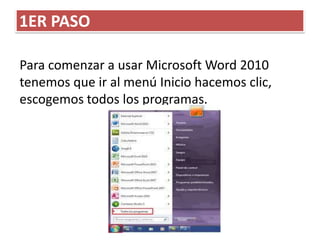
Para comenzar a usar Microsoft Word 2010
tenemos que ir al menú Inicio hacemos clic,
escogemos todos los programas.
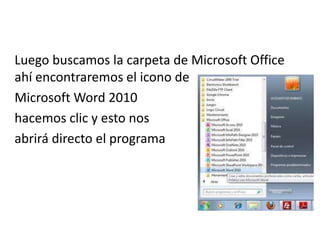
Luego buscamos la carpeta de Microsoft Office
ahí encontraremos el icono de
Microsoft Word 2010
hacemos clic y esto nos
abrirá directo el programa
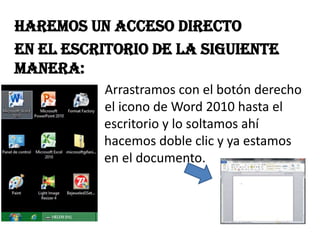
haremos un acceso directo
En el escritorio de la siguiente
manera:
Arrastramos con el botón derecho
v el icono de Word 2010 hasta el
escritorio y lo soltamos ahí
hacemos doble clic y ya estamos
en el documento.
2do paso Una ves abierto el programa
analizaremos las partes de la ventana del programa
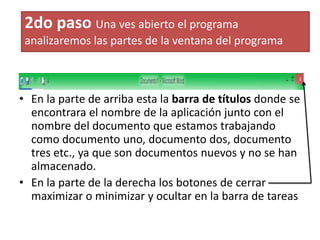
• En la parte de arriba esta la barra de títulos donde se
encontrara el nombre de la aplicación junto con el
nombre del documento que estamos trabajando
como documento uno, documento dos, documento
tres etc., ya que son documentos nuevos y no se han
almacenado.
• En la parte de la derecha los botones de cerrar
maximizar o minimizar y ocultar en la barra de tareas
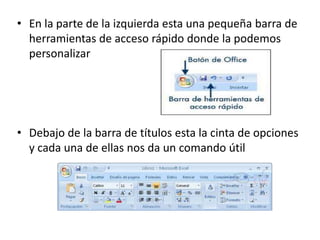
• En la parte de la izquierda esta una pequeña barra de
herramientas de acceso rápido donde la podemos
personalizar
• Debajo de la barra de títulos esta la cinta de opciones
y cada una de ellas nos da un comando útil
3er paso
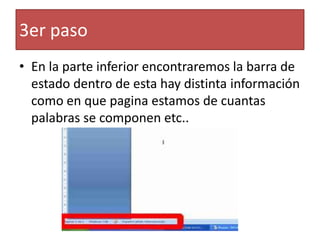
• En la parte inferior encontraremos la barra de
estado dentro de esta hay distinta información
como en que pagina estamos de cuantas
palabras se componen etc..
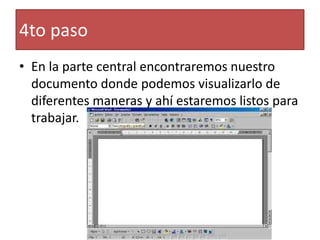
• En la parte central encontraremos nuestro
documento donde podemos visualizarlo de
diferentes maneras y ahí estaremos listos para
trabajar.
4to paso

Manual paso a paso de microsoft word

  • 1.
    MANUAL PASO APASO DE MICROSOFT WORD ELENA AGUILAR 4 TO ADMINISTRACION A
  • 2.
    1ER PASO Para comenzara usar Microsoft Word 2010 tenemos que ir al menú Inicio hacemos clic, escogemos todos los programas.
  • 3.
    Luego buscamos lacarpeta de Microsoft Office ahí encontraremos el icono de Microsoft Word 2010 hacemos clic y esto nos abrirá directo el programa
  • 4.
    haremos un accesodirecto En el escritorio de la siguiente manera: Arrastramos con el botón derecho v el icono de Word 2010 hasta el escritorio y lo soltamos ahí hacemos doble clic y ya estamos en el documento.
  • 5.
    2do paso Unaves abierto el programa analizaremos las partes de la ventana del programa • En la parte de arriba esta la barra de títulos donde se encontrara el nombre de la aplicación junto con el nombre del documento que estamos trabajando como documento uno, documento dos, documento tres etc., ya que son documentos nuevos y no se han almacenado. • En la parte de la derecha los botones de cerrar maximizar o minimizar y ocultar en la barra de tareas
  • 6.
    • En laparte de la izquierda esta una pequeña barra de herramientas de acceso rápido donde la podemos personalizar • Debajo de la barra de títulos esta la cinta de opciones y cada una de ellas nos da un comando útil
  • 7.
    3er paso • Enla parte inferior encontraremos la barra de estado dentro de esta hay distinta información como en que pagina estamos de cuantas palabras se componen etc..
  • 8.
    • En laparte central encontraremos nuestro documento donde podemos visualizarlo de diferentes maneras y ahí estaremos listos para trabajar. 4to paso