FUNDACION UNIVERDITARA
     AREA ANDINA
      Manual SLIDESHARE
 Prof. ALEJANDRO NEYRA DIAZ
  III Trimestre. B/quilla AN
    Informática y Telemática
              POR:
     ALMA DE J. BOLIVAR C.
  PIEDAD DE JESUS BOLIVAR
   B/quilla Marzo 03/02012
Manual sobre SLIDESHARE
• SLIDESHARE es un sitio WEB a semejanza de
  “YOUTUBE” pero para alojar nuestras
  presentaciones de POWER POINT y OPEN
  OFFICE.

• Es una aplicación WEB 2.0 que nos permite
  publicar las presentaciones y conformar
  comunidade.
Primer Paso
• Entramos en el sitio de SLIDESHARE:

• WWW.sladeshare.net

• Hacemos click en el Sing nup para registrarnos

           Sin nup
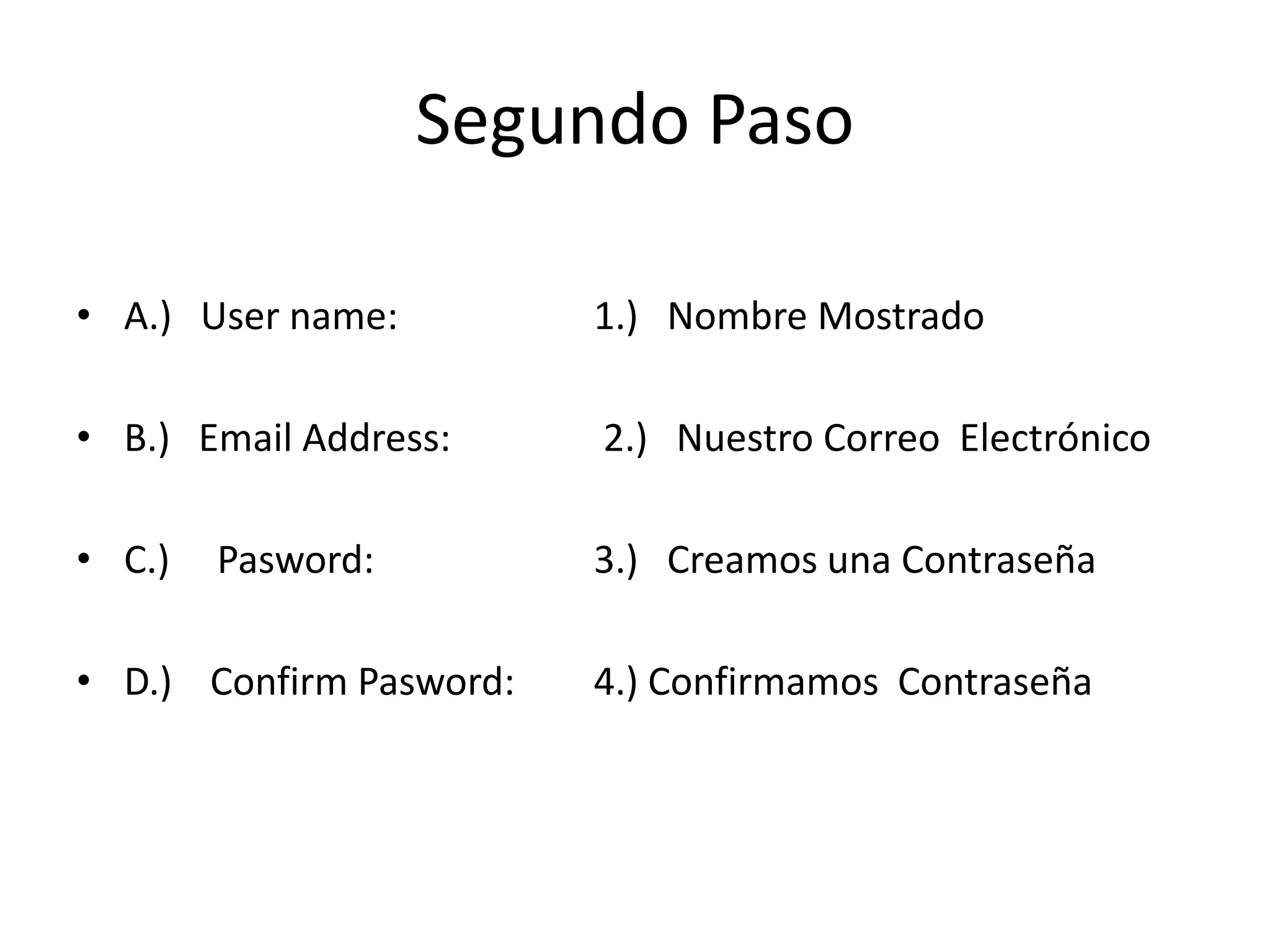
Segundo Paso

• A.) User name:         1.) Nombre Mostrado

• B.) Email Address:     2.) Nuestro Correo Electrónico

• C.)   Pasword:         3.) Creamos una Contraseña

• D.) Confirm Pasword:   4.) Confirmamos Contraseña
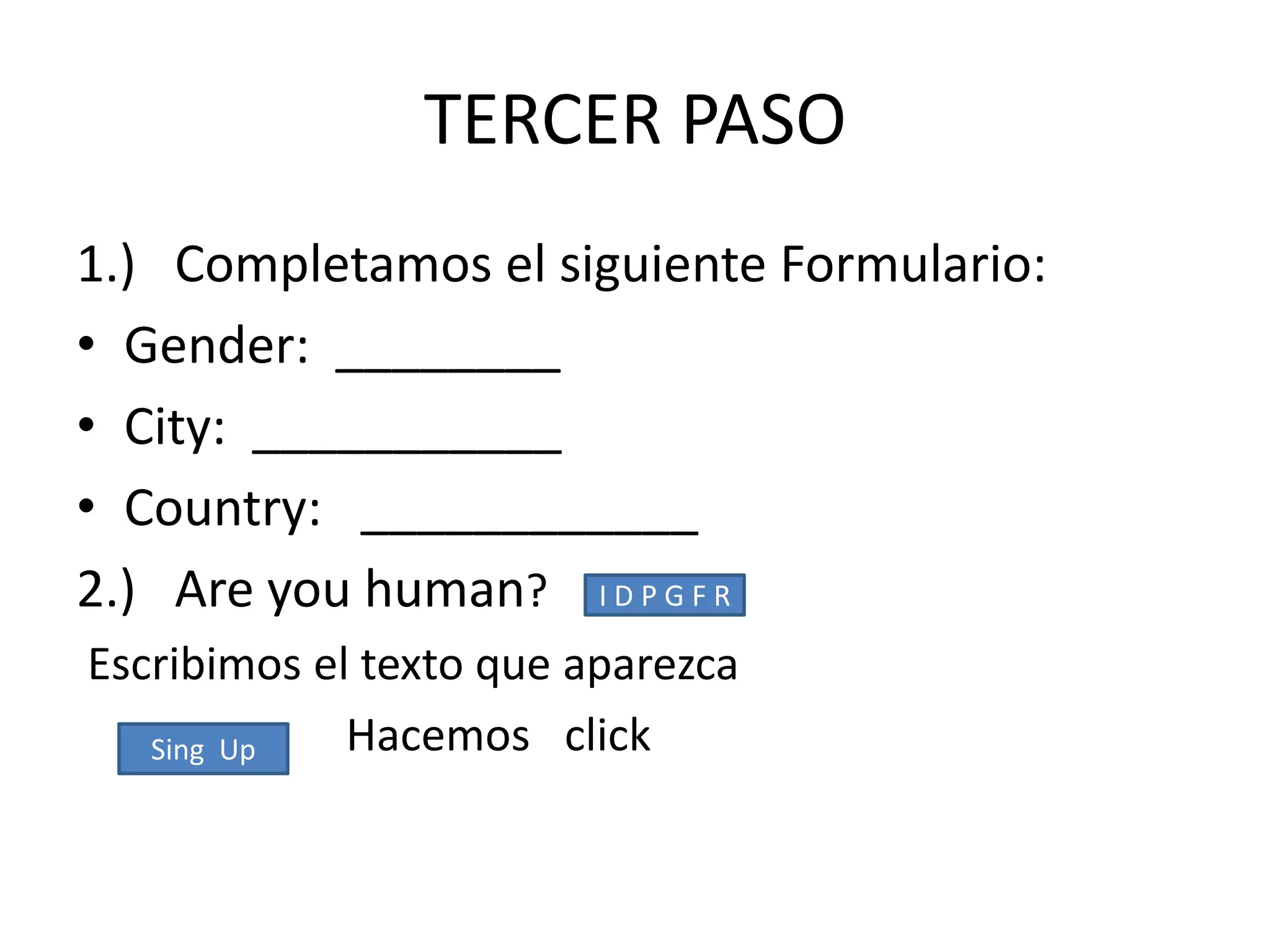
TERCER PASO
1.) Completamos el siguiente Formulario:
• Gender: ________
• City: ___________
• Country: ____________
2.) Are you human? I D P G F R
Escribimos el texto que aparezca
   Sing Up   Hacemos click
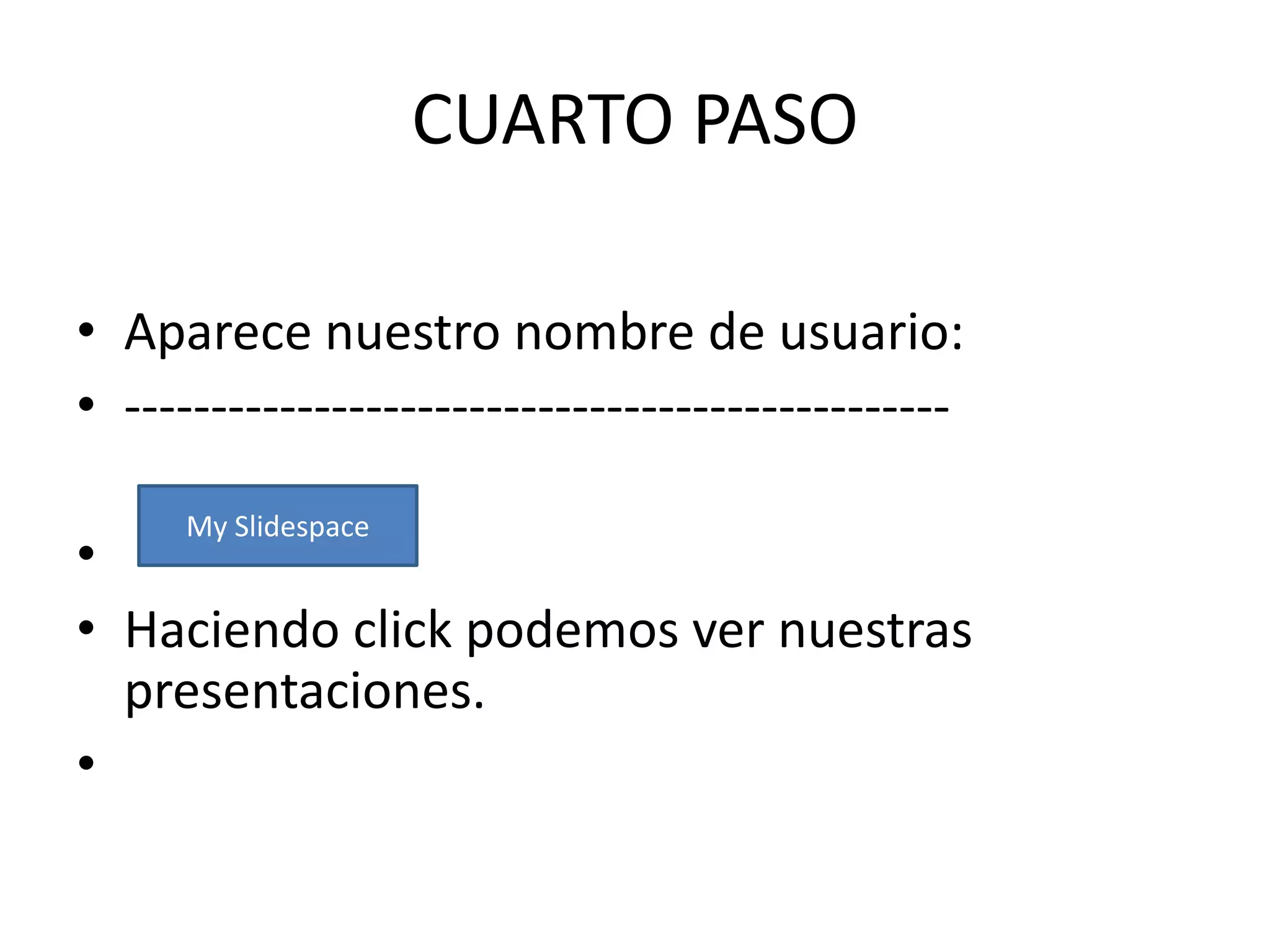
CUARTO PASO

• Aparece nuestro nombre de usuario:
• ------------------------------------------------
      My Slidespace
•
• Haciendo click podemos ver nuestras
  presentaciones.
•
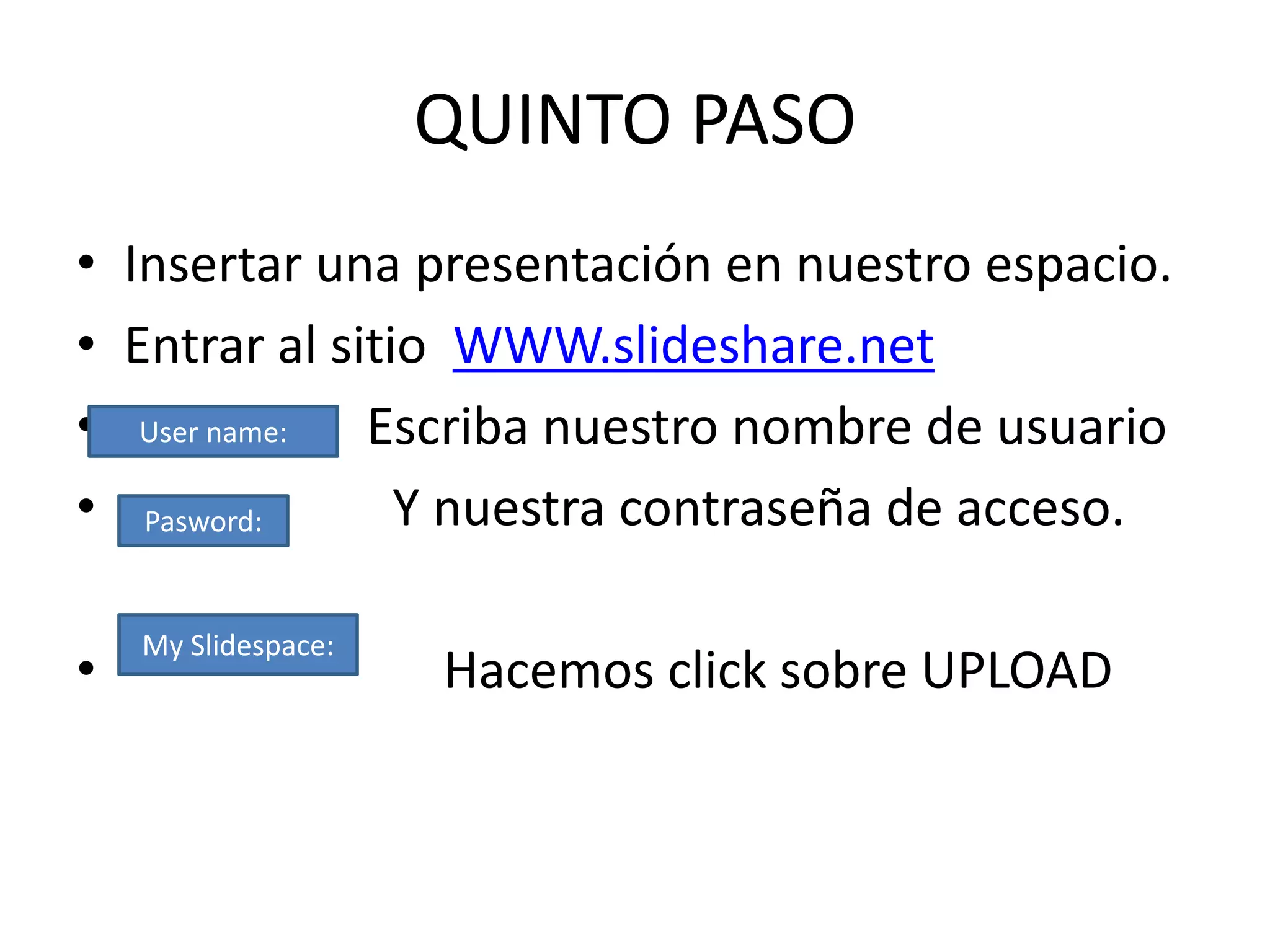
QUINTO PASO
• Insertar una presentación en nuestro espacio.
• Entrar al sitio WWW.slideshare.net
• User name: Escriba nuestro nombre de usuario
• Pasword:      Y nuestra contraseña de acceso.

    My Slidespace:
•                    Hacemos click sobre UPLOAD
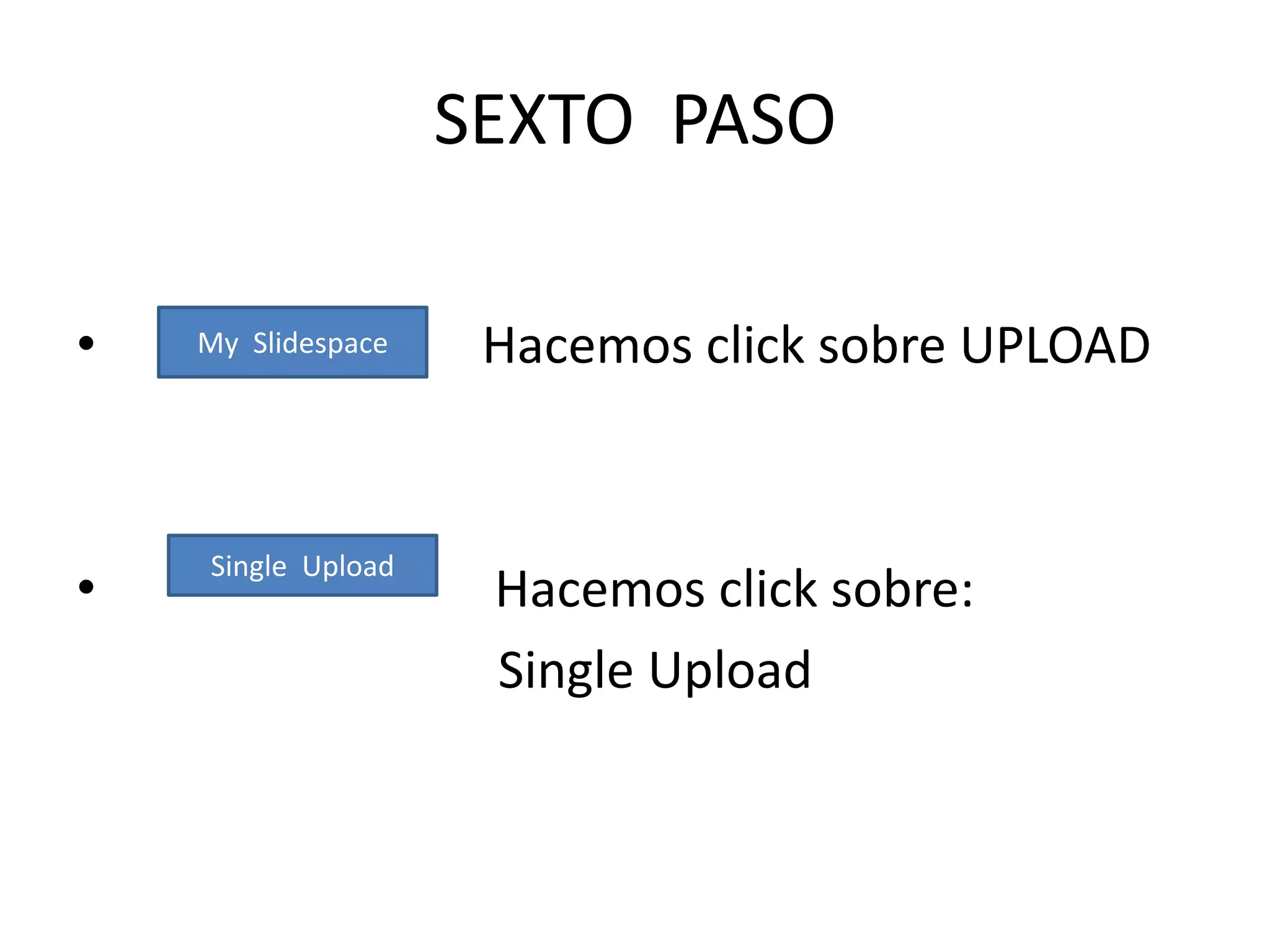
SEXTO PASO

•   My Slidespace    Hacemos click sobre UPLOAD


    Single Upload
•                    Hacemos click sobre:
                     Single Upload
SEPTIMO PASO
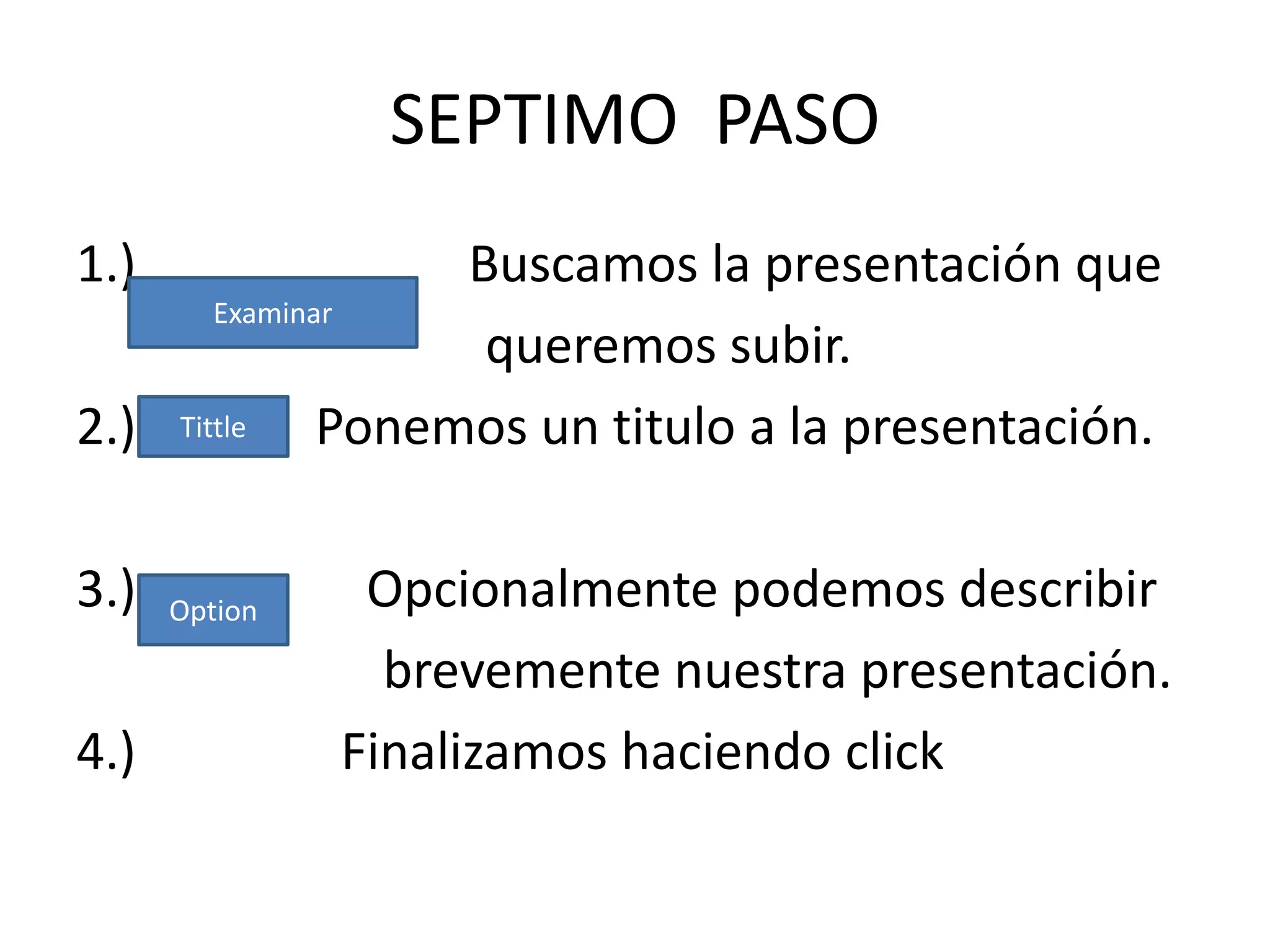
1.)             Buscamos la presentación que
       Examinar
                 queremos subir.
2.) Tittle Ponemos un titulo a la presentación.

3.)   Option    Opcionalmente podemos describir
                 brevemente nuestra presentación.
4.)            Finalizamos haciendo click
OCTAVO PASO
•   My Slideshare   La presentación está ya públicada

• Publicamos nuestra presentación en nuestra
  página WEB.
• Entramos en Mysladespace y seleccionamos la
  presentación.
• Copiamos el Código html.
NOVENO PASO

• Con el nuestro editor de página WEB:
• 1.) Abrimos la página en la que queremos
  insertar la presentación.
• 2.) Situamos el cursor en el sitio donde
  queremos que aparezca la presentación.
• 3.) Entramos en Código y pegamos el Código
  html que copiamos en slideshare.
DECIMO PASO
• Este es el resultado final:
• Puedo utilizar blog para …….
• Escribimos ideas y publicarlos.
• Realizar proyectos comunes con otros docentes.
• Planificar y publicar trabajos para mi clase.
• Comunicarme con mis alumnos y recibir sus
  opiniones.
• Comunicarme con los padres de mis alumnos para:
• Etc. -----------------------------------------------------------
Manual slideshare

Manual slideshare

  • 1.
    FUNDACION UNIVERDITARA AREA ANDINA Manual SLIDESHARE Prof. ALEJANDRO NEYRA DIAZ III Trimestre. B/quilla AN Informática y Telemática POR: ALMA DE J. BOLIVAR C. PIEDAD DE JESUS BOLIVAR B/quilla Marzo 03/02012
  • 2.
    Manual sobre SLIDESHARE •SLIDESHARE es un sitio WEB a semejanza de “YOUTUBE” pero para alojar nuestras presentaciones de POWER POINT y OPEN OFFICE. • Es una aplicación WEB 2.0 que nos permite publicar las presentaciones y conformar comunidade.
  • 3.
    Primer Paso • Entramosen el sitio de SLIDESHARE: • WWW.sladeshare.net • Hacemos click en el Sing nup para registrarnos Sin nup
  • 4.
    Segundo Paso • A.)User name: 1.) Nombre Mostrado • B.) Email Address: 2.) Nuestro Correo Electrónico • C.) Pasword: 3.) Creamos una Contraseña • D.) Confirm Pasword: 4.) Confirmamos Contraseña
  • 5.
    TERCER PASO 1.) Completamosel siguiente Formulario: • Gender: ________ • City: ___________ • Country: ____________ 2.) Are you human? I D P G F R Escribimos el texto que aparezca Sing Up Hacemos click
  • 6.
    CUARTO PASO • Aparecenuestro nombre de usuario: • ------------------------------------------------ My Slidespace • • Haciendo click podemos ver nuestras presentaciones. •
  • 7.
    QUINTO PASO • Insertaruna presentación en nuestro espacio. • Entrar al sitio WWW.slideshare.net • User name: Escriba nuestro nombre de usuario • Pasword: Y nuestra contraseña de acceso. My Slidespace: • Hacemos click sobre UPLOAD
  • 8.
    SEXTO PASO • My Slidespace Hacemos click sobre UPLOAD Single Upload • Hacemos click sobre: Single Upload
  • 9.
    SEPTIMO PASO 1.) Buscamos la presentación que Examinar queremos subir. 2.) Tittle Ponemos un titulo a la presentación. 3.) Option Opcionalmente podemos describir brevemente nuestra presentación. 4.) Finalizamos haciendo click
  • 10.
    OCTAVO PASO • My Slideshare La presentación está ya públicada • Publicamos nuestra presentación en nuestra página WEB. • Entramos en Mysladespace y seleccionamos la presentación. • Copiamos el Código html.
  • 11.
    NOVENO PASO • Conel nuestro editor de página WEB: • 1.) Abrimos la página en la que queremos insertar la presentación. • 2.) Situamos el cursor en el sitio donde queremos que aparezca la presentación. • 3.) Entramos en Código y pegamos el Código html que copiamos en slideshare.
  • 12.
    DECIMO PASO • Estees el resultado final: • Puedo utilizar blog para ……. • Escribimos ideas y publicarlos. • Realizar proyectos comunes con otros docentes. • Planificar y publicar trabajos para mi clase. • Comunicarme con mis alumnos y recibir sus opiniones. • Comunicarme con los padres de mis alumnos para: • Etc. -----------------------------------------------------------