SLIDESHARE
SlideShare es un servicio al que se accede a través de un sitio
web, y mediante el cual podemos publicar, ver, compartir,
intercambiar y socializar presentaciones, tanto nuestras como
de otros autores. Es un servicio de utilización simple, flexible y
dinámico.
Sitio para acceder a esta herramienta
http://www.slideshare.net/
Tutorial de este servicio
Ingresar al sitio: www.slideshare.net
Como primer paso hay que registrarse en la página de
SlideShare.
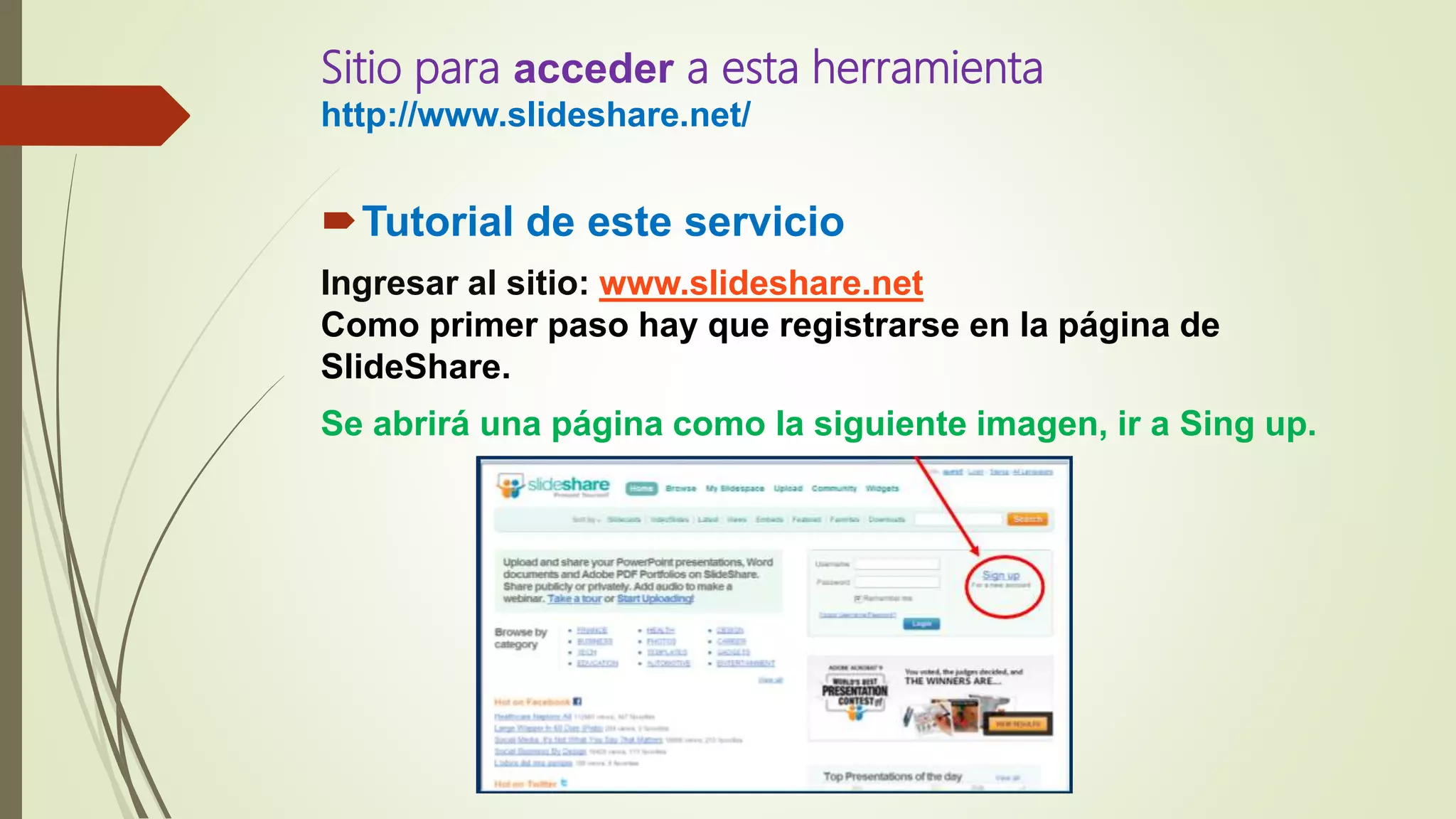
Se abrirá una página como la siguiente imagen, ir a Sing up.
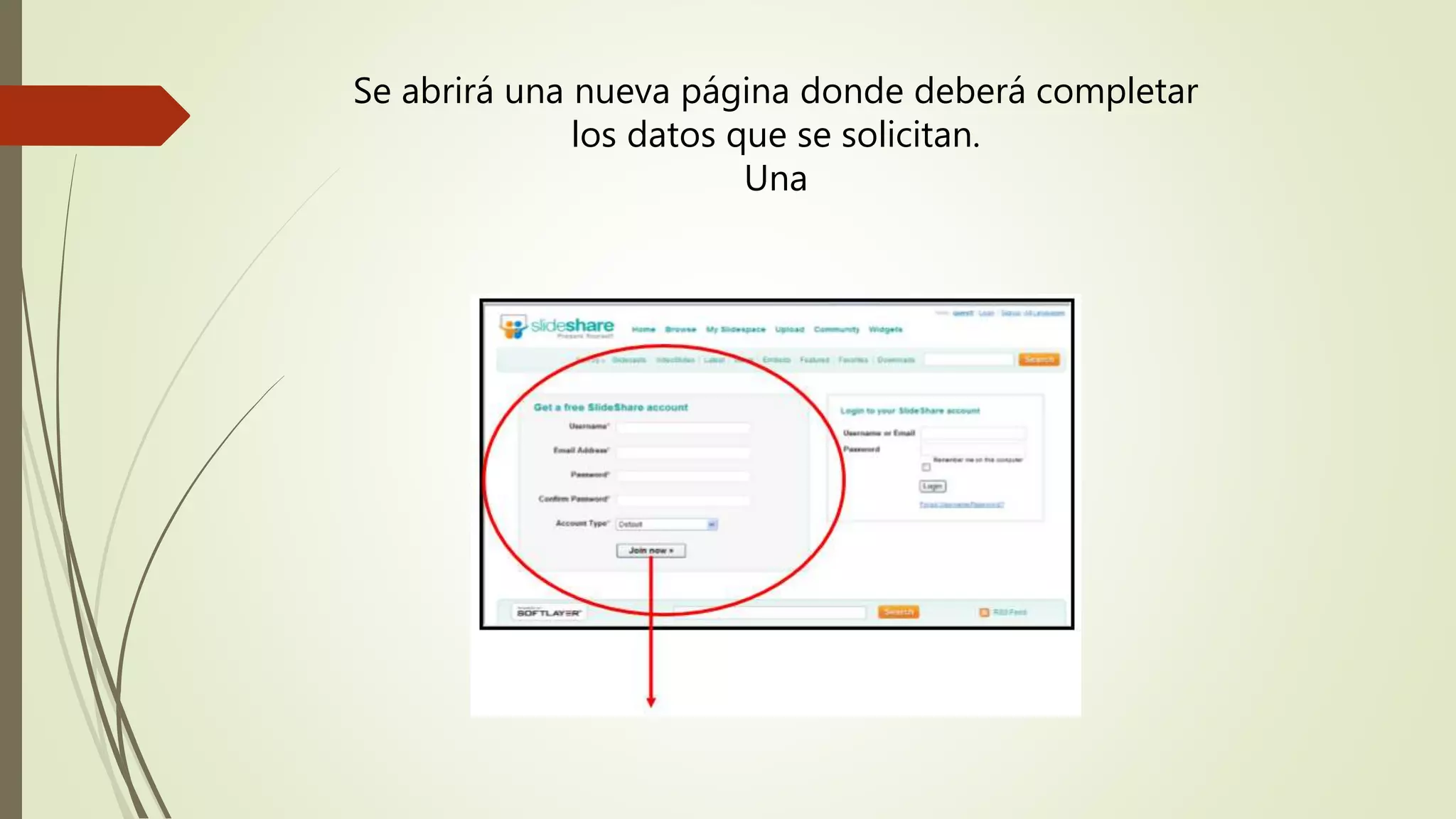
Se abrirá una nueva página donde deberá completar
los datos que se solicitan.
Una
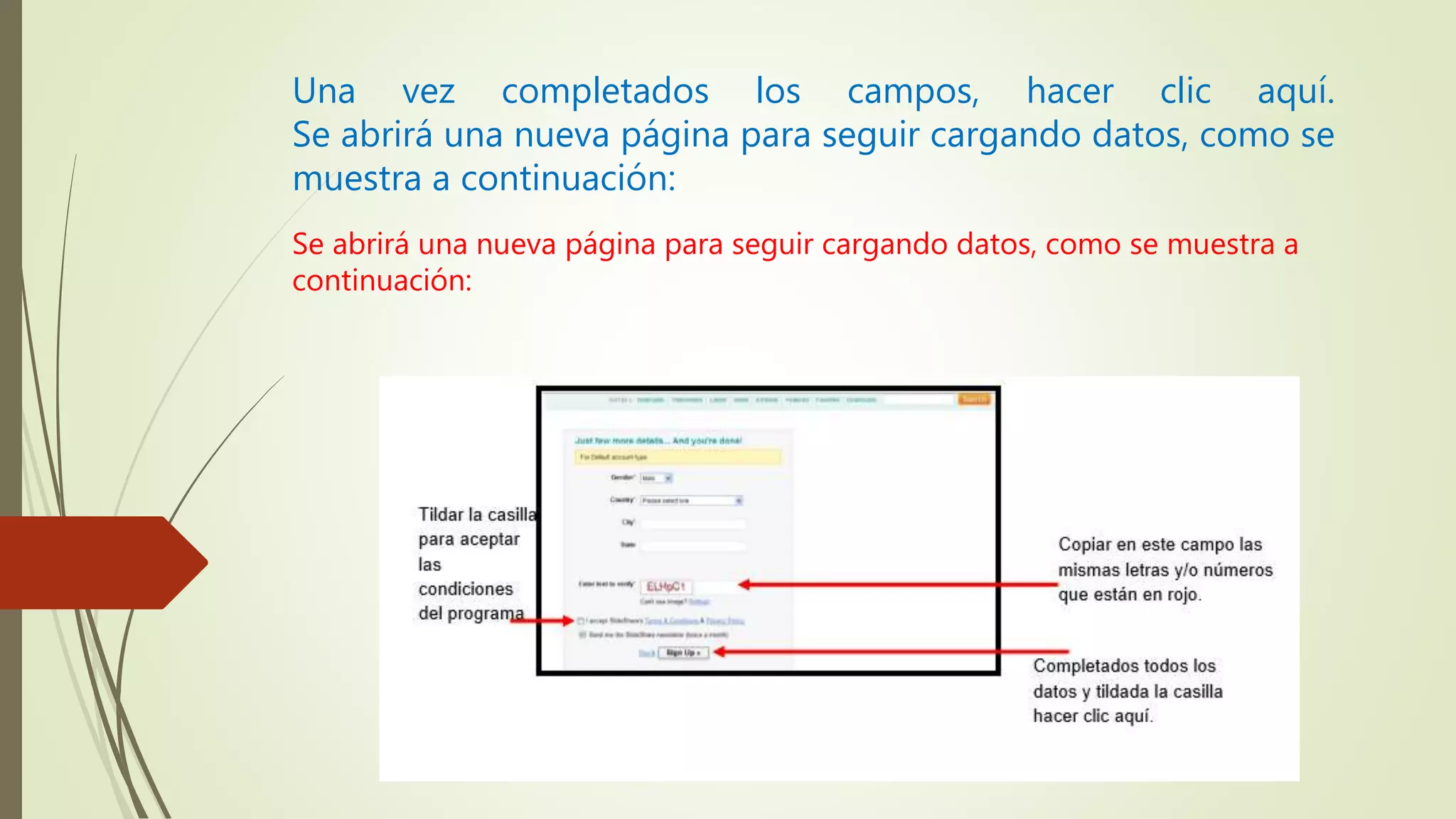
Una vez completados los campos, hacer clic aquí.
Se abrirá una nueva página para seguir cargando datos, como se
muestra a continuación:
Se abrirá una nueva página para seguir cargando datos, como se muestra a
continuación:
De esta manera termina la registración. Cierre la página, y abra su
correo, donde recibirá un e-mail de SlideShare para que confirme la
inscripción haciendo clic en el hipervínculo que le envían en el cuerpo
del mail. Cumplidos todos los pasos estará habilitado para subir las
presentaciones que desee, e incluso incorporarlas en otras
herramientas de la Web, como blogs o wikis.
1. ¿Cómo subir mis presentaciones?
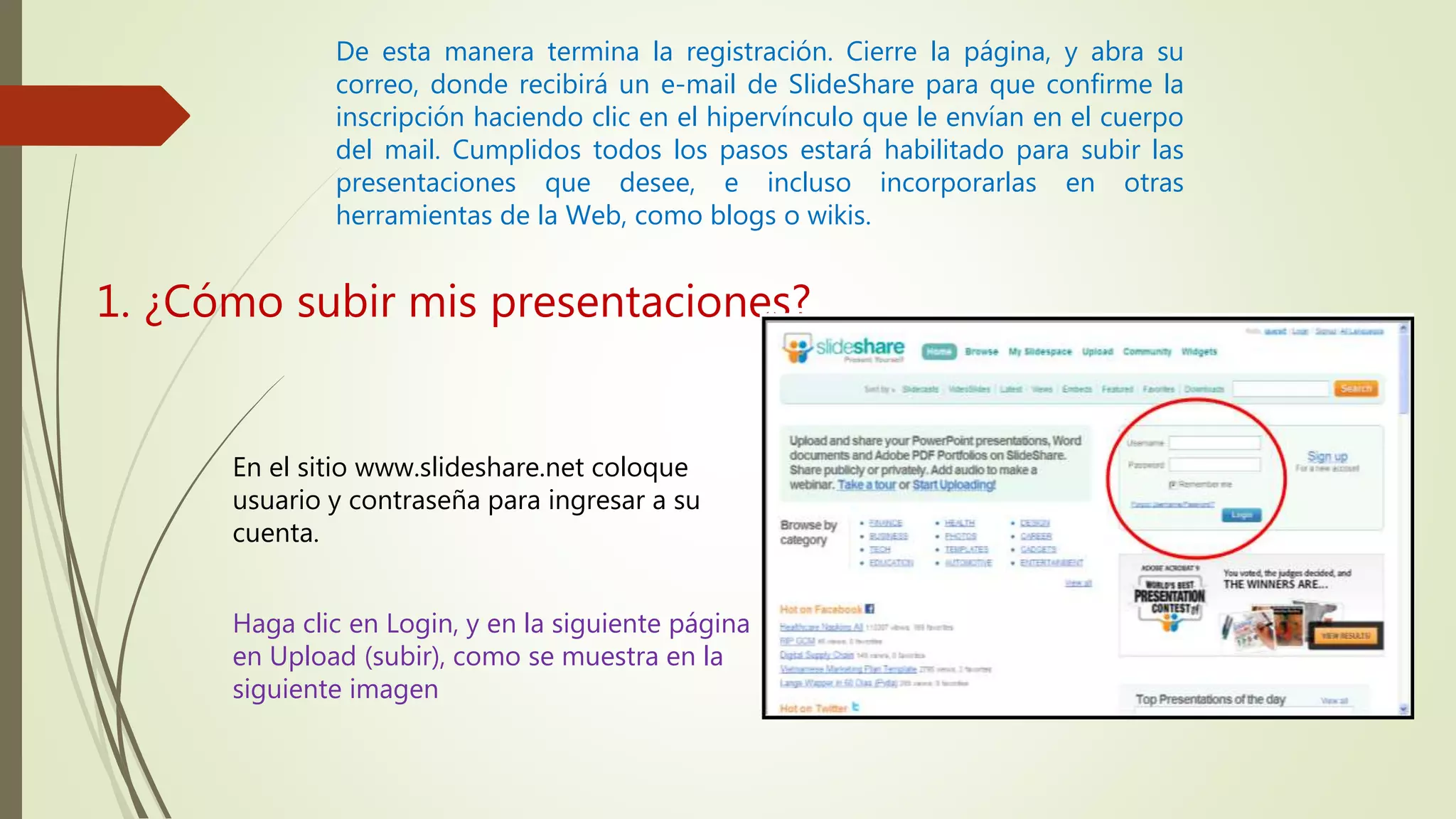
En el sitio www.slideshare.net coloque
usuario y contraseña para ingresar a su
cuenta.
Haga clic en Login, y en la siguiente página
en Upload (subir), como se muestra en la
siguiente imagen
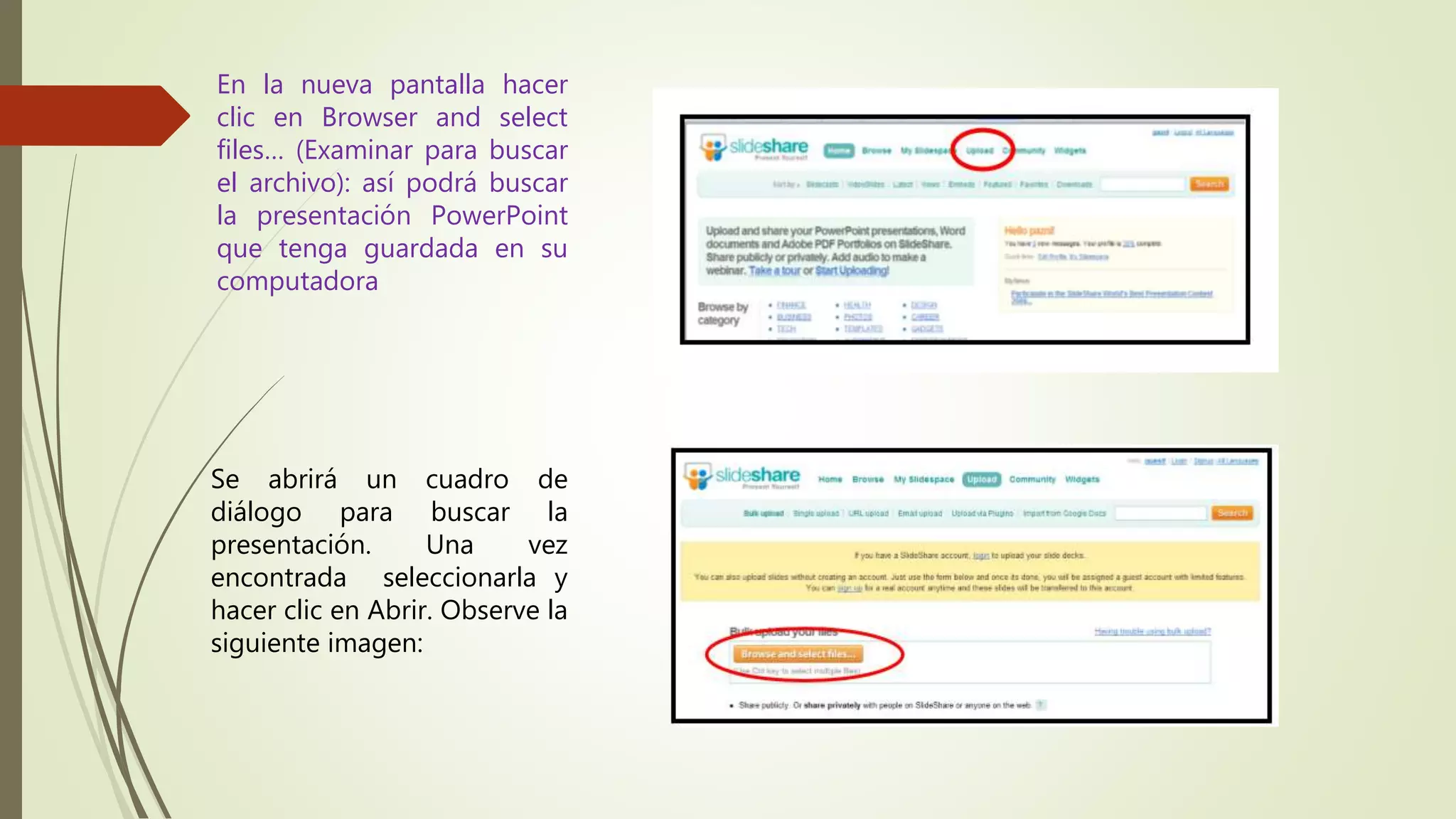
En la nueva pantalla hacer
clic en Browser and select
files… (Examinar para buscar
el archivo): así podrá buscar
la presentación PowerPoint
que tenga guardada en su
computadora
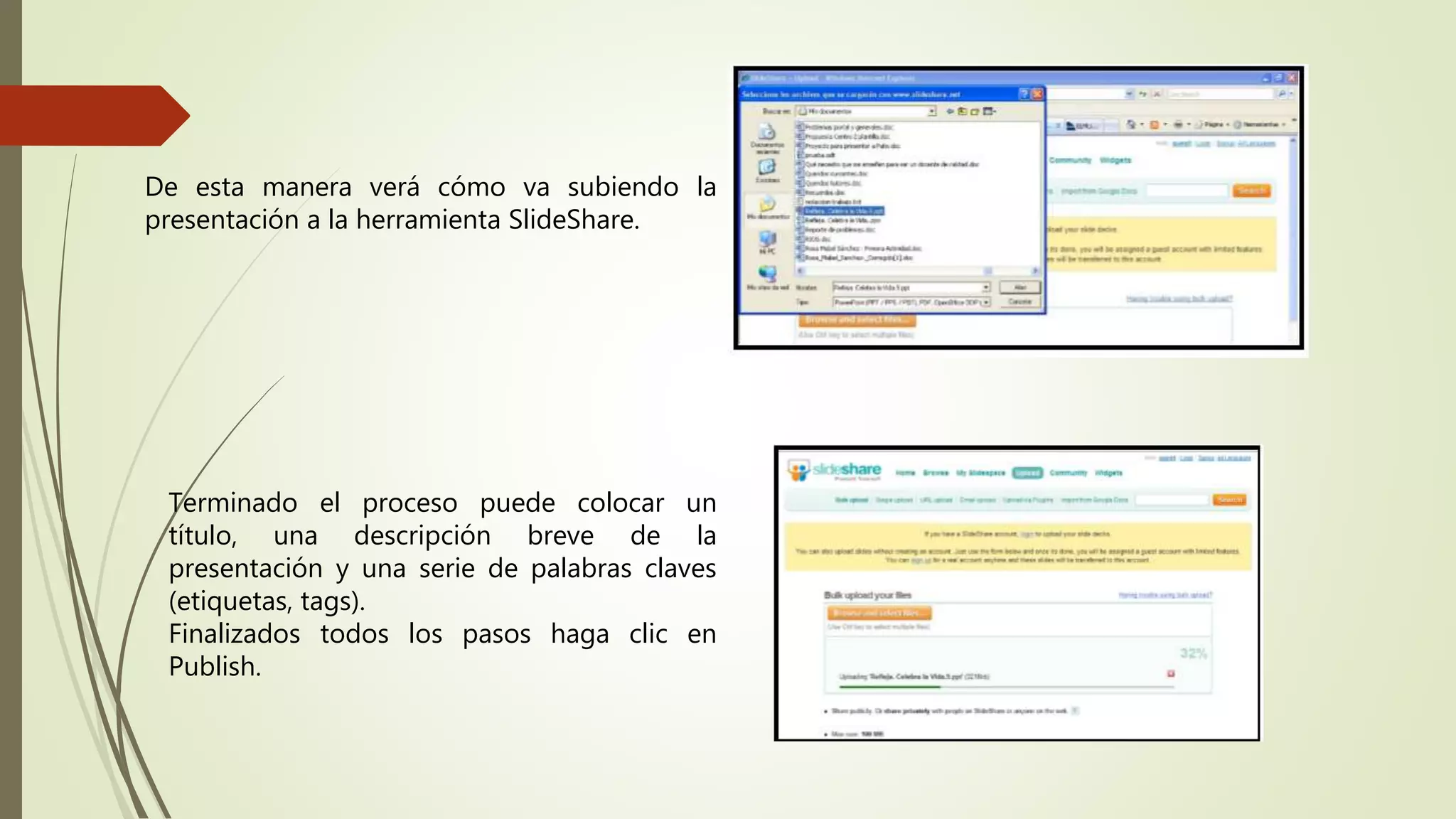
Se abrirá un cuadro de
diálogo para buscar la
presentación. Una vez
encontrada seleccionarla y
hacer clic en Abrir. Observe la
siguiente imagen:
De esta manera verá cómo va subiendo la
presentación a la herramienta SlideShare.
Terminado el proceso puede colocar un
título, una descripción breve de la
presentación y una serie de palabras claves
(etiquetas, tags).
Finalizados todos los pasos haga clic en
Publish.
La publicación de la presentación puede ser privada (podrá verla solamente usted) o
pública (podrán verla otras personas a través de la Web).
En la opción My Slidespace puede ver las presentaciones que publicó en el sitio.
2. Cómo incrustar una presentación de SlideShare en un
blog
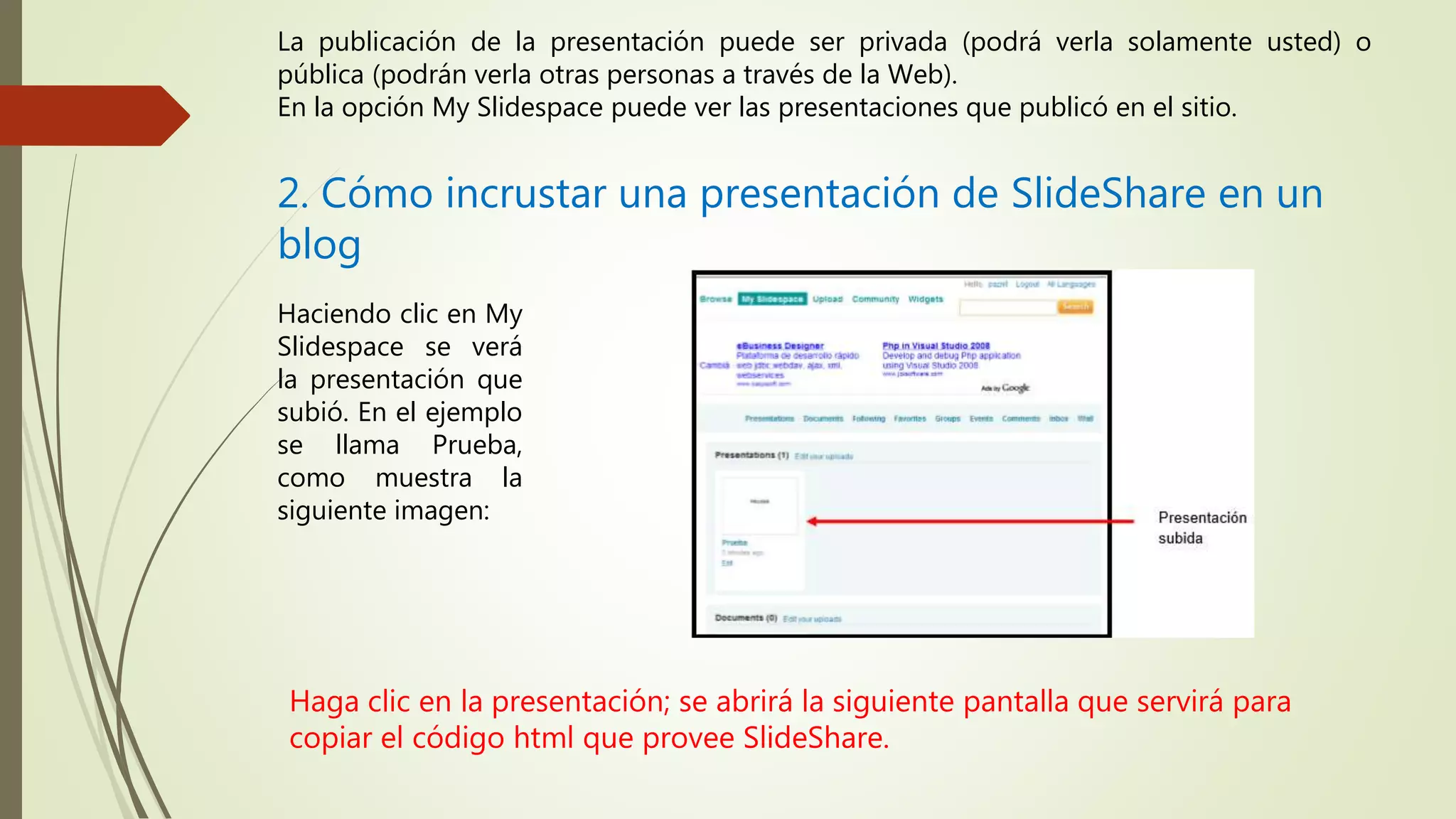
Haciendo clic en My
Slidespace se verá
la presentación que
subió. En el ejemplo
se llama Prueba,
como muestra la
siguiente imagen:
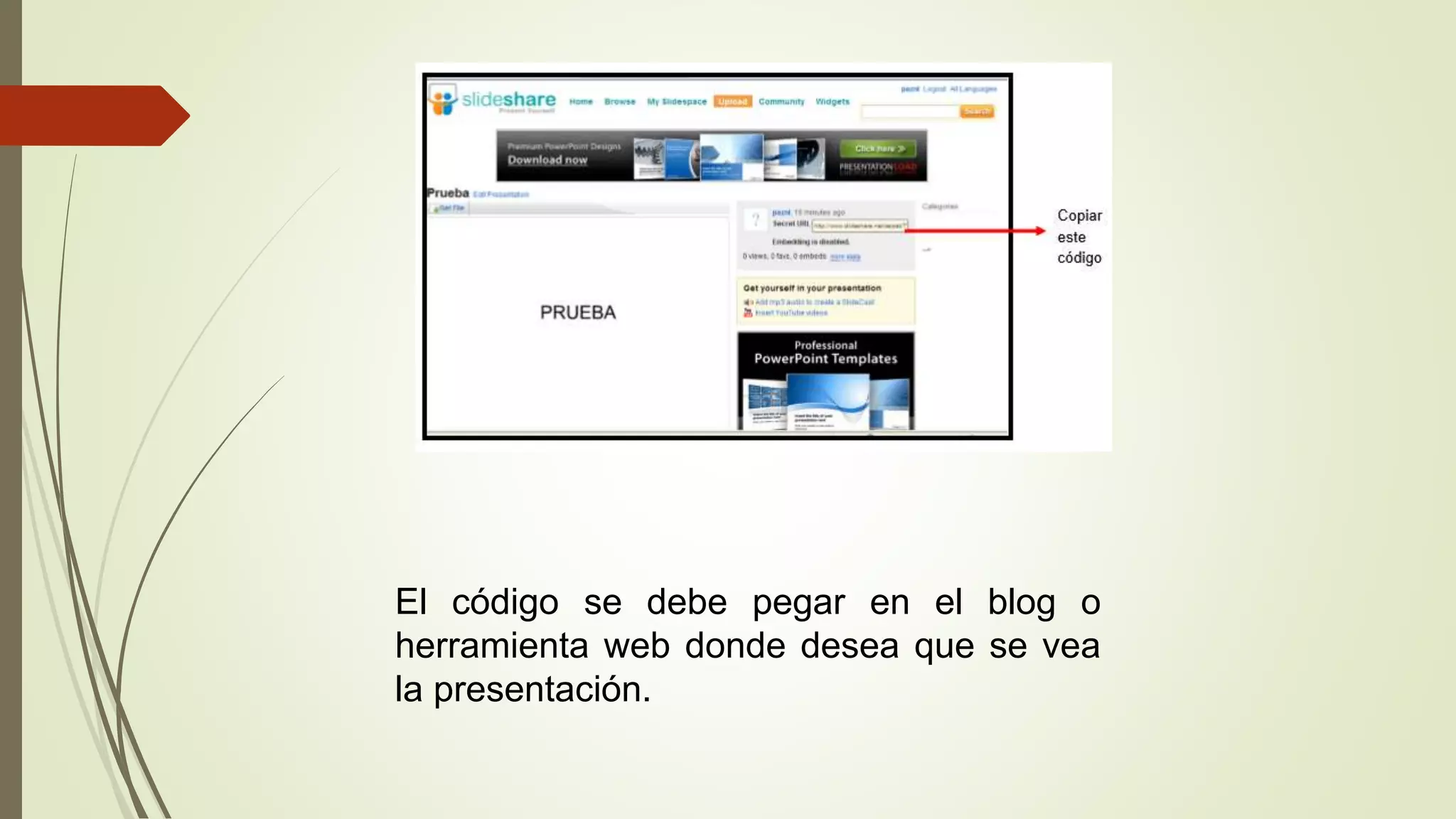
Haga clic en la presentación; se abrirá la siguiente pantalla que servirá para
copiar el código html que provee SlideShare.
El código se debe pegar en el blog o
herramienta web donde desea que se vea
la presentación.

tutorial 2016 de Slideshare

  • 1.
    SLIDESHARE SlideShare es unservicio al que se accede a través de un sitio web, y mediante el cual podemos publicar, ver, compartir, intercambiar y socializar presentaciones, tanto nuestras como de otros autores. Es un servicio de utilización simple, flexible y dinámico.
  • 2.
    Sitio para accedera esta herramienta http://www.slideshare.net/ Tutorial de este servicio Ingresar al sitio: www.slideshare.net Como primer paso hay que registrarse en la página de SlideShare. Se abrirá una página como la siguiente imagen, ir a Sing up.
  • 3.
    Se abrirá unanueva página donde deberá completar los datos que se solicitan. Una
  • 4.
    Una vez completadoslos campos, hacer clic aquí. Se abrirá una nueva página para seguir cargando datos, como se muestra a continuación: Se abrirá una nueva página para seguir cargando datos, como se muestra a continuación:
  • 5.
    De esta maneratermina la registración. Cierre la página, y abra su correo, donde recibirá un e-mail de SlideShare para que confirme la inscripción haciendo clic en el hipervínculo que le envían en el cuerpo del mail. Cumplidos todos los pasos estará habilitado para subir las presentaciones que desee, e incluso incorporarlas en otras herramientas de la Web, como blogs o wikis. 1. ¿Cómo subir mis presentaciones? En el sitio www.slideshare.net coloque usuario y contraseña para ingresar a su cuenta. Haga clic en Login, y en la siguiente página en Upload (subir), como se muestra en la siguiente imagen
  • 6.
    En la nuevapantalla hacer clic en Browser and select files… (Examinar para buscar el archivo): así podrá buscar la presentación PowerPoint que tenga guardada en su computadora Se abrirá un cuadro de diálogo para buscar la presentación. Una vez encontrada seleccionarla y hacer clic en Abrir. Observe la siguiente imagen:
  • 7.
    De esta maneraverá cómo va subiendo la presentación a la herramienta SlideShare. Terminado el proceso puede colocar un título, una descripción breve de la presentación y una serie de palabras claves (etiquetas, tags). Finalizados todos los pasos haga clic en Publish.
  • 8.
    La publicación dela presentación puede ser privada (podrá verla solamente usted) o pública (podrán verla otras personas a través de la Web). En la opción My Slidespace puede ver las presentaciones que publicó en el sitio. 2. Cómo incrustar una presentación de SlideShare en un blog Haciendo clic en My Slidespace se verá la presentación que subió. En el ejemplo se llama Prueba, como muestra la siguiente imagen: Haga clic en la presentación; se abrirá la siguiente pantalla que servirá para copiar el código html que provee SlideShare.
  • 9.
    El código sedebe pegar en el blog o herramienta web donde desea que se vea la presentación.