Ma u l eu u r
  n a d s ai o


        G í d Isaa in
         ua e n tlcó ,
       Eecco yA é dc .
        jriis p n ie


Cv C D
 i lA ®
  i
P bi c nA 0
 u la i 3 6
   c ó
R gsr S P11 5
 e i o E 40 6
    t
R gsr A td s 2 9 A r 2 0
 e i o uo e k 9 0 bi 0 8
    t               l

©19 -0 2A Q O SA d CV/ é tr ríe C bá
 9 62 1 R C M .. e .. co Mat z o i
                     H       n      n
Tabla de contenido
Instalación
  Acerca.......................................................................................................................................................... 9
  Introducción ............................................................................................................................................... 10
  Requerimientos del Sistema .................................................................................................................... 11
  Instalación de CivilCAD ............................................................................................................................ 12
  Errores de Instalación............................................................................................................................... 15
  Demo CivilCAD .......................................................................................................................................... 16
  Holograma de Autenticidad ..................................................................................................................... 17
  Registro de CivilCAD................................................................................................................................. 18
  Licencias
    Qué es una Licencia.............................................................................................................................. 19
    Licencia USB .......................................................................................................................................... 20
    Detección de USB.................................................................................................................................. 21
    Licencia Clave Permanente.................................................................................................................. 23
  Cómo iniciar CivilCAD .............................................................................................................................. 25
  Actualizaciones........................................................................................................................................... 27
Soporte Técnico
  Casos Frecuentes ....................................................................................................................................... 28
Ejercicios
  Dibujar un polígono.................................................................................................................................. 29
  Generar reporte ......................................................................................................................................... 36
  Subdividir polígono................................................................................................................................... 40
  Curvas de Nivel.......................................................................................................................................... 43
  Perfiles y secciones.................................................................................................................................... 49
  Triangulación de Proyecto ....................................................................................................................... 55
  Cálculo de volúmenes en plataformas ................................................................................................... 57
  Cálculo de redes de agua potable........................................................................................................... 60
  Cálculo de redes de alcantarillado .......................................................................................................... 68
  Exportar Datos a Programa CM 2009 SCT ............................................................................................ 73
  Cálculo de Redes de Alcantarillado Pluvial ADS................................................................................... 76
  Generar Secciones Transversales de terreno a lo largo de una línea central................................... 82
  Diseño Geométrico de caminos usando el módulo SCT ..................................................................... 103
Referencia
  Preparar Hoja............................................................................................................................................. 114
  Grosor de Línea ......................................................................................................................................... 115
  Tipo de Línea ............................................................................................................................................. 116
  Texto
      Estilo de Texto ...................................................................................................................................... 117
      Definir Altura de Texto ........................................................................................................................ 118
      Escribir.................................................................................................................................................... 119
      Directriz .................................................................................................................................................. 120
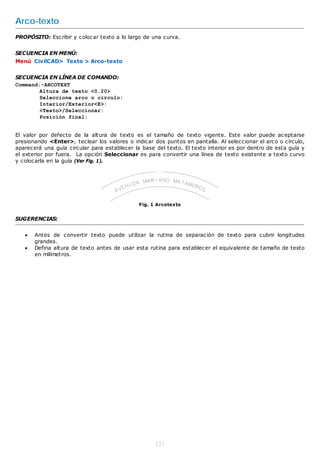
      Arco-Texto............................................................................................................................................. 121
      Separar Texto........................................................................................................................................ 122
      Editar ...................................................................................................................................................... 123
      Intercambiar Líneas.............................................................................................................................. 124
      Reespaciar Líneas.................................................................................................................................. 125

                                                                                 1
Sumar Texto.......................................................................................................................................... 126
  Importar Texto...................................................................................................................................... 127
  Exportar Texto ...................................................................................................................................... 128
Cambiar Variables ..................................................................................................................................... 129
Numerar...................................................................................................................................................... 130
Acotar Vértices........................................................................................................................................... 131
Anotar
    Anotar Líneas ........................................................................................................................................ 132
    Anotar Arcos ......................................................................................................................................... 133
    Anotar Áreas ......................................................................................................................................... 134
Polígono
    Dibujar Polígono................................................................................................................................... 136
    Corregir Polígono ................................................................................................................................. 138
    Subdivisión de Polígono ...................................................................................................................... 141
    Centro Geométrico ............................................................................................................................... 142
    Dibujar Arco .......................................................................................................................................... 143
    Modificar Puntos ................................................................................................................................... 144
    Convertir Puntos ................................................................................................................................... 145
    Unir Puntos............................................................................................................................................ 146
    Rotar Puntos.......................................................................................................................................... 147
    Escalar Puntos ....................................................................................................................................... 148
    Localizar Punto...................................................................................................................................... 149
    Mostrar Punto........................................................................................................................................ 150
    Estacado de Puntos .............................................................................................................................. 151
Retícula
    Retícula UTM ......................................................................................................................................... 153
    Retícula GPS .......................................................................................................................................... 154
Generar Cuadros
  Cuadro de Construcción ...................................................................................................................... 155
  Cuadro de Curvas ................................................................................................................................. 158
Editor de texto ........................................................................................................................................... 159
Editar Objetos ............................................................................................................................................ 160
Sumar Áreas............................................................................................................................................... 161
Reportes
    Generador de Reportes........................................................................................................................ 162
    Imprimir Reporte.................................................................................................................................. 163
    Editar Reporte ....................................................................................................................................... 164
    Indicar Colindancias ............................................................................................................................. 165
    Indicar Lotificación ............................................................................................................................... 166
    Indicar Puntos ....................................................................................................................................... 168
    Localizar Punto...................................................................................................................................... 170
    Localizar Colindancia............................................................................................................................ 171
    Localizar Lote......................................................................................................................................... 172
    Localizar Manzana................................................................................................................................. 173
    Memoria Puntos Geométricos............................................................................................................. 174
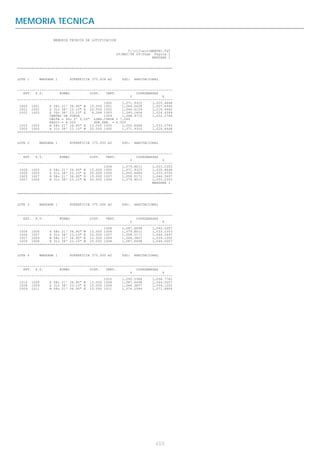
    Memoria Técnica................................................................................................................................... 176
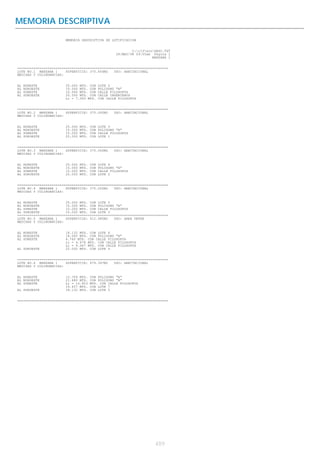
    Memoria Descriptiva............................................................................................................................. 178
    Memoria Descriptiva-Técnica .............................................................................................................. 180
    Resumen de Áreas................................................................................................................................ 182

                                                                             2
Capa............................................................................................................................................................. 183
Puntos
    Editor de Puntos ................................................................................................................................... 184
    Dibujar Puntos ...................................................................................................................................... 187
    Importar Puntos.................................................................................................................................... 191
    Exportar Puntos .................................................................................................................................... 193
    Anotar Puntos ....................................................................................................................................... 194
    Renumerar Puntos................................................................................................................................ 195
    Insertar Puntos...................................................................................................................................... 196
    Cambiar Puntos..................................................................................................................................... 197
    Convertir Puntos ................................................................................................................................... 198
    Unir Puntos............................................................................................................................................ 199
    Rotar Puntos.......................................................................................................................................... 200
    Escalar Puntos ....................................................................................................................................... 201
    Localizar Punto...................................................................................................................................... 202
    Mostrar Punto........................................................................................................................................ 203
    Estacado de Puntos .............................................................................................................................. 204
Altimetría
    Altimetría ............................................................................................................................................... 206
    Triangulación
      Triangulación.................................................................................................................................... 207
      Triangulación de Terreno ............................................................................................................... 208
      Triangulación de Proyecto.............................................................................................................. 209
      Invertir Triangulación...................................................................................................................... 210
      Ordenar Triangulación .................................................................................................................... 211
      Revisar Triangulación...................................................................................................................... 212
      Recortar Triangulación.................................................................................................................... 213
      Refinar Triangulación ...................................................................................................................... 214
      Dibujar Líneas Límite....................................................................................................................... 215
      Convertir Líneas Límite ................................................................................................................... 216
      Dibujar Línea Cero........................................................................................................................... 217
      Convertir Línea Cero........................................................................................................................ 218
      Zonificación por Pendientes ........................................................................................................... 219
      Proyectar Puntos .............................................................................................................................. 221
      Insertar Puntos en Triangulación .................................................................................................. 222
    3D Malla ................................................................................................................................................. 223
    Curvas de Nivel
         Generar Curvas de Nivel ................................................................................................................. 224
         Visualizar Curvas.............................................................................................................................. 226
         Curva Z .............................................................................................................................................. 227
         Anotar Curvas de Nivel ................................................................................................................... 229
    Eje de Proyecto
         Marcar Estaciones............................................................................................................................. 230
         Anotar Elevaciones .......................................................................................................................... 231
    Perfiles
         Dibujar Perfil de Terreno................................................................................................................ 232
         Convertir Perfil de Terreno............................................................................................................. 233
         Dibujar Perfil de Proyecto............................................................................................................... 234
         Convertir Perfil de Proyecto ........................................................................................................... 235
                                                                               3
Anotar Estación-Elevación .............................................................................................................. 236
      Anotar Pendiente ............................................................................................................................. 237
      Anotar Puntos de Inflexión ............................................................................................................ 238
      Retícula .............................................................................................................................................. 239
      Curvas Verticales.............................................................................................................................. 241
  Secciones
      Cálculo de Volúmenes
          Procesar Eje ................................................................................................................................. 242
          Diseño de Taludes con Bermas................................................................................................. 252
          Procesar Secciones...................................................................................................................... 257
      Secciones de Terreno
          Dibujar .......................................................................................................................................... 260
          Convertir....................................................................................................................................... 261
          Obtener Sección de Terreno...................................................................................................... 262
          Reporte de Puntos....................................................................................................................... 264
          Dibujar Puntos............................................................................................................................. 266
      Secciones de Proyecto
          Dibujar .......................................................................................................................................... 267
          Convertir....................................................................................................................................... 268
          Reporte de Puntos....................................................................................................................... 269
          Dibujar Puntos............................................................................................................................. 271
          Secciones Terreno-Proyecto ...................................................................................................... 272
          Importar Secciones ..................................................................................................................... 273
          Anotar Secciones......................................................................................................................... 275
          Compensar Áreas........................................................................................................................ 276
          Retícula ......................................................................................................................................... 277
      Plataformas
          Dibujar .......................................................................................................................................... 278
          Indicar Taludes............................................................................................................................ 279
          Línea Cero .................................................................................................................................... 280
          Volúmenes
            Por Seccionamiento................................................................................................................ 281
            Método Exacto......................................................................................................................... 282
          Puntos de Proyecto ..................................................................................................................... 283
Módulos Adicionales
  Módulos Adicionales............................................................................................................................. 284
  Cálculo de Redes de Agua Potable
      Cálculo de Redes de Agua Potable................................................................................................ 285
      Reconocer Circuitos ......................................................................................................................... 286
      Calcular Circuitos ............................................................................................................................. 288
      Nodos
          Nodos............................................................................................................................................ 291
          Numerar Nodos ........................................................................................................................... 292
          Editar Número de Nodo ............................................................................................................. 293
          Indicar Datos en Nodos
              Elevación .................................................................................................................................. 294

                                                                            4
Gasto......................................................................................................................................... 295
        Descripción .............................................................................................................................. 296
      Indicar Nodo en Alimentación .................................................................................................. 297
      Calcular Elevación de Nodos ..................................................................................................... 298
      Anotar Cotas en Nodos .............................................................................................................. 299
      Insertar Nodo............................................................................................................................... 300
      Remover Nodo............................................................................................................................. 301
      Localizar Nodo ............................................................................................................................. 302
      Mostrar Nodo ............................................................................................................................... 303
      Generar Despiece ........................................................................................................................ 304
      Editar Propiedades de Nodos .................................................................................................... 306
  Tuberías
      Tuberías........................................................................................................................................ 307
      Indicar Datos
       Gasto......................................................................................................................................... 308
       Unidades Alimentadas ........................................................................................................... 309
       Coeficiente de Pérdidas Mínimas.......................................................................................... 310
       Descripción de Tubería .......................................................................................................... 311
    Indicar Color ................................................................................................................................ 312
    Diámetro de Tubería................................................................................................................... 313
    Material de Tubería ..................................................................................................................... 314
    Anotar Datos en Tuberías.......................................................................................................... 315
    Insertar Válvula de Corte ........................................................................................................... 316
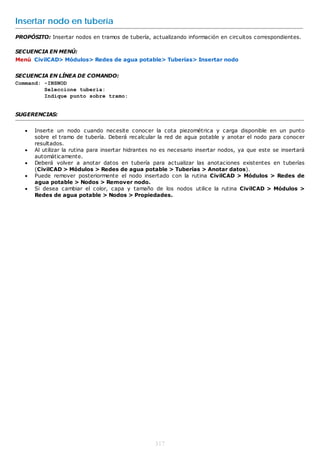
    Insertar Nodo en Tubería .......................................................................................................... 317
    Insertar Hidrante......................................................................................................................... 318
    Insertar Block............................................................................................................................... 319
    Insertar Paso a Desnivel............................................................................................................. 321
    Remover Block............................................................................................................................. 322
    Diámetros de Tubería................................................................................................................. 323
    Materiales de Tubería ................................................................................................................. 325
  Cuadro de Simbología..................................................................................................................... 327
  Notas Hidráulicas ............................................................................................................................. 328
  Detalles Hidráulicos ......................................................................................................................... 329
Cálculo de Redes de Alcantarillado
  Descripción........................................................................................................................................ 330
  Reconocer Circuitos ......................................................................................................................... 332
  Generar Tabla de Cálculo ............................................................................................................... 334
  Pozos de Visita
      Pozos de Visita............................................................................................................................. 337
      Numerar Pozo.............................................................................................................................. 338
      Editar Número de Pozo .............................................................................................................. 339
      Indicar Rasante de Pozo............................................................................................................. 340
      Calcular Rasante de Pozo........................................................................................................... 341
      Insertar Pozo................................................................................................................................ 342
      Remover Pozo.............................................................................................................................. 343
      Localizar Pozo .............................................................................................................................. 344
  Tuberías
      Tuberías........................................................................................................................................ 345
      Indicar Datos
                                                                      5
Flujo.......................................................................................................................................... 346
       Cabeza de Atarjea................................................................................................................... 347
       Unidades Drenadas................................................................................................................. 348
       Área Tributaria........................................................................................................................ 349
       Área Comercial, Industrial y Equipamiento........................................................................ 350
       Nombre de Calle..................................................................................................................... 351
       Coeficiente de Rugosidad ...................................................................................................... 352
  Remover Cabezas de Atarjea ......................................................................................................... 353
  Editor de Perfiles.............................................................................................................................. 354
  Detalles Sanitarios............................................................................................................................ 356
Cálculo de Redes de Alcantarillado Pluvial ADS
  Descripción........................................................................................................................................ 357
  Reconocer infraestructura pluvial .................................................................................................. 358
  Pozos de Visita
      Numerar Pozo.............................................................................................................................. 359
      Editar Número de Pozo .............................................................................................................. 360
      Indicar Rasante de Pozo............................................................................................................. 361
      Calcular Rasante de Pozo........................................................................................................... 362
      Insertar Pozo................................................................................................................................ 363
      Remover Pozo.............................................................................................................................. 364
      Localizar Pozo .............................................................................................................................. 365
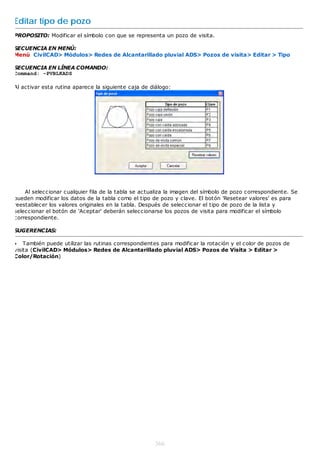
      Editar Tipo de Pozo de Visita.................................................................................................... 366
      Editar Color de Pozo de Visita................................................................................................... 367
      Editar Rotación de Pozo de Visita............................................................................................. 368
  Tuberías
      Indicar Datos
        Sentido de Flujo...................................................................................................................... 369
        Cabeza de Atarjea................................................................................................................... 370
        Gasto Adicional ....................................................................................................................... 371
        Nombre de Calle..................................................................................................................... 372
        Coeficiente de Rugosidad ...................................................................................................... 373
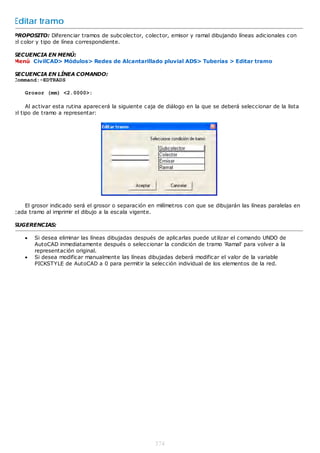
      Editar Tramo................................................................................................................................ 374
      Remover Cabeza de Atarjea ...................................................................................................... 375
      Propiedades del Tramo .............................................................................................................. 376
  Subcuenca
      Reconocer Subcuenca................................................................................................................. 377
      Agregar Subcuenca..................................................................................................................... 378
      Eliminar Subcuenca..................................................................................................................... 379
      Definir Cauce Principal ............................................................................................................... 380
      Localizar Subcuenca.................................................................................................................... 381
  Estructuras de Captación
      Insertar en Tubería ..................................................................................................................... 382
      Conectar a Tramo ....................................................................................................................... 383
      Conectar a Pozo........................................................................................................................... 384
      Asignar Nomenclatura................................................................................................................ 385
      Indicar Rasante............................................................................................................................ 386
      Calcular Rasante.......................................................................................................................... 387
      Remover Estructura .................................................................................................................... 388
      Asignar Subcuenca...................................................................................................................... 389
                                                                       6
Mostrar Subcuenca...................................................................................................................... 390
    Localizar Estructura..................................................................................................................... 391
    Editar Tipo de Estructura de Captación ................................................................................... 392
    Editar Color de Estructura de Captación.................................................................................. 393
    Editar Rotación de Estructura de Captación............................................................................ 394
  Generar Tabla de Cálculo ............................................................................................................... 395
  Editar Perfiles.................................................................................................................................... 401
  Editor de Curvas Intensidad-Duración.......................................................................................... 402
Carreteras SCT
  Carreteras SCT ................................................................................................................................. 405
  Hojas de Captura
      Nivelación Diferencial ................................................................................................................. 407
      Seccionamiento por Elevación................................................................................................... 409
      Seccionamiento por Desnivel .................................................................................................... 413
  Curvas Horizontales
      Dibujar Curvas Horizontales...................................................................................................... 417
      Anotar Curvas Horizontales....................................................................................................... 423
      Eliminar Curvas Horizontales .................................................................................................... 425
      Gráfica de Sobre-elevaciones .................................................................................................... 426
      Gráfica de Sobreanchos.............................................................................................................. 427
      Diagrama de Curvas Horizontales ............................................................................................ 428
      Cuadro de Curvas Horizontales................................................................................................. 429
      Editar Datos de Curvas Horizontales........................................................................................ 431
  Curvas Verticales
      Dibujar Curvas Verticales........................................................................................................... 436
      Reporte de Curvas Verticales..................................................................................................... 438
  Eje de Trazo
      Cuadro de Construcción............................................................................................................. 439
      Separar Eje................................................................................................................................... 440
      Invertir Cadenamiento................................................................................................................ 441
      Reporte de Eje de Trazo ............................................................................................................ 442
  Curva Masa
      Curva Masa................................................................................................................................... 443
      Convertir Curva Masa ................................................................................................................. 444
      Dibujar Línea Compensadora.................................................................................................... 445
      Mover Línea compensadora....................................................................................................... 446
      Sobreacarreos
          Sobreacarreos.......................................................................................................................... 447
          Anotar Datos de Sobreacarreos............................................................................................ 448
          Reporte de Sobreacarreos ..................................................................................................... 449
Exportación de Datos CM 2009 SCT
  Exportación de Datos CM 2009 SCT............................................................................................. 451
Interfase con Google Earth
  Descripción........................................................................................................................................ 454
  Obtener malla de Google Earth ..................................................................................................... 456
  Importar puntos de Google Earth ................................................................................................. 458
  Exportar puntos a Google Earth                         ............................................................................................ 460

                                                                      7
Importar polígonos de Google Earth        .................................................................................... 462
           Exportar polígonos a Google Earth      ....................................................................................... 465
           Importar imagen de Google Earth       ........................................................................................ 467
           Exportar captura de pantalla a Google Earth            ....................................................................... 469
Utilerías
  Hoja de Cálculo.......................................................................................................................................... 471
  Administrador de Licencias...................................................................................................................... 472
  Detección de Candado USB...................................................................................................................... 473
  Librería de Bloques.................................................................................................................................... 474
  Protección de Dibujos............................................................................................................................... 476
  Visor ............................................................................................................................................................ 477
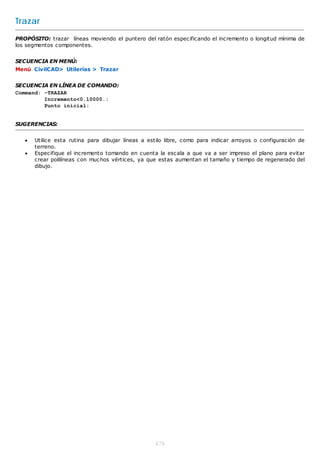
  Trazar .......................................................................................................................................................... 478
Apéndice
  Tipos de Letras .......................................................................................................................................... 479
  Tamaños de Letras.................................................................................................................................... 483
  Tipos de Líneas.......................................................................................................................................... 485
  Tipos de Reportes
      Puntos Geométricos ............................................................................................................................. 487
      Memoria Técnica................................................................................................................................... 488
      Memoria Descriptiva............................................................................................................................. 489
      Memoria Descriptiva-Técnica .............................................................................................................. 490
      Resumen de Áreas................................................................................................................................ 491
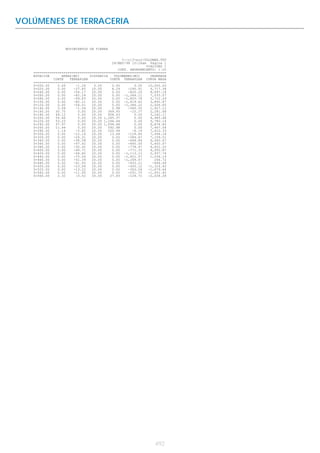
      Volúmenes de Terracería..................................................................................................................... 492
      Estacado de Puntos .............................................................................................................................. 493
  Perfiles y Secciones
    Perfil de Terreno-Proyecto .................................................................................................................. 494
    Sección Transversal Tipo..................................................................................................................... 496
  Datos del Elipsoide.................................................................................................................................... 497
  Tablas Hidráulicas ..................................................................................................................................... 498
  Fórmulas de Cálculo Hidráulico............................................................................................................... 501
  Resumen de Comandos de CivilCAD ..................................................................................................... 503


                                                                                  8
© 1996-2012 ArqCOM S.A. de C.V./Héctor Martínez Cobián
Reg. SEP No. 141056
Reg. Autodesk No. 2990
Todos los derechos reservados.
Autor: Arq. Héctor Martínez Cobián

Este manual y el software en el son propiedad intelectual de ArqCOM Software/Héctor Martínez Cobián, con
todos los derechos de autor y comerciales reservados.Según las leyes de propiedad intelectual, este manual y el
softw are no pueden copiarse por ningún método conocido o por conocerse, ni total ni parcialmente, sin el
consentimiento previo y por escrito de ArqCOM Softw are/Héctor Martínez Cobián.ArqCOM Software garantiza
que los discos de instalación y el Manual del Usuario se encuentren libres de defectos en su material y mano de
obra en condiciones normales de uso y servicio. Esta garantía se otorga por un término de 30 días, a partir de la
fecha de la adquisición del software. Con la excepción de la garantía anterior, no se otorga ninguna garantía, ni
expresa ni tácita, incluyendo garantías de comercialización y adecuación para uso específico. En ningún caso
ArqCOM Softw are/Héctor Martínez Cobián será responsable de cualquier daño o perjuicio, pérdidas de
información, de utilidades o por cualquier causa, que sea imputable directa o indirectamente al usuario por uso
de CivilCAD.

Para cualquier sugerencia respecto a este manual o al sistema en general, le agradecemos la comunique a:
ARQCOM S.A. de C.V.
Av. Universidad No. 2096
Col. Indeco Universidad
C.P. 22427
Tijuana B.C., México
Tel. (664)682-14-01
Fax. (664)683-32-66
E-mail: soporte@arqcom.com.mx
Página web: www.arqcom.com.mx | civilcad.com.mx

Reconocimiento de Marcas:
Microsoft y MS-DOS son marcas registradas, y Windows es una marca comercial de Microsoft Corporation.
AutoCAD es una marca registrada de Autodesk, Inc.
CivilCAD es una marca registrada de ArqCOM S.A. de C.V./Héctor Martínez Cobián.


                                                       9
Introducción
                          CivilCAD® se integra con AutoCAD FULL 2000-2013 o Bricscad PRO para
                          brindarle las herramientas que necesita dentro del entorno CAD.

                          CivilCAD contiene extensa ayuda en español y rutinas útiles para anotación
                          automática de datos en líneas y arcos, generación de cuadros de
                          construcción de polígonos y de curvas, reportes de puntos geométricos,
                          memorias descriptivas y técnicas, resumen de áreas,               generación
                          automática de perfiles, secciones, curvas de nivel, cálculo de volúmenes en
                          vialidades y plataformas, dibujo de polígonos, curvas y muchas utilerías más.

                            Al instalarse, aparecerá el menú CivilCAD en la barra de Menús CAD con
   todas las ventajas que este posee.
   La estructura del menú de AutoCAD® y Bricscad® se ha mantenido sin alteración, solo se han
   integrado las opciones de CivilCAD.


                                               10
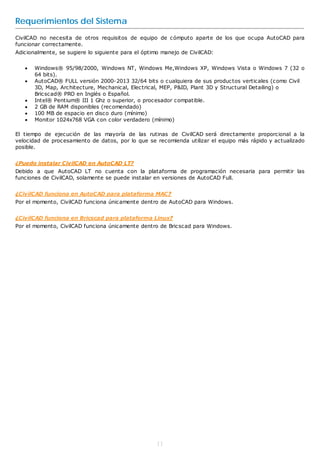
Requerimientos del Sistema
CivilCAD no necesita de otros requisitos de equipo de cómputo aparte de los que ocupa AutoCAD para
funcionar correctamente.
Adicionalmente, se sugiere lo siguiente para el óptimo manejo de CivilCAD:

      Windows® 95/98/2000, Windows NT, Windows Me,Windows XP, Windows Vista o Windows 7 (32 o
       64 bits).
      AutoCAD® FULL versión 2000-2013 32/64 bits o cualquiera de sus productos verticales (como Civil
       3D, Map, Architecture, Mechanical, Electrical, MEP, P&ID, Plant 3D y Structural Detailing) o
       Bricscad® PRO en Inglés o Español.
      Intel® Pentium® III 1 Ghz o superior, o procesador compatible.
      2 GB de RAM disponibles (recomendado)
      100 MB de espacio en disco duro (mínimo)
      Monitor 1024x768 VGA con color verdadero (mínimo)

El tiempo de ejecución de las mayoría de las rutinas de CivilCAD será directamente proporcional a la
velocidad de procesamiento de datos, por lo que se recomienda utilizar el equipo más rápido y actualizado
posible.


¿Puedo instalar CivilCAD en AutoCAD LT?
Debido a que AutoCAD LT no cuenta con la plataforma de programación necesaria para permitir las
funciones de CivilCAD, solamente se puede instalar en versiones de AutoCAD Full.


¿CivilCAD funciona en AutoCAD para plataforma MAC?
Por el momento, CivilCAD funciona únicamente dentro de AutoCAD para Windows.


¿CivilCAD funciona en Bricscad para plataforma Linux?
Por el momento, CivilCAD funciona únicamente dentro de Bricscad para Windows.


                                                    11
Instalación de CivilCAD
Asegúrese de tener instalado correctamente el programa AutoCAD y que esté funcionando sin ningún
problema antes de instalar CivilCAD .
En caso que haya autorizado CivilCAD mediante candado físico, este deberá estar instalado en cualquier
puerto USB (vea Licencia USB).
Si eligió autorizar el programa mediante una clave, deberá requerir la clave de autorización por teléfono,
fax o Internet.


Al ingresar el CD de CivilCAD en su computadora, deberá activarse automáticamente la rutina de
instalación. Siga las indicaciones que aparecerán en pantalla.


                                      Menú de Instalación CivilCAD


En caso de tener deshabilitada la opción para detectar automáticamente la rutina de instalación en
Windows , deberá ejecutar el archivo SETUP.EXE localizado en la carpeta fscommand en el CD de
instalación. Existen varios archivos SETUP.EXE que vendrán con nombres específicos para cada versión de
AutoCAD (p.ej. SETUP2010_12.EXE es el archivo de instalación para CivilCAD en AutoCAD 2010 a 2012).


Esto lo puede hacer explorando el CD en Mi PC, o siguiendo los pasos:
   1. Seleccione el botón Start (INICIO)
   2. Luego elija RUN (Ejecutar)
   3. Seleccione la opción Browse (Examinar)
   4. Localice el archivo SETUP.EXE el cual se encuentra en la carpeta fscommand del CD de instalación
       y seleccione OK (Aceptar)
   5. Presione la tecla de retorno [ENTER].


                                     Archivos ejecutables de CivilCAD


                                                   12
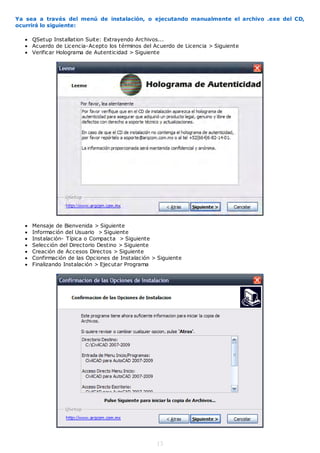
Ya sea a través del menú de instalación, o ejecutando manualmente el archivo .exe del CD,
ocurrirá lo siguiente:

   QSetup Installation Suite: Extrayendo Archivos...
   Acuerdo de Licencia-Acepto los términos del Acuerdo de Licencia > Siguiente
   Verificar Holograma de Autenticidad > Siguiente


     Mensaje de Bienvenida > Siguiente
     Información del Usuario > Siguiente
     Instalación- Típica o Compacta > Siguiente
     Selección del Directorio Destino > Siguiente
     Creación de Accesos Directos > Siguiente
     Confirmación de las Opciones de Instalación > Siguiente
     Finalizando Instalación > Ejecutar Programa


                                                   13
El programa de instalación generará un icono de CivilCAD en la pantalla principal de Windows.

Para iniciar el programa deberá hacer un doble clic sobre este icono con el puntero del ratón o
seleccionarlo y presionar la tecla de retorno ENTER.
Si no se cambia de menú en AutoCAD el programa CivilCAD se cargará automáticamente cada vez que se
inicie una sesión en AutoCAD .
No es necesario dar de alta manualmente el directorio de CivilCAD en la ruta de directorios de soporte de
AutoCAD si se ejecuta el archivo SETUP.EXE.


                                        Icono CivilCAD en Escritorio


                                                    14
Errores de Instalación CivilCAD

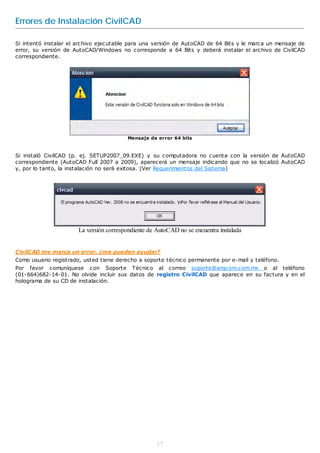
Si intentó instalar el archivo ejecutable para una versión de AutoCAD de 64 Bits y le marca un mensaje de
error, su versión de AutoCAD/Windows no corresponde a 64 Bits y deberá instalar el archivo de CivilCAD
correspondiente.


                                          Mensaje de error 64 bits


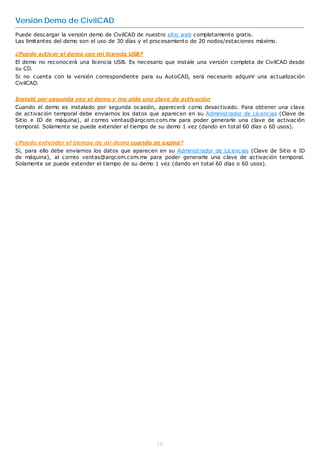
Si instaló CivilCAD (p. ej. SETUP2007_09.EXE) y su computadora no cuenta con la versión de AutoCAD
correspondiente (AutoCAD Full 2007 a 2009), aparecerá un mensaje indicando que no se localizó AutoCAD
y, por lo tanto, la instalación no será exitosa. (Ver Requerimientos del Sistema)


                       La versión correspondiente de AutoCAD no se encuentra instalada


CivilCAD me marca un error, ¿me pueden ayudar?
Como usuario registrado, usted tiene derecho a soporte técnico permanente por e-mail y teléfono.
Por favor comuníquese con Soporte Técnico al correo soporte@arqcom.com.mx o al teléfono
(01-664)682-14-01. No olvide incluir sus datos de registro CivilCAD que aparece en su factura y en el
holograma de su CD de instalación.


                                                     15
Versión Demo de CivilCAD
Puede descargar la versión demo de CivilCAD de nuestro sitio web completamente gratis.
Las limitantes del demo son el uso de 30 días y el procesamiento de 20 nodos/estaciones máximo.

¿Puedo activar el demo con mi licencia USB?
El demo no reconocerá una licencia USB. Es necesario que instale una versión completa de CivilCAD desde
su CD.
Si no cuenta con la versión correspondiente para su AutoCAD, será necesario adquirir una actualización
CivilCAD.


Instalé por segunda vez el demo y me pide una clave de activación
Cuando el demo es instalado por segunda ocasión, aparecerá como desactivado. Para obtener una clave
de activación temporal debe enviarnos los datos que aparecen en su Administrador de Licencias (Clave de
Sitio e ID de máquina), al correo ventas@arqcom.com.mx para poder generarle una clave de activación
temporal. Solamente se puede extender el tiempo de su demo 1 vez (dando en total 60 días o 60 usos).


¿Puedo extender el tiempo de mi demo cuando se expira?
Sí, para ello debe enviarnos los datos que aparecen en su Administrador de Licencias (Clave de Sitio e ID
de máquina), al correo ventas@arqcom.com.mx para poder generarle una clave de activación temporal.
Solamente se puede extender el tiempo de su demo 1 vez (dando en total 60 días o 60 usos).


                                                   16
Holograma de Autenticidad
A partir del año 2010, los discos CivilCAD muestran una etiqueta de holograma con una serie única de
dígitos (p.ej. 100345), que representa el número de registro del usuario CivilCAD.
Este número de registro identifica al usuario, y le da el privilegio de soporte técnico gratuito,
actualizaciones y acceso a su historial de compra y administración de licencias.


                               Disco actual de CivilCAD con holograma único

¿Por qué mi disco CivilCAD no cuenta con holograma?

El número de registro también se puede localizar en su factura o en el lomo de la caja de CD (previo 2010).

Si su disco de CivilCAD no cuenta con holograma, puede ser por los siguientes motivos:
     El disco es de actualización y, por no ser la versión completa, no cuenta con holograma.
     El disco fue comprando antes del año 2010 (con un diseño distinto en calcomanía).
     El disco no es auténtico, y no fue adquirido a través de distribuidores autorizados.

Si desea conocer su número de registro, comuníquese al correo ventas@arqcom.com.mx enviando sus
datos de compra CivilCAD.


                                                    17
Registro de CivilCAD
A partir de CivilCAD 2008.x, la contraseña y nombre de usuario se establece al registrar el programa
CivilCAD.
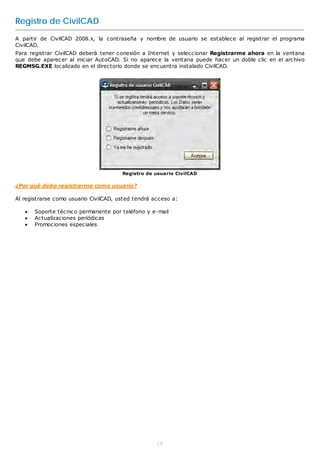
Para registrar CivilCAD deberá tener conexión a Internet y seleccionar Registrarme ahora en la ventana
que debe aparecer al iniciar AutoCAD. Si no aparece la ventana puede hacer un doble clic en el archivo
REGMSG.EXE localizado en el directorio donde se encuentra instalado CivilCAD.


                                       Registro de usuario CivilCAD

¿Por qué debo registrarme como usuario?

Al registrarse como usuario CivilCAD, usted tendrá acceso a:

      Soporte técnico permanente por teléfono y e-mail
      Actualizaciones periódicas
      Promociones especiales


                                                    18
Licencias CivilCAD
Una licencia adicional puede ser un candado USB o una clave permanente.
Al ser ingresada una licencia en la computadora, la aplicación de CivilCAD es activada.
Si desea instalar CivilCAD en más de una computadora y ejecutar el programa al mismo tiempo, es
necesario adquirir una licencia adicional.

Además de habilitar CivilCAD en una computadora, una licencia contiene la programación de los módulos
CivilCAD:
     Topográfico Básico
     Agua Potable (adicional)
     Alcantarillado (adicional)
     Carreteras SCT 2.0 (adicional)
     Exportación de Datos CM 2009 SCT (adicional)

Todas las licencias que adquiera, presentes o futuras, contendrán los módulos que usted solicitó.
Si decide agregar un módulo adicional en un futuro, podemos reprogramar sus candados USB u otorgarle
una nueva clave permanente.

¿Cómo puedo saber si mi licencia incluye módulos adicionales?

Si obtiene un mensaje de Módulo No Autorizado al cargar el menú de CivilCAD>Módulos y activar
cualquier rutina; o al escribir en la línea de comando cualquier rutina de un módulo adicional, significa que
tal módulo no fue activado en su licencia USB o clave permanente.


Cuento con una licencia CivilCAD de puerto paralelo LPT, y mi computadora nueva ya no tiene este
puerto, ¿qué puedo hacer?
Debido a que los candados LPT han sido discontinuados por el fabricante, y cada vez menos computadoras
se fabrican con este puerto, ARQCOM ofrece una reposición gratuita del candado LPT por una clave
permanente. Para ello deberá enviarnos el candado LPT a nuestra oficina, y de inmediato le otorgaremos
una clave permanente, sin costo.


Ver Licencia USB
Ver Licencia Clave Permanente


                                                      19
Instalación del candado físico USB
Para que CivilCAD       pueda funcionar correctamente, debe estar presente el candado físico USB
correspondiente. Esto se ha implementado para proteger su inversión y evitar copias no autorizadas de
CivilCAD. Puede ordenar licencias extras en cualquier momento por un costo adicional contactándonos por
teléfono o correo electrónico.


De acuerdo a la fecha de compra de su licencia CivilCAD, pueden existir dos modelos de candados USB.
Ambos funcionan correctamente en las versiones más recientes de CivilCAD.


                                   Modelo 1                    Modelo 2


El candado físico USB deberá instalarse en cualquier puerto USB libre de su computadora.
Una vez instalado, AutoCAD mostrará un mensaje de autorización de CivilCAD:


                                    Autorización mediante candado USB


El candado USB, se puede cambiar de computadora a computadora según el uso. La computadora que
tenga conectado el USB tendrá habilitado CivilCAD.
Si eligió autorizar el uso de CivilCAD mediante una clave permanente, deberá solicitarla por teléfono, fax o
por correo electrónico.


Mi computadora no detecta el candado USB, ¿qué puedo hacer?
En caso de tener algún problema con la instalación del candado físico, refiérase a la sección Detección de
Candado Físico USB o comuníquese por teléfono o correo electrónico al departamento de soporte técnico
soporte@arqcom.com.mx junto con sus datos de usuario registrado.


                                                    20
Detección de Candado USB
Si aparece la caja de diálogo del Administrador de Licencias (Fig.1) aún teniendo instalado el candado
físico significa que existe un problema de detección del candado. En tal caso se recomienda hacer lo
siguiente para que se detecte correctamente el candado:

      Verifique que la versión de CivilCAD corresponda a la versión de Windows. Si tiene Windows® de 64
       bits deberá instalar CivilCAD de 64 bits. Si tiene Windows normal (de 32 bits) deberá instalar
       CivilCAD normal (no de 64 bits).
      Los candados de puerto paralelo de formato cuadrado de la marca Scribe han sido descontinuados
       por el fabricante. Estos candados no funcionan a partir de la versión de CivilCAD 2007.Los
       candados de puerto paralelo de la marca SuperPro de formato compacto siguen funcionando en
       todas las versiones de CivilCAD.
      Verifique que el candado físico se encuentre propiamente instalado y que el puerto USB no esté
       dañado .La luz LED del candado deberá estar encendida al conectar el candado al puerto USB de la
       computadora. Si la luz LED está apagada significa que el candado o el puerto USB están dañados o
       desconfigurados.
      Intente cambiando el candado en otro puerto USB de su computadora.
      Desinstale y vuelva a instalar el driver del candado. Para desinstalar deberá seleccionar en la
       pantalla de Windows Inicio > Panel de control >Agregar o quitar programas y seleccionar Sentinel
       Protection Installer luego el botón Cambiar o quitar. El driver más actualizado para el candado
       de CivilCAD lo puede bajar de http://www.arqcom.com.mx/USBDriver/sentineldriver.zip
      Seleccione en la pantalla de Windows Inicio > Panel de control > Sistema > Administrador de
       dispositivos y en la lista seleccione Controladores de bus serie universal (USB) y verifique que el
       icono de 'Safenet USB Superpro/UltraPro' no tenga una marca (!) o (X).Si aparece alguna de estas
       marcas conecte el candado USB en otro puerto hasta que no aparezcan las marcas.
      Desactive momentaneamente programas de antivirus o firewall para cerciorarse de que no estén
       interfiriendo con el uso de la llave. Programas como Windows Defender y otros similares ocasionan
       en algunos casos que no se detecte el candado.
      Si el candado de CivilCAD es monousuario deberá conectarse directamente en la computadora
       donde se esté utilizando CivilCAD y no deberá instalarse en un servidor.
      Los convertidores de puerto paralelo a puerto USB no son reconocidos por el candado físico. Deberá
       instalar el candado USB directamente en un puerto USB sin ningún convertidor.
      Inicie una sesión de CivilCAD. En la línea de comando de AutoCAD escriba el comando SPROAUT
       luego presione la tecla ENTER . Deberá desplegarse 'Clave 1:' en la línea de comando. Si no aparece
       nada en la línea de comando después de presionar la tecla ENTER el candado físico no está siendo
       detectado.


Si nada de lo anterior corrige el problema (Fig. 2) seleccione del menú de CivilCAD > Ayuda > Reportar
error para conocer las características de su instalación y darle indicaciones. Podrá solicitar una clave de
autorización temporal mientras se corrige el problema, solo necesitamos que nos envíe la clave de sitio y el
ID de la máquina que aparece en el Administrador de Licencias de CivilCAD al correo
ventas@arqcom.com.mx junto con sus datos de usuario registrado.


                                                    21
Fig. 1 Estatus de aplicación no activada


Fig. 2 El candado físico no ha sido detectado


                     22
Instalación de Clave Permanente
Una clave permanente es una cadena de caracteres que, ingresada en el Administrador de Licencias
CivilCAD, habilitará el software de manera permanente.
En caso de que se formatee o cambie de computadora, le será generada una nueva clave. No es necesario
aplicar la clave de autorización si el programa se encuentra autorizado con candado físico ya que CivilCAD
primero busca si existe un candado USB conectado para verificar la autorización.

¿Cómo obtengo mi clave de activación permanente?
Deberá enviar los datos (Clave de Sitio e ID de Máquina) que aparecen en su Administrador de Licencias
CivilCAD al correo ventas@arqcom.com.mx junto con sus datos de usuario registrado (número de registro,
nombre o factura) para generarle su clave permanente.

Pasos para activar su licencia permanente CivilCAD:

      En la barra de Menú de AutoCAD, elija el Menú de CivilCAD (se desplegará un menú en cascada)
      Elija el submenú Utilerías>Administrador de Licencias
      En el campo de Clave de Activación agregue su clave permanente
      Elija la casilla Activar en el apartado de Licencia
      Presionar Aceptar


Deberá aparecer en AutoCAD una caja de diálogo con el mensaje Aplicación ha sido autorizada para
confirmar que se ha aplicado correctamente la clave de activación.


¿Cómo recupero mi clave de activación?
En caso de pérdida de claves puede volverlas a generar anotando la nueva clave de sitio y el ID de
                                                      23
máquina y seleccionando Actualizar.


¿Cómo transfiero mi clave a otra computadora?
Si desea transferir la clave de autorización a otra computadora deberá eliminar primero la clave de
autorización en la computadora original y anotar el código de eliminación resultante para poder volver a
generar otra clave de autorización suministrando la clave de eliminación.


                                                  24
Cómo iniciar CivilCAD
Antes de iniciar CivilCAD, debe asegurarse que su candado USB esté conectado en el puerto
correspondiente de su computadora. Si decidió activar mediante una clave permanente, puede iniciar
CivilCAD y posteriormente ingresar su clave en el Menú CivilCAD > Utilerías > Administrador de
Licencias (ver Licencia Clave Permanente).


Seleccione el icono correspondiente de CivilCAD (Fig. 1) y presionar [ENTER] o hacer un doble clic con el
puntero del ratón. También se puede accesar mediante el menú de inicio de Windows: Start
(Inicio)>Todos los Programas>CivilCAD para AutoCAD>CivilCAD (Fig. 2).


                                        Fig. 1 Icono CivilCAD en Escritorio


                              Fig. 2 Acceso a CivilCAD en menú inicio de Windows


Mientras no se cambie el menú estándar de AutoCAD, CivilCAD se cargará automáticamente al abrir una
sesión de dibujo. Al hacer lo anterior, aparecerá el menú de CivilCAD (Fig. 3).


                           Fig.   3: Menú de opciones de CivilCAD para AutoCAD 2009


La presentación o apariencia de este menú variará de acuerdo a la versión de AutoCAD utilizada.


NOTA Al cargar el programa no se afecta de ningún modo un dibujo existente en AutoCAD, solo se carga
el menú y las rutinas de inicio de CivilCAD.
El programa puede utilizarse en cualquier dibujo aunque no haya sido creado con CivilCAD.


                                                        25
Todas las rutinas de CivilCAD pueden accesarse directamente del menú de pantalla superior. Los comandos
se activan seleccionando la opción deseada con el puntero del ratón.


Al activar una rutina, puede ocurrir lo siguiente:
     Aparece una caja de diálogo, donde se pueden suministrar datos y parámetros iniciales (Fig. 4)
     Aparecen opciones e instrucciones en la línea de comando de AutoCAD (Fig. 5)


                                           Fig. 4: Caja de diálogo


                                     Fig. 5: Línea de Comando AutoCAD


    La opción deseada se puede activar generalmente tecleando la letra mayúscula indicada, aceptando el
    valor inicial propuesto presionando la tecla de retorno o realizando la opción propuesta. Por ejemplo, al
    activar la rutina para sumar áreas, aparece lo siguiente en la línea de comando:


    Command:<Indique punto>/Trazar/Poligono


    Para activar la opción Trazar se teclea la letra T y luego <Enter>, o se puede indicar un punto
    directamente sin seleccionar ninguna opción. Para activar el menú de pantalla superior o desplegable,
    se selecciona la opción CiviCAD en la esquina superior derecha con lo que se expande el menú de
    opciones principales del programa. Cuando un apartado del menú aparezca con un triángulo a la
    derecha, indica un submenú para esa opción. Para activar este submenú se coloca el puntero del
    ratón sobre la flecha y se selecciona la opción deseada del submenú haciendo un clic sobre el (ver Fig.
    6).


                              Fig. 6: Menú de pantalla superior o desplegable


                                                     26
Actualizaciones CivilCAD
Las actualizaciones CivilCAD pueden ser dentro de la misma versión (p. ej. CivilCAD para AutoCAD
2007-2009) o pueden escalar a una versión más reciente de AutoCAD.

En el caso de actualizaciones de la misma versión, se presenta una notificación al iniciar Windows cuando
una nueva actualización se encuentra disponible (es necesaria una conexión a Internet).

Las actualizaciones hacia una versión más reciente de AutoCAD tienen un costo adicional, y se pueden
adquirir en nuestro sitio web.


                                                    27
Soporte Técnico: casos frecuentes
Mi antivirus detectó archivos de CivilCAD como virus, y no me permite ejecutar CivilCAD.

Debido a un problema de seguridad de años pasados, los archivos crp32dll.exe y gep32dll.exe fueron
catalogados como una amenaza.

Este problema se corrigió en la versión de CivilCAD 2008.0.42 al firmar digitalmente estos ejecutables para
evitar el problema.

Para solucionar este problema:
    Actualizar su CivilCAD ya sea por internet (Menú inicio de Windows>Todos los
       programas>CivilCAD>Comprobar nuevas actualizaciones) o
    Comuníquese al correo soporte@arqcom.com.mx para solicitar el link de descarga de su
       actualización correspondiente.

Constantemente me aparece el mensaje "Excepción no controlada en la aplicación".

"Excepción no controlada en la aplicación. Si hace clic en Continuar, la aplicación omitirá este error e
intentará continuar. Si hace clic en Salir, la aplicación se cerrará inmediatamente. El proceso no puede
obtener acceso al archivo: 'CivilCADreg.txt' orque está siendo utilizado en otro proceso".

Para solucionar este problema:
    Reinicie su computadora
    Borre el archivo REGMSG.EXE localizado en el directorio donde se encuentra instalado CivilCAD

El mensaje de error no deberá mostrarse al abrir AutoCAD/CivilCAD después de borrar el archivo.

Mi computadora no reconoce mi candado USB. "EL CANDADO FÍSICO NO HA SIDO DETECTADO. Por
favor verifique que el candado esté correctamente instalado."

Favor de realizar las instrucciones que aparecen en la sección Detección de candado USB.

Al querer utilizar tal rutina, CivilCAD me despliega un cuadro de diálogo Módulo no autorizado.

Este mensaje puede aparecer bajo las siguientes circunstancias:
     Usted no cuenta con ese módulo adicional CivilCAD (p. ej. Agua Potable y Alcantarillado y/o
       Carreteras SCT).
        En este caso, será necesario comprar el módulo adicional para que sea agregado a su licencia
CivilCAD.

      Su computadora no está reconociendo su candado de activación USB.
       En este caso, deberá realizar las instrucciones que aparecen en la sección Detección de candado
USB.

Al dar clic sobre el menú de CivilCAD, el menú de cascada no aparece, o no aparece el menú de
CivilCAD.

AutoCAD menu utilities loaded.Loading...
; error: bad argument type: VLA-OBJECT nil
Command: (load "CIVILC15")
Customization file unloaded successfully. Customization Group: CIVILCAD
Customization file loaded successfully. Customization Group: CIVILCAD
Command: ; error: bad argument type: VLA-OBJECT nil
Command: COMMANDLINE

Para solucionar este problema:
    Actualizar su CivilCAD ya sea por internet (Menú inicio de Windows > Todos los programas >
       CivilCAD > Comprobar nuevas actualizaciones) o
    Comuníquese al correo soporte@arqcom.com.mx para solicitar el link de descarga de su
       actualización correspondiente.


                                                    28
Dibujar un polígono
A continuación se describirá el método de dibujo de un polígono por el método de coordenadas con entrada
de datos desde un archivo, utilizando CivilCAD®.


Tutorial en video:
http://www.youtube.com/watch?v=bpN_WGw2pns


1.     Menú CivilCAD > Editor.
2.     En el editor de texto escriba las siguientes coordenadas Y-X por línea (Fig. 1):

      10061.9984       9975.2612
      10057.0639       10045.3820
      9984.5273        10054.2706
      9960.8419         9993.0383
      10021.5358       9949.0894


                              Fig. 1 : Pantalla del Editor Notepad de Windows


NOTA A partir de CivilCAD 5.0 se ha invertido el orden de entrada de datos de XY a YX. Puede utilizar
también la rutina para importar puntos y activar la opción de unir puntos con una polilínea para dibujar
polígonos.


3.      Guarde el archivo generado con el nombre POLIG.DAT en el directorio CIVILCAD (Fig. 2). Salga del
Editor.


                                    Fig. 2 : Guardar archivo POLIG.DAT

4.    Seleccione Menú CivilCAD > Polígono>Dibujar.


                                                     29
5.     En la caja de diálogo (Fig. 3) seleccione el método por coordenadas y captura de datos desde un
archivo.


                                       Fig. 3 : Opciones de polígono


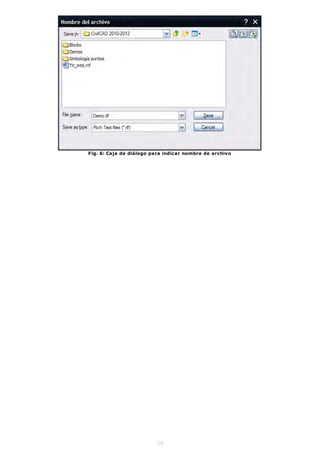
6.    Presione OK y seleccione el archivo POLIG.DAT en la caja de diálogo (Fig. 4):


                              Fig. 4: Caja de diálogo para seleccionar archivo


7.     Menú CivilCAD > Preparar Hoja. Escoja tamaño A (carta) y formato Vertical y aceptar escala 1
a 1,000 (Fig. 5).


                                                    30
Fig. 5: Margen insertado


8.    Escoja Menú CivilCAD >Polígono > Cuadro de Construcción                      para   activar   la   rutina
correspondiente. Indique un punto cualquiera en el interior del polígono.


9.     En la caja de diálogo (Fig. 6) indique nomenclatura manual para vértices y la dirección contrahoraria.
Presione el botón Indicar vértice inicial e indique el vértice más hacia la izquierda del polígono como el
vértice inicial (Fig. 7). Después de indicarlo, presionar OK en la caja de diálogo y proceder a enumerar
vértices (Fig. 8). Al terminar de enumerar, aparecerá el cuadro de construcción para ser colocado (Fig. 9).


                        Fig. 6: Caja de diálogo para generar cuadro de construcción


                                                     31
Fig. 7: Indicar vértice inicial


                                     Fig. 8: Vértices enumerados.


                                Fig. 9: Cuadro de construcción colocado


10. Seleccione Menú CivilCAD > Anotar > Línea. Indique anotar distancia y rumbo en líneas, elimine el
sufijo, acepte el valor por defecto de altura de texto y número de decimales (Fig. 10). Presione OK y
seleccione objeto. Se anotarán datos de distancia y rumbo en el polígono (Fig. 11).

                                                   32
Fig. 10: Caja de diálogo para anotar líneas


                                 Fig. 11 Anotaciones de línea resultantes.


11. Vuelva a iniciar la rutina para anotar y seleccione ahora CivilCAD > Anotar > Area. Acepte los
valores por defecto de la caja de diálogo (Fig. 12). Presione OK y toque cualquier punto dentro del polígono
dibujado (Fig. 13).


                                                     33
Fig. 12: Caja de diálogo para anotar superficies.


                       Fig. 13: Superficie del polígono es anotada al indicar punto.


12. Acote los vértices interiores seleccionando la opción Acotar vértices del menú. Seleccione la primer
y segunda línea de cada vértice interior (Fig. 14). El resultado final se muestra en la Figura 15.


                                                    34
Fig. 14: Acotar vértices interiores.


Fig. 15: Polígono dibujado y anotado con cuadro de construcción


                              35
Generar reporte
A continuación se describe la forma de preparar un dibujo para generar reportes de memorias
descriptivas-técnicas de lotificación.


Tutorial en video:
http://www.youtube.com/watch?v=y1XWqM22Y5Y

1.    Inicie AutoCAD y abra el dibujo DEMO.DWG localizado en el directorio CIVILCAD.

2.    Escoja Menú CivilCAD > Reportes > Indicar > Colindancia. Indique el nombre correspondiente
por cada lado del polígono. Puede seleccionar varias líneas y arcos a la vez (Fig. 1).


                             Fig. 1: Introducción de nombres en colindancias


3.    Seleccione Indicar Lotificación. En la caja de diálogo indique número de manzana 10 y acepte los
demás valores por defecto. Escoja un punto cualquiera dentro de cada lote de la manzana. El número de
lote, manzana, tipo de uso y ángulo de rotación de texto se puede reespecificar en cualquier momento si
lo desea (Fig. 2).

NOTA   El programa utiliza el comando BPOLY de AutoCAD para calcular contornos. Algunas veces este
comando no localiza el perímetro al señalar un punto dentro de un área cerrada, especialmente cuando
las coordenadas de los vértices son muy altas o existen varios lados curvos. En ese caso se deberá
indicar el vértice inicial o utilizar la opción Trazar de CivilCAD.


                                                   36
Fig. 2: Caja de diálogo para indicar lotificación


SUGERENCIAS: Se recomienda hacer un zoom de acercamiento al área donde se indiquen lotificaciones
para reducir el tiempo de cálculo del perímetro. Se puede usar el comando ZOOM y PAN de AutoCAD sin
necesidad de cancelar la rutina si se preceden con una apóstrofe (‘ZOOM ,‘PAN) o si se seleccionan del
menú superior.


4.      Escoja la opción Indicar puntos. Acepte los valores por defecto de la caja de diálogo (método de
inserción, número inicial y altura de texto. Presione OK. Al desaparecer la caja de diálogo acepte el valor
de rotación de texto presionando la tecla Enter e indique el número de manzana 10 (Fig. 3).


                                Fig. 3: Caja de diálogo para insertar puntos.


5.    Seleccione Generar reporte > Memoria descriptiva-técnica. En la caja de diálogo indique el
método de selección por manzana y acepte los valores por defecto para número de decimales y formato
(Fig. 4).


                                                     37
Fig. 4: Caja de diálogo para formato de hoja.

Para modificar el encabezado que aparecerá en cada hoja seleccione Editar título de pagina de la caja
de diálogo. Si desea imprimir el archivo al terminar o modificar los datos que aparecerán en cada hoja
seleccione la opción Formato (Fig. 5). Al terminar presione OK.


               Fig. 5: Caja de diálogo para generar reporte de memoria descriptiva-técnica


6.    Al desaparecer la caja de diálogo aparece otra donde se indica el nombre que tendrá el archivo
generado. Se puede dar cualquier nombre mientras tenga menos de ocho caracteres y una extensión hasta
de tres caracteres (Fig. 6). Al terminar de generarse el archivo seleccione la opción Editar reporte y
escoja el tipo de archivo generado. De esta forma se entrará al editor para poder ver y editar el archivo
generado.


                                                    38
Fig. 6: Caja de diálogo para indicar nombre de archivo


                         39
Subdividir polígono
La única condición para que CivilCAD pueda calcular la subdivisión de un polígono es que este sea dibujado
con una polilínea. Se debe proponer una línea divisoria auxiliar que visualmente se aproxime a la subdivisión
deseada. Esta línea no tiene que ser exacta ya que el programa modifica su posición después de realizar
las iteraciones necesarias.


Tutorial en video:
http://www.youtube.com/watch?v=syP9mDfpfiw


Para ilustrar estos conceptos, a continuación se propone un ejercicio de subdivisión de un
polígono en tres partes:

1.     Dentro de AutoCAD abra el archivo DEMO1.DWG localizado en el directorio CIVILCAD. Aparecerá un
polígono en pantalla (Fig. 1).


                                         Fig. 1: Polígono a subdividir


2.    Proponga una línea divisoria auxiliar (Fig. 2) que visualmente se aproxime a la tercera parte de la
superficie total (Fig. 3).


                              Fig. 2 Especifique puntos de las líneas divisorias.


                                                      40
Fig. 3: Líneas divisorias propuestas


3.    Active la rutina de subdivisión de polígonos escogiendo Menú CivilCAD > Polígono > Subdividir.

4.    Seleccione el polígono y escoja la opción Porcentaje escribiendo P luego [ENTER].             Indique un
porcentaje de 33.333333 por ciento (Fig. 4).

5.    Seleccione la línea divisoria auxiliar, luego presione [ENTER] para terminar la rutina.


                                    Fig. 4 Pasos para subdividir polígono

6.    Proponga otra línea divisoria auxiliar en el otro extremo del polígono, luego repita los pasos 3 a 5.

7.    Active la rutina Anotar > Área (Fig. 5).

8.     Indique un punto dentro de cada subdivisión del polígono (Fig. 6) para verificar que la rutina se haya
realizado exitosamente.

El resultado es un polígono dividido en tres secciones de área equivalente (Fig. 7).


                                  Fig. 5 Cuadro de diálogo para anotar área


                                                      41
Fig. 6 Indicar punto dentro de cada subdivisión


   Fig. 7: Polígono subdividido en 3 partes.


                      42
Curvas de Nivel
Antes de generar curvas de nivel debe de producirse una triangulación entre los puntos X Y Z para que
CivilCAD pueda calcular por interpolación las curvas de nivel a los intervalos especificados. A continuación
se describe el procedimiento mediante un ejercicio para ilustrar mas claramente estos conceptos.


Tutorial en video:
http://www.youtube.com/watch?v=ENTPExPFWuA

1.    Escriba CIVILCAD en la línea de comando de AutoCAD para iniciar el programa.

2.   Del menú principal, seleccione la rutina para importar puntos (del Menú CivilCAD > Puntos >
Terreno > Importar, o comando -IMPUNTO). Al hacerlo, aparecerá una caja de diálogo (Fig. 1).


                                Fig.1: Caja de diálogo para importar puntos

3.    Seleccione el tipo de archivo X Y Z , luego OK.

4.  Al desaparecer la caja de diálogo aparecerá otra (Fig. 2) donde deberá seleccionar el archivo
PUNTOS.DAT localizado en el directorio CIVILCAD.


                                                    43
Fig. 2 Seleccione archivo "Puntos.dat"

Después de un breve momento aparecerán los puntos (Fig. 3) dibujados en pantalla.


                            Fig. 3 Puntos resultantes del archivo "Puntos.dat"

5.    Defina el área de trabajo con la rutina para insertar margen (Menú CivilCAD > Preparar hoja, o
comando -MARGEN). Seleccione el tamaño D, escala 1 : 1000 (Fig. 4). Al insertar el margen se establecen
los factores de escala para conversión de altura de texto y líneas, además del área efectiva de impresión
(Fig. 5).


                                   Fig. 4: Pasos en la línea de comando


                                                   44
Fig. 5 Hoja resultante

6.    Active la rutina para generar triangulación de terreno (Menú CivilCAD > Altimetría >
Triangulación > Terreno). Indique <P> para Puntos de Nivel, presione ENTER y seleccione los puntos
dibujados. Después de seleccionar presionar ENTER de nuevo. Acepte los valores predeterminados para
distancia máxima y ángulo mínimo. Aparecerá el mensaje leyendo coordenadas (Fig. 6) y se generará la
triangulación (Fig. 7 y 8).


                      Fig. 6 Valores predeterminados de Triangulación de Terreno


                                     Fig. 7 Puntos X Y Z originales


                                                  45
Fig. 8: Triangulación entre puntos X Y Z

7.     Seleccione generar curvas de nivel del Menú CivilCAD > Altimetría > Curvas de Nivel > Terreno,
aceptando los valores que aparecen en la caja de diálogo correspondiente (Fig. 9). Después de desaparecer
la caja de diálogo, seleccione la triangulación generada y presione ENTER para generar las curvas de nivel
(Fig. 10).


                                  Fig. 9: Caja de diálogo curvas de nivel


                                                    46
Fig. 10 Curvas de nivel generadas

Se pueden seleccionar las triangulaciones por medio de una ventana de selección sin importar que se
incluyan otros objetos, ya que el programa filtra de la selección los objetos válidos.


8.     Active la rutina correspondiente para anotar elevación en las curvas gruesas Altimetría > Curvas
de Nivel > Anotar (Fig. 11). Aceptar los valores predeterminados e indicar el primer y segundo punto para
generar una línea (Fig. 12) que atraviese las curvas de nivel, anotando los datos de curvas de nivel (Fig. 13
y 14).


NOTA CivilCAD toma en cuenta sólo las triangulaciones al calcular los perfiles, secciones y volúmenes, por
lo que las curvas de nivel se producen solo para información de proyecto. Si se desea producir curvas mas
estéticas, se puede especificar un grado de curvatura desde 0 hasta 10, aunque el tiempo de
procesamiento aumentará proporcionalmente.


                      Fig. 11 Valores predeterminados de Anotación de Curvas de Nivel


                         Fig. 12 Línea propuesta que intersecta las curvas de nivel


                                                     47
Fig. 13: Curvas de nivel anotadas


     Fig. 14 Resultado final


               48
Perfiles y secciones
El procedimiento para generar perfiles y secciones consiste básicamente en los siguientes pasos:

    Marcar estaciones en el eje de proyecto, ya sea a intervalos regulares, en puntos seleccionados o
      por distancia a la estación inicial.
    Generar el perfil de terreno especificando la escala horizontal y vertical.
    Dibujar el perfil de proyecto y puntos de inflexión para establecer las pendientes y elevaciones de
      rasantes.
    Diseñar curvas verticales de acuerdo a la distancia horizontal o a la variación de pendiente máxima
      admisible por tramo de 20 metros.


Al hacer lo anterior, se pueden generar automáticamente las secciones transversales, cálculo de área y
volumen de corte, terraplén y capas, elevación de terreno y rasante en cada estación,           anotar
pendientes, distancias, puntos de comienzo, inflexión y terminación de curvas verticales, además de un
archivo resumen con los datos obtenidos.


Si adquirió el módulo de carreteras SCT puede insertar curvas horizontales en el eje de proyecto
especificando datos de sobre-elevaciones y sobreanchos, que serán tomados en cuenta al calcular
volúmenes, dibujo de secciones y reportes. Por favor consulte Carreteras SCT para más información.


A continuación se describe el procedimiento mediante un ejercicio para ilustrar con mas detalle lo
anterior:

1.    Utilizando la triangulación del ejercicio anterior, proponga un eje de proyecto en planta. La única
condición es que este eje sea dibujado con una polilínea (PLINE) y que se encuentre completamente
dentro la triangulación existente. También es posible dibujar el eje con arcos y líneas y después utilizar el
comando PEDIT opción JOIN de AutoCAD para convertirlos a polilíneas.

2.     Después seleccione Menú CivilCAD > Altimetría > Eje de Proyecto > Marcar Estaciones para
insertar estaciones en planta a intervalos de 20 metros, con 10 metros para izquierdas y derechas. Si lo
desea puede insertar estaciones intermedias en los puntos de comienzo y terminación de curvas o a una
distancia arbitraria del vértice inicial (Fig. 1).


                              Fig. 1: Eje de proyecto con estaciones insertadas


3.    Active la rutina para dibujar perfil de terreno Menú CivilCAD > Altimetría > Perfiles > Terreno >
Dibujar y seleccione el eje de proyecto, especificando una escala horizontal de 1:1000 y vertical de
1:500. Coloque el perfil resultante en una parte donde no existan objetos dibujados.

4.     Seleccione la rutina para dibujar el perfil de proyecto y especificar elevaciones, pendientes y puntos
de inflexión del Menú CivilCAD > Altimetría > Perfiles > Proyecto > Dibujar. Si es necesario puede
dibujar curvas verticales en el perfil de proyecto utilizando la rutina correspondiente. El perfil de proyecto
puede moverse hacia arriba o hacia abajo para modificar la elevación de las rasantes, mientras no se

                                                     49
desfase horizontalmente respecto al perfil de terreno (Fig. 2).


                                      Fig. 2: Perfil de terreno y proyecto


5.    Elija la rutina para calcular secciones y volúmenes en Menú CivilCAD > Altimetría > Secciones >
Volúmenes > Procesar Eje, seleccionando el perfil de terreno (amarillo) para alimentar los datos al
programa. Al hacer lo anterior, aparecerá una caja de diálogo donde se podrá especificar datos de
proyecto y opciones (Fig. 3).


                              Fig. 3: Caja de diálogo para cálculo de volúmenes


6.    Seleccione el botón rotulado Definir con lo que aparecerá una caja de diálogo (Fig. 4) para
especificar los datos de la sección transversal. Indique las siguientes distancias, pendientes y desniveles
por cada tramo (deberá seleccionar el botón Añadir tramo para que se dibuje cada tramo)

    PRIMER TRAMO:
     Distancia: 5             Pendiente: -2          Desnivel:
    SEGUNDO TRAMO:
     Distancia: 0             Pendiente: VERT        Desnivel: 0.5
    TERCER TRAMO:
     Distancia: 1.2           Pendiente: 2           Desnivel:


                                                      50
Fig. 4: Caja de diálogo para definir secciones.


7.   Seleccione el botón Editar capas, aparecerá la siguiente caja de diálogo (Fig. 5):


                                          Fig. 5: Editor de Capas
Se pueden diseñar capas seleccionando una polilínea previamente dibujada, utilizando el editor de
secciones o creando capas paralelas a la última sección dibujada.


Las condiciones que deben cumplirse al diseñar capas o elementos de sección son las siguientes:
           Ningún tramo de capa debe cruzar a la capa anterior.
           En caso de que se diseñen varias secciones Tipo se debe mantener el orden en que fueron
             creadas las capas en cada sección.
           La línea de centro de sección debe intersectar a cada capa.


                                                    51
8.     Seleccione de la lista SUB BASE (Fig. 6), especifique un grosor de 0.20 m. Presione el botón Crear
capa paralela, aparecerá la caja de diálogo (Fig. 7). Indique límites de capa por número de tramos, 1 a la
izquierda y 1 a la derecha. Seleccione ACEPTAR para crear la capa SUB-BASE.


                                       Fig. 6: Crear capa "SUB BASE"


                                        Fig. 7: Editar Capa Paralela


9.    Seleccione BASE de la lista (Fig. 8) e indique un grosor de 0.1 m, y repita el paso anterior para crear
una capa paralela.


                                                     52
Fig. 8: Crear capa "BASE"


Las capas pueden tener cualquier geometría de sección mientras cumplan con las condiciones expuestas
en el paso 7. Se ha elegido crear capas paralelas para facilitar la ejecución del presente ejercicio.


Si lo desea, puede seleccionar los datos de proyecto que se anotarán y otros parámetros eligiendo el
botón Opciones con lo que aparecerá otra caja de diálogo (Fig. 9).


                                      Fig. 9: Opciones disponibles


Acepte los valores propuestos en la caja de diálogo principal seleccionando el botón ACEPTAR. Al
desaparecer la caja de diálogo aparecerá otra donde se deberá indicar el nombre y directorio del archivo
que contendrá el resumen de los datos calculados. Este archivo puede tener cualquier nombre mientras
sea válido, solo se recomienda utilizar un esquema que sea fácilmente identificable para localizarlo y
consultarlo posteriormente.


Inmediatamente después comenzarán a procesarse la estaciones sobre el eje, calculando automáticamente
los datos en cada estación (Fig. 10).


                                                  53
Fig. 10: Perfiles con los datos anotados


SUGERENCIAS:


     Se recomienda situar el perfil de terreno y proyecto en la parte derecha del dibujo, en una zona
      donde no se encuentren elementos ya dibujados.
     Para generar secciones de rasantes o subrasantes utilizando el mismo perfil de proyecto este se
      puede mover hacia arriba o hacia abajo modificándose así la elevación en cada estación.
     El perfil y las secciones deben de imprimirse a la escala indicada para que correspondan las medidas
      con el escalímetro. En caso de que se impriman las secciones y el perfil juntos, se deben aumentar
      o reducir de acuerdo a la escala de impresión del plano. Por ejemplo, si el plano va a ser impreso a
      escala 1:1000 y la escala de las secciones es 1:100, estas deben ser aumentadas 10 veces para
      que correspondan con el escalímetro.
     Si desea cambiar el estilo de texto para números y títulos, modifique el valor de las variables ESTEX
      y ESTIT con la opción Cambiar variables de CivilCAD .
     Defina los valores de las variables PUNTO1 a PUNTO4 para que los colores de líneas correspondan al
      esquema que utiliza al imprimir los planos.
     Utilice la tecla TAB para pasar de una sección a otra en las cajas de diálogo, especialmente en el
      editor de secciones.
     No utilice el comando DESHACER ó U de AutoCAD® para borrar las secciones y perfiles una vez
      utilizada la rutina “Secciones y Volúmenes” si desea mantener la geometría de sección guardada en
      cada estación. De otra manera tendrá que diseñar las secciones de nuevo en la próxima corrida del
      programa.
     Utilice la sección Revisar para comprobar que la geometría de las secciones está correcta y para
      verificar que todos los taludes de secciones intersecten el terreno antes de procesarlas.
     En caso de que la sección sea difícil o laboriosa de definir en el editor de secciones puede utilizar la
      opción Seleccionar para alimentar la geometría de la sección seleccionando una polilíneas
      previamente dibujada.
     Una vez diseñada la sección tipo y capas o elementos seleccione el botón Guardar para poder
      importar los datos de sección posteriormente y no tener que diseñarla de nuevo.
     Si desea generar la memoria de cálculo de áreas de sección deberá activar la opción Generar
      archivo resumen y Generar memoria de cálculo de áreas de corte y terraplén en el apartado
      Opciones.
     Si la capa o elemento de sección no se encuentra en la lista puede utilizar la opción Editar lista de
      capas o Agregar capa para crearla.
     Se puede especificar un grosor de capa al centro de 0 (cero) en el caso de que la capa o elemento
      solo tenga grosor a la izquierda y/o derecha del eje de la sección, como en el caso de guarniciones
      o aceras.
     Diseñe curvas horizontales con las rutinas correspondientes del módulo opcional de carreteras SCT
      antes de utilizar esta rutina para que puedan aparecer datos de sobreelevación y sobreancho en
      secciones, además del diagrama de curvas con datos en la parte superior del perfil.


                                                    54
Triangulación de Proyecto
Después de procesar el eje de proyecto y las estaciones, CivilCAD almacena los datos en cada estación.
Esto hace posible dibujar los puntos de proyecto con coordenadas XYZ y producir la triangulación y curvas
de nivel de proyecto.


A continuación se propone una serie de ejercicios para ilustrar estos conceptos:

1.    Realice el ejercicio para producir perfiles y secciones de proyecto descrito anteriormente (Fig. 1).

2.   Active la rutina para generar puntos de proyecto Menú CivilCAD > Altimetría > Puntos de
Proyecto. Luego seleccione el eje de proyecto y las estaciones por medio de una ventana de selección.
Deberán aparecer los puntos de proyecto y las líneas límite automáticamente dibujadas (Fig. 2).


                                   Fig. 1: Perfiles y secciones de proyecto


                                  Fig. 2: Puntos de proyecto y líneas límite


3.    Active la rutina para generar triangulación de proyecto en Menú CivilCAD > Altimetría >
Triangulación >Terreno. Selecciones todos los puntos, incluyendo los de terreno. Al cabo de un
momento deberá aparecer la triangulación de proyecto con un color distinto a la de terreno.

4.     Genere las curvas de terreno activando la rutina correspondiente Altimetría > Curvas de Nivel >
Terreno y acepte los valores por Default. Seleccione la triangulación de proyecto por medio de una
ventana de selección (Fig. 3), sin importar incluir la triangulación y puntos de proyecto, ya que el programa
filtra automáticamente de la selección la triangulación válida. Después de generadas las curvas de nivel
(Fig. 4) apague las capas de triangulación de terreno y proyecto, y utilice la rutina para anotar curvas de
nivel Altimetría > Curvas de Nivel > Anotar.


                                                      55
Fig. 3: Caja de diálogo para generar curvas de nivel de proyecto


         Fig. 4: Curvas de nivel de proyecto dibujadas


                              56
Cálculo de volúmenes en plataformas
CivilCAD tiene la capacidad de calcular volúmenes de corte y terraplén en plataformas por medio de
seccionamientos a intervalos regulares o por el método matemático exacto. El procedimiento se ilustra con
el siguiente ejercicio:

1.    Inicie AutoCAD y abra el archivo DEMO2.DWG localizado en el directorio CIVILCAD (Fig. 1).

2.    Seleccione Altimetría > Plataforma > Dibujar del menú.


                                Fig. 1: DEMO2.DWG del directorio CivilCAD


3.    Seleccione cualquier punto sobre un vértice de la plataforma y especifique una elevación de 130
metros. Continúe indicando los vértices restantes. Presione la tecla de retorno [ENTER] para terminar.

4.    Active la rutina para indicar taludes y seleccione la plataforma (Altimetría > Plataformas >
Indicar Taludes, o comando - TALUD). Acepte los valores por default para indicar un talud constante de
1:1 en corte y terraplén. La plataforma deberá cambiar a un color azul claro (Fig. 2).


                                                   57
Fig. 2 Plataforma con taludes indicados


5.     Seleccione la rutina para dibujar la línea cero (Altimetría > Plataformas > Línea Cero, o comando
-LINEA0) la cual marcará las intersecciones de los taludes con el terreno. Esta línea deberá aparecer en
color rojo alrededor de la plataforma.

6.    Utilice la rutina para triangular puntos de proyecto (Altimetría > Triangulación > Proyecto).
Seleccione todos los puntos por medio de una ventana de selección, sin importar incluir otros elementos
aparte de puntos, ya que la rutina filtra de la selección los objetos válidos (Fig. 3).


                                        Fig. 3 Selección de puntos

7.     Active la rutina para calcular volúmenes (Altimetría > Plataformas > Volúmenes). Seleccione la
línea cero alrededor de la plataforma. Acepte los valores por Default para procesar un seccionamiento a 90
grados con intervalos de 10 metros y un factor de abundamiento de 1.2. Después de un breve momento
aparecerán los datos de volumen de corte y terraplén en la línea de comando de AutoCAD.


SUGERENCIAS:


                                                   58
   Puede obtener las secciones de terreno-proyecto con la rutina correspondiente (Altimetría >
    Secciones > Terreno-Proyecto) proponiendo un eje con estaciones insertadas que atraviese la
    plataforma.
   La plataforma puede moverse hacia arriba o hacia abajo con el comando MOVE (MOVER) de
    AutoCAD® para alterar la elevación.
   Al dibujar la plataforma puede consultar la elevación de terreno antes de indicar la altura del vértice.
   Para ver la plataforma en vista isométrica utilice la rutina para revisar triangulación (Altimetría >
    Triangulación > Revisar).
   Puede utilizar Render de AutoCAD® para aplicar colores y texturas a la triangulación y apreciar con
    más detalle la volumetría de la plataforma.
   Utilice la rutina Altimetría > Plataformas > Volúmenes > Método exacto para comparar los
    volúmenes obtenidos con los volúmenes reales.


                                                   59
Cálculo de Redes de Agua Potable
El módulo opcional de cálculo de redes de agua potable tiene las siguientes capacidades y características:

      Puede calcular redes de distribución de agua potable abiertas, cerradas y combinadas.
      Balancea automáticamente cargas en nodos, distribuyendo gastos en forma proporcional a la
       longitud de los tramos o de acuerdo a la población alimentada.
      Calcula pérdidas de carga totales por el método de Hazen-Williams, Manning y Darcy-Weisbach,
       utilizando el método de Cross para convergencia de iteraciones en circuitos cerrados.
      Genera reportes de tabla de cálculo hidráulico, iteraciones y resultados finales en nodos. Estos
       reportes se despliegan en la hoja de cálculo de SpreadsheetGear Workbook Designer, incluida en
       CivilCAD, y se pueden exportar a formato Excel y texto delimitado por comas.
      Dibuja despiece de cruceros, con la opción de considerar diámetro uniforme en accesorios y tomar
       en cuenta la dirección del flujo hidráulico.
      Genera cuantificación de piezas especiales en cruceros, produciendo reporte de lista de materiales
       con descripción y cantidades.
      Cuenta con una lista predefinida de materiales y diámetros comerciales de tuberías para
       seleccionar, los cuales pueden ser editados o actualizados.
      Genera automáticamente el cuadro de simbología de acuerdo a los símbolos y tipos de línea
       utilizados en el dibujo.
      Cuenta con una extensa librería de detalles y notas hidráulicas para insertar de acuerdo a la escala
       definida.
      Ha sido programado utilizando lenguaje ARX/Visual Lisp, resultando un procesamiento de datos más
       rápido y eficiente.
      Puede procesar un número ilimitado de nodos y tramos de tuberías.
      Puede funcionar dentro de AutoCAD 2000 a 2013 en español, inglés o en cualquier otro idioma
       soportado por AutoCAD.


Los pasos esenciales para el cálculo de redes de agua potable son los siguientes:

   1. Establecer la escala y límites del dibujo con la rutina CivilCAD > Preparar Hoja.
   2. Trazar los circuitos utilizando el comando LINE (LINEA) de AutoCAD.
   3. Utilizar la rutina para reconocer circuitos (Circuitos > Reconocer), seleccionando las líneas
      dibujadas e indicando diámetro y material inicial de tuberías.
   4. Numerar nodos con la rutina Nodos > Numerar.
   5. Indicar nodo de alimentación, proporcionando dato de caudal de alimentación y presión inicial
      disponible en metros (Nodo>Indicar nodo de alimentación.
   6. Indicar elevación en nodos (Nodos > Indicar datos > Elevación).
   7. Indicar diámetro, material y unidades o población alimentada por cada tramo (Tuberías > Indicar
      datos > Diámetro/Material/Unidades alimentadas).
   8. Utilizar la rutina para calcular redes de agua potable (Circuitos > Calcular), definiendo parámetros
      de presión y velocidad mínima y máxima, método de cálculo, reportes a generar, número máximo de
      iteraciones, aproximación mínima y número de decimales.


Las rutinas restantes se utilizan para completar el plano ejecutivo como anotaciones en tuberías y nodos,
inserción de detalles, notas hidráulicas, despiece y cuantificación de accesorios en cruceros.


A continuación se propone un ejercicio para el cálculo de redes de agua potable, incluyendo los
pasos necesarios para completar el plano ejecutivo.


Tutorial en video:
http://www.youtube.com/watch?v=q5WJpaHvv2Q


En la mayoría de los casos se deberán aceptar los valores iniciales propuestos en las rutinas y cajas
diálogo, además se considera la elevación en todos los nodos igual a cero para simplificar el ejercicio. Para
una descripción detallada de todas las rutinas y opciones disponibles, por favor consulte la sección de
referencia en este manual.

1.    Utilice la rutina para preparar el área de trabajo (CivilCAD > Prepara hoja), aceptando los valores
de escala 1:1000 y tamaño de hoja D (Fig. 1).


                                                     60
Fig. 1 Hoja preparada

2.    Active el comando LINE (LINEA) de AutoCAD para dibujar la red de distribución. Puede dibujar
cualquier tipo de red, pero para el presente ejercicio se propone una red simple como la siguiente (Fig. 2):


                                      Fig. 2 Red hidráulica propuesta


No es necesario que la red se dibuje con líneas ortogonales o en ángulos exactos, solo hay que cuidar que
las líneas se toquen por al menos uno de sus extremos.

3.     Active la rutina para reconocer circuitos (CivilCAD > Módulos > Redes de agua potable >
Circuitos > Reconocer). Indique diámetro de tubería de 203.2mm (8") Material Plástico (P.V.C.) en la caja
de diálogo (Fig. 3). Los circuitos presentarán un círculo rojo al ser reconocidos (Fig. 4).


                                                    61
Fig. 3: Caja de diálogo para reconocer circuitos


                                        Fig. 4 Circuitos reconocidos


4.   Utilice la rutina para numerar nodos (CivilCAD > Módulos > Redes de agua potable > Nodos >
Numerar). Acepte los valores propuestos en la caja de diálogo (Fig. 5). Indique el nodo más a la izquierda
como el nodo inicial (Fig. 6).


                                 Fig. 5: Caja diálogo para numerar nodos


                                                    62
Fig. 6 Nodos numerados


5.    Seleccione el nodo número 1 como el nodo de alimentación (CivilCAD > Módulos > Redes de agua
potable > Nodos > Indicar > Nodo de alimentación). Indique un caudal de alimentación de 100 litros
por segundo, y presión inicial de 30 metros de columna de agua.


6.   Indicar elevación en nodos (Nodos > Indicar datos > Elevación). Iniciar en 100 para el Nodo
número 1 y disminuir en 1 para cada nodo secuencial.

7.     Active la rutina para calcular circuitos (CivilCAD > Módulos > Redes de agua potable > Circuitos
> Calcular). Acepte los parámetros iniciales propuestos de presión y velocidad mínima y máxima (Fig. 7).
Deberá aparecer luego la tabla de cálculo con los resultados finales (Fig. 8). Puede utilizar las guías para
desplazamiento vertical y horizontal para observar los resultados. Los números que aparecen con letra roja
son los que no cumplen con los parámetros de presión o velocidad mínima y máxima indicados en la caja de
diálogo inicial. En un caso real puede modificar diámetro y material de tuberías, presión inicial o la elevación
en nodos con las rutinas correspondientes para que los valores de presión y velocidad se encuentren
dentro del intervalo indicado.


                            Fig. 7: Caja de diálogo para calcular redes hidráulicas


                                                      63
Fig. 8: Hoja de cálculo mostrando resultados finales

8.   Utilice la rutina para insertar las válvulas de corte según se requiera (CivilCAD > Módulos > Redes
de agua potable > Tuberías > Insertar Válvula de corte).

9.     Seleccione la rutina para dibujar despiece de cruceros (CivilCAD > Módulos > Redes de agua
potable > Nodos > Cruceros > Generar despiece). Acepte los valores y opciones que se proponen en
la caja de diálogo (Fig. 9).


                              Fig. 9: caja de diálogo para generar despiece

Después de indicar el punto de inserción en el dibujo, deberá dibujarse automáticamente el despiece de los
   cruceros (Fig. 10).


                                                   64
Fig. 10: Despiece de cruceros resultante

10. Después de generar el despiece, podrá obtener la cuantificación de piezas especiales, utilizando la
rutina correspondiente (CivilCAD > Módulos > Redes de agua potable > Nodos > Cruceros >
Cuantificar piezas). Después de un breve momento deberá aparecer la hoja de cálculo con los resultados
(Fig. 11). Si desea puede exportar la tabla a AutoCAD seleccionando la tabla definiendo una ventana de
selección con el puntero del ratón y presionando luego el botón Enviar selección a AutoCAD de Hoja de
Cálculo (último botón superior).


                                                  65
Fig. 11: Hoja de Cálculo mostrando descripción y cuantificación de piezas en cruceros


11. Utilice la rutina para insertar el cuadro de simbología (CivilCAD > Módulos > Redes de agua
potable > Cuadro de simbología).

12. Anote los datos en tuberías (CivilCAD > Módulos > Redes de agua potable > Tuberías > Anotar
datos...) y datos en nodos (CivilCAD > Módulos > Redes de agua potable > Nodos > Anotar cotas).
Se mostrará el siguiente resultado (Fig. 12):


                                         Fig. 12 Datos en tuberías


13. Como paso final inserte los detalles y notas hidráulicas a criterio (CivilCAD > Módulos > Redes de
agua potable > Insertar detalle > Notas hidráulicas). Puede seleccionar el detalle o nota a insertar
haciendo un doble clic sobre la imagen o la lista, o también seleccionando el detalle y presionando el botón
Aceptar. En la figura 13 se muestra el plano ejecutivo final resultante.


                                                    66
Fig. 13: Ejercicio terminado

SUGERENCIAS:


     Para descripción más detallada de las rutinas y opciones disponibles, consulte la sección de
      referencia en este manual.
     Si desea insertar hidrantes deberá utilizar la rutina correspondiente antes de numerar los nodos. Si
      inserta los hidrantes después de numerar los nodos, éstos deberán ser renumerados para que el
      programa registre los nodos insertados.
     Puede insertar accesorios en tuberías utilizando la rutina CivilCAD > Módulos > Redes de agua
      potable > Tuberías > Insertar > Block.


                                                   67
Cálculo de Redes de Alcantarillado
El módulo opcional de cálculo de redes de alcantarillado tiene las siguientes capacidades y características:

      Reconoce redes de alcantarillado dibujadas con líneas, insertando símbolo de pozo de visita en
       vértices, con la opción de indicar el tipo de línea, capa y color.
      La dirección del flujo en tuberías se establece de acuerdo a la rasante indicada en pozos de visita o
       se puede indicar manualmente.
      Las curvas sanitarias en la plantilla de los pozos se dibuja automáticamente de acuerdo a la
       dirección del flujo de las tuberías.
      Anota cotas de terreno, clave,                  plantilla   y profundidad en pozos de visita,
       longitud-pendiente-diámetro en tuberías y símbolos de caída libre y adosada con las respectivas
       cotas clave.
      Puede calcular la distribución de población de proyecto proporcionalmente a la longitud, unidades
       drenadas o área tributaria acumulada en tramos.
      Calcula diámetro y pendiente en tuberías, además de gasto mínimo, medio y máximo previsto
       pudiéndose considerar pérdidas por conexiones erradas e infiltración.
      Obtiene velocidades y tirantes (espejo de agua) mínimos y máximos a partir de la de la relación de
       gasto, velocidades y tirantes.
      Calcula volúmenes de excavación, plantilla y relleno de acuerdo al diámetro y profundidad media de
       las tuberías.
      Cuenta con un editor gráfico de perfiles donde se pueden modificar cotas de terreno, clave y batea
         además de longitud, pendiente y diámetro en tuberías. Opcionalmente se puede generar el dibujo
       de perfiles en AutoCAD indicando escala vertical y horizontal.
      Genera una tabla de cálculo con los resultados obtenidos y datos generales de proyecto. Esta tabla
       se muestra en la hoja de cálculo de SpreadsheetGear Workbook Designer incluido en CivilCAD, y
       puede ser exportada a Excel o texto delimitado por comas.
      Ha sido programado utilizando lenguaje ARX/Visual Lisp, resultando un procesamiento de datos más
       rápido y eficiente.
      Puede procesar un número ilimitado de nodos y tramos de tuberías.
      Cuenta con una librería de detalles sanitarios y simbología para insertarse en los planos ejecutivos.

Si desea activar este módulo, deberá adquirir la clave de autorización correspondiente en nuestra página
Web www.arqcom.com.mx o contactando directamente al departamento de soporte técnico.

Los pasos básicos para generar el cálculo de redes de alcantarillado son los siguientes:

      Establecer la escala y límites de dibujo con la rutina CivilCAD > Preparar hoja.
      Trazar la red utilizando el comando LINE (LINEA) de AutoCAD.
      Utilizar la rutina para reconocer redes de alcantarillado (CivilCAD > Módulos > Redes de
       Alcantarillado > Circuitos > Reconocer) seleccionando las líneas dibujadas.
      Numerar pozos de visita con la rutina Pozos de visita Numerar.
      Indicar rasante de pozos de visita con la rutina Pozos de Visita > Rasante > Indicar.
      Verificar e indicar la dirección de flujo en tuberías con la rutina Tuberías > Indicar > Flujo.
      Indicar cabezas de atarjea de acuerdo a proyecto.
      Introducir datos en tuberías en caso de ser necesario, como nombre de calle, coeficiente de
       rugosidad, área tributaria, comercial e industrial y unidades drenadas.
      Generar tabla de cálculo indicando datos de proyecto, método de distribución de población,
       parámetros de velocidad mínima y máxima, pendiente, tirante y profundidad mínima admisible.
      Modificar datos en el editor de perfiles en caso de que algunos datos en la tabla no cumplan con los
       parámetros de proyecto establecidos.

A continuación se propone un ejercicio para ilustrar el procedimiento básico para calcular redes
de alcantarillado.

1.    Utilice la rutina para preparar el área la hoja de trabajo (CivilCAD>Preparar hoja), aceptando los
valores de escala 1:1000 y tamaño de hoja D.

2.    Active el comando LINE (LINEA) de AutoCAD para dibujar la red de alcantarillado. Puede dibujar
cualquier red, pero para el presente ejercicio ser propone una red simple como la siguiente (Fig. 1):


                                                     68
Fig. 1 Red de alcantarillado propuesta

No es necesario que la red se dibuje con líneas ortogonales o en ángulos exactos, solo hay que cuidar que
las líneas se toquen por al menos uno de sus extremos.

3.   Active la rutina para reconocer redes de alcantarillado (CivilCAD>Módulos>Redes                  de
alcantarillado>Circuitos>Reconocer). Acepte los valores propuestos en la caja de diálogo (Fig. 2).


                         Fig. 2 Caja de diálogo para reconocer redes de alcantarillado


4.    Utilice la rutina para numerar pozos de visita (CivilCAD>Módulos>Redes de alcantarillado>Pozos
de visita>Numerar). Acepte los valores propuestos de
número inicial y altura de texto.

5.    Indique     rasante    en   pozos    de    visita  con la rutina CivilCAD>Módulos>Redes de
alcantarillado>Pozos de visita>Rasante>Indicar. Indique la elevación de
100 m para nodo inicial para el pozo en la esquina superior izquierda y elevaciones menores para pozos
restantes para forzar el flujo hacia el pozo ubicado en la
esquina inferior derecha.

6.    Utilice la rutina para verificar la dirección del flujo en tuberías. (Fig. 3).


                                                         69
Fig. 3 Dirección de flujo en tuberías


7.     Seleccione la rutina para indicar cabezas de atarjea (CivilCAD>Módulos>Redes                     de
alcantarillado>Tuberías>Indicar>Cabeza de atarjea). La Fig. 4 muestra
la red de alcantarillado con las cabezas de atarjea indicadas.


                        Fig. 4 Red de alcantarillado con cabezas de atarjea indicadas


8.     Utilice la rutina para generar la tabla de cálculo (Circuitos>Generar tabla de cálculo). Indique una
población de proyecto de 1000 habitantes y dotación de agua potable de 300 lts/hab/día. Acepte los
valores propuestos en la caja de diálogo, con el método de distribución de población proporcional a la
longitud de los tramos (Fig. 5).


              Fig. 5 Caja de diálogo para generar la tabla de cálculo de redes de alcantarillado


9.     Después de un breve momento, deberá aparecer SpreadsheetGear Workbook Designer mostrando
la tabla de cálculo con los resultados obtenidos (Fig. 6).
Utilice las flechas horizontales y verticales para revisar los resultados. En caso de que aparezcan números
en rojo significa que el valor no cumple con alguno de los
parámetros admisibles de velocidad, pendiente y tirantes mínimo y máximo. En tal caso deberá utilizar
modificar datos en el editor de perfiles (Fig. 7) y volver a
generar la tabla de cálculo.


                                                     70
Fig. 6 SpreadsheetGear Workbook Designer mostrando la tabla de cálculo de redes de alcantarillado con los
                                          resultados finales


                                           Fig. 7 Editor de perfiles


La Fig. 8 muestra la red de alcantarillado con los datos finales de longitud-pendiente-diámetro anotados en
tuberías, cotas de rasante, plantilla y profundidad anotados en los pozos de visita.


                                                      71
Fig. 8 Datos finales anotados en tuberías y pozos de visita


SUGERENCIAS:


     Para una descripción más detallada de las rutinas y opciones disponibles, consulte la sección de
      referencia en este manual.
     Si desea cambiar la capa, color o tipo de línea de los elementos de la red, deberá modificar el valor
      de la variable PICKSTYLE de AutoCAD® a 0 (cero).
     Puede anotar cuadro de simbología y detalles sanitarios utilizando la rutina correspondiente
      (CivilCAD > Módulos > Redes de alcantarillado > Detalles sanitarios...)


                                                    72
Módulo de Exportación de Datos a Programa CM 2009 SCT

PROPÓSITO: Al adquirir el módulo opcional de "Exportación de Datos a programa Curva Masa SCT" podrá
activar la opción "Exportar datos a programa CM 2009 SCT", con lo que se generarán automáticamente los
archivos con datos necesarios para que se pueda procesar la información en el programa Curva Masa 3.0
de la SCT.

SECUENCIA EN MENÚ:
Menú CivilCAD> Altimetría > Secciones > Volúmenes > Procesar Eje


SECUENCIA EN LÍNEA DE COMANDO:
Comando: -SECVOL
         Seleccione perfil de terreno:


Puede ver un video detallando el proceso de exportación de datos desde CivilCAD en la siguiente
dirección:
http://www.youtube.com/watch?v=4imwEOj-Qdc


NOTA: No es necesario contar con el Módulo SCT CivilCAD. Sin embargo, si no se cuenta con el módulo, no
se podrán exportar datos de curvas horizontales, sobreanchos y sobreelevaciones.

Al activar la rutina para calcular secciones y volúmenes, aparece una caja de diálogo donde pueden
suministrarse los datos de proyecto y elegir las opciones apropiadas, además de definir la sección
transversal tipo (Fig. 1).
Antes de calcular secciones y volúmenes debe existir una triangulación valida y visible entre los puntos
XYZ, estar definido el eje en planta con las estaciones marcadas además del perfil de terreno y proyecto.
Para indicar las estaciones en el eje utilice la opción Marcar estaciones del menú principal. El eje debe
ser una polilínea o convertirse en polilínea con el comando PEDIT opción JOIN (UNIR) de AutoCAD.
Una vez definidas las estaciones se procede a obtener el perfil de terreno y proyecto con las rutinas
correspondientes. Las curvas verticales se pueden indicar en el perfil de proyecto antes de usar esta
rutina especificando la distancia horizontal de curva o la variación de pendiente máxima admisible por
tramo de 20 metros. Si se encuentra activado el módulo opcional de carreteras SCT se pueden diseñar
curvas horizontales y verticales especificando valores de velocidad, tiempo de reacción, parámetros de
visibilidad y rebase.


                                                   73
Fig. 1 Caja de diálogo para cálculo de secciones transversales

Seleccionando el botón Opciones se puede indicar si se desea que se dibujen las retículas en perfiles y
secciones, anotar rasantes en planta, dibujar secciones y generar un archivo resumen con los datos
calculados y memoria de cálculo de áreas de corte y terraplén además de indicar la separación de líneas
horizontales y verticales de la retícula de secciones, número de secciones que se dibujarán por cada
columna y número de decimales que se utilizarán al desplegar diferentes datos (Fig. 11).


                             Fig. 11 Caja de diálogo para seleccionar opciones


Si Ud. adquirió el módulo de exportación de datos podrá activar la opción "Exportar datos a programa
CM 2009 SCT", con lo que se generarán automáticamente los archivos con datos necesarios para que se
pueda procesar la información en el programa Curva Masa 3.0 de la SCT (Fig. 12).

Antes de procesar las estaciones, aparecerá una caja de diálogo (Fig. 13) donde se deberá especificar la
nomenclatura de carretera y tramo, tipo de camino y espesores de compactación en terraplén, base +
sub-base y pavimento.

NOTA IMPORTANTE: El programa Curva Masa SCT no está incluido con la compra del módulo de
exportación de datos, ya que dicho software no fue producido por nuestra empresa. Por el momento la
SCT es la única agencia autorizada para suministrar y autorizar el uso del software Curva Masa SCT.


                                                    74
Fig. 12 Secciones exportadas en el editor de CM SCT .


                      Fig. 13 Caja de diálogo para exportar datos a programa CM SCT.


La configuración para exportar datos se define antes de empezar a procesar las estaciones.
Se especifica la nomenclatura para carretera y tramo, tipo de camino, además de los espesores de
compactación, base, sub-base y pavimento.
La nomenclatura de carretera y tramo se indica en las casillas correspondientes.
Los datos que han sido exportados desde CivilCAD se pueden revisar dentro del programa Curva Masa SCT.
Después de procesar los datos se pueden visualizar las gráficas de secciones y el alineamiento vertical.
La gráfica de alineamiento vertical se puede visualizar.
Los reportes en formato PDF se pueden generar igualmente.


                                                    75
Cálculo de redes de alcantarillado pluvial ADS

Los pasos básicos para generar el cálculo de redes de alcantarillado son los siguientes:


       Establecer la escala y límites de dibujo con la rutina "Preparar hoja".
       Trazar la red utilizando el comando LINE(LINEA) de AutoCAD.
       Utilizar la rutina para reconocer redes de alcantarillado (Redes de Alcantarillado pluvial ADS>
        Reconocer red) seleccionando las líneas dibujadas.
       Numerar pozos de visita con la rutina Pozos de visita> Numerar.
       Indicar rasante de pozos de visita con la rutina Pozos de Visita> Rasante> Indicar.
       Verificar e indicar la dirección de flujo en tuberías con la rutina Tuberías> Indicar>Sentido de
        flujo
       Indicar cabezas de atarjea de acuerdo a proyecto.
       Introducir datos en tuberías en caso de ser necesario, como nombre de calle, coeficiente de
        rugosidad y gasto adicional.
       Dibujar con líneas, arcos o polilíneas las áreas que serán las subcuencas de captación.
       Reconocer subcuencas existentes con la rutina correspondiente.
       Colocar las estructuras de captación pluvial en las zonas donde sea necesario
       Indicar rasante y nomenclatura de estructuras de captación con las rutinas correspondientes.
       Definir longitud de cauce principal, elevación inicial y final en subcuencas
       Asignar subcuencas a estructuras de captación para establecer el área que será drenada en cada
        estructura de captación pluvial.
       Generar tabla de cálculo indicando datos de proyecto, parámetros como velocidad mínima y
        máxima, tirante mínimo y profundidad mínima, además datos de análisis hidrológico como período
        de retorno, tiempo de concentración calculado y adoptado, intensidad de lluvia y coeficiente de
        escurrimiento.


    A continuación se propone un ejercicio para ilustrar el procedimiento básico para calcular redes de
alcantarillado.


       Utilice la rutina para preparar el área la hoja de trabajo (Preparar hoja), aceptando los valores de
        escala 1:1000 y tamaño de hoja D.
       Active el comando LINE(LINEA) de AutoCAD para dibujar la red de alcantarillado. Puede dibujar
        cualquier red, pero para el presente ejercicio se propone una red simple como la siguiente:


                                     Red de alcantarillado pluvial propuesta.


    No es necesario que la red se dibuje con líneas ortogonales o en ángulos exactos, solo hay que cuidar

                                                        76
que las líneas se toquen por al menos uno de sus extremos.


      Active la rutina para reconocer redes de alcantarillado pluvial (Redes de Alcantarillado pluvial
       ADS> Circuitos> Reconocer Infraestructura Pluvial). Acepte los valores propuestos en la caja
       de diálogo.


                           Caja de diálogo para reconocer redes de alcantarillado pluvial


      Utilice la rutina para numerar pozos de visita (Redes de Alcantarillado pluvial ADS> Pozos de
       visita> Numerar). Acepte los valores propuestos de número inicial y altura de texto.
      Indique rasante en pozos de visita con la rutina Redes de Alcantarillado pluvial ADS> Pozos
       de visita> Rasante> Indicar. Indique la elevación de 100 m para nodo inicial para el pozo en la
       esquina superior izquierda y elevaciones menores para pozos restantes para forzar el flujo hacia el
       pozo ubicado el pozo de visita que se encuentra mas a la derecha.
      Utilice la rutina para verificar la dirección del flujo en tuberías.


                                          Dirección de flujo en tuberías.
      Seleccione la rutina para indicar cabezas de atarjea (Redes de Alcantarillado pluvial ADS>
       Tuberías> Indicar> Cabeza de atarjea). A continuación se muestra la red de alcantarillado con
       las cabezas de atarjea indicadas:


                                                         77
Red de alcantarillado con cabezas de atarjea indicadas.
   Dibuje con líneas o polilíneas las areas que serán las subcuencas que aportarán flujo a cada
    estructura de captación. Luego utilice la rutina ''Redes de Alcantarillado pluvial ADS>
    Subcuenca> Reconocer subcuenca' para que el programa reconozca las áreas definidas.


                        Red de alcantarillado pluvial con subcuencas reconocidas
   Utilice la rutina 'Redes de Alcantarillado pluvial ADS> Estructuras de captación> Conectar
    a tramo' para colocar las estructuras de captación pluvial que aportarán flujo a cada tramo.
    Seleccione la estructura de captación 'Coladera longitudinal de banqueta' con una longitud de 5
    metros y acepte los valores por default.


                      Red de alcantarillado con estructuras de captación colocadas
   Utilice la rutina para indicar rasante en estructuras de captación (Redes de Alcantarillado
    pluvial ADS> Estructuras de captación> Rasante> Indicar). La rasante indicada debe ser
    igual o mayor a la rasante aproximada en el punto de conexión. En caso de que se genere una
    contrapendiente en el tramo de conexión, aparecerá un mensaje de advertencia al generar la
    tabla de cálculo. En ese caso deberá incrementarse la rasante en la estructura de captación para
    forzar la pendiente de descarga hacia el punto de conexión.
    Utilice la rutina para asignar nomenclatura a estructuras de captación (Redes de Alcantarillado
    pluvial ADS> Estructuras de captación> Asignar nomenclatura)
   Defina la elevación inicial, final y longitud de cauce en cada subcuenca con la rutina 'Redes de
    Alcantarillado pluvial ADS> Subcuenca> Definir cauce principal'. Para el propósito de este
    ejercicio, indique una elevación inicial de 102 y final de 100, con una longitud de cauce de 100
    metros.
   Utilice luego la rutina 'Redes de Alcantarillado pluvial ADS> Estructuras de captación>

                                                    78
Asignar subcuenca' para definir qué subcuenca aportará flujo a cada estructura de captación
    con el método de asignación automático.
   Utilice la rutina para generar la tabla de cálculo ('Redes de Alcantarillado pluvial ADS> Generar
    tabla de cálculo). En la casilla de Municipio escriba 'Hermosillo" y en la casilla de Estado 'Sonora'


              Caja de diálogo para generar la tabla de cálculo de redes de alcantarillado pluvial.
   Seleccione el botón 'Gráfica i-d-Tr'. En la caja de diálogo que aparece seleccione el botón 'Crear
    gráfica' luego indique los siguientes datos que aparecen en la siguiente tabla:


                         Tabla de datos de Intensidad-Duración-Período de retorno


                                                       79
Caja de diálogo para editar gráfica de Intensidad-Duración-Período de Retorno


Seleccione aceptar . En la caja de diálogo principal seleccione todos los valores por default.


   Después de un breve momento, deberá aparecer el programa DataCalc mostrando la tabla de
    cálculo con los resultados obtenidos. Utilice las flechas horizontales y verticales para revisar los
    resultados.


         DataCalc mostrando la tabla de cálculo de redes de alcantarillado con los resultados finales.


                                                       80
Datos finales anotados en tuberías y pozos de visita.


SUGERENCIAS:


      Para una descripción más detallada de las rutinas y opciones disponibles, consulte la sección de
       referencia en este manual.
      Si desea cambiar la capa, color o tipo de línea o mover los elementos de la red, deberá modificar
       el valor de la variable PICKSTYLE de AutoCAD a 0 (cero) para poder seleccionar elemento
       individualmente.


                                                       81
Generar Secciones Transversales de terreno a lo largo de una línea
central
PARTE 1. IMPORTAR PUNTOS Y CREAR MODELO DIGITAL

Si bien lo que nos interesa es generar secciones transversales a lo largo de un eje de trazo, veremos en
esta sección la generación del modelo digital del terreno desde el momento de importar los puntos, para
que pueda ser replicado por otro usuario. Por ser más popularizados los comandos de AutoCAD en Inglés,
haremos mención de éstos en idioma inglés.

Ver Video Tutorial

Para desarrollar este ejercicio, se recomienda descargar los siguientes archivos:
    PuntosSB.txt
    Secciones Transversales (.dwg)
    Datos de geometría de seccion (.sec)


1. El formato de los puntos

CivilCAD puede importar coordenadas en formato de punto a partir de diferente nomenclatura, en este
caso usaremos datos de un levantamiento que ha sido generado en un fichero txt, donde los puntos están
separados por columnas, en el formato siguiente: Número de punto, coordenada X, Coordenada Y,
Elevación y detalle.

      1   367118.1718 1655897.899 293.47
      2   367109.1458 1655903.146 291.81
      3   367100.213 1655908.782 294.19
      4   367087.469 1655898.508 295.85 CERCO
      5   367077.6998 1655900.653 296.2 CERCO

2. Importar los puntos


                       Esto se hace con: CivilCAD > Puntos > Terreno > Importar

En el panel que se muestra, elegimos la opción nXYZ, puesto que nos interesa importar las descripciones
elegimos la opción Anotar descripción. Seleccionamos aceptar, con el botón OK y elegimos el archivo, que
en este caso se llama “puntosSB.txt“. El proceso inicia la importación de puntos y luego de unos
segundos, debe aparecer un mensaje en la parte inferior indicando cuantos puntos han sido importados. En

                                                    82
este caso debería indicar que importó 778 puntos.


                                Puntos importados del archivo puntosSB.txt

Para poder ver los puntos se requiere realizar un Zoom de tipo Extent. Bien con el ícono respectivo o en el
teclado usando Z > enter > X > enter. El tamaño de los puntos depende de la configuración que tenga,
para cambiar esto se hace con Format > Point Style, o bien usando el comando ddptype.


                                                Point Style

Si quiere verlos en el tamaño mostrado en la imagen, use el tipo de punto indicado y un tamaño de 1.5
unidades absolutas. Como puede ver, se importaron todos los puntos, y al lado se anotó la descripción en
el caso de los que la tenían. También vea que han sido creados algunos niveles de acuerdo a los datos
importados:
     CVL_PUNTO contiene los puntos
     CVL_PUNTO_NUM contiene la descripción
     CVL_RAD contendría datos de puntos de un levantamiento radial.
                                                     83
Niveles de datos importados

El color de los niveles puede ser modificado, así como el color de los puntos al pasarlos de amarillo a
ByLayer, para que adquieran el color de la capa y sean más fáciles de visualizar. En caso de tener la
pantalla de AutoCAD en color blanco, puede cambiarla a negro usando Tools > Options > Display >
Colors… En un color oscuro de fondo le será más fácil visualizar objetos en colores claros como el amarillo.

3. Generar la triangulación

Ahora necesitamos convertir los puntos que importamos en un modelo digital de terreno. Para esto,
debemos apagar las capas que no necesitamos.
Esto se hace usando la rutina: CivilCAD > Capas > Dejar prendida. Luego tocamos un punto y hacemos
Enter. Con esto, solamente debe quedarnos visible la capa de puntos. También para el siguiente paso es
necesario tener visibles todos los puntos.

Para generar la triangulación hacemos: CivilCAD > Altimetría > Triangulación > Terreno. El panel
inferior nos pregunta si queremos hacerlos en base a puntos existentes o curvas de nivel ya dibujadas
sobre el mapa. Puesto que lo que tenemos son puntos, escribimos la letra P, luego hacemos Enter.
Seleccionamos todos los objetos y en la parte inferior debería decirnos que hay 778 puntos seleccionados.
Nuevamente hacemos Enter, y el sistema nos pregunta qué distancia usaremos para la triangulación en los
puntos perimetrales. En este caso usaremos 20 metros, considerando que el levantamiento se hizo con una
retícula de aproximadamente 10 metros. Escribimos 20, luego hacemos Enter. Indicamos como ángulo
mínimo 1 grado, hacemos Enter y éste debe ser el resultado:


                                                     84
Triangulación de terreno

Se ha creado una capa llamada CVL_TRI que contiene los 3D faces generados.

4. Generar Curvas de Nivel

Uno de los aspectos más importantes de la visualización de modelo digital es generando las curvas de nivel.


                          CivilCAD > Altimetría > Curvas de Nivel > terreno

Aquí indicamos que las curvas secundarias (llamadas en CivilCAD delgadas) sean a cada 0.5 metros y las
principales (gruesas) a cada 2.5 metros. Y para que las curvas se suavicen en los vértices usaremos un
factor de 4.4 y el resultado debe ser la imagen que se muestra a continuación.


                                                    85
Curvas de Nivel de Terreno


PARTE 2. GENERAR EL ALINEAMIENTO DEL TERRENO

Ya en la sección anterior hemos generado el modelo digital del terreno, en este momento lo que nos
interesa es trazar las secciones transversales del terreno a lo largo de un recorrido. Sin embargo, para
mejor entendimiento haremos inicialmente la generación del perfil del terreno.

1. Generar eje del perfil
El eje se traza usando el comando polilínea (Draw > Pline), tal como se muestra en el gráfico siguiente:


                                            Generar eje de perfil

2. Generar el perfil longitudinal.
Para dibujar el perfil a lo largo de éste eje hacemos:
CivilCAD > Altimetría > Perfiles > Terreno > Dibujar

El sistema nos muestra diferentes opciones, que puede ser a partir de puntos, un archivo, o como en este

                                                     86
caso que es a partir de un Eje. Por lo que usamos la letra E, luego hacemos Enter.
Tocamos el eje cercano al extremo donde esperamos que inicien las estaciones. A continuación el sistema
nos consulta si queremos usar un formato de estaciones diferente al predeterminado 0+00, hacemos
enter.
Luego el sistema nos pregunta la escala horizontal, elegimos 1000.
Y como escala vertical usamos 100, esto se puede hacer en caso que los desniveles sean leves y quiera
visualizarse el perfil.
Luego se no solicita un punto donde colocar el perfil; hay que buscar un área en el dibujo que esté libre,
como resultado se deberá dibujar un perfil similar al que aparece en el siguiente gráfico.


         Para generar la retícula en perfil hacemos: CivilCAD > Altimetría > Perfiles > Retícula


                                            Retícula en Perfiles

Luego seleccionamos el perfil, y completamos los datos de nuestro interés en el cuadro desplegado:
    Si el perfil es solamente del terreno, en caso que ya tengamos un diseño de sub-rasante,
       elegiríamos también con el proyecto.
    Si la anotación de elevaciones es automática
    El nombre del perfil (este se puede cambiar posteriormente)
    Distancia de retícula entre estaciones
    Distancia a la primera estación
    Estación inicial, en nuestro caso usaremos desde la 0+00
    Número de decimales en las elevaciones
    Y por último si queremos que se dibuje un recuadro.

Como resultado deberíamos tener el siguiente cuadro:

                                                    87
Como se puede ver en la ampliación, en la parte inferior está rotulado el número de estación y la elevación
del terreno natural.
En la escala vertical se rotula la elevación y en el extremo el nombre que elegimos para el perfil y escalas.


3. Generar estaciones
Para esto, hacemos: CivilCAD > Altimetría > Eje de Proyecto > Marcar estaciones
El sistema nos solicita que seleccionemos el eje, lo tocamos cerca de donde inicia el trazo, hacemos enter
para validar que estamos de acuerdo con la nomenclatura 0+00.
Luego el sistema nos pregunta las longitudes de la sección a la derecha e izquierda. Usaremos en este
ejemplo 25.00 para ambos lados.

Luego   el sistema nos pregunta en que forma seleccionaremos las estaciones:
       Intervalo, significa a una distancia uniforme, por ejemplo a cada 20 metros.
       Distancia, significa a cierta distancia del origen, por ejemplo 35.25 metros.
       Estación, en caso que esperemos ingresarlo en el formato de estaciones, como 0+35.20
       Punto, esto es si queremos indicarlo con el puntero sobre la línea
       Terminar, para finalizar la rutina.

En este caso, usaremos el primer parámetro, (Intervalo) por lo que escribimos la letra I, y luego hacemos
                                                     88
Enter.
El sistema ahora nos solicita la distancia entre intervalos, escribimos 20, para que se hagan a cada 20
metros a lo largo del trazo, luego hacemos Enter.
A continuación validamos la opción de selección en base a estaciones y finalmente seleccionamos en la
estación donde inicia y donde finaliza. En este caso desde 0+00 hasta 0+637.60.
Luego seleccionamos la letra T para finalizar y hacemos Enter.


                                            Estaciones en planta

Este debería ser el resultado, las estaciones se dibujan de forma perpendicular al eje.

4. Generar secciones transversales del terreno.
Para realizar esto hacemos: CivilCAD > Altimetría > Secciones > Terreno > Obtener.

El sistema nos solicita que indiquemos el eje del Proyecto, seleccionamos el eje que hemos dibujado en
color azul.
Luego nos solicita si las vamos a seleccionar manualmente, en caso que esperemos generar solamente
algunas, la otra opción es la que usaremos: la letra T y luego hacemos Enter.

El panel que nos aparece nos solicita los siguientes datos:
     Distancias de recuadro a la derecha e izquierda de la línea central. Usaremos 30, recordando que
       nuestras secciones tienen 25 a partir del eje.
     Escala horizontal, usaremos 1:100
     Escala vertical, usaremos también 1:100
     Altura de textos en milímetros. En este caso se podría usar 10 para que los textos sean más visibles.
     Altura de títulos en milímetros
     Número de secciones que se dibujarán por cada columna
     Y finalmente a cada cuanto se dibujará la retícula.

Al hacer OK en el panel, nos solicita que indiquemos un punto en la pantalla donde queremos que se
dibujen.
Y allí lo tenemos:


                                                     89
La imagen siguiente muestra un acercamiento de la estación 0+380, con la cota del terreno natural
marcada en el eje central.


PARTE 3.  CREAR DISEÑO DE RASANTE

En la sección anterior hemos generado un perfil de terreno a lo largo de un eje longitudinal. En esta parte
del tutorial nos enfocaremos en el diseño de la rasante.

1. Trazar rasante en un perfil
Iniciamos haciendo: CivilCAD > Altimetría > Perfiles > Proyecto > Dibujar


                                                     90
Dibujar Perfil de Proyecto

Una vez seleccionado el perfil, el cursor se ubica en la primera estación y nos solicita que tracemos
confirmemos la elevación inicial. Si no la vamos a cambiar hacemos Enter, sin es así escribimos la correcta.
Puesto que para este proceso podríamos ya haber hecho un diseño preliminar, nos solicita que ingresemos
datos según el criterio soportado:
    Punto. Esto es ingresando el punto manualmente, si requerimos colocarlo sobre el terreno será
       necesario activar el snap de tipo nearest.
    Estación. Esto es indicando la estación en la forma 0+639.55. Ideal si queremos que los puntos
       de inflexión coincidan con estaciones conocidas, tales como puntos de inicio de curvas horizontales
       o características del terreno como una zanja.
    Pendiente. Esto es en caso que esperemos respetar un criterio de pendiente uniforme idealizada
       para el diseño y que por lo general facilita el trabajo topográfico. Esta debe ir en la forma 0.78%,
       con signo negativo si desciende de izquierda a derecha.

Al indicar cada punto, el sistema nos refleja características del segmento, como ejemplo:
<Seleccione punto>/Estacion/Pendiente/Deshacer:
EST=0+639.55, ELEV=299.82, PEND=-0.78% , DIST=84.84

En esto deberemos respetar los criterios de diseño de nuestro proyecto, donde generalmente la pendiente
máxima está identificada por las velocidades esperadas y tipo de suelo en relación a las desventajas

                                                     91
especiales respecto al corte o acarreo.

Para finalizar, usamos la tecla Esc, y al tocar la poligonal deberemos tener algo como muestra la imagen.


2. Definir curvas verticales.
Debemos ahora crear curvas verticales en cada uno de los trazos. Esto se hace con:
CivilCAD > Altimetría > Perfiles > Curvas Verticales

El sistema nos pide que indiquemos el punto de inflexión. Nos acercamos al vértice y lo seleccionamos, por
lo general CivilCAD activa automáticamente el snap endpoint.
Luego nos solicitará el criterio de diseño, que puede ser la pendiente o la distancia horizontal. Una vez
elegido el criterio, la curva se traza, tangente a las líneas y con el criterio que hemos elegido.
Repetimos lo mismo para los siguientes vértices, y para finalizar usamos la tecla Esc.
Al tocar el objeto debería verse algo como la siguiente imagen.


                                                     92
3. Rotular datos de la rasante del proyecto
Para conocer como han quedado nuestros tramos no curvos, se hace:
CivilCAD > Altimetría > Perfiles > Anotar > Pendiente

El sistema nos pregunta si lo queremos hacer manualmente o de forma automáticamente. Se toca el
objeto y entonces tenemos cada tramo, con su estación inicial, porcentaje de pendiente y distancia
inclinada.


Para rotular los datos de las curvas verticales, se hace:
CivilCAD > Altimetría > Perfiles > Anotar > Inflexión
Y como resultado tendremos por cada curva, el punto donde comienza (PCV), el punto de inflexión (PIV) y
                                                   93
el punto donde termina (PTV), con su elevación y estación.


PARTE 4. TRAZAR SECCIONES TRANSVERSALES DE PROYECTO

Ahora nuestro interés será dibujar las secciones transversales mostrando el terreno natural y la sección
típica.
Para esto hacemos CivilCAD > Altimetría > Secciones > Volúmenes > Procesar eje…

Elegimos el perfil con el que hemos venido trabajando en y entonces tendremos este panel principal donde
configuraremos varias características de nuestro trazo:

1. Definir la sección típica de la rasante
CivilCAD dispone de un interesante panel para establecer la sección típica. Esto se hace con el botón
superior Definir…
De inicio aparece un recuadro como el mostrado en el siguiente gráfico. Aquí es donde construiremos la
sección típica siguiendo los siguientes argumentos:


                                                    94
Iniciaremos con una sección de con una sección simétrica a partir del eje central, con una pendiente de
2% y ancho de carril de 6 metros.
Así, indicamos los datos como se muestran en la imagen.
     Distancia 6.00
     Pendiente -2.00. Esta no se debe colocar como 0.02, pues el sistema lo dividirá entre 100, y como
        es descendiente a partir del eje, entonces usamos signo negativo.
     El desnivel se anota automáticamente, indicando cuanto hay de diferencia entre los dos extremos.
Luego presionamos el botón Añadir tramo, y veremos el trazo dibujado. Para visualizarlo mejor, podemos
ampliar el acercamiento y relación de escala en los botones superiores.
Ahora vamos a dibujar un trazo vertical como el bordillo:
     Distancia 0.00

                                                   95
 Pendiente 0.00
     Desnivel 0.35
Al hacer añadir tramo se deberá dibujar. Luego para agregar un andén de 1.50 de ancho:
     Distancia 1.50
     Pendiente 0.00
     Desnivel 0.00
Seleccionamos Añadir tramo y deberíamos tener lo que se ve en la imagen.

2. Definir las capas Subyacente y carpeta
Para esto seleccionamos el botón Editar Capas. Nos aparecerá un panel donde se pueden definir las capas
Sub base, Base, Carpeta, Subrasante, Subyacente, etc. También se pueden definir nuevas capas.
Para tener una mejor visualización se puede modificar con los controles superiores, el acercamiento,
relación de escala vertical / horizontal y el desplazamiento de la sección en la vista.


                                                   96
Para agregar la Subyacente, seleccionamos esa capa y agregaremos un espesor de 0.40 y presionamos el
botón Crear capa paralela.


En el panel siguiente podemos elegir opciones de los extremos, en este caso lo dejaremos tal cual y
presionaremos el botón Aceptar.
Con esto nuestro trabajo va tomando forma. Haremos ahora una carpeta de 15 centímetros de espesor:
Seleccionamos la capa Carpeta, con un grosor de 0.15 y pulsamos en el botón Crear capa paralela. Y
allí lo tenemos.


                                                 97
En caso de querer cambiar el color de una capa, se hace con el botón Editar lista de capas.
Una vez que hemos definido las capas, entonces seleccionamos el botón Aceptar. Debería verse el panel
anterior en la forma como se muestra la imagen. En caso de querer hacer modificaciones se usa el botón
Editar Capas.


La capa se puede guardar, usando el botón Guardar, con esto se abre un panel para guardarla con
extensión .sec. En consecuencia, el archivo se podrá importar en otro momento sin tener que dibujarla de
                                                   98
nuevo.
Una vez que estamos listos presionamos el botón Aceptar para regresar al panel anterior.

3. Dibujar las secciones transversales
De vuelta al panel original, estamos casi preparados para dibujar las secciones transversales.


Los botones inferiores permiten configurar algunas opciones adicionales como:
    Cuneta. Es posible definir si queremos que la cuneta solamente se considere en los extremos donde
       hay corte y no donde hay terraplén (talud de relleno). También podemos elegir que no se considere
       cuneta en ningún extremo, así como las dimensiones.
    Escalas. Aquí se define la relación de escalas vertical y horizontal para el dibujo en cada sección.
    Opciones. Aquí hay más alternativas entre la retícula horizontal, vertical y otros cálculos que están
       fuera de este tutorial.

Antes de hacerlo, podemos visualizar como se verán. Esto se hace con el botón Revisar. Aquí se puede ver
cada estación con su dibujo, elevaciones en el eje central, corte y terraplén. Con el botón Aceptar
regresamos al panel principal.


                                                     99
Revisar sección

Para dibujar la secciones, presionamos el botón Aceptar.


Con esto se dibuja en un recuadro abajo del perfil, indicando los datos de cada estación y a la derecha
cada una de las secciones transversales dibujadas como se muestra en los siguientes acercamientos.


                                                    100
También en la planta se marcan las elevaciones en cada cambio de pendiente de la sección.


                                                  101
Y en el perfil se dibujarán los datos de corte, elevación y terraplén de cada tramo.


                                                     102
Diseño Geométrico de caminos usando el módulo SCT
En este tutorial trabajaremos el diseño de curvas horizontales mediante el módulo SCT.

Para desarrollar este ejercicio, se recomienda descargar los siguientes archivos:
    Caminos SCT (.dwg)
    Caminos SCT (.xls)
    Caminos SCT (.sec)

PARTE 1.  DISEÑO GEOMÉTRICO DE CURVAS HORIZONTALES SIMPLES

1. Dibujar curvas horizontales simples

Para acceder a este módulo hacemos:
CivilCAD > Módulos > Carreteras SCT > Curvas > Horizontales > Dibujar


                                         Dibujar curvas horizontales

Es necesario tener el eje dibujado en forma de polilínea. El sistema nos solicita el punto de inflexión sobre
la polilínea, o sea el vértice de la poligonal.


                                                     103
Polilínea

Este módulo funciona en base a los parámetros de diseño establecidos pro la Secretaría de
Comunicaciones y Transporte (SCT).
De allí que el tipo de caminos está en base a estos parámetros:
La Velocidad, que está asociada al tipo de terreno tal como se ve en la tabla. Dependiendo si es plano,
lomerío o montañoso.
El Volumen de tránsito, expresado como Transito Diario Promedio Anual (TDPA).


CivilCAD por ser un programa desarrollado en México tiene ya configurados algunos de estos aspectos para
el cálculo. Como ejemplo en las Curvas horizontales de diseño simple, en el primer campo se selecciona el
tipo de camino y el sistema retorna el rango de velocidad permitida.


                                           Curvas horizontales

Luego se pueden cambiar datos como:
    Velocidad del proyecto en múltiplos de 10, en Km/h
    Grado de curvatura Gc en grados, minutos y segundos

                                                   104
   Sobre elevación al centro SC en porcentaje
      Sobre ancho AC en centímetros
      Tipo de curva que puede ser simple o espiral
      Pendiente de bombeo entre 2 y 3%
      Sobre elevaciones inicial y final

Luego las longitudes de entrada y salida, tanto la distancia como el porcentaje fuera de la curva.
Si bien estos parámetros se calculan automáticamente, es requerido apegarse a la norma vigente pues
aunque el sistema levanta alertas cuando se está fuera de los parámetros, se requiere una justificación
técnica del diseño con responsabilidad profesional en el diseño.
Una vez indicado Aceptar, se dibuja una curva tangente a la polilínea en el vértice indicado y con las
características de diseño que hemos definido.


                                              Curva tangente

2. Rotular datos del diseño de curvas horizontales simples
Para anotar en el dibujo las características de la curva horizontal se hace:
CivilCAD > Módulos > Carreteras SCT > Curvas > Horizontales > Anotar


                                        Anotar curvas horizontales

Con esto el sistema pregunta si queremos hacer una anotación solo a una curva (Individual) o bien a todas
las curvas asociadas en la polilínea (Global).
Elegimos Individual.
Luego debemos seleccionar la curva, y el sistema nos consultará el ángulo de rotación de la anotación.
Esto se debe a que algunos diseños estarán impresos en un layout con un giro, y allí nos interesará que las
anotaciones salgan con ángulo horizontal.
Elegimos ángulo 0.

Como resultado tenemos la curva con todos los datos que el topógrafo requiere para replanteo o para la
memoria de diseño:
    Delta y sentido de deflexión (?) y Grado de curvatura (Gc)
    Distancia de Sub Tangente (ST)
    Estación donde inicia la curva circular simple (PI), donde finaliza (PT) y estación del punto de
      intersección de las prolongaciones de las tangentes (PI)

                                                      105
   Longitud de curva (Lc)
      Radio de curvatura (Rc)
      Sobre elevación al centro (Sc)
      Sobre ancho (Ac)
      Longitudes de entrada (Le) y de salida de la curva (Le)


Los datos de texto se almacenan en la capa CVL_ANOT_CURVH. Los datos vectoriales como radios de la
curva y Sub Tangente se almacenan en la capa CVL_ANOT_CURVHPI.

Como muestra el gráfico, al alejarse se puede ver que los radios de curvatura se trazan indicando el centro
de la curva.


Para quienes hicimos esto con la calculadora y rapidógrafo, sabremos valorar el ahorro de tiempo que
ofrece este proceso a través de CivilCAD. Agregamos la imagen para refrescar el significado de los datos
aunque no es el objeto de este tutorial.

PARTE 2.  DISEÑO GEOMÉTRICO DE CURVAS HORIZONTALES COMPUESTAS


                                                    106
Las curvas compuestas se utilizan para mejorar la experiencia del conductor en cuanto a la comodidad al
entrar y salir de la curva agregando en los extremos de la curva circular segmentos de curva en espiral.
En el caso de la norma Mexicana se aplica cuando la Sobre elevación al Centro (Sc) es mayor a 7%.

1. Dibujar curvas horizontales compuestas.

Con CivilCAD se hace es similar a las curvas simples, eligiendo en el campo Tipo de Curva la opción Espiral.
Una de las variantes es que aquí no se define diferentes longitudes de entrada y salida, pues este diseño
exige simetría.
También es diferente el mínimo de Grado de curvatura y por ser una geometría más compleja de replantear
se puede definir una cantidad de segmentos de curva en la sección espiral.


                                            Curvas horizontales

Pese a que los parámetros están forzados, para la siguiente curva hemos usado un diseño Espiral para que
el tutorial permita conocer ambas formas. Como resultado, esta es la curva trazada.


                                           Curva espiral trazada

2. Rotular la curva horizontal de diseño compuesto.

Al rotular esta curva vemos que la longitud de entrada (Le) es una misma y como dato adicional, se

                                                    107
agregan los campos de la espiral:
    Las estaciones donde inicia y termina la tangente (ET, TE)
    Las estaciones donde inicia la tangente y termina la curva circular (CE, EC)
    Deflexión de la espiral en el CE y en el EC (?e)
    Sub Tangente (STe)
    Ángulo central de la curva circular (?c)
    Las coordenadas en el CE (Xc) y en CE (Yc)
    Parámetro de la espiral (k)


                                        Rotular la curva horizontal

Agregamos el gráfico para mejor comprensión de lo que representan los valores anteriores.


Los datos de texto se almacenan en la capa CVL_ANOT_CURVH. Los datos vectoriales como radios de la
curva y Sub Tangente se almacenan en la capa CVL_ANOT_CURVHPI.

3. Editar curvas horizontales simples y espirales

Si deseamos cambiar los datos de diseño, no es necesario eliminar la curva y volverla a generar. Es
posible usando
CivilCAD > Módulos > Carreteras SCT > Curvas > Horizontales > Editar datos


                                                   108
Editar datos de curvas horizontales

Podemos cambiar los datos del diseño y el sistema volverá a hacer el cálculo actualizando también la
anotación.

4. Eliminar curvas existentes.
CivilCAD > Módulos > Carreteras SCT > Curvas > Horizontales > Eliminar
La curva se eliminará como si hubiéramos borrado todas las anotaciones, adicionalmente las polilíneas se
unirán en el extremo como si hubiéramos usado el comando fillet de radio cero sin desagrupar la polilínea
que nos haría perder las propiedades de las otras curvas a lo largo del eje.

5. Cambiar el orden de estaciones (invertir encadenamiento)
Hay una función bastante interesante en el tema de edición de datos, que es muy útil en casos
especiales. Supongamos que requerimos que las estaciones inicien en sentido inverso a lo largo de todo el
eje.

Esto se hace con:
CivilCAD > Módulos > Carreteras SCT > Eje de Trazo > Invertir encadenamiento
Esto cambia el orden de todas las estaciones, modificando las propiedades asociadas a estas, como los
datos de las curvas y estaciones rotuladas. Sin embargo los reportes externos deben volver a generarse y
los cuadros de reportes tabulares dibujados sobre el dibujo.

PARTE 3.  GENERAR REPORTES DE DISEÑO DE CURVAS HORIZONTALES

En este tutorial veremos como generar resultados de las curvas horizontales que hemos desarrollado
utilizando el módulo de Carreteras SCT.


                                                    109
1. Generar cuadro de curvas.
Esto se hace mediante:
CivilCAD > Módulos > Carreteras SCT > Curvas > Horizontales > Cuadro de curvas
El sistema levanta un panel donde se configuran los números de decimales para los datos que se tabularán.
 También se puede definir si queremos que dibuje los radios de los puntos de interés y el rumbo de la
cuerda que será útil para los topógrafos al momento de hacer el replanteo.


                                            Cuadro de Curvas

Adicionalmente, un prefijo para el rótulo de la curva y un número inicial.
Una vez aceptado con un OK, el resultado es el gráfico siguiente, donde cada segmento de las curvas
tanto la simple como la compuesta son rotuladas.


                                                   110
Curvas rotuladas

También solicita un lugar donde colocar el cuadro de curvas y el resultado es el siguiente. La primera es la
curva simple, el resto son los datos de los segmentos de la compuesta:


                                        Cuadro de Curvas resultante

2. Generar gráfico de sobre-elevaciones
CivilCAD > Módulos > Carreteras SCT > Curvas > Horizontales > Gráfica de sobre-elevaciones

Con esto el sistema nos solicita que indiquemos el eje de proyecto. Una vez seleccionado requerimos
indicar:
La escala horizontal, en este caso usaremos 1,000
Luego debemos indicar el punto de inserción donde esperamos se dibuje el gráfico; es conveniente hacerlo
en un área donde haya espacio libre de preferencia abajo del eje.
Como resultado se muestra el siguiente gráfico:


                                                    111
Gráfico Sobre-elevaciones
      En color amarillo se muestra el eje del diseño
      En color verde el borde izquierdo, indicando el comportamiento de la sobre elevación. Como se
       puede ver el 10% elegido en el diseño anterior está presente entre las estaciones 0+449.50 hasta
       la 0+508.47
      En color rojo el borde derecho.

3. Generar gráfico de sobre-anchos
CivilCAD > Módulos > Carreteras SCT > Curvas > Horizontales > Gráfica de sobreanchos

El procedimiento es similar al anterior, y como resultado el gráfico siguiente:


                                             Gráfico sobre-anchos

El diseño que hemos usado es forzado para este ejercicio, sin embargo existen tablas en la normativa
nacional para los sobre-anchos y sobre-elevaciones aceptables en las diferentes tipos de carreteras y
velocidades como se muestra en la tabla siguiente.


                           Tabla de ampliaciones, sobreelevaciones y transiciones

4. Generar reporte del trazo completo
Si lo que esperamos es un reporte general de todo el trazo, entonces seleccionamos:
CivilCAD > Módulos > Carreteras SCT > Eje de Trazo > Generar reporte


                                                      112
Esto genera un archivo Excel, del que nos solicitará el nombre que le daremos al archivo y lugar donde lo
almacenaremos.
El resultado es un cuadro que contiene cada estación importante en el diseño, donde se incluyen:
     La estación inicial
     Las estaciones donde inician y terminan las curvas
     Los puntos de intersección de las tangentes de curva (PI)
     La estación final
     Las propiedades de las curvas


                                               Reporte final


                                                    113
Preparar Hoja                   

PROPÓSITO: Seleccionar tamaño de hoja, formato y escala para determinar los límites del área de trabajo.


SECUENCIA EN MENÚ:
Menú CivilCAD> Preparar Hoja


SECUENCIA EN LÍNEA DE COMANDO:
Command:-MARGEN
        A/B/C/D/E/Otros<D>:
        Formato: Horizontal/Vertical<H>:
        Escala 1 a <1000>:

El tamaño de hoja seleccionada puede ser A (carta), B (doble carta), C (tabloide), D (24”x36” ó 61x91cm),
E (36”x48” ó 91x121cm). Se puede especificar un tamaño específico de hoja seleccionando la opción
Otros, con lo que aparece lo siguiente en la línea de comando:

          Command: Largo (en mm):
          Command: Ancho (en mm):

El margen insertado representa los límites del área de trabajo y no aparece al imprimir, es visible solo en
pantalla. Los datos de plano (nombre del dibujo, fecha y hora) aparecen en la esquina inferior izquierda y
se actualizan al terminar cada sesión de AutoCAD. Esta identificación del plano se puede mover, rotar,
escalar o borrar, y aparece al imprimir el plano mientras se encuentre dentro del área de trabajo. La
identificación de plano es útil para localizar el dibujo más reciente consultando planos impresos.

SUGERENCIAS:

      Se pueden modificar las dimensiones de la hoja de trabajo mediante la opción Cambiar Variables
       del menú principal. Las dimensiones del área efectiva de impresión pueden obtenerse consultando el
       manual de la impresora o al iniciar el comando PLOT de AutoCAD en la sección Size/Tamaño.
      Al insertarse el margen toma como referencia el centro de la pantalla, por lo que si existen objetos
       ya dibujados es recomendable situarlos lo más centrado posible en pantalla antes de preparar el
       área de trabajo.


                                                     114
Grosor de línea
PROPÓSITO: Seleccionar el grosor de punto a utilizar estableciendo el color de línea especificado.
Esta rutina establece el color vigente o por defecto para dibujar objetos en AutoCAD, según el código de
colores especificados en las variables de CivilCAD.


SUGERENCIAS:


      Para modificar el esquema de colores de CivilCAD seleccione Cambiar Variables y suministre
    código de colores para las variables PUNTO1 a PUNTO10.
      Para volver al color por capa active el comando COLOR y seleccione BYLAYER.


                                                    115
Tipo de línea
PROPÓSITO: Establecer el tipo de línea vigente o por defecto desde una caja de diálogo.


Para seleccionar el tipo de línea se puede hacer lo siguiente:
    Hacer doble clic en la imagen correspondiente
    Seleccionar la imagen y luego presionar OK
    Seleccionar el tipo de línea de la lista lateral y luego OK


                                Caja de diálogo para establecer tipo de línea


Al establecer el tipo de línea vigente se carga el estilo del archivo CIVILCAD.LIN. El factor de escala para
líneas se establece de acuerdo a la escala seleccionada al insertar el margen, con lo que se garantiza que
todas las líneas tendrán la misma apariencia a cualquier escala. El tipo de línea de trazo es visible solo en
pantalla y no aparece al imprimir el dibujo.


SUGERENCIAS:


       Para volver a utilizar el tipo de línea definido por capa, active el comando LINETYPE de AutoCAD y
    seleccione BYLAYER.


                                                    116
Estilo de texto
PROPÓSITO: Establecer estilo de texto vigente seleccionándolo desde una caja de diálogo.


                              Caja de diálogo para seleccionar estilo de texto


Se puede seleccionar el estilo de texto escogiéndolo de la lista o señalando la imagen correspondiente y
luego presionando OK, con lo que se crea un estilo de texto con las características normales de altura,
factor de anchura e inclinación y demás atributos de texto. Los tipo de letra MONOTXT a la MONOTXT4
son monoespaciadas o proporcionales.


SUGERENCIAS:


      Para lograr alineamiento de columnas de datos, emplee los tipos de letra MONOTXT a                la
       MONOTXT4.
      Utilice letras simples sin relleno para cuerpo de texto y letras más elaboradas para títulos cortos.
       De esta forma lograra regenerados de imagen mas rápidos y sus archivos serán mas pequeños.
      Puede usar el comando QTEXT de AutoCAD para reducir el tiempo de regenerado y dibujo de texto
       en pantalla (refiérase al manual de AutoCAD).


                                                    117
Definir Altura de texto
PROPÓSITO: Calcular altura de texto en milímetros de acuerdo a la escala preestablecida.


SECUENCIA EN MENÚ:
Menú CivilCAD> Texto > Definir altura de texto


SECUENCIA EN LÍNEA DE COMANDO:
Command:-HTEXT
       Altura en mm <2.00>:


Se puede aceptar el valor por defecto, teclear el nuevo valor o indicar la altura en pantalla señalando dos
puntos con el puntero del ratón. También se puede seleccionar la regleta equivalente del menú lateral si
este se encuentra activado. En caso de no encontrarse definida el área de trabajo y escala, el programa
preguntará la escala para calcular la conversión.


SUGERENCIAS:


      Al definir un estilo de texto con el comando STYLE de AutoCAD acepte del valor por defecto de
       altura (0.00 unidades) para poder ajustar el tamaño de texto con esta rutina o al escribir.


                                                   118
Escribir
PROPÓSITO: Facilitar    la entrada de texto dentro de AutoCAD® proporcionando opciones y valores por
defecto.


SECUENCIA EN MENÚ:
Menú CivilCAD> Texto > Escribir


SECUENCIA EN LÍNEA DE COMANDO:
Command:-ESCRIBIR
        Justificación/Altura/Rotacion/Estilo/Capa/Color/Espacio/<Punto de inicio>:


      Justificación.- accede a la opciones de justificación de AutoCAD® (Align/Fit/Center/Middle/Right/
       TL/TC/TR/ ML/ MC/ MR/BL/BC/BR)
      Altura.- Se define el tamaño de texto en milímetros o su equivalente en regleta de rotulación
       mecánica. Rotación.- Se puede definir tecleando el valor o indicando dos puntos en pantalla.
      Estilo.- Aparece una caja de diálogo para seleccionar estilo de texto
      Capa.- Para definir capa de texto
      Color.- Establece color de texto
      Espacio.- Para definir el espacio entre líneas de texto.


SUGERENCIAS:


      Para modificar el color y capa de texto por defecto, utilizar la rutina Cambiar Variables de
       CivilCAD y cambiar la variables TEXTCLR y CAPTEXT.


                                                    119
Directriz
PROPÓSITO: Crear flechas y texto para indicar información específica.


SECUENCIA EN MENÚ:
Menú CivilCAD> Texto > Directriz


SECUENCIA EN LÍNEA DE COMANDO:
Command:-DIRECTRIZ
        1er. Punto/Tipos:
        Si se elige Tipos:
        Tipo de flecha (FLE1-FLE4)<FLE1>:
        2do. Punto:


Se proporcionan cuatro tipos diferentes de flechas (Fig. 1) y se dibujan de acuerdo a la escala establecida.
Cada flecha es una sola entidad (la flecha y la línea están “soldadas”). Después de indicar el primer y
segundo punto, se activa el comando de polilínea de AutoCAD® con todas las opciones disponibles. Al
terminar de trazar la flecha, se activa la rutina para escribir descrita anteriormente.


                              Fig. 1 Diferentes tipo de directrices disponibles


SUGERENCIAS:


      Para dibujar segmentos curvos de flecha, active la opción Arco del comando polilínea.
      Si quiere dibujar solo la flecha, cancele el comando presionando <Ctrl-C> al terminar de dibujarla.


                                                    120
Arco-texto
PROPÓSITO: Escribir y colocar texto a lo largo de una curva.


SECUENCIA EN MENÚ:
Menú CivilCAD> Texto > Arco-texto


SECUENCIA EN LÍNEA DE COMANDO:
Command:-ARCOTEXT
        Altura de texto <0.20>
        Seleccione arco o circulo:
        Interior/Exterior<E>:
        <Texto>/Seleccionar:
        Posición final:


El valor por defecto de la altura de texto es el tamaño de texto vigente. Este valor puede aceptarse
presionando <Enter>, teclear los valores o indicar dos puntos en pantalla. Al seleccionar el arco o círculo,
aparecerá una guía circular para establecer la base del texto. El texto interior es por dentro de esta guía y
el exterior por fuera. La opción Seleccionar es para convertir una línea de texto existente a texto curvo
y colocarla en la guía (Ver Fig. 1).


                                              Fig. 1 Arcotexto


SUGERENCIAS:


      Antes de convertir texto puede utilizar la rutina de separación de texto para cubrir longitudes
       grandes.
      Defina altura de texto antes de usar esta rutina para establecer el equivalente de tamaño de texto
       en milímetros.


                                                    121
Separar texto
PROPÓSITO: Introducir espacios entre letras para expandir una línea de texto.


SECUENCIA EN MENÚ:
Menú CivilCAD> Texto > Separar texto


SECUENCIA EN LÍNEA DE COMANDO:
Command: -SEPTEXT
        Seleccione texto:
        Continuar/Regresar/Terminar <T>:


Los espacios entre letras se van insertando en progresión geométrica al elegir la opción Continuar. Al
seleccionar la opción Regresar vuelve a la progresión inmediata anterior. Cuando la separación sea la
necesaria, presione T para terminar la rutina. (Ver Fig. 1)


                         Fig. 1 Separaciones de texto en progresión geométrica


SUGERENCIAS:


      Si el espacio a cubrir es muy grande, haga un zoom de alejamiento para poder ver la separación y
       longitud total de la línea de texto.


                                                  122
Editar
PROPÓSITO: Editar atributos de texto como altura, justificación, posición, rotación, estilo, y factor de
anchura en forma individual o global.


Esta opción del menú carga la rutina CHTEXT.LSP localizada en el directorio soporte de AutoCAD. Para
una descripción detallada de su funcionamiento, consulte el manual de AutoCAD.


                                                  123
Intercambiar líneas
PROPÓSITO: Intercambiar posición de líneas de texto.


Esta rutina es útil cuando se requiere intercambiar posiciones de líneas de texto en una lista o columna de
datos. Es más rápida que usar el comando MOVE de AutoCAD.


SECUENCIA EN MENÚ:
Menú CivilCAD> Texto > Intercambiar líneas


SECUENCIA EN LÍNEA DE COMANDO:
Command: -INTTEX
        Seleccione 1ra. línea de texto:
        Seleccione 2da. línea de texto:


SUGERENCIAS:


       Seleccione solo líneas de texto que no se encuentren dentro de bloques o sean atributos para que
    esta rutina pueda funcionar correctamente.


                                                   124
Reespaciar líneas
PROPÓSITO: Alterar la separación entre líneas de texto


SECUENCIA EN MENÚ:
Menú CivilCAD> Texto > Reespaciar líneas


SECUENCIA EN LÍNEA DE COMANDO:
Command: -RESPTEX
        Distancia entre texto:
        Seleccione lineas de texto a espaciar en SECUENCIA EN MENÚ:


Se debe seleccionar líneas de texto una por una de arriba hacia abajo. La distancia entre líneas se puede
teclear o indicar en pantalla señalando dos puntos.


SUGERENCIAS:


      Después de reescalar texto se puede usar esta rutina para modificar el espaciamiento entre líneas y
    evitar traslape de texto.


                                                   125
Sumar texto
PROPÓSITO: Sumar texto que contenga solo caracteres numéricos.


SECUENCIA EN MENÚ:
Menú CivilCAD> Texto > Sumar texto


SECUENCIA EN LÍNEA DE COMANDO:
Command: -SUMTEX
        Seleccione numeros:
        No. de decimales:
        Altura de texto
        Punto de insercion:
        n numeros sumados.


Esta rutina es útil para sumar columnas de datos que contengan solo números y signos válidos ( - ó +). Si
el estilo de texto vigente tiene altura fija no será modificado el tamaño de texto.


SUGERENCIAS:


      Defina el tamaño del texto en milímetros antes de usar esta rutina utilizando la opción Definir
       altura de texto de CivilCAD .
      Cuando cree estilos de texto usando el comando STYLE de AutoCAD® acepte el valor por defecto
       de altura (0.00 unidades) para poder especificar el tamaño de texto al utilizar esta rutina.


                                                  126
Importar texto
PROPÓSITO: Importar archivos ASCII a AutoCAD.


SECUENCIA EN MENÚ:
Menú CivilCAD> Texto > Importar texto


SECUENCIA EN LÍNEA DE COMANDO:
Command: -IMPTEXT
        Archivo a leer:
        Punto de inicio o Centro/Mitad/Derecho/?:
        Altura <0.1>:
        Angulo de rotación <0>
        Cambiar opcion de texto? <N>:
        Si se elige cambiar opción de texto, aparecen las siguientes opciones:
        Distancia entre lineas de texto/<Auto>:
        Primera linea a leer/<1>:
        Numero de lineas a leer/<Todo>
        Subrayar cada linea? <N>
        Sobrerayar cada linea? <N>
        Usar mayusculas? <N>
        Ajustar columnas? <N>
        Si se ajustan columnas, aparecen las siguientes opciones:
        Distancia entre columnas:
        Numero de lineas por columna:


NOTA Si la variable FILEDIA de AutoCAD es igual a 1, aparecerá una caja de diálogo para localizar el
archivo. El ángulo de rotación, altura y distancia entre líneas de texto puede indicarse en pantalla o
mediante el teclado. La rutina emplea el estilo de texto vigente al importar el archivo.


SUGERENCIAS:


       Escoja un estilo de texto con fuente monoespaciada (MONOTXT a la MONOTXT4) para lograr
    alineamiento de columnas de datos.


                                                 127
Exportar texto
PROPÓSITO: Exportar texto creado en AutoCAD a un archivo ASCII


SECUENCIA EN MENÚ:
Menú CivilCAD> Texto > Exportar texto


SECUENCIA EN LÍNEA DE COMANDO:
Command: -EXPTEXT
        Seleccione texto con ventana.
        Select objects:

Aparece caja de diálogo para escribir nombre de archivo.
Si el archivo se nombra TEST.TXT y se seleccionaron 5 líneas de texto:

Command: 5 lineas de texto exportadas al archivo TEST.TXT


SUGERENCIAS:


      Puede utilizar el método de selección WP (window polygon) o CP (crossing polygon) de AutoCAD
       además de la opción W (window) y C (crossing) para seleccionar texto. Si se selecciona líneas de
       texto una por una, se debe escoger en el orden inverso al que fueron creadas.


                                                   128
Cambiar variables
PROPÓSITO: Establecer las variables por defecto que CivilCAD utiliza al iniciar algunas rutinas.


SECUENCIA EN MENÚ:
Menú CivilCAD> Cambiar variables


Con esta opción se pueden modificar variables como dimensiones de hojas A B C D y E, color para puntos 1
al 10, número de decimales para distancia, ángulos, coordenadas y superficie, color para lotificación,
colindancias y texto.


                                  Caja de diálogo para modificar variables


Para modificar el valor de una variable se selecciona de la lista y luego se presiona el botón Modificar.
También se puede seleccionar la variable a modificar haciendo un doble clic en la lista. Los valores de las
variables son grabados a un archivo y se mantienen permanentemente hasta que no se vuelvan a
modificar.


SUGERENCIAS:


      Para cambiar los valores por defecto que aparecen en algunas cajas de diálogo como número de
       decimales para distancia, ángulos, coordenadas y superficie, modifique las variables DISPREC,
       ANGPREC, CORPREC Y SUPPREC respectivamente.


                                                    129
Numerar
PROPÓSITO: Numerar en forma progresiva tomando como base un número inicial y el incremento.


SECUENCIA EN LÍNEA DE COMANDO:
Command: -123
        No. de inicio<1>:
        Incremento<1>:
        Posición inicial:
        Punto de insercion:


Para terminar la rutina se presiona <Enter>.


SUGERENCIAS:


      Para alinear números, active la opción ortho presionando F8.
      Defina estilo y altura de texto antes de iniciar la rutina.
      Puede indicar un incremento negativo para numerar en forma regresiva.


                                                  130
Acotar vértices
PROPÓSITO: Acotar vértices interiores y exteriores.


SECUENCIA EN LÍNEA DE COMANDO:
Command: -ACOTVERT
        Seleccione 1ra. linea:
        Seleccione 2da. linea:
        Posicion de cota:
        Posicion de texto:


Esta rutina es útil para acotar ángulos interiores y exteriores de polígonos con mayor facilidad, ya que
detecta ángulos complementarios y acota directamente en grados, minutos y segundos.


                                   Vértice acotado utilizando CivilCAD


SUGERENCIAS:


      Establezca la altura y estilo de texto deseado antes de iniciar esta rutina.
      Para modificar el número de decimales para segundos ajuste la variable ANGPREC de CivilCAD.


                                                  131
Anotar líneas
PROPÓSITO: Anotar distancia y/o rumbo en líneas y polilíneas.


SECUENCIA EN MENÚ:
Menú CivilCAD> Anotar > Líneas


SECUENCIA EN LÍNEA DE COMANDO:
Command: -ANOTLIN


Al activar esta rutina aparece la siguiente caja de diálogo:


                                     Caja de diálogo para anotar líneas


Las líneas pueden anotarse manual o automáticamente con distancia y/o rumbo. Si se activa la opción
Detectar intersecciones, CivilCAD calcula puntos de intersección con otras líneas, polilíneas y arcos. Se
puede modificar el sufijo, altura de texto y numero de decimales que aparecerán en las anotaciones.


                                                     132
Anotar arcos
PROPÓSITO: Anotar datos en arcos como longitud de arco, radio, delta, long de cuerda y/o subtangente
(Fig. 1).


SECUENCIA EN MENÚ:
Menú CivilCAD> Anotar > Arcos


SECUENCIA EN LÍNEA DE COMANDO:
Command: -ANOTARC


                                 Fig. 1: Caja de diálogo para anotar arcos


Los datos que se anotarán deben seleccionarse de la lista. Si se activa la opción Detectar
intersecciones, CivilCAD calcula los puntos de intersección con otros arcos, líneas o polilíneas, anotando
los segmentos resultantes.


Se puede modificar el sufijo, altura de texto, número de decimales y prefijos que aparecerán en las
anotaciones. El texto puede colocarse dentro o fuera del arco.


En caso de seleccionar la anotación manual deberá indicar el punto inicial, final y centro de cada curva.
Los puntos deberán tomarse en dirección contrahoraria.


                                                   133
Anotar áreas
PROPÓSITO: Anotar áreas definiendo prefijo, sufijo, altura de texto y otras opciones.


SECUENCIA EN MENÚ:
Menú CivilCAD> Anotar > Areas


SECUENCIA EN LÍNEA DE COMANDO:
Command: -SUPERF
Escala de impresion 1 a <1000.0000>:
<Indique punto>/Trazar/Poligono/Rotacion:


Al seleccionar anotar áreas, aparece la siguiente caja de diálogo:


                                  Caja de diálogo para anotar superficies


Se puede especificar también sufijo y prefijo para los datos, altura de texto, número de decimales. El
factor de conversión es una cantidad por la que se multiplica el resultado para convertirla a otras
unidades. Por ejemplo, para convertir de metros cuadrados a hectáreas el factor sería de 0.0001. Después
de aceptar o modificar los datos en la caja de diálogo, aparece lo siguiente en la línea de comando:


Command:
       <Indique punto>/Trazar/Poligono/Rotacion/Mover/Deshacer:


La opción Trazar se utiliza en caso de que la rutina falle en reconocer el perímetro del área al indicar un
punto dentro del área. Se seleccionan los lados que forman el polígono y el programa calcula las
intersecciones y coordenadas de los vértices. Para anotar áreas dentro de polilíneas cerradas existentes
existe la opción Polígono. Las opciones de rotación y mover texto se pueden especificar antes de indicar
un punto o trazar. La opción Deshacer es equivalente a Undo de AutoCAD®.


NOTA El programa utiliza el comando BPOLY de AutoCAD® para calcular contornos. Algunas veces este
comando no localiza el perímetro al señalar un punto dentro de un área cerrada, especialmente cuando
las coordenadas de los vértices son muy altas o existen varios lados curvos. En ese caso se deberá
indicar el vértice inicial o utilizar la opción Trazar de CivilCAD .


SUGERENCIAS:


      Si no existen intersecciones entre objetos es conveniente desactivar la opción Detectar
       intersecciones para reducir el tiempo de anotación de datos.
      Los objetos (líneas, polilíneas o arcos) deben estar completamente visibles en pantalla para poder
       reconocer intersecciones intermedias.
      Entre mas objetos existan en pantalla, mayor será el tiempo para reconocer el perímetro de un
       área, por lo que se recomienda hacer un zoom de acercamiento antes de anotar superficies. Se
                                                    134
puede usar el comando ZOOM y PAN de AutoCAD sin necesidad de cancelar la rutina si se preceden
    con una apóstrofe (‘ZOOM ,‘PAN) o si se seleccionan del menú superior.
   Si los polígonos están dibujados con polilíneas cerradas es mas rápido utilizar la opción Polígono
    para anotar áreas en cada figura en forma automática.
   Puede convertir la anotación de datos en arcos a texto curvo utilizando la rutina arco-texto de
    CivilCAD.
   Si desea cambiar el estilo y color de letra, ajuste las variables ESTEX y TEXTCLR de CivilCAD.


                                               135
Dibujar polígono
PROPÓSITO: Dibujar poligonales dentro de AutoCAD.


Los datos de entrada pueden suministrarse manualmente desde el teclado o desde un archivo creado en el
editor Notepad® (Block de Notas) de Windows o en cualquier otro editor que produzca este tipo de
archivos ASCII. Debe cuidarse que el orden de entrada de los vértices sea en forma circular, ya sea
horaria o contra-horaria para evitar dibujar diagonales en vez de lados del polígono. En caso de que los
datos provengan de un archivo la rutina reporta cualquier error encontrado y el número de línea donde se
localiza el error.


                                    Caja de diálogo para dibujar polígonos .


Los cuatro métodos para dibujar un polígono son:


1. POR COORDENADAS: En la entrada de datos manual se suministra primero el valor de Y, luego el de X.
En caso de escribirse un archivo, deben escribirse los valores Y-X por línea, separados por uno o más
espacios.


       Ejemplo: 135.45 152.35


NOTA A partir de CivilCAD 5.0 se ha invertido el orden de entrada de datos X-Y a Y-X tanto manual
como desde un archivo.


2. RUMBO-DISTANCIA: Manualmente se especifica primero la dirección (N, S, E, W, EN, NW, SE ó SW)
luego distancia. Si se crea un archivo, se debe escribir Rumbo-Distancia por línea sin incluir símbolos de
grados, minutos o segundos.


       Ejemplo: N 12 20 6 E 10.25


3. RADIACION: También llamado Método de Puntos Visados. Se selecciona un punto inicial y
manualmente se entra el azimut y distancia de cada vértice. En el archivo debe escribirse azimut-distancia
de cada vértice por línea


       Ejemplo: 12 20 6 10.25 (ver Fig. 13)


                                                      136
Fig. 13 Método de radiación


4. BASE MEDIDA: o intersección de visuales. En este método se conocen dos punto auxiliares y la
distancia entre ellos. Desde el punto A y B se visan todos los vértices del polígono, y por relación de
triángulos se deduce la posición de todos los vértices. Manualmente se indica un punto auxiliar cualquiera
A y el rumbo-distancia del lado AB, luego se suministra el valor de azimut A-P y B-.P. En el archivo se debe
escribir azimut A-P y azimut B-P por línea separados por uno o más espacios, sin símbolos de grados,
minutos o segundos.


Ejemplo: 12 34 56 23 45 34


                                      Fig. 14 Método de Base Medida


SUGERENCIAS:


      Para crear archivos ASCII seleccione la opción Editor de texto del menú principal
      Debe cuidarse que el orden de entrada de datos de los vértices sea en forma circular, ya sea
       horaria o contra-horaria para evitar dibujar diagonales en vez de lados del polígono
      Si desea dibujar un polígono por radiaciones múltiples o algún otro método no incluido en esta
       sección, puede utilizar la rutina para dibujar e importar puntos de CivilCAD y posteriormente unir los
       puntos con líneas o polilíneas.
      Para dibujar una poligonal abierta, desactive la opción Cerrar polígono de la caja de diálogo.


                                                    137
Corregir polígono
PROPÓSITO: Compensar el error de cierre de un polígono desplazando sus vértices en forma proporcional a
la longitud de sus lados o sus proyecciones, con la opción de generar un reporte de compensación angular
y lineal.


SECUENCIA EN MENÚ:
Menú CivilCAD> Polígono > Corregir


SECUENCIA EN LÍNEA DE COMANDO:
Command: -CERPOL
        Seleccione poligono:


Al seleccionar el polígono aparece la siguiente caja de diálogo:


Si se indica una coordenada inicial distinta a la que tiene físicamente el polígono se aplicará un
desplazamiento a los vértices restantes del polígono.


La condición para que un polígono cierre linealmente es que la suma algebraica de las proyecciones de sus
lados sobre 2 ejes rectangulares sea nula, independientemente en cada eje.


Los métodos de compensación lineal pueden ser:


Proporcional a la longitud de los lados. El vector de error total de cierre es repartido en cada vértice en
proporción a la longitud del lado entre la suma total del los lados del polígono.


Proporcional a la proyección de sus lados. El error total XY de cierre es repartido en cada vértice en
proporción a la proyección X Y del lado entre la suma aritmética total de proyecciones en XY.


La tolerancia de error lineal es la relación máxima admisible entre la longitud de vector de error entre el
perímetro del polígono.


El método de corrección está basado en:

                                                     138
1.   Que los errores en el levantamiento son accidentales y varían con la raíz cuadrada de la longitud de
        los lados directamente por lo que se corrige proporcionalmente a la longitud de los lados.
   2.   Que los errores angulares tienen efecto semejante a los de cadenamiento.


Los errores máximos admisibles son los siguientes:

       Levantamientos preliminares como guía para levantamientos posteriores:   1/1000
       Levantamientos comunes con buena precisión (como localización de vías y ferrocarriles) : 1/3000
       Levantamientos con precisión suficiente para trabajos en poblaciones o en linderos importantes :
        1/5000
       Levantamientos con cuidado suficiente para trabajos de precisión en ciudades y levantamientos
        especialmente importantes : 1/10,000


En caso de que el error de cierre del polígono sea mayor al máximo admisible, es recomendable volver a
realizar el levantamiento.


En caso de requerir conservar el polígono original junto con el corregido para comparación deberá
desactivarse la opción “Eliminar polígono original”.


Si se seleccionar “Generar reporte de correcciones” aparecerá una tabla en Excel con los datos de
compensaciones lineales y angulares aplicados, además de datos generales del polígono:


                            Reporte de compensación lineal y angular de polígono


                                                    139
140
Subdivisión de polígono
PROPÓSITO: Fraccionar un polígono en dos o mas partes de acuerdo a una superficie para cada parte o al
porcentaje de superficie total.


SECUENCIA EN MENÚ:
Menú CivilCAD> Polígono > Subdividir


SECUENCIA EN LÍNEA DE COMANDO:
Command: -SUBDPOL
        Seleccione poligono:
        FRACCION A
        Superficie/Porcentaje/No. Partes <P>:
        Si se selecciona superficie:
        Superficie fraccion A:
        Si se selecciona porcentaje:
        Porcentaje para fraccion A <50.00>:
        Seleccione linea divisoria auxiliar:
        Si se selecciona no. de partes:
        No. de partes <2>:
        Girar linea divisoria? (Si/No)<N>:


El polígono a subdividir debe estar dibujado con polilínea y la línea divisoria auxiliar debe proponerse ante
de iniciar esta rutina.


SUGERENCIAS:


      Dibuje la línea divisoria auxiliar lo más aproximado visualmente a la subdivisión que desea hacer,
       para reducir el número de iteraciones que debe realizar el programa para calcular las superficies.
      Si va a dividir un polígono en más de dos partes plantee primero todas las líneas divisorias auxiliares
       y realice una subdivisión con cada una aumentando progresivamente la superficie o porcentaje. Por
       ejemplo, si va a dividir un polígono en cuatro partes, el primer porcentaje será de 25%, el segundo
       50% y tercero 75% o utilice la opción No. de Partes.
      Si el polígono tiene error de cierre, primero compense el error activando la rutina para corregir
       polígonos.


                                                    141
Centro geométrico
PROPÓSITO: Mostrar el centro geométrico de una polilínea cerrada insertando un punto.


SECUENCIA EN MENÚ:
Menú CivilCAD> Polígono > Centro Geométrico


SECUENCIA EN LÍNEA DE COMANDO:
Command: -CGPOL
        Seleccione polilínea:


SUGERENCIAS:


      Para conocer las coordenadas del punto geométrico puede usar el comando LIST de AutoCAD®
       para consultar las coordenadas del punto insertado.
      Si va a mover, rotar o escalar la polilínea seleccione también el punto insertado para que siga
       coincidiendo con el punto geométrico.
      Esta rutina funciona solamente con polilíneas normales (LWPOLYLINE). Si no es una polilínea normal
       deberá trazar el contorno del polígono con el comando PLINE (POLILINEA) o BPOLY de AutoCAD.


                                                  142
Dibujar arco
PROPÓSITO: Facilitar el dibujo de arcos simples y compuestos dependiendo de los datos conocidos. Para
activar la caja de diálogo se selecciona la opción Arco>Dibujar del menú lateral o superior . El método
apropiado se selecciona fácilmente seleccionándolo de la lista o escogiendo la imagen correspondiente (Fig.
1 ).


                                  Fig. 1 Caja de diálogo para dibujar arcos


Se puede dibujar un arco conociendo:
    PUNTO INICIAL, FINAL Y LONGITUD DE ARCO (PI-P2-LA)
    PUNTO INICIAL, FINAL Y FLECHA (P1-P2-F)
    PUNTO INICIAL, CENTRO Y LONG. DE ARCO (P1-C-LA)
    PUNTO FINAL, CENTRO Y LONG. DE ARCO (P2-C-LA)
    PUNTO INICIAL, FINAL Y DELTA (P1-P2-DELTA)
    PUNTO INICIAL, CENTRO Y DELTA (P1-C-DELTA)
    PUNTO FINAL, CENTRO Y DELTA (P2-C-DELTA)
    PUNTO INICIAL, PUNTO FINAL Y PUNTO INTERMEDIO (P1-P2-P3)
    PUNTO INICIAL, PUNTO FINAL Y CENTRO (P1-P2-C)
    PUNTO INICIAL, CENTRO Y LONG. DE CUERDA (P1-C-LC)
    PUNTO FINAL, CENTRO Y LONG. DE CUERDA(P2-C-LC)
    PUNTO INICIAL, FINAL Y RADIO (P1-P2-R)
    PUNTO INICIAL, FINAL Y DEFLEXION (P1-P2-D)
    PUNTO INICIAL, FINAL Y SUBTANGENTE (P1-P2-STAN)
    PUNTO FINAL Y ARCO TANGENTE
    PUNTO INICIAL Y ARCO TANGENTE
    PUNTO DE TANGENCIA, CUERDA Y RADIO (PT-C1-R1)
    PUNTO DE TANGENCIA, CUERDA Y RADIO (PT-C2-R2)


SUGERENCIAS:


      Seleccione el punto inicial y final en el orden contrario a las manecillas del reloj, de otra forma el
       arco se dibujará en dirección opuesta.
      Al proporcionar datos de delta y deflexión de curva no es necesario escribir los símbolos de grados,
       minutos y segundos.


                                                    143
Modificar puntos
PROPÓSITO: cambiar el número o clave, descripción o elevación del punto dibujado por CivilCAD .


SECUENCIA EN LÍNEA DE COMANDO:
     Command: -MODIFPTO
                 Numero/Descripcion/Elevacion<N>:


SUGERENCIAS:


      Si se modifica la elevación o posición del punto y este tiene anotadas las coordenadas, utilice la
       rutina Anotar punto para actualizarlas.
      Para modificar el color y estilo de texto , modifique las variables TEXTCLR y ESTEX utilizando la
       rutina Cambiar Variables del menú de CivilCAD.


                                                  144
Convertir puntos
PROPÓSITO: Convertir puntos producidos por otros programas para que puedan ser utilizados y
reconocidos por varias rutinas de CivilCAD.


SECUENCIA EN LÍNEA DE COMANDO:
Command: -CONVPTO
         Seleccione puntos:
         Numero inicial:


Los puntos son cambiados a la capa CVL_PUNTO, y se anotan automáticamente de acuerdo al orden en
que fueron creados.


SUGERENCIAS:


      Para modificar el color y estilo de texto y punto, modifique las variables TEXTCLR ,ESTEX ,
       PUNTOCLR y PUNTOEST utilizando la rutina “Cambiar Variables” del menú de CivilCAD.


                                               145
Unir puntos
PROPÓSITO: conectar puntos por medio de líneas proporcionando la clave o número.


SECUENCIA EN LÍNEA DE COMANDO:
Command: -UNEPUNTO
         Considerar elevacion?(S/N)<S>?
         No. de punto inicial
         <Siguiente punto>/Deshacer:


Esta rutina se emplea después de importar o dibujar puntos para unirlos por medio de líneas indicando la
clave o número de punto. Si desea unir puntos XY no considere la elevación del punto.


                                                  146
Rotar puntos
PROPÓSITO: rotar datos anotados de puntos como número, descripción y coordenadas.


SECUENCIA EN LÍNEA DE COMANDO:
Command: -ROTPT
         Seleccione puntos:
         Angulo de rotacion:


                                               147
Escalar puntos
PROPÓSITO: aumentar o reducir el tamaño de los datos anotados en puntos como número, descripción y
coordenadas.


SECUENCIA EN LÍNEA DE COMANDO:
Command: -ESCPT
         Seleccione puntos:
         Angulo de rotacion:


                                               148
Localizar punto
PROPÓSITO: localizar un punto y centrarlo en pantalla marcándolo con una X temporal para facilitar su
identificación.


SECUENCIA EN LÍNEA DE COMANDO:
Command: -LOCPTO
          No. de punto:


SUGERENCIAS:


        Para localizar puntos estos deben estar definidos primero con la opción Insertar puntos de
    CivilCAD.


                                                149
Mostrar Punto
PROPÓSITO: identificar un punto correspondiente con una cruz temporal seleccionando cualquiera de sus
datos en pantalla como número de punto, descripción o coordenadas.


SECUENCIA EN LÍNEA DE COMANDO:
Command: -MOSTPT
         Seleccione dato de punto([ENTER] para terminar):


SUGERENCIAS:


      Utilice esta rutina cuando tenga duda de a qué punto pertenece un dato, sobre todo cuando los
       puntos se encuentran muy cercanos.


                                                150
Estacado de puntos
PROPÓSITO: crear un reporte de puntos de proyecto en base a puntos de estación y visados existentes
físicamente para marcarlos o estacarlos en el terreno.


Al activar esta rutina (Menú CivilCAD > Puntos > Terreno > Estacado) aparece la siguiente caja de
diálogo:


Al seleccionar el botón Formato se abre otra caja de diálogo donde se puede modificar el número de
líneas por hoja y el número de espacios para el margen izquierdo. También se puede especificar si se desea
imprimir el encabezado en cada hoja, el nombre del archivo, número de página, fecha, hora y si se imprime
el reporte al terminar.


Con la opción Editar encabezado automáticamente se entra al editor de texto donde se podrán hacer los
cambios necesarios al título que aparecerá en cada hoja del reporte.


Al terminar la caja de diálogo aparece otra donde se escribe el nombre que va a tener el archivo generado.
Se puede especificar cualquier nombre mientras tenga ocho caracteres válidos y extensión opcional hasta
3 caracteres.


SECUENCIA EN LINEA DE COMANDO (al desaparecer la última caja de diálogo):

Command: -REPPTO
    <Indique estacion>/Numero/Terminar:
    Si se selecciona número:
    Numero de punto:
    <Indique punto visado>/Numero:
    Seleccionar/Rango <S>:
    Si se indica seleccionar:
    Seleccione puntos:
    Si se escoge rango:
    Numero inicial:
    Numero final:


El programa coloca un signo de interrogación en el archivo generado por cada punto que no tiene número,
e informa la cantidad de puntos procesados al terminar.


SUGERENCIAS:


      Verifique que su impresora esté preparada para imprimir con el número de líneas por hoja que indicó,
       de otra manera puede traslaparse la impresión a través de varias hojas..
      Si desea hacer cambios al archivo generado active la opción Editar reporte del menú principal.
      Seleccione la opción Search (Buscar) del editor de texto dentro del archivo generado para

                                                   151
encontrar signos de interrogación y localizar los puntos desconocidos.
   Para modificar los valores por defecto de número de coordenadas para distancia, coordenadas, y
    ángulo que aparecen al iniciar la caja de diálogo, modifique las variables DISPREC, COORPREC, y
    ANGPREC de CivilCAD respectivamente utilizando la opción Modificar variable.
   Puede editar el archivo producido en cualquier procesador que acepte archivos ASCII como Word ,
    Write o el editor del de texto.
   Utilice la rutina para anotar, cambiar o convertir puntos si desea modificar la información en puntos.


                                                 152
Retícula UTM
PROPÓSITO: Dibujar una retícula anotando ordenadas y abscisas de referencia.

SECUENCIA EN LÍNEA DE COMANDO:
Command: -RETUTM
        1ra. Esquina:
        2da. Esquina:
        Distancia entre cotas <100>:


SUGERENCIAS:


      Defina altura de texto de acuerdo a la escala de impresión antes de utilizar esta rutina.
      Si desea cambiar el estilo y color de texto modifique los valores de las variables ESTEX y TEXTCLR
       de CivilCAD.


                                                  153
Retícula GPS
PROPÓSITO: Dibujar una retícula a intervalos regulares anotando latitud y longitud de referencia.

SECUENCIA EN LÍNEA DE COMANDO:
Command: -RETGPS
        1ra. Esquina:
        2da. Esquina:
        Distancia entre cotas (segundos)<100>:


SUGERENCIAS:


      Las coordenadas deben corresponder a la zona UTM que se está acotando. Para definir la zona
       UTM modifique el valor de la variable ZONAUTM de CivilCAD. Puede indicar la latitud y longitud del
       lugar para que el programa calcule el valor de zona correspondiente.
      Defina altura de texto de acuerdo a la escala de impresión antes de utilizar esta rutina.
      Si desea cambiar el estilo y color de texto modifique los valores de las variables ESTEX y TEXTCLR
       de CivilCAD.


                                                   154
Cuadro de Construcción

PROPÓSITO: Generar cuadros de construcción de polígonos en forma automática (Fig. 1).


                             Fig. 1 Tipos de cuadro de construcción disponibles


SECUENCIA EN LÍNEA DE COMANDO:
Command: -CUADCON
        <Indique punto interior>/Poligono/Trazar:


Al tocar un punto dentro de un área cerrada el programa dibuja el contorno. La opción Polígono es para
seleccionar un polígono que ya esté dibujado con polilínea. En caso de que el área no se encuentre
totalmente cerrada o no se cree el contorno al indicar un punto interior, se activa la opción Trazar,
debiéndose indicar en forma horaria o contrahoraria los lados del polígono.


Después de proporcionar los datos anteriores, aparece una caja de diálogo (ver Fig. 2).


                                                    155
Fig. 2 Caja de diálogo para generar cuadros de construcción.


Dentro de la caja de diálogo se puede especificar el grado de precisión con que los datos aparecerán en el
cuadro. Aunque se pueden especificar hasta 16 decimales de precisión, es recomendable limitar la precisión
hasta 4 decimales, para evitar un traslape de datos en el cuadro. También se puede especificar el tipo de
cuadro y el sistema de nomenclatura para vértices y el número o letra para el primer vértice. El polígono
debe ser una polilínea para que el programa pueda extraer la información necesaria. Los vértices se anotan
en el orden en que fueron dibujados o se puede seleccionar el sentido de numeración (horaria o
contrahoraria). Además los vértices se pueden numerar en forma automática (con números o letras) o
manual, en cuyo caso se tiene que indicar la clave o número para cada vértice. El tamaño del cuadro varía
de acuerdo a la altura de texto vigente.


El vértice inicial del polígono puede indicarse en caso de ser necesario seleccionando el botón
correspondiente.
El programa toma en cuenta lados curvos del polígono si existen al calcular la superficie total.
En caso de seleccionar el tipo de cuadro UTM o INEGI-1, INEGI-2 se deberá indicar la zona UTM o longitud
correspondiente. Si se indica primero la longitud, la zona UTM se calculará automáticamente. La longitud
oeste debe indicarse con signo negativo. Los cuadros tipo UTM muestran datos de estación, punto visado,
azimut, distancia, coordenadas UTM, convergencia, factor de escala lineal, latitud y longitud, Los cuadros
tipo INEGI-1 e INEGI-2 muestran además datos de factor de convergencia en A y B.


NOTA          Si existen puntos ya insertados en los vértices del polígono esta rutina los reconoce y
extrae automáticamente la información de número de punto. Si           desea cambiar la clave o número
de punto, seleccione la rutina Cambiar en la sección Puntos del menú superior, o borre los puntos que se
                      encuentren en los vértices antes de activar la rutina para generar cuadros de
construcción.


SUGERENCIAS:


      Antes de utilizar esta rutina defina la altura de texto y escala de impresión del plano con las rutinas
       correspondientes.
      Elija un tipo de letra monoespaciada o proporcional como la MONOTXT a la MONOTXT4 para lograr
       alineamiento de columnas de datos.
                                                     156
   Para establecer el número de decimales por defecto para rumbo, distancia, ángulos, coordenadas y
    superficie que aparecen en la caja de dialogo, modifique el valor de las variables ANGPREC,
    DISPREC, COORPREC Y SUPREC en la sección Cambiar variables del menú.
   Los datos del cuadro de construcción se pueden editar con los comandos MOVE (MOVER), STRETCH
    (ESTIRAR), SCALE (ESCALAR) y DDEDIT (DDEDITAR) de AutoCAD.
   Si va a generar cuadros con coordenadas UTM-Geodésicas utilice la rutina Cambiar variables para
    definir la zona UTM que corresponde a la ubicación geográfica (México se encuentra en la zona 14).


                                               157
Cuadro de curvas
PROPÓSITO: Generar cuadros de curvas identificando diferentes tipos de acuerdo a sus datos.


SECUENCIA EN LÍNEA DE COMANDO:
Command: -CUADCURV
        Seleccione curvas:


Después de escoger las curvas, aparece la siguiente caja de diálogo:


Presionar OK. Seleccione el objeto, e indique el punto de inserción del cuadro. Aparece el cuadro de
curvas en el sitio indicado:


SUGERENCIAS:


      Antes de utilizar esta rutina defina la altura de texto.
      Elija un tipo de letra monoespaciada o proporcional como la MONOTXT a la MONOTXT4 para lograr
       alineamiento de columnas de datos.
      Para establecer el número de decimales por defecto para delta, radio, longitud de arco,
       subtangente y cuerda que aparecen en la caja de dialogo, modifique el valor de las variables
       ANGPREC y DISPREC, de CivilCAD utilizando la opción Cambiar Variables del menú principal.


                                                    158
Editor
PROPÓSITO: Entrar al editor Notepad® de Windows® para generar archivos ASCII que pueden ser
importados a AutoCAD.


Al terminar de utilizar el editor, automáticamente se regresa a AutoCAD. Los archivos ASCII se pueden
importar con la opción Importar Texto de CivilCAD.


SUGERENCIAS:


      Puede entrar al editor para vaciar información de coordenadas de vértices y luego utilizar la rutina
       “Dibujar polígono” especificando la captura de datos desde un archivo.


                                                   159
Editar objetos
PROPÓSITO: Editar objetos dibujados para modificar sus propiedades dentro de AutoCAD.


Esta opción carga la rutina DDMODIFY de AutoCAD. Para mayor información, consulte el Manual de
Referencia del Usuario de AutoCAD.


                                                 160
Sumar áreas
PROPÓSITO: Calcular la suma total de áreas de polígonos, ofreciendo distintos métodos


SECUENCIA EN LÍNEA DE COMANDO:
Command: -SUMAREA
       <Indique punto>/Trazar/Polígono/Modo/Colocar texto/Deshacer


Al indicar un punto dentro de un área cerrada se acumula el resultado. En caso de que el área no se
encuentre totalmente cerrada, se ofrece la opción Trazo con la cual, seleccionando los lados del
polígono, se calculan las intersecciones para conocer la posición de los vértices y cerrar el perímetro.
La opción Polígono se utiliza si ya existen polilíneas cerradas que puedan seleccionarse.
El modo puede ser de suma o resta para adicionar o sustraer áreas del total acumulado. La opción
deshacer regresa al acumulado inmediato anterior.
Al final de utilizar esta rutina aparece el total acumulado en la línea de comando. Este valor queda
registrado también en la variable AREA de AutoCAD®.
El resultado final puede anotarse seleccionando la opción Colocar texto.


NOTA El programa utiliza el comando BPOLY de AutoCAD® para calcular contornos. Algunas veces este
comando no localiza el perímetro al señalar un punto dentro de un área cerrada, especialmente cuando
las coordenadas de los vértices son muy altas o existen varios lados curvos. En ese caso se deberá
indicar el vértice inicial o utilizar la opción Trazar de CivilCAD .


SUGERENCIAS:


      Entre mas objetos existan en pantalla, mayor será el tiempo para reconocer el perímetro de un
       área, por lo que se recomienda hacer un zoom de acercamiento antes de anotar superficies. Se
       puede usar el comando ZOOM y PAN de AutoCAD sin necesidad de cancelar la rutina si se preceden
       con una apóstrofe (‘ZOOM ,‘PAN) o si se seleccionan del menú superior.
      Si los polígonos están dibujados con polilíneas cerradas es mas rápido utilizar la opción Polígono
       para sumar todas las áreas en forma automática.


                                                    161
Generar Reportes
CivilCAD tiene la capacidad de generar reportes de puntos geométricos, memorias descriptivas y técnicas
de lotificación y resumen de áreas por manzana, individual o globalmente (por todo el fraccionamiento).
Estos reportes se producen sin salir de AutoCAD y se les puede dar salida en cualquier tipo de impresora.
Los archivos generados se pueden importar a AutoCAD con la opción Importar Texto del menú o se
pueden editar en la mayoría de los procesadores de texto. Se incluye la opción Formato con la que se
puede especificar el número de líneas por hoja, margen y datos de encabezado como título del reporte,
nombre del archivo, fecha y hora en que se realizó y número de página.


NOTA Se asume en todo momento que los polígonos se encuentran dibujados en AutoCAD con las
coordenadas físicas reales de sus vértices, y que el Norte apunta siempre en la dirección del eje de
coordenadas “Y”.


El proceso para preparar y generar reportes se puede resumir en los siguientes pasos:

   1. Introducir nombres de colindancias en las líneas y curvas que conforman el perímetro de las
       manzanas.
   2. Introducir información en polígonos como número de lote, manzana y tipo de uso
   3. Insertar puntos geométricos en cada vértice y centro de curva
   4. Generar los reportes necesarios utilizando las rutinas correspondientes.


                                                  162
Imprimir reporte
PROPÓSITO: Imprimir reportes generados de puntos geométricos, memorias técnicas, descriptivas,
descriptivas-técnicas y resúmenes de áreas.


SECUENCIA EN MENÚ:
Menú CivilCAD> Reportes > Imprimir Reporte


SECUENCIA EN LÍNEA DE COMANDO:
Command: -IMPREP
       Puntos/Descriptiva/Tecnica/DTecnica/Resumen <R>:


Solo aparecerán opciones a escoger con los tipos de reportes que se hayan generado durante la sesión de
AutoCAD®. En caso de no haberse generado ningún reporte, aparecerá una caja de diálogo para
seleccionar el archivo a imprimir. El valor por defecto es el tipo de reporte generado mas reciente.


SUGERENCIAS:


      Puede imprimir automáticamente un reporte después de generado seleccionando la opción Imprimir
       al terminar de la caja de diálogo de formato de reportes.
      Antes de imprimir un reporte conviene revisarlo para asegurarse de que no contiene colindancias o
       puntos desconocidos con la opción Editar reporte.


                                                  163
Editar reporte
PROPÓSITO: Abrir el archivo del reporte seleccionado con el editor de texto para editarlo o revisarlo.


SECUENCIA EN MENÚ:
Menú CivilCAD> Reportes > Editar Reporte


SECUENCIA EN LÍNEA DE COMANDO:
Command: -EDITREP
       Puntos/Descriptiva/Tecnica/Dtecnica/Resumen <R>:


Solo aparecerán opciones a escoger con los tipos de reportes que se hayan generado durante la sesión de
AutoCAD®. En caso de no haberse generado ningún reporte, aparecerá una caja de diálogo para
seleccionar el archivo a editar. El valor por defecto es el tipo de reporte generado mas reciente.


SUGERENCIAS:


      Utilice esta rutina inmediatamente después de generar un reporte para revisar su contenido y
       editarlo si es necesario antes de imprimirlo.


                                                    164
Indicar colindancias
PROPÓSITO: Introducir nombres de colindancias en líneas y arcos.


SECUENCIA EN MENÚ:
Menú CivilCAD> Reportes > Indicar > Colindancias


SECUENCIA EN LÍNEA DE COMANDO:
Command: -COLIND
        Seleccione lineas o arcos:
        Nombre de colindancia:


SUGERENCIAS:


      Se pueden indicar colindancias en varias líneas y arcos a la vez, no solamente en el perímetro de
       una manzana.
      Si se cambia el nombre de una calle se debe introducir el nuevo nombre en todas las líneas y arcos
       que conforman la calle.


                                                  165
Indicar lotificación
PROPÓSITO: Introducir datos en lotificación como número de lote, manzana y tipo de uso o destino.


SECUENCIA EN MENÚ:
Menú CivilCAD> Reportes > Indicar > Lotificación


SECUENCIA EN LÍNEA DE COMANDO:
Command: -LOTIF


Al activar la rutina, aparece una caja de diálogo (Fig. 19).


                              Fig. 19: Caja de diálogo para indicar lotificación.


El número inicial es el que se toma como base para el incremento de numeración de lotificación. Se puede
especificar el número de manzana y tipo de uso, además de datos visibles a anotar en el polígono como
número de lote, manzana y uso. Al terminar de proporcionar datos y opciones, aparece lo siguiente en la
línea de comando:

Command: <Indique punto interior>/Trazar/
                 /lote/Manzana/Uso/Rotacion/
                 /Deshacer:


Se indica cualquier punto dentro del lote o se elige la opción Trazar para seleccionar los lados del polígono
y poder calcular intersecciones y definir el contorno. El número de lote, manzana, tipo de uso y ángulo de
rotación se puede reespecificar en cualquier momento antes de indicar un lote.


NOTA El programa utiliza el comando BPOLY de AutoCAD para calcular contornos. Algunas veces este
comando no localiza el perímetro al señalar un punto dentro de un área cerrada, especialmente cuando las
coordenadas de los vértices son muy altas o existen varios lados curvos. En ese caso se deberá indicar el
       vértice inicial o utilizar la opción Trazar de CivilCAD.


SUGERENCIAS:


      En caso de que el área no se encuentre totalmente cerrada o el programa no pueda crear el
       perímetro del lote al indicar un punto dentro del área, utilice la opción “Trazar” para calcular
       intersecciones y cerrar el polígono.

                                                     166
   Para cambiar la información en un lote ya definido, borre el contorno y vuélvalo a indicar con los
    nuevos datos.
   Entre mas objetos existan en pantalla, mayor será el tiempo para reconocer el perímetro de un
    área, por lo que se recomienda hacer un zoom de acercamiento antes de indicar lotificaciones. Se
    puede usar el comando ZOOM y PAN de AutoCAD sin necesidad de cancelar la rutina si se preceden
    con una apóstrofe (‘ZOOM ,‘PAN) o si se seleccionan del menú superior.


                                               167
Indicar puntos
PROPÓSITO: Insertar en forma automática o manual en los vértices y centros de curva de lotificaciones.


SECUENCIA EN MENÚ:
Menú CivilCAD> Reportes > Indicar > Puntos


SECUENCIA EN LÍNEA DE COMANDO:
Command: -INSPUNTO


                                Fig. 20: Caja de diálogo para insertar puntos.


La inserción de puntos puede ser por manzana o individual. Si se selecciona el método por manzana, el
programa automáticamente la localiza e inserta puntos por cada intersección y centro de curva. El número
inicial es el que se toma como base para incrementar la numeración de puntos. Se puede indicar también
claves en vez de números para los puntos. En la casilla de altura de texto aparece el valor por defecto, el
cual se puede editar si se desea.


Al seleccionar el botón Tipo de punto se abre otra caja de diálogo donde se puede modificar la altura y
tipo de punto a insertar.
Después de proporcionar los datos y terminar la caja de diálogo, aparece lo siguiente en la línea de
comando si se eligió el método de selección por manzana:

       Command: Angulo de rotación de texto <0>:


Se puede indicar la rotación señalando dos puntos en pantalla o dando un valor desde el teclado.

       Command: <No. de manzana>/Todas:


Si se selecciona la opción Todas se insertan puntos en las manzanas que se encuentren definidas.


Si se selecciona el método individual, aparece lo siguiente:

       Command: <Indique punto>/Objetos:


Al indicar cada punto se tiene que proporcionar su número o clave. El programa informa en caso de que se
encuentre otro punto en esa misma posición. Si se seleccionan objetos, el programa inserta puntos por
cada intersección, vértice y centro de curva tomando como base el número inicial.


SUGERENCIAS:


                                                     168
   Si los polígonos u objetos seleccionados se tocan solo por los vértices y no hay intersecciones
    sobre sus lados, es conveniente desactivar el botón Detectar intersecciones para hacer mas
    rápida la inserción de puntos.
   Para cambiar la clave o número de un punto ya definido, bórrelo y vuélvalo a insertar utilizando el
    método de inserción individual con el nuevo dato.


                                                169
Localizar punto
PROPÓSITO: Localizar un punto y centrarlo en pantalla marcándolo con una X temporal para facilitar su
identificación.


SECUENCIA EN MENÚ:
Menú CivilCAD> Reportes > Localizar > Punto


SECUENCIA EN LÍNEA DE COMANDO:
Command: -LOCPTO
          No. de punto:


SUGERENCIAS:


      Para localizar puntos estos deben estar definidos primero con la opción Insertar puntos de
       CivilCAD .


                                                170
Localizar colindancia
PROPÓSITO: Localizar líneas y curvas que contengan el nombre de colindancia especificado y centrarlas
en pantalla para identificarlas fácilmente.


SECUENCIA EN MENÚ:
Menú CivilCAD> Reportes > Localizar > Colindancia


SECUENCIA EN LÍNEA DE COMANDO:
Command: -LOCCOL
          Nombre de colindancia:


SUGERENCIAS:


      Para localizar colindancias estas deben estar definidas primero por la opción Indicar colindancias
       de CivilCAD .


                                                  171
Localizar lote
PROPÓSITO: Buscar polígono proporcionando su número de lote y manzana, centrándolo en pantalla para
identificarlo fácilmente.


SECUENCIA EN MENÚ:
Menú CivilCAD> Reportes > Localizar > Lote


SECUENCIA EN LÍNEA DE COMANDO:
Command: -LOCPOL
         No. de lote:
         No. de manzana:


SUGERENCIAS:


      Para localizar lotes estos deben estar definidos con la opción Indicar Lotificación de CivilCAD .


                                                    172
Localizar manzana
PROPÓSITO: Localizar todos los lotes que conforman una manzana y centrarlos en pantalla para su
identificación.


SECUENCIA EN MENÚ:
Menú CivilCAD> Reportes > Localizar > Manzana


SECUENCIA EN LÍNEA DE COMANDO:
Command: -LOCMZA
          No. de manzana:


SUGERENCIAS:


        Para localizar manzanas debe existir lotificaciones definidas con la opción Indicar lotificación de
    CivilCAD .


                                                    173
Memoria puntos geométricos
PROPÓSITO: Generar archivos ASCII de puntos geométricos para editarlos e imprimirlos.


SECUENCIA EN MENÚ:
Menú CivilCAD> Reportes > Generar Reportes > Puntos


SECUENCIA EN LÍNEA DE COMANDO:
Command: -MEMOPTO


Aparece la siguiente caja de diálogo:


                       Caja de diálogo para generar reportes de puntos geométricos


Se puede hacer un reporte seleccionando los puntos (individual) o general por todos los puntos insertados
(global). El programa reconoce solo los puntos insertados con la opción Insertar puntos del menú. El valor
por defecto del número de decimales para coordenadas es el valor de la variable COORPREC de CivilCAD , la
cual se puede modificar seleccionando la opción Modificar Variable del menú principal.

Al seleccionar el botón Formato se abre otra caja de diálogo donde se puede modificar el número de líneas
por hoja y el número de espacios para el margenizquierdo. También se puede especificar si se desea
mprimir el encabezado en cada hoja, el nombre del archivo, número de página, fecha, hora y si se imprime
el reporte al terminar.

Con la opción Editar encabezado automáticamente se entra al editor de texto donde se podrán hacer los
cambios necesarios al título que aparecerá en cada hoja del reporte.


                                                   174
Caja de diálogo para indicar formato de reporte


SUGERENCIAS:


     Verifique que su impresora esté preparada para imprimir con el número de líneas por hoja que indicó,
      de otra manera puede traslaparse la impresión a través de varias hojas.
     Asegúrese de que se encuentran definidos todos los puntos a reportar con la opción Indicar
      puntos de CivilCAD.
     Puede editar el archivo producido en cualquier procesador que acepte archivos ASCII como
      Word®, Write® o el editor Notepad® (Block de Notas®) de Windows®.
     Puede seleccionar los puntos a reportar sin importar que se escojan otros objetos, ya que el
      programa reconoce puntos solamente.


                                                  175
Memoria técnica

PROPÓSITO: Generar archivos ASCII con datos de estación, punto visado, rumbo, distancia, coordenadas
y superficie de un polígono.


SECUENCIA EN MENÚ:
Menú CivilCAD> Reportes > Generar Reportes > Memoria Técnica


SECUENCIA EN LÍNEA DE COMANDO:
Command: -MEMOTEC


Aparece la siguiente caja de diálogo:


                      Caja de diálogo para generar memorias técnicas de lotificación.


Método de selección:
El método de selección de lotificación puede ser por manzana, individual (seleccionando uno o mas lotes) o
global por toda la lotificación definida.


Formato:
Se puede modificar el número de líneas por hoja y el número de espacios para el margen izquierdo. También
se puede especificar si se desea imprimir el encabezado en cada hoja, el nombre del archivo, número de
página, fecha, hora y si se imprime el reporte al terminar.


Editar Título de Página:
Entra automáticamente al editor de texto donde se podrán hacer los cambios necesarios al título que
aparecerá en cada hoja del reporte. Al terminar la caja de diálogo aparece otra donde se escribe el
nombre que va a tener el archivo generado. Se puede especificar cualquier nombre mientras tenga ocho
caracteres válidos y extensión opcional hasta 3 caracteres.


El programa coloca un signo de interrogación en el archivo generado por cada punto no definido, e informa
a cantidad de lotes procesados y puntos desconocidos al terminar.


SUGERENCIAS:


      Verifique que su impresora esté preparada para imprimir con el número de líneas por hoja que indicó,
       de otra manera puede traslaparse la impresión a través de varias hojas.
      Para producir reportes de memorias técnicas deben estar definidos por lo menos los puntos
       geométricos y la lotificación con la opción Indicar puntos e Indicar lotificación del menú principal.
                                                    176
   Si desea hacer cambios al archivo generado active la opción Editar reporte del menú principal.
   Seleccione la opción Search (Buscar) del editor de texto dentro del archivo generado para
    encontrar signos de interrogación y localizar los puntos desconocidos.
   Para modificar los valores por defecto de número de coordenadas para distancia, coordenadas,
    ángulo y superficie que aparecen al iniciar la caja de diálogo, modifique las variables DISPREC,
    COORPREC, ANGPREC Y SUPPREC de CivilCAD respectivamente utilizando la opción Modificar
    variable.
   Puede editar el archivo producido en cualquier procesador que acepte archivos ASCII como
    Word®, Write® o el editor Notepad® (Block de Notas®) de Windows®.


                                              177
Memoria descriptiva

PROPÓSITO: Generar un archivo ASCII con información de número de lote, manzana, superficie y
colindancias.


SECUENCIA EN MENÚ:
Menú CivilCAD> Reportes > Generar Reportes > Memoria Descriptiva


SECUENCIA EN LÍNEA DE COMANDO:
Command: -MEMODESC


Aparece una caja de diálogo (ver Fig. 24)


                 Fig. 24: Caja de diálogo para generar memorias descriptivas de lotificación


Método de selección:
El método de selección de lotificación puede ser por manzana, individual (seleccionando uno o mas lotes) o
global por todos los lotes definidos.


Formato:
Se puede modificar el número de líneas por hoja y el número de espacios para el margen izquierdo. También
se puede especificar si se desea imprimir el encabezado en cada hoja, el nombre del archivo, número de
página, fecha, hora y si se imprime el reporte al terminar.


Editar Título de Página:
Entra automáticamente al editor de texto donde se podrán hacer los cambios necesarios al título que
aparecerá en cada hoja del reporte.


Ángulo de tolerancia para puntos:
El ángulo de tolerancia es la desviación que acepta el programa para considerar el rumbo como verdadero
norte, sur este u oeste. Este valor puede ser entre 0 y 45 grados.


Al terminar la caja de diálogo aparece otra donde se escribe el nombre que va a tener el archivo generado.
Se puede especificar cualquier nombre mientras tenga ocho caracteres válidos y extensión opcional hasta
3 caracteres.


SUGERENCIAS:

                                                    178
   Verifique que su impresora esté preparada para imprimir con el número de líneas por hoja que indicó,
    de otra manera puede traslaparse la impresión a través de varias hojas.
   Para producir reportes de memorias descriptivas           deben estar definidos por lo menos las
    colindancias y la lotificación con la opción “Indicar colindancia” e Indicar lotificación del menú
    principal.
   Si desea hacer cambios al archivo generado active la opción “Editar reporte” del menú principal.
   Seleccione la opción Search (Buscar) del editor de texto dentro del archivo generado para
    encontrar signos de interrogación y localizar colindancias desconocidas.
   Para modificar los valores por defecto de número de coordenadas para distancia y superficie que
    aparecen al iniciar la caja de diálogo, modifique las variables DISPREC, y SUPPREC de CivilCAD
    respectivamente utilizando la opción Modificar variable.
   Para obtener solo rumbos al norte, sur este y oeste especifique un ángulo de tolerancia de 45
    grados.
   Si no hay intersecciones sobre los lados de cada lote, es conveniente desactivar la opción
    Detectar intersecciones para reducir el tiempo de procesamiento de datos.
   Se pueden escoger lotes a reportar utilizando una ventana de selección sin importar que se
    incluyan otros objetos, ya que el programa reconoce solamente lotes definidos por CivilCAD .
   Puede editar el archivo producido en cualquier procesador que acepte archivos ASCII como
    Word®, Write® o el editor Notepad® (Block de Notas®) de Windows®.


                                                179
Memoria descriptiva-técnica

PROPÓSITO: Generar archivos ASCII con datos de número de lote, manzana, colindancias, estación, punto
visado, rumbo, distancia, coordenadas y superficie de cada lote definido. Esta rutina produce una
combinación de memoria descriptiva y técnica de cada lote por hoja.


SECUENCIA EN MENÚ:
Menú CivilCAD> Reportes > Generar Reportes > Memoria Descriptiva-Técnica


SECUENCIA EN LÍNEA DE COMANDO:
Command: -MEMODT


Aparece la siguiente caja de diálogo:


                     Fig. 25: Caja de diálogo para generar memoria descriptiva-técnica.


Método de selección:
El método de selección puede ser por manzana, individual (seleccionando uno o más lotes) o global por
todos los lotes definidos.


Formato:
Se abre otra caja de diálogo donde se puede modificar el número de líneas por hoja y el número de
espacios para el margen izquierdo. También se puede especificar si se desea imprimir el encabezado en
cada hoja, el nombre del archivo, número de página, fecha, hora y si se imprime el reporte al terminar.


Editar título de página:
Entra automáticamente al editor de texto donde se podrán hacer los cambios necesarios al título que
aparecerá en cada hoja del reporte.


Ángulo de tolerancia para rumbos:
El ángulo de tolerancia es la desviación que acepta el programa para considerar el rumbo como verdadero
norte, sur este u oeste. Este valor puede ser entre 0 y 45 grados.


Al terminar la caja de diálogo aparece otra donde se escribe el nombre que va a tener el archivo generado.
Se puede especificar cualquier nombre mientras tenga ocho caracteres válidos y extensión opcional hasta

                                                    180
3 caracteres.


SUGERENCIAS:


      Para producir reportes de memorias descriptivas-técnicas       deben estar definidas las colindancias,
       la lotificación y los puntos geométricos con la opción Indicar colindancia, Indicar lotificación e
       Indicar puntos geométricos del menú principal.
      Si desea hacer cambios al archivo generado active la opción “Editar reporte” del menú principal.
      Seleccione la opción Search (Buscar) del editor de texto dentro del archivo generado para
       encontrar signos de interrogación y localizar colindancias y puntos desconocidos.
      Para modificar los valores por defecto de número de coordenadas para distancia, coordenadas,
       ángulo y superficie que aparecen al iniciar la caja de diálogo, modifique las variables DISPREC,
       COORPREC, ANGPREC Y SUPPREC de CivilCAD respectivamente utilizando la opción Modificar
       variable.
      Para obtener solo rumbos al norte, sur este y oeste especifique un ángulo de tolerancia de 45
       grados.
      Si no hay intersecciones sobre los lados de cada lote, es conveniente desactivar la opción
       Detectar intersecciones para reducir el tiempo de procesamiento de datos.
      Se pueden escoger lotes a reportar utilizando una ventana de selección sin importar que se
       incluyan otros objetos, ya que el programa reconoce solamente lotes definidos por CivilCAD .
      Puede editar el archivo producido en cualquier procesador que acepte archivos ASCII como
       Word®, Write® o el editor Notepad® (Block de Notas®) de Windows®.


                                                    181
Resumen de áreas
PROPÓSITO: Generar un archivo ASCII con resumen de áreas por manzana y tipo de uso por todos los
lotes definidos.


SECUENCIA EN MENÚ:
Menú CivilCAD> Reportes > Generar Reportes > Resumen de Áreas


SECUENCIA EN LÍNEA DE COMANDO:
Command: -RESUMEN


Al activar esta rutina aparece la siguiente caja de diálogo:


                           Fig. 26: Caja de diálogo para generar resumen de áreas


Formato:
Se abre otra caja de diálogo donde se puede modificar el número de líneas por hoja y el número de
espacios para el margen izquierdo. También se puede especificar si se desea imprimir el encabezado en
cada hoja, el nombre del archivo, número de página, fecha, hora y si se imprime el reporte al terminar.


Editar título de página:
Entra automáticamente al editor de texto donde se podrán hacer los cambios necesarios al título que
aparecerá en cada hoja del reporte.


Al terminar la caja de diálogo aparece otra donde se escribe el nombre que va a tener el archivo generado.
Se puede especificar cualquier nombre mientras tenga ocho caracteres válidos y extensión opcional hasta
3 caracteres. El archivo de resumen de áreas se puede importar a AutoCAD® con la opción Importar Texto
de CivilCAD .


SUGERENCIAS:


      Para producir reportes de resúmenes de áreas        debe estar definida la lotificación con la opción
       Indicar lotificación del menú principal.
      Si desea hacer cambios al archivo generado active la opción Editar reporte del menú principal.
      Para modificar el valor por defecto de número de superficie que aparece al iniciar la caja de diálogo,
       modifique el valor de la variable SUPPREC de CivilCAD® utilizando la opción Modificar variable.
      Puede editar el archivo producido en cualquier procesador que acepte archivos ASCII como
       Word®, Write® o el editor Notepad® (Block de Notas®) de Windows®.


                                                     182
Capa
PROPÓSITO: Modificar en forma rápida y eficiente el estatus de las capas en AutoCAD®.


CivilCAD cuenta con varias rutinas para manejar capas. Son más rápidas de usar ya que se evita entrar a
la caja de diálogo de AutoCAD® para modificar capas. Las rutinas que se incluyen en el menú son:

      PRENDER TODAS.- Prende todas las capas, excepto las que están congeladas.
      APAGAR.-     Tocando objetos que se encuentre en las capas deseadas, estas se apagan mientras
       las demás se mantienen prendidas.
      DEJAR PRENDIDA.-      Al seleccionar objetos que se encuentren en las capas deseadas, estas se
       mantienen prendidas mientras las demás se apagan.
      CAMBIAR.- Tocando un objeto en la capa deseada esta se convierte en vigente o Default.
      RESTAURAR/GUARDAR.- Guarda la combinación de capas prendidas para lo cual se proporciona
       un nombre para identificarlas. Posteriormente se puede volver a la misma combinación utilizando la
       opción restaurar dando el nombre de la combinación deseada. También es posible consultar las
       combinaciones existentes con la opción de consulta.


                                                  183
Editor de puntos
PROPÓSITO: Desplegar una lista de datos de puntos como número, coordenadas XYZ, descripción y
capa, con la opción de modificar datos, insertar símbolos en puntos y unirlos con líneas o enviar datos a la
hoja de cálculo.


SECUENCIA EN MENÚ:
Menú CivilCAD> Puntos > Editor de Puntos


SECUENCIA EN LÍNEA DE COMANDO:
Command: -EDITORPT


Al activar esta rutina aparece la siguiente caja de diálogo:


                                    Caja de diálogo para importar puntos

Los renglones de color amarillo indican datos de puntos de terreno y los renglones de color anaranjado
ndican datos de puntos de proyecto. En caso de existir números de punto repetidos o puntos con
coordenadas XY iguales, se desplegará un mensaje indicando la cantidad de puntos inválidos encontrados.
Estos pueden ser identificados en la tabla con letras o números de color rojo.

Para editar cualquier dato se debe seleccionar la celda deseada e introducir el nuevo valor. Si el nuevo
dato no es válido se desplegará un mensaje indicando la razón por la que no se acepta el valor indicado.
Para que los datos modificados en la tabla sean aplicados en el dibujo deberá seleccionarse el primer icono
de la parte superior “Actualizar datos en puntos”.


                                    Menú de opciones de Editor de Puntos


En caso de requerir identificar puntos en el dibujo se deben seleccionar primero las filas deseadas y luego el
cono Mostrar puntos en dibujo en la parte superior. Desaparecerá momentáneamente la tabla
mostrándose los puntos en pantalla con una cruz temporal para identificarlos y en la línea de comando de
AutoCAD® aparecerá lo siguiente:


                                                     184
Command: Ampliar/Reducir/Terminar:

La opción A (Ampliar) permite apreciar más de cerca el punto, y la opción R (Reducir) permite visualizar
a posición del punto en relación a los demás elementos del dibujo al aumentar el encuadre.

Para identificar las filas correspondientes a puntos existentes en el dibujo se debe seleccionar el icono
Mostrar filas seleccionando puntos en el dibujo. Desaparecerá momentáneamente el editor de puntos
para poder seleccionar puntos y luego reaparecerá mostrando las filas correspondientes.

Para eliminar uno o más puntos se deben seleccionar los números de fila correspondientes en la primera
columna de la tabla. En caso de requerir seleccionar varias filas se puede presionar la tecla CTRL o
arrastrar el puntero del ratón sobre los números de fila deseados en la primera columna. Si existen números
de punto o coordenadas XY repetidas, aparecerá una caja de diálogo donde deberá indicarse si se desean
eliminar los puntos inválidos, con lo que quedará un punto de cada grupo de puntos inválidos encontrado.

Se pueden unir puntos con líneas seleccionando el cuarto icono de la parte superior Unir Puntos
seleccionados. Las filas de los puntos a unir deberán de estar seleccionadas previamente como se
describe en el párrafo anterior. Estas líneas pueden ser dibujadas con líneas, polilíneas normales o 3D,
tomando en cuenta la elevación o coordenada z de cada punto con la opción unir el primer punto con el
último (Cerrar polígono). También se puede indicar color, capa y tipo de línea.

Además es posible unir con líneas puntos con igual clave o descripción, en cuyo caso aparecerá además
una lista de claves o descripciones existentes para seleccionarlas.


                       Caja de diálogo para unir con líneas puntos con la misma clave


En los puntos seleccionados o con igual descripción se pueden insertar también símbolos o bloques
predefinidos seleccionando el icono correspondiente.

El programa toma en cuenta todos los archivos de dibujo o bloques localizados en el directorio Simbología
de puntos de CivilCAD, por lo que si se desean añadir nuevos símbolos deberán copiarse o guardarse en
este directorio los bloques de simbología de puntos.

Se puede indicar el color, rotación, capa, escala y tipo de línea con que se insertará el símbolo. Además es
posible ajustarlo a ciertas unidades de ancho y alto e indicar un desplazamiento en XYZ en caso de que se
desee que las coordenadas del punto de inserción del símbolo no coincidan con las coordenadas del punto.


                                                    185
Caja de diálogo para insertar símbolos en puntos con igual descripción


Todos los datos indicados en la caja de diálogo pueden guardarse para crear archivos de configuración de
puntos, los cuales pueden recuperarse posteriormente para evitar indicar de nuevo todos los datos
correspondientes a cada clave.

Existe la opción de eliminar el último grupo de líneas y símbolos insertados en puntos, además de eliminar
físicamente puntos en AutoCAD® correspondientes a las filas seleccionadas en el editor de puntos.

La tabla completa puede ser enviada a la hoja de cálculo seleccionando el icono de la parte superior
Exportar a Hoja de Cálculo. De esta forma es posible imprimir un reporte de puntos y formatear las
celdas para darle una mayor presentación.


SUGERENCIAS:


      Utilice esta rutina para localizar puntos inválidos con coordenadas XY repetidas o con el mismo
       número de punto en el dibujo.
      Después de utilizar la rutina para importar puntos puede utilizar el editor para unir puntos con líneas.
      Si desea sortear los puntos por su número en orden descendente seleccione el encabezado de
       columna n, seleccione de nuevo el encabezado si desea ordenar de nuevo los números de punto en
       orden ascendente. Puede seleccionar cualquier encabezado para sortear los datos por coordenadas
       X, Y o Z, por descripción o capa.
      Utilice el comando UNDO de AutoCAD® se desea deshacer los cambios después de usar esta rutina.
      Puede seleccionar y arrastrar filas para colocarlas en otra posición y alterar el orden en que se
       procesan los datos en el editor de puntos. Esto tiene efecto en el orden en que se dibujan las
       líneas al unir puntos.


                                                     186
Dibujar puntos
PROPÓSITO: Dibujar puntos manualmente dentro de AutoCAD utilizando diferentes métodos de acuerdo a
los datos conocidos.


SECUENCIA EN MENÚ:
Menú CivilCAD> Puntos > Terreno/Proyecto > Dibujar


SECUENCIA EN LÍNEA DE COMANDO:
TERRENO
Command: -DIBPTO
PROYECTO
Command: -DIBPTP


Al activar esta rutina aparece la siguiente caja de diálogo:


                                     Caja de diálogo para dibujar puntos


Si se activan las opciones de anotar número de punto y descripción el programa pide los datos antes de
insertar los puntos. La opción Dibujar líneas se puede activar para unir los puntos dibujados y trazar el
polígono. En la mayoría de los casos los puntos se pueden indicar en pantalla, escribiendo las coordenadas
o suministrando el número o clave de punto. El programa marca los puntos con cruces y líneas de
radiación temporales que desaparecen al terminar la rutina o al redibujar la pantalla.


Cuando el método requiera de indicar ángulos, estos deben indicarse con la secuencia GRADOS [ENTER]
MINUTOS [ENTER] SEGUNDOS. Esto se ha implementado para evitar escribir los símbolos de grados minutos
y segundos y hacer más rápida la entrada de datos. Los ángulos se consideran positivos en la dirección de
las manecillas de reloj y negativos en caso contrario. El desnivel se considera como la diferencia de
elevación entre el punto visado y el punto dibujado. Esta diferencia debe ser negativa si el punto dibujado
se encuentra abajo del punto visado, y positiva en caso contrario.


NOTA Deberá activar la opción Considerar desnivel si va a dibujar puntos con elevación diferente a 0.

Los métodos que se pueden utilizar para dibujar puntos se describen a continuación:


                                                     187
1) INDICAR PUNTO: Se puede indicar un punto en pantalla o escribir las coordenadas del punto. Si se
activa la opción Considerar desnivel se debe especificar la elevación del punto.

       Punto inicial
       Elevacion <0.0000>:
       <Siguiente punto>/Deshacer:

       Para terminar de dibujar puntos se presiona [ENTER]. La opción deshacer es equivalente al
       comando UNDO de AutoCAD®.


2) EXTENSION DE LINEA: Dibuja un punto a una distancia determinada en el sentido definido por dos
puntos.

       <Indique estacion>/Numero:
       <Indique punto visado>/Numero:
       Distancia PV-PT


3) PERPENDICULAR A LINEA: Dibuja puntos en dirección perpendicular tomando como referencia una
línea definida por un punto de estación y un punto visado.

       <Indique estacion>/Numero:
       <Distancia>/Estacion/Deshacer:
       Si se considera desnivel:
       Desnivel<0.0000>

       La opción “Estacion” se utiliza para cambiarse a otro punto de estación y punto visado.
       Para dibujar puntos a la izquierda del punto visado, deben indicarse distancias negativas.


4) PERPENDICULAR A EJE.-           Este método es similar al anterior, solo que el programa calcula las
coordenadas del punto de estación y la perpendicular al proporcionarse la distancia a la que debe
encontrarse el punto sobre el eje.
Se utiliza para dibujar puntos a la derecha e izquierda de un alineamiento o eje. Se deberá activar la
opción Considerar desnivel si se van a dibujar puntos con elevación diferente a 0.

       Seleccione eje de proyecto:
       Distancia a la estacion inicial o
       [ENTER] para terminar:
       Si se considera desnivel:
       Elevación:
       <Distancia>/Deshacer:
       Si se considera desnivel:
       Desnivel:
       Si se presiona [ENTER] se puede especificar la distancia al siguiente punto de estación.

5) AZIMUT: Este método se utiliza para dibujar un punto conociendo el azimut o ángulo respecto al norte y
un punto de estación.

       <Indique estacion>/Numero:
       <Azimut>/Estacion/Deshacer:
       Si se indican los grados con un dato numérico:
       Minutos:
       Segundos:
       Si se considera desnivel:
       Desnivel:

       Para pasar al siguiente punto base, se debe elegir la opción Estacion e indicar el punto.


6) RUMBO: Este método es similar al anterior, solo que en vez de indicar azimut se proporciona el rumbo
del punto de estación al punto.


                                                    188
<Indique estacion>/Numero:
       <Rumbo>/Estacion/Deshacer:
       Si se indican los grados con un dato numérico:
       Minutos:
       Segundos:
       Si se considera desnivel:
       Desnivel:


7) ANGULO: Este método se utiliza para radiar puntos conociendo el punto de estación, punto visado y el
ángulo EST-PV-PT. Si se considera desnivel, se debe especificar la diferencia de elevación entre el aparato
y la baliza, o se puede indicar la distancia inclinada y ángulo vertical. Para indicar un nuevo punto de
estación y punto visado, debe seleccionarse la opción Estación.

       <Indique estacion>/Numero:
       <Indique punto visado>/Numero:
       Si se considera desnivel:
       Altura aparato<0.0000>:
       Altura baliza<0.0000>:
       <Angulo horizontal>/Estacion/Deshacer:
       Si se indica valor numérico para grados:
       Minutos:
       Segundos:
       Si se considera desnivel:
       <Distancia horizontal>/Inclinada:
       Desnivel:
       Si se elige distancia inclinada:
       Distancia inclinada:
       ANGULO VERTICAL
       Grados:
       Minutos:
       Segundos:


8) DEFLEXION: Se utiliza para dibujar puntos conociendo el punto de estación, punto visado, ángulo de
deflexión y distancia al punto. El punto de estación se cambia automáticamente al punto dibujado
para continuar trazando lados del polígono por deflexiones.

       <Indique estacion>/Numero:
       <Indique punto visado>/Numero:
       <Deflexion>/Deshacer:
       Si se proporciona una respuesta numérica:
       Minutos:
       Segundos:
       Distancia:
       Si se considera desnivel:
       Desnivel:


9) INTERVALO: Este método se utiliza para insertar puntos a intervalos regulares a lo largo de una
polilínea. Si se elige anotar datos de punto como número o descripción o si se considera desnivel, el
programa pide los datos antes de insertar cada punto:

      Seleccione polilínea:
      Distancia:
      Si se considera desnivel:
      Elevacion<0.0000>:


10) N PARTES IGUALES: Similar al método anterior, solo que se proporciona el número de partes en que se
dividirá la polilínea para insertar los puntos.

       Seleccione polilínea:


                                                   189
Numero de partes:
       Si se considera desnivel:
       Elevacion<0.0000>


11) INTERSECCION DE RUMBOS: Dibuja punto conociendo dos estaciones y rumbos respectivos al punto.
La dirección debe seleccionarse antes de proporcionar el valor angular.

       <Indique estacion 1>/Numero:
       Rumbo: N/S/E/W/NE/NW/SE/SW:
       Grados:
       Minutos:
       Segundos:
       <Indique estacion 2>/Numero:
       Rumbo: N/S/E/W/NE/NW/SE/SW:
       Grados:
       Minutos:
       Segundos:
       Si se considera desnivel:
       Elevacion<0.0000>:


12) INTERSECCION DE AZIMUTS: Dibuja un punto conociendo dos estaciones y azimuts respectivos al
punto.

       <Indique estacion 1>/Numero:
       AZIMUT1:
       Grados:
       Minutos:
       Segundos:
       <Indique estacion 2>/Numero:
       AZIMUT 2:
       Grados:
       Minutos:
       Segundos:
       Si se considera desnivel:
       Elevacion<0.0000>:


SUGERENCIAS:


      Los datos de punto se pueden anotar después utilizando la rutina para cambiar datos en puntos.
      Si los puntos a dibujar son numerosos, se puede escribir los datos necesarios en un archivo
       utilizando la opción Editor de texto y después utilizar la rutina para importar puntos.
      Si se va a considerar elevaciones de puntos active la opción Considerar desnivel de la caja de
       diálogo.


                                                190
Importar puntos
PROPÓSITO: Leer archivos para extraer la información necesaria y dibujarlos automáticamente en
AutoCAD.


SECUENCIA EN MENÚ:
Menú CivilCAD> Puntos > Terreno/Proyecto > Importar


SECUENCIA EN LÍNEA DE COMANDO:
TERRENO
Command: -IMPUNTO
PROYECTO
Command: -IMPUNTP


Al activar esta rutina aparece una caja de diálogo (Fig. 1):


                                 Fig. 1 Caja de diálogo para importar puntos


Para importar un archivo de puntos debe conocerse el orden en que aparecen los datos por línea. En caso
de tener duda, se puede examinar el archivo con la opción Editor de texto de CivilCAD. También se puede
generar un archivo en el editor con los datos de libreta de campo.


Los datos se pueden separar con espacios o cualquier símbolo excepto puntos, letras y números. Por
ejemplo, los siguientes formatos son validos para indicar datos de estación, punto visado, ángulo
horizontal, vertical, distancia inclinada, altura de aparato y baliza (EST PV ANGV ANGH DINC HAP HBZ)
utilizado en el método por radiación:


1-2    88 06 15    52 23 12 12.35 1.20 1.50 L.P.
1-2    88*6*15     52*23*12 12.35 1.20 1.50 L.P.


Los ángulos derechos se consideran medidos en el sentido de las manecillas del reloj, e izquierdo en el caso

                                                     191
contrario. Para especificar ángulos derechos deben proporcionarse valores positivos y negativos en caso
contrario. Los ángulos verticales se consideran medidos a partir de una vertical directamente arriba del
tránsito o aparato de medición. Las líneas base son las líneas entre las estaciones que se tomaron en
cuenta para hacer la medición de ángulos y distancias. La altura de baliza y aparato se utilizan para
calcular la elevación en el punto medido. Para importar los puntos se debe definir además las coordenadas
y azimut del lado inicial al empezar la rutina. El archivo LEVANT01.DAT localizado en el directorio CIVILCAD
contiene un ejemplo con los datos de un levantamiento real.


Cualquier información después del último dato es    considerada como descripción del punto. No es
necesario alinear las columnas de datos, pero se recomienda hacerlo para facilitar la revisión de datos
antes de importar los puntos.


Es recomendable definir escala y altura de texto con las rutinas correspondientes si se selecciona anotar
datos en puntos. Estos datos también pueden ser anotados posteriormente con la rutina Anotar o
Cambiar en la sección Puntos del menú lateral o superior de CivilCAD. Para cambiar el estilo y color de
texto que utiliza esta rutina, modifique los valores de las variables ESTEX y PUNTOEST con la opción
Cambiar Variables de CivilCAD.


NOTA CivilCAD puede leer archivos de nivelación de perfiles a lo largo de un eje o alineamiento (formato
EST OFF DVER ó EST OFF ELEV). Primero deberá        anotar la estación, en la siguiente línea la elevación
sobre el alineamiento y en las líneas restantes las distancias izquierdas y derechas con su correspondiente
elevación o desnivel.

Ejemplo:


       13+500    ESTACION
            0.0   564.23ELEVACION AL CENTRO
            -6.32 563.25OFFSET-ELEVACION
            -7.85 561.25
            5.25  550.23
            8.27  548.26
       13+520
            0.0   570.26
            5.25  565.42
            4.75  563.25
            -7.58 566.32
            -5.23 564.23


Este archivo puede prepararse en el editor MSDOS®, Notepad (Block de Notas) o el Wordpad de Windows o
en cualquier procesador u hoja de cálculo (Excel) o en cualquier otro procesador que tenga la capacidad
de guardar los archivos como texto (ASCII). No es necesario que las columnas de datos estén alineadas
pero se recomienda que lo estén para revisar los datos con mayor facilidad. Los datos de derechas e
izquierdas pueden anotarse en cualquier orden (primero derechas, luego izquierdas o viceversa). Las
distancias izquierdas se consideran negativas y derechas positivas.


CivilCAD lee archivos con datos de latitud, longitud y elevación o altitud. Por ejemplo, utilizando el formato
de importación LAT LON ELEV el archivo deberá tener la siguiente información por línea:


       115   24    52.36    35   15   14.23   465.23


Se pueden separar los grados, minutos y segundos con un espacio o con cualquier símbolo que no sea
letra, número o punto.


                                                     192
Exportar puntos
PROPÓSITO: Generar archivos tipo ASCII de puntos dibujados por CivilCAD para que puedan ser leídos o
consultados por otros programas.


SECUENCIA EN MENÚ:
Menú CivilCAD> Puntos > Terreno/Proyecto > Exportar


SECUENCIA EN LÍNEA DE COMANDO:
TERRENO
Command: -EXPUNTO
PROYECTO
Command: -EXPUNTP

El formato que contendrá el archivo debe seleccionarse de la lista. Este archivo puede tener cualquier
nombre y extensión mientras tenga un máximo de 5 letras o números para nombre y 3 para extensión
(AutoCAD DOS). A partir de AutoCAD 13-14 Win se pueden especificar más de 5 letras o números para el
nombre del archivo. El separador de campos es el símbolo que se utilizará para separar los datos. Si no se
indica ningún separador de campos se usará un espacio para separar los datos. El sorteo de puntos se
hace en forma ascendente de acuerdo a la clave o número asignado a cada punto.


                                  Caja de diálogo para exportar puntos


                                                   193
Anotar puntos
PROPÓSITO: Anotar información en puntos, como número, descripción y coordenadas, además de
marcarlos opcionalmente con una cruz.


SECUENCIA EN MENÚ:
Menú CivilCAD> Puntos > Terreno/Proyecto > Anotar


SECUENCIA EN LÍNEA DE COMANDO:
TERRENO
Command: -ANOTPTO
PROYECTO
Command: -ANOTPTP


Al activar la rutina, aparece la siguiente caja de diálogo:


                                      Caja de diálogo para anotar puntos


En esta caja de dialogo se pueden seleccionar los datos a anotar en puntos como numero, descripción y
coordenadas.
El programa reconoce solo puntos generados con las rutinas de importar o insertar puntos de CivilCAD,
eliminando automáticamente de la selección todos los objetos no validos. Por esta razón se pueden elegir
los puntos mediante una ventana de selección sin importar que se incluyan otros objetos además de
puntos.
En caso de seleccionar la anotación de coordenadas, se activa la opción para indicar el numero de
decimales y orden de anotación para X Y y Z.


SUGERENCIAS:


      Si se anotan coordenadas de puntos y estos se mueven de lugar o se modifica su elevación, utilice
       de nuevo esta rutina para actualizar la anotación de coordenadas.
      Para modificar el color y estilo de texto y punto, modifique las variable TEXTCLR, ESTEX, PUNTOCLR
       y PUNTOEST utilizando la rutina Cambiar Variables del menú de CivilCAD.
      Utilice la rutina Convertir puntos si desea anotar datos en puntos que no se hayan dibujado
       utilizando CivilCAD.
      En caso de que los puntos no contengan información de número o clave puede utilizar la rutina para
       renumerar puntos antes de utilizar la rutina para anotar.


                                                      194
Renumerar puntos
PROPÓSITO: Volver a especificar información de número o clave en puntos en forma ascendente a partir
de una numeración inicial.

SECUENCIA EN MENÚ:
Menú CivilCAD> Puntos > Terreno/Proyecto > Renumerar


SECUENCIA EN LÍNEA DE COMANDO:
TERRENO
Command: -RENUMPT
PROYECTO
Command: -RENUMPP
                        Automatico/Manual<A>:
                        Seleccione puntos:
                        Si se selecciona numeración automática:
                        Numero inicial <1>:
                        Si se selecciona numeración manual:
                        Numero de punto <1>:


SUGERENCIAS:


      Si importa archivos de puntos que no contienen número de punto o clave, utiliza esta rutina para
    numerarlos.
      Para asegurarse que no existan puntos con clave o número repetidos, renumere todos los puntos.


                                                  195
Insertar puntos
PROPÓSITO: Dibujar puntos sobre vértices de polilíneas, punto inicial y final de líneas y arcos o
proporcionando sus coordenadas.

SECUENCIA EN MENÚ:
Menú CivilCAD> Puntos > Terreno/Proyecto > Insertar


SECUENCIA EN LÍNEA DE COMANDO:
TERRENO
Command: -INSERTPT
PROYECTO
Command: -INSERTPP
                         Numerar puntos? (S/N) <N>:
                         Objetos/<Punto>:


SUGERENCIAS:


      Si desea producir triangulaciones a partir de las curvas de nivel utilice esta rutina para insertar
       puntos   sobre ellas, posteriormente genere la triangulación con la rutina correspondiente. Las
       curvas de nivel deberán estar dibujadas a la elevación que indican.


                                                   196
Modificar puntos
PROPÓSITO: Cambiar el número o clave, descripción o elevación del punto dibujado por CivilCAD.


SECUENCIA EN MENÚ:
Menú CivilCAD> Puntos > Terreno/Proyecto > Modificar


SECUENCIA EN LÍNEA DE COMANDO:
TERRENO
Command: -MODIFPTO
PROYECTO
Command: -MODIFPTP
                        Numero/Descripcion/Elevacion<N>:


SUGERENCIAS:


      Si se modifica la elevación o posición del punto y este tiene anotadas las coordenadas, utilice la
       rutina Anotar punto para actualizarlas.
      Para modificar el color y estilo de texto , modifique las variables TEXTCLR y ESTEX utilizando la
       rutina Cambiar Variables del menú de CivilCAD.


                                                  197
Convertir puntos
PROPÓSITO: Convertir puntos producidos por otros programas para que puedan ser utilizados y
reconocidos por varias rutinas de CivilCAD.


SECUENCIA EN MENÚ:
Menú CivilCAD> Puntos > Terreno/Proyecto > Convertir


SECUENCIA EN LÍNEA DE COMANDO:
TERRENO
Command: -CONVPTO
PROYECTO
Command: -CONVPTP
                       Seleccione puntos:
                       Numero inicial:


Los puntos son cambiados a la capa CVL_PUNTO, y se anotan automáticamente de acuerdo al orden en
que fueron creados.


SUGERENCIAS:


      Para modificar el color y estilo de texto y punto, modifique las variables TEXTCLR ,ESTEX ,
       PUNTOCLR y PUNTOEST utilizando la rutina “Cambiar Variables” del menú de CivilCAD.


                                               198
Unir puntos
PROPÓSITO: conectar puntos por medio de líneas proporcionando la clave o número.


SECUENCIA EN MENÚ:
Menú CivilCAD> Puntos > Terreno/Proyecto > Unir


SECUENCIA EN LÍNEA DE COMANDO:
TERRENO
Command: -UNEPUNTO
PROYECTO
Command: -UNEPUNTP
                        Considerar elevacion?(S/N)<S>?
                        No. de punto inicial
                        <Siguiente punto>/Deshacer:


Esta rutina se emplea después de importar o dibujar puntos para unirlos por medio de líneas indicando la
clave o número de punto. Si desea unir puntos XY no considere la elevación del punto.


                                                  199
Rotar puntos
PROPÓSITO: rotar datos anotados de puntos como número, descripción y coordenadas.


SECUENCIA EN MENÚ:
Menú CivilCAD> Puntos > Terreno/Proyecto > Rotar


SECUENCIA EN LÍNEA DE COMANDO:
TERRENO
Command: -ROTPT
PROYECTO
Command: -ROTPP
                       Seleccione puntos:
                       Angulo de rotacion:


                                               200
Escalar puntos
PROPÓSITO: aumentar o reducir el tamaño de los datos anotados en puntos como número, descripción y
coordenadas.


SECUENCIA EN MENÚ:
Menú CivilCAD> Puntos > Terreno/Proyecto > Escalar


SECUENCIA EN LÍNEA DE COMANDO:
TERRENO
Command: -ESCPT
PROYECTO
Command: -ESCPP
                       Seleccione puntos:
                       Angulo de rotacion:


                                               201
Localizar punto
PROPÓSITO: localizar un punto y centrarlo en pantalla marcándolo con una X temporal para facilitar su
identificación.


SECUENCIA EN MENÚ:
Menú CivilCAD> Puntos > Terreno/Proyecto > Localizar


SECUENCIA EN LÍNEA DE COMANDO:
TERRENO
Command: -LOCPTO
PROYECTO
Command: -LOCPTP
                        No. de punto:


SUGERENCIAS:


      Para localizar puntos estos deben estar definidos primero con la opción Insertar puntos de
       CivilCAD.


                                                202
Mostrar Punto
PROPÓSITO: identificar un punto correspondiente con una cruz temporal seleccionando cualquiera de sus
datos en pantalla como número de punto, descripción o coordenadas.


SECUENCIA EN MENÚ:
Menú CivilCAD> Puntos > Terreno/Proyecto > Mostrar


SECUENCIA EN LÍNEA DE COMANDO:
Command: -MOSTPT
         Seleccione dato de punto([ENTER] para terminar):


SUGERENCIAS:


      Utilice esta rutina cuando tenga duda de a qué punto pertenece un dato, sobre todo cuando los
    puntos se encuentran muy cercanos.


                                                203
Estacado de puntos
PROPÓSITO: crear un reporte de puntos de proyecto en base a puntos de estación y visados existentes
físicamente para marcarlos o estacarlos en el terreno.


SECUENCIA EN MENÚ:
Menú CivilCAD> Puntos > Terreno/Proyecto > Estacado


SECUENCIA EN LÍNEA DE COMANDO:
TERRENO
Command: -REPPTO
PROYECTO
Command: -REPPTOP


Al activar esta rutina, aparece la siguiente caja de diálogo:


                                  Caja de diálogo para estacado de puntos


Formato:
Abre otra caja de diálogo donde se puede modificar el número de líneas por hoja y el número de espacios
para el margen izquierdo. También se puede especificar si se desea imprimir el encabezado en cada hoja, el
nombre del archivo, número de página, fecha, hora y si se imprime el reporte al terminar.


Editar título de página:
Entra automáticamente al editor de texto donde se podrán hacer los cambios necesarios al título que
aparecerá en cada hoja del reporte.


Al terminar la caja de diálogo aparece otra donde se escribe el nombre que va a tener el archivo generado.
Se puede especificar cualquier nombre mientras tenga ocho caracteres válidos y extensión opcional hasta
3 caracteres.


La secuencia en línea de comando al desaparecer la última caja de diálogo, es la siguiente:

Command: -REPPTO
    <Indique estacion>/Numero/Terminar:
    Si se selecciona número:
    Numero de punto:
    <Indique punto visado>/Numero:
    Seleccionar/Rango <S>:
    Si se indica seleccionar:
    Seleccione puntos:
    Si se escoge rango:
    Numero inicial:

                                                     204
Numero final:


El programa coloca un signo de interrogación en el archivo generado por cada punto que no tiene número,
e informa la cantidad de puntos procesados al terminar.


SUGERENCIAS:


        Verifique que su impresora esté preparada para imprimir con el número de líneas por hoja que indicó,
         de otra manera puede traslaparse la impresión a través de varias hojas..
        Si desea hacer cambios al archivo generado active la opción Editar reporte del menú principal.
        Seleccione la opción Search (Buscar) del editor de texto dentro del archivo generado para
         encontrar signos de interrogación y localizar los puntos desconocidos.
        Para modificar los valores por defecto de número de coordenadas para distancia, coordenadas, y
         ángulo que aparecen al iniciar la caja de diálogo, modifique las variables DISPREC, COORPREC, y
         ANGPREC de CivilCAD respectivamente utilizando la opción Modificar variable.
        Puede editar el archivo producido en cualquier procesador que acepte archivos ASCII como Word ,
         Write o el editor del de texto.
        Utilice la rutina para anotar, cambiar o convertir puntos si desea modificar la información en puntos.


                                                      205
Altimetría
El procedimiento para generar perfiles y secciones consiste básicamente en los siguientes pasos:

   1. Marcar estaciones en el eje de proyecto, ya sea a intervalos regulares, en puntos seleccionados o
      por distancia a la estación inicial.
   2. Generar el perfil de terreno especificando la escala horizontal y vertical.
   3. Dibujar el perfil de proyecto y puntos de inflexión para establecer las pendientes y elevaciones de
      rasantes.
   4. Diseñar curvas verticales de acuerdo a la distancia horizontal o a la variación de pendiente máxima
      admisible por tramo de 20 metros.
   5. Diseñar secciones transversales de proyecto y proporcionar datos iniciales como ordenada inicial de
      curva masa, volumen inicial y taludes de corte y terraplén, factor de abundamiento, escalas para
      perfiles y secciones.


Al hacer lo anterior, CivilCAD puede generar automáticamente en cada estación la sección transversal de
proyecto y el perfil de terreno, además de calcular el área y volumen de corte/ terraplén, capas o
elementos se sección, elevación de terreno y rasante,        anotar pendientes, distancias, puntos de
comienzo, inflexión y terminación de curvas verticales, además de un archivo resumen con los datos
obtenidos. Si se especifican diferentes secciones a lo largo del eje de proyecto, CivilCAD calcula por
interpolación las secciones intermedias. Los datos de geometría de sección e intersección con el terreno
quedan almacenados en cada estación, haciendo posible dibujar los puntos y curvas de nivel de proyecto.


                                                   206
Triangulación
Las triangulaciones deben generarse antes de dibujar curvas de nivel o calculo de secciones y volúmenes,
ya que son la base para calcular por interpolación los datos necesarios. CivilCAD acepta puntos producidos
o importados por otros programas, solo se tienen que convertir los puntos con la rutina correspondiente.
También es posible triangular a partir de polilíneas dentro de AutoCAD 2000 a 2013 .


                                                   207
Triangulación de terreno
PROPÓSITO: Unir los puntos XYZ de terreno mediante triangulaciones óptimas para calcular datos por
interpolación.


SECUENCIA EN MENÚ:
Menú CivilCAD> Altimetría > Triangulación > Terreno


SECUENCIA EN LÍNEA DE COMANDO:
Comando: -TRIANGT
        Seleccione puntos/Curvas de Nivel:
         Si se selecciona puntos:
         Command: TRIANGULOS PERIMETRALES
         Distancia máxima<1000.0000>:
         Angulo mínimo <2>:


Los valores que especificados de distancia máxima y ángulo mínimo permiten evitar triángulos en forma de
“aguja” o muy extendidos en el perímetro de la triangulación. Si desea que el criterio de ángulo mínimo sea
ignorado, deberá indicar un valor de 0 (cero). De igual forma, si desea que el criterio de distancia sea
ignorado, indique un valor de 0 (cero).


SUGERENCIAS:


      Puede indicar dos puntos en pantalla para definir la distancia máxima en vez de escribir el dato en
       la línea de comando de AutoCAD. Es preferible que la distancia máxima sea un poco mayor de la
       distancia promedio requerida.
      Si desea utilizar puntos producidos por otros programas, utilice la opción Convertir puntos.
      Puede marcar líneas límite con la rutina correspondiente para lograr representar con mayor
       exactitud la topografía del terreno, sobre todo en el caso de que existan taludes, muros de
       contención o cuencas.
      Después de generada la triangulación puede también reordenarla utilizando las rutinas Ordenar
       triangulación e Invertir Triangulación.
      No cambie el estilo de líneas de las triangulaciones, ya que esto puede ocasionar resultados
       erróneos al ejecutar algunas rutinas.
      Modifique el valor de la variable CAPTRIT si desea modificar el nombre de la capa donde se creará la
       triangulación de terreno.


                                                   208
Triangulación de proyecto
PROPÓSITO: Unir los puntos XYZ de proyecto y de terreno por medio de triangulaciones óptimas para
lograr la representación del terreno modificado.


SECUENCIA EN MENÚ:
Menú CivilCAD> Altimetría > Triangulación > Proyecto


SECUENCIA EN LÍNEA DE COMANDO:
Comando: -TRIANGP
        Seleccione puntos/Curvas de Nivel:
         Si se selecciona puntos:
         Command: TRIANGULOS PERIMETRALES
         Distancia máxima<1000.0000>:
         Angulo mínimo <2>:


Los valores que especificados de distancia máxima y ángulo mínimo permiten evitar triángulos en forma de
“aguja” o muy extendidos en el perímetro de la triangulación. Si desea que el criterio de ángulo mínimo sea
ignorado, deberá indicar un valor de 0 (cero). De igual forma, si desea que el criterio de distancia sea
ignorado, indique un valor de 0 (cero).


SUGERENCIAS:


      Puede indicar dos puntos en pantalla para definir la distancia máxima en vez de escribir el dato en
       la línea de comando de AutoCAD. Es preferible que la distancia máxima sea un poco mayor de la
       distancia promedio requerida.
      Para producir puntos de proyecto primero deberá definir el eje, perfil y sección de proyecto y
       utilizar la rutina Secciones y volúmenes (vea Perfiles y secciones en la sección Ejercicios de
       este manual). Posteriormente deberá utilizar la rutina Puntos de proyecto.
      Si desea utilizar puntos producidos por otros programas, utilice la opción Convertir puntos.
      Después de generada la triangulación puede reordenarla utilizando las rutinas Ordenar
       triangulación e Invertir Triangulación.
      No cambie el estilo de línea de las triangulaciones de proyecto, ya que esto puede ocasionar
       resultados erróneos al ejecutar algunas rutinas
      Modifique el valor de la variable CAPTRIP de CivilCAD si desea modificar el nombre de la capa donde
       se creará la triangulación de terreno.


                                                   209
Invertir triangulación
PROPÓSITO: Modificar el orden y sentido de la triangulación entre puntos para lograr una representación
más aproximada de la topografía del terreno.


SECUENCIA EN MENÚ:
Menú CivilCAD> Altimetría > Triangulación > Invertir


SECUENCIA EN LÍNEA DE COMANDO:
Command: -INVTRI
         <Seleccione lado>/Deshacer/Terminar:


El lado seleccionado deberá estar compartido por dos triángulos contiguos.


                      TRIANGULACION INICIAL                   TRIAGULACION INVERTIDA


                                                   210
Ordenar triangulación
PROPÓSITO: Reordenar triangulaciones después de producidas para lograr una representación mas fiel de
la topografía del terreno y proyecto


SECUENCIA EN MENÚ:
Menú CivilCAD> Altimetría > Triangulación > Ordenar


SECUENCIA EN LÍNEA DE COMANDO:
Command: -ORDTRI
         1er. Punto:
         2do. Punto:


Los puntos seleccionados deberán estar sobre los vértices de la triangulación.               El   programa
automáticamente activa el comando OSNAP- NODE para la selección de puntos.


SUGERENCIAS:


       Utilice la rutina Revisar triangulación para ver en vista isométrica la modificaciones producidas.
       También puede utilizar el comando SHADE de AutoCAD para llenar las triangulaciones de color y
    distinguirlas más fácilmente.


                                                   211
Revisar triangulación
PROPÓSITO: Producir una vista isométrica del proyecto para lograr apreciar con mayor claridad la
topografía del terreno o proyecto.


SECUENCIA EN MENÚ:
Menú CivilCAD> Altimetría > Triangulación > Revisar


SECUENCIA EN LÍNEA DE COMANDO:
Command: -REVTRI
         Seleccione triangulacion:
         Rotar/Desplazar/Factor/Salir<S>
         Si se selecciona “Rotar”:
         Indique angulo de rotacion:
         Si se selecciona “Desplazar”:
         1er. Punto:
         2do. Punto:
         Si se selecciona factor:
         Indique factor de escala:
         Finalmente:
         Conservar punto de vista?(S/N)<N>:


Los valores de ángulo de rotación, puntos de desplazamiento y factor de escala pueden indicarse
gráficamente o desde el teclado


SUGERENCIAS:


      Conserve el punto de vista y utilice el comando RENDER de AutoCAD para lograr una representación
       mas clara del terreno o proyecto. También puede aplicar textura y materiales a la triangulación e
       iluminación utilizando Render de AutoCAD.
      Utilice el comando SHADE de AutoCAD para rellenar de color la triangulación y distinguirla con más
       facilidad.
      Puede utilizar el comando VIEW SAVE para guardar la vista y volver a ella posteriormente.
      Para regresar a la vista en planta utilice el comando PLAN de AutoCAD.


                                                  212
Recortar triangulación
PROPÓSITO: Limitar una triangulación existente a los límites de un polígono cerrado.

SECUENCIA EN MENÚ:
Menú CivilCAD> Altimetría > Triangulación > Recortar triangulación


SECUENCIA EN LÍNEA DE COMANDO:
Command: -RECORTRIT
         Seleccione polilínea cerrada dentro de triangulación:
         Seleccione triangulación de terreno:


Si se selecciona recortar triangulación de proyecto:
Command: -RECORTRIP
           Seleccione polilínea cerrada dentro de triangulación:
           Seleccione triangulación de proyecto:


SUGERENCIAS:


      Revise la triangulación en isométrico antes de usar esta rutina utilizando la rutina CivilCAD >
       Triangulación > Revisar para poder detectar posibles errores en la elevación de vértices o
       configuración de triangulación. Si es necesario reordene la triangulación con las rutinas
       correspondientes (CivilCAD > Altimetría > Triangulación > Ordenar                  y CivilCAD >
       Altimetría>Triangulación > Invertir) sobre todo si existen depresiones o montículos con
       pendientes pronunciadas.
      Para especificar la capa en la que debe encontrarse la triangulación para que sea reconocida como
       triangulación de terreno o proyecto modifique el valor de las variables CAPTRIT y CAPTRIP de
       CivilCAD utilizando la rutina Cambiar Variables.
      Para que una triangulación generada por otro programa sea reconocida por CivilCAD debe estar
       generada con 3DFACE (3DCARAS) y encontrarse en la capa que indica las variables CAPTRIT o
       CAPTRIP de CivilCAD.


                                                  213
Refinar triangulación
PROPÓSITO: Eliminar triángulos en perímetro de triangulación que no cumplan con la condición de ángulo
interior mínimo o distancia máxima.
Con esta rutina es posible eliminar triángulos en forma de “aguja” o muy extendidos en el perímetro de una
triangulación existente indicando la distancia máxima y el ángulo interior mínimo en triángulos perimetrales.

SECUENCIA EN MENÚ:
Menú CivilCAD> Altimetría > Triangulación > Refinar triangulación


SECUENCIA EN LÍNEA DE COMANDO:
Command: -REFINTRIT
         Seleccione triangulación de terreno:
         Distancia máxima<1000.0000>:
         Angulo interior mínimo <2>:


Si se selecciona refinar triangulación de proyecto:

Command: -REFINTRIP
         Seleccione triangulación de proyecto:
         Distancia máxima<1000.0000>:
         Angulo interior mínimo <2>:


SUGERENCIAS:


      Puede indicar dos puntos en pantalla para definir la distancia máxima en vez de escribir el dato en
       la línea de comando de AutoCAD. Es preferible que la distancia máxima sea un poco mayor de la
       distancia promedio requerida.
      Si desea que el criterio de ángulo mínimo sea ignorado indique un ángulo de 0 (cero) grados.
      De igual forma, si desea que el criterio de distancia máxima sea ignorado, indique una distancia de 0
       (cero) unidades.
      Para especificar la capa en la que debe encontrarse la triangulación para que sea reconocida como
       triangulación de terreno o proyecto modifique el valor de las variables CAPTRIT y CAPTRIP de
       CivilCAD utilizando la rutina Cambiar Variables.
      Para que una triangulación generada por otro programa sea reconocida por CivilCAD debe estar
       generada con 3DFACE (3DCARA) y encontrarse en la capa que indica las variables CAPTRIT o
       CAPTRIP de CivilCAD.


                                                      214
Dibujar Líneas límite
PROPÓSITO: Evitar que las triangulaciones crucen líneas especiales y lograr una representación mas fiel
del terreno.


SECUENCIA EN MENÚ:
Menú CivilCAD> Altimetría > Triangulación > Líneas Límite > Dibujar


SECUENCIA EN LÍNEA DE COMANDO:
Command: -LINLIM
         Punto inicial:
         <Siguiente punto>/Deshacer:


Los puntos seleccionados deberán estar sobre los vértices de la triangulación.                El   programa
automáticamente activa el comando OSNAP- NODE para la selección de puntos.


SUGERENCIAS:


      También puede utilizar la rutina Ordenar triangulación para modificar la triangulación después de
       producida.
      Puede utilizar el comando SHADE de AutoCAD para llenar las triangulaciones de color y distinguirlas
       con más facilidad.
      Utilice la rutina Revisar triangulación para ver en vista isométrica el efecto de las líneas límite.


                                                   215
Convertir Líneas Límite
PROPÓSITO: Introducir información necesaria en polilíneas para que CivilCAD pueda reconocerlas como
líneas límite.

SECUENCIA EN MENÚ:
Menú CivilCAD> Altimetría > Triangulación > Líneas Límite > Convertir


SECUENCIA EN LÍNEA DE COMANDO:
Command: -CONVLIM
         SELECCIONE LINEAS LIMITE:


SUGERENCIAS:


      Los vértices de las líneas límite deberán encontrarse sobre puntos de terreno, de otra manera no
       serán reconocidas al generar la triangulación.
      Para modificar el color de las líneas límite, modifique el valor de la variable LINLCLR de CivilCAD.


                                                   216
Dibujar Línea Cero
PROPÓSITO: Dibujar líneas que indiquen el punto de intersección de proyecto-terreno.

SECUENCIA EN MENÚ:
Menú CivilCAD> Altimetría > Triangulación > Línea Cero > Dibujar


SECUENCIA EN LÍNEA DE COMANDO:
Command: -DIBLIN0
         1er. Punto:
         2do. Punto:


La línea cero se genera automáticamente al procesar plataformas o al utilizar la rutina para generar puntos
de proyecto después de procesar volúmenes sobre un eje o alineamiento “Altimetría Secciones Procesar
eje”.


SUGERENCIAS:


      Los vértices de la línea cero deberán estar sobre los lados o vértices de la triangulación de terreno.
      Para procesar el volumen de corte y terraplén dentro de la línea cero genere la triangulación de
       proyecto (Altimetría > Triangulación > Proyecto), posteriormente utilice la rutina para calcular
       volúmenes en plataformas (Altimetría > Plataformas > Volúmenes).
      Para cambiar el color de la línea cero y los puntos de proyecto modifique los valores de las variables
       LINCCLR y PTPROCLR respectivamente.
      Para cambiar el color de la línea cero y los puntos de proyecto modifique los valores de las variables
       LINCCLR y PTPROCLR respectivamente.


                                                    217
Convertir línea cero
PROPÓSITO: Introducir información en políneas y 3D polilínea para que CivilCAD las pueda reconocer como
líneas cero.


SECUENCIA EN MENÚ:
Menú CivilCAD> Altimetría > Triangulación > Línea Cero > Convertir


SECUENCIA EN LÍNEA DE COMANDO:
Command: -CONVLLIM
         Seleccione lineas de contorno:


SUGERENCIAS:


      Para calcular el volumen entre una curva de nivel cerrada y el terreno puede convertir una curva de
       nivel a línea cero, luego generar la triangulación de proyecto y finalmente utilizar la rutina para
       cálculo de volúmenes en plataformas (Altimetría > Plataformas > Volúmenes).


                                                   218
Zonificación por pendientes
PROPÓSITO: Identificar zonas de triangulación con           rangos de pendiente específicos por medio de
sombreado sólido de distintos colores.

SECUENCIA EN MENÚ:
Menú CivilCAD> Altimetría > Triangulación > Zonificación por pendientes


SECUENCIA EN LÍNEA DE COMANDO:
Comando: -PORCENTRI

Al activar la rutina, aparecerá la siguiente caja de diálogo:


Aparece una barra que indica los intervalos de       pendiente definidos. En la parte superior de la barra se
indica la pendiente en porcentaje y en la parte     inferior se indica la equivalencia de pendiente en grados
decimales (0 a 90) como referencia. Se aprecia      que la pendiente del 100% (relación 1:1) es equivalente a
45 grados. En la caja de diálogo mostrada se         han definido cinco intervalos, 0- 2%, 2- 5%, 5-10%,
10-30%, y 30-100%.
El intervalo de pendiente seleccionado aparece remarcado con un rectángulo con línea gruesa color
blanco. La zona gris de la barra indica el intervalo de pendiente mayor al límite del último intervalo y menor
a 90 grados (vertical), en este caso indica la pendiente mayor al 100% y menor a 90 grados. Inicialmente
aparece la barra totalmente en color gris, indicando el rango de pendiente de 0 a 90 grados, debiéndose
definir los intervalos de pendiente requeridos.
En la sección Nuevo intervalo se muestra el límite inferior de pendiente del intervalo seleccionado,
debiéndose anotar el límite superior del intervalo en la casilla correspondiente. Se puede anotar el color
deseado directamente o seleccionar el botón Color con lo que aparecerá una caja de diálogo para
seleccionar el color deseado. Al seleccionar el botón Crear Intervalo se mostrará en la barra el nuevo
intervalo con el color especificado y se pasará automáticamente al siguiente intervalo por definir.


La sección de Intervalo seleccionado muestra el límite inferior y superior del intervalo de pendiente
seleccionado. Se puede modificar el color del intervalo indicándolo en la casilla correspondiente o
seleccionando el botón Color con lo cual aparecerá una caja de diálogo para seleccionar el color deseado.
Los botones Próximo y Previo permiten seleccionar cualquier intervalo definido y modificar datos.
Después de indicar los intervalos de pendiente requeridos y aceptar los datos, aparecerá en la línea de
comando de AutoCAD la opción para seleccionar triangulación de terreno o proyecto:

      Command:    Terreno/Proyecto<T>: (Presione [INTRO] o P luego [INTRO])
                                                      219
Seleccione triangulación de terreno:

Luego de seleccionar la triangulación se mostrarán las zonas dentro de los intervalos de pendiente
especificados con el color correspondiente, y aparecerá el cuadro de simbología con los datos resultantes:


SUGERENCIAS:


       Puede editar el tipo de sombreado de las zonas resultantes con el comando HATCHEDIT de
        AutoCAD para diferenciar las zonas con distintos sombreados en caso de que vaya a imprimir el
        plano a tinta negra. Deberá modificar también los sombreados en el cuadro de simbología para que
        corresponda.
       Modifique el valor de las variables ESTEX, ESTIT, TITCLR y TEXCLR con la rutina Cambiar
        variables de CivilCAD si desea modificar el estilo de texto y color que utiliza esta rutina al anotar
        títulos y datos.
       Modifique el valor de las variables PUNTO1 y PUNTO4 con la rutina Cambiar variables de CivilCAD
        si desea modificar el color de líneas de retícula y recuadro respectivamente.


                                                     220
Proyectar puntos
PROPÓSITO: Modificar la elevación de puntos de terreno o proyecto proyectándolos verticalmente sobre
la capa de triangulación de terreno o proyecto conservando las coordenadas XY de los puntos
seleccionados.

SECUENCIA EN MENÚ:
Menú CivilCAD> Altimetría > Triangulación > Proyectar Puntos


SECUENCIA EN LÍNEA DE COMANDO:
Command: Puntos: Terreno/Proyecto<T>:
             Si se selecciona opción de terreno:
         Seleccione puntos de terreno:
             Si se selecciona opción de proyecto:
         Seleccione puntos de proyecto:
         Triangulación: Terreno/Proyecto<T>:
             Si se selecciona opción de terreno:
         Seleccione triangulación de terreno:
             Si se selecciona opción de proyecto:
         Seleccione triangulación de proyecto:


SUGERENCIAS:


      Utilice la rutina para convertir puntos de terreno o proyecto para que el programa pueda reconocer
       puntos que no hayan sido creados con CivilCAD.
      Puede modificar el valor de las variables CAPTRIT y CAPTRIP con la rutina Cambiar variables de
       CivilCAD para designar la capa en la que se encuentran los puntos de terreno o proyecto si es
       necesario.


                                                  221
Insertar puntos en triangulación
PROPÓSITO: Insertar puntos en vértices de triangulación existente.


SECUENCIA EN MENÚ:
Menú CivilCAD> Altimetría > Triangulación > Insertar Puntos


SECUENCIA EN LÍNEA DE COMANDO:
Command: -INSPTTRI
       Seleccione triangulación de terreno:
      Si se selecciona insertar puntos de proyecto:
Command: -INSPTTRIP
       Seleccione triangulación de proyecto:


SUGERENCIAS:


      Puede modificar el valor de las variables CAPTRIT y CAPTRIP con la rutina Cambiar variables de
       CivilCAD para designar la capa en la que se insertarán los puntos de terreno o proyecto si es
       necesario.
      Antes de utilizar esta rutina debe existir una triangulación válida y visible Para producir esta
       triangulación utilice la opción Triangulación de terreno o Triangulación de proyecto del menú
       principal. Las    triangulaciones producidas por otros programas pueden utilizarse, con la única
       condición de que los triángulos sean 3D caras y que se encuentren en la capa indicada por las
       variables CAPTRIT y CAPTRIP
      Se puede seleccionar la triangulación por medio de una ventana de selección sin importar incluir
       otros elementos, ya que el programa filtra de la selección las triangulaciones o 3D caras y no toma
       en cuenta los demás objetos.
      No es necesario seleccionar todas las triangulaciones para insertar puntos en vértices.


                                                   222
3D Malla
PROPÓSITO: Generar mallas tridimensionales para lograr una representación mas clara de la topografía del
terreno o proyecto.


SECUENCIA EN MENÚ:
Menú CivilCAD> Altimetría > 3D Malla


SECUENCIA EN LÍNEA DE COMANDO:
Command: -3DMALLAT
         1er. punto:
         2do. Punto:
         No. divisiones horizontales<20>:
         No. divisiones verticales<20>:
         Factor de exageracion<1.0000>:
         Rotar/Desplazar/Factor/Salir<S>
         Si se selecciona “Rotar”:
         Indique angulo de rotacion:
         Si se selecciona “Desplazar”:
         1er. Punto:
         2do. Punto:
         Si se selecciona factor:
         Indique factor de escala:
         Finalmente:
         Conservar punto de vista?(S/N)<N>:


SUGERENCIAS:


      Conserve el punto de vista y utilice el comando RENDER de AutoCAD para lograr una representación
       mas clara del terreno o proyecto. También puede aplicar textura y materiales a la malla utilizando
       Render de AutoCAD.
      Utilice el comando SHADE de AutoCAD para rellenar de color la malla y distinguirla con más facilidad.
      Puede utilizar el comando VIEW para guardar la vista y volver a ella posteriormente.
      Para regresar a la vista en planta utilice el comando PLAN de AutoCAD.


                                                    223
Generar curvas de nivel
PROPÓSITO: Dibujar curvas de nivel de terreno o proyecto interpolando entre triangulaciones a los
intervalos especificados.


SECUENCIA EN MENÚ:
Menú CivilCAD> Altimetría > Curvas de Nivel > Terreno/ Proyecto


SECUENCIA EN LÍNEA DE COMANDO:
TERRENO
Command: -CURVNIVT
PROYECTO
Command: -CURVNIVP


Al activar la rutina para dibujar curvas de nivel, aparece la siguiente caja de diálogo donde se pueden
suministrar los datos necesarios:


                               Caja de diálogo para generar curvas de nivel


Las curvas de nivel se pueden dibujar con segmentos rectos individuales (líneas) o con polilíneas, en cuyo
caso es posible especificar el factor de curvatura de cada segmento, que puede ser desde 1 hasta 10.


SUGERENCIAS:


      Antes de dibujar curvas de nivel de terreno o proyecto, debe existir una triangulación valida y
       visible entre puntos X Y Z. Para producir esta triangulación utilice la opción Triangulación de
       terreno o Triangulación de proyecto del menú principal. CivilCAD acepta triangulaciones
       producidas por otros programas, con la única condición de que los triángulos sean 3D caras
       (3DFACE) y que se encuentren en la capa CVL_TRI o CVL_TRI_PROY
      CivilCAD se basa en las triangulaciones para calcular perfiles, secciones y volúmenes, por lo que las
       curvas de nivel solo se producen para información del usuario.
       Se recomienda usar el método de dibujo con líneas para reducir el tiempo de procesamiento, en
       especial cuando el número de puntos sea elevado o cuando la topografía del terreno sea muy
       accidentada.
      Se puede seleccionar la triangulación por medio de una ventana de selección sin importar incluir
       otros elementos, ya que el programa filtra de la selección las triangulaciones o 3D caras y no toma

                                                    224
en cuenta los demás objetos.
   La triangulación se puede afinar eliminando triángulos en forma de “aguja” o muy alargados en el
    perímetro para limitar la extensión de las curvas de nivel utilizando previamente la rutina CivilCAD >
    Altimetría > Triangulación > Refinar.
   No es necesario seleccionar todas las triangulaciones para generar curvas de nivel.


                                                 225
Visualizar curvas
PROPÓSITO: Reconocer la configuración topográfica del terreno mediante curvas de nivel temporales de
distintos colores.


SECUENCIA EN MENÚ:
Menú CivilCAD> Altimetría > Curvas de Nivel > Visualizar


SECUENCIA EN LÍNEA DE COMANDO:
Command: -CURVTEM
         Terreno/Proyecto<T>:

          Si se selecciona terreno:
          Seleccione triangulacion de terreno:

          Si se selecciona proyecto:
          Seleccione triangulacion de proyecto:
          Intervalo de separacion:


Las curvas de nivel se generarán con segmentos rectos y se dibujaran con distintos colores para
identificar fácilmente la configuración del terreno. En rojo quedarán las curvas con menor elevación, con
amarillo, verde y azul claro las curvas intermedias y con azul fuerte las curvas con mayor elevación. Estas
curvas son temporales y desaparecerán con un redibujado de pantalla.


SUGERENCIAS:


      Utilice esta rutina para revisar la triangulación de terreno o proyecto antes de generar curvas de
       nivel definitivas o antes de procesar perfiles, secciones y calculo de volúmenes.
      Puede utilizar también la rutina Altimetría > Triangulación > Revisar para revisar la triangulación
       en isométrico.


                                                   226
Curva Z
PROPÓSITO: Generar una curva de nivel con una elevación z indicada dentro de la triangulación.


SECUENCIA EN MENÚ:
Menú CivilCAD> Altimetría > Curvas de Nivel > Curva Z


SECUENCIA EN LÍNEA DE COMANDO:
TERRENO    Command: -CURVNIVZT
                         Seleccione triangulación de terreno:
                         Elevación de curva de nivel:
                         Si se selecciona dibujar curva z de proyecto:
PROYECTO      Command: -CURVNIVZP
                       Seleccione triangulación de proyecto:
                       Elevación de curva de nivel:


En caso de que la elevación indicada de curva z sea menor a la elevación mínima o mayor a la elevación
máxima de triangulación aparecerá un mensaje informando el rango de elevación válido.


Después de indicar la elevación de curva z aparecerá la siguiente caja de diálogo:


                               Caja de diálogo para generar curva de nivel Z

En esta caja de diálogo debe indicarse la capa y color de la curva Z. El factor de curvatura puede ser
desde cero (segmentos rectos) hasta 10. El número de subdivisiones es la cantidad de segmentos en que
se dividirá cada línea resultante de la intersección con la triangulación. Entre más divisiones se obtendrá
un resultado más continuo aunque aumentará en forma proporcional el tamaño del archivo. Si la longitud
del segmento subdividido es menor a la longitud mínima del segmento especificada este se fusionará con el
segmento siguiente hasta tener la longitud mínima requerida.


SUGERENCIAS:


      Antes de dibujar curvas Z de terreno o proyecto, debe existir una triangulación valida y visible
       entre puntos X Y Z. Para producir esta triangulación utilice la opción Triangulación de terreno o
       Triangulación de proyecto del menú principal. Las            triangulaciones producidas por otros
       programas pueden utilizarse, con la única condición de que los triángulos sean 3D caras y que se
       encuentren en la capa indicada por las variables CAPTRIT y CAPTRIP
      Se puede seleccionar la triangulación por medio de una ventana de selección sin importar incluir
       otros elementos, ya que el programa filtra de la selección las triangulaciones o 3D caras y no toma

                                                    227
en cuenta los demás objetos.
   La triangulación se puede afinar eliminando triángulos en forma de “aguja” o muy alargados en el
    perímetro para limitar la extensión de las curvas de nivel utilizando previamente la rutina CivilCAD >
    Altimetría > Triangulación > Refinar.
   No es necesario seleccionar todas las triangulaciones para generar la curva de nivel Z.
   Puede utilizar esta rutina para conocer la elevación mínima y máxima de una triangulación indicando
    un valor de cero o negativo para que se despliegue el mensaje informando el intervalo de elevación
    válido.


                                                 228
Anotar curvas de nivel
PROPÓSITO: Anotar elevación en curvas de nivel tomando en cuenta la dirección del segmento.


SECUENCIA EN MENÚ:
Menú CivilCAD> Altimetría > Curvas de Nivel > Anotar


SECUENCIA EN LÍNEA DE COMANDO:
Command: -ANOTCURV
         Altura de texto en mm (2.0000):
         No. de decimales<0>:
         Anotar curvas delgadas?(S/N)<N>:
         <1er. Punto>/Punto/Deshacer:
         2do. Punto:


SUGERENCIAS:


      Para cambiar el estilo de letra y color que utiliza el programa al anotar curvas, modifique el valor de
       la variable ESTEX y TEXTCLR utilizando la opción Cambiar Variables de CivilCAD.
      Defina el tamaño de texto con la rutina correspondiente antes de utilizar esta rutina para evitar
       números desproporcionados de acuerdo a la escala de impresión.


                                                    229
Marcar estaciones
PROPÓSITO: Indicar estaciones en planta a intervalos regulares, en un punto sobre el eje o a una
distancia del punto inicial.


SECUENCIA EN MENÚ:
Menú CivilCAD> Altimetría > Eje de Proyecto > Marcar Estaciones


SECUENCIA EN LÍNEA DE COMANDO:
Command: -ESTACION
         Seleccione eje de proyecto:
         Nomenclatura estacion inicial<0+00>:
         Longitud derechas<10.00>:
         Longitud izquierdas<10.00>:
         Intervalo/Distancia/Punto<I>:

          Si se elige Intervalo:
          Intervalo entre estaciones:
          Estacion inicial<0+000.00>:
          Estacion final<0+359.66>:

          Si se elige distancia:
          Distancia a la estacion inicial:

          Si se elige Punto:
          Indique punto sobre eje:


Las estaciones deben de estar marcadas antes de generar el perfil de proyecto y calcular secciones y
volúmenes.


SUGERENCIAS:


      Para cambiar el estilo de letra y color que utiliza el programa al anotar curvas, modifique el valor de
       la variable ESTEX , TEXCLR y PUNTO3 utilizando la opción Cambiar Variables de CivilCAD.
      Defina el tamaño de texto antes de utilizar esta rutina para evitar números desproporcionados de
       acuerdo a la escala de impresión.


                                                    230
Anotar elevaciones
PROPÓSITO: Anotar elevación de terreno o rasante en cualquier punto sobre un eje de vía. Para poder
anotar la elevación de terreno y rasante en el eje debe haberse dibujado antes el perfil de terreno y
proyecto respectivamente.


SECUENCIA EN MENÚ:
Menú CivilCAD> Altimetría > Eje de Proyecto > Anotar Elevaciones


SECUENCIA EN LÍNEA DE COMANDO:
Command: -ANOTEJE
         Seleccione eje de proyecto:
         Elevacion (Terreno/Rasante)<T>:
         Indique punto sobre eje/Terminar:


SUGERENCIAS:


      Después de dibujar los perfiles de terreno y proyecto de se puede congelar o apagar las capa
       CVL_PERF y CVL_PERFP para que no estén visibles los perfiles en el dibujo.
      Si hace un block del perfil de terreno y/o proyecto utilice el comando OOPS de AutoCAD para
       restaurar el perfil en el dibujo.
      No borre los perfiles de terreno y proyecto si va a anotar elevaciones en los ejes de proyecto
       correspondientes.


                                                231
Dibujar perfil de terreno
PROPÓSITO: Generar perfil de terreno tomando en cuenta el eje de proyecto, indicando dos puntos sobre
la triangulación, manualmente o desde un archivo.


SECUENCIA EN MENÚ:
Menú CivilCAD> Altimetría > Perfiles > Terreno > Dibujar


SECUENCIA EN LÍNEA DE COMANDO:
Command: -PERFIL
         Eje/Puntos/Manual/Archivo/3dpolilinea:

          Si se selecciona Eje:
          Seleccione Eje:

          Si se selecciona puntos:
          1er. punto:
          2do. punto:

          Si se selecciona método manual:
          Elevación:

          Si se selecciona 3dpolilinea:
          Seleccione 3dpolilinea:
          Deshacer/Terminar/<Estacion>:
          Escala horizontal 1 a <1000.00>:
          Escala vertical 1 a <1000.00>:
          Posicion:


Si se selecciona dibujar el perfil desde un archivo, este deberá tener los datos de estación-elevación por
línea. Ejemplo:
        0+000     125.45
        0+020     126.54
        0+040     129.36

Este archivo puede prepararse en cualquier procesador de texto u hoja de cálculo que pueda producir
archivos de texto tipo ASCII (editor MSDOS, Notepad o Wordpad de Windows, Excel).


SUGERENCIAS:


      Para cambiar el color que utiliza CivilCAD al dibujar el perfil de terreno, cambie el valor de la variable
       PUNTO3 utilizando la opción Cambiar Variables del menú principal.
      Si desea cambiar el tipo de línea utilizado al dibujar perfiles, modifique el valor de la variable
       PERFTLIN de CivilCAD.
      Para conocer la configuración del terreno rápidamente utilice la opción Puntos.
      Utilice la rutina para generar retícula en perfiles después de dibujarlos (Altimetría > Perfiles >
       Retícula).
      Si edita el perfil utilizando los comandos de AutoCAD STRETCH, ROTATE, TRIM, SCALE deberá
       actualizar la información utilizando la rutina para convertir perfil de terreno (Altimetría > Perfiles >
       Terreno > Convertir)


                                                      232
Convertir perfil del terreno
PROPÓSITO: Incluir la información necesaria en polilíneas para que CivilCAD pueda considerarlas como
perfil de terreno.

SECUENCIA EN MENÚ:
Menú CivilCAD> Altimetría > Perfiles > Terreno > Convertir


SECUENCIA EN LÍNEA DE COMANDO:
Command: -CONVPERF
         Seleccione perfil:
         Nomenclatura estacion inicial<0+000.00>:
         Elevacion:
         Escala horizontal<1000>:
         Escala vertical<1000>:


SUGERENCIAS:


      Utilice esta rutina si los perfiles no fueron dibujados con CivilCAD para poder anotar diferentes
       datos como estación-elevación y poder dibujar retículas en perfiles.
      Si desea cambiar el color y tipo de línea con que se dibuja el perfil, modifique las variables
       PERFTCLR y PERFTLIN de CivilCAD.
      Establezca el área de trabajo y escala con la rutina correspondiente (Preparar hoja) para que el
       factor de escala de líneas LTSCALE se ajuste automáticamente.


                                                  233
Dibujar perfil de proyecto
PROPÓSITO: Facilitar el dibujo y diseño de perfil de proyecto tomando como referencia el perfil del terreno.


SECUENCIA EN MENÚ:
Menú CivilCAD> Altimetría > Perfiles > Proyecto > Dibujar


SECUENCIA EN LÍNEA DE COMANDO:
Command: -PERFPRO
         Seleccione perfil de terreno:
         Elevacion inicial <122.50>:
         <Seleccione punto>/Estacion/Pendiente:
         Si se elige estación:
         Estacion<0+045.26>:
         Elevacion<122.50>:
         Si se elige pendiente:
         %pendiente<1.00>:
         Distancia horizontal:


El perfil de proyecto define la elevación de las rasantes o subrasantes de proyecto. El programa calcula la
elevación inicial y final de rasantes del perfil si ya están definidas o condicionadas, en caso contrario
utiliza como referencia la elevación inicial y final del perfil de terreno.


SUGERENCIAS:


      Para modificar la elevación de rasantes, mueva el perfil hacia arriba o hacia abajo, cuidando de no
       desfasarlo horizontalmente respecto al perfil de terreno.
      Si mueve de posición el perfil de proyecto deberá actualizar todos los perfiles de proyecto que
       toquen el eje correspondiente.
      Para conocer la elevación de rasantes en cualquier punto sobre el eje utilice la rutina Anotar
       elevaciones en la sección Eje de proyecto del menú de CivilCAD.
      Puede consultar los datos que da el programa en cada punto de inflexión para verificar que se
       cumpla con los requisitos de proyecto como visibilidad, pendiente máxima admisible y otros criterios.
      Utilice la opción Deshacer para volver a la estación inmediata anterior en caso de cometer un error
       o replantear el punto de inflexión.
      Para cambiar el color con que el programa dibuja el perfil de proyecto, modifique el valor de la
       variable PUNTO4 de CivilCAD.


                                                    234
Convertir perfil de proyecto
PROPÓSITO: Incluir la información necesaria en polilíneas para que CivilCAD pueda considerarlas como
perfil de proyecto.

SECUENCIA EN MENÚ:
Menú CivilCAD> Altimetría > Perfiles > Proyecto > Convertir


SECUENCIA EN LÍNEA DE COMANDO:
Command: -CONVPERFP
         Seleccione perfil de proyecto:
         Seleccione perfil de terreno:


SUGERENCIAS:


      Deberá existir el perfil de terreno correspondiente antes de utilizar esta rutina. En caso de que el
       perfil de terreno no haya sido dibujado con CivilCAD deberá convertirlo (Altimetría > Perfiles >
       Terreno > Convertir) antes de utilizar convertir el perfil de proyecto.
      Si desea cambiar el color y tipo de línea con que se dibuja el perfil, modifique las variables
       PERFPCLR y PERFPLIN de CivilCAD.
      Establezca el área de trabajo y escala con la rutina correspondiente (Preparar hoja) para que el
       factor de escala de líneas LTSCALE se ajuste automáticamente.


                                                   235
Anotar estación-elevación
PROPÓSITO: Anotar estación o elevación en perfiles de terreno o proyecto o en polilíneas.


El programa extrae del perfil de terreno o proyecto los datos necesarios para calcular la estación y
elevación en cualquier punto En caso de que el perfil a anotar sea una polilínea cualquiera el programa
pide datos de estación o elevación inicial y relación de escala horizontal /vertical.


SECUENCIA EN MENÚ:
Menú CivilCAD> Altimetría > Perfiles > Anotar > Est-Elev


SECUENCIA EN LÍNEA DE COMANDO:
Command: -ANOTPERF
         Seleccione perfil:
         Estacion/Elevacion/Estacion-elev.<E>:
         <Indique punto>/Estacion:


SUGERENCIAS:


      Para modificar el estilo de letra y color de línea modifique los valores de las variables ESTTEX,
       TEXTCLR, PUNTO1 y PUNTO2 de CivilCAD.
      Defina la altura de texto antes de utilizar esta rutina para evitar dibujar texto desproporcionado
       respecto a la escala.


                                                   236
Anotar pendiente
PROPÓSITO: Anotar pendiente en segmentos de perfil en forma automática o manual.

SECUENCIA EN MENÚ:
Menú CivilCAD> Altimetría > Perfiles > Anotar > Pendiente


SECUENCIA EN LÍNEA DE COMANDO:
Command: -ANOTPEND
         Seleccione perfil:
         Automatico/Manual<A>:
         Si se selecciona método manual:
         1er. punto:
         2do. punto:


SUGERENCIAS:


      Antes de utilizar defina la altura de texto modificando la variable TEXTSIZE de AutoCAD o utilizando
       la rutina de CivilCAD (Texto > Definir altura de texto).
      Si desea cambiar el color y estilo de texto modifique el valor de las variables de CivilCAD TEXTCLR y
       ESTEX respectivamente.


                                                    237
Anotar puntos de inflexión
PROPÓSITO: Anotar puntos de inicio, terminación e inflexión en curvas verticales.

SECUENCIA EN MENÚ:
Menú CivilCAD> Altimetría > Perfiles > Anotar > Inflexión


SECUENCIA EN LÍNEA DE COMANDO:
Command: -ANOTPIN
         Seleccione perfil:


El perfil debe haberse dibujado con CivilCAD o se pueden convertir polilíneas con la rutinas correspondiente
(Altimetría > Secciones > Proyecto > Convertir).


SUGERENCIAS:


      Antes de utilizar defina la altura de texto modificando la variable TEXTSIZE de AutoCAD o utilizando
       la rutina de CivilCAD (Texto > Definir altura de texto).
      Si desea cambiar el color y estilo de texto modifique el valor de las variables de CivilCAD TEXTCLR y
       ESTEX respectivamente.
      Para cambiar el color de línea modifique el valor de la variable RETCLR de CivilCAD.


                                                    238
Retícula
PROPÓSITO: Enmarcar perfiles de terreno con una retícula anotando datos de estación y elevación.

SECUENCIA EN MENÚ:
Menú CivilCAD> Altimetría > Perfiles > Retícula


SECUENCIA EN LÍNEA DE COMANDO:
Command: -RETPERF
         Seleccione perfil de terreno:


Aparecerá la siguiente caja de diálogo:


El perfil de terreno debe ser dibujado con la rutina correspondiente o se puede convertir una polilínea a
perfil de terreno con la rutina correspondiente (Altimetría > Perfiles > Terreno > Convertir). El perfil de
proyecto opcional puede ser una polilínea cualquiera aunque es recomendable dibujarlo con la rutina
correspondiente (Altimetría > Perfiles > Proyecto > Dibujar) o convertirlo a perfil de proyecto para que
CivilCAD pueda reconocerlo al utilizar otras rutinas.

Se puede seleccionar anotar datos en perfil de terreno solamente o en perfil de terreno y proyecto. En el
primer caso se anotarán datos de estación-elevación de terreno solamente y en el segundo se anotarán
además datos de elevación de proyecto y espesores de corte y terraplén. Si se selecciona anotación
manual de datos se desactivarán las casillas de distancia entre estaciones y distancia a la primera
estación y se podrán elegir varias opciones al desaparecer la caja de diálogo:

Estación/Distancia/<Indique punto>:


La estación debe indicarse de la forma km+m (por ejemplo 0+080.00). Si se elige indicar distancia ésta se
considera desde el vértice inicial del perfil de terreno. Puede indicarse también un punto cualquiera dentro
de la extensión del perfil para anotar los datos correspondientes.
Si se elige anotación automática puede indicarse en las casillas correspondientes la distancia entre
estaciones, distancia a la primera estación y la nomenclatura de la estación inicial.


Puede indicarse también el número de decimales que se desplegarán al anotar los datos de elevaciones y
espesores. La opción Dibujar recuadro dibuja la retícula general del perfil con títulos. Esta opción puede
desactivarse en caso de que se desee añadir alguna anotación adicional manualmente, evitando que el
recuadro sea redibujado en el mismo lugar.

                                                    239
SUGERENCIAS:


     Antes de utilizar defina la altura de texto modificando la variable TEXTSIZE de AutoCAD o utilizando
      la rutina TextoDefinir altura de texto.
     Para cambiar el estilo y color de texto que utiliza esta rutina modifique los valores de las variables
      ESTEX y TEXTCLR.
     Si desea cambiar el color de las líneas de retícula y margen modifique los valores de las variables
      RETCLR, PUNTO3 y PUNTO4 con la opción Cambiar variables del menú.
     Si desea añadir alguna anotación después de generada la retícula desactive la opción Dibujar
      recuadro y elija anotación manual para indicar estación, distancia o un punto donde se colocará la
      anotación.


                                                   240
Curvas verticales
PROPÓSITO: Modificar el perfil de proyecto para incluir curvas parabólicas verticales según criterios de
diseño de proyecto.


SECUENCIA EN MENÚ:
Menú CivilCAD> Altimetría > Perfiles > Curvas Verticales


SECUENCIA EN LÍNEA DE COMANDO:
Command: -CURVERT
         Seleccione metodo:Distancia/Pendiente <D>:

          Si se selecciona distancia:
          Distancia horizontal de curva:

          Si se selecciona pendiente:
          %Variacion de pendiente maxima por tramo de 20 mts<1.00>:
          Relacion escala vertical/horizontal<1.00>:
          Proximo punto de inflexion o [ENTER] para terminar:


La distancia horizontal de curva debe calcularse de acuerdo a los requisitos de visibilidad y distancia
mínima de parada o a las condiciones topográficas del terreno.


En caso de seleccionarse un punto que no este en el eje de proyecto o de que la distancia horizontal de
curva sea mayor que la longitud del perfil, el programa informa el error y vuelve a las opciones principales.
La variación de pendiente máxima admisible por tramo de 20 metros es el incremento o diferencia de
pendientes tolerable al iniciar y terminar el tramo.


                                                    241
Procesar Eje
PROPÓSITO: Calcular elevación de terreno y rasantes, volúmenes y áreas de corte/ terraplén y capas de
sección en cada estación definida sobre el eje de proyecto tomando en cuenta el perfil de terreno y
proyecto en cada estación.

SECUENCIA EN MENÚ:
Menú CivilCAD> Altimetría > Secciones > Volúmenes > Procesar Eje


SECUENCIA EN LÍNEA DE COMANDO:
Comando: -SECVOL
         Seleccione perfil de terreno:


El eje de perfil y proyecto deben ser creados con las rutinas correspondientes para que el programa los
reconozca.
Al activar la rutina para calcular secciones y volúmenes, aparece una caja de diálogo donde pueden
suministrarse los datos de proyecto y elegir las opciones apropiadas, además de definir la sección
transversal tipo (Fig. 1).
Antes de calcular secciones y volúmenes debe existir una triangulación valida y visible entre los puntos
XYZ, estar definido el eje en planta con las estaciones marcadas además del perfil de terreno y proyecto.
Para indicar las estaciones en el eje utilice la opción Marcar estaciones del menú principal. El eje debe
ser una polilínea o convertirse en polilínea con el comando PEDIT opción JOIN (UNIR) de AutoCAD.
Una vez definidas las estaciones se procede a obtener el perfil de terreno y proyecto con las rutinas
correspondientes. Las curvas verticales se pueden indicar en el perfil de proyecto antes de usar esta
rutina especificando la distancia horizontal de curva o la variación de pendiente máxima admisible por
tramo de 20 metros. Si se encuentra activado el módulo opcional de carreteras SCT se pueden diseñar
curvas horizontales y verticales especificando valores de velocidad, tiempo de reacción, parámetros de
visibilidad y rebase.


                      Fig. 1 Caja de diálogo para cálculo de secciones transversales


                                                   242
La sección transversal de proyecto se puede indicar seleccionando una polilínea ya dibujada y su punto de
inserción central o utilizando el editor de secciones seleccionando el botón Definir de la caja de diálogo
principal.


En el editor de secciones aparece una franja color gris sobre fondo blanco. Esta franja indica el tramo de
sección seleccionado. La distancia que se indica es horizontal en metros, en caso de tramos verticales
deberá indicarse una distancia horizontal de 0 (cero) y el desnivel requerido en metros (positivo hacia
arriba y negativo en caso contrario).


Para dibujar el tramo con los datos especificados deberá seleccionarse el botón Añadir tramo.
Si la opción de Sección simétrica se encuentra activada, se dibujará el tramo a la derecha e izquierda del
centro de sección como en proyección de espejo. Si desea ver con más detalle la sección puede
seleccionar la barra de Acercamiento o Relación de Escalas para ampliar o reducir la sección y alterar
las escalas. Las pendientes se indican en porcentaje siendo positivas hacia arriba y negativas hacia abajo
tomando como referencia el centro de sección.


Debe tenerse cuidado en especificar correctamente el valor de la pendiente. Por ejemplo, para especificar
una pendiente del 2% de escribirse 2 o 2.0 en la casilla correspondiente, siendo incorrecto escribir 0.02 ya
que el programa divide la cantidad entre 100 para convertir el porcentaje en decimales. Debe definirse la
sección en la estación inicial y en las estaciones donde empieza y termina de cambiar la sección. No es
necesario definir secciones en cada estación ya que el programa calcula por interpolación las secciones
intermedias. Si solo se define la sección de proyecto en la estación inicial, esta se toma como sección tipo
para procesar en las demás estaciones a lo largo del eje de proyecto (Fig. 2).


                           Fig. 2 Caja de diálogo para definir sección transversal


Al seleccionar el botón Editar capas aparece la siguiente caja de diálogo (Fig. 3):


                                                     243
Fig. 3 Editor de capas


Se pueden diseñar capas seleccionando una polilínea previamente dibujada, utilizando el editor de
secciones o creando capas paralelas a la última sección dibujada.


Las condiciones que deben cumplirse al diseñar capas o elementos de sección son las siguientes:
    Ningún tramo de capa debe cruzar a la capa anterior
    En caso de que se diseñen varias secciones tipo debe mantenerse el orden en que fueron creadas
      las capas en cada sección.
    La línea de centro de sección debe intersectar a cada capa.


Si se desea modificar el grosor de alguna capa definida deberá seleccionarse de la lista, especificar el
nuevo grosor y seleccionar el botón Actualizar. También es posible modificar la sección que define la capa
seleccionando una polilínea ya dibujada o utilizando el editor de secciones.


Si se selecciona la opción Crear capa paralela aparece la siguiente caja de diálogo (Fig. 4):


                                                    244
Fig. 4 Caja de diálogo para crear capa paralela


El límite de extensión de capa paralela puede especificarse por número de tramos o por distancia horizontal
hacia la derecha e izquierda.
El grosor es calculado en dirección perpendicular a cada tramo. En los extremos de capa pueden dibujarse
líneas de cierre a cierta inclinación indicando el talud (relación distancia horizontal/vertical). Estas líneas
pueden proyectarse desde el extremo de la capa original o paralela.


                         Fig. 5 Opciones en extremos de capa (Izquierdo o Derecho)


Puede darse de alta información de nuevas capas en la lista seleccionando el botón Editar lista de capas
o Agregar capa en el editor de capas.
Al seleccionar cualquiera de estas opciones aparece la siguiente caja de diálogo (Fig. 6):


                                                     245
Fig. 6 Editar lista de capas


En esta caja de diálogo pueden editarse datos de capas existentes o darse de alta nuevas capas
indicando un nombre de capa nuevo que no se encuentre en la lista.
La clave de capa se utiliza para identificar a la capa en los reportes de volúmenes. El color con que se
dibujará la capa se puede indicar seleccionando el botón Color con lo cual aparecerá una caja de diálogo
de selección donde se seleccionará directamente el color o se indicará el número de color deseado. El tipo
de línea con que se dibujará la capa se puede seleccionar de la lista expandible.

Las opciones de capas que se pueden seleccionar son las siguientes:

   1.   Colocar debajo de subrasante. Esto se ha implementado para poder diseñar capas de sustitución
        debajo de la subrasante de proyecto.
   2.   Incluir en cálculo de volúmenes. Esta opción se puede desactivar en caso de que para conformar la
        capa se utilice material ajeno al sitio de excavación y por tal razón no deba tomarse en cuenta
        para el cálculo de volúmenes de corte y terraplén.
   3.   Aplicar sobreelevación en curvas. Si existen curvas horizontales definidas con el módulo opcional
        de carreteras SCT se modificarán las secciones tipo y capas que se encuentren en estaciones
        dentro de curvas horizontales aplicando sobreelevaciones y sobreanchos.
   4.   Extender extremos hasta sección. Esta opción se aplica a capas que queden debajo de la
        subrasante para extender los extremos de los tramos inicial y final de la capa hasta tocar taludes
        en terraplén.


El factor de compactación de la capa se anotará en la parte inferior del perfil de terreno-proyecto para
indicar intervalos de estaciones con el mismo factor de compactación. En caso de modificar cualquier dato
de capa deberá seleccionarse el botón Actualizar para que los cambios queden registrados. Si se indica
un nombre de capa nuevo deberán indicarse los datos de la nueva capa y seleccionar el botón Agregar. Si
se requiere se pueden eliminar los datos de alguna capa que no se vaya a utilizar seleccionando el botón
Eliminar.


Volviendo a la caja de diálogo inicial principal, la longitud de derechas e izquierdas son las distancias que
son tomadas en cuenta para procesar cada estación tomando como referencia el eje central. En caso de
la sección transversal no intercepte el perfil de terreno en alguna estación, se deben aumentar estas
                                                     246
distancias.


Al seleccionar el botón Revisar aparece una caja de diálogo donde se podrá ver la geometría de la sección
transversal de proyecto por cada estación. En caso de que se hayan diseñado secciones tipo diferentes
en algunas estaciones se podrá revisar como se produce la transformación en estaciones intermedias. Si
existen curvas horizontales diseñadas con el módulo opcional de carreteras SCT se podrá apreciar las
sobreelevaciones y sobreanchos en secciones tipo y capas que se encuentren en estaciones dentro de
curvas horizontales.


Puede utilizarse las barras superiores para aumentar o reducir la imagen, desplazarla o alterar la relación de
escalas para hacer más visible la sección. Si se especifica un grosor de despalme diferente a cero
aparecerán indicados con línea gris claro en la gráfica. Si se diseñan capas de sección estas aparecerán
en color verde. La sección de terreno y proyecto aparecerán con color amarillo y rojo respectivamente
(Figura 7).


                                Fig. 7 Caja de diálogo para revisar secciones


Al seleccionar el botón Datos de secciones de la caja de diálogo principal, aparece la siguiente caja de
diálogo (Fig. 8):


                                                     247
Fig. 8 Caja de diálogo para definir datos de sección tipo

Se pueden indicar datos de taludes y espesores de despalme en corte y terraplén, espesor de sobrecorte,
factores de abundamiento y compactación y tipo de material definiendo un intervalo de cadenamiento
inicial y final donde se aplicarán estos datos. Si desea aplicar datos en una sola estación la estación inicial
deberá ser igual a la final.

El espesor de sobrecorte es un rebaje adicional que se aplica en las zonas de corte para luego compactar
y llegar a nivel de proyecto con más exactitud. En los tramos de sección de proyecto en corte en los que
la pendiente es mayor a la especificada el sobrecorte no se aplicará. El espesor de despalme en corte debe
ser igual a cero para poder especificar un espesor de sobrecorte.

Seleccionando el botón Cuneta aparece otra caja de diálogo (Fig. 9).
En esta caja      de diálogo deben indicarse las distancias horizontales y verticales para establecer las
pendientes de     los lados de la cuneta. Estas distancias deben ser en metros y con valores positivos.
También debe     indicarse si se desea cuneta en corte y/o terraplén. El programa automáticamente invierte
la cuneta para   insertarla en el otro extremo de la sección cuando sea necesario.


                                                     248
Fig. 9 Caja de diálogo para definir cuneta


El factor de abundamiento es el porcentaje de aumento de volumen que se produce al realizar cortes en el
terreno. Este factor se toma en cuenta al calcular la suma total y parcial de volumen de corte y terraplén
en cada estación y las ordenadas de la curva masa.


Las escalas de perfiles y secciones se pueden especificar en la caja de dialogo correspondiente. Para
definir la escala del perfil se indica la escala horizontal con lo que se recalcula automáticamente la escala
vertical de acuerdo a la relación de escalas definida al dibujar el perfil de terreno. La altura de texto y
títulos se calculará de acuerdo a las escalas indicadas y la altura especificada en milímetros (Fig. 10).


                              Fig. 10 Caja de diálogo para especificar escalas


Seleccionando el botón Opciones se puede indicar si se desea que se dibujen las retículas en perfiles y
secciones, anotar rasantes en planta, dibujar secciones y generar un archivo resumen con los datos
calculados y memoria de cálculo de áreas de corte y terraplén además de indicar la separación de líneas
horizontales y verticales de la retícula de secciones, número de secciones que se dibujarán por cada
columna y número de decimales que se utilizarán al desplegar diferentes datos (Fig. 11). En caso de que
haya adquirido el Módulo de Exportación de Datos, usted tendrá una opción adicional en esta
ventana denominada "Exportar Datos a programa CM 2009 SCT".


NUEVO!  Módulo de Exportación de Datos a Programa Curva Masa
SCT.

                                                     249
Seleccionando el botón Opciones se puede indicar si se desea que se dibujen las retículas en perfiles y
secciones, anotar rasantes en planta, dibujar secciones y generar un archivo resumen con los datos
calculados y memoria de cálculo de áreas de corte y terraplén además de indicar la separación de líneas
horizontales y verticales de la retícula de secciones, número de secciones que se dibujarán por cada
columna y número de decimales que se utilizarán al desplegar diferentes datos (Fig. 11).


                            Fig. 11 Caja de diálogo para seleccionar opciones


Si Ud. adquirió el módulo de exportación de datos podrá activar la opción "Exportar datos a programa
CM 2009 SCT", con lo que se generarán automáticamente los archivos con datos necesarios para que se
pueda procesar la información en el programa Curva Masa 3.0 de la SCT (Fig. 12).

NOTA: No es necesario contar con el Módulo SCT CivilCAD. Sin embargo, si no se cuenta con el módulo, no
se podrán exportar datos de curvas horizontales, sobreanchos y sobreelevaciones.


Antes de procesar las estaciones, aparecerá una caja de diálogo (Fig. 13) donde se deberá especificar la
nomenclatura de carretera y tramo, tipo de camino y espesores de compactación en terraplén, base +
sub-base y pavimento.

Puede ver un video detallando el proceso de exportación de datos desde CivilCAD en la siguiente
dirección:

http://www.youtube.com/watch?v=4imwEOj-Qdc


NOTA: El programa Curva Masa SCT no está incluido con la compra del módulo de exportación de datos,
ya que dicho software no fue producido por nuestra empresa. Por el momento la SCT es la única agencia
autorizada para suministrar y autorizar el uso del software Curva Masa SCT.


                          Fig. 12 Secciones exportadas en el editor de CM SCT .


                                                  250
Fig. 13 Caja de diálogo para exportar datos a programa CM SCT.


SUGERENCIAS:


     Se recomienda situar el perfil de terreno y proyecto en la parte derecha del dibujo, en una zona
      donde no se encuentren elementos ya dibujados.
     Si desea definir varias secciones tipo diferentes deberá seleccionar de la lista la estación
      correspondiente y utilizar la opción para seleccionar una polilínea ya dibujada o definir la sección en
      el editor. No es necesario definir secciones en cada estación ya que el programa calcula por
      interpolación las secciones intermedias.
     Puede mover el perfil de proyecto hacia arriba o hacia abajo mientras no se desfase verticalmente
      del perfil de terreno. También puede modificar la posición de los vértices para modificar la elevación
      de los centros de sección de proyecto. Deberá volver a utilizar esta rutina para procesar el eje de
      proyecto y reflejar los cambios de elevación.
     Utilice la sección Revisar para comprobar que la geometría de las secciones está correcta y para
      verificar que todos los taludes de secciones de proyecto intersecten las secciones de terreno. Si
      no se intersectan deberá aumentar la longitud de derechas e izquierdas o rediseñar el perfil de
      proyecto.
     El perfil y las secciones deben de imprimirse a la escala indicada para que correspondan las medidas
      con el escalímetro. En caso de que se impriman las secciones y el perfil juntos, se deben aumentar
      o reducir de acuerdo a la escala de impresión del plano. Por ejemplo, si el plano va a ser impreso a
      escala 1:1000 y la escala de las secciones es 1:100, estas deben ser aumentadas 10 veces para
      que correspondan con el escalímetro.
     Si desea cambiar el estilo de texto para números y títulos, modifique el valor de las variables ESTEX
      y ESTIT con la opción Cambiar variables del menú.
     Defina los valores de las variables PUNTO1 a PUNTO4 para que los colores de líneas correspondan al
      esquema que utiliza al imprimir los planos.
     En caso de que la sección sea difícil o laboriosa de definir en el editor de secciones puede utilizar la
      opción Seleccionar para alimentar la geometría de la sección dibujando previamente una polilínea.
     Una vez diseñada la sección tipo y capas o elementos seleccione el botón Guardar para poder
      importar los datos de sección posteriormente y no tener que rediseñarla.
     Si desea generar la memoria de cálculo de áreas de sección deberá activar la opción Generar
      archivo resumen y Generar memoria de cálculo de áreas de corte y terraplén en el apartado
      Opciones.
     Si la capa o elemento de sección no se encuentra en la lista puede utilizar la opción Editar lista de
      capas o Agregar capa para crearla.


                                                    251
Diseño de Taludes con Bermas
PROPÓSITO: A partir de la versión 2008.0.6 de CivilCAD es posible diseñar bermas en taludes
seleccionando polilíneas existentes.


SECUENCIA EN MENÚ:
Menú CivilCAD> Altimetría > Secciones > Volúmenes > Procesar Eje


Seleccionamos el perfil de terreno generado a partir del eje de proyecto.


Al activar esta rutina, aparece la siguiente caja de diálogo:


                                                     252
Los datos de taludes, espesores de corte y terraplén y demás podemos indicarlos en el apartado de Datos
de Sección. Al seleccionar este botón aparece la siguiente ventana:


                                                 253
Se pueden indicar valores para la distancia H y V de taludes o seleccionar una polilínea existente para
definir la geometría de los taludes. Presione Seleccionar polilínea existente. Aparece la siguiente
ventana:


Eligiendo el botón de corte o terraplén, podemos seleccionar la polilínea correspondiente. Presione botón
CORTE. Seleccione polilínea.


NOTA Las polilíneas pueden dibujarse previamente con el comando POLILINEA de AutoCAD, en cualquier
parte del dibujo.


Se abre ventana de Talud, seleccionar Talud Derecho>Corte>Aceptar.
Aparece ventana Datos de Sección.
Podemos continuar seleccionando polilíneas para taludes en corte y terraplén. Si no se seleccionan
polilíneas para todos los casos se tomarán los valores default de las distancias H y V de talud.
Los taludes tomarán la geometría de las polilíneas seleccionadas. Podemos visualizar los taludes
seleccionando la opción de Revisar en la ventana Datos de Sección.


                                                  254
Podemos rediseñar taludes en la estación seleccionada.


Seleccione el botón Datos de esta sección aparece la ventana Datos de Sección en la cual podemos
definir taludes seleccionando una polilínea existente o indicando valores H y V de taludes. Los datos se
aplicarán en el intervalo indicado. En este caso solo se aplicarán las modificaciones en la estación
4+060.00. Presione Aceptar.


                                                  255
Después de procesar el eje se generan las secciones con los taludes correspondientes. Presione Aceptar.
Aparece ventana de Secciones y Volúmenes. Presione Aceptar.


SUGERENCIAS:


       Si se deselecciona la opción de talud simétrico podemos indicar distintos datos para taludes en
    extremo derecho e izquierdo.


                                                  256
Procesar secciones
PROPÓSITO: Calcular volúmenes de corte y terraplén a partir de secciones de terreno-proyecto,
opcionalmente generando gráfica de curva-masa, perfiles y reporte con los datos calculados.


SECUENCIA EN MENÚ:
Menú CivilCAD> Altimetría > Secciones > Volúmenes > Procesar Secciones


SECUENCIA EN LÍNEA DE COMANDO:
Command: -SECPTVOL
         Seleccione secciones:


Al activar esta rutina, aparece la siguiente caja de diálogo:


Esta rutina se utiliza para obtener datos de áreas y volúmenes de corte y terraplén a partir de las
secciones dibujadas. Las secciones deben ser dibujadas utilizando CivilCAD o pueden convertirse secciones
ya dibujadas utilizando la rutina Secciones > Terreno > Convertir.


Es posible modificar los parámetros iniciales como nombre de eje, ordenada inicial de curva masa, volumen
inicial de corte y terraplén y factor de abundamiento en corte indicando los valores en las casillas
correspondientes.

Seleccionando el botón Opciones aparece la siguiente caja de dialogo:


                                                     257
Se puede indicar que se dibujen los perfiles de terreno y proyecto correspondientes, la gráfica de
curva-masa y generar un archivo resumen con los datos obtenidos. La escala horizontal y vertical de
perfiles y el factor de escala vertical de curva masa puede modificarse hacer mas visible la configuración
de las gráficas.

Al seleccionar el botón Formato automáticamente se abre la siguiente caja de diálogo:


Se puede modificar el número de líneas por hoja, (Default 44) y el número de espacios para el margen
izquierdo. También se puede especificar si se desea imprimir el encabezado en cada hoja, el nombre de
archivo, el no. de página, fecha, hora y si se desea imprimir el reporte al terminar. Se puede editar el
encabezado que aparecerá en cada hoja seleccionando la opción Editar Encabezado con lo que
automáticamente se entra al editor de texto donde se pueden hacer las modificaciones necesarias.


SUGERENCIAS:


      Para modificar el color y tipo de línea al generar el perfil de terreno, proyecto y gráfica de
       curva-masa modifique el valor de las variables PERFTCLR, PERFPCLR, PERFTLIN, PERFPLIN y

                                                   258
CMASCLR de CivilCAD.
   Antes de utilizar defina la altura de texto modificando la variable TEXTSIZE de AutoCAD o utilizando
    la rutina de CivilCAD (TextoDefinir altura de texto).
   Para cambiar el estilo y color de texto que utiliza esta rutina modifique los valores de las variables
    ESTEX, ESTIT, TEXTCLR y TITCLR de CivilCAD.
   Si desea cambiar el color de la línea de retícula y margen modifique los valores de las variables
    RETCLR, PUNTO3 y PUNTO4 de CivilCAD.


                                                 259
Dibujar secciones de terreno
PROPÓSITO: Facilitar el dibujo de secciones de terreno conociendo estación, offset, elevación o desnivel
y elevación de terreno natural al centro.

SECUENCIA EN MENÚ:
Menú CivilCAD> Altimetría > Secciones > Terreno > Dibujar


SECUENCIA EN LÍNEA DE COMANDO:
Command: -DIBSECT
         Estacion<0+00>:
         Centro de seccion:
         Elevacion T.N. al centro:
         Offset:
         <Desnivel>/Elevacion:
         Offset/Borrar/Proximo/Previo/Salir<O>:

SUGERENCIAS:


      Si desea cambiar el color y tipo de línea al dibujar secciones de terreno, modifique los valores de las
       variables SECTCLR y SECTLIN de CivilCAD.
      Puede utilizar la rutina para dibujar retícula en secciones (Altimetría > Secciones > Retícula)
       después de dibujar la sección de terreno.
      Establezca el área de trabajo y escala con la rutina correspondiente (Preparar hoja) para que el
       factor de escala de líneas LTSCALE se ajuste automáticamente.


                                                    260
Convertir secciones de terreno
PROPÓSITO: Incluir la información necesaria en polilíneas para que CivilCAD pueda procesarlas como
secciones de terreno.

SECUENCIA EN MENÚ:
Menú CivilCAD> Altimetría > Secciones > Terreno > Convertir


SECUENCIA EN LÍNEA DE COMANDO:
Command: -CONVSECT
         Estacion<0+000.00>:
         Indique punto central:
         Elevacion T.N. al centro:


SUGERENCIAS:


      Para cambiar el color y estilo de línea que esta rutina utiliza al dibujar secciones de terreno,
       modifique los valores de las variables SECTCLR y SECTLIN de CivilCAD respectivamente.
      Establezca el área de trabajo y escala con la rutina correspondiente (Preparar hoja) para que el
       factor de escala de líneas LTSCALE se ajuste automáticamente.


                                                 261
Obtener sección de terreno
PROPÓSITO: Dibujar secciones de terreno teniendo definido el eje de proyecto, las estaciones y la
triangulación de terreno.

SECUENCIA EN MENÚ:
Menú CivilCAD> Altimetría > Secciones > Terreno > Obtener


SECUENCIA EN LÍNEA DE COMANDO:
Command: -SECTER
         Seleccione eje de proyecto:
         Verificando:
         Seleccionar estaciones/Todas<T>:


Al activar esta rutina, aparece la siguiente caja de diálogo:


El valor de izquierdas y derechas se toman en cuenta para establecer el límite de la retícula y secciones
dibujadas. Las secciones se dibujan de izquierda a derecha y de abajo hacia arriba, según el número de
secciones por columna indicada.


La escala indicada se introduce automáticamente en cada sección dibujada para consulta posterior de
algunas rutinas de CivilCAD. El espaciado de líneas verticales y horizontales puede indicarse para
incrementar o reducir el número de líneas que se dibujaran. Para obtener las secciones de terreno deberá
existir la triangulación de terreno correspondiente, además de dibujar el eje de proyecto con las estaciones
insertadas.


SUGERENCIAS:


      Para indicar la capa donde se encuentra la triangulación de terreno y la de proyecto se pueden
       modificar los valores CAPTRIT y CAPTRIP de CivilCAD con la rutina Cambiar Variables.
      Si desea cambiar el color y tipo de línea al dibujar perfiles, modifique los valores de las variables
       SECTCLR y SECTLIN de CivilCAD.
      Establezca el área de trabajo y escala con la rutina correspondiente (Preparar hoja) para que el
       factor de escala de líneas LTSCALE se ajuste automáticamente.
      Antes de utilizar defina la altura de texto modificando la variable TEXTSIZE de AutoCAD o utilizando
       la rutina de CivilCAD (Texto > Definir altura de texto).

                                                     262
   Para cambiar el estilo y color de texto que utiliza esta rutina modifique los valores de las variables
    ESTEX y TEXTCLR de CivilCAD.
   Si desea cambiar el color de la línea de retícula y margen modifique los valores de las variables
    RETCLR, PUNTO3 y PUNTO4 de CivilCAD.


                                                 263
Reporte de puntos de terreno
PROPÓSITO: Generar un reporte de puntos de terreno teniendo el eje de proyecto y la triangulación de
terreno correspondiente.

SECUENCIA EN MENÚ:
Menú CivilCAD> Altimetría > Secciones > Terreno > Puntos > Reporte


SECUENCIA EN LÍNEA DE COMANDO:
Command: -REPPTT
         Seleccione eje de proyecto:


Al activar esta rutina, aparece la siguiente caja de diálogo:


El número de decimales especificado en distancia y coordenadas no afecta la precisión del cálculo, sólo se
toman en cuenta para redondear los datos finales.
El valor de izquierdas y derechas se toman en cuenta para establecer el límite de los puntos que se
considerarán para el reporte.


Al seleccionar el botón Formato automáticamente se abre la siguiente caja de diálogo:


Se puede modificar el número de líneas por hoja, (Default 44) y el número de espacios para el margen
izquierdo. También se puede especificar si se desea imprimir el encabezado en cada hoja, el nombre de
archivo, el no. de página, fecha, hora y si se desea imprimir el reporte al terminar. Se puede editar el
encabezado que aparecerá en cada hoja seleccionando la opción Editar Encabezado con lo que
                                                     264
automáticamente se entra al editor de texto donde se pueden hacer las modificaciones necesarias.


SUGERENCIAS:


       Utilice esta rutina cuando necesite verificar o localizar puntos a la izquierda y derecha de un eje o
    alineamiento.


                                                    265
Dibujar puntos de terreno
PROPÓSITO: Obtener puntos de terreno a partir de las secciones correspondientes, teniendo definido el
eje de proyecto o alineamiento.

SECUENCIA EN MENÚ:
Menú CivilCAD> Altimetría > Secciones > Terreno > Puntos > Dibujar


SECUENCIA EN LÍNEA DE COMANDO:
Command: -DIBPSECP
         Seleccione eje de proyecto:
         Nomenclatura estación inicial<0+00>:
         Longitud derechas<10>:
         Longitud izquierdas<10>:
         Seleccione secciones de terreno:


Las secciones de terreno deber haber sido dibujadas con CivilCAD o se pueden convertir polilíneas a
secciones de terreno con la rutina correspondiente (Altimetría> Secciones>Terreno>Convertir) para
que esta rutina pueda procesarlas.


SUGERENCIAS:


      Después de dibujar los puntos puede generar la triangulación y curvas de nivel de terreno.
      Para especificar la capa donde se encuentra la triangulación de terreno, modifique el valor de la
       variable CAPTRIT de CivilCAD.
      Para cambiar el número de decimales para distancia y coordenadas que aparecen por default en la
       caja de diálogo, modifique el valor de las variables DISPREC y CORPREC de CivilCAD.


                                                  266
Dibujar secciones de proyecto
PROPÓSITO: Facilitar el dibujo de secciones de proyecto conociendo          estación, offset, elevación o
desnivel y elevación de rasante al centro.

SECUENCIA EN MENÚ:
Menú CivilCAD> Altimetría > Secciones > Proyecto > Dibujar


SECUENCIA EN LÍNEA DE COMANDO:
     Command: -DIBSECP
               Pendiente/Offset/Talud/Espejear/Borrar/proximo/Previo/Salir<P>:

                  Si se selecciona pendiente:
                  <Porcentaje>/Angulo:
                  Distancia horizontal:

                  Si se selecciona offset:
                  Distancia:
                  <Desnivel>/Elevacion:

                  Si se selecciona talud:
                  Relacion H:V<1>:
                  Borde/Cero<B>:

Los vértices de la sección se pueden localizar conociendo datos de pendiente y distancia horizontal, offset
(distancias izquierdas y derechas) y desnivel ó elevación. Si se especifica que el vértice de la sección se
encuentra en el borde el programa calcula la intersección o pateo del talud con la sección de terreno. Si
esta intersección está condicionada a cierta distancia, se deberá elegir la opción Cero y proporcionar el
offset. Las distancias a la derecha de la sección se consideran positivas y negativas en caso contrario.


SUGERENCIAS:


      Si desea cambiar el color y tipo de línea que el programa utiliza al dibujar secciones de proyecto,
       modifique el valor de las variables SECTLIN y SECPCLR de CivilCAD.
      Puede utilizar la rutina para dibujar retícula en secciones (Altimetría > Secciones > Retícula)
       después de dibujar la sección de terreno.
      Establezca el área de trabajo y escala con la rutina correspondiente (Preparar hoja) para que el
       factor de escala de líneas LTSCALE se ajuste automáticamente.


                                                   267
Convertir secciones de proyecto
PROPÓSITO: Incluir la información necesaria en polilíneas para que CivilCAD pueda identificarlas como
secciones de proyecto.

SECUENCIA EN MENÚ:
Menú CivilCAD> Altimetría > Secciones > Proyecto > Convertir


SECUENCIA EN LÍNEA DE COMANDO:
Command: -CONVSECP
         Seleccione seccion de proyecto:
         Seleccione seccion de terreno:


La sección de terreno correspondiente debe haberse dibujado utilizando CivilCAD o puede convertirse una
polilínea a sección de terreno utilizando la rutina correspondiente (Altimetría > Secciones > Terreno >
Convertir).


SUGERENCIAS:


      Para cambiar el color y estilo de línea que esta rutina utiliza al convertir secciones de terreno,
       modifique los valores de las variables SECPCLR y SECPLIN de CivilCAD respectivamente.
      Establezca el área de trabajo y escala con la rutina correspondiente (Preparar hoja) para que el
       factor de escala de líneas LTSCALE se ajuste automáticamente.


                                                  268
Reporte de puntos de proyecto
PROPÓSITO: Generar un reporte de puntos de proyecto teniendo el eje de proyecto con estaciones
insertadas.

SECUENCIA EN MENÚ:
Menú CivilCAD> Altimetría > Secciones > Proyecto > Puntos > Reporte


SECUENCIA EN LÍNEA DE COMANDO:
     Command: -REPPTP
       Seleccione eje de proyecto:


El eje de proyecto deberá haberse procesado con la rutina para calcular volúmenes (Altimetría >
Secciones > Volúmenes > Procesar eje).
Al activar esta rutina, aparece la siguiente caja de diálogo:


El número de decimales especificado en distancia y coordenadas no afecta la precisión del cálculo, sólo se
toman en cuenta para redondear los datos finales.Al seleccionar el botón Formato automáticamente se
abre la siguiente caja de diálogo:


Se puede modificar el número de líneas por hoja, (Default 44) y el número de espacios para el margen
izquierdo. También se puede especificar si se desea imprimir el encabezado en cada hoja, el nombre de
archivo, el no. de página, fecha, hora y si se desea imprimir el reporte al terminar. Se puede editar el
encabezado que aparecerá en cada hoja seleccionando la opción Editar Encabezado con lo que
automáticamente se entra al editor de texto donde se pueden hacer las modificaciones necesarias.


SUGERENCIAS:
                                                     269
       Utilice esta rutina cuando necesite un reporte impreso para verificar o localizar puntos de proyecto
    a la izquierda y derecha de un eje o alineamiento.


                                                    270
Dibujar puntos de proyecto
PROPÓSITO: Obtener puntos de proyecto a partir de las secciones de proyecto correspondientes,
teniendo definido el eje de proyecto o alineamiento.

SECUENCIA EN MENÚ:
Menú CivilCAD> Altimetría > Secciones > Proyecto > Puntos > Dibujar


SECUENCIA EN LÍNEA DE COMANDO:
Command: -REPPTP
         Seleccione eje de proyecto:
         Nomenclatura estación inicial<0+00>:
         Longitud derechas<10>:
         Longitud izquierdas<10>:
         Seleccione secciones de proyecto:


Las secciones de proyecto deber haber sido dibujadas con CivilCAD o se pueden convertir polilíneas a
secciones de terreno con la rutina correspondiente (Altimetría> Secciones> Proyecto> Convertir) para
que esta rutina pueda procesarlas.


SUGERENCIAS:


      Después de dibujar los puntos puede generar la triangulación y curvas de nivel de proyecto.
      Para especificar la capa donde se encuentra la triangulación de proyecto, modifique el valor de la
       variable CAPTRIP de CivilCAD.
      Para cambiar el número de decimales para distancia y coordenadas que aparecen por default en la
       caja de diálogo, modifique el valor de las variables DISPREC y CORPREC de CivilCAD.


                                                  271
Secciones Terreno-Proyecto
PROPÓSITO: Generar secciones de terreno-proyecto teniendo definido el eje de proyecto o alineamiento
con estaciones marcadas y la triangulación de terreno y proyecto.

SECUENCIA EN MENÚ:
Menú CivilCAD> Altimetría > Secciones > Terreno-Proyecto


SECUENCIA EN LÍNEA DE COMANDO:
Command: -SECTERP
         Seleccione estaciones/Todas<T>:
         Punto de inserción:

Al activar esta rutina, aparece la siguiente caja de diálogo:


                        Caja de diálogo para generar secciones de terreno-proyecto.


El valor de izquierdas y derechas se toman en cuenta para establecer el límite de las secciones y retícula
dibujadas.
Las secciones se dibujan de izquierda a derecha y de abajo hacia arriba, según el número de secciones por
columna indicada.
La escala indicada se introduce automáticamente en cada sección dibujada para consulta posterior de
algunas rutinas de CivilCAD.
El espaciado de líneas verticales y horizontales puede especificarse para incrementar o reducir el número
de líneas que se dibujaran en la retícula.
Para obtener las secciones de terreno-proyecto deberá existir la triangulación de terreno y proyecto
correspondiente, además de dibujar el eje de proyecto y las estaciones con la rutina correspondiente.


SUGERENCIAS:


      Para indicar la capa donde se encuentra la triangulación de terreno y la de proyecto se pueden
       modificar los valores CAPTRIT y CAPTRIP de CivilCAD con la rutina Cambiar Variables.
      Para cambiar el estilo y color de texto que utiliza esta rutina modifique los valores de las variables
       ESTEX, ESTIT, TEXTCLR y TITCLR de CivilCAD.
      Si desea cambiar el color de la línea de retícula y margen modifique los valores de las variables
       RETCLR, PUNTO3 y PUNTO4 de CivilCAD.
      El color y estilo de línea que utiliza esta rutina al dibujar secciones puede modificarse cambiando el
       valor de las variables SECTCLR, SECPCLR, SECTLIN y SECPLIN de CivilCAD.
                                                     272
Importar secciones de terreno-proyecto
PROPÓSITO: Dibujar secciones de terreno o terreno-proyecto leyendo datos desde un archivo.

SECUENCIA EN MENÚ:
Menú CivilCAD> Altimetría > Secciones > Importar


Al activar esta rutina, aparece la siguiente caja de diálogo:


El archivo de datos puede prepararse en el editor de texto Notepad o el Wordpad de Windows, hoja de
cálculo (Excel) o en cualquier otro procesador que tenga la capacidad de guardar los archivos como texto
(ASCII). Primero deberá anotar la estación, en la siguiente línea la elevación sobre el alineamiento y en las
líneas restantes las distancias izquierdas y derechas con su correspondiente elevación o desnivel.


Ejemplo:


13+500        ESTACION
      0.0     564.23 ELEVACION AL CENTRO
    -6.32     563.25 OFFSET-ELEVACION /OFFSET-DESNIVEL
    -7.85     561.25
      5.25    550.23
      8.27    548.26
13+520
    0.0       570.26
    5.25      565.42
    4.75      563.25
    -7.58     566.32
    -5.23     564.23


                                                     273
No es necesario que las columnas de datos estén alineadas pero se recomienda que lo estén para revisar
los datos con mayor facilidad. Los datos de derechas e izquierdas pueden anotarse en cualquier orden
(primero derechas, luego izquierdas o viceversa). Las distancias izquierdas se consideran negativas y
derechas positivas.


NOTA Si prepara el archivo anotando la diferencia de elevación o desnivel respecto al centro de sección
en lugar de elevación, deberá seleccionar la opción Considerar desnivel.

Las escalas indicadas se introducen automáticamente en cada sección dibujada para consulta posterior de
algunas rutinas de CivilCAD. Según la escala horizontal de sección indicada se calcula la conversión de la
altura de texto y títulos en unidades de dibujo.
Las secciones se dibujan de izquierda a derecha y de abajo hacia arriba, según el número de secciones por
columna indicada.
El espaciado de líneas verticales y horizontales puede modificarse para incrementar o reducir el número de
líneas que se dibujarán.
Los márgenes izquierdo, derecho, superior e inferior pueden modificarse para establecer la extensión de la
retícula.
En caso de importarse secciones de terreno-proyecto puede especificarse el talud correspondiente en
corte y terraplén para que aparezcan en el dibujo de secciones generadas.


SUGERENCIAS:


      Para cambiar el estilo y color de texto que utiliza esta rutina modifique los valores de las variables
       ESTEX, ESTIT, TEXTCLR y TITCLR de CivilCAD.
      Si desea cambiar el color de la línea de retícula y margen modifique los valores de las variables
       RETCLR, PUNTO3 y PUNTO4 de CivilCAD.
      El color y estilo de línea que utiliza esta rutina al dibujar secciones puede modificarse cambiando el
       valor de las variables SECTCLR, SECPCLR, SECTLIN y SECPLIN de CivilCAD.
      Verifique que el total de secciones válidas reportadas por el programa corresponda al número de
       secciones que contiene el archivo correspondiente.


                                                    274
Anotar secciones
PROPÓSITO: Anotar datos en secciones de terreno y/o proyecto en forma automática o manual.

SECUENCIA EN MENÚ:
Menú CivilCAD> Altimetría > Secciones > Anotar


SECUENCIA EN LÍNEA DE COMANDO:
Command: -ANOTSEC


Al activar esta rutina, aparece la siguiente caja de diálogo:


Los datos que pueden anotarse manual o automáticamente son: pendiente, talud, offset, rasante,
elevación de terreno natural y área. Se puede especificar un rango de valores para considerar la pendiente
como talud, indicando la relación horizontal/vertical. Los prefijos que se anteponen a los datos anotados
pueden modificarse en la caja de diálogo correspondiente. Según la escala de sección indicada se calcula
la conversión de la altura de texto y títulos en milímetros. La cantidad de decimales que aparecerán en los
datos se indica en la casilla correspondiente.


SUGERENCIAS:


      Puede seleccionar las secciones a anotar por medio de una ventana de selección sin importar incluir
       otros elementos, ya que le programa filtra de la selección las secciones válidas.
      Si las secciones de terreno y proyecto no fueron dibujadas con CivilCAD, deberá utilizar la rutina
       para convertirlas primero (Altimetría > Secciones > Terreno Convertir).
      Si desea cambiar el color y estilo de texto que esta rutina utiliza al anotar secciones, modifique el
       valor de las variables TEXTCLR y ESTEX de CivilCAD respectivamente.


                                                     275
Compensar áreas
PROPÓSITO: Modificar la elevación de la sección de proyecto para que el área de corte y terraplén
tengan igual valor.

SECUENCIA EN MENÚ:
Menú CivilCAD> Altimetría > Secciones > Compensar áreas


SECUENCIA EN LÍNEA DE COMANDO:
Command: -COMPAREA
         Seleccione seccion de terreno:
         Seleccione seccion de proyecto:
         Factor de abundamiento<1>:
         No. maximo de iteraciones<20>:


SUGERENCIAS:


      El área de corte y terraplén entre secciones deberán estar lo más compensada posible para reducir
       el número de iteraciones necesarias que deberá ejecutar el programa.
      Puede utilizar esta rutina para compensar áreas entre polilíneas, aunque contengan segmentos
       curvos y no hayan sido dibujadas con CivilCAD.
      Si desea anotar, dibujar retícula o calcular volúmenes y dibujar perfiles a partir de secciones, estas
       deberán haber sido dibujadas con CivilCAD o pueden convertirse polilíneas a secciones con la rutina
       correspondiente (Altimetría > Secciones > Terreno > Convertir y Altimetría > Secciones >
       Proyecto > Convertir)


                                                    276
Retícula
PROPÓSITO: Dibujar una retícula de líneas horizontales y verticales en secciones anotando elevación y
offset (distancias derechas e izquierdas).

SECUENCIA EN MENÚ:
Menú CivilCAD> Altimetría > Secciones > Retícula


SECUENCIA EN LÍNEA DE COMANDO:
Command: -RETSEC
         Seleccione secciones de terreno:

Al activar esta rutina, aparece la siguiente caja de diálogo:


El espaciado de líneas verticales y horizontales puede modificarse para incrementar o reducir el número de
líneas que se dibujarán. Según la escala de sección indicada se calcula la conversión de la altura de texto
y títulos en milímetros. Los márgenes izquierdo, derecho, superior e inferior pueden modificarse para
establecer la extensión de la retícula. La sección de terreno debe ser dibujada utilizando CivilCAD o
también se puede convertir una polilínea ya dibujada utilizando la rutina correspondiente (Altimetría >
Secciones > Terreno > Convertir).


SUGERENCIAS:


      Para cambiar el estilo y color de texto que utiliza esta rutina modifique los valores de las variables
       ESTEX, ESTIT, TEXTCLR y TITCLR de CivilCAD.
      Si desea cambiar el color de la línea de retícula y margen modifique los valores de las variables
       RETCLR, PUNTO3 y PUNTO4 de CivilCAD.


                                                     277
Dibujar plataformas
PROPÓSITO: Facilitar la localización de vértices de plataformas proporcionando información de elevación
de terreno y proyecto.


SECUENCIA EN MENÚ:
Menú CivilCAD> Altimetría > Plataformas > Dibujar


SECUENCIA EN LÍNEA DE COMANDO:
Command: -DIBPLAT
         Punto inicial:
         ELEVACION
         Terreno/Proyecto<103.24>:
         Deshacer/<Punto>:

El programa proporciona como referencia inicial la elevación del terreno en el punto indicado. Si se
selecciona proyecto se podrá indicar un punto dentro de la triangulación de proyecto o seleccionar un
punto sobre un eje o alineamiento de proyecto al que se le haya definido el perfil de terreno y proyecto
(Altimetría > Perfiles > Terreno > Dibujar y Altimetría > Perfiles > Proyecto > Dibujar).


SUGERENCIAS:


      Para modificar el nombre de la capa de triangulación de terreno y proyecto que CivilCAD considerará
       al utilizar esta rutina, modifique los valores de las variables CAPTRIT y CAPTRIP de CivilCAD.
      Puede utilizar el dato de elevación de terreno y rasante como referencia para indicar manualmente
       un valor promedio.
      La plataforma puede ser dibujada también con el comando 3DPOLY de AutoCAD.
      La plataforma puede editarse con los comandos MOVE, ROTATE, STRETCH y SCALE de AutoCAD
       para modificar la posición de los vértices.


                                                   278
Indicar taludes
PROPÓSITO: Incluir datos de talud en corte y terraplén en los lados de la plataforma, en forma general o
individual.


SECUENCIA EN MENÚ:
Menú CivilCAD> Altimetría > Plataformas > Indicar Taludes


SECUENCIA EN LÍNEA DE COMANDO:
Command: -TALUD
         Taludes: Constantes/Variables <C>:
         Talud en corte <1:1>:
         Talud en terraplen <1:1>:


SUGERENCIAS:


      Si la plataforma tiene diferentes taludes de corte y terraplén en cada lado, elija la opción
       Variables. Aparecerá una cruza temporal en el lado donde se introducirán los datos.
      Para cambiar el color que utilizará esta rutina para indicar que se han introducido datos en la
       plataforma, modifique el valor de la variable PLATCLR de CivilCAD.


                                                  279
Línea cero
PROPÓSITO: Dibujar una línea alrededor de la plataforma que indique la intersección o pateo de los
taludes con el terreno.


SECUENCIA EN MENÚ:
Menú CivilCAD> Altimetría > Plataformas > Línea Cero


SECUENCIA EN LÍNEA DE COMANDO:
Command: -LINEA0
         Seleccione plataforma:

Los datos de talud en corte y terraplén en la plataforma deberán haberse introducido con la rutina
correspondiente (Altimetría > Plataformas > Indicar taludes) antes de dibujar la línea cero.


SUGERENCIAS:


      Esta rutina reconocerá solo las triangulaciones de terreno y proyecto que se encuentren en las
       capas indicadas por las variables CAPTRIT y CAPTRIP de CivilCAD. Modifique el valor de estas
       variables si desea que se reconozcan triangulaciones de otras capas.
      Para cambia el color y capa que esta rutina considera al dibujar puntos de proyecto, modifique el
       valor de las variables PTPROCLR y CAPPTP de CivilCAD.
      Si desea cambiar el color con la línea cero será dibujada, modifique le valor de la variable LINCCLR
       de CivilCAD.
      Puede generar la triangulación de proyecto para poder calcular los volúmenes de corte y terraplén
       en la plataforma o para poder obtener una vista isométrica del conjunto (Altimetría >
       Triangulación > Revisar).


                                                   280
Cálculo de Volúmenes por Seccionamiento
PROPÓSITO: Calcular el volumen total de corte y terraplén en plataformas mediante seccionamientos a
intervalos regulares teniendo definida la línea cero y la triangulación de proyecto.


SECUENCIA EN MENÚ:
Menú CivilCAD> Altimetría > Plataformas > Volúmenes > Por seccionamiento


SECUENCIA EN LÍNEA DE COMANDO:
Command: -VOLPLAT
         Seleccione línea cero:
         Direccion de seccionamiento <90>:
         Intervalo en metros <1.2>:

La triangulación de proyecto deberá generarse después de dibujar la línea cero (Altimetría > Plataformas
> Línea cero) antes de calcular volúmenes.


SUGERENCIAS:


      Puede reducir el intervalo de seccionamientos para aumentar la exactitud de los volúmenes
       calculados, aunque el tiempo de procesamiento aumentará en forma proporcional.
      Alternativamente, puede obtener volúmenes con una dirección de 0 y 90 grados y promediar los
       resultados.
      Esta rutina reconocerá solo las triangulaciones de terreno y proyecto que se encuentren en las
       capas indicadas por las variables CAPTRIT y CAPTRIP de CivilCAD. Modifique el valor de estas
       variables si desea que se reconozcan triangulaciones en otras capas.


                                                  281
Cálculo de Volúmenes por Método Exacto
PROPÓSITO: Calcular el volumen total de corte y terraplén en plataformas por el método prismoidal,
teniendo definida la triangulación de terreno y proyecto y la línea cero, opcionalmente indicando con
sombreado áreas en corte o terraplén.


SECUENCIA EN MENÚ:
Menú CivilCAD> Altimetría > Plataformas > Volúmenes > Método exacto


SECUENCIA EN LÍNEA DE COMANDO:
Command: -VOLPLATP
         Seleccione línea cero:
         Sombrear areas en corte?(S/N)<N>:
         Sombrear areas en terraplen?(S/N)<N>:
         Factor de escala para sombreado<10.00>:
         Factor de abundamiento<1.20>:

La triangulación de proyecto deberá generarse después de dibujar la línea cero (Altimetría > Plataformas
> Línea cero) antes de calcular volúmenes. El factor de escala para sombreado aumenta o reduce la
separación entre elementos de sombreado. El factor de abundamiento es el porcentaje de aumento de
volumen de material de corte o excavación.


SUGERENCIAS:


      Puede utilizar esta rutina para verificar el resultado obtenido por el método de seccionamientos
       anterior.
      La polilínea de contorno de la plataforma puede moverse hacia arriba o hacia abajo con el comando
       MOVE (DESPLAZA) de AutoCAD para reducir la diferencia entre volúmenes.
      Esta rutina reconocerá solo las triangulaciones de terreno y proyecto que se encuentren en las
       capas indicadas por las variables CAPTRIT y CAPTRIP de CivilCAD. Modifique el valor de estas
       variables si desea que se reconozcan triangulaciones en otras capas.
      Establezca el color y tipo de sombreado antes de usar esta rutina si va a sombrear áreas en corte
       y terraplén.


                                                  282
Puntos de Proyecto y Líneas de ceros
PROPÓSITO: Generar y dibujar puntos de proyecto después de procesar y definir el eje, perfil y sección de
proyecto.


SECUENCIA EN MENÚ:
Menú CivilCAD> Altimetría > Plataformas > Puntos de proyecto


SECUENCIA EN LÍNEA DE COMANDO:
Command: -PTPROY
         Seleccione eje de proyecto y estaciones:


Para poder generar puntos de proyecto deben haberse procesado el eje de proyecto y estaciones con la
rutina Secciones y Volúmenes. No es necesario dibujar las gráficas y anotar datos en perfiles y
secciones transversales, solo se requiere como mínimo procesar las estaciones.


SUGERENCIAS:


      Puede desactivar todas las opciones en la caja de diálogo para calcular secciones y volúmenes si
       no desea dibujar gráficas y datos de perfiles y secciones.
      La capa de puntos de proyecto, líneas límite y de contorno deberán encontrarse prendidas y
       visibles totalmente en pantalla.
      Seleccione todos los puntos de terreno y proyecto, eje y estaciones por medio de una ventana de
       selección sin importar incluir otros elementos, ya que el programa filtra de la selección los objetos
       no válidos.


                                                    283
Módulos Adicionales
En esta sección del menú de CivilCAD aparecerán los módulos opcionales que se hayan adquirido con el
programa o al instalarlos posteriormente.
      Módulo de Cálculo de Redes de Agua Potable
      Módulo de Cálculo de Redes de Alcantarillado
      Módulo de Carreteras SCT 2.0
      Módulo de Exportación de Datos a Programa Curva Masa SCT 3.0
      Módulo de Cálculo de Redes de Agua Pluvial ADS


Un módulo opcional no se incluye en el paquete del módulo topografico básico y se puede autorizar
mediante una clave o candado físico. Son opcionales los módulos de Cálculo de Redes de Agua Potable,
Alcantarillado y SCT. Una vez que se adquiere un módulo opcional, se puede incluir en candados USB y
claves permanentes compradas anteriormente o cualquiera que se compre a futuro, sin necesidad de
adquirir nuevamente el módulo.


¿Cómo saber si su licencia incluye módulos adicionales?

Si obtiene un mensaje de Módulo No Autorizado al cargar el menú de CivilCAD > Módulos y activar
cualquier rutina; o al escribir en la línea de comando cualquier rutina de un módulo adicional, significa que
tal módulo no fue activado en su licencia USB o clave permanente.


                                                      284
Cálculo de Redes de Agua Potable
Este módulo tiene las siguientes capacidades y características:

      Puede calcular redes de distribución de agua potable abiertas, cerradas y combinadas.
      Balancea automáticamente cargas en nodos, distribuyendo gastos en forma proporcional a la
       longitud de los tramos o de acuerdo a la población alimentada.
      Calcula pérdidas de carga totales por el método de Hazen-Williams, Manning y Darcy-Weisbach,
       utilizando el método de Cross para convergencia de iteraciones en circuitos cerrados.
      Genera reportes de tabla de cálculo hidráulico, iteraciones y resultados finales en nodos. Estos
       reportes se despliegan en la hoja de cálculo de SpreadsheetGear Workbook Designer incluido en
       CivilCAD, y se pueden exportar a formato Excel y texto delimitado por comas.
      Dibuja despiece de cruceros, con la opción de considerar diámetro uniforme en accesorios y tomar
       en cuenta la dirección del flujo hidráulico.
      Genera cuantificación de piezas especiales en cruceros, produciendo reporte de lista de materiales
       con descripción y cantidades.
      Cuenta con una lista predefinida de materiales y diámetros comerciales de tuberías para
       seleccionar, los cuales pueden ser editados o actualizados.
      Genera automáticamente el cuadro de simbología de acuerdo a los símbolos y tipos de línea
       utilizados en el dibujo.
      Cuenta con una extensa librería de detalles y notas hidráulicas para insertar de acuerdo a la escala
       definida.
      Ha sido programado utilizando lenguaje ARX/Visual Lisp, resultando un procesamiento de datos más
       rápido y eficiente.
      Puede procesar un número ilimitado de nodos y tramos de tuberías.
      Puede funcionar dentro de AutoCAD 2000 a 2013, versión inglés o español o en cualquier idioma que
       soporte AutoCAD.


                                   Ejercicio de Redes de Agua Potable


Si desea utilizar este módulo deberá adquirir una clave adicional de autorización. Puede efectuar el pago
en nuestra página www.arqcom.com.mx
Consulte nuestra página para más información o solicite informes al teléfono (664)82-14-01, fax
(664)83-32-66 o al correo electrónico ventas@arqcom.com.mx


                                                   285
Reconocer circuitos
PROPÓSITO: La función de esta rutina es identificar la relación de circuitos introduciendo la información
necesaria y los parámetros iniciales como diámetro y material de tuberías. Antes de utilizar esta rutina la
red de agua potable deberá estar dibujada con líneas en forma esquemática.

SECUENCIA EN MENÚ:
Menú CivilCAD> Módulos > Redes de Agua Potable > Circuitos > Reconocer


SECUENCIA EN LÍNEA DE COMANDO:
Command: -RECCIRC
           Seleccione líneas (no polilíneas):


Al activar esta rutina, aparece la siguiente caja de diálogo:


Tuberías:
El diámetro y material de tuberías puede ser seleccionado de la lista correspondiente. También pueden ser
dados de alta o editarlos seleccionando el botón “Diámetro...” y “Material”. Las propiedades de la tubería
varían de acuerdo al diámetro y material seleccionado y se muestran en la parte inferior del apartado
correspondiente.

Nodos:
Las propiedades de los nodos a dibujar (tamaño, capa, color) se muestran también, y pueden ser editadas
o modificadas seleccionando el botón correspondiente. Las líneas iniciales seleccionadas que definen el
circuito pueden ser conservadas o eliminarse al terminar la rutina según se indique en el apartado Borrar
líneas seleccionadas.


SUGERENCIAS:


      Antes de utilizar esta rutina puede editar las propiedades de tuberías y nodos utilizando las rutinas
       CivilCAD > Módulos > Redes de Agua Potable > Tuberías > Diámetros > Materiales y

                                                     286
CivilCAD > Módulos > Redes de Agua Potable > Nodos > Propiedades. Para una descripción
    detallada consulte el apartado correspondiente.
   Revise que las líneas se toquen en cada intersección, para que el programa pueda detectar
    correctamente los circuitos.


                                           287
Calcular circuitos
PROPÓSITO: Procesar información en circuitos para realizar las iteraciones necesarias y calcular
resultados de gasto final y velocidad de fluido en tuberías, cotas piezométricas y carga disponible en
nodos, tomando en cuenta parámetros de presión y velocidad máxima y mínima, número de iteraciones,
aproximación y métodos de cálculo de pérdida de presión, generando opcionalmente reportes de tabla de
cálculo, iteraciones y resultados en nodos.


SECUENCIA EN MENÚ:
Menú CivilCAD> Módulos > Redes de Agua Potable > Circuitos > Calcular


SECUENCIA EN LÍNEA DE COMANDO:
Command: -CALCIRC
                  Seleccione sistema de tuberías:


Al activar esta rutina, aparece la siguiente caja de diálogo:


Antes de activar esta rutina deberá de existir un sistema de tuberías válido con nodos numerados, con al
menos un nodo de alimentación definido con la rutina CivilCAD > Módulos > Redes de agua potable >
Nodos > Indicar nodo de alimentación.


En la caja de diálogo se deberán de anotar los valores de presión y velocidad mínima y máxima permitidos,
anotando opcionalmente el nombre de proyecto y autor, los cuales aparecerán en la tabla de cálculo.


La presión inicial es el dato de presión en metros de columna de agua que se indicó en el nodo de
alimentación. Al seleccionar el botón Opciones aparecerá la siguiente caja de diálogo:


                                                     288
En esta caja de diálogo puede indicarse el método que se utilizará para el cálculo de pérdidas de carga por
fricción, los tipos de reportes que se generarán, la aproximación mínima y el número máximo de iteraciones
que se realizarán para obtener el cálculo de pérdidas de presión en circuitos cerrados. Además podrá
indicarse el número de decimales para datos de distancia que aparecerán en la tabla y la viscosidad
cinemática del fluido en caso de haber seleccionado el método de Darcy-Weisbach.


Los criterios para distribución de caudal en tuberías, son los siguientes:
De acuerdo al gasto indicado. En este caso se respetará el gasto indicado en tuberías, distribuyendo la
carga faltante en nodos para que la suma de caudales sea igual a cero. La dirección de flujo de caudal se
tomará del nodo con número menor hacia el nodo con número mayor. Si se elige este método no es
necesario indicar gasto en nodos, ya que el programa lo calcula automáticamente.


Proporcional a las unidades alimentadas.       El programa calculará la diferencia entre el caudal de
alimentación y la suma de gasto en nodos para realizar una distribución del gasto en tuberías en forma
proporcional a la población o unidades que alimenta cada tramo. Esta distribución preliminar se utiliza para
calcular el caudal que recibe cada nodo. La distribución final de caudales en tuberías la calculará el
programa, de tal manera que la suma de caudales en todos los nodos sea igual a cero.


                                                    289
Proporcional a la longitud del tramo. Este criterio de distribución es similar al anterior, solo que en vez de
calcular los caudales en forma proporcional a las unidades alimentadas, se calcula en forma proporcional a
la longitud de las tuberías. Este método se utiliza cuando no se conoce la población exacta que alimentará
cada tramo, suponiendo que a mayor longitud de tramo le corresponde mayor caudal y población qué
alimentar.


                                                     290
Nodos
En este apartado del menú se encuentran todas las rutinas para anotar e indicar datos en nodos, como
número, elevación, gasto y descripción. También se encuentran rutinas para localizar y remover nodos y
procesar despiece y cuantificación de cruceros.


                                                 291
Numerar nodos
PROPÓSITO: asignar número o clave a nodos para que puedan ser referenciados e identificados.

SECUENCIA EN MENÚ:
Menú CivilCAD> Módulos > Redes de Agua Potable > Nodos > Numerar


SECUENCIA EN LÍNEA DE COMANDO:
Command: -CALCIRC
           Seleccione sistema de tuberías:
          Indique nodo inicial:


       Si se deja activada la opción Proponer orden de numeración el programa trata de numerar los
nodos en la forma más lógica posible, de lo contrario los nodos son numerados en el orden en el que fueron
insertados al crear los circuitos.


SUGERENCIAS:


      Si desea utilizar claves en vez de números para identificar nodos, deberá utilizar la rutina para
       editar individualmente el número de nodo (CivilCAD > Módulos Redes de agua potable > Nodos
       > Editar número).
      Para cambiar el color y estilo de texto que utiliza esta rutina modifique el valor de las variables
       TEXTCLR y EXTEX de CivilCAD (CivilCAD > Cambiar variables)
      Para ocultar temporalmente el número de nodo puede apagar las capas CVL_NUMNODTX                  y
       CVL_NUMNODCIRC con el comando LAYER (CAPA) de AutoCAD.
      Si desea cambiar el color que utiliza esta rutina para dibujar el círculo que envuelve al nodo,
       modifique el valor de la variable PUNTO1 de CivilCAD.
      Puede volver a utilizar esta rutina especificando una altura de texto diferente para modificar el
       tamaño del círculo que envuelve al número de nodo.


                                                   292
Editar número de nodo
PROPÓSITO: Modificar individualmente el número o clave de nodo para reordenar la numeración.

SECUENCIA EN MENÚ:
Menú CivilCAD> Módulos > Redes de Agua Potable > Nodos > Editar Número


SECUENCIA EN LÍNEA DE COMANDO:
Command: -NUMNOD
           Seleccione nodo ([ENTER] para terminar):
           Número:


En caso de que exista otro nodo con el mismo número se intercambiará el número del nodo seleccionado
hacia el número de nodo existente, para evitar números o claves de nodo repetidos en la red.


SUGERENCIAS:


      Puede indicar claves alfanuméricas en vez de número de nodo si lo desea.
      Utilice esta rutina para modificar el sentido del caudal en tuberías, ya que el programa considera el
       caudal desde el nodo con número menor hacia el nodo con número mayor.


                                                    293
Indicar datos en nodos: Elevación
PROPÓSITO: Modificar individualmente la elevación o coordenada Z de nodos de acuerdo a datos de
proyecto.


SECUENCIA EN MENÚ:
Menú CivilCAD> Módulos> Redes de agua potable> Nodos> Indicar datos> Elevación


SECUENCIA EN LÍNEA DE COMANDO:
Command: -ELEVNOD
          Seleccione sistema de tuberías:
          <Indique nodo>/Seleccionar/Terminar:
          Elevación:

          Si se elige la opción Seleccionar:
          Seleccione nodos:


SUGERENCIAS:


      Si tiene dibujada la triangulación de proyecto, puede utilizar la rutina para proyectar nodos sobre
       la triangulación y dejar que el programa calcule la elevación de cada nodo automáticamente.
      Utilice la opción Seleccionar cuando existan varios nodos que deberán tener la misma elevación,
       para que el programa asigne automáticamente la misma elevación a los nodos seleccionados.


                                                   294
Gasto
PROPÓSITO: Modificar el gasto o caudal de nodos de acuerdo a datos de proyecto.


SECUENCIA EN MENÚ:
Menú CivilCAD> Módulos> Redes de agua potable> Nodos> Indicar datos> Gasto


SECUENCIA EN LÍNEA DE COMANDO:
Command: -GASTONOD
          Seleccione sistema de tuberías:
          <Indique nodo>/Seleccionar/Terminar:
          Gasto:

          Si se elige la opción Seleccionar:
          Seleccione nodos:


SUGERENCIAS:


      Si va a seleccionar el criterio de distribución de caudales por gasto indicado en tuberías al calcular
       redes no es necesario utilizar esta rutina para indicar gasto en nodos, ya que el programa asignará
       automáticamente el caudal necesario al nodo para que la suma de caudales sea igual a cero.
      Utilice la opción Seleccionar cuando existan varios nodos que deberán tener el mismo gasto, para
       que el programa asigne automáticamente el caudal a los nodos seleccionados.
      Para especificar un caudal de alimentación en lugar de gasto en nodo, indique caudal con signo
       negativo.


                                                    295
Descripción
PROPÓSITO: Introducir información adicional en nodos para identificarlos más fácilmente en los reportes
que genera el programa.

SECUENCIA EN MENÚ:
Menú CivilCAD> Módulos> Redes de agua potable> Nodos> Indicar datos> Descripción


SECUENCIA EN LÍNEA DE COMANDO:
Command: -DESCNOD
           Seleccione sistema de tuberías:
           <Indique nodo>/Seleccionar/Terminar:
           Descripción:


Si se elige la opción Seleccionar:
            Seleccione nodos:


SUGERENCIAS:


      Utilice esta rutina si desea que aparezca la descripción de nodos en el reporte de resultado en
       nodos que se genera al calcular redes de agua potable.
      Utilice la opción Seleccionar cuando existan varios nodos que deberán tener la misma descripción,
       para que el programa asigne automáticamente la descripción a los nodos seleccionados.


                                                  296
Indicar nodo de alimentación
PROPÓSITO: Establecer el nodo de alimentación principal de la red de agua potable, indicando datos de
caudal de alimentación y presión inicial.


SECUENCIA EN MENÚ:
Menú CivilCAD> Módulos> Redes de agua potable> Nodos> Indicar nodo de alimentación


SECUENCIA EN LÍNEA DE COMANDO:
Command: -ALIMNOD
          Indique nodo de alimentación:
          Alimentación (en lts. por seg.):
          Presión (en metros):


SUGERENCIAS:


      El caudal de alimentación debe calcularse previamente de acuerdo a la población de proyecto,
       estableciendo el gasto por unidad y los parámetros de gasto mínimo, medio y máximo. Estos datos
       deberán calcularse según reglamento vigente.
      La presión inicial deberá ser dato proporcionado o medido en el lugar.


                                                 297
Calcular elevación de nodos
PROPÓSITO: Obtener la elevación de nodos proyectándolos sobre la triangulación de proyecto o terreno.


SECUENCIA EN MENÚ:
Menú CivilCAD> Módulos> Redes de agua potable> Nodos> Calcular elevación


SECUENCIA EN LÍNEA DE COMANDO:
Command: -ELEVNODTRI
          Seleccione sistema de tuberías:
          Seleccione nodos:
          Profundidad<0.00>:


SUGERENCIAS:


      Utilice esta rutina para proyectar nodos sobre la triangulación de terreno o proyecto y obtener la
       elevación de nodos en forma automática. La triangulación debe ser producida con la rutina
       correspondiente (CivilCAD > Altimetría > Triangulación > TerrenoProyecto).
      Si el terreno es sensiblemente plano puede dibujar triangulaciones manualmente con el comando
       3DFACE (3DCARA) de AutoCAD. Deberá tener localizados puntos XYX para tomarlos de referencia al
       indicar los vértices de las triangulaciones.
      La profundidad indicada deberá ser igual a la profundidad de excavación hasta lomo de tubería.


                                                  298
Anotar cotas en nodos
PROPÓSITO: Indicar cotas piezométricas, de rasante y carga disponible en metros de columna de agua en
nodos.

SECUENCIA EN MENÚ:
Menú CivilCAD> Módulos> Redes de agua potable> Nodos> Anotar cotas


SECUENCIA EN LÍNEA DE COMANDO:
Command: -ANOTCOT
          Seleccione sistema de tuberías:
          Seleccionar/Todos<T>:
          Altura de texto(mm)<2.0000>:
          Número de decimales<2>:


Después de terminar la rutina, aparecerá el siguiente símbolo al lado derecho inferior de cada nodo
seleccionado:


En caso de no haberse utilizado previamente la rutina para calcular redes de agua potable, aparecerá una
raya horizontal en lugar de los valores de cota piezométrica y carga disponible.


SUGERENCIAS:


      Puede correr de nuevo esta rutina indicando una altura de texto diferente para modificar el tamaño
       del círculo que envuelve las anotaciones.
      Puede modificar los valores de las variables de CivilCAD TEXTCLR, PUNTO1 y ESTEX para modificar
       el color y estilo de texto que utilizará esta rutina al generar las anotaciones.


                                                  299
Insertar nodo
PROPÓSITO: Insertar nodo en tramos de tubería colineales, para indicar cambios de diámetro de tubería o
insertar piezas especiales.


SECUENCIA EN MENÚ:
Menú CivilCAD> Módulos> Redes de agua potable> Nodos> Insertar nodo


SECUENCIA EN LÍNEA DE COMANDO:
Command: -INSNOD
          Seleccione nodo (ENTER para terminar):


SUGERENCIAS:


      Deberá calcular de nuevo la red de agua potable y anotar datos en tuberías para que se actualicen
        los valores después de insertar nodos.


                                                  300
Remover nodo
PROPÓSITO: Eliminar nodo en tramos de tubería colineales, para que no sean tomados en cuenta al
generar la tabla de cálculo.


SECUENCIA EN MENÚ:
Menú CivilCAD> Módulos> Redes de agua potable> Nodos> Remover nodo


SECUENCIA EN LÍNEA DE COMANDO:
Command: -REMNOD
          Seleccione nodo (ENTER para terminar):


SUGERENCIAS:


      Deberá calcular de nuevo la red de agua potable y anotar datos en tuberías para que se actualicen
        los valores después de remover nodos.


                                                  301
Localizar nodo
PROPÓSITO: Identificar nodo en el dibujo por su número o clave centrándolo en pantalla y marcándolo con
una cruz temporal para distinguirlo fácilmente.


SECUENCIA EN MENÚ:
Menú CivilCAD> Módulos> Redes de agua potable> Nodos> Localizar nodo


SECUENCIA EN LÍNEA DE COMANDO:
Command: -LOCNOD
          No. de nodo ([ENTER] para terminar):


SUGERENCIAS:


      Utilice esta rutina después de generar reportes y despiece de cruceros para localizar nodos y editar
       datos en caso de ser necesario.


                                                   302
Mostrar nodo
PROPÓSITO: Identificar nodo seleccionando en el dibujo el número o acotación correspondiente.


SECUENCIA EN MENÚ:
Menú CivilCAD> Módulos> Redes de agua potable> Nodos> Mostrar nodo


SECUENCIA EN LÍNEA DE COMANDO:
Command: -MOSTNOD
          Seleccione número de nodo:


SUGERENCIAS:


      Utilice esta rutina cuando se encuentre muy cerca un nodo de otro y sea difícil distinguir cuál es el
       nodo que está indicando un número o clave en el dibujo.
      Puede seleccionar también las cotas piezométricas, de rasante o carga disponible para identificar el
       nodo al que hacen referencia.


                                                    303
Generar despiece
PROPÓSITO: Dibujar detalle de piezas especiales en cruceros, anotando diámetros y números de nodo a
los que se aplica el despiece.

SECUENCIA EN MENÚ:
Menú CivilCAD> Módulos> Redes de agua potable> Nodos> Cruceros> Generar despiece

SECUENCIA EN LÍNEA DE COMANDO:
Command: -DESPNOD
           Seleccione sistema de tuberías:


Al activar esta rutina, aparece la siguiente caja de diálogo:


Al terminar esta rutina se generará una retícula con el dibujo de piezas especiales de cruceros en cada
cuadro, con la anotación de diámetros de los accesorios y numeración de nodos a los cuáles se refiere el
despiece:


                                      Ejemplo de despiece de cruceros


De acuerdo al número de columnas especificadas se genera el número de filas de detalles de despiece. En
el ejemplo anterior, resultó una retícula de 2 columnas por 3 filas, para un total de 6 detalles de despiece.
El tamaño de los detalles dibujados es proporcional a la altura de texto indicada. Los diámetros son
anotados en milímetros con el valor redondeado al número de decimales especificado.


                                                     304
Si se selecciona Considerar diámetro uniforme en accesorios, las piezas como crucetas y tees serán
del mismo diámetro en todas las entradas, insertándose reducciones en donde sea necesario:


                                  Despiece con tee de diámetro uniforme


En caso de seleccionar el apartado Tomar en cuenta dirección de flujo, se acomodarán piezas con
campana de acuerdo al sentido del flujo hidráulico, como en la siguiente figura:


                          Tee insertada de acuerdo al sentido del flujo hidráulico


El material indicado en la caja de diálogo es el que aparecerá en el reporte de cuantificación de piezas en
el que se describe las características de las piezas y cantidad.


SUGERENCIAS:


      Modifique el valor de la variable de CivilCAD ESTEX, TEXTCLR y PUNTO1 para modificar el estilo y
       color para texto y retícula que utiliza esta rutina al dibujar despiece de cruceros.
      Utilice el comando GROUP (GRUPO) de AutoCAD para explotar los detalles y poder editar elementos
       del despiece. Deberá modificar manualmente la tabla de cuantificación de nodos si existe para
       reflejar los cambios.


                                                    305
Editar propiedades de nodos
PROPÓSITO: Especificar capa, color y tamaño con que se dibujarán los nodos.


SECUENCIA EN MENÚ:
Menú CivilCAD> Módulos> Redes de agua potable> Nodos> Propiedades


SECUENCIA EN LÍNEA DE COMANDO:
Command: -PROPNOD


Al activar esta rutina, aparece la siguiente caja de diálogo:


El nombre de la capa y color de nodo se pueden escribir en las casillas correspondientes o seleccionar el
botón adyacente con lo que aparecerá la caja de diálogo estándar de AutoCAD para seleccionar la capa y
color disponibles.
El tamaño de nodo se puede especificar en unidades de dibujo absolutas o indicando un porcentaje de la
altura de pantalla. Al terminar esta rutina se actualizarán todos los nodos para reflejar los valores
indicados.


SUGERENCIAS:


      Especifique un tamaño de nodo de cero unidades si desea que los nodos no sean visibles en el
       dibujo.


                                                     306
Tuberías

En esta sección se encuentran las rutinas para indicar datos, diámetro y material de tuberías, además
funciones para insertar piezas especiales en tuberías.
Las rutinas se describen en el orden en que aparecen en el menú de CivilCAD.


                                                 307
Gasto
PROPÓSITO: Introducir información de caudal en tramos de tubería.


SECUENCIA EN MENÚ:
Menú CivilCAD> Módulos> Redes de agua potable> Tuberías> Indicar datos> Gasto


SECUENCIA EN LÍNEA DE COMANDO:
Command: -GASTOTUB
       Seleccione sistema de tuberías:
       Seleccione tuberías([ENTER] para terminar):
       Gasto (lps):


SUGERENCIAS:


      No es necesario indicar gasto en tuberías si se elige el método de distribución en forma proporcional
       a las unidades alimentadas o a la longitud del tramo al calcular redes de agua potable, ya que el
       programa asigna automáticamente el gasto que le corresponde a cada tubería.
      El sentido de flujo será desde el nodo con número o clave menor hacia el nodo con número o clave
       mayor. Si desea alterar el sentido de flujo deberá editar el número de nodo en los extremos de la
       tubería con la rutina CivilCAD > Módulos > Redes de agua potable > Nodos > Editar número.


                                                    308
Unidades alimentadas
PROPÓSITO: Introducir dato de unidades o población alimentada en tramos de tubería.


SECUENCIA EN MENÚ:
Menú    CivilCAD> Módulos> Redes de agua potable> Tuberías> Indicar datos> Unidades
alimentadas


SECUENCIA EN LÍNEA DE COMANDO:
Command: -UNITUB
         Seleccione sistema de tuberías:
         Seleccione tuberías([ENTER] para terminar):
         Unidades alimentadas:


SUGERENCIAS:


      No es necesario indicar unidades alimentadas si se elige el método de distribución de gastos de
       acuerdo al gasto indicado o en forma proporcional a la longitud del tramo al calcular la red de agua
       potable.
      Las unidades alimentadas puede ser el número de lotes, viviendas, o población que alimenta el
       tramo de tubería según proyecto. Este dato se utiliza para distribuir proporcionalmente el gasto en
       tuberías, siguiendo el razonamiento de que a más unidades alimentadas le corresponde un mayor
       gasto al tramo de tubería.


                                                   309
Coeficiente de pérdidas mínimas
PROPÓSITO: Indicar coeficiente de pérdidas mínimas en tramos de tuberías, de acuerdo al número y tipo
de accesorios se encuentren incluidos.


SECUENCIA EN MENÚ:
Menú CivilCAD> Módulos> Redes de agua potable> Tuberías> Indicar datos> Coef. pérdidas
mínimas


SECUENCIA EN LÍNEA DE COMANDO:
Command: -CPMTUB
         Seleccione sistema de tuberías:
         Seleccione tuberías([ENTER] para terminar):
         Coeficiente de pérdidas mínimas:


SUGERENCIAS:


      No es necesario indicar el coeficiente de pérdidas mínimas en tramos de tubería si se va a emplear
       el método Hazen-Williams o Manning para calcular pérdidas de presión al procesar circuitos
       hidráulicos, ya que estos métodos no toman en cuenta dicho coeficiente.
      Consulte la tabla de coeficiente de pérdidas mínimas de accesorios en el apéndice de este manual
       para obtener los datos necesarios. El coeficiente de pérdidas total deberá ser igual a la suma de
       coeficientes de todos los accesorios que se encuentren sobre el tramo de tubería (válvulas,
       ensanchamientos, contracciones).
      El método de Darcy-Weisbach es considerado más exacto que el método de Hazen-Williams y
       Manning, y es válido para cualquier líquido o gas a cualquier temperatura.


                                                  310
Descripción de tubería
PROPÓSITO: Introducir información adicional en tubería para identificar características especiales.


SECUENCIA EN MENÚ:
Menú CivilCAD> Módulos> Redes de agua potable> Tuberías> Indicar datos> Descripción


SECUENCIA EN LÍNEA DE COMANDO:
Command: -DESCTUB
         Seleccione sistema de tuberías:
         Seleccione tuberías([ENTER] para terminar):
         Descripción:


SUGERENCIAS:


      Utilice esta rutina si desea que aparezca la descripción del tramo de tubería en el reporte de la
       tabla de cálculo.
      Puede utilizar nombres de calle o ubicación para identificar fácilmente el tramo de tubería.
      Utilice la rutina para localizar nodos (CivilCAD > Módulos > Redes de agua potable > Nodos >
       Localizar nodo) para encontrar rápidamente el tramo de tubería correspondiente en el dibujo.


                                                    311
Indicar color
PROPÓSITO: Cambiar el color de tramos de tubería.


SECUENCIA EN MENÚ:
Menú CivilCAD> Módulos> Redes de agua potable> Tuberías> Indicar color


SECUENCIA EN LÍNEA DE COMANDO:
Command: -COLORTUB
         Seleccione sistema de tuberías:
         Seleccione tuberías([ENTER] para terminar):


SUGERENCIAS:


      Puede utilizar esta rutina para identificar tramos de tubería existente o con características
       especiales.
      Deberá anotar manualmente las características de la tubería en el cuadro de simbología.
      Puede indicar descripción de tubería con la rutina correspondiente para que aparezca en los
       reportes que genera el programa.


                                                    312
Diámetro de tubería
PROPÓSITO: Introducir dato de diámetro en tuberías seleccionándolo de la lista.


SECUENCIA EN MENÚ:
Menú CivilCAD> Módulos> Redes de agua potable> Tuberías> Indicar datos> Diámetro


SECUENCIA EN LÍNEA DE COMANDO:
Command: -DIAMTUB
         Seleccione sistema de tuberías:
         Seleccione tuberías([ENTER] para terminar):


Después de seleccionar los tramos de tuberías, aparecerá la siguiente caja de diálogo:


SUGERENCIAS:


      Después de indicar diámetro en tuberías, utilice la rutina para calcular redes de agua potable para
       verificar se cumplen con los requisitos de pérdida y velocidad mínima y máxima.
      Puede utilizar esta rutina para consultar el diámetro de una tubería, ya que automáticamente
       aparece resaltado en la lista el diámetro de la tubería seleccionada. En caso de que se seleccionen
       varias tuberías y tengan todas el mismo diámetro, también aparecerá el diámetro resaltado en la
       lista.
      Para añadir o eliminar diámetros de la lista que aparece en la caja de diálogo utilice la rutina para
       editar diámetros de tuberías (CivilCAD > Módulos > Redes de agua potable > Tuberías >
       Diámetros).


                                                    313
Material de tubería
PROPÓSITO: Introducir dato de material en tuberías seleccionándolo de la lista.


SECUENCIA EN MENÚ:
Menú CivilCAD> Módulos> Redes de agua potable> Tuberías> Indicar datos> Material


Después de seleccionar los tramos de tuberías, aparecerá la siguiente caja de diálogo:


SUGERENCIAS:


      Después de indicar material en tuberías, utilice la rutina para calcular redes de agua potable para
       verificar se cumplen con los requisitos de pérdida y velocidad mínima y máxima.
      Puede utilizar esta rutina para consultar el material de una tubería, ya que automáticamente
       aparece resaltado en la lista el material de la tubería seleccionada. En caso de que se seleccionen
       varias tuberías y sean todas del mismo material, también aparecerá el material resaltado en la lista.
      Para añadir o eliminar materiales de la lista que aparece en la caja de diálogo utilice la rutina para
       editar materiales de tuberías (CivilCAD > Módulos > Redes de agua potable > Tuberías >
       Materiales)


                                                    314
Anotar datos en tuberías
PROPÓSITO: Generar anotaciones en tramos de tubería para indicar longitud, diámetro y gasto, tomando
en cuenta el prefijo, sufijo y número de decimales para datos indicado.

SECUENCIA EN MENÚ:
Menú CivilCAD> Módulos> Redes de agua potable> Tuberías> Anotar datos


SECUENCIA EN LÍNEA DE COMANDO:
Command: -ANOTTUB
         Seleccione sistema de tuberías:


Después de seleccionar el sistema de tuberías válido, aparecerá la siguiente caja de diálogo:


Los prefijos y sufijos para gasto y longitud son las anotaciones que aparecerán antes y después del valor
anotado. Las anotaciones se generarán de acuerdo al número de decimales y tamaño de texto
especificado.


SUGERENCIAS:


      Puede correr de nuevo la rutina especificando una altura de texto diferente para aumentar o reducir
       las anotaciones.
      Si especifica prefijo, sufijo o numero de decimales diferente, las anotaciones se actualizarán
       automáticamente al terminar la rutina.
      Modifique los valores de las variables TEXTCLR y ESTEX de CivilCAD para cambiar el color y estilo de
       texto que esta rutina utiliza al generar las anotaciones.
      Si desea ocultar las anotaciones de longitud, diámetro o gasto utilice la rutina para apagar capas
       seleccionando objetos (CivilCAD > Capa > Apagar).
      Deberá seleccionar cualquier anotación para apagar la capa asociada. También puede utilizar el
       comando     LAYER     (CAPA)      de   AutoCAD para       apagar las   capas    CVL_TXTLONG_TUB,
       CVL_TXTDIAM_TUB, CVL_TXTGASTO_TUB.


                                                    315
Insertar válvula de corte
PROPÓSITO: Insertar símbolo de válvulas de corte en tramos de tubería, para que puedan ser tomadas en
cuenta al generar despiece de cruceros.


SECUENCIA EN MENÚ:
Menú CivilCAD> Módulos> Redes de agua potable> Tuberías> Insertar> Válvula de corte


SECUENCIA EN LÍNEA DE COMANDO:
Command: -INSVALV
         <Indique Nodo>/Terminar:
         <Indique tubería>/Distancia/Factor/Borrar/Terminar:

          Si se selecciona distancia:
          Distancia de inserción<12.0000>:

          Si se selecciona factor:
          Factor de escala<2.0000>:

          Si se selecciona borrar:
          Seleccione válvula:


SUGERENCIAS:


      Si desea modificar el símbolo que utiliza el programa para indicar válvulas de corte, abra y edite el
       archivo VALV_SECC.DWG localizado en el directorio donde está instalado CivilCAD. Deberá cuidar
       que se mantenga la dimensión horizontal del dibujo.
      Puede utilizar la rutina para borrar bloques en tuberías después de haber insertado las válvulas
       (CivilCAD > Módulos > Redes de agua potable > Tuberías > Remover block).
      El símbolo de la válvula de corte está diseñado para tenga un tamaño de 4mm reales en la dirección
       de la tubería y se encuentre a una distancia de 10mm del nodo correspondiente. Si modifica el
       factor de escala de inserción cambiará proporcionalmente el tamaño del símbolo.
       Modifique el valor de la variable PUNTO1 de CivilCAD para cambiar el color que emplea esta rutina
       para dibujar las válvulas de corte.


                                                    316
Insertar nodo en tubería
PROPÓSITO: Insertar nodos en tramos de tubería, actualizando información en circuitos correspondientes.

SECUENCIA EN MENÚ:
Menú CivilCAD> Módulos> Redes de agua potable> Tuberías> Insertar nodo


SECUENCIA EN LÍNEA DE COMANDO:
Command: -INSNOD
         Seleccione tubería:
         Indique punto sobre tramo:


SUGERENCIAS:


      Inserte un nodo cuando necesite conocer la cota piezométrica y carga disponible en un punto
       sobre el tramo de tubería. Deberá recalcular la red de agua potable y anotar el nodo para conocer
       resultados.
      Al utilizar la rutina para insertar hidrantes no es necesario insertar nodos, ya que este se insertará
       automáticamente.
      Deberá volver a anotar datos en tubería para actualizar las anotaciones existentes en tuberías
       (CivilCAD > Módulos > Redes de agua potable > Tuberías > Anotar datos).
      Puede remover posteriormente el nodo insertado con la rutina CivilCAD > Módulos > Redes de
       agua potable > Nodos > Remover nodo.
      Si desea cambiar el color, capa y tamaño de los nodos utilice la rutina CivilCAD > Módulos >
       Redes de agua potable > Nodos > Propiedades.


                                                    317
Insertar hidrante
PROPÓSITO: Dibujar símbolos de hidrante en tramos de tubería, insertando nodo correspondiente.

SECUENCIA EN MENÚ:
Menú CivilCAD> Módulos> Redes de agua potable> Tuberías> Insertar nodo


SECUENCIA EN LÍNEA DE COMANDO:
Command: -INSHID
         Seleccione tubería:
         Indique punto sobre tramo:
         Rotación:
         Escala<1.0000>:


SUGERENCIAS:


      El símbolo de hidrante esta diseñado para que mida 10mm reales con factor de escala igual a 1.
       Indique el factor de escala para que el tamaño del símbolo se modifique proporcionalmente.
      Deberá volver a anotar datos en tubería para actualizar las anotaciones existentes en tuberías
       después de insertar el hidrante (CivilCAD > Módulos > Redes de agua potable > Tuberías >
       Anotar datos).
      Puede remover posteriormente el hidrante insertado con la rutina CivilCAD > Módulos > Redes de
       agua potable > Nodos > Remover block.
      Modifique el valor de la variable PUNTO1 de CivilCAD para cambiar el color con que esta rutina
       dibuja el símbolo del hidrante.
      Si desea cambiar el símbolo que esta rutina utiliza para representar el hidrante, abra y edite el
       archivo CVL_AC31.DWG localizado en el directorio donde se encuentra instalado CivilCAD.


                                                  318
Insertar block
PROPÓSITO: Insertar símbolos en tuberías para representar accesorios especiales.


SECUENCIA EN MENÚ:
Menú CivilCAD> Módulos> Redes de agua potable> Insertar> Block


SECUENCIA EN LÍNEA DE COMANDO:
Command:-INSBLK
        Color para block<BYLAYER>:
        Factor de escala<1.0000>:
        Punto de inserción:
        Rotación:


Los símbolos insertados aparecerán también automáticamente en el cuadro de simbología al generarlo con
la rutina correspondiente.
Los símbolos están diseñados para que tengan un tamaño de 5mm reales en la dirección de la tubería con
factor igual a 1 y según la escala vigente al momento de la inserción.


                            Caja de diálogo para insertar símbolos en tuberías


SUGERENCIAS:


      Puede dar de alta nuevos símbolos en la librería, tan sólo debe cuidar de que éstos se ajusten a
       una distancia horizontal de 5 unidades de dibujo y que el color de los elementos que los componen
       sea BYBLOCK. Refiérase a la descripción del comando para editar librería de blocks (CivilCAD >
       Utilerías > Blocks).
      Si desea eliminar el símbolo insertado utilice la rutina correspondiente para remover nodo (CivilCAD
       > Módulos > Redes de agua potable > Tuberías > Remover block).
      El punto de inserción deberá estar sobre la tubería para que el símbolo pueda ser integrado al
       sistema de tuberías.
      Al especificar rotación puede indicar cualquier punto sobre la tubería o indicar un valor numérico
       con el teclado.
      Después de insertar todos los símbolos puede generar el cuadro de simbología (CivilCAD > Módulos
       > Redes de agua potable > Cuadro de simbología).

                                                   319
320
Insertar paso a desnivel
PROPÓSITO: Insertar símbolo en el cruce de dos tuberías para indicar que no se intersectan físicamente.

SECUENCIA EN MENÚ:


SECUENCIA EN LÍNEA DE COMANDO:
Menú CivilCAD> Módulos> Redes de agua potable> Tuberías> Insertar Paso a desnivel


Command: -INSPASO
         Seleccione tubería:
         Indique punto sobre tubería:
         Indique punto de inicio:


                                    Símbolo indicando paso a desnivel


SUGERENCIAS:


      Puede utilizar también la rutina para insertar símbolos en tuberías (CivilCAD > Módulos > Redes
       de agua potable > Tuberías > Insertar Block) seleccionando el símbolo PASODESN de la lista.


                                                   321
Remover block
PROPÓSITO: Eliminar símbolo insertado en tramo de tubería.

SECUENCIA EN MENÚ:
Menú CivilCAD> Módulos> Redes de agua potable> Tuberías> Remover block


SECUENCIA EN LÍNEA DE COMANDO:
Command: -REMBLK
         Seleccione block:


SUGERENCIAS:


      Utilice esta rutina si desea eliminar símbolos insertados con la rutina para insertar blocks en
       tuberías (CivilCAD > Módulos > Redes de agua potable > Tuberías > Insertar Block).
      Después de remover el block deberá de generar de nuevo el cuadro de simbología para actualizarlo
       si ya no existe referencia al símbolo en el dibujo.


                                                  322
Diámetros de tubería
PROPÓSITO: Dar de alta o eliminar diámetros de tuberías para modificar la lista de diámetros disponibles
que despliega el programa al activarse algunas rutinas.


SECUENCIA EN MENÚ:
Menú CivilCAD> Módulos> Redes de agua potable> Tuberías> Diámetros.


SECUENCIA EN LÍNEA DE COMANDO:
Command: -DLGDIAMTUB


Al activar la rutina, aparece la siguiente caja de diálogo:


En esta caja de diálogo se muestra en la parte inferior los datos y propiedades con que se representará el
diámetro seleccionado, y botones para editar la lista de diámetros disponibles.


Al seleccionar el botón Modificar aparecerá una caja de diálogo en la que se podrán modificar los datos
para representar el diámetro seleccionado. El botón Remover es para eliminar completamente los datos
del diámetro seleccionado. Debe utilizarse esta opción con cuidado, ya que una vez eliminados los datos
no pueden ser recuperados.


Al seleccionar el botón Agregar aparece la siguiente caja de diálogo:


                                                      323
La descripción que se indique aparecerá al anotar diámetros de tuberías y al generar el cuadro de
simbología. La tubería de diámetro seleccionado será dibujada con el tipo de línea, capa y color
especificado. El diámetro efectivo es el diámetro que se tomará en cuenta al hacer los cálculos. Este
diámetro puede variar de acuerdo al material de la tubería o a las especificaciones del fabricante. El tipo
de línea, capa y color puede ser seleccionado directamente o seleccionando el botón adyacente
correspondiente, con lo que se desplegarán las cajas de diálogo estándar de AutoCAD para seleccionar
tipo de línea, capa y color.


SUGERENCIAS:


      Deberá recalcular la red de agua potable y actualizar el cuadro de simbología,      anotaciones en
       tuberías y nodos después de editar diámetros de tuberías.


                                                   324
Materiales de tubería
PROPÓSITO: Dar de alta o eliminar materiales de tuberías para modificar la lista de materiales disponibles
que despliega el programa al activarse algunas rutinas.


SECUENCIA EN MENÚ:
Menú CivilCAD> Módulos> Redes de agua potable> Tuberías> Materiales.


SECUENCIA EN LÍNEA DE COMANDO:
Command: -DLGMATTUB


Al activar la rutina, aparece la siguiente caja de diálogo:


En esta caja de diálogo se muestra en la parte inferior los valores de las constantes de Hazen-Williams y
Manning y rugosidad relativa en centímetros del material seleccionado, además de los botones para editar
la lista de materiales disponibles.

Al seleccionar el botón Modificar aparecerá una caja de diálogo en la que se podrán modificar la
descripción y los coeficientes del material seleccionado.

El botón Remover es para eliminar completamente los datos del diámetro seleccionado. Debe utilizarse
esta opción con cuidado, ya que una vez eliminados los datos no pueden ser recuperados.


Al seleccionar el botón Agregar aparece la siguiente caja de diálogo:


La descripción del material deberá tener un máximo de 50 caracteres.
Los coeficientes de Hazen-Williams y Manning son adimensionales. Pueden consultarse valores distintos
materiales en el apéndice de este manual. En caso de no encontrarse el material en la tabla, deberá
consultarse en manuales de hidráulica para encontrar el valor de estos coeficientes. La rugosidad relativa
del material deberá indicarse en centímetros.


                                                      325
SUGERENCIAS:


     Deberá recalcular la red de agua potable y actualizar anotaciones en tuberías y nodos después de
      editar materiales de tuberías, para revisar datos resultantes.


                                                326
Cuadro de simbología
PROPÓSITO: Generar cuadro conteniendo la representación y descripción de los símbolos utilizados en el
dibujo, además de los tipos de línea empleados para representar las tuberías de diferentes diámetros.


SECUENCIA EN MENÚ:
Menú CivilCAD> Módulos> Redes de agua potable> Cuadro de simbología


SECUENCIA EN LÍNEA DE COMANDO:
Command: -CUADSIMB
         Altura de texto(mm)<2.0000>:
         Posición:


                                Ejemplo de cuadro de simbología insertado


SUGERENCIAS:


      Modifique el valor de las variables TEXTCLR, TITCLR, ESTEX y ESTIT de CivilCAD para cambiar el
       color y estilo de texto que utiliza esta rutina para escribir el título y descripción. También puede
       modificar el valor de las variables PUNTO2 y PUNTO5 de CivilCAD para cambiar el color para
       recuadro y líneas.


                                                   327
Notas hidráulicas
PROPÓSITO: Insertar notas normativas para indicar características de proyecto, métodos y propiedades
de los procedimientos constructivos.


SECUENCIA EN MENÚ:

Menú CivilCAD> Módulos> Redes de agua potable> Notas hidráulicas


SECUENCIA EN LÍNEA DE COMANDO:
Command: -NOTHID
         Factor de escala<1.0000>:
         Punto de inserción:
         Rotación:


Después de activar la rutina, aparecerá la siguiente caja de diálogo:


                               Caja de diálogo para insertar notas hidráulicas


SUGERENCIAS:


      Puede agregar o eliminar notas hidráulicas a la librería. Refiérase al comando para insertar blocks
       (CivilCAD > Utilerías > Blocks) para una descripción detallada del procedimiento.


                                                    328
Detalles hidráulicos
PROPÓSITO: Insertar bloques de dibujo para ilustrar detalles de métodos y procedimientos constructivos.

SECUENCIA EN MENÚ:
    Menú CivilCAD> Módulos> Redes de agua potable> Insertar detalle.


SECUENCIA EN LÍNEA DE COMANDO:
Command: -INSDET
         Factor de escala<1.0000>:
         Punto de inserción:
         Rotación:


Después de activar la rutina, aparecerá la siguiente caja de diálogo:


                              Caja de diálogo para insertar detalles hidráulicos


SUGERENCIAS:


      Puede agregar o eliminar detalles hidráulicos a la librería. Refiérase al comando para insertar blocks
       (CivilCAD Utilerías Blocks...) para una descripción detallada del procedimiento.


                                                     329
Cálculo de Redes de Alcantarillado
Este módulo se encuentra disponible en el módulo adicional "Módulo de Agua Potable y Alcantarillado" que
se autoriza mediante la activación en una licencia adicional tipo USB o mediante clave permanente. Los
módulos adicionales CivilCAD (Agua Potable, Alcantarillado y Carreteras SCT) se utilizan en conjunto con el
Módulo Topográfico Básico de CivilCAD.


                                    Proyecto de Redes de Alcantarillado


Este módulo tiene las siguientes capacidades y características:

      Reconoce redes de alcantarillado dibujadas con líneas, insertando símbolo de pozo de visita en
       vértices, con la opción de indicar el tipo de línea, capa y color.
      Dirección de flujo automática o manual. La dirección del flujo en tuberías se establece de
       acuerdo a la rasante indicada en pozos de visita o se puede indicar manualmente.
      Las curvas sanitarias en la plantilla de los pozos se dibuja automáticamente de acuerdo a la
       dirección del flujo de las tuberías.
      Cotas de terreno, símbolos y adosada. Anota cotas de terreno, clave, plantilla y profundidad
       en pozos de visita, longitud-pendiente-diámetro en tuberías y símbolos de caída libre y adosada con
       las respectivas cotas clave.
      Calcula distribución de población. Puede calcular la distribución de población de proyecto
       proporcionalmente a la longitud, unidades drenadas o área tributaria acumulada en tramos.
      Calcula diámetro y pendiente en tuberías, además de gasto mínimo, medio y máximo previsto
       pudiéndose considerar pérdidas por conexiones erradas e infiltración.
      Velocidad y tirantes, mínimos y máximos. Obtiene velocidades y tirantes (espejo de agua)
       mínimos y máximos a partir de la de la relación de gasto, velocidades y tirantes.
      Calcula volúmenes de excavación, plantilla y relleno de acuerdo al diámetro y profundidad media de
       las tuberías.
      Cuenta con un editor gráfico de perfiles donde se pueden modificar cotas de terreno, clave y
       batea además de longitud, pendiente y diámetro en tuberías. Opcionalmente se puede generar el
       dibujo de perfiles en AutoCAD indicando escala vertical y horizontal.
      Genera una tabla de cálculo con los resultados obtenidos y datos generales de proyecto. Esta
       tabla se muestra en la hoja de cálculo incluida en CivilCAD, y puede ser exportada a Excel o texto
       delimitado por comas.
      Ha sido programado utilizando lenguaje ARX/Visual Lisp, resultando un procesamiento de datos más
       rápido y eficiente.
      Puede procesar un número ilimitado de nodos y tramos de tuberías.
      Cuenta con una librería de detalles sanitarios y simbología para insertarse en los planos ejecutivos.

   Si desea activar este módulo, deberá adquirir la clave de autorización correspondiente en nuestra
   página Web www.arqcom.com.mx o contactando directamente al departamento de soporte técnico al
   correo soporte@arqcom.com.mx

   A continuación se describen a detalle las rutinas de este módulo, según la secuencia en la que
   aparecen en el menú de CivilCAD.


                                                    330
331
Reconocer circuitos
PROPÓSITO: Generar el dibujo de redes de alcantarillado identificando la relación entre tuberías y nodos a
partir del dibujo esquemático con líneas en AutoCAD.

SECUENCIA EN MENÚ:
Menú CivilCAD> Módulos> Redes de alcantarillado> Circuitos> Reconocer


SECUENCIA EN LÍNEA DE COMANDO:
Command: -DIBSAN
           Seleccione líneas (no polilíneas):


Al activar esta rutina, aparece la siguiente caja de diálogo:


                      Caja de diálogo para reconocer redes de alcantarillado sanitario
                                 a partir de líneas seleccionadas en AutoCAD


Líneas de tubería:
Se puede seleccionar el tipo de línea, capa y color con que serán dibujadas las líneas. El coeficiente de
rugosidad de Manning se indica de acuerdo al material de tubería que se utilizará. Como referencia se
pueden utilizar los valores de la tabla de coeficientes incluida en el apéndice de este manual. Si se utilizan
diferentes materiales de tubería deberán indicar los coeficientes de rugosidad con la rutina correspondiente
(Tubería > Indicar datos > Coeficiente de rugosidad).
El diámetro para símbolo de pozo de visita debe ser indicado en milímetros reales, el programa calculará el
valor en unidades de dibujo de acuerdo a la escala de plano vigente.


Borrar líneas seleccionadas:
Las líneas iniciales seleccionadas que definen el circuito pueden ser conservadas o eliminarse al terminar la
rutina según se indique en este apartado.


Soldar líneas colineales:
El programa inserta automáticamente símbolos de pozo de visita en cada deflexión o intersección
detectada. En caso de que se requiera insertar varios pozos en línea recta deberán de dibujarse los
segmentos colineales y desactivar este apartado para que el programa detecte cada segmento y pueda
insertar símbolos de pozo de visita intermedios.


SUGERENCIAS:

                                                     332
   Revise que las líneas se toquen en cada intersección, para que el programa pueda detectar
    correctamente los circuitos.
   Puede insertar y remover pozos de visita posteriormente con las rutinas correspondientes.
   Si desea desagrupar los elementos de la red para editarlos individualmente, deberá cambiar el valor
    de la variable PICKSTYLE de AutoCAD a 0 (cero). Las líneas y nodos no deberán borrarse
    manualmente, ya que esto puede ocasionar errores al utilizar las rutinas del módulo.


                                                333
Generar tabla de cálculo
PROPÓSITO: Calcular diámetros y pendientes de tuberías, cotas de terreno-plantilla y profundidad en
pozos de visita de acuerdo a parámetros admisibles de velocidad de flujo, pendiente, tirante o espejo de
agua y profundidad mínima de tubería, respetando los métodos de distribución de población proyecto,
opciones y coeficientes indicados.


SECUENCIA EN MENÚ:
Menú CivilCAD> Módulos> Redes de alcantarillado> Circuitos> Generar tabla de cálculo

SECUENCIA EN LÍNEA DE COMANDO:
Command: -TABSAN
           Seleccione red de alcantarillado:


Al activar esta rutina, aparece la siguiente caja de diálogo:


                              Caja de diálogo para generar tabla de cálculo de
                                      redes de alcantarillado sanitario


NOTA Antes de activar esta rutina deberá de existir un sistema de tuberías de alcantarillado válido con
pozos de visita numerados y con el sentido de flujo indicado en tuberías con la rutina correspondiente.


En la caja de diálogo deberán anotarse los parámetros admisibles de proyecto, como velocidad mínima y
máxima del flujo, pendiente y tirante o espejo de agua y profundidad mínima a clave de tuberías,
anotando opcionalmente el nombre de proyecto y autor, los cuales aparecerán en la tabla de cálculo. La
población total de proyecto se indica de acuerdo al cálculo previamente hecho de número de habitantes
por vivienda o lote.


Los criterios para calcular la distribución de población de proyecto son los siguientes:

      Proporcional a la longitud del tramo. Este método se utiliza cuando no se conoce la población
       exacta a la que servirá cada tramo, suponiendo que a mayor longitud de tramo le corresponde
       mayor población y caudal de aportación.
      Proporcional al área tributaria. Este método es similar al anterior, solo que en lugar de tomar la
       longitud del tramo como parámetro se toma el área tributaria acumulada en el tramo.
      Proporcional a las unidades drenadas. En este caso se conoce las unidades que drenarán en cada
       tramo. Las unidades pueden ser viviendas, lotes o edificios, de acuerdo al criterio del proyectista.

La dotación de agua potable se indica en litros por habitante por día, este valor varía normalmente de 150
a 300 litros por habitante por día. Después de seleccionar el botón Aceptar aparecerá la hoja de cálculo

                                                     334
mostrando la tabla de cálculo con los resultados finales. En caso de que algún dato no haya cumplido con
los parámetros indicados de velocidad mínima y máxima, pendiente, tirante o profundidad mínima,
aparecerá con color rojo, entonces deberán revisarse los tramos de tubería en el editor de perfiles y
modificar los datos necesarios.


El orden de impresión de la tabla de cálculo es de izquierda a derecha y de arriba hacia abajo, mostrándose
siempre la referencia de nombre de calle y número de tramo.
Al seleccionar el botón Coeficientes y opciones aparecerá la siguiente caja de diálogo, donde podrán
indicarse los coeficientes y opciones de proyecto:


Coeficiente de aportación:
El coeficiente de aportación se aplica a la dotación de agua potable para obtener el caudal que aporta
cada habitante en litros por habitante por día.

Factor de previsión:
El factor de previsión se aplica al caudal máximo calculado, para considerar aportes adicionales no
contemplados. El valor de este factor varía entre 1.1 y 1.2. En caso de considerar caudal de aportación
por conexiones erradas e infiltración, el factor de previsión podrá ser de 1.0.

Conexiones erradas:
El caudal por conexiones erradas se considera debido al aporte que proviene principalmente de las
conexiones clandestinas y descargas pluviales erradas. El caudal por conexiones erradas normalmente varía
entre 15 al 20% del caudal máximo horario, por lo que se deberá indicar un factor entre 1.15 y 1.20 de
incremento por este concepto.

Infiltración:
El caudal de infiltración es un aporte adicional que se estima en base a las características de permeabilidad
del suelo en el que se ha de construir el alcantarillado sanitario. Este aporte se expresa por kilómetro de
tubería, y varía entre 0.5 lps/Km hasta 4 lps/Km.


                                                    335
Aportación área comercial:
La aportación en zona industrial, comercial y equipamiento urbano (C.I.E) se debe indicar en litros por
segundo por hectárea, este valor varía normalmente entre 0.64 hasta 0.75 lps/Ha. El programa calcula la
población hipotética que corresponde de acuerdo al gasto medio calculado, para poder obtener el gasto
máximo instantáneo correspondiente aplicando la fórmula de Harmon.

En la sección de Opciones de la caja de diálogo puede indicarse si se va a considerar el caudal de
infiltración y conexiones erradas. En caso de considerar aporte por área comercial, industrial y
equipamiento urbano deberá indicarse el área en hectáreas que corresponde a cada tramo con la rutina
Tuberías > Indicar > Área com. e ind. antes de generar la tabla de cálculo.

Calcular volúmenes de excavación:
Los volúmenes de excavación se calculan considerando la profundidad media entre pozos y el ancho de
excavación de acuerdo al diámetro de la tubería alojada, con una plantilla de 10 cm. de espesor.

Proponer pendientes y diámetros:
En caso de modificar pendientes y diámetros en el editor de perfiles después de generar la tabla de
cálculo, deberá desactivarse esta casilla para que el programa considere los datos indicados.

Calcular coeficiente de Harmon en todos los casos:
Existen dos criterios para calcular el gasto máximo horario aplicando la fórmula de Harmon. El primero es
calcular el coeficiente de Harmon considerando el total de la población de proyecto y distribuir el caudal
resultante en forma proporcional a la población correspondiente a cada tramo. El segundo es calcular
directamente el coeficiente de Harmon y el caudal máximo considerando la población correspondiente por
cada tramo. Debido a que hay diferencias de resultado entre ambos criterios, se ha implementado esta
opción. Deberá desactivarse esta opción en caso de utilizar el primer criterio o activarse en caso de utilizar
el segundo.

Calcular pendiente máxima admisible:
Si se activa esta opción, el programa calculará la pendiente considerando el gasto a tubo lleno y el
diámetro comercial de la tubería. Si la pendiente de terreno rebasa el valor máximo calculado, se utilizará el
valor de la pendiente máxima.

Al seleccionar el botón Anotaciones aparecerá una caja de diálogo donde se podrá especificar el número
de decimales para despliegue de datos de cotas, longitud pendiente y diámetro, además de rotación y
altura de texto en milímetros reales.


SUGERENCIAS:


      Para cambiar el estilo y color de texto que utiliza esta rutina al anotar datos, modifique el valor de
       las variables ESTEX y TEXTCLR de CivilCAD.
      Para modificar el color de líneas indicadoras y de símbolos de caída adosada, modifique el valor de
       las variables PUNTO2 y PUNTO1 de CivilCAD respectivamente.
      Si desea desagrupar el circuito deberá cambiar el valor de la variable PICKSTYLE de AutoCAD a 0
       (cero). Puede cambiar el color, tipo de línea y capa en forma individual de esta manera. Deberá
       tener cuidado de no borrar líneas o nodos, ya que esto puede ocasionar errores al utilizar las rutina
       de CivilCAD.
      Puede mover, rotar o borrar anotaciones y líneas indicadoras en caso de ser necesario, ya que
       esto no afecta el funcionamiento del programa.
      Si desea enviar la tabla de cálculo resultante a AutoCAD, deberá seleccionarla arrastrando el
       puntero del ratón oprimiendo luego el botón para enviar la selección a AutoCAD.
      Para ocultar columnas en la tabla de cálculo deberá seleccionar los encabezados correspondientes
       arrastrando el puntero del ratón y seleccionando luego la opción Formato Columna Ocultar de
       SpreadsheetGear Workbook Designer.


                                                     336
Pozos de Visita
En este apartado del menú se encuentran todas las rutinas para anotar e indicar datos en pozos, como
número, cota de rasante, además de rutinas para insertar, remover y localizar pozos de visita.


                                                337
Numerar pozo
PROPÓSITO: Asignar número o clave a pozos de visita para que puedan ser referenciados e identificados.


SECUENCIA EN MENÚ:
Menú CivilCAD> Módulos> Redes de alcantarillado> Pozos de visita> Numerar


SECUENCIA EN LÍNEA DE COMANDO:
Command: -NUMPV
          Seleccione sistema de tuberías:
          Número inicial<1>:
          Altura de texto (mm):


SUGERENCIAS:


      Si desea utilizar letras en vez de números para identificar pozos de visita, deberá utilizar la rutina
       para editar individualmente el número de nodo (CivilCAD > Módulos > Redes de alcantarillado >
       Pozos de visita > Editar número)
      Para cambiar el color y estilo de texto que utiliza esta rutina modifique el valor de las variables
       TEXTCLR y ESTEX de CivilCAD (CivilCAD > Cambiar variables).
      Para ocultar temporalmente el número de pozo de visita puede apagar la capa CVL_NUMPVTX con
       el comando LAYER (CAPA) de AutoCAD.
      Puede volver a utilizar esta rutina especificando una altura de texto diferente para modificar el
       tamaño de texto.


                                                    338
Editar número de pozo
PROPÓSITO: Modificar individualmente el número o clave del pozo de visita para reordenar numeración.

SECUENCIA EN MENÚ:
Menú CivilCAD> Módulos> Redes de alcantarillado> Pozos de visita> Editar número.


SECUENCIA EN LÍNEA DE COMANDO:
Command: -EDITNUMPV
          Seleccione pozo ([ENTER] para terminar):


En caso de que exista otro pozo con el mismo número se intercambiará el número de pozo seleccionado
hacia el número de pozo existente, para evitar números o claves de pozo repetidos en la red.


SUGERENCIAS:


      Antes de utilizar esta rutina deberán estar numerados los pozos con la rutina correspondiente.
      Puede indicara claves alfanuméricas o letras en vez de número de pozo de visita si lo desea.


                                                   339
Indicar rasante de pozo
PROPÓSITO: Modificar individualmente la elevación coordenada Z de pozos de visita de acuerdo a datos
de proyecto.


SECUENCIA EN MENÚ:
Menú CivilCAD> Módulos> Redes de alcantarillado> Pozos de visita> Rasante> Indicar


SECUENCIA EN LÍNEA DE COMANDO:
Command: -ELEVPV
          <Indique pozo>/Seleccionar/Terminar:
          Elevación:

          Si se elige la opción “Seleccionar”:
          Selecciones pozos:


SUGERENCIAS:


      Si tiene dibujada la triangulación de proyecto, puede utilizar la rutina para proyectar pozos sobre la
       triangulación y dejar que el programa calcule la elevación de cada nodo automáticamente.
      Utilice la opción Seleccionar cuando existan varios pozos que deberán tener la misma elevación,
       para que el programa asigne automáticamente la misma elevación a los pozos seleccionados.


                                                    340
Calcular rasante de pozo
PROPÓSITO: Obtener la elevación de rasante de pozos proyectándolos sobre la triangulación de proyecto
o terreno.

SECUENCIA EN MENÚ:
Menú CivilCAD> Módulos> Redes de alcantarillado> Pozos de visita> Rasante> Calcular

SECUENCIA EN LÍNEA DE COMANDO:
Command: -ELEVPVTRI
          Seleccione pozos:


SUGERENCIAS:


      Utilice esta rutina para proyectar pozos de visita sobre la triangulación de terreno o proyecto y
       obtener la elevación de nodos en forma automática. La triangulación debe ser producida con la
       rutina correspondiente (CivilCAD > Altimetría > Triangulación > Terreno/Proyecto).
      También puede dibujar triangulaciones manualmente con el comando 3DFACE (3DCARA) de
       AutoCAD. Deberá tener localizados puntos XYZ para tomarlos de referencia al indicar los vértices de
       las triangulaciones.


                                                   341
Insertar pozo
PROPÓSITO: Insertar pozos de visita en tramos de tubería colineales, para poder disminuir la distancia
entre pozos.


SECUENCIA EN MENÚ:
Menú CivilCAD> Módulos> Redes de alcantarillado> Pozos de visita> Insertar pozo


SECUENCIA EN LÍNEA DE COMANDO:
Command: -INSPV
          Seleccione tubería:
          Indique punto sobre tramo:


SUGERENCIAS:


      Deberá calcular de nuevo la red de alcantarillado para que se actualicen los valores después de
       insertar los pozos.
      Puede utilizar el editor de perfiles para modificar cotas, pendientes y diámetros o para revisar
       datos.


                                                 342
Remover pozo
PROPÓSITO: Eliminar pozos de visita en tramos de tubería, para que no sean tomados en cuenta al
generar la tabla de cálculo.


SECUENCIA EN MENÚ:
Menú CivilCAD> Módulos> Redes de alcantarillado> Pozos de visita> Remover pozo


SECUENCIA EN LÍNEA DE COMANDO:
Command: -REMPV
          Seleccione pozo ([ENTER] para terminar):


El programa borra automáticamente las anotaciones, símbolos de caída y curvas sanitarias del pozo
seleccionado.


SUGERENCIAS:


      Deberá calcular de nuevo la red de alcantarillado para que se actualicen los valores después de
       remover nodos.
      Puede utilizar el editor de perfiles para revisar datos después de remover nodos.


                                                 343
Localizar pozo
PROPÓSITO: Identificar pozos de visita en el dibujo por su número o clave centrándolo en pantalla y
marcándolo con una cruz temporal para distinguirlo fácilmente.

SECUENCIA EN MENÚ:
Menú CivilCAD> Módulos> Redes de alcantarillado> Pozos de visita> Localizar pozo


SECUENCIA EN LÍNEA DE COMANDO:
Command: -LOCPV
       No. de pozo ([ENTER] para      terminar):


SUGERENCIAS:


      Utilice esta rutina después de generar la tabla de cálculo para localizar pozos de visita y editar
       datos en caso de ser necesario.


                                                   344
Tuberías
En esta sección se encuentran las rutinas para señalar dirección de flujo y cabeza de atarjea en tuberías,
además de datos como unidades drenadas, área tributaria, comercial e industrial, nombre de calle a la que
pertenece la tubería y coeficiente de rugosidad.


                                                   345
Indicar datos de Flujo
PROPÓSITO: Generar flechas temporales para indicar la dirección del flujo en tuberías, con la opción de
invertir el flujo en caso necesario.


SECUENCIA EN MENÚ:
Menú CivilCAD > Módulos > Redes de alcantarillado > Tuberías > Indicar Flujo


SECUENCIA EN LÍNEA DE COMANDO:
Command: -INDFLUJ
           Seleccione red de alcantarillado:
           Invertir flujo/Salir<S>:

           Si se selecciona invertir flujo:
           Seleccione tubería, ENTER para terminar:


El programa dibuja automáticamente las curvas sanitarias en la plantilla del pozo de visita de acuerdo a la
dirección de flujo indicada. Al invertir el flujo en atarjeas se actualizarán automáticamente el dibujo de las
cabezas de atarjea.


SUGERENCIAS:


      Es recomendable indicar la elevación de rasante en pozos de visita antes de utilizar esta rutina para
       detectar si hay necesidad de invertir el flujo de algunas tuberías.


                                                     346
Cabeza de atarjea
PROPÓSITO: Dibujar símbolo de cabeza de atarjea de acuerdo a la dirección del flujo en tuberías.


SECUENCIA EN MENÚ:
Menú CivilCAD> Módulos> Redes de alcantarillado> Tuberías> Indicar> Cabeza de atarjea


SECUENCIA EN LÍNEA DE COMANDO:
Command: -DIBATARJ
           Seleccione tubería, ENTER para terminar:


El símbolo de cabeza de atarjea se actualizará en caso de invertir la dirección del flujo de la tubería con la
rutina correspondiente.


SUGERENCIAS:


      Utilice el editor de perfiles para revisar cotas y pendientes y modificar datos en caso necesario.
      Defina la cota de rasante en pozos de visita antes de utilizar esta rutina, para que las cabezas de
       atarjea correspondan a la topografía de terreno o a la dirección de flujo.


                                                     347
Unidades drenadas
PROPÓSITO: Introducir dato de unidades drenadas correspondientes a cada tramo de tubería.


SECUENCIA EN MENÚ:
Menú CivilCAD> Módulos> Redes de alcantarillado> Tuberías> Indicar> Unidades drenadas


SECUENCIA EN LÍNEA DE COMANDO:
Command: -UNIDREN
       Seleccione tuberías([ENTER] para terminar):
       Unidades drenadas:


SUGERENCIAS:


      No es necesario indicar unidades drenadas si se elige el método de distribución de población en
       forma proporcional a la longitud o al área tributaria del tramo al generar la tabla de cálculo.
      Las unidades drenadas pueden ser el número de lotes, viviendas o edificios que descargan en el
       tramo. Este dato se utiliza para distribuir proporcionalmente la población en cada tramo, siguiendo
       el razonamiento de que a más unidades drenadas por tramo le corresponde una mayor población de
       proyecto.


                                                   348
Área tributaria
PROPÓSITO: Introducir información de área tributaria en tramos de tubería.

SECUENCIA EN MENÚ:
Menú CivilCAD> Módulos> Redes de alcantarillado> Tuberías> Indicar> Area tributaria


SECUENCIA EN LÍNEA DE COMANDO:
Command: -AREATRIB
         Seleccione tuberías([ENTER] para terminar):
         Area tributaria(Has.):


El programa muestra el total de área tributaria acumulado en los tramos como referencia.


SUGERENCIAS:


      No es necesario indicar áreas tributarias si se elige el método de distribución de población
       proporcional a la longitud o las unidades drenadas en el tramo al generar la tabla de cálculo de
       redes de alcantarillado.
      El área se puede obtener dibujando los trapecios que le corresponden a cada tramo para obtener
       después el área utilizando la rutina CivilCAD Sumar áreas.


                                                   349
Área comercial industrial y equipamiento
PROPÓSITO: introducir dato de área comercial industrial y equipamiento urbano correspondiente a cada
tramo.

SECUENCIA EN MENÚ:
Menú CivilCAD> Módulos> Redes de alcantarillado> Tuberías> Indicar> Area com. e ind.


SECUENCIA EN LÍNEA DE COMANDO:
Command: -AREACIE
         Seleccione tuberías([ENTER] para terminar):
         Area(Has.):


El dato de área comercial industrial y equipamiento urbano se utiliza para calcular la población hipotética a
partir del gasto medio calculado, para poder calcular el coeficiente de Harmon y conocer el gasto máximo
al generar la tabla de cálculo.


SUGERENCIAS:


      No es necesario indicar el área comercial industrial y equipamiento en todos los tramos, solo en los
       que recibirán descargas o aporte por este concepto.
      Al generar la tabla de cálculo deberá activar la opción Considerar área comercial y
       equipamiento urbano para que aparezcan los datos calculados por este concepto en la tabla.


                                                    350
Nombre de calle
PROPÓSITO: Introducir dato de nombre de la calle a la que pertenecen los tramos de tubería


SECUENCIA EN MENÚ:
Menú CivilCAD> Módulos> Redes de alcantarillado> Tuberías> Indicar> Nombre de calle


SECUENCIA EN LÍNEA DE COMANDO:
Command: -NOMCTUB
         Seleccione tuberías([ENTER] para terminar):
         Nombre de la calle:


El nombre de calle indicado aparecerá al generar la tabla de cálculo con la rutina correspondiente.


SUGERENCIAS:


      El nombre de la calle puede incluir espacios.
      Puede seleccionar tuberías con una ventana de selección o indicando un polígono irregular de
       selección escribiendo WP [ENTER] antes de seleccionarlas.


                                                    351
Coeficiente de rugosidad
PROPÓSITO: Introducir dato de coeficiente de rugosidad de Manning en tramos de tubería.

SECUENCIA EN MENÚ:
Menú CivilCAD> Módulos> Redes de alcantarillado> Tuberías> Indicar> Coeficiente de rugosidad

SECUENCIA EN LÍNEA DE COMANDO:
Command: -COEFRUG
         Seleccione tubería([ENTER] para terminar):
         Coeficiente de rugosidad<0.009>:

El coeficiente de rugosidad de Manning se utiliza para calcular gastos y diámetros de tuberías al generar la
tabla de cálculo.
SUGERENCIAS:


      Utilice esta rutina solo si la red de alcantarillado está compuesta por tuberías de diferente material
       o si decide cambiar el material, ya que al reconocer circuitos la información del coeficiente de
       rugosidad se introduce globalmente en todas las tuberías.
      Consulte la tabla de coeficientes de rugosidad para diferentes materiales de tubería en el apéndice
       de Tablas Hidráulicas de este manual.


                                                    352
Remover cabeza de atarjea
PROPÓSITO: Eliminar símbolo de cabeza de atarjea en tramos de tubería.

SECUENCIA EN MENÚ:
Menú CivilCAD> Módulos> Redes de alcantarillado> Tuberías> Remover cabeza de atarjea


SECUENCIA EN LÍNEA DE COMANDO:
Command: -REMATARJ
         Seleccione líneas de tubería:


SUGERENCIAS:


      Utilice esta rutina junto con la rutina para indicar cabeza de atarjea para modificar el diseño de la
       red de alcantarillado y encontrar la disposición más óptima de acuerdo a las características
       específicas del proyecto.
      Deberá generar de nuevo la tabla de cálculo para actualizar datos y anotaciones después de utilizar
       esta rutina.


                                                    353
Editor de perfiles
PROPÓSITO: Mostrar en forma gráfica la relación del perfil de rasantes y tuberías, pudiendo modificar
cotas, profundidades, longitud pendiente y diámetro de tuberías, con opción de generar el dibujo de
perfiles en AutoCAD.


SECUENCIA EN MENÚ:
Menú CivilCAD> Módulos> Redes de alcantarillado> Editor de perfiles


SECUENCIA EN LÍNEA DE COMANDO:
Command: -PERFSAN
         Seleccione tubería:


Si se modifica cualquier dato se actualizará la gráfica correspondiente para reflejar los cambios. Los
perfiles serán mostrados en el orden en que fueron seleccionados los tramos de tubería.


Al seleccionar el botón Dibujar perfiles aparecerá una caja de diálogo donde podrá indicarse la escala
horizontal y vertical para dibujo de perfiles, número de decimales para despliegue de datos de longitud
pendiente y diámetro, además de altura de texto y títulos en milímetros reales.


                                                 354
Ejemplo de perfil dibujado en AutoCAD


SUGERENCIAS:


     En caso de modificar algún dato en el editor de perfiles deberá desactivar la opción Proponer
      pendientes y diámetros al utilizar la rutina para generar la tabla de cálculo para que se respeten
      los cambios efectuados.
     Puede indicar directamente la gráfica del perfil con el puntero del ratón. Los datos mostrados en la
      caja de diálogo se actualizarán de acuerdo al perfil seleccionado.
     Modifique el valor de las variables PUNTO1, PUNTO3, PUNTO4, TEXTCLR y TITCLR antes de activar
      esta rutina si desea modificar el color de retícula, perfil de terreno, tubería, texto y títulos
      respectivamente al generar el dibujo de perfiles.
     Modifique el valor de las variables ESTEX y ESTIT antes de utilizar esta rutina si desea modificar el
      estilo para texto y títulos que emplea esta rutina para dibujar perfiles.


                                                   355
Detalles sanitarios
PROPÓSITO: Insertar bloques de dibujo para ilustrar detalles y simbología sanitaria.


SECUENCIA EN MENÚ:
Menú CivilCAD> Módulos> Redes de alcantarillado> Detalles sanitarios


SECUENCIA EN LÍNEA DE COMANDO:
Command: -INSDETSAN
           Factor de escala<1.000>:
          Punto de inserción:
           Rotación:


Después de activar la rutina, aparecerá la siguiente caja de diálogo:


                        Caja de diálogo para insertar detalles y simbología sanitaria.


SUGERENCIAS:


      Refiérase a la descripción de la librería de bloques en la sección de utilerías de este manual para el
       manejo de esta caja de diálogo.
      Puede insertar el cuadro de simbología correspondiente seleccionándolo de la lista.


                                                     356
Descripción Módulo de Cálculo de Redes de Alcantarillado Pluvial
ADS
Este módulo contiene rutinas útiles para el cálculo geométrico y cuantificación de elementos de redes de
alcantarillado pluvial con tuberías y materiales fabricados por ADS Mexicana. Para los datos como
coeficiente de rugosidad de Manning, diámetros efectivos, detalles constructivos, anchos de zanja,
rellenos, plantillas y cuantificaciones de material se tomaron en cuenta las características específicas de
la tubería conexiones y materiales fabricados por ADS mexicana.

Puede ver el video demostrativo en:
http://youtu.be/K_KerPtPVHs


       El módulo de Cálculo de Redes de Alcantarillado Pluvial tiene las siguientes características:


       Reconoce redes de alcantarillado pluvial dibujadas con líneas, insertando símbolo de pozo de visita
        en vértices, con la opción de indicar el tipo de línea, capa y color.
       La dirección del flujo en tuberías se establece de acuerdo a la rasante indicada en pozos de visita
        o se puede indicar manualmente.
       Las curvas sanitarias en la plantilla de los pozos se dibuja automáticamente de acuerdo a la
        dirección del flujo de las tuberías.
       Anota cotas de terreno, clave, plantilla y profundidad en pozos de visita y estructuras de
        captación, longitud-pendiente-diámetro en tuberías y símbolos de caída libre y adosada con las
        respectivas cotas de arrastre.
       Puede calcular la distribución de población de proyecto proporcionalmente a la longitud, unidades
        drenadas o área tributaria acumulada en tramos.
       Calcula diámetro y pendiente en tuberías.
       Obtiene velocidades y tirantes(espejo de agua) mínimos y máximos a partir de la de la relación de
        gasto, velocidades y tirantes.
       Puede insertar estructuras de captación directamente sobre tramos de tuberías, conectadas a
        tramo o a pozos. El tipo de estructura, color y rotación de símbolo de estructuras de captación
        puede editarse
       Reconoce automáticamente subcuencas asociadas a tramo y estructuras de captación asociadas
        a subcuencas.
       Puede especificarse la longitud de cauce principal asociado a subcuencas introduciendo el dato
        directamente, seleccionando una polilínea existente o indicando dos puntos en pantalla.
       Cuenta con un Editor de Curvas de Intensidad-Duración en donde pueden diseñarse las gráficas
        de intensidad-duración que se utilizarán para los cálculos geométricas de elementos pluviales.
       Calcula volúmenes de obra como son excavación, rellenos, acarreos, cuantificación de tuberías
        ADS N-12, cuantificación de descargas domiciliarias y conexiones sanitarias.
       Cuantifica excavación, relleno y acarreos en pozos de visita, además de tuberías adosadas con
        tubería ADS N-12
       Genera catálogo de conceptos CNA tomando en cuenta los volúmenes de obra.
       Cuenta con un editor gráfico de perfiles donde se pueden modificar cotas de terreno y arrastre
        además de longitud, pendiente y diámetro en tuberías. Opcionalmente se puede generar el dibujo
        de perfiles en AutoCAD indicando escala vertical y horizontal.
       Genera una tabla de cálculo con los resultados obtenidos y datos generales de proyecto. Esta
        tabla puede ser exportada a Excel o texto delimitado por comas.
       Ha sido programado utilizando lenguaje ARX/Visual Lisp, resultando un procesamiento de datos
        más rápido y eficiente.
       Puede procesar un número ilimitado de nodos y tramos de tuberías.


Si desea activar este módulo, deberá adquirir la clave de autorización correspondiente en nuestra página
Web www.arqcom.com.mx o contactando directamente al departamento de soporte técnico al correo
soporte@arqcom.com.mx


                                                     357
Reconocer infraestructura pluvial
PROPOSITO: Generar el dibujo de redes de alcantarillado pluvial identificando la relación entre tuberías y
nodos a partir del dibujo esquemático con líneas en AutoCAD.

SECUENCIA EN MENU:
Menú CivilCAD> Módulos> Redes de Alcantarillado pluvial ADS> Reconocer infraestructura pluvial


SECUENCIA EN LÍNEA DE COMANDO:
Command: -DIBPLUVADS

              Seleccione líneas(no polilíneas):


     Caja de diálogo para reconocer redes de alcantarillado sanitario pluvial a partir de líneas seleccionadas en AutoCAD.


           Se puede seleccionar el tipo de línea, capa y color con que serán dibujadas las líneas. El
    coeficiente de rugosidad de Manning se indica de acuerdo al diámetro de tubería que se utilizará. Si se
    utilizan diferentes materiales de tubería deberán indicar los coeficientes de rugosidad con la rutina
    correspondiente (Tubería> Indicar datos> Coeficiente de rugosidad).
          El diámetro para símbolo de pozo de visita debe ser indicado en milímetros reales, el programa
    calculará el valor en unidades de dibujo de acuerdo a la escala de plano vigente.
          Las líneas iniciales seleccionadas que definen el circuito pueden ser conservadas o eliminarse al
    terminar la rutina según se indique en el apartado "Borrar líneas seleccionadas".
          El programa inserta automáticamente símbolos de pozo de visita en cada deflexión o intersección
    detectada.


          SUGERENCIAS:


     Revise que las líneas se toquen en cada intersección, para que el programa pueda detectar
      correctamente los circuitos.
     Puede insertar y remover pozos de visita posteriormente con las rutinas correspondientes.
      Si desea desagrupar los elementos de la red para editarlos individualmente, deberá cambiar el valor de
      la variable PICKSTYLE de AutoCAD a 0 (cero). Las líneas y nodos no deberán borrarse manualmente, ya
      que esto puede ocasionar errores al utilizar las rutinas del módulo.


                                                             358
Numerar pozo
PROPOSITO: Asignar número o clave a pozos de visita para que puedan ser referenciados e identificados.

SECUENCIA EN MENU:
    Menú CivilCAD> Módulos> Redes de Alcantarillado pluvial ADS> Numerar


SECUENCIA EN LÍNEA DE COMANDO:
Command: -NUMPVADS

             Seleccione sistema de tuberías:

             Número inicial<1>:

             Altura de texto(mm):


SUGERENCIAS:


     Si desea utilizar letras en vez de números para identificar pozos de visita, deberá utilizar la rutina para
      editar individualmente el número de nodo (CivilCAD> Módulos> Redes de Alcantarillado pluvial ADS>
      editar número)
     Para ocultar temporalmente el número de pozo de visita puede apagar la capa CVL_NUMPVTX con el
      comando LAYER(CAPA) de AutoCAD.
     Puede volver a utilizar esta rutina especificando una altura de texto diferente para modificar el
      tamaño de texto.


                                                        359
Editar número de pozo
PROPOSITO: Modificar individualmente el número o clave del pozo de visita para reordenar numeración.

SECUENCIA EN MENÚ:
Menú CivilCAD> Módulos> Redes de Alcantarillado pluvial ADS> Pozos de visita> Editar número.


SECUENCIA EN LÍNEA DE COMANDO:
Command: -EDITNUMPVADS

    Seleccione pozo([ENTER] para terminar):


    En caso de que exista otro pozo con el mismo número se intercambiará el número de pozo
seleccionado hacia el número de pozo existente, para evitar números o claves de pozo repetidos en la red.


SUGERENCIAS:


   Antes de utilizar esta rutina deberán estar numerados los pozos con la rutina correspondiente.
   Puede indicara claves alfanuméricas o letras en vez de número de pozo de visita si lo desea.


                                                    360
Indicar rasante de pozo
PROPOSITO: Modificar la cota de rasante de pozo de visita manualmente actualizando las cotas anotadas.

SECUENCIA EN MENÚ:

Menú CivilCAD> Módulos> Redes de Alcantarillado pluvial ADS> Pozos de visita> Rasante> Indicar
SECUENCIA EN LÍNEA DE COMANDO:
Comando: -ELEVPVADS

    <Indique pozo>/Seleccionar/Terminar:
    Elevación<0.00>:

SUGERENCIAS:


      Si la red se encuentra dentro de una triangulación existente y visible puede obtener automáticamente
 a elevación de pozos de visitas utilizando la rutina para calcular rasante de pozos proyectándolos en la
triangulación (CivilCAD> Módulos> Redes de Alcantarillado pluvial ADS> Pozos de visita> Rasante>
Calcular)


                                                    361
Calcular rasante de pozo
PROPOSITO: Obtener la elevación de rasante de pozos proyectándolos sobre la triangulación de proyecto
o terreno.


SECUENCIA EN MENÚ:
Menú CivilCAD> Módulos> Redes de Alcantarillado pluvial ADS> Pozos de visita> Rasante>
Calcular


SECUENCIA EN LÍNEA DE COMANDO:
Command: -ELEVPVTRIADS

   Seleccione pozos:


SUGERENCIAS:


      Utilice esta rutina para proyectar pozos de visita sobre la triangulación de terreno o proyecto y
       obtener la elevación de nodos en forma automática
      La triangulación puede ser producida por CivilCAD o algún otro programa que genere 3D caras
       (3DFACE). También puede dibujar triangulaciones manualmente con el comando 3DFACE(CARA) de
       AutoCAD. Deberá tener localizados puntos XYZ para tomarlos de referencia al indicar los vértices de
       las triangulaciones.


                                                   362
Insertar pozo
PROPOSITO: Insertar pozos de visita en tramos de tubería colineales, para poder disminuir la distancia
entre pozos.

SECUENCIA EN MENÚ:


Menú CivilCAD> Módulos> Redes de Alcantarillado pluvial ADS> Pozos de visita> Insertar pozo


SECUENCIA EN LÍNEA COMANDO:
Command: -INSPVADS

    Seleccione tubería:

    Indique punto sobre tramo:


SUGERENCIAS:


       Deberá calcular de nuevo la red de alcantarillado para que se actualicen los valores después de
        insertar los pozos.
       Puede utilizar el editor de perfiles para modificar cotas, pendientes y diámetros o para revisar
        datos.


                                                      363
Remover pozo
PROPOSITO: Eliminar pozos de visita en tramos de tubería, para que no sean tomados en cuenta al
generar la tabla de cálculo.


SECUENCIA EN MENÚ:
Menú CivilCAD> Módulos> Redes de Alcantarillado pluvial ADS> Pozos de visita> Remover pozo


SECUENCIA EN LÍNEA COMANDO:
Command: -REMPVADS
   Seleccione pozo([ENTER] para terminar):


El programa borra automáticamente las anotaciones, símbolos de caída y curvas sanitarias del pozo
seleccionado.


SUGERENCIAS:


      Deberá calcular de nuevo la red de alcantarillado para que se actualicen los valores después de
       remover nodos.
      Puede utilizar el editor de perfiles para revisar datos después de remover nodos.


                                                    364
Localizar pozo
PROPOSITO: Identificar pozos de visita en el dibujo por su número o clave centrándolo en pantalla y
marcándolo con una cruz temporal para distinguirlo fácilmente.


SECUENCIA EN MENÚ:
Menú CivilCAD> Módulos> Redes de Alcantarillado pluvial ADS> Pozos de visita> Localizar pozo


SECUENCIA EN LÍNEA COMANDO:
Command: -LOCPVADS

   No. de pozo([ENTER] para        terminar):


SUGERENCIAS:

      Utilice esta rutina después de generar la tabla de cálculo para localizar pozos de visita y editar
       datos en caso de ser necesario.


                                                     365
Editar tipo de pozo
PROPOSITO: Modificar el símbolo con que se representa un pozo de visita.

SECUENCIA EN MENÚ:
Menú CivilCAD> Módulos> Redes de Alcantarillado pluvial ADS> Pozos de visita> Editar > Tipo

SECUENCIA EN LÍNEA COMANDO:
Command: -PVBLKADS

Al activar esta rutina aparece la siguiente caja de diálogo:


    Al seleccionar cualquier fila de la tabla se actualiza la imagen del símbolo de pozo correspondiente. Se
pueden modificar los datos de la tabla como el tipo de pozo y clave. El botón 'Resetear valores' es para
reestablecer los valores originales en la tabla. Después de seleccionar el tipo de pozo de la lista y
seleccionar el botón de 'Aceptar' deberán seleccionarse los pozos de visita para modificar el símbolo
correspondiente.

SUGERENCIAS:

 También puede utilizar las rutinas correspondientes para modificar la rotación y el color de pozos de
visita (CivilCAD> Módulos> Redes de Alcantarillado pluvial ADS> Pozos de Visita > Editar >
Color/Rotación)


                                                     366
Editar color de pozo de visita
PROPOSITO: Modificar el color de pozo de visita seleccionado.

SECUENCIA EN MENÚ:
Menú CivilCAD> Módulos> Redes de Alcantarillado pluvial ADS> Pozos de visita> Editar > Color

SECUENCIA EN LÍNEA COMANDO:
Command: -PVCOLORADS
   Seleccione pozo([ENTER] para terminar):

    Al activar esta rutina aparecerá la caja de selección de color de AutoCAD para selecciona el color que
se aplicará al pozo de visita.

SUGERENCIAS:

       También puede utilizar las rutinas correspondientes para modificar el símbolo y la rotación de pozos
        de visita (CivilCAD> Módulos> Redes de Alcantarillado pluvial ADS> Pozos de Visita > Editar
        > Tipo/Rotación)


                                                     367
Editar rotación de pozo de visita
PROPOSITO: Modificar la rotación de pozo de visita seleccionado.

SECUENCIA EN MENÚ:
Menú CivilCAD> Módulos> Redes de Alcantarillado pluvial ADS> Pozos de visita> Editar > Rotación

SECUENCIA EN LÍNEA COMANDO:
Command: -PVROTADS
   Seleccione pozo([ENTER] para terminar):
   Rotación:

SUGERENCIAS:

      También puede utilizar las rutinas correspondientes para modificar el símbolo y el color de pozos de
       visita (CivilCAD> Módulos> Redes de Alcantarillado pluvial ADS> Pozos de Visita > Editar >
       Tipo/Color)


                                                    368
Sentido de Flujo
PROPOSITO: Generar flechas temporales para indicar la dirección del flujo en tuberías, con la opción de
nvertir el flujo en caso necesario.


SECUENCIA EN MENÚ:
Menú CivilCAD> Módulos> Redes de Alcantarillado pluvial ADS> Tuberías > Indicar > Sentido de
Flujo


SECUENCIA EN LÍNEA COMANDO:
Command: -INDFLUJADS
    Seleccione red de alcantarillado:

    Invertir flujo/Salir<S>:

Si se selecciona invertir flujo:
    Seleccione tubería, ENTER para terminar:


    El programa dibuja automáticamente la curvas sanitarias en la plantilla del pozo de visita de acuerdo a
a dirección de flujo indicada. Al invertir el flujo en atarjeas se actualizarán automáticamente el dibujo de
as cabezas de atarjea.


SUGERENCIAS:


       Es recomendable indicar la elevación de rasante en pozos de visita antes de utilizar esta rutina
        para detectar si hay necesidad de invertir el flujo de algunas tuberías.


                                                     369
Cabeza de atarjea

PROPOSITO: Dibujar símbolo de cabeza de atarjea de acuerdo a la dirección del flujo en tuberías.


SECUENCIA EN MENÚ:
Menú CivilCAD> Módulos> Redes de Alcantarillado pluvial ADS> Tuberías > Indicar > Cabeza de
Atarjea


SECUENCIA EN LÍNEA COMANDO:
Command: -DIBATARJADS

    Seleccione tubería, ENTER para terminar:


El símbolo de cabeza de atarjea se actualizará en caso de invertir la dirección del flujo de la tubería con la
rutina correspondiente.


SUGERENCIAS:


       Utilice el editor de perfiles para revisar cotas y pendientes y modificar datos en caso necesario.
       Defina la cota de rasante en pozos de visita antes de utilizar esta rutina, para que las cabezas de
        atarjea correspondan a la topografía de terreno o a la dirección de flujo.


                                                      370
Gasto adicional

PROPOSITO: Introducir información de caudal adicional en tramos de tubería.


SECUENCIA EN MENÚ:
Menú CivilCAD> Módulos> Redes de Alcantarillado pluvial ADS> Tuberías > Indicar > Gasto
Adicional


SECUENCIA EN LÍNEA COMANDO:
Comando: -QADICPLUV
   Seleccione tuberías([ENTER] para terminar):
   GASTO TOTAL:     0.00
   Gasto adicional(lps): 50
   TOTAL GASTO ADICIONAL:      50.00


SUGERENCIAS:


      El sentido de flujo será desde el nodo con número o clave menor hacia el nodo con número o clave
       mayor. Si desea alterar el sentido de flujo deberá indicar el sentido de flujo con la rutina
       CivilCAD> Módulos> Redes de Alcantarillado pluvial ADS> Tuberías > Indicar > Sentido de
       Flujo


                                                  371
Nombre de calle

PROPOSITO: Introducir dato de nombre de la calle a la que pertenecen los tramos de tubería


SECUENCIA EN MENÚ:
Menú CivilCAD> Módulos> Redes de Alcantarillado pluvial ADS> Tuberías > Indicar > Nombre de
Calle


SECUENCIA EN LÍNEA COMANDO:
Command: -NOMCTUBADS

   Seleccione tuberías([ENTER] para terminar):

   Nombre de la calle:


   El nombre de calle indicado aparecerá al generar la tabla de cálculo con la rutina correspondiente.


SUGERENCIAS:


      El nombre de la calle puede incluir espacios.
      Puede seleccionar tuberías con una ventana de selección o indicando un polígono irregular de
       selección escribiendo WP [ENTER] antes de seleccionarlas.


                                                       372
Coeficiente de rugosidad

PROPOSITO: Introducir dato de coeficiente de rugosidad de Manning en tramos de tubería.


SECUENCIA EN MENÚ:
Menú CivilCAD> Módulos> Redes de Alcantarillado pluvial ADS> Tuberías > Indicar > Coeficiente
de Rugosidad


SECUENCIA EN LÍNEA COMANDO:
Command: -COEFRUGADS

    Seleccione tubería([ENTER] para terminar):

    Coeficiente de rugosidad<0.009>:


   El coeficiente de rugosidad de Manning se utiliza para calcular gastos y diámetros de tuberías al
generar la tabla de cálculo.


SUGERENCIAS:


       Utilice esta rutina solo si la red de alcantarillado está compuesta por tuberías de diferente material
        o si decide cambiar el material, ya que al reconocer circuitos la información del coeficiente de
        rugosidad se introduce globalmente en todas las tuberías.


                                                      373
Editar tramo
PROPOSITO: Diferenciar tramos de subcolector, colector, emisor y ramal dibujando líneas adicionales con
el color y tipo de línea correspondiente.

SECUENCIA EN MENÚ:
Menú CivilCAD> Módulos> Redes de Alcantarillado pluvial ADS> Tuberías > Editar tramo

SECUENCIA EN LÍNEA COMANDO:
Command:-EDTRADS

    Grosor (mm) <2.0000>:

     Al activar esta rutina aparecerá la siguiente caja de diálogo en la que se deberá seleccionar de la lista
el tipo de tramo a representar:


   El grosor indicado será el grosor o separación en milímetros con que se dibujarán las líneas paralelas en
cada tramo al imprimir el dibujo a la escala vigente.

SUGERENCIAS:

       Si desea eliminar las líneas dibujadas después de aplicarlas puede utilizar el comando UNDO de
        AutoCAD inmediatamente después o seleccionar la condición de tramo 'Ramal' para volver a la
        representación original.
       Si desea modificar manualmente las líneas dibujadas deberá modificar el valor de la variable
        PICKSTYLE de AutoCAD a 0 para permitir la selección individual de los elementos de la red.


                                                      374
Remover cabeza de atarjea

PROPOSITO: Eliminar símbolo de cabeza de atarjea en tramos de tubería.


SECUENCIA EN MENÚ:
Menú CivilCAD> Módulos> Redes de Alcantarillado pluvial ADS> Tuberías > Remover Cabeza de
Atarjea


SECUENCIA EN LÍNEA COMANDO:
Command: -REMATARJADS

   Seleccione líneas de tubería:


SUGERENCIAS:


      Utilice esta rutina junto con la rutina para indicar cabeza de atarjea para modificar el diseño de la
       red de alcantarillado y encontrar la disposición más optima de acuerdo a las características
       específicas del proyecto.
      Deberá generar de nuevo la tabla de cálculo para actualizar datos y anotaciones después de
       utilizar esta rutina.


                                                     375
Propiedades del tramo
PROPOSITO: Mostrar una lista de datos relacionados a un tramo de tubería seleccionado de la red de
alcantarillado pluvial.

SECUENCIA EN MENÚ:
Menú CivilCAD> Módulos> Redes de Alcantarillado pluvial ADS> Tuberías > Propiedades del Tramo

SECUENCIA EN LÍNEA COMANDO:
Command: -DATTUBPLUVADS
   Seleccione tubería([ENTER] para terminar):


   Al activar esta rutina aparece la siguiente caja de diálogo mostrando los datos del tramo seleccionado:


   Si la red no ha sido procesada o algunos datos no han sido indicados los datos aparecerán en blanco.
   La lista de datos no es editable, solo es para visualizar información del tramo seleccionado.


SUGERENCIAS:


      Si desea modificar algún dato deberá utilizar la rutina correspondiente para hacer la modificación y
       después activar de nuevo esta rutina para visualizar el nuevo dato.


                                                    376
Reconocer subcuenca
PROPOSITO: Seleccionar un grupo objetos (líneas, polilíneas y/o arcos) para identificar y opcionalmente
anotar las áreas que aportarán flujo pluvial a las estructuras de captación


SECUENCIA EN MENÚ:
Menú CivilCAD> Módulos> Redes de Alcantarillado pluvial ADS> Subcuenca > Reconocer
Subcuenca


SECUENCIA EN LÍNEA COMANDO:
Command: -DIBAREAADS

    Seleccione red de alcantarillado pluvial

    Seleccione líneas, polilíneas y/o arcos


                                   Caja de diálogo para reconocer subcuencas


       El tipo de línea, capa y color con que será dibujado el perímetro de las subcuencas pueden ser
editados o modificados seleccionando el botón correspondiente.
       La tolerancia para detectar intersecciones es la distancia que se toma de referencia para
considerar que dos objectos se intersectan aunque no se toquen.
        Los objectos seleccionados que definen las subcuencas pueden ser conservadas o eliminarse al
terminar la rutina según se indique en el apartado "Borrar objectos seleccionados".
         Si se selecciona el botón 'Anotar superficies' se puede definir la capa, color, altura de texto,
prefijo, sufijo, factor y número de decimales con que serán anotados los datos. El factor se aplica al área
calculada para convertir unidades. El valor por default del factor es 0.0001 que equivale a dividir el área
entre 10,000 para convertir metros cuadrados a hectáreas.


SUGERENCIAS:


       Revise que las líneas se toquen en cada intersección, para que el programa pueda detectar
        correctamente las subcuenca.
       Puede seleccionar con una ventana de selección los objetos que definen las subcuencas
        incluyendo la red de alcantarillado pluvial, ya que los elementos de la red son ignorados en la
        selección.


                                                      377
Agregar subcuenca
PROPOSITO: Reconocer subcuencas adicionales y agregarlas al grupo de subcuencas ya reconocidas.


SECUENCIA EN MENÚ:

Menú CivilCAD> Módulos> Redes de Alcantarillado pluvial ADS> Subcuenca > Agregar Subcuenca


SECUENCIA EN LÍNEA COMANDO:
Command: -DIBAREAADS

    Seleccione red de alcantarillado pluvial

    Seleccione líneas, polilíneas y/o arcos


                                   Caja de diálogo para reconocer subcuencas


       El tipo de línea, capa y color con que será dibujado el perímetro de las subcuencas pueden ser
editados o modificados seleccionando el botón correspondiente.
       La tolerancia para detectar intersecciones es la distancia que se toma de referencia para
considerar que dos objectos se intersectan aunque no se toquen.
        Los objectos seleccionados que definen las subcuencas pueden ser conservadas o eliminarse al
terminar la rutina según se indique en el apartado "Borrar objectos seleccionados".
         Si se selecciona el botón 'Anotar superficies' se puede definir la capa, color, altura de texto,
prefijo, sufijo, factor y número de decimales con que serán anotados los datos. El factor se aplica al área
calculada para convertir unidades. El valor por default del factor es 0.0001 que equivale a dividir el área
entre 10,000 para convertir metros cuadrados a hectáreas.


SUGERENCIAS:


       Revise que las líneas se toquen en cada intersección, para que el programa pueda detectar
        correctamente las subcuencas.
       Puede seleccionar con una ventana de selección los objetos que definen las subcuencas
        incluyendo la red de alcantarillado pluvial y las subcuencas existentes, ya que los elementos de la
        red y las subcuencas existentes son ignoradas en la selección.
       Para dividir una subcuenca existente trace con líneas, polilíneas y/o arcos las subdivisiones antes
        de usar esta rutina. Deberá borrar manualmente las anotaciones de la subcuenca original.


                                                      378
Eliminar subcuenca
PROPOSITO: Borrar la polilínea de contorno y anotaciones correspondientes a la subcuenca seleccionada.

SECUENCIA EN MENÚ:
Menú CivilCAD> Módulos> Redes de Alcantarillado pluvial ADS> Subcuenca > Eliminar Subcuenca

SECUENCIA EN LÍNEA COMANDO:
Command: -DELSCADS

   Seleccione red de alcantarillado pluvial:
   Seleccione subcuenca [ENTER para terminar]:
   n subcuencas eliminadas.

SUGERENCIAS:

      Utilice esta rutina en lugar del comando ERASE (BORRAR) de AutoCAD para asegurar la integridad de
       datos en el grupo de subcuencas y la red pluvial.
      Puede editar las anotaciones resultantes si lo desea con los comandos de AutoCAD. Si modifica el
       texto de nomenclatura de la subcuenca asegúrese de que no se existe otra subcuenca con la
       misma nomenclatura para evitar datos duplicados.


                                                  379
Definir cauce principal
PROPOSITO: Introducir datos en subcuencas como elevación inicial, final y longitud de cauce principal
para permitir calcular las aportaciones pluviales a estructuras de captación.

SECUENCIA EN MENÚ:
Menú CivilCAD> Módulos> Redes de Alcantarillado pluvial ADS> Subcuenca > Definir Cauce
Principal

SECUENCIA EN LÍNEA COMANDO:
Command: -AREAELEVADS

   Seleccione red de alcantarillado pluvial
   Seleccione subcuenca [ENTER para terminar]:

   Al activar esta rutina, aparece la siguiente caja de diálogo:


SUGERENCIAS:

      La longitud del cauce puede indicarla en la casilla correspondiente o seleccionando un polilínea
       existente en el dibujo o indicando dos puntos en pantalla.


                                                     380
Localizar subcuenca
PROPOSITO: Buscar una subcuenca proporcionando su nomenclatura, centrando en pantalla y resaltando
a polilínea de contorno correspondiente para identificarla fácilmente.


SECUENCIA EN MENÚ:
Menú CivilCAD> Módulos> Redes de Alcantarillado pluvial ADS> Subcuenca > Localizar


SECUENCIA EN LÍNEA COMANDO:
Command: -LOCAREATRIB

   Seleccione red de alcantarillado pluvial
   Clave de área([ENTER] para terminar):


SUGERENCIAS:


      Para localizar subcuencas éstas deben estar definidas con la rutina correspondiente para
       reconocer subcuencas.
      Puede indicar la nomenclatura con letras mayúsculas y/o minúsculas.


                                                   381
Insertar estructura de captación en tubería
PROPOSITO: Insertar símbolo de estructura de captación seleccionando un punto sobre un tramo de
tubería y anotar la cota de rasante interpolada correspondiente

SECUENCIA EN MENÚ:
Menú CivilCAD> Módulos> Redes de Alcantarillado pluvial ADS> Estructuras de Captación >
Insertar

SECUENCIA EN LÍNEA COMANDO:
Command: -ADDECADS
   Longitud de estructura: 10

    Coef. de rugosidad <0.0100>:

    Seleccione tubería([ENTER] para terminar):
    Indique punto sobre tramo:
    Rotación:

    Al activar esta rutina aparecerá la siguiente caja de diálogo:


                                                                                  {

    Al seleccionar cualquier fila de la lista se actualizará el símbolo correspondiente. Se puede modificar los
datos que aparecen en la tabla para que sean tomados en cuenta al generar la tabla de cálculo final de la
red de alcantarillado sanitario. Si se desea reestablecer los valores recomendados originales se debe
seleccionar el botón 'Resetear valores'.

SUGERENCIAS:

       Puede editar el símbolo que representa cada tipo de estructura de captación abriendo los archivos
        de dibujo que se encuentran en el subdirectorio 'Simbología EC' de CivilCAD. Después de guardar las
        modificaciones a los archivos de dibujo los símbolos de tipo de estructura de captación se
        actualizarán cuando se utilice esta rutina de nuevo.
       Para modificar solo los valores de los datos de la tabla de tipos de estructuras de captación active
        esta rutina, realice los cambios y seleccione el botón 'Aceptar' luego presione ENTER para salir de
        la rutina. Los cambios en la tabla serán guardados sin necesidad de insertar símbolos.


                                                      382
Conectar estructura de captación a tramo
PROPOSITO: Colocar símbolo de estructura de captación y dibujar el tramo de conexión perpendicular al
tramo de tubería pluvial seleccionado.

SECUENCIA EN MENÚ:
Menú CivilCAD> Módulos> Redes de Alcantarillado pluvial ADS> Estructuras de Captación >
Agregar

SECUENCIA EN LÍNEA COMANDO:
Command: -ADDECADS
   Longitud de estructura: 10
   Coef. de rugosidad <0.0100>:
   Posición de estructura de captación[ENTER para terminar]:
   Seleccione tubería:
   Rotación:

    Al activar esta rutina aparecerá la siguiente caja de diálogo:


    Al seleccionar cualquier fila de la lista se actualizará el símbolo correspondiente. Se puede modificar los
datos que aparecen en la tabla para que sean tomados en cuenta al generar la tabla de cálculo final de la
red de alcantarillado sanitario. Si se desea reestablecer los valores recomendados originales se debe
seleccionar el botón 'Resetear valores'.

SUGERENCIAS:

       Puede editar el símbolo que representa cada tipo de estructura de captación abriendo los archivos
        de dibujo que se encuentran en el subdirectorio 'Simbología EC' de CivilCAD. Después de guardar las
        modificaciones a los archivos de dibujo los símbolos de tipo de estructura de captación se
        actualizarán cuando se utilice esta rutina de nuevo.
       Para modificar solo los valores de los datos de la tabla de tipos de estructuras de captación active
        esta rutina, realice los cambios y seleccione el botón 'Aceptar' luego presione ENTER para salir de
        la rutina. Los cambios en la tabla serán guardados sin necesidad de insertar símbolos.


                                                      383
Conectar estructura de captación a pozo
PROPOSITO: Colocar símbolo de estructura de captación y dibujar el tramo de conexión hacia el pozo de
visita seleccionado.

SECUENCIA EN MENÚ:
Menú CivilCAD> Módulos> Redes de Alcantarillado pluvial ADS> Estructuras de Captación >
Conectar a Pozo

SECUENCIA EN LÍNEA COMANDO:
Command: -ADDECPVADS
   Longitud de estructura: 10
   Coef. de rugosidad <0.0100>:
   Posición de estructura de captación[ENTER para terminar]:
   Seleccione pozo de visita:
   Rotación:

    Al activar esta rutina aparecerá la siguiente caja de diálogo:


    Al seleccionar cualquier fila de la lista se actualizará el símbolo correspondiente. Se puede modificar los
datos que aparecen en la tabla para que sean tomados en cuenta al generar la tabla de cálculo final de la
red de alcantarillado sanitario. Si se desea reestablecer los valores recomendados originales se debe
seleccionar el botón 'Resetear valores'.

SUGERENCIAS:

       Puede editar el símbolo que representa cada tipo de estructura de captación abriendo los archivos
        de dibujo que se encuentran en el subdirectorio 'Simbología EC' de CivilCAD. Después de guardar las
        modificaciones a los archivos de dibujo los símbolos de tipo de estructura de captación se
        actualizarán cuando se utilice esta rutina de nuevo.
       Para modificar solo los valores de los datos de la tabla de tipos de estructuras de captación active
        esta rutina, realice los cambios y seleccione el botón 'Aceptar' luego presione ENTER para salir de
        la rutina. Los cambios en la tabla serán guardados sin necesidad de insertar símbolos.


                                                      384
Asignar nomenclatura
PROPOSITO: Asignar clave única a estructuras de captación seleccionadas generando la anotación
correspondiente.

SECUENCIA EN MENÚ:
Menú CivilCAD> Módulos> Redes de Alcantarillado pluvial ADS> Estructuras de Captación >
Asignar Nomenclatura

SECUENCIA EN LÍNEA COMANDO:
Command: -NOMECADS

    Altura de texto(mm) <2.0000>:

    Prefijo <EC->:

    Seleccione estructura de captación([ENTER] para terminar):
    Número <1>:

    Si existe una estructura de captación con la misma clave ya asignada se asignará a ésta la clave de la
estructura seleccionada para evitar que las claves se repitan.

SUGERENCIAS:

       Si desea mover de lugar las anotaciones generadas deberá modificar el valor de la variable
        PICKSTYLE de AutoCAD a cero para poder seleccionar individualmente el texto de las anotaciones.


                                                    385
Indicar rasante de estructura de captación

PROPOSITO: Modificar manualmente la cota de rasante de estructura de captación actualizando las cotas
anotadas.

SECUENCIA EN MENÚ:
Menú CivilCAD> Módulos> Redes de Alcantarillado pluvial ADS> Estructuras de Captación >
Rasante > Indicar

SECUENCIA EN LÍNEA COMANDO:
Comando: -ELEVECADS

   <Indique estructura de captación>/Seleccionar/Terminar:
   Elevación <0.0000>: 100

SUGERENCIAS:

      Si la red se encuentra dentro de una triangulación existente y visible puede obtener
       automáticamente la elevación de estructuras de captación utilizando la rutina para calcular rasante
       de estructuras de captación proyectándolas en la triangulación (CivilCAD> Módulos> Redes de
       Alcantarillado pluvial ADS> Estructuras de Captación > Rasante > Calcular)


                                                   386
Calcular rasante de estructuras de captación
PROPOSITO: Obtener la elevación de rasante de estructuras de captación proyectándolos sobre la
triangulación de proyecto o terreno.


SECUENCIA EN MENÚ:
Menú CivilCAD> Módulos> Redes de Alcantarillado pluvial ADS> Estructuras de Captación >
Rasante > Calcular


SECUENCIA EN LÍNEA COMANDO:
Command: -ELEVECTRIADS
   Seleccione estructuras de captación:


    Al final se desplegará un mensaje en la línea de comando de AutoCAD mostrando el número de nodos
procesados y número de nodos inválidos. Si el número de nodos inválidos es mayor a cero deberá
revisarse que todas las estructuras de captación se encuentren dentro de la triangulación.


SUGERENCIAS:


      Utilice esta rutina para proyectar estructuras de captación sobre la triangulación de terreno o
       proyecto y obtener las elevaciones de rasantes en forma automática. La triangulación puede ser
       producida por CivilCAD o algún otro programa que genere 3D caras (3DFACE). También puede
       dibujar triangulaciones manualmente con el comando 3DFACE(CARA) de AutoCAD. Deberá tener
       localizados puntos XYZ para tomarlos de referencia al indicar los vértices de las triangulaciones.


                                                    387
Remover estructura de captación

PROPOSITO: Eliminar estructuras de captación para que no sean tomadas en cuenta al generar la tabla
de cálculo.


SECUENCIA EN MENÚ:
Menú CivilCAD> Módulos> Redes de Alcantarillado pluvial ADS> Estructuras de Captación >
Remover Estructura


SECUENCIA EN LÍNEA COMANDO:
Command: -DELECADS

   Seleccione estructura de captación ([ENTER] para terminar):


   El programa borra automáticamente las anotaciones de la estructura de captación seleccionada.

SUGERENCIAS:

      Si desea eliminar manualmente objetos relacionados a la estructura de captación modifique el valor
       de la variable PICKSTYLE de AutoCAD a cero para desagrupar objectos y poderlos seleccionar
       individualmente.


                                                   388
Asignar subcuenca
PROPOSITO: Relacionar un área existente en el dibujo con una estructura de captación para poder
calcular la aportación pluvial de la subcuenca correpondiente.

SECUENCIA EN MENÚ:
Menú CivilCAD> Módulos> Redes de Alcantarillado pluvial ADS> Estructuras de Captación >
Asignar Subcuenca

SECUENCIA EN LÍNEA COMANDO:
Comando: -AREAECADS

   Seleccione red de alcantarillado pluvial:
   Modo de asignación: [Automático/Manual] <A>: M

   Si se selecciona la opción "Automático" :

   Seleccione subcuenca [ENTER para terminar]:
   Seleccione estructura de captación [ENTER para terminar]:

   Al final se deplegará un mensaje en la línea de comando de AutoCAD indicando el número de
subcuencas procesadas exitosamente y el número de subcuencas existentes:

   5 subcuencas procesadas.5 subcuencas existentes.

   NOTA: Por cada estructura de estación debe existir solo una subcuenca asignada.

SUGERENCIAS:

      Si el punto de inserción de los símbolos de las estructuras de captación se encuentran dentro de
       cada subcuenca utilice la opción de asignación automática para mayor rapidez.
      Si existe mas de una estructura de captación en una subcuenca, deberá dibujar un área para cada
       una y utilizar la rutina para agregar subcuenca (CivilCAD> Módulos> Redes de Alcantarillado
       pluvial ADS> Subcuenca > Agregar Subcuenca).


                                                  389
Mostrar subcuenca
PROPOSITO: Resaltar con línea punteada la subcuenca relacionada con una estructura de captación
seleccionada.

SECUENCIA EN MENÚ:
Menú CivilCAD> Módulos> Redes de Alcantarillado pluvial ADS> Estructuras de Captación >
Mostrar Subcuenca Asignada

SECUENCIA EN LÍNEA COMANDO:
Command: -SHOWECADS
   Seleccione estructura de captación([ENTER] para terminar):

SUGERENCIAS:

      Aumente o reduzca el zoom de pantalla para poder ver la polilínea resaltada que corresponde a la
       subcuenca relacionada a la estructura de captación seleccionada.


                                                   390
Localizar estructura de captación
PROPOSITO: Identificar estructura de captación en el dibujo por su número o clave centrándolo en
pantalla y marcándolo con una cruz temporal para distinguirlo fácilmente.


SECUENCIA EN MENÚ:
Menú CivilCAD> Módulos> Redes de Alcantarillado pluvial ADS> Estructuras de Captación >
Localizar

SECUENCIA EN LÍNEA COMANDO:
Command:   -NOMECADS

   Altura de texto(mm) <2.0000>:

   Prefijo <EC->:

   Seleccione estructura de captación([ENTER] para terminar):

   Número <1>:


SUGERENCIAS:

      Utilice esta rutina después de generar la tabla de cálculo para localizar estructuras de captación y
       editar datos en caso de ser necesario.


                                                    391
Editar tipo de estructura de captación

PROPOSITO: Modificar el símbolo con que se representa una estructura de captación.

SECUENCIA EN MENÚ:
Menú CivilCAD> Módulos> Redes de Alcantarillado pluvial ADS> Estructuras de Captación > Editar
Estructura > Tipo

SECUENCIA EN LÍNEA COMANDO:
Command: -ECBLKADS

    Al activar esta rutina aparece la siguiente caja de diálogo:


    Al seleccionar cualquier fila de la tabla se actualiza la imagen del símbolo de estructura de captación
correspondiente. Se pueden modificar los datos de la tabla. El botón 'Resetear valores' es para reestablecer
os valores originales en la tabla. Después de seleccionar el tipo de estructura de captación y seleccionar el
botón de 'Aceptar' deberán seleccionarse las estructuras de captación para modificar el símbolo
correspondiente.

   Si se modifican los valores de los datos en la tabla de tipos de estructuras de captación estos serán
tomados en cuenta al generar la tabla de cálculo de alcantarillado pluvial.

SUGERENCIAS:

       También puede utilizar las rutinas correspondientes para modificar la rotación y el color de
        estructuras de captación (CivilCAD> Módulos> Redes de Alcantarillado pluvial ADS>
        Estructuras de Captación > Editar Estructura > Color/Rotación)
       Para modificar solo los valores de los datos de la tabla de tipos de estructuras de captación active
        esta rutina, realice los cambios y seleccione el botón 'Aceptar' luego presione ENTER para salir de
        la rutina. Los cambios en la tabla serán guardados sin necesidad de insertar símbolos.


                                                     392
Editar color de estructura de captación
PROPOSITO: Modificar el color de la estructura de captación seleccionada.

SECUENCIA EN MENÚ:
Menú CivilCAD> Módulos> Redes de Alcantarillado pluvial ADS> Estructuras de Captación > Editar
Estructura > Color

SECUENCIA EN LÍNEA COMANDO:
Command: -ECCOLORADS
   Seleccione estructura de captación([ENTER] para terminar):

    Al activar esta rutina aparecerá la caja de selección de color de AutoCAD para seleccionar el color que
se aplicará a la estructura de captación

SUGERENCIAS:

 También puede utilizar las rutinas correspondientes para modificar el símbolo y la rotación de
estructuras de captación(CivilCAD> Módulos> Redes de Alcantarillado pluvial ADS> Estructuras de
Captación > Editar Estructura > Tipo/Rotación)


                                                    393
Editar rotación de estructura de captación
PROPOSITO: Modificar la rotación de la estructura de captación seleccionada.

SECUENCIA EN MENÚ:
Menú CivilCAD> Módulos> Redes de Alcantarillado pluvial ADS> Estructuras de Captación > Editar
Estructura > Rotación

SECUENCIA EN LÍNEA COMANDO:
Command: -ECROTADS
   Seleccione estructura de captación([ENTER] para terminar):
   Rotación:

SUGERENCIAS:

      También puede utilizar las rutinas correspondientes para modificar el símbolo y el color de pozos de
       visita (ivilCAD> Módulos> Redes de Alcantarillado pluvial ADS> Estructuras de Captación >
       Editar Estructura > Tipo/Color)


                                                    394
Generar tabla de cálculo  de alcantarillado pluvial
PROPOSITO: Procesar una red de alcantarillado pluvial a la que se le ha introducido información necesaria
para generar la tabla de cálculo correspondiente tomando en cuenta los datos hidrológicos y parámetros
permisibles.

SECUENCIA EN MENÚ:
Menú CivilCAD> Módulos> Redes de Alcantarillado pluvial ADS> Generar Tabla de Cálculo

SECUENCIA EN LÍNEA COMANDO:
Command: -TABPLUVADS
   Seleccione red de alcantarillado pluvial:

    Después de seleccionar la red de alcantarillado pluvial, aparece la siguiente ventana:


                           Caja de diálogo para cálculo de red de alcantarillado sanitario

    Antes de activar esta rutina deberá existir un sistema de tuberías de alcantarillado sanitario con pozos
de visita numerados y estructuras de captación con nomenclatura y subcuencas correspondientes
asignadas, además de haber indicado el sentido de flujo en tuberías con la rutina correspondiente.

    En la caja de diálogo deberán anotarse los parámetros admisibles de proyecto, como velocidad mínima
y máxima del flujo, tirante o espejo de agua mínimo y profundidad mínima a clave de tubo. Los parámetros
de cálculo corresponden a los límites permisibles en el diseño de la infraestructura de alcantarillado pluvial,
y los valores por defecto se basan en las recomendaciones emitidas por la Comisión Nacional del Agua en
su Manual de Agua Potable, Alcantarillado y Saneamiento (MAPAS), el cual sugiere los siguientes valores:

       La velocidad mínima permisible a tubo parcialmente lleno es de 60cm/s y a tubo lleno es de 90cm/s.
       La velocidad máxima permisible es de 5m/s para polietileno de alta densidad aunque se aceptan
        velocidades de hasta 8m/s en tramos aislados de tubería donde se tienen pendientes fuertes.
       El tirante mínimo es igual o mayor a 3cm y permitirá calcular la pendiente mínima que produce una
        velocidad de 60cm/s a 90cm/s
       La profundidad mínima recomendada es de 90cm aunque la tubería ADS soporta desde 30cm.
       El diámetro mínimo empleado para el diseño de una red de alcantarillado pluvial es de 30cm, y las
        tuberías de 15, 20 y 25cm. son consideradas como albañales de interconexión para las estructuras
        de captación.

   Al hacer clic en el botón 'Especificaciones técnicas tuberías ADS N-12', se visualiza una ventana
mostrando los datos de diámetro nominal, interior y exterior, espesores de pared y plantilla y pendiente
máxima sugerida. Esta tabla puede imprimirse para consulta seleccionando el botón 'Imprimir'.


                                                        395
{

    Los datos de nombre de proyecto, dependencia, municipio, Estado, archivo y fecha son opcionales y se
muestran en el encabezado de las hojas de cálculo generadas por el programa.
Seleccionando el botón 'Anotaciones' permite configurar la apariencia de los datos anotados en el dibujo,
como número de decimales, altura y ángulo de rotación de texto.


                                   Caja de díalogo para configurar anotaciones

    En la ventana 'Opciones'se podrán elegir las condiciones de diseño del sistema, como considerar gastos
por apotaciones adicionales y generar el reporte de cálculo de volúmenes de obra de la red en general.


                                           Caja de diálogo de opciones

    En la sección de Análisis Hidrológico se introducen los datos generales de la zona de estudio para llevar
a cabo el diseño de la infraestructura pluvial. En esta sección, se muestran tres botones de consulta que
auxilian al proyectista para ingresar los valores de período de retorno, intensidad de lluvia y coeficiente de
escurrimiento, aunque puede ocurrir que el usuario ya cuente con esta información y no sea necesario que
se auxilie con estas herramientas.

                                                      396
El período de retorno (Tr) es el número de años en que en promedio se presenta un evento de
precipitación. Si se hace clic en el botón correspondiente 'Consulta tabla' se muestran los valores comunes
de acuerdo al tipo de estructura, uso de suelo y tipo de vialidad.


                                        Períodos de retorno recomendados

    El tiempo de concentración calculado (Tc) se muestra como referencia y es el valor mínimo resultante
de cálculo utilizando la fórmula de Kirpick tomando en cuenta la longitud y pendiente de cauce de las
subcuencas asignadas a las estructuras de captación.

       El dato de intensidad de lluvia se puede ingresar directamente y se puede estimar consultando los
mapas de isoyetas expuestos en documentos emitidos por la Secretaría de Comunicaciones y Transportes.

        Al seleccionar el botón 'Curvas I-D-Tr' se pueden consultar y crear gráficas de Intensidad-Duración
para distintos perídos de retorno para distintas localidades, además de consultar mapas de isoyetas,
nterpolar datos e imprimir la gráfica correspondiente.


                        Caja de diálogo para generar y editar curvas de intensidad-duración

    Al introducir el dato de Estado se muestra la lista de las localidades y municipios que ya se han
definido. Los datos de fuente y fecha son opcionales.

   Para crear una curva de Intensidad-Duración debe indicarse al menos el nombre de Estado y localidad o
municipio, luego seleccionar el botón 'Guardar datos' y 'Crear curva', con lo que aparece una ventana para
captura de datos de intensidad de lluvia y duración para distintos períodos de retorno.

                                                       397
Ventana de captura de datos de intensidad-duración de lluvia y período de retorno


     En esta tabla se pueden introducir valores de intensidad de lluvia para los períodos de retorno y
duración mas comunes. En caso de que desee agregar o eliminar una fila de período de retorno se deberá
seleccionar la celda que se encuentra en la fila correspondiente y seleccionar el botón 'Agregar período de
retorno' o 'Eliminar período de retorno'. Si se desea agregar o eliminar una columna de duración se deberá
seleccionar la celda que se encuentra en la columna correspondiente y seleccionar el botón 'Agregar
duración' o 'Eliminar duración'. Al agregar una fila de período de retorno o una columna de duración deberá
 ndicarse el valor correspondiente.

    Después de introducir los datos de intensidad de lluvia y seleccionar el botón 'Aceptar' se mostrará la
gráfica correspondiente en la caja de diálogo principal. Las ordenadas de esta gráfica se ajustan mediante
el método de regresión lineal múltiple, para lograr una gráfica continua ajustada lo más posible a los valores
ndicados.

   Seleccionando el botón de 'Editar curva' se muestra la tabla de datos de captura. Estos datos se
pueden modificar y al seleccionar el botón 'Aceptar' se muestra la gráfica actualizada con los nuevos datos.

   Para consultar las intensidades de lluvia para distintos períodos de retorno puede seleccionar el botón
Consultar isoyetas' con lo que se muestra una lista de isoyetas disponibles.


                                           Lista de mapas de isoyetas

     Se puede dar de alta nuevos mapas de isoyetas seleccionando el botón 'Agregar dato' con lo que
aparecerá una ventana en donde deberá indicarse el país y Estado y seleccionar un archivo asociado
correspondiente. Este archivo puede ser una imagen o un archivo PDF existente cualquiera. Si se desea
eliminar un mapa de isoyeta deberá seleccionarse la fila correspondiente y seleccionar el botón 'Eliminar
dato'


                                                       398
Imagen de mapa de isoyeta

    Seleccionando el botón 'Generar reporte' se muestra la hoja de cálculo Datacalc mostrando la gráfica
resultante con los datos anotados.


                                   Reporte de gráfica de intensidad-duración


        Si se desea conocer un dato intermedio de intensidad y duración para un período de retorno
específico se puede indicar la duración, con lo que se calculará automáticamente la intensidad de lluvia
correspondiente, o indicar la intensidad con lo que se calculará automáticamente la duración
correpondiente.

         El coeficiente de escurrimiento puede indicarse directamente en la casilla correspondiente de la
ventana inicial o consultar el valor más conveniente seleccionando el botón correspondiente 'Consultar
tabla..' con lo que se mostrará la tabla de coeficientes de escurrimiento con los valores recomendados de
acuerdo al tipo de superficie o zona.


                                                     399
Tabla de coeficientes de escurrimiento


                 400
Editor de perfiles

PROPOSITO: Mostrar en forma gráfica la relación del perfil de rasantes y tuberías, pudiendo modificar
cotas, profundidades, longitud pendiente y diámetro de tuberías, con opción de generar el dibujo de
perfiles en AutoCAD.


SECUENCIA EN MENÚ:
Menú CivilCAD> Módulos> Redes de Alcantarillado pluvial ADS> Editar Perfiles


SECUENCIA EN LÍNEA COMANDO:
Command: -PERFSANADS

        Seleccione tubería:


    Si se modifica cualquier dato se actualizará la gráfica correspondiente para reflejar los cambios. Los
perfiles serán mostrados en el orden en que fueron seleccionados los tramos de tubería.
        Al seleccionar el botón "Dibujar perfiles" aparecerá una caja de diálogo donde podrá indicarse la
escala horizontal y vertical para dibujo de perfiles, número de decimales para despliegue de datos de
ongitud pendiente y diámetro, además de altura de texto y títulos en milímetros reales.


                                                     401
Editor de curvas de intensidad-duración
PROPOSITO: Crear, editar e imprimir curvas de intensidad-duración para distintos períodos de retorno de
varias zonas hidrológicas.

SECUENCIA EN MENÚ:
Menú CivilCAD> Módulos> Redes de Alcantarillado pluvial ADS> Editor de Curvas
Intensidad-Duración

SECUENCIA EN LÍNEA COMANDO:
Command: -EDCIDADS

    Al activar esta rutina aparece una caja de diálogo en donde se pueden consultar y crear gráficas de
Intensidad-Duración para distintos perídos de retorno para distintas localidades, además de consultar
mapas de isoyetas, interpolar datos e imprimir la gráfica correspondiente.


                        Caja de diálogo para generar y editar curvas de intensidad-duración

    Al introducir el dato de Estado se muestra la lista de las localidades y municipios que ya se han
definido. Los datos de fuente y fecha son opcionales.

   Para crear una curva de Intensidad-Duración debe indicarse al menos el nombre de Estado y localidad o
municipio, luego seleccionar el botón 'Guardar datos' y 'Crear curva', con lo que aparece una ventana para
captura de datos de intensidad de lluvia y duración para distintos períodos de retorno.


                                                       402
Ventana de captura de datos de intensidad-duración de lluvia y período de retorno


     En esta tabla se pueden introducir valores de intensidad de lluvia para los períodos de retorno y
duración mas comunes. En caso de que desee agregar o eliminar una fila de período de retorno se deberá
seleccionar la celda que se encuentra en la fila correspondiente y seleccionar el botón 'Agregar período de
retorno' o 'Eliminar período de retorno'. Si se desea agregar o eliminar una columna de duración se deberá
seleccionar la celda que se encuentra en la columna correspondiente y seleccionar el botón 'Agregar
duración' o 'Eliminar duración'. Al agregar una fila de período de retorno o una columna de duración deberá
 ndicarse el valor correspondiente.

    Después de introducir los datos de intensidad de lluvia y seleccionar el botón 'Aceptar' se mostrará la
gráfica correspondiente en la caja de diálogo principal. Las ordenadas de esta gráfica se ajustan mediante
el método de regresión lineal múltiple, para lograr una gráfica continua ajustada lo más posible a los valores
ndicados.

   Seleccionando el botón de 'Editar curva' se muestra la tabla de datos de captura. Estos datos se
pueden modificar y al seleccionar el botón 'Aceptar' se muestra la gráfica actualizada con los nuevos datos.

   Para consultar las intensidades de lluvia para distintos períodos de retorno puede seleccionar el botón
Consultar isoyetas' con lo que se muestra una lista de isoyetas disponibles.


                                           Lista de mapas de isoyetas

     Se puede dar de alta nuevos mapas de isoyetas seleccionando el botón 'Agregar dato' con lo que
aparecerá una ventana en donde deberá indicarse el país y Estado y seleccionar un archivo asociado
correspondiente. Este archivo puede ser una imagen o un archivo PDF existente cualquiera. Si se desea
eliminar un mapa de isoyeta deberá seleccionarse la fila correspondiente y seleccionar el botón 'Eliminar
dato'


                                                       403
{
                                         Imagen de mapa de isoyeta

    Seleccionando el botón 'Generar reporte' se muestra la hoja de cálculo Datacalc mostrando la gráfica
resultante con los datos anotados.


                                   Reporte de gráfica de intensidad-duración


                                                     404
Módulo de Carreteras SCT 2.0
El módulo opcional de carreteras está diseñado para facilitar el diseño de alineamientos horizontales y
verticales atendiendo al los lineamientos especificados en el reglamento de la SCT.


Las características principales y alcances de este módulo son las siguientes:

      Se incluyen hojas de cálculo donde se pueden vaciar datos de nivelación diferencial de
       perfiles y seccionamiento por elevación o desnivel. Una vez vaciados los datos es posible
       generar reportes con salida en Excel y activar AutoCAD para generar automáticamente dibujos de
       perfiles y secciones, con la opción de marcar estaciones y triangulaciones sobre el eje de trazo.

      Se pueden diseñar curvas horizontales simples y espirales, con la posibilidad de anotar los
       datos resultantes. Después de seleccionar el tipo de camino e indicar velocidad y bombeo, los
       datos de sobreancho, sobreelevación y grado de curvatura máximo y longitudes de transición son
       calculados de acuerdo a reglamento. El programa puede aceptar valores mayores a los calculados
       para casos obligados o especiales en donde no se pueda cumplir con reglamento. Las curvas ya
       dibujadas pueden modificarse editando los datos con la rutina correspondiente.

      Las curvas verticales pueden diseñarse indicando velocidad de proyecto, tiempo de
       reacción, parámetros de visibilidad y rebase (altura de ojo, objeto y faros, pendiente de haz
       luminoso). El programa calcula la longitud horizontal mínima admisible de acuerdo a los datos e
       inserta la curva horizontal en el perfil de proyecto. También es posible generar un reporte impreso
       con los datos de curvas verticales como estación, elevación sobre tangente y sobre curva,
       pendiente de entrada y salida y puntos de inflexión entre otros.

      Se incluye una rutina para generar cuadro de construcción de eje de trazo con la inclusión
       de datos de curva y nomenclatura de estaciones. Además se puede generar un reporte de eje
       de trazo para replanteo en terreno. Al procesar el eje de trazo para calcular volúmenes se generan
       de forma automática las secciones tipo afectadas por sobreanchos y elevaciones, además del
       diagrama de curvas y reporte de sobreanchos y sobreelevaciones.

      Después de calcular volúmenes y generar el diagrama de curva masa es posible trazar
       líneas compensadoras para calcular y anotar datos de sobreacarreos, préstamos y
       desperdicios. Las líneas compensadoras pueden replantearse, actualizándose automáticamente los
       datos resultantes, permitiendo obtener los movimientos de material más eficiente por tanteos.
       Después de anotar datos de sobreacarreos se puede generar un reporte impreso, en donde se
       muestran los movimientos resultantes, áreas entre curva masa y líneas compensadoras, diferencia
       de ordenadas y distancia media de sobreacarreo, y datos finales de sobreacarreo y sentido (hacia
       delante o atrás).

      Luego de insertar curvas horizontales circulares y/o espirales en el eje de proyecto se pueden
       generar gráficas de sobre-elevaciones y sobreanchos con anotación de cadenamientos. Con esto
       es posible apreciar a simple vista el diseño y comportamiento de las curvas horizontales.


                                                   405
406
Nivelación diferencial
PROPÓSITO: Permitir vaciar información de nivelación diferencial de campo en forma rápida y eficiente,
pudiéndose comprobar la precisión de datos además de generarse de forma automática el dibujo de perfil
en AutoCAD así como el reporte resumen en Excel.


SECUENCIA EN MENÚ:
Menú CivilCAD> Módulos> Carreteras SCT> Hojas de captura> Nivelación diferencial


SECUENCIA EN LÍNEA DE COMANDO:
Command: -NIVPERF


Al activar esta rutina aparecerá una plantilla donde se podrán vaciar los datos de campo, con un menú en
la parte desplegable y de iconos en la parte superior:


                             Hoja de cálculo con datos de nivelación diferencial

En la parte superior debe anotarse la elevación de banco de nivel inicial y el coeficiente de tolerancia de
error de nivelación.
Por cada tramo debe anotarse el banco de nivel inicial y final, además de las nomenclaturas de estación y
lecturas intermedias. Se pueden insertar puntos de liga (PL) entre estaciones en caso necesario,
seleccionando el icono correspondiente o presionando la tecla F12 y anotando la lectura negativa y
positiva.


En la zona de comprobación deberán anotarse los datos de puntos de liga desde el banco de nivel de
llegada hasta el de partida. Las sumas parciales de ida y de regreso deben ser menores al coeficiente de
tolerancia por la raíz cuadrada de la distancia desde la primera a la última estación del tramo en kilómetros.


Después de haber introducido y comprobado los datos de nivelación puede generarse un reporte en Excel
con los resultados finales y un reporte de texto con datos de estación-elevación seleccionando los iconos
correspondientes o seleccionando Generar > Reportes > Nivelación de perfil o Generar > Reportes >
Estación-Elevación del menú superior. También es posible generar el dibujo del perfil en AutoCAD
seleccionando el icono correspondiente o Generar Dibujo de perfil en cuyo caso deberá indicarse en la línea
de comando de AutoCAD la escala horizontal y vertical y la posición donde se colocará el perfil.
                                                     407
Diagrama de nivelación diferencial


                                 Reporte de datos de nivelación en Excel


SUGERENCIAS:


     Para insertar bancos de nivel, estaciones y puntos de liga puede presionar la tecla F5, F9 y F12
      respectivamente.
     Para eliminar filas de datos deberá seleccionar los números de fila correspondientes y luego
      seleccionar el icono de eliminar fila. Para seleccionar varias filas deberá mantener presionada la
      tecla CTRL del teclado.
     Puede utilizar el archivo de estación-elevación generado para dibujar el perfil con la rutina CivilCAD
      > Altimetría > Perfiles > Terreno > Dibujar opción desde archivo.


                                                   408
Seccionamiento por elevación
PROPÓSITO: Facilitar la captura de datos de seccionamiento por elevación pudiendo generar dibujo de
secciones, triangulaciones y líneas de estación en AutoCAD además de reportes con los resultados finales.

SECUENCIA EN MENÚ:
Menú CivilCAD> Módulos> Carreteras SCT> Hojas de captura> Seccionamiento > Por Elevación


Al activar esta rutina aparecerá la siguiente hoja de cálculo:


                         Hoja de cálculo con datos de seccionamiento por elevación


Se debe indicar al menos la elevación de un banco de nivel inicial con su lectura positiva correspondiente.
Las distancias derechas e izquierdas deberán anotarse con su respectiva lectura intermedia, sin indicar
signos.

En caso necesario pueden insertarse filas para indicar izquierdas y derechas, estaciones, bancos de nivel y
puntos de liga adicionales seleccionando los iconos correspondientes o Insertar filas del menú superior.

Después de introducir los datos se seccionamiento se pueden generar los reportes con los resultados
finales en formato Excel y texto seleccionando los iconos correspondientes o Generar > Reporte de
secciones > Archivo de Excel/Archivo de texto del menú superior. Además de puede generar el dibujo
de secciones en AutoCAD seleccionando el icono respectivo          o Generar > Dibujo de secciones del

                                                     409
menú superior.

Aparecerá la siguiente caja de diálogo:


                             Caja de diálogo para generar dibujo de secciones


Deberán indicarse la escala horizontal y vertical de secciones, altura de texto y títulos en milímetros,
número de secciones que se dibujarán en cada columna y separación de líneas verticales y horizontales de
retícula. Las secciones pueden dibujarse con los datos de elevaciones y derechas e izquierdas activando
la casilla Anotar datos.


                                                   410
Sección de terreno dibujada


           411
Reporte de datos de seccionamiento por elevación.


La triangulación de terreno y líneas de estación en eje de trazo pueden dibujarse también en AutoCAD

seleccionando los iconos correspondientes     y         , o   Generar > Triangulación de terreno      y
Generar > Líneas de estación del menú superior


SUGERENCIAS:


      Puede utilizar el reporte de secciones en formato de texto para dibujar secciones con la rutina de
       CivilCAD > Altimetría > Secciones > Importar activando la opción Considerar elevación.
       Refiérase a la sección de referencia para la descripción de esta rutina.
      Para eliminar filas de datos deberá seleccionar los números de fila correspondientes y luego
       seleccionar el icono de eliminar fila. Para seleccionar varias filas deberá mantener presionada la
       tecla CTRL del teclado.
      Puede insertar filas de izquierdas, derechas, estación, punto de liga y banco de nivel adicional
       presionando las teclas F5, F6, F9, F12 y CTR+B respectivamente.


                                                  412
Seccionamiento por desnivel
PROPÓSITO: Facilitar la captura de datos de seccionamiento por desnivel pudiendo generar dibujo de
secciones, triangulaciones y líneas de estación en AutoCAD además de reportes con los resultados finales.


SECUENCIA EN MENÚ:
Menú CivilCAD> Módulos> Carreteras SCT> Hojas de captura> Seccionamiento > Por Desnivel

Al activar esta rutina aparecerá la siguiente hoja de cálculo:


                          Hoja de cálculo con datos de seccionamiento por desnivel


Se debe indicar al menos la elevación de un banco de nivel inicial con su lectura positiva correspondiente.
Las distancias derechas e izquierdas deberán anotarse con su respectiva lectura intermedia, sin indicar
signos.

En caso necesario pueden insertarse filas para indicar izquierdas y derechas adicionales seleccionando los
iconos correspondientes o Insertar filas del menú superior.
Después de introducir los datos de seccionamiento se pueden generar los reportes con los resultados
finales en formato Excel y texto seleccionando los iconos correspondientes o Generar > Reporte de
secciones > Archivo de Excel/Archivo de texto del menú superior. Además de puede generar el dibujo
de secciones en AutoCAD seleccionando el icono respectivo          o Generar > Dibujo de secciones del
menú superior.

Aparecerá la siguiente caja de diálogo:


                                                     413
Caja de diálogo para generar dibujo de secciones

Deberán indicarse la escala horizontal y vertical de secciones, altura de texto y títulos en milímetros,
número de secciones que se dibujarán en cada columna y separación de líneas verticales y horizontales de
retícula. Las secciones pueden dibujarse con los datos de elevaciones y derechas e izquierdas activando
la casilla “Anotar datos”.


                                                  414
Sección de terreno dibujada


           415
Reporte de datos de seccionamiento por desnivel


La triangulación de terreno y líneas de estación en eje de trazo pueden dibujarse también en AutoCAD

seleccionando los iconos correspondientes      y         , o Generar >     Triangulación de terreno y
Generar > Líneas de estación del menú superior


SUGERENCIAS:


      Puede utilizar el reporte de secciones en formato de texto para dibujar secciones con la rutina de
       CivilCAD > Altimetría > Secciones > Importar activando la opción Considerar desnivel. Refiérase
       a la sección de referencia para la descripción de esta rutina.
      Para eliminar filas de datos deberá seleccionar los números de fila correspondientes y luego
       seleccionar el icono de eliminar fila. Para seleccionar varias filas deberá mantener presionada la
       tecla CTRL del teclado.
      Puede insertar filas de izquierdas y derechas, presionando las teclas F5, F6, F9, F12 y CTR+B
       respectivamente.


                                                   416
Dibujar curvas horizontales
PROPÓSITO: Facilitar el dibujo de curvas horizontales simples y espirales de acuerdo a parámetros de
proyecto como tipo de camino, grado de curvatura, velocidad y bombeo en tangente.


SECUENCIA EN MENÚ:
Menú CivilCAD> Módulos> Carreteras SCT> Curvas Horizontales> Dibujar


SECUENCIA EN LÍNEA DE COMANDO:
Command: -CURVHORZ
          Indique punto de inflexión sobre polilínea:


Al indicar un punto de inflexión sobre una polilínea existente aparecerá la siguiente caja de diálogo:


                              Caja de diálogo para diseñar curvas horizontales


Las carreteras se clasifican de acuerdo a su tránsito diario promedio anual (TDPA) en la forma
siguiente:


      TIPO A2: Para un TDPA de tres mil (3,000) a cinco mil (5,000) vehículos, velocidad de tránsito de
       50-110 km/h.
      TIPO A4 y A4S: Para un TDPA de cinco mil (5,000) a veinte mil (20,000) vehículos, velocidad de
       tránsito de 70 a 110 km/h. El tipo A4S es una carretera de cuerpos separados y A4 de un solo
       cuerpo.

                                                     417
   TIPO B: Para un TDPA de mil quinientos (1,500) a tres mil (3,000) vehículos, velocidad de tránsito
       de 50-110 km/h.
      TIPO C: Para un TDPA de quinientos (500) a mil quinientos (1,500) vehículos, velocidad de tránsito
       de 40-100 km/h.
      TIPO D: Para un TDPA de cien (100) a quinientos (500) vehículos, velocidad de tránsito de 40-100
       km/h.
      TIPO E: Para un TDPA de hasta cien (100) vehículos, velocidad de tránsito de 30-70 km/h.


De acuerdo al tipo de camino seleccionado y a la velocidad, grado de curvatura y bombeo en tangente
indicado se calculan los datos por reglamento como grado de curvatura, sobreelevación y sobreancho
máximo al centro y longitud de transición mínima recomendable. En caso de indicar algún dato que sea
mayor al máximo o menor al mínimo admisible aparecerá una advertencia con la opción de continuar o
modificar el dato incorrecto:


En caso de curvas circulares simples puede indicarse un porcentaje de la longitud de transición fuera de la
curva. En curvas espirales la longitud de transición será siempre 100% dentro de la curva, por lo que la
opción de porcentaje fuera de curva se desactivará automáticamente al seleccionar la opción de generar
tipo de curva espiral.


Si no es posible insertar la curva entre los dos tramos de tangente contiguos al punto de inflexión
seleccionado aparecerá un mensaje indicando la distancia disponible de tramo:


Los criterios para determinar el tipo de curva que habrá de emplearse son los siguientes:
    Si la sobreelevación Sc no sobrepasa el 7% deberá diseñarse una curva simple
    En casos en que la sobreelevación Sc sea igual o mayor a 7% pero p sea menor a los 30 cms.
       deberá utilizarse curva simple
    En casos en que la Sc sea mayor a 7% y p mayor a 30 cms se deberá diseñar una curva espiral.

   La velocidad de proyecto debe indicarse en múltiplos de 10. En caso de que la velocidad no esté
   dentro del rango aceptable aparecerá un mensaje indicando la velocidad mínima y máxima recomendada
   de acuerdo al tipo de camino seleccionado.


                                                   418
Elementos de la curva espiral


Los datos de sobre-elevación inicial y final se pueden indicar con un valor desde la pendiente de bombeo
hasta cero. Esto permite reducir la distancia de tangente N1 necesaria al inicio y final en caso de curvas
horizontales tangentes o muy próximas (ver gráfica de sobre-elevación).


Al seleccionar el botón Gráfica de sobre-elevaciones aparece un diagrama en donde se puede apreciar
el comportamiento del borde interior y exterior de la calzada desde el bombeo inicial hasta la
sobre-elevación máxima, además de las distancias de longitud de transición y de curva. Se puede
visualizar también el PC y PT en curvas circulares simples y el TE, CE, CE, ET en el caso de curvas
espirales.


                                                   419
Gráfica de sobre-elevaciones


También es posible generar la gráfica de sobreanchos seleccionando el botón correspondiente. En esta
gráfica es posible apreciar donde empieza y termina el desarrollo del sobreancho desde cero hasta el valor
máximo en el borde interior de la calzada sobre la curva horizontal.


                                Gráfica de sobreanchos de curva horizontal


En caso de que no sea posible construir geométricamente la curva horizontal aparecerá un
mensaje explicando el motivo. Esto puede deberse a varias causas:

      No existe suficiente longitud en tangente inicial o final para construir la curva. Deberá especificarse
       un grado de curvatura mayor y/o reducir las longitudes y porcentajes de transición fuera de curva.
       También puede indicarse un valor de sobre-elevación inicial y final cercano a cero para reducir las

                                                    420
longitudes de tangentes rectas necesarias al inicio y final en curvas muy cercanas.
   Las longitudes de transición se traslapan dentro de la curva. Deberá reducirse el grado de
    curvatura y/o las longitudes de transición de entrada y salida. También puede aumentarse el
    porcentaje de transición fuera de curvas circulares.



                          Posición de secciones tipo en curva circular


                           Posición de secciones tipo en curva espiral


                                              421
Secciones tipo en curvas


                                           Gráfica de sobre-elevación


      El valor de la sobre-elevación inicial y final modifica el valor de la distancia N1 desde cero hasta N


SUGERENCIAS:


       En la sección de longitudes de transición de la caja de diálogo principal puede consultar la longitud
        de tangente requerida y la disponible para construir la curva. La longitud requerida siempre deberá
        ser menor a la disponible para que sea posible insertar la curva.
       Para modificar la distancia requerida en tangentes para construir la curva puede ajustar el valor de
        los datos de longitud y porcentaje de transición fuera de curva, grado de curvatura, bombeo,
        sobre-elevación inicial y final de curva.
       Genere la gráfica de sobre-elevaciones y sobreanchos para tener una idea más clara del
        comportamiento de los bordes de la calzada centro de la curva.


                                                       422
Anotar curvas horizontales
PROPÓSITO: Generar texto de anotación con los datos de construcción de curvas horizontales.


SECUENCIA EN MENÚ:
Menú CivilCAD> Módulos> Carreteras SCT> Curvas horizontales> Anotar


SECUENCIA EN LÍNEA DE COMANDO:
Command: -ANOTCURVH
         Seleccione eje de proyecto:
         Anotación: Individual/Global <I>:
         Nomenclatura estación inicial <0+000.000>:
         Seleccione curva [ENTER para terminar]:
         Angulo de rotación <0>:


                                      Datos anotados en curva espiral


                                      Datos anotados en curva simple


SUGERENCIAS:


      Para modificar el estilo de texto que utiliza esta rutina al generar anotaciones cambie el valor de la
       variable ESTEX de CivilCAD con la rutina CivilCAD > Cambiar variables.

                                                    423
   Para modificar el color que utiliza esta rutina al generar anotaciones cambie el valor de la variable
    TEXTCLR de CivilCAD.
   Para modificar el color que utiliza esta rutina al generar líneas y círculo cambie el valor de la
    variable PUNTO2 de CivilCAD.
   Puede utilizar la opción de anotación global para anotar datos en todas las curvas horizontales
    definidas en el eje de la vialidad y después rotar y mover los datos para acomodarlos si lo desea.
   Modifique el valor de la variable PICKSTYLE de AutoCAD a 0 (cero) para desagrupar los datos de
    curva si desea editarlos individualmente.


                                                 424
Eliminar curvas horizontales
PROPÓSITO: Restituir el punto de inflexión y tangentes originales           de curva eliminando la curva
seleccionada y sus anotaciones.


SECUENCIA EN MENÚ:
Menú CivilCAD> Módulos> Carreteras SCT> Curvas horizontales> Eliminar


SECUENCIA EN LÍNEA DE COMANDO:
Command: -ELIMCURVH
         Seleccione curva ([ENTER] para terminar):


SUGERENCIAS:


     Utilice esta rutina si desea replantear puntos de inflexión y volver a replantear curvas horizontales.


                                                    425
Gráfica de sobre-elevaciones
PROPÓSITO: Generar una gráfica con datos de bombeo, sobre-elevaciones y cadenamientos para
visualizar el comportamiento de los bordes izquierdo y derecho de la calzada dentro de curvas horizontales.


SECUENCIA EN MENÚ:
Menú CivilCAD> Módulos> Carreteras SCT > Curvas horizontales> Gráfica de sobre-elevaciones


SECUENCIA EN LÍNEA DE COMANDO:
Command: -GRAFSELEV
         Escala de impresión 1 a <1000.0>:
         Indique punto de inserción:


                             Ejemplo de gráfica de sobre-elevación generada


                               Elementos de la gráfica de sobre-elevaciones


SUGERENCIAS:


      Modifique el valor de las variables PUNTO1, PUNTO2, PUNTO4, PUNTO6 de CivilCAD para modificar el
       color con que se dibujan las líneas de cadenamiento, eje, borde derecho e izquierdo de la gráfica
       respectivamente.
      Modifique el valor de las variables ESTIT y ESTEX de CivilCAD para modificar el estilo de letra que
       utiliza esta rutina al anotar títulos y datos respectivamente.
      Indique el punto de inserción alineado verticalmente con el inicio de gráficas de curvas y
       sobreanchos existentes para comparar con más facilidad la relación de los diferentes datos de
       curvas.


                                                   426
Gráfica de sobreanchos
PROPÓSITO: Generar una gráfica para visualizar el comportamiento del ensanchamiento en el borde
interior de las curvas horizontales.


SECUENCIA EN MENÚ:
Menú CivilCAD> Módulos> Carreteras SCT> Curvas horizontales> Gráfica de sobreanchos


SECUENCIA EN LÍNEA DE COMANDO:
Command: -GRAFSAC
         Escala de impresión 1 a <1000.0>:
         Indique punto de inserción:


                               Ejemplo de gráfica de sobreanchos generada


                                 Elementos de la gráfica de sobreanchos

SUGERENCIAS:


      Modifique el valor de las variables PUNTO1, PUNTO2, PUNTO4, PUNTO6 de CivilCAD para modificar el
       color con que se dibujan las líneas de cadenamiento, eje, borde derecho e izquierdo de la gráfica
       respectivamente.
      Modifique el valor de las variables ESTIT y ESTEX de CivilCAD para modificar el estilo de letra que
       utiliza esta rutina al anotar títulos y datos respectivamente.
      Indique el punto de inserción alineado verticalmente con el inicio de gráficas de curvas y
       sobre-elevaciones existentes para comparar con más facilidad la relación de los diferentes datos de
       curvas.


                                                   427
Diagrama de curvas horizontales
PROPÓSITO: Generar un diagrama de curvas horizontales existentes en un eje de proyecto, anotando los
datos de construcción y sentido de curvas además de longitud y azimut de tangentes.


SECUENCIA EN MENÚ:
Menú CivilCAD> Módulos> Carreteras SCT> Curvas horizontales> Diagrama de curvas


SECUENCIA EN LÍNEA DE COMANDO:
Command: -DIAGCURV
         Seleccione eje de proyecto:
         Escala de impresión 1 a <1000.0>:
         Indique punto de inserción:


SUGERENCIAS:


      Modifique el valor de la variable PUNTO3 para modificar el color con que se dibujan las líneas del y
       arcos del diagrama.
      Modifique el valor de las variables ESTEX y TEXTCLR de CivilCAD para modificar el estilo de letra y
       color que utiliza esta rutina al anotar datos.
      Para cambiar el número de decimales de despliegue en datos de azimut en tangentes, modifique el
       valor de la variable ANGPREC de CivilCAD.
      Indique el punto de inserción alineado verticalmente con el inicio de gráficas de curvas y
       sobre-elevaciones existentes para comparar con más facilidad la relación de los diferentes datos de
       curvas.


                                                   428
Cuadro de curvas horizontales
PROPÓSITO: Generar un cuadro conteniendo datos de curvas horizontales circulares tales como número,
delta, radio, longitud de arco, subtangente y grado de curvatura.


SECUENCIA EN MENÚ:
Menú CivilCAD> Módulos> Carreteras SCT> Curvas horizontales> Cuadro de curvas


SECUENCIA EN LÍNEA DE COMANDO:
Command: -CUADCURVGC
         Seleccione curvas:
         Punto de insercion del cuadro:


                                Caja de diálogo para generar cuadro de
                                     curvas horizontales circulares


                      Cuadro con datos de curvas horizontales circulares sobre eje


SUGERENCIAS:


      Antes de utilizar esta rutina defina la altura de texto.
      Elija un tipo de letra monoespaciada o proporcional como la MONOTXT a la MONOTXT4 para lograr
       alineamiento de columnas de datos.
      Para establecer el número de decimales por defecto para delta, radio, longitud de arco,

                                                  429
subtangente y cuerda que aparecen en la caja de dialogo, modifique el valor de las variables
ANGPREC y DISPREC, de CivilCAD utilizando la opción Cambiar Variables del menú principal.


                                         430
Editar datos curvas horizontales
PROPÓSITO: Modificar datos de construcción de curvas horizontales simples y espirales, actualizando
automáticamente las anotaciones existentes.


SECUENCIA EN MENÚ:
Menú CivilCAD> Módulos> Carreteras SCT> Curvas horizontales> Editar datos


SECUENCIA EN LÍNEA DE COMANDO:
Command: -EDITCURVH
         Nomenclatura estación inicial <0+000.00>:
         Seleccione curva ([ENTER] para terminar):

Después de seleccionar la curva aparece la siguiente caja diálogo:


                         Caja de diálogo para editar datos de curvas horizontales


Los datos de entrada que aparecen en la caja de diálogo          son los que corresponden a la curva
seleccionada. En caso de modificar algún dato la curva será actualizada junto con las anotaciones y líneas
de estación si existen.


Las carreteras se clasifican de acuerdo a su tránsito diario promedio anual (TDPA) en la forma
siguiente:


                                                   431
   TIPO A2: Para un TDPA de tres mil (3,000) a cinco mil (5,000) vehículos, velocidad de tránsito de
       50-110 km/h.
      TIPO A4 y A4S: Para un TDPA de cinco mil (5,000) a veinte mil (20,000) vehículos, velocidad de
       tránsito de 70 a 110 km/h. El tipo A4S es una carretera de cuerpos separados y A4 de un solo
       cuerpo.
      TIPO B: Para un TDPA de mil quinientos (1,500) a tres mil (3,000) vehículos, velocidad de tránsito
       de 50-110 km/h.
      TIPO C: Para un TDPA de quinientos (500) a mil quinientos (1,500) vehículos, velocidad de tránsito
       de 40-100 km/h.
      TIPO D: Para un TDPA de cien (100) a quinientos (500) vehículos, velocidad de tránsito de 40-100
       km/h.
      TIPO E: Para un TDPA de hasta cien (100) vehículos, velocidad de tránsito de 30-70 km/h.


De acuerdo al tipo de camino seleccionado y a la velocidad, grado de curvatura y bombeo en tangente
indicado se calculan los datos por reglamento como grado de curvatura, sobre-elevación y sobreancho
máximo al centro y longitud de transición mínima recomendable. En caso de indicar algún dato que sea
mayor al máximo o menor al mínimo admisible aparecerá una advertencia con la opción de continuar o
modificar el dato incorrecto.


En caso de curvas circulares simples puede indicarse un porcentaje de la longitud de transición fuera de la
curva. En curvas espirales la longitud de transición será siempre 100% dentro de la curva, por lo que la
opción de porcentaje fuera de curva se desactivará automáticamente al seleccionar la opción de generar
tipo de curva espiral.


Si no es posible insertar la curva entre los dos tramos de tangente contiguos al punto de inflexión
seleccionado aparecerá un mensaje indicando la distancia disponible de tramo.


Los criterios para determinar el tipo de curva que habrá de emplearse son los siguientes:
    Si la sobreelevación Sc no sobrepasa el 7% deberá diseñarse una curva simple
    En casos en que la sobreelevación Sc sea igual o mayor a 7% pero p sea menor a los 30 cms.
       deberá utilizarse curva simple
    En casos en que la Sc sea mayor a 7% y p mayor a 30 cms se deberá diseñar una curva espiral.

La velocidad de proyecto debe indicarse en múltiplos de 10. En caso de que la velocidad no esté dentro
del rango aceptable aparecerá un mensaje indicando la velocidad mínima y máxima recomendada de
acuerdo al tipo de camino seleccionado.
Los datos de sobre-elevación inicial y final se pueden indicar con un valor desde la pendiente de bombeo
hasta cero. Esto permite reducir la distancia de tangente N1 necesaria al inicio y final en caso de curvas
horizontales tangentes o muy próximas (ver gráfica de sobre-elevación).
Al seleccionar el botón Gráfica de sobre-elevaciones aparece un diagrama en donde se puede apreciar
el comportamiento del borde interior y exterior de la calzada desde el bombeo inicial hasta la
sobre-elevación máxima, además de las distancias de longitud de transición y de curva. Se puede
visualizar también el PC y PT en curvas circulares simples y el TE, CE, CE, ET en el caso de curvas
espirales.


                                                   432
Gráfica de sobre-elevaciones


También es posible generar la gráfica de sobreanchos seleccionando el botón correspondiente. En esta
gráfica es posible apreciar donde empieza y termina el desarrollo del sobreancho desde cero hasta el valor
máximo en el borde interior de la calzada sobre la curva horizontal.


                               Gráfica de sobreanchos de curva horizontal


                                                   433
Posición de secciones tipo en curva circular


Posición de secciones tipo en curva espiral


         Secciones tipo en curvas


                    434
Gráfica de sobre-elevación


      El valor de la sobre-elevación inicial y final modifica el valor de la distancia N1 desde cero hasta N


SUGERENCIAS:


       Utilice esta rutina para revisar datos de curvas ya dibujadas y verificar que cumplan con
        reglamento.
       Se recomienda generar el perfil de terreno después de insertar las curvas horizontales y hacer las
        modificaciones necesarias en el eje de trazo.
       Esta rutina ocasiona que la longitud del eje de trazo aumente o disminuya de acuerdo a los nuevos
        datos de curvas horizontales, por tal razón si existe perfil de terreno correspondiente deberá
        volverse a generar para reestablecer la relación eje-perfil y poder procesar estaciones para calcular
        volúmenes.
       Para modificar la distancia requerida en tangentes para construir la curva puede ajustar el valor de
        los datos de longitud y porcentaje de transición fuera de curva, grado de curvatura, bombeo,
        sobre-elevación inicial y final de curva.
       Consulte la gráfica de sobre-elevaciones y sobreanchos para tener una idea más clara del
        comportamiento de los bordes de la calzada centro de la curva.


                                                       435
Dibujar curvas verticales
PROPÓSITO: Dibujar curvas verticales calculando longitud horizontal y ordenadas de acuerdo a parámetros
de visibilidad y rebase, así como velocidad de proyecto y tiempo de reacción del conductor.


SECUENCIA EN MENÚ:
Menú CivilCAD> Módulos> Carreteras SCT> Curvas Verticales


SECUENCIA EN LÍNEA DE COMANDO:
Command: -CURVERTP
         Indique punto de inflexión:


Al activar esta rutina aparece la siguiente caja de diálogo:


                               Caja de diálogo para dibujar curvas verticales


Tiempo de reacción:
El intervalo entre ver, oír o sentir y empezar a actuar en respuesta al estímulo de una situación de tránsito
se conoce como “tiempo de reacción”. El tiempo requerido para esta acción puede variar desde 0.5
segundos para situaciones simples, hasta 3 0 4 segundos para situaciones mas complejas.


Parámetros de visibilidad:
Los parámetros de visibilidad para una curva en cresta son la altura del ojo y la altura del objeto, para una
curva en columpio son la altura de los faros y la pendiente del haz luminoso. La curva vertical en cresta es
una curva vertical cuya concavidad queda hacia abajo, la curva vertical en columpio es una curva vertical
cuya concavidad queda hacia arriba.


Altura del ojo:
La variación de la altura del ojo es función de las características, tanto de los vehículos como de los
conductores. Normalmente se considera la altura del ojo sobre la superficie del camino en 1.14m y la altura
del objeto en 0.15m.


                                                     436
Altura de los faros:
La altura de los faros de un vehículo se mide desde del foco luminoso sobre la superficie del camino. En
promedio se considera esta altura como de 0.61m, aunque puede variar de acuerdo al tipo y
características de los vehículos que transiten por la vialidad.


Pendiente del haz luminoso:
La pendiente del haz luminoso es el ángulo máximo que forman los rayos de luz de los faros con el eje
longitudinal del vehículo.


En curvas verticales en cresta se consideran los parámetros de visibilidad de altura del ojo y altura del
objeto. Cuando la curva vertical es en columpio se toman en cuenta los parámetros de visibilidad de altura
de los faros y la pendiente del haz luminoso.


La distancia de visibilidad de rebase es la distancia mínima necesaria para que el conductor de un vehículo
pueda adelantar a otro que circula por el mismo carril, sin peligro de interferir con un tercer vehículo que
venga en sentido contrario y se haga visible al iniciar la maniobra. Para los valores de los parámetros de
rebase normalmente se considera la altura del ojo en 1.14m y la altura del objeto en 1.37m.


SUGERENCIAS:


      Si modifica algún valor y desea volver a los valores recomendados de los parámetros seleccione el
       botón Reestablecer parámetros.
      La velocidad de proyecto deberá estar dentro del rango recomendado para el tipo de camino que se
       esté diseñando. Las carreteras se clasifican de acuerdo a su tránsito diario promedio anual (TDPA)
       en la forma siguiente:
            TIPO A2: Para un TDPA de tres mil (3,000) a cinco mil (5,000) vehículos, velocidad de
               tránsito de 50-110 km/h.
            TIPO A4 y A4S: Para un TDPA de cinco mil (5,000) a veinte mil (20,000) vehículos,
               velocidad de tránsito de 70 a 110 km/h. El tipo A4S es una carretera de cuerpos separados
               y A4 de un solo cuerpo.
            TIPO B: Para un TDPA de mil quinientos (1,500) a tres mil (3,000) vehículos, velocidad de
               tránsito de 50-110 km/h.
            TIPO C: Para un TDPA de quinientos (500) a mil quinientos (1,500) vehículos, velocidad de
               tránsito de 40-100 km/h.
            TIPO D: Para un TDPA de cien (100) a quinientos (500) vehículos, velocidad de tránsito de
               40-100 km/h.
            TIPO E: Para un TDPA de hasta cien (100) vehículos, velocidad de tránsito de 30-70 km/h.


                                                    437
Reporte de curvas verticales
PROPÓSITO: Generar un archivo tipo Excel con los datos de construcción de curvas verticales como
pendiente de entrada y salida, diferencia algebraica de pendientes, estación y elevación de punto de
inflexión y longitud horizontal de curva vertical, elevaciones sobre tangente y sobre curva entre otros.


SECUENCIA EN MENÚ:
Menú CivilCAD> Módulos> Carreteras SCT> Curvas verticales> Reporte


SECUENCIA EN LÍNEA DE COMANDO:
Command: -REPCURVERT
         Separación entre estaciones <20.00>:


Después de seleccionar el perfil de proyecto e indicar el nombre del archivo se activará Excel mostrando
los resultados.


                           Hoja de Excel mostrando datos de curvas verticales


                                                  438
Cuadro de construcción de eje de trazo
PROPÓSITO: Generar en AutoCAD un cuadro de construcción con datos de curvas horizontales y puntos
de inflexión seleccionando un eje de trazo.


SECUENCIA EN MENÚ:
Menú CivilCAD> Módulos> Carreteras SCT> Eje de trazo> Cuadro de construcción


SECUENCIA EN LÍNEA DE COMANDO:
Command: -CUADCONEJE
         Seleccione eje de proyecto:
         Coordenada inicial X <4477.6814>: 10000
         Coordenada inicial Y <916.7129>: 10000
         Loading...
         Punto de inserción:


                                  Cuadro de construcción de eje de trazo


SUGERENCIAS:


      Las coordenadas iniciales indican las coordenadas reales del punto de inicio de la polilínea de eje de
       trazo. Puede indicar coordenadas de inicio diferentes para evitar coordenadas negativas.
      Si utiliza la rutina para editar datos de curvas o modifica el eje de trazo deberá volver a generar el
       cuadro de construcción para actualizar los cambios.
      Deberá insertar las curvas horizontales necesarias con la rutina de dibujar curvas horizontales para
       que esta rutina las reconozca y puedan desplegarse los datos de curva en el cuadro. Las curvas
       horizontales que no hayan sido creadas con la rutina de dibujar curvas horizontales serán
       consideradas como rectas tangentes.


                                                    439
Separar eje
PROPÓSITO: Separar un eje de vialidad indicando un punto sobre él para analizar tramos de proyecto.


SECUENCIA EN MENÚ:
Menú CivilCAD> Módulos> Carreteras SCT> Eje de trazo> Separar eje


SECUENCIA EN LÍNEA DE COMANDO:
Command: -SEPEJE
         Seleccione eje de proyecto:
         Distancia/Estación/Punto <P>:
         -Si se selecciona la opción de indicar distancia:
         Distancia a la estación inicial:
         -Si se selecciona la opción de indicar estación:
         Estación <0+000.00>:
         -Si se selecciona indicar punto:
         Indique punto sobre eje:


Si existen perfiles de terreno y/o proyecto correspondientes estos serán también separados a la altura del
cadenamiento correspondiente al punto seleccionado en el eje.


SUGERENCIAS:


      Como alternativa puede utilizar la opción de indicar estación inicial y final al procesar el eje y
       calcular volúmenes con la rutina -SECVOL de CivilCAD y así poder analizar un tramo sin necesidad de
       separar físicamente el eje con esta rutina.


                                                   440
Invertir cadenamiento
PROPÓSITO: Invertir el sentido de cadenamiento de los las líneas de estación y curvas horizontales
insertadas en el eje de la vialidad.


SECUENCIA EN MENÚ:
Menú CivilCAD> Módulos> Carreteras SCT> Eje de trazo> Invertir cadenamiento


SECUENCIA EN LÍNEA DE COMANDO:
Command: -INVEJE
         Seleccione eje de proyecto:


Los cadenamientos de líneas de estación y curvas horizontales existentes se actualizarán
automáticamente. Si existen perfiles de terreno correspondientes se deberán borrar con el comando ERASE
(BORRAR) de AutoCAD antes de utilizar esta rutina.
Deben existir líneas de estación o curvas horizontales insertadas en el eje para poder invertir sus
cadenamientos.


SUGERENCIAS:


      Puede eliminar la necesidad de utilizar esta rutina si dibuja el eje desde un principio en el sentido en
       el que se va analizar.


                                                     441
Reporte de eje de trazo
PROPÓSITO: Generar un archivo de Excel con los datos de construcción de eje de trazo incluyendo datos
de curvas, puntos de estación e inflexión y deflexiones.


SECUENCIA EN MENÚ:
Menú CivilCAD> Módulos> Carreteras SCT> Eje de trazo> Reporte


SECUENCIA EN LÍNEA DE COMANDO:
Command: -REPTRAZO
         Seleccione eje de proyecto:
         Abriendo archivo. Por favor espere...

Después de indicar el nombre del archivo donde se guardarán los datos se activa Excel mostrando los
resultados.


                            Hoja de cálculo mostrando datos de eje de trazo


SUGERENCIAS:


      Las curvas horizontales deberán ser dibujadas previamente en el eje de trazo con la rutina
       correspondiente para que los datos de curva aparezcan en el reporte. Las curvas horizontales que
       no hayan sido creadas con la rutina del módulo de carreteras serán consideradas como tangentes.
      Si modifica el eje de trazo, curvas horizontales o líneas de estación deberá volver a generar el
       reporte para actualizar los datos en el reporte.
      Puede utilizar las primeras filas del reporte para insertar el logo o información de su empresa.


                                                 442
Curva Masa
La curva masa es una gráfica que representa la suma algebraica de los volúmenes de terraplén y corte,
estos últimos afectados por el coeficiente de abundamiento, considerados desde el origen de la curva
hasta una estación determinada.


Las principales propiedades del diagrama de masas son las siguientes:

      El diagrama es ascendente cuando predominan los volúmenes de corte sobre los de terraplén y
       descendente en caso contrario.
      Cuando después de un tramo ascendente en el que predominan los volúmenes de corte, se llega a
       un punto del diagrama en el cual empiezan a preponderar los volúmenes de terraplén, se dice que
       se forma un máximo.
      La diferencia entre las ordenadas de la curva masa, en dos puntos cualesquiera P y T, expresa un
       volumen U que es igual a la suma algebraica de todos los volúmenes de corte, positivos, con todos
       los volúmenes de terraplén, negativos, comprendidos en el tramo limitado por esos dos puntos.
      Si en un diagrama de masas se dibuja una línea horizontal en tal forma que los corte en dos puntos
       consecutivos, éstos tendrán la misma ordenada y por consecuencia, en el tramo comprendido entre
       ellos serán iguales los volúmenes de corte y los volúmenes de terraplén.
      Cuando en un tramo compensado el contorno cerrado que origina el diagrama de masas y la
       compensadora queda arriba de ésta, el sentido del acarreo es hacia delante.
      Las áreas de los contornos cerrados comprendidos entre el diagrama y la compensadora,
       representan los acarreos.


                                                  443
Convertir curva masa
PROPÓSITO: Introducir datos en una polilínea como ordenada inicial escala horizontal y vertical y de curva
masa, para que CivilCAD pueda reconocerla como diagrama de curva masa.


SECUENCIA EN MENÚ:
Menú CivilCAD> Módulos> Carreteras SCT> Curva masa> Convertir


SECUENCIA EN LÍNEA DE COMANDO:
Command: -CONVCMAS
         Seleccione polilínea:
         Escala horizontal 1 a: <1000.0000>:
         Escala vertical 1 a: <10000.0000>:
         Ordenada inicial curva masa <10000.0000>:


SUGERENCIAS:


      Para cambiar el color que esta rutina utiliza al convertir una polilínea a curva masa modifique el
       valor de la variable CMASCLR con la rutina CivilCAD > Cambiar variables.
      Normalmente la escala vertical es de 10 a 20 veces menor que la escala horizontal debido a que las
       ordenadas de volúmenes son relativamente altas.
      No es necesario convertir el diagrama de curva masa que se genera al procesar vialidades con la
       rutina CivilCAD Altimetría Volúmenes Procesar eje.


                                                   444
Dibujar línea compensadora
PROPÓSITO: Trazar una línea horizontal que intersecte al diagrama de curva masa en dos o más puntos
consecutivos para posteriormente calcular sobreacarreos, préstamos y desperdicios.


SECUENCIA EN MENÚ:
Menú CivilCAD> Módulos> Carreteras SCT> Curva masa> Línea compensadora> Dibujar


SECUENCIA EN LÍNEA DE COMANDO:
Command: -LINCOMP
         Seleccione curva masa:
         Punto inicial [ENTER para terminar]:
         Punto final:


SUGERENCIAS:


      Para cambiar el color que utiliza esta rutina al dibujar la línea compensadora, modifique el valor de la
       variable PUNTO2 de CivilCAD con la rutina CivilCAD> Cambiar variables.
      Se recomienda trazar una sola compensadora general que corte el mayor número de veces al
       diagrama de masas para producir los movimientos de terracerías más económicos.
      En caso que no sea posible trazar una sola compensadora se pueden trazar líneas compensadoras
       adicionales sin que se traslapen.
      Para que esta rutina pueda reconocer una polilínea como diagrama de masas deberá haber sido
       generada con la rutina CivilCAD> Altimetría> Secciones> Volúmenes> Procesar eje,
       activando en la opción Generar curva masa. También puede convertir una polilínea existente a
       curva masa con la rutina CivilCAD> Módulos> Carreteras SCT> Curva masa> Convertir.


                                                     445
Mover línea compensadora
PROPÓSITO: Replantear una línea compensadora en una nueva posición para encontrar por tanteos los
sobreacarreos más eficientes y económicos.


SECUENCIA EN MENÚ:
Menú CivilCAD> Módulos> Carreteras SCT> Curva masa> Línea compensadora> Mover


SECUENCIA EN LÍNEA DE COMANDO:
Command: -MOVLCOMP
         Seleccione linea compensadora:
         Punto inicial:
         Punto final:


La línea compensadora debe ser generada con la rutina correspondiente (CivilCAD> Módulos>
Carreteras SCT> Curva masa> Línea compensadora > Dibujar) para que esta rutina pueda
reconocerla.
Si existen anotaciones de sobreacarreos, préstamos y desperdicios generadas con la rutina
correspondiente, serán actualizadas automáticamente después de replantear la línea compensadora.


SUGERENCIAS:


      Utilice la rutina para anotar sobreacarreos antes de mover la línea compensadora para poder
       evaluar visualmente el efecto de reubicar la línea compensadora.
      También puede generar reporte de sobreacarreos después de mover la línea compensadora para
       evaluar resultados.


                                               446
Sobreacarreos
El sobreacarreo consiste en el transporte de material producto de cortes o préstamos, a lugares fijados
para construir un terraplén o depositar un desperdicio de material a una distancia media de sobreacarreo.


La distancia media de sobreacarreo se obtiene con base en la propiedad de la curva masa que dice que las
áreas de los contornos cerrados comprendidos entre el diagrama y la compensadora, representan el monto
de los acarreos, es decir, un volumen por una distancia. Si el área de estas figuras se divide entre la
ordenada de las mismas, que representa un volumen, se obtendrá como resultado una distancia, que
restándole el acarreo libre, dará la distancia media de sobreacarreo.


El acarreo libre es la distancia máxima a la que puede ser transportado un material, estando el precio de
esta operación incluido en el de la excavación. Por convención, se ha adoptado una distancia de acarreo
libre de 20m. Esta se representa por medio de una horizontal en la zona inmediata a los máximos y mínimos
del diagrama de masas.


Los acarreos se clasifican de acuerdo con la distancia que hay entre el centro de gravedad de la
excavación y el centro de gravedad del terraplén a construir, o del sitio donde el desperdicio se va
a depositar en:

   a) Acarreo libre. Es efectuado dentro de una distancia de 20m
   b) Sobreacarreo en m3-hectómetro. La distancia entre los centros de gravedad queda
      comprendida entre 20 y 120m.
   c) Sobreacarreo en m3-hectómetro. La distancia entre los centros de gravedad queda
      comprendida entre 120 y 500m.
   d) Sobreacarreo en m3-kilómetro. La distancia entre los centros de gravedad excede de 520m.


                                                  447
Anotar datos de sobreacarreos
PROPÓSITO: Generar texto en AutoCAD con datos de sobreacarreos, préstamos y desperdicios de
material, ordenadas de curva masa, además de indicar zonas de acarreo libre y sobreacarreo entre la línea
compensadora y el diagrama de curva masa.


SECUENCIA EN MENÚ:
Menú CivilCAD> Módulos > Carreteras SCT > Curva masa > Sobreacarreos > Anotar


SECUENCIA EN LÍNEA DE COMANDO:
Command: -ANOTSOBREAC
         Seleccione curva masa:
         Distancia de acarreo libre <20>:
         Número de movimiento inicial <1>:
         Coeficiente de variación volumétrica <1>:


La curva masa debe ser generada al utilizar la rutina para calcular volúmenes en vialidades (CivilCAD >
Altimetría > Secciones > Volúmenes > Procesar Eje) activando la opción Dibujar curva masa o
convirtiendo una polilínea existente a curva masa con la rutina CivilCAD > Módulos > Carreteras SCT >
Curva masa > Convertir para que esta rutina puede reconocerla.
El acarreo libre es la distancia máxima a la que puede ser transportado un material, estando el precio de
esta operación incluido en el de la excavación. Por convención, se ha adoptado una distancia de acarreo
libre de 20m.
Los movimientos de material se numeran en forma progresiva a partir del número de movimiento inicial
indicado.
El coeficiente de variación volumétrica es la relación que existe entre el peso volumétrico del material en
su estado natural y el peso volumétrico que ese mismo material tiene al formar parte del terraplén. El
sobreacarreo calculado es multiplicado por el coeficiente de variación volumétrica        para obtener el
resultado final.


         Curva masa con datos de sobreacarreos, ordenadas, préstamos y desperdicios anotados.


SUGERENCIAS:


      Para modificar el estilo y color de texto que esta rutina utiliza al generar anotaciones, modifique el
       valor de la variable ESTEX y TEXTCLR respectivamente con la rutina CivilCAD Cambiar Variables
      Para cambiar el color que esta rutina emplea al trazar línea modifique el valor de la variable PUNTO3
       de CivilCAD.
      Para llegar a la compensación de sobreacarreos puede utilizar varias veces la rutina para mover la
       línea compensadora (CivilCAD > Módulos > Carreteras SCT >                     Curva masa > Línea
       compensadora > Mover). Las anotaciones se actualizarán automáticamente. También puede
       generar reportes de sobreacarreos (CivilCAD > Módulos > Carreteras SCT > Curva masa >
       Sobreacarreos > Generar reporte) para comparar resultados.


                                                    448
Reporte de sobreacarreos
PROPÓSITO: Generar un archivo tipo Excel identificando el número de movimiento, área de contorno
cerrado entre el diagrama de curva masa y línea compensadora, diferencia de ordenadas entre línea de
acarreo libre y línea compensadora, distancia media de sobreacarreo, sobreacarreo, unidades y sentido de
movimiento.


SECUENCIA EN MENÚ:
Menú CivilCAD > Módulos > Carreteras SCT > Curva masa > Acarreos > Generar reporte


SECUENCIA EN LÍNEA DE COMANDO:
Command: -REPSOBREAC
         Seleccione curva masa:
         Abriendo archivo. Por favor espere...


La curva masa debe ser una polilínea con datos de sobreacarreo anotados con la rutina para anotar
sobreacarreos (CivilCAD > Módulos > Carreteras SCT > Curva masa > Sobreacarreos > Anotar) para
que esta rutina pueda generar el reporte.


                              Hoja de cálculo mostrando datos de sobreacarreos


Distancia media de sobreacarreo:
La distancia media de sobreacarreo se obtiene dividiendo el área de contorno cerrado entre la diferencia
de ordenadas, restándole al resultado la distancia de acarreo libre.


Distancia de acarreo libre:
El acarreo libre es la distancia máxima a la que puede ser transportado un material, estando el precio de
esta operación incluido en el de la excavación. Por convención, se ha adoptado una distancia de acarreo
libre de 20m.


Área contorno cerrado:
El área de contorno cerrado es la limitada por el diagrama de curva masa, línea compensadora y línea de
acarreo libre.


Diferencia de ordenadas:
La diferencia de ordenadas representa el volumen entre la línea de acarreo libre y la línea compensadora.


Sobreacarreo:
Los sobreacarreos se obtienen multiplicando la diferencia de ordenadas entre la línea de acarreo libre y la
línea compensadora por la distancia media de sobreacarreo multiplicando el resultado por el coeficiente de
variación volumétrica.
                                                    449
Coef. variación volumétrica:
El coeficiente de variación volumétrica es la relación que existe entre el peso volumétrico del material en
su estado natural y el peso volumétrico que ese mismo material tiene al formar parte del terraplén.


Las unidades de sobreacarreo se especifican de acuerdo a la distancia media de sobreacarreo en:
    m3 Estación : Distancia de 20 a 120 metros
    m3 Hectómetro: Distancia de 120 a 520 metros
    m3 Kilómetro: Distancia mayor a 520 metros


SUGERENCIAS:


      Puede utilizar la hoja de cálculo resultante para calcular costos de sobreacarreo, solo deberá añadir
       una columna con los costos unitario de sobreacarreo y otra con el resultado de multiplicar el costo
       unitario por el sobreacarreo.
      Los datos de préstamos y desperdicios también pueden ser utilizados para calcular costos por estos
       conceptos.


                                                    450
Módulo de Exportación de Datos a Programa CM 2009 SCT

PROPÓSITO: Al adquirir el módulo opcional de "Exportación de Datos a programa Curva Masa SCT" podrá
activar la opción "Exportar datos a programa CM 2009 SCT", con lo que se generarán automáticamente los
archivos con datos necesarios para que se pueda procesar la información en el programa Curva Masa 3.0
de la SCT.

SECUENCIA EN MENÚ:
Menú CivilCAD> Altimetría > Secciones > Volúmenes > Procesar Eje


SECUENCIA EN LÍNEA DE COMANDO:
Comando: -SECVOL
         Seleccione perfil de terreno:


Puede ver un video detallando el proceso de exportación de datos desde CivilCAD en la siguiente
dirección:
http://www.youtube.com/watch?v=4imwEOj-Qdc


NOTA: No es necesario contar con el Módulo SCT CivilCAD. Sin embargo, si no se cuenta con el módulo, no
se podrán exportar datos de curvas horizontales, sobreanchos y sobreelevaciones.

El eje de perfil y proyecto deben ser creados con las rutinas correspondientes para que el programa los
reconozca.
Al activar la rutina para calcular secciones y volúmenes, aparece una caja de diálogo donde pueden
suministrarse los datos de proyecto y elegir las opciones apropiadas, además de definir la sección
transversal tipo (Fig. 1).
Antes de calcular secciones y volúmenes debe existir una triangulación valida y visible entre los puntos
XYZ, estar definido el eje en planta con las estaciones marcadas además del perfil de terreno y proyecto.
Para indicar las estaciones en el eje utilice la opción Marcar estaciones del menú principal. El eje debe
ser una polilínea o convertirse en polilínea con el comando PEDIT opción JOIN (UNIR) de AutoCAD.
Una vez definidas las estaciones se procede a obtener el perfil de terreno y proyecto con las rutinas
correspondientes. Las curvas verticales se pueden indicar en el perfil de proyecto antes de usar esta
rutina especificando la distancia horizontal de curva o la variación de pendiente máxima admisible por
tramo de 20 metros. Si se encuentra activado el módulo opcional de carreteras SCT se pueden diseñar
curvas horizontales y verticales especificando valores de velocidad, tiempo de reacción, parámetros de
visibilidad y rebase.


                                                  451
Fig. 1 Caja de diálogo para cálculo de secciones transversales

Seleccionando el botón Opciones se puede indicar si se desea que se dibujen las retículas en perfiles y
secciones, anotar rasantes en planta, dibujar secciones y generar un archivo resumen con los datos
calculados y memoria de cálculo de áreas de corte y terraplén además de indicar la separación de líneas
horizontales y verticales de la retícula de secciones, número de secciones que se dibujarán por cada
columna y número de decimales que se utilizarán al desplegar diferentes datos (Fig. 11).


                             Fig. 11 Caja de diálogo para seleccionar opciones


Si Ud. adquirió el módulo de exportación de datos podrá activar la opción "Exportar datos a programa
CM 2009 SCT", con lo que se generarán automáticamente los archivos con datos necesarios para que se
pueda procesar la información en el programa Curva Masa 3.0 de la SCT (Fig. 12).

Antes de procesar las estaciones, aparecerá una caja de diálogo (Fig. 13) donde se deberá especificar la
nomenclatura de carretera y tramo, tipo de camino y espesores de compactación en terraplén, base +
sub-base y pavimento.

NOTA IMPORTANTE: El programa Curva Masa SCT no está incluido con la compra del módulo de
exportación de datos, ya que dicho software no fue producido por nuestra empresa. Por el momento la
SCT es la única agencia autorizada para suministrar y autorizar el uso del software Curva Masa SCT.


                                                    452
Fig. 12 Secciones exportadas en el editor de CM SCT .


                      Fig. 13 Caja de diálogo para exportar datos a programa CM SCT.


La configuración para exportar datos se define antes de empezar a procesar las estaciones.
Se especifica la nomenclatura para carretera y tramo, tipo de camino, además de los espesores de
compactación, base, sub-base y pavimento.
La nomenclatura de carretera y tramo se indica en las casillas correspondientes.
Los datos que han sido exportados desde CivilCAD se pueden revisar dentro del programa Curva Masa SCT.
Después de procesar los datos se pueden visualizar las gráficas de secciones y el alineamiento vertical.
La gráfica de alineamiento vertical se puede visualizar.
Los reportes en formato PDF se pueden generar igualmente.


                                                   453
Interfase con Google Earth
Con este módulo Ud. podrá importar y exportar fácilmente mallas de triangulación, polígonos, puntos e
imágenes georeferenciadas entre Google Earth y AutoCAD para usarlas como plantilla de trazo en sus
proyectos y generar además curvas de nivel, perfiles, secciones y cálculos volumétricos con información
obtenida de Google Earth.
Este módulo requiere que el programa Google Earth se encuentre instalado además de conexión a Internet.
Puede descargar la versión gratuita de Google Earth de la siguiente dirección:

http://www.google.com/intl/es/earth/index.html

Las características principales y alcances de este módulo son las siguientes:

      Generación de mallas tridimensionales de triangulación. Seleccionando una polilínea cerrada en
       AutoCAD y definiendo el punto de origen, rotación y espaciado de la retícula se genera
       automáticamente una malla de triangulación dentro del polígono con las elevaciones obtenidas de
       Google Earth en cada punto de intersección. Esta malla se puede procesar con CivilCAD para
       generar curvas de nivel, perfiles, secciones, plataformas y volúmenes de corte/terraplén. La región
       y las líneas de retícula correspondientes se pueden mostrar en Google Earth al terminar como
       referencia.

      Importación de polígonos de Google Earth hacia AutoCAD. Se pueden importar polígonos cerrados o
       abiertos (rutas) definidos en Google Earth con la opción de conservar las características ya
       definidas (color, línea, relleno) al importarlos a AutoCAD como polilíneas ligeras, pesadas o 3d. Esta
       importación se hace desde el archivo KML default de Google Earth o seleccionando un archivo KML
       que contenga los datos.

      Exportación de polígonos de AutoCAD hacia Google Earth. Polilíneas, líneas y arcos pueden ser
       exportados a Google Earth conservando el color con el que fueron dibujados o seleccionando un
       color específico. Se puede indicar un porcentaje de opacidad desde cero (completamente
       transparente) hasta 100 (completamente opaco). Los arcos se convierten a segmentos de líneas
       indicando la longitud y deflexión máxima de segmento para que puedan ser interpretados por Google
       Earth. Se puede indicar un valor de desplazamiento (offset) horizontal y vertical para ajustar la
       posición de polígono.

      Importación de puntos de Google Earth a AutoCAD. Seleccionando marcas de posición definidas en
       Google Earth se pueden importar puntos de terreno o proyecto hacia AutoCAD, con la opción de
       anotar el número de punto y la descripción del punto. Los datos se pueden leer desde el archivo
       KML default de Google Earth o un archivo KML que contenga los datos.

      Exportación de puntos de Autocad hacia Google Earth. Seleccionando puntos de terreno o proyecto
       en AutoCAD se pueden exportar como marcas de posición a Google Earth. Puede indicarse las
       escala de símbolo y número de punto, ademas del color y la opacidad. Opcionalemente se puede
       mostrar el número y descripción de punto como etiquetas en Google Earth. Se puede indicar un
       valor de desplazamiento (offset) horizontal y vertical para ajustar la posición de los puntos.

      Importar imagen de Google Earth a AutoCAD. Seleccionando una polilínea cerrada en AutoCAD se
       puede importar la imagen correspodiente del lugar de Google Earth, con la opción de recortar la
       imagen siguiendo el contorno del polígono. Es también posible generar una retícula de imágenes
       para aumentar la resolución en caso de polígonos de gran extensión. La captura de imagen puede
       ser en color o escala de grises en formato BMB, JPEG o TIFF.

      Exportación de captura de pantalla de AutoCAD hacia Google Earth®. Se puede exportar la captura
       de pantalla dentro de una ventana de selección de AutoCAD como una superposición de imagen
       (image overlay) de Google Earth. La imagen puede ser a color, en escala de grises o en blanco y
       negro. Se puede mantener el color de fondo de AutoCAD, sustituirlo por otro color o hacerlo
       completamente transparente. También se puede indicar un porcentaje de opacidad desde cero
       (imagen completamente transparente) hasta 100 (imagen completamente opaca). El formato de
       imagen puede ser GIF, PNG, BMP, JPEG ó PNG.

      Conversión de coordenadas UTM-GPS. Indicando la zona UTM del lugar y el datum de origen en la
       mayoría de las cajas de diálogo del módulo de interfase con Google Earth se calcula la conversión
       entre las coordenadas del dibujo en AutoCAD y las coordenadas geográficas de Google Earth y
       viceversa. El valor de la zona UTM puede indicarse directamente o puede ser calculado indicando la
       coordenada geográfica de longitud aproximada del lugar. El datum de origen puede ser WGS84,

                                                     454
NAD27 ó NAD83.


                 455
Obtener malla de Google Earth

PROPÓSITO: Obtener una malla de triangulación dentro de una polilínea cerrada ocon las elevaciones
obtenidas de Google Earth en cada punto de intersección de la retícula. La malla reultante se puede
procesar con CivilCAD para generar curvas de nivel, perfiles, secciones, plataformas y volúmenes de
corte/terraplén

SECUENCIA EN MENÚ:

Menú CivilCAD> Módulos > Interfase Google Earth > Obtener malla de Google Earth

SECUENCIA EN LÍNEA DE COMANDO:

Command: -MALLAGE

VIDEO TUTORIAL:

http://www.youtube.com/watch?v=RHpS8yjuZhg


                               Caja de diálogo para obtener malla de Google Earth

1. Tipo de Malla: Si se selecciona malla de terreno las triangulaciones resultantes se dibujarán con el color
y en la capa definida por las variable TRITCLR y CAPTRIT de CivilCAD. La malla de proyecto se generará
con el color y en la capa definida por las variables TRIPCLR y CAPTRIP de CivilCAD. Esto permite identificar
y procesar la malla con las rutinas correspondientes de CivilCAD para procesar mallas de triangulación de
terreno o proyecto.

2. Zona UTM y datum: La zona UTM deberá corresponder al lugar donde se encuentra el polígono. Si no
se conoce la zona UTM se puede calcular proporcionando un valor aproximado de la coordenada geográfica
de longitud en la que se encuentra el polígono. El datum que se usó para calcular las coordenadas UTM del
polígono deberá corresponder con el datum seleccionado, que puede ser WGS84, NAD27 ó NAD83. CivilCAD
utiliza el datum WGS84 como default al calcular coordenadas UTM.

3. Hemisferio: Puede ser norte o sur tomando como referencia la línea del ecuador.

4. Unidades: Si se especifican unidades en metros el factor de conversión será la unidad, si se especifican
pies el factor de conversión utilizado para distancias será de 0.304800609601219

5. Suavizado de curvas. Los segmentos curvos se pueden suavizar aproximándolos con una sucesión de
segmentos rectos.

      Longitud máxima de segmento. Al aproximar curvas con segmentos rectos ningún segmento tendrá

                                                      456
una longitud mayor a la especificada.

      Angulo de deflexión máxima. El ángulo de deflexión entre un segmento y el siguiente no será mayor
       al valor especificado.

6. Offset elevación: Las elevaciones están calculadas tomando como referencia el nivel del mar. Si se
requiere una elevación base diferente se puede indicar un valor de offset positivo o negativo para sumarlo
o restarlo a todas las elevaciones calculadas.

7. Mostrar región en Google Earth al terminar. Si se selecciona esta opción se activará
automáticamente Google Earth haciendo un acercamiento al lugar correspondiente donde se localiza el
polígono mostrando su contorno.

8. Mostrar líneas de retícula en Google Earth. Si se activa esta opción aparecerán las líneas de retícula
como rutas proyectadas al terreno en Google Earth. Esto sirve de referencia para identificar mas
fácilmente la topografía del terreno, sobre todo en vistas no perpendiculares al terreno.

SUGERENCIAS:


      Puede utilizar la triangulación resultante para generar curvas de nivel, perfiles, secciones y cálculos
       volumétricos con las rutinas de CivilCAD.

      Utilice la malla de configuración obtenida solo para reconocimiento del lugar, cálculos preliminares y
       anteproyectos que no requieran mucha precisión, ya que los datos manejados por Google Earth son
       aproximados por interpolación.

      Si no conoce la zona UTM del lugar puede seleccionar el botón 'Calcular zona UTM' indicando un
       valor aproximado de la coordenada geográfica de longitud del lugar. Este valor puede ingresarse en
       grados, minutos y segundos o en grados decimales.

      Si desea que la información mostrada en Google Earth se guarde de manera permanente en el
       archivo KML default de Google Earth deberá seleccionar con el botón derecho del ratón el nodo
       correspondiente y seleccionar del menú 'Guardar en Mis Lugares'


                                                     457
Importar puntos de Google Earth
PROPÓSITO: Obtener puntos de terreno o proyecto seleccionando marcas de posición definidas en Google
Earth con la opción de anotar el número de punto y la descripción del punto, leyendo datos desde el
archivo KML default de Google Earth o desde un archivo KML que contenga los datos.

SECUENCIA EN MENÚ:

Menú CivilCAD> Módulos > Interfase Google Earth > Puntos > Importar de Google Earth

SECUENCIA EN LÍNEA DE COMANDO:

Command: -IMPUNTGE

VIDEO TUTORIAL:

http://www.youtube.com/watch?v=TAdW8a6O0zs


                             Caja de diálogo para importar puntos de Google Earth

1. Puntos: Si se selecciona puntos de terreno los puntos resultantes se dibujarán con el color y en la
capa definida por las variable PUNTOCLR y CAPPTT de CivilCAD. Los puntos de proyecto se generarán con
el color y en la capa definida por las variables PTPROCLR y CAPPTP de CivilCAD. Esto permite identificar y
procesar los puntos con las rutinas correspondientes de CivilCAD para procesar puntos de terreno o
proyecto.

2. Importación de datos: Los datos de puntos se pueden leer del archivo KML default que utiliza Google
Earth para guardar los datos o desde un archivo de tipo KML que contenga los datos.

3. Unidades: Si se especifican unidades en metros el factor de conversión será la unidad, si se
especifican pies el factor de conversión utilizado para distancias será de 0.304800609601219

4. Datum: El datum que se usó para calcular las coordenadas UTM del punto deberá corresponder con el
datum seleccionado, que puede ser WGS84, NAD27 ó NAD83. CivilCAD utiliza el datum WGS84 como default
al calcular coordenadas UTM.


                                                     458
5. Elevación:

      Proyectada al terreno. Se calculará la elevación correspondiente del punto sobre el terreno.

      Absoluta. Se tomará la altura de la marca de posición definida en Google Earth.

      Cero. Se tomarán todas las elevaciones con valor igual a cero.

6. Hemisferio: Puede ser norte o sur tomando como referecia la línea del ecuador.

7. Anotar número de punto y descripción: Se anotará el número y descripción del punto tomando los
datos del nombre y descripción de la marca de posición correspondiente en Google Earth.


SUGERENCIAS:


      Antes de utilizar esta rutina deberán estar definidas las marcas de posición correspondientes en
       Google Earth o en un archivo KML.

      Para dibujar una marca de posición seleccione en Google Earth el nodo 'Mis Lugares' con el botón
       derecho del ratón el para desplegar el menú parcial, luego seleccione 'Añadir > Marca de posición'
       del menú indicando luego los datos como nombre, descripción, estilo/color, altitud y coordenadas.
       Puede seleccionar el icono de la marca y arrastrarlo para modificar su posición.

      Para que CivilCAD pueda leer la información en el archivo default de Google Earth después de
       agregar una marca de posición deberá seleccionar del menú de Google Earth 'Archivo > Guardar >
       Guardar en Mis Lugares'.

      Puede exportar la información de Google Earth a un archivo KML seleccionando con el botón
       derecho del ratón el nodo cuyos datos se desean exportar y luego seleccionar del menú
       desplegable 'Guardar lugar como...' para indicar el nombre y ruta donde se guardará el archivo.
       Deberá seleccionar 'Kml(*.kml) de la lista de tipos de archivo antes de seleccionar el botón
       'Guardar' para que el archivo se guarde en formato KML y CivilCAD pueda procesarlo.


                                                    459
Exportar puntos a Google Earth
PROPÓSITO: Exportar puntos de terreno o proyecto como marcas de posición a Google Earth indicando
escala de símbolo y número de punto, ademas de color y porcentaje de opacidad opcionalmente mostrando
el número y descripción de punto como etiquetas en Google Earth.
Al terminar este comando se abrirá Google Earth haciendo un acercamiento al lugar donde se localiza el
grupo de puntos exportados como marcas de posición.

SECUENCIA EN MENÚ:

Menú CivilCAD> Módulos > Interfase Google Earth > Puntos >Exportar a Google Earth >
Terreno/Proyecto

SECUENCIA EN LÍNEA DE COMANDO:

Command: -EXPPTGE/-EXPTPGE

VIDEO TUTORIAL:

http://www.youtube.com/watch?v=SsOge1RDSF8


                              Caja de diálogo para exportar puntos a Google Earth

1. Símbolo de punto:

      Escala. Factor que se aplicará al tamaño del símbolo que representa al punto en Google Earth.

      Color. La marca de posición que representa al punto en Google Earth puede tomar el color del punto
       seleccionado, el color vigente en AutoCAD o un color definido por el usuario.

      Opacidad. Se puede indicar un valor entre cero (completamente transparente hasta 100
       (completamente opaco) para el símbolo de punto.

2. Número de punto:


                                                     460
   Escala: Factor que se aplicará a la etiqueta de la marca de posición correspondiente en Google
       Earth al exportar el punto correspondiente.

      Color: La etiqueta de la marca de posición que representa al número de punto en Google Earth
       puede tomar el color del punto seleccionado, el color vigente en AutoCAD o un color definido por el
       usuario.

3. Mostrar número de punto. Si se activa esta opción se mostrará el número de punto como etiqueta de
la marca de posición que representa al punto en Google Earth.

4. Mostrar descripción del punto. Si se activa esta opción se mostrará la descripción del punto en el
nodo correspondiente al punto en los lugares definidos de Google Earth.

5. Nombre y descripción del grupo de puntos. Se mostrarán como propiedades de la carpeta que
contendrá los puntos exportados en Google Earth

6. Zona UTM y datum: La zona UTM deberá corresponder al lugar donde se encuentra el polígono. Si no
se conoce la zona UTM se puede calcular proporcionando un valor aproximado de la coordenada geográfica
de longitud en la que se encuentra el polígono. El datum que se usó para calcular las coordenadas UTM del
polígono deberá corresponder con el datum seleccionado, que puede ser WGS84, NAD27 ó NAD83. CivilCAD
utiliza el datum WGS84 como default al calcular coordenadas UTM.

7. Hemisferio: Puede ser norte o sur tomando como referencia la línea del ecuador.

8. Unidades: Si se especifican unidades en metros el factor de conversión será la unidad, si se
especifican pies el factor de conversión utilizado para distancias será de 0.304800609601219

9. Offset en XY: Para ajustar la posición del grupo de puntos exportados se pueden indicar distancias
positivas o negativas que se adicionarán a cada una de las coordenadas XY de los puntos exportados.

SUGERENCIAS:


      Si no conoce la zona UTM del lugar puede seleccionar el botón 'Calcular zona UTM' indicando un
       valor aproximado de la coordenada geográfica de longitud del lugar. Este valor puede ingresarse en
       grados, minutos y segundos o en grados decimales.

      Si desea que la información de puntos exportada se guarde de manera permanente en el archivo
       KML default de Google Earth deberá seleccionar con el botón derecho del ratón el nodo de la
       carpeta de puntos correspondiente y seleccionar del menú 'Guardar en Mis Lugares'

      Haciendo un doble clic sobre el nodo que representa la carpeta del grupo de puntos en Google
       Earth se reestablece la vista inicial del grupo de puntos.


                                                   461
Importar polígonos de Google Earth
PROPÓSITO: Importar polígonos cerrados o abiertos (rutas) definidos en Google Earth con la opción de
conservar las características ya definidas (color, línea, relleno) al importarlos a AutoCAD como polilíneas
ligeras, pesadas o 3d. Esta importación se hace desde el archivo KML default de Google Earth o
seleccionando un archivo KML que contenga los datos de polígonos.
SECUENCIA EN MENÚ:

Menú CivilCAD> Módulos > Interfase Google Earth >Polígonos > Importar de Google Earth

SECUENCIA EN LÍNEA DE COMANDO:

Command: -IMPOLGE

VIDEO TUTORIAL:

http://www.youtube.com/watch?v=Olg0G5PmPqw


                            Caja de diálogo para importar puntos de Google Earth

1. Importar polígonos: Los polígonos importados de Google Earth pueden ser cerrados o abiertos (rutas)

2. Línea:

      Dibujar línea de contorno: Si se activa esta opción se dibujará el polígono con una polilínea en
       AutoCAD. Si se desactiva se dibujará solo el relleno del polígono cerrado.

      Conservar color definido en Google Earth. La polilínea que representará al polígono importado de
       Google Earth puede tomar el color vigente en AutoCAD o el color que tiene definido en Google Earth.

2. Relleno:

      Aplicar relleno. Se dibujará el polígono aplicando un sombreado sólido en AutoCAD.

      Conservar color definido en Google Earth. El relleno aplicado a los polígonos cerrados puede tomar el

                                                     462
color vigente en AutoCAD o el color de relleno que tiene definido en Google Earth.

3. Tipo de polilínea: El polígono puede dibujarse con polilínea ligera (LWPOLYLINE), pesada (POLYLINE) o
3d (3DPOLY). Si se selecciona dibujar el polígono con polilínea 3d se tomarán de Gogole Earth las
elevaciones proyectadas al terreno en cada vértice.

4. Importación de datos: Los datos de polígonos se pueden leer del archivo KML default que utiliza
Google Earth para guardar los datos o desde un archivo de tipo KML que contenga los datos.

5. Unidades: Si se especifican unidades en metros el factor de conversión será la unidad, si se
especifican pies el factor de conversión utilizado para distancias será de 0.304800609601219

6. Datum: El datum que se utilizará para calcular las coordenadas UTM de los polígonos puede ser WGS84,
NAD27 ó NAD83. CivilCAD utiliza el datum WGS84 como default al calcular coordenadas UTM.


        Caja de diálogo para seleccionar polígonos cerrados y/o abiertos definidos en Google Earth

SUGERENCIAS:


      Antes de utilizar esta rutina deberán estar definidas los polígonos y/o rutas correspondientes en
       Google Earth o en un archivo KML.

      Para dibujar un polígono o ruta seleccione en Google Earth el nodo 'Mis Lugares' con el botón
       derecho del ratón , luego seleccione 'Añadir > Polígono/Ruta' del menú indicando luego los datos
       como nombre, descripción, estilo/color, altitud y coordenadas. Con la caja de diálogo abierta
       seleccione puntos en Google Earth. Para que el polígono o ruta se agregue a 'Mis Lugares' de
       Google Earth deberá seleccionar el botón 'Aceptar' cuando termine de indicar los vértices del
       polígono o ruta.

      Al dibujar polígonos en Google Earth puede seleccionar el estilo 'Contorno' para dibujar el polígono
       sin relleno y poder ver detalle dentro del polígono. También puede especificar un porcentaje de
       opacidad menor a 100 para poder ver a través del relleno del polígono.

      Indique un nombre y descripción que le ayuden a identificar fácilmente el polígono en Google Earth.
       El nombre que indique será el mismo que aparecerá en la caja de diálogo para seleccionar polígonos
       a importar en AutoCAD.

      Puede crear una carpeta en Google Earth para agregar los polígonos que se refieran a un mismo
       grupo. Seleccionando esta carpeta en la caja de diálogo para seleccionar polígonos a importar en
       AutoCAD se seleccionarán automáticamente todos los polígonos contenidos en la carpeta.

      Para que CivilCAD pueda leer la información en el archivo default de Google Earth después de
       agregar un polígono o ruta deberá seleccionar del menú de Google Earth 'Archivo > Guardar >
       Guardar en Mis Lugares'.

      Puede exportar la información a un archivo KML seleccionando en Google Earth con el botón
                                                     463
derecho del ratón el nodo cuyos datos se desean exportar y luego seleccionando del menú
desplegable 'Guardar lugar como...' para indicar el nombre y ruta donde se guardará el archivo.
Deberá seleccionar 'Kml(*.kml) de la lista de tipos de archivo antes de seleccionar el botón
'Guardar' para que el archivo se guarde en formato KML y CivilCAD pueda procesarlo. Este archivo
KML lo puede abrir en cualquier computadora que tenga instalado Google Earth para ver la
información.


                                            464
Exportar polígonos a Google Earth
PROPÓSITO: Exportar polilíneas, líneas y arcos dibujados en AutoCAD a Google Earth conservando el color
con el que fueron dibujados o seleccionando un color específico, opcionalmente indicando un porcentaje de
opacidad y offset de desplazamiento horizontal y vertical para ajustar la posición de los objetos
exportados.
Al terminar este comando se abrirá Google Earth haciendo un acercamiento al lugar donde se localiza el
grupo de polígonos exportados.

SECUENCIA EN MENÚ:

Menú CivilCAD> Módulos > Interfase Google Earth > Polígonos >Exportar a Google Earth >
Terreno/Proyecto

SECUENCIA EN LÍNEA DE COMANDO:

Command: -EXPOLGE

VIDEO TUTORIAL:

http://www.youtube.com/watch?v=xib8T_SHQhw


                          Caja de diálogo para exportar polígonos a Google Earth

1. Tipo de polígonos: Las polilíneas cerradas seleccionadas en AutoCAD será exportadas a Google Earth
como polígonos. Las polilíneas abiertas, líneas y arcos seleccionados serán exportados como rutas a Google
Earth.

2. Incluir líneas o arcos: Además de polilíneas abiertas y cerradas se pueden exportar líneas y arcos
seleccionados en AutoCAD hacia Google Earth.


                                                   465
3. Línea:

      Dibujar línea. Se puede desactivar esta opción al exportar polilíneas cerradas con relleno a Google
       Earth sin dibujar la línea de contorno. Todos los demás objetos (polilíneas abiertas, líneas y arcos)
       se exportan con línea continua por default

      Grosor. Se aplica al contorno de polígonos o línea con que se dibujan las rutas que representan los
       objetos exportados en Google Earth.

      Color. El polígono o ruta que representa al objeto exportado en Google Earth puede tomar el color
       del punto seleccionado, el color vigente en AutoCAD o un color definido por el usuario.

      Opacidad. Se puede indicar un valor entre cero (completamente transparente hasta 100
       (completamente opaco) para el símbolo de punto.

4. Relleno:

      Aplicar relleno. Se puede aplicar un relleno al polígono que representará la polilínea cerrada en
       Google Earth.

      Color. El relleno de polígono en Google Earth puede tomar el color de la polilínea cerrada, el color
       vigente en AutoCAD o un color definido por el usuario.

      Opacidad. Se puede indicar un valor entre cero (completamente transparente) hasta 100
       (completamente opaco) para relleno del polígono.

5. Nombre y descripción del grupo de polígonos. Se mostrarán como propiedades de la carpeta que
contendrá los polígonos exportados en Google Earth

6. Zona UTM y datum: La zona UTM deberá corresponder al lugar donde se encuentra el polígono. Si no
se conoce la zona UTM se puede calcular proporcionando un valor aproximado de la coordenada geográfica
de longitud en la que se encuentra el polígono. El datum que se usó para calcular las coordenadas UTM del
polígono deberá corresponder con el datum seleccionado, que puede ser WGS84, NAD27 ó NAD83. CivilCAD
utiliza el datum WGS84 como default al calcular coordenadas UTM.

7. Hemisferio: Puede ser norte o sur tomando como referencia la línea del ecuador.

8. Unidades: Si se especifican unidades en metros el factor de conversión será la unidad, si se
especifican pies el factor de conversión utilizado para distancias será de 0.304800609601219

9. Trazado de curvas: Los segmentos curvos son exportados a Google Earth como una sucesión de
segmento rectos. Especificando una longitud y deflexión máxima de segmento se puede controlar la
suavidad con la que las curvas serán dibujadas en Google Earth.

10. Offset en XY: Para ajustar la posición del grupo de puntos exportados se pueden indicar distancias
positivas o negativas que se adicionarán a cada una de las coordenadas XY de los puntos exportados.

SUGERENCIAS:


      Si no conoce la zona UTM del lugar puede seleccionar el botón 'Calcular zona UTM' indicando un
       valor aproximado de la coordenada geográfica de longitud del lugar. Este valor puede ingresarse en
       grados, minutos y segundos o en grados decimales.

      Si desea que la información de polígonos exportados se guarde de manera permanente en el archivo
       KML default de Google Earth deberá seleccionar con el botón derecho del ratón el nodo de la
       carpeta de puntos correspondiente y seleccionar del menú 'Guardar en Mis Lugares'

      Haciendo un doble clic sobre el nodo que representa la carpeta del grupo de polígonos en Google
       Earth se reestablece la vista inicial del grupo de polígonos.


                                                     466
Importar imagen de Google Earth
PROPÓSITO: Seleccionar una polilínea cerrada en AutoCAD para insertar la imagen correspondiente del
lugar obtenida de Google Earth, con la opción de recortar la imagen siguiendo el contorno del polígono y
generar una retícula de imágenes dentro del polígono. La captura de imagen puede ser en color o escala de
grises, en formato BMB, JPEG o TIFF.

SECUENCIA EN MENÚ:

Menú CivilCAD> Módulos > Interfase Google Earth > Imágenes > Importar de Google Earth

SECUENCIA EN LÍNEA DE COMANDO:

Command: -IMPIMGE

VIDEO TUTORIAL:

http://www.youtube.com/watch?v=IRk_ISp7O-8


                          Caja de diálogo para importar imágenes de Google Earth

1. Archivo de imagen:

      Guardar archivo automáticamente. Las imágenes obtenidas serán guardadas automáticamente en la
       carpeta 'Imágenes' localizada en el directorio donde se encuentra instalado CivilCAD.

      Seleccionar dónde guardar archivo. La imágenes obtenidas serán guardadas en el directorio
       especificado por el usuario.

2. Captura de imagen: Las imágenes obtenidas pueden ser a color o en escala de grises.

3. Formato de imagen: El formato de imagen puede ser BMP, JPEG ó TIFF.

4. Recorte de imagen:

      Recotar imagen. Si se activa esta opción se ajustará la imagen a los límites del polígono.

                                                    467
   Ocultar marco de imagen. Las imágenes pueden insertarse sin mostrar el recuadro.

      Generar retícula de imágenes. En caso de polígonos de gran extensión puede insertarse una retícula
       de imágenes dentro del polígono para incrementar la resolución de la imagen resultante. Se deberá
       indicar el punto de origen, rotación y distancia entre filas/columnas de la retícula.

5. Recorte de curvas: Los segmentos curvos se pueden suavizar aproximándolos con una sucesión de
segmentos rectos.

      Longitud máxima de segmento. Al aproximar curvas con segmentos rectos ningún segmento tendrá
       una longitud mayor a la especificada.

      Angulo de deflexión máxima. El ángulo de deflexión entre un segmento y el siguiente no será mayor
       al valor especificado.

6. Zona UTM y datum: La zona UTM deberá corresponder al lugar donde se encuentra el polígono. Si no
se conoce la zona UTM se puede calcular proporcionando un valor aproximado de la coordenada geográfica
de longitud en la que se encuentra el polígono. El datum que se usó para calcular las coordenadas UTM del
polígono deberá corresponder con el datum seleccionado, que puede ser WGS84, NAD27 ó NAD83. CivilCAD
utiliza el datum WGS84 como default al calcular coordenadas UTM.

7. Hemisferio: Puede ser norte o sur tomando como referencia la línea del ecuador.

8. Unidades: Si se especifican unidades en metros el factor de conversión será la unidad, si se
especifican pies el factor de conversión utilizado para distancias será de 0.304800609601219

SUGERENCIAS:


      Si no conoce la zona UTM del lugar en que se encuentra el polígono puede seleccionar el botón
       'Calcular zona UTM' indicando un valor aproximado de la coordenada geográfica de longitud del
       lugar. Este valor puede ingresarse en grados, minutos y segundos o en grados decimales.

      El polígono deberá encontrarse dibujado con las coordenadas UTM que le corresponden en AutoCAD.

      Puede usar la rutina para exportar polígonos a Google Earth para identificar el lugar en que se
       encuentra y asegurarse de que se encuentre dibujado en la posición correcta en AutoCAD.

      Si va a abrir el archivo DWG con las imágenes insertadas en otra computadora deberá también
       copiar la carpeta donde se encuentran las imágenes para que se muestren en el dibujo. Las
       imágenes insertadas en AutoCAD son tratadas como referencias externas y no son parte del dibujo.

      Puede cambiar el valor de la variable IMAGEFRAME de AutoCAD de 0 a 1 para mostrar el marco de
       las imágenes y poderlas seleccionar para editarlas.


                                                    468
Exportar captura de pantalla a Google Earth
PROPÓSITO: Exportar una captura de pantalla dentro de una ventana de selección de AutoCAD a Google
Earth como una superposición de imagen (image overlay) a color o en escala de grises, con la opción de
mantener el color de fondo, sustituirlo por otro color o hacerlo completamente transparente, indicando
tambien un porcentaje de opacidad y formato de imagen.
Al terminar este comando se abrirá Google Earth haciendo un acercamiento al lugar donde se localiza la
imagen proyectada al suelo.

SECUENCIA EN MENÚ:

Menú CivilCAD> Módulos > Interfase Google Earth > Imágenes >Exportar a Google Earth >
Terreno/Proyecto

SECUENCIA EN LÍNEA DE COMANDO:

Command: -EXPOLGE

VIDEO TUTORIAL:

http://www.youtube.com/watch?v=xM2A08TqhCk


                          Caja de diálogo para exportar polígonos a Google Earth

1. Archivo de imagen:

      Guardar archivo automáticamente. Las imagen resultante de la captura de pantalla será guardad
       automáticamente en la carpeta 'Imágenes' localizada en el directorio donde se encuentra instalado
       CivilCAD.

      Seleccionar dónde guardar archivo. La imagen resultante de la captura de pantalla será guardada
       en el directorio especificado por el usuario.


                                                   469
2. Captura de imagen:

3. Color. Las imagen resultante de la captura de pantalla puede ser a color, en escala de grises o en
blanco y negro.

4. Formato: La imagen puede ser capturada puede ser convertida a formato BMP, JPEG, TIFF, GIF ó PNG

5. Opacidad. Se puede indicar un valor entre cero (imange completamente transparente) hasta 100
(imagen completamente opaca).

6. Color de fondo:

      Mantener color de fondo. La imagen capturada será exportada manteniendo el color de fondo de
       AutoCAD.

      Cambiar el color de fondo. El color de fondo de la imagen capturada será cambiado al color
       especificado por el usuario.

      Hacer color de fondo transparente. El fondo de la imagen será completamente transparente y solo
       se verán los objetos dibujados.

7. Nombre y descripción de imagen. Se mostrarán como propiedades de la superposición de imagen que
representará a la imagen exportada en Google Earth.

8. Zona UTM y datum: La zona UTM deberá corresponder al lugar donde se encuentra la ventana de
selección de la imagen. Si no se conoce la zona UTM se puede calcular proporcionando un valor
aproximado de la coordenada geográfica de longitud en la que se encuentra la imagen. El datum que se
usó para calcular las coordenadas UTM del polígono deberá corresponder con el datum seleccionado, que
puede ser WGS84, NAD27 ó NAD83. CivilCAD utiliza el datum WGS84 como default al calcular coordenadas
UTM.

9. Hemisferio: Puede ser norte o sur tomando como referencia la línea del ecuador.

10. Unidades: Si se especifican unidades en metros el factor de conversión será la unidad, si se
especifican pies el factor de conversión utilizado para distancias será de 0.304800609601219

11. Offset en XY: Para ajustar la posición del la superposición de imagen resultante en Google Earth se
pueden indicar distancias positivas o negativas que se adicionarán a cada una de las coordenadas XY de
las esquinas del recuadro de imagen.

SUGERENCIAS:


      Si no conoce la zona UTM del lugar puede seleccionar el botón 'Calcular zona UTM' indicando un
       valor aproximado de la coordenada geográfica de longitud del lugar. Este valor puede ingresarse en
       grados, minutos y segundos o en grados decimales.

      Si desea que la información de la superposición de imagen se guarde de manera permanente en el
       archivo KML default de Google Earth deberá seleccionar con el botón derecho del ratón el nodo de
       la carpeta de puntos correspondiente y seleccionar del menú 'Guardar en Mis Lugares'

      Haciendo un doble clic sobre el nodo que representa la superposición de imagen en Google Earth se
       reestablece la vista inicial.

      Puede exportar la información a un archivo KML seleccionando en Google Earth con el botón
       derecho del ratón el nodo cuyos datos se desean exportar y luego seleccionando del menú
       desplegable 'Guardar lugar como...' para indicar el nombre y ruta donde se guardará el archivo.
       Deberá seleccionar 'Kml(*.kml) de la lista de tipos de archivo antes de seleccionar el botón
       'Guardar' para que el archivo se guarde en formato KML y CivilCAD pueda procesarlo. Este archivo
       KML lo puede abrir en cualquier computadora que tenga instalado Google Earth para ver la
       información.


                                                    470
Hoja de cálculo
Propósito: Preparar tablas en una hoja de cálculo tipo Excel y exportarlas a AutoCAD. Recibir datos de
módulos adicionales para desplegarlos y guardarlos en formato Excel 95/97.


SECUENCIA EN MENÚ:
Menú CivilCAD> Utilerías > Hoja de Cálculo


Esta hoja de cálculo se puede activar solo desde el menú de utilerías de CivilCAD para AutoCAD 2000 a
2013 .
El programa cuenta con ayuda en línea para describir sus alcances y características. Su manejo es similar
a Excel 95/97.


Al activar esta utilería se iniciará el programa Spreadsheet Gear Workbook Designer:


                                                    471
Administrador de licencias
PROPÓSITO: Aplicar claves de autorización para el manejo de CivilCAD, con la opción de transferir, activar
o eliminar licencias.


SECUENCIA EN MENÚ:
Menú CivilCAD> Utilerías > Administrador de Licencias


Al activar esta rutina aparece la siguiente caja de diálogo:


Ver Instalación de Clave Permanente


                                                     472
Detección de Candado USB
Si aparece la caja de diálogo del Administrador de Licencias aún teniendo instalado el candado físico
significa que existe un problema de detección del candado. En tal caso se recomienda hacer lo siguiente
para que se detecte correctamente el candado:

      Verifique que la versión de CivilCAD corresponda a la versión de Windows. Si tiene Windows de 64
       bits deberá instalar CivilCAD de 64 bits. Si tiene Windows normal (de 32 bits) deberá instalar
       CivilCAD normal (no de 64 bits).
      Los candados de puerto paralelo de formato cuadrado de la marca Scribe han sido descontinuados
       por el fabricante. Estos candados no funcionan a partir de la versión de CivilCAD 2007.Los
       candados de puerto paralelo de la marca SuperPro de formato compacto siguen funcionando en
       todas las versiones de CivilCAD.
      Verifique que el candado físico se encuentre propiamente instalado y que el puerto USB no esté
       dañado .La luz LED del candado deberá estar encendida al conectar el candado al puerto USB de la
       computadora. Si la luz LED está apagada significa que el candado o el puerto USB están dañados o
       desconfigurados.
      Intente cambiando el candado en otro puerto USB de su computadora.
      Desinstale y vuelva a instalar el driver del candado. Para desinstalar deberá seleccionar en la
       pantalla de Windows Inicio > Panel de control >Agregar o quitar programas y seleccionar Sentinel
       Protection Installer luego el botón Cambiar o quitar. El driver más actualizado para el candado
       de CivilCAD lo puede bajar de http://www.arqcom.com.mx/USBDriver/sentineldriver.zip
      Seleccione en la pantalla de Windows Inicio > Panel de control > Sistema > Administrador de
       dispositivos y en la lista seleccione Controladores de bus serie universal (USB) y verifique que el
       icono de 'Safenet USB Superpro/UltraPro' no tenga una marca (!) o (X).Si aparece alguna de estas
       marcas conecte el candado USB en otro puerto hasta que no aparezcan las marcas.
      Desactive momentaneamente programas de antivirus o firewall para cerciorarse de que no estén
       interfiriendo con el uso de la llave. Programas como Windows Defender y otros similares ocasionan
       en algunos casos que no se detecte el candado.
      Si el candado de CivilCAD es monousuario deberá conectarse directamente en la computadora
       donde se esté utilizando CivilCAD y no deberá instalarse en un servidor.
      Los convertidores de puerto paralelo a puerto USB no son reconocidos por el candado físico. Deberá
       instalar el candado USB directamente en un puerto USB sin ningún convertidor.
      Inicie una sesión de CivilCAD. En la línea de comando de AutoCAD escriba el comando SPROAUT
       luego presione la tecla ENTER . Deberá desplegarse 'Clave 1:' en la línea de comando. Si no aparece
       nada en la línea de comando después de presionar la tecla ENTER el candado físico no está siendo
       detectado.

Si nada de lo anterior corrige el problema seleccione del menú de CivilCAD > Ayuda > Reportar error
para conocer las características de su instalación y darle indicaciones. Podrá solicitar una clave de
autorización temporal mientras se corrige el problema, solo necesitamos que nos envíe la clave de sitio y
el ID de la máquina que aparece en el Administrador de Licencias de CivilCAD al correo
ventas@arqcom.com.mx junto con sus datos de usuario registrado.


                                                   473
Librería de blocks
PROPÓSITO: Desplegar en pantalla una caja de diálogo con un menú dinámico de imágenes o íconos para
seleccionar, crear o modificar librerías de blocks.


SECUENCIA EN MENÚ:
Menú CivilCAD> Utilerías > Blocks


Al activar esta rutina aparece la siguiente caja de diálogo:


Se puede escoger el block a insertar seleccionándolo de la lista o del menú de imágenes. Al seleccionar el
block aparece una breve descripción la parte inferior del menú. El botón Previo y Próximo despliega las
siguientes o anteriores imágenes.


Para seleccionar otras librerías de blocks existentes deberá escogerse de la lista. El botón Remover en la
sección Librería borra los archivos <LIBRERIA>.SLB y <LIBRERIA>.DAT correspondiente, localizados en el
subdirectorio BLOCKS de CivilCAD. Esta opción no elimina o afecta los archivos DWG de ninguna forma, solo
elimina la librería de imágenes del menú.


Para remover una imagen del menú y la lista deberá seleccionar el botón Remover en la sección Block.
Esta opción elimina la imagen del archivo SLB correspondiente, y no afecta o borra los archivos asociados
DWG.


El botón Ampliar es para examinar con más detalle el block seleccionado.
Para crear un block y darlo de alta en el menú deberá seleccionarse la opción Crear, con lo que aparece
otra una caja de diálogo donde deberá indicarse el nombre y directorio donde se guardará el block:


                                                     474
Después de indicar nombre y directorio del block, aparece la siguiente caja de diálogo:


En esta caja de diálogo deberá seleccionarse la librería correspondiente a la que pertenecerá el block.
También se puede crear una librería nueva escribiendo en la casilla el nombre que deberá tener.
Deberá también proporcionarse la escala de impresión a la que se dibujó el block para que se ajuste
proporcionalmente a la escala vigente a la hora de inserción.
La descripción del block es opcional, y aparece al seleccionar un block del menú para identificarlo más
fácilmente.
Después de proporcionar los datos necesarios desaparece la caja de diálogo para seleccionar los objetos
que formarán parte del block y el punto de inserción. Es recomendable encuadrar los objetos y hacer un
zoom de acercamiento para que la imagen aparezca lo más ampliada posible en el menú de iconos.


                                                    475
Protección de Dibujos
PROPÓSITO: Proteger archivos de dibujos generados en AutoCAD y evitar que puedan ser editados o
modificados.


SECUENCIA EN MENÚ:
Menú CivilCAD> Utilerías > Candado


Al activar esta rutina, aparece la siguiente caja de diálogo:


El nombre del directorio puede escribirse directamente en el espacio correspondiente o se puede buscar
escogiendo el botón Archivo con lo que aparece una caja de dialogo para indicar el nombre del archivo
deseado.
Si se presiona el botón Seleccionar objetos desaparece la caja de dialogo principal y se pueden
seleccionar los objetos que se mandaran al archivo.
El block creado de esta forma no es posible explotarlo o editarlo por métodos convencionales, asegurando
la integridad del dibujo.


NOTA Guarde o haga una copia de respaldo del archivo de dibujo a proteger antes de utilizar esta rutina
por si se acaba la memoria o espacio en el disco duro de su computadora.


                                                     476
Visor
PROPÓSITO: Ver archivos *.SLD generados con el command MSLIDE de AutoCAD, con la opción de hacer
un ZOOM de acercamiento o alejamiento y mover imagen verticalmente u horizontalmente para
inspeccionarla.


SECUENCIA EN MENÚ:
Menú CivilCAD> Utilerías > Visor


Al utilizar esta rutina, aparece una caja de diálogo donde debe especificarse el nombre y directorio donde
se encuentra el archivo *.SLD a inspeccionar. Después de proporcionar estos datos, aparece la siguiente
caja de diálogo:


                                 Caja de diálogo para ver archivos *.SLD


Accionando las barras de control de visibilidad se puede desplazar la imagen hacia la izquierda, derecha,
arriba o abajo, y acercarse o alejarse.
La opción Abrir es para seleccionar otro archivo *.SLD. Accionando el botón reset se vuelve a la imagen
original. Para cerrar la imagen debe escogerse la opción Terminar.


                                                   477
Trazar
PROPÓSITO: trazar líneas moviendo el puntero del ratón especificando el incremento o longitud mínima de
los segmentos componentes.


SECUENCIA EN MENÚ:
Menú CivilCAD> Utilerías > Trazar


SECUENCIA EN LÍNEA DE COMANDO:
Command: -TRAZAR
         Incremento<0.10000.:
         Punto inicial:


SUGERENCIAS:


      Utilice esta rutina para dibujar líneas a estilo libre, como para indicar arroyos o configuración de
       terreno.
      Especifique el incremento tomando en cuenta la escala a que va a ser impreso el plano para evitar
       crear polilíneas con muchos vértices, ya que estas aumentan el tamaño y tiempo de regenerado del
       dibujo.


                                                   478
Tipos de Letras
Existen 20 tipos de letras disponibles aparte de las que ya están definidas en AutoCAD. Las letras
MONOTXT1-4 son monoespaciadas o proporcionales y se recomienda usarlas cuando se ocupe alinear
columnas de datos.


                                                  479
480
481
482
Tamaños de Letras
Se muestra altura de texto en milímetros y su equivalencia en número de regleta de rotulación mecánica.


                                                   483
484
Tipos de líneas
El factor de escala de líneas se recalcula automáticamente al definir el margen y área de trabajo, por lo
que el aspecto o apariencia de las líneas se mantiene a cualquier escala.

                                           CENTRO1

                                           CENTRO2

                                           CENTRO3

                                           LIMITE1

                                           LIMITE2

                                           LIMITE3

                                           PUNTOS1

                                           PUNTOS2

                                           PUNTOS3

                                           OCULTA1

                                           OCULTA2

                                           OCULTA3

                                           SECCION1

                                           SECCION2

                                           SECCION3

                                           RAYA3P1

                                           RAYA3P2

                                           RAYA3P3


                                                      485
XX|                      XX|                   XX|          RAYAXXI

XXX                      XXX                   XXX          RAYAXXX

        XX               XX                    XX           RAYAXX

        X|               X|                X|               RAYAXI

         X                X                    X            RAYAX

                 +                                      +   RAYARAYAMAS

                                                            RAYARAYA1G

                                                            RAYARAYA2G

                                                            RAYARAYAMASI
                 ±


                                               ±


+                +                 +                    +   RAYAMAS

    |            |                 |                |       RAYAI

             X            X                X                RAYACONTX

             /            /                /                RAYACONTDIAG

    /                /                 /                    RAYADIAG1P

         /                     /                            RAYADIAG2P


                                                                      486
PUNTOS GEOMETRICOS   

                                     MEMORIA DE PUNTOS GEOMETRICOS
                                          FRACC. COSTA AZUL

                                      C:r13winTEST.TXT
                              28/MAY/98 09:29am Pagina 1


  PUNTO NO.     Y          X                    Z
  ---------   ------     ------               ------


   1000       320.5247   367.4199            127.5000
   1001       255.5247   366.4199            130.0000
   1002       135.5247   246.4199            127.5000
   1003       153.5247   239.4199            125.0000
   1004       141.5247   268.4199            127.5000
   1005       138.5247   295.4199            127.5000
   1006       136.5247   282.4199            127.5000
   1007       166.5247   283.4199            125.0000
   1008       154.5247   304.4199            127.5000
   1009       166.5247   363.4199            125.0000
   1010       158.5247   319.4199            127.5000
   1011       151.5247   350.4199            127.5000
   1012        91.5247   241.4199            135.0000
   1013       104.5247   231.4199            135.0000
   1014        79.5247   259.4199            135.0000
   1015        78.5247   255.4199            135.0000
   1016        80.5247   278.4199            135.0000
   1017        80.5247   297.4199            135.0000
   1018        88.5247   311.4199            135.0000
   1019        85.5247   360.4199            135.0000
   1020       105.5247   330.4199            135.0000
   1021       101.5247   349.4199            135.0000
   1022       202.5247   218.4199            120.0000
   1023       211.5247   222.4199            120.0000
   1024       206.5247   234.4199            120.0000
   1025       180.5247   244.4199            122.5000
   1026       182.5247   244.4199            122.7000
   1027       226.5247   244.4199            122.5000
   1028       209.5247   309.4199            122.5000
   1029       184.5247   276.4199            122.5000
   1030       218.5247   264.4199            122.5000
   1031       193.5247   348.4199            122.5000
   1032       187.5247   341.4199            122.5000
   1033       186.5247   355.4199            122.5000
   1034       203.5247   328.4199            122.5000
   1035       211.5247   340.4199            122.5000
   1036       234.5247   274.4199            122.5000
   1037       230.5247   298.4199            122.5000
   1038       260.5247   281.4199            122.5000
   1039       252.5247   274.4199            122.5000
   1040       251.5247   283.4199            122.5000
   1041       264.5247   288.4199            122.5000
   1042       225.5247   325.4199            122.5000
   1043       242.5247   234.4199            125.0000


                                                 487
MEMORIA TECNICA

                  MEMORIA TECNICA DE LOTIFICACION


                                                          C:r13winMEMTEC.TXT
                                                    28/MAY/98 09:50am Pagina 1
                                                                      MANZANA 1


=============================================================================


LOTE 1     MANZANA 1      SUPERFICIE 370.654 m2        USO:   HABITACIONAL


-----------------------------------------------------------------------------
   EST. P.V.         RUMBO          DIST.   VERT.          COORDENADAS
                                                        Y               X
-----------------------------------------------------------------------------
                                           1000     1,071.9325     1,020.4648
 1000 1001      S 58o 21' 36.90" W 15.000 1001      1,064.0638     1,007.6944
 1001 1002      S 31o 38' 23.10" E 20.500 1002      1,046.6109     1,018.4482
 1002 1003      S 76o 38' 23.10" E   6.364 1003     1,045.1404     1,024.6399
                CENTRO DE CURVA            1004     1,048.9715     1,022.2794
                DELTA = 90o 0' 0.00" LONG.CURVA = 7.069
                RADIO = 4.500         SUB.TAN. = 4.500
 1003 1005      N 58o 21' 36.90" E 10.500 1005      1,050.6484     1,033.5793
 1005 1000      N 31o 38' 23.10" W 25.000 1000      1,071.9325     1,020.4648
=============================================================================


LOTE 2     MANZANA 1      SUPERFICIE 375.000 m2        USO:   HABITACIONAL


-----------------------------------------------------------------------------
   EST. P.V.         RUMBO          DIST.   VERT.          COORDENADAS
                                                        Y               X
-----------------------------------------------------------------------------
                                           1006     1,079.8011     1,033.2353
 1006 1000      S 58o 21' 36.90" W 15.000 1000      1,071.9325     1,020.4648
 1000 1005      S 31o 38' 23.10" E 25.000 1005      1,050.6484     1,033.5793
 1005 1007      N 58o 21' 36.90" E 15.000 1007      1,058.5171     1,046.3497
 1007 1006      N 31o 38' 23.10" W 25.000 1006      1,079.8011     1,033.2353
                                                                   MANZANA 1


=============================================================================


LOTE 3     MANZANA 1      SUPERFICIE 375.000 m2        USO:   HABITACIONAL


-----------------------------------------------------------------------------
   EST. P.V.         RUMBO          DIST.   VERT.          COORDENADAS
                                                        Y               X
-----------------------------------------------------------------------------
                                           1008     1,087.6698     1,046.0057
 1008 1006      S 58o 21' 36.90" W 15.000 1006      1,079.8011     1,033.2353
 1006 1007      S 31o 38' 23.10" E 25.000 1007      1,058.5171     1,046.3497
 1007 1009      N 58o 21' 36.90" E 15.000 1009      1,066.3857     1,059.1202
 1009 1008      N 31o 38' 23.10" W 25.000 1008      1,087.6698     1,046.0057
=============================================================================


LOTE 4     MANZANA 1      SUPERFICIE 375.000 m2        USO:   HABITACIONAL


-----------------------------------------------------------------------------
   EST. P.V.         RUMBO          DIST.   VERT.          COORDENADAS
                                                        Y               X
-----------------------------------------------------------------------------
                                           1010     1,095.5384     1,058.7762
 1010 1008      S 58o 21' 36.90" W 15.000 1008      1,087.6698     1,046.0057
 1008 1009      S 31o 38' 23.10" E 25.000 1009      1,066.3857     1,059.1202
 1009 1011      N 58o 21' 36.90" E 15.000 1011      1,074.2544     1,071.8906


                                                                        488
MEMORIA DESCRIPTIVA

                        MEMORIA DESCRIPTIVA DE LOTIFICACION


                                                               C:r13winDESC.TXT
                                                       28/MAY/98 09:55am Pagina 1
                                                                         MANZANA 1


===========================================================================
LOTE NO.1 MANZANA 1     SUPERFICIE: 370.654M2   USO: HABITACIONAL
MEDIDAS Y COLINDANCIAS:


AL   NORESTE            25.000 MTS. CON       LOTE 2
AL   NOROESTE           15.000 MTS. CON       POLIGONO "A"
AL   SURESTE            10.500 MTS. CON       CALLE FILOSOFOS
AL   SUROESTE           20.500 MTS. CON       CALLE INGENIEROS
                        Lc = 7.069 MTS.       CON CALLE FILOSOFOS


===========================================================================
LOTE NO.2 MANZANA 1     SUPERFICIE: 375.000M2   USO: HABITACIONAL
MEDIDAS Y COLINDANCIAS:


AL   NORESTE            25.000   MTS.   CON   LOTE 3
AL   NOROESTE           15.000   MTS.   CON   POLIGONO "A"
AL   SURESTE            15.000   MTS.   CON   CALLE FILOSOFOS
AL   SUROESTE           25.000   MTS.   CON   LOTE 1


===========================================================================
LOTE NO.3 MANZANA 1     SUPERFICIE: 375.000M2   USO: HABITACIONAL
MEDIDAS Y COLINDANCIAS:


AL   NORESTE            25.000   MTS.   CON   LOTE 4
AL   NOROESTE           15.000   MTS.   CON   POLIGONO "A"
AL   SURESTE            15.000   MTS.   CON   CALLE FILOSOFOS
AL   SUROESTE           25.000   MTS.   CON   LOTE 2


===========================================================================
LOTE NO.4 MANZANA 1     SUPERFICIE: 375.000M2   USO: HABITACIONAL
MEDIDAS Y COLINDANCIAS:


AL NORESTE              25.000 MTS. CON LOTE 5
AL NOROESTE             15.000 MTS. CON POLIGONO "A"
AL SURESTE              15.000 MTS. CON CALLE FILOSOFOS
AL SUROESTE             25.000 MTS. CON LOTE 3
===========================================================================
LOTE NO.5 MANZANA 1     SUPERFICIE: 412.985M2   USO: AREA VERDE
MEDIDAS Y COLINDANCIAS:


AL NORESTE              18.132 MTS. CON LOTE 6
AL NOROESTE             18.065 MTS. CON POLIGONO "A"
AL SURESTE              6.760 MTS. CON CALLE FILOSOFOS
                        Lc = 4.478 MTS. CON CALLE FILOSOFOS
                        Lc = 9.067 MTS. CON CALLE FILOSOFOS
AL SUROESTE             25.000 MTS. CON LOTE 4


===========================================================================
LOTE NO.6 MANZANA 1     SUPERFICIE: 479.367M2   USO: HABITACIONAL
MEDIDAS Y COLINDANCIAS:


AL NORESTE              12.709 MTS.     CON POLIGONO "A"
AL NOROESTE             21.480 MTS.     CON POLIGONO "A"
AL SURESTE              Lc = 16.903     MTS. CON CALLE FILOSOFOS
                        19.457 MTS.     CON LOTE 7
AL SUROESTE             18.132 MTS.     CON LOTE 5


===========================================================================


                                                                          489
MEMORIA DESCRIPTIVA-TECNICA

                         MEMORIA DESCRIPTIVA-TECNICA


                                                          C:r13winmemodesc.txt
                                                       07/MAY/98 4:39pm Pagina 1


                LOTE NO. 1    MANZANA No. 1   USO: HABITACIONAL


         DESCRIPTIVA :


-----------------------------------------------------------------------------
             AL NORESTE    25.000 MTS. CON LOTE 2
             AL NOROESTE   15.000 MTS. CON POLIGONO "A"
             AL SURESTE    10.500 MTS. CON CALLE FILOSOFOS
             AL SUROESTE   20.500 MTS. CON CALLE FILOSOFOS
                           Lc = 7.069 MTS. CON CALLE FILOSOFOS
-----------------------------------------------------------------------------


         TECNICA :


-----------------------------------------------------------------------------
   EST. P.V.         RUMBO          DIST.   VERT.          COORDENADAS
                                                        Y               X
-----------------------------------------------------------------------------
                                             1      1,071.9325     1,020.4648
    1     2     S 58o 21' 36.90" W 15.000    2      1,064.0638     1,007.6944
    2     3     S 31o 38' 23.10" E 20.500    3      1,046.6109     1,018.4482
    3     4     S 76o 38' 23.10" E 6.364     4      1,045.1404     1,024.6399
                CENTRO DE CURVA              5      1,048.9715     1,022.2794
                DELTA = 90o 0' 0.00" LONG.CURVA = 7.069
                RADIO = 4.500         SUB.TAN. = 4.500
    4     6     N 58o 21' 36.90" E 10.500    6      1,050.6484     1,033.5793
    6     1     N 31o 38' 23.10" W 25.000    1      1,071.9325     1,020.4648


    SUPERFICIE = 370.654 M2
-----------------------------------------------------------------------------


                                                                         490
RESUMEN DE AREAS
                     RESUMEN DE AREAS
                                           C:r13winRESUMEN.TXT
                                      28/MAY/98 10:10am Pagina 1
                     MANZANA 1
       ---------------------------------------------
       LOTE           USO               SUPERFICIE
       ---------------------------------------------
         1        HABITACIONAL              370.654
         2        HABITACIONAL              375.000
         3        COMERCIAL                 375.000
         4        COMERCIAL                 375.000
         5        COMERCIAL                 412.985
         6        DONACION ESCUELA          479.367
         7        AREA DE RESERVA           508.320


                   MANZANA 2
       ---------------------------------------------
       LOTE           USO               SUPERFICIE
       ---------------------------------------------
         1        HABITACIONAL              370.654
         2        HABITACIONAL              375.000
         3        HABITACIONAL              375.000
         4        HABITACIONAL              375.000
         5        COMERCIAL                 412.985
         6        COMERCIAL                 479.367
         7        COMERCIAL                 508.320


                  SUBTOTALES
       ---------------------------------------------
       MANZANA        USO               SUPERFICIE
       ---------------------------------------------
         1        HABITACIONAL            1,866.308
                  COMERCIAL               1,162.985
                  AREA INDUSTRIAL           916.078
                  AREA DE RESERVA           902.647
                  DONACION ESCUELA          479.367
                  AREA VERDE                375.000
         2        HABITACIONAL            2,991.308
                  COMERCIAL               1,400.672
                  AREA VERDE                989.469
                  INDUSTRIAL                320.936
       ---------------------------------------------


                     CUADRO DE AREAS
        ---------------------------------------
              USO                    SUPERFICIE
        ---------------------------------------
        HABITACIONAL                  4,857.616
        COMERCIAL                     2,563.657
        AREA VERDE                    1,364.469
        AREA INDUSTRIAL                 916.078
        AREA DE RESERVA                 902.647
        DONACION ESCUELA                479.367
        INDUSTRIAL                      320.936


                  T O T A L :        11,404.770
        ---------------------------------------


                                                         491
VOLÚMENES DE TERRACERIA


                   MOVIMIENTOS DE TIERRA


                                                C:r13winVOLUMEN.TXT
                                           28/MAY/98 10:24am Pagina 1
                                                            VIALIDAD 1
                                              COEF. ABUNDAMIENTO: 1.20
   ==================================================================
   ESTACION      AREAS(M2)     DISTANCIA    VOLUMENES(M3)     ORDENADA
             CORTE   TERRAPLEN            CORTE TERRAPLEN CURVA MASA
   ==================================================================
   0+000.00    0.69     -1.24    0.00      0.00       0.00   10,000.00
   0+020.00    0.00    -27.85   20.00      8.29    -290.91    9,717.38
   0+040.00    0.00    -54.17   20.00      0.00    -820.20    8,897.18
   0+060.00    0.00    -82.24   20.00      0.00 -1,364.11     7,533.07
   0+080.00    0.00    -99.83   20.00      0.00 -1,820.78     5,712.29
   0+100.00    0.00    -82.11   20.00      0.00 -1,819.42     3,892.87
   0+120.00    0.00    -56.51   20.00      0.00 -1,386.22     2,506.65
   0+140.00    0.08     -1.54   20.00      0.98    -580.50    1,927.12
   0+160.00   30.75      0.00   20.00    369.93     -15.37    2,281.68
   0+180.00   49.12      0.00   20.00    958.43       0.00    3,240.11
   0+200.00   54.66      0.00   20.00 1,245.37        0.00    4,485.48
   0+220.00   53.23      0.00   20.00 1,294.66        0.00    5,780.14
   0+240.00   37.97      0.00   20.00 1,094.46        0.00    6,874.60
   0+260.00   11.44      0.00   20.00    592.98       0.00    7,467.58
   0+280.00    1.14     -0.82   20.00    150.94      -8.19    7,610.33
   0+300.00    0.00    -12.16   20.00     13.66    -129.80    7,494.18
   0+320.00    0.00    -26.31   20.00      0.00    -384.67    7,109.51
   0+340.00    0.00    -38.58   20.00      0.00    -648.84    6,460.67
   0+360.00    0.00    -47.42   20.00      0.00    -860.00    5,600.67
   0+380.00    0.00    -30.42   20.00      0.00    -778.47    4,822.20
   0+400.00    0.00    -46.71   20.00      0.00    -771.33    4,050.87
   0+420.00    0.00    -64.60   20.00      0.00 -1,113.11     2,937.76
   0+440.00    0.00    -75.56   20.00      0.00 -1,401.57     1,536.19
   0+460.00    0.00    -51.39   20.00      0.00 -1,269.47       266.72
   0+480.00    0.00    -41.93   20.00      0.00    -933.21     -666.49
   0+500.00    0.00    -23.08   20.00      0.00    -650.12   -1,316.60
   0+520.00    0.00    -13.22   20.00      0.00    -363.04   -1,679.64
   0+540.00    0.00    -11.95   20.00      0.00    -251.75   -1,931.40
   0+560.00    2.32     -0.52   20.00     27.83    -124.71   -2,028.28


                                                                492
ESTACADO DE PUNTOS

                      ESTACADO DE PUNTOS POR RADIACION


                                                     C:r13winESTACADO.TXT
                                                 28/MAY/98 10:49am Pagina 1


______________________________________________________________________________
  EST    PV     ANGULO HORZ.    DIST. HORIZ.             COORDENADAS
                                                      Y                X
______________________________________________________________________________
   96                                               138.5247         295.4199
       128     0o 00' 00.00"      134.852           262.5247         348.4199
         1   291o 51' 25.92"      103.238           211.5247         222.4199
         3   294o 57' 47.61"       91.351           206.5247         234.4199
         5   333o 40' 38.53"      126.194           264.5247         288.4199
         6   330o 18' 39.27"      122.801           260.5247         281.4199
         7   330o 47' 43.48"      113.635           251.5247         283.4199
         8   326o 25' 11.00"      115.918           252.5247         274.4199
         9   324o 31' 05.20"       98.270           234.5247         274.4199
        10   338o 43' 29.56"       92.049           230.5247         298.4199
        11   306o 45' 46.65"      101.710           226.5247         244.4199
        13   348o 00' 42.69"       72.367           209.5247         309.4199
        18   315o 40' 33.06"       85.796           218.5247         264.4199
        25   339o 24' 36.35"      157.156           295.5247         302.4199
        26   332o 15' 09.76"      149.482           287.5247         283.4199
        27   329o 40' 47.83"      136.066           273.5247         278.4199
        30   342o 05' 56.47"      109.458           247.5247         305.4199
        35   320o 01' 31.91"      124.326           257.5247         259.4199
        36   314o 40' 23.47"      111.234           241.5247         253.4199
        37   306o 27' 50.17"      120.569           242.5247         234.4199
        38   341o 10' 56.13"      119.340           257.5247         304.4199
        67   337o 10' 44.70"      178.003           316.5247         296.4199
        68   334o 08' 49.18"      169.189           307.5247         287.4199
        69   329o 11' 48.20"      172.540           309.5247         272.4199
        70   327o 05' 57.25"      159.305           295.5247         268.4199
        71   320o 25' 22.93"      144.921           277.5247         254.4199
        82   312o 14' 01.08"      132.004           258.5247         240.4199
        83   307o 48' 09.34"      133.843           255.5247         230.4199
       139   312o 48' 16.81"      193.830           315.5247         216.4199
       140   310o 09' 46.12"      198.116           315.5247         206.4199
   72                                               222.5247         419.4199
        74     0o 00' 00.00"       99.850           173.5247         506.4199
        55   350o 42' 22.39"      174.631           162.5247         583.4199
   72                                               222.5247         419.4199
        56   355o 10' 41.38"      192.419           142.5247         594.4199
        57   358o 18' 15.33"      204.416           127.5247         600.4199
        73   348o 42' 05.32"      157.801           173.5247         569.4199
        84   353o 54' 37.63"      149.164           163.5247         556.4199
        85   359o 02' 13.13"      123.944           163.5247         528.4199
        86     5o 12' 49.16"      156.723           133.5247         548.4199
        87    12o 22' 56.43"      138.105           130.5247         522.4199
       102     1o 11' 24.78"      178.877           131.5247         573.4199
       103   337o 46' 41.62"      168.315           201.5247         586.4199
       104   343o 37' 47.25"      177.564           182.5247         592.4199
       105   345o 04' 19.78"      196.217           173.5247         609.4199
       106   344o 38' 50.04"      181.417           178.5247         595.4199
       109   348o 03' 01.35"      200.202           162.5247         610.4199
       110   352o 18' 31.98"      205.565           146.5247         610.4199
       112   354o 09' 03.70"      220.336           134.5247         621.4199
       122   343o 05' 56.67"      152.611           189.5247         568.4199
       123   350o 17' 39.54"      130.633           178.5247         542.4199
       124   347o 11' 53.98"      147.122           180.5247         560.4199
       125   350o 22' 13.65"      109.444           185.5247         522.4199
       133   340o 11' 38.16"      156.179           196.5247         573.4199
       141   321o 22' 15.91"      211.747           256.5247         628.4199
       142   320o 48' 30.57"      193.830           255.5247         610.4199
       143   326o 27' 58.91"      207.543           237.5247         626.4199


                                                                    493
PERFIL DE TERRENO-PROYECTO


                             494
495
SECCION TRANSVERSAL TIPO


                           496
Datos del elipsoide

CivilCAD utiliza los datos del elipsoide GRS80/WGS84 para calcular la conversión de coordenadas UTM-GPS.
 La zona UTM deberá corresponder a la zona geodésica que se va a analizar para evitar discrepancias.

CONSTANTES PRIMARIAS

SEMIEJE MAYOR                                        6378137.0

FACTOR DE PLANICIDAD INVERSO invf                298.257223563

ESTE FALSO fe                                         500000.0

NORTE FALSO fn                                        000000.0

FACTOR DE ESCALA CENTRAL k0                             0.9996

ANCHO DE ZONA (GRADOS) zw                                  6.0

LONGITUD DE LA ZONA CENTRAL MERIDIANA cmz1              -177.0

CONSTANTES SECUNDARIAS

PLANICIDAD f                        1/ invf

SEMIEJE MENOR b                     a (1- f)

EXCENTRICIDAD2 e2                   (2f - f2 )

EXCENTRICIDAD e                       e2

2da. EXCENTRICIDAD2 ep2             e2 /(1 - e2)

2DA. EXCENTRICIDAD2 ep                ep2


                                                        497
Tablas hidráulicas
TABLA H.1 VELOCIDADES MAXIMA Y MINIMA PERMISIBLES EN TUBERIAS

                      MATERIAL DE TUBERIA                 VELOCIDAD       (m/Seg)

                                                       MAXIMA            MINIMA

                      Concreto presforzado.            3.50              0.30

                      Acero con revestimiento.         5.00              0.30

                      Acero sin revestimiento.         5.00              0.30

                      Acero galvanizado.               5.00              0.30

                      Asbesto cemento.                 5.00              0.30

                      Fierro fundido.                  5.00              0.30
                      Hierro dúctil.                   5.00              0.30

                      Polietileno de alta densidad.    5.00              0.30

                      PVC(policloruro de vinilo).      5.00              0.30


TABLA H.2 COEFICIENTES HAZEN-WILLIAMS Y MANNING


                      MATERIAL                                HAZEN-        MANNING
                                                              WILLIAMS      (n)
                                                              (C)

                      Acero galvanizado(nuevo y usado).         125         0.014

                      Acero soldado(nuevo).                     120         0.012

                      Acero soldado(usado).                      90         0.014

                      Fierro fundido limpio(nuevo).             130         0.013
                      Plástico (PVC).                           150         0.009

                      Asbesto-cemento(nuevo).                   135         0.010

                      Cobre y latón.                            130         0.010

                      Conductos cemento pulido int.             100         0.010

                      Concreto, acabado liso.                   130         0.012

                      Concreto, acabado común                   120         0.013

                      Polietileno alta densidad(PE)             150         0.009

                      Hierro dúctil.                            135         0.011


TABLA H.3 COEFICIENTES DE RUGOSIDAD RELATIVA


                                                                          VALORES DE (e) EN CM.
                              MATERIAL(NUEVO)
                                                                          INTERVALO   VALOR DE
                                                                                        DISEÑO

           Latón                                                         0.00015      0.00015

           Cobre                                                         0.00015      0.00015
           Hormigón                                                      0.03-0.3     0.12


                                                      498
Fundición desnuda                                                   0.012-0.06    0.024

          Fundición asfaltada                                                 0.006-0.018   0.012

          Fundición revestida de cemento                                      0.00024       0.00024

          Fundición revest. bituminoso                                        0.00024       0.00024

          Fundición centrifugada                                              0.0003        0.0003

          Hierro galvanizado                                                  0.006-0.024   0.015

          Hierro forjado                                                      0.003-0.009   0.006
          Acero comercial y soldado                                           0.003-0.009   0.006

          Acero roblonado                                                     0.09-0.9      0.18

          Tubo estirado                                                       0.00024       0.00024

          Madera                                                              0.018-0.09    0.06


TABLA H.4 COEFICIENTES DE PERDIDAS MINIMAS
                           ACCESORIO                                           K

                           Válvula de globo, completamente abierta             10.0

                           Válvula de ángulo, completamente abierta            2.0

                           Válvula de compuerta, completamente abierta         0.15

                           Válvula de compuerta, ¼ cerrada                     0.26

                           Válvula de compuerta, ½ cerrada                     2.1

                           Válvula de compuerta, ¾ cerrada                     17.0

                           Codo de 90°, bridado                                0.3

                           Codo de 90°, roscado                                1.5

                           Codo de radio largo 90°, bridado                    0.2

                           Codo de radio largo 90°, roscado                    0.7

                           Codo de radio largo 45°, roscado                    0.2

                           Codo 45° regular, roscado                           0.4

                           Tee bridada                                         0.2

                           Tee roscada                                         0.9


TABLA H.5 DENSIDAD RELATIVA Y VISCOSIDAD CINEMATICA DEL AGUA A DISTINTAS TEMPERATURAS
                                         TEMP.         DENSIDAD       VISCOSIDAD
                                         °C            RELATIVA       CINEMATICA
                                                                      m²/seg

                                         5             1.000          1.520

                                         10            1.000          1.308

                                         15            0.999          1.142

                                         20            0.998          1.007

                                         25            0.997          0.897

                                         30            0.995          0.804

                                                           499
35   0.993     0.727

40   0.991     0.661

50   0.990     0.556

65   0.980     0.442


         500
Fórmulas de cálculo hidráulico


Fórmula de Darcy-Weisbach:


Valores del coeficiente de fricción para la fórmula de Darcy-Weisbach:


                                                 501
Re = Número de Reynolds
          e     = Rugosidad relativa


                                       502
Resumen de Comandos  de  CivilCAD
Los siguientes comandos de CivilCAD pueden activarse desde la línea de comando de AutoCAD. Algunas
rutinas puede activarse transparentemente dentro de un comando de AutoCAD anteponiendo una
apóstrofe, ejemplo:

Command: LINE
      From point: ‘PXY
      Numero de punto: 1
      (234.234,1323.234,125.00)
      To point:

Los comandos de CivilCAD deben anteponerse con un guión en la mayoría de los casos para evitar
conflictos con otras rutinas definidas en AutoCAD.


 COMANDO                      DESCRIPCION

 -123              NUMERACION PROGRESIVA


 -3DMALLAP         3D MALLA DE PROYECTO


 -3MALLAT          3D MALLA DE TERRENO


 -ABC              ROTULACION PROGRESIVA


 -ACOTVERT         ACOTAR VERTICES


 -ADMLIC           ADMINISTRADOR DE LICENCIAS


 -ANOTAR           ANOTAR LINEAS ARCOS Y AREAS


 -ANOTARC          ANOTAR DATOS EN ARCOS


 -ANOTCURV         ANOTAR CURVAS DE NIVEL


 -ANOTEJE          ANOTAR EJE DE PROYECTO


 -ANOTLIN          ANOTAR DATOS EN LINEAS


 -ANOTPEND         ANOTAR PENDIENTE EN PERFILES


 -ANOTPERF         ANOTAR PERFILES


 -ANOTPIN          ANOTAR PUNTOS DE INFLEXION


 -ANOTPTO          ANOTAR DATOS EN PUNTOS DE TERRENO


 -ANOTPTP          ANOTAR DATOS EN PUNTOS DE PROYECTO


 -ANOTSEC          ANOTAR DATOS EN SECCIONES


 -ARCOTEXT         ESCRIBIR TEXTO EN ARCO


 -CANDADO          PROTECCION DE ARCHIVOS DWG


 -CERPOL           CORREGIR POLIGONO


                                                  503
-CG          GUARDAR COMBINACION DE CAPAS


-COLIND      DEFINIR COLINDANCIAS


-COMPAREA    COMPENSAR AREAS EN SECCIONES


-CONVLCON    CONVERTIR LINEA CERO


-CONVLIM     CONVERTIR LINEA LIMITE


-CONVPERF    CONVERTIR PERFIL DE TERRENO


-CONVPERFP   CONVERTIR PERFIL DE PROYECTO


-CONVPTO     CONVERTIR PUNTOS DE TERRENO


-CONVPTP     CONVERTIR PUNTOS DE PROYECTO


-CONVSECP    CONVERTIR SECCION DE PROYECTO


-CONVSECT    CONVERTIR SECCION DE TERRENO


-CUADCON     CUADRO DE CONSTRUCCION


-CUADCURV    CUADRO DE CURVAS


-CURVERT     CURVAS VERTICALES


-CURVTEM     VISUALIZAR CONFIGURACION DE TERRENO


-CURVNIVP    CURVAS DE NIVEL DE PROYECTO


-CURVNIVT    CURVAS DE NIVEL DE TERRENO


-CURVNIVZP   CURVA DE NIVEL Z DE PROYECTO


-CURVNIVZT   CURVA DE NIVEL Z DE TERRENO


-DIBLIN0     DIBUJAR LINEA CERO


-DIBPLAT     DIBUJAR PLATAFORMA


-DIBSECP     DIBUJAR SECCION DE PROYECTO


-DIBSECT     DIBUJAR SECCION DE TERRENO


-DIBPTO      DIBUJAR PUNTOS DE TERRENO


-DIBPTP      DIBUJAR PUNTOS DE PROYECTO


-DIRECTRZ    DIRECTRIZ


-EDITORPT    EDITOR DE PUNTOS


-EDITREP     EDITAR REPORTE


                                             504
-ESCPT      ESCALAR PUNTOS


-ESCPP      ESCALAR PUNTOS DE PROYECTO


-ESCPT      ESCALAR PUNTOS DE TERRENO


-ESCRIBIR   ESCRIBIR


-ESTACION   INSERTAR ESTACIONES


-EXPTEXT    EXPORTAR TEXTO


-EXPUNTO    EXPORTAR PUNTOS DE TERRENO


-EXPUNTP    EXPORTAR PUNTOS DE PROYECTO


-FA         CAMBIAR DE CAPA


-FD         SELECCIONAR CAPA


-FZ         DEJAR CAPA PRENDIDA


GPS-UTM     CONVERSION COORD. GEOGRAFICAS-UTM


-HCALC      HOJA DE CALCULO


-HTEXT      DEFINIR ALTURA DE TEXTO


-IMPREP     IMPRIMIR REPORTE


-IMPSECC    IMPORTAR SECCIONES


-IMPTEXT    IMPORTAR TEXTO


-IMPUNTO    IMPORTAR PUNTOS DE TERRENO


-IMPUNTP    IMPORTAR PUNTOS DE PROYECTO


-INSERTPP   INSERTAR PUNTOS DE PROYECTO


-INSERTPT   INSERTAR PUNTOS DE TERRENO


-INSPUNTO   INSERTAR PUNTOS


-INTTEXT    INTERCAMBIAR LINEAS DE TEXTO


-INVRUMB    INVERTIR RUMBOS


-INVTRI     INVERTIR TRIANGULACION


-LBLOCK     LIBRERIA DE BLOCKS


-LINEA0     OBTENER LINEA CERO


-LINLIM     LINEAS LIMITE


                                           505
-LOCPOL      LOCALIZAR LOTE


-LOCMZA      LOCALIZAR MANZANA


-LOCPTO      LOCALIZAR PUNTO DE TERRENO


-LOCPTP      LOCALIZAR PUNTO DE PROYECTO


-LOCCOL      LOCALIZAR COLINDANCIA


-LOTIF       DEFINIR DATOS DE LOTIFICACION


-MARGEN      DEFINIR ESCALA DE IMPRESION


-MEMODESC    MEMORIA DESCRIPTIVA


-MEMODT      MEMORIA DESCRIPTIVA TECNICA


-MEMOPTO     MEMORIA PUNTOS GEOMETRICOS


-MEMOTEC     MEMORIA TECNICA


-MODIFPTO    MODIFICAR DATOS DE PUNTOS DE TERRENO


-MODIFPTP    MODIFICAR DATOS DE PUNTOS DE PROYECTO


-NA          PRENDER TODAS LAS CAPAS


-ORDTRI      ORDENAR TRIANGULACION


-PERFIL      DIBUJAR PERFIL DE TERRENO


-PERFPRO     DIBUJAR PERFIL DE PROYECTO


-POLIGONO    DIBUJAR POLIGONO


-PTPROY      DIBUJAR PUNTOS DE PROYECTO


PXY          COORDENADA XY DE PUNTO


PXYZ         COORDENADAS XYZ DE PUNTO


-RECORTRIP   RECORTAR TRIANGULACION DE PROYECTO


-RECORTRIT   RECORTAR TRIANGULACION DE TERRENO


-REFINTRIP   REFINAR TRIANGULACION DE PROYECTO


-REFINTRIT   REFINAR TRIANGULACION DE TERRENO


-RENUMPT     RENUMERAR PUNTOS DE TERRENO


-REPPTP      REPORTE PUNTOS DE PROYECTO


-REPPTT      REPORTE PUNTOS DE TERRENO


                                             506
-ROTPT      ROTAR PUNTO


-RESPTEX    REESPACIAR TEXTO


-RESUMEN    RESUMEN AREAS Y USOS LOTIFICACION


-RETGPS     RETICULA GPS


-RETPERF    RETICULA PARA PERFILES


-RETSEC     RETICULA PARA SECCIONES


-RETUTM     RETICULA UTM


-REVTRI     REVISAR TRIANGULACION


-ROTPP      ROTAR DATOS DE PUNTOS DE PROYECTO


-ROTPT      ROTAR DATOS DE PUNTOS DE TERRENO


-SECPTVOL   PROCESAR VOLUMENES ENTRE SECCIONES


-SECTER     OBTENER SECCIONES DE TERRENO


-SECTERP    OBTENER SECCIONES DE TERRENO-PROYECTO


-SECVOL     SECCIONES Y VOLUMENES


-SEPTEXT    SEPARAR TEXTO


-SUBDPOL    SUBDIVIDIR POLIGONO


-SUMAREA    SUMAR AREAS


-SUMTEX     SUMAR TEXTO


-SUPERF     ANOTAR AREAS


-TRAZAR     TRAZAR


-TRIANGP    TRIANGULACION DE PROYECTO


-TRIANGT    TRIANGULACION DE TERRENO


-UNEPXY     UNIR PUNTOS XY


-UNEPXYZ    UNIR PUNTOS XYZ


UTM-GPS     CONVERSION COORD. UTM-GEOGRAFICAS


-VARIABLE   CAMBIAR VALORES VARIABLES


-VISOR      VISOR DE ARCHIVOS *.SLD


-VOLPLAT    CALCULO DE VOLUMENES EN PLATAFORMAS
            POR SECCIONAMIENTOS A INTERVALOS

                                            507
-VOLPLATP         CALCULO DE VOLUMENES EN PLATAFORMAS
                  POR METODO PRISMOIDAL


          COMANDOS PARA CALCULO HIDRAULICO DE REDES

COMANDO                     DESCRIPCION

-ALIMNOD                    INDICAR NODO DE ALIMENTACION

-ANOTCOT                    ANOTAR COTAS PIEZOMETRICAS Y DE TERRENO

-ANOTTUB                    ANOTAR DATOS EN TUBERIAS

-CALCIRC                    CALCULAR CIRCUITOS

-COLORTUB                   INDICAR COLOR EN LINEAS DE TUBERIA

-CPMTUB                     INDICAR COEF. DE PERDIDAS MIN. EN TUBERIAS

-CUADSIMB                   INSERTAR CUADRO DE SIMBOLOGIA

-CUANTNOD                   CUANTIFICAR ACCESORIOS EN CRUCEROS

-DESCNOD                    INDICAR DESCRIPCION EN NODOS

-DESCTUB                    INDICAR DESCRIPCION EN TUBERIAS

-DESPNOD                    GENERAR DESPIECE EN CRUCEROS

-DIAMTUB                    INDICAR DIAMETRO EN TUBERIAS

-DLGDIAMTUB                 EDITAR LISTA DE DIAMETROS DE TUBERIAS

-DLGMATTUB                  EDITAR LISTA DE MATERIALES DE TUBERIAS

-EDITNUM                    EDITAR NUMERO DE NODO

-ELEVNOD                    INDICAR ELEVACION EN NODOS

-ELEVNODTRI                 CALCULAR ELEVACION DE NODO

-GASTONOD                   INDICAR GASTO EN NODOS

-GASTOTUB                   INDICAR GASTO EN TUBERIAS

-INSBLK                     INSERTAR SIMBOLOS EN TUBERIAS

-INSDET                     INSERTAR DETALLES HIDRAULICOS

-INSHID                     INSERTAR HIDRANTES EN TUBERIAS

-INSNOD                     INSERTAR NODOS EN TUBERIAS

-INSPASO                    INSERTAR PASO A DESNIVEL EN TUBERIAS

-INSVALV                    INSERTAR VALVULAS DE CORTE

-LOCNOD                     LOCALIZAR NODO


                                                   508
-MATTUB                INDICAR MATERIAL EN TUBERIAS

-MOSTNOD               MOSTRAR NODO ASOCIADO

-NOTHID                INSERTAR NOTAS HIDRAULICAS

-NUMNOD                NUMERAR NODOS

-PROPNOD               EDITAR PROPIEDADES DE NODOS

-RECCIRC               RECONOCER CIRCUITOS

-REMBLK                ELIMINAR SIMBOLO EN TUBERIA

-REMNOD                REMOVER NODO DE TRAMOS COLINEALES

-UNITUB                INDICAR UNIDADES ALIMENTADAS EN TUBERIAS


   COMANDOS PARA CALCULO DE REDES DE ALCANTARILLADO

COMANDO                DESCRIPCION

-AREACIE               INDICAR AREA COMERCIAL E INDUSTRIAL

-AREATRIB              INDICAR AREA TRIBUTARIA EN TUBERIAS

-COEFRUG               INDICAR COEFICIENTE DE RUGOSIDAD

-DIBATARJ              DIBUJAR CABEZA DE ATARJEA

-DIBSAN                DIBUJAR REDES DE ALCANTARILLADO

-EDITNUMPV             EDITAR NUMERO DE POZO DE VISITA

-ELEVPV                INDICAR RASANTE DE POZO DE VISTA

-ELEVPVTRI             CALCULAR RASANTE DE POZO DE VISITA

-INDFLUJ               INDICAR DIRECCION DE FLUJO EN TUBERIAS

-INSDETSAN             INSERTAR DETALLES SANITARIOS

-INSPV                 INSERTAR POZO DE VISITA

-LOCPV                 LOCALIZAR POZO DE VISITA

-NOMCTUB               INDICAR NOMBRE DE CALLE

-NUMPV                 NUMERAR POZOS DE VISITA

-PERFSAN               EDITAR Y GENERAR PERFILES SANITARIOS

-REMATARJ              BORRAR CABEZA DE ATARJEA

-REMPV                 REMOVER POZO DE VISITA

-TABSAN                GENERAR TABLA DE CALCULO DE
                       ALCANTARILLADO

-UNIDREN               INDICAR UNIDADES DRENADAS


                                             509
COMANDOS MODULO CARRETERAS SCT

COMANDO                 DESCRIPCION

-NIVPERF                HOJA CAPTURA NIVELACION DIFERENCIAL

-NIVSECT                HOJA CAPTURA SECCIONAMIENTO POR
                        ELEVACION

-NIVSECTD               HOJA DE CAPTURA SECCIONAMIENTO POR
                        DESNIVEL

-CURVHORZ               DIBUJAR CURVAS HORIZONTALES

-ANOTCURVH              ANOTAR DATOS EN CURVAS HORIZONTALES

-ELIMCURVH              ELIMINAR CURVAS HORIZONTALES

-GRAFSELEV              GRAFICA DE SOBREELEVACIONES

-GRAFSAC                GRAFICA DE SOBREANCHOS

-EDITCURVH              EDITAR DATOS DE CURVAS HORIZONTALES

-CURVERTP               DIBUJAR CURVAS VERTICALES

-REPCURVERT             REPORTE DE CURVAS VERTICALES

-CUADCONEJE             GENERAR CUADRO DE CONSTRUCCION DE EJE
                        DE TRAZO

-SEPEJE                 SEPARAR EJE

-INVEJE                 INVERTIR CADENAMIENTO DE EJE

-REPTRAZO               GENERAR REPORTE DE EJE DE TRAZO

-CONVCMAS               CONVERTIR POLILINEA A CURVA MASA

-LINCOMP                DIBUJAR LINEA COMPENSADORA

-MOVLCOMP               MOVER LINEA COMPENSADORA

-ANOTSOBREAC            ANOTAR SOBREACARREOS

-REPSOBREAC             GENERAR REPORTE DE SOBREACARREOS


                                              510

manual-civil cad

  • 1.
    Ma u leu u r n a d s ai o G í d Isaa in ua e n tlcó , Eecco yA é dc . jriis p n ie Cv C D i lA ® i P bi c nA 0 u la i 3 6 c ó R gsr S P11 5 e i o E 40 6 t R gsr A td s 2 9 A r 2 0 e i o uo e k 9 0 bi 0 8 t l ©19 -0 2A Q O SA d CV/ é tr ríe C bá 9 62 1 R C M .. e .. co Mat z o i H n n
  • 2.
    Tabla de contenido Instalación Acerca.......................................................................................................................................................... 9 Introducción ............................................................................................................................................... 10 Requerimientos del Sistema .................................................................................................................... 11 Instalación de CivilCAD ............................................................................................................................ 12 Errores de Instalación............................................................................................................................... 15 Demo CivilCAD .......................................................................................................................................... 16 Holograma de Autenticidad ..................................................................................................................... 17 Registro de CivilCAD................................................................................................................................. 18 Licencias Qué es una Licencia.............................................................................................................................. 19 Licencia USB .......................................................................................................................................... 20 Detección de USB.................................................................................................................................. 21 Licencia Clave Permanente.................................................................................................................. 23 Cómo iniciar CivilCAD .............................................................................................................................. 25 Actualizaciones........................................................................................................................................... 27 Soporte Técnico Casos Frecuentes ....................................................................................................................................... 28 Ejercicios Dibujar un polígono.................................................................................................................................. 29 Generar reporte ......................................................................................................................................... 36 Subdividir polígono................................................................................................................................... 40 Curvas de Nivel.......................................................................................................................................... 43 Perfiles y secciones.................................................................................................................................... 49 Triangulación de Proyecto ....................................................................................................................... 55 Cálculo de volúmenes en plataformas ................................................................................................... 57 Cálculo de redes de agua potable........................................................................................................... 60 Cálculo de redes de alcantarillado .......................................................................................................... 68 Exportar Datos a Programa CM 2009 SCT ............................................................................................ 73 Cálculo de Redes de Alcantarillado Pluvial ADS................................................................................... 76 Generar Secciones Transversales de terreno a lo largo de una línea central................................... 82 Diseño Geométrico de caminos usando el módulo SCT ..................................................................... 103 Referencia Preparar Hoja............................................................................................................................................. 114 Grosor de Línea ......................................................................................................................................... 115 Tipo de Línea ............................................................................................................................................. 116 Texto Estilo de Texto ...................................................................................................................................... 117 Definir Altura de Texto ........................................................................................................................ 118 Escribir.................................................................................................................................................... 119 Directriz .................................................................................................................................................. 120 Arco-Texto............................................................................................................................................. 121 Separar Texto........................................................................................................................................ 122 Editar ...................................................................................................................................................... 123 Intercambiar Líneas.............................................................................................................................. 124 Reespaciar Líneas.................................................................................................................................. 125 1
  • 3.
    Sumar Texto.......................................................................................................................................... 126 Importar Texto...................................................................................................................................... 127 Exportar Texto ...................................................................................................................................... 128 Cambiar Variables ..................................................................................................................................... 129 Numerar...................................................................................................................................................... 130 Acotar Vértices........................................................................................................................................... 131 Anotar Anotar Líneas ........................................................................................................................................ 132 Anotar Arcos ......................................................................................................................................... 133 Anotar Áreas ......................................................................................................................................... 134 Polígono Dibujar Polígono................................................................................................................................... 136 Corregir Polígono ................................................................................................................................. 138 Subdivisión de Polígono ...................................................................................................................... 141 Centro Geométrico ............................................................................................................................... 142 Dibujar Arco .......................................................................................................................................... 143 Modificar Puntos ................................................................................................................................... 144 Convertir Puntos ................................................................................................................................... 145 Unir Puntos............................................................................................................................................ 146 Rotar Puntos.......................................................................................................................................... 147 Escalar Puntos ....................................................................................................................................... 148 Localizar Punto...................................................................................................................................... 149 Mostrar Punto........................................................................................................................................ 150 Estacado de Puntos .............................................................................................................................. 151 Retícula Retícula UTM ......................................................................................................................................... 153 Retícula GPS .......................................................................................................................................... 154 Generar Cuadros Cuadro de Construcción ...................................................................................................................... 155 Cuadro de Curvas ................................................................................................................................. 158 Editor de texto ........................................................................................................................................... 159 Editar Objetos ............................................................................................................................................ 160 Sumar Áreas............................................................................................................................................... 161 Reportes Generador de Reportes........................................................................................................................ 162 Imprimir Reporte.................................................................................................................................. 163 Editar Reporte ....................................................................................................................................... 164 Indicar Colindancias ............................................................................................................................. 165 Indicar Lotificación ............................................................................................................................... 166 Indicar Puntos ....................................................................................................................................... 168 Localizar Punto...................................................................................................................................... 170 Localizar Colindancia............................................................................................................................ 171 Localizar Lote......................................................................................................................................... 172 Localizar Manzana................................................................................................................................. 173 Memoria Puntos Geométricos............................................................................................................. 174 Memoria Técnica................................................................................................................................... 176 Memoria Descriptiva............................................................................................................................. 178 Memoria Descriptiva-Técnica .............................................................................................................. 180 Resumen de Áreas................................................................................................................................ 182 2
  • 4.
    Capa............................................................................................................................................................. 183 Puntos Editor de Puntos ................................................................................................................................... 184 Dibujar Puntos ...................................................................................................................................... 187 Importar Puntos.................................................................................................................................... 191 Exportar Puntos .................................................................................................................................... 193 Anotar Puntos ....................................................................................................................................... 194 Renumerar Puntos................................................................................................................................ 195 Insertar Puntos...................................................................................................................................... 196 Cambiar Puntos..................................................................................................................................... 197 Convertir Puntos ................................................................................................................................... 198 Unir Puntos............................................................................................................................................ 199 Rotar Puntos.......................................................................................................................................... 200 Escalar Puntos ....................................................................................................................................... 201 Localizar Punto...................................................................................................................................... 202 Mostrar Punto........................................................................................................................................ 203 Estacado de Puntos .............................................................................................................................. 204 Altimetría Altimetría ............................................................................................................................................... 206 Triangulación Triangulación.................................................................................................................................... 207 Triangulación de Terreno ............................................................................................................... 208 Triangulación de Proyecto.............................................................................................................. 209 Invertir Triangulación...................................................................................................................... 210 Ordenar Triangulación .................................................................................................................... 211 Revisar Triangulación...................................................................................................................... 212 Recortar Triangulación.................................................................................................................... 213 Refinar Triangulación ...................................................................................................................... 214 Dibujar Líneas Límite....................................................................................................................... 215 Convertir Líneas Límite ................................................................................................................... 216 Dibujar Línea Cero........................................................................................................................... 217 Convertir Línea Cero........................................................................................................................ 218 Zonificación por Pendientes ........................................................................................................... 219 Proyectar Puntos .............................................................................................................................. 221 Insertar Puntos en Triangulación .................................................................................................. 222 3D Malla ................................................................................................................................................. 223 Curvas de Nivel Generar Curvas de Nivel ................................................................................................................. 224 Visualizar Curvas.............................................................................................................................. 226 Curva Z .............................................................................................................................................. 227 Anotar Curvas de Nivel ................................................................................................................... 229 Eje de Proyecto Marcar Estaciones............................................................................................................................. 230 Anotar Elevaciones .......................................................................................................................... 231 Perfiles Dibujar Perfil de Terreno................................................................................................................ 232 Convertir Perfil de Terreno............................................................................................................. 233 Dibujar Perfil de Proyecto............................................................................................................... 234 Convertir Perfil de Proyecto ........................................................................................................... 235 3
  • 5.
    Anotar Estación-Elevación ..............................................................................................................236 Anotar Pendiente ............................................................................................................................. 237 Anotar Puntos de Inflexión ............................................................................................................ 238 Retícula .............................................................................................................................................. 239 Curvas Verticales.............................................................................................................................. 241 Secciones Cálculo de Volúmenes Procesar Eje ................................................................................................................................. 242 Diseño de Taludes con Bermas................................................................................................. 252 Procesar Secciones...................................................................................................................... 257 Secciones de Terreno Dibujar .......................................................................................................................................... 260 Convertir....................................................................................................................................... 261 Obtener Sección de Terreno...................................................................................................... 262 Reporte de Puntos....................................................................................................................... 264 Dibujar Puntos............................................................................................................................. 266 Secciones de Proyecto Dibujar .......................................................................................................................................... 267 Convertir....................................................................................................................................... 268 Reporte de Puntos....................................................................................................................... 269 Dibujar Puntos............................................................................................................................. 271 Secciones Terreno-Proyecto ...................................................................................................... 272 Importar Secciones ..................................................................................................................... 273 Anotar Secciones......................................................................................................................... 275 Compensar Áreas........................................................................................................................ 276 Retícula ......................................................................................................................................... 277 Plataformas Dibujar .......................................................................................................................................... 278 Indicar Taludes............................................................................................................................ 279 Línea Cero .................................................................................................................................... 280 Volúmenes Por Seccionamiento................................................................................................................ 281 Método Exacto......................................................................................................................... 282 Puntos de Proyecto ..................................................................................................................... 283 Módulos Adicionales Módulos Adicionales............................................................................................................................. 284 Cálculo de Redes de Agua Potable Cálculo de Redes de Agua Potable................................................................................................ 285 Reconocer Circuitos ......................................................................................................................... 286 Calcular Circuitos ............................................................................................................................. 288 Nodos Nodos............................................................................................................................................ 291 Numerar Nodos ........................................................................................................................... 292 Editar Número de Nodo ............................................................................................................. 293 Indicar Datos en Nodos Elevación .................................................................................................................................. 294 4
  • 6.
    Gasto......................................................................................................................................... 295 Descripción .............................................................................................................................. 296 Indicar Nodo en Alimentación .................................................................................................. 297 Calcular Elevación de Nodos ..................................................................................................... 298 Anotar Cotas en Nodos .............................................................................................................. 299 Insertar Nodo............................................................................................................................... 300 Remover Nodo............................................................................................................................. 301 Localizar Nodo ............................................................................................................................. 302 Mostrar Nodo ............................................................................................................................... 303 Generar Despiece ........................................................................................................................ 304 Editar Propiedades de Nodos .................................................................................................... 306 Tuberías Tuberías........................................................................................................................................ 307 Indicar Datos Gasto......................................................................................................................................... 308 Unidades Alimentadas ........................................................................................................... 309 Coeficiente de Pérdidas Mínimas.......................................................................................... 310 Descripción de Tubería .......................................................................................................... 311 Indicar Color ................................................................................................................................ 312 Diámetro de Tubería................................................................................................................... 313 Material de Tubería ..................................................................................................................... 314 Anotar Datos en Tuberías.......................................................................................................... 315 Insertar Válvula de Corte ........................................................................................................... 316 Insertar Nodo en Tubería .......................................................................................................... 317 Insertar Hidrante......................................................................................................................... 318 Insertar Block............................................................................................................................... 319 Insertar Paso a Desnivel............................................................................................................. 321 Remover Block............................................................................................................................. 322 Diámetros de Tubería................................................................................................................. 323 Materiales de Tubería ................................................................................................................. 325 Cuadro de Simbología..................................................................................................................... 327 Notas Hidráulicas ............................................................................................................................. 328 Detalles Hidráulicos ......................................................................................................................... 329 Cálculo de Redes de Alcantarillado Descripción........................................................................................................................................ 330 Reconocer Circuitos ......................................................................................................................... 332 Generar Tabla de Cálculo ............................................................................................................... 334 Pozos de Visita Pozos de Visita............................................................................................................................. 337 Numerar Pozo.............................................................................................................................. 338 Editar Número de Pozo .............................................................................................................. 339 Indicar Rasante de Pozo............................................................................................................. 340 Calcular Rasante de Pozo........................................................................................................... 341 Insertar Pozo................................................................................................................................ 342 Remover Pozo.............................................................................................................................. 343 Localizar Pozo .............................................................................................................................. 344 Tuberías Tuberías........................................................................................................................................ 345 Indicar Datos 5
  • 7.
    Flujo.......................................................................................................................................... 346 Cabeza de Atarjea................................................................................................................... 347 Unidades Drenadas................................................................................................................. 348 Área Tributaria........................................................................................................................ 349 Área Comercial, Industrial y Equipamiento........................................................................ 350 Nombre de Calle..................................................................................................................... 351 Coeficiente de Rugosidad ...................................................................................................... 352 Remover Cabezas de Atarjea ......................................................................................................... 353 Editor de Perfiles.............................................................................................................................. 354 Detalles Sanitarios............................................................................................................................ 356 Cálculo de Redes de Alcantarillado Pluvial ADS Descripción........................................................................................................................................ 357 Reconocer infraestructura pluvial .................................................................................................. 358 Pozos de Visita Numerar Pozo.............................................................................................................................. 359 Editar Número de Pozo .............................................................................................................. 360 Indicar Rasante de Pozo............................................................................................................. 361 Calcular Rasante de Pozo........................................................................................................... 362 Insertar Pozo................................................................................................................................ 363 Remover Pozo.............................................................................................................................. 364 Localizar Pozo .............................................................................................................................. 365 Editar Tipo de Pozo de Visita.................................................................................................... 366 Editar Color de Pozo de Visita................................................................................................... 367 Editar Rotación de Pozo de Visita............................................................................................. 368 Tuberías Indicar Datos Sentido de Flujo...................................................................................................................... 369 Cabeza de Atarjea................................................................................................................... 370 Gasto Adicional ....................................................................................................................... 371 Nombre de Calle..................................................................................................................... 372 Coeficiente de Rugosidad ...................................................................................................... 373 Editar Tramo................................................................................................................................ 374 Remover Cabeza de Atarjea ...................................................................................................... 375 Propiedades del Tramo .............................................................................................................. 376 Subcuenca Reconocer Subcuenca................................................................................................................. 377 Agregar Subcuenca..................................................................................................................... 378 Eliminar Subcuenca..................................................................................................................... 379 Definir Cauce Principal ............................................................................................................... 380 Localizar Subcuenca.................................................................................................................... 381 Estructuras de Captación Insertar en Tubería ..................................................................................................................... 382 Conectar a Tramo ....................................................................................................................... 383 Conectar a Pozo........................................................................................................................... 384 Asignar Nomenclatura................................................................................................................ 385 Indicar Rasante............................................................................................................................ 386 Calcular Rasante.......................................................................................................................... 387 Remover Estructura .................................................................................................................... 388 Asignar Subcuenca...................................................................................................................... 389 6
  • 8.
    Mostrar Subcuenca...................................................................................................................... 390 Localizar Estructura..................................................................................................................... 391 Editar Tipo de Estructura de Captación ................................................................................... 392 Editar Color de Estructura de Captación.................................................................................. 393 Editar Rotación de Estructura de Captación............................................................................ 394 Generar Tabla de Cálculo ............................................................................................................... 395 Editar Perfiles.................................................................................................................................... 401 Editor de Curvas Intensidad-Duración.......................................................................................... 402 Carreteras SCT Carreteras SCT ................................................................................................................................. 405 Hojas de Captura Nivelación Diferencial ................................................................................................................. 407 Seccionamiento por Elevación................................................................................................... 409 Seccionamiento por Desnivel .................................................................................................... 413 Curvas Horizontales Dibujar Curvas Horizontales...................................................................................................... 417 Anotar Curvas Horizontales....................................................................................................... 423 Eliminar Curvas Horizontales .................................................................................................... 425 Gráfica de Sobre-elevaciones .................................................................................................... 426 Gráfica de Sobreanchos.............................................................................................................. 427 Diagrama de Curvas Horizontales ............................................................................................ 428 Cuadro de Curvas Horizontales................................................................................................. 429 Editar Datos de Curvas Horizontales........................................................................................ 431 Curvas Verticales Dibujar Curvas Verticales........................................................................................................... 436 Reporte de Curvas Verticales..................................................................................................... 438 Eje de Trazo Cuadro de Construcción............................................................................................................. 439 Separar Eje................................................................................................................................... 440 Invertir Cadenamiento................................................................................................................ 441 Reporte de Eje de Trazo ............................................................................................................ 442 Curva Masa Curva Masa................................................................................................................................... 443 Convertir Curva Masa ................................................................................................................. 444 Dibujar Línea Compensadora.................................................................................................... 445 Mover Línea compensadora....................................................................................................... 446 Sobreacarreos Sobreacarreos.......................................................................................................................... 447 Anotar Datos de Sobreacarreos............................................................................................ 448 Reporte de Sobreacarreos ..................................................................................................... 449 Exportación de Datos CM 2009 SCT Exportación de Datos CM 2009 SCT............................................................................................. 451 Interfase con Google Earth Descripción........................................................................................................................................ 454 Obtener malla de Google Earth ..................................................................................................... 456 Importar puntos de Google Earth ................................................................................................. 458 Exportar puntos a Google Earth ............................................................................................ 460 7
  • 9.
    Importar polígonos deGoogle Earth .................................................................................... 462 Exportar polígonos a Google Earth ....................................................................................... 465 Importar imagen de Google Earth ........................................................................................ 467 Exportar captura de pantalla a Google Earth ....................................................................... 469 Utilerías Hoja de Cálculo.......................................................................................................................................... 471 Administrador de Licencias...................................................................................................................... 472 Detección de Candado USB...................................................................................................................... 473 Librería de Bloques.................................................................................................................................... 474 Protección de Dibujos............................................................................................................................... 476 Visor ............................................................................................................................................................ 477 Trazar .......................................................................................................................................................... 478 Apéndice Tipos de Letras .......................................................................................................................................... 479 Tamaños de Letras.................................................................................................................................... 483 Tipos de Líneas.......................................................................................................................................... 485 Tipos de Reportes Puntos Geométricos ............................................................................................................................. 487 Memoria Técnica................................................................................................................................... 488 Memoria Descriptiva............................................................................................................................. 489 Memoria Descriptiva-Técnica .............................................................................................................. 490 Resumen de Áreas................................................................................................................................ 491 Volúmenes de Terracería..................................................................................................................... 492 Estacado de Puntos .............................................................................................................................. 493 Perfiles y Secciones Perfil de Terreno-Proyecto .................................................................................................................. 494 Sección Transversal Tipo..................................................................................................................... 496 Datos del Elipsoide.................................................................................................................................... 497 Tablas Hidráulicas ..................................................................................................................................... 498 Fórmulas de Cálculo Hidráulico............................................................................................................... 501 Resumen de Comandos de CivilCAD ..................................................................................................... 503 8
  • 10.
    © 1996-2012 ArqCOMS.A. de C.V./Héctor Martínez Cobián Reg. SEP No. 141056 Reg. Autodesk No. 2990 Todos los derechos reservados. Autor: Arq. Héctor Martínez Cobián Este manual y el software en el son propiedad intelectual de ArqCOM Software/Héctor Martínez Cobián, con todos los derechos de autor y comerciales reservados.Según las leyes de propiedad intelectual, este manual y el softw are no pueden copiarse por ningún método conocido o por conocerse, ni total ni parcialmente, sin el consentimiento previo y por escrito de ArqCOM Softw are/Héctor Martínez Cobián.ArqCOM Software garantiza que los discos de instalación y el Manual del Usuario se encuentren libres de defectos en su material y mano de obra en condiciones normales de uso y servicio. Esta garantía se otorga por un término de 30 días, a partir de la fecha de la adquisición del software. Con la excepción de la garantía anterior, no se otorga ninguna garantía, ni expresa ni tácita, incluyendo garantías de comercialización y adecuación para uso específico. En ningún caso ArqCOM Softw are/Héctor Martínez Cobián será responsable de cualquier daño o perjuicio, pérdidas de información, de utilidades o por cualquier causa, que sea imputable directa o indirectamente al usuario por uso de CivilCAD. Para cualquier sugerencia respecto a este manual o al sistema en general, le agradecemos la comunique a: ARQCOM S.A. de C.V. Av. Universidad No. 2096 Col. Indeco Universidad C.P. 22427 Tijuana B.C., México Tel. (664)682-14-01 Fax. (664)683-32-66 E-mail: soporte@arqcom.com.mx Página web: www.arqcom.com.mx | civilcad.com.mx Reconocimiento de Marcas: Microsoft y MS-DOS son marcas registradas, y Windows es una marca comercial de Microsoft Corporation. AutoCAD es una marca registrada de Autodesk, Inc. CivilCAD es una marca registrada de ArqCOM S.A. de C.V./Héctor Martínez Cobián. 9
  • 11.
    Introducción CivilCAD® se integra con AutoCAD FULL 2000-2013 o Bricscad PRO para brindarle las herramientas que necesita dentro del entorno CAD. CivilCAD contiene extensa ayuda en español y rutinas útiles para anotación automática de datos en líneas y arcos, generación de cuadros de construcción de polígonos y de curvas, reportes de puntos geométricos, memorias descriptivas y técnicas, resumen de áreas, generación automática de perfiles, secciones, curvas de nivel, cálculo de volúmenes en vialidades y plataformas, dibujo de polígonos, curvas y muchas utilerías más. Al instalarse, aparecerá el menú CivilCAD en la barra de Menús CAD con todas las ventajas que este posee. La estructura del menú de AutoCAD® y Bricscad® se ha mantenido sin alteración, solo se han integrado las opciones de CivilCAD. 10
  • 12.
    Requerimientos del Sistema CivilCADno necesita de otros requisitos de equipo de cómputo aparte de los que ocupa AutoCAD para funcionar correctamente. Adicionalmente, se sugiere lo siguiente para el óptimo manejo de CivilCAD:  Windows® 95/98/2000, Windows NT, Windows Me,Windows XP, Windows Vista o Windows 7 (32 o 64 bits).  AutoCAD® FULL versión 2000-2013 32/64 bits o cualquiera de sus productos verticales (como Civil 3D, Map, Architecture, Mechanical, Electrical, MEP, P&ID, Plant 3D y Structural Detailing) o Bricscad® PRO en Inglés o Español.  Intel® Pentium® III 1 Ghz o superior, o procesador compatible.  2 GB de RAM disponibles (recomendado)  100 MB de espacio en disco duro (mínimo)  Monitor 1024x768 VGA con color verdadero (mínimo) El tiempo de ejecución de las mayoría de las rutinas de CivilCAD será directamente proporcional a la velocidad de procesamiento de datos, por lo que se recomienda utilizar el equipo más rápido y actualizado posible. ¿Puedo instalar CivilCAD en AutoCAD LT? Debido a que AutoCAD LT no cuenta con la plataforma de programación necesaria para permitir las funciones de CivilCAD, solamente se puede instalar en versiones de AutoCAD Full. ¿CivilCAD funciona en AutoCAD para plataforma MAC? Por el momento, CivilCAD funciona únicamente dentro de AutoCAD para Windows. ¿CivilCAD funciona en Bricscad para plataforma Linux? Por el momento, CivilCAD funciona únicamente dentro de Bricscad para Windows. 11
  • 13.
    Instalación de CivilCAD Asegúresede tener instalado correctamente el programa AutoCAD y que esté funcionando sin ningún problema antes de instalar CivilCAD . En caso que haya autorizado CivilCAD mediante candado físico, este deberá estar instalado en cualquier puerto USB (vea Licencia USB). Si eligió autorizar el programa mediante una clave, deberá requerir la clave de autorización por teléfono, fax o Internet. Al ingresar el CD de CivilCAD en su computadora, deberá activarse automáticamente la rutina de instalación. Siga las indicaciones que aparecerán en pantalla. Menú de Instalación CivilCAD En caso de tener deshabilitada la opción para detectar automáticamente la rutina de instalación en Windows , deberá ejecutar el archivo SETUP.EXE localizado en la carpeta fscommand en el CD de instalación. Existen varios archivos SETUP.EXE que vendrán con nombres específicos para cada versión de AutoCAD (p.ej. SETUP2010_12.EXE es el archivo de instalación para CivilCAD en AutoCAD 2010 a 2012). Esto lo puede hacer explorando el CD en Mi PC, o siguiendo los pasos: 1. Seleccione el botón Start (INICIO) 2. Luego elija RUN (Ejecutar) 3. Seleccione la opción Browse (Examinar) 4. Localice el archivo SETUP.EXE el cual se encuentra en la carpeta fscommand del CD de instalación y seleccione OK (Aceptar) 5. Presione la tecla de retorno [ENTER]. Archivos ejecutables de CivilCAD 12
  • 14.
    Ya sea através del menú de instalación, o ejecutando manualmente el archivo .exe del CD, ocurrirá lo siguiente:  QSetup Installation Suite: Extrayendo Archivos...  Acuerdo de Licencia-Acepto los términos del Acuerdo de Licencia > Siguiente  Verificar Holograma de Autenticidad > Siguiente  Mensaje de Bienvenida > Siguiente  Información del Usuario > Siguiente  Instalación- Típica o Compacta > Siguiente  Selección del Directorio Destino > Siguiente  Creación de Accesos Directos > Siguiente  Confirmación de las Opciones de Instalación > Siguiente  Finalizando Instalación > Ejecutar Programa 13
  • 15.
    El programa deinstalación generará un icono de CivilCAD en la pantalla principal de Windows. Para iniciar el programa deberá hacer un doble clic sobre este icono con el puntero del ratón o seleccionarlo y presionar la tecla de retorno ENTER. Si no se cambia de menú en AutoCAD el programa CivilCAD se cargará automáticamente cada vez que se inicie una sesión en AutoCAD . No es necesario dar de alta manualmente el directorio de CivilCAD en la ruta de directorios de soporte de AutoCAD si se ejecuta el archivo SETUP.EXE. Icono CivilCAD en Escritorio 14
  • 16.
    Errores de InstalaciónCivilCAD Si intentó instalar el archivo ejecutable para una versión de AutoCAD de 64 Bits y le marca un mensaje de error, su versión de AutoCAD/Windows no corresponde a 64 Bits y deberá instalar el archivo de CivilCAD correspondiente. Mensaje de error 64 bits Si instaló CivilCAD (p. ej. SETUP2007_09.EXE) y su computadora no cuenta con la versión de AutoCAD correspondiente (AutoCAD Full 2007 a 2009), aparecerá un mensaje indicando que no se localizó AutoCAD y, por lo tanto, la instalación no será exitosa. (Ver Requerimientos del Sistema) La versión correspondiente de AutoCAD no se encuentra instalada CivilCAD me marca un error, ¿me pueden ayudar? Como usuario registrado, usted tiene derecho a soporte técnico permanente por e-mail y teléfono. Por favor comuníquese con Soporte Técnico al correo soporte@arqcom.com.mx o al teléfono (01-664)682-14-01. No olvide incluir sus datos de registro CivilCAD que aparece en su factura y en el holograma de su CD de instalación. 15
  • 17.
    Versión Demo deCivilCAD Puede descargar la versión demo de CivilCAD de nuestro sitio web completamente gratis. Las limitantes del demo son el uso de 30 días y el procesamiento de 20 nodos/estaciones máximo. ¿Puedo activar el demo con mi licencia USB? El demo no reconocerá una licencia USB. Es necesario que instale una versión completa de CivilCAD desde su CD. Si no cuenta con la versión correspondiente para su AutoCAD, será necesario adquirir una actualización CivilCAD. Instalé por segunda vez el demo y me pide una clave de activación Cuando el demo es instalado por segunda ocasión, aparecerá como desactivado. Para obtener una clave de activación temporal debe enviarnos los datos que aparecen en su Administrador de Licencias (Clave de Sitio e ID de máquina), al correo ventas@arqcom.com.mx para poder generarle una clave de activación temporal. Solamente se puede extender el tiempo de su demo 1 vez (dando en total 60 días o 60 usos). ¿Puedo extender el tiempo de mi demo cuando se expira? Sí, para ello debe enviarnos los datos que aparecen en su Administrador de Licencias (Clave de Sitio e ID de máquina), al correo ventas@arqcom.com.mx para poder generarle una clave de activación temporal. Solamente se puede extender el tiempo de su demo 1 vez (dando en total 60 días o 60 usos). 16
  • 18.
    Holograma de Autenticidad Apartir del año 2010, los discos CivilCAD muestran una etiqueta de holograma con una serie única de dígitos (p.ej. 100345), que representa el número de registro del usuario CivilCAD. Este número de registro identifica al usuario, y le da el privilegio de soporte técnico gratuito, actualizaciones y acceso a su historial de compra y administración de licencias. Disco actual de CivilCAD con holograma único ¿Por qué mi disco CivilCAD no cuenta con holograma? El número de registro también se puede localizar en su factura o en el lomo de la caja de CD (previo 2010). Si su disco de CivilCAD no cuenta con holograma, puede ser por los siguientes motivos:  El disco es de actualización y, por no ser la versión completa, no cuenta con holograma.  El disco fue comprando antes del año 2010 (con un diseño distinto en calcomanía).  El disco no es auténtico, y no fue adquirido a través de distribuidores autorizados. Si desea conocer su número de registro, comuníquese al correo ventas@arqcom.com.mx enviando sus datos de compra CivilCAD. 17
  • 19.
    Registro de CivilCAD Apartir de CivilCAD 2008.x, la contraseña y nombre de usuario se establece al registrar el programa CivilCAD. Para registrar CivilCAD deberá tener conexión a Internet y seleccionar Registrarme ahora en la ventana que debe aparecer al iniciar AutoCAD. Si no aparece la ventana puede hacer un doble clic en el archivo REGMSG.EXE localizado en el directorio donde se encuentra instalado CivilCAD. Registro de usuario CivilCAD ¿Por qué debo registrarme como usuario? Al registrarse como usuario CivilCAD, usted tendrá acceso a:  Soporte técnico permanente por teléfono y e-mail  Actualizaciones periódicas  Promociones especiales 18
  • 20.
    Licencias CivilCAD Una licenciaadicional puede ser un candado USB o una clave permanente. Al ser ingresada una licencia en la computadora, la aplicación de CivilCAD es activada. Si desea instalar CivilCAD en más de una computadora y ejecutar el programa al mismo tiempo, es necesario adquirir una licencia adicional. Además de habilitar CivilCAD en una computadora, una licencia contiene la programación de los módulos CivilCAD:  Topográfico Básico  Agua Potable (adicional)  Alcantarillado (adicional)  Carreteras SCT 2.0 (adicional)  Exportación de Datos CM 2009 SCT (adicional) Todas las licencias que adquiera, presentes o futuras, contendrán los módulos que usted solicitó. Si decide agregar un módulo adicional en un futuro, podemos reprogramar sus candados USB u otorgarle una nueva clave permanente. ¿Cómo puedo saber si mi licencia incluye módulos adicionales? Si obtiene un mensaje de Módulo No Autorizado al cargar el menú de CivilCAD>Módulos y activar cualquier rutina; o al escribir en la línea de comando cualquier rutina de un módulo adicional, significa que tal módulo no fue activado en su licencia USB o clave permanente. Cuento con una licencia CivilCAD de puerto paralelo LPT, y mi computadora nueva ya no tiene este puerto, ¿qué puedo hacer? Debido a que los candados LPT han sido discontinuados por el fabricante, y cada vez menos computadoras se fabrican con este puerto, ARQCOM ofrece una reposición gratuita del candado LPT por una clave permanente. Para ello deberá enviarnos el candado LPT a nuestra oficina, y de inmediato le otorgaremos una clave permanente, sin costo. Ver Licencia USB Ver Licencia Clave Permanente 19
  • 21.
    Instalación del candadofísico USB Para que CivilCAD pueda funcionar correctamente, debe estar presente el candado físico USB correspondiente. Esto se ha implementado para proteger su inversión y evitar copias no autorizadas de CivilCAD. Puede ordenar licencias extras en cualquier momento por un costo adicional contactándonos por teléfono o correo electrónico. De acuerdo a la fecha de compra de su licencia CivilCAD, pueden existir dos modelos de candados USB. Ambos funcionan correctamente en las versiones más recientes de CivilCAD. Modelo 1 Modelo 2 El candado físico USB deberá instalarse en cualquier puerto USB libre de su computadora. Una vez instalado, AutoCAD mostrará un mensaje de autorización de CivilCAD: Autorización mediante candado USB El candado USB, se puede cambiar de computadora a computadora según el uso. La computadora que tenga conectado el USB tendrá habilitado CivilCAD. Si eligió autorizar el uso de CivilCAD mediante una clave permanente, deberá solicitarla por teléfono, fax o por correo electrónico. Mi computadora no detecta el candado USB, ¿qué puedo hacer? En caso de tener algún problema con la instalación del candado físico, refiérase a la sección Detección de Candado Físico USB o comuníquese por teléfono o correo electrónico al departamento de soporte técnico soporte@arqcom.com.mx junto con sus datos de usuario registrado. 20
  • 22.
    Detección de CandadoUSB Si aparece la caja de diálogo del Administrador de Licencias (Fig.1) aún teniendo instalado el candado físico significa que existe un problema de detección del candado. En tal caso se recomienda hacer lo siguiente para que se detecte correctamente el candado:  Verifique que la versión de CivilCAD corresponda a la versión de Windows. Si tiene Windows® de 64 bits deberá instalar CivilCAD de 64 bits. Si tiene Windows normal (de 32 bits) deberá instalar CivilCAD normal (no de 64 bits).  Los candados de puerto paralelo de formato cuadrado de la marca Scribe han sido descontinuados por el fabricante. Estos candados no funcionan a partir de la versión de CivilCAD 2007.Los candados de puerto paralelo de la marca SuperPro de formato compacto siguen funcionando en todas las versiones de CivilCAD.  Verifique que el candado físico se encuentre propiamente instalado y que el puerto USB no esté dañado .La luz LED del candado deberá estar encendida al conectar el candado al puerto USB de la computadora. Si la luz LED está apagada significa que el candado o el puerto USB están dañados o desconfigurados.  Intente cambiando el candado en otro puerto USB de su computadora.  Desinstale y vuelva a instalar el driver del candado. Para desinstalar deberá seleccionar en la pantalla de Windows Inicio > Panel de control >Agregar o quitar programas y seleccionar Sentinel Protection Installer luego el botón Cambiar o quitar. El driver más actualizado para el candado de CivilCAD lo puede bajar de http://www.arqcom.com.mx/USBDriver/sentineldriver.zip  Seleccione en la pantalla de Windows Inicio > Panel de control > Sistema > Administrador de dispositivos y en la lista seleccione Controladores de bus serie universal (USB) y verifique que el icono de 'Safenet USB Superpro/UltraPro' no tenga una marca (!) o (X).Si aparece alguna de estas marcas conecte el candado USB en otro puerto hasta que no aparezcan las marcas.  Desactive momentaneamente programas de antivirus o firewall para cerciorarse de que no estén interfiriendo con el uso de la llave. Programas como Windows Defender y otros similares ocasionan en algunos casos que no se detecte el candado.  Si el candado de CivilCAD es monousuario deberá conectarse directamente en la computadora donde se esté utilizando CivilCAD y no deberá instalarse en un servidor.  Los convertidores de puerto paralelo a puerto USB no son reconocidos por el candado físico. Deberá instalar el candado USB directamente en un puerto USB sin ningún convertidor.  Inicie una sesión de CivilCAD. En la línea de comando de AutoCAD escriba el comando SPROAUT luego presione la tecla ENTER . Deberá desplegarse 'Clave 1:' en la línea de comando. Si no aparece nada en la línea de comando después de presionar la tecla ENTER el candado físico no está siendo detectado. Si nada de lo anterior corrige el problema (Fig. 2) seleccione del menú de CivilCAD > Ayuda > Reportar error para conocer las características de su instalación y darle indicaciones. Podrá solicitar una clave de autorización temporal mientras se corrige el problema, solo necesitamos que nos envíe la clave de sitio y el ID de la máquina que aparece en el Administrador de Licencias de CivilCAD al correo ventas@arqcom.com.mx junto con sus datos de usuario registrado. 21
  • 23.
    Fig. 1 Estatusde aplicación no activada Fig. 2 El candado físico no ha sido detectado 22
  • 24.
    Instalación de ClavePermanente Una clave permanente es una cadena de caracteres que, ingresada en el Administrador de Licencias CivilCAD, habilitará el software de manera permanente. En caso de que se formatee o cambie de computadora, le será generada una nueva clave. No es necesario aplicar la clave de autorización si el programa se encuentra autorizado con candado físico ya que CivilCAD primero busca si existe un candado USB conectado para verificar la autorización. ¿Cómo obtengo mi clave de activación permanente? Deberá enviar los datos (Clave de Sitio e ID de Máquina) que aparecen en su Administrador de Licencias CivilCAD al correo ventas@arqcom.com.mx junto con sus datos de usuario registrado (número de registro, nombre o factura) para generarle su clave permanente. Pasos para activar su licencia permanente CivilCAD:  En la barra de Menú de AutoCAD, elija el Menú de CivilCAD (se desplegará un menú en cascada)  Elija el submenú Utilerías>Administrador de Licencias  En el campo de Clave de Activación agregue su clave permanente  Elija la casilla Activar en el apartado de Licencia  Presionar Aceptar Deberá aparecer en AutoCAD una caja de diálogo con el mensaje Aplicación ha sido autorizada para confirmar que se ha aplicado correctamente la clave de activación. ¿Cómo recupero mi clave de activación? En caso de pérdida de claves puede volverlas a generar anotando la nueva clave de sitio y el ID de 23
  • 25.
    máquina y seleccionandoActualizar. ¿Cómo transfiero mi clave a otra computadora? Si desea transferir la clave de autorización a otra computadora deberá eliminar primero la clave de autorización en la computadora original y anotar el código de eliminación resultante para poder volver a generar otra clave de autorización suministrando la clave de eliminación. 24
  • 26.
    Cómo iniciar CivilCAD Antesde iniciar CivilCAD, debe asegurarse que su candado USB esté conectado en el puerto correspondiente de su computadora. Si decidió activar mediante una clave permanente, puede iniciar CivilCAD y posteriormente ingresar su clave en el Menú CivilCAD > Utilerías > Administrador de Licencias (ver Licencia Clave Permanente). Seleccione el icono correspondiente de CivilCAD (Fig. 1) y presionar [ENTER] o hacer un doble clic con el puntero del ratón. También se puede accesar mediante el menú de inicio de Windows: Start (Inicio)>Todos los Programas>CivilCAD para AutoCAD>CivilCAD (Fig. 2). Fig. 1 Icono CivilCAD en Escritorio Fig. 2 Acceso a CivilCAD en menú inicio de Windows Mientras no se cambie el menú estándar de AutoCAD, CivilCAD se cargará automáticamente al abrir una sesión de dibujo. Al hacer lo anterior, aparecerá el menú de CivilCAD (Fig. 3). Fig. 3: Menú de opciones de CivilCAD para AutoCAD 2009 La presentación o apariencia de este menú variará de acuerdo a la versión de AutoCAD utilizada. NOTA Al cargar el programa no se afecta de ningún modo un dibujo existente en AutoCAD, solo se carga el menú y las rutinas de inicio de CivilCAD. El programa puede utilizarse en cualquier dibujo aunque no haya sido creado con CivilCAD. 25
  • 27.
    Todas las rutinasde CivilCAD pueden accesarse directamente del menú de pantalla superior. Los comandos se activan seleccionando la opción deseada con el puntero del ratón. Al activar una rutina, puede ocurrir lo siguiente:  Aparece una caja de diálogo, donde se pueden suministrar datos y parámetros iniciales (Fig. 4)  Aparecen opciones e instrucciones en la línea de comando de AutoCAD (Fig. 5) Fig. 4: Caja de diálogo Fig. 5: Línea de Comando AutoCAD La opción deseada se puede activar generalmente tecleando la letra mayúscula indicada, aceptando el valor inicial propuesto presionando la tecla de retorno o realizando la opción propuesta. Por ejemplo, al activar la rutina para sumar áreas, aparece lo siguiente en la línea de comando: Command:<Indique punto>/Trazar/Poligono Para activar la opción Trazar se teclea la letra T y luego <Enter>, o se puede indicar un punto directamente sin seleccionar ninguna opción. Para activar el menú de pantalla superior o desplegable, se selecciona la opción CiviCAD en la esquina superior derecha con lo que se expande el menú de opciones principales del programa. Cuando un apartado del menú aparezca con un triángulo a la derecha, indica un submenú para esa opción. Para activar este submenú se coloca el puntero del ratón sobre la flecha y se selecciona la opción deseada del submenú haciendo un clic sobre el (ver Fig. 6). Fig. 6: Menú de pantalla superior o desplegable 26
  • 28.
    Actualizaciones CivilCAD Las actualizaciones CivilCADpueden ser dentro de la misma versión (p. ej. CivilCAD para AutoCAD 2007-2009) o pueden escalar a una versión más reciente de AutoCAD. En el caso de actualizaciones de la misma versión, se presenta una notificación al iniciar Windows cuando una nueva actualización se encuentra disponible (es necesaria una conexión a Internet). Las actualizaciones hacia una versión más reciente de AutoCAD tienen un costo adicional, y se pueden adquirir en nuestro sitio web. 27
  • 29.
    Soporte Técnico: casosfrecuentes Mi antivirus detectó archivos de CivilCAD como virus, y no me permite ejecutar CivilCAD. Debido a un problema de seguridad de años pasados, los archivos crp32dll.exe y gep32dll.exe fueron catalogados como una amenaza. Este problema se corrigió en la versión de CivilCAD 2008.0.42 al firmar digitalmente estos ejecutables para evitar el problema. Para solucionar este problema:  Actualizar su CivilCAD ya sea por internet (Menú inicio de Windows>Todos los programas>CivilCAD>Comprobar nuevas actualizaciones) o  Comuníquese al correo soporte@arqcom.com.mx para solicitar el link de descarga de su actualización correspondiente. Constantemente me aparece el mensaje "Excepción no controlada en la aplicación". "Excepción no controlada en la aplicación. Si hace clic en Continuar, la aplicación omitirá este error e intentará continuar. Si hace clic en Salir, la aplicación se cerrará inmediatamente. El proceso no puede obtener acceso al archivo: 'CivilCADreg.txt' orque está siendo utilizado en otro proceso". Para solucionar este problema:  Reinicie su computadora  Borre el archivo REGMSG.EXE localizado en el directorio donde se encuentra instalado CivilCAD El mensaje de error no deberá mostrarse al abrir AutoCAD/CivilCAD después de borrar el archivo. Mi computadora no reconoce mi candado USB. "EL CANDADO FÍSICO NO HA SIDO DETECTADO. Por favor verifique que el candado esté correctamente instalado." Favor de realizar las instrucciones que aparecen en la sección Detección de candado USB. Al querer utilizar tal rutina, CivilCAD me despliega un cuadro de diálogo Módulo no autorizado. Este mensaje puede aparecer bajo las siguientes circunstancias:  Usted no cuenta con ese módulo adicional CivilCAD (p. ej. Agua Potable y Alcantarillado y/o Carreteras SCT). En este caso, será necesario comprar el módulo adicional para que sea agregado a su licencia CivilCAD.  Su computadora no está reconociendo su candado de activación USB. En este caso, deberá realizar las instrucciones que aparecen en la sección Detección de candado USB. Al dar clic sobre el menú de CivilCAD, el menú de cascada no aparece, o no aparece el menú de CivilCAD. AutoCAD menu utilities loaded.Loading... ; error: bad argument type: VLA-OBJECT nil Command: (load "CIVILC15") Customization file unloaded successfully. Customization Group: CIVILCAD Customization file loaded successfully. Customization Group: CIVILCAD Command: ; error: bad argument type: VLA-OBJECT nil Command: COMMANDLINE Para solucionar este problema:  Actualizar su CivilCAD ya sea por internet (Menú inicio de Windows > Todos los programas > CivilCAD > Comprobar nuevas actualizaciones) o  Comuníquese al correo soporte@arqcom.com.mx para solicitar el link de descarga de su actualización correspondiente. 28
  • 30.
    Dibujar un polígono Acontinuación se describirá el método de dibujo de un polígono por el método de coordenadas con entrada de datos desde un archivo, utilizando CivilCAD®. Tutorial en video: http://www.youtube.com/watch?v=bpN_WGw2pns 1. Menú CivilCAD > Editor. 2. En el editor de texto escriba las siguientes coordenadas Y-X por línea (Fig. 1): 10061.9984 9975.2612 10057.0639 10045.3820 9984.5273 10054.2706 9960.8419 9993.0383 10021.5358 9949.0894 Fig. 1 : Pantalla del Editor Notepad de Windows NOTA A partir de CivilCAD 5.0 se ha invertido el orden de entrada de datos de XY a YX. Puede utilizar también la rutina para importar puntos y activar la opción de unir puntos con una polilínea para dibujar polígonos. 3. Guarde el archivo generado con el nombre POLIG.DAT en el directorio CIVILCAD (Fig. 2). Salga del Editor. Fig. 2 : Guardar archivo POLIG.DAT 4. Seleccione Menú CivilCAD > Polígono>Dibujar. 29
  • 31.
    5. En la caja de diálogo (Fig. 3) seleccione el método por coordenadas y captura de datos desde un archivo. Fig. 3 : Opciones de polígono 6. Presione OK y seleccione el archivo POLIG.DAT en la caja de diálogo (Fig. 4): Fig. 4: Caja de diálogo para seleccionar archivo 7. Menú CivilCAD > Preparar Hoja. Escoja tamaño A (carta) y formato Vertical y aceptar escala 1 a 1,000 (Fig. 5). 30
  • 32.
    Fig. 5: Margeninsertado 8. Escoja Menú CivilCAD >Polígono > Cuadro de Construcción para activar la rutina correspondiente. Indique un punto cualquiera en el interior del polígono. 9. En la caja de diálogo (Fig. 6) indique nomenclatura manual para vértices y la dirección contrahoraria. Presione el botón Indicar vértice inicial e indique el vértice más hacia la izquierda del polígono como el vértice inicial (Fig. 7). Después de indicarlo, presionar OK en la caja de diálogo y proceder a enumerar vértices (Fig. 8). Al terminar de enumerar, aparecerá el cuadro de construcción para ser colocado (Fig. 9). Fig. 6: Caja de diálogo para generar cuadro de construcción 31
  • 33.
    Fig. 7: Indicarvértice inicial Fig. 8: Vértices enumerados. Fig. 9: Cuadro de construcción colocado 10. Seleccione Menú CivilCAD > Anotar > Línea. Indique anotar distancia y rumbo en líneas, elimine el sufijo, acepte el valor por defecto de altura de texto y número de decimales (Fig. 10). Presione OK y seleccione objeto. Se anotarán datos de distancia y rumbo en el polígono (Fig. 11). 32
  • 34.
    Fig. 10: Cajade diálogo para anotar líneas Fig. 11 Anotaciones de línea resultantes. 11. Vuelva a iniciar la rutina para anotar y seleccione ahora CivilCAD > Anotar > Area. Acepte los valores por defecto de la caja de diálogo (Fig. 12). Presione OK y toque cualquier punto dentro del polígono dibujado (Fig. 13). 33
  • 35.
    Fig. 12: Cajade diálogo para anotar superficies. Fig. 13: Superficie del polígono es anotada al indicar punto. 12. Acote los vértices interiores seleccionando la opción Acotar vértices del menú. Seleccione la primer y segunda línea de cada vértice interior (Fig. 14). El resultado final se muestra en la Figura 15. 34
  • 36.
    Fig. 14: Acotarvértices interiores. Fig. 15: Polígono dibujado y anotado con cuadro de construcción 35
  • 37.
    Generar reporte A continuaciónse describe la forma de preparar un dibujo para generar reportes de memorias descriptivas-técnicas de lotificación. Tutorial en video: http://www.youtube.com/watch?v=y1XWqM22Y5Y 1. Inicie AutoCAD y abra el dibujo DEMO.DWG localizado en el directorio CIVILCAD. 2. Escoja Menú CivilCAD > Reportes > Indicar > Colindancia. Indique el nombre correspondiente por cada lado del polígono. Puede seleccionar varias líneas y arcos a la vez (Fig. 1). Fig. 1: Introducción de nombres en colindancias 3. Seleccione Indicar Lotificación. En la caja de diálogo indique número de manzana 10 y acepte los demás valores por defecto. Escoja un punto cualquiera dentro de cada lote de la manzana. El número de lote, manzana, tipo de uso y ángulo de rotación de texto se puede reespecificar en cualquier momento si lo desea (Fig. 2). NOTA   El programa utiliza el comando BPOLY de AutoCAD para calcular contornos. Algunas veces este comando no localiza el perímetro al señalar un punto dentro de un área cerrada, especialmente cuando las coordenadas de los vértices son muy altas o existen varios lados curvos. En ese caso se deberá indicar el vértice inicial o utilizar la opción Trazar de CivilCAD. 36
  • 38.
    Fig. 2: Cajade diálogo para indicar lotificación SUGERENCIAS: Se recomienda hacer un zoom de acercamiento al área donde se indiquen lotificaciones para reducir el tiempo de cálculo del perímetro. Se puede usar el comando ZOOM y PAN de AutoCAD sin necesidad de cancelar la rutina si se preceden con una apóstrofe (‘ZOOM ,‘PAN) o si se seleccionan del menú superior. 4. Escoja la opción Indicar puntos. Acepte los valores por defecto de la caja de diálogo (método de inserción, número inicial y altura de texto. Presione OK. Al desaparecer la caja de diálogo acepte el valor de rotación de texto presionando la tecla Enter e indique el número de manzana 10 (Fig. 3). Fig. 3: Caja de diálogo para insertar puntos. 5. Seleccione Generar reporte > Memoria descriptiva-técnica. En la caja de diálogo indique el método de selección por manzana y acepte los valores por defecto para número de decimales y formato (Fig. 4). 37
  • 39.
    Fig. 4: Cajade diálogo para formato de hoja. Para modificar el encabezado que aparecerá en cada hoja seleccione Editar título de pagina de la caja de diálogo. Si desea imprimir el archivo al terminar o modificar los datos que aparecerán en cada hoja seleccione la opción Formato (Fig. 5). Al terminar presione OK. Fig. 5: Caja de diálogo para generar reporte de memoria descriptiva-técnica 6. Al desaparecer la caja de diálogo aparece otra donde se indica el nombre que tendrá el archivo generado. Se puede dar cualquier nombre mientras tenga menos de ocho caracteres y una extensión hasta de tres caracteres (Fig. 6). Al terminar de generarse el archivo seleccione la opción Editar reporte y escoja el tipo de archivo generado. De esta forma se entrará al editor para poder ver y editar el archivo generado. 38
  • 40.
    Fig. 6: Cajade diálogo para indicar nombre de archivo 39
  • 41.
    Subdividir polígono La únicacondición para que CivilCAD pueda calcular la subdivisión de un polígono es que este sea dibujado con una polilínea. Se debe proponer una línea divisoria auxiliar que visualmente se aproxime a la subdivisión deseada. Esta línea no tiene que ser exacta ya que el programa modifica su posición después de realizar las iteraciones necesarias. Tutorial en video: http://www.youtube.com/watch?v=syP9mDfpfiw Para ilustrar estos conceptos, a continuación se propone un ejercicio de subdivisión de un polígono en tres partes: 1. Dentro de AutoCAD abra el archivo DEMO1.DWG localizado en el directorio CIVILCAD. Aparecerá un polígono en pantalla (Fig. 1). Fig. 1: Polígono a subdividir 2. Proponga una línea divisoria auxiliar (Fig. 2) que visualmente se aproxime a la tercera parte de la superficie total (Fig. 3). Fig. 2 Especifique puntos de las líneas divisorias. 40
  • 42.
    Fig. 3: Líneasdivisorias propuestas 3. Active la rutina de subdivisión de polígonos escogiendo Menú CivilCAD > Polígono > Subdividir. 4. Seleccione el polígono y escoja la opción Porcentaje escribiendo P luego [ENTER]. Indique un porcentaje de 33.333333 por ciento (Fig. 4). 5. Seleccione la línea divisoria auxiliar, luego presione [ENTER] para terminar la rutina. Fig. 4 Pasos para subdividir polígono 6. Proponga otra línea divisoria auxiliar en el otro extremo del polígono, luego repita los pasos 3 a 5. 7. Active la rutina Anotar > Área (Fig. 5). 8. Indique un punto dentro de cada subdivisión del polígono (Fig. 6) para verificar que la rutina se haya realizado exitosamente. El resultado es un polígono dividido en tres secciones de área equivalente (Fig. 7). Fig. 5 Cuadro de diálogo para anotar área 41
  • 43.
    Fig. 6 Indicarpunto dentro de cada subdivisión Fig. 7: Polígono subdividido en 3 partes. 42
  • 44.
    Curvas de Nivel Antesde generar curvas de nivel debe de producirse una triangulación entre los puntos X Y Z para que CivilCAD pueda calcular por interpolación las curvas de nivel a los intervalos especificados. A continuación se describe el procedimiento mediante un ejercicio para ilustrar mas claramente estos conceptos. Tutorial en video: http://www.youtube.com/watch?v=ENTPExPFWuA 1. Escriba CIVILCAD en la línea de comando de AutoCAD para iniciar el programa. 2. Del menú principal, seleccione la rutina para importar puntos (del Menú CivilCAD > Puntos > Terreno > Importar, o comando -IMPUNTO). Al hacerlo, aparecerá una caja de diálogo (Fig. 1). Fig.1: Caja de diálogo para importar puntos 3. Seleccione el tipo de archivo X Y Z , luego OK. 4. Al desaparecer la caja de diálogo aparecerá otra (Fig. 2) donde deberá seleccionar el archivo PUNTOS.DAT localizado en el directorio CIVILCAD. 43
  • 45.
    Fig. 2 Seleccionearchivo "Puntos.dat" Después de un breve momento aparecerán los puntos (Fig. 3) dibujados en pantalla. Fig. 3 Puntos resultantes del archivo "Puntos.dat" 5. Defina el área de trabajo con la rutina para insertar margen (Menú CivilCAD > Preparar hoja, o comando -MARGEN). Seleccione el tamaño D, escala 1 : 1000 (Fig. 4). Al insertar el margen se establecen los factores de escala para conversión de altura de texto y líneas, además del área efectiva de impresión (Fig. 5). Fig. 4: Pasos en la línea de comando 44
  • 46.
    Fig. 5 Hojaresultante 6. Active la rutina para generar triangulación de terreno (Menú CivilCAD > Altimetría > Triangulación > Terreno). Indique <P> para Puntos de Nivel, presione ENTER y seleccione los puntos dibujados. Después de seleccionar presionar ENTER de nuevo. Acepte los valores predeterminados para distancia máxima y ángulo mínimo. Aparecerá el mensaje leyendo coordenadas (Fig. 6) y se generará la triangulación (Fig. 7 y 8). Fig. 6 Valores predeterminados de Triangulación de Terreno Fig. 7 Puntos X Y Z originales 45
  • 47.
    Fig. 8: Triangulaciónentre puntos X Y Z 7. Seleccione generar curvas de nivel del Menú CivilCAD > Altimetría > Curvas de Nivel > Terreno, aceptando los valores que aparecen en la caja de diálogo correspondiente (Fig. 9). Después de desaparecer la caja de diálogo, seleccione la triangulación generada y presione ENTER para generar las curvas de nivel (Fig. 10). Fig. 9: Caja de diálogo curvas de nivel 46
  • 48.
    Fig. 10 Curvasde nivel generadas Se pueden seleccionar las triangulaciones por medio de una ventana de selección sin importar que se incluyan otros objetos, ya que el programa filtra de la selección los objetos válidos. 8. Active la rutina correspondiente para anotar elevación en las curvas gruesas Altimetría > Curvas de Nivel > Anotar (Fig. 11). Aceptar los valores predeterminados e indicar el primer y segundo punto para generar una línea (Fig. 12) que atraviese las curvas de nivel, anotando los datos de curvas de nivel (Fig. 13 y 14). NOTA CivilCAD toma en cuenta sólo las triangulaciones al calcular los perfiles, secciones y volúmenes, por lo que las curvas de nivel se producen solo para información de proyecto. Si se desea producir curvas mas estéticas, se puede especificar un grado de curvatura desde 0 hasta 10, aunque el tiempo de procesamiento aumentará proporcionalmente. Fig. 11 Valores predeterminados de Anotación de Curvas de Nivel Fig. 12 Línea propuesta que intersecta las curvas de nivel 47
  • 49.
    Fig. 13: Curvasde nivel anotadas Fig. 14 Resultado final 48
  • 50.
    Perfiles y secciones Elprocedimiento para generar perfiles y secciones consiste básicamente en los siguientes pasos:  Marcar estaciones en el eje de proyecto, ya sea a intervalos regulares, en puntos seleccionados o por distancia a la estación inicial.  Generar el perfil de terreno especificando la escala horizontal y vertical.  Dibujar el perfil de proyecto y puntos de inflexión para establecer las pendientes y elevaciones de rasantes.  Diseñar curvas verticales de acuerdo a la distancia horizontal o a la variación de pendiente máxima admisible por tramo de 20 metros. Al hacer lo anterior, se pueden generar automáticamente las secciones transversales, cálculo de área y volumen de corte, terraplén y capas, elevación de terreno y rasante en cada estación, anotar pendientes, distancias, puntos de comienzo, inflexión y terminación de curvas verticales, además de un archivo resumen con los datos obtenidos. Si adquirió el módulo de carreteras SCT puede insertar curvas horizontales en el eje de proyecto especificando datos de sobre-elevaciones y sobreanchos, que serán tomados en cuenta al calcular volúmenes, dibujo de secciones y reportes. Por favor consulte Carreteras SCT para más información. A continuación se describe el procedimiento mediante un ejercicio para ilustrar con mas detalle lo anterior: 1. Utilizando la triangulación del ejercicio anterior, proponga un eje de proyecto en planta. La única condición es que este eje sea dibujado con una polilínea (PLINE) y que se encuentre completamente dentro la triangulación existente. También es posible dibujar el eje con arcos y líneas y después utilizar el comando PEDIT opción JOIN de AutoCAD para convertirlos a polilíneas. 2. Después seleccione Menú CivilCAD > Altimetría > Eje de Proyecto > Marcar Estaciones para insertar estaciones en planta a intervalos de 20 metros, con 10 metros para izquierdas y derechas. Si lo desea puede insertar estaciones intermedias en los puntos de comienzo y terminación de curvas o a una distancia arbitraria del vértice inicial (Fig. 1). Fig. 1: Eje de proyecto con estaciones insertadas 3. Active la rutina para dibujar perfil de terreno Menú CivilCAD > Altimetría > Perfiles > Terreno > Dibujar y seleccione el eje de proyecto, especificando una escala horizontal de 1:1000 y vertical de 1:500. Coloque el perfil resultante en una parte donde no existan objetos dibujados. 4. Seleccione la rutina para dibujar el perfil de proyecto y especificar elevaciones, pendientes y puntos de inflexión del Menú CivilCAD > Altimetría > Perfiles > Proyecto > Dibujar. Si es necesario puede dibujar curvas verticales en el perfil de proyecto utilizando la rutina correspondiente. El perfil de proyecto puede moverse hacia arriba o hacia abajo para modificar la elevación de las rasantes, mientras no se 49
  • 51.
    desfase horizontalmente respectoal perfil de terreno (Fig. 2). Fig. 2: Perfil de terreno y proyecto 5. Elija la rutina para calcular secciones y volúmenes en Menú CivilCAD > Altimetría > Secciones > Volúmenes > Procesar Eje, seleccionando el perfil de terreno (amarillo) para alimentar los datos al programa. Al hacer lo anterior, aparecerá una caja de diálogo donde se podrá especificar datos de proyecto y opciones (Fig. 3). Fig. 3: Caja de diálogo para cálculo de volúmenes 6. Seleccione el botón rotulado Definir con lo que aparecerá una caja de diálogo (Fig. 4) para especificar los datos de la sección transversal. Indique las siguientes distancias, pendientes y desniveles por cada tramo (deberá seleccionar el botón Añadir tramo para que se dibuje cada tramo)  PRIMER TRAMO: Distancia: 5 Pendiente: -2 Desnivel:  SEGUNDO TRAMO: Distancia: 0 Pendiente: VERT Desnivel: 0.5  TERCER TRAMO: Distancia: 1.2 Pendiente: 2 Desnivel: 50
  • 52.
    Fig. 4: Cajade diálogo para definir secciones. 7. Seleccione el botón Editar capas, aparecerá la siguiente caja de diálogo (Fig. 5): Fig. 5: Editor de Capas Se pueden diseñar capas seleccionando una polilínea previamente dibujada, utilizando el editor de secciones o creando capas paralelas a la última sección dibujada. Las condiciones que deben cumplirse al diseñar capas o elementos de sección son las siguientes:  Ningún tramo de capa debe cruzar a la capa anterior.  En caso de que se diseñen varias secciones Tipo se debe mantener el orden en que fueron creadas las capas en cada sección.  La línea de centro de sección debe intersectar a cada capa. 51
  • 53.
    8. Seleccione de la lista SUB BASE (Fig. 6), especifique un grosor de 0.20 m. Presione el botón Crear capa paralela, aparecerá la caja de diálogo (Fig. 7). Indique límites de capa por número de tramos, 1 a la izquierda y 1 a la derecha. Seleccione ACEPTAR para crear la capa SUB-BASE. Fig. 6: Crear capa "SUB BASE" Fig. 7: Editar Capa Paralela 9. Seleccione BASE de la lista (Fig. 8) e indique un grosor de 0.1 m, y repita el paso anterior para crear una capa paralela. 52
  • 54.
    Fig. 8: Crearcapa "BASE" Las capas pueden tener cualquier geometría de sección mientras cumplan con las condiciones expuestas en el paso 7. Se ha elegido crear capas paralelas para facilitar la ejecución del presente ejercicio. Si lo desea, puede seleccionar los datos de proyecto que se anotarán y otros parámetros eligiendo el botón Opciones con lo que aparecerá otra caja de diálogo (Fig. 9). Fig. 9: Opciones disponibles Acepte los valores propuestos en la caja de diálogo principal seleccionando el botón ACEPTAR. Al desaparecer la caja de diálogo aparecerá otra donde se deberá indicar el nombre y directorio del archivo que contendrá el resumen de los datos calculados. Este archivo puede tener cualquier nombre mientras sea válido, solo se recomienda utilizar un esquema que sea fácilmente identificable para localizarlo y consultarlo posteriormente. Inmediatamente después comenzarán a procesarse la estaciones sobre el eje, calculando automáticamente los datos en cada estación (Fig. 10). 53
  • 55.
    Fig. 10: Perfilescon los datos anotados SUGERENCIAS:  Se recomienda situar el perfil de terreno y proyecto en la parte derecha del dibujo, en una zona donde no se encuentren elementos ya dibujados.  Para generar secciones de rasantes o subrasantes utilizando el mismo perfil de proyecto este se puede mover hacia arriba o hacia abajo modificándose así la elevación en cada estación.  El perfil y las secciones deben de imprimirse a la escala indicada para que correspondan las medidas con el escalímetro. En caso de que se impriman las secciones y el perfil juntos, se deben aumentar o reducir de acuerdo a la escala de impresión del plano. Por ejemplo, si el plano va a ser impreso a escala 1:1000 y la escala de las secciones es 1:100, estas deben ser aumentadas 10 veces para que correspondan con el escalímetro.  Si desea cambiar el estilo de texto para números y títulos, modifique el valor de las variables ESTEX y ESTIT con la opción Cambiar variables de CivilCAD .  Defina los valores de las variables PUNTO1 a PUNTO4 para que los colores de líneas correspondan al esquema que utiliza al imprimir los planos.  Utilice la tecla TAB para pasar de una sección a otra en las cajas de diálogo, especialmente en el editor de secciones.  No utilice el comando DESHACER ó U de AutoCAD® para borrar las secciones y perfiles una vez utilizada la rutina “Secciones y Volúmenes” si desea mantener la geometría de sección guardada en cada estación. De otra manera tendrá que diseñar las secciones de nuevo en la próxima corrida del programa.  Utilice la sección Revisar para comprobar que la geometría de las secciones está correcta y para verificar que todos los taludes de secciones intersecten el terreno antes de procesarlas.  En caso de que la sección sea difícil o laboriosa de definir en el editor de secciones puede utilizar la opción Seleccionar para alimentar la geometría de la sección seleccionando una polilíneas previamente dibujada.  Una vez diseñada la sección tipo y capas o elementos seleccione el botón Guardar para poder importar los datos de sección posteriormente y no tener que diseñarla de nuevo.  Si desea generar la memoria de cálculo de áreas de sección deberá activar la opción Generar archivo resumen y Generar memoria de cálculo de áreas de corte y terraplén en el apartado Opciones.  Si la capa o elemento de sección no se encuentra en la lista puede utilizar la opción Editar lista de capas o Agregar capa para crearla.  Se puede especificar un grosor de capa al centro de 0 (cero) en el caso de que la capa o elemento solo tenga grosor a la izquierda y/o derecha del eje de la sección, como en el caso de guarniciones o aceras.  Diseñe curvas horizontales con las rutinas correspondientes del módulo opcional de carreteras SCT antes de utilizar esta rutina para que puedan aparecer datos de sobreelevación y sobreancho en secciones, además del diagrama de curvas con datos en la parte superior del perfil. 54
  • 56.
    Triangulación de Proyecto Despuésde procesar el eje de proyecto y las estaciones, CivilCAD almacena los datos en cada estación. Esto hace posible dibujar los puntos de proyecto con coordenadas XYZ y producir la triangulación y curvas de nivel de proyecto. A continuación se propone una serie de ejercicios para ilustrar estos conceptos: 1. Realice el ejercicio para producir perfiles y secciones de proyecto descrito anteriormente (Fig. 1). 2. Active la rutina para generar puntos de proyecto Menú CivilCAD > Altimetría > Puntos de Proyecto. Luego seleccione el eje de proyecto y las estaciones por medio de una ventana de selección. Deberán aparecer los puntos de proyecto y las líneas límite automáticamente dibujadas (Fig. 2). Fig. 1: Perfiles y secciones de proyecto Fig. 2: Puntos de proyecto y líneas límite 3. Active la rutina para generar triangulación de proyecto en Menú CivilCAD > Altimetría > Triangulación >Terreno. Selecciones todos los puntos, incluyendo los de terreno. Al cabo de un momento deberá aparecer la triangulación de proyecto con un color distinto a la de terreno. 4. Genere las curvas de terreno activando la rutina correspondiente Altimetría > Curvas de Nivel > Terreno y acepte los valores por Default. Seleccione la triangulación de proyecto por medio de una ventana de selección (Fig. 3), sin importar incluir la triangulación y puntos de proyecto, ya que el programa filtra automáticamente de la selección la triangulación válida. Después de generadas las curvas de nivel (Fig. 4) apague las capas de triangulación de terreno y proyecto, y utilice la rutina para anotar curvas de nivel Altimetría > Curvas de Nivel > Anotar. 55
  • 57.
    Fig. 3: Cajade diálogo para generar curvas de nivel de proyecto Fig. 4: Curvas de nivel de proyecto dibujadas 56
  • 58.
    Cálculo de volúmenesen plataformas CivilCAD tiene la capacidad de calcular volúmenes de corte y terraplén en plataformas por medio de seccionamientos a intervalos regulares o por el método matemático exacto. El procedimiento se ilustra con el siguiente ejercicio: 1. Inicie AutoCAD y abra el archivo DEMO2.DWG localizado en el directorio CIVILCAD (Fig. 1). 2. Seleccione Altimetría > Plataforma > Dibujar del menú. Fig. 1: DEMO2.DWG del directorio CivilCAD 3. Seleccione cualquier punto sobre un vértice de la plataforma y especifique una elevación de 130 metros. Continúe indicando los vértices restantes. Presione la tecla de retorno [ENTER] para terminar. 4. Active la rutina para indicar taludes y seleccione la plataforma (Altimetría > Plataformas > Indicar Taludes, o comando - TALUD). Acepte los valores por default para indicar un talud constante de 1:1 en corte y terraplén. La plataforma deberá cambiar a un color azul claro (Fig. 2). 57
  • 59.
    Fig. 2 Plataformacon taludes indicados 5. Seleccione la rutina para dibujar la línea cero (Altimetría > Plataformas > Línea Cero, o comando -LINEA0) la cual marcará las intersecciones de los taludes con el terreno. Esta línea deberá aparecer en color rojo alrededor de la plataforma. 6. Utilice la rutina para triangular puntos de proyecto (Altimetría > Triangulación > Proyecto). Seleccione todos los puntos por medio de una ventana de selección, sin importar incluir otros elementos aparte de puntos, ya que la rutina filtra de la selección los objetos válidos (Fig. 3). Fig. 3 Selección de puntos 7. Active la rutina para calcular volúmenes (Altimetría > Plataformas > Volúmenes). Seleccione la línea cero alrededor de la plataforma. Acepte los valores por Default para procesar un seccionamiento a 90 grados con intervalos de 10 metros y un factor de abundamiento de 1.2. Después de un breve momento aparecerán los datos de volumen de corte y terraplén en la línea de comando de AutoCAD. SUGERENCIAS: 58
  • 60.
    Puede obtener las secciones de terreno-proyecto con la rutina correspondiente (Altimetría > Secciones > Terreno-Proyecto) proponiendo un eje con estaciones insertadas que atraviese la plataforma.  La plataforma puede moverse hacia arriba o hacia abajo con el comando MOVE (MOVER) de AutoCAD® para alterar la elevación.  Al dibujar la plataforma puede consultar la elevación de terreno antes de indicar la altura del vértice.  Para ver la plataforma en vista isométrica utilice la rutina para revisar triangulación (Altimetría > Triangulación > Revisar).  Puede utilizar Render de AutoCAD® para aplicar colores y texturas a la triangulación y apreciar con más detalle la volumetría de la plataforma.  Utilice la rutina Altimetría > Plataformas > Volúmenes > Método exacto para comparar los volúmenes obtenidos con los volúmenes reales. 59
  • 61.
    Cálculo de Redesde Agua Potable El módulo opcional de cálculo de redes de agua potable tiene las siguientes capacidades y características:  Puede calcular redes de distribución de agua potable abiertas, cerradas y combinadas.  Balancea automáticamente cargas en nodos, distribuyendo gastos en forma proporcional a la longitud de los tramos o de acuerdo a la población alimentada.  Calcula pérdidas de carga totales por el método de Hazen-Williams, Manning y Darcy-Weisbach, utilizando el método de Cross para convergencia de iteraciones en circuitos cerrados.  Genera reportes de tabla de cálculo hidráulico, iteraciones y resultados finales en nodos. Estos reportes se despliegan en la hoja de cálculo de SpreadsheetGear Workbook Designer, incluida en CivilCAD, y se pueden exportar a formato Excel y texto delimitado por comas.  Dibuja despiece de cruceros, con la opción de considerar diámetro uniforme en accesorios y tomar en cuenta la dirección del flujo hidráulico.  Genera cuantificación de piezas especiales en cruceros, produciendo reporte de lista de materiales con descripción y cantidades.  Cuenta con una lista predefinida de materiales y diámetros comerciales de tuberías para seleccionar, los cuales pueden ser editados o actualizados.  Genera automáticamente el cuadro de simbología de acuerdo a los símbolos y tipos de línea utilizados en el dibujo.  Cuenta con una extensa librería de detalles y notas hidráulicas para insertar de acuerdo a la escala definida.  Ha sido programado utilizando lenguaje ARX/Visual Lisp, resultando un procesamiento de datos más rápido y eficiente.  Puede procesar un número ilimitado de nodos y tramos de tuberías.  Puede funcionar dentro de AutoCAD 2000 a 2013 en español, inglés o en cualquier otro idioma soportado por AutoCAD. Los pasos esenciales para el cálculo de redes de agua potable son los siguientes: 1. Establecer la escala y límites del dibujo con la rutina CivilCAD > Preparar Hoja. 2. Trazar los circuitos utilizando el comando LINE (LINEA) de AutoCAD. 3. Utilizar la rutina para reconocer circuitos (Circuitos > Reconocer), seleccionando las líneas dibujadas e indicando diámetro y material inicial de tuberías. 4. Numerar nodos con la rutina Nodos > Numerar. 5. Indicar nodo de alimentación, proporcionando dato de caudal de alimentación y presión inicial disponible en metros (Nodo>Indicar nodo de alimentación. 6. Indicar elevación en nodos (Nodos > Indicar datos > Elevación). 7. Indicar diámetro, material y unidades o población alimentada por cada tramo (Tuberías > Indicar datos > Diámetro/Material/Unidades alimentadas). 8. Utilizar la rutina para calcular redes de agua potable (Circuitos > Calcular), definiendo parámetros de presión y velocidad mínima y máxima, método de cálculo, reportes a generar, número máximo de iteraciones, aproximación mínima y número de decimales. Las rutinas restantes se utilizan para completar el plano ejecutivo como anotaciones en tuberías y nodos, inserción de detalles, notas hidráulicas, despiece y cuantificación de accesorios en cruceros. A continuación se propone un ejercicio para el cálculo de redes de agua potable, incluyendo los pasos necesarios para completar el plano ejecutivo. Tutorial en video: http://www.youtube.com/watch?v=q5WJpaHvv2Q En la mayoría de los casos se deberán aceptar los valores iniciales propuestos en las rutinas y cajas diálogo, además se considera la elevación en todos los nodos igual a cero para simplificar el ejercicio. Para una descripción detallada de todas las rutinas y opciones disponibles, por favor consulte la sección de referencia en este manual. 1. Utilice la rutina para preparar el área de trabajo (CivilCAD > Prepara hoja), aceptando los valores de escala 1:1000 y tamaño de hoja D (Fig. 1). 60
  • 62.
    Fig. 1 Hojapreparada 2. Active el comando LINE (LINEA) de AutoCAD para dibujar la red de distribución. Puede dibujar cualquier tipo de red, pero para el presente ejercicio se propone una red simple como la siguiente (Fig. 2): Fig. 2 Red hidráulica propuesta No es necesario que la red se dibuje con líneas ortogonales o en ángulos exactos, solo hay que cuidar que las líneas se toquen por al menos uno de sus extremos. 3. Active la rutina para reconocer circuitos (CivilCAD > Módulos > Redes de agua potable > Circuitos > Reconocer). Indique diámetro de tubería de 203.2mm (8") Material Plástico (P.V.C.) en la caja de diálogo (Fig. 3). Los circuitos presentarán un círculo rojo al ser reconocidos (Fig. 4). 61
  • 63.
    Fig. 3: Cajade diálogo para reconocer circuitos Fig. 4 Circuitos reconocidos 4. Utilice la rutina para numerar nodos (CivilCAD > Módulos > Redes de agua potable > Nodos > Numerar). Acepte los valores propuestos en la caja de diálogo (Fig. 5). Indique el nodo más a la izquierda como el nodo inicial (Fig. 6). Fig. 5: Caja diálogo para numerar nodos 62
  • 64.
    Fig. 6 Nodosnumerados 5. Seleccione el nodo número 1 como el nodo de alimentación (CivilCAD > Módulos > Redes de agua potable > Nodos > Indicar > Nodo de alimentación). Indique un caudal de alimentación de 100 litros por segundo, y presión inicial de 30 metros de columna de agua. 6. Indicar elevación en nodos (Nodos > Indicar datos > Elevación). Iniciar en 100 para el Nodo número 1 y disminuir en 1 para cada nodo secuencial. 7. Active la rutina para calcular circuitos (CivilCAD > Módulos > Redes de agua potable > Circuitos > Calcular). Acepte los parámetros iniciales propuestos de presión y velocidad mínima y máxima (Fig. 7). Deberá aparecer luego la tabla de cálculo con los resultados finales (Fig. 8). Puede utilizar las guías para desplazamiento vertical y horizontal para observar los resultados. Los números que aparecen con letra roja son los que no cumplen con los parámetros de presión o velocidad mínima y máxima indicados en la caja de diálogo inicial. En un caso real puede modificar diámetro y material de tuberías, presión inicial o la elevación en nodos con las rutinas correspondientes para que los valores de presión y velocidad se encuentren dentro del intervalo indicado. Fig. 7: Caja de diálogo para calcular redes hidráulicas 63
  • 65.
    Fig. 8: Hojade cálculo mostrando resultados finales 8. Utilice la rutina para insertar las válvulas de corte según se requiera (CivilCAD > Módulos > Redes de agua potable > Tuberías > Insertar Válvula de corte). 9. Seleccione la rutina para dibujar despiece de cruceros (CivilCAD > Módulos > Redes de agua potable > Nodos > Cruceros > Generar despiece). Acepte los valores y opciones que se proponen en la caja de diálogo (Fig. 9). Fig. 9: caja de diálogo para generar despiece Después de indicar el punto de inserción en el dibujo, deberá dibujarse automáticamente el despiece de los cruceros (Fig. 10). 64
  • 66.
    Fig. 10: Despiecede cruceros resultante 10. Después de generar el despiece, podrá obtener la cuantificación de piezas especiales, utilizando la rutina correspondiente (CivilCAD > Módulos > Redes de agua potable > Nodos > Cruceros > Cuantificar piezas). Después de un breve momento deberá aparecer la hoja de cálculo con los resultados (Fig. 11). Si desea puede exportar la tabla a AutoCAD seleccionando la tabla definiendo una ventana de selección con el puntero del ratón y presionando luego el botón Enviar selección a AutoCAD de Hoja de Cálculo (último botón superior). 65
  • 67.
    Fig. 11: Hojade Cálculo mostrando descripción y cuantificación de piezas en cruceros 11. Utilice la rutina para insertar el cuadro de simbología (CivilCAD > Módulos > Redes de agua potable > Cuadro de simbología). 12. Anote los datos en tuberías (CivilCAD > Módulos > Redes de agua potable > Tuberías > Anotar datos...) y datos en nodos (CivilCAD > Módulos > Redes de agua potable > Nodos > Anotar cotas). Se mostrará el siguiente resultado (Fig. 12): Fig. 12 Datos en tuberías 13. Como paso final inserte los detalles y notas hidráulicas a criterio (CivilCAD > Módulos > Redes de agua potable > Insertar detalle > Notas hidráulicas). Puede seleccionar el detalle o nota a insertar haciendo un doble clic sobre la imagen o la lista, o también seleccionando el detalle y presionando el botón Aceptar. En la figura 13 se muestra el plano ejecutivo final resultante. 66
  • 68.
    Fig. 13: Ejercicioterminado SUGERENCIAS:  Para descripción más detallada de las rutinas y opciones disponibles, consulte la sección de referencia en este manual.  Si desea insertar hidrantes deberá utilizar la rutina correspondiente antes de numerar los nodos. Si inserta los hidrantes después de numerar los nodos, éstos deberán ser renumerados para que el programa registre los nodos insertados.  Puede insertar accesorios en tuberías utilizando la rutina CivilCAD > Módulos > Redes de agua potable > Tuberías > Insertar > Block. 67
  • 69.
    Cálculo de Redesde Alcantarillado El módulo opcional de cálculo de redes de alcantarillado tiene las siguientes capacidades y características:  Reconoce redes de alcantarillado dibujadas con líneas, insertando símbolo de pozo de visita en vértices, con la opción de indicar el tipo de línea, capa y color.  La dirección del flujo en tuberías se establece de acuerdo a la rasante indicada en pozos de visita o se puede indicar manualmente.  Las curvas sanitarias en la plantilla de los pozos se dibuja automáticamente de acuerdo a la dirección del flujo de las tuberías.  Anota cotas de terreno, clave, plantilla y profundidad en pozos de visita, longitud-pendiente-diámetro en tuberías y símbolos de caída libre y adosada con las respectivas cotas clave.  Puede calcular la distribución de población de proyecto proporcionalmente a la longitud, unidades drenadas o área tributaria acumulada en tramos.  Calcula diámetro y pendiente en tuberías, además de gasto mínimo, medio y máximo previsto pudiéndose considerar pérdidas por conexiones erradas e infiltración.  Obtiene velocidades y tirantes (espejo de agua) mínimos y máximos a partir de la de la relación de gasto, velocidades y tirantes.  Calcula volúmenes de excavación, plantilla y relleno de acuerdo al diámetro y profundidad media de las tuberías.  Cuenta con un editor gráfico de perfiles donde se pueden modificar cotas de terreno, clave y batea además de longitud, pendiente y diámetro en tuberías. Opcionalmente se puede generar el dibujo de perfiles en AutoCAD indicando escala vertical y horizontal.  Genera una tabla de cálculo con los resultados obtenidos y datos generales de proyecto. Esta tabla se muestra en la hoja de cálculo de SpreadsheetGear Workbook Designer incluido en CivilCAD, y puede ser exportada a Excel o texto delimitado por comas.  Ha sido programado utilizando lenguaje ARX/Visual Lisp, resultando un procesamiento de datos más rápido y eficiente.  Puede procesar un número ilimitado de nodos y tramos de tuberías.  Cuenta con una librería de detalles sanitarios y simbología para insertarse en los planos ejecutivos. Si desea activar este módulo, deberá adquirir la clave de autorización correspondiente en nuestra página Web www.arqcom.com.mx o contactando directamente al departamento de soporte técnico. Los pasos básicos para generar el cálculo de redes de alcantarillado son los siguientes:  Establecer la escala y límites de dibujo con la rutina CivilCAD > Preparar hoja.  Trazar la red utilizando el comando LINE (LINEA) de AutoCAD.  Utilizar la rutina para reconocer redes de alcantarillado (CivilCAD > Módulos > Redes de Alcantarillado > Circuitos > Reconocer) seleccionando las líneas dibujadas.  Numerar pozos de visita con la rutina Pozos de visita Numerar.  Indicar rasante de pozos de visita con la rutina Pozos de Visita > Rasante > Indicar.  Verificar e indicar la dirección de flujo en tuberías con la rutina Tuberías > Indicar > Flujo.  Indicar cabezas de atarjea de acuerdo a proyecto.  Introducir datos en tuberías en caso de ser necesario, como nombre de calle, coeficiente de rugosidad, área tributaria, comercial e industrial y unidades drenadas.  Generar tabla de cálculo indicando datos de proyecto, método de distribución de población, parámetros de velocidad mínima y máxima, pendiente, tirante y profundidad mínima admisible.  Modificar datos en el editor de perfiles en caso de que algunos datos en la tabla no cumplan con los parámetros de proyecto establecidos. A continuación se propone un ejercicio para ilustrar el procedimiento básico para calcular redes de alcantarillado. 1. Utilice la rutina para preparar el área la hoja de trabajo (CivilCAD>Preparar hoja), aceptando los valores de escala 1:1000 y tamaño de hoja D. 2. Active el comando LINE (LINEA) de AutoCAD para dibujar la red de alcantarillado. Puede dibujar cualquier red, pero para el presente ejercicio ser propone una red simple como la siguiente (Fig. 1): 68
  • 70.
    Fig. 1 Redde alcantarillado propuesta No es necesario que la red se dibuje con líneas ortogonales o en ángulos exactos, solo hay que cuidar que las líneas se toquen por al menos uno de sus extremos. 3. Active la rutina para reconocer redes de alcantarillado (CivilCAD>Módulos>Redes de alcantarillado>Circuitos>Reconocer). Acepte los valores propuestos en la caja de diálogo (Fig. 2). Fig. 2 Caja de diálogo para reconocer redes de alcantarillado 4. Utilice la rutina para numerar pozos de visita (CivilCAD>Módulos>Redes de alcantarillado>Pozos de visita>Numerar). Acepte los valores propuestos de número inicial y altura de texto. 5. Indique rasante en pozos de visita con la rutina CivilCAD>Módulos>Redes de alcantarillado>Pozos de visita>Rasante>Indicar. Indique la elevación de 100 m para nodo inicial para el pozo en la esquina superior izquierda y elevaciones menores para pozos restantes para forzar el flujo hacia el pozo ubicado en la esquina inferior derecha. 6. Utilice la rutina para verificar la dirección del flujo en tuberías. (Fig. 3). 69
  • 71.
    Fig. 3 Direcciónde flujo en tuberías 7. Seleccione la rutina para indicar cabezas de atarjea (CivilCAD>Módulos>Redes de alcantarillado>Tuberías>Indicar>Cabeza de atarjea). La Fig. 4 muestra la red de alcantarillado con las cabezas de atarjea indicadas. Fig. 4 Red de alcantarillado con cabezas de atarjea indicadas 8. Utilice la rutina para generar la tabla de cálculo (Circuitos>Generar tabla de cálculo). Indique una población de proyecto de 1000 habitantes y dotación de agua potable de 300 lts/hab/día. Acepte los valores propuestos en la caja de diálogo, con el método de distribución de población proporcional a la longitud de los tramos (Fig. 5). Fig. 5 Caja de diálogo para generar la tabla de cálculo de redes de alcantarillado 9. Después de un breve momento, deberá aparecer SpreadsheetGear Workbook Designer mostrando la tabla de cálculo con los resultados obtenidos (Fig. 6). Utilice las flechas horizontales y verticales para revisar los resultados. En caso de que aparezcan números en rojo significa que el valor no cumple con alguno de los parámetros admisibles de velocidad, pendiente y tirantes mínimo y máximo. En tal caso deberá utilizar modificar datos en el editor de perfiles (Fig. 7) y volver a generar la tabla de cálculo. 70
  • 72.
    Fig. 6 SpreadsheetGearWorkbook Designer mostrando la tabla de cálculo de redes de alcantarillado con los resultados finales Fig. 7 Editor de perfiles La Fig. 8 muestra la red de alcantarillado con los datos finales de longitud-pendiente-diámetro anotados en tuberías, cotas de rasante, plantilla y profundidad anotados en los pozos de visita. 71
  • 73.
    Fig. 8 Datosfinales anotados en tuberías y pozos de visita SUGERENCIAS:  Para una descripción más detallada de las rutinas y opciones disponibles, consulte la sección de referencia en este manual.  Si desea cambiar la capa, color o tipo de línea de los elementos de la red, deberá modificar el valor de la variable PICKSTYLE de AutoCAD® a 0 (cero).  Puede anotar cuadro de simbología y detalles sanitarios utilizando la rutina correspondiente (CivilCAD > Módulos > Redes de alcantarillado > Detalles sanitarios...) 72
  • 74.
    Módulo de Exportaciónde Datos a Programa CM 2009 SCT PROPÓSITO: Al adquirir el módulo opcional de "Exportación de Datos a programa Curva Masa SCT" podrá activar la opción "Exportar datos a programa CM 2009 SCT", con lo que se generarán automáticamente los archivos con datos necesarios para que se pueda procesar la información en el programa Curva Masa 3.0 de la SCT. SECUENCIA EN MENÚ: Menú CivilCAD> Altimetría > Secciones > Volúmenes > Procesar Eje SECUENCIA EN LÍNEA DE COMANDO: Comando: -SECVOL Seleccione perfil de terreno: Puede ver un video detallando el proceso de exportación de datos desde CivilCAD en la siguiente dirección: http://www.youtube.com/watch?v=4imwEOj-Qdc NOTA: No es necesario contar con el Módulo SCT CivilCAD. Sin embargo, si no se cuenta con el módulo, no se podrán exportar datos de curvas horizontales, sobreanchos y sobreelevaciones. Al activar la rutina para calcular secciones y volúmenes, aparece una caja de diálogo donde pueden suministrarse los datos de proyecto y elegir las opciones apropiadas, además de definir la sección transversal tipo (Fig. 1). Antes de calcular secciones y volúmenes debe existir una triangulación valida y visible entre los puntos XYZ, estar definido el eje en planta con las estaciones marcadas además del perfil de terreno y proyecto. Para indicar las estaciones en el eje utilice la opción Marcar estaciones del menú principal. El eje debe ser una polilínea o convertirse en polilínea con el comando PEDIT opción JOIN (UNIR) de AutoCAD. Una vez definidas las estaciones se procede a obtener el perfil de terreno y proyecto con las rutinas correspondientes. Las curvas verticales se pueden indicar en el perfil de proyecto antes de usar esta rutina especificando la distancia horizontal de curva o la variación de pendiente máxima admisible por tramo de 20 metros. Si se encuentra activado el módulo opcional de carreteras SCT se pueden diseñar curvas horizontales y verticales especificando valores de velocidad, tiempo de reacción, parámetros de visibilidad y rebase. 73
  • 75.
    Fig. 1 Cajade diálogo para cálculo de secciones transversales Seleccionando el botón Opciones se puede indicar si se desea que se dibujen las retículas en perfiles y secciones, anotar rasantes en planta, dibujar secciones y generar un archivo resumen con los datos calculados y memoria de cálculo de áreas de corte y terraplén además de indicar la separación de líneas horizontales y verticales de la retícula de secciones, número de secciones que se dibujarán por cada columna y número de decimales que se utilizarán al desplegar diferentes datos (Fig. 11). Fig. 11 Caja de diálogo para seleccionar opciones Si Ud. adquirió el módulo de exportación de datos podrá activar la opción "Exportar datos a programa CM 2009 SCT", con lo que se generarán automáticamente los archivos con datos necesarios para que se pueda procesar la información en el programa Curva Masa 3.0 de la SCT (Fig. 12). Antes de procesar las estaciones, aparecerá una caja de diálogo (Fig. 13) donde se deberá especificar la nomenclatura de carretera y tramo, tipo de camino y espesores de compactación en terraplén, base + sub-base y pavimento. NOTA IMPORTANTE: El programa Curva Masa SCT no está incluido con la compra del módulo de exportación de datos, ya que dicho software no fue producido por nuestra empresa. Por el momento la SCT es la única agencia autorizada para suministrar y autorizar el uso del software Curva Masa SCT. 74
  • 76.
    Fig. 12 Seccionesexportadas en el editor de CM SCT . Fig. 13 Caja de diálogo para exportar datos a programa CM SCT. La configuración para exportar datos se define antes de empezar a procesar las estaciones. Se especifica la nomenclatura para carretera y tramo, tipo de camino, además de los espesores de compactación, base, sub-base y pavimento. La nomenclatura de carretera y tramo se indica en las casillas correspondientes. Los datos que han sido exportados desde CivilCAD se pueden revisar dentro del programa Curva Masa SCT. Después de procesar los datos se pueden visualizar las gráficas de secciones y el alineamiento vertical. La gráfica de alineamiento vertical se puede visualizar. Los reportes en formato PDF se pueden generar igualmente. 75
  • 77.
    Cálculo de redesde alcantarillado pluvial ADS Los pasos básicos para generar el cálculo de redes de alcantarillado son los siguientes:  Establecer la escala y límites de dibujo con la rutina "Preparar hoja".  Trazar la red utilizando el comando LINE(LINEA) de AutoCAD.  Utilizar la rutina para reconocer redes de alcantarillado (Redes de Alcantarillado pluvial ADS> Reconocer red) seleccionando las líneas dibujadas.  Numerar pozos de visita con la rutina Pozos de visita> Numerar.  Indicar rasante de pozos de visita con la rutina Pozos de Visita> Rasante> Indicar.  Verificar e indicar la dirección de flujo en tuberías con la rutina Tuberías> Indicar>Sentido de flujo  Indicar cabezas de atarjea de acuerdo a proyecto.  Introducir datos en tuberías en caso de ser necesario, como nombre de calle, coeficiente de rugosidad y gasto adicional.  Dibujar con líneas, arcos o polilíneas las áreas que serán las subcuencas de captación.  Reconocer subcuencas existentes con la rutina correspondiente.  Colocar las estructuras de captación pluvial en las zonas donde sea necesario  Indicar rasante y nomenclatura de estructuras de captación con las rutinas correspondientes.  Definir longitud de cauce principal, elevación inicial y final en subcuencas  Asignar subcuencas a estructuras de captación para establecer el área que será drenada en cada estructura de captación pluvial.  Generar tabla de cálculo indicando datos de proyecto, parámetros como velocidad mínima y máxima, tirante mínimo y profundidad mínima, además datos de análisis hidrológico como período de retorno, tiempo de concentración calculado y adoptado, intensidad de lluvia y coeficiente de escurrimiento. A continuación se propone un ejercicio para ilustrar el procedimiento básico para calcular redes de alcantarillado.  Utilice la rutina para preparar el área la hoja de trabajo (Preparar hoja), aceptando los valores de escala 1:1000 y tamaño de hoja D.  Active el comando LINE(LINEA) de AutoCAD para dibujar la red de alcantarillado. Puede dibujar cualquier red, pero para el presente ejercicio se propone una red simple como la siguiente: Red de alcantarillado pluvial propuesta. No es necesario que la red se dibuje con líneas ortogonales o en ángulos exactos, solo hay que cuidar 76
  • 78.
    que las líneasse toquen por al menos uno de sus extremos.  Active la rutina para reconocer redes de alcantarillado pluvial (Redes de Alcantarillado pluvial ADS> Circuitos> Reconocer Infraestructura Pluvial). Acepte los valores propuestos en la caja de diálogo. Caja de diálogo para reconocer redes de alcantarillado pluvial  Utilice la rutina para numerar pozos de visita (Redes de Alcantarillado pluvial ADS> Pozos de visita> Numerar). Acepte los valores propuestos de número inicial y altura de texto.  Indique rasante en pozos de visita con la rutina Redes de Alcantarillado pluvial ADS> Pozos de visita> Rasante> Indicar. Indique la elevación de 100 m para nodo inicial para el pozo en la esquina superior izquierda y elevaciones menores para pozos restantes para forzar el flujo hacia el pozo ubicado el pozo de visita que se encuentra mas a la derecha.  Utilice la rutina para verificar la dirección del flujo en tuberías. Dirección de flujo en tuberías.  Seleccione la rutina para indicar cabezas de atarjea (Redes de Alcantarillado pluvial ADS> Tuberías> Indicar> Cabeza de atarjea). A continuación se muestra la red de alcantarillado con las cabezas de atarjea indicadas: 77
  • 79.
    Red de alcantarilladocon cabezas de atarjea indicadas.  Dibuje con líneas o polilíneas las areas que serán las subcuencas que aportarán flujo a cada estructura de captación. Luego utilice la rutina ''Redes de Alcantarillado pluvial ADS> Subcuenca> Reconocer subcuenca' para que el programa reconozca las áreas definidas. Red de alcantarillado pluvial con subcuencas reconocidas  Utilice la rutina 'Redes de Alcantarillado pluvial ADS> Estructuras de captación> Conectar a tramo' para colocar las estructuras de captación pluvial que aportarán flujo a cada tramo. Seleccione la estructura de captación 'Coladera longitudinal de banqueta' con una longitud de 5 metros y acepte los valores por default. Red de alcantarillado con estructuras de captación colocadas  Utilice la rutina para indicar rasante en estructuras de captación (Redes de Alcantarillado pluvial ADS> Estructuras de captación> Rasante> Indicar). La rasante indicada debe ser igual o mayor a la rasante aproximada en el punto de conexión. En caso de que se genere una contrapendiente en el tramo de conexión, aparecerá un mensaje de advertencia al generar la tabla de cálculo. En ese caso deberá incrementarse la rasante en la estructura de captación para forzar la pendiente de descarga hacia el punto de conexión.  Utilice la rutina para asignar nomenclatura a estructuras de captación (Redes de Alcantarillado pluvial ADS> Estructuras de captación> Asignar nomenclatura)  Defina la elevación inicial, final y longitud de cauce en cada subcuenca con la rutina 'Redes de Alcantarillado pluvial ADS> Subcuenca> Definir cauce principal'. Para el propósito de este ejercicio, indique una elevación inicial de 102 y final de 100, con una longitud de cauce de 100 metros.  Utilice luego la rutina 'Redes de Alcantarillado pluvial ADS> Estructuras de captación> 78
  • 80.
    Asignar subcuenca' paradefinir qué subcuenca aportará flujo a cada estructura de captación con el método de asignación automático.  Utilice la rutina para generar la tabla de cálculo ('Redes de Alcantarillado pluvial ADS> Generar tabla de cálculo). En la casilla de Municipio escriba 'Hermosillo" y en la casilla de Estado 'Sonora' Caja de diálogo para generar la tabla de cálculo de redes de alcantarillado pluvial.  Seleccione el botón 'Gráfica i-d-Tr'. En la caja de diálogo que aparece seleccione el botón 'Crear gráfica' luego indique los siguientes datos que aparecen en la siguiente tabla: Tabla de datos de Intensidad-Duración-Período de retorno 79
  • 81.
    Caja de diálogopara editar gráfica de Intensidad-Duración-Período de Retorno Seleccione aceptar . En la caja de diálogo principal seleccione todos los valores por default.  Después de un breve momento, deberá aparecer el programa DataCalc mostrando la tabla de cálculo con los resultados obtenidos. Utilice las flechas horizontales y verticales para revisar los resultados. DataCalc mostrando la tabla de cálculo de redes de alcantarillado con los resultados finales. 80
  • 82.
    Datos finales anotadosen tuberías y pozos de visita. SUGERENCIAS:  Para una descripción más detallada de las rutinas y opciones disponibles, consulte la sección de referencia en este manual.  Si desea cambiar la capa, color o tipo de línea o mover los elementos de la red, deberá modificar el valor de la variable PICKSTYLE de AutoCAD a 0 (cero) para poder seleccionar elemento individualmente. 81
  • 83.
    Generar Secciones Transversalesde terreno a lo largo de una línea central PARTE 1. IMPORTAR PUNTOS Y CREAR MODELO DIGITAL Si bien lo que nos interesa es generar secciones transversales a lo largo de un eje de trazo, veremos en esta sección la generación del modelo digital del terreno desde el momento de importar los puntos, para que pueda ser replicado por otro usuario. Por ser más popularizados los comandos de AutoCAD en Inglés, haremos mención de éstos en idioma inglés. Ver Video Tutorial Para desarrollar este ejercicio, se recomienda descargar los siguientes archivos:  PuntosSB.txt  Secciones Transversales (.dwg)  Datos de geometría de seccion (.sec) 1. El formato de los puntos CivilCAD puede importar coordenadas en formato de punto a partir de diferente nomenclatura, en este caso usaremos datos de un levantamiento que ha sido generado en un fichero txt, donde los puntos están separados por columnas, en el formato siguiente: Número de punto, coordenada X, Coordenada Y, Elevación y detalle.  1 367118.1718 1655897.899 293.47  2 367109.1458 1655903.146 291.81  3 367100.213 1655908.782 294.19  4 367087.469 1655898.508 295.85 CERCO  5 367077.6998 1655900.653 296.2 CERCO 2. Importar los puntos Esto se hace con: CivilCAD > Puntos > Terreno > Importar En el panel que se muestra, elegimos la opción nXYZ, puesto que nos interesa importar las descripciones elegimos la opción Anotar descripción. Seleccionamos aceptar, con el botón OK y elegimos el archivo, que en este caso se llama “puntosSB.txt“. El proceso inicia la importación de puntos y luego de unos segundos, debe aparecer un mensaje en la parte inferior indicando cuantos puntos han sido importados. En 82
  • 84.
    este caso deberíaindicar que importó 778 puntos. Puntos importados del archivo puntosSB.txt Para poder ver los puntos se requiere realizar un Zoom de tipo Extent. Bien con el ícono respectivo o en el teclado usando Z > enter > X > enter. El tamaño de los puntos depende de la configuración que tenga, para cambiar esto se hace con Format > Point Style, o bien usando el comando ddptype. Point Style Si quiere verlos en el tamaño mostrado en la imagen, use el tipo de punto indicado y un tamaño de 1.5 unidades absolutas. Como puede ver, se importaron todos los puntos, y al lado se anotó la descripción en el caso de los que la tenían. También vea que han sido creados algunos niveles de acuerdo a los datos importados:  CVL_PUNTO contiene los puntos  CVL_PUNTO_NUM contiene la descripción  CVL_RAD contendría datos de puntos de un levantamiento radial. 83
  • 85.
    Niveles de datosimportados El color de los niveles puede ser modificado, así como el color de los puntos al pasarlos de amarillo a ByLayer, para que adquieran el color de la capa y sean más fáciles de visualizar. En caso de tener la pantalla de AutoCAD en color blanco, puede cambiarla a negro usando Tools > Options > Display > Colors… En un color oscuro de fondo le será más fácil visualizar objetos en colores claros como el amarillo. 3. Generar la triangulación Ahora necesitamos convertir los puntos que importamos en un modelo digital de terreno. Para esto, debemos apagar las capas que no necesitamos. Esto se hace usando la rutina: CivilCAD > Capas > Dejar prendida. Luego tocamos un punto y hacemos Enter. Con esto, solamente debe quedarnos visible la capa de puntos. También para el siguiente paso es necesario tener visibles todos los puntos. Para generar la triangulación hacemos: CivilCAD > Altimetría > Triangulación > Terreno. El panel inferior nos pregunta si queremos hacerlos en base a puntos existentes o curvas de nivel ya dibujadas sobre el mapa. Puesto que lo que tenemos son puntos, escribimos la letra P, luego hacemos Enter. Seleccionamos todos los objetos y en la parte inferior debería decirnos que hay 778 puntos seleccionados. Nuevamente hacemos Enter, y el sistema nos pregunta qué distancia usaremos para la triangulación en los puntos perimetrales. En este caso usaremos 20 metros, considerando que el levantamiento se hizo con una retícula de aproximadamente 10 metros. Escribimos 20, luego hacemos Enter. Indicamos como ángulo mínimo 1 grado, hacemos Enter y éste debe ser el resultado: 84
  • 86.
    Triangulación de terreno Seha creado una capa llamada CVL_TRI que contiene los 3D faces generados. 4. Generar Curvas de Nivel Uno de los aspectos más importantes de la visualización de modelo digital es generando las curvas de nivel. CivilCAD > Altimetría > Curvas de Nivel > terreno Aquí indicamos que las curvas secundarias (llamadas en CivilCAD delgadas) sean a cada 0.5 metros y las principales (gruesas) a cada 2.5 metros. Y para que las curvas se suavicen en los vértices usaremos un factor de 4.4 y el resultado debe ser la imagen que se muestra a continuación. 85
  • 87.
    Curvas de Nivelde Terreno PARTE 2. GENERAR EL ALINEAMIENTO DEL TERRENO Ya en la sección anterior hemos generado el modelo digital del terreno, en este momento lo que nos interesa es trazar las secciones transversales del terreno a lo largo de un recorrido. Sin embargo, para mejor entendimiento haremos inicialmente la generación del perfil del terreno. 1. Generar eje del perfil El eje se traza usando el comando polilínea (Draw > Pline), tal como se muestra en el gráfico siguiente: Generar eje de perfil 2. Generar el perfil longitudinal. Para dibujar el perfil a lo largo de éste eje hacemos: CivilCAD > Altimetría > Perfiles > Terreno > Dibujar El sistema nos muestra diferentes opciones, que puede ser a partir de puntos, un archivo, o como en este 86
  • 88.
    caso que esa partir de un Eje. Por lo que usamos la letra E, luego hacemos Enter. Tocamos el eje cercano al extremo donde esperamos que inicien las estaciones. A continuación el sistema nos consulta si queremos usar un formato de estaciones diferente al predeterminado 0+00, hacemos enter. Luego el sistema nos pregunta la escala horizontal, elegimos 1000. Y como escala vertical usamos 100, esto se puede hacer en caso que los desniveles sean leves y quiera visualizarse el perfil. Luego se no solicita un punto donde colocar el perfil; hay que buscar un área en el dibujo que esté libre, como resultado se deberá dibujar un perfil similar al que aparece en el siguiente gráfico. Para generar la retícula en perfil hacemos: CivilCAD > Altimetría > Perfiles > Retícula Retícula en Perfiles Luego seleccionamos el perfil, y completamos los datos de nuestro interés en el cuadro desplegado:  Si el perfil es solamente del terreno, en caso que ya tengamos un diseño de sub-rasante, elegiríamos también con el proyecto.  Si la anotación de elevaciones es automática  El nombre del perfil (este se puede cambiar posteriormente)  Distancia de retícula entre estaciones  Distancia a la primera estación  Estación inicial, en nuestro caso usaremos desde la 0+00  Número de decimales en las elevaciones  Y por último si queremos que se dibuje un recuadro. Como resultado deberíamos tener el siguiente cuadro: 87
  • 89.
    Como se puedever en la ampliación, en la parte inferior está rotulado el número de estación y la elevación del terreno natural. En la escala vertical se rotula la elevación y en el extremo el nombre que elegimos para el perfil y escalas. 3. Generar estaciones Para esto, hacemos: CivilCAD > Altimetría > Eje de Proyecto > Marcar estaciones El sistema nos solicita que seleccionemos el eje, lo tocamos cerca de donde inicia el trazo, hacemos enter para validar que estamos de acuerdo con la nomenclatura 0+00. Luego el sistema nos pregunta las longitudes de la sección a la derecha e izquierda. Usaremos en este ejemplo 25.00 para ambos lados. Luego el sistema nos pregunta en que forma seleccionaremos las estaciones:  Intervalo, significa a una distancia uniforme, por ejemplo a cada 20 metros.  Distancia, significa a cierta distancia del origen, por ejemplo 35.25 metros.  Estación, en caso que esperemos ingresarlo en el formato de estaciones, como 0+35.20  Punto, esto es si queremos indicarlo con el puntero sobre la línea  Terminar, para finalizar la rutina. En este caso, usaremos el primer parámetro, (Intervalo) por lo que escribimos la letra I, y luego hacemos 88
  • 90.
    Enter. El sistema ahoranos solicita la distancia entre intervalos, escribimos 20, para que se hagan a cada 20 metros a lo largo del trazo, luego hacemos Enter. A continuación validamos la opción de selección en base a estaciones y finalmente seleccionamos en la estación donde inicia y donde finaliza. En este caso desde 0+00 hasta 0+637.60. Luego seleccionamos la letra T para finalizar y hacemos Enter. Estaciones en planta Este debería ser el resultado, las estaciones se dibujan de forma perpendicular al eje. 4. Generar secciones transversales del terreno. Para realizar esto hacemos: CivilCAD > Altimetría > Secciones > Terreno > Obtener. El sistema nos solicita que indiquemos el eje del Proyecto, seleccionamos el eje que hemos dibujado en color azul. Luego nos solicita si las vamos a seleccionar manualmente, en caso que esperemos generar solamente algunas, la otra opción es la que usaremos: la letra T y luego hacemos Enter. El panel que nos aparece nos solicita los siguientes datos:  Distancias de recuadro a la derecha e izquierda de la línea central. Usaremos 30, recordando que nuestras secciones tienen 25 a partir del eje.  Escala horizontal, usaremos 1:100  Escala vertical, usaremos también 1:100  Altura de textos en milímetros. En este caso se podría usar 10 para que los textos sean más visibles.  Altura de títulos en milímetros  Número de secciones que se dibujarán por cada columna  Y finalmente a cada cuanto se dibujará la retícula. Al hacer OK en el panel, nos solicita que indiquemos un punto en la pantalla donde queremos que se dibujen. Y allí lo tenemos: 89
  • 91.
    La imagen siguientemuestra un acercamiento de la estación 0+380, con la cota del terreno natural marcada en el eje central. PARTE 3.  CREAR DISEÑO DE RASANTE En la sección anterior hemos generado un perfil de terreno a lo largo de un eje longitudinal. En esta parte del tutorial nos enfocaremos en el diseño de la rasante. 1. Trazar rasante en un perfil Iniciamos haciendo: CivilCAD > Altimetría > Perfiles > Proyecto > Dibujar 90
  • 92.
    Dibujar Perfil deProyecto Una vez seleccionado el perfil, el cursor se ubica en la primera estación y nos solicita que tracemos confirmemos la elevación inicial. Si no la vamos a cambiar hacemos Enter, sin es así escribimos la correcta. Puesto que para este proceso podríamos ya haber hecho un diseño preliminar, nos solicita que ingresemos datos según el criterio soportado:  Punto. Esto es ingresando el punto manualmente, si requerimos colocarlo sobre el terreno será necesario activar el snap de tipo nearest.  Estación. Esto es indicando la estación en la forma 0+639.55. Ideal si queremos que los puntos de inflexión coincidan con estaciones conocidas, tales como puntos de inicio de curvas horizontales o características del terreno como una zanja.  Pendiente. Esto es en caso que esperemos respetar un criterio de pendiente uniforme idealizada para el diseño y que por lo general facilita el trabajo topográfico. Esta debe ir en la forma 0.78%, con signo negativo si desciende de izquierda a derecha. Al indicar cada punto, el sistema nos refleja características del segmento, como ejemplo: <Seleccione punto>/Estacion/Pendiente/Deshacer: EST=0+639.55, ELEV=299.82, PEND=-0.78% , DIST=84.84 En esto deberemos respetar los criterios de diseño de nuestro proyecto, donde generalmente la pendiente máxima está identificada por las velocidades esperadas y tipo de suelo en relación a las desventajas 91
  • 93.
    especiales respecto alcorte o acarreo. Para finalizar, usamos la tecla Esc, y al tocar la poligonal deberemos tener algo como muestra la imagen. 2. Definir curvas verticales. Debemos ahora crear curvas verticales en cada uno de los trazos. Esto se hace con: CivilCAD > Altimetría > Perfiles > Curvas Verticales El sistema nos pide que indiquemos el punto de inflexión. Nos acercamos al vértice y lo seleccionamos, por lo general CivilCAD activa automáticamente el snap endpoint. Luego nos solicitará el criterio de diseño, que puede ser la pendiente o la distancia horizontal. Una vez elegido el criterio, la curva se traza, tangente a las líneas y con el criterio que hemos elegido. Repetimos lo mismo para los siguientes vértices, y para finalizar usamos la tecla Esc. Al tocar el objeto debería verse algo como la siguiente imagen. 92
  • 94.
    3. Rotular datosde la rasante del proyecto Para conocer como han quedado nuestros tramos no curvos, se hace: CivilCAD > Altimetría > Perfiles > Anotar > Pendiente El sistema nos pregunta si lo queremos hacer manualmente o de forma automáticamente. Se toca el objeto y entonces tenemos cada tramo, con su estación inicial, porcentaje de pendiente y distancia inclinada. Para rotular los datos de las curvas verticales, se hace: CivilCAD > Altimetría > Perfiles > Anotar > Inflexión Y como resultado tendremos por cada curva, el punto donde comienza (PCV), el punto de inflexión (PIV) y 93
  • 95.
    el punto dondetermina (PTV), con su elevación y estación. PARTE 4. TRAZAR SECCIONES TRANSVERSALES DE PROYECTO Ahora nuestro interés será dibujar las secciones transversales mostrando el terreno natural y la sección típica. Para esto hacemos CivilCAD > Altimetría > Secciones > Volúmenes > Procesar eje… Elegimos el perfil con el que hemos venido trabajando en y entonces tendremos este panel principal donde configuraremos varias características de nuestro trazo: 1. Definir la sección típica de la rasante CivilCAD dispone de un interesante panel para establecer la sección típica. Esto se hace con el botón superior Definir… De inicio aparece un recuadro como el mostrado en el siguiente gráfico. Aquí es donde construiremos la sección típica siguiendo los siguientes argumentos: 94
  • 96.
    Iniciaremos con unasección de con una sección simétrica a partir del eje central, con una pendiente de 2% y ancho de carril de 6 metros. Así, indicamos los datos como se muestran en la imagen.  Distancia 6.00  Pendiente -2.00. Esta no se debe colocar como 0.02, pues el sistema lo dividirá entre 100, y como es descendiente a partir del eje, entonces usamos signo negativo.  El desnivel se anota automáticamente, indicando cuanto hay de diferencia entre los dos extremos. Luego presionamos el botón Añadir tramo, y veremos el trazo dibujado. Para visualizarlo mejor, podemos ampliar el acercamiento y relación de escala en los botones superiores. Ahora vamos a dibujar un trazo vertical como el bordillo:  Distancia 0.00 95
  • 97.
     Pendiente 0.00  Desnivel 0.35 Al hacer añadir tramo se deberá dibujar. Luego para agregar un andén de 1.50 de ancho:  Distancia 1.50  Pendiente 0.00  Desnivel 0.00 Seleccionamos Añadir tramo y deberíamos tener lo que se ve en la imagen. 2. Definir las capas Subyacente y carpeta Para esto seleccionamos el botón Editar Capas. Nos aparecerá un panel donde se pueden definir las capas Sub base, Base, Carpeta, Subrasante, Subyacente, etc. También se pueden definir nuevas capas. Para tener una mejor visualización se puede modificar con los controles superiores, el acercamiento, relación de escala vertical / horizontal y el desplazamiento de la sección en la vista. 96
  • 98.
    Para agregar laSubyacente, seleccionamos esa capa y agregaremos un espesor de 0.40 y presionamos el botón Crear capa paralela. En el panel siguiente podemos elegir opciones de los extremos, en este caso lo dejaremos tal cual y presionaremos el botón Aceptar. Con esto nuestro trabajo va tomando forma. Haremos ahora una carpeta de 15 centímetros de espesor: Seleccionamos la capa Carpeta, con un grosor de 0.15 y pulsamos en el botón Crear capa paralela. Y allí lo tenemos. 97
  • 99.
    En caso dequerer cambiar el color de una capa, se hace con el botón Editar lista de capas. Una vez que hemos definido las capas, entonces seleccionamos el botón Aceptar. Debería verse el panel anterior en la forma como se muestra la imagen. En caso de querer hacer modificaciones se usa el botón Editar Capas. La capa se puede guardar, usando el botón Guardar, con esto se abre un panel para guardarla con extensión .sec. En consecuencia, el archivo se podrá importar en otro momento sin tener que dibujarla de 98
  • 100.
    nuevo. Una vez queestamos listos presionamos el botón Aceptar para regresar al panel anterior. 3. Dibujar las secciones transversales De vuelta al panel original, estamos casi preparados para dibujar las secciones transversales. Los botones inferiores permiten configurar algunas opciones adicionales como:  Cuneta. Es posible definir si queremos que la cuneta solamente se considere en los extremos donde hay corte y no donde hay terraplén (talud de relleno). También podemos elegir que no se considere cuneta en ningún extremo, así como las dimensiones.  Escalas. Aquí se define la relación de escalas vertical y horizontal para el dibujo en cada sección.  Opciones. Aquí hay más alternativas entre la retícula horizontal, vertical y otros cálculos que están fuera de este tutorial. Antes de hacerlo, podemos visualizar como se verán. Esto se hace con el botón Revisar. Aquí se puede ver cada estación con su dibujo, elevaciones en el eje central, corte y terraplén. Con el botón Aceptar regresamos al panel principal. 99
  • 101.
    Revisar sección Para dibujarla secciones, presionamos el botón Aceptar. Con esto se dibuja en un recuadro abajo del perfil, indicando los datos de cada estación y a la derecha cada una de las secciones transversales dibujadas como se muestra en los siguientes acercamientos. 100
  • 102.
    También en laplanta se marcan las elevaciones en cada cambio de pendiente de la sección. 101
  • 103.
    Y en elperfil se dibujarán los datos de corte, elevación y terraplén de cada tramo. 102
  • 104.
    Diseño Geométrico decaminos usando el módulo SCT En este tutorial trabajaremos el diseño de curvas horizontales mediante el módulo SCT. Para desarrollar este ejercicio, se recomienda descargar los siguientes archivos:  Caminos SCT (.dwg)  Caminos SCT (.xls)  Caminos SCT (.sec) PARTE 1.  DISEÑO GEOMÉTRICO DE CURVAS HORIZONTALES SIMPLES 1. Dibujar curvas horizontales simples Para acceder a este módulo hacemos: CivilCAD > Módulos > Carreteras SCT > Curvas > Horizontales > Dibujar Dibujar curvas horizontales Es necesario tener el eje dibujado en forma de polilínea. El sistema nos solicita el punto de inflexión sobre la polilínea, o sea el vértice de la poligonal. 103
  • 105.
    Polilínea Este módulo funcionaen base a los parámetros de diseño establecidos pro la Secretaría de Comunicaciones y Transporte (SCT). De allí que el tipo de caminos está en base a estos parámetros: La Velocidad, que está asociada al tipo de terreno tal como se ve en la tabla. Dependiendo si es plano, lomerío o montañoso. El Volumen de tránsito, expresado como Transito Diario Promedio Anual (TDPA). CivilCAD por ser un programa desarrollado en México tiene ya configurados algunos de estos aspectos para el cálculo. Como ejemplo en las Curvas horizontales de diseño simple, en el primer campo se selecciona el tipo de camino y el sistema retorna el rango de velocidad permitida. Curvas horizontales Luego se pueden cambiar datos como:  Velocidad del proyecto en múltiplos de 10, en Km/h  Grado de curvatura Gc en grados, minutos y segundos 104
  • 106.
    Sobre elevación al centro SC en porcentaje  Sobre ancho AC en centímetros  Tipo de curva que puede ser simple o espiral  Pendiente de bombeo entre 2 y 3%  Sobre elevaciones inicial y final Luego las longitudes de entrada y salida, tanto la distancia como el porcentaje fuera de la curva. Si bien estos parámetros se calculan automáticamente, es requerido apegarse a la norma vigente pues aunque el sistema levanta alertas cuando se está fuera de los parámetros, se requiere una justificación técnica del diseño con responsabilidad profesional en el diseño. Una vez indicado Aceptar, se dibuja una curva tangente a la polilínea en el vértice indicado y con las características de diseño que hemos definido. Curva tangente 2. Rotular datos del diseño de curvas horizontales simples Para anotar en el dibujo las características de la curva horizontal se hace: CivilCAD > Módulos > Carreteras SCT > Curvas > Horizontales > Anotar Anotar curvas horizontales Con esto el sistema pregunta si queremos hacer una anotación solo a una curva (Individual) o bien a todas las curvas asociadas en la polilínea (Global). Elegimos Individual. Luego debemos seleccionar la curva, y el sistema nos consultará el ángulo de rotación de la anotación. Esto se debe a que algunos diseños estarán impresos en un layout con un giro, y allí nos interesará que las anotaciones salgan con ángulo horizontal. Elegimos ángulo 0. Como resultado tenemos la curva con todos los datos que el topógrafo requiere para replanteo o para la memoria de diseño:  Delta y sentido de deflexión (?) y Grado de curvatura (Gc)  Distancia de Sub Tangente (ST)  Estación donde inicia la curva circular simple (PI), donde finaliza (PT) y estación del punto de intersección de las prolongaciones de las tangentes (PI) 105
  • 107.
    Longitud de curva (Lc)  Radio de curvatura (Rc)  Sobre elevación al centro (Sc)  Sobre ancho (Ac)  Longitudes de entrada (Le) y de salida de la curva (Le) Los datos de texto se almacenan en la capa CVL_ANOT_CURVH. Los datos vectoriales como radios de la curva y Sub Tangente se almacenan en la capa CVL_ANOT_CURVHPI. Como muestra el gráfico, al alejarse se puede ver que los radios de curvatura se trazan indicando el centro de la curva. Para quienes hicimos esto con la calculadora y rapidógrafo, sabremos valorar el ahorro de tiempo que ofrece este proceso a través de CivilCAD. Agregamos la imagen para refrescar el significado de los datos aunque no es el objeto de este tutorial. PARTE 2.  DISEÑO GEOMÉTRICO DE CURVAS HORIZONTALES COMPUESTAS 106
  • 108.
    Las curvas compuestasse utilizan para mejorar la experiencia del conductor en cuanto a la comodidad al entrar y salir de la curva agregando en los extremos de la curva circular segmentos de curva en espiral. En el caso de la norma Mexicana se aplica cuando la Sobre elevación al Centro (Sc) es mayor a 7%. 1. Dibujar curvas horizontales compuestas. Con CivilCAD se hace es similar a las curvas simples, eligiendo en el campo Tipo de Curva la opción Espiral. Una de las variantes es que aquí no se define diferentes longitudes de entrada y salida, pues este diseño exige simetría. También es diferente el mínimo de Grado de curvatura y por ser una geometría más compleja de replantear se puede definir una cantidad de segmentos de curva en la sección espiral. Curvas horizontales Pese a que los parámetros están forzados, para la siguiente curva hemos usado un diseño Espiral para que el tutorial permita conocer ambas formas. Como resultado, esta es la curva trazada. Curva espiral trazada 2. Rotular la curva horizontal de diseño compuesto. Al rotular esta curva vemos que la longitud de entrada (Le) es una misma y como dato adicional, se 107
  • 109.
    agregan los camposde la espiral:  Las estaciones donde inicia y termina la tangente (ET, TE)  Las estaciones donde inicia la tangente y termina la curva circular (CE, EC)  Deflexión de la espiral en el CE y en el EC (?e)  Sub Tangente (STe)  Ángulo central de la curva circular (?c)  Las coordenadas en el CE (Xc) y en CE (Yc)  Parámetro de la espiral (k) Rotular la curva horizontal Agregamos el gráfico para mejor comprensión de lo que representan los valores anteriores. Los datos de texto se almacenan en la capa CVL_ANOT_CURVH. Los datos vectoriales como radios de la curva y Sub Tangente se almacenan en la capa CVL_ANOT_CURVHPI. 3. Editar curvas horizontales simples y espirales Si deseamos cambiar los datos de diseño, no es necesario eliminar la curva y volverla a generar. Es posible usando CivilCAD > Módulos > Carreteras SCT > Curvas > Horizontales > Editar datos 108
  • 110.
    Editar datos decurvas horizontales Podemos cambiar los datos del diseño y el sistema volverá a hacer el cálculo actualizando también la anotación. 4. Eliminar curvas existentes. CivilCAD > Módulos > Carreteras SCT > Curvas > Horizontales > Eliminar La curva se eliminará como si hubiéramos borrado todas las anotaciones, adicionalmente las polilíneas se unirán en el extremo como si hubiéramos usado el comando fillet de radio cero sin desagrupar la polilínea que nos haría perder las propiedades de las otras curvas a lo largo del eje. 5. Cambiar el orden de estaciones (invertir encadenamiento) Hay una función bastante interesante en el tema de edición de datos, que es muy útil en casos especiales. Supongamos que requerimos que las estaciones inicien en sentido inverso a lo largo de todo el eje. Esto se hace con: CivilCAD > Módulos > Carreteras SCT > Eje de Trazo > Invertir encadenamiento Esto cambia el orden de todas las estaciones, modificando las propiedades asociadas a estas, como los datos de las curvas y estaciones rotuladas. Sin embargo los reportes externos deben volver a generarse y los cuadros de reportes tabulares dibujados sobre el dibujo. PARTE 3.  GENERAR REPORTES DE DISEÑO DE CURVAS HORIZONTALES En este tutorial veremos como generar resultados de las curvas horizontales que hemos desarrollado utilizando el módulo de Carreteras SCT. 109
  • 111.
    1. Generar cuadrode curvas. Esto se hace mediante: CivilCAD > Módulos > Carreteras SCT > Curvas > Horizontales > Cuadro de curvas El sistema levanta un panel donde se configuran los números de decimales para los datos que se tabularán. También se puede definir si queremos que dibuje los radios de los puntos de interés y el rumbo de la cuerda que será útil para los topógrafos al momento de hacer el replanteo. Cuadro de Curvas Adicionalmente, un prefijo para el rótulo de la curva y un número inicial. Una vez aceptado con un OK, el resultado es el gráfico siguiente, donde cada segmento de las curvas tanto la simple como la compuesta son rotuladas. 110
  • 112.
    Curvas rotuladas También solicitaun lugar donde colocar el cuadro de curvas y el resultado es el siguiente. La primera es la curva simple, el resto son los datos de los segmentos de la compuesta: Cuadro de Curvas resultante 2. Generar gráfico de sobre-elevaciones CivilCAD > Módulos > Carreteras SCT > Curvas > Horizontales > Gráfica de sobre-elevaciones Con esto el sistema nos solicita que indiquemos el eje de proyecto. Una vez seleccionado requerimos indicar: La escala horizontal, en este caso usaremos 1,000 Luego debemos indicar el punto de inserción donde esperamos se dibuje el gráfico; es conveniente hacerlo en un área donde haya espacio libre de preferencia abajo del eje. Como resultado se muestra el siguiente gráfico: 111
  • 113.
    Gráfico Sobre-elevaciones  En color amarillo se muestra el eje del diseño  En color verde el borde izquierdo, indicando el comportamiento de la sobre elevación. Como se puede ver el 10% elegido en el diseño anterior está presente entre las estaciones 0+449.50 hasta la 0+508.47  En color rojo el borde derecho. 3. Generar gráfico de sobre-anchos CivilCAD > Módulos > Carreteras SCT > Curvas > Horizontales > Gráfica de sobreanchos El procedimiento es similar al anterior, y como resultado el gráfico siguiente: Gráfico sobre-anchos El diseño que hemos usado es forzado para este ejercicio, sin embargo existen tablas en la normativa nacional para los sobre-anchos y sobre-elevaciones aceptables en las diferentes tipos de carreteras y velocidades como se muestra en la tabla siguiente. Tabla de ampliaciones, sobreelevaciones y transiciones 4. Generar reporte del trazo completo Si lo que esperamos es un reporte general de todo el trazo, entonces seleccionamos: CivilCAD > Módulos > Carreteras SCT > Eje de Trazo > Generar reporte 112
  • 114.
    Esto genera unarchivo Excel, del que nos solicitará el nombre que le daremos al archivo y lugar donde lo almacenaremos. El resultado es un cuadro que contiene cada estación importante en el diseño, donde se incluyen:  La estación inicial  Las estaciones donde inician y terminan las curvas  Los puntos de intersección de las tangentes de curva (PI)  La estación final  Las propiedades de las curvas Reporte final 113
  • 115.
    Preparar Hoja                    PROPÓSITO:Seleccionar tamaño de hoja, formato y escala para determinar los límites del área de trabajo. SECUENCIA EN MENÚ: Menú CivilCAD> Preparar Hoja SECUENCIA EN LÍNEA DE COMANDO: Command:-MARGEN A/B/C/D/E/Otros<D>: Formato: Horizontal/Vertical<H>: Escala 1 a <1000>: El tamaño de hoja seleccionada puede ser A (carta), B (doble carta), C (tabloide), D (24”x36” ó 61x91cm), E (36”x48” ó 91x121cm). Se puede especificar un tamaño específico de hoja seleccionando la opción Otros, con lo que aparece lo siguiente en la línea de comando: Command: Largo (en mm): Command: Ancho (en mm): El margen insertado representa los límites del área de trabajo y no aparece al imprimir, es visible solo en pantalla. Los datos de plano (nombre del dibujo, fecha y hora) aparecen en la esquina inferior izquierda y se actualizan al terminar cada sesión de AutoCAD. Esta identificación del plano se puede mover, rotar, escalar o borrar, y aparece al imprimir el plano mientras se encuentre dentro del área de trabajo. La identificación de plano es útil para localizar el dibujo más reciente consultando planos impresos. SUGERENCIAS:  Se pueden modificar las dimensiones de la hoja de trabajo mediante la opción Cambiar Variables del menú principal. Las dimensiones del área efectiva de impresión pueden obtenerse consultando el manual de la impresora o al iniciar el comando PLOT de AutoCAD en la sección Size/Tamaño.  Al insertarse el margen toma como referencia el centro de la pantalla, por lo que si existen objetos ya dibujados es recomendable situarlos lo más centrado posible en pantalla antes de preparar el área de trabajo. 114
  • 116.
    Grosor de línea PROPÓSITO:Seleccionar el grosor de punto a utilizar estableciendo el color de línea especificado. Esta rutina establece el color vigente o por defecto para dibujar objetos en AutoCAD, según el código de colores especificados en las variables de CivilCAD. SUGERENCIAS:  Para modificar el esquema de colores de CivilCAD seleccione Cambiar Variables y suministre código de colores para las variables PUNTO1 a PUNTO10.  Para volver al color por capa active el comando COLOR y seleccione BYLAYER. 115
  • 117.
    Tipo de línea PROPÓSITO:Establecer el tipo de línea vigente o por defecto desde una caja de diálogo. Para seleccionar el tipo de línea se puede hacer lo siguiente:  Hacer doble clic en la imagen correspondiente  Seleccionar la imagen y luego presionar OK  Seleccionar el tipo de línea de la lista lateral y luego OK Caja de diálogo para establecer tipo de línea Al establecer el tipo de línea vigente se carga el estilo del archivo CIVILCAD.LIN. El factor de escala para líneas se establece de acuerdo a la escala seleccionada al insertar el margen, con lo que se garantiza que todas las líneas tendrán la misma apariencia a cualquier escala. El tipo de línea de trazo es visible solo en pantalla y no aparece al imprimir el dibujo. SUGERENCIAS:  Para volver a utilizar el tipo de línea definido por capa, active el comando LINETYPE de AutoCAD y seleccione BYLAYER. 116
  • 118.
    Estilo de texto PROPÓSITO:Establecer estilo de texto vigente seleccionándolo desde una caja de diálogo. Caja de diálogo para seleccionar estilo de texto Se puede seleccionar el estilo de texto escogiéndolo de la lista o señalando la imagen correspondiente y luego presionando OK, con lo que se crea un estilo de texto con las características normales de altura, factor de anchura e inclinación y demás atributos de texto. Los tipo de letra MONOTXT a la MONOTXT4 son monoespaciadas o proporcionales. SUGERENCIAS:  Para lograr alineamiento de columnas de datos, emplee los tipos de letra MONOTXT a la MONOTXT4.  Utilice letras simples sin relleno para cuerpo de texto y letras más elaboradas para títulos cortos. De esta forma lograra regenerados de imagen mas rápidos y sus archivos serán mas pequeños.  Puede usar el comando QTEXT de AutoCAD para reducir el tiempo de regenerado y dibujo de texto en pantalla (refiérase al manual de AutoCAD). 117
  • 119.
    Definir Altura detexto PROPÓSITO: Calcular altura de texto en milímetros de acuerdo a la escala preestablecida. SECUENCIA EN MENÚ: Menú CivilCAD> Texto > Definir altura de texto SECUENCIA EN LÍNEA DE COMANDO: Command:-HTEXT Altura en mm <2.00>: Se puede aceptar el valor por defecto, teclear el nuevo valor o indicar la altura en pantalla señalando dos puntos con el puntero del ratón. También se puede seleccionar la regleta equivalente del menú lateral si este se encuentra activado. En caso de no encontrarse definida el área de trabajo y escala, el programa preguntará la escala para calcular la conversión. SUGERENCIAS:  Al definir un estilo de texto con el comando STYLE de AutoCAD acepte del valor por defecto de altura (0.00 unidades) para poder ajustar el tamaño de texto con esta rutina o al escribir. 118
  • 120.
    Escribir PROPÓSITO: Facilitar la entrada de texto dentro de AutoCAD® proporcionando opciones y valores por defecto. SECUENCIA EN MENÚ: Menú CivilCAD> Texto > Escribir SECUENCIA EN LÍNEA DE COMANDO: Command:-ESCRIBIR Justificación/Altura/Rotacion/Estilo/Capa/Color/Espacio/<Punto de inicio>:  Justificación.- accede a la opciones de justificación de AutoCAD® (Align/Fit/Center/Middle/Right/ TL/TC/TR/ ML/ MC/ MR/BL/BC/BR)  Altura.- Se define el tamaño de texto en milímetros o su equivalente en regleta de rotulación mecánica. Rotación.- Se puede definir tecleando el valor o indicando dos puntos en pantalla.  Estilo.- Aparece una caja de diálogo para seleccionar estilo de texto  Capa.- Para definir capa de texto  Color.- Establece color de texto  Espacio.- Para definir el espacio entre líneas de texto. SUGERENCIAS:  Para modificar el color y capa de texto por defecto, utilizar la rutina Cambiar Variables de CivilCAD y cambiar la variables TEXTCLR y CAPTEXT. 119
  • 121.
    Directriz PROPÓSITO: Crear flechasy texto para indicar información específica. SECUENCIA EN MENÚ: Menú CivilCAD> Texto > Directriz SECUENCIA EN LÍNEA DE COMANDO: Command:-DIRECTRIZ 1er. Punto/Tipos: Si se elige Tipos: Tipo de flecha (FLE1-FLE4)<FLE1>: 2do. Punto: Se proporcionan cuatro tipos diferentes de flechas (Fig. 1) y se dibujan de acuerdo a la escala establecida. Cada flecha es una sola entidad (la flecha y la línea están “soldadas”). Después de indicar el primer y segundo punto, se activa el comando de polilínea de AutoCAD® con todas las opciones disponibles. Al terminar de trazar la flecha, se activa la rutina para escribir descrita anteriormente. Fig. 1 Diferentes tipo de directrices disponibles SUGERENCIAS:  Para dibujar segmentos curvos de flecha, active la opción Arco del comando polilínea.  Si quiere dibujar solo la flecha, cancele el comando presionando <Ctrl-C> al terminar de dibujarla. 120
  • 122.
    Arco-texto PROPÓSITO: Escribir ycolocar texto a lo largo de una curva. SECUENCIA EN MENÚ: Menú CivilCAD> Texto > Arco-texto SECUENCIA EN LÍNEA DE COMANDO: Command:-ARCOTEXT Altura de texto <0.20> Seleccione arco o circulo: Interior/Exterior<E>: <Texto>/Seleccionar: Posición final: El valor por defecto de la altura de texto es el tamaño de texto vigente. Este valor puede aceptarse presionando <Enter>, teclear los valores o indicar dos puntos en pantalla. Al seleccionar el arco o círculo, aparecerá una guía circular para establecer la base del texto. El texto interior es por dentro de esta guía y el exterior por fuera. La opción Seleccionar es para convertir una línea de texto existente a texto curvo y colocarla en la guía (Ver Fig. 1). Fig. 1 Arcotexto SUGERENCIAS:  Antes de convertir texto puede utilizar la rutina de separación de texto para cubrir longitudes grandes.  Defina altura de texto antes de usar esta rutina para establecer el equivalente de tamaño de texto en milímetros. 121
  • 123.
    Separar texto PROPÓSITO: Introducirespacios entre letras para expandir una línea de texto. SECUENCIA EN MENÚ: Menú CivilCAD> Texto > Separar texto SECUENCIA EN LÍNEA DE COMANDO: Command: -SEPTEXT Seleccione texto: Continuar/Regresar/Terminar <T>: Los espacios entre letras se van insertando en progresión geométrica al elegir la opción Continuar. Al seleccionar la opción Regresar vuelve a la progresión inmediata anterior. Cuando la separación sea la necesaria, presione T para terminar la rutina. (Ver Fig. 1) Fig. 1 Separaciones de texto en progresión geométrica SUGERENCIAS:  Si el espacio a cubrir es muy grande, haga un zoom de alejamiento para poder ver la separación y longitud total de la línea de texto. 122
  • 124.
    Editar PROPÓSITO: Editar atributosde texto como altura, justificación, posición, rotación, estilo, y factor de anchura en forma individual o global. Esta opción del menú carga la rutina CHTEXT.LSP localizada en el directorio soporte de AutoCAD. Para una descripción detallada de su funcionamiento, consulte el manual de AutoCAD. 123
  • 125.
    Intercambiar líneas PROPÓSITO: Intercambiarposición de líneas de texto. Esta rutina es útil cuando se requiere intercambiar posiciones de líneas de texto en una lista o columna de datos. Es más rápida que usar el comando MOVE de AutoCAD. SECUENCIA EN MENÚ: Menú CivilCAD> Texto > Intercambiar líneas SECUENCIA EN LÍNEA DE COMANDO: Command: -INTTEX Seleccione 1ra. línea de texto: Seleccione 2da. línea de texto: SUGERENCIAS:  Seleccione solo líneas de texto que no se encuentren dentro de bloques o sean atributos para que esta rutina pueda funcionar correctamente. 124
  • 126.
    Reespaciar líneas PROPÓSITO: Alterarla separación entre líneas de texto SECUENCIA EN MENÚ: Menú CivilCAD> Texto > Reespaciar líneas SECUENCIA EN LÍNEA DE COMANDO: Command: -RESPTEX Distancia entre texto: Seleccione lineas de texto a espaciar en SECUENCIA EN MENÚ: Se debe seleccionar líneas de texto una por una de arriba hacia abajo. La distancia entre líneas se puede teclear o indicar en pantalla señalando dos puntos. SUGERENCIAS:  Después de reescalar texto se puede usar esta rutina para modificar el espaciamiento entre líneas y evitar traslape de texto. 125
  • 127.
    Sumar texto PROPÓSITO: Sumartexto que contenga solo caracteres numéricos. SECUENCIA EN MENÚ: Menú CivilCAD> Texto > Sumar texto SECUENCIA EN LÍNEA DE COMANDO: Command: -SUMTEX Seleccione numeros: No. de decimales: Altura de texto Punto de insercion: n numeros sumados. Esta rutina es útil para sumar columnas de datos que contengan solo números y signos válidos ( - ó +). Si el estilo de texto vigente tiene altura fija no será modificado el tamaño de texto. SUGERENCIAS:  Defina el tamaño del texto en milímetros antes de usar esta rutina utilizando la opción Definir altura de texto de CivilCAD .  Cuando cree estilos de texto usando el comando STYLE de AutoCAD® acepte el valor por defecto de altura (0.00 unidades) para poder especificar el tamaño de texto al utilizar esta rutina. 126
  • 128.
    Importar texto PROPÓSITO: Importararchivos ASCII a AutoCAD. SECUENCIA EN MENÚ: Menú CivilCAD> Texto > Importar texto SECUENCIA EN LÍNEA DE COMANDO: Command: -IMPTEXT Archivo a leer: Punto de inicio o Centro/Mitad/Derecho/?: Altura <0.1>: Angulo de rotación <0> Cambiar opcion de texto? <N>: Si se elige cambiar opción de texto, aparecen las siguientes opciones: Distancia entre lineas de texto/<Auto>: Primera linea a leer/<1>: Numero de lineas a leer/<Todo> Subrayar cada linea? <N> Sobrerayar cada linea? <N> Usar mayusculas? <N> Ajustar columnas? <N> Si se ajustan columnas, aparecen las siguientes opciones: Distancia entre columnas: Numero de lineas por columna: NOTA Si la variable FILEDIA de AutoCAD es igual a 1, aparecerá una caja de diálogo para localizar el archivo. El ángulo de rotación, altura y distancia entre líneas de texto puede indicarse en pantalla o mediante el teclado. La rutina emplea el estilo de texto vigente al importar el archivo. SUGERENCIAS:  Escoja un estilo de texto con fuente monoespaciada (MONOTXT a la MONOTXT4) para lograr alineamiento de columnas de datos. 127
  • 129.
    Exportar texto PROPÓSITO: Exportartexto creado en AutoCAD a un archivo ASCII SECUENCIA EN MENÚ: Menú CivilCAD> Texto > Exportar texto SECUENCIA EN LÍNEA DE COMANDO: Command: -EXPTEXT Seleccione texto con ventana. Select objects: Aparece caja de diálogo para escribir nombre de archivo. Si el archivo se nombra TEST.TXT y se seleccionaron 5 líneas de texto: Command: 5 lineas de texto exportadas al archivo TEST.TXT SUGERENCIAS:  Puede utilizar el método de selección WP (window polygon) o CP (crossing polygon) de AutoCAD además de la opción W (window) y C (crossing) para seleccionar texto. Si se selecciona líneas de texto una por una, se debe escoger en el orden inverso al que fueron creadas. 128
  • 130.
    Cambiar variables PROPÓSITO: Establecerlas variables por defecto que CivilCAD utiliza al iniciar algunas rutinas. SECUENCIA EN MENÚ: Menú CivilCAD> Cambiar variables Con esta opción se pueden modificar variables como dimensiones de hojas A B C D y E, color para puntos 1 al 10, número de decimales para distancia, ángulos, coordenadas y superficie, color para lotificación, colindancias y texto. Caja de diálogo para modificar variables Para modificar el valor de una variable se selecciona de la lista y luego se presiona el botón Modificar. También se puede seleccionar la variable a modificar haciendo un doble clic en la lista. Los valores de las variables son grabados a un archivo y se mantienen permanentemente hasta que no se vuelvan a modificar. SUGERENCIAS:  Para cambiar los valores por defecto que aparecen en algunas cajas de diálogo como número de decimales para distancia, ángulos, coordenadas y superficie, modifique las variables DISPREC, ANGPREC, CORPREC Y SUPPREC respectivamente. 129
  • 131.
    Numerar PROPÓSITO: Numerar enforma progresiva tomando como base un número inicial y el incremento. SECUENCIA EN LÍNEA DE COMANDO: Command: -123 No. de inicio<1>: Incremento<1>: Posición inicial: Punto de insercion: Para terminar la rutina se presiona <Enter>. SUGERENCIAS:  Para alinear números, active la opción ortho presionando F8.  Defina estilo y altura de texto antes de iniciar la rutina.  Puede indicar un incremento negativo para numerar en forma regresiva. 130
  • 132.
    Acotar vértices PROPÓSITO: Acotarvértices interiores y exteriores. SECUENCIA EN LÍNEA DE COMANDO: Command: -ACOTVERT Seleccione 1ra. linea: Seleccione 2da. linea: Posicion de cota: Posicion de texto: Esta rutina es útil para acotar ángulos interiores y exteriores de polígonos con mayor facilidad, ya que detecta ángulos complementarios y acota directamente en grados, minutos y segundos. Vértice acotado utilizando CivilCAD SUGERENCIAS:  Establezca la altura y estilo de texto deseado antes de iniciar esta rutina.  Para modificar el número de decimales para segundos ajuste la variable ANGPREC de CivilCAD. 131
  • 133.
    Anotar líneas PROPÓSITO: Anotardistancia y/o rumbo en líneas y polilíneas. SECUENCIA EN MENÚ: Menú CivilCAD> Anotar > Líneas SECUENCIA EN LÍNEA DE COMANDO: Command: -ANOTLIN Al activar esta rutina aparece la siguiente caja de diálogo: Caja de diálogo para anotar líneas Las líneas pueden anotarse manual o automáticamente con distancia y/o rumbo. Si se activa la opción Detectar intersecciones, CivilCAD calcula puntos de intersección con otras líneas, polilíneas y arcos. Se puede modificar el sufijo, altura de texto y numero de decimales que aparecerán en las anotaciones. 132
  • 134.
    Anotar arcos PROPÓSITO: Anotardatos en arcos como longitud de arco, radio, delta, long de cuerda y/o subtangente (Fig. 1). SECUENCIA EN MENÚ: Menú CivilCAD> Anotar > Arcos SECUENCIA EN LÍNEA DE COMANDO: Command: -ANOTARC Fig. 1: Caja de diálogo para anotar arcos Los datos que se anotarán deben seleccionarse de la lista. Si se activa la opción Detectar intersecciones, CivilCAD calcula los puntos de intersección con otros arcos, líneas o polilíneas, anotando los segmentos resultantes. Se puede modificar el sufijo, altura de texto, número de decimales y prefijos que aparecerán en las anotaciones. El texto puede colocarse dentro o fuera del arco. En caso de seleccionar la anotación manual deberá indicar el punto inicial, final y centro de cada curva. Los puntos deberán tomarse en dirección contrahoraria. 133
  • 135.
    Anotar áreas PROPÓSITO: Anotaráreas definiendo prefijo, sufijo, altura de texto y otras opciones. SECUENCIA EN MENÚ: Menú CivilCAD> Anotar > Areas SECUENCIA EN LÍNEA DE COMANDO: Command: -SUPERF Escala de impresion 1 a <1000.0000>: <Indique punto>/Trazar/Poligono/Rotacion: Al seleccionar anotar áreas, aparece la siguiente caja de diálogo: Caja de diálogo para anotar superficies Se puede especificar también sufijo y prefijo para los datos, altura de texto, número de decimales. El factor de conversión es una cantidad por la que se multiplica el resultado para convertirla a otras unidades. Por ejemplo, para convertir de metros cuadrados a hectáreas el factor sería de 0.0001. Después de aceptar o modificar los datos en la caja de diálogo, aparece lo siguiente en la línea de comando: Command: <Indique punto>/Trazar/Poligono/Rotacion/Mover/Deshacer: La opción Trazar se utiliza en caso de que la rutina falle en reconocer el perímetro del área al indicar un punto dentro del área. Se seleccionan los lados que forman el polígono y el programa calcula las intersecciones y coordenadas de los vértices. Para anotar áreas dentro de polilíneas cerradas existentes existe la opción Polígono. Las opciones de rotación y mover texto se pueden especificar antes de indicar un punto o trazar. La opción Deshacer es equivalente a Undo de AutoCAD®. NOTA El programa utiliza el comando BPOLY de AutoCAD® para calcular contornos. Algunas veces este comando no localiza el perímetro al señalar un punto dentro de un área cerrada, especialmente cuando las coordenadas de los vértices son muy altas o existen varios lados curvos. En ese caso se deberá indicar el vértice inicial o utilizar la opción Trazar de CivilCAD . SUGERENCIAS:  Si no existen intersecciones entre objetos es conveniente desactivar la opción Detectar intersecciones para reducir el tiempo de anotación de datos.  Los objetos (líneas, polilíneas o arcos) deben estar completamente visibles en pantalla para poder reconocer intersecciones intermedias.  Entre mas objetos existan en pantalla, mayor será el tiempo para reconocer el perímetro de un área, por lo que se recomienda hacer un zoom de acercamiento antes de anotar superficies. Se 134
  • 136.
    puede usar elcomando ZOOM y PAN de AutoCAD sin necesidad de cancelar la rutina si se preceden con una apóstrofe (‘ZOOM ,‘PAN) o si se seleccionan del menú superior.  Si los polígonos están dibujados con polilíneas cerradas es mas rápido utilizar la opción Polígono para anotar áreas en cada figura en forma automática.  Puede convertir la anotación de datos en arcos a texto curvo utilizando la rutina arco-texto de CivilCAD.  Si desea cambiar el estilo y color de letra, ajuste las variables ESTEX y TEXTCLR de CivilCAD. 135
  • 137.
    Dibujar polígono PROPÓSITO: Dibujarpoligonales dentro de AutoCAD. Los datos de entrada pueden suministrarse manualmente desde el teclado o desde un archivo creado en el editor Notepad® (Block de Notas) de Windows o en cualquier otro editor que produzca este tipo de archivos ASCII. Debe cuidarse que el orden de entrada de los vértices sea en forma circular, ya sea horaria o contra-horaria para evitar dibujar diagonales en vez de lados del polígono. En caso de que los datos provengan de un archivo la rutina reporta cualquier error encontrado y el número de línea donde se localiza el error. Caja de diálogo para dibujar polígonos . Los cuatro métodos para dibujar un polígono son: 1. POR COORDENADAS: En la entrada de datos manual se suministra primero el valor de Y, luego el de X. En caso de escribirse un archivo, deben escribirse los valores Y-X por línea, separados por uno o más espacios. Ejemplo: 135.45 152.35 NOTA A partir de CivilCAD 5.0 se ha invertido el orden de entrada de datos X-Y a Y-X tanto manual como desde un archivo. 2. RUMBO-DISTANCIA: Manualmente se especifica primero la dirección (N, S, E, W, EN, NW, SE ó SW) luego distancia. Si se crea un archivo, se debe escribir Rumbo-Distancia por línea sin incluir símbolos de grados, minutos o segundos. Ejemplo: N 12 20 6 E 10.25 3. RADIACION: También llamado Método de Puntos Visados. Se selecciona un punto inicial y manualmente se entra el azimut y distancia de cada vértice. En el archivo debe escribirse azimut-distancia de cada vértice por línea Ejemplo: 12 20 6 10.25 (ver Fig. 13) 136
  • 138.
    Fig. 13 Métodode radiación 4. BASE MEDIDA: o intersección de visuales. En este método se conocen dos punto auxiliares y la distancia entre ellos. Desde el punto A y B se visan todos los vértices del polígono, y por relación de triángulos se deduce la posición de todos los vértices. Manualmente se indica un punto auxiliar cualquiera A y el rumbo-distancia del lado AB, luego se suministra el valor de azimut A-P y B-.P. En el archivo se debe escribir azimut A-P y azimut B-P por línea separados por uno o más espacios, sin símbolos de grados, minutos o segundos. Ejemplo: 12 34 56 23 45 34 Fig. 14 Método de Base Medida SUGERENCIAS:  Para crear archivos ASCII seleccione la opción Editor de texto del menú principal  Debe cuidarse que el orden de entrada de datos de los vértices sea en forma circular, ya sea horaria o contra-horaria para evitar dibujar diagonales en vez de lados del polígono  Si desea dibujar un polígono por radiaciones múltiples o algún otro método no incluido en esta sección, puede utilizar la rutina para dibujar e importar puntos de CivilCAD y posteriormente unir los puntos con líneas o polilíneas.  Para dibujar una poligonal abierta, desactive la opción Cerrar polígono de la caja de diálogo. 137
  • 139.
    Corregir polígono PROPÓSITO: Compensarel error de cierre de un polígono desplazando sus vértices en forma proporcional a la longitud de sus lados o sus proyecciones, con la opción de generar un reporte de compensación angular y lineal. SECUENCIA EN MENÚ: Menú CivilCAD> Polígono > Corregir SECUENCIA EN LÍNEA DE COMANDO: Command: -CERPOL Seleccione poligono: Al seleccionar el polígono aparece la siguiente caja de diálogo: Si se indica una coordenada inicial distinta a la que tiene físicamente el polígono se aplicará un desplazamiento a los vértices restantes del polígono. La condición para que un polígono cierre linealmente es que la suma algebraica de las proyecciones de sus lados sobre 2 ejes rectangulares sea nula, independientemente en cada eje. Los métodos de compensación lineal pueden ser: Proporcional a la longitud de los lados. El vector de error total de cierre es repartido en cada vértice en proporción a la longitud del lado entre la suma total del los lados del polígono. Proporcional a la proyección de sus lados. El error total XY de cierre es repartido en cada vértice en proporción a la proyección X Y del lado entre la suma aritmética total de proyecciones en XY. La tolerancia de error lineal es la relación máxima admisible entre la longitud de vector de error entre el perímetro del polígono. El método de corrección está basado en: 138
  • 140.
    1. Que los errores en el levantamiento son accidentales y varían con la raíz cuadrada de la longitud de los lados directamente por lo que se corrige proporcionalmente a la longitud de los lados. 2. Que los errores angulares tienen efecto semejante a los de cadenamiento. Los errores máximos admisibles son los siguientes:  Levantamientos preliminares como guía para levantamientos posteriores: 1/1000  Levantamientos comunes con buena precisión (como localización de vías y ferrocarriles) : 1/3000  Levantamientos con precisión suficiente para trabajos en poblaciones o en linderos importantes : 1/5000  Levantamientos con cuidado suficiente para trabajos de precisión en ciudades y levantamientos especialmente importantes : 1/10,000 En caso de que el error de cierre del polígono sea mayor al máximo admisible, es recomendable volver a realizar el levantamiento. En caso de requerir conservar el polígono original junto con el corregido para comparación deberá desactivarse la opción “Eliminar polígono original”. Si se seleccionar “Generar reporte de correcciones” aparecerá una tabla en Excel con los datos de compensaciones lineales y angulares aplicados, además de datos generales del polígono: Reporte de compensación lineal y angular de polígono 139
  • 141.
  • 142.
    Subdivisión de polígono PROPÓSITO:Fraccionar un polígono en dos o mas partes de acuerdo a una superficie para cada parte o al porcentaje de superficie total. SECUENCIA EN MENÚ: Menú CivilCAD> Polígono > Subdividir SECUENCIA EN LÍNEA DE COMANDO: Command: -SUBDPOL Seleccione poligono: FRACCION A Superficie/Porcentaje/No. Partes <P>: Si se selecciona superficie: Superficie fraccion A: Si se selecciona porcentaje: Porcentaje para fraccion A <50.00>: Seleccione linea divisoria auxiliar: Si se selecciona no. de partes: No. de partes <2>: Girar linea divisoria? (Si/No)<N>: El polígono a subdividir debe estar dibujado con polilínea y la línea divisoria auxiliar debe proponerse ante de iniciar esta rutina. SUGERENCIAS:  Dibuje la línea divisoria auxiliar lo más aproximado visualmente a la subdivisión que desea hacer, para reducir el número de iteraciones que debe realizar el programa para calcular las superficies.  Si va a dividir un polígono en más de dos partes plantee primero todas las líneas divisorias auxiliares y realice una subdivisión con cada una aumentando progresivamente la superficie o porcentaje. Por ejemplo, si va a dividir un polígono en cuatro partes, el primer porcentaje será de 25%, el segundo 50% y tercero 75% o utilice la opción No. de Partes.  Si el polígono tiene error de cierre, primero compense el error activando la rutina para corregir polígonos. 141
  • 143.
    Centro geométrico PROPÓSITO: Mostrarel centro geométrico de una polilínea cerrada insertando un punto. SECUENCIA EN MENÚ: Menú CivilCAD> Polígono > Centro Geométrico SECUENCIA EN LÍNEA DE COMANDO: Command: -CGPOL Seleccione polilínea: SUGERENCIAS:  Para conocer las coordenadas del punto geométrico puede usar el comando LIST de AutoCAD® para consultar las coordenadas del punto insertado.  Si va a mover, rotar o escalar la polilínea seleccione también el punto insertado para que siga coincidiendo con el punto geométrico.  Esta rutina funciona solamente con polilíneas normales (LWPOLYLINE). Si no es una polilínea normal deberá trazar el contorno del polígono con el comando PLINE (POLILINEA) o BPOLY de AutoCAD. 142
  • 144.
    Dibujar arco PROPÓSITO: Facilitarel dibujo de arcos simples y compuestos dependiendo de los datos conocidos. Para activar la caja de diálogo se selecciona la opción Arco>Dibujar del menú lateral o superior . El método apropiado se selecciona fácilmente seleccionándolo de la lista o escogiendo la imagen correspondiente (Fig. 1 ). Fig. 1 Caja de diálogo para dibujar arcos Se puede dibujar un arco conociendo:  PUNTO INICIAL, FINAL Y LONGITUD DE ARCO (PI-P2-LA)  PUNTO INICIAL, FINAL Y FLECHA (P1-P2-F)  PUNTO INICIAL, CENTRO Y LONG. DE ARCO (P1-C-LA)  PUNTO FINAL, CENTRO Y LONG. DE ARCO (P2-C-LA)  PUNTO INICIAL, FINAL Y DELTA (P1-P2-DELTA)  PUNTO INICIAL, CENTRO Y DELTA (P1-C-DELTA)  PUNTO FINAL, CENTRO Y DELTA (P2-C-DELTA)  PUNTO INICIAL, PUNTO FINAL Y PUNTO INTERMEDIO (P1-P2-P3)  PUNTO INICIAL, PUNTO FINAL Y CENTRO (P1-P2-C)  PUNTO INICIAL, CENTRO Y LONG. DE CUERDA (P1-C-LC)  PUNTO FINAL, CENTRO Y LONG. DE CUERDA(P2-C-LC)  PUNTO INICIAL, FINAL Y RADIO (P1-P2-R)  PUNTO INICIAL, FINAL Y DEFLEXION (P1-P2-D)  PUNTO INICIAL, FINAL Y SUBTANGENTE (P1-P2-STAN)  PUNTO FINAL Y ARCO TANGENTE  PUNTO INICIAL Y ARCO TANGENTE  PUNTO DE TANGENCIA, CUERDA Y RADIO (PT-C1-R1)  PUNTO DE TANGENCIA, CUERDA Y RADIO (PT-C2-R2) SUGERENCIAS:  Seleccione el punto inicial y final en el orden contrario a las manecillas del reloj, de otra forma el arco se dibujará en dirección opuesta.  Al proporcionar datos de delta y deflexión de curva no es necesario escribir los símbolos de grados, minutos y segundos. 143
  • 145.
    Modificar puntos PROPÓSITO: cambiarel número o clave, descripción o elevación del punto dibujado por CivilCAD . SECUENCIA EN LÍNEA DE COMANDO: Command: -MODIFPTO Numero/Descripcion/Elevacion<N>: SUGERENCIAS:  Si se modifica la elevación o posición del punto y este tiene anotadas las coordenadas, utilice la rutina Anotar punto para actualizarlas.  Para modificar el color y estilo de texto , modifique las variables TEXTCLR y ESTEX utilizando la rutina Cambiar Variables del menú de CivilCAD. 144
  • 146.
    Convertir puntos PROPÓSITO: Convertirpuntos producidos por otros programas para que puedan ser utilizados y reconocidos por varias rutinas de CivilCAD. SECUENCIA EN LÍNEA DE COMANDO: Command: -CONVPTO Seleccione puntos: Numero inicial: Los puntos son cambiados a la capa CVL_PUNTO, y se anotan automáticamente de acuerdo al orden en que fueron creados. SUGERENCIAS:  Para modificar el color y estilo de texto y punto, modifique las variables TEXTCLR ,ESTEX , PUNTOCLR y PUNTOEST utilizando la rutina “Cambiar Variables” del menú de CivilCAD. 145
  • 147.
    Unir puntos PROPÓSITO: conectarpuntos por medio de líneas proporcionando la clave o número. SECUENCIA EN LÍNEA DE COMANDO: Command: -UNEPUNTO Considerar elevacion?(S/N)<S>? No. de punto inicial <Siguiente punto>/Deshacer: Esta rutina se emplea después de importar o dibujar puntos para unirlos por medio de líneas indicando la clave o número de punto. Si desea unir puntos XY no considere la elevación del punto. 146
  • 148.
    Rotar puntos PROPÓSITO: rotardatos anotados de puntos como número, descripción y coordenadas. SECUENCIA EN LÍNEA DE COMANDO: Command: -ROTPT Seleccione puntos: Angulo de rotacion: 147
  • 149.
    Escalar puntos PROPÓSITO: aumentaro reducir el tamaño de los datos anotados en puntos como número, descripción y coordenadas. SECUENCIA EN LÍNEA DE COMANDO: Command: -ESCPT Seleccione puntos: Angulo de rotacion: 148
  • 150.
    Localizar punto PROPÓSITO: localizarun punto y centrarlo en pantalla marcándolo con una X temporal para facilitar su identificación. SECUENCIA EN LÍNEA DE COMANDO: Command: -LOCPTO No. de punto: SUGERENCIAS:  Para localizar puntos estos deben estar definidos primero con la opción Insertar puntos de CivilCAD. 149
  • 151.
    Mostrar Punto PROPÓSITO: identificarun punto correspondiente con una cruz temporal seleccionando cualquiera de sus datos en pantalla como número de punto, descripción o coordenadas. SECUENCIA EN LÍNEA DE COMANDO: Command: -MOSTPT Seleccione dato de punto([ENTER] para terminar): SUGERENCIAS:  Utilice esta rutina cuando tenga duda de a qué punto pertenece un dato, sobre todo cuando los puntos se encuentran muy cercanos. 150
  • 152.
    Estacado de puntos PROPÓSITO:crear un reporte de puntos de proyecto en base a puntos de estación y visados existentes físicamente para marcarlos o estacarlos en el terreno. Al activar esta rutina (Menú CivilCAD > Puntos > Terreno > Estacado) aparece la siguiente caja de diálogo: Al seleccionar el botón Formato se abre otra caja de diálogo donde se puede modificar el número de líneas por hoja y el número de espacios para el margen izquierdo. También se puede especificar si se desea imprimir el encabezado en cada hoja, el nombre del archivo, número de página, fecha, hora y si se imprime el reporte al terminar. Con la opción Editar encabezado automáticamente se entra al editor de texto donde se podrán hacer los cambios necesarios al título que aparecerá en cada hoja del reporte. Al terminar la caja de diálogo aparece otra donde se escribe el nombre que va a tener el archivo generado. Se puede especificar cualquier nombre mientras tenga ocho caracteres válidos y extensión opcional hasta 3 caracteres. SECUENCIA EN LINEA DE COMANDO (al desaparecer la última caja de diálogo): Command: -REPPTO <Indique estacion>/Numero/Terminar: Si se selecciona número: Numero de punto: <Indique punto visado>/Numero: Seleccionar/Rango <S>: Si se indica seleccionar: Seleccione puntos: Si se escoge rango: Numero inicial: Numero final: El programa coloca un signo de interrogación en el archivo generado por cada punto que no tiene número, e informa la cantidad de puntos procesados al terminar. SUGERENCIAS:  Verifique que su impresora esté preparada para imprimir con el número de líneas por hoja que indicó, de otra manera puede traslaparse la impresión a través de varias hojas..  Si desea hacer cambios al archivo generado active la opción Editar reporte del menú principal.  Seleccione la opción Search (Buscar) del editor de texto dentro del archivo generado para 151
  • 153.
    encontrar signos deinterrogación y localizar los puntos desconocidos.  Para modificar los valores por defecto de número de coordenadas para distancia, coordenadas, y ángulo que aparecen al iniciar la caja de diálogo, modifique las variables DISPREC, COORPREC, y ANGPREC de CivilCAD respectivamente utilizando la opción Modificar variable.  Puede editar el archivo producido en cualquier procesador que acepte archivos ASCII como Word , Write o el editor del de texto.  Utilice la rutina para anotar, cambiar o convertir puntos si desea modificar la información en puntos. 152
  • 154.
    Retícula UTM PROPÓSITO: Dibujaruna retícula anotando ordenadas y abscisas de referencia. SECUENCIA EN LÍNEA DE COMANDO: Command: -RETUTM 1ra. Esquina: 2da. Esquina: Distancia entre cotas <100>: SUGERENCIAS:  Defina altura de texto de acuerdo a la escala de impresión antes de utilizar esta rutina.  Si desea cambiar el estilo y color de texto modifique los valores de las variables ESTEX y TEXTCLR de CivilCAD. 153
  • 155.
    Retícula GPS PROPÓSITO: Dibujaruna retícula a intervalos regulares anotando latitud y longitud de referencia. SECUENCIA EN LÍNEA DE COMANDO: Command: -RETGPS 1ra. Esquina: 2da. Esquina: Distancia entre cotas (segundos)<100>: SUGERENCIAS:  Las coordenadas deben corresponder a la zona UTM que se está acotando. Para definir la zona UTM modifique el valor de la variable ZONAUTM de CivilCAD. Puede indicar la latitud y longitud del lugar para que el programa calcule el valor de zona correspondiente.  Defina altura de texto de acuerdo a la escala de impresión antes de utilizar esta rutina.  Si desea cambiar el estilo y color de texto modifique los valores de las variables ESTEX y TEXTCLR de CivilCAD. 154
  • 156.
    Cuadro de Construcción PROPÓSITO:Generar cuadros de construcción de polígonos en forma automática (Fig. 1). Fig. 1 Tipos de cuadro de construcción disponibles SECUENCIA EN LÍNEA DE COMANDO: Command: -CUADCON <Indique punto interior>/Poligono/Trazar: Al tocar un punto dentro de un área cerrada el programa dibuja el contorno. La opción Polígono es para seleccionar un polígono que ya esté dibujado con polilínea. En caso de que el área no se encuentre totalmente cerrada o no se cree el contorno al indicar un punto interior, se activa la opción Trazar, debiéndose indicar en forma horaria o contrahoraria los lados del polígono. Después de proporcionar los datos anteriores, aparece una caja de diálogo (ver Fig. 2). 155
  • 157.
    Fig. 2 Cajade diálogo para generar cuadros de construcción. Dentro de la caja de diálogo se puede especificar el grado de precisión con que los datos aparecerán en el cuadro. Aunque se pueden especificar hasta 16 decimales de precisión, es recomendable limitar la precisión hasta 4 decimales, para evitar un traslape de datos en el cuadro. También se puede especificar el tipo de cuadro y el sistema de nomenclatura para vértices y el número o letra para el primer vértice. El polígono debe ser una polilínea para que el programa pueda extraer la información necesaria. Los vértices se anotan en el orden en que fueron dibujados o se puede seleccionar el sentido de numeración (horaria o contrahoraria). Además los vértices se pueden numerar en forma automática (con números o letras) o manual, en cuyo caso se tiene que indicar la clave o número para cada vértice. El tamaño del cuadro varía de acuerdo a la altura de texto vigente. El vértice inicial del polígono puede indicarse en caso de ser necesario seleccionando el botón correspondiente. El programa toma en cuenta lados curvos del polígono si existen al calcular la superficie total. En caso de seleccionar el tipo de cuadro UTM o INEGI-1, INEGI-2 se deberá indicar la zona UTM o longitud correspondiente. Si se indica primero la longitud, la zona UTM se calculará automáticamente. La longitud oeste debe indicarse con signo negativo. Los cuadros tipo UTM muestran datos de estación, punto visado, azimut, distancia, coordenadas UTM, convergencia, factor de escala lineal, latitud y longitud, Los cuadros tipo INEGI-1 e INEGI-2 muestran además datos de factor de convergencia en A y B. NOTA Si existen puntos ya insertados en los vértices del polígono esta rutina los reconoce y extrae automáticamente la información de número de punto. Si desea cambiar la clave o número de punto, seleccione la rutina Cambiar en la sección Puntos del menú superior, o borre los puntos que se encuentren en los vértices antes de activar la rutina para generar cuadros de construcción. SUGERENCIAS:  Antes de utilizar esta rutina defina la altura de texto y escala de impresión del plano con las rutinas correspondientes.  Elija un tipo de letra monoespaciada o proporcional como la MONOTXT a la MONOTXT4 para lograr alineamiento de columnas de datos. 156
  • 158.
    Para establecer el número de decimales por defecto para rumbo, distancia, ángulos, coordenadas y superficie que aparecen en la caja de dialogo, modifique el valor de las variables ANGPREC, DISPREC, COORPREC Y SUPREC en la sección Cambiar variables del menú.  Los datos del cuadro de construcción se pueden editar con los comandos MOVE (MOVER), STRETCH (ESTIRAR), SCALE (ESCALAR) y DDEDIT (DDEDITAR) de AutoCAD.  Si va a generar cuadros con coordenadas UTM-Geodésicas utilice la rutina Cambiar variables para definir la zona UTM que corresponde a la ubicación geográfica (México se encuentra en la zona 14). 157
  • 159.
    Cuadro de curvas PROPÓSITO:Generar cuadros de curvas identificando diferentes tipos de acuerdo a sus datos. SECUENCIA EN LÍNEA DE COMANDO: Command: -CUADCURV Seleccione curvas: Después de escoger las curvas, aparece la siguiente caja de diálogo: Presionar OK. Seleccione el objeto, e indique el punto de inserción del cuadro. Aparece el cuadro de curvas en el sitio indicado: SUGERENCIAS:  Antes de utilizar esta rutina defina la altura de texto.  Elija un tipo de letra monoespaciada o proporcional como la MONOTXT a la MONOTXT4 para lograr alineamiento de columnas de datos.  Para establecer el número de decimales por defecto para delta, radio, longitud de arco, subtangente y cuerda que aparecen en la caja de dialogo, modifique el valor de las variables ANGPREC y DISPREC, de CivilCAD utilizando la opción Cambiar Variables del menú principal. 158
  • 160.
    Editor PROPÓSITO: Entrar aleditor Notepad® de Windows® para generar archivos ASCII que pueden ser importados a AutoCAD. Al terminar de utilizar el editor, automáticamente se regresa a AutoCAD. Los archivos ASCII se pueden importar con la opción Importar Texto de CivilCAD. SUGERENCIAS:  Puede entrar al editor para vaciar información de coordenadas de vértices y luego utilizar la rutina “Dibujar polígono” especificando la captura de datos desde un archivo. 159
  • 161.
    Editar objetos PROPÓSITO: Editarobjetos dibujados para modificar sus propiedades dentro de AutoCAD. Esta opción carga la rutina DDMODIFY de AutoCAD. Para mayor información, consulte el Manual de Referencia del Usuario de AutoCAD. 160
  • 162.
    Sumar áreas PROPÓSITO: Calcularla suma total de áreas de polígonos, ofreciendo distintos métodos SECUENCIA EN LÍNEA DE COMANDO: Command: -SUMAREA <Indique punto>/Trazar/Polígono/Modo/Colocar texto/Deshacer Al indicar un punto dentro de un área cerrada se acumula el resultado. En caso de que el área no se encuentre totalmente cerrada, se ofrece la opción Trazo con la cual, seleccionando los lados del polígono, se calculan las intersecciones para conocer la posición de los vértices y cerrar el perímetro. La opción Polígono se utiliza si ya existen polilíneas cerradas que puedan seleccionarse. El modo puede ser de suma o resta para adicionar o sustraer áreas del total acumulado. La opción deshacer regresa al acumulado inmediato anterior. Al final de utilizar esta rutina aparece el total acumulado en la línea de comando. Este valor queda registrado también en la variable AREA de AutoCAD®. El resultado final puede anotarse seleccionando la opción Colocar texto. NOTA El programa utiliza el comando BPOLY de AutoCAD® para calcular contornos. Algunas veces este comando no localiza el perímetro al señalar un punto dentro de un área cerrada, especialmente cuando las coordenadas de los vértices son muy altas o existen varios lados curvos. En ese caso se deberá indicar el vértice inicial o utilizar la opción Trazar de CivilCAD . SUGERENCIAS:  Entre mas objetos existan en pantalla, mayor será el tiempo para reconocer el perímetro de un área, por lo que se recomienda hacer un zoom de acercamiento antes de anotar superficies. Se puede usar el comando ZOOM y PAN de AutoCAD sin necesidad de cancelar la rutina si se preceden con una apóstrofe (‘ZOOM ,‘PAN) o si se seleccionan del menú superior.  Si los polígonos están dibujados con polilíneas cerradas es mas rápido utilizar la opción Polígono para sumar todas las áreas en forma automática. 161
  • 163.
    Generar Reportes CivilCAD tiene lacapacidad de generar reportes de puntos geométricos, memorias descriptivas y técnicas de lotificación y resumen de áreas por manzana, individual o globalmente (por todo el fraccionamiento). Estos reportes se producen sin salir de AutoCAD y se les puede dar salida en cualquier tipo de impresora. Los archivos generados se pueden importar a AutoCAD con la opción Importar Texto del menú o se pueden editar en la mayoría de los procesadores de texto. Se incluye la opción Formato con la que se puede especificar el número de líneas por hoja, margen y datos de encabezado como título del reporte, nombre del archivo, fecha y hora en que se realizó y número de página. NOTA Se asume en todo momento que los polígonos se encuentran dibujados en AutoCAD con las coordenadas físicas reales de sus vértices, y que el Norte apunta siempre en la dirección del eje de coordenadas “Y”. El proceso para preparar y generar reportes se puede resumir en los siguientes pasos: 1. Introducir nombres de colindancias en las líneas y curvas que conforman el perímetro de las manzanas. 2. Introducir información en polígonos como número de lote, manzana y tipo de uso 3. Insertar puntos geométricos en cada vértice y centro de curva 4. Generar los reportes necesarios utilizando las rutinas correspondientes. 162
  • 164.
    Imprimir reporte PROPÓSITO: Imprimirreportes generados de puntos geométricos, memorias técnicas, descriptivas, descriptivas-técnicas y resúmenes de áreas. SECUENCIA EN MENÚ: Menú CivilCAD> Reportes > Imprimir Reporte SECUENCIA EN LÍNEA DE COMANDO: Command: -IMPREP Puntos/Descriptiva/Tecnica/DTecnica/Resumen <R>: Solo aparecerán opciones a escoger con los tipos de reportes que se hayan generado durante la sesión de AutoCAD®. En caso de no haberse generado ningún reporte, aparecerá una caja de diálogo para seleccionar el archivo a imprimir. El valor por defecto es el tipo de reporte generado mas reciente. SUGERENCIAS:  Puede imprimir automáticamente un reporte después de generado seleccionando la opción Imprimir al terminar de la caja de diálogo de formato de reportes.  Antes de imprimir un reporte conviene revisarlo para asegurarse de que no contiene colindancias o puntos desconocidos con la opción Editar reporte. 163
  • 165.
    Editar reporte PROPÓSITO: Abrirel archivo del reporte seleccionado con el editor de texto para editarlo o revisarlo. SECUENCIA EN MENÚ: Menú CivilCAD> Reportes > Editar Reporte SECUENCIA EN LÍNEA DE COMANDO: Command: -EDITREP Puntos/Descriptiva/Tecnica/Dtecnica/Resumen <R>: Solo aparecerán opciones a escoger con los tipos de reportes que se hayan generado durante la sesión de AutoCAD®. En caso de no haberse generado ningún reporte, aparecerá una caja de diálogo para seleccionar el archivo a editar. El valor por defecto es el tipo de reporte generado mas reciente. SUGERENCIAS:  Utilice esta rutina inmediatamente después de generar un reporte para revisar su contenido y editarlo si es necesario antes de imprimirlo. 164
  • 166.
    Indicar colindancias PROPÓSITO: Introducirnombres de colindancias en líneas y arcos. SECUENCIA EN MENÚ: Menú CivilCAD> Reportes > Indicar > Colindancias SECUENCIA EN LÍNEA DE COMANDO: Command: -COLIND Seleccione lineas o arcos: Nombre de colindancia: SUGERENCIAS:  Se pueden indicar colindancias en varias líneas y arcos a la vez, no solamente en el perímetro de una manzana.  Si se cambia el nombre de una calle se debe introducir el nuevo nombre en todas las líneas y arcos que conforman la calle. 165
  • 167.
    Indicar lotificación PROPÓSITO: Introducirdatos en lotificación como número de lote, manzana y tipo de uso o destino. SECUENCIA EN MENÚ: Menú CivilCAD> Reportes > Indicar > Lotificación SECUENCIA EN LÍNEA DE COMANDO: Command: -LOTIF Al activar la rutina, aparece una caja de diálogo (Fig. 19). Fig. 19: Caja de diálogo para indicar lotificación. El número inicial es el que se toma como base para el incremento de numeración de lotificación. Se puede especificar el número de manzana y tipo de uso, además de datos visibles a anotar en el polígono como número de lote, manzana y uso. Al terminar de proporcionar datos y opciones, aparece lo siguiente en la línea de comando: Command: <Indique punto interior>/Trazar/ /lote/Manzana/Uso/Rotacion/ /Deshacer: Se indica cualquier punto dentro del lote o se elige la opción Trazar para seleccionar los lados del polígono y poder calcular intersecciones y definir el contorno. El número de lote, manzana, tipo de uso y ángulo de rotación se puede reespecificar en cualquier momento antes de indicar un lote. NOTA El programa utiliza el comando BPOLY de AutoCAD para calcular contornos. Algunas veces este comando no localiza el perímetro al señalar un punto dentro de un área cerrada, especialmente cuando las coordenadas de los vértices son muy altas o existen varios lados curvos. En ese caso se deberá indicar el vértice inicial o utilizar la opción Trazar de CivilCAD. SUGERENCIAS:  En caso de que el área no se encuentre totalmente cerrada o el programa no pueda crear el perímetro del lote al indicar un punto dentro del área, utilice la opción “Trazar” para calcular intersecciones y cerrar el polígono. 166
  • 168.
    Para cambiar la información en un lote ya definido, borre el contorno y vuélvalo a indicar con los nuevos datos.  Entre mas objetos existan en pantalla, mayor será el tiempo para reconocer el perímetro de un área, por lo que se recomienda hacer un zoom de acercamiento antes de indicar lotificaciones. Se puede usar el comando ZOOM y PAN de AutoCAD sin necesidad de cancelar la rutina si se preceden con una apóstrofe (‘ZOOM ,‘PAN) o si se seleccionan del menú superior. 167
  • 169.
    Indicar puntos PROPÓSITO: Insertaren forma automática o manual en los vértices y centros de curva de lotificaciones. SECUENCIA EN MENÚ: Menú CivilCAD> Reportes > Indicar > Puntos SECUENCIA EN LÍNEA DE COMANDO: Command: -INSPUNTO Fig. 20: Caja de diálogo para insertar puntos. La inserción de puntos puede ser por manzana o individual. Si se selecciona el método por manzana, el programa automáticamente la localiza e inserta puntos por cada intersección y centro de curva. El número inicial es el que se toma como base para incrementar la numeración de puntos. Se puede indicar también claves en vez de números para los puntos. En la casilla de altura de texto aparece el valor por defecto, el cual se puede editar si se desea. Al seleccionar el botón Tipo de punto se abre otra caja de diálogo donde se puede modificar la altura y tipo de punto a insertar. Después de proporcionar los datos y terminar la caja de diálogo, aparece lo siguiente en la línea de comando si se eligió el método de selección por manzana: Command: Angulo de rotación de texto <0>: Se puede indicar la rotación señalando dos puntos en pantalla o dando un valor desde el teclado. Command: <No. de manzana>/Todas: Si se selecciona la opción Todas se insertan puntos en las manzanas que se encuentren definidas. Si se selecciona el método individual, aparece lo siguiente: Command: <Indique punto>/Objetos: Al indicar cada punto se tiene que proporcionar su número o clave. El programa informa en caso de que se encuentre otro punto en esa misma posición. Si se seleccionan objetos, el programa inserta puntos por cada intersección, vértice y centro de curva tomando como base el número inicial. SUGERENCIAS: 168
  • 170.
    Si los polígonos u objetos seleccionados se tocan solo por los vértices y no hay intersecciones sobre sus lados, es conveniente desactivar el botón Detectar intersecciones para hacer mas rápida la inserción de puntos.  Para cambiar la clave o número de un punto ya definido, bórrelo y vuélvalo a insertar utilizando el método de inserción individual con el nuevo dato. 169
  • 171.
    Localizar punto PROPÓSITO: Localizarun punto y centrarlo en pantalla marcándolo con una X temporal para facilitar su identificación. SECUENCIA EN MENÚ: Menú CivilCAD> Reportes > Localizar > Punto SECUENCIA EN LÍNEA DE COMANDO: Command: -LOCPTO No. de punto: SUGERENCIAS:  Para localizar puntos estos deben estar definidos primero con la opción Insertar puntos de CivilCAD . 170
  • 172.
    Localizar colindancia PROPÓSITO: Localizarlíneas y curvas que contengan el nombre de colindancia especificado y centrarlas en pantalla para identificarlas fácilmente. SECUENCIA EN MENÚ: Menú CivilCAD> Reportes > Localizar > Colindancia SECUENCIA EN LÍNEA DE COMANDO: Command: -LOCCOL Nombre de colindancia: SUGERENCIAS:  Para localizar colindancias estas deben estar definidas primero por la opción Indicar colindancias de CivilCAD . 171
  • 173.
    Localizar lote PROPÓSITO: Buscarpolígono proporcionando su número de lote y manzana, centrándolo en pantalla para identificarlo fácilmente. SECUENCIA EN MENÚ: Menú CivilCAD> Reportes > Localizar > Lote SECUENCIA EN LÍNEA DE COMANDO: Command: -LOCPOL No. de lote: No. de manzana: SUGERENCIAS:  Para localizar lotes estos deben estar definidos con la opción Indicar Lotificación de CivilCAD . 172
  • 174.
    Localizar manzana PROPÓSITO: Localizartodos los lotes que conforman una manzana y centrarlos en pantalla para su identificación. SECUENCIA EN MENÚ: Menú CivilCAD> Reportes > Localizar > Manzana SECUENCIA EN LÍNEA DE COMANDO: Command: -LOCMZA No. de manzana: SUGERENCIAS:  Para localizar manzanas debe existir lotificaciones definidas con la opción Indicar lotificación de CivilCAD . 173
  • 175.
    Memoria puntos geométricos PROPÓSITO:Generar archivos ASCII de puntos geométricos para editarlos e imprimirlos. SECUENCIA EN MENÚ: Menú CivilCAD> Reportes > Generar Reportes > Puntos SECUENCIA EN LÍNEA DE COMANDO: Command: -MEMOPTO Aparece la siguiente caja de diálogo: Caja de diálogo para generar reportes de puntos geométricos Se puede hacer un reporte seleccionando los puntos (individual) o general por todos los puntos insertados (global). El programa reconoce solo los puntos insertados con la opción Insertar puntos del menú. El valor por defecto del número de decimales para coordenadas es el valor de la variable COORPREC de CivilCAD , la cual se puede modificar seleccionando la opción Modificar Variable del menú principal. Al seleccionar el botón Formato se abre otra caja de diálogo donde se puede modificar el número de líneas por hoja y el número de espacios para el margenizquierdo. También se puede especificar si se desea mprimir el encabezado en cada hoja, el nombre del archivo, número de página, fecha, hora y si se imprime el reporte al terminar. Con la opción Editar encabezado automáticamente se entra al editor de texto donde se podrán hacer los cambios necesarios al título que aparecerá en cada hoja del reporte. 174
  • 176.
    Caja de diálogopara indicar formato de reporte SUGERENCIAS:  Verifique que su impresora esté preparada para imprimir con el número de líneas por hoja que indicó, de otra manera puede traslaparse la impresión a través de varias hojas.  Asegúrese de que se encuentran definidos todos los puntos a reportar con la opción Indicar puntos de CivilCAD.  Puede editar el archivo producido en cualquier procesador que acepte archivos ASCII como Word®, Write® o el editor Notepad® (Block de Notas®) de Windows®.  Puede seleccionar los puntos a reportar sin importar que se escojan otros objetos, ya que el programa reconoce puntos solamente. 175
  • 177.
    Memoria técnica PROPÓSITO: Generararchivos ASCII con datos de estación, punto visado, rumbo, distancia, coordenadas y superficie de un polígono. SECUENCIA EN MENÚ: Menú CivilCAD> Reportes > Generar Reportes > Memoria Técnica SECUENCIA EN LÍNEA DE COMANDO: Command: -MEMOTEC Aparece la siguiente caja de diálogo: Caja de diálogo para generar memorias técnicas de lotificación. Método de selección: El método de selección de lotificación puede ser por manzana, individual (seleccionando uno o mas lotes) o global por toda la lotificación definida. Formato: Se puede modificar el número de líneas por hoja y el número de espacios para el margen izquierdo. También se puede especificar si se desea imprimir el encabezado en cada hoja, el nombre del archivo, número de página, fecha, hora y si se imprime el reporte al terminar. Editar Título de Página: Entra automáticamente al editor de texto donde se podrán hacer los cambios necesarios al título que aparecerá en cada hoja del reporte. Al terminar la caja de diálogo aparece otra donde se escribe el nombre que va a tener el archivo generado. Se puede especificar cualquier nombre mientras tenga ocho caracteres válidos y extensión opcional hasta 3 caracteres. El programa coloca un signo de interrogación en el archivo generado por cada punto no definido, e informa a cantidad de lotes procesados y puntos desconocidos al terminar. SUGERENCIAS:  Verifique que su impresora esté preparada para imprimir con el número de líneas por hoja que indicó, de otra manera puede traslaparse la impresión a través de varias hojas.  Para producir reportes de memorias técnicas deben estar definidos por lo menos los puntos geométricos y la lotificación con la opción Indicar puntos e Indicar lotificación del menú principal. 176
  • 178.
    Si desea hacer cambios al archivo generado active la opción Editar reporte del menú principal.  Seleccione la opción Search (Buscar) del editor de texto dentro del archivo generado para encontrar signos de interrogación y localizar los puntos desconocidos.  Para modificar los valores por defecto de número de coordenadas para distancia, coordenadas, ángulo y superficie que aparecen al iniciar la caja de diálogo, modifique las variables DISPREC, COORPREC, ANGPREC Y SUPPREC de CivilCAD respectivamente utilizando la opción Modificar variable.  Puede editar el archivo producido en cualquier procesador que acepte archivos ASCII como Word®, Write® o el editor Notepad® (Block de Notas®) de Windows®. 177
  • 179.
    Memoria descriptiva PROPÓSITO: Generarun archivo ASCII con información de número de lote, manzana, superficie y colindancias. SECUENCIA EN MENÚ: Menú CivilCAD> Reportes > Generar Reportes > Memoria Descriptiva SECUENCIA EN LÍNEA DE COMANDO: Command: -MEMODESC Aparece una caja de diálogo (ver Fig. 24) Fig. 24: Caja de diálogo para generar memorias descriptivas de lotificación Método de selección: El método de selección de lotificación puede ser por manzana, individual (seleccionando uno o mas lotes) o global por todos los lotes definidos. Formato: Se puede modificar el número de líneas por hoja y el número de espacios para el margen izquierdo. También se puede especificar si se desea imprimir el encabezado en cada hoja, el nombre del archivo, número de página, fecha, hora y si se imprime el reporte al terminar. Editar Título de Página: Entra automáticamente al editor de texto donde se podrán hacer los cambios necesarios al título que aparecerá en cada hoja del reporte. Ángulo de tolerancia para puntos: El ángulo de tolerancia es la desviación que acepta el programa para considerar el rumbo como verdadero norte, sur este u oeste. Este valor puede ser entre 0 y 45 grados. Al terminar la caja de diálogo aparece otra donde se escribe el nombre que va a tener el archivo generado. Se puede especificar cualquier nombre mientras tenga ocho caracteres válidos y extensión opcional hasta 3 caracteres. SUGERENCIAS: 178
  • 180.
    Verifique que su impresora esté preparada para imprimir con el número de líneas por hoja que indicó, de otra manera puede traslaparse la impresión a través de varias hojas.  Para producir reportes de memorias descriptivas deben estar definidos por lo menos las colindancias y la lotificación con la opción “Indicar colindancia” e Indicar lotificación del menú principal.  Si desea hacer cambios al archivo generado active la opción “Editar reporte” del menú principal.  Seleccione la opción Search (Buscar) del editor de texto dentro del archivo generado para encontrar signos de interrogación y localizar colindancias desconocidas.  Para modificar los valores por defecto de número de coordenadas para distancia y superficie que aparecen al iniciar la caja de diálogo, modifique las variables DISPREC, y SUPPREC de CivilCAD respectivamente utilizando la opción Modificar variable.  Para obtener solo rumbos al norte, sur este y oeste especifique un ángulo de tolerancia de 45 grados.  Si no hay intersecciones sobre los lados de cada lote, es conveniente desactivar la opción Detectar intersecciones para reducir el tiempo de procesamiento de datos.  Se pueden escoger lotes a reportar utilizando una ventana de selección sin importar que se incluyan otros objetos, ya que el programa reconoce solamente lotes definidos por CivilCAD .  Puede editar el archivo producido en cualquier procesador que acepte archivos ASCII como Word®, Write® o el editor Notepad® (Block de Notas®) de Windows®. 179
  • 181.
    Memoria descriptiva-técnica PROPÓSITO: Generararchivos ASCII con datos de número de lote, manzana, colindancias, estación, punto visado, rumbo, distancia, coordenadas y superficie de cada lote definido. Esta rutina produce una combinación de memoria descriptiva y técnica de cada lote por hoja. SECUENCIA EN MENÚ: Menú CivilCAD> Reportes > Generar Reportes > Memoria Descriptiva-Técnica SECUENCIA EN LÍNEA DE COMANDO: Command: -MEMODT Aparece la siguiente caja de diálogo: Fig. 25: Caja de diálogo para generar memoria descriptiva-técnica. Método de selección: El método de selección puede ser por manzana, individual (seleccionando uno o más lotes) o global por todos los lotes definidos. Formato: Se abre otra caja de diálogo donde se puede modificar el número de líneas por hoja y el número de espacios para el margen izquierdo. También se puede especificar si se desea imprimir el encabezado en cada hoja, el nombre del archivo, número de página, fecha, hora y si se imprime el reporte al terminar. Editar título de página: Entra automáticamente al editor de texto donde se podrán hacer los cambios necesarios al título que aparecerá en cada hoja del reporte. Ángulo de tolerancia para rumbos: El ángulo de tolerancia es la desviación que acepta el programa para considerar el rumbo como verdadero norte, sur este u oeste. Este valor puede ser entre 0 y 45 grados. Al terminar la caja de diálogo aparece otra donde se escribe el nombre que va a tener el archivo generado. Se puede especificar cualquier nombre mientras tenga ocho caracteres válidos y extensión opcional hasta 180
  • 182.
    3 caracteres. SUGERENCIAS:  Para producir reportes de memorias descriptivas-técnicas deben estar definidas las colindancias, la lotificación y los puntos geométricos con la opción Indicar colindancia, Indicar lotificación e Indicar puntos geométricos del menú principal.  Si desea hacer cambios al archivo generado active la opción “Editar reporte” del menú principal.  Seleccione la opción Search (Buscar) del editor de texto dentro del archivo generado para encontrar signos de interrogación y localizar colindancias y puntos desconocidos.  Para modificar los valores por defecto de número de coordenadas para distancia, coordenadas, ángulo y superficie que aparecen al iniciar la caja de diálogo, modifique las variables DISPREC, COORPREC, ANGPREC Y SUPPREC de CivilCAD respectivamente utilizando la opción Modificar variable.  Para obtener solo rumbos al norte, sur este y oeste especifique un ángulo de tolerancia de 45 grados.  Si no hay intersecciones sobre los lados de cada lote, es conveniente desactivar la opción Detectar intersecciones para reducir el tiempo de procesamiento de datos.  Se pueden escoger lotes a reportar utilizando una ventana de selección sin importar que se incluyan otros objetos, ya que el programa reconoce solamente lotes definidos por CivilCAD .  Puede editar el archivo producido en cualquier procesador que acepte archivos ASCII como Word®, Write® o el editor Notepad® (Block de Notas®) de Windows®. 181
  • 183.
    Resumen de áreas PROPÓSITO:Generar un archivo ASCII con resumen de áreas por manzana y tipo de uso por todos los lotes definidos. SECUENCIA EN MENÚ: Menú CivilCAD> Reportes > Generar Reportes > Resumen de Áreas SECUENCIA EN LÍNEA DE COMANDO: Command: -RESUMEN Al activar esta rutina aparece la siguiente caja de diálogo: Fig. 26: Caja de diálogo para generar resumen de áreas Formato: Se abre otra caja de diálogo donde se puede modificar el número de líneas por hoja y el número de espacios para el margen izquierdo. También se puede especificar si se desea imprimir el encabezado en cada hoja, el nombre del archivo, número de página, fecha, hora y si se imprime el reporte al terminar. Editar título de página: Entra automáticamente al editor de texto donde se podrán hacer los cambios necesarios al título que aparecerá en cada hoja del reporte. Al terminar la caja de diálogo aparece otra donde se escribe el nombre que va a tener el archivo generado. Se puede especificar cualquier nombre mientras tenga ocho caracteres válidos y extensión opcional hasta 3 caracteres. El archivo de resumen de áreas se puede importar a AutoCAD® con la opción Importar Texto de CivilCAD . SUGERENCIAS:  Para producir reportes de resúmenes de áreas debe estar definida la lotificación con la opción Indicar lotificación del menú principal.  Si desea hacer cambios al archivo generado active la opción Editar reporte del menú principal.  Para modificar el valor por defecto de número de superficie que aparece al iniciar la caja de diálogo, modifique el valor de la variable SUPPREC de CivilCAD® utilizando la opción Modificar variable.  Puede editar el archivo producido en cualquier procesador que acepte archivos ASCII como Word®, Write® o el editor Notepad® (Block de Notas®) de Windows®. 182
  • 184.
    Capa PROPÓSITO: Modificar enforma rápida y eficiente el estatus de las capas en AutoCAD®. CivilCAD cuenta con varias rutinas para manejar capas. Son más rápidas de usar ya que se evita entrar a la caja de diálogo de AutoCAD® para modificar capas. Las rutinas que se incluyen en el menú son:  PRENDER TODAS.- Prende todas las capas, excepto las que están congeladas.  APAGAR.- Tocando objetos que se encuentre en las capas deseadas, estas se apagan mientras las demás se mantienen prendidas.  DEJAR PRENDIDA.- Al seleccionar objetos que se encuentren en las capas deseadas, estas se mantienen prendidas mientras las demás se apagan.  CAMBIAR.- Tocando un objeto en la capa deseada esta se convierte en vigente o Default.  RESTAURAR/GUARDAR.- Guarda la combinación de capas prendidas para lo cual se proporciona un nombre para identificarlas. Posteriormente se puede volver a la misma combinación utilizando la opción restaurar dando el nombre de la combinación deseada. También es posible consultar las combinaciones existentes con la opción de consulta. 183
  • 185.
    Editor de puntos PROPÓSITO:Desplegar una lista de datos de puntos como número, coordenadas XYZ, descripción y capa, con la opción de modificar datos, insertar símbolos en puntos y unirlos con líneas o enviar datos a la hoja de cálculo. SECUENCIA EN MENÚ: Menú CivilCAD> Puntos > Editor de Puntos SECUENCIA EN LÍNEA DE COMANDO: Command: -EDITORPT Al activar esta rutina aparece la siguiente caja de diálogo: Caja de diálogo para importar puntos Los renglones de color amarillo indican datos de puntos de terreno y los renglones de color anaranjado ndican datos de puntos de proyecto. En caso de existir números de punto repetidos o puntos con coordenadas XY iguales, se desplegará un mensaje indicando la cantidad de puntos inválidos encontrados. Estos pueden ser identificados en la tabla con letras o números de color rojo. Para editar cualquier dato se debe seleccionar la celda deseada e introducir el nuevo valor. Si el nuevo dato no es válido se desplegará un mensaje indicando la razón por la que no se acepta el valor indicado. Para que los datos modificados en la tabla sean aplicados en el dibujo deberá seleccionarse el primer icono de la parte superior “Actualizar datos en puntos”. Menú de opciones de Editor de Puntos En caso de requerir identificar puntos en el dibujo se deben seleccionar primero las filas deseadas y luego el cono Mostrar puntos en dibujo en la parte superior. Desaparecerá momentáneamente la tabla mostrándose los puntos en pantalla con una cruz temporal para identificarlos y en la línea de comando de AutoCAD® aparecerá lo siguiente: 184
  • 186.
    Command: Ampliar/Reducir/Terminar: La opciónA (Ampliar) permite apreciar más de cerca el punto, y la opción R (Reducir) permite visualizar a posición del punto en relación a los demás elementos del dibujo al aumentar el encuadre. Para identificar las filas correspondientes a puntos existentes en el dibujo se debe seleccionar el icono Mostrar filas seleccionando puntos en el dibujo. Desaparecerá momentáneamente el editor de puntos para poder seleccionar puntos y luego reaparecerá mostrando las filas correspondientes. Para eliminar uno o más puntos se deben seleccionar los números de fila correspondientes en la primera columna de la tabla. En caso de requerir seleccionar varias filas se puede presionar la tecla CTRL o arrastrar el puntero del ratón sobre los números de fila deseados en la primera columna. Si existen números de punto o coordenadas XY repetidas, aparecerá una caja de diálogo donde deberá indicarse si se desean eliminar los puntos inválidos, con lo que quedará un punto de cada grupo de puntos inválidos encontrado. Se pueden unir puntos con líneas seleccionando el cuarto icono de la parte superior Unir Puntos seleccionados. Las filas de los puntos a unir deberán de estar seleccionadas previamente como se describe en el párrafo anterior. Estas líneas pueden ser dibujadas con líneas, polilíneas normales o 3D, tomando en cuenta la elevación o coordenada z de cada punto con la opción unir el primer punto con el último (Cerrar polígono). También se puede indicar color, capa y tipo de línea. Además es posible unir con líneas puntos con igual clave o descripción, en cuyo caso aparecerá además una lista de claves o descripciones existentes para seleccionarlas. Caja de diálogo para unir con líneas puntos con la misma clave En los puntos seleccionados o con igual descripción se pueden insertar también símbolos o bloques predefinidos seleccionando el icono correspondiente. El programa toma en cuenta todos los archivos de dibujo o bloques localizados en el directorio Simbología de puntos de CivilCAD, por lo que si se desean añadir nuevos símbolos deberán copiarse o guardarse en este directorio los bloques de simbología de puntos. Se puede indicar el color, rotación, capa, escala y tipo de línea con que se insertará el símbolo. Además es posible ajustarlo a ciertas unidades de ancho y alto e indicar un desplazamiento en XYZ en caso de que se desee que las coordenadas del punto de inserción del símbolo no coincidan con las coordenadas del punto. 185
  • 187.
    Caja de diálogopara insertar símbolos en puntos con igual descripción Todos los datos indicados en la caja de diálogo pueden guardarse para crear archivos de configuración de puntos, los cuales pueden recuperarse posteriormente para evitar indicar de nuevo todos los datos correspondientes a cada clave. Existe la opción de eliminar el último grupo de líneas y símbolos insertados en puntos, además de eliminar físicamente puntos en AutoCAD® correspondientes a las filas seleccionadas en el editor de puntos. La tabla completa puede ser enviada a la hoja de cálculo seleccionando el icono de la parte superior Exportar a Hoja de Cálculo. De esta forma es posible imprimir un reporte de puntos y formatear las celdas para darle una mayor presentación. SUGERENCIAS:  Utilice esta rutina para localizar puntos inválidos con coordenadas XY repetidas o con el mismo número de punto en el dibujo.  Después de utilizar la rutina para importar puntos puede utilizar el editor para unir puntos con líneas.  Si desea sortear los puntos por su número en orden descendente seleccione el encabezado de columna n, seleccione de nuevo el encabezado si desea ordenar de nuevo los números de punto en orden ascendente. Puede seleccionar cualquier encabezado para sortear los datos por coordenadas X, Y o Z, por descripción o capa.  Utilice el comando UNDO de AutoCAD® se desea deshacer los cambios después de usar esta rutina.  Puede seleccionar y arrastrar filas para colocarlas en otra posición y alterar el orden en que se procesan los datos en el editor de puntos. Esto tiene efecto en el orden en que se dibujan las líneas al unir puntos. 186
  • 188.
    Dibujar puntos PROPÓSITO: Dibujarpuntos manualmente dentro de AutoCAD utilizando diferentes métodos de acuerdo a los datos conocidos. SECUENCIA EN MENÚ: Menú CivilCAD> Puntos > Terreno/Proyecto > Dibujar SECUENCIA EN LÍNEA DE COMANDO: TERRENO Command: -DIBPTO PROYECTO Command: -DIBPTP Al activar esta rutina aparece la siguiente caja de diálogo: Caja de diálogo para dibujar puntos Si se activan las opciones de anotar número de punto y descripción el programa pide los datos antes de insertar los puntos. La opción Dibujar líneas se puede activar para unir los puntos dibujados y trazar el polígono. En la mayoría de los casos los puntos se pueden indicar en pantalla, escribiendo las coordenadas o suministrando el número o clave de punto. El programa marca los puntos con cruces y líneas de radiación temporales que desaparecen al terminar la rutina o al redibujar la pantalla. Cuando el método requiera de indicar ángulos, estos deben indicarse con la secuencia GRADOS [ENTER] MINUTOS [ENTER] SEGUNDOS. Esto se ha implementado para evitar escribir los símbolos de grados minutos y segundos y hacer más rápida la entrada de datos. Los ángulos se consideran positivos en la dirección de las manecillas de reloj y negativos en caso contrario. El desnivel se considera como la diferencia de elevación entre el punto visado y el punto dibujado. Esta diferencia debe ser negativa si el punto dibujado se encuentra abajo del punto visado, y positiva en caso contrario. NOTA Deberá activar la opción Considerar desnivel si va a dibujar puntos con elevación diferente a 0. Los métodos que se pueden utilizar para dibujar puntos se describen a continuación: 187
  • 189.
    1) INDICAR PUNTO:Se puede indicar un punto en pantalla o escribir las coordenadas del punto. Si se activa la opción Considerar desnivel se debe especificar la elevación del punto. Punto inicial Elevacion <0.0000>: <Siguiente punto>/Deshacer: Para terminar de dibujar puntos se presiona [ENTER]. La opción deshacer es equivalente al comando UNDO de AutoCAD®. 2) EXTENSION DE LINEA: Dibuja un punto a una distancia determinada en el sentido definido por dos puntos. <Indique estacion>/Numero: <Indique punto visado>/Numero: Distancia PV-PT 3) PERPENDICULAR A LINEA: Dibuja puntos en dirección perpendicular tomando como referencia una línea definida por un punto de estación y un punto visado. <Indique estacion>/Numero: <Distancia>/Estacion/Deshacer: Si se considera desnivel: Desnivel<0.0000> La opción “Estacion” se utiliza para cambiarse a otro punto de estación y punto visado. Para dibujar puntos a la izquierda del punto visado, deben indicarse distancias negativas. 4) PERPENDICULAR A EJE.- Este método es similar al anterior, solo que el programa calcula las coordenadas del punto de estación y la perpendicular al proporcionarse la distancia a la que debe encontrarse el punto sobre el eje. Se utiliza para dibujar puntos a la derecha e izquierda de un alineamiento o eje. Se deberá activar la opción Considerar desnivel si se van a dibujar puntos con elevación diferente a 0. Seleccione eje de proyecto: Distancia a la estacion inicial o [ENTER] para terminar: Si se considera desnivel: Elevación: <Distancia>/Deshacer: Si se considera desnivel: Desnivel: Si se presiona [ENTER] se puede especificar la distancia al siguiente punto de estación. 5) AZIMUT: Este método se utiliza para dibujar un punto conociendo el azimut o ángulo respecto al norte y un punto de estación. <Indique estacion>/Numero: <Azimut>/Estacion/Deshacer: Si se indican los grados con un dato numérico: Minutos: Segundos: Si se considera desnivel: Desnivel: Para pasar al siguiente punto base, se debe elegir la opción Estacion e indicar el punto. 6) RUMBO: Este método es similar al anterior, solo que en vez de indicar azimut se proporciona el rumbo del punto de estación al punto. 188
  • 190.
    <Indique estacion>/Numero: <Rumbo>/Estacion/Deshacer: Si se indican los grados con un dato numérico: Minutos: Segundos: Si se considera desnivel: Desnivel: 7) ANGULO: Este método se utiliza para radiar puntos conociendo el punto de estación, punto visado y el ángulo EST-PV-PT. Si se considera desnivel, se debe especificar la diferencia de elevación entre el aparato y la baliza, o se puede indicar la distancia inclinada y ángulo vertical. Para indicar un nuevo punto de estación y punto visado, debe seleccionarse la opción Estación. <Indique estacion>/Numero: <Indique punto visado>/Numero: Si se considera desnivel: Altura aparato<0.0000>: Altura baliza<0.0000>: <Angulo horizontal>/Estacion/Deshacer: Si se indica valor numérico para grados: Minutos: Segundos: Si se considera desnivel: <Distancia horizontal>/Inclinada: Desnivel: Si se elige distancia inclinada: Distancia inclinada: ANGULO VERTICAL Grados: Minutos: Segundos: 8) DEFLEXION: Se utiliza para dibujar puntos conociendo el punto de estación, punto visado, ángulo de deflexión y distancia al punto. El punto de estación se cambia automáticamente al punto dibujado para continuar trazando lados del polígono por deflexiones. <Indique estacion>/Numero: <Indique punto visado>/Numero: <Deflexion>/Deshacer: Si se proporciona una respuesta numérica: Minutos: Segundos: Distancia: Si se considera desnivel: Desnivel: 9) INTERVALO: Este método se utiliza para insertar puntos a intervalos regulares a lo largo de una polilínea. Si se elige anotar datos de punto como número o descripción o si se considera desnivel, el programa pide los datos antes de insertar cada punto: Seleccione polilínea: Distancia: Si se considera desnivel: Elevacion<0.0000>: 10) N PARTES IGUALES: Similar al método anterior, solo que se proporciona el número de partes en que se dividirá la polilínea para insertar los puntos. Seleccione polilínea: 189
  • 191.
    Numero de partes: Si se considera desnivel: Elevacion<0.0000> 11) INTERSECCION DE RUMBOS: Dibuja punto conociendo dos estaciones y rumbos respectivos al punto. La dirección debe seleccionarse antes de proporcionar el valor angular. <Indique estacion 1>/Numero: Rumbo: N/S/E/W/NE/NW/SE/SW: Grados: Minutos: Segundos: <Indique estacion 2>/Numero: Rumbo: N/S/E/W/NE/NW/SE/SW: Grados: Minutos: Segundos: Si se considera desnivel: Elevacion<0.0000>: 12) INTERSECCION DE AZIMUTS: Dibuja un punto conociendo dos estaciones y azimuts respectivos al punto. <Indique estacion 1>/Numero: AZIMUT1: Grados: Minutos: Segundos: <Indique estacion 2>/Numero: AZIMUT 2: Grados: Minutos: Segundos: Si se considera desnivel: Elevacion<0.0000>: SUGERENCIAS:  Los datos de punto se pueden anotar después utilizando la rutina para cambiar datos en puntos.  Si los puntos a dibujar son numerosos, se puede escribir los datos necesarios en un archivo utilizando la opción Editor de texto y después utilizar la rutina para importar puntos.  Si se va a considerar elevaciones de puntos active la opción Considerar desnivel de la caja de diálogo. 190
  • 192.
    Importar puntos PROPÓSITO: Leerarchivos para extraer la información necesaria y dibujarlos automáticamente en AutoCAD. SECUENCIA EN MENÚ: Menú CivilCAD> Puntos > Terreno/Proyecto > Importar SECUENCIA EN LÍNEA DE COMANDO: TERRENO Command: -IMPUNTO PROYECTO Command: -IMPUNTP Al activar esta rutina aparece una caja de diálogo (Fig. 1): Fig. 1 Caja de diálogo para importar puntos Para importar un archivo de puntos debe conocerse el orden en que aparecen los datos por línea. En caso de tener duda, se puede examinar el archivo con la opción Editor de texto de CivilCAD. También se puede generar un archivo en el editor con los datos de libreta de campo. Los datos se pueden separar con espacios o cualquier símbolo excepto puntos, letras y números. Por ejemplo, los siguientes formatos son validos para indicar datos de estación, punto visado, ángulo horizontal, vertical, distancia inclinada, altura de aparato y baliza (EST PV ANGV ANGH DINC HAP HBZ) utilizado en el método por radiación: 1-2 88 06 15 52 23 12 12.35 1.20 1.50 L.P. 1-2 88*6*15 52*23*12 12.35 1.20 1.50 L.P. Los ángulos derechos se consideran medidos en el sentido de las manecillas del reloj, e izquierdo en el caso 191
  • 193.
    contrario. Para especificarángulos derechos deben proporcionarse valores positivos y negativos en caso contrario. Los ángulos verticales se consideran medidos a partir de una vertical directamente arriba del tránsito o aparato de medición. Las líneas base son las líneas entre las estaciones que se tomaron en cuenta para hacer la medición de ángulos y distancias. La altura de baliza y aparato se utilizan para calcular la elevación en el punto medido. Para importar los puntos se debe definir además las coordenadas y azimut del lado inicial al empezar la rutina. El archivo LEVANT01.DAT localizado en el directorio CIVILCAD contiene un ejemplo con los datos de un levantamiento real. Cualquier información después del último dato es considerada como descripción del punto. No es necesario alinear las columnas de datos, pero se recomienda hacerlo para facilitar la revisión de datos antes de importar los puntos. Es recomendable definir escala y altura de texto con las rutinas correspondientes si se selecciona anotar datos en puntos. Estos datos también pueden ser anotados posteriormente con la rutina Anotar o Cambiar en la sección Puntos del menú lateral o superior de CivilCAD. Para cambiar el estilo y color de texto que utiliza esta rutina, modifique los valores de las variables ESTEX y PUNTOEST con la opción Cambiar Variables de CivilCAD. NOTA CivilCAD puede leer archivos de nivelación de perfiles a lo largo de un eje o alineamiento (formato EST OFF DVER ó EST OFF ELEV). Primero deberá anotar la estación, en la siguiente línea la elevación sobre el alineamiento y en las líneas restantes las distancias izquierdas y derechas con su correspondiente elevación o desnivel. Ejemplo: 13+500 ESTACION 0.0 564.23ELEVACION AL CENTRO -6.32 563.25OFFSET-ELEVACION -7.85 561.25 5.25 550.23 8.27 548.26 13+520 0.0 570.26 5.25 565.42 4.75 563.25 -7.58 566.32 -5.23 564.23 Este archivo puede prepararse en el editor MSDOS®, Notepad (Block de Notas) o el Wordpad de Windows o en cualquier procesador u hoja de cálculo (Excel) o en cualquier otro procesador que tenga la capacidad de guardar los archivos como texto (ASCII). No es necesario que las columnas de datos estén alineadas pero se recomienda que lo estén para revisar los datos con mayor facilidad. Los datos de derechas e izquierdas pueden anotarse en cualquier orden (primero derechas, luego izquierdas o viceversa). Las distancias izquierdas se consideran negativas y derechas positivas. CivilCAD lee archivos con datos de latitud, longitud y elevación o altitud. Por ejemplo, utilizando el formato de importación LAT LON ELEV el archivo deberá tener la siguiente información por línea: 115 24 52.36 35 15 14.23 465.23 Se pueden separar los grados, minutos y segundos con un espacio o con cualquier símbolo que no sea letra, número o punto. 192
  • 194.
    Exportar puntos PROPÓSITO: Generararchivos tipo ASCII de puntos dibujados por CivilCAD para que puedan ser leídos o consultados por otros programas. SECUENCIA EN MENÚ: Menú CivilCAD> Puntos > Terreno/Proyecto > Exportar SECUENCIA EN LÍNEA DE COMANDO: TERRENO Command: -EXPUNTO PROYECTO Command: -EXPUNTP El formato que contendrá el archivo debe seleccionarse de la lista. Este archivo puede tener cualquier nombre y extensión mientras tenga un máximo de 5 letras o números para nombre y 3 para extensión (AutoCAD DOS). A partir de AutoCAD 13-14 Win se pueden especificar más de 5 letras o números para el nombre del archivo. El separador de campos es el símbolo que se utilizará para separar los datos. Si no se indica ningún separador de campos se usará un espacio para separar los datos. El sorteo de puntos se hace en forma ascendente de acuerdo a la clave o número asignado a cada punto. Caja de diálogo para exportar puntos 193
  • 195.
    Anotar puntos PROPÓSITO: Anotarinformación en puntos, como número, descripción y coordenadas, además de marcarlos opcionalmente con una cruz. SECUENCIA EN MENÚ: Menú CivilCAD> Puntos > Terreno/Proyecto > Anotar SECUENCIA EN LÍNEA DE COMANDO: TERRENO Command: -ANOTPTO PROYECTO Command: -ANOTPTP Al activar la rutina, aparece la siguiente caja de diálogo: Caja de diálogo para anotar puntos En esta caja de dialogo se pueden seleccionar los datos a anotar en puntos como numero, descripción y coordenadas. El programa reconoce solo puntos generados con las rutinas de importar o insertar puntos de CivilCAD, eliminando automáticamente de la selección todos los objetos no validos. Por esta razón se pueden elegir los puntos mediante una ventana de selección sin importar que se incluyan otros objetos además de puntos. En caso de seleccionar la anotación de coordenadas, se activa la opción para indicar el numero de decimales y orden de anotación para X Y y Z. SUGERENCIAS:  Si se anotan coordenadas de puntos y estos se mueven de lugar o se modifica su elevación, utilice de nuevo esta rutina para actualizar la anotación de coordenadas.  Para modificar el color y estilo de texto y punto, modifique las variable TEXTCLR, ESTEX, PUNTOCLR y PUNTOEST utilizando la rutina Cambiar Variables del menú de CivilCAD.  Utilice la rutina Convertir puntos si desea anotar datos en puntos que no se hayan dibujado utilizando CivilCAD.  En caso de que los puntos no contengan información de número o clave puede utilizar la rutina para renumerar puntos antes de utilizar la rutina para anotar. 194
  • 196.
    Renumerar puntos PROPÓSITO: Volvera especificar información de número o clave en puntos en forma ascendente a partir de una numeración inicial. SECUENCIA EN MENÚ: Menú CivilCAD> Puntos > Terreno/Proyecto > Renumerar SECUENCIA EN LÍNEA DE COMANDO: TERRENO Command: -RENUMPT PROYECTO Command: -RENUMPP Automatico/Manual<A>: Seleccione puntos: Si se selecciona numeración automática: Numero inicial <1>: Si se selecciona numeración manual: Numero de punto <1>: SUGERENCIAS:  Si importa archivos de puntos que no contienen número de punto o clave, utiliza esta rutina para numerarlos.  Para asegurarse que no existan puntos con clave o número repetidos, renumere todos los puntos. 195
  • 197.
    Insertar puntos PROPÓSITO: Dibujarpuntos sobre vértices de polilíneas, punto inicial y final de líneas y arcos o proporcionando sus coordenadas. SECUENCIA EN MENÚ: Menú CivilCAD> Puntos > Terreno/Proyecto > Insertar SECUENCIA EN LÍNEA DE COMANDO: TERRENO Command: -INSERTPT PROYECTO Command: -INSERTPP Numerar puntos? (S/N) <N>: Objetos/<Punto>: SUGERENCIAS:  Si desea producir triangulaciones a partir de las curvas de nivel utilice esta rutina para insertar puntos sobre ellas, posteriormente genere la triangulación con la rutina correspondiente. Las curvas de nivel deberán estar dibujadas a la elevación que indican. 196
  • 198.
    Modificar puntos PROPÓSITO: Cambiarel número o clave, descripción o elevación del punto dibujado por CivilCAD. SECUENCIA EN MENÚ: Menú CivilCAD> Puntos > Terreno/Proyecto > Modificar SECUENCIA EN LÍNEA DE COMANDO: TERRENO Command: -MODIFPTO PROYECTO Command: -MODIFPTP Numero/Descripcion/Elevacion<N>: SUGERENCIAS:  Si se modifica la elevación o posición del punto y este tiene anotadas las coordenadas, utilice la rutina Anotar punto para actualizarlas.  Para modificar el color y estilo de texto , modifique las variables TEXTCLR y ESTEX utilizando la rutina Cambiar Variables del menú de CivilCAD. 197
  • 199.
    Convertir puntos PROPÓSITO: Convertirpuntos producidos por otros programas para que puedan ser utilizados y reconocidos por varias rutinas de CivilCAD. SECUENCIA EN MENÚ: Menú CivilCAD> Puntos > Terreno/Proyecto > Convertir SECUENCIA EN LÍNEA DE COMANDO: TERRENO Command: -CONVPTO PROYECTO Command: -CONVPTP Seleccione puntos: Numero inicial: Los puntos son cambiados a la capa CVL_PUNTO, y se anotan automáticamente de acuerdo al orden en que fueron creados. SUGERENCIAS:  Para modificar el color y estilo de texto y punto, modifique las variables TEXTCLR ,ESTEX , PUNTOCLR y PUNTOEST utilizando la rutina “Cambiar Variables” del menú de CivilCAD. 198
  • 200.
    Unir puntos PROPÓSITO: conectarpuntos por medio de líneas proporcionando la clave o número. SECUENCIA EN MENÚ: Menú CivilCAD> Puntos > Terreno/Proyecto > Unir SECUENCIA EN LÍNEA DE COMANDO: TERRENO Command: -UNEPUNTO PROYECTO Command: -UNEPUNTP Considerar elevacion?(S/N)<S>? No. de punto inicial <Siguiente punto>/Deshacer: Esta rutina se emplea después de importar o dibujar puntos para unirlos por medio de líneas indicando la clave o número de punto. Si desea unir puntos XY no considere la elevación del punto. 199
  • 201.
    Rotar puntos PROPÓSITO: rotardatos anotados de puntos como número, descripción y coordenadas. SECUENCIA EN MENÚ: Menú CivilCAD> Puntos > Terreno/Proyecto > Rotar SECUENCIA EN LÍNEA DE COMANDO: TERRENO Command: -ROTPT PROYECTO Command: -ROTPP Seleccione puntos: Angulo de rotacion: 200
  • 202.
    Escalar puntos PROPÓSITO: aumentaro reducir el tamaño de los datos anotados en puntos como número, descripción y coordenadas. SECUENCIA EN MENÚ: Menú CivilCAD> Puntos > Terreno/Proyecto > Escalar SECUENCIA EN LÍNEA DE COMANDO: TERRENO Command: -ESCPT PROYECTO Command: -ESCPP Seleccione puntos: Angulo de rotacion: 201
  • 203.
    Localizar punto PROPÓSITO: localizarun punto y centrarlo en pantalla marcándolo con una X temporal para facilitar su identificación. SECUENCIA EN MENÚ: Menú CivilCAD> Puntos > Terreno/Proyecto > Localizar SECUENCIA EN LÍNEA DE COMANDO: TERRENO Command: -LOCPTO PROYECTO Command: -LOCPTP No. de punto: SUGERENCIAS:  Para localizar puntos estos deben estar definidos primero con la opción Insertar puntos de CivilCAD. 202
  • 204.
    Mostrar Punto PROPÓSITO: identificarun punto correspondiente con una cruz temporal seleccionando cualquiera de sus datos en pantalla como número de punto, descripción o coordenadas. SECUENCIA EN MENÚ: Menú CivilCAD> Puntos > Terreno/Proyecto > Mostrar SECUENCIA EN LÍNEA DE COMANDO: Command: -MOSTPT Seleccione dato de punto([ENTER] para terminar): SUGERENCIAS:  Utilice esta rutina cuando tenga duda de a qué punto pertenece un dato, sobre todo cuando los puntos se encuentran muy cercanos. 203
  • 205.
    Estacado de puntos PROPÓSITO:crear un reporte de puntos de proyecto en base a puntos de estación y visados existentes físicamente para marcarlos o estacarlos en el terreno. SECUENCIA EN MENÚ: Menú CivilCAD> Puntos > Terreno/Proyecto > Estacado SECUENCIA EN LÍNEA DE COMANDO: TERRENO Command: -REPPTO PROYECTO Command: -REPPTOP Al activar esta rutina, aparece la siguiente caja de diálogo: Caja de diálogo para estacado de puntos Formato: Abre otra caja de diálogo donde se puede modificar el número de líneas por hoja y el número de espacios para el margen izquierdo. También se puede especificar si se desea imprimir el encabezado en cada hoja, el nombre del archivo, número de página, fecha, hora y si se imprime el reporte al terminar. Editar título de página: Entra automáticamente al editor de texto donde se podrán hacer los cambios necesarios al título que aparecerá en cada hoja del reporte. Al terminar la caja de diálogo aparece otra donde se escribe el nombre que va a tener el archivo generado. Se puede especificar cualquier nombre mientras tenga ocho caracteres válidos y extensión opcional hasta 3 caracteres. La secuencia en línea de comando al desaparecer la última caja de diálogo, es la siguiente: Command: -REPPTO <Indique estacion>/Numero/Terminar: Si se selecciona número: Numero de punto: <Indique punto visado>/Numero: Seleccionar/Rango <S>: Si se indica seleccionar: Seleccione puntos: Si se escoge rango: Numero inicial: 204
  • 206.
    Numero final: El programacoloca un signo de interrogación en el archivo generado por cada punto que no tiene número, e informa la cantidad de puntos procesados al terminar. SUGERENCIAS:  Verifique que su impresora esté preparada para imprimir con el número de líneas por hoja que indicó, de otra manera puede traslaparse la impresión a través de varias hojas..  Si desea hacer cambios al archivo generado active la opción Editar reporte del menú principal.  Seleccione la opción Search (Buscar) del editor de texto dentro del archivo generado para encontrar signos de interrogación y localizar los puntos desconocidos.  Para modificar los valores por defecto de número de coordenadas para distancia, coordenadas, y ángulo que aparecen al iniciar la caja de diálogo, modifique las variables DISPREC, COORPREC, y ANGPREC de CivilCAD respectivamente utilizando la opción Modificar variable.  Puede editar el archivo producido en cualquier procesador que acepte archivos ASCII como Word , Write o el editor del de texto.  Utilice la rutina para anotar, cambiar o convertir puntos si desea modificar la información en puntos. 205
  • 207.
    Altimetría El procedimiento paragenerar perfiles y secciones consiste básicamente en los siguientes pasos: 1. Marcar estaciones en el eje de proyecto, ya sea a intervalos regulares, en puntos seleccionados o por distancia a la estación inicial. 2. Generar el perfil de terreno especificando la escala horizontal y vertical. 3. Dibujar el perfil de proyecto y puntos de inflexión para establecer las pendientes y elevaciones de rasantes. 4. Diseñar curvas verticales de acuerdo a la distancia horizontal o a la variación de pendiente máxima admisible por tramo de 20 metros. 5. Diseñar secciones transversales de proyecto y proporcionar datos iniciales como ordenada inicial de curva masa, volumen inicial y taludes de corte y terraplén, factor de abundamiento, escalas para perfiles y secciones. Al hacer lo anterior, CivilCAD puede generar automáticamente en cada estación la sección transversal de proyecto y el perfil de terreno, además de calcular el área y volumen de corte/ terraplén, capas o elementos se sección, elevación de terreno y rasante, anotar pendientes, distancias, puntos de comienzo, inflexión y terminación de curvas verticales, además de un archivo resumen con los datos obtenidos. Si se especifican diferentes secciones a lo largo del eje de proyecto, CivilCAD calcula por interpolación las secciones intermedias. Los datos de geometría de sección e intersección con el terreno quedan almacenados en cada estación, haciendo posible dibujar los puntos y curvas de nivel de proyecto. 206
  • 208.
    Triangulación Las triangulaciones debengenerarse antes de dibujar curvas de nivel o calculo de secciones y volúmenes, ya que son la base para calcular por interpolación los datos necesarios. CivilCAD acepta puntos producidos o importados por otros programas, solo se tienen que convertir los puntos con la rutina correspondiente. También es posible triangular a partir de polilíneas dentro de AutoCAD 2000 a 2013 . 207
  • 209.
    Triangulación de terreno PROPÓSITO:Unir los puntos XYZ de terreno mediante triangulaciones óptimas para calcular datos por interpolación. SECUENCIA EN MENÚ: Menú CivilCAD> Altimetría > Triangulación > Terreno SECUENCIA EN LÍNEA DE COMANDO: Comando: -TRIANGT Seleccione puntos/Curvas de Nivel: Si se selecciona puntos: Command: TRIANGULOS PERIMETRALES Distancia máxima<1000.0000>: Angulo mínimo <2>: Los valores que especificados de distancia máxima y ángulo mínimo permiten evitar triángulos en forma de “aguja” o muy extendidos en el perímetro de la triangulación. Si desea que el criterio de ángulo mínimo sea ignorado, deberá indicar un valor de 0 (cero). De igual forma, si desea que el criterio de distancia sea ignorado, indique un valor de 0 (cero). SUGERENCIAS:  Puede indicar dos puntos en pantalla para definir la distancia máxima en vez de escribir el dato en la línea de comando de AutoCAD. Es preferible que la distancia máxima sea un poco mayor de la distancia promedio requerida.  Si desea utilizar puntos producidos por otros programas, utilice la opción Convertir puntos.  Puede marcar líneas límite con la rutina correspondiente para lograr representar con mayor exactitud la topografía del terreno, sobre todo en el caso de que existan taludes, muros de contención o cuencas.  Después de generada la triangulación puede también reordenarla utilizando las rutinas Ordenar triangulación e Invertir Triangulación.  No cambie el estilo de líneas de las triangulaciones, ya que esto puede ocasionar resultados erróneos al ejecutar algunas rutinas.  Modifique el valor de la variable CAPTRIT si desea modificar el nombre de la capa donde se creará la triangulación de terreno. 208
  • 210.
    Triangulación de proyecto PROPÓSITO:Unir los puntos XYZ de proyecto y de terreno por medio de triangulaciones óptimas para lograr la representación del terreno modificado. SECUENCIA EN MENÚ: Menú CivilCAD> Altimetría > Triangulación > Proyecto SECUENCIA EN LÍNEA DE COMANDO: Comando: -TRIANGP Seleccione puntos/Curvas de Nivel: Si se selecciona puntos: Command: TRIANGULOS PERIMETRALES Distancia máxima<1000.0000>: Angulo mínimo <2>: Los valores que especificados de distancia máxima y ángulo mínimo permiten evitar triángulos en forma de “aguja” o muy extendidos en el perímetro de la triangulación. Si desea que el criterio de ángulo mínimo sea ignorado, deberá indicar un valor de 0 (cero). De igual forma, si desea que el criterio de distancia sea ignorado, indique un valor de 0 (cero). SUGERENCIAS:  Puede indicar dos puntos en pantalla para definir la distancia máxima en vez de escribir el dato en la línea de comando de AutoCAD. Es preferible que la distancia máxima sea un poco mayor de la distancia promedio requerida.  Para producir puntos de proyecto primero deberá definir el eje, perfil y sección de proyecto y utilizar la rutina Secciones y volúmenes (vea Perfiles y secciones en la sección Ejercicios de este manual). Posteriormente deberá utilizar la rutina Puntos de proyecto.  Si desea utilizar puntos producidos por otros programas, utilice la opción Convertir puntos.  Después de generada la triangulación puede reordenarla utilizando las rutinas Ordenar triangulación e Invertir Triangulación.  No cambie el estilo de línea de las triangulaciones de proyecto, ya que esto puede ocasionar resultados erróneos al ejecutar algunas rutinas  Modifique el valor de la variable CAPTRIP de CivilCAD si desea modificar el nombre de la capa donde se creará la triangulación de terreno. 209
  • 211.
    Invertir triangulación PROPÓSITO: Modificarel orden y sentido de la triangulación entre puntos para lograr una representación más aproximada de la topografía del terreno. SECUENCIA EN MENÚ: Menú CivilCAD> Altimetría > Triangulación > Invertir SECUENCIA EN LÍNEA DE COMANDO: Command: -INVTRI <Seleccione lado>/Deshacer/Terminar: El lado seleccionado deberá estar compartido por dos triángulos contiguos. TRIANGULACION INICIAL TRIAGULACION INVERTIDA 210
  • 212.
    Ordenar triangulación PROPÓSITO: Reordenartriangulaciones después de producidas para lograr una representación mas fiel de la topografía del terreno y proyecto SECUENCIA EN MENÚ: Menú CivilCAD> Altimetría > Triangulación > Ordenar SECUENCIA EN LÍNEA DE COMANDO: Command: -ORDTRI 1er. Punto: 2do. Punto: Los puntos seleccionados deberán estar sobre los vértices de la triangulación. El programa automáticamente activa el comando OSNAP- NODE para la selección de puntos. SUGERENCIAS:  Utilice la rutina Revisar triangulación para ver en vista isométrica la modificaciones producidas.  También puede utilizar el comando SHADE de AutoCAD para llenar las triangulaciones de color y distinguirlas más fácilmente. 211
  • 213.
    Revisar triangulación PROPÓSITO: Produciruna vista isométrica del proyecto para lograr apreciar con mayor claridad la topografía del terreno o proyecto. SECUENCIA EN MENÚ: Menú CivilCAD> Altimetría > Triangulación > Revisar SECUENCIA EN LÍNEA DE COMANDO: Command: -REVTRI Seleccione triangulacion: Rotar/Desplazar/Factor/Salir<S> Si se selecciona “Rotar”: Indique angulo de rotacion: Si se selecciona “Desplazar”: 1er. Punto: 2do. Punto: Si se selecciona factor: Indique factor de escala: Finalmente: Conservar punto de vista?(S/N)<N>: Los valores de ángulo de rotación, puntos de desplazamiento y factor de escala pueden indicarse gráficamente o desde el teclado SUGERENCIAS:  Conserve el punto de vista y utilice el comando RENDER de AutoCAD para lograr una representación mas clara del terreno o proyecto. También puede aplicar textura y materiales a la triangulación e iluminación utilizando Render de AutoCAD.  Utilice el comando SHADE de AutoCAD para rellenar de color la triangulación y distinguirla con más facilidad.  Puede utilizar el comando VIEW SAVE para guardar la vista y volver a ella posteriormente.  Para regresar a la vista en planta utilice el comando PLAN de AutoCAD. 212
  • 214.
    Recortar triangulación PROPÓSITO: Limitaruna triangulación existente a los límites de un polígono cerrado. SECUENCIA EN MENÚ: Menú CivilCAD> Altimetría > Triangulación > Recortar triangulación SECUENCIA EN LÍNEA DE COMANDO: Command: -RECORTRIT Seleccione polilínea cerrada dentro de triangulación: Seleccione triangulación de terreno: Si se selecciona recortar triangulación de proyecto: Command: -RECORTRIP Seleccione polilínea cerrada dentro de triangulación: Seleccione triangulación de proyecto: SUGERENCIAS:  Revise la triangulación en isométrico antes de usar esta rutina utilizando la rutina CivilCAD > Triangulación > Revisar para poder detectar posibles errores en la elevación de vértices o configuración de triangulación. Si es necesario reordene la triangulación con las rutinas correspondientes (CivilCAD > Altimetría > Triangulación > Ordenar y CivilCAD > Altimetría>Triangulación > Invertir) sobre todo si existen depresiones o montículos con pendientes pronunciadas.  Para especificar la capa en la que debe encontrarse la triangulación para que sea reconocida como triangulación de terreno o proyecto modifique el valor de las variables CAPTRIT y CAPTRIP de CivilCAD utilizando la rutina Cambiar Variables.  Para que una triangulación generada por otro programa sea reconocida por CivilCAD debe estar generada con 3DFACE (3DCARAS) y encontrarse en la capa que indica las variables CAPTRIT o CAPTRIP de CivilCAD. 213
  • 215.
    Refinar triangulación PROPÓSITO: Eliminartriángulos en perímetro de triangulación que no cumplan con la condición de ángulo interior mínimo o distancia máxima. Con esta rutina es posible eliminar triángulos en forma de “aguja” o muy extendidos en el perímetro de una triangulación existente indicando la distancia máxima y el ángulo interior mínimo en triángulos perimetrales. SECUENCIA EN MENÚ: Menú CivilCAD> Altimetría > Triangulación > Refinar triangulación SECUENCIA EN LÍNEA DE COMANDO: Command: -REFINTRIT Seleccione triangulación de terreno: Distancia máxima<1000.0000>: Angulo interior mínimo <2>: Si se selecciona refinar triangulación de proyecto: Command: -REFINTRIP Seleccione triangulación de proyecto: Distancia máxima<1000.0000>: Angulo interior mínimo <2>: SUGERENCIAS:  Puede indicar dos puntos en pantalla para definir la distancia máxima en vez de escribir el dato en la línea de comando de AutoCAD. Es preferible que la distancia máxima sea un poco mayor de la distancia promedio requerida.  Si desea que el criterio de ángulo mínimo sea ignorado indique un ángulo de 0 (cero) grados.  De igual forma, si desea que el criterio de distancia máxima sea ignorado, indique una distancia de 0 (cero) unidades.  Para especificar la capa en la que debe encontrarse la triangulación para que sea reconocida como triangulación de terreno o proyecto modifique el valor de las variables CAPTRIT y CAPTRIP de CivilCAD utilizando la rutina Cambiar Variables.  Para que una triangulación generada por otro programa sea reconocida por CivilCAD debe estar generada con 3DFACE (3DCARA) y encontrarse en la capa que indica las variables CAPTRIT o CAPTRIP de CivilCAD. 214
  • 216.
    Dibujar Líneas límite PROPÓSITO:Evitar que las triangulaciones crucen líneas especiales y lograr una representación mas fiel del terreno. SECUENCIA EN MENÚ: Menú CivilCAD> Altimetría > Triangulación > Líneas Límite > Dibujar SECUENCIA EN LÍNEA DE COMANDO: Command: -LINLIM Punto inicial: <Siguiente punto>/Deshacer: Los puntos seleccionados deberán estar sobre los vértices de la triangulación. El programa automáticamente activa el comando OSNAP- NODE para la selección de puntos. SUGERENCIAS:  También puede utilizar la rutina Ordenar triangulación para modificar la triangulación después de producida.  Puede utilizar el comando SHADE de AutoCAD para llenar las triangulaciones de color y distinguirlas con más facilidad.  Utilice la rutina Revisar triangulación para ver en vista isométrica el efecto de las líneas límite. 215
  • 217.
    Convertir Líneas Límite PROPÓSITO:Introducir información necesaria en polilíneas para que CivilCAD pueda reconocerlas como líneas límite. SECUENCIA EN MENÚ: Menú CivilCAD> Altimetría > Triangulación > Líneas Límite > Convertir SECUENCIA EN LÍNEA DE COMANDO: Command: -CONVLIM SELECCIONE LINEAS LIMITE: SUGERENCIAS:  Los vértices de las líneas límite deberán encontrarse sobre puntos de terreno, de otra manera no serán reconocidas al generar la triangulación.  Para modificar el color de las líneas límite, modifique el valor de la variable LINLCLR de CivilCAD. 216
  • 218.
    Dibujar Línea Cero PROPÓSITO:Dibujar líneas que indiquen el punto de intersección de proyecto-terreno. SECUENCIA EN MENÚ: Menú CivilCAD> Altimetría > Triangulación > Línea Cero > Dibujar SECUENCIA EN LÍNEA DE COMANDO: Command: -DIBLIN0 1er. Punto: 2do. Punto: La línea cero se genera automáticamente al procesar plataformas o al utilizar la rutina para generar puntos de proyecto después de procesar volúmenes sobre un eje o alineamiento “Altimetría Secciones Procesar eje”. SUGERENCIAS:  Los vértices de la línea cero deberán estar sobre los lados o vértices de la triangulación de terreno.  Para procesar el volumen de corte y terraplén dentro de la línea cero genere la triangulación de proyecto (Altimetría > Triangulación > Proyecto), posteriormente utilice la rutina para calcular volúmenes en plataformas (Altimetría > Plataformas > Volúmenes).  Para cambiar el color de la línea cero y los puntos de proyecto modifique los valores de las variables LINCCLR y PTPROCLR respectivamente.  Para cambiar el color de la línea cero y los puntos de proyecto modifique los valores de las variables LINCCLR y PTPROCLR respectivamente. 217
  • 219.
    Convertir línea cero PROPÓSITO:Introducir información en políneas y 3D polilínea para que CivilCAD las pueda reconocer como líneas cero. SECUENCIA EN MENÚ: Menú CivilCAD> Altimetría > Triangulación > Línea Cero > Convertir SECUENCIA EN LÍNEA DE COMANDO: Command: -CONVLLIM Seleccione lineas de contorno: SUGERENCIAS:  Para calcular el volumen entre una curva de nivel cerrada y el terreno puede convertir una curva de nivel a línea cero, luego generar la triangulación de proyecto y finalmente utilizar la rutina para cálculo de volúmenes en plataformas (Altimetría > Plataformas > Volúmenes). 218
  • 220.
    Zonificación por pendientes PROPÓSITO:Identificar zonas de triangulación con rangos de pendiente específicos por medio de sombreado sólido de distintos colores. SECUENCIA EN MENÚ: Menú CivilCAD> Altimetría > Triangulación > Zonificación por pendientes SECUENCIA EN LÍNEA DE COMANDO: Comando: -PORCENTRI Al activar la rutina, aparecerá la siguiente caja de diálogo: Aparece una barra que indica los intervalos de pendiente definidos. En la parte superior de la barra se indica la pendiente en porcentaje y en la parte inferior se indica la equivalencia de pendiente en grados decimales (0 a 90) como referencia. Se aprecia que la pendiente del 100% (relación 1:1) es equivalente a 45 grados. En la caja de diálogo mostrada se han definido cinco intervalos, 0- 2%, 2- 5%, 5-10%, 10-30%, y 30-100%. El intervalo de pendiente seleccionado aparece remarcado con un rectángulo con línea gruesa color blanco. La zona gris de la barra indica el intervalo de pendiente mayor al límite del último intervalo y menor a 90 grados (vertical), en este caso indica la pendiente mayor al 100% y menor a 90 grados. Inicialmente aparece la barra totalmente en color gris, indicando el rango de pendiente de 0 a 90 grados, debiéndose definir los intervalos de pendiente requeridos. En la sección Nuevo intervalo se muestra el límite inferior de pendiente del intervalo seleccionado, debiéndose anotar el límite superior del intervalo en la casilla correspondiente. Se puede anotar el color deseado directamente o seleccionar el botón Color con lo que aparecerá una caja de diálogo para seleccionar el color deseado. Al seleccionar el botón Crear Intervalo se mostrará en la barra el nuevo intervalo con el color especificado y se pasará automáticamente al siguiente intervalo por definir. La sección de Intervalo seleccionado muestra el límite inferior y superior del intervalo de pendiente seleccionado. Se puede modificar el color del intervalo indicándolo en la casilla correspondiente o seleccionando el botón Color con lo cual aparecerá una caja de diálogo para seleccionar el color deseado. Los botones Próximo y Previo permiten seleccionar cualquier intervalo definido y modificar datos. Después de indicar los intervalos de pendiente requeridos y aceptar los datos, aparecerá en la línea de comando de AutoCAD la opción para seleccionar triangulación de terreno o proyecto: Command: Terreno/Proyecto<T>: (Presione [INTRO] o P luego [INTRO]) 219
  • 221.
    Seleccione triangulación deterreno: Luego de seleccionar la triangulación se mostrarán las zonas dentro de los intervalos de pendiente especificados con el color correspondiente, y aparecerá el cuadro de simbología con los datos resultantes: SUGERENCIAS:  Puede editar el tipo de sombreado de las zonas resultantes con el comando HATCHEDIT de AutoCAD para diferenciar las zonas con distintos sombreados en caso de que vaya a imprimir el plano a tinta negra. Deberá modificar también los sombreados en el cuadro de simbología para que corresponda.  Modifique el valor de las variables ESTEX, ESTIT, TITCLR y TEXCLR con la rutina Cambiar variables de CivilCAD si desea modificar el estilo de texto y color que utiliza esta rutina al anotar títulos y datos.  Modifique el valor de las variables PUNTO1 y PUNTO4 con la rutina Cambiar variables de CivilCAD si desea modificar el color de líneas de retícula y recuadro respectivamente. 220
  • 222.
    Proyectar puntos PROPÓSITO: Modificarla elevación de puntos de terreno o proyecto proyectándolos verticalmente sobre la capa de triangulación de terreno o proyecto conservando las coordenadas XY de los puntos seleccionados. SECUENCIA EN MENÚ: Menú CivilCAD> Altimetría > Triangulación > Proyectar Puntos SECUENCIA EN LÍNEA DE COMANDO: Command: Puntos: Terreno/Proyecto<T>: Si se selecciona opción de terreno: Seleccione puntos de terreno: Si se selecciona opción de proyecto: Seleccione puntos de proyecto: Triangulación: Terreno/Proyecto<T>: Si se selecciona opción de terreno: Seleccione triangulación de terreno: Si se selecciona opción de proyecto: Seleccione triangulación de proyecto: SUGERENCIAS:  Utilice la rutina para convertir puntos de terreno o proyecto para que el programa pueda reconocer puntos que no hayan sido creados con CivilCAD.  Puede modificar el valor de las variables CAPTRIT y CAPTRIP con la rutina Cambiar variables de CivilCAD para designar la capa en la que se encuentran los puntos de terreno o proyecto si es necesario. 221
  • 223.
    Insertar puntos entriangulación PROPÓSITO: Insertar puntos en vértices de triangulación existente. SECUENCIA EN MENÚ: Menú CivilCAD> Altimetría > Triangulación > Insertar Puntos SECUENCIA EN LÍNEA DE COMANDO: Command: -INSPTTRI Seleccione triangulación de terreno: Si se selecciona insertar puntos de proyecto: Command: -INSPTTRIP Seleccione triangulación de proyecto: SUGERENCIAS:  Puede modificar el valor de las variables CAPTRIT y CAPTRIP con la rutina Cambiar variables de CivilCAD para designar la capa en la que se insertarán los puntos de terreno o proyecto si es necesario.  Antes de utilizar esta rutina debe existir una triangulación válida y visible Para producir esta triangulación utilice la opción Triangulación de terreno o Triangulación de proyecto del menú principal. Las triangulaciones producidas por otros programas pueden utilizarse, con la única condición de que los triángulos sean 3D caras y que se encuentren en la capa indicada por las variables CAPTRIT y CAPTRIP  Se puede seleccionar la triangulación por medio de una ventana de selección sin importar incluir otros elementos, ya que el programa filtra de la selección las triangulaciones o 3D caras y no toma en cuenta los demás objetos.  No es necesario seleccionar todas las triangulaciones para insertar puntos en vértices. 222
  • 224.
    3D Malla PROPÓSITO: Generarmallas tridimensionales para lograr una representación mas clara de la topografía del terreno o proyecto. SECUENCIA EN MENÚ: Menú CivilCAD> Altimetría > 3D Malla SECUENCIA EN LÍNEA DE COMANDO: Command: -3DMALLAT 1er. punto: 2do. Punto: No. divisiones horizontales<20>: No. divisiones verticales<20>: Factor de exageracion<1.0000>: Rotar/Desplazar/Factor/Salir<S> Si se selecciona “Rotar”: Indique angulo de rotacion: Si se selecciona “Desplazar”: 1er. Punto: 2do. Punto: Si se selecciona factor: Indique factor de escala: Finalmente: Conservar punto de vista?(S/N)<N>: SUGERENCIAS:  Conserve el punto de vista y utilice el comando RENDER de AutoCAD para lograr una representación mas clara del terreno o proyecto. También puede aplicar textura y materiales a la malla utilizando Render de AutoCAD.  Utilice el comando SHADE de AutoCAD para rellenar de color la malla y distinguirla con más facilidad.  Puede utilizar el comando VIEW para guardar la vista y volver a ella posteriormente.  Para regresar a la vista en planta utilice el comando PLAN de AutoCAD. 223
  • 225.
    Generar curvas denivel PROPÓSITO: Dibujar curvas de nivel de terreno o proyecto interpolando entre triangulaciones a los intervalos especificados. SECUENCIA EN MENÚ: Menú CivilCAD> Altimetría > Curvas de Nivel > Terreno/ Proyecto SECUENCIA EN LÍNEA DE COMANDO: TERRENO Command: -CURVNIVT PROYECTO Command: -CURVNIVP Al activar la rutina para dibujar curvas de nivel, aparece la siguiente caja de diálogo donde se pueden suministrar los datos necesarios: Caja de diálogo para generar curvas de nivel Las curvas de nivel se pueden dibujar con segmentos rectos individuales (líneas) o con polilíneas, en cuyo caso es posible especificar el factor de curvatura de cada segmento, que puede ser desde 1 hasta 10. SUGERENCIAS:  Antes de dibujar curvas de nivel de terreno o proyecto, debe existir una triangulación valida y visible entre puntos X Y Z. Para producir esta triangulación utilice la opción Triangulación de terreno o Triangulación de proyecto del menú principal. CivilCAD acepta triangulaciones producidas por otros programas, con la única condición de que los triángulos sean 3D caras (3DFACE) y que se encuentren en la capa CVL_TRI o CVL_TRI_PROY  CivilCAD se basa en las triangulaciones para calcular perfiles, secciones y volúmenes, por lo que las curvas de nivel solo se producen para información del usuario.  Se recomienda usar el método de dibujo con líneas para reducir el tiempo de procesamiento, en especial cuando el número de puntos sea elevado o cuando la topografía del terreno sea muy accidentada.  Se puede seleccionar la triangulación por medio de una ventana de selección sin importar incluir otros elementos, ya que el programa filtra de la selección las triangulaciones o 3D caras y no toma 224
  • 226.
    en cuenta losdemás objetos.  La triangulación se puede afinar eliminando triángulos en forma de “aguja” o muy alargados en el perímetro para limitar la extensión de las curvas de nivel utilizando previamente la rutina CivilCAD > Altimetría > Triangulación > Refinar.  No es necesario seleccionar todas las triangulaciones para generar curvas de nivel. 225
  • 227.
    Visualizar curvas PROPÓSITO: Reconocerla configuración topográfica del terreno mediante curvas de nivel temporales de distintos colores. SECUENCIA EN MENÚ: Menú CivilCAD> Altimetría > Curvas de Nivel > Visualizar SECUENCIA EN LÍNEA DE COMANDO: Command: -CURVTEM Terreno/Proyecto<T>: Si se selecciona terreno: Seleccione triangulacion de terreno: Si se selecciona proyecto: Seleccione triangulacion de proyecto: Intervalo de separacion: Las curvas de nivel se generarán con segmentos rectos y se dibujaran con distintos colores para identificar fácilmente la configuración del terreno. En rojo quedarán las curvas con menor elevación, con amarillo, verde y azul claro las curvas intermedias y con azul fuerte las curvas con mayor elevación. Estas curvas son temporales y desaparecerán con un redibujado de pantalla. SUGERENCIAS:  Utilice esta rutina para revisar la triangulación de terreno o proyecto antes de generar curvas de nivel definitivas o antes de procesar perfiles, secciones y calculo de volúmenes.  Puede utilizar también la rutina Altimetría > Triangulación > Revisar para revisar la triangulación en isométrico. 226
  • 228.
    Curva Z PROPÓSITO: Generaruna curva de nivel con una elevación z indicada dentro de la triangulación. SECUENCIA EN MENÚ: Menú CivilCAD> Altimetría > Curvas de Nivel > Curva Z SECUENCIA EN LÍNEA DE COMANDO: TERRENO Command: -CURVNIVZT Seleccione triangulación de terreno: Elevación de curva de nivel: Si se selecciona dibujar curva z de proyecto: PROYECTO Command: -CURVNIVZP Seleccione triangulación de proyecto: Elevación de curva de nivel: En caso de que la elevación indicada de curva z sea menor a la elevación mínima o mayor a la elevación máxima de triangulación aparecerá un mensaje informando el rango de elevación válido. Después de indicar la elevación de curva z aparecerá la siguiente caja de diálogo: Caja de diálogo para generar curva de nivel Z En esta caja de diálogo debe indicarse la capa y color de la curva Z. El factor de curvatura puede ser desde cero (segmentos rectos) hasta 10. El número de subdivisiones es la cantidad de segmentos en que se dividirá cada línea resultante de la intersección con la triangulación. Entre más divisiones se obtendrá un resultado más continuo aunque aumentará en forma proporcional el tamaño del archivo. Si la longitud del segmento subdividido es menor a la longitud mínima del segmento especificada este se fusionará con el segmento siguiente hasta tener la longitud mínima requerida. SUGERENCIAS:  Antes de dibujar curvas Z de terreno o proyecto, debe existir una triangulación valida y visible entre puntos X Y Z. Para producir esta triangulación utilice la opción Triangulación de terreno o Triangulación de proyecto del menú principal. Las triangulaciones producidas por otros programas pueden utilizarse, con la única condición de que los triángulos sean 3D caras y que se encuentren en la capa indicada por las variables CAPTRIT y CAPTRIP  Se puede seleccionar la triangulación por medio de una ventana de selección sin importar incluir otros elementos, ya que el programa filtra de la selección las triangulaciones o 3D caras y no toma 227
  • 229.
    en cuenta losdemás objetos.  La triangulación se puede afinar eliminando triángulos en forma de “aguja” o muy alargados en el perímetro para limitar la extensión de las curvas de nivel utilizando previamente la rutina CivilCAD > Altimetría > Triangulación > Refinar.  No es necesario seleccionar todas las triangulaciones para generar la curva de nivel Z.  Puede utilizar esta rutina para conocer la elevación mínima y máxima de una triangulación indicando un valor de cero o negativo para que se despliegue el mensaje informando el intervalo de elevación válido. 228
  • 230.
    Anotar curvas denivel PROPÓSITO: Anotar elevación en curvas de nivel tomando en cuenta la dirección del segmento. SECUENCIA EN MENÚ: Menú CivilCAD> Altimetría > Curvas de Nivel > Anotar SECUENCIA EN LÍNEA DE COMANDO: Command: -ANOTCURV Altura de texto en mm (2.0000): No. de decimales<0>: Anotar curvas delgadas?(S/N)<N>: <1er. Punto>/Punto/Deshacer: 2do. Punto: SUGERENCIAS:  Para cambiar el estilo de letra y color que utiliza el programa al anotar curvas, modifique el valor de la variable ESTEX y TEXTCLR utilizando la opción Cambiar Variables de CivilCAD.  Defina el tamaño de texto con la rutina correspondiente antes de utilizar esta rutina para evitar números desproporcionados de acuerdo a la escala de impresión. 229
  • 231.
    Marcar estaciones PROPÓSITO: Indicarestaciones en planta a intervalos regulares, en un punto sobre el eje o a una distancia del punto inicial. SECUENCIA EN MENÚ: Menú CivilCAD> Altimetría > Eje de Proyecto > Marcar Estaciones SECUENCIA EN LÍNEA DE COMANDO: Command: -ESTACION Seleccione eje de proyecto: Nomenclatura estacion inicial<0+00>: Longitud derechas<10.00>: Longitud izquierdas<10.00>: Intervalo/Distancia/Punto<I>: Si se elige Intervalo: Intervalo entre estaciones: Estacion inicial<0+000.00>: Estacion final<0+359.66>: Si se elige distancia: Distancia a la estacion inicial: Si se elige Punto: Indique punto sobre eje: Las estaciones deben de estar marcadas antes de generar el perfil de proyecto y calcular secciones y volúmenes. SUGERENCIAS:  Para cambiar el estilo de letra y color que utiliza el programa al anotar curvas, modifique el valor de la variable ESTEX , TEXCLR y PUNTO3 utilizando la opción Cambiar Variables de CivilCAD.  Defina el tamaño de texto antes de utilizar esta rutina para evitar números desproporcionados de acuerdo a la escala de impresión. 230
  • 232.
    Anotar elevaciones PROPÓSITO: Anotarelevación de terreno o rasante en cualquier punto sobre un eje de vía. Para poder anotar la elevación de terreno y rasante en el eje debe haberse dibujado antes el perfil de terreno y proyecto respectivamente. SECUENCIA EN MENÚ: Menú CivilCAD> Altimetría > Eje de Proyecto > Anotar Elevaciones SECUENCIA EN LÍNEA DE COMANDO: Command: -ANOTEJE Seleccione eje de proyecto: Elevacion (Terreno/Rasante)<T>: Indique punto sobre eje/Terminar: SUGERENCIAS:  Después de dibujar los perfiles de terreno y proyecto de se puede congelar o apagar las capa CVL_PERF y CVL_PERFP para que no estén visibles los perfiles en el dibujo.  Si hace un block del perfil de terreno y/o proyecto utilice el comando OOPS de AutoCAD para restaurar el perfil en el dibujo.  No borre los perfiles de terreno y proyecto si va a anotar elevaciones en los ejes de proyecto correspondientes. 231
  • 233.
    Dibujar perfil deterreno PROPÓSITO: Generar perfil de terreno tomando en cuenta el eje de proyecto, indicando dos puntos sobre la triangulación, manualmente o desde un archivo. SECUENCIA EN MENÚ: Menú CivilCAD> Altimetría > Perfiles > Terreno > Dibujar SECUENCIA EN LÍNEA DE COMANDO: Command: -PERFIL Eje/Puntos/Manual/Archivo/3dpolilinea: Si se selecciona Eje: Seleccione Eje: Si se selecciona puntos: 1er. punto: 2do. punto: Si se selecciona método manual: Elevación: Si se selecciona 3dpolilinea: Seleccione 3dpolilinea: Deshacer/Terminar/<Estacion>: Escala horizontal 1 a <1000.00>: Escala vertical 1 a <1000.00>: Posicion: Si se selecciona dibujar el perfil desde un archivo, este deberá tener los datos de estación-elevación por línea. Ejemplo: 0+000 125.45 0+020 126.54 0+040 129.36 Este archivo puede prepararse en cualquier procesador de texto u hoja de cálculo que pueda producir archivos de texto tipo ASCII (editor MSDOS, Notepad o Wordpad de Windows, Excel). SUGERENCIAS:  Para cambiar el color que utiliza CivilCAD al dibujar el perfil de terreno, cambie el valor de la variable PUNTO3 utilizando la opción Cambiar Variables del menú principal.  Si desea cambiar el tipo de línea utilizado al dibujar perfiles, modifique el valor de la variable PERFTLIN de CivilCAD.  Para conocer la configuración del terreno rápidamente utilice la opción Puntos.  Utilice la rutina para generar retícula en perfiles después de dibujarlos (Altimetría > Perfiles > Retícula).  Si edita el perfil utilizando los comandos de AutoCAD STRETCH, ROTATE, TRIM, SCALE deberá actualizar la información utilizando la rutina para convertir perfil de terreno (Altimetría > Perfiles > Terreno > Convertir) 232
  • 234.
    Convertir perfil delterreno PROPÓSITO: Incluir la información necesaria en polilíneas para que CivilCAD pueda considerarlas como perfil de terreno. SECUENCIA EN MENÚ: Menú CivilCAD> Altimetría > Perfiles > Terreno > Convertir SECUENCIA EN LÍNEA DE COMANDO: Command: -CONVPERF Seleccione perfil: Nomenclatura estacion inicial<0+000.00>: Elevacion: Escala horizontal<1000>: Escala vertical<1000>: SUGERENCIAS:  Utilice esta rutina si los perfiles no fueron dibujados con CivilCAD para poder anotar diferentes datos como estación-elevación y poder dibujar retículas en perfiles.  Si desea cambiar el color y tipo de línea con que se dibuja el perfil, modifique las variables PERFTCLR y PERFTLIN de CivilCAD.  Establezca el área de trabajo y escala con la rutina correspondiente (Preparar hoja) para que el factor de escala de líneas LTSCALE se ajuste automáticamente. 233
  • 235.
    Dibujar perfil deproyecto PROPÓSITO: Facilitar el dibujo y diseño de perfil de proyecto tomando como referencia el perfil del terreno. SECUENCIA EN MENÚ: Menú CivilCAD> Altimetría > Perfiles > Proyecto > Dibujar SECUENCIA EN LÍNEA DE COMANDO: Command: -PERFPRO Seleccione perfil de terreno: Elevacion inicial <122.50>: <Seleccione punto>/Estacion/Pendiente: Si se elige estación: Estacion<0+045.26>: Elevacion<122.50>: Si se elige pendiente: %pendiente<1.00>: Distancia horizontal: El perfil de proyecto define la elevación de las rasantes o subrasantes de proyecto. El programa calcula la elevación inicial y final de rasantes del perfil si ya están definidas o condicionadas, en caso contrario utiliza como referencia la elevación inicial y final del perfil de terreno. SUGERENCIAS:  Para modificar la elevación de rasantes, mueva el perfil hacia arriba o hacia abajo, cuidando de no desfasarlo horizontalmente respecto al perfil de terreno.  Si mueve de posición el perfil de proyecto deberá actualizar todos los perfiles de proyecto que toquen el eje correspondiente.  Para conocer la elevación de rasantes en cualquier punto sobre el eje utilice la rutina Anotar elevaciones en la sección Eje de proyecto del menú de CivilCAD.  Puede consultar los datos que da el programa en cada punto de inflexión para verificar que se cumpla con los requisitos de proyecto como visibilidad, pendiente máxima admisible y otros criterios.  Utilice la opción Deshacer para volver a la estación inmediata anterior en caso de cometer un error o replantear el punto de inflexión.  Para cambiar el color con que el programa dibuja el perfil de proyecto, modifique el valor de la variable PUNTO4 de CivilCAD. 234
  • 236.
    Convertir perfil deproyecto PROPÓSITO: Incluir la información necesaria en polilíneas para que CivilCAD pueda considerarlas como perfil de proyecto. SECUENCIA EN MENÚ: Menú CivilCAD> Altimetría > Perfiles > Proyecto > Convertir SECUENCIA EN LÍNEA DE COMANDO: Command: -CONVPERFP Seleccione perfil de proyecto: Seleccione perfil de terreno: SUGERENCIAS:  Deberá existir el perfil de terreno correspondiente antes de utilizar esta rutina. En caso de que el perfil de terreno no haya sido dibujado con CivilCAD deberá convertirlo (Altimetría > Perfiles > Terreno > Convertir) antes de utilizar convertir el perfil de proyecto.  Si desea cambiar el color y tipo de línea con que se dibuja el perfil, modifique las variables PERFPCLR y PERFPLIN de CivilCAD.  Establezca el área de trabajo y escala con la rutina correspondiente (Preparar hoja) para que el factor de escala de líneas LTSCALE se ajuste automáticamente. 235
  • 237.
    Anotar estación-elevación PROPÓSITO: Anotarestación o elevación en perfiles de terreno o proyecto o en polilíneas. El programa extrae del perfil de terreno o proyecto los datos necesarios para calcular la estación y elevación en cualquier punto En caso de que el perfil a anotar sea una polilínea cualquiera el programa pide datos de estación o elevación inicial y relación de escala horizontal /vertical. SECUENCIA EN MENÚ: Menú CivilCAD> Altimetría > Perfiles > Anotar > Est-Elev SECUENCIA EN LÍNEA DE COMANDO: Command: -ANOTPERF Seleccione perfil: Estacion/Elevacion/Estacion-elev.<E>: <Indique punto>/Estacion: SUGERENCIAS:  Para modificar el estilo de letra y color de línea modifique los valores de las variables ESTTEX, TEXTCLR, PUNTO1 y PUNTO2 de CivilCAD.  Defina la altura de texto antes de utilizar esta rutina para evitar dibujar texto desproporcionado respecto a la escala. 236
  • 238.
    Anotar pendiente PROPÓSITO: Anotarpendiente en segmentos de perfil en forma automática o manual. SECUENCIA EN MENÚ: Menú CivilCAD> Altimetría > Perfiles > Anotar > Pendiente SECUENCIA EN LÍNEA DE COMANDO: Command: -ANOTPEND Seleccione perfil: Automatico/Manual<A>: Si se selecciona método manual: 1er. punto: 2do. punto: SUGERENCIAS:  Antes de utilizar defina la altura de texto modificando la variable TEXTSIZE de AutoCAD o utilizando la rutina de CivilCAD (Texto > Definir altura de texto).  Si desea cambiar el color y estilo de texto modifique el valor de las variables de CivilCAD TEXTCLR y ESTEX respectivamente. 237
  • 239.
    Anotar puntos deinflexión PROPÓSITO: Anotar puntos de inicio, terminación e inflexión en curvas verticales. SECUENCIA EN MENÚ: Menú CivilCAD> Altimetría > Perfiles > Anotar > Inflexión SECUENCIA EN LÍNEA DE COMANDO: Command: -ANOTPIN Seleccione perfil: El perfil debe haberse dibujado con CivilCAD o se pueden convertir polilíneas con la rutinas correspondiente (Altimetría > Secciones > Proyecto > Convertir). SUGERENCIAS:  Antes de utilizar defina la altura de texto modificando la variable TEXTSIZE de AutoCAD o utilizando la rutina de CivilCAD (Texto > Definir altura de texto).  Si desea cambiar el color y estilo de texto modifique el valor de las variables de CivilCAD TEXTCLR y ESTEX respectivamente.  Para cambiar el color de línea modifique el valor de la variable RETCLR de CivilCAD. 238
  • 240.
    Retícula PROPÓSITO: Enmarcar perfilesde terreno con una retícula anotando datos de estación y elevación. SECUENCIA EN MENÚ: Menú CivilCAD> Altimetría > Perfiles > Retícula SECUENCIA EN LÍNEA DE COMANDO: Command: -RETPERF Seleccione perfil de terreno: Aparecerá la siguiente caja de diálogo: El perfil de terreno debe ser dibujado con la rutina correspondiente o se puede convertir una polilínea a perfil de terreno con la rutina correspondiente (Altimetría > Perfiles > Terreno > Convertir). El perfil de proyecto opcional puede ser una polilínea cualquiera aunque es recomendable dibujarlo con la rutina correspondiente (Altimetría > Perfiles > Proyecto > Dibujar) o convertirlo a perfil de proyecto para que CivilCAD pueda reconocerlo al utilizar otras rutinas. Se puede seleccionar anotar datos en perfil de terreno solamente o en perfil de terreno y proyecto. En el primer caso se anotarán datos de estación-elevación de terreno solamente y en el segundo se anotarán además datos de elevación de proyecto y espesores de corte y terraplén. Si se selecciona anotación manual de datos se desactivarán las casillas de distancia entre estaciones y distancia a la primera estación y se podrán elegir varias opciones al desaparecer la caja de diálogo: Estación/Distancia/<Indique punto>: La estación debe indicarse de la forma km+m (por ejemplo 0+080.00). Si se elige indicar distancia ésta se considera desde el vértice inicial del perfil de terreno. Puede indicarse también un punto cualquiera dentro de la extensión del perfil para anotar los datos correspondientes. Si se elige anotación automática puede indicarse en las casillas correspondientes la distancia entre estaciones, distancia a la primera estación y la nomenclatura de la estación inicial. Puede indicarse también el número de decimales que se desplegarán al anotar los datos de elevaciones y espesores. La opción Dibujar recuadro dibuja la retícula general del perfil con títulos. Esta opción puede desactivarse en caso de que se desee añadir alguna anotación adicional manualmente, evitando que el recuadro sea redibujado en el mismo lugar. 239
  • 241.
    SUGERENCIAS:  Antes de utilizar defina la altura de texto modificando la variable TEXTSIZE de AutoCAD o utilizando la rutina TextoDefinir altura de texto.  Para cambiar el estilo y color de texto que utiliza esta rutina modifique los valores de las variables ESTEX y TEXTCLR.  Si desea cambiar el color de las líneas de retícula y margen modifique los valores de las variables RETCLR, PUNTO3 y PUNTO4 con la opción Cambiar variables del menú.  Si desea añadir alguna anotación después de generada la retícula desactive la opción Dibujar recuadro y elija anotación manual para indicar estación, distancia o un punto donde se colocará la anotación. 240
  • 242.
    Curvas verticales PROPÓSITO: Modificarel perfil de proyecto para incluir curvas parabólicas verticales según criterios de diseño de proyecto. SECUENCIA EN MENÚ: Menú CivilCAD> Altimetría > Perfiles > Curvas Verticales SECUENCIA EN LÍNEA DE COMANDO: Command: -CURVERT Seleccione metodo:Distancia/Pendiente <D>: Si se selecciona distancia: Distancia horizontal de curva: Si se selecciona pendiente: %Variacion de pendiente maxima por tramo de 20 mts<1.00>: Relacion escala vertical/horizontal<1.00>: Proximo punto de inflexion o [ENTER] para terminar: La distancia horizontal de curva debe calcularse de acuerdo a los requisitos de visibilidad y distancia mínima de parada o a las condiciones topográficas del terreno. En caso de seleccionarse un punto que no este en el eje de proyecto o de que la distancia horizontal de curva sea mayor que la longitud del perfil, el programa informa el error y vuelve a las opciones principales. La variación de pendiente máxima admisible por tramo de 20 metros es el incremento o diferencia de pendientes tolerable al iniciar y terminar el tramo. 241
  • 243.
    Procesar Eje PROPÓSITO: Calcularelevación de terreno y rasantes, volúmenes y áreas de corte/ terraplén y capas de sección en cada estación definida sobre el eje de proyecto tomando en cuenta el perfil de terreno y proyecto en cada estación. SECUENCIA EN MENÚ: Menú CivilCAD> Altimetría > Secciones > Volúmenes > Procesar Eje SECUENCIA EN LÍNEA DE COMANDO: Comando: -SECVOL Seleccione perfil de terreno: El eje de perfil y proyecto deben ser creados con las rutinas correspondientes para que el programa los reconozca. Al activar la rutina para calcular secciones y volúmenes, aparece una caja de diálogo donde pueden suministrarse los datos de proyecto y elegir las opciones apropiadas, además de definir la sección transversal tipo (Fig. 1). Antes de calcular secciones y volúmenes debe existir una triangulación valida y visible entre los puntos XYZ, estar definido el eje en planta con las estaciones marcadas además del perfil de terreno y proyecto. Para indicar las estaciones en el eje utilice la opción Marcar estaciones del menú principal. El eje debe ser una polilínea o convertirse en polilínea con el comando PEDIT opción JOIN (UNIR) de AutoCAD. Una vez definidas las estaciones se procede a obtener el perfil de terreno y proyecto con las rutinas correspondientes. Las curvas verticales se pueden indicar en el perfil de proyecto antes de usar esta rutina especificando la distancia horizontal de curva o la variación de pendiente máxima admisible por tramo de 20 metros. Si se encuentra activado el módulo opcional de carreteras SCT se pueden diseñar curvas horizontales y verticales especificando valores de velocidad, tiempo de reacción, parámetros de visibilidad y rebase. Fig. 1 Caja de diálogo para cálculo de secciones transversales 242
  • 244.
    La sección transversalde proyecto se puede indicar seleccionando una polilínea ya dibujada y su punto de inserción central o utilizando el editor de secciones seleccionando el botón Definir de la caja de diálogo principal. En el editor de secciones aparece una franja color gris sobre fondo blanco. Esta franja indica el tramo de sección seleccionado. La distancia que se indica es horizontal en metros, en caso de tramos verticales deberá indicarse una distancia horizontal de 0 (cero) y el desnivel requerido en metros (positivo hacia arriba y negativo en caso contrario). Para dibujar el tramo con los datos especificados deberá seleccionarse el botón Añadir tramo. Si la opción de Sección simétrica se encuentra activada, se dibujará el tramo a la derecha e izquierda del centro de sección como en proyección de espejo. Si desea ver con más detalle la sección puede seleccionar la barra de Acercamiento o Relación de Escalas para ampliar o reducir la sección y alterar las escalas. Las pendientes se indican en porcentaje siendo positivas hacia arriba y negativas hacia abajo tomando como referencia el centro de sección. Debe tenerse cuidado en especificar correctamente el valor de la pendiente. Por ejemplo, para especificar una pendiente del 2% de escribirse 2 o 2.0 en la casilla correspondiente, siendo incorrecto escribir 0.02 ya que el programa divide la cantidad entre 100 para convertir el porcentaje en decimales. Debe definirse la sección en la estación inicial y en las estaciones donde empieza y termina de cambiar la sección. No es necesario definir secciones en cada estación ya que el programa calcula por interpolación las secciones intermedias. Si solo se define la sección de proyecto en la estación inicial, esta se toma como sección tipo para procesar en las demás estaciones a lo largo del eje de proyecto (Fig. 2). Fig. 2 Caja de diálogo para definir sección transversal Al seleccionar el botón Editar capas aparece la siguiente caja de diálogo (Fig. 3): 243
  • 245.
    Fig. 3 Editorde capas Se pueden diseñar capas seleccionando una polilínea previamente dibujada, utilizando el editor de secciones o creando capas paralelas a la última sección dibujada. Las condiciones que deben cumplirse al diseñar capas o elementos de sección son las siguientes:  Ningún tramo de capa debe cruzar a la capa anterior  En caso de que se diseñen varias secciones tipo debe mantenerse el orden en que fueron creadas las capas en cada sección.  La línea de centro de sección debe intersectar a cada capa. Si se desea modificar el grosor de alguna capa definida deberá seleccionarse de la lista, especificar el nuevo grosor y seleccionar el botón Actualizar. También es posible modificar la sección que define la capa seleccionando una polilínea ya dibujada o utilizando el editor de secciones. Si se selecciona la opción Crear capa paralela aparece la siguiente caja de diálogo (Fig. 4): 244
  • 246.
    Fig. 4 Cajade diálogo para crear capa paralela El límite de extensión de capa paralela puede especificarse por número de tramos o por distancia horizontal hacia la derecha e izquierda. El grosor es calculado en dirección perpendicular a cada tramo. En los extremos de capa pueden dibujarse líneas de cierre a cierta inclinación indicando el talud (relación distancia horizontal/vertical). Estas líneas pueden proyectarse desde el extremo de la capa original o paralela. Fig. 5 Opciones en extremos de capa (Izquierdo o Derecho) Puede darse de alta información de nuevas capas en la lista seleccionando el botón Editar lista de capas o Agregar capa en el editor de capas. Al seleccionar cualquiera de estas opciones aparece la siguiente caja de diálogo (Fig. 6): 245
  • 247.
    Fig. 6 Editarlista de capas En esta caja de diálogo pueden editarse datos de capas existentes o darse de alta nuevas capas indicando un nombre de capa nuevo que no se encuentre en la lista. La clave de capa se utiliza para identificar a la capa en los reportes de volúmenes. El color con que se dibujará la capa se puede indicar seleccionando el botón Color con lo cual aparecerá una caja de diálogo de selección donde se seleccionará directamente el color o se indicará el número de color deseado. El tipo de línea con que se dibujará la capa se puede seleccionar de la lista expandible. Las opciones de capas que se pueden seleccionar son las siguientes: 1. Colocar debajo de subrasante. Esto se ha implementado para poder diseñar capas de sustitución debajo de la subrasante de proyecto. 2. Incluir en cálculo de volúmenes. Esta opción se puede desactivar en caso de que para conformar la capa se utilice material ajeno al sitio de excavación y por tal razón no deba tomarse en cuenta para el cálculo de volúmenes de corte y terraplén. 3. Aplicar sobreelevación en curvas. Si existen curvas horizontales definidas con el módulo opcional de carreteras SCT se modificarán las secciones tipo y capas que se encuentren en estaciones dentro de curvas horizontales aplicando sobreelevaciones y sobreanchos. 4. Extender extremos hasta sección. Esta opción se aplica a capas que queden debajo de la subrasante para extender los extremos de los tramos inicial y final de la capa hasta tocar taludes en terraplén. El factor de compactación de la capa se anotará en la parte inferior del perfil de terreno-proyecto para indicar intervalos de estaciones con el mismo factor de compactación. En caso de modificar cualquier dato de capa deberá seleccionarse el botón Actualizar para que los cambios queden registrados. Si se indica un nombre de capa nuevo deberán indicarse los datos de la nueva capa y seleccionar el botón Agregar. Si se requiere se pueden eliminar los datos de alguna capa que no se vaya a utilizar seleccionando el botón Eliminar. Volviendo a la caja de diálogo inicial principal, la longitud de derechas e izquierdas son las distancias que son tomadas en cuenta para procesar cada estación tomando como referencia el eje central. En caso de la sección transversal no intercepte el perfil de terreno en alguna estación, se deben aumentar estas 246
  • 248.
    distancias. Al seleccionar elbotón Revisar aparece una caja de diálogo donde se podrá ver la geometría de la sección transversal de proyecto por cada estación. En caso de que se hayan diseñado secciones tipo diferentes en algunas estaciones se podrá revisar como se produce la transformación en estaciones intermedias. Si existen curvas horizontales diseñadas con el módulo opcional de carreteras SCT se podrá apreciar las sobreelevaciones y sobreanchos en secciones tipo y capas que se encuentren en estaciones dentro de curvas horizontales. Puede utilizarse las barras superiores para aumentar o reducir la imagen, desplazarla o alterar la relación de escalas para hacer más visible la sección. Si se especifica un grosor de despalme diferente a cero aparecerán indicados con línea gris claro en la gráfica. Si se diseñan capas de sección estas aparecerán en color verde. La sección de terreno y proyecto aparecerán con color amarillo y rojo respectivamente (Figura 7). Fig. 7 Caja de diálogo para revisar secciones Al seleccionar el botón Datos de secciones de la caja de diálogo principal, aparece la siguiente caja de diálogo (Fig. 8): 247
  • 249.
    Fig. 8 Cajade diálogo para definir datos de sección tipo Se pueden indicar datos de taludes y espesores de despalme en corte y terraplén, espesor de sobrecorte, factores de abundamiento y compactación y tipo de material definiendo un intervalo de cadenamiento inicial y final donde se aplicarán estos datos. Si desea aplicar datos en una sola estación la estación inicial deberá ser igual a la final. El espesor de sobrecorte es un rebaje adicional que se aplica en las zonas de corte para luego compactar y llegar a nivel de proyecto con más exactitud. En los tramos de sección de proyecto en corte en los que la pendiente es mayor a la especificada el sobrecorte no se aplicará. El espesor de despalme en corte debe ser igual a cero para poder especificar un espesor de sobrecorte. Seleccionando el botón Cuneta aparece otra caja de diálogo (Fig. 9). En esta caja de diálogo deben indicarse las distancias horizontales y verticales para establecer las pendientes de los lados de la cuneta. Estas distancias deben ser en metros y con valores positivos. También debe indicarse si se desea cuneta en corte y/o terraplén. El programa automáticamente invierte la cuneta para insertarla en el otro extremo de la sección cuando sea necesario. 248
  • 250.
    Fig. 9 Cajade diálogo para definir cuneta El factor de abundamiento es el porcentaje de aumento de volumen que se produce al realizar cortes en el terreno. Este factor se toma en cuenta al calcular la suma total y parcial de volumen de corte y terraplén en cada estación y las ordenadas de la curva masa. Las escalas de perfiles y secciones se pueden especificar en la caja de dialogo correspondiente. Para definir la escala del perfil se indica la escala horizontal con lo que se recalcula automáticamente la escala vertical de acuerdo a la relación de escalas definida al dibujar el perfil de terreno. La altura de texto y títulos se calculará de acuerdo a las escalas indicadas y la altura especificada en milímetros (Fig. 10). Fig. 10 Caja de diálogo para especificar escalas Seleccionando el botón Opciones se puede indicar si se desea que se dibujen las retículas en perfiles y secciones, anotar rasantes en planta, dibujar secciones y generar un archivo resumen con los datos calculados y memoria de cálculo de áreas de corte y terraplén además de indicar la separación de líneas horizontales y verticales de la retícula de secciones, número de secciones que se dibujarán por cada columna y número de decimales que se utilizarán al desplegar diferentes datos (Fig. 11). En caso de que haya adquirido el Módulo de Exportación de Datos, usted tendrá una opción adicional en esta ventana denominada "Exportar Datos a programa CM 2009 SCT". NUEVO!  Módulo de Exportación de Datos a Programa Curva Masa SCT. 249
  • 251.
    Seleccionando el botónOpciones se puede indicar si se desea que se dibujen las retículas en perfiles y secciones, anotar rasantes en planta, dibujar secciones y generar un archivo resumen con los datos calculados y memoria de cálculo de áreas de corte y terraplén además de indicar la separación de líneas horizontales y verticales de la retícula de secciones, número de secciones que se dibujarán por cada columna y número de decimales que se utilizarán al desplegar diferentes datos (Fig. 11). Fig. 11 Caja de diálogo para seleccionar opciones Si Ud. adquirió el módulo de exportación de datos podrá activar la opción "Exportar datos a programa CM 2009 SCT", con lo que se generarán automáticamente los archivos con datos necesarios para que se pueda procesar la información en el programa Curva Masa 3.0 de la SCT (Fig. 12). NOTA: No es necesario contar con el Módulo SCT CivilCAD. Sin embargo, si no se cuenta con el módulo, no se podrán exportar datos de curvas horizontales, sobreanchos y sobreelevaciones. Antes de procesar las estaciones, aparecerá una caja de diálogo (Fig. 13) donde se deberá especificar la nomenclatura de carretera y tramo, tipo de camino y espesores de compactación en terraplén, base + sub-base y pavimento. Puede ver un video detallando el proceso de exportación de datos desde CivilCAD en la siguiente dirección: http://www.youtube.com/watch?v=4imwEOj-Qdc NOTA: El programa Curva Masa SCT no está incluido con la compra del módulo de exportación de datos, ya que dicho software no fue producido por nuestra empresa. Por el momento la SCT es la única agencia autorizada para suministrar y autorizar el uso del software Curva Masa SCT. Fig. 12 Secciones exportadas en el editor de CM SCT . 250
  • 252.
    Fig. 13 Cajade diálogo para exportar datos a programa CM SCT. SUGERENCIAS:  Se recomienda situar el perfil de terreno y proyecto en la parte derecha del dibujo, en una zona donde no se encuentren elementos ya dibujados.  Si desea definir varias secciones tipo diferentes deberá seleccionar de la lista la estación correspondiente y utilizar la opción para seleccionar una polilínea ya dibujada o definir la sección en el editor. No es necesario definir secciones en cada estación ya que el programa calcula por interpolación las secciones intermedias.  Puede mover el perfil de proyecto hacia arriba o hacia abajo mientras no se desfase verticalmente del perfil de terreno. También puede modificar la posición de los vértices para modificar la elevación de los centros de sección de proyecto. Deberá volver a utilizar esta rutina para procesar el eje de proyecto y reflejar los cambios de elevación.  Utilice la sección Revisar para comprobar que la geometría de las secciones está correcta y para verificar que todos los taludes de secciones de proyecto intersecten las secciones de terreno. Si no se intersectan deberá aumentar la longitud de derechas e izquierdas o rediseñar el perfil de proyecto.  El perfil y las secciones deben de imprimirse a la escala indicada para que correspondan las medidas con el escalímetro. En caso de que se impriman las secciones y el perfil juntos, se deben aumentar o reducir de acuerdo a la escala de impresión del plano. Por ejemplo, si el plano va a ser impreso a escala 1:1000 y la escala de las secciones es 1:100, estas deben ser aumentadas 10 veces para que correspondan con el escalímetro.  Si desea cambiar el estilo de texto para números y títulos, modifique el valor de las variables ESTEX y ESTIT con la opción Cambiar variables del menú.  Defina los valores de las variables PUNTO1 a PUNTO4 para que los colores de líneas correspondan al esquema que utiliza al imprimir los planos.  En caso de que la sección sea difícil o laboriosa de definir en el editor de secciones puede utilizar la opción Seleccionar para alimentar la geometría de la sección dibujando previamente una polilínea.  Una vez diseñada la sección tipo y capas o elementos seleccione el botón Guardar para poder importar los datos de sección posteriormente y no tener que rediseñarla.  Si desea generar la memoria de cálculo de áreas de sección deberá activar la opción Generar archivo resumen y Generar memoria de cálculo de áreas de corte y terraplén en el apartado Opciones.  Si la capa o elemento de sección no se encuentra en la lista puede utilizar la opción Editar lista de capas o Agregar capa para crearla. 251
  • 253.
    Diseño de Taludescon Bermas PROPÓSITO: A partir de la versión 2008.0.6 de CivilCAD es posible diseñar bermas en taludes seleccionando polilíneas existentes. SECUENCIA EN MENÚ: Menú CivilCAD> Altimetría > Secciones > Volúmenes > Procesar Eje Seleccionamos el perfil de terreno generado a partir del eje de proyecto. Al activar esta rutina, aparece la siguiente caja de diálogo: 252
  • 254.
    Los datos detaludes, espesores de corte y terraplén y demás podemos indicarlos en el apartado de Datos de Sección. Al seleccionar este botón aparece la siguiente ventana: 253
  • 255.
    Se pueden indicarvalores para la distancia H y V de taludes o seleccionar una polilínea existente para definir la geometría de los taludes. Presione Seleccionar polilínea existente. Aparece la siguiente ventana: Eligiendo el botón de corte o terraplén, podemos seleccionar la polilínea correspondiente. Presione botón CORTE. Seleccione polilínea. NOTA Las polilíneas pueden dibujarse previamente con el comando POLILINEA de AutoCAD, en cualquier parte del dibujo. Se abre ventana de Talud, seleccionar Talud Derecho>Corte>Aceptar. Aparece ventana Datos de Sección. Podemos continuar seleccionando polilíneas para taludes en corte y terraplén. Si no se seleccionan polilíneas para todos los casos se tomarán los valores default de las distancias H y V de talud. Los taludes tomarán la geometría de las polilíneas seleccionadas. Podemos visualizar los taludes seleccionando la opción de Revisar en la ventana Datos de Sección. 254
  • 256.
    Podemos rediseñar taludesen la estación seleccionada. Seleccione el botón Datos de esta sección aparece la ventana Datos de Sección en la cual podemos definir taludes seleccionando una polilínea existente o indicando valores H y V de taludes. Los datos se aplicarán en el intervalo indicado. En este caso solo se aplicarán las modificaciones en la estación 4+060.00. Presione Aceptar. 255
  • 257.
    Después de procesarel eje se generan las secciones con los taludes correspondientes. Presione Aceptar. Aparece ventana de Secciones y Volúmenes. Presione Aceptar. SUGERENCIAS:  Si se deselecciona la opción de talud simétrico podemos indicar distintos datos para taludes en extremo derecho e izquierdo. 256
  • 258.
    Procesar secciones PROPÓSITO: Calcularvolúmenes de corte y terraplén a partir de secciones de terreno-proyecto, opcionalmente generando gráfica de curva-masa, perfiles y reporte con los datos calculados. SECUENCIA EN MENÚ: Menú CivilCAD> Altimetría > Secciones > Volúmenes > Procesar Secciones SECUENCIA EN LÍNEA DE COMANDO: Command: -SECPTVOL Seleccione secciones: Al activar esta rutina, aparece la siguiente caja de diálogo: Esta rutina se utiliza para obtener datos de áreas y volúmenes de corte y terraplén a partir de las secciones dibujadas. Las secciones deben ser dibujadas utilizando CivilCAD o pueden convertirse secciones ya dibujadas utilizando la rutina Secciones > Terreno > Convertir. Es posible modificar los parámetros iniciales como nombre de eje, ordenada inicial de curva masa, volumen inicial de corte y terraplén y factor de abundamiento en corte indicando los valores en las casillas correspondientes. Seleccionando el botón Opciones aparece la siguiente caja de dialogo: 257
  • 259.
    Se puede indicarque se dibujen los perfiles de terreno y proyecto correspondientes, la gráfica de curva-masa y generar un archivo resumen con los datos obtenidos. La escala horizontal y vertical de perfiles y el factor de escala vertical de curva masa puede modificarse hacer mas visible la configuración de las gráficas. Al seleccionar el botón Formato automáticamente se abre la siguiente caja de diálogo: Se puede modificar el número de líneas por hoja, (Default 44) y el número de espacios para el margen izquierdo. También se puede especificar si se desea imprimir el encabezado en cada hoja, el nombre de archivo, el no. de página, fecha, hora y si se desea imprimir el reporte al terminar. Se puede editar el encabezado que aparecerá en cada hoja seleccionando la opción Editar Encabezado con lo que automáticamente se entra al editor de texto donde se pueden hacer las modificaciones necesarias. SUGERENCIAS:  Para modificar el color y tipo de línea al generar el perfil de terreno, proyecto y gráfica de curva-masa modifique el valor de las variables PERFTCLR, PERFPCLR, PERFTLIN, PERFPLIN y 258
  • 260.
    CMASCLR de CivilCAD.  Antes de utilizar defina la altura de texto modificando la variable TEXTSIZE de AutoCAD o utilizando la rutina de CivilCAD (TextoDefinir altura de texto).  Para cambiar el estilo y color de texto que utiliza esta rutina modifique los valores de las variables ESTEX, ESTIT, TEXTCLR y TITCLR de CivilCAD.  Si desea cambiar el color de la línea de retícula y margen modifique los valores de las variables RETCLR, PUNTO3 y PUNTO4 de CivilCAD. 259
  • 261.
    Dibujar secciones deterreno PROPÓSITO: Facilitar el dibujo de secciones de terreno conociendo estación, offset, elevación o desnivel y elevación de terreno natural al centro. SECUENCIA EN MENÚ: Menú CivilCAD> Altimetría > Secciones > Terreno > Dibujar SECUENCIA EN LÍNEA DE COMANDO: Command: -DIBSECT Estacion<0+00>: Centro de seccion: Elevacion T.N. al centro: Offset: <Desnivel>/Elevacion: Offset/Borrar/Proximo/Previo/Salir<O>: SUGERENCIAS:  Si desea cambiar el color y tipo de línea al dibujar secciones de terreno, modifique los valores de las variables SECTCLR y SECTLIN de CivilCAD.  Puede utilizar la rutina para dibujar retícula en secciones (Altimetría > Secciones > Retícula) después de dibujar la sección de terreno.  Establezca el área de trabajo y escala con la rutina correspondiente (Preparar hoja) para que el factor de escala de líneas LTSCALE se ajuste automáticamente. 260
  • 262.
    Convertir secciones de terreno PROPÓSITO:Incluir la información necesaria en polilíneas para que CivilCAD pueda procesarlas como secciones de terreno. SECUENCIA EN MENÚ: Menú CivilCAD> Altimetría > Secciones > Terreno > Convertir SECUENCIA EN LÍNEA DE COMANDO: Command: -CONVSECT Estacion<0+000.00>: Indique punto central: Elevacion T.N. al centro: SUGERENCIAS:  Para cambiar el color y estilo de línea que esta rutina utiliza al dibujar secciones de terreno, modifique los valores de las variables SECTCLR y SECTLIN de CivilCAD respectivamente.  Establezca el área de trabajo y escala con la rutina correspondiente (Preparar hoja) para que el factor de escala de líneas LTSCALE se ajuste automáticamente. 261
  • 263.
    Obtener sección deterreno PROPÓSITO: Dibujar secciones de terreno teniendo definido el eje de proyecto, las estaciones y la triangulación de terreno. SECUENCIA EN MENÚ: Menú CivilCAD> Altimetría > Secciones > Terreno > Obtener SECUENCIA EN LÍNEA DE COMANDO: Command: -SECTER Seleccione eje de proyecto: Verificando: Seleccionar estaciones/Todas<T>: Al activar esta rutina, aparece la siguiente caja de diálogo: El valor de izquierdas y derechas se toman en cuenta para establecer el límite de la retícula y secciones dibujadas. Las secciones se dibujan de izquierda a derecha y de abajo hacia arriba, según el número de secciones por columna indicada. La escala indicada se introduce automáticamente en cada sección dibujada para consulta posterior de algunas rutinas de CivilCAD. El espaciado de líneas verticales y horizontales puede indicarse para incrementar o reducir el número de líneas que se dibujaran. Para obtener las secciones de terreno deberá existir la triangulación de terreno correspondiente, además de dibujar el eje de proyecto con las estaciones insertadas. SUGERENCIAS:  Para indicar la capa donde se encuentra la triangulación de terreno y la de proyecto se pueden modificar los valores CAPTRIT y CAPTRIP de CivilCAD con la rutina Cambiar Variables.  Si desea cambiar el color y tipo de línea al dibujar perfiles, modifique los valores de las variables SECTCLR y SECTLIN de CivilCAD.  Establezca el área de trabajo y escala con la rutina correspondiente (Preparar hoja) para que el factor de escala de líneas LTSCALE se ajuste automáticamente.  Antes de utilizar defina la altura de texto modificando la variable TEXTSIZE de AutoCAD o utilizando la rutina de CivilCAD (Texto > Definir altura de texto). 262
  • 264.
    Para cambiar el estilo y color de texto que utiliza esta rutina modifique los valores de las variables ESTEX y TEXTCLR de CivilCAD.  Si desea cambiar el color de la línea de retícula y margen modifique los valores de las variables RETCLR, PUNTO3 y PUNTO4 de CivilCAD. 263
  • 265.
    Reporte de puntos deterreno PROPÓSITO: Generar un reporte de puntos de terreno teniendo el eje de proyecto y la triangulación de terreno correspondiente. SECUENCIA EN MENÚ: Menú CivilCAD> Altimetría > Secciones > Terreno > Puntos > Reporte SECUENCIA EN LÍNEA DE COMANDO: Command: -REPPTT Seleccione eje de proyecto: Al activar esta rutina, aparece la siguiente caja de diálogo: El número de decimales especificado en distancia y coordenadas no afecta la precisión del cálculo, sólo se toman en cuenta para redondear los datos finales. El valor de izquierdas y derechas se toman en cuenta para establecer el límite de los puntos que se considerarán para el reporte. Al seleccionar el botón Formato automáticamente se abre la siguiente caja de diálogo: Se puede modificar el número de líneas por hoja, (Default 44) y el número de espacios para el margen izquierdo. También se puede especificar si se desea imprimir el encabezado en cada hoja, el nombre de archivo, el no. de página, fecha, hora y si se desea imprimir el reporte al terminar. Se puede editar el encabezado que aparecerá en cada hoja seleccionando la opción Editar Encabezado con lo que 264
  • 266.
    automáticamente se entraal editor de texto donde se pueden hacer las modificaciones necesarias. SUGERENCIAS:  Utilice esta rutina cuando necesite verificar o localizar puntos a la izquierda y derecha de un eje o alineamiento. 265
  • 267.
    Dibujar puntos de terreno PROPÓSITO:Obtener puntos de terreno a partir de las secciones correspondientes, teniendo definido el eje de proyecto o alineamiento. SECUENCIA EN MENÚ: Menú CivilCAD> Altimetría > Secciones > Terreno > Puntos > Dibujar SECUENCIA EN LÍNEA DE COMANDO: Command: -DIBPSECP Seleccione eje de proyecto: Nomenclatura estación inicial<0+00>: Longitud derechas<10>: Longitud izquierdas<10>: Seleccione secciones de terreno: Las secciones de terreno deber haber sido dibujadas con CivilCAD o se pueden convertir polilíneas a secciones de terreno con la rutina correspondiente (Altimetría> Secciones>Terreno>Convertir) para que esta rutina pueda procesarlas. SUGERENCIAS:  Después de dibujar los puntos puede generar la triangulación y curvas de nivel de terreno.  Para especificar la capa donde se encuentra la triangulación de terreno, modifique el valor de la variable CAPTRIT de CivilCAD.  Para cambiar el número de decimales para distancia y coordenadas que aparecen por default en la caja de diálogo, modifique el valor de las variables DISPREC y CORPREC de CivilCAD. 266
  • 268.
    Dibujar secciones deproyecto PROPÓSITO: Facilitar el dibujo de secciones de proyecto conociendo estación, offset, elevación o desnivel y elevación de rasante al centro. SECUENCIA EN MENÚ: Menú CivilCAD> Altimetría > Secciones > Proyecto > Dibujar SECUENCIA EN LÍNEA DE COMANDO: Command: -DIBSECP Pendiente/Offset/Talud/Espejear/Borrar/proximo/Previo/Salir<P>: Si se selecciona pendiente: <Porcentaje>/Angulo: Distancia horizontal: Si se selecciona offset: Distancia: <Desnivel>/Elevacion: Si se selecciona talud: Relacion H:V<1>: Borde/Cero<B>: Los vértices de la sección se pueden localizar conociendo datos de pendiente y distancia horizontal, offset (distancias izquierdas y derechas) y desnivel ó elevación. Si se especifica que el vértice de la sección se encuentra en el borde el programa calcula la intersección o pateo del talud con la sección de terreno. Si esta intersección está condicionada a cierta distancia, se deberá elegir la opción Cero y proporcionar el offset. Las distancias a la derecha de la sección se consideran positivas y negativas en caso contrario. SUGERENCIAS:  Si desea cambiar el color y tipo de línea que el programa utiliza al dibujar secciones de proyecto, modifique el valor de las variables SECTLIN y SECPCLR de CivilCAD.  Puede utilizar la rutina para dibujar retícula en secciones (Altimetría > Secciones > Retícula) después de dibujar la sección de terreno.  Establezca el área de trabajo y escala con la rutina correspondiente (Preparar hoja) para que el factor de escala de líneas LTSCALE se ajuste automáticamente. 267
  • 269.
    Convertir secciones de proyecto PROPÓSITO:Incluir la información necesaria en polilíneas para que CivilCAD pueda identificarlas como secciones de proyecto. SECUENCIA EN MENÚ: Menú CivilCAD> Altimetría > Secciones > Proyecto > Convertir SECUENCIA EN LÍNEA DE COMANDO: Command: -CONVSECP Seleccione seccion de proyecto: Seleccione seccion de terreno: La sección de terreno correspondiente debe haberse dibujado utilizando CivilCAD o puede convertirse una polilínea a sección de terreno utilizando la rutina correspondiente (Altimetría > Secciones > Terreno > Convertir). SUGERENCIAS:  Para cambiar el color y estilo de línea que esta rutina utiliza al convertir secciones de terreno, modifique los valores de las variables SECPCLR y SECPLIN de CivilCAD respectivamente.  Establezca el área de trabajo y escala con la rutina correspondiente (Preparar hoja) para que el factor de escala de líneas LTSCALE se ajuste automáticamente. 268
  • 270.
    Reporte de puntos deproyecto PROPÓSITO: Generar un reporte de puntos de proyecto teniendo el eje de proyecto con estaciones insertadas. SECUENCIA EN MENÚ: Menú CivilCAD> Altimetría > Secciones > Proyecto > Puntos > Reporte SECUENCIA EN LÍNEA DE COMANDO: Command: -REPPTP Seleccione eje de proyecto: El eje de proyecto deberá haberse procesado con la rutina para calcular volúmenes (Altimetría > Secciones > Volúmenes > Procesar eje). Al activar esta rutina, aparece la siguiente caja de diálogo: El número de decimales especificado en distancia y coordenadas no afecta la precisión del cálculo, sólo se toman en cuenta para redondear los datos finales.Al seleccionar el botón Formato automáticamente se abre la siguiente caja de diálogo: Se puede modificar el número de líneas por hoja, (Default 44) y el número de espacios para el margen izquierdo. También se puede especificar si se desea imprimir el encabezado en cada hoja, el nombre de archivo, el no. de página, fecha, hora y si se desea imprimir el reporte al terminar. Se puede editar el encabezado que aparecerá en cada hoja seleccionando la opción Editar Encabezado con lo que automáticamente se entra al editor de texto donde se pueden hacer las modificaciones necesarias. SUGERENCIAS: 269
  • 271.
    Utilice esta rutina cuando necesite un reporte impreso para verificar o localizar puntos de proyecto a la izquierda y derecha de un eje o alineamiento. 270
  • 272.
    Dibujar puntos de proyecto PROPÓSITO:Obtener puntos de proyecto a partir de las secciones de proyecto correspondientes, teniendo definido el eje de proyecto o alineamiento. SECUENCIA EN MENÚ: Menú CivilCAD> Altimetría > Secciones > Proyecto > Puntos > Dibujar SECUENCIA EN LÍNEA DE COMANDO: Command: -REPPTP Seleccione eje de proyecto: Nomenclatura estación inicial<0+00>: Longitud derechas<10>: Longitud izquierdas<10>: Seleccione secciones de proyecto: Las secciones de proyecto deber haber sido dibujadas con CivilCAD o se pueden convertir polilíneas a secciones de terreno con la rutina correspondiente (Altimetría> Secciones> Proyecto> Convertir) para que esta rutina pueda procesarlas. SUGERENCIAS:  Después de dibujar los puntos puede generar la triangulación y curvas de nivel de proyecto.  Para especificar la capa donde se encuentra la triangulación de proyecto, modifique el valor de la variable CAPTRIP de CivilCAD.  Para cambiar el número de decimales para distancia y coordenadas que aparecen por default en la caja de diálogo, modifique el valor de las variables DISPREC y CORPREC de CivilCAD. 271
  • 273.
    Secciones Terreno-Proyecto PROPÓSITO: Generarsecciones de terreno-proyecto teniendo definido el eje de proyecto o alineamiento con estaciones marcadas y la triangulación de terreno y proyecto. SECUENCIA EN MENÚ: Menú CivilCAD> Altimetría > Secciones > Terreno-Proyecto SECUENCIA EN LÍNEA DE COMANDO: Command: -SECTERP Seleccione estaciones/Todas<T>: Punto de inserción: Al activar esta rutina, aparece la siguiente caja de diálogo: Caja de diálogo para generar secciones de terreno-proyecto. El valor de izquierdas y derechas se toman en cuenta para establecer el límite de las secciones y retícula dibujadas. Las secciones se dibujan de izquierda a derecha y de abajo hacia arriba, según el número de secciones por columna indicada. La escala indicada se introduce automáticamente en cada sección dibujada para consulta posterior de algunas rutinas de CivilCAD. El espaciado de líneas verticales y horizontales puede especificarse para incrementar o reducir el número de líneas que se dibujaran en la retícula. Para obtener las secciones de terreno-proyecto deberá existir la triangulación de terreno y proyecto correspondiente, además de dibujar el eje de proyecto y las estaciones con la rutina correspondiente. SUGERENCIAS:  Para indicar la capa donde se encuentra la triangulación de terreno y la de proyecto se pueden modificar los valores CAPTRIT y CAPTRIP de CivilCAD con la rutina Cambiar Variables.  Para cambiar el estilo y color de texto que utiliza esta rutina modifique los valores de las variables ESTEX, ESTIT, TEXTCLR y TITCLR de CivilCAD.  Si desea cambiar el color de la línea de retícula y margen modifique los valores de las variables RETCLR, PUNTO3 y PUNTO4 de CivilCAD.  El color y estilo de línea que utiliza esta rutina al dibujar secciones puede modificarse cambiando el valor de las variables SECTCLR, SECPCLR, SECTLIN y SECPLIN de CivilCAD. 272
  • 274.
    Importar secciones de terreno-proyecto PROPÓSITO:Dibujar secciones de terreno o terreno-proyecto leyendo datos desde un archivo. SECUENCIA EN MENÚ: Menú CivilCAD> Altimetría > Secciones > Importar Al activar esta rutina, aparece la siguiente caja de diálogo: El archivo de datos puede prepararse en el editor de texto Notepad o el Wordpad de Windows, hoja de cálculo (Excel) o en cualquier otro procesador que tenga la capacidad de guardar los archivos como texto (ASCII). Primero deberá anotar la estación, en la siguiente línea la elevación sobre el alineamiento y en las líneas restantes las distancias izquierdas y derechas con su correspondiente elevación o desnivel. Ejemplo: 13+500 ESTACION 0.0 564.23 ELEVACION AL CENTRO -6.32 563.25 OFFSET-ELEVACION /OFFSET-DESNIVEL -7.85 561.25 5.25 550.23 8.27 548.26 13+520 0.0 570.26 5.25 565.42 4.75 563.25 -7.58 566.32 -5.23 564.23 273
  • 275.
    No es necesarioque las columnas de datos estén alineadas pero se recomienda que lo estén para revisar los datos con mayor facilidad. Los datos de derechas e izquierdas pueden anotarse en cualquier orden (primero derechas, luego izquierdas o viceversa). Las distancias izquierdas se consideran negativas y derechas positivas. NOTA Si prepara el archivo anotando la diferencia de elevación o desnivel respecto al centro de sección en lugar de elevación, deberá seleccionar la opción Considerar desnivel. Las escalas indicadas se introducen automáticamente en cada sección dibujada para consulta posterior de algunas rutinas de CivilCAD. Según la escala horizontal de sección indicada se calcula la conversión de la altura de texto y títulos en unidades de dibujo. Las secciones se dibujan de izquierda a derecha y de abajo hacia arriba, según el número de secciones por columna indicada. El espaciado de líneas verticales y horizontales puede modificarse para incrementar o reducir el número de líneas que se dibujarán. Los márgenes izquierdo, derecho, superior e inferior pueden modificarse para establecer la extensión de la retícula. En caso de importarse secciones de terreno-proyecto puede especificarse el talud correspondiente en corte y terraplén para que aparezcan en el dibujo de secciones generadas. SUGERENCIAS:  Para cambiar el estilo y color de texto que utiliza esta rutina modifique los valores de las variables ESTEX, ESTIT, TEXTCLR y TITCLR de CivilCAD.  Si desea cambiar el color de la línea de retícula y margen modifique los valores de las variables RETCLR, PUNTO3 y PUNTO4 de CivilCAD.  El color y estilo de línea que utiliza esta rutina al dibujar secciones puede modificarse cambiando el valor de las variables SECTCLR, SECPCLR, SECTLIN y SECPLIN de CivilCAD.  Verifique que el total de secciones válidas reportadas por el programa corresponda al número de secciones que contiene el archivo correspondiente. 274
  • 276.
    Anotar secciones PROPÓSITO: Anotardatos en secciones de terreno y/o proyecto en forma automática o manual. SECUENCIA EN MENÚ: Menú CivilCAD> Altimetría > Secciones > Anotar SECUENCIA EN LÍNEA DE COMANDO: Command: -ANOTSEC Al activar esta rutina, aparece la siguiente caja de diálogo: Los datos que pueden anotarse manual o automáticamente son: pendiente, talud, offset, rasante, elevación de terreno natural y área. Se puede especificar un rango de valores para considerar la pendiente como talud, indicando la relación horizontal/vertical. Los prefijos que se anteponen a los datos anotados pueden modificarse en la caja de diálogo correspondiente. Según la escala de sección indicada se calcula la conversión de la altura de texto y títulos en milímetros. La cantidad de decimales que aparecerán en los datos se indica en la casilla correspondiente. SUGERENCIAS:  Puede seleccionar las secciones a anotar por medio de una ventana de selección sin importar incluir otros elementos, ya que le programa filtra de la selección las secciones válidas.  Si las secciones de terreno y proyecto no fueron dibujadas con CivilCAD, deberá utilizar la rutina para convertirlas primero (Altimetría > Secciones > Terreno Convertir).  Si desea cambiar el color y estilo de texto que esta rutina utiliza al anotar secciones, modifique el valor de las variables TEXTCLR y ESTEX de CivilCAD respectivamente. 275
  • 277.
    Compensar áreas PROPÓSITO: Modificarla elevación de la sección de proyecto para que el área de corte y terraplén tengan igual valor. SECUENCIA EN MENÚ: Menú CivilCAD> Altimetría > Secciones > Compensar áreas SECUENCIA EN LÍNEA DE COMANDO: Command: -COMPAREA Seleccione seccion de terreno: Seleccione seccion de proyecto: Factor de abundamiento<1>: No. maximo de iteraciones<20>: SUGERENCIAS:  El área de corte y terraplén entre secciones deberán estar lo más compensada posible para reducir el número de iteraciones necesarias que deberá ejecutar el programa.  Puede utilizar esta rutina para compensar áreas entre polilíneas, aunque contengan segmentos curvos y no hayan sido dibujadas con CivilCAD.  Si desea anotar, dibujar retícula o calcular volúmenes y dibujar perfiles a partir de secciones, estas deberán haber sido dibujadas con CivilCAD o pueden convertirse polilíneas a secciones con la rutina correspondiente (Altimetría > Secciones > Terreno > Convertir y Altimetría > Secciones > Proyecto > Convertir) 276
  • 278.
    Retícula PROPÓSITO: Dibujar unaretícula de líneas horizontales y verticales en secciones anotando elevación y offset (distancias derechas e izquierdas). SECUENCIA EN MENÚ: Menú CivilCAD> Altimetría > Secciones > Retícula SECUENCIA EN LÍNEA DE COMANDO: Command: -RETSEC Seleccione secciones de terreno: Al activar esta rutina, aparece la siguiente caja de diálogo: El espaciado de líneas verticales y horizontales puede modificarse para incrementar o reducir el número de líneas que se dibujarán. Según la escala de sección indicada se calcula la conversión de la altura de texto y títulos en milímetros. Los márgenes izquierdo, derecho, superior e inferior pueden modificarse para establecer la extensión de la retícula. La sección de terreno debe ser dibujada utilizando CivilCAD o también se puede convertir una polilínea ya dibujada utilizando la rutina correspondiente (Altimetría > Secciones > Terreno > Convertir). SUGERENCIAS:  Para cambiar el estilo y color de texto que utiliza esta rutina modifique los valores de las variables ESTEX, ESTIT, TEXTCLR y TITCLR de CivilCAD.  Si desea cambiar el color de la línea de retícula y margen modifique los valores de las variables RETCLR, PUNTO3 y PUNTO4 de CivilCAD. 277
  • 279.
    Dibujar plataformas PROPÓSITO: Facilitarla localización de vértices de plataformas proporcionando información de elevación de terreno y proyecto. SECUENCIA EN MENÚ: Menú CivilCAD> Altimetría > Plataformas > Dibujar SECUENCIA EN LÍNEA DE COMANDO: Command: -DIBPLAT Punto inicial: ELEVACION Terreno/Proyecto<103.24>: Deshacer/<Punto>: El programa proporciona como referencia inicial la elevación del terreno en el punto indicado. Si se selecciona proyecto se podrá indicar un punto dentro de la triangulación de proyecto o seleccionar un punto sobre un eje o alineamiento de proyecto al que se le haya definido el perfil de terreno y proyecto (Altimetría > Perfiles > Terreno > Dibujar y Altimetría > Perfiles > Proyecto > Dibujar). SUGERENCIAS:  Para modificar el nombre de la capa de triangulación de terreno y proyecto que CivilCAD considerará al utilizar esta rutina, modifique los valores de las variables CAPTRIT y CAPTRIP de CivilCAD.  Puede utilizar el dato de elevación de terreno y rasante como referencia para indicar manualmente un valor promedio.  La plataforma puede ser dibujada también con el comando 3DPOLY de AutoCAD.  La plataforma puede editarse con los comandos MOVE, ROTATE, STRETCH y SCALE de AutoCAD para modificar la posición de los vértices. 278
  • 280.
    Indicar taludes PROPÓSITO: Incluirdatos de talud en corte y terraplén en los lados de la plataforma, en forma general o individual. SECUENCIA EN MENÚ: Menú CivilCAD> Altimetría > Plataformas > Indicar Taludes SECUENCIA EN LÍNEA DE COMANDO: Command: -TALUD Taludes: Constantes/Variables <C>: Talud en corte <1:1>: Talud en terraplen <1:1>: SUGERENCIAS:  Si la plataforma tiene diferentes taludes de corte y terraplén en cada lado, elija la opción Variables. Aparecerá una cruza temporal en el lado donde se introducirán los datos.  Para cambiar el color que utilizará esta rutina para indicar que se han introducido datos en la plataforma, modifique el valor de la variable PLATCLR de CivilCAD. 279
  • 281.
    Línea cero PROPÓSITO: Dibujaruna línea alrededor de la plataforma que indique la intersección o pateo de los taludes con el terreno. SECUENCIA EN MENÚ: Menú CivilCAD> Altimetría > Plataformas > Línea Cero SECUENCIA EN LÍNEA DE COMANDO: Command: -LINEA0 Seleccione plataforma: Los datos de talud en corte y terraplén en la plataforma deberán haberse introducido con la rutina correspondiente (Altimetría > Plataformas > Indicar taludes) antes de dibujar la línea cero. SUGERENCIAS:  Esta rutina reconocerá solo las triangulaciones de terreno y proyecto que se encuentren en las capas indicadas por las variables CAPTRIT y CAPTRIP de CivilCAD. Modifique el valor de estas variables si desea que se reconozcan triangulaciones de otras capas.  Para cambia el color y capa que esta rutina considera al dibujar puntos de proyecto, modifique el valor de las variables PTPROCLR y CAPPTP de CivilCAD.  Si desea cambiar el color con la línea cero será dibujada, modifique le valor de la variable LINCCLR de CivilCAD.  Puede generar la triangulación de proyecto para poder calcular los volúmenes de corte y terraplén en la plataforma o para poder obtener una vista isométrica del conjunto (Altimetría > Triangulación > Revisar). 280
  • 282.
    Cálculo de Volúmenes porSeccionamiento PROPÓSITO: Calcular el volumen total de corte y terraplén en plataformas mediante seccionamientos a intervalos regulares teniendo definida la línea cero y la triangulación de proyecto. SECUENCIA EN MENÚ: Menú CivilCAD> Altimetría > Plataformas > Volúmenes > Por seccionamiento SECUENCIA EN LÍNEA DE COMANDO: Command: -VOLPLAT Seleccione línea cero: Direccion de seccionamiento <90>: Intervalo en metros <1.2>: La triangulación de proyecto deberá generarse después de dibujar la línea cero (Altimetría > Plataformas > Línea cero) antes de calcular volúmenes. SUGERENCIAS:  Puede reducir el intervalo de seccionamientos para aumentar la exactitud de los volúmenes calculados, aunque el tiempo de procesamiento aumentará en forma proporcional.  Alternativamente, puede obtener volúmenes con una dirección de 0 y 90 grados y promediar los resultados.  Esta rutina reconocerá solo las triangulaciones de terreno y proyecto que se encuentren en las capas indicadas por las variables CAPTRIT y CAPTRIP de CivilCAD. Modifique el valor de estas variables si desea que se reconozcan triangulaciones en otras capas. 281
  • 283.
    Cálculo de Volúmenes porMétodo Exacto PROPÓSITO: Calcular el volumen total de corte y terraplén en plataformas por el método prismoidal, teniendo definida la triangulación de terreno y proyecto y la línea cero, opcionalmente indicando con sombreado áreas en corte o terraplén. SECUENCIA EN MENÚ: Menú CivilCAD> Altimetría > Plataformas > Volúmenes > Método exacto SECUENCIA EN LÍNEA DE COMANDO: Command: -VOLPLATP Seleccione línea cero: Sombrear areas en corte?(S/N)<N>: Sombrear areas en terraplen?(S/N)<N>: Factor de escala para sombreado<10.00>: Factor de abundamiento<1.20>: La triangulación de proyecto deberá generarse después de dibujar la línea cero (Altimetría > Plataformas > Línea cero) antes de calcular volúmenes. El factor de escala para sombreado aumenta o reduce la separación entre elementos de sombreado. El factor de abundamiento es el porcentaje de aumento de volumen de material de corte o excavación. SUGERENCIAS:  Puede utilizar esta rutina para verificar el resultado obtenido por el método de seccionamientos anterior.  La polilínea de contorno de la plataforma puede moverse hacia arriba o hacia abajo con el comando MOVE (DESPLAZA) de AutoCAD para reducir la diferencia entre volúmenes.  Esta rutina reconocerá solo las triangulaciones de terreno y proyecto que se encuentren en las capas indicadas por las variables CAPTRIT y CAPTRIP de CivilCAD. Modifique el valor de estas variables si desea que se reconozcan triangulaciones en otras capas.  Establezca el color y tipo de sombreado antes de usar esta rutina si va a sombrear áreas en corte y terraplén. 282
  • 284.
    Puntos de Proyecto yLíneas de ceros PROPÓSITO: Generar y dibujar puntos de proyecto después de procesar y definir el eje, perfil y sección de proyecto. SECUENCIA EN MENÚ: Menú CivilCAD> Altimetría > Plataformas > Puntos de proyecto SECUENCIA EN LÍNEA DE COMANDO: Command: -PTPROY Seleccione eje de proyecto y estaciones: Para poder generar puntos de proyecto deben haberse procesado el eje de proyecto y estaciones con la rutina Secciones y Volúmenes. No es necesario dibujar las gráficas y anotar datos en perfiles y secciones transversales, solo se requiere como mínimo procesar las estaciones. SUGERENCIAS:  Puede desactivar todas las opciones en la caja de diálogo para calcular secciones y volúmenes si no desea dibujar gráficas y datos de perfiles y secciones.  La capa de puntos de proyecto, líneas límite y de contorno deberán encontrarse prendidas y visibles totalmente en pantalla.  Seleccione todos los puntos de terreno y proyecto, eje y estaciones por medio de una ventana de selección sin importar incluir otros elementos, ya que el programa filtra de la selección los objetos no válidos. 283
  • 285.
    Módulos Adicionales En estasección del menú de CivilCAD aparecerán los módulos opcionales que se hayan adquirido con el programa o al instalarlos posteriormente.  Módulo de Cálculo de Redes de Agua Potable  Módulo de Cálculo de Redes de Alcantarillado  Módulo de Carreteras SCT 2.0  Módulo de Exportación de Datos a Programa Curva Masa SCT 3.0  Módulo de Cálculo de Redes de Agua Pluvial ADS Un módulo opcional no se incluye en el paquete del módulo topografico básico y se puede autorizar mediante una clave o candado físico. Son opcionales los módulos de Cálculo de Redes de Agua Potable, Alcantarillado y SCT. Una vez que se adquiere un módulo opcional, se puede incluir en candados USB y claves permanentes compradas anteriormente o cualquiera que se compre a futuro, sin necesidad de adquirir nuevamente el módulo. ¿Cómo saber si su licencia incluye módulos adicionales? Si obtiene un mensaje de Módulo No Autorizado al cargar el menú de CivilCAD > Módulos y activar cualquier rutina; o al escribir en la línea de comando cualquier rutina de un módulo adicional, significa que tal módulo no fue activado en su licencia USB o clave permanente. 284
  • 286.
    Cálculo de Redesde Agua Potable Este módulo tiene las siguientes capacidades y características:  Puede calcular redes de distribución de agua potable abiertas, cerradas y combinadas.  Balancea automáticamente cargas en nodos, distribuyendo gastos en forma proporcional a la longitud de los tramos o de acuerdo a la población alimentada.  Calcula pérdidas de carga totales por el método de Hazen-Williams, Manning y Darcy-Weisbach, utilizando el método de Cross para convergencia de iteraciones en circuitos cerrados.  Genera reportes de tabla de cálculo hidráulico, iteraciones y resultados finales en nodos. Estos reportes se despliegan en la hoja de cálculo de SpreadsheetGear Workbook Designer incluido en CivilCAD, y se pueden exportar a formato Excel y texto delimitado por comas.  Dibuja despiece de cruceros, con la opción de considerar diámetro uniforme en accesorios y tomar en cuenta la dirección del flujo hidráulico.  Genera cuantificación de piezas especiales en cruceros, produciendo reporte de lista de materiales con descripción y cantidades.  Cuenta con una lista predefinida de materiales y diámetros comerciales de tuberías para seleccionar, los cuales pueden ser editados o actualizados.  Genera automáticamente el cuadro de simbología de acuerdo a los símbolos y tipos de línea utilizados en el dibujo.  Cuenta con una extensa librería de detalles y notas hidráulicas para insertar de acuerdo a la escala definida.  Ha sido programado utilizando lenguaje ARX/Visual Lisp, resultando un procesamiento de datos más rápido y eficiente.  Puede procesar un número ilimitado de nodos y tramos de tuberías.  Puede funcionar dentro de AutoCAD 2000 a 2013, versión inglés o español o en cualquier idioma que soporte AutoCAD. Ejercicio de Redes de Agua Potable Si desea utilizar este módulo deberá adquirir una clave adicional de autorización. Puede efectuar el pago en nuestra página www.arqcom.com.mx Consulte nuestra página para más información o solicite informes al teléfono (664)82-14-01, fax (664)83-32-66 o al correo electrónico ventas@arqcom.com.mx 285
  • 287.
    Reconocer circuitos PROPÓSITO: Lafunción de esta rutina es identificar la relación de circuitos introduciendo la información necesaria y los parámetros iniciales como diámetro y material de tuberías. Antes de utilizar esta rutina la red de agua potable deberá estar dibujada con líneas en forma esquemática. SECUENCIA EN MENÚ: Menú CivilCAD> Módulos > Redes de Agua Potable > Circuitos > Reconocer SECUENCIA EN LÍNEA DE COMANDO: Command: -RECCIRC Seleccione líneas (no polilíneas): Al activar esta rutina, aparece la siguiente caja de diálogo: Tuberías: El diámetro y material de tuberías puede ser seleccionado de la lista correspondiente. También pueden ser dados de alta o editarlos seleccionando el botón “Diámetro...” y “Material”. Las propiedades de la tubería varían de acuerdo al diámetro y material seleccionado y se muestran en la parte inferior del apartado correspondiente. Nodos: Las propiedades de los nodos a dibujar (tamaño, capa, color) se muestran también, y pueden ser editadas o modificadas seleccionando el botón correspondiente. Las líneas iniciales seleccionadas que definen el circuito pueden ser conservadas o eliminarse al terminar la rutina según se indique en el apartado Borrar líneas seleccionadas. SUGERENCIAS:  Antes de utilizar esta rutina puede editar las propiedades de tuberías y nodos utilizando las rutinas CivilCAD > Módulos > Redes de Agua Potable > Tuberías > Diámetros > Materiales y 286
  • 288.
    CivilCAD > Módulos> Redes de Agua Potable > Nodos > Propiedades. Para una descripción detallada consulte el apartado correspondiente.  Revise que las líneas se toquen en cada intersección, para que el programa pueda detectar correctamente los circuitos. 287
  • 289.
    Calcular circuitos PROPÓSITO: Procesarinformación en circuitos para realizar las iteraciones necesarias y calcular resultados de gasto final y velocidad de fluido en tuberías, cotas piezométricas y carga disponible en nodos, tomando en cuenta parámetros de presión y velocidad máxima y mínima, número de iteraciones, aproximación y métodos de cálculo de pérdida de presión, generando opcionalmente reportes de tabla de cálculo, iteraciones y resultados en nodos. SECUENCIA EN MENÚ: Menú CivilCAD> Módulos > Redes de Agua Potable > Circuitos > Calcular SECUENCIA EN LÍNEA DE COMANDO: Command: -CALCIRC Seleccione sistema de tuberías: Al activar esta rutina, aparece la siguiente caja de diálogo: Antes de activar esta rutina deberá de existir un sistema de tuberías válido con nodos numerados, con al menos un nodo de alimentación definido con la rutina CivilCAD > Módulos > Redes de agua potable > Nodos > Indicar nodo de alimentación. En la caja de diálogo se deberán de anotar los valores de presión y velocidad mínima y máxima permitidos, anotando opcionalmente el nombre de proyecto y autor, los cuales aparecerán en la tabla de cálculo. La presión inicial es el dato de presión en metros de columna de agua que se indicó en el nodo de alimentación. Al seleccionar el botón Opciones aparecerá la siguiente caja de diálogo: 288
  • 290.
    En esta cajade diálogo puede indicarse el método que se utilizará para el cálculo de pérdidas de carga por fricción, los tipos de reportes que se generarán, la aproximación mínima y el número máximo de iteraciones que se realizarán para obtener el cálculo de pérdidas de presión en circuitos cerrados. Además podrá indicarse el número de decimales para datos de distancia que aparecerán en la tabla y la viscosidad cinemática del fluido en caso de haber seleccionado el método de Darcy-Weisbach. Los criterios para distribución de caudal en tuberías, son los siguientes: De acuerdo al gasto indicado. En este caso se respetará el gasto indicado en tuberías, distribuyendo la carga faltante en nodos para que la suma de caudales sea igual a cero. La dirección de flujo de caudal se tomará del nodo con número menor hacia el nodo con número mayor. Si se elige este método no es necesario indicar gasto en nodos, ya que el programa lo calcula automáticamente. Proporcional a las unidades alimentadas. El programa calculará la diferencia entre el caudal de alimentación y la suma de gasto en nodos para realizar una distribución del gasto en tuberías en forma proporcional a la población o unidades que alimenta cada tramo. Esta distribución preliminar se utiliza para calcular el caudal que recibe cada nodo. La distribución final de caudales en tuberías la calculará el programa, de tal manera que la suma de caudales en todos los nodos sea igual a cero. 289
  • 291.
    Proporcional a lalongitud del tramo. Este criterio de distribución es similar al anterior, solo que en vez de calcular los caudales en forma proporcional a las unidades alimentadas, se calcula en forma proporcional a la longitud de las tuberías. Este método se utiliza cuando no se conoce la población exacta que alimentará cada tramo, suponiendo que a mayor longitud de tramo le corresponde mayor caudal y población qué alimentar. 290
  • 292.
    Nodos En este apartadodel menú se encuentran todas las rutinas para anotar e indicar datos en nodos, como número, elevación, gasto y descripción. También se encuentran rutinas para localizar y remover nodos y procesar despiece y cuantificación de cruceros. 291
  • 293.
    Numerar nodos PROPÓSITO: asignarnúmero o clave a nodos para que puedan ser referenciados e identificados. SECUENCIA EN MENÚ: Menú CivilCAD> Módulos > Redes de Agua Potable > Nodos > Numerar SECUENCIA EN LÍNEA DE COMANDO: Command: -CALCIRC Seleccione sistema de tuberías: Indique nodo inicial: Si se deja activada la opción Proponer orden de numeración el programa trata de numerar los nodos en la forma más lógica posible, de lo contrario los nodos son numerados en el orden en el que fueron insertados al crear los circuitos. SUGERENCIAS:  Si desea utilizar claves en vez de números para identificar nodos, deberá utilizar la rutina para editar individualmente el número de nodo (CivilCAD > Módulos Redes de agua potable > Nodos > Editar número).  Para cambiar el color y estilo de texto que utiliza esta rutina modifique el valor de las variables TEXTCLR y EXTEX de CivilCAD (CivilCAD > Cambiar variables)  Para ocultar temporalmente el número de nodo puede apagar las capas CVL_NUMNODTX y CVL_NUMNODCIRC con el comando LAYER (CAPA) de AutoCAD.  Si desea cambiar el color que utiliza esta rutina para dibujar el círculo que envuelve al nodo, modifique el valor de la variable PUNTO1 de CivilCAD.  Puede volver a utilizar esta rutina especificando una altura de texto diferente para modificar el tamaño del círculo que envuelve al número de nodo. 292
  • 294.
    Editar número denodo PROPÓSITO: Modificar individualmente el número o clave de nodo para reordenar la numeración. SECUENCIA EN MENÚ: Menú CivilCAD> Módulos > Redes de Agua Potable > Nodos > Editar Número SECUENCIA EN LÍNEA DE COMANDO: Command: -NUMNOD Seleccione nodo ([ENTER] para terminar): Número: En caso de que exista otro nodo con el mismo número se intercambiará el número del nodo seleccionado hacia el número de nodo existente, para evitar números o claves de nodo repetidos en la red. SUGERENCIAS:  Puede indicar claves alfanuméricas en vez de número de nodo si lo desea.  Utilice esta rutina para modificar el sentido del caudal en tuberías, ya que el programa considera el caudal desde el nodo con número menor hacia el nodo con número mayor. 293
  • 295.
    Indicar datos ennodos: Elevación PROPÓSITO: Modificar individualmente la elevación o coordenada Z de nodos de acuerdo a datos de proyecto. SECUENCIA EN MENÚ: Menú CivilCAD> Módulos> Redes de agua potable> Nodos> Indicar datos> Elevación SECUENCIA EN LÍNEA DE COMANDO: Command: -ELEVNOD Seleccione sistema de tuberías: <Indique nodo>/Seleccionar/Terminar: Elevación: Si se elige la opción Seleccionar: Seleccione nodos: SUGERENCIAS:  Si tiene dibujada la triangulación de proyecto, puede utilizar la rutina para proyectar nodos sobre la triangulación y dejar que el programa calcule la elevación de cada nodo automáticamente.  Utilice la opción Seleccionar cuando existan varios nodos que deberán tener la misma elevación, para que el programa asigne automáticamente la misma elevación a los nodos seleccionados. 294
  • 296.
    Gasto PROPÓSITO: Modificar elgasto o caudal de nodos de acuerdo a datos de proyecto. SECUENCIA EN MENÚ: Menú CivilCAD> Módulos> Redes de agua potable> Nodos> Indicar datos> Gasto SECUENCIA EN LÍNEA DE COMANDO: Command: -GASTONOD Seleccione sistema de tuberías: <Indique nodo>/Seleccionar/Terminar: Gasto: Si se elige la opción Seleccionar: Seleccione nodos: SUGERENCIAS:  Si va a seleccionar el criterio de distribución de caudales por gasto indicado en tuberías al calcular redes no es necesario utilizar esta rutina para indicar gasto en nodos, ya que el programa asignará automáticamente el caudal necesario al nodo para que la suma de caudales sea igual a cero.  Utilice la opción Seleccionar cuando existan varios nodos que deberán tener el mismo gasto, para que el programa asigne automáticamente el caudal a los nodos seleccionados.  Para especificar un caudal de alimentación en lugar de gasto en nodo, indique caudal con signo negativo. 295
  • 297.
    Descripción PROPÓSITO: Introducir informaciónadicional en nodos para identificarlos más fácilmente en los reportes que genera el programa. SECUENCIA EN MENÚ: Menú CivilCAD> Módulos> Redes de agua potable> Nodos> Indicar datos> Descripción SECUENCIA EN LÍNEA DE COMANDO: Command: -DESCNOD Seleccione sistema de tuberías: <Indique nodo>/Seleccionar/Terminar: Descripción: Si se elige la opción Seleccionar: Seleccione nodos: SUGERENCIAS:  Utilice esta rutina si desea que aparezca la descripción de nodos en el reporte de resultado en nodos que se genera al calcular redes de agua potable.  Utilice la opción Seleccionar cuando existan varios nodos que deberán tener la misma descripción, para que el programa asigne automáticamente la descripción a los nodos seleccionados. 296
  • 298.
    Indicar nodo dealimentación PROPÓSITO: Establecer el nodo de alimentación principal de la red de agua potable, indicando datos de caudal de alimentación y presión inicial. SECUENCIA EN MENÚ: Menú CivilCAD> Módulos> Redes de agua potable> Nodos> Indicar nodo de alimentación SECUENCIA EN LÍNEA DE COMANDO: Command: -ALIMNOD Indique nodo de alimentación: Alimentación (en lts. por seg.): Presión (en metros): SUGERENCIAS:  El caudal de alimentación debe calcularse previamente de acuerdo a la población de proyecto, estableciendo el gasto por unidad y los parámetros de gasto mínimo, medio y máximo. Estos datos deberán calcularse según reglamento vigente.  La presión inicial deberá ser dato proporcionado o medido en el lugar. 297
  • 299.
    Calcular elevación denodos PROPÓSITO: Obtener la elevación de nodos proyectándolos sobre la triangulación de proyecto o terreno. SECUENCIA EN MENÚ: Menú CivilCAD> Módulos> Redes de agua potable> Nodos> Calcular elevación SECUENCIA EN LÍNEA DE COMANDO: Command: -ELEVNODTRI Seleccione sistema de tuberías: Seleccione nodos: Profundidad<0.00>: SUGERENCIAS:  Utilice esta rutina para proyectar nodos sobre la triangulación de terreno o proyecto y obtener la elevación de nodos en forma automática. La triangulación debe ser producida con la rutina correspondiente (CivilCAD > Altimetría > Triangulación > TerrenoProyecto).  Si el terreno es sensiblemente plano puede dibujar triangulaciones manualmente con el comando 3DFACE (3DCARA) de AutoCAD. Deberá tener localizados puntos XYX para tomarlos de referencia al indicar los vértices de las triangulaciones.  La profundidad indicada deberá ser igual a la profundidad de excavación hasta lomo de tubería. 298
  • 300.
    Anotar cotas ennodos PROPÓSITO: Indicar cotas piezométricas, de rasante y carga disponible en metros de columna de agua en nodos. SECUENCIA EN MENÚ: Menú CivilCAD> Módulos> Redes de agua potable> Nodos> Anotar cotas SECUENCIA EN LÍNEA DE COMANDO: Command: -ANOTCOT Seleccione sistema de tuberías: Seleccionar/Todos<T>: Altura de texto(mm)<2.0000>: Número de decimales<2>: Después de terminar la rutina, aparecerá el siguiente símbolo al lado derecho inferior de cada nodo seleccionado: En caso de no haberse utilizado previamente la rutina para calcular redes de agua potable, aparecerá una raya horizontal en lugar de los valores de cota piezométrica y carga disponible. SUGERENCIAS:  Puede correr de nuevo esta rutina indicando una altura de texto diferente para modificar el tamaño del círculo que envuelve las anotaciones.  Puede modificar los valores de las variables de CivilCAD TEXTCLR, PUNTO1 y ESTEX para modificar el color y estilo de texto que utilizará esta rutina al generar las anotaciones. 299
  • 301.
    Insertar nodo PROPÓSITO: Insertarnodo en tramos de tubería colineales, para indicar cambios de diámetro de tubería o insertar piezas especiales. SECUENCIA EN MENÚ: Menú CivilCAD> Módulos> Redes de agua potable> Nodos> Insertar nodo SECUENCIA EN LÍNEA DE COMANDO: Command: -INSNOD Seleccione nodo (ENTER para terminar): SUGERENCIAS:  Deberá calcular de nuevo la red de agua potable y anotar datos en tuberías para que se actualicen los valores después de insertar nodos. 300
  • 302.
    Remover nodo PROPÓSITO: Eliminarnodo en tramos de tubería colineales, para que no sean tomados en cuenta al generar la tabla de cálculo. SECUENCIA EN MENÚ: Menú CivilCAD> Módulos> Redes de agua potable> Nodos> Remover nodo SECUENCIA EN LÍNEA DE COMANDO: Command: -REMNOD Seleccione nodo (ENTER para terminar): SUGERENCIAS:  Deberá calcular de nuevo la red de agua potable y anotar datos en tuberías para que se actualicen los valores después de remover nodos. 301
  • 303.
    Localizar nodo PROPÓSITO: Identificarnodo en el dibujo por su número o clave centrándolo en pantalla y marcándolo con una cruz temporal para distinguirlo fácilmente. SECUENCIA EN MENÚ: Menú CivilCAD> Módulos> Redes de agua potable> Nodos> Localizar nodo SECUENCIA EN LÍNEA DE COMANDO: Command: -LOCNOD No. de nodo ([ENTER] para terminar): SUGERENCIAS:  Utilice esta rutina después de generar reportes y despiece de cruceros para localizar nodos y editar datos en caso de ser necesario. 302
  • 304.
    Mostrar nodo PROPÓSITO: Identificarnodo seleccionando en el dibujo el número o acotación correspondiente. SECUENCIA EN MENÚ: Menú CivilCAD> Módulos> Redes de agua potable> Nodos> Mostrar nodo SECUENCIA EN LÍNEA DE COMANDO: Command: -MOSTNOD Seleccione número de nodo: SUGERENCIAS:  Utilice esta rutina cuando se encuentre muy cerca un nodo de otro y sea difícil distinguir cuál es el nodo que está indicando un número o clave en el dibujo.  Puede seleccionar también las cotas piezométricas, de rasante o carga disponible para identificar el nodo al que hacen referencia. 303
  • 305.
    Generar despiece PROPÓSITO: Dibujardetalle de piezas especiales en cruceros, anotando diámetros y números de nodo a los que se aplica el despiece. SECUENCIA EN MENÚ: Menú CivilCAD> Módulos> Redes de agua potable> Nodos> Cruceros> Generar despiece SECUENCIA EN LÍNEA DE COMANDO: Command: -DESPNOD Seleccione sistema de tuberías: Al activar esta rutina, aparece la siguiente caja de diálogo: Al terminar esta rutina se generará una retícula con el dibujo de piezas especiales de cruceros en cada cuadro, con la anotación de diámetros de los accesorios y numeración de nodos a los cuáles se refiere el despiece: Ejemplo de despiece de cruceros De acuerdo al número de columnas especificadas se genera el número de filas de detalles de despiece. En el ejemplo anterior, resultó una retícula de 2 columnas por 3 filas, para un total de 6 detalles de despiece. El tamaño de los detalles dibujados es proporcional a la altura de texto indicada. Los diámetros son anotados en milímetros con el valor redondeado al número de decimales especificado. 304
  • 306.
    Si se seleccionaConsiderar diámetro uniforme en accesorios, las piezas como crucetas y tees serán del mismo diámetro en todas las entradas, insertándose reducciones en donde sea necesario: Despiece con tee de diámetro uniforme En caso de seleccionar el apartado Tomar en cuenta dirección de flujo, se acomodarán piezas con campana de acuerdo al sentido del flujo hidráulico, como en la siguiente figura: Tee insertada de acuerdo al sentido del flujo hidráulico El material indicado en la caja de diálogo es el que aparecerá en el reporte de cuantificación de piezas en el que se describe las características de las piezas y cantidad. SUGERENCIAS:  Modifique el valor de la variable de CivilCAD ESTEX, TEXTCLR y PUNTO1 para modificar el estilo y color para texto y retícula que utiliza esta rutina al dibujar despiece de cruceros.  Utilice el comando GROUP (GRUPO) de AutoCAD para explotar los detalles y poder editar elementos del despiece. Deberá modificar manualmente la tabla de cuantificación de nodos si existe para reflejar los cambios. 305
  • 307.
    Editar propiedades denodos PROPÓSITO: Especificar capa, color y tamaño con que se dibujarán los nodos. SECUENCIA EN MENÚ: Menú CivilCAD> Módulos> Redes de agua potable> Nodos> Propiedades SECUENCIA EN LÍNEA DE COMANDO: Command: -PROPNOD Al activar esta rutina, aparece la siguiente caja de diálogo: El nombre de la capa y color de nodo se pueden escribir en las casillas correspondientes o seleccionar el botón adyacente con lo que aparecerá la caja de diálogo estándar de AutoCAD para seleccionar la capa y color disponibles. El tamaño de nodo se puede especificar en unidades de dibujo absolutas o indicando un porcentaje de la altura de pantalla. Al terminar esta rutina se actualizarán todos los nodos para reflejar los valores indicados. SUGERENCIAS:  Especifique un tamaño de nodo de cero unidades si desea que los nodos no sean visibles en el dibujo. 306
  • 308.
    Tuberías En esta secciónse encuentran las rutinas para indicar datos, diámetro y material de tuberías, además funciones para insertar piezas especiales en tuberías. Las rutinas se describen en el orden en que aparecen en el menú de CivilCAD. 307
  • 309.
    Gasto PROPÓSITO: Introducir informaciónde caudal en tramos de tubería. SECUENCIA EN MENÚ: Menú CivilCAD> Módulos> Redes de agua potable> Tuberías> Indicar datos> Gasto SECUENCIA EN LÍNEA DE COMANDO: Command: -GASTOTUB Seleccione sistema de tuberías: Seleccione tuberías([ENTER] para terminar): Gasto (lps): SUGERENCIAS:  No es necesario indicar gasto en tuberías si se elige el método de distribución en forma proporcional a las unidades alimentadas o a la longitud del tramo al calcular redes de agua potable, ya que el programa asigna automáticamente el gasto que le corresponde a cada tubería.  El sentido de flujo será desde el nodo con número o clave menor hacia el nodo con número o clave mayor. Si desea alterar el sentido de flujo deberá editar el número de nodo en los extremos de la tubería con la rutina CivilCAD > Módulos > Redes de agua potable > Nodos > Editar número. 308
  • 310.
    Unidades alimentadas PROPÓSITO: Introducirdato de unidades o población alimentada en tramos de tubería. SECUENCIA EN MENÚ: Menú CivilCAD> Módulos> Redes de agua potable> Tuberías> Indicar datos> Unidades alimentadas SECUENCIA EN LÍNEA DE COMANDO: Command: -UNITUB Seleccione sistema de tuberías: Seleccione tuberías([ENTER] para terminar): Unidades alimentadas: SUGERENCIAS:  No es necesario indicar unidades alimentadas si se elige el método de distribución de gastos de acuerdo al gasto indicado o en forma proporcional a la longitud del tramo al calcular la red de agua potable.  Las unidades alimentadas puede ser el número de lotes, viviendas, o población que alimenta el tramo de tubería según proyecto. Este dato se utiliza para distribuir proporcionalmente el gasto en tuberías, siguiendo el razonamiento de que a más unidades alimentadas le corresponde un mayor gasto al tramo de tubería. 309
  • 311.
    Coeficiente de pérdidasmínimas PROPÓSITO: Indicar coeficiente de pérdidas mínimas en tramos de tuberías, de acuerdo al número y tipo de accesorios se encuentren incluidos. SECUENCIA EN MENÚ: Menú CivilCAD> Módulos> Redes de agua potable> Tuberías> Indicar datos> Coef. pérdidas mínimas SECUENCIA EN LÍNEA DE COMANDO: Command: -CPMTUB Seleccione sistema de tuberías: Seleccione tuberías([ENTER] para terminar): Coeficiente de pérdidas mínimas: SUGERENCIAS:  No es necesario indicar el coeficiente de pérdidas mínimas en tramos de tubería si se va a emplear el método Hazen-Williams o Manning para calcular pérdidas de presión al procesar circuitos hidráulicos, ya que estos métodos no toman en cuenta dicho coeficiente.  Consulte la tabla de coeficiente de pérdidas mínimas de accesorios en el apéndice de este manual para obtener los datos necesarios. El coeficiente de pérdidas total deberá ser igual a la suma de coeficientes de todos los accesorios que se encuentren sobre el tramo de tubería (válvulas, ensanchamientos, contracciones).  El método de Darcy-Weisbach es considerado más exacto que el método de Hazen-Williams y Manning, y es válido para cualquier líquido o gas a cualquier temperatura. 310
  • 312.
    Descripción de tubería PROPÓSITO:Introducir información adicional en tubería para identificar características especiales. SECUENCIA EN MENÚ: Menú CivilCAD> Módulos> Redes de agua potable> Tuberías> Indicar datos> Descripción SECUENCIA EN LÍNEA DE COMANDO: Command: -DESCTUB Seleccione sistema de tuberías: Seleccione tuberías([ENTER] para terminar): Descripción: SUGERENCIAS:  Utilice esta rutina si desea que aparezca la descripción del tramo de tubería en el reporte de la tabla de cálculo.  Puede utilizar nombres de calle o ubicación para identificar fácilmente el tramo de tubería.  Utilice la rutina para localizar nodos (CivilCAD > Módulos > Redes de agua potable > Nodos > Localizar nodo) para encontrar rápidamente el tramo de tubería correspondiente en el dibujo. 311
  • 313.
    Indicar color PROPÓSITO: Cambiarel color de tramos de tubería. SECUENCIA EN MENÚ: Menú CivilCAD> Módulos> Redes de agua potable> Tuberías> Indicar color SECUENCIA EN LÍNEA DE COMANDO: Command: -COLORTUB Seleccione sistema de tuberías: Seleccione tuberías([ENTER] para terminar): SUGERENCIAS:  Puede utilizar esta rutina para identificar tramos de tubería existente o con características especiales.  Deberá anotar manualmente las características de la tubería en el cuadro de simbología.  Puede indicar descripción de tubería con la rutina correspondiente para que aparezca en los reportes que genera el programa. 312
  • 314.
    Diámetro de tubería PROPÓSITO:Introducir dato de diámetro en tuberías seleccionándolo de la lista. SECUENCIA EN MENÚ: Menú CivilCAD> Módulos> Redes de agua potable> Tuberías> Indicar datos> Diámetro SECUENCIA EN LÍNEA DE COMANDO: Command: -DIAMTUB Seleccione sistema de tuberías: Seleccione tuberías([ENTER] para terminar): Después de seleccionar los tramos de tuberías, aparecerá la siguiente caja de diálogo: SUGERENCIAS:  Después de indicar diámetro en tuberías, utilice la rutina para calcular redes de agua potable para verificar se cumplen con los requisitos de pérdida y velocidad mínima y máxima.  Puede utilizar esta rutina para consultar el diámetro de una tubería, ya que automáticamente aparece resaltado en la lista el diámetro de la tubería seleccionada. En caso de que se seleccionen varias tuberías y tengan todas el mismo diámetro, también aparecerá el diámetro resaltado en la lista.  Para añadir o eliminar diámetros de la lista que aparece en la caja de diálogo utilice la rutina para editar diámetros de tuberías (CivilCAD > Módulos > Redes de agua potable > Tuberías > Diámetros). 313
  • 315.
    Material de tubería PROPÓSITO:Introducir dato de material en tuberías seleccionándolo de la lista. SECUENCIA EN MENÚ: Menú CivilCAD> Módulos> Redes de agua potable> Tuberías> Indicar datos> Material Después de seleccionar los tramos de tuberías, aparecerá la siguiente caja de diálogo: SUGERENCIAS:  Después de indicar material en tuberías, utilice la rutina para calcular redes de agua potable para verificar se cumplen con los requisitos de pérdida y velocidad mínima y máxima.  Puede utilizar esta rutina para consultar el material de una tubería, ya que automáticamente aparece resaltado en la lista el material de la tubería seleccionada. En caso de que se seleccionen varias tuberías y sean todas del mismo material, también aparecerá el material resaltado en la lista.  Para añadir o eliminar materiales de la lista que aparece en la caja de diálogo utilice la rutina para editar materiales de tuberías (CivilCAD > Módulos > Redes de agua potable > Tuberías > Materiales) 314
  • 316.
    Anotar datos entuberías PROPÓSITO: Generar anotaciones en tramos de tubería para indicar longitud, diámetro y gasto, tomando en cuenta el prefijo, sufijo y número de decimales para datos indicado. SECUENCIA EN MENÚ: Menú CivilCAD> Módulos> Redes de agua potable> Tuberías> Anotar datos SECUENCIA EN LÍNEA DE COMANDO: Command: -ANOTTUB Seleccione sistema de tuberías: Después de seleccionar el sistema de tuberías válido, aparecerá la siguiente caja de diálogo: Los prefijos y sufijos para gasto y longitud son las anotaciones que aparecerán antes y después del valor anotado. Las anotaciones se generarán de acuerdo al número de decimales y tamaño de texto especificado. SUGERENCIAS:  Puede correr de nuevo la rutina especificando una altura de texto diferente para aumentar o reducir las anotaciones.  Si especifica prefijo, sufijo o numero de decimales diferente, las anotaciones se actualizarán automáticamente al terminar la rutina.  Modifique los valores de las variables TEXTCLR y ESTEX de CivilCAD para cambiar el color y estilo de texto que esta rutina utiliza al generar las anotaciones.  Si desea ocultar las anotaciones de longitud, diámetro o gasto utilice la rutina para apagar capas seleccionando objetos (CivilCAD > Capa > Apagar).  Deberá seleccionar cualquier anotación para apagar la capa asociada. También puede utilizar el comando LAYER (CAPA) de AutoCAD para apagar las capas CVL_TXTLONG_TUB, CVL_TXTDIAM_TUB, CVL_TXTGASTO_TUB. 315
  • 317.
    Insertar válvula decorte PROPÓSITO: Insertar símbolo de válvulas de corte en tramos de tubería, para que puedan ser tomadas en cuenta al generar despiece de cruceros. SECUENCIA EN MENÚ: Menú CivilCAD> Módulos> Redes de agua potable> Tuberías> Insertar> Válvula de corte SECUENCIA EN LÍNEA DE COMANDO: Command: -INSVALV <Indique Nodo>/Terminar: <Indique tubería>/Distancia/Factor/Borrar/Terminar: Si se selecciona distancia: Distancia de inserción<12.0000>: Si se selecciona factor: Factor de escala<2.0000>: Si se selecciona borrar: Seleccione válvula: SUGERENCIAS:  Si desea modificar el símbolo que utiliza el programa para indicar válvulas de corte, abra y edite el archivo VALV_SECC.DWG localizado en el directorio donde está instalado CivilCAD. Deberá cuidar que se mantenga la dimensión horizontal del dibujo.  Puede utilizar la rutina para borrar bloques en tuberías después de haber insertado las válvulas (CivilCAD > Módulos > Redes de agua potable > Tuberías > Remover block).  El símbolo de la válvula de corte está diseñado para tenga un tamaño de 4mm reales en la dirección de la tubería y se encuentre a una distancia de 10mm del nodo correspondiente. Si modifica el factor de escala de inserción cambiará proporcionalmente el tamaño del símbolo.  Modifique el valor de la variable PUNTO1 de CivilCAD para cambiar el color que emplea esta rutina para dibujar las válvulas de corte. 316
  • 318.
    Insertar nodo entubería PROPÓSITO: Insertar nodos en tramos de tubería, actualizando información en circuitos correspondientes. SECUENCIA EN MENÚ: Menú CivilCAD> Módulos> Redes de agua potable> Tuberías> Insertar nodo SECUENCIA EN LÍNEA DE COMANDO: Command: -INSNOD Seleccione tubería: Indique punto sobre tramo: SUGERENCIAS:  Inserte un nodo cuando necesite conocer la cota piezométrica y carga disponible en un punto sobre el tramo de tubería. Deberá recalcular la red de agua potable y anotar el nodo para conocer resultados.  Al utilizar la rutina para insertar hidrantes no es necesario insertar nodos, ya que este se insertará automáticamente.  Deberá volver a anotar datos en tubería para actualizar las anotaciones existentes en tuberías (CivilCAD > Módulos > Redes de agua potable > Tuberías > Anotar datos).  Puede remover posteriormente el nodo insertado con la rutina CivilCAD > Módulos > Redes de agua potable > Nodos > Remover nodo.  Si desea cambiar el color, capa y tamaño de los nodos utilice la rutina CivilCAD > Módulos > Redes de agua potable > Nodos > Propiedades. 317
  • 319.
    Insertar hidrante PROPÓSITO: Dibujarsímbolos de hidrante en tramos de tubería, insertando nodo correspondiente. SECUENCIA EN MENÚ: Menú CivilCAD> Módulos> Redes de agua potable> Tuberías> Insertar nodo SECUENCIA EN LÍNEA DE COMANDO: Command: -INSHID Seleccione tubería: Indique punto sobre tramo: Rotación: Escala<1.0000>: SUGERENCIAS:  El símbolo de hidrante esta diseñado para que mida 10mm reales con factor de escala igual a 1. Indique el factor de escala para que el tamaño del símbolo se modifique proporcionalmente.  Deberá volver a anotar datos en tubería para actualizar las anotaciones existentes en tuberías después de insertar el hidrante (CivilCAD > Módulos > Redes de agua potable > Tuberías > Anotar datos).  Puede remover posteriormente el hidrante insertado con la rutina CivilCAD > Módulos > Redes de agua potable > Nodos > Remover block.  Modifique el valor de la variable PUNTO1 de CivilCAD para cambiar el color con que esta rutina dibuja el símbolo del hidrante.  Si desea cambiar el símbolo que esta rutina utiliza para representar el hidrante, abra y edite el archivo CVL_AC31.DWG localizado en el directorio donde se encuentra instalado CivilCAD. 318
  • 320.
    Insertar block PROPÓSITO: Insertarsímbolos en tuberías para representar accesorios especiales. SECUENCIA EN MENÚ: Menú CivilCAD> Módulos> Redes de agua potable> Insertar> Block SECUENCIA EN LÍNEA DE COMANDO: Command:-INSBLK Color para block<BYLAYER>: Factor de escala<1.0000>: Punto de inserción: Rotación: Los símbolos insertados aparecerán también automáticamente en el cuadro de simbología al generarlo con la rutina correspondiente. Los símbolos están diseñados para que tengan un tamaño de 5mm reales en la dirección de la tubería con factor igual a 1 y según la escala vigente al momento de la inserción. Caja de diálogo para insertar símbolos en tuberías SUGERENCIAS:  Puede dar de alta nuevos símbolos en la librería, tan sólo debe cuidar de que éstos se ajusten a una distancia horizontal de 5 unidades de dibujo y que el color de los elementos que los componen sea BYBLOCK. Refiérase a la descripción del comando para editar librería de blocks (CivilCAD > Utilerías > Blocks).  Si desea eliminar el símbolo insertado utilice la rutina correspondiente para remover nodo (CivilCAD > Módulos > Redes de agua potable > Tuberías > Remover block).  El punto de inserción deberá estar sobre la tubería para que el símbolo pueda ser integrado al sistema de tuberías.  Al especificar rotación puede indicar cualquier punto sobre la tubería o indicar un valor numérico con el teclado.  Después de insertar todos los símbolos puede generar el cuadro de simbología (CivilCAD > Módulos > Redes de agua potable > Cuadro de simbología). 319
  • 321.
  • 322.
    Insertar paso adesnivel PROPÓSITO: Insertar símbolo en el cruce de dos tuberías para indicar que no se intersectan físicamente. SECUENCIA EN MENÚ: SECUENCIA EN LÍNEA DE COMANDO: Menú CivilCAD> Módulos> Redes de agua potable> Tuberías> Insertar Paso a desnivel Command: -INSPASO Seleccione tubería: Indique punto sobre tubería: Indique punto de inicio: Símbolo indicando paso a desnivel SUGERENCIAS:  Puede utilizar también la rutina para insertar símbolos en tuberías (CivilCAD > Módulos > Redes de agua potable > Tuberías > Insertar Block) seleccionando el símbolo PASODESN de la lista. 321
  • 323.
    Remover block PROPÓSITO: Eliminarsímbolo insertado en tramo de tubería. SECUENCIA EN MENÚ: Menú CivilCAD> Módulos> Redes de agua potable> Tuberías> Remover block SECUENCIA EN LÍNEA DE COMANDO: Command: -REMBLK Seleccione block: SUGERENCIAS:  Utilice esta rutina si desea eliminar símbolos insertados con la rutina para insertar blocks en tuberías (CivilCAD > Módulos > Redes de agua potable > Tuberías > Insertar Block).  Después de remover el block deberá de generar de nuevo el cuadro de simbología para actualizarlo si ya no existe referencia al símbolo en el dibujo. 322
  • 324.
    Diámetros de tubería PROPÓSITO:Dar de alta o eliminar diámetros de tuberías para modificar la lista de diámetros disponibles que despliega el programa al activarse algunas rutinas. SECUENCIA EN MENÚ: Menú CivilCAD> Módulos> Redes de agua potable> Tuberías> Diámetros. SECUENCIA EN LÍNEA DE COMANDO: Command: -DLGDIAMTUB Al activar la rutina, aparece la siguiente caja de diálogo: En esta caja de diálogo se muestra en la parte inferior los datos y propiedades con que se representará el diámetro seleccionado, y botones para editar la lista de diámetros disponibles. Al seleccionar el botón Modificar aparecerá una caja de diálogo en la que se podrán modificar los datos para representar el diámetro seleccionado. El botón Remover es para eliminar completamente los datos del diámetro seleccionado. Debe utilizarse esta opción con cuidado, ya que una vez eliminados los datos no pueden ser recuperados. Al seleccionar el botón Agregar aparece la siguiente caja de diálogo: 323
  • 325.
    La descripción quese indique aparecerá al anotar diámetros de tuberías y al generar el cuadro de simbología. La tubería de diámetro seleccionado será dibujada con el tipo de línea, capa y color especificado. El diámetro efectivo es el diámetro que se tomará en cuenta al hacer los cálculos. Este diámetro puede variar de acuerdo al material de la tubería o a las especificaciones del fabricante. El tipo de línea, capa y color puede ser seleccionado directamente o seleccionando el botón adyacente correspondiente, con lo que se desplegarán las cajas de diálogo estándar de AutoCAD para seleccionar tipo de línea, capa y color. SUGERENCIAS:  Deberá recalcular la red de agua potable y actualizar el cuadro de simbología, anotaciones en tuberías y nodos después de editar diámetros de tuberías. 324
  • 326.
    Materiales de tubería PROPÓSITO:Dar de alta o eliminar materiales de tuberías para modificar la lista de materiales disponibles que despliega el programa al activarse algunas rutinas. SECUENCIA EN MENÚ: Menú CivilCAD> Módulos> Redes de agua potable> Tuberías> Materiales. SECUENCIA EN LÍNEA DE COMANDO: Command: -DLGMATTUB Al activar la rutina, aparece la siguiente caja de diálogo: En esta caja de diálogo se muestra en la parte inferior los valores de las constantes de Hazen-Williams y Manning y rugosidad relativa en centímetros del material seleccionado, además de los botones para editar la lista de materiales disponibles. Al seleccionar el botón Modificar aparecerá una caja de diálogo en la que se podrán modificar la descripción y los coeficientes del material seleccionado. El botón Remover es para eliminar completamente los datos del diámetro seleccionado. Debe utilizarse esta opción con cuidado, ya que una vez eliminados los datos no pueden ser recuperados. Al seleccionar el botón Agregar aparece la siguiente caja de diálogo: La descripción del material deberá tener un máximo de 50 caracteres. Los coeficientes de Hazen-Williams y Manning son adimensionales. Pueden consultarse valores distintos materiales en el apéndice de este manual. En caso de no encontrarse el material en la tabla, deberá consultarse en manuales de hidráulica para encontrar el valor de estos coeficientes. La rugosidad relativa del material deberá indicarse en centímetros. 325
  • 327.
    SUGERENCIAS:  Deberá recalcular la red de agua potable y actualizar anotaciones en tuberías y nodos después de editar materiales de tuberías, para revisar datos resultantes. 326
  • 328.
    Cuadro de simbología PROPÓSITO:Generar cuadro conteniendo la representación y descripción de los símbolos utilizados en el dibujo, además de los tipos de línea empleados para representar las tuberías de diferentes diámetros. SECUENCIA EN MENÚ: Menú CivilCAD> Módulos> Redes de agua potable> Cuadro de simbología SECUENCIA EN LÍNEA DE COMANDO: Command: -CUADSIMB Altura de texto(mm)<2.0000>: Posición: Ejemplo de cuadro de simbología insertado SUGERENCIAS:  Modifique el valor de las variables TEXTCLR, TITCLR, ESTEX y ESTIT de CivilCAD para cambiar el color y estilo de texto que utiliza esta rutina para escribir el título y descripción. También puede modificar el valor de las variables PUNTO2 y PUNTO5 de CivilCAD para cambiar el color para recuadro y líneas. 327
  • 329.
    Notas hidráulicas PROPÓSITO: Insertarnotas normativas para indicar características de proyecto, métodos y propiedades de los procedimientos constructivos. SECUENCIA EN MENÚ: Menú CivilCAD> Módulos> Redes de agua potable> Notas hidráulicas SECUENCIA EN LÍNEA DE COMANDO: Command: -NOTHID Factor de escala<1.0000>: Punto de inserción: Rotación: Después de activar la rutina, aparecerá la siguiente caja de diálogo: Caja de diálogo para insertar notas hidráulicas SUGERENCIAS:  Puede agregar o eliminar notas hidráulicas a la librería. Refiérase al comando para insertar blocks (CivilCAD > Utilerías > Blocks) para una descripción detallada del procedimiento. 328
  • 330.
    Detalles hidráulicos PROPÓSITO: Insertarbloques de dibujo para ilustrar detalles de métodos y procedimientos constructivos. SECUENCIA EN MENÚ: Menú CivilCAD> Módulos> Redes de agua potable> Insertar detalle. SECUENCIA EN LÍNEA DE COMANDO: Command: -INSDET Factor de escala<1.0000>: Punto de inserción: Rotación: Después de activar la rutina, aparecerá la siguiente caja de diálogo: Caja de diálogo para insertar detalles hidráulicos SUGERENCIAS:  Puede agregar o eliminar detalles hidráulicos a la librería. Refiérase al comando para insertar blocks (CivilCAD Utilerías Blocks...) para una descripción detallada del procedimiento. 329
  • 331.
    Cálculo de Redesde Alcantarillado Este módulo se encuentra disponible en el módulo adicional "Módulo de Agua Potable y Alcantarillado" que se autoriza mediante la activación en una licencia adicional tipo USB o mediante clave permanente. Los módulos adicionales CivilCAD (Agua Potable, Alcantarillado y Carreteras SCT) se utilizan en conjunto con el Módulo Topográfico Básico de CivilCAD. Proyecto de Redes de Alcantarillado Este módulo tiene las siguientes capacidades y características:  Reconoce redes de alcantarillado dibujadas con líneas, insertando símbolo de pozo de visita en vértices, con la opción de indicar el tipo de línea, capa y color.  Dirección de flujo automática o manual. La dirección del flujo en tuberías se establece de acuerdo a la rasante indicada en pozos de visita o se puede indicar manualmente.  Las curvas sanitarias en la plantilla de los pozos se dibuja automáticamente de acuerdo a la dirección del flujo de las tuberías.  Cotas de terreno, símbolos y adosada. Anota cotas de terreno, clave, plantilla y profundidad en pozos de visita, longitud-pendiente-diámetro en tuberías y símbolos de caída libre y adosada con las respectivas cotas clave.  Calcula distribución de población. Puede calcular la distribución de población de proyecto proporcionalmente a la longitud, unidades drenadas o área tributaria acumulada en tramos.  Calcula diámetro y pendiente en tuberías, además de gasto mínimo, medio y máximo previsto pudiéndose considerar pérdidas por conexiones erradas e infiltración.  Velocidad y tirantes, mínimos y máximos. Obtiene velocidades y tirantes (espejo de agua) mínimos y máximos a partir de la de la relación de gasto, velocidades y tirantes.  Calcula volúmenes de excavación, plantilla y relleno de acuerdo al diámetro y profundidad media de las tuberías.  Cuenta con un editor gráfico de perfiles donde se pueden modificar cotas de terreno, clave y batea además de longitud, pendiente y diámetro en tuberías. Opcionalmente se puede generar el dibujo de perfiles en AutoCAD indicando escala vertical y horizontal.  Genera una tabla de cálculo con los resultados obtenidos y datos generales de proyecto. Esta tabla se muestra en la hoja de cálculo incluida en CivilCAD, y puede ser exportada a Excel o texto delimitado por comas.  Ha sido programado utilizando lenguaje ARX/Visual Lisp, resultando un procesamiento de datos más rápido y eficiente.  Puede procesar un número ilimitado de nodos y tramos de tuberías.  Cuenta con una librería de detalles sanitarios y simbología para insertarse en los planos ejecutivos. Si desea activar este módulo, deberá adquirir la clave de autorización correspondiente en nuestra página Web www.arqcom.com.mx o contactando directamente al departamento de soporte técnico al correo soporte@arqcom.com.mx A continuación se describen a detalle las rutinas de este módulo, según la secuencia en la que aparecen en el menú de CivilCAD. 330
  • 332.
  • 333.
    Reconocer circuitos PROPÓSITO: Generarel dibujo de redes de alcantarillado identificando la relación entre tuberías y nodos a partir del dibujo esquemático con líneas en AutoCAD. SECUENCIA EN MENÚ: Menú CivilCAD> Módulos> Redes de alcantarillado> Circuitos> Reconocer SECUENCIA EN LÍNEA DE COMANDO: Command: -DIBSAN Seleccione líneas (no polilíneas): Al activar esta rutina, aparece la siguiente caja de diálogo: Caja de diálogo para reconocer redes de alcantarillado sanitario a partir de líneas seleccionadas en AutoCAD Líneas de tubería: Se puede seleccionar el tipo de línea, capa y color con que serán dibujadas las líneas. El coeficiente de rugosidad de Manning se indica de acuerdo al material de tubería que se utilizará. Como referencia se pueden utilizar los valores de la tabla de coeficientes incluida en el apéndice de este manual. Si se utilizan diferentes materiales de tubería deberán indicar los coeficientes de rugosidad con la rutina correspondiente (Tubería > Indicar datos > Coeficiente de rugosidad). El diámetro para símbolo de pozo de visita debe ser indicado en milímetros reales, el programa calculará el valor en unidades de dibujo de acuerdo a la escala de plano vigente. Borrar líneas seleccionadas: Las líneas iniciales seleccionadas que definen el circuito pueden ser conservadas o eliminarse al terminar la rutina según se indique en este apartado. Soldar líneas colineales: El programa inserta automáticamente símbolos de pozo de visita en cada deflexión o intersección detectada. En caso de que se requiera insertar varios pozos en línea recta deberán de dibujarse los segmentos colineales y desactivar este apartado para que el programa detecte cada segmento y pueda insertar símbolos de pozo de visita intermedios. SUGERENCIAS: 332
  • 334.
    Revise que las líneas se toquen en cada intersección, para que el programa pueda detectar correctamente los circuitos.  Puede insertar y remover pozos de visita posteriormente con las rutinas correspondientes.  Si desea desagrupar los elementos de la red para editarlos individualmente, deberá cambiar el valor de la variable PICKSTYLE de AutoCAD a 0 (cero). Las líneas y nodos no deberán borrarse manualmente, ya que esto puede ocasionar errores al utilizar las rutinas del módulo. 333
  • 335.
    Generar tabla decálculo PROPÓSITO: Calcular diámetros y pendientes de tuberías, cotas de terreno-plantilla y profundidad en pozos de visita de acuerdo a parámetros admisibles de velocidad de flujo, pendiente, tirante o espejo de agua y profundidad mínima de tubería, respetando los métodos de distribución de población proyecto, opciones y coeficientes indicados. SECUENCIA EN MENÚ: Menú CivilCAD> Módulos> Redes de alcantarillado> Circuitos> Generar tabla de cálculo SECUENCIA EN LÍNEA DE COMANDO: Command: -TABSAN Seleccione red de alcantarillado: Al activar esta rutina, aparece la siguiente caja de diálogo: Caja de diálogo para generar tabla de cálculo de redes de alcantarillado sanitario NOTA Antes de activar esta rutina deberá de existir un sistema de tuberías de alcantarillado válido con pozos de visita numerados y con el sentido de flujo indicado en tuberías con la rutina correspondiente. En la caja de diálogo deberán anotarse los parámetros admisibles de proyecto, como velocidad mínima y máxima del flujo, pendiente y tirante o espejo de agua y profundidad mínima a clave de tuberías, anotando opcionalmente el nombre de proyecto y autor, los cuales aparecerán en la tabla de cálculo. La población total de proyecto se indica de acuerdo al cálculo previamente hecho de número de habitantes por vivienda o lote. Los criterios para calcular la distribución de población de proyecto son los siguientes:  Proporcional a la longitud del tramo. Este método se utiliza cuando no se conoce la población exacta a la que servirá cada tramo, suponiendo que a mayor longitud de tramo le corresponde mayor población y caudal de aportación.  Proporcional al área tributaria. Este método es similar al anterior, solo que en lugar de tomar la longitud del tramo como parámetro se toma el área tributaria acumulada en el tramo.  Proporcional a las unidades drenadas. En este caso se conoce las unidades que drenarán en cada tramo. Las unidades pueden ser viviendas, lotes o edificios, de acuerdo al criterio del proyectista. La dotación de agua potable se indica en litros por habitante por día, este valor varía normalmente de 150 a 300 litros por habitante por día. Después de seleccionar el botón Aceptar aparecerá la hoja de cálculo 334
  • 336.
    mostrando la tablade cálculo con los resultados finales. En caso de que algún dato no haya cumplido con los parámetros indicados de velocidad mínima y máxima, pendiente, tirante o profundidad mínima, aparecerá con color rojo, entonces deberán revisarse los tramos de tubería en el editor de perfiles y modificar los datos necesarios. El orden de impresión de la tabla de cálculo es de izquierda a derecha y de arriba hacia abajo, mostrándose siempre la referencia de nombre de calle y número de tramo. Al seleccionar el botón Coeficientes y opciones aparecerá la siguiente caja de diálogo, donde podrán indicarse los coeficientes y opciones de proyecto: Coeficiente de aportación: El coeficiente de aportación se aplica a la dotación de agua potable para obtener el caudal que aporta cada habitante en litros por habitante por día. Factor de previsión: El factor de previsión se aplica al caudal máximo calculado, para considerar aportes adicionales no contemplados. El valor de este factor varía entre 1.1 y 1.2. En caso de considerar caudal de aportación por conexiones erradas e infiltración, el factor de previsión podrá ser de 1.0. Conexiones erradas: El caudal por conexiones erradas se considera debido al aporte que proviene principalmente de las conexiones clandestinas y descargas pluviales erradas. El caudal por conexiones erradas normalmente varía entre 15 al 20% del caudal máximo horario, por lo que se deberá indicar un factor entre 1.15 y 1.20 de incremento por este concepto. Infiltración: El caudal de infiltración es un aporte adicional que se estima en base a las características de permeabilidad del suelo en el que se ha de construir el alcantarillado sanitario. Este aporte se expresa por kilómetro de tubería, y varía entre 0.5 lps/Km hasta 4 lps/Km. 335
  • 337.
    Aportación área comercial: Laaportación en zona industrial, comercial y equipamiento urbano (C.I.E) se debe indicar en litros por segundo por hectárea, este valor varía normalmente entre 0.64 hasta 0.75 lps/Ha. El programa calcula la población hipotética que corresponde de acuerdo al gasto medio calculado, para poder obtener el gasto máximo instantáneo correspondiente aplicando la fórmula de Harmon. En la sección de Opciones de la caja de diálogo puede indicarse si se va a considerar el caudal de infiltración y conexiones erradas. En caso de considerar aporte por área comercial, industrial y equipamiento urbano deberá indicarse el área en hectáreas que corresponde a cada tramo con la rutina Tuberías > Indicar > Área com. e ind. antes de generar la tabla de cálculo. Calcular volúmenes de excavación: Los volúmenes de excavación se calculan considerando la profundidad media entre pozos y el ancho de excavación de acuerdo al diámetro de la tubería alojada, con una plantilla de 10 cm. de espesor. Proponer pendientes y diámetros: En caso de modificar pendientes y diámetros en el editor de perfiles después de generar la tabla de cálculo, deberá desactivarse esta casilla para que el programa considere los datos indicados. Calcular coeficiente de Harmon en todos los casos: Existen dos criterios para calcular el gasto máximo horario aplicando la fórmula de Harmon. El primero es calcular el coeficiente de Harmon considerando el total de la población de proyecto y distribuir el caudal resultante en forma proporcional a la población correspondiente a cada tramo. El segundo es calcular directamente el coeficiente de Harmon y el caudal máximo considerando la población correspondiente por cada tramo. Debido a que hay diferencias de resultado entre ambos criterios, se ha implementado esta opción. Deberá desactivarse esta opción en caso de utilizar el primer criterio o activarse en caso de utilizar el segundo. Calcular pendiente máxima admisible: Si se activa esta opción, el programa calculará la pendiente considerando el gasto a tubo lleno y el diámetro comercial de la tubería. Si la pendiente de terreno rebasa el valor máximo calculado, se utilizará el valor de la pendiente máxima. Al seleccionar el botón Anotaciones aparecerá una caja de diálogo donde se podrá especificar el número de decimales para despliegue de datos de cotas, longitud pendiente y diámetro, además de rotación y altura de texto en milímetros reales. SUGERENCIAS:  Para cambiar el estilo y color de texto que utiliza esta rutina al anotar datos, modifique el valor de las variables ESTEX y TEXTCLR de CivilCAD.  Para modificar el color de líneas indicadoras y de símbolos de caída adosada, modifique el valor de las variables PUNTO2 y PUNTO1 de CivilCAD respectivamente.  Si desea desagrupar el circuito deberá cambiar el valor de la variable PICKSTYLE de AutoCAD a 0 (cero). Puede cambiar el color, tipo de línea y capa en forma individual de esta manera. Deberá tener cuidado de no borrar líneas o nodos, ya que esto puede ocasionar errores al utilizar las rutina de CivilCAD.  Puede mover, rotar o borrar anotaciones y líneas indicadoras en caso de ser necesario, ya que esto no afecta el funcionamiento del programa.  Si desea enviar la tabla de cálculo resultante a AutoCAD, deberá seleccionarla arrastrando el puntero del ratón oprimiendo luego el botón para enviar la selección a AutoCAD.  Para ocultar columnas en la tabla de cálculo deberá seleccionar los encabezados correspondientes arrastrando el puntero del ratón y seleccionando luego la opción Formato Columna Ocultar de SpreadsheetGear Workbook Designer. 336
  • 338.
    Pozos de Visita Eneste apartado del menú se encuentran todas las rutinas para anotar e indicar datos en pozos, como número, cota de rasante, además de rutinas para insertar, remover y localizar pozos de visita. 337
  • 339.
    Numerar pozo PROPÓSITO: Asignarnúmero o clave a pozos de visita para que puedan ser referenciados e identificados. SECUENCIA EN MENÚ: Menú CivilCAD> Módulos> Redes de alcantarillado> Pozos de visita> Numerar SECUENCIA EN LÍNEA DE COMANDO: Command: -NUMPV Seleccione sistema de tuberías: Número inicial<1>: Altura de texto (mm): SUGERENCIAS:  Si desea utilizar letras en vez de números para identificar pozos de visita, deberá utilizar la rutina para editar individualmente el número de nodo (CivilCAD > Módulos > Redes de alcantarillado > Pozos de visita > Editar número)  Para cambiar el color y estilo de texto que utiliza esta rutina modifique el valor de las variables TEXTCLR y ESTEX de CivilCAD (CivilCAD > Cambiar variables).  Para ocultar temporalmente el número de pozo de visita puede apagar la capa CVL_NUMPVTX con el comando LAYER (CAPA) de AutoCAD.  Puede volver a utilizar esta rutina especificando una altura de texto diferente para modificar el tamaño de texto. 338
  • 340.
    Editar número depozo PROPÓSITO: Modificar individualmente el número o clave del pozo de visita para reordenar numeración. SECUENCIA EN MENÚ: Menú CivilCAD> Módulos> Redes de alcantarillado> Pozos de visita> Editar número. SECUENCIA EN LÍNEA DE COMANDO: Command: -EDITNUMPV Seleccione pozo ([ENTER] para terminar): En caso de que exista otro pozo con el mismo número se intercambiará el número de pozo seleccionado hacia el número de pozo existente, para evitar números o claves de pozo repetidos en la red. SUGERENCIAS:  Antes de utilizar esta rutina deberán estar numerados los pozos con la rutina correspondiente.  Puede indicara claves alfanuméricas o letras en vez de número de pozo de visita si lo desea. 339
  • 341.
    Indicar rasante depozo PROPÓSITO: Modificar individualmente la elevación coordenada Z de pozos de visita de acuerdo a datos de proyecto. SECUENCIA EN MENÚ: Menú CivilCAD> Módulos> Redes de alcantarillado> Pozos de visita> Rasante> Indicar SECUENCIA EN LÍNEA DE COMANDO: Command: -ELEVPV <Indique pozo>/Seleccionar/Terminar: Elevación: Si se elige la opción “Seleccionar”: Selecciones pozos: SUGERENCIAS:  Si tiene dibujada la triangulación de proyecto, puede utilizar la rutina para proyectar pozos sobre la triangulación y dejar que el programa calcule la elevación de cada nodo automáticamente.  Utilice la opción Seleccionar cuando existan varios pozos que deberán tener la misma elevación, para que el programa asigne automáticamente la misma elevación a los pozos seleccionados. 340
  • 342.
    Calcular rasante depozo PROPÓSITO: Obtener la elevación de rasante de pozos proyectándolos sobre la triangulación de proyecto o terreno. SECUENCIA EN MENÚ: Menú CivilCAD> Módulos> Redes de alcantarillado> Pozos de visita> Rasante> Calcular SECUENCIA EN LÍNEA DE COMANDO: Command: -ELEVPVTRI Seleccione pozos: SUGERENCIAS:  Utilice esta rutina para proyectar pozos de visita sobre la triangulación de terreno o proyecto y obtener la elevación de nodos en forma automática. La triangulación debe ser producida con la rutina correspondiente (CivilCAD > Altimetría > Triangulación > Terreno/Proyecto).  También puede dibujar triangulaciones manualmente con el comando 3DFACE (3DCARA) de AutoCAD. Deberá tener localizados puntos XYZ para tomarlos de referencia al indicar los vértices de las triangulaciones. 341
  • 343.
    Insertar pozo PROPÓSITO: Insertarpozos de visita en tramos de tubería colineales, para poder disminuir la distancia entre pozos. SECUENCIA EN MENÚ: Menú CivilCAD> Módulos> Redes de alcantarillado> Pozos de visita> Insertar pozo SECUENCIA EN LÍNEA DE COMANDO: Command: -INSPV Seleccione tubería: Indique punto sobre tramo: SUGERENCIAS:  Deberá calcular de nuevo la red de alcantarillado para que se actualicen los valores después de insertar los pozos.  Puede utilizar el editor de perfiles para modificar cotas, pendientes y diámetros o para revisar datos. 342
  • 344.
    Remover pozo PROPÓSITO: Eliminarpozos de visita en tramos de tubería, para que no sean tomados en cuenta al generar la tabla de cálculo. SECUENCIA EN MENÚ: Menú CivilCAD> Módulos> Redes de alcantarillado> Pozos de visita> Remover pozo SECUENCIA EN LÍNEA DE COMANDO: Command: -REMPV Seleccione pozo ([ENTER] para terminar): El programa borra automáticamente las anotaciones, símbolos de caída y curvas sanitarias del pozo seleccionado. SUGERENCIAS:  Deberá calcular de nuevo la red de alcantarillado para que se actualicen los valores después de remover nodos.  Puede utilizar el editor de perfiles para revisar datos después de remover nodos. 343
  • 345.
    Localizar pozo PROPÓSITO: Identificarpozos de visita en el dibujo por su número o clave centrándolo en pantalla y marcándolo con una cruz temporal para distinguirlo fácilmente. SECUENCIA EN MENÚ: Menú CivilCAD> Módulos> Redes de alcantarillado> Pozos de visita> Localizar pozo SECUENCIA EN LÍNEA DE COMANDO: Command: -LOCPV No. de pozo ([ENTER] para terminar): SUGERENCIAS:  Utilice esta rutina después de generar la tabla de cálculo para localizar pozos de visita y editar datos en caso de ser necesario. 344
  • 346.
    Tuberías En esta secciónse encuentran las rutinas para señalar dirección de flujo y cabeza de atarjea en tuberías, además de datos como unidades drenadas, área tributaria, comercial e industrial, nombre de calle a la que pertenece la tubería y coeficiente de rugosidad. 345
  • 347.
    Indicar datos de Flujo PROPÓSITO:Generar flechas temporales para indicar la dirección del flujo en tuberías, con la opción de invertir el flujo en caso necesario. SECUENCIA EN MENÚ: Menú CivilCAD > Módulos > Redes de alcantarillado > Tuberías > Indicar Flujo SECUENCIA EN LÍNEA DE COMANDO: Command: -INDFLUJ Seleccione red de alcantarillado: Invertir flujo/Salir<S>: Si se selecciona invertir flujo: Seleccione tubería, ENTER para terminar: El programa dibuja automáticamente las curvas sanitarias en la plantilla del pozo de visita de acuerdo a la dirección de flujo indicada. Al invertir el flujo en atarjeas se actualizarán automáticamente el dibujo de las cabezas de atarjea. SUGERENCIAS:  Es recomendable indicar la elevación de rasante en pozos de visita antes de utilizar esta rutina para detectar si hay necesidad de invertir el flujo de algunas tuberías. 346
  • 348.
    Cabeza de atarjea PROPÓSITO:Dibujar símbolo de cabeza de atarjea de acuerdo a la dirección del flujo en tuberías. SECUENCIA EN MENÚ: Menú CivilCAD> Módulos> Redes de alcantarillado> Tuberías> Indicar> Cabeza de atarjea SECUENCIA EN LÍNEA DE COMANDO: Command: -DIBATARJ Seleccione tubería, ENTER para terminar: El símbolo de cabeza de atarjea se actualizará en caso de invertir la dirección del flujo de la tubería con la rutina correspondiente. SUGERENCIAS:  Utilice el editor de perfiles para revisar cotas y pendientes y modificar datos en caso necesario.  Defina la cota de rasante en pozos de visita antes de utilizar esta rutina, para que las cabezas de atarjea correspondan a la topografía de terreno o a la dirección de flujo. 347
  • 349.
    Unidades drenadas PROPÓSITO: Introducirdato de unidades drenadas correspondientes a cada tramo de tubería. SECUENCIA EN MENÚ: Menú CivilCAD> Módulos> Redes de alcantarillado> Tuberías> Indicar> Unidades drenadas SECUENCIA EN LÍNEA DE COMANDO: Command: -UNIDREN Seleccione tuberías([ENTER] para terminar): Unidades drenadas: SUGERENCIAS:  No es necesario indicar unidades drenadas si se elige el método de distribución de población en forma proporcional a la longitud o al área tributaria del tramo al generar la tabla de cálculo.  Las unidades drenadas pueden ser el número de lotes, viviendas o edificios que descargan en el tramo. Este dato se utiliza para distribuir proporcionalmente la población en cada tramo, siguiendo el razonamiento de que a más unidades drenadas por tramo le corresponde una mayor población de proyecto. 348
  • 350.
    Área tributaria PROPÓSITO: Introducirinformación de área tributaria en tramos de tubería. SECUENCIA EN MENÚ: Menú CivilCAD> Módulos> Redes de alcantarillado> Tuberías> Indicar> Area tributaria SECUENCIA EN LÍNEA DE COMANDO: Command: -AREATRIB Seleccione tuberías([ENTER] para terminar): Area tributaria(Has.): El programa muestra el total de área tributaria acumulado en los tramos como referencia. SUGERENCIAS:  No es necesario indicar áreas tributarias si se elige el método de distribución de población proporcional a la longitud o las unidades drenadas en el tramo al generar la tabla de cálculo de redes de alcantarillado.  El área se puede obtener dibujando los trapecios que le corresponden a cada tramo para obtener después el área utilizando la rutina CivilCAD Sumar áreas. 349
  • 351.
    Área comercial industrialy equipamiento PROPÓSITO: introducir dato de área comercial industrial y equipamiento urbano correspondiente a cada tramo. SECUENCIA EN MENÚ: Menú CivilCAD> Módulos> Redes de alcantarillado> Tuberías> Indicar> Area com. e ind. SECUENCIA EN LÍNEA DE COMANDO: Command: -AREACIE Seleccione tuberías([ENTER] para terminar): Area(Has.): El dato de área comercial industrial y equipamiento urbano se utiliza para calcular la población hipotética a partir del gasto medio calculado, para poder calcular el coeficiente de Harmon y conocer el gasto máximo al generar la tabla de cálculo. SUGERENCIAS:  No es necesario indicar el área comercial industrial y equipamiento en todos los tramos, solo en los que recibirán descargas o aporte por este concepto.  Al generar la tabla de cálculo deberá activar la opción Considerar área comercial y equipamiento urbano para que aparezcan los datos calculados por este concepto en la tabla. 350
  • 352.
    Nombre de calle PROPÓSITO:Introducir dato de nombre de la calle a la que pertenecen los tramos de tubería SECUENCIA EN MENÚ: Menú CivilCAD> Módulos> Redes de alcantarillado> Tuberías> Indicar> Nombre de calle SECUENCIA EN LÍNEA DE COMANDO: Command: -NOMCTUB Seleccione tuberías([ENTER] para terminar): Nombre de la calle: El nombre de calle indicado aparecerá al generar la tabla de cálculo con la rutina correspondiente. SUGERENCIAS:  El nombre de la calle puede incluir espacios.  Puede seleccionar tuberías con una ventana de selección o indicando un polígono irregular de selección escribiendo WP [ENTER] antes de seleccionarlas. 351
  • 353.
    Coeficiente de rugosidad PROPÓSITO:Introducir dato de coeficiente de rugosidad de Manning en tramos de tubería. SECUENCIA EN MENÚ: Menú CivilCAD> Módulos> Redes de alcantarillado> Tuberías> Indicar> Coeficiente de rugosidad SECUENCIA EN LÍNEA DE COMANDO: Command: -COEFRUG Seleccione tubería([ENTER] para terminar): Coeficiente de rugosidad<0.009>: El coeficiente de rugosidad de Manning se utiliza para calcular gastos y diámetros de tuberías al generar la tabla de cálculo. SUGERENCIAS:  Utilice esta rutina solo si la red de alcantarillado está compuesta por tuberías de diferente material o si decide cambiar el material, ya que al reconocer circuitos la información del coeficiente de rugosidad se introduce globalmente en todas las tuberías.  Consulte la tabla de coeficientes de rugosidad para diferentes materiales de tubería en el apéndice de Tablas Hidráulicas de este manual. 352
  • 354.
    Remover cabeza deatarjea PROPÓSITO: Eliminar símbolo de cabeza de atarjea en tramos de tubería. SECUENCIA EN MENÚ: Menú CivilCAD> Módulos> Redes de alcantarillado> Tuberías> Remover cabeza de atarjea SECUENCIA EN LÍNEA DE COMANDO: Command: -REMATARJ Seleccione líneas de tubería: SUGERENCIAS:  Utilice esta rutina junto con la rutina para indicar cabeza de atarjea para modificar el diseño de la red de alcantarillado y encontrar la disposición más óptima de acuerdo a las características específicas del proyecto.  Deberá generar de nuevo la tabla de cálculo para actualizar datos y anotaciones después de utilizar esta rutina. 353
  • 355.
    Editor de perfiles PROPÓSITO:Mostrar en forma gráfica la relación del perfil de rasantes y tuberías, pudiendo modificar cotas, profundidades, longitud pendiente y diámetro de tuberías, con opción de generar el dibujo de perfiles en AutoCAD. SECUENCIA EN MENÚ: Menú CivilCAD> Módulos> Redes de alcantarillado> Editor de perfiles SECUENCIA EN LÍNEA DE COMANDO: Command: -PERFSAN Seleccione tubería: Si se modifica cualquier dato se actualizará la gráfica correspondiente para reflejar los cambios. Los perfiles serán mostrados en el orden en que fueron seleccionados los tramos de tubería. Al seleccionar el botón Dibujar perfiles aparecerá una caja de diálogo donde podrá indicarse la escala horizontal y vertical para dibujo de perfiles, número de decimales para despliegue de datos de longitud pendiente y diámetro, además de altura de texto y títulos en milímetros reales. 354
  • 356.
    Ejemplo de perfildibujado en AutoCAD SUGERENCIAS:  En caso de modificar algún dato en el editor de perfiles deberá desactivar la opción Proponer pendientes y diámetros al utilizar la rutina para generar la tabla de cálculo para que se respeten los cambios efectuados.  Puede indicar directamente la gráfica del perfil con el puntero del ratón. Los datos mostrados en la caja de diálogo se actualizarán de acuerdo al perfil seleccionado.  Modifique el valor de las variables PUNTO1, PUNTO3, PUNTO4, TEXTCLR y TITCLR antes de activar esta rutina si desea modificar el color de retícula, perfil de terreno, tubería, texto y títulos respectivamente al generar el dibujo de perfiles.  Modifique el valor de las variables ESTEX y ESTIT antes de utilizar esta rutina si desea modificar el estilo para texto y títulos que emplea esta rutina para dibujar perfiles. 355
  • 357.
    Detalles sanitarios PROPÓSITO: Insertarbloques de dibujo para ilustrar detalles y simbología sanitaria. SECUENCIA EN MENÚ: Menú CivilCAD> Módulos> Redes de alcantarillado> Detalles sanitarios SECUENCIA EN LÍNEA DE COMANDO: Command: -INSDETSAN Factor de escala<1.000>: Punto de inserción: Rotación: Después de activar la rutina, aparecerá la siguiente caja de diálogo: Caja de diálogo para insertar detalles y simbología sanitaria. SUGERENCIAS:  Refiérase a la descripción de la librería de bloques en la sección de utilerías de este manual para el manejo de esta caja de diálogo.  Puede insertar el cuadro de simbología correspondiente seleccionándolo de la lista. 356
  • 358.
    Descripción Módulo deCálculo de Redes de Alcantarillado Pluvial ADS Este módulo contiene rutinas útiles para el cálculo geométrico y cuantificación de elementos de redes de alcantarillado pluvial con tuberías y materiales fabricados por ADS Mexicana. Para los datos como coeficiente de rugosidad de Manning, diámetros efectivos, detalles constructivos, anchos de zanja, rellenos, plantillas y cuantificaciones de material se tomaron en cuenta las características específicas de la tubería conexiones y materiales fabricados por ADS mexicana. Puede ver el video demostrativo en: http://youtu.be/K_KerPtPVHs El módulo de Cálculo de Redes de Alcantarillado Pluvial tiene las siguientes características:  Reconoce redes de alcantarillado pluvial dibujadas con líneas, insertando símbolo de pozo de visita en vértices, con la opción de indicar el tipo de línea, capa y color.  La dirección del flujo en tuberías se establece de acuerdo a la rasante indicada en pozos de visita o se puede indicar manualmente.  Las curvas sanitarias en la plantilla de los pozos se dibuja automáticamente de acuerdo a la dirección del flujo de las tuberías.  Anota cotas de terreno, clave, plantilla y profundidad en pozos de visita y estructuras de captación, longitud-pendiente-diámetro en tuberías y símbolos de caída libre y adosada con las respectivas cotas de arrastre.  Puede calcular la distribución de población de proyecto proporcionalmente a la longitud, unidades drenadas o área tributaria acumulada en tramos.  Calcula diámetro y pendiente en tuberías.  Obtiene velocidades y tirantes(espejo de agua) mínimos y máximos a partir de la de la relación de gasto, velocidades y tirantes.  Puede insertar estructuras de captación directamente sobre tramos de tuberías, conectadas a tramo o a pozos. El tipo de estructura, color y rotación de símbolo de estructuras de captación puede editarse  Reconoce automáticamente subcuencas asociadas a tramo y estructuras de captación asociadas a subcuencas.  Puede especificarse la longitud de cauce principal asociado a subcuencas introduciendo el dato directamente, seleccionando una polilínea existente o indicando dos puntos en pantalla.  Cuenta con un Editor de Curvas de Intensidad-Duración en donde pueden diseñarse las gráficas de intensidad-duración que se utilizarán para los cálculos geométricas de elementos pluviales.  Calcula volúmenes de obra como son excavación, rellenos, acarreos, cuantificación de tuberías ADS N-12, cuantificación de descargas domiciliarias y conexiones sanitarias.  Cuantifica excavación, relleno y acarreos en pozos de visita, además de tuberías adosadas con tubería ADS N-12  Genera catálogo de conceptos CNA tomando en cuenta los volúmenes de obra.  Cuenta con un editor gráfico de perfiles donde se pueden modificar cotas de terreno y arrastre además de longitud, pendiente y diámetro en tuberías. Opcionalmente se puede generar el dibujo de perfiles en AutoCAD indicando escala vertical y horizontal.  Genera una tabla de cálculo con los resultados obtenidos y datos generales de proyecto. Esta tabla puede ser exportada a Excel o texto delimitado por comas.  Ha sido programado utilizando lenguaje ARX/Visual Lisp, resultando un procesamiento de datos más rápido y eficiente.  Puede procesar un número ilimitado de nodos y tramos de tuberías. Si desea activar este módulo, deberá adquirir la clave de autorización correspondiente en nuestra página Web www.arqcom.com.mx o contactando directamente al departamento de soporte técnico al correo soporte@arqcom.com.mx 357
  • 359.
    Reconocer infraestructura pluvial PROPOSITO:Generar el dibujo de redes de alcantarillado pluvial identificando la relación entre tuberías y nodos a partir del dibujo esquemático con líneas en AutoCAD. SECUENCIA EN MENU: Menú CivilCAD> Módulos> Redes de Alcantarillado pluvial ADS> Reconocer infraestructura pluvial SECUENCIA EN LÍNEA DE COMANDO: Command: -DIBPLUVADS Seleccione líneas(no polilíneas): Caja de diálogo para reconocer redes de alcantarillado sanitario pluvial a partir de líneas seleccionadas en AutoCAD. Se puede seleccionar el tipo de línea, capa y color con que serán dibujadas las líneas. El coeficiente de rugosidad de Manning se indica de acuerdo al diámetro de tubería que se utilizará. Si se utilizan diferentes materiales de tubería deberán indicar los coeficientes de rugosidad con la rutina correspondiente (Tubería> Indicar datos> Coeficiente de rugosidad). El diámetro para símbolo de pozo de visita debe ser indicado en milímetros reales, el programa calculará el valor en unidades de dibujo de acuerdo a la escala de plano vigente. Las líneas iniciales seleccionadas que definen el circuito pueden ser conservadas o eliminarse al terminar la rutina según se indique en el apartado "Borrar líneas seleccionadas". El programa inserta automáticamente símbolos de pozo de visita en cada deflexión o intersección detectada. SUGERENCIAS:  Revise que las líneas se toquen en cada intersección, para que el programa pueda detectar correctamente los circuitos.  Puede insertar y remover pozos de visita posteriormente con las rutinas correspondientes. Si desea desagrupar los elementos de la red para editarlos individualmente, deberá cambiar el valor de la variable PICKSTYLE de AutoCAD a 0 (cero). Las líneas y nodos no deberán borrarse manualmente, ya que esto puede ocasionar errores al utilizar las rutinas del módulo. 358
  • 360.
    Numerar pozo PROPOSITO: Asignarnúmero o clave a pozos de visita para que puedan ser referenciados e identificados. SECUENCIA EN MENU: Menú CivilCAD> Módulos> Redes de Alcantarillado pluvial ADS> Numerar SECUENCIA EN LÍNEA DE COMANDO: Command: -NUMPVADS Seleccione sistema de tuberías: Número inicial<1>: Altura de texto(mm): SUGERENCIAS:  Si desea utilizar letras en vez de números para identificar pozos de visita, deberá utilizar la rutina para editar individualmente el número de nodo (CivilCAD> Módulos> Redes de Alcantarillado pluvial ADS> editar número)  Para ocultar temporalmente el número de pozo de visita puede apagar la capa CVL_NUMPVTX con el comando LAYER(CAPA) de AutoCAD.  Puede volver a utilizar esta rutina especificando una altura de texto diferente para modificar el tamaño de texto. 359
  • 361.
    Editar número depozo PROPOSITO: Modificar individualmente el número o clave del pozo de visita para reordenar numeración. SECUENCIA EN MENÚ: Menú CivilCAD> Módulos> Redes de Alcantarillado pluvial ADS> Pozos de visita> Editar número. SECUENCIA EN LÍNEA DE COMANDO: Command: -EDITNUMPVADS Seleccione pozo([ENTER] para terminar): En caso de que exista otro pozo con el mismo número se intercambiará el número de pozo seleccionado hacia el número de pozo existente, para evitar números o claves de pozo repetidos en la red. SUGERENCIAS:  Antes de utilizar esta rutina deberán estar numerados los pozos con la rutina correspondiente.  Puede indicara claves alfanuméricas o letras en vez de número de pozo de visita si lo desea. 360
  • 362.
    Indicar rasante depozo PROPOSITO: Modificar la cota de rasante de pozo de visita manualmente actualizando las cotas anotadas. SECUENCIA EN MENÚ: Menú CivilCAD> Módulos> Redes de Alcantarillado pluvial ADS> Pozos de visita> Rasante> Indicar SECUENCIA EN LÍNEA DE COMANDO: Comando: -ELEVPVADS <Indique pozo>/Seleccionar/Terminar: Elevación<0.00>: SUGERENCIAS: Si la red se encuentra dentro de una triangulación existente y visible puede obtener automáticamente a elevación de pozos de visitas utilizando la rutina para calcular rasante de pozos proyectándolos en la triangulación (CivilCAD> Módulos> Redes de Alcantarillado pluvial ADS> Pozos de visita> Rasante> Calcular) 361
  • 363.
    Calcular rasante depozo PROPOSITO: Obtener la elevación de rasante de pozos proyectándolos sobre la triangulación de proyecto o terreno. SECUENCIA EN MENÚ: Menú CivilCAD> Módulos> Redes de Alcantarillado pluvial ADS> Pozos de visita> Rasante> Calcular SECUENCIA EN LÍNEA DE COMANDO: Command: -ELEVPVTRIADS Seleccione pozos: SUGERENCIAS:  Utilice esta rutina para proyectar pozos de visita sobre la triangulación de terreno o proyecto y obtener la elevación de nodos en forma automática  La triangulación puede ser producida por CivilCAD o algún otro programa que genere 3D caras (3DFACE). También puede dibujar triangulaciones manualmente con el comando 3DFACE(CARA) de AutoCAD. Deberá tener localizados puntos XYZ para tomarlos de referencia al indicar los vértices de las triangulaciones. 362
  • 364.
    Insertar pozo PROPOSITO: Insertarpozos de visita en tramos de tubería colineales, para poder disminuir la distancia entre pozos. SECUENCIA EN MENÚ: Menú CivilCAD> Módulos> Redes de Alcantarillado pluvial ADS> Pozos de visita> Insertar pozo SECUENCIA EN LÍNEA COMANDO: Command: -INSPVADS Seleccione tubería: Indique punto sobre tramo: SUGERENCIAS:  Deberá calcular de nuevo la red de alcantarillado para que se actualicen los valores después de insertar los pozos.  Puede utilizar el editor de perfiles para modificar cotas, pendientes y diámetros o para revisar datos. 363
  • 365.
    Remover pozo PROPOSITO: Eliminarpozos de visita en tramos de tubería, para que no sean tomados en cuenta al generar la tabla de cálculo. SECUENCIA EN MENÚ: Menú CivilCAD> Módulos> Redes de Alcantarillado pluvial ADS> Pozos de visita> Remover pozo SECUENCIA EN LÍNEA COMANDO: Command: -REMPVADS Seleccione pozo([ENTER] para terminar): El programa borra automáticamente las anotaciones, símbolos de caída y curvas sanitarias del pozo seleccionado. SUGERENCIAS:  Deberá calcular de nuevo la red de alcantarillado para que se actualicen los valores después de remover nodos.  Puede utilizar el editor de perfiles para revisar datos después de remover nodos. 364
  • 366.
    Localizar pozo PROPOSITO: Identificarpozos de visita en el dibujo por su número o clave centrándolo en pantalla y marcándolo con una cruz temporal para distinguirlo fácilmente. SECUENCIA EN MENÚ: Menú CivilCAD> Módulos> Redes de Alcantarillado pluvial ADS> Pozos de visita> Localizar pozo SECUENCIA EN LÍNEA COMANDO: Command: -LOCPVADS No. de pozo([ENTER] para terminar): SUGERENCIAS:  Utilice esta rutina después de generar la tabla de cálculo para localizar pozos de visita y editar datos en caso de ser necesario. 365
  • 367.
    Editar tipo depozo PROPOSITO: Modificar el símbolo con que se representa un pozo de visita. SECUENCIA EN MENÚ: Menú CivilCAD> Módulos> Redes de Alcantarillado pluvial ADS> Pozos de visita> Editar > Tipo SECUENCIA EN LÍNEA COMANDO: Command: -PVBLKADS Al activar esta rutina aparece la siguiente caja de diálogo: Al seleccionar cualquier fila de la tabla se actualiza la imagen del símbolo de pozo correspondiente. Se pueden modificar los datos de la tabla como el tipo de pozo y clave. El botón 'Resetear valores' es para reestablecer los valores originales en la tabla. Después de seleccionar el tipo de pozo de la lista y seleccionar el botón de 'Aceptar' deberán seleccionarse los pozos de visita para modificar el símbolo correspondiente. SUGERENCIAS:  También puede utilizar las rutinas correspondientes para modificar la rotación y el color de pozos de visita (CivilCAD> Módulos> Redes de Alcantarillado pluvial ADS> Pozos de Visita > Editar > Color/Rotación) 366
  • 368.
    Editar color depozo de visita PROPOSITO: Modificar el color de pozo de visita seleccionado. SECUENCIA EN MENÚ: Menú CivilCAD> Módulos> Redes de Alcantarillado pluvial ADS> Pozos de visita> Editar > Color SECUENCIA EN LÍNEA COMANDO: Command: -PVCOLORADS Seleccione pozo([ENTER] para terminar): Al activar esta rutina aparecerá la caja de selección de color de AutoCAD para selecciona el color que se aplicará al pozo de visita. SUGERENCIAS:  También puede utilizar las rutinas correspondientes para modificar el símbolo y la rotación de pozos de visita (CivilCAD> Módulos> Redes de Alcantarillado pluvial ADS> Pozos de Visita > Editar > Tipo/Rotación) 367
  • 369.
    Editar rotación depozo de visita PROPOSITO: Modificar la rotación de pozo de visita seleccionado. SECUENCIA EN MENÚ: Menú CivilCAD> Módulos> Redes de Alcantarillado pluvial ADS> Pozos de visita> Editar > Rotación SECUENCIA EN LÍNEA COMANDO: Command: -PVROTADS Seleccione pozo([ENTER] para terminar): Rotación: SUGERENCIAS:  También puede utilizar las rutinas correspondientes para modificar el símbolo y el color de pozos de visita (CivilCAD> Módulos> Redes de Alcantarillado pluvial ADS> Pozos de Visita > Editar > Tipo/Color) 368
  • 370.
    Sentido de Flujo PROPOSITO:Generar flechas temporales para indicar la dirección del flujo en tuberías, con la opción de nvertir el flujo en caso necesario. SECUENCIA EN MENÚ: Menú CivilCAD> Módulos> Redes de Alcantarillado pluvial ADS> Tuberías > Indicar > Sentido de Flujo SECUENCIA EN LÍNEA COMANDO: Command: -INDFLUJADS Seleccione red de alcantarillado: Invertir flujo/Salir<S>: Si se selecciona invertir flujo: Seleccione tubería, ENTER para terminar: El programa dibuja automáticamente la curvas sanitarias en la plantilla del pozo de visita de acuerdo a a dirección de flujo indicada. Al invertir el flujo en atarjeas se actualizarán automáticamente el dibujo de as cabezas de atarjea. SUGERENCIAS:  Es recomendable indicar la elevación de rasante en pozos de visita antes de utilizar esta rutina para detectar si hay necesidad de invertir el flujo de algunas tuberías. 369
  • 371.
    Cabeza de atarjea PROPOSITO:Dibujar símbolo de cabeza de atarjea de acuerdo a la dirección del flujo en tuberías. SECUENCIA EN MENÚ: Menú CivilCAD> Módulos> Redes de Alcantarillado pluvial ADS> Tuberías > Indicar > Cabeza de Atarjea SECUENCIA EN LÍNEA COMANDO: Command: -DIBATARJADS Seleccione tubería, ENTER para terminar: El símbolo de cabeza de atarjea se actualizará en caso de invertir la dirección del flujo de la tubería con la rutina correspondiente. SUGERENCIAS:  Utilice el editor de perfiles para revisar cotas y pendientes y modificar datos en caso necesario.  Defina la cota de rasante en pozos de visita antes de utilizar esta rutina, para que las cabezas de atarjea correspondan a la topografía de terreno o a la dirección de flujo. 370
  • 372.
    Gasto adicional PROPOSITO: Introducirinformación de caudal adicional en tramos de tubería. SECUENCIA EN MENÚ: Menú CivilCAD> Módulos> Redes de Alcantarillado pluvial ADS> Tuberías > Indicar > Gasto Adicional SECUENCIA EN LÍNEA COMANDO: Comando: -QADICPLUV Seleccione tuberías([ENTER] para terminar): GASTO TOTAL: 0.00 Gasto adicional(lps): 50 TOTAL GASTO ADICIONAL: 50.00 SUGERENCIAS:  El sentido de flujo será desde el nodo con número o clave menor hacia el nodo con número o clave mayor. Si desea alterar el sentido de flujo deberá indicar el sentido de flujo con la rutina CivilCAD> Módulos> Redes de Alcantarillado pluvial ADS> Tuberías > Indicar > Sentido de Flujo 371
  • 373.
    Nombre de calle PROPOSITO:Introducir dato de nombre de la calle a la que pertenecen los tramos de tubería SECUENCIA EN MENÚ: Menú CivilCAD> Módulos> Redes de Alcantarillado pluvial ADS> Tuberías > Indicar > Nombre de Calle SECUENCIA EN LÍNEA COMANDO: Command: -NOMCTUBADS Seleccione tuberías([ENTER] para terminar): Nombre de la calle: El nombre de calle indicado aparecerá al generar la tabla de cálculo con la rutina correspondiente. SUGERENCIAS:  El nombre de la calle puede incluir espacios.  Puede seleccionar tuberías con una ventana de selección o indicando un polígono irregular de selección escribiendo WP [ENTER] antes de seleccionarlas. 372
  • 374.
    Coeficiente de rugosidad PROPOSITO:Introducir dato de coeficiente de rugosidad de Manning en tramos de tubería. SECUENCIA EN MENÚ: Menú CivilCAD> Módulos> Redes de Alcantarillado pluvial ADS> Tuberías > Indicar > Coeficiente de Rugosidad SECUENCIA EN LÍNEA COMANDO: Command: -COEFRUGADS Seleccione tubería([ENTER] para terminar): Coeficiente de rugosidad<0.009>: El coeficiente de rugosidad de Manning se utiliza para calcular gastos y diámetros de tuberías al generar la tabla de cálculo. SUGERENCIAS:  Utilice esta rutina solo si la red de alcantarillado está compuesta por tuberías de diferente material o si decide cambiar el material, ya que al reconocer circuitos la información del coeficiente de rugosidad se introduce globalmente en todas las tuberías. 373
  • 375.
    Editar tramo PROPOSITO: Diferenciartramos de subcolector, colector, emisor y ramal dibujando líneas adicionales con el color y tipo de línea correspondiente. SECUENCIA EN MENÚ: Menú CivilCAD> Módulos> Redes de Alcantarillado pluvial ADS> Tuberías > Editar tramo SECUENCIA EN LÍNEA COMANDO: Command:-EDTRADS Grosor (mm) <2.0000>: Al activar esta rutina aparecerá la siguiente caja de diálogo en la que se deberá seleccionar de la lista el tipo de tramo a representar: El grosor indicado será el grosor o separación en milímetros con que se dibujarán las líneas paralelas en cada tramo al imprimir el dibujo a la escala vigente. SUGERENCIAS:  Si desea eliminar las líneas dibujadas después de aplicarlas puede utilizar el comando UNDO de AutoCAD inmediatamente después o seleccionar la condición de tramo 'Ramal' para volver a la representación original.  Si desea modificar manualmente las líneas dibujadas deberá modificar el valor de la variable PICKSTYLE de AutoCAD a 0 para permitir la selección individual de los elementos de la red. 374
  • 376.
    Remover cabeza deatarjea PROPOSITO: Eliminar símbolo de cabeza de atarjea en tramos de tubería. SECUENCIA EN MENÚ: Menú CivilCAD> Módulos> Redes de Alcantarillado pluvial ADS> Tuberías > Remover Cabeza de Atarjea SECUENCIA EN LÍNEA COMANDO: Command: -REMATARJADS Seleccione líneas de tubería: SUGERENCIAS:  Utilice esta rutina junto con la rutina para indicar cabeza de atarjea para modificar el diseño de la red de alcantarillado y encontrar la disposición más optima de acuerdo a las características específicas del proyecto.  Deberá generar de nuevo la tabla de cálculo para actualizar datos y anotaciones después de utilizar esta rutina. 375
  • 377.
    Propiedades del tramo PROPOSITO:Mostrar una lista de datos relacionados a un tramo de tubería seleccionado de la red de alcantarillado pluvial. SECUENCIA EN MENÚ: Menú CivilCAD> Módulos> Redes de Alcantarillado pluvial ADS> Tuberías > Propiedades del Tramo SECUENCIA EN LÍNEA COMANDO: Command: -DATTUBPLUVADS Seleccione tubería([ENTER] para terminar): Al activar esta rutina aparece la siguiente caja de diálogo mostrando los datos del tramo seleccionado: Si la red no ha sido procesada o algunos datos no han sido indicados los datos aparecerán en blanco. La lista de datos no es editable, solo es para visualizar información del tramo seleccionado. SUGERENCIAS:  Si desea modificar algún dato deberá utilizar la rutina correspondiente para hacer la modificación y después activar de nuevo esta rutina para visualizar el nuevo dato. 376
  • 378.
    Reconocer subcuenca PROPOSITO: Seleccionarun grupo objetos (líneas, polilíneas y/o arcos) para identificar y opcionalmente anotar las áreas que aportarán flujo pluvial a las estructuras de captación SECUENCIA EN MENÚ: Menú CivilCAD> Módulos> Redes de Alcantarillado pluvial ADS> Subcuenca > Reconocer Subcuenca SECUENCIA EN LÍNEA COMANDO: Command: -DIBAREAADS Seleccione red de alcantarillado pluvial Seleccione líneas, polilíneas y/o arcos Caja de diálogo para reconocer subcuencas El tipo de línea, capa y color con que será dibujado el perímetro de las subcuencas pueden ser editados o modificados seleccionando el botón correspondiente. La tolerancia para detectar intersecciones es la distancia que se toma de referencia para considerar que dos objectos se intersectan aunque no se toquen. Los objectos seleccionados que definen las subcuencas pueden ser conservadas o eliminarse al terminar la rutina según se indique en el apartado "Borrar objectos seleccionados". Si se selecciona el botón 'Anotar superficies' se puede definir la capa, color, altura de texto, prefijo, sufijo, factor y número de decimales con que serán anotados los datos. El factor se aplica al área calculada para convertir unidades. El valor por default del factor es 0.0001 que equivale a dividir el área entre 10,000 para convertir metros cuadrados a hectáreas. SUGERENCIAS:  Revise que las líneas se toquen en cada intersección, para que el programa pueda detectar correctamente las subcuenca.  Puede seleccionar con una ventana de selección los objetos que definen las subcuencas incluyendo la red de alcantarillado pluvial, ya que los elementos de la red son ignorados en la selección. 377
  • 379.
    Agregar subcuenca PROPOSITO: Reconocersubcuencas adicionales y agregarlas al grupo de subcuencas ya reconocidas. SECUENCIA EN MENÚ: Menú CivilCAD> Módulos> Redes de Alcantarillado pluvial ADS> Subcuenca > Agregar Subcuenca SECUENCIA EN LÍNEA COMANDO: Command: -DIBAREAADS Seleccione red de alcantarillado pluvial Seleccione líneas, polilíneas y/o arcos Caja de diálogo para reconocer subcuencas El tipo de línea, capa y color con que será dibujado el perímetro de las subcuencas pueden ser editados o modificados seleccionando el botón correspondiente. La tolerancia para detectar intersecciones es la distancia que se toma de referencia para considerar que dos objectos se intersectan aunque no se toquen. Los objectos seleccionados que definen las subcuencas pueden ser conservadas o eliminarse al terminar la rutina según se indique en el apartado "Borrar objectos seleccionados". Si se selecciona el botón 'Anotar superficies' se puede definir la capa, color, altura de texto, prefijo, sufijo, factor y número de decimales con que serán anotados los datos. El factor se aplica al área calculada para convertir unidades. El valor por default del factor es 0.0001 que equivale a dividir el área entre 10,000 para convertir metros cuadrados a hectáreas. SUGERENCIAS:  Revise que las líneas se toquen en cada intersección, para que el programa pueda detectar correctamente las subcuencas.  Puede seleccionar con una ventana de selección los objetos que definen las subcuencas incluyendo la red de alcantarillado pluvial y las subcuencas existentes, ya que los elementos de la red y las subcuencas existentes son ignoradas en la selección.  Para dividir una subcuenca existente trace con líneas, polilíneas y/o arcos las subdivisiones antes de usar esta rutina. Deberá borrar manualmente las anotaciones de la subcuenca original. 378
  • 380.
    Eliminar subcuenca PROPOSITO: Borrarla polilínea de contorno y anotaciones correspondientes a la subcuenca seleccionada. SECUENCIA EN MENÚ: Menú CivilCAD> Módulos> Redes de Alcantarillado pluvial ADS> Subcuenca > Eliminar Subcuenca SECUENCIA EN LÍNEA COMANDO: Command: -DELSCADS Seleccione red de alcantarillado pluvial: Seleccione subcuenca [ENTER para terminar]: n subcuencas eliminadas. SUGERENCIAS:  Utilice esta rutina en lugar del comando ERASE (BORRAR) de AutoCAD para asegurar la integridad de datos en el grupo de subcuencas y la red pluvial.  Puede editar las anotaciones resultantes si lo desea con los comandos de AutoCAD. Si modifica el texto de nomenclatura de la subcuenca asegúrese de que no se existe otra subcuenca con la misma nomenclatura para evitar datos duplicados. 379
  • 381.
    Definir cauce principal PROPOSITO:Introducir datos en subcuencas como elevación inicial, final y longitud de cauce principal para permitir calcular las aportaciones pluviales a estructuras de captación. SECUENCIA EN MENÚ: Menú CivilCAD> Módulos> Redes de Alcantarillado pluvial ADS> Subcuenca > Definir Cauce Principal SECUENCIA EN LÍNEA COMANDO: Command: -AREAELEVADS Seleccione red de alcantarillado pluvial Seleccione subcuenca [ENTER para terminar]: Al activar esta rutina, aparece la siguiente caja de diálogo: SUGERENCIAS:  La longitud del cauce puede indicarla en la casilla correspondiente o seleccionando un polilínea existente en el dibujo o indicando dos puntos en pantalla. 380
  • 382.
    Localizar subcuenca PROPOSITO: Buscaruna subcuenca proporcionando su nomenclatura, centrando en pantalla y resaltando a polilínea de contorno correspondiente para identificarla fácilmente. SECUENCIA EN MENÚ: Menú CivilCAD> Módulos> Redes de Alcantarillado pluvial ADS> Subcuenca > Localizar SECUENCIA EN LÍNEA COMANDO: Command: -LOCAREATRIB Seleccione red de alcantarillado pluvial Clave de área([ENTER] para terminar): SUGERENCIAS:  Para localizar subcuencas éstas deben estar definidas con la rutina correspondiente para reconocer subcuencas.  Puede indicar la nomenclatura con letras mayúsculas y/o minúsculas. 381
  • 383.
    Insertar estructura decaptación en tubería PROPOSITO: Insertar símbolo de estructura de captación seleccionando un punto sobre un tramo de tubería y anotar la cota de rasante interpolada correspondiente SECUENCIA EN MENÚ: Menú CivilCAD> Módulos> Redes de Alcantarillado pluvial ADS> Estructuras de Captación > Insertar SECUENCIA EN LÍNEA COMANDO: Command: -ADDECADS Longitud de estructura: 10 Coef. de rugosidad <0.0100>: Seleccione tubería([ENTER] para terminar): Indique punto sobre tramo: Rotación: Al activar esta rutina aparecerá la siguiente caja de diálogo: { Al seleccionar cualquier fila de la lista se actualizará el símbolo correspondiente. Se puede modificar los datos que aparecen en la tabla para que sean tomados en cuenta al generar la tabla de cálculo final de la red de alcantarillado sanitario. Si se desea reestablecer los valores recomendados originales se debe seleccionar el botón 'Resetear valores'. SUGERENCIAS:  Puede editar el símbolo que representa cada tipo de estructura de captación abriendo los archivos de dibujo que se encuentran en el subdirectorio 'Simbología EC' de CivilCAD. Después de guardar las modificaciones a los archivos de dibujo los símbolos de tipo de estructura de captación se actualizarán cuando se utilice esta rutina de nuevo.  Para modificar solo los valores de los datos de la tabla de tipos de estructuras de captación active esta rutina, realice los cambios y seleccione el botón 'Aceptar' luego presione ENTER para salir de la rutina. Los cambios en la tabla serán guardados sin necesidad de insertar símbolos. 382
  • 384.
    Conectar estructura decaptación a tramo PROPOSITO: Colocar símbolo de estructura de captación y dibujar el tramo de conexión perpendicular al tramo de tubería pluvial seleccionado. SECUENCIA EN MENÚ: Menú CivilCAD> Módulos> Redes de Alcantarillado pluvial ADS> Estructuras de Captación > Agregar SECUENCIA EN LÍNEA COMANDO: Command: -ADDECADS Longitud de estructura: 10 Coef. de rugosidad <0.0100>: Posición de estructura de captación[ENTER para terminar]: Seleccione tubería: Rotación: Al activar esta rutina aparecerá la siguiente caja de diálogo: Al seleccionar cualquier fila de la lista se actualizará el símbolo correspondiente. Se puede modificar los datos que aparecen en la tabla para que sean tomados en cuenta al generar la tabla de cálculo final de la red de alcantarillado sanitario. Si se desea reestablecer los valores recomendados originales se debe seleccionar el botón 'Resetear valores'. SUGERENCIAS:  Puede editar el símbolo que representa cada tipo de estructura de captación abriendo los archivos de dibujo que se encuentran en el subdirectorio 'Simbología EC' de CivilCAD. Después de guardar las modificaciones a los archivos de dibujo los símbolos de tipo de estructura de captación se actualizarán cuando se utilice esta rutina de nuevo.  Para modificar solo los valores de los datos de la tabla de tipos de estructuras de captación active esta rutina, realice los cambios y seleccione el botón 'Aceptar' luego presione ENTER para salir de la rutina. Los cambios en la tabla serán guardados sin necesidad de insertar símbolos. 383
  • 385.
    Conectar estructura decaptación a pozo PROPOSITO: Colocar símbolo de estructura de captación y dibujar el tramo de conexión hacia el pozo de visita seleccionado. SECUENCIA EN MENÚ: Menú CivilCAD> Módulos> Redes de Alcantarillado pluvial ADS> Estructuras de Captación > Conectar a Pozo SECUENCIA EN LÍNEA COMANDO: Command: -ADDECPVADS Longitud de estructura: 10 Coef. de rugosidad <0.0100>: Posición de estructura de captación[ENTER para terminar]: Seleccione pozo de visita: Rotación: Al activar esta rutina aparecerá la siguiente caja de diálogo: Al seleccionar cualquier fila de la lista se actualizará el símbolo correspondiente. Se puede modificar los datos que aparecen en la tabla para que sean tomados en cuenta al generar la tabla de cálculo final de la red de alcantarillado sanitario. Si se desea reestablecer los valores recomendados originales se debe seleccionar el botón 'Resetear valores'. SUGERENCIAS:  Puede editar el símbolo que representa cada tipo de estructura de captación abriendo los archivos de dibujo que se encuentran en el subdirectorio 'Simbología EC' de CivilCAD. Después de guardar las modificaciones a los archivos de dibujo los símbolos de tipo de estructura de captación se actualizarán cuando se utilice esta rutina de nuevo.  Para modificar solo los valores de los datos de la tabla de tipos de estructuras de captación active esta rutina, realice los cambios y seleccione el botón 'Aceptar' luego presione ENTER para salir de la rutina. Los cambios en la tabla serán guardados sin necesidad de insertar símbolos. 384
  • 386.
    Asignar nomenclatura PROPOSITO: Asignarclave única a estructuras de captación seleccionadas generando la anotación correspondiente. SECUENCIA EN MENÚ: Menú CivilCAD> Módulos> Redes de Alcantarillado pluvial ADS> Estructuras de Captación > Asignar Nomenclatura SECUENCIA EN LÍNEA COMANDO: Command: -NOMECADS Altura de texto(mm) <2.0000>: Prefijo <EC->: Seleccione estructura de captación([ENTER] para terminar): Número <1>: Si existe una estructura de captación con la misma clave ya asignada se asignará a ésta la clave de la estructura seleccionada para evitar que las claves se repitan. SUGERENCIAS:  Si desea mover de lugar las anotaciones generadas deberá modificar el valor de la variable PICKSTYLE de AutoCAD a cero para poder seleccionar individualmente el texto de las anotaciones. 385
  • 387.
    Indicar rasante deestructura de captación PROPOSITO: Modificar manualmente la cota de rasante de estructura de captación actualizando las cotas anotadas. SECUENCIA EN MENÚ: Menú CivilCAD> Módulos> Redes de Alcantarillado pluvial ADS> Estructuras de Captación > Rasante > Indicar SECUENCIA EN LÍNEA COMANDO: Comando: -ELEVECADS <Indique estructura de captación>/Seleccionar/Terminar: Elevación <0.0000>: 100 SUGERENCIAS:  Si la red se encuentra dentro de una triangulación existente y visible puede obtener automáticamente la elevación de estructuras de captación utilizando la rutina para calcular rasante de estructuras de captación proyectándolas en la triangulación (CivilCAD> Módulos> Redes de Alcantarillado pluvial ADS> Estructuras de Captación > Rasante > Calcular) 386
  • 388.
    Calcular rasante deestructuras de captación PROPOSITO: Obtener la elevación de rasante de estructuras de captación proyectándolos sobre la triangulación de proyecto o terreno. SECUENCIA EN MENÚ: Menú CivilCAD> Módulos> Redes de Alcantarillado pluvial ADS> Estructuras de Captación > Rasante > Calcular SECUENCIA EN LÍNEA COMANDO: Command: -ELEVECTRIADS Seleccione estructuras de captación: Al final se desplegará un mensaje en la línea de comando de AutoCAD mostrando el número de nodos procesados y número de nodos inválidos. Si el número de nodos inválidos es mayor a cero deberá revisarse que todas las estructuras de captación se encuentren dentro de la triangulación. SUGERENCIAS:  Utilice esta rutina para proyectar estructuras de captación sobre la triangulación de terreno o proyecto y obtener las elevaciones de rasantes en forma automática. La triangulación puede ser producida por CivilCAD o algún otro programa que genere 3D caras (3DFACE). También puede dibujar triangulaciones manualmente con el comando 3DFACE(CARA) de AutoCAD. Deberá tener localizados puntos XYZ para tomarlos de referencia al indicar los vértices de las triangulaciones. 387
  • 389.
    Remover estructura decaptación PROPOSITO: Eliminar estructuras de captación para que no sean tomadas en cuenta al generar la tabla de cálculo. SECUENCIA EN MENÚ: Menú CivilCAD> Módulos> Redes de Alcantarillado pluvial ADS> Estructuras de Captación > Remover Estructura SECUENCIA EN LÍNEA COMANDO: Command: -DELECADS Seleccione estructura de captación ([ENTER] para terminar): El programa borra automáticamente las anotaciones de la estructura de captación seleccionada. SUGERENCIAS:  Si desea eliminar manualmente objetos relacionados a la estructura de captación modifique el valor de la variable PICKSTYLE de AutoCAD a cero para desagrupar objectos y poderlos seleccionar individualmente. 388
  • 390.
    Asignar subcuenca PROPOSITO: Relacionarun área existente en el dibujo con una estructura de captación para poder calcular la aportación pluvial de la subcuenca correpondiente. SECUENCIA EN MENÚ: Menú CivilCAD> Módulos> Redes de Alcantarillado pluvial ADS> Estructuras de Captación > Asignar Subcuenca SECUENCIA EN LÍNEA COMANDO: Comando: -AREAECADS Seleccione red de alcantarillado pluvial: Modo de asignación: [Automático/Manual] <A>: M Si se selecciona la opción "Automático" : Seleccione subcuenca [ENTER para terminar]: Seleccione estructura de captación [ENTER para terminar]: Al final se deplegará un mensaje en la línea de comando de AutoCAD indicando el número de subcuencas procesadas exitosamente y el número de subcuencas existentes: 5 subcuencas procesadas.5 subcuencas existentes. NOTA: Por cada estructura de estación debe existir solo una subcuenca asignada. SUGERENCIAS:  Si el punto de inserción de los símbolos de las estructuras de captación se encuentran dentro de cada subcuenca utilice la opción de asignación automática para mayor rapidez.  Si existe mas de una estructura de captación en una subcuenca, deberá dibujar un área para cada una y utilizar la rutina para agregar subcuenca (CivilCAD> Módulos> Redes de Alcantarillado pluvial ADS> Subcuenca > Agregar Subcuenca). 389
  • 391.
    Mostrar subcuenca PROPOSITO: Resaltarcon línea punteada la subcuenca relacionada con una estructura de captación seleccionada. SECUENCIA EN MENÚ: Menú CivilCAD> Módulos> Redes de Alcantarillado pluvial ADS> Estructuras de Captación > Mostrar Subcuenca Asignada SECUENCIA EN LÍNEA COMANDO: Command: -SHOWECADS Seleccione estructura de captación([ENTER] para terminar): SUGERENCIAS:  Aumente o reduzca el zoom de pantalla para poder ver la polilínea resaltada que corresponde a la subcuenca relacionada a la estructura de captación seleccionada. 390
  • 392.
    Localizar estructura decaptación PROPOSITO: Identificar estructura de captación en el dibujo por su número o clave centrándolo en pantalla y marcándolo con una cruz temporal para distinguirlo fácilmente. SECUENCIA EN MENÚ: Menú CivilCAD> Módulos> Redes de Alcantarillado pluvial ADS> Estructuras de Captación > Localizar SECUENCIA EN LÍNEA COMANDO: Command: -NOMECADS Altura de texto(mm) <2.0000>: Prefijo <EC->: Seleccione estructura de captación([ENTER] para terminar): Número <1>: SUGERENCIAS:  Utilice esta rutina después de generar la tabla de cálculo para localizar estructuras de captación y editar datos en caso de ser necesario. 391
  • 393.
    Editar tipo deestructura de captación PROPOSITO: Modificar el símbolo con que se representa una estructura de captación. SECUENCIA EN MENÚ: Menú CivilCAD> Módulos> Redes de Alcantarillado pluvial ADS> Estructuras de Captación > Editar Estructura > Tipo SECUENCIA EN LÍNEA COMANDO: Command: -ECBLKADS Al activar esta rutina aparece la siguiente caja de diálogo: Al seleccionar cualquier fila de la tabla se actualiza la imagen del símbolo de estructura de captación correspondiente. Se pueden modificar los datos de la tabla. El botón 'Resetear valores' es para reestablecer os valores originales en la tabla. Después de seleccionar el tipo de estructura de captación y seleccionar el botón de 'Aceptar' deberán seleccionarse las estructuras de captación para modificar el símbolo correspondiente. Si se modifican los valores de los datos en la tabla de tipos de estructuras de captación estos serán tomados en cuenta al generar la tabla de cálculo de alcantarillado pluvial. SUGERENCIAS:  También puede utilizar las rutinas correspondientes para modificar la rotación y el color de estructuras de captación (CivilCAD> Módulos> Redes de Alcantarillado pluvial ADS> Estructuras de Captación > Editar Estructura > Color/Rotación)  Para modificar solo los valores de los datos de la tabla de tipos de estructuras de captación active esta rutina, realice los cambios y seleccione el botón 'Aceptar' luego presione ENTER para salir de la rutina. Los cambios en la tabla serán guardados sin necesidad de insertar símbolos. 392
  • 394.
    Editar color deestructura de captación PROPOSITO: Modificar el color de la estructura de captación seleccionada. SECUENCIA EN MENÚ: Menú CivilCAD> Módulos> Redes de Alcantarillado pluvial ADS> Estructuras de Captación > Editar Estructura > Color SECUENCIA EN LÍNEA COMANDO: Command: -ECCOLORADS Seleccione estructura de captación([ENTER] para terminar): Al activar esta rutina aparecerá la caja de selección de color de AutoCAD para seleccionar el color que se aplicará a la estructura de captación SUGERENCIAS:  También puede utilizar las rutinas correspondientes para modificar el símbolo y la rotación de estructuras de captación(CivilCAD> Módulos> Redes de Alcantarillado pluvial ADS> Estructuras de Captación > Editar Estructura > Tipo/Rotación) 393
  • 395.
    Editar rotación deestructura de captación PROPOSITO: Modificar la rotación de la estructura de captación seleccionada. SECUENCIA EN MENÚ: Menú CivilCAD> Módulos> Redes de Alcantarillado pluvial ADS> Estructuras de Captación > Editar Estructura > Rotación SECUENCIA EN LÍNEA COMANDO: Command: -ECROTADS Seleccione estructura de captación([ENTER] para terminar): Rotación: SUGERENCIAS:  También puede utilizar las rutinas correspondientes para modificar el símbolo y el color de pozos de visita (ivilCAD> Módulos> Redes de Alcantarillado pluvial ADS> Estructuras de Captación > Editar Estructura > Tipo/Color) 394
  • 396.
    Generar tabla decálculo  de alcantarillado pluvial PROPOSITO: Procesar una red de alcantarillado pluvial a la que se le ha introducido información necesaria para generar la tabla de cálculo correspondiente tomando en cuenta los datos hidrológicos y parámetros permisibles. SECUENCIA EN MENÚ: Menú CivilCAD> Módulos> Redes de Alcantarillado pluvial ADS> Generar Tabla de Cálculo SECUENCIA EN LÍNEA COMANDO: Command: -TABPLUVADS Seleccione red de alcantarillado pluvial: Después de seleccionar la red de alcantarillado pluvial, aparece la siguiente ventana: Caja de diálogo para cálculo de red de alcantarillado sanitario Antes de activar esta rutina deberá existir un sistema de tuberías de alcantarillado sanitario con pozos de visita numerados y estructuras de captación con nomenclatura y subcuencas correspondientes asignadas, además de haber indicado el sentido de flujo en tuberías con la rutina correspondiente. En la caja de diálogo deberán anotarse los parámetros admisibles de proyecto, como velocidad mínima y máxima del flujo, tirante o espejo de agua mínimo y profundidad mínima a clave de tubo. Los parámetros de cálculo corresponden a los límites permisibles en el diseño de la infraestructura de alcantarillado pluvial, y los valores por defecto se basan en las recomendaciones emitidas por la Comisión Nacional del Agua en su Manual de Agua Potable, Alcantarillado y Saneamiento (MAPAS), el cual sugiere los siguientes valores:  La velocidad mínima permisible a tubo parcialmente lleno es de 60cm/s y a tubo lleno es de 90cm/s.  La velocidad máxima permisible es de 5m/s para polietileno de alta densidad aunque se aceptan velocidades de hasta 8m/s en tramos aislados de tubería donde se tienen pendientes fuertes.  El tirante mínimo es igual o mayor a 3cm y permitirá calcular la pendiente mínima que produce una velocidad de 60cm/s a 90cm/s  La profundidad mínima recomendada es de 90cm aunque la tubería ADS soporta desde 30cm.  El diámetro mínimo empleado para el diseño de una red de alcantarillado pluvial es de 30cm, y las tuberías de 15, 20 y 25cm. son consideradas como albañales de interconexión para las estructuras de captación. Al hacer clic en el botón 'Especificaciones técnicas tuberías ADS N-12', se visualiza una ventana mostrando los datos de diámetro nominal, interior y exterior, espesores de pared y plantilla y pendiente máxima sugerida. Esta tabla puede imprimirse para consulta seleccionando el botón 'Imprimir'. 395
  • 397.
    { Los datos de nombre de proyecto, dependencia, municipio, Estado, archivo y fecha son opcionales y se muestran en el encabezado de las hojas de cálculo generadas por el programa. Seleccionando el botón 'Anotaciones' permite configurar la apariencia de los datos anotados en el dibujo, como número de decimales, altura y ángulo de rotación de texto. Caja de díalogo para configurar anotaciones En la ventana 'Opciones'se podrán elegir las condiciones de diseño del sistema, como considerar gastos por apotaciones adicionales y generar el reporte de cálculo de volúmenes de obra de la red en general. Caja de diálogo de opciones En la sección de Análisis Hidrológico se introducen los datos generales de la zona de estudio para llevar a cabo el diseño de la infraestructura pluvial. En esta sección, se muestran tres botones de consulta que auxilian al proyectista para ingresar los valores de período de retorno, intensidad de lluvia y coeficiente de escurrimiento, aunque puede ocurrir que el usuario ya cuente con esta información y no sea necesario que se auxilie con estas herramientas. 396
  • 398.
    El período deretorno (Tr) es el número de años en que en promedio se presenta un evento de precipitación. Si se hace clic en el botón correspondiente 'Consulta tabla' se muestran los valores comunes de acuerdo al tipo de estructura, uso de suelo y tipo de vialidad. Períodos de retorno recomendados El tiempo de concentración calculado (Tc) se muestra como referencia y es el valor mínimo resultante de cálculo utilizando la fórmula de Kirpick tomando en cuenta la longitud y pendiente de cauce de las subcuencas asignadas a las estructuras de captación. El dato de intensidad de lluvia se puede ingresar directamente y se puede estimar consultando los mapas de isoyetas expuestos en documentos emitidos por la Secretaría de Comunicaciones y Transportes. Al seleccionar el botón 'Curvas I-D-Tr' se pueden consultar y crear gráficas de Intensidad-Duración para distintos perídos de retorno para distintas localidades, además de consultar mapas de isoyetas, nterpolar datos e imprimir la gráfica correspondiente. Caja de diálogo para generar y editar curvas de intensidad-duración Al introducir el dato de Estado se muestra la lista de las localidades y municipios que ya se han definido. Los datos de fuente y fecha son opcionales. Para crear una curva de Intensidad-Duración debe indicarse al menos el nombre de Estado y localidad o municipio, luego seleccionar el botón 'Guardar datos' y 'Crear curva', con lo que aparece una ventana para captura de datos de intensidad de lluvia y duración para distintos períodos de retorno. 397
  • 399.
    Ventana de capturade datos de intensidad-duración de lluvia y período de retorno En esta tabla se pueden introducir valores de intensidad de lluvia para los períodos de retorno y duración mas comunes. En caso de que desee agregar o eliminar una fila de período de retorno se deberá seleccionar la celda que se encuentra en la fila correspondiente y seleccionar el botón 'Agregar período de retorno' o 'Eliminar período de retorno'. Si se desea agregar o eliminar una columna de duración se deberá seleccionar la celda que se encuentra en la columna correspondiente y seleccionar el botón 'Agregar duración' o 'Eliminar duración'. Al agregar una fila de período de retorno o una columna de duración deberá ndicarse el valor correspondiente. Después de introducir los datos de intensidad de lluvia y seleccionar el botón 'Aceptar' se mostrará la gráfica correspondiente en la caja de diálogo principal. Las ordenadas de esta gráfica se ajustan mediante el método de regresión lineal múltiple, para lograr una gráfica continua ajustada lo más posible a los valores ndicados. Seleccionando el botón de 'Editar curva' se muestra la tabla de datos de captura. Estos datos se pueden modificar y al seleccionar el botón 'Aceptar' se muestra la gráfica actualizada con los nuevos datos. Para consultar las intensidades de lluvia para distintos períodos de retorno puede seleccionar el botón Consultar isoyetas' con lo que se muestra una lista de isoyetas disponibles. Lista de mapas de isoyetas Se puede dar de alta nuevos mapas de isoyetas seleccionando el botón 'Agregar dato' con lo que aparecerá una ventana en donde deberá indicarse el país y Estado y seleccionar un archivo asociado correspondiente. Este archivo puede ser una imagen o un archivo PDF existente cualquiera. Si se desea eliminar un mapa de isoyeta deberá seleccionarse la fila correspondiente y seleccionar el botón 'Eliminar dato' 398
  • 400.
    Imagen de mapade isoyeta Seleccionando el botón 'Generar reporte' se muestra la hoja de cálculo Datacalc mostrando la gráfica resultante con los datos anotados. Reporte de gráfica de intensidad-duración Si se desea conocer un dato intermedio de intensidad y duración para un período de retorno específico se puede indicar la duración, con lo que se calculará automáticamente la intensidad de lluvia correspondiente, o indicar la intensidad con lo que se calculará automáticamente la duración correpondiente. El coeficiente de escurrimiento puede indicarse directamente en la casilla correspondiente de la ventana inicial o consultar el valor más conveniente seleccionando el botón correspondiente 'Consultar tabla..' con lo que se mostrará la tabla de coeficientes de escurrimiento con los valores recomendados de acuerdo al tipo de superficie o zona. 399
  • 401.
    Tabla de coeficientesde escurrimiento 400
  • 402.
    Editor de perfiles PROPOSITO:Mostrar en forma gráfica la relación del perfil de rasantes y tuberías, pudiendo modificar cotas, profundidades, longitud pendiente y diámetro de tuberías, con opción de generar el dibujo de perfiles en AutoCAD. SECUENCIA EN MENÚ: Menú CivilCAD> Módulos> Redes de Alcantarillado pluvial ADS> Editar Perfiles SECUENCIA EN LÍNEA COMANDO: Command: -PERFSANADS Seleccione tubería: Si se modifica cualquier dato se actualizará la gráfica correspondiente para reflejar los cambios. Los perfiles serán mostrados en el orden en que fueron seleccionados los tramos de tubería. Al seleccionar el botón "Dibujar perfiles" aparecerá una caja de diálogo donde podrá indicarse la escala horizontal y vertical para dibujo de perfiles, número de decimales para despliegue de datos de ongitud pendiente y diámetro, además de altura de texto y títulos en milímetros reales. 401
  • 403.
    Editor de curvasde intensidad-duración PROPOSITO: Crear, editar e imprimir curvas de intensidad-duración para distintos períodos de retorno de varias zonas hidrológicas. SECUENCIA EN MENÚ: Menú CivilCAD> Módulos> Redes de Alcantarillado pluvial ADS> Editor de Curvas Intensidad-Duración SECUENCIA EN LÍNEA COMANDO: Command: -EDCIDADS Al activar esta rutina aparece una caja de diálogo en donde se pueden consultar y crear gráficas de Intensidad-Duración para distintos perídos de retorno para distintas localidades, además de consultar mapas de isoyetas, interpolar datos e imprimir la gráfica correspondiente. Caja de diálogo para generar y editar curvas de intensidad-duración Al introducir el dato de Estado se muestra la lista de las localidades y municipios que ya se han definido. Los datos de fuente y fecha son opcionales. Para crear una curva de Intensidad-Duración debe indicarse al menos el nombre de Estado y localidad o municipio, luego seleccionar el botón 'Guardar datos' y 'Crear curva', con lo que aparece una ventana para captura de datos de intensidad de lluvia y duración para distintos períodos de retorno. 402
  • 404.
    Ventana de capturade datos de intensidad-duración de lluvia y período de retorno En esta tabla se pueden introducir valores de intensidad de lluvia para los períodos de retorno y duración mas comunes. En caso de que desee agregar o eliminar una fila de período de retorno se deberá seleccionar la celda que se encuentra en la fila correspondiente y seleccionar el botón 'Agregar período de retorno' o 'Eliminar período de retorno'. Si se desea agregar o eliminar una columna de duración se deberá seleccionar la celda que se encuentra en la columna correspondiente y seleccionar el botón 'Agregar duración' o 'Eliminar duración'. Al agregar una fila de período de retorno o una columna de duración deberá ndicarse el valor correspondiente. Después de introducir los datos de intensidad de lluvia y seleccionar el botón 'Aceptar' se mostrará la gráfica correspondiente en la caja de diálogo principal. Las ordenadas de esta gráfica se ajustan mediante el método de regresión lineal múltiple, para lograr una gráfica continua ajustada lo más posible a los valores ndicados. Seleccionando el botón de 'Editar curva' se muestra la tabla de datos de captura. Estos datos se pueden modificar y al seleccionar el botón 'Aceptar' se muestra la gráfica actualizada con los nuevos datos. Para consultar las intensidades de lluvia para distintos períodos de retorno puede seleccionar el botón Consultar isoyetas' con lo que se muestra una lista de isoyetas disponibles. Lista de mapas de isoyetas Se puede dar de alta nuevos mapas de isoyetas seleccionando el botón 'Agregar dato' con lo que aparecerá una ventana en donde deberá indicarse el país y Estado y seleccionar un archivo asociado correspondiente. Este archivo puede ser una imagen o un archivo PDF existente cualquiera. Si se desea eliminar un mapa de isoyeta deberá seleccionarse la fila correspondiente y seleccionar el botón 'Eliminar dato' 403
  • 405.
    { Imagen de mapa de isoyeta Seleccionando el botón 'Generar reporte' se muestra la hoja de cálculo Datacalc mostrando la gráfica resultante con los datos anotados. Reporte de gráfica de intensidad-duración 404
  • 406.
    Módulo de CarreterasSCT 2.0 El módulo opcional de carreteras está diseñado para facilitar el diseño de alineamientos horizontales y verticales atendiendo al los lineamientos especificados en el reglamento de la SCT. Las características principales y alcances de este módulo son las siguientes:  Se incluyen hojas de cálculo donde se pueden vaciar datos de nivelación diferencial de perfiles y seccionamiento por elevación o desnivel. Una vez vaciados los datos es posible generar reportes con salida en Excel y activar AutoCAD para generar automáticamente dibujos de perfiles y secciones, con la opción de marcar estaciones y triangulaciones sobre el eje de trazo.  Se pueden diseñar curvas horizontales simples y espirales, con la posibilidad de anotar los datos resultantes. Después de seleccionar el tipo de camino e indicar velocidad y bombeo, los datos de sobreancho, sobreelevación y grado de curvatura máximo y longitudes de transición son calculados de acuerdo a reglamento. El programa puede aceptar valores mayores a los calculados para casos obligados o especiales en donde no se pueda cumplir con reglamento. Las curvas ya dibujadas pueden modificarse editando los datos con la rutina correspondiente.  Las curvas verticales pueden diseñarse indicando velocidad de proyecto, tiempo de reacción, parámetros de visibilidad y rebase (altura de ojo, objeto y faros, pendiente de haz luminoso). El programa calcula la longitud horizontal mínima admisible de acuerdo a los datos e inserta la curva horizontal en el perfil de proyecto. También es posible generar un reporte impreso con los datos de curvas verticales como estación, elevación sobre tangente y sobre curva, pendiente de entrada y salida y puntos de inflexión entre otros.  Se incluye una rutina para generar cuadro de construcción de eje de trazo con la inclusión de datos de curva y nomenclatura de estaciones. Además se puede generar un reporte de eje de trazo para replanteo en terreno. Al procesar el eje de trazo para calcular volúmenes se generan de forma automática las secciones tipo afectadas por sobreanchos y elevaciones, además del diagrama de curvas y reporte de sobreanchos y sobreelevaciones.  Después de calcular volúmenes y generar el diagrama de curva masa es posible trazar líneas compensadoras para calcular y anotar datos de sobreacarreos, préstamos y desperdicios. Las líneas compensadoras pueden replantearse, actualizándose automáticamente los datos resultantes, permitiendo obtener los movimientos de material más eficiente por tanteos. Después de anotar datos de sobreacarreos se puede generar un reporte impreso, en donde se muestran los movimientos resultantes, áreas entre curva masa y líneas compensadoras, diferencia de ordenadas y distancia media de sobreacarreo, y datos finales de sobreacarreo y sentido (hacia delante o atrás).  Luego de insertar curvas horizontales circulares y/o espirales en el eje de proyecto se pueden generar gráficas de sobre-elevaciones y sobreanchos con anotación de cadenamientos. Con esto es posible apreciar a simple vista el diseño y comportamiento de las curvas horizontales. 405
  • 407.
  • 408.
    Nivelación diferencial PROPÓSITO: Permitirvaciar información de nivelación diferencial de campo en forma rápida y eficiente, pudiéndose comprobar la precisión de datos además de generarse de forma automática el dibujo de perfil en AutoCAD así como el reporte resumen en Excel. SECUENCIA EN MENÚ: Menú CivilCAD> Módulos> Carreteras SCT> Hojas de captura> Nivelación diferencial SECUENCIA EN LÍNEA DE COMANDO: Command: -NIVPERF Al activar esta rutina aparecerá una plantilla donde se podrán vaciar los datos de campo, con un menú en la parte desplegable y de iconos en la parte superior: Hoja de cálculo con datos de nivelación diferencial En la parte superior debe anotarse la elevación de banco de nivel inicial y el coeficiente de tolerancia de error de nivelación. Por cada tramo debe anotarse el banco de nivel inicial y final, además de las nomenclaturas de estación y lecturas intermedias. Se pueden insertar puntos de liga (PL) entre estaciones en caso necesario, seleccionando el icono correspondiente o presionando la tecla F12 y anotando la lectura negativa y positiva. En la zona de comprobación deberán anotarse los datos de puntos de liga desde el banco de nivel de llegada hasta el de partida. Las sumas parciales de ida y de regreso deben ser menores al coeficiente de tolerancia por la raíz cuadrada de la distancia desde la primera a la última estación del tramo en kilómetros. Después de haber introducido y comprobado los datos de nivelación puede generarse un reporte en Excel con los resultados finales y un reporte de texto con datos de estación-elevación seleccionando los iconos correspondientes o seleccionando Generar > Reportes > Nivelación de perfil o Generar > Reportes > Estación-Elevación del menú superior. También es posible generar el dibujo del perfil en AutoCAD seleccionando el icono correspondiente o Generar Dibujo de perfil en cuyo caso deberá indicarse en la línea de comando de AutoCAD la escala horizontal y vertical y la posición donde se colocará el perfil. 407
  • 409.
    Diagrama de nivelacióndiferencial Reporte de datos de nivelación en Excel SUGERENCIAS:  Para insertar bancos de nivel, estaciones y puntos de liga puede presionar la tecla F5, F9 y F12 respectivamente.  Para eliminar filas de datos deberá seleccionar los números de fila correspondientes y luego seleccionar el icono de eliminar fila. Para seleccionar varias filas deberá mantener presionada la tecla CTRL del teclado.  Puede utilizar el archivo de estación-elevación generado para dibujar el perfil con la rutina CivilCAD > Altimetría > Perfiles > Terreno > Dibujar opción desde archivo. 408
  • 410.
    Seccionamiento por elevación PROPÓSITO:Facilitar la captura de datos de seccionamiento por elevación pudiendo generar dibujo de secciones, triangulaciones y líneas de estación en AutoCAD además de reportes con los resultados finales. SECUENCIA EN MENÚ: Menú CivilCAD> Módulos> Carreteras SCT> Hojas de captura> Seccionamiento > Por Elevación Al activar esta rutina aparecerá la siguiente hoja de cálculo: Hoja de cálculo con datos de seccionamiento por elevación Se debe indicar al menos la elevación de un banco de nivel inicial con su lectura positiva correspondiente. Las distancias derechas e izquierdas deberán anotarse con su respectiva lectura intermedia, sin indicar signos. En caso necesario pueden insertarse filas para indicar izquierdas y derechas, estaciones, bancos de nivel y puntos de liga adicionales seleccionando los iconos correspondientes o Insertar filas del menú superior. Después de introducir los datos se seccionamiento se pueden generar los reportes con los resultados finales en formato Excel y texto seleccionando los iconos correspondientes o Generar > Reporte de secciones > Archivo de Excel/Archivo de texto del menú superior. Además de puede generar el dibujo de secciones en AutoCAD seleccionando el icono respectivo o Generar > Dibujo de secciones del 409
  • 411.
    menú superior. Aparecerá lasiguiente caja de diálogo: Caja de diálogo para generar dibujo de secciones Deberán indicarse la escala horizontal y vertical de secciones, altura de texto y títulos en milímetros, número de secciones que se dibujarán en cada columna y separación de líneas verticales y horizontales de retícula. Las secciones pueden dibujarse con los datos de elevaciones y derechas e izquierdas activando la casilla Anotar datos. 410
  • 412.
    Sección de terrenodibujada 411
  • 413.
    Reporte de datosde seccionamiento por elevación. La triangulación de terreno y líneas de estación en eje de trazo pueden dibujarse también en AutoCAD seleccionando los iconos correspondientes y , o Generar > Triangulación de terreno y Generar > Líneas de estación del menú superior SUGERENCIAS:  Puede utilizar el reporte de secciones en formato de texto para dibujar secciones con la rutina de CivilCAD > Altimetría > Secciones > Importar activando la opción Considerar elevación. Refiérase a la sección de referencia para la descripción de esta rutina.  Para eliminar filas de datos deberá seleccionar los números de fila correspondientes y luego seleccionar el icono de eliminar fila. Para seleccionar varias filas deberá mantener presionada la tecla CTRL del teclado.  Puede insertar filas de izquierdas, derechas, estación, punto de liga y banco de nivel adicional presionando las teclas F5, F6, F9, F12 y CTR+B respectivamente. 412
  • 414.
    Seccionamiento por desnivel PROPÓSITO:Facilitar la captura de datos de seccionamiento por desnivel pudiendo generar dibujo de secciones, triangulaciones y líneas de estación en AutoCAD además de reportes con los resultados finales. SECUENCIA EN MENÚ: Menú CivilCAD> Módulos> Carreteras SCT> Hojas de captura> Seccionamiento > Por Desnivel Al activar esta rutina aparecerá la siguiente hoja de cálculo: Hoja de cálculo con datos de seccionamiento por desnivel Se debe indicar al menos la elevación de un banco de nivel inicial con su lectura positiva correspondiente. Las distancias derechas e izquierdas deberán anotarse con su respectiva lectura intermedia, sin indicar signos. En caso necesario pueden insertarse filas para indicar izquierdas y derechas adicionales seleccionando los iconos correspondientes o Insertar filas del menú superior. Después de introducir los datos de seccionamiento se pueden generar los reportes con los resultados finales en formato Excel y texto seleccionando los iconos correspondientes o Generar > Reporte de secciones > Archivo de Excel/Archivo de texto del menú superior. Además de puede generar el dibujo de secciones en AutoCAD seleccionando el icono respectivo o Generar > Dibujo de secciones del menú superior. Aparecerá la siguiente caja de diálogo: 413
  • 415.
    Caja de diálogopara generar dibujo de secciones Deberán indicarse la escala horizontal y vertical de secciones, altura de texto y títulos en milímetros, número de secciones que se dibujarán en cada columna y separación de líneas verticales y horizontales de retícula. Las secciones pueden dibujarse con los datos de elevaciones y derechas e izquierdas activando la casilla “Anotar datos”. 414
  • 416.
    Sección de terrenodibujada 415
  • 417.
    Reporte de datosde seccionamiento por desnivel La triangulación de terreno y líneas de estación en eje de trazo pueden dibujarse también en AutoCAD seleccionando los iconos correspondientes y , o Generar > Triangulación de terreno y Generar > Líneas de estación del menú superior SUGERENCIAS:  Puede utilizar el reporte de secciones en formato de texto para dibujar secciones con la rutina de CivilCAD > Altimetría > Secciones > Importar activando la opción Considerar desnivel. Refiérase a la sección de referencia para la descripción de esta rutina.  Para eliminar filas de datos deberá seleccionar los números de fila correspondientes y luego seleccionar el icono de eliminar fila. Para seleccionar varias filas deberá mantener presionada la tecla CTRL del teclado.  Puede insertar filas de izquierdas y derechas, presionando las teclas F5, F6, F9, F12 y CTR+B respectivamente. 416
  • 418.
    Dibujar curvas horizontales PROPÓSITO:Facilitar el dibujo de curvas horizontales simples y espirales de acuerdo a parámetros de proyecto como tipo de camino, grado de curvatura, velocidad y bombeo en tangente. SECUENCIA EN MENÚ: Menú CivilCAD> Módulos> Carreteras SCT> Curvas Horizontales> Dibujar SECUENCIA EN LÍNEA DE COMANDO: Command: -CURVHORZ Indique punto de inflexión sobre polilínea: Al indicar un punto de inflexión sobre una polilínea existente aparecerá la siguiente caja de diálogo: Caja de diálogo para diseñar curvas horizontales Las carreteras se clasifican de acuerdo a su tránsito diario promedio anual (TDPA) en la forma siguiente:  TIPO A2: Para un TDPA de tres mil (3,000) a cinco mil (5,000) vehículos, velocidad de tránsito de 50-110 km/h.  TIPO A4 y A4S: Para un TDPA de cinco mil (5,000) a veinte mil (20,000) vehículos, velocidad de tránsito de 70 a 110 km/h. El tipo A4S es una carretera de cuerpos separados y A4 de un solo cuerpo. 417
  • 419.
    TIPO B: Para un TDPA de mil quinientos (1,500) a tres mil (3,000) vehículos, velocidad de tránsito de 50-110 km/h.  TIPO C: Para un TDPA de quinientos (500) a mil quinientos (1,500) vehículos, velocidad de tránsito de 40-100 km/h.  TIPO D: Para un TDPA de cien (100) a quinientos (500) vehículos, velocidad de tránsito de 40-100 km/h.  TIPO E: Para un TDPA de hasta cien (100) vehículos, velocidad de tránsito de 30-70 km/h. De acuerdo al tipo de camino seleccionado y a la velocidad, grado de curvatura y bombeo en tangente indicado se calculan los datos por reglamento como grado de curvatura, sobreelevación y sobreancho máximo al centro y longitud de transición mínima recomendable. En caso de indicar algún dato que sea mayor al máximo o menor al mínimo admisible aparecerá una advertencia con la opción de continuar o modificar el dato incorrecto: En caso de curvas circulares simples puede indicarse un porcentaje de la longitud de transición fuera de la curva. En curvas espirales la longitud de transición será siempre 100% dentro de la curva, por lo que la opción de porcentaje fuera de curva se desactivará automáticamente al seleccionar la opción de generar tipo de curva espiral. Si no es posible insertar la curva entre los dos tramos de tangente contiguos al punto de inflexión seleccionado aparecerá un mensaje indicando la distancia disponible de tramo: Los criterios para determinar el tipo de curva que habrá de emplearse son los siguientes:  Si la sobreelevación Sc no sobrepasa el 7% deberá diseñarse una curva simple  En casos en que la sobreelevación Sc sea igual o mayor a 7% pero p sea menor a los 30 cms. deberá utilizarse curva simple  En casos en que la Sc sea mayor a 7% y p mayor a 30 cms se deberá diseñar una curva espiral. La velocidad de proyecto debe indicarse en múltiplos de 10. En caso de que la velocidad no esté dentro del rango aceptable aparecerá un mensaje indicando la velocidad mínima y máxima recomendada de acuerdo al tipo de camino seleccionado. 418
  • 420.
    Elementos de lacurva espiral Los datos de sobre-elevación inicial y final se pueden indicar con un valor desde la pendiente de bombeo hasta cero. Esto permite reducir la distancia de tangente N1 necesaria al inicio y final en caso de curvas horizontales tangentes o muy próximas (ver gráfica de sobre-elevación). Al seleccionar el botón Gráfica de sobre-elevaciones aparece un diagrama en donde se puede apreciar el comportamiento del borde interior y exterior de la calzada desde el bombeo inicial hasta la sobre-elevación máxima, además de las distancias de longitud de transición y de curva. Se puede visualizar también el PC y PT en curvas circulares simples y el TE, CE, CE, ET en el caso de curvas espirales. 419
  • 421.
    Gráfica de sobre-elevaciones Tambiénes posible generar la gráfica de sobreanchos seleccionando el botón correspondiente. En esta gráfica es posible apreciar donde empieza y termina el desarrollo del sobreancho desde cero hasta el valor máximo en el borde interior de la calzada sobre la curva horizontal. Gráfica de sobreanchos de curva horizontal En caso de que no sea posible construir geométricamente la curva horizontal aparecerá un mensaje explicando el motivo. Esto puede deberse a varias causas:  No existe suficiente longitud en tangente inicial o final para construir la curva. Deberá especificarse un grado de curvatura mayor y/o reducir las longitudes y porcentajes de transición fuera de curva. También puede indicarse un valor de sobre-elevación inicial y final cercano a cero para reducir las 420
  • 422.
    longitudes de tangentesrectas necesarias al inicio y final en curvas muy cercanas.  Las longitudes de transición se traslapan dentro de la curva. Deberá reducirse el grado de curvatura y/o las longitudes de transición de entrada y salida. También puede aumentarse el porcentaje de transición fuera de curvas circulares.  Posición de secciones tipo en curva circular Posición de secciones tipo en curva espiral 421
  • 423.
    Secciones tipo encurvas Gráfica de sobre-elevación El valor de la sobre-elevación inicial y final modifica el valor de la distancia N1 desde cero hasta N SUGERENCIAS:  En la sección de longitudes de transición de la caja de diálogo principal puede consultar la longitud de tangente requerida y la disponible para construir la curva. La longitud requerida siempre deberá ser menor a la disponible para que sea posible insertar la curva.  Para modificar la distancia requerida en tangentes para construir la curva puede ajustar el valor de los datos de longitud y porcentaje de transición fuera de curva, grado de curvatura, bombeo, sobre-elevación inicial y final de curva.  Genere la gráfica de sobre-elevaciones y sobreanchos para tener una idea más clara del comportamiento de los bordes de la calzada centro de la curva. 422
  • 424.
    Anotar curvas horizontales PROPÓSITO:Generar texto de anotación con los datos de construcción de curvas horizontales. SECUENCIA EN MENÚ: Menú CivilCAD> Módulos> Carreteras SCT> Curvas horizontales> Anotar SECUENCIA EN LÍNEA DE COMANDO: Command: -ANOTCURVH Seleccione eje de proyecto: Anotación: Individual/Global <I>: Nomenclatura estación inicial <0+000.000>: Seleccione curva [ENTER para terminar]: Angulo de rotación <0>: Datos anotados en curva espiral Datos anotados en curva simple SUGERENCIAS:  Para modificar el estilo de texto que utiliza esta rutina al generar anotaciones cambie el valor de la variable ESTEX de CivilCAD con la rutina CivilCAD > Cambiar variables. 423
  • 425.
    Para modificar el color que utiliza esta rutina al generar anotaciones cambie el valor de la variable TEXTCLR de CivilCAD.  Para modificar el color que utiliza esta rutina al generar líneas y círculo cambie el valor de la variable PUNTO2 de CivilCAD.  Puede utilizar la opción de anotación global para anotar datos en todas las curvas horizontales definidas en el eje de la vialidad y después rotar y mover los datos para acomodarlos si lo desea.  Modifique el valor de la variable PICKSTYLE de AutoCAD a 0 (cero) para desagrupar los datos de curva si desea editarlos individualmente. 424
  • 426.
    Eliminar curvas horizontales PROPÓSITO:Restituir el punto de inflexión y tangentes originales de curva eliminando la curva seleccionada y sus anotaciones. SECUENCIA EN MENÚ: Menú CivilCAD> Módulos> Carreteras SCT> Curvas horizontales> Eliminar SECUENCIA EN LÍNEA DE COMANDO: Command: -ELIMCURVH Seleccione curva ([ENTER] para terminar): SUGERENCIAS:  Utilice esta rutina si desea replantear puntos de inflexión y volver a replantear curvas horizontales. 425
  • 427.
    Gráfica de sobre-elevaciones PROPÓSITO:Generar una gráfica con datos de bombeo, sobre-elevaciones y cadenamientos para visualizar el comportamiento de los bordes izquierdo y derecho de la calzada dentro de curvas horizontales. SECUENCIA EN MENÚ: Menú CivilCAD> Módulos> Carreteras SCT > Curvas horizontales> Gráfica de sobre-elevaciones SECUENCIA EN LÍNEA DE COMANDO: Command: -GRAFSELEV Escala de impresión 1 a <1000.0>: Indique punto de inserción: Ejemplo de gráfica de sobre-elevación generada Elementos de la gráfica de sobre-elevaciones SUGERENCIAS:  Modifique el valor de las variables PUNTO1, PUNTO2, PUNTO4, PUNTO6 de CivilCAD para modificar el color con que se dibujan las líneas de cadenamiento, eje, borde derecho e izquierdo de la gráfica respectivamente.  Modifique el valor de las variables ESTIT y ESTEX de CivilCAD para modificar el estilo de letra que utiliza esta rutina al anotar títulos y datos respectivamente.  Indique el punto de inserción alineado verticalmente con el inicio de gráficas de curvas y sobreanchos existentes para comparar con más facilidad la relación de los diferentes datos de curvas. 426
  • 428.
    Gráfica de sobreanchos PROPÓSITO:Generar una gráfica para visualizar el comportamiento del ensanchamiento en el borde interior de las curvas horizontales. SECUENCIA EN MENÚ: Menú CivilCAD> Módulos> Carreteras SCT> Curvas horizontales> Gráfica de sobreanchos SECUENCIA EN LÍNEA DE COMANDO: Command: -GRAFSAC Escala de impresión 1 a <1000.0>: Indique punto de inserción: Ejemplo de gráfica de sobreanchos generada Elementos de la gráfica de sobreanchos SUGERENCIAS:  Modifique el valor de las variables PUNTO1, PUNTO2, PUNTO4, PUNTO6 de CivilCAD para modificar el color con que se dibujan las líneas de cadenamiento, eje, borde derecho e izquierdo de la gráfica respectivamente.  Modifique el valor de las variables ESTIT y ESTEX de CivilCAD para modificar el estilo de letra que utiliza esta rutina al anotar títulos y datos respectivamente.  Indique el punto de inserción alineado verticalmente con el inicio de gráficas de curvas y sobre-elevaciones existentes para comparar con más facilidad la relación de los diferentes datos de curvas. 427
  • 429.
    Diagrama de curvashorizontales PROPÓSITO: Generar un diagrama de curvas horizontales existentes en un eje de proyecto, anotando los datos de construcción y sentido de curvas además de longitud y azimut de tangentes. SECUENCIA EN MENÚ: Menú CivilCAD> Módulos> Carreteras SCT> Curvas horizontales> Diagrama de curvas SECUENCIA EN LÍNEA DE COMANDO: Command: -DIAGCURV Seleccione eje de proyecto: Escala de impresión 1 a <1000.0>: Indique punto de inserción: SUGERENCIAS:  Modifique el valor de la variable PUNTO3 para modificar el color con que se dibujan las líneas del y arcos del diagrama.  Modifique el valor de las variables ESTEX y TEXTCLR de CivilCAD para modificar el estilo de letra y color que utiliza esta rutina al anotar datos.  Para cambiar el número de decimales de despliegue en datos de azimut en tangentes, modifique el valor de la variable ANGPREC de CivilCAD.  Indique el punto de inserción alineado verticalmente con el inicio de gráficas de curvas y sobre-elevaciones existentes para comparar con más facilidad la relación de los diferentes datos de curvas. 428
  • 430.
    Cuadro de curvashorizontales PROPÓSITO: Generar un cuadro conteniendo datos de curvas horizontales circulares tales como número, delta, radio, longitud de arco, subtangente y grado de curvatura. SECUENCIA EN MENÚ: Menú CivilCAD> Módulos> Carreteras SCT> Curvas horizontales> Cuadro de curvas SECUENCIA EN LÍNEA DE COMANDO: Command: -CUADCURVGC Seleccione curvas: Punto de insercion del cuadro: Caja de diálogo para generar cuadro de curvas horizontales circulares Cuadro con datos de curvas horizontales circulares sobre eje SUGERENCIAS:  Antes de utilizar esta rutina defina la altura de texto.  Elija un tipo de letra monoespaciada o proporcional como la MONOTXT a la MONOTXT4 para lograr alineamiento de columnas de datos.  Para establecer el número de decimales por defecto para delta, radio, longitud de arco, 429
  • 431.
    subtangente y cuerdaque aparecen en la caja de dialogo, modifique el valor de las variables ANGPREC y DISPREC, de CivilCAD utilizando la opción Cambiar Variables del menú principal. 430
  • 432.
    Editar datos curvashorizontales PROPÓSITO: Modificar datos de construcción de curvas horizontales simples y espirales, actualizando automáticamente las anotaciones existentes. SECUENCIA EN MENÚ: Menú CivilCAD> Módulos> Carreteras SCT> Curvas horizontales> Editar datos SECUENCIA EN LÍNEA DE COMANDO: Command: -EDITCURVH Nomenclatura estación inicial <0+000.00>: Seleccione curva ([ENTER] para terminar): Después de seleccionar la curva aparece la siguiente caja diálogo: Caja de diálogo para editar datos de curvas horizontales Los datos de entrada que aparecen en la caja de diálogo son los que corresponden a la curva seleccionada. En caso de modificar algún dato la curva será actualizada junto con las anotaciones y líneas de estación si existen. Las carreteras se clasifican de acuerdo a su tránsito diario promedio anual (TDPA) en la forma siguiente: 431
  • 433.
    TIPO A2: Para un TDPA de tres mil (3,000) a cinco mil (5,000) vehículos, velocidad de tránsito de 50-110 km/h.  TIPO A4 y A4S: Para un TDPA de cinco mil (5,000) a veinte mil (20,000) vehículos, velocidad de tránsito de 70 a 110 km/h. El tipo A4S es una carretera de cuerpos separados y A4 de un solo cuerpo.  TIPO B: Para un TDPA de mil quinientos (1,500) a tres mil (3,000) vehículos, velocidad de tránsito de 50-110 km/h.  TIPO C: Para un TDPA de quinientos (500) a mil quinientos (1,500) vehículos, velocidad de tránsito de 40-100 km/h.  TIPO D: Para un TDPA de cien (100) a quinientos (500) vehículos, velocidad de tránsito de 40-100 km/h.  TIPO E: Para un TDPA de hasta cien (100) vehículos, velocidad de tránsito de 30-70 km/h. De acuerdo al tipo de camino seleccionado y a la velocidad, grado de curvatura y bombeo en tangente indicado se calculan los datos por reglamento como grado de curvatura, sobre-elevación y sobreancho máximo al centro y longitud de transición mínima recomendable. En caso de indicar algún dato que sea mayor al máximo o menor al mínimo admisible aparecerá una advertencia con la opción de continuar o modificar el dato incorrecto. En caso de curvas circulares simples puede indicarse un porcentaje de la longitud de transición fuera de la curva. En curvas espirales la longitud de transición será siempre 100% dentro de la curva, por lo que la opción de porcentaje fuera de curva se desactivará automáticamente al seleccionar la opción de generar tipo de curva espiral. Si no es posible insertar la curva entre los dos tramos de tangente contiguos al punto de inflexión seleccionado aparecerá un mensaje indicando la distancia disponible de tramo. Los criterios para determinar el tipo de curva que habrá de emplearse son los siguientes:  Si la sobreelevación Sc no sobrepasa el 7% deberá diseñarse una curva simple  En casos en que la sobreelevación Sc sea igual o mayor a 7% pero p sea menor a los 30 cms. deberá utilizarse curva simple  En casos en que la Sc sea mayor a 7% y p mayor a 30 cms se deberá diseñar una curva espiral. La velocidad de proyecto debe indicarse en múltiplos de 10. En caso de que la velocidad no esté dentro del rango aceptable aparecerá un mensaje indicando la velocidad mínima y máxima recomendada de acuerdo al tipo de camino seleccionado. Los datos de sobre-elevación inicial y final se pueden indicar con un valor desde la pendiente de bombeo hasta cero. Esto permite reducir la distancia de tangente N1 necesaria al inicio y final en caso de curvas horizontales tangentes o muy próximas (ver gráfica de sobre-elevación). Al seleccionar el botón Gráfica de sobre-elevaciones aparece un diagrama en donde se puede apreciar el comportamiento del borde interior y exterior de la calzada desde el bombeo inicial hasta la sobre-elevación máxima, además de las distancias de longitud de transición y de curva. Se puede visualizar también el PC y PT en curvas circulares simples y el TE, CE, CE, ET en el caso de curvas espirales. 432
  • 434.
    Gráfica de sobre-elevaciones Tambiénes posible generar la gráfica de sobreanchos seleccionando el botón correspondiente. En esta gráfica es posible apreciar donde empieza y termina el desarrollo del sobreancho desde cero hasta el valor máximo en el borde interior de la calzada sobre la curva horizontal. Gráfica de sobreanchos de curva horizontal 433
  • 435.
    Posición de seccionestipo en curva circular Posición de secciones tipo en curva espiral Secciones tipo en curvas 434
  • 436.
    Gráfica de sobre-elevación El valor de la sobre-elevación inicial y final modifica el valor de la distancia N1 desde cero hasta N SUGERENCIAS:  Utilice esta rutina para revisar datos de curvas ya dibujadas y verificar que cumplan con reglamento.  Se recomienda generar el perfil de terreno después de insertar las curvas horizontales y hacer las modificaciones necesarias en el eje de trazo.  Esta rutina ocasiona que la longitud del eje de trazo aumente o disminuya de acuerdo a los nuevos datos de curvas horizontales, por tal razón si existe perfil de terreno correspondiente deberá volverse a generar para reestablecer la relación eje-perfil y poder procesar estaciones para calcular volúmenes.  Para modificar la distancia requerida en tangentes para construir la curva puede ajustar el valor de los datos de longitud y porcentaje de transición fuera de curva, grado de curvatura, bombeo, sobre-elevación inicial y final de curva.  Consulte la gráfica de sobre-elevaciones y sobreanchos para tener una idea más clara del comportamiento de los bordes de la calzada centro de la curva. 435
  • 437.
    Dibujar curvas verticales PROPÓSITO:Dibujar curvas verticales calculando longitud horizontal y ordenadas de acuerdo a parámetros de visibilidad y rebase, así como velocidad de proyecto y tiempo de reacción del conductor. SECUENCIA EN MENÚ: Menú CivilCAD> Módulos> Carreteras SCT> Curvas Verticales SECUENCIA EN LÍNEA DE COMANDO: Command: -CURVERTP Indique punto de inflexión: Al activar esta rutina aparece la siguiente caja de diálogo: Caja de diálogo para dibujar curvas verticales Tiempo de reacción: El intervalo entre ver, oír o sentir y empezar a actuar en respuesta al estímulo de una situación de tránsito se conoce como “tiempo de reacción”. El tiempo requerido para esta acción puede variar desde 0.5 segundos para situaciones simples, hasta 3 0 4 segundos para situaciones mas complejas. Parámetros de visibilidad: Los parámetros de visibilidad para una curva en cresta son la altura del ojo y la altura del objeto, para una curva en columpio son la altura de los faros y la pendiente del haz luminoso. La curva vertical en cresta es una curva vertical cuya concavidad queda hacia abajo, la curva vertical en columpio es una curva vertical cuya concavidad queda hacia arriba. Altura del ojo: La variación de la altura del ojo es función de las características, tanto de los vehículos como de los conductores. Normalmente se considera la altura del ojo sobre la superficie del camino en 1.14m y la altura del objeto en 0.15m. 436
  • 438.
    Altura de losfaros: La altura de los faros de un vehículo se mide desde del foco luminoso sobre la superficie del camino. En promedio se considera esta altura como de 0.61m, aunque puede variar de acuerdo al tipo y características de los vehículos que transiten por la vialidad. Pendiente del haz luminoso: La pendiente del haz luminoso es el ángulo máximo que forman los rayos de luz de los faros con el eje longitudinal del vehículo. En curvas verticales en cresta se consideran los parámetros de visibilidad de altura del ojo y altura del objeto. Cuando la curva vertical es en columpio se toman en cuenta los parámetros de visibilidad de altura de los faros y la pendiente del haz luminoso. La distancia de visibilidad de rebase es la distancia mínima necesaria para que el conductor de un vehículo pueda adelantar a otro que circula por el mismo carril, sin peligro de interferir con un tercer vehículo que venga en sentido contrario y se haga visible al iniciar la maniobra. Para los valores de los parámetros de rebase normalmente se considera la altura del ojo en 1.14m y la altura del objeto en 1.37m. SUGERENCIAS:  Si modifica algún valor y desea volver a los valores recomendados de los parámetros seleccione el botón Reestablecer parámetros.  La velocidad de proyecto deberá estar dentro del rango recomendado para el tipo de camino que se esté diseñando. Las carreteras se clasifican de acuerdo a su tránsito diario promedio anual (TDPA) en la forma siguiente:  TIPO A2: Para un TDPA de tres mil (3,000) a cinco mil (5,000) vehículos, velocidad de tránsito de 50-110 km/h.  TIPO A4 y A4S: Para un TDPA de cinco mil (5,000) a veinte mil (20,000) vehículos, velocidad de tránsito de 70 a 110 km/h. El tipo A4S es una carretera de cuerpos separados y A4 de un solo cuerpo.  TIPO B: Para un TDPA de mil quinientos (1,500) a tres mil (3,000) vehículos, velocidad de tránsito de 50-110 km/h.  TIPO C: Para un TDPA de quinientos (500) a mil quinientos (1,500) vehículos, velocidad de tránsito de 40-100 km/h.  TIPO D: Para un TDPA de cien (100) a quinientos (500) vehículos, velocidad de tránsito de 40-100 km/h.  TIPO E: Para un TDPA de hasta cien (100) vehículos, velocidad de tránsito de 30-70 km/h. 437
  • 439.
    Reporte de curvasverticales PROPÓSITO: Generar un archivo tipo Excel con los datos de construcción de curvas verticales como pendiente de entrada y salida, diferencia algebraica de pendientes, estación y elevación de punto de inflexión y longitud horizontal de curva vertical, elevaciones sobre tangente y sobre curva entre otros. SECUENCIA EN MENÚ: Menú CivilCAD> Módulos> Carreteras SCT> Curvas verticales> Reporte SECUENCIA EN LÍNEA DE COMANDO: Command: -REPCURVERT Separación entre estaciones <20.00>: Después de seleccionar el perfil de proyecto e indicar el nombre del archivo se activará Excel mostrando los resultados. Hoja de Excel mostrando datos de curvas verticales 438
  • 440.
    Cuadro de construcciónde eje de trazo PROPÓSITO: Generar en AutoCAD un cuadro de construcción con datos de curvas horizontales y puntos de inflexión seleccionando un eje de trazo. SECUENCIA EN MENÚ: Menú CivilCAD> Módulos> Carreteras SCT> Eje de trazo> Cuadro de construcción SECUENCIA EN LÍNEA DE COMANDO: Command: -CUADCONEJE Seleccione eje de proyecto: Coordenada inicial X <4477.6814>: 10000 Coordenada inicial Y <916.7129>: 10000 Loading... Punto de inserción: Cuadro de construcción de eje de trazo SUGERENCIAS:  Las coordenadas iniciales indican las coordenadas reales del punto de inicio de la polilínea de eje de trazo. Puede indicar coordenadas de inicio diferentes para evitar coordenadas negativas.  Si utiliza la rutina para editar datos de curvas o modifica el eje de trazo deberá volver a generar el cuadro de construcción para actualizar los cambios.  Deberá insertar las curvas horizontales necesarias con la rutina de dibujar curvas horizontales para que esta rutina las reconozca y puedan desplegarse los datos de curva en el cuadro. Las curvas horizontales que no hayan sido creadas con la rutina de dibujar curvas horizontales serán consideradas como rectas tangentes. 439
  • 441.
    Separar eje PROPÓSITO: Separarun eje de vialidad indicando un punto sobre él para analizar tramos de proyecto. SECUENCIA EN MENÚ: Menú CivilCAD> Módulos> Carreteras SCT> Eje de trazo> Separar eje SECUENCIA EN LÍNEA DE COMANDO: Command: -SEPEJE Seleccione eje de proyecto: Distancia/Estación/Punto <P>: -Si se selecciona la opción de indicar distancia: Distancia a la estación inicial: -Si se selecciona la opción de indicar estación: Estación <0+000.00>: -Si se selecciona indicar punto: Indique punto sobre eje: Si existen perfiles de terreno y/o proyecto correspondientes estos serán también separados a la altura del cadenamiento correspondiente al punto seleccionado en el eje. SUGERENCIAS:  Como alternativa puede utilizar la opción de indicar estación inicial y final al procesar el eje y calcular volúmenes con la rutina -SECVOL de CivilCAD y así poder analizar un tramo sin necesidad de separar físicamente el eje con esta rutina. 440
  • 442.
    Invertir cadenamiento PROPÓSITO: Invertirel sentido de cadenamiento de los las líneas de estación y curvas horizontales insertadas en el eje de la vialidad. SECUENCIA EN MENÚ: Menú CivilCAD> Módulos> Carreteras SCT> Eje de trazo> Invertir cadenamiento SECUENCIA EN LÍNEA DE COMANDO: Command: -INVEJE Seleccione eje de proyecto: Los cadenamientos de líneas de estación y curvas horizontales existentes se actualizarán automáticamente. Si existen perfiles de terreno correspondientes se deberán borrar con el comando ERASE (BORRAR) de AutoCAD antes de utilizar esta rutina. Deben existir líneas de estación o curvas horizontales insertadas en el eje para poder invertir sus cadenamientos. SUGERENCIAS:  Puede eliminar la necesidad de utilizar esta rutina si dibuja el eje desde un principio en el sentido en el que se va analizar. 441
  • 443.
    Reporte de ejede trazo PROPÓSITO: Generar un archivo de Excel con los datos de construcción de eje de trazo incluyendo datos de curvas, puntos de estación e inflexión y deflexiones. SECUENCIA EN MENÚ: Menú CivilCAD> Módulos> Carreteras SCT> Eje de trazo> Reporte SECUENCIA EN LÍNEA DE COMANDO: Command: -REPTRAZO Seleccione eje de proyecto: Abriendo archivo. Por favor espere... Después de indicar el nombre del archivo donde se guardarán los datos se activa Excel mostrando los resultados. Hoja de cálculo mostrando datos de eje de trazo SUGERENCIAS:  Las curvas horizontales deberán ser dibujadas previamente en el eje de trazo con la rutina correspondiente para que los datos de curva aparezcan en el reporte. Las curvas horizontales que no hayan sido creadas con la rutina del módulo de carreteras serán consideradas como tangentes.  Si modifica el eje de trazo, curvas horizontales o líneas de estación deberá volver a generar el reporte para actualizar los datos en el reporte.  Puede utilizar las primeras filas del reporte para insertar el logo o información de su empresa. 442
  • 444.
    Curva Masa La curvamasa es una gráfica que representa la suma algebraica de los volúmenes de terraplén y corte, estos últimos afectados por el coeficiente de abundamiento, considerados desde el origen de la curva hasta una estación determinada. Las principales propiedades del diagrama de masas son las siguientes:  El diagrama es ascendente cuando predominan los volúmenes de corte sobre los de terraplén y descendente en caso contrario.  Cuando después de un tramo ascendente en el que predominan los volúmenes de corte, se llega a un punto del diagrama en el cual empiezan a preponderar los volúmenes de terraplén, se dice que se forma un máximo.  La diferencia entre las ordenadas de la curva masa, en dos puntos cualesquiera P y T, expresa un volumen U que es igual a la suma algebraica de todos los volúmenes de corte, positivos, con todos los volúmenes de terraplén, negativos, comprendidos en el tramo limitado por esos dos puntos.  Si en un diagrama de masas se dibuja una línea horizontal en tal forma que los corte en dos puntos consecutivos, éstos tendrán la misma ordenada y por consecuencia, en el tramo comprendido entre ellos serán iguales los volúmenes de corte y los volúmenes de terraplén.  Cuando en un tramo compensado el contorno cerrado que origina el diagrama de masas y la compensadora queda arriba de ésta, el sentido del acarreo es hacia delante.  Las áreas de los contornos cerrados comprendidos entre el diagrama y la compensadora, representan los acarreos. 443
  • 445.
    Convertir curva masa PROPÓSITO:Introducir datos en una polilínea como ordenada inicial escala horizontal y vertical y de curva masa, para que CivilCAD pueda reconocerla como diagrama de curva masa. SECUENCIA EN MENÚ: Menú CivilCAD> Módulos> Carreteras SCT> Curva masa> Convertir SECUENCIA EN LÍNEA DE COMANDO: Command: -CONVCMAS Seleccione polilínea: Escala horizontal 1 a: <1000.0000>: Escala vertical 1 a: <10000.0000>: Ordenada inicial curva masa <10000.0000>: SUGERENCIAS:  Para cambiar el color que esta rutina utiliza al convertir una polilínea a curva masa modifique el valor de la variable CMASCLR con la rutina CivilCAD > Cambiar variables.  Normalmente la escala vertical es de 10 a 20 veces menor que la escala horizontal debido a que las ordenadas de volúmenes son relativamente altas.  No es necesario convertir el diagrama de curva masa que se genera al procesar vialidades con la rutina CivilCAD Altimetría Volúmenes Procesar eje. 444
  • 446.
    Dibujar línea compensadora PROPÓSITO:Trazar una línea horizontal que intersecte al diagrama de curva masa en dos o más puntos consecutivos para posteriormente calcular sobreacarreos, préstamos y desperdicios. SECUENCIA EN MENÚ: Menú CivilCAD> Módulos> Carreteras SCT> Curva masa> Línea compensadora> Dibujar SECUENCIA EN LÍNEA DE COMANDO: Command: -LINCOMP Seleccione curva masa: Punto inicial [ENTER para terminar]: Punto final: SUGERENCIAS:  Para cambiar el color que utiliza esta rutina al dibujar la línea compensadora, modifique el valor de la variable PUNTO2 de CivilCAD con la rutina CivilCAD> Cambiar variables.  Se recomienda trazar una sola compensadora general que corte el mayor número de veces al diagrama de masas para producir los movimientos de terracerías más económicos.  En caso que no sea posible trazar una sola compensadora se pueden trazar líneas compensadoras adicionales sin que se traslapen.  Para que esta rutina pueda reconocer una polilínea como diagrama de masas deberá haber sido generada con la rutina CivilCAD> Altimetría> Secciones> Volúmenes> Procesar eje, activando en la opción Generar curva masa. También puede convertir una polilínea existente a curva masa con la rutina CivilCAD> Módulos> Carreteras SCT> Curva masa> Convertir. 445
  • 447.
    Mover línea compensadora PROPÓSITO:Replantear una línea compensadora en una nueva posición para encontrar por tanteos los sobreacarreos más eficientes y económicos. SECUENCIA EN MENÚ: Menú CivilCAD> Módulos> Carreteras SCT> Curva masa> Línea compensadora> Mover SECUENCIA EN LÍNEA DE COMANDO: Command: -MOVLCOMP Seleccione linea compensadora: Punto inicial: Punto final: La línea compensadora debe ser generada con la rutina correspondiente (CivilCAD> Módulos> Carreteras SCT> Curva masa> Línea compensadora > Dibujar) para que esta rutina pueda reconocerla. Si existen anotaciones de sobreacarreos, préstamos y desperdicios generadas con la rutina correspondiente, serán actualizadas automáticamente después de replantear la línea compensadora. SUGERENCIAS:  Utilice la rutina para anotar sobreacarreos antes de mover la línea compensadora para poder evaluar visualmente el efecto de reubicar la línea compensadora.  También puede generar reporte de sobreacarreos después de mover la línea compensadora para evaluar resultados. 446
  • 448.
    Sobreacarreos El sobreacarreo consisteen el transporte de material producto de cortes o préstamos, a lugares fijados para construir un terraplén o depositar un desperdicio de material a una distancia media de sobreacarreo. La distancia media de sobreacarreo se obtiene con base en la propiedad de la curva masa que dice que las áreas de los contornos cerrados comprendidos entre el diagrama y la compensadora, representan el monto de los acarreos, es decir, un volumen por una distancia. Si el área de estas figuras se divide entre la ordenada de las mismas, que representa un volumen, se obtendrá como resultado una distancia, que restándole el acarreo libre, dará la distancia media de sobreacarreo. El acarreo libre es la distancia máxima a la que puede ser transportado un material, estando el precio de esta operación incluido en el de la excavación. Por convención, se ha adoptado una distancia de acarreo libre de 20m. Esta se representa por medio de una horizontal en la zona inmediata a los máximos y mínimos del diagrama de masas. Los acarreos se clasifican de acuerdo con la distancia que hay entre el centro de gravedad de la excavación y el centro de gravedad del terraplén a construir, o del sitio donde el desperdicio se va a depositar en: a) Acarreo libre. Es efectuado dentro de una distancia de 20m b) Sobreacarreo en m3-hectómetro. La distancia entre los centros de gravedad queda comprendida entre 20 y 120m. c) Sobreacarreo en m3-hectómetro. La distancia entre los centros de gravedad queda comprendida entre 120 y 500m. d) Sobreacarreo en m3-kilómetro. La distancia entre los centros de gravedad excede de 520m. 447
  • 449.
    Anotar datos desobreacarreos PROPÓSITO: Generar texto en AutoCAD con datos de sobreacarreos, préstamos y desperdicios de material, ordenadas de curva masa, además de indicar zonas de acarreo libre y sobreacarreo entre la línea compensadora y el diagrama de curva masa. SECUENCIA EN MENÚ: Menú CivilCAD> Módulos > Carreteras SCT > Curva masa > Sobreacarreos > Anotar SECUENCIA EN LÍNEA DE COMANDO: Command: -ANOTSOBREAC Seleccione curva masa: Distancia de acarreo libre <20>: Número de movimiento inicial <1>: Coeficiente de variación volumétrica <1>: La curva masa debe ser generada al utilizar la rutina para calcular volúmenes en vialidades (CivilCAD > Altimetría > Secciones > Volúmenes > Procesar Eje) activando la opción Dibujar curva masa o convirtiendo una polilínea existente a curva masa con la rutina CivilCAD > Módulos > Carreteras SCT > Curva masa > Convertir para que esta rutina puede reconocerla. El acarreo libre es la distancia máxima a la que puede ser transportado un material, estando el precio de esta operación incluido en el de la excavación. Por convención, se ha adoptado una distancia de acarreo libre de 20m. Los movimientos de material se numeran en forma progresiva a partir del número de movimiento inicial indicado. El coeficiente de variación volumétrica es la relación que existe entre el peso volumétrico del material en su estado natural y el peso volumétrico que ese mismo material tiene al formar parte del terraplén. El sobreacarreo calculado es multiplicado por el coeficiente de variación volumétrica para obtener el resultado final. Curva masa con datos de sobreacarreos, ordenadas, préstamos y desperdicios anotados. SUGERENCIAS:  Para modificar el estilo y color de texto que esta rutina utiliza al generar anotaciones, modifique el valor de la variable ESTEX y TEXTCLR respectivamente con la rutina CivilCAD Cambiar Variables  Para cambiar el color que esta rutina emplea al trazar línea modifique el valor de la variable PUNTO3 de CivilCAD.  Para llegar a la compensación de sobreacarreos puede utilizar varias veces la rutina para mover la línea compensadora (CivilCAD > Módulos > Carreteras SCT > Curva masa > Línea compensadora > Mover). Las anotaciones se actualizarán automáticamente. También puede generar reportes de sobreacarreos (CivilCAD > Módulos > Carreteras SCT > Curva masa > Sobreacarreos > Generar reporte) para comparar resultados. 448
  • 450.
    Reporte de sobreacarreos PROPÓSITO:Generar un archivo tipo Excel identificando el número de movimiento, área de contorno cerrado entre el diagrama de curva masa y línea compensadora, diferencia de ordenadas entre línea de acarreo libre y línea compensadora, distancia media de sobreacarreo, sobreacarreo, unidades y sentido de movimiento. SECUENCIA EN MENÚ: Menú CivilCAD > Módulos > Carreteras SCT > Curva masa > Acarreos > Generar reporte SECUENCIA EN LÍNEA DE COMANDO: Command: -REPSOBREAC Seleccione curva masa: Abriendo archivo. Por favor espere... La curva masa debe ser una polilínea con datos de sobreacarreo anotados con la rutina para anotar sobreacarreos (CivilCAD > Módulos > Carreteras SCT > Curva masa > Sobreacarreos > Anotar) para que esta rutina pueda generar el reporte. Hoja de cálculo mostrando datos de sobreacarreos Distancia media de sobreacarreo: La distancia media de sobreacarreo se obtiene dividiendo el área de contorno cerrado entre la diferencia de ordenadas, restándole al resultado la distancia de acarreo libre. Distancia de acarreo libre: El acarreo libre es la distancia máxima a la que puede ser transportado un material, estando el precio de esta operación incluido en el de la excavación. Por convención, se ha adoptado una distancia de acarreo libre de 20m. Área contorno cerrado: El área de contorno cerrado es la limitada por el diagrama de curva masa, línea compensadora y línea de acarreo libre. Diferencia de ordenadas: La diferencia de ordenadas representa el volumen entre la línea de acarreo libre y la línea compensadora. Sobreacarreo: Los sobreacarreos se obtienen multiplicando la diferencia de ordenadas entre la línea de acarreo libre y la línea compensadora por la distancia media de sobreacarreo multiplicando el resultado por el coeficiente de variación volumétrica. 449
  • 451.
    Coef. variación volumétrica: Elcoeficiente de variación volumétrica es la relación que existe entre el peso volumétrico del material en su estado natural y el peso volumétrico que ese mismo material tiene al formar parte del terraplén. Las unidades de sobreacarreo se especifican de acuerdo a la distancia media de sobreacarreo en:  m3 Estación : Distancia de 20 a 120 metros  m3 Hectómetro: Distancia de 120 a 520 metros  m3 Kilómetro: Distancia mayor a 520 metros SUGERENCIAS:  Puede utilizar la hoja de cálculo resultante para calcular costos de sobreacarreo, solo deberá añadir una columna con los costos unitario de sobreacarreo y otra con el resultado de multiplicar el costo unitario por el sobreacarreo.  Los datos de préstamos y desperdicios también pueden ser utilizados para calcular costos por estos conceptos. 450
  • 452.
    Módulo de Exportaciónde Datos a Programa CM 2009 SCT PROPÓSITO: Al adquirir el módulo opcional de "Exportación de Datos a programa Curva Masa SCT" podrá activar la opción "Exportar datos a programa CM 2009 SCT", con lo que se generarán automáticamente los archivos con datos necesarios para que se pueda procesar la información en el programa Curva Masa 3.0 de la SCT. SECUENCIA EN MENÚ: Menú CivilCAD> Altimetría > Secciones > Volúmenes > Procesar Eje SECUENCIA EN LÍNEA DE COMANDO: Comando: -SECVOL Seleccione perfil de terreno: Puede ver un video detallando el proceso de exportación de datos desde CivilCAD en la siguiente dirección: http://www.youtube.com/watch?v=4imwEOj-Qdc NOTA: No es necesario contar con el Módulo SCT CivilCAD. Sin embargo, si no se cuenta con el módulo, no se podrán exportar datos de curvas horizontales, sobreanchos y sobreelevaciones. El eje de perfil y proyecto deben ser creados con las rutinas correspondientes para que el programa los reconozca. Al activar la rutina para calcular secciones y volúmenes, aparece una caja de diálogo donde pueden suministrarse los datos de proyecto y elegir las opciones apropiadas, además de definir la sección transversal tipo (Fig. 1). Antes de calcular secciones y volúmenes debe existir una triangulación valida y visible entre los puntos XYZ, estar definido el eje en planta con las estaciones marcadas además del perfil de terreno y proyecto. Para indicar las estaciones en el eje utilice la opción Marcar estaciones del menú principal. El eje debe ser una polilínea o convertirse en polilínea con el comando PEDIT opción JOIN (UNIR) de AutoCAD. Una vez definidas las estaciones se procede a obtener el perfil de terreno y proyecto con las rutinas correspondientes. Las curvas verticales se pueden indicar en el perfil de proyecto antes de usar esta rutina especificando la distancia horizontal de curva o la variación de pendiente máxima admisible por tramo de 20 metros. Si se encuentra activado el módulo opcional de carreteras SCT se pueden diseñar curvas horizontales y verticales especificando valores de velocidad, tiempo de reacción, parámetros de visibilidad y rebase. 451
  • 453.
    Fig. 1 Cajade diálogo para cálculo de secciones transversales Seleccionando el botón Opciones se puede indicar si se desea que se dibujen las retículas en perfiles y secciones, anotar rasantes en planta, dibujar secciones y generar un archivo resumen con los datos calculados y memoria de cálculo de áreas de corte y terraplén además de indicar la separación de líneas horizontales y verticales de la retícula de secciones, número de secciones que se dibujarán por cada columna y número de decimales que se utilizarán al desplegar diferentes datos (Fig. 11). Fig. 11 Caja de diálogo para seleccionar opciones Si Ud. adquirió el módulo de exportación de datos podrá activar la opción "Exportar datos a programa CM 2009 SCT", con lo que se generarán automáticamente los archivos con datos necesarios para que se pueda procesar la información en el programa Curva Masa 3.0 de la SCT (Fig. 12). Antes de procesar las estaciones, aparecerá una caja de diálogo (Fig. 13) donde se deberá especificar la nomenclatura de carretera y tramo, tipo de camino y espesores de compactación en terraplén, base + sub-base y pavimento. NOTA IMPORTANTE: El programa Curva Masa SCT no está incluido con la compra del módulo de exportación de datos, ya que dicho software no fue producido por nuestra empresa. Por el momento la SCT es la única agencia autorizada para suministrar y autorizar el uso del software Curva Masa SCT. 452
  • 454.
    Fig. 12 Seccionesexportadas en el editor de CM SCT . Fig. 13 Caja de diálogo para exportar datos a programa CM SCT. La configuración para exportar datos se define antes de empezar a procesar las estaciones. Se especifica la nomenclatura para carretera y tramo, tipo de camino, además de los espesores de compactación, base, sub-base y pavimento. La nomenclatura de carretera y tramo se indica en las casillas correspondientes. Los datos que han sido exportados desde CivilCAD se pueden revisar dentro del programa Curva Masa SCT. Después de procesar los datos se pueden visualizar las gráficas de secciones y el alineamiento vertical. La gráfica de alineamiento vertical se puede visualizar. Los reportes en formato PDF se pueden generar igualmente. 453
  • 455.
    Interfase con GoogleEarth Con este módulo Ud. podrá importar y exportar fácilmente mallas de triangulación, polígonos, puntos e imágenes georeferenciadas entre Google Earth y AutoCAD para usarlas como plantilla de trazo en sus proyectos y generar además curvas de nivel, perfiles, secciones y cálculos volumétricos con información obtenida de Google Earth. Este módulo requiere que el programa Google Earth se encuentre instalado además de conexión a Internet. Puede descargar la versión gratuita de Google Earth de la siguiente dirección: http://www.google.com/intl/es/earth/index.html Las características principales y alcances de este módulo son las siguientes:  Generación de mallas tridimensionales de triangulación. Seleccionando una polilínea cerrada en AutoCAD y definiendo el punto de origen, rotación y espaciado de la retícula se genera automáticamente una malla de triangulación dentro del polígono con las elevaciones obtenidas de Google Earth en cada punto de intersección. Esta malla se puede procesar con CivilCAD para generar curvas de nivel, perfiles, secciones, plataformas y volúmenes de corte/terraplén. La región y las líneas de retícula correspondientes se pueden mostrar en Google Earth al terminar como referencia.  Importación de polígonos de Google Earth hacia AutoCAD. Se pueden importar polígonos cerrados o abiertos (rutas) definidos en Google Earth con la opción de conservar las características ya definidas (color, línea, relleno) al importarlos a AutoCAD como polilíneas ligeras, pesadas o 3d. Esta importación se hace desde el archivo KML default de Google Earth o seleccionando un archivo KML que contenga los datos.  Exportación de polígonos de AutoCAD hacia Google Earth. Polilíneas, líneas y arcos pueden ser exportados a Google Earth conservando el color con el que fueron dibujados o seleccionando un color específico. Se puede indicar un porcentaje de opacidad desde cero (completamente transparente) hasta 100 (completamente opaco). Los arcos se convierten a segmentos de líneas indicando la longitud y deflexión máxima de segmento para que puedan ser interpretados por Google Earth. Se puede indicar un valor de desplazamiento (offset) horizontal y vertical para ajustar la posición de polígono.  Importación de puntos de Google Earth a AutoCAD. Seleccionando marcas de posición definidas en Google Earth se pueden importar puntos de terreno o proyecto hacia AutoCAD, con la opción de anotar el número de punto y la descripción del punto. Los datos se pueden leer desde el archivo KML default de Google Earth o un archivo KML que contenga los datos.  Exportación de puntos de Autocad hacia Google Earth. Seleccionando puntos de terreno o proyecto en AutoCAD se pueden exportar como marcas de posición a Google Earth. Puede indicarse las escala de símbolo y número de punto, ademas del color y la opacidad. Opcionalemente se puede mostrar el número y descripción de punto como etiquetas en Google Earth. Se puede indicar un valor de desplazamiento (offset) horizontal y vertical para ajustar la posición de los puntos.  Importar imagen de Google Earth a AutoCAD. Seleccionando una polilínea cerrada en AutoCAD se puede importar la imagen correspodiente del lugar de Google Earth, con la opción de recortar la imagen siguiendo el contorno del polígono. Es también posible generar una retícula de imágenes para aumentar la resolución en caso de polígonos de gran extensión. La captura de imagen puede ser en color o escala de grises en formato BMB, JPEG o TIFF.  Exportación de captura de pantalla de AutoCAD hacia Google Earth®. Se puede exportar la captura de pantalla dentro de una ventana de selección de AutoCAD como una superposición de imagen (image overlay) de Google Earth. La imagen puede ser a color, en escala de grises o en blanco y negro. Se puede mantener el color de fondo de AutoCAD, sustituirlo por otro color o hacerlo completamente transparente. También se puede indicar un porcentaje de opacidad desde cero (imagen completamente transparente) hasta 100 (imagen completamente opaca). El formato de imagen puede ser GIF, PNG, BMP, JPEG ó PNG.  Conversión de coordenadas UTM-GPS. Indicando la zona UTM del lugar y el datum de origen en la mayoría de las cajas de diálogo del módulo de interfase con Google Earth se calcula la conversión entre las coordenadas del dibujo en AutoCAD y las coordenadas geográficas de Google Earth y viceversa. El valor de la zona UTM puede indicarse directamente o puede ser calculado indicando la coordenada geográfica de longitud aproximada del lugar. El datum de origen puede ser WGS84, 454
  • 456.
  • 457.
    Obtener malla deGoogle Earth PROPÓSITO: Obtener una malla de triangulación dentro de una polilínea cerrada ocon las elevaciones obtenidas de Google Earth en cada punto de intersección de la retícula. La malla reultante se puede procesar con CivilCAD para generar curvas de nivel, perfiles, secciones, plataformas y volúmenes de corte/terraplén SECUENCIA EN MENÚ: Menú CivilCAD> Módulos > Interfase Google Earth > Obtener malla de Google Earth SECUENCIA EN LÍNEA DE COMANDO: Command: -MALLAGE VIDEO TUTORIAL: http://www.youtube.com/watch?v=RHpS8yjuZhg Caja de diálogo para obtener malla de Google Earth 1. Tipo de Malla: Si se selecciona malla de terreno las triangulaciones resultantes se dibujarán con el color y en la capa definida por las variable TRITCLR y CAPTRIT de CivilCAD. La malla de proyecto se generará con el color y en la capa definida por las variables TRIPCLR y CAPTRIP de CivilCAD. Esto permite identificar y procesar la malla con las rutinas correspondientes de CivilCAD para procesar mallas de triangulación de terreno o proyecto. 2. Zona UTM y datum: La zona UTM deberá corresponder al lugar donde se encuentra el polígono. Si no se conoce la zona UTM se puede calcular proporcionando un valor aproximado de la coordenada geográfica de longitud en la que se encuentra el polígono. El datum que se usó para calcular las coordenadas UTM del polígono deberá corresponder con el datum seleccionado, que puede ser WGS84, NAD27 ó NAD83. CivilCAD utiliza el datum WGS84 como default al calcular coordenadas UTM. 3. Hemisferio: Puede ser norte o sur tomando como referencia la línea del ecuador. 4. Unidades: Si se especifican unidades en metros el factor de conversión será la unidad, si se especifican pies el factor de conversión utilizado para distancias será de 0.304800609601219 5. Suavizado de curvas. Los segmentos curvos se pueden suavizar aproximándolos con una sucesión de segmentos rectos.  Longitud máxima de segmento. Al aproximar curvas con segmentos rectos ningún segmento tendrá 456
  • 458.
    una longitud mayora la especificada.  Angulo de deflexión máxima. El ángulo de deflexión entre un segmento y el siguiente no será mayor al valor especificado. 6. Offset elevación: Las elevaciones están calculadas tomando como referencia el nivel del mar. Si se requiere una elevación base diferente se puede indicar un valor de offset positivo o negativo para sumarlo o restarlo a todas las elevaciones calculadas. 7. Mostrar región en Google Earth al terminar. Si se selecciona esta opción se activará automáticamente Google Earth haciendo un acercamiento al lugar correspondiente donde se localiza el polígono mostrando su contorno. 8. Mostrar líneas de retícula en Google Earth. Si se activa esta opción aparecerán las líneas de retícula como rutas proyectadas al terreno en Google Earth. Esto sirve de referencia para identificar mas fácilmente la topografía del terreno, sobre todo en vistas no perpendiculares al terreno. SUGERENCIAS:  Puede utilizar la triangulación resultante para generar curvas de nivel, perfiles, secciones y cálculos volumétricos con las rutinas de CivilCAD.  Utilice la malla de configuración obtenida solo para reconocimiento del lugar, cálculos preliminares y anteproyectos que no requieran mucha precisión, ya que los datos manejados por Google Earth son aproximados por interpolación.  Si no conoce la zona UTM del lugar puede seleccionar el botón 'Calcular zona UTM' indicando un valor aproximado de la coordenada geográfica de longitud del lugar. Este valor puede ingresarse en grados, minutos y segundos o en grados decimales.  Si desea que la información mostrada en Google Earth se guarde de manera permanente en el archivo KML default de Google Earth deberá seleccionar con el botón derecho del ratón el nodo correspondiente y seleccionar del menú 'Guardar en Mis Lugares' 457
  • 459.
    Importar puntos deGoogle Earth PROPÓSITO: Obtener puntos de terreno o proyecto seleccionando marcas de posición definidas en Google Earth con la opción de anotar el número de punto y la descripción del punto, leyendo datos desde el archivo KML default de Google Earth o desde un archivo KML que contenga los datos. SECUENCIA EN MENÚ: Menú CivilCAD> Módulos > Interfase Google Earth > Puntos > Importar de Google Earth SECUENCIA EN LÍNEA DE COMANDO: Command: -IMPUNTGE VIDEO TUTORIAL: http://www.youtube.com/watch?v=TAdW8a6O0zs Caja de diálogo para importar puntos de Google Earth 1. Puntos: Si se selecciona puntos de terreno los puntos resultantes se dibujarán con el color y en la capa definida por las variable PUNTOCLR y CAPPTT de CivilCAD. Los puntos de proyecto se generarán con el color y en la capa definida por las variables PTPROCLR y CAPPTP de CivilCAD. Esto permite identificar y procesar los puntos con las rutinas correspondientes de CivilCAD para procesar puntos de terreno o proyecto. 2. Importación de datos: Los datos de puntos se pueden leer del archivo KML default que utiliza Google Earth para guardar los datos o desde un archivo de tipo KML que contenga los datos. 3. Unidades: Si se especifican unidades en metros el factor de conversión será la unidad, si se especifican pies el factor de conversión utilizado para distancias será de 0.304800609601219 4. Datum: El datum que se usó para calcular las coordenadas UTM del punto deberá corresponder con el datum seleccionado, que puede ser WGS84, NAD27 ó NAD83. CivilCAD utiliza el datum WGS84 como default al calcular coordenadas UTM. 458
  • 460.
    5. Elevación:  Proyectada al terreno. Se calculará la elevación correspondiente del punto sobre el terreno.  Absoluta. Se tomará la altura de la marca de posición definida en Google Earth.  Cero. Se tomarán todas las elevaciones con valor igual a cero. 6. Hemisferio: Puede ser norte o sur tomando como referecia la línea del ecuador. 7. Anotar número de punto y descripción: Se anotará el número y descripción del punto tomando los datos del nombre y descripción de la marca de posición correspondiente en Google Earth. SUGERENCIAS:  Antes de utilizar esta rutina deberán estar definidas las marcas de posición correspondientes en Google Earth o en un archivo KML.  Para dibujar una marca de posición seleccione en Google Earth el nodo 'Mis Lugares' con el botón derecho del ratón el para desplegar el menú parcial, luego seleccione 'Añadir > Marca de posición' del menú indicando luego los datos como nombre, descripción, estilo/color, altitud y coordenadas. Puede seleccionar el icono de la marca y arrastrarlo para modificar su posición.  Para que CivilCAD pueda leer la información en el archivo default de Google Earth después de agregar una marca de posición deberá seleccionar del menú de Google Earth 'Archivo > Guardar > Guardar en Mis Lugares'.  Puede exportar la información de Google Earth a un archivo KML seleccionando con el botón derecho del ratón el nodo cuyos datos se desean exportar y luego seleccionar del menú desplegable 'Guardar lugar como...' para indicar el nombre y ruta donde se guardará el archivo. Deberá seleccionar 'Kml(*.kml) de la lista de tipos de archivo antes de seleccionar el botón 'Guardar' para que el archivo se guarde en formato KML y CivilCAD pueda procesarlo. 459
  • 461.
    Exportar puntos aGoogle Earth PROPÓSITO: Exportar puntos de terreno o proyecto como marcas de posición a Google Earth indicando escala de símbolo y número de punto, ademas de color y porcentaje de opacidad opcionalmente mostrando el número y descripción de punto como etiquetas en Google Earth. Al terminar este comando se abrirá Google Earth haciendo un acercamiento al lugar donde se localiza el grupo de puntos exportados como marcas de posición. SECUENCIA EN MENÚ: Menú CivilCAD> Módulos > Interfase Google Earth > Puntos >Exportar a Google Earth > Terreno/Proyecto SECUENCIA EN LÍNEA DE COMANDO: Command: -EXPPTGE/-EXPTPGE VIDEO TUTORIAL: http://www.youtube.com/watch?v=SsOge1RDSF8 Caja de diálogo para exportar puntos a Google Earth 1. Símbolo de punto:  Escala. Factor que se aplicará al tamaño del símbolo que representa al punto en Google Earth.  Color. La marca de posición que representa al punto en Google Earth puede tomar el color del punto seleccionado, el color vigente en AutoCAD o un color definido por el usuario.  Opacidad. Se puede indicar un valor entre cero (completamente transparente hasta 100 (completamente opaco) para el símbolo de punto. 2. Número de punto: 460
  • 462.
    Escala: Factor que se aplicará a la etiqueta de la marca de posición correspondiente en Google Earth al exportar el punto correspondiente.  Color: La etiqueta de la marca de posición que representa al número de punto en Google Earth puede tomar el color del punto seleccionado, el color vigente en AutoCAD o un color definido por el usuario. 3. Mostrar número de punto. Si se activa esta opción se mostrará el número de punto como etiqueta de la marca de posición que representa al punto en Google Earth. 4. Mostrar descripción del punto. Si se activa esta opción se mostrará la descripción del punto en el nodo correspondiente al punto en los lugares definidos de Google Earth. 5. Nombre y descripción del grupo de puntos. Se mostrarán como propiedades de la carpeta que contendrá los puntos exportados en Google Earth 6. Zona UTM y datum: La zona UTM deberá corresponder al lugar donde se encuentra el polígono. Si no se conoce la zona UTM se puede calcular proporcionando un valor aproximado de la coordenada geográfica de longitud en la que se encuentra el polígono. El datum que se usó para calcular las coordenadas UTM del polígono deberá corresponder con el datum seleccionado, que puede ser WGS84, NAD27 ó NAD83. CivilCAD utiliza el datum WGS84 como default al calcular coordenadas UTM. 7. Hemisferio: Puede ser norte o sur tomando como referencia la línea del ecuador. 8. Unidades: Si se especifican unidades en metros el factor de conversión será la unidad, si se especifican pies el factor de conversión utilizado para distancias será de 0.304800609601219 9. Offset en XY: Para ajustar la posición del grupo de puntos exportados se pueden indicar distancias positivas o negativas que se adicionarán a cada una de las coordenadas XY de los puntos exportados. SUGERENCIAS:  Si no conoce la zona UTM del lugar puede seleccionar el botón 'Calcular zona UTM' indicando un valor aproximado de la coordenada geográfica de longitud del lugar. Este valor puede ingresarse en grados, minutos y segundos o en grados decimales.  Si desea que la información de puntos exportada se guarde de manera permanente en el archivo KML default de Google Earth deberá seleccionar con el botón derecho del ratón el nodo de la carpeta de puntos correspondiente y seleccionar del menú 'Guardar en Mis Lugares'  Haciendo un doble clic sobre el nodo que representa la carpeta del grupo de puntos en Google Earth se reestablece la vista inicial del grupo de puntos. 461
  • 463.
    Importar polígonos deGoogle Earth PROPÓSITO: Importar polígonos cerrados o abiertos (rutas) definidos en Google Earth con la opción de conservar las características ya definidas (color, línea, relleno) al importarlos a AutoCAD como polilíneas ligeras, pesadas o 3d. Esta importación se hace desde el archivo KML default de Google Earth o seleccionando un archivo KML que contenga los datos de polígonos. SECUENCIA EN MENÚ: Menú CivilCAD> Módulos > Interfase Google Earth >Polígonos > Importar de Google Earth SECUENCIA EN LÍNEA DE COMANDO: Command: -IMPOLGE VIDEO TUTORIAL: http://www.youtube.com/watch?v=Olg0G5PmPqw Caja de diálogo para importar puntos de Google Earth 1. Importar polígonos: Los polígonos importados de Google Earth pueden ser cerrados o abiertos (rutas) 2. Línea:  Dibujar línea de contorno: Si se activa esta opción se dibujará el polígono con una polilínea en AutoCAD. Si se desactiva se dibujará solo el relleno del polígono cerrado.  Conservar color definido en Google Earth. La polilínea que representará al polígono importado de Google Earth puede tomar el color vigente en AutoCAD o el color que tiene definido en Google Earth. 2. Relleno:  Aplicar relleno. Se dibujará el polígono aplicando un sombreado sólido en AutoCAD.  Conservar color definido en Google Earth. El relleno aplicado a los polígonos cerrados puede tomar el 462
  • 464.
    color vigente enAutoCAD o el color de relleno que tiene definido en Google Earth. 3. Tipo de polilínea: El polígono puede dibujarse con polilínea ligera (LWPOLYLINE), pesada (POLYLINE) o 3d (3DPOLY). Si se selecciona dibujar el polígono con polilínea 3d se tomarán de Gogole Earth las elevaciones proyectadas al terreno en cada vértice. 4. Importación de datos: Los datos de polígonos se pueden leer del archivo KML default que utiliza Google Earth para guardar los datos o desde un archivo de tipo KML que contenga los datos. 5. Unidades: Si se especifican unidades en metros el factor de conversión será la unidad, si se especifican pies el factor de conversión utilizado para distancias será de 0.304800609601219 6. Datum: El datum que se utilizará para calcular las coordenadas UTM de los polígonos puede ser WGS84, NAD27 ó NAD83. CivilCAD utiliza el datum WGS84 como default al calcular coordenadas UTM. Caja de diálogo para seleccionar polígonos cerrados y/o abiertos definidos en Google Earth SUGERENCIAS:  Antes de utilizar esta rutina deberán estar definidas los polígonos y/o rutas correspondientes en Google Earth o en un archivo KML.  Para dibujar un polígono o ruta seleccione en Google Earth el nodo 'Mis Lugares' con el botón derecho del ratón , luego seleccione 'Añadir > Polígono/Ruta' del menú indicando luego los datos como nombre, descripción, estilo/color, altitud y coordenadas. Con la caja de diálogo abierta seleccione puntos en Google Earth. Para que el polígono o ruta se agregue a 'Mis Lugares' de Google Earth deberá seleccionar el botón 'Aceptar' cuando termine de indicar los vértices del polígono o ruta.  Al dibujar polígonos en Google Earth puede seleccionar el estilo 'Contorno' para dibujar el polígono sin relleno y poder ver detalle dentro del polígono. También puede especificar un porcentaje de opacidad menor a 100 para poder ver a través del relleno del polígono.  Indique un nombre y descripción que le ayuden a identificar fácilmente el polígono en Google Earth. El nombre que indique será el mismo que aparecerá en la caja de diálogo para seleccionar polígonos a importar en AutoCAD.  Puede crear una carpeta en Google Earth para agregar los polígonos que se refieran a un mismo grupo. Seleccionando esta carpeta en la caja de diálogo para seleccionar polígonos a importar en AutoCAD se seleccionarán automáticamente todos los polígonos contenidos en la carpeta.  Para que CivilCAD pueda leer la información en el archivo default de Google Earth después de agregar un polígono o ruta deberá seleccionar del menú de Google Earth 'Archivo > Guardar > Guardar en Mis Lugares'.  Puede exportar la información a un archivo KML seleccionando en Google Earth con el botón 463
  • 465.
    derecho del ratónel nodo cuyos datos se desean exportar y luego seleccionando del menú desplegable 'Guardar lugar como...' para indicar el nombre y ruta donde se guardará el archivo. Deberá seleccionar 'Kml(*.kml) de la lista de tipos de archivo antes de seleccionar el botón 'Guardar' para que el archivo se guarde en formato KML y CivilCAD pueda procesarlo. Este archivo KML lo puede abrir en cualquier computadora que tenga instalado Google Earth para ver la información. 464
  • 466.
    Exportar polígonos aGoogle Earth PROPÓSITO: Exportar polilíneas, líneas y arcos dibujados en AutoCAD a Google Earth conservando el color con el que fueron dibujados o seleccionando un color específico, opcionalmente indicando un porcentaje de opacidad y offset de desplazamiento horizontal y vertical para ajustar la posición de los objetos exportados. Al terminar este comando se abrirá Google Earth haciendo un acercamiento al lugar donde se localiza el grupo de polígonos exportados. SECUENCIA EN MENÚ: Menú CivilCAD> Módulos > Interfase Google Earth > Polígonos >Exportar a Google Earth > Terreno/Proyecto SECUENCIA EN LÍNEA DE COMANDO: Command: -EXPOLGE VIDEO TUTORIAL: http://www.youtube.com/watch?v=xib8T_SHQhw Caja de diálogo para exportar polígonos a Google Earth 1. Tipo de polígonos: Las polilíneas cerradas seleccionadas en AutoCAD será exportadas a Google Earth como polígonos. Las polilíneas abiertas, líneas y arcos seleccionados serán exportados como rutas a Google Earth. 2. Incluir líneas o arcos: Además de polilíneas abiertas y cerradas se pueden exportar líneas y arcos seleccionados en AutoCAD hacia Google Earth. 465
  • 467.
    3. Línea:  Dibujar línea. Se puede desactivar esta opción al exportar polilíneas cerradas con relleno a Google Earth sin dibujar la línea de contorno. Todos los demás objetos (polilíneas abiertas, líneas y arcos) se exportan con línea continua por default  Grosor. Se aplica al contorno de polígonos o línea con que se dibujan las rutas que representan los objetos exportados en Google Earth.  Color. El polígono o ruta que representa al objeto exportado en Google Earth puede tomar el color del punto seleccionado, el color vigente en AutoCAD o un color definido por el usuario.  Opacidad. Se puede indicar un valor entre cero (completamente transparente hasta 100 (completamente opaco) para el símbolo de punto. 4. Relleno:  Aplicar relleno. Se puede aplicar un relleno al polígono que representará la polilínea cerrada en Google Earth.  Color. El relleno de polígono en Google Earth puede tomar el color de la polilínea cerrada, el color vigente en AutoCAD o un color definido por el usuario.  Opacidad. Se puede indicar un valor entre cero (completamente transparente) hasta 100 (completamente opaco) para relleno del polígono. 5. Nombre y descripción del grupo de polígonos. Se mostrarán como propiedades de la carpeta que contendrá los polígonos exportados en Google Earth 6. Zona UTM y datum: La zona UTM deberá corresponder al lugar donde se encuentra el polígono. Si no se conoce la zona UTM se puede calcular proporcionando un valor aproximado de la coordenada geográfica de longitud en la que se encuentra el polígono. El datum que se usó para calcular las coordenadas UTM del polígono deberá corresponder con el datum seleccionado, que puede ser WGS84, NAD27 ó NAD83. CivilCAD utiliza el datum WGS84 como default al calcular coordenadas UTM. 7. Hemisferio: Puede ser norte o sur tomando como referencia la línea del ecuador. 8. Unidades: Si se especifican unidades en metros el factor de conversión será la unidad, si se especifican pies el factor de conversión utilizado para distancias será de 0.304800609601219 9. Trazado de curvas: Los segmentos curvos son exportados a Google Earth como una sucesión de segmento rectos. Especificando una longitud y deflexión máxima de segmento se puede controlar la suavidad con la que las curvas serán dibujadas en Google Earth. 10. Offset en XY: Para ajustar la posición del grupo de puntos exportados se pueden indicar distancias positivas o negativas que se adicionarán a cada una de las coordenadas XY de los puntos exportados. SUGERENCIAS:  Si no conoce la zona UTM del lugar puede seleccionar el botón 'Calcular zona UTM' indicando un valor aproximado de la coordenada geográfica de longitud del lugar. Este valor puede ingresarse en grados, minutos y segundos o en grados decimales.  Si desea que la información de polígonos exportados se guarde de manera permanente en el archivo KML default de Google Earth deberá seleccionar con el botón derecho del ratón el nodo de la carpeta de puntos correspondiente y seleccionar del menú 'Guardar en Mis Lugares'  Haciendo un doble clic sobre el nodo que representa la carpeta del grupo de polígonos en Google Earth se reestablece la vista inicial del grupo de polígonos. 466
  • 468.
    Importar imagen deGoogle Earth PROPÓSITO: Seleccionar una polilínea cerrada en AutoCAD para insertar la imagen correspondiente del lugar obtenida de Google Earth, con la opción de recortar la imagen siguiendo el contorno del polígono y generar una retícula de imágenes dentro del polígono. La captura de imagen puede ser en color o escala de grises, en formato BMB, JPEG o TIFF. SECUENCIA EN MENÚ: Menú CivilCAD> Módulos > Interfase Google Earth > Imágenes > Importar de Google Earth SECUENCIA EN LÍNEA DE COMANDO: Command: -IMPIMGE VIDEO TUTORIAL: http://www.youtube.com/watch?v=IRk_ISp7O-8 Caja de diálogo para importar imágenes de Google Earth 1. Archivo de imagen:  Guardar archivo automáticamente. Las imágenes obtenidas serán guardadas automáticamente en la carpeta 'Imágenes' localizada en el directorio donde se encuentra instalado CivilCAD.  Seleccionar dónde guardar archivo. La imágenes obtenidas serán guardadas en el directorio especificado por el usuario. 2. Captura de imagen: Las imágenes obtenidas pueden ser a color o en escala de grises. 3. Formato de imagen: El formato de imagen puede ser BMP, JPEG ó TIFF. 4. Recorte de imagen:  Recotar imagen. Si se activa esta opción se ajustará la imagen a los límites del polígono. 467
  • 469.
    Ocultar marco de imagen. Las imágenes pueden insertarse sin mostrar el recuadro.  Generar retícula de imágenes. En caso de polígonos de gran extensión puede insertarse una retícula de imágenes dentro del polígono para incrementar la resolución de la imagen resultante. Se deberá indicar el punto de origen, rotación y distancia entre filas/columnas de la retícula. 5. Recorte de curvas: Los segmentos curvos se pueden suavizar aproximándolos con una sucesión de segmentos rectos.  Longitud máxima de segmento. Al aproximar curvas con segmentos rectos ningún segmento tendrá una longitud mayor a la especificada.  Angulo de deflexión máxima. El ángulo de deflexión entre un segmento y el siguiente no será mayor al valor especificado. 6. Zona UTM y datum: La zona UTM deberá corresponder al lugar donde se encuentra el polígono. Si no se conoce la zona UTM se puede calcular proporcionando un valor aproximado de la coordenada geográfica de longitud en la que se encuentra el polígono. El datum que se usó para calcular las coordenadas UTM del polígono deberá corresponder con el datum seleccionado, que puede ser WGS84, NAD27 ó NAD83. CivilCAD utiliza el datum WGS84 como default al calcular coordenadas UTM. 7. Hemisferio: Puede ser norte o sur tomando como referencia la línea del ecuador. 8. Unidades: Si se especifican unidades en metros el factor de conversión será la unidad, si se especifican pies el factor de conversión utilizado para distancias será de 0.304800609601219 SUGERENCIAS:  Si no conoce la zona UTM del lugar en que se encuentra el polígono puede seleccionar el botón 'Calcular zona UTM' indicando un valor aproximado de la coordenada geográfica de longitud del lugar. Este valor puede ingresarse en grados, minutos y segundos o en grados decimales.  El polígono deberá encontrarse dibujado con las coordenadas UTM que le corresponden en AutoCAD.  Puede usar la rutina para exportar polígonos a Google Earth para identificar el lugar en que se encuentra y asegurarse de que se encuentre dibujado en la posición correcta en AutoCAD.  Si va a abrir el archivo DWG con las imágenes insertadas en otra computadora deberá también copiar la carpeta donde se encuentran las imágenes para que se muestren en el dibujo. Las imágenes insertadas en AutoCAD son tratadas como referencias externas y no son parte del dibujo.  Puede cambiar el valor de la variable IMAGEFRAME de AutoCAD de 0 a 1 para mostrar el marco de las imágenes y poderlas seleccionar para editarlas. 468
  • 470.
    Exportar captura depantalla a Google Earth PROPÓSITO: Exportar una captura de pantalla dentro de una ventana de selección de AutoCAD a Google Earth como una superposición de imagen (image overlay) a color o en escala de grises, con la opción de mantener el color de fondo, sustituirlo por otro color o hacerlo completamente transparente, indicando tambien un porcentaje de opacidad y formato de imagen. Al terminar este comando se abrirá Google Earth haciendo un acercamiento al lugar donde se localiza la imagen proyectada al suelo. SECUENCIA EN MENÚ: Menú CivilCAD> Módulos > Interfase Google Earth > Imágenes >Exportar a Google Earth > Terreno/Proyecto SECUENCIA EN LÍNEA DE COMANDO: Command: -EXPOLGE VIDEO TUTORIAL: http://www.youtube.com/watch?v=xM2A08TqhCk Caja de diálogo para exportar polígonos a Google Earth 1. Archivo de imagen:  Guardar archivo automáticamente. Las imagen resultante de la captura de pantalla será guardad automáticamente en la carpeta 'Imágenes' localizada en el directorio donde se encuentra instalado CivilCAD.  Seleccionar dónde guardar archivo. La imagen resultante de la captura de pantalla será guardada en el directorio especificado por el usuario. 469
  • 471.
    2. Captura deimagen: 3. Color. Las imagen resultante de la captura de pantalla puede ser a color, en escala de grises o en blanco y negro. 4. Formato: La imagen puede ser capturada puede ser convertida a formato BMP, JPEG, TIFF, GIF ó PNG 5. Opacidad. Se puede indicar un valor entre cero (imange completamente transparente) hasta 100 (imagen completamente opaca). 6. Color de fondo:  Mantener color de fondo. La imagen capturada será exportada manteniendo el color de fondo de AutoCAD.  Cambiar el color de fondo. El color de fondo de la imagen capturada será cambiado al color especificado por el usuario.  Hacer color de fondo transparente. El fondo de la imagen será completamente transparente y solo se verán los objetos dibujados. 7. Nombre y descripción de imagen. Se mostrarán como propiedades de la superposición de imagen que representará a la imagen exportada en Google Earth. 8. Zona UTM y datum: La zona UTM deberá corresponder al lugar donde se encuentra la ventana de selección de la imagen. Si no se conoce la zona UTM se puede calcular proporcionando un valor aproximado de la coordenada geográfica de longitud en la que se encuentra la imagen. El datum que se usó para calcular las coordenadas UTM del polígono deberá corresponder con el datum seleccionado, que puede ser WGS84, NAD27 ó NAD83. CivilCAD utiliza el datum WGS84 como default al calcular coordenadas UTM. 9. Hemisferio: Puede ser norte o sur tomando como referencia la línea del ecuador. 10. Unidades: Si se especifican unidades en metros el factor de conversión será la unidad, si se especifican pies el factor de conversión utilizado para distancias será de 0.304800609601219 11. Offset en XY: Para ajustar la posición del la superposición de imagen resultante en Google Earth se pueden indicar distancias positivas o negativas que se adicionarán a cada una de las coordenadas XY de las esquinas del recuadro de imagen. SUGERENCIAS:  Si no conoce la zona UTM del lugar puede seleccionar el botón 'Calcular zona UTM' indicando un valor aproximado de la coordenada geográfica de longitud del lugar. Este valor puede ingresarse en grados, minutos y segundos o en grados decimales.  Si desea que la información de la superposición de imagen se guarde de manera permanente en el archivo KML default de Google Earth deberá seleccionar con el botón derecho del ratón el nodo de la carpeta de puntos correspondiente y seleccionar del menú 'Guardar en Mis Lugares'  Haciendo un doble clic sobre el nodo que representa la superposición de imagen en Google Earth se reestablece la vista inicial.  Puede exportar la información a un archivo KML seleccionando en Google Earth con el botón derecho del ratón el nodo cuyos datos se desean exportar y luego seleccionando del menú desplegable 'Guardar lugar como...' para indicar el nombre y ruta donde se guardará el archivo. Deberá seleccionar 'Kml(*.kml) de la lista de tipos de archivo antes de seleccionar el botón 'Guardar' para que el archivo se guarde en formato KML y CivilCAD pueda procesarlo. Este archivo KML lo puede abrir en cualquier computadora que tenga instalado Google Earth para ver la información. 470
  • 472.
    Hoja de cálculo Propósito:Preparar tablas en una hoja de cálculo tipo Excel y exportarlas a AutoCAD. Recibir datos de módulos adicionales para desplegarlos y guardarlos en formato Excel 95/97. SECUENCIA EN MENÚ: Menú CivilCAD> Utilerías > Hoja de Cálculo Esta hoja de cálculo se puede activar solo desde el menú de utilerías de CivilCAD para AutoCAD 2000 a 2013 . El programa cuenta con ayuda en línea para describir sus alcances y características. Su manejo es similar a Excel 95/97. Al activar esta utilería se iniciará el programa Spreadsheet Gear Workbook Designer: 471
  • 473.
    Administrador de licencias PROPÓSITO:Aplicar claves de autorización para el manejo de CivilCAD, con la opción de transferir, activar o eliminar licencias. SECUENCIA EN MENÚ: Menú CivilCAD> Utilerías > Administrador de Licencias Al activar esta rutina aparece la siguiente caja de diálogo: Ver Instalación de Clave Permanente 472
  • 474.
    Detección de CandadoUSB Si aparece la caja de diálogo del Administrador de Licencias aún teniendo instalado el candado físico significa que existe un problema de detección del candado. En tal caso se recomienda hacer lo siguiente para que se detecte correctamente el candado:  Verifique que la versión de CivilCAD corresponda a la versión de Windows. Si tiene Windows de 64 bits deberá instalar CivilCAD de 64 bits. Si tiene Windows normal (de 32 bits) deberá instalar CivilCAD normal (no de 64 bits).  Los candados de puerto paralelo de formato cuadrado de la marca Scribe han sido descontinuados por el fabricante. Estos candados no funcionan a partir de la versión de CivilCAD 2007.Los candados de puerto paralelo de la marca SuperPro de formato compacto siguen funcionando en todas las versiones de CivilCAD.  Verifique que el candado físico se encuentre propiamente instalado y que el puerto USB no esté dañado .La luz LED del candado deberá estar encendida al conectar el candado al puerto USB de la computadora. Si la luz LED está apagada significa que el candado o el puerto USB están dañados o desconfigurados.  Intente cambiando el candado en otro puerto USB de su computadora.  Desinstale y vuelva a instalar el driver del candado. Para desinstalar deberá seleccionar en la pantalla de Windows Inicio > Panel de control >Agregar o quitar programas y seleccionar Sentinel Protection Installer luego el botón Cambiar o quitar. El driver más actualizado para el candado de CivilCAD lo puede bajar de http://www.arqcom.com.mx/USBDriver/sentineldriver.zip  Seleccione en la pantalla de Windows Inicio > Panel de control > Sistema > Administrador de dispositivos y en la lista seleccione Controladores de bus serie universal (USB) y verifique que el icono de 'Safenet USB Superpro/UltraPro' no tenga una marca (!) o (X).Si aparece alguna de estas marcas conecte el candado USB en otro puerto hasta que no aparezcan las marcas.  Desactive momentaneamente programas de antivirus o firewall para cerciorarse de que no estén interfiriendo con el uso de la llave. Programas como Windows Defender y otros similares ocasionan en algunos casos que no se detecte el candado.  Si el candado de CivilCAD es monousuario deberá conectarse directamente en la computadora donde se esté utilizando CivilCAD y no deberá instalarse en un servidor.  Los convertidores de puerto paralelo a puerto USB no son reconocidos por el candado físico. Deberá instalar el candado USB directamente en un puerto USB sin ningún convertidor.  Inicie una sesión de CivilCAD. En la línea de comando de AutoCAD escriba el comando SPROAUT luego presione la tecla ENTER . Deberá desplegarse 'Clave 1:' en la línea de comando. Si no aparece nada en la línea de comando después de presionar la tecla ENTER el candado físico no está siendo detectado. Si nada de lo anterior corrige el problema seleccione del menú de CivilCAD > Ayuda > Reportar error para conocer las características de su instalación y darle indicaciones. Podrá solicitar una clave de autorización temporal mientras se corrige el problema, solo necesitamos que nos envíe la clave de sitio y el ID de la máquina que aparece en el Administrador de Licencias de CivilCAD al correo ventas@arqcom.com.mx junto con sus datos de usuario registrado. 473
  • 475.
    Librería de blocks PROPÓSITO:Desplegar en pantalla una caja de diálogo con un menú dinámico de imágenes o íconos para seleccionar, crear o modificar librerías de blocks. SECUENCIA EN MENÚ: Menú CivilCAD> Utilerías > Blocks Al activar esta rutina aparece la siguiente caja de diálogo: Se puede escoger el block a insertar seleccionándolo de la lista o del menú de imágenes. Al seleccionar el block aparece una breve descripción la parte inferior del menú. El botón Previo y Próximo despliega las siguientes o anteriores imágenes. Para seleccionar otras librerías de blocks existentes deberá escogerse de la lista. El botón Remover en la sección Librería borra los archivos <LIBRERIA>.SLB y <LIBRERIA>.DAT correspondiente, localizados en el subdirectorio BLOCKS de CivilCAD. Esta opción no elimina o afecta los archivos DWG de ninguna forma, solo elimina la librería de imágenes del menú. Para remover una imagen del menú y la lista deberá seleccionar el botón Remover en la sección Block. Esta opción elimina la imagen del archivo SLB correspondiente, y no afecta o borra los archivos asociados DWG. El botón Ampliar es para examinar con más detalle el block seleccionado. Para crear un block y darlo de alta en el menú deberá seleccionarse la opción Crear, con lo que aparece otra una caja de diálogo donde deberá indicarse el nombre y directorio donde se guardará el block: 474
  • 476.
    Después de indicarnombre y directorio del block, aparece la siguiente caja de diálogo: En esta caja de diálogo deberá seleccionarse la librería correspondiente a la que pertenecerá el block. También se puede crear una librería nueva escribiendo en la casilla el nombre que deberá tener. Deberá también proporcionarse la escala de impresión a la que se dibujó el block para que se ajuste proporcionalmente a la escala vigente a la hora de inserción. La descripción del block es opcional, y aparece al seleccionar un block del menú para identificarlo más fácilmente. Después de proporcionar los datos necesarios desaparece la caja de diálogo para seleccionar los objetos que formarán parte del block y el punto de inserción. Es recomendable encuadrar los objetos y hacer un zoom de acercamiento para que la imagen aparezca lo más ampliada posible en el menú de iconos. 475
  • 477.
    Protección de Dibujos PROPÓSITO:Proteger archivos de dibujos generados en AutoCAD y evitar que puedan ser editados o modificados. SECUENCIA EN MENÚ: Menú CivilCAD> Utilerías > Candado Al activar esta rutina, aparece la siguiente caja de diálogo: El nombre del directorio puede escribirse directamente en el espacio correspondiente o se puede buscar escogiendo el botón Archivo con lo que aparece una caja de dialogo para indicar el nombre del archivo deseado. Si se presiona el botón Seleccionar objetos desaparece la caja de dialogo principal y se pueden seleccionar los objetos que se mandaran al archivo. El block creado de esta forma no es posible explotarlo o editarlo por métodos convencionales, asegurando la integridad del dibujo. NOTA Guarde o haga una copia de respaldo del archivo de dibujo a proteger antes de utilizar esta rutina por si se acaba la memoria o espacio en el disco duro de su computadora. 476
  • 478.
    Visor PROPÓSITO: Ver archivos*.SLD generados con el command MSLIDE de AutoCAD, con la opción de hacer un ZOOM de acercamiento o alejamiento y mover imagen verticalmente u horizontalmente para inspeccionarla. SECUENCIA EN MENÚ: Menú CivilCAD> Utilerías > Visor Al utilizar esta rutina, aparece una caja de diálogo donde debe especificarse el nombre y directorio donde se encuentra el archivo *.SLD a inspeccionar. Después de proporcionar estos datos, aparece la siguiente caja de diálogo: Caja de diálogo para ver archivos *.SLD Accionando las barras de control de visibilidad se puede desplazar la imagen hacia la izquierda, derecha, arriba o abajo, y acercarse o alejarse. La opción Abrir es para seleccionar otro archivo *.SLD. Accionando el botón reset se vuelve a la imagen original. Para cerrar la imagen debe escogerse la opción Terminar. 477
  • 479.
    Trazar PROPÓSITO: trazar líneasmoviendo el puntero del ratón especificando el incremento o longitud mínima de los segmentos componentes. SECUENCIA EN MENÚ: Menú CivilCAD> Utilerías > Trazar SECUENCIA EN LÍNEA DE COMANDO: Command: -TRAZAR Incremento<0.10000.: Punto inicial: SUGERENCIAS:  Utilice esta rutina para dibujar líneas a estilo libre, como para indicar arroyos o configuración de terreno.  Especifique el incremento tomando en cuenta la escala a que va a ser impreso el plano para evitar crear polilíneas con muchos vértices, ya que estas aumentan el tamaño y tiempo de regenerado del dibujo. 478
  • 480.
    Tipos de Letras Existen20 tipos de letras disponibles aparte de las que ya están definidas en AutoCAD. Las letras MONOTXT1-4 son monoespaciadas o proporcionales y se recomienda usarlas cuando se ocupe alinear columnas de datos. 479
  • 481.
  • 482.
  • 483.
  • 484.
    Tamaños de Letras Semuestra altura de texto en milímetros y su equivalencia en número de regleta de rotulación mecánica. 483
  • 485.
  • 486.
    Tipos de líneas Elfactor de escala de líneas se recalcula automáticamente al definir el margen y área de trabajo, por lo que el aspecto o apariencia de las líneas se mantiene a cualquier escala. CENTRO1 CENTRO2 CENTRO3 LIMITE1 LIMITE2 LIMITE3 PUNTOS1 PUNTOS2 PUNTOS3 OCULTA1 OCULTA2 OCULTA3 SECCION1 SECCION2 SECCION3 RAYA3P1 RAYA3P2 RAYA3P3 485
  • 487.
    XX| XX| XX| RAYAXXI XXX XXX XXX RAYAXXX XX XX XX RAYAXX X| X| X| RAYAXI X X X RAYAX + + RAYARAYAMAS RAYARAYA1G RAYARAYA2G RAYARAYAMASI ± ± + + + + RAYAMAS | | | | RAYAI X X X RAYACONTX / / / RAYACONTDIAG / / / RAYADIAG1P / / RAYADIAG2P 486
  • 488.
    PUNTOS GEOMETRICOS    MEMORIA DE PUNTOS GEOMETRICOS FRACC. COSTA AZUL C:r13winTEST.TXT 28/MAY/98 09:29am Pagina 1 PUNTO NO. Y X Z --------- ------ ------ ------ 1000 320.5247 367.4199 127.5000 1001 255.5247 366.4199 130.0000 1002 135.5247 246.4199 127.5000 1003 153.5247 239.4199 125.0000 1004 141.5247 268.4199 127.5000 1005 138.5247 295.4199 127.5000 1006 136.5247 282.4199 127.5000 1007 166.5247 283.4199 125.0000 1008 154.5247 304.4199 127.5000 1009 166.5247 363.4199 125.0000 1010 158.5247 319.4199 127.5000 1011 151.5247 350.4199 127.5000 1012 91.5247 241.4199 135.0000 1013 104.5247 231.4199 135.0000 1014 79.5247 259.4199 135.0000 1015 78.5247 255.4199 135.0000 1016 80.5247 278.4199 135.0000 1017 80.5247 297.4199 135.0000 1018 88.5247 311.4199 135.0000 1019 85.5247 360.4199 135.0000 1020 105.5247 330.4199 135.0000 1021 101.5247 349.4199 135.0000 1022 202.5247 218.4199 120.0000 1023 211.5247 222.4199 120.0000 1024 206.5247 234.4199 120.0000 1025 180.5247 244.4199 122.5000 1026 182.5247 244.4199 122.7000 1027 226.5247 244.4199 122.5000 1028 209.5247 309.4199 122.5000 1029 184.5247 276.4199 122.5000 1030 218.5247 264.4199 122.5000 1031 193.5247 348.4199 122.5000 1032 187.5247 341.4199 122.5000 1033 186.5247 355.4199 122.5000 1034 203.5247 328.4199 122.5000 1035 211.5247 340.4199 122.5000 1036 234.5247 274.4199 122.5000 1037 230.5247 298.4199 122.5000 1038 260.5247 281.4199 122.5000 1039 252.5247 274.4199 122.5000 1040 251.5247 283.4199 122.5000 1041 264.5247 288.4199 122.5000 1042 225.5247 325.4199 122.5000 1043 242.5247 234.4199 125.0000 487
  • 489.
    MEMORIA TECNICA MEMORIA TECNICA DE LOTIFICACION C:r13winMEMTEC.TXT 28/MAY/98 09:50am Pagina 1 MANZANA 1 ============================================================================= LOTE 1 MANZANA 1 SUPERFICIE 370.654 m2 USO: HABITACIONAL ----------------------------------------------------------------------------- EST. P.V. RUMBO DIST. VERT. COORDENADAS Y X ----------------------------------------------------------------------------- 1000 1,071.9325 1,020.4648 1000 1001 S 58o 21' 36.90" W 15.000 1001 1,064.0638 1,007.6944 1001 1002 S 31o 38' 23.10" E 20.500 1002 1,046.6109 1,018.4482 1002 1003 S 76o 38' 23.10" E 6.364 1003 1,045.1404 1,024.6399 CENTRO DE CURVA 1004 1,048.9715 1,022.2794 DELTA = 90o 0' 0.00" LONG.CURVA = 7.069 RADIO = 4.500 SUB.TAN. = 4.500 1003 1005 N 58o 21' 36.90" E 10.500 1005 1,050.6484 1,033.5793 1005 1000 N 31o 38' 23.10" W 25.000 1000 1,071.9325 1,020.4648 ============================================================================= LOTE 2 MANZANA 1 SUPERFICIE 375.000 m2 USO: HABITACIONAL ----------------------------------------------------------------------------- EST. P.V. RUMBO DIST. VERT. COORDENADAS Y X ----------------------------------------------------------------------------- 1006 1,079.8011 1,033.2353 1006 1000 S 58o 21' 36.90" W 15.000 1000 1,071.9325 1,020.4648 1000 1005 S 31o 38' 23.10" E 25.000 1005 1,050.6484 1,033.5793 1005 1007 N 58o 21' 36.90" E 15.000 1007 1,058.5171 1,046.3497 1007 1006 N 31o 38' 23.10" W 25.000 1006 1,079.8011 1,033.2353 MANZANA 1 ============================================================================= LOTE 3 MANZANA 1 SUPERFICIE 375.000 m2 USO: HABITACIONAL ----------------------------------------------------------------------------- EST. P.V. RUMBO DIST. VERT. COORDENADAS Y X ----------------------------------------------------------------------------- 1008 1,087.6698 1,046.0057 1008 1006 S 58o 21' 36.90" W 15.000 1006 1,079.8011 1,033.2353 1006 1007 S 31o 38' 23.10" E 25.000 1007 1,058.5171 1,046.3497 1007 1009 N 58o 21' 36.90" E 15.000 1009 1,066.3857 1,059.1202 1009 1008 N 31o 38' 23.10" W 25.000 1008 1,087.6698 1,046.0057 ============================================================================= LOTE 4 MANZANA 1 SUPERFICIE 375.000 m2 USO: HABITACIONAL ----------------------------------------------------------------------------- EST. P.V. RUMBO DIST. VERT. COORDENADAS Y X ----------------------------------------------------------------------------- 1010 1,095.5384 1,058.7762 1010 1008 S 58o 21' 36.90" W 15.000 1008 1,087.6698 1,046.0057 1008 1009 S 31o 38' 23.10" E 25.000 1009 1,066.3857 1,059.1202 1009 1011 N 58o 21' 36.90" E 15.000 1011 1,074.2544 1,071.8906 488
  • 490.
    MEMORIA DESCRIPTIVA MEMORIA DESCRIPTIVA DE LOTIFICACION C:r13winDESC.TXT 28/MAY/98 09:55am Pagina 1 MANZANA 1 =========================================================================== LOTE NO.1 MANZANA 1 SUPERFICIE: 370.654M2 USO: HABITACIONAL MEDIDAS Y COLINDANCIAS: AL NORESTE 25.000 MTS. CON LOTE 2 AL NOROESTE 15.000 MTS. CON POLIGONO "A" AL SURESTE 10.500 MTS. CON CALLE FILOSOFOS AL SUROESTE 20.500 MTS. CON CALLE INGENIEROS Lc = 7.069 MTS. CON CALLE FILOSOFOS =========================================================================== LOTE NO.2 MANZANA 1 SUPERFICIE: 375.000M2 USO: HABITACIONAL MEDIDAS Y COLINDANCIAS: AL NORESTE 25.000 MTS. CON LOTE 3 AL NOROESTE 15.000 MTS. CON POLIGONO "A" AL SURESTE 15.000 MTS. CON CALLE FILOSOFOS AL SUROESTE 25.000 MTS. CON LOTE 1 =========================================================================== LOTE NO.3 MANZANA 1 SUPERFICIE: 375.000M2 USO: HABITACIONAL MEDIDAS Y COLINDANCIAS: AL NORESTE 25.000 MTS. CON LOTE 4 AL NOROESTE 15.000 MTS. CON POLIGONO "A" AL SURESTE 15.000 MTS. CON CALLE FILOSOFOS AL SUROESTE 25.000 MTS. CON LOTE 2 =========================================================================== LOTE NO.4 MANZANA 1 SUPERFICIE: 375.000M2 USO: HABITACIONAL MEDIDAS Y COLINDANCIAS: AL NORESTE 25.000 MTS. CON LOTE 5 AL NOROESTE 15.000 MTS. CON POLIGONO "A" AL SURESTE 15.000 MTS. CON CALLE FILOSOFOS AL SUROESTE 25.000 MTS. CON LOTE 3 =========================================================================== LOTE NO.5 MANZANA 1 SUPERFICIE: 412.985M2 USO: AREA VERDE MEDIDAS Y COLINDANCIAS: AL NORESTE 18.132 MTS. CON LOTE 6 AL NOROESTE 18.065 MTS. CON POLIGONO "A" AL SURESTE 6.760 MTS. CON CALLE FILOSOFOS Lc = 4.478 MTS. CON CALLE FILOSOFOS Lc = 9.067 MTS. CON CALLE FILOSOFOS AL SUROESTE 25.000 MTS. CON LOTE 4 =========================================================================== LOTE NO.6 MANZANA 1 SUPERFICIE: 479.367M2 USO: HABITACIONAL MEDIDAS Y COLINDANCIAS: AL NORESTE 12.709 MTS. CON POLIGONO "A" AL NOROESTE 21.480 MTS. CON POLIGONO "A" AL SURESTE Lc = 16.903 MTS. CON CALLE FILOSOFOS 19.457 MTS. CON LOTE 7 AL SUROESTE 18.132 MTS. CON LOTE 5 =========================================================================== 489
  • 491.
    MEMORIA DESCRIPTIVA-TECNICA MEMORIA DESCRIPTIVA-TECNICA C:r13winmemodesc.txt 07/MAY/98 4:39pm Pagina 1 LOTE NO. 1 MANZANA No. 1 USO: HABITACIONAL DESCRIPTIVA : ----------------------------------------------------------------------------- AL NORESTE 25.000 MTS. CON LOTE 2 AL NOROESTE 15.000 MTS. CON POLIGONO "A" AL SURESTE 10.500 MTS. CON CALLE FILOSOFOS AL SUROESTE 20.500 MTS. CON CALLE FILOSOFOS Lc = 7.069 MTS. CON CALLE FILOSOFOS ----------------------------------------------------------------------------- TECNICA : ----------------------------------------------------------------------------- EST. P.V. RUMBO DIST. VERT. COORDENADAS Y X ----------------------------------------------------------------------------- 1 1,071.9325 1,020.4648 1 2 S 58o 21' 36.90" W 15.000 2 1,064.0638 1,007.6944 2 3 S 31o 38' 23.10" E 20.500 3 1,046.6109 1,018.4482 3 4 S 76o 38' 23.10" E 6.364 4 1,045.1404 1,024.6399 CENTRO DE CURVA 5 1,048.9715 1,022.2794 DELTA = 90o 0' 0.00" LONG.CURVA = 7.069 RADIO = 4.500 SUB.TAN. = 4.500 4 6 N 58o 21' 36.90" E 10.500 6 1,050.6484 1,033.5793 6 1 N 31o 38' 23.10" W 25.000 1 1,071.9325 1,020.4648 SUPERFICIE = 370.654 M2 ----------------------------------------------------------------------------- 490
  • 492.
    RESUMEN DE AREAS RESUMEN DE AREAS C:r13winRESUMEN.TXT 28/MAY/98 10:10am Pagina 1 MANZANA 1 --------------------------------------------- LOTE USO SUPERFICIE --------------------------------------------- 1 HABITACIONAL 370.654 2 HABITACIONAL 375.000 3 COMERCIAL 375.000 4 COMERCIAL 375.000 5 COMERCIAL 412.985 6 DONACION ESCUELA 479.367 7 AREA DE RESERVA 508.320 MANZANA 2 --------------------------------------------- LOTE USO SUPERFICIE --------------------------------------------- 1 HABITACIONAL 370.654 2 HABITACIONAL 375.000 3 HABITACIONAL 375.000 4 HABITACIONAL 375.000 5 COMERCIAL 412.985 6 COMERCIAL 479.367 7 COMERCIAL 508.320 SUBTOTALES --------------------------------------------- MANZANA USO SUPERFICIE --------------------------------------------- 1 HABITACIONAL 1,866.308 COMERCIAL 1,162.985 AREA INDUSTRIAL 916.078 AREA DE RESERVA 902.647 DONACION ESCUELA 479.367 AREA VERDE 375.000 2 HABITACIONAL 2,991.308 COMERCIAL 1,400.672 AREA VERDE 989.469 INDUSTRIAL 320.936 --------------------------------------------- CUADRO DE AREAS --------------------------------------- USO SUPERFICIE --------------------------------------- HABITACIONAL 4,857.616 COMERCIAL 2,563.657 AREA VERDE 1,364.469 AREA INDUSTRIAL 916.078 AREA DE RESERVA 902.647 DONACION ESCUELA 479.367 INDUSTRIAL 320.936 T O T A L : 11,404.770 --------------------------------------- 491
  • 493.
    VOLÚMENES DE TERRACERIA MOVIMIENTOS DE TIERRA C:r13winVOLUMEN.TXT 28/MAY/98 10:24am Pagina 1 VIALIDAD 1 COEF. ABUNDAMIENTO: 1.20 ================================================================== ESTACION AREAS(M2) DISTANCIA VOLUMENES(M3) ORDENADA CORTE TERRAPLEN CORTE TERRAPLEN CURVA MASA ================================================================== 0+000.00 0.69 -1.24 0.00 0.00 0.00 10,000.00 0+020.00 0.00 -27.85 20.00 8.29 -290.91 9,717.38 0+040.00 0.00 -54.17 20.00 0.00 -820.20 8,897.18 0+060.00 0.00 -82.24 20.00 0.00 -1,364.11 7,533.07 0+080.00 0.00 -99.83 20.00 0.00 -1,820.78 5,712.29 0+100.00 0.00 -82.11 20.00 0.00 -1,819.42 3,892.87 0+120.00 0.00 -56.51 20.00 0.00 -1,386.22 2,506.65 0+140.00 0.08 -1.54 20.00 0.98 -580.50 1,927.12 0+160.00 30.75 0.00 20.00 369.93 -15.37 2,281.68 0+180.00 49.12 0.00 20.00 958.43 0.00 3,240.11 0+200.00 54.66 0.00 20.00 1,245.37 0.00 4,485.48 0+220.00 53.23 0.00 20.00 1,294.66 0.00 5,780.14 0+240.00 37.97 0.00 20.00 1,094.46 0.00 6,874.60 0+260.00 11.44 0.00 20.00 592.98 0.00 7,467.58 0+280.00 1.14 -0.82 20.00 150.94 -8.19 7,610.33 0+300.00 0.00 -12.16 20.00 13.66 -129.80 7,494.18 0+320.00 0.00 -26.31 20.00 0.00 -384.67 7,109.51 0+340.00 0.00 -38.58 20.00 0.00 -648.84 6,460.67 0+360.00 0.00 -47.42 20.00 0.00 -860.00 5,600.67 0+380.00 0.00 -30.42 20.00 0.00 -778.47 4,822.20 0+400.00 0.00 -46.71 20.00 0.00 -771.33 4,050.87 0+420.00 0.00 -64.60 20.00 0.00 -1,113.11 2,937.76 0+440.00 0.00 -75.56 20.00 0.00 -1,401.57 1,536.19 0+460.00 0.00 -51.39 20.00 0.00 -1,269.47 266.72 0+480.00 0.00 -41.93 20.00 0.00 -933.21 -666.49 0+500.00 0.00 -23.08 20.00 0.00 -650.12 -1,316.60 0+520.00 0.00 -13.22 20.00 0.00 -363.04 -1,679.64 0+540.00 0.00 -11.95 20.00 0.00 -251.75 -1,931.40 0+560.00 2.32 -0.52 20.00 27.83 -124.71 -2,028.28 492
  • 494.
    ESTACADO DE PUNTOS ESTACADO DE PUNTOS POR RADIACION C:r13winESTACADO.TXT 28/MAY/98 10:49am Pagina 1 ______________________________________________________________________________ EST PV ANGULO HORZ. DIST. HORIZ. COORDENADAS Y X ______________________________________________________________________________ 96 138.5247 295.4199 128 0o 00' 00.00" 134.852 262.5247 348.4199 1 291o 51' 25.92" 103.238 211.5247 222.4199 3 294o 57' 47.61" 91.351 206.5247 234.4199 5 333o 40' 38.53" 126.194 264.5247 288.4199 6 330o 18' 39.27" 122.801 260.5247 281.4199 7 330o 47' 43.48" 113.635 251.5247 283.4199 8 326o 25' 11.00" 115.918 252.5247 274.4199 9 324o 31' 05.20" 98.270 234.5247 274.4199 10 338o 43' 29.56" 92.049 230.5247 298.4199 11 306o 45' 46.65" 101.710 226.5247 244.4199 13 348o 00' 42.69" 72.367 209.5247 309.4199 18 315o 40' 33.06" 85.796 218.5247 264.4199 25 339o 24' 36.35" 157.156 295.5247 302.4199 26 332o 15' 09.76" 149.482 287.5247 283.4199 27 329o 40' 47.83" 136.066 273.5247 278.4199 30 342o 05' 56.47" 109.458 247.5247 305.4199 35 320o 01' 31.91" 124.326 257.5247 259.4199 36 314o 40' 23.47" 111.234 241.5247 253.4199 37 306o 27' 50.17" 120.569 242.5247 234.4199 38 341o 10' 56.13" 119.340 257.5247 304.4199 67 337o 10' 44.70" 178.003 316.5247 296.4199 68 334o 08' 49.18" 169.189 307.5247 287.4199 69 329o 11' 48.20" 172.540 309.5247 272.4199 70 327o 05' 57.25" 159.305 295.5247 268.4199 71 320o 25' 22.93" 144.921 277.5247 254.4199 82 312o 14' 01.08" 132.004 258.5247 240.4199 83 307o 48' 09.34" 133.843 255.5247 230.4199 139 312o 48' 16.81" 193.830 315.5247 216.4199 140 310o 09' 46.12" 198.116 315.5247 206.4199 72 222.5247 419.4199 74 0o 00' 00.00" 99.850 173.5247 506.4199 55 350o 42' 22.39" 174.631 162.5247 583.4199 72 222.5247 419.4199 56 355o 10' 41.38" 192.419 142.5247 594.4199 57 358o 18' 15.33" 204.416 127.5247 600.4199 73 348o 42' 05.32" 157.801 173.5247 569.4199 84 353o 54' 37.63" 149.164 163.5247 556.4199 85 359o 02' 13.13" 123.944 163.5247 528.4199 86 5o 12' 49.16" 156.723 133.5247 548.4199 87 12o 22' 56.43" 138.105 130.5247 522.4199 102 1o 11' 24.78" 178.877 131.5247 573.4199 103 337o 46' 41.62" 168.315 201.5247 586.4199 104 343o 37' 47.25" 177.564 182.5247 592.4199 105 345o 04' 19.78" 196.217 173.5247 609.4199 106 344o 38' 50.04" 181.417 178.5247 595.4199 109 348o 03' 01.35" 200.202 162.5247 610.4199 110 352o 18' 31.98" 205.565 146.5247 610.4199 112 354o 09' 03.70" 220.336 134.5247 621.4199 122 343o 05' 56.67" 152.611 189.5247 568.4199 123 350o 17' 39.54" 130.633 178.5247 542.4199 124 347o 11' 53.98" 147.122 180.5247 560.4199 125 350o 22' 13.65" 109.444 185.5247 522.4199 133 340o 11' 38.16" 156.179 196.5247 573.4199 141 321o 22' 15.91" 211.747 256.5247 628.4199 142 320o 48' 30.57" 193.830 255.5247 610.4199 143 326o 27' 58.91" 207.543 237.5247 626.4199 493
  • 495.
  • 496.
  • 497.
  • 498.
    Datos del elipsoide CivilCADutiliza los datos del elipsoide GRS80/WGS84 para calcular la conversión de coordenadas UTM-GPS. La zona UTM deberá corresponder a la zona geodésica que se va a analizar para evitar discrepancias. CONSTANTES PRIMARIAS SEMIEJE MAYOR 6378137.0 FACTOR DE PLANICIDAD INVERSO invf 298.257223563 ESTE FALSO fe 500000.0 NORTE FALSO fn 000000.0 FACTOR DE ESCALA CENTRAL k0 0.9996 ANCHO DE ZONA (GRADOS) zw 6.0 LONGITUD DE LA ZONA CENTRAL MERIDIANA cmz1 -177.0 CONSTANTES SECUNDARIAS PLANICIDAD f 1/ invf SEMIEJE MENOR b a (1- f) EXCENTRICIDAD2 e2 (2f - f2 ) EXCENTRICIDAD e e2 2da. EXCENTRICIDAD2 ep2 e2 /(1 - e2) 2DA. EXCENTRICIDAD2 ep ep2 497
  • 499.
    Tablas hidráulicas TABLA H.1VELOCIDADES MAXIMA Y MINIMA PERMISIBLES EN TUBERIAS MATERIAL DE TUBERIA VELOCIDAD (m/Seg) MAXIMA MINIMA Concreto presforzado. 3.50 0.30 Acero con revestimiento. 5.00 0.30 Acero sin revestimiento. 5.00 0.30 Acero galvanizado. 5.00 0.30 Asbesto cemento. 5.00 0.30 Fierro fundido. 5.00 0.30 Hierro dúctil. 5.00 0.30 Polietileno de alta densidad. 5.00 0.30 PVC(policloruro de vinilo). 5.00 0.30 TABLA H.2 COEFICIENTES HAZEN-WILLIAMS Y MANNING MATERIAL HAZEN- MANNING WILLIAMS (n) (C) Acero galvanizado(nuevo y usado). 125 0.014 Acero soldado(nuevo). 120 0.012 Acero soldado(usado). 90 0.014 Fierro fundido limpio(nuevo). 130 0.013 Plástico (PVC). 150 0.009 Asbesto-cemento(nuevo). 135 0.010 Cobre y latón. 130 0.010 Conductos cemento pulido int. 100 0.010 Concreto, acabado liso. 130 0.012 Concreto, acabado común 120 0.013 Polietileno alta densidad(PE) 150 0.009 Hierro dúctil. 135 0.011 TABLA H.3 COEFICIENTES DE RUGOSIDAD RELATIVA VALORES DE (e) EN CM. MATERIAL(NUEVO) INTERVALO VALOR DE DISEÑO Latón 0.00015 0.00015 Cobre 0.00015 0.00015 Hormigón 0.03-0.3 0.12 498
  • 500.
    Fundición desnuda 0.012-0.06 0.024 Fundición asfaltada 0.006-0.018 0.012 Fundición revestida de cemento 0.00024 0.00024 Fundición revest. bituminoso 0.00024 0.00024 Fundición centrifugada 0.0003 0.0003 Hierro galvanizado 0.006-0.024 0.015 Hierro forjado 0.003-0.009 0.006 Acero comercial y soldado 0.003-0.009 0.006 Acero roblonado 0.09-0.9 0.18 Tubo estirado 0.00024 0.00024 Madera 0.018-0.09 0.06 TABLA H.4 COEFICIENTES DE PERDIDAS MINIMAS ACCESORIO K Válvula de globo, completamente abierta 10.0 Válvula de ángulo, completamente abierta 2.0 Válvula de compuerta, completamente abierta 0.15 Válvula de compuerta, ¼ cerrada 0.26 Válvula de compuerta, ½ cerrada 2.1 Válvula de compuerta, ¾ cerrada 17.0 Codo de 90°, bridado 0.3 Codo de 90°, roscado 1.5 Codo de radio largo 90°, bridado 0.2 Codo de radio largo 90°, roscado 0.7 Codo de radio largo 45°, roscado 0.2 Codo 45° regular, roscado 0.4 Tee bridada 0.2 Tee roscada 0.9 TABLA H.5 DENSIDAD RELATIVA Y VISCOSIDAD CINEMATICA DEL AGUA A DISTINTAS TEMPERATURAS TEMP. DENSIDAD VISCOSIDAD °C RELATIVA CINEMATICA m²/seg 5 1.000 1.520 10 1.000 1.308 15 0.999 1.142 20 0.998 1.007 25 0.997 0.897 30 0.995 0.804 499
  • 501.
    35 0.993 0.727 40 0.991 0.661 50 0.990 0.556 65 0.980 0.442 500
  • 502.
    Fórmulas de cálculohidráulico Fórmula de Darcy-Weisbach: Valores del coeficiente de fricción para la fórmula de Darcy-Weisbach: 501
  • 503.
    Re = Númerode Reynolds e = Rugosidad relativa 502
  • 504.
    Resumen de Comandos de  CivilCAD Los siguientes comandos de CivilCAD pueden activarse desde la línea de comando de AutoCAD. Algunas rutinas puede activarse transparentemente dentro de un comando de AutoCAD anteponiendo una apóstrofe, ejemplo: Command: LINE From point: ‘PXY Numero de punto: 1 (234.234,1323.234,125.00) To point: Los comandos de CivilCAD deben anteponerse con un guión en la mayoría de los casos para evitar conflictos con otras rutinas definidas en AutoCAD. COMANDO            DESCRIPCION -123 NUMERACION PROGRESIVA -3DMALLAP 3D MALLA DE PROYECTO -3MALLAT 3D MALLA DE TERRENO -ABC ROTULACION PROGRESIVA -ACOTVERT ACOTAR VERTICES -ADMLIC ADMINISTRADOR DE LICENCIAS -ANOTAR ANOTAR LINEAS ARCOS Y AREAS -ANOTARC ANOTAR DATOS EN ARCOS -ANOTCURV ANOTAR CURVAS DE NIVEL -ANOTEJE ANOTAR EJE DE PROYECTO -ANOTLIN ANOTAR DATOS EN LINEAS -ANOTPEND ANOTAR PENDIENTE EN PERFILES -ANOTPERF ANOTAR PERFILES -ANOTPIN ANOTAR PUNTOS DE INFLEXION -ANOTPTO ANOTAR DATOS EN PUNTOS DE TERRENO -ANOTPTP ANOTAR DATOS EN PUNTOS DE PROYECTO -ANOTSEC ANOTAR DATOS EN SECCIONES -ARCOTEXT ESCRIBIR TEXTO EN ARCO -CANDADO PROTECCION DE ARCHIVOS DWG -CERPOL CORREGIR POLIGONO 503
  • 505.
    -CG GUARDAR COMBINACION DE CAPAS -COLIND DEFINIR COLINDANCIAS -COMPAREA COMPENSAR AREAS EN SECCIONES -CONVLCON CONVERTIR LINEA CERO -CONVLIM CONVERTIR LINEA LIMITE -CONVPERF CONVERTIR PERFIL DE TERRENO -CONVPERFP CONVERTIR PERFIL DE PROYECTO -CONVPTO CONVERTIR PUNTOS DE TERRENO -CONVPTP CONVERTIR PUNTOS DE PROYECTO -CONVSECP CONVERTIR SECCION DE PROYECTO -CONVSECT CONVERTIR SECCION DE TERRENO -CUADCON CUADRO DE CONSTRUCCION -CUADCURV CUADRO DE CURVAS -CURVERT CURVAS VERTICALES -CURVTEM VISUALIZAR CONFIGURACION DE TERRENO -CURVNIVP CURVAS DE NIVEL DE PROYECTO -CURVNIVT CURVAS DE NIVEL DE TERRENO -CURVNIVZP CURVA DE NIVEL Z DE PROYECTO -CURVNIVZT CURVA DE NIVEL Z DE TERRENO -DIBLIN0 DIBUJAR LINEA CERO -DIBPLAT DIBUJAR PLATAFORMA -DIBSECP DIBUJAR SECCION DE PROYECTO -DIBSECT DIBUJAR SECCION DE TERRENO -DIBPTO DIBUJAR PUNTOS DE TERRENO -DIBPTP DIBUJAR PUNTOS DE PROYECTO -DIRECTRZ DIRECTRIZ -EDITORPT EDITOR DE PUNTOS -EDITREP EDITAR REPORTE 504
  • 506.
    -ESCPT ESCALAR PUNTOS -ESCPP ESCALAR PUNTOS DE PROYECTO -ESCPT ESCALAR PUNTOS DE TERRENO -ESCRIBIR ESCRIBIR -ESTACION INSERTAR ESTACIONES -EXPTEXT EXPORTAR TEXTO -EXPUNTO EXPORTAR PUNTOS DE TERRENO -EXPUNTP EXPORTAR PUNTOS DE PROYECTO -FA CAMBIAR DE CAPA -FD SELECCIONAR CAPA -FZ DEJAR CAPA PRENDIDA GPS-UTM CONVERSION COORD. GEOGRAFICAS-UTM -HCALC HOJA DE CALCULO -HTEXT DEFINIR ALTURA DE TEXTO -IMPREP IMPRIMIR REPORTE -IMPSECC IMPORTAR SECCIONES -IMPTEXT IMPORTAR TEXTO -IMPUNTO IMPORTAR PUNTOS DE TERRENO -IMPUNTP IMPORTAR PUNTOS DE PROYECTO -INSERTPP INSERTAR PUNTOS DE PROYECTO -INSERTPT INSERTAR PUNTOS DE TERRENO -INSPUNTO INSERTAR PUNTOS -INTTEXT INTERCAMBIAR LINEAS DE TEXTO -INVRUMB INVERTIR RUMBOS -INVTRI INVERTIR TRIANGULACION -LBLOCK LIBRERIA DE BLOCKS -LINEA0 OBTENER LINEA CERO -LINLIM LINEAS LIMITE 505
  • 507.
    -LOCPOL LOCALIZAR LOTE -LOCMZA LOCALIZAR MANZANA -LOCPTO LOCALIZAR PUNTO DE TERRENO -LOCPTP LOCALIZAR PUNTO DE PROYECTO -LOCCOL LOCALIZAR COLINDANCIA -LOTIF DEFINIR DATOS DE LOTIFICACION -MARGEN DEFINIR ESCALA DE IMPRESION -MEMODESC MEMORIA DESCRIPTIVA -MEMODT MEMORIA DESCRIPTIVA TECNICA -MEMOPTO MEMORIA PUNTOS GEOMETRICOS -MEMOTEC MEMORIA TECNICA -MODIFPTO MODIFICAR DATOS DE PUNTOS DE TERRENO -MODIFPTP MODIFICAR DATOS DE PUNTOS DE PROYECTO -NA PRENDER TODAS LAS CAPAS -ORDTRI ORDENAR TRIANGULACION -PERFIL DIBUJAR PERFIL DE TERRENO -PERFPRO DIBUJAR PERFIL DE PROYECTO -POLIGONO DIBUJAR POLIGONO -PTPROY DIBUJAR PUNTOS DE PROYECTO PXY COORDENADA XY DE PUNTO PXYZ COORDENADAS XYZ DE PUNTO -RECORTRIP RECORTAR TRIANGULACION DE PROYECTO -RECORTRIT RECORTAR TRIANGULACION DE TERRENO -REFINTRIP REFINAR TRIANGULACION DE PROYECTO -REFINTRIT REFINAR TRIANGULACION DE TERRENO -RENUMPT RENUMERAR PUNTOS DE TERRENO -REPPTP REPORTE PUNTOS DE PROYECTO -REPPTT REPORTE PUNTOS DE TERRENO 506
  • 508.
    -ROTPT ROTAR PUNTO -RESPTEX REESPACIAR TEXTO -RESUMEN RESUMEN AREAS Y USOS LOTIFICACION -RETGPS RETICULA GPS -RETPERF RETICULA PARA PERFILES -RETSEC RETICULA PARA SECCIONES -RETUTM RETICULA UTM -REVTRI REVISAR TRIANGULACION -ROTPP ROTAR DATOS DE PUNTOS DE PROYECTO -ROTPT ROTAR DATOS DE PUNTOS DE TERRENO -SECPTVOL PROCESAR VOLUMENES ENTRE SECCIONES -SECTER OBTENER SECCIONES DE TERRENO -SECTERP OBTENER SECCIONES DE TERRENO-PROYECTO -SECVOL SECCIONES Y VOLUMENES -SEPTEXT SEPARAR TEXTO -SUBDPOL SUBDIVIDIR POLIGONO -SUMAREA SUMAR AREAS -SUMTEX SUMAR TEXTO -SUPERF ANOTAR AREAS -TRAZAR TRAZAR -TRIANGP TRIANGULACION DE PROYECTO -TRIANGT TRIANGULACION DE TERRENO -UNEPXY UNIR PUNTOS XY -UNEPXYZ UNIR PUNTOS XYZ UTM-GPS CONVERSION COORD. UTM-GEOGRAFICAS -VARIABLE CAMBIAR VALORES VARIABLES -VISOR VISOR DE ARCHIVOS *.SLD -VOLPLAT CALCULO DE VOLUMENES EN PLATAFORMAS POR SECCIONAMIENTOS A INTERVALOS 507
  • 509.
    -VOLPLATP CALCULO DE VOLUMENES EN PLATAFORMAS POR METODO PRISMOIDAL COMANDOS PARA CALCULO HIDRAULICO DE REDES COMANDO DESCRIPCION -ALIMNOD INDICAR NODO DE ALIMENTACION -ANOTCOT ANOTAR COTAS PIEZOMETRICAS Y DE TERRENO -ANOTTUB ANOTAR DATOS EN TUBERIAS -CALCIRC CALCULAR CIRCUITOS -COLORTUB INDICAR COLOR EN LINEAS DE TUBERIA -CPMTUB INDICAR COEF. DE PERDIDAS MIN. EN TUBERIAS -CUADSIMB INSERTAR CUADRO DE SIMBOLOGIA -CUANTNOD CUANTIFICAR ACCESORIOS EN CRUCEROS -DESCNOD INDICAR DESCRIPCION EN NODOS -DESCTUB INDICAR DESCRIPCION EN TUBERIAS -DESPNOD GENERAR DESPIECE EN CRUCEROS -DIAMTUB INDICAR DIAMETRO EN TUBERIAS -DLGDIAMTUB EDITAR LISTA DE DIAMETROS DE TUBERIAS -DLGMATTUB EDITAR LISTA DE MATERIALES DE TUBERIAS -EDITNUM EDITAR NUMERO DE NODO -ELEVNOD INDICAR ELEVACION EN NODOS -ELEVNODTRI CALCULAR ELEVACION DE NODO -GASTONOD INDICAR GASTO EN NODOS -GASTOTUB INDICAR GASTO EN TUBERIAS -INSBLK INSERTAR SIMBOLOS EN TUBERIAS -INSDET INSERTAR DETALLES HIDRAULICOS -INSHID INSERTAR HIDRANTES EN TUBERIAS -INSNOD INSERTAR NODOS EN TUBERIAS -INSPASO INSERTAR PASO A DESNIVEL EN TUBERIAS -INSVALV INSERTAR VALVULAS DE CORTE -LOCNOD LOCALIZAR NODO 508
  • 510.
    -MATTUB INDICAR MATERIAL EN TUBERIAS -MOSTNOD MOSTRAR NODO ASOCIADO -NOTHID INSERTAR NOTAS HIDRAULICAS -NUMNOD NUMERAR NODOS -PROPNOD EDITAR PROPIEDADES DE NODOS -RECCIRC RECONOCER CIRCUITOS -REMBLK ELIMINAR SIMBOLO EN TUBERIA -REMNOD REMOVER NODO DE TRAMOS COLINEALES -UNITUB INDICAR UNIDADES ALIMENTADAS EN TUBERIAS COMANDOS PARA CALCULO DE REDES DE ALCANTARILLADO COMANDO DESCRIPCION -AREACIE INDICAR AREA COMERCIAL E INDUSTRIAL -AREATRIB INDICAR AREA TRIBUTARIA EN TUBERIAS -COEFRUG INDICAR COEFICIENTE DE RUGOSIDAD -DIBATARJ DIBUJAR CABEZA DE ATARJEA -DIBSAN DIBUJAR REDES DE ALCANTARILLADO -EDITNUMPV EDITAR NUMERO DE POZO DE VISITA -ELEVPV INDICAR RASANTE DE POZO DE VISTA -ELEVPVTRI CALCULAR RASANTE DE POZO DE VISITA -INDFLUJ INDICAR DIRECCION DE FLUJO EN TUBERIAS -INSDETSAN INSERTAR DETALLES SANITARIOS -INSPV INSERTAR POZO DE VISITA -LOCPV LOCALIZAR POZO DE VISITA -NOMCTUB INDICAR NOMBRE DE CALLE -NUMPV NUMERAR POZOS DE VISITA -PERFSAN EDITAR Y GENERAR PERFILES SANITARIOS -REMATARJ BORRAR CABEZA DE ATARJEA -REMPV REMOVER POZO DE VISITA -TABSAN GENERAR TABLA DE CALCULO DE ALCANTARILLADO -UNIDREN INDICAR UNIDADES DRENADAS 509
  • 511.
    COMANDOS MODULO CARRETERASSCT COMANDO DESCRIPCION -NIVPERF HOJA CAPTURA NIVELACION DIFERENCIAL -NIVSECT HOJA CAPTURA SECCIONAMIENTO POR ELEVACION -NIVSECTD HOJA DE CAPTURA SECCIONAMIENTO POR DESNIVEL -CURVHORZ DIBUJAR CURVAS HORIZONTALES -ANOTCURVH ANOTAR DATOS EN CURVAS HORIZONTALES -ELIMCURVH ELIMINAR CURVAS HORIZONTALES -GRAFSELEV GRAFICA DE SOBREELEVACIONES -GRAFSAC GRAFICA DE SOBREANCHOS -EDITCURVH EDITAR DATOS DE CURVAS HORIZONTALES -CURVERTP DIBUJAR CURVAS VERTICALES -REPCURVERT REPORTE DE CURVAS VERTICALES -CUADCONEJE GENERAR CUADRO DE CONSTRUCCION DE EJE DE TRAZO -SEPEJE SEPARAR EJE -INVEJE INVERTIR CADENAMIENTO DE EJE -REPTRAZO GENERAR REPORTE DE EJE DE TRAZO -CONVCMAS CONVERTIR POLILINEA A CURVA MASA -LINCOMP DIBUJAR LINEA COMPENSADORA -MOVLCOMP MOVER LINEA COMPENSADORA -ANOTSOBREAC ANOTAR SOBREACARREOS -REPSOBREAC GENERAR REPORTE DE SOBREACARREOS 510