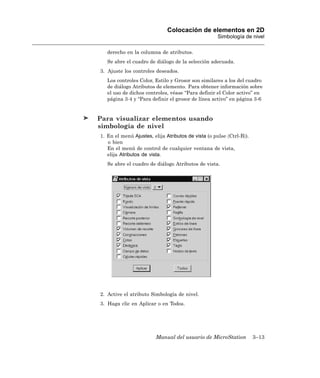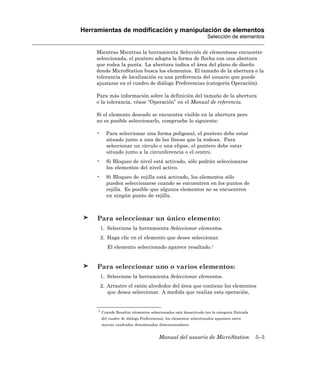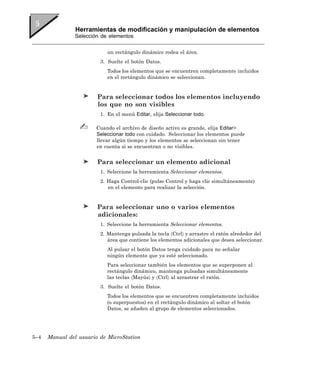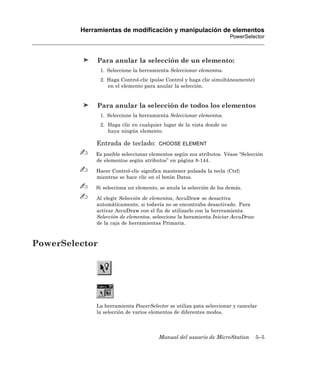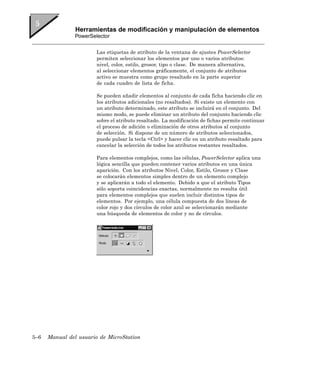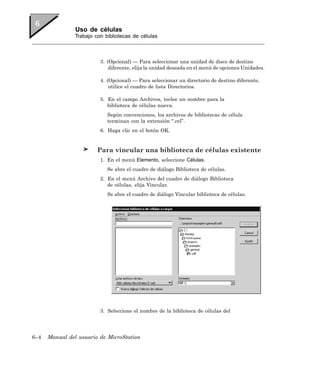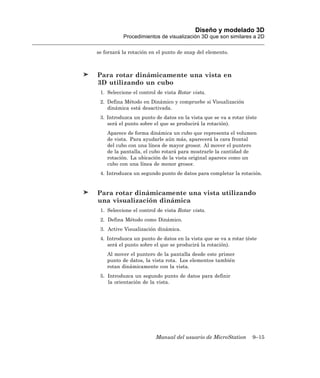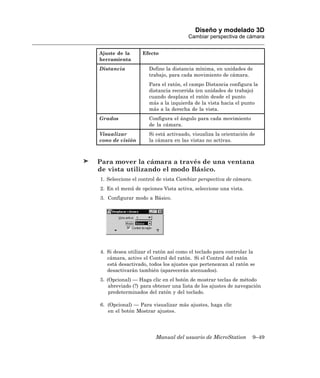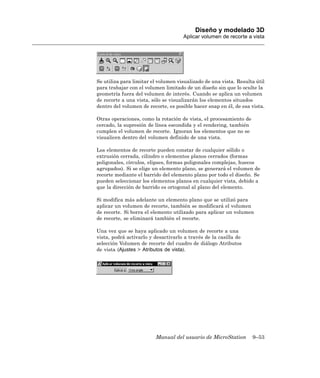



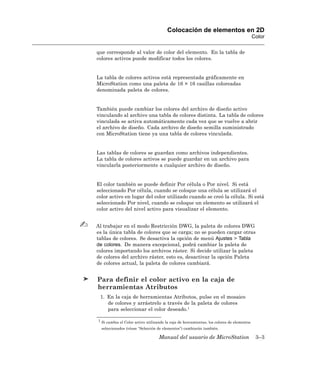
MicroStation V8


Manual del usuario de
MicroStation

             DAA016830-4/0002
Trademarks
             AccuDraw, Bentley, the "B" Bentley logo, MDL, MicroStation,
             MicroStation/J, MicroStation MasterPiece, MicroStation Modeler,
             MicroStation PowerDraft, MicroStation Review, MicroStation SE,
             MicroStation Vault, PowerScope, QuickVision, SmartLine, and
             TeamMate are registered trademarks; Bentley SELECT is a service
             mark of Bentley Systems, Incorporated or Bentley Software, Inc.

             Java™ and all Java-based trademarks and logos are trademarks
             or registered trademarks of Sun Microsystems, Inc. in
             the U.S. and other countries.

             Adobe, the Adobe logo, Acrobat, the Acrobat logo, Distiller, Exchange,
             and PostScript are trademarks of Adobe Systems Incorporated.

             Windows is a registered trademark of Microsoft® Corporation.

             Other brands and product names are the trademarks of
             their respective owners.


             United States Patent Nos. 5,815,415 and 5,784,068.

Copyrights
             ©2000 Bentley Systems, Incorporated.
             MicroStation ©1998 Bentley Systems, Incorporated.
             IGDS file formats ©1981-1988 Intergraph Corporation.
             Intergraph Raster File Formats ©1993 Intergraph Corporation.
             Portions ©1992-1994 Summit Software Company.
             Portions ©1992-1997 Spotlight Graphics, Inc.
             Portions ©1993-1995 Criterion Software Ltd. and its licensors.
             Portions ©1992-1998 Sun MicroSystems, Inc.
             Portions © Unigraphics Solutions, Inc.
             Icc ©1991-1995 by AT&T, Christopher W. Fraser, and David
             R. Hanson. All rights reserved.
             Portions ©1997–1999 HMR, Inc. All rights reserved.
             Portions ©1992–1997 STEP Tools, Inc.
             Sentry Spelling-Checker Engine ©1993 Wintertree Software Inc.
             Unpublished – rights reserved under the copyright laws of the
             United States and other countries. All rights reserved.


                                           Manual del usuario de MicroStation
Manual del usuario de MicroStation
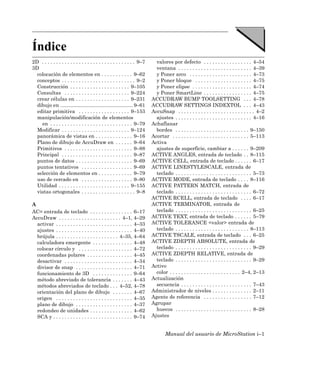
Tabla de contenido


1. Soporte de productos
   World Wide Web de Bentley ............................................................................................. 1–2
   Bentley SELECT (SM) . . . . . . . . . . . . . . . . . . . . . . . . . . . . . . . . . . . . . . . . . . . . . . . . . . 1–2


2. El sistema de niveles
   Niveles . . . . . . . . . . . . . . . . . . . . . . . . . . . . . . . . . . . . . . . . . . . . . . . . . . . . . . . . . . . . . . . 2–1
   Configuración del nivel activo . . . . . . . . . . . . . . . . . . . . . . . . . . . . . . . . . . . . . . . . . . . . 2–2
   Control de la visualización de niveles . . . . . . . . . . . . . . . . . . . . . . . . . . . . . . . . . . . . . . 2–5
   Modificación del nivel de un elemento . . . . . . . . . . . . . . . . . . . . . . . . . . . . . . . . . . . . . . 2–9
   Administración de niveles . . . . . . . . . . . . . . . . . . . . . . . . . . . . . . . . . . . . . . . . . . . . . . . 2–11
     Creación y borrado de niveles . . . . . . . . . . . . . . . . . . . . . . . . . . . . . . . . . . . . . . . . . . . . . 2–11
     Modificación de los atributos de nivel . . . . . . . . . . . . . . . . . . . . . . . . . . . . . . . . . . . . . . . 2–14
     Definición y borrado de filtros . . . . . . . . . . . . . . . . . . . . . . . . . . . . . . . . . . . . . . . . . . . . . 2–16
     Para mostrar/ocultar las columnas de información . . . . . . . . . . . . . . . . . . . . . . . . . . . . 2–23
   Para compartir las definiciones de niveles . . . . . . . . . . . . . . . . . . . . . . . . . . . . . . . . . 2–23


3. Colocación de elementos en 2D
   Ajustes de atributos del elemento activo . . . . . . . . . . . . . . . . . . . . . . . . . . . . . . . . . . . . 3–1
     ¿Qué son los atributos de los elementos? . . . . . . . . . . . . . . . . . . . . . . . . . . . . . . . . . . . . . 3–1
     Simbología del elemento . . . . . . . . . . . . . . . . . . . . . . . . . . . . . . . . . . . . . . . . . . . . . . . . . . 3–2
     Color . . . . . . . . . . . . . . . . . . . . . . . . . . . . . . . . . . . . . . . . . . . . . . . . . . . . . . . . . . . . . . . . . . 3–2
     Grosor de línea . . . . . . . . . . . . . . . . . . . . . . . . . . . . . . . . . . . . . . . . . . . . . . . . . . . . . . . . . . 3–5
     Estilo de línea . . . . . . . . . . . . . . . . . . . . . . . . . . . . . . . . . . . . . . . . . . . . . . . . . . . . . . . . . . . 3–6
        Modificadores de estilos de línea . . . . . . . . . . . . . . . . . . . . . . . . . . . . . . . . . . . . . . . . . 3–7
     Procedimiento general — Para utilizar un estilo de línea personalizado . . . . . . . . . . . . 3–8
        Activación de modificadores de estilos de línea . . . . . . . . . . . . . . . . . . . . . . . . . . . . . . 3–9
        Estilos de línea estándar . . . . . . . . . . . . . . . . . . . . . . . . . . . . . . . . . . . . . . . . . . . . . . . 3–11
     Simbología de nivel . . . . . . . . . . . . . . . . . . . . . . . . . . . . . . . . . . . . . . . . . . . . . . . . . . . . . 3–12
     Otros atributos de elementos . . . . . . . . . . . . . . . . . . . . . . . . . . . . . . . . . . . . . . . . . . . . . . 3–14
        Relleno . . . . . . . . . . . . . . . . . . . . . . . . . . . . . . . . . . . . . . . . . . . . . . . . . . . . . . . . . . . . . 3–14
        Clase . . . . . . . . . . . . . . . . . . . . . . . . . . . . . . . . . . . . . . . . . . . . . . . . . . . . . . . . . . . . . . . 3–16
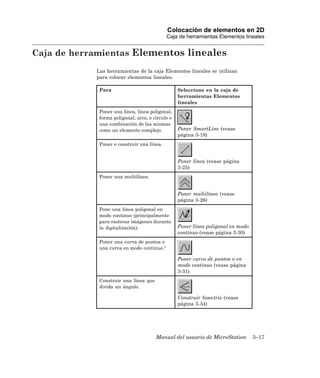
   Caja de herramientas Elementos lineales . . . . . . . . . . . . . . . . . . . . . . . . . . . . . . . . . . 3–17

                                                                                 Manual del usuario de MicroStation                             i
Tabla de contenido

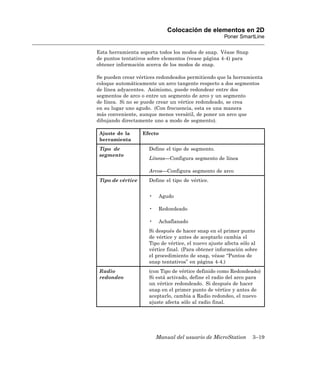
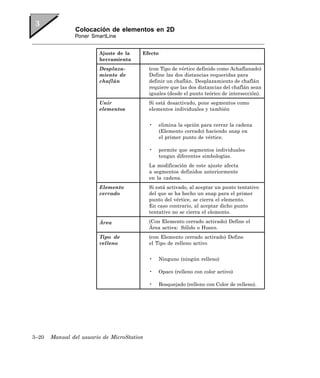
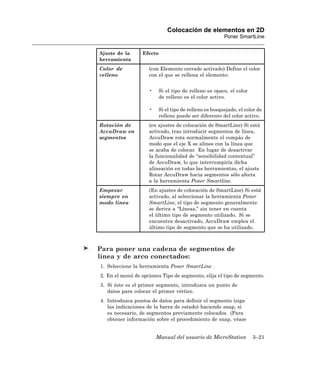
    Poner SmartLine . . . . . . . . . . . . . . . . . . . . . . . . . . . . . . . . . . . . . . . . . . . . . . . . . . . . . . 3–18
    Poner línea . . . . . . . . . . . . . . . . . . . . . . . . . . . . . . . . . . . . . . . . . . . . . . . . . . . . . . . . . . . 3–25
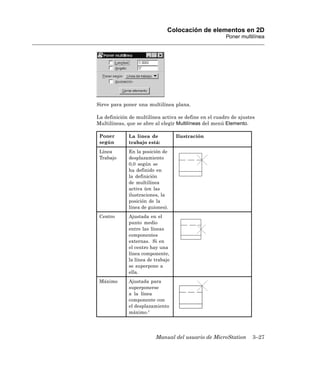
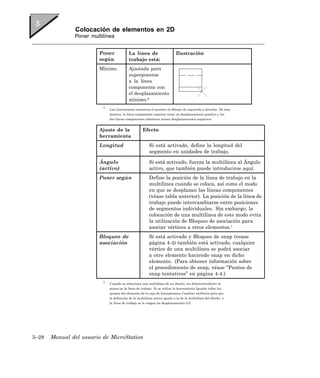
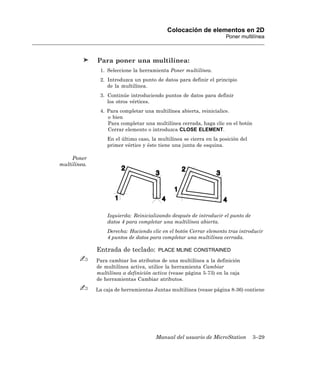
    Poner multilínea . . . . . . . . . . . . . . . . . . . . . . . . . . . . . . . . . . . . . . . . . . . . . . . . . . . . . . 3–26
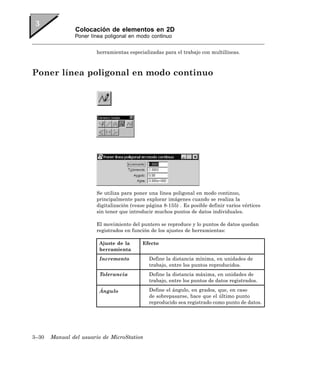
    Poner línea poligonal en modo continuo . . . . . . . . . . . . . . . . . . . . . . . . . . . . . . . . . . . 3–30
    Poner curva de puntos o en modo continuo . . . . . . . . . . . . . . . . . . . . . . . . . . . . . . . . . 3–31
    Construir bisectriz . . . . . . . . . . . . . . . . . . . . . . . . . . . . . . . . . . . . . . . . . . . . . . . . . . . . . 3–34
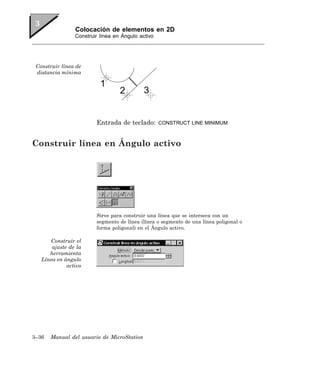
    Construir línea de distancia mínima . . . . . . . . . . . . . . . . . . . . . . . . . . . . . . . . . . . . . . 3–35
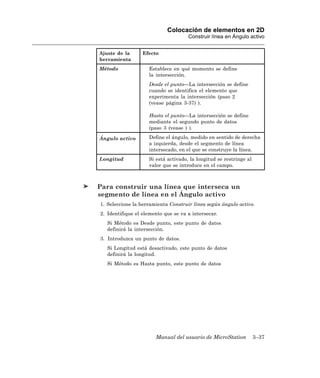
    Construir línea en Ángulo activo . . . . . . . . . . . . . . . . . . . . . . . . . . . . . . . . . . . . . . . . . 3–36
    Caja de herramientas Elipses ........................................................................................ 3–38
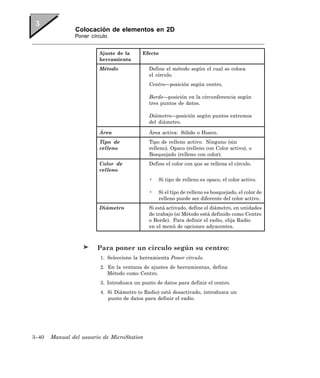
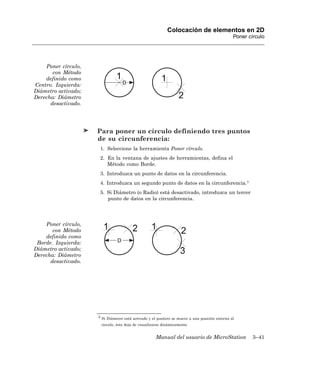
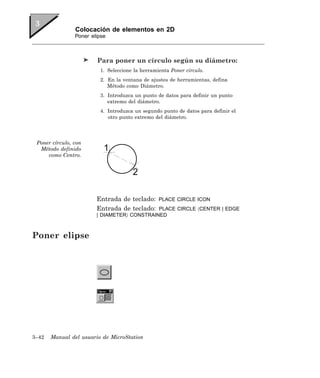
    Poner círculo . . . . . . . . . . . . . . . . . . . . . . . . . . . . . . . . . . . . . . . . . . . . . . . . . . . . . . . . . 3–39
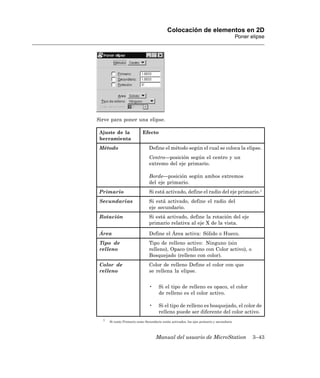
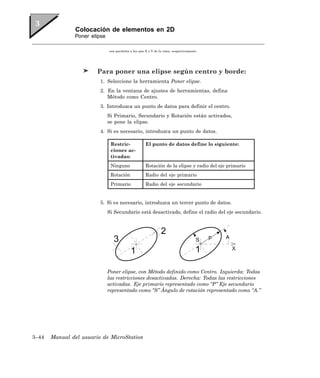
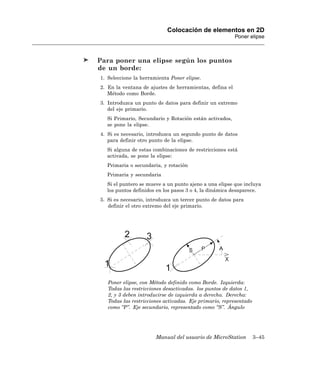
    Poner elipse . . . . . . . . . . . . . . . . . . . . . . . . . . . . . . . . . . . . . . . . . . . . . . . . . . . . . . . . . . 3–42
    Caja de herramientas Polígonos . . . . . . . . . . . . . . . . . . . . . . . . . . . . . . . . . . . . . . . . . . 3–46
    Poner rectángulo . . . . . . . . . . . . . . . . . . . . . . . . . . . . . . . . . . . . . . . . . . . . . . . . . . . . . . 3–47
    Poner forma poligonal . . . . . . . . . . . . . . . . . . . . . . . . . . . . . . . . . . . . . . . . . . . . . . . . . . 3–49
    Poner forma ortogonal . . . . . . . . . . . . . . . . . . . . . . . . . . . . . . . . . . . . . . . . . . . . . . . . . . 3–51
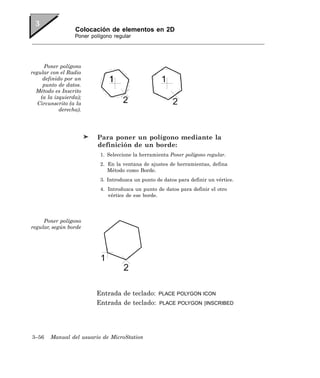
    Poner polígono regular . . . . . . . . . . . . . . . . . . . . . . . . . . . . . . . . . . . . . . . . . . . . . . . . . 3–53
    Definición del punto activo . . . . . . . . . . . . . . . . . . . . . . . . . . . . . . . . . . . . . . . . . . . . . . 3–57
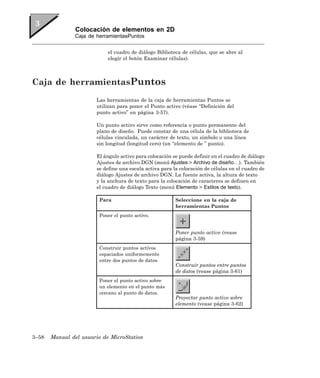
    Caja de herramientasPuntos . . . . . . . . . . . . . . . . . . . . . . . . . . . . . . . . . . . . . . . . . . . . 3–58
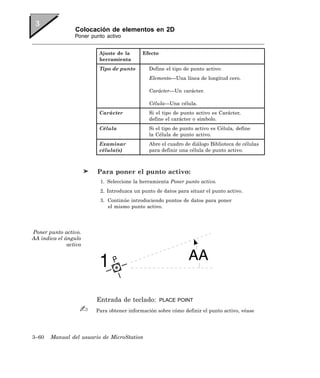
    Poner punto activo . . . . . . . . . . . . . . . . . . . . . . . . . . . . . . . . . . . . . . . . . . . . . . . . . . . . . 3–59
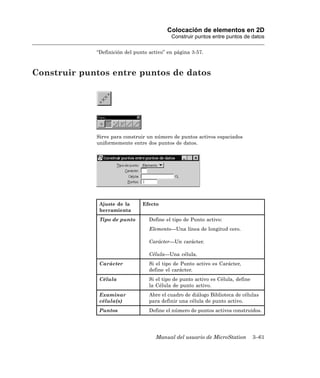
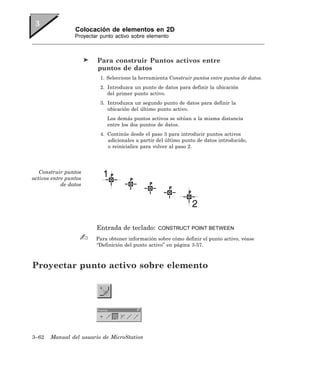
    Construir puntos entre puntos de datos . . . . . . . . . . . . . . . . . . . . . . . . . . . . . . . . . . . 3–61
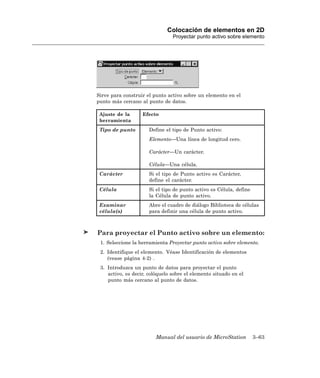
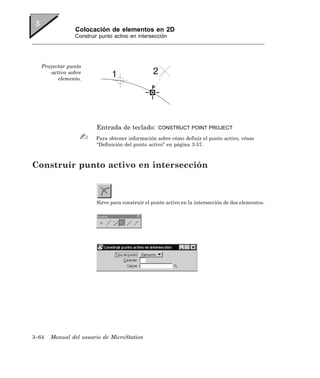
    Proyectar punto activo sobre elemento . . . . . . . . . . . . . . . . . . . . . . . . . . . . . . . . . . . . 3–62
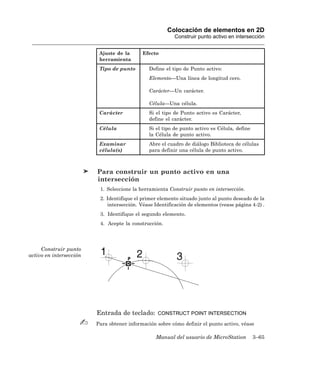
    Construir punto activo en intersección . . . . . . . . . . . . . . . . . . . . . . . . . . . . . . . . . . . . 3–64
    Construir puntos a lo largo de elemento . . . . . . . . . . . . . . . . . . . . . . . . . . . . . . . . . . . 3–66
    Construir punto activo a distancia a lo largo del elemento . . . . . . . . . . . . . . . . . . . . 3–67
    Caja de herramientas Arcos . . . . . . . . . . . . . . . . . . . . . . . . . . . . . . . . . . . . . . . . . . . . . 3–69
    Poner arco . . . . . . . . . . . . . . . . . . . . . . . . . . . . . . . . . . . . . . . . . . . . . . . . . . . . . . . . . . . 3–70
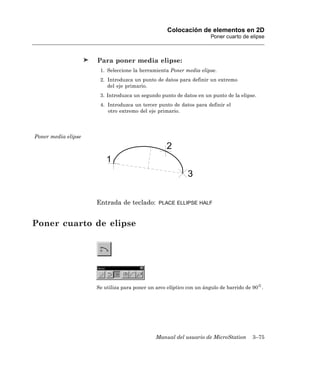
    Poner media elipse . . . . . . . . . . . . . . . . . . . . . . . . . . . . . . . . . . . . . . . . . . . . . . . . . . . . 3–74
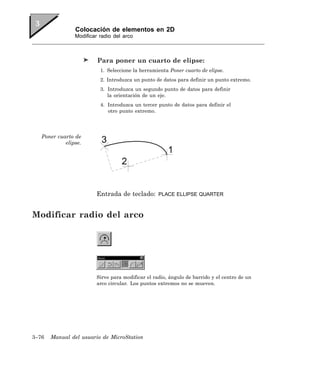
    Poner cuarto de elipse . . . . . . . . . . . . . . . . . . . . . . . . . . . . . . . . . . . . . . . . . . . . . . . . . . 3–75
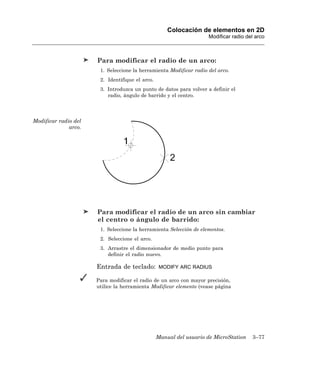
    Modificar radio del arco . . . . . . . . . . . . . . . . . . . . . . . . . . . . . . . . . . . . . . . . . . . . . . . . 3–76
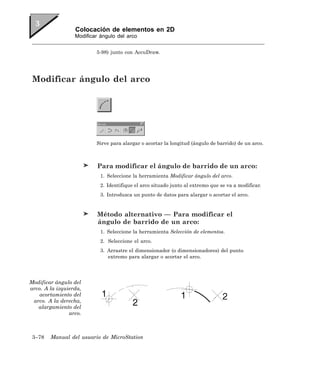
    Modificar ángulo del arco . . . . . . . . . . . . . . . . . . . . . . . . . . . . . . . . . . . . . . . . . . . . . . . 3–78
    Modificar eje del arco . . . . . . . . . . . . . . . . . . . . . . . . . . . . . . . . . . . . . . . . . . . . . . . . . . 3–79
    Uso de la ventana Seleccionar ajustes . . . . . . . . . . . . . . . . . . . . . . . . . . . . . . . . . . . . . 3–80
      Componentes . . . . . . . . . . . . . . . . . . . . . . . . . . . . . . . . . . . . . . . . . . . . . . . . . . . . . . . . . . 3–82
      Procedimiento general — Para trabajar con grupos de ajustes de dibujo: . . . . . . . . . . 3–83
      Otras categorías de grupos de ajustes . . . . . . . . . . . . . . . . . . . . . . . . . . . . . . . . . . . . . . . 3–83
         Grupos de ajustes de escala . . . . . . . . . . . . . . . . . . . . . . . . . . . . . . . . . . . . . . . . . . . . 3–83
         Grupos de ajustes de unidades de trabajo . . . . . . . . . . . . . . . . . . . . . . . . . . . . . . . . . 3–84


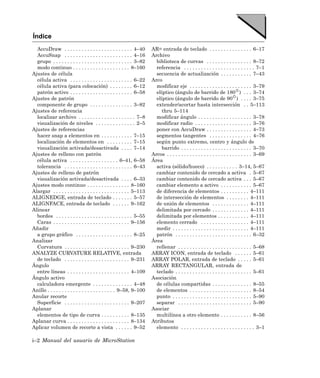
4. Técnica de dibujo
    Identificación de elementos . . . . . . . . . . . . . . . . . . . . . . . . . . . . . . . . . . . . . . . . . . . . . . . 4–2
      Identificación manual de elementos . . . . . . . . . . . . . . . . . . . . . . . . . . . . . . . . . . . . . . . . . 4–2
      AccuSnap . . . . . . . . . . . . . . . . . . . . . . . . . . . . . . . . . . . . . . . . . . . . . . . . . . . . . . . . . . . . . . 4–2

ii Manual del usuario de MicroStation
Tabla de contenido

    Identificación automática de elementos . . . . . . . . . . . . . . . . . . . . . . . . . . . . . . . . . . . . . . 4–3
    Información emergente . . . . . . . . . . . . . . . . . . . . . . . . . . . . . . . . . . . . . . . . . . . . . . . . . . . 4–3
  Snap en puntos de elementos . . . . . . . . . . . . . . . . . . . . . . . . . . . . . . . . . . . . . . . . . . . . . 4–3
    Puntos de snap tentativos . . . . . . . . . . . . . . . . . . . . . . . . . . . . . . . . . . . . . . . . . . . . . . . . . 4–4
       Snap de puntos tentativos sobre elementos . . . . . . . . . . . . . . . . . . . . . . . . . . . . . . . . . 4–4
    Uso de AccuSnap . . . . . . . . . . . . . . . . . . . . . . . . . . . . . . . . . . . . . . . . . . . . . . . . . . . . . . . 4–15
       Activación y desactivación de AccuSnap . . . . . . . . . . . . . . . . . . . . . . . . . . . . . . . . . . 4–15
       Ajustes de AccuSnap . . . . . . . . . . . . . . . . . . . . . . . . . . . . . . . . . . . . . . . . . . . . . . . . . . 4–16
       Ajustes de AccuSnap y de modo de snap . . . . . . . . . . . . . . . . . . . . . . . . . . . . . . . . . . 4–19
    Uso de puntos tentativos . . . . . . . . . . . . . . . . . . . . . . . . . . . . . . . . . . . . . . . . . . . . . . . . . 4–27
  Trabajo con AccuDraw . . . . . . . . . . . . . . . . . . . . . . . . . . . . . . . . . . . . . . . . . . . . . . . . . 4–29
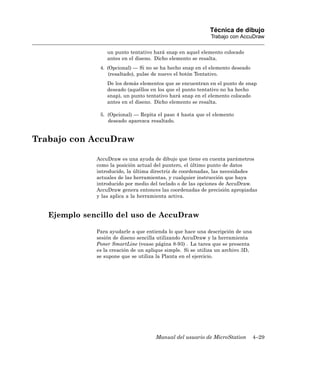
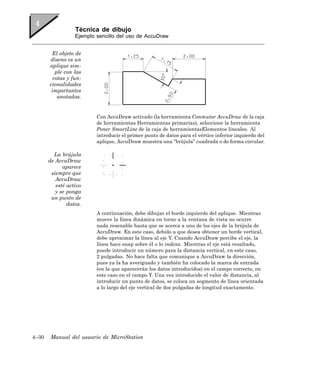
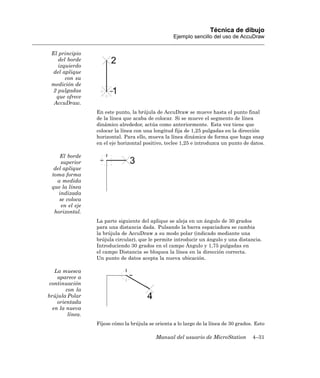
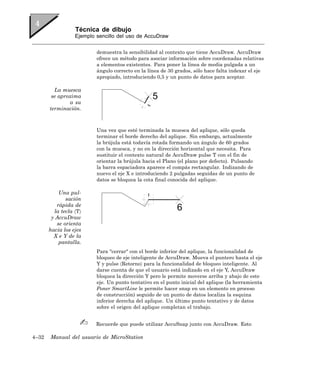
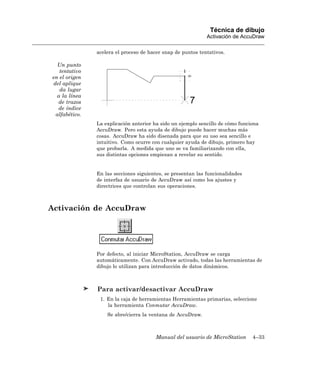
    Ejemplo sencillo del uso de AccuDraw . . . . . . . . . . . . . . . . . . . . . . . . . . . . . . . . . . . . . . 4–29
    Activación de AccuDraw . . . . . . . . . . . . . . . . . . . . . . . . . . . . . . . . . . . . . . . . . . . . . . . . . 4–33
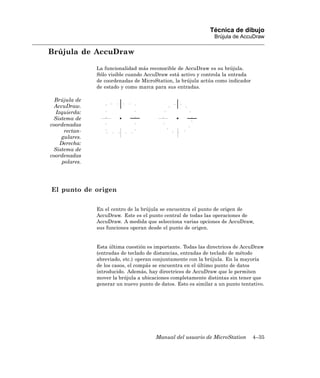
    Brújula de AccuDraw . . . . . . . . . . . . . . . . . . . . . . . . . . . . . . . . . . . . . . . . . . . . . . . . . . . . 4–35
       El punto de origen . . . . . . . . . . . . . . . . . . . . . . . . . . . . . . . . . . . . . . . . . . . . . . . . . . . . 4–35
       El marco (indicador de plano de dibujo) . . . . . . . . . . . . . . . . . . . . . . . . . . . . . . . . . . . 4–36
       Los ejes X/Y . . . . . . . . . . . . . . . . . . . . . . . . . . . . . . . . . . . . . . . . . . . . . . . . . . . . . . . . . 4–37
    Plano de dibujo de AccuDraw . . . . . . . . . . . . . . . . . . . . . . . . . . . . . . . . . . . . . . . . . . . . . 4–37
       Sistemas de coordenadas del plano de dibujo . . . . . . . . . . . . . . . . . . . . . . . . . . . . . . 4–38
    La ventana de AccuDraw . . . . . . . . . . . . . . . . . . . . . . . . . . . . . . . . . . . . . . . . . . . . . . . . . 4–39
       La ventana de AccuDraw y la marca de entrada . . . . . . . . . . . . . . . . . . . . . . . . . . . . 4–39
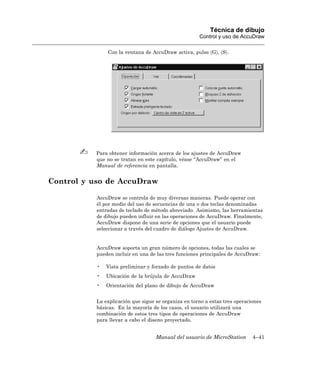
    Cuadro de diálogo Ajustes de Accudraw . . . . . . . . . . . . . . . . . . . . . . . . . . . . . . . . . . . . . 4–40
    Control y uso de AccuDraw . . . . . . . . . . . . . . . . . . . . . . . . . . . . . . . . . . . . . . . . . . . . . . . 4–41
    Vista preliminar y forzado de puntos de datos . . . . . . . . . . . . . . . . . . . . . . . . . . . . . . . . 4–42
       Reacción de AccuDraw al movimiento del puntero . . . . . . . . . . . . . . . . . . . . . . . . . . 4–43
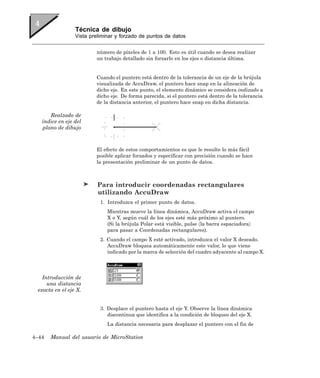
       Ajuste Tolerancia . . . . . . . . . . . . . . . . . . . . . . . . . . . . . . . . . . . . . . . . . . . . . . . . . . . . . 4–43
       Memoria de la distancia previa . . . . . . . . . . . . . . . . . . . . . . . . . . . . . . . . . . . . . . . . . . 4–46
       Recuperación de valores previos . . . . . . . . . . . . . . . . . . . . . . . . . . . . . . . . . . . . . . . . . 4–47
       Manipulación de ajustes . . . . . . . . . . . . . . . . . . . . . . . . . . . . . . . . . . . . . . . . . . . . . . . 4–47
    AccuDraw y la calculadora emergente . . . . . . . . . . . . . . . . . . . . . . . . . . . . . . . . . . . . . . 4–48
       Realización de operaciones simples . . . . . . . . . . . . . . . . . . . . . . . . . . . . . . . . . . . . . . 4–49
       Usos avanzados de la calculadora emergente . . . . . . . . . . . . . . . . . . . . . . . . . . . . . . 4–50
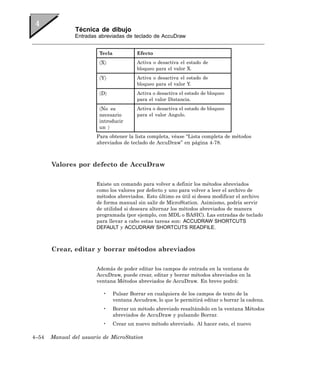
    Entradas abreviadas de teclado de AccuDraw . . . . . . . . . . . . . . . . . . . . . . . . . . . . . . . . 4–52
       Valores por defecto de AccuDraw . . . . . . . . . . . . . . . . . . . . . . . . . . . . . . . . . . . . . . . . 4–54
       Crear, editar y borrar métodos abreviados . . . . . . . . . . . . . . . . . . . . . . . . . . . . . . . . . 4–54
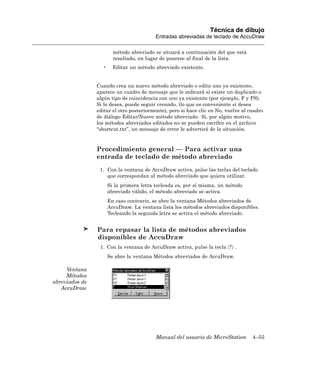
    Procedimiento general — Para activar una entrada de teclado de método abreviado . 4–55
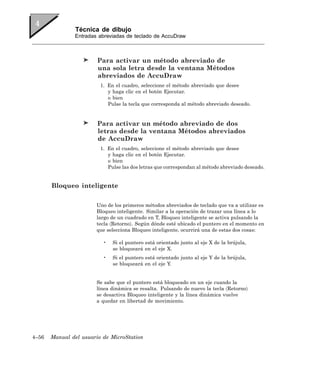
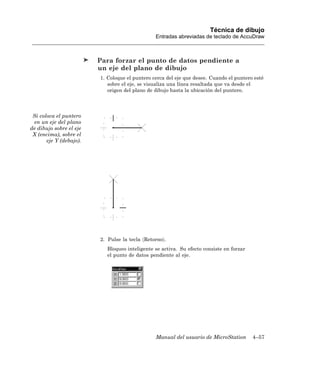
       Bloqueo inteligente . . . . . . . . . . . . . . . . . . . . . . . . . . . . . . . . . . . . . . . . . . . . . . . . . . . 4–56
       Bloqueos X e Y . . . . . . . . . . . . . . . . . . . . . . . . . . . . . . . . . . . . . . . . . . . . . . . . . . . . . . . 4–59
       Bloqueo de distancia . . . . . . . . . . . . . . . . . . . . . . . . . . . . . . . . . . . . . . . . . . . . . . . . . . 4–59
       Bloqueo de ángulo . . . . . . . . . . . . . . . . . . . . . . . . . . . . . . . . . . . . . . . . . . . . . . . . . . . . 4–60
    Redondeos de unidades y su efecto sobre AccuDraw . . . . . . . . . . . . . . . . . . . . . . . . . . . 4–62
       Redondeo de distancia . . . . . . . . . . . . . . . . . . . . . . . . . . . . . . . . . . . . . . . . . . . . . . . . . 4–62
       Redondeo de ángulo . . . . . . . . . . . . . . . . . . . . . . . . . . . . . . . . . . . . . . . . . . . . . . . . . . . 4–63
    Desplazamiento de la brújula de AccuDraw . . . . . . . . . . . . . . . . . . . . . . . . . . . . . . . . . . 4–64


                                                                          Manual del usuario de MicroStation                          iii
Tabla de contenido

          Opción de origen flotante . . . . . . . . . . . . . . . . . . . . . . . . . . . . . . . . . . . . . . . . . . . . . .      4–64
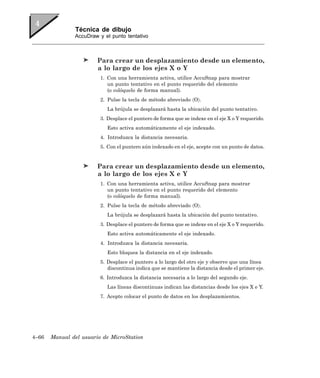
       AccuDraw y el punto tentativo . . . . . . . . . . . . . . . . . . . . . . . . . . . . . . . . . . . . . . . . . . . .         4–65
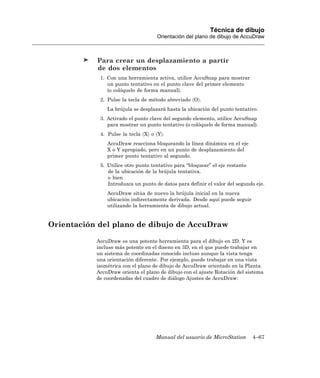
       Orientación del plano de dibujo de AccuDraw . . . . . . . . . . . . . . . . . . . . . . . . . . . . . . . .                   4–67
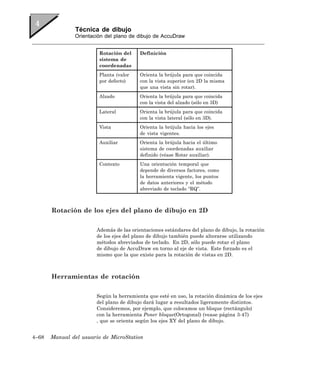
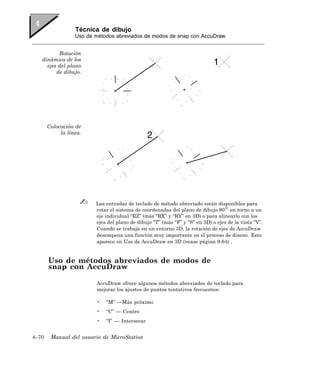
          Rotación de los ejes del plano de dibujo en 2D . . . . . . . . . . . . . . . . . . . . . . . . . . . . . .                 4–68
          Herramientas de rotación . . . . . . . . . . . . . . . . . . . . . . . . . . . . . . . . . . . . . . . . . . . . . .       4–68
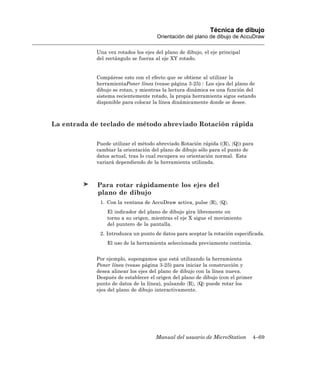
          La entrada de teclado de método abreviado Rotación rápida . . . . . . . . . . . . . . . . . .                              4–69
       Uso de métodos abreviados de modos de snap con AccuDraw . . . . . . . . . . . . . . . . . . . .                               4–70
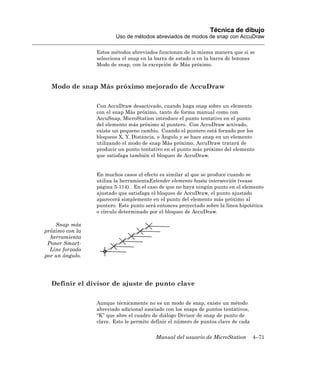
          Modo de snap Más próximo mejorado de AccuDraw . . . . . . . . . . . . . . . . . . . . . . . . .                            4–71
          Definir el divisor de ajuste de punto clave . . . . . . . . . . . . . . . . . . . . . . . . . . . . . . . . .              4–71
       Efecto de AccuDraw sobre diversas herramientas . . . . . . . . . . . . . . . . . . . . . . . . . . . . .                      4–72
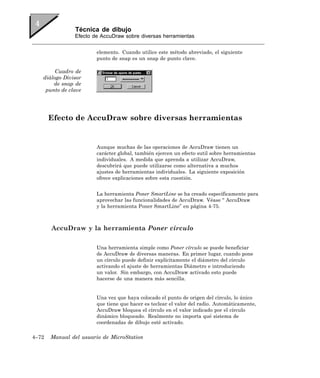
          AccuDraw y la herramienta Poner círculo . . . . . . . . . . . . . . . . . . . . . . . . . . . . . . . . .                  4–72
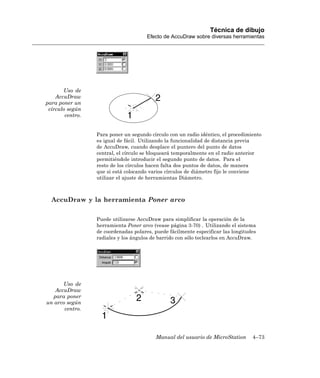
          AccuDraw y la herramienta Poner arco . . . . . . . . . . . . . . . . . . . . . . . . . . . . . . . . . . .                 4–73
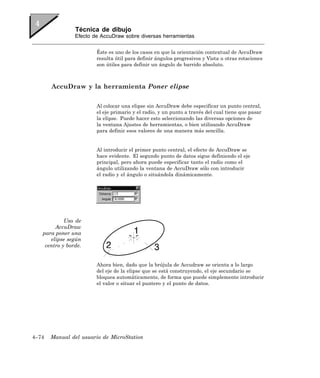
          AccuDraw y la herramienta Poner elipse . . . . . . . . . . . . . . . . . . . . . . . . . . . . . . . . . .                 4–74
          AccuDraw y la herramienta Poner bloque . . . . . . . . . . . . . . . . . . . . . . . . . . . . . . . . .                   4–75
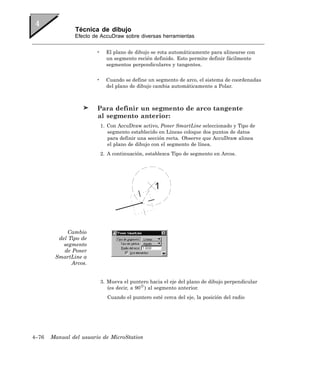
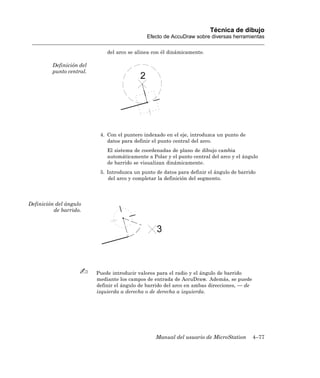
          AccuDraw y la herramienta Poner SmartLine . . . . . . . . . . . . . . . . . . . . . . . . . . . . . .                      4–75
          AccuDraw afecta a la mayor parte de las herramientas . . . . . . . . . . . . . . . . . . . . . .                           4–78
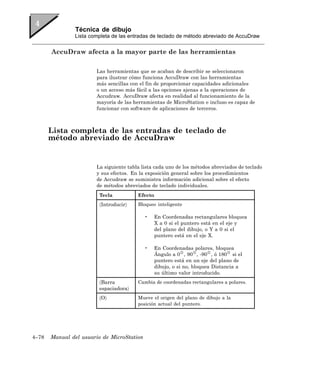
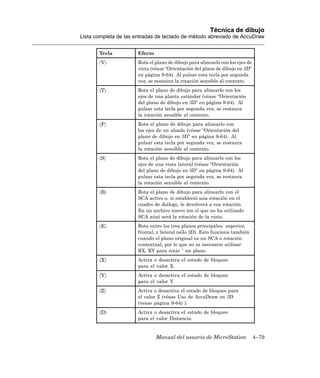
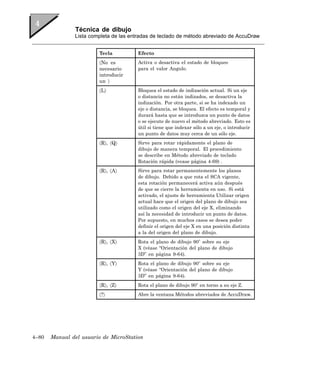
       Lista completa de las entradas de teclado de método abreviado de AccuDraw . . . . . .                                         4–78
    Selección de elementos . . . . . . . . . . . . . . . . . . . . . . . . . . . . . . . . . . . . . . . . . . . . . . . . . 4–82
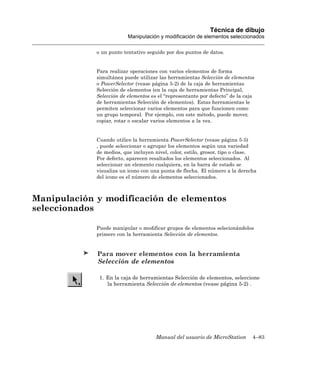
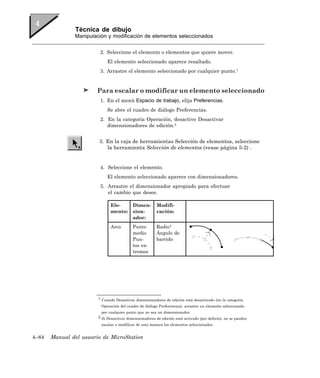
    Manipulación y modificación de elementos seleccionados . . . . . . . . . . . . . . . . . . . . . 4–83
    Uso del cercado para manipular y modificar elementos . . . . . . . . . . . . . . . . . . . . . . . 4–86
      Especificación de los elementos incluidos en el contenido del cercado . . . . . . . . . . . . . 4–87
         Manipulaciones de varios elementos . . . . . . . . . . . . . . . . . . . . . . . . . . . . . . . . . . . . . 4–90
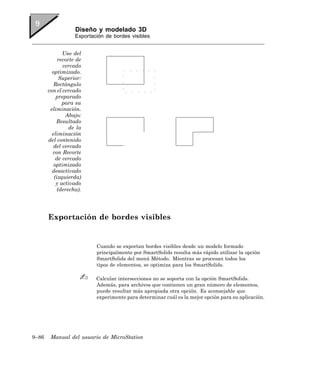
      Recorte de cercado optimizado . . . . . . . . . . . . . . . . . . . . . . . . . . . . . . . . . . . . . . . . . . . . . 4–90
      Manipulaciones especiales de cercado . . . . . . . . . . . . . . . . . . . . . . . . . . . . . . . . . . . . . . . 4–92
    Uso de la rejilla . . . . . . . . . . . . . . . . . . . . . . . . . . . . . . . . . . . . . . . . . . . . . . . . . . . . . . . 4–93
      Orientación de rejilla . . . . . . . . . . . . . . . . . . . . . . . . . . . . . . . . . . . . . . . . . . . . . . . . . . . . 4–94
      Uso de Bloqueo de rejilla . . . . . . . . . . . . . . . . . . . . . . . . . . . . . . . . . . . . . . . . . . . . . . . . . 4–97
    Entradas de teclado de precisión . . . . . . . . . . . . . . . . . . . . . . . . . . . . . . . . . . . . . . . . . 4–98
      Notas de sintaxis . . . . . . . . . . . . . . . . . . . . . . . . . . . . . . . . . . . . . . . . . . . . . . . . . . . . . . 4–102
    Caja de herramientas Medición ................................................................................... 4–103
    Medir distancia . . . . . . . . . . . . . . . . . . . . . . . . . . . . . . . . . . . . . . . . . . . . . . . . . . . . . . 4–105
    Medir radio . . . . . . . . . . . . . . . . . . . . . . . . . . . . . . . . . . . . . . . . . . . . . . . . . . . . . . . . . 4–108
    Medir ángulo entre líneas . . . . . . . . . . . . . . . . . . . . . . . . . . . . . . . . . . . . . . . . . . . . . . 4–109
    Medir longitud . . . . . . . . . . . . . . . . . . . . . . . . . . . . . . . . . . . . . . . . . . . . . . . . . . . . . . . 4–109
    Medir área . . . . . . . . . . . . . . . . . . . . . . . . . . . . . . . . . . . . . . . . . . . . . . . . . . . . . . . . . . 4–111
    Medir volumen . . . . . . . . . . . . . . . . . . . . . . . . . . . . . . . . . . . . . . . . . . . . . . . . . . . . . . . 4–117
    Ventana Propiedades de masa . . . . . . . . . . . . . . . . . . . . . . . . . . . . . . . . . . . . . . . . . . 4–118
    Propiedades básicas . . . . . . . . . . . . . . . . . . . . . . . . . . . . . . . . . . . . . . . . . . . . . . . . . . 4–121


5. Herramientas de modificación y manipu-
lación de elementos
    Uso de las herramientas de la caja de herramientas Selección de elementos . . . . . . . 5–1

iv Manual del usuario de MicroStation
Tabla de contenido

   Herramientas de modificación y manipulación especializadas . . . . . . . . . . . . . . . . . 5–13


6. Uso de células
   Trabajo con bibliotecas de células . . . . . . . . . . . . . . . . . . . . . . . . . . . . . . . . . . . . . . . . . . 6–2
   Creación y edición de células . . . . . . . . . . . . . . . . . . . . . . . . . . . . . . . . . . . . . . . . . . . . . 6–6
     Tipo de célula . . . . . . . . . . . . . . . . . . . . . . . . . . . . . . . . . . . . . . . . . . . . . . . . . . . . . . . . . . . 6–7
        Por célula . . . . . . . . . . . . . . . . . . . . . . . . . . . . . . . . . . . . . . . . . . . . . . . . . . . . . . . . . . . 6–11
   Colocación de células . . . . . . . . . . . . . . . . . . . . . . . . . . . . . . . . . . . . . . . . . . . . . . . . . . . 6–12
     Control del nivel en el que se colocan las células . . . . . . . . . . . . . . . . . . . . . . . . . . . . . . 6–13
     Células compartidas . . . . . . . . . . . . . . . . . . . . . . . . . . . . . . . . . . . . . . . . . . . . . . . . . . . . . 6–14
        Definición de célula compartida . . . . . . . . . . . . . . . . . . . . . . . . . . . . . . . . . . . . . . . . . 6–14
        Razones para utilizar células compartidas . . . . . . . . . . . . . . . . . . . . . . . . . . . . . . . . . 6–15
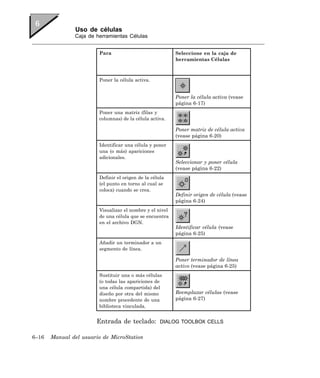
   Caja de herramientas Células ....................................................................................... 6–15
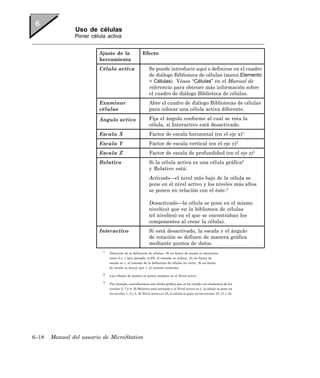
   Poner célula activa . . . . . . . . . . . . . . . . . . . . . . . . . . . . . . . . . . . . . . . . . . . . . . . . . . . . 6–17
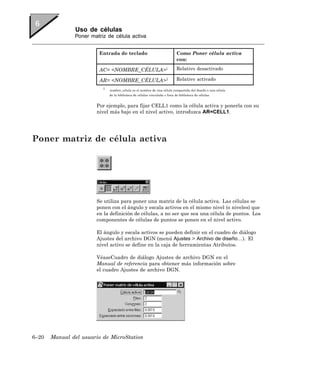
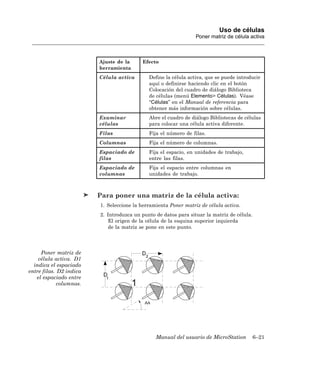
   Poner matriz de célula activa . . . . . . . . . . . . . . . . . . . . . . . . . . . . . . . . . . . . . . . . . . . . 6–20
   Seleccionar y poner célula . . . . . . . . . . . . . . . . . . . . . . . . . . . . . . . . . . . . . . . . . . . . . . . 6–22
   Definir origen de célula . . . . . . . . . . . . . . . . . . . . . . . . . . . . . . . . . . . . . . . . . . . . . . . . . 6–24
   Identificar célula . . . . . . . . . . . . . . . . . . . . . . . . . . . . . . . . . . . . . . . . . . . . . . . . . . . . . . 6–25
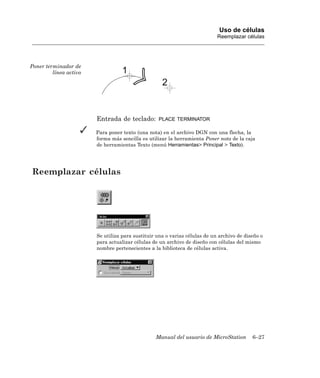
   Poner terminador de línea activo . . . . . . . . . . . . . . . . . . . . . . . . . . . . . . . . . . . . . . . . . 6–25
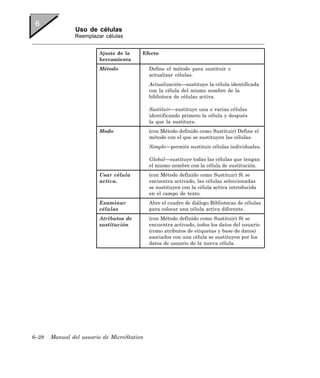
   Reemplazar células . . . . . . . . . . . . . . . . . . . . . . . . . . . . . . . . . . . . . . . . . . . . . . . . . . . . 6–27
   Rayado y relleno con patrón . . . . . . . . . . . . . . . . . . . . . . . . . . . . . . . . . . . . . . . . . . . . . 6–32
     Control de la visualización de patrones . . . . . . . . . . . . . . . . . . . . . . . . . . . . . . . . . . . . . 6–33
     Colocación de patrones en el diseño . . . . . . . . . . . . . . . . . . . . . . . . . . . . . . . . . . . . . . . . 6–35
     Patrón asociativo . . . . . . . . . . . . . . . . . . . . . . . . . . . . . . . . . . . . . . . . . . . . . . . . . . . . . . . 6–36
     Patrones con posibilidad de snap . . . . . . . . . . . . . . . . . . . . . . . . . . . . . . . . . . . . . . . . . . 6–37
     Exclusión de relleno con patrón de áreas dentro de un área rellenada con patrón . . . 6–37
        Definición de elementos en Sólido o Hueco . . . . . . . . . . . . . . . . . . . . . . . . . . . . . . . . 6–38
        Uso de los ajustes de herramientas . . . . . . . . . . . . . . . . . . . . . . . . . . . . . . . . . . . . . . 6–38
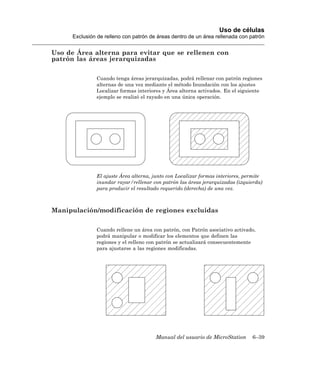
        Uso de Área alterna para evitar que se rellenen con patrón las áreas jerarquizadas 6–39
        Manipulación/modificación de regiones excluidas . . . . . . . . . . . . . . . . . . . . . . . . . . . 6–39
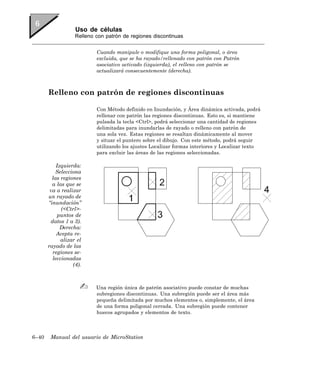
     Relleno con patrón de regiones discontinuas . . . . . . . . . . . . . . . . . . . . . . . . . . . . . . . . . 6–40
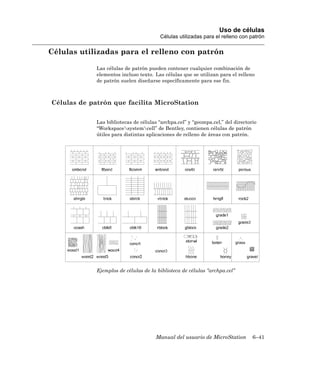
     Células utilizadas para el relleno con patrón . . . . . . . . . . . . . . . . . . . . . . . . . . . . . . . . . 6–41
        Células de patrón que facilita MicroStation . . . . . . . . . . . . . . . . . . . . . . . . . . . . . . . . 6–41
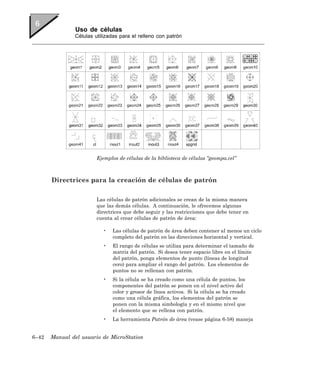
        Directrices para la creación de células de patrón . . . . . . . . . . . . . . . . . . . . . . . . . . . 6–42
     Tolerancia . . . . . . . . . . . . . . . . . . . . . . . . . . . . . . . . . . . . . . . . . . . . . . . . . . . . . . . . . . . . . 6–43
   Caja de herramientas Patrones ..................................................................................... 6–43
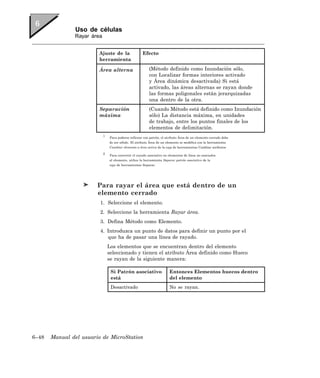
   Rayar área . . . . . . . . . . . . . . . . . . . . . . . . . . . . . . . . . . . . . . . . . . . . . . . . . . . . . . . . . . . 6–45
   Rayar área en forma cruzada . . . . . . . . . . . . . . . . . . . . . . . . . . . . . . . . . . . . . . . . . . . . 6–55
   Rellenar área con patrón . . . . . . . . . . . . . . . . . . . . . . . . . . . . . . . . . . . . . . . . . . . . . . . . 6–58
   Patrón lineal . . . . . . . . . . . . . . . . . . . . . . . . . . . . . . . . . . . . . . . . . . . . . . . . . . . . . . . . . 6–67
   Mostrar atributos de relleno .......................................................................................... 6–71
   Igualar atributos de relleno con patrón ........................................................................ 6–72

                                                                              Manual del usuario de MicroStation                            v
Tabla de contenido

    Borrar patrón . . . . . . . . . . . . . . . . . . . . . . . . . . . . . . . . . . . . . . . . . . . . . . . . . . . . . . . . . 6–72
    Células controladas mediante cotas . . . . . . . . . . . . . . . . . . . . . . . . . . . . . . . . . . . . . . . 6–73


7. Referencias
    Uso de referencias . . . . . . . . . . . . . . . . . . . . . . . . . . . . . . . . . . . . . . . . . . . . . . . . . . . . . . 7–1
      Vinculación de referencias . . . . . . . . . . . . . . . . . . . . . . . . . . . . . . . . . . . . . . . . . . . . . . . . . 7–2
         Creación de vínculos utilizando vistas guardadas . . . . . . . . . . . . . . . . . . . . . . . . . . . . 7–4
         Creación de vínculos portátiles de referencia . . . . . . . . . . . . . . . . . . . . . . . . . . . . . . . . 7–8
         Ayuda para localizar vínculos “perdidos” . . . . . . . . . . . . . . . . . . . . . . . . . . . . . . . . . . 7–11
         Vinculación de referencias remotas . . . . . . . . . . . . . . . . . . . . . . . . . . . . . . . . . . . . . . 7–12
         Agente de referencia . . . . . . . . . . . . . . . . . . . . . . . . . . . . . . . . . . . . . . . . . . . . . . . . . . 7–12
      Trabajo con referencias vinculadas . . . . . . . . . . . . . . . . . . . . . . . . . . . . . . . . . . . . . . . . . 7–14
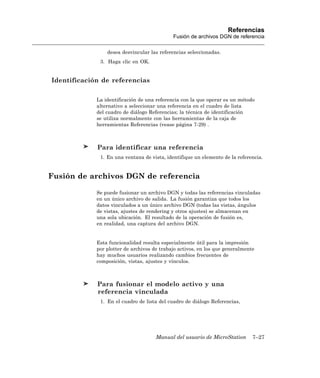
         Identificación de referencias . . . . . . . . . . . . . . . . . . . . . . . . . . . . . . . . . . . . . . . . . . . . 7–27
      Fusión de archivos DGN de referencia . . . . . . . . . . . . . . . . . . . . . . . . . . . . . . . . . . . . . . 7–27
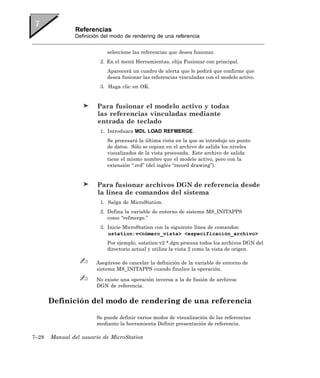
      Definición del modo de rendering de una referencia . . . . . . . . . . . . . . . . . . . . . . . . . . . 7–28
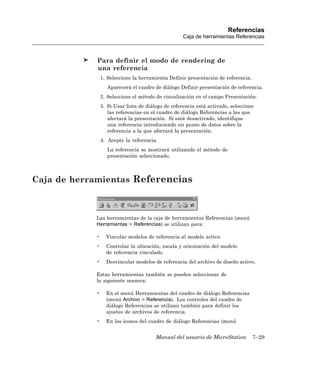
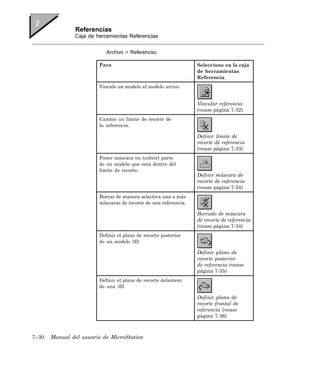
    Caja de herramientas Referencias . . . . . . . . . . . . . . . . . . . . . . . . . . . . . . . . . . . . . . . . 7–29
    Vincular referencia . . . . . . . . . . . . . . . . . . . . . . . . . . . . . . . . . . . . . . . . . . . . . . . . . . . . 7–32
    Definir límite de recorte de referencia . . . . . . . . . . . . . . . . . . . . . . . . . . . . . . . . . . . . . 7–33
    Definir máscara de recorte de referencia . . . . . . . . . . . . . . . . . . . . . . . . . . . . . . . . . . . 7–34
    Borrar máscaras de recorte de referencia . . . . . . . . . . . . . . . . . . . . . . . . . . . . . . . . . . 7–34
    Definir plano posterior de recorte de referencia . . . . . . . . . . . . . . . . . . . . . . . . . . . . . 7–35
    Definir plano delantero de recorte de referencia . . . . . . . . . . . . . . . . . . . . . . . . . . . . . 7–36
    Volver a cargar referencia . . . . . . . . . . . . . . . . . . . . . . . . . . . . . . . . . . . . . . . . . . . . . . . 7–37
    Mover referencia . . . . . . . . . . . . . . . . . . . . . . . . . . . . . . . . . . . . . . . . . . . . . . . . . . . . . . 7–37
    Copiar vínculo de referencia . . . . . . . . . . . . . . . . . . . . . . . . . . . . . . . . . . . . . . . . . . . . . 7–38
    Escalar referencias . . . . . . . . . . . . . . . . . . . . . . . . . . . . . . . . . . . . . . . . . . . . . . . . . . . . 7–38
    Rotar referencia . . . . . . . . . . . . . . . . . . . . . . . . . . . . . . . . . . . . . . . . . . . . . . . . . . . . . . . 7–40
    Simetría de referencias . . . . . . . . . . . . . . . . . . . . . . . . . . . . . . . . . . . . . . . . . . . . . . . . . 7–41
    Definir presentación de referencia . . . . . . . . . . . . . . . . . . . . . . . . . . . . . . . . . . . . . . . . 7–42
    Desvincular referencia . . . . . . . . . . . . . . . . . . . . . . . . . . . . . . . . . . . . . . . . . . . . . . . . . 7–43
    Ajuste de la secuencia de actualización de archivos . . . . . . . . . . . . . . . . . . . . . . . . . . 7–43


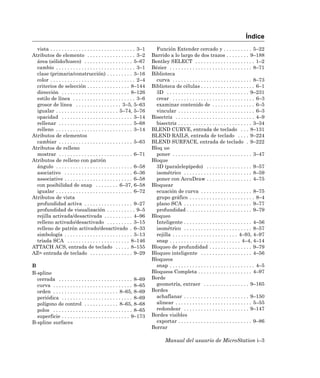
8. Técnicas de dibujo 2D avanzadas
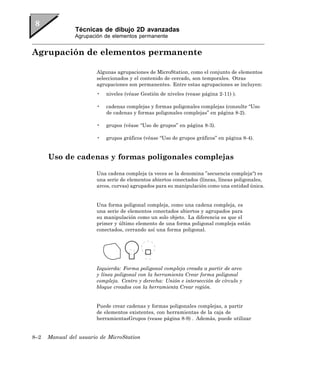
    Agrupación de elementos permanente . . . . . . . . . . . . . . . . . . . . . . . . . . . . . . . . . . . . . . 8–2
      Uso de cadenas y formas poligonales complejas . . . . . . . . . . . . . . . . . . . . . . . . . . . . . . . . 8–2
      Uso de grupos . . . . . . . . . . . . . . . . . . . . . . . . . . . . . . . . . . . . . . . . . . . . . . . . . . . . . . . . . . . 8–3
      Uso de grupos gráficos . . . . . . . . . . . . . . . . . . . . . . . . . . . . . . . . . . . . . . . . . . . . . . . . . . . . 8–4
    Colocación de “huecos” en elementos sólidos . . . . . . . . . . . . . . . . . . . . . . . . . . . . . . . . . 8–5
    Caja de herramientas Filetes .......................................................................................... 8–6
    Construir filete parabólico . . . . . . . . . . . . . . . . . . . . . . . . . . . . . . . . . . . . . . . . . . . . . . . 8–7

vi Manual del usuario de MicroStation
Tabla de contenido

  Caja de herramientas Grupos . . . . . . . . . . . . . . . . . . . . . . . . . . . . . . . . . . . . . . . . . . . . . 8–9
  Separar elemento . . . . . . . . . . . . . . . . . . . . . . . . . . . . . . . . . . . . . . . . . . . . . . . . . . . . . 8–11
  Crear cadena compleja . . . . . . . . . . . . . . . . . . . . . . . . . . . . . . . . . . . . . . . . . . . . . . . . . 8–13
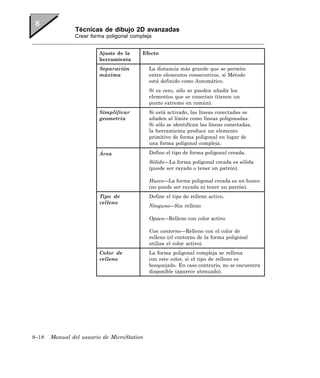
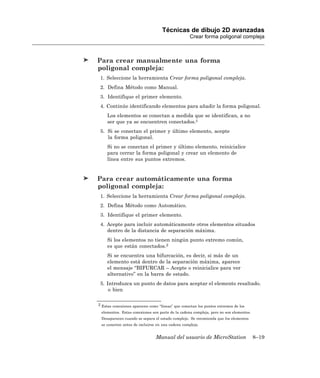
  Crear forma poligonal compleja . . . . . . . . . . . . . . . . . . . . . . . . . . . . . . . . . . . . . . . . . . 8–16
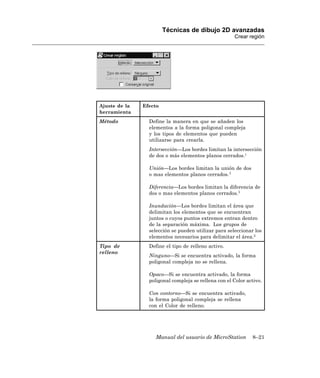
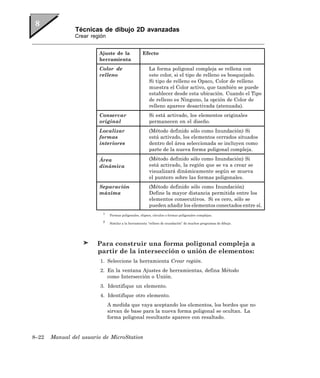
  Crear región . . . . . . . . . . . . . . . . . . . . . . . . . . . . . . . . . . . . . . . . . . . . . . . . . . . . . . . . . . 8–20
  Añadir a grupo gráfico . . . . . . . . . . . . . . . . . . . . . . . . . . . . . . . . . . . . . . . . . . . . . . . . . 8–25
  Separar de grupo gráfico . . . . . . . . . . . . . . . . . . . . . . . . . . . . . . . . . . . . . . . . . . . . . . . . 8–26
  Agrupar huecos . . . . . . . . . . . . . . . . . . . . . . . . . . . . . . . . . . . . . . . . . . . . . . . . . . . . . . . 8–28
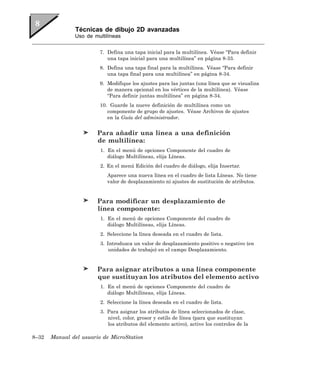
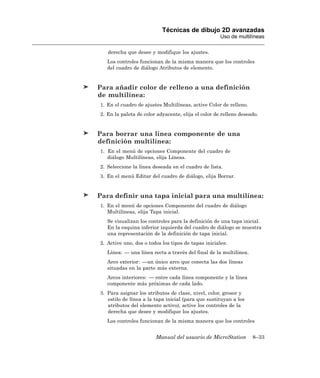
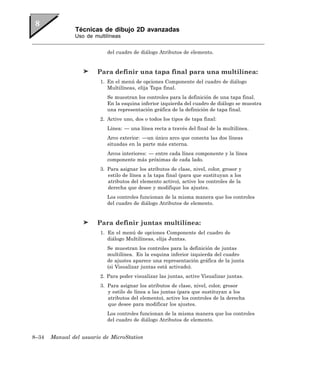
  Uso de multilíneas . . . . . . . . . . . . . . . . . . . . . . . . . . . . . . . . . . . . . . . . . . . . . . . . . . . . . 8–29
    Procedimiento general — Para definir una multilínea: . . . . . . . . . . . . . . . . . . . . . . . . . 8–31
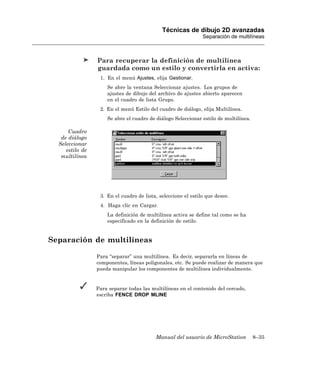
    Separación de multilíneas . . . . . . . . . . . . . . . . . . . . . . . . . . . . . . . . . . . . . . . . . . . . . . . . 8–35
  Caja de herramientas Juntas multilínea ...................................................................... 8–36
  Construir junta transversal cerrada . . . . . . . . . . . . . . . . . . . . . . . . . . . . . . . . . . . . . . 8–39
  Construir junta transversal abierta . . . . . . . . . . . . . . . . . . . . . . . . . . . . . . . . . . . . . . . 8–40
  Construir junta transversal combinada . . . . . . . . . . . . . . . . . . . . . . . . . . . . . . . . . . . . 8–41
  Cortar una sola línea componente . . . . . . . . . . . . . . . . . . . . . . . . . . . . . . . . . . . . . . . . 8–42
  Cortar todas las líneas componentes . . . . . . . . . . . . . . . . . . . . . . . . . . . . . . . . . . . . . . 8–43
  Construir junta T cerrada . . . . . . . . . . . . . . . . . . . . . . . . . . . . . . . . . . . . . . . . . . . . . . . 8–44
  Construir junta T abierta . . . . . . . . . . . . . . . . . . . . . . . . . . . . . . . . . . . . . . . . . . . . . . . 8–45
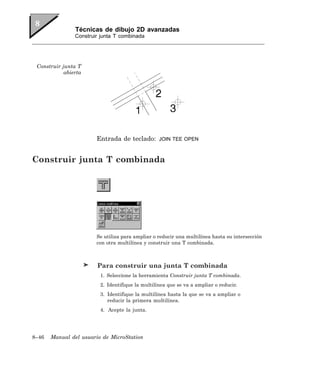
  Construir junta T combinada . . . . . . . . . . . . . . . . . . . . . . . . . . . . . . . . . . . . . . . . . . . . 8–46
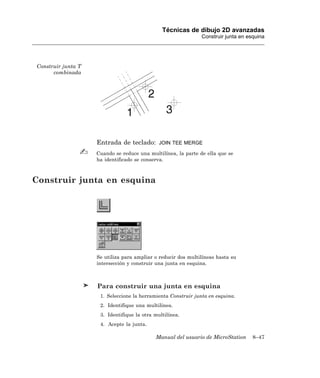
  Construir junta en esquina . . . . . . . . . . . . . . . . . . . . . . . . . . . . . . . . . . . . . . . . . . . . . . 8–47
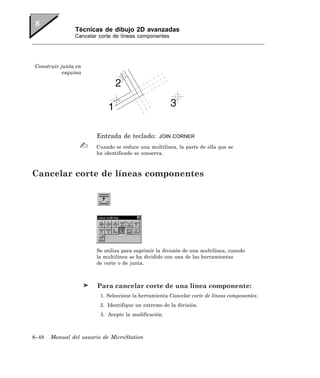
  Cancelar corte de líneas componentes . . . . . . . . . . . . . . . . . . . . . . . . . . . . . . . . . . . . . 8–48
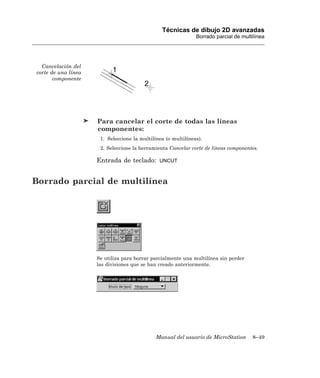
  Borrado parcial de multilínea . . . . . . . . . . . . . . . . . . . . . . . . . . . . . . . . . . . . . . . . . . . . 8–49
  Mover perfil multilínea . . . . . . . . . . . . . . . . . . . . . . . . . . . . . . . . . . . . . . . . . . . . . . . . . 8–51
  Editar tapa multilínea . . . . . . . . . . . . . . . . . . . . . . . . . . . . . . . . . . . . . . . . . . . . . . . . . 8–53
  Asociación de elementos . . . . . . . . . . . . . . . . . . . . . . . . . . . . . . . . . . . . . . . . . . . . . . . . 8–54
    Elementos que pueden asociarse a otros elementos . . . . . . . . . . . . . . . . . . . . . . . . . . . . 8–55
    Asociación de células . . . . . . . . . . . . . . . . . . . . . . . . . . . . . . . . . . . . . . . . . . . . . . . . . . . . 8–55
    Asociación de multilíneas . . . . . . . . . . . . . . . . . . . . . . . . . . . . . . . . . . . . . . . . . . . . . . . . 8–56
  Dibujo isométrico . . . . . . . . . . . . . . . . . . . . . . . . . . . . . . . . . . . . . . . . . . . . . . . . . . . . . . 8–57
  Caja de herramientas Isométrico . . . . . . . . . . . . . . . . . . . . . . . . . . . . . . . . . . . . . . . . . 8–59
  Poner bloque isométrico . . . . . . . . . . . . . . . . . . . . . . . . . . . . . . . . . . . . . . . . . . . . . . . . 8–59
  Poner círculo isométrico . . . . . . . . . . . . . . . . . . . . . . . . . . . . . . . . . . . . . . . . . . . . . . . . 8–61
  Uso de curvas . . . . . . . . . . . . . . . . . . . . . . . . . . . . . . . . . . . . . . . . . . . . . . . . . . . . . . . . . 8–63
    Curvas de puntos . . . . . . . . . . . . . . . . . . . . . . . . . . . . . . . . . . . . . . . . . . . . . . . . . . . . . . . 8–64
    Curvas B-spline . . . . . . . . . . . . . . . . . . . . . . . . . . . . . . . . . . . . . . . . . . . . . . . . . . . . . . . . 8–65
       Métodos mediante los cuales se calcula la curva . . . . . . . . . . . . . . . . . . . . . . . . . . . . 8–65
       Atributos de la curva B-spline . . . . . . . . . . . . . . . . . . . . . . . . . . . . . . . . . . . . . . . . . . 8–68
       Herramientas B-spline 2D especiales . . . . . . . . . . . . . . . . . . . . . . . . . . . . . . . . . . . . . 8–70
    Curvas compuestas . . . . . . . . . . . . . . . . . . . . . . . . . . . . . . . . . . . . . . . . . . . . . . . . . . . . . 8–71
       Curvas Béezier . . . . . . . . . . . . . . . . . . . . . . . . . . . . . . . . . . . . . . . . . . . . . . . . . . . . . . . 8–71
    Creación de cualquier tipo de curva . . . . . . . . . . . . . . . . . . . . . . . . . . . . . . . . . . . . . . . . 8–72
    Procedimiento general — Para poner una curva predefinida: . . . . . . . . . . . . . . . . . . . . 8–72
    Procedimiento general — Para definir la fórmula de una curva: . . . . . . . . . . . . . . . . . 8–74


                                                                         Manual del usuario de MicroStation                         vii
Tabla de contenido

           Ejemplos . . . . . . . . . . . . . . . . . . . . . . . . . . . . . . . . . . . . . . . . . . . . . . . . . . . . . . . . . . . .
                                                                                                                                     8–75
           Dimensionalidad . . . . . . . . . . . . . . . . . . . . . . . . . . . . . . . . . . . . . . . . . . . . . . . . . . . . . 8–76
           Formato de función . . . . . . . . . . . . . . . . . . . . . . . . . . . . . . . . . . . . . . . . . . . . . . . . . . .  8–76
           Derivación de una curva a partir de una curva existente . . . . . . . . . . . . . . . . . . . . .                         8–77
    Caja de herramientas Curvas B-spline ......................................................................... 8–79
    Caja de herramientas Crear curvas .............................................................................. 8–80
    Poner curva B-spline . . . . . . . . . . . . . . . . . . . . . . . . . . . . . . . . . . . . . . . . . . . . . . . . . . . 8–82
    Crear curvas por tangentes . . . . . . . . . . . . . . . . . . . . . . . . . . . . . . . . . . . . . . . . . . . . . 8–90
    Poner curva compuesta . . . . . . . . . . . . . . . . . . . . . . . . . . . . . . . . . . . . . . . . . . . . . . . . . 8–93
    Construir interpolación por arcos .................................................................................. 8–97
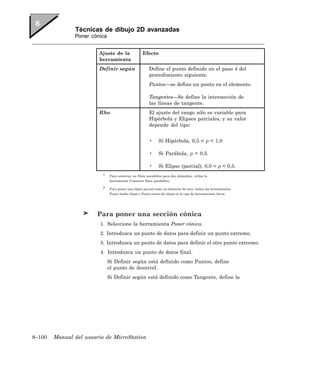
    Poner cónica . . . . . . . . . . . . . . . . . . . . . . . . . . . . . . . . . . . . . . . . . . . . . . . . . . . . . . . . . . 8–99
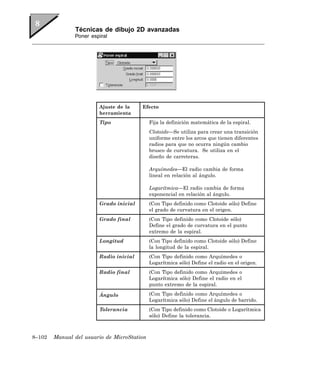
    Poner espiral . . . . . . . . . . . . . . . . . . . . . . . . . . . . . . . . . . . . . . . . . . . . . . . . . . . . . . . . 8–101
    Poner hélice . . . . . . . . . . . . . . . . . . . . . . . . . . . . . . . . . . . . . . . . . . . . . . . . . . . . . . . . . 8–103
    Desplazar curva . . . . . . . . . . . . . . . . . . . . . . . . . . . . . . . . . . . . . . . . . . . . . . . . . . . . . . 8–105
    Extraer líneas isoparamétricas . . . . . . . . . . . . . . . . . . . . . . . . . . . . . . . . . . . . . . . . . 8–107
    Calculadora de curva . . . . . . . . . . . . . . . . . . . . . . . . . . . . . . . . . . . . . . . . . . . . . . . . . . 8–110
    Cuadro de diálogo Calculadora de curva . . . . . . . . . . . . . . . . . . . . . . . . . . . . . . . . . . 8–112
    Caja de herramientas Modificar curvas . . . . . . . . . . . . . . . . . . . . . . . . . . . . . . . . . . . 8–118
    Cambiar a ajustes de curva activa . . . . . . . . . . . . . . . . . . . . . . . . . . . . . . . . . . . . . . . 8–120
    Reconstruir curva . . . . . . . . . . . . . . . . . . . . . . . . . . . . . . . . . . . . . . . . . . . . . . . . . . . . 8–122
    Extender curva . . . . . . . . . . . . . . . . . . . . . . . . . . . . . . . . . . . . . . . . . . . . . . . . . . . . . . 8–124
    Cambiar dirección de elemento . . . . . . . . . . . . . . . . . . . . . . . . . . . . . . . . . . . . . . . . . 8–126
    Convertir elemento a B-spline . . . . . . . . . . . . . . . . . . . . . . . . . . . . . . . . . . . . . . . . . . 8–128
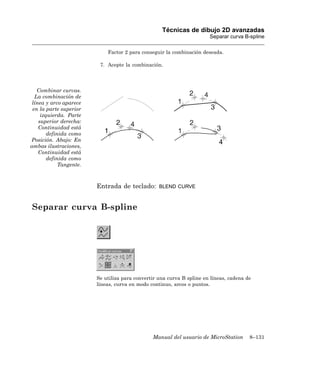
    Combinar curvas . . . . . . . . . . . . . . . . . . . . . . . . . . . . . . . . . . . . . . . . . . . . . . . . . . . . . 8–129
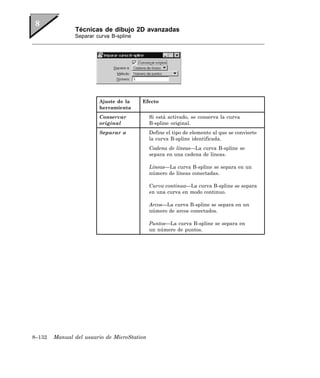
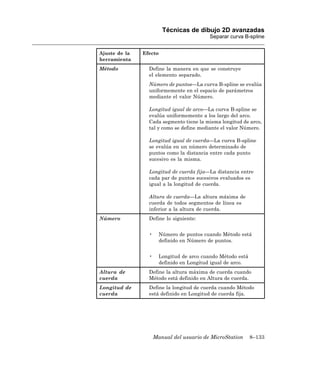
    Separar curva B-spline . . . . . . . . . . . . . . . . . . . . . . . . . . . . . . . . . . . . . . . . . . . . . . . . 8–131
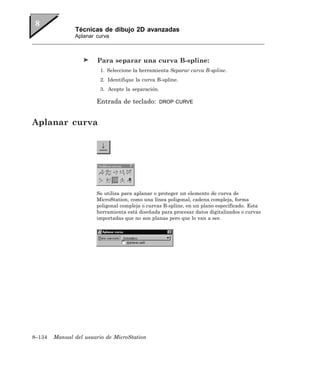
    Aplanar curva . . . . . . . . . . . . . . . . . . . . . . . . . . . . . . . . . . . . . . . . . . . . . . . . . . . . . . . 8–134
    Deformar curva . . . . . . . . . . . . . . . . . . . . . . . . . . . . . . . . . . . . . . . . . . . . . . . . . . . . . . 8–137
    Evaluar curva . . . . . . . . . . . . . . . . . . . . . . . . . . . . . . . . . . . . . . . . . . . . . . . . . . . . . . . 8–138
    Selección de elementos basándose en atributos . . . . . . . . . . . . . . . . . . . . . . . . . . . . . 8–144
       Procedimiento general — Uso de atributos como criterio de selección . . . . . . . . . . . . 8–145
    Sistemas de coordenadas auxiliares . . . . . . . . . . . . . . . . . . . . . . . . . . . . . . . . . . . . . . 8–146
    Caja de herramientas SCA .......................................................................................... 8–149
    Definir SCA (Alineado con elemento) . . . . . . . . . . . . . . . . . . . . . . . . . . . . . . . . . . . . . 8–150
    Definir SCA (Según puntos) . . . . . . . . . . . . . . . . . . . . . . . . . . . . . . . . . . . . . . . . . . . . 8–151
    Definir SCA (Alineado con vista) . . . . . . . . . . . . . . . . . . . . . . . . . . . . . . . . . . . . . . . . 8–152
    Rotar SCA activo . . . . . . . . . . . . . . . . . . . . . . . . . . . . . . . . . . . . . . . . . . . . . . . . . . . . . 8–153
    Mover SCA . . . . . . . . . . . . . . . . . . . . . . . . . . . . . . . . . . . . . . . . . . . . . . . . . . . . . . . . . . 8–154
    Seleccionar SCA . . . . . . . . . . . . . . . . . . . . . . . . . . . . . . . . . . . . . . . . . . . . . . . . . . . . . 8–155
    Digitalización . . . . . . . . . . . . . . . . . . . . . . . . . . . . . . . . . . . . . . . . . . . . . . . . . . . . . . . . 8–155
       Partición de la tabla digitalizadora . . . . . . . . . . . . . . . . . . . . . . . . . . . . . . . . . . . . . . . . 8–157
       Colocación de puntos permanentes . . . . . . . . . . . . . . . . . . . . . . . . . . . . . . . . . . . . . . . . 8–158
       Herramientas para la digitalización . . . . . . . . . . . . . . . . . . . . . . . . . . . . . . . . . . . . . . . 8–160
       Aumento a panorámica al digitalizar . . . . . . . . . . . . . . . . . . . . . . . . . . . . . . . . . . . . . . 8–160


viii Manual del usuario de MicroStation
Tabla de contenido

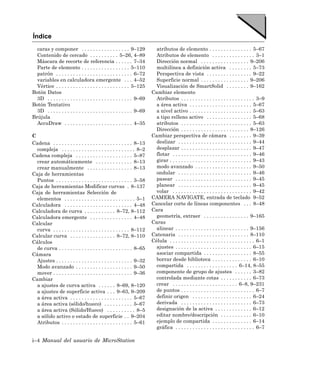
9. Diseño y modelado 3D
   Modo de trabajo Restricción DWG y 3D . . . . . . . . . . . . . . . . . . . . . . . . . . . . . . . . . . . . . 9–2
   Conceptos básicos sobre 3D . . . . . . . . . . . . . . . . . . . . . . . . . . . . . . . . . . . . . . . . . . . . . . 9–2
      Cubo de diseño . . . . . . . . . . . . . . . . . . . . . . . . . . . . . . . . . . . . . . . . . . . . . . . . . . . . . . . . . . 9–3
      Volumen de vista . . . . . . . . . . . . . . . . . . . . . . . . . . . . . . . . . . . . . . . . . . . . . . . . . . . . . . . . 9–4
         Profundidad de visualización . . . . . . . . . . . . . . . . . . . . . . . . . . . . . . . . . . . . . . . . . . . . 9–5
      Profundidad activa . . . . . . . . . . . . . . . . . . . . . . . . . . . . . . . . . . . . . . . . . . . . . . . . . . . . . . . 9–6
      Vistas estándares . . . . . . . . . . . . . . . . . . . . . . . . . . . . . . . . . . . . . . . . . . . . . . . . . . . . . . . . 9–7
         2D . . . . . . . . . . . . . . . . . . . . . . . . . . . . . . . . . . . . . . . . . . . . . . . . . . . . . . . . . . . . . . . . . . 9–7
         Vistas 3D ortogonales . . . . . . . . . . . . . . . . . . . . . . . . . . . . . . . . . . . . . . . . . . . . . . . . . . 9–8
         Vistas isométricas . . . . . . . . . . . . . . . . . . . . . . . . . . . . . . . . . . . . . . . . . . . . . . . . . . . . . 9–9
      Coordenadas de vista . . . . . . . . . . . . . . . . . . . . . . . . . . . . . . . . . . . . . . . . . . . . . . . . . . . . 9–10
      Proyección en perspectiva . . . . . . . . . . . . . . . . . . . . . . . . . . . . . . . . . . . . . . . . . . . . . . . . 9–11
      Uso de la rejilla en 3D . . . . . . . . . . . . . . . . . . . . . . . . . . . . . . . . . . . . . . . . . . . . . . . . . . . 9–11
   Visualización de un modelo 3D . . . . . . . . . . . . . . . . . . . . . . . . . . . . . . . . . . . . . . . . . . . 9–13
      Procedimientos de visualización 3D que son similares a 2D . . . . . . . . . . . . . . . . . . . . . 9–13
         Ajuste de vistas en 3D . . . . . . . . . . . . . . . . . . . . . . . . . . . . . . . . . . . . . . . . . . . . . . . . . 9–13
         Rotación de vistas en 3D . . . . . . . . . . . . . . . . . . . . . . . . . . . . . . . . . . . . . . . . . . . . . . . 9–14
         Panorámica de vistas en 3D . . . . . . . . . . . . . . . . . . . . . . . . . . . . . . . . . . . . . . . . . . . . 9–16
      Procedimientos de visualización 3D específicos . . . . . . . . . . . . . . . . . . . . . . . . . . . . . . . 9–17
      Uso de vistas guardadas en 3D . . . . . . . . . . . . . . . . . . . . . . . . . . . . . . . . . . . . . . . . . . . . 9–17
   Caja de herramientas Control de vista . . . . . . . . . . . . . . . . . . . . . . . . . . . . . . . . . . . . 9–18
   Zoom . . . . . . . . . . . . . . . . . . . . . . . . . . . . . . . . . . . . . . . . . . . . . . . . . . . . . . . . . . . . . . . . 9–21
   Cambiar perspectiva de vista . . . . . . . . . . . . . . . . . . . . . . . . . . . . . . . . . . . . . . . . . . . . 9–22
   Definir profundidad de visualización ............................................................................ 9–24
   Fijar profundidad activa . . . . . . . . . . . . . . . . . . . . . . . . . . . . . . . . . . . . . . . . . . . . . . . . 9–27
   Mostrar profundidad de visualización . . . . . . . . . . . . . . . . . . . . . . . . . . . . . . . . . . . . . 9–30
   Mostrar profundidad activa . . . . . . . . . . . . . . . . . . . . . . . . . . . . . . . . . . . . . . . . . . . . . 9–31
   Ajustes de cámara . . . . . . . . . . . . . . . . . . . . . . . . . . . . . . . . . . . . . . . . . . . . . . . . . . . . . 9–32
   Definir modo de visualización de vista . . . . . . . . . . . . . . . . . . . . . . . . . . . . . . . . . . . . . 9–37
   Cambiar perspectiva de cámara .................................................................................... 9–39
   Aplicar volumen de recorte a vista . . . . . . . . . . . . . . . . . . . . . . . . . . . . . . . . . . . . . . . . 9–52
   Elementos 3D . . . . . . . . . . . . . . . . . . . . . . . . . . . . . . . . . . . . . . . . . . . . . . . . . . . . . . . . 9–55
      Elementos 3D abiertos . . . . . . . . . . . . . . . . . . . . . . . . . . . . . . . . . . . . . . . . . . . . . . . . . . . 9–55
         Líneas poligonales y curvas no planas . . . . . . . . . . . . . . . . . . . . . . . . . . . . . . . . . . . . 9–55
         Hélices . . . . . . . . . . . . . . . . . . . . . . . . . . . . . . . . . . . . . . . . . . . . . . . . . . . . . . . . . . . . . 9–56
      Primitivos 3D . . . . . . . . . . . . . . . . . . . . . . . . . . . . . . . . . . . . . . . . . . . . . . . . . . . . . . . . . . 9–56
         Paralelepípedo . . . . . . . . . . . . . . . . . . . . . . . . . . . . . . . . . . . . . . . . . . . . . . . . . . . . . . . 9–57
         Esfera . . . . . . . . . . . . . . . . . . . . . . . . . . . . . . . . . . . . . . . . . . . . . . . . . . . . . . . . . . . . . . 9–57
         Cono y cilindro . . . . . . . . . . . . . . . . . . . . . . . . . . . . . . . . . . . . . . . . . . . . . . . . . . . . . . . 9–58
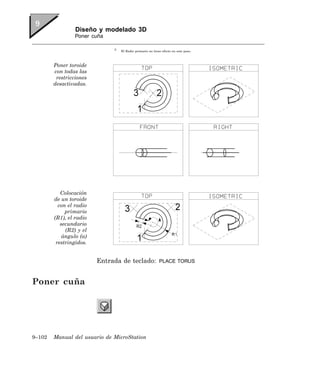
         Toroide . . . . . . . . . . . . . . . . . . . . . . . . . . . . . . . . . . . . . . . . . . . . . . . . . . . . . . . . . . . . . 9–58
         Cuña . . . . . . . . . . . . . . . . . . . . . . . . . . . . . . . . . . . . . . . . . . . . . . . . . . . . . . . . . . . . . . . 9–59
      Superficies extruidas y de revolución . . . . . . . . . . . . . . . . . . . . . . . . . . . . . . . . . . . . . . . 9–59


                                                                                Manual del usuario de MicroStation                             ix
Tabla de contenido

      Superficies (NURBS) de forma libre . . . . . . . . . . . . . . . . . . . . . . . . . . . . . . . . . . . . . . . . 9–60
      Acuerdos 3D . . . . . . . . . . . . . . . . . . . . . . . . . . . . . . . . . . . . . . . . . . . . . . . . . . . . . . . . . . . 9–61
    Dibujo en 3D . . . . . . . . . . . . . . . . . . . . . . . . . . . . . . . . . . . . . . . . . . . . . . . . . . . . . . . . . 9–61
      Colocación de elementos en 3D . . . . . . . . . . . . . . . . . . . . . . . . . . . . . . . . . . . . . . . . . . . . 9–62
         Especificación del volumen de un elemento . . . . . . . . . . . . . . . . . . . . . . . . . . . . . . . . 9–62
      Uso de AccuDraw en 3D . . . . . . . . . . . . . . . . . . . . . . . . . . . . . . . . . . . . . . . . . . . . . . . . . . 9–64
         La ventana AccuDraw en 3D . . . . . . . . . . . . . . . . . . . . . . . . . . . . . . . . . . . . . . . . . . . 9–64
         Orientación del plano de dibujo en 3D . . . . . . . . . . . . . . . . . . . . . . . . . . . . . . . . . . . . 9–64
      Entradas de teclado de precisión en 3D . . . . . . . . . . . . . . . . . . . . . . . . . . . . . . . . . . . . . 9–69
      Puntos de datos 3D y puntos tentativos 3D . . . . . . . . . . . . . . . . . . . . . . . . . . . . . . . . . . 9–69
      Sistemas de coordenadas auxiliares 3D . . . . . . . . . . . . . . . . . . . . . . . . . . . . . . . . . . . . . 9–70
         Tipo de SCA . . . . . . . . . . . . . . . . . . . . . . . . . . . . . . . . . . . . . . . . . . . . . . . . . . . . . . . . . 9–70
         Uso de AccuDraw con sistemas de coordenadas auxiliares . . . . . . . . . . . . . . . . . . . . 9–74
         Otras maneras de trabajar con sistemas de coordenadas auxiliares . . . . . . . . . . . . 9–75
      Manipulación y modificación de elementos en 3D . . . . . . . . . . . . . . . . . . . . . . . . . . . . . 9–79
         Selección de elementos en 3D . . . . . . . . . . . . . . . . . . . . . . . . . . . . . . . . . . . . . . . . . . . 9–79
         Identificación de elementos existentes . . . . . . . . . . . . . . . . . . . . . . . . . . . . . . . . . . . . 9–79
         Uso del cercado en 3D . . . . . . . . . . . . . . . . . . . . . . . . . . . . . . . . . . . . . . . . . . . . . . . . . 9–80
    SmartSolids/SmartSurfaces . . . . . . . . . . . . . . . . . . . . . . . . . . . . . . . . . . . . . . . . . . . . . 9–81
    Configuraciones que afectan SmartSolids/SmartSurfaces . . . . . . . . . . . . . . . . . . . . . 9–81
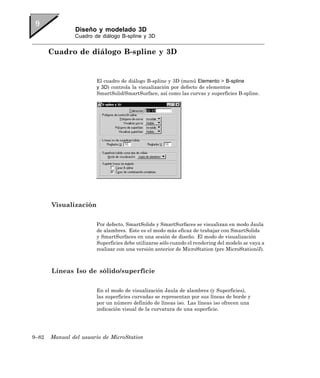
      Cuadro de diálogo B-spline y 3D . . . . . . . . . . . . . . . . . . . . . . . . . . . . . . . . . . . . . . . . . . . 9–82
         Visualización . . . . . . . . . . . . . . . . . . . . . . . . . . . . . . . . . . . . . . . . . . . . . . . . . . . . . . . . 9–82
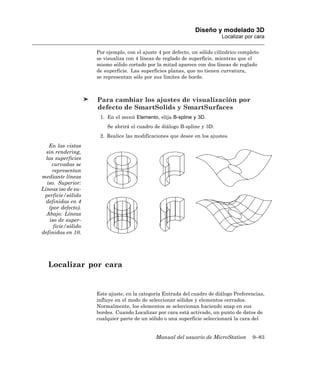
         Líneas Iso de sólido/superficie . . . . . . . . . . . . . . . . . . . . . . . . . . . . . . . . . . . . . . . . . . . 9–82
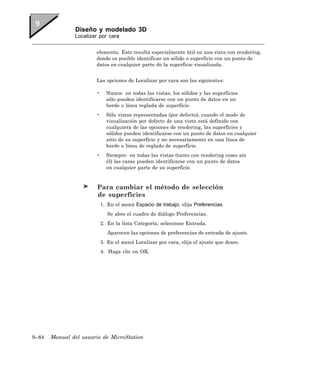
      Localizar por cara . . . . . . . . . . . . . . . . . . . . . . . . . . . . . . . . . . . . . . . . . . . . . . . . . . . . . . . 9–83
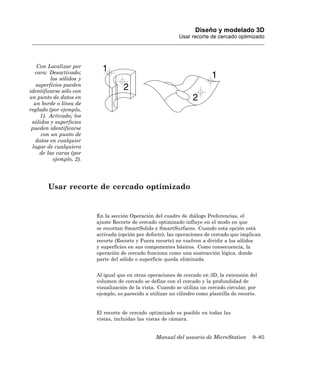
      Usar recorte de cercado optimizado . . . . . . . . . . . . . . . . . . . . . . . . . . . . . . . . . . . . . . . . 9–85
      Exportación de bordes visibles . . . . . . . . . . . . . . . . . . . . . . . . . . . . . . . . . . . . . . . . . . . . . 9–86
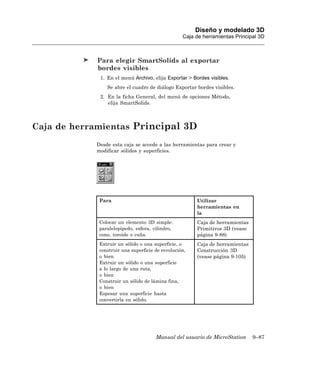
    Caja de herramientas Principal 3D . . . . . . . . . . . . . . . . . . . . . . . . . . . . . . . . . . . . . . . 9–87
    Caja de herramientas Primitivos 3D ............................................................................. 9–88
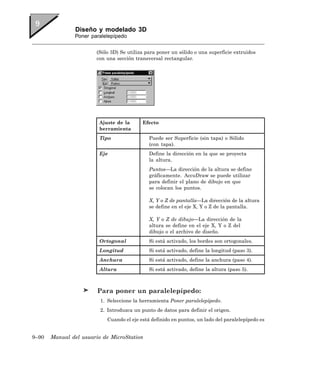
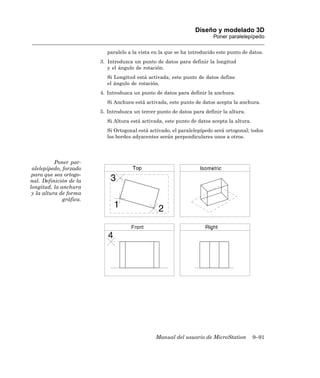
    Poner paralelepípedo ...................................................................................................... 9–89
    Poner esfera . . . . . . . . . . . . . . . . . . . . . . . . . . . . . . . . . . . . . . . . . . . . . . . . . . . . . . . . . . 9–92
    Poner cilindro . . . . . . . . . . . . . . . . . . . . . . . . . . . . . . . . . . . . . . . . . . . . . . . . . . . . . . . . 9–95
    Poner cono ....................................................................................................................... 9–98
    Poner toroide . . . . . . . . . . . . . . . . . . . . . . . . . . . . . . . . . . . . . . . . . . . . . . . . . . . . . . . . 9–100
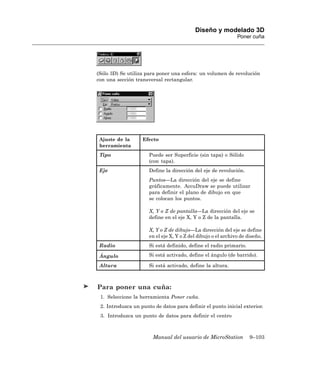
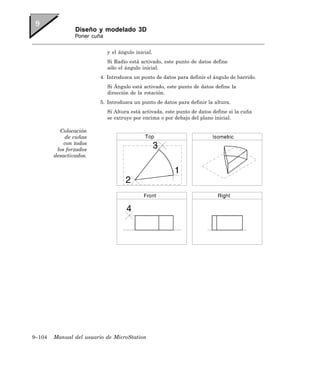
    Poner cuña . . . . . . . . . . . . . . . . . . . . . . . . . . . . . . . . . . . . . . . . . . . . . . . . . . . . . . . . . . 9–102
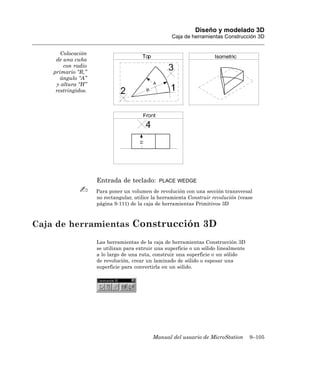
    Caja de herramientas Construcción 3D . . . . . . . . . . . . . . . . . . . . . . . . . . . . . . . . . . . 9–105
    Extruir . . . . . . . . . . . . . . . . . . . . . . . . . . . . . . . . . . . . . . . . . . . . . . . . . . . . . . . . . . . . . 9–106
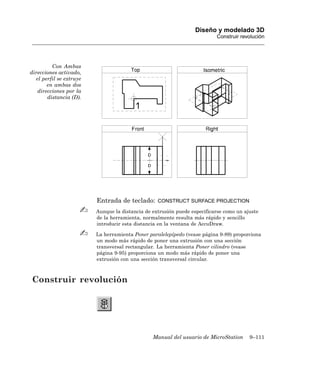
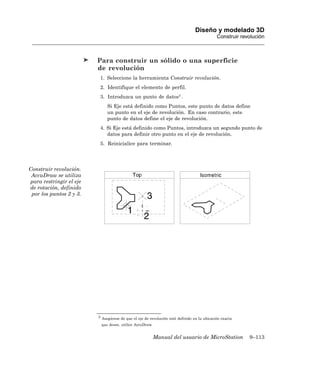
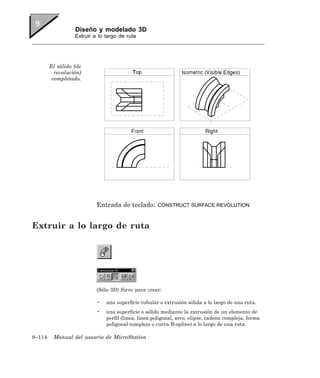
    Construir revolución . . . . . . . . . . . . . . . . . . . . . . . . . . . . . . . . . . . . . . . . . . . . . . . . . . 9–111
    Extruir a lo largo de ruta . . . . . . . . . . . . . . . . . . . . . . . . . . . . . . . . . . . . . . . . . . . . . . 9–114
    Laminar sólido . . . . . . . . . . . . . . . . . . . . . . . . . . . . . . . . . . . . . . . . . . . . . . . . . . . . . . . 9–118
    Convertir en sólido . . . . . . . . . . . . . . . . . . . . . . . . . . . . . . . . . . . . . . . . . . . . . . . . . . . 9–121
    Caja de herramientas Modificar 3D ............................................................................ 9–124
    Modificar sólido . . . . . . . . . . . . . . . . . . . . . . . . . . . . . . . . . . . . . . . . . . . . . . . . . . . . . . 9–126
    Borrar caras y componer . . . . . . . . . . . . . . . . . . . . . . . . . . . . . . . . . . . . . . . . . . . . . . . 9–129
    Convergir sólido . . . . . . . . . . . . . . . . . . . . . . . . . . . . . . . . . . . . . . . . . . . . . . . . . . . . . . 9–134

x Manual del usuario de MicroStation
Tabla de contenido

  Construir unión . . . . . . . . . . . . . . . . . . . . . . . . . . . . . . . . . . . . . . . . . . . . . . . . . . . . . . 9–136
  Construir intersección . . . . . . . . . . . . . . . . . . . . . . . . . . . . . . . . . . . . . . . . . . . . . . . . . 9–138
  Construir diferencia . . . . . . . . . . . . . . . . . . . . . . . . . . . . . . . . . . . . . . . . . . . . . . . . . . 9–141
  Cortar sólido . . . . . . . . . . . . . . . . . . . . . . . . . . . . . . . . . . . . . . . . . . . . . . . . . . . . . . . . 9–143
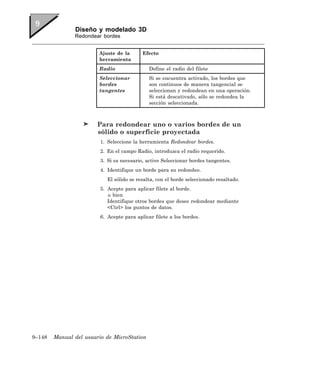
  Redondear bordes . . . . . . . . . . . . . . . . . . . . . . . . . . . . . . . . . . . . . . . . . . . . . . . . . . . . 9–147
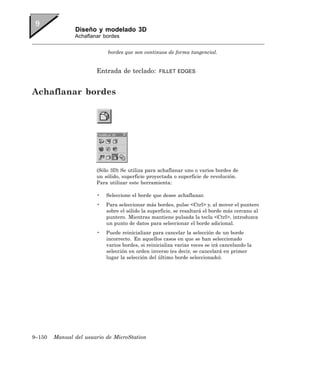
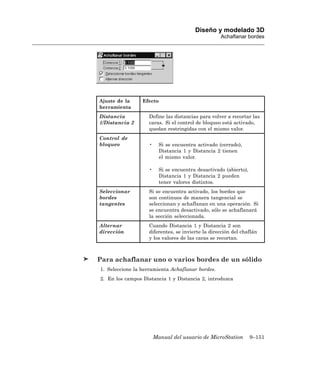
  Achaflanar bordes . . . . . . . . . . . . . . . . . . . . . . . . . . . . . . . . . . . . . . . . . . . . . . . . . . . . 9–150
  Editar primitiva 3D . . . . . . . . . . . . . . . . . . . . . . . . . . . . . . . . . . . . . . . . . . . . . . . . . . . 9–153
  Caja de herramientas Utilidad 3D .............................................................................. 9–155
  Alinear caras . . . . . . . . . . . . . . . . . . . . . . . . . . . . . . . . . . . . . . . . . . . . . . . . . . . . . . . . 9–156
  Cambiar visualización de SmartSolid . . . . . . . . . . . . . . . . . . . . . . . . . . . . . . . . . . . . 9–162
  Extraer cara o geometría de borde . . . . . . . . . . . . . . . . . . . . . . . . . . . . . . . . . . . . . . . 9–165
  Intersección de sólido/superficie con curva . . . . . . . . . . . . . . . . . . . . . . . . . . . . . . . . 9–167
  Construir faceta . . . . . . . . . . . . . . . . . . . . . . . . . . . . . . . . . . . . . . . . . . . . . . . . . . . . . . 9–169
  Caja de herramientas Modelado de superficie . . . . . . . . . . . . . . . . . . . . . . . . . . . . . . 9–171
  Caja de herramientas Crear superficies ..................................................................... 9–173
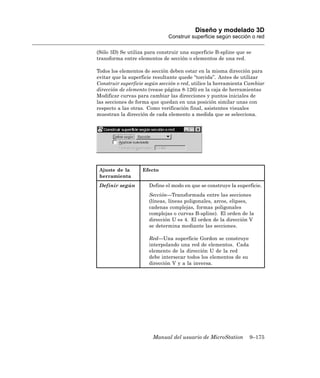
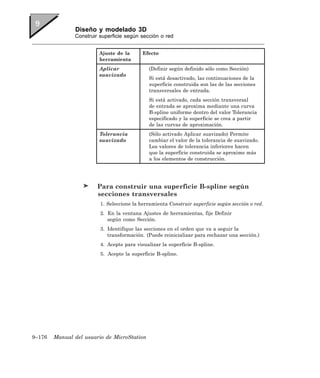
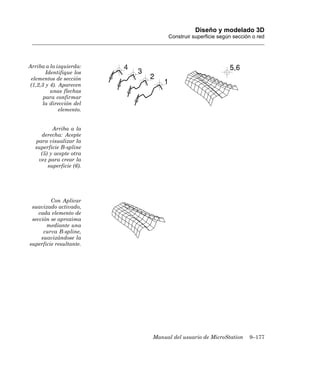
  Construir superficie según sección o red . . . . . . . . . . . . . . . . . . . . . . . . . . . . . . . . . . 9–174
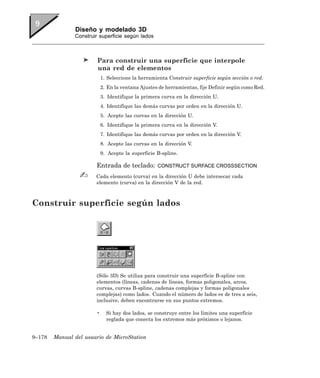
  Construir superficie según lados . . . . . . . . . . . . . . . . . . . . . . . . . . . . . . . . . . . . . . . . 9–178
  Poner superficie de forma libre . . . . . . . . . . . . . . . . . . . . . . . . . . . . . . . . . . . . . . . . . . 9–180
  Construir sólido/superficie de revestimiento . . . . . . . . . . . . . . . . . . . . . . . . . . . . . . . 9–186
  Barrido a lo largo de dos trazos . . . . . . . . . . . . . . . . . . . . . . . . . . . . . . . . . . . . . . . . . 9–188
  Construir superficie helicoidal . . . . . . . . . . . . . . . . . . . . . . . . . . . . . . . . . . . . . . . . . . 9–191
  Desplazar superficie . . . . . . . . . . . . . . . . . . . . . . . . . . . . . . . . . . . . . . . . . . . . . . . . . . 9–193
  Caja de herramientas Modificar superficies ............................................................... 9–195
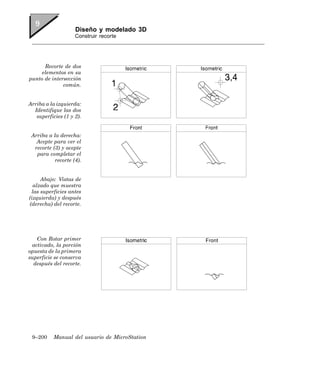
  Construir recorte . . . . . . . . . . . . . . . . . . . . . . . . . . . . . . . . . . . . . . . . . . . . . . . . . . . . . 9–197
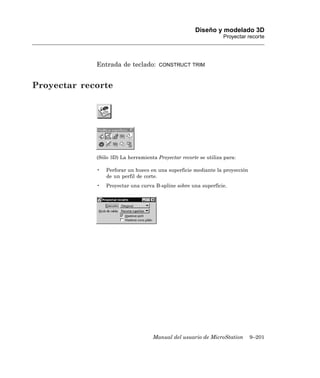
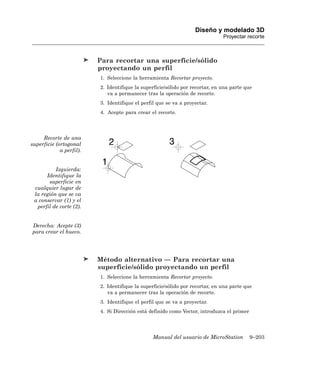
  Proyectar recorte . . . . . . . . . . . . . . . . . . . . . . . . . . . . . . . . . . . . . . . . . . . . . . . . . . . . . 9–201
  Convertir 3D . . . . . . . . . . . . . . . . . . . . . . . . . . . . . . . . . . . . . . . . . . . . . . . . . . . . . . . . 9–204
  Construir grapado . . . . . . . . . . . . . . . . . . . . . . . . . . . . . . . . . . . . . . . . . . . . . . . . . . . . 9–205
  Cambiar dirección normal . . . . . . . . . . . . . . . . . . . . . . . . . . . . . . . . . . . . . . . . . . . . . 9–206
  Anular recorte de superficie . . . . . . . . . . . . . . . . . . . . . . . . . . . . . . . . . . . . . . . . . . . . 9–207
  Cambiar a ajustes de superficie activa . . . . . . . . . . . . . . . . . . . . . . . . . . . . . . . . . . . 9–209
  Dividir superficie . . . . . . . . . . . . . . . . . . . . . . . . . . . . . . . . . . . . . . . . . . . . . . . . . . . . . 9–211
  Extender superficie . . . . . . . . . . . . . . . . . . . . . . . . . . . . . . . . . . . . . . . . . . . . . . . . . . . 9–212
  Reconstruir superficie . . . . . . . . . . . . . . . . . . . . . . . . . . . . . . . . . . . . . . . . . . . . . . . . . 9–213
  Caja de herramientas Redondear superficies ............................................................. 9–216
  Redondear superficies . . . . . . . . . . . . . . . . . . . . . . . . . . . . . . . . . . . . . . . . . . . . . . . . . 9–217
  Combinar superficies . . . . . . . . . . . . . . . . . . . . . . . . . . . . . . . . . . . . . . . . . . . . . . . . . 9–219
  Combinar superficie B-Spline según curvas guía . . . . . . . . . . . . . . . . . . . . . . . . . . . 9–222
  Caja de herramientas Consultas 3D . . . . . . . . . . . . . . . . . . . . . . . . . . . . . . . . . . . . . 9–224
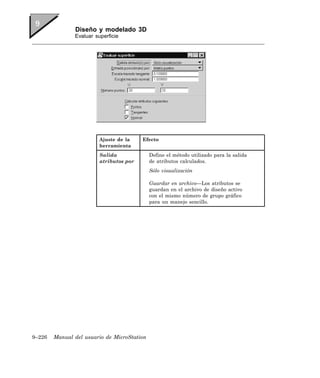
  Evaluar superficie . . . . . . . . . . . . . . . . . . . . . . . . . . . . . . . . . . . . . . . . . . . . . . . . . . . . 9–225
  Analizar curvatura . . . . . . . . . . . . . . . . . . . . . . . . . . . . . . . . . . . . . . . . . . . . . . . . . . . 9–230
  Uso de células en 3D . . . . . . . . . . . . . . . . . . . . . . . . . . . . . . . . . . . . . . . . . . . . . . . . . . 9–231
     Creación de células 3D . . . . . . . . . . . . . . . . . . . . . . . . . . . . . . . . . . . . . . . . . . . . . . . . . . 9–231
     Relleno con patrón en 3D . . . . . . . . . . . . . . . . . . . . . . . . . . . . . . . . . . . . . . . . . . . . . . . . 9–232


                                                                        Manual del usuario de MicroStation                        xi
Tabla de contenido


xii Manual del usuario de MicroStation
Soporte de productos

La información técnica actualizada de los productos de Bentley se
puede obtener de varias maneras. Entre estas, se incluyen:

•   Aprovechamiento de los servicios de prioridad que están
    disponibles a través de Bentley SELECT.

•   Contacto con el proveedor de asistencia técnica.

•   Referencia al documento HTML ReadMe que se entrega en el
    mismo directorio/carpeta que el ejecutable de este software.

•   Referencia al documento Preguntas frecuentes (o FAQ)
    del sitio Web de Bentley en http://selectservices.bent-
    ley.com/technotes/index.htm.

•   Búsqueda de la ayuda en pantalla que se entrega con el producto
    (recuerde que algunas opciones de instalación personalizada
    no se incluirá en la ayuda en pantalla).

•   Comprobación regular de las notas técnicas, los boletines
    y preguntas frecuentes del sitio Web de Bentley en
    http://selectservices.bentley.com/.

•   Referencia a la documentación impresa.

•   Conexión a varios foros electrónicos identificados en el
    Manual de soporte y servicios.


 EE.UU./Canadá/Latinoamérica      support@bentley.com

 Europa/Oriente Medio/África      support@bentley.nl

 Asia/Pacífico                    bsap.support@bentley.com


                          Manual del usuario de MicroStation        1–1
Soporte de productos
                World Wide Web de Bentley


World Wide Web de Bentley

                        La World Wide Web de Bentley es un depósito central de información
                        relacionada con los productos, servicios y promociones de Bentley.


                        Para acceder a la World Wide Web de Bentley, introduzca la
                        siguiente dirección en su navegador Web:


                        http://www.bentley.com/


Bentley SELECT (SM)

                        Se incluye un folleto informativo de Bentley SELECT con
                        MicroStation. Con Bentley SELECT, tendrá correo electrónico,
                        fax y acceso telefónico y a Internet para obtener soporte de alta
                        calidad, así como actualizaciones, mejoras, utilidades, formación,
                        boletines informativos con noticias de tecnología y mucho más.
                        Puede encontrar más información acerca de Bentley SELECT
                        en http://selectservices.bentley.com/.


1–2   Manual del usuario de MicroStation
El sistema de niveles

          En este capítulo, encontrará procedimientos utilizados para organizar
          y mantener los datos en niveles lógicos. A cada nivel se le asigna
          un nombre y se almacena en el archivo DGN. La visualización de
          los elementos que se encuentran en determinados niveles se puede
          activar o desactivar, según sea necesario, para ver sólo la información
          deseada. Cuando los usuarios de MicroStation se refieren a la
          activación y desactivación de la visualización de niveles, en realidad
          se están refiriendo a la activación y desactivación de la visualización
          de los elementos que se encuentran en esos niveles.


          En este capítulo se tratan los siguientes temas:

          •   Niveles (vease página 2-1)

          •   Configuración del nivel activo (vease página 2-2)

          •   Control de la visualización de niveles (vease página 2-5)

          •   Cambio del nivel de un elemento (vease página 2-9)

          •   Administración de niveles (vease página 2-11)

          •   Para compartir las definiciones de niveles (vease página 2-23)


Niveles

          Los niveles son como superposiciones transparentes: En diferentes
          combinaciones, facilitan la visualización de las partes de un
          modelo. Puede crear prácticamente todos los niveles que
          desee (4 billones) en un archivo DGN.

          Puede configurar una estructura de niveles para manipular
          con mayor facilidad la visualización de los diferentes niveles
          y guardar la estructura de niveles en un archivo aparte para


                                    Manual del usuario de MicroStation         2–1
El sistema de niveles
                 Configuración del nivel activo


                          facilitar su uso con otros diseños.

                         Para obtener más información acerca de los modelos, véase
                         “Modelos” en la Guía de referencia rápida.


Configuración del nivel activo

                          El nivel en el que se colocan los nuevos elementos en un modelo es el
                          nivel activo del modelo. El nivel activo es el mismo en todas las vistas.


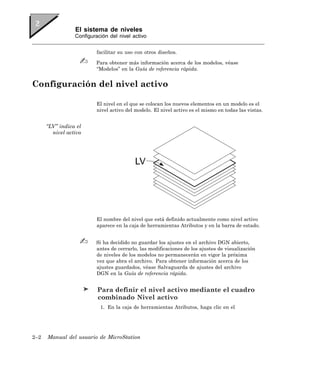
      “LV” indica el
        nivel activo


                          El nombre del nivel que está definido actualmente como nivel activo
                          aparece en la caja de herramientas Atributos y en la barra de estado.


                         Si ha decidido no guardar los ajustes en el archivo DGN abierto,
                         antes de cerrarlo, las modificaciones de los ajustes de visualización
                         de niveles de los modelos no permanecerán en vigor la próxima
                         vez que abra el archivo. Para obtener información acerca de los
                         ajustes guardados, véase Salvaguarda de ajustes del archivo
                         DGN en la Guía de referencia rápida.


                          Para definir el nivel activo mediante el cuadro
                          combinado Nivel activo
                           1. En la caja de herramientas Atributos, haga clic en el


2–2   Manual del usuario de MicroStation
El sistema de niveles
                                                    Configuración del nivel activo

              cuadro combinado Nivel activo.

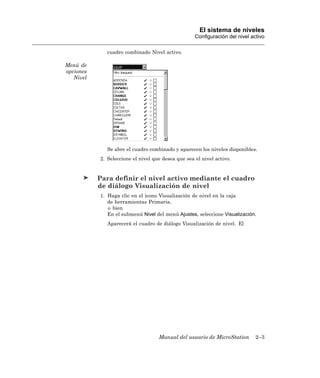
Menú de
opciones
   Nivel


              Se abre el cuadro combinado y aparecen los niveles disponibles.
           2. Seleccione el nivel que desea que sea el nivel activo.


           Para definir el nivel activo mediante el cuadro
           de diálogo Visualización de nivel
           1. Haga clic en el icono Visualización de nivel en la caja
              de herramientas Primaria.
              o bien
              En el submenú Nivel del menú Ajustes, seleccione Visualización.
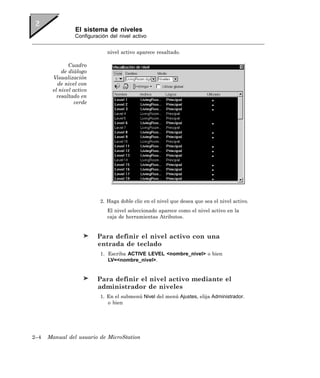
              Aparecerá el cuadro de diálogo Visualización de nivel. El


                                    Manual del usuario de MicroStation        2–3
El sistema de niveles
                Configuración del nivel activo


                             nivel activo aparece resaltado.

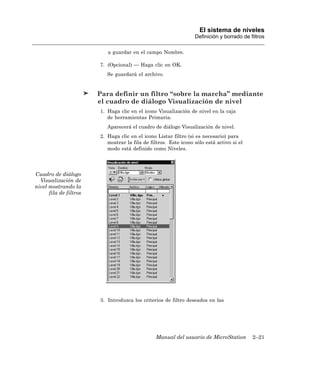
              Cuadro
           de diálogo
       Visualización
         de nivel con
       el nivel activo
         resaltado en
                verde


                          2. Haga doble clic en el nivel que desea que sea el nivel activo.
                             El nivel seleccionado aparece como el nivel activo en la
                             caja de herramientas Atributos.


                         Para definir el nivel activo con una
                         entrada de teclado
                          1. Escriba ACTIVE LEVEL <nombre_nivel> o bien
                             LV=<nombre_nivel>.


                         Para definir el nivel activo mediante el
                         administrador de niveles
                          1. En el submenú Nivel del menú Ajustes, elija Administrador.
                             o bien


2–4   Manual del usuario de MicroStation
El sistema de niveles
                                                Control de la visualización de niveles

                  Haga clic en el campo Nivel activo de la barra de estado.
                  Aparecerá el cuadro de diálogo Administrador de niveles.
               2. Haga doble clic en el nivel que desea que sea el nivel activo.
                  El nivel seleccionado aparece como nivel activo en el menú
                  Nivel de la caja de herramientas Atributos.


Control de la visualización de niveles

              Utilice el cuadro de diálogo Visualización de nivel para activar o
              desactivar la visualización de niveles en un modelo según el modelo.

              Si ha decidido no guardar los ajustes en el archivo DGN abierto,
              antes de cerrarlo, las modificaciones de los ajustes de visualización
              de niveles de los modelos no permanecerán en vigor la próxima
              vez que abra el archivo. Para obtener información acerca de los
              ajustes guardados, véase Salvaguarda de ajustes del archivo
              DGN en la Guía de referencia rápida.


              Para abrir el cuadro de diálogo Visualización
              de nivel
               1. Haga clic en el icono Visualización de nivel en la caja
                  de herramientas Primaria.
                  o bien
                  Pulse 〈Ctrl-E〉
                  o bien
                  En el submenú Nivel del menú Ajustes, seleccione Visualización.
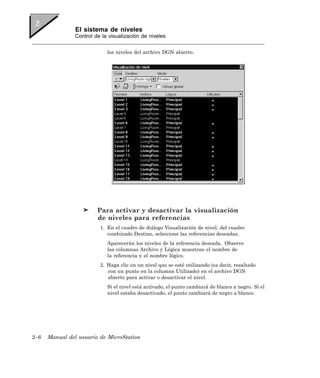
                  Aparecerá el cuadro de diálogo Visualización de nivel mostrando


                                         Manual del usuario de MicroStation           2–5
El sistema de niveles
                Control de la visualización de niveles


                             los niveles del archivo DGN abierto.


                         Para activar y desactivar la visualización
                         de niveles para referencias
                          1. En el cuadro de diálogo Visualización de nivel, del cuadro
                             combinado Destino, seleccione las referencias deseadas.
                             Aparecerán los niveles de la referencia deseada. Observe
                             las columnas Archivo y Lógica muestran el nombre de
                             la referencia y el nombre lógico.
                          2. Haga clic en un nivel que se esté utilizando (es decir, resaltado
                             con un punto en la columna Utilizado) en el archivo DGN
                             abierto para activar o desactivar el nivel.
                             Si el nivel está activado, el punto cambiará de blanco a negro. Si el
                             nivel estaba desactivado, el punto cambiará de negro a blanco.


2–6   Manual del usuario de MicroStation
El sistema de niveles
                                   Control de la visualización de niveles


Para activar y desactivar la visualización de
los niveles en todas las vistas
 1. En el cuadro de diálogo Visualización de nivel, haga clic en
    el icono Aplicar a todas las vistas.
    o bien
    Haga clic con el botón derecho del ratón en la lista Nivel y elija
    Aplicar a todas las vistas en el menú emergente.
    La visualización del nivel seleccionado cambiará de estado
    (activado/desactivado) en todas las vistas.

Utilice el icono Aplicar a todas las vistas para aplicar los cambios
de visualización de niveles temporalmente.


Para activar y desactivar la visualización de
niveles en todos los modelos almacenados
en el archivo DGN abierto
 1. En el cuadro de diálogo Visualización de nivel, haga clic en
    la casilla de selección Utilizar global.
    La visualización del nivel seleccionado cambiará de estado
    (activado/desactivado) en todas las vistas en todos los modelos.
    Este procedimiento tiene el mismo efecto que activar y
    desactivar la marca de selección de la columna Global del
    cuadro de diálogo Administrador de niveles. Todas las
    vistas tienen los mismos niveles activados y desactivados
    cuando Utilizar global está activado.

Todas las vistas tienen los mismos niveles activados y desactivados
cuando Utilizar global está activado.


Para activar y desactivar la visualización
de niveles mediante el cuadro combinado
Nivel activo
 1. Haga clic en el cuadro combinado Nivel activo. Consulte la caja de
    herramientas Atributos en la Manual de referencia para obtener


                           Manual del usuario de MicroStation          2–7
El sistema de niveles
                Control de la visualización de niveles


                             más información acerca de la caja de herramientas Atributos.
                             Aparecerá una lista con los niveles del archivo DGN abierto.
                          2. Haga clic en la marca de selección situada junto al nivel
                             cuya visualización desea cambiar.
                             La marca de selección cambia a un círculo indicando que
                             la visualización del nivel está desactivada. Para volver a
                             activar la visualización, haga clic en el círculo para que
                             vuelva a aparecer la marca de selección.

                        No puede desactivar la visualización del nivel activo si la preferencia
                        Visualizar nivel activo en todas las vistas está activada en la categoría
                        Operación de (Espacio de trabajo > Preferencias). Véase Cuadro de
                        diálogo Preferencias en el Manual de referencia si desea obtener más
                        información acerca de cómo configurar las preferencias del usuario.


                         Para cambiar gráficamente la visualización
                         de niveles
                          1. En el cuadro de diálogo Visualización de nivel, elija la
                             herramienta Cambiar nivel.
                          2. Identifique un elemento (vease página 4-2) que se encuentre
                             en el nivel cuyo nivel de visualización desea cambiar.
                          3. Introduzca un punto de datos en cualquier sitio de cualquier
                             vista salvo en un elemento para aceptar el elemento.
                          4. En la ventana de ajustes Cambiar nivel, elija Visualización
                             desactivada del menú de opciones Nivel para desactivar
                             los niveles del elemento identificado.
                             o bien
                             Seleccione Sólo visualización en el menú de opciones Nivel para
                             visualizar sólo los niveles del elemento identificado.
                             o bien
                             Seleccione Bloquear en el menú de opciones Nivel para bloquear
                             los niveles del elemento identificado.
                             o bien
                             Seleccione Desbloquear en el menú de opciones Nivel para
                             desbloquear los niveles del elemento identificado.


2–8   Manual del usuario de MicroStation
El sistema de niveles
                                              Modificación del nivel de un elemento


              Método alternativo — Para cambiar gráficamente
              la visualización de niveles
              1. Seleccione (vease página 5-1) o delimite (vease página
                 4-86) un elemento que se encuentre en los niveles cuyo
                 ajuste de visualización desea cambiar.
              2. En el cuadro de diálogo Visualización de nivel, elija la
                 herramienta Cambiar nivel.
              3. Continúe con el paso 4 en el método principal para este
                 procedimiento descrito anteriormente (la opción seleccionada en el
                 menú de opciones Nivel funcionará en los elementos seleccionados
                 o delimitados en vez de en el elemento identificado).


             Los filtros son útiles para agrupar niveles asociados con el
             objeto de verlos o no verlos como un grupo.


              Para activar y desactivar la visualización de
              un conjunto de niveles mediante filtros
              1. En el cuadro de diálogo Visualización de nivel, seleccione
                 Filtros en el menú de opciones Modo.
                 Aparecerán todos los filtros del archivo DGN abierto.
              2. Seleccione el filtro que se va a aplicar
                 Aparecerán los niveles que cumplen los criterios del filtro.


Modificación del nivel de un elemento

             Todos los elementos se colocan en determinados niveles. En ocasiones,
             puede desear mover un elemento de un nivel a otro o copiar un
             elemento a otros niveles. Los siguientes procedimientos explican
             cómo copiar y mover elementos entre niveles.


                                       Manual del usuario de MicroStation       2–9
El sistema de niveles
               Modificación del nivel de un elemento


                        Para cambiar el nivel de un elemento mediante
                        el cuadro combinado Nivel activo
                         1. Seleccione el elemento (vease página 5-1) cuyo nivel desea cambiar.
                         2. Haga clic en el cuadro combinado Nivel activo.
                            Aparecerá una lista con los niveles del archivo DGN abierto.
                         3. Haga clic en el nivel al que desea mover el elemento.
                            Se moverá el elemento al nivel seleccionado.


                        Para cambiar el nivel de un elemento mediante la
                        herramienta Cambiar atributos de elemento
                         1. Seleccione el elemento (vease página 5-1) cuyo nivel desea cambiar.


                        2. En la caja de herramientas Cambiar atributos, seleccione la
                           herramienta Cambiar atributos de elemento (vease página
                           5-63) . (En la caja de herramientas Principal, Cambiar
                           atributos de elemento es el “representante” por defecto de la
                           caja de herramientas Cambiar atributos).


                         3. Haga clic en la casilla de selección Nivel y elija el nivel
                            dónde desea volver a colocar el elemento.
                         4. Introduzca un punto de datos en cualquier sitio de cualquier
                            vista salvo en un elemento para aceptar el cambio.
                            Se volverá a ubicar el elemento en el nivel seleccionado.

                       También puede cambiar el nivel de un elemento en el menú de opciones
                       Nivel de la ficha General del cuadro de diálogo Información de elemento.


                        Para copiar un elemento en un nivel diferente

                        1. En la caja de herramientas Manipular, seleccione la
                           herramienta Copiar. (En la caja de herramientas Principal,
                           Copiar es el “representante” por defecto de la caja de
                           herramientas Manipular.)


2–10   Manual del usuario de MicroStation
El sistema de niveles
                                                             Administración de niveles

               2. Asegúrese de que la herramienta Usar cercado está desactivada.
               3. Identifique el elemento (vease página 4-2) .
               4. Cambie el nivel (vease página 2-2) activo.
                  El nuevo nivel activo se mostrará en la caja de herramientas
                  Atributos y en la barra de estado.
               5. Introduzca un punto de datos en cualquier sitio de cualquier
                  vista salvo en un elemento para aceptar la copia.
                  La copia está en la misma posición que el original.


Administración de niveles

              El cuadro de diálogo Administrador de niveles se utiliza para crear y
              borrar niveles (vease página 2-11) , modificar atributos de nivel y definir
              filtros (vease página 2-16) para controlar la visualización de grupos de
              niveles de acuerdo con sus atributos. Para obtener más información
              acerca del cuadro de diálogo Administrador de niveles, véase “Cuadro
              de diálogo Administrador de niveles” en el Manual de referencia.


              Para abrir el cuadro de diálogo Administrador
              de niveles
               1. Haga clic en el campo Nivel activo de la barra de estado.
                  o bien
                  En el submenú Nivel del menú Ajustes, elija Administrador.


   Creación y borrado de niveles

              Para crear un nuevo nivel
               1. En el menú Niveles del cuadro de diálogo Administrador
                  de niveles, seleccione Nuevo.
                  o bien


                                        Manual del usuario de MicroStation         2–11
El sistema de niveles
                Creación y borrado de niveles


                            Haga clic en el icono Nuevo nivel.
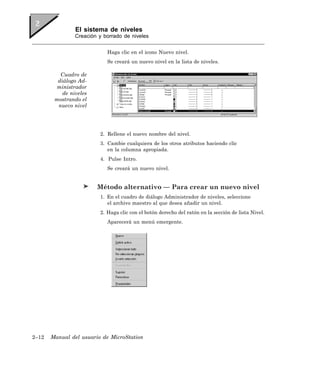
                            Se creará un nuevo nivel en la lista de niveles.

          Cuadro de
         diálogo Ad-
         ministrador
           de niveles
        mostrando el
         nuevo nivel


                         2. Rellene el nuevo nombre del nivel.
                         3. Cambie cualquiera de los otros atributos haciendo clic
                            en la columna apropiada.
                         4. Pulse Intro.
                            Se creará un nuevo nivel.


                        Método alternativo — Para crear un nuevo nivel
                         1. En el cuadro de diálogo Administrador de niveles, seleccione
                            el archivo maestro al que desea añadir un nivel.
                         2. Haga clic con el botón derecho del ratón en la sección de lista Nivel.
                            Aparecerá un menú emergente.


2–12   Manual del usuario de MicroStation
El sistema de niveles
                                        Creación y borrado de niveles


3. Seleccione Nuevo.
4. Rellene el nuevo nombre del nivel.
5. Pulse Intro.
   Se creará un nuevo nivel.
6. Cambie cualquiera de los otros atributos haciendo clic
   en la columna apropiada.


Para borrar un nivel
1. En el cuadro de diálogo Administrador de niveles, seleccione
   en la lista de niveles el nivel que desea borrar.
   Sólo se pueden borrar los niveles del archivo DGN abierto.
2. Pulse la tecla Supr
   o bien
   En el menú Editar, haga clic en Borrar.
   o bien
   Haga clic con el botón derecho del ratón y seleccione
   Borrar en el menú emergente.


Para borrar todos los niveles que no se utilicen
1. En el cuadro de diálogo Administrador de niveles, del
   menú Editar, elija Seleccionar todo.
   o bien
   Haga clic con el botón derecho en la lista de niveles
   y elija Seleccionar todo.
   o bien
   Pulse <Ctrl-A>.
2. Pulse la tecla Supr
   o bien
   En el menú Editar, haga clic en Borrar.
   o bien
   Haga clic con el botón derecho del ratón y seleccione
   Borrar en el menú emergente.
   Se borrarán todos los niveles que no se utilicen del archivo DGN
   abierto. Los niveles utilizados permanecerán sin cambios.


                       Manual del usuario de MicroStation         2–13
El sistema de niveles
               Modificación de los atributos de nivel


                        Para borrar todos los niveles que no se utilicen
                        con una entrada de teclado
                         1. Escriba LEVEL DELETE UNUSED.


                        Para importar niveles
                         1. En el menú Niveles del cuadro de diálogo Administrador
                            de niveles, seleccione Importar.
                            Aparecerá el cuadro de diálogo Importar biblioteca de niveles. Se
                            trata de cuadro de diálogo estándar de selección de archivos.
                         2. Haga clic en Biblioteca de niveles para importar.
                            Sólo se pueden importar archivos “.dgn”, “.dgnlib” o “.csv”.
                         3. Haga clic en OK.
                            Los niveles de la biblioteca se importarán al archivo DGN abierto.


                        Para exportar niveles
                         1. En el menú Niveles del cuadro de diálogo Administrador
                            de niveles, seleccione Exportar.
                            Aparecerá el cuadro de diálogo Exportar biblioteca de niveles. Se
                            trata de cuadro de diálogo estándar de selección de archivos.
                         2. Escriba el nombre de la biblioteca de niveles que desea
                            exportar o bien seleccione una biblioteca de niveles ya
                            existente para sobrescribirla.
                            Sólo puede exportar archivos “.dgn”, “.dgnlib” o “.csv”.
                         3. Haga clic en OK.
                            Se exportarán a la biblioteca los niveles del archivo DGN
                            abierto. Si ha introducido un nuevo nombre de biblioteca,
                            se le incluirá la extensión “.dgnlib”.


       Modificación de los atributos de nivel

                        Puede cambiar las propiedades de un nivel mediante el
                        cuadro de diálogo Administrador de niveles. Esto incluye


2–14   Manual del usuario de MicroStation
El sistema de niveles
                                  Modificación de los atributos de nivel

renombrar los niveles, cambiar la simbología de los niveles
y ordenar la información por columna.


Para renombrar un nivel
 1. En el cuadro de diálogo Administrador de niveles, seleccione
    el nivel deseado de la lista de niveles.
 2. En el cuadro de diálogo del menú Editar, haga clic en Renombrar.
    o bien
    Haga clic con el botón derecho del ratón en la lista de niveles
    y elija Renombrar en el menú emergente.
 3. Introduzca el nuevo nombre del nivel.
 4. Pulse Intro para cambiar el nombre.


Para controlar la simbología por nivel
 1. En la lista Nivel del cuadro de diálogo Administrador de niveles,
    seleccione el nivel (o rango de niveles) que desee.
 2. En el menú de opciones Simbología, seleccione Por nivel.
 3. Ajuste los controles haciendo clic en la columna deseada.
    Los controles de color, estilo y grosor son similares a los de
    la caja de herramientas Atributos (véase “Ajustes de atributos
    del elemento activo” en página 3-1).
 4. Haga clic en OK para aceptar el cambio.
 5. Repita los pasos 2 y 3 para cada columna que desee cambiar.


Para sustituir la visualización de la
simbología de nivel
 1. En la lista Nivel del cuadro de diálogo Administrador de niveles,
    seleccione el nivel (o rango de niveles) que desee.
 2. En el menú de opciones Simbología, seleccione Sustituciones.
 3. Cambie los atributos que desee.
 4. Si la simbología de nivel está activada (Ajustes > Atributos
    de vista), todos los atributos de nivel que se cambien (color,
    grosor de línea o estilo de línea) se mostrarán en lugar de

                         Manual del usuario de MicroStation          2–15
El sistema de niveles
               Definición y borrado de filtros


                            los atributos propios de los elementos.
                            Si la simbología de nivel está desactivada (Ajustes > Atributos
                            de vista), los atributos volverán a su estado normal cuando
                            la simbología se devuelva a Por nivel.
                         5. Haga clic en OK.


                        Para ajustar las propiedades de nivel
                         1. En la lista Nivel del cuadro de diálogo Administrador de
                            niveles, seleccione el nivel deseado.
                         2. En el menú Editar, elija Propiedades.
                            Aparecerá el cuadro de diálogo Propiedades de nivel. La ficha
                            General muestra información básica sobre archivos así como
                            información de simbología (tanto por nivel como sustituciones).
                            La ficha Estilos muestra información de estilo de línea
                            personalizada (tanto por nivel como sustituciones).
                         3. Haga clic en OK.


                        Para ordenar niveles por encabezados de columna
                         1. En el cuadro de diálogo Administrador de niveles, haga clic en el
                            encabezado deseado para ordenar los niveles en orden ascendente.
                         2. Vuelva a hacer clic en el encabezado deseado para ordenar
                            los niveles en orden descendente.


       Definición y borrado de filtros

                        Los filtros son una manera útil de agrupar niveles asociados con
                        el objeto de verlos o no verlos como un grupo. Por ejemplo, puede
                        tener un archivo DGN con varios cientos de niveles. Dentro de estos
                        niveles puede haber filtros para diferentes disciplinas como, por
                        ejemplo, ingeniería, arquitectura, mecánica. Dentro de ingeniería
                        puede haber niveles para Ingeniería-existente, Ingeniería-propuesto,
                        Ingeniería-anotación, etc. Puede definir con facilidad un filtro
                        denominado Ingeniería que sólo muestre los niveles de cuyas
                        descripciones forme parte la palabra Ingeniería.


2–16   Manual del usuario de MicroStation
El sistema de niveles
                                            Definición y borrado de filtros

A los filtros se les puede asignar un nombre y también se pueden
guardar y recuperar según sea necesario o bien se pueden definir sobre
la marcha para un solo uso inmediato mediante la fila de filtros del
cuadro de diálogo Administrador de niveles. Los filtros se pueden
activar y desactivar mediante el cuadro de diálogo Visualización
de nivel. Los filtros se pueden utilizar para activar y desactivar
los niveles en un modelo y sus modelos vinculados. Los niveles se
pueden filtrar por una serie de atributos como, por ejemplo, nombre de
archivo, color, estilo y grosor de línea, por citar algunos.


Los filtros utilizan tipos de expresión diferentes dependiendo
de la columna en la que se haya introducido la expresión. Hay
tres tipos básicos de expresiones: cadena, entero y booleano. Se
incluye una sintaxis para filtrar los atributos con comodines (por
ejemplo, *, ?) similares a los criterios de búsqueda del Explorador
de Windows. Además, se han añadido operaciones basadas en
conjuntos como | (or), & (and) y –(minus). Las expresiones de
cadena se aplican a los valores de cadena. Los valores enteros y
booleanos utilizan expresiones enteras y booleanas. A continuación,
se incluye una breve descripción de cada una:

•     El formato expresión de cadena es similar al formato soportado
      por el cuadro de diálogo de búsqueda del Explorador de
      MS-Windows. Además, se han añadido operaciones basadas
      en conjuntos como | (or), & (and) y –(minus).
•     Las expresiones enteras se aplican a los números enteros. Por
      ejemplo, 1, 10, 15–20. Los operadores de comparación >, >=, <, <=,
      y != también se soportan en las expresiones enteras.
•     Las expresiones booleanas se aplican a las casillas de selección.
      Las expresiones booleanas puede tomar los valores 0 o 1.
 Expresiones de cadena      Nombres de nivel que cumplen los criterios
 niv                        Todos los subniveles que incluyan
                            la subcadena niv
 “niv”                      El nivel con el nombre “niv”
 *1                         Todos los niveles que acaban en 1
 niv*                       Todos los niveles que empiezan con
                            la subcadena niv
 1 | 2                      Todos los niveles que tengan los
                            caracteres 1 o 2


                           Manual del usuario de MicroStation        2–17
El sistema de niveles
               Definición y borrado de filtros


                         1 & 2                    Todos los niveles que tengan los
                                                  caracteres 1 y 2
                         1 – 2                    Todos los niveles que tengan el carácter
                                                  1 pero no el carácter 2
                         *1 | *2 | *3             Todos los niveles que terminen por 1, 2 o 3.
                         ((1 | 2) – 3)            Todos los niveles que tengan los caracteres
                                                  1 o 2, pero no el carácter 3.
                         “nivel 1” | “nivel 2”    Coincide exactamente con 2 niveles:
                                                  “nivel 1” y “nivel 2”.


                        Observe el uso de “(” y “)” para combinar operadores de conjuntos.

                        Las expresiones de cadena son válidas para las columnas
                        Nombre, Descripción, Archivo y Lógico del cuadro de diálogo
                        Administrador de niveles.

                         Expresiones enteras              Nombres de nivel que cumplen
                                                          los criterios
                         1,10                             Coincide con los niveles con los
                                                          números 1 o 10.
                         10, 15–20                        Coincide con los niveles con los
                                                          números 10, 15, 16, 17, 18, 19, 20.
                         <20                              Coincide con todos los niveles con
                                                          números menores que 20.
                         <=20                             Coincide con todos los niveles con
                                                          números menores o iguales a 20.
                         >10, <20                         Coincide con todos los niveles
                                                          con números mayores que 10 y
                                                          menores que 20.
                         >10, <20, !=15                   Coincide con todos los niveles con
                                                          números mayores que 10 y menores
                                                          que 20 y que no sean iguales a 15.


                        Las expresiones enteras son válidas para las columnas
                        Número, Color, Estilo, Grosor y Elementos del cuadro de
                        diálogo Administrador de niveles.


2–18   Manual del usuario de MicroStation
El sistema de niveles
                                           Definición y borrado de filtros


 Expresiones enteras               Nombres de nivel que cumplen
                                   los criterios
 0                                 Si se aplica a la columna utilizada,
                                   coincide con todos los niveles
                                   que no se utilizan.
 1                                 Si se aplica a la columna utilizada,
                                   coincide con todos los niveles
                                   que se utilizan.


Las expresiones booleanas son válidas para las columnas
Global, Bloquear, Utilizado y Biblioteca del cuadro de diálogo
Administrador de niveles.


Para definir un filtro con nombre
 1. En el cuadro de diálogo Administrador de niveles, seleccione
    Filtros en la vista de estructura.
     Aparecerán en una lista los filtros existentes.
 2. Haga clic en el icono Crear filtro.
     Aparecerá un nuevo filtro en la lista de filtros.
 3. Introduzca el nombre del nuevo filtro en el campo
    Nombre de filtro y pulse Intro.
 4. Haga clic en cualquier categoría y rellene los valores deseados
    para definir los criterios del filtro.
     Al hacer esto, se define un filtro con nombre.


Para definir un filtro “sobre la marcha” mediante
el cuadro de diálogo Administrador de niveles
 1. En el cuadro de diálogo Administrador de niveles, haga
    clic en el icono Listar filtro.
     Aparecerá una lista de filtros.
 2. Haga clic en Sin nombre
     Aparecerá una línea de filtro en blanco en la parte


                          Manual del usuario de MicroStation         2–19
El sistema de niveles
                Definición y borrado de filtros


                             superior de la lista de filtros.

              Admin-
             istrador
           de niveles
          mostrando
           una línea
          de filtro en
               blanco


                          3. Haga clic en cualquier categoría y rellene los valores deseados
                             para crear los criterios del filtro.
                          4. Pulse 〈Intro〉 en cada categoría para aceptar el valor introducido.
                             Se habrá definido el filtro. Puede activar y desactivar este filtro
                             haciendo clic en el icono Listar filtro. El filtro permanecerá
                             hasta que salga de MicroStation.
                          5. (Opcional) — Para darle un nombre al filtro y guardarlo, en
                              el submenú Filtro del menú Niveles del cuadro de diálogo
                              Administrador de niveles, elija Guardar como.
                              o bien
                              Haga clic con el botón derecho del ratón en la lista Nivel
                              y seleccione Guardar filtro.
                             Aparecerá el cuadro de diálogo Guardar filtro.


                          6. (Opcional) — Introduzca el nombre del filtro que se va


2–20   Manual del usuario de MicroStation
El sistema de niveles
                                                                  Definición y borrado de filtros

                           a guardar en el campo Nombre.

                        7. (Opcional) — Haga clic en OK.
                           Se guardará el archivo.


                        Para definir un filtro “sobre la marcha” mediante
                        el cuadro de diálogo Visualización de nivel
                        1. Haga clic en el icono Visualización de nivel en la caja
                           de herramientas Primaria.
                           Aparecerá el cuadro de diálogo Visualización de nivel.
                        2. Haga clic en el icono Listar filtro (si es necesario) para
                           mostrar la fila de filtros. Este icono sólo está activo si el
                           modo está definido como Niveles.


Cuadro de diálogo
  Visualización de
nivel mostrando la
      fila de filtros


                        3. Introduzca los criterios de filtro deseados en las


                                                Manual del usuario de MicroStation         2–21
El sistema de niveles
               Definición y borrado de filtros


                            categorías apropiadas.
                         4. Pulse Intro en cada categoría para aceptar el valor introducido.
                            Se creará así un filtro sobre la marcha. Puede activar y desactivar
                            este filtro haciendo clic en el icono Listar filtro y seleccionando
                            uno. El filtro permanecerá hasta que salga de MicroStation.


                        Para guardar un filtro sobre la marcha como un
                        filtro con nombre desde la visualización de nivel
                         1. Haga clic con el botón derecho del ratón en la fila de filtros
                            del cuadro de diálogo Visualización de nivel.
                            Aparecerá un menú emergente.
                         2. En el submenú Filtro, seleccione Guardar filtro.
                            Aparecerá el cuadro de diálogo Guardar filtro.


                         3. Introduzca el nombre del filtro que se va a guardar
                            en el campo Nombre.
                         4. Haga clic en OK.
                            Se guardará el archivo.


                        Para borrar un filtro con nombre
                         1. En el cuadro de diálogo Administrador de niveles,


2–22   Manual del usuario de MicroStation
El sistema de niveles
                                   Para mostrar/ocultar las columnas de información

                  seleccione la categoría Filtros.
                  Aparecerá una lista de filtros.
               2. Seleccione el filtro que desea borrar.
               3. Haga clic en el icono Borrar filtro.
                  o bien
                  Haga clic con el botón derecho del ratón en la lista de filtros
                  y seleccione Borrar en el menú emergente.
                  o bien
                  En el menú Editar, seleccione Borrar.
                  Se borrará el filtro de la lista.


   Para mostrar/ocultar las columnas de información

              Puede controlar los tipos de información que aparecen en los
              cuadros de diálogo Administrador de niveles y Visualización
              de nivel. Las columnas de información se pueden activar o
              desactivar desde los encabezados de éstas.


              Para activar y desactivar las columnas
              de información
               1. En el cuadro de diálogo Administrador de niveles, haga clic con el
                  botón derecho del ratón en la fila de encabezado de la columna.
                  Aparecerá una lista emergente con las columnas disponibles.
                  Aparecerá una marca de selección junto a las columnas
                  que se están mostrando.
               2. Active las columnas de información que desea mostrar
                  y desactive las que desea ocultar.


Para compartir las definiciones de niveles

              Se puede guardar un grupo de definiciones (o estructura de niveles)
              para utilizarlo de manera compartida en el componente de biblioteca
              de niveles de una biblioteca DGN, que es sencillamente un archivo
              DGN con un objetivo especial. Véase la Administrator Guide para


                                        Manual del usuario de MicroStation          2–23
El sistema de niveles
               Para compartir las definiciones de niveles


                       obtener más información acerca del diseño de un módulo.


                       El vínculo manual de bibliotecas es útil cuando se está vinculando un
                       número limitado de bibliotecas a un número pequeño de archivos DGN.
                       Si necesita hacer que un número mayor de bibliotecas estén disponibles
                       para un número mayor de archivos DGN, puede utilizar la variable
                       de configuración MS_DGNLIBLIST. Esta variable de configuración
                       le permite definir la ruta a determinadas bibliotecas de niveles en
                       las que MicroStation buscará niveles. Así se elimina la necesidad
                       de vincular cada biblioteca de niveles a un archivo DGN.


                       Para obtener más información acerca de las bibliotecas de niveles,
                       véase “Bibliotecas de niveles” en la Administrator Guide.

                       Si se cambia un nivel en una biblioteca de niveles, los niveles
                       colocados en los archivos DGN antes del cambio no se actualizarán
                       automáticamente en los archivos DGN. Para actualizar el
                       archivo DGN para que refleje los cambios en la biblioteca de
                       niveles, utilice DGNLIB UPDATE LEVELS.


                        Para vincular manualmente una biblioteca
                        de niveles
                         1. En el cuadro de diálogo Administrador de niveles, en el submenú
                            Biblioteca del menú Niveles, elija Vincular.
                            Aparecerá el cuadro de diálogo Vincular biblioteca de niveles.
                         2. Seleccione la biblioteca de niveles que desea vincular
                            y haga clic en OK.
                            Los niveles de la biblioteca aparecerán en la parte
                            inferior de la lista Nivel.


                        Para desvincular una biblioteca de niveles
                         1. En el cuadro de diálogo Administrador de niveles, en el submenú
                            Biblioteca del menú Niveles, elija Desvincular.
                            Aparecerá el cuadro de diálogo Bibliotecas.
                         2. Seleccione la biblioteca de niveles que desea desvincular
                            y haga clic en OK.
                            Los niveles de la biblioteca se eliminarán de la parte


2–24   Manual del usuario de MicroStation
El sistema de niveles
                             Para compartir las definiciones de niveles

   inferior de la lista Nivel.


Para configurar MS_DGNLIBLIST
1. En el menú Espacio de trabajo, elija Configuración.
   Aparecerá el cuadro de diálogo Configuración.
2. En el cuadro de lista Categoría, seleccione Rutas de
   búsqueda primarias.
   Las variables de configuración que especifican las rutas de
   búsqueda por defecto para los diferentes tipos de archivos
   de MicroStation aparecen a la derecha.
3. En este cuadro de lista, seleccione Lista de bibliotecas DGN.
4. Haga clic en el botón Editar.
   Aparecerá el cuadro de diálogo Editar variable de configuración.
5. Introduzca la ruta de las bibliotecas DGN que desea que estén
   disponibles. Puede introducir varias rutas.
6. En el menú Archivo del cuadro de diálogo, elija Guardar.
7. Haga clic en OK para aceptar los cambios.


                        Manual del usuario de MicroStation         2–25
El sistema de niveles
               Para compartir las definiciones de niveles


2–26   Manual del usuario de MicroStation
Colocación de elementos en 2D

               En este capítulo, encontrará procedimientos acerca de las operaciones
               básicas de colocación de elementos 2D en MicroStation, entre ellas:

               •   Ajustes de atributos del elemento activo (vease página 3-1)

               •   Uso de herramientas de la caja de herramientas Elementos
                   lineales (vease página 3-17)

               •   Uso de herramientas de la caja de herramientas Elipses
                   (vease página 3-38)

               •   Uso de herramientas de la caja de herramientas Polígonos
                   (vease página 3-46)

               •   Uso de herramientas de la caja de herramientas Puntos
                   (vease página 3-58)

               •   Uso de herramientas de la caja de herramientas Arcos
                   (vease página 3-69)

               •   Uso de la ventana Seleccionar ajustes (vease página 3-80)


Ajustes de atributos del elemento activo

               Cuando se coloca un elemento, las ubicaciones del plano de
               diseño de los puntos de datos usados para dibujar el elemento
               se guardan en el archivo de diseño. Además, se guarda cierto
               número de atributos de elemento.


   ¿Qué son los atributos de los elementos?

               Entre los atributos de los elementos se incluyen los siguientes:

               •   nivel (vease página 2-1) (en el archivo DGN en el que
                   se encuentra un elemento)

                                         Manual del usuario de MicroStation       3–1
Colocación de elementos en 2D
                Simbología del elemento


                        •   color
                        •   grosor de línea
                        •   estilo de línea
                        •   color y tipo de relleno (de elementos cerrados)


                        Los atributos se determinan mediante ajustes. Por ejemplo,
                        mientras el color activo de un modelo está ajustado como rojo, el
                        atributo de color de los elementos que se coloquen en ese modelo
                        a partir de ese momento será el rojo. Véase “Modelos” en la Guía
                        de referencia rápida para obtener más información.


                        Al cambiar un ajuste activo, los elementos anteriormente colocados no
                        se ven afectados. Sin embargo, puede cambiar cualquier atributo de un
                        elemento anteriormente colocado al correspondiente ajuste activo con
                        la herramienta Cambiar atributos de elemento (vease página 5-63) .


                        Si ha decidido no guardar los ajustes en el archivo DGN abierto
                        antes de cerrarlo, las modificaciones de los ajustes de los atributos
                        del elemento activo de los modelos no permanecerán en vigor
                        la próxima vez que abra el archivo.


      Simbología del elemento

                        Estos atributos componen lo que se conoce como simbología
                        del elemento:

                        •   color
                        •   grosor de línea
                        •   estilo de línea
                        •   color de relleno (de elementos cerrados)


      Color

                        MicroStation guarda el Color activo y el atributo de color de cada
                        elemento como un valor del rango 0-255. Para mostrar un elemento
                        en color, MicroStation busca en la tabla de colores activos el color


3–2   Manual del usuario de MicroStation
Colocación de elementos en 2D
                                                                                           Color

que corresponde al valor de color del elemento. En la tabla de
colores activos puede modificar todos los colores.


La tabla de colores activos está representada gráficamente en
MicroStation como una paleta de 16 × 16 casillas coloreadas
denominada paleta de colores.


También puede cambiar los colores del archivo de diseño activo
vinculando al archivo una tabla de colores distinta. La tabla de colores
vinculada se activa automáticamente cada vez que se vuelve a abrir
el archivo de diseño. Cada archivo de diseño semilla suministrado
con MicroStation tiene ya una tabla de colores vinculada.


Las tablas de colores se guardan como archivos independientes.
La tabla de colores activos se puede guardar en un archivo para
vincularla posteriormente a cualquier archivo de diseño.


El color también se puede definir Por célula o Por nivel. Si está
seleccionado Por célula, cuando se coloque una célula se utilizará el
color activo en lugar del color utilizado cuando se creó la célula. Si está
seleccionado Por nivel, cuando se coloque un elemento se utilizará el
color activo del nivel activo para visualizar el elemento.


Al trabajar en el modo Restricción DWG, la paleta de colores DWG
es la única tabla de colores que se carga; no se pueden cargar otras
tablas de colores. Se desactiva la opción de menú Ajustes > Tabla
de colores. De manera excepcional, podrá cambiar la paleta de
colores importando los archivos ráster. Si decide utilizar la paleta
de colores del archivo ráster, esto es, desactivar la opción Paleta
de colores actual, la paleta de colores cambiará.


Para definir el color activo en la caja de
herramientas Atributos
 1. En la caja de herramientas Atributos, pulse en el mosaico
    de colores y arrástrelo a través de la paleta de colores
    para seleccionar el color deseado.1

1 Si cambia el Color activo utilizando la caja de herramientas, los colores de elementos

  seleccionados (véase “Selección de elementos”) cambiarán también.

                                   Manual del usuario de MicroStation                       3–3
Colocación de elementos en 2D
                Color


  Paleta de colores


                        Método alternativo — Para definir el Color activo
                         1. En la caja de herramientas Atributos, elija el icono Color activo.
                            Se abrirá la paleta de colores.
                         2. Seleccione el color deseado en la paleta de colores.
                            Aparecerá el nuevo color activo en la caja de
                            herramientas Atributos.


                        Método alternativo — Para definir el Color activo
                         1. En el menú Ajustes, elija Archivo de diseño.
                            Aparecerá el cuadro de diálogo Ajustes de archivo DGN.
                         2. En el cuadro de lista Categoría, seleccione Atributos de elemento.
                         3. Seleccione el color deseado en el menú desplegable del campo Color.
                            Aparecerá el nuevo color activo en la caja de
                            herramientas Atributos.


                        Para definir el Color activo con una
                        entrada de teclado
                         1. En la ventana Entrada de teclado, introduzca ACTIVE
                            COLOR<nombre_color | número_color> o CO=<nombre_color


3–4   Manual del usuario de MicroStation
Colocación de elementos en 2D
                                                                            Grosor de línea

                        | número_color> .

                   Para obtener información sobre cómo definir el Color de relleno
                   activo, véase “Relleno” en página 3-14.


   Grosor de línea

                   MicroStation guarda el Grosor de línea activo y el atributo de grosor
                   de línea de cada elemento como un valor del rango 0-31.


                   El grosor de línea también se puede definir por célula o por nivel. Si se
                   selecciona Por célula, al colocar una célula se utilizará el grosor de
                   línea activo en lugar del grosor de línea utilizado al crear la célula. Si
                   se selecciona Por nivel, al colocar un elemento se utilizará el grosor de
                   línea activo en el nivel activo para mostrar el elemento.


                   Para definir el grosor de línea activo en
                   la caja Atributos
                    1. En el menú de opciones Grosor de línea de la caja de herramientas
                       Atributos, elija el valor de grosor de línea deseado.


Menú de opciones
 Grosor de línea


                                              Manual del usuario de MicroStation         3–5
Colocación de elementos en 2D
                Estilo de línea


                         Método alternativo — Para definir el
                         Grosor de línea activo
                             1. En el menú Ajustes, elija Archivo de diseño.
                                Se abrirá el cuadro de diálogo Ajustes del archivo de diseño.
                             2. En el cuadro de lista Categoría, seleccione Atributos de elemento.
                             3. Seleccione el grosor de línea deseado en el menú de
                                opciones del campo Grosor.
                                Aparecerá el nuevo grosor de línea activo en la caja
                                de herramientas Atributos.


                         Para definir el Grosor de línea activo con
                         una entrada de teclado
                             1. En la ventana Entrada de teclado, introduzca ACTIVE WEIGHT
                                <número_grosor>o WT=<número_grosor>.


      Estilo de línea

                         Una definición de estilo de línea puede especificar lo siguiente:

                         •     Un patrón de trazos compuesto por trazos de puntos y
                               trazos de guiones de diversa longitud.
                         •     Dibujos pequeños denominados símbolos de puntos
                               en intervalos variables.


                         Las definiciones de estilos de línea se pueden personalizar. El conjunto
                         de estilos de líneas por defecto del cuadro de diálogo Estilos de línea
                         es una mera muestra. En la mayoría de los casos, los estilos de línea
                         deben ser configurados por un jefe de instalaciones o de proyectos.


3–6   Manual del usuario de MicroStation
Colocación de elementos en 2D
                                                                              Estilo de línea


   Algunos de
 los ejemplos
 de estilos de
línea sumin-
   istrados en
  los espacios
de trabajo de
    ejemplo de
MicroStation
     (no deben
     escalarse)


 Modificadores de estilos de línea

                  Los Modificadores de estilo de línea o sustituciones permiten que
                  ciertas Entidades de un estilo de línea se modifiquen al colocar los
                  elementos sin necesidad de definir estilos de línea diferentes.


                  Los modificadores están disponibles para los siguientes
                  patrones y atributos de trazos:

                    •    Anchuras originales y finales. Estos modificadores se
                         aplican a cada trazo y pueden utilizarse para crear
                         elementos amplios o estrechos.
                    •    Cambio del patrón de trazos.


                  Además, existe un modificador del Factor de escala. Este modificador se
                  aplica a todos los valores de longitud de la definición de estilos de línea.


                  El estilo de línea también se puede definir mediante las opciones
                  Por célula o Por nivel. Si se selecciona Por célula, al colocar
                  una célula se utilizará el estilo de línea activo en lugar del estilo


                                              Manual del usuario de MicroStation          3–7
Colocación de elementos en 2D
                Estilo de línea


                         de línea que se utilizado al crear la célula. Si se selecciona Por
                         nivel, al colocar un elemento se utilizará el estilo de línea activo
                         en el nivel activo para mostrar el elemento.


                         Procedimiento general — Para utilizar un
                         estilo de línea personalizado
                          1. Defina el estilo de línea activo. Véase “Para definir el
                             estilo de línea activo” en página 3-9.
                          2. Active cualquier modificador de estilo de línea deseado. Véase
                             “Activación de modificadores de estilos de línea” en página 3-9.
                          3. Coloque los elementos con el Estilo de línea activo y
                             cualquier modificador activo.


                         Para definir el Estilo de línea activo
                          1. En el menú de opciones Estilo de línea de la caja de herramientas
                             Atributos, elija el estilo de línea deseado. 2


 Menú de opciones
  Estilos de línea


                         2 El menú de opciones Estilo de línea tiene elementos que corresponden a los

                           estilos de línea personalizados activos más recientes (hasta cuatro) y a los
                           ocho estilos de línea estándar numerados.


3–8   Manual del usuario de MicroStation
Colocación de elementos en 2D
                                                                       Estilo de línea


             Método alternativo — Para definir el
             Estilo de línea activo
              1. En el Estilo de líneadel menú Elemento, elija Personalizar.
                 Se abre el cuadro de diálogo Estilos de línea.


              2. En el cuadro de lista Nombres del cuadro de diálogo Estilos de
                 línea, haga doble clic en el nombre del estilo de línea deseado.
                 o bien
                 En el cuadro de lista Nombres del cuadro de diálogo Estilos
                 de línea , seleccione el nombre del estilo de línea deseado y
                 haga clic en el botón grande de la parte inferior del cuadro
                 de diálogo en el que aparece la muestra del estilo de línea
                 seleccionado. (Para hacer visible el botón grande, primero debe
                 activar la casilla de activación Mostrar detalles).


             Método alternativo — Para definir el Estilo de
             línea activo con una entrada de teclado
              1. En la ventana Entrada de teclado, introduzca ACTIVE STYLE
                 <nombre_estilo |número_estilo> o LC=<nombre_estilo
                 | número_estilo>.


Activación de modificadores de estilos de línea

             Los modificadores del estilo de línea se activan en el cuadro de diálogo
             Estilos de línea. El botón grande del cuadro de diálogo muestra el
             estilo de línea seleccionado en el cuadro de lista con los modificadores

                                       Manual del usuario de MicroStation         3–9
Colocación de elementos en 2D
                Estilo de línea


                         activos aplicados. (Para hacer visible el botón grande, primero debe
                         activar la casilla de activación Mostrar detalles).


                         La interfaz Nuevo usuario no le permite activar los
                         modificadores de estilo de línea.


                         Para sustituir la anchura inicial o final para
                         cada trazo de puntos de elementos colocados
                         con el Estilo de línea activo
                          1. En el Estilo de líneadel menú Elemento, elija Personalizar.
                             Se abre el cuadro de diálogo Estilos de línea.
                          2. (Opcional) — Para definir la anchura inicial, active
                             Origen e introduzca la anchura deseada, en unidades
                             principales, en el campo Origen.

                          3. (Opcional) — Para definir la anchura final, active Final e introduzca
                              la anchura deseada, en unidades principales, en el campo Final.


 Cuadro de ajustes
   Estilos de línea
      con Mostrar
 detalles activado.


                         Para aplicar un factor de escala a todas las
                         Entidades visualizables del Estilo de línea activo
                          1. En el Estilo de líneadel menú Elemento, elija Personalizar.
                             Se abre el cuadro de diálogo Estilos de línea.
                          2. Active Factor de escala e introduzca el factor de escala
                             deseado en el campo Factor de escala.


3–10   Manual del usuario de MicroStation
Colocación de elementos en 2D
                                                                       Estilo de línea


             Para cambiar o ajustar los patrones de trazos
             de forma distinta a la especificada en la
             definición de Estilo de línea activo
              1. En el Estilo de líneadel menú Elemento, elija Personalizar.
                 Se abre el cuadro de diálogo Estilos de línea.
              2. Para cambiar los patrones de trazos relativos al inicio de
                 elementos o a segmentos de elementos, elija Distancia en el
                 menú de opciones Cambio e introduzca la distancia de cambio,
                 en unidades principales, en el campo Distancia.
                 o bien
                 Para ajustar patrones de trazos de manera que una fracción de
                 los primeros trazos de los patrones se visualicen en el inicio
                 y en el final de los elementos o de segmentos de elementos,
                 elija Fracción en el menú de opciones Cambio, e introduzca
                 la fracción, en decimales, en el campo Fracción.

             Mientras se utiliza la herramienta Cambiar atributos de elemento
             (vease página 5-63) para ajustar los modificadores de estilo de
             línea de un elemento existente como un conjunto, la herramienta
             Modificar atributos de estilo de línea (vease página 5-70) de la caja
             de herramientas Cambiar atributos se puede utilizar para ajustar
             modificadores de estilo de línea individuales


Estilos de línea estándar

             Los estilos de línea estándar (también conocidos como códigos
             de línea) numerados del 0 al 7 se basan en coordenadas de
             dispositivos de salida y, por lo tanto, no son verdaderos WYSIWYG
             (“lo que ves es lo que obtienes”), como lo son los estilos de línea
             personalizados. Por ello, se recomienda que utilice estilos de línea
             personalizados en lugar de estilos de línea estándar.


             Los estilos de línea del 1 al 7 se desactivan si está en funcionamiento
             el modo Restricción DWG. Sólo están activos los estilos de
             línea personalizados en este modo.


                                      Manual del usuario de MicroStation        3–11
Colocación de elementos en 2D
               Simbología de nivel


       Simbología de nivel

                       Cada elemento de un archivo de diseño tiene su propia simbología.
                       Para aclarar qué elementos se encuentran en un nivel determinado,
                       puede definir una simbología alternativa válida para todos los
                       elementos de un nivel. Entonces podrá visualizar los elementos
                       con su simbología “normal” o con la simbología de nivel.


                        Para copiar un nivel desde otro archivo de diseño
                         1. En el submenú Nivel del menú Ajustes, elija Administrador.
                            o bien
                            En la barra de estado, haga clic en el campo Nivel activo.
                            Aparecerá el cuadro de diálogo Administrador de niveles.


                         2. En el menú Archivo, elija Importar.
                            Se abre el cuadro de diálogo Importar nivel.
                         3. Seleccione el archivo de diseño desde el que quiere copiar
                            la definición de simbología de nivel.
                         4. Haga clic en el botón OK.
                            El cuadro del cuadro de ajustes de la ficha Simbología se
                            actualiza para mostrar la definición copiada.


                        Para definir la simbología de nivel “desde
                        el principio”
                         1. En el submenú Nivel del menú Ajustes, elija Administrador.
                         2. Para cada atributo (color, [numerado] estilo de línea o
                            grosor de línea) que se va a definir, haga clic con el botón

3–12   Manual del usuario de MicroStation
Colocación de elementos en 2D
                                                    Simbología de nivel

   derecho en la columna de atributos.
   Se abre el cuadro de diálogo de la selección adecuada.
3. Ajuste los controles deseados.
   Los controles Color, Estilo y Grosor son similares a los del cuadro
   de diálogo Atributos de elemento. Para obtener información sobre
   el uso de dichos controles, véase “Para definir el Color activo” en
   página 3-4 y “Para definir el grosor de línea activo” en página 3-6


Para visualizar elementos usando
simbología de nivel
1. En el menú Ajustes, elija Atributos de vista (o pulse 〈Ctrl-B〉).
   o bien
   En el menú de control de cualquier ventana de vista,
   elija Atributos de vista.
   Se abre el cuadro de diálogo Atributos de vista.


2. Active el atributo Simbología de nivel.
3. Haga clic en Aplicar o en Todos.


                         Manual del usuario de MicroStation           3–13
Colocación de elementos en 2D
                  Otros atributos de elementos


        Otros atributos de elementos

                          Además del nivel, el color, el grosor de línea y el estilo de línea,
                          los elementos tienen estos atributos:

                          •   Relleno (ninguno, opaco o contorno)
                          •   Clase (primaria o construcción)
                          •   El atributo de área determina si un elemento cerrado
                              es un sólido o un hueco (véase “Colocación de huecos en
                              elementos sólidos” en página 8-5).


         Relleno

                          El atributo de relleno se aplica únicamente a elementos cerrado
                          como círculos, elipses y polígonos. Los elementos cerrados cercan
                          completamente el área que se halla dentro de sus límites.

            Superior:
       Relleno opaco;
       Abajo: Relleno
          bosquejado


                          Por defecto, un elemento cerrado se muestra en una vista de jaula
                          de alambre por medio de líneas con el color activo que marcan el
                          contorno del área ocupada por el elemento. El área del elemento
                          que se encuentra dentro del contorno es transparente.


                          Un elemento cerrado está relleno cuando el área que se encuentra
                          dentro del contorno se muestra como un área sólida de color. El
                          color se determina mediante el color de relleno activo. Cuando un
                          elemento es opaco, se muestra como una forma sólida del color activo.
                          En ese caso, las líneas que marcan el contorno del elemento no son
                          perceptibles puesto que el "relleno" tienen el mismo color.


3–14     Manual del usuario de MicroStation
Colocación de elementos en 2D
                                            Otros atributos de elementos


En cualquier vista, los elementos opacos y rellenos se muestran
como contornos a menos que el atributo de vista Rellenar
esté activado para esa vista. Es decir, al desactivar el relleno
de una vista se oculta el "relleno".
En esta tabla se resumen los efectos del atributo de relleno
y del atributo de vista Rellenar:
 Tipo de          Relleno activado          Relleno
 relleno                                    desactivado
 Ninguno          Ningún relleno            Ningún relleno
                  visualizado               visualizado
 Opaco            Elemento relleno con      Ningún relleno
                  el color del elemento     visualizado
 Contorno         Elemento relleno con      Ningún relleno
                  Color de relleno activo   visualizado


Una serie de líneas o una cadena cerrada de líneas pueden también
delimitar una área. Sin embargo, MicroStation no considera ninguno
de ellos como una forma poligonal. Por lo tanto, a ninguna de ellas
se le puede asignar un área o atributo de relleno.


Para definir el Tipo de relleno activo y el Color
 1. Seleccione una herramienta en la caja de herramientas Polígonos.
 2. En el menú de opciones Tipo de relleno de la ventana Ajustes
    de herramientas, elija Ninguno, Opaco o Bosquejado.
 3. Seleccione el color deseado en la paleta de colores Color de relleno.


Para activar y desactivar la visualización de
las etiquetas de una vista o vistas
 1. En el menú Ajustes, elija Atributos de vista (o pulse 〈Ctrl-B〉).
    o bien
    En el menú de control de cualquier ventana de vista,
    elija Atributos de vista.
    Se abre el cuadro de diálogo Atributos de vista.
 2. En el menú de opciones Vista del cuadro de ajustes,


                          Manual del usuario de MicroStation           3–15
Colocación de elementos en 2D
               Otros atributos de elementos


                            elija la vista deseada.
                         3. Haga clic en la casilla de selección Rellenar.
                         4. Haga clic en Aplicar o en Todos.


                       Para cambiar el tipo y el color de relleno de un elemento, utilice la
                       herramienta Cambiar elemento a tipo relleno activo (vease página
                       5-68) de la caja de herramientas Cambiar atributos.


       Clase

                       Por convención, los elementos con el atributo de clase Construcción
                       se utilizan como ayudas de dibujo. Por ejemplo, puede poner un
                       elemento de construcción en una posición determinada como un
                       elemento para “hacer snap” en otros elementos, pero no podrá
                       imprimir por plotter el elemento de construcción una vez que el
                       diseño esté terminado. Los elementos que forman parte del diseño
                       suelen tener el atributo de clase Primario.


                        Para definir la Clase activa
                         1. En el menú Elemento, elijaAtributos.
                            Se abrirá el cuadro de diálogo Ajustes de los atributos de elemento.
                         2. En el menú de opciones Clase, elija Primario o Construcción.


                        Método alternativo — Para definir la Clase activa
                         1. En el menú Ajustes, elija Archivo de diseño.
                            Se abrirá el cuadro de diálogo Ajustes del archivo de diseño.
                         2. En el cuadro de lista Categoría, seleccione Atributos de elemento.
                         3. En el menú de opciones Clase, elija Primario o Construcción.
                         4. Haga clic en el botón OK.


3–16   Manual del usuario de MicroStation
Colocación de elementos en 2D
                                            Caja de herramientas Elementos lineales


Caja de herramientas Elementos lineales
            Las herramientas de la caja Elementos lineales se utilizan
            para colocar elementos lineales.

             Para                                 Seleccione en la caja de
                                                  herramientas Elementos
                                                  lineales
             Poner una línea, línea poligonal,
             forma poligonal, arco, o círculo o
             una combinación de las mismas
             como un elemento complejo.           Poner SmartLine (vease
                                                  página 3-18)
             Poner o construir una línea.


                                                  Poner línea (vease página
                                                  3-25)
             Poner una multilínea.


                                                  Poner multilínea (vease
                                                  página 3-26)
             Pone una línea poligonal en
             modo continuo (principalmente
             para rastrear imágenes durante
             la digitalización).                  Poner línea poligonal en modo
                                                  continuo (vease página 3-30)
             Poner una curva de puntos o
             una curva en modo continuo.1

                                                  Poner curvo de puntos o en
                                                  modo continuo (vease página
                                                  3-31)
             Construir una línea que
             divida un ángulo.

                                                  Construir bisectriz (vease
                                                  página 3-34)


                                       Manual del usuario de MicroStation         3–17
Colocación de elementos en 2D
               Poner SmartLine


                        Para                                                 Seleccione en la caja de
                                                                             herramientas Elementos
                                                                             lineales
                        Construir una línea entre
                        los puntos más cercanos de
                        dos elementos.
                                                                             Construir línea de distancia
                                                                             mínima (vease página 3-35)
                        Construir una línea en el
                        ángulo activo.

                                                                             Construir línea en Ángulo
                                                                             activo (vease página 3-36)
                          1
                              Las curvas de puntos son el tipo de elemento curvo habitual de MicroStation
                              (9). Las curvas en modo continuo se utilizan principalmente para
                              rastrear imágenes durante la digitalización.


                       Entrada de teclado:                     DIALOG TOOLBOX LINEAR
                       [OFF | ON | TOGGLE]


Poner SmartLine


                       Sirve para poner una cadena de segmentos de línea y de segmentos
                       de arco como elementos individuales o como una sola línea o forma
                       poligonal, círculo, cadena compleja o elemento de forma compleja.


3–18   Manual del usuario de MicroStation
Colocación de elementos en 2D
                                                     Poner SmartLine

Esta herramienta soporta todos los modos de snap. Véase Snap
de puntos tentativos sobre elementos (vease página 4-4) para
obtener información acerca de los modos de snap.

Se pueden crear vértices redondeados permitiendo que la herramienta
coloque automáticamente un arco tangente respecto a dos segmentos
de línea adyacentes. Asimismo, puede redondear entre dos
segmentos de arco o entre un segmento de arco y un segmento
de línea. Si no se puede crear un vértice redondeado, se crea
en su lugar uno agudo. (Con frecuencia, esta es una manera
más conveniente, aunque menos versátil, de poner un arco que
dibujando directamente uno a modo de segmento).

 Ajuste de la      Efecto
 herramienta
 Tipo de             Define el tipo de segmento.
 segmento
                     Líneas—Configura segmento de línea

                     Arcos—Configura segmento de arco
 Tipo de vértice     Define el tipo de vértice.


                     •    Agudo

                     •    Redondeado

                     •    Achaflanado
                     Si después de hacer snap en el primer punto
                     de vértice y antes de aceptarlo cambia el
                     Tipo de vértice, el nuevo ajuste afecta sólo al
                     vértice final. (Para obtener información sobre
                     el procedimiento de snap, véase “Puntos de
                     snap tentativos” en página 4-4.)
 Radio               (con Tipo de vértice definido como Redondeado)
 redondeo            Si está activado, define el radio del arco para
                     un vértice redondeado. Si después de hacer
                     snap en el primer punto de vértice y antes de
                     aceptarlo, cambia a Radio redondeo, el nuevo
                     ajuste afecta sólo al radio final.


                         Manual del usuario de MicroStation      3–19
Colocación de elementos en 2D
               Poner SmartLine


                        Ajuste de la    Efecto
                        herramienta
                        Desplaza-           (con Tipo de vértice definido como Achaflanado)
                        miento de           Define las dos distancias requeridas para
                        chaflán             definir un chaflán. Desplazamiento de chaflán
                                            requiere que las dos distancias del chaflán sean
                                            iguales (desde el punto teórico de intersección).
                        Unir                Si está desactivado, pone segmentos como
                        elementos           elementos individuales y también


                                            •   elimina la opción para cerrar la cadena
                                                (Elemento cerrado) haciendo snap en
                                                el primer punto de vértice.

                                            •   permite que segmentos individuales
                                                tengan diferentes simbologías.
                                            La modificación de este ajuste afecta
                                            a segmentos definidos anteriormente
                                            en la cadena.
                        Elemento            Si está activado, al aceptar un punto tentativo
                        cerrado             del que se ha hecho un snap para el primer
                                            punto del vértice, se cierra el elemento.
                                            En caso contrario, al aceptar dicho punto
                                            tentativo no se cierra el elemento.

                        Área                (Con Elemento cerrado activado) Define el
                                            Área activa: Sólido o Hueco.
                        Tipo de             (con Elemento cerrado activado) Define
                        relleno             el Tipo de relleno activo


                                            •   Ninguno (ningún relleno)

                                            •   Opaco (relleno con color activo)

                                            •   Bosquejado (relleno con Color de relleno).


3–20   Manual del usuario de MicroStation
Colocación de elementos en 2D
                                                       Poner SmartLine


Ajuste de la      Efecto
herramienta
Color de            (con Elemento cerrado activado) Define el color
relleno             con el que se rellena el elemento:


                    •    Si el tipo de relleno es opaco, el color
                         de relleno es el color activo.

                    •    Si el tipo de relleno es bosquejado, el color de
                         relleno puede ser diferente del color activo.
Rotación de         (en ajustes de colocación de SmartLine) Si está
AccuDraw en         activado, tras introducir segmentos de línea,
segmentos           AccuDraw rota normalmente el compás de
                    modo que el eje X se alinee con la línea que
                    se acaba de colocar. En lugar de desactivar
                    la funcionalidad de “sensibilidad contextual”
                    de AccuDraw, lo que interrumpiría dicha
                    alineación en todas las herramientas, el ajuste
                    Rotar AccuDraw hacia segmentos sólo afecta
                    a la herramienta Poner Smartline.
Empezar             (En ajustes de colocación de SmartLine) Si está
siempre en          activado, al seleccionar la herramienta Poner
modo línea          SmartLine, el tipo de segmento generalmente
                    se deriva a “Líneas,” sin tener en cuenta
                    el último tipo de segmento utilizado. Si se
                    encuentra desactivado, AccuDraw emplea el
                    último tipo de segmento que se ha utilizado.


Para poner una cadena de segmentos de
línea y de arco conectados:
1. Seleccione la herramienta Poner SmartLine .
2. En el menú de opciones Tipo de segmento, elija el tipo de segmento.
3. Si éste es el primer segmento, introduzca un punto de
   datos para colocar el primer vértice.
4. Introduzca puntos de datos para definir el segmento (siga
   las indicaciones de la barra de estado) haciendo snap, si
   es necesario, de segmentos previamente colocados. (Para
   obtener información sobre el procedimiento de snap, véase


                        Manual del usuario de MicroStation          3–21
Colocación de elementos en 2D
               Poner SmartLine


                           “Puntos de snap tentativos” en página 4-4.)

                             Tipo de           Introduzca puntos de                        Similar a:
                             segmento          datos para:
                             Líneas            Definir los puntos extremos                 Ninguno
                                               de los segmentos.
                             Arcos             Definir el centro.                          Poner arco
                                               Definir el ángulo de                        (vease
                                               barrido.2                                   página
                                                                                           3-70)
                              2
                                  Para cambiar la dirección de un arco, y que pase, por ejemplo, de
                                  ir de derecha a izquierda a ir de izquierda a derecha, mueva el
                                  puntero en la dirección deseada.


                         5. Si hace snap en el primer segmento pero no completa una
                            forma simple o compleja, desactive Elemento cerrado antes
                            de aceptar el punto tentativo.
                            o bien
                            Para elegir un tipo distinto de segmento, vuelva al paso 2.
                            o bien
                            Para completar una línea, línea poligonal, arco o cadena
                            compleja, reinicialice.
                            o bien
                            Para completar una forma, círculo o forma compleja, haga
                            snap en el primer punto de vértice, deje activado Elemento


3–22   Manual del usuario de MicroStation
Colocación de elementos en 2D
                                                    Poner SmartLine

cerrado y acepte el punto tentativo.


La tabla siguiente explica las ilustraciones de la herramienta
Poner SmartLine que empieza en la parte superior izquierda
y se mueve en el sentido de las agujas del reloj.

 A    Construir una línea poligonal definiendo Tipo de
      segmento como Líneas, Tipo de vértice como Agudo e
      introduciendo los puntos de datos 1 y 2.
 B    Definir Tipo de vértice como Redondeado y Radio redondeo
      como 3,00 hace que el vértice activo (en la posición del punto
      de datos 2) se redondee con un arco. (Si los puntos de datos
      introducidos no permiten redondear el radio especificado,
      se crea un vértice agudo. Sólo queda afectado por los
      ajustes de vértice un vértice en cada ocasión).
 C    Definir Tipo de vértice como Achaflanado y Desplazamiento
      de chaflán como 3,00.


                     Manual del usuario de MicroStation          3–23
Colocación de elementos en 2D
               Poner SmartLine


                             D    Después de definir Tipo de vértice de nuevo como Redondeado
                                  y de introducir el punto de datos 3, Tipo de segmento
                                  se define como Arcos, y se introduce el punto de datos
                                  4 para definir el centro del arco. La dirección del arco
                                  (en el sentido de las agujas del reloj, o a la inversa) se
                                  determina moviendo el puntero más allá del punto inicial.
                                  (El ajuste Tipo de vértice no se tiene en cuenta).
                             E    Después de introducir el punto de datos 5 para completar el
                                  segmento de arco, al definir Tipo de segmento de nuevo como
                                  Líneas y hacer un snap de un punto tentativo del punto inicial,
                                  se cierra el elemento. Para continuar sin cerrar el elemento,
                                  desactive Cerrar elemento antes de aceptar el punto tentativo.
                                  (Mientras que el punto tentativo se encuentre activo, es
                                  posible modificar los ajustes de vértice del vértice final sin
                                  que ello afecte a otros vértices: aquí están definidos como
                                  Redondeado y 1,50. Es posible activar Relleno y modificar
                                  otros ajustes de herramienta asociados con el elemento cerrado
                                  mientras que el punto tentativo se encuentre activo.)


                       Entrada de teclado:        PLACE SMARTLINE

                       Para seleccionar Ajustes de ubicación de SmartLine, haga
                       clic en la flecha de la esquina inferior derecha de la ventana
                       de ajustes de herramientas.


                       Poner Smartline está diseñado para usarse con la ayuda para
                       diseño versátil, AccuDraw. Véase “ AccuDraw y la herramienta
                       Poner SmartLine” en página 4-75.


                       Para rechazar el último punto de datos, antes de reinicializar
                       (o de completar el procedimiento de colocación), sin que

3–24   Manual del usuario de MicroStation
Colocación de elementos en 2D
                                                                        Poner línea

              afecte a segmentos previamente definidos, elija Deshacer en
              el menú Editar. (Al elegir Deshacer después de completar el
              procedimiento se rechaza toda la cadena).


              Para combinar elementos abiertos de cualquier tipo en una cadena
              completa (abierta) o forma poligonal compleja (cerrada), utilice
              las herramientas Crear cadena compleja (vease página 8-13) o
              Crear forma poligonal compleja (vease página 8-16) de la caja
              de herramientas Grupos. (Con Unir elementos activado, Poner
              Smartline pone automáticamente múltiples segmentos definidos
              con dicha herramienta como un solo elemento).


Poner línea


              Sirve para poner o construir una línea.

               Ajuste de la      Efecto
               herramienta
               Longitud            Si está activado, define la longitud en
                                   unidades de trabajo.

               Ángulo              Si está activado, fuerza la línea al Ángulo
               (activo)            activo, que también puede introducirse aquí.


                                      Manual del usuario de MicroStation      3–25
Colocación de elementos en 2D
                     Poner multilínea


                              Para poner una línea:
                               1. Seleccione la herramienta Poner línea.
                               2. Introduzca un punto de datos para definir un punto extremo.
                               3. Si es necesario, introduzca un punto de datos para
                                  definir el otro punto extremo.


    Poner línea. En el
 sentido de las agujas
      del reloj desde la
izquierda: Sin forzar,
      con Longitud “L”
  forzada, con Ángulo
     “AA” forzado, con
   Longitud y Ángulo
               forzados.


                             Entrada de teclado:      PLACE LINE [CONSTRAINED | ANGLE]


 Poner multilínea


 3–26     Manual del usuario de MicroStation
Colocación de elementos en 2D
                                                       Poner multilínea


Sirve para poner una multilínea plana.

La definición de multilínea activa se define en el cuadro de ajustes
Multilíneas, que se abre al elegir Multilíneas del menú Elemento.

 Poner       La línea de           Ilustración
 según       trabajo está:
 Línea       En la posición de
 Trabajo     desplazamiento
             0,0 según se
             ha definido en
             la definición
             de multilínea
             activa (en las
             ilustraciones, la
             posición de la
             línea de guiones).
 Centro      Ajustada en el
             punto medio
             entre las líneas
             componentes
             externas. Si en
             el centro hay una
             línea componente,
             la línea de trabajo
             se superpone a
             ella.
 Máximo      Ajustada para
             superponerse
             a la línea
             componente con
             el desplazamiento
             máximo.1


                         Manual del usuario de MicroStation        3–27
Colocación de elementos en 2D
               Poner multilínea


                        Poner              La línea de                      Ilustración
                        según              trabajo está:
                        Mínimo             Ajustada para
                                           superponerse
                                           a la línea
                                           componente con
                                           el desplazamiento
                                           mínimo.a
                          1
                              Las ilustraciones muestran el puntero al dibujar de izquierda a derecha. De esta
                              manera, la línea componente superior tiene un desplazamiento positivo y las
                              dos líneas componentes inferiores tienen desplazamientos negativos.


                        Ajuste de la                 Efecto
                        herramienta
                        Longitud                         Si está activado, define la longitud del
                                                         segmento en unidades de trabajo.

                        Ángulo                           Si está activado, fuerza la multilínea al Ángulo
                        (activo)                         activo, que también puede introducirse aquí.
                        Poner según                      Define la posición de la línea de trabajo en la
                                                         multilínea cuando se coloca, así como el modo
                                                         en que se desplazan las líneas componentes
                                                         (véase tabla anterior). La posición de la línea de
                                                         trabajo puede intercambiarse entre posiciones
                                                         de segmentos individuales. Sin embargo, la
                                                         colocación de una multilínea de este modo evita
                                                         la utilización de Bloqueo de asociación para
                                                         asociar vértices a otros elementos.1
                        Bloqueo de                       Si está activado y Bloqueo de snap (vease
                        asociación                       página 4-4) también está activado, cualquier
                                                         vértice de una multilínea se podrá asociar
                                                         a otro elemento haciendo snap en dicho
                                                         elemento. (Para obtener información sobre
                                                         el procedimiento de snap, véase “Puntos de
                                                         snap tentativos” en página 4-4.)
                          1
                              Cuando se selecciona una multilínea de un diseño, los dimensionadores se
                              ponen en la línea de trabajo. Si se utiliza la herramienta Igualar todos los
                              ajustes del elemento de la caja de herramientas Cambiar atributos para que
                              la definición de la multilínea activa iguale a la de la multilínea del diseño, a
                              la línea de trabajo se le asigna un desplazamiento 0,0.


3–28   Manual del usuario de MicroStation
Colocación de elementos en 2D
                                                                     Poner multilínea


              Para poner una multilínea:
               1. Seleccione la herramienta Poner multilínea.
               2. Introduzca un punto de datos para definir el principio
                  de la multilínea.
               3. Continúe introduciendo puntos de datos para definir
                  los otros vértices.
               4. Para completar una multilínea abierta, reinicialice.
                  o bien
                  Para completar una multilínea cerrada, haga clic en el botón
                  Cerrar elemento o introduzca CLOSE ELEMENT.
                  En el último caso, la multilínea se cierra en la posición del
                  primer vértice y éste tiene una junta de esquina.

     Poner
multilínea.


                  Izquierda: Reinicializando después de introducir el punto de
                  datos 4 para completar una multilínea abierta.
                  Derecha: Haciendo clic en el botón Cerrar elemento tras introducir
                  4 puntos de datos para completar una multilínea cerrada.

              Entrada de teclado:       PLACE MLINE CONSTRAINED

              Para cambiar los atributos de una multilínea a la definición
              de multilínea activa, utilice la herramienta Cambiar
              multilínea a definición activa (vease página 5-73) en la caja
              de herramientas Cambiar atributos.

              La caja de herramientas Juntas multilínea (vease página 8-36) contiene


                                       Manual del usuario de MicroStation         3–29
Colocación de elementos en 2D
               Poner línea poligonal en modo continuo


                       herramientas especializadas para el trabajo con multilíneas.


Poner línea poligonal en modo continuo


                       Se utiliza para poner una línea poligonal en modo continuo,
                       principalmente para explorar imágenes cuando se realiza la
                       digitalización (vease página 8-155) . Es posible definir varios vértices
                       sin tener que introducir muchos puntos de datos individuales.

                       El movimiento del puntero se reproduce y lo puntos de datos quedan
                       registrados en función de los ajustes de herramientas:

                        Ajuste de la       Efecto
                        herramienta
                        Incremento            Define la distancia mínima, en unidades de
                                              trabajo, entre los puntos reproducidos.
                        Tolerancia            Define la distancia máxima, en unidades de
                                              trabajo, entre los puntos de datos registrados.

                        Ángulo                Define el ángulo, en grados, que, en caso
                                              de sobrepasarse, hace que el último punto
                                              reproducido sea registrado como punto de datos.


3–30   Manual del usuario de MicroStation
Colocación de elementos en 2D
                                         Poner curva de puntos o en modo continuo


              Ajuste de la      Efecto
              herramienta

              Área                 Define el área, que cuando se supera,
                                   hace que un punto reproducido se registre
                                   como punto de datos.


             Para poner una línea poligonal en modo continuo:
              1. Seleccione la herramienta Poner línea poligonal en modo continuo.
              2. Introduzca un punto de datos para definir el origen.
              3. Mueva el puntero. Se introduce un flujo de puntos de
                 datos sin pulsar el botón Datos.
              4. Reinicialice para terminar la línea poligonal.

             Entrada de teclado:       PLACE LSTRING STREAM

             Un elemento de línea poligonal puede tener un máximo de 5000
             vértices. Si se definen más de 5000 vértices, se crea una cadena
             compleja compuesta por uno o más elementos de líneas poligonales.

             Los ajustes de herramientas también se pueden definir en el
             cuadro Ajustes de archivo DGN (menú Ajustes > Archivo de
             diseño…), en la categoría Modo continuo.

             Para poner una curva en modo continuo, utilice la herramienta Poner
             punto o curva en modo continuo (vease página 3-31) .


Poner curva de puntos o en modo continuo


                                     Manual del usuario de MicroStation        3–31
Colocación de elementos en 2D
               Poner curva de puntos o en modo continuo


                       Sirve para poner una curva de puntos o en modo continuo.

                        Ajuste de la     Efecto
                        herramienta
                        Método              Establece el modo en que se define la curva.
                                            Punto—Curva de MicroStation tradicional:
                                            "Plana" entre los puntos de datos primero,
                                            segundo, penúltimo y último introducidos.
                                            En muchos casos, las curvas B-splines son
                                            más exactas y fáciles de manipular.

                                            Modo continuo—Principalmente para trazar
                                            imágenes en operaciones de digitalización. Es
                                            posible definir varios vértices sin tener que
                                            introducir muchos puntos de datos individuales.
                                            El movimiento del cursor de la tabla gráfica se
                                            reproduce y los puntos de datos se registran
                                            según el Incremento del modo continuo activo,
                                            Tolerancia, Ángulo y Área.
                        No plano            Si está activado y Método está definido como
                                            Punto, es posible poner una curva espacial
                                            (el diseño activo debe ser 3D).
                        Incremento          Si Método está fijado en Modo continuo,
                                            define la distancia mínima, en unidades de
                                            trabajo, entre puntos reproducidos.
                        Tolerancia          Si Método está fijado en Modo continuo, define
                                            la distancia máxima, en unidades de trabajo,
                                            entre puntos de datos registrados.

                        Ángulo              Si Método está fijado en Modo continuo, define
                                            el ángulo, en grados, el cual, si se sobrepasa,
                                            hace que el último punto reproducido se
                                            registre como un punto de datos.

                        Área                Si método está fijado en Modo continuo, define
                                            el área que, si se sobrepasa, hace que un punto
                                            reproducido se registre como punto de datos.


3–32   Manual del usuario de MicroStation
Colocación de elementos en 2D
                                              Poner curva de puntos o en modo continuo


                    Para poner una curva de puntos:
                    1. Seleccione la herramienta Poner curva de puntos o
                       en modo continuo.
                    2. En la ventana de ajustes de herramientas, defina
                       Método como Puntos.
                    3. Introduzca un punto de datos para definir el principio de la curva.
                    4. Introduzca un segundo punto de datos para definir el
                       primer segmento de la curva.
                    5. Introduzca un punto de datos para completar el primer
                       segmento de la curva.
                    6. Introduzca puntos de datos adicionales para añadir
                       segmentos a la curva.
                    7. Reinicialice para terminar la curva.


Colocación de una
  curva de puntos


                    Para poner una curva en modo continuo:
                    1. Seleccione la herramienta Poner curva de puntos o
                       en modo continuo.
                    2. En la ventana de ajustes de herramientas, defina el método
                       que se aplicará al Modo continuo.
                    3. Introduzca un punto de datos para definir el origen.
                    4. Mueva el puntero. Se introduce un flujo de puntos de


                                            Manual del usuario de MicroStation       3–33
Colocación de elementos en 2D
               Construir bisectriz


                            datos sin pulsar el botón Datos.
                         5. Reinicialice para terminar la curva.

                        Entrada de teclado:      PLACE CURVE [ICON | POINT | STREAM]

                        Un elemento de forma puede tener de 3 a 97 vértices. Si se definen
                        más de 97 vértices, se crea una cadena compleja compuesta por
                        uno o más elementos de líneas poligonales.

                        Los ajustes de herramientas Incremento, Tolerancia, Ángulo y Área se
                        pueden definir en el cuadro de diálogoAjustes del archivo de diseño
                        (menú Ajustes > Archivo de diseño…), en la categoría Modo continuo

                        Para poner una línea poligonal en modo continuo, utilice la herramienta
                        Poner línea poligonal en modo continuo (vease página 3-30) .


Construir bisectriz


                        Sirve para construir una línea que divide en dos un ángulo
                        definido por tres puntos de datos.


                        Para construir una bisectriz
                         1. Seleccione la herramienta Construir bisectriz.
                         2. Introduzca un punto de datos para definir un punto extremo
                            del ángulo que se va a dividir en dos.
                         3. Introduzca un segundo punto de datos para definir
                            el vértice del ángulo.
                         4. Introduzca un tercer punto de datos para definir el
                            segundo punto extremo del ángulo.


3–34   Manual del usuario de MicroStation
Colocación de elementos en 2D
                                                        Construir línea de distancia mínima


Construir bisectriz


                      Entrada de teclado:      CONSTRUCT BISECTOR ANGLE


Construir línea de distancia mínima


                      Sirve para construir una línea entre los puntos más
                      cercanos de dos elementos.


                      Para construir una línea de distancia mínima
                       1. Seleccione la herramienta Construir línea de distancia mínima.
                       2. Introduzca un punto de datos para identificar el primer
                          elemento. Véase ““Identificación de elementos””.
                       3. Introduzca un punto de datos para identificar el segundo elemento.
                       4. Acepte la línea.


                                              Manual del usuario de MicroStation      3–35
Colocación de elementos en 2D
                Construir línea en Ángulo activo


 Construir línea de
 distancia mínima


                        Entrada de teclado:        CONSTRUCT LINE MINIMUM


Construir línea en Ángulo activo


                        Sirve para construir una línea que se interseca con un
                        segmento de línea (línea o segmento de una línea poligonal o
                        forma poligonal) en el Ángulo activo.

      Construir el
       ajuste de la
      herramienta
   Línea en ángulo
             activo


3–36   Manual del usuario de MicroStation
Colocación de elementos en 2D
                                     Construir línea en Ángulo activo


Ajuste de la      Efecto
herramienta
Método              Establece en qué momento se define
                    la intersección.
                    Desde el punto—La intersección se define
                    cuando se identifica el elemento que
                    experimenta la intersección (paso 2
                    (vease página 3-37) ).

                    Hasta el punto—La intersección se define
                    mediante el segundo punto de datos
                    (paso 3 (vease ) ).

Ángulo activo       Define el ángulo, medido en sentido de derecha
                    a izquierda, desde el segmento de línea
                    intersecado, en el que se construye la línea.
Longitud            Si está activado, la longitud se restringe al
                    valor que se introduce en el campo.


Para construir una línea que interseca un
segmento de línea en el Ángulo activo
1. Seleccione la herramienta Construir línea según ángulo activo.
2. Identifique el elemento que se va a intersecar.
   Si Método es Desde punto, este punto de datos
   definirá la intersección.
3. Introduzca un punto de datos.
   Si Longitud está desactivado, este punto de datos
   definirá la longitud.
   Si Método es Hasta punto, este punto de datos


                       Manual del usuario de MicroStation           3–37
Colocación de elementos en 2D
               Caja de herramientas Elipses


                           definirá la intersección.


                           Construir línea en el ángulo activo (“AA” indica el ángulo
                           activo). Arriba a la izquierda: Método: Desde punto Longitud
                           no restringida. Arriba a la derecha: Método: Hasta punto
                           Longitud no restringida. Abajo a la izquierda: Método: Desde
                           punto Longitud restringida. Abajo a la derecha: Método:
                           Hasta punto Longitud restringida.

                       Entrada de teclado:       CONSTRUCT LINE AA [1 | 2 | 3 | 4]


Caja de herramientas Elipses
                       Las herramientas de la caja de herramientas Elipses sirven
                       para poner elipses (incluidos círculos).

                        Para                                    Seleccione en la caja
                                                                de herramientas
                                                                Elipses
                        Poner un círculo.


                                                                Poner círculo (vease
                                                                página 3-39)


3–38   Manual del usuario de MicroStation
Colocación de elementos en 2D
                                                                           Poner círculo


                 Para                                       Seleccione en la caja
                                                            de herramientas
                                                            Elipses
                 Poner una elipse, ubicando con precisión
                 el centro y un extremo del eje primario.

                                                            Poner elipse (vease
                                                            página 3-42)


                Entrada de teclado:        DIALOG TOOLBOX ELLIPSES
                [OFF | ON | TOGGLE]


Poner círculo


                Sirve para poner un círculo.


                                         Manual del usuario de MicroStation         3–39
Colocación de elementos en 2D
               Poner círculo


                        Ajuste de la      Efecto
                        herramienta
                        Método               Define el método según el cual se coloca
                                             el círculo.
                                             Centro—posición según centro.

                                             Borde—posición en la circunferencia según
                                             tres puntos de datos.

                                             Diámetro—posición según puntos extremos
                                             del diámetro.

                        Área                 Área activa: Sólido o Hueco.
                        Tipo de              Tipo de relleno activo: Ninguno (sin
                        relleno              relleno), Opaco (relleno con Color activo), o
                                             Bosquejado (relleno con color).
                        Color de             Define el color con que se rellena el círculo.
                        relleno
                                             •   Si tipo de relleno es opaco, el color activo.

                                             •   Si el tipo de relleno es bosquejado, el color de
                                                 relleno puede ser diferente del color activo.
                        Diámetro             Si está activado, define el diámetro, en unidades
                                             de trabajo (si Método está definido como Centro
                                             o Borde). Para definir el radio, elija Radio
                                             en el menú de opciones adyacentes.


                        Para poner un círculo según su centro:
                         1. Seleccione la herramienta Poner círculo.
                         2. En la ventana de ajustes de herramientas, defina
                            Método como Centro.
                         3. Introduzca un punto de datos para definir el centro.
                         4. Si Diámetro (o Radio) está desactivado, introduzca un
                            punto de datos para definir el radio.


3–40   Manual del usuario de MicroStation
Colocación de elementos en 2D
                                                                                               Poner círculo


    Poner círculo,
       con Método
    definido como
Centro. Izquierda:
Diámetro activado;
Derecha: Diámetro
      desactivado.


                     Para poner un círculo definiendo tres puntos
                     de su circunferencia:
                      1. Seleccione la herramienta Poner círculo.
                      2. En la ventana de ajustes de herramientas, defina el
                         Método como Borde.
                      3. Introduzca un punto de datos en la circunferencia.
                      4. Introduzca un segundo punto de datos en la circunferencia.3
                      5. Si Diámetro (o Radio) está desactivado, introduzca un tercer
                         punto de datos en la circunferencia.


    Poner círculo,
       con Método
    definido como
 Borde. Izquierda:
Diámetro activado;
Derecha: Diámetro
      desactivado.


                     3 Si Diámetro está activado y el puntero se mueve a una posición externa al

                      círculo, éste deja de visualizarse dinámicamente.


                                                    Manual del usuario de MicroStation                 3–41
Colocación de elementos en 2D
                Poner elipse


                        Para poner un círculo según su diámetro:
                         1. Seleccione la herramienta Poner círculo.
                         2. En la ventana de ajustes de herramientas, defina
                            Método como Diámetro.
                         3. Introduzca un punto de datos para definir un punto
                            extremo del diámetro.
                         4. Introduzca un segundo punto de datos para definir el
                            otro punto extremo del diámetro.


 Poner círculo, con
  Método definido
     como Centro.


                        Entrada de teclado:      PLACE CIRCLE ICON
                        Entrada de teclado:  PLACE CIRCLE 〈CENTER | EDGE
                        | DIAMETER〉 CONSTRAINED


Poner elipse


3–42   Manual del usuario de MicroStation
Colocación de elementos en 2D
                                                                                          Poner elipse


Sirve para poner una elipse.

 Ajuste de la              Efecto
 herramienta
 Método                         Define el método según el cual se coloca la elipse.
                                Centro—posición según el centro y un
                                extremo del eje primario.

                                Borde—posición según ambos extremos
                                del eje primario.
 Primario                       Si está activado, define el radio del eje primario.1
 Secundarias                    Si está activado, define el radio del
                                eje secundario.
 Rotación                       Si está activado, define la rotación del eje
                                primario relativa al eje X de la vista.

 Área                           Define el Área activa: Sólido o Hueco.
 Tipo de                        Tipo de relleno activo: Ninguno (sin
 relleno                        relleno), Opaco (relleno con Color activo), o
                                Bosquejado (relleno con color).
 Color de                       Color de relleno Define el color con que
 relleno                        se rellena la elipse.


                                •     Si el tipo de relleno es opaco, el color
                                      de relleno es el color activo.

                                •     Si el tipo de relleno es bosquejado, el color de
                                      relleno puede ser diferente del color activo.
  1
      Si tanto Primario como Secundario están activados, los ejes primario y secundario


                                    Manual del usuario de MicroStation                           3–43
Colocación de elementos en 2D
               Poner elipse

                              son paralelos a los ejes X e Y de la vista, respectivamente.


                        Para poner una elipse según centro y borde:
                         1. Seleccione la herramienta Poner elipse.
                         2. En la ventana de ajustes de herramientas, defina
                            Método como Centro.
                         3. Introduzca un punto de datos para definir el centro.
                              Si Primario, Secundario y Rotación están activados,
                              se pone la elipse.
                         4. Si es necesario, introduzca un punto de datos.

                               Restric-               El punto de datos define lo siguiente:
                               ciones ac-
                               tivadas:
                               Ninguno                Rotación de la elipse y radio del eje primario
                               Rotación               Radio del eje primario
                               Primario               Radio del eje secundario


                         5. Si es necesario, introduzca un tercer punto de datos.
                              Si Secundario está desactivado, define el radio del eje secundario.


                              Poner elipse, con Método definido como Centro. Izquierda: Todas
                              las restricciones desactivadas. Derecha: Todas las restricciones
                              activadas. Eje primario representado como “P” Eje secundario
                              representado como “S” Ángulo de rotación representado como “A.”


3–44   Manual del usuario de MicroStation
Colocación de elementos en 2D
                                                         Poner elipse


Para poner una elipse según los puntos
de un borde:
1. Seleccione la herramienta Poner elipse.
2. En la ventana de ajustes de herramientas, defina el
   Método como Borde.
3. Introduzca un punto de datos para definir un extremo
   del eje primario.
  Si Primario, Secundario y Rotación están activados,
  se pone la elipse.
4. Si es necesario, introduzca un segundo punto de datos
   para definir otro punto de la elipse.
  Si alguna de estas combinaciones de restricciones está
  activada, se pone la elipse:
  Primaria o secundaria, y rotación
  Primaria y secundaria
  Si el puntero se mueve a un punto ajeno a una elipse que incluya
  los puntos definidos en los pasos 3 o 4, la dinámica desaparece.
5. Si es necesario, introduzca un tercer punto de datos para
   definir el otro extremo del eje primario.


   Poner elipse, con Método definido como Borde. Izquierda:
   Todas las restricciones desactivadas. los puntos de datos 1,
   2, y 3 deben introducirse de izquierda a derecha. Derecha:
   Todas las restricciones activadas. Eje primario, representado
   como “P”. Eje secundario, representado como “S”. Ángulo


                       Manual del usuario de MicroStation          3–45
Colocación de elementos en 2D
               Caja de herramientas Polígonos


                            de rotación representado como “A.”


                       Entrada de teclado:       PLACE ELLIPSE ICON
                       Entrada de teclado:        PLACE ELLIPSE 〈CENTER |
                       EDGE〉 CONSTRAINED


Caja de herramientas Polígonos
                       Las herramientas de la caja de herramientas Polígonos sirven
                       para poner formas poligonales planas.

                        Para                                     Seleccione en la caja
                                                                 de herramientas
                                                                 Polígonos
                        Poner una forma rectangular.


                                                                 Poner bloque (vease
                                                                 página 3-47)
                        Poner una forma poligonal.


                                                                 Poner forma poligonal
                                                                 (vease página 3-49)
                        Poner una forma poligonal con cada
                        segmento, perpendicular o paralelo a
                        todos los demás segmentos de la forma.
                                                                 Poner forma ortogonal
                                                                 (vease página 3-51)
                        Poner un polígono regular (con todos
                        los lados y ángulos iguales).

                                                                 Poner polígono regular
                                                                 (vease página 3-53)


                       Entrada de teclado:       DIALOG TOOLBOX POLYGONS
                       [OFF | ON | TOGGLE]

                       Los sólidos rectangulares se pueden dibujar en 3D con la


3–46   Manual del usuario de MicroStation
Colocación de elementos en 2D
                                                                  Poner rectángulo

             herramienta Poner paralelepípedo (vease página 9-89) , o
             se pueden generar desde un elemento cerrado planar con la
             herramienta Extruir (vease página 9-106) .


Poner rectángulo


             Sirve para poner un bloque (forma rectangular).


              Ajuste de la     Efecto
              herramienta
              Método              Define cómo se determina la orientación
                                  del bloque.
                                  Ortogonal—El bloque es ortogonal a la vista en
                                  la que se introduce el primer punto de datos.

                                  Rotado—La orientación se define con un
                                  punto de datos (paso 3)

              Área                Área activa: Sólido o Hueco.
              Tipo de             Tipo de relleno activo: Ninguno (sin
              relleno             relleno), Opaco (relleno con Color activo), o
                                  Bosquejado (relleno con color).


                                     Manual del usuario de MicroStation           3–47
Colocación de elementos en 2D
                Poner rectángulo


                         Ajuste de la      Efecto
                         herramienta
                         Color de            Define el color con que se rellena el bloque.
                         relleno
                                             •   Si tipo de relleno es opaco, el color activo.

                                             •   Si el tipo de relleno es bosquejado, el color de
                                                 relleno puede ser diferente del color activo.


                        Para poner una forma rectangular:
                         1. Seleccione la herramienta Poner rectángulo.
                         2. Introduzca un punto de datos para definir una esquina.
                         3. Si Método está definido como Rotado, introduzca un punto
                            de datos para definir la orientación.
                         4. Introduzca un punto de datos para definir la esquina que
                            es diagonal con respecto a la primera.


  Poner rectángulo.
 Izquierda: Método
     definido como
Ortogonal; Derecha:
   Método definido
      como Rotado.


                        Entrada de teclado: PLACE BLOCK ICON
                        Entrada de teclado: PLACE BLOCK [ORTHOGONAL | ROTATED]
                        En 3D, si el segundo punto de datos está colocado a una profundidad
                        distinta a la del primer punto, el bloque rotará en torno al eje
                        x de la vista, de forma que la esquina diagonal se coloque en el
                        segundo punto de datos. Es decir, el primer punto de datos define la
                        profundidad de un segmento horizontal del bloque y el segundo punto
                        de datos define la profundidad del segmento opuesto.

                        MicroStation carece de la herramienta “Poner cuadrado”. Sin embargo,

3–48   Manual del usuario de MicroStation
Colocación de elementos en 2D
                                                            Poner forma poligonal

             cualquiera de estos métodos sirve para poner un cuadrado:

             •   Utilice la herramienta Poner SmartLine (vease página
                 3-18) y AccuDraw. Véase “ AccuDraw y la herramienta
                 Poner SmartLine” en página 4-75.

             •   Utilice la herramienta Poner rectángulo (vease página
                 3-47) y AccuDraw.

             •   Utilice la herramienta Poner polígono rectangular (vease página
                 3-53) con el número de bordes definido en 4.


Poner forma poligonal


             Sirve para poner una forma poligonal introduciendo una serie
             de puntos de datos que definan los vértices.


                                     Manual del usuario de MicroStation      3–49
Colocación de elementos en 2D
               Poner forma poligonal


                        Ajuste de la       Efecto
                        herramienta
                        Longitud             Si está activado, define la longitud del
                                             segmento en unidades de trabajo.

                        Ángulo               Si está activado, fuerza los lados al Ángulo
                        (activo)             activo, que puede introducirse desde el teclado.

                        Área                 Área activa: Sólido o Hueco.
                        Tipo de              Tipo de relleno activo: Ninguno (sin
                        relleno              relleno), Opaco (relleno con Color activo), o
                                             Bosquejado (relleno con color).
                        Color de             Define el color con que se rellena la forma.
                        relleno
                                             •   Si tipo de relleno es opaco, el color activo.

                                             •   Si el tipo de relleno es bosquejado, el color de
                                                 relleno puede ser diferente del color activo.
                        Cerrar               Cierra una forma poligonal conectando los
                        elemento             puntos primero y último.


                        Para poner una forma poligonal:
                         1. Seleccione la herramienta Poner forma poligonal.
                         2. Introduzca un punto de datos para definir el primer vértice.
                         3. Continúe introduciendo puntos de datos para definir
                            los otros vértices.
                         4. Para cerrar la forma poligonal, introduzca un punto de
                            datos en la ubicación del primer vértice.
                            o bien
                            Haga clic en el botón Cerrar elemento.
                            o bien
                            Introduzca CLOSE ELEMENT.


3–50   Manual del usuario de MicroStation
Colocación de elementos en 2D
                                                                  Poner forma ortogonal


   Poner forma
      poligonal


                  Entrada de teclado:       PLACE SHAPE CONSTRAINED

                  La herramienta Poner SmartLine (vease página 3-18) de la caja
                  de herramientas Elementos lineales, en especial cuando se utiliza
                  junto con AccuDraw, proporciona mayor flexibilidad para poner
                  formas poligonales que la herramienta Poner forma poligonal. Véase “
                  AccuDraw y la herramienta Poner SmartLine” en página 4-75.


                  Un elemento de forma puede tener de 3 a 100 vértices. Para
                  poner una forma poligonal compleja con más de 100 vértices,
                  use la herramienta Poner SmartLine (vease página 3-18) de la
                  caja de herramientas Elementos lineales.

                  En 3D, la herramienta Poner forma poligonal hace que los vértices
                  de la forma sean planos. Si se introducen puntos de datos no
                  planos, los vértices de la forma se sitúan forzosamente en un plano
                  definido por los tres primeros vértices no alineados.


Poner forma ortogonal


                                           Manual del usuario de MicroStation      3–51
Colocación de elementos en 2D
               Poner forma ortogonal


                       Sirve para poner una forma no rectangular en la que cada segmento
                       sea perpendicular o paralelo a todos los demás.

                        Ajuste de la       Efecto
                        herramienta

                        Área                 Área activa: Sólido o Hueco.
                        Tipo de              Tipo de relleno activo: Ninguno (sin relleno),
                        relleno              Opaco (relleno con Color activo (vease página
                                             3-2) ), o Bosquejado (relleno con color).
                        Color de             Define el color con que se rellena la forma.
                        relleno
                                             •   Si tipo de relleno es opaco, el color activo.

                                             •   Si el tipo de relleno es bosquejado, el color de
                                                 relleno puede ser diferente del color activo.


                        Para poner una forma ortogonal:
                         1. Seleccione la herramienta Poner forma ortogonal.
                         2. Introduzca un punto de datos para definir el primer vértice.
                         3. Introduzca un punto de datos para definir la orientación
                            y un segundo vértice.
                         4. Continúe introduciendo puntos de datos para definir
                            los demás vértices.
                         5. Cierre la forma introduciendo el último punto de datos
                            en la ubicación del primer vértice.


3–52   Manual del usuario de MicroStation
Colocación de elementos en 2D
                                                                 Poner polígono regular


   Poner forma
     ortogonal


                 Entrada de teclado:       PLACE SHAPE ORTHOGONAL

                 Un elemento de forma puede tener de 3 a 100 vértices. Para
                 poner una “forma poligonal” compleja con más de 100 vértices,
                 use la herramienta Poner SmartLine (vease página 3-18) de la
                 caja de herramientas Elementos lineales.

                 En 3D, la herramienta Poner forma ortogonal hace que los vértices
                 de la forma sean planos. Si se introducen puntos de datos no
                 planos, los vértices de la forma se sitúan forzosamente en un plano
                 definido por los tres primeros vértices no alineados.


Poner polígono regular


                 Sirve para poner un polígono regular, es decir, una forma poligonal de

                                          Manual del usuario de MicroStation       3–53
Colocación de elementos en 2D
               Poner polígono regular


                       3–100 lados de la misma longitud y ángulos iguales en cada vértice.
                       Por ejemplo, un cuadrado es un polígono regular de cuatro lados.

                        Ajuste de la      Efecto
                        herramienta
                        Método               Define la posición del polígono en el diseño.
                                             Inscrito—El polígono se inscribe en un círculo
                                             imaginario. Si se teclea el Radio, se pone
                                             un vértice a la derecha del centro.

                                             Circunscrito—El polígono se circunscribe a un
                                             círculo imaginario. Si se teclea el Radio, el punto
                                             medio de un lado se pone a la derecha del centro.

                                             Según bordes—Un borde se define gráficamente.
                        Bordes               Define el número de bordes (3–100)
                        Radio                Si se teclea un valor distinto de cero,
                                             dicho valor determina el radio del círculo
                                             inscrito o circunscrito.
                                             Si se introduce cero, el radio se define
                                             mediante un punto de datos.

                        Área                 Área activa: Sólido o Hueco.
                        Tipo de              Tipo de relleno activo: Ninguno (sin
                        relleno              relleno), Opaco (relleno con Color activo), o
                                             Bosquejado (relleno con color).
                        Color de             Define el color con que se rellena el polígono.
                        relleno
                                             •   Si tipo de relleno es opaco, el color activo.

                                             •   Si el tipo de relleno es bosquejado, el color de
                                                 relleno puede ser diferente del color activo.


                        Para poner un polígono regular con el radio
                        introducido por teclado:
                         1. Seleccione la herramienta Poner polígono regular.
                         2. En el campo Radio de la ventana de ajustes de herramientas,


3–54   Manual del usuario de MicroStation
Colocación de elementos en 2D
                                                                       Poner polígono regular

                           introduzca un valor distinto de cero.
                        3. Defina Método como Inscrito o Circunscrito.
                        4. Introduzca un punto de datos para definir el centro.
                        5. Introduzca un punto de datos para definir la orientación.
                        6. (Opcional) — Repita los pasos 4 y 5 para colocar un
                           polígono adicional.


   Poner el polígono
  regular con Radio
    introducido. El
        Método está
Inscrito (izquierda),
        Circunscrito
           (derecha).


                        Para poner un polígono con el radio
                        definido gráficamente:
                        1. Seleccione la herramienta Poner polígono regular.
                        2. En el campo Radio de la ventana de ajustes de
                           herramientas, introduzca 0.
                        3. Defina Método como Inscrito o Circunscrito.
                        4. Introduzca un punto de datos para definir el centro.
                        5. Introduzca un punto de datos para definir el radio del círculo
                           imaginario, la rotación del polígono y un vértice (inscrito)
                           o el centro de un lado (circunscrito).
                        6. Repita el paso 4 para colocar polígonos adicionales o Reiniciar.


                                                Manual del usuario de MicroStation          3–55
Colocación de elementos en 2D
                  Poner polígono regular


     Poner polígono
regular con el Radio
     definido por un
     punto de datos.
  Método es Inscrito
    (a la izquierda);
   Circunscrito (a la
            derecha).


                          Para poner un polígono mediante la
                          definición de un borde:
                           1. Seleccione la herramienta Poner polígono regular.
                           2. En la ventana de ajustes de herramientas, defina
                              Método como Borde.
                           3. Introduzca un punto de datos para definir un vértice.
                           4. Introduzca un punto de datos para definir el otro
                              vértice de ese borde.


     Poner polígono
regular, según borde


                          Entrada de teclado:      PLACE POLYGON ICON
                          Entrada de teclado:      PLACE POLYGON [INSCRIBED


3–56    Manual del usuario de MicroStation
Colocación de elementos en 2D
                                                            Definición del punto activo

              | CIRCUMSCRIBED | EDGE]


Definición del punto activo

              En la ventana Ajustes de herramientas de las herramientas
              situadas en la caja de herramientas Puntos, el Tipo de punto
              se define como se indica a continuación.
               Tipo de   El punto activo es
               punto
               Ele-      Una línea de longitud cero (elemento de punto).
               mento
               Carác-    El carácter (o símbolo, si la Fuente activa
               ter       es una fuente de símbolo) especificado
                         en el campo Carácter con:

                           •    Fuente activa, Altura y Anchura, que
                                se definen en la ficha General, en el
                                cuadro de diálogo Estilo de editor de
                                texto (que se abre al elegir Estilos de
                                texto en el menú Elemento).

                           •    El Ángulo activo.
               Célula    La Célula de punto activo en el Ángulo
                         activo y a la Escala activa.


              Para designar una línea de longitud cero
              como el Punto activo
               1. En el menú de opciones Tipo de punto, elija Elemento.


              Para designar un carácter como el Punto activo
               1. En el campo Carácter, introduzca el carácter.


              Para designar una célula como el Punto activo
               1. Introduzca el nombre de célula en el campo Célula (o utilice

                                       Manual del usuario de MicroStation        3–57
Colocación de elementos en 2D
               Caja de herramientasPuntos


                            el cuadro de diálogo Biblioteca de células, que se abre al
                            elegir el botón Examinar células).


Caja de herramientasPuntos
                       Las herramientas de la caja de herramientas Puntos se
                       utilizan para poner el Punto activo (véase “Definición del
                       punto activo” en página 3-57).

                       Un punto activo sirve como referencia o punto permanente del
                       plano de diseño. Puede constar de una célula de la biblioteca de
                       células vinculada, un carácter de texto, un símbolo o una línea
                       sin longitud (longitud cero) (un “elemento de ” punto).

                       El ángulo activo para colocación se puede definir en el cuadro de diálogo
                       Ajustes de archivo DGN (menú Ajustes > Archivo de diseño…). También
                       se define una escala activa para la colocación de células en el cuadro de
                       diálogo Ajustes de archivo DGN. La fuente activa, la altura de texto
                       y la anchura de texto para la colocación de caracteres se definen en
                       el cuadro de diálogo Texto (menú Elemento > Estilos de texto).

                        Para                             Seleccione en la caja de
                                                         herramientas Puntos
                        Poner el punto activo.


                                                         Poner punto activo (vease
                                                         página 3-59)
                        Construir puntos activos
                        espaciados uniformemente
                        entre dos puntos de datos.
                                                         Construir puntos entre puntos
                                                         de datos (vease página 3-61)
                        Poner el punto activo sobre
                        un elemento en el punto más
                        cercano al punto de datos.
                                                         Proyectar punto activo sobre
                                                         elemento (vease página 3-62)


3–58   Manual del usuario de MicroStation
Colocación de elementos en 2D
                                                                   Poner punto activo


              Para                               Seleccione en la caja de
                                                 herramientas Puntos
              Construir un punto en una
              intersección.

                                                 Construir punto activo en
                                                 intersección (vease página
                                                 3-64)
              Construir un número
              especificado de puntos activos
              en un elemento entre dos
              puntos de datos.                   Construir puntos a lo largo de
                                                 elemento
              Construir el punto activo de
              un elemento a una distancia
              introducida con el teclado.
                                                 Construir punto activo a
                                                 distancia a lo largo del
                                                 elemento (vease página 3-67)


             Entrada de teclado:         DIALOG TOOLBOX POINTS
             [OFF | ON | TOGGLE]


Poner punto activo


             Sirve para poner el punto activo.


                                       Manual del usuario de MicroStation         3–59
Colocación de elementos en 2D
                 Poner punto activo


                          Ajuste de la      Efecto
                          herramienta
                          Tipo de punto        Define el tipo de punto activo:
                                               Elemento—Una línea de longitud cero.

                                               Carácter—Un carácter.

                                               Célula—Una célula.
                          Carácter             Si el tipo de punto activo es Carácter,
                                               define el carácter o símbolo.
                          Célula               Si el tipo de punto activo es Célula, define
                                               la Célula de punto activo.
                          Examinar             Abre el cuadro de diálogo Biblioteca de células
                          célula(s)            para definir una célula de punto activo.


                         Para poner el punto activo:
                          1. Seleccione la herramienta Poner punto activo.
                          2. Introduzca un punto de datos para situar el punto activo.
                          3. Continúe introduciendo puntos de datos para poner
                             el mismo punto activo.


Poner punto activo.
AA indica el ángulo
              activo


                         Entrada de teclado:         PLACE POINT

                         Para obtener información sobre cómo definir el punto activo, véase


3–60   Manual del usuario de MicroStation
Colocación de elementos en 2D
                                            Construir puntos entre puntos de datos

             “Definición del punto activo” en página 3-57.


Construir puntos entre puntos de datos


             Sirve para construir un número de puntos activos espaciados
             uniformemente entre dos puntos de datos.


              Ajuste de la      Efecto
              herramienta
              Tipo de punto        Define el tipo de Punto activo:
                                   Elemento—Una línea de longitud cero.

                                   Carácter—Un carácter.

                                   Célula—Una célula.
              Carácter             Si el tipo de Punto activo es Carácter,
                                   define el carácter.
              Célula               Si el tipo de punto activo es Célula, define
                                   la Célula de punto activo.
              Examinar             Abre el cuadro de diálogo Biblioteca de células
              célula(s)            para definir una célula de punto activo.
              Puntos               Define el número de puntos activos construidos.


                                     Manual del usuario de MicroStation           3–61
Colocación de elementos en 2D
                 Proyectar punto activo sobre elemento


                         Para construir Puntos activos entre
                         puntos de datos
                          1. Seleccione la herramienta Construir puntos entre puntos de datos.
                          2. Introduzca un punto de datos para definir la ubicación
                             del primer punto activo.
                          3. Introduzca un segundo punto de datos para definir la
                             ubicación del último punto activo.
                             Los demás puntos activos se sitúan a la misma distancia
                             entre los dos puntos de datos.
                          4. Continúe desde el paso 3 para introducir puntos activos
                             adicionales a partir del último punto de datos introducido,
                             o reinicialice para volver al paso 2.


   Construir puntos
activos entre puntos
            de datos


                         Entrada de teclado:      CONSTRUCT POINT BETWEEN

                         Para obtener información sobre cómo definir el punto activo, véase
                         “Definición del punto activo” en página 3-57.


Proyectar punto activo sobre elemento


3–62   Manual del usuario de MicroStation
Colocación de elementos en 2D
                                Proyectar punto activo sobre elemento


Sirve para construir el punto activo sobre un elemento en el
punto más cercano al punto de datos.

 Ajuste de la      Efecto
 herramienta
 Tipo de punto        Define el tipo de Punto activo:
                      Elemento—Una línea de longitud cero.

                      Carácter—Un carácter.

                      Célula—Una célula.
 Carácter             Si el tipo de Punto activo es Carácter,
                      define el carácter.
 Célula               Si el tipo de punto activo es Célula, define
                      la Célula de punto activo.
 Examinar             Abre el cuadro de diálogo Biblioteca de células
 célula(s)            para definir una célula de punto activo.


Para proyectar el Punto activo sobre un elemento:
 1. Seleccione la herramienta Proyectar punto activo sobre elemento.
 2. Identifique el elemento. Véase Identificación de elementos
    (vease página 4-2) .
 3. Introduzca un punto de datos para proyectar el punto
    activo, es decir, colóquelo sobre el elemento situado en el
    punto más cercano al punto de datos.


                         Manual del usuario de MicroStation          3–63
Colocación de elementos en 2D
               Construir punto activo en intersección


   Proyectar punto
      activo sobre
         elemento.


                       Entrada de teclado:       CONSTRUCT POINT PROJECT

                       Para obtener información sobre cómo definir el punto activo, véase
                       “Definición del punto activo” en página 3-57.


Construir punto activo en intersección


                       Sirve para construir el punto activo en la intersección de dos elementos.


3–64   Manual del usuario de MicroStation
Colocación de elementos en 2D
                                                          Construir punto activo en intersección


                          Ajuste de la      Efecto
                          herramienta
                          Tipo de punto        Define el tipo de Punto activo:
                                               Elemento—Una línea de longitud cero.

                                               Carácter—Un carácter.

                                               Célula—Una célula.
                          Carácter             Si el tipo de Punto activo es Carácter,
                                               define el carácter.
                          Célula               Si el tipo de punto activo es Célula, define
                                               la Célula de punto activo.
                          Examinar             Abre el cuadro de diálogo Biblioteca de células
                          célula(s)            para definir una célula de punto activo.


                         Para construir un punto activo en una
                         intersección
                          1. Seleccione la herramienta Construir punto en intersección.
                          2. Identifique el primer elemento situado junto al punto deseado de la
                             intersección. Véase Identificación de elementos (vease página 4-2) .
                          3. Identifique el segundo elemento.
                          4. Acepte la construcción.


     Construir punto
activo en intersección


                         Entrada de teclado:      CONSTRUCT POINT INTERSECTION

                         Para obtener información sobre cómo definir el punto activo, véase

                                                  Manual del usuario de MicroStation          3–65
Colocación de elementos en 2D
               Construir puntos a lo largo de elemento


                       ““Definición del punto activo”” en página 3-57.


Construir puntos a lo largo de elemento


                       Sirve para construir el punto activo un número determinado de veces
                       en un elemento situado entre dos puntos de datos. La distancia en
                       el elemento entre cada aparición del punto activo es la misma.


                        Ajuste de la      Efecto
                        herramienta
                        Tipo de punto        Define el tipo de Punto activo:
                                             Elemento—Una línea de longitud cero.

                                             Carácter—Un carácter.

                                             Célula—Una célula.
                        Carácter             Si el tipo de Punto activo es Carácter,
                                             define el carácter.
                        Célula               Si Tipo de punto activo es Célula, define
                                             la célula de punto activo.
                        Examinar             Abre el cuadro de diálogo Biblioteca de células
                        célula(s)            para definir una célula de punto activo.
                        Puntos               Define el número de puntos activos construidos.


3–66   Manual del usuario de MicroStation
Colocación de elementos en 2D
                                     Construir punto activo a distancia a lo largo del elemento


                        Para construir puntos activos en un elemento
                         1. Seleccione la herramienta Construir puntos a lo largo de elementos.
                         2. Identifique el elemento para definir un extremo del segmento
                            donde se van a construir los puntos activos. Véase Identificación
                            de elementos (vease página 4-2) .
                         3. Introduzca un punto de datos para definir el otro
                            extremo del segmento.


   Construir puntos
activos a lo largo de
            elemento


                        Entrada de teclado:      CONSTRUCT POINT ALONG

                        Para obtener información sobre cómo definir el punto activo, véase
                        “Definición del punto activo” en página 3-57.


Construir punto activo a distancia a lo
largo del elemento


                        Sirve para construir el punto activo en un elemento a una distancia
                        determinada del punto en el que se identifica dicho elemento.


                                                Manual del usuario de MicroStation       3–67
Colocación de elementos en 2D
               Construir punto activo a distancia a lo largo del elemento


                         Ajuste de la      Efecto
                         herramienta
                         Tipo de punto        Define el tipo de Punto activo:
                                              Elemento—Una línea de longitud cero.

                                              Carácter—Un carácter.

                                              Célula—Una célula.
                         Carácter             Si el tipo de Punto activo es Carácter,
                                              define el carácter.
                         Célula               Si el tipo de punto activo es Célula, define
                                              la Célula de punto activo.
                         Examinar             Abre el cuadro de diálogo Biblioteca de células
                         célula(s)            para definir una célula de punto activo.
                         Distancia            Define la distancia a lo largo del elemento desde
                                              el punto identificado en el paso 2 (vease página
                                              3-68) en el que se construye el punto activo.


                        Para construir el punto activo a una distancia
                        a lo largo de un elemento
                         1. Seleccione la herramienta Construir punto en distancia
                            a lo largo del elemento.
                         2. Identifique el elemento en el punto a partir del cual se va a medir
                            la distancia. Véase Identificación de elementos (vease página 4-2) .
                         3. Introduzca un punto de datos para definir la dirección en
                            la que debe construirse el punto activo.


3–68   Manual del usuario de MicroStation
Colocación de elementos en 2D
                                                                   Caja de herramientas Arcos


      Construir punto
  activo a distancia a
lo largo del elemento.


                         Entrada de teclado:        CONSTRUCT POINT DISTANCE

                         Para obtener información sobre cómo definir el punto activo, véase
                         ““Definición del punto activo”” en página 3-57.


 Caja de herramientas Arcos
                         Las herramientas de la caja de herramientas Arcos se utilizan
                         para poner y modificar arcos.

                          Para                                     Seleccione en la caja
                                                                   de herramientas
                                                                   Arcos
                          Poner un arco circular.


                                                                   Poner arco (vease
                                                                   página 3-70)
                          Poner un arco elíptico con un ángulo
                          de barrido de 180 .

                                                                   Poner media elipse
                                                                   (vease página 3-74)


                                                    Manual del usuario de MicroStation     3–69
Colocación de elementos en 2D
               Poner arco


                        Para                                        Seleccione en la caja
                                                                    de herramientas
                                                                    Arcos
                        Poner un arco elíptico con un ángulo
                        de barrido de 90 .

                                                                    Poner un cuarto de
                                                                    elipse (vease página
                                                                    3-75)
                        Modificar el radio de un arco circular,
                        el ángulo de barrido y el centro.

                                                                    Modificar radio del
                                                                    arco (vease página
                                                                    3-76)
                        Alargar o acortar la longitud de un
                        arco (ángulo de barrido).

                                                                    Modificar ángulo de
                                                                    arco (vease página
                                                                    3-78)
                        Alargar o acortar el eje de un arco.


                                                                    Modificar eje del arco
                                                                    (vease página 3-79)


                       Entrada de teclado:        DIALOG TOOLBOX ARC [OFF | ON | TOGGLE]

                       Para modificar el radio de un arco circular (o los dos ejes de un
                       arco elíptico) sin cambiar el centro o el ángulo de barrido, utilice la
                       herramienta Selección de elementos (vease página 5-2) .


Poner arco


3–70   Manual del usuario de MicroStation
Colocación de elementos en 2D
                                                              Poner arco


Sirve para poner un arco circular. Los arcos se pueden
poner en el sentido de las agujas de reloj o en el sentido
contrario a las agujas del reloj.


 Ajuste de la      Efecto
 herramienta
 Método               Dos opciones para Método:
                      Centro—posición según uno de los puntos
                      extremos, el centro, y un punto que define
                      el ángulo de barrido.

                      Borde—posición según tres puntos del
                      borde del arco.
 Radio                Si está activado, define el radio.
 Longitud             Si está activado, define la longitud del arco.

 Ángulo inicial       Si está activado, define el ángulo entre una
                      línea imaginaria trazada entre el centro y el
                      principio del arco y el eje x de la vista.

 Ángulo de            Si está activado, define el ángulo de
 barrido              barrido del arco.


Para poner un arco según su centro:
 1. Seleccione la herramienta Poner arco.
 2. Defina Método como Centro.
 3. Introduzca un punto de datos para definir el principio del


                         Manual del usuario de MicroStation            3–71
Colocación de elementos en 2D
                  Poner arco


                               arco desde el que éste se extiende.
                               o bien
                               Si Radio, Ángulo inicial y Ángulo de barrido están
                               activados, introduzca un punto de datos para definir el
                               centro del arco y poner el arco.
                           4. Si es necesario, introduzca un punto de datos.
                               Si Radio y Ángulo inicial están activados, este punto de datos
                               define el ángulo de barrido del arco y pone el arco.
                               Si Ángulo de barrido está activado, este punto de datos
                               define el centro del arco y pone el arco.
                               En caso contrario, este punto de datos define el centro del arco.
                           5. Si es necesario, introduzca un punto de datos para definir
                              el ángulo de barrido del arco y poner el arco.


     Poner arco, con
    Método definido
       como Centro.
   Izquierda: Todas
    las restricciones
       desactivadas.
     Derecha: Todas
    las restricciones
  activadas. Radio,
   representado por
“R”. Ángulo inicial,
   representado por
      “ST”. Ángulo
         de barrido,
   representado por
               “SW”.


3–72   Manual del usuario de MicroStation
Colocación de elementos en 2D
                                                                                    Poner arco


        Los arcos (con
      Método definido
      como Centro) se
  pueden poner en el
     sentido contrario
      a las agujas del
  reloj (de derecha a
    izquierda) o en el
sentido de las agujas
de reloj (de izquierda
           a derecha).


                         Para poner un arco definido por tres puntos:
                         1. Seleccione la herramienta Poner arco.
                         2. Defina Método como Borde.
                         3. Introduzca un punto de datos para definir el principio del arco.
                            Si Radio, Ángulo inicial y Ángulo de barrido están
                            activados, se pone el arco.
                         4. Si es necesario, introduzca un segundo punto de datos
                            para definir un punto del arco.
                         5. Si es necesario, introduzca un tercer punto de datos para definir
                            el punto extremo y el ángulo de barrido.


                                                 Manual del usuario de MicroStation       3–73
Colocación de elementos en 2D
                  Poner media elipse


     Poner arco, con
    Método definido
        como Borde.
   Izquierda: Todas
    las restricciones
       desactivadas.
     Derecha: Todas
    las restricciones
  activadas. Radio,
   representado por
“R”. Ángulo inicial,
   representado por
      “ST”. Ángulo
         de barrido,
   representado por
               “SW”.


                          Entrada de teclado:       PLACE ARC ICON
                          Entrada de teclado:        PLACE ARC 〈CENTER |
                          EDGE〉 CONSTRAINED

                          Para cambiar dinámicamente la dirección de un arco circular
                          mientras lo coloca según su punto central, utilice la herramienta
                          Poner SmartLine (vease página 3-18) .


Poner media elipse


                          Se utiliza para poner un arco elíptico con un ángulo de barrido de 180 .


3–74   Manual del usuario de MicroStation
Colocación de elementos en 2D
                                                                     Poner cuarto de elipse


                     Para poner media elipse:
                      1. Seleccione la herramienta Poner media elipse.
                      2. Introduzca un punto de datos para definir un extremo
                         del eje primario.
                      3. Introduzca un segundo punto de datos en un punto de la elipse.
                      4. Introduzca un tercer punto de datos para definir el
                         otro extremo del eje primario.


Poner media elipse


                     Entrada de teclado:       PLACE ELLIPSE HALF


Poner cuarto de elipse


                     Se utiliza para poner un arco elíptico con un ángulo de barrido de 90 .


                                              Manual del usuario de MicroStation       3–75
Colocación de elementos en 2D
                Modificar radio del arco


                         Para poner un cuarto de elipse:
                          1. Seleccione la herramienta Poner cuarto de elipse.
                          2. Introduzca un punto de datos para definir un punto extremo.
                          3. Introduzca un segundo punto de datos para definir
                             la orientación de un eje.
                          4. Introduzca un tercer punto de datos para definir el
                             otro punto extremo.


   Poner cuarto de
            elipse.


                        Entrada de teclado:       PLACE ELLIPSE QUARTER


Modificar radio del arco


                        Sirve para modificar el radio, ángulo de barrido y el centro de un
                        arco circular. Los puntos extremos no se mueven.


3–76   Manual del usuario de MicroStation
Colocación de elementos en 2D
                                                                    Modificar radio del arco


                      Para modificar el radio de un arco:
                       1. Seleccione la herramienta Modificar radio del arco.
                       2. Identifique el arco.
                       3. Introduzca un punto de datos para volver a definir el
                          radio, ángulo de barrido y el centro.


Modificar radio del
              arco.


                      Para modificar el radio de un arco sin cambiar
                      el centro o ángulo de barrido:
                       1. Seleccione la herramienta Selección de elementos.
                       2. Seleccione el arco.
                       3. Arrastre el dimensionador de medio punto para
                          definir el radio nuevo.

                      Entrada de teclado:         MODIFY ARC RADIUS

                      Para modificar el radio de un arco con mayor precisión,
                      utilice la herramienta Modificar elemento (vease página


                                                 Manual del usuario de MicroStation   3–77
Colocación de elementos en 2D
                  Modificar ángulo del arco


                          5-98) junto con AccuDraw.


 Modificar ángulo del arco


                          Sirve para alargar o acortar la longitud (ángulo de barrido) de un arco.


                          Para modificar el ángulo de barrido de un arco:
                            1. Seleccione la herramienta Modificar ángulo del arco.
                            2. Identifique el arco situado junto al extremo que se va a modificar.
                            3. Introduzca un punto de datos para alargar o acortar el arco.


                          Método alternativo — Para modificar el
                          ángulo de barrido de un arco:
                            1. Seleccione la herramienta Selección de elementos.
                            2. Seleccione el arco.
                            3. Arrastre el dimensionador (o dimensionadores) del punto
                               extremo para alargar o acortar el arco.


Modificar ángulo del
arco. A la izquierda,
    acortamiento del
 arco. A la derecha,
   alargamiento del
                arco.


 3–78   Manual del usuario de MicroStation
Colocación de elementos en 2D
                                                                            Modificar eje del arco


                         Entrada de teclado:       MODIFY ARC ANGLE

                         Para modificar un ángulo de barrido con mayor precisión,
                         utilice la herramienta Modificar elemento (vease página
                         5-98) junto con AccuDraw.


 Modificar eje del arco


                         Sirve para alargar o recortar el eje de un arco.


                         Para modificar el eje de un arco:
                          1. Seleccione la herramienta Modificar eje del arco .
                          2. Identifique el arco situado junto al eje que se va a modificar.
                          3. Introduzca un punto de datos para volver a definir el eje.


Modificar eje del arco


                                                  Manual del usuario de MicroStation           3–79
Colocación de elementos en 2D
                   Uso de la ventana Seleccionar ajustes


                           Entrada de teclado:        MODIFY ARC AXIS

                           Si el ángulo de barrido es inferior a 90 , sólo se puede modificar un eje.


Uso de la ventana Seleccionar ajustes

                           Para trazar el dibujo de objetos reales y mejorar la consistencia
                           con estándares de proyección de dibujo, puede utilizar la ventana
                           Seleccionar ajustes. Esta ventana le permite ajustar los ajustes activos
                           y seleccionar una herramienta de dibujo haciendo clic o doble clic e
                           ignorando, por tanto, los cuadros de diálogo y las cajas de herramientas.
         (Por defecto)
             Ventana
          Seleccionar
              ajustes


       Ventana Selec-
        cionar ajustes
            (anclada)


3–80     Manual del usuario de MicroStation
Colocación de elementos en 2D
                                                   Uso de la ventana Seleccionar ajustes


 Ventana Selec-
  cionar ajustes
    (Opciones >
Diálogo grande)
       (Grande)


                   Para usar la ventana Seleccionar ajustes hace falta cierta
                   configuración: los grupos de ajustes deben definirse en función
                   de los estándares de dibujo del proyecto y se almacenan en
                   archivos de ajustes. Normalmente, esta suele ser la tarea del
                   administrador de instalaciones o de proyectos.


                   Para abrir un archivo de ajustes existente
                    1. En el menú Ajustes, elija Gestionar.
                       Se abre la ventana Seleccionar ajustes. El archivo de ajustes
                       por defecto, tal y como aparece en la barra de título de la
                       ventana Seleccionar ajustes, es "styles.stg".
                    2. En el menú Archivo de la ventana, elija Abrir.
                       Se abre el cuadro de diálogo Abrir archivo de ajustes existente.
                    3. Seleccione un archivo de ajustes (un archivo con la
                       extensión .stg) y haga clic en OK.


                                           Manual del usuario de MicroStation          3–81
Colocación de elementos en 2D
               Componentes


                        Para abrir un archivo de ajustes remoto
                         1. En el menú Ajustes, elija Gestionar.
                           Se abre la ventana Seleccionar ajustes.
                         2. En el menú Archivo de la ventana, elija Abrir URL.
                           Se abre el cuadro de diálogo Seleccionar archivo de ajustes remoto.
                           . Los controles de este cuadro de diálogo son análogos a los
                           del cuadro de diálogo Seleccionar archivo de diseño remoto a
                           vincular. Para obtener más información acerca de estos controles,
                           véase “Cuadro de diálogo Seleccionar archivo de diseño remoto
                           a vincular” en el Manual de referencia en pantalla.
                         3. En el campo URL, especifique la ruta del archivo de ajustes remoto.
                         4. (Opcional) — Establezca cualquier otro ajuste necesario.
                         5. Haga clic en OK.


       Componentes

                       Dentro de un grupo de ajustes de dibujo, los ajustes se vuelven a
                       agrupar por componentes. Al igual que el grupo de ajustes raíz,
                       los componentes suelen denominarse con nombres de objetos del
                       mundo real. Estos son los tipos de componentes:

                        Tipo de          Sirve para poner
                        componente
                        Lineal           Líneas, arcos, elipses, líneas poligonales, formas poligonales,
                                         curvas, cadenas complejas o formas poligonales complejas
                        Texto            Texto.(véase Etiquetas de texto) en la Guide to Gen-
                                         erating Drawings.
                        Célula           Células
                        Punto            Puntos
                        Patrón de área   Células de patrón
                        Cota             Dimensiones(véase Acotación) en la Guide to Generating Drawings.
                        Multilínea       Multilíneas


3–82   Manual del usuario de MicroStation
Colocación de elementos en 2D
                                              Otras categorías de grupos de ajustes

            Procedimiento general — Para trabajar con
            grupos de ajustes de dibujo:
             1. En el menú Ajustes, elija Gestionar.
                  Se abre la ventana Seleccionar ajustes. Los grupos de
                  ajustes de dibujo del archivo de ajustes abierto aparecen
                  en el cuadro de lista Grupo.
             2. En el cuadro combinado Grupos, seleccione un grupo.
             3. En el cuadro Componente, seleccione un componente.
                  Los ajustes activos están definidos igual que los del componente.
                  Si la definición del componente especifica una entrada por
                  teclado, se selecciona la herramienta correspondiente.
             4. Ponga un elemento.
             5. Ponga otro elemento usando los mismos ajustes (vuelva al paso 4).
                   o bien
                Seleccione un componente distinto (vuelva al paso 3).
                   o bien
                Seleccione un grupo distinto (vuelva al paso 2).


Otras categorías de grupos de ajustes

            Existen otras categorías de grupos de ajustes que se pueden
            seleccionar en cuadros de diálogo que se abren en el menú
            Categorías de la ventana Seleccionar ajustes.


Grupos de ajustes de escala

            Un grupo de ajustes de escala especifica unidades de plotter
            relativas a las unidades principales de diseño. Los grupos de
            ajustes de escala se usan de manera opcional:

              •     En conjunción con los componentes de grupos de ajustes de
                    dibujo de Célula, Punto activo y Patrón de área, para escalar
                    células mientras se colocan. Véase “Uso de células” en página 6-1
              •     En conjunción con componentes de ajustes de dibujo de Texto
                    y de Punto activo, para controlar el tamaño y el espaciado
                    del texto mientras se coloca. Véase “Etiquetas de texto”

                                      Manual del usuario de MicroStation       3–83
Colocación de elementos en 2D
               Otras categorías de grupos de ajustes


                              en la Guide to Generating Drawingss para obtener una
                              descripción de cómo realizar esta tarea.


                        Para seleccionar (y activar) un grupo de
                        ajustes de escala
                         1. En el menú Ajustes, elija Gestionar.
                            Se abre la ventana Seleccionar ajustes.
                         2. En el menú Categoría, elija Escala.
                            Se abre el cuadro de diálogo Seleccionar escala.
                         3. En el cuadro de lista, seleccione el grupo deseado.
                         4. Haga clic en el botón OK.

                       La activación de un grupo de ajustes de escala no produce ningún efecto
                       sobre los factores de escala activos hasta que seleccione un componente
                       de dibujo de célula (o un componente de punto activo o de patrón de
                       área que especifique una célula). Igualmente, la activación de un grupo
                       de ajustes de escala no puede producir ningún efecto sobre los ajustes
                       del texto activo hasta que seleccione un componente de texto (o un
                       componente de punto activo que especifique un carácter de texto).


       Grupos de ajustes de unidades de trabajo

                       Un grupo de ajustes de unidades de trabajo consta de ajustes de
                       Unidades de trabajo. Los grupos de ajustes de unidades de trabajo
                       se usan junto con componentes de grupos de ajustes de dibujo de
                       célula, de punto activo y de patrón de área para escalar células
                       mientras se colocan. Véase “Uso de células” en página 6-1


                       Si selecciona un grupo de ajustes de unidades de trabajo se definen
                       los ajustes de unidades de trabajo del archivo de diseño activo del
                       mismo modo que si se utilizan los controles de la categoría Unidades
                       de trabajo del cuadro de diálogo Ajustes del archivo de diseño.

                       Si cambia las unidades principales de la categoría Unidades de trabajo
                       en el cuadro de diálogo Ajustes del archivo de diseño, las unidades
                       auxiliares se actualizarán automáticamente consecuentemente.


3–84   Manual del usuario de MicroStation
Técnica de dibujo

Al trabajar con dibujos CAD, el puntero de la pantalla es una
importante línea de comunicación entre el usuario y el sistema a
medida que se crea el dibujo o modelo. Se puede utilizar el puntero
de la pantalla para seleccionar herramientas, identificar elementos
y colocar elementos en el modelo. Utilizado junto con AccuDraw, el
puntero de la pantalla permite trabajar de forma rápida y precisa a
la vez. Para muchas operaciones, se puede considerar que el puntero
de la pantalla es un sustituto muy potente que cumple el papel del
lápiz o de la pluma en la delineación manual. Igualmente, se puede
considerar que AccuDraw es un sustituto también muy potente
de las máquinas de delineación, las reglas T o las calculadoras,
por nombrar sólo algunos ejemplos. En la delineación manual, es
bastante frecuenta comenzar líneas nuevas a partir del final de
líneas ya existentes o bien a partir del punto de intersección de
líneas existentes. Igualmente, con su dibujo CAD, debe ser posible
reproducir estas técnicas. MicroStation le proporciona todas las
herramientas necesarias para crear modelos o dibujos 2D. Además, con
MicroStation puede trabajar en un entorno 3D, creando un modelo
3D de su diseño. El trabajo 3D se trata en otros capítulos. En este
capítulo, descubrirá cómo utilizar las numerosas ayudas de dibujo
2D que ofrece MicroStation, entre las cuales se incluyen:

•   Identificación de elementos (vease página 4-2)

•   Snap en puntos de elementos (vease página 4-3)

•   Trabajo con AccuDraw (vease página 4-29)

•   Selección de elementos (vease página 5-1)

•   Manipulación y modificación de elementos seleccionados
    (vease página 4-83)

•   Uso del cercado para manipular y modificar elementos
    (vease página 4-86)

•   Uso de la rejilla (vease página 4-93)


                          Manual del usuario de MicroStation    4–1
Técnica de dibujo
                Identificación de elementos


                        •   Entradas de teclado de precisión (vease página 4-98)

                        •   Uso de las herramientas de la caja de herramientas
                            Medida (vease página 4-103)


Identificación de elementos

                        Muchas de las operaciones que realiza en una sesión de diseno
                        dependen de la capacidad para identificar elementos existentes o
                        para seleccionar puntos específicos de esos elementos. MicroStation
                        proporciona las herramientas para realizar estas tareas. Puede
                        identificar elementos rápida y convenientemente o introducir puntos
                        en elementos utilizando puntos de snap tentativos y puntos de datos.


      Identificación manual de elementos

                        Muchas herramientas necesitan que identifique uno o más
                        elementos. Puede hacerlo de forma manual situando el puntero
                        sobre el elemento e introduciendo un punto de datos para resaltar el
                        elemento. Si desea ver una presentación preliminar del elemento
                        que se está seleccionando, puede introducir primero puntos de snap
                        tentativos hasta que aparezca resaltado el elemento adecuado
                        y, a continuación, aceptar con un punto de datos.


                        Para obtener más información acerca de la introducción de puntos de
                        datos y puntos de snap tentativos, véase “MicroStation e introducción
                        de gráficos” en la Guía de referencia rápida.


      AccuSnap

                        AccuSnap automatiza la identificación de elementos y la colocación
                        de puntos de snap tentativos, de forma que no tenga que introducir
                        todos los puntos de snap tentativos de forma manual. Puede activar
                        el ajuste Activar AccuSnap en la ficha General del cuadro de diálogo
                        Ajustes de AccuSnappara localizar automáticamente y hacer snap
                        de un punto tentativo para los elementos. Simplemente tiene que
                        mover el puntero de la pantalla hasta la región del elemento que desea


4–2   Manual del usuario de MicroStation
Técnica de dibujo
                                             Identificación automática de elementos

              identificar y AccuSnap hará snap del elemento automáticamente.


              Incluso con AccuSnap activado, puede introducir puntos de
              snap tentativos de forma manual.


   Identificación automática de elementos

              Otro ajuste que se puede utilizar junto con AccuSnap para identificar
              automáticamente elementos con varias herramientas. Esta función
              se activa con el ajuste Identificar elementos automáticamente
              del cuadro de diálogo Ajustes de AccuSnap, ficha General. Como
              AccuSnap, este ajuste puede reducir en gran medida el número
              de veces que es necesario pulsar un botón en una sesión de diseno.
              Al utilizar este ajuste con la herramienta Borrar, por ejemplo,
              sólo tiene que mover el puntero de la pantalla sobre el elemento
              necesario en cualquier vista y aparecerá resaltado. Un único
              punto de datos elimina el elemento resaltado.


   Información emergente

              Como parte de las funciones de identificación automática de elementos,
              puede activar Información emergente en el cuadro de diálogo Ajustes
              de AccuSnap, ficha General. Con este ajuste activado, cuando detiene
              o realiza una pausa con el puntero sobre el elemento resaltado,
              aparecerá un menú emergente con información acerca del elemento.


Snap en puntos de elementos

              Durante una sesión de dibujo, la mayor parte del tiempo estará
              dedicado a la unión de nuevos elementos con elementos ya existentes
              en el diseno o a la modificación de elementos existentes. En la
              delineación manual, esto se realiza a ojo. Con MicroStation, podrá
              trabajar con precisión, permitiendo que el sistema encuentre la
              ubicación exacta de los elementos o varios puntos de los elementos.
              También puede definir puntos relativos a otros puntos. Todo esto
              se lleva a cabo utilizando puntos de snap tentativos.


                                        Manual del usuario de MicroStation      4–3
Técnica de dibujo
                Puntos de snap tentativos


      Puntos de snap tentativos


                        Un punto de snap tentativo es una forma de entrada
                        gráfica que sirve para:
                        •   Hacer una presentación preliminar de la ubicación del siguiente
                            punto de datos. Al aceptar la ubicación del punto tentativo se
                            introduce en esa ubicación el punto de datos.


                        •   Definir un punto de referencia para la entrada del
                            siguiente punto de datos.


                        También es posible hacer snap de un punto tentativo sobre un elemento
                        existente (ponerlo directamente en el elemento). El snap de un punto
                        tentativo le ayuda a construir con exactitud nuevos elementos que
                        están conectados o relacionados de manera precisa con los existentes.


                        Usando snaps puede:

                        •   Poner una línea desde el punto extremo exacto de un elemento
                            existente hasta el punto medio de otro.
                        •   Poner una línea perpendicular o paralela a otra línea.
                        •   Poner un círculo tangente a un arco o una curva B-spline.
                        •   Poner una célula en el centroide de una forma poligonal.


       Snap de puntos tentativos sobre elementos

                        El snap depende de los ajustes de Bloqueo de snap. Hay tres
                        ajustes básicos de Bloqueo de snap: activar/desactivar snap, el
                        Modo de snap y el Modo sustituciones de snap.


        Bloqueo de snap

                        Si el conmutador de Bloqueo de snap está desactivado, los puntos
                        tentativos no hacen snap en los elementos.

4–4   Manual del usuario de MicroStation
Técnica de dibujo
                                                       Puntos de snap tentativos

Modo de snap

          Cuando Bloqueo de snap está activado, el modo en que un punto
          tentativo hace snap en un elemento se define mediante el Modo de
          snap activo (o los ajustes de sustitución si uno está activo).


          Puede definir el Modo de snap por defecto mediante el cuadro
          de diálogo Bloqueos, la barra de botones Modo de snap, el menú
          emergente del puntero o el menú de la barra de estado. El Modo de
          snap (o Modo sustituciones de snap) se indica en la barra de estado.


          Para definir el Modo de snap mediante el
          cuadro de diálogo Bloqueos
           1. En el submenú Bloqueos del menú Ajustes (o en el menú emergente
              Bloqueos de la barra de estado), elija Completo.


                                    Manual del usuario de MicroStation       4–5
Técnica de dibujo
                Puntos de snap tentativos


                            Se abre el cuadro de diálogo Bloqueos.
                         2. En la sección Snap, menú de opciones Modo, elija el
                            modo de snap deseado.


                        Para definir el Modo de snap mediante la
                        barra de botones Modo de snap
                         1. En el submenú Snaps del menú Ajustes (o en el menú emergente
                            Snaps de la barra de estado), elija Barra de botones.
                            Aparece la barra de botones Modo de snap.


                         2. En la barra de botones, haga doble clic en el modo de snap que desee.
                            El botón de Modo de snap activo aparece resaltado
                            con un gris moteado.


                        Para definir el Modo de snap mediante el
                        menú emergente Modos de snap
                         1. Ponga el puntero en cualquier vista.
                         2. Mantenga pulsada la tecla 〈Mayús〉.
                            Se abre el menú emergente Modos de snap. Aparece un
                            botón con un círculo relleno de color negro a la izquierda
                            del Modo de snap activo.


4–6   Manual del usuario de MicroStation
Técnica de dibujo
                                                       Puntos de snap tentativos


            3. Manteniendo pulsada la tecla 〈Mayús〉, haga clic en el
               Modo de snap que desee (o arrastre el puntero hasta
               él y suelte el botón Tentativo).
            4. Suelte la tecla 〈Mayús〉.


           Para definir el Modo de snap mediante
           la barra de estado
            1. Ponga el puntero en el campo Modo de snap que se
               encuentra en la barra de estado.
            2. Haga clic en el botón Datos.
               Se abre el menú emergente Modos de snap. Aparece un
               botón con un círculo relleno de color negro a la izquierda
               del Modo de snap activo.
            3. (Manteniendo pulsada la tecla 〈Mayús〉), elija el Modo de
               snap que desee haciendo clic en él (o arrastrando el puntero
               hasta él y soltando el botón de datos).
            4. Suelte la tecla 〈Mayús〉.

           La barra de botones Modos de snap puede anclarse y redimensionarse.

Modo sustituciones de snap

           Durante una sesión, lo más probable será que utilice un Modo de


                                     Manual del usuario de MicroStation       4–7
Técnica de dibujo
                Puntos de snap tentativos


                        snap determinado para la mayoría de las operaciones, pero de forma
                        ocasional puede que desee utilizar un Modo de snap diferente. En
                        cualquier momento, puede sustituir el Modo de snap activo por un
                        snap sencillo seleccionando un Modo sustituciones de snap. El
                        modo de sustitución sólo será efectivo para la siguiente operación.
                        Después de que haya ajustado un punto tentativo y lo haya aceptado
                        con un punto de datos (o reinicializado), la sustitución se cancela
                        y el Modo de snap activo vuelve a ser efectivo.


                        Puede definir el Modo sustituciones de snap mediante el submenú
                        Snaps del menú Ajustes, la barra de botones Modo de snap, el menú
                        emergente del puntero o el menú de la barra de estado. El Modo de snap
                        o Modo sustituciones de snap activo se indica en la barra de estado.


                        Para definir el Modo sustituciones de snap
                        mediante el menú Ajustes
                         1. En el submenú Snaps del menú Ajustes, elija el Modo
                            sustituciones de snap que desee.
                            Si vuelve a abrir el menú, podrá comprobar que la sustitución
                            de snap tiene un botón con un círculo relleno de color negro a
                            su izquierda, mientras que el modo de snap activo tiene un
                            círculo abierto de color negro a su izquierda.


                        Para definir el Modo sustituciones de snap
                        mediante la barra de botones Modo de snap
                         1. En el submenú Snaps del menú Ajustes (o en el menú emergente
                            Snaps de la barra de estado), seleccione Barra de botones.
                            Aparece la barra de botones Modo de snap.
                         2. En la barra de botones, seleccione el Modo sustituciones
                            de snap que desee.
                            El botón de Modo sustituciones de snap aparece resaltado
                            con gris claro; mientras que el botón de Modo de snap activo


4–8   Manual del usuario de MicroStation
Técnica de dibujo
                                                        Puntos de snap tentativos

               permanece resaltado en gris moteado.


           Para definir el Modo sustituciones de snap
           mediante el menú emergente Modos de snap
            1. Ponga el puntero en cualquier vista.
            2. Mientras mantiene pulsada la tecla 〈Mayús〉, haga
               clic en el botón Tentativo.
               Se abre el menú emergente Modos de snap. Si un Modo
               sustituciones de snap ya está vigente, aparece un botón con un
               círculo relleno de color negro a la izquierda de la sustitución y
               un círculo abierto de color negro la izquierda del Modo de snap
               activo. En caso contrario, aparecerá el botón con un círculo relleno
               de color negro a la izquierda del Modo de snap activo.
            3. Suelte la tecla 〈Mayús〉.
            4. Elija el Modo sustituciones de snap que desee haciendo
               clic en él (o arrastrando el puntero hasta el mismo y
               soltando el botón Tentativo).


           Para definir el Modo sustituciones de snap
           mediante la barra de estado
            1. En la barra de estado, haga clic en el indicador de Modo de snap.
               Se abre el menú emergente Modos de snap.
            2. Elija el Modo sustituciones de snap que desee haciendo clic en él (o
               arrastrando el puntero hasta el mismo y soltando el botón Datos).


Efecto de Modos de snap

           Cuando Bloqueo de snap está activado, cada ajuste de modo de snap
           tiene un efecto sobre los puntos de snap tentativos. Al introducir un
           punto tentativo sobre o cerca de un elemento, ocurre lo siguiente:


                                     Manual del usuario de MicroStation        4–9
Técnica de dibujo
               Puntos de snap tentativos


                        Modo de            El punto tentativo hace snap en:
                        snap:1
                        Más próximo

                                           El punto del elemento más próximo al puntero.
                        Punto clave

                                           El más próximo de los puntos clave (vease página
                                           4-13) del elemento. Éste es el modo de snap
                                           que suele ser de mayor utilidad.
                        Punto medio

                                           El punto medio del segmento del elemento más
                                           próximo al puntero. (Para un arco elíptico, el punto
                                           tentativo ajusta el punto del arco situado a la mitad
                                           del ángulo de barrido, en contraposición al punto
                                           situado a la mitad de la distancia del arco).
                        Centro

                                           Centro de los elementos (como círculos, arcos,
                                           texto, etc.) con centros. Centroide de otros
                                           elementos, incluidos formas poligonales, líneas
                                           poligonales y B-splines.
                        Origen

                                           El origen de una célula o texto, centroide de una
                                           B-spline, el primer punto de datos de un elemento
                                           de cota o el primer vértice de una línea, multilínea,
                                           línea poligonal o forma poligonal.
                        Bisectriz

                                           El punto medio de una línea poligonal completa,
                                           multilínea o cadena compleja, en lugar del punto
                                           medio del segmento más próximo. También hace
                                           snap en el punto medio de una línea o arco.
                                           (Para un arco elíptico, el punto tentativo hace
                                           snap en el punto del arco situado a mitad de
                                           distancia del arco, en contraposición al punto
                                           situado a mitad del ángulo de barrido).


4–10   Manual del usuario de MicroStation
Técnica de dibujo
                                            Puntos de snap tentativos


Modo de          El punto tentativo hace snap en:
snap:1
Intersección

                 Intersección de dos elementos. (Hacen falta dos
                 puntos tentativos, aunque se pueden usar más).
                 El primer punto tentativo ajusta un elemento y
                 se resalta. El segundo punto tentativo ajusta otro
                 elemento, y los dos segmentos utilizados para
                 encontrar la intersección de los dos elementos
                 se muestran en líneas discontinuas. (Si los dos
                 elementos no se llegan a intersecar, pero las
                 proyecciones de los elementos sí lo hacen, los
                 segmentos incluirán proyecciones de los elementos
                 para la intersección). Puede continuar haciendo
                 snap hasta que encuentre la intersección que desea;
                 los dos últimos puntos tentativos definen dónde
                 se encuentra el snap de la intersección.
Tangente

                 Un elemento existente: El borde del elemento
                 que se esté poniendo tiene que ser tangente de
                 un elemento existente. El punto tentativo se
                 desliza dinámicamente a lo largo del elemento para
                 mantener la tangencialidad mientras mueve el
                 puntero para terminar de colocar el elemento.
Tangente desde

                 Un elemento existente: El borde del elemento
                 que se esté poniendo tiene que ser tangente de
                 un elemento existente. El punto tentativo no se
                 mueve dinámicamente mientras mueve el puntero,
                 sino que está bloqueado en su sitio.
Perpendicular

                 Un elemento existente: La línea que se está
                 poniendo tiene que ser perpendicular al elemento;
                 el punto tentativo se desliza dinámicamente a
                 lo largo del elemento con el fin de mantener la
                 perpendicularidad mientras mueve el puntero
                 para terminar de colocar el elemento.


                        Manual del usuario de MicroStation           4–11
Técnica de dibujo
               Puntos de snap tentativos


                        Modo de                  El punto tentativo hace snap en:
                        snap:1
                        Perpendicular
                        desde
                                                 Un elemento existente: La línea que está colocando
                                                 tiene que ser perpendicular al elemento situado
                                                 en el punto tentativo. El punto tentativo no se
                                                 mueve dinámicamente mientras mueve el puntero,
                                                 sino que está bloqueado en su sitio.
                        Paralelo

                                                 Un elemento existente, pero no define un punto a
                                                 través del cual pase la línea que está colocando.
                                                 En cambio, cuando acepta el punto tentativo, la
                                                 línea que entonces coloca es paralela a la línea
                                                 a la que se ajustó el punto tentativo.
                        Punto de paso

                                                 Define un punto a través del cual debe
                                                 pasar el elemento que está colocando (o una
                                                 extrapolación del mismo).
                        Sobre punto

                                                 Al punto más próximo, de esta manera: Al
                                                 introducir un segundo o posterior punto de datos,
                                                 obliga a que el siguiente punto de datos se
                                                 encuentre sobre él (si es un elemento cerrado) o
                                                 en cualquier lugar de la línea en la que está (si es
                                                 un elemento lineal). Al introducir el primer punto
                                                 de datos, fuerza al elemento que esté colocando a
                                                 extenderse hasta ese elemento (o línea en la que se
                                                 encuentra) desde el segundo punto de datos.
                          1
                              O sustituciones.


        Tolerancia de localización

                       La proximidad del puntero respecto a un elemento para hacer snap
                       de un punto tentativo dependerá de la Tolerancia de localización. La
                       Tolerancia de localización es una preferencia del usuario que puede
                       ajustarse en la categoría Entrada del cuadro de diálogo Preferencias


4–12   Manual del usuario de MicroStation
Técnica de dibujo
                                                         Puntos de snap tentativos

           (menú Espacio de trabajo > Preferencias). Los valores de tolerancia
           se definen en la resolución de pantalla (píxeles).


Hacer snap en células

           Una célula es un dibujo pequeno, generalmente de un símbolo
           complejo, notación o detalle de uso frecuente, que se ha creado en
           MicroStation. Para hacer snap sobre el origen de una célula, defina
           Modo de snap como Origen. Cuando el Modo de snap no está definido
           como origen, los puntos tentativos hacen snap en los elementos
           que componen del interior de la célula. Por ejemplo, cuando el
           Modo de snap es Punto clave, los puntos tentativos harán snap a
           un punto clave de la línea y no al origen de la célula.


Puntos clave de elementos

           Los puntos clave son puntos espaciados uniformemente en un elemento
           en el que un punto tentativo hará snap cuando Modo de snap (o
           sustituciones) esté definido como Punto clave. El número de puntos
           clave de cada segmento de un elemento lineal (línea, línea poligonal o
           forma poligonal) es uno más que el del ajuste Divisor del bloqueo de
           snap. Si el Divisor de bloqueo de snap es 2 (como en todos los archivos
           de semilla suministrados con MicroStation), los puntos clave son como
           se muestra en la figura. El punto medio de un elemento lineal es un
           punto clave sólo si el Divisor de bloqueo de snap es un número par.


           Para texto, el punto clave se determina por el atributo de
           justificación. Ese atributo y otros específicos de los elementos
           de texto se describen en Etiquetas de texto.


                                    Manual del usuario de MicroStation        4–13
Técnica de dibujo
                  Puntos de snap tentativos


   Puntos clave del
      elemento (con
   Divisor de snap
     de punto clave
       fijado en 2 y
     el elemento de
   texto justificado
         arriba a la
          izquierda).
       De izquierda
           a derecha
             desde la
     parte superior
           izquierda:
          Arco, arco,
         línea, línea
   poligonal, texto,
     elipse y forma
           poligonal.


                          Para activar el snap
                           1. En el submenú Bloqueos del menú Ajustes (o en el menú emergente
                              Bloqueos de la barra de estado), elija Completo.
                              Se abre el cuadro de diálogo Bloqueos.
                           2. Active Bloqueo de snap.


                          Para cambiar el número de puntos clave de
                          elemento en cada segmento de elemento
                           1. En el submenú Bloqueos del menú Ajustes (o en el menú
                              emergente Bloqueos de la barra de estado) elija completo.
                              Se abre el cuadro de diálogo Bloqueos.
                           2. Fije el Divisor de bloqueo de snap con un valor inferior de una
                              unidad en relación al número de puntos clave que desee.


                          Por ejemplo, para crear puntos clave de elementos en los puntos
                          extremos y en el primer, segundo y tercer cuartos de punto de
                          segmentos de elementos, fije el Divisor de bloqueo de snap en 4.

4–14   Manual del usuario de MicroStation
Técnica de dibujo
                                                                Uso de AccuSnap

Uso de AccuSnap


            AccuSnap proporciona nuevas funcionalidades de snap tentativas,
            que se pueden utilizar de forma independiente o en combinación con
            AccuDraw. Proporciona ayuda gráfica, un “puntero” inteligente,
            para hacer snap a los elementos. Esto automatiza el proceso
            de snap tentativo, lo que elimina de forma virtual la necesidad
            de pulsar el botón de snap tentativo y reduce así el número de
            “veces que es necesario pulsar un botón” durante una sesión de
            diseno. Cuando se encuentre en el modo AccuSnap, sólo tiene que
            seleccionar una herramienta y mover el cursor sobre los elementos,
            lo que permitirá que AccuSnap busque y muestre el punto de
            snap tentativo más cercano a usted. Cuando aparezca el punto
            de snap adecuado, introduzca un punto de datos para aceptar. Si
            es necesario, puede modificar varios ajustes de AccuSnap para
            configurar AccuSnap según su modo de trabajo.


            AccuSnap complementa el método manual o estándar de colocación
            de puntos tentativos. Es decir, incluso con AccuSnap activado, puede
            utilizar el método estándar de snap tentativo (pulsando el botón
            Tentativo). Además, cuando utilice AccuSnap junto con AccuDraw,
            puede utilizar los métodos abreviados de teclado de AccuDraw, entre
            los que se incluyen <U> para suspender AccuSnap en un punto
            y <J> para activar y desactivar AccuSnap. De forma alternativa,
            puede pulsar (y mantener pulsado) 〈Ctrl + Mayús〉 para activar o
            desactivar de forma temporal AccuSnap, según sea necesario.


Activación y desactivación de AccuSnap

            AccuSnap se puede activar y desactivar:

              •   En el cuadro de diálogo Ajustes de AccuSnap (ajuste
                  Activar AccuSnap).


                                    Manual del usuario de MicroStation       4–15
Técnica de dibujo
               Uso de AccuSnap


                          •   En la barra de botones Modo de snap (haciendo clic en
                              el botón Conmutar AccuSnap).


                          •   Con AccuDraw activo y con la ventana de AccuDraw activa,
                              mediante el método abreviado <J>.
                          •   Pulsando (y manteniendo pulsadas) las 〈teclas Ctrl + Mayús〉,
                              que de forma temporal activan y desactivan AccuSnap. Al soltar
                              las teclas 〈Ctrl + Mayús〉 AccuSnap vuelve al ajuste anterior.


       Ajustes de AccuSnap

                       AccuSnap funciona junto con el ajuste Modo de snap actual y, durante
                       la mayor parte del tiempo, su funcionamiento es similar al del método
                       manual de puntos de snap tentativos, excepto en el número de veces
                       que es necesario pulsar los botones. La proximidad a la que el puntero
                       debe de estar con respecto a un elemento o punto clave, antes de
                       que AccuSnap lo encuentre, viene dada por el ajuste Tolerancia de
                       localización de la categoría Entrada del cuadro de diálogo Preferencias.
                       Estos ajustes se pueden perfeccionar aún más mediante los siguientes
                       ajustes de la ficha Sensación del cuadro de diálogo Ajustes de AccuSnap:


4–16   Manual del usuario de MicroStation
Técnica de dibujo
                                                                 Uso de AccuSnap

             •   Tolerancia de snap: para localizar elementos.
             •   Sensibilidad de punto clave: para localizar puntos de snap.


           La localización de puntos de snap continúa estando controlada
           por el ajuste Modo de snap.


           Con las opciones Mostrar recomendación tentativa y Visualizar icono
           activadas: Izquierda: Con el puntero dentro de la tolerancia de snap de
           un elemento, AccuSnap mostrará un posible punto de snap con una
           cruz gráfica (+), junto con el icono del modo de snap actual. Derecha:
           Si el puntero está dentro del rango de Sensibilidad de punto clave,
           AccuSnap resaltará el elemento y visualizará el punto de snap tentativo
           como una “X” de línea más gruesa. En este momento, se colocará un
           punto de datos en la ubicación del punto de snap tentativo.


           Los ajustes del cuadro de diálogo Ajustes de AccuSnap están divididos
           en tres secciones con fichas: General, Elementos y Sensación.


Ajustes generales

           Los ajustes de este grupo le permiten activar /desactivar AccuSnap
           y puede definir el modo de funcionamiento general de AccuSnap.
           Por defecto, Mostrar recomendación tentativa y Visualizar icono
           están activados. Ambos ajustes ofrecen información visual sobre
           el punto de snap y el modo de snap actual, respectivamente.
           Mostrar recomendación tentativa es muy útil ya que muestra
           visualmente dónde está el punto de snap más cercano, aunque
           el puntero puede no estar cerca del punto de snap.


           Mostrar recomendación tentativa: Con la opción Mostrar
           recomendación tentativa activada (por defecto), y el modo de snap
           definido como snap de punto clave o de punto medio, a la vez que
           se mueve el puntero sobre los elementos, AccuSnap encuentra el
           punto de snap más cercano y muestra su ubicación con una cruz

                                    Manual del usuario de MicroStation         4–17
Técnica de dibujo
               Uso de AccuSnap


                       gráfica (si el puntero no está dentro de la tolerancia de snap de
                       punto clave) o con una “X” de línea más gruesa, indicando un punto
                       de snap tentativo (si el puntero está dentro de la tolerancia de
                       snap de punto clave). En este momento, se colocará un punto de
                       datos en el punto de snap tentativo visualizado.


                       Visualizar icono: si está activada, aparecerá el icono del modo
                       de snap actual en el punto de snap, para la recomendación
                       tentativa y para el punto tentativo.


                       Realzar elemento activo: si está activada, el elemento se resaltará
                       en cuanto AccuSnap lo localice y aparecerá la recomendación
                       tentativa. Si está desactivada, el elemento activo se resaltará
                       sólo cuando aparezca el punto de snap tentativo.


                       Para obtener información sobre todos los ajustes generales,
                       consulte Ajustes generales de AccuSnap.


        Ajustes del elemento

                       Los controles de este grupo le permiten controlar si AccuSnap hace snap
                       a Curvas, Cotas y/o Texto. Cuando se desactiva hacer snap para alguna
                       de estas opciones, AccuSnap no hará snap en el elemento en particular,
                       pero mostrará un icono para indicar que se está ignorando el elemento.


                       Aunque hacer snap a un elemento esté desactivado en los ajustes
                       de AccuSnap, aún se puede hacer snap al elemento de forma
                       manual con un punto de snap tentativo.


4–18   Manual del usuario de MicroStation
Técnica de dibujo
                                                                        Uso de AccuSnap


 Con la opción
         Curvas
   desactivada,
      AccuSnap
   mostrará un
     icono para
 indicar que se
está ignorando
       la curva
       B-spline.


    Ajustes de Sensación

                   Mediante los controles del grupo Sensación de los ajustes de
                   AccuSnap se puede definir la sensibilidad de AccuSnap al hacer
                   snap a los elementos, de la siguiente manera:

                   •   Sensibilidad de punto clave: permite ajustar la distancia
                       a la que debe estar el puntero, al punto de snap, antes de
                       que AccuSnap haga snap al mismo.

                   •   Adhesión: permite ajustar la sensibilidad de AccuSnap al elemento
                       actual. Cuando se ha hecho snap a un elemento, mientras se
                       mueva el puntero a lo largo de dicho elemento, el sistema de
                       snap tendrá preferencia para dicho elemento sobre los demás
                       que pueden tener puntos de snap más cerca del puntero. Cuanto
                       más a la derecha (+) se sitúe la barra de deslizamiento de
                       Adhesión, más alejado tendrá que estar el puntero del elemento
                       para hacer snap en un elemento distinto.

                   •   Tolerancia de snap: permite ajustar la proximidad del puntero
                       respecto a un elemento para hacer snap con un punto tentativo en él.


   Ajustes de AccuSnap y de modo de snap

                   AccuSnap mejora muchos de los ajustes del modo de snap estándar
                   visualizando y haciendo snap de forma automática al siguiente
                   punto de snap tentativo al mover el puntero sobre un elemento. Con
                   AccuSnap activado, rara vez tendrá que introducir un punto de snap

                                            Manual del usuario de MicroStation       4–19
Técnica de dibujo
               Uso de AccuSnap


                       tentativo de forma manual. En los siguientes ejemplos, se supone que
                       se ha seleccionado una herramienta y que Mostrar recomendación
                       tentativa y Visualizar icono están activados (ajustes por defecto).


        Punto de snap cercano

                       Al trabajar con este modo de snap, manualmente, mueva el
                       puntero hasta la posición en la que desea que se ubique el snap
                       y, a continuación, introduzca un punto de snap tentativo, seguido
                       por un punto de datos para aceptar la ubicación. Si la ubicación
                       no es correcta, debe mover el puntero a lo largo del elemento e
                       introducir otro punto de snap tentativo.


                       Con AccuSnap, a medida que desplaza el puntero hacia el elemento
                       requerido, éste se resaltará y se visualizará el marcador del
                       punto de snap tentativo propuesto. Para colocar el punto de
                       snap “más cercano”, simplemente debe mover el puntero a lo
                       largo del elemento resaltado, hasta que se alcance la ubicación
                       requerida e introducir un punto de datos.


                        Para seleccionar un punto de snap cercano
                        (con AccuSnap)
                         1. Seleccione el modo Punto de snap cercano.
                         2. Con AccuSnap activado, desplace el puntero sobre
                            el elemento requerido.
                            El elemento aparece resaltado y AccuSnap muestra el
                            punto de snap tentativo más cercano.
                         3. Desplace el puntero y el punto de snap tentativo, a lo largo
                            del elemento hasta la posición requerida.
                         4. Introduzca un punto de datos para aceptar el punto
                            de snap tentativo


        Snap de punto clave

                       Al desplazar el puntero sobre un elemento en el diseno, AccuSnap
                       muestra el punto de snap de punto clave más cercano con una


4–20   Manual del usuario de MicroStation
Técnica de dibujo
                                                              Uso de AccuSnap

          cruz gráfica o el marcador de punto tentativo si el puntero está
          dentro del rango de Sensibilidad de punto clave. Para seleccionar
          un punto clave distinto, simplemente mueva el puntero hasta la
          región requerida del elemento y AccuSnap, de nuevo, mostrará
          la ubicación del punto clave más cercano.


          Para seleccionar un punto de snap de punto
          clave (con AccuSnap)
           1. Seleccione el modo Snap de punto clave.
           2. Con AccuSnap activado, desplace el puntero sobre
              el elemento requerido.
              AccuSnap mostrará el snap de punto clave más cercano.
           3. Si es necesario, utilizando la recomendación tentativa como guía,
              desplace el puntero hacia el punto de snap requerido hasta que
              aparezca el marcador del punto de snap tentativo.
           4. Introduzca un punto de datos para aceptar el punto
              de snap tentativo


Snap de punto medio

          Al desplazar el puntero sobre un elemento, AccuSnap muestra
          la ubicación del snap de punto medio con una cruz gráfica o el
          marcador de punto de snap tentativo si el puntero está dentro
          del rango de Sensibilidad del punto medio.


          Para seleccionar el punto medio de un
          elemento (con AccuSnap)
           1. Seleccione el modo Snap de punto medio.
           2. Desplace el puntero sobre el elemento requerido.
              AccuSnap mostrará la ubicación del punto medio del elemento.
           3. Si es necesario, utilizando la recomendación tentativa como guía,
              desplace el puntero hacia el punto de snap requerido hasta que
              aparezca el marcador del punto de snap tentativo.
           4. Introduzca un punto de datos para aceptar el punto


                                  Manual del usuario de MicroStation          4–21
Técnica de dibujo
               Uso de AccuSnap


                            de snap tentativo


        Snap Centro

                       Cuando Snap Centro está activo, no es necesario que el puntero esté
                       cerca del punto central del elemento, ya sea una línea poligonal,
                       curva, arco o círculo. En cuanto se coloca el puntero sobre un
                       elemento, AccuSnap resalta el elemento y muestra el marcador
                       de punto de snap tentativo en su punto central.


                        Para seleccionar el punto central de un
                        elemento (con AccuSnap)
                         1. Seleccione el modo de snap Centro.
                         2. Desplace el puntero sobre el elemento requerido.
                           El elemento aparece resaltado y AccuSnap muestra el marcador de
                           punto de snap tentativo más cercano al punto central del elemento.
                         3. Introduzca un punto de datos para aceptar el punto
                            de snap tentativo


        Snap de origen

                       Al crear un elemento, el primer punto que se define es su origen. Con
                       el modo de snap definido como Snap de origen, al desplazar el puntero
                       sobre un elemento, AccuSnap muestra la ubicación de su punto de
                       origen con una cruz gráfica o el marcador de punto de snap tentativo si
                       el puntero está dentro del rango de Sensibilidad de punto clave.


                        Para seleccionar el punto de origen de un
                        elemento (con AccuSnap)
                         1. Seleccione el modo de Snap de origen.
                         2. Desplace el puntero sobre el elemento requerido.
                           AccuSnap mostrará el punto de origen del elemento.
                         3. Si es necesario, utilizando la recomendación tentativa como guía,
                            desplace el puntero hacia el punto de snap requerido hasta que


4–22   Manual del usuario de MicroStation
Técnica de dibujo
                                                                Uso de AccuSnap

               aparezca el marcador del punto de snap tentativo.
            4. Introduzca un punto de datos para aceptar el punto
               de snap tentativo


Snap de bisectriz

           Al desplazar el puntero sobre un elemento, AccuSnap muestra
           la ubicación de su punto de bisectriz con una cruz gráfica o
           el marcador de punto tentativo si el puntero está dentro del
           rango de Sensibilidad de punto clave.


            Para seleccionar la bisectriz de un elemento
            (con AccuSnap)
            1. Seleccione el modo de Snap de bisectriz.
            2. Desplace el puntero sobre el elemento requerido.
               AccuSnap mostrará el punto de snap de bisectriz del elemento.
            3. Si es necesario, utilizando la recomendación tentativa como guía,
               desplace el puntero hacia el punto de snap requerido hasta que
               aparezca el marcador del punto de snap tentativo.
            4. Introduzca un punto de datos para aceptar el punto
               de snap tentativo


Snap de intersección

           Para seleccionar el punto de intersección de dos elementos, es
           necesario identificar ambos elementos. AccuSnap permite realizar
           esta selección simplemente situando el puntero sobre el punto de
           intersección de los dos elementos, sin introducir puntos de snap
           tentativos. Cuando el puntero está sobre el punto de intersección, se
           resaltan los elementos, uno sólido y el otro a trazos, y se muestra
           el marcador de punto tentativo en el punto de intersección. Donde
           varios elementos intersectan en un punto común, puede mover el
           puntero hasta que se resalta el par correcto de elementos.


           En un archivo DGN 3D, las dos líneas de intersección pueden estar
           separadas en la dirección Z de la vista. Por defecto, el elemento más


                                    Manual del usuario de MicroStation       4–23
Técnica de dibujo
               Uso de AccuSnap


                       cercano a la Profundidad activa de la vista se resaltará como una
                       línea sólida y será en este elemento donde se colocará el punto de
                       datos. Es decir, el nuevo elemento se vinculará al elemento resaltado
                       como una línea sólida. Esto se puede controlar haciendo primero
                       snap manualmente al elemento requerido, antes de mover el puntero
                       al punto de intersección. Es decir, haga snap al elemento al que
                       desea vincular el nuevo elemento, a continuación, mueva el puntero
                       al punto de intersección. El primer elemento se resaltará como una
                       línea sólida y el elemento restante aparecerá a trazos.


                        Para seleccionar el punto de intersección de
                        dos elementos (con AccuSnap)
                           1. Seleccione el modo de Snap de intersección.
                           2. Mueva el puntero hasta el punto de intersección de los dos
                              elementos de manera que se resalten los dos elementos y
                              aparezca el marcador del punto de snap.
                           3. Introduzca un punto de datos para aceptar el punto
                              de snap tentativo


        Snap de tangente y snap de punto de tangencia

                       (Para AccuSnap, se aplica únicamente cuando se utiliza la
                       herramienta Poner SmartLine) El ajuste Punto fijo para perp./tan.
                       Desde de la ficha General de los ajustes de AccuSnap determina
                       si se utiliza Snap de tangente o Snap de punto de tangencia
                       según el modo de snap que esté activo.


                       Cuando se pone una línea SmartLine con Snap de tangente
                       o con Snap de punto de tangencia, como el modo snap activo,
                       definir Punto fijo para perp./tan. Desde a:

                       •     Activado: establece el modo de snap en Snap de punto de tangencia.

                       •     Desactivado: establece el modo de snap en Snap de tangente.


4–24   Manual del usuario de MicroStation
Técnica de dibujo
                                                               Uso de AccuSnap


           Para utilizar Snap de punto de tangente con la
           herramienta Poner SmartLine (con AccuSnap)
            1. En el cuadro de diálogo Ajustes de AccuSnap, ficha General,
               active Punto fijo para perp./tan. Desde.
            2. Seleccione Snap de tangente o Snap de punto de tangencia,
               como el modo de snap activo.
            3. Desplace el puntero sobre el elemento curvo para que se resalte
               y AccuSnap muestre el punto tentativo.
            4. Introduzca un punto de datos para aceptar el punto
               de snap tentativo
               El segmento SmartLine está limitado a ser una tangente del
               elemento resaltado en el punto de snap aceptado.


           Para utilizar Snap de tangente con la herramienta
           Poner SmartLine (con AccuSnap)
            1. En el cuadro de diálogo Ajustes de AccuSnap, ficha General,
               desactive Punto fijo para perp./tan. Desde.
            2. Seleccione Snap de tangente o Snap de punto de tangencia,
               como el modo de snap activo.
            3. Desplace el puntero sobre el elemento curvo para que se resalte.
            4. Introduzca un punto de datos para aceptar el elemento.
               A medida que desplaza el puntero, el segmento SmartLine se
               limita a permanecer en una tangente de la curva seleccionada.


Snap de perpendicular y Snap de punto de perpendicularidad

           (Para AccuSnap, se aplica únicamente cuando se utiliza la herramienta
           Poner SmartLine) El ajuste Punto fijo para perp./tan. Desde de
           la ficha General de los ajustes de AccuSnap determina si se utiliza
           Snap de perpendicular o Snap de punto de perpendicularidad
           según el modo de snap que esté activo.


           Cuando se pone una línea SmartLine con Snap de perpendicular
           o con Snap de punto de perpendicularidad, como el modo snap


                                   Manual del usuario de MicroStation        4–25
Técnica de dibujo
               Uso de AccuSnap


                       activo, definir Punto fijo para perp./tan. Desde a:

                       •     Activado: establece el modo de snap en Snap de punto
                             de perpendicularidad.

                       •     Desactivado: establece el modo de snap en Snap de perpendicular.


                        Para utilizar Snap de punto de perpendicularidad
                        con la herramienta Poner SmartLine
                        (con AccuSnap)
                           1. En el cuadro de diálogo Ajustes de AccuSnap, ficha General,
                              active Punto fijo para perp./tan. Desde.
                           2. Seleccione Snap de perpendicular o Snap de punto de
                              perpendicularidad, como el modo de snap activo.
                           3. Desplace el puntero sobre el elemento para que se resalte
                              y AccuSnap muestre el punto tentativo.
                           4. Introduzca un punto de datos para aceptar el punto
                              de snap tentativo
                             El segmento SmartLine está limitado a ser perpendicular del
                             elemento resaltado desde el punto de snap aceptado.


                        Para utilizar Snap de perpendicular con la
                        herramienta Poner SmartLine (con AccuSnap)
                           1. En el cuadro de diálogo Ajustes de AccuSnap, ficha General,
                              desactive Punto fijo para perp./tan. Desde.
                           2. Seleccione Snap de perpendicular o Snap de punto de
                              perpendicularidad, como el modo de snap activo.
                           3. Desplace el puntero sobre el elemento para que se resalte.
                           4. Introduzca un punto de datos para aceptar el elemento.
                             A medida que desplaza el puntero, el segmento SmartLine se
                             limita a permanecer perpendicular al elemento seleccionado.


4–26   Manual del usuario de MicroStation
Técnica de dibujo
                                                        Uso de puntos tentativos

Uso de puntos tentativos

           Los puntos tentativos le permiten ver dónde se colocará el siguiente
           punto de datos antes de que valide. También le permiten definir
           un punto de datos relativo al punto tentativo. Puede especificar la
           distancia desde el punto tentativo mediante un teclado o, mejor aún,
           mediante AccuDraw y su ventana de entrada. La ubicación exacta
           de los puntos tentativos en los elementos viene determinada por el
           Modo de snap activo o el ajuste de sustitución de snap.


           Puede introducir puntos de snap tentativos de forma manual o activar
           AccuSnap y permitir que muestre puntos de tentativos de forma
           interactiva a medida que desplaza el puntero sobre otros elementos
           de una vista. Con AccuSnap activo, cuando aparece el marcador
           Punto tentativo, puede introducir un punto de datos para aceptarlo.
           Incluso cuando AccuSnap está activo, puede introducir un punto de
           snap tentativo de forma manual pulsando el botón Tentativo (para
           encontrar la ubicación del botón Tentativo de la entrada gráfica
           de su sistema véase la Guía de referencia rápida.)


           Para introducir un punto tentativo (de forma
           manual) con el fin de hacer una presentación
           preliminar de un punto de datos
            1. Seleccione el Modo de snap necesario.
            2. Sitúe el puntero en la posición en la que planea
               introducir un punto de datos.
            3. Pulse el botón Tentativo.
               Las coordenadas del punto tentativo se muestran en la barra
               de estado. Aparecen grandes punteros en forma de cruz. La
               intersección de las líneas en los punteros en forma de cruz
               marca la ubicación del punto tentativo. Si hace snap en un
               elemento, el elemento queda resaltado.


           Para aceptar la ubicación de un punto tentativo
           e introducir ahí un punto de datos
            1. Con la ubicación del punto tentativo visualizada y el puntero


                                   Manual del usuario de MicroStation          4–27
Técnica de dibujo
               Uso de puntos tentativos


                           en cualquier vista, pulse el botón Datos.
                         2. Pulse el botón Datos.


                       Cuando utilice AccuSnap, si desea hacer snap a elementos, sólo
                       es necesario pulsar un botón. Permita que AccuSnap busque
                       y muestre el punto de snap tentativo.


                        Uso de AccuSnap para visualizar una ubicación
                        de punto tentativo y colocar un punto de datos allí
                         1. Con AccuSnap activo, seleccione el Modo de snap necesario.
                         2. Desplace el puntero al elemento necesario y, a continuación,
                            sitúe el puntero de forma que aparezca el marcador Punto
                            tentativo (una “X” de línea más gruesa).
                         3. Introduzca un punto de datos para aceptar el punto
                            tentativo y coloque el puntero.


                        Para hacer un snap de forma manual de
                        un punto tentativo de un elemento situado
                        en un punto clave
                         1. Seleccione el Modo de snap necesario.
                         2. Sitúe el puntero en o cerca del punto clave deseado.
                         3. Pulse el botón Tentativo.
                           Si el punto tentativo hace snap correctamente en el
                           elemento, éste queda resaltado.


                        Para hacer snap con punto tentativo en un
                        elemento cuando existe más de un elemento
                        en el punto de snap deseado
                         1. Active el snap. Véase “Para activar el snap” en página 4-14.
                         2. Sitúe el puntero cerca o en el punto deseado.
                         3. Pulse el botón Tentativo.
                           De los elementos que se encuentran en el punto de snap deseado,


4–28   Manual del usuario de MicroStation
Técnica de dibujo
                                                             Trabajo con AccuDraw

                  un punto tentativo hará snap en aquel elemento colocado
                  antes en el diseno. Dicho elemento se resalta.
               4. (Opcional) — Si no se ha hecho snap en el elemento deseado
                   (resaltado), pulse de nuevo el botón Tentativo.
                  De los demás elementos que se encuentran en el punto de snap
                  deseado (aquéllos en los que el punto tentativo no ha hecho
                  snap), un punto tentativo hará snap en el elemento colocado
                  antes en el diseno. Dicho elemento se resalta.

               5. (Opcional) — Repita el paso 4 hasta que el elemento
                  deseado aparezca resaltado.


Trabajo con AccuDraw

              AccuDraw es una ayuda de dibujo que tiene en cuenta parámetros
              como la posición actual del puntero, el último punto de datos
              introducido, la última directriz de coordenadas, las necesidades
              actuales de las herramientas, y cualquier instrucción que haya
              introducido por medio del teclado o de las opciones de AccuDraw.
              AccuDraw genera entonces las coordenadas de precisión apropiadas
              y las aplica a la herramienta activa.


   Ejemplo sencillo del uso de AccuDraw

              Para ayudarle a que entienda lo que hace una descripción de una
              sesión de diseno sencilla utilizando AccuDraw y la herramienta
              Poner SmartLine (vease página 8-93) . La tarea que se presenta
              es la creación de un aplique simple. Si se utiliza un archivo 3D,
              se supone que se utiliza la Planta en el ejercicio.


                                      Manual del usuario de MicroStation          4–29
Técnica de dibujo
                  Ejemplo sencillo del uso de AccuDraw


        El objeto de
       diseno es un
       aplique sim-
          ple con las
         cotas y fun-
       cionalidades
        importantes
           anotadas.


                          Con AccuDraw activado (la herramienta Conmutar AccuDraw de la caja
                          de herramientas Herramientas primarias), seleccione la herramienta
                          Poner SmartLine de la caja de herramientasElementos lineales. Al
                          introducir el primer punto de datos para el vértice inferior izquierdo del
                          aplique, AccuDraw muestra una “brújula” cuadrada o de forma circular.

         La brújula
       de AccuDraw
             aparece
        siempre que
          AccuDraw
          esté activo
          y se ponga
        un punto de
               datos.
                          A continuación, debe dibujar el borde izquierdo del aplique. Mientras
                          mueve la línea dinámica en torno a la ventana de vista no ocurre
                          nada resenable hasta que se acerca a uno de los ejes de la brújula de
                          AccuDraw. En este caso, debido a que desea obtener un borde vertical,
                          debe aproximar la línea al eje Y. Cuando AccuDraw percibe el eje, la
                          línea hace snap sobre él o lo indexa. Mientras el eje está resaltado,
                          puede introducir un número para la distancia vertical, en este caso,
                          2 pulgadas. No hace falta que comunique a AccuDraw la dirección,
                          pues ya la ha averiguado y también ha colocado la marca de entrada
                          (en la que aparecerán los datos introducidos) en el campo correcto, en
                          este caso en el campo Y. Una vez introducido el valor de distancia, al
                          introducir un punto de datos, se coloca un segmento de línea orientada
                          a lo largo del eje vertical de dos pulgadas de longitud exactamente.


4–30    Manual del usuario de MicroStation
Técnica de dibujo
                                                    Ejemplo sencillo del uso de AccuDraw


 El principio
    del borde
    izquierdo
  del aplique
       con su
 medición de
  2 pulgadas
   que ofrece
  AccuDraw.
                  En este punto, la brújula de AccuDraw se mueve hasta el punto final
                  de la línea que acaba de colocar. Si se mueve el segmento de línea
                  dinámico alrededor, actúa como anteriormente. Esta vez tiene que
                  colocar la línea con una longitud fija de 1,25 pulgadas en la dirección
                  horizontal. Para ello, mueva la línea dinámica de forma que haga snap
                  en el eje horizontal positivo, teclee 1,25 e introduzca un punto de datos.

    El borde
     superior
  del aplique
 toma forma
   a medida
 que la línea
    indizada
    se coloca
     en el eje
  horizontal.
                  La parte siguiente del aplique se aleja en un ángulo de 30 grados
                  para una distancia dada. Pulsando la barra espaciadora se cambia
                  la brújula de AccuDraw a su modo polar (indicado mediante una
                  brújula circular), que le permite introducir un ángulo y una distancia.
                  Introduciendo 30 grados en el campo Ángulo y 1,75 pulgadas en
                  el campo Distancia se bloquea la línea en la dirección correcta.
                  Un punto de datos acepta la nueva ubicación.

   La muesca
    aparece a
continuación
        con la
brújula Polar
    orientada
  en la nueva
         línea.
                  Fíjese cómo la brújula se orienta a lo largo de la línea de 30 grados. Esto

                                            Manual del usuario de MicroStation         4–31
Técnica de dibujo
                  Ejemplo sencillo del uso de AccuDraw


                          demuestra la sensibilidad al contexto que tiene AccuDraw. AccuDraw
                          ofrece un método para asociar información sobre coordenadas relativas
                          a elementos existentes. Para poner la línea de media pulgada a un
                          ángulo correcto en la línea de 30 grados, sólo hace falta indexar el eje
                          apropiado, introduciendo 0,5 y un punto de datos para aceptar.

         La muesca
        se aproxima
               a su
       terminación.


                          Una vez que esté terminada la muesca del aplique, sólo queda
                          terminar el borde derecho del aplique. Sin embargo, actualmente
                          la brújula está todavía rotada formando un ángulo de 60 grados
                          con la muesca, y no en la dirección horizontal que necesita. Para
                          sustituir el contexto natural de AccuDraw pulse T con el fin de
                          orientar la brújula hacia el Plano (el plano por defecto). Pulsando
                          la barra espaciadora aparece el compás rectangular. Indizando de
                          nuevo el eje X e introduciendo 2 pulgadas seguidas de un punto de
                          datos se bloquea la cota final conocida del aplique.

           Una pul-
              sación
          rápida de
         la tecla 〈T〉
        y AccuDraw
          se orienta
       hacia los ejes
         X e Y de la
           pantalla.
                          Para "cerrar" con el borde inferior del aplique, la funcionalidad de
                          bloqueo de eje inteligente de AccuDraw. Mueva el puntero hasta el eje
                          Y y pulse 〈Retorno〉 para la funcionalidad de bloqueo inteligente. Al
                          darse cuenta de que el usuario está indizado en el eje Y, AccuDraw
                          bloquea la dirección Y pero le permite moverse arriba y abajo de este
                          eje. Un punto tentativo en el punto inicial del aplique (la herramienta
                          Poner SmartLine le permite hacer snap en un elemento en proceso
                          de construcción) seguido de un punto de datos localiza la esquina
                          inferior derecha del aplique. Un último punto tentativo y de datos
                          sobre el origen del aplique completan el trabajo.


                          Recuerde que puede utilizar AccuSnap junto con AccuDraw. Esto

4–32   Manual del usuario de MicroStation
Técnica de dibujo
                                                             Activación de AccuDraw

               acelera el proceso de hacer snap de puntos tentativos.

  Un punto
   tentativo
en el origen
del aplique
   da lugar
  a la línea
  de trazos
  de índice
 alfabético.
               La explicación anterior ha sido un ejemplo sencillo de cómo funciona
               AccuDraw. Pero esta ayuda de dibujo puede hacer muchas más
               cosas. AccuDraw ha sido disenada para que su uso sea sencillo e
               intuitivo. Como ocurre con cualquier ayuda de dibujo, primero hay
               que probarla. A medida que uno se va familiarizando con ella,
               sus distintas opciones empiezan a revelar su sentido.


               En las secciones siguientes, se presentan las funcionalidades
               de interfaz de usuario de AccuDraw así como los ajustes y
               directrices que controlan sus operaciones.


Activación de AccuDraw


               Por defecto, al iniciar MicroStation, AccuDraw se carga
               automáticamente. Con AccuDraw activado, todas las herramientas de
               dibujo lo utilizan para introducción de datos dinámicos.


               Para activar/desactivar AccuDraw
                1. En la caja de herramientas Herramientas primarias, seleccione
                   la herramienta Conmutar AccuDraw.
                   Se abre/cierra la ventana de AccuDraw.


                                       Manual del usuario de MicroStation       4–33
Técnica de dibujo
               Activación de AccuDraw


                       Normalmente, la brújula de AccuDraw no aparece hasta que
                       introduzca el primer punto de datos tras seleccionar una herramienta.
                       El comportamiento de AccuDraw sufre ligeros cambios con
                       herramientas que utilizan valores dinámicos antes del primer punto
                       de datos. Las herramientas Poner texto y Poner célula activa son
                       ejemplos de herramientas de ese tipo. En lugar de “esperar” al
                       primer punto de datos para visualizar la brújula, AccuDraw lo
                       activa en la ubicación del último punto de datos. De esta manera,
                       puede colocar el elemento en relación con esta ubicación utilizando
                       cualquier directriz relativa de AccuDraw.


                       AccuDraw interviene de otra manera también en operaciones como
                       colocación de texto o de células. Cuando coloca una cadena de texto
                       estando activo AccuDraw, su orientación inicial se establecerá a lo
                       largo del plano de dibujo actual de AccuDraw. Es decir, cuando tenga
                       un plano de dibujo orientado frontalmente (véase “Plano de dibujo de
                       AccuDraw” en página 4-37), el texto estará orientado a lo largo del
                       eje frontal con independencia de la orientación de la vista.


                       AccuDraw no se activa cuando puede entrar en conflicto con otras
                       herramientas, por ejemplo, durante las operaciones de colocación
                       de cercado y selección de elementos, acotación, etc.


                       Aunque la mayoría de los usuarios activarán y utilizarán AccuDraw
                       durante todo el tiempo que duren las sesiones, puede haber ocasiones en
                       que sus acciones interfieran con la operación en curso. Por esta razón,
                       es posible desactivar AccuDraw. Las herramientas de MicroStation
                       volverán de esta manera a operar al margen de AccuDraw.


                        Para desactivar AccuDraw
                         1. En la caja de herramientas Herramientas primarias, seleccione
                            la herramienta Conmutar AccuDraw.
                            o bien
                            Con la marca en la ventana AccuDraw, pulse la tecla 〈Q〉.


4–34   Manual del usuario de MicroStation
Técnica de dibujo
                                                                 Brújula de AccuDraw

Brújula de AccuDraw

                La funcionalidad más reconocible de AccuDraw es su brújula.
                Sólo visible cuando AccuDraw está activo y controla la entrada
                de coordenadas de MicroStation, la brújula actúa como indicador
                de estado y como marca para sus entradas.

  Brújula de
  AccuDraw.
  Izquierda:
 Sistema de
coordenadas
      rectan-
    gulares.
    Derecha:
 Sistema de
coordenadas
     polares.


El punto de origen

                En el centro de la brújula se encuentra el punto de origen de
                AccuDraw. Este es el punto central de todas las operaciones de
                AccuDraw. A medida que selecciona varias opciones de AccuDraw,
                sus funciones operan desde el punto de origen.


                Esta última cuestión es importante. Todas las directrices de AccuDraw
                (entradas de teclado de distancias, entradas de teclado de método
                abreviado, etc.) operan conjuntamente con la brújula. En la mayoría
                de los casos, el compás se encuentra en el último punto de datos
                introducido. Además, hay directrices de AccuDraw que le permiten
                mover la brújula a ubicaciones completamente distintas sin tener que
                generar un nuevo punto de datos. Esto es similar a un punto tentativo.


                                        Manual del usuario de MicroStation        4–35
Técnica de dibujo
               Brújula de AccuDraw


       El marco (indicador de plano de dibujo)

                       Alrededor del punto de origen se encuentra el marco o indicador del
                       plano de dibujo. Su función principal es la de mostrar la orientación
                       actual del plano de dibujo de AccuDraw (vease página 4-37) y el sistema
                       de coordenadas actualmente en vigor. Cuando el marco aparece como
                       un rectángulo de trazos, el sistema de coordenadas rectangulares (X,Y)
                       está en vigor. Cuando el marco aparece como un círculo de trazos,
                       entonces el sistema de coordenadas polares (Distancia, Ángulo) está
                       activo. Por defecto, el color del marco es gris pero puede cambiarlo en
                       la ficha Visualización del cuadro de diálogo Ajustes de AccuDraw.


                        Para cambiar el color del marco de AccuDraw
                         1. Con AccuDraw activado, abra el cuadro de diálogo Ajustes de
                            AccuDraw pulsando G y después S (Obtener ajustes).
                            o bien
                            Elija Ajustes > AccuDraw.
                         2. En el cuadro de diálogo Ajustes de AccuDraw, haga
                            clic en la ficha Visualización.
                         3. En el menú de opciones Marco , elija un nuevo color (el
                            color del botón indica el ajuste actual).


                       Cuando se trabaja con un archivo 2D DGN, la parte del plano de dibujo
                       de la brújula funciona simplemente como un indicador del sistema de
                       coordenadas actual. Sin embargo, al trabajar en 3D, el plano de dibujo
                       es una herramienta mucho más útil. Dado que puede orientar el plano
                       de dibujo de AccuDraw a lo largo de cualquier plano en el espacio 3D,
                       el indicador del plano de dibujo de AccuDraw determina dónde van a
                       aparecer los puntos de datos en relación con el resto del diseno.


                       Puede reubicar el origen de AccuDraw en la ubicación actual
                       del puntero o del punto tentativo utilizando un método
                       abreviado de teclado (la tecla 〈O〉).


4–36   Manual del usuario de MicroStation
Técnica de dibujo
                                                          Plano de dibujo de AccuDraw

Los ejes X/Y

               Las partes finales de la brújula de AccuDraw son los dos ejes.
               Orientados entre sí en ángulos rectos, estos ejes representan
               los ejes X e Y del plano de dibujo.


               Para diferenciar entre ambos ejes, cada uno de ellos está codificado
               con un color. Por defecto, el eje X positivo o +X se visualiza en rojo
               mientras que el eje Y positivo o +Y se muestra en color verde. Si no
               considera apropiados estos colores o son difíciles de discernir, puede
               cambiarlos mediante la sección de la ficha Visualización del cuadro
               de diálogo Ajustes de AccuDraw. Igualmente, puede cambiar color de
               realce para cuando el puntero esté indexado indexado a los ejes X o Y.


               Para cambiar los colores de los ejes X e Y de
               AccuDraw o su realce de indexado
                1. Con AccuDraw activado, abra el cuadro de diálogo Ajustes de
                   AccuDraw pulsando G y después S (Obtener ajustes).
                   o bien
                   Elija Ajustes > AccuDraw.
                   Se abre el cuadro de diálogo Ajustes de AccuDraw.
                2. Haga clic en la ficha Visualización.
                3. En el menú de opciones Eje X o Eje Y, elija un nuevo color
                   (el color del botón indica el ajuste actual).
                4. En el menú de opciones Realce, elija un nuevo color (el
                   botón indica el ajuste actual).


Plano de dibujo de AccuDraw

               El plano de dibujo de AccuDraw es central para su funcionamiento.
               Cuando trabaja con AccuDraw, éste orienta este plano de dibujo en
               función de una serie de factores incluidas indicaciones procedentes
               de la herramienta activa, la última coordenada colocada y de ajustes
               clave de AccuDraw. Esto se conoce como operación contextual.


                                        Manual del usuario de MicroStation       4–37
Técnica de dibujo
                  Plano de dibujo de AccuDraw


                          Por ejemplo, cuando utiliza la herramienta Poner SmartLine,
                          la orientación de la brújula de AccuDraw cambia a medida que
                          introduce puntos de datos. Dado que Poner SmartLine ha sido
                          disenado para aprovechar el carácter contextual de AccuDraw,
                          esta herramienta le indica que rote el eje del plano hasta el ángulo
                          que hay entre los dos últimos puntos de datos.

               Poner
          SmartLine
          controla la
         orientación
       de la brújula.


                          Puede ignorar esta funcionalidad mediante el cuadro de diálogo Ajustes
                          de AccuDraw (sección ficha Operación: casilla de selección Alinear ejes
                          desactivada), en cuyo caso el compás mantiene la orientación de ejes
                          de vista habitual (+X hacia la derecha, +Y hacia arriba).


        Sistemas de coordenadas del plano de dibujo

                          El plano de dibujo de AccuDraw soporta dos sistemas de coordenadas
                          distintos. Lo cual se asemeja al soporte de normales de MicroStation
                          para valores de coordenadas rectangulares y polares:


                            •   Rectangular, para especificar distancias a lo largo de los
                                ejes del plano de dibujo. El marco de AccuDraw aparece
                                como un indicador cuadrado.
                            •   Polar, para especificar distancias y ángulos relativos al origen.
                                El marco de AccuDraw aparece como un indicador circular.


4–38    Manual del usuario de MicroStation
Técnica de dibujo
                                                         La ventana de AccuDraw


            Para cambiar entre los sistemas de coordenadas
            Rectangular y Polar
             1. Con la ventana de AccuDraw activa, pulse 〈barra espaciadora〉.


            Método alternativo — Para cambiar entre los
            sistemas de coordenadas Rectangular y Polar
             1. Con AccuDraw activado, abra el cuadro de diálogo Ajustes de
                AccuDraw pulsando G y después S (Obtener ajustes).
                o bien
                Elija Ajustes > AccuDraw.
                Se abre el cuadro de diálogo Ajustes de AccuDraw.
             2. Haga clic en la ficha Coordenadas.
             3. En el menú de opciones Tipo, elija Polar o Rectangular.


La ventana de AccuDraw


            AccuDraw tiene su propia ventana, denominada AccuDraw, que
            contiene los campos de introducción de datos y los botones de bloqueo
            de ejes para el sistema de coordenadas actualmente activo.


La ventana de AccuDraw y la marca de entrada

            Cuando AccuDraw está activo se convierte en parte del mandato
            de la marca de entrada controlado por la tecla 〈Esc〉. El mandato
            de entrada cambia entre las ventanas de AccuDraw y de Ajustes
            de herramientas a menos que la ventana de Entrada de teclado
            esté abierta. En este caso, la marca de entrada va de la ventana
            de AccuDraw a la de Entrada de teclado pasando por la de Ajustes
            de herramientas. Al pulsar 〈Shift-Esc〉 se invierte el ciclo lo que
            hace que la marca vaya de la ventana de Entrada de teclado a la
            de AccuDraw pasando por la de Ajustes de herramientas.


                                    Manual del usuario de MicroStation        4–39
Técnica de dibujo
                  Cuadro de diálogo Ajustes de Accudraw


                          Es importante tener esto en cuenta ya que ninguna entrada
                          de teclado de método abreviado de AccuDraw funcionará a
                          menos que la marca se encuentre en la ventana de AccuDraw.
                          Finalmente, después de cada punto de datos o tentativo, la
                          marca se dirige necesariamente a la ventana de AccuDraw donde
                          permanecerá hasta que pulse la tecla 〈Esc〉.


                          Inicialmente, la ventana de AccuDraw es flotante, igual que cualquier
                          otra ventana. Sin embargo puede anclarse en la parte superior o
                          inferior de la ventana de la aplicación de MicroStation.

         La ventana
          AccuDraw
       anclada en el
       borde inferior
       de la ventana
       de aplicación.
                          Anclar la ventana AccuDraw tiene la ventaja de minimizar su
                          intrusión en el área de trabajo de su dibujo. Al igual que con la
                          versión flotante de la ventana, los campos que se encuentran en la
                          versión anclada cambian dependiendo de si el usuario está en modo
                          polar o rectangular y en un archivo 2D o 3D DGN.


       Cuadro de diálogo Ajustes de Accudraw

                          Muchos aspectos del comportamiento de AccuDraw se especifican
                          utilizando los controles del cuadro de diálogo Ajustes de AccuDraw.
                          Ya se han mencionado algunos de ellos (como sensibilidad
                          contextual y colores de visualización de ejes).


                          Para abrir el cuadro de diálogo Ajustes
                          de AccuDraw.
                           1. En el menú Ajustes, elijaAccuDraw.
                              o bien


4–40    Manual del usuario de MicroStation
Técnica de dibujo
                                                      Control y uso de AccuDraw

               Con la ventana de AccuDraw activa, pulse 〈G〉, 〈S〉.


          Para obtener información acerca de los ajustes de AccuDraw
          que no se tratan en este capítulo, véase “AccuDraw” en el
          Manual de referencia en pantalla.


Control y uso de AccuDraw

           AccuDraw se controla de muy diversas maneras. Puede operar con
           él por medio del uso de secuencias de una o dos teclas denominadas
           entradas de teclado de método abreviado. Asimismo, las herramientas
           de dibujo pueden influir en las operaciones de AccuDraw. Finalmente,
           AccuDraw dispone de una serie de opciones que el usuario puede
           seleccionar a través del cuadro de diálogo Ajustes de AccuDraw.


           AccuDraw soporta un gran número de opciones, todas las cuales se
           pueden incluir en una de las tres funciones principales de AccuDraw:

           •   Vista preliminar y forzado de puntos de datos
           •   Ubicación de la brújula de AccuDraw
           •   Orientación del plano de dibujo de AccuDraw


           La explicación que sigue se organiza en torno a estas tres operaciones
           básicas. En la mayoría de los casos, el usuario utilizará una
           combinación de estos tres tipos de operaciones de AccuDraw
           para llevar a cabo el diseno proyectado.


                                    Manual del usuario de MicroStation       4–41
Técnica de dibujo
               Vista preliminar y forzado de puntos de datos


                       AccuDraw puede utilizarse en una gran variedad de situaciones:
                       Con las herramientas de dibujo y de manipulación estándares o con
                       técnicas más avanzadas, como las herramientas Poner SmartLine
                       y Modificar elemento (vease página 5-98) . En ambos casos,
                       AccuDraw emplea el mismo procedimiento general:

                       1 . Seleccione la herramienta deseada.

                       2 . Introduzca un punto de datos para activar los valores dinámicos
                           y definir la ubicación del origen del plano de dibujo. Véase
                           “Punto de origen” en página 4-35.

                       3 . Si es necesario, rote los ejes del plano de dibujo. Véase “Orientación
                           del plano de dibujo de AccuDraw” en página 4-67.

                       4 . Si es necesario, defina el tipo de sistema de coordenadas
                           del plano de dibujo. Véase “Sistemas de coordenadas del
                           plano de dibujo” en página 4-38.

                       5 . Haga una presentación preliminar y fuerce el siguiente punto de
                           datos. Véase “Vista preliminar y forzado de puntos” en página 4-42.

                       6 . Introduzca un punto de datos.


                       Normalmente , utilizará varias opciones de AccuDraw a lo largo
                       del proceso de diseno. La clave para trabajar con AccuDraw
                       es comprender de qué manera interactúa con la herramienta
                       activa y el punto de datos en curso.


                       Algunas herramientas de dibujo se optimizan con el uso
                       de AccuDraw. Véase “Efecto de AccuDraw sobre diversas
                       herramientas” en página 4-72.

                       AccuDraw es especialmente útil cuando se emplea en 3D.


       Vista preliminar y forzado de puntos de datos

                       AccuDraw le permite, mediante puntos tentativos, hacer una
                       presentación preliminar y forzar las ubicaciones de los puntos de
                       datos pendientes. Como respuesta a su entrada en la ventana de
                       AccuDraw, la actualización dinámica de las ventanas de vista le


4–42   Manual del usuario de MicroStation
Técnica de dibujo
                                      Vista preliminar y forzado de puntos de datos

            permite visualizar los resultados. Esto le brinda la posibilidad de
            aceptar el punto tentativo que se muestra o intentarlo con otra
            ubicación. Es decir, tiene la posibilidad de levantar en cualquier
            momento el forzado sobre un punto de datos pendiente. Los valores
            de la ventana de AccuDraw y sus resultados solamente tendrán
            efecto cuando introduzca realmente un punto de datos.


Reacción de AccuDraw al movimiento del puntero

            Cuando está activado, AccuDraw reacciona al movimiento del
            puntero tratando de anticiparse a su propósito.


            Mientras mueve el puntero, los campos de la ventana de AccuDraw se
            actualizan automáticamente para reflejar las coordenadas del plano
            de dibujo de la ubicación actual del puntero (expresada bien como
            desplazamientos relativos de X, Y y Z, o como una distancia y un
            ángulo) en relación con la ubicación de la brújula de AccuDraw.


            Además, la activación de la ventana de AccuDraw se realiza
            automáticamente, según la dirección general del movimiento del
            puntero. Al tiempo que mueve el puntero en la misma dirección que
            cualquiera de los ejes del plano de dibujo, se activará el campo que va a
            utilizar para ubicar con precisión el punto de datos en ese eje.


Ajuste Tolerancia

            En la sección ficha Coordenadas del cuadro de diálogo Ajustes de
            AccuDraw se encuentra un ajuste para indexar el eje y la distancia
            (en lugar de utilizar Tolerancia de localización (vease página 4-12) del
            cuadro de diálogo Espacio de trabajo > Preferencias aunque por defecto,
            son iguales: 10 píxeles). De forma alternativa, puede definirlo con una
            entrada de teclado (y por lo tanto un método abreviado o tecla de
            función): ACCUDRAW SETTINGS INDEXTOL [NUM], donde [num] es el


                                     Manual del usuario de MicroStation        4–43
Técnica de dibujo
                 Vista preliminar y forzado de puntos de datos


                         número de píxeles de 1 a 100. Esto es útil cuando se desea realizar
                         un trabajo detallado sin forzarlo en los ejes o distancia última.


                         Cuando el puntero está dentro de la tolerancia de un eje de la brújula
                         visualizada de AccuDraw, el puntero hace snap en la alineación de
                         dicho eje. En este punto, el elemento dinámico se considera indizado a
                         dicho eje. De forma parecida, si el puntero está dentro de la tolerancia
                         de la distancia anterior, el puntero hace snap en dicha distancia.

      Realzado de
   índice en eje del
   plano de dibujo


                         El efecto de estos comportamientos es que le resulte lo más fácil
                         posible aplicar forzados y especificar con precisión cuando se hace
                         la presentación preliminar de un punto de datos.


                          Para introducir coordenadas rectangulares
                          utilizando AccuDraw
                           1. Introduzca el primer punto de datos.
                              Mientras mueve la línea dinámica, AccuDraw activa el campo
                              X o Y, según cuál de los ejes esté más próximo al puntero.
                              (Si la brújula Polar está visible, pulse 〈la barra espaciadora〉
                              para pasar a Coordenadas rectangulares).
                           2. Cuando el campo X esté activado, introduzca el valor X deseado.
                              AccuDraw bloquea automáticamente este valor, lo que viene
                              indicado por la marca de selección del cuadro adyacente al campo X.


   Introducción de
     una distancia
 exacta en el eje X.


                           3. Desplace el puntero hasta el eje Y. Observe la línea dinámica
                              discontinua que identifica a la condición de bloqueo del eje X.
                              La distancia necesaria para desplazar el puntero con el fin de

4–44   Manual del usuario de MicroStation
Técnica de dibujo
                         Vista preliminar y forzado de puntos de datos

    cambiar la activación al campo Y es la misma que la Tolerancia
    de localización (vease página 4-12) asociada con la identificación
    de un elemento y se puede seleccionar en la ficha Coordenadas
    del cuadro de diálogo Ajustes de AccuDraw .
 4. Introduzca el valor de Y deseado (pulse 〈Intro〉 para
    completar la entrada).
    AccuDraw responde definiendo el punto extremo del nuevo
    elemento y muestra líneas de trazos fijas que se extienden
    al punto desde los ejes X e Y de la brújula.
 5. Introduzca un punto de datos para aceptar la ubicación.
    Si no desea aceptar este punto, pulse 〈Intro〉 para ignorar los ejes
    bloqueados y volver a llevar el puntero al estado dinámico libre.


Cuando se trabaja con coordenadas polares, AccuDraw no alterna
automáticamente la activación entre los campos Distancia y
Ángulo como lo hace con los campos X e Y en coordenadas
rectangulares. En su lugar, debe desplazarse entre estos dos
campos para introducir valores exactos. Esto es fácil utilizando
el tabulador o las teclas de flecha hacia abajo.


Sin embargo, cuando se trata de introducir valores de ángulos,
AccuDraw trata de ayudarle no exigiendo valores negativos
cuando desea desplazarse en la dirección “opuesta” respecto
del eje. Simplemente moviendo el puntero hacia el cuadrante
opuesto respecto del ángulo positivo, AccuDraw mueve el
elemento dinámico en la dirección negativa.


Para introducir una coordenada polar
utilizando AccuDraw
 1. Introduzca el primer punto de datos.
    Si aparece la brújula rectangular, pulse la 〈barra espaciadora〉
    para cambiar a coordenadas polares.
 2. Introduzca un valor de distancia en el campo Distancia. Si
    el campo Ángulo está activado pulse primero la tecla de
    〈tabulación〉 o la tecla de 〈 flecha abajo〉.
    AccuDraw bloqueará la longitud del elemento dinámico en este


                         Manual del usuario de MicroStation        4–45
Técnica de dibujo
                 Vista preliminar y forzado de puntos de datos


                              valor. Puede rotar este elemento dinámico.
                           3. Pulse la tecla de 〈tabulación〉 o la tecla de flecha abajo.
                              El campo Ángulo se activará.
                           4. Introduzca el ángulo deseado
                              o bien
                              Pulse la tecla 〈A〉 para bloquear el ángulo en la posición
                              actual del puntero.
                           5. Introduzca un punto de datos para aceptar la entrada
                              de la coordenada.


       Memoria de la distancia previa

                         Otro ejemplo de cómo AccuDraw facilita la tarea al usuario es su
                         funcionalidad de distancia previa. A medida que coloca elementos en el
                         modelo, AccuDraw tiene en cuenta la distancia entre sus dos últimos
                         puntos de datos. Conocida como la Distancia previa, AccuDraw utiliza
                         esta distancia como indicación para su próximo punto de datos.


                         Considere la distancia previa como una longitud de radio desde el origen
                         de la brújula. Al mover el puntero dentro de la distancia de tolerancia
                         (véase “Tolerancia de localización” en página 4-12) de marcación de este
                         radio, AccuDraw muestra una pequena línea tangente denominada
                         indicador de distancia previa, y bloquea el puntero en dicho punto.

       Indicador de
       la distancia.
           anterior.


                         Mientras mantiene el puntero dentro de la distancia de tolerancia
                         (véase “Ajuste Tolerancia” en página 4-43) de esta distancia previa,
                         AccuDraw lo mantiene bloqueado. Esto, por supuesto, funciona
                         únicamente con coordenadas polares. Si se encuentra en el modo de
                         coordenadas rectangulares, la distancia previa sólo funciona cuando
                         está indizado a alguno de los ejes del plano de dibujo.


4–46   Manual del usuario de MicroStation
Técnica de dibujo
                                      Vista preliminar y forzado de puntos de datos

            Un punto de datos tendrá por resultado una distancia de
            desplazamiento desde su último punto de datos, exactamente la misma
            que la distancia entre sus dos anteriores puntos de datos.


            Este “bloqueo” de la funcionalidad no es difícil de ignorar. Simplemente
            continúe arrastrando el puntero hasta que esté fuera de la tolerancia
            de marcación y el bloqueo de distancia previa se desactive.


Recuperación de valores previos

            AccuDraw almacena todos los valores introducidos en sus campos X,
            Y, Z, Distancia y Angulo para recuperarlos cuando sea necesario.
            Cuando se encuentre en los campos X, Y (Z en 3D), Distancia o Ángulos
            pulsando la tecla 〈RePág〉 se obtiene el último valor de distancia o de
            ángulo introducido en cualquiera de estos campos. Pulsando 〈RePág〉
            otra vez, se obtiene el penúltimo valor introducido, y así sucesivamente.
            Nótese que los campos X, Y, Z y Distancia comparten la misma
            memoria intermedia de valores, pero que los datos sobre ángulos
            se almacenan por separado. Esto significa que puede introducir un
            valor en el campo X, por ejemplo, cambiar la activación al campo Y y
            pulsando 〈RePág〉, introducir el mismo valor que contiene el campo X.


Manipulación de ajustes

            Varios ajustes de AccuDraw que se pueden definir en el cuadro
            de diálogo Ajustes de AccuDraw, también se pueden activar y
            desactivar con comandos de entradas de teclado. Por ejemplo, para
            activar la sensibilidad contextual, puede introducir: ACCUDRAW
            SETTINGS CONTEXTSENS ON. Si lo introduce sin anadir
            “activado” o “desactivado”, funcionará como un conmutador. La
            posibilidad de activar o desactivar estos ajustes resulta más útil
            para ciertas cosas como macros, aunque es posible que desee
            utilizarlos como conmutadores en una tecla de función o un método
            abreviado. Estas entradas de teclado se aplican también a las
            opciones de carga automática, origen flotante, colocación de puntos
            automáticos, indización de ejes y de distancia.


                                     Manual del usuario de MicroStation        4–47
Técnica de dibujo
               AccuDraw y la calculadora emergente


                       La opción activar/desactivar no aparece en la ventana
                       de entrada de teclado


       AccuDraw y la calculadora emergente

                       Con la calculadora emergente, puede realizar operaciones matemáticas
                       con los valores que aparecen en algunos campos de texto de
                       MicroStation y éstos se ajustarán según corresponda.


                       Esta función se documenta aquí ya que funciona con AccuDraw. De
                       hecho, su uso se amplía a otros controles. Por ejemplo, los campos
                       Escala activa y Ángulo activo lo soportan actualmente.
                       La calculadora emergente se soporta de la forma siguiente:
                        Cuadro de diálogo      Campos
                        Ventana AccuDraw       X
                                               Y
                                               Z
                                               Distancia
                                               Ángulo
                        (varios)               Ángulo activo
                        (varios)               Escala activa


                        Para utilizar la calculadora emergente
                         1. Después de activar un campo que soporte la calculadora
                            emergente, siga cualquiera de los métodos siguientes:
                           +, -, *, /, =
                         2. Escriba un valor o expresión para completar el cálculo.
                           Pulse 〈Retorno〉, introduzca un punto de datos o haga clic fuera
                           de la calculadora emergente para aceptar el valor calculado.


4–48   Manual del usuario de MicroStation
Técnica de dibujo
                                                  AccuDraw y la calculadora emergente

                     Pulse 〈Esc〉 si no desea aceptar el valor.

  Generación
  de un valor
    calculado
 (escribiendo
       “2+1”).


Realización de operaciones simples

                 La calculadora emergente permite realizar cálculos con valores
                 medidos (snap en un elemento y luego multiplicar la distancia, por
                 ejemplo), o escribir simplemente toda la ecuación, como “5.23 + 1.34”.


                 La calculadora emergente no sólo elimina la necesidad de utilizar una
                 calculadora física, observe que con el uso de las operaciones ”+“ y “-“
                 no es necesario volver a colocar el origen de AccuDraw para moverlo
                 con relación a un desplazamiento introducido o con snap.


                 La calculadora está disenada para ser extremadamente eficiente,
                 para trabajar con AccuDraw sin fisuras y para poderla controlar
                 con el “teclado”, lo que le permite mantener el ratón en la ventana
                 de vista en lugar de tener que hacer clic en el cuadro de diálogo.
                 Asimismo, la calculadora funciona de una forma “a tecla pulsada”:
                 El resultado del cálculo se expresa tanto de forma numérica como
                 gráficamente con cada pulsación de tecla introducida.


                 La calculadora emergente es “sensible al formato”, ya que acepta
                 expresiones en pies y pulgadas o grados-minutos-segundos,
                 cuando proceda. Como es obvio, no es posible multiplicar pies
                 por pies, por lo que la calculadora se ajusta correctamente
                 para interpretar este tipo de cadena.


                 Cuando se realizan operaciones con un valor medido, la calculadora
                 emergente funciona siempre sobre el valor exacto subrayado, en vez de
                 la cadena que se trunca en cualquier coordenada que se tenga. Este


                                          Manual del usuario de MicroStation        4–49
Técnica de dibujo
                AccuDraw y la calculadora emergente


                        valor dinámico aparece en la parte inferior de la calculadora emergente.

   Creación de un
   desplazamiento
           relativo
   (haciendo snap
   e introduciendo
    “+2” cuando el
      campo X está
           activo).


                        En algunas ocasiones, es posible que al pulsar +, - o / no se abra
                        la calculadora, sino que AccuDraw lo interpreta como un positivo
                        o negativo o como una fracción. La regla con los operadores “+” y
                        “-” es: Si el valor está bloqueado o un punto tentativo se encuentra
                        activo, aparece la calculadora. Si escribe, por ejemplo, “3 3/8,” la
                        barra “/” se interpreta como parte de una fracción debido al espacio.
                        Si escribe simplemente “3/8”, AccuDraw utiliza la calculadora pero
                        el resultado será el mismo que 3 dividido por 8, o la fracción 3/8.
                        Para introducir “1 pie y 3/8 pulgadas” debe introducir un espacio (“1:
                        3/8”) de modo que el valor no se interprete como “1 pie 3 pulgadas,
                        dividido por 8”. “1+:3/8” también sería válido.
                        Al introducir puntos de datos planos (no coordinadas polares), existen
                        procedimientos especiales para evitar resultados imprevisibles. Al
                        interpretar AccuDraw valores negativos cuando el cursor senala
                        en la dirección negativa, la calculadora, cuando sea conveniente,
                        prefija la expresión introducida con un punto menos.


       Usos avanzados de la calculadora emergente

                        Puede utilizar la calculadora emergente para introducir expresiones
                        complejas, incluidos operadores múltiples, paréntesis y expresiones
                        C (“sin(30)”, “tcb->actangle”). Para que una cadena sea válida, los
                        paréntesis no tienen que coincidir necesariamente.


4–50   Manual del usuario de MicroStation
Técnica de dibujo
                                                    AccuDraw y la calculadora emergente

                    Si escribe =, la calculadora emergente sustituye el valor de
                    AccuDraw existente en lugar de operar con él. En este caso,
                    el resultado se actualiza dinámicamente en el campo original,
                    en lugar de presentar un campo propio la calculadora. Esto
                    raramente es necesario en operaciones simples, aunque puede
                    ser de utilidad en expresiones complejas.

Puede utilizar el
menú emergente
      compacto
  para sustituir
    valores con
expresiones que
   no contienen
   un operador
        simple.
                    Asimismo, puede introducir y guardar variables. Aunque no
                    puede guardarlos en un archivo y no existe interfaz gráfica de
                    usuario, esta funcionalidad puede ser de gran utilidad. Por
                    defecto, la única variable guardada es “pi”. La variable se puede
                    introducir en cualquier expresión utilizando la calculadora.
                    Para utilizar la variable directamente como una distancia o
                    ángulo, escriba “=<nombre_variable>”.

Introducción de
  una expresión
       compleja
     incluyendo
    paréntesis y
   una variable
 definida por el
        usuario.


                    Para guardar variables
                     1. Escriba “popcalc variable save <nombre> <valor>”.
                        El valor se puede introducir como una expresión compleja,
                        si lo desea. El valor es opcional; si no se ofrece ninguno,
                        utiliza el último valor usado por la calculadora (permitiendo
                        así el uso de valores medidos).


                                             Manual del usuario de MicroStation         4–51
Técnica de dibujo
               Entradas abreviadas de teclado de AccuDraw


                        Para mostrar variables
                         1. Escriba “popcalc variable show name”.
                           El nombre es opcional; si no se introduce, todas las variables
                           se imprimen en un cuadro de diálogo Mensajes. En el
                           lugar en el que se proporciona un nombre, aparecen en la
                           barra de estado su nombre y valor.


                        Para borrar variables
                         1. Escriba “popcalc variable delete name”.


                       Por último, existe una variable especial, “$”, que representa el
                       valor inicial, ya sea medido o introducido en el campo de AccuDraw.
                       Por ejemplo, si mide la distancia con AccuDraw y desea uno
                       sobre dicha distancia, basta con escribir “=1/$.” O, por ejemplo,
                       para obtener 12 al cuadrado, teclee “12*$”.


       Entradas abreviadas de teclado de AccuDraw

                       Aunque AccuDraw intenta anticiparse a su próximo movimiento,
                       no puede predecir siempre sus intenciones. Por lo tanto, AccuDraw
                       incluye una amplia variedad de comandos de caracteres únicos y dobles
                       conocidas como entradas de teclado de método abreviado. Pulsando
                       la tecla apropiada, puede indicar a AccuDraw que realice una tarea
                       específica. En funcionamiento, AccuDraw está activo por defecto en la
                       mayoría de los casos, lo que le permite teclear el método abreviado sin
                       necesidad de tener en cuenta qué campo se encuentra activo.


                       Los menús contextuales confirman métodos abreviados de una sola
                       letra por debajo del campo que está activado. Esta función no es
                       sólo útil para confirmar la entrada de teclado, sino que también
                       sirve para comunicar si el método abreviado se ha recibido a
                       través de los campos de entrada de AccuDraw.


4–52   Manual del usuario de MicroStation
Técnica de dibujo
                          Entradas abreviadas de teclado de AccuDraw


En el campo activo aparecen vinculados métodos abreviados de dos
letras y confirman la acción mediante la aparición temporal de la
ventana Métodos abreviados de AccuDraw. La lista desplegable
adyacente al campo de entrada muestra la procedencia del método
abreviado, facilitando, así, el “seguimiento de la acción.”


A continuación se ofrece una lista con las entradas de teclado
de método abreviado más comunes:

 Tecla           Efecto
 〈?〉             Abre la ventana Métodos abreviados
                 de AccuDraw.
 〈Retorno〉       Bloqueo inteligente

                   •   En Coordenadas rectangulares
                       bloquea X a 0 si el puntero
                       está en el eje y del plano del
                       dibujo, o Y a 0 si el puntero
                       está en el eje X.

                   •   En Coordenadas polares,
                       bloquea Ángulo a 0 , 90 ,
                       -90 , ó 180 si el puntero está
                       en un eje del plano de dibujo,
                       o si no, bloquea Distancia a su
                       último valor introducido.
 〈barra          Cambia de coordenadas rectangulares
 espaciadora〉    a polares.
 〈O〉             Mueve el origen del plano de dibujo
                 a la posición actual del puntero.
                 También puede utilizarse para activar
                 explícitamente AccuDraw antes de
                 introducir un punto de datos.


                          Manual del usuario de MicroStation     4–53
Técnica de dibujo
               Entradas abreviadas de teclado de AccuDraw


                        Tecla             Efecto
                        〈X〉               Activa o desactiva el estado de
                                          bloqueo para el valor X.
                        〈Y〉               Activa o desactiva el estado de
                                          bloqueo para el valor Y.
                        〈D〉               Activa o desactiva el estado de bloqueo
                                          para el valor Distancia.
                        〈No es            Activa o desactiva el estado de bloqueo
                        necesario         para el valor Angulo.
                        introducir
                        un 〉
                       Para obtener la lista completa, véase “Lista completa de métodos
                       abreviados de teclado de AccuDraw” en página 4-78.


       Valores por defecto de AccuDraw

                       Existe un comando para volver a definir los métodos abreviados
                       como los valores por defecto y uno para volver a leer el archivo de
                       métodos abreviados. Esto último es útil si desea modificar el archivo
                       de forma manual sin salir de MicroStation. Asimismo, podría servir
                       de utilidad si deseara alternar los métodos abreviados de manera
                       programada (por ejemplo, con MDL o BASIC). Las entradas de teclado
                       para llevar a cabo estas tareas son: ACCUDRAW SHORTCUTS
                       DEFAULT y ACCUDRAW SHORTCUTS READFILE.


       Crear, editar y borrar métodos abreviados

                       Además de poder editar los campos de entrada en la ventana de
                       AccuDraw, puede crear, editar y borrar métodos abreviados en la
                       ventana Métodos abreviados de AccuDraw. En breve podrá:

                          •     Pulsar Borrar en cualquiera de los campos de texto de la
                                ventana Accudraw, lo que le permitirá editar o borrar la cadena.
                          •     Borrar un método abreviado resaltándolo en la ventana Métodos
                                abreviados de AccuDraw y pulsando Borrar.
                          •     Crear un nuevo método abreviado. Al hacer esto, el nuevo

4–54   Manual del usuario de MicroStation
Técnica de dibujo
                                          Entradas abreviadas de teclado de AccuDraw

                        método abreviado se situará a continuación del que está
                        resaltado, en lugar de ponerse al final de la lista.
                  •     Editar un método abreviado existente.


                Cuando crea un nuevo método abreviado o edita uno ya existente,
                aparece un cuadro de mensaje que le indicará si existe un duplicado o
                algún tipo de coincidencia con uno ya existente (por ejemplo, F y FS).
                Si lo desea, puede seguir creando, (lo que es conveniente si desea
                editar el otro posteriormente), pero si hace clic en No, vuelve al cuadro
                de diálogo Editar/Nuevo método abreviado. Si, por algún motivo,
                los métodos abreviados editados no se pueden escribir en el archivo
                “shortcut.txt”, un mensaje de error le advertirá de la situación.


                Procedimiento general — Para activar una
                entrada de teclado de método abreviado
                 1. Con la ventana de AccuDraw activa, pulse las teclas del teclado
                    que correspondan al método abreviado que quiera utilizar.
                      Si la primera letra tecleada es, por sí misma, un método
                      abreviado válido, el método abreviado se activa.
                      En caso contrario, se abre la ventana Métodos abreviados de
                      AccuDraw. La ventana lista los métodos abreviados disponibles.
                      Tecleando la segunda letra se activa el método abreviado.


                Para repasar la lista de métodos abreviados
                disponibles de AccuDraw
                 1. Con la ventana de AccuDraw activa, pulse la tecla 〈?〉 .
                      Se abre la ventana Métodos abreviados de AccuDraw.

     Ventana
     Métodos
abreviados de
   AccuDraw


                                          Manual del usuario de MicroStation        4–55
Técnica de dibujo
               Entradas abreviadas de teclado de AccuDraw


                        Para activar un método abreviado de
                        una sola letra desde la ventana Métodos
                        abreviados de AccuDraw
                         1. En el cuadro, seleccione el método abreviado que desee
                            y haga clic en el botón Ejecutar.
                            o bien
                            Pulse la tecla que corresponda al método abreviado deseado.


                        Para activar un método abreviado de dos
                        letras desde la ventana Métodos abreviados
                        de AccuDraw
                         1. En el cuadro, seleccione el método abreviado que desee
                            y haga clic en el botón Ejecutar.
                            o bien
                            Pulse las dos letras que correspondan al método abreviado deseado.


       Bloqueo inteligente

                       Uno de los primeros métodos abreviados de teclado que va a utilizar es
                       Bloqueo inteligente. Similar a la operación de trazar una línea a lo
                       largo de un cuadrado en T, Bloqueo inteligente se activa pulsando la
                       tecla 〈Retorno〉. Según dónde esté ubicado el puntero en el momento en
                       que selecciona Bloqueo inteligente, ocurrirá una de estas dos cosas:

                          •   Si el puntero está orientado junto al eje X de la brújula,
                              se bloqueará en el eje X.
                          •   Si el puntero está orientado junto al eje Y de la brújula,
                              se bloqueará en el eje Y.


                       Se sabe que el puntero está bloqueado en un eje cuando la
                       línea dinámica se resalta. Pulsando de nuevo la tecla 〈Retorno〉
                       se desactiva Bloqueo inteligente y la línea dinámica vuelve
                       a quedar en libertad de movimiento.


4–56   Manual del usuario de MicroStation
Técnica de dibujo
                                                Entradas abreviadas de teclado de AccuDraw


                         Para forzar el punto de datos pendiente a
                         un eje del plano de dibujo
                         1. Coloque el puntero cerca del eje que desee. Cuando el puntero esté
                            sobre el eje, se visualiza una línea resaltada que va desde el
                            origen del plano de dibujo hasta la ubicación del puntero.


 Si coloca el puntero
 en un eje del plano
de dibujo sobre el eje
 X (encima), sobre el
       eje Y (debajo).


                         2. Pulse la tecla 〈Retorno〉.
                            Bloqueo inteligente se activa. Su efecto consiste en forzar
                            el punto de datos pendiente al eje.


                                                Manual del usuario de MicroStation        4–57
Técnica de dibujo
                 Entradas abreviadas de teclado de AccuDraw


            Forzado
           del punto
            de datos
         pendiente al
               eje X.


         Forzado del
            punto de
           datos a lo
         largo del eje
                    Y.


                             Ahora puede forzar el punto de datos pendiente a una distancia
                             precisa a lo largo del eje introduciendo un valor o simplemente
                             haciendo snap con un punto tentativo en un elemento o punto
                             de referencia permanente y aceptando el punto tentativo
                             como la ubicación del punto de datos.


                         Para desactivar el Bloqueo inteligente y levantar el forzado del
                         punto de datos pendiente, pulse de nuevo 〈Retorno〉. La tecla
                         〈Retorno〉 activa/desactiva Bloqueo inteligente.

        Snap para
          forzar el
    punto de datos
   pendiente a una
   distancia exacta
        en el eje X.


4–58   Manual del usuario de MicroStation
Técnica de dibujo
                                     Entradas abreviadas de teclado de AccuDraw


            Bloqueo inteligente no es efectivo en un eje cuando introduce valores
            de coordenadas en sus campos. En ese caso, AccuDraw devuelve
            al elemento dinámico su libertad de movimiento.


Bloqueos X e Y

            Cuando utilice el sistema de coordenadas rectangular, puede forzar
            a AccuDraw a que bloquee la distancia actual a lo largo de un eje
            activando el método abreviado de teclado 〈X〉 o 〈Y〉. AccuDraw reacciona
            bloqueando la línea dinámica al eje elegido en la distancia actual del
            puntero respecto el punto de origen de la brújula. Una vez realizado
            esto, la marca del eje complementario del campo de datos de AccuDraw
            se convierte en la marca de su próxima entrada de teclado.


            Automáticamente AccuDraw cambia su sistema de coordenadas
            a rectangular en respuesta al bloqueo de X o Y.
            Todos los valores X e Y introducidos son relativos al plano
            del segmento del elemento anterior.
            Para ignorar esto, AccuDraw dispone de una opción en sus ajustes
            denominada Alinear ejes. Si desactiva esta opción, obliga a AccuDraw
            a permanecer orientado hacia los ejes XY del archivo DGN.


Bloqueo de distancia

            Puede utilizar el método abreviado 〈D〉 para bloquear la distancia que
            hay desde el punto de origen de la brújula hasta la ubicación actual del
            puntero y, si fuese necesario, cambiar el sistema de coordenadas de
            AccuDraw a Polar. El campo Angulo se activará de forma automática.


            Para introducir interactivamente la distancia
            del elemento dinámico
             1. En el campo Distancia (coordenadas Polares) de la ventana


                                     Manual del usuario de MicroStation       4–59
Técnica de dibujo
               Entradas abreviadas de teclado de AccuDraw


                            de AccuDraw, introduzca la distancia.
                            El punto de datos pendiente se fuerza automáticamente;
                            como se indica mediante la casilla de selección del campo
                            Distancia. La actualización dinámica se produce como
                            respuesta a cada secuencia.


                        Método alternativo — Para introducir
                        interactivamente la distancia del elemento
                        dinámico
                         1. Retire el puntero del origen del plano de dibujo hasta que la
                            distancia deseada se visualice en el campo Distancia de la
                            ventana de AccuDraw. A medida que se desplaza el puntero, la
                            distancia visualizada se redondea al incremento especificado
                            por el ajuste Distancia de redondeo de unidades (si el ajuste
                            está activado) en la sección de la ficha Coordenadas del
                            cuadro de diálogo Ajustes de AccuDraw .
                         2. Pulse la tecla 〈D〉.


       Bloqueo de ángulo

                       Puede utilizar el método abreviado 〈A〉 para definir la parte del
                       ángulo del plano de dibujo polar y, si fuese necesario, cambiar
                       el sistema de coordenadas de AccuDraw a Polar. AccuDraw fija
                       el ángulo en la posición actual del puntero.


                        Para bloquear interactivamente el ángulo
                        de un elemento dinámico:
                         1. En el campo Ángulo (coordenadas Polares) de la ventana
                            AccuDraw, teclee el ángulo en grados.
                            El punto de datos pendiente se fuerza automáticamente;
                            como se indica mediante la casilla de selección del campo
                            Ángulo. La actualización dinámica se produce como
                            respuesta a cada secuencia.


4–60   Manual del usuario de MicroStation
Técnica de dibujo
                                             Entradas abreviadas de teclado de AccuDraw


                   Método alternativo — Para bloquear
                   interactivamente el ángulo de un elemento
                   dinámico:
                    1. Mueva el puntero alrededor del origen del plano de dibujo
                       hasta que el ángulo deseado se visualice en el campo de
                       Ángulo de la ventana de AccuDraw. A medida que se desplaza
                       el puntero, el ángulo visualizado se redondea al incremento
                       especificado por el ajuste Ángulo de redondeo de unidades (si
                       el ajuste está activado) en la sección de la ficha Coordenadas
                       del cuadro de diálogo Ajustes de AccuDraw .
                    2. Pulse la tecla 〈A〉.

                   El valor Angulo se cambia automáticamente al ángulo “opuesto”
                   si así lo indica la posición del puntero.


El valor del án-
gulo se cambia
    automática-
 mente al valor
      “opuesto”.


                                             Manual del usuario de MicroStation    4–61
Técnica de dibujo
                Redondeos de unidades y su efecto sobre AccuDraw


   El valor del án-
   gulo se cambia
       automática-
    mente al valor
         “opuesto”.


       Redondeos de unidades y su efecto sobre AccuDraw

                        Aunque puede definir los campos X/Y, Distancia y Ángulo tecleando
                        los valores, AccuDraw dispone también de una funcionalidad
                        de redondeo que puede hacer que el punto de datos nuevo sea
                        un múltiplo de un valor definido. Puede definir Redondeo de
                        unidades de AccuDraw en la sección de la ficha Coordenadas
                        del cuadro de diálogo Ajustes de AccuDraw.


       Redondeo de distancia

                        Cuando activa el campo Distancia en Redondeo de unidades, AccuDraw
                        actúa como si estuviera activada una rejilla invisible. Sin embargo,
                        Redondeo de distancia se calcula siempre desde la ubicación actual
                        de la brújula. Además, puede sustituir este valor en cualquier
                        momento haciendo snap en un elemento o introduciendo un valor en
                        los campos X, Y, Z o Distancia de la ventana de AccuDraw.


                        Para redondear los valores visualizados en
                        los campos X, Y, Z y Distancia de AccuDraw al
                        tiempo que se desplaza el puntero
                         1. En el cuadro de diálogo Ajustes de AccuDraw, haga
                            clic en la ficha Coordenadas.
                         2. En la sección Redondeo de unidades, active Distancia.
                         3. En el campo Distancia, introduzca el incremento deseado.


4–62   Manual del usuario de MicroStation
Técnica de dibujo
                                 Redondeos de unidades y su efecto sobre AccuDraw


                Para cancelar redondeo de distancia:
                 1. En el cuadro de diálogo Ajustes de AccuDraw, haga
                    clic en la ficha Coordenadas.
                 2. En la sección Redondeo de unidades, desactive Distancia.


 Redondeo de ángulo

                Puede utilizar el Redondeo de unidades de ángulo para bloquear
                elementos situados en ángulos específicos. Por ejemplo, si se fija
                el Redondeo de ángulo en 30 grados, se garantiza que todos los
                elementos colocados tendrán lugar en uno de los ejes normales
                del dibujo isométrico. Como ocurre con los campos X, Y, Z o
                Distancia, puede sustituir en cualquier momento esta valor
                haciendo snap en un elemento o introduciendo un valor en el
                campo Ángulo de la ventana de AccuDraw.


   Dibujo en
      proceso
   mostrando
  la ventana
de AccuDraw
con el ángulo
bloqueado en
         30 .


                Para redondear los valores visualizados en
                el campo Ángulo de AccuDraw al tiempo
                que se mueve el puntero
                 1. En el cuadro de diálogo Ajustes de AccuDraw, haga


                                         Manual del usuario de MicroStation          4–63
Técnica de dibujo
               Desplazamiento de la brújula de AccuDraw


                           clic en la ficha Coordenadas.
                         2. En la sección Redondeo de unidades, active Ángulo.
                         3. En el campo Ángulo, introduzca el incremento deseado en grados.


                        Para cancelar el redondeo de ángulo:
                         1. En el cuadro de diálogo Ajustes de AccuDraw, haga
                            clic en la ficha Coordenadas.
                         2. En la sección Redondeo de unidades, desactive Ángulo.


       Desplazamiento de la brújula de AccuDraw

                       Por defecto, AccuDraw sitúa su brújula en la ubicación del último
                       punto de datos. Sin embargo, hay ocasiones en que tendrá que
                       hacerse con el control de la brújula de AccuDraw. Las operaciones
                       de puntos tentativos pueden aprovechar mejor las funcionalidades
                       de AccuDraw cuando “desbloquea” la brújula y la sitúa allí donde
                       sea necesario. A continuación se explica cómo hacerlo, así como las
                       distintas maneras en que puede utilizar AccuDraw para llevar a cabo
                       operaciones que, de otra forma, presentarían dificultades.


       Opción de origen flotante

                       En cualquier momento puede desplazar la brújula de AccuDraw
                       hasta la ubicación del puntero. Puede realizar esto con el método
                       abreviado de teclado “O”, que obliga a AccuDraw a mover la
                       brújula hasta la ubicación actual del puntero.


                       Esto ocurre independientemente de la herramienta o de la operación
                       actualmente seleccionada. Es importante tener en cuenta este último
                       punto. AccuDraw se considera una funcionalidad no modal por el
                       hecho de que en ella no es necesario que el usuario se encuentre en una
                       fase predeterminada del procedimiento para que éste se ejecute.


                       en la práctica, el uso más frecuente de un punto de origen de la brújula
                       nuevamente ubicado es indizar el elemento que se está construyendo a

4–64   Manual del usuario de MicroStation
Técnica de dibujo
                                                     AccuDraw y el punto tentativo

           partir de un punto existente. Si, por ejemplo, desea ubicar el vértice de
           un rectángulo a una distancia específica desde una ubicación dada,
           puede realizar snap tentativo en la ubicación dada y, a continuación,
           pulsar O para desplazar el origen del plano de dibujo al snap. Desde
           allí, puede utilizar AccuDraw para colocar el punto tentativo desde este
           punto de origen nuevamente ubicado. Este procedimiento se explica en
           la siguiente sección acerca de AccuDraw y el punto tentativo.


AccuDraw y el punto tentativo

           La creación de desplazamientos de precisión es una función
           fundamental del proceso de diseno. AccuDraw ejecuta esta
           importante función utilizando puntos tentativos. Éstos se
           pueden introducir de forma manual o puede simplificar aún
           más el proceso utilizando AccuSnap.


           Si utiliza AccuSnap o puntos tentativos introducidos de forma manual,
           la clave para utilizar AccuDraw y el punto tentativo es la función
           Definir origen (la entrada de teclado de método abreviado 〈O〉).
           Cuando existe un punto tentativo, al pulsar la tecla 〈O〉 se sitúa
           de nuevo la brújula en la ubicación del punto tentativo.


           AccuDraw introduce un modo de punto tentativo dinámico
           allí donde puede manipular la ubicación del punto de datos
           final de la siguiente forma:

           •   Introduzca datos de coordenadas utilizando la ventana
               de AccuDraw.
           •   Utilice un segundo punto tentativo y varios bloqueos (X/Y o D/A)
               para definir interactivamente el desplazamiento.


           Esta última técnica es útil cuando tiene que definir un
           desplazamiento a partir de dos elementos.


                                    Manual del usuario de MicroStation        4–65
Técnica de dibujo
               AccuDraw y el punto tentativo


                        Para crear un desplazamiento desde un elemento,
                        a lo largo de los ejes X o Y
                         1. Con una herramienta activa, utilice AccuSnap para mostrar
                            un punto tentativo en el punto requerido del elemento
                            (o colóquelo de forma manual).
                         2. Pulse la tecla de método abreviado 〈O〉.
                            La brújula se desplazará hasta la ubicación del punto tentativo.
                         3. Desplace el puntero de forma que se indexe en el eje X o Y requerido.
                            Esto activa automáticamente el eje indexado.
                         4. Introduzca la distancia necesaria.
                         5. Con el puntero aún indexado en el eje, acepte con un punto de datos.


                        Para crear un desplazamiento desde un elemento,
                        a lo largo de los ejes X e Y
                         1. Con una herramienta activa, utilice AccuSnap para mostrar
                            un punto tentativo en el punto requerido del elemento
                            (o colóquelo de forma manual).
                         2. Pulse la tecla de método abreviado 〈O〉.
                            La brújula se desplazará hasta la ubicación del punto tentativo.
                         3. Desplace el puntero de forma que se indexe en el eje X o Y requerido.
                            Esto activa automáticamente el eje indexado.
                         4. Introduzca la distancia necesaria.
                            Esto bloquea la distancia en el eje indexado.
                         5. Desplace el puntero a lo largo del otro eje y observe que una línea
                            discontinua indica que se mantiene la distancia desde el primer eje.
                         6. Introduzca la distancia necesaria a lo largo del segundo eje.
                            Las líneas discontinuas indican las distancias desde los ejes X e Y.
                         7. Acepte colocar el punto de datos en los desplazamientos.


4–66   Manual del usuario de MicroStation
Técnica de dibujo
                                    Orientación del plano de dibujo de AccuDraw


           Para crear un desplazamiento a partir
           de dos elementos
            1. Con una herramienta activa, utilice AccuSnap para mostrar
               un punto tentativo en el punto clave del primer elemento
               (o colóquelo de forma manual).
            2. Pulse la tecla de método abreviado 〈O〉.
               La brújula se desplazará hasta la ubicación del punto tentativo.
            3. Activado el punto clave del segundo elemento, utilice AccuSnap
               para mostrar un punto tentativo (o colóquelo de forma manual).
            4. Pulse la tecla 〈X〉 o 〈Y〉.
               AccuDraw reacciona bloqueando la línea dinámica en el eje
               X o Y apropiado, pero en un punto de desplazamiento del
               primer punto tentativo al segundo.
            5. Utilice otro punto tentativo para “bloquear” el eje restante
               de la ubicación de la brújula tentativa.
               o bien
               Introduzca un punto de datos para definir el valor del segundo eje.
               AccuDraw sitúa de nuevo la brújula inicial en la nueva
               ubicación indirectamente derivada. Desde aquí puede seguir
               utilizando la herramienta de dibujo actual.


Orientación del plano de dibujo de AccuDraw

           AccuDraw es una potente herramienta para el dibujo en 2D. Y es
           incluso más potente en el diseno en 3D, en el que puede trabajar en
           un sistema de coordinadas conocido incluso aunque la vista tenga
           una orientación diferente. Por ejemplo, puede trabajar en una vista
           isométrica con el plano de dibujo de AccuDraw orientado en la Planta.
           AccuDraw orienta el plano de dibujo con el ajuste Rotación del sistema
           de coordenadas del cuadro de diálogo Ajustes de AccuDraw:


                                    Manual del usuario de MicroStation      4–67
Técnica de dibujo
               Orientación del plano de dibujo de AccuDraw


                        Rotación del     Definición
                        sistema de
                        coordenadas
                        Planta (valor    Orienta la brújula para que coincida
                        por defecto)     con la vista superior (en 2D la misma
                                         que una vista sin rotar).
                        Alzado           Orienta la brújula para que coincida
                                         con la vista del alzado (sólo en 3D)
                        Lateral          Orienta la brújula para que coincida
                                         con la vista lateral (sólo en 3D).
                        Vista            Orienta la brújula hacia los ejes
                                         de vista vigentes.
                        Auxiliar         Orienta la brújula hacia el último
                                         sistema de coordenadas auxiliar
                                         definido (véase Rotar auxiliar).
                        Contexto         Una orientación temporal que
                                         depende de diversos factores, como
                                         la herramienta vigente, los puntos
                                         de datos anteriores y el método
                                         abreviado de teclado “RQ”.


       Rotación de los ejes del plano de dibujo en 2D

                       Además de las orientaciones estándares del plano de dibujo, la rotación
                       de los ejes del plano de dibujo también puede alterarse utilizando
                       métodos abreviados de teclado. En 2D, sólo puede rotar el plano
                       de dibujo de AccuDraw en torno al eje de vista. Este forzado es el
                       mismo que la que existe para la rotación de vistas en 2D.


       Herramientas de rotación

                       Según la herramienta que esté en uso, la rotación dinámica de los ejes
                       del plano de dibujo dará lugar a resultados ligeramente distintos.
                       Consideremos, por ejemplo, que colocamos un bloque (rectángulo)
                       con la herramienta Poner bloque(Ortogonal) (vease página 3-47)
                       , que se orienta según los ejes XY del plano de dibujo.


4–68   Manual del usuario de MicroStation
Técnica de dibujo
                                      Orientación del plano de dibujo de AccuDraw

            Una vez rotados los ejes del plano de dibujo, el eje principal
            del rectángulo se fuerza al eje XY rotado.


            Compárese esto con el efecto que se obtiene al utilizar la
            herramientaPoner línea (vease página 3-25) : Los ejes del plano de
            dibujo se rotan, y mientras la lectura dinámica es una función del
            sistema recientemente rotado, la propia herramienta sigue estando
            disponible para colocar la línea dinámicamente donde se desee.


La entrada de teclado de método abreviado Rotación rápida

            Puede utilizar el método abreviado Rotación rápida (〈R〉, 〈Q〉) para
            cambiar la orientación del plano de dibujo sólo para el punto de
            datos actual, tras lo cual recupera su orientación normal. Esta
            variará dependiendo de la herramienta utilizada.


            Para rotar rápidamente los ejes del
            plano de dibujo
             1. Con la ventana de AccuDraw activa, pulse 〈R〉, 〈Q〉.
                El indicador del plano de dibujo gira libremente en
                torno a su origen, mientras el eje X sigue el movimiento
                del puntero de la pantalla.
             2. Introduzca un punto de datos para aceptar la rotación especificada.
                El uso de la herramienta seleccionada previamente continúa.


            Por ejemplo, supongamos que está utilizando la herramienta
            Poner línea (vease página 3-25) para iniciar la construcción y
            desea alinear los ejes del plano de dibujo con la línea nueva.
            Después de establecer el origen del plano de dibujo (con el primer
            punto de datos de la línea), pulsando 〈R〉, 〈Q〉 puede rotar los
            ejes del plano de dibujo interactivamente.


                                     Manual del usuario de MicroStation          4–69
Técnica de dibujo
                  Uso de métodos abreviados de modos de snap con AccuDraw


          Rotación
   dinámica de los
     ejes del plano
         de dibujo.


       Colocación de
            la línea.


                         Las entradas de teclado de método abreviado están disponibles para
                         rotar el sistema de coordenadas del plano de dibujo 90 en torno a un
                         eje individual “RZ” (más “RX” y “RY” en 3D) o para alinearlo con los
                         ejes del plano de dibujo “T” (más “F” y “S” en 3D) o ejes de la vista “V”.
                         Cuando se trabaja en un entorno 3D, la rotación de ejes de AccuDraw
                         desempena una función muy importante en el proceso de diseno. Esto
                         aparece en Uso de AccuDraw en 3D (vease página 9-64) .


       Uso de métodos abreviados de modos de
       snap con AccuDraw

                         AccuDraw ofrece algunos métodos abreviados de teclado para
                         mejorar los ajustes de puntos tentativos frecuentes:

                         •   “M” —Más próximo
                         •   “C” — Centro
                         •   “I” — Intersecar


4–70    Manual del usuario de MicroStation
Técnica de dibujo
                         Uso de métodos abreviados de modos de snap con AccuDraw

                 Estos métodos abreviados funcionan de la misma manera que si se
                 selecciona el snap en la barra de estado o en la barra de botones
                 Modo de snap, con la excepción de Más próximo.


  Modo de snap Más próximo mejorado de AccuDraw

                 Con AccuDraw desactivado, cuando haga snap sobre un elemento
                 con el snap Más próximo, tanto de forma manual como con
                 AccuSnap, MicroStation introduce el punto tentativo en el punto
                 del elemento más próximo al puntero. Con AccuDraw activado,
                 existe un pequeno cambio. Cuando el puntero está forzado por los
                 bloqueos X, Y, Distancia, o Ángulo y se hace snap en un elemento
                 utilizando el modo de snap Más próximo, AccuDraw tratará de
                 producir un punto tentativo en el punto más próximo del elemento
                 que satisfaga también el bloqueo de AccuDraw.


                 En muchos casos el efecto es similar al que se produce cuando se
                 utiliza la herramientaExtender elemento hasta intersección (vease
                 página 5-114) . En el caso de que no haya ningún punto en el elemento
                 ajustado que satisfaga el bloqueo de AccuDraw, el punto ajustado
                 aparecerá simplemente en el punto del elemento más próximo al
                 puntero. Este punto será entonces proyectado sobre la línea hipotética
                 o círculo determinado por el bloqueo de AccuDraw.

    Snap más
próximo con la
  herramienta
 Poner Smart-
  Line forzado
por un ángulo.


  Definir el divisor de ajuste de punto clave

                 Aunque técnicamente no es un modo de snap, existe un método
                 abreviado adicional asociado con los snaps de puntos tentativos,
                 “K” que abre el cuadro de diálogo Divisor de snap de punto de
                 clave. Esto le permite definir el número de puntos clave de cada


                                         Manual del usuario de MicroStation         4–71
Técnica de dibujo
               Efecto de AccuDraw sobre diversas herramientas


                       elemento. Cuando utilice este método abreviado, el siguiente
                       punto de snap es un snap de punto clave.

        Cuadro de
   diálogo Divisor
       de snap de
    punto de clave


       Efecto de AccuDraw sobre diversas herramientas


                       Aunque muchas de las operaciones de AccuDraw tienen un
                       carácter global, también ejercen un efecto sutil sobre herramientas
                       individuales. A medida que aprenda a utilizar AccuDraw,
                       descubrirá que puede utilizarse como alternativa a muchos
                       ajustes de herramientas individuales. La siguiente exposición
                       ofrece explicaciones sobre esta cuestión.


                       La herramienta Poner SmartLine se ha creado específicamente para
                       aprovechar las funcionalidades de AccuDraw. Véase “ AccuDraw
                       y la herramienta Poner SmartLine” en página 4-75.


       AccuDraw y la herramienta Poner círculo

                       Una herramienta simple como Poner círculo se puede beneficiar
                       de AccuDraw de diversas maneras. En primer lugar, cuando pone
                       un círculo puede definir explícitamente el diámetro del círculo
                       activando el ajuste de herramientas Diámetro e introduciendo
                       un valor. Sin embargo, con AccuDraw activado esto puede
                       hacerse de una manera más sencilla.


                       Una vez que haya colocado el punto de origen del círculo, lo único
                       que tiene que hacer es teclear el valor del radio. Automáticamente,
                       AccuDraw bloquea el círculo en el valor indicado por el círculo
                       dinámico bloqueado. Realmente no importa qué sistema de
                       coordenadas de dibujo esté activado.

4–72   Manual del usuario de MicroStation
Técnica de dibujo
                                       Efecto de AccuDraw sobre diversas herramientas


       Uso de
    AccuDraw
para poner un
 círculo según
        centro.


                  Para poner un segundo círculo con un radio idéntico, el procedimiento
                  es igual de fácil. Utilizando la funcionalidad de distancia previa
                  de AccuDraw, cuando desplace el puntero del punto de datos
                  central, el círculo se bloqueará temporalmente en el radio anterior
                  permitiéndole introducir el segundo punto de datos. Para el
                  resto de los círculos hacen falta dos puntos de datos, de manera
                  que si está colocando varios círculos de diámetro fijo le conviene
                  utilizar el ajuste de herramientas Diámetro.


  AccuDraw y la herramienta Poner arco

                  Puede utilizarse AccuDraw para simplificar la operación de la
                  herramienta Poner arco (vease página 3-70) . Utilizando el sistema
                  de coordenadas polares, puede fácilmente especificar las longitudes
                  radiales y los ángulos de barrido con sólo teclearlos en AccuDraw.


      Uso de
   AccuDraw
  para poner
un arco según
       centro.


                                          Manual del usuario de MicroStation       4–73
Técnica de dibujo
                Efecto de AccuDraw sobre diversas herramientas


                        Éste es uno de los casos en que la orientación contextual de AccuDraw
                        resulta útil para definir ángulos progresivos y Vista u otras rotaciones
                        son útiles para definir un ángulo de barrido absoluto.


       AccuDraw y la herramienta Poner elipse

                        Al colocar una elipse sin AccuDraw debe especificar un punto central,
                        el eje primario y el radio, y un punto a través del cual tiene que pasar
                        la elipse. Puede hacer esto seleccionando las diversas opciones de
                        la ventana Ajustes de herramientas, o bien utilizando AccuDraw
                        para definir esos valores de una manera más sencilla.


                        Al introducir el primer punto central, el efecto de AccuDraw se
                        hace evidente. El segundo punto de datos sigue definiendo el eje
                        principal, pero ahora puede especificar tanto el radio como el
                        ángulo utilizando la ventana de AccuDraw sólo con introducir
                        el radio y el ángulo o situándola dinámicamente.


            Uso de
        AccuDraw
   para poner una
      elipse según
    centro y borde.


                        Ahora bien, dado que la brújula de Accudraw se orienta a lo largo
                        del eje de la elipse que se está construyendo, el eje secundario se
                        bloquea automáticamente, de forma que puede simplemente introducir
                        el valor o situar el puntero y el punto de datos.


4–74   Manual del usuario de MicroStation
Técnica de dibujo
                                    Efecto de AccuDraw sobre diversas herramientas

  AccuDraw y la herramienta Poner bloque

                Puede utilizar AccuDraw con la herramienta Poner bloque para poner
                un bloque con cotas específicas y con un ángulo determinado.


                Con el método Rotado puede especificar el ángulo y la longitud
                X del rectángulo utilizando el plano de dibujo polar. Una vez
                definida la base del rectángulo, AccuDraw orienta la brújula
                a lo largo de esta base. El usuario puede entonces cambiar al
                modo rectangular (barra espaciadora) y bloquear la distancia
                Y simplemente introduciendo su cota.


       Uso de
   AccuDraw
para poner un
       bloque


  AccuDraw y la herramienta Poner SmartLine


                La herramienta Poner SmartLine (vease página 8-93) se utiliza para
                poner de forma automática una cadena compleja o forma poligonal
                que contengan un conjunto de segmentos y vértices especificado
                dinámicamente. Esta herramienta está disenada para ser utilizada
                conjuntamente con AccuDraw. Las principales ventajas que se derivan
                del uso de AccuDraw con Poner SmartLine son las siguientes:
                •   El origen del plano de dibujo se mueve automáticamente a
                    la ubicación de un vértice recién definido.


                                        Manual del usuario de MicroStation       4–75
Técnica de dibujo
               Efecto de AccuDraw sobre diversas herramientas


                       •     El plano de dibujo se rota automáticamente para alinearse con
                             un segmento recién definido. Esto permite definir fácilmente
                             segmentos perpendiculares y tangentes.


                       •     Cuando se define un segmento de arco, el sistema de coordenadas
                             del plano de dibujo cambia automáticamente a Polar.


                        Para definir un segmento de arco tangente
                        al segmento anterior:
                           1. Con AccuDraw activo, Poner SmartLine seleccionado y Tipo de
                              segmento establecido en Líneas coloque dos puntos de datos
                              para definir una sección recta. Observe que AccuDraw alinea
                              el plano de dibujo con el segmento de línea.
                           2. A continuación, establezca Tipo de segmento en Arcos.


            Cambio
         del Tipo de
           segmento
           de Poner
        SmartLine a
              Arcos.


                           3. Mueva el puntero hacia el eje del plano de dibujo perpendicular
                              (es decir, a 90 ) al segmento anterior.
                             Cuando el puntero esté cerca del eje, la posición del radio


4–76   Manual del usuario de MicroStation
Técnica de dibujo
                                              Efecto de AccuDraw sobre diversas herramientas

                              del arco se alinea con él dinámicamente.

         Definición del
         punto central.


                           4. Con el puntero indexado en el eje, introduzca un punto de
                              datos para definir el punto central del arco.
                              El sistema de coordenadas de plano de dibujo cambia
                              automáticamente a Polar y el punto central del arco y el ángulo
                              de barrido se visualizan dinámicamente.
                           5. Introduzca un punto de datos para definir el ángulo de barrido
                               del arco y completar la definición del segmento.


Definición del ángulo
          de barrido.


                          Puede introducir valores para el radio y el ángulo de barrido
                          mediante los campos de entrada de AccuDraw. Además, se puede
                          definir el ángulo de barrido del arco en ambas direcciones, — de
                          izquierda a derecha o de derecha a izquierda.


                                                  Manual del usuario de MicroStation         4–77
Técnica de dibujo
               Lista completa de las entradas de teclado de método abreviado de AccuDraw


       AccuDraw afecta a la mayor parte de las herramientas

                       Las herramientas que se acaban de describir se seleccionaron
                       para ilustrar cómo funciona AccuDraw con las herramientas
                       más sencillas con el fin de proporcionar capacidades adicionales
                       o un acceso más fácil a las opciones ajenas a la operaciones de
                       Accudraw. AccuDraw afecta en realidad al funcionamiento de la
                       mayoría de las herramientas de MicroStation e incluso es capaz de
                       funcionar con software de aplicaciones de terceros.


       Lista completa de las entradas de teclado de
       método abreviado de AccuDraw


                       La siguiente tabla lista cada uno de los métodos abreviados de teclado
                       y sus efectos. En la exposición general sobre los procedimientos
                       de Accudraw se suministra información adicional sobre el efecto
                       de métodos abreviados de teclado individuales.
                        Tecla           Efecto
                        〈Introducir〉    Bloqueo inteligente

                                            •   En Coordenadas rectangulares bloquea
                                                X a 0 si el puntero está en el eje y
                                                del plano del dibujo, o Y a 0 si el
                                                puntero está en el eje X.

                                            •   En Coordenadas polares, bloquea
                                                Ángulo a 0 , 90 , -90 , ó 180 si el
                                                puntero está en un eje del plano de
                                                dibujo, o si no, bloquea Distancia a
                                                su último valor introducido.
                        〈Barra          Cambia de coordenadas rectangulares a polares.
                        espaciadora〉
                        〈O〉             Mueve el origen del plano de dibujo a la
                                        posición actual del puntero.


4–78   Manual del usuario de MicroStation
Técnica de dibujo
Lista completa de las entradas de teclado de método abreviado de AccuDraw


       Tecla          Efecto
       〈V〉            Rota el plano de dibujo para alinearlo con los ejes de
                      vista (véase “Orientación del plano de dibujo en 3D”
                      en página 9-64). Al pulsar esta tecla por segunda
                      vez, se restaura la rotación sensible al contexto.
       〈T〉            Rota el plano de dibujo para alinearlo con los
                      ejes de una planta estándar (véase “Orientación
                      del plano de dibujo en 3D” en página 9-64). Al
                      pulsar esta tecla por segunda vez, se restaura
                      la rotación sensible al contexto.
       〈F〉            Rota el plano de dibujo para alinearlo con
                      los ejes de un alzado (véase “Orientación del
                      plano de dibujo en 3D” en página 9-64). Al
                      pulsar esta tecla por segunda vez, se restaura
                      la rotación sensible al contexto.
       〈S〉            Rota el plano de dibujo para alinearlo con los
                      ejes de una vista lateral (véase “Orientación
                      del plano de dibujo en 3D” en página 9-64). Al
                      pulsar esta tecla por segunda vez, se restaura
                      la rotación sensible al contexto.
       〈B〉            Rota el plano de dibujo para alinearlo con el
                      SCA activo o, si estableció una rotación en el
                      cuadro de diálogo, le devolverá a esa rotación.
                      En un archivo nuevo (en el que no ha utilizado
                      SCA aún) será la rotación de la vista.
       〈E〉            Rota entre los tres planos principales: superior,
                      frontal, y lateral (sólo 3D). Esto funciona también
                      cuando el plano original es un SCA o rotación
                      contextual, por lo que no es necesario utilizar
                      RX, RY para rotar un plano.
       〈X〉            Activa o desactiva el estado de bloqueo
                      para el valor X.
       〈Y〉            Activa o desactiva el estado de bloqueo
                      para el valor Y.
       〈Z〉            Activa o desactiva el estado de bloqueo para
                      el valor Z (véase Uso de AccuDraw en 3D
                      (vease página 9-64) ).
       〈D〉            Activa o desactiva el estado de bloqueo
                      para el valor Distancia.


                               Manual del usuario de MicroStation              4–79
Técnica de dibujo
               Lista completa de las entradas de teclado de método abreviado de AccuDraw


                        Tecla          Efecto
                        〈No es         Activa o desactiva el estado de bloqueo
                        necesario      para el valor Angulo.
                        introducir
                        un 〉
                        〈L〉            Bloquea el estado de indización actual. Si un eje
                                       o distancia no están indizados, se desactiva la
                                       indización. Por otra parte, si se ha indexado un
                                       eje o distancia, se bloquea. El efecto es temporal y
                                       durará hasta que se introduzca un punto de datos
                                       o se ejecute de nuevo el método abreviado. Esto es
                                       útil si tiene que indexar sólo a un eje, o introducir
                                       un punto de datos muy cerca de un sólo eje.
                        〈R〉, 〈Q〉       Sirve para rotar rápidamente el plano de
                                       dibujo de manera temporal. El procedimiento
                                       se describe en Método abreviado de teclado
                                       Rotación rápida (vease página 4-69) .
                        〈R〉, 〈A〉       Sirve para rotar permanentemente los planos
                                       de dibujo. Debido a que rota el SCA vigente,
                                       esta rotación permanecerá activa aún después
                                       de que se cierre la herramienta en uso. Si está
                                       activado, el ajuste de herramienta Utilizar origen
                                       actual hace que el origen del plano de dibujo sea
                                       utilizado como el origen del eje X, eliminando
                                       así la necesidad de introducir un punto de datos.
                                       Por supuesto, en muchos casos se desea poder
                                       definir el origen del eje X en una posición distinta
                                       a la del origen del plano de dibujo.
                        〈R〉, 〈X〉       Rota el plano de dibujo 90 sobre su eje
                                       X (véase “Orientación del plano de dibujo
                                       3D” en página 9-64).
                        〈R〉, 〈Y〉       Rota el plano de dibujo 90 sobre su eje
                                       Y (véase “Orientación del plano de dibujo
                                       3D” en página 9-64).
                        〈R〉, 〈Z〉       Rota el plano de dibujo 90 en torno a su eje Z.
                        〈?〉            Abre la ventana Métodos abreviados de AccuDraw.


4–80   Manual del usuario de MicroStation
Técnica de dibujo
Lista completa de las entradas de teclado de método abreviado de AccuDraw


       Tecla          Efecto
       〈~〉            Resalta un elemento en el cuadro de diálogo de
                      ajustes de la herramienta (el método abreviado ~,
                      está normalmente debajo de la tecla 〈 Esc〉, no es
                      necesario pulsar la tecla 〈Mayús〉). Encuentra el
                      primer término disponible en el cuadro de diálogo
                      de ajustes de herramientas que es un botón de
                      activación y desactivación o un botón de opciones,
                      y lo activa o desactiva o bien salta al siguiente
                      valor válido. Por ejemplo, si está dibujando una
                      SmartLine y se encuentra activa la ventana de
                      AccuDraw, puede pulsar la tecla 〈~〉 y cambiará a
                      arcos manteniendo activa la ventana de AccuDraw.
                      Introduzca: ACCUDRAW BUMP
                      TOOLSETTING.
       〈G〉, 〈T〉       Activa la ventana Ajustes de herramientas.
       〈G〉, 〈K〉       Muestra o activa la ventana Entrada de teclado
                      (al igual que si se elige Entradas de teclado en el
                      menú Utilidades). Para obtener más información
                      acerca de las entradas de teclado, véase “Entrada
                      de teclado” en el Manual de referencia.
       〈G〉, 〈S〉       Muestra o activa el cuadro de diálogo Ajustes
                      de AccuDraw (al igual que si se elige AccuDraw
                      en el menú Ajustes). Para obtener más
                      información, véase “Ajustes de AccuDraw”
                      en el Manual de referencia.
       〈G〉, 〈A〉       Abre el cuadro de diálogo Obtener SCA,
                      que le permite seleccionar un sistema de
                      coordenadas auxiliares guardado.
       〈W〉, 〈A〉       Abre el cuadro de diálogo Escribir SCA, que
                      le permite guardar la alineación del plano
                      de dibujo como un SCA.
       〈P〉            Abre el cuadro de diálogo Puntos de datos
                      desde teclado para introducir un solo punto
                      de datos. Véase “Entradas de teclado de
                      precisión” en página 4-98.
       〈M〉            Abre el cuadro de diálogo Punto de datos
                      desde teclado para introducir varios puntos
                      de datos. Véase “Entradas de teclado de
                      precisión” en página 4-98.


                               Manual del usuario de MicroStation           4–81
Técnica de dibujo
               Selección de elementos


                        Tecla           Efecto
                        〈I〉             Activa modo de snap Intersección.
                        〈N〉             Activa modo de snap Más próximo.
                        〈C〉             Activa modo de snap Centro.
                        〈K〉             Abre el cuadro de diálogo Divisor de snap de
                                        punto de clave, que se utiliza para definir el
                                        Divisor de snap del snap del punto clave.
                        〈U〉             Suspende AccuSnap en un punto de datos.
                        〈J〉             Activa y desactiva AccuSnap.
                        〈Q〉             Desactiva AccuDraw.


                       Los métodos abreviados de teclado no distinguen entre
                       mayúsculas y minúsculas.


Selección de elementos

                       Si desea realizar operaciones con elementos existentes en el
                       archivo DGN, tiene que poder seleccionarlas. Puede hacerlo de
                       forma manual situando el puntero de pantalla sobre el elemento e
                       introduciendo un punto de datos. Como alternativa, puede colocar
                       el puntero de pantalla sobre el elemento e introducir primero un
                       punto tentativo para comprobar la selección antes de aceptar con
                       un punto de datos. La introducción de un punto tentativo se puede
                       realizar automáticamente, con AccuSnap o pulsando el punto
                       tentativo para introducirlo de forma manual.


                       Con el ajuste Identificar elementos automáticamente de AccuSnap,
                       este proceso se simplifica, lo que reduce de forma considerable el
                       número de veces que es necesario pulsar un botón. Por lo habitual,
                       para identificar un elemento de forma manual es necesario pulsar al
                       menos un botón o dos si introduce primero un punto tentativo. Con
                       AccuSnap y el ajuste Identificar elementos manualmente, sólo tiene
                       que situar el puntero sobre un elemento para que MicroStation lo
                       identifique y lo resalte sin que sea necesario pulsar un botón. Por
                       ejemplo, para borrar un elemento con la herramienta Borrar elemento,
                       sólo tiene que situar el puntero sobre el elemento para que se resalte
                       y, a continuación, aceptar con un punto de datos para completar la
                       eliminación. Sin AccuSnap, harían falta al menos dos puntos de datos

4–82   Manual del usuario de MicroStation
Técnica de dibujo
                          Manipulación y modificación de elementos seleccionados

             o un punto tentativo seguido por dos puntos de datos.


             Para realizar operaciones con varios elementos de forma
             simultánea puede utilizar las herramientas Selección de elementos
             o PowerSelector (vease página 5-2) de la caja de herramientas
             Selección de elementos (en la caja de herramientas Principal,
             Selección de elementos es el “representante por defecto” de la caja
             de herramientas Selección de elementos). Estas herramientas le
             permiten seleccionar varios elementos para que funcionen como
             un grupo temporal. Por ejemplo, con este método, puede mover,
             copiar, rotar o escalar varios elementos a la vez.


             Cuando utilice la herramienta PowerSelector (vease página 5-5)
             , puede seleccionar o agrupar los elementos según una variedad
             de medios, que incluyen nivel, color, estilo, grosor, tipo o clase.
             Por defecto, aparecen resaltados los elementos seleccionados. Al
             seleccionar un elemento cualquiera, en la barra de estado se
             visualiza un icono con una punta de flecha. El número a la derecha
             del icono es el número de elementos seleccionados.


Manipulación y modificación de elementos
seleccionados

             Puede manipular o modificar grupos de elementos selecionándolos
             primero con la herramienta Selección de elementos.


             Para mover elementos con la herramienta
             Selección de elementos

              1. En la caja de herramientas Selección de elementos, seleccione
                 la herramienta Selección de elementos (vease página 5-2) .


                                      Manual del usuario de MicroStation       4–83
Técnica de dibujo
               Manipulación y modificación de elementos seleccionados


                         2. Seleccione el elemento o elementos que quiere mover.
                             El elemento seleccionado aparece resaltado.
                         3. Arrastre el elemento seleccionado por cualquier punto.1


                        Para escalar o modificar un elemento seleccionado
                         1. En el menú Espacio de trabajo, elija Preferencias.
                             Se abre el cuadro de diálogo Preferencias.
                         2. En la categoría Operación, desactive Desactivar
                            dimensionadores de edición.2


                        3. En la caja de herramientas Selección de elementos, seleccione
                           la herramienta Selección de elementos (vease página 5-2) .


                         4. Seleccione el elemento.
                             El elemento seleccionado aparece con dimensionadores.
                         5. Arrastre el dimensionador apropiado para efectuar
                            el cambio que desee.

                               Ele-        Dimen-       Modifi-
                               mento:      sion-        cación:
                                           ador:
                               Arco        Punto        Radio4
                                           medio        Ángulo de
                                           Pun-         barrido
                                           tos ex-
                                           tremos


                        1 Cuando Desactivar dimensionadores de edición está desactivado (en la categoría

                         Operación del cuadro de diálogo Preferencias), arrastre un elemento seleccionado
                          por cualquier punto que no sea un dimensionador.
                        2 Si Desactivar dimensionadores de edición está activado (por defecto), no se pueden

                         escalar o modificar de esta manera los elementos seleccionados.


4–84   Manual del usuario de MicroStation
Técnica de dibujo
          Manipulación y modificación de elementos seleccionados


Ele-       Dimen-    Modifi-
mento:     sion-     cación:
           ador:
Rec-       Es-       Escalar so-
tán-       quina     bre dimen-
gulo       Punto     sionador
           medio     opuesto
           de seg-   Escalar an-
           mento     chura o al-
                     tura sobre
                     dimension-
                     ador op-
                     uesto
curva    CualquieraEscalar so-
B-spline           bre dimen-
Ca-                sionador
dena               opuesto
com-
pleja
Forma
polig-
onal
com-
pleja
Círculo    Punto     Modificar
           extremo   eje
           del eje


Elipse     Punto     Modificar
           extremo   eje
           del eje   Escalar
           Es-       sobre el
           quina     centro


                     Manual del usuario de MicroStation    4–85
Técnica de dibujo
               Uso del cercado para manipular y modificar elementos


                             Ele-         Dimen-          Modifi-
                             mento:       sion-           cación:
                                          ador:
                             Línea        CualquieraMover vér-
                             Línea                  tice de di-
                             poligo-                mension-
                             nal                    ador
                             Multi-
                             línea
                             Forma
                             poligo-
                             nal5
                             Texto        Izquierda Escalar anchura sobre dimensionador opuesto
                                          o         Escalar altura sobre dimensionador opuesto
                                          derecha
                                          Supe-
                                          rior o
                                          inferior
                              4
                                  Si el arco es elíptico, se escalan ambos ejes.

                              5
                                  Excepto formas poligonales rectangulares (bloques).


Uso del cercado para manipular y modificar
elementos

                       Además de utilizar las herramientas Selección de elementos o
                       PowerSelector con el fin de agrupar elementos para su manipulación,
                       puede agruparlos con el cercado. El cercado crea una agrupación de
                       elementos temporal que se termina cuando se cierra el archivo DGN, si
                       no antes. Para obtener información sobre agrupaciones permanentes,
                       véase “Agrupación de elementos permanente” en página 8-2.


                       Con frecuencia, el cercado se coloca alrededor de los elementos para
                       agruparlos con vistas a su manipulación, de igual manera que el
                       puntero se arrastra en torno a los elementos para seleccionarlos con la
                       herramienta Selección de elementos. Sin embargo, el cercado tiene dos
                       posibilidades de agrupación adicionales. Se puede usar:

                       •   Como un vacío para excluir elementos que están dentro de


4–86   Manual del usuario de MicroStation
Técnica de dibujo
            Especificación de los elementos incluidos en el contenido del cercado

                  los límites del cercado (o solapados).
            •     Para recortar elementos que atraviesan los límites del cercado, de
                  forma que sólo las partes que están dentro de los límites del cercado
                  (o fuera, en el caso de un vacío) están sujetas a manipulación.


            El cercado puede ser rectangular (denominado cercado rectangular),
            poligonal (no rectangular, denominado cercado de forma poligonal, que
            puede tener hasta 5000 vértices), o circular (denominado cercado
            circular). Un cercado de forma poligonal puede derivarse de un
            elemento de forma poligonal previamente colocado.


            La herramienta Poner cercado sirve para colocar el cercado. En la
            colocación, el cercado (ya sea rectangular, de forma poligonal o círculo)
            se muestra en pantalla como una forma poligonal cerrada con el color
            utilizado para resaltar los elementos identificados. Mientras se pone el
            cercado, en la barra de estado se muestra un icono de modo cercado.


            Los cercados son persistentes tanto en archivos 3D como 2D
            DGN. Puede colocar un cercado, acercar el zoom al diseno y el
            cercado permanecerá cuando aleje el zoom.


            Para eliminar el cercado si ya se ha mostrado:
                1. En la caja de herramientas Cercado, seleccione la herramienta
                   Poner cercado y continúe su trabajo. (En la caja de herramientas
                   Principal, Poner cercado es el “representante” por defecto
                   de la caja de herramientas Cercado.)


           Puede eliminar el cercado de esta manera para evitar
           manipulaciones del cercado accidentales.


Especificación de los elementos incluidos en
el contenido del cercado

            El modo (Selección) cercado determina lo que constituye el
            contenido del cercado, es decir, si los elementos (o parte de


                                       Manual del usuario de MicroStation        4–87
Técnica de dibujo
               Especificación de los elementos incluidos en el contenido del cercado


                       los elementos) dentro, fuera o superpuestos al cercado están
                       “contenidos” en el cercado para ser procesados.

                       •     Dentro: sólo los elementos que están por completo dentro
                             del cercado se procesan.
                       •     Superpuesto: sólo los elementos que están dentro del
                             cercado o superpuestos se procesan.
                       •     Recorte: sólo los elementos que están por completo
                             dentro del cercado y las partes de elementos de dentro o
                             superpuestas al mismo se procesan.3
                       •     Fuera: sólo los elementos que están por completo fuera
                             del cercado se procesan.
                       •     Fuera-Superpuesto: sólo los elementos que están fuera del
                             cercado o superpuestos se procesan.
                       •     Fuera-Recorte: sólo los elementos que están por completo
                             fuera del cercado y las partes de elementos de dentro o
                             superpuestas al mismo se procesan.


                             Modos de selección de cercado. Arriba, el cercado y los elementos.
                             Centro izquierda: Dentro; Centro en el medio: Superpuesto; Centro
                             derecha: Recorte. Abajo a la izquierda: Fuera; Abajo a la mitad:

                        3 Esta definición y la respectiva imagen mostrada son aplicables si Recorte de

                           cercado optimizado está desactivado en la categoría Operación del cuadro de
                           diálogo Preferencias. Para obtener más información sobre esta preferencia, véase
                           Recorte de cercado optimizado (vease página 4-90) .


4–88   Manual del usuario de MicroStation
Técnica de dibujo
Especificación de los elementos incluidos en el contenido del cercado

    Fuera-Superpuesto; Abajo a la derecha: Fuera-Recorte.


El Modo Selección de cercado es un ajuste de herramientas (con
la etiqueta Modo Cercado) para las herramientas de cercado de la
caja de herramientas Cercado, así como para las herramientas de
manipulación que pueden operar sobre el contenido del cercado. En este
último caso, se define mediante el menú de opciones próximo al control
Usar cercado. También existe un control el cuadro de diálogo Bloqueos.


Ejemplos de controles de la ventana Ajustes de herramientas
para definir el Modo de selección de cercado.


No es necesario poner el cercado para definir el Modo Selección
de cercado. Al contrario, una vez colocado el cercado, puede
ajustar el Modo Selección de cercado para cambiar su contenido
sin mover o sustituir el cercado.


Para manipular el contenido del cercado:
 1. Poner el cercado.


 2. Seleccione una herramienta de manipulación de elementos
    que pueda usarse con el contenido del cercado.
 3. En la ventana de Ajustes de herramientas, active Usar cercado
    y defina el Modo Selección de cercado.
    Generalmente, el sistema le pide que introduzca un
    punto de datos. Por ejemplo, con la herramienta Borrar


                        Manual del usuario de MicroStation        4–89
Técnica de dibujo
               Recorte de cercado optimizado


                              contenido de cercado (vease página 5-26) , el sistema permite
                              “Aceptar/Rechazar el contenido del cercado.”
                         4. Introduzca un punto de datos para aceptar la
                            manipulación, o reinicialice.
                         5. En algunos casos, puede repetir la manipulación.

                       Puede reinicializar para detener una manipulación de cercado que
                       esté en proceso. Las manipulaciones que se completaron antes de
                       reinicializar permanecen en el diseno y pueden deshacerse. (Pulsando
                       〈Ctrl-C〉 también se detiene una manipulación de cercado).


       Manipulaciones de varios elementos

                       Algunas manipulaciones de cercado sobre muchos elementos
                       (por ejemplo, matrices grandes) pueden tardar mucho
                       tiempo en completarse.

                          •     Realice una copia de seguridad del archivo DGN (véase “Para
                                hacer una copia de seguridad del archivo DGN activo”).


                       Para minimizar posibles problemas, haga lo siguiente antes
                       de intentar dicha manipulación:

                          •     Realice una copia de seguridad del archivo DGN. Para obtener
                                información acerca de cómo hacer copias de seguridad del
                                archivo DGN activo, véase “Salvaguarda y copias de seguridad
                                del trabajo”) en la Guía de referencia rápida.


       Recorte de cercado optimizado

                       La preferencia Recorte de cercado optimizado en la categoría
                       Operación del cuadro de diálogo Preferencias está activada por
                       defecto. Esta preferencia permite conservar formas poligonales
                       cerradas, sólidos y superficies al realizar el recorte de los elementos
                       que atraviesan los límites del cercado. Si la preferencia está
                       desactivada, cuando se recortan las formas poligonales cerradas,
                       sólidos y superficies, se separan en elementos lineales.


4–90   Manual del usuario de MicroStation
Técnica de dibujo
                                        Recorte de cercado optimizado

Haga clic aquí si desea obtener más información acerca del cuadro de
diálogo de preferencias “Operación” en el Manual de referencia.


La capacidad de MicroStation para colocar cercados con
hasta 5000 vértices proporciona una enorme flexibilidad al
realizar operaciones de recorte.

También se puede utilizar esta preferencia junto con la preferencia
Localizar por cara (en la categoría Entrada del cuadro de diálogo)
para crear huecos asociativos en formas poligonales cerradas,
sólidos y superficies. Si se define Localizar por cara como
Siempre, los cercados que se encuentran completamente dentro
de un elemento geométrico cerrado pueden realizar acciones de
recorte sobre su sección del área superior.


Para crear un hueco asociativo dentro de un
elemento mediante recorte de cercado optimizado
 1. En el menú Espacio de trabajo, elija Preferencias.
    Se abre el cuadro de diálogo Preferencias.
 2. En la categoría Entrada, defina Localizar por cara como Siempre.
 3. Haga clic en OK para aceptar el cambio y cerrar el cuadro de diálogo.
 4. Seleccione la herramienta Poner cercado.
 5. Defina el Modo como Recorte.
 6. Dentro de una forma poligonal, sólido o superficie
    cerrados, coloque un cercado.
 7. Seleccione Borrar contenido de cercado
 8. Acepte.

Para evitar que el recorte de cercado modifique la geometría
superior en la que está ubicado, defina Localizar tomando caras
como Nunca o Sólo vistas representadas.


                         Manual del usuario de MicroStation        4–91
Técnica de dibujo
               Manipulaciones especiales de cercado


       Manipulaciones especiales de cercado


                       La herramienta Manipular contenido de cercado (vease página 5-22)
                       puede utilizarse para “ampliar” (extender o acortar) segmentos de
                       elementos que se superponen al cercado. Esto se hace simplemente
                       moviendo los vértices de elementos que están dentro del cercado.
                       Puede también agrandar elementos que solapen el cercado utilizando
                       la herramienta Copiar (vease página 5-29) , Mover (vease página 5-32)
                       , Escalar (vease página 5-37) y Rotar (vease página 5-44) .


                       El contenido del cercado también puede moverse o copiarse
                       en un archivo DGN nuevo.


                        Para copiar el contenido del cercado en
                        un nuevo archivo DGN:
                         1. En la ventana Entrada de teclado, introduzca FENCE FILE o FF=.
                           Aparece el cuadro de diálogo Guardar contenido de cercado como.
                         2. Teclee el nombre del archivo nuevo y defina el directorio
                            en el que se va a crear.
                         3. Haga clic en el botón OK.
                         4. Acepte la copia.


                        Método alternativo — Para copiar el contenido
                        del cercado en un nuevo archivo DGN:
                         1. En la ventana Entrada de teclado, introduzca FENCE FILE
                            <nombre_archivo> o FF=<nombre_archivo>.
                         2. Acepte la copia.
                           El archivo se crea en el directorio senalado por la variable
                           de configuración MS_DEF.

                       Al emplear el segundo método, si ya existe un archivo con el
                       nombre especificado, un cuadro de alerta le avisará de que
                       se sobrescribirá encima del mismo.


4–92   Manual del usuario de MicroStation
Técnica de dibujo
                                                                        Uso de la rejilla


               Para mover el contenido del cercado en
               un nuevo archivo DGN
                1. En la ventana Entrada de teclado, introduzca FENCE
                   SEPARATE o SF=.
                    Aparece el cuadro de diálogo Guardar contenido de cercado como.
                2. Teclee el nombre del archivo nuevo y defina el directorio
                   donde debe crearse.
                3. Haga clic en el botón OK.
                4. Acepte el desplazamiento.


               Método alternativo — Para mover el contenido
               del cercado en un nuevo archivo DGN
                1. En la ventana Entrada de teclado, introduzca FENCE SEPARATE
                   <nombre_archivo> o SF=<nombre_archivo>.
                2. Acepte el desplazamiento.
                    El archivo se crea en el directorio senalado por la variable
                    de configuración MS_DEF.

               Al emplear el segundo método, si ya existe un archivo con el
               nombre especificado, un cuadro de alerta le avisará de que
               se sobrescribirá encima del mismo.


Uso de la rejilla

               Cuando esté trabajando en MicroStation, tiene la posibilidad de activar
               la rejilla en cualquier vista. La rejilla consta de puntos espaciados
               uniformemente en el plano de diseno. Es una ayuda visual para la
               medición y la alineación de ciertas ampliaciones.


               El espaciado definido entre los puntos de rejilla y entre referencias
               de rejillas (puntos de rejilla resaltados cada 12 puntos, por ejemplo)
               reciben la denominación colectiva de unidades de rejilla. Los ajustes
               de las unidades de rejilla son específicas de cada modelo de un
               archivo DGN. La idoneidad de los ajustes de unidad de rejilla
               para un trabajo de diseno depende del tamano del diseno, las

                                        Manual del usuario de MicroStation         4–93
Técnica de dibujo
               Orientación de rejilla


                        unidades de trabajo y la precisión requerida.


                        Cuando se utiliza junto con Bloqueo de rejilla, la rejilla puede
                        ayudar a colocar “a ojo” elementos de forma precisa (véase
                        “Uso de bloqueo de rejilla” en página 4-97). Sin embargo, la
                        rejilla puede ser un impedimento para la utilización efectiva
                        de AccuDraw (vease página 4-29) .


       Orientación de rejilla

                        Puede definir al orientación de la rejilla para adaptarla a la tarea que
                        está realizando. Cuando haya definido una rejilla, Bloqueo de rejilla
                        funciona como se esperaba, y los puntos de entrada se fuerzan a los
                        puntos de la rejilla. La orientación de la rejilla se controla desde
                        la sección Rejilla del cuadro de diálogo Ajustes de archivo DGN
                        (seleccione Ajustes > Archivo de diseño). Las opciones son:

                        •   Vista: la rejilla se alinea siempre con la vista y
                            atraviesa el origen global.
                        •   SCA: la rejilla se alinea con el SCA activo.
                        •   Planta: la rejilla se alinea con una “planta”. Se extiende a lo
                            largo de los ejes X e Y desde el origen global.
                        •   Derecha: (sólo 3D) la rejilla se alinea hacia la vista “Derecha”. Se
                            extiende a lo largo de los ejes Y y Z desde el origen global.
                        •   Alzado: (sólo 3D) la rejilla se alinea hacia la vista “Frontal”. Se
                            extiende a lo largo de los ejes X y Z desde el origen global.


                        Para los archivos DGN 2D, sólo se aplican Vista, SCA y Superior.
                        Cuando Orientación de vista está establecido en cualquier valor que no
                        sea Vista, cualquier rotación de la vista hará que la rejilla rote también.


                        Hay otra opción que consiste en una entrada de teclado que le permite
                        rotar la rejilla sobre su eje Z. Esta entrada de teclado, ACTIVE
                        GRIDANGLE <VALOR> se incluye específicamente para proporcionar
                        compatibilidad con AutoCAD, que soporta sólo una rejilla en el
                        plano XY, pero que puede incluir un ángulo de rotación.


4–94   Manual del usuario de MicroStation
Técnica de dibujo
                                                  Orientación de rejilla


Para definir las unidades de rejilla
1. En el menú Ajustes, elija Archivo de diseño.
   Aparecerá el cuadro de diálogo Ajustes de archivo DGN.
2. En el cuadro de lista Categoría, seleccione Rejilla.
   Se muestran los controles para definir los ajustes de
   unidades de rejilla.


   Cuadro de diálogo Ajustes de archivo DGN (categoría Rejilla).
   Rejilla principal significa el número de puntos de rejilla por
   unidad principal. Referencia de rejilla significa el número
   de puntos de rejilla entre referencias de rejilla.
3. En el campo Rejilla principal, introduzca la distancia (en
   Unidades de trabajo) entre puntos de rejilla.
4. En el campo Referencia de rejilla, introduzca el número de
   puntos de rejilla entre referencias de rejilla.
5. En el menú de opciones Configuración de rejilla, elija
   una de las siguientes:

    Configu-          Para puntos de rejilla presentados
    ración            de la manera siguiente:
    Ortogonal         En líneas perpendiculares a los ejes
                      X e Y del plano de diseno.
    Isométrica        En líneas a 30 de los ejes X e Y
                      del plano de diseno.
    Desplaza-         Desplazamiento de filas a la mitad
    miento            de la distancia entre puntos de
                      rejilla horizontal.


6. En el campo Aspecto de la rejilla, teclee la relación entre


                        Manual del usuario de MicroStation        4–95
Técnica de dibujo
               Orientación de rejilla


                             los puntos de rejilla en el eje de diseno X y la distancia
                             entre puntos de rejilla en el eje Y.
                             En la configuración Isométrico, esta relación es fija.
                         7. En el menú de opciones Orientación, elija SCA, Superior o
                            Vista (además, en 3D, Alzado y Derecha).
                         8. Haga clic en el botón OK.


                        Para activar o desactivar la visualización
                        de la rejilla en una vista
                         1. En el menú Ajustes, elija Atributos de vista (o pulse 〈Ctrl-B〉).
                            o bien
                            En el menú de control de cualquier ventana de vista,
                            elija Atributos de vista.
                             Se abre el cuadro de diálogo Atributos de vista.


                         2. En el menú de opciones Número de vista, seleccione el
                            número de la vista que desee.
                         3. Active o desactive Rejilla.
                         4. Haga clic en Aplicar.


4–96   Manual del usuario de MicroStation
Técnica de dibujo
                                                           Uso de Bloqueo de rejilla


            Para activar o desactivar la visualización de
            la rejilla en todas las vistas
            1. En el menú Ajustes, elija Atributos de vista (o pulse 〈Ctrl-B〉).
               o bien
               En el menú de control de cualquier ventana de vista,
               elija Atributos de vista.
               Se abre el cuadro de diálogo Atributos de vista.
            2. Active o desactive Rejilla.
            3. Haga clic en Todo.


Uso de Bloqueo de rejilla

           Cuando Bloqueo de rejilla está activado, todos los puntos
           de datos y puntos tentativos tienen que caer precisamente
           sobre un punto de la rejilla.


            Para definir Bloqueo de rejilla
            1. En el submenú Bloqueos del menú Ajustes (o en el menú emergente


                                     Manual del usuario de MicroStation           4–97
Técnica de dibujo
               Entradas de teclado de precisión


                            Bloqueos de la barra de estado) elija Completo.
                            Se abre el cuadro de diálogo Bloqueos.


                         2. Active o desactive Bloqueo de rejilla.


                        Método alternativo — Para definir
                        Bloqueo de rejilla
                         1. En el submenú Bloqueos del menú Ajustes (o en el menú
                            desplegable Bloqueos de la barra de estado) active Rejilla.


Entradas de teclado de precisión

                       La Entrada de precisión es un método para introducir puntos de datos
                       con el teclado. Utilizando este método, puede especificar la ubicación
                       exacta de un punto de datos mediante la especificación de:


4–98   Manual del usuario de MicroStation
Técnica de dibujo
                                         Entradas de teclado de precisión

•      coordenadas del plano de diseno, las distancias a lo largo de
      los ejes X e Y (y del eje Z en 3D) desde el origen global, que
      tiene las coordenadas “0,0” (“0,0,0” en 3D).

•     distancia y ángulo relativos a la vista del eje X desde el
      último punto tentativo o de datos.

•     distancias, a lo largo de los ejes del plano de diseno, desde el
      último punto tentativo o de datos introducido.

•     distancias, a lo largo de los ejes de la vista, desde el último
      punto tentativo o de datos introducido.

Utilizar AccuDraw para introducir puntos de datos suele dar mejores
resultados que el uso de entradas de teclado de precisión.

El cuadro de diálogo Punto de datos desde teclado se utiliza para
introducir entradas de teclado de precisión.


Para abrir el cuadro de diálogo Punto de
datos desde teclado con el fin de introducir
entradas de teclado de precisión.
    1. Con la marca en la ventana AccuDraw, pulse la tecla 〈P〉.
      Después de introducir la entrada de teclado, el cuadro de
      diálogo se cierra automáticamente.


Para abrir el cuadro de diálogo Punto de datos
desde teclado con el fin de introducir varias
entradas de teclado de precisión.
    1. Con la marca en la ventana AccuDraw, pulse la tecla 〈M〉.
      Después de introducir la entrada de teclado, el cuadro
      de diálogo permanece abierto.


Aunque puede introducir entradas de teclado en la ventana de

                            Manual del usuario de MicroStation           4–99
Técnica de dibujo
               Entradas de teclado de precisión


                       entrada de teclado, resulta más fácil utilizar el cuadro de diálogo.
                       El cuadro de diálogo tiene un menú de opciones donde elegir el
                       tipo de entrada de teclado (por ejemplo, DX=). Al introducir la
                       entrada, su tipo se convierte en el tipo por defecto.


                       Los bloqueos no afectan a los puntos de datos introducidos
                       con entrada de precisión.
                       La siguiente tabla resume las entradas de teclado de precisión:
                        Entrada de       Entrada           Distancia         A lo largo de
                        teclado          de teclado        desde el
                                         alternativa:
                        POINT            XY=               Origen del        Ejes del plano
                        ABSOLUTE                           plano de diseno   de diseno

                        POINT            DL=               Último punto      Ejes del plano
                        DELTA                              tentativo o de    de diseno
                                                           datos
                        POINT            DX=               Último punto      Ejes de vista
                        VDELTA                             tentativo o de
                                                           datos
                        POINT            DI=               Último punto      Relativo al eje
                        DISTANCE                           tentativo o de    X de la vista
                                                           datos


                       Para obtener más información sobre entradas de teclado de precisión,
                       véase Entradas de teclado de precisión en 3D (vease página 9-69) .


                        Para introducir un punto de datos en coordenadas
                        específicas del plano de diseno
                         1. En el cuadro de diálogo Puntos de datos desde teclado,


4–100   Manual del usuario de MicroStation
Técnica de dibujo
                                                      Entradas de teclado de precisión

                      introduzca POINT ABSOLUTE x,y o XY=x,y
                      X e Y son las coordenadas X e Y, respectivamente.

     Absoluto.
  “GO” indica
     el Origen
  global; x d e
yd indican los
 ejes X e Y del
archivo DGN.


                  AccuDraw no dispone de ningún medio para introducir un
                  punto de datos de esta manera.


                  Para introducir un punto de datos a una distancia
                  desde el último punto tentativo o punto de datos
                  y ángulo relativo al eje X de la vista
                   1. En el cuadro de diálogo Puntos de datos desde teclado,
                      introduzca POINT DISTANCE d,Q o DI=d,Q.
                      d es la distancia desde el punto tentativo o punto de
                      datos más recientemente introducido y Q es el ángulo
                      relativo al eje x de la vista.

     Relativo.
“P” indica el
último punto
   tentativo o
 de datos, xv
el eje X de la
 vista y Q el
      ángulo.


                  Para introducir un punto de datos a distancias a
                  lo largo de los ejes del plano de diseno desde el
                  último punto tentativo o punto de datos
                   1. En el cuadro de diálogo Punto de datos desde teclado,


                                        Manual del usuario de MicroStation     4–101
Técnica de dibujo
                  Notas de sintaxis


                                  introduzca POINT DELTA x,y o DL= x,y.
                                 X e Y son las distancias a lo largo de los ejes X e Y,
                                 respectivamente, del plano de diseno.

             Distancia.
           “P” indica el
          último punto
         tentativo o de
         datos; x d e yd
            indican los
          ejes X e Y del
         archivo DGN.


                           Para introducir un punto de datos en distancias
                           a lo largo de los ejes de vista desde el último
                           punto tentativo o punto de datos
                               1. En el cuadro de diálogo Puntos de datos desde teclado,
                                  introduzca POINT VDELTA x,y o DX=x,y
                                 X e Y son las distancias a lo largo de los ejes X e Y,
                                 respectivamente, de la vista.

             Distancia.
          “P” indica el
          último punto
         tentativo o de
         datos; xv e yv
            indican los
          ejes X e Y de
               la vista.


        Notas de sintaxis

                           La sintaxis de las entradas de teclado de precisión
                           incluyen normas sobre:

                           •     Especificación de la vista en la que se introduce el punto
                                 de datos. Opcionalmente, el número de la vista sigue la

4–102    Manual del usuario de MicroStation
Técnica de dibujo
                                                      Caja de herramientas Medición

                última coordenada, distancia o ángulo.
                Por ejemplo, la entrada de teclado XY=,,1 introduce un punto
                de datos en el origen global del plano de diseno en la Vista 1.
                La entrada de teclado equivalente en 3D es XY=,,,1.
            •   Entrada de múltiples puntos de datos. El número que va
                después del carácter “|” al final de una entrada de teclado
                de precisión indica cuántos puntos de datos se deben
                introducir. (El número por defecto es 1).
                Por ejemplo, la entrada DL=15|3 introduce tres puntos de
                datos en distancias progresivas de 15 unidades principales
                desde el último punto tentativo o punto de datos.
                AccuDraw no dispone de ningún medio para introducir
                múltiples puntos de datos de esta manera.
            •   Un valor omitido en una entrada de teclado de precisión
                se supone que es 0.
                Por ejemplo, la entrada DL=,5:4 equivale a DL=0,5:4.


Caja de herramientas Medición
            Las herramientas de la caja Medición sirven para realizar
            operaciones de medición.

             Para                                       Seleccione en la caja
                                                        de herramientas
                                                        Medición
             Medir la distancia (o distancias)
             en un elemento.
             o bien
             Medir la distancia acumulativa desde
                                                        Medir distancia (vease
             un punto de datos.
                                                        página 4-105)
             o bien
             Medir la distancia perpendicular entre
             un elemento y un punto de datos.
             o bien
             Medir la distancia mínima entre
             dos elementos.


                                    Manual del usuario de MicroStation          4–103
Técnica de dibujo
               Caja de herramientas Medición


                        Para                                        Seleccione en la caja
                                                                    de herramientas
                                                                    Medición
                        Medir el radio de un círculo, arco
                        circular, cono o cilindro, o los ejes de
                        una elipse o arco elíptico.
                                                                    Medir radio (vease
                                                                    página 4-108)
                        Medir el ángulo entre dos líneas.


                                                                    Medir ángulo entre
                                                                    líneas (vease página
                                                                    4-109)
                        Medir la longitud de un elemento.


                                                                    Medir longitud (vease
                                                                    página 4-109)
                        Medir el área y el perímetro de una
                        forma poligonal, elipse o forma poligonal
                        compleja y analizar propiedades de masa.
                                                                    Medir área (vease
                                                                    página 4-111)
                        Medir el volumen delimitado por un
                        elemento o conjunto de elementos y
                        analizar propiedades de masa.
                                                                    Medir volumen (vease
                                                                    página 4-117)


                       Entrada de teclado:          DIALOG TOOLBOX MEASURE
                       [OFF | ON | TOGGLE]

                       Para asegurarse de que las mediciones son exactas, haga snap en los
                       elementos y puntos de referencia cuando utilice las herramientas
                       de medición. Para obtener más información sobre el procedimiento
                       de snap, véase “Uso de puntos tentativos” en página 4-4.


4–104   Manual del usuario de MicroStation
Técnica de dibujo
                                                                                                     Medir distancia


Medir distancia


             Sirve para medir distancias.


              Ajuste de la               Efecto
              herramienta
              Distancia                       Define el método de medición de distancia.
                                              Entre puntos—Mide la distancia acumulativa
                                              desde un origen.

                                              A lo largo de un elemento—Mide a lo
                                              largo de un elemento1
                                              desde un origen.

                                              Perpendicular—Mide la distancia perpendicular
                                              entre un elemento 1 y un punto de datos.

                                              Mínima entre—Mide la distancia mínima
                                              entre dos elementos.1
               1
                   Línea, línea poligonal, multilínea, arco, elipse, forma poligonal, curva, curva
                   B-spline, cadena compleja o forma poligonal compleja.


             Para medir la distancia acumulativa
             desde un origen:
              1. Seleccione la herramienta Medir distancia.
              2. En la ventana Ajustes de herramientas, defina Distancia

                                                Manual del usuario de MicroStation                           4–105
Técnica de dibujo
               Medir distancia


                            como Entre puntos.
                         3. Introduzca un punto de datos para identificar el origen
                            (el punto desde el cual medir).
                         4. Introduzca un segundo punto de datos.
                            La distancia entre ese punto y el origen se visualiza
                            en la barra de estado.
                         5. Introducir otro u otros puntos de datos. Se visualiza la
                            distancia acumulativa desde el origen.
                            o bien
                            Reinicialice para volver al paso 3.


                        Para medir la distancia a lo largo de un elemento
                         1. Seleccione la herramienta Medir distancia.
                         2. En la ventana Ajustes de herramientas, defina Distancia
                            como A lo largo del elemento.
                         3. Identifique el elemento en el origen (el punto desde el
                            cual va a hacer la medición).
                         4. Introduzca un punto de datos para definir un punto a lo
                            largo del elemento. La distancia desde el origen a lo largo
                            del elemento se visualiza en la barra de estado.
                            Si el elemento está cerrado, este punto de datos define la
                            dirección (en el sentido de las agujas del reloj o en el sentido
                            contrario) en la que se hacen las mediciones.
                         5. Introduzca uno o más puntos de datos. La distancia a lo largo del
                             elemento desde el origen se visualiza en la barra de estado.
                             o bien
                             Reinicialice para volver al paso 3.


                        Para medir una distancia perpendicular
                        a un elemento:
                         1. Seleccione la herramienta Medir distancia.
                         2. En la ventana Ajustes de herramientas, defina Distancia


4–106   Manual del usuario de MicroStation
Técnica de dibujo
                                                       Medir distancia

    como Perpendicular.
 3. Identifique el elemento.
 4. Introduzca un punto de datos.
    La distancia perpendicular entre el elemento y este punto
    se visualiza en la barra de estado. Se visualiza una “línea”
    provisional como ayuda visual, pero no se coloca en el diseño.
 5. Introduzca otro u otros puntos de datos para definir otras
    mediciones perpendiculares.
 6. Si el elemento es una cadena de líneas, forma poligonal, curva,
    cadena compleja o forma poligonal compleja, la distancia se mide
    perpendicularmente al segmento identificado en el paso 2.
    o bien
    Reinicialice para volver al paso 3.


Para medir la distancia mínima entre elementos:
 1. Seleccione la herramienta Medir distancia.
 2. En la ventana Ajustes de herramientas, defina Distancia
    como Mínima entre.
 3. Identifique el primer elemento.
 4. Identifique el segundo elemento.
 5. Acepte los elementos.
    Se visualiza la distancia mínima entre elementos en la barra
    de estado. Se visualiza una “línea” provisional como ayuda
    visual, pero no se coloca en el diseño.

Entrada de teclado: MEASURE DISTANCE [ALONG |
MINIMUM | PERPENDICULAR | POINTS]

Para crear una línea de distancia mínima entre dos elementos, utilice
la herramienta Construir línea de distancia mínima (vease página


                       Manual del usuario de MicroStation        4–107
Técnica de dibujo
               Medir radio


                       3-35) de la caja de herramientas Elementos lineales.


Medir radio


                       Sirve para medir:

                       •     El radio de un círculo o arco circular.
                       •     El radio de un cono o cilindro.
                       •     Los ejes primarios y secundarios de una elipse o arco elíptico.
                       •     El radio de un segmento circular o los ejes de un segmento elíptico
                             de una cadena compleja o forma poligonal compleja.


                        Para medir el radio de elemento:
                           1. Seleccione la herramienta Medir radio.
                           2. Identifique el elemento o segmento.
                           3. Acepte el elemento.
                             La medición se visualiza en la barra de estado.

                       Entrada de teclado:          MEASURE RADIUS

                       Para acotar el radio de un elemento, utilice la herramienta


4–108   Manual del usuario de MicroStation
Técnica de dibujo
                                                           Medir ángulo entre líneas

             Acotar elemento.


Medir ángulo entre líneas


             Sirve para medir el ángulo entre dos líneas o segmentos de
             una línea poligonal, forma poligonal o multilínea. Si las líneas
             identificadas no se intersecan, se registra un punto de intersección
             para que sirva de vértice del ángulo medido.


             Para medir el ángulo entre dos líneas
              1. Seleccione la herramienta Medir ángulo entre líneas.
              2. Identifique la primera línea.
              3. Identifique la segunda línea.
              4. Acepte las líneas.
                 La medición del ángulo se visualiza en la barra de estado.

             Entrada de teclado:        MEASURE ANGLE


Medir longitud


                                      Manual del usuario de MicroStation      4–109
Técnica de dibujo
               Medir longitud


                       Sirve para medir la longitud de uno o más elementos y para analizar
                       propiedades de masa. Para un elemento cerrado o una superficie, se
                       mide la longitud del perímetro geometría de jaula de alambre.


                        Ajuste de la      Efecto
                        herramienta
                        Tolerancia           Al medir curvas, el porcentaje máximo de
                        (%)                  la distancia entre la curva verdadera y la
                                             aproximación usada para medir. Una tolerancia
                                             baja hace que la medida sea más exacta pero
                                             incrementa el tiempo de cálculo.
                        Propiedades          Si está activado, la ventana Propiedades
                        de masa              de masa (vease página 4-118) muestra el
                                             análisis de propiedad de masa.
                        Visualizar           Si está activado, muestra una cruz gráfica
                        centroide            que representa el centro de la masa
                                             del elemento medido.


                        Para medir la longitud de un elemento:
                         1. Seleccione el elemento o elementos.
                         2. O Seleccione la herramienta Medir longitud.
                            La longitud se visualiza en la barra de estado. Si Propiedades
                            de masa está activado, las propiedades de masa se visualizan
                            en la ventana Propiedades de masa.


4–110   Manual del usuario de MicroStation
Técnica de dibujo
                                                                        Medir área


             Método alternativo — Para medir la longitud
             de un elemento:
              1. O Seleccione la herramienta Medir longitud.
              2. Identifique el elemento.
              3. Acepte el elemento.
                 La longitud se visualiza en la barra de estado. Si Propiedades
                 de masa está activado, el análisis de las propiedades de masa
                 se visualiza en la ventana Propiedades de masa.

             Entrada de teclado:       MEASURE LENGTH


Medir área


             Sirve para medir área y perímetro.


                                    Manual del usuario de MicroStation      4–111
Técnica de dibujo
               Medir área


                        Ajuste de la    Efecto
                        herramienta
                        Método               Define el área que se mide.
                                             Elemento—Área de un elemento cerrado1
                                             (el atributo Área debe ser Sólido).2

                                             Cercado—Área delimitada por el cercado.

                                             Intersección—Área delimitada por la
                                             intersección de dos o más elementos
                                             planos cerrados.

                                             Unión—Área delimitada por la unión de dos
                                             o más elementos planos cerrados.

                                             Diferencia—Área delimitada por la diferencia
                                             entre dos o más elementos cerrados planos.

                                             Inundación—Área delimitada por elementos
                                             que, bien se tocan unos a otros, o bien
                                             sus puntos extremos están dentro de la
                                             Máxima separación.3

                                             Puntos—Área plana con sus vértices definidos
                                             por una serie de puntos de datos.
                        Tolerancia           En curvas, define el porcentaje máximo de
                        (%)                  la distancia entre la curva verdadera y la
                                             aproximación usada para medir. Una tolerancia
                                             baja hace que la medida sea más exacta pero
                                             incrementa el tiempo de cálculo.
                        Propiedades          Si está activado, el análisis de propiedad de la
                        de masa              masa se muestra en la ventana Propiedades
                                             de masa (vease página 4-118) .
                        Visualizar           Si está activado, muestra una cruz gráfica
                        centroide            que representa el centro de la masa
                                             del elemento medido.


4–112   Manual del usuario de MicroStation
Técnica de dibujo
                                                                                        Medir área


Ajuste de la                Efecto
herramienta
Localizar                        (Cuando Método está definido como Inundación)
formas                           Si está activado, se calculará el área delimitada
interiores                       por los elementos delimitadores, menos el
                                 área de los elementos cerrados situados
                                 dentro del área delimitada.
Separación                       (Cuando Método está definido como Inundación)
máxima                           Define la mayor distancia permitida
                                 entre los elementos consecutivos. Si está
                                 en cero, los elementos deben conectarse
                                 para delimitar un área.
 1
      Área plana de forma poligonal, elipse, forma compleja. Para superficies 3D
     o sólidos, el área total de superficie en todas las cotas.

 2
      El atributo Área de un elemento se modifica con la herramienta Cambiar elemento
     a área activa de la caja de herramientas Cambiar atributos

 3
      Similar a la herramienta “relleno de inundación” de muchos programas de
     dibujo. En 3D, está restringido a elementos coplanos.


Para medir el área y el perímetro de un elemento
1. Utilice la herramienta Selección de elementos (vease página
   5-2) para seleccionar los elementos.
2. Seleccione la herramienta Medir área.
3. En la ventana Ajustes de herramientas, defina
   Método como Elemento.
4. Acepte el elemento.
     El área del elemento (A=) y el perímetro (P=) en unidades
     principales, se visualizan en la barra de estado.


Método alternativo — Para medir el área y
el perímetro de un elemento
1. Seleccione la herramienta Medir área.
2. En la ventana Ajustes de herramientas, defina


                                   Manual del usuario de MicroStation                       4–113
Técnica de dibujo
               Medir área


                            Método como Elemento.
                         3. Identifique el elemento.
                            El área del elemento (A=) y el perímetro (P=) en unidades
                            principales, se visualizan en la barra de estado. Si Propiedades
                            de masa está activado, el análisis de las propiedades de masa
                            se visualiza en la ventana Propiedades de masa.


                        Para medir el área definida por un cercado:
                         1. Utilice la herramienta Poner cercado (vease página
                            5-16) para poner un cercado.
                         2. Seleccione la herramienta Medir área.
                         3. En la ventana Ajustes de herramientas, defina
                            Método como Cercado.
                         4. Acepte el contenido del cercado.
                            El área del cercado (A=) y el perímetro (P=) en unidades
                            principales se visualizan en la barra de estado. Si Propiedades
                            de masa está activado, el análisis de las propiedades de masa
                            se visualiza en la ventana Propiedades de masa.


                        Para medir el área de intersección o unión
                        de elementos cerrados:
                         1. Seleccione la herramienta Medir área.
                         2. En la ventana Ajustes de herramientas, defina Método
                            como Intersección o Unión.
                         3. Identifique un elemento.
                         4. Identifique otro elemento.
                            A medida que vaya aceptando los elementos, los bordes que
                            no sirvan de base para el área que se va a medir se ocultan.
                            El área resultante aparece resaltada.
                            Si los elementos no se superponen, dependiendo del


4–114   Manual del usuario de MicroStation
Técnica de dibujo
                                                            Medir área

   método, ocurre lo siguiente:

    Método           Si los elementos no se
                     superponen, entonces
    Intersección     Aparece el mensaje “Los
                     elementos no se intersecan”.
    Unión            Cada elemento aparece
                     resaltado.


5. Después de aceptar el último elemento, reinicialice para
   finalizar (o seleccione otra herramienta).
   El área (A=) en unidades principales cuadradas de la intersección
   o unión se visualiza en la barra de estado. Si los elementos
   se superponen, el perímetro (P=) también se visualiza. Si
   Propiedades de masa está activado, el análisis de las propiedades
   de masa se visualiza en la ventana Propiedades de masa.


Para medir el área de la diferencia
entre elementos:
1. Seleccione la herramienta Medir área.
2. En la ventana Ajustes de herramientas, defina Método
   como Diferencia.
   Si se ha seleccionado algún elemento, se cancela su selección.
3. Identifique el elemento del que se va a sustraer.
4. Identifique el elemento (o elementos) que va sustraer del
   elemento que se ha identificado en el paso 3.
5. Después de identificar todos los elementos que se van a
   sustraer del elemento identificado en el paso 3, introduzca
   un punto de datos para aceptar.
   Los bordes que no sirven como la base del área medida se ocultan.
6. Reinicialice para visualizar el área (A=) y el perímetro (P=) en
   unidades principales en la barra de estado. Si Propiedades de
   masa está activado, el análisis de las propiedades de masa
   se visualiza en la ventana Propiedades de masa.
   o bien
   Vuelva al paso 4 para identificar más elementos


                      Manual del usuario de MicroStation         4–115
Técnica de dibujo
               Medir área


                            para su sustracción.


                        Para medir el área delimitada por elementos
                        que se tocan
                         1. (Opcional) — Seleccione los elementos.

                         2. Seleccione la herramienta Medir área.
                         3. En la ventana Ajustes de herramientas, defina Método
                            como Inundación.
                         4. (Opcional) — Si desea excluir, de la medición total, el área
                            de todos los elementos cerrados situados dentro del área
                            seleccionada, active Localizar formas interiores.

                         5. Introduzca un punto de datos en el área delimitada por
                            los elementos delimitadores.
                         6. Acepte los elementos.
                            El área (A=) y el perímetro (P=) en unidades principales se
                            visualizan en la barra de estado. Si Propiedades de masa está
                            activado, el análisis de las propiedades de masa se visualiza
                            en la ventana Propiedades de masa.


                        Para medir un área definida por puntos de datos:
                         1. Seleccione la herramienta Medir área.
                         2. En la ventana Ajustes de herramientas, defina
                            Método como Puntos.
                         3. Introduzca un punto de datos para definir cada vértice de una
                            forma poligonal imaginaria que delimite el área.
                            Se muestra de manera dinámica la forma poligonal imaginaria.
                         4. Cuando haya hecho esto, reinicialice.
                            El área (A=) y el perímetro (P=) en unidades principales se
                            visualizan en la barra de estado. Si Propiedades de masa está
                            activado, el análisis de las propiedades de masa se visualiza
                            en la ventana Propiedades de masa.

                       Entrada de teclado:         MEASURE AREA [DIFFERENCE | ELEMENT |


4–116   Manual del usuario de MicroStation
Técnica de dibujo
                                                                  Medir volumen

            FENCE | FLOOD | INTERSECTION | POINTS | UNION]


Medir volumen


            (Sólo 3D) Sirve para medir el volumen delimitado por un elemento o
            un conjunto de elementos y para analizar propiedades de masa. El
            elemento o elementos deben delimitar completamente un volumen; si el
            volumen no está delimitado, aparece un mensaje en la barra de estado.


             Ajuste de la     Efecto
             herramienta
             Tolerancia          Con curvas, define el porcentaje máximo
                                 de la distancia entre la curva verdadera y
                                 la aproximación utilizada para medir. Una
                                 tolerancia baja hace que la medida sea más
                                 exacta pero incrementa el tiempo de cálculo.
             Propiedades         Si está activado, la ventana Propiedades de
             de masa             masa (vease página 4-118) muestra el análisis
                                 de propiedad de masa del volumen medido.
             Visualizar          Si está activado, muestra una cruz gráfica
             centroide           que representa el centro de la masa
                                 del elemento medido.


                                   Manual del usuario de MicroStation      4–117
Técnica de dibujo
               Ventana Propiedades de masa


                        Ajuste de la             Efecto
                        herramienta
                        Orientar                     Si está activado, las direcciones de la normal de
                        normales                     todas las superficies seleccionadas se cambian
                                                     automáticamente al punto extremo. (La
                                                     herramienta Cambiar dirección normal (vease
                                                     página 9-206) se utiliza para modificar de forma
                                                     manual la dirección normal de la superficie.)


                        Para medir volúmenes
                         1. (Opcional) — Seleccione el elemento o elementos delimitadores.
                             Puesto que sólo conos sólidos y sólidos de proyección o revolución
                             pueden delimitar completamente un volumen por sí mismos,
                             normalmente es necesario seleccionar múltiples elementos. 4

                         2. Seleccione la herramienta Medir volumen.
                             Si Propiedades de masa está activado, el análisis de las propiedades
                             de masa se visualiza en la ventana Propiedades de masa.
                         3. Identifique el elemento.
                         4. Acepte el elemento.
                             El volumen se visualiza en la barra de estado. Si Propiedades
                             de masa está activado, el análisis de las propiedades de masa
                             se visualiza en la ventana Propiedades de masa.

                       Entrada de teclado:                MEASURE VOLUME


Ventana Propiedades de masa
                       Se utiliza para controlar y visualizar el análisis de propiedades de
                       masa de la longitud, área o volumen medidos con las herramientas
                       Medir longitud (vease página 4-109) , Medir área (vease página 4-111)
                       o Medir volumen (vease página 4-117) . Esta ventana aparece cuando
                       está activado el ajuste de herramientas Propiedades de masa.


                        4 Para convertir una superficie o cono sin tapas en un sólido, utilice la herramienta Cambiar a

                         ajustes de superficie activa de la caja de herramientas Modificar superficies.


4–118   Manual del usuario de MicroStation
Técnica de dibujo
                                                             Ventana Propiedades de masa


         Ventana
     Propiedades
        de masa,
  mostrando sólo
la parte que está
 siempre visible:
 las propiedades
         básicas.


                    Masa por <Longitud/Area/Volumen>
                    Define la masa por unidad principal como se indica a continuación,
                    según la herramienta de medición que se seleccione:

                     Herramienta      Define
                     seleccionada
                     Medir longitud   Masa por longitud : la densidad lineal
                     (vease página    por unidad principal.
                     4-109)
                     Medir área       Masa por área : la densidad de área
                     (vease página    por unidad principal al cuadrado.
                     4-111)
                     Medir volumen    Masa por volumen : la densidad
                     (vease página    volumétrica (masa) por unidad
                     4-117)           principal cúbica.
                    Este ajuste afecta tanto a la Masa como a los Momentos de inercia.


                    Menú Archivo > Guardar…
                    Abre el cuadro de diálogo Guardar valores de medidas, que sirve para
                    guardar el análisis de propiedades de masa en un archivo de texto.


                    Menú Visualizar > Momentos y productos
                    de inercia
                    Activa y desactiva la visualización de la parte de la ventana
                    Propiedades de masa que muestra momentos y productos de inercia.


                                            Manual del usuario de MicroStation     4–119
Técnica de dibujo
                  Ventana Propiedades de masa


                          Nombre de        Para el elemento o elementos
                          elemento         medidos muestra
                          Momentos de      Momentos de inercia de masa: útil
                          inercia          para el análisis cinemático, incluido
                                           el cálculo de la fuerza necesaria para
                                           rotar un cuerpo sobre su eje.
                          Productos de     Productos de masa de inercia.
                          inercia

            Parte de
          la ventana
        Propiedades
            de masa
        que muestra
         Momentos y
        Productos de
              inercia
                         Para elementos cerrados planos, los momentos de área de inercia
                         se obtienen definiendo Masa por área en 1,0. En este caso, los
                         momentos de área se visualizan como unidades principales a
                         la cuarta potencia. Los momentos de área son necesarios para
                         analizar la resistencia en una sección transversal de haz de luz
                         y en otras áreas del análisis de ingeniería.


                         La combinación de momentos de masa y de momentos polares
                         de inercia suele denominarse tensor de inercia.

                         Puede utilizarse la combinación de momentos y productos de inercia en
                         torno a un sistema de coordenadas determinado para calcular estos
                         valores en relación con cualquier sistema de coordenadas.

                         Menú Visualizar > Momentos principales
                         Activa y desactiva la visualización de la parte de la ventana Propiedades
                         de masa que muestra Momentos principales y Direcciones principales.


4–120    Manual del usuario de MicroStation
Técnica de dibujo
                                                                     Propiedades básicas


                    Nombre de      Para el elemento o elementos
                    elemento       medidos muestra
                    Momentos       Los momentos máximo y mínimo y un
                    principales    momento intermedio de inercia.
                    Direcciones    Los tres ejes perpendiculares entre
                    principales    sí se extienden desde el centroide en
                                   el cual tienen lugar los momentos
                                   máximo y mínimo e intermedio de
                                   inercia. Los productos de inercia en
                                   torno a estos ejes son cero.

       Parte de
     la ventana
    Propiedades
       de masa
    que muestra
    Momentos y
     Direcciones
     principales


                   Menú Visualizar > Radios de rotación
                   Activa y desactiva la parte de la ventana Propiedades de
                   masa que muestra los Radios de rotación, que constituyen un
                   modo alternativo de expresar los Momentos de inercia como
                   distancias en unidades principales.

        Parte de
      la ventana
    Propiedades
    de masa que
  muestra Radios
     de rotación


Propiedades básicas
                   Esta parte de la ventana Propiedades de masa está siempre abierta.


                                         Manual del usuario de MicroStation       4–121
Técnica de dibujo
               Propiedades básicas


                       Las opciones que se muestran a la izquierda varían según el último
                       elemento medido y la herramienta utilizada para medirlo.


                       Longitud
                       La longitud, en unidades de trabajo, de un elemento lineal. Para las
                       superficies, la longitud de geometría de la jaula de alambre.


                       Perímetro
                       El perímetro, en unidades de trabajo, de un elemento plano cerrado.


                       Área de superficie
                       El área de un elemento plano cerrado o el área de superficie de
                       sólidos en unidades de trabajo al cuadrado.


                       Volumen
                       Volumen delimitado por un sólido, en unidades de trabajo cúbicas.


                       Masa
                       Masa, que se calcula multiplicando la longitud, área de superficie o
                       volumen por el ajuste Masa por <longitud/área/volumen> (vease ) .


                       Centroide
                       Coordenadas, en unidades de trabajo, del centro de la masa.5


                        5 Indicado gráficamente con una cruz resaltada si el ajuste de herramientas

                         Visualizar centroide está activado.


4–122   Manual del usuario de MicroStation
Herramientas de modificación y
             manipulación de elementos
              Una vez que se han colocado los elementos, se pueden mover,
              copiar, rotar, escalar, suprimir y modificar de otras maneras
              su geometría. En este capítulo, encontrará información acerca
              de las herramientas utilizadas para modificar y manipular los
              objetos. Los temas tratados son los siguientes:

              •   Uso de las herramientas de la caja de herramientas
                  Selección de elementos

              •   Herramientas de modificación y manipulación especializadas
                  (vease página 5-13)

              •   Uso de las herramientas de la caja de herramientas
                  Cercado (vease página 5-15)

              •   Uso de las herramientas de la caja de herramientas
                  Manipular (vease página 5-27)

              •   Uso de las herramientas de la caja de herramientas Cambiar
                  atributos (vease página 5-61)

              •   Uso de las herramientas de la caja de herramientas
                  Igualar (vease página 5-74)

              •   Uso de las herramientas de la caja de herramientas
                  Separar (vease página 5-85)

              •   Uso de las herramientas de la caja de herramientas
                  Modificar (vease página 5-95)


Uso de las herramientas de la caja de herramientas
Selección de elementos

              Los elementos de los grupos de elementos se pueden modificar
              y manipular de numerosas formas. Es decir, los elementos se
              pueden agrupar y realizar una manipulación o una modificación

                                       Manual del usuario de MicroStation      5–1
Herramientas de modificación y manipulación de elementos
                Caja de herramientas Selección de elementos


                        al grupo como una unidad. Los elementos se pueden seleccionar
                        gráficamente o mediante sus atributos.


Caja de herramientas Selección de elementos
                        La caja de herramientas Selección de elementos contiene
                        herramientas para seleccionar elementos.

                         Para                                    Seleccione en la caja
                                                                 de herramientas
                                                                 Selección de
                                                                 elementos
                         Seleccionar y cancelar la selección
                         de elementos.

                                                                 Selección de elementos
                                                                 (vease página 5-2)
                         Seleccionar y cancelar la selección
                         de elementos uno a uno definiendo
                         un área, o bien dibujando una línea
                         que los interseca.                      PowerSelector (vease
                                                                 página 5-5)


                        Entrada de teclado:        DIALOG TOOLBOX SELECTION
                        [OFF | ON | TOGGLE]


Selección de elementos


                        Se utiliza para seleccionar uno o varios elementos para su
                        modificación o manipulación.


5–2   Manual del usuario de MicroStation
Herramientas de modificación y manipulación de elementos
                                                                   Selección de elementos

    Mientras Mientras la herramienta Selección de elementosse encuentre
    seleccionada, el puntero adopta la forma de flecha con una abertura
    que rodea la punta. La abertura indica el área del plano de diseño
    donde MicroStation busca los elementos. El tamaño de la abertura o la
    tolerancia de localización es una preferencia del usuario que puede
    ajustarse en el cuadro de diálogo Preferencias (categoría Operación).

    Para más información sobre la definición del tamaño de la abertura
    o la tolerancia, véase “Operación” en el Manual de referencia.

    Si el elemento deseado se encuentra visible en la abertura pero
    no es posible seleccionarlo, compruebe lo siguiente:

    •     Para seleccionar una forma poligonal, el puntero debe estar
          situado junto a una de las líneas que la rodean. Para
          seleccionar un círculo o una elipse, el puntero debe estar
          situado junto a la circunferencia o el centro.
    •     Si Bloqueo de nivel está activado, sólo podrán seleccionarse
          los elementos del nivel activo.
    •     Si Bloqueo de rejilla está activado, los elementos sólo
          pueden seleccionarse cuando se encuentren en los puntos de
          rejilla. Es posible que algunos elementos no se encuentren
          en ningún punto de rejilla.


     Para seleccionar un único elemento:
        1. Seleccione la herramienta Seleccionar elementos.
        2. Haga clic en el elemento que desee seleccionar.
           El elemento seleccionado aparece resaltado.1


     Para seleccionar uno o varios elementos:
        1. Seleccione la herramienta Seleccionar elementos.
        2. Arrastre el ratón alrededor del área que contiene los elementos
           que desea seleccionar. A medida que realiza esta operación,


     1 Cuando Resaltar elementos seleccionados está desactivado (en la categoría Entrada

        del cuadro de diálogo Preferencias), los elementos seleccionados aparecen entre
        marcas cuadradas denominadas dimensionadores.


                                        Manual del usuario de MicroStation                 5–3
Herramientas de modificación y manipulación de elementos
                Selección de elementos


                            un rectángulo dinámico rodea el área.
                         3. Suelte el botón Datos.
                            Todos los elementos que se encuentren completamente incluidos
                            en el rectángulo dinámico se seleccionan.


                        Para seleccionar todos los elementos incluyendo
                        los que no son visibles
                         1. En el menú Editar, elija Seleccionar todo.

                        Cuando el archivo de diseño activo es grande, elija Editar>
                        Seleccionar todo con cuidado. Seleccionar los elementos puede
                        llevar algún tiempo y los elementos se seleccionan sin tener
                        en cuenta si se encuentran o no visibles.


                        Para seleccionar un elemento adicional
                         1. Seleccione la herramienta Seleccionar elementos.
                         2. Haga Control-clic (pulse Control y haga clic simultáneamente)
                            en el elemento para realizar la selección.


                        Para seleccionar uno o varios elementos
                        adicionales:
                         1. Seleccione la herramienta Seleccionar elementos.
                         2. Mantenga pulsada la tecla 〈Ctrl〉 y arrastre el ratón alrededor del
                            área que contiene los elementos adicionales que desea seleccionar.
                            Al pulsar el botón Datos tenga cuidado para no señalar
                            ningún elemento que ya esté seleccionado.
                            Para seleccionar también los elementos que se superponen al
                            rectángulo dinámico, mantenga pulsadas simultáneamente
                            las teclas 〈Mayús〉 y 〈Ctrl〉 al arrastrar el ratón.
                         3. Suelte el botón Datos.
                            Todos los elementos que se encuentren completamente incluidos
                            (o superpuestos) en el rectángulo dinámico al soltar el botón
                            Datos, se añaden al grupo de elementos seleccionados.


5–4   Manual del usuario de MicroStation
Herramientas de modificación y manipulación de elementos
                                                                       PowerSelector


              Para anular la selección de un elemento:
                1. Seleccione la herramienta Seleccionar elementos.
                2. Haga Control-clic (pulse Control y haga clic simultáneamente)
                   en el elemento para anular la selección.


              Para anular la selección de todos los elementos
                1. Seleccione la herramienta Seleccionar elementos.
                2. Haga clic en cualquier lugar de la vista donde no
                   haya ningún elemento.

             Entrada de teclado:        CHOOSE ELEMENT

             Es posible seleccionar elementos según sus atributos. Véase “Selección
             de elementos según atributos” en página 8-144.

             Hacer Control-clic significa mantener pulsada la tecla 〈Ctrl〉
             mientras se hace clic en el botón Datos.

             Si selecciona un elemento, se anula la selección de los demás.

             Al elegir Selección de elementos, AccuDraw se desactiva
             automáticamente, si todavía no se encontraba desactivado. Para
             activar AccuDraw con el fin de utilizarlo con la herrramienta
             Selección de elementos, seleccione la heramienta Iniciar AccuDraw
             de la caja de herramientas Primaria.


PowerSelector


             La herramienta PowerSelector se utiliza pata seleccionar y cancelar
             la selección de varios elementos de diferentes modos.


                                        Manual del usuario de MicroStation         5–5
Herramientas de modificación y manipulación de elementos
                PowerSelector


                        Las etiquetas de atributo de la ventana de ajustes PowerSelector
                        permiten seleccionar los elementos por uno o varios atributos:
                        nivel, color, estilo, grosor, tipo o clase. De manera alternativa,
                        al seleccionar elementos gráficamente, el conjunto de atributos
                        activo se muestra como grupo resaltado en la parte superior
                        de cada cuadro de lista de ficha.

                        Se pueden añadir elementos al conjunto de cada ficha haciendo clic en
                        los atributos adicionales (no resaltados). Si existe un elemento con
                        un atributo determinado, este atributo se incluirá en el conjunto. Del
                        mismo modo, se puede eliminar un atributo del conjunto haciendo clic
                        sobre el atributo resaltado. La modificación de fichas permite continuar
                        el proceso de adición o eliminación de otros atributos al conjunto
                        de selección. Si dispone de un número de atributos seleccionados,
                        puede pulsar la tecla <Ctrl> y hacer clic en un atributo resaltado para
                        cancelar la selección de todos los atributos restantes resaltados.

                        Para elementos complejos, como las células, PowerSelector aplica una
                        lógica sencilla que pueden contener varios atributos en una única
                        aparición. Con los atributos Nivel, Color, Estilo, Grosor y Clase
                        se colocarán elementos simples dentro de un elemento complejo
                        y se aplicarán a todo el elemento. Debido a que el atributo Tipos
                        sólo soporta coincidencias exactas, normalmente no resulta útil
                        para elementos complejos que suelen incluir distintos tipos de
                        elementos. Por ejemplo, una célula compuesta de dos líneas de
                        color rojo y dos círculos de color azul se seleccionarán mediante
                        una búsqueda de elementos de color y no de círculos.


5–6   Manual del usuario de MicroStation
Herramientas de modificación y manipulación de elementos
                                                        PowerSelector


     Ajuste de la   Efecto
     herramienta
     Método           Define el método de selección.
                      Individual—Permite seleccionar elementos
                      gráficamente o uno a uno, del mismo
                      modo que con la herramienta Selección de
                      elementos (vease página 5-2) . Si introduce
                      un punto de datos pero deja un elemento,
                      se activa el método Bloque.

                      Bloque > Dentro—se seleccionan todos
                      los elementos que se encuentran dentro
                      del bloque definido.

                      Bloque > Superpuesto—Se seleccionan todos
                      los elementos que se encuentran dentro del
                      bloque definido y los que se superponen.

                      Forma poligonal > Dentro—se seleccionan
                      todos los elementos que se encuentran dentro
                      de la forma poligonal definida.

                      Forma poligonal > Superpuesto—Se seleccionan
                      todos los elementos que se encuentran
                      dentro de la forma poligonal definida y
                      los que se superponen.

                      Línea—Permite seleccionar elementos
                      definiendo una línea que los interseca.


                             Manual del usuario de MicroStation     5–7
Herramientas de modificación y manipulación de elementos
                PowerSelector


                         Ajuste de la      Efecto
                         herramienta
                         Modo                Define el objetivo del uso de la herramienta:
                                             Añadir—selecciona elementos.

                                             Restar—cancela la selección de elementos.

                                             Invertir—invierte el estado de selección
                                             de un elemento (selecciona los elementos
                                             cancelados y cancela la selección de los
                                             elementos seleccionados).

                                             Nuevo—Elimina el conjunto de selección
                                             actual e inicia uno nuevo.

                                             Borrar/Seleccionar todo—cancela la selección
                                             de los elementos seleccionados o selecciona todos
                                             los elementos si no se ha seleccionado ninguno.
                         Fichas              Si se hace clic en la flecha que permite
                         Atributo            mostrar la información de la selección, se
                                             amplía la ventana Ajustes de herramientas
                                             para mostrar las fichas Atributo.
                                             Lv (Nivel)—Permite seleccionar los niveles
                                             necesarios de una lista (1–63 y cualquier
                                             nivel nombrado presente).

                                             Co (Color)—Permite seleccionar los colores
                                             necesarios de una lista (0–254 y Por nivel).

                                             Lc (Estilo)—Permite seleccionar los estilos de
                                             línea necesarios de una lista (0–7 y cualquier
                                             estilo de línea personalizado presente).

                                             Wt (Grosor)—Permite seleccionar los grosores de
                                             línea necesarios de una lista (0–31 y Por nivel).

                                             Ty (Tipo)—Permite seleccionar los tipos de
                                             elemento necesarios de una lista.

                                             Cl (Clase)—Permite seleccionar las clases de
                                             elementos necesarias de una lista.


5–8   Manual del usuario de MicroStation
Herramientas de modificación y manipulación de elementos
                                                            PowerSelector


     Para seleccionar elementos superpuestos o que se
     encuentran en el interior de un área rectangular:
      1. Seleccione la herramienta PowerSelector .
      2. En la ventana Ajustes de herramientas, seleccione los iconos
         siguientes: Método - Bloque, Modo - Añadir (+)
        Si Bloque está definido como Dentro — el bloque tiene un borde
        sólido y en él no aparece ninguna línea de trazos que lo cruce.


        Si Bloque está definido como Superpuesto — el bloque presenta
        un borde de trazos y una línea de trazos que lo cruza.


      3. (Opcional) — Para cambiar de Dentro a Superpuesto,
         seleccione el icono de nuevo con ayuda de los métodos
         abreviados de teclado o el puntero.

      4. Introduzca un punto de datos para definir el primer
         vértice del bloque.
      5. Mueva el puntero hasta que el bloque de visualización dinámica
         contenga o se superponga en los elementos que desea seleccionar.
      6. Introduzca un segundo punto de datos para cerrar el bloque.


                              Manual del usuario de MicroStation        5–9
Herramientas de modificación y manipulación de elementos
               PowerSelector


                        Para seleccionar elementos superpuestos o que se
                        encuentran en el interior de un área poligonal:
                         1. Seleccione la herramienta PowerSelector .
                         2. En la ventana Ajustes de herramientas, seleccione los iconos
                            siguientes: Método - Forma poligonal, Modo - Añadir (+)
                         3. (Opcional) — Para cambiar de Dentro a Superpuesto,
                            seleccione el icono de nuevo con ayuda de los métodos
                            abreviados de teclado o el puntero.

                         4. Introduzca un punto de datos para definir el vértice
                            de la forma poligonal.
                         5. Siga introduciendo puntos de datos hasta que la forma
                            poligonal contenga o se superponga sobre los elementos
                            que desea seleccionar.
                         6. Introduzca un punto de datos final para cerrar la forma poligonal.


                        Para seleccionar elementos que intersecan
                        una línea:
                         1. Seleccione la herramienta PowerSelector .
                         2. En la ventana Ajustes de herramientas, seleccione los iconos
                            siguientes: Método - Línea, Modo - Añadir (+)


                         3. Introduzca un punto de datos para comenzar la línea.
                         4. Introduzca un punto de datos para finalizar la línea.
                           Todos los elementos que toquen la línea quedarán seleccionados.


5–10   Manual del usuario de MicroStation
Herramientas de modificación y manipulación de elementos
                                                              PowerSelector


     Para seleccionar elementos en función
     de los atributos:
      1. Seleccione la herramienta PowerSelector .
      2. En la ventana Ajustes de herramientas, seleccione el
         icono siguiente: Modo - Añadir (+)
      3. En la ventana Ajustes de herramienta, haga clic en el
         icono de información de la selección.
      4. Seleccione la ficha Atributo que desee como criterio de selección.
      5. En el cuadro de lista Atributo, haga clic en los atributos
         para incluirlos en el criterio de selección.
         Si existen elementos con estos atributos en el archivo de
         diseño, estos atributos se resaltarán y se mostrarán en la parte
         superior del cuadro de lista, y se seleccionarán los elementos.
         Si selecciona un atributo que no coincide con un elemento del
         archivo de diseño, el atributo no se resaltará.


     Para seleccionar elementos adicionales o
     cancelar la selección de los ya seleccionados
     en función de los atributos:
      1. Seleccione la herramienta PowerSelector .
      2. En la ventana Ajustes de herramientas, seleccione los iconos
         siguientes: Método - Bloque y Modo - Añadir (+) o Restar (-)
      3. (Opcional) — Para cambiar de Dentro a Superpuesto,
         seleccione el icono de nuevo con ayuda de los métodos
         abreviados de teclado o el puntero.

      4. Introduzca un punto de datos para definir el primer
         vértice del bloque.
      5. Mueva el puntero hasta que el bloque de visualización dinámica
         contenga o se superponga en los elementos que desea seleccionar
         o de los que desea cancelar la selección.
      6. Introduzca un segundo punto de datos para cerrar el bloque.
         Se seleccionarán los elementos que cumplan el criterio


                              Manual del usuario de MicroStation        5–11
Herramientas de modificación y manipulación de elementos
               PowerSelector


                            dentro del bloque.
                         7. En la ventana Ajustes de herramienta, haga clic en el
                            icono de información adicional.
                         8. Elija la ficha Atributo que desee.
                            Se resaltarán los atributos existentes en el conjunto de selección
                            (bloque) y se mostrarán en la parte superior del cuadro de lista.
                         9. Para cancelar la selección de elementos con atributos específicos
                            del conjunto de selección, haga clic en el atributo resaltado.
                            El atributo ya no aparecerá resaltado y se cancelará la
                            selección de los elementos que lo incluyan.

                       Entrada de teclado:        POWERSELECTOR

                       Para los usuarios que lo prefieran, tanto Método como Modo aparecen
                       indicados en el teclado. Observe que las configuraciones para diestros
                       y zurdos se encuentran disponibles de forma simultánea.

                        Ajuste de la     Métodos abreviados de
                        herramienta:     teclado
                        Método           Individual — 〈Q〉 o 〈U〉
                                         Bloque: 〈W〉 o 〈I〉
                                         Forma poligonal: 〈E〉 u 〈O〉
                                         Línea — 〈R〉 o 〈P〉
                        Modo             Añadir — 〈A〉 o 〈J〉
                                         Sustraer: 〈S〉 o 〈K〉
                                         Invertir: 〈D〉 o 〈L〉
                                         Nuevo — 〈F〉 o 〈;〉
                                         Borrar/Seleccionar todo —
                                         〈G〉 o 〈’〉
                                         (Observe que al pulsar la
                                         〈barra espaciadora〉 también
                                         se cancela la selección de todos
                                         los elementos.)

                       Por ejemplo, las teclas de Método 〈Q〉 o 〈U〉 seleccionan el método
                       Individual, 〈W〉 o 〈I〉 el método Bloque, 〈E〉 o 〈O〉 el método
                       Forma poligonal y〈R〉 o 〈P〉 el método Línea. La distinción entre
                       mayúsculas y minúsculas no es importante.

                       Se pueden deshacer las selecciones realizadas con el PowerSelector en


5–12   Manual del usuario de MicroStation
Herramientas de modificación y manipulación de elementos
                       Herramientas de modificación y manipulación especializadas

             el orden de selección a través del uso 〈Ctrl- Z〉 o Editar > Deshacer.

             Puede definir una preferencia de usuario Desactivar dimensionadores
             de edición para mostrar los elementos seleccionados como
             resaltados en vez de con redimensionadores.

             Para cambiar del modo Dentro a Superpuesto, seleccione el
             icono Bloque o Forma poligonal con ayuda del puntero o de
             los métodos abreviados de teclado.


Herramientas de modificación y manipulación
especializadas

             Si necesita manipular o modificar los elementos con mayor
             precisión de la que es posible alcanzar con las herramientas
             Selección de elementos o PowerSelector, o bien si es necesario borrar
             elementos, utilice una herramienta especializada de modificación
             o manipulación de elementos. Estas herramientas se pueden
             utilizar junto con las herramientas Selección de elementos o
             PowerSelector, o bien de manera independiente.


             La siguiente tabla resume las cajas de herramientas
             que contienen herramientas especializadas para colocar,
             manipular y modificar elementos.

              Para                              Utilice una de las
                                                herramientas de
              Copiar, mover, escalar, rotar     Caja de herramientas Manipular
              o realizar copias simétricas      (vease página 5-27)
              de elementos.
              Cambiar (atributos, nivel,        Caja de herramientas Cambiar
              etc. de) elementos.               atributos (vease página 5-61)
              Modificar (la forma o el tamaño   Caja de herramientas Modificar
              de) elementos.                    (vease página 5-95)


              Para utilizar herramientas especializadas
               1. En la caja de herramientas Selección de elementos, seleccione
                  la herramienta Selección de elementos.

                                       Manual del usuario de MicroStation        5–13
Herramientas de modificación y manipulación de elementos
               Herramientas de modificación y manipulación especializadas


                         2. Seleccione los elementos (vease página 5-1) .
                         3. Seleccione la herramienta especializada.
                         4. Efectúe la manipulación o modificación deseada.


                        Método alternativo — Para utilizar herramientas
                        especializadas
                         1. Seleccione la herramienta especializada.
                           Aparecerá en la barra de estado “Identifique elemento”. El
                           puntero tiene una abertura circular que funciona como la abertura
                           del puntero con forma de flecha Selección de elementos.


                         2. Introduzca un punto de datos situado en el elemento deseado, o
                            cerca de él, para identificar el elemento. En algunos casos, puede
                            resultar útil hacer snap en un punto tentativo del elemento. Véase
                            “Snap de puntos tentativos sobre elementos” en página 4-4.
                           Se resaltará el elemento y aparecerá en la barra de
                           estado “Acepte/rechace elemento”.
                         3. Introduzca un punto de datos en cualquier parte de cualquier vista
                            salvo en un elemento para aceptar el elemento y continuar.
                             o bien
                            Para identificar un elemento diferente, reinicialice
                            y vuelva al paso 2.
                         4. Introduzca puntos de datos adicionales para realizar (y, en
                            algunos casos, repetir) la manipulación deseada.
                         5. (Opcional) — Repita los paso del 2 al 4 para cada elemento
                             adicional. (La herramienta se debe haber bloqueado


5–14   Manual del usuario de MicroStation
Herramientas de modificación y manipulación de elementos
                                                     Caja de herramientas Cercado

                 en la selección en el paso 1.)

             Al primer método se denomina nombre-verbo ya que se eligen
             los elementos antes de seleccionar la herramienta especializada.
             Al segundo método se denomina verbo-nombre. Todas las
             herramientas especializadas funcionan con el método verbo-nombre.
             Sin embargo, no todas pueden funcionar como nombre-verbo.
             Si selecciona una herramienta que no funciona con el método
             nombre-verbo, MicroStation automáticamente anulará la selección
             de los elementos que se hayan resaltado.


Caja de herramientas Cercado
             La caja de herramientas Cercado contiene herramientas que sirven
             para colocar, modificar y mover el cercado y para borrar su contenido.

              Para                                     Seleccione en la caja
                                                       de herramientas
                                                       Cercado
              Poner el cercado.


                                                       Poner cercado (vease
                                                       página 5-16)
              Modificar un vértice de un cercado.


                                                       Modificar cercado
                                                       (vease página 5-21)
              Manipular el contenido del cercado.
              o bien
              Extender o acortar elementos que se
              superponen al cercado.                   Manipular contenido
                                                       de cercado (vease
                                                       página 5-22)


                                      Manual del usuario de MicroStation       5–15
Herramientas de modificación y manipulación de elementos
               Poner cercado


                        Para                                     Seleccione en la caja
                                                                 de herramientas
                                                                 Cercado
                        Borrar el contenido del cercado.


                                                                 Eliminar contenido de
                                                                 cercado (vease página
                                                                 5-26)
                        Separar los elementos complejos
                        del contenido del cercado en sus
                        componentes.
                                                                 Separar estado
                                                                 complejo de contenido
                                                                 de cercado (vease
                                                                 página 5-26)


                       Entrada de teclado:         DIALOG TOOLBOX FENCE
                       [OFF | ON | TOGGLE]

                       Para evitar manipulaciones accidentales del cercado, elimine el cercado
                       cuando ya no lo necesite seleccionando la herramienta Poner cercado.


Poner cercado


                       Sirve para poner el cercado.


5–16   Manual del usuario de MicroStation
Herramientas de modificación y manipulación de elementos
                                                             Poner cercado


     Ajuste de la      Efecto
     herramienta
     Tipo de              Cuando el Tipo de cercado es:
     cercado
                          Bloque, Forma poligonal o Círculo—Configura
                          las características geométricas del cercado
                          para su colocación gráfica.

                          (desde) Elemento, Desde vista o Desde archivo
                          de diseño—Configura la entidad desde la
                          que se ha derivado el cercado
     Modo Cercado         Define el Modo (Selección) Cercado que,
                          en conjunción con la colocación de cercado,
                          define el contenido del cercado para su
                          manipulación. Véase “Especificación de
                          los elementos que constituyen el contenido
                          del cercado” en página 4-87.
     Diseño               (Sólo para archivos 2D ) Con Tipo de cercado
                          definido como Desde archivo de diseño, define
                          uno o más archivos de diseño de los que se
                          deriva el cercado: Activo o Todos (archivo de
                          diseño activo y referencias vinculados). La
                          opción Elegir sirve para identificar un archivo,
                          bien el archivo de diseño activo o una referencia
                          vinculada, identificando uno de sus elementos.


     Para poner un cercado rectangular:
      1. Seleccione la herramienta Poner cercado.
        Si ya existe un cercado, éste se elimina.
      2. En la ventana Ajustes de herramientas, defina Tipo
         de cercado como Bloque.
      3. Introduzca un punto de datos para definir una esquina.
      4. Introduzca un punto de datos para definir la esquina
         diagonal opuesta.


                            Manual del usuario de MicroStation          5–17
Herramientas de modificación y manipulación de elementos
               Poner cercado


Poner cercado, con
  Tipo de cercado
    definido como
           Bloque.


                        Método alternativo — Para poner un
                        cercado rectangular:
                         1. Seleccione la herramienta Poner cercado.
                            Si ya existe un cercado, éste se elimina.
                         2. En la ventana Ajustes de herramientas, defina Tipo
                            de cercado como Bloque.
                         3. Arrastre el puntero desde la primera esquina a la
                            esquina diagonal opuesta.


                        Para poner un cercado poligonal (no rectangular)
                         1. Seleccione la herramienta Poner cercado.
                            Si ya existe un cercado, éste se elimina.
                         2. En la ventana Ajustes de herramientas, defina Tipo de
                            cercado como Forma poligonal.
                         3. Introduzca un punto de datos para definir el punto inicial (y final).
                         4. Continúe introduciendo puntos de datos para definir los vértices.
                         5. Para cerrar la forma poligonal, introduzca un punto de datos
                            en la posición del primer punto de datos.
                            o bien
                            Haga clic en el botón Cerrar cercado.
                            o bien
                            Introduzca CLOSE ELEMENT.


5–18   Manual del usuario de MicroStation
Herramientas de modificación y manipulación de elementos
                                                                                   Poner cercado


  Poner cercado, con
      Tipo de cercado
definido como Forma
           poligonal.


                         Método alternativo — Para poner un cercado
                         poligonal (no rectangular)
                          1. Seleccione la herramienta Poner cercado.
                            Si ya existe un cercado, éste se elimina.
                          2. En la ventana Ajustes de herramientas, defina Tipo de
                             cercado como Forma poligonal.
                          3. Identifique un elemento de forma poligonal que tenga la misma
                             forma que el cercado de forma poligonal que quiere colocar.
                          4. Introduzca un punto de datos para aceptar el elemento.
                            El cercado se pone directamente encima del elemento.


                         Para poner un cercado circular:
                          1. Seleccione la herramienta Poner cercado.
                            Si ya existe un cercado, éste se elimina.
                          2. En la ventana Ajustes de herramientas, defina Tipo
                             de cercado como Círculo.
                          3. Introduzca un punto de datos para definir el centro.
                          4. Introduzca un punto de datos para definir el radio.


                                                 Manual del usuario de MicroStation        5–19
Herramientas de modificación y manipulación de elementos
               Poner cercado


                        Método alternativo — Para poner un
                        cercado circular:
                         1. Seleccione la herramienta Poner cercado.
                           Si ya existe un cercado, éste se elimina.
                         2. En la ventana Ajustes de herramientas, defina Tipo
                            de cercado como Círculo.
                         3. Arrastre el puntero desde el centro hasta el perímetro.


                        Para poner un cercado sobre un elemento
                        de forma poligonal existente:
                         1. Seleccione la herramienta Poner cercado.
                           Si ya existe un cercado, éste se elimina.
                         2. En la ventana Ajustes de herramientas, defina Tipo
                            de cercado como Elemento.
                         3. Identifique un elemento de forma poligonal que tenga la misma
                            forma que el cercado de forma poligonal que quiere colocar.
                         4. Introduzca un punto de datos para aceptar el elemento.
                           El cercado se pone directamente encima del elemento.

                       Entrada de teclado:    PLACE FENCE [BLOCK | SHAPE
                       | CIRCLE | FROMSHAPE | ELEMENT | VIEW | DESIGN |
                       UNIVERSE | ACTIVE | ALLFILES]

                       Si el Modo (Selección) Cercado está definido como Recorte, la
                       opción Forma poligonal duplica la forma seleccionada que se va a
                       colocar. Esta opción sólo funciona con formas poligonales simples;
                       en esta fase no lo hace con formas complejas.

                       Al seleccionar Poner cercado se desactiva automáticamente
                       AccuDraw si no estaba previamente desactivado. Para activar
                       AccuDraw con el fin de utilizarlo con la herramienta Poner
                       cercado, seleccione la herramienta Iniciar AccuDraw de la caja
                       de herramientas Herramientas primarias.

                       Si después de poner el cercado, pero antes de seleccionar otra
                       herramienta, decide que la colocación del cercado es insatisfactoria,


5–20   Manual del usuario de MicroStation
Herramientas de modificación y manipulación de elementos
                                                                  Modificar cercado

             reinicialice para iniciar la recolocación.


Modificar cercado


             Sirve para mover el cercado o modificar uno de sus vértices.

             El cercado y el Modo (Selección) Cercado definen el contenido del
             cercado que se va a manipular. Véase “Especificación de los elementos
             que constituyen el contenido del cercado” en página 4-87.


              Para mover el cercado sin sustituirlo:
               1. Seleccione la herramienta Modificar cercado.
               2. Defina el ajuste de herramientas Modificar modo como Posición.
               3. Introduzca un punto de datos para definir el origen
                  del desplazamiento.
               4. Introduzca un punto de datos para definir la nueva posición del
                  cercado. Este punto de datos sitúa exactamente el origen.
               5. Reinicialice para aceptar el desplazamiento.
                  o bien
                  Repita el paso 4.


                                       Manual del usuario de MicroStation      5–21
Herramientas de modificación y manipulación de elementos
                 Manipular contenido de cercado


                         Para modificar un vértice del cercado:
                          1. Seleccione la herramienta Modificar cercado.
                          2. Defina el ajuste de herramientas Modificar modo como Vértice.
                          3. Identifique el vértice que se va a mover.
                          4. Introduzca un punto de datos para definir la nueva
                             posición del vértice.
                          5. Reinicialice para aceptar la modificación.
                             o bien
                             Repita el paso 4.


Modificar vértice de
            cercado


                         Entrada de teclado:      〈MOVE | MODIFY〉 FENCE

                         Al seleccionar Modificar cercado se desactiva automáticamente
                         AccuDraw, si no estaba previamente desactivado. Para activar
                         AccuDraw con el fin de utilizarlo con la herramienta Modificar
                         cercado, seleccione la herramienta Iniciar AccuDraw de la
                         caja de herramientas Primaria.


Manipular contenido de cercado


5–22   Manual del usuario de MicroStation
Herramientas de modificación y manipulación de elementos
                                          Manipular contenido de cercado


    Se utiliza para mover, copiar, rotar, crear simetrías, escalar y
    extender el contenido del cercado, operaciones que se definen
    mediante el cercado y (salvo para extender) por el Modo (Selección)
    cercado. Véase “Especificación de los elementos que constituyen
    el contenido del cercado” en página 4-87.

    El método de manipulación lo determina el ajuste de herramientas
    Operación. Con la excepción de Extender, cada método funciona de
    la misma manera que las herramientas de la caja Manipular con
    el ajuste de herramientas Usar cercado activado.

     Operación       Lo mismo que utilizar esta herramienta
                     con Usar cercado activado
     Copiar          Copiar (vease página 5-29)
     Mover           Mover (vease página 5-32)
     Escala          Escala (vease página 5-37)
     Rotar           Rotar (vease página 5-44)
     Simetría        Simetría (vease página 5-52)
    Con Operación definido como Extender, Manipular contenido
    de cercado ignora el Modo (Selección) cercado y opera en los
    elementos del siguiente modo:

    •   Un vértice de una línea, línea poligonal, multilínea o forma
        poligonal se mueve si está dentro del cercado. Un vértice
        situado fuera del cercado no se mueve.
    •   El punto extremo de un arco se mueve si está dentro del cercado.
        El punto extremo de un arco situado fuera del cercado no se mueve.
    •   Una elipse, círculo o célula se mueven si están completamente
        dentro del cercado.

    Extender cercado siempre ha sido una herramienta potente cuando
    se trabaja con superficies B-spline, porque le permite mover muchos
    polos (también conocidos como puntos de control) al mismo tiempo.
    Al integrar Extender cercado en las herramientas Rotar y Escala,
    aumenta considerablemente la potencia para curvar y deformar
    superficies, al tiempo que se conserva su uniformidad.


                             Manual del usuario de MicroStation        5–23
Herramientas de modificación y manipulación de elementos
               Manipular contenido de cercado


                       Para obtener información general sobre superficies B-spline,
                       véase““Elementos 3D”” en página 9-55.

                       Puede utilizar Extender cercado para manipular separaciones
                       (generalmente, las separaciones de multilíneas se utilizan para
                       representar ventanas o puertas cuando la propia multilínea es
                       la pared). Por ejemplo, puede colocar el cercado para incluir una
                       ventana y desplazarla por la pared. También puede cambiar el
                       tamaño de la ventana incluyendo en el cercado sólo el inicio o
                       final de la separación. Esto significa que en la mayoría de los
                       casos no es necesario desglosar la multilínea en sus elementos
                       componentes para llevar a cabo tales manipulaciones.

                       Para obtener información general sobre multilíneas, véase
                       ““Uso de multilíneas”” en página 8-29.

                       No es posible alejar la separación del segmento multilínea que la
                       contiene. Si mueve el cercado de manera que el punto inicial o final
                       de una separación se alejen del segmento, la posición de separación
                       se proyectará al punto más próximo del segmento. Si aleja una
                       separación del punto extremo del segmento, se borrará.

                       Si en el cercado sólo se encuentra un punto extremo del arco, éste
                       se rotará y escalará de manera que el punto se desplace a la nueva
                       posición. Esto significa que los arcos no cambian su relación entre
                       dimensiones (por ejemplo, los arcos circulares no se convierten en
                       elípticos), ni su ángulo de barrido. La nueva posición de su punto
                       extremo dependerá del modo en que se movió el cercado, en lugar de
                       que Extender cercado escale los arcos en la dirección X o Y.


5–24   Manual del usuario de MicroStation
Herramientas de modificación y manipulación de elementos
                                                                             Manipular contenido de cercado


                       Ajuste de la              Efecto
                       herramienta
                       Extender                      Si está activado, se extienden las células
                       células                       que se superponen al cercado.1
                         1
                              También puede utilizarse la entrada de teclado LOCK CELLSTRETCH [OFF |
                             ON | TOGGLE] para activar y desactivar Extender células.


                       Para extender segmentos de elementos que
                       se superponen al cercado:
                        1. Seleccione la herramienta Manipular contenido de cercado.
                        2. Defina Operación como Extender.
                             La opción Extender ignora el Modo (Selección) cercado. El modo
                             no surte efecto mientras esté en uso la opción Extender.
                        3. Introduzca un punto de datos dentro del cercado
                           para definir el origen.
                        4. Introduzca un punto de datos para volver a colocar el
                           cercado y los vértices afectados.


       Herramienta
Manipular contenido
    de cercado, con
 Operación definida
     como Extender.


                      Entrada de teclado:                  FENCE ICON

                      La posición relativa de los cortes, separaciones y borrados parciales de
                      las multilíneas se conserva durante las operaciones de extender y mover.


                                                         Manual del usuario de MicroStation            5–25
Herramientas de modificación y manipulación de elementos
               Borrar contenido de cercado


                       Para forzar el movimiento de los vértices a múltiplos de un
                       ángulo, utilice AccuDraw (vease página 4-29) junto con la opción
                       Extender para Manipular contenido de cercado.


Borrar contenido de cercado


                       Sirve para borrar el contenido del cercado, definido por el cercado y
                       el Modo (Selección) cercado. Véase “Especificación de los elementos
                       que constituyen el contenido del cercado” en página 4-87.


                        Para borrar el contenido del cercado
                         1. Seleccione la herramienta Borrar contenido de cercado.
                         2. Acepte la supresión.

                       Entrada de teclado:         FENCE DELETE


Separar estado complejo de contenido de cercado


5–26   Manual del usuario de MicroStation
Herramientas de modificación y manipulación de elementos
                                                   Caja de herramientas Manipular


             Sirve para desglosar los elementos complejos (células, cadenas
             complejas, formas poligonales complejas, nodos de texto, superficies
             y sólidos) del contenido del cercado en sus componentes. Los
             elementos pueden manipularse por separado.


              Ajuste de la      Efecto
              herramienta
              Modo                 Define la manera en que se determina el
              (Selección)          contenido del cercado. Véase “Especificación
              cercado              de los elementos que constituyen el contenido
                                   del cercado” en página 4-87.


              Para separar el estado complejo del
              contenido del cercado
               1. Seleccione la herramienta Separar estado complejo
                  de contenido de cercado.
               2. Acepte la separación.

             Entrada de teclado:       FENCE DROP COMPLEX

             Para separar determinados elementos complejos de manera selectiva,
             utilice la herramienta Separar estado complejo (vease página 5-87) .

             La herramienta Separar estado complejo de contenido de
             cercado no puede utilizarse para disociar una curva B-spline
             de su polígono de control.


Caja de herramientas Manipular
             Las herramientas en la caja de herramientas Manipular
             se utilizan para copiar, mover, redimensionar, rotar, crear


                                      Manual del usuario de MicroStation       5–27
Herramientas de modificación y manipulación de elementos
               Caja de herramientas Manipular


                       simetrías y crear matrices de elementos.

                        Para                                       Seleccione en la caja
                                                                   de herramientas
                                                                   Manipular
                        Copiar o extender uno o más elementos.


                                                                   Copiar elemento (vease
                                                                   página 5-29)
                        Mover o extender uno o más elementos.


                                                                   Mover elemento (vease
                                                                   página 5-32)
                        Mover o copiar un elemento con los lados
                        de la copia paralelos al original.

                                                                   Mover paralelo (vease
                                                                   página 5-34)
                        Redimensionar y extender uno o
                        más elementos mediante los factores
                        de escala activos.
                                                                   Escala (vease página
                                                                   5-37)
                        Rotar y extender uno o más elementos.


                                                                   Rotar (vease página
                                                                   5-44)
                        Crear simetrías de elementos.


                                                                   Crear simetría (vease
                                                                   página 5-52)
                        Alinea uno o más elementos con el
                        borde de otro elemento.

                                                                   Alinear bordes (vease
                                                                   página 5-55)


5–28   Manual del usuario de MicroStation
Herramientas de modificación y manipulación de elementos
                                                                  Copiar elemento


              Para                                    Seleccione en la caja
                                                      de herramientas
                                                      Manipular
              Copiar elementos muchas veces
              para crear una matriz (circular)
              rectangular o polar.
                                                      Construir matriz
                                                      (vease página 5-57)


             Entrada de teclado:       DIALOG TOOLBOX MANIPULATE
             [OFF | ON | TOGGLE]

             Para manipular elementos de una referencia vinculada, utilice
             las herramientas de referencia; véase “Trabajo con archivos de
             diseño de referencia vinculados” en página 7-14.


Copiar elemento


             Sirve para copiar o extender uno o más elementos.


                                      Manual del usuario de MicroStation      5–29
Herramientas de modificación y manipulación de elementos
                   Copiar elemento


                            Ajuste de la      Efecto
                            herramienta
                            Hacer copia          Si está desactivado, la ventana cambia a la
                                                 ventana de ajustes Mover elemento.
                            Usar cercado         Si está activado, se copia el contenido del
                                                 cercado. El menú de opciones define el
                                                 Modo (Selección) cercado.
                            Extender             Si está activado, se extiende el contenido
                            células              del cercado, si Modo (selección) cercado
                                                 está definido como Extender.


                           Para copiar elementos
                            1. Seleccione la herramienta Copiar.
                            2. Identifique el elemento.
                            3. Introduzca un punto de datos para situar la copia.


                           Método alternativo — Para copiar elementos
                            1. Seleccione o ponga cercado al elemento o elementos.
                            2. Seleccione la herramienta Copiar.
                            3. Introduzca un punto de datos para definir el origen de la copia.
                            4. Introduzca un punto de datos para situar la copia.


         Herramienta
  Copiar. Izquierda,
     identificación de
   un elemento para
  copiarlo. Derecha,
 copia del contenido
del cercado con Usar
    cercado activado.


 5–30   Manual del usuario de MicroStation
Herramientas de modificación y manipulación de elementos
                                                                                 Copiar elemento


                           Para extender elementos de un cercado
                            1. Mediante el uso de la herramienta Poner cercado
                               (vease página 5-16) , ponga un cercado alrededor de un
                               elemento o grupo de elementos.
                            2. En la caja de herramientas Manipular, seleccione la
                               herramienta Copiar.
                              Se abre la ventana de ajustes Copiar elemento.
                            3. En el menú de opciones Usar cercado, elija Extender.
                              Se activan las casillas de selección Usar cercado y Extender células.


                            4. Introduzca un punto de datos dentro del cercado
                               para definir el origen.
                            5. Introduzca un punto de datos para volver a colocar el
                               cercado y los vértices afectados.


          Extensión de
      elementos de un
   cercado usando la
 herramienta Copiar
elemento. Introduzca
   un punto de datos
para definir el origen
     del cercado (1) y,
       a continuación,
        introduzca un
    segundo punto de
  datos para volver a
   colocar los vértices
         afectados (2).


                                                   Manual del usuario de MicroStation        5–31
Herramientas de modificación y manipulación de elementos
               Mover elemento


                       Entrada de teclado:       COPY ICON
                       Entrada de teclado:       FENCE COPY ELEMENT

                       Para restringir el movimiento de las copias a múltiplos de
                       un ángulo, use AccuDraw junto con la herramienta Copiar
                       (véase “AccuDraw” en página 4-29).

                       Para copiar el contenido del cercado en un nuevo archivo de
                       diseño, consulte el procedimiento que se explica en Manipulaciones
                       especiales del cercado (vease página 4-92) .

                       No es posible extender todos los vértices fuera del cercado. Dado
                       que Extender tiene el tratamiento de un modo de cercado, no
                       puede combinar Fuera y Extender.

                       La opción Extender cercado funciona igual desde las ventanas
                       de ajustes Copiar elemento y Mover elemento.


Mover elemento


                       Sirve para mover o extender uno o más elementos.


5–32   Manual del usuario de MicroStation
Herramientas de modificación y manipulación de elementos
                                                          Mover elemento


     Ajuste de la      Efecto
     herramienta
     Hacer copia          Si está activado, la ventana cambia a la
                          ventana de ajustes Copiar elemento.
     Usar cercado         Si está activado, se mueve el contenido
                          del cercado. El menú de opciones define
                          el Modo (Selección) cercado.
     Extender             Si está activado, se extiende el contenido
     células              del cercado, si Modo (selección) cercado
                          está definido como Extender.


     Para mover un elemento:
      1. Seleccione la herramienta Mover (asegúrese de que Usar
         cercado está desactivado).
      2. Identifique el elemento.
      3. Introduzca un punto de datos para recolocar el elemento.


     Para mover uno o más elementos seleccionados:
      1. Seleccione el elemento o elementos.
      2. Seleccione la herramienta Mover.
        Asegúrese de que Usar cercado se encuentra desactivado.
      3. Arrastre el elemento seleccionado por cualquier punto
         (salvo de los dimensionadores).
        Se mueven todos los elementos seleccionados.


     Para mover el contenido del cercado:
      1. Ponga un cercado alrededor del elemento (o elementos).
      2. Seleccione la herramienta Mover.
        Asegúrese de que Usar cercado se encuentra activado.
      3. Introduzca un punto de datos para definir el origen
         del desplazamiento.
      4. Introduzca un punto de datos para recolocar el


                             Manual del usuario de MicroStation        5–33
Herramientas de modificación y manipulación de elementos
                   Mover paralelo


                               contenido del cercado.


  Herramienta Mover.
Izquierda, identificar
    un elemento para
   moverlo. Derecha,
   mover el contenido
 del cercado con Usar
     cercado activado.


                           Entrada de teclado:       MOVE ICON
                           Entrada de teclado:       FENCE MOVE ELEMENT

                           Para restringir el movimiento a múltiplos de un ángulo,
                           utilice AccuDraw junto con la herramienta Mover (véase
                           “AccuDraw” en página 4-29).

                           Para mover el contenido del cercado a un nuevo archivo de
                           diseño, consulte el procedimiento en Manipulaciones especiales
                           del cercado (vease página 4-92) .


 Mover paralelo


                           Se utiliza para mover o copiar un elemento (línea, línea poligonal,
                           multilínea, curva, arco, elipse, forma poligonal, cadena compleja
                           o forma poligonal compleja) en paralelo al original.


 5–34    Manual del usuario de MicroStation
Herramientas de modificación y manipulación de elementos
                                                             Mover paralelo


     Ajuste de la       Efecto
     herramienta
     Modo de              Determina el método por el que se rellena la
     relleno de           separación creada al mover dos elementos
     separación           conectados a una ubicación paralela.
                          Biselar—Rellena la separación calculando
                          un nuevo punto de intersección con el mismo
                          ángulo relativo al punto de intersección original.

                          Redondear—Rellena la separación con un arco
                          redondeado entre los dos elementos desplazados.
     Distancia            Si está activado, define la distancia
                          del desplazamiento.
     Hacer copia          Si está activado, el elemento se copia y
                          el original no se manipula.


     Para mover o copiar un elemento en
     paralelo al original:
      1. Seleccione la herramienta Mover paralelo.
      2. Identifique el elemento.
      3. Introduzca un punto de datos.

          Distancia      Define:
          Desactivado    Distancia y dirección.
          Activado       Sólo dirección.


                             Manual del usuario de MicroStation        5–35
Herramientas de modificación y manipulación de elementos
                 Mover paralelo


         Herramienta
                 Mover
              paralelo.
                Arriba:
         Definción de
          la distancia
        con un punto
              de datos
            (Distancia
         desactivado)
            y modo de
           separación
        definido en A
             escuadra.
                 Abajo:
             Distancia
          se introduce
           por teclado
            (Distancia
             activado).
                En las
        ilustraciones,
          Hacer copia
         se encuentra
              activado.


       Comparación
        del uso de la
        herramienta
               Mover
             paralelo
         con el modo
       de separación
          definido en
          A escuadra
        (izquierda) y
         Redondeado
           (derecha).


5–36   Manual del usuario de MicroStation
Herramientas de modificación y manipulación de elementos
                                                                            Escala

             Entrada de teclado:       MOVE PARALLEL ICON
             Entrada de teclado:       [COPY | MOVE] PARALLEL
             [DISTANCE | KEYIN]

             Puede, por ejemplo, utilizar la herramienta Mover elemento
             (vease página 5-32) junto con AccuDraw para restringir
             el movimiento de elementos.


Escala


             Se utiliza para modificar el tamaño y extender un elemento (o
             elementos). Los elementos se pueden escalar individualmente,
             como un grupo seleccionado, o dentro del cercado. Si Acerca del
             centro de elementos está activado, los elementos seleccionados se
             escalarán sobre sus puntos centrales (individuales).


                                     Manual del usuario de MicroStation          5–37
Herramientas de modificación y manipulación de elementos
               Escala


                        Ajuste de la    Efecto
                        herramienta
                        Método              Define el método.
                                            Escala activa—Escala según los factores de
                                            escala activos (Escala X, Escala Y y Escala
                                            Z). Si un factor de escala es 0-1 (por ejemplo,
                                            0,25), el tamaño en esa dirección disminuye;
                                            si un factor de escala es mayor que 1, el
                                            tamaño en esa dirección aumenta.

                                            3 puntos—Escala gráficamente, mediante la
                                            introducción de tres puntos de datos. Los
                                            factores de escala se calculan dividiendo
                                            la distancia que hay entre el primer y el
                                            tercer punto por la distancia existente entre
                                            el primer y el segundo punto.
                        Escala X            Factor de escala a lo largo del eje X de la vista
                                            (horizontal), cuando el Método es Escala activa.
                        Escala Y            Factor de escala a lo largo del eje Y de la vista
                                            (vertical), cuando el Método es Escala activa.
                        Escala Z            (Sólo 3D) Factor de escala a lo largo del
                                            eje Z de la vista (profundidad), cuando el
                                            Método es Escala activa.
                        Proporcional        Si está activado, la proporción del elemento
                                            o elementos se mantiene, cuando el
                                            Método es 3 puntos.
                        Hacer copia         Si está activado, el elemento o elementos
                                            se copian y las copias se escalan. Los
                                            originales no se manipulan.
                        Escalar de-         Si está activado, se escalan los desplazamientos
                        splazamientos       multilínea (por ejemplo, para escalar el
                        multilínea          grosor de la pared al cambiar el tamaño
                                            de una habitación).
                        Usar cercado        Si está activado, se escala el contenido
                                            del cercado. El menú de opciones define
                                            el Modo (Selección) cercado.
                        Extender            Si está activado, se escala y extiende
                        células             el contenido del cercado, cuando Modo
                                            (selección) cercado es Extender.


5–38   Manual del usuario de MicroStation
Herramientas de modificación y manipulación de elementos
                                                                    Escala


     Ajuste de la      Efecto
     herramienta
     Acerca del           Si está activado, en la sección Información
     centro de            extendida de los ajustes de herramientas,
     elementos            los elementos seleccionados se escalarán
                          sobre su punto central en lugar de sobre
                          un punto seleccionado. Los elementos se
                          pueden seleccionar individualmente, o puede
                          seleccionar varios para escalarlos en un in a
                          conjunto de selecciones o mediante el cercado.
                          Si se seleccionan varios elementos, se escalarán
                          todos sobre sus propios puntos centrales.


     Para escalar elementos según los factores
     de escala activos:
      1. Seleccione o ponga cercado al elemento o elementos.
      2. Seleccione la herramienta Escala.
      3. En la ventana Ajustes de herramientas, defina Método
         como Escala activa.
      4. Introduzca un punto de datos para definir el punto respecto
         al cual se van a escalar los elementos.


     Método alternativo — Para escalar elementos
     según los factores de escala activos:
      1. Seleccione la herramienta Escala.
      2. En la ventana Ajustes de herramientas, defina Método
         como Escala activa.
      3. Identifique el elemento.
      4. Introduzca un punto de datos para definir el punto respecto
         al cual se van a escalar los elementos.


                             Manual del usuario de MicroStation        5–39
Herramientas de modificación y manipulación de elementos
                 Escala


 Escala, con Método
      definido como
      Escala activa.
   Las ilustraciones
muestran Escala de
X = 2.0, Escala de Y
 = 0.5 y Hacer copia
                 en.


                          Para escalar elementos gráficamente:
                          1. Seleccione o ponga cercado al elemento o elementos.
                          2. Seleccione la herramienta Escala.
                          3. En la ventana Ajustes de herramientas, defina
                             Método como 3 puntos.
                          4. Introduzca un punto de datos para definir el punto
                             sobre el que se va a escalar.
                          5. Introduzca un punto de datos para definir una ubicación
                             o punto clave conocido.
                          6. Introduzca un punto de datos para definir los factores de escala.


                          Método alternativo — Para escalar elementos
                          gráficamente:
                          1. Seleccione la herramienta Escala.
                          2. En la ventana Ajustes de herramientas, defina
                             Método como 3 puntos.
                          3. Identifique el elemento.
                          4. Introduzca un punto de datos para definir el punto
                             sobre el que se va a escalar.
                          5. Introduzca un punto de datos para definir una ubicación
                             o punto clave conocido.
                          6. Introduzca un punto de datos para definir los factores de escala.


5–40   Manual del usuario de MicroStation
Herramientas de modificación y manipulación de elementos
                                                                                        Escala


Escala, con Método
 fijado en 3 puntos.


                        Para escalar y extender los elementos
                        de un cercado:
                         1. Mediante el uso de la herramienta Poner cercado
                            (vease página 5-16) , ponga un cercado alrededor de un
                            elemento o grupo de elementos.
                         2. Seleccione la herramienta Escala.
                           Se abre la ventana de ajustes de escala.
                         3. En el menú de opciones Usar cercado, elija Extender.
                           Se activan las casillas de selección Usar cercado y Extender células.
                         4. En el menú de opciones Método, seleccione Escala activa y
                            escriba los valores de los campos X, Y (Z).


                         5. Introduzca un punto de datos para definir el punto respecto


                                                Manual del usuario de MicroStation        5–41
Herramientas de modificación y manipulación de elementos
                Escala


                            al cual se van a escalar los elementos.
                           El elemento o elementos se extienden según la escala activa.

             Escala y
         extensión de
            elementos
                 de un
       cercado con la
        herramienta
               Escala.
          Introduzca
             un punto
         de datos (1)
         para definir
              el punto
              respecto
            al cual se
          escalan los
           elementos.


                         Para escalar y extender gráficamente los
                         elementos de un cercado:
                         1. Mediante el uso de la herramienta Poner cercado
                            (vease página 5-16) , ponga un cercado alrededor de un
                            elemento o grupo de elementos.
                         2. Seleccione la herramienta Escala.
                           Se abre la ventana de ajustes de escala.
                         3. En el menú de opciones Usar cercado, elija Extender.
                           Se activan las casillas de selección Usar cercado y Extender células.
                         4. En el menú de opciones Método, elija 3 puntos.


5–42   Manual del usuario de MicroStation
Herramientas de modificación y manipulación de elementos
                                                                        Escala


      5. Introduzca un punto de datos para definir el punto respecto
         al cual se van a escalar los elementos.
      6. Introduzca un punto de datos para definir una ubicación
         o punto clave conocido.
      7. Introduzca un punto de datos para definir los factores de escala.
         Los elementos se escalan y extienden gráficamente.


         Introduzca un punto de datos (1) para definir el punto respecto al
         cual se escalan los elementos. Introduzca un punto de datos (2)
         para definir un punto de referencia para la escala. Introduzca un
         punto de datos (3) para definir la cantidad de escala.


     Para escalar elementos de un cercado sobre
     sus centros (por un factor de escala)
      1. Utilice la herramienta Poner cercado (vease página 5-16) para
         poner un cercado alrededor de los elementos.
      2. Seleccione la herramienta Escala.
         Se abre la ventana de ajustes de escala.
      3. Defina Método en Escala activa y defina el factor de escala.
      4. Active Acerca del centro de elementos (en la sección Información
         extendida de los ajustes de la herramienta).
      5. Introduzca un punto de datos para aceptar los elementos escalados.


                             Manual del usuario de MicroStation          5–43
Herramientas de modificación y manipulación de elementos
                 Rotar


Izquierda: Selección
 de elementos que se
van a escalar con un
            cercado.


  Derecha: Después
      de escalar los
      elementos con
Acerca del centro de
 elementos activado
     (los originales
aparecen con líneas
     discontinuas).


                         Entrada de teclado: SCALE ICON
                         Entrada de teclado: FENCE SCALE POINTS [COPY | ORIGINAL]


Rotar


                         Se utiliza para rotar y extender un elemento (o elementos).
                         Los elementos se podrán rotar individualmente, como grupo
                         seleccionado o incluidos en el cercado. Si Acerca del centro de
                         elementos está activado, los elementos seleccionados rotarán
                         sobre sus puntos centrales (individuales).


5–44    Manual del usuario de MicroStation
Herramientas de modificación y manipulación de elementos
                                                                    Rotar


     Ajuste de la   Efecto
     herramienta
     Método           Configura el método para rotar y extender
                      un elemento.
                      Ángulo activo—el elemento (o elementos)
                      rota según el Ángulo activo, que puede
                      introducirse desde el teclado.

                      2 puntos—el ángulo de rotación se define
                      introduciendo dos puntos de datos.

                      3 puntos—el ángulo de rotación se define
                      mediante tres puntos de datos.
     Hacer copia      Si está activado, el elemento (o elementos)
                      se copia y la copia rota; el original (u
                      originales) no se manipula.
     Usar cercado     Si está activado, rota el contenido del
                      cercado. El menú de opciones define el
                      Modo (Selección) cercado.
     Extender         Si está activado, se rota y extiende el
     células          contenido del cercado, cuando Modo (selección)
                      cercado es Extender.


                        Manual del usuario de MicroStation          5–45
Herramientas de modificación y manipulación de elementos
               Rotar


                        Ajuste de la      Efecto
                        herramienta
                        Acerca del           Si está activado, en la sección de ajustes
                        centro de            de herramientas Información extendida,
                        elementos            los elementos seleccionados rotarán sobre
                                             su punto central en lugar de hacerlo sobre
                                             un punto seleccionado. Los elementos se
                                             pueden seleccionar de forma individual, o bien
                                             seleccionar varios elementos para que roten en
                                             un conjunto de selección o mediante el cercado.
                                             Si se seleccionan varios elementos, todos ellos
                                             rotarán sobre sus respectivos puntos centrales.


                        Para rotar elementos:
                         1. Seleccione o ponga cercado al elemento o elementos.
                         2. Seleccione la herramienta Rotar.
                         3. Introduzca un punto de datos para definir el punto de rotación.
                           Si Método está definido como Ángulo activo, el elemento (o
                           elementos) rota según el Ángulo activo; rote nuevamente el
                           elemento (o elementos). En caso contrario, continúe con el paso 4.
                         4. Si Método está definido como 2 puntos, introduzca un punto de
                            datos para definir el ángulo de rotación gráficamente.
                            o bien
                            Si Método está definido en 3 puntos, introduzca un punto de
                            datos para definir el inicio de la rotación.
                           Si Método está definido en 2 puntos, el elemento (o elementos)
                           rota; repita otra vez la rotación del elemento (o elementos).
                           En caso contrario, continúe con el paso 5.
                         5. Introduzca un punto de datos para definir el ángulo
                            de rotación gráficamente.


                        Método alternativo — Para rotar elementos:
                         1. Seleccione la herramienta Rotar.
                         2. Identifique el elemento.
                         3. Siga los pasos 3 y 5 anteriormente indicados.


5–46   Manual del usuario de MicroStation
Herramientas de modificación y manipulación de elementos
                                                                                      Rotar


 Herramienta Rotar.
        Superior: con
     Método fijado en
    2 Puntos. Medio:
con Método definido
 como Ángulo activo
      y Ángulo activo
  definido como 30 .
  Abajo: con Método
  fijado en 3 Puntos.


                         Para rotar y extender los elementos de un cercado:
                          1. Mediante el uso de la herramienta Poner cercado
                             (vease página 5-16) , ponga un cercado alrededor de un


                                                Manual del usuario de MicroStation    5–47
Herramientas de modificación y manipulación de elementos
               Rotar


                           elemento o grupo de elementos.
                         2. Seleccione la herramienta Rotar.
                           Se abre la ventana de ajustes de Rotar.
                         3. En el menú de opciones Usar cercado, elija Extender.
                           Se activan las casillas de selección Usar cercado y Extender células.
                         4. En el menú de opciones Método, seleccione Ángulo activo
                            y escriba un valor en el campo de ángulo.


                         5. Introduzca un punto de datos para definir el punto de rotación.
                           El elemento o elementos se rotan y extienden según
                           el ángulo activo.


                           Rotación y extensión de elementos de un cercado con la herramienta
                           Rotar. Introduzca un punto de datos (1) para definir el punto de
                           rotación respecto al cual se rotan y extienden los elementos.


                        Para rotar y extender gráficamente los
                        elementos de un cercado:
                         1. Mediante el uso de la herramienta Poner cercado
                            (vease página 5-16) , ponga un cercado alrededor de un


5–48   Manual del usuario de MicroStation
Herramientas de modificación y manipulación de elementos
                                                                                             Rotar

                              elemento o grupo de elementos.
                           2. Seleccione la herramienta Rotar.
                              Se abre la ventana de ajustes de Rotar.
                           3. En el menú de opciones Usar cercado, elija Extender.
                              Se activan las casillas de selección Usar cercado y Extender células.
                           4. En el menú de opciones Método, elija 2 puntos.
                              (Si selecciona 3 puntos, vaya al paso 7).
                           5. Introduzca un punto de datos para definir el punto de rotación.
                           6. Introduzca un punto de datos para definir el ángulo
                              de rotación gráficamente.
                              Vaya directamente al paso 10.
                           7. Si Método está definido en 3 puntos, introduzca un punto de
                              datos para definir el punto de rotación.
                           8. Introduzca un punto de datos para definir el inicio de la rotación.
                           9. Introduzca un punto de datos para definir el ángulo
                              de rotación gráficamente.
                          10. El elemento (o elementos) se rotan y extienden gráficamente;
                              repita la rotación y la extensión de los elementos.


Rotación y extensión
  de elementos de un
   cercado (2 puntos)
    de forma gráfica.
Introduzca un punto
    de datos (1) para
  definir el punto de
rotación. Introduzca
   un punto de datos
   (2) para definir el
  ángulo de rotación
        gráficamente.


                                                   Manual del usuario de MicroStation        5–49
Herramientas de modificación y manipulación de elementos
                    Rotar


Rotación y extensión
  de elementos de un
   cercado (3 puntos)
    de forma gráfica.
Introduzca un punto
    de datos (1) para
  definir el punto de
rotación. Introduzca
   un punto de datos
      (2) para definir
        el inicio de la
rotación. Introduzca
   un punto de datos
   (3) para definir el
  ángulo de rotación
        gráficamente.


                            Para rotar un elemento, por el ángulo activo,
                            en torno a su centro
                            1. Seleccione la herramienta Rotar.
                            2. Defina Método como Ángulo activo y defina el ángulo deseado.
                            3. Active Acerca del centro de elementos (en la sección Información
                               extendida de los ajustes de la herramienta).
                            4. Identifique el elemento que se vaya a rotar.
                              La rotación se muestra de manera dinámica.
                            5. Acepte para completar la rotación.


5–50     Manual del usuario de MicroStation
Herramientas de modificación y manipulación de elementos
                                                                      Rotar


         Con Método definido como Ángulo activo y Acerca del centro de
         elementos desactivado: Izquierda: Identifique el elemento (1):
         una célula en la ilustración. Centro: La rotación se visualiza
         de forma dinámica. Derecha: Acepte (2) para completar la
         rotación en torno al centro del elemento.


     Para rotar un grupo de elementos, por el ángulo
     activo, en torno a sus centros
      1. Seleccione los elementos con la herramienta Selección de elementos,
         PowerSelector o colocando el cerco a su alrededor.
      2. Seleccione la herramienta Rotar.
      3. Defina Método como Ángulo activo y defina el ángulo deseado.
      4. Active Acerca del centro de elementos (en la sección Información
         extendida de los ajustes de la herramienta).
      5. Introduzca un punto de datos para completar la rotación.


                             Manual del usuario de MicroStation       5–51
Herramientas de modificación y manipulación de elementos
                   Simetría


 Izquierda: Selección
de los elementos para
     que roten con un
              cercado.


 Derecha: Después de
rotar los elementos en
  torno a sus centros.


                              Entrada de teclado:       ROTATE ICON
                              Entrada de teclado:   FENCE [ROTATE | SPIN] [COPY |
                              ORIGINAL | POINTS] [COPY | ORIGINAL]

                              Si Usar Cercado está activado y la rotación se repite, cualquier
                              elemento situado dentro del cercado que se ha movido se copia junto
                              con el contenido original del cercado. Generalmente es más fácil usar
                              la herramienta Construir matriz (vease página 5-57) con Tipo de
                              matriz definido como Polar para hacer varias copias rotadas.


 Simetría


                              Sirve para crear simetrías de elementos.


 5–52    Manual del usuario de MicroStation
Herramientas de modificación y manipulación de elementos
                                                                   Simetría


     Ajuste de la      Efecto
     herramienta
     Simetría             Define la dirección en la que se crea la simetría
     según                del elemento (o elementos):
                          Horizontal—simetría según eje horizontal

                          Vertical—simetría según eje vertical

                          Línea—sobre una línea definida por
                          dos puntos de datos.
     Hacer copia          Si está activado, el elemento (o elementos)
                          se copia y se crea una simetría de la copia.
                          El original no se manipula.
     Simetría de          Si está activado, se crea una simetría del texto.
     texto
     Simetría de          Si está activado, se crea una simetría de los
     desplaza-            desplazamientos del contorno multilínea.
     mientos mul-
     tilínea
     Usar cercado         Si está activado, se crea una simetría del
                          contenido del cercado. El menú de opciones
                          define el Modo (Selección) cercado.


     Para crear simetrías de elementos:
      1. Seleccione o ponga cercado al elemento o elementos.
      2. Seleccione la herramienta Simetría.
      3. Introduzca un punto de datos.
        Si Simetría según está definido como Horizontal o Vertical,
        se crea una simetría del elemento (o elementos).


                             Manual del usuario de MicroStation          5–53
Herramientas de modificación y manipulación de elementos
                    Simetría


                                  Si Simetría según está definido como Línea, este punto de
                                  datos define un punto de la línea de simetría.
                                4. Si Simetría según está definido como Línea, introduzca otro punto
                                   de datos para definir otro punto de la línea de simetría.
                                  Se crea una simetría del elemento (o elementos). Puede repetir el
                                  paso 3 para volver a crear la simetría del elemento (o elementos).


                               Método alternativo — Para crear simetrías
                               de elementos:
                                1. Seleccione la herramienta Simetría.
                                2. Identifique el elemento.
                                3. Siga los pasos 3 y 4 anteriormente indicados.


         Herramienta
     Simetría. En el
sentido de las agujas
    del reloj desde la
 izquierda: Simetría
    según horizontal,
      vertical y línea.
Simetría de texto está
             activada.


                               Entrada de teclado:      MIRROR ICON
                               Entrada de teclado:      FENCE MIRROR [COPY | ORIGINAL]


 5–54    Manual del usuario de MicroStation
Herramientas de modificación y manipulación de elementos
                                                                     Alinear bordes

              [HORIZONTAL | LINE | VERTICAL]


Alinear bordes


              Se utiliza para alinear uno (o más elementos) con el
              borde de otro elemento.


               Ajuste de la     Efecto
               herramienta
               Alinear             Define el modo de alineación:
                                   Planta

                                   Inferior

                                   Izquierda

                                   Derecha

                                   Centro horiz(ontal)

                                   Centro vert(ical)

                                   Ambos centros


                                      Manual del usuario de MicroStation      5–55
Herramientas de modificación y manipulación de elementos
               Alinear bordes


                        Ajuste de la       Efecto
                        herramienta
                        Usar cercado          Si está activado, alinea el contenido del
                                              cercado. El menú de opciones define el
                                              Modo (Selección) cercado.


                        Para alinear elementos con otro elemento:
                         1. Seleccione o ponga cercado a los elementos que va a alinear.
                         2. Seleccione la herramienta Alinear bordes.
                         3. Identifique el elemento base con el que va a alinear
                            los elementos seleccionados.
                            Los elementos seleccionados se alinean con el borde
                            del elemento base.
                         4. Acepte la alineación con el elemento base.


                        Método alternativo — Para alinear elementos
                        con otro elemento:
                         1. Seleccione la herramienta Alinear bordes.
                         2. Identifique el elemento base con el que va a alinear otros elementos.
                            El elemento base se resalta y aparece un bloque de
                            alineación normal a la vista.
                         3. Identifique el elemento que va a alinear.
                            El elemento identificado se alinea con el borde del elemento base,
                            que permanece resaltado junto con el bloque de alineación.
                         4. Continúe identificando elementos hasta que todos los elementos
                            deseados estén alineados con el elemento base.
                         5. Acepte la alineación del último elemento con el elemento base.
                            El elemento base permanece resaltado junto con el


5–56   Manual del usuario de MicroStation
Herramientas de modificación y manipulación de elementos
                                                                      Construir matriz

                   bloque de alineación.
                6. Reinicialice.

              Entrada de teclado:           ALIGNEDGE


Construir matriz


              Sirve para copiar elementos muchas veces con el fin de crear una matriz.


               Ajuste de la        Efecto
               herramienta
               Tipo de matriz        Define el tipo de matriz construida; hay
                                     distintos ajustes de herramientas disponibles
                                     según cómo se defina la matriz.
                                     Rectangular—Construir una matriz rectangular

                                     Polar—Construir una matriz polar (circular)
               Usar cercado          Si está activado, el contenido del cercado se
                                     copia en una matriz. El menú de opciones
                                     define el Modo (Selección) cercado.


                                       Manual del usuario de MicroStation        5–57
Herramientas de modificación y manipulación de elementos
               Construir matriz


                         Ajuste de la                Efecto
                         herramienta

                         Ángulo activo                   (Tipo de matriz rectangular) Alinea la rejilla
                                                         ortogonal imaginaria donde se ponen las copias.
                         Filas                           (Tipo de matriz rectangular) El número de filas.
                         Columnas                        (Tipo de matriz rectangular) El número
                                                         de columnas.
                         Espaciado de                    (Tipo de matriz rectangular) El espacio
                         filas                           entre las filas.1
                         Espaciado de                    (Tipo de matriz rectangular) El espaciado
                         columnas                        entre columnas.1
                         Elementos                       (Tipo de matriz polar) Define el número de
                                                         elementos o copias del contenido del cercado
                                                         de la matriz, incluido el original.

                         Ángulo                          (Tipo de matriz polar) Define el ángulo
                         incremento                      entre elementos.


                                                         •     Si es positivo, las copias se ponen en
                                                               sentido de derecha a izquierda.

                                                         •     Si es negativo, las copias se ponen en
                                                               sentido de izquierda a derecha.
                         Rotar                           (Tipo de matriz polar) Si está activado,
                         elementos                       el elemento (o elementos) rota en torno
                                                         al centro de la matriz.
                          1
                               El espaciado entre filas y columnas se mide desde la esquina inferior izquierda de
                              un elemento lineal o desde el centro de un círculo o elipse.


                        Para crear una matriz rectangular
                         1. Seleccione o ponga cercado al elemento o elementos.
                              El elemento (o elementos) se convierte en el elemento
                              inferior izquierdo de la matriz.
                         2. Seleccione la herramienta Construir matriz
                         3. En la ventana Ajustes de herramientas, defina Tipo de


5–58   Manual del usuario de MicroStation
Herramientas de modificación y manipulación de elementos
                                                                                    Construir matriz

                              matriz como Rectangular.
                           4. (Opcional) — Si es necesario, defina otros ajustes.

                           5. Acepte la matriz.


                          Método alternativo — Para crear una
                          matriz rectangular
                           1. Seleccione la herramienta Construir matriz
                           2. En la ventana Ajustes de herramientas, defina Tipo de
                              matriz como Rectangular.
                           3. Identifique el elemento.
                              El elemento se convierte en el elemento inferior
                              izquierdo de la matriz.
                           4. Siga los pasos 4 y 5 anteriormente indicados.


        Construir una
  matriz rectangular.
        “D1” indica el
   espaciado de filas,
    “D2” el espaciado
 de columnas y “AA”
     el ángulo activo.
  Izquierda y centro:
 Identificación de un
  elemento. Derecha:
  copia del contenido
del cercado con Usar
    cercado activado.


                          Para crear una matriz polar
                           1. Seleccione o ponga cercado al elemento o elementos.
                           2. Seleccione la herramienta Construir matriz
                           3. En la ventana Ajustes de herramientas, defina Tipo


                                                  Manual del usuario de MicroStation          5–59
Herramientas de modificación y manipulación de elementos
                Construir matriz


                             de matriz como Polar.
                          4. Introduzca un punto de datos para definir el centro de la matriz.


                         Método alternativo — Para crear una matriz polar
                          1. Seleccione la herramienta Construir matriz
                          2. En la ventana Ajustes de herramientas, defina Tipo
                             de matriz como Polar.
                          3. Identifique el elemento que va a copiar.
                          4. Introduzca un punto de datos para definir el centro de la matriz.
                             El punto en el que se identifica el elemento (paso 3) se coloca
                             en cada copia en un círculo imaginario.

           Construir
         una matriz
                polar.
            Superior:
       Identificación
               de un
            elemento.
          Número de
        elementos es
          8 y Ángulo
          incremento
         45 . Abajo:
           Copia del
            contenido
         del cercado
       (Usar cercado
           activado).
          Número de
        elementos es
          6 y Ángulo
          incremento
                  60 .


5–60   Manual del usuario de MicroStation
Herramientas de modificación y manipulación de elementos
                                             Caja de herramientas Cambiar atributos

             Entrada de teclado: ARRAY ICON
             Entrada de teclado: FENCE ARRAY [RECTANGULAR | POLAR]


Caja de herramientas Cambiar atributos
             Las herramientas de la caja Cambiar atributos sirven para cambiar
             uno o más elementos a los ajustes de atributos del elemento activo.

              Para                                       Seleccione en la caja
                                                         de herramientas
                                                         Cambiar atributos
              Cambiar el nivel, color, estilo de
              línea, grosor de línea o clase de
              uno o más elementos.
                                                         Cambiar atributos de
                                                         elemento (vease página
                                                         5-63)
              Cambiar uno o más elementos cerrados
              al área activa (sólido o hueco).

                                                         Cambiar elemento a
                                                         área activa (vease
                                                         página 5-67)
              Cambiar uno o más elementos cerrados
              al tipo de relleno activo.

                                                         Cambiar elemento
                                                         a tipo relleno activo
                                                         (vease página 5-68)
              Modificar interactivamente los atributos
              de estilo de línea de un elemento con
              un estilo de línea personalizado.
                                                         Modificar atributos de
                                                         estilo de línea (vease
                                                         página 5-70)


                                       Manual del usuario de MicroStation         5–61
Herramientas de modificación y manipulación de elementos
               Caja de herramientas Cambiar atributos


                        Para                                         Seleccione en la caja
                                                                     de herramientas
                                                                     Cambiar atributos
                        Cambiar una multilínea a la definición
                        de multilínea activa.

                                                                     Cambiar multilínea
                                                                     a definición activa
                                                                     (vease página 5-73)
                        Definir los atributos del elemento
                        activo para que coincidan con los de
                        un elemento existente.
                                                                     Igualar atributos de
                                                                     elemento (vease página
                                                                     5-74)
                        Cambiar todos los ajustes de atributos del
                        elemento activo, incluidos los específicos
                        de tipos de elementos determinados,
                        para que coincidan con los atributos         Igualar todos los
                        de un elemento del diseño.                   ajustes del elemento
                                                                     (SmartMatch) (vease
                                                                     página 5-76)


                       Entrada de teclado:         DIALOG TOOLBOX CHANGE
                       [OFF | ON | TOGGLE]

                       Estas herramientas sirven para cambiar otros atributos
                       específicos de elementos:

                        Para cambiar los          Utilice
                        atributos de
                        Curvas B-spline


                                                  Cambiar a ajustes de curva activa
                                                  (vease página 8-120) en el cuadro de
                                                  herramientas Modificar curvas.
                        Superficies B-spline


                                                  Cambiar a ajustes de superficie activa
                                                  (vease página 9-209) en la caja de
                                                  herramientas Modificar superficies.


5–62   Manual del usuario de MicroStation
Herramientas de modificación y manipulación de elementos
                                                     Cambiar atributos de elemento


              Para cambiar los         Utilice
              atributos de
              Elementos de cota


                                       Cambiar cotas a ajustes activos de la
                                       caja de herramientas Cota.
              Elementos de texto


                                       Cambiar atributos de texto en la caja
                                       de herramientas Texto.


Cambiar atributos de elemento


             Se utiliza para cambiar los atributos seleccionados de uno o más
             elementos. Los ajustes de la herramienta Cambiar atributos
             de elemento se utilizan para especificar los nuevos ajustes de
             atributos. Los controles que afectan a los ajustes de atributo son
             similares a los que aparecen en el cuadro de diálogo Atributos
             de elemento (Elemento > Atributos).

             La herramienta Cambiar atributos de elemento resulta eficaz para
             cambiar el nivel de un elemento al nivel que se encuentra desactivado
             actualmente (el efecto de “enviar” un elemento a otro nivel) sin
             cambiar los atributos activos. Del mismo modo, ya que es posible
             igualar y cambiar atributos utilizando la misma herramienta,
             Cambiar atributos de elemento resulta muy útil para realizar cambios
             repetitivos en numerosos elementos diferentes (como al recorrer un
             dibujo por completo y limpiar los grosores de línea).


                                      Manual del usuario de MicroStation          5–63
Herramientas de modificación y manipulación de elementos
               Cambiar atributos de elemento


                        Ajuste de la     Efecto
                        herramienta
                        Método              Define si se desea cambiar, o igualar y cambiar
                                            los atributos seleccionados.
                                            Cambiar—Cambia los atributos seleccionados
                                            de un elemento.

                                            Igualar / Cambiar—Si se ha activado Utilizar
                                            atributos activos, se igualarán en primer lugar
                                            los atributos del elemento activo con aquellos
                                            del elemento seleccionado y, a continuación, se
                                            cambiará el siguiente elemento que se haya
                                            seleccionado para igualarse con los atributos
                                            del elemento activo cambiados recientemente.

                                            Si se ha desactivado Utilizar atributos
                                            activos, se igualarán en primer lugar los
                                            atributos de un elemento con los del siguiente
                                            elemento seleccionado y, a continuación,
                                            seguirá cambiando el siguiente elemento
                                            seleccionado para igualarse con los atributos
                                            del elemento cambiados recientemente.
                        Utilizar            Si está activado, los atributos activos
                        atributos           se verán afectados al cambiar o igualar
                        activos             ajustes de atributos.
                                            Si está desactivado (valor por defecto), los
                                            atributos activos no se verán afectados al
                                            cambiar o igualar ajustes de atributos.


5–64   Manual del usuario de MicroStation
Herramientas de modificación y manipulación de elementos
                                            Cambiar atributos de elemento


     Ajuste de la       Efecto
     herramienta
     Nivel                Nivel activo, si está activado Utilizar
                          atributos activos.
     Color                Color activo, si está activado Utilizar
                          atributos activos.
     Estilo               Estilo de línea activo (y cualquier modificador
                          de estilo de línea activo), si está activado
                          Utilizar atributos activos.
     Grosor               Grosor de línea activo, si está activado
                          Utilizar atributos activos.
     Clase                Clase activa — Primaria o Construcción, si
                          está activado Utilizar atributos activos.
     Usar cercado         Si está activado, se cambian los atributos
                          seleccionados del contenido del cercado.


     Para cambiar los atributos de un elemento
     (los que están activados)
      1. Seleccione la herramienta Cambiar atributos de elemento.
      2. Defina Método como Cambio.
      3. Active Utilizar atributos activos para cambiar los
         atributos de un elemento e igualarlos con los ajustes de
         atributos del elemento activo.
         o bien
         Desactive Utilizar atributos activos para cambiar los atributos
         de un elemento sin utilizar los ajustes de atributos del elemento
         activo y sin que éstos se vean afectados.
      4. Identifique el elemento.
      5. Acepte el cambio.


                             Manual del usuario de MicroStation        5–65
Herramientas de modificación y manipulación de elementos
               Cambiar atributos de elemento


                        Para definir los atributos del elemento
                        activo e igualarlos con los de un elemento
                        de diseño y, a continuación, cambiar los
                        atributos de otro elemento en función de los
                        atributos del elemento activo
                         1. Seleccione la herramienta Cambiar atributos de elemento.
                         2. Defina Método como Igualar / Cambiar.
                         3. Active Utilizar atributos activos.
                         4. Identifique el elemento que va a igualar.
                         5. Active los atributos que desee cambiar en los siguientes
                            elementos seleccionados.
                         6. Seleccione o ponga cercado al elemento o elementos.
                         7. Acepte el cambio.


                        Para igualar un elemento con otro elemento del
                        diseño sin que los atributos del elemento activo
                        se vean afectados y, a continuación, cambiar
                        los atributos de otro elemento en función de
                        los atributos del elemento activo
                         1. Seleccione la herramienta Cambiar atributos de elemento.
                         2. Defina Método como Igualar / Cambiar.
                         3. Active Utilizar atributos activos.
                         4. Identifique el elemento que va a igualar.
                         5. Active los atributos que desee cambiar en los siguientes
                            elementos seleccionados.
                         6. Seleccione o ponga cercado al elemento o elementos.
                         7. Acepte el cambio.

                       Entrada de teclado:        CHANGE ICON
                       Entrada de teclado:    FENCE CHANGE 〈CLASS | COLOR
                       | LEVEL | STYLE | WEIGHT〉


5–66   Manual del usuario de MicroStation
Herramientas de modificación y manipulación de elementos
                                                       Cambiar elemento a área activa


              Para cambiar el color, el estilo de línea o el grosor de línea activos, así
              como el atributo correspondiente de los elementos seleccionados en un
              solo paso, utilice los controles de la caja de herramientas Atributos.
              Para obtener más información sobre los cambios de atributos
              de elementos, véase la caja de herramientas Atributos
              en el Manual de referencia.


              Para definir los atributos del elemento activo e igualarlos
              con los de un elemento del diseño, también puede utilizar la
              herramienta Igualar atributos del elemento.
              Para obtener más información sobre cómo igualar atributos de
              elementos, véase la herramienta “Igualar atributos del elemento”
              en página 5-74 en el Manual de referencia.


Cambiar elemento a área activa


              Se utiliza para cambiar el atributo de área de uno o varios
              elementos cerrados (formas poligonales, elipses, formas poligonales
              complejas o curvas B-spline) al área activa.


                                         Manual del usuario de MicroStation         5–67
Herramientas de modificación y manipulación de elementos
               Cambiar elemento a tipo relleno activo


                        Ajuste de la      Efecto
                        herramienta

                        Área                 Define el área activa.


                                             •   Si es Sólida, el atributo Área del
                                                 elemento cambia a Sólida.

                                             •   Si es Hueca, el atributo Área del
                                                 elemento cambia a Hueca.


                        Para cambiar un elemento al área activa
                         1. Seleccione el elemento cerrado.
                         2. Seleccione la herramienta Cambiar elemento a área activa.


                        Método alternativo — Para cambiar un
                        elemento al área activa
                         1. Seleccione la herramienta Cambiar elemento a área activa.
                         2. Identifique el elemento cerrado.
                         3. Acepte el cambio.

                       Entrada de teclado:         CHANGE AREA

                       Para asociar un elemento sólido con un conjunto de huecos,
                       use la herramienta Agrupar huecos (vease página 8-28) de
                       la caja de herramientas Grupos.


                       No es posible rellenar un elemento con patrón si el
                       atributo de área es Hueca.


Cambiar elemento a tipo relleno activo


5–68   Manual del usuario de MicroStation
Herramientas de modificación y manipulación de elementos
                                    Cambiar elemento a tipo relleno activo


    Se utiliza para cambiar un elemento cerrado (forma poligonal, elipse,
    forma poligonal compleja o curva B-spline) al tipo de relleno activo.


     Ajuste de la      Efecto
     herramienta
     Tipo de              Tipo de relleno (vease página 3-14) activo —
     relleno              Ninguno (sin relleno), Opaco (relleno con el
                          Color (vease página 3-2) activo) o bosquejado.
     Color de             Define el color con que se rellena el elemento.
     relleno
                          •    Si Tipo de relleno está definido como
                               Opaco, el elemento se rellena con el
                               color activo, que también es el color
                               del contorno del elemento.

                          •    Si Tipo de relleno está definido como
                               Bosquejado, el elemento puede rellenarse
                               con un color distinto del color activo.


     Para cambiar un elemento al tipo de relleno activo
      1. Seleccione el elemento cerrado.
      2. Seleccione la herramienta Cambiar elemento a tipo relleno activo.


                              Manual del usuario de MicroStation       5–69
Herramientas de modificación y manipulación de elementos
               Modificar atributos de estilo de línea


                        Método alternativo — Para cambiar un elemento
                        al tipo de relleno activo
                         1. Seleccione la herramienta Cambiar elemento a tipo relleno activo.
                         2. Identifique el elemento cerrado.
                         3. Acepte el cambio.

                        Entrada de teclado:         CHANGE FILL

                        Para ver el relleno de una vista, active Relleno (vease página 3-14)
                        para la vista en el cuadro de diálogo Ver atributos, que se abre
                        seleccionando Ver atributos en el menú Ajustes.

                       Estas entradas de teclado le permiten cambiar un solo atributo de color:

                         Para cambiar               Entrada de teclado
                         El contorno de un          CHANGE COLOR OUTLINE
                         elemento en el color
                         (vease página 3-2)
                         activo.
                         El relleno de un           CHANGE COLOR FILL
                         elemento relleno en el
                         color de relleno activo.


Modificar atributos de estilo de línea


                        Sirve para modificar interactivamente los atributos de estilo de línea
                        de un elemento por un estilo de línea personalizado. El ajuste de
                        herramientas Método determina el tipo de modificación.


5–70   Manual del usuario de MicroStation
Herramientas de modificación y manipulación de elementos
                                       Modificar atributos de estilo de línea


     Método          Sirve para modificar:
     Anchura         La anchura inicial u Origen de un elemento y
                     la anchura Final de un elemento.
     Anchura         La anchura inicial u Origen de un elemento.
     inicial
     Anchura final   La anchura Final de un elemento.
     Escala          El Factor de escala se ha aplicado a trazos.
     Escala de       El Factor de escala se ha aplicado a trazos
     rayas           de puntos de longitud variable.
     Escala de       Factor de escala se ha aplicado a trazos de
     separación      huecos de longitud variable.
     Cambio          La distancia de Cambio que determina el
                     desplazamiento del patrón de trazos con respecto
                     al principio de un elemento o de sus segmentos.


     Para modificar los atributos de estilo de
     línea de un elemento:
      1. Seleccione la herramienta Modificar atributos de estilo de línea.
      2. Identifique el elemento.
         El movimiento del puntero muestra la dirección y ámbito
         del cambio que tendrá lugar una vez se introduzca el
         siguiente punto de datos.
      3. Acepte el cambio.

    Entrada de teclado:        MODIFY LINESTYLE ICON
    Entrada de teclado:        MODIFY LINESTYLE 〈DASHSCALE |


                              Manual del usuario de MicroStation        5–71
Herramientas de modificación y manipulación de elementos
               CHANGE LINESTYLE SCALE


                       ENDWIDTH | GAPSCALE | SCALE | SHIFT | STARTWIDTH | WIDTH〉


CHANGE LINESTYLE SCALE
                       La entrada de teclado CHANGE LINESTYLE SCALE sirve para
                       escalar el estilo de línea (personalizado) de un elemento conforme
                       a un factor específico: por ejemplo, CHANGE LINESTYLE SCALE
                       2.0. El factor de escala especificado tiene el mismo efecto que el
                       ajuste Factor de escala del cuadro de diálogo Estilos de línea. Si no
                       especifica ningún factor, se presupone el factor 1,0.


                        Para escalar el estilo de línea (personalizado) de
                        un elemento conforme a un factor específico:
                         1. Seleccione el elemento o elementos.
                         2. Escriba CHANGE LINESTYLE SCALE [factor_escala].


                        Método alternativo — Para escalar el estilo
                        de línea (personalizado) de un elemento
                        conforme a un factor específico:
                         1. Escriba CHANGE LINESTYLE SCALE [factor_escala].
                         2. Identifique el elemento.
                         3. Acepte el elemento.


                        Para escalar el estilo de línea (personalizado) de
                        elementos contenidos en el cercado conforme
                        a un factor específico:
                         1. Ponga el cercado y defina el Modo (Selección) Cercado
                            de forma apropiada.
                         2. Escriba CHANGE LINESTYLE SCALE [factor_escala].
                         3. Acepte el contenido del cercado.


5–72   Manual del usuario de MicroStation
Herramientas de modificación y manipulación de elementos
                                                          ACTIVE LINESTYLESCALE


ACTIVE LINESTYLESCALE
              La entrada de teclado ACTIVE LINESTYLESCALE se utiliza para
              definir el factor de escala global para estilos de línea personalizados.
              El factor de escala especificado tiene el mismo efecto que el ajuste
              Factor de escala del cuadro de diálogo Estilos de línea.


               Para definir la escala de estilo de línea activa
               como 5 para los estilos de línea personalizados
                  1. Introduzca ACTIVE LINESTYLESCALE 5
                    Todos los estilos de línea personalizados se colocarán
                    a 5 veces su escala normal.

              Entrada de teclado:        ACTIVE LINESTYLESCALE <VALOR>


Cambiar multilínea a definición activa


              Sirve para cambiar los atributos de una multilínea a la definición de
              multilínea activa, que puede definirse de la manera siguiente:

              •     En el cuadro de diálogo Multilíneas, que se abre seleccionando
                    Multilíneas desde el menú Elemento).
                    Para obtener más información sobre multilíneas, véase
                    “Multilíneas” en el Manual de referencia.
              •     Seleccione un componente del grupo de ajustes Multilínea
                    en la ventana Seleccionar ajustes, que se abre seleccionando
                    Gestionar desde el menú Ajustes).
                    Para obtener más información sobre la gestión de ajustes de
                    multilíneas, véase “Gestionar” en el Manual de referencia.


                                        Manual del usuario de MicroStation         5–73
Herramientas de modificación y manipulación de elementos
               Igualar atributos del elemento


                        Para cambiar una multilínea a la definición
                        de multilínea activa
                         1. Seleccione la multilínea (o multilíneas).
                         2. Seleccione la herramienta Cambiar multilínea a definición activa.


                        Método alternativo — Para cambiar una
                        multilínea a la definición de multilínea activa
                         1. Seleccione la herramienta Cambiar multilínea a definición activa.
                         2. Identifique la multilínea.
                         3. Acepte el cambio.

                       Entrada de teclado:        CHANGE MLINE

                       La definición de multilínea activa puede definirse de forma que coincida
                       con un elemento multilínea mediante la herramienta Igualar todos los
                       ajustes del elemento (SmartMatch) (vease página 5-76) .


Igualar atributos del elemento


                       Sirve para cambiar los ajustes de atributos del elemento activo, de
                       forma que se igualen con los atributos de un elemento del diseño.


5–74   Manual del usuario de MicroStation
Herramientas de modificación y manipulación de elementos
                                             Igualar atributos del elemento


     Ajuste de la      Efecto
     herramienta
     Nivel                Nivel activo
     Color                Color (vease página 3-2) activo
     Estilo               Estilo de línea (vease página 3-6) activo
     Grosor               Grosor de línea (vease página 3-5) activo


     Para igualar los atributos de un elemento
     (los que están activos):
      1. Seleccione el elemento.
      2. Seleccione la herramienta Igualar atributos del elemento.
      3. Acepte los nuevos atributos del elemento activo.


     Método alternativo — Para igualar los atributos
     de un elemento (los que están activos):
      1. Seleccione la herramienta Igualar atributos del elemento.
      2. Identifique el elemento.
      3. Acepte los nuevos atributos del elemento activo.

    Entrada de teclado: MATCH ICON
    Entrada de teclado: MATCH [COLOR | LEVEL | STYLE | WEIGHT]

    Para igualar todos los ajustes de atributos de elementos, incluidos
    los que son específicos de un tipo de elementos, tales como cotas
    o texto, utilice la herramienta Igualar todos los ajustes del
    elemento (SmartMatch) (vease página 5-76)


                             Manual del usuario de MicroStation       5–75
Herramientas de modificación y manipulación de elementos
               Igualar todos los ajustes del elemento


                       Para cambiar el color, estilo de línea, grosor de línea o nivel de un
                       elemento o elementos a los atributos del elemento activo, utilice la
                       herramienta Cambiar atributos de elemento (vease página 5-63) .


Igualar todos los ajustes del elemento


                       Sirve para cambiar todos los ajustes de atributos activos de elementos,
                       incluidos los específicos de determinados tipos de elementos, de forma
                       que se igualen con los atributos de un elemento del diseño. Cuando se
                       iguala una célula, la escala activa y la célula activa también se igualan.


                        Ajuste de la       Efecto
                        herramienta
                        Igualar tapas         Si está activado, los ajustes de tapas de
                        de multilínea         multilínea se igualarán también.


                        Para igualar los atributos de un elemento:
                         1. Seleccione el elemento.
                         2. Seleccione la herramienta Igualar todos los ajustes del elemento.


5–76   Manual del usuario de MicroStation
Herramientas de modificación y manipulación de elementos
                                                           Caja de herramientas Igualar


              Método alternativo — Para igualar los
              atributos de un elemento:
               1. Seleccione la herramienta Igualar todos los ajustes del elemento.
               2. Identifique el elemento.
               3. Acepte los nuevos ajustes activos.

             Entrada de teclado:         MATCH ELEMENT

             Esta herramienta también recibe el nombre de SmartMatch.

             Para cambiar el color, estilo de línea, grosor de línea o nivel de un
             elemento o elementos a los atributos del elemento activo, utilice la
             herramienta Cambiar atributos de elemento (vease página 5-63) .


Caja de herramientas Igualar
             Las herramientas de la caja de herramientas Igualar sirven para
             definir ajustes de atributos de elementos de igual modo que los
             que tiene asignados un elemento del diseño (o de una referencia),
             facilitando la colocación de elementos con los mismos atributos
             que los que tienen los elementos existentes.

              Para                                         Seleccione en la caja
                                                           de herramientas
                                                           Igualar
              Cambiar todos los ajustes de atributos del
              elemento activo, incluidos los específicos
              de tipos de elementos determinados,
              para que coincidan con los atributos         Igualar todos los
              de un elemento del diseño.                   ajustes del elemento
                                                           (SmartMatch) (vease
                                                           página 5-76) 1
              Definir los atributos del elemento
              activo para que coincidan con los de
              un elemento existente.
                                                           Igualar atributos
                                                           del elemento (vease
                                                           página 5-74) 1


                                       Manual del usuario de MicroStation          5–77
Herramientas de modificación y manipulación de elementos
               Caja de herramientas Igualar


                        Para                                      Seleccione en la caja
                                                                  de herramientas
                                                                  Igualar
                        Definir los ajustes del texto activo de
                        la misma manera que los atributos
                        correspondientes de texto del diseño.
                                                                  Igualar atributos de
                                                                  texto (vease página
                                                                  5-79) en el Manual
                                                                  para la generación
                                                                  de dibujos
                                                                  2


                        Fijar la definición de multilínea
                        activa como la definición de un
                        elemento multilínea.
                                                                  Igualar definición
                                                                  de multilínea (vease
                                                                  página 5-79)
                        Definir los ajustes de la cota activa
                        como los atributos de cota de un
                        elemento de cota.
                                                                  Igualar ajustes de
                                                                  cotas (vease página
                                                                  5-81)
                        Definir los ajustes del patrón activo
                        para que coincidan con los atributos
                        de un elemento de patrón.
                                                                  Igualar atributos de
                                                                  relleno con patrón
                                                                  (vease página 6-72) 3
                        Igualar los ajustes de la curva
                        B-spline activa con los atributos de
                        una curva B-spline.
                                                                  Igualar ajustes de
                                                                  curvas (vease página
                                                                  5-82)
                        Igualar los ajustes de la superficie
                        B-spline activa con los atributos de
                        una superficie B-spline.
                                                                  Igualar ajustes de
                                                                  superficie (vease
                                                                  página 5-83)


5–78   Manual del usuario de MicroStation
Herramientas de modificación y manipulación de elementos
                                                                              Igualar atributos de texto

                 1
                     También en la caja de herramientas Cambiar atributos .

                 2
                     También en la caja de herramientas Texto .

                 3
                     También en la caja de herramientas Patrones.


              Entrada de teclado:                    DIALOG TOOLBOX MATCH
              [OFF | ON | TOGGLE]


Igualar atributos de texto


              Se utiliza para definir los ajustes del texto activo (como Justificación,
              Fuente, Tipo de espacio de línea, Longitud de línea, Subrayado,
              Vertical, Ángulo inclinado y Espacio entre caracteres) igual que los
              atributos correspondientes del texto que hay en el diseño.


               Para definir los ajustes del texto activo igual
               que los del texto existente
                1. Seleccione un elemento de texto.
                2. Seleccione la herramienta Igualar atributos de texto.

              Entrada de teclado:                   ACTIVE TEXT

              Los ajustes del texto activo se definen en el cuadro de diálogoEstilos
              de texto (menú Elemento >Estilos de texto).


Igualar definición de multilínea


                                                  Manual del usuario de MicroStation              5–79
Herramientas de modificación y manipulación de elementos
               Igualar definición de multilínea


                        Sirve para fijar la definición de multilínea activa (todos los ajustes
                        que pueden definirse en el cuadro de diálogo Multilíneas) como
                        la definición de un elemento multilínea.


                         Ajuste de la       Efecto
                         herramienta
                         Igualar tapas         Si está activado, los ajustes de tapas de
                         de multilínea         multilínea se igualarán también.


                        Para igualar la definición de multilínea activa
                         1. Seleccione el elemento multilínea.
                         2. Seleccione la herramienta Igualar definición de multilínea.


                        Método alternativo — Para igualar la definición
                        de multilínea activa
                         1. Seleccione la herramienta Igualar definición de multilínea.
                         2. Identifique el elemento multilínea.
                         3. Acepte la nueva definición de multilínea activa.

                        Entrada de teclado:          MATCH MLINE

                        Para cambiar una multilínea a la definición de multilínea activa,
                        utilice la herramienta Cambiar multilínea a definición activa (vease


5–80   Manual del usuario de MicroStation
Herramientas de modificación y manipulación de elementos
                                                              Igualar ajustes de cotas

              página 5-73) en la caja de herramientas Cambiar atributos.


Igualar ajustes de cotas


              Sirve para definir los ajustes de cota activos como los atributos
              de cota de un elemento de cota.


               Para igualar ajustes de cotas
                1. Seleccione el elemento de cota.
                2. Seleccione la herramienta Igualar ajustes de cotas.


               Método alternativo — Para igualar ajustes de cotas
                1. Seleccione la herramienta Igualar ajustes de cotas.
                2. Identifique el elemento de cota.
                3. Acepte los nuevos ajustes de cotas activos.

              Entrada de teclado:       MATCH DIMENSION

              Para cambiar una cota a los atributos de cotas activos,
              utilice la herramienta Cambiar cotas a ajustes activos de


                                       Manual del usuario de MicroStation         5–81
Herramientas de modificación y manipulación de elementos
               Igualar ajustes de curva


                       la caja de herramientas Cotas.


Igualar ajustes de curva


                       Sirve para cambiar los ajustes de la curva B-spline activa a los
                       atributos B-spline de una curva B-spline del diseño.


                        Ajuste de la      Efecto
                        herramienta
                        Polígono             Si está activado, se iguala al valor de
                                             visualización del polígono de control de curva.
                                             Invisible—no se visualiza el polígono de control.

                                             Visible—se visualiza el polígono de control.
                        Curva                Si está activado, se iguala al valor de
                                             visualización de la curva:
                                             Invisible—la curva no se visualiza.

                                             Visible—se visualiza la curva.
                        Cierre               Si está activado, se iguala si B-spline
                                             es abierta o cerrada.


5–82   Manual del usuario de MicroStation
Herramientas de modificación y manipulación de elementos
                                                         Igualar ajustes de superficie


               Ajuste de la       Efecto
               herramienta
               Orden                Si está activado, se iguala el orden de
                                    la curva identificada.


               Para igualar los ajustes de curva activos
                1. Seleccione la curva B-spline.
                2. Seleccione la herramienta Igualar ajustes de curva.


               Método alternativo — Para igualar los
               ajustes de curva activos
                1. Seleccione la herramienta Igualar ajustes de curva.
                2. Identifique la curva B-spline.
                3. Acepte los nuevos ajustes de la curva B-spline activa.

              Entrada de teclado:          MATCH CURVE

              Para cambiar una curva B-spline a los atributos B-spline activos,
              utilice la herramienta Cambiar a ajustes de curva activa (vease
              página 8-120) de la caja de herramientas Modificar curvas.


Igualar ajustes de superficie


              Sirve para cambiar los ajustes de una superficie B-spline activa a
              los atributos de una superficie B-spline del diseño.


                                       Manual del usuario de MicroStation          5–83
Herramientas de modificación y manipulación de elementos
               Igualar ajustes de superficie


                         Ajuste de la      Efecto
                         herramienta
                         Polígono              Si está activado, se iguala al valor de
                                               visualización del polígono de control de curva.
                                               Invisible—no se visualiza el polígono de control.

                                               Visible—se visualiza el polígono de control.
                         Curva                 Si está activado, y si se visualiza la
                                               superficie, entonces se iguala:
                                               Invisible—la superficie no se visualiza.

                                               Visible—aparece la superficie.
                         Cierre                Si está activado en la dirección U o V,
                                               se iguala si la superficie está abierta o
                                               cerrada en dicha dirección.
                         Orden                 Si está activado en la dirección U o V, se
                                               iguala el orden de la superficie identificada
                                               en esa dirección.
                         Reglas                Si está activado en la dirección U o V, iguala el
                                               número de líneas de reglas en esa dirección.


                        Para igualar los ajustes de la superficie activa
                         1. Seleccione la superficie B-spline.
                         2. Seleccione la herramienta Igualar ajustes de superficie.


5–84   Manual del usuario de MicroStation
Herramientas de modificación y manipulación de elementos
                                                        Caja de herramientas Separar


              Método alternativo — Para igualar los ajustes
              de la superficie activa
               1. Seleccione la herramienta Igualar ajustes de superficie.
               2. Identifique la superficie B-spline.
               3. Acepte los nuevos ajustes de la superficie B-spline activa.

             Entrada de teclado:        MATCH SURFACE

             Para cambiar una superficie B-spline a los atributos de
             superficie B-spline activos, utilice la herramienta Cambiar a
             ajustes de superficie activa (vease página 9-209) de la caja de
             herramientas Modificar superficies.


Caja de herramientas Separar
             Las herramientas de la caja de herramientas Separar sirven
             para separar elementos complejos en componentes más simples y
             eliminar puntos de asociación entre los elementos.

              Para                                       Seleccionar en la caja de
                                                         herramientas Separar
              Separar un elemento (o elementos)
              complejo o un elemento (o elementos)
              de un tipo especial en componentes
              más simples.                               Separar elemento (vease
                                                         página 8-11) 1
              Separar un elemento complejo en
              sus componentes.

                                                         Separar estado complejo
                                                         (vease página 5-87)
              Convertir una línea o forma poligonal
              en una serie de elementos de línea
              individuales.
                                                         Separar estado de
                                                         línea/forma poligonal
                                                         (vease página 5-88)


                                       Manual del usuario de MicroStation        5–85
Herramientas de modificación y manipulación de elementos
               Caja de herramientas Separar


                        Para                                               Seleccionar en la caja de
                                                                           herramientas Separar
                        Convertir los caracteres de texto de
                        un elemento de texto en los elementos
                        individuales que sirven para dibujar
                        dichos caracteres.                                 Separar texto (vease
                                                                           página 5-89)
                        Disolver una asociación entre una célula
                        compartida, una línea testigo de cota o
                        una multilínea y otro elemento.
                                                                           Separar asociación (vease
                                                                           página 5-90)
                        Eliminar (separar) uno o varios
                        elementos de un grupo gráfico.
                        o bien
                        Dividir un grupo gráfico en elementos              Separar de grupo gráfico
                        individuales.                                      (vease página 8-26) 1

                        Convertir un elemento con un estilo
                        de línea personalizado en un grupo
                        de elementos primitivos con el mismo
                        aspecto y estilos de línea estándar.               Separar estilo de línea
                                                                           (vease página 5-91)
                        Convertir un patrón (o rayado) asociativo
                        en un grupo de elementos primitivos
                        con el mismo aspecto.
                                                                           Separar patrón asociativo
                                                                           (vease página 5-92)
                        Convertir una multilínea en un conjunto
                        de cadenas de líneas, líneas y/o arcos.

                                                                           Separar multilínea (vease
                                                                           página 5-93)
                        Desglosar uno o más elementos de
                        cota en sus componentes.

                                                                           Separar elemento de cota
                                                                           (vease página 5-94)
                          1
                              también en la caja de herramientas Grupos.


                       Entrada de teclado:                   DIALOG TOOLBOX DROP


5–86   Manual del usuario de MicroStation
Herramientas de modificación y manipulación de elementos
                                                         Separar estado complejo

             [OFF | ON | TOGGLE]

             La herramienta Separar elemento (vease página 8-11) es una
             herramienta de separación general. Incorpora las capacidades de otras
             herramientas más especializadas de la caja de herramientas.


Separar estado complejo


             Sirve para separar un elemento complejo (célula, cadena compleja,
             forma poligonal compleja, nodo de texto, superficie o sólido)
             en sus componentes. De esta manera, dichos componentes
             pueden manipularse por separado.


              Para separar un elemento complejo en
              sus componentes
               1. Seleccione el elemento complejo.
               2. Seleccione la herramienta Separar estado complejo.
                 La herramienta no surte efecto sobre los elementos seleccionados
                 que no sean complejos. Si ninguno de los elementos seleccionados
                 es un elemento complejo, en la barra de estado aparecerá
                 el mensaje “Nada que separar“.


                                     Manual del usuario de MicroStation      5–87
Herramientas de modificación y manipulación de elementos
               Separar estado de línea/forma poligonal


                        Método alternativo — Para separar un elemento
                        complejo en sus componentes
                         1. Seleccione la herramienta Separar estado complejo.
                         2. Identifique el elemento complejo.
                         3. Acepte la separación.

                       Entrada de teclado:       DROP COMPLEX

                       La herramienta Separar estado complejo no puede utilizarse para
                       disociar una curva B-spline de su polígono de control.

                       Para separar rápidamente muchos elementos complejos, ponga
                       el cercado y utilice la herramienta Separar estado complejo de
                       contenido de cercado (vease página 5-26) .


Separar estado de línea/forma poligonal


                       Sirve para convertir una cadena de líneas o una forma poligonal
                       en varios elementos de línea individuales.


                        Para convertir una cadena de líneas o forma
                        poligonal en elementos de línea individuales
                         1. Seleccione la cadena de líneas o forma poligonal.
                         2. Seleccione la herramienta Separar estado de línea/forma poligonal.
                           La herramienta no surte efecto sobre los elementos seleccionados
                           que no sean cadenas de líneas o formas poligonales. Si


5–88   Manual del usuario de MicroStation
Herramientas de modificación y manipulación de elementos
                                                                            Separar texto

                    ninguno de los elementos seleccionados es una cadena de
                    líneas o una forma poligonal, en la barra de estado aparecerá
                    el mensaje “Nada que separar“.


                Método alternativo — Para convertir una
                cadena de líneas o forma poligonal en elementos
                de línea individuales
                 1. Seleccione la herramienta Separar estado de línea/forma poligonal.
                 2. Identifique la cadena de líneas o la forma poligonal.
                 3. Acepte la separación.

                Entrada de teclado:         DROP STRING


Separar texto


                Sirve para convertir los caracteres de texto de un elemento de texto
                en elementos individuales que se usan para dibujar los caracteres:
                líneas, cadenas de líneas, arcos, elipses y formas poligonales.


                Para convertir texto en elementos individuales
                 1. Seleccione el elemento de texto.
                 2. Seleccione la herramienta Separar texto.
                    La herramienta no surte efecto sobre los elementos seleccionados
                    que no sean elementos de texto. Si ninguno de los elementos
                    seleccionados es un elemento de texto, en la barra de estado
                    aparecerá el mensaje “Nada que separar“.


                                         Manual del usuario de MicroStation         5–89
Herramientas de modificación y manipulación de elementos
               Separar asociación


                        Método alternativo — Para convertir texto
                        en elementos individuales
                         1. Seleccione la herramienta Separar texto.
                         2. Identifique el elemento de texto.
                         3. Acepte la separación.

                       Entrada de teclado:          DROP TEXT

                       Para separar un elemento de texto multilínea (nodo de texto), utilice en
                       primer lugar la herramienta Separar estado complejo para separarla
                       en elementos de texto individuales y, a continuación, utilice la
                       herramienta Separar texto con cada uno de los elementos de texto.


Separar asociación


                       Sirve para hacer discontinuo un punto de asociación entre un origen
                       de célula compartido, un vértice de línea de extensión de cota o de
                       multilínea y otro elemento. El punto de asociación se convierte en
                       un vértice u origen no asociativo con sus propias coordenadas x, y,
                       z (ésta sólo en 3D). Entonces es independiente del otro elemento.
                       Para obtener más información sobre puntos de asociación, véase
                       “Asociación de elementos” en página 8-54.


                        Para hacer discontinua una asociación
                         1. Seleccione la herramienta Separar asociación.
                         2. Identifique el punto de asociación.
                         3. Acepte la separación.


5–90   Manual del usuario de MicroStation
Herramientas de modificación y manipulación de elementos
                                                             Separar estilo de línea


               Para hacer discontinuos todos los puntos de
               asociación de uno o más elementos:
                1. Seleccione el elemento o elementos.
                2. Seleccione la herramienta Separar asociación.
                3. Acepte la separación.


               Para hacer discontinuas todas las asociaciones
               del contenido del cercado
                1. Introduzca FENCE DROP ASSOCIATION.
                2. Acepte la separación.

              Entrada de teclado:       DROP ASSOCIATION


Separar estilo de línea


              Sirve para convertir un elemento con un estilo de línea personalizado
              en un grupo de elementos primitivos de aspecto idéntico y estilos de
              línea estándares. Los trazos de guiones se convierten en elementos de
              línea o de cadenas de líneas. Los símbolos de punto se convierten en
              elementos primitivos, pero no separados en vectores individuales.


                                      Manual del usuario de MicroStation       5–91
Herramientas de modificación y manipulación de elementos
               Separar patrón asociativo


                        Para separar un elemento con un estilo
                        de línea personalizado
                         1. Seleccione el elemento.
                         2. Seleccione la herramienta Separar línea Estilo.
                         3. Acepte la separación.


                        Método alternativo — Para separar un elemento
                        con un estilo de línea personalizado
                         1. Seleccione la herramienta Separar línea Estilo.
                         2. Identifique el elemento.
                         3. Acepte la separación.

                       Entrada de teclado:       DROP LINESTYLE


Separar patrón asociativo


                       Sirve para convertir un patrón o rayado asociativo en elementos
                       primitivos que ya no están asociados al elemento relleno con patrón
                       original. Para obtener información sobre relleno con patrón, véase
                       “Rayado y relleno con patrón” en página 6-32.


5–92   Manual del usuario de MicroStation
Herramientas de modificación y manipulación de elementos
                                                                   Separar multilínea


               Para separar un patrón o rayado asociativo
                1. Seleccione el elemento relleno con patrón.
                2. Seleccione la herramienta Separar patrón asociativo.
                3. Acepte la separación.


               Método alternativo — Para separar un
               patrón o rayado asociativo
                1. Seleccione la herramienta Separar patrón asociativo.
                2. Identifique el elemento relleno con patrón.
                3. Acepte la separación.

              Entrada de teclado:          DROP PATTERN


Separar multilínea


              Sirve para convertir un elemento multilínea en un conjunto
              de cadenas de líneas, líneas y/o arcos.


               Para convertir una multilínea en sus componentes
                1. Seleccione la multilínea (o multilíneas).
                2. Seleccione la herramienta Separar multilínea.
                   La herramienta no surte efecto sobre los elementos seleccionados
                   que no sean multilíneas. Si ninguno de los elementos
                   seleccionados es una multilínea, en la barra de estado


                                        Manual del usuario de MicroStation      5–93
Herramientas de modificación y manipulación de elementos
               Separar elemento de cota


                            aparecerá el mensaje “Nada que separar“.


                        Método alternativo — Para convertir una
                        multilínea en sus componentes
                         1. Seleccione la herramienta Separar multilínea.
                         2. Identifique la multilínea.
                         3. Acepte la separación.


                        Para separar elementos multilínea incluidos
                        en el contenido del cercado
                         1. Introduzca FENCE DROP MLINE.
                         2. Acepte la separación.

                       Entrada de teclado:          DROP MLINE


Separar elemento de cota


                       Se utiliza para separar el elemento (o elementos) de cota en
                       líneas, líneas poligonales, elipses, arcos y texto. Para obtener
                       más información sobre elementos de cota, véase Elementos de
                       cota en el Manual para la generación de dibujos.


5–94   Manual del usuario de MicroStation
Herramientas de modificación y manipulación de elementos
                                                     Caja de herramientas Modificar


              Para separar un elemento de cota
               1. Seleccione el elemento o elementos de cota.
               2. Seleccione la herramienta Separar elemento de cota.
                 La herramienta no surte efecto sobre los elementos seleccionados
                 que no sean elementos de cota. Si ninguno de los elementos
                 seleccionados es un elemento de cota, en la barra de estado
                 aparecerá el mensaje “Nada que separar”.


              Método alternativo — Para separar un
              elemento de cota
               1. Seleccione la herramienta Separar elemento de cota.
               2. Identifique el elemento de cota.
               3. Acepte la separación.


              Para separar elementos de cota incluidos
              en el contenido del cercado
               1. Introduzca FENCE DROP DIMENSION.
               2. Acepte la separación.

             Entrada de teclado:       DROP DIMENSION


Caja de herramientas Modificar
             Las herramientas en la caja de herramienta Modificar se utilizan
             para modificar la geometría del elemento.


                                      Manual del usuario de MicroStation        5–95
Herramientas de modificación y manipulación de elementos
               Caja de herramientas Modificar


                        Para                                      Seleccione en la caja
                                                                  de herramientas
                                                                  Modificar
                        Mover un vértice de un elemento lineal.
                        o bien
                        Modificar segmentos redondeados
                        de cadenas complejas y formas             Modificar elemento
                        poligonales complejas.                    (vease página 5-98)
                        o bien
                        Convertir segmentos redondeados de
                        cadenas complejas y formas poligonales
                        complejas en vértices y viceversa.
                        o bien
                        Escalar un arco circular manteniendo
                        su ángulo de barrido.
                        o bien
                        Mover texto de acotación.
                        o bien
                        Cambiar la longitud de línea de
                        extensión de cota.
                        o bien
                        Escalar un bloque sobre el vértice
                        opuesto.
                        o bien
                        Cambiar el radio de un círculo o la
                        longitud del eje de una elipse.
                        Borrar parte de un elemento.


                                                                  Borrar parte de
                                                                  elemento (vease página
                                                                  5-110)
                        Extender o acortar una línea.


                                                                  Extender línea (vease
                                                                  página 5-111)


5–96   Manual del usuario de MicroStation
Herramientas de modificación y manipulación de elementos
                                                Caja de herramientas Modificar


     Para                                         Seleccione en la caja
                                                  de herramientas
                                                  Modificar
     Extender o acortar dos elementos
     abiertos hasta su intersección.

                                                  Extender dos
                                                  elementos hasta
                                                  intersección (vease
                                                  página 5-113)
     Extender o acortar un elemento abierto
     hasta su intersección con otro elemento.

                                                  Extender elemento
                                                  hasta intersección
                                                  (vease página 5-114)
     Recortar una serie de elementos en su
     intersección con uno o más elementos.

                                                  Recortar elemento
                                                  (vease página 5-115)
     Recortar o extender varios elementos
     simultáneamente en su intersección
     con uno o más elementos.
                                                  IntelliTrim (vease
                                                  página 5-117)
     Insertar un vértice en un elemento lineal.


                                                  Insertar Vértice (vease
                                                  página 5-123)
     Borrar un vértice de un elemento lineal.


                                                  Borrar Vértice (vease
                                                  página 5-125)
     Construir un filete circular entre
     dos elementos.

                                                  Construir filete
                                                  circular (vease página
                                                  5-126) 1


                              Manual del usuario de MicroStation            5–97
Herramientas de modificación y manipulación de elementos
               Modificar elemento


                        Para                                                         Seleccione en la caja
                                                                                     de herramientas
                                                                                     Modificar
                        Construir un chaflán entre dos líneas
                        o segmentos adyacentes de una línea
                        o forma poligonal.
                                                                                     Construir chaflán
                                                                                     (vease página 5-128) 2
                           1
                                También situado en la caja de herramientas Filetes

                           2
                                También situado en la caja de herramientas Filetes


                       Entrada de teclado:                      DIALOG TOOLBOX MODIFY
                       [OFF | ON | TOGGLE]

                       Para crear y “eliminar” intersecciones de multilíneas,
                       utilice las herramientas de la caja de herramientas Juntas
                       multilínea (vease página 8-36) .


Modificar elemento


                       Se utiliza para lo siguiente:

                       •       Mover el vértice o segmento de una línea, línea poligonal,
                               multilínea, curva, polígono de control B-spline, forma poligonal,
                               cadena compleja o forma poligonal compleja.
                       •       Escalar un bloque sobre el vértice opuesto.
                       •       Modificar segmentos redondeados de cadenas complejas y formas
                               poligonales complejas creadas con la herramienta Poner SmartLine
                               (vease página 3-18) mientras mantienen su tangencia.
                       •       Convertir segmentos redondeados de secuencias complejas y
                               formas poligonales complejas en agudos y viceversa.


5–98   Manual del usuario de MicroStation
Herramientas de modificación y manipulación de elementos
                                                         Modificar elemento

    •   Escalar un arco circular manteniendo su ángulo de barrido.
    •   Cambiar el radio de un círculo o la longitud del eje de una elipse.
    •   Mover texto de cota o modificar la longitud de línea de
        extensión de un elemento de cota.

    Cuando se utiliza con AccuDraw (vease página 4-29) , la herramienta
    Modificar elemento es incluso más potente. Los procedimientos que
    se indican a continuación detallan la interacción de AccuDraw y la
    herramienta Modificar elemento sobre varios tipos de elementos.

    Los elementos con múltiples segmentos son líneas poligonales, formas
    poligonales, cadenas complejas y formas poligonales complejas
    colocadas con la herramienta Poner SmartLine (vease página 8-93) .
    Cuando se utiliza con AccuDraw, la herramienta Modificar elemento no
    sólo le permite modificar vértices y segmentos, sino también cambiar
    los tipos de vértices (agudos, redondeados o achaflanados).


     Ajuste de la      Efecto
     herramienta
     Tipo de vértice      Define el tipo de vértice.


                          •    Agudo

                          •    Redondeado

                          •    Achaflanado
     Radio                (con Tipo de vértice definido como Redondeado)
     redondeo             Si está activado, define el radio del arco
                          para un vértice redondeado.


                              Manual del usuario de MicroStation       5–99
Herramientas de modificación y manipulación de elementos
               Modificar elemento


                        Ajuste de la    Efecto
                        herramienta
                        Desplaza-            (con Tipo de vértice definido como Achaflanado)
                        miento de            Define las dos distancias requeridas para
                        chaflán              definir un chaflán. Desplazamiento de
                                             chaflán requiere que las dos distancias del
                                             chaflán sean iguales (desde la intersección
                                             teórica en un punto medio).
                        Ortogonal            Si se identifica un vértice ortogonal,
                                             preserva la ortogonalidad.
                        Activar modi-        Si se encuentra desactivado, desactiva el
                        ficaciones de        comportamiento “inteligente”, lo que puede ser
                        SmartLine            aconsejable especialmente cuando el elemento
                                             tiene una gran cantidad de vértices (miles),
                                             lo que hace que la herramienta funcione
                                             mucho más despacio. (Nota: si se desactiva
                                             este ajuste, se activarán las demás opciones,
                                             a medida que se aplican únicamente a las
                                             modificaciones de estilo SmartLine.)
                        Activar              Si se encuentra desactivado, únicamente
                        selección de         permite la modificación de elementos
                        segmento             según vértices individuales.
                        Minimizar            Si está desactivado, no tendrá lugar la reducción
                        número de            del número de elementos componentes de una
                        elementos            cadena o forma poligonal compleja (las líneas se
                        lineales             “compactan” en líneas poligonales, etc.).
                        Convertir            Si se encuentra activado, al seleccionar un
                        el redondeo          vértice redondeado o achaflanado, convierte el
                        o chaflán            componente en un segmento (arco o segmento
                        seleccionado         lineal) para que se pueda modificar como
                        en segmento          tal. Esto se aplica únicamente al redondeo
                                             o chaflán seleccionado, no a la cadena o
                                             forma poligonal completa. Tras finalizar
                                             la modificación, el componente ya no se
                                             considerará ni redondeo ni chaflán.


5–100   Manual del usuario de MicroStation
Herramientas de modificación y manipulación de elementos
                                                                                Modificar elemento


                            Ajuste de la      Efecto
                            herramienta
                            Ajustes de vér-      Elija:
                            tices: De Ele-
                                                 Del elemento—para utilizar los propios
                            mento/Último
                                                 ajustes del elemento.
                            utilizado
                                                 Último utilizado—para no seguir utilizando
                                                 los ajustes del elemento.


                            Para modificar un elemento:
                             1. Seleccione la herramienta Modificar elemento.
                             2. Identifique el elemento que está cerca del vértice, segmento
                                o eje que se va a modificar.
                             3. Introduzca un punto de datos para hacer la modificación.


  Modificar elemento.
      En el sentido de
   las agujas del reloj
   desde la izquierda:
    moviendo el punto
        extremo de una
       línea, moviendo
     un vértice de una
       línea poligonal,
        modificando la
  longitud de la línea
 de extensión de cota,
 moviendo un vértice
    de un polígono de
      control B-spline,
 escalando un bloque
y cambiando el radio
          de un círculo.


                                                   Manual del usuario de MicroStation          5–101
Herramientas de modificación y manipulación de elementos
               Modificar elemento


                        Para modificar el punto extremo de una línea:
                         1. Con AccuDraw activo, seleccione la herramienta
                            Modificar elemento.
                         2. Introduzca un punto de datos para identificar el extremo de la línea.
                            El origen del plano de dibujo se desplaza al extremo opuesto de la
                            línea, y el sistema de coordenadas alinea su eje X con la línea.
                            Además, la longitud de la línea aparece en la ventana AccuDraw.
                         3. (Opcional) — Rote los ejes del plano de dibujo.

                         4. (Opcional) — Visualice en una vista preliminar las
                            modificaciones mediante la introducción por teclado de los
                            cambios deseados en la ventana AccuDraw.

                         5. Introduzca un punto de datos para completar la modificación.


                        Para modificar un círculo:
                         1. Con AccuDraw activo, seleccione la herramienta
                            Modificar elemento.
                         2. Identifique el círculo.
                            El origen del plano de dibujo se desplaza al centro del
                            círculo. Además, el sistema de coordenadas cambia a Polar
                            y se alinea con los ejes de la vista.
                         3. (Opcional) — Rote los ejes del plano de dibujo.

                         4. (Opcional) — Visualice en una vista preliminar las
                            modificaciones introduciendo por teclado un valor de radio
                            en la ventana AccuDraw. (Cuando se modifica un círculo,
                            cualquier valor introducido por teclado en la ventana de
                            Accudraw define un nuevo radio).

                         5. Introduzca un punto de datos para completar la modificación.


                        Para modificar una elipse:
                         1. Con AccuDraw activo, seleccione la herramienta


5–102   Manual del usuario de MicroStation
Herramientas de modificación y manipulación de elementos
                                                           Modificar elemento

         Modificar elemento.
      2. Identifique la elipse mediante la introducción de un punto
         de datos cerca del eje que se va a modificar.
         El origen del plano de dibujo se desplaza al centro de la
         elipse, y el sistema de coordenadas alinea su eje x con
         el eje principal de la elipse.
      3. (Opcional) — Rote los ejes del plano de dibujo.

      4. (Opcional) — Visualice en una vista preliminar las
         modificaciones mediante la introducción por teclado de los
         cambios deseados en la ventana AccuDraw.

      5. Introduzca un punto de datos para completar la modificación.


     Para modificar el ángulo de barrido de un arco:
      1. Con AccuDraw activo, seleccione la herramienta
         Modificar elemento.
      2. Identifique el arco.
      3. En el menú de opciones Método de la ventana Ajustes
         de herramientas, elija Ángulo.
         El origen del plano de dibujo se desplaza al centro del
         arco, y el sistema de coordenadas alinea su eje X con
         el inicio del barrido del arco.
      4. (Opcional) — Rote los ejes del plano de dibujo.

      5. (Opcional) — Visualice en una vista preliminar las
         modificaciones mediante la introducción por teclado de los
         cambios deseados en la ventana AccuDraw.

      6. Introduzca un punto de datos para completar la modificación.


                            Manual del usuario de MicroStation         5–103
Herramientas de modificación y manipulación de elementos
                 Modificar elemento


   Modificación del
ángulo de barrido de
            un arco.


                         Puede ajustar el barrido del arco mediante uno de los dos complementos
                         del ángulo (180 cualquiera de los dos).


                         Para modificar el radio de un arco sin
                         cambiar su punto central:
                          1. Con AccuDraw activo, seleccione la herramienta
                             Modificar elemento.
                          2. Identifique el arco.
                          3. En el menú de opciones Método de la ventana Ajustes de
                             herramientas, elija Radio sobre centro.
                             El origen del plano de dibujo se desplaza al centro del arco, y el
                             sistema de coordenadas se alinea con los ejes de la vista.
                          4. (Opcional) — Rote los ejes del plano de dibujo.

                          5. (Opcional) — Visualice en una vista preliminar las
                             modificaciones introduciendo por teclado un valor de radio
                             en la ventana AccuDraw. (Cuando se modifica un arco,
                             cualquier valor introducido por teclado en la ventana de
                             Accudraw define un nuevo radio).

                          6. Introduzca un punto de datos para completar la modificación.


 5–104   Manual del usuario de MicroStation
Herramientas de modificación y manipulación de elementos
                                                                              Modificar elemento


   Modificación del
radio de un arco sin
  cambiar su punto
            central.


                        Para modificar el radio de un arco sin
                        cambiar sus puntos extremos:
                         1. Con AccuDraw activo, seleccione la herramienta
                            Modificar elemento.
                         2. Identifique el arco.
                         3. En el menú de opciones Método de la ventana Ajustes de
                            herramientas, elija Radio conserva extremos.
                            El origen del plano de dibujo se desplaza al centro del arco, y el
                            sistema de coordenadas se alinea con los ejes de la vista.
                         4. (Opcional) — Rote los ejes del plano de dibujo.

                         5. (Opcional) — Visualice en una vista preliminar las
                            modificaciones introduciendo por teclado un valor de
                            radio en la ventana AccuDraw.

                         6. Introduzca un punto de datos para completar la modificación.


   Modificación del
radio de un arco sin
 cambiar sus puntos
          extremos.


                                                Manual del usuario de MicroStation        5–105
Herramientas de modificación y manipulación de elementos
                  Modificar elemento


                          Para modificar un vértice de un elemento
                          multisegmento:
                           1. Con AccuDraw activo, seleccione la herramienta
                              Modificar elemento.
                           2. Identifique el elemento mediante la introducción de un punto
                              de datos cerca del vértice que se va a modificar.
                              El origen del plano de dibujo se desplaza al vértice, y el sistema
                              de coordenadas se alinea con los ejes de la vista.
                           3. (Opcional) — Rote los ejes del plano de dibujo.

                           4. (Opcional) — Visualice en una vista preliminar las
                              modificaciones mediante la introducción por teclado de los
                              cambios deseados en la ventana AccuDraw.

                           5. Introduzca un punto de datos para completar la modificación.


Modificación de un
vértice achaflanado


    Modificación del
      vértice de un
 segmento lineal y el
segmento de un arco


                          Para modificar un segmento lineal de un
                          elemento multisegmento
                           1. Con AccuDraw activo, seleccione la herramienta


5–106    Manual del usuario de MicroStation
Herramientas de modificación y manipulación de elementos
                                                                            Modificar elemento

                         Modificar elemento.
                       2. Identifique el elemento mediante la introducción de un punto
                          de datos cerca del punto medio del segmento.
                         El origen del plano de dibujo se desplaza al punto de identificación,
                         y el sistema de coordenadas alinea su eje X con el segmento.
                       3. (Opcional) — Rote los ejes del plano de dibujo.

                       4. (Opcional) — Visualice en una vista preliminar las
                          modificaciones mediante la introducción por teclado de los
                          cambios deseados en la ventana AccuDraw.

                       5. Introduzca un punto de datos para completar la modificación.


Modificación de un
  segmento lineal.


                      Para modificar un segmento de arco de un
                      elemento multisegmento
                       1. Con AccuDraw activo, seleccione la herramienta
                          Modificar elemento.
                       2. Identifique el elemento mediante la introducción de un punto
                          de datos cerca del punto medio del segmento.
                         El origen del plano de dibujo se desplaza al punto de identificación.
                       3. (Opcional) — Visualice en una vista preliminar las
                          modificaciones mediante la introducción por teclado de los
                          cambios deseados en la ventana AccuDraw.

                       4. Introduzca un punto de datos para completar la modificación.


                                             Manual del usuario de MicroStation         5–107
Herramientas de modificación y manipulación de elementos
                 Modificar elemento


    Modificación del
segmento de un arco.


                         Para mover un segmento lineal en paralelo
                         consigo mismo
                          1. Con AccuDraw activo, seleccione la herramienta
                             Modificar elemento.
                          2. Identifique el elemento mediante la introducción de un punto
                             de datos cerca del punto medio del segmento.
                             El origen del plano de dibujo se desplaza al punto de identificación,
                             y el sistema de coordenadas alinea su eje X con el segmento.
                          3. Sitúe el puntero en el eje y del plano del dibujo..
                          4. Pulse la tecla 〈Retorno〉.
                             El desplazamiento del segmento es forzosamente paralelo
                             a su ubicación actual.
                          5. Introduzca un punto de datos para completar la modificación.


                         Para modificar el vértice de segmentos
                         ortogonales:
                          1. Con AccuDraw activo, seleccione la herramienta
                             Modificar elemento.
                          2. Identifique el elemento mediante la introducción de un punto
                             de datos cerca del vértice que se va a modificar.
                             El origen del plano de dibujo se desplaza al vértice y el sistema
                             de coordenadas se alinea con los segmentos.
                          3. (Opcional) — Rote los ejes del plano de dibujo.

                          4. (Opcional) — Visualice en una vista preliminar las
                             modificaciones mediante la introducción por teclado de los


5–108    Manual del usuario de MicroStation
Herramientas de modificación y manipulación de elementos
                                                         Modificar elemento

         cambios deseados en la ventana AccuDraw.

      5. Introduzca un punto de datos para completar la modificación.


     Para cambiar de tipo de vértice
      1. Con AccuDraw activo, seleccione la herramienta
         Modificar elemento.
      2. Identifique el elemento mediante la introducción de un punto
         de datos cerca del vértice que se va a modificar.
         El origen del plano de dibujo se desplaza al vértice. Si el
         vértice está contenido dentro de un ángulo recto, el sistema
         de coordenadas se alinea con dicho ángulo.
      3. En el menú de opciones Tipo de vértice de la ventana
         Ajustes de herramientas, elija el tipo deseado: Agudo,
         Redondeado o Achaflanado.
      4. Si cambiar el Tipo de vértice a Redondeado, introduzca el radio
         redondeo deseado, en unidades de trabajo (MU:SU:PU) en el
         campo Radio redondeo de la ventana Ajustes de herramientas.
      5. Si cambia el Tipo de vértice a Achaflanado, teclee el
         desplazamiento de chaflán que desea, en unidades de trabajo
         (MU:SU:PU) en el campo Desplazamiento de chaflán de la
         ventana Ajustes de herramientas.
      6. Para mantener el vértice en su ubicación original (es
         decir, cambiar sólo su tipo), introduzca un punto de datos
         en el origen del plano de dibujo.
         o bien
         Para modificar el vértice de otro modo, siga los pasos 3-5 del
         procedimiento “Para modificar un vértice de un elemento
         multisegmento” en página 5-106.

    Entrada de teclado:        MODIFY ELEMENT

    Puede modificar una línea, línea poligonal, multilínea, arco, círculo,
    elipse, curva, forma poligonal, texto o elemento complejo arrastrando
    sus dimensionadores al seleccionarlo (véase “Para escalar o modificar
    un elemento seleccionado” en página 4-84 para más información).


    Para seleccionar Ajustes de modificación de SmartLine,
    haga clic en la flecha de la esquina inferior derecha de la

                            Manual del usuario de MicroStation          5–109
Herramientas de modificación y manipulación de elementos
               Borrar parte de elemento


                       ventana Ajustes de herramientas.


                       Los ajustes de herramientas no se pueden activar salvo que
                       AccuDraw se encuentre activado.

                       Los ejes de los arcos no pueden modificarse con la herramienta
                       Modificar elemento En lugar de eso, utilice la herramienta
                       Modificar eje del arco (vease página 3-79) .


Borrar parte de elemento


                       Sirve para borrar parte de un elemento.

                       •   Un elemento cerrado se convierte en uno abierto; una elipse o un
                           círculo en un arco; una forma poligonal en una línea poligonal;
                           una curva B-spline cerrada en una curva B-spline abierta.
                       •   Si se borra una porción interna de un elemento abierto
                           (línea, línea poligonal, multilínea, curva o arco), éste se
                           divide en dos elementos del mismo tipo.


5–110   Manual del usuario de MicroStation
Herramientas de modificación y manipulación de elementos
                                                                             Extender línea


                     Para borrar parte de un elemento
                      1. Seleccione la herramienta Borrar parte de elemento.
                      2. Identifique el elemento en un extremo de la parte que va a borrar.
                      3. Si se trata de un elemento abierto, introduzca un punto de datos
                         para definir el otro extremo de la parte que va a borrar.
                         o bien
                         Si se trata de un elemento cerrado, introduzca un punto de
                         datos para definir la dirección del borrado. A continuación,
                         introduzca otro punto de datos para definir el otro extremo
                         de la parte que se va a borrar.


  Borrar parte de
        elemento


                    Entrada de teclado:        DELETE PARTIAL

                    Para borrar parte de una multilínea, utilice la herramienta Borrado
                    parcial de multilínea (vease página 8-49) en la caja de herramientas
                    Juntas multilínea. Para hacer una abertura en una multilínea sin
                    dividirla en dos elementos, utilice la herramienta Cortar todas
                    las líneas componentes (vease página 8-43) .


Extender línea


                                            Manual del usuario de MicroStation       5–111
Herramientas de modificación y manipulación de elementos
               Extender línea


                       Se utiliza para extender o acortar una línea o segmento final
                       de una línea poligonal o una multilínea.


                        Ajuste de la      Efecto
                        herramienta
                        Distancia            Si está activado, define la distancia.


                                             •   Una distancia negativa acorta la línea.

                                             •   Una distancia positiva extiende la línea.


                        Para extender o acortar una línea mediante la
                        introducción de un punto de datos:
                         1. Seleccione la herramienta Extender línea.
                         2. Identifique la línea situada junto al punto extremo
                            que va a modificar.
                         3. Si Distancia está activado, acepte la modificación.
                            o bien
                            Si Distancia está desactivado, introduzca un punto de datos
                            para definir el nuevo punto extremo.


5–112   Manual del usuario de MicroStation
Herramientas de modificación y manipulación de elementos
                                                      Extender dos elementos hasta intersección


          Herramienta
       Extender línea.
 Superior: Definición
     gráfica del nuevo
        punto extremo
    cuando Distancia
     esté desactivado.
Abajo: Definición del
nuevo punto extremo
    cuando Distancia
  está activado. Si la
     Distancia, que se
   indica con la letra
  “D“, es negativa, la
línea se acorta. Si la
Distancia es positiva,
    la línea se alarga.


                          Entrada de teclado:       EXTEND LINE [DISTANCE | KEYIN]

                          Para extender un arco, utilice la herramienta Selección de
                          elementos (vease página 5-2) o la herramienta Modificar
                          elemento (vease página 5-98) .


 Extender dos elementos hasta intersección


                          Se utiliza para extender o acortar dos líneas, líneas poligonales
                          o arcos hasta su intersección.


                                                  Manual del usuario de MicroStation          5–113
Herramientas de modificación y manipulación de elementos
                  Extender elemento hasta intersección


                          Para extender dos elementos hasta su
                          intersección:
                           1. Seleccione la herramienta Extender dos elementos
                              hasta intersección.
                           2. Identifique el primer elemento.
                           3. Identifique el segundo elemento.
                           4. Acepte la modificación.


        Herramienta
       Extender dos
    elementos hasta
        intersección.
          Izquierda:
   Alargamiento de
dos líneas. Derecha:
Alargamiento de un
arco y acortamiento
       de una línea.


                          Entrada de teclado:       EXTEND ELEMENT 2

                          Cuando se acorta un elemento, se guarda la parte del elemento
                          identificada. No se realiza ninguna modificación si los elementos
                          identificados no pueden extenderse hasta su intersección.

                          Para extender dos multilíneas hasta su intersección común,
                          utilice una herramienta de la caja de herramientas Juntas
                          multilínea (vease página 8-36) .


Extender elemento hasta intersección


5–114    Manual del usuario de MicroStation
Herramientas de modificación y manipulación de elementos
                                                                         Recortar elemento


                     Se utiliza para extender o acortar una línea, línea poligonal o
                     arco hasta la intersección con otro elemento.


                      Para extender un elemento hasta su intersección
                      con otro elemento:
                       1. Seleccione la herramienta Extender elemento hasta intersección.
                       2. Identifique el elemento que va a extender o acortar.
                       3. Identifique el elemento hasta el que se va a extender
                          o acortar el primer elemento.
                       4. Acepte la modificación.


Extender elemento
hasta intersección


                     Entrada de teclado:       EXTEND ELEMENT INTERSECTION


Recortar elemento


                                             Manual del usuario de MicroStation        5–115
Herramientas de modificación y manipulación de elementos
               Recortar elemento


                       Sirve para recortar o cortar un elemento o una serie de elementos
                       en su intersección con uno o más elementos de corte. Tanto el
                       elemento de corte como el elemento recortado pueden ser líneas, líneas
                       poligonales, arcos, curvas, curvas B -spline, formas poligonales,
                       elipses, cadenas complejas o formas poligonales complejas.


                        Para recortar elementos:
                         1. Utilice la herramienta Selección de elementos para seleccionar
                            el elemento o elementos de corte.
                         2. Seleccione la herramienta Recortar elemento.
                         3. Identifique el elemento que va a recortar.
                            El elemento se resalta y la forma en que se va a recortar
                            se visualiza dinámicamente.
                         4. Acepte el elemento recortado.
                         5. Vuelva al paso 4 para identificar otro elemento para recortar.
                            o bien
                            Reinicialice para terminar.


                        Método alternativo — Para recortar elementos:
                         1. Seleccione la herramienta Recortar elemento.
                         2. Identifique el elemento de corte.
                         3. Siga los pasos 3 y 5 anteriormente indicados.


5–116   Manual del usuario de MicroStation
Herramientas de modificación y manipulación de elementos
                                                                                    IntelliTrim


       Herramienta
 Recortar elemento.
     Los elementos
        de corte se
  indican mediante
redimensionadores.


                      Entrada de teclado:        TRIM

                      Para eliminar intersecciones entre multilíneas, utilice las herramientas
                      de la caja de herramientas Juntas multilínea (vease página 8-36) .


IntelliTrim


                      Sirve para recortar, extender o cortar varios elementos
                      simultáneamente.

                      Los elementos de corte o aquéllos a los que se les puede añadir
                      otros elementos son líneas, líneas poligonales, elipses, arcos,
                      curvas, formas poligonales, cadenas complejas, formas poligonales


                                              Manual del usuario de MicroStation       5–117
Herramientas de modificación y manipulación de elementos
               IntelliTrim


                         complejas, nodos de texto y encabezados de célula.

                         Los elementos que pueden cortarse o recortarse son líneas, líneas
                         poligonales, curvas, arcos, elipses, formas poligonales, curvas B-spline,
                         cadenas complejas y formas poligonales complejas.

                         Los únicos elementos que pueden extenderse son líneas, líneas
                         poligonales, cadenas complejas que terminan con una línea
                         o línea poligonal y curvas b-spline.


                             Ajuste de la    Efecto
                             herramienta
                             Modo rápido       Operación:
                                               Recortar—Si está activado, los elementos
                                               se recortan.

                                               Extender—Si está activado, los elementos
                                               se extienden.

                                               Cortar—Si está activado, los elementos se
                                               cortan. (No verá dónde se corta realmente
                                               el elemento hasta que lo seleccione.)
                             Modo              Operación:
                             avanzado
                                               La conmutación entre Recortar y Extender
                                               en el Modo avanzado hace que vuelvan
                                               a calcularse y se visualicen todas las
                                               intersecciones y puntos de extensión.
                                               Recortar—Si está activado, los elementos
                                               se recortan.

                                               Extender—Si está activado, los elementos
                                               se extienden.

                                               Cortar—Difuminado si Avanzado está
                                               seleccionado.


5–118   Manual del usuario de MicroStation
Herramientas de modificación y manipulación de elementos
                                                                    IntelliTrim


     Ajuste de la       Efecto
     herramienta
     Seleccionar           Si está seleccionado, cada elemento
     elementos a           identificado se designa como un elemento
     recortar              para recortar (o extender).
     Seleccionar           Si está seleccionado, cada elemento identificado
     elementos de          se designa como un elemento de corte.
     corte
     Conjunto de           Designa por defecto los elementos
     selecciones           seleccionados como:


                           •     Elementos a recortar

                           •     Elementos de corte


     Para recortar (o extender) varios elementos:
      1. Seleccione los elementos que desea recortar o los elementos de corte.
      2. Seleccione la herramienta IntelliTrim.


         Si el ajuste Conjunto de selecciones de la herramienta
         está definido como Elementos para recortar, los elementos
         seleccionados se resaltan.
         Si Conjunto de selecciones está definido como Elementos
         de corte, los elementos seleccionados se resaltan y se
         muestran con líneas de trazos.
      3. Si los elementos seleccionados son los elementos que se van a
         recortar, identifique cada uno de los elementos de corte.
         o bien
         Si los elementos seleccionados son los elementos de corte,
         identifique cada uno de los elementos que se van a recortar.
         Todos los puntos de corte potenciales se muestran

                               Manual del usuario de MicroStation      5–119
Herramientas de modificación y manipulación de elementos
               IntelliTrim


                                como pequeños puntos.
                             4. Cuando acabe de identificar los elementos, reinicialice.
                                Se muestran los resultados propuestos de la operación. Los
                                elementos recortables permanecen resaltados para indicar
                                el carácter provisional de la visualización.
                             5. Si los resultados son satisfactorios, reinicialice para aceptarlos.
                                En caso contrario, continúe con el paso 6.
                             6. Por cada elemento cuyo resultado del recorte o extensión no
                                sea el deseado, introduzca un punto de datos en el elemento
                                o junto a la parte del elemento que desee guardar. Cuando
                                introduzca estos puntos de referencia, no tiene que preocuparse
                                de si están “dentro” o “fuera” (porque no es necesario que los
                                elementos de corte estén conectados ni cerrados).
                                Por cada elemento que se va a recortar, se evalúa la serie de puntos
                                de referencia introducidos y se guarda la parte del elemento más
                                cercana al punto de referencia más próximo. El elemento se corta
                                cada vez que el elemento se cruza con un elemento de corte.
                             7. Cuando termine de modificar los resultados, reinicialice.


                         Método alternativo — Para recortar (o
                         extender) varios elementos:
                             1. Seleccione la herramienta IntelliTrim.
                             2. Identifique cada uno de los elementos que va a recortar.
                             3. Cuando acabe de identificar los elementos, reinicialice.
                             4. Identifique cada uno de los elementos de corte.
                             5. Cuando acabe de identificar los elementos, reinicialice.
                                Se muestran los resultados propuestos de la operación. Los
                                elementos recortables permanecen resaltados para indicar
                                el carácter provisional de la visualización.
                             6. Si los resultados son satisfactorios, reinicialice para aceptarlos.
                                En caso contrario, continúe con el paso 7.
                             7. Por cada elemento cuyo resultado del recorte o extensión no
                                sea el deseado, introduzca un punto de datos en el elemento
                                o junto a la parte del elemento que desee guardar. Cuando
                                introduzca estos puntos de referencia, no tiene que preocuparse
                                de si están “dentro” o “fuera” (porque no es necesario que los

5–120   Manual del usuario de MicroStation
Herramientas de modificación y manipulación de elementos
                                                                                            IntelliTrim

                                elementos de corte estén conectados ni cerrados).
                                Por cada elemento que se va a recortar, se evalúa la serie de puntos
                                de referencia introducidos y se guarda la parte del elemento más
                                cercana al punto de referencia más próximo. El elemento se corta
                                cada vez que el elemento se cruza con un elemento de corte.
                             8. Cuando termine de modificar los resultados, reinicialice.


      Recorte de varios
     elementos. Arriba
         a la izquierda:
         Identifique los
 elementos que se van
a recortar (puntos 1 a
 4) y reinicialice para
terminar. Arriba a la
  derecha: Identifique
       los elementos de
   corte (puntos 5 a 6)
     y reinicialice para
terminar. Los puntos
   de corte propuestos
         aparecen como
      pequeños puntos.
Abajo a la izquierda:
            Reinicialice
        para visualizar
            el resultado
   propuesto. Abajo a
  la derecha: Invierta
     el resultado de los
      cortes incorrectos
      introduciendo un
         punto de datos
   junto a la parte del
    elemento que desee
    guardar (punto 7).
      Reinicialice para
               terminar.


                                                   Manual del usuario de MicroStation          5–121
Herramientas de modificación y manipulación de elementos
                     IntelliTrim


  Extensión de varios
   elementos. Arriba
         a la izquierda:
         Identifique los
     elementos que se
         van a extender
       (puntos 1 a 5) y
      reinicialice para
terminar. Arriba a la
 derecha: Identifique
      los elementos de
  corte (puntos 6 a 8)
   y reinicialice para
terminar. Los puntos
  de corte propuestos
         aparecen como
     pequeños puntos.
  Abajo: Reinicialice
    para visualizar el
 resultado propuesto.
        Con una nueva
        reinicialización
         se completa la
              operación.


                               Entrada de teclado:        TRIM MULTI

                               En cualquier momento durante la designación de elementos, puede
                               conmutar entre identificar elementos para recortar e identificar
                               elementos de corte seleccionando el botón de radio apropiado en la
                               ventana Ajustes de herramientas. Si la marca de entrada está en
                               uno de los botones de radio, puede seleccionar el otro simplemente
                               pulsando la 〈barra espaciadora〉 o Reinicializar.


                               Para convertir un elemento que se va a recortar en un elemento
                               de corte, o viceversa, vuelva a identificarlo con el correspondiente
                               botón de radio seleccionado. Es posible, y en algunos casos más
                               eficaz, seleccionar ambos elementos para recortar y los elementos de
                               corte antes de seleccionar IntelliTrim, y después volver a identificar


 5–122     Manual del usuario de MicroStation
Herramientas de modificación y manipulación de elementos
                                                                         Insertar vértice

              aquellos elementos cuya designación es incorrecta.


              Si un elemento no puede ni extenderse ni recortarse, se borra siempre
              que se cumpla la siguiente condición: que haya un elemento de
              corte directamente entre el punto de referencia más cercano y el
              elemento; en caso contrario, el elemento no se modifica.


Insertar vértice


              Se utiliza para lo siguiente:

              •     Insertar un vértice en una línea, línea poligonal, multilínea,
                    forma poligonal o polígono de control B-spline.
              •     Vincular un segmento de línea con el punto extremo de
                    una línea o línea poligonal.
              •     Extender una curva de puntos.
              •     Añadir una línea de extensión a un elemento de cota.


               Para insertar un vértice en un una línea,
               línea poligonal, multilínea, forma poligonal o
               polígono de control B-spline
                  1. Seleccione la herramienta Insertar vértice.
                  2. Identifique el segmento en el que se va a añadir el vértice.
                  3. Introduzca un punto de datos para ubicar el nuevo vértice.


                                        Manual del usuario de MicroStation           5–123
Herramientas de modificación y manipulación de elementos
                  Insertar vértice


     Uso de Insertar
vértice para insertar
   un vértice en una
     línea poligonal.


                           Para vincular un segmento de línea con el punto
                           extremo de una línea o línea poligonal:
                            1. Seleccione la herramienta Insertar vértice.
                            2. Introduzca un punto de datos para definir el punto
                               extremo del segmento.


                           Para extender una curva de puntos:
                            1. Seleccione la herramienta Insertar vértice.
                            2. Identifique la curva de puntos que está cerca del punto extremo
                               desde la cual quiere realizar la extensión.
                            3. Introduzca un punto de datos para ubicar el nuevo punto
                               extremo (y sitúe de nuevo el vértice identificado).


                           Para añadir una línea de extensión a un
                           elemento de cota
                            1. Seleccione la herramienta Insertar vértice.
                            2. Identifique la línea de cota que está cerca de la ubicación
                               de la línea de extensión deseada.
                            3. Introduzca un punto de datos para ubicar el final de
                               la línea de extensión.


5–124    Manual del usuario de MicroStation
Herramientas de modificación y manipulación de elementos
                                                                                Borrar vértice


    Uso de Insertar
vértice para añadir
       una línea de
     extensión a un
  elemento de cota.


                      Entrada de teclado:           INSERT VERTEX

                      La herramienta Insertar vértice puede utilizarse para
                      convertir un elemento de puntos en una línea o un elemento
                      de líneas en una línea poligonal.

                      Una forma o una línea poligonal pueden tener un máximo
                      de 5000 vértices.


Borrar vértice


                      Se utiliza para lo siguiente:

                      •     Borrar un vértice de una línea poligonal, multilínea, forma
                            poligonal o polígono de control B-spline.
                      •     Eliminar una línea de extensión de un elemento de cota.


                       Para borrar un vértice o una línea de extensión
                          1. Seleccione la herramienta Borrar vértice.
                          2. Identifique el vértice o la línea de extensión.
                          3. Acepte la supresión.

                                                 Manual del usuario de MicroStation       5–125
Herramientas de modificación y manipulación de elementos
               Construir filete circular


    Borrar vértice


                        Entrada de teclado:        DELETE VERTEX

                        Al borrar un vértice de una línea, el vértice se convierte en
                        un punto. Es imposible borrar un vértice de un elemento de
                        cadena de líneas que sólo tenga dos vértices.


Construir filete circular


                        Se utiliza para construir un filete circular (arco) entre dos
                        elementos (líneas, líneas poligonales, arcos circulares, círculos
                        o formas poligonales), dos segmentos de una línea poligonal,
                        o dos caras de una forma poligonal.


5–126   Manual del usuario de MicroStation
Herramientas de modificación y manipulación de elementos
                                                                               Construir filete circular


     Ajuste de la                Efecto
     herramienta
     Radio                           Define el radio del filete.
     Truncar                         controla la cara o caras que se han truncado.
                                     Ninguno—No se trunca ningún elemento
                                     ni segmento.

                                     Ambos—Se truncan ambos elementos
                                     o segmentos en su punto de tangencia
                                     con el filete.1

                                     Primera—El primer elemento o segmento
                                     identificado (paso 2) se trunca en su punto
                                     de tangencia con el filete.
       1
           Si se ha construido un filete entre dos elementos cerrados o entre un elemento
           abierto y otro cerrado, el elemento o elementos cerrados no se modifican.


     Para construir un filete circular
      1. Seleccione la herramienta Construir filete circular.
      2. Identifique el primer elemento o segmento.
           Si Truncar está definido como Primera, este elemento
           o segmento queda truncado.
      3. Identifique el segundo elemento o segmento.
      4. Acepte el filete y las truncaciones, si hay alguno.


           Construir filete circular. Desde izquierda: Truncar definido


                                        Manual del usuario de MicroStation                       5–127
Herramientas de modificación y manipulación de elementos
               Construir chaflán


                            como Ninguna, Ambas y Primera.


                       Entrada de teclado:       FILLET [MODIFY | NOMODIFY | SINGLE]

                       En 3D, es necesario que ambos elementos estén en el mismo
                       plano al que se va a aplicar filete.

                       Para construir un filete 3D entre dos superficies, utilice la herramienta
                       Combinar superficie B-Spline según curvas guía (vease página
                       9-222) de la caja de herramientas Redondear superficies.

                        Para construir un filete 3D al borde de un sólido, utilice la
                       herramienta Redondear bordes (vease página 9-147) de la
                       caja de herramientas Modificar 3D.


Construir chaflán


                       Se utiliza para construir un chaflán entre:

                       •   Dos líneas: las líneas originales se recortan y un tercer
                           elemento de líneas forma el chaflán.
                       •   Segmentos adyacentes de una línea poligonal o una forma
                           poligonal: se inserta un vértice adicional y el vértice común
                           se ajusta para formar el chaflán.


5–128   Manual del usuario de MicroStation
Herramientas de modificación y manipulación de elementos
                                                                          Construir chaflán


                       Ajuste de la      Efecto
                       herramienta
                       Distancia 1          Primer elemento o segmento identificado
                                            (paso 2).
                       Distancia 2          Segundo elemento o segmento identificado
                                            (paso 3 (vease página 5-129) ).


                       Para construir un chaflán
                        1. Seleccione la herramienta Construir chaflán.
                        2. Identifique la primera línea o segmento.
                        3. Identifique la segunda línea o segmento.
                          Si el primer punto de datos identifica un elemento de línea, el
                          segundo punto de datos también debe identificar un elemento de
                          línea. Si el primer punto de datos identifica un segmento de una
                          cadena de líneas o forma poligonal, el segundo punto de datos debe
                          identificar un segmento adyacente del mismo elemento.
                        4. Acepte el chaflán.


Chaflán. D1 indica
  Distancia 1. D2
indica Distancia 2.


                      Entrada de teclado:         CHAMFER

                      En 3D, es necesario que ambos elementos estén en el mismo
                      plano al que se va a aplicar el chaflán.


                                                Manual del usuario de MicroStation    5–129
Herramientas de modificación y manipulación de elementos
               Construir chaflán


5–130   Manual del usuario de MicroStation
Uso de células

                        Una célula es un dibujo pequeño, generalmente de un símbolo
                        complejo, notación o detalle de uso frecuente, que se ha creado en
                        MicroStation. Las células se almacenan en un archivo DGN llamado
                        biblioteca de células, que puede contener muchas células. Las
                        bibliotecas de células son idénticas a los archivos DGN. Cualquier
                        archivo DGN se puede vincular como una biblioteca de células, y
                        cualquier biblioteca de células se puede abrir como un archivo DGN.


Ejemplos de células
    de arquitectura


 Ejemplos de células
para ingeniería civil


   Algunos ejemplos
     de células para
         cartografía


   Algunos ejemplos
     de células para
ingeniería mecánica


                        Las células se utilizan por las siguientes razones:

                        •   Para ahorrar tiempo al dibujar patrones y detalles repetidos


                                                  Manual del usuario de MicroStation       6–1
Uso de células
                Trabajo con bibliotecas de células


                        •   Para facilitar la actualización de la información en
                            todo un archivo DGN

                        •   Para lograr uniformidad


                        Puede crear sus propias bibliotecas de células.


                        Cada célula tiene un origen de célula, que se define al crear la célula,
                        se puede pensar que es el “dimensionador” de la célula. Al introducir
                        un punto de datos para poner la célula, el origen se pone en ese punto.


                        En este capítulo, encontrará procedimientos acerca del
                        uso de células, incluyendo:

                        •   Trabajo con bibliotecas de células (vease página 6-2)

                        •   Creación y edición de células (vease página 6-6)

                        •   Colocación de células (vease página 6-12)

                        •   Uso de las herramientas de la caja de herramientas
                            Células (vease página 6-15)

                        •   Rayado y relleno con patrón (vease página 6-32)

                        •   Uso de las herramientas de la caja de herramientas
                            Patrones (vease página 6-43)

                        •   Células controladas mediante cotas (vease página 6-73)


Trabajo con bibliotecas de células

                        Las bibliotecas de células son idénticas a los archivos DGN. Cualquier
                        archivo DGN se puede vincular como una biblioteca de células,
                        y cualquier biblioteca de células se puede abrir como un archivo
                        DGN. Cada modelo de un archivo DWG se transforma en una
                        célula independiente. Las bibliotecas de células y los archivos


6–2   Manual del usuario de MicroStation
Uso de células
                                     Trabajo con bibliotecas de células

DGN se pueden utilizar como bibliotecas de estilos.


Cuando cree una biblioteca de células, se creará un modelo en blanco por
defecto. Este modelo en blanco aparecerá cuando abra por primera vez
la biblioteca de células como un archivo DGN. Puede cambiar a modelos
diferentes con el cuadro de diálogo Modelos (Archivo > Modelos).


Los archivos DWG individuales también se pueden colocar como célula.
No obstante, sólo se utiliza la geometría del modelo por defecto.


A continuación, se describen procedimientos para crear y vincular
una biblioteca de células y para examinar células.


Los archivos y las bibliotecas de células anteriores a V8 no están
soportados como células. No se puede abrir una biblioteca de
células anterior a V8 y actualizarla a un archivo DGN de V8. Se
debe vincular como una biblioteca de células.


Para crear y vincular una biblioteca de células
 1. En el menú Elemento, seleccione Células.
    Se abre el cuadro de diálogo Biblioteca de células.
 2. En el menú Archivo en el cuadro de ajustes Biblioteca
    de células, elija Nuevo.
    Se abre el cuadro de diálogo Crear biblioteca de células.


                          Manual del usuario de MicroStation         6–3
Uso de células
                Trabajo con bibliotecas de células


                          3. (Opcional) — Para seleccionar una unidad de disco de destino
                              diferente, elija la unidad deseada en el menú de opciones Unidades.

                          4. (Opcional) — Para seleccionar un directorio de destino diferente,
                              utilice el cuadro de lista Directorios.

                          5. En el campo Archivos, teclee un nombre para la
                             biblioteca de células nueva.
                             Según convenciones, los archivos de bibliotecas de célula
                             terminan con la extensión “.cel”.
                          6. Haga clic en el botón OK.


                         Para vincular una biblioteca de células existente
                          1. En el menú Elemento, seleccione Células.
                             Se abre el cuadro de diálogo Biblioteca de células.
                          2. En el menú Archivo del cuadro de diálogo Biblioteca
                             de células, elija Vincular.
                             Se abre el cuadro de diálogo Vincular biblioteca de células.


                          3. Seleccione el nombre de la biblioteca de células del


6–4   Manual del usuario de MicroStation
Uso de células
                                    Trabajo con bibliotecas de células

   cuadro de lista Archivos.
4. Haga clic en OK.


Método alternativo — Para vincular una
biblioteca de células existente
1. En el menú Utilidades, seleccione Selector de células.
   Si aún no hay una biblioteca de células vinculada, se abrirá el
   cuadro de diálogo Seleccionar biblioteca de células a cargar.
2. Seleccione el nombre de la biblioteca de células del
   cuadro de lista Archivos.
3. Haga clic en OK.
   Se abrirá el cuadro de diálogo Selector de células,
   mostrando un mosaico con todas las células disponibles en
   la biblioteca de células vinculada.


Para vincular una biblioteca de células remota
1. En el menú Archivo del cuadro de diálogo Selector de células,
   elija Cargar biblioteca de células remota.
   Véase “Cuadro de diálogo Seleccionar archivo de diseño remoto”
   en el Manual de referencia si desea consultar descripciones
   de los controles de este cuadro de diálogo.)
2. En el campo URL, especifique la ruta de la biblioteca
   de células remota.
3. (Opcional) — Establezca cualquier otro ajuste necesario.

4. Haga clic en OK.


Para examinar las células
1. En el menú Elemento, seleccione Células.
   Se abre el cuadro de diálogo Biblioteca de células. Si una biblioteca


                         Manual del usuario de MicroStation          6–5
Uso de células
                Creación y edición de células


                             de células está vinculada, su nombre aparece en la barra de título.


                             Si no hay ninguna biblioteca de células vinculada ni hay células
                             en el archivo DGN, no hay nada que examinar. Para obtener
                             información sobre la vinculación de una biblioteca de células, véase
                             “Para vincular una biblioteca de células existente” en página 6-4.
                          2. En el cuadro de lista, seleccione el nombre de una célula.
                             Aparece una imagen de la célula a la derecha del cuadro de lista.
                          3. Examine las células seleccionando otras células con el ratón
                             o pulsando las teclas de flecha del teclado.
                             Al seleccionar cada célula, su imagen aparece a la
                             derecha del cuadro de lista.

                        Puede examinar el contenido de las bibliotecas de células al definir la
                        célula activa mediante la ventana de ajustes Poner célula activa. Si
                        hace clic en el icono de lupa que aparece junto al campo Célula activa,
                        se abrirá el cuadro de diálogo Biblioteca de células para examinarla.


Creación y edición de células

                        En esta sección se trata la creación y edición de células.


6–6   Manual del usuario de MicroStation
Uso de células
                                                                       Tipo de célula


           En lugar de crear células “desde el principio”, considere la posibilidad de
           utilizar la bibliotecas de células que aparecen en los ejemplos de espacio
           de trabajo de MicroStation. Esto puede ahorrarle un tiempo y un
           trabajo considerable. También, se pueden adquirir muchas bibliotecas
           de distribuidores de terceras partes. Estas bibliotecas de células, se
           pueden personalizar para adaptarlas a sus propias necesidades.

           Véase “Componentes de espacios de trabajo de ejemplo suministrados”
           en la Guía del administrador si desea obtener más información
           acerca de las células suministradas.


           Si necesita una célula y sin embargo no puede añadir ninguna a
           la biblioteca de células (debido a que, por ejemplo, en su empresa
           un administrador del sistema está encargado de las bibliotecas
           de células activa), considere la posibilidad de utilizar un grupo
           para poner repetidas veces los mismos elementos en un diseño.
           Un grupo es una célula sin nombre que no se define en ninguna
           biblioteca de células. Para obtener más información sobre grupos,
           véase “Uso de grupos” en página 8-3.

           En el modo de trabajo DWG, por defecto, las células normales (no
           compartidas) no están soportadas en DWG. Cuando coloque una
           célula normal, no se almacena un elemento de nombre de célula de
           tipo 2 en el archivo DGN abierto. En lugar de eso, los elementos
           componentes se almacenan como grupo (también llamado célula
           huérfana). Los grupos no se pueden nombrar.


Tipo de célula

           Al crear una célula, defina el origen (la posición en torno a
           la cual se pone la célula) y el tipo de célula. Hay tres tipos
           de células: gráfica, de puntos y menú.


           La simbología (color, estilo y grosor de línea) de una célula gráfica se
           define al crearse, mientras una célula de puntos asume la simbología
           activa al colocarse. Una célula gráfica se rota al rotar una vista,
           mientras que una célula de puntos es independiente de la vista. Una
           célula de puntos puede resultar especialmente útil para texto.


                                       Manual del usuario de MicroStation         6–7
Uso de células
                Tipo de célula


                        Una célula de puntos tiene un punto “ajustable” — su origen —
                        que se pone siempre en el Nivel activo, sin tener en cuenta el nivel
                        en el que se han creado los componentes. Sin embargo, una célula
                        gráfica es independiente del nivel. Es decir, se puede poner en niveles
                        relativos al nivel activo o en los mismos niveles que cuando se creó,
                        dependiendo de si Relativo está activado o no. Las diferencias entre
                        las células gráficas y de puntos se resumen en esta tabla:

                                         Célula gráfica               Célula de puntos
                         Nivel           independiente del nivel      colocado en el nivel
                                                                      activo
                         Rotación        con vista                    independiente de vista
                         Snap            a puntos clave               a origen de célula
                         Simbología      ajustes activos al crearlo   ajustes activos al
                                                                      ponerlo


                        El término “célula de puntos” tal como se ha expuesto aquí se
                        refiere al tipo de célula, que se le asigna en el momento de
                        crearse. Esto no debe confundirse con la “Célula de puntos activa”,
                        que se refiere a una célula de una biblioteca de células que se
                        designa para su colocación mediante las herramientas de la caja
                        de herramientas Puntos. Una célula de cualquier tipo —gráfica
                        o de puntos — puede ser la célula de puntos activa.

                        Las células de menú se deben crear en un versión de MicroStation
                        anterior a V8. Para obtener información acerca de las células de menú,
                        véase “Menús de tabla digitalizadora” en el Manual de referencia.


                        Para crear una célula
                          1. Si no hay ninguna biblioteca de células vinculada, vincule
                             una antes de continuar. Véase “Para vincular una biblioteca


6–8   Manual del usuario de MicroStation
Uso de células
                                                         Tipo de célula

   de células existente” en página 6-4.
2. Dibuje el contenido de la célula en los niveles deseados.


3. Con la herramienta Selección de elementos (vease página 5-2) ,
   seleccione todos los elementos que vaya a incluir en la célula.
    o bien
   Ponga un cercado que contenga todos los elementos que vaya
   a incluir en la célula. Véase “Especificación de los elementos
   que constituyen el contenido del cercado” en página 4-87.


4. En la caja de herramientas Células, seleccione la herramienta
   Definir origen de célula (vease página 6-24) .


   El indicador de la barra de estado es “Definir origen” El origen
   de célula es el punto que se utiliza para colocar la célula en un
   diseño. Al poner una célula en un diseño, el origen de célula
   se situará en el punto de datos que se ha introducido para
   colocarla.

5. Introduzca un punto de datos para definir el origen de célula.
   El origen sigue activo y se visualiza hasta la próxima vez que
   se seleccione la herramienta Definir origen de célula.
6. En el menú Elemento, seleccione Células.
   Se abre el cuadro de diálogo Biblioteca de células.
7. En la esquina inferior derecha del cuadro de diálogo,
   haga clic en el botón Crear.


   Se abre el cuadro de diálogo Crear célula nueva.


                         Manual del usuario de MicroStation         6–9
Uso de células
               Tipo de célula


                         8. En el campo Nombre, introduzca un nombre.
                         9. (Opcional) — En el campo Descripción, introduzca una descripción.

                        10. En el menú de opciones, elija el Tipo de célula (vease página 6-7) .
                        11. Haga clic en el botón Crear.

                       De forma alternativa, puede definir el origen de célula (pasos
                       4 a 5) antes de seleccionar o poner un cercado a los elementos
                       (paso 3) que se van a incluir en la célula.

                       Una o más célula pueden formar parte de otra célula o jerarquizarse.
                       Simplemente seleccione la células que vaya a jerarquizar al crear la
                       nueva célula. Si existe una célula con el mismo nombre que la célula
                       jerarquizada en la biblioteca, la célula jerarquiza se reemplazará por
                       una referencia a la célula en la biblioteca de células. Cuando se coloca
                       la célula, la referencia se expande de nuevo a su geometría original.


                        Para editar el nombre o descripción de una célula
                         1. En el menú Elemento, seleccione Células.
                            Se abre el cuadro de diálogo Biblioteca de células.
                         2. En el cuadro de lista, seleccione el nombre de la célula deseada.
                         3. En la esquina inferior derecha del cuadro de diálogo Biblioteca
                            de células, haga clic en el botón Editar.


                            Se abre el cuadro de diálogo Editar información de células.


                         4. Edite el nombre, la descripción o ambos.
                         5. Haga clic en el botón Modificar.


6–10   Manual del usuario de MicroStation
Uso de células
                                                                                       Tipo de célula


             Para borrar una célula de la biblioteca
             de célula vinculada
              1. En el menú Elemento, seleccione Células.
                  Se abre el cuadro de diálogo Biblioteca de células.
              2. En el cuadro de lista, seleccione el nombre de la célula deseada.
              3. En la esquina inferior derecha del cuadro de diálogo Biblioteca
                 de células, haga clic en el botón Borrar.
                  Debido a que la supresión no se puede deshacer, se abre
                  un cuadro de alerta, que le solicita confirmar la supresión
                  de la célula seleccionada.1
              4. Haga clic en OK.


Por célula

             Cuando se crea una célula, se establece la simbología (esto es, el color, el
             estilo de línea y el grosor de línea) de cada elemento. Cuando esa célula
             se coloca en un archivo DWG, se utiliza esta simbología. Sin embargo,
             se puede dejar la simbología con un final abierto utilizando Por célula.
             Si se selecciona Por célula como color, estilo de línea yo grosor de
             línea, cuando la célula se coloca se utilizan los atributos activos. Por
             ejemplo, si se crea una célula que contenga un cuadrado con el color
             definido en rojo y un círculo con el color definido en Por nivel, cuando la
             célula se coloca en un archivo DWG con el color definido en amarillo, el
             cuadrado aparecerá en rojo y el círculo en el color amarillo activo.


             La opción Por célula únicamente está activada por defecto en
             modo DWG. Puede activar la opción Por célula en modo DGN
             añadiendo _USTN_CAPABILITY > –CAPABILITY_NO-BYCELL
             al archivo de configuración standards.cfg.


             1 Si la célula seleccionada es una célula compartida del archivo DGN activo, su

               definición puede borrarse del archivo DGN activo sólo si no hay apariciones
               de la célula compartida en dicho archivo.


                                             Manual del usuario de MicroStation                 6–11
Uso de células
               Colocación de células


Colocación de células
                       .


                       Antes de poner una célula, debe activarla para el método
                       de colocación deseado:


                           •     Generalmente, Colocacióncon la herramienta Poner célula
                                 activa o la herramienta Poner matriz de célula activa (vease
                                 página 6-20) de la caja de herramientas Células (vease página
                                 6-15) . Esta célula se denomina célula activa.


                           •     Como un Terminador de línea con la herramienta
                                 Poner terminador de línea activa (vease página 6-25)
                                 de la caja de herramientas Células. Esta célula se
                                 denomina Terminador de línea activa.
                               • Como una célula de puntos, para su colocación con las
                               herramientas de la caja de herramientas Puntos (vease página
                               3-58) . Esta célula se denomina célula de puntos activa.


                           •     Para el relleno con patrón con la herramienta Rellenar área
                                 con patrón (vease página 6-58) de la caja de herramientas
                                 Patrones. Esta célula se denomina célula de patrón activa.


6–12   Manual del usuario de MicroStation
Uso de células
                                  Control del nivel en el que se colocan las células


            Para designar una célula como una célula activa
             1. En el menú Elemento, seleccione Células.
                Se abre el cuadro de diálogo Biblioteca de células.
             2. En el cuadro de lista, seleccione el nombre de la célula.
             3. Haga clic en el botón deseado, Colocación, Terminador, Puntos
                o Patrón, en la sección Células activas.


            Método alternativo — Para designar una
            célula como una célula activa
             1. En el menú Utilidades, seleccione Selector de células.
                Se abre el cuadro de diálogo Selector de células. Cada célula de la
                biblioteca de células vinculada se visualiza en su propio botón.


             2. Haga clic en el botón en el que se muestra la célula que
                desee que se convierta en activa.
                No sólo se activa la célula, sino que, además, la herramienta de
                colocación de células predesignada se selecciona automáticamente.

            Puede personalizar el cuadro de diálogo Selector de
            células para otros usos.


Control del nivel en el que se colocan las células

            El ajuste de herramienta Relativo para la herramienta Poner célula
            activa y la herramienta Seleccionar y poner célula (vease página 6-22)
            controla los niveles en que se coloca una célula gráfica.


                                     Manual del usuario de MicroStation       6–13
Uso de células
               Células compartidas


                       •   Si Relativo está desactivado, se coloca una célula gráfica en el
                           mismo nivel (o niveles) que cuando se creó (ubicación absoluta).
                       •   Si Relativo está activado, se coloca una célula gráfica en un nivel
                           o niveles relativos al nivel activo. Por ejemplo, consideremos
                           una célula gráfica que se ha creado con elementos de los niveles
                           5, 7 y 8. Si Relativo está activado y el Nivel activo es 1, la
                           célula se pone en los niveles 1, 3 y 4. Si Nivel activo es 45,
                           la célula se pone en los niveles 45, 47 y 48.

                       Para obtener información sobre lo que supone para una célula ser una
                       ldquo;célula gráfica”, véase “Tipos de células” en página 6-7.


       Células compartidas

                       Si Usar células compartidas está activado en el cuadro de diálogo
                       Biblioteca de células, las células se colocan como células compartidas.


       Definición de célula compartida

                       La primera vez que coloque una célula teniendo activado Usar células
                       compartidas, la definición de células compartidas (los elementos
                       que incluyen la célula) se guarda en el archivo DGN de la misma
                       manera que se guarda en la biblioteca de células. Para poner las
                       siguientes apariciones de la célula compartida, no es necesario
                       que la biblioteca esté vinculada. Es decir, una célula compartida
                       puede tener varias apariciones en un DGN y, sin embargo, sólo
                       una definición. Al sustituir una aparición de célula compartida
                       mediante la herramienta Sustituir célula, (vease página 6-27) se
                       sustituyen todas las apariciones de la célula.


                       Por otra parte, para una célula no compartida, la definición de
                       biblioteca se guarda en el archivo DGN cada vez que se coloca la
                       célula. Por lo tanto, el uso de células compartidas puede ser una
                       manera de reducir el tamaño del archivo DGN. La reducción es
                       mayor en los archivos con células que tengan un gran número
                       de elementos componentes y/o apariciones.


                       No es necesario saber en qué lugar del archivo DGN se encuentra la


6–14   Manual del usuario de MicroStation
Uso de células
                                                        Caja de herramientas Células

               definición de células compartidas; al identificar cualquier aparición
               de la célula compartida se identifica la definición real.


   Razones para utilizar células compartidas

               Se recomienda el uso de células compartidas por las siguientes razones:

                 •   Las células compartidas son más rápidas de colocar y manipular
                     que las células no compartidas. La primera vez que se pone una
                     célula en el archivo DGN, la biblioteca de células en la que se
                     guarda ha de estar vinculada. Si la célula se pone como una
                     célula compartida, no es necesario que la biblioteca de células
                     esté vinculada para poner apariciones adicionales de esa célula.
                 •   Todas las apariciones de una célula compartida en
                     el archivo DGN se sustituyen al sustituir cualquier
                     aparición de esa célula compartida.
                 •   Las células compartidas se puede asociar con puntos u otros
                     elementos, si está activado Bloqueo de asociación (Ajustes >
                     Bloqueos > Asociación). Por ejemplo, si una célula de puerta
                     compartida se coloca en una pared y se asocia a esa pared, la
                     puerta se moverá automáticamente si se mueve la pared.
                 •   Generalmente, las células compartidas reducen el tamaño
                     del archivo DGN, mejorando así su rendimiento.


Caja de herramientas Células


               Las herramientas de la caja de herramientas Células se
               utilizan para poner y manipular células.


                                        Manual del usuario de MicroStation        6–15
Uso de células
               Caja de herramientas Células


                        Para                              Seleccione en la caja de
                                                          herramientas Células


                        Poner la célula activa.


                                                          Poner la célula activa (vease
                                                          página 6-17)
                        Poner una matriz (filas y
                        columnas) de la célula activa.

                                                          Poner matriz de célula activa
                                                          (vease página 6-20)
                        Identificar una célula y poner
                        una (o más) apariciones
                        adicionales.
                                                          Seleccionar y poner célula
                                                          (vease página 6-22)
                        Definir el origen de la célula
                        (el punto en torno al cual se
                        coloca) cuando se crea.
                                                          Definir origen de célula (vease
                                                          página 6-24)
                        Visualizar el nombre y el nivel
                        de una célula que se encuentra
                        en el archivo DGN.
                                                          Identificar célula (vease
                                                          página 6-25)
                        Añadir un terminador a un
                        segmento de línea.

                                                          Poner terminador de línea
                                                          activo (vease página 6-25)
                        Sustituir una o más células
                        (o todas las apariciones de
                        una célula compartida) del
                        diseño por otra del mismo         Reemplazar células (vease
                        nombre procedente de una          página 6-27)
                        biblioteca vinculada.


                       Entrada de teclado:          DIALOG TOOLBOX CELLS


6–16   Manual del usuario de MicroStation
Uso de células
                                                                 Poner célula activa

             [OFF | ON | TOGGLE]

             Para seleccionar y colocar células haciendo clic en representaciones
             preliminares, utilice el cuadro de diálogo Selector de células
             (menú Utilidades > Selector de células).


             Puede definir componentes de grupos de ajustes de célula que,
             al seleccionarlos, ajustan automáticamente los factores de
             escala activa para la ubicación de células.


             Para convertir una aparición de una célula compartida en una célula
             no compartida, utilice la herramienta Separar elemento (vease
             página 8-11) de la caja de herramientas Grupos.


Poner célula activa


             Se utiliza para poner la célula activa.

             El Nivel activo se configura en la caja de herramientas
             Herramientas primaria.


                                      Manual del usuario de MicroStation       6–17
Uso de células
               Poner célula activa


                        Ajuste de la                  Efecto
                        herramienta
                        Célula activa                      Se puede introducir aquí o definirse en el cuadro
                                                           de diálogo Biblioteca de células (menú Elemento
                                                           > Células). Véase “Células” en el Manual de
                                                           referencia para obtener más información sobre
                                                           el cuadro de diálogo Biblioteca de células.
                        Examinar                           Abre el cuadro de diálogo Bibliotecas de células
                        células                            para colocar una célula activa diferente.

                        Ángulo activo                      Fija el ángulo conforme al cual se rota la
                                                           célula, si Interactivo está desactivado.
                        Escala X                           Factor de escala horizontal (en el eje x)1
                        Escala Y                           Factor de escala vertical (en el eje y)1
                        Escala Z                           Factor de escala de profundidad (en el eje z)1
                        Relativo                           Si la célula activa es una célula gráfica2
                                                           y Relativo está:
                                                           Activado—el nivel más bajo de la célula se
                                                           pone en el nivel activo y los niveles más altos
                                                           se ponen en relación con el éste.3

                                                           Desactivado—la célula se pone en el mismo
                                                           nivel(es) que en la biblioteca de células
                                                           (el nivel(es) en el que se encontraban los
                                                           componentes al crear la célula).
                        Interactivo                        Si está desactivado, la escala y el ángulo
                                                           de rotación se definen de manera gráfica
                                                           mediante puntos de datos.
                          1
                              Dirección de la definición de células. Si un factor de escala se encuentra
                              entre 0 y 1 (por ejemplo, 0,25), el tamaño se reduce. Si un factor de
                              escala es 1, el tamaño de la definición de células no varía. Si un factor
                              de escala es mayor que 1, el tamaño aumenta.

                          2
                              Las células de puntos se ponen siempre en el Nivel activo

                          3
                              Por ejemplo, consideremos una célula gráfica que se ha creado con elementos de los
                              niveles 5, 7 y 8. Si Relativo está activado y el Nivel activo es 1, la célula se pone en
                              los niveles 1, 3 y 4. Si Nivel activo es 45, la célula se pone en los niveles 45, 47 y 48.


6–18   Manual del usuario de MicroStation
Uso de células
                                                                             Poner célula activa


                        Para poner la célula activa:
                         1. Seleccione la herramienta Poner célula activa.
                         2. Introduzca un punto de datos para situar el origen de célula.
                            Si Interactivo está desactivado, se pone la célula.
                         3. Si Interactivo está activado, introduzca dos puntos de datos
                            más para definir la escala y el ángulo de rotación.
                         4. Reinicialice para terminar.
                            o bien
                            Vuelva al paso 2 para poner otra aparición de la célula.


 Poner célula activa.
    Izquierda: A un                                                                 2
     ángulo y escala
 activos (Interactivo
        desactivado).
 Derecha: Definición
     de la rotación y                      AA                1
escala con puntos de
   datos (Interactivo       1                                                       3
           activado).


                        Entrada de teclado:       PLACE CELL ICON
                        Entrada de teclado:       PLACE CELL INTERACTIVE
                        [ABSOLUTE | RELATIVE]

                        Las entradas de teclado ACTIVE CELL (AC=) y ACTIVE RCELL
                        (AR=) se pueden utilizar para definir una célula (una célula
                        compartida o una célula de la biblioteca de células vinculada) como
                        la célula activa y ponerla en el archivo DGN.


                                                 Manual del usuario de MicroStation         6–19
Uso de células
               Poner matriz de célula activa


                        Entrada de teclado                                   Como Poner célula activa
                                                                             con:

                        AC= <NOMBRE_CÉLULA>1                                 Relativo desactivado

                        AR= <NOMBRE_CÉLULA>1                                 Relativo activado
                          1
                              nombre_célula es el nombre de una célula compartida del diseño o una célula
                              de la biblioteca de células vinculada o lista de biblioteca de células.


                       Por ejemplo, para fijar CELL1 como la célula activa y ponerla con su
                       nivel más bajo en el nivel activo, introduzca AR=CELL1.


Poner matriz de célula activa


                       Se utiliza para poner una matriz de la célula activa. Las células se
                       ponen con el ángulo y escala activos en el mismo nivel (o niveles) que
                       en la definición de células, a no ser que sea una célula de puntos. Los
                       componentes de células de puntos se ponen en el nivel activo.

                       El ángulo y escala activos se pueden definir en el cuadro de diálogo
                       Ajustes del archivo DGN (menú Ajustes > Archivo de diseño…). El
                       nivel activo se define en la caja de herramientas Atributos.

                       VéaseCuadro de diálogo Ajustes de archivo DGN en el
                       Manual de referencia para obtener más información sobre
                       el cuadro Ajustes de archivo DGN.


6–20   Manual del usuario de MicroStation
Uso de células
                                                                 Poner matriz de célula activa


                         Ajuste de la     Efecto
                         herramienta
                         Célula activa       Define la célula activa, que se puede introducir
                                             aquí o definirse haciendo clic en el botón
                                             Colocación del cuadro de diálogo Biblioteca
                                             de células (menú Elemento> Células). Véase
                                             “Células” en el Manual de referencia para
                                             obtener más información sobre células.
                         Examinar            Abre el cuadro de diálogo Bibliotecas de células
                         células             para colocar una célula activa diferente.
                         Filas               Fija el número de filas.
                         Columnas            Fija el número de columnas.
                         Espaciado de        Fija el espacio, en unidades de trabajo,
                         filas               entre las filas.
                         Espaciado de        Fija el espacio entre columnas en
                         columnas            unidades de trabajo.


                         Para poner una matriz de la célula activa:
                         1. Seleccione la herramienta Poner matriz de célula activa.
                         2. Introduzca un punto de datos para situar la matriz de célula.
                             El origen de la célula de la esquina superior izquierda
                             de la matriz se pone en este punto.


     Poner matriz de
    célula activa. D1
  indica el espaciado
entre filas. D2 indica
   el espaciado entre
             columnas.


                                                Manual del usuario de MicroStation          6–21
Uso de células
               Seleccionar y poner célula


                       Entrada de teclado: MATRIX CELL 〈filas, columnas,
                       espaciado_filas, espaciado_columnas〉
                       Entrada de teclado:        CM= 〈filas, columnas, espaciado_filas,
                       espaciado_columnas〉


Seleccionar y poner célula


                       Se utiliza para identificar una célula del archivo DGN y poner
                       apariciones adicionales de dicha célula.

                       El nivel activo se define en la caja de herramientas Atributos.


                        Ajuste de la        Efecto
                        herramienta

                        Ángulo activo         Define el ángulo según el cual se rota la célula.

                        Escala X              Define el factor de escala horizontal (a
                                              lo largo del eje x).1
                        Escala Y              Define el factor de escala vertical (a
                                              lo largo del eje Y).1
                        Escala Z              En 3D, define el factor de escala a lo
                                              largo del eje Z.1


6–22   Manual del usuario de MicroStation
Uso de células
                                                                        Seleccionar y poner célula


Ajuste de la                 Efecto
herramienta
Relativo                          Si la célula activa es una célula gráficay
                                  Relativo está:2
                                  Activado—el nivel más bajo de la célula se pone
                                  en el nivel activo y los niveles superiores de la
                                  célula se ponen en relación con el Nivel activo.3

                                  Desactivado—la célula se pone en el mismo
                                  nivel(es) que la biblioteca de células (el
                                  nivel en el que estaban los componentes
                                  cuando se creó la célula).
 1
      Dirección de la definición de células. Si un factor de escala se encuentra entre 0 y 1
     (por ejemplo, 0,25), el tamaño disminuye; si es 1, el tamaño permanece sin cambios
     con respecto a la definición de célula; si es mayor que 1, el tamaño aumenta.

 2
      Las células de puntos se ponen siempre en el Nivel activo

 3
      Por ejemplo, consideremos una célula gráfica que se ha creado con elementos de los
     niveles 5, 7 y 8. Si Relativo está activado y el Nivel activo es 1, la célula se pone en
     los niveles 1, 3 y 4. Si Nivel activo es 45, la célula se pone en los niveles 45, 47 y 48.


Para seleccionar y poner una célula
1. Seleccione la herramienta Seleccionar y poner célula.
2. Identifique la célula.
     Si la célula es compartida y está activada Usar células
     compartidas, se convierte en la célula activa.
     Si la célula no es compartida, la biblioteca de célulasen
     la que se guarda dicha célula debe estar vinculada o en
     la lista de bibliotecas de células.
3. Introduzca un punto de datos para poner una aparición de la célula.
4. Reinicialice para terminar.
   o bien


                                      Manual del usuario de MicroStation                          6–23
Uso de células
               Definir origen de célula


                            Vuelva al paso 3 para poner otra aparición de la célula.

                        Entrada de teclado:        SELECT CELL ICON
                        Entrada de teclado:       SELECT CELL [ABSOLUTE | RELATIVE]


Definir origen de célula


                        Sirve para definir el origen de célula(el punto en torno al cual se
                        coloca la célula). Véase “Para crear células” en página 6-8 para
                        obtener información sobre creación de células.


                        Para definir el origen de una célula
                         1. Seleccione la herramienta Definir origen de célula.
                         2. Introduzca un punto de datos para definir el origen de célula.
                            En este punto se visualiza un signo “+”.
                            El origen sigue activo y se visualiza hasta la próxima vez que
                            se seleccione la herramienta Definir origen de célula.
                         3. Reinicialice para aceptar el origen de célula.
                            o bien
                            Vuelva al paso 2.

                        Entrada de teclado:        DEFINE CELL ORIGIN

                       Con frecuencia es útil ajustar un punto tentativopara realizar
                       una presentación preliminar del punto de datos que se


6–24   Manual del usuario de MicroStation
Uso de células
                                                                     Identificar célula

              va introducir en el paso 2.


Identificar célula


              Sirve para visualizar el nombre y nivel de una célula del diseño.


              Para visualizar el nombre y nivel de una célula:
               1. Seleccione la herramienta Identificar célula.
               2. Identifique la célula.
                  El nombre de la célula y su nivel (o niveles) se muestran
                  en la barra de estado.
               3. Acepte la célula.

              Entrada de teclado:          IDENTIFY CELL


Poner terminador de línea activo


              Se utiliza para poner la célula del terminador de línea
              activo en una línea, línea poligonal o arco, principalmente
              para poner puntas de flecha.


                                       Manual del usuario de MicroStation         6–25
Uso de células
               Poner terminador de línea activo


                        Ajuste de la     Efecto                     Entrada de teclado
                        herramienta                                 alternativa
                        Terminador       Define el terminador       ACTIVE
                                         de línea activo, que       TERMINATOR
                                         también se puede           <TERMINADOR
                                         definir en el cuadro       o bien
                                         de diálogo Biblioteca de   LT= <TERMI-
                                         células (menú Elemento     NADOR>
                                         > Células).
                        Examinar         Abre el cuadro de
                        células          diálogo Bibliotecas de
                                         células con el fin de
                                         seleccionar una célula
                                         activa diferente como
                                         terminador de línea.
                        Escala           Fija la escala del         ACTIVE TSCALE
                                         Terminador de línea        <ESCALA
                                         activo.                    o bien
                                                                    TS= <ESCALA>


                        Para poner el terminador de línea activo:
                         1. Seleccione la herramienta Poner terminador de línea activo.
                         2. Identifique el elemento cercano al punto extremo en el
                            que se va a poner el terminador.
                         3. Acepte el terminador de línea.


6–26   Manual del usuario de MicroStation
Uso de células
                                                                            Reemplazar células


Poner terminador de
         línea activo


                        Entrada de teclado:       PLACE TERMINATOR

                        Para poner texto (una nota) en el archivo DGN con una flecha, la
                        forma más sencilla es utilizar la herramienta Poner nota de la caja
                        de herramientas Texto (menú Herramientas> Principal > Texto).


Reemplazar células


                        Se utiliza para sustituir una o varias células de un archivo de diseño o
                        para actualizar células de un archivo de diseño con células del mismo
                        nombre pertenecientes a la biblioteca de células activa.


                                                 Manual del usuario de MicroStation        6–27
Uso de células
               Reemplazar células


                        Ajuste de la    Efecto
                        herramienta
                        Método              Define el método para sustituir o
                                            actualizar células.
                                            Actualización—sustituye la célula identificada
                                            con la célula del mismo nombre de la
                                            biblioteca de células activa.

                                            Sustituir—sustituye una o varias células
                                            identificando primero la célula y después
                                            la que la sustituye.
                        Modo                (con Método definido como Sustituir) Define el
                                            método con el que se sustituyen las células.
                                            Simple—permite sustituir células individuales.

                                            Global—sustituye todas las células que tengan
                                            el mismo nombre con la célula de sustitución.
                        Usar célula         (con Método definido como Sustituir) Si se
                        activa.             encuentra activado, las células seleccionadas
                                            se sustituyen con la célula activa introducida
                                            en el campo de texto.
                        Examinar            Abre el cuadro de diálogo Bibliotecas de células
                        células             para colocar una célula activa diferente.
                        Atributos de        (con Método definido como Sustituir) Si se
                        sustitución         encuentra activado, todos los datos del usuario
                                            (como atributos de etiquetas y base de datos)
                                            asociados con una célula se sustituyen por los
                                            datos de usuario de la nueva célula.


6–28   Manual del usuario de MicroStation
Uso de células
                                             Reemplazar células


Ajuste de la   Efecto
herramienta
Usar cercado     Configura el método por el cual se manipula
                 el contenido del cercado.
                 Dentro—si Modo está definido como Uno, se
                 sustituyen todas las células del cercado. Si
                 Modo está definido como Global, se sustituyen
                 todas las células del cercado, además de
                 las que se encuentran fuera del mismo y
                 que tengan el mismo nombre.

                 Superpuesto—si Modo está definido como Uno,
                 se sustituyen todas las células del cercado y
                 las que lo sobreponen. Si Modo está definido
                 como Global, se sustituyen todas las células
                 del cercado y las que lo sobreponen, además
                 de las que se encuentran fuera del mismo
                 que tienen el mismo nombre.

                 Fuera—si Modo está definido como Uno, se
                 sustituyen todas las células que se encuentren
                 fuera del cercado. Si Modo está definido como
                 Global, se sustituyen todas las células que se
                 encuentran fuera del cercado, además de las
                 que se encuentran en el interior del mismo y
                 que tienen el mismo nombre que las exteriores.

                 Fuera-Superpuesto—si Modo está definido
                 como Uno, se sustituyen todas las células que
                 se encuentran fuera del cercado y las que
                 lo sobreponen. Si Modo está definido como
                 Global, se sustituyen todas las células que
                 se encuentran fuera del cercado y las que lo
                 sobreponen, además de las que se encuentran
                 en el interior del mismo y que tienen el mismo
                 nombre que las exteriores y superpuestas.


                   Manual del usuario de MicroStation       6–29
Uso de células
               Reemplazar células


                        Para actualizar células de la biblioteca
                        de células activa
                         1. Seleccione la herramienta Reemplazar células.
                         2. En la ventana Ajustes de herramientas, defina Método
                            como Actualizar.


                         3. Identifique la célula que desea actualizar.
                         4. Acepte la célula.
                            Si la célula identificada es compartida, todas las apariciones
                            de la célula del diseño se sustituyen con la célula del mismo
                            nombre de la biblioteca de células activa.
                            Si la célula identificada no es compartida, sólo se sustituirá
                            la célula identificada con la célula del mismo nombre de
                            la biblioteca de células activa.


                        Para sustituir células de forma individual o global
                         1. Seleccione la herramienta Reemplazar células.
                         2. En la ventana Ajustes de herramientas, defina
                            Método como Sustituir.


                         3. Identifique la célula que desea sustituir.
                         4. Identifique la célula de sustitución.
                         5. Acepte.
                            Si Modo está definido como Uno, se sustituye la célula identificada.

6–30   Manual del usuario de MicroStation
Uso de células
                                                  Reemplazar células

   Si Modo está definido como Global, se abre un cuadro de alerta
   en el que se ha de confirmar la sustitución de todas las células
   que tienen el mismo nombre que la célula identificada.


Para sustituir una o varias células del cercado:
1. Ponga el cercado alrededor de las células que desea sustituir
2. Seleccione la herramienta Reemplazar células.
3. En la ventana Ajustes de herramientas, defina
   Método como Sustituir.
4. En la ventana de Ajustes de herramientas, active Usar
   cercado y elija la opción Dentro.
5. Identifique la célula de sustitución.
6. Acepte.
   Si Modo está definido como Uno, se sustituyen todas
   las células del cercado.
   Si Modo está definido como Global, se sustituyen en grupos
   todas las células del interior del cercado que tienen el mismo
   nombre; tras hacer clic en Sí en el cuadro de alerta para
   confirmar la sustitución de un grupo de células, aparecen los
   siguientes cuadros de alerta hasta que se hayan sustituido
   todas las células del cercado y aquéllas que tienen el mismo
   nombre y que se encuentren fuera del mismo.


Para sustituir células individuales que
contienen datos de usuario
1. Seleccione la herramienta Reemplazar células.
2. En la ventana Ajustes de herramientas, defina


                        Manual del usuario de MicroStation          6–31
Uso de células
               Rayado y relleno con patrón


                            Método como Sustituir.
                         3. En la ventana Ajustes de herramientas, defina Modo como Uno.
                         4. En la ventana Ajustes de herramientas, active Sustituir atributos.
                         5. Identifique la célula que desea sustituir.
                         6. Identifique la célula de sustitución.
                         7. Acepte.
                            La antigua célula, incluyendo los datos de usuario, se sustituye
                            con la nueva célula y los datos de usuario correspondientes.

                       Entrada de teclado:        REPLACE CELLS EXTENDED

                       Para sustituir células de la línea de comando del sistema,
                       introduzca en el indicador del sistema: msbatch repcell.ma
                       <DGN_file> <cell_library> <y | n> <cell_to_replace>
                       <replacement_cell> donde DGN file es el archivo de diseño
                       en el que hay que trabajar, cell_libraryes la biblioteca de célula
                       que contiene la célula de sustitución y mantiene los atributos,
                       n no mantiene los atributos, cell_to_replace es el nombre de la
                       célula en design_file que hay que sustituir y replacement_cell es el
                       nombre de la célula de reemplazo en cell_library.


                       Es posible que disponga de un límite para el número de archivos
                       que se pueden incluir en un lote al utilizar MSBATCH. Este límite
                       está relacionado con la cantidad de recursos del sistema disponibles
                       y variará dependiendo del sistema. Normalmente, cuanto mayor
                       sea la memoria física y el espacio disponible para intercambio, más
                       archivos se podrá incluir en un único proceso por lotes.

                       La herramienta Reemplazar células no se puede utilizar para sustituir
                       grupos (células sin nombre, también denominadas “células huérfanas”).


Rayado y relleno con patrón

                       El relleno con patrón es la colocación de una línea de rayado
                       o célula a través de un área cerrada a un intervalo (de
                       espaciado), escala y ángulo especificados. Los patrones pueden
                       ponerse en cualquier nivel designado.

                       Al utilizar una herramienta de patrón o rayado con el ajuste de

6–32   Manual del usuario de MicroStation
Uso de células
                                            Control de la visualización de patrones

            herramienta Método definido en Inundación, Unión, Intersección
            o Diferencia, la activación de Área dinámica junto con Patrón
            asociativo le permitirá crear patrones que se regeneren cuando se
            modifiquen sus elementos delimitadores. Además, puede crear
            patrones asociativos únicos con regiones discontinuas.

            En el modo de trabajo DWG, por defecto, el relleno de áreas con
            patrón se sustituye por el rayado predefinido de AutoCAD. El campo
            Patrón de la ventana de ajustes Rellenar área con patrón (vease
            página 6-58) es un cuadro combinado que, por defecto, lista los
            patrones del archivo de patrones DWG "areapat.pat". Este archivo
            contiene una definición de patrones DWG para cada célula de patrón
            de la biblioteca de células proporcionada, "areapat.cel".
            Para seleccionar un archivo de patrones DWG diferente, introduzca
            la especificación de archivo completa — ruta y nombre de archivo
            — en Archivo de patrones o haga clic en el icono de lupa adyacente
            para examinar el sistema de archivos.
            Se suministra un archivo de patrones DWG correspondiente para
            cada una de las bibliotecas de células de patrón importantes que se
            proporcione — "archpat.cel", "areapat.cel", "geompa.cel", "igespats.cel",
            "linepa.cell" y "utilpat.cel". Estos archivos de patrones DWG
            tienen el mismo nombre de archivo que las bibliotecas de células
            equivalentes, a excepción de que su extensión es .pat.


Control de la visualización de patrones

            Los elementos, líneas o células, de un patrón se designan
            como elementos de patrón.


                                     Manual del usuario de MicroStation         6–33
Uso de células
               Control de la visualización de patrones


                        Para activar o desactivar la visualización de
                        patrones de una o más vistas
                         1. En el menú Ajustes, elija Atributos de vista.
                            Se abre el cuadro de diálogo Atributos de vista.


                         2. En el menú de opciones Número de vista, seleccione el
                            número de la vista que desee.
                         3. Active o desactive Patrones.
                         4. Haga clic en el botón Aplicar.
                         5. Repita los pasos del 2 al 4 para vistas adicionales.


                        Para activar o desactivar la visualización de
                        patrones en todas las vistas
                         1. En el menú Ajustes, elija Atributos de vista.
                            Se abre el cuadro de diálogo Atributos de vista.
                         2. Active o desactive Patrones.
                         3. Haga clic en el botón Todos.


6–34   Manual del usuario de MicroStation
Uso de células
                                                  Colocación de patrones en el diseño

Colocación de patrones en el diseño

               Las herramientas de la caja de herramientas Patrones (vease
               página 6-43) se utilizan para rellenar con patrón el área que se
               encuentra dentro de un elemento cerrado que tenga el atributo
               Área fijado en sólido, el cercado, la intersección, unión o diferencia
               de múltiples elementos o el área delimitada por un conjunto de
               elementos. Los elementos que se utilizan para crear el área
               rellena con patrón pueden estar en el archivo activo, en una o
               más referencias o en una combinación de ambos.


               Las herramientasRayar área (vease página 6-45) y Rayar
               área en forma cruzada (vease página 6-55) se utilizan para
               poner líneas (líneas de rayado).

     Rayado
 (izquierda)
    y rayado
  con líneas
   (derecha)


               La herramienta Rellenar área con patrón (vease página 6-58) se utiliza
               para poner la célula designada como Célula de patrón activa. Por
               ejemplo, una pared se puede rellenar con una célula de secuencia
               predefinida para conseguir un aspecto más realista.


                                         Manual del usuario de MicroStation         6–35
Uso de células
                 Patrón asociativo


        Ejemplos de
          colocación
        de Célula de
       patrón activa


                         El relleno con patrón de un área es una operación que puede llevar
                         mucho tiempo, dependiendo de la complejidad de la célula de
                         patrón activa y del tamaño del área rellena con patrón. También
                         depende del número, complejidad y niveles de los elementos huecos
                         que se encuentren dentro del área. El relleno de elementos más
                         complejos puede requerir varios minutos.


       Patrón asociativo

                         Si activa Patrón asociativo, cuando utilice las herramientas Rayar
                         área (vease página 6-45) , Rayar área en forma cruzada (vease
                         página 6-55) o Rellenar área con patrón (vease página 6-58) ,
                         hace que el patrón se asocie al elemento relleno con patrón. Esto
                         implica que siempre que se modifique o manipule el elemento,
                         el patrón se actualiza automáticamente.


                         Si se rota o escala un elemento que tiene un patrón asociado,
                         también se rota o escala el patrón asociado.


                         Los patrones asociativos se pueden crear a partir de:

                         •   elementos del archivo DGN activo
                         •   elementos de las referencias, incluyendo las referencias
                             jerarquizadas y auto-referencias
                         •   una combinación de elementos del archivo activo y las referencias


                         Cuando se modifique cualquier elemento que se utilice para crear
                         el área rellena con patrón, ya sea del archivo activo o de una
                         referencia, también se actualizará el patrón asociado.


6–36   Manual del usuario de MicroStation
Uso de células
                                                 Patrones con posibilidad de snap


           Al rayar la forma poligonal de la izquierda, con Patrón asociativo
           activado, significa que, si la modifica más tarde (derecha), el rayado se
           actualizará automáticamente a la nueva forma poligonal.


Patrones con posibilidad de snap

           Si activa Patrón con posibilidad de snap, cuando utilice las
           herramientas Rayar área (vease página 6-45) , Rayar área en forma
           cruzada (vease página 6-55) y Rellenar área con patrón (vease página
           6-58) , hace que el elemento de patrón se pueda elegir para hacer snap.


           Aunque en algunos casos es conveniente poder hacer snap en
           elementos de patrón, en otros no lo es, ya que la presencia de un
           gran número de elementos de patrón en un área puede dificultar
           la selección o identificación de un determinado elemento.


Exclusión de relleno con patrón de áreas dentro
de un área rellenada con patrón

           Cuando cree una forma poligonal, un círculo o una elipse, al definir
           un área para rellenar con patrón, puede excluir el relleno con patrón
           en regiones incluidas en este elemento. Esto se realiza colocando
           otras formas poligonales, círculos o elipses dentro del elemento
           exterior. Además, puede excluir las áreas alrededor del texto de la
           región rellena con patrón. Hay varias formas de definir las áreas
           que se van a rellenar con patrón y las que se van a excluir.


                                    Manual del usuario de MicroStation         6–37
Uso de células
               Exclusión de relleno con patrón de áreas dentro de un área rellenada con patrón


       Definición de elementos en Sólido o Hueco

                        Cuando cree formas poligonales, círculos o elipses, tendrá la opción de
                        definir su área como Sólido o Hueco. Esto puede afectar a la forma
                        en que los elementos se rayan o rellenan con patrón. Normalmente,
                        las áreas delimitadas por elementos “huecos”, situadas en el interior
                        y en el mismo nivel que el elemento sólido, no están rellenas con
                        patrón. Esto se aplica de la forma siguiente:

                         Patrón asociativo        Elementos huecos dentro del
                                                  elemento
                         Desactivado              No se rellenan con patrón.
                         Activado                 Si se agruparan con el elemento sólido
                                                  mediante la herramienta Agrupar
                                                  huecos (vease página 8-28) , no estarían
                                                  rellenos con patrón.
                                                  Si no se agruparan con el elemento sólido,
                                                  se ignorarían y el elemento sólido se
                                                  rellenaría con patrón y sin “huecos”.


       Uso de los ajustes de herramientas

                        Los ajustes de herramientas de las herramientas Rayar área, Rayar
                        área en forma cruzada y Rayar área con patrón le permiten evitar que
                        se rellenen con patrón las áreas de los elementos cerrados. Con cada
                        una de estas herramientas, Método se puede definir en:

                          •   Intersección: la región rellena con patrón se encuentra en la
                              intersección de dos o más elementos seleccionados.
                          •   Diferencia: permite seleccionar un elemento principal
                              para rellenarlo con patrón y sustraer otros elementos
                              seleccionados desde él.
                          •   Inundación: permite rellenar con patrón el interior de
                              elementos delimitadores. Además, puede especificar si las
                              formas interiores y/o el texto no se deben rellenar con patrón,
                              o si las áreas alternas se rellenan con patrón donde las
                              formas poligonales estén jerarquizadas.


6–38   Manual del usuario de MicroStation
Uso de células
      Exclusión de relleno con patrón de áreas dentro de un área rellenada con patrón


Uso de Área alterna para evitar que se rellenen con
patrón las áreas jerarquizadas

               Cuando tenga áreas jerarquizadas, podrá rellenar con patrón regiones
               alternas de una vez mediante el método Inundación con los ajustes
               Localizar formas interiores y Área alterna activados. En el siguiente
               ejemplo se realizó el rayado en una única operación.


               El ajuste Área alterna, junto con Localizar formas interiores, permite
               inundar rayar/rellenar con patrón las áreas jerarquizadas (izquierda)
               para producir el resultado requerido (derecha) de una vez.


Manipulación/modificación de regiones excluidas

               Cuando rellene un área con patrón, con Patrón asociativo activado,
               podrá manipular o modificar los elementos que definen las
               regiones y el relleno con patrón se actualizará consecuentemente
               para ajustarse a las regiones modificadas.


                                        Manual del usuario de MicroStation      6–39
Uso de células
                   Relleno con patrón de regiones discontinuas


                           Cuando manipule o modifique una forma poligonal, o área
                           excluida, que se ha rayado/rellenado con patrón con Patrón
                           asociativo activado (izquierda), el relleno con patrón se
                           actualizará consecuentemente (derecha).


       Relleno con patrón de regiones discontinuas

                           Con Método definido en Inundación, y Área dinámica activada, podrá
                           rellenar con patrón las regiones discontinuas. Esto es, si mantiene
                           pulsada la tecla <Ctrl>, podrá seleccionar una cantidad de regiones
                           delimitadas para inundarlas de rayado o relleno con patrón de
                           una sola vez. Estas regiones se resaltan dinámicamente al mover
                           y situar el puntero sobre el dibujo. Con este método, podrá seguir
                           utilizando los ajustes Localizar formas interiores y Localizar texto
                           para excluir las áreas de las regiones seleccionadas.

           Izquierda:
           Selecciona
         las regiones
         a las que se
        va a realizar
       un rayado de
       “inundación”
             (<Ctrl>-
            puntos de
        datos 1 a 3).
             Derecha:
           Acepta re-
             alizar el
       rayado de las
         regiones se-
         leccionadas
                  (4).


                           Una región única de patrón asociativo puede constar de muchas
                           subregiones discontinuas. Una subregión puede ser el área más
                           pequeña delimitada por muchos elementos o, simplemente, el área
                           de una forma poligonal cerrada. Una subregión puede contener
                           huecos agrupados y elementos de texto.


6–40    Manual del usuario de MicroStation
Uso de células
                                        Células utilizadas para el relleno con patrón

Células utilizadas para el relleno con patrón

             Las células de patrón pueden contener cualquier combinación de
             elementos incluso texto. Las células que se utilizan para el relleno
             de patrón suelen diseñarse específicamente para ese fin.


Células de patrón que facilita MicroStation

             Las bibliotecas de células “archpa.cel” y “geompa.cel,” del directorio
             “Workspacesystemcell” de Bentley, contienen células de patrón
             útiles para distintas aplicaciones de relleno de áreas con patrón.


             Ejemplos de células de la biblioteca de células “archpa.cel”


                                      Manual del usuario de MicroStation         6–41
Uso de células
               Células utilizadas para el relleno con patrón


                        Ejemplos de células de la biblioteca de células “geompa.cel”


       Directrices para la creación de células de patrón

                        Las células de patrón adicionales se crean de la misma manera
                        que las demás células. A continuación, le ofrecemos algunas
                        directrices que debe seguir y las restricciones que debe tener en
                        cuenta al crear células de patrón de área:

                          •   Las células de patrón de área deben contener al menos un ciclo
                              completo del patrón en las direcciones horizontal y vertical.
                          •   El rango de células se utiliza para determinar el tamaño de
                              matriz del patrón. Si desea tener espacio libre en el límite
                              del patrón, ponga elementos de punto (líneas de longitud
                              cero) para ampliar el rango del patrón. Los elementos de
                              puntos no se rellenan con patrón.
                          •   Si la célula se ha creado como una célula de puntos, los
                              componentes del patrón se ponen en el nivel activo del
                              color y grosor de línea activos. Si la célula se ha creado
                              como una célula gráfica, los elementos del patrón se
                              ponen con la misma simbología y en el mismo nivel que
                              el elemento que se rellena con patrón.
                          •   La herramienta Patrón de área (vease página 6-58) maneja


6–42   Manual del usuario de MicroStation
Uso de células
                                                                             Tolerancia

                       líneas horizontales o verticales que abarcan toda la célula
                       de patrón de una manera especial. En lugar de poner
                       muchos segmentos de líneas contiguos para crear el patrón,
                       estas líneas se extienden por toda el área rellenada con
                       patrón. Esto tiene como resultado un incremento importante
                       de la velocidad de relleno con patrón y además requiere
                       mucho menos espacio en el archivo DGN.


   Tolerancia

                Al rellenar con patrón a lo largo o en el interior de un elemento
                curvo, la curva se aproxima a una serie de segmentos de
                línea que se utilizan como “guías”.


                El ajuste de herramientas Tolerancia es la distancia máxima en
                unidades de trabajo entre un elemento curvo y los segmentos de línea
                próximo que se utilizan para rellenar con patrón. Si la tolerancia es
                pequeña, los segmentos de línea se ajustan bastante a la curva y la
                aproximación es más exacta, aunque aumente el tiempo de proceso.
                Si la tolerancia es grande, los segmentos de línea no se ajustan tan
                estrechamente a la curva y la aproximación es menos exacta, aunque
                se reduce el tiempo de proceso. Se puede guardar el ajuste.


                   T
                Izquierda: Tolerancia indicada por “T”. Centro: aproximación de
                segmentos de línea si la tolerancia es grande. Derecha: aproximación
                de segmentos de línea si la tolerancia es pequeña.


Caja de herramientas Patrones
                Las herramientas de la caja Patrones se utilizan para rellenar


                                         Manual del usuario de MicroStation         6–43
Uso de células
               Caja de herramientas Patrones


                       con patrón áreas y elementos lineales.

                        Para                                         Seleccionar en la
                                                                     caja de herramientas
                                                                     Patrones
                        Rayar un área.


                                                                     Rayar área (vease
                                                                     página 6-45)
                        Rayar un área de forma cruzada.


                                                                     Rayar área en forma
                                                                     cruzada (vease página
                                                                     6-55)
                        Rellenar con patrón un área mediante
                        la colocación en mosaico de la célula
                        de patrón activa.
                                                                     Rellenar área con
                                                                     patrón (vease página
                                                                     6-58)
                        Rellenar con patrón un elemento lineal.


                                                                     Patrón lineal (vease
                                                                     página 6-67)
                        Visualizar los atributos de ángulo y
                        escala de un elemento de patrón.

                                                                     Mostrar atributos de
                                                                     relleno (vease página
                                                                     6-71)
                        Definir los ajustes del patrón activo para
                        que coincidan con los atributos de un
                        elemento de patrón existente.
                                                                     Igualar atributos de
                                                                     relleno con patrón
                                                                     (vease página 6-72)


6–44   Manual del usuario de MicroStation
Uso de células
                                                                        Rayar área


              Para                                     Seleccionar en la
                                                       caja de herramientas
                                                       Patrones
              Borrar relleno con patrón.


                                                       Borrar patrón (vease
                                                       página 6-72)


             Entrada de teclado:           DIALOG TOOLBOX PATTERNS
             [OFF | ON | TOGGLE]


Rayar área


             Sirve para rayar un área. Los elementos se utilizan para definir
             el área que se va a rayar pueden estar en el modelo activo, o en
             las referencias. Donde se utilice el relleno con patrón asociativo,
             cualquier modificación de los elementos que definen el área rayada
             producirá una actualización equivalente en el rayado.


                                      Manual del usuario de MicroStation      6–45
Uso de células
               Rayar área


                        Ajuste de la    Efecto
                        herramienta
                        Método              Determina el área que se raya.
                                            Elemento—El interior de una forma poligonal,
                                            elipse o curva B-spline cerrada.1
                                            o entre componentes de una multilínea.

                                            Cercado—El área que se encuentra
                                            dentro del cercado.

                                            Intersección—De dos o más elementos cerrados.1

                                            Unión—De dos o más elementos cerrados.1

                                            Diferencia—Entre dos o más elementos
                                            cerrados.1

                                            Inundación—El área (mínima) que delimita
                                            un conjunto de elementos (similar a la
                                            herramienta relleno de inundación frecuente
                                            en los programas de dibujo). Con Método
                                            definido como Inundación, aparecerá el icono
                                            Mostrar información extendida en la esquina
                                            inferior derecha de la ventana de ajustes de
                                            la herramienta. Si hace clic en este icono,
                                            los ajustes de la herramienta se expandirán
                                            para mostrar más controles.

                                            Puntos—Un área se define mediante una
                                            serie de puntos de datos, cada uno de los
                                            cuales define un vértice.
                        Espaciado           Define el intervalo entre las líneas de rayado.

                        Ángulo              Define el ángulo en el que se dibujan las líneas
                                            de rayado. Por defecto, el ángulo es relativo a
                                            la vista que se está utilizando. Sin embargo,
                                            cuando AccuDraw esté activo, el ángulo será
                                            relativo al plano de dibujo de AccuDraw.
                        Tolerancia          La distancia máxima entre el elemento curvo
                        (vease página       y los elementos de línea próximos que se
                        6-43)               utilizan para rellenar con patrón.


6–46   Manual del usuario de MicroStation
Uso de células
                                                       Rayar área


Ajuste de la   Efecto
herramienta
Patrón           Si está activado, el relleno con patrón se
asociativo       asocia a un elemento con patrón y se actualiza
                 automáticamente al manipular o modificar
                 el elemento. Es decir, si el elemento se
                 modifica posteriormente, las líneas de rayado
                 se dibujan de nuevo para que coincidan
                 con el elemento modificado.
                 Si Método es Intersección, Unión, Diferencia
                 o Inundación, se crea una forma poligonal
                 compleja que delimite el área de patrón,
                 y las líneas de rayado se asocian a dicha
                 forma poligonal compleja. Si mueve o
                 modifica los elementos originales, utilizados
                 para crear la forma poligonal compleja, se
                 actualizará la forma poligonal compleja al
                 mismo tiempo que el rayado.2
Patrón           Si está activado, es posible hacer snap en
ajustable        las líneas de rayado. Si está desactivado,
                 las líneas de rayado no interfieren en el
                 snap de otros elementos.
Localizar        (Método definido como Inundación sólo) Si
formas           está activado, todos los elementos cerrados
interiores       (con independencia de sus atributos de área)
                 situados dentro del área seleccionada se
                 evitan cuando el área está rayada.
Localizar        (Método definido como Inundación sólo) Si está
texto            activado, cualquier texto o texto de cota situado
                 dentro o superponiéndose al área seleccionada
                 se evita cuando el área está rayada.

Área             (Método definido como Inundación sólo) Si
dinámica         está activado, el área que se va a rayar se
                 muestra dinámicamente al mover el puntero de
                 la pantalla sobre las formas poligonales.


                   Manual del usuario de MicroStation         6–47
Uso de células
               Rayar área


                        Ajuste de la                  Efecto
                        herramienta

                        Área alterna                       (Método definido como Inundación sólo,
                                                           con Localizar formas interiores activado
                                                           y Área dinámica desactivada) Si está
                                                           activado, las áreas alternas se rayan donde
                                                           las formas poligonales están jerarquizadas
                                                           una dentro de la otra.
                        Separación                         (Cuando Método está definido como Inundación
                        máxima                             sólo) La distancia máxima, en unidades
                                                           de trabajo, entre los puntos finales de los
                                                           elementos de delimitación.
                            1
                                 Para poderse rellenar con patrón, el atributo Área de un elemento cerrado debe
                                de ser sólido. El atributo Área de un elemento se modifica con la herramienta
                                Cambiar elemento a área activa de la caja de herramientas Cambiar atributos

                            2
                                 Para convertir el rayado asociativo en elementos de línea no asociados
                                al elemento, utilice la herramienta Separar patrón asociativo de la
                                caja de herramientas Separar.


                        Para rayar el área que está dentro de un
                        elemento cerrado
                         1. Seleccione el elemento.
                         2. Seleccione la herramienta Rayar área.
                         3. Defina Método como Elemento.
                         4. Introduzca un punto de datos para definir un punto por el
                            que ha de pasar una línea de rayado.
                                Los elementos que se encuentran dentro del elemento
                                seleccionado y tienen el atributo Área definido como Hueco
                                se rayan de la siguiente manera:

                                 Si Patrón asociativo                   Entonces Elementos huecos dentro
                                 está                                   del elemento
                                 Desactivado                            No se rayan.


6–48   Manual del usuario de MicroStation
Uso de células
                                                                                        Rayar área


                              Si Patrón asociativo      Entonces Elementos huecos dentro
                              está                      del elemento
                              Activado                  Si se han agrupado con el elemento
                                                        Sólido utilizando la herramienta Agrupar
                                                        huecos (vease página 8-28) no se rellenan
                                                        y el patrón de relleno es asociativo con los
                                                        elementos de huecos, así como el sólido.
                                                        De lo contrario, el área que se encuentra
                                                        delimitada por otro elemento dentro
                                                        del elemento se rellena con patrón,
                                                        independientemente del atributo Área,
                                                        y no se realiza ninguna asociación.


                          Método alternativo — Para rayar el área que
                          está dentro de un elemento cerrado
                          1. Seleccione la herramienta Rayar área.
                          2. Defina Método como Elemento.
                          3. Identifique el elemento.
                          4. Introduzca un punto de datos para definir un punto por el
                             que ha de pasar una línea de rayado.


      Rayado del área
       que está dentro
       de un elemento
   cerrado Identifique
     el elemento (1) y,
       a continuación,
 introduzca un punto
de datos para definir
  un punto por el que
debe pasar una línea
de rayado. “A” indica
  el Ángulo de patrón
  activo. “S” indica el
 Espaciado de patrón
                activo.


                                                 Manual del usuario de MicroStation            6–49
Uso de células
                   Rayar área


                           Para rayar el área entre los componentes
                           de multilínea:
                            1. Seleccione la herramienta Rayar área.
                            2. Defina Método como Elemento.
                            3. Identifique un componente para utilizarlo como
                               límite del área rayada.
                            4. Identifique el otro componente que va a delimitar el
                               área rellena con patrón.
                                Si Patrón asociativo está desactivado, este punto de datos define
                                un punto por el que deben pasar las líneas de rayado.
                            5. Reinicialice.


     Rayado del área
entre los componentes       1
         de multilínea
                                      2


                           Para rayar el área delimitada por un cercado:
                            1. Con el cercado presente, seleccione la herramienta Rayar área.
                            2. Defina Método como Cercado.
                            3. Introduzca un punto de datos para definir un punto por el
                               que ha de pasar una línea de rayado.


                           Para rayar la intersección o unión de
                           elementos cerrados:
                            1. Seleccione la herramienta Rayar área.
                            2. En la ventana Ajustes de herramientas, defina Método


 6–50    Manual del usuario de MicroStation
Uso de células
                                                            Rayar área

  como Intersección o Unión.
3. Identifique un elemento.
4. Identifique otro elemento.
  A medida que vaya aceptando los elementos, los bordes
  que no delimiten el área que se va a rayar se ocultan. El
  área resultante aparece resaltada.
  Si los elementos no se superponen, dependiendo del
  método, ocurre lo siguiente:

                              Si los elementos no se superponen,
    Método                    entonces
    Intersección              En la barra de estado aparece el mensaje
                              “Los elementos no se intersecan”.
    Unión                     Todos los elementos aparecen rayados.


5. Después de aceptar el último elemento, reinicialice para
   finalizar (o seleccione otra herramienta).
  El área se raya. El punto de aceptación final define un punto
  por el que ha de pasar una línea de rayado.


  Identifique un elemento (1) y, a continuación, otro (2), acepte (3)
  y, después, reinicialice para terminar. Resultado con Método
  definido como Intersección (izquierda) y Unión (derecha).


                       Manual del usuario de MicroStation         6–51
Uso de células
                   Rayar área


                           Para rayar la diferencia entre elementos:
                            1. Seleccione la herramienta Rayar área.
                            2. Defina Método como Diferencia.
                                Si se ha seleccionado algún elemento, se cancela su selección.
                            3. Identifique el elemento del que se va a sustraer.
                            4. Identifique el elemento (o elementos) que va sustraer del
                               elemento que se ha identificado en el paso 3.
                            5. Acepte los elementos.
                                El área que se va a rayar se muestra dinámicamente.
                            6. Reinicialice para terminar.


Con Método definido
        en Diferencia,
identifique el primer
     elemento (1) y el
  elemento que se va
     sustraer (2) y, a
continuación, acepte
                  (3).


                           Para rayar un área delimitada por elementos
                           delimitadores:
                            1. Seleccione la herramienta Rayar área.
                            2. Defina Método como Inundación.
                            3. (Opcional) — Si desea que el rayado evite los elementos cerrados,
                                el texto o el texto de cota incluida en el área seleccionada,
                                o desea ver el área de rayado dinámicamente, haga clic en
                                Mostrar información extendida (parte inferior derecha de
                                los ajustes de la herramienta) y active Localizar formas


6–52    Manual del usuario de MicroStation
Uso de células
                                                          Rayar área

   interiores, Localizar texto, y/o Área dinámica.

4. Introduzca un punto de datos en el área delimitada por
   los elementos delimitadores. (Para minimizar el tiempo
   necesario, haga zoom en el área de interés o seleccione
   los elementos delimitadores.)
  El área que se va a rellenar con patrón se muestra dinámicamente.
  Si hay elementos seleccionados, sólo ellos se consideran
  posibles elementos delimitadores. En caso contrario, se
  considerarán todos los elementos de la vista en la que se
  ha introducido el punto de datos.
5. Acepte el rayado.
  El área se raya. Si Localizar formas interiores y Localizar texto
  están activados, cualquier elemento cerrado (independientemente
  del atributo Área), texto o texto de cotas interior se evitarán.
  Si el patrón asociativo está activado, las líneas de rayado se
  asocian a una forma poligonal compleja creada a partir de los
  elemento delimitadores y de los elementos interiores.


  Introduzca un punto de datos dentro de los elementos delimitadores
  (1). Acepte el rayado (2). Resultado con Localizar texto activado
  (izquierda) y Localizar formas interiores activado (derecha).


Para rayar un área con elementos jerarquizados
dentro de los elementos delimitadores
1. Seleccione la herramienta Rayar área.
2. Defina Método como Inundación.
3. (Opcional) — Haga clic en Mostrar información extendida (parte


                       Manual del usuario de MicroStation      6–53
Uso de células
               Rayar área


                            inferior derecha de los ajustes de la herramienta) y active
                            Localizar formas interiores y Área alternativa.

                         4. Introduzca un punto de datos en el área delimitada por
                            los elementos delimitadores.
                            El área que se va a rellenar con patrón se muestra dinámicamente.
                         5. Acepte el rayado.
                            Las áreas se rayan de forma alternativa. Si el patrón
                            asociativo está activado, las líneas de rayado se asocian a
                            una forma poligonal compleja creada a partir de los elemento
                            delimitadores y de los elementos interiores.


                            Izquierda: Introduzca un punto de datos dentro de los
                            elementos delimitadores (1). Acepte el rayado (2). Derecha:
                            Con Área alternativa activada, las áreas alternas delimitadas
                            se rayan o se dejan en blanco.


                        Para rayar un área definida por puntos de datos:
                         1. Seleccione la herramienta Rayar área.
                         2. Defina Método como Puntos.
                         3. Introduzca un punto de datos para definir cada vértice de una
                            forma poligonal imaginaria que delimite el área.
                            Se muestra de manera dinámica la forma poligonal imaginaria.
                         4. Reinicialice para terminar.

                       Entrada de teclado:       HATCH [ICON | DIFFERENCE | ELEMENT |


6–54   Manual del usuario de MicroStation
Uso de células
                                                              Rayar área en forma cruzada

                     FENCE | FLOOD | INTERSECTION | POINTS | UNION]


Rayar área en forma cruzada


                     Se utiliza para rayar un área en forma cruzada. Los elementos se
                     utilizan para definir el área que se va a rayar en forma cruzada,
                     que puede estar en el modelo activo o en las referencias. Cuando se
                     utiliza un patrón asociativo, cualquier modificación de los elementos
                     que definen el área que se va rayar en forma cruzada producirá el
                     equivalente de una actualización en el rayado cruzado.

                     Los ajustes de herramienta son los mismos que los que se emplean
                     para la herramienta Rayar Área (vease página 6-45) , excepto que
                     hay campos adicionales para especificar el espaciado y ángulo de las
                     líneas de rayado cruzado, además de las líneas de rayado.

   Rayar área en
  forma cruzada.
      “A1” y “A2”
      indican los
      ángulos del
    patrón activo.
      “S1” y “S2”
       indican el
    espaciado del
    patrón activo.


                                              Manual del usuario de MicroStation       6–55
Uso de células
               Rayar área en forma cruzada


                        Ajuste de la    Efecto
                        herramienta
                        Método               Determina el área que se va a rayar
                                             en forma cruzada.
                                             Elemento—El interior de una forma poligonal,
                                             elipse o curva B-spline cerrada.1
                                             o entre componentes de una multilínea.

                                             Cercado—El área que se encuentra
                                             dentro del cercado.

                                             Intersección—De dos o más elementos cerrados.1

                                             Unión—De dos o más elementos cerrados.1

                                             Diferencia—Entre dos o más elementos
                                             cerrados.1

                                             Inundación—El área (mínima) que delimita
                                             un conjunto de elementos (similar a la
                                             herramienta relleno de inundación frecuente
                                             en los programas de dibujo).

                                             Puntos—Un área se define mediante una
                                             serie de puntos de datos, cada uno de los
                                             cuales define un vértice.
                        Espaciado de         El intervalo entre filas.2
                        filas
                        Espaciado de         El intervalo entre columnas.
                        columnas


6–56   Manual del usuario de MicroStation
Uso de células
                                     Rayar área en forma cruzada


Ajuste de la    Efecto
herramienta

Ángulo            El ángulo en el que se ponen las apariciones
                  del rayado cruzado. Por defecto, el ángulo
                  es relativo a la vista que se está utilizando.
                  Sin embargo, cuando AccuDraw esté
                  activo, el ángulo será relativo al plano
                  de dibujo de AccuDraw.
Tolerancia        Distancia máxima entre un elemento curvo
(vease página     y los segmentos de línea próximos que se
6-43)             utilizan para el rayado cruzado.
Patrón            Si está activado, el rayado cruzado se asocia a
asociativo        un elemento y se actualiza automáticamente
                  al manipular o modificar el elemento. Si el
                  método que se utiliza es intersección, unión,
                  diferencia o inundación, se crea una forma
                  poligonal compleja que limita el área que
                  se va a rayar de forma cruzada y el rayado
                  cruzado se asocia a la forma poligonal compleja.
                  Si se mueven o modifican los elementos
                  originales que se han utilizado para crear la
                  forma poligonal compleja se actualizará esta
                  forma, así como el rayado cruzado.3
Patrón            Si está activado, se puede hacer snap en las
ajustable         células de rayado cruzado. Si está desactivado,
                  las células de rayado cruzado no interfieren
                  en el snap de otros elementos.
Localizar         (Método definido sólo como Inundación) Si
formas            está activado, todos los elementos cerrados
interiores        (con independencia de sus atributos de área)
                  situados dentro del área seleccionada se evitan
                  cuando el área está rayada de forma cruzada.
Localizar         (Método definido sólo como Inundación) Si
texto             está activado, cualquier texto o texto de
                  cota situado dentro o superponiéndose al
                  área seleccionada se evita cuando el área
                  está rayada de forma cruzada.


                    Manual del usuario de MicroStation         6–57
Uso de células
               Rellenar área con patrón


                        Ajuste de la                Efecto
                        herramienta
                        Separación                       (Cuando Método está definido como Inundación)
                        máxima                           La distancia máxima, en unidades de
                                                         trabajo, entre los puntos finales de los
                                                         elementos de delimitación.
                          1
                              Para que se realice un rayado cruzado, el atributo Área de un elemento ha de ser
                              Sólido. El atributo Área de un elemento se modifica con la herramienta Cambiar
                              elemento a área activa de la caja de herramientas Cambiar atributos.

                          2
                              Si el espaciado de filas o de columnas es cero, las apariciones de la célula
                              de patrón activa se ponen unas junto a otras.

                          3
                              Para convertir el rayado cruzado asociativo en elementos primitivos que
                              ya no se asocian al elemento, utilice la herramienta Separar patrón
                              asociativo de la caja de herramientas Separar.


                       Entrada de teclado:                     CROSSHATCH ICON
                       Entrada de teclado:  CROSSHATCH 〈DIFFERENCE | ELEMENT |
                       FENCE | FLOOD | INTERSECTION | POINTS | UNION〉

                       Si el segundo ángulo está definido como cero, Rayar área en forma
                       cruzada colocará el segundo elemento a 90 del primer ángulo utilizado.


Rellenar área con patrón


                       Se utiliza para rellenar con patrón un área organizando como mosaico
                       la célula de patrón activa. Los elementos que se utilizan para definir el
                       área que se va a rellenar con patrón pueden estar en el modelo activo, o
                       en las referencias. Donde se utilice el relleno con patrón asociativo,
                       cualquier modificación de los elementos que definen el área rellena con
                       patrón producirá una actualización equivalente en el relleno con patrón.


6–58   Manual del usuario de MicroStation
Uso de células
                                        Rellenar área con patrón


Ajuste de la   Efecto
herramienta
Método           Determina el área que se rellena con patrón.
                 Elemento—El interior de una forma poligonal,
                 elipse o curva B-spline cerrada.1
                 o entre componentes de una multilínea.

                 Cercado—El área que se encuentra
                 dentro del cercado.

                 Intersección—De dos o más elementos cerrados.1

                 Unión—De dos o más elementos cerrados.1

                 Diferencia—Entre dos o más elementos
                 cerrados.1

                 Inundación—El área (mínima) que delimita
                 un conjunto de elementos (similar a la
                 herramienta relleno de inundación frecuente
                 en los programas de dibujo).

                 Puntos—Un área se define mediante una
                 serie de puntos de datos, cada uno de los
                 cuales define un vértice.


                   Manual del usuario de MicroStation        6–59
Uso de células
               Rellenar área con patrón


                        Ajuste de la      Efecto
                        herramienta
                        Célula de           Le permite introducir el nombre de la célula que
                        patrón              se organiza en mosaico para crear el patrón.
                        (activa)            Opcionalmente, puede hacer clic en el botón
                                            Examinar células, que se encuentra a la derecha
                                            del campo de entrada, y se abrirá el cuadro de
                                            diálogo Biblioteca de células para que pueda
                                            examinar las células de la biblioteca vinculada,
                                            o podrá vincular una biblioteca de células.
                        Examinar            Abre el cuadro de diálogo Bibliotecas de células
                        células             para colocar una célula activa diferente.
                        Escala              Fija el factor según el cual se escala la
                        (patrón             célula de patrón activa.2
                        activo)
                        Espaciado de        El intervalo entre filas.3
                        filas
                        Espaciado de        El intervalo entre columnas.
                        columnas

                        Ángulo              Ángulo en el que se colocan las apariciones
                        (relleno con        de la célula de patrón activa. Por defecto,
                        patrón activo)      el ángulo es relativo a la vista que se está
                                            utilizando. Sin embargo, cuando AccuDraw
                                            esté activo, el ángulo será relativo al plano
                                            de dibujo de AccuDraw.
                        Tolerancia          Distancia máxima entre un elemento curvo
                        (vease página       y los segmentos de línea próximos que se
                        6-43)               utilizan para el relleno de patrón.


6–60   Manual del usuario de MicroStation
Uso de células
                                         Rellenar área con patrón


Ajuste de la   Efecto
herramienta
Patrón           Si está activado, el relleno con patrón se
asociativo       asocia a un elemento con patrón y se actualiza
                 automáticamente al manipular o modificar
                 el elemento. Si el método que se utiliza es
                 intersección, unión, diferencia o inundación, se
                 crea una forma poligonal compleja que limita
                 el área de patrón y el relleno con patrón se
                 asocia a la forma poligonal compleja. Si mueve
                 o modifica los elementos originales, utilizados
                 para crear la forma poligonal compleja, se
                 actualizará dicha forma poligonal compleja al
                 mismo tiempo que el relleno con patrón.4
Patrón           Si está activado, se puede hacer snap en
ajustable        las células de relleno con patrón. Si está
                 desactivado, las células de patrón no interfieren
                 en el snap de otros elementos.
Localizar        (Método definido como Inundación sólo) Si
formas           está activado, todos los elementos cerrados
interiores       (con independencia de sus atributos de área)
                 situados dentro del área seleccionada se
                 evitarán cuando el área esté rellena con patrón.
Localizar        (Método definido como Inundación sólo) Si está
texto            activado, cualquier texto o texto de cota situado
                 dentro o superponiéndose al área seleccionada
                 se evitará cuando el área esté rellena con patrón.

Área             (Método definido como Inundación sólo) Si está
dinámica         activado, el área que se va a rellenar con patrón
                 se mostrará dinámicamente al mover el puntero
                 de la pantalla sobre las formas poligonales.

Área alterna     (Método definido como Inundación sólo, con
                 Localizar formas interiores activado y Área
                 dinámica desactivada) Si está activado, las
                 áreas alternas se rellenarán con patrón donde
                 las formas poligonales estén jerarquizadas
                 una dentro de la otra.


                   Manual del usuario de MicroStation         6–61
Uso de células
               Rellenar área con patrón


                        Ajuste de la                 Efecto
                        herramienta
                        Separación                        (Cuando Método está definido como Inundación)
                        máxima                            La distancia máxima, en unidades de
                                                          trabajo, entre los puntos finales de los
                                                          elementos de delimitación.
                          1
                               Para que se realice un relleno con patrón, el atributo Área de un elemento ha de
                              ser Sólido. El atributo Área de un elemento se modifica con la herramienta
                              Cambiar elemento a área activa de la caja de herramientas Cambiar atributos.

                          2
                               Si está entre 0–1 (por ejemplo, 0,25) el tamaño se reduce. Si es 1,
                              el tamaño no se cambia con respecto a la definición de célula. Si es
                              mayor que 1, el tamaño aumenta.

                          3
                               Si el espaciado de filas o de columnas es cero, las apariciones de la célula
                              de patrón activa se ponen unas junto a otras.

                          4
                               Para convertir el relleno de patrón asociativo en elementos iniciales que
                              se asocian al elemento, utilice la herramienta Separar patrón asociativo
                              de la caja de herramientas Separar .


                        Para rellenar con patrón el área dentro de
                        un elemento cerrado:
                         1. Seleccione el elemento.
                         2. Seleccione la herramienta Rellenar área con patrón.
                         3. Defina Método como Elemento.
                         4. Introduzca un punto de datos para poner el origen de una
                            de las apariciones de la célula de patrón.
                              Los elementos que se encuentran dentro del elemento
                              seleccionado y tienen el atributo área en hueco se rellenan
                              con patrón de la siguiente manera:

                               Si Patrón asociativo                     Entonces Elementos huecos dentro
                               está                                     del elemento
                               Desactivado                              No se rellenan con patrón.


6–62   Manual del usuario de MicroStation
Uso de células
                                                                         Rellenar área con patrón


                              Si Patrón asociativo      Entonces Elementos huecos dentro
                              está                      del elemento
                              Activado                  Si se han agrupado con el elemento
                                                        Sólido utilizando la herramienta Agrupar
                                                        huecos (vease página 8-28) no se rellenan
                                                        y el patrón de relleno es asociativo con los
                                                        elementos de Hueco además de Sólido.
                                                        De lo contrario, el área que se encuentra
                                                        delimitada por otro elemento dentro
                                                        del elemento se rellena con patrón, sin
                                                        tener en cuenta el atributo área y no
                                                        se realiza ninguna asociación.


                          Método alternativo — Para rellenar con patrón
                          el área dentro de un elemento cerrado:
                          1. Seleccione la herramienta Rellenar área con patrón.
                          2. Defina Método como Elemento.
                          3. Identifique el elemento.
                          4. Introduzca un punto de datos para poner el origen de una
                             de las apariciones de la célula de patrón.


    A la izquierda, la
 célula de relleno con
   patrón HBONE se
 utiliza para rellenar
       con patrón una
      forma poligonal
       compleja. A la
    derecha, el bloque
    exterior se rellena
        con patrón con
  ENBOND. Como el
 bloque interior tiene
el atributo de área de
 Hueco, el área que se
 encuentra dentro no
se rellena con patrón.


                                                 Manual del usuario de MicroStation            6–63
Uso de células
               Rellenar área con patrón


                        Para rellenar con patrón el área situada entre
                        los componentes de multilínea:
                         1. Seleccione la herramienta Rellenar área con patrón.
                         2. Defina Método como Elemento.
                         3. Identifique un componente que sirva como límite del
                            área rellena con patrón.
                         4. Identifique el otro componente que ha de ser un límite
                            del área rellena con patrón.
                            Si Patrón asociativo está desactivado, este punto de datos pone
                            también el origen de las apariciones de célula de patrón.
                            Si patrón asociativo está activado, el patrón se asocia a la
                            multilínea y el origen de una de las apariciones de célula de
                            patrón se sitúa en uno de los vértices de la multilínea.
                         5. Reinicialice.


                        Para rellenar con patrón el área de cercado:
                         1. Con el cercado presente, seleccione la herramienta
                            Rellenar área con patrón.
                         2. Defina Método como Cercado.
                         3. Introduzca un punto de datos para poner el origen de una
                            de las apariciones de la célula de patrón.


6–64   Manual del usuario de MicroStation
Uso de células
                                                                       Rellenar área con patrón


   Relleno con patrón
     del área cercada.
 Izquierda: La célula
  de patrón SPGRID.
   Derecha: La célula
de patrón WOOD que
  se pone con Ángulo
      de patrón activo
   (definido mediante
  “A”) se ha fijado en
                   30 .


                          Para rellenar con patrón la intersección o
                          unión de elementos cerrados:
                          1. Seleccione la herramienta Rellenar área con patrón.
                          2. En la ventana Ajustes de herramientas, defina Método
                             como Intersección o Unión.
                          3. Identifique un elemento.
                          4. Identifique otro elemento.
                            A medida que vaya aceptando los elementos, los bordes que
                            no rodeen el área que se va a rellenar con patrón se ocultan.
                            El área resultante aparece resaltada.
                            Si los elementos no se superponen, dependiendo del
                            método, ocurre lo siguiente:

                              Método                    Si los elementos no se superponen,
                                                        entonces
                              Intersección              En la barra de estado aparece el mensaje
                                                        “Los elementos no se intersecan”.
                              Unión                     Todos los elementos se rellenan
                                                        con patrón.


                          5. Después de aceptar el último elemento, reinicialice para


                                                 Manual del usuario de MicroStation         6–65
Uso de células
               Rellenar área con patrón


                            finalizar (o seleccione otra herramienta).
                            El área se rellena con patrón. El punto de aceptación final define
                            un punto por el que ha de pasar una línea de relleno con patrón.


                        Para rellenar con patrón la diferencia
                        entre elementos:
                         1. Seleccione la herramienta Rellenar área con patrón.
                         2. Defina Método como Diferencia.
                            Si se ha seleccionado algún elemento, se cancela su selección.
                         3. Identifique el elemento del que se va a sustraer.
                         4. Identifique el elemento (o elementos) que va sustraer del
                            elemento que se ha identificado en el paso 3.
                            El área que se va a rellenar con patrón se muestra dinámicamente.
                         5. Reinicialice para terminar.


                        Para rellenar un área delimitada por
                        elementos delimitadores:
                         1. Seleccione la herramienta Rellenar área con patrón.
                         2. Defina Método como Inundación.
                         3. (Opcional) — Si desea que el relleno con patrón evite los elementos
                             cerrados, el texto o el texto de cota incluido en el área seleccionada,
                             o desea ver el área de relleno con patrón dinámicamente, haga
                             clic en Mostrar información extendida (parte inferior derecha
                             de los ajustes de la herramienta) y active Localizar formas
                             interiores, Localizar texto y/o Área dinámica.

                         4. Introduzca un punto de datos en el área delimitada por
                            los elementos delimitadores. (Para minimizar el tiempo
                            de relleno con patrón, haga zoom en el área de interés o
                            seleccione los elementos delimitadores.)
                            El área que se va a rellenar con patrón se muestra dinámicamente.
                            Si hay elementos seleccionados, sólo ellos se consideran
                            posibles elementos delimitadores. En caso contrario, se
                            considerarán todos los elementos de la vista en la que se


6–66   Manual del usuario de MicroStation
Uso de células
                                                                           Patrón lineal

                    ha introducido el punto de datos.
                 5. Acepte el relleno con patrón.
                    El área se rellena con patrón. Si Localizar formas interiores
                    y Localizar texto están activados, cualquier elemento cerrado
                    (independientemente del atributo Área), texto o texto de
                    cotas interior se evitarán. Si el patrón asociativo está
                    activado, las líneas de relleno con patrón se asocian a una
                    forma poligonal compleja creada a partir de los elemento
                    delimitadores y de los elementos interiores.


                Para rellenar con patrón un área definida
                por puntos de datos:
                 1. Seleccione la herramienta Rellenar área con patrón.
                 2. Defina Método como Puntos.
                 3. Introduzca un punto de datos para definir cada vértice de una
                    forma poligonal imaginaria que delimite el área.
                    Se muestra de manera dinámica la forma poligonal imaginaria.
                 4. Reinicialice para terminar.

                Entrada de teclado: PATTERN AREA [DIFFERENCE | ELEMENT |
                FENCE | FLOOD | INTERSECTION | POINTS | UNION]


Patrón lineal


                Se utiliza para dibujar un patrón a lo largo de un elemento lineal.


                                         Manual del usuario de MicroStation           6–67
Uso de células
                     Patrón lineal


             La célula
             de relleno
            con patrón
           (superior) y
           el elemento
              (inferior)
            se utilizan
               para las
         ilustraciones
       de la tabla que
         se muestra a
        continuación.


6–68     Manual del usuario de MicroStation
Uso de células
                                                     Patrón lineal


Ajuste de la   Efecto
herramienta
Ciclo            Fija la forma según el cual se escala la
                 célula de patrón activa.
                 Truncado—Colocación a lo largo del elemento
                 a la escala de patrón activa. si es necesario,
                 se truncará la última aparición.


                 Completo —Colocación a lo largo del elemento
                 a una escala que se ajusta, si es necesario, a
                 partir de la escala de patrón activa para que
                 se pongan sólo la apariciones completas.


                 Simple—Colocación con una aparición
                 de cada segmento1
                 . Si la longitud de un segmento es inferior
                 al 80% de la longitud del ciclo, el segmento
                 se rellena con patrón con la primera línea
                 horizontal de la célula de patrón.


                   Manual del usuario de MicroStation           6–69
Uso de células
               Patrón lineal


                         Ajuste de la                Efecto
                         herramienta
                         Ciclo                           Múltiple —Colocación a lo largo de un elemento
                                                         a una escala que se ajuste, si es necesario,
                                                         a partir de la escala de patrón activa para
                                                         que cada aparición se complete a lo largo de
                                                         cada segmento. Si la longitud de un segmento
                                                         es inferior al 80% de la longitud del ciclo, el
                                                         segmento se rellena con patrón con la primera
                                                         línea horizontal de la célula de patrón.


                         Célula de                       La célula se organiza como mosaico para crear
                         patrón                          el patrón. También se puede definir con el
                                                         botón Patrón del cuadro de ajustes Biblioteca
                                                         de células (menú Elemento > Células).
                         Examinar                        Abre el cuadro de diálogo Bibliotecas de células
                         células                         para colocar una célula activa diferente.
                         Escala                          La célula de patrón activa se escala
                                                         según este factor.2
                         Tolerancia                      La distancia máxima entre un elemento curvo
                         (vease página                   y los segmentos de línea próximos.
                         6-43)
                          1
                               Una línea, arco, curva o elipse; o cada segmento de una cadena de líneas,
                               forma poligonal, cadena compleja o forma poligonal compleja.

                          2
                               Si está entre 0 y 1 (por ejemplo, 0,25), el tamaño se reduce. Si se define
                               en 1, el tamaño no varía con respecto a la definición de célula. Si es
                               mayor que 1, se aumenta el tamaño.


                        Para rellenar con patrón un elemento lineal
                         1. Seleccione la herramienta Patrón lineal.
                         2. Identifique el elemento.
                         3. Introduzca un punto de datos para indicar la dirección


6–70   Manual del usuario de MicroStation
Uso de células
                                                         Mostrar atributos de relleno

                  del relleno con patrón.

             Entrada de teclado: PATTERN LINE [SINGLE |
             MULTIPLE | ELEMENT | SCALE]

             El relleno con patrón lineal se soporta para mantener la compatibilidad
             con aplicaciones existentes y para aquellos clientes cuyos diseños
             tengan patrones lineales. Sin embargo, en la mayoría de los casos,
             la definición de un Estilo de línea (vease página 3-6) personalizado
             y el uso de herramientas para la ubicación de elementos lineales
             resulta más eficaz y recomendable para nuevos diseños.


Mostrar atributos de relleno


             Se utiliza para visualizar los atributos del ángulo y escala
             de patrón de un elemento de patrón.


              Para visualizar el ángulo y la escala de un
              elemento de patrón:
              1. Seleccione la herramienta Mostrar atributos de relleno.
              2. Identifique el elemento de patrón.
                 El elemento aparece resaltado y su tipo y nivel aparecen


                                      Manual del usuario de MicroStation       6–71
Uso de células
               Igualar atributos de relleno con patrón


                            en la barra de estado.
                         3. Acepte el elemento.
                            El ángulo y la escala de patrón aparecen en la barra de estado.

                        Entrada de teclado:       SHOW PATTERN


Igualar atributos de relleno con patrón


                        Se utiliza para definir los ajustes del patrón activo (ángulo,
                        escala y espaciado) de forma que se igualen con los atributos
                        de un elemento del archivo DGN.


                        Para igualar los ajustes de patrón activo con
                        los de un elemento de patrón existente:
                         1. Seleccione la herramienta Igualar atributos de relleno con patrón.
                         2. Identifique el elemento de patrón.
                         3. Acepte el elemento de patrón.
                            Los nuevos ajustes del patrón activo aparecen en la barra de estado.

                        Entrada de teclado:       ACTIVE PATTERN MATCH


Borrar patrón


6–72   Manual del usuario de MicroStation
Uso de células
                                                 Células controladas mediante cotas


             Sirve para borrar el relleno con patrón.


             Para borrar el relleno con patrón
              1. Seleccione la herramienta Borrar patrón.
              2. Identifique el relleno con patrón que vaya a borrar; en el caso de
                 relleno con patrón asociativo, el elemento rellenado con patrón.
              3. Acepte la supresión.

             Entrada de teclado:        DELETE PATTERN


Células controladas mediante cotas

             Las células tienen varios usos: pueden ahorrar tiempo cuando
             hay que dibujar detalles que se repiten, facilitar la actualización
             de detalles en un diseño, dar uniformidad a un proyecto, etc.
             Aunque pueden modificarse, la mayoría de las células se colocan
             como partes estáticas de un archivo DGN.


             Una célula controlada mediante cotas tiene una “inteligencia especial”.
             No es estática, sin embargo, al crearse se definen los cambios basados
             en relaciones. Una célula del archivo DGN que se basa en una célula
             controlada mediante cotas se denomina célula derivada.


             Para obtener información acerca de la creación de células
             controladas mediante cotas, consulte “Células controladas
             mediante cotas” en la Guía del administrador.


             En el modo de trabajo DWG, por defecto, las herramientas de
             diseño orientado a cotas están desactivadas.


                                      Manual del usuario de MicroStation           6–73
Uso de células
               Células controladas mediante cotas


                        Para poner una célula derivada
                         1. Convierta la célula controlada mediante cotas en la célula activa.
                         2. Introduzca MDL LOAD DDCELL
                         3. Introduzca PLACE CELL DIMENSION.
                            Se abre el cuadro de diálogo Diseño controlado mediante cotas.
                            Aparece un cuadro de lista con cada cota o valor inicial de la
                            constante (el valor se guarda en la biblioteca de células).


                         4. (Opcional) — Para cada cota o constante que desee modificar,
                             selecciónela en el cuadro de lista, pulse la tecla 〈Tab〉, y escriba
                             el nuevo valor en el campo de edición.
                            Si la célula se encuentra visible en una vista, los cambios
                            se visualizan dinámicamente.

                         5. (Opcional) — Para poner la célula con restricciones activas
                             de forma que se pueda modificar después de su colocación,
                             active Guardar restricciones.

                         6. Introduzca un punto de datos para situar el origen de la célula.
                            La célula se deriva y se coloca. Si no es posible derivar la célula
                            de los valores de cota y constante que se facilitan, la célula no se
                            pone y el sistema le solicita que introduzca valores nuevos.

                       Las cotas pueden etiquetarse mediante una constante o si no es así,
                       aparece en la lista con la etiqueta “DIMENSION.”.


6–74   Manual del usuario de MicroStation
Uso de células
                                   Células controladas mediante cotas


Para modificar una célula derivada
 1. Introduzca MDL LOAD DDCELL
 2. Introduzca MODIFY DIMENSIONS.
 3. Identifique la célula.
    Se abre el cuadro de diálogo Diseño controlado mediante cotas. Se
    muestra un cuadro de lista con cada cota o valor de la constante.
 4. Para cada cota o constante que desee modificar, selecciónela
    en el cuadro de lista, pulse la tecla 〈Tab〉, y escriba el
    nuevo valor en el campo de edición.
 5. Introduzca un punto de datos para modificar la célula.


Si no es posible derivar la célula de los valores de cota y
constante que se facilitan, la célula no se modifica y el sistema
le solicita que introduzca valores nuevos.


                         Manual del usuario de MicroStation         6–75
Uso de células
               Células controladas mediante cotas


6–76   Manual del usuario de MicroStation
Referencias

             Un vínculo de referencia es un modelo vinculado al modelo activo y que
             se muestra con él con objeto realizar una salida por plotter o como parte
             de un proceso de construcción. Las referencias no se pueden modificar.
             Puede vincular, como referencia, un modelo que resida en el archivo
             DGN abierto o en cualquier otro archivo DGN. Este capítulo trata:

             •   Uso de referencias (vease página 7-1)

             •   Ajuste de la secuencia de actualización de archivos
                 (vease página 7-43)

             Las preferencias de usuario que afectan a las operaciones de
             referencia se definen eligiendo Preferencias en el menú Espacio
             de trabajo y seleccionando la categoría Referencia.

             Para vincular una imagen ráster al modelo activo como referencia (de
             sólo lectura), utilice el cuadro de diálogo Administrador de ráster
             (Archivo > Administrador de ráster). La siguiente sección está dedicada
             exclusivamente a la vinculación de modelos como referencias.

             Para obtener más información acerca del cuadro de diálogo
             Administrador de ráster, véase “Cuadro de diálogo Administrador
             de ráster” en el Manual de referencia.


Uso de referencias

             Los elementos de una referencia aparecen en pantalla como si
             estuvieran en el modelo activo. Aunque no se pueden manipular
             los elementos de una referencia, se puede hacer snap a ellos e
             incluso se pueden copiar en el modelo activo.


             A veces resulta conveniente hacer referencia a una parte de un modelo
             mientras se dibuja en otra área vinculando el modelo activo a sí mismo.


                                        Manual del usuario de MicroStation        7–1
Referencias
                Vinculación de referencias


      Vinculación de referencias

                        La forma más frecuente de vincular una referencia es de manera
                        coincidente, lo que significa que las coordenadas del plano de diseño
                        del modelo al que se hace referencia se alinearán con las del modelo
                        activo, sin aplicar ninguna rotación, escala o desplazamiento.


                        Para vincular una referencia de forma coincidente
                          1. En el menú Archivo, elija Referencia.
                             Aparecerá el cuadro de diálogo Referencias.


 Cuadro de diálogo
       Referencias:
    controles para
      trabajar con
        referencias


                          2. En el menú Herramientas del cuadro de diálogo, elija Vincular.
                             o bien
                             En el cuadro de diálogo Referencia, haga clic con el
                             botón derecho del ratón en el cuadro de lista y elija
                             Vincular en el menú emergente.
                             Aparecerá el cuadro de diálogo Vincular referencia.


7–2   Manual del usuario de MicroStation
Referencias
                                           Vinculación de referencias


3. Seleccione el archivo DGN que contiene el modelo que se desea
   vincular como referencia y haga clic en OK.
   Aparecerá el cuadro de diálogo Ajuste de vinculación de referencia.


4. (Opcional) — En el menú de opciones Modelo, seleccione
   el modelo que desea vincular.
   El modelo por defecto es el modelo principal de la referencia.

5. (Opcional) — (a menos que el modelo seleccionado ya
   esté vinculado) En el campo Nombre lógico, escriba un
   nombre corto para la vinculación.

6. (Opcional) — En el campo Descripción del cuadro de diálogo,
    escriba la descripción del modelo.

7. En el cuadro de lista Orientación, seleccione Coincidente.
8. (Opcional) — En los campos Escala (Principal:Ref), defina
   la proporción existente entre las unidades principales del
   modelo activo y las unidades principales del modelo al


                         Manual del usuario de MicroStation         7–3
Referencias
                Vinculación de referencias


                             que se hace referencia. Por ejemplo:

                              Para definir                       Izquierda Derecha
                              Una unidad principal del modelo    1         1
                              activo por unidad principal del
                              modelo al que se hace referencia
                              (opción por defecto).
                              Cinco unidades principales         5         1
                              del modelo activo por unidad
                              principal del modelo al que
                              se hace referencia.


                          9. Active la casilla de selección Escala verdadera si desea
                             que las unidades del modelo activo se alineen una a una
                             con las unidades de la referencia.
                         10. Haga clic en OK.


                        Debido a que el mismo modelo se puede vincular varias veces, asigne
                        a las referencias descripciones y nombres lógicos que le permitan
                        recordar de qué referencia se trata en cada caso.


       Creación de vínculos utilizando vistas guardadas

                        La vinculación de referencias puede ser una manera útil de
                        configurar un dibujo para imprimirlo. Al componer el dibujo, sólo
                        puede vincular la parte del modelo que está comprendida en una
                        vista guardada. Este proceso se puede automatizar mediante las
                        técnicas explicadas en el dibujo de modelos 3D.


                        Para obtener información acerca de la vinculación de referencias, véase
                        “Dibujos de modelos 3D” en la Guía de generación de dibujos.

                        Para obtener información acerca de las vistas guardadas, véase “Uso
                        de vistas guardadas” en la Guía de referencia rápida.


7–4   Manual del usuario de MicroStation
Referencias
                                                          Vinculación de referencias


               Para vincular una referencia mediante
               una vista guardada
               1. Siga los pasos del 1 al 6 del procedimiento Para vincular una
                  referencia de forma coincidente (vease página 7-2) .
               2. En el cuadro de lista Orientación del cuadro de diálogo Ajuste de
                  vinculación de referencia, seleccione la vista guardada.

Selección de
  una vista
  guardada


               3. (Opcional) — En los campos Escala (Principal:Ref), defina
                  la proporción entre las unidades principales del modelo
                  activo y las unidades principales del modelo al que se
                  hace referencia. Por ejemplo:

                   Para definir                       Izquierda Derecha
                   Una unidad principal del modelo    1          1
                   activo por unidad principal del
                   modelo al que se hace referencia
                   (opción por defecto).
                   Cinco unidades principales         5          1
                   del modelo activo por unidad
                   principal del modelo al que
                   se hace referencia.


                                        Manual del usuario de MicroStation        7–5
Referencias
                Vinculación de referencias


                          4. (Opcional) — Active la casilla de selección Escala verdadera
                              si desea que las unidades del modelo activo se alineen una
                              a una con las unidades de la referencia.

                          5. Haga clic en OK.
                             El área de la vista guardada de la referencia se muestra
                             dinámicamente como un rectángulo centrado sobre el puntero.
                          6. Introduzca un punto de datos para situar el centro
                             de la vista guardada.


                        Debido a que el mismo modelo se puede vincular varias veces,
                        debe asignarle a las referencias descripciones y nombres lógicos
                        y exclusivos que le permitan recordar de qué recordar de qué
                        referencia se trata en cada caso.


                        Para vincular el modelo activo a sí mismo
                        como referencia
                          1. En el menú Archivo, elija Referencia.
                             Aparecerá el cuadro de diálogo Referencias.

          Cuadro de
        diálogo Ref-
            erencias:
            controles
       para trabajar
         con referen-
                 cias


                          2. En el menú Herramientas del cuadro de diálogo, elija Vincular.
                             o bien
                             En el cuadro de diálogo Referencia, haga clic con el
                             botón derecho del ratón en el cuadro de lista y elija


7–6   Manual del usuario de MicroStation
Referencias
                                          Vinculación de referencias

  Vincular en el menú emergente.
  Aparecerá el cuadro de diálogo Vincular referencia.


3. Seleccione el archivo DGN que contiene el modelo que se desea
   vincular como referencia y haga clic en OK.
  Aparecerá el cuadro de diálogo Ajuste de vinculación de referencia.


4. (Opcional) — En el menú de opciones Modelo, seleccione
   el modelo que desea vincular.
  El modelo por defecto es el modelo principal de la referencia.

5. (Opcional) — (a menos que el modelo seleccionado ya
   esté vinculado) En el campo Nombre lógico, escriba un
   nombre corto para la vinculación.

6. (Opcional) — En el campo Descripción del cuadro de diálogo,
    escriba la descripción del modelo.

7. Vincule de forma coincidente el modelo a sí mismo. Siga los

                        Manual del usuario de MicroStation         7–7
Referencias
                Vinculación de referencias


                               pasos del 4 al 9 del procedimiento Para vincular una referencia
                               de forma coincidente (vease página 7-2) .
                               o bien
                               Vincule una vista guardada. Siga los pasos del 2 al 5 del
                               procedimiento Para vincular una referencia mediante una
                               vista guardada (vease página 7-5) .

                        La preferencia Permitir la edición de referencias propias determina si
                        los modelos que se vinculan a sí mismos (autovinculados) se actualizan
                        automáticamente para reflejar las modificaciones realizadas al modelo
                        activo. La preferencia Permitir la edición de referencias propias
                        está activada por defecto. Esto facilita la utilización de referencias
                        autovinculadas, por ejemplo, para generar dibujos de modelos 3D.

                        Para obtener más información acerca del dibujo de modelos
                        3D, véase “Composición de modelos de hojas con referencias”
                        en la Guía de generación de dibujos.


       Creación de vínculos portátiles de referencia

                        Al vincular un modelo como una referencia, la ruta completa hacia el
                        directorio en el que se encuentra el archivo DGN que contiene el modelo
                        permanece por defecto en la información de vinculación que se almacena
                        en el archivo DGN. Esto permite que las referencias sean portátiles, ya
                        que MicroStation las localizará en las siguientes situaciones:

                           •    Se accede a las referencias a través de una red.
                           •    El archivo DGN abierto y las referencias se trasladan
                                a un directorio diferente.
                           •    El archivo DGN abierto y las referencias se transfieren
                                a un sistema con una estructura de directorios diferente
                                o incluso a una plataforma diferente.


                        Puede anular la preferencia de usuario Archivo de referencia > Usar
                        tabla de colores creando y establecido una variable de configuración
                        de MicroStation. Si MS_REFCOLORTABLE se define y se establece
                        como 1, MicroStation utilizará siempre la tabla de colores de la
                        referencia. Si MS_REFCOLORTABLE se define y se establece como
                        cualquier valor diferente de 1, MicroStation no utilizará nunca la
                        tabla de colores de la referencia. Si MS_REFCOLORTABLE no
                        está definida, MicroStation utilizará la preferencia del usuario para


7–8   Manual del usuario de MicroStation
Referencias
                                              Vinculación de referencias

determinar si se utilizará o no la tabla de colores de referencia.


Para utilizar la técnica más flexible de establecimiento de referencias
portátiles, primero es preciso definir una variable de configuración
personalizada que especifique el directorio en el que se encuentran
las referencias. Para obtener más información acerca de la definición
de variables de configuración personalizadas, véase “Trabajo con
variables de configuración” en la Guía del administrador.


Para vincular como referencia un modelo que se
encuentra en un directorio especificado por una
variable de configuración personalizada
 1. En el menú Archivo, elija Referencia.
    Aparecerá el cuadro de diálogo Referencias.
 2. En el menú Herramientas del cuadro de diálogo, elija Vincular.
    o bien
    En el cuadro de diálogo Referencia, haga clic con el
    botón derecho del ratón en el cuadro de lista y elija
    Vincular en el menú emergente.
    Aparecerá el cuadro de diálogo Vincular referencia. Incluso
    si el modelo que desea vincular aparece en el cuadro de lista
    Archivos, asegúrese de seguir los pasos 3-4.
 3. En el menú Directorio del cuadro de diálogo, elija Seleccionar
    variable de configuración.
    Aparecerá el cuadro de diálogo Seleccionar variable
    de configuración.


 4. En el cuadro de lista, seleccione por su nombre la variable de
    configuración en cuya definición se especifica el directorio en


                           Manual del usuario de MicroStation         7–9
Referencias
               Vinculación de referencias


                            el que se encuentra el modelo y haga clic en OK.
                            Los archivos existentes en el directorio especificado aparecerán
                            en el cuadro de diálogo Vincular referencia.
                         5. En el cuadro de lista, seleccione el modelo que desea
                            vincular y haga clic en OK.
                            Aparecerá el cuadro de diálogo Ajuste de vinculación de referencia.
                         6. Vincule de forma coincidente el modelo a sí mismo. Siga los
                            pasos del 1 al 6 del procedimiento Para vincular una referencia
                            de forma coincidente (vease página 7-2) .
                            o bien
                            Vincule una vista guardada. Siga los pasos del 1 al 6 del
                            procedimiento Para vincular una referencia mediante una
                            vista guardada (vease página 7-5) .
                            El nombre de la variable de configuración se guarda, junto con el
                            nombre de archivo, el nombre lógico (opcional) y la descripción
                            (opcional), en la información del vínculo. El nombre de la variable
                            aparece en la columna Nombre de archivo en el cuadro de
                            diálogo Referencias para indicar el vínculo portátil.


                       MicroStation podrá localizar un modelo vinculado de este modo cada
                       vez que se abra el archivo DGN (en cualquier sistema) mientras que
                       la variable de configuración personalizada permanezca definida y el
                       modelo se haya guardado en el directorio especificado. El directorio
                       especificado puede variar de un sistema a otro.


                       La portabilidad, si bien es cierto que sin la misma flexibilidad, también
                       se puede lograr definiendo la variable de configuración Misorder en
                       lugar de una variable de configuración personalizada. Misorder
                       especifica los directorios en los que MicroStation intentará localizar
                       las referencias tras utilizar primero la información de vinculación
                       (incluyendo las variables de configuración personalizadas) y, si esto
                       fallara, buscará en el mismo directorio en el que se encuentre el
                       modelo activo. Para obtener más información acerca de la definición
                       de variables de configuración, véase “Trabajo con variables de
                       configuración” en la Guía del administrador.


7–10   Manual del usuario de MicroStation
Referencias
                                                         Vinculación de referencias

Ayuda para localizar vínculos “perdidos”

             Si MicroStation no puede localizar una referencia al abrir un
             archivo DGN, aparecerá el mensaje “archivo no encontrado”
             en el campo Ruta completa al seleccionar el archivo en el
             cuadro de diálogo Vincular referencia.


             Para actualizar una referencia cuando
             MicroStation no puede localizar el archivo
              1. En el menú Archivo, elija Referencia.
                 Aparecerá el cuadro de diálogo Referencias.
              2. En el cuadro de lista, haga doble clic en la referencia.
                 o bien
                 Seleccione una referencia en el cuadro de lista, a continuación,
                 en el menú Ajuste, elija Vincular.
                 Aparecerá el cuadro de diálogo Ajustes de vínculo.


              3. Introduzca la nueva especificación del archivo en el
                 campo Nombre archivo.
                 o bien
                 Haga clic en el botón Examinar y seleccione la referencia en el
                 cuadro de diálogo Volver a vincular referencia. Después haga clic


                                     Manual del usuario de MicroStation        7–11
Referencias
               Vinculación de referencias


                            en el botón OK para volver al cuadro de diálogo Ajustes de vínculo.
                         4. Haga clic en OK.


       Vinculación de referencias remotas

                       La función Vinculación remota le permite seleccionar un URL como la
                       ubicación del archivo DGN en lugar de un archivo DGN local específico.


                        Para vincular una referencia remota
                         1. En el menú Archivo, elija Referencia.
                            Aparecerá el cuadro de diálogo Referencias.
                         2. Elija Vincular URL en el menú Herramientas del cuadro de diálogo.
                            Aparecerá el “cuadro de diálogo Seleccionar archivo DGN remoto”.
                            Véase “Cuadro de diálogo Seleccionar archivo DGN remoto”
                            en el Manual de referencia para consultar descripciones de
                            los controles en este cuadro de diálogo.
                         3. En el campo URL, especifique la ruta de la referencia remota.
                         4. (Opcional) — Establezca cualquier otro ajuste necesario.

                         5. Haga clic en OK.


       Agente de referencia

                       El agente de referencia le permite mantener automáticamente
                       copias locales de las referencias remotas. Al cargar el agente
                       de referencia, todas las referencias vinculadas se verifican con
                       un archivo de datos para ver si se les ha asociado un URL. De
                       ser así, se envía automáticamente una solicitud HTTP para
                       comprobar en la copia local los últimos datos modificados del archivo
                       remoto. Si existe una copia más reciente en el URL remoto, el
                       estado del archivo cambia a “Sin actualizar”.


7–12   Manual del usuario de MicroStation
Referencias
                                              Vinculación de referencias


 Estado           Descripción
 No disponible    La referencia no tiene ningún URL asociado.
 Actual           La referencia remota tiene la misma fecha
                  o una fecha anterior.
 Desconocido      No se ha encontrado la referencia remota o
                  bien la última fecha de modificación no estaba
                  disponible. Por lo general, indica que el URL no
                  es válido, o que se ha producido un error de red al
                  establecerse la conexión con el sitio remoto.
 Sin actualizar   La copia local de la referencia tiene una fecha
                  anterior a la copia remota.


Las referencias que tienen más de un nombre lógico sólo
tienen una entrada en el agente de referencia. Cuando se
carga el URL remoto asociado se actualizan todas las entradas
lógicas asociadas con el archivo local.


Para acceder al agente de referencia
 1. En el menú Herramientas del cuadro de diálogo Referencias,
    seleccione Agente de referencia.
    o bien
    En la caja de herramientas E-Links (Herramientas > Engineering
    Links), seleccione Cargar AgenteRef.
    Aparecerá el cuadro de diálogo Agente de referencia.


Para obtener más información sobre el agente de referencia, véase
“Cuadro de diálogo Agente de referencia” en el Manual de referencia.


                         Manual del usuario de MicroStation             7–13
Referencias
               Trabajo con referencias vinculadas


       Trabajo con referencias vinculadas

                       Salvo la herramienta Vincular referencia (vease página 7-32) ,
                       las demás herramientas de referencia trabajan sobre los modelos
                       seleccionados en el cuadro de diálogo Referencias. Si no hay
                       ningún modelo seleccionado ahí, se le pedirá que identifique
                       un modelo. Véase Identificación de referencias (vease página
                       7-27) para obtener más información.


                       Para seleccionar varios modelos se utilizan las teclas 〈Ctrl〉 y 〈Mayús〉.


                       Todas la herramientas de manipulación de referencias pueden contener
                       los siguientes ajustes de herramientas. Si se selecciona Usar lista de
                       diálogo de referencia (que aparece atenuado si el cuadro de diálogo
                       Referencias está cerrado o minimizado), la manipulación actúa sobre
                       los modelos seleccionados en el cuadro de diálogo Referencia. Si se
                       selecciona Usar cercado (y existe un cercado) se manipulan todos los
                       modelos que se encuentren en ese cercado. Si se crea un conjunto de
                       selección, la manipulación actúa sobre los modelos de ese conjunto.


                        Para activar o desactivar la visualización
                        de una referencia
                         1. En el cuadro de lista del cuadro de diálogo Referencias,
                            haga clic en la columna Visualización de la entrada
                            correspondiente a esa referencia.


                        Método alternativo — Para activar o desactivar
                        la visualización de una referencia
                         1. En el menú Ajustes del cuadro de diálogo Referencias, elija Vínculo
                            o bien
                            En el cuadro de lista del cuadro de diálogo Referencias,
                            haga doble clic en la referencia.
                            Aparecerá el cuadro de diálogo Ajustes de vínculo para
                            la referencia seleccionada.
                         2. Active o desactive la casilla de selección Visualizar.

                       (Para obtener información sobre la activación y la desactivación


7–14   Manual del usuario de MicroStation
Referencias
                                    Trabajo con referencias vinculadas

de los niveles de una referencia, véase “Para activar o desactivar la
visualización de niveles (en una o más vistas determinadas)”.

(Para obtener información acerca de la activación y la desactivación
de la simbología en una referencia, véase Para controlar la
simbología de niveles (vease página 2-15) .


Para activar o desactivar el snap en elementos
de una referencia
 1. En el cuadro de lista del cuadro de diálogo Referencias, haga clic
    en la columna Snap de la entrada correspondiente a ese modelo.


Método alternativo — Para activar o desactivar
el snap en elementos de una referencia
 1. En el menú Ajustes del cuadro de diálogo Referencias, elija Vínculo
    o bien
    En el cuadro de lista del cuadro de diálogo Referencias,
    haga doble clic en la referencia.
    Aparecerá el cuadro de diálogo Ajustes de vínculo para
    la referencia seleccionada.
 2. Active o desactive la casilla de selección Snap.


Para controlar si se pueden identificar los
elementos de una referencia (para construcción)
 1. En el cuadro de lista del cuadro de diálogo Referencias,
    haga clic en la columna Localizar de la entrada
    correspondiente a esa referencia.


Método alternativo — Para controlar si se
pueden identificar los elementos de una
referencia (para construcción)
 1. En el menú Ajustes del cuadro de diálogo Referencias, elija Vínculo
    o bien
    En el cuadro de lista del cuadro de diálogo Referencias,
    haga doble clic en la referencia.
    Aparecerá el cuadro de diálogo Ajustes de vínculo para

                         Manual del usuario de MicroStation        7–15
Referencias
               Trabajo con referencias vinculadas


                            la referencia seleccionada.
                         2. Active o desactive la casilla de selección de Localizar.


                        Para cambiar la descripción o el nombre
                        lógico de una referencia
                         1. En el menú Ajustes del cuadro de diálogo Referencias, elija Vínculo
                            o bien
                            En el cuadro de lista del cuadro de diálogo Referencias,
                            haga doble clic en la referencia.
                            Aparecerá el cuadro de diálogo Ajustes de vínculo.
                         2. En el campo Nombre lógico, introduzca el nuevo nombre lógico.
                         3. En el campo Descripción, introduzca la nueva descripción.
                         4. Haga clic en OK.


                        Para mover una referencia seleccionada en
                        la lista de diálogo de referencia
                         1. En el cuadro de lista del cuadro de diálogo Referencias, seleccione
                            las referencias que desea mover en el modelo activo.
                         2. Active Visualizar, Snap y Localizar.
                         3. Seleccione la herramienta Mover referencia.
                            o bien
                            En el menú Herramientas, elija Mover.
                         4. En la ventana de ajustes Mover referencia, active Usar
                            lista de diálogo de referencia.
                         5. Introduzca un punto de datos para comenzar y arrastre la
                            referencia. A continuación, introduzca un punto de datos
                            para colocar la referencia movida.


                        Para mover una referencia de los contenidos
                        de un cercado
                         1. Coloque un cercado alrededor del área que contiene la
                            referencia que desea mover.
                         2. Seleccione la herramienta Mover referencia.
                            o bien

7–16   Manual del usuario de MicroStation
Referencias
                                   Trabajo con referencias vinculadas

   En el menú Herramientas, elija Mover.
3. En la ventana de ajustes Mover referencia, active Usar cercado
   y seleccione el modo de cercado deseado.
4. Introduzca un punto de datos para comenzar el movimiento
   y arrastre el modelo a la ubicación deseada. A continuación,
   introduzca un punto de datos para colocar la referencia movida.


Para copiar elementos de una referencia
al archivo DGN activo
1. En el cuadro de lista del cuadro de diálogo Referencias, seleccione
   la referencia en la que se encuentran los elementos.
2. Active Visualizar, Snap y Localizar.
3. Seleccione o ponga cercado a los elementos que vaya a copiar.
4. En la caja de herramientas Manipular, seleccione la
   herramienta Copiar (vease página 5-29) .


5. Introduzca un punto de datos para definir el origen de
   los elementos que se van a copiar.
   Los elementos aparecen dinámicamente a medida que
   desplaza el puntero por la pantalla.
6. Introduzca un punto de datos para definir el origen de las
   copias de los elementos del modelo activo.


Para realizar una copia de una referencia
seleccionada en la lista de diálogo de referencia
1. En el cuadro de lista del cuadro de diálogo Referencias, seleccione
   las referencias que desea copiar en el modelo activo.
2. Active Visualizar, Snap y Localizar.
3. Seleccione la herramienta Copiar vínculo de referencia.
   o bien


                        Manual del usuario de MicroStation         7–17
Referencias
               Trabajo con referencias vinculadas


                            En el menú Herramientas, elija Copiar.
                         4. En la ventana de ajustes Copiar vínculo de referencia, active
                            Usar lista de diálogo de referencia.
                         5. Introduzca un punto de datos para comenzar la copia. A
                            continuación, arrastre la referencia e introduzca un punto
                            de datos para colocar el modelo copiado.


                        Para realizar una copia de una referencia a
                        partir del contenido de un cercado
                         1. Coloque un cercado alrededor del área que contiene la
                            referencia que desea copiar.
                         2. Seleccione la herramienta Copiar vínculo de referencia.
                            o bien
                            En el menú Herramientas, elija Copiar.
                         3. En la ventana de ajustes Copiar vínculo de referencia, active
                            Usar cercado y seleccione el modo de cercado deseado.
                         4. Introduzca un punto de datos para comenzar la copia y arrastre
                             la referencia a la ubicación deseada. A continuación, introduzca
                             un punto de datos para colocar los modelos copiados.


                        Para escalar unas referencias seleccionadas
                        en la lista de diálogo de referencia
                         1. En el cuadro de lista del cuadro de diálogo Referencias, seleccione
                            las referencias que desea escalar en el modelo activo.
                         2. Active Visualizar, Snap y Localizar.
                         3. Seleccione la herramienta Escala de referencia.
                            o bien
                            En el menú Herramientas, elija Escala.
                         4. En la ventana de ajustes Escala de referencia, defina el método de
                            escala (y la proporción o el factor de escala, si es aplicable).
                         5. Active Usar lista de diálogo de referencia.
                         6. Introduzca el punto de datos sobre el que se va a
                            escalar la referencia.


7–18   Manual del usuario de MicroStation
Referencias
                                   Trabajo con referencias vinculadas


Para escalar las referencias seleccionadas de
los contenidos de un cercado
1. Coloque un cercado alrededor del área que contiene la
   referencia que desea escalar.
2. Seleccione la herramienta Escala de referencia.
   o bien
   En el menú Herramientas, elija Escala.
3. En la ventana de ajustes Escala de referencia, defina el método de
   escala (si la proporción o el factor de escala, si es aplicable).
4. Activo Usar cercando y defina el modo de cercado deseado.
5. Introduzca el punto de datos sobre el que se van a
   escalar las referencias.


Para rotar unas referencias seleccionadas en
la lista de diálogo de referencia
1. En el cuadro de lista del cuadro de diálogo Referencias, seleccione
   las referencias que desea rotar en el modelo activo.
2. Active Visualizar, Snap y Localizar.
3. Seleccione la herramienta Rotar referencia.
   o bien
   En el menú Herramientas, elija Rotar.
4. En la ventana de ajustes Rotar referencia, defina el método de
   rotación (y las coordenadas X, Y, Z si el método es Por ángulo).
5. Active Usar lista de diálogo de referencia.
6. Introduzca el punto de datos sobre el que se van a
   rotar las referencias.


Para rotar las referencias seleccionadas de
los contenidos de un cercado
1. Coloque un cercado alrededor del área que contiene la
   referencia que desea rotar.
2. Seleccione la herramienta Rotar referencias.
   o bien


                        Manual del usuario de MicroStation        7–19
Referencias
               Trabajo con referencias vinculadas


                            En el menú Herramientas, elija Rotar.
                            Aparecerá el cuadro de diálogo Rotar referencia.
                         3. Seleccione un método de rotación (y las coordenadas X,
                            Y, Z si el método es Por ángulo).
                         4. Seleccione Usar cercado y el modo de cercado deseado.
                         5. Introduzca el punto de datos sobre el que se van a
                            rotar las referencias.


                        Para hacer una copia simétrica de unas
                        referencias seleccionadas en la lista de
                        diálogo de referencia
                         1. En el cuadro de lista del cuadro de diálogo Referencias,
                            seleccione las referencias de las que desea realizar una
                            copia simétrica en el modelo activo.
                         2. Active Visualizar, Snap y Localizar.
                         3. Seleccione la herramienta Simetría de referencia.
                            o bien
                            En el menú Herramientas, seleccione Simetría horizontal
                            o Simetría vertical.
                            Aparecerá el apropiado cuadro de diálogo Simetría de referencia.
                         4. Si se ha seleccionado la herramienta Simetría de
                            referencia, seleccione el método deseado: Según línea
                            vertical o Según línea horizontal.
                         5. Seleccione Usar lista de diálogo de referencia.
                         6. Introduzca el punto de datos sobre el cual se va a realizar
                            la copia simétrica de la referencia.


                        Para hacer una copia simétrica de unos modelos
                        seleccionados del contenido de un cercado
                         1. Coloque un cercado alrededor del área que contiene las referencias
                            de las que desea realizar una copia simétrica.
                         2. Active Visualizar, Snap y Localizar.
                         3. Seleccione la herramienta Simetría de referencia.
                            o bien


7–20   Manual del usuario de MicroStation
Referencias
                                     Trabajo con referencias vinculadas

   En el menú Herramientas, seleccione Simetría horizontal
   o Simetría vertical.
   Aparecerá el apropiado cuadro de diálogo Simetría de referencia.
4. Si se ha seleccionado la herramienta Simetría de
   referencia, seleccione el método deseado: Según línea
   vertical o Según línea horizontal.
5. Seleccione Usar cercado y el modo de cercado deseado.
6. Introduzca el punto de datos sobre el cual se va a realizar
   la copia simétrica de la referencia.


Para definir el límite de recorte de una
referencia (el límite exterior del área visualizada)
mediante un cercado
1. Para definir la ubicación del límite de recorte de la referencia,
   coloque un cercado con la herramienta Poner cercado
   sobre el área de recorte deseada.
2. Seleccione la herramienta Definir límite de recorte de referencia.
   Aparecerá el cuadro de diálogo Definir límite de
   recorte de referencia.
3. Seleccione Cercado en el campo Método.
4. Si está activado Utilizar lista de diálogo de referencia, seleccione los
   modelos, en el cuadro de diálogo Referencias, a los que afectarán el
   conjunto de límite de recorte. Si está desactivado, se recortarán
   todos los modelos que se encuentren dentro del límite de recorte.
5. Seleccione un modelo dentro del cercado.
6. Acepte la referencia de recorte.


Para definir el límite de recorte de referencia
(el límite exterior del área visualizada)
mediante un elemento
1. Para definir la ubicación del límite de recorte de referencia,
   coloque un elemento sobre el área de recorte deseada.
2. Seleccione la herramienta Definir límite de recorte de referencia.
   Aparecerá el cuadro de diálogo Definir límite de

                         Manual del usuario de MicroStation          7–21
Referencias
               Trabajo con referencias vinculadas


                            recorte de referencia.
                         3. Seleccione Elemento en el campo Método.
                         4. Si Usar lista de diálogo de referencia está activado, seleccione las
                            referencias, en el cuadro de diálogo Referencias, a las que afectará
                            la máscara de recorte. Si está desactivado, se recortarán todas las
                            referencias que se encuentren dentro de la máscara de recorte.
                         5. Identifique el elemento como el elemento de recorte.
                         6. Acepte el elemento como elemento de recorte.
                         7. Identifique la referencia dentro del área de recorte.
                         8. Acepte el límite de recorte.

                       No se pueden crear máscaras de recorte si un elemento se utilizó para
                       crear un límite de recorte. Las máscaras de recorte sólo se pueden
                       crear a partir de límites de recorte creados mediante un cercado.

                       Se pueden utilizar los límites de una vista guardada como límite de
                       recorte al vincular una referencia (véase “Para vincular un archivo
                       DGN de referencia mediante una vista guardada” en página 7-5).

                       Estos atributos de vista, que afectan a la forma en que se visualizan
                       las referencias recortadas, se definen en el cuadro de diálogo
                       Atributos de vista (menú Ajustes > Atributos de vista).

                        Atributo de vista         Efecto
                        Límites de referencia     Si está activado, los límites de recorte
                                                  de referencia aparecen en la vista
                                                  como una línea de trazos.
                        Recorte de referencia     Si está activado, todas las referencias
                        rápido                    vinculadas se recortan con límites
                                                  rectangulares, que son ortogonales con
                                                  respecto a la vista e incluyen los puntos
                                                  de los límites. Si está desactivado, la
                                                  referencia se visualiza y sale por plotter
                                                  según lo especificado mediante límites
                                                  de recorte no rectangulares.


7–22   Manual del usuario de MicroStation
Referencias
                                     Trabajo con referencias vinculadas


Para colocar la máscara de recorte de referencia
que cubre parte de la referencia que se encuentra
dentro de un límite de recorte
 1. Para definir la ubicación de la máscara de recorte de referencia,
    coloque un cercado mediante la herramienta Poner cercado.
 2. Seleccione la herramienta Definir máscara de recorte de referencia.
    Aparecerá el cuadro de diálogo Definir máscara de
    recorte de referencia.
 3. Si Usar lista de diálogo de referencia está activado, seleccione los
    modelos en el cuadro de diálogo Referencias a los que afectará la
    máscara de recorte. Si está desactivado, se recortarán todos los
    modelos que se encuentren dentro de la máscara de recorte.
 4. Seleccione el modelo dentro del cercado.
 5. Acepte la máscara de recorte.

Las máscaras de recorte sólo se pueden crear a partir de límites
de recorte creados mediante un cercado.

Se puede especificar más de una máscara de recorte para una referencia.
Los elementos de referencia sólo se visualizan si se encuentran dentro
del límite de recorte y fuera de todas las máscaras de recorte.


Para borrar de manera selectiva las máscaras
de recorte de una referencia
 1. Seleccione la herramienta Borrar recorte de referencia.
    Aparecerá el cuadro de diálogo Borrar recorte de referencia.
 2. Si Usar lista de diálogo de referencia está activado, seleccione en
    el cuadro de diálogo Referencias las referencias que contienen
    la máscara de recorte. Si está desactivado, identifique el
    modelo introduciendo un punto de datos dentro del límite de
    recorte que contiene la máscara de recorte.
    El límite de recorte y todas las máscaras de recorte


                         Manual del usuario de MicroStation         7–23
Referencias
               Trabajo con referencias vinculadas


                            dentro del límite se resaltan.
                         3. Identifique la máscara de recorte que desea borrar.
                            Se resaltará la máscara de recorte que se va a borrar.
                         4. Acepte la supresión.
                            o bien
                            Reinicialice para que la máscara de recorte siga resaltada.
                            Se resaltará la siguiente máscara de recorte, si la hay.
                         5. Repita el paso 3 para cada una de las máscaras de
                            recorte subsiguientes.

                       Al seleccionar una referencia (o haber seleccionado una del conjunto de
                       selección, cercado o cuadro de diálogo), se resaltará esta referencia.
                       Si hay un límite de recorte y una o varias máscaras, el límite
                       aparece en amarillo y las máscaras en rojo.


                        Para definir el plano de recorte frontal de
                        una referencia (3D sólo)
                         1. Seleccione la herramienta Definir plano de recorte
                            frontal de referencia.
                            Aparecerá el cuadro de diálogo Definir plano de recorte
                            frontal de referencia.
                         2. Si Usar lista de diálogo de referencia está activado, seleccione las
                            referencias en el cuadro de diálogo Referencias a las que afectará
                            el plano de recorte frontal. Si está desactivado, se verán afectadas
                            todas las referencias que intersecan al plano de recorte frontal.
                         3. Introduzca un punto de datos para definir la profundidad
                            del plano delantero de recorte.
                            La referencia se actualiza con el nuevo plano de recorte.


                        Para definir el plano de recorte posterior
                        de una referencia (3D sólo)
                         1. Seleccione la herramienta Definir plano de recorte
                            posterior de referencia.
                            Aparecerá Definir plano de recorte posterior de referencia.
                         2. Si Usar lista de diálogo de referencia está activado, seleccione las


7–24   Manual del usuario de MicroStation
Referencias
                                    Trabajo con referencias vinculadas

    referencias en el cuadro de diálogo Referencias a las que afectará
    el plano de recorte frontal. Si está desactivado, se verán afectadas
    todas las referencias que intersecan al plano de recorte frontal.
 3. Introduzca un punto de datos para definir la profundidad
    del plano posterior del recorte.
    La referencia se actualiza con el nuevo plano de recorte.


Para actualizar los elementos de referencia
de una vista
 1. Introduzca REFERENCE UPDATE.
 2. Identifique la referencia identificando uno de sus elementos.
     o bien
     Identifique la referencia introduciendo su nombre lógico o el
     nombre de archivo en la ventana Entrada de teclado.


Para volver a cargar una referencia
 1. En el cuadro de lista del cuadro de diálogo Referencia,
    seleccione la referencia.
 2. Seleccione la herramienta Volver a cargar referencia.
    o bien
    En el menú Herramientas, elija Recargar.
    Se volverá a dibujar la referencia.

Al volver a cargar una referencia, es posible ver los cambios que ha
realizado a la referencia un compañero de trabajo en la red desde que
la referencia se vinculó o se volvió a cargar por última vez.


Para volver a cargar todas las referencias
vinculadas
 1. En el cuadro de lista del cuadro de diálogo Referencia,
    seleccione la referencia.
 2. Seleccione la herramienta Volver a cargar referencia.
    o bien


                         Manual del usuario de MicroStation          7–25
Referencias
               Trabajo con referencias vinculadas


                            En el menú Herramientas, elija Recargar todo.
                            Se volverá a dibujar la referencia.
                         3. En el cuadro de lista del cuadro de diálogo Referencia,
                            seleccione la referencia.
                         4. En el cuadro de diálogo Herramientas, elija Recargar todo.
                            Se leerán las referencias del disco y se volverán a dibujar.

                       Al volver a cargar las referencias, es posible ver los cambios que ha
                       realizado a estas referencias un compañero de trabajo en la red desde
                       que se vincularon o se volvieron a cargar por última vez.


                        Para desvincular una referencia
                         1. En el cuadro de lista del cuadro de diálogo Referencias,
                            seleccione la referencia.
                         2. Seleccione la herramienta Desvincular referencia.
                            o bien
                            En el menú Herramientas, elija Desvincular.
                            Aparecerá un cuadro de alerta que le pedirá que confirme que
                            desea desvincular las referencias seleccionadas.
                         3. Haga clic en OK.


                        Para desvincular todas las referencias
                         1. En el menú Herramientas, elija Desvincular todo.
                            Aparecerá un cuadro de alerta que le pedirá que confirme
                            que desea desvincular todas las referencias.
                         2. Haga clic en OK.


                        Método alternativo — Para desvincular
                        todas las referencias
                         1. En el cuadro de lista del cuadro de diálogo Referencias,
                            seleccione todas las referencias.
                         2. Seleccione la herramienta Desvincular referencia.
                            Aparecerá un cuadro de alerta que le pedirá que confirme que


7–26   Manual del usuario de MicroStation
Referencias
                                             Fusión de archivos DGN de referencia

                 desea desvincular las referencias seleccionadas.
              3. Haga clic en OK.


Identificación de referencias

             La identificación de una referencia con la que operar es un método
             alternativo a seleccionar una referencia en el cuadro de lista
             del cuadro de diálogo Referencias; la técnica de identificación
             se utiliza normalmente con las herramientas de la caja de
             herramientas Referencias (vease página 7-29) .


             Para identificar una referencia
              1. En una ventana de vista, identifique un elemento de la referencia.


Fusión de archivos DGN de referencia

             Se puede fusionar un archivo DGN y todas las referencias vinculadas
             en un único archivo de salida. La fusión garantiza que todos los
             datos vinculados a un único archivo DGN (todas las vistas, ángulos
             de vistas, ajustes de rendering y otros ajustes) se almacenan en
             una sola ubicación. El resultado de la operación de fusión es,
             en realidad, una captura del archivo DGN.


             Esta funcionalidad resulta especialmente útil para la impresión
             por plotter de archivos de trabajo activos, en los que generalmente
             hay muchos usuarios realizando cambios frecuentes de
             composición, vistas, ajustes y vínculos.


             Para fusionar el modelo activo y una
             referencia vinculada
              1. En el cuadro de lista del cuadro de diálogo Referencias,


                                      Manual del usuario de MicroStation       7–27
Referencias
               Definición del modo de rendering de una referencia


                           seleccione las referencias que desea fusionar.
                         2. En el menú Herramientas, elija Fusionar con principal.
                           Aparecerá un cuadro de alerta que le pedirá que confirme que
                           desea fusionar las referencias vinculadas con el modelo activo.
                         3. Haga clic en OK.


                        Para fusionar el modelo activo y todas
                        las referencias vinculadas mediante
                        entrada de teclado
                         1. Introduzca MDL LOAD REFMERGE.
                           Se procesará la última vista en la que se introdujo un punto
                           de datos. Sólo se copian en el archivo de salida los niveles
                           visualizados de la vista procesada. Este archivo de salida
                           tiene el mismo nombre que el modelo activo, pero con la
                           extensión “.rcd” (del inglés “record drawing”).


                        Para fusionar archivos DGN de referencia desde
                        la línea de comandos del sistema
                         1. Salga de MicroStation.
                         2. Defina la variable de entorno de sistema MS_INITAPPS
                            como “refmerge.”
                         3. Inicie MicroStation con la siguiente línea de comandos:
                            ustation:v<número_vista> <especificación_archivo>
                           Por ejemplo, ustation:v2 *.dgn procesa todos los archivos DGN del
                           directorio actual y utiliza la vista 2 como la vista de origen.

                       Asegúrese de cancelar la definición de la variable de entorno de
                       sistema MS_INITAPPS cuando finalice la operación.

                       No existe una operación inversa a la de fusión de archivos
                       DGN de referencia.


       Definición del modo de rendering de una referencia

                       Se puede definir varios modos de visualización de las referencias
                       mediante la herramienta Definir presentación de referencia.

7–28   Manual del usuario de MicroStation
Referencias
                                                    Caja de herramientas Referencias


            Para definir el modo de rendering de
            una referencia
                1. Seleccione la herramienta Definir presentación de referencia.
                   Aparecerá el cuadro de diálogo Definir presentación de referencia.
                2. Seleccione el método de visualización en el campo Presentación.
                3. Si Usar lista de diálogo de referencia está activado, seleccione
                   las referencias en el cuadro de diálogo Referencias a las que
                   afectará la presentación. Si está desactivado, identifique
                   una referencia introduciendo un punto de datos sobre la
                   referencia a la que afectará la presentación.
                4. Acepte la referencia.
                   La referencia se mostrará utilizando el método de
                   presentación seleccionado.


Caja de herramientas Referencias


            Las herramientas de la caja de herramientas Referencias (menú
            Herramientas > Referencias) se utilizan para:

            •     Vincular modelos de referencia al modelo activo.
            •     Controlar la ubicación, escala y orientación del modelo
                  de referencia vinculado.
            •     Desvincular modelos de referencia del archivo de diseño activo.

            Estas herramientas también se pueden seleccionar de
            la siguiente manera:

            •     En el menú Herramientas del cuadro de diálogo Referencias
                  (menú Archivo > Referencia). Los controles del cuadro de
                  diálogo Referencias se utilizan también para definir los
                  ajustes de archivos de referencia.
            •     En los iconos del cuadro de diálogo Referencias (menú


                                        Manual del usuario de MicroStation         7–29
Referencias
               Caja de herramientas Referencias


                           Archivo > Referencia).

                        Para                                     Seleccione en la caja
                                                                 de herramientas
                                                                 Referencia
                        Vincule un modelo al modelo activo.


                                                                 Vincular referencia
                                                                 (vease página 7-32)
                        Cambie un límite de recorte de
                        la referencia.

                                                                 Definir límite de
                                                                 recorte de referencia
                                                                 (vease página 7-33)
                        Poner máscara en (cubrir) parte
                        de un modelo que está dentro del
                        límite de recorte.
                                                                 Definir máscara de
                                                                 recorte de referencia
                                                                 (vease página 7-34)
                        Borrar de manera selectiva una o más
                        máscaras de recorte de una referencia.

                                                                 Borrado de máscara
                                                                 de recorte de referencia
                                                                 (vease página 7-34)
                        Definir el plano de recorte posterior
                        de un modelo 3D.

                                                                 Definir plano de
                                                                 recorte posterior
                                                                 de referencia (vease
                                                                 página 7-35)
                        Definir el plano de recorte delantero
                        de una 3D.

                                                                 Definir plano de
                                                                 recorte frontal de
                                                                 referencia (vease
                                                                 página 7-36)


7–30   Manual del usuario de MicroStation
Referencias
                                     Caja de herramientas Referencias


Para                                      Seleccione en la caja
                                          de herramientas
                                          Referencia
Leer y dibujar de nuevo un modelo para
ver los últimos cambios efectuados.

                                          Volver a cargar
                                          referencia (vease
                                          página 7-37)
Mover un modelo.


                                          Mover referencia
                                          (vease página 7-37)
Copiar un modelo.


                                          Copiar vínculo de
                                          referencia (vease
                                          página 7-38)
Escalar un modelo.


                                          Escalar referencia
                                          (vease página 7-38)
Rotar un modelo.


                                          Rotar referencia
Simetría de un modelo según un eje
horizontal o vertical.

                                          Simetría de referencia
Define el modo de rendering del modelo.


                                          Definir presentación
                                          de referencia (vease
                                          página 7-43)


                        Manual del usuario de MicroStation         7–31
Referencias
               Vincular referencia


                         Para                                      Seleccione en la caja
                                                                   de herramientas
                                                                   Referencia
                         Desvincule un modelo del modelo activo.


                                                                   Desvincular referencia
                                                                   (vease página 7-43)


                        Entrada de teclado:       DIALOG REFERENCE


Vincular referencia


                        Se utiliza para vincular un modelo al modelo activo. Véase “Vinculación
                        de archivos de diseño de referencia” en página 7-2.


                        Los controles del cuadro de diálogo Vincular referencia son
                        similares a los del cuadro de diálogo Abrir, que se abre al
                        elegir Abrir… en el menú Archivo.


                       Se pueden crear vinculaciones de referencia a partir de vistas
                       guardadas con la cámara activada. Así se crea una vinculación
                       con su propia cámara para que dicha vinculación tenga el mismo
                       aspecto que la vista guardada. Esto puede ser de utilidad al crear

7–32   Manual del usuario de MicroStation
Referencias
                                                Definir límite de recorte de referencia

              secciones detalladas en hojas. Sin embargo, puesto que estos
              vínculos son proyecciones 3D en imágenes 2D, sólo se permiten
              en archivos 2D principales y modelos de hoja.


Definir límite de recorte de referencia


              Se utiliza para definir un límite de recorte de referencia.
              Véase el procedimiento Para definir el límite de recorte de una
              referencia (fuera del límite del área visualizada) en Trabajo con
              referencias vinculadas (vease página 7-14) .


               Ajuste de la      Efecto
               herramienta
               Método:              Determina el método mediante el que se define
                                    el límite de recorte de referencia.
                                    Elemento—El límite de recorte se define
                                    seleccionando un elemento.

                                    Cercado—El límite de recorte se define
                                    mediante el contenido de un cercado.
               Usar lista de        Si está activado, los modelos seleccionados en
               diálogo de           el cuadro de diálogo Referencias se utilizan
               referencia           para seleccionar el límite de recorte.


                                       Manual del usuario de MicroStation         7–33
Referencias
               Definir máscara de recorte de referencia


Definir máscara de recorte de referencia


                       Se utiliza para poner una máscara de recorte de referencia.
                       Véase el procedimiento Para colocar la máscara de recorte de una
                       referencia que cubra parte de una referencia que se encuentre
                       dentro del límite de recorte (vease página 7-23)


                        Ajuste de la      Efecto
                        herramienta
                        Usar lista de        Si está activado, los modelos seleccionados en
                        diálogo de           el cuadro de diálogo Referencias se utilizan
                        referencia           para seleccionar una máscara de recorte.


                       Entrada de teclado:      REFERENCIA RECORTAR MÁSCARA


Borrar máscaras de recorte de referencia


                       Se utiliza para borrar una o varias máscaras de recorte de forma
                       selectiva. Véase el procedimiento Para borrar selectivamente la
                       máscara (o máscaras) de recorte de una referencia (vease página 7-23) .


7–34   Manual del usuario de MicroStation
Referencias
                                     Definir plano posterior de recorte de referencia


               Ajuste de la      Efecto
               herramienta
               Usar lista de        Si está activado, los modelos seleccionados
               diálogo de           en el cuadro de diálogo Referencias se borran
               referencia           de la máscara de recorte.
               Usar cercado         Si está activado, el contenido de cercados se
                                    borra de la máscara de recorte. El menú de
                                    opciones define el Modo (Selección) cercado.


Definir plano posterior de recorte de referencia


              Se utiliza para definir el plano de recorte posterior para un modelo
              3D. Véase el procedimiento Para definir un plano de recorte posterior
              de una referencia (sólo 3D) (vease página 7-24) .


                                      Manual del usuario de MicroStation        7–35
Referencias
               Definir plano delantero de recorte de referencia


                         Ajuste de la      Efecto
                         herramienta
                         Usar lista de        Si está activado, los modelos seleccionados en
                         diálogo de           el cuadro de diálogo Referencias se utilizan
                         referencia           para definir el plano de recorte posterior.
                         Usar cercado         Si está activado, el contenido del cercado
                                              se utiliza para definir el plano de recorte
                                              posterior. El menú de opciones define el
                                              Modo (Selección) cercado.


Definir plano delantero de recorte de referencia


                        Se utiliza para definir el plano delantero de recorte para un modelo
                        3D. Véase el procedimiento Para definir un plano delantero de
                        recorte de una referencia (sólo 3D) (vease página 7-24) .


                         Ajuste de la      Efecto
                         herramienta
                         Usar lista de        Si está activado, los modelos seleccionados en
                         diálogo de           el cuadro de diálogo Referencias se utilizan
                         referencia           para definir el plano delantero de recorte.
                         Usar cercado         Si está activado, el contenido del cercado
                                              se utiliza para definir el plano delantero
                                              de recorte. El menú de opciones define el
                                              Modo (Selección) cercado.


7–36   Manual del usuario de MicroStation
Referencias
                                                          Volver a cargar referencia


Volver a cargar referencia


             Se utiliza para volver a leer y dibujar un modelo. Véase el
             procedimiento Para volver a cargar una referencia (vease página 7-25) .


Mover referencia


             Se utiliza para mover un modelo. Véase el procedimiento
             Para mover una referencia en Trabajo con referencias
             vinculadas (vease página 7-14) .


                                      Manual del usuario de MicroStation      7–37
Referencias
               Copiar vínculo de referencia


                        Ajuste de la      Efecto
                        herramienta
                        Usar lista de         Si está activado, se moverán los modelos
                        diálogo de            seleccionados en el cuadro de diálogo
                        referencia            Referencias.
                        Usar cercado          Si está activado, se mueve el contenido
                                              del cercado. El menú de opciones define
                                              el Modo (Selección) cercado.


Copiar vínculo de referencia


                       Se utiliza para copiar referencias vinculadas. Véase Trabajo con
                       referencias vinculadas (vease página 7-14) .


Escalar referencias


                       Se utiliza para escalar un modelo. Véase el procedimiento

7–38   Manual del usuario de MicroStation
Referencias
                                                  Escalar referencias

Para escalar una referencia en Trabajo con referencias
vinculadas (vease página 7-14) .


 Ajuste de la     Efecto
 herramienta
 Método              Método mediante el cual se escala el
                     modelo de referencia.
                     Factor de escala—El modelo se escala
                     mediante un factor específico.

                     Relación absoluta—El modelo se escala
                     mediante una relación específica.

                     Por puntos—El modelo se escala mediante
                     los puntos introducidos.
 Factor de           Si Método está definido en Factor de escala,
 escala              define el factor mediante el cual se escala
                     el modelo. Por ejemplo, 2.00000 duplica
                     el tamaño del modelo.
 Escalar (Prin-      Si Método está definido en Relación absoluta,
 cipal:Ref)          define la relación de las unidades principales
                     del modelo activo en las unidades principales
                     del modelo de referencia. Por ejemplo, para
                     definir cinco unidades principales del modelo
                     activo para cada unidad principal del modelo
                     de referencia, introduzca 5 en el campo de la
                     izquierda y 1 en el campo de la derecha.
 Usar lista de       Si está activado, se escalarán los modelos
 diálogo de          seleccionados en el cuadro de diálogo
 referencia          Referencias.
 Usar cercado        Si está activado, se escala el contenido
                     del cercado. El menú de opciones define
                     el Modo (Selección) cercado.


                        Manual del usuario de MicroStation        7–39
Referencias
               Rotar referencia


Rotar referencia


                       Se utiliza para rotar un modelo. Véase el procedimiento
                       Para rotar una referencia.


                        Ajuste de la     Efecto
                        herramienta
                        Método              Define el método según el cual se rota el modelo.
                                            Por ángulos—Define el ángulo (o ángulos) de
                                            rotación. En 2D, define los ángulos de rotación
                                            sólo sobre el eje Z. En 3D, define los ángulos
                                            de rotación sólo sobre los ejes X, Y y Z.

                                            Por puntos—Define el punto en torno al
                                            cual se rota el modelo.
                        X                   Ángulo para rotar el modelo en torno al
                                            eje X para archivos 2D.
                        Y                   Ángulo para rotar el modelo en torno al
                                            eje Y para archivos 3D.
                        Z                   Ángulo para rotar el modelo en torno al
                                            eje Z para archivos 3D.


7–40   Manual del usuario de MicroStation
Referencias
                                                            Simetría de referencias


              Ajuste de la      Efecto
              herramienta
              Usar lista de        Si está activado, se rotarán los modelos
              diálogo de           seleccionados en el cuadro de diálogo
              referencia           Referencias.
              Usar cercado         Si está activado, rota el contenido del
                                   cercado. El menú de opciones define el
                                   Modo (Selección) cercado.


Simetría de referencias


             Se utiliza para realizar la simetría de un modelo según un eje
             horizontal o vertical. Véase el procedimiento Para establecer simetría
             de una o varias referencias, seleccionado en la lista de diálogo de
             referencia en Trabajo con referencias vinculadas (vease página 7-14) .


              Ajuste de la      Efecto
              herramienta
              Método:              Define el método según el cual se realiza
                                   una simetría del modelo.
                                   Según línea horizontal—Se utiliza para realizar
                                   la simetría de modelos según un eje horizontal.

                                   Según línea vertical—Se utiliza para realizar la
                                   simetría de modelos según un eje vertical.


                                      Manual del usuario de MicroStation       7–41
Referencias
               Definir presentación de referencia


                         Ajuste de la     Efecto
                         herramienta
                         Usar lista de       Si está activado, se realizará una simetría
                         diálogo de          de los modelos seleccionados en el cuadro
                         referencia          de diálogo Referencias.
                         Usar cercado        Si está activado, se crea una simetría del
                                             contenido del cercado. El menú de opciones
                                             define el Modo (Selección) cercado.


Definir presentación de referencia


                       Se utiliza para definir la visualización de un modelo. Véase Definición
                       del modo de rendering de una referencia (vease página 7-28) .


                         Ajuste de la     Efecto
                         herramienta
                         Presentación:       Define el modo de rendering de un modelo. .
                                             Véase Modos de rendering para obtener
                                             información de los tipos de modos de rendering
                                             en la Guía de visualización.
                         Usar lista de       Si está activado, se realiza el rendering
                         diálogo de          en los modelos seleccionados en el cuadro
                         referencia          de diálogo Referencias mediante el modo
                                             de rendering seleccionado.


7–42   Manual del usuario de MicroStation
Referencias
                                                               Desvincular referencia


               Ajuste de la      Efecto
               herramienta
               Usar cercado         Si está activado, se realiza el rendering en el
                                    contenido del cercado. El menú de opciones
                                    define el Modo (Selección) cercado.


Desvincular referencia


              Se utiliza para desvincular un modelo del modelo activo. Véase el
              procedimiento Para desvincular una referencia (vease página 7-26) .


               Ajuste de la      Efecto
               herramienta
               Usar lista de        Si está activado, los modelos seleccionados
               diálogo de           en el cuadro de diálogo Referencias se
               referencia           desvinculan del archivo principal.
               Usar cercado         Si está activado, los modelos contenidos
                                    por el cercado se desvinculan del archivo
                                    principal. El menú de opciones define el
                                    Modo (Selección) cercado.


Ajuste de la secuencia de actualización de archivos

              Al actualizar un vista, MicroStation sigue, por defecto, la


                                       Manual del usuario de MicroStation         7–43
Referencias
               Ajuste de la secuencia de actualización de archivos


                       siguiente secuencia de actualización:
                       1 . el modelo activo y, a continuación,

                       2 . las referencias, aproximadamente en su orden de vinculación.


                       Puede personalizar la secuencia de actualización utilizada con
                       el modelo activo mediante el cuadro de diálogo Secuencia de
                       actualización. La función de personalización se utiliza para asignar
                       niveles de prioridad a la visualización de elementos superpuestos.


                        Para modificar la secuencia de actualización
                        de archivos
                         1. En el menú Ajustes del cuadro de diálogo Referencias,
                            elija Secuencia de actualización.
                            Aparecerá el cuadro de diálogo Secuencia de actualización. El
                            cuadro de lista muestra la actual secuencia de actualización.


                         2. En el cuadro de lista, seleccione una o varias referencias
                            o el modelo activo.
                            Utilice la tecla 〈Mayús〉 o 〈Ctrl〉 para seleccionar un
                            rango o archivos individuales.
                         3. Haga clic en los botones Primero, Último, Arriba o Abajo
                            para mover los archivos seleccionados en la dirección
                            deseada dentro de la lista.
                         4. Repita los pasos del 2 al 3 hasta que la secuencia se


7–44   Manual del usuario de MicroStation
Referencias
                   Ajuste de la secuencia de actualización de archivos

    modifique como se desea.
 5. Haga clic en OK.

Los cambios realizados en la secuencia de actualización se guardan en el
modelo activo en el disco eligiendo Guardar ajustes en el menú Archivo.


Para restaurar la secuencia de actualización
por defecto
 1. En el menú Ajustes del cuadro de diálogo Referencias,
    elija Secuencia de actualización.
    Aparecerá el cuadro de diálogo Secuencia de actualización.
 2. Haga clic en el botón Por defecto.
 3. Haga clic en OK.


Una vez que se ha llevado a cabo este procedimiento y se han guardado
los ajustes del archivo DGN, se perderán todos los cambios realizados
anteriormente en la secuencia de actualización. La alternativa es
sustituir la secuencia de actualización personalizada del modelo
activo por la secuencia de actualización por defecto.


Para sustituir la secuencia de actualización
personalizada por su valor por defecto
 1. En el menú Espacio de trabajo, elija Preferencias.
    Se abre el cuadro de diálogo Preferencias.
 2. En el cuadro de lista Categoría, seleccione Referencia.
 3. Active Ignorar secuencia de actualización.
 4. Haga clic en OK.

Si la opción Ignorar secuencia de actualización está activada, la
opción Secuencia de actualización del menú Ajustes del cuadro de
diálogo Referencia aparecerá desactivada (atenuada).


                         Manual del usuario de MicroStation       7–45
Referencias
               Ajuste de la secuencia de actualización de archivos


7–46   Manual del usuario de MicroStation
Técnicas de dibujo 2D avanzadas

En este capítulo, encontrará procedimientos acerca de algunas de las
operaciones 2D más avanzadas de MicroStation, entre ellas:

•   Agrupación de elementos permanente (vease página 8-2)

•   Colocación de “huecos” en elementos sólidos (vease página 8-5)

•   Uso de las herramientas de la caja de herramientas
    Filetes (vease página 8-6)

•   Uso de las herramientas de la caja de herramientas
    Grupos (vease página 8-9)

•   Uso de multilíneas (vease página 8-29)

•   Uso de las herramientas de la caja de herramientas Juntas
    multilínea (vease página 8-36)

•   Asociación de elementos (vease página 8-54)

•   Dibujo isométrico (vease página 8-57)

•   Uso de las herramientas de la caja de herramientas
    Isométrico (vease página 8-59)

•   Uso de curvas (vease página 8-63)

•   Uso de las herramientas de la caja de herramientas
    Curvas (vease página 8-80)

•   Selección de elementos basándose en atributos (vease página 8-144)

•   Sistemas de coordenadas auxiliares (vease página 8-146)

•   Uso de las herramientas de la caja de herramientas
    SCA (vease página 8-149)

•   Digitalización (vease página 8-155)


                          Manual del usuario de MicroStation         8–1
Técnicas de dibujo 2D avanzadas
                Agrupación de elementos permanente


Agrupación de elementos permanente

                        Algunas agrupaciones de MicroStation, como el conjunto de elementos
                        seleccionados y el contenido de cercado, son temporales. Otras
                        agrupaciones son permanentes. Entre estas agrupaciones se incluyen:
                        •   niveles (véase Gestión de niveles (vease página 2-11) ).

                        •   cadenas complejas y formas poligonales complejas (consulte “Uso
                            de cadenas y formas poligonales complejas” en página 8-2).

                        •   grupos (véase “Uso de grupos” en página 8-3).

                        •   grupos gráficos (véase “Uso de grupos gráficos” en página 8-4).


      Uso de cadenas y formas poligonales complejas

                        Una cadena compleja (a veces se la denomina ”secuencia compleja“) es
                        una serie de elementos abiertos conectados (líneas, líneas poligonales,
                        arcos, curvas) agrupados para su manipulación como una entidad única.


                        Una forma poligonal compleja, como una cadena compleja, es
                        una serie de elementos conectados abiertos y agrupados para
                        su manipulación como un solo objeto. La diferencia es que el
                        primer y último elemento de una forma poligonal compleja están
                        conectados, cerrando así una forma poligonal.


                        Izquierda: Forma poligonal compleja creada a partir de arco
                        y línea poligonal con la herramienta Crear forma poligonal
                        compleja. Centro y derecha: Unión e intersección de círculo y
                        bloque creados con la herramienta Crear región.


                        Puede crear cadenas y formas poligonales complejas, a partir
                        de elementos existentes, con herramientas de la caja de
                        herramientasGrupos (vease página 8-9) . Además, puede utilizar


8–2   Manual del usuario de MicroStation
Técnicas de dibujo 2D avanzadas
                                                                  Uso de grupos

          la herramienta Poner SmartLine (vease página 3-18) para crear
          una forma poligonal o cadena compleja.


          Las cadenas y las formas poligonales complejas son elementos
          complejos. Un elemento complejo es una agrupación de dos o más
          elementos que se manipula como una entidad única. Las células
          también son elementos complejos. (Si desarrolla el software de
          aplicaciones para MicroStation, debe saber que un elemento de
          “encabezado complejo” se guarda en el archivo DGN para cada
          agrupación.) Para invertir la agrupación, puede utilizar la herramienta
          Separar elemento (vease página 8-11) de la caja de herramientas
          Grupos (vease página 8-9) para separar el estado de un elemento
          compleja. Es decir, para convertir el elemento complejo a sus elementos
          componentes para que se puedan manipular individualmente.


Uso de grupos

          Puede seleccionar una cantidad de elementos y agruparlos para poder
          manipularlos como un elemento único. Un grupo es un elemento
          complejo cuyos elementos componentes no necesitan estar conectados.


           Para crear un grupo:
           1. Seleccione los elementos que van a componer el grupo.
           2. En el menú Editar, elija Grupos.
                Los elementos se agrupan y se podrán manipular
                como un elemento único.


           Para separar un grupo:
           1. Seleccione el grupo.
           2. En el menú Edición, elija Desagrupar.
                Los elementos se desagrupan y ya se pueden manipular
                individualmente.


          Manipula y modifica grupos de la misma manera en que hace
          elementos simples. Para obtener información sobre la manipulación
          y modificación de elementos simples, véase Uso del cercado para


                                     Manual del usuario de MicroStation      8–3
Técnicas de dibujo 2D avanzadas
                Uso de grupos gráficos


                        manipular y modificar elementos (vease página 4-86)


                        Un grupo es en realidad una célula sin nombre. A diferencia de las
                        células nombradas, los grupos no se definen en las bibliotecas de células.
                        Por esta razón, los grupos a veces se denominan “células huérfanas.”


      Uso de grupos gráficos

                        Los grupos gráficos constituyen la técnica de agrupación más flexible
                        de MicroStation. Sin tener que “separar” la agrupación, puede añadir,
                        eliminar o manipular elementos individuales. Si sus acciones cambian
                        el grupo gráfico entero o sólo parte, dependerá de si activa o desactiva
                        Bloqueo de grupo gráfico. Con Bloqueo de grupo gráfico “activado”,
                        se manipulan todos los elementos del grupo gráfico. Con Bloqueo de
                        grupo gráfico “desactivado”, sólo se manipula el elemento seleccionado.


                        La caja de herramientas Grupos (vease página 8-9) tiene
                        herramientas para la creación de un grupo gráfico, adición y
                        supresión de elementos a o de un grupo gráfico.


                        Para manipular o modificar un grupo gráfico:
                         1. Active (Bloqueo de) Grupo gráfico en el submenú
                            Bloqueos del menú Ajustes.
                         2. Seleccione la herramienta adecuada para realizar la manipulación
                            o modificación deseada. Véase “Herramientas de manipulación
                            y modificación especializadas” en página 5-13.
                         3. Identifique el grupo gráfico.
                         4. Siga las instrucciones relativas al uso de la herramienta.


                        Para manipular o modificar uno o más
                        elementos de un grupo gráfico
                         1. Utilice la herramienta Selección de elementos para seleccionar
                            el elemento o elementos de corte.


8–4   Manual del usuario de MicroStation
Técnicas de dibujo 2D avanzadas
                                      Colocación de “huecos” en elementos sólidos


              2. Efectúe la manipulación o modificación deseada.
                 Véase “Manipulación y modificación de elementos
                 seleccionados” en página 4-83.
                 o bien
                 Seleccione la herramienta adecuada para realizar la
                 manipulación o modificación deseada en la caja de herramientas
                 Manipular (vease página 5-27) o la caja de herramientas
                 Modificar (vease página 5-95) .
              3. Si utiliza una herramienta especializada, siga las instrucciones
                 relativas al uso de la herramienta.


              Método alternativo — Para manipular o modificar
              uno o más elementos de un grupo gráfico
              1. Desactive (Bloqueo de) Grupo gráfico en el submenú
                 Bloqueos del menú Ajustes.
              2. Seleccione la herramienta adecuada para realizar la
                 manipulación o modificación deseada en la caja de herramientas
                 Manipular (vease página 5-27) o la caja de herramientas
                 Modificar (vease página 5-95) .
              3. Identifique un elemento en el grupo gráfico.
              4. Siga las instrucciones relativas al uso de la herramienta.


Colocación de “huecos” en elementos sólidos

             Al dibujar una forma poligonal que representa un hueco en un
             elemento sólido no se puede rayar ni rellenar con patrón el interior
             de esa forma poligonal (si Patrón asociativo está desactivado),
             y el fondo se mostrará “a través” del hueco.


                                       Manual del usuario de MicroStation       8–5
Técnicas de dibujo 2D avanzadas
                     Caja de herramientas Filetes


       El bloque es un
      sólido; el círculo
         y el hexágono
          son huecos y,
       por lo tanto, no
         están rayados
       (cuando Patrón
        asociativo está
          desactivado).
                             El atributo Área define si un elemento cerrado es sólido o hueco:


                               •   La herramienta Cambiar elemento a área activa (vease página
                                   5-67) de la caja de herramientas Cambiar atributos se utiliza
                                   para cambiar el área de un elemento o elementos cerrados.


                               •   La herramienta Agrupar huecos (vease página 8-28) de la caja
                                   de herramientas Grupos es una herramienta especial para
                                   poner huecos en elementos sólidos. La herramienta se llama así
                                   debido a que crea un grupo que consta de los huecos y el sólido.
                                   En efecto, esta herramienta crea una célula huérfana que consta
                                   del elemento “sólido” exterior con los elementos interiores de
                                   “hueco”. Para modificar cualquier elemento que forma parte
                                   del sólido y los huecos, primero tendrá que “separar” el grupo
                                   para que recupere sus elementos constituyentes, utilizando
                                   la herramienta Separar elemento (vease página 8-11) .


Caja de herramientas Filetes
                             Las herramientas de la caja de herramientas Filetes se utilizan
                             para redondear elementos planos.


8–6     Manual del usuario de MicroStation
Técnicas de dibujo 2D avanzadas
                                                                       Construir filete parabólico


               Para                                                  Seleccione en la caja
                                                                     de herramientas
                                                                     Filetes
               Construir un filete circular entre
               dos elementos.

                                                                     Construir filete
                                                                     circular (vease página
                                                                     5-126) 1
               Construir un filete parabólico entre
               dos elementos.

                                                                     Construir filete
                                                                     parabólico (vease
                                                                     página 8-7)
               Construir un chaflán entre dos líneas
               o segmentos adyacentes de una línea
               o forma poligonal.
                                                                     Construir chaflán
                                                                     (vease página 5-128) 2
                1
                    También en la caja de herramientas Modificar .

                2
                    También en la caja de herramientas Modificar .


              Entrada de teclado:                   DIALOG TOOLBOX FILLET
              [OFF | ON | TOGGLE]

              Para hacer filetes o chaflanes “sobre la marcha”, utilice la
              herramienta Poner SmartLine (vease página 3-18) .


Construir filete parabólico


              Se utiliza para construir un filete parabólico (elemento
              curvo) entre dos líneas.


                                                   Manual del usuario de MicroStation         8–7
Técnicas de dibujo 2D avanzadas
                Construir filete parabólico


                          Ajuste de la                Efecto
                          herramienta
                          Distancia                       La distancia entre los puntos de tangencia.
                          Tipo                            Define la alineación de la parábola:
                                                          Horizontal—alineado con el eje horizontal de
                                                          la vista. Se utiliza en el diseño de carreteras
                                                          para unir líneas de rasante que se intersecan.
                                                          Todas las parábolas IGDS son horizontales.

                                                          Simétrico—alineado con las líneas identificadas.
                          Truncar                         controla las líneas que se ha truncado.
                                                          Ninguno—no se trunca ninguna línea.

                                                          Ambos—se truncan ambas líneas en su
                                                          punto de tangencia con el filete.1
                            1
                                Si se ha construido un filete entre dos elementos cerrados o entre un elemento
                                abierto y otro cerrado, el elemento o elementos cerrados no se modifican.


                         Para construir un filete parabólico
                          1. Seleccione la herramienta Construir filete parabólico.
                          2. Identifique la primera línea.
                          3. Identifique la segunda línea.
                          4. Acepte el filete y los truncamientos, si los hay.


8–8   Manual del usuario de MicroStation
Técnicas de dibujo 2D avanzadas
                                                                 Caja de herramientas Grupos


     Construcción de
    filete parabólico.
            Izquierda:
Horizontal. Derecha:
Simétrico. “D” indica
  distancia. Truncar
  está definido como
               Ambos.


                         Entrada de teclado:  PLACE PARABOLA [HORIZONTAL |
                         MODIFY | NOMODIFY] [MODIFY | NOMODIFY]

                         En 3D, es necesario que ambos elementos estén en el mismo
                         plano al que se va a aplicar filete.

                         Para poner una curva B-spline con la forma de una parábola,
                         utilice la herramienta Poner cónica (vease página 8-99) en
                         la caja de herramientas Curvas.


 Caja de herramientas Grupos
                         Las herramientas de la caja de herramientas Grupos se
                         utilizan para crear y manipular cadenas complejas, formas
                         poligonales complejas y grupos gráficos.

                          Para                                    Seleccione en la caja
                                                                  de herramientas
                                                                  Grupos
                          Separar un elemento (o elementos)
                          complejo o un elemento (o elementos)
                          de un tipo especial en componentes
                          más simples.                            Separar elemento
                                                                  (vease página 8-11)


                                                   Manual del usuario de MicroStation     8–9
Técnicas de dibujo 2D avanzadas
               Caja de herramientas Grupos


                        Para                                                             Seleccione en la caja
                                                                                         de herramientas
                                                                                         Grupos
                        Crear una cadena compleja (elemento
                        complejo abierto).

                                                                                         Crear cadena compleja
                                                                                         (vease página 8-13)
                        Crear una forma poligonal compleja
                        (elemento complejo cerrado) de elementos
                        abiertos individuales.
                                                                                         Crear forma poligonal
                                                                                         compleja (vease
                                                                                         página 8-16)
                        Crear una forma poligonal compleja
                        de la unión, intersección o diferencia
                        entre elementos cerrados o mediante
                        “relleno de inundación”.                                         Crear región (vease
                                                                                         página 8-20)
                        Crear un grupo gráfico.1
                        o bien
                        Añadir elementos a un grupo
                        gráfico existente.                                               Añadir a grupo gráfico
                        o bien                                                           (vease página 8-25)
                        Combinar dos o más grupos gráficos
                        en un grupo gráfico.
                        Eliminar (separar) uno o varios
                        elementos de un grupo gráfico.
                        o bien
                        Dividir un grupo gráfico en elementos                            Separar de grupo
                        individuales.                                                    gráfico (vease página
                                                                                         8-26)
                        Seleccionar un elemento sólido y el hueco
                        o huecos que se van a asociar al sólido.

                                                                                         Agrupar huecos (vease
                                                                                         página 8-28)
                          1
                              Para crear un grupo (célula huérfana), seleccione los elementos y elija Grupo del
                              menú Editar. Un grupo no es lo mismo que un grupo gráfico.


                       Entrada de teclado:                     DIALOG TOOLBOX GROUPS
                       [OFF | ON | TOGGLE]


8–10   Manual del usuario de MicroStation
Técnicas de dibujo 2D avanzadas
                                                                Separar elemento


Separar elemento


            Se utiliza para dividir un elemento (o elementos) en componentes más
            simples. Los ajustes de herramientas se utilizan para especificar
            los tipos de elementos en los que opera la herramienta.


             Ajuste de la     Efecto
             herramienta
             Compleja            Si está activado, los elementos complejos
                                 (células, cadena compleja, forma poligonal
                                 compleja, nodo de texto, superficie o sólido)
                                 se separan en sus componentes.
             Cotas               Si está activado, el elemento (o elementos)
                                 de cota se separa(n) en líneas, líneas
                                 poligonales, elipses, arcos y texto.
             Líneas/For-         Si está activado, las cadenas de líneas y las
             mas poligo-         formas poligonales se convierten en una serie
             nales               de elementos de líneas individuales.
             Multilíneas         Si está activado, los elementos de multilínea
                                 se convierten en conjuntos de líneas
                                 poligonales, líneas y/o arcos.


                                    Manual del usuario de MicroStation           8–11
Técnicas de dibujo 2D avanzadas
               Separar elemento


                        Ajuste de la      Efecto
                        herramienta
                        Células              Si está activado, el menú de opción asociado le
                        compartidas          permite separar células compartidas:
                                             A geometría—Se separan en sus componentes.

                                             A célula normal—Se convierten en células
                                             no compartidas.
                        Sólidos              (Sólo 3D) Si está activado, el menú
                                             de opción asociado le permite separar
                                             SmartSurfaces o SmartSolids:
                                             A superficies—Se separan en super-
                                             ficies simples.

                                             A jaula de alambre—Se separan en elementos
                                             de jaula de alambre.
                        Texto                Si está activado, los caracteres de texto de
                                             elementos de texto se convierten en elementos
                                             individuales que se utilizan para dibujar los
                                             caracteres (líneas, líneas poligonales, arcos,
                                             elipses y formas poligonales).


                        Para dividir un elemento en sus componentes:
                         1. Seleccione el elemento o elementos.
                         2. Seleccione la herramienta Separar elemento.
                         3. Active los ajustes de herramientas adecuados para especificar el
                            tipo (o tipos) de elementos en el que se va a operar.


8–12   Manual del usuario de MicroStation
Técnicas de dibujo 2D avanzadas
                                                           Crear cadena compleja


             4. Acepte los ajustes y comience la separación.
                Sólo se separan los elementos seleccionados del tipo (o tipos)
                especificado. La herramienta no tiene efecto en los elementos
                seleccionados que sean de un tipo diferente. Si ninguno de los
                elementos seleccionados pertenece al tipo (o tipos) seleccionado,
                aparece el mensaje “Nada que separar” en el barra de estado.


             Método alternativo — Para dividir un elemento
             en sus componentes:
             1. Seleccione la herramienta Separar elemento.
             2. Active los ajustes de herramientas adecuados para especificar el
                tipo (o tipos) de elementos en el que se va a operar.
             3. Identifique el elemento.
             4. Acepte la separación.

            Entrada de teclado:       DROP ELEMENT

            Separar elemento no se puede utilizar para separar elementos de más
            de un nivel al mismo tiempo. Por ejemplo, si activa Cadenas/formas
            poligonales de línea y opera en una forma poligonal compleja que
            contiene dos líneas poligonales, la forma poligonal compleja se
            separa; sin embargo no se separan las líneas poligonales. Es decir,
            la operación tiene como resultado dos líneas poligonales.


Crear cadena compleja


            Se utiliza para crear una cadena compleja: un elemento complejo
            abierto que se forma a partir de una serie de elementos abiertos


                                    Manual del usuario de MicroStation         8–13
Técnicas de dibujo 2D avanzadas
               Crear cadena compleja


                       (líneas, cadenas de líneas, arcos, curvas y curvas B-spline abiertas) que
                       se pueden manipular como si fueran un único elemento primitivo. La
                       cadena compleja resultante asume los atributos del elemento activo
                       con independencia de los atributos de los elementos componentes.


                        Ajuste de la       Efecto
                        herramienta
                        Método               Define la manera en que se añaden elementos
                                             a la cadena compleja:
                                             Manual—Cada elemento se identifica
                                             manualmente.

                                             Automático—Una vez que se ha identificado
                                             y aceptado el primer elemento, si hay puntos
                                             extremos de elementos abiertos adicionales
                                             dentro de la separación máxima con respecto a
                                             los otros puntos, se incluyen automáticamente.
                                             Cuando el usuario tiene la posibilidad de
                                             elegir entre dos o más elementos (en el punto
                                             extremo de un elemento), el proceso permite
                                             elegir entre aceptar el documento resaltado o
                                             reinicializar para ver las alternativas.
                        Separación           La mayor distancia permitida entre elementos
                        máxima               cuando Método se define como Automático.
                                             Si es cero, sólo se pueden añadir los
                                             elementos que se conectan (tienen un
                                             punto extremo en común).
                        Simplificar          Si está activado, las líneas conectadas se añaden
                        geometría            como líneas poligonadas. Si sólo se identifican
                                             las líneas conectadas, la herramienta produce
                                             un elemento primitivo de cadenas poligonales
                                             en lugar de una cadena compleja.


8–14   Manual del usuario de MicroStation
Técnicas de dibujo 2D avanzadas
                                                             Crear cadena compleja


Para crear manualmente una cadena compleja
 1. Seleccione la herramienta Crear cadena compleja.
 2. Defina Método como Manual.
 3. Identifique el primer elemento que vaya a incluir en la cadena.
 4. Continúe identificando los elementos que vaya a añadir a la cadena.
     Si los elementos no están conectados, se conectan a
     medida que se identifican.1
 5. Reinicialice para completar la cadena compleja.


Para crear automáticamente una cadena compleja
 1. Seleccione la herramienta Crear cadena compleja.
 2. Defina Método como Automático.
 3. Identifique el primer elemento.
 4. Acepte para incluir automáticamente otros elementos situados
    dentro de la distancia de separación máxima. Si se encuentra
    una bifurcación y hay más de un elemento está dentro de la
    separación máxima, aparece el mensaje “BIFURCAR – Acepte
    o reinicialice para ver alternativo” en la barra de estado.
 5. Introduzca un punto de datos para aceptar el elemento resaltado.
     o bien
    Reinicialice para resaltar un elemento alternativo. Continúe
    reinicializando hasta que se resalte el elemento deseado.
 6. Acepte para completar la cadena compleja. La creación de
    una cadena termina automáticamente si no hay elementos
    dentro de la separación máxima.


1 Estas conexiones aparecen como “líneas” que conectan los puntos extremos de los

 elementos. Estas conexiones son parte de la cadena compleja, pero no son elementos.
 Desaparecen cuando se separa el estado complejo. Se recomienda que los elementos se
 conecten manualmente antes de que se incluyan en una cadena compleja.


                               Manual del usuario de MicroStation                      8–15
Técnicas de dibujo 2D avanzadas
                    Crear forma poligonal compleja


        Crear cadena
compleja con Método
        definido como
Automático. Después
      de introducir el
 punto de datos 2, el
    elemento superior
     de la bifurcación
   se resalta (arriba).
      Para resaltar la
  ruta alternativa, se
introduce un reinicio
               (abajo).


                            Entrada de teclado:      CREATE CHAIN [MANUAL | AUTOMATIC]

                            Para volver a convertir una cadena compleja en sus
                            componentes individuales, utilice la herramienta Separar
                            elemento (vease página 8-11) .

                            Es preferible crear cadenas complejas a partir de elementos
                            que comparten puntos extremos comunes.


                            Para dibujar una cadena compleja de arcos y segmentos
                            de línea conectados utilizando una herramienta, emplee la
                            herramienta Poner SmartLine (vease página 3-18) en la caja
                            de herramientas Elementos lineales.


 Crear forma poligonal compleja


 8–16    Manual del usuario de MicroStation
Técnicas de dibujo 2D avanzadas
                                         Crear forma poligonal compleja


Se utiliza para crear una forma poligonal compleja (un elemento
complejo cerrado que se puede manipular como si se tratara de un
elemento primitivo) a partir de una serie de elementos planos abiertos
(líneas, líneas poligonales, arcos, curvas y curvas B-spline abiertas). La
forma poligonal compleja resultante adopta los atributos del elemento
activo sin tener en cuenta los atributos de los elementos componentes.


 Ajuste de la       Efecto
 herramienta
 Método                Define la manera en que se añaden elementos
                       a la forma poligonal compleja.
                       Manual—Cada elemento se identifica
                       manualmente.

                       Automático—Una vez que se ha identificado
                       y aceptado el primer elemento, si hay puntos
                       extremos de elementos abiertos adicionales
                       dentro de la separación máxima con respecto a
                       los otros puntos, se incluirán automáticamente
                       hasta que se cree una forma poligonal cerrada.
                       Cuando el usuario tiene la posibilidad de
                       elegir entre dos o más elementos (en el punto
                       extremo de un elemento), el proceso permite
                       elegir entre aceptar el documento resaltado o
                       reinicializar para ver las alternativas.


                          Manual del usuario de MicroStation        8–17
Técnicas de dibujo 2D avanzadas
               Crear forma poligonal compleja


                        Ajuste de la     Efecto
                        herramienta
                        Separación          La distancia más grande que se permite
                        máxima              entre elementos consecutivos, si Método
                                            está definido como Automático.
                                            Si es cero, sólo se pueden añadir los
                                            elementos que se conectan (tienen un
                                            punto extremo en común).
                        Simplificar         Si está activado, las líneas conectadas se
                        geometría           añaden al límite como líneas poligonadas.
                                            Si sólo se identifican las líneas conectadas,
                                            la herramienta produce un elemento
                                            primitivo de forma poligonal en lugar de
                                            una forma poligonal compleja.

                        Área                Define el tipo de forma poligonal creada.
                                            Sólido—La forma poligonal creada es sólida
                                            (puede ser rayada o tener un patrón).

                                            Hueco—La forma poligonal creada es un hueco
                                            (no puede ser rayada ni tener un patrón).
                        Tipo de             Define el tipo de relleno activo.
                        relleno
                                            Ninguno—Sin relleno

                                            Opaco—Relleno con color activo

                                            Con contorno—Relleno con el color de
                                            relleno (el contorno de la forma poligonal
                                            utiliza el color activo).
                        Color de            La forma poligonal compleja se rellena
                        relleno             con este color, si el tipo de relleno es
                                            bosquejado. En caso contrario, no se encuentra
                                            disponible (aparece atenuado).


8–18   Manual del usuario de MicroStation
Técnicas de dibujo 2D avanzadas
                                                  Crear forma poligonal compleja


Para crear manualmente una forma
poligonal compleja:
 1. Seleccione la herramienta Crear forma poligonal compleja.
 2. Defina Método como Manual.
 3. Identifique el primer elemento.
 4. Continúe identificando elementos para añadir la forma poligonal.
     Los elementos se conectan a medida que se identifican, a no
     ser que ya se encuentren conectados.2
 5. Si se conectan el primer y último elemento, acepte
    la forma poligonal.
     Si no se conectan el primer y último elemento, reinicialice
     para cerrar la forma poligonal y crear un elemento de
     línea entre sus puntos extremos.


Para crear automáticamente una forma
poligonal compleja:
 1. Seleccione la herramienta Crear forma poligonal compleja.
 2. Defina Método como Automático.
 3. Identifique el primer elemento.
 4. Acepte para incluir automáticamente otros elementos situados
    dentro de la distancia de separación máxima.
     Si los elementos no tienen ningún punto extremo común,
     es que están conectados.2
     Si se encuentra una bifurcación, es decir, si más de un
     elemento está dentro de la separación máxima, aparece
     el mensaje “BIFURCAR – Acepte o reinicialice para ver
     alternativo” en la barra de estado.
 5. Introduzca un punto de datos para aceptar el elemento resaltado.
     o bien

2 Estas conexiones aparecen como “líneas” que conectan los puntos extremos de los

 elementos. Estas conexiones son parte de la cadena compleja, pero no son elementos.
 Desaparecen cuando se separa el estado complejo. Se recomienda que los elementos
 se conecten antes de incluirse en una cadena compleja.


                               Manual del usuario de MicroStation                      8–19
Técnicas de dibujo 2D avanzadas
               Crear región


                              Reinicialice para resaltar un elemento alternativo. Continúe
                              reinicializando hasta que se resalte el elemento deseado.

                       Entrada de teclado:         CREATE SHAPE [MANUAL | AUTOMATIC]

                       Si se acepta un elemento que está conectado al primer elemento
                       identificado, se cierra la forma poligonal compleja. Si ningún elemento
                       se encuentra dentro de la separación máxima, se crea un elemento
                       de línea entre los puntos extremos abiertos del primer y último
                       elemento, y se cierra la forma poligonal compleja.

                       Para volver a convertir una cadena compleja en sus
                       componentes individuales, utilice la herramienta Separar
                       elemento (vease página 8-11) .

                       Para dibujar una forma poligonal compleja de arcos y segmentos
                       de línea conectados utilizando una herramienta, emplee la
                       herramienta Poner SmartLine (vease página 3-18) en la caja
                       de herramientas Elementos lineales.


Crear región


                       Se utiliza para crear una forma poligonal compleja (un elemento
                       complejo cerrado que puede manipularse como si se tratara de un
                       elemento primitivo) de uno de los modos siguientes:

                       •      La unión, intersección o diferencia entre dos o más
                              elementos cerrados.
                       •      Una región delimitada por elementos que tienen puntos extremos
                              que estén más próximos entre sí que la separación máxima.


8–20   Manual del usuario de MicroStation
Técnicas de dibujo 2D avanzadas
                                                      Crear región


Ajuste de la   Efecto
herramienta
Método           Define la manera en que se añaden los
                 elementos a la forma poligonal compleja
                 y los tipos de elementos que pueden
                 utilizarse para crearla.
                 Intersección—Los bordes limitan la intersección
                 de dos o más elementos planos cerrados.1

                 Unión—Los bordes limitan la unión de dos
                 o mas elementos planos cerrados.1

                 Diferencia—Los bordes limitan la diferencia de
                 dos o mas elementos planos cerrados.1

                 Inundación—Los bordes limitan el área que
                 delimitan los elementos que se encuentran
                 juntos o cuyos puntos extremos entran dentro
                 de la separación máxima. Los grupos de
                 selección se pueden utilizar para seleccionar los
                 elementos necesarios para delimitar el área.2
Tipo de          Define el tipo de relleno activo.
relleno
                 Ninguno—Si se encuentra activado, la forma
                 poligonal compleja no se rellena.

                 Opaco—Si se encuentra activado, la forma
                 poligonal compleja se rellena con el Color activo.

                 Con contorno—Si se encuentra activado,
                 la forma poligonal compleja se rellena
                 con el Color de relleno.


                   Manual del usuario de MicroStation         8–21
Técnicas de dibujo 2D avanzadas
               Crear región


                        Ajuste de la                Efecto
                        herramienta
                        Color de                        La forma poligonal compleja se rellena con
                        relleno                         este color, si el tipo de relleno es bosquejado.
                                                        Si tipo de relleno es Opaco, Color de relleno
                                                        muestra el Color activo, que también se puede
                                                        establecer desde esta ubicación. Cuando el Tipo
                                                        de relleno es Ninguno, la opción de Color de
                                                        relleno aparece desactivada (atenuada).
                        Conservar                       Si está activado, los elementos originales
                        original                        permanecen en el diseño.
                        Localizar                       (Método definido sólo como Inundación) Si
                        formas                          está activado, los elementos cerrados situados
                        interiores                      dentro del área seleccionada se incluyen como
                                                        parte de la nueva forma poligonal compleja.

                        Área                            (Método definido sólo como Inundación) Si
                        dinámica                        está activado, la región que se va a crear se
                                                        visualizará dinámicamente según se mueva
                                                        el puntero sobre las formas poligonales.
                        Separación                      (Método definido sólo como Inundación)
                        máxima                          Define la mayor distancia permitida entre los
                                                        elementos consecutivos. Si es cero, sólo se
                                                        pueden añadir los elementos conectados entre sí.
                          1
                              Formas poligonales, elipses, círculos o formas poligonales complejas.

                          2
                              Similar a la herramienta “relleno de inundación” de muchos programas de dibujo.


                        Para construir una forma poligonal compleja a
                        partir de la intersección o unión de elementos:
                         1. Seleccione la herramienta Crear región.
                         2. En la ventana Ajustes de herramientas, defina Método
                            como Intersección o Unión.
                         3. Identifique un elemento.
                         4. Identifique otro elemento.
                              A medida que vaya aceptando los elementos, los bordes que no
                              sirvan de base para la nueva forma poligonal se ocultan. La
                              forma poligonal resultante aparece con resaltado.


8–22   Manual del usuario de MicroStation
Técnicas de dibujo 2D avanzadas
                                                                                   Crear región

                            Si los elementos no se superponen, dependiendo del
                            método, ocurre lo siguiente:

                             Método                   Si los elementos no se superponen,
                                                      entonces
                             Intersección             Aparece el mensaje “Los elementos
                                                      no se intersecan”.
                             Unión                    Se coloca un forma poligonal sobre
                                                      cada elemento.


                         5. Después de aceptar el último elemento, reinicialice para
                            finalizar (o seleccione otra herramienta).


     Creación de una
región a partir de dos
            elementos


          Izquierda:
        intersección.
    Derecha: unión.
  Conservar original
   está desactivado.


                         Para construir una forma poligonal compleja a
                         partir de la diferencia entre elementos:
                         1. Seleccione la herramienta Crear región.
                         2. Defina Método como Diferencia.
                            Si se ha seleccionado algún elemento, se cancela su selección.
                         3. Identifique el elemento base (el elemento del que se va a sustraer).
                         4. Identifique el elemento (o elementos) que va sustraer del


                                                 Manual del usuario de MicroStation          8–23
Técnicas de dibujo 2D avanzadas
               Crear región


                              elemento que se ha identificado en el paso 3.3
                         5. Acepte el último elemento.


   El Método está
    definido como
       Diferencia.


                        Para construir una forma poligonal compleja
                        mediante “relleno de inundación”:
                         1. (Opcional) — Seleccione los elementos delimitadores.

                         2. Seleccione la herramienta Crear región.
                         3. Defina Método como Inundación.
                         4. (Opcional) — Si desea que la forma poligonal compleja
                            incluya todos los elementos cerrados que están situados
                            dentro del área delimitada por los elementos delimitadores,
                            active Localizar formas interiores.

                         5. Introduzca un punto de datos en el área delimitada por
                            los elementos delimitadores.
                         6. Acepte la forma poligonal compleja.


                        3 Si estos elementos se encuentran dentro del elemento que se ha identificado

                         en el paso 3, su atributo Área se convierte en Hueco. El efecto es similar al
                         del uso de la herramienta Agrupar huecos.


8–24   Manual del usuario de MicroStation
Técnicas de dibujo 2D avanzadas
                                                                     Añadir a grupo gráfico


   El Método está
    definido como
      Inundación.
Conservar original
 está desactivado.


                     También puede utilizar un conjunto de selección para elegir los
                     elementos delimitadores de un relleno de inundación. Esto permite
                     elegir elementos que se tendrán en cuenta durante los cálculos.
                     Entrada de teclado:  CREATE REGION [DIFFERENCE |
                     FLOOD | INTERSECTION | UNION]


Añadir a grupo gráfico


                     Se utiliza para lo siguiente:

                     •   Crear un grupo gráfico.
                     •   Añadir elementos a un grupo gráfico existente.
                     •   Combinar dos o más grupos gráficos existentes en un
                         único grupo gráfico.

                     Puede utilizar grupos de selección para seleccionar varios
                     elementos e incluirlos en un grupo gráfico.


                                              Manual del usuario de MicroStation      8–25
Técnicas de dibujo 2D avanzadas
               Separar de grupo gráfico


                        Para crear un grupo gráfico o añadir elementos
                        a un grupo gráfico
                         1. Seleccione la herramienta Añadir a grupo gráfico.
                         2. Identifique el primer elemento.
                           Si el elemento no es un grupo gráfico, se crea un
                           grupo gráfico nuevo.
                           Si el elemento se encuentra en un grupo gráfico, todos
                           los elementos que se han identificado posteriormente se
                           añaden a dicho grupo gráfico.
                         3. Identifique otro elemento (o elementos) que vaya a
                            añadir al grupo gráfico.
                         4. Acepte el grupo gráfico.


                        Uso de un conjunto de selección para añadir
                        elementos a un grupo gráfico
                         1. Utilice la herramienta Selección de elementos para
                            seleccionar los elementos requeridos.
                         2. Seleccione la herramienta Añadir a grupo gráfico.
                         3. Acepte el grupo gráfico.

                       Entrada de teclado:        GROUP ADD


Separar de grupo gráfico


                       Se utiliza para lo siguiente:


8–26   Manual del usuario de MicroStation
Técnicas de dibujo 2D avanzadas
                                                Separar de grupo gráfico

•     Eliminar (separar) un elemento (o elementos) de un grupo gráfico.
•     Anular el estado de grupo del grupo gráfico completo; es decir,
      dividir el grupo gráfico en sus componentes.

Puede utilizar grupos de selección para seleccionar varios
elementos y separarlos del grupo gráfico.


Para eliminar un elemento (o elementos)
de un grupo gráfico
    1. En el submenú Bloqueos del menú Ajustes, desactive Grupo gráfico.
    2. Seleccione la herramienta Separar de grupo gráfico.
    3. Identifique el elemento (o elementos) que va a eliminar
       del grupo gráfico.
    4. Acepte la separación.


Para utilizar un conjunto de selección para
borrar elementos de un grupo gráfico
    1. En el submenú Bloqueos del menú Ajustes, desactive Grupo gráfico.
    2. Utilice las herramientas Selección de elementos o Selector de
       potencia para seleccionar los elementos requeridos.
    3. Seleccione la herramienta Separar de grupo gráfico.
    4. Acepte la separación de los elementos seleccionados.


                           Manual del usuario de MicroStation          8–27
Técnicas de dibujo 2D avanzadas
               Agrupar huecos


                        Para dividir un grupo gráfico entero
                         1. En el submenú Bloqueos del menú Ajustes, active Grupo gráfico.
                         2. Seleccione la herramienta Separar de grupo gráfico.
                         3. Identifique un miembro del grupo gráfico.
                         4. Acepte la separación.

                       Entrada de teclado:          GROUP DROP


Agrupar huecos


                       Se utiliza para identificar un elemento sólido y los elementos
                       de hueco que se van a asociar con el sólido.

                       El sólido y sus huecos asociados pueden ser formas poligonales,
                       elipses y/o formas poligonales complejas que se encuentran en el
                       mismo plano. Los huecos no están rellenos con patrón y aparecen
                       “transparentes” en las vistas con render.


                        Para agrupar un sólido y un hueco (o huecos):
                         1. Seleccione la herramienta Agrupar huecos.
                         2. Identifique el elemento sólido.
                         3. Identifique los elementos de hueco que se van a asociar al sólido.
                         4. Acepte el último elemento.
                         5. Reinicialice.
                            El sólido y los huecos se consolidan en un grupo (célula huérfana).


8–28   Manual del usuario de MicroStation
Técnicas de dibujo 2D avanzadas
                                                                           Uso de multilíneas

                           El atributo de área (sólido o hueco) de cada elemento se define
                           de manera apropiada. Los huecos siguen inmediatamente
                           al sólido en la definición de grupo.

            Agrupar
         huecos. El
          bloque se
          identifica
      como el sólido
        y el círculo
        y hexágono
         son huecos
           (Alzado).

                       Entrada de teclado:       GROUP HOLES

                       Una manera de crear un sólido de extrusión o de revolución 3D con
                       un agujero (o agujeros) es utilizar la herramienta Agrupar agujeros
                       para asociar el elemento de límite plano a sus agujeros asociados antes
                       de generar el sólido con la herramienta Extruir (vease página 9-106)
                       o la herramienta Construir revolución (vease página 9-111) .

         Vista con
  rendering de un
   sólido extruído
   generado desde
   el grupo que se
   ha creado en la
       ilustración.


Uso de multilíneas

                       Un elemento multilínea consta de hasta 16 líneas definidas de manera
                       independiente y juntas y acabados finales opcionales.


                                                Manual del usuario de MicroStation       8–29
Técnicas de dibujo 2D avanzadas
               Uso de multilíneas


       Multilíneas


                       •   La definición de multilínea activa especifica la forma de
                           multilíneas colocadas con la herramienta Poner multilínea.
                           Las líneas componentes pueden estar separadas a diferentes
                           distancias. Cada línea componente puede tener su propio
                           nivel, color, estilo y grosor de línea.
                       •   Puede definir y guardar multilíneas como estilos en
                           archivos de ajustes
                       •   Puede “limpiar” fácilmente las intersecciones de multilíneas y
                           modificar componentes de multilínea individuales mediante
                           las herramientas de la caja de herramientas Juntas
                           multilínea (vease página 8-36) .
                       •   Puede asociar multilíneas a otros elementos (véase “Asociación
                           de multilíneas” en página 8-56).


8–30   Manual del usuario de MicroStation
Técnicas de dibujo 2D avanzadas
                                                      Uso de multilíneas

Procedimiento general — Para definir
una multilínea:
1. En el menú Elemento, elija Multilínea.
   Se abre el cuadro de diálogo Multilíneas.


   Los controles muestran los ajustes que constituyen la definición de
   multilínea activa. La multilínea definida (si hay alguna) aparece
   gráficamente en la esquina inferior izquierda del cuadro de diálogo.
   El menú de opciones Componente determina los controles
   que se visualizan en el cuadro de diálogo.
2. Añada las líneas componentes que desee a la definición de
   multilínea. Véase “Para añadir una línea a una definición
   de multilínea” en página 8-32.
3. Ajuste cada nuevo desplazamiento de línea componente.
   Véase “Para ajustar un desplazamiento de línea
   componente” en página 8-32.
4. Asigne a las líneas componentes los atributos que desee (clase,
   nivel, color, grosor y estilo de línea) para sustituir los atributos
   del elemento activo cuando se ponga la multilínea. Véase “Para
   asignar atributos a una línea componente que sustituyan a los
   atributos del elemento activo” en página 8-32.
5. Añada el color de relleno que desee a las áreas que se encuentran
   entre las líneas componentes. Véase “Para añadir color de relleno
   a una definición de multilínea” en página 8-33.
6. Borre las líneas que no desee de la definición de multilínea.
   Véase “Para borrar una línea componente de una definición
   multilínea” en página 8-33.


                         Manual del usuario de MicroStation         8–31
Técnicas de dibujo 2D avanzadas
               Uso de multilíneas


                         7. Defina una tapa inicial para la multilínea. Véase “Para definir
                            una tapa inicial para una multilínea” en página 8-33.
                         8. Defina una tapa final para la multilínea. Véase “Para definir
                            una tapa final para una multilínea” en página 8-34.
                         9. Modifique los ajustes para las juntas (una línea que se visualiza
                            de manera opcional en los vértices de la multilínea). Véase
                            “Para definir juntas multilínea” en página 8-34.
                         10. Guarde la nueve definición de multilínea como un
                            componente de grupo de ajustes. Véase Archivos de ajustes
                            en la Guía del administrador.


                        Para añadir una línea a una definición
                        de multilínea:
                         1. En el menú de opciones Componente del cuadro de
                            diálogo Multilíneas, elija Líneas.
                         2. En el menú Edición del cuadro de diálogo, elija Insertar.
                            Aparece una nueva línea en el cuadro de lista Líneas. No tiene
                            valor de desplazamiento ni ajustes de sustitución de atributos.


                        Para modificar un desplazamiento de
                        línea componente:
                         1. En el menú de opciones Componente del cuadro de
                            diálogo Multilíneas, elija Líneas.
                         2. Seleccione la línea deseada en el cuadro de lista.
                         3. Introduzca un valor de desplazamiento positivo o negativo (en
                             unidades de trabajo) en el campo Desplazamiento.


                        Para asignar atributos a una línea componente
                        que sustituyan los atributos del elemento activo
                         1. En el menú de opciones Componente del cuadro de
                            diálogo Multilíneas, elija Líneas.
                         2. Seleccione la línea deseada en el cuadro de lista.
                         3. Para asignar los atributos de línea seleccionados de clase,
                            nivel, color, grosor y estilo de línea (para que sustituyan
                            los atributos del elemento activo), active los controles de la

8–32   Manual del usuario de MicroStation
Técnicas de dibujo 2D avanzadas
                                                     Uso de multilíneas

   derecha que desee y modifique los ajustes.
   Los controles funcionan de la misma manera que los controles
   del cuadro de diálogo Atributos de elemento.


Para añadir color de relleno a una definición
de multilínea:
1. En el cuadro de ajustes Multilíneas, active Color de relleno.
2. En la paleta de color adyacente, elija el color de relleno deseado.


Para borrar una línea componente de una
definición multilínea:
1. En el menú de opciones Componente del cuadro de
   diálogo Multilíneas, elija Líneas.
2. Seleccione la línea deseada en el cuadro de lista.
3. En el menú Editar del cuadro de diálogo, elija Borrar.


Para definir una tapa inicial para una multilínea:
1. En el menú de opciones Componente del cuadro de diálogo
   Multilíneas, elija Tapa inicial.
   Se visualizan los controles para la definición de una tapa inicial.
   En la esquina inferior izquierda del cuadro de diálogo se muestra
   una representación de la definición de tapa inicial.
2. Active uno, dos o todos los tipos de tapas iniciales:
   Línea: — una línea recta a través del final de la multilínea.
   Arco exterior: —un único arco que conecta las dos líneas
   situadas en la parte más externa.
   Arcos interiores: — entre cada línea componente y la línea
   componente más próximas de cada lado.
3. Para asignar los atributos de clase, nivel, color, grosor y
   estilo de línea a la tapa inicial (para que sustituyan a los
   atributos del elemento activo), active los controles de la
   derecha que desee y modifique los ajustes.
   Los controles funcionan de la misma manera que los controles


                        Manual del usuario de MicroStation         8–33
Técnicas de dibujo 2D avanzadas
               Uso de multilíneas


                            del cuadro de diálogo Atributos de elemento.


                        Para definir una tapa final para una multilínea:
                         1. En el menú de opciones Componente del cuadro de diálogo
                            Multilíneas, elija Tapa final.
                            Se muestran los controles para la definición de una tapa final.
                            En la esquina inferior izquierda del cuadro de diálogo se muestra
                            una representación gráfica de la definición de tapa final.
                         2. Active uno, dos o todos los tipos de tapa final:
                            Línea: — una línea recta a través del final de la multilínea.
                            Arco exterior: —un único arco que conecta las dos líneas
                            situadas en la parte más externa.
                            Arcos interiores: — entre cada línea componente y la línea
                            componente más próximas de cada lado.
                         3. Para asignar los atributos de clase, nivel, color, grosor y
                            estilo de línea a la tapa final (para que sustituyan a los
                            atributos del elemento activo), active los controles de la
                            derecha que desee y modifique los ajustes.
                            Los controles funcionan de la misma manera que los controles
                            del cuadro de diálogo Atributos de elemento.


                        Para definir juntas multilínea:
                         1. En el menú de opciones Componente del cuadro de
                            diálogo Multilíneas, elija Juntas.
                            Se muestran los controles para la definición de juntas
                            multilínea. En la esquina inferior izquierda del cuadro
                            de ajustes aparece una representación gráfica de la junta
                            (si Visualizar juntas está activado).
                         2. Para poder visualizar las juntas, active Visualizar juntas.
                         3. Para asignar los atributos de clase, nivel, color, grosor
                            y estilo de línea a las juntas (para que sustituyan a los
                            atributos del elemento), active los controles de la derecha
                            que desee para modificar los ajustes.
                            Los controles funcionan de la misma manera que los controles
                            del cuadro de diálogo Atributos de elemento.


8–34   Manual del usuario de MicroStation
Técnicas de dibujo 2D avanzadas
                                                               Separación de multilíneas


                 Para recuperar la definición de multilínea
                 guardada como un estilo y convertirla en activa:
                  1. En el menú Ajustes, elija Gestionar.
                     Se abre la ventana Seleccionar ajustes. Los grupos de
                     ajustes de dibujo del archivo de ajustes abierto aparecen
                     en el cuadro de lista Grupo.
                  2. En el menú Estilo del cuadro de diálogo, elija Multilínea.
                     Se abre el cuadro de diálogo Seleccionar estilo de multilínea.

      Cuadro
   de diálogo
  Seleccionar
     estilo de
   multilínea


                  3. En el cuadro de lista, seleccione el estilo que desee.
                  4. Haga clic en Cargar.
                     La definición de multilínea activa se define tal como se ha
                     especificado en la definición de estilo.


Separación de multilíneas

                 Para “separar” una multilínea. Es decir, separarla en líneas de
                 componentes, líneas poligonales, etc. Se puede realizar de manera que
                 pueda manipular los componentes de multilínea individualmente.


                 Para separar todas las multilíneas en el contenido del cercado,
                 escriba FENCE DROP MLINE


                                          Manual del usuario de MicroStation          8–35
Técnicas de dibujo 2D avanzadas
               Caja de herramientas Juntas multilínea


                        Para “separar” una multilínea
                         1. En la caja de herramientas Separar, seleccione la herramienta
                            Separar multilínea (vease página 5-93) .


                         2. Identifique la multilínea.
                         3. Acepte la separación.


                        Método alternativo — Para “separar”
                        una multilínea
                         1. Seleccione la multilínea.
                         2. En la caja de herramientas Separar, seleccione la
                            herramienta Separar multilínea.

                       También puede utilizar la herramienta Separar elemento,
                       con Multilíneas activado, para separar una multilínea y que
                       recupere sus elementos componentes.


Caja de herramientas Juntas multilínea
                       Las herramientas de la caja de herramientas Juntas multilínea
                       se utilizan para construir juntas en las intersecciones de
                       multilínea, construir cortes (divisiones) en multilíneas, y modificar
                       componentes de multilínea. Las multilíneas se colocan con la
                       herramienta Poner multilínea (vease página 3-26) en la caja
                       de herramientas Elementos lineales.


8–36   Manual del usuario de MicroStation
Técnicas de dibujo 2D avanzadas
                                 Caja de herramientas Juntas multilínea


Para                                       Seleccione en la caja
                                           de herramientas
                                           Juntas multilínea
Construir una junta transversal cerrada.


                                           Construir junta
                                           transversal cerrada
                                           (vease página 8-39)
Construir una junta transversal abierta.


                                           Construir junta
                                           transversal abierta
                                           (vease página 8-40)
Construir una junta transversal
combinada.

                                           Construir junta
                                           transversal combinada
                                           (vease página 8-41)
Cortar (dividir) un componente en un
segmento de multilínea.

                                           Cortar línea de
                                           componente simple
                                           (vease página 8-42)
Cortar (dividir) todas las líneas
componentes de un segmento de
multilínea.
                                           Cortar todas las líneas
                                           componentes (vease
                                           página 8-43)
Construir una junta T cerrada.


                                           Construir junta T
                                           cerrada (vease página
                                           8-44)


                         Manual del usuario de MicroStation          8–37
Técnicas de dibujo 2D avanzadas
               Caja de herramientas Juntas multilínea


                        Para                                       Seleccione en la caja
                                                                   de herramientas
                                                                   Juntas multilínea
                        Construir una junta T abierta.


                                                                   Construir junta T
                                                                   abierta (vease página
                                                                   8-45)
                        Construir una junta T combinada.


                                                                   Construir junta T
                                                                   combinada (vease
                                                                   página 8-46)
                        Construir una junta en esquina.


                                                                   Construir junta en
                                                                   esquina (vease página
                                                                   8-47)
                        Suprimir una división de una multilínea.


                                                                   Cancelar corte de
                                                                   líneas componentes
                                                                   (vease página 8-48)
                        Borrar parcialmente una multilínea
                        sin perder las divisiones que se han
                        creado anteriormente.
                                                                   Borrado parcial de
                                                                   multilínea (vease
                                                                   página 8-49)
                        Mover una línea de trabajo de multilínea
                        o una de sus líneas componentes.
                                                                   Mover perfil
                                                                   multilínea (vease
                                                                   página 8-51)


8–38   Manual del usuario de MicroStation
Técnicas de dibujo 2D avanzadas
                                                   Construir junta transversal cerrada


              Para                                       Seleccione en la caja
                                                         de herramientas
                                                         Juntas multilínea
              Cambiar la tapa final de una multilínea.


                                                         Editar tapa multilínea
                                                         (vease página 8-53)


             Entrada de teclado:        DIALOG TOOLBOX JOINTS
             [OFF | ON | TOGGLE]


Construir junta transversal cerrada


             Se utiliza para construir una junta transversal cerrada
             entre dos multilíneas.


              Para construir una junta transversal cerrada
              1. Seleccione la herramienta Construir junta transversal cerrada.
              2. Identifique la multilínea que va a descomponer.
              3. Identifique la otra multilínea.
              4. Acepte la junta.


                                      Manual del usuario de MicroStation          8–39
Técnicas de dibujo 2D avanzadas
                Construir junta transversal abierta


    Construir junta
transversal cerrada


                         Entrada de teclado:          JOIN CROSS CLOSED


Construir junta transversal abierta


                         Se utiliza para construir una junta transversal abierta entre dos
                         multilíneas. Se descomponen todas las líneas componentes de la
                         primera multilínea identificada. Sólo se descomponen las líneas
                         componentes de la segunda multilínea.


                         Para construir una junta transversal abierta
                          1. Seleccione la herramienta Construir junta transversal abierta.
                          2. Identifique la primera multilínea.
                          3. Identifique la segunda multilínea.
                          4. Acepte la junta.


8–40   Manual del usuario de MicroStation
Técnicas de dibujo 2D avanzadas
                                                        Construir junta transversal combinada


   Construir junta
transversal abierta


                      Entrada de teclado:       JOIN CROSS OPEN


Construir junta transversal combinada


                      Se utiliza para construir una junta transversal combinada
                      entre dos multilíneas.


                      Para construir una junta transversal combinada
                       1. Seleccione la herramienta Construir junta transversal combinada.
                       2. Identifique una multilínea.
                       3. Identifique la otra multilínea.
                       4. Acepte la junta.


                                              Manual del usuario de MicroStation        8–41
Técnicas de dibujo 2D avanzadas
               Cortar una sola línea componente


   Construir junta
       transversal
       combinada


                       Entrada de teclado:        JOIN CROSS MERGE


Cortar una sola línea componente


                       Se utiliza para cortar (dividir) una línea componente de
                       un segmento de multilínea.


                        Para cortar una sola línea componente:
                         1. Seleccione la herramienta Cortar una sola línea componente.
                         2. Identifique la línea componente en el punto en que va a comenzar.
                         3. Introduzca un punto de datos para definir el final del corte.


8–42   Manual del usuario de MicroStation
Técnicas de dibujo 2D avanzadas
                                                          Cortar todas las líneas componentes


Cortar una sola línea
         componente


                        Entrada de teclado:        CUT SINGLE

                        Para volver a conectar líneas componentes que se han cortado, utilice la
                        herramienta Cancelar corte de líneas componentes (vease página 8-48) .


 Cortar todas las líneas componentes


                        Se utiliza para cortar (dividir) todas las líneas componentes de
                        un segmento de multilínea. Los cortes se hacen sobre un eje
                        perpendicular a la línea componente identificada.


                        Para cortar todas las líneas componentes:
                         1. Seleccione la herramienta Cortar todas las líneas componentes.
                         2. Identifique cualquier línea componente en el punto en
                            el que va a comenzar el corte.
                         3. Introduzca un punto de datos para definir el final del corte.


                                                 Manual del usuario de MicroStation         8–43
Técnicas de dibujo 2D avanzadas
                Construir junta T cerrada


   Cortar todas las
líneas componentes


                        Entrada de teclado:        CUT ALL

                        Para volver a conectar líneas componentes que se han cortado, utilice la
                        herramienta Cancelar corte de líneas componentes (vease página 8-48) .

                        Al cortar una multilínea, permanece como un único elemento. Para
                        borrar parte de una multilínea, utilice la herramienta Borrado
                        parcial de multilínea (vease página 8-49) .


Construir junta T cerrada


                        Se utiliza para ampliar o reducir una multilínea hasta su intersección
                        con otra multilínea y construir una junta T cerrada.


                         Para construir una junta T cerrada
                          1. Seleccione la herramienta Construir junta T cerrada.
                          2. Identifique la multilínea que se va a ampliar o reducir.
                          3. Identifique la multilínea hasta la que se va a ampliar o
                             reducir la primera multilínea.
                          4. Acepte la junta.

8–44   Manual del usuario de MicroStation
Técnicas de dibujo 2D avanzadas
                                                                  Construir junta T abierta


Construir junta T
          cerrada


                    Entrada de teclado:       JOIN TEE CLOSED

                    Cuando se reduce una multilínea, la parte de ella que se
                    ha identificado se conserva.


Construir junta T abierta


                    Se utiliza para ampliar o reducir una multilínea hasta su intersección
                    con otra multilínea y construir una junta T abierta.


                    Para construir una junta T abierta
                     1. Seleccione la herramienta Construir junta T abierta.
                     2. Identifique la multilínea que se va a ampliar o reducir.
                     3. Identifique la multilínea hasta la que se va a ampliar o
                        reducir la primera multilínea.
                     4. Acepte la junta.


                                             Manual del usuario de MicroStation       8–45
Técnicas de dibujo 2D avanzadas
                Construir junta T combinada


 Construir junta T
            abierta


                        Entrada de teclado:       JOIN TEE OPEN


Construir junta T combinada


                        Se utiliza para ampliar o reducir una multilínea hasta su intersección
                        con otra multilínea y construir una T combinada.


                        Para construir una junta T combinada
                         1. Seleccione la herramienta Construir junta T combinada.
                         2. Identifique la multilínea que se va a ampliar o reducir.
                         3. Identifique la multilínea hasta la que se va a ampliar o
                            reducir la primera multilínea.
                         4. Acepte la junta.


8–46   Manual del usuario de MicroStation
Técnicas de dibujo 2D avanzadas
                                                               Construir junta en esquina


Construir junta T
      combinada


                    Entrada de teclado:       JOIN TEE MERGE

                    Cuando se reduce una multilínea, la parte de ella que se
                    ha identificado se conserva.


Construir junta en esquina


                    Se utiliza para ampliar o reducir dos multilíneas hasta su
                    intersección y construir una junta en esquina.


                    Para construir una junta en esquina
                     1. Seleccione la herramienta Construir junta en esquina.
                     2. Identifique una multilínea.
                     3. Identifique la otra multilínea.
                     4. Acepte la junta.

                                            Manual del usuario de MicroStation      8–47
Técnicas de dibujo 2D avanzadas
               Cancelar corte de líneas componentes


Construir junta en
           esquina


                       Entrada de teclado:       JOIN CORNER

                       Cuando se reduce una multilínea, la parte de ella que se
                       ha identificado se conserva.


Cancelar corte de líneas componentes


                       Se utiliza para suprimir la división de una multilínea, cuando
                       la multilínea se ha dividido con una de las herramientas
                       de corte o de junta.


                        Para cancelar corte de una línea componente:
                         1. Seleccione la herramienta Cancelar corte de líneas componentes.
                         2. Identifique un extremo de la división.
                         3. Acepte la modificación.


8–48   Manual del usuario de MicroStation
Técnicas de dibujo 2D avanzadas
                                                               Borrado parcial de multilínea


  Cancelación del
corte de una línea
       componente


                     Para cancelar el corte de todas las líneas
                     componentes:
                      1. Seleccione la multilínea (o multilíneas).
                      2. Seleccione la herramienta Cancelar corte de líneas componentes.

                     Entrada de teclado:       UNCUT


Borrado parcial de multilínea


                     Se utiliza para borrar parcialmente una multilínea sin perder
                     las divisiones que se han creado anteriormente.


                                              Manual del usuario de MicroStation      8–49
Técnicas de dibujo 2D avanzadas
               Borrado parcial de multilínea


                         Ajuste de la      Efecto
                         herramienta
                         Modo de tapa          Define si las tapas finales se han creado y
                                               el modo en que se han definido:
                                               Ninguno—No se ha creado ninguna tapa. El
                                               ángulo de la tapa final será de 90 . El efecto es
                                               el mismo que el de la herramienta Cortar todas
                                               las líneas componentes (vease página 8-43) .

                                               Actual—Utiliza las definiciones de tapa de
                                               inicio y tapa final de la multilínea identificada.

                                               Activo—Utiliza la definición de
                                               multilínea activa.

                                               Junta—Utiliza la definición de junta de
                                               multilínea identificada en lugar de la
                                               definición de tapa final. Asegura que la
                                               tapa final sea siempre 90 .


                        Para borrar parte de una multilínea:
                         1. Seleccione la herramienta Borrado parcial multilínea.
                         2. Identifique la multilínea en un extremo de la parte que va borrar.
                         3. Si se trata de una multilínea abierta, introduzca un punto de datos
                            para definir el otro extremo de la parte que va a borrar.
                            o bien
                            Si se trata de una multilínea cerrada, introduzca un punto
                            de datos para definir la dirección del borrado. A continuación,
                            introduzca otro punto de datos para definir el otro extremo


8–50   Manual del usuario de MicroStation
Técnicas de dibujo 2D avanzadas
                                                             Mover perfil multilínea

                 de la parte que se va a borrar.

             Entrada de teclado:       MLINE PARTIAL DELETE


Mover perfil multilínea


             Se utiliza para lo siguiente:

             •   Mover una línea componente individual de una multilínea.
             •   Cambiar la posición de la línea de trabajo de una multilínea
                 sin mover sus líneas componentes.


              Ajuste de la      Efecto
              herramienta
              Mover                Define la operación de la herramienta:
                                   Línea de trabajo—Mueve la línea de trabajo
                                   de multilínea identificada sin mover sus
                                   líneas componentes.

                                   Componente—Mueve una línea componente
                                   sencilla de la multilínea identificada.


                                      Manual del usuario de MicroStation        8–51
Técnicas de dibujo 2D avanzadas
               Mover perfil multilínea


                        Para mover una línea de trabajo de multilínea:
                         1. Seleccione la herramienta Mover perfil multilínea.
                         2. En la ventana Ajustes de herramientas, defina Mover
                            como Línea de trabajo.
                         3. Identifique la multilínea.
                            Aparece una línea dinámica discontinua. Esto representa
                            la línea de trabajo.
                         4. Introduzca un punto de datos para cambiar la posición
                            de la línea de trabajo.
                            Con su uso normal, el aspecto de las líneas componentes no
                            cambia. Sin embargo, si mueve la línea de trabajo dinámica lo
                            suficientemente lejos para hacer que los segmentos cambien de
                            dirección, resulta imposible mantener el aspecto de la multilínea.
                            Cuando esto ocurre, la multilínea entera aparece dinámicamente
                            mostrando su nueva configuración. La introducción de un
                            punto de datos modifica la multilínea entera.


                        Para mover una de las líneas componentes
                        de una multilínea:
                         1. Seleccione la herramienta Mover perfil multilínea.
                         2. En la ventana Ajustes de herramientas, defina Mover
                            como Componente.
                         3. Identifique la línea componente.
                            La línea componente identificada se resalta de manera dinámica.
                            Es necesario que mueva la línea componente resaltada de manera
                            que afecte a otros componentes de la multilínea (tapas finales, por
                            ejemplo), estos componentes también se resaltan y se cambian
                            de manera dinámica con la línea componente identificada.
                         4. Introduzca un punto de datos para cambiar de posición


8–52   Manual del usuario de MicroStation
Técnicas de dibujo 2D avanzadas
                                                               Editar tapa multilínea

                 la línea componente.

             Entrada de teclado:         MLINE EDIT PROFILE


Editar tapa multilínea


             Se utiliza para cambiar la tapa final de una multilínea.


              Ajuste de la      Efecto
              herramienta
              Modo de tapa         Define el tipo de tapa final:
                                   Ninguno—Elimina todas las tapas finales. El
                                   ángulo de la tapa final será de 90 . El efecto es
                                   el mismo que el de la herramienta Cortar todas
                                   las líneas componentes (vease página 8-43) .

                                   Actual—No cambia la tapa final. Se desactiva
                                   sólo si está activado Ajustar ángulo.

                                   Activo—Utiliza la definición de multilínea
                                   activa para la tapa final.

                                   Junta—Utiliza la definición de junta de
                                   multilínea en lugar de sus definiciones de tapa.
                                   Asegura que la tapa final sea siempre 90 .


                                      Manual del usuario de MicroStation        8–53
Técnicas de dibujo 2D avanzadas
               Asociación de elementos


                        Ajuste de la      Efecto
                        herramienta
                        Ajustar              Si está activado, le permitirá ajustar el
                        ángulo               ángulo de la tapa final.


                        Para cambiar la tapa final de una multilínea:
                         1. Seleccione la herramienta Editar tapa multilínea.
                         2. Identifique la multilínea que se encuentre más próxima a
                            la tapa final que se va a modificar.
                         3. Si Ajustar ángulo está desactivado, acepte la tapa modificada.
                            o bien
                            Si Ajustar ángulo está activado, introduzca un punto de datos
                            para ajustar el ángulo de la tapa final.

                       Entrada de teclado:         MLINE EDIT CAP

                       La utilización de AccuDraw con la opción Ajustar ángulo facilita el que
                       la tapa final sea perpendicular al resto de la multilínea.


Asociación de elementos

                       En la mayoría de las circunstancias, los elementos son estáticos y,
                       cuando un elemento se coloca en un diseño, su posición se define
                       simplemente mediante las coordenadas del plano de diseño donde se
                       encuentre. Mantiene esa posición en el plano de diseño hasta que se
                       mueva con alguna herramienta de manipulación de elementos.


                       Una excepción a esta regla es la asociación, en la que la posición
                       de un elemento en el plano de diseño se define en relación a otro
                       elemento. Al mover otro elemento, el elemento asociado se mueve
                       con él. Por ejemplo, los elementos de cotas se pueden asociar a los
                       elementos cuyas cotas aparecen. Estas cotas se actualizan al cambiar
                       las cotas de los elementos con los que están asociadas.


8–54   Manual del usuario de MicroStation
Técnicas de dibujo 2D avanzadas
                             Elementos que pueden asociarse a otros elementos

Elementos que pueden asociarse a otros elementos

           Los tipos de elementos que se pueden asociar a otros elementos
           son cotas, multilíneas, células normales y células compartidas.
           La asociación se lleva a cabo cuando se coloca la cota, multilínea
           o célula. Los procedimientos para la asociación de células y
           multilíneas se explican aquí. Para obtener más información
           sobre cotas asociativas, véase “Asociación de cotas con elementos”
           en la Guía de generación de dibujos.


Asociación de células

           Cuando una célula está asociada a otro elemento, el origen de la
           célula se asocia a un punto del otro elemento.


            Para asociar una célula compartida a
            otro elemento:
            1. En el menú Elemento, seleccione Células.
               Se abre el cuadro de diálogo Biblioteca de células.
            2. Si está utilizando una célula compartida, active Usar
               células compartidas.
            3. En el cuadro de lista, seleccione la célula deseada.
            4. En la sección Células activas, haga clic en el botón Colocación.
            5. En la caja de herramientas Células, seleccione la herramienta
               Poner célula activa. (En la caja de herramientas Principal,
               Poner célula activa es el “representante” por defecto de
               la caja de herramientas Células.)


               En la barra de estado aparece “Ponga la célula activa.”
            6. En la sección de ajustes de herramientas Opciones de colocación
               (extendidas), active Bloqueo de asociación.
            7. Haga snap en un punto tentativo del elemento al que


                                    Manual del usuario de MicroStation          8–55
Técnicas de dibujo 2D avanzadas
               Asociación de multilíneas


                            se va a asociar la célula.
                         8. Introduzca un punto de datos para aceptar la colocación
                            y la asociación de la célula activa.


       Asociación de multilíneas

                       Al asociar una multilínea a otro elemento, se asocian uno o más
                       vértices de la multilínea a los puntos de otro elemento (o elementos).


                        Para asociar una multilínea a otro elemento:
                         1. En el submenú Bloqueos del menú Ajustes o en los ajustes
                            de herramientas de la herramienta Poner multilínea,
                            active (Bloqueo de) Asociación.
                         2. En la caja de herramientas Elementos lineales, seleccione
                            la herramienta Poner multilínea.


                            Los vértices de la multilínea que no están asociados a otros
                            elementos pueden colocarse de la forma habitual (como si se
                            tratara de una línea poligonal). Cuando esté preparado para poner
                            un vértice asociado a otro elemento, continúe con el paso 3.
                         3. Haga snap en un punto tentativo del elemento al que se va
                            a asociar el vértice de la multilínea.
                         4. Introduzca un punto de datos para aceptar la colocación del vértice
                            de la multilínea y su asociación a otro elemento.
                         5. Continúe la colocación de vértices de la multilínea o
                            reinicialice para completar la multilínea.


                       Los vértices de una multilínea pueden asociarse también a
                       los vértices de otras multilíneas.


8–56   Manual del usuario de MicroStation
Técnicas de dibujo 2D avanzadas
                                                                 Dibujo isométrico


Dibujo isométrico

             El dibujo isométrico es una técnica que se utiliza para representar
             relaciones 3D en un diseño 2D. Existen varias herramientas especiales
             para poner con rapidez y precisión representaciones isométricas de
             bloques y círculos, y le permite configurar el puntero de la pantalla
             para facilitar aún más el trabajo. Sin embargo, tales dibujos no son
             modelos 3D; se incluyen a efectos meramente ilustrativos.


             Para definir el plano (de dibujo) isométrico:
              1. En el submenú Bloqueos del menú Ajustes, elija Completo.
                 Se abre el cuadro de diálogo Bloqueos.


              2. En el menú de opciones Plano isométrico, Planta,
                 Izquierda, Derecha o Todo.


             También puede definir el plano isométrico en la ventana
             Ajustes de herramientas de las herramientas Poner bloque
             isométrico y Poner círculo isométrico.


                                     Manual del usuario de MicroStation      8–57
Técnicas de dibujo 2D avanzadas
                   Dibujo isométrico


                           Para hacer que todos los puntos de datos se
                           sitúen en el plano isométrico:
                             1. En el submenú Bloqueos del menú Ajustes, active
                                Isométrico (Bloqueo).
                                Cuando se coloca un elemento lineal, “hace snap” en
                                el plano isométrico.


   La línea poligonal
 se pone con Bloqueo
       isométrico y el
     plano isométrico
  está definido como
  Planta. Observe la
manera en que se han
   forzado las líneas.


                           Para configurar el puntero para dibujo isométrico:
                             1. En el menú Espacio de trabajo, elija Preferencias.
                                Se abre el cuadro de diálogo Preferencias.
                             2. En el cuadro de lista Categoría del cuadro de diálogo
                                Preferencias, seleccione Entrada.
                             3. En el menú de opciones Tipo de puntero, elija Isométrico.
                                El puntero en forma de cruz indica gráficamente el plano
                                isométrico en el que se colocan los elementos.
                             4. (Opcional) — En el menú de opciones Tamaño de
                                puntero, elija Vista completa.
                                La cruz del puntero se extenderá hasta los bordes de la
                                pantalla, lo cual facilita la alineación de elementos nuevos
                                en el mismo plano isométrico.

                             5. Haga clic en OK.


 8–58    Manual del usuario de MicroStation
Técnicas de dibujo 2D avanzadas
                                                   Caja de herramientas Isométrico


Caja de herramientas Isométrico
             Las herramientas de la caja de herramientas Isométrico se utilizan
             para representar relaciones 3D en un diseño 2D.

              Para                                       Seleccione en la caja
                                                         de herramientas
                                                         Isométrico
              Poner una forma poligonal que represente
              un rectángulo proyectado desde el plano
              de dibujo isométrico.
                                                         Poner bloque
                                                         isométrico (vease
                                                         página 8-59)
              Poner una elipse que represente un
              círculo proyectado desde el plano
              de dibujo isométrico.
                                                         Poner círculo
                                                         isométrico (vease
                                                         página 8-61)


             Entrada de teclado:       DIALOG TOOLBOX ISOMETRIC
             [OFF | ON | TOGGLE]

             Para crear modelos 3D, dibuje en 3D. Véase Diseño y
             modelado 3D (vease página 9-81) .


Poner bloque isométrico


             Se utiliza para poner una forma poligonal plana que represente un
             rectángulo proyectado desde el plano de dibujo isométrico.


                                      Manual del usuario de MicroStation         8–59
Técnicas de dibujo 2D avanzadas
               Poner bloque isométrico


                        Ajuste de la     Efecto
                        herramienta
                        Plano               Define los ángulos de ejes isométricos:
                                            Planta—30     y 150

                                            Izquierda—90     y 150

                                            Derecha—30      y 90

                        Área                Define el tipo de bloque isométrico
                                            que se ha creado.
                                            Sólido—El bloque se coloca como un elemento
                                            sólido (se puede rayar/rellenar con patrón).

                                            Hueco—El bloque se coloca como un elemento
                                            hueco (no se puede rayar/rellenar con patrón).
                        Tipo de             Define el tipo de relleno activo.
                        relleno
                                            Ninguno—Sin relleno

                                            Opaco—Relleno con color activo

                                            Con contorno—Relleno con color de relleno (el
                                            contorno del bloque toma el color activo)
                        Color de            Define el color con que se rellena la forma.
                        relleno
                                            •   Si tipo de relleno es opaco, el color activo.

                                            •   Si el tipo de relleno es bosquejado, el color de
                                                relleno puede ser diferente del color activo.


8–60   Manual del usuario de MicroStation
Técnicas de dibujo 2D avanzadas
                                                                      Poner círculo isométrico


                        Para poner un bloque “isométrico”:
                         1. Seleccione la herramienta Poner rectángulo isométrico.
                         2. Introduzca un punto de datos para definir una esquina.
                         3. Introduzca un punto de datos para definir la esquina que
                            es diagonal con respecto a la primera.


        Poner bloque
isométrico con plano
  isométrico definido
   como Superior (a),
      Izquierda (b) y
         Derecha (c).


                        Entrada de teclado:      PLACE BLOCK ISOMETRIC


Poner círculo isométrico


                        Se utiliza para poner una elipse plana que representa un círculo
                        proyectado desde el plano de dibujo isométrico.


                                                Manual del usuario de MicroStation         8–61
Técnicas de dibujo 2D avanzadas
               Poner círculo isométrico


                        Ajuste de la      Efecto
                        herramienta
                        Plano               Define los ángulos de ejes isométricos:
                                            Planta—30     y 150

                                            Izquierda—90     y 150

                                            Derecha—30      y 90

                        Área                Define el tipo de círculo isométrico
                                            que se ha creado.
                                            Sólido—El círculo se coloca como un elemento
                                            sólido (se puede rayar/rellenar con patrón).

                                            Hueco—El círculo se coloca como un elemento
                                            hueco (no se puede rayar/rellenar con patrón).
                        Tipo de             Define el tipo de relleno activo.
                        relleno
                                            Ninguno—Sin relleno

                                            Opaco—Relleno con color activo

                                            Con contorno—Relleno con color de relleno (el
                                            contorno del círculo toma el color activo)
                        Color de            Define el color con el que se rellena el
                        relleno             “círculo isométrico”.


                                            •   Si tipo de relleno es opaco, el color activo.

                                            •   Si el tipo de relleno es bosquejado, el color de
                                                relleno puede ser diferente del color activo.


8–62   Manual del usuario de MicroStation
Técnicas de dibujo 2D avanzadas
                                                                               Uso de curvas


                     Para poner un círculo “isométrico”:
                      1. Seleccione la herramienta Poner círculo isométrico.
                      2. Introduzca un punto de datos para definir el centro.
                      3. Introduzca un segundo punto de datos en la circunferencia.


     Poner círculo
 isométrico con el
 plano isométrico
    definido como
     Superior (a),
   Izquierda (b) y
      Derecha (c).


                     Entrada de teclado:      PLACE CIRCLE ISOMETRIC


Uso de curvas

                     Con las herramientas de delineación manual, puede dibujar una
                     curva de puntos (una curva a través de una serie de puntos) con una
                     curva francesa. MicroStation tiene, en efecto, una gran variedad
                     de curvas francesas matemáticas para colocar curvas en la base
                     de puntos de datos del plano de diseño, incluyendo las curvas de
                     puntos y NURBS (B-splines racionales no uniformes), y una curva
                     francesa “virtual” para colocar curvas de puntos.


                     Curvas compuestas (vease página 8-71) se pueden componer
                     actualmente de una combinación de segmentos de línea,


                                             Manual del usuario de MicroStation        8–63
Técnicas de dibujo 2D avanzadas
               Curvas de puntos


                       arcos y curvas Bézier.


                       Puede dibujar curvas sin conocer nada de su fundamento matemático,
                       o puede crear curvas basándose en fórmulas matemáticas complejas
                       (véase “Creación de cualquier tipo de curva” en página 8-72).


                       La manera más fácil de familiarizarse con las herramientas de
                       colocación de curvas es introducir una serie de puntos de datos o
                       una línea poligonal, y después construir diferentes curvas basándose
                       en dichos elementos. Con las B-splines, puede modificar los ajustes
                       mientras observa la actualización de la curva, acepte la curva
                       cuando tenga la forma poligonal correcta.


       Curvas de puntos

                       Las curvas de puntos se basan en una fórmula matemática
                       relativamente sencilla: no hay ningún ajuste que controle la
                       forma poligonal de la curva. A medida que coloca una curva de
                       puntos, aparece dinámicamente conforme introduce los puntos de
                       datos. Por supuesto, puede poner puntos activos u otros elementos
                       para hacer snap a medida que coloca la curva de puntos, y puede
                       introducir los puntos de datos mediante AccuDraw.


                       Las curvas de puntos se colocan con la herramienta Poner
                       curva de puntos o en modo continuo (vease página 3-31) en la
                       caja de herramientas Elementos lineales.

        Curvas de
           puntos


8–64   Manual del usuario de MicroStation
Técnicas de dibujo 2D avanzadas
                                                                        Curvas B-spline

Curvas B-spline


                Una curva B-spline es matemáticamente más compleja que una curva
                de puntos. La forma poligonal de una curva B-spline está determinada
                por el número y la ubicación de sus polos, que están representados
                como vértices del polígono de control de la curva y su orden.
       Curva
B-spline y su
 polígono de
     control.


                Las curvas B-spline se dibujan con la herramienta Poner curva B-spline
                (vease página 8-82) de la caja de herramientas Crear curvas, así como
                diversas herramientas B-spline 2D especiales (vease página 8-70) .


                Puede poner una curva B-spline introduciendo puntos de datos o
                construirla identificando una cadena de líneas o forma poligonal, esto se
                determina eligiendo Colocación o Construcción, respectivamente, en el
                menú de opciones Definir según de la ventana Ajustes de herramientas.


Métodos mediante los cuales se calcula la curva

                A diferencia de las curvas de puntos, hay un número de
                métodos, que se puede elegir en el menú de opciones Método,
                para calcular la curva final resultante.


                                         Manual del usuario de MicroStation        8–65
Técnicas de dibujo 2D avanzadas
               Curvas B-spline


                        Método           Los puntos de datos o vértices del
                                         elemento definen
                        Definir polos    Vértices del polígono de control.
                        Puntos de paso   Puntos de la curva.
                        Mínimos          Un conjunto de puntos a los que la
                        cuadrados        curva se aproxima o se “ajusta”.
                        por tolerancia
                        y Mínimos
                        cuadrados por
                        número
                        Catmull-Rom      Un conjunto de puntos que se
                                         aproxima bastante.
                       Estas ilustraciones muestran los diferentes tipos de curvas B-spline
                       construidas a partir de la misma línea poligonal.


                       Las curvas B-spline se han construido basándose en una línea
                       poligonal. El método está definido, a la izquierda en: Definir polos,
                       Por puntos, Mínimos cuadrados, Catmull-Rom.


        Mínimos cuadrados por tolerancia

                       Las curvas creadas con este método son aproximadas, se basan en
                       los puntos utilizados para definir la curva y el ajuste Tolerancia.
                       La desviación máxima de los puntos de entrada de la curva se
                       puede controlar mediante el ajuste Tolerancia.


        Mínimos cuadrados por número

                       Este método le permite ajustar todos los polos del polígono de control.


                       Si el número de polos es inferior al número de puntos de datos o
                       vértices, la curva se ajusta mediante el método de mínimos cuadrados.


8–66   Manual del usuario de MicroStation
Técnicas de dibujo 2D avanzadas
                                                                          Curvas B-spline

                    Normalmente, cuantos más polos haya en el polígono de control, mejor
                    se ajustará la curva a una forma poligonal regular. En la siguiente
                    ilustración, se muestra la línea poligonal en la que se basaron las
                    B-splines como una línea sólida. Los polígonos de control aparecen, al
                    igual que en MicroStation, como líneas discontinuas.

Curvas B-spline
   por mínimos
      cuadrados
  basadas en la
   misma línea
 poligonal: tres,
  cuatro y cinco
          polos.


     Catmull-Rom

                    La curva Catmull-Rom es muy utilizada por los diseñadores de
                    aviones y cascos de barco: pasa directamente a través de los
                    puntos de datos o vértices en los que se basa, al igual que los
                    curvas por puntos y las curvas por puntos B-splines. En general,
                    la aproximación es más precisa que con otros métodos.


                    Las curvas Catmull-Rom no tienen estos problemas:

                    •   Las curvas de puntos son planas entre el primer y el segundo punto
                        de datos así como entre el penúltimo y el último punto de datos.

                    •   Con formas poligonales muy irregulares, las curvas B-spline con
                        puntos de paso puede desarrollar bucles no deseados.
Línea poligonal
    en la forma
    poligonal de
  un cuadrado
  como la base
 para B-spline:
     Por puntos
   (izquierda) y
  Catmull-Rom
      (derecha).


                                            Manual del usuario de MicroStation         8–67
Técnicas de dibujo 2D avanzadas
               Curvas B-spline


       Atributos de la curva B-spline

                       Los ajustes de la curva B-spline se definen en el cuadro de diálogo
                       B-spline y 3D, que se abre eligiendo B-spline y 3D en el menú Elemento.


                       Los cambios de los atributos de las curvas B-spline existentes se
                       realizan con la herramienta Cambiar a ajustes de curva activa (vease
                       página 8-120) de la caja de herramientas Modificar curvas.


        Visualización de la curva o polígono de control

                       Puede activar o desactivar la visualización del polígono
                       de control o curva.


8–68   Manual del usuario de MicroStation
Técnicas de dibujo 2D avanzadas
                                                                Curvas B-spline

Orden

         En términos prácticos, el orden de una curva B-spline define
         la distancia de curva desde los polos de polígonos de control.
         Cuanto mayor es el orden, más lejos puede situarse la curva con
         respecto a los polos de su polígono de control. Una curva de orden
         alto es “más flexible” que una de orden bajo.


         El límite del orden de una curva es el número de polos: no puede poner
         una curva B-spline con un orden mayor que el número de polos.


         Curvas B-spline (método definido como Definir polos y Definir
         según definido como Construcción). El orden aumenta de
         izquierda a derecha. En estos casos, las líneas poligonales son
         congruentes con los polígonos de control.


Cierre

         Una B-spline cerrada empieza y termina en el mismo
         punto y delimita un área.


         Una B-spline cerrada también puede ser periódica, lo cual supone que
         todas las derivadas de la curva (menores al orden -1) son continuas
         a través de los puntos. En otras palabras, una B-spline periódica
         pasa “uniformemente” a través del punto en el que se juntan sus
         extremos, sin que se produzca ningún pliegue en la curva.


         En un diseño, una B-spline cuyos extremos no se encuentren puede
         denominarse “abierta”. Matemáticamente, sin embargo, una B-spline


                                  Manual del usuario de MicroStation       8–69
Técnicas de dibujo 2D avanzadas
               Curvas B-spline


                       abierta comienza en su primer polo y finaliza en el último y los extremos
                       no necesitan encontrarse. Al definir el ajuste de herramienta Cierre en
                       Abierto se obtienen curvas B-spline matemáticamente abiertas.


                       Puede utilizar la herramienta Cambiar a ajustes de curva activa (vease
                       página 8-120) para cambiar la definición de una B-spline periódica
                       en el modelo para que sea una B-spline matemáticamente abierta sin
                       cambiar su forma poligonal. Esto es útil cuando el archivo DGN se va
                       a transferir a un paquete que no soporta B-splines periódicas.


       Herramientas B-spline 2D especiales

                       Estas herramientas de la caja de herramientas Curvas se utilizan para
                       poner los siguientes tipos especiales de curvas B-spline 2D.


                       La herramienta Poner cónica (vease página 8-99) se utiliza para poner
                       una sección cónica: una hipérbola, parábola o elipse parcial.


                       La herramienta Poner espiral (vease página 8-101) se utiliza
                       para poner una espiral de transición; esto se utiliza sobre
                       todo para el diseño de carreteras.


                       La herramientaConstruir interpolación por arcos (vease página
                       8-97) se utiliza para poner una cadena compleja de arcos que
                       pasa a través de un conjunto de puntos dado.


8–70   Manual del usuario de MicroStation
Técnicas de dibujo 2D avanzadas
                                                                        Curvas compuestas

  Curvas compuestas

                   La herramienta Poner curva compuesta (vease página 8-93)
                   de la caja de herramientas Crear curvas le permite poner un
                   elemento complejo que contenga segmentos de línea, arcos y un
                   tipo especial de curva B-spline, una curva Bézier.


   Curvas Béezier

                   Una curva Bézier es una curva B-spline con el mismo número de polos
                   que su orden. De esta manera, una B-spline de cuarto orden con cuatro
                   polos es una curva Bézier de cuarto orden. Este tipo de curva es muy
                   popular en la medida en que permite controlar la posición inicial y final
                   de una curva así como las tangentes de dichas posiciones.

    Curva com-
     puesta que
 comprime una
 línea, un arco,
     una curva
    Bézier, otra
línea y un arco.


                   Los dimensionadores que aparecen al colocar una curva Bézier con
                   la herramienta Poner curva compuesta (vease página 8-93) controlan
                   las tangentes en los extremos del segmento de curva. La línea
                   definida por el primer y segundo polo es la dirección de tangente
                   inicial y la línea definida por el tercer y cuarto polos es la dirección
                   de la tangente final. La longitud de los dimensionadores controla
                   el tamaño de la tangente en cada extremo. (Una tangente es un
                   vector por lo tanto tiene dirección y magnitud.)


                                             Manual del usuario de MicroStation        8–71
Técnicas de dibujo 2D avanzadas
               Creación de cualquier tipo de curva


       Creación de cualquier tipo de curva


                       La herramienta Calculadora de curva (vease página 8-110) le
                       permite crear cualquier curva planar concebible, basándose
                       en una fórmula matemática.

                       •     Se puede seleccionar una curva predefinida en una
                             biblioteca y ponerla en el diseño.
                       •     Se pueden definir nuevas curvas y añadirlas a las
                             bibliotecas que se facilitan. Esto es similar a programar
                             una calculadora programable.

                       Las ecuaciones que aparecen atenuadas en el cuadro de lista están
                       bloqueadas. Su modificación puede corromper la fórmula de la
                       curva y sólo debe llevarse a cabo si conoce el modo en que está
                       definida la curva y desea modificar su definición subyacente. See
                       “Para definir la fórmula de una curva” en página 8-74.

                       Para desbloquear una ecuación, escriba FORMULA UNLOCK
                       [número], donde [número] denota la posición de la ecuación
                       en la lista de ecuaciones bloqueadas.

                       Procedimiento general — Para poner una
                       curva predefinida:
                           1. En la caja de herramientas Curvas, seleccione la
                              herramienta Calculadora de curva.
                              Se abre el cuadro de diálogo Calculadora de curva.


8–72   Manual del usuario de MicroStation
Técnicas de dibujo 2D avanzadas
                                   Creación de cualquier tipo de curva


2. En el menú Archivo del cuadro de diálogo Calculadora
   de curva, elija Abrir archivo.
   Se abre el cuadro de diálogo Archivos de recursos para abrir.
3. Seleccione un archivo de biblioteca de curvas y haga
   clic en el botón OK.
   Se cerrará el cuadro de diálogo Archivo de recursos que
   se va abrir y se abrirá el cuadro de diálogo Abrir recurso
   de curva del recurso seleccionado.


4. Seleccione una curva en el cuadro de lista y haga clic en el botón OK.
   Se cerrará el cuadro de diálogo Abrir recurso de curva y aparecerá
   una lista de las ecuaciones de definición de la curva seleccionada


                        Manual del usuario de MicroStation         8–73
Técnicas de dibujo 2D avanzadas
               Creación de cualquier tipo de curva


                            en el cuadro de diálogo Calculadora de curva.
                         5. Edite los valores de la ecuación que define la curva.
                            Véase “Para editar los valores de la ecuación que define
                            una curva” en página 8-74.
                         6. En el menú Herramientas del cuadro de diálogo Calculadora
                            de curva, elija Poner curva paramétrica.
                         7. Introduzca un punto de datos para definir el origen de la curva.
                            La curva se define en relación al sistema de coordenadas de la
                            vista en la que se introduce este punto de datos.


                        Para seleccionar otra curva del recurso
                         1. En el menú Archivo del cuadro de diálogo Calculadora
                            de curva, elija Abrir curva.
                            Se abre el cuadro de diálogo Abrir recurso de curva.
                         2. Seleccione una curva en el cuadro de lista y haga clic en el botón OK.


                        Para editar los valores de la ecuación
                        que define una curva
                         1. En el cuadro de diálogo Calculadora de curva, seleccione
                            una fila del cuadro de lista.
                            o bien
                            Introduzca el nombre de la variable en su elemento de texto.
                            La variable y el valor aparecen en los elementos de texto
                            situados debajo del cuadro de lista.
                         2. Introduzca un nuevo valor.


                       Procedimiento general — Para definir la
                       fórmula de una curva:
                         1. En la caja de herramientas Curvas, seleccione la
                            herramienta Calculadora de curva.
                            Se abre el cuadro de diálogo Calculadora de curva.
                         2. En el campo Curva, introduzca el nombre de la curva.
                         3. Defina las ecuaciones.


8–74   Manual del usuario de MicroStation
Técnicas de dibujo 2D avanzadas
                                                  Creación de cualquier tipo de curva

            4. Bloquee las ecuaciones que, si se han modificado, corromperían
               la definición. Véase el apartado “ Para bloquear una ecuación”
               en página 8-75 para más detalles.
            5. Ponga una curva para verificar la ecuación.
            6. Guarde la ecuación.

           Para definir una curva nueva se necesitan ciertos conocimientos
           matemáticos. Una curva se define mediante las ecuaciones
           paramétricas para las coordenadas X, Y, y Z de la curva. Estas
           fórmulas dan el valor de la coordenada determinada como un
           parámetro “t” que está entre cero y uno (0,0 < t < 1,0). Esta
           es la forma paramétrica estándar de una curva que se trata
           en los libros de texto de matemáticas.

           Los nombres de variables pueden tener un máximo de 8 caracteres
           y la parte derecha de la ecuación tiene un límite de 40 caracteres.
           También hay un límite de 25 fórmulas para definir una curva.


           Para bloquear una ecuación
            1. En el cuadro de ajustes Calculadora de curva, seleccione la
               ecuación del cuadro de lista e introduzca FORMULA LOCK.
               Introduzca FORMULA LOCK [número] .
               número es el número de la ecuación (la cifra empieza por cero).
               La ecuación bloqueada aparece atenuada en el cuadro
               de lista y no se puede modificar.


Ejemplos

           Una sinusoide con una amplitud de 5 y una longitud de onda de
           10 puede definirse con la siguientes ecuaciones:

            Fórmula             Sintaxis
            x(t) = 10u(t)       x = 10*u
            y(t) = 5sin(u(t))   y(t) = 5*sin(u)
            u(t) = 2πt          u(t) = 2*pi*t
           La tercera ecuación es necesaria debido a que “t” ha de estar entre cero
           y uno y queremos el período entero de la onda del seno, de 0–2π.


                                       Manual del usuario de MicroStation       8–75
Técnicas de dibujo 2D avanzadas
               Creación de cualquier tipo de curva


                       Puede definir funciones auxiliares como ésta. Mediante dos
                       ecuaciones de valores de variables para la amplitud y longitud
                       de onda, se consigue una definición más flexible.

                       x = wl*u
                       y = amp*sin(u)
                       u = 2*pi*t
                       amp = 5
                       wl = 10


                       Esta definición puede utilizarse para poner ondas con seno de
                       cualquier amplitud y longitud de onda modificando las dos últimas
                       ecuaciones. Sin embargo, está claro, que las tres primeras ecuaciones
                       no deben modificarse, ya que se podría corromper la definición de la
                       onda del seno. Para evitar esto, puede bloquear las tres primeras
                       fórmulas. Estas ecuaciones aparecerían entonces atenuadas en el
                       cuadro de lista y el usuario final no podría dañarlas. El estado de una
                       ecuación, bloqueada o desbloqueada, se guarda con la ecuación en la
                       biblioteca de archivos; se define mediante la herramienta Bloqueo de
                       fórmula/Desbloqueo de fórmula que se trata más adelante.


       Dimensionalidad

                       Las curvas pueden definirse en 2 ó 3 dimensiones; si no hay
                       ninguna formula z, el valor z se convierte por defecto en 0,
                       por lo que se crea una curva plana.


       Formato de función

                       Las fórmulas que definen las coordenadas X, Y y Z de la
                       curva pueden utilizar funciones trigonométricas, hiperbólicas,
                       logarítmicas, exponenciales o potenciales. El formato para dichas
                       funciones es el que se indica a continuación:


8–76   Manual del usuario de MicroStation
Técnicas de dibujo 2D avanzadas
                                                               Creación de cualquier tipo de curva


              Función               Devuelve
              sin (valor)           seno del valor1
              cos (valor )         coseno del valora
              tan (valor)           tangente del valor          a

              asin (valor)          arcoseno del valora
              acos (valor)          arco coseno del valora
              atan (valor)          arcotangente del valor              a

              atan2 (y, x)          arctan(y)/xa
              sinh (valor)          seno hiperbólico del valor
              cosh (valor)          coseno hiperbólico del valor
              tanh (valor)          tangente hiperbólica del valor
              asinh (valor)         seno hiperbólico inverso del valor
              exp (valor)           evalor

              ldexp (x,p)           2xp

              log (valor)           logaritmo natural del valor
              log10 (valor)         logaritmo base 10 del valor
              ldexp (x, y)          xy

              sqrt (valor)          raíz cuadrada del valor
               1
                   Depende del ajuste de unidades de ángulo complejas


            Calculadora de curva entiende también los operadores C estándar.


Derivación de una curva a partir de una curva existente

             Una curva puede definirse sólo a partir de un conjunto de fórmulas
             o puede derivarse a partir de fórmulas y una curva existente
             (la curva raíz). Si una curva se deriva, estos valores pueden
             utilizarse como referencia en las ecuaciones.


             Estos valores se derivan del cuadro Frenet de la curva raíz y se
             actualizan en función del valor de “t,”, el parámetro de la curva.
             Todos estos valores empiezan con un guión de subrayado.

                                                Manual del usuario de MicroStation           8–77
Técnicas de dibujo 2D avanzadas
               Creación de cualquier tipo de curva


                        Valor           Descripción
                        _rx             coordenada X de la posición de
                                        la curva raíz
                        _ry             coordenada Y de la posición de
                                        la curva raíz
                        _rz             coordenada Z de la posición de
                                        la curva raíz
                        _tx             coordenada X de la posición de la
                                        tangente de la curva raíz
                        _ty             coordenada Y de la tangente de
                                        la curva raíz
                        _tz             coordenada Z de la tangente de
                                        la curva raíz
                        _mx             coordenada X de la norma de la curva raíz
                        _my             coordenada Y de la normal de la curva raíz
                        _mz             coordenada Z de la normal de la curva raíz
                        _bx             coordenada X de la binormal de
                                        la curva raíz
                        _by             coordenada Y de la binormal de
                                        la curva raíz
                        _bz             coordenada Z de la binormal de
                                        la curva raíz
                        _kappa          curvatura de la curva raíz
                        _tau            torsión de la curva raíz
                       Las constantes siguientes pueden tomarse como referencia
                       en la ecuaciones:

                        Valor           Descripción
                        pi              π
                        e               e


8–78   Manual del usuario de MicroStation
Técnicas de dibujo 2D avanzadas
                                             Caja de herramientas Curvas B-spline


Caja de herramientas Curvas B-spline


            Para acceder a las herramientas que sirven para crear y modificar
            curvas B-spline abra la caja de herramientas Curvas B-spline.

             Para                                     Utilizar
                                                      herramientas en
                                                      la


             Poner una curva B-spline o Curva
             por tangentes,
             o bien
             Poner una curva compuesta,
             o bien                                   caja de
             Construir una interpolación por arcos,   herramientasCrear
             o bien                                   Curvas (vease página
             Poner una cónica, una espiral o          8-80)
             una hélice,
             o bien
             Desplazar un elemento,
             o bien
             Extraer líneas isoparamétricas,
             o bien
             Calcular una curva.


                                      Manual del usuario de MicroStation     8–79
Técnicas de dibujo 2D avanzadas
               Caja de herramientas Crear curvas


                        Para                                     Utilizar
                                                                 herramientas en
                                                                 la


                        Cambiar a ajustes de curva activa,
                        o bien
                        Reconstruir una curva,
                        o bien
                        Extender una curva,                      Caja de herramientas
                        o bien                                   Modificar curvas
                        Cambiar la dirección de un elemento,     (vease página 8-118)
                        o bien
                        Convertir un elemento en una B-spline,
                        o bien
                        Construir una curva de combinación,
                        o bien
                        Separar una curva B-spline,
                        o bien
                        Aplanar o proyectar una curva,
                        o bien
                        Deformar una curva
                        o bien
                        Evaluar una curva.


                       Entrada de teclado:       DIALOG TOOLBOX BSPLINE
                       [OFF | ON | TOGGLE]


Caja de herramientas Crear curvas
                       La caja de herramientas Crear curvas tiene herramientas que
                       se utilizan para dibujar curvas y extraer líneas isoparamétricas
                       de una superficie B-spline.


8–80   Manual del usuario de MicroStation
Técnicas de dibujo 2D avanzadas
                                    Caja de herramientas Crear curvas


Para                               Seleccione en la caja de
                                   herramientas Curvas


Ponga una curva B-spline.


                                   Poner curva B-spline (vease
                                   página 8-82)
Crear una curva B-spline que
pase a través de un conjunto
de puntos manteniendo las
direcciones de la tangente
                                   Crear curva por tangentes
definidas por el usuario en
                                   (vease página 8-90)
estos puntos.
Coloca una curva compuesta,
que puede tener líneas
poligonales, arcos o curvas
Bézier como componentes.
                                   Poner curva compuesta (vease
                                   página 8-93)
Poner o construir una cadena de
arcos compleja que pase a través
de un conjunto de puntos dado.
                                   Herramienta Construir
                                   interpolación por arcos (vease
                                   página 8-97)
Poner una parábola, hipérbola
o elipse parcial.

                                   Poner cónica (vease página
                                   8-99)
Poner una espiral clotoide, de
Arquímedes o logarítmica.

                                   Poner espiral (vease página
                                   8-101)
Poner una hélice en un
diseño 3D.

                                   Poner hélice (vease página
                                   8-103)


                         Manual del usuario de MicroStation         8–81
Técnicas de dibujo 2D avanzadas
               Poner curva B-spline


                        Para                               Seleccione en la caja de
                                                           herramientas Curvas


                        Construir una curva B-spline
                        cuya distancia desde el elemento
                        identificado a todos los puntos
                        sea la misma.
                                                           Desplazar curva (vease página
                                                           8-105)
                        Extraer una o varias curvas
                        B-spline de un sólido o una
                        superficie B-spline.
                                                           Extraer líneas isoparamétricas
                                                           (vease página 8-107)
                        Poner una curva definiendo su
                        fórmula matemática.

                                                           Herramienta Calculadora de
                                                           curva (vease página 8-110)


                       Entrada de teclado:        DIALOG TOOLBOX CURVECREATE
                       [OFF | ON | TOGGLE]

                       Para construir una curva a lo largo de la intersección de dos elementos
                       3D, utilice la herramienta Construir recorte (vease página 9-197)
                       en la caja de herramientas Modificar superficies.

                       Los ajustes de la curva y la superficie B-spline se definen
                       en el cuadro de diálogo B-spline y 3D, que se abre eligiendo
                       B-spline y 3D en el menú Elemento.


Poner curva B-spline


                       Se utiliza para poner una curva B-spline. Para obtener

8–82   Manual del usuario de MicroStation
Técnicas de dibujo 2D avanzadas
                                                      Poner curva B-spline

información general sobre la colocación de curvas, véase
“Uso de curvas” en página 8-63.


 Método      Descripción                        Ilustración
 Definir     Los polos (vértices) del
 puntos de   polígono de control se definen
 control     mediante puntos de datos
             o bien mediante vértices de
             la línea poligonal o forma
             poligonal seleccionadas. El
             número de polos debe ser
             mayor o igual para el orden.
             Si Cierre está abierto, la curva
             se pone entre los primeros y
             últimos puntos o vértices.
 Puntos      La curva pasa a través de
 de paso     los puntos definidos por los
             puntos de datos o los vértices
             de la línea poligonal o forma
             poligonal identificadas y se
             interpola en cada punto. La
             curva es cúbica (orden=4)
             con derivadas de segundos
             continuas: esto minimiza
             la curvatura.


                           Manual del usuario de MicroStation        8–83
Técnicas de dibujo 2D avanzadas
               Poner curva B-spline


                        Método        Descripción                      Ilustración
                        Mínimos       La curva se basa
                        cuadra-       aproximadamente en los
                        dos por       puntos definidos por los
                        toleran-      puntos de datos o los vértices
                        cia           de la línea o forma poligonal.
                                      La desviación máxima de los
                                      puntos de entrada de la curva
                                      se puede ajustar mediante el
                                      ajuste Tolerancia. Una vez
                                      que se ha creado la curva de
                                      aproximación, se visualizan
                                      las desviaciones máxima y
                                      media en el campo de estado.


8–84   Manual del usuario de MicroStation
Técnicas de dibujo 2D avanzadas
                                                  Poner curva B-spline


Método    Descripción                       Ilustración
Mínimos   Se minimiza la suma de los
cuadra-   cuadrados de las distancias
dos por   desde los puntos de datos
número    o los vértices de la línea
          poligonal o forma poligonal
          seleccionadas a los puntos
          correspondientes de la curva.
          El polígono de control tiene el
          número de polos activos.
          Si el número de puntos de
          datos o vértices es el mismo
          que el número de polos, la
          curva pasa a través de todos
          los puntos de datos o vértices,

             •   Si Cierre está
                 definido como
                 abierto, la curva
                 empieza y finaliza en
                 los primeros puntos
                 de datos finales,
                 respectivamente.

             •   Si Cierre está
                 definido como
                 cerrado, la curva
                 aproxima todos los
                 puntos de datos
                 o vértices y no es
                 necesario que pase
                 a través de ninguno,
                 a no ser que haya el
                 mismo número que el
                 número de polos.
          Si el error máximo supera
          la tolerancia1
          , el error máximo aparece
          en la barra de estado.


                       Manual del usuario de MicroStation        8–85
Técnicas de dibujo 2D avanzadas
               Poner curva B-spline


                        Método           Descripción                                       Ilustración
                        Cat-     La curva NURBS (cúbica)
                        mull-Rom de cuarto orden que se ha
                                 interpolado. Los polos extras
                                 se añaden para asemejarse
                                 a la forma poligonal definida
                                 por los puntos de datos que
                                 se han introducido, mediante
                                 esta fórmula:

                                             •      Número de polos
                                                    = 3 × (Puntos de
                                                    datos - 1) + 1
                          1
                              La tolerancia se define en el cuadro de diálogo B-splines (Elemento > B-splines ).


                        Ajuste de la                Efecto
                        herramienta
                        Método                           Define la manera en que se genera la curva
                                                         (véase la tabla grande anterior).
                        Entrada por                      Define el modo en que se localizan en
                                                         los puntos de entrada.
                                                         Introducir puntos de datos—La curva se
                                                         pone mediante la introducción de puntos de
                                                         datos. La curva se actualiza dinámicamente
                                                         a medida que se introducen nuevos puntos,
                                                         o bien cuando se mueve el puntero.

                                                         Escoger línea poligonal—La curva se construye
                                                         en función de los vértices de una línea poligonal
                                                         o cadena compleja identificadas (que dan lugar
                                                         a una B-spline abierta), o bien una forma
                                                         poligonal o forma poligonal compleja (que
                                                         dan lugar a una B-spline cerrada).
                        Cierre                           Define si una curva está abierta o cerrada. No se
                                                         encuentra disponible si Método es Catmull-Rom.
                        Orden                            (Método definido en Definir puntos de control
                                                         o Mínimos cuadrados por núm. sólo) Ajusta el
                                                         orden de la ecuación que define la curva (2-15).
                        Polos                            (Método definido en Mínimos cuadrados por
                                                         núm. sólo) Define el número de polos (3–5000).


8–86   Manual del usuario de MicroStation
Técnicas de dibujo 2D avanzadas
                                                Poner curva B-spline


Ajuste de la     Efecto
herramienta
Tolerancia          (Método definido en Mínimos cuadrados por
                    tol. sólo) Define el ajuste o la tolerancia de
                    aproximación. La distancia desde cualquiera
                    de los puntos de entrada de datos a la curva es
                    inferior a este valor. La distancia se calcula
                    proyectando un punto en la curva.
Tangente            (Método definido en Puntos de paso o Mínimos
final               cuadrados por tol. y Cierre está definido
                    como Abierto sólo) Define el modo en que
                    se controla la tangencia de la curva con
                    los elementos adyacentes.
                    Automático—las direcciones de tangente por
                    defecto se calculan automáticamente.

                    Ambos—las direcciones de tangentes iniciales
                    y finales se definen gráficamente.

                    Tangente inicial—la dirección de la tangente
                    inicial se define gráficamente.

                    Tangente final—la dirección de la tangente
                    final se define gráficamente.
Por puntos          (Método está definido como Mínimos cuadrados
finales             por tol. sólo) Define el modo en que colocan
                    los puntos inicial y final de la curva.
                    Si está activado, la curva pasa por el primer y
                    último puntos de entrada. En caso contrario,
                    los puntos finales de la curva se calculan
                    según el ajuste Tolerancia.


Para poner una curva B-spline mediante la
introducción de puntos de datos:
1. Seleccione la herramienta Poner curva B-spline.
2. En la ventana de ajustes de herramientas, defina Entrada


                      Manual del usuario de MicroStation         8–87
Técnicas de dibujo 2D avanzadas
               Poner curva B-spline


                            por como Introducir puntos de datos.
                         3. Introduzca un punto de datos para definir el principio de la curva.
                         4. Introduzca una serie de puntos de datos.

                             Método           Cada punto de datos define:
                             Definir puntos   Uno de los polos del polígono de control.
                             de control
                             Puntos de paso   Un punto a través del cual ha de
                             o Catmull-Rom    pasar la curva.
                             Mínimos          Uno de un conjunto de puntos al que
                             cuadrados por    la curva se ha de aproximar.
                             tol. o Mínimos
                             cuadrados por
                             núm.


                         5. Si Cierre está definido como Abierto, introduzca un punto de
                            datos para definir el final de la curva.
                         6. Reinicialice.
                            La curva se genera a menos que Método esté definido como Puntos
                            de paso o Mínimos cuadrados por tol. y Cierre esté definido
                            como Abierto. En este caso, continúe en el paso 7.
                         7. Si Tangente final está definido como Tangente inicial, Tangente
                            final o Ambos, introduzca un punto de datos para definir
                            la dirección de tangente inicial o final.
                         8. Si Tangente final está definido como Ambos, introduzca un punto
                            de datos para definir la dirección de tangente final.


                        Para construir una curva B-spline mediante
                        la identificación de un elemento:
                         1. Seleccione la herramienta Poner curva B-spline.
                         2. En la ventana de ajustes de herramientas, defina Entrada
                            por como Escoger línea poligonal.
                         3. Identifique una línea poligonal o cadena compleja para
                            construir una curva abierta.
                            o bien
                            Identifique una forma poligonal o forma poligonal compleja

8–88   Manual del usuario de MicroStation
Técnicas de dibujo 2D avanzadas
                                                  Poner curva B-spline

  para construir una curva cerrada.

    Método           Cada vértice define:
    Definir puntos   Uno de los polos del polígono de control.
    de control
    Puntos de paso   Un punto a través del cual ha de
    o Catmull-Rom    pasar la curva.
    Mínimos          Uno de un conjunto de puntos al que
    cuadrados por    la curva se ha de aproximar.
    tol. o Mínimos
    cuadrados por
    núm.


4. Acepte.
  La curva se genera a menos que Método esté definido como Puntos
  de paso o Mínimos cuadrados por tol. y Cierre esté definido
  como Abierto. En este caso, continúe en el paso 5.
5. Si Tangente final está definido como Tangente inicial, Tangente
   final o Ambos, introduzca un punto de datos para definir
   la dirección de tangente inicial o final.
6. Si Tangente final está definido como Ambos, introduzca un punto
   de datos para definir la dirección de tangente final.


                       Manual del usuario de MicroStation        8–89
Técnicas de dibujo 2D avanzadas
               Crear curvas por tangentes


                            Arriba a la izquierda: Definir puntos de control; Arriba a la
                            derecha: Puntos de paso; Abajo izquierda: Catmull-Rom, Abajo
                            derecha: Mínimos cuadrados por núm.. Las curvas B-spline se
                            han construido mediante la identificación de una línea poligonal o
                            forma poligonal. Las mismas curvas se pueden poner mediante
                            la introducción de puntos de datos en la misma posición que los
                            vértices. En estos ejemplos, el orden es 3 y sólo para mínimos
                            cuadrados, el número de polo también es 3.


                       Entrada de teclado: [CONSTRUCT | PLACE] BSPLINE CURVE
                       〈CATMULLROM | LEASTSQUARES | POINTS | POLES〉


Crear curvas por tangentes


                       Se utiliza para crear una curva B-spline que pase a través de un


8–90   Manual del usuario de MicroStation
Técnicas de dibujo 2D avanzadas
                                            Crear curvas por tangentes

conjunto de puntos manteniendo las direcciones de la tangente
definidas por el usuario en estos puntos. Puede definir puntos
y direcciones de tangente de forma interactiva mediante puntos
de datos o identificando elementos. En el último caso, la curva
pasa a través de los puntos iniciales de los elementos identificados
y hace uso de las direcciones de los elementos como entradas de
tangentes. La curva puede cuadrática o cúbica.


 Ajuste de la      Efecto
 herramienta
 Entrada por          Define el modo en que se localizan en
                      los puntos de entrada.
                      Introducir tangentes—define gráficamente
                      una serie de vectores

                      Escoger elementos—identifica los
                      elementos existentes
 Tipo de curva        Establece el algoritmo de ajuste de curva:
                      Cúbico—cúbico (orden 4)

                      Cuadrático—cuadrático (orden 3)


Se utiliza para crear una curva B-spline
que pase a través de un conjunto de puntos
especificando interactivamente las direcciones
de tangente especificadas
 1. Seleccione la herramienta Crear curva por tangentes.
 2. En la ventana de ajustes de herramientas, defina Entrada
    por como Introducir tangentes.
 3. Introduzca un punto de datos para definir el punto
    inicial de la curva.
 4. Introduzca un punto de datos para definir la dirección

                         Manual del usuario de MicroStation        8–91
Técnicas de dibujo 2D avanzadas
                    Crear curvas por tangentes


                                en el punto inicial definido.
                             5. Introduzca un punto de datos para definir el siguiente
                                punto por el que ha de pasar la curva.
                             6. Introduzca un punto de datos para definir la dirección de
                                tangente en el punto definido en el paso anterior.
                             7. Por cada punto adicional a través del cual pase la curva,
                                repita los pasos 5- (vease página 8-92) y 6.
                             8. Reinicialice para generar la curva.


     A medida que se
introducen los puntos
   de datos, al definir
    el punto de curva
  (1) y la dirección de
   la tangente (2), los
    gráficos muestran
    dinámicamente el
   punto o los puntos
       y la dirección o
         direcciones de
      tangentes. Tras
    colocar los puntos
 de datos requeridos,
 una reinicialización
      genera la curva.


                            Para crear una curva B-spline que pase a través
                            de los vértices de elementos existentes y cuyas
                            direcciones de tangentes correspondan a las
                            direcciones de los elementos
                             1. Seleccione la herramienta Crear curva por tangentes.
                             2. En la ventana de ajustes de herramientas, defina Entrada


 8–92    Manual del usuario de MicroStation
Técnicas de dibujo 2D avanzadas
                                                                  Poner curva compuesta

                         por como Escoger elementos.
                       3. Identifique un elemento.
                       4. Identifique otro elemento.
                       5. Acepte.
                         Se genera la curva. Pasa a través de los puntos extremos de
                         los elementos identificados, y sus direcciones de tangentes
                         corresponden a las direcciones de los elementos.

        Identifique
    los elementos
         (1, 2, 3) a
      partir de los
       cuales se va
      a generar la
    curva. Acepte
           (4) para
      generar una
         curva que
     pase a través
    de los puntos
       extremos de
    los elementos
        selecciona-
      dos, con sus
        direcciones
     de tangentes
      correspondi-
        entes a las
        direcciones
    de elementos.


Poner curva compuesta


                                              Manual del usuario de MicroStation       8–93
Técnicas de dibujo 2D avanzadas
               Poner curva compuesta


                       Se utiliza para poner una curva compuesta, que puede tener líneas
                       poligonales , arcos o curvas Bézier(curvas B–spline de cuarto orden
                       con cuatro polos) como componentes. Si todos los componentes son
                       segmentos de línea y hay menos de 5000 vértices, se pone una línea
                       poligonal o forma poligonal en el diseño; en caso contrario se pone
                       una cadena compleja o una forma poligonal compleja.


                        Ajuste de la      Efecto
                        herramienta
                        Esquinas            Si está activado, las intersecciones de arcos
                        uniformes           y curvas de Bézier son uniformes.
                        Plano               Si está activado y el archivo de diseño activo es
                                            3D, la curva compuesta debe estar en un plano.
                        Modo                Define el tipo de componente que se pone
                                            (véase el paso 4 a continuación).
                        Radio de arco       (Sólo Arco según borde o Arco según centro)
                                            si está activado, define el radio del arco.

                        Ángulo de           (Sólo Arco según borde o Arco según centro) si
                        arco                está activado define el ángulo de barrido de arco.

                        Cerrar              Crea una forma poligonal conectando los
                        elemento            puntos primero y último.


8–94   Manual del usuario de MicroStation
Técnicas de dibujo 2D avanzadas
                                               Poner curva compuesta


Para poner una curva compuesta
1. Seleccione la herramienta Poner curva compuesta.
2. En el menú de opciones Modo de la ventana ajustes de
   herramientas, elija el componente.
3. Si éste es el primer componente de la curva compuesta, introduzca
   un punto de datos para definir el origen.
4. Introduzca puntos de datos para poner el componente (siga
   la indicaciones de la barra de estado).

    Modo             Introduzca puntos         Similar a:
                     de datos para:
    Arco según       Definir punto en arco.    Poner arco (vease
    borde            Definir punto extremo     página 3-70)
                     de arco.
    Arco según       Definir centro (define    Poner arco (vease
    centro           radio, a no ser que       página 3-70)
                     Radio esté activado).
                     Definir ángulo de
                     barrido (a no ser
                     que Ángulo de arco
                     esté activado).
    Curvas Béezier   Definir el primer         Ninguno
                     punto de anclaje.
                     Definir el primer
                     punto de dirección
                     (definir la tangencia).
                     Definir el segundo
                     punto de anclaje
                     (punto extremo).
                     Definir el segundo
                     punto de dirección.
    Segmentos de     Definir los puntos        Poner SmartLine (vease
    línea            extremos de los           página 3-18)
                     segmentos.


5. Para poner más componentes iguales, vuelva al paso 4.
   o bien


                       Manual del usuario de MicroStation          8–95
Técnicas de dibujo 2D avanzadas
               Poner curva compuesta


                            Para elegir un componente diferente, vuelva al paso 2.
                            o bien
                            Para completar una curva compuesta abierta, reinicialice.
                            o bien
                            Para completar una curva compuesta cerrada, haga clic en el
                            botón Cerrar elemento, o introduzca CLOSE ELEMENT.


                           Poner curva compuesta. En el sentido de las agujas del
                           reloj desde la parte superior izquierda:
                           A: Esquinas uniformes está activado. En la primera, el modo es
                           arcos según centro. Después de 3 puntos de datos, el modo está
                           definido como segmentos de línea, después de cuatro puntos de
                           datos vuelve de nuevo a arcos según centro y así sucesivamente.
                           La figura se cierra al introducir un punto de datos en la misma
                           posición que el origen o hacer clic en Cerrar elemento.
                           B: el modo es arcos según centro. Para los dos primeros arcos,
                           Esquinas uniformes está desactivado. Después de 5 puntos
                           de datos, Esquinas uniformes está activado.
                           C: el modo es inicialmente segmentos de línea. Después de
                           3 puntos de datos, el modo se cambia a arco según borde
                           y también cambia el estilo de línea. Después de 4 puntos
                           de datos, el grosor de línea cambia.
                           D: La curva Fibonacci se pone con Modo definido como Arcos según

8–96   Manual del usuario de MicroStation
Técnicas de dibujo 2D avanzadas
                                                  Construir interpolación por arcos

                 centro, Curvas uniformes activado y ángulo de arco definido en
                 90 . El radio de arco es 1 para los dos primeros arcos y cambia
                 a 2 y 3 después de 5 y 7 puntos de datos, respectivamente.
                 E: Modo es Curva Bézier. Los puntos de datos impares definen los
                 puntos de anclaje; los pares definen los puntos (de tangencia)
                 de dirección. Se ha introducido un reinicio después de 8
                 puntos de datos para completar la curva.

             Entrada de teclado:       PLACE COMPOSITE

             Para combinar elementos abiertos de cualquier tipo en una
             cadena compleja (abierta) o forma poligonal compleja (cerrada),
             utilice las herramientas Crear cadena compleja (vease página
             8-13) o Crear forma poligonal compleja (vease página 8-16)
             de la caja de herramientas Grupos.


Construir interpolación por arcos


             Se utiliza para poner o construir una cadena compleja de arcos que
             pase a través de un conjunto determinado de puntos. Los arcos se
             unen uniformemente; es decir, tienen continuidades tangentes. Los
             puntos dados pueden especificarse como una línea poligonal o elemento
             de forma poligonal o introducirse de manera interactiva.


                                     Manual del usuario de MicroStation        8–97
Técnicas de dibujo 2D avanzadas
               Construir interpolación por arcos


                         Ajuste de la      Efecto
                         herramienta
                         Entrada por          Fija el modo en que se define la cadena compleja.
                                              Introducir puntos de datos—La cadena
                                              compleja se coloca mediante la introducción
                                              de puntos de datos.

                                              Escoger línea poligonal—La cadena compleja
                                              se construye basándose en los vértices de una
                                              línea poligonal o forma poligonal identificadas.


                        Para poner una interpolación de arco mediante
                        la introducción de puntos de datos
                         1. Seleccione la herramienta Construir interpolación por arcos.
                         2. En la ventana de ajustes de herramientas, defina Entrada
                            por como Introducir puntos de datos.
                         3. Introduzca un punto de datos para definir el principio
                            de la interpolación.
                         4. Continúe introduciendo puntos de datos para definir
                            otros puntos de interpolación.
                         5. Reinicialice para completar la definición.


                        Para construir una interpolación de arcos
                        mediante la identificación de un elemento
                         1. Seleccione la herramienta Construir interpolación por arcos.
                         2. En la ventana de ajustes de herramientas, defina Entrada
                            por como Escoger línea poligonal.
                         3. Identifique una línea poligonal o forma poligonal a partir de
                            la cual se va a construir la interpolación.
                         4. Acepte la construcción.


8–98   Manual del usuario de MicroStation
Técnicas de dibujo 2D avanzadas
                                                                         Poner cónica


               Entrada de teclado:      CONSTRUCT ARCS INTERPOLATION


Poner cónica


               Se utiliza para poner una sección cónica (una hipérbola,
               parábola o elipse parcial), como una curva B-spline racional
               de tercer orden uniforme con tres polos.


                Ajuste de la      Efecto
                herramienta
                Tipo                Define si la sección cónica es una
                                    Hipérbola, Parábola.1
                                    o elipse parcial.2


                                       Manual del usuario de MicroStation       8–99
Técnicas de dibujo 2D avanzadas
               Poner cónica


                        Ajuste de la                 Efecto
                        herramienta
                        Definir según                    Define el punto definido en el paso 4 del
                                                         procedimiento siguiente.
                                                         Puntos—se define un punto en el elemento.

                                                         Tangentes—Se define la intersección de
                                                         las líneas de tangente.
                        Rho                              El ajuste del rango sólo es variable para
                                                         Hipérbola y Elipses parciales, y su valor
                                                         depende del tipo:


                                                         •      Si Hipérbola, 0,5 < ρ < 1,0

                                                         •      Si Parábola, ρ = 0,5.

                                                         •      Si Elipse (parcial), 0,0 < ρ < 0,5.
                          1
                               Para construir un filete parabólico para dos elementos, utilice la
                              herramienta Construir filete parabólico.

                          2
                               Para poner una elipse parcial como un elemento de arco, utilice las herramientas
                              Poner media elipse o Poner cuarto de elipse en la caja de herramientas Arcos.


                        Para poner una sección cónica
                         1. Seleccione la herramienta Poner cónica.
                         2. Introduzca un punto de datos para definir un punto extremo.
                         3. Introduzca un punto de datos para definir el otro punto extremo.
                         4. Introduzca un punto de datos final.
                              Si Definir según está definido como Puntos, define
                              el punto de desnivel.
                              Si Definir según está definido como Tangente, define la


8–100   Manual del usuario de MicroStation
Técnicas de dibujo 2D avanzadas
                                                                                Poner espiral

                          intersección de las líneas de la tangente.

    Poner cónica.
        Izquierda:
      por puntos;
    Derecha: por
          tangente.
       Las curvas
         con doble
          punteado
       son elipses
    parciales (0,0
        < ρ < 0.5),
        las curvas
       sólidas son
         parábolas
        (ρ = 0,5) y
        las curvas
    con punteado
      sencillo son
        hipérbolas
     (0,5< ρ<1,0).

                      Entrada de teclado:       PLACE CONIC


Poner espiral


                      Se utiliza para poner una espiral transicional con una curva B-spline.


                                             Manual del usuario de MicroStation        8–101
Técnicas de dibujo 2D avanzadas
               Poner espiral


                        Ajuste de la    Efecto
                        herramienta
                        Tipo                 Fija la definición matemática de la espiral.
                                             Clotoide—Se utiliza para crear una transición
                                             uniforme entre los arcos que tienen diferentes
                                             radios para que no ocurra ningún cambio
                                             brusco de curvatura. Se utiliza en el
                                             diseño de carreteras.

                                             Arquímedes—El radio cambia de forma
                                             lineal en relación al ángulo.

                                             Logarítmica—El radio cambia de forma
                                             exponencial en relación al ángulo.
                        Grado inicial        (Con Tipo definido como Clotoide sólo) Define
                                             el grado de curvatura en el origen.
                        Grado final          (Con Tipo definido como Clotoide sólo)
                                             Define el grado de curvatura en el punto
                                             extremo de la espiral.
                        Longitud             (Con Tipo definido como Clotoide sólo) Define
                                             la longitud de la espiral.
                        Radio inicial        (Con Tipo definido como Arquímedes o
                                             Logarítmica sólo) Define el radio en el origen.
                        Radio final          (Con Tipo definido como Arquímedes o
                                             Logarítmica sólo) Define el radio en el
                                             punto extremo de la espiral.

                        Ángulo               (Con Tipo definido como Arquímedes o
                                             Logarítmica sólo) Define el ángulo de barrido.
                        Tolerancia           (Con Tipo definido como Clotoide o Logarítmica
                                             sólo) Define la tolerancia.


8–102   Manual del usuario de MicroStation
Técnicas de dibujo 2D avanzadas
                                                                           Poner hélice


               Para poner una espiral
                1. Seleccione la herramienta Poner espiral.
                2. Introduzca un punto de datos para definir el origen de la espiral.
                3. Introduzca un punto de datos para definir la dirección
                   de la tangente en el origen.
                4. Introduzca un punto de datos para definir la dirección de la espiral.

               Entrada de teclado:       PLACE SPIRAL


Poner hélice


               (Sólo 3D) se utiliza para poner una hélice (curva B-spline 3D).


                                       Manual del usuario de MicroStation        8–103
Técnicas de dibujo 2D avanzadas
               Poner hélice


                        Ajuste de la        Efecto
                        herramienta
                        Rosca                  Puede estar a la derecha o a la izquierda.
                        Eje                    Define la dirección del eje de la hélice.
                                               Puntos—Permite definir la dirección
                                               del eje gráficamente.

                                               X, Y o Z de pantalla—Define la dirección del
                                               eje paralelo al eje X, Y o Z de la pantalla.

                                               X, Y o Z de dibujo—Define la dirección
                                               del eje paralelo al eje X, Y o Z del dibujo
                                               o el archivo DGN.
                        Ortogonal              Si está activado, la hélice es ortogonal.
                        Radio                  Si está activado, define el segundo radio
                        superior               (paso 5 siguiente).
                        Radio base             Si está activado, define el segundo radio
                                               (paso 3 siguiente).
                        Altura                 Si está activado, define la altura (paso
                                               4 siguiente).
                        Paso                   Si está activado, define el paso.
                        Tolerancia             Define la tolerancia.


                        Para poner una hélice
                         1. Seleccione la herramienta Poner hélice.
                         2. Introduzca un punto de datos para definir el final de la base del eje.
                              Si todas las restricciones están activadas y Eje está definido en
                              otro que no sea Puntos, la hélice aparece dinámicamente y puede
                              introducir un punto de datos para aceptar la hélice.
                         3. Introduzca un punto de datos para definir el principio de
                            la hélice y el primer radio (base).
                         4. Introduzca un punto de datos para definir el otro extremo del eje.
                         5. Introduzca un punto de datos para definir el segundo


8–104   Manual del usuario de MicroStation
Técnicas de dibujo 2D avanzadas
                                                                     Desplazar curva

                  radio (superior).
              6. Acepte la hélice.

             Entrada de teclado:        PLACE HELIX


Desplazar curva


             Se utiliza para construir una curva de desplazamiento a partir de
             un elemento (línea, línea poligonal, multilínea, curva, arco, elipse,
             forma poligonal, cadena compleja o forma poligonal compleja):
             una curva B-spline cuya distancia es la misma con respecto al
             elemento identificado en todos los puntos.


                                      Manual del usuario de MicroStation        8–105
Técnicas de dibujo 2D avanzadas
               Desplazar curva


                        Ajuste de la       Efecto
                        herramienta
                        Modo                 Define cómo se tratan las “esquinas“ en
                        separación           la curva de desplazamiento.
                                             Biselar—Cuando sea necesario, las secciones
                                             rectas que forman “esquinas” agudas en el
                                             elemento original se extenderán para rellenar
                                             las separaciones y mantener las “esquinas”
                                             agudas en la curva de desplazamiento.

                                             Redondear—Cuando sea necesario, se añadirá
                                             el redondeo para rellenar las separaciones
                                             donde las secciones rectas del elemento
                                             original puedan dejar separaciones en la
                                             curva de desplazamiento.
                        Distancia            Si está activado, define la distancia
                                             del desplazamiento.
                        Hacer copia          Si está activado, el elemento se copia y
                                             el original no se manipula.


                        Para construir una curva de desplazamiento
                         1. Seleccione la herramienta Desplazar curva.
                         2. Identifique el elemento.
                         3. Introduzca un punto de datos.

                             Distancia     Este punto de datos define
                             Desactivado   Distancia y dirección.
                             Activado      Sólo dirección.


8–106   Manual del usuario de MicroStation
Técnicas de dibujo 2D avanzadas
                                                     Extraer líneas isoparamétricas


                 Construcción de una curva de desplazamiento (Hacer copia
                 activado). Izquierda: modo de separación definido en A escuadra y
                 Distancia desactivado. Centro: modo de separación definido en
                 Redondear y Distancia desactivado. Derecha: modo de separación
                 definido en Redondear y Distancia activado.

             Entrada de teclado:      CONSTRUCT OFFSET CURVE


Extraer líneas isoparamétricas


             (Sólo 3D) Se utiliza para extraer una curva (o curvas) B-spline
             de un sólido o una superficie B-spline.


                                    Manual del usuario de MicroStation         8–107
Técnicas de dibujo 2D avanzadas
               Extraer líneas isoparamétricas


                        Ajuste de la       Efecto
                        herramienta
                        Extraer                 Define el objetivo de la herramienta.
                                                Curva única—Extrae una curva que tenga un
                                                valor paramétrico U constante (curva iso-u) o
                                                tenga un valor paramétrico V constante (curva
                                                iso-v). El valor U o V es el valor Iso especificado.
                                                La dirección U es la dirección en la que se han
                                                introducido los puntos de datos que definen
                                                cada fila; la dirección V es la dirección en la
                                                que se han definido las columnas.

                                                Curvas múltiples—Extrae una serie de curvas
                                                espaciadas de manera uniforme sobre la
                                                superficie en ambas direcciones.
                        Valor Iso               (Extraer definido como Curva única sólo) Si está
                                                activado, define el valor Iso de la curva extraída.
                        Número U/V              (Extraer definido como Curvas múltiples sólo)
                                                Define el número de curvas que se van a extraer
                                                desde las direcciones paramétricas U como V.
                        Ignorar                 (Extraer definido como Curvas múltiples
                        región(es) de           sólo) Si está activado, las curvas se recortan
                        recorte                 mediante las según las curvas de recorte
                                                B-spline, en caso de que existan.


                        Para construir una curva basada en una línea
                        isoparamétrica de una superficie:
                         1. Seleccione la herramienta Extraer líneas isoparamétricas.
                         2. En los ajustes de la herramienta, defina Extraer como Curva única.
                         3. Identifique la superficie.
                            A medida que desplaza el puntero, la curva iso-u se
                            mostrará de forma dinámica.
                         4. Introduzca un punto de datos para definir la ubicación
                            de la curva y crear la curva iso-u.
                            o bien
                            Reinicialice para visualizar la curva iso-v.
                            A medida que desplaza el puntero, la curva iso-v se

8–108   Manual del usuario de MicroStation
Técnicas de dibujo 2D avanzadas
                                                                Extraer líneas isoparamétricas

                            mostrará de forma dinámica.
                         5. Introduzca un punto de datos para definir la posición de la curva y
                             crear la curva iso-v (o reinicialice para no crear ninguna curva).


      (1) Identifique
    la superficie. (2)
       Introduzca un
   segundo punto de
datos para colocar la
            curva iso.


                         Para extraer curvas múltiples de una superficie:
                         1. Seleccione la herramienta Extraer líneas isoparamétricas.
                         2. En los ajustes de la herramienta, defina Extraer
                            como Curvas múltiples.
                         3. Identifique la superficie.
                         4. Acepte la superficie.
                            Las curvas se generarán.


           Izquierda:
 Superficie original.
 Derecha: Superficie
        con 10 líneas
     isoparamétricas
 extraídas en ambas
          direcciones.


                                               Manual del usuario de MicroStation        8–109
Técnicas de dibujo 2D avanzadas
               Calculadora de curva


                       Entrada de teclado:       EXTRACT ISOLINE


Calculadora de curva


                       Abre el cuadro de diálogo Calculadora de curva (vease página 8-112) ,
                       que se utiliza para poner cualquier tipo de curva plana como un NURBS,
                       basada en una fórmula matemática, de una de la siguientes maneras:

                       •   De una biblioteca de curvas predefinidas.
                       •   Definiendo una fórmula personalizada.

                       Las funciones trigonométricas, hiperbólicas, exponenciales,
                       logarítmicas y potenciales se pueden utilizar para crear
                       sinusoides, espirales, catenarias, involutas, evolutas, etc. Para
                       la creación de procedimientos, véase ““Creación de cualquier
                       tipo de curva”” en página 8-72.


8–110   Manual del usuario de MicroStation
Técnicas de dibujo 2D avanzadas
                                                Calculadora de curva


Para poner una curva en modo paramétrico
1. Habiendo cargado una definición de curva, en el menú
   Herramientas del cuadro de diálogoCalculadora de curva,
   elija Poner curva paramétrica.
2. Introduzca un punto de datos para definir el origen de la curva.


Para poner una línea poligonal paramétrica
1. Habiendo cargado una definición de curva, en el menú
   Herramientas del cuadro de diálogoCalculadora de curva,
   elija Poner línea poligonal paramétrica.
2. Introduzca un punto de datos para definir el origen
   de la línea poligonal.


Para construir una curva definida por las
fórmulas y otra curva
1. Habiendo cargado una definición de curva, en el menú
   Herramientas del cuadro de diálogoCalculadora de curva,
   elija Construir curva paramétrica.
2. Identifique la curva del diseño.
3. Acepte la curva nueva.


                      Manual del usuario de MicroStation       8–111
Técnicas de dibujo 2D avanzadas
               Cuadro de diálogo Calculadora de curva


                        Para construir una línea poligonal definida
                        por fórmulas y otra curva
                           1. Habiendo cargado una definición de curva, en el menú
                              Herramientas del cuadro de diálogo Calculadora de curva,
                              elija Construir línea poligonal paramétrica.
                           2. Identifique la curva existente.
                           3. Acepte la línea poligonal.

                       Entrada de teclado:         MDL LOAD CURVCALC


Cuadro de diálogo Calculadora de curva
                       Se utiliza para poner cualquier curva plana posible como NURB, según
                       una fórmula matemática. Se abre cuando la herramienta Calculadora
                       de Curva está seleccionada en la caja de herramientas Curvas.


                       Puede definir los valores de las ecuaciones que definen la curva. Se
                       pueden editar los pares de valores de variables de la siguiente manera:

                       •     Seleccione una fila del cuadro de lista. La variable y
                             el valor aparecen en los elementos de texto situados
                             debajo del cuadro de lista.
                       •     Introduzca el nombre de una variable en su elemento


8–112   Manual del usuario de MicroStation
Técnicas de dibujo 2D avanzadas
                               Cuadro de diálogo Calculadora de curva

    de texto y pulse 〈Retorno〉.
•   La entrada de teclado SET VALUE [variable] [nuevo valor] se
    puede utilizar para actualizar un par variable-valor.

Los valores dinámicos reflejan cualquier cambio de los pares
valor-variable que definen la curva si se ha seleccionado
una herramienta de colocación.


Las fórmulas en negro son pares de valores de variables que se pueden
editar. Las fórmulas que aparecen atenuadas están bloqueadas y no
se pueden seleccionar. Estas son las ecuaciones paramétricas de la
curva y no es necesario cambiarlas a no ser que desee definir una curva
nueva (véase “Definición de la fórmula de una curva” en página 8-74).

Por ejemplo, la definición de curva que se facilita “arco elíptico” (en
“curve.rsc”) le permite introducir los valores para los dos radios que
definen la elipse así como los ángulos de inicio y de barrido.

Tolerancia
Define la tolerancia.


Entrada de teclado:        MDL LOAD CURVCALC
Entrada de teclado:        ACTIVE TOLERANCE 〈valor〉

Curva
Muestra el nombre de la curva actualmente cargada. El cuadro de
lista que aparece a continuación muestra los valores de nombre y
expresión de las variables asociadas con la curva mostrada. Puede
introducir nuevas variables y valores en los dos campos de texto
directamente debajo de este cuadro de lista.


Nuevo
Se activa cuando se añade una nueva variable al campo
de texto Nombre.


                         Manual del usuario de MicroStation        8–113
Técnicas de dibujo 2D avanzadas
               Cuadro de diálogo Calculadora de curva


                       Suprimir
                       Se activa cuando se selecciona una variable en el cuadro
                       de lista Nombre/Expresión.


                       Archivo > Nuevo archivo
                       Le permite eliminar una biblioteca de curvas y iniciar una
                       biblioteca de curvas nueva.


                       Entrada de teclado:        MDL LOAD CURVCALC
                       Entrada de teclado:        MENU NEWFILE

                       Archivo > Abrir archivo
                       Abre el cuadro de diálogo Archivo de recursos para abrir, que se
                       utiliza para abrir una biblioteca de curvas predefinidas.


                       Entrada de teclado:        MDL LOAD CURVCALC
                       Entrada de teclado:       MENU OPENFILE NOMBRE DE ARCHIVO

                       Por defecto, busca los archivos “.rsc” en el directorio que señala
                       la variable de configuración MS_DATA.

                       Archivo > Curva nueva
                       Borra los valores y la curva actuales, para permitir crear
                       una nueva definición de curva.


                       Entrada de teclado:        MDL LOAD CURVCALC
                       Entrada de teclado:        MENU NEWCURVE

                       Archivo > Abrir curva
                       Abre el cuadro de diálogo Abrir recurso de curva, que se utiliza para
                       seleccionar una curva de la biblioteca de curvas predefinidas abierta.


                       Entrada de teclado:        MDL LOAD CURVCALC
                       Entrada de teclado:       MENU OPENCURVE CURVA NÚMERO


8–114   Manual del usuario de MicroStation
Técnicas de dibujo 2D avanzadas
                              Cuadro de diálogo Calculadora de curva

Archivo > Guardar
Guarda el archivo en la biblioteca de curvas.


Entrada de teclado:       MDL LOAD CURVCALC
Entrada de teclado:       MENU SAVE

Archivo > Guardar como…
Abre un cuadro de diálogo que se utiliza para crear un archivo
de la biblioteca de curvas nuevo.


Entrada de teclado:       MDL LOAD CURVCALC
Entrada de teclado:       MENU SAVETO

Editar > Borrar
Elimina la curva listada en la biblioteca de curvas. Se eliminan
todas la ecuaciones y se definen los valores por defecto para
la tolerancia, unidades, ángulo y modo.


Entrada de teclado:       MDL LOAD CURVCALC
Entrada de teclado:       MENU CLEAR

Editar > Duplicar
Permite duplicar la curva actualmente seleccionada, dándole un nuevo
nombre. Esto facilita la definición de una nueva curva a partir de una
curva antigua sin tener que introducir de nuevo todas las ecuaciones.


Entrada de teclado:       MDL LOAD CURVCALC
Entrada de teclado:       MENU DUPLICATE

Editar > Ángulos
Permite definir las unidades de ángulo activo a grados o radianes


Entrada de teclado:       MDL LOAD CURVCALC
Entrada de teclado:      ACTIVE ANGLES 〈DEGREES | RADIANS〉

                       Manual del usuario de MicroStation          8–115
Técnicas de dibujo 2D avanzadas
               Cuadro de diálogo Calculadora de curva


                       Editar > Modo
                       Define el tipo de curva o línea poligonal que se va a crear.

                        Tipo de         Especificado              Se crea
                        curva                                     mediante
                        Definido        completamente             Poner curva
                                        mediante ecuaciones       paramétrica
                                                                  o poner línea
                                                                  poligonal
                                                                  paramétrica
                        Derivado        mediante ecuaciones       Construir
                                        y una curva raíz          curva
                                                                  paramétrica
                                                                  o construir
                                                                  línea poligonal
                                                                  paramétrica
                       Se guarda un tipo de curva en el archivo de la biblioteca para que se
                       puedan activar los comandos de creación adecuados al cargar la curva.


                       Entrada de teclado:        MDL LOAD CURVCALC
                       Entrada de teclado:       ACTIVE MODE [DEFINED | DERIVED]

                       Herramientas > Poner curva paramétrica
                       (Editar > Modo definido sólo como Definido) Se utiliza para
                       poner una curva definida por las fórmulas listadas relativa a
                       un sistema de coordenadas de la vista.

                       Las unidades activas, ángulo activo y tolerancia se definen en
                       el cuadro de diálogo Calculadora de curva.


                       Entrada de teclado:        MDL LOAD CURVCALC
                       Entrada de teclado:       PLACE PARAMETRIC CURVE RELATIVE

                       Para poner una curva definida según las fórmulas listadas relativas
                       al sistema de coordinadas del archivo de diseño, introduzca
                       PLACE PARAMETRIC CURVE ABSOLUTE.


8–116   Manual del usuario de MicroStation
Técnicas de dibujo 2D avanzadas
                              Cuadro de diálogo Calculadora de curva

Herramientas >Poner línea poligonal paramétrica
(Editar > Modo definido sólo como Definido) Se utiliza para poner
una línea poligonal definida por las fórmulas listadas relativas a
un sistema de coordenadas de la vista. Los vértices se evalúan a
intervalos regulares en todo el dominio de las ecuaciones. Por defecto,
se calculan 11 vértices en los valores t = 0,0, 0,1, 0.2,…,1.0.

Las unidades activas, ángulo activo y tolerancia se definen en
el cuadro de diálogo Calculadora de curva.


Entrada de teclado:       MDL LOAD CURVCALC
Entrada de teclado:PLACE PARAMETRIC LINESTRING
RELATIVE NÚMERO_DE_VÉRTICES

Para poner una línea poligonal definida por las fórmulas listadas
relativas al sistema de coordenadas del archivo de diseño, introduzca
PLACE PARAMETRIC LINESTRING ABSOLUTE número_de_puntos.

Herramientas > Construir curva paramétrica
(Editar > Modo definido sólo como Derivado) Utilizado para poner una
curva definida por las fórmulas listadas y una curva en el diseño. Los
desplazamientos y evolutas son ejemplos de dichas curvas.

Las unidades activas, unidades de ángulo activo y tolerancia se
definen en el cuadro de diálogo Calculadora de curva.


Entrada de teclado:       MDL LOAD CURVCALC
Entrada de teclado:       CONSTRUCT PARAMETRIC CURVE

Herramientas >Construir línea poligonal
paramétrica
(Editar > Modo definido sólo como Derivado) Utilizado para
crear una curva definida por las fórmulas listadas y una curva
en el diseño. Los vértices se evalúan a intervalos regulares en
todo el dominio de las ecuaciones. Por defecto, se calculan 11
vértices en los valores t = 0,0, 0,1, 0.2,…,1.0.

Las unidades activas, ángulo activo y tolerancia se definen en


                        Manual del usuario de MicroStation        8–117
Técnicas de dibujo 2D avanzadas
               Caja de herramientas Modificar curvas


                       el cuadro de diálogo Calculadora de curva.


                       Entrada de teclado:        MDL LOAD CURVCALC
                       Entrada de teclado:   CONSTRUCT PARAMETRIC
                       LINESTRING 〈número_de_vértices〉


Caja de herramientas Modificar curvas
                       La caja de herramientas Modificar curvas tiene herramientas
                       que se utilizan para modificar curvas.

                        Para                                      Seleccione en la caja
                                                                  de herramientas
                                                                  Modificar Curvas
                        Cambiar los atributos de una curva
                        B-spline a los ajustes de curva
                        B-spline activa.
                                                                  Cambiar a ajustes de
                                                                  curva activa (vease
                                                                  página 8-120)
                        “Depurar ” curvas con un elevado
                        número de puntos de control.

                                                                  Reconstruir curva
                                                                  (vease página 8-122)
                        Extender una curva B-spline.


                                                                  Extender curva (vease
                                                                  página 8-124)
                        Invertir la dirección de una curva
                        B-spline abierta o cambiar el principio
                        de una curva B-spline cerrada.
                                                                  Cambiar dirección de
                                                                  elemento (vease página
                                                                  8-126)


8–118   Manual del usuario de MicroStation
Técnicas de dibujo 2D avanzadas
                                Caja de herramientas Modificar curvas


Para                                     Seleccione en la caja
                                         de herramientas
                                         Modificar Curvas
Convertir un elemento a una curva
B-spline con la misma forma poligonal.

                                         Convertir elemento a
                                         B-spline (vease página
                                         8-128)
Construir una curva de combinación
entre dos elementos.

                                         Combinar curvas
                                         (vease página 8-129)
Convierte una curva B-spline en
líneas, línea poligonal, curva en modo
continuo, arcos o puntos.
                                         Separar curva
                                         B-spline (vease página
                                         8-131)
Aplanar o proyectar elementos de tipo
curva de MicroStation.

                                         Aplanar curva (vease
                                         página 8-134)
Deforma una curva con restricciones.


                                         Deformar curva (vease
                                         página 8-137)
Evaluar gráfica y numéricamente los
atributos de una curva B-spline en
ubicaciones concretas de la curva.
                                         Evaluar curva (vease
                                         página 8-138)


Entrada de teclado:       DIALOG TOOLBOX CURVEMODIFY
[OFF | ON | TOGGLE]


                       Manual del usuario de MicroStation        8–119
Técnicas de dibujo 2D avanzadas
               Cambiar a ajustes de curva activa


Cambiar a ajustes de curva activa


                       Se utiliza para cambiar los atributos de una curva B-spline
                       a los atributos correspondientes a los ajustes activos. Sólo se
                       modifican los ajustes de los atributos para los que se encuentran
                       activados los ajustes de herramientas.


                        Ajuste de la         Efecto
                        herramienta
                        Polígono               Si está activado, define si se visualiza el
                                               polígono de control de la curva:
                                               Invisible—no se visualiza el polígono
                                               de control.

                                               Visible—se visualiza el polígono de control.
                        Curva                  Si está activado, define si se visualiza la curva:
                                               Invisible—la curva no se visualiza.

                                               Visible—se visualiza la curva.


8–120   Manual del usuario de MicroStation
Técnicas de dibujo 2D avanzadas
                                     Cambiar a ajustes de curva activa


 Ajuste de la        Efecto
 herramienta
 Cierre                 Si está activado, define el tipo de
                        curva B-spline.
                        Abrir—Convierte una curva B-spline cerrada
                        en una curva B-spline abierta.

                        Cerrada—Convierte una curva B-spline
                        abierta en una curva B-spline cerrada.

                        .
 Orden                  Si está activado, define el orden de la curva.
 Conservar              (Sólo con orden activado) Si está activado,
 forma                  la forma poligonal de la curva permanece
 (poligonal)            intacta, aunque se cambie el orden.


Para cambiar los atributos de una curva
B-spline (los que están activados):
 1. Seleccione el elemento o elementos.
 2. Seleccione la herramienta Cambiar a ajustes de curva activa.
 3. En los ajustes de herramientas, active y modifique
    los ajustes deseados.
 4. Acepte el cambio.


Método alternativo — Para cambiar los atributos
de una curva B-spline (los que están activados):
 1. Seleccione la herramienta Cambiar a ajustes de curva activa.
 2. En los ajustes de herramientas, active y modifique
    los ajustes deseados.
 3. Identifique los elementos.
 4. Acepte el cambio.

Entrada de teclado:         CHANGE CURVE

Para definir los ajustes de la curva B-spline activa de manera

                        Manual del usuario de MicroStation        8–121
Técnicas de dibujo 2D avanzadas
               Reconstruir curva


                       que se igualen a los de una curva B-spline del diseño, utilice
                       la herramienta Igualar ajustes de curva (vease página 5-82)
                       de la caja de herramientas Igualar.


Reconstruir curva


                       Se utiliza para “limpiar” una curva B-spline que tiene un gran
                       número de puntos de control (polos), como las creadas a veces
                       con la herramienta Desplazar curva (vease página 8-105) o
                       las importadas de otros sistemas.


8–122   Manual del usuario de MicroStation
Técnicas de dibujo 2D avanzadas
                                                 Reconstruir curva


Ajuste de la   Efecto
herramienta
Tipo             Define el tipo de curva que se crea durante
                 la reconstrucción.
                 Reconstruir—Se reconstruye la curva
                 en función de la tolerancia dada para
                 producir una curva “mejor”.

                 Reducir datos—Se reduce el número de
                 puntos de control, aunque el orden de
                 la curva no cambia.

                 Reparametrizar—Cuando una curva tiene
                 todos los nudos concentrados en una región
                 determinada, como el principio de la curva,
                 puede ocurrir que 0,5 nudos no queden
                 próximos al área central de la curva. Esta
                 opción intenta reconstruir la curva de modo
                 que los 0,5 nudos correspondan, en la medida
                 de lo posible, al área central de la curva.
Mantener         (Tipo definido como Reconstruir sólo) Si está
agudo            activado, todas las esquinas agudas de una
                 curva se mantendrán durante la reconstrucción
                 de los segmentos intermedios de la misma.
Mantener         (Tipo definido como Reconstruir sólo) Si
tangente         está activado, se reconstruirá una cadena
                 compleja (con una línea tangente a una curva
                 B-spline), de modo que el resultado final
                 mantendrá la línea y la tangente B-spline,
                 la una con respecto a la otra, aunque se
                 reconstruirá el segmento B-spline.
Hacer copia      (Tipo definido como Reconstruir o Reducir
                 datos) Si está activado, la curva original no se
                 borra al crear la curva de sustitución.
Mantener         (Tipo definido como Reducir datos sólo) Si
tangentes        está activado, las direcciones de tangentes
finales          finales de la curva de sustitución son las
                 mismas que las de la curva original.


                  Manual del usuario de MicroStation         8–123
Técnicas de dibujo 2D avanzadas
               Extender curva


                        Ajuste de la       Efecto
                        herramienta
                        Tolerancia            Define la distancia máxima permitida entre
                                              la curva de sustitución y la curva original.
                                              Para hacer que la curva de sustitución
                                              parezca idéntica que el original, aunque se
                                              reduzca su complejidad, experimente con
                                              valores de tolerancia diferentes.


                        Para reconstruir una curva B-spline
                         1. Seleccione la herramienta Reconstruir curva.
                         2. En los ajustes de herramientas, active y modifique
                            los ajustes deseados.
                         3. Identifique la curva B-spline.
                         4. Acepte para reconstruir.

                       Entrada de teclado:          REBUILD CURVE

                       Para comprobar el número de puntos de control en una curva
                       B-spline, utilice la herramienta Analizar elemento de la caja
                       de herramientas Herramientas primarias, o bien consulta la
                       información en la Guía de referencia.


Extender curva


                       Se utiliza para extender un elemento (línea, línea poligonal, arco, elipse,
                       cadena compleja o curva B-spline) según una escala determinada.


8–124   Manual del usuario de MicroStation
Técnicas de dibujo 2D avanzadas
                                                                               Extender curva


Ajuste de la               Efecto
herramienta
Continuidad                    Define la uniformidad de la extensión.
                               Posición—La extensión es una línea recta.

                               Tangente—La extensión es una tangente
                               continua.

                               Curvatura—La extensión es una
                               curvatura continua.
Escala de                      (Continuidad definida como Tangente o
extensión                      Curvatura sólo) Escala relativa a la longitud
                               existente entre los dos polos de la curva
                               al final de la extensión.1
                               Debe ser mayor que 0 y menor que 1.
 1
     De forma más precisa: Longitud entre los primeros dos polos de la curva
     de extensión = Longitud entre dos polos de la curva original ¥ Escala
     de extensión ³ (1 - Escala de extensión)


                                  Manual del usuario de MicroStation                   8–125
Técnicas de dibujo 2D avanzadas
               Cambiar dirección de elemento


                        Para extender un elemento según una
                        escala determinada
                           1. Seleccione la herramienta Extender curva.
                           2. Identifique el elemento.
                           3. Defina los ajustes necesarios de la herramienta.
                           4. Acepte la extensión.

                       Entrada de teclado:           EXTEND CURVE


Cambiar dirección de elemento


                       Se utiliza para invertir la dirección de un elemento (línea,
                       línea poligonal, arco, elipse, cadena compleja, forma poligonal
                       compleja, curva o curva B-spline) o cambiar el punto inicial
                       (en elementos cerrados).

                       •     Al colocar un elemento abierto, su dirección se extiende desde su
                             punto inicial (el primer punto definido) hasta su punto final.
                       •     Al colocar un elemento cerrado, su dirección se establece
                             de derecha a izquierda.

                       La dirección de un elemento es importante cuando:

                       •     Está etiquetado con la herramienta Etiquetar línea.
                       •     Se rota una vista para alinearse con ella.


8–126   Manual del usuario de MicroStation
Técnicas de dibujo 2D avanzadas
                                      Cambiar dirección de elemento


Ajuste de la      Efecto
herramienta
Modo                 Define el modo en el que se utilizará
                     la herramienta.
                     Cambiar dirección—Se utiliza para cambiar
                     la dirección de un elemento.

                     Cambiar punto inicial—Se utiliza para cambiar
                     el punto inicial de un elemento.


Para invertir la dirección de un elemento
1. Seleccione la herramienta Cambiar dirección de elemento.
2. Defina Modo como Cambiar dirección.
3. Identifique el elemento.
   El elemento se resalta y aparece una flecha que indica su dirección.
4. Acepte.
   La dirección del elemento se invierte.


                      Manual del usuario de MicroStation        8–127
Técnicas de dibujo 2D avanzadas
               Convertir elemento a B-spline


                        Para mover el punto inicial de un
                        elemento cerrado
                         1. Seleccione la herramienta Cambiar dirección de elemento.
                         2. Defina Modo como Cambiar punto inicial.
                         3. Identifique el elemento cerrado.
                            El elemento se resalta y aparece una flecha que indica su dirección.
                         4. Identifique el nuevo punto inicial del elemento.
                         5. Acepte.

                       Entrada de teclado:        CHANGE DIRECTION


Convertir elemento a B-spline


                       Se utiliza para convertir un elemento (línea, líneas poligonales,
                       arco, elipse, cadena compleja, forma poligonal compleja, superficie
                       de proyección o revolución o cono) en una curva o superficie
                       B-spline con la misma forma poligonal.


8–128   Manual del usuario de MicroStation
Técnicas de dibujo 2D avanzadas
                                                                   Combinar curvas


             Ajuste de la       Efecto
             herramienta
             Hacer copia
                                  •     Si está activado, se crea una curva o
                                        superficie B-spline con la misma forma
                                        poligonal que el elemento identificado.

                                  •     Si está desactivado, el elemento
                                        identificado se convierte en una curva
                                        o superficie B-spline.
             Convertir            Si está activado, un elemento cerrado se
             elemento en          convierte en una superficie B-spline en lugar
             superficie           de en una curva B-spline cerrada.
             Tolerancia           (Sólo activado Convertir elemento a superficie)
                                  SI está activado, define con qué precisión se
                                  convierte el elemento en superficie.


            Para convertir un elemento en una B-spline
             1. Seleccione la herramienta Convertir elemento en B-spline.
             2. Identifique el elemento.
             3. Acepte la nueva curva/superficie B-spline.

            Entrada de teclado:          CONVERT BSPLINE


Combinar curvas


            Se utiliza para construir una curva B-spline entre dos elementos (líneas,
            líneas poligonales, arcos, elipses, cadenas complejas, formas poligonales
            complejas o curvas B-spline) que se componen de los elementos


                                      Manual del usuario de MicroStation      8–129
Técnicas de dibujo 2D avanzadas
               Combinar curvas


                       originales recortados y de una curva de transición que los conecta.


                        Ajuste de la       Efecto
                        herramienta
                        Continuidad           Define el número de puntos de control entre
                                              los puntos de combinación (identificados
                                              en los pasos 2 y 4).
                                              Posición—0 puntos de control. Se construye una
                                              “línea” recta entre los puntos de combinación.

                                              Tangente—2 puntos de control. En la mayoría
                                              de los casos, éste es el valor adecuado.

                                              Curvatura—4 puntos de control.
                        Factor 1              Magnitud de la tangente inicial de la
                                              curva de combinación.
                        Factor 2              Magnitud de la tangente final de la
                                              curva de combinación.


                        Para construir una combinación entre
                        dos elementos
                         1. Seleccione la herramienta Combinar curvas.
                         2. Identifique el primer elemento del punto inicial de la combinación.
                         3. Identifique el final del primer elemento que se va a recortar.
                         4. Identifique el segundo elemento en el punto final de la combinación.
                         5. Identifique el final del segundo elemento que se va a recortar.
                            La curva de combinación aparece de forma dinámica.
                         6. (Opcional) — Ajuste las magnitudes relativas de Factor 1 y


8–130   Manual del usuario de MicroStation
Técnicas de dibujo 2D avanzadas
                                                                        Separar curva B-spline

                             Factor 2 para conseguir la combinación deseada.

                          7. Acepte la combinación.


   Combinar curvas.
  La combinación de
 línea y arco aparece
 en la parte superior
     izquierda. Parte
    superior derecha:
    Continuidad está
        definida como
Posición. Abajo: En
ambas ilustraciones,
    Continuidad está
        definida como
             Tangente.


                         Entrada de teclado:       BLEND CURVE


Separar curva B-spline


                         Se utiliza para convertir una curva B spline en líneas, cadena de
                         líneas, curva en modo continuo, arcos o puntos.


                                                Manual del usuario de MicroStation       8–131
Técnicas de dibujo 2D avanzadas
               Separar curva B-spline


                        Ajuste de la    Efecto
                        herramienta
                        Conservar            Si está activado, se conserva la curva
                        original             B-spline original.
                        Separar a            Define el tipo de elemento al que se convierte
                                             la curva B-spline identificada.
                                             Cadena de líneas—La curva B-spline se
                                             separa en una cadena de líneas.

                                             Líneas—La curva B-spline se separa en un
                                             número de líneas conectadas.

                                             Curva continua—La curva B-spline se separa
                                             en una curva en modo continuo.

                                             Arcos—La curva B-spline se separa en un
                                             número de arcos conectados.

                                             Puntos—La curva B-spline se separa en
                                             un número de puntos.


8–132   Manual del usuario de MicroStation
Técnicas de dibujo 2D avanzadas
                                          Separar curva B-spline


Ajuste de la   Efecto
herramienta
Método           Define la manera en que se construye
                 el elemento separado.
                 Número de puntos—La curva B-spline se evalúa
                 uniformemente en el espacio de parámetros
                 mediante el valor Número.

                 Longitud igual de arco—La curva B-spline se
                 evalúa uniformemente a los largo del arco.
                 Cada segmento tiene la misma longitud de arco,
                 tal y como se define mediante el valor Número.

                 Longitud igual de cuerda—La curva B-spline
                 se evalúa en un número determinado de
                 puntos como la distancia entre cada punto
                 sucesivo es la misma.

                 Longitud de cuerda fija—La distancia entre
                 cada par de puntos sucesivos evaluados es
                 igual a la longitud de cuerda.

                 Altura de cuerda—La altura máxima de
                 cuerda de todos segmentos de línea es
                 inferior a la altura de cuerda.
Número           Define lo siguiente:


                 •     Número de puntos cuando Método está
                       definido en Número de puntos.


                 •     Longitud de arco cuando Método está
                       definido en Longitud igual de arco.
Altura de        Define la altura máxima de cuerda cuando
cuerda           Método está definido en Altura de cuerda.
Longitud de      Define la longitud de cuerda cuando Método
cuerda           está definido en Longitud de cuerda fija.


                     Manual del usuario de MicroStation      8–133
Técnicas de dibujo 2D avanzadas
               Aplanar curva


                        Para separar una curva B-spline:
                         1. Seleccione la herramienta Separar curva B-spline.
                         2. Identifique la curva B-spline.
                         3. Acepte la separación.

                       Entrada de teclado:          DROP CURVE


Aplanar curva


                       Se utiliza para aplanar o proteger un elemento de curva de
                       MicroStation, como una línea poligonal, cadena compleja, forma
                       poligonal compleja o curvas B-spline, en un plano especificado. Esta
                       herramienta está diseñada para procesar datos digitalizados o curvas
                       importadas que no son planas pero que lo van a ser.


8–134   Manual del usuario de MicroStation
Técnicas de dibujo 2D avanzadas
                                                       Aplanar curva


Ajuste de la     Efecto
herramienta
Plano               Define la dirección normal del plano suavizado.
suavizado
                    Automático—calculado por un proceso de media
                    basado en el elemento identificado.

                    Plano estándar más cercano—En primer lugar,
                    una dirección normal calculada mediante el
                    proceso de la media a normal se realiza en
                    el caso Automático. Este plano resultante se
                    compara con los planos XY, YZ y XZ estándar
                    para ver cuál es el más próximo. El más cercano
                    se utilizará como plano suavizado.

                    Plano de dibujo XY—paralelo al plano
                    xy de cubo de diseño.

                    Plano de dibujo XZ—paralelo al plano
                    xz de cubo de diseño.

                    Plano de dibujo YZ—paralelo al plano
                    yz de cubo de diseño.

                    Vista—paralelo a la vista.

                    Definido por usuario—definido mediante
                    tres puntos de datos.
Mantener            Si se encuentra activado, la curva
perfil              original no se elimina.


Para aplanar o proyectar un elemento:
1. Seleccione la herramienta Aplanar curva.
2. Identifique el elemento que va a aplanar o proyectar.
3. Si Plano suavizado está definido como Automático o Plano
   estándar más cercano, acepte el elemento.
   o bien
   Si Plano suavizado está definido como Plano de dibujo XY, Plano
   de dibujo XZ o Plano de dibujo YZ, introduzca un punto de datos


                      Manual del usuario de MicroStation      8–135
Técnicas de dibujo 2D avanzadas
                  Aplanar curva


                              (punto base) para definir la posición del plano suavizado.
                              o bien
                              Si Plano suavizado está definido como Vista, introduzca un punto
                              de datos para definir la profundidad del plano suavizado.
                              o bien
                              Si Plano suavizado está definido como Definido por usuario,
                              introduzca una serie de tres puntos de datos (longitud, anchura
                              y altura) para definir el plano suavizado.


 Con Mantener perfil
    activado y Plano
  suavizado definido
como Plano de dibujo
   XZ, identifique la
               curva.


      Identifique la
  posición del plano
  de dibujo XZ para
   generar la curva
         suavizada.


 8–136    Manual del usuario de MicroStation
Técnicas de dibujo 2D avanzadas
                                                                          Deformar curva


    Curva tridimen-
   sional, mostrada
        como curvas
   “suavizada” alin-
eadas con los planos
  de dibujo XY, XZ y
                 YZ.


                       Entrada de teclado:     FLATTEN CURVE


Deformar curva


                       Se utiliza para deformar una curva con un dominio de
                       parámetro restringido.


                                             Manual del usuario de MicroStation   8–137
Técnicas de dibujo 2D avanzadas
               Evaluar curva


                        Ajuste de la      Efecto
                        herramienta
                        Número de            Define el número de parámetros o grados de
                        refinamiento         libertad que se van a añadir a la región que
                                             se deforme. Cuantos más añada, más libertad
                                             tendrá para deformar la curva.
                        Afectar región       Define el porcentaje de la curva total que
                        (%)                  se ve afectado por la deformación.


                        Para deformar una curva
                         1. Seleccione la herramienta Deformar curva.
                         2. Defina el número de refinamiento necesario para definir el
                            número de parámetros, o grados de libertad, que se van
                            a añadir durante la deformación.
                         3. Defina Afectar región (%) para definir el porcentaje de
                            curva total que se puede deformar.
                         4. Identifique la curva en el punto en que desee que
                            tenga lugar la deformación.
                         5. Introduzca un punto de datos para definir la deformación.

                       Entrada de teclado:         DEFORM CURVE


Evaluar curva


                       Se utiliza para evaluar gráfica y numéricamente los atributos
                       de una curva B-spline en ubicaciones concretas de la curva
                       (tangentes, curvaturas y puntos de inflexión). Hay cinco formas
                       de definir ubicaciones en una curva.


8–138   Manual del usuario de MicroStation
Técnicas de dibujo 2D avanzadas
                                                         Evaluar curva

Los puntos y tangentes calculados, que se colocan como elementos
en el diseño, se pueden utilizar como puntos de referencia o líneas
de referencia para otros fines. Las visualizaciones de curvatura
indican que las inclinaciones cambian al recorrer la B-spline. Por lo
tanto, las curvas más planas se indican gráficamente con líneas más
cortas. Por ejemplo, las líneas rectas no tienen curvatura.

A continuación se muestra un ejemplo de los resultados de Evaluar
curva que especifican puntos de nodo. Observe que el número de
puntos de nodo es igual al número de nudos.


Al cambiar el número de puntos, es posible visualizar los datos
en una gran variedad de formatos gráficos.


                       Manual del usuario de MicroStation         8–139
Técnicas de dibujo 2D avanzadas
               Evaluar curva


                       Esta curva B-spline es idéntica a la visualizada en la tabla
                       de descripciones de ajustes de herramientas. Observe que al
                       aumentar el número de puntos en el trazado de curvatura y al
                       cambiar la escala del trazado de curvatura, esta imagen muestra
                       de forma clara la primera derivada.


8–140   Manual del usuario de MicroStation
Técnicas de dibujo 2D avanzadas
                                                       Evaluar curva


Ajuste de la     Efecto
herramienta
Entrada            Define el modo en que se definen las
posiciones por     posiciones en la superficie.
                   Introducir punto de datos—Define de forma
                   interactiva una sola posición en la curva.

                   Parámetro—Si utiliza el ajuste Valor
                   parámetro, el valor, que deben estar entre 0 y
                   1, especifica la posición desde el dominio para
                   su asignación al objeto visualizado. Dentro de
                   MicroStation, el dominio va de 0.0 a 1.0.

                   Puntos de nodo—Son puntos de la curva que
                   se calculan evaluándola en los parámetros de
                   nudos. Los puntos de nodo representan las
                   juntas existentes entre los segmentos Bézier
                   de una B-spline compuesta de segmentos
                   Bézier separados por nudos.

                   Dist[ancia] a lo largo de curva—Si utiliza el
                   ajuste Dist al inicio, puede extraer un atributo a
                   una distancia determinada a lo largo de la curva.

                   Dist[ancia] a lo largo de curva (%)—Si utiliza
                   el ajuste Dist al inicio (%), el valor es un
                   porcentaje de la longitud total de la curva. Por
                   ejemplo, para extraer la dirección de tangente
                   de una curva en su punto medio, defina Dist.
                   al inicio (%) en 50 (para el 50% de la distancia
                   de la longitud total de la curva).

                   Matriz puntos—Si utiliza el ajuste Número
                   de puntos, el valor es el número de
                   posiciones espaciadas uniformes en la curva.
                   Por ejemplo, para evaluar 20 posiciones
                   espaciadas uniformes en la curva, defina
                   Número de puntos en 20.
Escala             Define el factor de escala aplicado a la
trazado            visualización de magnitud. Si se define en 1.0,
tangentes          la tangente extraída es el vector derivado real,
                   es decir, la dirección de tangente con magnitud.


                    Manual del usuario de MicroStation         8–141
Técnicas de dibujo 2D avanzadas
               Evaluar curva


                        Ajuste de la     Efecto
                        herramienta
                        Escala               Define el factor de escala aplicado a los
                        trazado              segmentos de línea que representan los
                        curvaturas           vectores de curvatura en la salida de trazado de
                                             curvatura. Si está definido en 1.0, se visualiza
                                             el vector de curvatura real. El valor de curva es
                                             la longitud de este vector. El radio de curvatura
                                             es igual a uno dividido por la curvatura.
                                             Para una línea recta, el radio de curvatura es
                                             infinito ya que su curvatura es cero.
                        Radio círculo        Defina el radio de los círculos perpendiculares
                        perpendicular        en la salida Círculos de perpendiculares.
                        Valor                Define el valor de parámetro aplicable a
                        parámetro            la opción Parámetro para la definición
                                             de posiciones en la curva, véase Entrada
                                             posiciones por más arriba.
                        Dist al inicio       Define el valor de distancia aplicable a la
                                             opción Dist. a lo largo de curva para la
                                             definición de posiciones en la curva, véase
                                             Entrada posiciones por más arriba.
                        Dist al inicio       Define el valor de distancia aplicable a la
                        (%)                  opción Dist. a lo largo de curva (%) para
                                             definir posiciones en la curva; véase Entrada
                                             posiciones por más arriba.
                        Número de            Define el valor de parámetro aplicable a la
                        puntos               opción Matriz de puntos para la definición
                                             de posiciones en la curva, véase Entrada
                                             posiciones por más arriba.
                        [Calcular]
                        Puntos

                                             Si está activado, los puntos de la curva
                                             en la que se realiza la evaluación se
                                             visualizan en la salida.


8–142   Manual del usuario de MicroStation
Técnicas de dibujo 2D avanzadas
                                                        Evaluar curva


Ajuste de la     Efecto
herramienta
[Calcular]
Tangentes


                    Si está activado, se calculan las curvas
                    de la tangente.
[Calcular]
Trazado de
curvatura
                    Si está activado, se calcula el trazado de
                    curvatura de la curva.
[Calcular]
Puntos de
inflexión
                    Si está activado, se calculan los puntos
                    de inflexión de la curva. Los puntos de
                    inflexión se encuentran donde la curva
                    cambia la concavidad.
[Calcular]
Círculos per-
pendiculares
                    Si está activado, se calculan los círculos
                    perpendiculares de la curva.


Para evaluar una curva B-spline
1. Seleccione la herramienta Evaluar curva.
2. Identifique la curva.
   Si Entrada posiciones por está definido como Introducir puntos
   de datos, este punto de datos también determina la posición


                      Manual del usuario de MicroStation         8–143
Técnicas de dibujo 2D avanzadas
               Selección de elementos basándose en atributos


                             en la curva en la que realizar la evaluación.
                           3. Acepte la curva.
                             Se evalúa la curva, así como los atributos deseados y la salida.

                       Entrada de teclado:          EVALUATE CURVE

                       Esta herramienta también se puede utilizar para evaluar
                       líneas, arcos y elipses.


Selección de elementos basándose en atributos

                       Además de seleccionar gráficamente los elementos con la herramienta
                       Selección de elementos (véase “Selección de elementos” en página
                       5-1), puede seleccionarlos fácilmente en función de sus atributos
                       mediante el cuadro de diálogo Seleccionar según atributos. El cuadro
                       de diálogotiene controles para la especificación de atributos basada
                       en los criterios de búsqueda. En esencia, el cuadro de diálogo es
                       una extensión de la herramienta Selección de elementos.


                       Por ejemplo, puede pedir a MicroStation que seleccione todos los
                       elementos de texto o todos los elementos que tengan un grosor
                       de línea 3. Incluso puede especificar los criterios de búsqueda
                       basándose en diferentes tipos de atributos: por ejemplo, verde,
                       elementos de arco punteado en los niveles 22 y 23.


                       Se puede especificar como criterio de selección cualquier tipo de atributo:

                       •     nivel
                       •     tipo (como línea, arco, B-spline, texto)
                       •     color
                       •     estilo de línea
                       •     grosor de línea
                       •     clase
                       •     valores de etiquetas (véase Selección de elementos con etiqueta
                             en la Guía de generación de dibujos)
                       •     propiedades, incluido el atributo de área (sólido o hueco),
                             tanto si se puede hacer snap sobre un elemento, como si

8–144   Manual del usuario de MicroStation
Técnicas de dibujo 2D avanzadas
                      Selección de elementos basándose en atributos

    está bloqueado o se ha modificado.


Procedimiento general — Uso de atributos
como criterio de selección
 1. En el menú Editar, seleccione Seleccionar según atributos.
    Se abre el cuadro de diálogo Seleccionar según atributos.
    El segundo menú de opciones de la sección Modo deberá
    estar definido como Selección.


 2. Utilice los controles del cuadro de diálogo para especificar los
    criterios de selección. (Para especificar los criterios basados en
    propiedades de elementos, haga clic en el botón Propiedades y
    utilice los controles del cuadro de diálogo Seleccionar/propiedades).
    (Para especificar criterios basados en valores de etiquetas,
    haga clic en el botón Etiquetas y utilice los controles del
    cuadro de etiquetas Seleccionar/etiquetas.)
 3. En la sección Modo, asegúrese de que Activado esté elegido
    en el tercer menú de opciones.
 4. Haga clic en Ejecutar.
    Se resaltarán los elementos que cumplan los criterios
    de selección especificados.

El procedimiento arriba indicado se puede adaptar para la localización
(resaltado) de elementos o filtrado de su visualización en función
de sus atributos. El efecto del botón Ejecutar del cuadro de diálogo


                        Manual del usuario de MicroStation        8–145
Técnicas de dibujo 2D avanzadas
               Sistemas de coordenadas auxiliares


                       Seleccionar según atributos se controla con el segundo menú de
                       opciones de la sección Modo, que está definida en Selección por
                       defecto. Las otras opciones son Ubicación y Visualizar.


Sistemas de coordenadas auxiliares

                       Puede definir nuevos ejes X e Y en su plano de diseño y guardarlos
                       como un sistema de coordenadas auxiliar. Puede guardar varios
                       sistemas de coordenadas auxiliares y elegir rápidamente cualquiera de
                       ellos, así como el archivo DGN o los sistemas de coordenadas de vista.


                       Si tiene un sistema de coordenadas auxiliar almacenado en otro
                       archivo DGN, podrá importarlo al archivo actual.


                       El sistema de coordenadas del plano de dibujo que se utiliza con
                       AccuDraw (vease página 4-29) tiene la misma función que un sistema
                       de coordenadas auxiliar, sin embargo es mucho más útil.


                       Los sistemas de coordenadas auxiliares resultan particularmente útiles
                       en el diseño 3D, en el que facilitan la colocación de elementos en
                       planos a diferentes profundidades y orientaciones. Véase “Sistemas
                       de coordenadas auxiliares 3D” en página 9-70.

                       Una vez que un sistema de coordenadas auxiliares está activo,
                       puede utilizarlo con las entradas de teclado de precisión (tales
                       como AX= y AD=) para realizar entradas de precisión con respecto
                       a los sistemas de coordenadas auxiliares. Véase “Entradas de
                       teclado de precisión con un SCA” en página 9-78.


                        Para definir y guardar un sistema de
                        coordenadas auxiliar en un diseño 2D
                        mediante puntos de datos:
                         1. (Opcional) — En el menú Ajustes, elija Atributos de
                            vista (o pulse 〈Ctrl-B〉)
                            o bien
                            En el menú de control de cualquier ventana de vista,


8–146   Manual del usuario de MicroStation
Técnicas de dibujo 2D avanzadas
                                 Sistemas de coordenadas auxiliares

   elija Atributos de vista.
  Se abre el cuadro de diálogo Atributos de vista.


2. (Opcional) — En el cuadro de diálogo Atributos de vista, active
    Tríada SCA y haga clic en el botón Todos.
  Al definir un sistema de coordenadas auxiliar, aparecen
  dos flechas que indican los ejes positivos X e Y, así como su
  origen. (Este símbolo se denomina una “tríada” debido a que


                      Manual del usuario de MicroStation       8–147
Técnicas de dibujo 2D avanzadas
               Sistemas de coordenadas auxiliares


                            consiste en tres flechas de diseños 3D.)

                         3. En el menú Utilidades, elija Coordenadas auxiliares.
                            Se abre el cuadro de diálogo Sistemas de coordenadas auxiliares.


                         4. En el submenú Definir según puntos del menú Herramientas
                            del cuadro de diálogo, elija Rectangular.
                            El indicador de la barra de estado es “Introduzca primer
                            punto de origen de eje en x”.
                         5. Introduzca un punto de datos para definir el origen del
                            sistema de coordenadas auxiliar.
                            Las coordenadas del punto identificado serán 0,0 en el sistema
                            de coordenadas auxiliar. El indicador de la barra de estado
                            es “Introduzca segundo punto en el eje X”.
                         6. Introduzca un punto de datos para definir un punto
                            del eje X positivo.
                            Aparece la tríada SCA.
                         7. En el campo Nombre del cuadro de diálogo Sistemas de
                            coordenadas auxiliares, introduzca un nombre de hasta siete
                            caracteres para identificar el sistema de coordenadas auxiliar.
                         8. (Opcional) — En el campo Descripción, introduzca una
                            descripción de hasta 28 caracteres para identificar el


8–148   Manual del usuario de MicroStation
Técnicas de dibujo 2D avanzadas
                                                       Caja de herramientas SCA

                sistema de coordenadas auxiliar.

             9. Haga clic en Guardar.
                El nuevo sistema de coordenadas auxiliar aparece
                en el cuadro de lista.


Caja de herramientas SCA
            Las herramientas de la caja de herramientas SCA se utilizan
            para definir y manipular un sistema de coordenadas auxiliar
            (SCA); un sistema de coordenadas definido que difiere del plano
            de diseño (mundo) y sistemas de coordenadas de vista. Para
            información general acerca del uso de un SCA, véase “sistemas
            de coordenadas auxiliares 3D” en página 9-70.

            Un SCA puede estar activo en cualquier momento en un diseño 2D o 3D.
            Aunque los SCA se pueden utilizar en 2D, son más útiles en diseños 3D.

             Para                                     Seleccione en la caja
                                                      de herramientas SCA
             Definir un SCA alineado con un
             elemento plano.

                                                      Definir SCA (Alineado
                                                      con elemento) (vease
                                                      página 8-150)
             Definir un SCA introduciendo
             puntos de datos.

                                                      Definir ACS (por
                                                      puntos) (vease página
                                                      8-151)
             Definir un SCA alineado con una vista.


                                                      Definir ACS (Alineado
                                                      con vista) (vease
                                                      página 8-152)


                                    Manual del usuario de MicroStation        8–149
Técnicas de dibujo 2D avanzadas
               Definir SCA (Alineado con elemento)


                        Para                                     Seleccione en la caja
                                                                 de herramientas SCA
                        Rotar el SCA activo.


                                                                 Rotar SCA activo
                                                                 (vease página 8-153)
                        Mover el origen del SCA activo.


                                                                 MoverSCA (vease
                                                                 página 8-154)
                        Identificar un SCA para su vinculación
                        como SCA activo.

                                                                 Seleccionar SCA
                                                                 (vease página 8-155)


                       Entrada de teclado:      DIALOG TOOLBOX ACS [OFF | ON | TOGGLE]


Definir SCA (Alineado con elemento)


                       Se utiliza para definir un SCA alineado con un elemento existente.
                       Según la definición, el SCA se convierte en el SCA activo.


8–150   Manual del usuario de MicroStation
Técnicas de dibujo 2D avanzadas
                                                      Definir SCA (Según puntos)


              Ajuste de la     Efecto
              herramienta
              Tipo                Define el tipo de SCA (rectangular,
                                  cilíndrico o esférico).
              Bloqueo de          Si está activado, cada punto de datos debe
              plano SCA           estar en el plano xy del SCA activo.
              Snap de plano       Si está activado, cada punto tentativo debe
              SCA                 estar en el plano xy del SCA activo.


             Para definir un SCA alineado con un elemento:
              1. Seleccione la herramienta Definir SCA (alineado con elemento).
              2. Introduzca un punto de datos para identificar el elemento con
                 el que se va a alinear el SCA y definir su origen.
              3. Acepte el SCA.
                 El SCA se alinea con el elemento seleccionado, y su plano
                 xy es paralelo al plano del elemento.

             Entrada de teclado:      DEFINE ACS ELEMENT


Definir SCA (Según puntos)


             Se utiliza para definir un SCA con puntos de datos. Según la
             definición, el SCA se convierte en el SCA activo.


                                   Manual del usuario de MicroStation        8–151
Técnicas de dibujo 2D avanzadas
               Definir SCA (Alineado con vista)


                        Ajuste de la       Efecto
                        herramienta
                        Tipo                  Define el tipo de SCA (rectangular,
                                              cilíndrico o esférico).
                        Bloqueo de            Si está activado, cada punto de datos debe
                        plano SCA             estar en el plano xy del SCA activo.
                        Snap de plano         Si está activado, cada punto tentativo debe
                        SCA                   estar en el plano xy del SCA activo.


                        Para definir un SCA con puntos de datos:
                         1. Seleccione la herramienta Definir SCA (por puntos).
                         2. Introduzca un punto de datos para definir el origen del SCA.
                         3. Introduzca un punto de datos para definir la dirección del eje X
                            positivo del SCA, que se extiende desde el origen hasta este punto.
                         4. (sólo 3D) Introduzca un punto de datos para definir la
                            dirección del eje Y positivo.
                            La dirección del eje Z positivo resulta de la aplicación
                            de la “regla de la derecha“.

                       Entrada de teclado:          DEFINE ACS POINTS


Definir SCA (Alineado con vista)


                       Se utiliza para definir un SCA alineado con una vista. Según
                       la definición, el SCA se convierte en el SCA activo.


8–152   Manual del usuario de MicroStation
Técnicas de dibujo 2D avanzadas
                                                                     Rotar SCA activo


             Ajuste de la       Efecto
             herramienta
             Tipo                  Define el tipo de SCA (rectangular,
                                   cilíndrico o esférico).
             Bloqueo de            Si está activado, cada punto de datos debe
             plano SCA             estar en el plano xy del SCA activo.
             Snap de plano         Si está activado, cada punto tentativo debe
             SCA                   estar en el plano xy del SCA activo.


             Para definir un SCA que está alineado
             con una vista:
             1. Seleccione la herramienta Definir SCA (alineado con vista).
             2. Introduzca un punto de datos seleccionar la vista con la que
                se va alinear el SCA y definir su origen.
                Los ejes del SCA se alinean con los ejes x, y y z (sólo 3D) de la vista.

            Entrada de teclado:          DEFINE ACS VIEW


Rotar SCA activo


            Se utiliza para rotar el SCA activo. El origen no se mueve. Después
            de introducir los ángulos de rotación para los ejes X e Y y/o Z, los
            botones Absoluto y Relativo permitirán elegir si se desea rotar
            el SCA con respecto a una orientación de planta (Absoluto) o con


                                    Manual del usuario de MicroStation           8–153
Técnicas de dibujo 2D avanzadas
               Mover SCA


                       respecto a la orientación actual (Relativo).


                        Para rotar el SCA activo:
                         1. Seleccione la herramienta Rotar SCA activo.
                            Se abre el cuadro de diálogo Rotar SCA activo.
                         2. En los campos Rotar, introduzca los ángulos de rotación, en
                            grados, de izquierda a derecha, para los ejes X, Y y Z.4
                         3. Haga clic en uno de los siguientes botones:

                              Para rotar el SCA activo desde:         Haga clic
                                                                      en:
                              Orientación (superior) no rotada        Absoluto
                              Orientación actual de SCA               Relativo


                         4. Cuando haya terminado, haga clic en el botón Terminado para
                            cerrar el cuadro de diálogo Rotar SCA activo.

                       Entrada de teclado:        ROTATE ACS [ABSOLUTE | RELATIVE]


Mover SCA


                        4 Eje Z sólo en 3D.


8–154   Manual del usuario de MicroStation
Técnicas de dibujo 2D avanzadas
                                                                        Seleccionar SCA

                 Se utiliza para mover el origen del SCA activo.


                 Para mover el SCA activo:
                  1. Seleccione la herramienta Mover SCA.
                  2. Introduzca un punto para definir el nuevo origen.
                     El tipo de SCA y su orientación no cambian.

                 Entrada de teclado:        MOVE ACS


Seleccionar SCA


                 Se utiliza para identificar un SCA para su vinculación
                 como el SCA Activo.


                 Para seleccionar y vincular un SCA:
                  1. Seleccione la herramienta Seleccionar SCA.
                     Aparece una tríada de coordenadas para el SCA activo,
                     si lo hay, así como cada SCA guardado en cada vista que
                     contenga el origen del SCA.
                  2. Identifique el SCA que va a vincular.

                 Entrada de teclado:        ATTACH ACS


Digitalización

                 MicroStation precisa que se utilice una tabla o tableta digitalizadora.5


                                         Manual del usuario de MicroStation        8–155
Técnicas de dibujo 2D avanzadas
               Digitalización


                        para realizar la digitalización. La digitalización es el proceso de
                        reproducción electrónica de las funcionalidades de una copia impresa
                        existente o mapa en un diseño de MicroStation. Es recomendable
                        la utilización de una tabla digitalizadora amplia.


                        Para efectuar con precisión la digitalización es necesario la
                        planificación y la configuración detallada de las relaciones entre
                        la copia impresa, montada sobre la tabla digitalizadora y el plano
                        de diseño, que se representa en la pantalla.


                        Para obtener información detallada sobre la configuración para la
                        utilización de una tableta digitalizadora, véase el apartado Introducción
                        de gráficos con una tabla digitalizadora en la Guía de referencia rápida.


                         Configuración para digitalización
                          1. Crear un archivo DGN y un modelo.
                          2. Configure las unidades de trabajo adecuadas.
                          3. Configure las vistas adecuadas. Es recomendable que configure
                             una de las vistas para abarcar todo el dibujo.
                          4. (Opcional) — Partición de la superficie de la tableta digitalizadora.
                              Véase Partición de la tabla digitalizadora (a continuación).

                          5. Monte la copia impresa que va a digitalizar sobre la superficie de
                             la tabla. (Para ello resulta útil la cinta adhesiva.) Localice las
                             funcioes que va a asignar al archivo DGN sobre la partición de
                             la digitalización, no sobre la partición de la pantalla.
                          6. Ponga puntos permanentes que asocian puntos conocidos (a su
                             elección) de la copia impresa con puntos del plano de diseño. Véase
                             “Colocación de puntos permanentes” en página 8-158.
                          7. Del menú Archivo, elija Guardar ajustes (o pulse 〈Ctrl-F〉) para
                             guardar las unidades de trabajo, la configuración de vista
                             y las relaciones especificadas por los puntos permanentes,


                         5 La versión para su sistema puede que no soporte el uso de una tableta digitalizadora.

                          Para obtener información sobre los dispositivos de entrada soportados, véase
                          MicroStation e introducción de gráficos


8–156   Manual del usuario de MicroStation
Técnicas de dibujo 2D avanzadas
                                                  Partición de la tabla digitalizadora

                partición de digitalización y configuración.
             8. Utilice cualquier herramienta de dibujo de MicroStation para
                trazar la imagen de la copia impresa. Véase “Herramientas
                para la digitalización” en página 8-160.


Partición de la tabla digitalizadora

            La partición divide la superficie de la tabla digitalizadora en dos áreas
            o particiones. Un área, la partición de pantalla, continúa facilitando
            cartografía de tabla a pantalla estándar. Dentro de la partición de
            pantalla, el desplazamiento del cursor de la tabla hace que se mueva
            el puntero de la pantalla, sin tener en cuenta lo que aparece en la
            pantalla. La otra área es la partición de digitalización. Dentro de la
            partición de digitalización, al mover el cursor de la tabla digitalizadora
            se mueve el puntero de la pantalla sólo dentro de la parte del plano del
            diseño a la que se asigna las funcionalidades de la copia impresa.


            Después de la partición de la superficie de la tabla digitalizadora, se
            puede observar un cambio en el comportamiento del puntero de la
            pantalla, dependiendo de si está en la pantalla o en la partición de
            digitalización. Cuando en la partición de la pantalla, el puntero se
            mueve en la pantalla en proporción directa al movimiento del cursor
            de la tabla digitalizadora. Si tiene dos pantallas, la partición de la
            pantalla corresponde al área rectangular que abarca ambas pantallas.


            Cuando el cursor de la tabla se encuentra en la partición de la
            digitalización, la posición del cursor de la tabla digitalizadora
            determina la posición del puntero en el plano de diseño. MicroStation
            coloca el puntero de la primera vista abierta en el lugar en el que
            la posición del plano de diseño esté visible. Las vistas abiertas se
            comprueban secuencialmente, empezando con la vista que tenga
            la numeración más baja. Si la posición del plano de diseño no se
            encuentra visible en ninguna vista, el puntero no aparece. Sin
            embargo, a pesar de que no puede ver el puntero, puede seguir
            introduciendo puntos de datos y poner elementos en el diseño.


            La partición de pantalla tiene prioridad sobre la partición de
            digitalización. Si los puntos de datos se introducen en la partición
            de pantalla, su posición en el plano de diseño refleja su posición en


                                    Manual del usuario de MicroStation         8–157
Técnicas de dibujo 2D avanzadas
                Colocación de puntos permanentes


                        la pantalla. Por lo tanto, asegúrese de no perderse en la partición
                        de la pantalla al llevar a cabo la digitalización.


                        Si no se ha hecho la partición de la superficie de la tabla, MicroStation
                        se predetermina por defecto una partición de la pantalla en un área
                        de 18 × 12 pulgadas (o menor si la tabla es menor) en la esquina
                        inferior izquierda de la superficie de la tabla.


                         Para cambiar las particiones de pantalla y de
                         digitalización por defecto de la superficie de tabla
                          1. En el menú Espacio de trabajo, elija Digitalización.
                             Se abre el cuadro de diálogo Digitalización.
                          2. En el menú Tabla del cuadro de diálogo, elija Partición.
                          3. Identifique la esquina superior izquierda de la partición
                             de la pantalla colocando el cursor de la tabla sobre ella
                             y pulsando el botón Datos.
                          4. Identifique la esquina superior derecha de la partición
                             de la pantalla colocando el cursor de la pantalla sobre
                             ella y pulsando el botón Datos.


        Colocación de puntos permanentes

                        Los puntos permanentes se utilizan para definir la asignación de
                        coordenadas de la tabla digitalizadora a coordenadas del plano
                        de diseño. Así, los puntos se definen tanto en la superficie de la
                        tabla digitalizadora como en el plano de diseño.


                        Es necesario definir al menos dos puntos permanentes; se
                        recomienda para lograr una mayor precisión. Cuando sólo se
                        definen dos puntos permanentes, MicroStation supone que la
                        copia impresa está perfectamente alineada en la superficie de
                        la tabla. Si se han definido más de dos puntos permanentes,
                        MicroStation puede compensar la mala alineación.


                        Un punto permanente puede ser cualquier punto en el que se conozcan
                        las coordenadas de la copia impresa que se va a digitalizar. Lo mejor es


8–158    Manual del usuario de MicroStation
Técnicas de dibujo 2D avanzadas
                                    Colocación de puntos permanentes

definir varios puntos permanentes suficientemente espaciados.


Es más fácil poner puntos permanentes en el plano de diseño
antes de configurar la digitalización y después hacer snap en
los puntos tentativos durante la configuración y digitalización.
Para que los puntos permanentes sean visibles, póngalos con
un grosor de línea de al menos 3.


Para poner puntos permanentes que asocien
los puntos de la copia impresa a los puntos
del plano de diseño
 1. (Opcional) — Ponga elementos de puntos (líneas de longitud
     cero) como referencia con grosores de línea de al menos 3
     mediante la herramienta Poner punto activo.

 2. En el menú Espacio de trabajo, elija Digitalización.
    Se abre el cuadro de diálogo Digitalización.
 3. En el menú Tabla del cuadro de diálogo, elija Configurar.
 4. Elija un punto permanente de la copia impresa, sitúe el cursor
    de la tabla sobre ella e introduzca un punto de datos. Ignora la
    posición del puntero de la pantalla, que sólo le permite saber que
    el cursor de la tabla se encuentra sobre un área activa de la tabla.
 5. Mueva el cursor de la tabla en la partición de pantalla e
    introduzca un punto de datos en el diseño que corresponda
    al punto permanente que ha elegido en el paso anterior. Se
    recomienda realizar una entrada de teclado de precisión,
    si ha colocado alguno como referencia.
 6. Repita los pasos 4 y 5 para obtener puntos permanentes adicionales.
 7. Después de colocar todos los puntos permanentes, reinicialice.
 8. Confirme la colocación precisa de los puntos permanentes
    moviendo el cursor en torno a la copia impresa. Si los puntos
    permanentes están correctamente definidos, el puntero aparece en
    el diseño en puntos que corresponden a los puntos permanentes.


                        Manual del usuario de MicroStation         8–159
Técnicas de dibujo 2D avanzadas
                Herramientas para la digitalización


        Herramientas para la digitalización

                         La herramienta Poner línea poligonal en modo continuo (vease
                         página 3-30) y Poner curva de puntos o en modo continuo (vease
                         página 3-31) de la caja de herramientas Elementos lineales resultan
                         especialmente útiles. Con estas herramientas, no es necesario pulsar
                         el botón Datos para introducir puntos de datos individuales ya que
                         MicroStation prueba el desplazamiento del cursor de la tabla y registra
                         automáticamente los puntos de datos basados en Modo continuo


        Aumento a panorámica al digitalizar

                         Mientras se digitaliza la copia impresa, el diseño de la vista
                         normalmente permanece estático y el puntero de pantalla se
                         mueve a medida que se desplaza el cursor de la tabla. Puede que
                         sea preferible dejar que el puntero de la pantalla permanezca
                         quieto en el centro de una vista y aumentar a panorámica la vista
                         a medida que se mueve el cursor de la tabla.


                         Para aumentar a panorámica automáticamente de este modo durante
                         la digitalización, escriba SET AUTOPAN ON La vista en la que
                         se ubica el puntero cuando se introduce esta entrada de teclado
                         se convierte en la vista de anclaje, la vista que se ha aumentado
                         a panorámica a medida que se lleva a cabo la digitalización. El
                         centro de la vista se convierte en el punto de anclaje, la posición en
                         la que el puntero de pantalla se bloquea o se ancla.


                         Al estar activada la panorámica automática y el cursor de la tabla está
                         en la partición de la pantalla de la tabla digitalizadora, el diseño
                         aumentará a panorámica a no ser que el puntero esté en el centro de
                         la vista. El efecto es exactamente como si se empezará a aumentar a
                         panorámica en el centro de la vista y es menos útil que el aumento
                         a panorámica que se da en la partición de digitalización.


                         Por lo tanto, es posible que desee desactivar la panorámica automática
                         (SET AUTOPAN OFF) cuando el cursor de la tabla está en la partición
                         de pantalla. Para facilitar la conmutación de panorámica automática,
                         cree y vincule un menú de botones de cursor asignado a la entrada


8–160    Manual del usuario de MicroStation
Técnicas de dibujo 2D avanzadas
                               Aumento a panorámica al digitalizar

de teclado SET AUTOPAN TOGGLE Véase “Personalización de los
menús de botones del cursor” en el Manual de instalación.


                     Manual del usuario de MicroStation    8–161
Técnicas de dibujo 2D avanzadas
               Aumento a panorámica al digitalizar


8–162   Manual del usuario de MicroStation
Diseño y modelado 3D

Las herramientas 3D de MicroStation le permiten trabajar en un
único modelo 3D en vez de en modelos 2D separados.

•   Cuando esté completo el modelo 3D, se generan a partir del modelo
    único dibujos como planos, elevaciones, secciones y detalles.
    Cualquier modificación necesaria se efectúa en el modelo una
    sola vez y después se generan de nuevo los dibujos.

•   Como beneficio añadido, podrá utilizar las herramientas de
    MicroStation para rendering y visualización de modelos 3D con la
    finalidad de producir imágenes de color realistas de su modelo de
    diseño. Generalmente esto es más económico que las maquetas
    tradicionales y dibujos de artistas, especialmente cuando hay
    revisiones frecuentes o fechas de entrega muy ajustadas. Las
    secuencias animadas proporcionan un modo de presentar un
    diseño que no estaba disponible con anterioridad a CAD.


En este capítulo encontrará procedimientos relacionados con el
modelado y diseño 3D, entre los que se incluyen:

•   Conceptos básicos sobre 3D (vease página 9-2)

•   Visualización de un modelo 3D (vease página 9-13)

•   Uso de las herramientas de la caja de herramientas Control de vista

•   Elementos 3D (vease página 9-55)

•   Dibujo en 3D (vease página 9-61)

•   Uso de las herramientas de la caja de herramientas
    Primitivos 3D (vease página 9-88)

•   Uso de las herramientas de la caja de herramientas
    Construcción 3D (vease página 9-105)

•   Uso de las herramientas de la caja de herramientas
    Modificar 3D (vease página 9-124)

                          Manual del usuario de MicroStation       9–1
Diseño y modelado 3D
                Modo de trabajo Restricción DWG y 3D


                        •   Uso de las herramientas de la caja de herramientas
                            Utilidad 3D (vease página 9-155)

                        •   Uso de las herramientas de la caja de herramientas Crear
                            superficies (vease página 9-173)

                        •   Uso de las herramientas de la caja de herramientas Modificar
                            superficies (vease página 9-195)

                        •   Uso de las herramientas de la caja de herramientas Redondear
                            superficies (vease página 9-216)

                        •   Uso de las herramientas de la caja de herramientas
                            Consultas 3D (vease página 9-224)

                        •   Uso de células en 3D (vease página 9-231)


Modo de trabajo Restricción DWG y 3D

                        Cuando abra un archivo DWG en MicroStation, varias herramientas
                        de MicroStation se limitarán a asegurar la compatibilidad con el
                        formato DWG. Cuando tenga que crear archivos DGN que sean
                        compatibles con DWG, puede activar el modo de trabajo Restricción
                        DWG. En ambos casos, MicroStation limita sus herramientas a
                        crear únicamente elementos que sean compatibles con el formato
                        DWG. Con 3D, aquí se incluye lo siguiente:
                        •   Parasolids está desactivado y los elementos 3D se crean
                            sólo como cuerpos ACIS.

                        •   Las curvas B-spline no se pueden utilizar para crear una
                            cadena o forma poligonal compleja.

                        •   La auto-referencia de archivos DGN está desactivada,
                            ya que es recorte de referencia.

                        •   Las referencias de ráster están desactivadas.


Conceptos básicos sobre 3D

                        Esta sección introduce los conceptos básicos relativos al

9–2   Manual del usuario de MicroStation
Diseño y modelado 3D
                                                                        Cubo de diseño

                trabajo con modelos 3D.

                Antes de trabajar en 3D, debe conocer los siguientes aspectos:

                •   Colocación de elementos en 2D (vease página 3-1)

                •   Técnica de dibujo (vease página 4-1)

                •   Manipulación de elementos y herramientas de modificación
                    (vease página 5-1)

                •   Técnicas de dibujo 2D avanzadas (vease página 8-1)


Cubo de diseño

                Los archivos DGN 3D constan de un cubo de diseño en el que
                trabaja el usuario. El cubo de diseño representa un volumen total
                del archivo DGN 3D, en el que los puntos se definen con valores,
                o coordenadas, X, Y y Z. Los puntos se pueden colocar en cualquier
                parte del interior del cubo de diseño, y no están limitados a un único
                plano, como cuando trabaja en un archivo DGN 2D.

El plano de
  diseño 2D
(superior) y
  el cubo de
  diseño 3D
   (inferior)


                Las coordenadas del cubo de diseño se expresan en el formato (x,y,z).
                El origen global de los archivos semilla 3D que se facilitan con


                                          Manual del usuario de MicroStation        9–3
Diseño y modelado 3D
                Volumen de vista


                        MicroStation se ubica en el centro exacto del cubo de diseño y se le
                        asignan las coordenadas (0,0,0). Cualquier punto situado delante (o
                        por encima) del origen global tiene un valor z positivo y cualquier
                        punto situado detrás (o por debajo) tiene un valor z negativo.


      Volumen de vista

                        El volumen de vista (que a veces recibe el nombre de volumen de
                        visualización) es el volumen del cubo de diseño que se visualiza
                        en una vista 3D. En la mayoría de los casos, en una vista sólo se
                        visualiza una parte del cubo de diseño (vease página 9-3) .


                        Volumen de vista. “A” indica el área de ventana (rayada). “D”
                        indicaa la profundidad de visualización, delimitada por los planos
                        de recorte frontal “F” y posterior “B”. El cubo grande muestra el
                        cubo de diseño, parte del cual se muestra en cada vista.


                        Cualquier elemento o parte de los elementos, que no esté contenido en
                        el volumen de vista no se visualiza en la vista. A menos que se haya
                        aplicado un volumen de recorte a una vista, el volumen de vista está
                        delimitado por el área de ventana y su Profundidad de visualización.


                        Puede definir el volumen de recorte de una vista 3D de manera que sólo
                        se visualice el área de interés y pueda hacer snap sólo en los elementos
                        ubicados dentro del volumen de recorte definido de la vista. Además,
                        si utiliza la herramienta Ajustar vista, sólo se tendrán en cuenta los
                        elementos incluidos en el volumen de recorte. Esto simplifica el trabajo
                        con posiciones discretas de modelos 3D extensos y/o complicados (véase
                        “control de vista Aplicar volumen de recorte a vista” en página 9-52).


9–4   Manual del usuario de MicroStation
Diseño y modelado 3D
                                                                       Volumen de vista

            Puede activar/desactivar las limitaciones de visualización de los
            planos de recorte frontal y posterior de una vista en cualquier
            momento. De forma parecida, puede activar el volumen de recorte,
            si se ha aplicado alguno. Tres ajustes del cuadro de diálogo
            Atributos de vista le permitirán lo siguiente:

            •       Recorte posterior: si está activado, un plano de recorte
                    posterior está activo en una vista.
            •       Recorte delantero: si está activado, un plano de recorte
                    delantero está activo en una vista.
            •       Volumen de recorte: si está activado, y se ha aplicado un
                    volumen de recorte a la vista, el volumen de vista estará
                    limitado al volumen de recorte definido.


Profundidad de visualización

            La distancia existente entre la parte delantera y la parte posterior
            de una vista 3D es su Profundidad de visualización. Esta
            profundidad está delimitada por planos de recorte, a menos que
            se hayan desactivado en el cuadro de diálogo Atributos de vista.
            Cuando los planos de recorte están activados:

                •     El plano delantero de recorte es el que se encuentra
                      más próximo al lector.
                •     El plano posterior de recorte es el que está más alejado del lector.


            Los elementos situados frente al plano de recorte delantero o detrás del
            plano de recorte posterior no se muestran en la vista. Esto se aplica
            aunque estén dentro de su área de visualización, con independencia
            de la distancia a la que se haya alejado el zoom en la vista. En otras
            palabras, los planos de recorte delantero y posterior definen un
            “porción” del volumen total del cubo de diseño. Sólo se muestran en una
            vista los elementos situados dentro de esta porción. Puede cambiar la
            posición de estos planos de recorte delantero y posterior con el control
            de vista Definir profundidad de visualización (vease página 9-24) o,
            cuando ajuste una vista, con Expandir planos de recorte activado (este
            ajuste hace que se defina la profundidad de visualización, así como el
            área de ventana, para que se visualicen todos los elementos).


                                          Manual del usuario de MicroStation         9–5
Diseño y modelado 3D
                  Profundidad activa


                          Cuando se ha aplicado un volumen de recorte a una vista, y
                          Volumen de recorte está activado (en el cuadro de diálogo Atributos
                          de vista), éste será el volumen máximo del cubo de diseño que
                          se visualizará en esa vista. Se pueden definir los planos de
                          recorte para reducir este volumen, pero no tendrán ningún efecto
                          si se definen fuera del volumen de recorte.


      Profundidad activa

                          La profundidad activa de una vista define la posición de un plano,
                          paralelo a la pantalla, en la que se introducen por defecto los
                          puntos de datos. La profundidad activa es perpendicular al eje
                          Z de la vista y se mide a lo largo de él. Esta es la razón por la
                          que a veces se le denomina “profundidad activa z”.

       Profundidad
          activa, in-
         dicada por
      “AZ”. “x,” “y,”
       y “z” indican
          los ejes de
        vista. “F” y
        “B” indican
          los planos
           de recorte
            frontal y
            posterior
         respectiva-
              mente.
                          Por ejemplo, supongamos que está modelando el interior de un
                          edificio de varias plantas. Puede completar los detalles de una
                          planta de una vez en la vista superior definiendo la profundidad de
                          visualización y la profundidad activa de cada planta sucesivamente.
                          Un método incluso mejor es crear un elemento 3D de recorte (como
                          un bloque extruido) que delimite una única planta del edificio y, a
                          continuación, utilizar el control de vista Aplicar volumen de recorte a
                          vista para “ocultar” el resto de la geometría. Con esta configuración,
                          para ver cualquier planta debe mover el elemento de recorte al
                          nivel de la planta con la que deseaba trabajar, y el volumen de
                          visualización debe ir cambiando consecuentemente.


9–6   Manual del usuario de MicroStation
Diseño y modelado 3D
                                                                  Vistas estándares

           La profundidad activa se define con el control de vista Fijar
           profundidad activa (vease página 9-27) También puede definir la
           profundidad activa completando una manipulación de vista, por
           ejemplo, Rotar vista, Ajustar vista, Cambiar perspectiva de vista,
           para la que haya hecho snap en el primer punto de datos.


           La profundidad activa de una vista está siempre dentro de su
           Profundidad de visualización (vease página 9-5) .

           Aunque la profundidad activa es un concepto muy importante,
           MicroStation también le permite colocar puntos alejados de la
           profundidad activa. Por ejemplo, si utiliza AccuDraw en 3D podrá
           trabajar a una profundidad determinada sin tener que definir
           la profundidad activa primero. Para obtener más información,
           véase “Dibujo en 3D” en página 9-61.


Vistas estándares

           Si una vista se rota a una orientación estándar, la orientación de la
           vista se muestra con el número de vista en la barra de título de la vista.


2D

           En 2D, el plano de diseño es paralelo a la pantalla, de forma que se
           visualiza el modelo desde arriba. La vista por defecto (no rotada)
           en 2D es como una Planta con la siguiente orientación:

             •    El eje X es positivo de izquierda a derecha (horizontalmente).
             •    El eje Y es vertical y positivo de abajo a arriba (verticalmente).


           En un modelo 2D, una vista se rota en torno a un eje Z imaginario, que
           es perpendicular a la pantalla. Independientemente de la manera en
           que se rote una vista 2D, seguirá visualizándola desde arriba.


                                      Manual del usuario de MicroStation         9–7
Diseño y modelado 3D
                   Vistas estándares


         Vistas 3D ortogonales

                           En 3D, como puede rotar vistas en torno a tres ejes, en lugar
                           de uno sólo, hay seis orientaciones ortogonales, cada una de
                           las cuales corresponde a una vista ortogonal estándar: planta,
                           inferior, izquierda, derecha, alzado o posterior.

            Las caras
         de este cubo
      corresponden a
        las vistas 3D
          ortogonales.
            El cubo se
        muestra aquí
         en una vista
           Isométrica.


          Planta

                           Una Planta muestra el modelo desde arriba:

                           •   el plano XY es paralelo a la pantalla (como en un modelo 2D).

                           •   X es positivo de izquierda a derecha (horizontalmente).

                           •   Y es positivo de abajo a arriba (verticalmente).

                           •   Z es positivo en dirección al usuario, perpendicular a la pantalla.


          Alzado

                           Un Alzado muestra el modelo desde la parte frontal:


9–8    Manual del usuario de MicroStation
Diseño y modelado 3D
                                                                    Vistas estándares

             •   el plano XZ es paralelo a su pantalla.

             •   X es positivo de izquierda a derecha (horizontalmente).

             •   Z es positivo de abajo a arriba (verticalmente).

             •   Y es positivo en dirección contraria al usuario,
                 perpendicular a la pantalla.


Vista Derecha

             Una vista derecha muestra el modelo desde la parte derecha:

             •   el plano YZ es paralelo a la pantalla.

             •   Y es positivo de izquierda a derecha (horizontalmente).

             •   Z es positivo de abajo a arriba (verticalmente).

             •   X es positivo en dirección al usuario, perpendicular a la pantalla.


             De forma parecida, el resto de vistas ortogonales muestran el modelo
             desde las partes izquierda, inferior y posterior.


Vistas isométricas

             Existen otras dos vistas estándares: Isométrica e Isométrica derecha.
             Estas vistas se rotan de manera que las tres caras de un cubo que
             sean ortogonales respecto a los ejes del cubo de diseño estarán
             igualmente inclinadas desde la superficie de la pantalla.

              Vista estándar     Caras en alzado
              Isométrica         Superior, izquierda
                                 y frontal
              Isométrica         Superior, derecha y
              derecha            frontal


                                       Manual del usuario de MicroStation         9–9
Diseño y modelado 3D
                Coordenadas de vista


   Vista isométrica
      (izquierda) y
   Vista isométrica
            derecha
          (derecha)


       Coordenadas de vista

                        Al trabajar en 3D, siempre hay dos sistemas de coordenadas como
                        mínimo en cada vista para trabajar con — el sistema de coordenadas
                        del archivo DGN y el sistema de coordenadas de vista. Los dos
                        sistemas de coordenadas se alinean exactamente sólo en una planta.
                        Cuando se rota una vista, en realidad se está colocando de nuevo
                        la “cámara” de vista para que el modelo se pueda ver desde una
                        dirección diferente. De esta manera, cuando se rota una vista los
                        ejes del archivo DGN rotan con ella. Por otra parte, los ejes de cada
                        vista son relativos a la vista (o, si lo prefiere, a la pantalla) y se dan
                        siempre las siguientes situaciones en los ejes de la vista:

                        •   El eje X es horizontal y positivo de izquierda a derecha.
                        •   El eje Y es vertical y positivo de abajo a arriba.
                        •   El eje Z es perpendicular a la vista (pantalla) y positivo
                            en dirección al usuario.


                        De esta forma, puede colocar los elementos relativos a las
                        coordenadas del archivo DGN, o a las coordenadas de vista.
                        Cuando utilice AccuDraw resultará más fácil de entender, ya
                        que aparecerá una brújula que le ofrecerá una indicación visual
                        del plano de dibujo en el que esté trabajando.


9–10   Manual del usuario de MicroStation
Diseño y modelado 3D
                                                               Proyección en perspectiva

Proyección en perspectiva

                 Los elementos de los modelos 3D deben mostrarse en la
                 pantalla, que es, por supuesto, plana.

                 •   En una vista con proyección en paralelo, cada elemento se proyecta
                     en la pantalla a lo largo de una línea paralela al eje Z de la
                     vista. Aunque las vistas proyectadas en paralelo hacen más
                     fácil el dibujo, carecen de realismo debido a que los elementos
                     tienen el mismo tamaño relativo independientemente de su
                     profundidad en la vista. Con la proyección en paralelo puede
                     ser difícil descifrar la orientación del modelo.
                 •   En una vista con proyección en perspectiva, los elementos con
                     mayor profundidad aparecen relativamente más pequeños, dando
                     un mayor realismo. Una vista con proyección de perspectiva
                     también se denomina vista de cámara.

   Ejemplo de
    proyección
   en paralelo
   (izquierda)
   comparada
 con una vista
en perspectiva
     (derecha)


Uso de la rejilla en 3D

                 En un archivo DGN 3D, puede definir la orientación de la rejilla para
                 adaptarla a la tarea actual. Cuando haya definido una rejilla, Bloqueo
                 de rejilla funciona como se esperaba, y los puntos de entrada se fuerzan
                 a los puntos de la rejilla. La orientación de la rejilla se controla desde
                 la sección Rejilla del cuadro de diálogo Ajustes de archivo DGN
                 (seleccione Ajustes > Archivo de diseño). Las opciones son:

                 •   Vista: la rejilla se alinea siempre con la vista y

                                           Manual del usuario de MicroStation        9–11
Diseño y modelado 3D
                  Uso de la rejilla en 3D


                              atraviesa el origen global.
                          •   SCA: la rejilla se alinea con el SCA activo.
                          •   Planta: la rejilla se alinea con una “planta”. Se extiende a lo
                              largo de los ejes X e Y desde el origen global.
                          •   Derecha: la rejilla se alinea con una vista “derecha”. Se extiende
                              a lo largo de los ejes Y y Z desde el origen global.
                          •   Alzado: la rejilla se alinea con la vista de un “alzado”. Se extiende
                              a lo largo de los ejes X y Z desde el origen global.


                          Además de estas opciones, hay una entrada de teclado que le permite
                          rotar la rejilla sobre (su) eje Z. Esta entrada de teclado, ACTIVE
                          GRIDANGLE <VALOR> se incluye específicamente para proporcionar
                          compatibilidad con AutoCAD, que sólo soporta una rejilla en el
                          plano XY, pero que puede incluir un ángulo de rotación.


                          Cuando defina una rejilla para alinearla con un SCA o una la
                          orientación de una vista, rotará con esa vista o se visualizará
                          con perspectiva en vistas de cámara.

             Vista en
         perspectiva
       mostrando la
       rejilla con la
         orientación
         establecida
        en Superior


9–12    Manual del usuario de MicroStation
Diseño y modelado 3D
                                                         Visualización de un modelo 3D


Visualización de un modelo 3D

                Una vista 3D muestra parte del cubo de diseño (vease página 9-3)
                desde cualquier punto, dirigiéndose a cualquier dirección
                •   Al igual que en 2D, los elementos situados a la izquierda,
                    derecha, arriba o abajo se pueden excluir de una vista acercando
                    el zoom o encuadrándolos en una ventana, de manera que los
                    elementos queden fuera del área de la vista.

                •   Las vistas 3D también tienen profundidad. Puede excluir la
                    visualización de los elementos situados delante, o detrás, de un
                    objeto determinado cambiando la Profundidad de visualización
                    (vease página 9-5) de la vista o aplicando un volumen de recorte.


   Procedimientos de visualización 3D que
   son similares a 2D

                Muchos procedimientos 3D son similares a sus equivalentes en 2D.
                Por ejemplo, puede cambiar el área de una vista con las mismas
                herramientas que se utilizan para 2D. Se utilizan herramientas como
                los controles de vista Área de ventana, Acercar zoom y Alejar zoom.


    Ajuste de vistas en 3D

                El control de vista Ajustar vista tiene algunos aspectos y
                configuraciones específicos a 3D.

                 Expandir       Si está activado, se ajusta la
                 planos de      profundidad de visualización de
                 recorte        la vista, de acuerdo con el origen
                                y la ampliación de la vista, de
                                modo que aparecen todos los
                                elementos de los niveles que
                                están activados para la vista.


                                         Manual del usuario de MicroStation       9–13
Diseño y modelado 3D
               Procedimientos de visualización 3D que son similares a 2D


                        Centrar         Si está activado, centra la
                        profundidad     profundidad activa en la vista
                        activa          ajustada. (Se recomienda activar
                                        Centrar profundidad activa
                                        al ajustar una vista que se
                                        vaya a rotar dinámicamente
                                        o una vista cuya perspectiva
                                        se pretende cambiar).
                        Centrar         Si está activado, centra la
                        cámara          Cámara en la vista ajustada.


                       Cuando se haya aplicado un volumen de recorte a una vista,
                       la herramienta Ajustar vista no afectará al volumen mostrado
                       en la vista, sólo ajustará la vista a los elementos incluidos
                       dentro del volumen de recorte aplicado.


       Rotación de vistas en 3D

                       El control de vista Rotar vista se utiliza en 3D para rotar una vista
                       hacia una de las vistas estándares (vease página 9-7) , así como para
                       personalizar las orientaciones. En las rotaciones personalizadas, el
                       control de vista Rotar vista le ofrece dos opciones de información
                       durante la rotación de vista. Con Método definido en Dinámico y:

                          •   Visualización dinámica desactivada: un cubo de visualización
                              dinámica le ayudará a definir la rotación.
                          •   Visualización dinámica activada: puede ver la visualización
                              dinámica de los elementos al rotar la vista.


                       Al rotar las vistas en 3D, es importante tener en cuenta el eje sobre el
                       que desee rotar la vista. Durante la rotación de una vista, el primer
                       punto de datos que coloque definirá el eje de rotación. En 3D, esto
                       también define la profundidad en la vista del eje de rotación. Si
                       introduce el punto de datos en una parte vacía de la vista, el eje de
                       rotación estará sobre la profundidad activa. Si se encuentra mucho
                       más detrás de los elementos de la vista, podrá rotar rápidamente el
                       modelo que no se ve. Una forma más sencilla de hacer esto sería
                       hacer un snap de un elemento de la vista primero y, a continuación,
                       aceptar con un punto de datos. De esta manera se fijará el eje de
                       rotación a la profundidad del elemento en el que ha hecho snap y


9–14   Manual del usuario de MicroStation
Diseño y modelado 3D
           Procedimientos de visualización 3D que son similares a 2D

se forzará la rotación en el punto de snap del elemento.


Para rotar dinámicamente una vista en
3D utilizando un cubo
 1. Seleccione el control de vista Rotar vista.
 2. Defina Método en Dinámico y compruebe si Visualización
    dinámica está desactivada.
 3. Introduzca un punto de datos en la vista que se va a rotar (éste
    será el punto sobre el que se producirá la rotación).
    Aparece de forma dinámica un cubo que representa el volumen
    de vista. Para ayudarle aún más, aparecerá la cara frontal
    del cubo con una línea de mayor grosor. Al mover el puntero
    de la pantalla, el cubo rotará para mostrarle la cantidad de
    rotación. La ubicación de la vista original aparece como un
    cubo con una línea de menor grosor.
 4. Introduzca un segundo punto de datos para completar la rotación.


Para rotar dinámicamente una vista utilizando
una visualización dinámica
 1. Seleccione el control de vista Rotar vista.
 2. Defina Método como Dinámico.
 3. Active Visualización dinámica.
 4. Introduzca un punto de datos en la vista que se va a rotar (éste
    será el punto sobre el que se producirá la rotación).
    Al mover el puntero de la pantalla desde este primer
    punto de datos, la vista rota. Los elementos también
    rotan dinámicamente con la vista.
 5. Introduzca un segundo punto de datos para definir
    la orientación de la vista.


                         Manual del usuario de MicroStation       9–15
Diseño y modelado 3D
               Procedimientos de visualización 3D que son similares a 2D


                        Para rotar una vista en 3D según tres puntos
                         1. Seleccione el control de vista Rotar vista.
                         2. Defina Método como 3 puntos.
                         3. Introduzca un punto de datos para seleccionar la vista que se
                            va a rotar y definir el origen del eje X de la vista.
                            El origen, así como una línea dinámica que indica la
                            dirección positiva del eje X de la vista, aparece en todas
                            las vistas donde sea posible.
                         4. Introduzca un punto de datos para definir la dirección
                            positiva del eje X de la vista.
                            Un rectángulo que indica el nuevo límite de vista aparece
                            sólo en la vista que se va a rotar.
                         5. Introduzca un punto de datos en cualquier vista para definir la
                             dirección positiva del eje Y de la vista y rotar la vista.


                        Para rotar una o varias vistas en 3D a una
                        orientación estándar
                         1. Seleccione el control de vista Rotar vista.
                         2. Defina el método en la orientación estándar deseada
                            (planta, alzado, derecha, isométrica, abajo, atrás,
                            izquierda o isométrica derecha).
                         3. Seleccione la vista (o vistas).


       Panorámica de vistas en 3D

                       La panorámica en modelos 3D, utilizando el control de vista Vista
                       panorámica, le ofrece dos opciones para determinar la cantidad
                       de panorámica que se va a aplicar a la vista. Si la visualización
                       dinámica está desactivada, aparecerá un cubo dinámico entre
                       el origen y el puntero (en vez de una flecha como en 2D), que
                       indica la distancia y dirección en que se moverá la vista. Si la
                       visualización dinámica está activada, se realizará una panorámica
                       dinámica de los elementos de la vista.


9–16   Manual del usuario de MicroStation
Diseño y modelado 3D
                                      Procedimientos de visualización 3D específicos

Procedimientos de visualización 3D específicos

            Además de los procedimientos de visualización ya conocidos
            de 2D, en 3D puede:

            •     Limita la profundidad del volumen de vista (vease página
                  9-4) utilizando el control de vista Definir profundidad de
                  visualización (vease página 9-24) .
            •     Cambia el ángulo de perspectiva de una vista utilizando el control
                  de vista Cambiar perspectiva de vista (vease página 9-22) o el
                  control de vista Ajustes de cámara (vease página 9-32)


            La visualización del volumen de vista de las otras vistas aparece
            sólo cuando muestran el mismo volumen del cubo de diseño como
            la vista seleccionada. Cuando sea necesario, puede utilizar la
            entrada de teclado ALIGN para asegurar que las vistas muestran
            volúmenes similares del cubo de diseño.


            Para alinear dos vistas para que muestren
            el mismo volumen
                1. Introduzca ALIGN.
                2. Seleccione la vista de origen.
                3. Seleccione la vista o vistas que vaya a alinear con la vista de origen.
                   La segunda (y otra) vista de objetivo seleccionada se actualiza
                   para mostrar (como mínimo) el mismo volumen del modelo, tal y
                   como se muestra en la vista de origen. La orientación las vistas
                   de objetivo no cambia, sólo el volumen de la vista.


Uso de vistas guardadas en 3D

            La creación de vista guardadas en 3D es igual que en 2D. Como en
            las vistas 2D guardadas, las de modelado 3D “recuerdan” varios
            parámetros acerca de la vista, los niveles que están activados y
            desactivados, en el modelo activo y en cualquier referencia, y la
            región que se muestra del modelo. Además, la profundidad de
            visualización se guarda en la vista 3D guardada, al igual que
            el volumen de recorte, si se aplica alguno.


                                         Manual del usuario de MicroStation         9–17
Diseño y modelado 3D
               Caja de herramientas Control de vista


                       Se pueden guardar las siguientes categorías de ajustes
                       con una vista guardada:

                       •   relación aspectual, tamaño o tamaño y posición de la ventana
                       •   posición de la cámara
                       •   atributos de vista
                       •   volumen de recorte
                       •   visualización de nivel
                       •   ajustes de referencia


                       Al crear vistas guardadas en 3D, se debe tener en cuenta la
                       profundidad de visualización y el volumen de recorte (si se aplica).


Caja de herramientas Control de vista
                       La caja de herramientas Control de vista contiene herramientas
                       para manipular vistas en el archivo DGN activo. Las herramientas
                       específicas de 3D specific se desactivan al trabajar en un modelo 2D.

                        Para                                  En la barra de control de la
                                                              vista en cuestión, seleccione
                        Actualizar (volver a dibujar)
                        una o más vistas.

                                                              Actualizar vista
                        Incrementar la ampliación de
                        una vista.

                                                              Acercar zoom
                        Reducir la ampliación de una vista.


                                                              Alejar zoom


9–18   Manual del usuario de MicroStation
Diseño y modelado 3D
                                  Caja de herramientas Control de vista


Para                                     En la barra de control de la
                                         vista en cuestión, seleccione
Hacer una ventana de área
en una vista.

                                         Área de ventana
Mostrar todos los elementos
visualizables del diseño activo y las
referencias vinculadas de una vista.
                                         Ajustar vista
Rotar la vista.


                                         Rotar vista
Ver una parte diferente del diseño
sin cambiar la ampliación de la vista.

                                         Vista panorámica
Deshacer la última operación
de visualización.

                                         Ver anterior
Rehacer la última operación
de visualización.

                                         Ver siguiente
Copiar el contenido de una
vista en otra.

                                         Copiar vista
Cambiar la ampliación del
volumen de la vista.

                                         Acercar/alejar con zoom (vease
                                         página 9-21)
(Sólo 3D) Cambiar el ángulo de
perspectiva de una vista 3D.

                                         Cambiar perspectiva de vista
                                         (vease página 9-22)


                         Manual del usuario de MicroStation        9–19
Diseño y modelado 3D
               Caja de herramientas Control de vista


                        Para                                                  En la barra de control de la
                                                                              vista en cuestión, seleccione
                        (Sólo 3D) Definir la profundidad de
                        visualización de una vista.

                                                                              Definir profundidad de
                                                                              visualización (vease página
                                                                              9-24)
                        (Sólo 3D) Definir la profundidad
                        activa de una vista.

                                                                              Fijar profundidad activa
                                                                              (vease página 9-27)
                        (Sólo 3D) Mostrar el ajuste de
                        profundidad de visualización de
                        una o más vistas.
                                                                              Mostrar profundidad de
                                                                              visualización (vease página
                                                                              9-30)
                        (Sólo 3D) Mostrar el ajuste
                        de profundidad activa de una
                        o más vistas.
                                                                              Mostrar profundidad activa
                                                                              (vease página 9-31)
                        (Sólo 3D) Ajustar la cámara de vista.


                                                                              Ajustes de cámara (vease
                                                                              página 9-32)
                        Hacer rendering de una o más
                        vistas, del contenido del cercado o
                        de uno o más elementos.
                                                                              Render1
                        (Sólo 3D) Aplicar un volumen de
                        recorte a una vista.

                                                                              Aplicar volumen de recorte a
                                                                              vista (vease página 9-52)
                          1
                              También en la caja de herramientas Herramientas de rendering.


                       Entrada de teclado:                  DIALOG TOOLBOX VIEWCONTROL
                       〈OFF | ON〉

9–20   Manual del usuario de MicroStation
Diseño y modelado 3D
                                                                         Zoom


       Si tiene determinados controles de vista que utilice con frecuencia,
       puede personalizar la barra de control de vista que se utiliza
       con archivos DGN 3D para incluir controles de vista específicos
       de 3D adicionales, como Aplicar volumen de recorte a vista
       (véase Barras de controles de vista).


Zoom


       (Sólo 3D) Se utiliza para cambiar el aumento del volumen de vista.
       En una vista con proyección en perspectiva, la posición del punto de
       mira se cambia en relación con el volumen de vista: generalmente un
       punto de un elemento. El modo en que se comporte este control de
       vista dependerá de si Visualización dinámica está activa o no.

       Normalmente, esta herramienta obtiene el ajuste Visualización
       dinámica de los siguientes controles de vista — Rotar vista, Vista
       panorámica y Cambiar perspectiva de vista.


       Para acercar o alejar zoom en una vista 3D:
        1. Seleccione el control de vista Zoom.
        2. Introduzca un punto de datos para definir un origen al que se
           va aplicar zoom. Este punto se convierte en el punto central
           del volumen de vista y define la profundidad activa.
           Aparece dinámicamente un cubo, que representa el volumen
           de vista que se va a visualizar.
        3. Introduzca un punto de datos para definir la extensión


                                Manual del usuario de MicroStation          9–21
Diseño y modelado 3D
               Cambiar perspectiva de vista


                           del volumen que se va a visualizar.
                           Para acercar zoom, este cubo debe ser pequeño; para
                           alejar zoom, debe ser grande.
                           Con Visualización dinámica desactivada, el cubo original se
                           sigue visualizando y se muestra otro cubo. Este segundo cubo
                           indica el volumen definido. Si el tamaño de este segundo
                           cubo es mayor o menor que el del primero, el zoom se acerca
                           o aleja de la vista respectivamente.
                           Con Visualización dinámica activada, la vista se actualiza para
                           centrar la visualización de los elementos en el volumen definido.
                           Si aleja el puntero del centro de la vista o lo mueve hacia el mismo,
                           el zoom el zoom se acerca o aleja de la vista respectivamente.
                         4. Introduzca un punto de datos para completar la acción del zoom.

                       Entrada de teclado:       ZOOM 3D

                       En lugar de cambiar el ángulo de perspectiva como hace la lente de zoom
                       de una cámara, este control de vista le permite realmente acercarse
                       o alejarse de un elemento. (Una lente de zoom resulta útil con una
                       cámara real ya que a menudo puede ser incómodo acercarse o alejarse
                       del sujeto. En un modelo informático, esto no supone ningún problema.)


Cambiar perspectiva de vista


                       (Sólo 3D) Se utiliza para cambiar el ángulo de perspectiva de una
                       vista. La definición de la perspectiva de una vista es como activar
                       la cámara de vista, con la proyección de tres puntos.


9–22   Manual del usuario de MicroStation
Diseño y modelado 3D
                                                        Cambiar perspectiva de vista


              Para cambiar el ángulo de perspectiva
              de una vista:
               1. Seleccione el control de vista Cambiar perspectivas de vista.
               2. En la ventana de vista deseada, introduzca un punto de
                  datos para definir el punto “desde”.
                  A medida que acerca y aleja el puntero del centro de la vista,
                  el cubo de vista aparece dinámicamente.
               3. En la misma ventana de vista, introduzca un punto de
                  datos para definir el punto “hasta”.
                  Si el punto “hasta” está más cerca del centro de la vista
                  que el punto “desde”, el ángulo de perspectiva se reducirá
                  (menos perspectiva) o viceversa. Los elementos del plano de
                  profundidad activo conservan el mismo tamaño, mientras
                  que los que están delante o detrás del plano de profundidad
                  activo parece que han cambiado de tamaño.

  Cambiar
perspectiva
   de vista


              Entrada de teclado:       CHANGE VIEW PERSPECTIVE

              Para eliminar toda perspectiva, introduzca el primer punto cerca del
              borde de la vista y el segundo cerca del centro. Esto es equivalente a


                                       Manual del usuario de MicroStation          9–23
Diseño y modelado 3D
               Definir profundidad de visualización


                        desactivar la cámara de vista o definirla en proyección en paralelo.


Definir profundidad de visualización


                        (sólo 3D) Se utiliza para configurar gráficamente la Profundidad
                        de visualización (vease página 9-5) — de una vista, los planos de
                        recorte frontal y posterior (límites) del volumen visualizado en una
                        vista. La posición de cada plano de recorte se mide a lo largo del
                        eje Z de la vista. Sólo aparecen los elementos o partes de elementos
                        entre los planos de recorte delantero y posterior.


                        Para definir gráficamente la profundidad
                        de visualización:
                         1. Asegúrese de que estén abiertas al menos dos vistas.
                            Resulta útil que una de las vistas abiertas sea ortogonal
                            respecto a la vista en la que se define la profundidad de
                            visualización y que otra sea isométrica.
                         2. Seleccione el control de vista Definir profundidad de visualización.
                         3. Seleccione la vista en la que vaya a definir la profundidad
                            de visualización.
                            Si una vista isométrica está abierta, dinámica (como se muestra
                            en la ilustración) indica la profundidad de visualización de la
                            vista seleccionada. A medida que se desplaza el puntero en una
                            vista diferente, una forma poligonal indica el lugar donde se


9–24   Manual del usuario de MicroStation
Diseño y modelado 3D
                                                Definir profundidad de visualización

  va a colocar el primer límite de profundidad.
4. Defina el plano de recorte delantero.

    Para definir            Introduzca un punto de
    el plano                datos en
    de recorte
    delantero
    como
    Profundidad             La vista para la que se define la
    activa                  profundidad de visualización.
    Profundidad             Una vista que no sea aquélla
    distinta de             para la que se ha definido
    profundidad             la profundidad activa, a la
    activa                  profundidad deseada.
                            2

     2
         La profundidad activa de la vista, que se define mediante el
         control de vista Definir profundidad activa, debe estar dentro
         de su profundidad de visualización.


5. En una vista que no sea aquélla para la que se ha definido la
   profundidad de visualización, introduzca un punto de datos
   para definir el plano de recorte posterior.
  Si especifica el mismo plano para los planos de recorte
  delantero y posterior, aparece un mensaje y la profundidad


                                Manual del usuario de MicroStation            9–25
Diseño y modelado 3D
               Definir profundidad de visualización


                            de visualización no cambia.


                            Definición de la profundidad de visualización en la planta
                            (seleccionada con punto de datos 1) introduciendo puntos de
                            datos en la vista delantera (2 y 3) para definir los planos de
                            recorte delantero y posterior respectivamente.
                            Los valores dinámicos en la vista Isométrica indican lo siguiente
                            para la vista en la que se ha definido la profundidad de
                            visualización: “F”: plano de recorte delantero (2). “B”: Plano
                            de recorte posterior (3). “A”: Profundidad activa.


                        Para introducir la entrada de teclado
                        correspondiente a la profundidad de
                        visualización de una vista:
                         1. Introduzca SET DDEPTH ABSOLUTE front, back.
                            o bien
                            Introduzca DP= front,back.
                            DELANTERO y POSTERIOR son las distancias, en unidades de
                            trabajo, a lo largo del eje Zde la vista desde el origen global hasta


9–26   Manual del usuario de MicroStation
Diseño y modelado 3D
                                                              Fijar profundidad activa

                 los planos de recorte delantero y posterior deseados.
              2. Seleccione la vista (o vistas).
                 Si la profundidad activa no está dentro del rango que especifica
                 la profundidad de visualización, la profundidad activa cambia
                 automáticamente al plano de recorte delantero.


             Para introducir la distancia a fin de mover la
             profundidad de visualización:
              1. Introduzca SET DDEPTH RELATIVE front,back.
                 o bien
                 DD= front,back.
                 DELANTERO y POSTERIOR son las distancias, en unidades
                 de trabajo, para mover el plano de recorte delantero
                 y posterior, respectivamente.
              2. Seleccione la vista (o vistas).
                 Si la profundidad activa no está dentro del rango que especifica
                 la profundidad de visualización, la profundidad activa cambia
                 automáticamente al plano de recorte delantero.

             Entrada de teclado:        DEPTH DISPLAY

             Si la dinámica no se visualiza en la vista Isométrica ni en ninguna otra
             vista (no encaja), utilice los controles Alejar zoom o Ajustar vista de la
             barra de control de vista hasta que la vista pueda mostrar la dinámica.


Fijar profundidad activa


             (Sólo 3D) Se utiliza para definir gráficamente la Profundidad activa
             (vease página 9-6) de una vista: el plano, paralelo a la pantalla en una


                                       Manual del usuario de MicroStation        9–27
Diseño y modelado 3D
               Fijar profundidad activa


                        vista, en la que los puntos de datos se introducen por defecto. El valor
                        de la profundidad activa se mide a lo largo del eje Z de la vista.

                        La Profundidad activa debe estar dentro de la Profundidad de
                        visualización de la vista, que se configura con el control de vista
                        Definir profundidad de visualización (vease página 9-24) .


                        Para definir gráficamente la profundidad activa:
                         1. Asegúrese de que estén abiertas al menos dos vistas.
                            Resulta útil tener una vista abierta que sea ortogonal respecto a la
                            vista en la que se define la profundidad activa y que otra sea lógica.
                         2. Seleccione el control de vista Fijar profundidad activa.
                         3. Seleccione la vista en la que va a definir la profundidad activa.
                            Si una vista isométrica está abierta, dinámica (como se muestra
                            en la ilustración) indica la profundidad de visualización de la
                            vista seleccionada. A medida que mueve el puntero en una vista
                            diferente, una forma poligonal indica la profundidad del puntero.
                         4. Introduzca un punto en una vista diferente en la profundidad
                             activa deseada para la vista que se ha seleccionado en el paso 3.
                            A menudo es útil hacer snap en un elemento existente del diseño
                            cuando se van a colocar otros elementos a la misma profundidad.

                       Si la dinámica no aparece en la vista Isométrica, utilice los controles
                       Alejar zoom o Ajustar vista de la barra de control de vista hasta
                       que la vista isométrica muestre el volumen que contiene la vista
                       para la que se ha definido la profundidad activa.


9–28   Manual del usuario de MicroStation
Diseño y modelado 3D
                                                                    Fijar profundidad activa


   Definición de
 la profundidad
        activa en
        la planta
   (seleccionada
   con un punto
      de datos 1)
     mediante la
    introducción
 de un punto de
  datos (2) en la
    profundidad
   deseada en el
          alzado.
     Los valores
dinámicos de la
vista Isométrica
     muestran lo
  siguiente para
  la planta: “F:”
plano de recorte
  delantero. “B:”
plano de recorte
        posterior.
   “A:”profundi-
   dad activa de
         la vista.


                     Para introducir la profundidad activa:
                     1. Introduzca ACTIVE ZDEPTH ABSOLUTE <depth>.
                        o bien
                        Introduzca AZ= <depth>.
                        PROFUNDIDAD es la distancia en unidades de trabajo a
                        lo largo del eje Z de la vista desde el origen global hasta
                        la profundidad activa deseada.
                     2. Seleccione la vista (o vistas).
                        Seleccione la vista (o vistas). Si la PROFUNDIDAD no está dentro
                        de la profundidad de visualización de la vista, la profundidad
                        activa cambia automáticamente al plano de recorte delantero.
                        El cambio se indica en la barra de estado.

                                             Manual del usuario de MicroStation       9–29
Diseño y modelado 3D
               Mostrar profundidad de visualización


                        Para introducir la distancia a fin de mover
                        la profundidad activa:
                         1. Introduzca ACTIVE ZDEPTH RELATIVE <distance>.
                            o bien
                            Introduzca DZ= DISTANCIA es la distancia, en unidades de trabajo,
                            para mover la Profundidad activa a lo largo del eje Z de la vista.
                         2. Seleccione la vista (o vistas).
                            Si la DISTANCIA no está dentro de la profundidad de
                            visualización de la vista, la profundidad activa se cambia
                            automáticamente al plano de recorte delantero. El cambio
                            se indica en la barra de estado.

                       Entrada de teclado:         DEPTH ACTIVE


Mostrar profundidad de visualización


                       (Sólo 3D) Se utiliza para mostrar el ajuste Profundidad activa
                       (vease página 9-5) de una vista.


                        Para mostrar el ajuste de profundidad de
                        visualización de una vista:
                         1. Seleccione el control de vista Definir profundidad de visualización.
                         2. Seleccione la vista.
                            El ajuste de profundidad de visualización de la vista
                            aparece en la barra de estado.
                         3. Regrese al paso 2 para mostrar la Profundidad de


9–30   Manual del usuario de MicroStation
Diseño y modelado 3D
                                                         Mostrar profundidad activa

                 visualización para otra vista.

             Entrada de teclado:         SHOW DEPTH DISPLAY

             La profundidad de visualización de una vista se define
             mediante el control de vista Definir profundidad de
             visualización (vease página 9-24) .


Mostrar profundidad activa


             (Sólo 3D) Se utiliza para mostrar el ajuste Profundidad activa
             (vease página 9-6) de una vista.


             Para mostrar el ajuste de profundidad
             activa de una vista:
              1. Seleccione el control de vista Mostrar profundidad activa.
              2. Seleccione la vista.
                 El ajuste de la profundidad activa de la vista aparece
                 en la barra de estado.
              3. Regrese al paso 2 para mostrar el ajuste de Profundidad
                 activa para otra vista.

             Entrada de teclado:         SHOW DEPTH ACTIVE

             La Profundidad activa de la vista se define mediante el control de


                                        Manual del usuario de MicroStation        9–31
Diseño y modelado 3D
               Ajustes de cámara


                       vista Fijar profundidad activa (vease página 9-27)


Ajustes de cámara


                       Se utiliza para ajustar directamente la cámara virtual (como
                       alternativa al uso del control de vista Cambiar perspectiva
                       de vista (vease página 9-22) )


9–32   Manual del usuario de MicroStation
Diseño y modelado 3D
                                                Ajustes de cámara


Ajuste de la   Efecto
herramienta
Ajustes de       Determina la operación que se va a realizar:
cámara
                 Activar—Se utiliza para activar la
                 cámara en una vista.

                 Desactivar—Se utiliza para desactivar
                 la cámara en una vista.

                 Configurar—Se utiliza para activar la cámara
                 en una vista y definir el objetivo y la posición
                 de la cámara. La posición es la posición del
                 cubo del diseño desde la que se visualiza el
                 modelo con la cámara. El objetivo es el punto
                 focal (centro) de una vista de la cámara.
                 Los objetos situados más allá del objetivo
                 de cámara aparecen reducidos; los objetos
                 situados delante del objetivo de la cámara
                 aparecen más grandes y pueden quedar fuera
                 de la pirámide de visualización.

                 Mover—Se utiliza para mover la posición
                 de la cámara con respecto al destino. Esta
                 operación es comparable a enfocar con la
                 cámara un objeto y moverla alrededor de él
                 para obtener diferentes vistas del mismo.

                 Objetivo—Se utiliza para mover el
                 objetivo de la cámara. Esta operación es
                 comparable permanecer en una posición y
                 aumentar la cámara a panorámica para
                 ver diferentes objetos.


                   Manual del usuario de MicroStation         9–33
Diseño y modelado 3D
               Ajustes de cámara


                        Ajuste de la    Efecto
                        herramienta
                        Orientación         Define la orientación del plano en el que se
                        del plano de        representa la imagen de la cámara.
                        imagen
                                            Perpendicular—Perpendicular a la
                                            dirección de la cámara.

                                            Paralelo al eje X—Paralelo al eje X de la
                                            vista, análogo a una cámara Bellow.

                                            Paralelo al eje Y—Paralelo al eje Y de la
                                            vista, análogo a una cámara Bellow.

                                            Paralelo al eje Z—Paralelo al eje Z de la
                                            vista. Todas las líneas verticales (a lo largo
                                            de este eje) aparecen paralelas.

                        Ángulo              Define el ángulo de la “lente” de la cámara en
                                            grados. Al incrementar este ajuste se amplía el
                                            campo de visión (y se reduce la longitud focal).
                        Longitud            Define la longitud focal de la “lente” de la
                        focal               cámara, en milímetros (MM). Al reducir
                                            este ajuste se amplía el campo de visión
                                            (e incrementa el ángulo).
                        Lente               Define el ángulo y la longitud focal de la
                        estándar            “lente” de la cámara como valores asociados
                                            a un tipo de lente estándar que utilizan
                                            frecuentemente los fotógrafos.
                                            Ojo de pez—93.3 ; longitud focal 20mm

                                            Extra ancho—74.3 ; longitud focal 28mm

                                            Ancho—62.4 ; longitud focal 35mm

                                            Normal—46.0 ; longitud focal 50mm

                                            Retrato—28.0 ; longitud focal 85mm

                                            Teleobjetivo—12.1 ; longitud focal 200mm

                                            Telescópico—2.4 ; longitud focal 1000mm


9–34   Manual del usuario de MicroStation
Diseño y modelado 3D
                                                   Ajustes de cámara


Para activar la cámara en una vista:
1. Seleccione el control de vista Ajustes de cámara.
2. En la ventana Ajustes de herramientas, defina Ajustes
   de cámara como Activar.
3. Seleccione la vista (o vistas).


   Superior: Ojo de pez (izquierda); Extra ancho (centro); Ancho
   (derecha). Medio: Normal. Abajo: Retrato (izquierda);
   Teleobjetivo (centro); Telescópico (derecha).


                        Manual del usuario de MicroStation         9–35
Diseño y modelado 3D
               Ajustes de cámara


                        Para desactivar la cámara en una vista:
                         1. Seleccione el control de vista Ajustes de cámara.
                         2. En la ventana Ajustes de herramientas, defina Ajustes
                            de cámara como Desactivar.
                         3. Seleccione la vista (o vistas).


                        Para activar la cámara y definir el objetivo
                        y la posición
                         1. Seleccione el control de vista Ajustes de cámara.
                         2. En la ventana Ajustes de herramientas, defina Ajustes
                            de cámara como Configurar.
                         3. Seleccione la vista.
                         4. Introduzca un punto de datos para definir el objetivo de la
                            cámara: el punto focal (centro) de la vista.
                            Se visualiza una pirámide dinámica que muestra el volumen de
                            visualización con la cámara en la posición del puntero.
                         5. Introduzca un punto de datos para definir la posición de la cámara.
                            La cámara quedará activada.


                        Para mover la cámara:
                         1. Seleccione el control de vista Ajustes de cámara.
                         2. En la ventana Ajustes de herramientas, defina Ajustes
                            de cámara como Mover.
                         3. Seleccione la vista.
                            Una pirámide dinámica muestra la visualización del volumen
                            con la cámara en la posición del puntero.
                         4. Introduzca un punto de datos para definir la nueva
                            posición de la cámara.
                            Si la cámara está desactivada, se activará.


9–36   Manual del usuario de MicroStation
Diseño y modelado 3D
                                                Definir modo de visualización de vista


              Para mover el objetivo:
               1. Seleccione el control de vista Ajustes de cámara.
               2. En la ventana Ajustes de herramientas, defina Ajustes
                  de cámara como Destino.
               3. Seleccione la vista.
                  Una pirámide dinámica muestra la visualización del volumen
                  con el objetivo de la cámara en la posición del puntero.
               4. Introduzca un punto de datos para definir el nuevo
                  objetivo de la cámara.
                  Si la cámara está desactivada, se activará.

              Entrada de teclado:    SET CAMERA 〈DEFINITION | OFF
              | ON | POSITION | TARGET〉

             La definición del plano de imagen como Paralelo al eje Z resulta útil
             para los renderings de arquitectura, ya que asegura que los edificios
             aparecerán verticales desde cualquier posición de la cámara.


              La cámara virtual tiene ventajas con respecto a las cámaras
              convencionales. Todos los elementos del campo de vista están
              enfocados, con independencia de la distancia a la que estén de la
              cámara. No es necesario que se preocupe de la profundidad del
              campo, ni de las aberraciones, ni curvaturas de campo: en cierto
              sentido, la cámara virtual hace fotografías “perfectas”.


Definir modo de visualización de vista


              Se utiliza para definir el modo de visualización y aplicar un rendering
              acelerado a cualquier vista de MicroStation.


                                         Manual del usuario de MicroStation       9–37
Diseño y modelado 3D
               Definir modo de visualización de vista


                         Ajuste de la      Efecto
                         herramienta
                         Vista                Define la vista a la que aplica el
                                              rendering acelerado.
                         Modo de              Define el modo de rendering: Jaula de
                         visualización        alambres, Malla de alambre, Línea oculta,
                                              Línea oculta rellena, Continuo , Uniforme
                                              (Gouraud) o Phong.
                         Aceleración          Si está activado, la vista se visualiza
                         de gráficos          con QuickVision.
                         Ver bordes           (Con Aceleración de gráficos activado
                                              sólo) Si está activado, se visualizan todos
                                              los bordes visibles.
                         Ver bordes           (Con Aceleración de gráficos activado
                         ocultos              sólo) Si está activado, se visualizan todos
                                              los bordes ocultos.


                        Para cambiar el modo de visualización
                        de una vista
                         1. Seleccione el control de vista Definir modo de visualización de vista.
                         2. En la ventana de ajustes, elija el número de la vista cuyo
                            modo de visualización desee cambiar.
                         3. En el menú de opciones Visualizar, elija el modo de
                            visualización deseado.


9–38   Manual del usuario de MicroStation
Diseño y modelado 3D
                                                      Cambiar perspectiva de cámara


             Método alternativo — Para cambiar el modo
             de visualización de una vista
                1. En el menú Ajustes, elija Rendering > Atributos de vista.
                   Se abre el cuadro de diálogo Atributos de vista de rendering.
                2. En el menú de opciones Número de vista, elija el número de la
                   vista cuyo modo de visualización desee cambiar.
                3. En el menú de opciones Visualizar, elija el modo de
                   visualización deseado.
                4. Haga clic en el botón Aplicar.

            Estos otros atributos de vista de rendering se definen también en
            el cuadro de diálogo Atributos de vista de rendering:

            •     Si Visualización retardada está activado, la vista no se
                  actualizará hasta que se complete el rendering. De esta manera,
                  se reduce tiempo de rendering y, en las visualizaciones con
                  poco color, mejora la calidad de imagen.

            •     Si Aceleración de gráficos está activado, la vista se puede
                  dibujar con QuickVision.


            Entrada de teclado:          CHANGE VIEW DISPLAYMODE


Cambiar perspectiva de cámara


            (sólo para 3D) Se utiliza para desplazarse interactivamente o “volar” a
            través de un diseño utilizando el teclado y/o el ratón.

            Cuando abra el control de vista Cambiar perspectiva de cámara por
            primera vez, será en modo básico. En modo básico, las opciones
            de navegación para el teclado y el ratón están predefinidas, de
            forma que se puede desplazar por un diseño inmediatamente sin

                                        Manual del usuario de MicroStation         9–39
Diseño y modelado 3D
               Cambiar perspectiva de cámara


                       ajustar ninguna configuración. En modo avanzado, puede cambiar
                       las opciones de navegación predeterminadas.


                       La lista siguiente contiene todos los métodos abreviados
                       de teclado utilizados para el control de movimiento de
                       cámara, velocidad y orientación.

                        Tecla de Teclado              Efecto
                        Flecha izquierda, 〈A〉 o 〈J〉   Es igual que mover el ratón a la izquierda.
                        Flecha derecha, 〈D〉 o 〈L〉     Es igual que mover el ratón a la derecha.
                        Flecha arriba, 〈W〉 o 〈I〉      Es igual que mover el ratón hacia delante.

                        Flecha abajo, 〈S〉 o 〈K〉       Es igual que mover el ratón hacia atrás.
                        Inicio, 〈Q〉 o 〈U〉             Reinicia el carrete de la cámara, elevación
                                                      y orientación (consulte los campos carrete,
                                                      elevar y orientar en Orientación de cámara
                                                      de la ventana de ajustes de herramientas
                                                      Definir cámara). Por ejemplo, si pulsa la
                                                      tecla Inicio del teclado: una vez: se reinicia
                                                      el ángulo de inclinación de la cámara a cero
                                                      grados (carrete). Dos veces: se reinicia
                                                      el carrete y luego se reinicia el ángulo
                                                      de elevación de la cámara a cero grados
                                                      (la cámara se pone horizontal al suelo).
                                                      Tres veces: se reinicia el carrete, luego la
                                                      elevación y luego el ángulo de orientación
                                                      de la cámara a cero grados (la cámara está
                                                      en la dirección del eje X positivo).
                        〈+〉                           Aumenta el campo de distancia en un 10
                                                      por ciento. Por ejemplo, si la distancia está
                                                      definida en 10 (pies), al pulsar la tecla 〈+〉
                                                      del teclado aumentará la distancia a 11 pies.
                                                      Los cambios se aplican tanto a las teclas de
                                                      flecha como a la columna del ratón.


9–40   Manual del usuario de MicroStation
Diseño y modelado 3D
                                        Cambiar perspectiva de cámara


Tecla de Teclado            Efecto
〈[〉                         Aumenta el campo Grados en un 10 por
                            ciento. Por ejemplo, si los grados están
                            definidos en 30, al pulsar la tecla 〈[〉 del
                            teclado los grados aumentarán a 33 grados.
                            Los cambios se aplican tanto a las teclas de
                            flecha como a la columna del ratón.
〈-〉                         Aumenta el campo Distancia en
                            (aproximadamente) un 10 por ciento.
                            Por ejemplo, si ha aumentado la distancia
                            en un 10 por ciento (de 10 pies a 11 pies
                            ), al pulsar la tecla 〈-〉 en el teclado la
                            distancia volverá a disminuir a 10 pies.
                            Los cambios se aplican tanto a las teclas de
                            flecha como a la columna del ratón.


〈]〉                         Aumenta el campo Grados en
                            (aproximadamente) un 10 por ciento.
                            Por ejemplo, si ha aumentado los grados
                            en un 10 por ciento (de 30 a 33 grados), al
                            pulsar la tecla 〈]〉 en el teclado los grados
                            volverán a disminuir a 30 grados. Los
                            cambios se aplican tanto a las teclas de
                            flecha como a la columna del ratón.

Ajuste de la       Efecto
herramienta
Vista activa         Selecciona la vista en la que desplazar la
                     cámara. Si intenta desplazarse en una vista
                     que no tiene una cámara activa, aparecerá
                     un mensaje de advertencia. Una vez que
                     rechace el mensaje, la cámara se activará
                     en proyección paralela a esa vista.
Modo básico          Utiliza las configuraciones predeterminadas
                     de ratón y teclado para controlar el
                     movimiento de cámara.


                       Manual del usuario de MicroStation             9–41
Diseño y modelado 3D
               Cambiar perspectiva de cámara


                        Ajuste de la    Efecto
                        herramienta
                        Modo                Permite el uso de mapas clave personalizados.
                        avanzado            La opción de navegación que elija de esta
                                            ubicación en la ventana de configuración
                                            sólo se aplicará al teclado.
                                            Volar—Mover hacia adelante/hacia atrás,
                                            girar izquierda/derecha:


                                            •   Flecha arriba o mover el ratón hacia
                                                delante mueve la cámara hacia adelante
                                                por el ángulo activo de la cámara. Por
                                                ejemplo, si la cámara está apuntando hacia
                                                un ángulo hacia arriba, se moverá hacia
                                                adelante y hacia arriba por ese ángulo.

                                            •   Flecha abajo o mover el ratón hacia atrás
                                                mueve la cámara hacia atrás por el ángulo
                                                activo de la cámara. Por ejemplo, si la
                                                cámara está apuntando hacia un ángulo
                                                hacia arriba, se moverá hacia atrás y
                                                hacia abajo por ese ángulo.

                                            •   Flecha derecha/izquierda o mover el
                                                ratón hacia derecha/izquierda produce
                                                el mismo efecto que Girar.


9–42   Manual del usuario de MicroStation
Diseño y modelado 3D
                                  Cambiar perspectiva de cámara


Ajuste de la   Efecto
herramienta
Modo             Girar—Girar alrededor de los ejes de cámara:
avanzado


                 •    Flecha arriba o mover el ratón hacia
                      delante gira la cámara hacia arriba de
                      forma perpendicular al suelo (como si
                      estuviera de pie y mirara al cielo).

                 •    Flecha abajo o mover el ratón hacia atrás
                      gira la cámara hacia abajo, de forma
                      perpendicular al suelo (como si estuviera
                      de pie y mirara al suelo).

                 •    Flecha arriba o mover el ratón hacia
                      la izquierda gira la cámara hacia la
                      izquierda de forma perpendicular al
                      suelo (como si estuviera de pie y mirara
                      hacia la izquierda).

                 •    Flecha arriba o mover el ratón hacia
                      la izquierda gira la cámara hacia la
                      izquierda de forma perpendicular al
                      suelo (como si estuviera de pie y mirara
                      hacia la izquierda).


                     Manual del usuario de MicroStation        9–43
Diseño y modelado 3D
               Cambiar perspectiva de cámara


                        Ajuste de la    Efecto
                        herramienta
                        Modo                Deslizar—Mover hacia ar-
                        avanzado            riba/abajo/izquierda/derecha en el
                                            plano de cámara:


                                            •   Flecha arriba o mover el ratón hacia
                                                delante gira la cámara hacia arriba de
                                                forma perpendicular al suelo (como si
                                                estuviera mirando por un ascensor de
                                                cristal que estuviera subiendo).

                                            •   Flecha abajo o mover el ratón hacia
                                                atrás gira la cámara hacia abajo de
                                                forma perpendicular al suelo (como si
                                                estuviera mirando por un ascensor de
                                                cristal que estuviera bajando).

                                            •   Flecha izquierda o mover el ratón hacia
                                                la izquierda gira la cámara hacia la
                                                izquierda de forma paralela al suelo (como
                                                si estuviera mirando por la ventanilla
                                                un tren que se moviera en la dirección
                                                de su hombro izquierdo).

                                            •   Flecha derecha o mover el ratón hacia
                                                la derecha gira la cámara hacia la
                                                derecha de forma paralela al suelo (como
                                                si estuviera mirando por la ventanilla
                                                un tren que se moviera en la dirección
                                                de su hombro derecho).


9–44   Manual del usuario de MicroStation
Diseño y modelado 3D
                                  Cambiar perspectiva de cámara


Ajuste de la   Efecto
herramienta
Modo             Deslizar—Mover hacia ade-
avanzado         lante/atrás/izquierda/derecha en el
                 plano de cámara:


                 •    Flecha arriba/abajo o mover el ratón
                      hacia adelante/atrás produce el mismo
                      efecto que Volar.

                 •    Flecha izquierda/derecha o mover el ratón
                      hacia la derecha/izquierda produce el
                      mismo efecto que Deslizar.
                 Paseos—Mover hacia adelante/hacia atrás con
                 la altura actual, girar izquierda/derecha:


                 •    Flecha arriba o mover el ratón hacia
                      delante mueve la cámara hacia adelante de
                      forma paralela al suelo (como si estuviera
                      caminando por el diseño).

                 •    Flecha abajo o mover el ratón hacia
                      atrás mueve la cámara hacia atrás de
                      forma paralela al suelo (como si estuviera
                      caminando por el diseño).

                 •    Flecha izquierda/derecha o mover el
                      ratón hacia la derecha/izquierda produce
                      el mismo efecto que Girar.


                     Manual del usuario de MicroStation       9–45
Diseño y modelado 3D
               Cambiar perspectiva de cámara


                        Ajuste de la    Efecto
                        herramienta
                        Modo                Ondular—Gira y ondula alrededor de
                        avanzado            los ejes de cámara:


                                            •   Flecha arriba/abajo o mover el ratón hacia
                                                adelante o hacia atrás produce el mismo
                                                efecto que Girar, salvo que la cámara gira
                                                arriba o abajo de forma perpendicular a
                                                la inclinación y se detiene cuando apunta
                                                directo arriba o directo abajo.

                                            •   Flecha izquierda o mover el ratón hacia
                                                la izquierda gira (ondula) la cámara
                                                hacia la izquierda de forma paralela a
                                                la inclinación de la cámara.

                                            •   Flecha derecha o mover el ratón hacia
                                                la derecha gira (ondula) la cámara
                                                hacia la derecha de forma paralela a
                                                la inclinación de la cámara.
                                            Flotante—Mover hacia ar-
                                            riba/abajo/izquierda/derecha en el
                                            plano de diseño:


                                            •   Flecha arriba/abajo o mover el ratón hacia
                                                adelante o hacia atrás produce el mismo
                                                efecto que Deslizar, salvo que la cámara
                                                gira arriba o abajo de forma perpendicular
                                                a la inclinación de la cámara.

                                            •   Flecha izquierda/derecha o mover el ratón
                                                hacia izquierda/derecha produce el mismo
                                                efecto que Deslizar, salvo que la cámara se
                                                desplaza hacia la izquierda o derecha de
                                                forma paralela a la inclinación de la cámara.

9–46   Manual del usuario de MicroStation
Diseño y modelado 3D
                                  Cambiar perspectiva de cámara


Ajuste de la   Efecto
herramienta
Modo             Desplazar—Mover hacia adelante/hacia
avanzado         atrás/izquierda/derecha con la altura actual:


                 •    Flecha arriba/abajo o mover el ratón
                      hacia adelante/atrás produce el mismo
                      efecto que Pasear.

                 •    Flecha izquierda/derecha o mover el
                      ratón hacia la derecha/izquierda produce
                      el mismo efecto que Flotar.
                 Inclinar—Inclina la cámara alrededor
                 de los ejes de cámara:


                 •    Flecha arriba/abajo o mover el ratón
                      hacia adelante/atrás produce el mismo
                      efecto que Girar.

                 •    Flecha izquierda o mover el ratón hacia
                      la izquierda inclina la cámara hacia la
                      izquierda (como si estuviera de pie y
                      mirara su hombro izquierdo).

                 •    Flecha derecha o mover el ratón hacia
                      la derecha inclina la cámara hacia la
                      derecha (como si estuviera de pie y
                      mirara su hombro derecho).


                     Manual del usuario de MicroStation       9–47
Diseño y modelado 3D
               Cambiar perspectiva de cámara


                        Ajuste de la     Efecto
                        herramienta
                        Control del         Si está activa, el ratón podrá (además del
                        ratón               teclado) controlar los movimientos de la
                                            cámara. Si está desactivado, sólo el teclado
                                            podrá controlar los movimientos de la cámara.
                                            (Sólo en modo Avanzado) Mediante el cuadro
                                            combinado Ratón, podrá asignar al ratón
                                            las mismas opciones de navegación al ratón
                                            que se pueden asignar al teclado.
                        Botones de          (Sólo en modo Avanzado) Hacer clic en estos
                        flecha              botones produce el mismo efecto que pulsar
                                            las teclas correspondientes en el teclado. Los
                                            botones de flecha cambian en función de la
                                            opción de navegación elegida.
                        Mostrar/ocul-       Muestra u oculta los ajustes Mayús, Ctrl
                        tar ajustes         y Ctrl-Mayús (sólo en modo Avanzado), los
                                            campos de Distancia y Grados y la opción
                                            Visualizar cono de visión.
                        Mostrar teclas      Muestra los métodos abreviados
                        de método           predeterminados para el teclado y el
                        abreviado (?)       ratón. Al pulsar la tecla 〈?〉 en el teclado se
                                            visualizan también los métodos abreviados
                                            predeterminados.
                        Tecla Mayús         (Sólo en modo Avanzado) Le permite asignar
                                            una opción de navegación a la tecla 〈Mayús〉.
                                            Una vez configurado, podrá controlar la
                                            cámara utilizando la tecla de 〈Shift-fecha〉 o
                                            combinación con el 〈Shift-ratón〉.
                        Tecla Control       (Sólo en modo Avanzado) Le permite asignar
                                            una opción de navegación a la tecla 〈Ctrl〉.
                                            Una vez configurado, podrá controlar la
                                            cámara utilizando la tecla de 〈Ctrl-fecha〉 o
                                            combinación con el 〈Ctrl-ratón〉.
                        Control-            (Sólo en modo Avanzado) Le permite asignar
                        Mayús               una opción de navegación a la combinación
                                            de teclas 〈Ctrl-Mayús〉. Una vez configurado,
                                            podrá controlar la cámara utilizando la
                                            tecla de 〈Ctrl-Shift-flecha〉 o combinación
                                            con el 〈Ctrl-Shift-ratón〉.


9–48   Manual del usuario de MicroStation
Diseño y modelado 3D
                                      Cambiar perspectiva de cámara


Ajuste de la      Efecto
herramienta
Distancia            Define la distancia mínima, en unidades de
                     trabajo, para cada movimiento de cámara.
                     Para el ratón, el campo Distancia configura la
                     distancia recorrida (en unidades de trabajo)
                     cuando desplaza el ratón desde el punto
                     más a la izquierda de la vista hacia el punto
                     más a la derecha de la vista.
Grados               Configura el ángulo para cada movimiento
                     de la cámara.
Visualizar           Si está activaado, visualiza la orientación de
cono de visión       la cámara en las vistas no activas.


Para mover la cámara a través de una ventana
de vista utilizando el modo Básico.
1. Seleccione el control de vista Cambiar perspectiva de cámara.
2. En el menú de opciones Vista activa, seleccione una vista.
3. Configurar modo a Básico.


4. Si desea utilizar el ratón así como el teclado para controlar la
   cámara, active el Control del ratón. Si el Control del ratón
   está desactivado, todos los ajustes que pertenezcan al ratón se
   desactivarán también (aparecerán atenuados).
5. (Opcional) — Haga clic en el botón de mostrar teclas de método
    abreviado (?) para obtener una lista de los ajustes de navegación
    predeterminados del ratón y del teclado.

6. (Opcional) — Para visualizar más ajustes, haga clic
   en el botón Mostrar ajustes.


                        Manual del usuario de MicroStation         9–49
Diseño y modelado 3D
               Cambiar perspectiva de cámara


                         7. (Opcional) — En el campo Distancia, introduzca la distancia
                             para cada movimiento de la cámara.
                            Distancia en unidades de trabajo.

                         8. (Opcional) — En el campo Grados, introduzca el ángulo
                            para cada movimiento de la cámara.

                         9. (Opcional) — Activar Visualizar cono de visión

                        10. Pulse cualquiera de las teclas de flecha, teclas de letra o
                            combinaciones del teclado para mover la cámara por la vista activa.
                            o bien
                            Si está utilizando el ratón, introduzca un punto de datos
                            para seleccionar la vista activa y luego mueva el ratón para
                            mover así la cámara. Introduzca otro punto de datos para
                            aceptar y detener el movimiento de la cámara o Reinicie para
                            restablecer la posición de inicio de la vista.

                       Cuando utilice Ver anterior y Ver siguiente, sólo los puntos aceptados
                       por el ratón se reconocerrán como operaciones de visualización. Por
                       ejemplo, si en una vista se inclina la cámara con el ratón, acepte y luego
                       elija el modo Paseo utilizando el teclado, cuando haga clic en el control
                       de vista Ven anterior, se pasará por alto las entradas con el teclado y la
                       vista se restablecerá a su condición antes de la operación de inclinación.


9–50   Manual del usuario de MicroStation
Diseño y modelado 3D
                                     Cambiar perspectiva de cámara


Para mover la cámara a través de una ventana
de vista utilizando el modo Avanzado.
1. Seleccione el control de vista Cambiar perspectiva de cámara.
2. En el menú de opciones Vista activa, seleccione una vista.
3. Configurar modo a avanzado.


  Cuando elija el modo Avanzado, también necesitará seleccionar
  una opción de navegación como por ejemplo Volar.
4. Si desea utilizar el ratón así como el teclado para controlar la
   cámara, active Ratón y seleccione una opción de desplazamiento.
   Si Ratón está desactivado, todos los ajustes que pertenezcan al
   ratón se desactivarán también (aparecerán atenuados).
5. (Opcional) — Haga clic en el botón de mostrar teclas de
   método abreviado (?) para obtener una lista de los ajustes de
   desplazamientos actuales del ratón y del teclado.

6. (Opcional) — Para visualizar más ajustes y opciones de
   desplazamiento, haga clic en el botón Mostrar ajustes.


                       Manual del usuario de MicroStation          9–51
Diseño y modelado 3D
               Aplicar volumen de recorte a vista


                         7. (Opcional) — Para cada una de las teclas Mayús, Control
                            y cuadros combinados Control-Mayús, seleccione una
                            opción de desplazamiento.

                         8. (Opcional) — En el campo Distancia, introduzca la distancia
                             para cada movimiento de la cámara.
                            Distancia en unidades de trabajo.

                         9. (Opcional) — En el campo Grados, introduzca el ángulo
                            para cada movimiento de la cámara.

                        10. (Opcional) — Activar Visualizar cono de visión

                        11. Pulse cualquiera de las teclas de flecha, teclas de letra o
                            combinaciones del teclado para mover la cámara por la vista activa.
                            o bien
                            Si está utilizando el ratón, introduzca un punto de datos
                            para seleccionar la vista activa y luego mueva el ratón para
                            mover así la cámara. Introduzca otro punto de datos para
                            aceptar y detener el movimiento de la cámara o Reinicie para
                            restablecer la posición de inicio de la vista.

                       Cuando utilice Ver anterior y Ver siguiente, sólo los puntos aceptados
                       por el ratón se reconocerrán como operaciones de visualización. Por
                       ejemplo, si en una vista se inclina la cámara con el ratón, acepte y luego
                       elija el modo Paseo utilizando el teclado, cuando haga clic en el control
                       de vista Ven anterior, se pasará por alto las entradas con el teclado y la
                       vista se restablecerá a su condición antes de la operación de inclinación.
                       Entrada de teclado:        CAMERA NAVIGATE


Aplicar volumen de recorte a vista


9–52   Manual del usuario de MicroStation
Diseño y modelado 3D
                                     Aplicar volumen de recorte a vista


Se utiliza para limitar el volumen visualizado de una vista. Resulta útil
para trabajar con el volumen limitado de un diseño sin que lo oculte la
geometría fuera del volumen de interés. Cuando se aplica un volumen
de recorte a una vista, sólo se visualizarán los elementos situados
dentro del volumen de recorte, es posible hacer snap en él, de esa vista.

Otras operaciones, como la rotación de vista, el procesamiento de
cercado, la supresión de línea escondida y el rendering, también
cumplen el volumen de recorte. Ignoran los elementos que no se
visualicen dentro del volumen definido de una vista.

Los elementos de recorte pueden constar de cualquier sólido o
extrusión cerrada, cilindro o elementos planos cerrados (formas
poligonales, círculos, elipses, formas poligonales complejas, huecos
agrupados). Si se elige un elemento plano, se generará el volumen de
recorte mediante el barrido del elemento plano por todo el diseño. Se
pueden seleccionar los elementos planos en cualquier vista, debido a
que la dirección de barrido es ortogonal al plano del elemento.

Si modifica más adelante un elemento plano que se utilizó para
aplicar un volumen de recorte, también se modificará el volumen
de recorte. Si borra el elemento utilizado para aplicar un volumen
de recorte, se eliminará también el recorte.

Una vez que se haya aplicado un volumen de recorte a una
vista, podrá activarlo y desactivarlo a través de la casilla de
selección Volumen de recorte del cuadro de diálogo Atributos
de vista (Ajustes > Atributos de vista).


                         Manual del usuario de MicroStation         9–53
Diseño y modelado 3D
                  Aplicar volumen de recorte a vista


                           Ajuste de la       Efecto
                           herramienta
                           Método                Define las vistas a las que se debe aplicar
                                                 el volumen de recorte.
                                                 Todas las vistas—Aplica el volumen de recorte
                                                 a todas las vistas actualmente abiertas.

                                                 Vista simple—Aplica el volumen de recorte
                                                 sólo a la vista en que se acepta el elemento
                                                 de recorte. Es decir, puede identificar el
                                                 elemento de recorte en cualquier vista y, a
                                                 continuación, aceptarlo en la vista en la que
                                                 desea que se aplique el recorte.


                          Para aplicar un volumen de recorte a
                          una vista simple
                            1. Ponga un elemento que se vaya a utilizar como elemento de recorte.
                            2. Seleccione el control de vista Aplicar volumen de recorte a vista.
                            3. En la los ajustes de herramientas, defina Método como Vista simple.
                            4. Identifique el elemento de recorte.
                            5. Acepte el elemento de recorte en la vista donde desee
                               que se aplique el recorte.


   Antes de aplicar
     un volumen de
  recorte, se llenará
 la vista, por lo que
 será más difícil de
  discernir el hueco
      de la escalera.


9–54   Manual del usuario de MicroStation
Diseño y modelado 3D
                                                                                Elementos 3D


Después de aplicar
     un volumen de
recorte, el hueco de
 la escalera se verá
        claramente.


                       Entrada de teclado:       VIEW CLIP [ICON | SINGLE | ALL]


Elementos 3D

                       Muchos de los elementos utilizados en el modelado 3D, incluyendo
                       formas poligonales, círculos, polígonos y arcos, son 2D. Es decir, son
                       planos y, por lo tanto, están limitados a ser construidos en un plano,
                       incluso en un modelo 3D. Los elementos 3D no tienen esta restricción
                       y pueden dibujarse libremente en el cubo de diseño.


     Elementos 3D abiertos

                       Los elementos abiertos no delimitan ningún área o volumen.


       Líneas poligonales y curvas no planas

                       Para poner una línea poligonal o curva que no esté forzada
                       a un plano, utilice las siguientes herramientas de la caja de
                       herramientas Elementos lineales:

                                                Manual del usuario de MicroStation       9–55
Diseño y modelado 3D
               Primitivos 3D


                        Para poner una que               Utilice esta herramienta de la
                        no sea plana                     caja de herramientas Elementos
                                                         lineales
                        Línea poligonal                  Poner SmartLine (vease página 3-18)
                        Curva de puntos                  Poner curva de puntos o en modo
                                                         continuo (vease página 3-31)
                                                         con el ajuste de herramienta
                                                         No plana activado


                       La herramienta Extraer líneas isoparamétricas (vease página 8-107)
                       de la caja de herramientas Crear curvas (vease página 8-80) y la
                       herramienta Extraer cara o geometría de borde (vease página 9-165) de
                       la caja de herramientas Utilidad 3D (vease página 9-155) se utilizan
                       para extraer una curva de superficie B-spline o SmartSolid.


       Hélices

                       Se coloca una hélice con la herramienta Poner hélice
                       (vease página 8-103) .


       Primitivos 3D

                       Primitivo1 Entre las superficies y los sólidos (que a menudo
                       reciben el nombre de modeladores 3D como superficies/sólidos
                       “primarios” o “simples”) se incluyen los objetos 3D, que se pueden
                       describir de manera relativamente sencilla.


                        1 En este caso, la palabra “primitivo” se utiliza en un sentido algo diferente

                         a su significado normal.


9–56   Manual del usuario de MicroStation
Diseño y modelado 3D
                                                                            Primitivos 3D

                 Se colocan en el modelo con las herramientas de la caja de
                 herramientas Primitivos 3D (vease página 9-88) , que se encuentra en
                 la parte superior izquierda de la caja de herramientas 3D principal.


  Paralelepípedo

                 Se coloca un paralelepípedo (también conocido como “bloque 3D”) con la
                 herramienta Poner paralelepípedo (vease página 9-89) .

Paralelepípedo


                 Un paralelepípedo se define en el modelo como una superficie extruida
                 en la que el elemento de perfil es un bloque (rectángulo). Para
                 obtener información sobre la generación de superficies extruidas más
                 complejas, véase “Superficies extruidas y de revolución” en página 9-59.


  Esfera

                 La geometría de una esfera se define según su centro o su radio. Se
                 coloca en el modelo con la herramienta Poner esfera (vease página 9-92) .

       Esfera


                                          Manual del usuario de MicroStation        9–57
Diseño y modelado 3D
               Primitivos 3D


        Esfera con
         rendering


                       Una esfera se define en el modelo como una superficie de revolución
                       en la que el elemento de perfil es un arco. Para obtener información
                       sobre la generación de superficies de revolución más complejas, véase
                       “Superficies extruidas y de revolución” en página 9-59


       Cono y cilindro

                       Los extremos de un cono son dos círculos que se encuentran en
                       planos paralelos. Se coloca en el modelo con la herramienta
                       Poner cono (vease página 9-92) .

             Cono


                       Un cilindro es un cono con el mismo diámetro en ambos
                       extremos. Se coloca en el modelo con la herramienta Poner
                       cilindro (vease página 9-92) .


       Toroide

                       Un toroide (también conocido como “anillo”) se define según sus
                       radios y ángulo de proyección. Se coloca en el modelo con la
                       herramienta Poner toroide (vease página 9-92) .


9–58   Manual del usuario de MicroStation
Diseño y modelado 3D
                                               Superficies extruidas y de revolución


   Toroide


             Un toroide se define en el modelo como una superficie de revolución
             en la que el elemento de perfil es un círculo.


Cuña

             Una cuña coloca en el modelo con la herramienta Poner
             cuña (vease página 9-102) .

    Cuña


             Una cuña se define en el modelo como una superficie de revolución
             en la que el elemento de perfil es un rectángulo.


Superficies extruidas y de revolución

             Muchos objetos se pueden representar dibujando en primer
             lugar un elemento de perfil plano (o sección transversal) y
             extruyendo o rotando el perfil a continuación.

             •   Una superficie o sólido extruido se forma mediante la extrusión de
                 un elemento plano: línea poligonal, curva, forma poligonal, elipse,
                 curva B-spline, cadena compleja o forma poligonal compleja. Se
                 coloca en el modelo con la herramienta Extruir (vease página
                 9-106) de la caja de herramientas Construcción 3D.
             •   Una superficie o un sólido de revolución se forma rotando un
                 elemento plano sobre un eje. Se coloca en el modelo con la
                 herramienta Construir revolución (vease página 9-111) en
                 la caja de herramientas Construcción 3D


                                      Manual del usuario de MicroStation        9–59
Diseño y modelado 3D
                  Superficies (NURBS) de forma libre


          Superficie
           extruida


       Superficie de
         revolución


                          Las cadenas y formas poligonales complejas pueden extruirse o
                          rotarse para crear superficies elaboradas.


       Superficies (NURBS) de forma libre

                          Una superficie B-spline no uniforme racional (NURBS) es la manera
                          más flexible matemáticamente de representar una superficie en
                          un modelo. Una superficie B-spline es fácil de modificar debido a
                          que cada polo de su red de control afecta a la forma poligonal de la
                          superficie sólo a partir de una parte limitada. La red de control es
                          análoga al polígono de control de una curva B-spline.

           Superficie
            B-spline:
       vista jaula de
           alambres.


9–60    Manual del usuario de MicroStation
Diseño y modelado 3D
                                                                              Acuerdos 3D


      Superficie
       B-spline:
           vista
     sombreada
      uniforme.


   Tetera creada
       mediante
      superficies
        B-spline.


                    Antes de trabajar con superficies NURBS 3D, es conveniente
                    familiarizarse con los conceptos y la colocación de B-splines 2D. Para
                    obtener más información, véase “Usar curvas” en página 8-63.


   Acuerdos 3D

                    Las herramientas de la caja de herramientas Modificar 3D (vease
                    página 9-124) y de la caja de herramientas Redondear superficies (vease
                    página 9-216) e permitirán redondear los bordes de sólidos/superficies
                    y combinar superficies existentes, utilizando una variedad de filetes


Dibujo en 3D

                    Por defecto, los puntos de datos de un modelo 3D se colocan en la
                    Profundidad activa (vease página 9-6) de la vista Donde haga snap con
                    punto tentativo o coloque un punto de datos en una parte en blanco de
                    la vista, se ubicará en la profundidad activa. No obstante, puede hacer
                    snap en un punto tentativo para un elemento existente a cualquier
                    profundidad de una vista. Cuando acepte esos puntos tentativos, el


                                             Manual del usuario de MicroStation       9–61
Diseño y modelado 3D
               Colocación de elementos en 3D


                       punto de datos se colocará en el nivel del punto de snap.
                       •   AccuDraw y su plano de dibujo, puntos de datos 3D y puntos
                           tentativos 3D (vease página 9-69) , y sistemas de coordenadas 3D
                           (vease página 9-70) , permiten poner elementos alejados de la
                           profundidad activa Esto a menudo mejora la productividad, ya que
                           no es necesario cambiar constantemente la Profundidad activa.
                       •   El bloqueo de profundidad facilita la Identificación de elementos
                           existentes (vease página 9-79) , permitiéndole hacer snap en
                           elementos que están alejados de la profundidad activa de la
                           vista. Si el bloqueo de profundidad está desactivado, puede
                           hacer snap sólo en los elementos que se encuentren en o
                           cerca de la profundidad activa de la vista.


       Colocación de elementos en 3D

                       Colocar elementos en un modelo 2D es como dibujar manualmente, es
                       decir, todos los elementos aparecen en el mismo plano, la hoja de papel.


                       En 3D, los elementos se colocan en el espacio horizontalmente (por
                       ejemplo, un suelo), verticalmente (por ejemplo, un muro) o en cualquier
                       otro ángulo o dirección (por ejemplo, un tejado inclinado).


                       Muchos elementos dependen de la orientación de la vista, el plano
                       de dibujo de AccuDraw o el sistema de coordenadas auxiliar actual
                       si el bloqueo de plano SCA está activado para una colocación exacta.
                       Para colocar elementos como bloques (rectángulos), círculos (según el
                       centro), polígonos, células y texto, existen las siguientes opciones:

                       •   Rotar una vista de forma que el plano de la vista (la pantalla)
                           sea paralela a la orientación que necesita.
                       •   Utilice AccuDraw (vease página 9-64) o trabaje con los sistemas
                           de coordenadas auxiliares 3D (vease página 9-70) .


       Especificación del volumen de un elemento

                       Cuando utilice las herramientas de la caja de herramientas Primitivos


9–62   Manual del usuario de MicroStation
Diseño y modelado 3D
                                                          Colocación de elementos en 3D

                   3D (vease página 9-88) , el ajuste de herramienta Tipo especifica
                   si el elemento 3D es alguno de los siguientes:

                     •   Sólido, con tapas en los extremos; delimita un volumen.
                     •   Superficie, sin tapas en los extremos; no delimita un volumen.


                   Por ejemplo, para dibujar un tubo puede utilizar la herramienta
                   Poner cilindro (vease página 9-95) con Tipo definido en Superficie,
                   mientras que para dibujar una barra de hierro puede utilizar la
                   herramienta Poner cilindro con Tipo definido en Sólido

Superior: Sóli-
    dos con las
 líneas ocultas
   eliminadas.
 Abajo: Super-
  ficies con las
 líneas ocultas
   eliminadas.


                   Donde tenga un objeto 3D que sea una superficie, podrá
                   convertirlo a sólido y viceversa.


                   Para cambiar un elemento de superficie a sólido
                    1. En la caja de herramientas Modificar superficies, seleccione
                       la herramienta Convertir 3D.
                    2. En el menú de opciones Convertir en, elija Sólido.
                    3. Identifique el elemento que va a modificar.
                    4. Acepte la modificación.


                                            Manual del usuario de MicroStation         9–63
Diseño y modelado 3D
                 Uso de AccuDraw en 3D


       Uso de AccuDraw en 3D

                        En 3D suele resultar más fácil visualizar el modelo en una vista
                        gráfica, como la llamada Isométrica. AccuDraw le ofrece la posibilidad
                        de trabajar en una vista gráfica mientras coloca elementos como si
                        trabajara en vistas ortogonales estándar. Esto es posible debido a que
                        AccuDraw fuerza automáticamente los puntos de datos a su plano de
                        dibujo, sin tener en cuenta la orientación de la vista activa.

            Brújula
          inclinada
               para
           alinearla
       con el plano
          de planta
       en una vista
         gráfica 3D


       La ventana AccuDraw en 3D


                        En 3D, cuando se utilizan coordenadas rectangulares, la ventana
                        AccuDraw tiene un campo adicional para el eje Z. En el caso
                        de las coordenadas polares en 3D, la ventana AccuDraw tiene
                        los dos mismos campos que en 2D.


       Orientación del plano de dibujo en 3D

                        Es de vital importancia aprender a orientar el plano de dibujo de
                        AccuDraw para poder dominar el dibujo 3D. Por ejemplo, con AccuDraw
                        y utilizando una vista Isométrica, es fácil colocar una cadena compleja
                        o una forma poligonal compleja que no sea plana en cualquier dirección
                        sin volver a una vista ortogonal. Es decir, con sólo rotar los ejes del
                        plano de dibujo a Alzado, Planta o Lateral, podrá trabajar en una vista
                        Isométrica mientras dibuja en el plano de cualquier vista ortogonal.


9–64   Manual del usuario de MicroStation
Diseño y modelado 3D
                                                                      Uso de AccuDraw en 3D

                    Esto resulta más evidente durante la creación de un dibujo 3D
                    auténtico que se suele representar como un dibujo isométrico — por
                    ejemplo, el diagrama de un montante ascendente de fontanería. Si
                    inicia el recorrido de una tubería por el eje una vista y se cambia
                    utilizando los métodos abreviados de teclado 〈F〉, 〈S〉 y 〈T〉 (Alzado,
                    Lateral y Planta), podrá torcer y girar la tubería por el espacio 3D.

      Un sencillo
    diagrama de
    un montante
   ascendente de
   fontanería en
    construcción
con una brújula
en cada esquina
y una anotación
    señalando la
  orientación del
 plano de dibujo
  en cada vértice
                    Esta capacidad de adhesión a los ejes de la vista estándar mientras
                    manipula el dibujo en una vista gráfica tiene tal importancia
                    que AccuDraw mantiene la orientación actual al cambiar de una
                    herramienta a otra. No obstante, puede volver a la orientación de la
                    vista utilizando el método abreviado de teclado 〈V〉 (Vista).


                    En la siguiente tabla se ofrece un resumen de los métodos
                    abreviados de teclado de AccuDraw de que se dispone para definir
                    con exactitud la orientación del plano de dibujo, de manera que
                    lo ejes se alineen en las direcciones que desee:

                     Tecla       Efecto
                     〈V〉         Rota el plano de dibujo para alinearlo con los ejes de vista.
                     〈F〉         Rota el plano de dibujo para alinearlo con los
                                 ejes de un alzado estándar.
                     〈S〉         Rota el plano de dibujo para alinearlo con los ejes
                                 de una vista derecha estándar.
                     〈T〉         Rota el plano de dibujo para alinearlo con los
                                 ejes de una planta estándar.


                                              Manual del usuario de MicroStation             9–65
Diseño y modelado 3D
               Uso de AccuDraw en 3D


                        Tecla      Efecto
                        〈R〉, 〈Q〉   Sirve para rotar rápidamente el plano de dibujo con
                                   un único punto de manera temporal.
                        〈R〉, 〈A〉   Sirve para rotar permanentemente el plano de dibujo
                                   por tres puntos. Debido a que rota el SCA activo,
                                   esta rotación permanecerá activa aún después de que
                                   se cierre la herramienta en uso. Si está activado, el
                                   ajuste de herramienta Utilizar origen actual hace que el
                                   origen del plano de dibujo sea utilizado como el origen
                                   del eje X, eliminando así la necesidad de introducir
                                   un punto de datos. Por supuesto, en muchos casos se
                                   desea poder definir el origen del eje X en una posición
                                   distinta a la del origen del plano de dibujo.
                        〈R〉, 〈X〉   Rota el plano de dibujo 90 en torno a su eje X.
                        〈R〉, 〈Y〉   Rota el plano de dibujo 90 en torno a su eje Y.
                        〈R〉, 〈Z〉   Rota el plano de dibujo 90 en torno a su eje Z.
                        〈E〉        Si pulsa sucesivamente E, el plano de dibujo 90 en torno
                                   a su eje X en primer lugar y, a continuación, 90 en torno
                                   a su eje Y y, por último, volverá a su rotación original.
                                   Esto resulta útil para trabajar con cualquier orientación
                                   de plano de dibujo, en particular cuando el modelo se
                                   rota en relación con los ejes del archivo de dibujo.


        Rotaciones arbitrarias

                       Por defecto, AccuDraw orienta el plano de dibujo hacia los ejes de la
                       vista. Esto tiene la finalidad de mantener el mismo funcionamiento
                       que en 2D. Puede devolver a AccuDraw esta orientación en cualquier
                       momento utilizando el método abreviado de teclado 〈V〉.


                       Puede configurar una orientación arbitraria que se puede
                       guardar y, posteriormente, recuperar como un sistema de
                       coordenadas auxiliar (SCA).


9–66   Manual del usuario de MicroStation
Diseño y modelado 3D
                                                                  Uso de AccuDraw en 3D


                    Rotar los ejes del plano de dibujo para
                    alinearlo con la vista actual
                     1. Con la ventana de AccuDraw activa, pulse la tecla 〈V〉.


                    Rotar los ejes del plano de dibujo interactivamente
                     1. Con la ventana de AccuDraw activa, pulse 〈R〉, 〈A〉.
                     2. Introduzca un punto de datos para localizar el origen del eje X.
                     3. Introduzca un punto de datos para definir la dirección del eje X.
                        Como consecuencia, se deriva el plano del eje Y relativo al
                        eje X (perpendicular al eje X). Lo único que queda por realizar
                        es definir la dirección del eje Y en ese plano.
                     4. Introduzca un punto de datos para definir la dirección
                        del eje Y en torno al eje X.
        Rotación
  gráfica de los
  ejes del plano
      de dibujo.
      Izquierda:
   Definición de
la dirección del
 eje X. Derecha:
   Definición de
la dirección del
   eje Y (sólo es
    necesario en
            3D).


                    Para obtener información sobre el almacenamiento y la recuperación
                    de un SCA definido mediante AccuDraw, véase “Uso de AccuDraw
                    con sistemas de coordenadas auxiliares” en página 9-74.

     Rotaciones de Alzado, Lateral y Planta

                    Se utilizan tres métodos abreviados de teclado, 〈F〉, 〈S〉 y 〈T〉,
                    para orientar el plano de dibujo de AccuDraw hacia las vistas
                    estándar de Alzado, Lateral y Planta, con independencia de la

                                             Manual del usuario de MicroStation       9–67
Diseño y modelado 3D
               Uso de AccuDraw en 3D


                       vista en que esté trabajando. Si activa uno de estos métodos
                       abreviados, la brújula de AccuDraw rotará dinámicamente para
                       indicar la orientación del plano de dibujo.


                        Rotar los ejes del plano de dibujo para
                        alinearlos con las vistas estándar de Alzado,
                        Planta o Lateral (Derecha)
                         1. Con la ventana de AccuDraw activa, pulse las teclas 〈T〉, 〈F〉 o 〈S
                            para rotar el plano de dibujo y alinearlo con la vistas Alzado,
                            Planta o Lateral (Derecha) respectivamente.〉


        Rotación de 90 en torno a un eje determinado

                       Cuando el plano de dibujo se rote a orientaciones distintas a la vistas
                       estándar Alzado, Planta y Lateral, a menudo resulta útil poder
                       acceder a planos situados a 90 en relación con la orientación actual.
                       AccuDraw cuenta con métodos abreviados de teclado que rotan el
                       plano de dibujo 90 en torno a sus ejes individuales. Estos métodos
                       abreviados de teclado — 〈R〉, 〈X〉 o 〈R〉, 〈Y〉 o 〈R〉, 〈Z〉 — se pueden utilizar
                       para girar el plano de dibujo 90 en torno al eje seleccionado un número
                       indefinido de veces hasta que su orientación quede tal y como desee.


                        Rotar los ejes del plano de dibujo 90 en
                        torno a un eje individual
                         1. Con la ventana de AccuDraw activa, utilice uno de los
                            métodos abreviados de teclado siguientes.

                             Para         Pulse
                             rotar 90
                             el eje X     〈R〉, 〈X〉
                             el eje Y     〈R〉, 〈Y〉
                             el eje Z     〈R〉, 〈Z〉
                            Sólo se mantendrá la nueva orientación hasta que se
                            introduzca un punto de datos o reinicialice. No obstante,
                            puede guardar este sistema de coordenadas para recuperarlo
                            posteriormente (véase “Uso de AccuDraw con sistemas de


9–68   Manual del usuario de MicroStation
Diseño y modelado 3D
                                                    Entradas de teclado de precisión en 3D

                 coordenadas auxiliares” en página 9-74).


Entradas de teclado de precisión en 3D

           Las entradas de teclado de precisión funcionan de una forma
           parecida en 3D y en 2D, a excepción de que se debe introducir
           también la coordenada de profundidad.2


           Para obtener más información sobre las entradas de teclado de
           precisión, véase “Entradas de teclado de precisión” en página 4-98 y
           “Entradas de teclado de precisión con un SCA” en página 9-78.


Puntos de datos 3D y puntos tentativos 3D

           Aunque no resultan ser tan fáciles de utilizar como AccuDraw, los
           puntos de datos 3D y puntos tentativos 3D también se pueden utilizar
           para colocar puntos a cualquier profundidad dentro del volumen de
           vista. No están limitados a la profundidad activa pero, por razones de
           simplicidad, requieren al menos dos vistas para abrirse, con distintas
           orientaciones del eje Z. Para colocar puntos con este método, primero
           debe definir los valores x,y de la vista y, a continuación, en una
           segunda vista, definir la profundidad (valor z) del punto.


           Definir un punto 3D con puntos de datos
           3D o puntos tentativos 3D
             1. En una vista, coloque el puntero en las coordenadas X e Y que desee.
             2. Para introducir un punto de datos 3D, pulse el botón Datos 3D.
                o bien
                Para introducir un punto tentativo 3D, pulse el botón Tentativo 3D.
                 Aparecerá una línea interior en cada vista, y en la dirección
                 Z de la vista, que no tenga la misma orientación del eje
                 Z que la vista seleccionada en el paso 1. (Si no aparece
                 ninguna línea interior, ajuste las vistas para que al menos

            2 Si omite la coordenada Z, o cualquier otra coordenada, es igual que si

             introdujera el valor 0 para esa coordenada.


                                            Manual del usuario de MicroStation         9–69
Diseño y modelado 3D
               Sistemas de coordenadas auxiliares 3D


                           una de las otras vistas que muestren la misma parte del
                           modelo tengan una orientación diferente.)
                         3. En una de las otras vistas, coloque el puntero en la línea
                            interior a la profundidad deseada y vuelva a pulsar los
                            botones Datos 3D o Tentativo 3D.
                           De esta forma se completa la colocación del punto en
                           la dirección de X, Y y Z.

                       Para obtener información sobre la asignación en el sistema de los
                       botones Datos 3D y Tentativo 3D, véase Introducción de gráficos con
                       una tabla digitalizadora en la Guía de referencia rápida.


       Sistemas de coordenadas auxiliares 3D

                       Un sistema de coordenadas auxiliar (SCA) es un sistema de
                       coordenadas con una orientación y, generalmente, un origen,
                       distintos de los definidos en las coordenadas del archivos DGN.
                       Aunque no es exclusivamente un concepto 3D, un SCA resulta
                       más útil en el modelado 3D como ayuda de dibujo.


                       Utilizando un SCA que corresponda a la ubicación y orientación de un
                       elemento determinado, puede introducir puntos de datos relacionados
                       con partes del modelo, en lugar de con el origen global.


                       Aunque el uso de los SCA pueda parecer complicado, AccuDraw
                       los utiliza como parte esencial de su funcionalidad 3D,
                       almacenando permanentemente rotaciones arbitrarias. No es
                       necesario conocer los SCA en profundidad para poder utilizarlos
                       de manera eficaz con AccuDraw.


                       SCA recibe el nombre de UCS (user coordinate system, sistema de
                       coordenadas del usuario) en otros sistemas CAD.


       Tipo de SCA

                       Puede elegir entre estos tipos de SCA: Rectangular, Cilíndrico y Esférico.


9–70   Manual del usuario de MicroStation
Diseño y modelado 3D
                                             Sistemas de coordenadas auxiliares 3D

 Rectangular

               Igual que el sistema de coordenadas del cubo de diseño, lleva
               coordenadas expresadas en la forma (X,Y,Z). Puede utilizar AccuDraw
               para definir, guardar y recuperar SCA rectangulares (véase “Uso de
               AccuDraw con sistemas de coordenadas auxiliares” en página 9-74).

SCA rectan-
      gular


 Cilíndrico

               Los puntos se especifican como dos magnitudes (R y Z) y un ángulo
               (q), con las coordenadas expresadas en la forma (R, q, Z).


               El proceso de localizar un punto en un SCA cilíndrico se puede
               realizar de la siguiente manera:

               1 . Desplácese desde el origen por el eje X y a lo largo
                   de una distancia de R.

               2 . Rote en torno al eje Z en un ángulo de q.

               3 . Y, finalmente, muévase paralelamente al eje Z y a lo
                   largo de una distancia de Z.


                                        Manual del usuario de MicroStation      9–71
Diseño y modelado 3D
                  Sistemas de coordenadas auxiliares 3D


       SCA cilíndrico


                          En 2D no hay profundidad (eje Z), y las coordenadas cilíndricas
                          se suelen conocer como coordenadas polares.
                          Se utilizan para colocar un punto de datos con un SCA cilíndrico:


                          •   AX=R,Q,Z para una ubicación exacta, donde:
                              R es la distancia existente desde el origen y a lo largo del eje X.
                              Q es el ángulo que va de derecha a izquierda desde el
                              eje X y en torno al eje Z.
                              Z es la distancia en la dirección Z.


                          •   AD= R, Q, Z para ubicaciones relacionadas con un
                              punto tentativo, donde:
                                R es la diferencia de distancia existente desde el
                              origen y a lo largo del eje X.
                                 R es la diferencia existente en el ángulo de derecha a
                              izquierda a partir del eje X.
                                Z es la diferencia de distancia existente en la dirección Z.


          Esférico

                          (Sólo para 3D) Los puntos se especifican mediante una magnitud (R) y
                          dos ángulos (q y f), con las coordenadas expresadas en la forma (R, q, f).


9–72     Manual del usuario de MicroStation
Diseño y modelado 3D
                                               Sistemas de coordenadas auxiliares 3D

               El proceso de localizar un punto en un SCA esférico se puede
               realizar de la siguiente manera:

               1 . Desplácese desde el origen por el eje X y a lo largo de una
                   distancia de R para establecer el vector de un radio.

               2 . Rote este vector en torno al eje Z en un ángulo de q.

               3 . El ángulo f es el ángulo existente entre el vector del
                   radio y el eje Z positivo.

SCA esférico


               Estas entradas de teclado se utilizan para colocar un punto
               de datos con un SCA esférico:

               •   AX=R,Q,F para una ubicación exacta, donde:
                   R es la distancia del vector del radio existente desde el origen.
                   Q es el ángulo que va de derecha a izquierda desde el
                   eje X y en torno al eje Z.
                   F es el ángulo existente entre el vector del radio y el eje Z.

               •   AD= R, Q, F para ubicaciones relacionadas con un
                   punto tentativo, donde:
                     R es la diferencia de distancia del vector del radio desde el origen.
                      Q es la diferencia existente en el ángulo de derecha a
                   izquierda a partir del eje X.
                      F es la diferencia existente en el ángulo situado entre
                   el vector del radio y el eje Z.

                                         Manual del usuario de MicroStation            9–73
Diseño y modelado 3D
               Sistemas de coordenadas auxiliares 3D


       Uso de AccuDraw con sistemas de coordenadas auxiliares

                       Si no utiliza una de las cuatro orientaciones estándar (Planta,
                       Lateral derecha, Alzado, Vista), AccuDraw “olvidará” la orientación
                       del plano de dibujo al final de la sesión de diseño actual. Para
                       evitar que esto suceda, existe un mecanismo con el que se pueden
                       guardar y recuperar orientaciones arbitrarias del plano de dibujo
                       como sistemas de coordenadas auxiliares rectangulares.


                       El método abreviado de teclado 〈R〉, 〈A〉 se utiliza para definir
                       una orientación arbitraria del plano de dibujo que se pueda
                       guardar posteriormente como un SCA rectangular. Véase
                       “Rotaciones arbitrarias” en página 9-66.


                        Guardar el sistema de coordenadas de
                        un plano de dibujo
                         1. Con la ventana de AccuDraw activa, pulse 〈W〉, 〈A〉.
                           Se abre el cuadro de diálogo Escribir SCA.


                         2. En el campo Nombre, introduzca un nombre para el
                            sistema de coordenadas.
                            o bien
                            Para guardar el sistema de coordenadas como SCA activo
                            (sin nombre), deje el campo Nombre en blanco.
                         3. Haga clic en el botón OK.


                        Recuperar el sistema de coordenadas de un
                        plano de dibujo guardado
                         1. Con la ventana de AccuDraw activa, pulse 〈G〉, 〈A〉.
                           Se abre el cuadro de diálogo Obtener SCA. Si se ha guardado


9–74   Manual del usuario de MicroStation
Diseño y modelado 3D
                                           Sistemas de coordenadas auxiliares 3D

                más de un SCA, el campo Nombre será un menú de opciones
                en el que podrá seleccionar el SCA que necesite.


             2. En el menú de opciones Nombre, elija el sistema de
                coordenadas auxiliar que va a recuperar.
             3. (Opcional) — Para rotar el plano de dibujo hacia la orientación
                 guardada sin mover el origen del plano de dibujo, desactive Origen.
                 o bien
                 Para mover el origen del plano de dibujo hacia la ubicación
                 guardada sin rotar el plano de dibujo, desactive Rotación.

             4. Haga clic en el botón OK.
                La brújula se actualizará para mostrar el efecto de la recuperación
                del sistema de coordenadas guardado.


Otras maneras de trabajar con sistemas de coor-
denadas auxiliares

            Además de los métodos abreviados de teclado de AccuDraw para
            trabajar con un SCA, MicroStation cuenta además con una caja
            de herramientas y un cuadro de diálogo SCA . Estos son los únicos
            mecanismos para trabajar con un SCA cilíndrico o esférico.


Definición de un SCA

            Puede definir un SCA (sin utilizar AccuDraw) de cualquiera
            de las siguientes formas:


                                     Manual del usuario de MicroStation       9–75
Diseño y modelado 3D
               Sistemas de coordenadas auxiliares 3D


                        Para definir un SCA       Utilice esta herramienta de la caja
                                                  de herramientas SCA
                        Alineado con un
                        elemento plano.

                                                  Definir SCA (Alineado con elemento)
                                                  (vease página 8-150)
                        Introduciendo puntos
                        de datos.

                                                  Definir SCA (por puntos) (vease página
                                                  8-151)
                        Alineado con una vista.


                                                  Definir SCA (Alineado con vista) (vease
                                                  página 8-152)


        Activación de un SCA

                       MicroStation le permite definir y guardar múltiples SCAs. En
                       cualquier momento, puede activar un SCA. Esto le permite trabajar de
                       manera simultánea con tres sistemas de coordenadas, el SCA activo así
                       como el archivo DGN y los sistemas de coordenadas de vista.


9–76   Manual del usuario de MicroStation
Diseño y modelado 3D
                                              Sistemas de coordenadas auxiliares 3D


                Para convertir un SCA guardado en el SCA
                activo (sin utilizar AccuDraw)
                 1. En el menú Utilidades, elija Coordenadas auxiliares.
                    Se abre el cuadro de diálogo Sistemas de coordenadas auxiliares.

     Se abre
   el cuadro
  de diálogo
 Sistemas de
coordenadas
  auxiliares.


                 2. Seleccione un SCA de la lista de SCAs guardados.
                 3. Haga clic en el botón Vincular.
                    El SCA seleccionado se convierte en el SCA activo.


                Para identificar un SCA a fin de convertirlo
                en el SCA activo
                 1. En la caja de herramientas ACS, seleccione la herramienta
                    Seleccionar SCA (vease página 8-155) .
                    Aparecen las tríadas, que indican los SCAs guardados disponibles,
                    en cada vista que contenga los orígenes del SCA.
                 2. Identifique el SCA que necesite en su origen.


Bloqueo de plano SCA

                Si está activado, Bloqueo de plano SCA define la profundidad
                de vista por defecto del plano XY del SCA activo en lugar del
                plano de profundidad activo de la vista. Como en la profundidad


                                        Manual del usuario de MicroStation        9–77
Diseño y modelado 3D
               Sistemas de coordenadas auxiliares 3D


                       activa estándar, puede sustituir este valor por defecto haciendo
                       snap con un elemento existente.


        Entradas de teclado de precisión con un SCA

                       Mientras está activo un SCA, se pueden especificar la
                       siguientes entradas de teclado:

                        Para entrada de precisión        Tipo de SCA      Entrada de teclado
                        como
                        Coordenada SCA                   Rectangular      AX=VALOR X, VALOR
                                                         Esférico         Y, VALOR Z
                                                         Cilíndrico       AX=VALOR R, ÁNGULO
                                                                          Q, ÁNGULO F
                                                                          AX=VALOR R, ÁNGULO
                                                                          Q, VALOR Z
                        Las distancias, a lo largo       Rectangular      AD= VALOR X, VALOR Y,
                        de los ejes SCA, desde           Esférico         VALOR Z (EJES X, Y Y Z)
                        el punto tentativo o de          Cilíndrico       AD=VALOR R, ÁNGULO
                        datos introducido más                             Q, ÁNGULO F
                        recientemente                                     AD=VALOR R, ÁNGULO
                                                                          Q, VALOR Z


        Manipulación de un SCA

                       Puede manipular un SCA de la siguiente manera:

                        Para                         Utilice esta herramienta de la caja
                                                     de herramientas SCA
                        Rotar el SCA activo.


                                                     Rotar SCA activo (vease página 8-153)
                        Mover el origen del
                        SCA activo.

                                                     Mover SCA (vease página 8-154)


9–78   Manual del usuario de MicroStation
Diseño y modelado 3D
                                  Manipulación y modificación de elementos en 3D

Manipulación y modificación de elementos en 3D

             En su mayor parte, la manipulación y modificación de
             elementos en 3D es similar a los bidimensionales. Aquí se
             tratan los aspectos específicos de 3D.


             Las manipulaciones de elementos (como por ejemplo, escalar o rotar) se
             realizan con relación al plano de dibujo de AccuDraw. Si AccuDraw
             no está activo, la manipulación se realiza con relación a los ejes
             de vista (véase “Coordenadas de vista” en página 9-10).


             Los grupos de gráficos funcionan de la misma manera que en 2D.


Selección de elementos en 3D

             La mayoría de manipulaciones básicas de elementos en 3D, incluidas
             mover, escalar, rotar, borrar y copiar, puede realizarse con la
             herramienta Selección de elementos, y son similares a las de 2D. Por
             ejemplo, puede seleccionar uno o más elementos y manipularlos como
             una entidad única (véase “Selección de elementos” en página 5-1).


Identificación de elementos existentes

             Si Bloqueo de profundidad está activado, puede utilizar un
             punto de datos para seleccionar o identificar elementos a
             cualquier profundidad en una vista.


             Es importante recordar esto, en especial si AccuDraw no está
             activo. En estos casos, cuando esté utilizando herramientas como
             Mover elemento o Copiar elemento, los elementos identificados
             sólo con un punto de datos se mantienen en su profundidad en
             la vista, independientemente de la profundidad activa (vease
             página 9-6) . De manera alternativa, si hace snap en el elemento
             con un punto tentativo (manual o automáticamente a través de
             AccuSnap) y, a continuación, acepta con un punto de datos, el


                                     Manual del usuario de MicroStation         9–79
Diseño y modelado 3D
               Manipulación y modificación de elementos en 3D


                       elemento se moverá a la profundidad activa. Cuando AccuDraw esté
                       activo controlará siempre la profundidad del elemento en la vista,
                       manteniéndolo a la misma profundidad por defecto.


                       Cuando Bloqueo de profundidad está desactivado, sólo los elementos
                       que se encuentren en o muy cerca de la profundidad activa se
                       puede seleccionar o identificar con un punto de datos.


                       Si encuentra alguna dificultad a la hora de seleccionar un elemento,
                       active Bloqueo de profundidad, así como Bloqueo de rejilla y
                       Bloqueo de nivel, en el Manual de referencia.


        Puntos tentativos y Bloqueo de profundidad

                       Los puntos de snap tentativos sustituyen a Bloqueo de profundidad.
                       Puede hacer snap en elementos a cualquier profundidad de una vista,
                       tanto si Bloqueo de profundidad está activado como si no.


       Uso del cercado en 3D

                       Si coloca el cercado en un archivo 3D, será plano y paralelo a la vista
                       en la que esté colocado. El cercado delimita el volumen limitado por
                       el área del cercado y la profundidad de la vista, es decir, el volumen
                       delimitado al mover el cercado desde la parte anterior a la posterior
                       del volumen de vista a lo largo del eje Z de la vista.


                       Incluso si un elemento está dentro de los límites del cercado, si además
                       interseca el plano de recorte delantero o posterior de la vista (véase
                       “Volumen de vista” en página 9-4), se considera que atraviesa el
                       cercado y se recorta si el modo Cercado está definido en Recorte.


                       Es importante tener esto último en cuenta, especialmente para
                       la creación de celdas 3D (vease página 9-231) .


                       La preferencia Usar recorte de cercado optimizado afecta el modo

9–80   Manual del usuario de MicroStation
Diseño y modelado 3D
                                                        SmartSolids/SmartSurfaces

             en que los elementos, tales como formas poligonales y sólidos, son
             recortados por un cercado. Para obtener más información sobre
             cómo se ven afectados los elementos, tales como formas poligonales
             y sólidos, al ser recortados por un cercado con la preferencia Usar
             recorte de cercado optimizado, véase “Usar recorte de cercado
             optimizado” en página 9-85en el Manual de referencia.


             El texto no se puede recortar.

             Si desea obtener información básica sobre cercados, véase “Uso del
             cercado para manipular y modificar elementos” en página 4-86.


SmartSolids/SmartSurfaces

             Mediante el uso de las herramientas SmartSolids y SmartSurfaces
             de MicroStation, podrá construir de forma rápida complejos
             modelos 3D de sus diseños. Por ejemplo, comenzando por sólidos
             y superficies básicas, podrá después:
             •   Añadir retoques finales, como filetes y chaflanes.
             •   Utilice una forma poligonal cerrada plana, o un elemento abierto,
                 como perfil para crear una muesca en una superficie o un sólido.
             •   Utilice la herramienta Laminar sólido (vease página
                 9-118) para crear de forma rápida un sólido“vacío” con
                 paredes de un grosor determinado.


Configuraciones que afectan
SmartSolids/SmartSurfaces

             Varios ajustes controlan el modo de tratar SmartSolids y
             SmartSurfaces. Estos controlan la visualización y el método para
             seleccionar SmartSolids and SmartSurfaces, así como el modo de
             tratarlos cuando se exportan a bordes visibles.


                                      Manual del usuario de MicroStation        9–81
Diseño y modelado 3D
               Cuadro de diálogo B-spline y 3D


       Cuadro de diálogo B-spline y 3D


                       El cuadro de diálogo B-spline y 3D (menú Elemento > B-spline
                       y 3D) controla la visualización por defecto de elementos
                       SmartSolid/SmartSurface, así como las curvas y superficies B-spline.


       Visualización

                       Por defecto, SmartSolids y SmartSurfaces se visualizan en modo Jaula
                       de alambres. Este es el modo más eficaz de trabajar con SmartSolids
                       y SmartSurfaces en una sesión de diseño. El modo de visualización
                       Superficies debe utilizarse sólo cuando el rendering del modelo se vaya a
                       realizar con una versión anterior de MicroStation (pre MicroStation/J).


       Líneas Iso de sólido/superficie

                       En el modo de visualización Jaula de alambres (y Superficies),
                       las superficies curvadas se representan por sus líneas de borde y
                       por un número definido de líneas iso. Las líneas iso ofrecen una
                       indicación visual de la curvatura de una superficie.


9–82   Manual del usuario de MicroStation
Diseño y modelado 3D
                                                                           Localizar por cara

                     Por ejemplo, con el ajuste 4 por defecto, un sólido cilíndrico completo
                     se visualiza con 4 líneas de reglado de superficie, mientras que el
                     mismo sólido cortado por la mitad aparece con dos líneas de reglado
                     de superficie. Las superficies planas, que no tienen curvatura,
                     se representan sólo por sus límites de borde.


                     Para cambiar los ajustes de visualización por
                     defecto de SmartSolids y SmartSurfaces
                      1. En el menú Elemento, elija B-spline y 3D.
                         Se abrirá el cuadro de diálogo B-spline y 3D.
                      2. Realice las modificaciones que desee en los ajustes.
    En las vistas
  sin rendering,
  las superficies
     curvadas se
     representan
mediante líneas
   iso. Superior:
Líneas iso de su-
 perficie/sólido
  definidas en 4
    (por defecto).
  Abajo: Líneas
    iso de super-
      ficie/sólido
definidas en 10.


   Localizar por cara


                     Este ajuste, en la categoría Entrada del cuadro de diálogo Preferencias,
                     influye en el modo de seleccionar sólidos y elementos cerrados.
                     Normalmente, los elementos se seleccionan haciendo snap en sus
                     bordes. Cuando Localizar por cara está activado, un punto de datos de
                     cualquier parte de un sólido o una superficie seleccionará la cara del


                                              Manual del usuario de MicroStation         9–83
Diseño y modelado 3D
               Localizar por cara


                       elemento. Esto resulta especialmente útil en una vista con rendering,
                       donde es posible identificar un sólido o superficie con un punto de
                       datos en cualquier parte de la superficie visualizada.


                       Las opciones de Localizar por cara son las siguientes:

                       •     Nunca: en todas las vistas, los sólidos y las superficies
                             sólo pueden identificarse con un punto de datos en un
                             borde o línea reglada de superficie.
                       •     Sólo vistas representadas (por defecto); cuando el modo de
                             visualización por defecto de una vista está definido con
                             cualquiera de las opciones de rendering, las superficies y
                             sólidos pueden identificarse con un punto de datos en cualquier
                             sitio de su superficie y no necesariamente en una línea de
                             borde o línea de reglado de superficie.
                       •     Siempre: en todas las vistas (tanto con rendering como sin
                             él) las caras pueden identificarse con un punto de datos
                             en cualquier parte de su superficie.


                        Para cambiar el método de selección
                        de superficies
                           1. En el menú Espacio de trabajo, elija Preferencias.
                              Se abre el cuadro de diálogo Preferencias.
                           2. En la lista Categoría, seleccione Entrada.
                              Aparecen las opciones de preferencias de entrada de ajuste.
                           3. En el menú Localizar por cara, elija el ajuste que desee.
                           4. Haga clic en OK.


9–84   Manual del usuario de MicroStation
Diseño y modelado 3D
                                                            Usar recorte de cercado optimizado


   Con Localizar por
  cara: Desactivado;
         los sólidos y
   superficies pueden
identificarse sólo con
un punto de datos en
  un borde o línea de
reglado (por ejemplo,
     1). Activado; los
 sólidos y superficies
 pueden identificarse
     con un punto de
   datos en cualquier
 lugar de cualquiera
    de las caras (por
          ejemplo, 2).


        Usar recorte de cercado optimizado


                         En la sección Operación del cuadro de diálogo Preferencias, el
                         ajuste Recorte de cercado optimizado influye en el modo en que
                         se recortan SmartSolids y SmartSurfaces. Cuando esta opción está
                         activada (opción por defecto), las operaciones de cercado que implican
                         recorte (Recorte y Fuera recorte) no vuelven a dividir a los sólidos
                         y superficies en sus componentes básicos. Como consecuencia, la
                         operación de cercado funciona como una sustracción lógica, donde
                         parte del sólido o superficie queda eliminada.


                         Al igual que en otras operaciones de cercado en 3D, la extensión del
                         volumen de cercado se define con el cercado y la profundidad de
                         visualización de la vista. Cuando se utiliza un cercado circular, por
                         ejemplo, es parecido a utilizar un cilindro como plantilla de recorte.


                         El recorte de cercado optimizado es posible en todas las
                         vistas, incluidas las vistas de cámara.


                                                  Manual del usuario de MicroStation         9–85
Diseño y modelado 3D
                   Exportación de bordes visibles


              Uso del
            recorte de
              cercado
         optimizado.
             Superior:
          Rectángulo
       con el cercado
           preparado
              para su
        eliminación.
               Abajo:
           Resultado
                 de la
         eliminación
       del contenido
          del cercado
         con Recorte
           de cercado
          optimizado
         desactivado
          (izquierda)
           y activado
            (derecha).


       Exportación de bordes visibles


                           Cuando se exportan bordes visibles desde un modelo formado
                           principalmente por SmartSolids resulta más rápido utilizar la opción
                           SmartSolids del menú Método. Mientras se procesan todos los
                           tipos de elementos, se optimiza para los SmartSolids.

                           Calcular intersecciones no se soporta con la opción SmartSolids.
                           Además, para archivos que contienen un gran número de elementos,
                           puede resultar más apropiada otra opción. Es aconsejable que
                           experimente para determinar cuál es la mejor opción para su aplicación.


9–86    Manual del usuario de MicroStation
Diseño y modelado 3D
                                                  Caja de herramientas Principal 3D


             Para elegir SmartSolids al exportar
             bordes visibles
             1. En el menú Archivo, elija Exportar > Bordes visibles.
                Se abre el cuadro de diálogo Exportar bordes visibles.
             2. En la ficha General, del menú de opciones Método,
                elija SmartSolids.


Caja de herramientas Principal 3D
            Desde esta caja se accede a las herramientas para crear y
            modificar sólidos y superficies.


             Para                                      Utilizar
                                                       herramientas en
                                                       la
             Colocar un elemento 3D simple:            Caja de herramientas
             paralelepípedo, esfera, cilindro,         Primitivos 3D (vease
             cono, toroide o cuña.                     página 9-88)
             Extruir un sólido o una superficie, o     Caja de herramientas
             construir una superficie de revolución,   Construcción 3D
             o bien                                    (vease página 9-105)
             Extruir un sólido o una superficie
             a lo largo de una ruta,
             o bien
             Construir un sólido de lámina fina,
             o bien
             Espesar una superficie hasta
             convertirla en sólido.


                                      Manual del usuario de MicroStation      9–87
Diseño y modelado 3D
               Caja de herramientas Primitivos 3D


                        Para                                       Utilizar
                                                                   herramientas en
                                                                   la
                        Modificar un sólido, eliminar una          Caja de herramientas
                        cara, convergir un sólido                  Modificar 3D (vease
                        o bien                                     página 9-124)
                        Construir un sólido nuevo a partir
                        de la unión, intersección o diferencia
                        de sólidos existentes,
                        o bien
                        Cortar, redondear o achaflanar un sólido
                        existente, o editar una primitiva 3D.
                        Alinear elementos según una cara           Caja de herramientas
                        de cada elemento,                          Utilidad 3D (vease
                        o bien                                     página 9-155)
                        Cambiar la visualización de un
                        SmartSolid/SmartSurface,
                        o bien
                        Extraer una cara o borde de un sólido,
                        o intersecar una superficie/sólido
                        con un elemento lineal.
                        o bien
                        Crear un conjunto de formas planas
                        a partir de un elemento 3D.


                       Entrada de teclado:        DIALOG TOOLBOX 3DTOOLS
                       [OFF | ON | TOGGLE]


Caja de herramientas Primitivos 3D
                       Las herramientas de la caja de herramientas Primitivos 3D
                       se utilizan para poner elementos 3D simples: paralelepípedo,
                       esfera, cilindro, cono, toroide o cuña.


9–88   Manual del usuario de MicroStation
Diseño y modelado 3D
                                                            Poner paralelepípedo


             Para                     Seleccione en la caja de
                                      herramientas Primitivos 3D
             Colocar un
             paralelepípedo.

                                      Poner paralelepípedo (vease página
                                      9-89)
             Colocar una esfera.


                                      Poner esfera (vease página 9-92)
             Colocar un cilindro.


                                      Poner cilindro (vease página 9-95)
             Colocar un cono.


                                      Poner cono (vease página 9-98)
             Colocar un toroide.


                                      Poner toroide (vease página 9-100)
             Colocar un objeto con
             forma de cuña.

                                      Poner cuña (vease página 9-102)


             Entrada de teclado:      DIALOG TOOLBOX 3DDRAWING
             [OFF | ON | TOGGLE]


Poner paralelepípedo


                                     Manual del usuario de MicroStation    9–89
Diseño y modelado 3D
               Poner paralelepípedo


                       (Sólo 3D) Se utiliza para poner un sólido o una superficie extruidos
                       con una sección transversal rectangular.


                        Ajuste de la      Efecto
                        herramienta
                        Tipo                 Puede ser Superficie (sin tapa) o Sólido
                                             (con tapa).
                        Eje                  Define la dirección en la que se proyecta
                                             la altura.
                                             Puntos—La dirección de la altura se define
                                             gráficamente. AccuDraw se puede utilizar
                                             para definir el plano de dibujo en que
                                             se colocan los puntos.

                                             X, Y o Z de pantalla—La dirección de la altura
                                             se define en el eje X, Y o Z de la pantalla.

                                             X, Y o Z de dibujo—La dirección de la
                                             altura se define en el eje X, Y o Z del
                                             dibujo o el archivo de diseño.
                        Ortogonal            Si está activado, los bordes son ortogonales.
                        Longitud             Si está activado, define la longitud (paso 3).
                        Anchura              Si está activado, define la anchura (paso 4).
                        Altura               Si está activado, define la altura (paso 5).


                        Para poner un paralelepípedo:
                         1. Seleccione la herramienta Poner paralelepípedo.
                         2. Introduzca un punto de datos para definir el origen.
                           Cuando el eje está definido en puntos, un lado del paralelepípedo es


9–90   Manual del usuario de MicroStation
Diseño y modelado 3D
                                                                          Poner paralelepípedo

                            paralelo a la vista en la que se ha introducido este punto de datos.
                         3. Introduzca un punto de datos para definir la longitud
                            y el ángulo de rotación.
                            Si Longitud está activada, este punto de datos define
                            el ángulo de rotación.
                         4. Introduzca un punto de datos para definir la anchura.
                            Si Anchura está activada, este punto de datos acepta la anchura.
                         5. Introduzca un tercer punto de datos para definir la altura.
                            Si Altura está activada, este punto de datos acepta la altura.
                            Si Ortogonal está activado, el paralelepípedo será ortogonal; todos
                            los bordes adyacentes serán perpendiculares unos a otros.


           Poner par-
 alelepípedo, forzado
 para que sea ortogo-
nal. Definición de la
longitud, la anchura
 y la altura de forma
              gráfica.


                                                 Manual del usuario de MicroStation          9–91
Diseño y modelado 3D
                    Poner esfera


Colocación del mismo
  paralelepípedo que
en el ejemplo anterior,
      sin embargo con
   longitud, anchura
    y altura forzadas
 mediante AccuDraw.


                            Entrada de teclado:       PLACE SLAB ICON

                            Aunque la longitud, anchura y altura del paralelepípedo se pueden
                            especificar como ajustes de la herramienta, normalmente resulta más
                            rápido y sencillo introducir estas distancias en la ventana de AccuDraw.

                            Para poner una extrusión con una sección transversal no
                            rectangular, utilice la herramienta Extruir (vease página 9-106)
                            de la caja de herramientas Construcción 3D.


 Poner esfera


 9–92    Manual del usuario de MicroStation
Diseño y modelado 3D
                                                              Poner esfera


(Sólo 3D) Se utiliza para poner una esfera: una superficie o un
sólido de revolución con una sección transversal circular.


 Ajuste de la      Efecto
 herramienta
 Tipo                 Define el tipo de esfera que se ha colocado,
                      Sólido o Superficie.
 Eje                  Define la dirección del eje de la esfera.
                      Puntos—La dirección del eje se define
                      gráficamente. AccuDraw se puede utilizar
                      para definir el plano de dibujo en que
                      se colocan los puntos.

                      X, Y o Z de pantalla—La dirección del eje se
                      define en el eje X, Y o Z de la pantalla.

                      X, Y o Z de dibujo—La dirección del eje se define
                      en el eje X, Y o Z del dibujo o el archivo de diseño.
 Radio                Si está activado, define el radio.


Para poner una esfera:
 1. Seleccione la herramienta Poner esfera.
 2. Introduzca un punto de datos para definir el centro de la esfera.
 3. Si Radio está desactivado, introduzca un punto de


                         Manual del usuario de MicroStation           9–93
Diseño y modelado 3D
                Poner esfera


                               datos para definir el radio.
                               Si Radio está activado, este punto de datos acepta la esfera.

        Poner esfera.
          Definición
          gráfica del
               radio.


            Poner la
              misma
        esfera con la
        introducción
            del radio
            mediante
          AccuDraw.


                        Entrada de teclado:          PLACE SPHERE ICON

                        Aunque el radio de la esfera se puede especificar como un ajuste
                        de la herramienta, normalmente resulta más rápido y sencillo
                        introducir el radio en la ventana de AccuDraw.

                        Para poner un volumen de revolución con una sección transversal no
                        circular, utilice la herramienta Construir revolución (vease página

9–94   Manual del usuario de MicroStation
Diseño y modelado 3D
                                                                        Poner cilindro

             9-111) de la caja de herramientas Construcción 3D


Poner cilindro


             (Sólo 3D) Se utiliza para poner un cilindro.


                 Ajuste de la   Efecto
                 herramienta
                 Tipo              Puede ser Superficie (sin tapa) o Sólido
                                   (con tapa).
                 Eje               Define la dirección del eje (altura) del cilindro.
                                   Puntos—La dirección de la altura se define
                                   gráficamente. AccuDraw se puede utilizar
                                   para definir el plano de dibujo en que
                                   se colocan los puntos.

                                   X, Y o Z de pantalla—La dirección de la altura
                                   se define en el eje X, Y o Z de la pantalla.

                                   X, Y o Z de dibujo—La dirección de la
                                   altura se define en el eje X, Y o Z del
                                   dibujo o el archivo de diseño.
                 Ortogonal         Si está activado, el cilindro es un cilindro recto.
                 Radio             Si está activado, define el radio.


                                      Manual del usuario de MicroStation          9–95
Diseño y modelado 3D
                 Poner cilindro


                           Ajuste de la      Efecto
                           herramienta
                           Altura               Si está activado, define la altura.


                          Para poner un cilindro gráficamente
                          (sin restricciones)
                           1. Seleccione la herramienta Poner cilindro.
                           2. En los ajustes de la herramienta, compruebe que Ortogonal,
                              Radio y Altura están desactivados.
                           3. Introduzca un punto de datos para definir el centro de la base.
                           4. Introduzca un punto de datos para definir el radio.
                           5. Introduzca un punto de datos para definir la dirección y la altura.


    Poner Cilindro
      con todas las
       restricciones
    desactivadas y
todos los puntos de
datos introducidos
     gráficamente.


9–96   Manual del usuario de MicroStation
Diseño y modelado 3D
                                                                       Poner cilindro


 Poner Cilindro con
Ortogonal activado y
 todos los puntos de
  datos introducidos
       gráficamente.


  Poner cilindro con
Ortogonal activado y
 AccuDraw utilizado
   para restringir el
radio “R” y la altura
                 “H.”


                        Entrada de teclado:   PLACE CYLINDER ICON
                        Entrada de teclado:   PLACE CYLINDER [RADIUS


                                          Manual del usuario de MicroStation   9–97
Diseño y modelado 3D
               Poner cono


                       | RIGHT | SKEWED]

                       Aunque el radio y la altura del cilindro se pueden especificar como
                       ajustes de herramienta, normalmente resulta más rápido y sencillo
                       introducir estas distancias en la ventana de AccuDraw.


Poner cono


                       (Sólo 3D) Se utiliza para poner un cono.


                        Ajuste de la      Efecto
                        herramienta
                        Tipo                 Puede ser Superficie (sin tapa) o Sólido
                                             (con tapa).


9–98   Manual del usuario de MicroStation
Diseño y modelado 3D
                                                             Poner cono


 Ajuste de la      Efecto
 herramienta
 Eje                  Define la dirección del eje (altura) del cono.
                      Puntos—La dirección de la altura se define
                      gráficamente. AccuDraw se puede utilizar
                      para definir el plano de dibujo en que
                      se colocan los puntos.

                      X, Y o Z de pantalla—La dirección de la altura
                      se define en el eje X, Y o Z de la pantalla.

                      X, Y o Z de dibujo—La dirección de la
                      altura se define en el eje X, Y o Z del
                      dibujo o el archivo de diseño.
 Ortogonal            Si está activado, el cono es un cono a la derecha.
 Radio                Si está activado, define el segundo radio (paso 5).
 superior
 Radio base           Si está activado, define el primer radio (paso 3).
 Altura               Si está activado, define la altura.


Para poner un cono gráficamente
 1. Seleccione la herramienta Poner cono.
 2. Introduzca un punto de datos para definir el centro de la base.
 3. Introduzca un punto de datos para definir el radio de la base.
 4. Introduzca un punto de datos para definir la altura y
    el centro de la parte superior.
    Si Ortogonal está activado, este punto de datos sólo define la altura.
 5. Introduzca un punto de datos para definir el radio superior.

Entrada de teclado: PLACE CONE ICON
Entrada de teclado: PLACE CONE [RADIUS | RIGHT | SKEWED]
Aunque el radio y la altura del cono se pueden especificar como
ajustes de la herramienta, normalmente resulta más rápido y sencillo


                         Manual del usuario de MicroStation            9–99
Diseño y modelado 3D
               Poner toroide


                       introducir estas distancias en la ventana de AccuDraw.

                       Esta herramienta funciona de manera similar a la herramienta
                       Poner cilindro (vease página 9-95) . Véase la ilustración que aparece
                       después del procedimiento, “Para poner un cilindro.”


Poner toroide


                       (Sólo 3D) Se utiliza un toroide (una superficie con forma
                       de anillo o sólido).


                        Ajuste de la      Efecto
                        herramienta
                        Tipo                 Puede ser Superficie (sin tapa) o Sólido
                                             (con tapa).
                        Eje                  Define la dirección del eje de revolución.
                                             Puntos—La dirección del eje se define
                                             gráficamente. AccuDraw se puede utilizar
                                             para definir el plano de dibujo en que
                                             se colocan los puntos.

                                             X, Y o Z de pantalla—La dirección del eje se
                                             define en el eje X, Y o Z de la pantalla.

                                             X, Y o Z de dibujo—La dirección del eje se define
                                             en el eje X, Y o Z del dibujo o el archivo de diseño.


9–100   Manual del usuario de MicroStation
Diseño y modelado 3D
                                                        Poner toroide


Ajuste de la      Efecto
herramienta
Radio               Si está activado, define el radio primario (aquél
primario            sobre el que se barre el perfil del toroide).
Radio               Si está activado, define el radio secundario
secundario          (el radio del perfil del toroide).

Ángulo              Si está activado, define el ángulo de barrido.


Para poner un toroide:
1. Seleccione la herramienta Poner toroide.
2. Introduzca un punto de datos para definir el punto inicial.
3. Introduzca un punto de datos.

    Radio           Este punto de datos
    primario:       define:
    Desactivado     Centro, radio primario
                    y ángulo inicial.
    Activado        Sólo el centro y ángulo
                    inicial.


4. Introduzca un punto de datos para completar el toroide,
   como se indica a continuación:

    Si estos        Este punto de datos
    están           define:
    activados:
    Ninguno3        Radio secundario y
                    ángulo de barrido.
    Radio           Ángulo de barrido.
    secundario

    Ángulo          Radio secundario.

    Radio           Dirección de la rotación
    secundario      de ángulo de barrido.
    y ángulo


                      Manual del usuario de MicroStation         9–101
Diseño y modelado 3D
                 Poner cuña

                              3
                                  El Radio primario no tiene efecto en este paso.


        Poner toroide
        con todas las
         restricciones
        desactivadas.


           Colocación
        de un toroide
          con el radio
             primario
        (R1), el radio
           secundario
             (R2) y el
            ángulo (a)
         restringidos.


                         Entrada de teclado:               PLACE TORUS


Poner cuña


9–102   Manual del usuario de MicroStation
Diseño y modelado 3D
                                                               Poner cuña


(Sólo 3D) Se utiliza para poner una esfera: un volumen de revolución
con una sección transversal rectangular.


 Ajuste de la      Efecto
 herramienta
 Tipo                 Puede ser Superficie (sin tapa) o Sólido
                      (con tapa).
 Eje                  Define la dirección del eje de revolución.
                      Puntos—La dirección del eje se define
                      gráficamente. AccuDraw se puede utilizar
                      para definir el plano de dibujo en que
                      se colocan los puntos.

                      X, Y o Z de pantalla—La dirección del eje se
                      define en el eje X, Y o Z de la pantalla.

                      X, Y o Z de dibujo—La dirección del eje se define
                      en el eje X, Y o Z del dibujo o el archivo de diseño.
 Radio                Si está definido, define el radio primario.

 Ángulo               Si está activado, define el ángulo (de barrido).

 Altura               Si está activado, define la altura.


Para poner una cuña:
 1. Seleccione la herramienta Poner cuña.
 2. Introduzca un punto de datos para definir el punto inicial exterior.
 3. Introduzca un punto de datos para definir el centro


                       Manual del usuario de MicroStation            9–103
Diseño y modelado 3D
                Poner cuña


                             y el ángulo inicial.
                             Si Radio está activado, este punto de datos define
                             sólo el ángulo inicial.
                         4. Introduzca un punto de datos para definir el ángulo de barrido.
                             Si Ángulo está activado, este punto de datos define la
                             dirección de la rotación.
                         5. Introduzca un punto de datos para definir la altura.
                             Si Altura está activada, este punto de datos define si la cuña
                             se extruye por encima o por debajo del plano inicial.

          Colocación
            de cuñas
            con todos
         los forzados
        desactivados.


9–104   Manual del usuario de MicroStation
Diseño y modelado 3D
                                                    Caja de herramientas Construcción 3D


       Colocación
     de una cuña
        con radio
    primario “R,”
       ángulo “A”
     y altura “H”
     restringidos.


                     Entrada de teclado:       PLACE WEDGE

                     Para poner un volumen de revolución con una sección transversal
                     no rectangular, utilice la herramienta Construir revolución (vease
                     página 9-111) de la caja de herramientas Primitivos 3D


Caja de herramientas Construcción 3D
                     Las herramientas de la caja de herramientas Construcción 3D
                     se utilizan para extruir una superficie o un sólido linealmente
                     a lo largo de una ruta, construir una superficie o un sólido
                     de revolución, crear un laminado de sólido o espesar una
                     superficie para convertirla en un sólido.


                                            Manual del usuario de MicroStation         9–105
Diseño y modelado 3D
               Extruir


                         Para                                       Seleccione la caja
                                                                    de herramientas
                                                                    Construcción 3D
                         Crear una superficie o sólido extruyendo
                         un elemento linealmente.

                                                                    Extruir (vease página
                                                                    9-106)
                         Crear una superficie o sólido rotando
                         un elemento.

                                                                    Construir revolución
                                                                    (vease página 9-111)
                         Crear una superficie o un sólido
                         extruyendo un elemento a lo largo
                         de una ruta.
                                                                    Extruir a lo largo de
                                                                    la ruta (vease página
                                                                    9-114)
                         Vaciar un sólido para crear un sólido
                         con paredes uniformes.

                                                                    Laminar sólido (vease
                                                                    página 9-118)
                         Añadir espesor a una superficie
                         para crear un sólido.

                                                                    Convertir en sólido
                                                                    (vease página 9-121)


                         Entrada de teclado:       DIALOG TOOLBOX 3DCONSTRUCT
                         [OFF | ON | TOGGLE]


Extruir


9–106   Manual del usuario de MicroStation
Diseño y modelado 3D
                                                                    Extruir


(Sólo 3D) Se utiliza para crear una superficie o sólido de revolución:
un elemento 3D complejo generado mediante la rotación de un
elemento de perfil (línea, línea poligonal, arco, elipse, forma poligonal,
cadena compleja, forma poligonal compleja o curva B-spline) en
torno al eje de revolución. Las superficies que se forman entre
el elemento de perfil original y su extrusión se indican mediante
líneas rectas que conectan los puntos clave.


 Ajuste de la       Efecto
 herramienta
 Tipo                  Puede ser Superficie (sin tapa) o Sólido
                       (con tapa).
 Ortogonal             Si está activado, el elemento de perfil se
                       extruye de forma ortogonal.
 Distancia             Si está activado, define la distancia, en
                       unidades de trabajo, el elemento se extruye.

 Ángulo de             Si está activado, define el ángulo de rotación.
 rotación
 Escala X              Si está activado, define el factor de escala
                       en la dirección X.1
 Escala Y              Si está activada, define el factor de
                       escala en la dirección Y.
 Ambas                 Si está activado, el elemento de perfil se
 direcciones           extruye en ambas direcciones.


                         Manual del usuario de MicroStation           9–107
Diseño y modelado 3D
               Extruir


                         Ajuste de la               Efecto
                         herramienta
                         Mantener                       Si está activado, el elemento de perfil original
                         perfil                         se mantiene en el diseño.
                          1
                              Si Escala X o Escala Y está desactivados, el elemento de perfil no
                              se escala en dicha dirección.


                         Para extruir una superficie o sólido:
                         1. Utilice la herramienta Selección de elementos para
                            seleccionar el elemento de perfil.
                         2. Seleccione la herramienta Extruir.
                         3. Introduzca un punto de datos para definir el punto inicial.
                         4. Introduzca un segundo punto de datos.

                              Distancia                              Define extrusiones
                              Desactivado                            Distancia y dirección
                              Activado                               Dirección


                         Método alternativo — Para extruir una
                         superficie o sólido:
                         1. Seleccione la herramienta Extruir.
                         2. Identifique el elemento de perfil.
                         3. Introduzca un punto de datos.

                              Distancia                              Define extrusiones
                              Desactivado                            Distancia y dirección
                              Activado                               Dirección


9–108   Manual del usuario de MicroStation
Diseño y modelado 3D
                                                              Extruir


        Extrusión de
         un sólido de
       forma gráfica
      (con Ortogonal
        desactivado).
 Identifique el perfil
       (1). Defina la
distancia y dirección
                  (2).


                         Manual del usuario de MicroStation   9–109
Diseño y modelado 3D
                   Extruir


        Extrusión de
        un sólido con
     AccuDraw para
  forzar la distancia
de extrusión (D) y la
   dirección (a fin de
realizar la extrusión
           ortogonal).


9–110    Manual del usuario de MicroStation
Diseño y modelado 3D
                                                                          Construir revolución


         Con Ambas
direcciones activado,
  el perfil se extruye
       en ambas dos
   direcciones por la
       distancia (D).


                         Entrada de teclado:      CONSTRUCT SURFACE PROJECTION

                         Aunque la distancia de extrusión puede especificarse como un ajuste
                         de la herramienta, normalmente resulta más rápido y sencillo
                         introducir esta distancia en la ventana de AccuDraw.

                         La herramienta Poner paralelepípedo (vease página 9-89) proporciona
                         un modo más rápido de poner una extrusión con una sección
                         transversal rectangular. La herramienta Poner cilindro (vease
                         página 9-95) proporciona un modo más rápido de poner una
                         extrusión con una sección transversal circular.


Construir revolución


                                                Manual del usuario de MicroStation      9–111
Diseño y modelado 3D
               Construir revolución


                       (Sólo 3D) Se utiliza para crear una superficie o sólido de revolución: un
                       elemento 3D complejo generado mediante la rotación de un elemento
                       de perfil (línea, línea poligonal, arco, elipse, forma poligonal, cadena
                       compleja, forma poligonal compleja o curva B-spline) en torno al eje
                       de revolución. Las superficies que ha creado el elemento de perfil al
                       rotarse se indican mediante arcos que conectan los puntos clave.


                         Ajuste de la      Efecto
                         herramienta
                         Tipo                Puede ser Superficie (sin tapa) o Sólido
                                             (con tapa).
                         Eje                 Define la dirección del eje de revolución.
                                             Puntos—La dirección del eje se define
                                             gráficamente. AccuDraw se puede utilizar
                                             para definir el plano de dibujo en que
                                             se colocan los puntos.

                                             X, Y o Z de pantalla—La dirección del eje se
                                             define en el eje X, Y o Z de la pantalla.

                                             X, Y o Z de dibujo—La dirección del eje se define
                                             en el eje X, Y o Z del dibujo o el archivo de diseño.

                         Ángulo              Define el ángulo de rotación.

                         Mantener            Si está activado, el elemento de perfil original
                         perfil              se mantiene en el diseño.


9–112   Manual del usuario de MicroStation
Diseño y modelado 3D
                                                                                            Construir revolución


                         Para construir un sólido o una superficie
                         de revolución
                          1. Seleccione la herramienta Construir revolución.
                          2. Identifique el elemento de perfil.
                          3. Introduzca un punto de datos3 .
                              Si Eje está definido como Puntos, este punto de datos define
                              un punto en el eje de revolución. En caso contrario, este
                              punto de datos define el eje de revolución.
                          4. Si Eje está definido como Puntos, introduzca un segundo punto de
                             datos para definir otro punto en el eje de revolución.
                          5. Reinicialice para terminar.


Construir revolución.
 AccuDraw se utiliza
para restringir el eje
de rotación, definido
 por los puntos 2 y 3.


                         3 Asegúrese de que el eje de revolución esté definido en la ubicación exacta

                          que desee, utilice AccuDraw.


                                                         Manual del usuario de MicroStation              9–113
Diseño y modelado 3D
                  Extruir a lo largo de ruta


        El sólido (de
          revolución)
         completado.


                           Entrada de teclado:       CONSTRUCT SURFACE REVOLUTION


Extruir a lo largo de ruta


                           (Sólo 3D) Sirve para crear:

                           •   una superficie tubular o extrusión sólida a lo largo de una ruta.
                           •   una superficie o sólido mediante la extrusión de un elemento de
                               perfil (línea, línea poligonal, arco, elipse, cadena compleja, forma
                               poligonal compleja o curva B-spline) a lo largo de una ruta.

9–114    Manual del usuario de MicroStation
Diseño y modelado 3D
                                            Extruir a lo largo de ruta


Ajuste de la     Efecto
herramienta
Tipo               Puede ser Superficie (sin tapa) o Sólido
                   (con tapa).
Perfil es          Si está desactivado, la superficie se construye
circular           mediante la extrusión de un elemento (el
                   perfil) a lo largo de otro elemento (la ruta). La
                   orientación del perfil cambia continuamente
                   para seguir la orientación de la ruta.


                   Si está activado, los ajustes de la herramienta
                   se expanden para mostrar los ajustes Radio
                   interior y Radio exterior de un tubo con sección
                   transversal circular que se va a generar.


                   Radio interior—(Sólo si Perfil es circular
                   está activado) Si está activado, define
                   el radio interior.

                   Radio exterior—(Sólo si Perfil es circular
                   está activado) Si está activado, define
                   el radio exterior.
Crear B-spline     Si está activado, se crea un sólido o una
                   superficie B-spline.


                    Manual del usuario de MicroStation          9–115
Diseño y modelado 3D
               Extruir a lo largo de ruta


                         Ajuste de la       Efecto
                         herramienta
                         Vínculo              (Sólo si Perfil es circular está desactivado)
                                              Define el modo de vinculación del perfil
                                              en la ruta.
                                              Ruta a perfil—El perfil se extruye desde su
                                              posición actual, siguiendo una ruta definida
                                              por el elemento de ruta.

                                              Ruta a perfil—El perfil se vincula al elemento
                                              de ruta y se extruye a lo largo de la misma.


                        Para extruir un tubo circular a lo largo de una ruta
                         1. Seleccione la herramienta Extruir a lo largo de ruta.
                         2. En la ventana Ajustes de herramientas, active Perfil es circular.
                         3. Identifique el elemento de ruta.
                         4. Acepte el elemento de ruta.
                         5. Si Radio exterior está desactivado, introduzca un punto
                            para definir el radio exterior.
                            o bien
                            Si Radio exterior está activado, acepte el radio exterior.
                         6. Si Radio interior está desactivado, introduzca un punto de
                            datos para definir el radio interior.
                            o bien
                            Si Radio interior está activado, acepte el radio interior.
                            Aparece la extrusión.
                         7. Acepte para completar la extrusión.


9–116   Manual del usuario de MicroStation
Diseño y modelado 3D
                                                                          Extruir a lo largo de ruta


Extrusión de un tubo
circular a lo largo de
una ruta (con radios
    interior y exterior
           activados).


           Izquierda:
  Identifique la ruta
                  (1).


Derecha: Acepte para
  ver la extrusión (2)
    y acepte (3) para
         completarla.


                          Para extruir un perfil a lo largo de una ruta:
                          1. Seleccione la herramienta Extruir a lo largo de ruta.
                          2. Si es necesario, desactive Perfil es circular.
                          3. Defina Vínculo del ajuste requerido.
                          4. Identifique el elemento de ruta.
                          5. Identifique el elemento de perfil, en el punto en que desea que la
                             ruta se vincule al perfil, o el perfil que se va a vincular a la ruta.
                          6. Acepte para ver la extrusión.
                          7. Acepte para completar la extrusión.


                                                  Manual del usuario de MicroStation          9–117
Diseño y modelado 3D
                     Laminar sólido


   Extruir perfil a lo
       largo de ruta.


           Izquierda:
  Identifique la ruta
    (1) y el perfil (2).


      Derecha: Acepte
     para ver el perfil
 extruido (3) y acepte
(4) para completar la
            extrusión.


                             Entrada de teclado:       CONSTRUCT EXTRUDE ALONG


 Laminar sólido


                             (Sólo 3D) Se utiliza para crear un sólido hueco que tenga caras de un
                             espesor definido. Se pueden eliminar una o más caras seleccionadas
                             para crear una abertura. Puede laminar los sólidos estándar y
                             aquellos que han sido modificados de alguna manera.


                             En funcionamiento, puede seleccionar una o más caras
                             de la manera siguiente:


 9–118    Manual del usuario de MicroStation
Diseño y modelado 3D
                                                             Laminar sólido

•     Después de seleccionar el sólido, cuando mueva el puntero sobre
      éste, se resaltará la cara más próxima al puntero. Un punto de
      datos selecciona la cara resaltada, que permanece de este modo.
•     Puede seleccionar más caras mediante <Ctrl> puntos de datos.
      Esto es, pulse <Ctrl> y mueva el puntero hasta que se resalte
      la cara requerida. Al introducir un punto de datos mientras
      mantiene pulsado <Ctrl> selecciona la cara resaltada.
•     Para seleccionar una cara que esté detrás de otra en la vista,
      introduzca un punto de datos (o <Ctrl> punto de datos) en la cara,
      que resaltará la cara más cercana. A continuación, reinicialice
      varias veces hasta que se resalte la cara deseada.
•     Puede reinicializar para cancelar la selección de una cara
      incorrecta. En aquellos casos en que se han seleccionado varias
      caras, si reinicializa varias veces se irá cancelando la selección
      en orden inverso (es decir, se cancelará en primer lugar la
      selección de la última cara seleccionada).

Ajuste de la          Efecto
herramienta
Grosor                   Define el grosor de las paredes para el
laminado                 resto de las caras.
Laminado                 Si está activado, se añade material al exterior; el
externo                  sólido original define el interior de las paredes.


Para construir un sólido laminado sin
eliminar ninguna cara:
    1. Seleccione la herramienta Laminar sólido.
    2. En el campo Grosor laminado, introduzca el valor de grosor deseado.
    3. Si resulta necesario, active Laminado externo.
    4. Identifique el sólido.
       El sólido se resalta. Al mismo tiempo, también se resalta la cara
       más próxima a la posición del puntero de pantalla.
    5. Acepte, haciendo clic fuera del sólido, para crear el sólido laminado.


                           Manual del usuario de MicroStation         9–119
Diseño y modelado 3D
               Laminar sólido


                        Para construir un sólido laminado eliminando
                        una o más caras
                         1. Seleccione la herramienta Laminar sólido.
                         2. En el campo Grosor laminado, introduzca el valor de grosor deseado.
                         3. Si resulta necesario, active Laminado externo.
                         4. Identifique el sólido.
                            El sólido se resalta. Al mismo tiempo, también se resalta la cara
                            más próxima a la posición del puntero de pantalla.
                         5. Identifique la cara que se va a eliminar (con un punto de datos).
                            La cara se resaltará.
                         6. Acepte para crear el sólido laminado
                            o bien
                            Identifique más caras para eliminarlas (con <Ctrl>
                            puntos de datos).
                         7. Acepte para crear el sólido laminado.


                            Creación de un sólido laminado. Izquierda: Identifique el sólido
                            (1). Centro: Identifique la primera cara que se va a eliminar con
                            un punto de datos (2). y la segunda cara con un <Ctrl> punto de
                            datos (3). Derecha: Acepte (4) para crear el sólido laminado.


9–120   Manual del usuario de MicroStation
Diseño y modelado 3D
                                                                           Convertir en sólido


 Vista representada
del sólido laminado.


                       Entrada de teclado:       CONSTRUCT SHELL


Convertir en sólido


                       (Sólo 3D) Se utiliza para añadir espesor a una superficie existente
                       a fin de crear un sólido. Al identificar la superficie, aparece
                       una flecha que muestra la distancia y dirección del espesor que
                       se añadirá. Si Añadir a ambas caras está activado, las flechas
                       aparecen en ambas direcciones. Si Espesor no está activado,
                       entonces el espesor se añadirá gráficamente, con la cantidad de
                       grosor definida mediante el puntero de pantalla.


                                              Manual del usuario de MicroStation        9–121
Diseño y modelado 3D
               Convertir en sólido


                        Ajuste de la       Efecto
                        herramienta
                        Añadir a              Si está activado, el valor del espesor se añade
                        ambas caras           a ambas caras de la superficie.
                        Espesor               Define el valor de espesor que se añade
                                              a la superficie.
                        Conservar             Si está activado, se conserva el elemento
                        original              de perfil original.


                        Para añadir espesor a una superficie para
                        crear un sólido:
                         1. Seleccione la herramienta Convertir en sólido.
                         2. Active Espesor.
                         3. En el campo Espesor, introduzca el valor deseado.
                         4. Si es necesario, active Añadir a ambas caras.
                         5. Identifique la superficie.
                            La superficie se resaltará. Aparece una flecha o flechas que
                            muestran la distancia y las caras a las que se añadirá el espesor.
                         6. Si Añadir a ambas caras está desactivado, mueva el puntero,
                            utilizando las flechas como guía, para seleccionar la cara


9–122   Manual del usuario de MicroStation
Diseño y modelado 3D
                                                  Convertir en sólido

  a la que se va a aplicar el espesor.
7. Acepte.


  Conversión en sólido de una superficie existente (cilindro)
  para crear un sólido.
  Arriba izquierda, centro y derecha muestran el cilindro antes de
  la aplicación de espesor a las caras exterior, interior y a ambas
  caras, respectivamente. Para añadir espesor a las caras interior
  y exterior de la superficie, la dirección se define mediante la
  posición del puntero de pantalla y aparece indicado con una flecha.
  Cuando Añadir a ambas caras está seleccionado, las flechas
  apuntan en ambas direcciones y la posición del puntero de pantalla
  no tiene ningún efecto en la dirección del espesor.
  Inferior izquierda, centro y derecha, muestran los
  resultados del espesor de las caras externa, interna y


                     Manual del usuario de MicroStation         9–123
Diseño y modelado 3D
               Caja de herramientas Modificar 3D


                           ambas caras, respectivamente.


                           Las superficies B-spline también se pueden convertir en sólido:
                           Izquierda: Identifique la superficie (1), defina la distancia
                           (2) y acepte. Derecha: Sólido resultante.


                           Imagen de rendering con superficie B-spline antes (izquierda)
                           y después (derecha) de convertirla en sólido.

                       Entrada de teclado:       CONSTRUCT THICKEN


Caja de herramientas Modificar 3D


                       Las herramientas de la caja de herramientas Modificar
                       3D se utilizara para:

                       •   modificar, convergir o eliminar las caras de un sólido
                       •   construir un sólido único a partir de la unión, intersección


9–124   Manual del usuario de MicroStation
Diseño y modelado 3D
                                      Caja de herramientas Modificar 3D

    o diferencia de sólidos existentes
•   poner cortes, aplicar filetes o achaflanar sólidos existentes.
•   editar los elementos primitivos 3D existentes.

Para                                Seleccione la caja de
                                    herramientas Modificar
                                    3D
Volver a colocar en el interior
o en el exterior una o más
caras de un sólido.
                                    Modificar sólido (vease página
                                    9-126)
Eliminar una o más caras
de un sólido.

                                    Borrar caras y componer (vease
                                    página 9-129)
Convergir una o más caras
de un sólido.
                                    Convergir sólido (vease página
                                    9-134)
Construir un único sólido que
sea la unión de dos o más sólidos
existentes (superpuestos).
                                    Construir unión (vease página
                                    9-136)
Construir un único sólido
que sea la intersección de
dos o más sólidos existentes
(superpuestos).                     Construir intersección (vease
                                    página 9-138)
Construir un único sólido
sustrayendo el volumen de uno
o más sólidos (superpuestos)
a otro sólido.                      Construir diferencia (vease
                                    página 9-141)


                        Manual del usuario de MicroStation           9–125
Diseño y modelado 3D
               Modificar sólido


                         Para                               Seleccione la caja de
                                                            herramientas Modificar
                                                            3D
                         Crear un corte, ranura o
                         cavidad en un sólido.

                                                            Cortar sólido (vease página
                                                            9-143)
                         Aplicar filete a uno o más
                         bordes de un sólido.

                                                            Redondear bordes (vease
                                                            página 9-147)
                         Achaflanar uno o más bordes
                         de un sólido.

                                                            Achaflanar bordes (vease
                                                            página 9-150)
                         Modificar las cotas de las cotas
                         de los elementos primitivos
                         3D existentes.
                                                            Editar primitiva 3D (vease
                                                            página 9-153)


                        Entrada de teclado:           DIALOG TOOLBOX 3DMODIFY
                        [OFF | ON | TOGGLE]


Modificar sólido


                        (Sólo 3D) Se utiliza para volver a colocar una cara de un sólido en el
                        interior (negativo) o en el exterior (positivo) con respecto al centro del
                        sólido. La dirección del movimiento es normal para la cara seleccionada.
                        Puede seleccionar el cercado que va a modificar de la siguiente manera:


9–126   Manual del usuario de MicroStation
Diseño y modelado 3D
                                                                          Modificar sólido

                •     Después de seleccionar el sólido, cuando mueva el puntero sobre
                      éste, se resaltará la cara más próxima al puntero. Un punto de
                      datos selecciona la cara resaltada, que permanece de este modo.
                •     Para seleccionar una cara que esté detrás de otra, introduzca
                      un punto de datos de la cara (en la vista), que resaltará la
                      cara más cercana. A continuación, reinicialice varias veces
                      hasta que se resalte la cara deseada.

Ajustes de la
herramienta
   Modificar
       sólido


                Ajuste de la          Efecto
                herramienta
                Distancia                Si está activado, define la distancia de
                                         modificación (movimiento) de la cara con
                                         respecto al centro del sólido.


                Para modificar la cara de un sólido mediante
                una distancia definida
                    1. Seleccione la herramienta Modificar sólido.
                    2. Active la Distancia.
                    3. En el campo Distancia, introduzca el valor deseado.
                    4. Identifique el sólido.
                       El sólido se resalta. Al mover el puntero, la cara más
                       cercana al mismo se resaltará.
                    5. Identifique la cara que vaya a modificar.
                       Se resaltará la cara seleccionada, y se mantendrá resaltada.
                       Una flecha muestra la dirección y la distancia de la
                       modificación, normal para la cara.
                    6. Mueva el puntero, utilizando la flecha como guía, para
                       definir la dirección de la modificación.
                       Si Distancia está desactivado, el puntero define la dirección


                                           Manual del usuario de MicroStation          9–127
Diseño y modelado 3D
                    Modificar sólido


                                 y la distancia de la modificación.
                              7. Acepte para modificar la cara.


Modificación de una
  cara de un sólido.


            Izquierda:
 Identifique el sólido
(1) y, a continuación,
  la cara que se va a
         modificar (2).


   Centro: Mueva el
 puntero de pantalla
     para definir la
     dirección de la
       modificación.


 Derecha: Acepte (3)
  para completar la
      modificación.


 9–128    Manual del usuario de MicroStation
Diseño y modelado 3D
                                                                Borrar caras y componer


  Para modificar la
 cara curvada de un
             sólido:


Arriba a la izquierda:
 Identifique el sólido
(1) y, a continuación,
 la cara curvada que
se va a modificar (2).


 Utilice el puntero de
pantalla para definir
   la dirección de la
modificación y acepte
                   (3).


 Arriba a la derecha:
    El sólido tras la
       modificación.


 Abajo: Alzados, que
   muestran el sólido
  antes (izquierda) y
   después (derecha)
     de modificar la
  superficie curvada.


                          Entrada de teclado:   STRETCH FACES


 Borrar caras y componer


                                            Manual del usuario de MicroStation   9–129
Diseño y modelado 3D
               Borrar caras y componer


                       (Sólo 3D) Se utiliza para suprimir una cara o caras existentes o
                       una función de un sólido y luego componer (cerrar) la abertura.
                       De forma adicional, la opción Caras lógicas permite suprimir
                       todas las caras asociadas a una función mediante la identificación
                       de una de las superficies de la función.

                       Por ejemplo, si Método está definido como Caras lógicas y
                       se identifica cualquier cara de la función, podrá suprimir
                       todas las caras asociadas con:

                       •   un corte
                       •   un sólido que se haya añadido o eliminado del original
                       •   un sólido laminado (devolviendo el sólido a su forma
                           original sin vaciarlo)
                       •   un filete o chaflán

                       En funcionamiento, puede seleccionar una o más caras
                       de la manera siguiente:

                       •   Después de seleccionar el sólido, cuando mueva el puntero sobre
                           éste, se resaltará la cara más próxima al puntero. Un punto de
                           datos selecciona la cara resaltada, que permanece de este modo.
                       •   Puede seleccionar más caras mediante <Ctrl> puntos de datos.
                           Esto es, pulse <Ctrl> y mueva el puntero hasta que se resalte
                           la cara requerida. Mientras mantiene pulsada la tecla <Ctrl>,
                           introduzca un punto de datos para seleccionar la cara resaltada.
                       •   Para seleccionar una cara que esté detrás de otra en la vista,
                           introduzca un punto de datos (o <Ctrl> punto de datos) en la cara,
                           que resaltará la cara más cercana. A continuación, reinicialice
                           varias veces hasta que se resalte la cara deseada.
                       •   Puede reinicializar para cancelar la selección de una cara
                           incorrecta. En aquellos casos en que se han seleccionado varias
                           caras, si reinicializa varias veces se irá cancelando la selección
                           en orden inverso (es decir, se cancelará en primer lugar la
                           selección de la última cara seleccionada).


9–130   Manual del usuario de MicroStation
Diseño y modelado 3D
                                               Borrar caras y componer


Ajuste de la      Efecto
herramienta
Método               Define el modo en que se seleccionan las
                     caras para su eliminación:
                     Grupos lógicos—Se procesan todas las caras
                     asociadas. Por ejemplo, se puede suprimir
                     una función como un corte seleccionando
                     cualquier cara de la función.

                     Caras—Sólo se procesan las caras seleccionadas.
Añadir caras         Si está activado, se incluirán todas las caras
uniformes            continuas de forma tangencial con la cara
                     seleccionada. Si se encuentra desactivado, sólo
                     se tendrá en cuenta la cara seleccionada.


Para eliminar una o más caras de un sólido:
1. Seleccione la herramienta Borrar caras y componer.
2. En el menú de opciones Método, elija Caras.


3. Identifique el sólido.
   El sólido se resalta. Al mismo tiempo, se resalta la cara más
   próxima a la posición del puntero de pantalla.
4. Identifique la cara que se va a suprimir.
   La cara permanece resaltada.
5. Acepte para suprimir la cara.
   o bien
   Identifique otras caras que desee borrar mediante


                       Manual del usuario de MicroStation       9–131
Diseño y modelado 3D
                     Borrar caras y componer


                                 <Ctrl> puntos de datos.
                              6. Acepte para suprimir las caras seleccionadas.


    Supresión de una
           sola cara.


             Izquierda:
  Identifique el sólido
(1) y la cara que se va
          a extraer (2).


  Derecha: Acepte (3)
    para suprimir la
   cara seleccionada.


       Supresión de
     múltiples caras.


            Izquierda:
 Identifique el sólido
 (1) y la caras que se
 van a suprimir (2 y
                    3).


  Derecha: Acepte (4)
    para suprimir la
   cara seleccionada.


 9–132     Manual del usuario de MicroStation
Diseño y modelado 3D
                                                                       Borrar caras y componer


                          Para suprimir una función de corte de un sólido:
                          1. Seleccione la herramienta Borrar caras y componer.
                          2. En el menú de opciones Método, elija Caras lógicas.
                          3. Identifique el sólido.
                             El sólido se resalta. Al mismo tiempo, la cara más próxima
                             a la posición del puntero de pantalla se resalta en el
                             color y el estilo de línea activos.
                          4. Identifique una de las caras del corte.
                             La cara se resaltará.
                          5. Acepte para suprimir todas las caras asociadas con el corte.


   Supresión de una
  función de corte de
           un sólido.


           Izquierda:
 Identifique el sólido
                   (1).


  Centro: una de las
  caras del corte (2).


Derecha: Acepte para
  suprimir todas las
 caras asociadas con
          el corte (3).


                                                 Manual del usuario de MicroStation         9–133
Diseño y modelado 3D
               Convergir sólido


                       Entrada de teclado:        REMOVE FACES


Convergir sólido


                       Se utiliza para convergir una o más caras de un sólido.


                       En funcionamiento, puede seleccionar una o más caras
                       de la manera siguiente:

                       •   Después de seleccionar el sólido, cuando mueva el puntero sobre
                           éste, se resaltará la cara más próxima al puntero. Un punto de
                           datos selecciona la cara resaltada, que permanece de este modo.
                       •   Puede seleccionar más caras mediante <Ctrl> puntos de datos.
                           Esto es, pulse <Ctrl> y mueva el puntero hasta que se resalte
                           la cara requerida. Mientras mantiene pulsada la tecla <Ctrl>,
                           introduzca un punto de datos para seleccionar la cara resaltada.
                       •   Para seleccionar una cara que esté detrás de otra en la vista,
                           introduzca un punto de datos (o <Ctrl> punto de datos) en la cara,
                           que resaltará la cara más cercana. A continuación, reinicialice
                           varias veces hasta que se resalte la cara deseada.
                       •   Puede reinicializar para cancelar la selección de una cara
                           incorrecta. En aquellos casos en que se han seleccionado varias
                           caras, si reinicializa varias veces se irá cancelando la selección
                           en orden inverso (es decir, se cancelará en primer lugar la
                           selección de la última cara seleccionada).


9–134   Manual del usuario de MicroStation
Diseño y modelado 3D
                                                       Convergir sólido


Ajuste de la      Efecto
herramienta

Ángulo               Define el ángulo que se va a aplicar al convergir.
ahusado
Añadir caras         Si está activado, se incluirán todas las caras
uniformes            continuas de forma tangencial con la cara
                     seleccionada. Si está desactivado, sólo se
                     convergirá la porción seleccionada de la cara
                     continua de forma tangencial.


Se utiliza para convergir una o más
caras de un sólido
1. Seleccione la herramienta Convergir sólido.
2. En el campo Ángulo ahusado, introduzca el ángulo
   requerido para convergir.
3. Identifique el sólido.
   El sólido se resalta
4. Identifique la cara que vaya a convergir.
   La cara seleccionada aparece resaltado.
5. (Opcional) — Seleccione más caras para convergir
   mediante <Ctrl> puntos de datos.

6. Acepte las caras seleccionadas.
7. Defina (con un punto de datos) el punto inicial del
   vector para convergir.
8. Defina (con un punto de datos) el punto final del
   vector para convergir.
   Los puntos inicial y final del vector definen la dirección hacia la
   que se va a convergir, donde se va a aplicar el ángulo ahusado. Al


                       Manual del usuario de MicroStation        9–135
Diseño y modelado 3D
                Construir unión


                            definir el punto final del vector se construirá la acción de convergir.

         Selección de
        una cara con
        Añadir caras
           uniformes
         desactivado,
           izquierda.
        El resultado,
             derecha


         Selección de
        una cara con
        Añadir caras
           uniformes
            activado,
           izquierda.
        El resultado,
             derecha


                        Entrada de teclado:        CONSTRUCT TAPER


Construir unión


                        (Sólo 3D) Se utiliza para unir dos o más sólidos superpuestos.


9–136   Manual del usuario de MicroStation
Diseño y modelado 3D
                                                     Construir unión


Ajuste de la      Efecto
herramienta
Conservar           Determina si los sólidos originales se conservan
originales          una vez construido el sólido.
                    Ninguno—No se conserva ninguno de
                    los originales.

                    Todos—Se conservan todos los originales.

                    Primera—Se conserva el primer sólido
                    identificado.

                    Último—Se conserva el último sólido
                    identificado.


Para construir una unión entre sólidos
superpuestos
1. Utilice la herramienta Selección de elementos para
   seleccionar los sólidos.
2. Seleccione la herramienta Construir unión.
   Los sólidos se unen en un único sólido.


Método alternativo — Para construir una
unión entre sólidos superpuestos
1. Seleccione la herramienta Construir unión.
2. Identifique el primer sólido.
3. Identifique el segundo sólido.
4. Acepte para construir la unión.
   o bien
   Identifique más sólidos.
5. Acepte para construir la unión.


                      Manual del usuario de MicroStation       9–137
Diseño y modelado 3D
               Construir intersección


                            Uso de la herramienta Selección de elementos para unir varios
                            elementos en un único sólido. Izquierda: Utilice la herramienta
                            Selección de elementos para seleccionar los elementos que se van
                            a unir (1 y 2). Derecha: Seleccione la herramienta Construir
                            unión para unir los elementos seleccionados.


                            Selección de elementos individualmente para unirlos en un
                            único sólido. Izquierda: Una vez seleccionada la herramienta
                            Construir unión, seleccione los elementos que desea unir (1 y 2).
                            Derecha: Acepte (3) para completar la construcción.


                        Entrada de teclado:       CONSTRUCT UNION


Construir intersección


9–138   Manual del usuario de MicroStation
Diseño y modelado 3D
                                                  Construir intersección


(Sólo 3D) Se utiliza para construir un sólido que es la intersección
de dos o más sólidos superpuestos.

Por lo general, puede utilizar esta herramienta para crear un sólido a
partir de las elevaciones de alzado y lateral de un objeto.


 Ajuste de la      Efecto
 herramienta
 Conservar            Determina si los sólidos originales se conservan
 originales           una vez construido el sólido.
                      Ninguno—No se conserva ninguno de
                      los originales.

                      Todos—Se conservan todos los originales.

                      Primera—Se conserva el primer sólido
                      identificado.

                      Último—Se conserva el último sólido
                      identificado.


Para construir un sólido en la intersección
de otros sólidos superpuestos
 1. Utilice la herramienta Selección de elementos para
    seleccionar los sólidos.
 2. Seleccione la herramienta Construir intersección.


                        Manual del usuario de MicroStation        9–139
Diseño y modelado 3D
               Construir intersección


                        Método alternativo — Para construir un sólido en
                        la intersección de otros sólidos superpuestos
                         1. Seleccione la herramienta Construir intersección.
                         2. Identifique el primer sólido.
                         3. Identifique el segundo sólido.
                         4. Acepte para construir la intersección.
                            o bien
                            Identifique más sólidos.
                         5. Acepte para construir la intersección.


                            Creación de un sólido a partir de las elevaciones de alzado
                            y lateral de un objeto. Izquierda: Elevaciones de alzado y
                            lateral del objeto necesario. Centro: Después de proyectar el
                            alzado y el lateral del objeto “de forma cruzada”, seleccione
                            la herramienta Construir intersección e identifique cada uno
                            de los sólidos (1 y 2). Derecha: Acepte (3) para crear el sólido
                            en la intersección de los dos elementos originales.


9–140   Manual del usuario de MicroStation
Diseño y modelado 3D
                                                                   Construir diferencia


  Vista representada
     que muestra los
       dos elementos
proyectados a partir
de la intersección de
las dos proyecciones.


  Vista representada
       que muestra el
elemento completado
        a partir de la
   intersección de las
    dos proyecciones.


                         Entrada de teclado:   CONSTRUCT INTERSECTION


Construir diferencia


                                           Manual del usuario de MicroStation   9–141
Diseño y modelado 3D
               Construir diferencia


                        (Sólo 3D) Se utiliza para sustraer el volumen de uno o más
                        sólidos superpuestos de otro sólido.


                         Ajuste de la       Efecto
                         herramienta
                         Conservar             Determina si los sólidos originales se conservan
                         originales            una vez construido el sólido.
                                               Ninguno—No se conserva ninguno de
                                               los originales.

                                               Todos—Se conservan todos los originales.

                                               Primera—Se conserva el primer sólido
                                               identificado.

                                               Último—Se conserva el último sólido
                                               identificado.


                        Para construir un sólido que sea la diferencia
                        entre un sólido y uno o más sólidos superpuestos
                         1. Seleccione la herramienta Construir diferencia.
                         2. Identifique el sólido del que va a sustraer el otro u otros sólidos.
                         3. Identifique el sólido del que se va a sustraer.
                         4. Acepte para sustraer el segundo sólido del primero.
                            o bien
                            Identifique más sólidos de los que se va a sustraer.
                         5. Acepte para sustraer los últimos sólidos del primero.


9–142   Manual del usuario de MicroStation
Diseño y modelado 3D
                                                                                    Cortar sólido


          Ejemplo de
sustracción de varios
      sólidos de otro.


            Izquierda:
  Identifique el sólido
     del que se van a
 sustraer los otros (1)
 y después los sólidos
que se van a sustraer
del primero (2,3,4,5).


      Acepte (6) para
        completar la
         sustracción.


                          Entrada de teclado:       CONSTRUCT DIFFERENCE


 Cortar sólido


                          (Sólo 3D) Se utiliza para poner un corte en un sólido mediante un perfil
                          de corte, que puede ser un elemento abierto o cerrado. Los elementos
                          abiertos deben extenderse por el borde del sólido. Cuando un elemento
                          abierto es el perfil de corte, el punto de identificación del sólido
                          determina la porción que se le retiene. Si Dividir sólido está activado,


                                                  Manual del usuario de MicroStation       9–143
Diseño y modelado 3D
               Cortar sólido


                       no se elimina ningún material y el sólido se divide en el perfil de corte.


                         Ajuste de la      Efecto
                         herramienta
                         Dirección de         Define la dirección del corte, en relación con el
                         corte                normal a superficie del plano de perfil de corte.
                                              Ambos—Ambas direcciones (perpendiculares)
                                              del plano de perfil de corte.

                                              Adelante—En la dirección del normal a
                                              superficie del plano de perfil de corte.

                                              Atrás —En la dirección inversa del normal a
                                              superficie del plano de perfil de corte.
                         Modo de corte        Define los límites del corte.
                                              En—Corta a través de todas las caras del sólido.

                                              Definir profundidad—El corte profundiza en
                                              el sólido a una distancia definida.
                         Profundidad          (Modo de corte definido como Definir
                         de corte             profundidad sólo) Define la distancia de
                                              proyección del corte.
                         Dividir sólido       Si está activado, no se elimina ningún material
                                              del sólido; se divide en dos o más segmentos.
                         Mantener             Si está activado, el perfil original de corte
                         perfil               se mantiene en el diseño.


9–144   Manual del usuario de MicroStation
Diseño y modelado 3D
                                                                                  Cortar sólido


                          Para crear un corte en un sólido usando
                          un elemento como perfil
                          1. Seleccione la herramienta Corta sólido.
                          2. (Opcional) — Para conservar la porción de corte,
                             active Dividir sólido.

                          3. Identifique el sólido cuyo corte se va a realizar.
                          4. Identifique el elemento de corte.
                             Una o más flechas indican la dirección del corte.
                          5. Acepte para completar el corte.


  Uso de un elemento
 plano cerrado como
  perfil de corte para
 crear un corte en un
                sólido.


Arriba a la izquierda:
 Identifique el sólido
     (1) y el perfil de
corte (2). Arriba a la
  derecha: Acepte (3)
  para crear el corte.


 Las vistas frontales
  muestran el sólido
  y el perfil de corte
     (izquierda) y el
   corte completado
           (derecha).


                                                 Manual del usuario de MicroStation     9–145
Diseño y modelado 3D
                     Cortar sólido


 Cuando se utilizan
   elementos abiertos
        como perfiles
      de corte, deben
extenderse al menos
   hasta el borde del
sólido, tal y como se
  muestra aquí en la
  vista frontal (parte
 inferior izquierda).
Además, el punto de
    identificación del
sólido (1) determina
 qué parte del sólido
          se conserva.


      Cuando Dividir
sólido está activado,
el sólido se divide en
 segmentos mediante
     el perfil de corte.


9–146     Manual del usuario de MicroStation
Diseño y modelado 3D
                                                                  Redondear bordes


            Entrada de teclado:        CONSTRUCT CUT


Redondear bordes


            (Sólo 3D) Se utiliza para redondear uno o varios bordes de un
            sólido, superficie proyectada o una superficie de revolución.
            Para utilizar este herramienta:

            •   Seleccione el borde que desee redondear.
            •   Para seleccionar más bordes, pulse <Ctrl> y, al mover el puntero
                sobre el sólido la superficie, se resaltará el borde más cercano al
                puntero. Mientras mantiene pulsada la tecla <Ctrl>, introduzca
                un punto de datos para seleccionar el borde adicional.
            •   Puede reinicializar para cancelar la selección de un borde
                incorrecto. En aquellos casos en que se han seleccionado
                varios bordes, si reinicializa varias veces se irá cancelando la
                selección en orden inverso (es decir, se cancelará en primer
                lugar la selección del último borde seleccionado).


                                    Manual del usuario de MicroStation         9–147
Diseño y modelado 3D
               Redondear bordes


                        Ajuste de la       Efecto
                        herramienta
                        Radio                 Define el radio del filete
                        Seleccionar           Si se encuentra activado, los bordes que
                        bordes                son continuos de manera tangencial se
                        tangentes             seleccionan y redondean en una operación.
                                              Si está descativado, sólo se redondea la
                                              sección seleccionada.


                        Para redondear uno o varios bordes de un
                        sólido o superficie proyectada
                         1. Seleccione la herramienta Redondear bordes.
                         2. En el campo Radio, introduzca el radio requerido.
                         3. Si es necesario, active Seleccionar bordes tangentes.
                         4. Identifique un borde para su redondeo.
                            El sólido se resalta, con el borde seleccionado resaltado.
                         5. Acepte para aplicar filete al borde.
                            o bien
                            Identifique otros bordes que desee redondear mediante
                            <Ctrl> los puntos de datos.
                         6. Acepte para aplicar filete a los bordes.


9–148   Manual del usuario de MicroStation
Diseño y modelado 3D
                                                                        Redondear bordes


 Aplicación de filetes
  a los bordes de un
    sólido (Arriba) y
    a una superficie
  proyectada (Abajo)


           Izquierda:
Identifique los bordes
     (1 y 2) que va a
              resaltar.


     Acepte (3) para
redondear los bordes
      seleccionados.


                          Efecto del ajuste “Seleccionar bordes tangentes”. Izquierda:
                          Desactivado: se selecciona únicamente la sección identificada
                          del borde para su redondeo. Derecha: Activado: se seleccionan
                          para su redondeo la sección identificada además de todos los


                                            Manual del usuario de MicroStation      9–149
Diseño y modelado 3D
               Achaflanar bordes


                           bordes que son continuos de forma tangencial.


                       Entrada de teclado:        FILLET EDGES


Achaflanar bordes


                       (Sólo 3D) Se utiliza para achaflanar uno o varios bordes de
                       un sólido, superficie proyectada o superficie de revolución.
                       Para utilizar este herramienta:

                       •   Seleccione el borde que desee achaflanar.
                       •   Para seleccionar más bordes, pulse <Ctrl> y, al mover el puntero
                           sobre el sólido la superficie, se resaltará el borde más cercano al
                           puntero. Mientras mantiene pulsada la tecla <Ctrl>, introduzca
                           un punto de datos para seleccionar el borde adicional.
                       •   Puede reinicializar para cancelar la selección de un borde
                           incorrecto. En aquellos casos en que se han seleccionado
                           varios bordes, si reinicializa varias veces se irá cancelando la
                           selección en orden inverso (es decir, se cancelará en primer
                           lugar la selección del último borde seleccionado).


9–150   Manual del usuario de MicroStation
Diseño y modelado 3D
                                                   Achaflanar bordes


Ajuste de la     Efecto
herramienta
Distancia          Define las distancias para volver a recortar las
1/Distancia 2      caras. Si el control de bloqueo está activado,
                   quedan restringidas con el mismo valor.
Control de
bloqueo            •     Si se encuentra activado (cerrado),
                         Distancia 1 y Distancia 2 tienen
                         el mismo valor.

                   •     Si se encuentra desactivado (abierto),
                         Distancia 1 y Distancia 2 pueden
                         tener valores distintos.
Seleccionar        Si se encuentra activado, los bordes que
bordes             son continuos de manera tangencial se
tangentes          seleccionan y achaflanan en una operación. Si
                   se encuentra desactivado, sólo se achaflanará
                   la sección seleccionada.
Alternar           Cuando Distancia 1 y Distancia 2 son
dirección          diferentes, se invierte la dirección del chaflán
                   y los valores de las caras se recortan.


Para achaflanar uno o varios bordes de un sólido
1. Seleccione la herramienta Achaflanar bordes.
2. En los campos Distancia 1 y Distancia 2, introduzca


                       Manual del usuario de MicroStation         9–151
Diseño y modelado 3D
                  Achaflanar bordes


                              los valores requeridos.
                           3. Si es necesario, active Seleccionar bordes tangentes.
                           4. Identifique un borde para achaflanarlo.
                              El sólido se resalta, con el borde seleccionado resaltado.
                           5. Acepte para achaflanar el borde.
                              o bien
                              Identifique otros bordes que desee achaflanar mediante
                              <Ctrl> los puntos de datos.
                           6. Acepte para achaflanar los bordes.


       Aplicación de
chaflanes al borde de
   un sólido (Arriba)
   y a una superficie
  proyectada (Abajo).


           Izquierda:
 Identifique el borde
      (1), que queda
           resaltado.


Derecha: Acepte para
 achaflanar el borde
    seleccionado (2).


 9–152    Manual del usuario de MicroStation
Diseño y modelado 3D
                                                                Editar primitiva 3D


                 Efecto del ajuste “Seleccionar bordes tangentes”. Izquierda:
                 Desactivado — se selecciona únicamente la sección identificada del
                 borde para achaflanarla. Derecha: Activado — se seleccionan,
                 para aplicarles chaflán, la sección identificada además de todos
                 los bordes que son continuos de forma tangencial.


             Para corregir un chaflán construido en una
             dirección equivocada (es decir, las Distancias
             1 y 2 se aplican a caras equivocadas)
              1. Deshaga el chaflán.
              2. Active Alternar dirección.
              3. Reconstruya el chaflán.

             Entrada de teclado:       CHAMFER EDGES


Editar primitiva 3D


                                    Manual del usuario de MicroStation      9–153
Diseño y modelado 3D
               Editar primitiva 3D


                        Se utiliza para modificar elementos 3D existentes
                        editando sus parámetros.

                        Las cotas disponibles para edición dependen del elemento
                        primitivo 3D elegido.

                         Primitivo 3D                        Parámetros editables
                         Paralelepípedo                      Longitud, Anchura y Altura.
                         Esfera                              Radio
                         Cilindro/Cono                       Radio superior, Radio de base
                                                             y Altura.
                         Toroide                             Radio primario, Radio secundario
                                                             y Ángulo.
                         Cuña                                Radio, Ángulo y Altura
                         Extrusión                           Distancia
                         Revolución                          Ángulo (de revolución)


                        Para editar un elemento primitivo 3D
                         1. Seleccione la herramienta Editar primitiva 3D.
                         2. Identifique la primitiva 3D.
                            El elemento aparece resaltado.
                         3. Acepte el elemento.
                            Se abrirá un cuadro de diálogo mostrando las cotas


9–154   Manual del usuario de MicroStation
Diseño y modelado 3D
                                                     Caja de herramientas Utilidad 3D

                   editables y los valores existentes.
                4. Realice los cambios necesarios a las cotas.
                5. Haga clic en OK.
                   La primitiva 3D se modifica para coincidir con los nuevos valores.

            Si extruye un bloque, se reconocerá como paralelepípedo mediante
            la herramienta Editar primitiva 3D, por lo que podrá editar la
            longitud, anchura y altura (no sólo la distancia extruida).

            Entrada de teclado:          EDIT PRIMITIVE


Caja de herramientas Utilidad 3D


            Las herramientas de la caja de herramientas Utilidad
            3D se utilizan para:

            •     Volver a colocar elementos de forma que sus caras queden alineadas.
            •     Cambiar la visualización de SmartSolid.
            •     Extraer una cara o un borde de un sólido o una superficie.
            •     Intersecar un sólido o una superficie con un elemento lineal.
            •     Construir un elemento con facetas a partir de un sólido
                  o una superficie existentes.


                                      Manual del usuario de MicroStation          9–155
Diseño y modelado 3D
               Alinear caras


                        Para                                    Seleccione la caja
                                                                de herramientas
                                                                Utilidad 3D
                        Mover un elemento y alinear una cara
                        seleccionada del mismo con la cara
                        seleccionada de un segundo elemento.
                                                                Alinear caras (vease
                                                                página 9-156)
                        Cambiar la visualización de
                        SmartSolid/SmartSurfaces.

                                                                Cambiar visualización
                                                                de SmartSolid (vease
                                                                página 9-162)
                        Extraer una cara, o un borde, de un
                        sólido o una superficie.

                                                                Extraer cara o
                                                                geometría de borde
                                                                (vease página 9-165)
                        Localizar el punto de intersección
                        entre un sólido o una superficie y
                        un elemento lineal.
                                                                Intersecar
                                                                sólido/superficie con
                                                                curva (vease página
                                                                9-167)
                        Construir un elemento con facetas a
                        partir de un sólido o una superficie.

                                                                Construir faceta (vease
                                                                página 9-169)


                       Entrada de teclado:         DIALOG TOOLBOX 3DQUERY
                       [OFF | ON | TOGGLE]


Alinear caras


9–156   Manual del usuario de MicroStation
Diseño y modelado 3D
                                                         Alinear caras


Se utiliza para reubicar un elemento con el fin de alinear la cara
seleccionada del primer elemento con la cara seleccionada del segundo.


 Ajuste de la      Efecto
 herramienta
 Método              Define el modo en que se seleccionan
                     los planos de las caras.
                     Usar AccuDraw—El plano de dibujo
                     de AccuDraw se utiliza para definir la
                     orientación de las caras.

                     Según 3 puntos—La orientación de los planos
                     se define según 3 puntos.
 Utilice SCA         (Método sólo está definido como Según 3
 para                puntos) Define el modo en que se calcula la
                     orientación del plano de cara seleccionado.
                     Ninguno—La orientación de ambas caras
                     se define según 3 puntos.

                     Elemento—La orientación del primer elemento
                     se toma de SCA. Si no hay ningún SCA
                     activo, se utiliza el sistema de coordenadas
                     del archivo de diseño.

                     Colocación—La orientación para la colocación
                     del primer elemento se toma del SCA. Si no
                     hay ningún SCA activo, se utiliza el sistema
                     de coordenadas del archivo de diseño.
 Hacer copia         Si está activado, se utiliza una copia del primer
                     elemento y el original no se manipula.


                       Manual del usuario de MicroStation       9–157
Diseño y modelado 3D
               Alinear caras


                        Ajuste de la         Efecto
                        herramienta
                        Alternar                Permite invertir la dirección del
                        dirección               elemento alineado.


                        Para alinear las caras de dos elementos
                        utilizando AccuDraw
                         1. Seleccione la herramienta Alinear caras.
                         2. Defina Método como Usar Accudraw.
                         3. Identifique el elemento que va a alinear.
                               El elemento aparece resaltado.
                         4. Desplace el puntero sobre el elemento para resaltar
                            la cara requerida y acepte.
                         5. Identifique el segundo elemento.
                         6. Desplace el puntero sobre el elemento para resaltar
                            la cara requerida y acepte.
                               El primer elemento se reubica con las caras seleccionadas
                               alineadas. El primer elemento se coloca simétricamente
                               sobre la cara del segundo elemento.


9–158   Manual del usuario de MicroStation
Diseño y modelado 3D
                                                          Alinear caras


       Alineación de
    las caras de dos
elementos utilizando
          AccuDraw.


 Identifique el primer
elemento (1) y la cara
  que va a alinear (2),
  el segundo elemento
   (3), y la cara con la
    que lo va a alinear
                     (4).


                            Manual del usuario de MicroStation   9–159
Diseño y modelado 3D
                Alinear caras


 Los dos elementos
 quedan alineados
      con las caras
     seleccionadas.


                        Para alinear las caras de dos elementos
                        sin utilizar AccuDraw:
                          1. Seleccione la herramienta Alinear caras.
                          2. Defina Método como Según 3 puntos.
                          3. Defina Usar SCA para como Ninguno.
                          4. Identifique el elemento que va a alinear.
                                El elemento aparece resaltado.
                          5. Acepte el elemento.
                          6. Defina el origen de coordenadas “desde”. De este modo se define el
                             punto de origen del elemento que se está alineando.
                          7. Defina el punto del primer eje de coordenadas “desde”.
                                Aparece una flecha roja que indica la dirección del primer eje (X).
                          8. Defina el punto del segundo eje de coordenadas “desde”.
                                Aparecen una flecha verde y otra azul que indican la dirección

9–160   Manual del usuario de MicroStation
Diseño y modelado 3D
                                                                                   Alinear caras

                             del segundo (Y) y tercer (Z) eje, respectivamente.
                          9. Defina el origen de coordenadas “hasta”. De este modo se
                             define el punto de origen para la reubicación. El primer punto
                             de origen del elemento se colocará aquí.
                         10. Defina el punto de primer eje de coordenadas “hasta”.
                             Aparece una flecha roja que indica la dirección del primer eje (X).
                         11. Defina el punto del segundo eje de coordenadas “hasta”.
                             Aparecen una flecha verde y otra azul que indican la dirección
                             del segundo (Y) y tercer (Z) eje, respectivamente.
                             De forma simultánea, el primer elemento se reubica con sus ejes
                             definidos perfectamente alineados con los del segundo elemento.


Alineación de caras
   de dos elementos


Identifique y acepte
 el primer elemento
               (1,2).


 Defina el origen de
coordenadas “desde”
    (3), el punto del
   primer eje (4) y el
  punto del segundo
              eje (5).


 Defina el origen de
coordenadas “hasta”
    (6), el punto del
   primer eje (7) y el
  punto del segundo
              eje (8).


                                                Manual del usuario de MicroStation        9–161
Diseño y modelado 3D
                Cambiar visualización de SmartSolid


 Los dos elementos
 quedan alineados
    con relación a
   los sistemas de
      coordenadas
         definidos.


                        Entrada de teclado:          ALIGNFACE


Cambiar visualización de SmartSolid


                        (Sólo 3D) Se utiliza para:

                        •   Cambiar el número de líneas Iso que se utilizan para
                            visualizar SmartSolids y SmartSurfaces.
                        •   Cambiar la visualización del modo Jaula de alambres al


9–162   Manual del usuario de MicroStation
Diseño y modelado 3D
                                                       Cambiar visualización de SmartSolid

                        modo Superficie y a la inversa.
                    •   Suprimir las líneas de reglado de las caras B-spline o
                        de combinación complejas.

    Cambiar los
  ajustes de las
   herramientas
de visualización
      de sólidos
    inteligentes.


                    Ajuste de la       Efecto
                    herramienta
                    Líneas Iso de         Define el número de líneas de reglado que
                    sólido/super-         representan 360º completos de curvatura en
                    ficie                 una superficie curvada para SmartSolids
                                          y SmartSurfaces.
                                          Reglados U—Define el número de líneas
                                          en la dirección U.

                                          Reglados V—Define el número de líneas
                                          en la dirección V.
                    Superfi-              Permite definir el modo de visualización de
                    cie/sólido in-        SmartSurfaces y SmartSolids.
                    teligente
                                          Modo de visualización—Define el modo de
                                          visualización de SmartSurfaces y SmartSolids:


                                          •     Superficies: sólo es necesario cuando se va
                                                a hacer rendering del diseño con versiones
                                                anteriores de MicroStation.

                                          •     Jaula de alambre: modo de visualización
                                                por defecto, que debería utilizarse a no ser
                                                que vaya a hacerse rendering del diseño con
                                                una versión anterior de MicroStation.


                                              Manual del usuario de MicroStation      9–163
Diseño y modelado 3D
               Cambiar visualización de SmartSolid


                        Ajuste de la       Efecto
                        herramienta
                        Suprimir              Permite suprimir o desactivar la visualización
                        líneas de             de las líneas de reglado de caras determinadas
                        reglado               de SmartSolids y SmartSurfaces.
                                              Caras B-spline—Si está activada, se puede
                                              suprimir la visualización de líneas de
                                              reglado en las caras B-spline.

                                              Caras de combinación complejas—Si está
                                              activada, se puede suprimir la visualización
                                              de líneas de reglado en las caras de
                                              combinación complejas.


                        Para cambiar los ajustes de visualización de
                        SmartSolid de un elemento
                         1. Seleccione la herramienta Cambiar visualización de SmartSolid.
                         2. Realice los cambios que considere necesarios.
                         3. Identifique el sólido.
                         4. Acepte.


                            Cambio de visualización de SmartSolid del modo Jaula
                            de alambres al modo Superficie (con las Líneas Iso de
                            sólido/superficie definidas como 5). Izquierda: Identifique el
                            sólido (1). Centro: Acepte para que se produzca el cambio (2).
                            Derecha: El mismo sólido visualizado en modo superficie con las


9–164   Manual del usuario de MicroStation
Diseño y modelado 3D
                                                   Extraer cara o geometría de borde

                  Líneas de reglado de superficie con un incremento de 5 a 10.


             Entrada de teclado:        CHANGE BREP DISPLAY


Extraer cara o geometría de borde


             (Sólo 3D) Se utiliza para extraer una cara o un borde de un sólido
             o superficie. Los ajustes de herramientas le permiten definir la
             simbología (nivel, color, grosor y estilo) de la cara o borde extraídos.

             En funcionamiento, puede seleccionar una o más caras de un
             sólido o superficie de la forma siguiente:

             •   Después de seleccionar el sólido o superficie, cuando mueva
                 el puntero sobre éste, se resaltará la cara más próxima al
                 puntero. Un punto de datos selecciona la cara resaltada,
                 que permanece de este modo.
             •   Puede seleccionar más caras mediante <Ctrl> puntos de datos.
                 Esto es, pulse <Ctrl> y mueva el puntero hasta que se resalte
                 la cara requerida. Mientras mantiene pulsada la tecla <Ctrl>,
                 introduzca un punto de datos para seleccionar la cara resaltada.
             •   Para seleccionar una cara que esté detrás de otra en la vista,
                 introduzca un punto de datos (o <Ctrl> punto de datos) en la cara,
                 que resaltará la cara más cercana. A continuación, reinicialice
                 varias veces hasta que se resalte la cara deseada.
             •   Puede reinicializar para cancelar la selección de una cara
                 incorrecta. En aquellos casos en que se han seleccionado varias
                 caras, si reinicializa varias veces se irá cancelando la selección
                 en orden inverso (es decir, se cancelará en primer lugar la
                 selección de la última cara seleccionada).


                                      Manual del usuario de MicroStation          9–165
Diseño y modelado 3D
               Extraer cara o geometría de borde


                        Ajuste de la        Efecto
                        herramienta
                        Extraer               Define el tipo de elemento de límite
                                              que se va a extraer:
                                              Caras—Extrae caras seleccionadas del
                                              sólido o la superficie.

                                              Bordes—Extrae bordes seleccionados del
                                              sólido o la superficie.

                                              Superficies sin recortar—Extrae la superficie
                                              sin recortar. Es decir, la superficie original
                                              antes de la modificación.
                        Nivel                 Si está activado, define el nivel en que se
                                              van colocar el elemento extraído.
                        Color                 Si está activado, define el color del
                                              elemento extraído.
                        Grosor                Si está activado, define el grosor de línea
                                              del elemento extraído.
                        Estilo                Si está activado, define el estilo de línea
                                              del elemento extraído.


                        Para extraer una cara de un sólido o
                        una superficie
                         1. Seleccione la herramienta Extraer cara o geometría de borde.
                         2. Si es necesario, active y defina los ajustes de simbología.
                         3. Identifique el sólido o la superficie.
                         4. Identifique una o más caras en el sólido o la superficie (después


9–166   Manual del usuario de MicroStation
Diseño y modelado 3D
                                                       Intersección de sólido/superficie con curva

                               de seleccionar la primera cara con un punto de datos, se pueden
                               seleccionar más caras con <Ctrl> puntos de datos).
                            5. Acepte.


  Identifique el sólido
(1), seleccione la cara
(2), acepte la cara (3).


Con Extraer definido
  en Caras (arriba),
    y Superficies sin
     recortar (abajo)


                           Entrada de teclado:       EXTRACT FACE


 Intersección de sólido/superficie con curva


                           (Sólo 3D). Sirve para localizar el punto de intersección entre un
                           sólido/superficie y un elemento lineal (curva).


                                                   Manual del usuario de MicroStation          9–167
Diseño y modelado 3D
                 Intersección de sólido/superficie con curva


                           Ajuste de la      Efecto
                           herramienta
                           Puntos de            Si está activado, localiza el punto de intersección
                           intersección         de la curva con el sólido/superficie.
                           Normales en          Si está activado, muestra la normal de la
                           intersecciones       superficie en el punto de intersección de la
                                                curva con el sólido/superficie.


                          Para construir puntos y normales de superficies
                          en la intersección de una línea con un sólido
                           1. Seleccione la herramienta Intersección de sólido/superficie
                              con curva.
                           2. Active Puntos de intersección y normales en intersecciones.
                           3. Identifique el sólido.
                           4. Identifique la línea.
                           5. Acepte.


    Construcción de
 puntos y normales
de superficies en la
intersección de una
línea con un sólido.


9–168   Manual del usuario de MicroStation
Diseño y modelado 3D
                                                                              Construir faceta


Arriba: Identifique el
  sólido (1) y la línea
                    (2).


  Abajo: Acepte para
 construir los puntos
       y normales de
           superficie.


                           Entrada de teclado:     INTERSECT CURVE SURFACE


 Construir faceta


                           Se utiliza para crear un conjunto de formas poligonales
                           planas desde un elemento 3D, en función de la tolerancia
                           definida. Las formas poligonales se pueden guardar en un
                           único elemento denominado elemento de malla o en el archivo
                           de diseño como elementos individuales.


                                                 Manual del usuario de MicroStation      9–169
Diseño y modelado 3D
               Construir faceta


                         Ajuste de la     Efecto
                         herramienta
                         Salida              Permite seleccionar el tipo de elemento
                                             para construir:
                                             Formas poligonales—El elemento construido
                                             se coloca en el diseño como de la misma forma
                                             que los polígonos en un grupo gráfico.

                                             Elemento de malla—El elemento construido
                                             se coloca en el diseño como un simple
                                             elemento de malla.
                         Tolerancia de       Si está activado, permite definir la desviación
                         cuerda              máxima desde el polígono construido
                                             hasta el elemento original.
                         Tolerancia de       Si está activado, permite definir el ángulo
                         ángulo              máximo permitido entre las direcciones
                                             normales de dos polígonos adyacentes en
                                             el elemento construido.
                         Longitud de         Si está activado, permite definir la longitud
                         borde máxima        de borde máxima de cualquier polígono
                                             en el elemento construido.
                         Número              Si está activado, permite definir el número
                         máximo de           máximo de bordes de cualquier polígono
                         bordes              en el elemento construido.
                         Conservar           Si está activado, se conserva el
                         original            elemento original.


                        Para construir un elemento con facetas
                         1. Seleccione la herramienta Construir faceta.
                         2. En la ventana de ajustes de herramientas, modifique los

9–170   Manual del usuario de MicroStation
Diseño y modelado 3D
                                                  Caja de herramientas Modelado de superficie

                            ajustes que considere necesario.
                         3. Identifique la superficie o el sólido.
                         4. Acepte la superficie o el sólido.


       Identifique el
elemento (1) y acepte
     (2) construir el
elemento con facetas.


         Imagen con
       rendering que
           muestra el
   elemento original
      a la izquierda
        y el elemento
     con facetas a la
             derecha.


                        Entrada de teclado:        CONSTRUCT FACET


 Caja de herramientas Modelado de superficie
                        La caja de herramientas Modelado de superficies le ofrecerá acceso a
                        todas las cajas de herramientas de modelado de superficie 3D “hijas”.


                                                Manual del usuario de MicroStation      9–171
Diseño y modelado 3D
               Caja de herramientas Modelado de superficie


                        Para                           Utilizar herramientas en la
                        Colocar o construir una
                        superficie B-spline de
                        forma libre.
                        o bien                         Caja de herramientas Crear
                        Construir una superficie       superficies (vease página 9-173)
                        exterior o una superficie
                        según sección, red, bordes
                        o desplazamiento.
                        o bien
                        Construir una superficie
                        mediante el barrido de
                        un elemento a lo largo
                        de dos trazos o de una
                        curva helicoidal.
                        Recortar, extender,
                        engrapar, dividir o perforar
                        superficies.
                        o bien                         Caja de herramientas Modificar
                        Cambiar los atributos          superficies (vease página 9-195)
                        de elemento específicos
                        de B-spline.
                        o bien
                        Eliminar un límite de
                        recorte de una superficie.
                        Construir un filete o una
                        combinación entre dos
                        superficies.
                                                       Caja de herramientas Redondear
                                                       superficies (vease página 9-216)
                        Evaluar superficies.


                                                       Caja de herramientas Consultas
                                                       3D (vease página 9-224)


9–172   Manual del usuario de MicroStation
Diseño y modelado 3D
                                             Caja de herramientas Crear superficies

             Entrada de teclado:        DIALOG TOOLBOX SURFACE
             [OFF | ON | TOGGLE]


Caja de herramientas Crear superficies
             Las herramientas en la caja de herramientas Crear superficies se
             utilizan para colocar o construir una superficie de desplazamiento,
             helicoidal o de forma libre y para construir una superficie
             según secciones transversales, lados, exterior o mediante el
             barrido a lo largo de dos trazos.


              Para                                       Seleccione en la caja
                                                         de herramientas
                                                         Crear superficies
              Construir una superficie B-spline que se
              transforme entre elementos de sección
              o elementos de una red.
                                                         Construir superficie
                                                         según sección o red
                                                         (vease página 9-174)
              Construir una superficie B-spline que
              contenga los elementos seleccionados
              como lados.
                                                         Construir superficie
                                                         según lados (vease
                                                         página 9-178)
              Colocar o construir una superficie
              B-spline de forma libre.

                                                         Poner superficie de
                                                         forma libre (vease
                                                         página 9-180)


                                     Manual del usuario de MicroStation          9–173
Diseño y modelado 3D
               Construir superficie según sección o red


                        Para                                          Seleccione en la caja
                                                                      de herramientas
                                                                      Crear superficies
                        Construir una superficie B-spline
                        transformando un elemento (sección)
                        en un segundo elemento (sección)
                        como se proyecta a lo largo de un             Construir
                        elemento lineal (el trazo).                   sólido/superficie de
                                                                      revestimiento (vease
                                                                      página 9-186)
                        Crear una superficie B-spline mediante
                        el barrido de una o dos curvas de perfil de
                        sección a lo largo de dos curvas de trazo.
                                                                      Barrer a lo largo de dos
                                                                      trazos (vease página
                                                                      9-188)
                        Crear una superficie B-spline de forma
                        helicoidal mediante el barrido de una
                        curva de perfil de sección a lo largo de
                        una curva hélice predefinida.                 Construir superficie
                                                                      helicoidal (vease
                                                                      página 9-191)
                        Construir una superficie B-spline
                        desplazada de otra superficie.

                                                                      Desplazar superficie
                                                                      (vease página 9-193)


                       Entrada de teclado:         DIALOG TOOLBOX 3DFREEFORM
                       [OFF | ON | TOGGLE]


Construir superficie según sección o red


9–174   Manual del usuario de MicroStation
Diseño y modelado 3D
                              Construir superficie según sección o red

(Sólo 3D) Se utiliza para construir una superficie B-spline que se
transforma entre elementos de sección o elementos de una red.

Todos los elementos de sección deben estar en la misma dirección para
evitar que la superficie resultante quede “torcida”. Antes de utilizar
Construir superficie según sección o red, utilice la herramienta Cambiar
dirección de elemento (vease página 8-126) en la caja de herramientas
Modificar curvas para cambiar las direcciones y puntos iniciales de
las secciones de forma que quedan en una posición similar unas con
respecto a las otras. Como verificación final, asistentes visuales
muestran la dirección de cada elemento a medida que se selecciona.


 Ajuste de la      Efecto
 herramienta
 Definir según        Define el modo en que se construye la superficie.
                      Sección—Transformada entre las secciones
                      (líneas, líneas poligonales, arcos, elipses,
                      cadenas complejas, formas poligonales
                      complejas o curvas B-spline). El orden de la
                      dirección U es 4. El orden de la dirección V
                      se determina mediante las secciones.

                      Red—Una superficie Gordon se construye
                      interpolando una red de elementos. Cada
                      elemento de la dirección U de la red
                      debe intersecar todos los elementos de su
                      dirección V y a la inversa.


                        Manual del usuario de MicroStation        9–175
Diseño y modelado 3D
               Construir superficie según sección o red


                        Ajuste de la       Efecto
                        herramienta
                        Aplicar              (Definir según definido sólo como Sección)
                        suavizado
                                             Si está desactivado, las continuaciones de la
                                             superficie construida son las de las secciones
                                             transversales de entrada.
                                             Si está activado, cada sección transversal
                                             de entrada se aproxima mediante una curva
                                             B-spline uniforme dentro del valor Tolerancia
                                             especificado y la superficie se crea a partir
                                             de las curvas de aproximación.
                        Tolerancia           (Sólo activado Aplicar suavizado) Permite
                        suavizado            cambiar el valor de la tolerancia de suavizado.
                                             Los valores de tolerancia inferiores hacen
                                             que la superficie construida se aproxime más
                                             a los elementos de construcción.


                        Para construir una superficie B-spline según
                        secciones transversales
                         1. Seleccione la herramienta Construir superficie según sección o red.
                         2. En la ventana Ajustes de herramientas, fije Definir
                            según como Sección.
                         3. Identifique las secciones en el orden que va a seguir la
                            transformación. (Puede reinicializar para rechazar una sección.)
                         4. Acepte para visualizar la superficie B-spline.
                         5. Acepte la superficie B-spline.


9–176   Manual del usuario de MicroStation
Diseño y modelado 3D
                               Construir superficie según sección o red


Arriba a la izquierda:
        Identifique los
 elementos de sección
 (1,2,3 y 4). Aparecen
          unas flechas
       para confirmar
       la dirección del
              elemento.


          Arriba a la
     derecha: Acepte
   para visualizar la
   superficie B-spline
     (5) y acepte otra
    vez para crear la
        superficie (6).


         Con Aplicar
 suavizado activado,
    cada elemento de
 sección se aproxima
       mediante una
      curva B-spline,
     suavizándose la
superficie resultante.


                          Manual del usuario de MicroStation    9–177
Diseño y modelado 3D
               Construir superficie según lados


                        Para construir una superficie que interpole
                        una red de elementos
                           1. Seleccione la herramienta Construir superficie según sección o red.
                           2. En la ventana Ajustes de herramientas, fije Definir según como Red.
                           3. Identifique la primera curva en la dirección U.
                           4. Identifique las demás curvas por orden en la dirección U.
                           5. Acepte las curvas en la dirección U.
                           6. Identifique la primera curva en la dirección V.
                           7. Identifique las demás curvas por orden en la dirección V.
                           8. Acepte las curvas en la dirección V.
                           9. Acepte la superficie B-spline.

                       Entrada de teclado:         CONSTRUCT SURFACE CROSSSECTION

                       Cada elemento (curva) en la dirección U debe intersecar cada
                       elemento (curva) en la dirección V de la red.


Construir superficie según lados


                       (Sólo 3D) Se utiliza para construir una superficie B-spline con
                       elementos (líneas, cadenas de líneas, formas poligonales, arcos,
                       curvas, curvas B-spline, cadenas complejas y formas poligonales
                       complejas) como lados. Cuando el número de lados es de tres a seis,
                       inclusive, deben encontrarse en sus puntos extremos.

                       •     Si hay dos lados, se construye entre los límites una superficie
                             reglada que conecta los extremos más próximos o lejanos.


9–178   Manual del usuario de MicroStation
Diseño y modelado 3D
                                                             Construir superficie según lados

                   •     Si hay tres lados, los ajustes de la herramienta permiten elegir
                         un parche Coons o un parche de n lados.
                   •     Si hay cuatro lados, se crea un parche Coons bicúbico combinado.
                   •     Si hay tres, cinco o seis lados, entonces se juntan tres, cinco o seis
                         superficies, respectivamente, para formar un parche.

   Ajustes de la
   herramienta
      Construir
superficie según
           lados


                   Ajuste de la          Efecto
                   herramienta
                   Método para              Permite elegir la manera en que se construye
                   3 lados                  la superficie a partir de 3 lados:
                                            Degenerar parche Coons

                                            Parche de n lados


                   Para construir una superficie según lados
                       1. Utilice la herramienta Selección de elementos para
                          seleccionar los bordes.
                       2. Seleccione la herramienta Construir superficie según lados.
                       3. Acepte la superficie.


                   Método alternativo — Para construir una
                   superficie según lados
                       1. Seleccione la herramienta Construir superficie según lados.
                       2. Identifique el primer borde.
                       3. Identifique el lado o lados restantes.
                       4. Introduzca un punto de datos para visualizar la superficie.
                       5. Acepte la superficie.


                                              Manual del usuario de MicroStation         9–179
Diseño y modelado 3D
                    Poner superficie de forma libre


Izquierda: Seleccione
      los lados (1–4).
     Acepte para ver
      la superficie(5).
    Vuelva a aceptar
       para construir
         la superficie
        (6). Derecha:
         La superficie
          completada.


                            Entrada de teclado:       CONSTRUCT SURFACE EDGE

                            Si hay dos lados, la reinicialización durante el paso final
                            permite visualizar una superficie alternativa. Esta superficie
                            puede aceptarse o rechazarse.


 Poner superficie de forma libre


                            (Sólo 3D) Se utiliza para poner o construir una superficie
                            B-spline de forma libre.


 9–180    Manual del usuario de MicroStation
Diseño y modelado 3D
              Poner superficie de forma libre


Manual del usuario de MicroStation    9–181
Diseño y modelado 3D
               Poner superficie de forma libre


                         Ajuste de la     Efecto
                         herramienta
                         Método              Define el modo en que se genera la superficie.
                                             Definir polos—Los polos (vértices) de la red de
                                             control se definen mediante puntos de datos
                                             o vértices de elementos. El número de polos
                                             en las direcciones U y V debe ser mayor o
                                             igual que el orden de dicha dirección.

                                             Puntos de paso—La superficie pasa a través
                                             de los puntos definidos por los puntos de
                                             datos o vértices de elementos y se interpola
                                             en cada punto. Se define un polo por cada
                                             punto de datos, cuyo número debe ser mayor
                                             o igual que el del orden.

                                             Mínimos cuadrados por tol.—La superficie se
                                             basa aproximadamente en los puntos definidos
                                             por los puntos de datos o los vértices de la
                                             línea o forma poligonal. La desviación máxima
                                             de los puntos de entrada de la superficie se
                                             puede ajustar mediante el ajuste Tolerancia.
                                             Una vez que se ha creado la superficie de
                                             aproximación, se visualizan las desviaciones
                                             máxima y media en el campo de estado.

                                             Mínimos cuadrados por núm.—La suma de
                                             los cuadrados de las distancias desde los
                                             puntos de datos o vértices de elementos a
                                             los correspondientes puntos de la superficie
                                             se minimiza. La red de control tiene el
                                             número de polos activo en la dirección U y
                                             V. Si el error máximo supera la tolerancia,
                                             aparece en la barra de estado.1

                                             Catmull-Rom—La superficie NURBS de cuarto
                                             orden que se interpola para parecerse a la
                                             forma poligonal global definida por los puntos
                                             de datos introducidos o los vértices de las
                                             líneas poligonales seleccionadas.


9–182   Manual del usuario de MicroStation
Diseño y modelado 3D
                                                           Poner superficie de forma libre


Ajuste de la              Efecto
herramienta
Definir según                  Define el modo en que se crea la superficie.
                               Colocación—La superficie se pone mediante
                               la introducción de puntos de datos.

                               Construcción—La superficie se construye
                               basándose en los vértices de líneas o
                               formas poligonales.
Cierre                         Define si la superficie está abierta o cerrada
                               en la dirección U o V.
Orden                          El orden de la ecuación que define la superficie
                               en la dirección U o V (2-15).
Polos                          El número de polos en la dirección u o v, si
                               Método es Mínimos cuadrados por núm. (2–101).
Tolerancia                     Define el ajuste o tolerancia de aproximación,
                               cuando Método está definido como Mínimos
                               cuadrados por tol. La distancia mínima desde
                               cualquiera de los puntos de entrada de datos
                               a la superficie es inferior a este valor. La
                               distancia mínima se calcula proyectando
                               un punto en la superficie.
 1
     La tolerancia se define en el cuadro de diálogo B-splines y 3D
     (Elemento > B-splines y 3D).


Para poner una superficie de forma libre
con puntos de datos:
1. Seleccione la herramienta Poner superficie de forma libre.
2. Fije Definir según como Colocación.
3. Introduzca una serie de puntos de datos para definir la
   primera fila (en la dirección U).

     Método                    Cada punto de datos define:
     Definir polos             Uno de los polos de la red de control.
     Puntos de paso            Un punto a través del cual debe pasar la superficie.


                                    Manual del usuario de MicroStation             9–183
Diseño y modelado 3D
                   Poner superficie de forma libre


                                 Método           Cada punto de datos define:
                                 Mínimos          Uno punto de un conjunto de puntos aproximado.
                                 cuadrados por
                                 tol. o Mínimos
                                 cuadrados por
                                 núm.


                             4. Reinicialice para completar la primera fila.
                                El número de puntos de datos de la primera fila debe ser mayor
                                o igual que el del orden en la dirección U.
                             5. Introduzca más puntos de datos para definir otras filas. Una
                                vez introducido el mismo número de puntos de datos que en la
                                primera fila, la fila se completa y se inicia una nueva.
                             6. Reinicialice para completar la definición.
                                Si al menos se han definido por completo tantas filas como el orden
                                en la dirección V, se genera una superficie B-spline.


   Colocación de una
  superficie de forma
  libre introduciendo
      puntos de datos
     (Método definido
 como Definir polos).
Se ha introducido un
 Reinicio después de
  los puntos de datos
               4 y 12.


 9–184    Manual del usuario de MicroStation
Diseño y modelado 3D
                                                               Poner superficie de forma libre


                        Para construir una superficie de forma libre
                        basada en los vértices de un elemento:
                        1. Seleccione la herramienta Poner superficie de forma libre.
                        2. Fije Definir según como Construcción.
                        3. Identifique los elementos en la secuencia a la que
                           sigue la superficie B-spline.
                        4. Acepte la superficie B-spline.


                        Método alternativo — Para construir una
                        superficie de forma libre basada en los
                        vértices de un elemento:
                        1. Utilice la herramienta Selección de elementos para seleccionar los
                           elementos de la secuencia que va a seguir la superficie B-spline.
                        2. Seleccione la herramienta Poner superficie de forma libre.
                        3. Acepte la superficie B-spline.


           Izquierda:
      Identifique los
     elementos en la
  secuencia a la que
  sigue la superficie
B-spline (puntos 1 a
4). Derecha: Acepte
    (5) para crear la
 superficie B-spline.


                                              Manual del usuario de MicroStation        9–185
Diseño y modelado 3D
                Construir sólido/superficie de revestimiento


Vista representada
   de la superficie
           B-spline


                         Entrada de teclado:       PLACE SURFACE


Construir sólido/superficie de revestimiento


                         (Sólo 3D) Se utiliza para construir una superficie B-spline
                         transformando dos elementos (secciones) a lo largo de otro
                         elemento (el trazo). Las secciones y el trazo pueden ser líneas,
                         líneas poligonales, arcos, elipses, cadenas complejas, formas
                         poligonales complejas o curvas B-spline.


9–186   Manual del usuario de MicroStation
Diseño y modelado 3D
                                                      Construir sólido/superficie de revestimiento


                           Ajuste de la      Efecto
                           herramienta
                           Tipo                 Puede ser Superficie (sin tapa) o Sólido
                                                (con tapa).
                           Ortogonal            Si está activado, cada sección se rota para
                                                que sea perpendicular al trazo.


                           Para construir una superficie B-spline
                           según el exterior
                           1. Ponga los elementos de sección en su ubicación correcta
                              (orientación y posición) en el elemento de trazo.
                           2. Seleccione la herramienta Construir sólido/superficie
                              de revestimiento.
                           3. Identifique el trazo.
                           4. Identifique la primera sección.
                           5. Identifique la segunda sección.
                           6. Introduzca un punto de datos para visualizar la superficie B-spline.
                           7. Acepte la superficie.


            Izquierda:
   Identifique la ruta
de revestimiento (1) y
los dos perfiles (2, 3).


Derecha: Acepte para
ver la superficie (4) y
 vuelva a construirla
                   (5).


                                                 Manual del usuario de MicroStation        9–187
Diseño y modelado 3D
               Barrido a lo largo de dos trazos


                       Entrada de teclado:        CONSTRUCT SURFACE SWEEP


Barrido a lo largo de dos trazos


                       (Sólo 3D) Se utiliza para crear una superficie B-spline
                       mediante el barrido de una o dos curvas de perfil de sección
                       a lo largo de dos curvas de trazo.


                        Ajuste de la      Efecto
                        herramienta
                        Método               Define el número de curvas de perfil de sección.
                                             Barrer uno a lo largo de dos—Una curva
                                             de perfil de sección.

                                             Barrer dos a lo largo de dos—Dos curvas
                                             de perfil de sección.
                        Escala del           Si está activado, la curva de perfil de sección
                        segundo trazo        se escala a medida que realiza el barrido a
                                             lo largo de las dos curvas de trazo. Si está
                                             desactivado, la segunda curva de trazo sólo
                                             sirve para controlar la orientación. Esta
                                             opción se activa sólo si Método está definido
                                             como Barrer uno a lo largo de dos.


9–188   Manual del usuario de MicroStation
Diseño y modelado 3D
                                       Barrido a lo largo de dos trazos


Ajuste de la      Efecto
herramienta
Escalar              Si está activado, la curva del perfil de sección
altura de            también se escala en la dirección de la altura.
sección              Esta opción sólo se activa si Método está
                     definido como Barrer uno a lo largo de dos y
                     Escala del segundo trazo está activado.


Para realizar un barrido de curvas de perfil de
sección a lo largo de dos curvas de trazo:
1. Seleccione la herramienta Barrido a lo largo de dos trazos.
2. Identifique la primera curva de trazo.
3. Identifique la segunda curva de trazo.
4. Identifique la primera (o la única) curva de perfil de sección.
5. Si Método está definido como Barrer dos a lo largo de dos,
   identifique la segunda curva de perfil de sección.
6. Acepte.
   La superficie se genera y se hace visible.
7. Acepte la superficie.


   Barrer uno a lo largo de dos: Identifique la primera (1) y
   segunda (2) curvas de trazo seguidas de la curva de perfil
   (3). Introduzca un punto de datos (4) para visualizar la


                       Manual del usuario de MicroStation        9–189
Diseño y modelado 3D
               Barrido a lo largo de dos trazos


                            superficie. Acepte/rechace la superficie.


                            Izquierda: Con Escala del segundo trazo desactivado, se realiza
                            un barrido de la curva de perfil a lo largo del primer trazo.
                            Centro: Con Escala del segundo trazo activado, el perfil
                            (anchura) se escala al segundo trazo, mientras se realiza
                            un barrido a lo largo del primer trazo.
                            Derecha: Con Escalar altura de sección activado, se escalan
                            la anchura y la altura del perfil mientras se realiza un
                            barrido a lo largo del primer trazo.


                            Barrer dos a lo largo de dos: Identifique el primer (1) y el
                            segundo (2) trazo, seguido de las curvas de perfil primera (3)
                            y segunda (4). Introduzca un punto de datos (5) para visualizar

9–190   Manual del usuario de MicroStation
Diseño y modelado 3D
                                                         Construir superficie helicoidal

                  la superficie. Acepte/rechace la superficie.


                  La superficie se escala al segundo trazo mientras se realiza
                  un barrido a lo largo del primero. Al mismo tiempo,
                  pasa del primer perfil al segundo.

              Entrada de teclado:        CONSTRUCT SURFACE TRACE


Construir superficie helicoidal


              (Sólo 3D) Se utiliza para crear una superficie B-spline de forma
              helicoidal mediante el barrido de una curva de perfil de sección
              a lo largo de una curva hélice predefinida. La curva de perfil de
              sección debe colocarse a un extremo de la curva hélice. Antes de usar
              esta herramienta, debe colocar también una línea que representa la
              dirección de eje de la curva hélice; sólo importa la dirección de la línea.


                                       Manual del usuario de MicroStation         9–191
Diseño y modelado 3D
               Construir superficie helicoidal


                         Ajuste de la       Efecto
                         herramienta
                         Sección de              Define el factor conforme al cual se escala la
                         escala en X             curva de perfil de sección a medida que barre
                                                 a lo largo de la curva hélice en la dirección
                                                 desde el punto inicial de la curva hélice hasta
                                                 su punto central, es decir, la dirección del radio.
                         Sección de              Define el factor conforme al cual se escala la
                         escala en Y             curva de perfil de sección a medida que barre a
                                                 lo largo de la curva hélice en la dirección del eje
                                                 de hélice, es decir, la dirección de la altura.

                         Ángulo de               Define el ángulo conforme al cual se rota el perfil
                         rotación                a medida que barre a lo largo de la curva hélice.


                        Para construir una superficie B-spline
                        de forma helicoidal
                         1. Seleccione la herramienta Construir superficie helicoidal.
                         2. Identifique la curva hélice del trazo.
                         3. Identifique la curva de perfil de sección.
                         4. Identifique la línea que representa la dirección del
                            eje de la curva hélice.
                         5. Acepte.
                            La superficie se genera y se hace visible.
                         6. Acepte la superficie.


9–192   Manual del usuario de MicroStation
Diseño y modelado 3D
                                                                           Desplazar superficie


             Izquierda:
 Identifique la hélice
(1), el perfil (2) y una
   línea que define la
dirección del eje de la
              hélice (3).


    Derecha: Acepte
      (4) para ver la
superficie helicoidal.
  Acepte/rechace la
           superficie.


   Vista representada
      de la superficie
           helicoidal.


                            Entrada de teclado:     CONSTRUCT SURFACE HELICAL

                            Aunque esta herramienta está diseñada para situaciones
                            de barridos helicoidales, la curva de trazo no tiene que ser
                            necesariamente una curva hélice. Puede considerarse como una
                            herramienta más general de barrido rígido.


 Desplazar superficie


                                                  Manual del usuario de MicroStation       9–193
Diseño y modelado 3D
               Desplazar superficie


                       (Sólo 3D) Se utiliza para construir una superficie B-spline
                       mediante el desplazamiento de una superficie, superficie de
                       revolución o superficie B-spline extruidas.


                        Ajuste de la       Efecto
                        herramienta
                        Distancia             Si está activado, define la distancia de
                                              desplazamiento en la dirección de la
                                              normal de la superficie.
                        Hacer copia           Si está activado, el elemento se copia y
                                              el original no se manipula.


                        Para construir una superficie desplazada
                         1. Seleccione la herramienta Desplazar superficie.
                         2. Identifique la superficie.
                         3. Introduzca un punto de datos.
                            Si Distancia está desactivada, este punto de datos define la
                            distancia y la dirección a la que se va a desplazar la superficie.
                            Si Distancia está activada, este punto de datos sólo
                            define la dirección.


9–194   Manual del usuario de MicroStation
Diseño y modelado 3D
                                                    Caja de herramientas Modificar superficies


          Izquierda:
       identifique la
   superficie (1) y, a
continuación, defina
    la dirección y/o
       distancia (2).


 Derecha: superficie
 de desplazamiento
       completada.


                         Entrada de teclado:       CONSTRUCT OFFSET SURFACE


Caja de herramientas Modificar superficies
                         Las herramientas de la caja de herramientas Modificar superficies
                         se utilizan para crear nuevas superficies a partir de la unión,
                         intersección o diferencia entre las superficies; para recortar,
                         prolongar, pegar, dividir, perforar o prolongar superficies; o para
                         cambiar los atributos B-spline específicos.


                          Para                                     Seleccione en la caja
                                                                   de herramientas
                                                                   Modificar superficies
                          Recortar dos elementos hasta su
                          intersección común.

                                                                   Construir recorte
                                                                   (vease página 9-197)


                                                Manual del usuario de MicroStation        9–195
Diseño y modelado 3D
               Caja de herramientas Modificar superficies


                        Para                                        Seleccione en la caja
                                                                    de herramientas
                                                                    Modificar superficies
                        Practicar un agujero en una superficie
                        o proyectar una curva B-spline
                        sobre una superficie.
                                                                    Proyectar recorte
                                                                    (vease página 9-201)
                        Alternar entre los tipos de superficie
                        o añadir tapas a proyecciones y
                        superficies de revolución.
                                                                    Convertir 3D (vease
                                                                    página 9-204)
                        Engrapar dos superficies para
                        formar sólo una.

                                                                    Construir engrapado
                                                                    (vease página 9-205)
                        Cambiar la dirección normal de un
                        elemento de superficie.

                                                                    Cambiar dirección
                                                                    normal (vease página
                                                                    9-206)
                        Invertir el sentido de los límites de
                        una superficie B-spline.
                        o bien
                        Eliminar uno o todos los límites (huecos)   Anular recorte de
                        de una superficie B-spline.                 superficie (vease
                                                                    página 9-207)
                        Cambiar los atributos de B-spline
                        específicos de una superficie a los
                        ajustes B-spline activos.
                                                                    Cambiar a ajustes
                                                                    de superficie activa
                                                                    (vease página 9-209)
                        Dividir o separar un elemento en dos
                        superficies independientes.

                                                                    Dividir superficie
                                                                    (vease página 9-211)


9–196   Manual del usuario de MicroStation
Diseño y modelado 3D
                                                                     Construir recorte


              Para                                        Seleccione en la caja
                                                          de herramientas
                                                          Modificar superficies
              Construir una extensión de una superficie
              B-spline hasta un elemento.

                                                          Extender superficie
                                                          (vease página 9-212)
              Reconstruya una superficie B-spline.


                                                          Reconstruir superficie
                                                          (vease página 9-213)


             Entrada de teclado:        DIALOG TOOLBOX 3DMODSURF
             [OFF | ON | TOGGLE]


Construir recorte


             (Sólo 3D) Sirve para:

             •   Recortar dos elementos hasta su intersección común
             •   Recortar un elemento hasta su intersección con un
                 segundo elemento.
             •   Imponer límites al primer elemento seleccionado, o a ambos
                 elementos, en su intersección común.
             •   Construir una curva a lo largo de la intersección común
                 de los dos elementos.

             Cuando utilice esta herramienta, antes de aceptar el recorte, puede
             definir los diversos ajustes de la herramienta según le convenga.


                                     Manual del usuario de MicroStation            9–197
Diseño y modelado 3D
               Construir recorte


                       Cuando seleccione elementos para su recorte, la parte que se
                       identifica del elemento se conserva. Antes de aceptar el recorte,
                       puede activar Rotar primero o Rotar segundo para el primer
                       o segundo elementos seleccionados, respectivamente. Estos
                       conmutadores invierten la porción que se conserva y son útiles
                       si inadvertidamente identifica la porción errónea.


                         Ajuste de la     Efecto
                         herramienta
                         Curva de            Si está activado, se construye una curva a lo
                         intersección        largo de la intersección común de las superficies.
                         Recortar 1ª         Si está activado, la primera superficie
                         superficie          identificada se recorta hasta su intersección
                                             con el segundo elemento.
                         Recortar 2ª         Si está activado, la segunda superficie
                         superficie          identificada se recorta hasta su intersección
                                             con el primer elemento.
                         Rotar primero       Define qué porción del primer elemento
                                             seleccionado se conserva después del recorte.
                                             Si está activado, la porción seleccionada
                                             se borra; si está desactivado, la porción
                                             seleccionada se conserva.
                         Rotar segundo       Define qué porción del segundo elemento
                                             seleccionado se conserva después del recorte.
                                             Si está activado, la porción seleccionada
                                             se borra; si está desactivado, la porción
                                             seleccionada se conserva.
                         Copiar 1º           Si está activado, se hace una copia del
                                             primer elemento seleccionado y el elemento
                                             original se conserva en el diseño.


9–198   Manual del usuario de MicroStation
Diseño y modelado 3D
                                                     Construir recorte


Ajuste de la      Efecto
herramienta
Copiar 2º           Si está activado, se hace una copia del
                    primer elemento seleccionado y el elemento
                    original se conserva en el diseño.
Mantener            Si está activado, tras el recorte se conservará
como sólido         un sólido recortado como sólido y una superficie
                    permanecerá sin recortar.
                    Si está desactivado, un sólido recortado se
                    convertirá en una superficie y se recortará.


Para recortar dos elementos hasta su
intersección común
1. Seleccione la herramienta Construir recorte.
2. Identifique el primer elemento.
   Este punto de datos identifica la porción de la superficie que
   se va a recortar. Si Rotar primero está desactivado, la porción
   identificada se conserva y a la inversa.
3. Identifique el segundo elemento.
   Este punto de datos identifica la porción de la superficie que
   se va a recortar. Si Rotar segundo está desactivado, la porción
   identificada se conserva y a la inversa.
4. Acepte para ver el recorte.
5. Acepte para recortar los elementos.


                      Manual del usuario de MicroStation       9–199
Diseño y modelado 3D
                    Construir recorte


      Recorte de dos
     elementos en su
punto de intersección
              común.


Arriba a la izquierda:
  Identifique las dos
   superficies (1 y 2).


 Arriba a la derecha:
   Acepte para ver el
  recorte (3) y acepte
   para completar el
           recorte (4).


     Abajo: Vistas de
  alzado que muestra
 las superficies antes
(izquierda) y después
(derecha) del recorte.


   Con Rotar primer
 activado, la porción
opuesta de la primera
superficie se conserva
  después del recorte.


 9–200    Manual del usuario de MicroStation
Diseño y modelado 3D
                                                                  Proyectar recorte


             Entrada de teclado:       CONSTRUCT TRIM


Proyectar recorte


             (Sólo 3D) La herramienta Proyectar recorte se utiliza para:

             •   Perforar un hueco en una superficie mediante la proyección
                 de un perfil de corte.
             •   Proyectar una curva B-spline sobre una superficie.


                                    Manual del usuario de MicroStation        9–201
Diseño y modelado 3D
               Proyectar recorte


                        Ajuste de la    Efecto
                        herramienta
                        Dirección            Define la dirección de la proyección.
                                             Ortogonal—La proyección se toma normal
                                             al perfil de corte.

                                             Vista—La proyección se toma normal
                                             a la vista activa.

                                             Vector—La dirección de proyección está
                                             determinada por dos puntos.

                                             Normal a superficie—La proyección se
                                             toma como normal al plano de la superficie
                                             que se va a recortar.
                        Modo de              Define el método utilizado para recortar
                        salida               la superficie.
                                             Recortar superficie—Se recorta la región situada
                                             dentro o fuera de la curva proyectada. Se
                                             conserva la porción identificada de la superficie.

                                             Dividir superficie—La superficie se divide
                                             en dos regiones, una dentro del perfil
                                             proyectado y la otra fuera de éste.

                                             Proyectar curva—Proyecta una curva B-spline
                                             sobre una superficie. No se crea ningún límite.

                                             Imponer en—La curva de perfil se impone
                                             en la superficie como límite (es decir, se
                                             corta un hueco en la superficie).
                        Mantener             Si está activado, se conserva la curva.
                        perfil
                        Mantener             Por decidir
                        como sólido


9–202   Manual del usuario de MicroStation
Diseño y modelado 3D
                                                                               Proyectar recorte


                          Para recortar una superficie/sólido
                          proyectando un perfil
                          1. Seleccione la herramienta Recortar proyecto.
                          2. Identifique la superficie/sólido por recortar, en una parte que
                             va a permanecer tras la operación de recorte.
                          3. Identifique el perfil que se va a proyectar.
                          4. Acepte para crear el recorte.


     Recorte de una
superficie (ortogonal
             a perfil).


          Izquierda:
      Identifique la
       superficie en
 cualquier lugar de
 la región que se va
 a conservar (1) y el
  perfil de corte (2).


Derecha: Acepte (3)
para crear el hueco.


                          Método alternativo — Para recortar una
                          superficie/sólido proyectando un perfil
                          1. Seleccione la herramienta Recortar proyecto.
                          2. Identifique la superficie/sólido por recortar, en una parte que
                             va a permanecer tras la operación de recorte.
                          3. Identifique el perfil que se va a proyectar.
                          4. Si Dirección está definido como Vector, introduzca el primer


                                                 Manual del usuario de MicroStation         9–203
Diseño y modelado 3D
               Convertir 3D


                              punto para definir la dirección del vector.
                         5. Introduzca el segundo punto para definir la dirección
                            del vector y crear el recorte.

                       Entrada de teclado:            PROJECT TRIM


Convertir 3D


                       (Sólo 3D) Se utiliza para convertir un sólido en una superficie
                       simple (tipo 18) y a la inversa.


                        Ajuste de la         Efecto
                        herramienta
                        Convertir en            Define la manera en que se convierte
                                                el elemento.
                                                Sólido—Convierte el elemento en un
                                                sólido con tapas.

                                                Superficie—Convierte el elemento en
                                                una superficie simple.


9–204   Manual del usuario de MicroStation
Diseño y modelado 3D
                                                                  Construir grapado


             Para convertir un sólido en una superficie
             1. Seleccione la herramienta Convertir 3D.
             2. Defina Convertir en como Superficie
             3. Seleccione el elemento (sólido).
             4. Acepte el cambio.

            Entrada de teclado:        CONVERT 3D


Construir grapado


            (Sólo 3D) Se utiliza para grapar dos superficies abiertas (superficies
            extruidas, superficies de revolución, superficies B-spline o formas
            poligonales) en una superficie a lo largo de sus bordes de contacto.


             Para grapar dos superficies
             1. Seleccione la herramienta Construir revolución.
             2. Identifique la primera superficie que se va a grapar.
             3. Identifique la segunda superficie que se va a grapar.
             4. Acepte para crear la superficie grapada.


                                    Manual del usuario de MicroStation        9–205
Diseño y modelado 3D
                    Cambiar dirección normal


           Izquierda:
       Identifique la
primera y la segunda
   superficies (1 y 2).
Derecha: Acepte para
   crear la superficie
         grapada (3).


                            Entrada de teclado:       CONSTRUCT STITCH


 Cambiar dirección normal


                            (Sólo 3D) Se utiliza para cambiar la dirección normal de una superficie
                            (cono, superficie extruida, de revolución o B-spline).

                            Se utiliza junto con otras herramientas para controlar el
                            modo en que se tratan los elementos.


                            Para cambiar la dirección de la normal
                            a una superficie
                             1. Seleccione la herramienta Cambiar dirección normal.
                             2. Identifique la superficie.
                                Aparecen las normales a la superficie.
                             3. Acepte para cambiar la dirección de las normales a la superficie.

 9–206    Manual del usuario de MicroStation
Diseño y modelado 3D
                                                           Anular recorte de superficie


              Método alternativo — Para cambiar la dirección
              de la normal a una superficie
                  1. Utilice la herramienta Selección de elementos para seleccionar
                     la superficie o superficies.
                  2. Seleccione la herramienta Cambiar dirección normal.
                    La dirección normal cambia en la superficie o
                    superficies seleccionadas.

              Entrada de teclado:          CHANGE NORMAL


Anular recorte de superficie


              (Sólo 3D) Se utiliza para:

              •     Invertir el sentido de los límites de una superficie B-spline o
                    SmartSurface; es decir, convertir huecos en superficies y viceversa.
              •     Suprimir uno o más límites (huecos) de una superficie
                    B-spline o SmartSurface.

              Siempre que dos caras compartan un límite de recorte, a lo largo
              de un borde, no se realizará ningún cambio.


                                        Manual del usuario de MicroStation       9–207
Diseño y modelado 3D
                    Anular recorte de superficie


                              Ajuste de la      Efecto
                              herramienta
                              Límite de            Define la tarea que se va a realizar.
                              recorte
                                                   Inverso—Invierte el sentido de los límites.

                                                   Eliminar todo—Elimina todos los límites.

                                                   Eliminar uno—Elimina un límite.


                             Para invertir el límite de una superficie
                              1. Seleccione la herramienta Anular recorte de superficie.
                              2. En la ventana Ajustes de herramientas, defina Límite
                                 de recorte como Inverso.
                              3. Identifique la superficie.
                              4. Acepte el cambio.


            Izquierda:
        Identifique la
        superficie (1).
Derecha: Acepte para
 invertir la superficie
                   (2).


                             Para suprimir regiones recortadas
                              1. Seleccione la herramienta Anular recorte de superficie.
                              2. En la ventana Ajustes de herramienta, defina Límite de


 9–208    Manual del usuario de MicroStation
Diseño y modelado 3D
                                                          Cambiar a ajustes de superficie activa

                             recorte como Eliminar todo o Eliminar uno.
                          3. Identifique la superficie B-spline.
                          4. Si Límite de recorte está definido como Eliminar uno,
                             identifique el límite que va a eliminar.
                          5. Acepte la eliminación.


          Izquierda:
       Identifique la
       superficie (1).
Derecha: Acepte para
  suprimir la región
       recortada (2).


                         Entrada de teclado:       UNTRIM SURFACE


 Cambiar a ajustes de superficie activa


                         (Sólo 3D) Se utiliza para cambiar los atributos B-spline
                         de una superficie B-spline por los ajustes B-spline activos,
                         como se indica a continuación:


                                                 Manual del usuario de MicroStation      9–209
Diseño y modelado 3D
               Cambiar a ajustes de superficie activa


                        Ajuste de la      Efecto
                        herramienta
                        Polígono             Si está activado, cambia la visualización
                                             de la red de control:
                                             Invisible—la red de control está oculta.

                                             Visible—aparece la red de control.
                        Superficie           Si está activado, cambia la visualización
                                             de la superficie:
                                             Invisible—la superficie está oculta.

                                             Visible—aparece la superficie.
                        Cierre               Si está activado en la dirección U o V, define
                                             la superficie como Abierto o Cerrado en esa
                                             dirección (o direcciones). No cambia el aspecto,
                                             sólo la representación interna.
                        Orden                Si está activado en la dirección U o V, define
                                             el orden en esa dirección.
                        Reglas               Si está activado en la dirección U o V, define el
                                             número de líneas de reglado en esa dirección.
                        Conservar            (Sólo con orden activado) Conserva la
                        forma                forma poligonal original de la superficie
                        (poligonal)          aunque se cambie el orden.


9–210   Manual del usuario de MicroStation
Diseño y modelado 3D
                                                                     Dividir superficie


              Para cambiar los atributos B-spline de
              una superficie
               1. Seleccione la herramienta Cambiar a ajustes de superficie activa.
               2. Defina los ajustes de herramientas como desee.
               3. Identifique la superficie.
               4. Acepte los cambios.

              Entrada de teclado:       CHANGE SURFACE SETTINGS


Dividir superficie


              (Sólo 3D) Se utiliza para realizar un borrado parcial en una superficie
              o un sólido (forma poligonal, cono, esfera, superficie extruida,
              superficie de revolución o superficie B-spline) a lo largo de sus
              líneas de reglado, en la dirección U o V. Si reinicializa, cambiará la
              dirección de la división. El resultado de la división de la superficie
              o el sólido que se obtiene son dos superficies B-spline.


              Para dividir una superficie:
               1. Seleccione la herramienta Dividir superficie.
               2. Identifique la superficie.
               3. Seleccione el punto final del borrado parcial.
               4. (Opcional) — Reinicialice para cambiar la dirección de la división.

               5. Seleccione el segundo punto extremo de la división para
                  completar el procedimiento.


                                      Manual del usuario de MicroStation        9–211
Diseño y modelado 3D
                    Extender superficie


           Izquierda:
        Identifique la
   superficie (1) y, a
     continuación, el
punto final propuesto
 del borrado parcial.


             Derecha:
      Opcionalmente,
     reinicialice para
 cambiar la dirección
    de la división y, a
 continuación, defina
el punto final y acepte
(3) para completar la
              división.


                            Entrada de teclado:        SPLIT SURFACE


 Extender superficie


                            (Sólo 3D) Se utiliza para prolongar una superficie (cono,
                            superficie extruida, superficie de revolución, o superficie
                            B-spline) a lo largo de uno de sus bordes.


 9–212    Manual del usuario de MicroStation
Diseño y modelado 3D
                                                              Reconstruir superficie


              Ajuste de la      Efecto
              herramienta
              Tangencial           Si está activado, la extensión es una tangente
                                   continua en la junta de la prolongación.
              Por ángulo           Si está activado, la extensión se encuentra en
                                   el ángulo especificado en el campo Ángulo.
              Distancia            Define la distancia de la extensión.

              Ángulo               (Sólo Por ángulo activado) Define el ángulo
                                   en que se realiza la extensión. Un ángulo de
                                   0 crea una extensión tangencial.
              Hacer copia          Se conserva la superficie original.


              Para extender una superficie:
              1. HerramientaExtender superficie.
              2. Identifique la superficie próxima al borde que se va a prolongar.
              3. Modifique los ajustes si es necesario.
              4. Acepte la extensión.

             Entrada de teclado:         EXTEND SURFACE


Reconstruir superficie


                                    Manual del usuario de MicroStation        9–213
Diseño y modelado 3D
               Reconstruir superficie


                        (Sólo 3D) Se utiliza para reconstruir una superficie B-spline.


                         Ajuste de la      Efecto
                         herramienta
                         Tipo                 Define el tipo de superficie reconstruida.
                                              Reducir datos—Se utiliza para eliminar los
                                              puntos de control que no son necesarios de
                                              una superficie con tolerancia.

                                              Reconstruir con tolerancia—Se utiliza para
                                              eliminar los puntos de vértice de una superficie
                                              muestreando un conjunto de puntos de la
                                              misma y volviendo a crearlos.

                                              Reconstruir con número de polos—Similar a
                                              Reconstruir con tolerancia, aunque con un
                                              número fijo de polos como entrada.

                                              Permutar UV—Permuta las direcciones U y V,
                                              de modo que U se convierte en V y a la inversa.

                                              Invertir U—Invierte la dirección U.

                                              Invertir V—Invierte la dirección V.

                                              Reparametrizar—Cuando una superficie tiene
                                              todos los nudos concentrados en una región
                                              determinada, como en una parte de la superficie,
                                              puede ocurrir que 0,5 nudos no queden próximos
                                              al área central de la superficie. Esta opción
                                              intenta reconstruir la superficie de modo que
                                              los 0,5 nudos correspondan, en la medida de lo
                                              posible, al área centro de la superficie.


9–214   Manual del usuario de MicroStation
Diseño y modelado 3D
                                                                         Reconstruir superficie


                         Ajuste de la      Efecto
                         herramienta
                         Hacer copia         Si está activado, la superficie original no se
                                             borra al crear la superficie de sustitución.
                         Tolerancia          Define la distancia máxima permitida entre
                                             la superficie de sustitución y la superficie
                                             original. Para hacer que la superficie de
                                             sustitución parezca idéntica a la original,
                                             aunque se reduzca su complejidad, experimente
                                             con valores de tolerancia diferentes.


                         Para reducir el número de polos de una
                         superficie B-spline:
                         1. Seleccione la herramienta Reconstruir superficie.
                         2. En el menú de opciones Tipo, seleccione Reducir datos.
                         3. Identifique una superficie B-spline.
                         4. Acepte la reducción del número de polos.
                            El número de puntos de control reducidos en las direcciones
                            paramétricas U y V se visualizan en el campo de estado.


    Identifique una
  superficie B-spline
                  (1).


  Acepte la reducción
 del número de polos
(2) para modificar la
           superficie.


                                               Manual del usuario de MicroStation        9–215
Diseño y modelado 3D
               Caja de herramientas Redondear superficies


                           El número de puntos de control reducidos en las direcciones
                           paramétricas U y V se visualizan en el campo de estado.


                       Entrada de teclado:        REBUILD SURFACE

                       Para comprobar el número de puntos de control en una
                       superficie B-spline, utilice la herramienta Analizar elemento
                       de la caja de herramientas Herramientas primarias, o bien
                       elija Información en el menú Elemento.


Caja de herramientas Redondear superficies
                       Las herramientas de la caja de herramientas Redondear
                       superficies se utilizan para crear filetes entre superficies y para
                       unir superficies mediante su combinación.


                        Para                                        Seleccione en la caja
                                                                    de herramientas
                                                                    Redondear
                                                                    superficies
                        Construir un filete con radios constantes
                        entre dos superficies.

                                                                    Redondear superficies
                                                                    (vease página 9-217)
                        Construir una superficie combinada
                        a partir de dos superficies.

                                                                    Combinar superficies
                                                                    (vease página 9-219)


9–216   Manual del usuario de MicroStation
Diseño y modelado 3D
                                                             Redondear superficies


              Para                                     Seleccione en la caja
                                                       de herramientas
                                                       Redondear
                                                       superficies
              Construir una superficie combinada
              entre dos superficies B-spline a lo
              largo de sus curvas guía.
                                                       Combinar superficie
                                                       B-Spline según curvas
                                                       guía (vease página
                                                       9-222)


             Entrada de teclado:       DIALOG TOOLBOX 3DFILLET
             [OFF | ON | TOGGLE]


Redondear superficies


             (Sólo 3D) Se utiliza para crear un filete 3D entre dos superficies
             (formas poligonales, conos, superficies extruidas, superficies de
             revolución o superficies B-spline) mediante el barrido de un arco
             de radio constante y a lo largo de la curva de intersección común
             (denominado rodante de radio constante). El filete se crea en el área
             que señalan las normales a la superficie de ambas superficies.


                                     Manual del usuario de MicroStation        9–217
Diseño y modelado 3D
               Redondear superficies


                        Ajuste de la       Efecto
                        herramienta
                        Truncar                  Define la superficie (o superficies) que
                                                 se van a truncar:
                                                 Ambos—Ambas superficies están recortadas.

                                                 Simple—La primera superficie identificada
                                                 esta recortada.

                                                 Ninguno—Ninguna superficie está recortada.
                        Radio                    Define el radio del filete.


                        Para poner un filete entre dos superficies
                         1. (Opcional) — Utilice la herramienta Cambiar dirección normal
                             para definir las direcciones de las normales a ambas.

                         2. Seleccione la herramienta Redondear superficies.


                         3. En el menú Truncar, elija una opción de truncado.
                         4. En el campo Radio, introduzca el radio requerido.
                         5. Identifique la primera superficie.
                            Se muestra la orientación de la normal a la superficie.
                         6. Identifique la segunda superficie.
                            Se muestra la orientación de la normal a la superficie.
                         7. Acepte para ver el filete.
                            Aparece el filete.
                         8. Acepte para crear el filete.


9–218   Manual del usuario de MicroStation
Diseño y modelado 3D
                                                                           Combinar superficies


Creación de un filete
entre dos superficies.


           Izquierda:
  Identifique las dos
   superficies (1 y 2).


 Derecha: Acepte (3)
   para ver el filete
   y acepte (4) para
             crearlo.


                          Entrada de teclado:       FILLET SURFACES


Combinar superficies


                          (Sólo 3D) Se utiliza para construir una combinación entre dos
                          elementos (superficies extruidas, superficies de revolución, conos, o
                          superficies B-spline) con un orden de continuidad especificado. La
                          superficie B-spline resultante se compone de los elementos originales
                          recortados y de una transición que los conecta.

                          La dirección de la primera y última tangente de la transición es la
                          dirección de las tangentes de los elementos originales en sus bordes
                          recortados. Las magnitudes relativas de estas tangentes pueden
                          ajustarse para conseguir la combinación deseada.


                                                 Manual del usuario de MicroStation       9–219
Diseño y modelado 3D
               Combinar superficies


                        Ajuste de la       Efecto
                        herramienta
                        Continuidad          Define el orden de continuidad: Posición,
                                             Tangente o Curvatura.
                        Factor 1             Define la magnitud de la tangente inicial.
                        Factor 2             Define la magnitud de la tangente final.


                        Para construir una combinación entre
                        dos superficies:
                         1. Seleccione la herramienta Combinar superficies.
                         2. Identifique el punto del primer elemento donde va a
                            comenzar la combinación.
                         3. Identifique el borde del primer elemento que se va a recortar.
                         4. Identifique el punto del segundo elemento donde va
                            a finalizar la combinación.
                         5. Identifique el borde del segundo elemento que se va a recortar.
                         6. (Opcional) — Modifique los ajustes para lograr una
                            combinación satisfactoria.

                         7. Acepte la combinación.


9–220   Manual del usuario de MicroStation
Diseño y modelado 3D
                                                                    Combinar superficies


                      Construcción de una superficie de combinación con Continuidad
                      definida como Tangente. Izquierda: Identifique el punto inicial
                      de la combinación en el primer elemento (1) y el borde que se va
                      a volver a recortar (2), el punto final de la combinación en el
                      segundo elemento (3) y el borde que se va a volver a recortar (4).
                      Derecha: La combinación propuesta (antes de aceptar).


Después de definir
 los ajustes Factor
 1 y Factor 2 para
        adaptarlos.


                                         Manual del usuario de MicroStation        9–221
Diseño y modelado 3D
                   Combinar superficie B-Spline según curvas guía


                           Entrada de teclado:               BLEND SURFACE


Combinar superficie B-Spline según curvas guía


                           (Sólo 3D) Se utiliza para construir una superficie B-spline de
                           combinación entre dos superficies (superficies extruidas, superficies
                           de revolución, conos o superficies B-spline) a lo largo de sus
                           curvas guía. Una curva guía es un elemento (línea, arco, línea
                           poligonal, elipse, forma poligonal compleja, cadena compleja o
                           curva B-spline) que se encuentra en la superficie.4

           Ajustes de
        herramientas
           Combinar
           superficies
        según curvas
                 guía


                            Ajuste de la            Efecto
                            herramienta
                            Tipo de                     Define el tipo de combinación
                            combinación
                                                        Redondear—combinación circular uniforme.

                                                        Chaflán—combinación de chaflán.


                            4 Las curvas guía se pueden crear con la herramienta Extraer líneas de reglados de

                             superficie de la caja de herramientas Crear curvas, la herramienta Extraer cara o
                             geometría de borde (vease página 9-165) de la caja de herramientas Utilidad 3D o
                             con la herramienta Proyectar recorte (vease página 9-201) , con Proyectar curva
                             activada, en la caja de herramientas Modificar superficies.


9–222     Manual del usuario de MicroStation
Diseño y modelado 3D
                     Combinar superficie B-Spline según curvas guía


Ajuste de la      Efecto
herramienta
Tolerancia          Determina el número de puntos (de muestra)
                    que se utilizan para crear la combinación.


construir una superficie combinada entre dos
superficies B-spline a lo largo de sus curvas guía.
1. Seleccione la herramienta Combinar superficie según curvas guía.
2. Identifique la primera superficie B-spline.
3. Identifique la primera curva guía.
4. Identifique la segunda curva guía.
5. Introduzca un punto de datos para visualizar la
   superficie de combinación.
6. Acepte la superficie de combinación.


                      Manual del usuario de MicroStation     9–223
Diseño y modelado 3D
                 Caja de herramientas Consultas 3D


  Creación de una
     superficie de
combinación según
      curvas guía.


          Izquierda:
     Identifique la
primera superficie
    (1), la primera
  curva guía (2) y,
a continuación, la
segunda superficie
  (3) y la segunda
    curva guía (4).


   Derecha: Acepte
  (5) para crear la
  curva guía (Tipo
   de combinación:
   Chaflán en este
          ejemplo)


                         Entrada de teclado:       BLEND RAILS

                         Si una curva guía está cerrada, utilice la herramienta Cambiar
                         dirección de elemento (vease página 8-126) en la caja de herramientas
                         Modificar curvas para volver a orientar la curva con el fin de igualar
                         la dirección y el punto inicial de la otra curva guía.


Caja de herramientas Consultas 3D
                         Las herramientas de la caja de herramientas Consultas 3D se
                         utilizan para extraer curvas de las superficies B-spline.


9–224   Manual del usuario de MicroStation
Diseño y modelado 3D
                                                                 Evaluar superficie


              Para                                     Seleccione la caja
                                                       de herramientas
                                                       Consultas 3D
              Evaluar gráfica y numéricamente
              los atributos de una superficie
              B-spline en ubicaciones determinadas
              de la superficie.                        Evaluar superficie
                                                       (vease página 9-225)
              Visualizar la curvatura de una curva o
              curvatura gausiana de una superficie.

                                                       Analizar curvatura
                                                       (vease página 9-230)


             Entrada de teclado:        DIALOG TOOLBOX EXTRACT
             [OFF | ON | TOGGLE]


Evaluar superficie


             (Sólo 3D) Se utiliza para evaluar gráfica y numéricamente los atributos
             de una superficie B-spline distintos de orden, polos y nudos, en
             ubicaciones específicas de la superficie. Existen cuatro formas de
             definir ubicaciones en una superficie y dos opciones de salida.

             Los atributos que se pueden calcular son puntos, tangentes y
             direcciones normales. Los atributos calculados se pueden utilizar
             como puntos o líneas de referencia para otros fines.


                                     Manual del usuario de MicroStation       9–225
Diseño y modelado 3D
               Evaluar superficie


                         Ajuste de la    Efecto
                         herramienta
                         Salida              Define el método utilizado para la salida
                         atributos por       de atributos calculados.
                                             Sólo visualización

                                             Guardar en archivo—Los atributos se
                                             guardan en el archivo de diseño activo
                                             con el mismo número de grupo gráfico
                                             para un manejo sencillo.


9–226   Manual del usuario de MicroStation
Diseño y modelado 3D
                                                   Evaluar superficie


Ajuste de la     Efecto
herramienta
Entrada            Define el modo en que se definen las
posiciones por     posiciones en la superficie.
                   Introducir punto de datos—Define de forma
                   interactiva una sola posición en la superficie.

                   Parámetro—Uso de los ajustes U y V de
                   valores de parámetros. Los valores, que
                   deben estar entre 0 y 1, especifican la posición
                   desde el dominio para su asignación al
                   objeto visualizado. Dentro de MicroStation,
                   el dominio va de 0.0 a 1.0.

                   Dist[ancia] a lo largo de curva—Uso de los
                   ajustes U y V de Distancia al inicio (%).
                   Cada valor es un porcentaje de la longitud
                   total de la curva U o V en la superficie. Por
                   ejemplo, para extraer la dirección de tangente
                   de una superficie en su punto medio, defina
                   Dist. al inicio(%) U y V en 50.

                   Opción Matriz puntos—Uso de los ajustes U
                   y V de Número de puntos. Los valores son el
                   número de posiciones espaciadas uniformes
                   en las curvas U y V, respectivamente. Por
                   ejemplo, para evaluar 200 posiciones espaciadas
                   uniformes en la superficie, defina Número de
                   puntos U en 10 y Número de puntos V en 20.
Escala             Define el factor de escala aplicado a la
trazado            visualización de magnitud. Si se define
tangentes          en 1.0, las tangentes calculadas serán el
                   vector derivado real, es decir, la dirección
                   de tangente con magnitud.
Escala             Define el factor de escala aplicado a segmentos
trazado            de línea perpendiculares en salida normal. Si se
normal             define en 1.0, se visualiza el vector normal real,
                   es decir, la dirección más su magnitud real.


                    Manual del usuario de MicroStation            9–227
Diseño y modelado 3D
               Evaluar superficie


                         Ajuste de la     Efecto
                         herramienta
                         Valor               Define los valores de parámetros aplicables
                         parámetro           a la opción Parámetro para la definición de
                         U y V               posiciones en la superficie, véase Entrada
                                             posiciones por más arriba.
                         Dist al inicio      Define los valores de distancia aplicables a
                         (%) U/V             la opción Dist. a lo largo de curva para la
                                             definición de posiciones en la superficie, véase
                                             Entrada posiciones por más arriba.
                         Número              Define los valores numéricos aplicables
                         puntos U y V        a la opción Matriz puntos para definir
                                             posiciones en la superficie; véase Entrada
                                             posiciones por más arriba.
                         [Calcular]          Si está activado, los puntos de la superficie
                         Puntos              en la que se realiza la evaluación se
                                             visualizan en la salida.


9–228   Manual del usuario de MicroStation
Diseño y modelado 3D
                                                Evaluar superficie


Ajuste de la   Efecto
herramienta
[Calcular]       Si está activado, se calculan tangentes de la
Tangentes        superficie. En el contexto del funcionamiento
                 de esta herramienta, una tangente se calcula
                 como las derivadas parciales de la superficie
                 en ambas direcciones paramétricas U y V.


[Calcular]       Si está activado, se calculan las direcciones
Normal           de normales de la superficie.


                  Manual del usuario de MicroStation        9–229
Diseño y modelado 3D
               Analizar curvatura


                        Para evaluar una superficie B-spline:
                         1. Seleccione la herramienta Evaluar superficie.
                         2. Identifique la superficie.
                            Si Entrada posiciones por está definido como Introducir puntos
                            de datos, este punto de datos también determina la posición
                            en la superficie en la que realizar la evaluación.
                         3. Acepte la superficie.
                            Se evalúa la superficie, así como los atributos deseados y la salida.

                       Entrada de teclado:          EVALUATE SURFACE

                       Esta herramienta también se puede utilizar para evaluar
                       superficies de primitivas 3D.


Analizar curvatura


                       (Sólo 3D) Se utiliza para visualizar la curvatura de una curva
                       o curvatura gausiana de una superficie.


                        Para visualizar la curvatura de una
                        curva o superficie
                         1. Seleccione la curva o superficie.
                         2. Seleccione la herramienta Analizar curvatura.
                            Se hace rendering del elemento con colores en función de su
                            curvatura: Las regiones de curvas agudas se visualizan en
                            morado, mientras que las regiones planas se visualizan en rojo;
                            las regiones intermedias se visualizan mediante una gama
                            de colores incluida dentro de esos extremos.

9–230   Manual del usuario de MicroStation
Diseño y modelado 3D
                                                                 Uso de células en 3D


              Método alternativo — Para visualizar la
              curvatura de una curva o superficie
                  1. Seleccione la herramienta Analizar curvatura.
                  2. Identifique la curva o superficie.
                     Se hace rendering del elemento con colores en función
                     de su curvatura.

              Entrada de teclado:          ANALYZE CURVATURE RELATIVE


Uso de células en 3D

              Las células se utilizan en el modelado 3D de una manera similar a
              2D (véase “Uso de células” en página 6-1 En esta sección se tratan
              las cuestiones específicas de los sistemas 3D.


              Puede colocar una célula 2D en un modelo 3D y viceversa. Cuando
              se coloca una célula 3D en un modelo 2D, se coloca como una
              orientación de planta. Es decir, haciendo coincidir los ejes del diseño
              X e Y con los ejes del diseño X e Y del modelo 2D.


   Creación de células 3D

              El procedimiento para crear una célula en 3D es similar al
              que se aplica en 2D (véase “Creación y edición de células” en
              página 6-6), con las siguientes diferencias:

              •     Las células 3D, junto con sus homólogas en 2D, son sólo
                    modelos de un archivo DGN que pueden tener el ajuste Se
                    puede colocar como célula activado.
              •     En 3D, la célula conserva la orientación en la que se ha creado.
                    Por ejemplo, una célula creada en una vista de planta se
                    coloca como si fuera una planta. Es decir, su longitud y grosor
                    deben estar siempre a lo largo de los ejes X e Y de la vista
                    (si AccuDraw no está activo) o del plano de dibujo AccuDraw
                    (si se utiliza AccuDraw). Normalmente, las células se deben
                    crearse en una de las Vistas ortogonales (vease página 9-8)


                                        Manual del usuario de MicroStation       9–231
Diseño y modelado 3D
                Relleno con patrón en 3D


                            con el fin de simplificar futuras ubicaciones
                        •   Las células 3D se crean en un volumen determinado por el área de
                            cercado y la profundidad de visualización de la vista.


                        Es buena idea crear modelos independientes de los objetos que
                        desee utilizar como células más adelante.


        Relleno con patrón en 3D

                        En 3D, al igual que en 2D, cualquier elemento que sea cerrado,
                        plano y tenga su ajuste de herramienta Área definido como sólido, se
                        puede rellenar con patrón. El Ángulo patrón activo define el ángulo
                        del patrón en la vista en la que se ha identificado el elemento. Si
                        AccuDraw está activo, el plano de dibujo AccuDraw actual se utiliza
                        para definir este ángulo. Si el elemento es paralelo a la vista, el
                        ángulo de patrón actual y el ángulo aparente son iguales.


9–232    Manual del usuario de MicroStation
Índice
2D . . . . . . . . . . . . . . . . . . . . . . . . . . . . . . . . . 9–7     valores por defecto . . . . . . . . . . . . . . . . . 4–54
3D                                                                           ventana . . . . . . . . . . . . . . . . . . . . . . . . . . 4–39
  colocación de elementos en . . . . . . . . . . . 9–62                      y Poner arco . . . . . . . . . . . . . . . . . . . . . . 4–73
  conceptos . . . . . . . . . . . . . . . . . . . . . . . . . . 9–2          y Poner bloque . . . . . . . . . . . . . . . . . . . . 4–75
  Construcción . . . . . . . . . . . . . . . . . . . . . 9–105               y Poner elipse . . . . . . . . . . . . . . . . . . . . . 4–74
  Consultas . . . . . . . . . . . . . . . . . . . . . . . 9–224              y Poner SmartLine . . . . . . . . . . . . . . . . . 4–75
  crear células en . . . . . . . . . . . . . . . . . . . 9–231             ACCUDRAW BUMP TOOLSETTING . . . 4–78
  dibujo en ................................................... 9–61       ACCUDRAW SETTINGS INDEXTOL . . . 4–43
  editar primitiva . . . . . . . . . . . . . . . . . . 9–153               AccuSnap . . . . . . . . . . . . . . . . . . . . . . . . . . . 4–2
  manipulación/modificación de elementos                                     ajustes . . . . . . . . . . . . . . . . . . . . . . . . . . . 4–16
    en . . . . . . . . . . . . . . . . . . . . . . . . . . . . . 9–79      Achaflanar
  Modificar . . . . . . . . . . . . . . . . . . . . . . . . 9–124            bordes . . . . . . . . . . . . . . . . . . . . . . . . . . 9–150
  panorámica de vistas en . . . . . . . . . . . . . 9–16                   Acortar . . . . . . . . . . . . . . . . . . . . . . . . . . . 5–113
  Plano de dibujo de AccuDraw en . . . . . . 9–64                          Activa
  Primitivos . . . . . . . . . . . . . . . . . . . . . . . . 9–88            ajustes de superficie, cambiar a . . . . . . 9–209
  Principal . . . . . . . . . . . . . . . . . . . . . . . . . 9–87         ACTIVE ANGLES, entrada de teclado . . 8–115
  puntos de datos . . . . . . . . . . . . . . . . . . . . 9–69             ACTIVE CELL, entrada de teclado . . . . . . 6–17
  puntos tentativos . . . . . . . . . . . . . . . . . . 9–69               ACTIVE LINESTYLESCALE, entrada de
  selección de elementos en . . . . . . . . . . . . 9–79                     teclado . . . . . . . . . . . . . . . . . . . . . . . . . . . 5–73
  uso de cercado en . . . . . . . . . . . . . . . . . . 9–80               ACTIVE MODE, entrada de teclado . . . . 8–116
  Utilidad . . . . . . . . . . . . . . . . . . . . . . . . . 9–155         ACTIVE PATTERN MATCH, entrada de
  vistas ortogonales . . . . . . . . . . . . . . . . . . . 9–8               teclado . . . . . . . . . . . . . . . . . . . . . . . . . . . 6–72
                                                                           ACTIVE RCELL, entrada de teclado . . . . 6–17
A                                                                          ACTIVE TERMINATOR, entrada de
AC= entrada de teclado . . . . . . . . . . . . . . . 6–17                    teclado . . . . . . . . . . . . . . . . . . . . . . . . . . . 6–25
AccuDraw . . . . . . . . . . . . . . . . . . . . . . 4–1, 4–29             ACTIVE TEXT, entrada de teclado . . . . . . 5–79
  activar . . . . . . . . . . . . . . . . . . . . . . . . . . . 4–33       ACTIVE TOLERANCE <valor> entrada de
  ajustes . . . . . . . . . . . . . . . . . . . . . . . . . . . 4–40         teclado . . . . . . . . . . . . . . . . . . . . . . . . . . 8–113
  brújula . . . . . . . . . . . . . . . . . . . . . . 4–35, 4–64           ACTIVE TSCALE, entrada de teclado . . . 6–25
  calculadora emergente . . . . . . . . . . . . . . 4–48                   ACTIVE ZDEPTH ABSOLUTE, entrada de
  colocar círculo y . . . . . . . . . . . . . . . . . . . 4–72               teclado . . . . . . . . . . . . . . . . . . . . . . . . . . . 9–29
  coordenadas polares . . . . . . . . . . . . . . . . 4–45                 ACTIVE ZDEPTH RELATIVE, entrada de
  desactivar . . . . . . . . . . . . . . . . . . . . . . . . 4–34            teclado . . . . . . . . . . . . . . . . . . . . . . . . . . . 9–29
  divisor de snap . . . . . . . . . . . . . . . . . . . . 4–71             Activo
  funcionamiento de 3D . . . . . . . . . . . . . . 9–64                      color . . . . . . . . . . . . . . . . . . . . . . . . . 2–4, 2–13
  método abreviado de tolerancia . . . . . . . 4–43                        Actualización
  métodos abreviados de teclado . . . 4–52, 4–78                             secuencia . . . . . . . . . . . . . . . . . . . . . . . . . 7–43
  orientación del plano de dibujo . . . . . . . 4–67                       Administrador de niveles . . . . . . . . . . . . . . 2–11
  origen . . . . . . . . . . . . . . . . . . . . . . . . . . . 4–35        Agente de referencia . . . . . . . . . . . . . . . . . 7–12
  plano de dibujo . . . . . . . . . . . . . . . . . . . . 4–37             Agrupar
  redondeo de unidades . . . . . . . . . . . . . . . 4–62                    huecos . . . . . . . . . . . . . . . . . . . . . . . . . . . 8–28
  SCA y . . . . . . . . . . . . . . . . . . . . . . . . . . . . 9–74       Ajustes


                                                                                   Manual del usuario de MicroStation i–1
Índice
  AccuDraw . . . . . . . . . . . . . . . . . . . . . . . . 4–40        AR= entrada de teclado . . . . . . . . . . . . . . . 6–17
  AccuSnap . . . . . . . . . . . . . . . . . . . . . . . . 4–16        Archivo
  grupo . . . . . . . . . . . . . . . . . . . . . . . . . . . . 3–82     biblioteca de curvas . . . . . . . . . . . . . . . . 8–72
  modo continuo . . . . . . . . . . . . . . . . . . . . 8–160            referencia . . . . . . . . . . . . . . . . . . . . . . . . . 7–1
Ajustes de célula                                                        secuencia de actualización . . . . . . . . . . . 7–43
  célula activa . . . . . . . . . . . . . . . . . . . . . . 6–22       Arco
  célula activa (para colocación) . . . . . . . . 6–12                   modificar eje . . . . . . . . . . . . . . . . . . . . . . 3–79
  patrón activo . . . . . . . . . . . . . . . . . . . . . . 6–58         elíptico (ángulo de barrido de 180 ) . . . 3–74
Ajustes de patrón                                                        elíptico (ángulo de barrido de 90 ) . . . . 3–75
  componente de grupo . . . . . . . . . . . . . . . 3–82                 extender/acortar hasta intersección . . 5–113
Ajustes de referencia                                                       thru 5–114
  localizar archivo . . . . . . . . . . . . . . . . . . . . 7–8          modificar ángulo . . . . . . . . . . . . . . . . . . . 3–78
  visualización de niveles . . . . . . . . . . . . . . 2–5               modificar radio . . . . . . . . . . . . . . . . . . . . 3–76
Ajustes de referencias                                                   poner con AccuDraw . . . . . . . . . . . . . . . . 4–73
  hacer snap a elementos en . . . . . . . . . . . 7–15                   segmentos tangentes . . . . . . . . . . . . . . . 4–76
  localización de elementos en . . . . . . . . . 7–15                    según punto extremo, centro y ángulo de
  visualización activada/desactivada . . . . 7–14                           barrido . . . . . . . . . . . . . . . . . . . . . . . . . 3–70
Ajustes de relleno con patrón                                          Arcos . . . . . . . . . . . . . . . . . . . . . . . . . . . . . . 3–69
  célula activa . . . . . . . . . . . . . . . . . 6–41, 6–58           Área
  tolerancia . . . . . . . . . . . . . . . . . . . . . . . . 6–43        activa (sólido/hueco) . . . . . . . . . . . 3–14, 5–67
Ajustes de relleno de patrón                                             cambiar contenido de cercado a activa . 5–67
  visualización activada/desactivada . . . . 6–33                        cambiar contenido de cercado activa . . . 5–67
Ajustes modo continuo . . . . . . . . . . . . . . . 8–160                cambiar elemento a activo . . . . . . . . . . . 5–67
Alargar . . . . . . . . . . . . . . . . . . . . . . . . . . . 5–113      de diferencia de elementos . . . . . . . . . . 4–111
ALIGNEDGE, entrada de teclado . . . . . . . 5–57                         de intersección de elementos . . . . . . . . 4–111
ALIGNFACE, entrada de teclado . . . . . . 9–162                          de unión de elementos . . . . . . . . . . . . . 4–111
Alinear                                                                  delimitada por cercado . . . . . . . . . . . . . 4–111
  bordes . . . . . . . . . . . . . . . . . . . . . . . . . . . 5–55      delimitada por elementos . . . . . . . . . . . 4–111
  Caras . . . . . . . . . . . . . . . . . . . . . . . . . . . 9–156      elemento cerrado . . . . . . . . . . . . . . . . . 4–111
Añadir                                                                   medir . . . . . . . . . . . . . . . . . . . . . . . . . . . 4–111
  a grupo gráfico . . . . . . . . . . . . . . . . . . . . 8–25           patrón . . . . . . . . . . . . . . . . . . . . . . . . . . . 6–32
Analizar                                                               Área
  Curvatura . . . . . . . . . . . . . . . . . . . . . . . 9–230          rellenar . . . . . . . . . . . . . . . . . . . . . . . . . . 5–68
ANALYZE CURVATURE RELATIVE, entrada                                    ARRAY ICON, entrada de teclado . . . . . . 5–61
  de teclado . . . . . . . . . . . . . . . . . . . . . . . 9–231       ARRAY POLAR, entrada de teclado . . . . . 5–61
Ángulo                                                                 ARRAY RECTANGULAR, entrada de
  entre líneas . . . . . . . . . . . . . . . . . . . . . . 4–109         teclado . . . . . . . . . . . . . . . . . . . . . . . . . . . 5–61
Ángulo activo                                                          Asociación
  calculadora emergente . . . . . . . . . . . . . . 4–48                 de células compartidas . . . . . . . . . . . . . . 8–55
Anillo . . . . . . . . . . . . . . . . . . . . . . . . 9–58, 9–100       de elementos . . . . . . . . . . . . . . . . . . . . . . 8–54
Anular recorte                                                           punto . . . . . . . . . . . . . . . . . . . . . . . . . . . . 5–90
  Superficie . . . . . . . . . . . . . . . . . . . . . . . 9–207         separar . . . . . . . . . . . . . . . . . . . . . . . . . . 5–90
Aplanar                                                                Asociar
  elementos de tipo de curva . . . . . . . . . . 8–135                   multilínea a otro elemento . . . . . . . . . . . 8–56
Aplanar curva . . . . . . . . . . . . . . . . . . . . . . 8–134        Atributos
Aplicar volumen de recorte a vista . . . . . . 9–52                      elemento . . . . . . . . . . . . . . . . . . . . . . . . . . 3–1

i–2 Manual del usuario de MicroStation
Índice
  vista . . . . . . . . . . . . . . . . . . . . . . . . . . . . . . 3–1     Función Extender cercado y . . . . . . . . . . 5–22
Atributos de elemento . . . . . . . . . . . . . . . . . 3–2               Barrido a lo largo de dos trazos . . . . . . . . 9–188
  área (sólido/hueco) . . . . . . . . . . . . . . . . . 5–67              Bentley SELECT . . . . . . . . . . . . . . . . . . . . . 1–2
  cambio . . . . . . . . . . . . . . . . . . . . . . . . . . . . 3–1      Bézier . . . . . . . . . . . . . . . . . . . . . . . . . . . . . 8–71
  clase (primaria/construcción) . . . . . . . . . 3–16                    Biblioteca
  color . . . . . . . . . . . . . . . . . . . . . . . . . . . . . . 2–4     curva . . . . . . . . . . . . . . . . . . . . . . . . . . . . 8–73
  criterios de selección . . . . . . . . . . . . . . . 8–144              Biblioteca de células . . . . . . . . . . . . . . . . . . . 6–1
  dirección . . . . . . . . . . . . . . . . . . . . . . . . 8–126           3D . . . . . . . . . . . . . . . . . . . . . . . . . . . . . 9–231
  estilo de línea . . . . . . . . . . . . . . . . . . . . . . 3–6           crear . . . . . . . . . . . . . . . . . . . . . . . . . . . . . 6–3
  grosor de línea . . . . . . . . . . . . . . . . 3–5, 5–63                 examinar contenido de . . . . . . . . . . . . . . . 6–5
  igualar . . . . . . . . . . . . . . . . . . . . . . 5–74, 5–76            vincular . . . . . . . . . . . . . . . . . . . . . . . . . . . 6–3
  opacidad . . . . . . . . . . . . . . . . . . . . . . . . . 3–14         Bisectriz . . . . . . . . . . . . . . . . . . . . . . . . . . . . 4–9
  rellenar . . . . . . . . . . . . . . . . . . . . . . . . . . 5–68         bisectriz . . . . . . . . . . . . . . . . . . . . . . . . . . 3–34
  relleno . . . . . . . . . . . . . . . . . . . . . . . . . . . 3–14      BLEND CURVE, entrada de teclado . . . 8–131
Atributos de elementos                                                    BLEND RAILS, entrada de teclado . . . . 9–224
  cambiar . . . . . . . . . . . . . . . . . . . . . . . . . . 5–63        BLEND SURFACE, entrada de teclado . 9–222
Atributos de relleno                                                      Bloq ue
  mostrar . . . . . . . . . . . . . . . . . . . . . . . . . . 6–71          poner . . . . . . . . . . . . . . . . . . . . . . . . . . . . 3–47
Atributos de relleno con patrón                                           Bloque
  ángulo . . . . . . . . . . . . . . . . . . . . . . . . . . . 6–58         3D (paralelepípedo) . . . . . . . . . . . . . . . . 9–57
  asociativo . . . . . . . . . . . . . . . . . . . . . . . . 6–36           isométrico . . . . . . . . . . . . . . . . . . . . . . . . 8–59
  associative . . . . . . . . . . . . . . . . . . . . . . . . 6–58          poner con AccuDraw . . . . . . . . . . . . . . . . 4–75
  con posibilidad de snap . . . . . . . . 6–37, 6–58                      Bloquear
  igualar . . . . . . . . . . . . . . . . . . . . . . . . . . . 6–72        ecuación de curva . . . . . . . . . . . . . . . . . . 8–75
Atributos de vista                                                          grupo gráfico . . . . . . . . . . . . . . . . . . . . . . . 8–4
  profundidad activa . . . . . . . . . . . . . . . . . 9–27                 plano SCA . . . . . . . . . . . . . . . . . . . . . . . . 9–77
  profundidad de visualización . . . . . . . . . . 9–5                      profundidad . . . . . . . . . . . . . . . . . . . . . . . 9–79
  rejilla activada/desactivada . . . . . . . . . . 4–96                   Bloqueo
  relleno activado/desactivado . . . . . . . . . 3–15                       Inteligente . . . . . . . . . . . . . . . . . . . . . . . . 4–56
  relleno de patrón activado/desactivado . 6–33                             isométrico . . . . . . . . . . . . . . . . . . . . . . . . 8–57
  simbología . . . . . . . . . . . . . . . . . . . . . . . . 3–13           rejilla . . . . . . . . . . . . . . . . . . . . . . . 4–93, 4–97
  tríada SCA . . . . . . . . . . . . . . . . . . . . . . 8–146              snap . . . . . . . . . . . . . . . . . . . . . . . . . 4–4, 4–14
ATTACH ACS, entrada de teclado . . . . . 8–155                            Bloqueo de profundidad . . . . . . . . . . . . . . . 9–79
AZ= entrada de teclado . . . . . . . . . . . . . . . 9–29                 Bloqueo inteligente . . . . . . . . . . . . . . . . . . 4–56
                                                                          Bloqueos
B                                                                           snap . . . . . . . . . . . . . . . . . . . . . . . . . . . . . . 4–5
B-spline                                                                  Bloqueos Completa . . . . . . . . . . . . . . . . . . . 4–97
  cerrada . . . . . . . . . . . . . . . . . . . . . . . . . . 8–69        Borde
  curva . . . . . . . . . . . . . . . . . . . . . . . . . . . . 8–65        geometría, extraer . . . . . . . . . . . . . . . . 9–165
  orden . . . . . . . . . . . . . . . . . . . . . . . 8–65, 8–69          Bordes
  periódica . . . . . . . . . . . . . . . . . . . . . . . . . 8–69          achaflanar . . . . . . . . . . . . . . . . . . . . . . . 9–150
  polígono de control . . . . . . . . . . . . 8–65, 8–68                    alinear . . . . . . . . . . . . . . . . . . . . . . . . . . . 5–55
  polos . . . . . . . . . . . . . . . . . . . . . . . . . . . . 8–65        redondear . . . . . . . . . . . . . . . . . . . . . . . 9–147
  superficie . . . . . . . . . . . . . . . . . . . . . . . . 9–173        Bordes visibles
B-spline surfaces                                                           exportar . . . . . . . . . . . . . . . . . . . . . . . . . . 9–86
                                                                          Borrar

                                                                                  Manual del usuario de MicroStation i–3
Índice
  caras y componer . . . . . . . . . . . . . . . . . 9–129                atributos de elemento . . . . . . . . . . . . . . . 5–67
  Contenido de cercado . . . . . . . . . . 5–26, 4–89                     Atributos de elemento . . . . . . . . . . . . . . . 3–1
  Máscara de recorte de referencia . . . . . . 7–34                       Dirección normal . . . . . . . . . . . . . . . . . 9–206
  Parte de elemento . . . . . . . . . . . . . . . . . 5–110               multilínea a definición activa . . . . . . . . 5–73
  patrón . . . . . . . . . . . . . . . . . . . . . . . . . . . 6–72       Perspectiva de vista . . . . . . . . . . . . . . . . 9–22
  variables en calculadora emergente . . . 4–52                           Superficie normal . . . . . . . . . . . . . . . . . 9–206
  Vértice . . . . . . . . . . . . . . . . . . . . . . . . . . 5–125       Visualización de SmartSolid . . . . . . . . 9–162
Botón Datos                                                             Cambiar elemento
  3D . . . . . . . . . . . . . . . . . . . . . . . . . . . . . . 9–69     Atributos . . . . . . . . . . . . . . . . . . . . . . . . . . 3–9
Botón Tentativo                                                           a área activa . . . . . . . . . . . . . . . . . . . . . . 5–67
  3D . . . . . . . . . . . . . . . . . . . . . . . . . . . . . . 9–69     a nivel activo . . . . . . . . . . . . . . . . . . . . . . 5–63
Brújula                                                                   a tipo relleno activo . . . . . . . . . . . . . . . . 5–68
  AccuDraw . . . . . . . . . . . . . . . . . . . . . . . . 4–35           atributos . . . . . . . . . . . . . . . . . . . . . . . . . 5–63
                                                                          Dirección . . . . . . . . . . . . . . . . . . . . . . . . 8–126
C                                                                       Cambiar perspectiva de cámara . . . . . . . . 9–39
Cadena . . . . . . . . . . . . . . . . . . . . . . . . . . . . 8–13       deslizar . . . . . . . . . . . . . . . . . . . . . . . . . . 9–44
  compleja . . . . . . . . . . . . . . . . . . . . . . . . . . 8–2        desplazar . . . . . . . . . . . . . . . . . . . . . . . . . 9–47
Cadena compleja . . . . . . . . . . . . . . . . . . . . 5–87              flotar . . . . . . . . . . . . . . . . . . . . . . . . . . . . 9–46
  crear automáticamente . . . . . . . . . . . . . 8–13                    girar . . . . . . . . . . . . . . . . . . . . . . . . . . . . . 9–43
  crear manualmente . . . . . . . . . . . . . . . . 8–13                  modo avanzado . . . . . . . . . . . . . . . . . . . . 9–50
Caja de herramientas                                                      ondular . . . . . . . . . . . . . . . . . . . . . . . . . . 9–46
  Puntos . . . . . . . . . . . . . . . . . . . . . . . . . . . 3–58       pasear . . . . . . . . . . . . . . . . . . . . . . . . . . . 9–45
Caja de herramientas Modificar curvas . 8–137                             planear . . . . . . . . . . . . . . . . . . . . . . . . . . 9–45
Caja de herramientas Selección de                                         volar . . . . . . . . . . . . . . . . . . . . . . . . . . . . 9–42
  elementos . . . . . . . . . . . . . . . . . . . . . . . . . 5–1       CAMERA NAVIGATE, entrada de teclado 9–52
Calculadora . . . . . . . . . . . . . . . . . . . . . . . . 4–48        Cancelar corte de líneas componentes . . . 8–48
Calculadora de curva . . . . . . . . . . . 8–72, 8–112                  Cara
Calculadora emergente . . . . . . . . . . . . . . . 4–48                  geometría, extraer . . . . . . . . . . . . . . . . 9–165
Calcular                                                                Caras
  curva . . . . . . . . . . . . . . . . . . . . . . . . . . . 8–112       alinear . . . . . . . . . . . . . . . . . . . . . . . . . . 9–156
Calcular curva . . . . . . . . . . . . . . . . 8–72, 8–110              Catenaria . . . . . . . . . . . . . . . . . . . . . . . . . 8–110
Cálculos                                                                Célula . . . . . . . . . . . . . . . . . . . . . . . . . . . . . . 6–1
  de curva . . . . . . . . . . . . . . . . . . . . . . . . . . 8–65       ajustes . . . . . . . . . . . . . . . . . . . . . . . . . . . 6–15
Cámara                                                                    asociar compartida . . . . . . . . . . . . . . . . . 8–55
  Ajustes . . . . . . . . . . . . . . . . . . . . . . . . . . . 9–32      borrar desde biblioteca . . . . . . . . . . . . . . 6–10
  Modo avanzado . . . . . . . . . . . . . . . . . . . . 9–50              compartida . . . . . . . . . . . . . . . . . . 6–14, 8–55
  mover . . . . . . . . . . . . . . . . . . . . . . . . . . . . 9–36      componente de grupo de ajustes . . . . . . 3–82
Cambiar                                                                   controlada mediante cotas . . . . . . . . . . . 6–73
  a ajustes de curva activa . . . . . . 8–69, 8–120                       crear . . . . . . . . . . . . . . . . . . . . . . . 6–8, 9–231
  a ajustes de superficie activa . . . 9–63, 9–209                        de puntos . . . . . . . . . . . . . . . . . . . . . . . . . . 6–7
  a área activa . . . . . . . . . . . . . . . . . . . . . . 5–67          definir origen . . . . . . . . . . . . . . . . . . . . . 6–24
  a área activa (sólido/hueco) . . . . . . . . . . 5–67                   derivada . . . . . . . . . . . . . . . . . . . . . . . . . 6–73
  a área activa (Sólido/Hueco) . . . . . . . . . . 8–5                    designación de la activa . . . . . . . . . . . . . 6–12
  a sólido activo o estado de superficie . . 9–204                        editar nombre/descripción . . . . . . . . . . . 6–10
  Atributos . . . . . . . . . . . . . . . . . . . . . . . . . 5–61        ejemplo de compartida . . . . . . . . . . . . . . 6–14
                                                                          gráfica . . . . . . . . . . . . . . . . . . . . . . . . . . . . 6–7

i–4 Manual del usuario de MicroStation
Índice
  huérfana . . . . . . . . . . . . . . . . . . . . . . . . . . 8–3       mover contenido de . . . . . . . . . . . . . . . . . 5–32
  identificar . . . . . . . . . . . . . . . . . . . . . . . . 6–25       perímetro . . . . . . . . . . . . . . . . . . . . . . . . 4–111
  origen . . . . . . . . . . . . . . . . . . . 6–1, 6–8, 6–24            poner ........................................................ 5–16
  patrón . . . . . . . . . . . . . . . . . . . . . . 6–35, 6–41          rayar área delimitada por . . . . . . . . . . . 6–50
  poner activa . . . . . . . . . . . . . . . . . . . . . . 6–22          rechazar contenido . . . . . . . . . . . . . . . . . 4–89
  poner terminador de línea . . . . . . . . . . . 6–25                   recorte . . . . . . . . . . . . . . . . . . .4–86 thru 4–87
  rotación . . . . . . . . . . . . . . . . . . . . . . . . . . . 6–7     recorte optimizado . . . . . . . . . . . . . . . . . 4–90
  seleccionar . . . . . . . . . . . . . . . . . . . . . . . . 6–22       rellenar con patrón área delimitada por 6–64
  selector . . . . . . . . . . . . . . . . . . . . . . . . . . 6–15      rotar contenido de . . . . . . . . . . . . . . . . . . 5–44
  separar asociación . . . . . . . . . . . . . . . . . 5–90              selección de contenido . . . . . . . . . . . . . . 4–87
  simbología . . . . . . . . . . . . . . . . . . . . . . . . . 6–7       separar asociaciones con . . . . . . . . . . . . 5–90
  terminador . . . . . . . . . . . . . . . . . . . . . . . 6–25          separar cotas en . . . . . . . . . . . . . . . . . . . 5–94
  tipo (gráfica/de puntos) . . . . . . . . . . . . . . 6–7               separar estado complejo de contenido . . 5–26
  y niveles . . . . . . . . . . . . . . . . . . . . . . . . . 6–13       separar multilíneas . . . . . . . . . . . . . . . . 8–35
Célula controlada mediante cotas . . . . . . . 6–73                      separar multilíneas contenidas en . . . . 5–93
  poner . . . . . . . . . . . . . . . . . . . .6–73 thru 6–74            simetría del contenido del . . . . . . . . . . . 5–52
Célula gráfica . . . . . . . . . . . . . . . . . . . . . . . 6–13        suprimir . . . . . . . . . . . . . . . . . . . . . . . . . 4–87
Célula huérfana . . . . . . . . . . . . . . . . . . . . . . 8–3          tipo . . . . . . . . . . . . . . . . . . . . . . . . . . . . . . 5–16
Células . . . . . . . . . . . . . . . . . . . . . . . . 6–5, 6–15        uso . . . . . . . . . . . . . . . . . . . . . . . . . . . . . . 4–86
  asociación de compartidas . . . . . . . . . . . 8–55                   uso en 3D . . . . . . . . . . . . . . . . . . . . . . . . 9–80
  reemplazar . . . . . . . . . . . . . . . . . . . . . . . 6–27        Cercano
Cercado . . . . . . . . . . . . . . . . . . . . . . . . . . . . 5–15     punto de snap . . . . . . . . . . . . . . . . . . . . . 4–20
  aceptar contenido . . . . . . . . . . . . . . . . . . 4–89           Cerrar
  área delimitada por . . . . . . . . . . . . . . . 4–111                elemento . . . . . . . . . . . . . . . . . . . . 3–22, 3–29
  bloque . . . . . . . . . . . . . . . . . . . . . . . . . . . 5–16    Cerrar apertura
  borrar contenido ...................................... 4–89           tras borrar las caras /funcionalidades del
  borrar contenido de . . . . . . . . . . . . . . . . 5–26                  sólido . . . . . . . . . . . . . . . . . . . . . . . . . 9–129
  cambiar atributos de contenido . . . . . . . 5–63                    Chaflán
  cambiar contenido a área activa . . . . . . 5–67                       construir . . . . . . . . . . . . . . . . . . . . . . . . 5–128
  círculo . . . . . . . . . . . . . . . . . . . . . . . . . . . 5–19   CHAMFER EDGES, entrada de teclado . 9–153
  contenido de matriz de . . . . . . . . . . . . . . 5–57              CHAMFER, entrada de teclado . . . . . . . . 5–129
  copiar contenido ....................................... 4–92        CHANGE AREA, entrada de teclado . . . . 5–68
  copiar el contenido . . . . . . . . . . . . . . . . . 5–29           CHANGE BREP DISPLAY, entrada de
  escalar contenido de . . . . . . . . . . . . . . . . 5–37              teclado . . . . . . . . . . . . . . . . . . . . . . . . . . 9–165
  escalar elementos de . . . . . . . . . . . . . . . 5–41              CHANGE COLOR FILL, entrada de
  extender . . . . . . . . . . . . . . . . . . . . . . . . . 5–22        teclado . . . . . . . . . . . . . . . . . . . . . . . . . . . 5–70
  extender elementos de . . . . . . . . . . . . . . 5–41               CHANGE COLOR OUTLINE . . . . . . . . . . 5–70
  forma poligonal . . . . . . . . . . . . . . . . . . . . 5–18         CHANGE CURVE, entrada de teclado . . 8–121
  fuera . . . . . . . . . . . . . . . . . . . .4–86 thru 4–87          CHANGE DIRECTION, entrada de
  manipular contenido . . . . . . . . . . . . . . . 5–22                 teclado . . . . . . . . . . . . . . . . . . . . . . . . . . 8–128
  modificar . . . . . . . . . . . . . . . . . . . . . . . . . 5–21     CHANGE FENCE, entrada de teclado . . . 5–66
  modificar vértice . . . . . . . . . . . . . . . . . . . 5–21         CHANGE FILL . . . . . . . . . . . . . . . . . . . . . 5–70
  modo . . . . . . . . . . . . . . . . . . . . . . . . . . . . 5–16    CHANGE ICON, entrada de teclado . . . . 5–66
  modo de selección . . . . . . . . . . . . . . . . . . 4–87           CHANGE LINESTYLE SCALE, entrada de
  mover . . . . . . . . . . . . . . . . . . . . . . . . . . . . 5–21     teclado . . . . . . . . . . . . . . . . . . . . . . . . . . . 5–72
  mover contenido . . . . . . . . . . . . . . . . . . . 4–92           CHANGE MLINE, entrada de teclado . . . 5–74

                                                                               Manual del usuario de MicroStation i–5
Índice
CHANGE SURFACE NORMAL, entrada de                                         forma poligonal . . . . . . . . . . . . . . . . . . . . 5–87
  teclado . . . . . . . . . . . . . . . . . . . . . . . . . . 9–207     Conmutar AccuDraw . . . . . . . . . . . . . . . . . 4–33
CHANGE SURFACE SETTINGS, entrada de                                     Cono
  teclado . . . . . . . . . . . . . . . . . . . . . . . . . . 9–211       poner . . . . . . . . . . . . . . . . . . . . . . . 9–57, 9–98
CHANGE VIEW DISPLAYMODE, entrada de                                     CONSTRUCT ARCS INTERPOLATION,
  teclado . . . . . . . . . . . . . . . . . . . . . . . . . . . 9–39      entrada de teclado . . . . . . . . . . . . . . . . . 8–99
CHANGE VIEW PERSPECTIVE, entrada de                                     CONSTRUCT BISECTOR ANGLE, entrada de
  teclado . . . . . . . . . . . . . . . . . . . . . . . . . . . 9–23      teclado . . . . . . . . . . . . . . . . . . . . . . . . . . . 3–35
CHOOSE ELEMENT, entrada de teclado . 5–5                                CONSTRUCT BSPLINE CURVE . . . . . . . 8–90
Cilindro                                                                CONSTRUCT CUT, entrada de teclado . 9–147
  poner . . . . . . . . . . . . . . . . . . . . . . . 9–57, 9–95        CONSTRUCT DIFFERENCE, entrada de
Circle                                                                    teclado . . . . . . . . . . . . . . . . . . . . . . . . . . 9–143
  medir radio . . . . . . . . . . . . . . . . . . . . . . 4–108         CONSTRUCT EXTRUDE ALONG, entrada de
Círculo                                                                   teclado . . . . . . . . . . . . . . . . . . . . . . . . . . 9–118
  colocar con AccuDraw . . . . . . . . . . . . . . . 4–72               CONSTRUCT FACET, entrada de
  isométrico . . . . . . . . . . . . . . . . . . . . . . . . 8–61         teclado . . . . . . . . . . . . . . . . . . . . . . . . . . 9–171
  radio . . . . . . . . . . . . . . . . . . . . . . . . . . . 4–108     CONSTRUCT INTERSECTION, entrada de
  según borde . . . . . . . . . . . . . . . . . . . . . . . 3–39          teclado . . . . . . . . . . . . . . . . . . . . . . . . . . 9–141
  según centro . . . . . . . . . . . . . . . . . . . . . . 3–39         CONSTRUCT LINE AA, entrada de
  según diámetro . . . . . . . . . . . . . . . . . . . . 3–39             teclado . . . . . . . . . . . . . . . . . . . . . . . . . . . 3–38
  según radio . . . . . . . . . . . . . . . . . . . . . . . 3–39        CONSTRUCT LINE MINIMUM, entrada de
CLOSE ELEMENT . . . . . . . . . . . . . 3–50, 8–95                        teclado . . . . . . . . . . . . . . . . . . . . . . . . . . . 3–36
CLOSE ELEMENT, entrada de teclado . . 3–22,                             CONSTRUCT OFFSET CURVE, entrada de
  3–29                                                                    teclado . . . . . . . . . . . . . . . . . . . . . . . . . . 8–107
CM= . . . . . . . . . . . . . . . . . . . . . . . . . . . . . . 6–22    CONSTRUCT OFFSET SURFACE, entrada de
Colocar                                                                   teclado . . . . . . . . . . . . . . . . . . . . . . . . . . 9–195
  Círculo . . . . . . . . . . . . . . . . . . . . . . . . . . . 4–72    CONSTRUCT PARAMETRIC CURVE, entrada
Color . . . . . . . . . . . . . . . . . . . . . . . . . . 2–4, 2–13       de teclado . . . . . . . . . . . . . . . . . . . . . . . 8–117
  activo . . . . . . . . . . . . . . . . .3–3 thru 2–4, 2–13            CONSTRUCT PARAMETRIC LINESTRING,
  Activo . . . . . . . . . . . . . . . . . . . . . . . . . . . . 3–4      entrada de teclado . . . . . . . . . . . . . . . . 8–118
  área de relleno . . . . . . . . . . . . . . . . . . . . 3–14          CONSTRUCT POINT ALONG, entrada de
  cambiar contenido de cercado a activa . 5–63                            teclado . . . . . . . . . . . . . . . . . . . . . . . . . . . 3–67
  cambiar elemento a activo . . . . . . . . . . . 5–63                  CONSTRUCT POINT BETWEEN, entrada de
  igualar activo con elemento . . . . . 5–74, 5–76                        teclado . . . . . . . . . . . . . . . . . . . . . . . . . . . 3–62
  paleta . . . . . . . . . . . . . . . . . . . . . . . . 2–4, 2–13      CONSTRUCT POINT DISTANCE, entrada de
  rellenar . . . . . . . . . . . . . . . . . . . . . . . . . . 5–68       teclado . . . . . . . . . . . . . . . . . . . . . . . . . . . 3–69
  seleccionar elementos por . . . . . . . . . . 8–144                   CONSTRUCT POINT INTERSECTION,
  tabla . . . . . . . . . . . . . . . . . . . . . . . . . . . . . 3–2     entrada de teclado . . . . . . . . . . . . . . . . . 3–65
  valor . . . . . . . . . . . . . . . . . . . . . . . . 2–4, 2–13       CONSTRUCT POINT PROJECT, entrada de
Color activo . . . . . . . . . . . . . . . . . . . . . . . . . . 3–2      teclado . . . . . . . . . . . . . . . . . . . . . . . . . . . 3–64
Combinar                                                                CONSTRUCT SHELL, entrada de
  Curvas . . . . . . . . . . . . . . . . . . . . . . . . . . 8–129        teclado . . . . . . . . . . . . . . . . . . . . . . . . . . 9–121
  superficie según curvas guía . . . . . . . . 9–222                    CONSTRUCT STITCH, entrada de
  Superficies . . . . . . . . . . . . . . . . . . . . . . 9–219           teclado . . . . . . . . . . . . . . . . . . . . . . . . . . 9–206
Compleja                                                                CONSTRUCT SURFACE CROSSSECTION,
  cadena . . . . . . . . . . . . . . . . . . . . . . . 8–2, 5–87          entrada de teclado . . . . . . . . . . . . . . . . 9–178

i–6 Manual del usuario de MicroStation
Índice
CONSTRUCT SURFACE EDGE, entrada de                                         transversales . . . . . . . . . . . . . . . . . . . 9–176
  teclado . . . . . . . . . . . . . . . . . . . . . . . . . . 9–180      Superficie desplazada . . . . . . . . . . . . . . 9–193
CONSTRUCT SURFACE HELICAL, entrada                                       superficie o sólido de proyección . . . . . 9–106
  de teclado . . . . . . . . . . . . . . . . . . . . . . . 9–193         superficie o sólido de revolución . . . . . 9–111
CONSTRUCT SURFACE PROJECTION,                                            superficie según lados . . . . . . . . . . . . . 9–178
  entrada de teclado . . . . . . . . . . . . . . . . 9–111               superficie según sección o red . . . . . . . 9–174
CONSTRUCT SURFACE REVOLUTION,                                            unión . . . . . . . . . . . . . . . . . . . . . . . . . . . 9–136
  entrada de teclado . . . . . . . . . . . . . . . . 9–114             Construir
CONSTRUCT SURFACE SKIN, entrada de                                       superficie helicoidal . . . . . . . . . . . . . . . 9–191
  teclado . . . . . . . . . . . . . . . . . . . . . . . . . . 9–188    Control de vista . . . . . . . . . . . . . . . . . . . . . 9–18
CONSTRUCT SURFACE TRACE, entrada de                                    Control de vista 3D
  teclado . . . . . . . . . . . . . . . . . . . . . . . . . . 9–191      Cambiar perspectiva de vista . . . . . . . . 9–22
CONSTRUCT THICKEN, entrada de                                            Mostrar profundidad activa . . . . . . . . . . 9–30
  teclado . . . . . . . . . . . . . . . . . . . . . . . . . . 9–124    Control de vistas 3D
CONSTRUCT TRIM, entrada de teclado 9–201                                 Cambiar perspectiva de cámara . . . . . . 9–39
CONSTRUCT UNION, entrada de                                            Controlar cámara
  teclado . . . . . . . . . . . . . . . . . . . . . . . . . . 9–138      inclinar . . . . . . . . . . . . . . . . . . . . . . . . . . 9–47
Construir                                                              Convergir sólido . . . . . . . . . . . . . . . . . . . . 9–134
  junta en esquina . . . . . . . . . . . . . . . . . . . 8–47          CONVERT BSPLINE, entrada de
  puntos a lo largo de elemento . . . . . . . . 3–66                     teclado . . . . . . . . . . . . . . . . . . . . . . . . . . 8–129
  puntos entre puntos de datos . . . . . . . . . 3–61                  Convertir elemento
  bisectriz . . . . . . . . . . . . . . . . . . . . . . . . . . 3–34     a B-spline . . . . . . . . . . . . . . . . . . . . . . . 8–128
  chaflán . . . . . . . . . . . . . . . . . . . . . . . . . . 5–128    Convertir en sólido . . . . . . . . . . . . . . . . . . 9–121
  diferencia . . . . . . . . . . . . . . . . . . . . . . . 9–141       Coordenada
  faceta . . . . . . . . . . . . . . . . . . . . . . . . . . . 9–169     vista . . . . . . . . . . . . . . . . . . . . . . . . . . . . . 9–10
  filete circular . . . . . . . . . . . . . . . . . . . . . 5–126      Coordenadas
  filete parabólico . . . . . . . . . . . . . . . . . . . . 8–7          AccuDraw . . . . . . . . . . . . . . . . . . . . . . . . 4–38
  grapado . . . . . . . . . . . . . . . . . . . . . . . . . 9–205      Coordenadas auxiliares . . . . . . . . . . . . . . 8–148
  interpolación por arcos . . . . . . . . . . . . . . 8–97             Coordenadas polares
  Interpolación según arcos . . . . . . . . . . . 8–70                   AccuDraw . . . . . . . . . . . . . . . . . . . . . . . . 4–45
  intersección . . . . . . . . . . . . . . . . . . . . . . 9–138       Copiar
  junta T abierta . . . . . . . . . . . . . . . . . . . . 8–45           contenido de cercado . . . . . . . . . . . . . . . . 5–29
  junta T cerrada . . . . . . . . . . . . . . . . . . . . 8–44           elemento . . . . . . . . . . . . . . . . . . . . 5–29, 4–83
  junta T combinada . . . . . . . . . . . . . . . . . 8–46               elemento en un nivel distinto . . . . . . . . 2–10
  junta transversal abierta . . . . . . . . . . . . 8–40                 elemento, paralelo . . . . . . . . . . . . . . . . . 5–34
  junta transversal cerrada . . . . . . . . . . . 8–39                   referencia . . . . . . . . . . . . . . . . . . . 7–18, 7–20
  junta transversal combinada . . . . . . . . . 8–41                     vínculo de referencia . . . . . . . . . . . . . . . 7–38
  línea de distancia mínima . . . . . . . . . . . 3–35                 Copiar elemento
  línea en el ángulo activo . . . . . . . . . . . . . 3–36               a matriz polar . . . . . . . . . . . . . . . . . . . . . 5–57
  Línea poligonal paramétrica . . . . . . . . 8–117                      matriz rectangular . . . . . . . . . . . . . . . . . 5–57
  matriz . . . . . . . . . . . . . . . . . . . . . . . . . . . 5–57      usando cercado . . . . . . . . . . . . . . . . . . . . 5–29
  punto activo en intersección . . . . . . . . . 3–64                  COPY ELEMENT, entrada de teclado . . . 5–32
  recorte . . . . . . . . . . . . . . . . . . . . . . . . . . 9–197    COPY ICON, entrada de teclado . . . . . . . . 5–32
  revolución . . . . . . . . . . . . . . . . . . . . . . . 9–111       COPY PARALLEL DISTANCE . . . . . . . . . 5–37
  sólido/superficie de revestimiento . . . . 9–186                     COPY PARALLEL KEYIN . . . . . . . . . . . . 5–37
  superficie B-spline según secciones                                  Cortar

                                                                               Manual del usuario de MicroStation i–7
Índice
  IntelliTrim . . . . . . . . . . . . . . . . . . . . . . . 5–117      Cuadrado . . . . . . . . . . . . . . . . . . . . . . . . . . 3–47
  sólido . . . . . . . . . . . . . . . . . . . . . . . . . . . 9–143   Cubo de diseño . . . . . . . . . . . . . . . . . . . . . . . 9–3
  todas las líneas componentes . . . . . . . . . 8–43                  Cuña
Cortar                                                                  poner . . . . . . . . . . . . . . . . . . . . . . 9–59, 9–102
  línea de componente simple . . . . . . . . . . 8–42                  Curva . . . . . . . . . . . . . . . . . . . . . . . . . . . . . 8–63
Cota                                                                    Bézier . . . . . . . . . . . . . . . . . . . . . . . . . . . 8–93
  eliminar línea de extensión . . . . . . . . . 5–125                   3D B-spline . . . . . . . . . . . . . . . . . . . . . . 8–103
  igualar ajustes . . . . . . . . . . . . . . . . . . . . 5–81          analizar . . . . . . . . . . . . . . . . . . . . . . . . . 9–230
  insertar línea de extensión . . . . . . . . . 5–123                   aproximación de mínimos cuadrados . . 8–66
  separar . . . . . . . . . . . . . . . . . . . . . . . . . . 5–94      B-spline . . . . . . . . . . 8–65, 8–82, 8–99, 8–101
  separar asociación . . . . . . . . . . . . . . . . . 5–90             Bézier . . . . . . . . . . . . . . . . . . . . . . . . . . . 8–63
Crear                                                                   biblioteca . . . . . . . . . . . . . . . . . . . 8–72, 8–110
  biblioteca de células . . . . . . . . . . . . . . . . . 6–3           bloquear ecuación . . . . . . . . . . . . . . . . . . 8–75
  cadena compleja . . . . . . . . . . . . . . . . . . . 8–13            calcular según fórmula . . . . . . . . 8–72, 8–110
  célula . . . . . . . . . . . . . . . . . . . . . . . . . . . 9–231    cambiar a ajustes activos . . . . . . . . . . . 8–120
  en relación con el desplazamiento . . . . . 4–49                      Catmull-Rom . . . . . . . . . . . . . . . . . . . . . 8–67
  forma poligonal compleja . . . . . . . . . . . . 8–16                 combinar B-spline . . . . . . . . . . . . . . . . . 8–129
  región (forma poligonal compleja) . . . . . 8–20                      compuesta . . . . . . . . . . . . . . . . . . . 8–71, 8–93
Crear superficies . . . . . . . . . . . . . . . . . . . 9–173           convertir elemento a B-spline . . . . . . . 8–128
CREATE CHAIN AUTOMATIC . . . . . . . . 8–16                             Curva Bézier . . . . . . . . . . . . . . . . . . . . . . 8–71
CREATE CHAIN MANUAL, entrada de                                         de puntos . . . . . . . . . . . . . . . . . . . . . . . . . 3–31
  teclado . . . . . . . . . . . . . . . . . . . . . . . . . . . 8–16    derivar de existente . . . . . . . . . . . . . . . . 8–77
CREATE REGION DIFFERENCE, entrada de                                    digitalización . . . . . . . . . . . . . . . . . . . . . 8–160
  teclado . . . . . . . . . . . . . . . . . . . . . . . . . . . 8–25    dimensionalidad . . . . . . . . . . . . . . . . . . . 8–76
CREATE REGION FLOOD . . . . . . . . . . . . 8–25                        editar ecuación . . . . . . . . . . . . . . . . . . . . 8–74
CREATE REGION INTERSECTION . . . . 8–25                                 elipse parcial . . . . . . . . . . . . . . . . . . . . . . 8–70
CREATE REGION UNION . . . . . . . . . . . . 8–25                        en modo continuo . . . . . . . . . . . . . . . . . . 3–31
CREATE SHAPE AUTOMATIC, entrada de                                      espacio . . . . . . . . . . . . . . . . . . . . . . . . . . . 9–55
  teclado . . . . . . . . . . . . . . . . . . . . . . . . . . . 8–20    espiral transicional . . . . . . . . . . . . . . . . . 8–70
CREATE SHAPE MANUAL, entrada de                                         extender . . . . . . . . . . . . . . .5–123 thru 8–124
  teclado . . . . . . . . . . . . . . . . . . . . . . . . . . . 8–18    fórmula . . . . . . . . . . . . . . . . . . . . 8–72, 8–110
CROSSHATCH DIFFERENCE, entrada de                                       funciones . . . . . . . . . . . . . . . . . . . . . . . . . 8–76
  teclado . . . . . . . . . . . . . . . . . . . . . . . . . . . 6–58    hipérbola . . . . . . . . . . . . . . . . . . . . . . . . . 8–70
CROSSHATCH ELEMENT, entrada de                                          igualar ajustes . . . . . . . . . . . . . . . . . . . . 5–82
  teclado . . . . . . . . . . . . . . . . . . . . . . . . . . . 6–58    métodos de cálculo . . . . . . . . . . . . . . . . . 8–65
CROSSHATCH FENCE, entrada de                                            modificar . . . . . . . . . . . . . . . . . . . . . . . . . 8–68
  teclado . . . . . . . . . . . . . . . . . . . . . . . . . . . 6–58    modo continuo . . . . . . . . . . . . . . . . . . . . 8–160
CROSSHATCH FLOOD, entrada de                                            parábola . . . . . . . . . . . . . . . . . . . . . . . . . 8–70
  teclado . . . . . . . . . . . . . . . . . . . . . . . . . . . 6–58    paramétrica . . . . . . . . . . . . .8–116 thru 8–117
CROSSHATCH ICON, entrada de teclado 6–58                                predefinida ............................................. 8–110
CROSSHATCH INTERSECTION, entrada de                                     punto . . . . . . . . . . . . . . . . . . . . . . . . . . . . 8–64
  teclado . . . . . . . . . . . . . . . . . . . . . . . . . . . 6–58    reducir número de polos B-spline . . . . 8–122
CROSSHATCH POINTS, entrada de                                           sección cónica . . . . . . . . . . . . . . . . . . . . . 8–70
  teclado . . . . . . . . . . . . . . . . . . . . . . . . . . . 6–58    tolerancia . . . . . . . . . . . . . . . . . . . . . . . . 8–66
CROSSHATCH UNION, entrada de                                            visualización . . . . . . . . . . . . . . . . . . . . . . 8–68
  teclado . . . . . . . . . . . . . . . . . . . . . . . . . . . 6–58   Curva Catmull-Rom . . . . . . . . . . . . . . . . . . 8–67

i–8 Manual del usuario de MicroStation
Índice
Curva de perfil de sección                                                  Por puntos . . . . . . . . . . . . . . . . . . . . . . . 8–146
 barrer a lo largo de curvas de trazo . . . 9–189                           Según puntos . . . . . . . . . . . . . . . . . . . . 8–151
Curva de puntos . . . . . . . . . . . . . . . . . . . . . 8–63            DEFORM CURVE, entrada de teclado . . 8–138
Curvas . . . . . . . . . . . . . . . . . . . . . . . . . . . . . 8–80     Deformar curva . . . . . . . . . . . . . . . . . . . . 8–137
 Extraer líneas isoparamétricas . . . . . . 8–107                         Deformar curva B-spline . . . . . . . . . . . . . 8–137
Curvas B-spline . . . . . . . . . . . . .8–79 thru 8–80                   DELETE PARTIAL, entrada de teclado . 5–111
 a partir de puntos de datos con direcciones de                           DELETE PATTERN, entrada de teclado . 6–73
   tangente . . . . . . . . . . . . . . . . . . . . . . . . 8–92          DELETE VERTEX, entrada de teclado . 5–126
 limpiar aquellas que incluyan un elevado                                 DEPTH ACTIVE, entrada de teclado . . . . 9–30
   número de puntos de control . . . . . . 8–122                          DEPTH DISPLAY, entrada de teclado . . . 9–27
 para atravesar vértices de elementos . . 8–92                            Desagrupar . . . . . . . . . . . . . . . . . . . . . . . . . . 8–3
 puntos de datos para poner . . . . . . . . . . 8–87                      Desvincular
Curve                                                                       referencia . . . . . . . . . . . . . . . . . . . . . . . . 7–26
 no plana . . . . . . . . . . . . . . . . . . . . . . . . . . 9–55          Referencia . . . . . . . . . . . . . . . . . . . . . . . . 7–43
CUT ALL, entrada de teclado . . . . . . . . . . 8–44                      DIALOG REFERENCE, entrada de
CUT SINGLE, entrada de teclado . . . . . . 8–43                             teclado . . . . . . . . . . . . . . . . . . . . . . . . . . . 7–32
                                                                          DIALOG TOOLBOX 3DCONSTRUCT, entrada
D                                                                           de teclado . . . . . . . . . . . . . . . . . . . . . . . 9–106
DD= .............................................................. 9–27   DIALOG TOOLBOX 3DDRAWING, entrada de
DEFINE ACS ELEMENT, entrada de                                              teclado . . . . . . . . . . . . . . . . . . . . . . . . . . . 9–89
  teclado . . . . . . . . . . . . . . . . . . . . . . . . . . 8–151       DIALOG TOOLBOX 3DFILLET, entrada de
DEFINE ACS POINTS, entrada de                                               teclado . . . . . . . . . . . . . . . . . . . . . . . . . . 9–217
  teclado . . . . . . . . . . . . . . . . . . . . . . . . . . 8–152       DIALOG TOOLBOX 3DFREEFORM, entrada
DEFINE ACS VIEW, entrada de teclado 8–153                                   de teclado . . . . . . . . . . . . . . . . . . . . . . . 9–174
DEFINE CELL ORIGIN, entrada de                                            DIALOG TOOLBOX 3DMODIFY, entrada de
  teclado . . . . . . . . . . . . . . . . . . . . . . . . . . . 6–24        teclado . . . . . . . . . . . . . . . . . . . . . . . . . . 9–126
Definir                                                                   DIALOG TOOLBOX 3DMODSURF, entrada de
  juntas multilínea . . . . . . . . . . . . . . . . . . 8–34                teclado . . . . . . . . . . . . . . . . . . . . . . . . . . 9–197
  Límite de recorte de referencia . . . . . . . 7–33                      DIALOG TOOLBOX 3DQUERY, entrada de
  Máscara de recorte de referencia . . . . . . 7–34                         teclado . . . . . . . . . . . . . . . . . . . . . . . . . . 9–156
  nivel activo . . . . . . . . . . . . . . . . . . . . . . . . 2–2        DIALOG TOOLBOX 3DTOOLS, entrada de
  Origen de célula . . . . . . . . . . . . . . . 6–8, 6–24                  teclado . . . . . . . . . . . . . . . . . . . . . . . . . . . 9–88
  plano de dibujo isométrico . . . . . . . . . . . 8–57                   DIALOG TOOLBOX ACS, entrada de
  Plano delantero de recorte de referencia 7–36                             teclado . . . . . . . . . . . . . . . . . . . . . . . . . . 8–150
  Plano posterior de recorte de referencia 7–35                           DIALOG TOOLBOX ARC, entrada de
  Presentación de referencia . . . . . . . . . . . 7–42                     teclado . . . . . . . . . . . . . . . . . . . . . . . . . . . 3–70
  Profundidad de visualización . . . . . . . . . 9–24                     DIALOG TOOLBOX BSPLINE, entrada de
  sistema de coordenadas auxiliar . . . . . 8–150                           teclado . . . . . . . . . . . . . . . . . . . . . . . . . . . 8–80
  sistema de coordenadas auxiliares                                       DIALOG TOOLBOX CELLS, entrada de
    (SCA) . . . . . . . . . . . . . . . . . . . . . . . . . 8–146           teclado . . . . . . . . . . . . . . . . . . . . . . . . . . . 6–16
Definir el color activo . . . . . . . . . . . . . . . . . . 3–3           DIALOG TOOLBOX CHANGE, entrada de
Definir modo de visualización de vista . . . 9–37                           teclado . . . . . . . . . . . . . . . . . . . . . . . . . . . 5–62
Definir SCA                                                               DIALOG TOOLBOX CURVECREATE, entrada
  Alineado con elemento . . . . . . . . . . . . . 8–150                     de teclado . . . . . . . . . . . . . . . . . . . . . . . . 8–82
  Alineado con vista . . . . . . . . . . . . . . . . 8–152                DIALOG TOOLBOX CURVEMODIFY, entrada
                                                                            de teclado . . . . . . . . . . . . . . . . . . . . . . . 8–119

                                                                                  Manual del usuario de MicroStation i–9
Índice
DIALOG TOOLBOX DROP, entrada de                                           tableta . . . . . . . . . . . . . . . . . . . . . . . . . . 8–155
  teclado . . . . . . . . . . . . . . . . . . . . . . . . . . . 5–86    Dimensionadores . . . . . . . . . . . .4–83 thru 4–84
DIALOG TOOLBOX EXTRACT, entrada de                                      Dirección
  teclado . . . . . . . . . . . . . . . . . . . . . . . . . . 9–225       calcular para superficie B-spline . . . . . 9–225
DIALOG TOOLBOX FENCE, entrada de                                          cambiar normal . . . . . . . . . . . . . . . . . . 9–206
  teclado . . . . . . . . . . . . . . . . . . . . . . . . . . . 5–16    Direcciones de tangente para puntos de datos
DIALOG TOOLBOX FILLET, entrada de                                         para la creación de curva B-spline . . . . 8–91
  teclado . . . . . . . . . . . . . . . . . . . . . . . . . . . . 8–7   Distancia
DIALOG TOOLBOX GROUPS, entrada de                                         a lo largo de elemento . . . . . . . . . . . . . . 4–105
  teclado . . . . . . . . . . . . . . . . . . . . . . . . . . . 8–10      entre puntos . . . . . . . . . . . . . . . . . . . . . 4–105
DIALOG TOOLBOX ISOMETRIC, entrada de                                      medir . . . . . . . . . . . . . . . . . . . . . . . . . . . 4–105
  teclado . . . . . . . . . . . . . . . . . . . . . . . . . . . 8–59      mínima entre elementos . . . . . . . . . . . 4–105
DIALOG TOOLBOX JOINTS, entrada de                                         perpendicular desde elemento . . . . . . . 4–105
  teclado . . . . . . . . . . . . . . . . . . . . . . . . . . . 8–39    Dividir superficie . . . . . . . . . . . . . . . . . . . 9–211
DIALOG TOOLBOX LINEAR,entrada de                                        DP= .............................................................. 9–26
  teclado . . . . . . . . . . . . . . . . . . . . . . . . . . . 3–18    DROP ASSOCIATION, entrada de teclado 5–91
DIALOG TOOLBOX MANIPULATE, entrada                                      DROP COMPLEX, entrada de teclado . . . 5–88
  de teclado . . . . . . . . . . . . . . . . . . . . . . . . 5–29       DROP DIMENSION, entrada de teclado . 5–95
DIALOG TOOLBOX MATCH, entrada de                                        DROP ELEMENT, entrada de teclado . . . 8–13
  teclado . . . . . . . . . . . . . . . . . . . . . . . . . . . 5–79    DROP LINESTYLE, entrada de teclado . . 5–92
DIALOG TOOLBOX MEASURE, entrada de                                      DROP MLINE, entrada de teclado . . . . . . 5–94
  teclado . . . . . . . . . . . . . . . . . . . . . . . . . . 4–104     DROP PATTERN, entrada de teclado . . . . 5–93
DIALOG TOOLBOX MODIFY, entrada de                                       DROP STRING, entrada de teclado . . . . . 5–89
  teclado . . . . . . . . . . . . . . . . . . . . . . . . . . . 5–98    DROP TEXT, entrada de teclado . . . . . . . . 5–90
DIALOG TOOLBOX PATTERNS, entrada de                                     DZ= entrada de teclado . . . . . . . . . . . . . . . 9–29
  teclado . . . . . . . . . . . . . . . . . . . . . . . . . . . 6–45
DIALOG TOOLBOX POINTS, entrada de                                       E
  teclado . . . . . . . . . . . . . . . . . . . . . . . . . . . 3–59    Ecuación
DIALOG TOOLBOX POLYGONS, entrada de                                       bloquear curva . . . . . . . . . . . . . . . . . . . . 8–75
  teclado . . . . . . . . . . . . . . . . . . . . . . . . . . . 3–46    EDIT PRIMITIVE, entrada de teclado . . 9–155
DIALOG TOOLBOX SELECTION, entrada de                                    Editar
  teclado . . . . . . . . . . . . . . . . . . . . . . . . . . . . 5–2     ecuación de curva . . . . . . . . . . . . . . . . . . 8–74
DIALOG TOOLBOX SURFACE, entrada de                                        tapa multilínea . . . . . . . . . . . . . . . . . . . . 8–53
  teclado . . . . . . . . . . . . . . . . . . . . . . . . . . 9–173     Editar primitiva . . . . . . . . . . . . . . . . . . . . 9–153
DIALOG TOOLBOX VIEWCONTROL, entrada                                     Editar primitiva 3D . . . . . . . . . . . . . . . . . 9–153
  de teclado . . . . . . . . . . . . . . . . . . . . . . . . 9–20       Elemento
Dibujo                                                                    agujeros en sólido . . . . . . . . . . . . . . . . . . . 8–5
  técnica . . . . . . . . . . . . . . . . . . . . . . . . . . . . 4–1     asociación . . . . . . . . . . . . . . . . . . . . . . . . 8–54
Diferencia                                                                atributos . . . . . . . . . . . . . . . . . . . . . 3–1, 3–14
  construir . . . . . . . . . . . . . . . . . . . . . . . . 9–141         complejo . . . . . . . . . . . . . . . . . . . . . . . . . . 8–2
Digitalización . . . . . . . . . . . . . . . . . . . . . . 8–155          contorno . . . . . . . . . . . . . . . . . . . . . . . . . . 3–14
  aumento a panorámica durante                                            criterios de selección . . . . . . . . . . . . . . . 8–144
     digitalización . . . . . . . . . . . . . . . . . . . 8–160           dimensionador . . . . . . . . . . . . . . . . . . . . 4–84
  configuración . . . . . . . . . . . . . . . . . . . . . 8–156           dimensionadores . . . . . . . . . . . . . . . . . . . 4–83
  curva . . . . . . . . . . . . . . . . . . . . . . 3–31, 8–160           escalar . . . . . . . . . . . . . . . . . . . . . . . . . . . 4–84
  línea poligonal . . . . . . . . . . . . . . 3–30, 8–160

i–10 Manual del usuario de MicroStation
Índice
  herramientas de manipulación . . . . . . . . 5–1                       Entrada de teclado ACCUDRAW SETTINGS
  herramientas de modificación . . . . . . . . . 5–1                       CONTEXTSENS ON . . . . . . . . . . . . . . . 4–47
  identificar . . . . . . . . . . . . . . . . . . . 7–15, 9–79           Entrada de teclado ACTIVE STYLE . . . . . . 3–9
  intersección . . . . . . . . . . . . . . . . . . . . . . . . 4–9       Entradas de teclado de precisión . . . . . . . 4–98
  límite . . . . . . . . . . . . . . . . . . . . . . . . . . . . 9–59      mediante coordenadas auxiliares . . . . . 9–78
  manipular . . . . . . . . . . . . . . . . . . . . . . . . 4–83           en 3D . . . . . . . . . . . . . . . . . . . . . . . . . . . . 9–69
  menú . . . . . . . . . . . . . . . . . . . . . . . . . . . . . 3–1     Escala
  modificar . . . . . . . . . . . . . . . . . . . . 4–83, 5–98             contenido de cercado . . . . . . . . . . . . . . . . 5–37
  modificar geometría . . . . . . . . . . . . . . . . 4–84               Escala activa
  mover . . . . . . . . . . . . . . . . . . . . . . . . . . . . 4–83       calculadora emergente . . . . . . . . . . . . . . 4–48
  punto clave . . . . . . . . . . . . . . . . . . . . . . . 4–13         Escala trazado
  punto medio . . . . . . . . . . . . . . . . . . . . . . . 4–9            para superficie B-spline . . . . . . . . . . . . 9–225
  recortar . . . . . . . . . . . . . . . . . . . . . . . . . 5–115       Escala trazado tangentes
  selección . . . . . . . . . . . . . . . . . . . . . . . . . 4–83         para superficie B-spline . . . . . . . . . . . . 9–225
  Selección . . . . . . . . . . . . . . . . 5–2, 8–4, 8–144              Escalar
  tipo . . . . . . . . . . . . . . . . . . . . . . . . . . . . . 8–144     elemento . . . . . . . . . . . . . . . . . . . . 5–37, 4–84
  vértice . . . . . . . . . . . . . . . . . . . . . . . . . . . . 5–1    Esfera
  visualización de filtro . . . . . . . . . . . . . . 8–145                poner . . . . . . . . . . . . . . . . . . . . . . . 9–57, 9–92
  volumen delimitado por . . . . . . . . . . . . . 9–62                  Especializadas
Elemento complejo                                                          herramientas de manipulación . . . . . . . 5–13
  separar estado . . . . . . . . . . . . . . . . 8–2, 5–87               Espiral
  separar estado de contenido de cercado 5–26                              plana ....................................................... 8–110
Elementos                                                                  transicional . . . . . . . . . . . . . . . . . 8–70, 8–101
  curvas B-spline que atraviesan vértices 8–91                           Estilo
  extender en cercado . . . . . . . . . . . . . . . . 5–30                 línea . . . . . . . . . . . . . . . . . . . . . . . . 5–74, 5–76
  grupo . . . . . . . . . . . . . . . . . . . . . . . . . . . . . 8–2    Estilo de línea . . . . . . . . . . . . . . . . . . . 3–6, 5–76
  identificación . . . . . . . . . . . . . . . . . . . . . . . 4–2         activo . . . . . . . . . . . . . . . . . . . . . . . . . . . . . 3–8
  superficies B-spline basadas en                                          cambiar contenido de cercado a activa . 5–63
     vértices . . . . . . . . . . . . . . . . . . . . . . . 9–184          cambiar elemento a activo . . . . . . . . . . . 5–63
Elementos de tipo de curva                                                 definido por el usuario . . . . . . . . . . . . . . . 3–7
  aplanar . . . . . . . . . . . . . . . . . . . . . . . . . 8–135          estándar . . . . . . . . . . . . . . . . . . . . . . . . . 3–11
Elementos lineales . . . . . . . . . . . . . . . . . . . 3–17              igualar activo con elemento . . . . . 5–74, 5–76
Eliminar                                                                   modificar elemento existente . . . . . . . . . 5–70
  métodos abreviados de AccuDraw . . . . . 4–54                            personalizado . . . . . . . . . . . . . . . . . . . . . . 3–6
Elipse                                                                     seleccionar elementos por . . . . . . . . . . 8–144
  cuarto . . . . . . . . . . . . . . . . . . . . . . . . . . . 3–75        separar . . . . . . . . . . . . . . . . . . . . . . . . . . 5–91
  ejes . . . . . . . . . . . . . . . . . . . . . . . . . . . . . 4–108   Estilo de línea activo . . . . . . . . . . . . . . . . . . 3–6
  media . . . . . . . . . . . . . . . . . . . . . . . . . . . . 3–74     Estilo de línea definido por el usuario . . . . 3–6
  medir . . . . . . . . . . . . . . . . . . . . . . . . . . . 4–108      Estilo de línea personalizado . . . . . . . . . . . . 3–8
  parcial . . . . . . . . . . . . . . . . . . . . . . 8–70, 8–99           activo . . . . . . . . . . . . . . . . . . . . . . . . . . . . . 3–8
  poner con AccuDraw . . . . . . . . . . . . . . . . 4–74                  anchura . . . . . . . . . . . . . . . . . . . . . . 3–7, 3–10
Elipses . . . . . . . . . . . . . . . . . . . . . . . . . . . . 3–38       definición . . . . . . . . . . . . . . . . . . . . . . . . . . 3–6
En relación con el desplazamiento                                          definir factor global . . . . . . . . . . . . . . . . 5–73
  creación . . . . . . . . . . . . . . . . . . . . . . . . . . 4–49        factor de escala . . . . . . . . . . . . . . . . 3–7, 3–10
Entrada de precisión                                                       modificadores . . . . . . . . . . . . . . . . . . . . . . 3–9
  coordenadas auxiliares . . . . . . . . . . . . . 4–102                   nombre . . . . . . . . . . . . . . . . . . . . . . . . . . . 3–9

                                                                               Manual del usuario de MicroStation i–11
Índice
  patrón de trazos . . . . . . . . . . . . . . . . . . . . 3–6           teclado . . . . . . . . . . . . . . . . . . . . . . . . . . . 5–61
  símbolo de punto . . . . . . . . . . . . . . . . . . . . 3–6         FENCE ARRAY RECTANGULAR, entrada de
Evaluar curva . . . . . . . . . . . . . . . . . . . . . . 8–138          teclado . . . . . . . . . . . . . . . . . . . . . . . . . . . 5–61
Evaluar superficie . . . . . . . . . . . . . . . . . . 9–225           FENCE COPY, entrada de teclado . . . . . . 5–32
EVALUATE CURVE, entrada de teclado 8–144                               FENCE DELETE, entrada de teclado . . . 5–26
EVALUATE SURFACE, entrada de                                           FENCE DROP ASSOCIATION . . . . . . . . . 5–91
  teclado . . . . . . . . . . . . . . . . . . . . . . . . . . 9–230    FENCE DROP COMPLEX, entrada de
Evoluta . . . . . . . . . . . . . . . . . . . . . . . . . . . 8–110      teclado . . . . . . . . . . . . . . . . . . . . . . . . . . . 5–27
Exportar                                                               FENCE DROP DIMENSION . . . . . . . . . . 5–95
  niveles . . . . . . . . . . . . . . . . . . . . . . . . . . . 2–14   FENCE DROP MLINE . . . . . . . . . . 8–35, 5–94
Exportar bordes visibles . . . . . . . . . . . . . . 9–86              FENCE FILE ............................................... 4–92
EXTEND CURVE, entrada de teclado . . 8–126                             FENCE ICON . . . . . . . . . . . . . . . . . . . . . . . 5–25
EXTEND ELEMENT 2, entrada de                                           FENCE MIRROR COPY HORIZONTAL . 5–54
  teclado . . . . . . . . . . . . . . . . . . . . . . . . . . 5–114    FENCE MIRROR COPY LINE . . . . . . . . . 5–54
EXTEND ELEMENT INTERSECTION,                                           FENCE MIRROR COPY VERTICAL . . . . 5–54
  entrada de teclado . . . . . . . . . . . . . . . . 5–115             FENCE MIRROR ORIGINAL HORIZON-
EXTEND LINE DISTANCE . . . . . . . . . . 5–113                           TAL . . . . . . . . . . . . . . . . . . . . . . . . . . . . . 5–54
EXTEND LINE KEYIN, entrada de                                          FENCE MIRROR ORIGINAL LINE . . . . 5–54
  teclado . . . . . . . . . . . . . . . . . . . . . . . . . . 5–113    FENCE MIRROR ORIGINAL VERTICAL 5–54
EXTEND SURFACE, entrada de teclado 9–213                               FENCE MOVE, entrada de teclado . . . . . 5–34
Extender                                                               FENCE ROTATE ORIGINAL . . . . . . . . . . 5–52
  Curva . . . . . . . . . . . . . . . . . . . . . . . . . . . 8–124    FENCE ROTATE POINTS COPY . . . . . . . 5–52
  Dos elementos hasta intersección . . . . 5–113                       FENCE ROTATE POINTS, entrada de teclado
  Elemento hasta intersección . . . . . . . . 5–114                      ORIGINAL . . . . . . . . . . . . . . . . . . . . . . . 5–52
  IntelliTrim . . . . . . . . . . . . . . . . . . . . . . . 5–117      FENCE SCALE COPY . . . . . . . . . . . . . . . . 5–44
  Línea . . . . . . . . . . . . . . . . . . . . . . . . . . . 5–111    FENCE SCALE ORIGINAL . . . . . . . . . . . 5–44
  Superficie . . . . . . . . . . . . . . . . . . . . . . . 9–212       FENCE SCALE POINTS COPY . . . . . . . . 5–44
  varios elementos simultáneamente . . . 5–117                         FENCE SCALE POINTS ORIGINAL . . . . 5–44
Extender cercado . . . . . . . . . . . . . . . . . . . . 4–92          FENCE SEPARATE . . . . . . . . . . . . . . . . . . 4–92
  para manipular separaciones . . . . . . . . 5–22                     FENCE STRETCH, entrada de teclado . . 5–25
  y arcos . . . . . . . . . . . . . . . . . . . . . . . . . . . 5–22   FENCE TATE COPY . . . . . . . . . . . . . . . . . 5–52
  y multilíneas . . . . . . . . . . . . . . . . . . . . . . 5–22       FF= . . . . . . . . . . . . . . . . . . . . . . . . . . . . . . . 4–92
  y superficies B-spline . . . . . . . . . . . . . . . 5–22            Fijar
EXTRACT FACE, entrada de teclado . . . 9–167                             Profundidad activa . . . . . . . . . . . . . . . . . 9–27
EXTRACT ISOLINE, entrada de teclado 8–110                              Filete
Extraer                                                                  chaflán . . . . . . . . . . . . . . . . . . . . . . . . . . 5–128
  Cara o geometría de borde . . . . . . . . . . 9–165                    circular . . . . . . . . . . . . . . . . . . . . . . . . . 5–126
Extraer líneas isoparamétricas . . . . . . . . 8–107                     parabólica horizontal . . . . . . . . . . . . . . . . 8–7
Extruir . . . . . . . . . . . . . . . . . . . . . . . . . . . 9–106      parabólico . . . . . . . . . . . . . . . . . . . . . . . . . 8–7
  A lo largo de ruta . . . . . . . . . . . . . . . . . 9–114             parabólico simétrico . . . . . . . . . . . . . . . . . 8–7
                                                                       Filetes . . . . . . . . . . . . . . . . . . . . . . . . . . . . . . 8–6
F                                                                        construir filete parabólico . . . . . . . . . . . . 8–7
Faceta                                                                 FILLET EDGES, entrada de teclado . . . 9–150
  construir . . . . . . . . . . . . . . . . . . . . . . . . 9–169      FILLET MODIFY . . . . . . . . . . . . . . . . . . 5–128
FENCE ARRAY POLAR, entrada de                                          FILLET NOMODIFY, entrada de teclado 5–128
                                                                       FILLET SINGLE . . . . . . . . . . . . . . . . . . . 5–128

i–12 Manual del usuario de MicroStation
Índice
FILLET SURFACES, entrada de teclado 9–219                                gráfico . . . . . . . . . . . . . . . . . . . . . . . 8–4, 8–25
Filtro                                                                   Huecos . . . . . . . . . . . . . . . . . . . . . . . . . . . . 8–5
  visualización de elemento . . . . . . . . . . 8–145                    separar . . . . . . . . . . . . . . . . . . . . . . . . . . . 8–3
FLATTEN CURVE, entrada de teclado . 8–137                                sólido y agujeros asociados . . . . . . . . . . . . 8–5
Forma                                                                    también denominado célula huérfana . . . 8–3
  ortogonal . . . . . . . . . . . . . . . . . . . . . . . . . 3–51      Grupo de ajustes . . . . . . . . . . . . . . . . . . . . 3–80
Forma poligonal                                                          activar . . . . . . . . . . . . . . . . . . . . . . . . . . . 3–80
  borrar vértice . . . . . . . . . . . . . . . . . . . . 5–125           componente . . . . . . . . . . . . . . . . . . . . . . . 3–82
  compleja . . . . . . . . . . . . . . . . . . . . . 8–2, 8–16           dibujo . . . . . . . . . . . . . . . . . . . . . . . . . . . . 3–82
  complejo . . . . . . . . . . . . . . . . . . . . . . . . . . 8–2       escala . . . . . . . . . . . . . . . . . . . . . . . . . . . . 3–83
  insertar vértice . . . . . . . . . . . . . . . . . . . 5–123           unidades de trabajo . . . . . . . . . . . . . . . . 3–84
  separar . . . . . . . . . . . . . . . . . . . . . . . . . . 5–88      Grupo gráfico . . . . . . . . . . . . . . . . . . . . . . . . 8–4
Forma poligonal compleja . . . . . . . . . . . . . . 8–2                 añadir a . . . . . . . . . . . . . . . . . . . . . . . . . . . 8–4
  crear automáticamente . . . . . . . . . . . . . 8–16                   añadir elemento(s) a . . . . . . . . . . . . . . . . 8–25
  crear manualmente . . . . . . . . . . . . . . . . 8–16                 bloquear . . . . . . . . . . . . . . . . . . . . . . . . . . 8–4
  diferencia de elementos . . . . . . . . . . . . . 8–20                 manipulaciones . . . . . . . . . . . . . . . . . . . . . 8–4
  intersección de elementos . . . . . . . . . . . 8–20                   separar estado . . . . . . . . . . . . . . . . . . . . 8–26
  relleno de inundación para crear . . . . . . 8–20                     Grupos . . . . . . . . . . . . . . . . . . . . . . . . . . . . . 8–9
  unión de elementos . . . . . . . . . . . . . . . . . 8–20             Guardar
FORMULA LOCK . . . . . . . . . . . . . . . . . . . 8–75                  variables en calculadora emergente . . . 4–50
FORMULA UNLOCK . . . . . . . . . . . . . . . . 8–75                     Guardar ajustes . . . . . . . . . . . . . . . . . . . . 8–156
Función
  fórmulas de curva que contienen . . . . . . 8–76                      H
Función Vinculación remota . . . . . . . . . . . 7–12                   HATCH DIFFERENCE . . . . . . . . . . . . . . . 6–54
Fusionar                                                                HATCH ELEMENT . . . . . . . . . . . . . . . . . . 6–54
  referencias . . . . . . . . . . . . . . . . . . . . . . . . 7–27      HATCH FENCE . . . . . . . . . . . . . . . . . . . . . 6–54
                                                                        HATCH FLOOD, entrada de teclado . . . . 6–54
G                                                                       HATCH INTERSECTION . . . . . . . . . . . . . 6–54
Gestionar                                                               HATCH POINTS . . . . . . . . . . . . . . . . . . . . 6–54
  ajustes . . . . . . . . . . . . . . . . . . . . . . . . . . . 3–83    HATCH UNION . . . . . . . . . . . . . . . . . . . . . 6–54
Grapado                                                                 Hélice . . . . . . . . . . . . . . . . . . . . . . . 9–56, 8–103
  construir . . . . . . . . . . . . . . . . . . . . . . . . 9–205       Herramientas
Grosor . . . . . . . . . . . . . . . . . . . . . . . . . . . . . 5–63     modificación de elementos . . . . . . . . . . . 5–13
Grosor de línea . . . . . . . . . . . . . . . . . . . . . . . 3–5       Herramientas de manipulación . . . . . . . . . . 5–1
  Activo . . . . . . . . . . . . . . . . . . . . . . . . . . . . 3–5    Hipérbola . . . . . . . . . . . . . . . . . . . . . 8–70, 8–99
  cambiar elemento a activo . . . . . . . . . . . 5–63                  Hueco
  igualar activo con elemento . . . . . 5–74, 5–76                        en elemento sólido . . . . . . . . . . . . . . . . . . 8–5
  seleccionar elementos por . . . . . . . . . . 8–144
Grosor de línea activo . . . . . . . . . . . . . . . . . 3–5            I
GROUP ADD, entrada de teclado . . . . . . . 8–26                        Identificación de elementos . . . . . . . . . . . . . 4–2
GROUP DROP, entrada de teclado . . . . . . 8–28                         Identificar
GROUP HOLES, entrada de teclado . . . . 8–29                              Célula . . . . . . . . . . . . . . . . . . . . . . . . . . . 6–25
Grupo . . . . . . . . . . . . . . . . . . . . . . . . . . . . . . 8–3   IDENTIFY CELL, entrada de teclado . . . 6–25
  crear . . . . . . . . . . . . . . . . . . . . . . . . . . . . . 8–3   Igualar . . . . . . . . . . . . . . . . . . . . . . . . . . . . 5–77
  elementos . . . . . . . . . . . . . . . . . . . . . . . . . 8–2         Ajustes de cotas . . . . . . . . . . . . . . . . . . . 5–81


                                                                              Manual del usuario de MicroStation i–13
Índice
  Ajustes de curva . . . . . . . . . . . . . . . . . . . 5–82               transversal cerrada . . . . . . . . . . . . . . . . 8–39
  Ajustes de superficie . . . . . . . . . . . . . . . 5–83                  transversal combinada . . . . . . . . . . . . . . 8–41
  Atributos de elemento . . . . . . . . . . . . . . 5–74                    visualizar . . . . . . . . . . . . . . . . . . . . . . . . 8–34
  Atributos de relleno con patrón . . . . . . . 6–72                      junta en esquina . . . . . . . . . . . . . . . . . . . . . 8–47
  Atributos de texto . . . . . . . . . . . . . . . . . . 5–79             Junta T . . . . . . . . . . . . . . . . . . . . . . . . . . . . 8–46
  definición de multilínea . . . . . . . . . . . . . 5–79                 Junta transversal . . . . . . . . . . . . . . . 8–39, 8–41
  todos los ajustes del elemento . . . . . . . . 5–76                     Juntas multilínea . . . . . . . . . . . . . . . . . . . . 8–36
Inercia
  mostrar productos/momentos de . . . . . 4–119                           L
INSERT VERTEX, entrada de teclado . . 5–125                               Laminar sólido . . . . . . . . . . . . . . . . . . . . . 9–118
Insertar                                                                  LC= entrada de teclado . . . . . . . . . . . . . . . . 3–9
  Vértice . . . . . . . . . . . . . . . . . . . . . . . . . . 5–123       Línea . . . . . . . . . . . . . . . . . . . . . . . . . 3–18, 3–25
IntelliTrim . . . . . . . . . . . . . . . . . . . . . . . . 5–117           ángulo entre . . . . . . . . . . . . . . . . . . . . . 4–109
Intersección                                                                bisectriz . . . . . . . . . . . . . . . . . . . . . . . . . . 3–34
  construir . . . . . . . . . . . . . . . . . . . . . . . . 9–138           chaflán . . . . . . . . . . . . . . . . . . . . . . . . . . 5–128
  extender elemento hasta . . . . . . . . . . . 5–114                       distancia mínima entre elementos . . . . 3–35
  extender elementos hasta . . . . . . . . . . 5–113                        en ángulo activo con elemento . . . . . . . . 3–36
  recortar elemento hasta . . . . . . . . . . . . 5–115                     extender añadiendo segmento de línea 5–123
  recortar varios elementos simultáneamente                                 extender/acortar . . . . . . . . . . . . . . . . . . 5–111
    para . . . . . . . . . . . . . . . . . . . . . . . . . . 5–117          extender/acortar hasta intersección . . 5–113
Involuta . . . . . . . . . . . . . . . . . . . . . . . . . . 8–110            thru 5–114
Isométrica . . . . . . . . . . . . . . . . . . . . . . . . . . 8–59         longitud cero . . . . . . . . . . . . . . . . . . . . . . 3–59
  vista . . . . . . . . . . . . . . . . . . . . . . . . . . . . . . 9–9     terminador . . . . . . . . . . . . . . . . . . . . . . . 6–25
Isométrico                                                                Línea interior . . . . . . . . . . . . . . . . . . . . . . . 9–69
  bloqueo . . . . . . . . . . . . . . . . . . . . . . . . . . 8–57        Línea poligonal
  dibujo . . . . . . . . . . . . . . . . . . . . . . . . . . . . 8–57       borrar vértice . . . . . . . . . . . . . . . . . . . . 5–125
  plano . . . . . . . . . . . . . . . . . . . . . . . . . . . . 8–57        digitalización . . . . . . . . . . . . . . . . . . . . . 8–160
  puntero . . . . . . . . . . . . . . . . . . . . . . . . . . 8–58          en modo continuo . . . . . . . . . . . . . . . . . . 3–30
                                                                            espacio . . . . . . . . . . . . . . . . . . . . . . . . . . . 9–55
J                                                                           extender . . . . . . . . . . . . . . . . . . . . . . . . 5–123
JOIN CORNER, entrada de teclado . . . . .                         8–48      insertar vértice . . . . . . . . . . . . . . . . . . . 5–123
JOIN CROSS CLOSED, entrada de                                               modo continuo . . . . . . . . . . . . . . . . . . . . 8–160
  teclado . . . . . . . . . . . . . . . . . . . . . . . . . . .   8–40      no plana . . . . . . . . . . . . . . . . . . . . . . . . . . 9–55
JOIN CROSS MERGE, entrada de teclado                              8–42      paramétrica . . . . . . . . . . . . . . . . . . . . . . 8–117
JOIN CROSS OPEN, entrada de teclado .                             8–41      separar . . . . . . . . . . . . . . . . . . . . . . . . . . 5–88
JOIN TEE CLOSED, entrada de teclado .                             8–45    longitud
JOIN TEE MERGE, entrada de teclado . .                            8–47      medir . . . . . . . . . . . . . . . . . . . . . . . . . . . 4–109
JOIN TEE OPEN, entrada de teclado . . .                           8–46    LT= entrada de teclado . . . . . . . . . . . . . . . 6–25
Junta                                                                     LV= . . . . . . . . . . . . . . . . . . . . . . . . . . . 2–4, 2–13
  esquina . . . . . . . . . . . . . . . . . . . . . . . . . .     8–47
  multilínea . . . . . . . . . . . . . . . . . . . . . . . .      8–29    M
  T abierta . . . . . . . . . . . . . . . . . . . . . . . . .     8–45    Manipular . . . . . . . . . . . . . . . . . . . . . . . . . . 5–27
  T cerrada . . . . . . . . . . . . . . . . . . . . . . . . .     8–44    Manipular contenido de cercado . . . . . . . . 5–22
  T combinada . . . . . . . . . . . . . . . . . . . . . .         8–46    Manipular contenido del cercado . . . . . . . 4–92
  transversal abierta . . . . . . . . . . . . . . . . .           8–40    Marca de entrada


i–14 Manual del usuario de MicroStation
Índice
 y ventana de AccuDraw . . . . . . . . . . . . . 4–39                     área de intersección de elementos . . . . 4–111
Máscara de recorte . . . . . . . . . . . . . . . . . . . 7–34             área de unión de elementos . . . . . . . . . 4–111
MATCH COLOR . . . . . . . . . . . . . . . . . . . . . 5–75                área mediante puntos de datos . . . . . . 4–111
MATCH CURVE, entrada de teclado . . . . 5–83                              Distancia . . . . . . . . . . . . . . . . . . . . . . . . 4–105
MATCH DIMENSION, entrada de teclado 5–81                                  distancia a lo largo del elemento . . . . . 4–105
MATCH ELEMENT, entrada de teclado . 5–77                                  distancia entre puntos . . . . . . . . . . . . . 4–105
MATCH ICON, entrada de teclado . . . . . . 5–75                           distancia mínima entre elementos . . . 4–105
MATCH LEVEL . . . . . . . . . . . . . . . . . . . . . 5–75                distancia perpendicular desde
MATCH MLINE, entrada de teclado . . . . 5–80                                elemento . . . . . . . . . . . . . . . . . . . . . . 4–105
MATCH STYLE . . . . . . . . . . . . . . . . . . . . . 5–75                longitud . . . . . . . . . . . . . . . . . . . . . . . . . 4–109
MATCH SURFACE, entrada de teclado . . 5–85                                Radio . . . . . . . . . . . . . . . . . . . . . . . . . . . 4–108
MATCH WEIGHT . . . . . . . . . . . . . . . . . . . 5–75                   relleno de inundación . . . . . . . . . . . . . . 4–111
MATRIX CELL, entrada de teclado . . . . . 6–22                            Volumen . . . . . . . . . . . . . . . . . . . . . . . . 4–117
Matriz                                                                    volumen delimitado por elemento(s) . . 4–117
 coordenadas polares . . . . . . . . . . . . . . . . 5–57                Menú Ajustes
 coordenadas rectangulares . . . . . . . . . . 5–57                       Administrador de niveles . . . . . . . . . . . . 2–13
 poner célula activa . . . . . . . . . . . . . . . . . 6–20               Archivo DGN . . . . . . . . . . . . . . . . . . . . . . 4–94
 tipo . . . . . . . . . . . . . . . . . . . . . . . . . . . . . . 5–57    Atributos de vista . . . . . . . . . . . . . . . . . 8–146
MDL LOAD CURVCALC, entrada de                                             Barra de botones Snaps . . . . . . . . . . . . . . 4–6
 teclado . . . . . . . . . . . . . . . . .8–112 thru 8–114                Bloqueos . . . . . . . . . . . . . . . . . . . . . . . . . 4–97
MEASURE ANGLE, entrada de teclado 4–109                                   Gestionar . . . . . . . . . . . . . . . . . . . . . . . . . 3–83
MEASURE AREA DIFFERENCE, entrada de                                       Nivel > Administrador . . . . . . . . . . . . . . 2–11
 teclado . . . . . . . . . . . . . . . . . . . . . . . . . . 4–116        Simbología de nivel . . . . . . . . . . . . . . . . 3–12
MEASURE AREA ELEMENT . . . . . . . . 4–116                               Menú Archivo
MEASURE AREA FENCE . . . . . . . . . . . 4–116                            Guardar ajustes . . . . . . . . . . . . . . . . . . 8–156
MEASURE AREA FLOOD . . . . . . . . . . . 4–116                            Referencia . . . . . . . . . . . . . . . . . . . . . . . . . 7–2
MEASURE AREA INTERSECTION . . . 4–116                                    MENU CLEAR, entrada de teclado . . . . 8–115
MEASURE AREA POINTS . . . . . . . . . . . 4–116                          MENU DUPLICATE, entrada de teclado 8–115
MEASURE AREA UNION . . . . . . . . . . . 4–116                           Menú Editar
MEASURE DISTANCE ALONG . . . . . . . 4–107                                Desagrupar . . . . . . . . . . . . . . . . . . . . . . . . 8–3
MEASURE DISTANCE MINIMUM, entrada de                                      Grupo . . . . . . . . . . . . . . . . . . . . . . . . . . . . 8–3
 teclado . . . . . . . . . . . . . . . . . . . . . . . . . . 4–107        Seleccionar según atributos . . . . . . . . . 8–145
MEASURE DISTANCE PERPENDICU-                                              Seleccionar todo . . . . . . . . . . . . . . . . . . . . 5–4
 LAR . . . . . . . . . . . . . . . . . . . . . . . . . . . . 4–107       Menú Elemento
MEASURE DISTANCE POINTS . . . . . . 4–107                                 atributos . . . . . . . . . . . . . . . . . . . . . . . . . . 3–3
MEASURE LENGTH, entrada de teclado 4–111                                  Células . . . . . . . . . . . . . . . . . . . . . . 6–5, 8–55
MEASURE RADIUS, entrada de teclado 4–108                                  Multilíneas . . . . . . . . . . . . . . . . . . . . . . . 8–30
MEASURE VOLUME, entrada de                                               Menú Espacio de trabajo
 teclado . . . . . . . . . . . . . . . . . . . . . . . . . . 4–118        Digitalización . . . . . . . . . . . . . . . . . . . . 8–158
Medición . . . . . . . . . . . . . . . . . . . . . . . . . . 4–103        Preferencias . . . . . . . . . . . . . . . . . . . . . . 8–58
Medir                                                                    MENU NEWCURVE, entrada de teclado 8–114
 Ángulo entre líneas . . . . . . . . . . . . . . . 4–109                 MENU NEWFILE, entrada de teclado . . 8–114
 Área . . . . . . . . . . . . . . . . . . . . . . . . . . . . 4–111      MENU OPENCURVE, entrada de
 área cercada . . . . . . . . . . . . . . . . . . . . . 4–111             teclado . . . . . . . . . . . . . . . . . . . . . . . . . . 8–114
 área de diferencia de elementos . . . . . 4–111                         MENU OPENFILE, entrada de teclado . 8–114
 área de elemento . . . . . . . . . . . . . . . . . . 4–111              MENU SAVE, entrada de teclado . . . . . . 8–115

                                                                               Manual del usuario de MicroStation i–15
Índice
MENU SAVETO, entrada de teclado . . . 8–115                             teclado . . . . . . . . . . . . . . . . . . . . . . . . . . . 3–77
Menú Utilidades                                                        MODIFY DIMENSIONS . . . . . . . . . . . . . . 6–75
 Coordenadas auxiliares . . . . . . . . . . . . 8–148                  MODIFY ELEMENT, entrada de teclado 5–109
Menús emergentes                                                       MODIFY FENCE . . . . . . . . . . . . . . . . . . . . 5–22
 modo de snap . . . . . . . . . . . . . . . . . . . . . . 4–9          MODIFY LINESTYLE DASHSCALE . . . 5–71
método abreviado Tolerancia                                            MODIFY LINESTYLE ENDWIDTH . . . . 5–71
 en AccuDraw . . . . . . . . . . . . . . . . . . . . . . 4–43          MODIFY LINESTYLE GAPSCALE . . . . . 5–71
Métodos abreviados de teclado                                          MODIFY LINESTYLE ICON . . . . . . . . . . 5–71
 AccuDraw . . . . . . . . . . . . . . . . . . . 4–52, 4–78             MODIFY LINESTYLE SCALE . . . . . . . . . 5–71
Mínimos cuadrados                                                      MODIFY LINESTYLE SHIFT . . . . . . . . . 5–71
 para definir la superficie B-spline . . . . 9–180                     MODIFY LINESTYLE STARTWIDTH, entrada
MIRROR COPY HORIZONTAL . . . . . . . . 5–54                             de teclado . . . . . . . . . . . . . . . . . . . . . . . . 5–71
MIRROR COPY LINE . . . . . . . . . . . . . . . . 5–54                  MODIFY TRIM BOUNDARY, entrada de
MIRROR COPY VERTICAL, entrada de                                        teclado . . . . . . . . . . . . . . . . . . . . . . . . . . 9–209
 teclado . . . . . . . . . . . . . . . . . . . . . . . . . . . 5–54    Modo
MIRROR ICON . . . . . . . . . . . . . . . . . . . . . 5–54              snap . . . . . . . . . . . . . . . . . . . . . . . . . . . . . . 4–5
MIRROR ORIGINAL HORIZONTAL . . . . 5–54                                Modo de snap
MIRROR ORIGINAL LINE . . . . . . . . . . . . 5–54                       barra de botones . . . . . . . . . . . . . . . . . . . . 4–5
MIRROR ORIGINAL VERTICAL . . . . . . . 5–54                             bisectriz . . . . . . . . . . . . . . . . . . . . . . . . . . . 4–9
MLINE EDIT CAP, entrada de teclado . . . 8–54                           centro . . . . . . . . . . . . . . . . . . . . . . . . 4–9, 4–70
MLINE EDIT PROFILE, entrada de                                          definir . . . . . . . . . . . . . . . . . . . . . . . . . . . . 4–5
 teclado . . . . . . . . . . . . . . . . . . . . . . . . . . . 8–53     intersección . . . . . . . . . . . . . . . . . . . 4–9, 4–70
MLINE PARTIAL DELETE, entrada de                                        más próximo . . . . . . . . . . . . . . . . . . 4–9, 4–70
 teclado . . . . . . . . . . . . . . . . . . . . . . . . . . . 8–51     menú emergente . . . . . . . . . . . . . . . . . . . . 4–9
Modelado de superficies . . . . . . . . . . . . . . 9–171               origen . . . . . . . . . . . . . . . . . . . . . . . . . . . . 4–9
Modificar . . . . . . . . . . . . . . . . . . . . . . . . . . . 5–95    paralelo . . . . . . . . . . . . . . . . . . . . . . . . . . . 4–9
 ángulo de arco . . . . . . . . . . . . . . . . . . . . . 3–78          perpendicular . . . . . . . . . . . . . . . . . . . . . . 4–9
 borrar parte de elemento . . . . . . . . . . . 5–110                   perpendicular desde . . . . . . . . . . . . . . . . . 4–9
 borrar vértice . . . . . . . . . . . . . . . . . . . . 5–125           punto a través . . . . . . . . . . . . . . . . . . . . . . 4–9
 cercado . . . . . . . . . . . . . . . . . . . . . . . . . . 5–21       punto clave . . . . . . . . . . . . . . . . . . . . . . . . 4–9
 Curvas . . . . . . . . . . . . . . . . . . . . . . . . . . . 8–68      punto medio . . . . . . . . . . . . . . . . . . . . . . . 4–9
 Eje del arco . . . . . . . . . . . . . . . . . . . . . . . 3–79        sobre punto . . . . . . . . . . . . . . . . . . . . . . . . 4–9
 Elemento . . . . . . . . . . . . . . . . . . . . . . . . . 5–98        sustituciones . . . . . . . . . . . . . . . . . . . . . . . 4–7
 insertar vértice . . . . . . . . . . . . . . . . . . . 5–123           tangente . . . . . . . . . . . . . . . . . . . . . . . . . . 4–9
 límite . . . . . . . . . . . . . . . . . . . . . . . . . . . 9–207     tangente desde . . . . . . . . . . . . . . . . . . . . . 4–9
 Radio de arco . . . . . . . . . . . . . . . . . . . . . 3–76          Modo de visualización
 utilizando dimensionadores . . . . . . . . . . 3–77                    cambio . . . . . . . . . . . . . . . . . . . . . . . . . . . 9–38
 vértice de cercado . . . . . . . . . . . . . . . . . . 5–21           Modo snap
Modificar curvas . . . . . . . . . . . . . . . . . . . . 8–118          centro . . . . . . . . . . . . . . . . . . . . . . . . . . . . . 4–9
 Aplanar curva . . . . . . . . . . . . . . . . . . . . 8–134           Momentos de inercia . . . . . . . . . . . . . . . . 4–119
 reducir datos de curva . . . . . . . . . . . . . 8–122                Mostrar
Modificar superficies . . . . . . . . . . . . . . . . 9–195             Atributos de relleno . . . . . . . . . . . . . . . . 6–71
MODIFY ARC ANGLE, entrada de                                            Profundidad activa . . . . . . . . . . . . . . . . . 9–31
 teclado . . . . . . . . . . . . . . . . . . . . . . . . . . . 3–79     Profundidad de visualización . . . . . . . . . 9–30
MODIFY ARC AXIS, entrada de teclado . 3–80                             MOVE ACS, entrada de teclado . . . . . . . 8–155
MODIFY ARC RADIUS, entrada de                                          MOVE ELEMENT . . . . . . . . . . . . . . . . . . . 5–34

i–16 Manual del usuario de MicroStation
Índice
MOVE FENCE, entrada de teclado . . . . . 5–22                             atributos . . . . . . . . . . . . . . . . . . . . . . . . .       8–32
MOVE ICON . . . . . . . . . . . . . . . . . . . . . . . 5–34              borrar componente . . . . . . . . . . . . . . . . .               8–33
MOVE PARALLEL DISTANCE, entrada de                                        color . . . . . . . . . . . . . . . . . . . . . . . . . . . . .   8–33
 teclado . . . . . . . . . . . . . . . . . . . . . . . . . . . 5–37       definir . . . . . . . . . . . . . . . . . . . . . . . . . . .     8–30
MOVE PARALLEL ICON . . . . . . . . . . . . . 5–37                         juntas . . . . . . . . . . . . . . . . . . . . . . . . . . .      8–34
MOVE PARALLEL KEYIN . . . . . . . . . . . . 5–37                          Juntas . . . . . . . . . . . . . . . . . . . . . . . . . . .      8–29
Mover                                                                     separar . . . . . . . . . . . . . . . . . . . . . . . . . .       8–35
 cercado . . . . . . . . . . . . . . . . . . . . . . . . . . 5–21         tapa final . . . . . . . . . . . . . . . . . . . . . . . . .      8–34
 contenido del cercado . . . . . . . . . . . . . . . 5–32                 tapa inicial . . . . . . . . . . . . . . . . . . . . . . .        8–33
 Elemento . . . . . . . . . . . . . . . . . . . . . . . . . 5–32          utilizar estilo almacenado . . . . . . . . . . .                  8–34
 elemento, paralelo . . . . . . . . . . . . . . . . . 5–34                y función Extender cercado . . . . . . . . . .                    5–22
 elemento, usando cercado . . . . . . . . . . . 5–32
 Paralelo . . . . . . . . . . . . . . . . . . . . . . . . . . 5–34     N
 Perfil multilínea . . . . . . . . . . . . . . . . . . . 8–51          Nivel
 profundidad activa . . . . . . . . . . . . . . . . . 9–29               biblioteca, vinculación . . . . . . . . . . . . . . 2–24
 profundidad de visualización . . . . . . . . . 9–27                     borrar todos sin utilizar . . . . . . . . . . . . . 2–13
 Referencia . . . . . . . . . . . . . . . . . . . . . . . . 7–37         copiar elemento en distinto . . . . . . . . . . 2–10
 SCA . . . . . . . . . . . . . . . . . . . . . . . . . . . . 8–154       editar atributos . . . . . . . . . . . . . . . . . . . . 2–15
Mover cámara . . . . . . . . . . . . . . . . . . . . . . . 9–36          exportar . . . . . . . . . . . . . . . . . . . . . . . . . . 2–14
Mover elemento . . . . . . . . . . . . . . . . . . . . . 4–83            filtrar . . . . . . . . . . . . . . . . . . . . . . . . . . . . 2–19
 a nivel activo . . . . . . . . . . . . . . . . . . . . . . 5–63         igualar activo con elemento . . . . . 5–74, 5–76
Mover objetivo . . . . . . . . . . . . . . . . . . . . . . 9–36          mover contenido de cercado a activo . . . 5–63
Mover paralelo                                                           mover elemento a activo . . . . . . . . . . . . . 5–63
 modo de relleno de separación . . . . . . . . 5–34                      nombre . . . . . . 2–3 thru 2–4, 2–14 thru 2–15
Multilínea                                                               ordenar por encabezado de columna . . . 2–16
 borrado parcial . . . . . . . . . . . . . . . . . . . . 8–49            seleccionar elementos por . . . . . . . . . . 8–144
 borrar parte de . . . . . . . . . . . . . . . . . . . . 8–49            simbología . . . . . . . . . . . . . . . . . . . 3–12, 2–15
 cambiar a definición activa . . . . . . . . . . 5–73                    visualización, activada/desactivada . . . . 2–5
 cancelar corte . . . . . . . . . . . . . . . . . . . . . 8–48         Nivel activo . . . . . . . . . . . . . . . . . . . . . . . . . 2–13
 conectar segmentos de líneas                                            definir . . . . . . . . . . . . . . . . . . . . . . . . . . . . 2–2
   componentes . . . . . . . . . . . . . . . . . . . . 8–48            Niveles . . . . . . . . . . . . . . . . . . . . . . . . . . . . . 2–1
 cortar línea componente . . . . . . . . . . . . . 8–42                  crear/borrar . . . . . . . . . . . . . . . . . . . . . . . 2–11
 cortar todas las líneas componentes . . . 8–43                        Niveles de elementos
 división . . . . . . . . . . . . . . . . . . . . . . . . . . 8–42       cambio . . . . . . . . . . . . . . . . . . . . . . . . . . . . 2–9
 igualar definición . . . . . . . . . . . . . . . . . . 5–79           NURBS . . . . . . . . . . . . . . . . . . . . . . 9–60, 8–110
 mover perfil . . . . . . . . . . . . . . . . . . . . . . . 8–51
 perfil . . . . . . . . . . . . . . . . . . . . . . . . . . . . 8–51   O
 poner . . . . . . . . . . . . . . . . . . . . . . . . . . . . 3–26
                                                                       Objetivo
 rayar área entre componentes . . . 6–49, 6–64
                                                                         mover . . . . . . . . . . . . . . . . . . . . . . . . . . . .      9–36
 separar . . . . . . . . . . . . . . . . . . . . . . . . . . 5–93
                                                                       Orientar
 separar asociación . . . . . . . . . . . . . . . . . 5–90
                                                                         rejilla . . . . . . . . . . . . . . . . . . . . . . . . . . . .    4–93
 suprimir división . . . . . . . . . . . . . . . . . . 8–48
                                                                       Origen
 tapa final . . . . . . . . . . . . . . . . . . . . . . . . . 8–53
                                                                         AccuDraw . . . . . . . . . . . . . . . . . . . . . . . .           4–35
Multilíneas . . . . . . . . . . . .8–29 thru 8–30, 8–35
                                                                       Ortogonal
 ajustar desplazamiento . . . . . . . . . . . . . 8–32
                                                                         forma . . . . . . . . . . . . . . . . . . . . . . . . . . . .      3–51
 asociar . . . . . . . . . . . . . . . . . . . . . . 8–30, 8–56

                                                                             Manual del usuario de MicroStation i–17
Índice
Ortogonales                                                               teclado . . . . . . . . . . . . . . . . . . . . . . . . . . . 6–71
  vistas, 3D . . . . . . . . . . . . . . . . . . . . . . . . . 9–8      Perímetro
                                                                          medir . . . . . . . . . . . . . . . . . . . . . . . . . . . 4–111
P                                                                       Permanente
Pantalla                                                                  puntos . . . . . . . . . . . . . . . . . . . . . . . . . . 8–158
  partición de la tableta digitalizadora . 8–158                        PLACE ARC CENTER CONSTRAINED,
para superficies B-spline                                                 entrada de teclado . . . . . . . . . . . . . . . . . 3–74
  evaluar atributos . . . . . . . . . . . . . . . . . 9–225             PLACE ARC EDGE CONSTRAINED . . . 3–70
Parábola . . . . . . . . . . . . . . . . . . . . . . 8–70, 8–99         PLACE ARC ICON . . . . . . . . . . . . . . . . . . 3–74
  como elemento de curva . . . . . . . . . . . . . . 8–7                PLACE BLOCK ICON . . . . . . . . . . . . . . . . 3–48
Paralelepípedo                                                          PLACE BLOCK ISOMETRIC, entrada de
  poner . . . . . . . . . . . . . . . . . . . . . . . 9–57, 9–89          teclado . . . . . . . . . . . . . . . . . . . . . . . . . . . 8–61
Paralelo                                                                PLACE BLOCK ORTHOGONAL . . . . . . . 3–47
  proyección . . . . . . . . . . . . . . . . . . . . . . . . 9–11       PLACE BLOCK ROTATED . . . . . . . . . . . . 3–47
Parches Coons . . . . . . . . . . . . . . . . . . . . . 9–178           PLACE BSPLINE CURVE, entrada de
Parcial                                                                   teclado . . . . . . . . . . . . . . . . . . . . . . . . . . . 8–90
  borrar . . . . . . . . . . . . . . . . . . . . . . . . . . 5–110      PLACE CELL DIMENSION . . . . . . . . . . . 6–74
Patrón . . . . . . . . . . . . . . . . . . . . . . . . . . . . . 6–32   PLACE CELL ICON, entrada de teclado . 6–19
  ajustes . . . . . . . . . . . . . . . . . . . . . . . . . . . 6–32    PLACE CELL INTERACTIVE, entrada de
  Área . . . . . . . . . . . . . . . . . . . . . . . . . . . . . 6–35     teclado . . . . . . . . . . . . . . . . . . . . . . . . . . . 6–19
  atributos . . . . . . . . . . . . . . . . . . . . . . . . . 6–32      PLACE CIRCLE CENTER CON-
  borrar . . . . . . . . . . . . . . . . . . . . . . . . . . . 6–72       STRAINED . . . . . . . . . . . . . . . . . . . . . . . 3–42
  célula . . . . . . . . . . . . . . . . . . . . . . . 6–35, 6–41       PLACE CIRCLE DIAMETER . . . . . . . . . . 3–42
  en 3D . . . . . . . . . . . . . . . . . . . . . . . . . . . 9–232     PLACE CIRCLE EDGE CONSTRAINED 3–42
  lineal . . . . . . . . . . . . . . . . . . . . . . . . . . . . 6–67   PLACE CIRCLE ICON, entrada de
  parte de área . . . . . . . . . . . . . . . . . . . . . . 6–37          teclado . . . . . . . . . . . . . . . . . . . . . . . . . . . 3–42
  separar asociativo . . . . . . . . . . . . . . . . . . 5–92           PLACE CIRCLE ISOMETRIC, entrada de
Patrón asociativo . . . . . . . . . . . . . . . . . . . . 6–58            teclado . . . . . . . . . . . . . . . . . . . . . . . . . . . 8–63
  separar . . . . . . . . . . . . . . . . . . . . . . . . . . 5–92      PLACE COMPOSITE, entrada de teclado 8–97
Patrón de trazos . . . . . . . . . . . . . . . . . . . . . . 3–6        PLACE CONE ICON, entrada de teclado 9–99
  distancia de cambio . . . . . . . . . . . . . . . . 3–10              PLACE CONE RADIUS . . . . . . . . . . . . . . 9–99
  fracción de cambio . . . . . . . . . . . . . . . . . 3–10             PLACE CONE RIGHT, entrada de teclado 9–99
Patrón lineal . . . . . . . . . . . . . . . . . . . . . . . . 6–67      PLACE CONE SKEWED, entrada de
Patrones . . . . . . . . . . . . . . . . . . . . . . . . . . . 6–43       teclado . . . . . . . . . . . . . . . . . . . . . . . . . . . 9–99
PATTERN AREA DIFFERENCE, entrada de                                     PLACE CONIC, entrada de teclado . . . . 8–101
  teclado . . . . . . . . . . . . . . . . . . . . . . . . . . . 6–67    PLACE CURVE POINT . . . . . . . . . . . . . . . 3–34
PATTERN AREA ELEMENT . . . . . . . . . . 6–67                           PLACE CURVE SPACE . . . . . . . . . . . . . . . 3–34
PATTERN AREA FENCE . . . . . . . . . . . . . 6–67                       PLACE CURVE STREAM, entrada de
PATTERN AREA INTERSECTION . . . . . 6–67                                  teclado . . . . . . . . . . . . . . . . . . . . . . . . . . . 3–34
PATTERN AREA POINTS . . . . . . . . . . . . 6–67                        PLACE CYLINDER ICON, entrada de
PATTERN AREA UNION . . . . . . . . . . . . . 6–67                         teclado . . . . . . . . . . . . . . . . . . . . . . . . . . . 9–97
PATTERN LINE ELEMENT . . . . . . . . . . . 6–71                         PLACE CYLINDER RADIUS, entrada de
PATTERN LINE MULTIPLE . . . . . . . . . . 6–71                            teclado . . . . . . . . . . . . . . . . . . . . . . . . . . . 9–97
PATTERN LINE SCALE . . . . . . . . . . . . . . 6–71                     PLACE CYLINDER RIGHT, entrada de
PATTERN LINE SINGLE, entrada de                                           teclado . . . . . . . . . . . . . . . . . . . . . . . . . . . 9–97
                                                                        PLACE CYLINDER SKEWED, entrada de

i–18 Manual del usuario de MicroStation
Índice
  teclado . . . . . . . . . . . . . . . . . . . . . . . . . . . 9–97   PLACE SHAPE CONSTRAINED, entrada de
PLACE ELLIPSE CENTER CON-                                                teclado . . . . . . . . . . . . . . . . . . . . . . . . . . . 3–51
  STRAINED . . . . . . . . . . . . . . . . . . . . . . . 3–46          PLACE SHAPE ORTHOGONAL, entrada de
PLACE ELLIPSE EDGE CONSTRAINED 3–45                                      teclado . . . . . . . . . . . . . . . . . . . . . . . . . . . 3–53
PLACE ELLIPSE HALF, entrada de                                         PLACE SLAB, entrada de teclado . . . . . . 9–92
  teclado . . . . . . . . . . . . . . . . . . . . . . . . . . . 3–75   PLACE SPHERE, entrada de teclado . . . . 9–94
PLACE ELLIPSE ICON, entrada de                                         PLACE SPIRAL, entrada de teclado . . . 8–103
  teclado . . . . . . . . . . . . . . . . . . . . . . . . . . . 3–46   PLACE SURFACE, entrada de teclado . 9–186
PLACE ELLIPSE QUARTER . . . . . . . . . . 3–76                         PLACE TERMINATOR, entrada de
PLACE FENCE ACTIVE . . . . . . . . . . . . . . 5–20                      teclado . . . . . . . . . . . . . . . . . . . . . . . . . . . 6–27
PLACE FENCE ALLFILES, entrada de                                       PLACE TORUS, entrada de teclado . . . . 9–102
  teclado . . . . . . . . . . . . . . . . . . . . . . . . . . . 5–20   PLACE WEDGE, entrada de teclado . . . 9–105
PLACE FENCE BLOCK . . . . . . . . . . . . . . 5–20                     Plano
PLACE FENCE CIRCLE . . . . . . . . . . . . . . 5–20                      definir dibujo isométrico . . . . . . . . . . . . 8–57
PLACE FENCE DESIGN . . . . . . . . . . . . . 5–20                      Plano de dibujo . . . . . . . . . . . . . . . . . . . . . . 4–37
PLACE FENCE ELEMENT . . . . . . . . . . . 5–20                           eje de bloqueo . . . . . . . . . . . . . . . . . . . . . 4–59
PLACE FENCE SHAPE . . . . . . . . . . . . . . 5–20                       en 3D . . . . . . . . . . . . . . . . . . . . . . . . . . . . 9–64
PLACE FENCE UNIVERSE . . . . . . . . . . . 5–20                          indicador . . . . . . . . . . . . . . . . . . . . . . . . . 4–36
PLACE FENCE VIEW . . . . . . . . . . . . . . . . 5–20                    orientación . . . . . . . . . . . . . . . . . . . . . . . 4–67
PLACE HELIX, entrada de teclado . . . . 8–105                            origen . . . . . . . . . . . . . . . . . . . . . . 4–35, 4–64
PLACE LINE ANGLE, entrada de teclado 3–26                                rotar ejes . . . . . . . . . . . . . . . . . . . . 9–64, 4–68
PLACE LINE CONSTRAINED . . . . . . . . . 3–26                            sistema de coordenadas . . . . . . . . 4–38, 9–74
PLACE LSTRING STREAM, entrada de                                       Plano de recorte
  teclado . . . . . . . . . . . . . . . . . . . . . . . . . . . 3–31     definir para referencias . . . . . . . . . . . . . 7–35
PLACE MLINE CONSTRAINED, entrada de                                    POINT ABSOLUTE . . . . . . . . . . . . . . . . . . 4–98
  teclado . . . . . . . . . . . . . . . . . . . . . . . . . . . 3–29   POINT DELTA . . . . . . . . . . . . . . . . . . . . . . 4–98
PLACE PARABOLA HORIZONTAL                                              POINT DISTANCE . . . . . . . . . . . . . . . . . . 4–98
  MODIFY . . . . . . . . . . . . . . . . . . . . . . . . . . 8–9       POINT VDELTA . . . . . . . . . . . . . . . . . . . . . 4–98
PLACE PARABOLA HORIZONTAL, entrada de                                  Polar
  teclado NOMODIFY . . . . . . . . . . . . . . . . . 8–9                 coordenadas . . . . . . . . . . . . . . . . . . . . . . 4–43
PLACE PARABOLA MODIFY . . . . . . . . . . 8–9                            matriz . . . . . . . . . . . . . . . . . . . . . . . . . . . 5–57
PLACE PARABOLA NOMODIFY . . . . . . . 8–9                              Polígono
PLACE PARAMETRIC CURVE ABSOLUTE,                                         circunscrito . . . . . . . . . . . . . . . . . . . . . . . 3–53
  entrada de teclado . . . . . . . . . . . . . . . . 8–116               inscrito . . . . . . . . . . . . . . . . . . . . . . . . . . 3–53
PLACE PARAMETRIC CURVE RELATIVE,                                         regular . . . . . . . . . . . . . . . . . . . . . . . . . . . 3–53
  entrada de teclado . . . . . . . . . . . . . . . . 8–116             Polígonos . . . . . . . . . . . . . . . . . . . . . . . . . . . 3–46
PLACE PARAMETRIC LINESTRING                                            Polos
  ABSOLUTE, entrada de teclado . . . . . 8–117                           configuración de número para curva
PLACE PARAMETRIC LINESTRING                                                 B-spline . . . . . . . . . . . . . . . . . . . . . . . . 8–82
  RELATIVE, entrada de teclado . . . . . . 8–117                         para definir la superficie B-spline . . . . 9–180
PLACE POINT, entrada de teclado . . . . . . 3–60                         reducir el número en curvas B-spline . 8–124
PLACE POLYGON CIRCUMSCRIBED . . 3–56                                     reducir en la superficie B-spline . . . . . 9–215
PLACE POLYGON EDGE . . . . . . . . . . . . . 3–56                      Poner
PLACE POLYGON ICON, entrada de                                           Arco . . . . . . . . . . . . . . . . . . . . . . . . 3–70, 4–73
  teclado . . . . . . . . . . . . . . . . . . . . . . . . . . . 3–56     Bloque . . . . . . . . . . . . . . . . . . . . . . 3–47, 4–75
PLACE POLYGON INSCRIBED . . . . . . . 3–56                               bloque isométrico . . . . . . . . . . . . . . . . . . 8–59

                                                                             Manual del usuario de MicroStation i–19
Índice
  Bloque isométrico . . . . . . . . . . . . . . . . . . 8–57              en el ángulo definido gráficamente y
  célula . . . . . . . . . . . . . . . . . . . . . . . 6–17, 6–22            escala . . . . . . . . . . . . . . . . . . . . . . . . . . 6–17
  célula activa . . . . . . . . . . . . . . . . . 6–17, 6–20              interactivo . . . . . . . . . . . . . . . . . . . . . . . . 6–17
  Cercado . . . . . . . . . . . . . . . . . . . . . . . . . . 5–16        relativa al nivel activo . . . . . . . . . . . . . . 6–17
  cilindro . . . . . . . . . . . . . . . . . . . . . . . . . . 9–95     Poner cercado . . . . . . . . . . . . . . . . . . . . . . . 5–30
  Cilindro . . . . . . . . . . . . . . . . . . . . . . . . . . 9–57     Poner elemento . . . . . . . . . . . . . . . . . . . . . . 3–70
  Círculo . . . . . . . . . . . . . . . . . . . . . . . . . . . 3–39    PowerSelector . . . . . . . . . . . . . . . . . . . . . . . . 5–5
  Círculo isométrico . . . . . . . . . . . . . 8–57, 8–61               POWERSELECTOR, entrada de teclado . 5–12
  Cónica . . . . . . . . . . . . . . . . . . . . . . 8–70, 8–99         Preferencias . . . . . . . . . . . . . . . . . . . . . . . . 8–58
  Cono . . . . . . . . . . . . . . . . . . . . . . . . 9–57, 9–98         puntero . . . . . . . . . . . . . . . . . . . . . . . . . . 8–58
  Cuarto de elipse . . . . . . . . . . . . . . . . . . . 3–75           Principal
  Cuña . . . . . . . . . . . . . . . . . . . . . . 9–59, 9–102            Direcciones . . . . . . . . . . . . . . . . . . . . . . 4–120
  curva B-spline . . . . . . . . . . . . . . . . . . . . . 8–82           Momentos . . . . . . . . . . . . . . . . . . . . . . . 4–120
  Curva B-spline . . . . . . . . . . . . . . . . . . . . 8–82           Productos de inercia . . . . . . . . . . . . . . . . . 4–119
  Curva compuesta . . . . . . . . . . . . . . . . . . 8–71              Profundidad
  Curva de puntos o en modo continuo . . 3–31,                            activa . . . . . . . . . . . . . . . . . . . . . . . . . . . . . 9–6
     9–55, 8–160                                                        Profundidad activa . . . . . . . . . . . . . . . 9–6, 9–61
  Curva paramétrica . . . . . . . . . . . . . . . . 8–116                 definida mediante entrada de teclado . . 9–29
  elipse . . . . . . . . . . . . . . . . . . . . . . . . . . . . 3–42     fijar . . . . . . . . . . . . . . . . . . . . . . . . . . . . . 9–27
  Elipse . . . . . . . . . . . . . . . . . . . . . . . . . . . . 4–74     mostrar . . . . . . . . . . . . . . . . . . . . . . . . . . 9–31
  Esfera . . . . . . . . . . . . . . . . . . . . . . 9–57, 9–92           mover . . . . . . . . . . . . . . . . . . . . . . . . . . . . 9–29
  Espiral . . . . . . . . . . . . . . . . . . . . . 8–70, 8–101         Profundidad de visualización . . . . . . . . . . . 9–5
  Forma ortogonal . . . . . . . . . . . . . . . . . . . 3–51              definir . . . . . . . . . . . . . . . . . . . . . . . . . . . 9–24
  Forma poligonal . . . . . . . . . . . . . . . . . . . 3–49              mostrar . . . . . . . . . . . . . . . . . . . . . . . . . . 9–30
  Hélice . . . . . . . . . . . . . . . . . . . . . 9–56, 8–103            mover . . . . . . . . . . . . . . . . . . . . . . . . . . . . 9–27
  Línea . . . . . . . . . . . . . . . . . . . . . . . . . . . . 3–25    Propiedades de masa
  Línea poligonal en modo continuo . . . . . 3–30,                        análisis . . . . . . . . . . . . . . . . . . . . . . . . . 4–118
     8–160                                                                básicas . . . . . . . . . . . . . . . . . . . . . . . . . . 4–121
  Línea poligonal paramétrica . . . . . . . . 8–117                     Proyección en perspectiva . . . . . . . . . . . . . 9–11
  matriz de célula activa . . . . . . . . . . . . . . 6–20              Proyectar punto activo sobre elemento . . . 3–62
  Matriz de célula activa . . . . . . . . . . . . . . 6–12              Punta de flecha . . . . . . . . . . . . . . . . . . . . . . 6–25
  Media elipse . . . . . . . . . . . . . . . . . . . . . . 3–74         Puntero . . . . . . . . . . . . . . . . . . . . . . . . . . . . . 4–1
  multilínea . . . . . . . . . . . . . . . . . . . . . . . . 3–26       Puntero de pantalla . . . . . . . . . . . . . . . . . . . 4–1
  Multilínea . . . . . . . . . . . . . . . . . . . . . . . . 8–56       Punto
  Paralelepípedo . . . . . . . . . . . . . . . 9–57, 9–89                 en intersección de dos elementos . . . . . . 3–64
  Polígono regular . . . . . . . . . . . . . . . . . . . 3–53             Activo . . . . . . . . . . . . . . . . . . . . . . . . . . . 3–59
  Punto activo . . . . . . . . . . . . . . . . 3–59, 8–159                permanente . . . . . . . . . . . . . . . . . . . . . . 8–158
  puntos permanentes . . . . . . . . . . . . . . . 8–158                  proyectar sobre elemento . . . . . . . . . . . . 3–62
  SmartLine . . . . . . . . . . . . . . . . . . . 9–55, 4–75              snap tentativo . . . . . . . . . . . . . . . . . . . . . . 4–4
  Superficie de forma libre . . . . . . . . . . . 9–180                 Punto activo
  Terminador de línea activo . . . . . . . . . . 6–25                     componente de grupo de ajustes . . . . . . 3–82
  Toroide . . . . . . . . . . . . . . . . . . . . . 9–58, 9–100           definir . . . . . . . . . . . . . . . . . . . . . . . . . . . 3–57
Poner                                                                   Punto de datos
  Curva compuesta . . . . . . . . . . . . . . . . . . 8–93                3D . . . . . . . . . . . . . . . . . . . . . . . . . . . . . . 9–69
Poner célula activa . . . . . . . . . . . . . . . . . . . 8–55            a lo largo de los ejes de la vista . . . . . . 4–102
  en Ángulo activo y Escala activa . . . . . . 6–17                       a lo largo de los ejes del plano de diseno 4–56,

i–20 Manual del usuario de MicroStation
Índice
     4–101                                                                 relleno de inundación . . . . . . . . . . . . . . . 6–52
  absoluto . . . . . . . . . . . . . . . . . . . . . . . . . 4–100       Rayar área en forma cruzada . . . . . 6–35, 6–55
  ángulo . . . . . . . . . . . . . . . . . . . . . 4–60, 4–101           REBUILD CURVE, entrada de teclado . 8–124
  distancia . . . . . . . . . . . . . . . . . . . 4–59, 4–101            REBUILD SURFACE, entrada de teclado 9–216
  precisión . . . . . . . . . . . . . . . . . . . . . . . . . 4–98       Reconstruir curva . . . . . . . . . . . . . . . . . . . 8–122
  sistema de coordenadas . . . . . . . . . . . . 4–100                   Reconstruir superficie . . . . . . . . . . . . . . . 9–213
Punto tentativo                                                          Recortar
  3D . . . . . . . . . . . . . . . . . . . . . . . . . . . . . . 9–69      Elemento . . . . . . . . . . . . . . . . . . . 4–75, 5–115
  AccuDraw . . . . . . . . . . . . . . . . . . . . . . . . 4–65            IntelliTrim . . . . . . . . . . . . . . . . . . . . . . . 5–117
  Bloqueo de profundidad y . . . . . . . . . . . 9–80                      varios elementos simultáneamente . . . 5–117
  snap . . . . . . . . . . . . . . . . . . . . . . . . . . . . . . 4–4   Recorte
Puntos                                                                     cercado optimizado . . . . . . . . . . . . . . . . . 4–90
  a lo largo de elemento . . . . . . . . . . . . . . . 3–66                construir . . . . . . . . . . . . . . . . . . . . . . . . 9–197
  calcular para superficie B-spline . . . . . 9–225                      Rectangular
  entre puntos de datos . . . . . . . . . . . . . . . 3–61                 coordenadas . . . . . . . . . . . . . . . . . . . . . . 4–44
Puntos de control . . . . . . . . . . . . . . . . . . . 8–122              matriz . . . . . . . . . . . . . . . . . . . . . . . . . . . 5–57
Puntos de datos                                                          Rectángulo . . . . . . . . . . . . . . . . . . . . . . . . . 3–47
  con direcciones de tangente para la creación                           Redondear
     de curva B-spline . . . . . . . . . . . . . . . . 8–91                bordes . . . . . . . . . . . . . . . . . . . . . . . . . . 9–147
  para poner curva B-spline . . . . . . . . . . . 8–87                     Superficies . . . . . . . . . . . . . . . . . . . . . . 9–217
  relativo . . . . . . . . . . . . . . . . . . . . . . . . . 4–101       Redondear superficies . . . . . . . . . . . . . . . 9–216
Puntos de datos planos                                                   Reducir datos de curva . . . . . . . . . . . . . . 8–122
  introducción/calculadora . . . . . . . . . . . . 4–49                  Reemplazar
                                                                           células . . . . . . . . . . . . . . . . . . . . . . . . . . . 6–27
R                                                                        REFERENCE DETACH ALL . .7–26 thru 7–27
Radio                                                                    REFERENCE UPDATE . . . . . . . . . . . . . . 7–25
  medir . . . . . . . . . . . . . . . . . . . . . . . . . . . 4–108      Referencia
Radios de rotación . . . . . . . . . . . . . . . . . . 4–121               borrar máscara de recorte . . . . . . . . . . . 7–34
Rayado . . . . . . . . . . . . . . . . . . . . . . . . . . . . 6–32        copiar vínculo . . . . . . . . . . . . . . . . . . . . . 7–38
  en 3D . . . . . . . . . . . . . . . . . . . . . . . . . . . 9–232        desvincular . . . . . . . . . . . . . . . . . . . . . . . 7–43
Rayar                                                                      fusionar . . . . . . . . . . . . . . . . . . . . . . . . . . 7–27
  Área . . . . . . . . . . . . . . . . . . . . . . . . . . . . . 6–45      vinculaciones portátiles . . . . . . . . . . . . . . 7–8
  área cercada . . . . . . . . . . . . . . . . . . . . . . 6–50            vincular a modelo activo . . . . . . . . . . . . 7–32
  área de diferencia de elementos . . . . . . 6–51                       Referenciar
  área de elemento . . . . . . . . . . . . . . . . . . . 6–48              rotar de lista de diálogo de referencia . . 7–19
  área de intersección de elementos . . . . . 6–50                       Referencias . . . . . . . . . . . . . . . . . . . . . 7–1, 7–29
  área de unión de elementos . . . . . . . . . . 6–50                      ajustes . . . . . . . . . . . . . . . . . . . . . . . . . . . 7–14
  área definida por puntos de datos . . . . . 6–54                         cambiar visualización de nivel . . . . . . . . . 2–8
  área delimitada por elementos                                            copiar . . . . . . . . . . . . . . . . . . . . . . . 7–18, 7–20
     delimitadores . . . . . . . . . . . . . . . . . . . . 6–52            Copiar . . . . . . . . . . . . . . . . . . . . . . . . . . . 7–17
  área entre componentes multilínea . . . . 6–49,                          copiar elementos de . . . . . . . . . . . . . . . . 7–17
     6–64                                                                  creación de vínculos remotos . . . . . . . . . 7–12
  atributos . . . . . . . . . . . . . . . . . . . . . . . . . 6–45         definir límite de recorte . . . . . . . . . . . . . 7–33
  cruzada . . . . . . . . . . . . . . . . . . . . . . . . . . 6–55         definir límite de recorte mediante
  líneas . . . . . . . . . . . . . . . . . . . . . . . . . . . . 6–35        elemento . . . . . . . . . . . . . . . . . . . . . . . 7–21
                                                                           definir límite de recorte mediante un

                                                                               Manual del usuario de MicroStation i–21
Índice
     cercado . . . . . . . . . . . . . . . . . . . . . . . . . 7–21        tipo . . . . . . . . . . . . . . . . . . . . . . . . . . . . . . 5–68
  definir máscara de recorte . . . . . . . . . . . 7–34                  Rellenar con patrón
  definir plano delantero de recorte . . . . . 7–36                        Área . . . . . . . . . . . . . . . . . . . . . . . . . . . . . 6–58
  Definir presentación de referencia . . . . 7–42                          área cercada . . . . . . . . . . . . . . . . . . . . . . 6–64
  desvincular . . . . . . . . . . . . . . . . . . . . . . . 7–26           área de diferencia de elementos . . . . . . 6–66
  escala de la lista de diálogo de                                         área de elemento . . . . . . . . . . . . . . . . . . . 6–62
     referencia . . . . . . . . . . . . . . . . . . 7–18, 7–20             área de intersección de elementos . . . . . 6–65
  escalar . . . . . . . . . . . . . . . . . . . . . . . . . . . 7–38       área de unión de elementos . . . . . . . . . . 6–65
  identificar . . . . . . . . . . . . . . . . . . . . . . . . 7–27         área definida por puntos de datos . . . . . 6–67
  localizar las que faltan o se han perdido 7–11                           área delimitada por elementos
  máscara . . . . . . . . . . . . . . . . . . . . . . . . . . 7–34            delimitadores . . . . . . . . . . . . . . . . . . . . 6–66
  modo de rendering . . . . . . . . . . . . . . . . . 7–28                 relleno de inundación . . . . . . . . . . . . . . . 6–66
  mover . . . . . . . . . . . . . . . . . . . . . . . . . . . . 7–37     Relleno
  ocultar parte de la vista . . . . . . . . . . . . . 7–34                 con el color activo . . . . . . . . . . . . . . . . . . 3–14
  plano posterior de recorte . . . . . . . . . . . 7–35                    tipo . . . . . . . . . . . . . . . . . . . . . . . . . . . . . . 3–14
  presentación . . . . . . . . . . . . . . . . . . . . . . 7–28            visualización activada/desactivada . . . . 3–15
  recorte . . . . . . . . . . . . . . . . . . . . . . . . . . . 7–35     Relleno de inundación . . . . . . . . . . . . . . . . 8–20,
  rotar . . . . . . . . . . . . . . . . . . . . . . . . 7–19, 7–40         8–24, 6–52, 6–66, 4–111
  ruta . . . . . . . . . . . . . . . . . . . . . . . . . . . . . . 7–8   REMOVE FACES, entrada de teclado . . 9–134
  simetría con respecto al eje . . . . . . . . . . 7–41                  REPLACE CELLS EXTENDED, entrada de
  variable de configuración . . . . . . . . . . . . . 7–8                  teclado . . . . . . . . . . . . . . . . . . . . . . . . . . . 6–32
  vinculación al modelo activo . . . . . . 7–1, 7–4                      Restricción DWG . . . . . . . . . . . . . . . . . . . . . 3–2
  vinculación del modelo activo a sí mismo 7–6                           Rotar
  vinculación mediante vista guardada . . . 7–4                            brújula . . . . . . . . . . . . . . . . . . . . . . . . . . . 9–68
  vincular de forma coincidente . . . . . . . . . 7–2                      brújula de AccuDraw . . . . . . . . . . . . . . . 9–68
  visualización de niveles activada/desacti-                               contenido de la vista . . . . . . . . . . . . . . . . . 9–6
     vada . . . . . . . . . . . . . . . . . . . . . . . . . . . . 2–7      contenido del cercado . . . . . . . . . . . . . . . 5–44
  volver a cargar . . . . . . . . . . . . . . . . . . . . 7–37             elemento . . . . . . . . . . . . . . . . . . . . . . . . . 5–44
Región . . . . . . . . . . . . . . . . . . . . . . . . . . . . . 8–20      Plano de dibujo de AccuDraw . . . . . . . . 9–68
Reiniciar                                                                  referencia . . . . . . . . . . . . . . . . . . . 7–19, 7–40
  efecto en cercado . . . . . . . . . . . . . . . . . . . 4–89             SCA activo . . . . . . . . . . . . . . . . . . . . . . . 8–153
Rejilla                                                                  ROTATE ACS ABSOLUTE, entrada de
  bloqueo . . . . . . . . . . . . . . . . . . . . . . . . . . 4–98         teclado . . . . . . . . . . . . . . . . . . . . . . . . . . 8–154
  bloqueo . . . . . . . . . . . . . . . . . . . . . 4–93, 4–97           ROTATE ACS RELATIVE . . . . . . . . . . . . 8–154
  desplazamiento . . . . . . . . . . . . . . . . . . . . 4–95            ROTATE COPY . . . . . . . . . . . . . . . . . . . . . 5–52
  isométrica . . . . . . . . . . . . . . . . . . . . . . . . 4–95        ROTATE ICON . . . . . . . . . . . . . . . . . . . . . . 5–52
  orientar . . . . . . . . . . . . . . . . . . . . . . . . . . 4–93      ROTATE ORIGINAL . . . . . . . . . . . . . . . . . 5–52
  ortogonal . . . . . . . . . . . . . . . . . . . . . . . . . 4–95       ROTATE POINTS COPY . . . . . . . . . . . . . . 5–52
  referencias . . . . . . . . . . . . . . . . . . . . . . . . 4–93       ROTATE POINTS ORIGINAL . . . . . . . . . 5–52
  relación aspectual . . . . . . . . . . . . . . . . . . 4–95
  unidades . . . . . . . . . . . . . . . . . . . . . . . . . 4–93        S
  uso . . . . . . . . . . . . . . . . . . . . . . . . . . . . . . 4–93   Salida
  visualización activada/desactivada . . . . 4–96                          precisión . . . . . . . . . . . . . . . . . . . . . . . . . 4–98
Rellenar                                                                 SCA . . . . . . . . . . . . . . . . . . . 9–70, 8–146, 8–149
  cambiar elemento a tipo activo . . . . . . . 5–68                      Scalar
  forma poligonal con color de contorno . . 5–68

i–22 Manual del usuario de MicroStation
Índice
  Referencias . . . . . . . . . . . . . . . . . . . . . . . 7–38          estado complejo de contenido de cercado 5–26
SCALE COPY . . . . . . . . . . . . . . . . . . . . . . . 5–44             estado de línea/forma poligonal . . . . . . . 5–88
SCALE ICON . . . . . . . . . . . . . . . . . . . . . . . 5–44             Multilínea . . . . . . . . . . . . . . . . . . . . . . . . 5–93
SCALE ORIGINAL . . . . . . . . . . . . . . . . . . 5–44                   Multilíneas . . . . . . . . . . . . . . . . . . . . . . . 8–35
SCALE POINTS COPY . . . . . . . . . . . . . . . 5–44                      Patrón asociativo . . . . . . . . . . . . . . . . . . 5–92
SCALE POINTS ORIGINAL, entrada de                                         Texto . . . . . . . . . . . . . . . . . . . . . . . . . . . . 5–89
  teclado . . . . . . . . . . . . . . . . . . . . . . . . . . . 5–44    Servicios SELECT . . . . . . . . . . . . . . . . . . . . 1–2
Sección cónica . . . . . . . . . . . . . . . . . . 8–70, 8–99           SET AUTOPAN ......................................... 8–160
Segmento de línea . . . . . . . . . . . . . . 3–25, 3–49                SET CAMERA DEFINITION . . . . . . . . . . 9–37
Selección                                                               SET CAMERA POSITION, entrada de
  elementos . . . . . . . . . . . . . . . . . . . . . . . . . 5–5         teclado . . . . . . . . . . . . . . . . . . . . . . . . . . . 9–37
Selección de elementos . . . . . . . . . . . . . . . . . 5–2            SET CAMERA TARGET . . . . . . . . . . . . . . 9–37
  PowerSelector . . . . . . . . . . . . . . . . . . . . . . 5–5         SET DDEPTH ABSOLUTE . . . . . . . . . . . . 9–26
selecciona elementos . . . . . . . . . . . . . . . . . 4–82             SET DDEPTH RELATIVE . . . . . . . . . . . . 9–27
Seleccionar                                                             SF= . . . . . . . . . . . . . . . . . . . . . . . . . . . . . . . 4–92
  áreas poligonales . . . . . . . . . . . . . . . . . . . 5–9           SHOW DEPTH ACTIVE, entrada de
  célula . . . . . . . . . . . . . . . . . . . . . . . . . . . . 6–22     teclado . . . . . . . . . . . . . . . . . . . . . . . . . . . 9–31
  Elemento(s) . . . . . . . . . . . . . . . . . . . . . . . . 5–2       SHOW DEPTH DISPLAY, entrada de
  elementos superpuestos . . . . . . . . . . . . . . 5–9                  teclado . . . . . . . . . . . . . . . . . . . . . . . . . . . 9–31
  líneas de intersección . . . . . . . . . . . . . . . 5–10             SHOW PATTERN, entrada de teclado . . . 6–72
Seleccionar elementos                                                   Símbolo de punto . . . . . . . . . . . . . . . . . . . . . 3–6
  criterios . . . . . . . . . . . . . . . . . . . . . . . . . 8–144     Simbología
  en 3D . . . . . . . . . . . . . . . . . . . . . . . . . . . . 9–79      Nivel . . . . . . . . . . . . . . . . . . . . . . . . . . . . 3–12
  por área . . . . . . . . . . . . . . . . . . . . . . . . . 8–144      Simbología del elemento . . . . . . . . . . . . . . . 3–2
  por clase . . . . . . . . . . . . . . . . . . . . . . . . 8–144       Simetría . . . . . . . . . . . . . . . . . . . . . . . . . . . 5–52
  por color . . . . . . . . . . . . . . . . . . . . . . . . . 8–144       de elemento . . . . . . . . . . . . . . . . . . . . . . . 5–52
  por estilo de línea . . . . . . . . . . . . . . . . . 8–144             de referencias con respecto al eje . . . . . . 7–41
  por grosor de línea . . . . . . . . . . . . . . . . 8–144               del contenido del cercado . . . . . . . . . . . . 5–52
  por nivel . . . . . . . . . . . . . . . . . . . . . . . . 8–144       Sinusoide . . . . . . . . . . . . . . . . . . . . . . . . . 8–110
  por propiedad . . . . . . . . . . . . . . . . . . . . 8–144           Sistema de coordenadas auxiliar (SCA)
  por tipo . . . . . . . . . . . . . . . . . . . . . . . . . 8–144        alinear con elemento . . . . . . . . . . . . . . 8–150
Seleccionar SCA . . . . . . . . . . . . . . . 9–77, 8–155                 definir . . . . . . . . . . . . . . . . . . . . . . . . . . 8–150
Seleccionar según atributos . . . . . . . . . . . 8–145                 Sistema de coordenadas auxiliares (SCA) 9–70,
Seleccionar todo . . . . . . . . . . . . . . . . . . . . . . 5–4          8–146
Seleccionar y poner célula . . . . . . . . . . . . . 6–12                 AccuDraw y . . . . . . . . . . . . . . . . . . . . . . . 9–74
SELECT CELL ABSOLUTE . . . . . . . . . . . 6–24                           activo . . . . . . . . . . . . . . . . . . . . . . . . . . . . 9–76
SELECT CELL ICON, entrada de teclado 6–24                                 alinear con coordenadas de vista . . . . . 8–152
SELECT CELL RELATIVE . . . . . . . . . . . . 6–24                         cilíndrico . . . . . . . . . . . . . . . . . . . . . . . . . 9–71
Separar . . . . . . . . . . . . . . . . . . . . . . . . . . . . 5–85      convertir en activo . . . . . . . . . . . . . . . . . 9–76
  estilo de línea . . . . . . . . . . . . . . . . . . . . . 5–91          definición . . . . . . . . . . . . . . . . . . . . . . . . . 9–75
  Asociación . . . . . . . . . . . . . . . . . . . . . . . . 5–90         definir . . . . . . . . . . . . . . . . . . . . . . . . . . 8–146
  de grupo gráfico . . . . . . . . . . . . . . . . . . . 8–26             esférico . . . . . . . . . . . . . . . . . . . . . . . . . . 9–72
  elemento . . . . . . . . . . . . . . . . . . . . . . . . . 8–11         guardar . . . . . . . . . . . . . . . . . . . . . . . . . 8–146
  Elemento . . . . . . . . . . . . . . . . . . . . . . . . . . 8–2        identificar . . . . . . . . . . . . . . . . . . . . . . . . 9–77
  Elemento de cota . . . . . . . . . . . . . . . . . . 5–94               mediante puntos de datos . . . . . . . . . . 8–151
  Estado complejo . . . . . . . . . . . . . . . 8–2, 5–87                 mover origen . . . . . . . . . . . . . . . . . . . . . 8–154

                                                                              Manual del usuario de MicroStation i–23
Índice
  rectangular . . . . . . . . . . . . . . . . . . . . . . . 9–71            cambiar a ajustes de superficie activa 9–209
  rotar desde orientación superior . . . . . 8–153                          cambiar a sólido . . . . . . . . . . . . . 9–63, 9–204
  seleccionar y vincular . . . . . . . . . . . . . . 8–155                  combinación B-spline entre dos . . . . . . 9–222
  tipo . . . . . . . . . . . . . . . . . . . . . . . . . . . . . . 9–70     combinación entre dos . . . . . . . . . . . . . 9–219
  vincular . . . . . . . . . . . . . . . . . . . . 9–76, 8–155              construir de revestimiento . . . . . . . . . . 9–186
  visualización de tríada . . . . . . . . . . . . . 8–146                   construir helicoidal . . . . . . . . . . . . . . . . 9–191
Sistema de coordenadas auxiliares (SCA)                                     construir por interpolación de redes de
  bloqueo de plano . . . . . . . . . . . . . . . . . . . 9–77                  elementos . . . . . . . . . . . . . . . . . . . . . . 9–177
Sistemas de coordenadas auxiliares (SCA)                                    construir según sección o red . . . . . . . . 9–174
  entrada de precisión mediante . . . . . . . 9–78                          de proyección . . . . . . . . . . . . . . . . . . . . . 9–106
SmartLine . . . . . . . . . . . . . . . . . . . . . . . . . . 4–75          de revolución . . . . . . . . . . . . . . . . 9–59, 9–111
SmartSolid                                                                  dirección normal . . . . . . . . . . . . . . . . . . 9–206
  cambiar visualización . . . . . . . . . . . . . . 9–162                   dividir . . . . . . . . . . . . . . . . . . . . . . . . . . 9–211
Snap . . . . . . . . . . . . . . . . . . . . . . . . . . . . . . . 4–3      estado . . . . . . . . . . . . . . . . . . . . . . . . . . 9–204
  bloqueo . . . . . . . . . . . . . . . . . . . . . . . . . . 4–14          extender . . . . . . . . . . . . . . . . . . . . . . . . 9–212
  Bloqueo . . . . . . . . . . . . . . . . . . . . . . . . . . . 4–4         extruida . . . . . . . . . . . . . . . . . . . . . . . . . . 9–59
  cercano . . . . . . . . . . . . . . . . . . . . . . . . . . 4–20          forma libre . . . . . . . . . . . . . . . . . . . . . . . 9–60
  divisor . . . . . . . . . . . . . . . . . . . . . . 4–13, 4–71            huecos . . . . . . . . . . . . . . . . . . . . . . . . . . 9–207
  en célula . . . . . . . . . . . . . . . . . . . . . . . . . 4–13          límites . . . . . . . . . . . . . . . . . . . . . . . . . . 9–207
  entre múltiples datos . . . . . . . . . . . . . . . 4–28                  NURBS . . . . . . . . . . . . . . . . . . . . . . . . . . 9–60
  modo . . . . . . . . . . . . . . . . . . . . . . . . . . . . . 4–5        parches Coons . . . . . . . . . . . . . . . . . . . . 9–178
  para elementos de referencia . . . . . . . . . 7–15                       poner de forma libre . . . . . . . . . . . . . . . 9–180
  punto clave . . . . . . . . . . . . . . . . . . 4–13, 4–28                primaria . . . . . . . . . . . . . . . . . . . . . . . . . 9–56
  tentativo . . . . . . . . . . . . . . . . . . . . . . . . . . 4–4         primitiva . . . . . . . . . . . . . . . . . . . . . . . . . 9–56
  uso de snaps tentativos . . . . . . . . . . . . . 4–27                    reconstruir . . . . . . . . . . . . . . . . . . . . . . 9–213
Snap de punto sobre . . . . . . . . . . . . . . . . . . . 4–9               red de control . . . . . . . . . . . . . . . . . . . . . 9–60
Snaps                                                                       reglada . . . . . . . . . . . . . . . . . . . . . . . . . 9–178
  activar . . . . . . . . . . . . . . . . . . . . . . . . . . . 4–14        según lados . . . . . . . . . . . . . . . . . . . . . . 9–178
Sólido                                                                      sentido de límites . . . . . . . . . . . . . . . . . 9–207
  cambiar a superficie . . . . . . . . . . 9–63, 9–204                      separar en dos a lo largo de líneas de
  construir de revestimiento . . . . . . . . . . 9–186                         reglado . . . . . . . . . . . . . . . . . . . . . . . . 9–211
  convergir . . . . . . . . . . . . . . . . . . . . . . . . 9–134           simple . . . . . . . . . . . . . . . . . . . . . . . . . . . 9–56
  convertir en . . . . . . . . . . . . . . . . . . . . . . 9–121          Superficie desplazada . . . . . . . . . . . . . . . 9–193
  cortar . . . . . . . . . . . . . . . . . . . . . . . . . . . 9–143      Superficies
  de proyección . . . . . . . . . . . . . . . . . . . . . 9–106             redondear . . . . . . . . . . . . . . . . . . . . . . . 9–217
  de revolución . . . . . . . . . . . . . . . . 9–59, 9–111               superficies B-spline
  extruido . . . . . . . . . . . . . . . . . . . . . . . . . . 9–59         basadas en vértices de elementos . . . . 9–184
  laminar . . . . . . . . . . . . . . . . . . . . . . . . . 9–118           crear . . . . . . . . . . . . . . . . . . . . . . . . . . . 9–180
Soporte                                                                   Superficies B-spline
  obtención . . . . . . . . . . . . . . . . . . . . . . . . . . 1–1         evaluar . . . . . . . . . . . . . . . . . . . . . . . . . 9–229
Soporte de producto . . . . . . . . . . . . . . . . . . . 1–1               forma helicoidal . . . . . . . . . . . . . . . . . . 9–192
SPLIT SURFACE, entrada de teclado . . 9–212                                 reducir polos . . . . . . . . . . . . . . . . . . . . . 9–215
Superficie . . . . . . . . . . . . . . . . . . . . . . . . . . 9–62       Superficies helicoidales
  anular recorte . . . . . . . . . . . . . . . . . . . . 9–207              construir . . . . . . . . . . . . . . . . . . . . . . . . 9–192
  B-spline . . . . . . . . . . . . . . . . . . . . . . . . . 9–180        Superficies primitivas . . . . . . . . . . . . . . . . 9–56
  B-spline según sección transversal . . . 9–176                            cilindro . . . . . . . . . . . . . . . . . . . . . . . . . . 9–57

i–24 Manual del usuario de MicroStation
Índice
  cono . . . . . . . . . . . . . . . . . . . . . . . . . . . . . 9–57     UNTRIM SURFACE . . . . . . . . . . . . . . . . 9–209
  esfera . . . . . . . . . . . . . . . . . . . . . . . . . . . . 9–57     URL
  paralelepípedo . . . . . . . . . . . . . . . . . . . . 9–56              descarga de archivos de . . . . . . . . . . . . . 7–12
Surperficie
  igualar superficie . . . . . . . . . . . . . . . . . . 5–83             V
Sustituciones                                                             Valores por defecto
  modo de snap . . . . . . . . . . . . . . . . . . . . . . 4–7              AccuDraw . . . . . . . . . . . . . . . . . . . . . . . . 4–54
                                                                          Variables
T                                                                           calculadora emergente . . . . . . . . . . . . . . 4–50
Tableta digitalizadora                                                    Variables de configuración
  asignar a coordenadas del plano de                                        misorder . . . . . . . . . . . . . . . . . . . . . . . . . . 7–8
     diseño . . . . . . . . . . . . . . . . . . . . . . . . . 8–159       Variables de entorno
  partición . . . . . . . . . . . . . . . . . . . . . . . . 8–157           MS_WEBFILES . . . . . . . . . . . . . . . . . . . 7–12
Tangencia                                                                 Ventana
  definición para curva B-spline . . . . . . . . 8–82                       seleccionar ajustes . . . . . . . . . . . . . . . . . 3–80
Tangentes                                                                 Vértice
  calcular para superficie B-spline . . . . . 9–225                         borrar . . . . . . . . . . . . . . . . . . . . . . . . . . 5–125
Tapa final . . . . . . . . . . . . . . . . . . . . . . . . . . 8–34         insertar . . . . . . . . . . . . . . . . . . . . . . . . . 5–123
Tapa inicial . . . . . . . . . . . . . . . . . . . . . . . . . 8–33       View
TAPER SOLID, entrada de teclado . . . . . 9–136                             estándar . . . . . . . . . . . . . . . . . . . . . . . . . . 9–6
Tentativo                                                                 VIEW CLIP ALL . . . . . . . . . . . . . . . . . . . . 9–55
  snap . . . . . . . . . . . . . . . . . . . . . . . . . . . . . . 4–4    VIEW CLIP ICON, entrada de teclado . . . 9–55
Tentativos                                                                VIEW CLIP SINGLE . . . . . . . . . . . . . . . . . 9–55
  puntos de snap . . . . . . . . . . . . . . . . . . . . 4–27             Vinculaciones
Terminador                                                                  localizar perdidos . . . . . . . . . . . . . . . . . . 7–11
  line . . . . . . . . . . . . . . . . . . . . . . . . . . . . . . 6–25   Vincular
  punta de flecha . . . . . . . . . . . . . . . . . . . . 6–25              referencia . . . . . . . . . . . . . . . . . . . . . . . . 7–32
Texto                                                                       referencias . . . . . . . . . . . . . . . . . . . . . . . . . 7–2
  igualar atributos . . . . . . . . . . . . . . . . . . . 5–79            Vista
  separar estado . . . . . . . . . . . . . . . . . . . . 5–89               acercar/alejar zoom . . . . . . . . . . . . . . . . . 9–21
Tipo de puntero                                                             alzado . . . . . . . . . . . . . . . . . . . . . . . . . . . . 9–8
  isométrico . . . . . . . . . . . . . . . . . . . . . . . . 8–58           coordenadas . . . . . . . . . . . . . . . . . . . . . . 9–10
Tolerancia                                                                  definir profundidad de visualización . . . 9–24
  locallización . . . . . . . . . . . . . . . . . . . . . . . 4–12          derecha . . . . . . . . . . . . . . . . . . . . . . . . . . . 9–9
tolerancia de localización . . . . . . . . . . . . . . 4–12                 ejes . . . . . . . . . . . . . . . . . . . . . . . . . . . . . . 9–10
Toroide                                                                     isométrica . . . . . . . . . . . . . . . . . . . . . . . . . 9–9
  poner . . . . . . . . . . . . . . . . . . . . . . 9–58, 9–100             isométrica derecha . . . . . . . . . . . . . . . . . . 9–9
TRIM MULTI, entrada de teclado . . . . . . 5–122                            mostrar profundidad activa . . . . . . . . . . 9–31
TRIM, entrada de teclado . . . . . . . . . . . . 5–117                      mostrar profundidad de visualización . . 9–30
TS= entrada de teclado . . . . . . . . . . . . . . . 6–25                   perspectiva . . . . . . . . . . . . . . . . . . . . . . . 9–11
                                                                            planos de recorte . . . . . . . . . . . . . . . . . . . . 9–5
U                                                                           rotación . . . . . . . . . . . . . . . . . . . . . . . . . . . 9–6
UNCUT, entrada de teclado . . . . . . . . . . . 8–49                        superior . . . . . . . . . . . . . . . . . . . . . . . . . . . 9–8
Unión                                                                     Vistas
  construir . . . . . . . . . . . . . . . . . . . . . . . . 9–136           cambio de modo de visualización . . . . . . 9–38


                                                                                Manual del usuario de MicroStation i–25
Índice
Vistas guardadas                                                         delimitado por elemento . . . . . . . . . . . . . 9–62
  en 3D . . . . . . . . . . . . . . . . . . . . . . . . . . . . 9–17     medir . . . . . . . . . . . . . . . . . . . . . . . . . . . 4–117
  vinculación a la hoja de dibujo . . . . . . . . . 7–4                Volumen de recorte . . . . . . . . . . . . . . . . . . 9–52
  vinculaciones de referencias mediante . . 7–4                        Volumen de vista . . . . . . . . . . . . . . . . 9–4, 9–52
Visualización                                                          Volumen de visualización . . . . . . . . . . . . . 9–52
  cambiar SmartSolid . . . . . . . . . . . . . . . 9–162               Volver a cargar referencia . . . . . . . . . . . . . 7–37
  en 3D . . . . . . . . . . . . . . . . . . . . . . . . . . . . 9–13
Visualización de nivel                                                 Z
  para referencias . . . . . . . . . . . . . . . . . . . . 2–6         Zoom . . . . . . . . . . . . . . . . . . . . . . . . . . . . . . 9–21
Visualización de vista . . . . . . . . . . . . . . . . 9–37            ZOOM 3D, entrada de teclado . . . . . . . . . . 9–22
Volumen


i–26 Manual del usuario de MicroStation

Micro station 8

  • 1.
    MicroStation V8 Manual delusuario de MicroStation DAA016830-4/0002
  • 3.
    Trademarks AccuDraw, Bentley, the "B" Bentley logo, MDL, MicroStation, MicroStation/J, MicroStation MasterPiece, MicroStation Modeler, MicroStation PowerDraft, MicroStation Review, MicroStation SE, MicroStation Vault, PowerScope, QuickVision, SmartLine, and TeamMate are registered trademarks; Bentley SELECT is a service mark of Bentley Systems, Incorporated or Bentley Software, Inc. Java™ and all Java-based trademarks and logos are trademarks or registered trademarks of Sun Microsystems, Inc. in the U.S. and other countries. Adobe, the Adobe logo, Acrobat, the Acrobat logo, Distiller, Exchange, and PostScript are trademarks of Adobe Systems Incorporated. Windows is a registered trademark of Microsoft® Corporation. Other brands and product names are the trademarks of their respective owners. United States Patent Nos. 5,815,415 and 5,784,068. Copyrights ©2000 Bentley Systems, Incorporated. MicroStation ©1998 Bentley Systems, Incorporated. IGDS file formats ©1981-1988 Intergraph Corporation. Intergraph Raster File Formats ©1993 Intergraph Corporation. Portions ©1992-1994 Summit Software Company. Portions ©1992-1997 Spotlight Graphics, Inc. Portions ©1993-1995 Criterion Software Ltd. and its licensors. Portions ©1992-1998 Sun MicroSystems, Inc. Portions © Unigraphics Solutions, Inc. Icc ©1991-1995 by AT&T, Christopher W. Fraser, and David R. Hanson. All rights reserved. Portions ©1997–1999 HMR, Inc. All rights reserved. Portions ©1992–1997 STEP Tools, Inc. Sentry Spelling-Checker Engine ©1993 Wintertree Software Inc. Unpublished – rights reserved under the copyright laws of the United States and other countries. All rights reserved. Manual del usuario de MicroStation
  • 4.
    Manual del usuariode MicroStation
  • 5.
    Tabla de contenido 1.Soporte de productos World Wide Web de Bentley ............................................................................................. 1–2 Bentley SELECT (SM) . . . . . . . . . . . . . . . . . . . . . . . . . . . . . . . . . . . . . . . . . . . . . . . . . . 1–2 2. El sistema de niveles Niveles . . . . . . . . . . . . . . . . . . . . . . . . . . . . . . . . . . . . . . . . . . . . . . . . . . . . . . . . . . . . . . . 2–1 Configuración del nivel activo . . . . . . . . . . . . . . . . . . . . . . . . . . . . . . . . . . . . . . . . . . . . 2–2 Control de la visualización de niveles . . . . . . . . . . . . . . . . . . . . . . . . . . . . . . . . . . . . . . 2–5 Modificación del nivel de un elemento . . . . . . . . . . . . . . . . . . . . . . . . . . . . . . . . . . . . . . 2–9 Administración de niveles . . . . . . . . . . . . . . . . . . . . . . . . . . . . . . . . . . . . . . . . . . . . . . . 2–11 Creación y borrado de niveles . . . . . . . . . . . . . . . . . . . . . . . . . . . . . . . . . . . . . . . . . . . . . 2–11 Modificación de los atributos de nivel . . . . . . . . . . . . . . . . . . . . . . . . . . . . . . . . . . . . . . . 2–14 Definición y borrado de filtros . . . . . . . . . . . . . . . . . . . . . . . . . . . . . . . . . . . . . . . . . . . . . 2–16 Para mostrar/ocultar las columnas de información . . . . . . . . . . . . . . . . . . . . . . . . . . . . 2–23 Para compartir las definiciones de niveles . . . . . . . . . . . . . . . . . . . . . . . . . . . . . . . . . 2–23 3. Colocación de elementos en 2D Ajustes de atributos del elemento activo . . . . . . . . . . . . . . . . . . . . . . . . . . . . . . . . . . . . 3–1 ¿Qué son los atributos de los elementos? . . . . . . . . . . . . . . . . . . . . . . . . . . . . . . . . . . . . . 3–1 Simbología del elemento . . . . . . . . . . . . . . . . . . . . . . . . . . . . . . . . . . . . . . . . . . . . . . . . . . 3–2 Color . . . . . . . . . . . . . . . . . . . . . . . . . . . . . . . . . . . . . . . . . . . . . . . . . . . . . . . . . . . . . . . . . . 3–2 Grosor de línea . . . . . . . . . . . . . . . . . . . . . . . . . . . . . . . . . . . . . . . . . . . . . . . . . . . . . . . . . . 3–5 Estilo de línea . . . . . . . . . . . . . . . . . . . . . . . . . . . . . . . . . . . . . . . . . . . . . . . . . . . . . . . . . . . 3–6 Modificadores de estilos de línea . . . . . . . . . . . . . . . . . . . . . . . . . . . . . . . . . . . . . . . . . 3–7 Procedimiento general — Para utilizar un estilo de línea personalizado . . . . . . . . . . . . 3–8 Activación de modificadores de estilos de línea . . . . . . . . . . . . . . . . . . . . . . . . . . . . . . 3–9 Estilos de línea estándar . . . . . . . . . . . . . . . . . . . . . . . . . . . . . . . . . . . . . . . . . . . . . . . 3–11 Simbología de nivel . . . . . . . . . . . . . . . . . . . . . . . . . . . . . . . . . . . . . . . . . . . . . . . . . . . . . 3–12 Otros atributos de elementos . . . . . . . . . . . . . . . . . . . . . . . . . . . . . . . . . . . . . . . . . . . . . . 3–14 Relleno . . . . . . . . . . . . . . . . . . . . . . . . . . . . . . . . . . . . . . . . . . . . . . . . . . . . . . . . . . . . . 3–14 Clase . . . . . . . . . . . . . . . . . . . . . . . . . . . . . . . . . . . . . . . . . . . . . . . . . . . . . . . . . . . . . . . 3–16 Caja de herramientas Elementos lineales . . . . . . . . . . . . . . . . . . . . . . . . . . . . . . . . . . 3–17 Manual del usuario de MicroStation i
  • 6.
    Tabla de contenido Poner SmartLine . . . . . . . . . . . . . . . . . . . . . . . . . . . . . . . . . . . . . . . . . . . . . . . . . . . . . . 3–18 Poner línea . . . . . . . . . . . . . . . . . . . . . . . . . . . . . . . . . . . . . . . . . . . . . . . . . . . . . . . . . . . 3–25 Poner multilínea . . . . . . . . . . . . . . . . . . . . . . . . . . . . . . . . . . . . . . . . . . . . . . . . . . . . . . 3–26 Poner línea poligonal en modo continuo . . . . . . . . . . . . . . . . . . . . . . . . . . . . . . . . . . . 3–30 Poner curva de puntos o en modo continuo . . . . . . . . . . . . . . . . . . . . . . . . . . . . . . . . . 3–31 Construir bisectriz . . . . . . . . . . . . . . . . . . . . . . . . . . . . . . . . . . . . . . . . . . . . . . . . . . . . . 3–34 Construir línea de distancia mínima . . . . . . . . . . . . . . . . . . . . . . . . . . . . . . . . . . . . . . 3–35 Construir línea en Ángulo activo . . . . . . . . . . . . . . . . . . . . . . . . . . . . . . . . . . . . . . . . . 3–36 Caja de herramientas Elipses ........................................................................................ 3–38 Poner círculo . . . . . . . . . . . . . . . . . . . . . . . . . . . . . . . . . . . . . . . . . . . . . . . . . . . . . . . . . 3–39 Poner elipse . . . . . . . . . . . . . . . . . . . . . . . . . . . . . . . . . . . . . . . . . . . . . . . . . . . . . . . . . . 3–42 Caja de herramientas Polígonos . . . . . . . . . . . . . . . . . . . . . . . . . . . . . . . . . . . . . . . . . . 3–46 Poner rectángulo . . . . . . . . . . . . . . . . . . . . . . . . . . . . . . . . . . . . . . . . . . . . . . . . . . . . . . 3–47 Poner forma poligonal . . . . . . . . . . . . . . . . . . . . . . . . . . . . . . . . . . . . . . . . . . . . . . . . . . 3–49 Poner forma ortogonal . . . . . . . . . . . . . . . . . . . . . . . . . . . . . . . . . . . . . . . . . . . . . . . . . . 3–51 Poner polígono regular . . . . . . . . . . . . . . . . . . . . . . . . . . . . . . . . . . . . . . . . . . . . . . . . . 3–53 Definición del punto activo . . . . . . . . . . . . . . . . . . . . . . . . . . . . . . . . . . . . . . . . . . . . . . 3–57 Caja de herramientasPuntos . . . . . . . . . . . . . . . . . . . . . . . . . . . . . . . . . . . . . . . . . . . . 3–58 Poner punto activo . . . . . . . . . . . . . . . . . . . . . . . . . . . . . . . . . . . . . . . . . . . . . . . . . . . . . 3–59 Construir puntos entre puntos de datos . . . . . . . . . . . . . . . . . . . . . . . . . . . . . . . . . . . 3–61 Proyectar punto activo sobre elemento . . . . . . . . . . . . . . . . . . . . . . . . . . . . . . . . . . . . 3–62 Construir punto activo en intersección . . . . . . . . . . . . . . . . . . . . . . . . . . . . . . . . . . . . 3–64 Construir puntos a lo largo de elemento . . . . . . . . . . . . . . . . . . . . . . . . . . . . . . . . . . . 3–66 Construir punto activo a distancia a lo largo del elemento . . . . . . . . . . . . . . . . . . . . 3–67 Caja de herramientas Arcos . . . . . . . . . . . . . . . . . . . . . . . . . . . . . . . . . . . . . . . . . . . . . 3–69 Poner arco . . . . . . . . . . . . . . . . . . . . . . . . . . . . . . . . . . . . . . . . . . . . . . . . . . . . . . . . . . . 3–70 Poner media elipse . . . . . . . . . . . . . . . . . . . . . . . . . . . . . . . . . . . . . . . . . . . . . . . . . . . . 3–74 Poner cuarto de elipse . . . . . . . . . . . . . . . . . . . . . . . . . . . . . . . . . . . . . . . . . . . . . . . . . . 3–75 Modificar radio del arco . . . . . . . . . . . . . . . . . . . . . . . . . . . . . . . . . . . . . . . . . . . . . . . . 3–76 Modificar ángulo del arco . . . . . . . . . . . . . . . . . . . . . . . . . . . . . . . . . . . . . . . . . . . . . . . 3–78 Modificar eje del arco . . . . . . . . . . . . . . . . . . . . . . . . . . . . . . . . . . . . . . . . . . . . . . . . . . 3–79 Uso de la ventana Seleccionar ajustes . . . . . . . . . . . . . . . . . . . . . . . . . . . . . . . . . . . . . 3–80 Componentes . . . . . . . . . . . . . . . . . . . . . . . . . . . . . . . . . . . . . . . . . . . . . . . . . . . . . . . . . . 3–82 Procedimiento general — Para trabajar con grupos de ajustes de dibujo: . . . . . . . . . . 3–83 Otras categorías de grupos de ajustes . . . . . . . . . . . . . . . . . . . . . . . . . . . . . . . . . . . . . . . 3–83 Grupos de ajustes de escala . . . . . . . . . . . . . . . . . . . . . . . . . . . . . . . . . . . . . . . . . . . . 3–83 Grupos de ajustes de unidades de trabajo . . . . . . . . . . . . . . . . . . . . . . . . . . . . . . . . . 3–84 4. Técnica de dibujo Identificación de elementos . . . . . . . . . . . . . . . . . . . . . . . . . . . . . . . . . . . . . . . . . . . . . . . 4–2 Identificación manual de elementos . . . . . . . . . . . . . . . . . . . . . . . . . . . . . . . . . . . . . . . . . 4–2 AccuSnap . . . . . . . . . . . . . . . . . . . . . . . . . . . . . . . . . . . . . . . . . . . . . . . . . . . . . . . . . . . . . . 4–2 ii Manual del usuario de MicroStation
  • 7.
    Tabla de contenido Identificación automática de elementos . . . . . . . . . . . . . . . . . . . . . . . . . . . . . . . . . . . . . . 4–3 Información emergente . . . . . . . . . . . . . . . . . . . . . . . . . . . . . . . . . . . . . . . . . . . . . . . . . . . 4–3 Snap en puntos de elementos . . . . . . . . . . . . . . . . . . . . . . . . . . . . . . . . . . . . . . . . . . . . . 4–3 Puntos de snap tentativos . . . . . . . . . . . . . . . . . . . . . . . . . . . . . . . . . . . . . . . . . . . . . . . . . 4–4 Snap de puntos tentativos sobre elementos . . . . . . . . . . . . . . . . . . . . . . . . . . . . . . . . . 4–4 Uso de AccuSnap . . . . . . . . . . . . . . . . . . . . . . . . . . . . . . . . . . . . . . . . . . . . . . . . . . . . . . . 4–15 Activación y desactivación de AccuSnap . . . . . . . . . . . . . . . . . . . . . . . . . . . . . . . . . . 4–15 Ajustes de AccuSnap . . . . . . . . . . . . . . . . . . . . . . . . . . . . . . . . . . . . . . . . . . . . . . . . . . 4–16 Ajustes de AccuSnap y de modo de snap . . . . . . . . . . . . . . . . . . . . . . . . . . . . . . . . . . 4–19 Uso de puntos tentativos . . . . . . . . . . . . . . . . . . . . . . . . . . . . . . . . . . . . . . . . . . . . . . . . . 4–27 Trabajo con AccuDraw . . . . . . . . . . . . . . . . . . . . . . . . . . . . . . . . . . . . . . . . . . . . . . . . . 4–29 Ejemplo sencillo del uso de AccuDraw . . . . . . . . . . . . . . . . . . . . . . . . . . . . . . . . . . . . . . 4–29 Activación de AccuDraw . . . . . . . . . . . . . . . . . . . . . . . . . . . . . . . . . . . . . . . . . . . . . . . . . 4–33 Brújula de AccuDraw . . . . . . . . . . . . . . . . . . . . . . . . . . . . . . . . . . . . . . . . . . . . . . . . . . . . 4–35 El punto de origen . . . . . . . . . . . . . . . . . . . . . . . . . . . . . . . . . . . . . . . . . . . . . . . . . . . . 4–35 El marco (indicador de plano de dibujo) . . . . . . . . . . . . . . . . . . . . . . . . . . . . . . . . . . . 4–36 Los ejes X/Y . . . . . . . . . . . . . . . . . . . . . . . . . . . . . . . . . . . . . . . . . . . . . . . . . . . . . . . . . 4–37 Plano de dibujo de AccuDraw . . . . . . . . . . . . . . . . . . . . . . . . . . . . . . . . . . . . . . . . . . . . . 4–37 Sistemas de coordenadas del plano de dibujo . . . . . . . . . . . . . . . . . . . . . . . . . . . . . . 4–38 La ventana de AccuDraw . . . . . . . . . . . . . . . . . . . . . . . . . . . . . . . . . . . . . . . . . . . . . . . . . 4–39 La ventana de AccuDraw y la marca de entrada . . . . . . . . . . . . . . . . . . . . . . . . . . . . 4–39 Cuadro de diálogo Ajustes de Accudraw . . . . . . . . . . . . . . . . . . . . . . . . . . . . . . . . . . . . . 4–40 Control y uso de AccuDraw . . . . . . . . . . . . . . . . . . . . . . . . . . . . . . . . . . . . . . . . . . . . . . . 4–41 Vista preliminar y forzado de puntos de datos . . . . . . . . . . . . . . . . . . . . . . . . . . . . . . . . 4–42 Reacción de AccuDraw al movimiento del puntero . . . . . . . . . . . . . . . . . . . . . . . . . . 4–43 Ajuste Tolerancia . . . . . . . . . . . . . . . . . . . . . . . . . . . . . . . . . . . . . . . . . . . . . . . . . . . . . 4–43 Memoria de la distancia previa . . . . . . . . . . . . . . . . . . . . . . . . . . . . . . . . . . . . . . . . . . 4–46 Recuperación de valores previos . . . . . . . . . . . . . . . . . . . . . . . . . . . . . . . . . . . . . . . . . 4–47 Manipulación de ajustes . . . . . . . . . . . . . . . . . . . . . . . . . . . . . . . . . . . . . . . . . . . . . . . 4–47 AccuDraw y la calculadora emergente . . . . . . . . . . . . . . . . . . . . . . . . . . . . . . . . . . . . . . 4–48 Realización de operaciones simples . . . . . . . . . . . . . . . . . . . . . . . . . . . . . . . . . . . . . . 4–49 Usos avanzados de la calculadora emergente . . . . . . . . . . . . . . . . . . . . . . . . . . . . . . 4–50 Entradas abreviadas de teclado de AccuDraw . . . . . . . . . . . . . . . . . . . . . . . . . . . . . . . . 4–52 Valores por defecto de AccuDraw . . . . . . . . . . . . . . . . . . . . . . . . . . . . . . . . . . . . . . . . 4–54 Crear, editar y borrar métodos abreviados . . . . . . . . . . . . . . . . . . . . . . . . . . . . . . . . . 4–54 Procedimiento general — Para activar una entrada de teclado de método abreviado . 4–55 Bloqueo inteligente . . . . . . . . . . . . . . . . . . . . . . . . . . . . . . . . . . . . . . . . . . . . . . . . . . . 4–56 Bloqueos X e Y . . . . . . . . . . . . . . . . . . . . . . . . . . . . . . . . . . . . . . . . . . . . . . . . . . . . . . . 4–59 Bloqueo de distancia . . . . . . . . . . . . . . . . . . . . . . . . . . . . . . . . . . . . . . . . . . . . . . . . . . 4–59 Bloqueo de ángulo . . . . . . . . . . . . . . . . . . . . . . . . . . . . . . . . . . . . . . . . . . . . . . . . . . . . 4–60 Redondeos de unidades y su efecto sobre AccuDraw . . . . . . . . . . . . . . . . . . . . . . . . . . . 4–62 Redondeo de distancia . . . . . . . . . . . . . . . . . . . . . . . . . . . . . . . . . . . . . . . . . . . . . . . . . 4–62 Redondeo de ángulo . . . . . . . . . . . . . . . . . . . . . . . . . . . . . . . . . . . . . . . . . . . . . . . . . . . 4–63 Desplazamiento de la brújula de AccuDraw . . . . . . . . . . . . . . . . . . . . . . . . . . . . . . . . . . 4–64 Manual del usuario de MicroStation iii
  • 8.
    Tabla de contenido Opción de origen flotante . . . . . . . . . . . . . . . . . . . . . . . . . . . . . . . . . . . . . . . . . . . . . . 4–64 AccuDraw y el punto tentativo . . . . . . . . . . . . . . . . . . . . . . . . . . . . . . . . . . . . . . . . . . . . 4–65 Orientación del plano de dibujo de AccuDraw . . . . . . . . . . . . . . . . . . . . . . . . . . . . . . . . 4–67 Rotación de los ejes del plano de dibujo en 2D . . . . . . . . . . . . . . . . . . . . . . . . . . . . . . 4–68 Herramientas de rotación . . . . . . . . . . . . . . . . . . . . . . . . . . . . . . . . . . . . . . . . . . . . . . 4–68 La entrada de teclado de método abreviado Rotación rápida . . . . . . . . . . . . . . . . . . 4–69 Uso de métodos abreviados de modos de snap con AccuDraw . . . . . . . . . . . . . . . . . . . . 4–70 Modo de snap Más próximo mejorado de AccuDraw . . . . . . . . . . . . . . . . . . . . . . . . . 4–71 Definir el divisor de ajuste de punto clave . . . . . . . . . . . . . . . . . . . . . . . . . . . . . . . . . 4–71 Efecto de AccuDraw sobre diversas herramientas . . . . . . . . . . . . . . . . . . . . . . . . . . . . . 4–72 AccuDraw y la herramienta Poner círculo . . . . . . . . . . . . . . . . . . . . . . . . . . . . . . . . . 4–72 AccuDraw y la herramienta Poner arco . . . . . . . . . . . . . . . . . . . . . . . . . . . . . . . . . . . 4–73 AccuDraw y la herramienta Poner elipse . . . . . . . . . . . . . . . . . . . . . . . . . . . . . . . . . . 4–74 AccuDraw y la herramienta Poner bloque . . . . . . . . . . . . . . . . . . . . . . . . . . . . . . . . . 4–75 AccuDraw y la herramienta Poner SmartLine . . . . . . . . . . . . . . . . . . . . . . . . . . . . . . 4–75 AccuDraw afecta a la mayor parte de las herramientas . . . . . . . . . . . . . . . . . . . . . . 4–78 Lista completa de las entradas de teclado de método abreviado de AccuDraw . . . . . . 4–78 Selección de elementos . . . . . . . . . . . . . . . . . . . . . . . . . . . . . . . . . . . . . . . . . . . . . . . . . 4–82 Manipulación y modificación de elementos seleccionados . . . . . . . . . . . . . . . . . . . . . 4–83 Uso del cercado para manipular y modificar elementos . . . . . . . . . . . . . . . . . . . . . . . 4–86 Especificación de los elementos incluidos en el contenido del cercado . . . . . . . . . . . . . 4–87 Manipulaciones de varios elementos . . . . . . . . . . . . . . . . . . . . . . . . . . . . . . . . . . . . . 4–90 Recorte de cercado optimizado . . . . . . . . . . . . . . . . . . . . . . . . . . . . . . . . . . . . . . . . . . . . . 4–90 Manipulaciones especiales de cercado . . . . . . . . . . . . . . . . . . . . . . . . . . . . . . . . . . . . . . . 4–92 Uso de la rejilla . . . . . . . . . . . . . . . . . . . . . . . . . . . . . . . . . . . . . . . . . . . . . . . . . . . . . . . 4–93 Orientación de rejilla . . . . . . . . . . . . . . . . . . . . . . . . . . . . . . . . . . . . . . . . . . . . . . . . . . . . 4–94 Uso de Bloqueo de rejilla . . . . . . . . . . . . . . . . . . . . . . . . . . . . . . . . . . . . . . . . . . . . . . . . . 4–97 Entradas de teclado de precisión . . . . . . . . . . . . . . . . . . . . . . . . . . . . . . . . . . . . . . . . . 4–98 Notas de sintaxis . . . . . . . . . . . . . . . . . . . . . . . . . . . . . . . . . . . . . . . . . . . . . . . . . . . . . . 4–102 Caja de herramientas Medición ................................................................................... 4–103 Medir distancia . . . . . . . . . . . . . . . . . . . . . . . . . . . . . . . . . . . . . . . . . . . . . . . . . . . . . . 4–105 Medir radio . . . . . . . . . . . . . . . . . . . . . . . . . . . . . . . . . . . . . . . . . . . . . . . . . . . . . . . . . 4–108 Medir ángulo entre líneas . . . . . . . . . . . . . . . . . . . . . . . . . . . . . . . . . . . . . . . . . . . . . . 4–109 Medir longitud . . . . . . . . . . . . . . . . . . . . . . . . . . . . . . . . . . . . . . . . . . . . . . . . . . . . . . . 4–109 Medir área . . . . . . . . . . . . . . . . . . . . . . . . . . . . . . . . . . . . . . . . . . . . . . . . . . . . . . . . . . 4–111 Medir volumen . . . . . . . . . . . . . . . . . . . . . . . . . . . . . . . . . . . . . . . . . . . . . . . . . . . . . . . 4–117 Ventana Propiedades de masa . . . . . . . . . . . . . . . . . . . . . . . . . . . . . . . . . . . . . . . . . . 4–118 Propiedades básicas . . . . . . . . . . . . . . . . . . . . . . . . . . . . . . . . . . . . . . . . . . . . . . . . . . 4–121 5. Herramientas de modificación y manipu- lación de elementos Uso de las herramientas de la caja de herramientas Selección de elementos . . . . . . . 5–1 iv Manual del usuario de MicroStation
  • 9.
    Tabla de contenido Herramientas de modificación y manipulación especializadas . . . . . . . . . . . . . . . . . 5–13 6. Uso de células Trabajo con bibliotecas de células . . . . . . . . . . . . . . . . . . . . . . . . . . . . . . . . . . . . . . . . . . 6–2 Creación y edición de células . . . . . . . . . . . . . . . . . . . . . . . . . . . . . . . . . . . . . . . . . . . . . 6–6 Tipo de célula . . . . . . . . . . . . . . . . . . . . . . . . . . . . . . . . . . . . . . . . . . . . . . . . . . . . . . . . . . . 6–7 Por célula . . . . . . . . . . . . . . . . . . . . . . . . . . . . . . . . . . . . . . . . . . . . . . . . . . . . . . . . . . . 6–11 Colocación de células . . . . . . . . . . . . . . . . . . . . . . . . . . . . . . . . . . . . . . . . . . . . . . . . . . . 6–12 Control del nivel en el que se colocan las células . . . . . . . . . . . . . . . . . . . . . . . . . . . . . . 6–13 Células compartidas . . . . . . . . . . . . . . . . . . . . . . . . . . . . . . . . . . . . . . . . . . . . . . . . . . . . . 6–14 Definición de célula compartida . . . . . . . . . . . . . . . . . . . . . . . . . . . . . . . . . . . . . . . . . 6–14 Razones para utilizar células compartidas . . . . . . . . . . . . . . . . . . . . . . . . . . . . . . . . . 6–15 Caja de herramientas Células ....................................................................................... 6–15 Poner célula activa . . . . . . . . . . . . . . . . . . . . . . . . . . . . . . . . . . . . . . . . . . . . . . . . . . . . 6–17 Poner matriz de célula activa . . . . . . . . . . . . . . . . . . . . . . . . . . . . . . . . . . . . . . . . . . . . 6–20 Seleccionar y poner célula . . . . . . . . . . . . . . . . . . . . . . . . . . . . . . . . . . . . . . . . . . . . . . . 6–22 Definir origen de célula . . . . . . . . . . . . . . . . . . . . . . . . . . . . . . . . . . . . . . . . . . . . . . . . . 6–24 Identificar célula . . . . . . . . . . . . . . . . . . . . . . . . . . . . . . . . . . . . . . . . . . . . . . . . . . . . . . 6–25 Poner terminador de línea activo . . . . . . . . . . . . . . . . . . . . . . . . . . . . . . . . . . . . . . . . . 6–25 Reemplazar células . . . . . . . . . . . . . . . . . . . . . . . . . . . . . . . . . . . . . . . . . . . . . . . . . . . . 6–27 Rayado y relleno con patrón . . . . . . . . . . . . . . . . . . . . . . . . . . . . . . . . . . . . . . . . . . . . . 6–32 Control de la visualización de patrones . . . . . . . . . . . . . . . . . . . . . . . . . . . . . . . . . . . . . 6–33 Colocación de patrones en el diseño . . . . . . . . . . . . . . . . . . . . . . . . . . . . . . . . . . . . . . . . 6–35 Patrón asociativo . . . . . . . . . . . . . . . . . . . . . . . . . . . . . . . . . . . . . . . . . . . . . . . . . . . . . . . 6–36 Patrones con posibilidad de snap . . . . . . . . . . . . . . . . . . . . . . . . . . . . . . . . . . . . . . . . . . 6–37 Exclusión de relleno con patrón de áreas dentro de un área rellenada con patrón . . . 6–37 Definición de elementos en Sólido o Hueco . . . . . . . . . . . . . . . . . . . . . . . . . . . . . . . . 6–38 Uso de los ajustes de herramientas . . . . . . . . . . . . . . . . . . . . . . . . . . . . . . . . . . . . . . 6–38 Uso de Área alterna para evitar que se rellenen con patrón las áreas jerarquizadas 6–39 Manipulación/modificación de regiones excluidas . . . . . . . . . . . . . . . . . . . . . . . . . . . 6–39 Relleno con patrón de regiones discontinuas . . . . . . . . . . . . . . . . . . . . . . . . . . . . . . . . . 6–40 Células utilizadas para el relleno con patrón . . . . . . . . . . . . . . . . . . . . . . . . . . . . . . . . . 6–41 Células de patrón que facilita MicroStation . . . . . . . . . . . . . . . . . . . . . . . . . . . . . . . . 6–41 Directrices para la creación de células de patrón . . . . . . . . . . . . . . . . . . . . . . . . . . . 6–42 Tolerancia . . . . . . . . . . . . . . . . . . . . . . . . . . . . . . . . . . . . . . . . . . . . . . . . . . . . . . . . . . . . . 6–43 Caja de herramientas Patrones ..................................................................................... 6–43 Rayar área . . . . . . . . . . . . . . . . . . . . . . . . . . . . . . . . . . . . . . . . . . . . . . . . . . . . . . . . . . . 6–45 Rayar área en forma cruzada . . . . . . . . . . . . . . . . . . . . . . . . . . . . . . . . . . . . . . . . . . . . 6–55 Rellenar área con patrón . . . . . . . . . . . . . . . . . . . . . . . . . . . . . . . . . . . . . . . . . . . . . . . . 6–58 Patrón lineal . . . . . . . . . . . . . . . . . . . . . . . . . . . . . . . . . . . . . . . . . . . . . . . . . . . . . . . . . 6–67 Mostrar atributos de relleno .......................................................................................... 6–71 Igualar atributos de relleno con patrón ........................................................................ 6–72 Manual del usuario de MicroStation v
  • 10.
    Tabla de contenido Borrar patrón . . . . . . . . . . . . . . . . . . . . . . . . . . . . . . . . . . . . . . . . . . . . . . . . . . . . . . . . . 6–72 Células controladas mediante cotas . . . . . . . . . . . . . . . . . . . . . . . . . . . . . . . . . . . . . . . 6–73 7. Referencias Uso de referencias . . . . . . . . . . . . . . . . . . . . . . . . . . . . . . . . . . . . . . . . . . . . . . . . . . . . . . 7–1 Vinculación de referencias . . . . . . . . . . . . . . . . . . . . . . . . . . . . . . . . . . . . . . . . . . . . . . . . . 7–2 Creación de vínculos utilizando vistas guardadas . . . . . . . . . . . . . . . . . . . . . . . . . . . . 7–4 Creación de vínculos portátiles de referencia . . . . . . . . . . . . . . . . . . . . . . . . . . . . . . . . 7–8 Ayuda para localizar vínculos “perdidos” . . . . . . . . . . . . . . . . . . . . . . . . . . . . . . . . . . 7–11 Vinculación de referencias remotas . . . . . . . . . . . . . . . . . . . . . . . . . . . . . . . . . . . . . . 7–12 Agente de referencia . . . . . . . . . . . . . . . . . . . . . . . . . . . . . . . . . . . . . . . . . . . . . . . . . . 7–12 Trabajo con referencias vinculadas . . . . . . . . . . . . . . . . . . . . . . . . . . . . . . . . . . . . . . . . . 7–14 Identificación de referencias . . . . . . . . . . . . . . . . . . . . . . . . . . . . . . . . . . . . . . . . . . . . 7–27 Fusión de archivos DGN de referencia . . . . . . . . . . . . . . . . . . . . . . . . . . . . . . . . . . . . . . 7–27 Definición del modo de rendering de una referencia . . . . . . . . . . . . . . . . . . . . . . . . . . . 7–28 Caja de herramientas Referencias . . . . . . . . . . . . . . . . . . . . . . . . . . . . . . . . . . . . . . . . 7–29 Vincular referencia . . . . . . . . . . . . . . . . . . . . . . . . . . . . . . . . . . . . . . . . . . . . . . . . . . . . 7–32 Definir límite de recorte de referencia . . . . . . . . . . . . . . . . . . . . . . . . . . . . . . . . . . . . . 7–33 Definir máscara de recorte de referencia . . . . . . . . . . . . . . . . . . . . . . . . . . . . . . . . . . . 7–34 Borrar máscaras de recorte de referencia . . . . . . . . . . . . . . . . . . . . . . . . . . . . . . . . . . 7–34 Definir plano posterior de recorte de referencia . . . . . . . . . . . . . . . . . . . . . . . . . . . . . 7–35 Definir plano delantero de recorte de referencia . . . . . . . . . . . . . . . . . . . . . . . . . . . . . 7–36 Volver a cargar referencia . . . . . . . . . . . . . . . . . . . . . . . . . . . . . . . . . . . . . . . . . . . . . . . 7–37 Mover referencia . . . . . . . . . . . . . . . . . . . . . . . . . . . . . . . . . . . . . . . . . . . . . . . . . . . . . . 7–37 Copiar vínculo de referencia . . . . . . . . . . . . . . . . . . . . . . . . . . . . . . . . . . . . . . . . . . . . . 7–38 Escalar referencias . . . . . . . . . . . . . . . . . . . . . . . . . . . . . . . . . . . . . . . . . . . . . . . . . . . . 7–38 Rotar referencia . . . . . . . . . . . . . . . . . . . . . . . . . . . . . . . . . . . . . . . . . . . . . . . . . . . . . . . 7–40 Simetría de referencias . . . . . . . . . . . . . . . . . . . . . . . . . . . . . . . . . . . . . . . . . . . . . . . . . 7–41 Definir presentación de referencia . . . . . . . . . . . . . . . . . . . . . . . . . . . . . . . . . . . . . . . . 7–42 Desvincular referencia . . . . . . . . . . . . . . . . . . . . . . . . . . . . . . . . . . . . . . . . . . . . . . . . . 7–43 Ajuste de la secuencia de actualización de archivos . . . . . . . . . . . . . . . . . . . . . . . . . . 7–43 8. Técnicas de dibujo 2D avanzadas Agrupación de elementos permanente . . . . . . . . . . . . . . . . . . . . . . . . . . . . . . . . . . . . . . 8–2 Uso de cadenas y formas poligonales complejas . . . . . . . . . . . . . . . . . . . . . . . . . . . . . . . . 8–2 Uso de grupos . . . . . . . . . . . . . . . . . . . . . . . . . . . . . . . . . . . . . . . . . . . . . . . . . . . . . . . . . . . 8–3 Uso de grupos gráficos . . . . . . . . . . . . . . . . . . . . . . . . . . . . . . . . . . . . . . . . . . . . . . . . . . . . 8–4 Colocación de “huecos” en elementos sólidos . . . . . . . . . . . . . . . . . . . . . . . . . . . . . . . . . 8–5 Caja de herramientas Filetes .......................................................................................... 8–6 Construir filete parabólico . . . . . . . . . . . . . . . . . . . . . . . . . . . . . . . . . . . . . . . . . . . . . . . 8–7 vi Manual del usuario de MicroStation
  • 11.
    Tabla de contenido Caja de herramientas Grupos . . . . . . . . . . . . . . . . . . . . . . . . . . . . . . . . . . . . . . . . . . . . . 8–9 Separar elemento . . . . . . . . . . . . . . . . . . . . . . . . . . . . . . . . . . . . . . . . . . . . . . . . . . . . . 8–11 Crear cadena compleja . . . . . . . . . . . . . . . . . . . . . . . . . . . . . . . . . . . . . . . . . . . . . . . . . 8–13 Crear forma poligonal compleja . . . . . . . . . . . . . . . . . . . . . . . . . . . . . . . . . . . . . . . . . . 8–16 Crear región . . . . . . . . . . . . . . . . . . . . . . . . . . . . . . . . . . . . . . . . . . . . . . . . . . . . . . . . . . 8–20 Añadir a grupo gráfico . . . . . . . . . . . . . . . . . . . . . . . . . . . . . . . . . . . . . . . . . . . . . . . . . 8–25 Separar de grupo gráfico . . . . . . . . . . . . . . . . . . . . . . . . . . . . . . . . . . . . . . . . . . . . . . . . 8–26 Agrupar huecos . . . . . . . . . . . . . . . . . . . . . . . . . . . . . . . . . . . . . . . . . . . . . . . . . . . . . . . 8–28 Uso de multilíneas . . . . . . . . . . . . . . . . . . . . . . . . . . . . . . . . . . . . . . . . . . . . . . . . . . . . . 8–29 Procedimiento general — Para definir una multilínea: . . . . . . . . . . . . . . . . . . . . . . . . . 8–31 Separación de multilíneas . . . . . . . . . . . . . . . . . . . . . . . . . . . . . . . . . . . . . . . . . . . . . . . . 8–35 Caja de herramientas Juntas multilínea ...................................................................... 8–36 Construir junta transversal cerrada . . . . . . . . . . . . . . . . . . . . . . . . . . . . . . . . . . . . . . 8–39 Construir junta transversal abierta . . . . . . . . . . . . . . . . . . . . . . . . . . . . . . . . . . . . . . . 8–40 Construir junta transversal combinada . . . . . . . . . . . . . . . . . . . . . . . . . . . . . . . . . . . . 8–41 Cortar una sola línea componente . . . . . . . . . . . . . . . . . . . . . . . . . . . . . . . . . . . . . . . . 8–42 Cortar todas las líneas componentes . . . . . . . . . . . . . . . . . . . . . . . . . . . . . . . . . . . . . . 8–43 Construir junta T cerrada . . . . . . . . . . . . . . . . . . . . . . . . . . . . . . . . . . . . . . . . . . . . . . . 8–44 Construir junta T abierta . . . . . . . . . . . . . . . . . . . . . . . . . . . . . . . . . . . . . . . . . . . . . . . 8–45 Construir junta T combinada . . . . . . . . . . . . . . . . . . . . . . . . . . . . . . . . . . . . . . . . . . . . 8–46 Construir junta en esquina . . . . . . . . . . . . . . . . . . . . . . . . . . . . . . . . . . . . . . . . . . . . . . 8–47 Cancelar corte de líneas componentes . . . . . . . . . . . . . . . . . . . . . . . . . . . . . . . . . . . . . 8–48 Borrado parcial de multilínea . . . . . . . . . . . . . . . . . . . . . . . . . . . . . . . . . . . . . . . . . . . . 8–49 Mover perfil multilínea . . . . . . . . . . . . . . . . . . . . . . . . . . . . . . . . . . . . . . . . . . . . . . . . . 8–51 Editar tapa multilínea . . . . . . . . . . . . . . . . . . . . . . . . . . . . . . . . . . . . . . . . . . . . . . . . . 8–53 Asociación de elementos . . . . . . . . . . . . . . . . . . . . . . . . . . . . . . . . . . . . . . . . . . . . . . . . 8–54 Elementos que pueden asociarse a otros elementos . . . . . . . . . . . . . . . . . . . . . . . . . . . . 8–55 Asociación de células . . . . . . . . . . . . . . . . . . . . . . . . . . . . . . . . . . . . . . . . . . . . . . . . . . . . 8–55 Asociación de multilíneas . . . . . . . . . . . . . . . . . . . . . . . . . . . . . . . . . . . . . . . . . . . . . . . . 8–56 Dibujo isométrico . . . . . . . . . . . . . . . . . . . . . . . . . . . . . . . . . . . . . . . . . . . . . . . . . . . . . . 8–57 Caja de herramientas Isométrico . . . . . . . . . . . . . . . . . . . . . . . . . . . . . . . . . . . . . . . . . 8–59 Poner bloque isométrico . . . . . . . . . . . . . . . . . . . . . . . . . . . . . . . . . . . . . . . . . . . . . . . . 8–59 Poner círculo isométrico . . . . . . . . . . . . . . . . . . . . . . . . . . . . . . . . . . . . . . . . . . . . . . . . 8–61 Uso de curvas . . . . . . . . . . . . . . . . . . . . . . . . . . . . . . . . . . . . . . . . . . . . . . . . . . . . . . . . . 8–63 Curvas de puntos . . . . . . . . . . . . . . . . . . . . . . . . . . . . . . . . . . . . . . . . . . . . . . . . . . . . . . . 8–64 Curvas B-spline . . . . . . . . . . . . . . . . . . . . . . . . . . . . . . . . . . . . . . . . . . . . . . . . . . . . . . . . 8–65 Métodos mediante los cuales se calcula la curva . . . . . . . . . . . . . . . . . . . . . . . . . . . . 8–65 Atributos de la curva B-spline . . . . . . . . . . . . . . . . . . . . . . . . . . . . . . . . . . . . . . . . . . 8–68 Herramientas B-spline 2D especiales . . . . . . . . . . . . . . . . . . . . . . . . . . . . . . . . . . . . . 8–70 Curvas compuestas . . . . . . . . . . . . . . . . . . . . . . . . . . . . . . . . . . . . . . . . . . . . . . . . . . . . . 8–71 Curvas Béezier . . . . . . . . . . . . . . . . . . . . . . . . . . . . . . . . . . . . . . . . . . . . . . . . . . . . . . . 8–71 Creación de cualquier tipo de curva . . . . . . . . . . . . . . . . . . . . . . . . . . . . . . . . . . . . . . . . 8–72 Procedimiento general — Para poner una curva predefinida: . . . . . . . . . . . . . . . . . . . . 8–72 Procedimiento general — Para definir la fórmula de una curva: . . . . . . . . . . . . . . . . . 8–74 Manual del usuario de MicroStation vii
  • 12.
    Tabla de contenido Ejemplos . . . . . . . . . . . . . . . . . . . . . . . . . . . . . . . . . . . . . . . . . . . . . . . . . . . . . . . . . . . . 8–75 Dimensionalidad . . . . . . . . . . . . . . . . . . . . . . . . . . . . . . . . . . . . . . . . . . . . . . . . . . . . . 8–76 Formato de función . . . . . . . . . . . . . . . . . . . . . . . . . . . . . . . . . . . . . . . . . . . . . . . . . . . 8–76 Derivación de una curva a partir de una curva existente . . . . . . . . . . . . . . . . . . . . . 8–77 Caja de herramientas Curvas B-spline ......................................................................... 8–79 Caja de herramientas Crear curvas .............................................................................. 8–80 Poner curva B-spline . . . . . . . . . . . . . . . . . . . . . . . . . . . . . . . . . . . . . . . . . . . . . . . . . . . 8–82 Crear curvas por tangentes . . . . . . . . . . . . . . . . . . . . . . . . . . . . . . . . . . . . . . . . . . . . . 8–90 Poner curva compuesta . . . . . . . . . . . . . . . . . . . . . . . . . . . . . . . . . . . . . . . . . . . . . . . . . 8–93 Construir interpolación por arcos .................................................................................. 8–97 Poner cónica . . . . . . . . . . . . . . . . . . . . . . . . . . . . . . . . . . . . . . . . . . . . . . . . . . . . . . . . . . 8–99 Poner espiral . . . . . . . . . . . . . . . . . . . . . . . . . . . . . . . . . . . . . . . . . . . . . . . . . . . . . . . . 8–101 Poner hélice . . . . . . . . . . . . . . . . . . . . . . . . . . . . . . . . . . . . . . . . . . . . . . . . . . . . . . . . . 8–103 Desplazar curva . . . . . . . . . . . . . . . . . . . . . . . . . . . . . . . . . . . . . . . . . . . . . . . . . . . . . . 8–105 Extraer líneas isoparamétricas . . . . . . . . . . . . . . . . . . . . . . . . . . . . . . . . . . . . . . . . . 8–107 Calculadora de curva . . . . . . . . . . . . . . . . . . . . . . . . . . . . . . . . . . . . . . . . . . . . . . . . . . 8–110 Cuadro de diálogo Calculadora de curva . . . . . . . . . . . . . . . . . . . . . . . . . . . . . . . . . . 8–112 Caja de herramientas Modificar curvas . . . . . . . . . . . . . . . . . . . . . . . . . . . . . . . . . . . 8–118 Cambiar a ajustes de curva activa . . . . . . . . . . . . . . . . . . . . . . . . . . . . . . . . . . . . . . . 8–120 Reconstruir curva . . . . . . . . . . . . . . . . . . . . . . . . . . . . . . . . . . . . . . . . . . . . . . . . . . . . 8–122 Extender curva . . . . . . . . . . . . . . . . . . . . . . . . . . . . . . . . . . . . . . . . . . . . . . . . . . . . . . 8–124 Cambiar dirección de elemento . . . . . . . . . . . . . . . . . . . . . . . . . . . . . . . . . . . . . . . . . 8–126 Convertir elemento a B-spline . . . . . . . . . . . . . . . . . . . . . . . . . . . . . . . . . . . . . . . . . . 8–128 Combinar curvas . . . . . . . . . . . . . . . . . . . . . . . . . . . . . . . . . . . . . . . . . . . . . . . . . . . . . 8–129 Separar curva B-spline . . . . . . . . . . . . . . . . . . . . . . . . . . . . . . . . . . . . . . . . . . . . . . . . 8–131 Aplanar curva . . . . . . . . . . . . . . . . . . . . . . . . . . . . . . . . . . . . . . . . . . . . . . . . . . . . . . . 8–134 Deformar curva . . . . . . . . . . . . . . . . . . . . . . . . . . . . . . . . . . . . . . . . . . . . . . . . . . . . . . 8–137 Evaluar curva . . . . . . . . . . . . . . . . . . . . . . . . . . . . . . . . . . . . . . . . . . . . . . . . . . . . . . . 8–138 Selección de elementos basándose en atributos . . . . . . . . . . . . . . . . . . . . . . . . . . . . . 8–144 Procedimiento general — Uso de atributos como criterio de selección . . . . . . . . . . . . 8–145 Sistemas de coordenadas auxiliares . . . . . . . . . . . . . . . . . . . . . . . . . . . . . . . . . . . . . . 8–146 Caja de herramientas SCA .......................................................................................... 8–149 Definir SCA (Alineado con elemento) . . . . . . . . . . . . . . . . . . . . . . . . . . . . . . . . . . . . . 8–150 Definir SCA (Según puntos) . . . . . . . . . . . . . . . . . . . . . . . . . . . . . . . . . . . . . . . . . . . . 8–151 Definir SCA (Alineado con vista) . . . . . . . . . . . . . . . . . . . . . . . . . . . . . . . . . . . . . . . . 8–152 Rotar SCA activo . . . . . . . . . . . . . . . . . . . . . . . . . . . . . . . . . . . . . . . . . . . . . . . . . . . . . 8–153 Mover SCA . . . . . . . . . . . . . . . . . . . . . . . . . . . . . . . . . . . . . . . . . . . . . . . . . . . . . . . . . . 8–154 Seleccionar SCA . . . . . . . . . . . . . . . . . . . . . . . . . . . . . . . . . . . . . . . . . . . . . . . . . . . . . 8–155 Digitalización . . . . . . . . . . . . . . . . . . . . . . . . . . . . . . . . . . . . . . . . . . . . . . . . . . . . . . . . 8–155 Partición de la tabla digitalizadora . . . . . . . . . . . . . . . . . . . . . . . . . . . . . . . . . . . . . . . . 8–157 Colocación de puntos permanentes . . . . . . . . . . . . . . . . . . . . . . . . . . . . . . . . . . . . . . . . 8–158 Herramientas para la digitalización . . . . . . . . . . . . . . . . . . . . . . . . . . . . . . . . . . . . . . . 8–160 Aumento a panorámica al digitalizar . . . . . . . . . . . . . . . . . . . . . . . . . . . . . . . . . . . . . . 8–160 viii Manual del usuario de MicroStation
  • 13.
    Tabla de contenido 9.Diseño y modelado 3D Modo de trabajo Restricción DWG y 3D . . . . . . . . . . . . . . . . . . . . . . . . . . . . . . . . . . . . . 9–2 Conceptos básicos sobre 3D . . . . . . . . . . . . . . . . . . . . . . . . . . . . . . . . . . . . . . . . . . . . . . 9–2 Cubo de diseño . . . . . . . . . . . . . . . . . . . . . . . . . . . . . . . . . . . . . . . . . . . . . . . . . . . . . . . . . . 9–3 Volumen de vista . . . . . . . . . . . . . . . . . . . . . . . . . . . . . . . . . . . . . . . . . . . . . . . . . . . . . . . . 9–4 Profundidad de visualización . . . . . . . . . . . . . . . . . . . . . . . . . . . . . . . . . . . . . . . . . . . . 9–5 Profundidad activa . . . . . . . . . . . . . . . . . . . . . . . . . . . . . . . . . . . . . . . . . . . . . . . . . . . . . . . 9–6 Vistas estándares . . . . . . . . . . . . . . . . . . . . . . . . . . . . . . . . . . . . . . . . . . . . . . . . . . . . . . . . 9–7 2D . . . . . . . . . . . . . . . . . . . . . . . . . . . . . . . . . . . . . . . . . . . . . . . . . . . . . . . . . . . . . . . . . . 9–7 Vistas 3D ortogonales . . . . . . . . . . . . . . . . . . . . . . . . . . . . . . . . . . . . . . . . . . . . . . . . . . 9–8 Vistas isométricas . . . . . . . . . . . . . . . . . . . . . . . . . . . . . . . . . . . . . . . . . . . . . . . . . . . . . 9–9 Coordenadas de vista . . . . . . . . . . . . . . . . . . . . . . . . . . . . . . . . . . . . . . . . . . . . . . . . . . . . 9–10 Proyección en perspectiva . . . . . . . . . . . . . . . . . . . . . . . . . . . . . . . . . . . . . . . . . . . . . . . . 9–11 Uso de la rejilla en 3D . . . . . . . . . . . . . . . . . . . . . . . . . . . . . . . . . . . . . . . . . . . . . . . . . . . 9–11 Visualización de un modelo 3D . . . . . . . . . . . . . . . . . . . . . . . . . . . . . . . . . . . . . . . . . . . 9–13 Procedimientos de visualización 3D que son similares a 2D . . . . . . . . . . . . . . . . . . . . . 9–13 Ajuste de vistas en 3D . . . . . . . . . . . . . . . . . . . . . . . . . . . . . . . . . . . . . . . . . . . . . . . . . 9–13 Rotación de vistas en 3D . . . . . . . . . . . . . . . . . . . . . . . . . . . . . . . . . . . . . . . . . . . . . . . 9–14 Panorámica de vistas en 3D . . . . . . . . . . . . . . . . . . . . . . . . . . . . . . . . . . . . . . . . . . . . 9–16 Procedimientos de visualización 3D específicos . . . . . . . . . . . . . . . . . . . . . . . . . . . . . . . 9–17 Uso de vistas guardadas en 3D . . . . . . . . . . . . . . . . . . . . . . . . . . . . . . . . . . . . . . . . . . . . 9–17 Caja de herramientas Control de vista . . . . . . . . . . . . . . . . . . . . . . . . . . . . . . . . . . . . 9–18 Zoom . . . . . . . . . . . . . . . . . . . . . . . . . . . . . . . . . . . . . . . . . . . . . . . . . . . . . . . . . . . . . . . . 9–21 Cambiar perspectiva de vista . . . . . . . . . . . . . . . . . . . . . . . . . . . . . . . . . . . . . . . . . . . . 9–22 Definir profundidad de visualización ............................................................................ 9–24 Fijar profundidad activa . . . . . . . . . . . . . . . . . . . . . . . . . . . . . . . . . . . . . . . . . . . . . . . . 9–27 Mostrar profundidad de visualización . . . . . . . . . . . . . . . . . . . . . . . . . . . . . . . . . . . . . 9–30 Mostrar profundidad activa . . . . . . . . . . . . . . . . . . . . . . . . . . . . . . . . . . . . . . . . . . . . . 9–31 Ajustes de cámara . . . . . . . . . . . . . . . . . . . . . . . . . . . . . . . . . . . . . . . . . . . . . . . . . . . . . 9–32 Definir modo de visualización de vista . . . . . . . . . . . . . . . . . . . . . . . . . . . . . . . . . . . . . 9–37 Cambiar perspectiva de cámara .................................................................................... 9–39 Aplicar volumen de recorte a vista . . . . . . . . . . . . . . . . . . . . . . . . . . . . . . . . . . . . . . . . 9–52 Elementos 3D . . . . . . . . . . . . . . . . . . . . . . . . . . . . . . . . . . . . . . . . . . . . . . . . . . . . . . . . 9–55 Elementos 3D abiertos . . . . . . . . . . . . . . . . . . . . . . . . . . . . . . . . . . . . . . . . . . . . . . . . . . . 9–55 Líneas poligonales y curvas no planas . . . . . . . . . . . . . . . . . . . . . . . . . . . . . . . . . . . . 9–55 Hélices . . . . . . . . . . . . . . . . . . . . . . . . . . . . . . . . . . . . . . . . . . . . . . . . . . . . . . . . . . . . . 9–56 Primitivos 3D . . . . . . . . . . . . . . . . . . . . . . . . . . . . . . . . . . . . . . . . . . . . . . . . . . . . . . . . . . 9–56 Paralelepípedo . . . . . . . . . . . . . . . . . . . . . . . . . . . . . . . . . . . . . . . . . . . . . . . . . . . . . . . 9–57 Esfera . . . . . . . . . . . . . . . . . . . . . . . . . . . . . . . . . . . . . . . . . . . . . . . . . . . . . . . . . . . . . . 9–57 Cono y cilindro . . . . . . . . . . . . . . . . . . . . . . . . . . . . . . . . . . . . . . . . . . . . . . . . . . . . . . . 9–58 Toroide . . . . . . . . . . . . . . . . . . . . . . . . . . . . . . . . . . . . . . . . . . . . . . . . . . . . . . . . . . . . . 9–58 Cuña . . . . . . . . . . . . . . . . . . . . . . . . . . . . . . . . . . . . . . . . . . . . . . . . . . . . . . . . . . . . . . . 9–59 Superficies extruidas y de revolución . . . . . . . . . . . . . . . . . . . . . . . . . . . . . . . . . . . . . . . 9–59 Manual del usuario de MicroStation ix
  • 14.
    Tabla de contenido Superficies (NURBS) de forma libre . . . . . . . . . . . . . . . . . . . . . . . . . . . . . . . . . . . . . . . . 9–60 Acuerdos 3D . . . . . . . . . . . . . . . . . . . . . . . . . . . . . . . . . . . . . . . . . . . . . . . . . . . . . . . . . . . 9–61 Dibujo en 3D . . . . . . . . . . . . . . . . . . . . . . . . . . . . . . . . . . . . . . . . . . . . . . . . . . . . . . . . . 9–61 Colocación de elementos en 3D . . . . . . . . . . . . . . . . . . . . . . . . . . . . . . . . . . . . . . . . . . . . 9–62 Especificación del volumen de un elemento . . . . . . . . . . . . . . . . . . . . . . . . . . . . . . . . 9–62 Uso de AccuDraw en 3D . . . . . . . . . . . . . . . . . . . . . . . . . . . . . . . . . . . . . . . . . . . . . . . . . . 9–64 La ventana AccuDraw en 3D . . . . . . . . . . . . . . . . . . . . . . . . . . . . . . . . . . . . . . . . . . . 9–64 Orientación del plano de dibujo en 3D . . . . . . . . . . . . . . . . . . . . . . . . . . . . . . . . . . . . 9–64 Entradas de teclado de precisión en 3D . . . . . . . . . . . . . . . . . . . . . . . . . . . . . . . . . . . . . 9–69 Puntos de datos 3D y puntos tentativos 3D . . . . . . . . . . . . . . . . . . . . . . . . . . . . . . . . . . 9–69 Sistemas de coordenadas auxiliares 3D . . . . . . . . . . . . . . . . . . . . . . . . . . . . . . . . . . . . . 9–70 Tipo de SCA . . . . . . . . . . . . . . . . . . . . . . . . . . . . . . . . . . . . . . . . . . . . . . . . . . . . . . . . . 9–70 Uso de AccuDraw con sistemas de coordenadas auxiliares . . . . . . . . . . . . . . . . . . . . 9–74 Otras maneras de trabajar con sistemas de coordenadas auxiliares . . . . . . . . . . . . 9–75 Manipulación y modificación de elementos en 3D . . . . . . . . . . . . . . . . . . . . . . . . . . . . . 9–79 Selección de elementos en 3D . . . . . . . . . . . . . . . . . . . . . . . . . . . . . . . . . . . . . . . . . . . 9–79 Identificación de elementos existentes . . . . . . . . . . . . . . . . . . . . . . . . . . . . . . . . . . . . 9–79 Uso del cercado en 3D . . . . . . . . . . . . . . . . . . . . . . . . . . . . . . . . . . . . . . . . . . . . . . . . . 9–80 SmartSolids/SmartSurfaces . . . . . . . . . . . . . . . . . . . . . . . . . . . . . . . . . . . . . . . . . . . . . 9–81 Configuraciones que afectan SmartSolids/SmartSurfaces . . . . . . . . . . . . . . . . . . . . . 9–81 Cuadro de diálogo B-spline y 3D . . . . . . . . . . . . . . . . . . . . . . . . . . . . . . . . . . . . . . . . . . . 9–82 Visualización . . . . . . . . . . . . . . . . . . . . . . . . . . . . . . . . . . . . . . . . . . . . . . . . . . . . . . . . 9–82 Líneas Iso de sólido/superficie . . . . . . . . . . . . . . . . . . . . . . . . . . . . . . . . . . . . . . . . . . . 9–82 Localizar por cara . . . . . . . . . . . . . . . . . . . . . . . . . . . . . . . . . . . . . . . . . . . . . . . . . . . . . . . 9–83 Usar recorte de cercado optimizado . . . . . . . . . . . . . . . . . . . . . . . . . . . . . . . . . . . . . . . . 9–85 Exportación de bordes visibles . . . . . . . . . . . . . . . . . . . . . . . . . . . . . . . . . . . . . . . . . . . . . 9–86 Caja de herramientas Principal 3D . . . . . . . . . . . . . . . . . . . . . . . . . . . . . . . . . . . . . . . 9–87 Caja de herramientas Primitivos 3D ............................................................................. 9–88 Poner paralelepípedo ...................................................................................................... 9–89 Poner esfera . . . . . . . . . . . . . . . . . . . . . . . . . . . . . . . . . . . . . . . . . . . . . . . . . . . . . . . . . . 9–92 Poner cilindro . . . . . . . . . . . . . . . . . . . . . . . . . . . . . . . . . . . . . . . . . . . . . . . . . . . . . . . . 9–95 Poner cono ....................................................................................................................... 9–98 Poner toroide . . . . . . . . . . . . . . . . . . . . . . . . . . . . . . . . . . . . . . . . . . . . . . . . . . . . . . . . 9–100 Poner cuña . . . . . . . . . . . . . . . . . . . . . . . . . . . . . . . . . . . . . . . . . . . . . . . . . . . . . . . . . . 9–102 Caja de herramientas Construcción 3D . . . . . . . . . . . . . . . . . . . . . . . . . . . . . . . . . . . 9–105 Extruir . . . . . . . . . . . . . . . . . . . . . . . . . . . . . . . . . . . . . . . . . . . . . . . . . . . . . . . . . . . . . 9–106 Construir revolución . . . . . . . . . . . . . . . . . . . . . . . . . . . . . . . . . . . . . . . . . . . . . . . . . . 9–111 Extruir a lo largo de ruta . . . . . . . . . . . . . . . . . . . . . . . . . . . . . . . . . . . . . . . . . . . . . . 9–114 Laminar sólido . . . . . . . . . . . . . . . . . . . . . . . . . . . . . . . . . . . . . . . . . . . . . . . . . . . . . . . 9–118 Convertir en sólido . . . . . . . . . . . . . . . . . . . . . . . . . . . . . . . . . . . . . . . . . . . . . . . . . . . 9–121 Caja de herramientas Modificar 3D ............................................................................ 9–124 Modificar sólido . . . . . . . . . . . . . . . . . . . . . . . . . . . . . . . . . . . . . . . . . . . . . . . . . . . . . . 9–126 Borrar caras y componer . . . . . . . . . . . . . . . . . . . . . . . . . . . . . . . . . . . . . . . . . . . . . . . 9–129 Convergir sólido . . . . . . . . . . . . . . . . . . . . . . . . . . . . . . . . . . . . . . . . . . . . . . . . . . . . . . 9–134 x Manual del usuario de MicroStation
  • 15.
    Tabla de contenido Construir unión . . . . . . . . . . . . . . . . . . . . . . . . . . . . . . . . . . . . . . . . . . . . . . . . . . . . . . 9–136 Construir intersección . . . . . . . . . . . . . . . . . . . . . . . . . . . . . . . . . . . . . . . . . . . . . . . . . 9–138 Construir diferencia . . . . . . . . . . . . . . . . . . . . . . . . . . . . . . . . . . . . . . . . . . . . . . . . . . 9–141 Cortar sólido . . . . . . . . . . . . . . . . . . . . . . . . . . . . . . . . . . . . . . . . . . . . . . . . . . . . . . . . 9–143 Redondear bordes . . . . . . . . . . . . . . . . . . . . . . . . . . . . . . . . . . . . . . . . . . . . . . . . . . . . 9–147 Achaflanar bordes . . . . . . . . . . . . . . . . . . . . . . . . . . . . . . . . . . . . . . . . . . . . . . . . . . . . 9–150 Editar primitiva 3D . . . . . . . . . . . . . . . . . . . . . . . . . . . . . . . . . . . . . . . . . . . . . . . . . . . 9–153 Caja de herramientas Utilidad 3D .............................................................................. 9–155 Alinear caras . . . . . . . . . . . . . . . . . . . . . . . . . . . . . . . . . . . . . . . . . . . . . . . . . . . . . . . . 9–156 Cambiar visualización de SmartSolid . . . . . . . . . . . . . . . . . . . . . . . . . . . . . . . . . . . . 9–162 Extraer cara o geometría de borde . . . . . . . . . . . . . . . . . . . . . . . . . . . . . . . . . . . . . . . 9–165 Intersección de sólido/superficie con curva . . . . . . . . . . . . . . . . . . . . . . . . . . . . . . . . 9–167 Construir faceta . . . . . . . . . . . . . . . . . . . . . . . . . . . . . . . . . . . . . . . . . . . . . . . . . . . . . . 9–169 Caja de herramientas Modelado de superficie . . . . . . . . . . . . . . . . . . . . . . . . . . . . . . 9–171 Caja de herramientas Crear superficies ..................................................................... 9–173 Construir superficie según sección o red . . . . . . . . . . . . . . . . . . . . . . . . . . . . . . . . . . 9–174 Construir superficie según lados . . . . . . . . . . . . . . . . . . . . . . . . . . . . . . . . . . . . . . . . 9–178 Poner superficie de forma libre . . . . . . . . . . . . . . . . . . . . . . . . . . . . . . . . . . . . . . . . . . 9–180 Construir sólido/superficie de revestimiento . . . . . . . . . . . . . . . . . . . . . . . . . . . . . . . 9–186 Barrido a lo largo de dos trazos . . . . . . . . . . . . . . . . . . . . . . . . . . . . . . . . . . . . . . . . . 9–188 Construir superficie helicoidal . . . . . . . . . . . . . . . . . . . . . . . . . . . . . . . . . . . . . . . . . . 9–191 Desplazar superficie . . . . . . . . . . . . . . . . . . . . . . . . . . . . . . . . . . . . . . . . . . . . . . . . . . 9–193 Caja de herramientas Modificar superficies ............................................................... 9–195 Construir recorte . . . . . . . . . . . . . . . . . . . . . . . . . . . . . . . . . . . . . . . . . . . . . . . . . . . . . 9–197 Proyectar recorte . . . . . . . . . . . . . . . . . . . . . . . . . . . . . . . . . . . . . . . . . . . . . . . . . . . . . 9–201 Convertir 3D . . . . . . . . . . . . . . . . . . . . . . . . . . . . . . . . . . . . . . . . . . . . . . . . . . . . . . . . 9–204 Construir grapado . . . . . . . . . . . . . . . . . . . . . . . . . . . . . . . . . . . . . . . . . . . . . . . . . . . . 9–205 Cambiar dirección normal . . . . . . . . . . . . . . . . . . . . . . . . . . . . . . . . . . . . . . . . . . . . . 9–206 Anular recorte de superficie . . . . . . . . . . . . . . . . . . . . . . . . . . . . . . . . . . . . . . . . . . . . 9–207 Cambiar a ajustes de superficie activa . . . . . . . . . . . . . . . . . . . . . . . . . . . . . . . . . . . 9–209 Dividir superficie . . . . . . . . . . . . . . . . . . . . . . . . . . . . . . . . . . . . . . . . . . . . . . . . . . . . . 9–211 Extender superficie . . . . . . . . . . . . . . . . . . . . . . . . . . . . . . . . . . . . . . . . . . . . . . . . . . . 9–212 Reconstruir superficie . . . . . . . . . . . . . . . . . . . . . . . . . . . . . . . . . . . . . . . . . . . . . . . . . 9–213 Caja de herramientas Redondear superficies ............................................................. 9–216 Redondear superficies . . . . . . . . . . . . . . . . . . . . . . . . . . . . . . . . . . . . . . . . . . . . . . . . . 9–217 Combinar superficies . . . . . . . . . . . . . . . . . . . . . . . . . . . . . . . . . . . . . . . . . . . . . . . . . 9–219 Combinar superficie B-Spline según curvas guía . . . . . . . . . . . . . . . . . . . . . . . . . . . 9–222 Caja de herramientas Consultas 3D . . . . . . . . . . . . . . . . . . . . . . . . . . . . . . . . . . . . . 9–224 Evaluar superficie . . . . . . . . . . . . . . . . . . . . . . . . . . . . . . . . . . . . . . . . . . . . . . . . . . . . 9–225 Analizar curvatura . . . . . . . . . . . . . . . . . . . . . . . . . . . . . . . . . . . . . . . . . . . . . . . . . . . 9–230 Uso de células en 3D . . . . . . . . . . . . . . . . . . . . . . . . . . . . . . . . . . . . . . . . . . . . . . . . . . 9–231 Creación de células 3D . . . . . . . . . . . . . . . . . . . . . . . . . . . . . . . . . . . . . . . . . . . . . . . . . . 9–231 Relleno con patrón en 3D . . . . . . . . . . . . . . . . . . . . . . . . . . . . . . . . . . . . . . . . . . . . . . . . 9–232 Manual del usuario de MicroStation xi
  • 16.
    Tabla de contenido xiiManual del usuario de MicroStation
  • 17.
    Soporte de productos Lainformación técnica actualizada de los productos de Bentley se puede obtener de varias maneras. Entre estas, se incluyen: • Aprovechamiento de los servicios de prioridad que están disponibles a través de Bentley SELECT. • Contacto con el proveedor de asistencia técnica. • Referencia al documento HTML ReadMe que se entrega en el mismo directorio/carpeta que el ejecutable de este software. • Referencia al documento Preguntas frecuentes (o FAQ) del sitio Web de Bentley en http://selectservices.bent- ley.com/technotes/index.htm. • Búsqueda de la ayuda en pantalla que se entrega con el producto (recuerde que algunas opciones de instalación personalizada no se incluirá en la ayuda en pantalla). • Comprobación regular de las notas técnicas, los boletines y preguntas frecuentes del sitio Web de Bentley en http://selectservices.bentley.com/. • Referencia a la documentación impresa. • Conexión a varios foros electrónicos identificados en el Manual de soporte y servicios. EE.UU./Canadá/Latinoamérica support@bentley.com Europa/Oriente Medio/África support@bentley.nl Asia/Pacífico bsap.support@bentley.com Manual del usuario de MicroStation 1–1
  • 18.
    Soporte de productos World Wide Web de Bentley World Wide Web de Bentley La World Wide Web de Bentley es un depósito central de información relacionada con los productos, servicios y promociones de Bentley. Para acceder a la World Wide Web de Bentley, introduzca la siguiente dirección en su navegador Web: http://www.bentley.com/ Bentley SELECT (SM) Se incluye un folleto informativo de Bentley SELECT con MicroStation. Con Bentley SELECT, tendrá correo electrónico, fax y acceso telefónico y a Internet para obtener soporte de alta calidad, así como actualizaciones, mejoras, utilidades, formación, boletines informativos con noticias de tecnología y mucho más. Puede encontrar más información acerca de Bentley SELECT en http://selectservices.bentley.com/. 1–2 Manual del usuario de MicroStation
  • 19.
    El sistema deniveles En este capítulo, encontrará procedimientos utilizados para organizar y mantener los datos en niveles lógicos. A cada nivel se le asigna un nombre y se almacena en el archivo DGN. La visualización de los elementos que se encuentran en determinados niveles se puede activar o desactivar, según sea necesario, para ver sólo la información deseada. Cuando los usuarios de MicroStation se refieren a la activación y desactivación de la visualización de niveles, en realidad se están refiriendo a la activación y desactivación de la visualización de los elementos que se encuentran en esos niveles. En este capítulo se tratan los siguientes temas: • Niveles (vease página 2-1) • Configuración del nivel activo (vease página 2-2) • Control de la visualización de niveles (vease página 2-5) • Cambio del nivel de un elemento (vease página 2-9) • Administración de niveles (vease página 2-11) • Para compartir las definiciones de niveles (vease página 2-23) Niveles Los niveles son como superposiciones transparentes: En diferentes combinaciones, facilitan la visualización de las partes de un modelo. Puede crear prácticamente todos los niveles que desee (4 billones) en un archivo DGN. Puede configurar una estructura de niveles para manipular con mayor facilidad la visualización de los diferentes niveles y guardar la estructura de niveles en un archivo aparte para Manual del usuario de MicroStation 2–1
  • 20.
    El sistema deniveles Configuración del nivel activo facilitar su uso con otros diseños. Para obtener más información acerca de los modelos, véase “Modelos” en la Guía de referencia rápida. Configuración del nivel activo El nivel en el que se colocan los nuevos elementos en un modelo es el nivel activo del modelo. El nivel activo es el mismo en todas las vistas. “LV” indica el nivel activo El nombre del nivel que está definido actualmente como nivel activo aparece en la caja de herramientas Atributos y en la barra de estado. Si ha decidido no guardar los ajustes en el archivo DGN abierto, antes de cerrarlo, las modificaciones de los ajustes de visualización de niveles de los modelos no permanecerán en vigor la próxima vez que abra el archivo. Para obtener información acerca de los ajustes guardados, véase Salvaguarda de ajustes del archivo DGN en la Guía de referencia rápida. Para definir el nivel activo mediante el cuadro combinado Nivel activo 1. En la caja de herramientas Atributos, haga clic en el 2–2 Manual del usuario de MicroStation
  • 21.
    El sistema deniveles Configuración del nivel activo cuadro combinado Nivel activo. Menú de opciones Nivel Se abre el cuadro combinado y aparecen los niveles disponibles. 2. Seleccione el nivel que desea que sea el nivel activo. Para definir el nivel activo mediante el cuadro de diálogo Visualización de nivel 1. Haga clic en el icono Visualización de nivel en la caja de herramientas Primaria. o bien En el submenú Nivel del menú Ajustes, seleccione Visualización. Aparecerá el cuadro de diálogo Visualización de nivel. El Manual del usuario de MicroStation 2–3
  • 22.
    El sistema deniveles Configuración del nivel activo nivel activo aparece resaltado. Cuadro de diálogo Visualización de nivel con el nivel activo resaltado en verde 2. Haga doble clic en el nivel que desea que sea el nivel activo. El nivel seleccionado aparece como el nivel activo en la caja de herramientas Atributos. Para definir el nivel activo con una entrada de teclado 1. Escriba ACTIVE LEVEL <nombre_nivel> o bien LV=<nombre_nivel>. Para definir el nivel activo mediante el administrador de niveles 1. En el submenú Nivel del menú Ajustes, elija Administrador. o bien 2–4 Manual del usuario de MicroStation
  • 23.
    El sistema deniveles Control de la visualización de niveles Haga clic en el campo Nivel activo de la barra de estado. Aparecerá el cuadro de diálogo Administrador de niveles. 2. Haga doble clic en el nivel que desea que sea el nivel activo. El nivel seleccionado aparece como nivel activo en el menú Nivel de la caja de herramientas Atributos. Control de la visualización de niveles Utilice el cuadro de diálogo Visualización de nivel para activar o desactivar la visualización de niveles en un modelo según el modelo. Si ha decidido no guardar los ajustes en el archivo DGN abierto, antes de cerrarlo, las modificaciones de los ajustes de visualización de niveles de los modelos no permanecerán en vigor la próxima vez que abra el archivo. Para obtener información acerca de los ajustes guardados, véase Salvaguarda de ajustes del archivo DGN en la Guía de referencia rápida. Para abrir el cuadro de diálogo Visualización de nivel 1. Haga clic en el icono Visualización de nivel en la caja de herramientas Primaria. o bien Pulse 〈Ctrl-E〉 o bien En el submenú Nivel del menú Ajustes, seleccione Visualización. Aparecerá el cuadro de diálogo Visualización de nivel mostrando Manual del usuario de MicroStation 2–5
  • 24.
    El sistema deniveles Control de la visualización de niveles los niveles del archivo DGN abierto. Para activar y desactivar la visualización de niveles para referencias 1. En el cuadro de diálogo Visualización de nivel, del cuadro combinado Destino, seleccione las referencias deseadas. Aparecerán los niveles de la referencia deseada. Observe las columnas Archivo y Lógica muestran el nombre de la referencia y el nombre lógico. 2. Haga clic en un nivel que se esté utilizando (es decir, resaltado con un punto en la columna Utilizado) en el archivo DGN abierto para activar o desactivar el nivel. Si el nivel está activado, el punto cambiará de blanco a negro. Si el nivel estaba desactivado, el punto cambiará de negro a blanco. 2–6 Manual del usuario de MicroStation
  • 25.
    El sistema deniveles Control de la visualización de niveles Para activar y desactivar la visualización de los niveles en todas las vistas 1. En el cuadro de diálogo Visualización de nivel, haga clic en el icono Aplicar a todas las vistas. o bien Haga clic con el botón derecho del ratón en la lista Nivel y elija Aplicar a todas las vistas en el menú emergente. La visualización del nivel seleccionado cambiará de estado (activado/desactivado) en todas las vistas. Utilice el icono Aplicar a todas las vistas para aplicar los cambios de visualización de niveles temporalmente. Para activar y desactivar la visualización de niveles en todos los modelos almacenados en el archivo DGN abierto 1. En el cuadro de diálogo Visualización de nivel, haga clic en la casilla de selección Utilizar global. La visualización del nivel seleccionado cambiará de estado (activado/desactivado) en todas las vistas en todos los modelos. Este procedimiento tiene el mismo efecto que activar y desactivar la marca de selección de la columna Global del cuadro de diálogo Administrador de niveles. Todas las vistas tienen los mismos niveles activados y desactivados cuando Utilizar global está activado. Todas las vistas tienen los mismos niveles activados y desactivados cuando Utilizar global está activado. Para activar y desactivar la visualización de niveles mediante el cuadro combinado Nivel activo 1. Haga clic en el cuadro combinado Nivel activo. Consulte la caja de herramientas Atributos en la Manual de referencia para obtener Manual del usuario de MicroStation 2–7
  • 26.
    El sistema deniveles Control de la visualización de niveles más información acerca de la caja de herramientas Atributos. Aparecerá una lista con los niveles del archivo DGN abierto. 2. Haga clic en la marca de selección situada junto al nivel cuya visualización desea cambiar. La marca de selección cambia a un círculo indicando que la visualización del nivel está desactivada. Para volver a activar la visualización, haga clic en el círculo para que vuelva a aparecer la marca de selección. No puede desactivar la visualización del nivel activo si la preferencia Visualizar nivel activo en todas las vistas está activada en la categoría Operación de (Espacio de trabajo > Preferencias). Véase Cuadro de diálogo Preferencias en el Manual de referencia si desea obtener más información acerca de cómo configurar las preferencias del usuario. Para cambiar gráficamente la visualización de niveles 1. En el cuadro de diálogo Visualización de nivel, elija la herramienta Cambiar nivel. 2. Identifique un elemento (vease página 4-2) que se encuentre en el nivel cuyo nivel de visualización desea cambiar. 3. Introduzca un punto de datos en cualquier sitio de cualquier vista salvo en un elemento para aceptar el elemento. 4. En la ventana de ajustes Cambiar nivel, elija Visualización desactivada del menú de opciones Nivel para desactivar los niveles del elemento identificado. o bien Seleccione Sólo visualización en el menú de opciones Nivel para visualizar sólo los niveles del elemento identificado. o bien Seleccione Bloquear en el menú de opciones Nivel para bloquear los niveles del elemento identificado. o bien Seleccione Desbloquear en el menú de opciones Nivel para desbloquear los niveles del elemento identificado. 2–8 Manual del usuario de MicroStation
  • 27.
    El sistema deniveles Modificación del nivel de un elemento Método alternativo — Para cambiar gráficamente la visualización de niveles 1. Seleccione (vease página 5-1) o delimite (vease página 4-86) un elemento que se encuentre en los niveles cuyo ajuste de visualización desea cambiar. 2. En el cuadro de diálogo Visualización de nivel, elija la herramienta Cambiar nivel. 3. Continúe con el paso 4 en el método principal para este procedimiento descrito anteriormente (la opción seleccionada en el menú de opciones Nivel funcionará en los elementos seleccionados o delimitados en vez de en el elemento identificado). Los filtros son útiles para agrupar niveles asociados con el objeto de verlos o no verlos como un grupo. Para activar y desactivar la visualización de un conjunto de niveles mediante filtros 1. En el cuadro de diálogo Visualización de nivel, seleccione Filtros en el menú de opciones Modo. Aparecerán todos los filtros del archivo DGN abierto. 2. Seleccione el filtro que se va a aplicar Aparecerán los niveles que cumplen los criterios del filtro. Modificación del nivel de un elemento Todos los elementos se colocan en determinados niveles. En ocasiones, puede desear mover un elemento de un nivel a otro o copiar un elemento a otros niveles. Los siguientes procedimientos explican cómo copiar y mover elementos entre niveles. Manual del usuario de MicroStation 2–9
  • 28.
    El sistema deniveles Modificación del nivel de un elemento Para cambiar el nivel de un elemento mediante el cuadro combinado Nivel activo 1. Seleccione el elemento (vease página 5-1) cuyo nivel desea cambiar. 2. Haga clic en el cuadro combinado Nivel activo. Aparecerá una lista con los niveles del archivo DGN abierto. 3. Haga clic en el nivel al que desea mover el elemento. Se moverá el elemento al nivel seleccionado. Para cambiar el nivel de un elemento mediante la herramienta Cambiar atributos de elemento 1. Seleccione el elemento (vease página 5-1) cuyo nivel desea cambiar. 2. En la caja de herramientas Cambiar atributos, seleccione la herramienta Cambiar atributos de elemento (vease página 5-63) . (En la caja de herramientas Principal, Cambiar atributos de elemento es el “representante” por defecto de la caja de herramientas Cambiar atributos). 3. Haga clic en la casilla de selección Nivel y elija el nivel dónde desea volver a colocar el elemento. 4. Introduzca un punto de datos en cualquier sitio de cualquier vista salvo en un elemento para aceptar el cambio. Se volverá a ubicar el elemento en el nivel seleccionado. También puede cambiar el nivel de un elemento en el menú de opciones Nivel de la ficha General del cuadro de diálogo Información de elemento. Para copiar un elemento en un nivel diferente 1. En la caja de herramientas Manipular, seleccione la herramienta Copiar. (En la caja de herramientas Principal, Copiar es el “representante” por defecto de la caja de herramientas Manipular.) 2–10 Manual del usuario de MicroStation
  • 29.
    El sistema deniveles Administración de niveles 2. Asegúrese de que la herramienta Usar cercado está desactivada. 3. Identifique el elemento (vease página 4-2) . 4. Cambie el nivel (vease página 2-2) activo. El nuevo nivel activo se mostrará en la caja de herramientas Atributos y en la barra de estado. 5. Introduzca un punto de datos en cualquier sitio de cualquier vista salvo en un elemento para aceptar la copia. La copia está en la misma posición que el original. Administración de niveles El cuadro de diálogo Administrador de niveles se utiliza para crear y borrar niveles (vease página 2-11) , modificar atributos de nivel y definir filtros (vease página 2-16) para controlar la visualización de grupos de niveles de acuerdo con sus atributos. Para obtener más información acerca del cuadro de diálogo Administrador de niveles, véase “Cuadro de diálogo Administrador de niveles” en el Manual de referencia. Para abrir el cuadro de diálogo Administrador de niveles 1. Haga clic en el campo Nivel activo de la barra de estado. o bien En el submenú Nivel del menú Ajustes, elija Administrador. Creación y borrado de niveles Para crear un nuevo nivel 1. En el menú Niveles del cuadro de diálogo Administrador de niveles, seleccione Nuevo. o bien Manual del usuario de MicroStation 2–11
  • 30.
    El sistema deniveles Creación y borrado de niveles Haga clic en el icono Nuevo nivel. Se creará un nuevo nivel en la lista de niveles. Cuadro de diálogo Ad- ministrador de niveles mostrando el nuevo nivel 2. Rellene el nuevo nombre del nivel. 3. Cambie cualquiera de los otros atributos haciendo clic en la columna apropiada. 4. Pulse Intro. Se creará un nuevo nivel. Método alternativo — Para crear un nuevo nivel 1. En el cuadro de diálogo Administrador de niveles, seleccione el archivo maestro al que desea añadir un nivel. 2. Haga clic con el botón derecho del ratón en la sección de lista Nivel. Aparecerá un menú emergente. 2–12 Manual del usuario de MicroStation
  • 31.
    El sistema deniveles Creación y borrado de niveles 3. Seleccione Nuevo. 4. Rellene el nuevo nombre del nivel. 5. Pulse Intro. Se creará un nuevo nivel. 6. Cambie cualquiera de los otros atributos haciendo clic en la columna apropiada. Para borrar un nivel 1. En el cuadro de diálogo Administrador de niveles, seleccione en la lista de niveles el nivel que desea borrar. Sólo se pueden borrar los niveles del archivo DGN abierto. 2. Pulse la tecla Supr o bien En el menú Editar, haga clic en Borrar. o bien Haga clic con el botón derecho del ratón y seleccione Borrar en el menú emergente. Para borrar todos los niveles que no se utilicen 1. En el cuadro de diálogo Administrador de niveles, del menú Editar, elija Seleccionar todo. o bien Haga clic con el botón derecho en la lista de niveles y elija Seleccionar todo. o bien Pulse <Ctrl-A>. 2. Pulse la tecla Supr o bien En el menú Editar, haga clic en Borrar. o bien Haga clic con el botón derecho del ratón y seleccione Borrar en el menú emergente. Se borrarán todos los niveles que no se utilicen del archivo DGN abierto. Los niveles utilizados permanecerán sin cambios. Manual del usuario de MicroStation 2–13
  • 32.
    El sistema deniveles Modificación de los atributos de nivel Para borrar todos los niveles que no se utilicen con una entrada de teclado 1. Escriba LEVEL DELETE UNUSED. Para importar niveles 1. En el menú Niveles del cuadro de diálogo Administrador de niveles, seleccione Importar. Aparecerá el cuadro de diálogo Importar biblioteca de niveles. Se trata de cuadro de diálogo estándar de selección de archivos. 2. Haga clic en Biblioteca de niveles para importar. Sólo se pueden importar archivos “.dgn”, “.dgnlib” o “.csv”. 3. Haga clic en OK. Los niveles de la biblioteca se importarán al archivo DGN abierto. Para exportar niveles 1. En el menú Niveles del cuadro de diálogo Administrador de niveles, seleccione Exportar. Aparecerá el cuadro de diálogo Exportar biblioteca de niveles. Se trata de cuadro de diálogo estándar de selección de archivos. 2. Escriba el nombre de la biblioteca de niveles que desea exportar o bien seleccione una biblioteca de niveles ya existente para sobrescribirla. Sólo puede exportar archivos “.dgn”, “.dgnlib” o “.csv”. 3. Haga clic en OK. Se exportarán a la biblioteca los niveles del archivo DGN abierto. Si ha introducido un nuevo nombre de biblioteca, se le incluirá la extensión “.dgnlib”. Modificación de los atributos de nivel Puede cambiar las propiedades de un nivel mediante el cuadro de diálogo Administrador de niveles. Esto incluye 2–14 Manual del usuario de MicroStation
  • 33.
    El sistema deniveles Modificación de los atributos de nivel renombrar los niveles, cambiar la simbología de los niveles y ordenar la información por columna. Para renombrar un nivel 1. En el cuadro de diálogo Administrador de niveles, seleccione el nivel deseado de la lista de niveles. 2. En el cuadro de diálogo del menú Editar, haga clic en Renombrar. o bien Haga clic con el botón derecho del ratón en la lista de niveles y elija Renombrar en el menú emergente. 3. Introduzca el nuevo nombre del nivel. 4. Pulse Intro para cambiar el nombre. Para controlar la simbología por nivel 1. En la lista Nivel del cuadro de diálogo Administrador de niveles, seleccione el nivel (o rango de niveles) que desee. 2. En el menú de opciones Simbología, seleccione Por nivel. 3. Ajuste los controles haciendo clic en la columna deseada. Los controles de color, estilo y grosor son similares a los de la caja de herramientas Atributos (véase “Ajustes de atributos del elemento activo” en página 3-1). 4. Haga clic en OK para aceptar el cambio. 5. Repita los pasos 2 y 3 para cada columna que desee cambiar. Para sustituir la visualización de la simbología de nivel 1. En la lista Nivel del cuadro de diálogo Administrador de niveles, seleccione el nivel (o rango de niveles) que desee. 2. En el menú de opciones Simbología, seleccione Sustituciones. 3. Cambie los atributos que desee. 4. Si la simbología de nivel está activada (Ajustes > Atributos de vista), todos los atributos de nivel que se cambien (color, grosor de línea o estilo de línea) se mostrarán en lugar de Manual del usuario de MicroStation 2–15
  • 34.
    El sistema deniveles Definición y borrado de filtros los atributos propios de los elementos. Si la simbología de nivel está desactivada (Ajustes > Atributos de vista), los atributos volverán a su estado normal cuando la simbología se devuelva a Por nivel. 5. Haga clic en OK. Para ajustar las propiedades de nivel 1. En la lista Nivel del cuadro de diálogo Administrador de niveles, seleccione el nivel deseado. 2. En el menú Editar, elija Propiedades. Aparecerá el cuadro de diálogo Propiedades de nivel. La ficha General muestra información básica sobre archivos así como información de simbología (tanto por nivel como sustituciones). La ficha Estilos muestra información de estilo de línea personalizada (tanto por nivel como sustituciones). 3. Haga clic en OK. Para ordenar niveles por encabezados de columna 1. En el cuadro de diálogo Administrador de niveles, haga clic en el encabezado deseado para ordenar los niveles en orden ascendente. 2. Vuelva a hacer clic en el encabezado deseado para ordenar los niveles en orden descendente. Definición y borrado de filtros Los filtros son una manera útil de agrupar niveles asociados con el objeto de verlos o no verlos como un grupo. Por ejemplo, puede tener un archivo DGN con varios cientos de niveles. Dentro de estos niveles puede haber filtros para diferentes disciplinas como, por ejemplo, ingeniería, arquitectura, mecánica. Dentro de ingeniería puede haber niveles para Ingeniería-existente, Ingeniería-propuesto, Ingeniería-anotación, etc. Puede definir con facilidad un filtro denominado Ingeniería que sólo muestre los niveles de cuyas descripciones forme parte la palabra Ingeniería. 2–16 Manual del usuario de MicroStation
  • 35.
    El sistema deniveles Definición y borrado de filtros A los filtros se les puede asignar un nombre y también se pueden guardar y recuperar según sea necesario o bien se pueden definir sobre la marcha para un solo uso inmediato mediante la fila de filtros del cuadro de diálogo Administrador de niveles. Los filtros se pueden activar y desactivar mediante el cuadro de diálogo Visualización de nivel. Los filtros se pueden utilizar para activar y desactivar los niveles en un modelo y sus modelos vinculados. Los niveles se pueden filtrar por una serie de atributos como, por ejemplo, nombre de archivo, color, estilo y grosor de línea, por citar algunos. Los filtros utilizan tipos de expresión diferentes dependiendo de la columna en la que se haya introducido la expresión. Hay tres tipos básicos de expresiones: cadena, entero y booleano. Se incluye una sintaxis para filtrar los atributos con comodines (por ejemplo, *, ?) similares a los criterios de búsqueda del Explorador de Windows. Además, se han añadido operaciones basadas en conjuntos como | (or), & (and) y –(minus). Las expresiones de cadena se aplican a los valores de cadena. Los valores enteros y booleanos utilizan expresiones enteras y booleanas. A continuación, se incluye una breve descripción de cada una: • El formato expresión de cadena es similar al formato soportado por el cuadro de diálogo de búsqueda del Explorador de MS-Windows. Además, se han añadido operaciones basadas en conjuntos como | (or), & (and) y –(minus). • Las expresiones enteras se aplican a los números enteros. Por ejemplo, 1, 10, 15–20. Los operadores de comparación >, >=, <, <=, y != también se soportan en las expresiones enteras. • Las expresiones booleanas se aplican a las casillas de selección. Las expresiones booleanas puede tomar los valores 0 o 1. Expresiones de cadena Nombres de nivel que cumplen los criterios niv Todos los subniveles que incluyan la subcadena niv “niv” El nivel con el nombre “niv” *1 Todos los niveles que acaban en 1 niv* Todos los niveles que empiezan con la subcadena niv 1 | 2 Todos los niveles que tengan los caracteres 1 o 2 Manual del usuario de MicroStation 2–17
  • 36.
    El sistema deniveles Definición y borrado de filtros 1 & 2 Todos los niveles que tengan los caracteres 1 y 2 1 – 2 Todos los niveles que tengan el carácter 1 pero no el carácter 2 *1 | *2 | *3 Todos los niveles que terminen por 1, 2 o 3. ((1 | 2) – 3) Todos los niveles que tengan los caracteres 1 o 2, pero no el carácter 3. “nivel 1” | “nivel 2” Coincide exactamente con 2 niveles: “nivel 1” y “nivel 2”. Observe el uso de “(” y “)” para combinar operadores de conjuntos. Las expresiones de cadena son válidas para las columnas Nombre, Descripción, Archivo y Lógico del cuadro de diálogo Administrador de niveles. Expresiones enteras Nombres de nivel que cumplen los criterios 1,10 Coincide con los niveles con los números 1 o 10. 10, 15–20 Coincide con los niveles con los números 10, 15, 16, 17, 18, 19, 20. <20 Coincide con todos los niveles con números menores que 20. <=20 Coincide con todos los niveles con números menores o iguales a 20. >10, <20 Coincide con todos los niveles con números mayores que 10 y menores que 20. >10, <20, !=15 Coincide con todos los niveles con números mayores que 10 y menores que 20 y que no sean iguales a 15. Las expresiones enteras son válidas para las columnas Número, Color, Estilo, Grosor y Elementos del cuadro de diálogo Administrador de niveles. 2–18 Manual del usuario de MicroStation
  • 37.
    El sistema deniveles Definición y borrado de filtros Expresiones enteras Nombres de nivel que cumplen los criterios 0 Si se aplica a la columna utilizada, coincide con todos los niveles que no se utilizan. 1 Si se aplica a la columna utilizada, coincide con todos los niveles que se utilizan. Las expresiones booleanas son válidas para las columnas Global, Bloquear, Utilizado y Biblioteca del cuadro de diálogo Administrador de niveles. Para definir un filtro con nombre 1. En el cuadro de diálogo Administrador de niveles, seleccione Filtros en la vista de estructura. Aparecerán en una lista los filtros existentes. 2. Haga clic en el icono Crear filtro. Aparecerá un nuevo filtro en la lista de filtros. 3. Introduzca el nombre del nuevo filtro en el campo Nombre de filtro y pulse Intro. 4. Haga clic en cualquier categoría y rellene los valores deseados para definir los criterios del filtro. Al hacer esto, se define un filtro con nombre. Para definir un filtro “sobre la marcha” mediante el cuadro de diálogo Administrador de niveles 1. En el cuadro de diálogo Administrador de niveles, haga clic en el icono Listar filtro. Aparecerá una lista de filtros. 2. Haga clic en Sin nombre Aparecerá una línea de filtro en blanco en la parte Manual del usuario de MicroStation 2–19
  • 38.
    El sistema deniveles Definición y borrado de filtros superior de la lista de filtros. Admin- istrador de niveles mostrando una línea de filtro en blanco 3. Haga clic en cualquier categoría y rellene los valores deseados para crear los criterios del filtro. 4. Pulse 〈Intro〉 en cada categoría para aceptar el valor introducido. Se habrá definido el filtro. Puede activar y desactivar este filtro haciendo clic en el icono Listar filtro. El filtro permanecerá hasta que salga de MicroStation. 5. (Opcional) — Para darle un nombre al filtro y guardarlo, en el submenú Filtro del menú Niveles del cuadro de diálogo Administrador de niveles, elija Guardar como. o bien Haga clic con el botón derecho del ratón en la lista Nivel y seleccione Guardar filtro. Aparecerá el cuadro de diálogo Guardar filtro. 6. (Opcional) — Introduzca el nombre del filtro que se va 2–20 Manual del usuario de MicroStation
  • 39.
    El sistema deniveles Definición y borrado de filtros a guardar en el campo Nombre. 7. (Opcional) — Haga clic en OK. Se guardará el archivo. Para definir un filtro “sobre la marcha” mediante el cuadro de diálogo Visualización de nivel 1. Haga clic en el icono Visualización de nivel en la caja de herramientas Primaria. Aparecerá el cuadro de diálogo Visualización de nivel. 2. Haga clic en el icono Listar filtro (si es necesario) para mostrar la fila de filtros. Este icono sólo está activo si el modo está definido como Niveles. Cuadro de diálogo Visualización de nivel mostrando la fila de filtros 3. Introduzca los criterios de filtro deseados en las Manual del usuario de MicroStation 2–21
  • 40.
    El sistema deniveles Definición y borrado de filtros categorías apropiadas. 4. Pulse Intro en cada categoría para aceptar el valor introducido. Se creará así un filtro sobre la marcha. Puede activar y desactivar este filtro haciendo clic en el icono Listar filtro y seleccionando uno. El filtro permanecerá hasta que salga de MicroStation. Para guardar un filtro sobre la marcha como un filtro con nombre desde la visualización de nivel 1. Haga clic con el botón derecho del ratón en la fila de filtros del cuadro de diálogo Visualización de nivel. Aparecerá un menú emergente. 2. En el submenú Filtro, seleccione Guardar filtro. Aparecerá el cuadro de diálogo Guardar filtro. 3. Introduzca el nombre del filtro que se va a guardar en el campo Nombre. 4. Haga clic en OK. Se guardará el archivo. Para borrar un filtro con nombre 1. En el cuadro de diálogo Administrador de niveles, 2–22 Manual del usuario de MicroStation
  • 41.
    El sistema deniveles Para mostrar/ocultar las columnas de información seleccione la categoría Filtros. Aparecerá una lista de filtros. 2. Seleccione el filtro que desea borrar. 3. Haga clic en el icono Borrar filtro. o bien Haga clic con el botón derecho del ratón en la lista de filtros y seleccione Borrar en el menú emergente. o bien En el menú Editar, seleccione Borrar. Se borrará el filtro de la lista. Para mostrar/ocultar las columnas de información Puede controlar los tipos de información que aparecen en los cuadros de diálogo Administrador de niveles y Visualización de nivel. Las columnas de información se pueden activar o desactivar desde los encabezados de éstas. Para activar y desactivar las columnas de información 1. En el cuadro de diálogo Administrador de niveles, haga clic con el botón derecho del ratón en la fila de encabezado de la columna. Aparecerá una lista emergente con las columnas disponibles. Aparecerá una marca de selección junto a las columnas que se están mostrando. 2. Active las columnas de información que desea mostrar y desactive las que desea ocultar. Para compartir las definiciones de niveles Se puede guardar un grupo de definiciones (o estructura de niveles) para utilizarlo de manera compartida en el componente de biblioteca de niveles de una biblioteca DGN, que es sencillamente un archivo DGN con un objetivo especial. Véase la Administrator Guide para Manual del usuario de MicroStation 2–23
  • 42.
    El sistema deniveles Para compartir las definiciones de niveles obtener más información acerca del diseño de un módulo. El vínculo manual de bibliotecas es útil cuando se está vinculando un número limitado de bibliotecas a un número pequeño de archivos DGN. Si necesita hacer que un número mayor de bibliotecas estén disponibles para un número mayor de archivos DGN, puede utilizar la variable de configuración MS_DGNLIBLIST. Esta variable de configuración le permite definir la ruta a determinadas bibliotecas de niveles en las que MicroStation buscará niveles. Así se elimina la necesidad de vincular cada biblioteca de niveles a un archivo DGN. Para obtener más información acerca de las bibliotecas de niveles, véase “Bibliotecas de niveles” en la Administrator Guide. Si se cambia un nivel en una biblioteca de niveles, los niveles colocados en los archivos DGN antes del cambio no se actualizarán automáticamente en los archivos DGN. Para actualizar el archivo DGN para que refleje los cambios en la biblioteca de niveles, utilice DGNLIB UPDATE LEVELS. Para vincular manualmente una biblioteca de niveles 1. En el cuadro de diálogo Administrador de niveles, en el submenú Biblioteca del menú Niveles, elija Vincular. Aparecerá el cuadro de diálogo Vincular biblioteca de niveles. 2. Seleccione la biblioteca de niveles que desea vincular y haga clic en OK. Los niveles de la biblioteca aparecerán en la parte inferior de la lista Nivel. Para desvincular una biblioteca de niveles 1. En el cuadro de diálogo Administrador de niveles, en el submenú Biblioteca del menú Niveles, elija Desvincular. Aparecerá el cuadro de diálogo Bibliotecas. 2. Seleccione la biblioteca de niveles que desea desvincular y haga clic en OK. Los niveles de la biblioteca se eliminarán de la parte 2–24 Manual del usuario de MicroStation
  • 43.
    El sistema deniveles Para compartir las definiciones de niveles inferior de la lista Nivel. Para configurar MS_DGNLIBLIST 1. En el menú Espacio de trabajo, elija Configuración. Aparecerá el cuadro de diálogo Configuración. 2. En el cuadro de lista Categoría, seleccione Rutas de búsqueda primarias. Las variables de configuración que especifican las rutas de búsqueda por defecto para los diferentes tipos de archivos de MicroStation aparecen a la derecha. 3. En este cuadro de lista, seleccione Lista de bibliotecas DGN. 4. Haga clic en el botón Editar. Aparecerá el cuadro de diálogo Editar variable de configuración. 5. Introduzca la ruta de las bibliotecas DGN que desea que estén disponibles. Puede introducir varias rutas. 6. En el menú Archivo del cuadro de diálogo, elija Guardar. 7. Haga clic en OK para aceptar los cambios. Manual del usuario de MicroStation 2–25
  • 44.
    El sistema deniveles Para compartir las definiciones de niveles 2–26 Manual del usuario de MicroStation
  • 45.
    Colocación de elementosen 2D En este capítulo, encontrará procedimientos acerca de las operaciones básicas de colocación de elementos 2D en MicroStation, entre ellas: • Ajustes de atributos del elemento activo (vease página 3-1) • Uso de herramientas de la caja de herramientas Elementos lineales (vease página 3-17) • Uso de herramientas de la caja de herramientas Elipses (vease página 3-38) • Uso de herramientas de la caja de herramientas Polígonos (vease página 3-46) • Uso de herramientas de la caja de herramientas Puntos (vease página 3-58) • Uso de herramientas de la caja de herramientas Arcos (vease página 3-69) • Uso de la ventana Seleccionar ajustes (vease página 3-80) Ajustes de atributos del elemento activo Cuando se coloca un elemento, las ubicaciones del plano de diseño de los puntos de datos usados para dibujar el elemento se guardan en el archivo de diseño. Además, se guarda cierto número de atributos de elemento. ¿Qué son los atributos de los elementos? Entre los atributos de los elementos se incluyen los siguientes: • nivel (vease página 2-1) (en el archivo DGN en el que se encuentra un elemento) Manual del usuario de MicroStation 3–1
  • 46.
    Colocación de elementosen 2D Simbología del elemento • color • grosor de línea • estilo de línea • color y tipo de relleno (de elementos cerrados) Los atributos se determinan mediante ajustes. Por ejemplo, mientras el color activo de un modelo está ajustado como rojo, el atributo de color de los elementos que se coloquen en ese modelo a partir de ese momento será el rojo. Véase “Modelos” en la Guía de referencia rápida para obtener más información. Al cambiar un ajuste activo, los elementos anteriormente colocados no se ven afectados. Sin embargo, puede cambiar cualquier atributo de un elemento anteriormente colocado al correspondiente ajuste activo con la herramienta Cambiar atributos de elemento (vease página 5-63) . Si ha decidido no guardar los ajustes en el archivo DGN abierto antes de cerrarlo, las modificaciones de los ajustes de los atributos del elemento activo de los modelos no permanecerán en vigor la próxima vez que abra el archivo. Simbología del elemento Estos atributos componen lo que se conoce como simbología del elemento: • color • grosor de línea • estilo de línea • color de relleno (de elementos cerrados) Color MicroStation guarda el Color activo y el atributo de color de cada elemento como un valor del rango 0-255. Para mostrar un elemento en color, MicroStation busca en la tabla de colores activos el color 3–2 Manual del usuario de MicroStation
  • 47.
    Colocación de elementosen 2D Color que corresponde al valor de color del elemento. En la tabla de colores activos puede modificar todos los colores. La tabla de colores activos está representada gráficamente en MicroStation como una paleta de 16 × 16 casillas coloreadas denominada paleta de colores. También puede cambiar los colores del archivo de diseño activo vinculando al archivo una tabla de colores distinta. La tabla de colores vinculada se activa automáticamente cada vez que se vuelve a abrir el archivo de diseño. Cada archivo de diseño semilla suministrado con MicroStation tiene ya una tabla de colores vinculada. Las tablas de colores se guardan como archivos independientes. La tabla de colores activos se puede guardar en un archivo para vincularla posteriormente a cualquier archivo de diseño. El color también se puede definir Por célula o Por nivel. Si está seleccionado Por célula, cuando se coloque una célula se utilizará el color activo en lugar del color utilizado cuando se creó la célula. Si está seleccionado Por nivel, cuando se coloque un elemento se utilizará el color activo del nivel activo para visualizar el elemento. Al trabajar en el modo Restricción DWG, la paleta de colores DWG es la única tabla de colores que se carga; no se pueden cargar otras tablas de colores. Se desactiva la opción de menú Ajustes > Tabla de colores. De manera excepcional, podrá cambiar la paleta de colores importando los archivos ráster. Si decide utilizar la paleta de colores del archivo ráster, esto es, desactivar la opción Paleta de colores actual, la paleta de colores cambiará. Para definir el color activo en la caja de herramientas Atributos 1. En la caja de herramientas Atributos, pulse en el mosaico de colores y arrástrelo a través de la paleta de colores para seleccionar el color deseado.1 1 Si cambia el Color activo utilizando la caja de herramientas, los colores de elementos seleccionados (véase “Selección de elementos”) cambiarán también. Manual del usuario de MicroStation 3–3
  • 48.
    Colocación de elementosen 2D Color Paleta de colores Método alternativo — Para definir el Color activo 1. En la caja de herramientas Atributos, elija el icono Color activo. Se abrirá la paleta de colores. 2. Seleccione el color deseado en la paleta de colores. Aparecerá el nuevo color activo en la caja de herramientas Atributos. Método alternativo — Para definir el Color activo 1. En el menú Ajustes, elija Archivo de diseño. Aparecerá el cuadro de diálogo Ajustes de archivo DGN. 2. En el cuadro de lista Categoría, seleccione Atributos de elemento. 3. Seleccione el color deseado en el menú desplegable del campo Color. Aparecerá el nuevo color activo en la caja de herramientas Atributos. Para definir el Color activo con una entrada de teclado 1. En la ventana Entrada de teclado, introduzca ACTIVE COLOR<nombre_color | número_color> o CO=<nombre_color 3–4 Manual del usuario de MicroStation
  • 49.
    Colocación de elementosen 2D Grosor de línea | número_color> . Para obtener información sobre cómo definir el Color de relleno activo, véase “Relleno” en página 3-14. Grosor de línea MicroStation guarda el Grosor de línea activo y el atributo de grosor de línea de cada elemento como un valor del rango 0-31. El grosor de línea también se puede definir por célula o por nivel. Si se selecciona Por célula, al colocar una célula se utilizará el grosor de línea activo en lugar del grosor de línea utilizado al crear la célula. Si se selecciona Por nivel, al colocar un elemento se utilizará el grosor de línea activo en el nivel activo para mostrar el elemento. Para definir el grosor de línea activo en la caja Atributos 1. En el menú de opciones Grosor de línea de la caja de herramientas Atributos, elija el valor de grosor de línea deseado. Menú de opciones Grosor de línea Manual del usuario de MicroStation 3–5
  • 50.
    Colocación de elementosen 2D Estilo de línea Método alternativo — Para definir el Grosor de línea activo 1. En el menú Ajustes, elija Archivo de diseño. Se abrirá el cuadro de diálogo Ajustes del archivo de diseño. 2. En el cuadro de lista Categoría, seleccione Atributos de elemento. 3. Seleccione el grosor de línea deseado en el menú de opciones del campo Grosor. Aparecerá el nuevo grosor de línea activo en la caja de herramientas Atributos. Para definir el Grosor de línea activo con una entrada de teclado 1. En la ventana Entrada de teclado, introduzca ACTIVE WEIGHT <número_grosor>o WT=<número_grosor>. Estilo de línea Una definición de estilo de línea puede especificar lo siguiente: • Un patrón de trazos compuesto por trazos de puntos y trazos de guiones de diversa longitud. • Dibujos pequeños denominados símbolos de puntos en intervalos variables. Las definiciones de estilos de línea se pueden personalizar. El conjunto de estilos de líneas por defecto del cuadro de diálogo Estilos de línea es una mera muestra. En la mayoría de los casos, los estilos de línea deben ser configurados por un jefe de instalaciones o de proyectos. 3–6 Manual del usuario de MicroStation
  • 51.
    Colocación de elementosen 2D Estilo de línea Algunos de los ejemplos de estilos de línea sumin- istrados en los espacios de trabajo de ejemplo de MicroStation (no deben escalarse) Modificadores de estilos de línea Los Modificadores de estilo de línea o sustituciones permiten que ciertas Entidades de un estilo de línea se modifiquen al colocar los elementos sin necesidad de definir estilos de línea diferentes. Los modificadores están disponibles para los siguientes patrones y atributos de trazos: • Anchuras originales y finales. Estos modificadores se aplican a cada trazo y pueden utilizarse para crear elementos amplios o estrechos. • Cambio del patrón de trazos. Además, existe un modificador del Factor de escala. Este modificador se aplica a todos los valores de longitud de la definición de estilos de línea. El estilo de línea también se puede definir mediante las opciones Por célula o Por nivel. Si se selecciona Por célula, al colocar una célula se utilizará el estilo de línea activo en lugar del estilo Manual del usuario de MicroStation 3–7
  • 52.
    Colocación de elementosen 2D Estilo de línea de línea que se utilizado al crear la célula. Si se selecciona Por nivel, al colocar un elemento se utilizará el estilo de línea activo en el nivel activo para mostrar el elemento. Procedimiento general — Para utilizar un estilo de línea personalizado 1. Defina el estilo de línea activo. Véase “Para definir el estilo de línea activo” en página 3-9. 2. Active cualquier modificador de estilo de línea deseado. Véase “Activación de modificadores de estilos de línea” en página 3-9. 3. Coloque los elementos con el Estilo de línea activo y cualquier modificador activo. Para definir el Estilo de línea activo 1. En el menú de opciones Estilo de línea de la caja de herramientas Atributos, elija el estilo de línea deseado. 2 Menú de opciones Estilos de línea 2 El menú de opciones Estilo de línea tiene elementos que corresponden a los estilos de línea personalizados activos más recientes (hasta cuatro) y a los ocho estilos de línea estándar numerados. 3–8 Manual del usuario de MicroStation
  • 53.
    Colocación de elementosen 2D Estilo de línea Método alternativo — Para definir el Estilo de línea activo 1. En el Estilo de líneadel menú Elemento, elija Personalizar. Se abre el cuadro de diálogo Estilos de línea. 2. En el cuadro de lista Nombres del cuadro de diálogo Estilos de línea, haga doble clic en el nombre del estilo de línea deseado. o bien En el cuadro de lista Nombres del cuadro de diálogo Estilos de línea , seleccione el nombre del estilo de línea deseado y haga clic en el botón grande de la parte inferior del cuadro de diálogo en el que aparece la muestra del estilo de línea seleccionado. (Para hacer visible el botón grande, primero debe activar la casilla de activación Mostrar detalles). Método alternativo — Para definir el Estilo de línea activo con una entrada de teclado 1. En la ventana Entrada de teclado, introduzca ACTIVE STYLE <nombre_estilo |número_estilo> o LC=<nombre_estilo | número_estilo>. Activación de modificadores de estilos de línea Los modificadores del estilo de línea se activan en el cuadro de diálogo Estilos de línea. El botón grande del cuadro de diálogo muestra el estilo de línea seleccionado en el cuadro de lista con los modificadores Manual del usuario de MicroStation 3–9
  • 54.
    Colocación de elementosen 2D Estilo de línea activos aplicados. (Para hacer visible el botón grande, primero debe activar la casilla de activación Mostrar detalles). La interfaz Nuevo usuario no le permite activar los modificadores de estilo de línea. Para sustituir la anchura inicial o final para cada trazo de puntos de elementos colocados con el Estilo de línea activo 1. En el Estilo de líneadel menú Elemento, elija Personalizar. Se abre el cuadro de diálogo Estilos de línea. 2. (Opcional) — Para definir la anchura inicial, active Origen e introduzca la anchura deseada, en unidades principales, en el campo Origen. 3. (Opcional) — Para definir la anchura final, active Final e introduzca la anchura deseada, en unidades principales, en el campo Final. Cuadro de ajustes Estilos de línea con Mostrar detalles activado. Para aplicar un factor de escala a todas las Entidades visualizables del Estilo de línea activo 1. En el Estilo de líneadel menú Elemento, elija Personalizar. Se abre el cuadro de diálogo Estilos de línea. 2. Active Factor de escala e introduzca el factor de escala deseado en el campo Factor de escala. 3–10 Manual del usuario de MicroStation
  • 55.
    Colocación de elementosen 2D Estilo de línea Para cambiar o ajustar los patrones de trazos de forma distinta a la especificada en la definición de Estilo de línea activo 1. En el Estilo de líneadel menú Elemento, elija Personalizar. Se abre el cuadro de diálogo Estilos de línea. 2. Para cambiar los patrones de trazos relativos al inicio de elementos o a segmentos de elementos, elija Distancia en el menú de opciones Cambio e introduzca la distancia de cambio, en unidades principales, en el campo Distancia. o bien Para ajustar patrones de trazos de manera que una fracción de los primeros trazos de los patrones se visualicen en el inicio y en el final de los elementos o de segmentos de elementos, elija Fracción en el menú de opciones Cambio, e introduzca la fracción, en decimales, en el campo Fracción. Mientras se utiliza la herramienta Cambiar atributos de elemento (vease página 5-63) para ajustar los modificadores de estilo de línea de un elemento existente como un conjunto, la herramienta Modificar atributos de estilo de línea (vease página 5-70) de la caja de herramientas Cambiar atributos se puede utilizar para ajustar modificadores de estilo de línea individuales Estilos de línea estándar Los estilos de línea estándar (también conocidos como códigos de línea) numerados del 0 al 7 se basan en coordenadas de dispositivos de salida y, por lo tanto, no son verdaderos WYSIWYG (“lo que ves es lo que obtienes”), como lo son los estilos de línea personalizados. Por ello, se recomienda que utilice estilos de línea personalizados en lugar de estilos de línea estándar. Los estilos de línea del 1 al 7 se desactivan si está en funcionamiento el modo Restricción DWG. Sólo están activos los estilos de línea personalizados en este modo. Manual del usuario de MicroStation 3–11
  • 56.
    Colocación de elementosen 2D Simbología de nivel Simbología de nivel Cada elemento de un archivo de diseño tiene su propia simbología. Para aclarar qué elementos se encuentran en un nivel determinado, puede definir una simbología alternativa válida para todos los elementos de un nivel. Entonces podrá visualizar los elementos con su simbología “normal” o con la simbología de nivel. Para copiar un nivel desde otro archivo de diseño 1. En el submenú Nivel del menú Ajustes, elija Administrador. o bien En la barra de estado, haga clic en el campo Nivel activo. Aparecerá el cuadro de diálogo Administrador de niveles. 2. En el menú Archivo, elija Importar. Se abre el cuadro de diálogo Importar nivel. 3. Seleccione el archivo de diseño desde el que quiere copiar la definición de simbología de nivel. 4. Haga clic en el botón OK. El cuadro del cuadro de ajustes de la ficha Simbología se actualiza para mostrar la definición copiada. Para definir la simbología de nivel “desde el principio” 1. En el submenú Nivel del menú Ajustes, elija Administrador. 2. Para cada atributo (color, [numerado] estilo de línea o grosor de línea) que se va a definir, haga clic con el botón 3–12 Manual del usuario de MicroStation
  • 57.
    Colocación de elementosen 2D Simbología de nivel derecho en la columna de atributos. Se abre el cuadro de diálogo de la selección adecuada. 3. Ajuste los controles deseados. Los controles Color, Estilo y Grosor son similares a los del cuadro de diálogo Atributos de elemento. Para obtener información sobre el uso de dichos controles, véase “Para definir el Color activo” en página 3-4 y “Para definir el grosor de línea activo” en página 3-6 Para visualizar elementos usando simbología de nivel 1. En el menú Ajustes, elija Atributos de vista (o pulse 〈Ctrl-B〉). o bien En el menú de control de cualquier ventana de vista, elija Atributos de vista. Se abre el cuadro de diálogo Atributos de vista. 2. Active el atributo Simbología de nivel. 3. Haga clic en Aplicar o en Todos. Manual del usuario de MicroStation 3–13
  • 58.
    Colocación de elementosen 2D Otros atributos de elementos Otros atributos de elementos Además del nivel, el color, el grosor de línea y el estilo de línea, los elementos tienen estos atributos: • Relleno (ninguno, opaco o contorno) • Clase (primaria o construcción) • El atributo de área determina si un elemento cerrado es un sólido o un hueco (véase “Colocación de huecos en elementos sólidos” en página 8-5). Relleno El atributo de relleno se aplica únicamente a elementos cerrado como círculos, elipses y polígonos. Los elementos cerrados cercan completamente el área que se halla dentro de sus límites. Superior: Relleno opaco; Abajo: Relleno bosquejado Por defecto, un elemento cerrado se muestra en una vista de jaula de alambre por medio de líneas con el color activo que marcan el contorno del área ocupada por el elemento. El área del elemento que se encuentra dentro del contorno es transparente. Un elemento cerrado está relleno cuando el área que se encuentra dentro del contorno se muestra como un área sólida de color. El color se determina mediante el color de relleno activo. Cuando un elemento es opaco, se muestra como una forma sólida del color activo. En ese caso, las líneas que marcan el contorno del elemento no son perceptibles puesto que el "relleno" tienen el mismo color. 3–14 Manual del usuario de MicroStation
  • 59.
    Colocación de elementosen 2D Otros atributos de elementos En cualquier vista, los elementos opacos y rellenos se muestran como contornos a menos que el atributo de vista Rellenar esté activado para esa vista. Es decir, al desactivar el relleno de una vista se oculta el "relleno". En esta tabla se resumen los efectos del atributo de relleno y del atributo de vista Rellenar: Tipo de Relleno activado Relleno relleno desactivado Ninguno Ningún relleno Ningún relleno visualizado visualizado Opaco Elemento relleno con Ningún relleno el color del elemento visualizado Contorno Elemento relleno con Ningún relleno Color de relleno activo visualizado Una serie de líneas o una cadena cerrada de líneas pueden también delimitar una área. Sin embargo, MicroStation no considera ninguno de ellos como una forma poligonal. Por lo tanto, a ninguna de ellas se le puede asignar un área o atributo de relleno. Para definir el Tipo de relleno activo y el Color 1. Seleccione una herramienta en la caja de herramientas Polígonos. 2. En el menú de opciones Tipo de relleno de la ventana Ajustes de herramientas, elija Ninguno, Opaco o Bosquejado. 3. Seleccione el color deseado en la paleta de colores Color de relleno. Para activar y desactivar la visualización de las etiquetas de una vista o vistas 1. En el menú Ajustes, elija Atributos de vista (o pulse 〈Ctrl-B〉). o bien En el menú de control de cualquier ventana de vista, elija Atributos de vista. Se abre el cuadro de diálogo Atributos de vista. 2. En el menú de opciones Vista del cuadro de ajustes, Manual del usuario de MicroStation 3–15
  • 60.
    Colocación de elementosen 2D Otros atributos de elementos elija la vista deseada. 3. Haga clic en la casilla de selección Rellenar. 4. Haga clic en Aplicar o en Todos. Para cambiar el tipo y el color de relleno de un elemento, utilice la herramienta Cambiar elemento a tipo relleno activo (vease página 5-68) de la caja de herramientas Cambiar atributos. Clase Por convención, los elementos con el atributo de clase Construcción se utilizan como ayudas de dibujo. Por ejemplo, puede poner un elemento de construcción en una posición determinada como un elemento para “hacer snap” en otros elementos, pero no podrá imprimir por plotter el elemento de construcción una vez que el diseño esté terminado. Los elementos que forman parte del diseño suelen tener el atributo de clase Primario. Para definir la Clase activa 1. En el menú Elemento, elijaAtributos. Se abrirá el cuadro de diálogo Ajustes de los atributos de elemento. 2. En el menú de opciones Clase, elija Primario o Construcción. Método alternativo — Para definir la Clase activa 1. En el menú Ajustes, elija Archivo de diseño. Se abrirá el cuadro de diálogo Ajustes del archivo de diseño. 2. En el cuadro de lista Categoría, seleccione Atributos de elemento. 3. En el menú de opciones Clase, elija Primario o Construcción. 4. Haga clic en el botón OK. 3–16 Manual del usuario de MicroStation
  • 61.
    Colocación de elementosen 2D Caja de herramientas Elementos lineales Caja de herramientas Elementos lineales Las herramientas de la caja Elementos lineales se utilizan para colocar elementos lineales. Para Seleccione en la caja de herramientas Elementos lineales Poner una línea, línea poligonal, forma poligonal, arco, o círculo o una combinación de las mismas como un elemento complejo. Poner SmartLine (vease página 3-18) Poner o construir una línea. Poner línea (vease página 3-25) Poner una multilínea. Poner multilínea (vease página 3-26) Pone una línea poligonal en modo continuo (principalmente para rastrear imágenes durante la digitalización). Poner línea poligonal en modo continuo (vease página 3-30) Poner una curva de puntos o una curva en modo continuo.1 Poner curvo de puntos o en modo continuo (vease página 3-31) Construir una línea que divida un ángulo. Construir bisectriz (vease página 3-34) Manual del usuario de MicroStation 3–17
  • 62.
    Colocación de elementosen 2D Poner SmartLine Para Seleccione en la caja de herramientas Elementos lineales Construir una línea entre los puntos más cercanos de dos elementos. Construir línea de distancia mínima (vease página 3-35) Construir una línea en el ángulo activo. Construir línea en Ángulo activo (vease página 3-36) 1 Las curvas de puntos son el tipo de elemento curvo habitual de MicroStation (9). Las curvas en modo continuo se utilizan principalmente para rastrear imágenes durante la digitalización. Entrada de teclado: DIALOG TOOLBOX LINEAR [OFF | ON | TOGGLE] Poner SmartLine Sirve para poner una cadena de segmentos de línea y de segmentos de arco como elementos individuales o como una sola línea o forma poligonal, círculo, cadena compleja o elemento de forma compleja. 3–18 Manual del usuario de MicroStation
  • 63.
    Colocación de elementosen 2D Poner SmartLine Esta herramienta soporta todos los modos de snap. Véase Snap de puntos tentativos sobre elementos (vease página 4-4) para obtener información acerca de los modos de snap. Se pueden crear vértices redondeados permitiendo que la herramienta coloque automáticamente un arco tangente respecto a dos segmentos de línea adyacentes. Asimismo, puede redondear entre dos segmentos de arco o entre un segmento de arco y un segmento de línea. Si no se puede crear un vértice redondeado, se crea en su lugar uno agudo. (Con frecuencia, esta es una manera más conveniente, aunque menos versátil, de poner un arco que dibujando directamente uno a modo de segmento). Ajuste de la Efecto herramienta Tipo de Define el tipo de segmento. segmento Líneas—Configura segmento de línea Arcos—Configura segmento de arco Tipo de vértice Define el tipo de vértice. • Agudo • Redondeado • Achaflanado Si después de hacer snap en el primer punto de vértice y antes de aceptarlo cambia el Tipo de vértice, el nuevo ajuste afecta sólo al vértice final. (Para obtener información sobre el procedimiento de snap, véase “Puntos de snap tentativos” en página 4-4.) Radio (con Tipo de vértice definido como Redondeado) redondeo Si está activado, define el radio del arco para un vértice redondeado. Si después de hacer snap en el primer punto de vértice y antes de aceptarlo, cambia a Radio redondeo, el nuevo ajuste afecta sólo al radio final. Manual del usuario de MicroStation 3–19
  • 64.
    Colocación de elementosen 2D Poner SmartLine Ajuste de la Efecto herramienta Desplaza- (con Tipo de vértice definido como Achaflanado) miento de Define las dos distancias requeridas para chaflán definir un chaflán. Desplazamiento de chaflán requiere que las dos distancias del chaflán sean iguales (desde el punto teórico de intersección). Unir Si está desactivado, pone segmentos como elementos elementos individuales y también • elimina la opción para cerrar la cadena (Elemento cerrado) haciendo snap en el primer punto de vértice. • permite que segmentos individuales tengan diferentes simbologías. La modificación de este ajuste afecta a segmentos definidos anteriormente en la cadena. Elemento Si está activado, al aceptar un punto tentativo cerrado del que se ha hecho un snap para el primer punto del vértice, se cierra el elemento. En caso contrario, al aceptar dicho punto tentativo no se cierra el elemento. Área (Con Elemento cerrado activado) Define el Área activa: Sólido o Hueco. Tipo de (con Elemento cerrado activado) Define relleno el Tipo de relleno activo • Ninguno (ningún relleno) • Opaco (relleno con color activo) • Bosquejado (relleno con Color de relleno). 3–20 Manual del usuario de MicroStation
  • 65.
    Colocación de elementosen 2D Poner SmartLine Ajuste de la Efecto herramienta Color de (con Elemento cerrado activado) Define el color relleno con el que se rellena el elemento: • Si el tipo de relleno es opaco, el color de relleno es el color activo. • Si el tipo de relleno es bosquejado, el color de relleno puede ser diferente del color activo. Rotación de (en ajustes de colocación de SmartLine) Si está AccuDraw en activado, tras introducir segmentos de línea, segmentos AccuDraw rota normalmente el compás de modo que el eje X se alinee con la línea que se acaba de colocar. En lugar de desactivar la funcionalidad de “sensibilidad contextual” de AccuDraw, lo que interrumpiría dicha alineación en todas las herramientas, el ajuste Rotar AccuDraw hacia segmentos sólo afecta a la herramienta Poner Smartline. Empezar (En ajustes de colocación de SmartLine) Si está siempre en activado, al seleccionar la herramienta Poner modo línea SmartLine, el tipo de segmento generalmente se deriva a “Líneas,” sin tener en cuenta el último tipo de segmento utilizado. Si se encuentra desactivado, AccuDraw emplea el último tipo de segmento que se ha utilizado. Para poner una cadena de segmentos de línea y de arco conectados: 1. Seleccione la herramienta Poner SmartLine . 2. En el menú de opciones Tipo de segmento, elija el tipo de segmento. 3. Si éste es el primer segmento, introduzca un punto de datos para colocar el primer vértice. 4. Introduzca puntos de datos para definir el segmento (siga las indicaciones de la barra de estado) haciendo snap, si es necesario, de segmentos previamente colocados. (Para obtener información sobre el procedimiento de snap, véase Manual del usuario de MicroStation 3–21
  • 66.
    Colocación de elementosen 2D Poner SmartLine “Puntos de snap tentativos” en página 4-4.) Tipo de Introduzca puntos de Similar a: segmento datos para: Líneas Definir los puntos extremos Ninguno de los segmentos. Arcos Definir el centro. Poner arco Definir el ángulo de (vease barrido.2 página 3-70) 2 Para cambiar la dirección de un arco, y que pase, por ejemplo, de ir de derecha a izquierda a ir de izquierda a derecha, mueva el puntero en la dirección deseada. 5. Si hace snap en el primer segmento pero no completa una forma simple o compleja, desactive Elemento cerrado antes de aceptar el punto tentativo. o bien Para elegir un tipo distinto de segmento, vuelva al paso 2. o bien Para completar una línea, línea poligonal, arco o cadena compleja, reinicialice. o bien Para completar una forma, círculo o forma compleja, haga snap en el primer punto de vértice, deje activado Elemento 3–22 Manual del usuario de MicroStation
  • 67.
    Colocación de elementosen 2D Poner SmartLine cerrado y acepte el punto tentativo. La tabla siguiente explica las ilustraciones de la herramienta Poner SmartLine que empieza en la parte superior izquierda y se mueve en el sentido de las agujas del reloj. A Construir una línea poligonal definiendo Tipo de segmento como Líneas, Tipo de vértice como Agudo e introduciendo los puntos de datos 1 y 2. B Definir Tipo de vértice como Redondeado y Radio redondeo como 3,00 hace que el vértice activo (en la posición del punto de datos 2) se redondee con un arco. (Si los puntos de datos introducidos no permiten redondear el radio especificado, se crea un vértice agudo. Sólo queda afectado por los ajustes de vértice un vértice en cada ocasión). C Definir Tipo de vértice como Achaflanado y Desplazamiento de chaflán como 3,00. Manual del usuario de MicroStation 3–23
  • 68.
    Colocación de elementosen 2D Poner SmartLine D Después de definir Tipo de vértice de nuevo como Redondeado y de introducir el punto de datos 3, Tipo de segmento se define como Arcos, y se introduce el punto de datos 4 para definir el centro del arco. La dirección del arco (en el sentido de las agujas del reloj, o a la inversa) se determina moviendo el puntero más allá del punto inicial. (El ajuste Tipo de vértice no se tiene en cuenta). E Después de introducir el punto de datos 5 para completar el segmento de arco, al definir Tipo de segmento de nuevo como Líneas y hacer un snap de un punto tentativo del punto inicial, se cierra el elemento. Para continuar sin cerrar el elemento, desactive Cerrar elemento antes de aceptar el punto tentativo. (Mientras que el punto tentativo se encuentre activo, es posible modificar los ajustes de vértice del vértice final sin que ello afecte a otros vértices: aquí están definidos como Redondeado y 1,50. Es posible activar Relleno y modificar otros ajustes de herramienta asociados con el elemento cerrado mientras que el punto tentativo se encuentre activo.) Entrada de teclado: PLACE SMARTLINE Para seleccionar Ajustes de ubicación de SmartLine, haga clic en la flecha de la esquina inferior derecha de la ventana de ajustes de herramientas. Poner Smartline está diseñado para usarse con la ayuda para diseño versátil, AccuDraw. Véase “ AccuDraw y la herramienta Poner SmartLine” en página 4-75. Para rechazar el último punto de datos, antes de reinicializar (o de completar el procedimiento de colocación), sin que 3–24 Manual del usuario de MicroStation
  • 69.
    Colocación de elementosen 2D Poner línea afecte a segmentos previamente definidos, elija Deshacer en el menú Editar. (Al elegir Deshacer después de completar el procedimiento se rechaza toda la cadena). Para combinar elementos abiertos de cualquier tipo en una cadena completa (abierta) o forma poligonal compleja (cerrada), utilice las herramientas Crear cadena compleja (vease página 8-13) o Crear forma poligonal compleja (vease página 8-16) de la caja de herramientas Grupos. (Con Unir elementos activado, Poner Smartline pone automáticamente múltiples segmentos definidos con dicha herramienta como un solo elemento). Poner línea Sirve para poner o construir una línea. Ajuste de la Efecto herramienta Longitud Si está activado, define la longitud en unidades de trabajo. Ángulo Si está activado, fuerza la línea al Ángulo (activo) activo, que también puede introducirse aquí. Manual del usuario de MicroStation 3–25
  • 70.
    Colocación de elementosen 2D Poner multilínea Para poner una línea: 1. Seleccione la herramienta Poner línea. 2. Introduzca un punto de datos para definir un punto extremo. 3. Si es necesario, introduzca un punto de datos para definir el otro punto extremo. Poner línea. En el sentido de las agujas del reloj desde la izquierda: Sin forzar, con Longitud “L” forzada, con Ángulo “AA” forzado, con Longitud y Ángulo forzados. Entrada de teclado: PLACE LINE [CONSTRAINED | ANGLE] Poner multilínea 3–26 Manual del usuario de MicroStation
  • 71.
    Colocación de elementosen 2D Poner multilínea Sirve para poner una multilínea plana. La definición de multilínea activa se define en el cuadro de ajustes Multilíneas, que se abre al elegir Multilíneas del menú Elemento. Poner La línea de Ilustración según trabajo está: Línea En la posición de Trabajo desplazamiento 0,0 según se ha definido en la definición de multilínea activa (en las ilustraciones, la posición de la línea de guiones). Centro Ajustada en el punto medio entre las líneas componentes externas. Si en el centro hay una línea componente, la línea de trabajo se superpone a ella. Máximo Ajustada para superponerse a la línea componente con el desplazamiento máximo.1 Manual del usuario de MicroStation 3–27
  • 72.
    Colocación de elementosen 2D Poner multilínea Poner La línea de Ilustración según trabajo está: Mínimo Ajustada para superponerse a la línea componente con el desplazamiento mínimo.a 1 Las ilustraciones muestran el puntero al dibujar de izquierda a derecha. De esta manera, la línea componente superior tiene un desplazamiento positivo y las dos líneas componentes inferiores tienen desplazamientos negativos. Ajuste de la Efecto herramienta Longitud Si está activado, define la longitud del segmento en unidades de trabajo. Ángulo Si está activado, fuerza la multilínea al Ángulo (activo) activo, que también puede introducirse aquí. Poner según Define la posición de la línea de trabajo en la multilínea cuando se coloca, así como el modo en que se desplazan las líneas componentes (véase tabla anterior). La posición de la línea de trabajo puede intercambiarse entre posiciones de segmentos individuales. Sin embargo, la colocación de una multilínea de este modo evita la utilización de Bloqueo de asociación para asociar vértices a otros elementos.1 Bloqueo de Si está activado y Bloqueo de snap (vease asociación página 4-4) también está activado, cualquier vértice de una multilínea se podrá asociar a otro elemento haciendo snap en dicho elemento. (Para obtener información sobre el procedimiento de snap, véase “Puntos de snap tentativos” en página 4-4.) 1 Cuando se selecciona una multilínea de un diseño, los dimensionadores se ponen en la línea de trabajo. Si se utiliza la herramienta Igualar todos los ajustes del elemento de la caja de herramientas Cambiar atributos para que la definición de la multilínea activa iguale a la de la multilínea del diseño, a la línea de trabajo se le asigna un desplazamiento 0,0. 3–28 Manual del usuario de MicroStation
  • 73.
    Colocación de elementosen 2D Poner multilínea Para poner una multilínea: 1. Seleccione la herramienta Poner multilínea. 2. Introduzca un punto de datos para definir el principio de la multilínea. 3. Continúe introduciendo puntos de datos para definir los otros vértices. 4. Para completar una multilínea abierta, reinicialice. o bien Para completar una multilínea cerrada, haga clic en el botón Cerrar elemento o introduzca CLOSE ELEMENT. En el último caso, la multilínea se cierra en la posición del primer vértice y éste tiene una junta de esquina. Poner multilínea. Izquierda: Reinicializando después de introducir el punto de datos 4 para completar una multilínea abierta. Derecha: Haciendo clic en el botón Cerrar elemento tras introducir 4 puntos de datos para completar una multilínea cerrada. Entrada de teclado: PLACE MLINE CONSTRAINED Para cambiar los atributos de una multilínea a la definición de multilínea activa, utilice la herramienta Cambiar multilínea a definición activa (vease página 5-73) en la caja de herramientas Cambiar atributos. La caja de herramientas Juntas multilínea (vease página 8-36) contiene Manual del usuario de MicroStation 3–29
  • 74.
    Colocación de elementosen 2D Poner línea poligonal en modo continuo herramientas especializadas para el trabajo con multilíneas. Poner línea poligonal en modo continuo Se utiliza para poner una línea poligonal en modo continuo, principalmente para explorar imágenes cuando se realiza la digitalización (vease página 8-155) . Es posible definir varios vértices sin tener que introducir muchos puntos de datos individuales. El movimiento del puntero se reproduce y lo puntos de datos quedan registrados en función de los ajustes de herramientas: Ajuste de la Efecto herramienta Incremento Define la distancia mínima, en unidades de trabajo, entre los puntos reproducidos. Tolerancia Define la distancia máxima, en unidades de trabajo, entre los puntos de datos registrados. Ángulo Define el ángulo, en grados, que, en caso de sobrepasarse, hace que el último punto reproducido sea registrado como punto de datos. 3–30 Manual del usuario de MicroStation
  • 75.
    Colocación de elementosen 2D Poner curva de puntos o en modo continuo Ajuste de la Efecto herramienta Área Define el área, que cuando se supera, hace que un punto reproducido se registre como punto de datos. Para poner una línea poligonal en modo continuo: 1. Seleccione la herramienta Poner línea poligonal en modo continuo. 2. Introduzca un punto de datos para definir el origen. 3. Mueva el puntero. Se introduce un flujo de puntos de datos sin pulsar el botón Datos. 4. Reinicialice para terminar la línea poligonal. Entrada de teclado: PLACE LSTRING STREAM Un elemento de línea poligonal puede tener un máximo de 5000 vértices. Si se definen más de 5000 vértices, se crea una cadena compleja compuesta por uno o más elementos de líneas poligonales. Los ajustes de herramientas también se pueden definir en el cuadro Ajustes de archivo DGN (menú Ajustes > Archivo de diseño…), en la categoría Modo continuo. Para poner una curva en modo continuo, utilice la herramienta Poner punto o curva en modo continuo (vease página 3-31) . Poner curva de puntos o en modo continuo Manual del usuario de MicroStation 3–31
  • 76.
    Colocación de elementosen 2D Poner curva de puntos o en modo continuo Sirve para poner una curva de puntos o en modo continuo. Ajuste de la Efecto herramienta Método Establece el modo en que se define la curva. Punto—Curva de MicroStation tradicional: "Plana" entre los puntos de datos primero, segundo, penúltimo y último introducidos. En muchos casos, las curvas B-splines son más exactas y fáciles de manipular. Modo continuo—Principalmente para trazar imágenes en operaciones de digitalización. Es posible definir varios vértices sin tener que introducir muchos puntos de datos individuales. El movimiento del cursor de la tabla gráfica se reproduce y los puntos de datos se registran según el Incremento del modo continuo activo, Tolerancia, Ángulo y Área. No plano Si está activado y Método está definido como Punto, es posible poner una curva espacial (el diseño activo debe ser 3D). Incremento Si Método está fijado en Modo continuo, define la distancia mínima, en unidades de trabajo, entre puntos reproducidos. Tolerancia Si Método está fijado en Modo continuo, define la distancia máxima, en unidades de trabajo, entre puntos de datos registrados. Ángulo Si Método está fijado en Modo continuo, define el ángulo, en grados, el cual, si se sobrepasa, hace que el último punto reproducido se registre como un punto de datos. Área Si método está fijado en Modo continuo, define el área que, si se sobrepasa, hace que un punto reproducido se registre como punto de datos. 3–32 Manual del usuario de MicroStation
  • 77.
    Colocación de elementosen 2D Poner curva de puntos o en modo continuo Para poner una curva de puntos: 1. Seleccione la herramienta Poner curva de puntos o en modo continuo. 2. En la ventana de ajustes de herramientas, defina Método como Puntos. 3. Introduzca un punto de datos para definir el principio de la curva. 4. Introduzca un segundo punto de datos para definir el primer segmento de la curva. 5. Introduzca un punto de datos para completar el primer segmento de la curva. 6. Introduzca puntos de datos adicionales para añadir segmentos a la curva. 7. Reinicialice para terminar la curva. Colocación de una curva de puntos Para poner una curva en modo continuo: 1. Seleccione la herramienta Poner curva de puntos o en modo continuo. 2. En la ventana de ajustes de herramientas, defina el método que se aplicará al Modo continuo. 3. Introduzca un punto de datos para definir el origen. 4. Mueva el puntero. Se introduce un flujo de puntos de Manual del usuario de MicroStation 3–33
  • 78.
    Colocación de elementosen 2D Construir bisectriz datos sin pulsar el botón Datos. 5. Reinicialice para terminar la curva. Entrada de teclado: PLACE CURVE [ICON | POINT | STREAM] Un elemento de forma puede tener de 3 a 97 vértices. Si se definen más de 97 vértices, se crea una cadena compleja compuesta por uno o más elementos de líneas poligonales. Los ajustes de herramientas Incremento, Tolerancia, Ángulo y Área se pueden definir en el cuadro de diálogoAjustes del archivo de diseño (menú Ajustes > Archivo de diseño…), en la categoría Modo continuo Para poner una línea poligonal en modo continuo, utilice la herramienta Poner línea poligonal en modo continuo (vease página 3-30) . Construir bisectriz Sirve para construir una línea que divide en dos un ángulo definido por tres puntos de datos. Para construir una bisectriz 1. Seleccione la herramienta Construir bisectriz. 2. Introduzca un punto de datos para definir un punto extremo del ángulo que se va a dividir en dos. 3. Introduzca un segundo punto de datos para definir el vértice del ángulo. 4. Introduzca un tercer punto de datos para definir el segundo punto extremo del ángulo. 3–34 Manual del usuario de MicroStation
  • 79.
    Colocación de elementosen 2D Construir línea de distancia mínima Construir bisectriz Entrada de teclado: CONSTRUCT BISECTOR ANGLE Construir línea de distancia mínima Sirve para construir una línea entre los puntos más cercanos de dos elementos. Para construir una línea de distancia mínima 1. Seleccione la herramienta Construir línea de distancia mínima. 2. Introduzca un punto de datos para identificar el primer elemento. Véase ““Identificación de elementos””. 3. Introduzca un punto de datos para identificar el segundo elemento. 4. Acepte la línea. Manual del usuario de MicroStation 3–35
  • 80.
    Colocación de elementosen 2D Construir línea en Ángulo activo Construir línea de distancia mínima Entrada de teclado: CONSTRUCT LINE MINIMUM Construir línea en Ángulo activo Sirve para construir una línea que se interseca con un segmento de línea (línea o segmento de una línea poligonal o forma poligonal) en el Ángulo activo. Construir el ajuste de la herramienta Línea en ángulo activo 3–36 Manual del usuario de MicroStation
  • 81.
    Colocación de elementosen 2D Construir línea en Ángulo activo Ajuste de la Efecto herramienta Método Establece en qué momento se define la intersección. Desde el punto—La intersección se define cuando se identifica el elemento que experimenta la intersección (paso 2 (vease página 3-37) ). Hasta el punto—La intersección se define mediante el segundo punto de datos (paso 3 (vease ) ). Ángulo activo Define el ángulo, medido en sentido de derecha a izquierda, desde el segmento de línea intersecado, en el que se construye la línea. Longitud Si está activado, la longitud se restringe al valor que se introduce en el campo. Para construir una línea que interseca un segmento de línea en el Ángulo activo 1. Seleccione la herramienta Construir línea según ángulo activo. 2. Identifique el elemento que se va a intersecar. Si Método es Desde punto, este punto de datos definirá la intersección. 3. Introduzca un punto de datos. Si Longitud está desactivado, este punto de datos definirá la longitud. Si Método es Hasta punto, este punto de datos Manual del usuario de MicroStation 3–37
  • 82.
    Colocación de elementosen 2D Caja de herramientas Elipses definirá la intersección. Construir línea en el ángulo activo (“AA” indica el ángulo activo). Arriba a la izquierda: Método: Desde punto Longitud no restringida. Arriba a la derecha: Método: Hasta punto Longitud no restringida. Abajo a la izquierda: Método: Desde punto Longitud restringida. Abajo a la derecha: Método: Hasta punto Longitud restringida. Entrada de teclado: CONSTRUCT LINE AA [1 | 2 | 3 | 4] Caja de herramientas Elipses Las herramientas de la caja de herramientas Elipses sirven para poner elipses (incluidos círculos). Para Seleccione en la caja de herramientas Elipses Poner un círculo. Poner círculo (vease página 3-39) 3–38 Manual del usuario de MicroStation
  • 83.
    Colocación de elementosen 2D Poner círculo Para Seleccione en la caja de herramientas Elipses Poner una elipse, ubicando con precisión el centro y un extremo del eje primario. Poner elipse (vease página 3-42) Entrada de teclado: DIALOG TOOLBOX ELLIPSES [OFF | ON | TOGGLE] Poner círculo Sirve para poner un círculo. Manual del usuario de MicroStation 3–39
  • 84.
    Colocación de elementosen 2D Poner círculo Ajuste de la Efecto herramienta Método Define el método según el cual se coloca el círculo. Centro—posición según centro. Borde—posición en la circunferencia según tres puntos de datos. Diámetro—posición según puntos extremos del diámetro. Área Área activa: Sólido o Hueco. Tipo de Tipo de relleno activo: Ninguno (sin relleno relleno), Opaco (relleno con Color activo), o Bosquejado (relleno con color). Color de Define el color con que se rellena el círculo. relleno • Si tipo de relleno es opaco, el color activo. • Si el tipo de relleno es bosquejado, el color de relleno puede ser diferente del color activo. Diámetro Si está activado, define el diámetro, en unidades de trabajo (si Método está definido como Centro o Borde). Para definir el radio, elija Radio en el menú de opciones adyacentes. Para poner un círculo según su centro: 1. Seleccione la herramienta Poner círculo. 2. En la ventana de ajustes de herramientas, defina Método como Centro. 3. Introduzca un punto de datos para definir el centro. 4. Si Diámetro (o Radio) está desactivado, introduzca un punto de datos para definir el radio. 3–40 Manual del usuario de MicroStation
  • 85.
    Colocación de elementosen 2D Poner círculo Poner círculo, con Método definido como Centro. Izquierda: Diámetro activado; Derecha: Diámetro desactivado. Para poner un círculo definiendo tres puntos de su circunferencia: 1. Seleccione la herramienta Poner círculo. 2. En la ventana de ajustes de herramientas, defina el Método como Borde. 3. Introduzca un punto de datos en la circunferencia. 4. Introduzca un segundo punto de datos en la circunferencia.3 5. Si Diámetro (o Radio) está desactivado, introduzca un tercer punto de datos en la circunferencia. Poner círculo, con Método definido como Borde. Izquierda: Diámetro activado; Derecha: Diámetro desactivado. 3 Si Diámetro está activado y el puntero se mueve a una posición externa al círculo, éste deja de visualizarse dinámicamente. Manual del usuario de MicroStation 3–41
  • 86.
    Colocación de elementosen 2D Poner elipse Para poner un círculo según su diámetro: 1. Seleccione la herramienta Poner círculo. 2. En la ventana de ajustes de herramientas, defina Método como Diámetro. 3. Introduzca un punto de datos para definir un punto extremo del diámetro. 4. Introduzca un segundo punto de datos para definir el otro punto extremo del diámetro. Poner círculo, con Método definido como Centro. Entrada de teclado: PLACE CIRCLE ICON Entrada de teclado: PLACE CIRCLE 〈CENTER | EDGE | DIAMETER〉 CONSTRAINED Poner elipse 3–42 Manual del usuario de MicroStation
  • 87.
    Colocación de elementosen 2D Poner elipse Sirve para poner una elipse. Ajuste de la Efecto herramienta Método Define el método según el cual se coloca la elipse. Centro—posición según el centro y un extremo del eje primario. Borde—posición según ambos extremos del eje primario. Primario Si está activado, define el radio del eje primario.1 Secundarias Si está activado, define el radio del eje secundario. Rotación Si está activado, define la rotación del eje primario relativa al eje X de la vista. Área Define el Área activa: Sólido o Hueco. Tipo de Tipo de relleno activo: Ninguno (sin relleno relleno), Opaco (relleno con Color activo), o Bosquejado (relleno con color). Color de Color de relleno Define el color con que relleno se rellena la elipse. • Si el tipo de relleno es opaco, el color de relleno es el color activo. • Si el tipo de relleno es bosquejado, el color de relleno puede ser diferente del color activo. 1 Si tanto Primario como Secundario están activados, los ejes primario y secundario Manual del usuario de MicroStation 3–43
  • 88.
    Colocación de elementosen 2D Poner elipse son paralelos a los ejes X e Y de la vista, respectivamente. Para poner una elipse según centro y borde: 1. Seleccione la herramienta Poner elipse. 2. En la ventana de ajustes de herramientas, defina Método como Centro. 3. Introduzca un punto de datos para definir el centro. Si Primario, Secundario y Rotación están activados, se pone la elipse. 4. Si es necesario, introduzca un punto de datos. Restric- El punto de datos define lo siguiente: ciones ac- tivadas: Ninguno Rotación de la elipse y radio del eje primario Rotación Radio del eje primario Primario Radio del eje secundario 5. Si es necesario, introduzca un tercer punto de datos. Si Secundario está desactivado, define el radio del eje secundario. Poner elipse, con Método definido como Centro. Izquierda: Todas las restricciones desactivadas. Derecha: Todas las restricciones activadas. Eje primario representado como “P” Eje secundario representado como “S” Ángulo de rotación representado como “A.” 3–44 Manual del usuario de MicroStation
  • 89.
    Colocación de elementosen 2D Poner elipse Para poner una elipse según los puntos de un borde: 1. Seleccione la herramienta Poner elipse. 2. En la ventana de ajustes de herramientas, defina el Método como Borde. 3. Introduzca un punto de datos para definir un extremo del eje primario. Si Primario, Secundario y Rotación están activados, se pone la elipse. 4. Si es necesario, introduzca un segundo punto de datos para definir otro punto de la elipse. Si alguna de estas combinaciones de restricciones está activada, se pone la elipse: Primaria o secundaria, y rotación Primaria y secundaria Si el puntero se mueve a un punto ajeno a una elipse que incluya los puntos definidos en los pasos 3 o 4, la dinámica desaparece. 5. Si es necesario, introduzca un tercer punto de datos para definir el otro extremo del eje primario. Poner elipse, con Método definido como Borde. Izquierda: Todas las restricciones desactivadas. los puntos de datos 1, 2, y 3 deben introducirse de izquierda a derecha. Derecha: Todas las restricciones activadas. Eje primario, representado como “P”. Eje secundario, representado como “S”. Ángulo Manual del usuario de MicroStation 3–45
  • 90.
    Colocación de elementosen 2D Caja de herramientas Polígonos de rotación representado como “A.” Entrada de teclado: PLACE ELLIPSE ICON Entrada de teclado: PLACE ELLIPSE 〈CENTER | EDGE〉 CONSTRAINED Caja de herramientas Polígonos Las herramientas de la caja de herramientas Polígonos sirven para poner formas poligonales planas. Para Seleccione en la caja de herramientas Polígonos Poner una forma rectangular. Poner bloque (vease página 3-47) Poner una forma poligonal. Poner forma poligonal (vease página 3-49) Poner una forma poligonal con cada segmento, perpendicular o paralelo a todos los demás segmentos de la forma. Poner forma ortogonal (vease página 3-51) Poner un polígono regular (con todos los lados y ángulos iguales). Poner polígono regular (vease página 3-53) Entrada de teclado: DIALOG TOOLBOX POLYGONS [OFF | ON | TOGGLE] Los sólidos rectangulares se pueden dibujar en 3D con la 3–46 Manual del usuario de MicroStation
  • 91.
    Colocación de elementosen 2D Poner rectángulo herramienta Poner paralelepípedo (vease página 9-89) , o se pueden generar desde un elemento cerrado planar con la herramienta Extruir (vease página 9-106) . Poner rectángulo Sirve para poner un bloque (forma rectangular). Ajuste de la Efecto herramienta Método Define cómo se determina la orientación del bloque. Ortogonal—El bloque es ortogonal a la vista en la que se introduce el primer punto de datos. Rotado—La orientación se define con un punto de datos (paso 3) Área Área activa: Sólido o Hueco. Tipo de Tipo de relleno activo: Ninguno (sin relleno relleno), Opaco (relleno con Color activo), o Bosquejado (relleno con color). Manual del usuario de MicroStation 3–47
  • 92.
    Colocación de elementosen 2D Poner rectángulo Ajuste de la Efecto herramienta Color de Define el color con que se rellena el bloque. relleno • Si tipo de relleno es opaco, el color activo. • Si el tipo de relleno es bosquejado, el color de relleno puede ser diferente del color activo. Para poner una forma rectangular: 1. Seleccione la herramienta Poner rectángulo. 2. Introduzca un punto de datos para definir una esquina. 3. Si Método está definido como Rotado, introduzca un punto de datos para definir la orientación. 4. Introduzca un punto de datos para definir la esquina que es diagonal con respecto a la primera. Poner rectángulo. Izquierda: Método definido como Ortogonal; Derecha: Método definido como Rotado. Entrada de teclado: PLACE BLOCK ICON Entrada de teclado: PLACE BLOCK [ORTHOGONAL | ROTATED] En 3D, si el segundo punto de datos está colocado a una profundidad distinta a la del primer punto, el bloque rotará en torno al eje x de la vista, de forma que la esquina diagonal se coloque en el segundo punto de datos. Es decir, el primer punto de datos define la profundidad de un segmento horizontal del bloque y el segundo punto de datos define la profundidad del segmento opuesto. MicroStation carece de la herramienta “Poner cuadrado”. Sin embargo, 3–48 Manual del usuario de MicroStation
  • 93.
    Colocación de elementosen 2D Poner forma poligonal cualquiera de estos métodos sirve para poner un cuadrado: • Utilice la herramienta Poner SmartLine (vease página 3-18) y AccuDraw. Véase “ AccuDraw y la herramienta Poner SmartLine” en página 4-75. • Utilice la herramienta Poner rectángulo (vease página 3-47) y AccuDraw. • Utilice la herramienta Poner polígono rectangular (vease página 3-53) con el número de bordes definido en 4. Poner forma poligonal Sirve para poner una forma poligonal introduciendo una serie de puntos de datos que definan los vértices. Manual del usuario de MicroStation 3–49
  • 94.
    Colocación de elementosen 2D Poner forma poligonal Ajuste de la Efecto herramienta Longitud Si está activado, define la longitud del segmento en unidades de trabajo. Ángulo Si está activado, fuerza los lados al Ángulo (activo) activo, que puede introducirse desde el teclado. Área Área activa: Sólido o Hueco. Tipo de Tipo de relleno activo: Ninguno (sin relleno relleno), Opaco (relleno con Color activo), o Bosquejado (relleno con color). Color de Define el color con que se rellena la forma. relleno • Si tipo de relleno es opaco, el color activo. • Si el tipo de relleno es bosquejado, el color de relleno puede ser diferente del color activo. Cerrar Cierra una forma poligonal conectando los elemento puntos primero y último. Para poner una forma poligonal: 1. Seleccione la herramienta Poner forma poligonal. 2. Introduzca un punto de datos para definir el primer vértice. 3. Continúe introduciendo puntos de datos para definir los otros vértices. 4. Para cerrar la forma poligonal, introduzca un punto de datos en la ubicación del primer vértice. o bien Haga clic en el botón Cerrar elemento. o bien Introduzca CLOSE ELEMENT. 3–50 Manual del usuario de MicroStation
  • 95.
    Colocación de elementosen 2D Poner forma ortogonal Poner forma poligonal Entrada de teclado: PLACE SHAPE CONSTRAINED La herramienta Poner SmartLine (vease página 3-18) de la caja de herramientas Elementos lineales, en especial cuando se utiliza junto con AccuDraw, proporciona mayor flexibilidad para poner formas poligonales que la herramienta Poner forma poligonal. Véase “ AccuDraw y la herramienta Poner SmartLine” en página 4-75. Un elemento de forma puede tener de 3 a 100 vértices. Para poner una forma poligonal compleja con más de 100 vértices, use la herramienta Poner SmartLine (vease página 3-18) de la caja de herramientas Elementos lineales. En 3D, la herramienta Poner forma poligonal hace que los vértices de la forma sean planos. Si se introducen puntos de datos no planos, los vértices de la forma se sitúan forzosamente en un plano definido por los tres primeros vértices no alineados. Poner forma ortogonal Manual del usuario de MicroStation 3–51
  • 96.
    Colocación de elementosen 2D Poner forma ortogonal Sirve para poner una forma no rectangular en la que cada segmento sea perpendicular o paralelo a todos los demás. Ajuste de la Efecto herramienta Área Área activa: Sólido o Hueco. Tipo de Tipo de relleno activo: Ninguno (sin relleno), relleno Opaco (relleno con Color activo (vease página 3-2) ), o Bosquejado (relleno con color). Color de Define el color con que se rellena la forma. relleno • Si tipo de relleno es opaco, el color activo. • Si el tipo de relleno es bosquejado, el color de relleno puede ser diferente del color activo. Para poner una forma ortogonal: 1. Seleccione la herramienta Poner forma ortogonal. 2. Introduzca un punto de datos para definir el primer vértice. 3. Introduzca un punto de datos para definir la orientación y un segundo vértice. 4. Continúe introduciendo puntos de datos para definir los demás vértices. 5. Cierre la forma introduciendo el último punto de datos en la ubicación del primer vértice. 3–52 Manual del usuario de MicroStation
  • 97.
    Colocación de elementosen 2D Poner polígono regular Poner forma ortogonal Entrada de teclado: PLACE SHAPE ORTHOGONAL Un elemento de forma puede tener de 3 a 100 vértices. Para poner una “forma poligonal” compleja con más de 100 vértices, use la herramienta Poner SmartLine (vease página 3-18) de la caja de herramientas Elementos lineales. En 3D, la herramienta Poner forma ortogonal hace que los vértices de la forma sean planos. Si se introducen puntos de datos no planos, los vértices de la forma se sitúan forzosamente en un plano definido por los tres primeros vértices no alineados. Poner polígono regular Sirve para poner un polígono regular, es decir, una forma poligonal de Manual del usuario de MicroStation 3–53
  • 98.
    Colocación de elementosen 2D Poner polígono regular 3–100 lados de la misma longitud y ángulos iguales en cada vértice. Por ejemplo, un cuadrado es un polígono regular de cuatro lados. Ajuste de la Efecto herramienta Método Define la posición del polígono en el diseño. Inscrito—El polígono se inscribe en un círculo imaginario. Si se teclea el Radio, se pone un vértice a la derecha del centro. Circunscrito—El polígono se circunscribe a un círculo imaginario. Si se teclea el Radio, el punto medio de un lado se pone a la derecha del centro. Según bordes—Un borde se define gráficamente. Bordes Define el número de bordes (3–100) Radio Si se teclea un valor distinto de cero, dicho valor determina el radio del círculo inscrito o circunscrito. Si se introduce cero, el radio se define mediante un punto de datos. Área Área activa: Sólido o Hueco. Tipo de Tipo de relleno activo: Ninguno (sin relleno relleno), Opaco (relleno con Color activo), o Bosquejado (relleno con color). Color de Define el color con que se rellena el polígono. relleno • Si tipo de relleno es opaco, el color activo. • Si el tipo de relleno es bosquejado, el color de relleno puede ser diferente del color activo. Para poner un polígono regular con el radio introducido por teclado: 1. Seleccione la herramienta Poner polígono regular. 2. En el campo Radio de la ventana de ajustes de herramientas, 3–54 Manual del usuario de MicroStation
  • 99.
    Colocación de elementosen 2D Poner polígono regular introduzca un valor distinto de cero. 3. Defina Método como Inscrito o Circunscrito. 4. Introduzca un punto de datos para definir el centro. 5. Introduzca un punto de datos para definir la orientación. 6. (Opcional) — Repita los pasos 4 y 5 para colocar un polígono adicional. Poner el polígono regular con Radio introducido. El Método está Inscrito (izquierda), Circunscrito (derecha). Para poner un polígono con el radio definido gráficamente: 1. Seleccione la herramienta Poner polígono regular. 2. En el campo Radio de la ventana de ajustes de herramientas, introduzca 0. 3. Defina Método como Inscrito o Circunscrito. 4. Introduzca un punto de datos para definir el centro. 5. Introduzca un punto de datos para definir el radio del círculo imaginario, la rotación del polígono y un vértice (inscrito) o el centro de un lado (circunscrito). 6. Repita el paso 4 para colocar polígonos adicionales o Reiniciar. Manual del usuario de MicroStation 3–55
  • 100.
    Colocación de elementosen 2D Poner polígono regular Poner polígono regular con el Radio definido por un punto de datos. Método es Inscrito (a la izquierda); Circunscrito (a la derecha). Para poner un polígono mediante la definición de un borde: 1. Seleccione la herramienta Poner polígono regular. 2. En la ventana de ajustes de herramientas, defina Método como Borde. 3. Introduzca un punto de datos para definir un vértice. 4. Introduzca un punto de datos para definir el otro vértice de ese borde. Poner polígono regular, según borde Entrada de teclado: PLACE POLYGON ICON Entrada de teclado: PLACE POLYGON [INSCRIBED 3–56 Manual del usuario de MicroStation
  • 101.
    Colocación de elementosen 2D Definición del punto activo | CIRCUMSCRIBED | EDGE] Definición del punto activo En la ventana Ajustes de herramientas de las herramientas situadas en la caja de herramientas Puntos, el Tipo de punto se define como se indica a continuación. Tipo de El punto activo es punto Ele- Una línea de longitud cero (elemento de punto). mento Carác- El carácter (o símbolo, si la Fuente activa ter es una fuente de símbolo) especificado en el campo Carácter con: • Fuente activa, Altura y Anchura, que se definen en la ficha General, en el cuadro de diálogo Estilo de editor de texto (que se abre al elegir Estilos de texto en el menú Elemento). • El Ángulo activo. Célula La Célula de punto activo en el Ángulo activo y a la Escala activa. Para designar una línea de longitud cero como el Punto activo 1. En el menú de opciones Tipo de punto, elija Elemento. Para designar un carácter como el Punto activo 1. En el campo Carácter, introduzca el carácter. Para designar una célula como el Punto activo 1. Introduzca el nombre de célula en el campo Célula (o utilice Manual del usuario de MicroStation 3–57
  • 102.
    Colocación de elementosen 2D Caja de herramientasPuntos el cuadro de diálogo Biblioteca de células, que se abre al elegir el botón Examinar células). Caja de herramientasPuntos Las herramientas de la caja de herramientas Puntos se utilizan para poner el Punto activo (véase “Definición del punto activo” en página 3-57). Un punto activo sirve como referencia o punto permanente del plano de diseño. Puede constar de una célula de la biblioteca de células vinculada, un carácter de texto, un símbolo o una línea sin longitud (longitud cero) (un “elemento de ” punto). El ángulo activo para colocación se puede definir en el cuadro de diálogo Ajustes de archivo DGN (menú Ajustes > Archivo de diseño…). También se define una escala activa para la colocación de células en el cuadro de diálogo Ajustes de archivo DGN. La fuente activa, la altura de texto y la anchura de texto para la colocación de caracteres se definen en el cuadro de diálogo Texto (menú Elemento > Estilos de texto). Para Seleccione en la caja de herramientas Puntos Poner el punto activo. Poner punto activo (vease página 3-59) Construir puntos activos espaciados uniformemente entre dos puntos de datos. Construir puntos entre puntos de datos (vease página 3-61) Poner el punto activo sobre un elemento en el punto más cercano al punto de datos. Proyectar punto activo sobre elemento (vease página 3-62) 3–58 Manual del usuario de MicroStation
  • 103.
    Colocación de elementosen 2D Poner punto activo Para Seleccione en la caja de herramientas Puntos Construir un punto en una intersección. Construir punto activo en intersección (vease página 3-64) Construir un número especificado de puntos activos en un elemento entre dos puntos de datos. Construir puntos a lo largo de elemento Construir el punto activo de un elemento a una distancia introducida con el teclado. Construir punto activo a distancia a lo largo del elemento (vease página 3-67) Entrada de teclado: DIALOG TOOLBOX POINTS [OFF | ON | TOGGLE] Poner punto activo Sirve para poner el punto activo. Manual del usuario de MicroStation 3–59
  • 104.
    Colocación de elementosen 2D Poner punto activo Ajuste de la Efecto herramienta Tipo de punto Define el tipo de punto activo: Elemento—Una línea de longitud cero. Carácter—Un carácter. Célula—Una célula. Carácter Si el tipo de punto activo es Carácter, define el carácter o símbolo. Célula Si el tipo de punto activo es Célula, define la Célula de punto activo. Examinar Abre el cuadro de diálogo Biblioteca de células célula(s) para definir una célula de punto activo. Para poner el punto activo: 1. Seleccione la herramienta Poner punto activo. 2. Introduzca un punto de datos para situar el punto activo. 3. Continúe introduciendo puntos de datos para poner el mismo punto activo. Poner punto activo. AA indica el ángulo activo Entrada de teclado: PLACE POINT Para obtener información sobre cómo definir el punto activo, véase 3–60 Manual del usuario de MicroStation
  • 105.
    Colocación de elementosen 2D Construir puntos entre puntos de datos “Definición del punto activo” en página 3-57. Construir puntos entre puntos de datos Sirve para construir un número de puntos activos espaciados uniformemente entre dos puntos de datos. Ajuste de la Efecto herramienta Tipo de punto Define el tipo de Punto activo: Elemento—Una línea de longitud cero. Carácter—Un carácter. Célula—Una célula. Carácter Si el tipo de Punto activo es Carácter, define el carácter. Célula Si el tipo de punto activo es Célula, define la Célula de punto activo. Examinar Abre el cuadro de diálogo Biblioteca de células célula(s) para definir una célula de punto activo. Puntos Define el número de puntos activos construidos. Manual del usuario de MicroStation 3–61
  • 106.
    Colocación de elementosen 2D Proyectar punto activo sobre elemento Para construir Puntos activos entre puntos de datos 1. Seleccione la herramienta Construir puntos entre puntos de datos. 2. Introduzca un punto de datos para definir la ubicación del primer punto activo. 3. Introduzca un segundo punto de datos para definir la ubicación del último punto activo. Los demás puntos activos se sitúan a la misma distancia entre los dos puntos de datos. 4. Continúe desde el paso 3 para introducir puntos activos adicionales a partir del último punto de datos introducido, o reinicialice para volver al paso 2. Construir puntos activos entre puntos de datos Entrada de teclado: CONSTRUCT POINT BETWEEN Para obtener información sobre cómo definir el punto activo, véase “Definición del punto activo” en página 3-57. Proyectar punto activo sobre elemento 3–62 Manual del usuario de MicroStation
  • 107.
    Colocación de elementosen 2D Proyectar punto activo sobre elemento Sirve para construir el punto activo sobre un elemento en el punto más cercano al punto de datos. Ajuste de la Efecto herramienta Tipo de punto Define el tipo de Punto activo: Elemento—Una línea de longitud cero. Carácter—Un carácter. Célula—Una célula. Carácter Si el tipo de Punto activo es Carácter, define el carácter. Célula Si el tipo de punto activo es Célula, define la Célula de punto activo. Examinar Abre el cuadro de diálogo Biblioteca de células célula(s) para definir una célula de punto activo. Para proyectar el Punto activo sobre un elemento: 1. Seleccione la herramienta Proyectar punto activo sobre elemento. 2. Identifique el elemento. Véase Identificación de elementos (vease página 4-2) . 3. Introduzca un punto de datos para proyectar el punto activo, es decir, colóquelo sobre el elemento situado en el punto más cercano al punto de datos. Manual del usuario de MicroStation 3–63
  • 108.
    Colocación de elementosen 2D Construir punto activo en intersección Proyectar punto activo sobre elemento. Entrada de teclado: CONSTRUCT POINT PROJECT Para obtener información sobre cómo definir el punto activo, véase “Definición del punto activo” en página 3-57. Construir punto activo en intersección Sirve para construir el punto activo en la intersección de dos elementos. 3–64 Manual del usuario de MicroStation
  • 109.
    Colocación de elementosen 2D Construir punto activo en intersección Ajuste de la Efecto herramienta Tipo de punto Define el tipo de Punto activo: Elemento—Una línea de longitud cero. Carácter—Un carácter. Célula—Una célula. Carácter Si el tipo de Punto activo es Carácter, define el carácter. Célula Si el tipo de punto activo es Célula, define la Célula de punto activo. Examinar Abre el cuadro de diálogo Biblioteca de células célula(s) para definir una célula de punto activo. Para construir un punto activo en una intersección 1. Seleccione la herramienta Construir punto en intersección. 2. Identifique el primer elemento situado junto al punto deseado de la intersección. Véase Identificación de elementos (vease página 4-2) . 3. Identifique el segundo elemento. 4. Acepte la construcción. Construir punto activo en intersección Entrada de teclado: CONSTRUCT POINT INTERSECTION Para obtener información sobre cómo definir el punto activo, véase Manual del usuario de MicroStation 3–65
  • 110.
    Colocación de elementosen 2D Construir puntos a lo largo de elemento ““Definición del punto activo”” en página 3-57. Construir puntos a lo largo de elemento Sirve para construir el punto activo un número determinado de veces en un elemento situado entre dos puntos de datos. La distancia en el elemento entre cada aparición del punto activo es la misma. Ajuste de la Efecto herramienta Tipo de punto Define el tipo de Punto activo: Elemento—Una línea de longitud cero. Carácter—Un carácter. Célula—Una célula. Carácter Si el tipo de Punto activo es Carácter, define el carácter. Célula Si Tipo de punto activo es Célula, define la célula de punto activo. Examinar Abre el cuadro de diálogo Biblioteca de células célula(s) para definir una célula de punto activo. Puntos Define el número de puntos activos construidos. 3–66 Manual del usuario de MicroStation
  • 111.
    Colocación de elementosen 2D Construir punto activo a distancia a lo largo del elemento Para construir puntos activos en un elemento 1. Seleccione la herramienta Construir puntos a lo largo de elementos. 2. Identifique el elemento para definir un extremo del segmento donde se van a construir los puntos activos. Véase Identificación de elementos (vease página 4-2) . 3. Introduzca un punto de datos para definir el otro extremo del segmento. Construir puntos activos a lo largo de elemento Entrada de teclado: CONSTRUCT POINT ALONG Para obtener información sobre cómo definir el punto activo, véase “Definición del punto activo” en página 3-57. Construir punto activo a distancia a lo largo del elemento Sirve para construir el punto activo en un elemento a una distancia determinada del punto en el que se identifica dicho elemento. Manual del usuario de MicroStation 3–67
  • 112.
    Colocación de elementosen 2D Construir punto activo a distancia a lo largo del elemento Ajuste de la Efecto herramienta Tipo de punto Define el tipo de Punto activo: Elemento—Una línea de longitud cero. Carácter—Un carácter. Célula—Una célula. Carácter Si el tipo de Punto activo es Carácter, define el carácter. Célula Si el tipo de punto activo es Célula, define la Célula de punto activo. Examinar Abre el cuadro de diálogo Biblioteca de células célula(s) para definir una célula de punto activo. Distancia Define la distancia a lo largo del elemento desde el punto identificado en el paso 2 (vease página 3-68) en el que se construye el punto activo. Para construir el punto activo a una distancia a lo largo de un elemento 1. Seleccione la herramienta Construir punto en distancia a lo largo del elemento. 2. Identifique el elemento en el punto a partir del cual se va a medir la distancia. Véase Identificación de elementos (vease página 4-2) . 3. Introduzca un punto de datos para definir la dirección en la que debe construirse el punto activo. 3–68 Manual del usuario de MicroStation
  • 113.
    Colocación de elementosen 2D Caja de herramientas Arcos Construir punto activo a distancia a lo largo del elemento. Entrada de teclado: CONSTRUCT POINT DISTANCE Para obtener información sobre cómo definir el punto activo, véase ““Definición del punto activo”” en página 3-57. Caja de herramientas Arcos Las herramientas de la caja de herramientas Arcos se utilizan para poner y modificar arcos. Para Seleccione en la caja de herramientas Arcos Poner un arco circular. Poner arco (vease página 3-70) Poner un arco elíptico con un ángulo de barrido de 180 . Poner media elipse (vease página 3-74) Manual del usuario de MicroStation 3–69
  • 114.
    Colocación de elementosen 2D Poner arco Para Seleccione en la caja de herramientas Arcos Poner un arco elíptico con un ángulo de barrido de 90 . Poner un cuarto de elipse (vease página 3-75) Modificar el radio de un arco circular, el ángulo de barrido y el centro. Modificar radio del arco (vease página 3-76) Alargar o acortar la longitud de un arco (ángulo de barrido). Modificar ángulo de arco (vease página 3-78) Alargar o acortar el eje de un arco. Modificar eje del arco (vease página 3-79) Entrada de teclado: DIALOG TOOLBOX ARC [OFF | ON | TOGGLE] Para modificar el radio de un arco circular (o los dos ejes de un arco elíptico) sin cambiar el centro o el ángulo de barrido, utilice la herramienta Selección de elementos (vease página 5-2) . Poner arco 3–70 Manual del usuario de MicroStation
  • 115.
    Colocación de elementosen 2D Poner arco Sirve para poner un arco circular. Los arcos se pueden poner en el sentido de las agujas de reloj o en el sentido contrario a las agujas del reloj. Ajuste de la Efecto herramienta Método Dos opciones para Método: Centro—posición según uno de los puntos extremos, el centro, y un punto que define el ángulo de barrido. Borde—posición según tres puntos del borde del arco. Radio Si está activado, define el radio. Longitud Si está activado, define la longitud del arco. Ángulo inicial Si está activado, define el ángulo entre una línea imaginaria trazada entre el centro y el principio del arco y el eje x de la vista. Ángulo de Si está activado, define el ángulo de barrido barrido del arco. Para poner un arco según su centro: 1. Seleccione la herramienta Poner arco. 2. Defina Método como Centro. 3. Introduzca un punto de datos para definir el principio del Manual del usuario de MicroStation 3–71
  • 116.
    Colocación de elementosen 2D Poner arco arco desde el que éste se extiende. o bien Si Radio, Ángulo inicial y Ángulo de barrido están activados, introduzca un punto de datos para definir el centro del arco y poner el arco. 4. Si es necesario, introduzca un punto de datos. Si Radio y Ángulo inicial están activados, este punto de datos define el ángulo de barrido del arco y pone el arco. Si Ángulo de barrido está activado, este punto de datos define el centro del arco y pone el arco. En caso contrario, este punto de datos define el centro del arco. 5. Si es necesario, introduzca un punto de datos para definir el ángulo de barrido del arco y poner el arco. Poner arco, con Método definido como Centro. Izquierda: Todas las restricciones desactivadas. Derecha: Todas las restricciones activadas. Radio, representado por “R”. Ángulo inicial, representado por “ST”. Ángulo de barrido, representado por “SW”. 3–72 Manual del usuario de MicroStation
  • 117.
    Colocación de elementosen 2D Poner arco Los arcos (con Método definido como Centro) se pueden poner en el sentido contrario a las agujas del reloj (de derecha a izquierda) o en el sentido de las agujas de reloj (de izquierda a derecha). Para poner un arco definido por tres puntos: 1. Seleccione la herramienta Poner arco. 2. Defina Método como Borde. 3. Introduzca un punto de datos para definir el principio del arco. Si Radio, Ángulo inicial y Ángulo de barrido están activados, se pone el arco. 4. Si es necesario, introduzca un segundo punto de datos para definir un punto del arco. 5. Si es necesario, introduzca un tercer punto de datos para definir el punto extremo y el ángulo de barrido. Manual del usuario de MicroStation 3–73
  • 118.
    Colocación de elementosen 2D Poner media elipse Poner arco, con Método definido como Borde. Izquierda: Todas las restricciones desactivadas. Derecha: Todas las restricciones activadas. Radio, representado por “R”. Ángulo inicial, representado por “ST”. Ángulo de barrido, representado por “SW”. Entrada de teclado: PLACE ARC ICON Entrada de teclado: PLACE ARC 〈CENTER | EDGE〉 CONSTRAINED Para cambiar dinámicamente la dirección de un arco circular mientras lo coloca según su punto central, utilice la herramienta Poner SmartLine (vease página 3-18) . Poner media elipse Se utiliza para poner un arco elíptico con un ángulo de barrido de 180 . 3–74 Manual del usuario de MicroStation
  • 119.
    Colocación de elementosen 2D Poner cuarto de elipse Para poner media elipse: 1. Seleccione la herramienta Poner media elipse. 2. Introduzca un punto de datos para definir un extremo del eje primario. 3. Introduzca un segundo punto de datos en un punto de la elipse. 4. Introduzca un tercer punto de datos para definir el otro extremo del eje primario. Poner media elipse Entrada de teclado: PLACE ELLIPSE HALF Poner cuarto de elipse Se utiliza para poner un arco elíptico con un ángulo de barrido de 90 . Manual del usuario de MicroStation 3–75
  • 120.
    Colocación de elementosen 2D Modificar radio del arco Para poner un cuarto de elipse: 1. Seleccione la herramienta Poner cuarto de elipse. 2. Introduzca un punto de datos para definir un punto extremo. 3. Introduzca un segundo punto de datos para definir la orientación de un eje. 4. Introduzca un tercer punto de datos para definir el otro punto extremo. Poner cuarto de elipse. Entrada de teclado: PLACE ELLIPSE QUARTER Modificar radio del arco Sirve para modificar el radio, ángulo de barrido y el centro de un arco circular. Los puntos extremos no se mueven. 3–76 Manual del usuario de MicroStation
  • 121.
    Colocación de elementosen 2D Modificar radio del arco Para modificar el radio de un arco: 1. Seleccione la herramienta Modificar radio del arco. 2. Identifique el arco. 3. Introduzca un punto de datos para volver a definir el radio, ángulo de barrido y el centro. Modificar radio del arco. Para modificar el radio de un arco sin cambiar el centro o ángulo de barrido: 1. Seleccione la herramienta Selección de elementos. 2. Seleccione el arco. 3. Arrastre el dimensionador de medio punto para definir el radio nuevo. Entrada de teclado: MODIFY ARC RADIUS Para modificar el radio de un arco con mayor precisión, utilice la herramienta Modificar elemento (vease página Manual del usuario de MicroStation 3–77
  • 122.
    Colocación de elementosen 2D Modificar ángulo del arco 5-98) junto con AccuDraw. Modificar ángulo del arco Sirve para alargar o acortar la longitud (ángulo de barrido) de un arco. Para modificar el ángulo de barrido de un arco: 1. Seleccione la herramienta Modificar ángulo del arco. 2. Identifique el arco situado junto al extremo que se va a modificar. 3. Introduzca un punto de datos para alargar o acortar el arco. Método alternativo — Para modificar el ángulo de barrido de un arco: 1. Seleccione la herramienta Selección de elementos. 2. Seleccione el arco. 3. Arrastre el dimensionador (o dimensionadores) del punto extremo para alargar o acortar el arco. Modificar ángulo del arco. A la izquierda, acortamiento del arco. A la derecha, alargamiento del arco. 3–78 Manual del usuario de MicroStation
  • 123.
    Colocación de elementosen 2D Modificar eje del arco Entrada de teclado: MODIFY ARC ANGLE Para modificar un ángulo de barrido con mayor precisión, utilice la herramienta Modificar elemento (vease página 5-98) junto con AccuDraw. Modificar eje del arco Sirve para alargar o recortar el eje de un arco. Para modificar el eje de un arco: 1. Seleccione la herramienta Modificar eje del arco . 2. Identifique el arco situado junto al eje que se va a modificar. 3. Introduzca un punto de datos para volver a definir el eje. Modificar eje del arco Manual del usuario de MicroStation 3–79
  • 124.
    Colocación de elementosen 2D Uso de la ventana Seleccionar ajustes Entrada de teclado: MODIFY ARC AXIS Si el ángulo de barrido es inferior a 90 , sólo se puede modificar un eje. Uso de la ventana Seleccionar ajustes Para trazar el dibujo de objetos reales y mejorar la consistencia con estándares de proyección de dibujo, puede utilizar la ventana Seleccionar ajustes. Esta ventana le permite ajustar los ajustes activos y seleccionar una herramienta de dibujo haciendo clic o doble clic e ignorando, por tanto, los cuadros de diálogo y las cajas de herramientas. (Por defecto) Ventana Seleccionar ajustes Ventana Selec- cionar ajustes (anclada) 3–80 Manual del usuario de MicroStation
  • 125.
    Colocación de elementosen 2D Uso de la ventana Seleccionar ajustes Ventana Selec- cionar ajustes (Opciones > Diálogo grande) (Grande) Para usar la ventana Seleccionar ajustes hace falta cierta configuración: los grupos de ajustes deben definirse en función de los estándares de dibujo del proyecto y se almacenan en archivos de ajustes. Normalmente, esta suele ser la tarea del administrador de instalaciones o de proyectos. Para abrir un archivo de ajustes existente 1. En el menú Ajustes, elija Gestionar. Se abre la ventana Seleccionar ajustes. El archivo de ajustes por defecto, tal y como aparece en la barra de título de la ventana Seleccionar ajustes, es "styles.stg". 2. En el menú Archivo de la ventana, elija Abrir. Se abre el cuadro de diálogo Abrir archivo de ajustes existente. 3. Seleccione un archivo de ajustes (un archivo con la extensión .stg) y haga clic en OK. Manual del usuario de MicroStation 3–81
  • 126.
    Colocación de elementosen 2D Componentes Para abrir un archivo de ajustes remoto 1. En el menú Ajustes, elija Gestionar. Se abre la ventana Seleccionar ajustes. 2. En el menú Archivo de la ventana, elija Abrir URL. Se abre el cuadro de diálogo Seleccionar archivo de ajustes remoto. . Los controles de este cuadro de diálogo son análogos a los del cuadro de diálogo Seleccionar archivo de diseño remoto a vincular. Para obtener más información acerca de estos controles, véase “Cuadro de diálogo Seleccionar archivo de diseño remoto a vincular” en el Manual de referencia en pantalla. 3. En el campo URL, especifique la ruta del archivo de ajustes remoto. 4. (Opcional) — Establezca cualquier otro ajuste necesario. 5. Haga clic en OK. Componentes Dentro de un grupo de ajustes de dibujo, los ajustes se vuelven a agrupar por componentes. Al igual que el grupo de ajustes raíz, los componentes suelen denominarse con nombres de objetos del mundo real. Estos son los tipos de componentes: Tipo de Sirve para poner componente Lineal Líneas, arcos, elipses, líneas poligonales, formas poligonales, curvas, cadenas complejas o formas poligonales complejas Texto Texto.(véase Etiquetas de texto) en la Guide to Gen- erating Drawings. Célula Células Punto Puntos Patrón de área Células de patrón Cota Dimensiones(véase Acotación) en la Guide to Generating Drawings. Multilínea Multilíneas 3–82 Manual del usuario de MicroStation
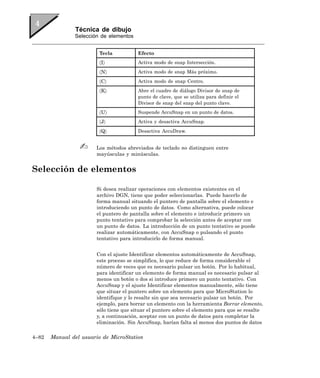
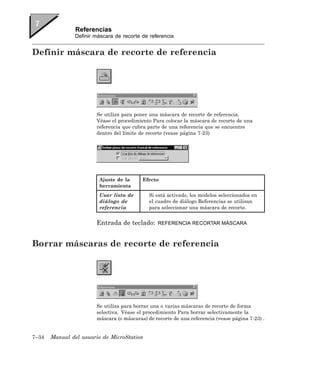
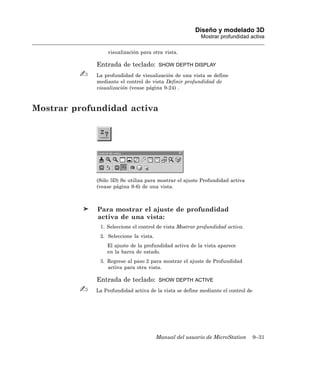
  • 127.
    Colocación de elementosen 2D Otras categorías de grupos de ajustes Procedimiento general — Para trabajar con grupos de ajustes de dibujo: 1. En el menú Ajustes, elija Gestionar. Se abre la ventana Seleccionar ajustes. Los grupos de ajustes de dibujo del archivo de ajustes abierto aparecen en el cuadro de lista Grupo. 2. En el cuadro combinado Grupos, seleccione un grupo. 3. En el cuadro Componente, seleccione un componente. Los ajustes activos están definidos igual que los del componente. Si la definición del componente especifica una entrada por teclado, se selecciona la herramienta correspondiente. 4. Ponga un elemento. 5. Ponga otro elemento usando los mismos ajustes (vuelva al paso 4). o bien Seleccione un componente distinto (vuelva al paso 3). o bien Seleccione un grupo distinto (vuelva al paso 2). Otras categorías de grupos de ajustes Existen otras categorías de grupos de ajustes que se pueden seleccionar en cuadros de diálogo que se abren en el menú Categorías de la ventana Seleccionar ajustes. Grupos de ajustes de escala Un grupo de ajustes de escala especifica unidades de plotter relativas a las unidades principales de diseño. Los grupos de ajustes de escala se usan de manera opcional: • En conjunción con los componentes de grupos de ajustes de dibujo de Célula, Punto activo y Patrón de área, para escalar células mientras se colocan. Véase “Uso de células” en página 6-1 • En conjunción con componentes de ajustes de dibujo de Texto y de Punto activo, para controlar el tamaño y el espaciado del texto mientras se coloca. Véase “Etiquetas de texto” Manual del usuario de MicroStation 3–83
  • 128.
    Colocación de elementosen 2D Otras categorías de grupos de ajustes en la Guide to Generating Drawingss para obtener una descripción de cómo realizar esta tarea. Para seleccionar (y activar) un grupo de ajustes de escala 1. En el menú Ajustes, elija Gestionar. Se abre la ventana Seleccionar ajustes. 2. En el menú Categoría, elija Escala. Se abre el cuadro de diálogo Seleccionar escala. 3. En el cuadro de lista, seleccione el grupo deseado. 4. Haga clic en el botón OK. La activación de un grupo de ajustes de escala no produce ningún efecto sobre los factores de escala activos hasta que seleccione un componente de dibujo de célula (o un componente de punto activo o de patrón de área que especifique una célula). Igualmente, la activación de un grupo de ajustes de escala no puede producir ningún efecto sobre los ajustes del texto activo hasta que seleccione un componente de texto (o un componente de punto activo que especifique un carácter de texto). Grupos de ajustes de unidades de trabajo Un grupo de ajustes de unidades de trabajo consta de ajustes de Unidades de trabajo. Los grupos de ajustes de unidades de trabajo se usan junto con componentes de grupos de ajustes de dibujo de célula, de punto activo y de patrón de área para escalar células mientras se colocan. Véase “Uso de células” en página 6-1 Si selecciona un grupo de ajustes de unidades de trabajo se definen los ajustes de unidades de trabajo del archivo de diseño activo del mismo modo que si se utilizan los controles de la categoría Unidades de trabajo del cuadro de diálogo Ajustes del archivo de diseño. Si cambia las unidades principales de la categoría Unidades de trabajo en el cuadro de diálogo Ajustes del archivo de diseño, las unidades auxiliares se actualizarán automáticamente consecuentemente. 3–84 Manual del usuario de MicroStation
  • 129.
    Técnica de dibujo Altrabajar con dibujos CAD, el puntero de la pantalla es una importante línea de comunicación entre el usuario y el sistema a medida que se crea el dibujo o modelo. Se puede utilizar el puntero de la pantalla para seleccionar herramientas, identificar elementos y colocar elementos en el modelo. Utilizado junto con AccuDraw, el puntero de la pantalla permite trabajar de forma rápida y precisa a la vez. Para muchas operaciones, se puede considerar que el puntero de la pantalla es un sustituto muy potente que cumple el papel del lápiz o de la pluma en la delineación manual. Igualmente, se puede considerar que AccuDraw es un sustituto también muy potente de las máquinas de delineación, las reglas T o las calculadoras, por nombrar sólo algunos ejemplos. En la delineación manual, es bastante frecuenta comenzar líneas nuevas a partir del final de líneas ya existentes o bien a partir del punto de intersección de líneas existentes. Igualmente, con su dibujo CAD, debe ser posible reproducir estas técnicas. MicroStation le proporciona todas las herramientas necesarias para crear modelos o dibujos 2D. Además, con MicroStation puede trabajar en un entorno 3D, creando un modelo 3D de su diseño. El trabajo 3D se trata en otros capítulos. En este capítulo, descubrirá cómo utilizar las numerosas ayudas de dibujo 2D que ofrece MicroStation, entre las cuales se incluyen: • Identificación de elementos (vease página 4-2) • Snap en puntos de elementos (vease página 4-3) • Trabajo con AccuDraw (vease página 4-29) • Selección de elementos (vease página 5-1) • Manipulación y modificación de elementos seleccionados (vease página 4-83) • Uso del cercado para manipular y modificar elementos (vease página 4-86) • Uso de la rejilla (vease página 4-93) Manual del usuario de MicroStation 4–1
  • 130.
    Técnica de dibujo Identificación de elementos • Entradas de teclado de precisión (vease página 4-98) • Uso de las herramientas de la caja de herramientas Medida (vease página 4-103) Identificación de elementos Muchas de las operaciones que realiza en una sesión de diseno dependen de la capacidad para identificar elementos existentes o para seleccionar puntos específicos de esos elementos. MicroStation proporciona las herramientas para realizar estas tareas. Puede identificar elementos rápida y convenientemente o introducir puntos en elementos utilizando puntos de snap tentativos y puntos de datos. Identificación manual de elementos Muchas herramientas necesitan que identifique uno o más elementos. Puede hacerlo de forma manual situando el puntero sobre el elemento e introduciendo un punto de datos para resaltar el elemento. Si desea ver una presentación preliminar del elemento que se está seleccionando, puede introducir primero puntos de snap tentativos hasta que aparezca resaltado el elemento adecuado y, a continuación, aceptar con un punto de datos. Para obtener más información acerca de la introducción de puntos de datos y puntos de snap tentativos, véase “MicroStation e introducción de gráficos” en la Guía de referencia rápida. AccuSnap AccuSnap automatiza la identificación de elementos y la colocación de puntos de snap tentativos, de forma que no tenga que introducir todos los puntos de snap tentativos de forma manual. Puede activar el ajuste Activar AccuSnap en la ficha General del cuadro de diálogo Ajustes de AccuSnappara localizar automáticamente y hacer snap de un punto tentativo para los elementos. Simplemente tiene que mover el puntero de la pantalla hasta la región del elemento que desea 4–2 Manual del usuario de MicroStation
  • 131.
    Técnica de dibujo Identificación automática de elementos identificar y AccuSnap hará snap del elemento automáticamente. Incluso con AccuSnap activado, puede introducir puntos de snap tentativos de forma manual. Identificación automática de elementos Otro ajuste que se puede utilizar junto con AccuSnap para identificar automáticamente elementos con varias herramientas. Esta función se activa con el ajuste Identificar elementos automáticamente del cuadro de diálogo Ajustes de AccuSnap, ficha General. Como AccuSnap, este ajuste puede reducir en gran medida el número de veces que es necesario pulsar un botón en una sesión de diseno. Al utilizar este ajuste con la herramienta Borrar, por ejemplo, sólo tiene que mover el puntero de la pantalla sobre el elemento necesario en cualquier vista y aparecerá resaltado. Un único punto de datos elimina el elemento resaltado. Información emergente Como parte de las funciones de identificación automática de elementos, puede activar Información emergente en el cuadro de diálogo Ajustes de AccuSnap, ficha General. Con este ajuste activado, cuando detiene o realiza una pausa con el puntero sobre el elemento resaltado, aparecerá un menú emergente con información acerca del elemento. Snap en puntos de elementos Durante una sesión de dibujo, la mayor parte del tiempo estará dedicado a la unión de nuevos elementos con elementos ya existentes en el diseno o a la modificación de elementos existentes. En la delineación manual, esto se realiza a ojo. Con MicroStation, podrá trabajar con precisión, permitiendo que el sistema encuentre la ubicación exacta de los elementos o varios puntos de los elementos. También puede definir puntos relativos a otros puntos. Todo esto se lleva a cabo utilizando puntos de snap tentativos. Manual del usuario de MicroStation 4–3
  • 132.
    Técnica de dibujo Puntos de snap tentativos Puntos de snap tentativos Un punto de snap tentativo es una forma de entrada gráfica que sirve para: • Hacer una presentación preliminar de la ubicación del siguiente punto de datos. Al aceptar la ubicación del punto tentativo se introduce en esa ubicación el punto de datos. • Definir un punto de referencia para la entrada del siguiente punto de datos. También es posible hacer snap de un punto tentativo sobre un elemento existente (ponerlo directamente en el elemento). El snap de un punto tentativo le ayuda a construir con exactitud nuevos elementos que están conectados o relacionados de manera precisa con los existentes. Usando snaps puede: • Poner una línea desde el punto extremo exacto de un elemento existente hasta el punto medio de otro. • Poner una línea perpendicular o paralela a otra línea. • Poner un círculo tangente a un arco o una curva B-spline. • Poner una célula en el centroide de una forma poligonal. Snap de puntos tentativos sobre elementos El snap depende de los ajustes de Bloqueo de snap. Hay tres ajustes básicos de Bloqueo de snap: activar/desactivar snap, el Modo de snap y el Modo sustituciones de snap. Bloqueo de snap Si el conmutador de Bloqueo de snap está desactivado, los puntos tentativos no hacen snap en los elementos. 4–4 Manual del usuario de MicroStation
  • 133.
    Técnica de dibujo Puntos de snap tentativos Modo de snap Cuando Bloqueo de snap está activado, el modo en que un punto tentativo hace snap en un elemento se define mediante el Modo de snap activo (o los ajustes de sustitución si uno está activo). Puede definir el Modo de snap por defecto mediante el cuadro de diálogo Bloqueos, la barra de botones Modo de snap, el menú emergente del puntero o el menú de la barra de estado. El Modo de snap (o Modo sustituciones de snap) se indica en la barra de estado. Para definir el Modo de snap mediante el cuadro de diálogo Bloqueos 1. En el submenú Bloqueos del menú Ajustes (o en el menú emergente Bloqueos de la barra de estado), elija Completo. Manual del usuario de MicroStation 4–5
  • 134.
    Técnica de dibujo Puntos de snap tentativos Se abre el cuadro de diálogo Bloqueos. 2. En la sección Snap, menú de opciones Modo, elija el modo de snap deseado. Para definir el Modo de snap mediante la barra de botones Modo de snap 1. En el submenú Snaps del menú Ajustes (o en el menú emergente Snaps de la barra de estado), elija Barra de botones. Aparece la barra de botones Modo de snap. 2. En la barra de botones, haga doble clic en el modo de snap que desee. El botón de Modo de snap activo aparece resaltado con un gris moteado. Para definir el Modo de snap mediante el menú emergente Modos de snap 1. Ponga el puntero en cualquier vista. 2. Mantenga pulsada la tecla 〈Mayús〉. Se abre el menú emergente Modos de snap. Aparece un botón con un círculo relleno de color negro a la izquierda del Modo de snap activo. 4–6 Manual del usuario de MicroStation
  • 135.
    Técnica de dibujo Puntos de snap tentativos 3. Manteniendo pulsada la tecla 〈Mayús〉, haga clic en el Modo de snap que desee (o arrastre el puntero hasta él y suelte el botón Tentativo). 4. Suelte la tecla 〈Mayús〉. Para definir el Modo de snap mediante la barra de estado 1. Ponga el puntero en el campo Modo de snap que se encuentra en la barra de estado. 2. Haga clic en el botón Datos. Se abre el menú emergente Modos de snap. Aparece un botón con un círculo relleno de color negro a la izquierda del Modo de snap activo. 3. (Manteniendo pulsada la tecla 〈Mayús〉), elija el Modo de snap que desee haciendo clic en él (o arrastrando el puntero hasta él y soltando el botón de datos). 4. Suelte la tecla 〈Mayús〉. La barra de botones Modos de snap puede anclarse y redimensionarse. Modo sustituciones de snap Durante una sesión, lo más probable será que utilice un Modo de Manual del usuario de MicroStation 4–7
  • 136.
    Técnica de dibujo Puntos de snap tentativos snap determinado para la mayoría de las operaciones, pero de forma ocasional puede que desee utilizar un Modo de snap diferente. En cualquier momento, puede sustituir el Modo de snap activo por un snap sencillo seleccionando un Modo sustituciones de snap. El modo de sustitución sólo será efectivo para la siguiente operación. Después de que haya ajustado un punto tentativo y lo haya aceptado con un punto de datos (o reinicializado), la sustitución se cancela y el Modo de snap activo vuelve a ser efectivo. Puede definir el Modo sustituciones de snap mediante el submenú Snaps del menú Ajustes, la barra de botones Modo de snap, el menú emergente del puntero o el menú de la barra de estado. El Modo de snap o Modo sustituciones de snap activo se indica en la barra de estado. Para definir el Modo sustituciones de snap mediante el menú Ajustes 1. En el submenú Snaps del menú Ajustes, elija el Modo sustituciones de snap que desee. Si vuelve a abrir el menú, podrá comprobar que la sustitución de snap tiene un botón con un círculo relleno de color negro a su izquierda, mientras que el modo de snap activo tiene un círculo abierto de color negro a su izquierda. Para definir el Modo sustituciones de snap mediante la barra de botones Modo de snap 1. En el submenú Snaps del menú Ajustes (o en el menú emergente Snaps de la barra de estado), seleccione Barra de botones. Aparece la barra de botones Modo de snap. 2. En la barra de botones, seleccione el Modo sustituciones de snap que desee. El botón de Modo sustituciones de snap aparece resaltado con gris claro; mientras que el botón de Modo de snap activo 4–8 Manual del usuario de MicroStation
  • 137.
    Técnica de dibujo Puntos de snap tentativos permanece resaltado en gris moteado. Para definir el Modo sustituciones de snap mediante el menú emergente Modos de snap 1. Ponga el puntero en cualquier vista. 2. Mientras mantiene pulsada la tecla 〈Mayús〉, haga clic en el botón Tentativo. Se abre el menú emergente Modos de snap. Si un Modo sustituciones de snap ya está vigente, aparece un botón con un círculo relleno de color negro a la izquierda de la sustitución y un círculo abierto de color negro la izquierda del Modo de snap activo. En caso contrario, aparecerá el botón con un círculo relleno de color negro a la izquierda del Modo de snap activo. 3. Suelte la tecla 〈Mayús〉. 4. Elija el Modo sustituciones de snap que desee haciendo clic en él (o arrastrando el puntero hasta el mismo y soltando el botón Tentativo). Para definir el Modo sustituciones de snap mediante la barra de estado 1. En la barra de estado, haga clic en el indicador de Modo de snap. Se abre el menú emergente Modos de snap. 2. Elija el Modo sustituciones de snap que desee haciendo clic en él (o arrastrando el puntero hasta el mismo y soltando el botón Datos). Efecto de Modos de snap Cuando Bloqueo de snap está activado, cada ajuste de modo de snap tiene un efecto sobre los puntos de snap tentativos. Al introducir un punto tentativo sobre o cerca de un elemento, ocurre lo siguiente: Manual del usuario de MicroStation 4–9
  • 138.
    Técnica de dibujo Puntos de snap tentativos Modo de El punto tentativo hace snap en: snap:1 Más próximo El punto del elemento más próximo al puntero. Punto clave El más próximo de los puntos clave (vease página 4-13) del elemento. Éste es el modo de snap que suele ser de mayor utilidad. Punto medio El punto medio del segmento del elemento más próximo al puntero. (Para un arco elíptico, el punto tentativo ajusta el punto del arco situado a la mitad del ángulo de barrido, en contraposición al punto situado a la mitad de la distancia del arco). Centro Centro de los elementos (como círculos, arcos, texto, etc.) con centros. Centroide de otros elementos, incluidos formas poligonales, líneas poligonales y B-splines. Origen El origen de una célula o texto, centroide de una B-spline, el primer punto de datos de un elemento de cota o el primer vértice de una línea, multilínea, línea poligonal o forma poligonal. Bisectriz El punto medio de una línea poligonal completa, multilínea o cadena compleja, en lugar del punto medio del segmento más próximo. También hace snap en el punto medio de una línea o arco. (Para un arco elíptico, el punto tentativo hace snap en el punto del arco situado a mitad de distancia del arco, en contraposición al punto situado a mitad del ángulo de barrido). 4–10 Manual del usuario de MicroStation
  • 139.
    Técnica de dibujo Puntos de snap tentativos Modo de El punto tentativo hace snap en: snap:1 Intersección Intersección de dos elementos. (Hacen falta dos puntos tentativos, aunque se pueden usar más). El primer punto tentativo ajusta un elemento y se resalta. El segundo punto tentativo ajusta otro elemento, y los dos segmentos utilizados para encontrar la intersección de los dos elementos se muestran en líneas discontinuas. (Si los dos elementos no se llegan a intersecar, pero las proyecciones de los elementos sí lo hacen, los segmentos incluirán proyecciones de los elementos para la intersección). Puede continuar haciendo snap hasta que encuentre la intersección que desea; los dos últimos puntos tentativos definen dónde se encuentra el snap de la intersección. Tangente Un elemento existente: El borde del elemento que se esté poniendo tiene que ser tangente de un elemento existente. El punto tentativo se desliza dinámicamente a lo largo del elemento para mantener la tangencialidad mientras mueve el puntero para terminar de colocar el elemento. Tangente desde Un elemento existente: El borde del elemento que se esté poniendo tiene que ser tangente de un elemento existente. El punto tentativo no se mueve dinámicamente mientras mueve el puntero, sino que está bloqueado en su sitio. Perpendicular Un elemento existente: La línea que se está poniendo tiene que ser perpendicular al elemento; el punto tentativo se desliza dinámicamente a lo largo del elemento con el fin de mantener la perpendicularidad mientras mueve el puntero para terminar de colocar el elemento. Manual del usuario de MicroStation 4–11
  • 140.
    Técnica de dibujo Puntos de snap tentativos Modo de El punto tentativo hace snap en: snap:1 Perpendicular desde Un elemento existente: La línea que está colocando tiene que ser perpendicular al elemento situado en el punto tentativo. El punto tentativo no se mueve dinámicamente mientras mueve el puntero, sino que está bloqueado en su sitio. Paralelo Un elemento existente, pero no define un punto a través del cual pase la línea que está colocando. En cambio, cuando acepta el punto tentativo, la línea que entonces coloca es paralela a la línea a la que se ajustó el punto tentativo. Punto de paso Define un punto a través del cual debe pasar el elemento que está colocando (o una extrapolación del mismo). Sobre punto Al punto más próximo, de esta manera: Al introducir un segundo o posterior punto de datos, obliga a que el siguiente punto de datos se encuentre sobre él (si es un elemento cerrado) o en cualquier lugar de la línea en la que está (si es un elemento lineal). Al introducir el primer punto de datos, fuerza al elemento que esté colocando a extenderse hasta ese elemento (o línea en la que se encuentra) desde el segundo punto de datos. 1 O sustituciones. Tolerancia de localización La proximidad del puntero respecto a un elemento para hacer snap de un punto tentativo dependerá de la Tolerancia de localización. La Tolerancia de localización es una preferencia del usuario que puede ajustarse en la categoría Entrada del cuadro de diálogo Preferencias 4–12 Manual del usuario de MicroStation
  • 141.
    Técnica de dibujo Puntos de snap tentativos (menú Espacio de trabajo > Preferencias). Los valores de tolerancia se definen en la resolución de pantalla (píxeles). Hacer snap en células Una célula es un dibujo pequeno, generalmente de un símbolo complejo, notación o detalle de uso frecuente, que se ha creado en MicroStation. Para hacer snap sobre el origen de una célula, defina Modo de snap como Origen. Cuando el Modo de snap no está definido como origen, los puntos tentativos hacen snap en los elementos que componen del interior de la célula. Por ejemplo, cuando el Modo de snap es Punto clave, los puntos tentativos harán snap a un punto clave de la línea y no al origen de la célula. Puntos clave de elementos Los puntos clave son puntos espaciados uniformemente en un elemento en el que un punto tentativo hará snap cuando Modo de snap (o sustituciones) esté definido como Punto clave. El número de puntos clave de cada segmento de un elemento lineal (línea, línea poligonal o forma poligonal) es uno más que el del ajuste Divisor del bloqueo de snap. Si el Divisor de bloqueo de snap es 2 (como en todos los archivos de semilla suministrados con MicroStation), los puntos clave son como se muestra en la figura. El punto medio de un elemento lineal es un punto clave sólo si el Divisor de bloqueo de snap es un número par. Para texto, el punto clave se determina por el atributo de justificación. Ese atributo y otros específicos de los elementos de texto se describen en Etiquetas de texto. Manual del usuario de MicroStation 4–13
  • 142.
    Técnica de dibujo Puntos de snap tentativos Puntos clave del elemento (con Divisor de snap de punto clave fijado en 2 y el elemento de texto justificado arriba a la izquierda). De izquierda a derecha desde la parte superior izquierda: Arco, arco, línea, línea poligonal, texto, elipse y forma poligonal. Para activar el snap 1. En el submenú Bloqueos del menú Ajustes (o en el menú emergente Bloqueos de la barra de estado), elija Completo. Se abre el cuadro de diálogo Bloqueos. 2. Active Bloqueo de snap. Para cambiar el número de puntos clave de elemento en cada segmento de elemento 1. En el submenú Bloqueos del menú Ajustes (o en el menú emergente Bloqueos de la barra de estado) elija completo. Se abre el cuadro de diálogo Bloqueos. 2. Fije el Divisor de bloqueo de snap con un valor inferior de una unidad en relación al número de puntos clave que desee. Por ejemplo, para crear puntos clave de elementos en los puntos extremos y en el primer, segundo y tercer cuartos de punto de segmentos de elementos, fije el Divisor de bloqueo de snap en 4. 4–14 Manual del usuario de MicroStation
  • 143.
    Técnica de dibujo Uso de AccuSnap Uso de AccuSnap AccuSnap proporciona nuevas funcionalidades de snap tentativas, que se pueden utilizar de forma independiente o en combinación con AccuDraw. Proporciona ayuda gráfica, un “puntero” inteligente, para hacer snap a los elementos. Esto automatiza el proceso de snap tentativo, lo que elimina de forma virtual la necesidad de pulsar el botón de snap tentativo y reduce así el número de “veces que es necesario pulsar un botón” durante una sesión de diseno. Cuando se encuentre en el modo AccuSnap, sólo tiene que seleccionar una herramienta y mover el cursor sobre los elementos, lo que permitirá que AccuSnap busque y muestre el punto de snap tentativo más cercano a usted. Cuando aparezca el punto de snap adecuado, introduzca un punto de datos para aceptar. Si es necesario, puede modificar varios ajustes de AccuSnap para configurar AccuSnap según su modo de trabajo. AccuSnap complementa el método manual o estándar de colocación de puntos tentativos. Es decir, incluso con AccuSnap activado, puede utilizar el método estándar de snap tentativo (pulsando el botón Tentativo). Además, cuando utilice AccuSnap junto con AccuDraw, puede utilizar los métodos abreviados de teclado de AccuDraw, entre los que se incluyen <U> para suspender AccuSnap en un punto y <J> para activar y desactivar AccuSnap. De forma alternativa, puede pulsar (y mantener pulsado) 〈Ctrl + Mayús〉 para activar o desactivar de forma temporal AccuSnap, según sea necesario. Activación y desactivación de AccuSnap AccuSnap se puede activar y desactivar: • En el cuadro de diálogo Ajustes de AccuSnap (ajuste Activar AccuSnap). Manual del usuario de MicroStation 4–15
  • 144.
    Técnica de dibujo Uso de AccuSnap • En la barra de botones Modo de snap (haciendo clic en el botón Conmutar AccuSnap). • Con AccuDraw activo y con la ventana de AccuDraw activa, mediante el método abreviado <J>. • Pulsando (y manteniendo pulsadas) las 〈teclas Ctrl + Mayús〉, que de forma temporal activan y desactivan AccuSnap. Al soltar las teclas 〈Ctrl + Mayús〉 AccuSnap vuelve al ajuste anterior. Ajustes de AccuSnap AccuSnap funciona junto con el ajuste Modo de snap actual y, durante la mayor parte del tiempo, su funcionamiento es similar al del método manual de puntos de snap tentativos, excepto en el número de veces que es necesario pulsar los botones. La proximidad a la que el puntero debe de estar con respecto a un elemento o punto clave, antes de que AccuSnap lo encuentre, viene dada por el ajuste Tolerancia de localización de la categoría Entrada del cuadro de diálogo Preferencias. Estos ajustes se pueden perfeccionar aún más mediante los siguientes ajustes de la ficha Sensación del cuadro de diálogo Ajustes de AccuSnap: 4–16 Manual del usuario de MicroStation
  • 145.
    Técnica de dibujo Uso de AccuSnap • Tolerancia de snap: para localizar elementos. • Sensibilidad de punto clave: para localizar puntos de snap. La localización de puntos de snap continúa estando controlada por el ajuste Modo de snap. Con las opciones Mostrar recomendación tentativa y Visualizar icono activadas: Izquierda: Con el puntero dentro de la tolerancia de snap de un elemento, AccuSnap mostrará un posible punto de snap con una cruz gráfica (+), junto con el icono del modo de snap actual. Derecha: Si el puntero está dentro del rango de Sensibilidad de punto clave, AccuSnap resaltará el elemento y visualizará el punto de snap tentativo como una “X” de línea más gruesa. En este momento, se colocará un punto de datos en la ubicación del punto de snap tentativo. Los ajustes del cuadro de diálogo Ajustes de AccuSnap están divididos en tres secciones con fichas: General, Elementos y Sensación. Ajustes generales Los ajustes de este grupo le permiten activar /desactivar AccuSnap y puede definir el modo de funcionamiento general de AccuSnap. Por defecto, Mostrar recomendación tentativa y Visualizar icono están activados. Ambos ajustes ofrecen información visual sobre el punto de snap y el modo de snap actual, respectivamente. Mostrar recomendación tentativa es muy útil ya que muestra visualmente dónde está el punto de snap más cercano, aunque el puntero puede no estar cerca del punto de snap. Mostrar recomendación tentativa: Con la opción Mostrar recomendación tentativa activada (por defecto), y el modo de snap definido como snap de punto clave o de punto medio, a la vez que se mueve el puntero sobre los elementos, AccuSnap encuentra el punto de snap más cercano y muestra su ubicación con una cruz Manual del usuario de MicroStation 4–17
  • 146.
    Técnica de dibujo Uso de AccuSnap gráfica (si el puntero no está dentro de la tolerancia de snap de punto clave) o con una “X” de línea más gruesa, indicando un punto de snap tentativo (si el puntero está dentro de la tolerancia de snap de punto clave). En este momento, se colocará un punto de datos en el punto de snap tentativo visualizado. Visualizar icono: si está activada, aparecerá el icono del modo de snap actual en el punto de snap, para la recomendación tentativa y para el punto tentativo. Realzar elemento activo: si está activada, el elemento se resaltará en cuanto AccuSnap lo localice y aparecerá la recomendación tentativa. Si está desactivada, el elemento activo se resaltará sólo cuando aparezca el punto de snap tentativo. Para obtener información sobre todos los ajustes generales, consulte Ajustes generales de AccuSnap. Ajustes del elemento Los controles de este grupo le permiten controlar si AccuSnap hace snap a Curvas, Cotas y/o Texto. Cuando se desactiva hacer snap para alguna de estas opciones, AccuSnap no hará snap en el elemento en particular, pero mostrará un icono para indicar que se está ignorando el elemento. Aunque hacer snap a un elemento esté desactivado en los ajustes de AccuSnap, aún se puede hacer snap al elemento de forma manual con un punto de snap tentativo. 4–18 Manual del usuario de MicroStation
  • 147.
    Técnica de dibujo Uso de AccuSnap Con la opción Curvas desactivada, AccuSnap mostrará un icono para indicar que se está ignorando la curva B-spline. Ajustes de Sensación Mediante los controles del grupo Sensación de los ajustes de AccuSnap se puede definir la sensibilidad de AccuSnap al hacer snap a los elementos, de la siguiente manera: • Sensibilidad de punto clave: permite ajustar la distancia a la que debe estar el puntero, al punto de snap, antes de que AccuSnap haga snap al mismo. • Adhesión: permite ajustar la sensibilidad de AccuSnap al elemento actual. Cuando se ha hecho snap a un elemento, mientras se mueva el puntero a lo largo de dicho elemento, el sistema de snap tendrá preferencia para dicho elemento sobre los demás que pueden tener puntos de snap más cerca del puntero. Cuanto más a la derecha (+) se sitúe la barra de deslizamiento de Adhesión, más alejado tendrá que estar el puntero del elemento para hacer snap en un elemento distinto. • Tolerancia de snap: permite ajustar la proximidad del puntero respecto a un elemento para hacer snap con un punto tentativo en él. Ajustes de AccuSnap y de modo de snap AccuSnap mejora muchos de los ajustes del modo de snap estándar visualizando y haciendo snap de forma automática al siguiente punto de snap tentativo al mover el puntero sobre un elemento. Con AccuSnap activado, rara vez tendrá que introducir un punto de snap Manual del usuario de MicroStation 4–19
  • 148.
    Técnica de dibujo Uso de AccuSnap tentativo de forma manual. En los siguientes ejemplos, se supone que se ha seleccionado una herramienta y que Mostrar recomendación tentativa y Visualizar icono están activados (ajustes por defecto). Punto de snap cercano Al trabajar con este modo de snap, manualmente, mueva el puntero hasta la posición en la que desea que se ubique el snap y, a continuación, introduzca un punto de snap tentativo, seguido por un punto de datos para aceptar la ubicación. Si la ubicación no es correcta, debe mover el puntero a lo largo del elemento e introducir otro punto de snap tentativo. Con AccuSnap, a medida que desplaza el puntero hacia el elemento requerido, éste se resaltará y se visualizará el marcador del punto de snap tentativo propuesto. Para colocar el punto de snap “más cercano”, simplemente debe mover el puntero a lo largo del elemento resaltado, hasta que se alcance la ubicación requerida e introducir un punto de datos. Para seleccionar un punto de snap cercano (con AccuSnap) 1. Seleccione el modo Punto de snap cercano. 2. Con AccuSnap activado, desplace el puntero sobre el elemento requerido. El elemento aparece resaltado y AccuSnap muestra el punto de snap tentativo más cercano. 3. Desplace el puntero y el punto de snap tentativo, a lo largo del elemento hasta la posición requerida. 4. Introduzca un punto de datos para aceptar el punto de snap tentativo Snap de punto clave Al desplazar el puntero sobre un elemento en el diseno, AccuSnap muestra el punto de snap de punto clave más cercano con una 4–20 Manual del usuario de MicroStation
  • 149.
    Técnica de dibujo Uso de AccuSnap cruz gráfica o el marcador de punto tentativo si el puntero está dentro del rango de Sensibilidad de punto clave. Para seleccionar un punto clave distinto, simplemente mueva el puntero hasta la región requerida del elemento y AccuSnap, de nuevo, mostrará la ubicación del punto clave más cercano. Para seleccionar un punto de snap de punto clave (con AccuSnap) 1. Seleccione el modo Snap de punto clave. 2. Con AccuSnap activado, desplace el puntero sobre el elemento requerido. AccuSnap mostrará el snap de punto clave más cercano. 3. Si es necesario, utilizando la recomendación tentativa como guía, desplace el puntero hacia el punto de snap requerido hasta que aparezca el marcador del punto de snap tentativo. 4. Introduzca un punto de datos para aceptar el punto de snap tentativo Snap de punto medio Al desplazar el puntero sobre un elemento, AccuSnap muestra la ubicación del snap de punto medio con una cruz gráfica o el marcador de punto de snap tentativo si el puntero está dentro del rango de Sensibilidad del punto medio. Para seleccionar el punto medio de un elemento (con AccuSnap) 1. Seleccione el modo Snap de punto medio. 2. Desplace el puntero sobre el elemento requerido. AccuSnap mostrará la ubicación del punto medio del elemento. 3. Si es necesario, utilizando la recomendación tentativa como guía, desplace el puntero hacia el punto de snap requerido hasta que aparezca el marcador del punto de snap tentativo. 4. Introduzca un punto de datos para aceptar el punto Manual del usuario de MicroStation 4–21
  • 150.
    Técnica de dibujo Uso de AccuSnap de snap tentativo Snap Centro Cuando Snap Centro está activo, no es necesario que el puntero esté cerca del punto central del elemento, ya sea una línea poligonal, curva, arco o círculo. En cuanto se coloca el puntero sobre un elemento, AccuSnap resalta el elemento y muestra el marcador de punto de snap tentativo en su punto central. Para seleccionar el punto central de un elemento (con AccuSnap) 1. Seleccione el modo de snap Centro. 2. Desplace el puntero sobre el elemento requerido. El elemento aparece resaltado y AccuSnap muestra el marcador de punto de snap tentativo más cercano al punto central del elemento. 3. Introduzca un punto de datos para aceptar el punto de snap tentativo Snap de origen Al crear un elemento, el primer punto que se define es su origen. Con el modo de snap definido como Snap de origen, al desplazar el puntero sobre un elemento, AccuSnap muestra la ubicación de su punto de origen con una cruz gráfica o el marcador de punto de snap tentativo si el puntero está dentro del rango de Sensibilidad de punto clave. Para seleccionar el punto de origen de un elemento (con AccuSnap) 1. Seleccione el modo de Snap de origen. 2. Desplace el puntero sobre el elemento requerido. AccuSnap mostrará el punto de origen del elemento. 3. Si es necesario, utilizando la recomendación tentativa como guía, desplace el puntero hacia el punto de snap requerido hasta que 4–22 Manual del usuario de MicroStation
  • 151.
    Técnica de dibujo Uso de AccuSnap aparezca el marcador del punto de snap tentativo. 4. Introduzca un punto de datos para aceptar el punto de snap tentativo Snap de bisectriz Al desplazar el puntero sobre un elemento, AccuSnap muestra la ubicación de su punto de bisectriz con una cruz gráfica o el marcador de punto tentativo si el puntero está dentro del rango de Sensibilidad de punto clave. Para seleccionar la bisectriz de un elemento (con AccuSnap) 1. Seleccione el modo de Snap de bisectriz. 2. Desplace el puntero sobre el elemento requerido. AccuSnap mostrará el punto de snap de bisectriz del elemento. 3. Si es necesario, utilizando la recomendación tentativa como guía, desplace el puntero hacia el punto de snap requerido hasta que aparezca el marcador del punto de snap tentativo. 4. Introduzca un punto de datos para aceptar el punto de snap tentativo Snap de intersección Para seleccionar el punto de intersección de dos elementos, es necesario identificar ambos elementos. AccuSnap permite realizar esta selección simplemente situando el puntero sobre el punto de intersección de los dos elementos, sin introducir puntos de snap tentativos. Cuando el puntero está sobre el punto de intersección, se resaltan los elementos, uno sólido y el otro a trazos, y se muestra el marcador de punto tentativo en el punto de intersección. Donde varios elementos intersectan en un punto común, puede mover el puntero hasta que se resalta el par correcto de elementos. En un archivo DGN 3D, las dos líneas de intersección pueden estar separadas en la dirección Z de la vista. Por defecto, el elemento más Manual del usuario de MicroStation 4–23
  • 152.
    Técnica de dibujo Uso de AccuSnap cercano a la Profundidad activa de la vista se resaltará como una línea sólida y será en este elemento donde se colocará el punto de datos. Es decir, el nuevo elemento se vinculará al elemento resaltado como una línea sólida. Esto se puede controlar haciendo primero snap manualmente al elemento requerido, antes de mover el puntero al punto de intersección. Es decir, haga snap al elemento al que desea vincular el nuevo elemento, a continuación, mueva el puntero al punto de intersección. El primer elemento se resaltará como una línea sólida y el elemento restante aparecerá a trazos. Para seleccionar el punto de intersección de dos elementos (con AccuSnap) 1. Seleccione el modo de Snap de intersección. 2. Mueva el puntero hasta el punto de intersección de los dos elementos de manera que se resalten los dos elementos y aparezca el marcador del punto de snap. 3. Introduzca un punto de datos para aceptar el punto de snap tentativo Snap de tangente y snap de punto de tangencia (Para AccuSnap, se aplica únicamente cuando se utiliza la herramienta Poner SmartLine) El ajuste Punto fijo para perp./tan. Desde de la ficha General de los ajustes de AccuSnap determina si se utiliza Snap de tangente o Snap de punto de tangencia según el modo de snap que esté activo. Cuando se pone una línea SmartLine con Snap de tangente o con Snap de punto de tangencia, como el modo snap activo, definir Punto fijo para perp./tan. Desde a: • Activado: establece el modo de snap en Snap de punto de tangencia. • Desactivado: establece el modo de snap en Snap de tangente. 4–24 Manual del usuario de MicroStation
  • 153.
    Técnica de dibujo Uso de AccuSnap Para utilizar Snap de punto de tangente con la herramienta Poner SmartLine (con AccuSnap) 1. En el cuadro de diálogo Ajustes de AccuSnap, ficha General, active Punto fijo para perp./tan. Desde. 2. Seleccione Snap de tangente o Snap de punto de tangencia, como el modo de snap activo. 3. Desplace el puntero sobre el elemento curvo para que se resalte y AccuSnap muestre el punto tentativo. 4. Introduzca un punto de datos para aceptar el punto de snap tentativo El segmento SmartLine está limitado a ser una tangente del elemento resaltado en el punto de snap aceptado. Para utilizar Snap de tangente con la herramienta Poner SmartLine (con AccuSnap) 1. En el cuadro de diálogo Ajustes de AccuSnap, ficha General, desactive Punto fijo para perp./tan. Desde. 2. Seleccione Snap de tangente o Snap de punto de tangencia, como el modo de snap activo. 3. Desplace el puntero sobre el elemento curvo para que se resalte. 4. Introduzca un punto de datos para aceptar el elemento. A medida que desplaza el puntero, el segmento SmartLine se limita a permanecer en una tangente de la curva seleccionada. Snap de perpendicular y Snap de punto de perpendicularidad (Para AccuSnap, se aplica únicamente cuando se utiliza la herramienta Poner SmartLine) El ajuste Punto fijo para perp./tan. Desde de la ficha General de los ajustes de AccuSnap determina si se utiliza Snap de perpendicular o Snap de punto de perpendicularidad según el modo de snap que esté activo. Cuando se pone una línea SmartLine con Snap de perpendicular o con Snap de punto de perpendicularidad, como el modo snap Manual del usuario de MicroStation 4–25
  • 154.
    Técnica de dibujo Uso de AccuSnap activo, definir Punto fijo para perp./tan. Desde a: • Activado: establece el modo de snap en Snap de punto de perpendicularidad. • Desactivado: establece el modo de snap en Snap de perpendicular. Para utilizar Snap de punto de perpendicularidad con la herramienta Poner SmartLine (con AccuSnap) 1. En el cuadro de diálogo Ajustes de AccuSnap, ficha General, active Punto fijo para perp./tan. Desde. 2. Seleccione Snap de perpendicular o Snap de punto de perpendicularidad, como el modo de snap activo. 3. Desplace el puntero sobre el elemento para que se resalte y AccuSnap muestre el punto tentativo. 4. Introduzca un punto de datos para aceptar el punto de snap tentativo El segmento SmartLine está limitado a ser perpendicular del elemento resaltado desde el punto de snap aceptado. Para utilizar Snap de perpendicular con la herramienta Poner SmartLine (con AccuSnap) 1. En el cuadro de diálogo Ajustes de AccuSnap, ficha General, desactive Punto fijo para perp./tan. Desde. 2. Seleccione Snap de perpendicular o Snap de punto de perpendicularidad, como el modo de snap activo. 3. Desplace el puntero sobre el elemento para que se resalte. 4. Introduzca un punto de datos para aceptar el elemento. A medida que desplaza el puntero, el segmento SmartLine se limita a permanecer perpendicular al elemento seleccionado. 4–26 Manual del usuario de MicroStation
  • 155.
    Técnica de dibujo Uso de puntos tentativos Uso de puntos tentativos Los puntos tentativos le permiten ver dónde se colocará el siguiente punto de datos antes de que valide. También le permiten definir un punto de datos relativo al punto tentativo. Puede especificar la distancia desde el punto tentativo mediante un teclado o, mejor aún, mediante AccuDraw y su ventana de entrada. La ubicación exacta de los puntos tentativos en los elementos viene determinada por el Modo de snap activo o el ajuste de sustitución de snap. Puede introducir puntos de snap tentativos de forma manual o activar AccuSnap y permitir que muestre puntos de tentativos de forma interactiva a medida que desplaza el puntero sobre otros elementos de una vista. Con AccuSnap activo, cuando aparece el marcador Punto tentativo, puede introducir un punto de datos para aceptarlo. Incluso cuando AccuSnap está activo, puede introducir un punto de snap tentativo de forma manual pulsando el botón Tentativo (para encontrar la ubicación del botón Tentativo de la entrada gráfica de su sistema véase la Guía de referencia rápida.) Para introducir un punto tentativo (de forma manual) con el fin de hacer una presentación preliminar de un punto de datos 1. Seleccione el Modo de snap necesario. 2. Sitúe el puntero en la posición en la que planea introducir un punto de datos. 3. Pulse el botón Tentativo. Las coordenadas del punto tentativo se muestran en la barra de estado. Aparecen grandes punteros en forma de cruz. La intersección de las líneas en los punteros en forma de cruz marca la ubicación del punto tentativo. Si hace snap en un elemento, el elemento queda resaltado. Para aceptar la ubicación de un punto tentativo e introducir ahí un punto de datos 1. Con la ubicación del punto tentativo visualizada y el puntero Manual del usuario de MicroStation 4–27
  • 156.
    Técnica de dibujo Uso de puntos tentativos en cualquier vista, pulse el botón Datos. 2. Pulse el botón Datos. Cuando utilice AccuSnap, si desea hacer snap a elementos, sólo es necesario pulsar un botón. Permita que AccuSnap busque y muestre el punto de snap tentativo. Uso de AccuSnap para visualizar una ubicación de punto tentativo y colocar un punto de datos allí 1. Con AccuSnap activo, seleccione el Modo de snap necesario. 2. Desplace el puntero al elemento necesario y, a continuación, sitúe el puntero de forma que aparezca el marcador Punto tentativo (una “X” de línea más gruesa). 3. Introduzca un punto de datos para aceptar el punto tentativo y coloque el puntero. Para hacer un snap de forma manual de un punto tentativo de un elemento situado en un punto clave 1. Seleccione el Modo de snap necesario. 2. Sitúe el puntero en o cerca del punto clave deseado. 3. Pulse el botón Tentativo. Si el punto tentativo hace snap correctamente en el elemento, éste queda resaltado. Para hacer snap con punto tentativo en un elemento cuando existe más de un elemento en el punto de snap deseado 1. Active el snap. Véase “Para activar el snap” en página 4-14. 2. Sitúe el puntero cerca o en el punto deseado. 3. Pulse el botón Tentativo. De los elementos que se encuentran en el punto de snap deseado, 4–28 Manual del usuario de MicroStation
  • 157.
    Técnica de dibujo Trabajo con AccuDraw un punto tentativo hará snap en aquel elemento colocado antes en el diseno. Dicho elemento se resalta. 4. (Opcional) — Si no se ha hecho snap en el elemento deseado (resaltado), pulse de nuevo el botón Tentativo. De los demás elementos que se encuentran en el punto de snap deseado (aquéllos en los que el punto tentativo no ha hecho snap), un punto tentativo hará snap en el elemento colocado antes en el diseno. Dicho elemento se resalta. 5. (Opcional) — Repita el paso 4 hasta que el elemento deseado aparezca resaltado. Trabajo con AccuDraw AccuDraw es una ayuda de dibujo que tiene en cuenta parámetros como la posición actual del puntero, el último punto de datos introducido, la última directriz de coordenadas, las necesidades actuales de las herramientas, y cualquier instrucción que haya introducido por medio del teclado o de las opciones de AccuDraw. AccuDraw genera entonces las coordenadas de precisión apropiadas y las aplica a la herramienta activa. Ejemplo sencillo del uso de AccuDraw Para ayudarle a que entienda lo que hace una descripción de una sesión de diseno sencilla utilizando AccuDraw y la herramienta Poner SmartLine (vease página 8-93) . La tarea que se presenta es la creación de un aplique simple. Si se utiliza un archivo 3D, se supone que se utiliza la Planta en el ejercicio. Manual del usuario de MicroStation 4–29
  • 158.
    Técnica de dibujo Ejemplo sencillo del uso de AccuDraw El objeto de diseno es un aplique sim- ple con las cotas y fun- cionalidades importantes anotadas. Con AccuDraw activado (la herramienta Conmutar AccuDraw de la caja de herramientas Herramientas primarias), seleccione la herramienta Poner SmartLine de la caja de herramientasElementos lineales. Al introducir el primer punto de datos para el vértice inferior izquierdo del aplique, AccuDraw muestra una “brújula” cuadrada o de forma circular. La brújula de AccuDraw aparece siempre que AccuDraw esté activo y se ponga un punto de datos. A continuación, debe dibujar el borde izquierdo del aplique. Mientras mueve la línea dinámica en torno a la ventana de vista no ocurre nada resenable hasta que se acerca a uno de los ejes de la brújula de AccuDraw. En este caso, debido a que desea obtener un borde vertical, debe aproximar la línea al eje Y. Cuando AccuDraw percibe el eje, la línea hace snap sobre él o lo indexa. Mientras el eje está resaltado, puede introducir un número para la distancia vertical, en este caso, 2 pulgadas. No hace falta que comunique a AccuDraw la dirección, pues ya la ha averiguado y también ha colocado la marca de entrada (en la que aparecerán los datos introducidos) en el campo correcto, en este caso en el campo Y. Una vez introducido el valor de distancia, al introducir un punto de datos, se coloca un segmento de línea orientada a lo largo del eje vertical de dos pulgadas de longitud exactamente. 4–30 Manual del usuario de MicroStation
  • 159.
    Técnica de dibujo Ejemplo sencillo del uso de AccuDraw El principio del borde izquierdo del aplique con su medición de 2 pulgadas que ofrece AccuDraw. En este punto, la brújula de AccuDraw se mueve hasta el punto final de la línea que acaba de colocar. Si se mueve el segmento de línea dinámico alrededor, actúa como anteriormente. Esta vez tiene que colocar la línea con una longitud fija de 1,25 pulgadas en la dirección horizontal. Para ello, mueva la línea dinámica de forma que haga snap en el eje horizontal positivo, teclee 1,25 e introduzca un punto de datos. El borde superior del aplique toma forma a medida que la línea indizada se coloca en el eje horizontal. La parte siguiente del aplique se aleja en un ángulo de 30 grados para una distancia dada. Pulsando la barra espaciadora se cambia la brújula de AccuDraw a su modo polar (indicado mediante una brújula circular), que le permite introducir un ángulo y una distancia. Introduciendo 30 grados en el campo Ángulo y 1,75 pulgadas en el campo Distancia se bloquea la línea en la dirección correcta. Un punto de datos acepta la nueva ubicación. La muesca aparece a continuación con la brújula Polar orientada en la nueva línea. Fíjese cómo la brújula se orienta a lo largo de la línea de 30 grados. Esto Manual del usuario de MicroStation 4–31
  • 160.
    Técnica de dibujo Ejemplo sencillo del uso de AccuDraw demuestra la sensibilidad al contexto que tiene AccuDraw. AccuDraw ofrece un método para asociar información sobre coordenadas relativas a elementos existentes. Para poner la línea de media pulgada a un ángulo correcto en la línea de 30 grados, sólo hace falta indexar el eje apropiado, introduciendo 0,5 y un punto de datos para aceptar. La muesca se aproxima a su terminación. Una vez que esté terminada la muesca del aplique, sólo queda terminar el borde derecho del aplique. Sin embargo, actualmente la brújula está todavía rotada formando un ángulo de 60 grados con la muesca, y no en la dirección horizontal que necesita. Para sustituir el contexto natural de AccuDraw pulse T con el fin de orientar la brújula hacia el Plano (el plano por defecto). Pulsando la barra espaciadora aparece el compás rectangular. Indizando de nuevo el eje X e introduciendo 2 pulgadas seguidas de un punto de datos se bloquea la cota final conocida del aplique. Una pul- sación rápida de la tecla 〈T〉 y AccuDraw se orienta hacia los ejes X e Y de la pantalla. Para "cerrar" con el borde inferior del aplique, la funcionalidad de bloqueo de eje inteligente de AccuDraw. Mueva el puntero hasta el eje Y y pulse 〈Retorno〉 para la funcionalidad de bloqueo inteligente. Al darse cuenta de que el usuario está indizado en el eje Y, AccuDraw bloquea la dirección Y pero le permite moverse arriba y abajo de este eje. Un punto tentativo en el punto inicial del aplique (la herramienta Poner SmartLine le permite hacer snap en un elemento en proceso de construcción) seguido de un punto de datos localiza la esquina inferior derecha del aplique. Un último punto tentativo y de datos sobre el origen del aplique completan el trabajo. Recuerde que puede utilizar AccuSnap junto con AccuDraw. Esto 4–32 Manual del usuario de MicroStation
  • 161.
    Técnica de dibujo Activación de AccuDraw acelera el proceso de hacer snap de puntos tentativos. Un punto tentativo en el origen del aplique da lugar a la línea de trazos de índice alfabético. La explicación anterior ha sido un ejemplo sencillo de cómo funciona AccuDraw. Pero esta ayuda de dibujo puede hacer muchas más cosas. AccuDraw ha sido disenada para que su uso sea sencillo e intuitivo. Como ocurre con cualquier ayuda de dibujo, primero hay que probarla. A medida que uno se va familiarizando con ella, sus distintas opciones empiezan a revelar su sentido. En las secciones siguientes, se presentan las funcionalidades de interfaz de usuario de AccuDraw así como los ajustes y directrices que controlan sus operaciones. Activación de AccuDraw Por defecto, al iniciar MicroStation, AccuDraw se carga automáticamente. Con AccuDraw activado, todas las herramientas de dibujo lo utilizan para introducción de datos dinámicos. Para activar/desactivar AccuDraw 1. En la caja de herramientas Herramientas primarias, seleccione la herramienta Conmutar AccuDraw. Se abre/cierra la ventana de AccuDraw. Manual del usuario de MicroStation 4–33
  • 162.
    Técnica de dibujo Activación de AccuDraw Normalmente, la brújula de AccuDraw no aparece hasta que introduzca el primer punto de datos tras seleccionar una herramienta. El comportamiento de AccuDraw sufre ligeros cambios con herramientas que utilizan valores dinámicos antes del primer punto de datos. Las herramientas Poner texto y Poner célula activa son ejemplos de herramientas de ese tipo. En lugar de “esperar” al primer punto de datos para visualizar la brújula, AccuDraw lo activa en la ubicación del último punto de datos. De esta manera, puede colocar el elemento en relación con esta ubicación utilizando cualquier directriz relativa de AccuDraw. AccuDraw interviene de otra manera también en operaciones como colocación de texto o de células. Cuando coloca una cadena de texto estando activo AccuDraw, su orientación inicial se establecerá a lo largo del plano de dibujo actual de AccuDraw. Es decir, cuando tenga un plano de dibujo orientado frontalmente (véase “Plano de dibujo de AccuDraw” en página 4-37), el texto estará orientado a lo largo del eje frontal con independencia de la orientación de la vista. AccuDraw no se activa cuando puede entrar en conflicto con otras herramientas, por ejemplo, durante las operaciones de colocación de cercado y selección de elementos, acotación, etc. Aunque la mayoría de los usuarios activarán y utilizarán AccuDraw durante todo el tiempo que duren las sesiones, puede haber ocasiones en que sus acciones interfieran con la operación en curso. Por esta razón, es posible desactivar AccuDraw. Las herramientas de MicroStation volverán de esta manera a operar al margen de AccuDraw. Para desactivar AccuDraw 1. En la caja de herramientas Herramientas primarias, seleccione la herramienta Conmutar AccuDraw. o bien Con la marca en la ventana AccuDraw, pulse la tecla 〈Q〉. 4–34 Manual del usuario de MicroStation
  • 163.
    Técnica de dibujo Brújula de AccuDraw Brújula de AccuDraw La funcionalidad más reconocible de AccuDraw es su brújula. Sólo visible cuando AccuDraw está activo y controla la entrada de coordenadas de MicroStation, la brújula actúa como indicador de estado y como marca para sus entradas. Brújula de AccuDraw. Izquierda: Sistema de coordenadas rectan- gulares. Derecha: Sistema de coordenadas polares. El punto de origen En el centro de la brújula se encuentra el punto de origen de AccuDraw. Este es el punto central de todas las operaciones de AccuDraw. A medida que selecciona varias opciones de AccuDraw, sus funciones operan desde el punto de origen. Esta última cuestión es importante. Todas las directrices de AccuDraw (entradas de teclado de distancias, entradas de teclado de método abreviado, etc.) operan conjuntamente con la brújula. En la mayoría de los casos, el compás se encuentra en el último punto de datos introducido. Además, hay directrices de AccuDraw que le permiten mover la brújula a ubicaciones completamente distintas sin tener que generar un nuevo punto de datos. Esto es similar a un punto tentativo. Manual del usuario de MicroStation 4–35
  • 164.
    Técnica de dibujo Brújula de AccuDraw El marco (indicador de plano de dibujo) Alrededor del punto de origen se encuentra el marco o indicador del plano de dibujo. Su función principal es la de mostrar la orientación actual del plano de dibujo de AccuDraw (vease página 4-37) y el sistema de coordenadas actualmente en vigor. Cuando el marco aparece como un rectángulo de trazos, el sistema de coordenadas rectangulares (X,Y) está en vigor. Cuando el marco aparece como un círculo de trazos, entonces el sistema de coordenadas polares (Distancia, Ángulo) está activo. Por defecto, el color del marco es gris pero puede cambiarlo en la ficha Visualización del cuadro de diálogo Ajustes de AccuDraw. Para cambiar el color del marco de AccuDraw 1. Con AccuDraw activado, abra el cuadro de diálogo Ajustes de AccuDraw pulsando G y después S (Obtener ajustes). o bien Elija Ajustes > AccuDraw. 2. En el cuadro de diálogo Ajustes de AccuDraw, haga clic en la ficha Visualización. 3. En el menú de opciones Marco , elija un nuevo color (el color del botón indica el ajuste actual). Cuando se trabaja con un archivo 2D DGN, la parte del plano de dibujo de la brújula funciona simplemente como un indicador del sistema de coordenadas actual. Sin embargo, al trabajar en 3D, el plano de dibujo es una herramienta mucho más útil. Dado que puede orientar el plano de dibujo de AccuDraw a lo largo de cualquier plano en el espacio 3D, el indicador del plano de dibujo de AccuDraw determina dónde van a aparecer los puntos de datos en relación con el resto del diseno. Puede reubicar el origen de AccuDraw en la ubicación actual del puntero o del punto tentativo utilizando un método abreviado de teclado (la tecla 〈O〉). 4–36 Manual del usuario de MicroStation
  • 165.
    Técnica de dibujo Plano de dibujo de AccuDraw Los ejes X/Y Las partes finales de la brújula de AccuDraw son los dos ejes. Orientados entre sí en ángulos rectos, estos ejes representan los ejes X e Y del plano de dibujo. Para diferenciar entre ambos ejes, cada uno de ellos está codificado con un color. Por defecto, el eje X positivo o +X se visualiza en rojo mientras que el eje Y positivo o +Y se muestra en color verde. Si no considera apropiados estos colores o son difíciles de discernir, puede cambiarlos mediante la sección de la ficha Visualización del cuadro de diálogo Ajustes de AccuDraw. Igualmente, puede cambiar color de realce para cuando el puntero esté indexado indexado a los ejes X o Y. Para cambiar los colores de los ejes X e Y de AccuDraw o su realce de indexado 1. Con AccuDraw activado, abra el cuadro de diálogo Ajustes de AccuDraw pulsando G y después S (Obtener ajustes). o bien Elija Ajustes > AccuDraw. Se abre el cuadro de diálogo Ajustes de AccuDraw. 2. Haga clic en la ficha Visualización. 3. En el menú de opciones Eje X o Eje Y, elija un nuevo color (el color del botón indica el ajuste actual). 4. En el menú de opciones Realce, elija un nuevo color (el botón indica el ajuste actual). Plano de dibujo de AccuDraw El plano de dibujo de AccuDraw es central para su funcionamiento. Cuando trabaja con AccuDraw, éste orienta este plano de dibujo en función de una serie de factores incluidas indicaciones procedentes de la herramienta activa, la última coordenada colocada y de ajustes clave de AccuDraw. Esto se conoce como operación contextual. Manual del usuario de MicroStation 4–37
  • 166.
    Técnica de dibujo Plano de dibujo de AccuDraw Por ejemplo, cuando utiliza la herramienta Poner SmartLine, la orientación de la brújula de AccuDraw cambia a medida que introduce puntos de datos. Dado que Poner SmartLine ha sido disenado para aprovechar el carácter contextual de AccuDraw, esta herramienta le indica que rote el eje del plano hasta el ángulo que hay entre los dos últimos puntos de datos. Poner SmartLine controla la orientación de la brújula. Puede ignorar esta funcionalidad mediante el cuadro de diálogo Ajustes de AccuDraw (sección ficha Operación: casilla de selección Alinear ejes desactivada), en cuyo caso el compás mantiene la orientación de ejes de vista habitual (+X hacia la derecha, +Y hacia arriba). Sistemas de coordenadas del plano de dibujo El plano de dibujo de AccuDraw soporta dos sistemas de coordenadas distintos. Lo cual se asemeja al soporte de normales de MicroStation para valores de coordenadas rectangulares y polares: • Rectangular, para especificar distancias a lo largo de los ejes del plano de dibujo. El marco de AccuDraw aparece como un indicador cuadrado. • Polar, para especificar distancias y ángulos relativos al origen. El marco de AccuDraw aparece como un indicador circular. 4–38 Manual del usuario de MicroStation
  • 167.
    Técnica de dibujo La ventana de AccuDraw Para cambiar entre los sistemas de coordenadas Rectangular y Polar 1. Con la ventana de AccuDraw activa, pulse 〈barra espaciadora〉. Método alternativo — Para cambiar entre los sistemas de coordenadas Rectangular y Polar 1. Con AccuDraw activado, abra el cuadro de diálogo Ajustes de AccuDraw pulsando G y después S (Obtener ajustes). o bien Elija Ajustes > AccuDraw. Se abre el cuadro de diálogo Ajustes de AccuDraw. 2. Haga clic en la ficha Coordenadas. 3. En el menú de opciones Tipo, elija Polar o Rectangular. La ventana de AccuDraw AccuDraw tiene su propia ventana, denominada AccuDraw, que contiene los campos de introducción de datos y los botones de bloqueo de ejes para el sistema de coordenadas actualmente activo. La ventana de AccuDraw y la marca de entrada Cuando AccuDraw está activo se convierte en parte del mandato de la marca de entrada controlado por la tecla 〈Esc〉. El mandato de entrada cambia entre las ventanas de AccuDraw y de Ajustes de herramientas a menos que la ventana de Entrada de teclado esté abierta. En este caso, la marca de entrada va de la ventana de AccuDraw a la de Entrada de teclado pasando por la de Ajustes de herramientas. Al pulsar 〈Shift-Esc〉 se invierte el ciclo lo que hace que la marca vaya de la ventana de Entrada de teclado a la de AccuDraw pasando por la de Ajustes de herramientas. Manual del usuario de MicroStation 4–39
  • 168.
    Técnica de dibujo Cuadro de diálogo Ajustes de Accudraw Es importante tener esto en cuenta ya que ninguna entrada de teclado de método abreviado de AccuDraw funcionará a menos que la marca se encuentre en la ventana de AccuDraw. Finalmente, después de cada punto de datos o tentativo, la marca se dirige necesariamente a la ventana de AccuDraw donde permanecerá hasta que pulse la tecla 〈Esc〉. Inicialmente, la ventana de AccuDraw es flotante, igual que cualquier otra ventana. Sin embargo puede anclarse en la parte superior o inferior de la ventana de la aplicación de MicroStation. La ventana AccuDraw anclada en el borde inferior de la ventana de aplicación. Anclar la ventana AccuDraw tiene la ventaja de minimizar su intrusión en el área de trabajo de su dibujo. Al igual que con la versión flotante de la ventana, los campos que se encuentran en la versión anclada cambian dependiendo de si el usuario está en modo polar o rectangular y en un archivo 2D o 3D DGN. Cuadro de diálogo Ajustes de Accudraw Muchos aspectos del comportamiento de AccuDraw se especifican utilizando los controles del cuadro de diálogo Ajustes de AccuDraw. Ya se han mencionado algunos de ellos (como sensibilidad contextual y colores de visualización de ejes). Para abrir el cuadro de diálogo Ajustes de AccuDraw. 1. En el menú Ajustes, elijaAccuDraw. o bien 4–40 Manual del usuario de MicroStation
  • 169.
    Técnica de dibujo Control y uso de AccuDraw Con la ventana de AccuDraw activa, pulse 〈G〉, 〈S〉. Para obtener información acerca de los ajustes de AccuDraw que no se tratan en este capítulo, véase “AccuDraw” en el Manual de referencia en pantalla. Control y uso de AccuDraw AccuDraw se controla de muy diversas maneras. Puede operar con él por medio del uso de secuencias de una o dos teclas denominadas entradas de teclado de método abreviado. Asimismo, las herramientas de dibujo pueden influir en las operaciones de AccuDraw. Finalmente, AccuDraw dispone de una serie de opciones que el usuario puede seleccionar a través del cuadro de diálogo Ajustes de AccuDraw. AccuDraw soporta un gran número de opciones, todas las cuales se pueden incluir en una de las tres funciones principales de AccuDraw: • Vista preliminar y forzado de puntos de datos • Ubicación de la brújula de AccuDraw • Orientación del plano de dibujo de AccuDraw La explicación que sigue se organiza en torno a estas tres operaciones básicas. En la mayoría de los casos, el usuario utilizará una combinación de estos tres tipos de operaciones de AccuDraw para llevar a cabo el diseno proyectado. Manual del usuario de MicroStation 4–41
  • 170.
    Técnica de dibujo Vista preliminar y forzado de puntos de datos AccuDraw puede utilizarse en una gran variedad de situaciones: Con las herramientas de dibujo y de manipulación estándares o con técnicas más avanzadas, como las herramientas Poner SmartLine y Modificar elemento (vease página 5-98) . En ambos casos, AccuDraw emplea el mismo procedimiento general: 1 . Seleccione la herramienta deseada. 2 . Introduzca un punto de datos para activar los valores dinámicos y definir la ubicación del origen del plano de dibujo. Véase “Punto de origen” en página 4-35. 3 . Si es necesario, rote los ejes del plano de dibujo. Véase “Orientación del plano de dibujo de AccuDraw” en página 4-67. 4 . Si es necesario, defina el tipo de sistema de coordenadas del plano de dibujo. Véase “Sistemas de coordenadas del plano de dibujo” en página 4-38. 5 . Haga una presentación preliminar y fuerce el siguiente punto de datos. Véase “Vista preliminar y forzado de puntos” en página 4-42. 6 . Introduzca un punto de datos. Normalmente , utilizará varias opciones de AccuDraw a lo largo del proceso de diseno. La clave para trabajar con AccuDraw es comprender de qué manera interactúa con la herramienta activa y el punto de datos en curso. Algunas herramientas de dibujo se optimizan con el uso de AccuDraw. Véase “Efecto de AccuDraw sobre diversas herramientas” en página 4-72. AccuDraw es especialmente útil cuando se emplea en 3D. Vista preliminar y forzado de puntos de datos AccuDraw le permite, mediante puntos tentativos, hacer una presentación preliminar y forzar las ubicaciones de los puntos de datos pendientes. Como respuesta a su entrada en la ventana de AccuDraw, la actualización dinámica de las ventanas de vista le 4–42 Manual del usuario de MicroStation
  • 171.
    Técnica de dibujo Vista preliminar y forzado de puntos de datos permite visualizar los resultados. Esto le brinda la posibilidad de aceptar el punto tentativo que se muestra o intentarlo con otra ubicación. Es decir, tiene la posibilidad de levantar en cualquier momento el forzado sobre un punto de datos pendiente. Los valores de la ventana de AccuDraw y sus resultados solamente tendrán efecto cuando introduzca realmente un punto de datos. Reacción de AccuDraw al movimiento del puntero Cuando está activado, AccuDraw reacciona al movimiento del puntero tratando de anticiparse a su propósito. Mientras mueve el puntero, los campos de la ventana de AccuDraw se actualizan automáticamente para reflejar las coordenadas del plano de dibujo de la ubicación actual del puntero (expresada bien como desplazamientos relativos de X, Y y Z, o como una distancia y un ángulo) en relación con la ubicación de la brújula de AccuDraw. Además, la activación de la ventana de AccuDraw se realiza automáticamente, según la dirección general del movimiento del puntero. Al tiempo que mueve el puntero en la misma dirección que cualquiera de los ejes del plano de dibujo, se activará el campo que va a utilizar para ubicar con precisión el punto de datos en ese eje. Ajuste Tolerancia En la sección ficha Coordenadas del cuadro de diálogo Ajustes de AccuDraw se encuentra un ajuste para indexar el eje y la distancia (en lugar de utilizar Tolerancia de localización (vease página 4-12) del cuadro de diálogo Espacio de trabajo > Preferencias aunque por defecto, son iguales: 10 píxeles). De forma alternativa, puede definirlo con una entrada de teclado (y por lo tanto un método abreviado o tecla de función): ACCUDRAW SETTINGS INDEXTOL [NUM], donde [num] es el Manual del usuario de MicroStation 4–43
  • 172.
    Técnica de dibujo Vista preliminar y forzado de puntos de datos número de píxeles de 1 a 100. Esto es útil cuando se desea realizar un trabajo detallado sin forzarlo en los ejes o distancia última. Cuando el puntero está dentro de la tolerancia de un eje de la brújula visualizada de AccuDraw, el puntero hace snap en la alineación de dicho eje. En este punto, el elemento dinámico se considera indizado a dicho eje. De forma parecida, si el puntero está dentro de la tolerancia de la distancia anterior, el puntero hace snap en dicha distancia. Realzado de índice en eje del plano de dibujo El efecto de estos comportamientos es que le resulte lo más fácil posible aplicar forzados y especificar con precisión cuando se hace la presentación preliminar de un punto de datos. Para introducir coordenadas rectangulares utilizando AccuDraw 1. Introduzca el primer punto de datos. Mientras mueve la línea dinámica, AccuDraw activa el campo X o Y, según cuál de los ejes esté más próximo al puntero. (Si la brújula Polar está visible, pulse 〈la barra espaciadora〉 para pasar a Coordenadas rectangulares). 2. Cuando el campo X esté activado, introduzca el valor X deseado. AccuDraw bloquea automáticamente este valor, lo que viene indicado por la marca de selección del cuadro adyacente al campo X. Introducción de una distancia exacta en el eje X. 3. Desplace el puntero hasta el eje Y. Observe la línea dinámica discontinua que identifica a la condición de bloqueo del eje X. La distancia necesaria para desplazar el puntero con el fin de 4–44 Manual del usuario de MicroStation
  • 173.
    Técnica de dibujo Vista preliminar y forzado de puntos de datos cambiar la activación al campo Y es la misma que la Tolerancia de localización (vease página 4-12) asociada con la identificación de un elemento y se puede seleccionar en la ficha Coordenadas del cuadro de diálogo Ajustes de AccuDraw . 4. Introduzca el valor de Y deseado (pulse 〈Intro〉 para completar la entrada). AccuDraw responde definiendo el punto extremo del nuevo elemento y muestra líneas de trazos fijas que se extienden al punto desde los ejes X e Y de la brújula. 5. Introduzca un punto de datos para aceptar la ubicación. Si no desea aceptar este punto, pulse 〈Intro〉 para ignorar los ejes bloqueados y volver a llevar el puntero al estado dinámico libre. Cuando se trabaja con coordenadas polares, AccuDraw no alterna automáticamente la activación entre los campos Distancia y Ángulo como lo hace con los campos X e Y en coordenadas rectangulares. En su lugar, debe desplazarse entre estos dos campos para introducir valores exactos. Esto es fácil utilizando el tabulador o las teclas de flecha hacia abajo. Sin embargo, cuando se trata de introducir valores de ángulos, AccuDraw trata de ayudarle no exigiendo valores negativos cuando desea desplazarse en la dirección “opuesta” respecto del eje. Simplemente moviendo el puntero hacia el cuadrante opuesto respecto del ángulo positivo, AccuDraw mueve el elemento dinámico en la dirección negativa. Para introducir una coordenada polar utilizando AccuDraw 1. Introduzca el primer punto de datos. Si aparece la brújula rectangular, pulse la 〈barra espaciadora〉 para cambiar a coordenadas polares. 2. Introduzca un valor de distancia en el campo Distancia. Si el campo Ángulo está activado pulse primero la tecla de 〈tabulación〉 o la tecla de 〈 flecha abajo〉. AccuDraw bloqueará la longitud del elemento dinámico en este Manual del usuario de MicroStation 4–45
  • 174.
    Técnica de dibujo Vista preliminar y forzado de puntos de datos valor. Puede rotar este elemento dinámico. 3. Pulse la tecla de 〈tabulación〉 o la tecla de flecha abajo. El campo Ángulo se activará. 4. Introduzca el ángulo deseado o bien Pulse la tecla 〈A〉 para bloquear el ángulo en la posición actual del puntero. 5. Introduzca un punto de datos para aceptar la entrada de la coordenada. Memoria de la distancia previa Otro ejemplo de cómo AccuDraw facilita la tarea al usuario es su funcionalidad de distancia previa. A medida que coloca elementos en el modelo, AccuDraw tiene en cuenta la distancia entre sus dos últimos puntos de datos. Conocida como la Distancia previa, AccuDraw utiliza esta distancia como indicación para su próximo punto de datos. Considere la distancia previa como una longitud de radio desde el origen de la brújula. Al mover el puntero dentro de la distancia de tolerancia (véase “Tolerancia de localización” en página 4-12) de marcación de este radio, AccuDraw muestra una pequena línea tangente denominada indicador de distancia previa, y bloquea el puntero en dicho punto. Indicador de la distancia. anterior. Mientras mantiene el puntero dentro de la distancia de tolerancia (véase “Ajuste Tolerancia” en página 4-43) de esta distancia previa, AccuDraw lo mantiene bloqueado. Esto, por supuesto, funciona únicamente con coordenadas polares. Si se encuentra en el modo de coordenadas rectangulares, la distancia previa sólo funciona cuando está indizado a alguno de los ejes del plano de dibujo. 4–46 Manual del usuario de MicroStation
  • 175.
    Técnica de dibujo Vista preliminar y forzado de puntos de datos Un punto de datos tendrá por resultado una distancia de desplazamiento desde su último punto de datos, exactamente la misma que la distancia entre sus dos anteriores puntos de datos. Este “bloqueo” de la funcionalidad no es difícil de ignorar. Simplemente continúe arrastrando el puntero hasta que esté fuera de la tolerancia de marcación y el bloqueo de distancia previa se desactive. Recuperación de valores previos AccuDraw almacena todos los valores introducidos en sus campos X, Y, Z, Distancia y Angulo para recuperarlos cuando sea necesario. Cuando se encuentre en los campos X, Y (Z en 3D), Distancia o Ángulos pulsando la tecla 〈RePág〉 se obtiene el último valor de distancia o de ángulo introducido en cualquiera de estos campos. Pulsando 〈RePág〉 otra vez, se obtiene el penúltimo valor introducido, y así sucesivamente. Nótese que los campos X, Y, Z y Distancia comparten la misma memoria intermedia de valores, pero que los datos sobre ángulos se almacenan por separado. Esto significa que puede introducir un valor en el campo X, por ejemplo, cambiar la activación al campo Y y pulsando 〈RePág〉, introducir el mismo valor que contiene el campo X. Manipulación de ajustes Varios ajustes de AccuDraw que se pueden definir en el cuadro de diálogo Ajustes de AccuDraw, también se pueden activar y desactivar con comandos de entradas de teclado. Por ejemplo, para activar la sensibilidad contextual, puede introducir: ACCUDRAW SETTINGS CONTEXTSENS ON. Si lo introduce sin anadir “activado” o “desactivado”, funcionará como un conmutador. La posibilidad de activar o desactivar estos ajustes resulta más útil para ciertas cosas como macros, aunque es posible que desee utilizarlos como conmutadores en una tecla de función o un método abreviado. Estas entradas de teclado se aplican también a las opciones de carga automática, origen flotante, colocación de puntos automáticos, indización de ejes y de distancia. Manual del usuario de MicroStation 4–47
  • 176.
    Técnica de dibujo AccuDraw y la calculadora emergente La opción activar/desactivar no aparece en la ventana de entrada de teclado AccuDraw y la calculadora emergente Con la calculadora emergente, puede realizar operaciones matemáticas con los valores que aparecen en algunos campos de texto de MicroStation y éstos se ajustarán según corresponda. Esta función se documenta aquí ya que funciona con AccuDraw. De hecho, su uso se amplía a otros controles. Por ejemplo, los campos Escala activa y Ángulo activo lo soportan actualmente. La calculadora emergente se soporta de la forma siguiente: Cuadro de diálogo Campos Ventana AccuDraw X Y Z Distancia Ángulo (varios) Ángulo activo (varios) Escala activa Para utilizar la calculadora emergente 1. Después de activar un campo que soporte la calculadora emergente, siga cualquiera de los métodos siguientes: +, -, *, /, = 2. Escriba un valor o expresión para completar el cálculo. Pulse 〈Retorno〉, introduzca un punto de datos o haga clic fuera de la calculadora emergente para aceptar el valor calculado. 4–48 Manual del usuario de MicroStation
  • 177.
    Técnica de dibujo AccuDraw y la calculadora emergente Pulse 〈Esc〉 si no desea aceptar el valor. Generación de un valor calculado (escribiendo “2+1”). Realización de operaciones simples La calculadora emergente permite realizar cálculos con valores medidos (snap en un elemento y luego multiplicar la distancia, por ejemplo), o escribir simplemente toda la ecuación, como “5.23 + 1.34”. La calculadora emergente no sólo elimina la necesidad de utilizar una calculadora física, observe que con el uso de las operaciones ”+“ y “-“ no es necesario volver a colocar el origen de AccuDraw para moverlo con relación a un desplazamiento introducido o con snap. La calculadora está disenada para ser extremadamente eficiente, para trabajar con AccuDraw sin fisuras y para poderla controlar con el “teclado”, lo que le permite mantener el ratón en la ventana de vista en lugar de tener que hacer clic en el cuadro de diálogo. Asimismo, la calculadora funciona de una forma “a tecla pulsada”: El resultado del cálculo se expresa tanto de forma numérica como gráficamente con cada pulsación de tecla introducida. La calculadora emergente es “sensible al formato”, ya que acepta expresiones en pies y pulgadas o grados-minutos-segundos, cuando proceda. Como es obvio, no es posible multiplicar pies por pies, por lo que la calculadora se ajusta correctamente para interpretar este tipo de cadena. Cuando se realizan operaciones con un valor medido, la calculadora emergente funciona siempre sobre el valor exacto subrayado, en vez de la cadena que se trunca en cualquier coordenada que se tenga. Este Manual del usuario de MicroStation 4–49
  • 178.
    Técnica de dibujo AccuDraw y la calculadora emergente valor dinámico aparece en la parte inferior de la calculadora emergente. Creación de un desplazamiento relativo (haciendo snap e introduciendo “+2” cuando el campo X está activo). En algunas ocasiones, es posible que al pulsar +, - o / no se abra la calculadora, sino que AccuDraw lo interpreta como un positivo o negativo o como una fracción. La regla con los operadores “+” y “-” es: Si el valor está bloqueado o un punto tentativo se encuentra activo, aparece la calculadora. Si escribe, por ejemplo, “3 3/8,” la barra “/” se interpreta como parte de una fracción debido al espacio. Si escribe simplemente “3/8”, AccuDraw utiliza la calculadora pero el resultado será el mismo que 3 dividido por 8, o la fracción 3/8. Para introducir “1 pie y 3/8 pulgadas” debe introducir un espacio (“1: 3/8”) de modo que el valor no se interprete como “1 pie 3 pulgadas, dividido por 8”. “1+:3/8” también sería válido. Al introducir puntos de datos planos (no coordinadas polares), existen procedimientos especiales para evitar resultados imprevisibles. Al interpretar AccuDraw valores negativos cuando el cursor senala en la dirección negativa, la calculadora, cuando sea conveniente, prefija la expresión introducida con un punto menos. Usos avanzados de la calculadora emergente Puede utilizar la calculadora emergente para introducir expresiones complejas, incluidos operadores múltiples, paréntesis y expresiones C (“sin(30)”, “tcb->actangle”). Para que una cadena sea válida, los paréntesis no tienen que coincidir necesariamente. 4–50 Manual del usuario de MicroStation
  • 179.
    Técnica de dibujo AccuDraw y la calculadora emergente Si escribe =, la calculadora emergente sustituye el valor de AccuDraw existente en lugar de operar con él. En este caso, el resultado se actualiza dinámicamente en el campo original, en lugar de presentar un campo propio la calculadora. Esto raramente es necesario en operaciones simples, aunque puede ser de utilidad en expresiones complejas. Puede utilizar el menú emergente compacto para sustituir valores con expresiones que no contienen un operador simple. Asimismo, puede introducir y guardar variables. Aunque no puede guardarlos en un archivo y no existe interfaz gráfica de usuario, esta funcionalidad puede ser de gran utilidad. Por defecto, la única variable guardada es “pi”. La variable se puede introducir en cualquier expresión utilizando la calculadora. Para utilizar la variable directamente como una distancia o ángulo, escriba “=<nombre_variable>”. Introducción de una expresión compleja incluyendo paréntesis y una variable definida por el usuario. Para guardar variables 1. Escriba “popcalc variable save <nombre> <valor>”. El valor se puede introducir como una expresión compleja, si lo desea. El valor es opcional; si no se ofrece ninguno, utiliza el último valor usado por la calculadora (permitiendo así el uso de valores medidos). Manual del usuario de MicroStation 4–51
  • 180.
    Técnica de dibujo Entradas abreviadas de teclado de AccuDraw Para mostrar variables 1. Escriba “popcalc variable show name”. El nombre es opcional; si no se introduce, todas las variables se imprimen en un cuadro de diálogo Mensajes. En el lugar en el que se proporciona un nombre, aparecen en la barra de estado su nombre y valor. Para borrar variables 1. Escriba “popcalc variable delete name”. Por último, existe una variable especial, “$”, que representa el valor inicial, ya sea medido o introducido en el campo de AccuDraw. Por ejemplo, si mide la distancia con AccuDraw y desea uno sobre dicha distancia, basta con escribir “=1/$.” O, por ejemplo, para obtener 12 al cuadrado, teclee “12*$”. Entradas abreviadas de teclado de AccuDraw Aunque AccuDraw intenta anticiparse a su próximo movimiento, no puede predecir siempre sus intenciones. Por lo tanto, AccuDraw incluye una amplia variedad de comandos de caracteres únicos y dobles conocidas como entradas de teclado de método abreviado. Pulsando la tecla apropiada, puede indicar a AccuDraw que realice una tarea específica. En funcionamiento, AccuDraw está activo por defecto en la mayoría de los casos, lo que le permite teclear el método abreviado sin necesidad de tener en cuenta qué campo se encuentra activo. Los menús contextuales confirman métodos abreviados de una sola letra por debajo del campo que está activado. Esta función no es sólo útil para confirmar la entrada de teclado, sino que también sirve para comunicar si el método abreviado se ha recibido a través de los campos de entrada de AccuDraw. 4–52 Manual del usuario de MicroStation
  • 181.
    Técnica de dibujo Entradas abreviadas de teclado de AccuDraw En el campo activo aparecen vinculados métodos abreviados de dos letras y confirman la acción mediante la aparición temporal de la ventana Métodos abreviados de AccuDraw. La lista desplegable adyacente al campo de entrada muestra la procedencia del método abreviado, facilitando, así, el “seguimiento de la acción.” A continuación se ofrece una lista con las entradas de teclado de método abreviado más comunes: Tecla Efecto 〈?〉 Abre la ventana Métodos abreviados de AccuDraw. 〈Retorno〉 Bloqueo inteligente • En Coordenadas rectangulares bloquea X a 0 si el puntero está en el eje y del plano del dibujo, o Y a 0 si el puntero está en el eje X. • En Coordenadas polares, bloquea Ángulo a 0 , 90 , -90 , ó 180 si el puntero está en un eje del plano de dibujo, o si no, bloquea Distancia a su último valor introducido. 〈barra Cambia de coordenadas rectangulares espaciadora〉 a polares. 〈O〉 Mueve el origen del plano de dibujo a la posición actual del puntero. También puede utilizarse para activar explícitamente AccuDraw antes de introducir un punto de datos. Manual del usuario de MicroStation 4–53
  • 182.
    Técnica de dibujo Entradas abreviadas de teclado de AccuDraw Tecla Efecto 〈X〉 Activa o desactiva el estado de bloqueo para el valor X. 〈Y〉 Activa o desactiva el estado de bloqueo para el valor Y. 〈D〉 Activa o desactiva el estado de bloqueo para el valor Distancia. 〈No es Activa o desactiva el estado de bloqueo necesario para el valor Angulo. introducir un 〉 Para obtener la lista completa, véase “Lista completa de métodos abreviados de teclado de AccuDraw” en página 4-78. Valores por defecto de AccuDraw Existe un comando para volver a definir los métodos abreviados como los valores por defecto y uno para volver a leer el archivo de métodos abreviados. Esto último es útil si desea modificar el archivo de forma manual sin salir de MicroStation. Asimismo, podría servir de utilidad si deseara alternar los métodos abreviados de manera programada (por ejemplo, con MDL o BASIC). Las entradas de teclado para llevar a cabo estas tareas son: ACCUDRAW SHORTCUTS DEFAULT y ACCUDRAW SHORTCUTS READFILE. Crear, editar y borrar métodos abreviados Además de poder editar los campos de entrada en la ventana de AccuDraw, puede crear, editar y borrar métodos abreviados en la ventana Métodos abreviados de AccuDraw. En breve podrá: • Pulsar Borrar en cualquiera de los campos de texto de la ventana Accudraw, lo que le permitirá editar o borrar la cadena. • Borrar un método abreviado resaltándolo en la ventana Métodos abreviados de AccuDraw y pulsando Borrar. • Crear un nuevo método abreviado. Al hacer esto, el nuevo 4–54 Manual del usuario de MicroStation
  • 183.
    Técnica de dibujo Entradas abreviadas de teclado de AccuDraw método abreviado se situará a continuación del que está resaltado, en lugar de ponerse al final de la lista. • Editar un método abreviado existente. Cuando crea un nuevo método abreviado o edita uno ya existente, aparece un cuadro de mensaje que le indicará si existe un duplicado o algún tipo de coincidencia con uno ya existente (por ejemplo, F y FS). Si lo desea, puede seguir creando, (lo que es conveniente si desea editar el otro posteriormente), pero si hace clic en No, vuelve al cuadro de diálogo Editar/Nuevo método abreviado. Si, por algún motivo, los métodos abreviados editados no se pueden escribir en el archivo “shortcut.txt”, un mensaje de error le advertirá de la situación. Procedimiento general — Para activar una entrada de teclado de método abreviado 1. Con la ventana de AccuDraw activa, pulse las teclas del teclado que correspondan al método abreviado que quiera utilizar. Si la primera letra tecleada es, por sí misma, un método abreviado válido, el método abreviado se activa. En caso contrario, se abre la ventana Métodos abreviados de AccuDraw. La ventana lista los métodos abreviados disponibles. Tecleando la segunda letra se activa el método abreviado. Para repasar la lista de métodos abreviados disponibles de AccuDraw 1. Con la ventana de AccuDraw activa, pulse la tecla 〈?〉 . Se abre la ventana Métodos abreviados de AccuDraw. Ventana Métodos abreviados de AccuDraw Manual del usuario de MicroStation 4–55
  • 184.
    Técnica de dibujo Entradas abreviadas de teclado de AccuDraw Para activar un método abreviado de una sola letra desde la ventana Métodos abreviados de AccuDraw 1. En el cuadro, seleccione el método abreviado que desee y haga clic en el botón Ejecutar. o bien Pulse la tecla que corresponda al método abreviado deseado. Para activar un método abreviado de dos letras desde la ventana Métodos abreviados de AccuDraw 1. En el cuadro, seleccione el método abreviado que desee y haga clic en el botón Ejecutar. o bien Pulse las dos letras que correspondan al método abreviado deseado. Bloqueo inteligente Uno de los primeros métodos abreviados de teclado que va a utilizar es Bloqueo inteligente. Similar a la operación de trazar una línea a lo largo de un cuadrado en T, Bloqueo inteligente se activa pulsando la tecla 〈Retorno〉. Según dónde esté ubicado el puntero en el momento en que selecciona Bloqueo inteligente, ocurrirá una de estas dos cosas: • Si el puntero está orientado junto al eje X de la brújula, se bloqueará en el eje X. • Si el puntero está orientado junto al eje Y de la brújula, se bloqueará en el eje Y. Se sabe que el puntero está bloqueado en un eje cuando la línea dinámica se resalta. Pulsando de nuevo la tecla 〈Retorno〉 se desactiva Bloqueo inteligente y la línea dinámica vuelve a quedar en libertad de movimiento. 4–56 Manual del usuario de MicroStation
  • 185.
    Técnica de dibujo Entradas abreviadas de teclado de AccuDraw Para forzar el punto de datos pendiente a un eje del plano de dibujo 1. Coloque el puntero cerca del eje que desee. Cuando el puntero esté sobre el eje, se visualiza una línea resaltada que va desde el origen del plano de dibujo hasta la ubicación del puntero. Si coloca el puntero en un eje del plano de dibujo sobre el eje X (encima), sobre el eje Y (debajo). 2. Pulse la tecla 〈Retorno〉. Bloqueo inteligente se activa. Su efecto consiste en forzar el punto de datos pendiente al eje. Manual del usuario de MicroStation 4–57
  • 186.
    Técnica de dibujo Entradas abreviadas de teclado de AccuDraw Forzado del punto de datos pendiente al eje X. Forzado del punto de datos a lo largo del eje Y. Ahora puede forzar el punto de datos pendiente a una distancia precisa a lo largo del eje introduciendo un valor o simplemente haciendo snap con un punto tentativo en un elemento o punto de referencia permanente y aceptando el punto tentativo como la ubicación del punto de datos. Para desactivar el Bloqueo inteligente y levantar el forzado del punto de datos pendiente, pulse de nuevo 〈Retorno〉. La tecla 〈Retorno〉 activa/desactiva Bloqueo inteligente. Snap para forzar el punto de datos pendiente a una distancia exacta en el eje X. 4–58 Manual del usuario de MicroStation
  • 187.
    Técnica de dibujo Entradas abreviadas de teclado de AccuDraw Bloqueo inteligente no es efectivo en un eje cuando introduce valores de coordenadas en sus campos. En ese caso, AccuDraw devuelve al elemento dinámico su libertad de movimiento. Bloqueos X e Y Cuando utilice el sistema de coordenadas rectangular, puede forzar a AccuDraw a que bloquee la distancia actual a lo largo de un eje activando el método abreviado de teclado 〈X〉 o 〈Y〉. AccuDraw reacciona bloqueando la línea dinámica al eje elegido en la distancia actual del puntero respecto el punto de origen de la brújula. Una vez realizado esto, la marca del eje complementario del campo de datos de AccuDraw se convierte en la marca de su próxima entrada de teclado. Automáticamente AccuDraw cambia su sistema de coordenadas a rectangular en respuesta al bloqueo de X o Y. Todos los valores X e Y introducidos son relativos al plano del segmento del elemento anterior. Para ignorar esto, AccuDraw dispone de una opción en sus ajustes denominada Alinear ejes. Si desactiva esta opción, obliga a AccuDraw a permanecer orientado hacia los ejes XY del archivo DGN. Bloqueo de distancia Puede utilizar el método abreviado 〈D〉 para bloquear la distancia que hay desde el punto de origen de la brújula hasta la ubicación actual del puntero y, si fuese necesario, cambiar el sistema de coordenadas de AccuDraw a Polar. El campo Angulo se activará de forma automática. Para introducir interactivamente la distancia del elemento dinámico 1. En el campo Distancia (coordenadas Polares) de la ventana Manual del usuario de MicroStation 4–59
  • 188.
    Técnica de dibujo Entradas abreviadas de teclado de AccuDraw de AccuDraw, introduzca la distancia. El punto de datos pendiente se fuerza automáticamente; como se indica mediante la casilla de selección del campo Distancia. La actualización dinámica se produce como respuesta a cada secuencia. Método alternativo — Para introducir interactivamente la distancia del elemento dinámico 1. Retire el puntero del origen del plano de dibujo hasta que la distancia deseada se visualice en el campo Distancia de la ventana de AccuDraw. A medida que se desplaza el puntero, la distancia visualizada se redondea al incremento especificado por el ajuste Distancia de redondeo de unidades (si el ajuste está activado) en la sección de la ficha Coordenadas del cuadro de diálogo Ajustes de AccuDraw . 2. Pulse la tecla 〈D〉. Bloqueo de ángulo Puede utilizar el método abreviado 〈A〉 para definir la parte del ángulo del plano de dibujo polar y, si fuese necesario, cambiar el sistema de coordenadas de AccuDraw a Polar. AccuDraw fija el ángulo en la posición actual del puntero. Para bloquear interactivamente el ángulo de un elemento dinámico: 1. En el campo Ángulo (coordenadas Polares) de la ventana AccuDraw, teclee el ángulo en grados. El punto de datos pendiente se fuerza automáticamente; como se indica mediante la casilla de selección del campo Ángulo. La actualización dinámica se produce como respuesta a cada secuencia. 4–60 Manual del usuario de MicroStation
  • 189.
    Técnica de dibujo Entradas abreviadas de teclado de AccuDraw Método alternativo — Para bloquear interactivamente el ángulo de un elemento dinámico: 1. Mueva el puntero alrededor del origen del plano de dibujo hasta que el ángulo deseado se visualice en el campo de Ángulo de la ventana de AccuDraw. A medida que se desplaza el puntero, el ángulo visualizado se redondea al incremento especificado por el ajuste Ángulo de redondeo de unidades (si el ajuste está activado) en la sección de la ficha Coordenadas del cuadro de diálogo Ajustes de AccuDraw . 2. Pulse la tecla 〈A〉. El valor Angulo se cambia automáticamente al ángulo “opuesto” si así lo indica la posición del puntero. El valor del án- gulo se cambia automática- mente al valor “opuesto”. Manual del usuario de MicroStation 4–61
  • 190.
    Técnica de dibujo Redondeos de unidades y su efecto sobre AccuDraw El valor del án- gulo se cambia automática- mente al valor “opuesto”. Redondeos de unidades y su efecto sobre AccuDraw Aunque puede definir los campos X/Y, Distancia y Ángulo tecleando los valores, AccuDraw dispone también de una funcionalidad de redondeo que puede hacer que el punto de datos nuevo sea un múltiplo de un valor definido. Puede definir Redondeo de unidades de AccuDraw en la sección de la ficha Coordenadas del cuadro de diálogo Ajustes de AccuDraw. Redondeo de distancia Cuando activa el campo Distancia en Redondeo de unidades, AccuDraw actúa como si estuviera activada una rejilla invisible. Sin embargo, Redondeo de distancia se calcula siempre desde la ubicación actual de la brújula. Además, puede sustituir este valor en cualquier momento haciendo snap en un elemento o introduciendo un valor en los campos X, Y, Z o Distancia de la ventana de AccuDraw. Para redondear los valores visualizados en los campos X, Y, Z y Distancia de AccuDraw al tiempo que se desplaza el puntero 1. En el cuadro de diálogo Ajustes de AccuDraw, haga clic en la ficha Coordenadas. 2. En la sección Redondeo de unidades, active Distancia. 3. En el campo Distancia, introduzca el incremento deseado. 4–62 Manual del usuario de MicroStation
  • 191.
    Técnica de dibujo Redondeos de unidades y su efecto sobre AccuDraw Para cancelar redondeo de distancia: 1. En el cuadro de diálogo Ajustes de AccuDraw, haga clic en la ficha Coordenadas. 2. En la sección Redondeo de unidades, desactive Distancia. Redondeo de ángulo Puede utilizar el Redondeo de unidades de ángulo para bloquear elementos situados en ángulos específicos. Por ejemplo, si se fija el Redondeo de ángulo en 30 grados, se garantiza que todos los elementos colocados tendrán lugar en uno de los ejes normales del dibujo isométrico. Como ocurre con los campos X, Y, Z o Distancia, puede sustituir en cualquier momento esta valor haciendo snap en un elemento o introduciendo un valor en el campo Ángulo de la ventana de AccuDraw. Dibujo en proceso mostrando la ventana de AccuDraw con el ángulo bloqueado en 30 . Para redondear los valores visualizados en el campo Ángulo de AccuDraw al tiempo que se mueve el puntero 1. En el cuadro de diálogo Ajustes de AccuDraw, haga Manual del usuario de MicroStation 4–63
  • 192.
    Técnica de dibujo Desplazamiento de la brújula de AccuDraw clic en la ficha Coordenadas. 2. En la sección Redondeo de unidades, active Ángulo. 3. En el campo Ángulo, introduzca el incremento deseado en grados. Para cancelar el redondeo de ángulo: 1. En el cuadro de diálogo Ajustes de AccuDraw, haga clic en la ficha Coordenadas. 2. En la sección Redondeo de unidades, desactive Ángulo. Desplazamiento de la brújula de AccuDraw Por defecto, AccuDraw sitúa su brújula en la ubicación del último punto de datos. Sin embargo, hay ocasiones en que tendrá que hacerse con el control de la brújula de AccuDraw. Las operaciones de puntos tentativos pueden aprovechar mejor las funcionalidades de AccuDraw cuando “desbloquea” la brújula y la sitúa allí donde sea necesario. A continuación se explica cómo hacerlo, así como las distintas maneras en que puede utilizar AccuDraw para llevar a cabo operaciones que, de otra forma, presentarían dificultades. Opción de origen flotante En cualquier momento puede desplazar la brújula de AccuDraw hasta la ubicación del puntero. Puede realizar esto con el método abreviado de teclado “O”, que obliga a AccuDraw a mover la brújula hasta la ubicación actual del puntero. Esto ocurre independientemente de la herramienta o de la operación actualmente seleccionada. Es importante tener en cuenta este último punto. AccuDraw se considera una funcionalidad no modal por el hecho de que en ella no es necesario que el usuario se encuentre en una fase predeterminada del procedimiento para que éste se ejecute. en la práctica, el uso más frecuente de un punto de origen de la brújula nuevamente ubicado es indizar el elemento que se está construyendo a 4–64 Manual del usuario de MicroStation
  • 193.
    Técnica de dibujo AccuDraw y el punto tentativo partir de un punto existente. Si, por ejemplo, desea ubicar el vértice de un rectángulo a una distancia específica desde una ubicación dada, puede realizar snap tentativo en la ubicación dada y, a continuación, pulsar O para desplazar el origen del plano de dibujo al snap. Desde allí, puede utilizar AccuDraw para colocar el punto tentativo desde este punto de origen nuevamente ubicado. Este procedimiento se explica en la siguiente sección acerca de AccuDraw y el punto tentativo. AccuDraw y el punto tentativo La creación de desplazamientos de precisión es una función fundamental del proceso de diseno. AccuDraw ejecuta esta importante función utilizando puntos tentativos. Éstos se pueden introducir de forma manual o puede simplificar aún más el proceso utilizando AccuSnap. Si utiliza AccuSnap o puntos tentativos introducidos de forma manual, la clave para utilizar AccuDraw y el punto tentativo es la función Definir origen (la entrada de teclado de método abreviado 〈O〉). Cuando existe un punto tentativo, al pulsar la tecla 〈O〉 se sitúa de nuevo la brújula en la ubicación del punto tentativo. AccuDraw introduce un modo de punto tentativo dinámico allí donde puede manipular la ubicación del punto de datos final de la siguiente forma: • Introduzca datos de coordenadas utilizando la ventana de AccuDraw. • Utilice un segundo punto tentativo y varios bloqueos (X/Y o D/A) para definir interactivamente el desplazamiento. Esta última técnica es útil cuando tiene que definir un desplazamiento a partir de dos elementos. Manual del usuario de MicroStation 4–65
  • 194.
    Técnica de dibujo AccuDraw y el punto tentativo Para crear un desplazamiento desde un elemento, a lo largo de los ejes X o Y 1. Con una herramienta activa, utilice AccuSnap para mostrar un punto tentativo en el punto requerido del elemento (o colóquelo de forma manual). 2. Pulse la tecla de método abreviado 〈O〉. La brújula se desplazará hasta la ubicación del punto tentativo. 3. Desplace el puntero de forma que se indexe en el eje X o Y requerido. Esto activa automáticamente el eje indexado. 4. Introduzca la distancia necesaria. 5. Con el puntero aún indexado en el eje, acepte con un punto de datos. Para crear un desplazamiento desde un elemento, a lo largo de los ejes X e Y 1. Con una herramienta activa, utilice AccuSnap para mostrar un punto tentativo en el punto requerido del elemento (o colóquelo de forma manual). 2. Pulse la tecla de método abreviado 〈O〉. La brújula se desplazará hasta la ubicación del punto tentativo. 3. Desplace el puntero de forma que se indexe en el eje X o Y requerido. Esto activa automáticamente el eje indexado. 4. Introduzca la distancia necesaria. Esto bloquea la distancia en el eje indexado. 5. Desplace el puntero a lo largo del otro eje y observe que una línea discontinua indica que se mantiene la distancia desde el primer eje. 6. Introduzca la distancia necesaria a lo largo del segundo eje. Las líneas discontinuas indican las distancias desde los ejes X e Y. 7. Acepte colocar el punto de datos en los desplazamientos. 4–66 Manual del usuario de MicroStation
  • 195.
    Técnica de dibujo Orientación del plano de dibujo de AccuDraw Para crear un desplazamiento a partir de dos elementos 1. Con una herramienta activa, utilice AccuSnap para mostrar un punto tentativo en el punto clave del primer elemento (o colóquelo de forma manual). 2. Pulse la tecla de método abreviado 〈O〉. La brújula se desplazará hasta la ubicación del punto tentativo. 3. Activado el punto clave del segundo elemento, utilice AccuSnap para mostrar un punto tentativo (o colóquelo de forma manual). 4. Pulse la tecla 〈X〉 o 〈Y〉. AccuDraw reacciona bloqueando la línea dinámica en el eje X o Y apropiado, pero en un punto de desplazamiento del primer punto tentativo al segundo. 5. Utilice otro punto tentativo para “bloquear” el eje restante de la ubicación de la brújula tentativa. o bien Introduzca un punto de datos para definir el valor del segundo eje. AccuDraw sitúa de nuevo la brújula inicial en la nueva ubicación indirectamente derivada. Desde aquí puede seguir utilizando la herramienta de dibujo actual. Orientación del plano de dibujo de AccuDraw AccuDraw es una potente herramienta para el dibujo en 2D. Y es incluso más potente en el diseno en 3D, en el que puede trabajar en un sistema de coordinadas conocido incluso aunque la vista tenga una orientación diferente. Por ejemplo, puede trabajar en una vista isométrica con el plano de dibujo de AccuDraw orientado en la Planta. AccuDraw orienta el plano de dibujo con el ajuste Rotación del sistema de coordenadas del cuadro de diálogo Ajustes de AccuDraw: Manual del usuario de MicroStation 4–67
  • 196.
    Técnica de dibujo Orientación del plano de dibujo de AccuDraw Rotación del Definición sistema de coordenadas Planta (valor Orienta la brújula para que coincida por defecto) con la vista superior (en 2D la misma que una vista sin rotar). Alzado Orienta la brújula para que coincida con la vista del alzado (sólo en 3D) Lateral Orienta la brújula para que coincida con la vista lateral (sólo en 3D). Vista Orienta la brújula hacia los ejes de vista vigentes. Auxiliar Orienta la brújula hacia el último sistema de coordenadas auxiliar definido (véase Rotar auxiliar). Contexto Una orientación temporal que depende de diversos factores, como la herramienta vigente, los puntos de datos anteriores y el método abreviado de teclado “RQ”. Rotación de los ejes del plano de dibujo en 2D Además de las orientaciones estándares del plano de dibujo, la rotación de los ejes del plano de dibujo también puede alterarse utilizando métodos abreviados de teclado. En 2D, sólo puede rotar el plano de dibujo de AccuDraw en torno al eje de vista. Este forzado es el mismo que la que existe para la rotación de vistas en 2D. Herramientas de rotación Según la herramienta que esté en uso, la rotación dinámica de los ejes del plano de dibujo dará lugar a resultados ligeramente distintos. Consideremos, por ejemplo, que colocamos un bloque (rectángulo) con la herramienta Poner bloque(Ortogonal) (vease página 3-47) , que se orienta según los ejes XY del plano de dibujo. 4–68 Manual del usuario de MicroStation
  • 197.
    Técnica de dibujo Orientación del plano de dibujo de AccuDraw Una vez rotados los ejes del plano de dibujo, el eje principal del rectángulo se fuerza al eje XY rotado. Compárese esto con el efecto que se obtiene al utilizar la herramientaPoner línea (vease página 3-25) : Los ejes del plano de dibujo se rotan, y mientras la lectura dinámica es una función del sistema recientemente rotado, la propia herramienta sigue estando disponible para colocar la línea dinámicamente donde se desee. La entrada de teclado de método abreviado Rotación rápida Puede utilizar el método abreviado Rotación rápida (〈R〉, 〈Q〉) para cambiar la orientación del plano de dibujo sólo para el punto de datos actual, tras lo cual recupera su orientación normal. Esta variará dependiendo de la herramienta utilizada. Para rotar rápidamente los ejes del plano de dibujo 1. Con la ventana de AccuDraw activa, pulse 〈R〉, 〈Q〉. El indicador del plano de dibujo gira libremente en torno a su origen, mientras el eje X sigue el movimiento del puntero de la pantalla. 2. Introduzca un punto de datos para aceptar la rotación especificada. El uso de la herramienta seleccionada previamente continúa. Por ejemplo, supongamos que está utilizando la herramienta Poner línea (vease página 3-25) para iniciar la construcción y desea alinear los ejes del plano de dibujo con la línea nueva. Después de establecer el origen del plano de dibujo (con el primer punto de datos de la línea), pulsando 〈R〉, 〈Q〉 puede rotar los ejes del plano de dibujo interactivamente. Manual del usuario de MicroStation 4–69
  • 198.
    Técnica de dibujo Uso de métodos abreviados de modos de snap con AccuDraw Rotación dinámica de los ejes del plano de dibujo. Colocación de la línea. Las entradas de teclado de método abreviado están disponibles para rotar el sistema de coordenadas del plano de dibujo 90 en torno a un eje individual “RZ” (más “RX” y “RY” en 3D) o para alinearlo con los ejes del plano de dibujo “T” (más “F” y “S” en 3D) o ejes de la vista “V”. Cuando se trabaja en un entorno 3D, la rotación de ejes de AccuDraw desempena una función muy importante en el proceso de diseno. Esto aparece en Uso de AccuDraw en 3D (vease página 9-64) . Uso de métodos abreviados de modos de snap con AccuDraw AccuDraw ofrece algunos métodos abreviados de teclado para mejorar los ajustes de puntos tentativos frecuentes: • “M” —Más próximo • “C” — Centro • “I” — Intersecar 4–70 Manual del usuario de MicroStation
  • 199.
    Técnica de dibujo Uso de métodos abreviados de modos de snap con AccuDraw Estos métodos abreviados funcionan de la misma manera que si se selecciona el snap en la barra de estado o en la barra de botones Modo de snap, con la excepción de Más próximo. Modo de snap Más próximo mejorado de AccuDraw Con AccuDraw desactivado, cuando haga snap sobre un elemento con el snap Más próximo, tanto de forma manual como con AccuSnap, MicroStation introduce el punto tentativo en el punto del elemento más próximo al puntero. Con AccuDraw activado, existe un pequeno cambio. Cuando el puntero está forzado por los bloqueos X, Y, Distancia, o Ángulo y se hace snap en un elemento utilizando el modo de snap Más próximo, AccuDraw tratará de producir un punto tentativo en el punto más próximo del elemento que satisfaga también el bloqueo de AccuDraw. En muchos casos el efecto es similar al que se produce cuando se utiliza la herramientaExtender elemento hasta intersección (vease página 5-114) . En el caso de que no haya ningún punto en el elemento ajustado que satisfaga el bloqueo de AccuDraw, el punto ajustado aparecerá simplemente en el punto del elemento más próximo al puntero. Este punto será entonces proyectado sobre la línea hipotética o círculo determinado por el bloqueo de AccuDraw. Snap más próximo con la herramienta Poner Smart- Line forzado por un ángulo. Definir el divisor de ajuste de punto clave Aunque técnicamente no es un modo de snap, existe un método abreviado adicional asociado con los snaps de puntos tentativos, “K” que abre el cuadro de diálogo Divisor de snap de punto de clave. Esto le permite definir el número de puntos clave de cada Manual del usuario de MicroStation 4–71
  • 200.
    Técnica de dibujo Efecto de AccuDraw sobre diversas herramientas elemento. Cuando utilice este método abreviado, el siguiente punto de snap es un snap de punto clave. Cuadro de diálogo Divisor de snap de punto de clave Efecto de AccuDraw sobre diversas herramientas Aunque muchas de las operaciones de AccuDraw tienen un carácter global, también ejercen un efecto sutil sobre herramientas individuales. A medida que aprenda a utilizar AccuDraw, descubrirá que puede utilizarse como alternativa a muchos ajustes de herramientas individuales. La siguiente exposición ofrece explicaciones sobre esta cuestión. La herramienta Poner SmartLine se ha creado específicamente para aprovechar las funcionalidades de AccuDraw. Véase “ AccuDraw y la herramienta Poner SmartLine” en página 4-75. AccuDraw y la herramienta Poner círculo Una herramienta simple como Poner círculo se puede beneficiar de AccuDraw de diversas maneras. En primer lugar, cuando pone un círculo puede definir explícitamente el diámetro del círculo activando el ajuste de herramientas Diámetro e introduciendo un valor. Sin embargo, con AccuDraw activado esto puede hacerse de una manera más sencilla. Una vez que haya colocado el punto de origen del círculo, lo único que tiene que hacer es teclear el valor del radio. Automáticamente, AccuDraw bloquea el círculo en el valor indicado por el círculo dinámico bloqueado. Realmente no importa qué sistema de coordenadas de dibujo esté activado. 4–72 Manual del usuario de MicroStation
  • 201.
    Técnica de dibujo Efecto de AccuDraw sobre diversas herramientas Uso de AccuDraw para poner un círculo según centro. Para poner un segundo círculo con un radio idéntico, el procedimiento es igual de fácil. Utilizando la funcionalidad de distancia previa de AccuDraw, cuando desplace el puntero del punto de datos central, el círculo se bloqueará temporalmente en el radio anterior permitiéndole introducir el segundo punto de datos. Para el resto de los círculos hacen falta dos puntos de datos, de manera que si está colocando varios círculos de diámetro fijo le conviene utilizar el ajuste de herramientas Diámetro. AccuDraw y la herramienta Poner arco Puede utilizarse AccuDraw para simplificar la operación de la herramienta Poner arco (vease página 3-70) . Utilizando el sistema de coordenadas polares, puede fácilmente especificar las longitudes radiales y los ángulos de barrido con sólo teclearlos en AccuDraw. Uso de AccuDraw para poner un arco según centro. Manual del usuario de MicroStation 4–73
  • 202.
    Técnica de dibujo Efecto de AccuDraw sobre diversas herramientas Éste es uno de los casos en que la orientación contextual de AccuDraw resulta útil para definir ángulos progresivos y Vista u otras rotaciones son útiles para definir un ángulo de barrido absoluto. AccuDraw y la herramienta Poner elipse Al colocar una elipse sin AccuDraw debe especificar un punto central, el eje primario y el radio, y un punto a través del cual tiene que pasar la elipse. Puede hacer esto seleccionando las diversas opciones de la ventana Ajustes de herramientas, o bien utilizando AccuDraw para definir esos valores de una manera más sencilla. Al introducir el primer punto central, el efecto de AccuDraw se hace evidente. El segundo punto de datos sigue definiendo el eje principal, pero ahora puede especificar tanto el radio como el ángulo utilizando la ventana de AccuDraw sólo con introducir el radio y el ángulo o situándola dinámicamente. Uso de AccuDraw para poner una elipse según centro y borde. Ahora bien, dado que la brújula de Accudraw se orienta a lo largo del eje de la elipse que se está construyendo, el eje secundario se bloquea automáticamente, de forma que puede simplemente introducir el valor o situar el puntero y el punto de datos. 4–74 Manual del usuario de MicroStation
  • 203.
    Técnica de dibujo Efecto de AccuDraw sobre diversas herramientas AccuDraw y la herramienta Poner bloque Puede utilizar AccuDraw con la herramienta Poner bloque para poner un bloque con cotas específicas y con un ángulo determinado. Con el método Rotado puede especificar el ángulo y la longitud X del rectángulo utilizando el plano de dibujo polar. Una vez definida la base del rectángulo, AccuDraw orienta la brújula a lo largo de esta base. El usuario puede entonces cambiar al modo rectangular (barra espaciadora) y bloquear la distancia Y simplemente introduciendo su cota. Uso de AccuDraw para poner un bloque AccuDraw y la herramienta Poner SmartLine La herramienta Poner SmartLine (vease página 8-93) se utiliza para poner de forma automática una cadena compleja o forma poligonal que contengan un conjunto de segmentos y vértices especificado dinámicamente. Esta herramienta está disenada para ser utilizada conjuntamente con AccuDraw. Las principales ventajas que se derivan del uso de AccuDraw con Poner SmartLine son las siguientes: • El origen del plano de dibujo se mueve automáticamente a la ubicación de un vértice recién definido. Manual del usuario de MicroStation 4–75
  • 204.
    Técnica de dibujo Efecto de AccuDraw sobre diversas herramientas • El plano de dibujo se rota automáticamente para alinearse con un segmento recién definido. Esto permite definir fácilmente segmentos perpendiculares y tangentes. • Cuando se define un segmento de arco, el sistema de coordenadas del plano de dibujo cambia automáticamente a Polar. Para definir un segmento de arco tangente al segmento anterior: 1. Con AccuDraw activo, Poner SmartLine seleccionado y Tipo de segmento establecido en Líneas coloque dos puntos de datos para definir una sección recta. Observe que AccuDraw alinea el plano de dibujo con el segmento de línea. 2. A continuación, establezca Tipo de segmento en Arcos. Cambio del Tipo de segmento de Poner SmartLine a Arcos. 3. Mueva el puntero hacia el eje del plano de dibujo perpendicular (es decir, a 90 ) al segmento anterior. Cuando el puntero esté cerca del eje, la posición del radio 4–76 Manual del usuario de MicroStation
  • 205.
    Técnica de dibujo Efecto de AccuDraw sobre diversas herramientas del arco se alinea con él dinámicamente. Definición del punto central. 4. Con el puntero indexado en el eje, introduzca un punto de datos para definir el punto central del arco. El sistema de coordenadas de plano de dibujo cambia automáticamente a Polar y el punto central del arco y el ángulo de barrido se visualizan dinámicamente. 5. Introduzca un punto de datos para definir el ángulo de barrido del arco y completar la definición del segmento. Definición del ángulo de barrido. Puede introducir valores para el radio y el ángulo de barrido mediante los campos de entrada de AccuDraw. Además, se puede definir el ángulo de barrido del arco en ambas direcciones, — de izquierda a derecha o de derecha a izquierda. Manual del usuario de MicroStation 4–77
  • 206.
    Técnica de dibujo Lista completa de las entradas de teclado de método abreviado de AccuDraw AccuDraw afecta a la mayor parte de las herramientas Las herramientas que se acaban de describir se seleccionaron para ilustrar cómo funciona AccuDraw con las herramientas más sencillas con el fin de proporcionar capacidades adicionales o un acceso más fácil a las opciones ajenas a la operaciones de Accudraw. AccuDraw afecta en realidad al funcionamiento de la mayoría de las herramientas de MicroStation e incluso es capaz de funcionar con software de aplicaciones de terceros. Lista completa de las entradas de teclado de método abreviado de AccuDraw La siguiente tabla lista cada uno de los métodos abreviados de teclado y sus efectos. En la exposición general sobre los procedimientos de Accudraw se suministra información adicional sobre el efecto de métodos abreviados de teclado individuales. Tecla Efecto 〈Introducir〉 Bloqueo inteligente • En Coordenadas rectangulares bloquea X a 0 si el puntero está en el eje y del plano del dibujo, o Y a 0 si el puntero está en el eje X. • En Coordenadas polares, bloquea Ángulo a 0 , 90 , -90 , ó 180 si el puntero está en un eje del plano de dibujo, o si no, bloquea Distancia a su último valor introducido. 〈Barra Cambia de coordenadas rectangulares a polares. espaciadora〉 〈O〉 Mueve el origen del plano de dibujo a la posición actual del puntero. 4–78 Manual del usuario de MicroStation
  • 207.
    Técnica de dibujo Listacompleta de las entradas de teclado de método abreviado de AccuDraw Tecla Efecto 〈V〉 Rota el plano de dibujo para alinearlo con los ejes de vista (véase “Orientación del plano de dibujo en 3D” en página 9-64). Al pulsar esta tecla por segunda vez, se restaura la rotación sensible al contexto. 〈T〉 Rota el plano de dibujo para alinearlo con los ejes de una planta estándar (véase “Orientación del plano de dibujo en 3D” en página 9-64). Al pulsar esta tecla por segunda vez, se restaura la rotación sensible al contexto. 〈F〉 Rota el plano de dibujo para alinearlo con los ejes de un alzado (véase “Orientación del plano de dibujo en 3D” en página 9-64). Al pulsar esta tecla por segunda vez, se restaura la rotación sensible al contexto. 〈S〉 Rota el plano de dibujo para alinearlo con los ejes de una vista lateral (véase “Orientación del plano de dibujo en 3D” en página 9-64). Al pulsar esta tecla por segunda vez, se restaura la rotación sensible al contexto. 〈B〉 Rota el plano de dibujo para alinearlo con el SCA activo o, si estableció una rotación en el cuadro de diálogo, le devolverá a esa rotación. En un archivo nuevo (en el que no ha utilizado SCA aún) será la rotación de la vista. 〈E〉 Rota entre los tres planos principales: superior, frontal, y lateral (sólo 3D). Esto funciona también cuando el plano original es un SCA o rotación contextual, por lo que no es necesario utilizar RX, RY para rotar un plano. 〈X〉 Activa o desactiva el estado de bloqueo para el valor X. 〈Y〉 Activa o desactiva el estado de bloqueo para el valor Y. 〈Z〉 Activa o desactiva el estado de bloqueo para el valor Z (véase Uso de AccuDraw en 3D (vease página 9-64) ). 〈D〉 Activa o desactiva el estado de bloqueo para el valor Distancia. Manual del usuario de MicroStation 4–79
  • 208.
    Técnica de dibujo Lista completa de las entradas de teclado de método abreviado de AccuDraw Tecla Efecto 〈No es Activa o desactiva el estado de bloqueo necesario para el valor Angulo. introducir un 〉 〈L〉 Bloquea el estado de indización actual. Si un eje o distancia no están indizados, se desactiva la indización. Por otra parte, si se ha indexado un eje o distancia, se bloquea. El efecto es temporal y durará hasta que se introduzca un punto de datos o se ejecute de nuevo el método abreviado. Esto es útil si tiene que indexar sólo a un eje, o introducir un punto de datos muy cerca de un sólo eje. 〈R〉, 〈Q〉 Sirve para rotar rápidamente el plano de dibujo de manera temporal. El procedimiento se describe en Método abreviado de teclado Rotación rápida (vease página 4-69) . 〈R〉, 〈A〉 Sirve para rotar permanentemente los planos de dibujo. Debido a que rota el SCA vigente, esta rotación permanecerá activa aún después de que se cierre la herramienta en uso. Si está activado, el ajuste de herramienta Utilizar origen actual hace que el origen del plano de dibujo sea utilizado como el origen del eje X, eliminando así la necesidad de introducir un punto de datos. Por supuesto, en muchos casos se desea poder definir el origen del eje X en una posición distinta a la del origen del plano de dibujo. 〈R〉, 〈X〉 Rota el plano de dibujo 90 sobre su eje X (véase “Orientación del plano de dibujo 3D” en página 9-64). 〈R〉, 〈Y〉 Rota el plano de dibujo 90 sobre su eje Y (véase “Orientación del plano de dibujo 3D” en página 9-64). 〈R〉, 〈Z〉 Rota el plano de dibujo 90 en torno a su eje Z. 〈?〉 Abre la ventana Métodos abreviados de AccuDraw. 4–80 Manual del usuario de MicroStation
  • 209.
    Técnica de dibujo Listacompleta de las entradas de teclado de método abreviado de AccuDraw Tecla Efecto 〈~〉 Resalta un elemento en el cuadro de diálogo de ajustes de la herramienta (el método abreviado ~, está normalmente debajo de la tecla 〈 Esc〉, no es necesario pulsar la tecla 〈Mayús〉). Encuentra el primer término disponible en el cuadro de diálogo de ajustes de herramientas que es un botón de activación y desactivación o un botón de opciones, y lo activa o desactiva o bien salta al siguiente valor válido. Por ejemplo, si está dibujando una SmartLine y se encuentra activa la ventana de AccuDraw, puede pulsar la tecla 〈~〉 y cambiará a arcos manteniendo activa la ventana de AccuDraw. Introduzca: ACCUDRAW BUMP TOOLSETTING. 〈G〉, 〈T〉 Activa la ventana Ajustes de herramientas. 〈G〉, 〈K〉 Muestra o activa la ventana Entrada de teclado (al igual que si se elige Entradas de teclado en el menú Utilidades). Para obtener más información acerca de las entradas de teclado, véase “Entrada de teclado” en el Manual de referencia. 〈G〉, 〈S〉 Muestra o activa el cuadro de diálogo Ajustes de AccuDraw (al igual que si se elige AccuDraw en el menú Ajustes). Para obtener más información, véase “Ajustes de AccuDraw” en el Manual de referencia. 〈G〉, 〈A〉 Abre el cuadro de diálogo Obtener SCA, que le permite seleccionar un sistema de coordenadas auxiliares guardado. 〈W〉, 〈A〉 Abre el cuadro de diálogo Escribir SCA, que le permite guardar la alineación del plano de dibujo como un SCA. 〈P〉 Abre el cuadro de diálogo Puntos de datos desde teclado para introducir un solo punto de datos. Véase “Entradas de teclado de precisión” en página 4-98. 〈M〉 Abre el cuadro de diálogo Punto de datos desde teclado para introducir varios puntos de datos. Véase “Entradas de teclado de precisión” en página 4-98. Manual del usuario de MicroStation 4–81
  • 210.
    Técnica de dibujo Selección de elementos Tecla Efecto 〈I〉 Activa modo de snap Intersección. 〈N〉 Activa modo de snap Más próximo. 〈C〉 Activa modo de snap Centro. 〈K〉 Abre el cuadro de diálogo Divisor de snap de punto de clave, que se utiliza para definir el Divisor de snap del snap del punto clave. 〈U〉 Suspende AccuSnap en un punto de datos. 〈J〉 Activa y desactiva AccuSnap. 〈Q〉 Desactiva AccuDraw. Los métodos abreviados de teclado no distinguen entre mayúsculas y minúsculas. Selección de elementos Si desea realizar operaciones con elementos existentes en el archivo DGN, tiene que poder seleccionarlas. Puede hacerlo de forma manual situando el puntero de pantalla sobre el elemento e introduciendo un punto de datos. Como alternativa, puede colocar el puntero de pantalla sobre el elemento e introducir primero un punto tentativo para comprobar la selección antes de aceptar con un punto de datos. La introducción de un punto tentativo se puede realizar automáticamente, con AccuSnap o pulsando el punto tentativo para introducirlo de forma manual. Con el ajuste Identificar elementos automáticamente de AccuSnap, este proceso se simplifica, lo que reduce de forma considerable el número de veces que es necesario pulsar un botón. Por lo habitual, para identificar un elemento de forma manual es necesario pulsar al menos un botón o dos si introduce primero un punto tentativo. Con AccuSnap y el ajuste Identificar elementos manualmente, sólo tiene que situar el puntero sobre un elemento para que MicroStation lo identifique y lo resalte sin que sea necesario pulsar un botón. Por ejemplo, para borrar un elemento con la herramienta Borrar elemento, sólo tiene que situar el puntero sobre el elemento para que se resalte y, a continuación, aceptar con un punto de datos para completar la eliminación. Sin AccuSnap, harían falta al menos dos puntos de datos 4–82 Manual del usuario de MicroStation
  • 211.
    Técnica de dibujo Manipulación y modificación de elementos seleccionados o un punto tentativo seguido por dos puntos de datos. Para realizar operaciones con varios elementos de forma simultánea puede utilizar las herramientas Selección de elementos o PowerSelector (vease página 5-2) de la caja de herramientas Selección de elementos (en la caja de herramientas Principal, Selección de elementos es el “representante por defecto” de la caja de herramientas Selección de elementos). Estas herramientas le permiten seleccionar varios elementos para que funcionen como un grupo temporal. Por ejemplo, con este método, puede mover, copiar, rotar o escalar varios elementos a la vez. Cuando utilice la herramienta PowerSelector (vease página 5-5) , puede seleccionar o agrupar los elementos según una variedad de medios, que incluyen nivel, color, estilo, grosor, tipo o clase. Por defecto, aparecen resaltados los elementos seleccionados. Al seleccionar un elemento cualquiera, en la barra de estado se visualiza un icono con una punta de flecha. El número a la derecha del icono es el número de elementos seleccionados. Manipulación y modificación de elementos seleccionados Puede manipular o modificar grupos de elementos selecionándolos primero con la herramienta Selección de elementos. Para mover elementos con la herramienta Selección de elementos 1. En la caja de herramientas Selección de elementos, seleccione la herramienta Selección de elementos (vease página 5-2) . Manual del usuario de MicroStation 4–83
  • 212.
    Técnica de dibujo Manipulación y modificación de elementos seleccionados 2. Seleccione el elemento o elementos que quiere mover. El elemento seleccionado aparece resaltado. 3. Arrastre el elemento seleccionado por cualquier punto.1 Para escalar o modificar un elemento seleccionado 1. En el menú Espacio de trabajo, elija Preferencias. Se abre el cuadro de diálogo Preferencias. 2. En la categoría Operación, desactive Desactivar dimensionadores de edición.2 3. En la caja de herramientas Selección de elementos, seleccione la herramienta Selección de elementos (vease página 5-2) . 4. Seleccione el elemento. El elemento seleccionado aparece con dimensionadores. 5. Arrastre el dimensionador apropiado para efectuar el cambio que desee. Ele- Dimen- Modifi- mento: sion- cación: ador: Arco Punto Radio4 medio Ángulo de Pun- barrido tos ex- tremos 1 Cuando Desactivar dimensionadores de edición está desactivado (en la categoría Operación del cuadro de diálogo Preferencias), arrastre un elemento seleccionado por cualquier punto que no sea un dimensionador. 2 Si Desactivar dimensionadores de edición está activado (por defecto), no se pueden escalar o modificar de esta manera los elementos seleccionados. 4–84 Manual del usuario de MicroStation
  • 213.
    Técnica de dibujo Manipulación y modificación de elementos seleccionados Ele- Dimen- Modifi- mento: sion- cación: ador: Rec- Es- Escalar so- tán- quina bre dimen- gulo Punto sionador medio opuesto de seg- Escalar an- mento chura o al- tura sobre dimension- ador op- uesto curva CualquieraEscalar so- B-spline bre dimen- Ca- sionador dena opuesto com- pleja Forma polig- onal com- pleja Círculo Punto Modificar extremo eje del eje Elipse Punto Modificar extremo eje del eje Escalar Es- sobre el quina centro Manual del usuario de MicroStation 4–85
  • 214.
    Técnica de dibujo Uso del cercado para manipular y modificar elementos Ele- Dimen- Modifi- mento: sion- cación: ador: Línea CualquieraMover vér- Línea tice de di- poligo- mension- nal ador Multi- línea Forma poligo- nal5 Texto Izquierda Escalar anchura sobre dimensionador opuesto o Escalar altura sobre dimensionador opuesto derecha Supe- rior o inferior 4 Si el arco es elíptico, se escalan ambos ejes. 5 Excepto formas poligonales rectangulares (bloques). Uso del cercado para manipular y modificar elementos Además de utilizar las herramientas Selección de elementos o PowerSelector con el fin de agrupar elementos para su manipulación, puede agruparlos con el cercado. El cercado crea una agrupación de elementos temporal que se termina cuando se cierra el archivo DGN, si no antes. Para obtener información sobre agrupaciones permanentes, véase “Agrupación de elementos permanente” en página 8-2. Con frecuencia, el cercado se coloca alrededor de los elementos para agruparlos con vistas a su manipulación, de igual manera que el puntero se arrastra en torno a los elementos para seleccionarlos con la herramienta Selección de elementos. Sin embargo, el cercado tiene dos posibilidades de agrupación adicionales. Se puede usar: • Como un vacío para excluir elementos que están dentro de 4–86 Manual del usuario de MicroStation
  • 215.
    Técnica de dibujo Especificación de los elementos incluidos en el contenido del cercado los límites del cercado (o solapados). • Para recortar elementos que atraviesan los límites del cercado, de forma que sólo las partes que están dentro de los límites del cercado (o fuera, en el caso de un vacío) están sujetas a manipulación. El cercado puede ser rectangular (denominado cercado rectangular), poligonal (no rectangular, denominado cercado de forma poligonal, que puede tener hasta 5000 vértices), o circular (denominado cercado circular). Un cercado de forma poligonal puede derivarse de un elemento de forma poligonal previamente colocado. La herramienta Poner cercado sirve para colocar el cercado. En la colocación, el cercado (ya sea rectangular, de forma poligonal o círculo) se muestra en pantalla como una forma poligonal cerrada con el color utilizado para resaltar los elementos identificados. Mientras se pone el cercado, en la barra de estado se muestra un icono de modo cercado. Los cercados son persistentes tanto en archivos 3D como 2D DGN. Puede colocar un cercado, acercar el zoom al diseno y el cercado permanecerá cuando aleje el zoom. Para eliminar el cercado si ya se ha mostrado: 1. En la caja de herramientas Cercado, seleccione la herramienta Poner cercado y continúe su trabajo. (En la caja de herramientas Principal, Poner cercado es el “representante” por defecto de la caja de herramientas Cercado.) Puede eliminar el cercado de esta manera para evitar manipulaciones del cercado accidentales. Especificación de los elementos incluidos en el contenido del cercado El modo (Selección) cercado determina lo que constituye el contenido del cercado, es decir, si los elementos (o parte de Manual del usuario de MicroStation 4–87
  • 216.
    Técnica de dibujo Especificación de los elementos incluidos en el contenido del cercado los elementos) dentro, fuera o superpuestos al cercado están “contenidos” en el cercado para ser procesados. • Dentro: sólo los elementos que están por completo dentro del cercado se procesan. • Superpuesto: sólo los elementos que están dentro del cercado o superpuestos se procesan. • Recorte: sólo los elementos que están por completo dentro del cercado y las partes de elementos de dentro o superpuestas al mismo se procesan.3 • Fuera: sólo los elementos que están por completo fuera del cercado se procesan. • Fuera-Superpuesto: sólo los elementos que están fuera del cercado o superpuestos se procesan. • Fuera-Recorte: sólo los elementos que están por completo fuera del cercado y las partes de elementos de dentro o superpuestas al mismo se procesan. Modos de selección de cercado. Arriba, el cercado y los elementos. Centro izquierda: Dentro; Centro en el medio: Superpuesto; Centro derecha: Recorte. Abajo a la izquierda: Fuera; Abajo a la mitad: 3 Esta definición y la respectiva imagen mostrada son aplicables si Recorte de cercado optimizado está desactivado en la categoría Operación del cuadro de diálogo Preferencias. Para obtener más información sobre esta preferencia, véase Recorte de cercado optimizado (vease página 4-90) . 4–88 Manual del usuario de MicroStation
  • 217.
    Técnica de dibujo Especificaciónde los elementos incluidos en el contenido del cercado Fuera-Superpuesto; Abajo a la derecha: Fuera-Recorte. El Modo Selección de cercado es un ajuste de herramientas (con la etiqueta Modo Cercado) para las herramientas de cercado de la caja de herramientas Cercado, así como para las herramientas de manipulación que pueden operar sobre el contenido del cercado. En este último caso, se define mediante el menú de opciones próximo al control Usar cercado. También existe un control el cuadro de diálogo Bloqueos. Ejemplos de controles de la ventana Ajustes de herramientas para definir el Modo de selección de cercado. No es necesario poner el cercado para definir el Modo Selección de cercado. Al contrario, una vez colocado el cercado, puede ajustar el Modo Selección de cercado para cambiar su contenido sin mover o sustituir el cercado. Para manipular el contenido del cercado: 1. Poner el cercado. 2. Seleccione una herramienta de manipulación de elementos que pueda usarse con el contenido del cercado. 3. En la ventana de Ajustes de herramientas, active Usar cercado y defina el Modo Selección de cercado. Generalmente, el sistema le pide que introduzca un punto de datos. Por ejemplo, con la herramienta Borrar Manual del usuario de MicroStation 4–89
  • 218.
    Técnica de dibujo Recorte de cercado optimizado contenido de cercado (vease página 5-26) , el sistema permite “Aceptar/Rechazar el contenido del cercado.” 4. Introduzca un punto de datos para aceptar la manipulación, o reinicialice. 5. En algunos casos, puede repetir la manipulación. Puede reinicializar para detener una manipulación de cercado que esté en proceso. Las manipulaciones que se completaron antes de reinicializar permanecen en el diseno y pueden deshacerse. (Pulsando 〈Ctrl-C〉 también se detiene una manipulación de cercado). Manipulaciones de varios elementos Algunas manipulaciones de cercado sobre muchos elementos (por ejemplo, matrices grandes) pueden tardar mucho tiempo en completarse. • Realice una copia de seguridad del archivo DGN (véase “Para hacer una copia de seguridad del archivo DGN activo”). Para minimizar posibles problemas, haga lo siguiente antes de intentar dicha manipulación: • Realice una copia de seguridad del archivo DGN. Para obtener información acerca de cómo hacer copias de seguridad del archivo DGN activo, véase “Salvaguarda y copias de seguridad del trabajo”) en la Guía de referencia rápida. Recorte de cercado optimizado La preferencia Recorte de cercado optimizado en la categoría Operación del cuadro de diálogo Preferencias está activada por defecto. Esta preferencia permite conservar formas poligonales cerradas, sólidos y superficies al realizar el recorte de los elementos que atraviesan los límites del cercado. Si la preferencia está desactivada, cuando se recortan las formas poligonales cerradas, sólidos y superficies, se separan en elementos lineales. 4–90 Manual del usuario de MicroStation
  • 219.
    Técnica de dibujo Recorte de cercado optimizado Haga clic aquí si desea obtener más información acerca del cuadro de diálogo de preferencias “Operación” en el Manual de referencia. La capacidad de MicroStation para colocar cercados con hasta 5000 vértices proporciona una enorme flexibilidad al realizar operaciones de recorte. También se puede utilizar esta preferencia junto con la preferencia Localizar por cara (en la categoría Entrada del cuadro de diálogo) para crear huecos asociativos en formas poligonales cerradas, sólidos y superficies. Si se define Localizar por cara como Siempre, los cercados que se encuentran completamente dentro de un elemento geométrico cerrado pueden realizar acciones de recorte sobre su sección del área superior. Para crear un hueco asociativo dentro de un elemento mediante recorte de cercado optimizado 1. En el menú Espacio de trabajo, elija Preferencias. Se abre el cuadro de diálogo Preferencias. 2. En la categoría Entrada, defina Localizar por cara como Siempre. 3. Haga clic en OK para aceptar el cambio y cerrar el cuadro de diálogo. 4. Seleccione la herramienta Poner cercado. 5. Defina el Modo como Recorte. 6. Dentro de una forma poligonal, sólido o superficie cerrados, coloque un cercado. 7. Seleccione Borrar contenido de cercado 8. Acepte. Para evitar que el recorte de cercado modifique la geometría superior en la que está ubicado, defina Localizar tomando caras como Nunca o Sólo vistas representadas. Manual del usuario de MicroStation 4–91
  • 220.
    Técnica de dibujo Manipulaciones especiales de cercado Manipulaciones especiales de cercado La herramienta Manipular contenido de cercado (vease página 5-22) puede utilizarse para “ampliar” (extender o acortar) segmentos de elementos que se superponen al cercado. Esto se hace simplemente moviendo los vértices de elementos que están dentro del cercado. Puede también agrandar elementos que solapen el cercado utilizando la herramienta Copiar (vease página 5-29) , Mover (vease página 5-32) , Escalar (vease página 5-37) y Rotar (vease página 5-44) . El contenido del cercado también puede moverse o copiarse en un archivo DGN nuevo. Para copiar el contenido del cercado en un nuevo archivo DGN: 1. En la ventana Entrada de teclado, introduzca FENCE FILE o FF=. Aparece el cuadro de diálogo Guardar contenido de cercado como. 2. Teclee el nombre del archivo nuevo y defina el directorio en el que se va a crear. 3. Haga clic en el botón OK. 4. Acepte la copia. Método alternativo — Para copiar el contenido del cercado en un nuevo archivo DGN: 1. En la ventana Entrada de teclado, introduzca FENCE FILE <nombre_archivo> o FF=<nombre_archivo>. 2. Acepte la copia. El archivo se crea en el directorio senalado por la variable de configuración MS_DEF. Al emplear el segundo método, si ya existe un archivo con el nombre especificado, un cuadro de alerta le avisará de que se sobrescribirá encima del mismo. 4–92 Manual del usuario de MicroStation
  • 221.
    Técnica de dibujo Uso de la rejilla Para mover el contenido del cercado en un nuevo archivo DGN 1. En la ventana Entrada de teclado, introduzca FENCE SEPARATE o SF=. Aparece el cuadro de diálogo Guardar contenido de cercado como. 2. Teclee el nombre del archivo nuevo y defina el directorio donde debe crearse. 3. Haga clic en el botón OK. 4. Acepte el desplazamiento. Método alternativo — Para mover el contenido del cercado en un nuevo archivo DGN 1. En la ventana Entrada de teclado, introduzca FENCE SEPARATE <nombre_archivo> o SF=<nombre_archivo>. 2. Acepte el desplazamiento. El archivo se crea en el directorio senalado por la variable de configuración MS_DEF. Al emplear el segundo método, si ya existe un archivo con el nombre especificado, un cuadro de alerta le avisará de que se sobrescribirá encima del mismo. Uso de la rejilla Cuando esté trabajando en MicroStation, tiene la posibilidad de activar la rejilla en cualquier vista. La rejilla consta de puntos espaciados uniformemente en el plano de diseno. Es una ayuda visual para la medición y la alineación de ciertas ampliaciones. El espaciado definido entre los puntos de rejilla y entre referencias de rejillas (puntos de rejilla resaltados cada 12 puntos, por ejemplo) reciben la denominación colectiva de unidades de rejilla. Los ajustes de las unidades de rejilla son específicas de cada modelo de un archivo DGN. La idoneidad de los ajustes de unidad de rejilla para un trabajo de diseno depende del tamano del diseno, las Manual del usuario de MicroStation 4–93
  • 222.
    Técnica de dibujo Orientación de rejilla unidades de trabajo y la precisión requerida. Cuando se utiliza junto con Bloqueo de rejilla, la rejilla puede ayudar a colocar “a ojo” elementos de forma precisa (véase “Uso de bloqueo de rejilla” en página 4-97). Sin embargo, la rejilla puede ser un impedimento para la utilización efectiva de AccuDraw (vease página 4-29) . Orientación de rejilla Puede definir al orientación de la rejilla para adaptarla a la tarea que está realizando. Cuando haya definido una rejilla, Bloqueo de rejilla funciona como se esperaba, y los puntos de entrada se fuerzan a los puntos de la rejilla. La orientación de la rejilla se controla desde la sección Rejilla del cuadro de diálogo Ajustes de archivo DGN (seleccione Ajustes > Archivo de diseño). Las opciones son: • Vista: la rejilla se alinea siempre con la vista y atraviesa el origen global. • SCA: la rejilla se alinea con el SCA activo. • Planta: la rejilla se alinea con una “planta”. Se extiende a lo largo de los ejes X e Y desde el origen global. • Derecha: (sólo 3D) la rejilla se alinea hacia la vista “Derecha”. Se extiende a lo largo de los ejes Y y Z desde el origen global. • Alzado: (sólo 3D) la rejilla se alinea hacia la vista “Frontal”. Se extiende a lo largo de los ejes X y Z desde el origen global. Para los archivos DGN 2D, sólo se aplican Vista, SCA y Superior. Cuando Orientación de vista está establecido en cualquier valor que no sea Vista, cualquier rotación de la vista hará que la rejilla rote también. Hay otra opción que consiste en una entrada de teclado que le permite rotar la rejilla sobre su eje Z. Esta entrada de teclado, ACTIVE GRIDANGLE <VALOR> se incluye específicamente para proporcionar compatibilidad con AutoCAD, que soporta sólo una rejilla en el plano XY, pero que puede incluir un ángulo de rotación. 4–94 Manual del usuario de MicroStation
  • 223.
    Técnica de dibujo Orientación de rejilla Para definir las unidades de rejilla 1. En el menú Ajustes, elija Archivo de diseño. Aparecerá el cuadro de diálogo Ajustes de archivo DGN. 2. En el cuadro de lista Categoría, seleccione Rejilla. Se muestran los controles para definir los ajustes de unidades de rejilla. Cuadro de diálogo Ajustes de archivo DGN (categoría Rejilla). Rejilla principal significa el número de puntos de rejilla por unidad principal. Referencia de rejilla significa el número de puntos de rejilla entre referencias de rejilla. 3. En el campo Rejilla principal, introduzca la distancia (en Unidades de trabajo) entre puntos de rejilla. 4. En el campo Referencia de rejilla, introduzca el número de puntos de rejilla entre referencias de rejilla. 5. En el menú de opciones Configuración de rejilla, elija una de las siguientes: Configu- Para puntos de rejilla presentados ración de la manera siguiente: Ortogonal En líneas perpendiculares a los ejes X e Y del plano de diseno. Isométrica En líneas a 30 de los ejes X e Y del plano de diseno. Desplaza- Desplazamiento de filas a la mitad miento de la distancia entre puntos de rejilla horizontal. 6. En el campo Aspecto de la rejilla, teclee la relación entre Manual del usuario de MicroStation 4–95
  • 224.
    Técnica de dibujo Orientación de rejilla los puntos de rejilla en el eje de diseno X y la distancia entre puntos de rejilla en el eje Y. En la configuración Isométrico, esta relación es fija. 7. En el menú de opciones Orientación, elija SCA, Superior o Vista (además, en 3D, Alzado y Derecha). 8. Haga clic en el botón OK. Para activar o desactivar la visualización de la rejilla en una vista 1. En el menú Ajustes, elija Atributos de vista (o pulse 〈Ctrl-B〉). o bien En el menú de control de cualquier ventana de vista, elija Atributos de vista. Se abre el cuadro de diálogo Atributos de vista. 2. En el menú de opciones Número de vista, seleccione el número de la vista que desee. 3. Active o desactive Rejilla. 4. Haga clic en Aplicar. 4–96 Manual del usuario de MicroStation
  • 225.
    Técnica de dibujo Uso de Bloqueo de rejilla Para activar o desactivar la visualización de la rejilla en todas las vistas 1. En el menú Ajustes, elija Atributos de vista (o pulse 〈Ctrl-B〉). o bien En el menú de control de cualquier ventana de vista, elija Atributos de vista. Se abre el cuadro de diálogo Atributos de vista. 2. Active o desactive Rejilla. 3. Haga clic en Todo. Uso de Bloqueo de rejilla Cuando Bloqueo de rejilla está activado, todos los puntos de datos y puntos tentativos tienen que caer precisamente sobre un punto de la rejilla. Para definir Bloqueo de rejilla 1. En el submenú Bloqueos del menú Ajustes (o en el menú emergente Manual del usuario de MicroStation 4–97
  • 226.
    Técnica de dibujo Entradas de teclado de precisión Bloqueos de la barra de estado) elija Completo. Se abre el cuadro de diálogo Bloqueos. 2. Active o desactive Bloqueo de rejilla. Método alternativo — Para definir Bloqueo de rejilla 1. En el submenú Bloqueos del menú Ajustes (o en el menú desplegable Bloqueos de la barra de estado) active Rejilla. Entradas de teclado de precisión La Entrada de precisión es un método para introducir puntos de datos con el teclado. Utilizando este método, puede especificar la ubicación exacta de un punto de datos mediante la especificación de: 4–98 Manual del usuario de MicroStation
  • 227.
    Técnica de dibujo Entradas de teclado de precisión • coordenadas del plano de diseno, las distancias a lo largo de los ejes X e Y (y del eje Z en 3D) desde el origen global, que tiene las coordenadas “0,0” (“0,0,0” en 3D). • distancia y ángulo relativos a la vista del eje X desde el último punto tentativo o de datos. • distancias, a lo largo de los ejes del plano de diseno, desde el último punto tentativo o de datos introducido. • distancias, a lo largo de los ejes de la vista, desde el último punto tentativo o de datos introducido. Utilizar AccuDraw para introducir puntos de datos suele dar mejores resultados que el uso de entradas de teclado de precisión. El cuadro de diálogo Punto de datos desde teclado se utiliza para introducir entradas de teclado de precisión. Para abrir el cuadro de diálogo Punto de datos desde teclado con el fin de introducir entradas de teclado de precisión. 1. Con la marca en la ventana AccuDraw, pulse la tecla 〈P〉. Después de introducir la entrada de teclado, el cuadro de diálogo se cierra automáticamente. Para abrir el cuadro de diálogo Punto de datos desde teclado con el fin de introducir varias entradas de teclado de precisión. 1. Con la marca en la ventana AccuDraw, pulse la tecla 〈M〉. Después de introducir la entrada de teclado, el cuadro de diálogo permanece abierto. Aunque puede introducir entradas de teclado en la ventana de Manual del usuario de MicroStation 4–99
  • 228.
    Técnica de dibujo Entradas de teclado de precisión entrada de teclado, resulta más fácil utilizar el cuadro de diálogo. El cuadro de diálogo tiene un menú de opciones donde elegir el tipo de entrada de teclado (por ejemplo, DX=). Al introducir la entrada, su tipo se convierte en el tipo por defecto. Los bloqueos no afectan a los puntos de datos introducidos con entrada de precisión. La siguiente tabla resume las entradas de teclado de precisión: Entrada de Entrada Distancia A lo largo de teclado de teclado desde el alternativa: POINT XY= Origen del Ejes del plano ABSOLUTE plano de diseno de diseno POINT DL= Último punto Ejes del plano DELTA tentativo o de de diseno datos POINT DX= Último punto Ejes de vista VDELTA tentativo o de datos POINT DI= Último punto Relativo al eje DISTANCE tentativo o de X de la vista datos Para obtener más información sobre entradas de teclado de precisión, véase Entradas de teclado de precisión en 3D (vease página 9-69) . Para introducir un punto de datos en coordenadas específicas del plano de diseno 1. En el cuadro de diálogo Puntos de datos desde teclado, 4–100 Manual del usuario de MicroStation
  • 229.
    Técnica de dibujo Entradas de teclado de precisión introduzca POINT ABSOLUTE x,y o XY=x,y X e Y son las coordenadas X e Y, respectivamente. Absoluto. “GO” indica el Origen global; x d e yd indican los ejes X e Y del archivo DGN. AccuDraw no dispone de ningún medio para introducir un punto de datos de esta manera. Para introducir un punto de datos a una distancia desde el último punto tentativo o punto de datos y ángulo relativo al eje X de la vista 1. En el cuadro de diálogo Puntos de datos desde teclado, introduzca POINT DISTANCE d,Q o DI=d,Q. d es la distancia desde el punto tentativo o punto de datos más recientemente introducido y Q es el ángulo relativo al eje x de la vista. Relativo. “P” indica el último punto tentativo o de datos, xv el eje X de la vista y Q el ángulo. Para introducir un punto de datos a distancias a lo largo de los ejes del plano de diseno desde el último punto tentativo o punto de datos 1. En el cuadro de diálogo Punto de datos desde teclado, Manual del usuario de MicroStation 4–101
  • 230.
    Técnica de dibujo Notas de sintaxis introduzca POINT DELTA x,y o DL= x,y. X e Y son las distancias a lo largo de los ejes X e Y, respectivamente, del plano de diseno. Distancia. “P” indica el último punto tentativo o de datos; x d e yd indican los ejes X e Y del archivo DGN. Para introducir un punto de datos en distancias a lo largo de los ejes de vista desde el último punto tentativo o punto de datos 1. En el cuadro de diálogo Puntos de datos desde teclado, introduzca POINT VDELTA x,y o DX=x,y X e Y son las distancias a lo largo de los ejes X e Y, respectivamente, de la vista. Distancia. “P” indica el último punto tentativo o de datos; xv e yv indican los ejes X e Y de la vista. Notas de sintaxis La sintaxis de las entradas de teclado de precisión incluyen normas sobre: • Especificación de la vista en la que se introduce el punto de datos. Opcionalmente, el número de la vista sigue la 4–102 Manual del usuario de MicroStation
  • 231.
    Técnica de dibujo Caja de herramientas Medición última coordenada, distancia o ángulo. Por ejemplo, la entrada de teclado XY=,,1 introduce un punto de datos en el origen global del plano de diseno en la Vista 1. La entrada de teclado equivalente en 3D es XY=,,,1. • Entrada de múltiples puntos de datos. El número que va después del carácter “|” al final de una entrada de teclado de precisión indica cuántos puntos de datos se deben introducir. (El número por defecto es 1). Por ejemplo, la entrada DL=15|3 introduce tres puntos de datos en distancias progresivas de 15 unidades principales desde el último punto tentativo o punto de datos. AccuDraw no dispone de ningún medio para introducir múltiples puntos de datos de esta manera. • Un valor omitido en una entrada de teclado de precisión se supone que es 0. Por ejemplo, la entrada DL=,5:4 equivale a DL=0,5:4. Caja de herramientas Medición Las herramientas de la caja Medición sirven para realizar operaciones de medición. Para Seleccione en la caja de herramientas Medición Medir la distancia (o distancias) en un elemento. o bien Medir la distancia acumulativa desde Medir distancia (vease un punto de datos. página 4-105) o bien Medir la distancia perpendicular entre un elemento y un punto de datos. o bien Medir la distancia mínima entre dos elementos. Manual del usuario de MicroStation 4–103
  • 232.
    Técnica de dibujo Caja de herramientas Medición Para Seleccione en la caja de herramientas Medición Medir el radio de un círculo, arco circular, cono o cilindro, o los ejes de una elipse o arco elíptico. Medir radio (vease página 4-108) Medir el ángulo entre dos líneas. Medir ángulo entre líneas (vease página 4-109) Medir la longitud de un elemento. Medir longitud (vease página 4-109) Medir el área y el perímetro de una forma poligonal, elipse o forma poligonal compleja y analizar propiedades de masa. Medir área (vease página 4-111) Medir el volumen delimitado por un elemento o conjunto de elementos y analizar propiedades de masa. Medir volumen (vease página 4-117) Entrada de teclado: DIALOG TOOLBOX MEASURE [OFF | ON | TOGGLE] Para asegurarse de que las mediciones son exactas, haga snap en los elementos y puntos de referencia cuando utilice las herramientas de medición. Para obtener más información sobre el procedimiento de snap, véase “Uso de puntos tentativos” en página 4-4. 4–104 Manual del usuario de MicroStation
  • 233.
    Técnica de dibujo Medir distancia Medir distancia Sirve para medir distancias. Ajuste de la Efecto herramienta Distancia Define el método de medición de distancia. Entre puntos—Mide la distancia acumulativa desde un origen. A lo largo de un elemento—Mide a lo largo de un elemento1 desde un origen. Perpendicular—Mide la distancia perpendicular entre un elemento 1 y un punto de datos. Mínima entre—Mide la distancia mínima entre dos elementos.1 1 Línea, línea poligonal, multilínea, arco, elipse, forma poligonal, curva, curva B-spline, cadena compleja o forma poligonal compleja. Para medir la distancia acumulativa desde un origen: 1. Seleccione la herramienta Medir distancia. 2. En la ventana Ajustes de herramientas, defina Distancia Manual del usuario de MicroStation 4–105
  • 234.
    Técnica de dibujo Medir distancia como Entre puntos. 3. Introduzca un punto de datos para identificar el origen (el punto desde el cual medir). 4. Introduzca un segundo punto de datos. La distancia entre ese punto y el origen se visualiza en la barra de estado. 5. Introducir otro u otros puntos de datos. Se visualiza la distancia acumulativa desde el origen. o bien Reinicialice para volver al paso 3. Para medir la distancia a lo largo de un elemento 1. Seleccione la herramienta Medir distancia. 2. En la ventana Ajustes de herramientas, defina Distancia como A lo largo del elemento. 3. Identifique el elemento en el origen (el punto desde el cual va a hacer la medición). 4. Introduzca un punto de datos para definir un punto a lo largo del elemento. La distancia desde el origen a lo largo del elemento se visualiza en la barra de estado. Si el elemento está cerrado, este punto de datos define la dirección (en el sentido de las agujas del reloj o en el sentido contrario) en la que se hacen las mediciones. 5. Introduzca uno o más puntos de datos. La distancia a lo largo del elemento desde el origen se visualiza en la barra de estado. o bien Reinicialice para volver al paso 3. Para medir una distancia perpendicular a un elemento: 1. Seleccione la herramienta Medir distancia. 2. En la ventana Ajustes de herramientas, defina Distancia 4–106 Manual del usuario de MicroStation
  • 235.
    Técnica de dibujo Medir distancia como Perpendicular. 3. Identifique el elemento. 4. Introduzca un punto de datos. La distancia perpendicular entre el elemento y este punto se visualiza en la barra de estado. Se visualiza una “línea” provisional como ayuda visual, pero no se coloca en el diseño. 5. Introduzca otro u otros puntos de datos para definir otras mediciones perpendiculares. 6. Si el elemento es una cadena de líneas, forma poligonal, curva, cadena compleja o forma poligonal compleja, la distancia se mide perpendicularmente al segmento identificado en el paso 2. o bien Reinicialice para volver al paso 3. Para medir la distancia mínima entre elementos: 1. Seleccione la herramienta Medir distancia. 2. En la ventana Ajustes de herramientas, defina Distancia como Mínima entre. 3. Identifique el primer elemento. 4. Identifique el segundo elemento. 5. Acepte los elementos. Se visualiza la distancia mínima entre elementos en la barra de estado. Se visualiza una “línea” provisional como ayuda visual, pero no se coloca en el diseño. Entrada de teclado: MEASURE DISTANCE [ALONG | MINIMUM | PERPENDICULAR | POINTS] Para crear una línea de distancia mínima entre dos elementos, utilice la herramienta Construir línea de distancia mínima (vease página Manual del usuario de MicroStation 4–107
  • 236.
    Técnica de dibujo Medir radio 3-35) de la caja de herramientas Elementos lineales. Medir radio Sirve para medir: • El radio de un círculo o arco circular. • El radio de un cono o cilindro. • Los ejes primarios y secundarios de una elipse o arco elíptico. • El radio de un segmento circular o los ejes de un segmento elíptico de una cadena compleja o forma poligonal compleja. Para medir el radio de elemento: 1. Seleccione la herramienta Medir radio. 2. Identifique el elemento o segmento. 3. Acepte el elemento. La medición se visualiza en la barra de estado. Entrada de teclado: MEASURE RADIUS Para acotar el radio de un elemento, utilice la herramienta 4–108 Manual del usuario de MicroStation
  • 237.
    Técnica de dibujo Medir ángulo entre líneas Acotar elemento. Medir ángulo entre líneas Sirve para medir el ángulo entre dos líneas o segmentos de una línea poligonal, forma poligonal o multilínea. Si las líneas identificadas no se intersecan, se registra un punto de intersección para que sirva de vértice del ángulo medido. Para medir el ángulo entre dos líneas 1. Seleccione la herramienta Medir ángulo entre líneas. 2. Identifique la primera línea. 3. Identifique la segunda línea. 4. Acepte las líneas. La medición del ángulo se visualiza en la barra de estado. Entrada de teclado: MEASURE ANGLE Medir longitud Manual del usuario de MicroStation 4–109
  • 238.
    Técnica de dibujo Medir longitud Sirve para medir la longitud de uno o más elementos y para analizar propiedades de masa. Para un elemento cerrado o una superficie, se mide la longitud del perímetro geometría de jaula de alambre. Ajuste de la Efecto herramienta Tolerancia Al medir curvas, el porcentaje máximo de (%) la distancia entre la curva verdadera y la aproximación usada para medir. Una tolerancia baja hace que la medida sea más exacta pero incrementa el tiempo de cálculo. Propiedades Si está activado, la ventana Propiedades de masa de masa (vease página 4-118) muestra el análisis de propiedad de masa. Visualizar Si está activado, muestra una cruz gráfica centroide que representa el centro de la masa del elemento medido. Para medir la longitud de un elemento: 1. Seleccione el elemento o elementos. 2. O Seleccione la herramienta Medir longitud. La longitud se visualiza en la barra de estado. Si Propiedades de masa está activado, las propiedades de masa se visualizan en la ventana Propiedades de masa. 4–110 Manual del usuario de MicroStation
  • 239.
    Técnica de dibujo Medir área Método alternativo — Para medir la longitud de un elemento: 1. O Seleccione la herramienta Medir longitud. 2. Identifique el elemento. 3. Acepte el elemento. La longitud se visualiza en la barra de estado. Si Propiedades de masa está activado, el análisis de las propiedades de masa se visualiza en la ventana Propiedades de masa. Entrada de teclado: MEASURE LENGTH Medir área Sirve para medir área y perímetro. Manual del usuario de MicroStation 4–111
  • 240.
    Técnica de dibujo Medir área Ajuste de la Efecto herramienta Método Define el área que se mide. Elemento—Área de un elemento cerrado1 (el atributo Área debe ser Sólido).2 Cercado—Área delimitada por el cercado. Intersección—Área delimitada por la intersección de dos o más elementos planos cerrados. Unión—Área delimitada por la unión de dos o más elementos planos cerrados. Diferencia—Área delimitada por la diferencia entre dos o más elementos cerrados planos. Inundación—Área delimitada por elementos que, bien se tocan unos a otros, o bien sus puntos extremos están dentro de la Máxima separación.3 Puntos—Área plana con sus vértices definidos por una serie de puntos de datos. Tolerancia En curvas, define el porcentaje máximo de (%) la distancia entre la curva verdadera y la aproximación usada para medir. Una tolerancia baja hace que la medida sea más exacta pero incrementa el tiempo de cálculo. Propiedades Si está activado, el análisis de propiedad de la de masa masa se muestra en la ventana Propiedades de masa (vease página 4-118) . Visualizar Si está activado, muestra una cruz gráfica centroide que representa el centro de la masa del elemento medido. 4–112 Manual del usuario de MicroStation
  • 241.
    Técnica de dibujo Medir área Ajuste de la Efecto herramienta Localizar (Cuando Método está definido como Inundación) formas Si está activado, se calculará el área delimitada interiores por los elementos delimitadores, menos el área de los elementos cerrados situados dentro del área delimitada. Separación (Cuando Método está definido como Inundación) máxima Define la mayor distancia permitida entre los elementos consecutivos. Si está en cero, los elementos deben conectarse para delimitar un área. 1 Área plana de forma poligonal, elipse, forma compleja. Para superficies 3D o sólidos, el área total de superficie en todas las cotas. 2 El atributo Área de un elemento se modifica con la herramienta Cambiar elemento a área activa de la caja de herramientas Cambiar atributos 3 Similar a la herramienta “relleno de inundación” de muchos programas de dibujo. En 3D, está restringido a elementos coplanos. Para medir el área y el perímetro de un elemento 1. Utilice la herramienta Selección de elementos (vease página 5-2) para seleccionar los elementos. 2. Seleccione la herramienta Medir área. 3. En la ventana Ajustes de herramientas, defina Método como Elemento. 4. Acepte el elemento. El área del elemento (A=) y el perímetro (P=) en unidades principales, se visualizan en la barra de estado. Método alternativo — Para medir el área y el perímetro de un elemento 1. Seleccione la herramienta Medir área. 2. En la ventana Ajustes de herramientas, defina Manual del usuario de MicroStation 4–113
  • 242.
    Técnica de dibujo Medir área Método como Elemento. 3. Identifique el elemento. El área del elemento (A=) y el perímetro (P=) en unidades principales, se visualizan en la barra de estado. Si Propiedades de masa está activado, el análisis de las propiedades de masa se visualiza en la ventana Propiedades de masa. Para medir el área definida por un cercado: 1. Utilice la herramienta Poner cercado (vease página 5-16) para poner un cercado. 2. Seleccione la herramienta Medir área. 3. En la ventana Ajustes de herramientas, defina Método como Cercado. 4. Acepte el contenido del cercado. El área del cercado (A=) y el perímetro (P=) en unidades principales se visualizan en la barra de estado. Si Propiedades de masa está activado, el análisis de las propiedades de masa se visualiza en la ventana Propiedades de masa. Para medir el área de intersección o unión de elementos cerrados: 1. Seleccione la herramienta Medir área. 2. En la ventana Ajustes de herramientas, defina Método como Intersección o Unión. 3. Identifique un elemento. 4. Identifique otro elemento. A medida que vaya aceptando los elementos, los bordes que no sirvan de base para el área que se va a medir se ocultan. El área resultante aparece resaltada. Si los elementos no se superponen, dependiendo del 4–114 Manual del usuario de MicroStation
  • 243.
    Técnica de dibujo Medir área método, ocurre lo siguiente: Método Si los elementos no se superponen, entonces Intersección Aparece el mensaje “Los elementos no se intersecan”. Unión Cada elemento aparece resaltado. 5. Después de aceptar el último elemento, reinicialice para finalizar (o seleccione otra herramienta). El área (A=) en unidades principales cuadradas de la intersección o unión se visualiza en la barra de estado. Si los elementos se superponen, el perímetro (P=) también se visualiza. Si Propiedades de masa está activado, el análisis de las propiedades de masa se visualiza en la ventana Propiedades de masa. Para medir el área de la diferencia entre elementos: 1. Seleccione la herramienta Medir área. 2. En la ventana Ajustes de herramientas, defina Método como Diferencia. Si se ha seleccionado algún elemento, se cancela su selección. 3. Identifique el elemento del que se va a sustraer. 4. Identifique el elemento (o elementos) que va sustraer del elemento que se ha identificado en el paso 3. 5. Después de identificar todos los elementos que se van a sustraer del elemento identificado en el paso 3, introduzca un punto de datos para aceptar. Los bordes que no sirven como la base del área medida se ocultan. 6. Reinicialice para visualizar el área (A=) y el perímetro (P=) en unidades principales en la barra de estado. Si Propiedades de masa está activado, el análisis de las propiedades de masa se visualiza en la ventana Propiedades de masa. o bien Vuelva al paso 4 para identificar más elementos Manual del usuario de MicroStation 4–115
  • 244.
    Técnica de dibujo Medir área para su sustracción. Para medir el área delimitada por elementos que se tocan 1. (Opcional) — Seleccione los elementos. 2. Seleccione la herramienta Medir área. 3. En la ventana Ajustes de herramientas, defina Método como Inundación. 4. (Opcional) — Si desea excluir, de la medición total, el área de todos los elementos cerrados situados dentro del área seleccionada, active Localizar formas interiores. 5. Introduzca un punto de datos en el área delimitada por los elementos delimitadores. 6. Acepte los elementos. El área (A=) y el perímetro (P=) en unidades principales se visualizan en la barra de estado. Si Propiedades de masa está activado, el análisis de las propiedades de masa se visualiza en la ventana Propiedades de masa. Para medir un área definida por puntos de datos: 1. Seleccione la herramienta Medir área. 2. En la ventana Ajustes de herramientas, defina Método como Puntos. 3. Introduzca un punto de datos para definir cada vértice de una forma poligonal imaginaria que delimite el área. Se muestra de manera dinámica la forma poligonal imaginaria. 4. Cuando haya hecho esto, reinicialice. El área (A=) y el perímetro (P=) en unidades principales se visualizan en la barra de estado. Si Propiedades de masa está activado, el análisis de las propiedades de masa se visualiza en la ventana Propiedades de masa. Entrada de teclado: MEASURE AREA [DIFFERENCE | ELEMENT | 4–116 Manual del usuario de MicroStation
  • 245.
    Técnica de dibujo Medir volumen FENCE | FLOOD | INTERSECTION | POINTS | UNION] Medir volumen (Sólo 3D) Sirve para medir el volumen delimitado por un elemento o un conjunto de elementos y para analizar propiedades de masa. El elemento o elementos deben delimitar completamente un volumen; si el volumen no está delimitado, aparece un mensaje en la barra de estado. Ajuste de la Efecto herramienta Tolerancia Con curvas, define el porcentaje máximo de la distancia entre la curva verdadera y la aproximación utilizada para medir. Una tolerancia baja hace que la medida sea más exacta pero incrementa el tiempo de cálculo. Propiedades Si está activado, la ventana Propiedades de de masa masa (vease página 4-118) muestra el análisis de propiedad de masa del volumen medido. Visualizar Si está activado, muestra una cruz gráfica centroide que representa el centro de la masa del elemento medido. Manual del usuario de MicroStation 4–117
  • 246.
    Técnica de dibujo Ventana Propiedades de masa Ajuste de la Efecto herramienta Orientar Si está activado, las direcciones de la normal de normales todas las superficies seleccionadas se cambian automáticamente al punto extremo. (La herramienta Cambiar dirección normal (vease página 9-206) se utiliza para modificar de forma manual la dirección normal de la superficie.) Para medir volúmenes 1. (Opcional) — Seleccione el elemento o elementos delimitadores. Puesto que sólo conos sólidos y sólidos de proyección o revolución pueden delimitar completamente un volumen por sí mismos, normalmente es necesario seleccionar múltiples elementos. 4 2. Seleccione la herramienta Medir volumen. Si Propiedades de masa está activado, el análisis de las propiedades de masa se visualiza en la ventana Propiedades de masa. 3. Identifique el elemento. 4. Acepte el elemento. El volumen se visualiza en la barra de estado. Si Propiedades de masa está activado, el análisis de las propiedades de masa se visualiza en la ventana Propiedades de masa. Entrada de teclado: MEASURE VOLUME Ventana Propiedades de masa Se utiliza para controlar y visualizar el análisis de propiedades de masa de la longitud, área o volumen medidos con las herramientas Medir longitud (vease página 4-109) , Medir área (vease página 4-111) o Medir volumen (vease página 4-117) . Esta ventana aparece cuando está activado el ajuste de herramientas Propiedades de masa. 4 Para convertir una superficie o cono sin tapas en un sólido, utilice la herramienta Cambiar a ajustes de superficie activa de la caja de herramientas Modificar superficies. 4–118 Manual del usuario de MicroStation
  • 247.
    Técnica de dibujo Ventana Propiedades de masa Ventana Propiedades de masa, mostrando sólo la parte que está siempre visible: las propiedades básicas. Masa por <Longitud/Area/Volumen> Define la masa por unidad principal como se indica a continuación, según la herramienta de medición que se seleccione: Herramienta Define seleccionada Medir longitud Masa por longitud : la densidad lineal (vease página por unidad principal. 4-109) Medir área Masa por área : la densidad de área (vease página por unidad principal al cuadrado. 4-111) Medir volumen Masa por volumen : la densidad (vease página volumétrica (masa) por unidad 4-117) principal cúbica. Este ajuste afecta tanto a la Masa como a los Momentos de inercia. Menú Archivo > Guardar… Abre el cuadro de diálogo Guardar valores de medidas, que sirve para guardar el análisis de propiedades de masa en un archivo de texto. Menú Visualizar > Momentos y productos de inercia Activa y desactiva la visualización de la parte de la ventana Propiedades de masa que muestra momentos y productos de inercia. Manual del usuario de MicroStation 4–119
  • 248.
    Técnica de dibujo Ventana Propiedades de masa Nombre de Para el elemento o elementos elemento medidos muestra Momentos de Momentos de inercia de masa: útil inercia para el análisis cinemático, incluido el cálculo de la fuerza necesaria para rotar un cuerpo sobre su eje. Productos de Productos de masa de inercia. inercia Parte de la ventana Propiedades de masa que muestra Momentos y Productos de inercia Para elementos cerrados planos, los momentos de área de inercia se obtienen definiendo Masa por área en 1,0. En este caso, los momentos de área se visualizan como unidades principales a la cuarta potencia. Los momentos de área son necesarios para analizar la resistencia en una sección transversal de haz de luz y en otras áreas del análisis de ingeniería. La combinación de momentos de masa y de momentos polares de inercia suele denominarse tensor de inercia. Puede utilizarse la combinación de momentos y productos de inercia en torno a un sistema de coordenadas determinado para calcular estos valores en relación con cualquier sistema de coordenadas. Menú Visualizar > Momentos principales Activa y desactiva la visualización de la parte de la ventana Propiedades de masa que muestra Momentos principales y Direcciones principales. 4–120 Manual del usuario de MicroStation
  • 249.
    Técnica de dibujo Propiedades básicas Nombre de Para el elemento o elementos elemento medidos muestra Momentos Los momentos máximo y mínimo y un principales momento intermedio de inercia. Direcciones Los tres ejes perpendiculares entre principales sí se extienden desde el centroide en el cual tienen lugar los momentos máximo y mínimo e intermedio de inercia. Los productos de inercia en torno a estos ejes son cero. Parte de la ventana Propiedades de masa que muestra Momentos y Direcciones principales Menú Visualizar > Radios de rotación Activa y desactiva la parte de la ventana Propiedades de masa que muestra los Radios de rotación, que constituyen un modo alternativo de expresar los Momentos de inercia como distancias en unidades principales. Parte de la ventana Propiedades de masa que muestra Radios de rotación Propiedades básicas Esta parte de la ventana Propiedades de masa está siempre abierta. Manual del usuario de MicroStation 4–121
  • 250.
    Técnica de dibujo Propiedades básicas Las opciones que se muestran a la izquierda varían según el último elemento medido y la herramienta utilizada para medirlo. Longitud La longitud, en unidades de trabajo, de un elemento lineal. Para las superficies, la longitud de geometría de la jaula de alambre. Perímetro El perímetro, en unidades de trabajo, de un elemento plano cerrado. Área de superficie El área de un elemento plano cerrado o el área de superficie de sólidos en unidades de trabajo al cuadrado. Volumen Volumen delimitado por un sólido, en unidades de trabajo cúbicas. Masa Masa, que se calcula multiplicando la longitud, área de superficie o volumen por el ajuste Masa por <longitud/área/volumen> (vease ) . Centroide Coordenadas, en unidades de trabajo, del centro de la masa.5 5 Indicado gráficamente con una cruz resaltada si el ajuste de herramientas Visualizar centroide está activado. 4–122 Manual del usuario de MicroStation
  • 251.
    Herramientas de modificacióny manipulación de elementos Una vez que se han colocado los elementos, se pueden mover, copiar, rotar, escalar, suprimir y modificar de otras maneras su geometría. En este capítulo, encontrará información acerca de las herramientas utilizadas para modificar y manipular los objetos. Los temas tratados son los siguientes: • Uso de las herramientas de la caja de herramientas Selección de elementos • Herramientas de modificación y manipulación especializadas (vease página 5-13) • Uso de las herramientas de la caja de herramientas Cercado (vease página 5-15) • Uso de las herramientas de la caja de herramientas Manipular (vease página 5-27) • Uso de las herramientas de la caja de herramientas Cambiar atributos (vease página 5-61) • Uso de las herramientas de la caja de herramientas Igualar (vease página 5-74) • Uso de las herramientas de la caja de herramientas Separar (vease página 5-85) • Uso de las herramientas de la caja de herramientas Modificar (vease página 5-95) Uso de las herramientas de la caja de herramientas Selección de elementos Los elementos de los grupos de elementos se pueden modificar y manipular de numerosas formas. Es decir, los elementos se pueden agrupar y realizar una manipulación o una modificación Manual del usuario de MicroStation 5–1
  • 252.
    Herramientas de modificacióny manipulación de elementos Caja de herramientas Selección de elementos al grupo como una unidad. Los elementos se pueden seleccionar gráficamente o mediante sus atributos. Caja de herramientas Selección de elementos La caja de herramientas Selección de elementos contiene herramientas para seleccionar elementos. Para Seleccione en la caja de herramientas Selección de elementos Seleccionar y cancelar la selección de elementos. Selección de elementos (vease página 5-2) Seleccionar y cancelar la selección de elementos uno a uno definiendo un área, o bien dibujando una línea que los interseca. PowerSelector (vease página 5-5) Entrada de teclado: DIALOG TOOLBOX SELECTION [OFF | ON | TOGGLE] Selección de elementos Se utiliza para seleccionar uno o varios elementos para su modificación o manipulación. 5–2 Manual del usuario de MicroStation
  • 253.
    Herramientas de modificacióny manipulación de elementos Selección de elementos Mientras Mientras la herramienta Selección de elementosse encuentre seleccionada, el puntero adopta la forma de flecha con una abertura que rodea la punta. La abertura indica el área del plano de diseño donde MicroStation busca los elementos. El tamaño de la abertura o la tolerancia de localización es una preferencia del usuario que puede ajustarse en el cuadro de diálogo Preferencias (categoría Operación). Para más información sobre la definición del tamaño de la abertura o la tolerancia, véase “Operación” en el Manual de referencia. Si el elemento deseado se encuentra visible en la abertura pero no es posible seleccionarlo, compruebe lo siguiente: • Para seleccionar una forma poligonal, el puntero debe estar situado junto a una de las líneas que la rodean. Para seleccionar un círculo o una elipse, el puntero debe estar situado junto a la circunferencia o el centro. • Si Bloqueo de nivel está activado, sólo podrán seleccionarse los elementos del nivel activo. • Si Bloqueo de rejilla está activado, los elementos sólo pueden seleccionarse cuando se encuentren en los puntos de rejilla. Es posible que algunos elementos no se encuentren en ningún punto de rejilla. Para seleccionar un único elemento: 1. Seleccione la herramienta Seleccionar elementos. 2. Haga clic en el elemento que desee seleccionar. El elemento seleccionado aparece resaltado.1 Para seleccionar uno o varios elementos: 1. Seleccione la herramienta Seleccionar elementos. 2. Arrastre el ratón alrededor del área que contiene los elementos que desea seleccionar. A medida que realiza esta operación, 1 Cuando Resaltar elementos seleccionados está desactivado (en la categoría Entrada del cuadro de diálogo Preferencias), los elementos seleccionados aparecen entre marcas cuadradas denominadas dimensionadores. Manual del usuario de MicroStation 5–3
  • 254.
    Herramientas de modificacióny manipulación de elementos Selección de elementos un rectángulo dinámico rodea el área. 3. Suelte el botón Datos. Todos los elementos que se encuentren completamente incluidos en el rectángulo dinámico se seleccionan. Para seleccionar todos los elementos incluyendo los que no son visibles 1. En el menú Editar, elija Seleccionar todo. Cuando el archivo de diseño activo es grande, elija Editar> Seleccionar todo con cuidado. Seleccionar los elementos puede llevar algún tiempo y los elementos se seleccionan sin tener en cuenta si se encuentran o no visibles. Para seleccionar un elemento adicional 1. Seleccione la herramienta Seleccionar elementos. 2. Haga Control-clic (pulse Control y haga clic simultáneamente) en el elemento para realizar la selección. Para seleccionar uno o varios elementos adicionales: 1. Seleccione la herramienta Seleccionar elementos. 2. Mantenga pulsada la tecla 〈Ctrl〉 y arrastre el ratón alrededor del área que contiene los elementos adicionales que desea seleccionar. Al pulsar el botón Datos tenga cuidado para no señalar ningún elemento que ya esté seleccionado. Para seleccionar también los elementos que se superponen al rectángulo dinámico, mantenga pulsadas simultáneamente las teclas 〈Mayús〉 y 〈Ctrl〉 al arrastrar el ratón. 3. Suelte el botón Datos. Todos los elementos que se encuentren completamente incluidos (o superpuestos) en el rectángulo dinámico al soltar el botón Datos, se añaden al grupo de elementos seleccionados. 5–4 Manual del usuario de MicroStation
  • 255.
    Herramientas de modificacióny manipulación de elementos PowerSelector Para anular la selección de un elemento: 1. Seleccione la herramienta Seleccionar elementos. 2. Haga Control-clic (pulse Control y haga clic simultáneamente) en el elemento para anular la selección. Para anular la selección de todos los elementos 1. Seleccione la herramienta Seleccionar elementos. 2. Haga clic en cualquier lugar de la vista donde no haya ningún elemento. Entrada de teclado: CHOOSE ELEMENT Es posible seleccionar elementos según sus atributos. Véase “Selección de elementos según atributos” en página 8-144. Hacer Control-clic significa mantener pulsada la tecla 〈Ctrl〉 mientras se hace clic en el botón Datos. Si selecciona un elemento, se anula la selección de los demás. Al elegir Selección de elementos, AccuDraw se desactiva automáticamente, si todavía no se encontraba desactivado. Para activar AccuDraw con el fin de utilizarlo con la herrramienta Selección de elementos, seleccione la heramienta Iniciar AccuDraw de la caja de herramientas Primaria. PowerSelector La herramienta PowerSelector se utiliza pata seleccionar y cancelar la selección de varios elementos de diferentes modos. Manual del usuario de MicroStation 5–5
  • 256.
    Herramientas de modificacióny manipulación de elementos PowerSelector Las etiquetas de atributo de la ventana de ajustes PowerSelector permiten seleccionar los elementos por uno o varios atributos: nivel, color, estilo, grosor, tipo o clase. De manera alternativa, al seleccionar elementos gráficamente, el conjunto de atributos activo se muestra como grupo resaltado en la parte superior de cada cuadro de lista de ficha. Se pueden añadir elementos al conjunto de cada ficha haciendo clic en los atributos adicionales (no resaltados). Si existe un elemento con un atributo determinado, este atributo se incluirá en el conjunto. Del mismo modo, se puede eliminar un atributo del conjunto haciendo clic sobre el atributo resaltado. La modificación de fichas permite continuar el proceso de adición o eliminación de otros atributos al conjunto de selección. Si dispone de un número de atributos seleccionados, puede pulsar la tecla <Ctrl> y hacer clic en un atributo resaltado para cancelar la selección de todos los atributos restantes resaltados. Para elementos complejos, como las células, PowerSelector aplica una lógica sencilla que pueden contener varios atributos en una única aparición. Con los atributos Nivel, Color, Estilo, Grosor y Clase se colocarán elementos simples dentro de un elemento complejo y se aplicarán a todo el elemento. Debido a que el atributo Tipos sólo soporta coincidencias exactas, normalmente no resulta útil para elementos complejos que suelen incluir distintos tipos de elementos. Por ejemplo, una célula compuesta de dos líneas de color rojo y dos círculos de color azul se seleccionarán mediante una búsqueda de elementos de color y no de círculos. 5–6 Manual del usuario de MicroStation
  • 257.
    Herramientas de modificacióny manipulación de elementos PowerSelector Ajuste de la Efecto herramienta Método Define el método de selección. Individual—Permite seleccionar elementos gráficamente o uno a uno, del mismo modo que con la herramienta Selección de elementos (vease página 5-2) . Si introduce un punto de datos pero deja un elemento, se activa el método Bloque. Bloque > Dentro—se seleccionan todos los elementos que se encuentran dentro del bloque definido. Bloque > Superpuesto—Se seleccionan todos los elementos que se encuentran dentro del bloque definido y los que se superponen. Forma poligonal > Dentro—se seleccionan todos los elementos que se encuentran dentro de la forma poligonal definida. Forma poligonal > Superpuesto—Se seleccionan todos los elementos que se encuentran dentro de la forma poligonal definida y los que se superponen. Línea—Permite seleccionar elementos definiendo una línea que los interseca. Manual del usuario de MicroStation 5–7
  • 258.
    Herramientas de modificacióny manipulación de elementos PowerSelector Ajuste de la Efecto herramienta Modo Define el objetivo del uso de la herramienta: Añadir—selecciona elementos. Restar—cancela la selección de elementos. Invertir—invierte el estado de selección de un elemento (selecciona los elementos cancelados y cancela la selección de los elementos seleccionados). Nuevo—Elimina el conjunto de selección actual e inicia uno nuevo. Borrar/Seleccionar todo—cancela la selección de los elementos seleccionados o selecciona todos los elementos si no se ha seleccionado ninguno. Fichas Si se hace clic en la flecha que permite Atributo mostrar la información de la selección, se amplía la ventana Ajustes de herramientas para mostrar las fichas Atributo. Lv (Nivel)—Permite seleccionar los niveles necesarios de una lista (1–63 y cualquier nivel nombrado presente). Co (Color)—Permite seleccionar los colores necesarios de una lista (0–254 y Por nivel). Lc (Estilo)—Permite seleccionar los estilos de línea necesarios de una lista (0–7 y cualquier estilo de línea personalizado presente). Wt (Grosor)—Permite seleccionar los grosores de línea necesarios de una lista (0–31 y Por nivel). Ty (Tipo)—Permite seleccionar los tipos de elemento necesarios de una lista. Cl (Clase)—Permite seleccionar las clases de elementos necesarias de una lista. 5–8 Manual del usuario de MicroStation
  • 259.
    Herramientas de modificacióny manipulación de elementos PowerSelector Para seleccionar elementos superpuestos o que se encuentran en el interior de un área rectangular: 1. Seleccione la herramienta PowerSelector . 2. En la ventana Ajustes de herramientas, seleccione los iconos siguientes: Método - Bloque, Modo - Añadir (+) Si Bloque está definido como Dentro — el bloque tiene un borde sólido y en él no aparece ninguna línea de trazos que lo cruce. Si Bloque está definido como Superpuesto — el bloque presenta un borde de trazos y una línea de trazos que lo cruza. 3. (Opcional) — Para cambiar de Dentro a Superpuesto, seleccione el icono de nuevo con ayuda de los métodos abreviados de teclado o el puntero. 4. Introduzca un punto de datos para definir el primer vértice del bloque. 5. Mueva el puntero hasta que el bloque de visualización dinámica contenga o se superponga en los elementos que desea seleccionar. 6. Introduzca un segundo punto de datos para cerrar el bloque. Manual del usuario de MicroStation 5–9
  • 260.
    Herramientas de modificacióny manipulación de elementos PowerSelector Para seleccionar elementos superpuestos o que se encuentran en el interior de un área poligonal: 1. Seleccione la herramienta PowerSelector . 2. En la ventana Ajustes de herramientas, seleccione los iconos siguientes: Método - Forma poligonal, Modo - Añadir (+) 3. (Opcional) — Para cambiar de Dentro a Superpuesto, seleccione el icono de nuevo con ayuda de los métodos abreviados de teclado o el puntero. 4. Introduzca un punto de datos para definir el vértice de la forma poligonal. 5. Siga introduciendo puntos de datos hasta que la forma poligonal contenga o se superponga sobre los elementos que desea seleccionar. 6. Introduzca un punto de datos final para cerrar la forma poligonal. Para seleccionar elementos que intersecan una línea: 1. Seleccione la herramienta PowerSelector . 2. En la ventana Ajustes de herramientas, seleccione los iconos siguientes: Método - Línea, Modo - Añadir (+) 3. Introduzca un punto de datos para comenzar la línea. 4. Introduzca un punto de datos para finalizar la línea. Todos los elementos que toquen la línea quedarán seleccionados. 5–10 Manual del usuario de MicroStation
  • 261.
    Herramientas de modificacióny manipulación de elementos PowerSelector Para seleccionar elementos en función de los atributos: 1. Seleccione la herramienta PowerSelector . 2. En la ventana Ajustes de herramientas, seleccione el icono siguiente: Modo - Añadir (+) 3. En la ventana Ajustes de herramienta, haga clic en el icono de información de la selección. 4. Seleccione la ficha Atributo que desee como criterio de selección. 5. En el cuadro de lista Atributo, haga clic en los atributos para incluirlos en el criterio de selección. Si existen elementos con estos atributos en el archivo de diseño, estos atributos se resaltarán y se mostrarán en la parte superior del cuadro de lista, y se seleccionarán los elementos. Si selecciona un atributo que no coincide con un elemento del archivo de diseño, el atributo no se resaltará. Para seleccionar elementos adicionales o cancelar la selección de los ya seleccionados en función de los atributos: 1. Seleccione la herramienta PowerSelector . 2. En la ventana Ajustes de herramientas, seleccione los iconos siguientes: Método - Bloque y Modo - Añadir (+) o Restar (-) 3. (Opcional) — Para cambiar de Dentro a Superpuesto, seleccione el icono de nuevo con ayuda de los métodos abreviados de teclado o el puntero. 4. Introduzca un punto de datos para definir el primer vértice del bloque. 5. Mueva el puntero hasta que el bloque de visualización dinámica contenga o se superponga en los elementos que desea seleccionar o de los que desea cancelar la selección. 6. Introduzca un segundo punto de datos para cerrar el bloque. Se seleccionarán los elementos que cumplan el criterio Manual del usuario de MicroStation 5–11
  • 262.
    Herramientas de modificacióny manipulación de elementos PowerSelector dentro del bloque. 7. En la ventana Ajustes de herramienta, haga clic en el icono de información adicional. 8. Elija la ficha Atributo que desee. Se resaltarán los atributos existentes en el conjunto de selección (bloque) y se mostrarán en la parte superior del cuadro de lista. 9. Para cancelar la selección de elementos con atributos específicos del conjunto de selección, haga clic en el atributo resaltado. El atributo ya no aparecerá resaltado y se cancelará la selección de los elementos que lo incluyan. Entrada de teclado: POWERSELECTOR Para los usuarios que lo prefieran, tanto Método como Modo aparecen indicados en el teclado. Observe que las configuraciones para diestros y zurdos se encuentran disponibles de forma simultánea. Ajuste de la Métodos abreviados de herramienta: teclado Método Individual — 〈Q〉 o 〈U〉 Bloque: 〈W〉 o 〈I〉 Forma poligonal: 〈E〉 u 〈O〉 Línea — 〈R〉 o 〈P〉 Modo Añadir — 〈A〉 o 〈J〉 Sustraer: 〈S〉 o 〈K〉 Invertir: 〈D〉 o 〈L〉 Nuevo — 〈F〉 o 〈;〉 Borrar/Seleccionar todo — 〈G〉 o 〈’〉 (Observe que al pulsar la 〈barra espaciadora〉 también se cancela la selección de todos los elementos.) Por ejemplo, las teclas de Método 〈Q〉 o 〈U〉 seleccionan el método Individual, 〈W〉 o 〈I〉 el método Bloque, 〈E〉 o 〈O〉 el método Forma poligonal y〈R〉 o 〈P〉 el método Línea. La distinción entre mayúsculas y minúsculas no es importante. Se pueden deshacer las selecciones realizadas con el PowerSelector en 5–12 Manual del usuario de MicroStation
  • 263.
    Herramientas de modificacióny manipulación de elementos Herramientas de modificación y manipulación especializadas el orden de selección a través del uso 〈Ctrl- Z〉 o Editar > Deshacer. Puede definir una preferencia de usuario Desactivar dimensionadores de edición para mostrar los elementos seleccionados como resaltados en vez de con redimensionadores. Para cambiar del modo Dentro a Superpuesto, seleccione el icono Bloque o Forma poligonal con ayuda del puntero o de los métodos abreviados de teclado. Herramientas de modificación y manipulación especializadas Si necesita manipular o modificar los elementos con mayor precisión de la que es posible alcanzar con las herramientas Selección de elementos o PowerSelector, o bien si es necesario borrar elementos, utilice una herramienta especializada de modificación o manipulación de elementos. Estas herramientas se pueden utilizar junto con las herramientas Selección de elementos o PowerSelector, o bien de manera independiente. La siguiente tabla resume las cajas de herramientas que contienen herramientas especializadas para colocar, manipular y modificar elementos. Para Utilice una de las herramientas de Copiar, mover, escalar, rotar Caja de herramientas Manipular o realizar copias simétricas (vease página 5-27) de elementos. Cambiar (atributos, nivel, Caja de herramientas Cambiar etc. de) elementos. atributos (vease página 5-61) Modificar (la forma o el tamaño Caja de herramientas Modificar de) elementos. (vease página 5-95) Para utilizar herramientas especializadas 1. En la caja de herramientas Selección de elementos, seleccione la herramienta Selección de elementos. Manual del usuario de MicroStation 5–13
  • 264.
    Herramientas de modificacióny manipulación de elementos Herramientas de modificación y manipulación especializadas 2. Seleccione los elementos (vease página 5-1) . 3. Seleccione la herramienta especializada. 4. Efectúe la manipulación o modificación deseada. Método alternativo — Para utilizar herramientas especializadas 1. Seleccione la herramienta especializada. Aparecerá en la barra de estado “Identifique elemento”. El puntero tiene una abertura circular que funciona como la abertura del puntero con forma de flecha Selección de elementos. 2. Introduzca un punto de datos situado en el elemento deseado, o cerca de él, para identificar el elemento. En algunos casos, puede resultar útil hacer snap en un punto tentativo del elemento. Véase “Snap de puntos tentativos sobre elementos” en página 4-4. Se resaltará el elemento y aparecerá en la barra de estado “Acepte/rechace elemento”. 3. Introduzca un punto de datos en cualquier parte de cualquier vista salvo en un elemento para aceptar el elemento y continuar. o bien Para identificar un elemento diferente, reinicialice y vuelva al paso 2. 4. Introduzca puntos de datos adicionales para realizar (y, en algunos casos, repetir) la manipulación deseada. 5. (Opcional) — Repita los paso del 2 al 4 para cada elemento adicional. (La herramienta se debe haber bloqueado 5–14 Manual del usuario de MicroStation
  • 265.
    Herramientas de modificacióny manipulación de elementos Caja de herramientas Cercado en la selección en el paso 1.) Al primer método se denomina nombre-verbo ya que se eligen los elementos antes de seleccionar la herramienta especializada. Al segundo método se denomina verbo-nombre. Todas las herramientas especializadas funcionan con el método verbo-nombre. Sin embargo, no todas pueden funcionar como nombre-verbo. Si selecciona una herramienta que no funciona con el método nombre-verbo, MicroStation automáticamente anulará la selección de los elementos que se hayan resaltado. Caja de herramientas Cercado La caja de herramientas Cercado contiene herramientas que sirven para colocar, modificar y mover el cercado y para borrar su contenido. Para Seleccione en la caja de herramientas Cercado Poner el cercado. Poner cercado (vease página 5-16) Modificar un vértice de un cercado. Modificar cercado (vease página 5-21) Manipular el contenido del cercado. o bien Extender o acortar elementos que se superponen al cercado. Manipular contenido de cercado (vease página 5-22) Manual del usuario de MicroStation 5–15
  • 266.
    Herramientas de modificacióny manipulación de elementos Poner cercado Para Seleccione en la caja de herramientas Cercado Borrar el contenido del cercado. Eliminar contenido de cercado (vease página 5-26) Separar los elementos complejos del contenido del cercado en sus componentes. Separar estado complejo de contenido de cercado (vease página 5-26) Entrada de teclado: DIALOG TOOLBOX FENCE [OFF | ON | TOGGLE] Para evitar manipulaciones accidentales del cercado, elimine el cercado cuando ya no lo necesite seleccionando la herramienta Poner cercado. Poner cercado Sirve para poner el cercado. 5–16 Manual del usuario de MicroStation
  • 267.
    Herramientas de modificacióny manipulación de elementos Poner cercado Ajuste de la Efecto herramienta Tipo de Cuando el Tipo de cercado es: cercado Bloque, Forma poligonal o Círculo—Configura las características geométricas del cercado para su colocación gráfica. (desde) Elemento, Desde vista o Desde archivo de diseño—Configura la entidad desde la que se ha derivado el cercado Modo Cercado Define el Modo (Selección) Cercado que, en conjunción con la colocación de cercado, define el contenido del cercado para su manipulación. Véase “Especificación de los elementos que constituyen el contenido del cercado” en página 4-87. Diseño (Sólo para archivos 2D ) Con Tipo de cercado definido como Desde archivo de diseño, define uno o más archivos de diseño de los que se deriva el cercado: Activo o Todos (archivo de diseño activo y referencias vinculados). La opción Elegir sirve para identificar un archivo, bien el archivo de diseño activo o una referencia vinculada, identificando uno de sus elementos. Para poner un cercado rectangular: 1. Seleccione la herramienta Poner cercado. Si ya existe un cercado, éste se elimina. 2. En la ventana Ajustes de herramientas, defina Tipo de cercado como Bloque. 3. Introduzca un punto de datos para definir una esquina. 4. Introduzca un punto de datos para definir la esquina diagonal opuesta. Manual del usuario de MicroStation 5–17
  • 268.
    Herramientas de modificacióny manipulación de elementos Poner cercado Poner cercado, con Tipo de cercado definido como Bloque. Método alternativo — Para poner un cercado rectangular: 1. Seleccione la herramienta Poner cercado. Si ya existe un cercado, éste se elimina. 2. En la ventana Ajustes de herramientas, defina Tipo de cercado como Bloque. 3. Arrastre el puntero desde la primera esquina a la esquina diagonal opuesta. Para poner un cercado poligonal (no rectangular) 1. Seleccione la herramienta Poner cercado. Si ya existe un cercado, éste se elimina. 2. En la ventana Ajustes de herramientas, defina Tipo de cercado como Forma poligonal. 3. Introduzca un punto de datos para definir el punto inicial (y final). 4. Continúe introduciendo puntos de datos para definir los vértices. 5. Para cerrar la forma poligonal, introduzca un punto de datos en la posición del primer punto de datos. o bien Haga clic en el botón Cerrar cercado. o bien Introduzca CLOSE ELEMENT. 5–18 Manual del usuario de MicroStation
  • 269.
    Herramientas de modificacióny manipulación de elementos Poner cercado Poner cercado, con Tipo de cercado definido como Forma poligonal. Método alternativo — Para poner un cercado poligonal (no rectangular) 1. Seleccione la herramienta Poner cercado. Si ya existe un cercado, éste se elimina. 2. En la ventana Ajustes de herramientas, defina Tipo de cercado como Forma poligonal. 3. Identifique un elemento de forma poligonal que tenga la misma forma que el cercado de forma poligonal que quiere colocar. 4. Introduzca un punto de datos para aceptar el elemento. El cercado se pone directamente encima del elemento. Para poner un cercado circular: 1. Seleccione la herramienta Poner cercado. Si ya existe un cercado, éste se elimina. 2. En la ventana Ajustes de herramientas, defina Tipo de cercado como Círculo. 3. Introduzca un punto de datos para definir el centro. 4. Introduzca un punto de datos para definir el radio. Manual del usuario de MicroStation 5–19
  • 270.
    Herramientas de modificacióny manipulación de elementos Poner cercado Método alternativo — Para poner un cercado circular: 1. Seleccione la herramienta Poner cercado. Si ya existe un cercado, éste se elimina. 2. En la ventana Ajustes de herramientas, defina Tipo de cercado como Círculo. 3. Arrastre el puntero desde el centro hasta el perímetro. Para poner un cercado sobre un elemento de forma poligonal existente: 1. Seleccione la herramienta Poner cercado. Si ya existe un cercado, éste se elimina. 2. En la ventana Ajustes de herramientas, defina Tipo de cercado como Elemento. 3. Identifique un elemento de forma poligonal que tenga la misma forma que el cercado de forma poligonal que quiere colocar. 4. Introduzca un punto de datos para aceptar el elemento. El cercado se pone directamente encima del elemento. Entrada de teclado: PLACE FENCE [BLOCK | SHAPE | CIRCLE | FROMSHAPE | ELEMENT | VIEW | DESIGN | UNIVERSE | ACTIVE | ALLFILES] Si el Modo (Selección) Cercado está definido como Recorte, la opción Forma poligonal duplica la forma seleccionada que se va a colocar. Esta opción sólo funciona con formas poligonales simples; en esta fase no lo hace con formas complejas. Al seleccionar Poner cercado se desactiva automáticamente AccuDraw si no estaba previamente desactivado. Para activar AccuDraw con el fin de utilizarlo con la herramienta Poner cercado, seleccione la herramienta Iniciar AccuDraw de la caja de herramientas Herramientas primarias. Si después de poner el cercado, pero antes de seleccionar otra herramienta, decide que la colocación del cercado es insatisfactoria, 5–20 Manual del usuario de MicroStation
  • 271.
    Herramientas de modificacióny manipulación de elementos Modificar cercado reinicialice para iniciar la recolocación. Modificar cercado Sirve para mover el cercado o modificar uno de sus vértices. El cercado y el Modo (Selección) Cercado definen el contenido del cercado que se va a manipular. Véase “Especificación de los elementos que constituyen el contenido del cercado” en página 4-87. Para mover el cercado sin sustituirlo: 1. Seleccione la herramienta Modificar cercado. 2. Defina el ajuste de herramientas Modificar modo como Posición. 3. Introduzca un punto de datos para definir el origen del desplazamiento. 4. Introduzca un punto de datos para definir la nueva posición del cercado. Este punto de datos sitúa exactamente el origen. 5. Reinicialice para aceptar el desplazamiento. o bien Repita el paso 4. Manual del usuario de MicroStation 5–21
  • 272.
    Herramientas de modificacióny manipulación de elementos Manipular contenido de cercado Para modificar un vértice del cercado: 1. Seleccione la herramienta Modificar cercado. 2. Defina el ajuste de herramientas Modificar modo como Vértice. 3. Identifique el vértice que se va a mover. 4. Introduzca un punto de datos para definir la nueva posición del vértice. 5. Reinicialice para aceptar la modificación. o bien Repita el paso 4. Modificar vértice de cercado Entrada de teclado: 〈MOVE | MODIFY〉 FENCE Al seleccionar Modificar cercado se desactiva automáticamente AccuDraw, si no estaba previamente desactivado. Para activar AccuDraw con el fin de utilizarlo con la herramienta Modificar cercado, seleccione la herramienta Iniciar AccuDraw de la caja de herramientas Primaria. Manipular contenido de cercado 5–22 Manual del usuario de MicroStation
  • 273.
    Herramientas de modificacióny manipulación de elementos Manipular contenido de cercado Se utiliza para mover, copiar, rotar, crear simetrías, escalar y extender el contenido del cercado, operaciones que se definen mediante el cercado y (salvo para extender) por el Modo (Selección) cercado. Véase “Especificación de los elementos que constituyen el contenido del cercado” en página 4-87. El método de manipulación lo determina el ajuste de herramientas Operación. Con la excepción de Extender, cada método funciona de la misma manera que las herramientas de la caja Manipular con el ajuste de herramientas Usar cercado activado. Operación Lo mismo que utilizar esta herramienta con Usar cercado activado Copiar Copiar (vease página 5-29) Mover Mover (vease página 5-32) Escala Escala (vease página 5-37) Rotar Rotar (vease página 5-44) Simetría Simetría (vease página 5-52) Con Operación definido como Extender, Manipular contenido de cercado ignora el Modo (Selección) cercado y opera en los elementos del siguiente modo: • Un vértice de una línea, línea poligonal, multilínea o forma poligonal se mueve si está dentro del cercado. Un vértice situado fuera del cercado no se mueve. • El punto extremo de un arco se mueve si está dentro del cercado. El punto extremo de un arco situado fuera del cercado no se mueve. • Una elipse, círculo o célula se mueven si están completamente dentro del cercado. Extender cercado siempre ha sido una herramienta potente cuando se trabaja con superficies B-spline, porque le permite mover muchos polos (también conocidos como puntos de control) al mismo tiempo. Al integrar Extender cercado en las herramientas Rotar y Escala, aumenta considerablemente la potencia para curvar y deformar superficies, al tiempo que se conserva su uniformidad. Manual del usuario de MicroStation 5–23
  • 274.
    Herramientas de modificacióny manipulación de elementos Manipular contenido de cercado Para obtener información general sobre superficies B-spline, véase““Elementos 3D”” en página 9-55. Puede utilizar Extender cercado para manipular separaciones (generalmente, las separaciones de multilíneas se utilizan para representar ventanas o puertas cuando la propia multilínea es la pared). Por ejemplo, puede colocar el cercado para incluir una ventana y desplazarla por la pared. También puede cambiar el tamaño de la ventana incluyendo en el cercado sólo el inicio o final de la separación. Esto significa que en la mayoría de los casos no es necesario desglosar la multilínea en sus elementos componentes para llevar a cabo tales manipulaciones. Para obtener información general sobre multilíneas, véase ““Uso de multilíneas”” en página 8-29. No es posible alejar la separación del segmento multilínea que la contiene. Si mueve el cercado de manera que el punto inicial o final de una separación se alejen del segmento, la posición de separación se proyectará al punto más próximo del segmento. Si aleja una separación del punto extremo del segmento, se borrará. Si en el cercado sólo se encuentra un punto extremo del arco, éste se rotará y escalará de manera que el punto se desplace a la nueva posición. Esto significa que los arcos no cambian su relación entre dimensiones (por ejemplo, los arcos circulares no se convierten en elípticos), ni su ángulo de barrido. La nueva posición de su punto extremo dependerá del modo en que se movió el cercado, en lugar de que Extender cercado escale los arcos en la dirección X o Y. 5–24 Manual del usuario de MicroStation
  • 275.
    Herramientas de modificacióny manipulación de elementos Manipular contenido de cercado Ajuste de la Efecto herramienta Extender Si está activado, se extienden las células células que se superponen al cercado.1 1 También puede utilizarse la entrada de teclado LOCK CELLSTRETCH [OFF | ON | TOGGLE] para activar y desactivar Extender células. Para extender segmentos de elementos que se superponen al cercado: 1. Seleccione la herramienta Manipular contenido de cercado. 2. Defina Operación como Extender. La opción Extender ignora el Modo (Selección) cercado. El modo no surte efecto mientras esté en uso la opción Extender. 3. Introduzca un punto de datos dentro del cercado para definir el origen. 4. Introduzca un punto de datos para volver a colocar el cercado y los vértices afectados. Herramienta Manipular contenido de cercado, con Operación definida como Extender. Entrada de teclado: FENCE ICON La posición relativa de los cortes, separaciones y borrados parciales de las multilíneas se conserva durante las operaciones de extender y mover. Manual del usuario de MicroStation 5–25
  • 276.
    Herramientas de modificacióny manipulación de elementos Borrar contenido de cercado Para forzar el movimiento de los vértices a múltiplos de un ángulo, utilice AccuDraw (vease página 4-29) junto con la opción Extender para Manipular contenido de cercado. Borrar contenido de cercado Sirve para borrar el contenido del cercado, definido por el cercado y el Modo (Selección) cercado. Véase “Especificación de los elementos que constituyen el contenido del cercado” en página 4-87. Para borrar el contenido del cercado 1. Seleccione la herramienta Borrar contenido de cercado. 2. Acepte la supresión. Entrada de teclado: FENCE DELETE Separar estado complejo de contenido de cercado 5–26 Manual del usuario de MicroStation
  • 277.
    Herramientas de modificacióny manipulación de elementos Caja de herramientas Manipular Sirve para desglosar los elementos complejos (células, cadenas complejas, formas poligonales complejas, nodos de texto, superficies y sólidos) del contenido del cercado en sus componentes. Los elementos pueden manipularse por separado. Ajuste de la Efecto herramienta Modo Define la manera en que se determina el (Selección) contenido del cercado. Véase “Especificación cercado de los elementos que constituyen el contenido del cercado” en página 4-87. Para separar el estado complejo del contenido del cercado 1. Seleccione la herramienta Separar estado complejo de contenido de cercado. 2. Acepte la separación. Entrada de teclado: FENCE DROP COMPLEX Para separar determinados elementos complejos de manera selectiva, utilice la herramienta Separar estado complejo (vease página 5-87) . La herramienta Separar estado complejo de contenido de cercado no puede utilizarse para disociar una curva B-spline de su polígono de control. Caja de herramientas Manipular Las herramientas en la caja de herramientas Manipular se utilizan para copiar, mover, redimensionar, rotar, crear Manual del usuario de MicroStation 5–27
  • 278.
    Herramientas de modificacióny manipulación de elementos Caja de herramientas Manipular simetrías y crear matrices de elementos. Para Seleccione en la caja de herramientas Manipular Copiar o extender uno o más elementos. Copiar elemento (vease página 5-29) Mover o extender uno o más elementos. Mover elemento (vease página 5-32) Mover o copiar un elemento con los lados de la copia paralelos al original. Mover paralelo (vease página 5-34) Redimensionar y extender uno o más elementos mediante los factores de escala activos. Escala (vease página 5-37) Rotar y extender uno o más elementos. Rotar (vease página 5-44) Crear simetrías de elementos. Crear simetría (vease página 5-52) Alinea uno o más elementos con el borde de otro elemento. Alinear bordes (vease página 5-55) 5–28 Manual del usuario de MicroStation
  • 279.
    Herramientas de modificacióny manipulación de elementos Copiar elemento Para Seleccione en la caja de herramientas Manipular Copiar elementos muchas veces para crear una matriz (circular) rectangular o polar. Construir matriz (vease página 5-57) Entrada de teclado: DIALOG TOOLBOX MANIPULATE [OFF | ON | TOGGLE] Para manipular elementos de una referencia vinculada, utilice las herramientas de referencia; véase “Trabajo con archivos de diseño de referencia vinculados” en página 7-14. Copiar elemento Sirve para copiar o extender uno o más elementos. Manual del usuario de MicroStation 5–29
  • 280.
    Herramientas de modificacióny manipulación de elementos Copiar elemento Ajuste de la Efecto herramienta Hacer copia Si está desactivado, la ventana cambia a la ventana de ajustes Mover elemento. Usar cercado Si está activado, se copia el contenido del cercado. El menú de opciones define el Modo (Selección) cercado. Extender Si está activado, se extiende el contenido células del cercado, si Modo (selección) cercado está definido como Extender. Para copiar elementos 1. Seleccione la herramienta Copiar. 2. Identifique el elemento. 3. Introduzca un punto de datos para situar la copia. Método alternativo — Para copiar elementos 1. Seleccione o ponga cercado al elemento o elementos. 2. Seleccione la herramienta Copiar. 3. Introduzca un punto de datos para definir el origen de la copia. 4. Introduzca un punto de datos para situar la copia. Herramienta Copiar. Izquierda, identificación de un elemento para copiarlo. Derecha, copia del contenido del cercado con Usar cercado activado. 5–30 Manual del usuario de MicroStation
  • 281.
    Herramientas de modificacióny manipulación de elementos Copiar elemento Para extender elementos de un cercado 1. Mediante el uso de la herramienta Poner cercado (vease página 5-16) , ponga un cercado alrededor de un elemento o grupo de elementos. 2. En la caja de herramientas Manipular, seleccione la herramienta Copiar. Se abre la ventana de ajustes Copiar elemento. 3. En el menú de opciones Usar cercado, elija Extender. Se activan las casillas de selección Usar cercado y Extender células. 4. Introduzca un punto de datos dentro del cercado para definir el origen. 5. Introduzca un punto de datos para volver a colocar el cercado y los vértices afectados. Extensión de elementos de un cercado usando la herramienta Copiar elemento. Introduzca un punto de datos para definir el origen del cercado (1) y, a continuación, introduzca un segundo punto de datos para volver a colocar los vértices afectados (2). Manual del usuario de MicroStation 5–31
  • 282.
    Herramientas de modificacióny manipulación de elementos Mover elemento Entrada de teclado: COPY ICON Entrada de teclado: FENCE COPY ELEMENT Para restringir el movimiento de las copias a múltiplos de un ángulo, use AccuDraw junto con la herramienta Copiar (véase “AccuDraw” en página 4-29). Para copiar el contenido del cercado en un nuevo archivo de diseño, consulte el procedimiento que se explica en Manipulaciones especiales del cercado (vease página 4-92) . No es posible extender todos los vértices fuera del cercado. Dado que Extender tiene el tratamiento de un modo de cercado, no puede combinar Fuera y Extender. La opción Extender cercado funciona igual desde las ventanas de ajustes Copiar elemento y Mover elemento. Mover elemento Sirve para mover o extender uno o más elementos. 5–32 Manual del usuario de MicroStation
  • 283.
    Herramientas de modificacióny manipulación de elementos Mover elemento Ajuste de la Efecto herramienta Hacer copia Si está activado, la ventana cambia a la ventana de ajustes Copiar elemento. Usar cercado Si está activado, se mueve el contenido del cercado. El menú de opciones define el Modo (Selección) cercado. Extender Si está activado, se extiende el contenido células del cercado, si Modo (selección) cercado está definido como Extender. Para mover un elemento: 1. Seleccione la herramienta Mover (asegúrese de que Usar cercado está desactivado). 2. Identifique el elemento. 3. Introduzca un punto de datos para recolocar el elemento. Para mover uno o más elementos seleccionados: 1. Seleccione el elemento o elementos. 2. Seleccione la herramienta Mover. Asegúrese de que Usar cercado se encuentra desactivado. 3. Arrastre el elemento seleccionado por cualquier punto (salvo de los dimensionadores). Se mueven todos los elementos seleccionados. Para mover el contenido del cercado: 1. Ponga un cercado alrededor del elemento (o elementos). 2. Seleccione la herramienta Mover. Asegúrese de que Usar cercado se encuentra activado. 3. Introduzca un punto de datos para definir el origen del desplazamiento. 4. Introduzca un punto de datos para recolocar el Manual del usuario de MicroStation 5–33
  • 284.
    Herramientas de modificacióny manipulación de elementos Mover paralelo contenido del cercado. Herramienta Mover. Izquierda, identificar un elemento para moverlo. Derecha, mover el contenido del cercado con Usar cercado activado. Entrada de teclado: MOVE ICON Entrada de teclado: FENCE MOVE ELEMENT Para restringir el movimiento a múltiplos de un ángulo, utilice AccuDraw junto con la herramienta Mover (véase “AccuDraw” en página 4-29). Para mover el contenido del cercado a un nuevo archivo de diseño, consulte el procedimiento en Manipulaciones especiales del cercado (vease página 4-92) . Mover paralelo Se utiliza para mover o copiar un elemento (línea, línea poligonal, multilínea, curva, arco, elipse, forma poligonal, cadena compleja o forma poligonal compleja) en paralelo al original. 5–34 Manual del usuario de MicroStation
  • 285.
    Herramientas de modificacióny manipulación de elementos Mover paralelo Ajuste de la Efecto herramienta Modo de Determina el método por el que se rellena la relleno de separación creada al mover dos elementos separación conectados a una ubicación paralela. Biselar—Rellena la separación calculando un nuevo punto de intersección con el mismo ángulo relativo al punto de intersección original. Redondear—Rellena la separación con un arco redondeado entre los dos elementos desplazados. Distancia Si está activado, define la distancia del desplazamiento. Hacer copia Si está activado, el elemento se copia y el original no se manipula. Para mover o copiar un elemento en paralelo al original: 1. Seleccione la herramienta Mover paralelo. 2. Identifique el elemento. 3. Introduzca un punto de datos. Distancia Define: Desactivado Distancia y dirección. Activado Sólo dirección. Manual del usuario de MicroStation 5–35
  • 286.
    Herramientas de modificacióny manipulación de elementos Mover paralelo Herramienta Mover paralelo. Arriba: Definción de la distancia con un punto de datos (Distancia desactivado) y modo de separación definido en A escuadra. Abajo: Distancia se introduce por teclado (Distancia activado). En las ilustraciones, Hacer copia se encuentra activado. Comparación del uso de la herramienta Mover paralelo con el modo de separación definido en A escuadra (izquierda) y Redondeado (derecha). 5–36 Manual del usuario de MicroStation
  • 287.
    Herramientas de modificacióny manipulación de elementos Escala Entrada de teclado: MOVE PARALLEL ICON Entrada de teclado: [COPY | MOVE] PARALLEL [DISTANCE | KEYIN] Puede, por ejemplo, utilizar la herramienta Mover elemento (vease página 5-32) junto con AccuDraw para restringir el movimiento de elementos. Escala Se utiliza para modificar el tamaño y extender un elemento (o elementos). Los elementos se pueden escalar individualmente, como un grupo seleccionado, o dentro del cercado. Si Acerca del centro de elementos está activado, los elementos seleccionados se escalarán sobre sus puntos centrales (individuales). Manual del usuario de MicroStation 5–37
  • 288.
    Herramientas de modificacióny manipulación de elementos Escala Ajuste de la Efecto herramienta Método Define el método. Escala activa—Escala según los factores de escala activos (Escala X, Escala Y y Escala Z). Si un factor de escala es 0-1 (por ejemplo, 0,25), el tamaño en esa dirección disminuye; si un factor de escala es mayor que 1, el tamaño en esa dirección aumenta. 3 puntos—Escala gráficamente, mediante la introducción de tres puntos de datos. Los factores de escala se calculan dividiendo la distancia que hay entre el primer y el tercer punto por la distancia existente entre el primer y el segundo punto. Escala X Factor de escala a lo largo del eje X de la vista (horizontal), cuando el Método es Escala activa. Escala Y Factor de escala a lo largo del eje Y de la vista (vertical), cuando el Método es Escala activa. Escala Z (Sólo 3D) Factor de escala a lo largo del eje Z de la vista (profundidad), cuando el Método es Escala activa. Proporcional Si está activado, la proporción del elemento o elementos se mantiene, cuando el Método es 3 puntos. Hacer copia Si está activado, el elemento o elementos se copian y las copias se escalan. Los originales no se manipulan. Escalar de- Si está activado, se escalan los desplazamientos splazamientos multilínea (por ejemplo, para escalar el multilínea grosor de la pared al cambiar el tamaño de una habitación). Usar cercado Si está activado, se escala el contenido del cercado. El menú de opciones define el Modo (Selección) cercado. Extender Si está activado, se escala y extiende células el contenido del cercado, cuando Modo (selección) cercado es Extender. 5–38 Manual del usuario de MicroStation
  • 289.
    Herramientas de modificacióny manipulación de elementos Escala Ajuste de la Efecto herramienta Acerca del Si está activado, en la sección Información centro de extendida de los ajustes de herramientas, elementos los elementos seleccionados se escalarán sobre su punto central en lugar de sobre un punto seleccionado. Los elementos se pueden seleccionar individualmente, o puede seleccionar varios para escalarlos en un in a conjunto de selecciones o mediante el cercado. Si se seleccionan varios elementos, se escalarán todos sobre sus propios puntos centrales. Para escalar elementos según los factores de escala activos: 1. Seleccione o ponga cercado al elemento o elementos. 2. Seleccione la herramienta Escala. 3. En la ventana Ajustes de herramientas, defina Método como Escala activa. 4. Introduzca un punto de datos para definir el punto respecto al cual se van a escalar los elementos. Método alternativo — Para escalar elementos según los factores de escala activos: 1. Seleccione la herramienta Escala. 2. En la ventana Ajustes de herramientas, defina Método como Escala activa. 3. Identifique el elemento. 4. Introduzca un punto de datos para definir el punto respecto al cual se van a escalar los elementos. Manual del usuario de MicroStation 5–39
  • 290.
    Herramientas de modificacióny manipulación de elementos Escala Escala, con Método definido como Escala activa. Las ilustraciones muestran Escala de X = 2.0, Escala de Y = 0.5 y Hacer copia en. Para escalar elementos gráficamente: 1. Seleccione o ponga cercado al elemento o elementos. 2. Seleccione la herramienta Escala. 3. En la ventana Ajustes de herramientas, defina Método como 3 puntos. 4. Introduzca un punto de datos para definir el punto sobre el que se va a escalar. 5. Introduzca un punto de datos para definir una ubicación o punto clave conocido. 6. Introduzca un punto de datos para definir los factores de escala. Método alternativo — Para escalar elementos gráficamente: 1. Seleccione la herramienta Escala. 2. En la ventana Ajustes de herramientas, defina Método como 3 puntos. 3. Identifique el elemento. 4. Introduzca un punto de datos para definir el punto sobre el que se va a escalar. 5. Introduzca un punto de datos para definir una ubicación o punto clave conocido. 6. Introduzca un punto de datos para definir los factores de escala. 5–40 Manual del usuario de MicroStation
  • 291.
    Herramientas de modificacióny manipulación de elementos Escala Escala, con Método fijado en 3 puntos. Para escalar y extender los elementos de un cercado: 1. Mediante el uso de la herramienta Poner cercado (vease página 5-16) , ponga un cercado alrededor de un elemento o grupo de elementos. 2. Seleccione la herramienta Escala. Se abre la ventana de ajustes de escala. 3. En el menú de opciones Usar cercado, elija Extender. Se activan las casillas de selección Usar cercado y Extender células. 4. En el menú de opciones Método, seleccione Escala activa y escriba los valores de los campos X, Y (Z). 5. Introduzca un punto de datos para definir el punto respecto Manual del usuario de MicroStation 5–41
  • 292.
    Herramientas de modificacióny manipulación de elementos Escala al cual se van a escalar los elementos. El elemento o elementos se extienden según la escala activa. Escala y extensión de elementos de un cercado con la herramienta Escala. Introduzca un punto de datos (1) para definir el punto respecto al cual se escalan los elementos. Para escalar y extender gráficamente los elementos de un cercado: 1. Mediante el uso de la herramienta Poner cercado (vease página 5-16) , ponga un cercado alrededor de un elemento o grupo de elementos. 2. Seleccione la herramienta Escala. Se abre la ventana de ajustes de escala. 3. En el menú de opciones Usar cercado, elija Extender. Se activan las casillas de selección Usar cercado y Extender células. 4. En el menú de opciones Método, elija 3 puntos. 5–42 Manual del usuario de MicroStation
  • 293.
    Herramientas de modificacióny manipulación de elementos Escala 5. Introduzca un punto de datos para definir el punto respecto al cual se van a escalar los elementos. 6. Introduzca un punto de datos para definir una ubicación o punto clave conocido. 7. Introduzca un punto de datos para definir los factores de escala. Los elementos se escalan y extienden gráficamente. Introduzca un punto de datos (1) para definir el punto respecto al cual se escalan los elementos. Introduzca un punto de datos (2) para definir un punto de referencia para la escala. Introduzca un punto de datos (3) para definir la cantidad de escala. Para escalar elementos de un cercado sobre sus centros (por un factor de escala) 1. Utilice la herramienta Poner cercado (vease página 5-16) para poner un cercado alrededor de los elementos. 2. Seleccione la herramienta Escala. Se abre la ventana de ajustes de escala. 3. Defina Método en Escala activa y defina el factor de escala. 4. Active Acerca del centro de elementos (en la sección Información extendida de los ajustes de la herramienta). 5. Introduzca un punto de datos para aceptar los elementos escalados. Manual del usuario de MicroStation 5–43
  • 294.
    Herramientas de modificacióny manipulación de elementos Rotar Izquierda: Selección de elementos que se van a escalar con un cercado. Derecha: Después de escalar los elementos con Acerca del centro de elementos activado (los originales aparecen con líneas discontinuas). Entrada de teclado: SCALE ICON Entrada de teclado: FENCE SCALE POINTS [COPY | ORIGINAL] Rotar Se utiliza para rotar y extender un elemento (o elementos). Los elementos se podrán rotar individualmente, como grupo seleccionado o incluidos en el cercado. Si Acerca del centro de elementos está activado, los elementos seleccionados rotarán sobre sus puntos centrales (individuales). 5–44 Manual del usuario de MicroStation
  • 295.
    Herramientas de modificacióny manipulación de elementos Rotar Ajuste de la Efecto herramienta Método Configura el método para rotar y extender un elemento. Ángulo activo—el elemento (o elementos) rota según el Ángulo activo, que puede introducirse desde el teclado. 2 puntos—el ángulo de rotación se define introduciendo dos puntos de datos. 3 puntos—el ángulo de rotación se define mediante tres puntos de datos. Hacer copia Si está activado, el elemento (o elementos) se copia y la copia rota; el original (u originales) no se manipula. Usar cercado Si está activado, rota el contenido del cercado. El menú de opciones define el Modo (Selección) cercado. Extender Si está activado, se rota y extiende el células contenido del cercado, cuando Modo (selección) cercado es Extender. Manual del usuario de MicroStation 5–45
  • 296.
    Herramientas de modificacióny manipulación de elementos Rotar Ajuste de la Efecto herramienta Acerca del Si está activado, en la sección de ajustes centro de de herramientas Información extendida, elementos los elementos seleccionados rotarán sobre su punto central en lugar de hacerlo sobre un punto seleccionado. Los elementos se pueden seleccionar de forma individual, o bien seleccionar varios elementos para que roten en un conjunto de selección o mediante el cercado. Si se seleccionan varios elementos, todos ellos rotarán sobre sus respectivos puntos centrales. Para rotar elementos: 1. Seleccione o ponga cercado al elemento o elementos. 2. Seleccione la herramienta Rotar. 3. Introduzca un punto de datos para definir el punto de rotación. Si Método está definido como Ángulo activo, el elemento (o elementos) rota según el Ángulo activo; rote nuevamente el elemento (o elementos). En caso contrario, continúe con el paso 4. 4. Si Método está definido como 2 puntos, introduzca un punto de datos para definir el ángulo de rotación gráficamente. o bien Si Método está definido en 3 puntos, introduzca un punto de datos para definir el inicio de la rotación. Si Método está definido en 2 puntos, el elemento (o elementos) rota; repita otra vez la rotación del elemento (o elementos). En caso contrario, continúe con el paso 5. 5. Introduzca un punto de datos para definir el ángulo de rotación gráficamente. Método alternativo — Para rotar elementos: 1. Seleccione la herramienta Rotar. 2. Identifique el elemento. 3. Siga los pasos 3 y 5 anteriormente indicados. 5–46 Manual del usuario de MicroStation
  • 297.
    Herramientas de modificacióny manipulación de elementos Rotar Herramienta Rotar. Superior: con Método fijado en 2 Puntos. Medio: con Método definido como Ángulo activo y Ángulo activo definido como 30 . Abajo: con Método fijado en 3 Puntos. Para rotar y extender los elementos de un cercado: 1. Mediante el uso de la herramienta Poner cercado (vease página 5-16) , ponga un cercado alrededor de un Manual del usuario de MicroStation 5–47
  • 298.
    Herramientas de modificacióny manipulación de elementos Rotar elemento o grupo de elementos. 2. Seleccione la herramienta Rotar. Se abre la ventana de ajustes de Rotar. 3. En el menú de opciones Usar cercado, elija Extender. Se activan las casillas de selección Usar cercado y Extender células. 4. En el menú de opciones Método, seleccione Ángulo activo y escriba un valor en el campo de ángulo. 5. Introduzca un punto de datos para definir el punto de rotación. El elemento o elementos se rotan y extienden según el ángulo activo. Rotación y extensión de elementos de un cercado con la herramienta Rotar. Introduzca un punto de datos (1) para definir el punto de rotación respecto al cual se rotan y extienden los elementos. Para rotar y extender gráficamente los elementos de un cercado: 1. Mediante el uso de la herramienta Poner cercado (vease página 5-16) , ponga un cercado alrededor de un 5–48 Manual del usuario de MicroStation
  • 299.
    Herramientas de modificacióny manipulación de elementos Rotar elemento o grupo de elementos. 2. Seleccione la herramienta Rotar. Se abre la ventana de ajustes de Rotar. 3. En el menú de opciones Usar cercado, elija Extender. Se activan las casillas de selección Usar cercado y Extender células. 4. En el menú de opciones Método, elija 2 puntos. (Si selecciona 3 puntos, vaya al paso 7). 5. Introduzca un punto de datos para definir el punto de rotación. 6. Introduzca un punto de datos para definir el ángulo de rotación gráficamente. Vaya directamente al paso 10. 7. Si Método está definido en 3 puntos, introduzca un punto de datos para definir el punto de rotación. 8. Introduzca un punto de datos para definir el inicio de la rotación. 9. Introduzca un punto de datos para definir el ángulo de rotación gráficamente. 10. El elemento (o elementos) se rotan y extienden gráficamente; repita la rotación y la extensión de los elementos. Rotación y extensión de elementos de un cercado (2 puntos) de forma gráfica. Introduzca un punto de datos (1) para definir el punto de rotación. Introduzca un punto de datos (2) para definir el ángulo de rotación gráficamente. Manual del usuario de MicroStation 5–49
  • 300.
    Herramientas de modificacióny manipulación de elementos Rotar Rotación y extensión de elementos de un cercado (3 puntos) de forma gráfica. Introduzca un punto de datos (1) para definir el punto de rotación. Introduzca un punto de datos (2) para definir el inicio de la rotación. Introduzca un punto de datos (3) para definir el ángulo de rotación gráficamente. Para rotar un elemento, por el ángulo activo, en torno a su centro 1. Seleccione la herramienta Rotar. 2. Defina Método como Ángulo activo y defina el ángulo deseado. 3. Active Acerca del centro de elementos (en la sección Información extendida de los ajustes de la herramienta). 4. Identifique el elemento que se vaya a rotar. La rotación se muestra de manera dinámica. 5. Acepte para completar la rotación. 5–50 Manual del usuario de MicroStation
  • 301.
    Herramientas de modificacióny manipulación de elementos Rotar Con Método definido como Ángulo activo y Acerca del centro de elementos desactivado: Izquierda: Identifique el elemento (1): una célula en la ilustración. Centro: La rotación se visualiza de forma dinámica. Derecha: Acepte (2) para completar la rotación en torno al centro del elemento. Para rotar un grupo de elementos, por el ángulo activo, en torno a sus centros 1. Seleccione los elementos con la herramienta Selección de elementos, PowerSelector o colocando el cerco a su alrededor. 2. Seleccione la herramienta Rotar. 3. Defina Método como Ángulo activo y defina el ángulo deseado. 4. Active Acerca del centro de elementos (en la sección Información extendida de los ajustes de la herramienta). 5. Introduzca un punto de datos para completar la rotación. Manual del usuario de MicroStation 5–51
  • 302.
    Herramientas de modificacióny manipulación de elementos Simetría Izquierda: Selección de los elementos para que roten con un cercado. Derecha: Después de rotar los elementos en torno a sus centros. Entrada de teclado: ROTATE ICON Entrada de teclado: FENCE [ROTATE | SPIN] [COPY | ORIGINAL | POINTS] [COPY | ORIGINAL] Si Usar Cercado está activado y la rotación se repite, cualquier elemento situado dentro del cercado que se ha movido se copia junto con el contenido original del cercado. Generalmente es más fácil usar la herramienta Construir matriz (vease página 5-57) con Tipo de matriz definido como Polar para hacer varias copias rotadas. Simetría Sirve para crear simetrías de elementos. 5–52 Manual del usuario de MicroStation
  • 303.
    Herramientas de modificacióny manipulación de elementos Simetría Ajuste de la Efecto herramienta Simetría Define la dirección en la que se crea la simetría según del elemento (o elementos): Horizontal—simetría según eje horizontal Vertical—simetría según eje vertical Línea—sobre una línea definida por dos puntos de datos. Hacer copia Si está activado, el elemento (o elementos) se copia y se crea una simetría de la copia. El original no se manipula. Simetría de Si está activado, se crea una simetría del texto. texto Simetría de Si está activado, se crea una simetría de los desplaza- desplazamientos del contorno multilínea. mientos mul- tilínea Usar cercado Si está activado, se crea una simetría del contenido del cercado. El menú de opciones define el Modo (Selección) cercado. Para crear simetrías de elementos: 1. Seleccione o ponga cercado al elemento o elementos. 2. Seleccione la herramienta Simetría. 3. Introduzca un punto de datos. Si Simetría según está definido como Horizontal o Vertical, se crea una simetría del elemento (o elementos). Manual del usuario de MicroStation 5–53
  • 304.
    Herramientas de modificacióny manipulación de elementos Simetría Si Simetría según está definido como Línea, este punto de datos define un punto de la línea de simetría. 4. Si Simetría según está definido como Línea, introduzca otro punto de datos para definir otro punto de la línea de simetría. Se crea una simetría del elemento (o elementos). Puede repetir el paso 3 para volver a crear la simetría del elemento (o elementos). Método alternativo — Para crear simetrías de elementos: 1. Seleccione la herramienta Simetría. 2. Identifique el elemento. 3. Siga los pasos 3 y 4 anteriormente indicados. Herramienta Simetría. En el sentido de las agujas del reloj desde la izquierda: Simetría según horizontal, vertical y línea. Simetría de texto está activada. Entrada de teclado: MIRROR ICON Entrada de teclado: FENCE MIRROR [COPY | ORIGINAL] 5–54 Manual del usuario de MicroStation
  • 305.
    Herramientas de modificacióny manipulación de elementos Alinear bordes [HORIZONTAL | LINE | VERTICAL] Alinear bordes Se utiliza para alinear uno (o más elementos) con el borde de otro elemento. Ajuste de la Efecto herramienta Alinear Define el modo de alineación: Planta Inferior Izquierda Derecha Centro horiz(ontal) Centro vert(ical) Ambos centros Manual del usuario de MicroStation 5–55
  • 306.
    Herramientas de modificacióny manipulación de elementos Alinear bordes Ajuste de la Efecto herramienta Usar cercado Si está activado, alinea el contenido del cercado. El menú de opciones define el Modo (Selección) cercado. Para alinear elementos con otro elemento: 1. Seleccione o ponga cercado a los elementos que va a alinear. 2. Seleccione la herramienta Alinear bordes. 3. Identifique el elemento base con el que va a alinear los elementos seleccionados. Los elementos seleccionados se alinean con el borde del elemento base. 4. Acepte la alineación con el elemento base. Método alternativo — Para alinear elementos con otro elemento: 1. Seleccione la herramienta Alinear bordes. 2. Identifique el elemento base con el que va a alinear otros elementos. El elemento base se resalta y aparece un bloque de alineación normal a la vista. 3. Identifique el elemento que va a alinear. El elemento identificado se alinea con el borde del elemento base, que permanece resaltado junto con el bloque de alineación. 4. Continúe identificando elementos hasta que todos los elementos deseados estén alineados con el elemento base. 5. Acepte la alineación del último elemento con el elemento base. El elemento base permanece resaltado junto con el 5–56 Manual del usuario de MicroStation
  • 307.
    Herramientas de modificacióny manipulación de elementos Construir matriz bloque de alineación. 6. Reinicialice. Entrada de teclado: ALIGNEDGE Construir matriz Sirve para copiar elementos muchas veces con el fin de crear una matriz. Ajuste de la Efecto herramienta Tipo de matriz Define el tipo de matriz construida; hay distintos ajustes de herramientas disponibles según cómo se defina la matriz. Rectangular—Construir una matriz rectangular Polar—Construir una matriz polar (circular) Usar cercado Si está activado, el contenido del cercado se copia en una matriz. El menú de opciones define el Modo (Selección) cercado. Manual del usuario de MicroStation 5–57
  • 308.
    Herramientas de modificacióny manipulación de elementos Construir matriz Ajuste de la Efecto herramienta Ángulo activo (Tipo de matriz rectangular) Alinea la rejilla ortogonal imaginaria donde se ponen las copias. Filas (Tipo de matriz rectangular) El número de filas. Columnas (Tipo de matriz rectangular) El número de columnas. Espaciado de (Tipo de matriz rectangular) El espacio filas entre las filas.1 Espaciado de (Tipo de matriz rectangular) El espaciado columnas entre columnas.1 Elementos (Tipo de matriz polar) Define el número de elementos o copias del contenido del cercado de la matriz, incluido el original. Ángulo (Tipo de matriz polar) Define el ángulo incremento entre elementos. • Si es positivo, las copias se ponen en sentido de derecha a izquierda. • Si es negativo, las copias se ponen en sentido de izquierda a derecha. Rotar (Tipo de matriz polar) Si está activado, elementos el elemento (o elementos) rota en torno al centro de la matriz. 1 El espaciado entre filas y columnas se mide desde la esquina inferior izquierda de un elemento lineal o desde el centro de un círculo o elipse. Para crear una matriz rectangular 1. Seleccione o ponga cercado al elemento o elementos. El elemento (o elementos) se convierte en el elemento inferior izquierdo de la matriz. 2. Seleccione la herramienta Construir matriz 3. En la ventana Ajustes de herramientas, defina Tipo de 5–58 Manual del usuario de MicroStation
  • 309.
    Herramientas de modificacióny manipulación de elementos Construir matriz matriz como Rectangular. 4. (Opcional) — Si es necesario, defina otros ajustes. 5. Acepte la matriz. Método alternativo — Para crear una matriz rectangular 1. Seleccione la herramienta Construir matriz 2. En la ventana Ajustes de herramientas, defina Tipo de matriz como Rectangular. 3. Identifique el elemento. El elemento se convierte en el elemento inferior izquierdo de la matriz. 4. Siga los pasos 4 y 5 anteriormente indicados. Construir una matriz rectangular. “D1” indica el espaciado de filas, “D2” el espaciado de columnas y “AA” el ángulo activo. Izquierda y centro: Identificación de un elemento. Derecha: copia del contenido del cercado con Usar cercado activado. Para crear una matriz polar 1. Seleccione o ponga cercado al elemento o elementos. 2. Seleccione la herramienta Construir matriz 3. En la ventana Ajustes de herramientas, defina Tipo Manual del usuario de MicroStation 5–59
  • 310.
    Herramientas de modificacióny manipulación de elementos Construir matriz de matriz como Polar. 4. Introduzca un punto de datos para definir el centro de la matriz. Método alternativo — Para crear una matriz polar 1. Seleccione la herramienta Construir matriz 2. En la ventana Ajustes de herramientas, defina Tipo de matriz como Polar. 3. Identifique el elemento que va a copiar. 4. Introduzca un punto de datos para definir el centro de la matriz. El punto en el que se identifica el elemento (paso 3) se coloca en cada copia en un círculo imaginario. Construir una matriz polar. Superior: Identificación de un elemento. Número de elementos es 8 y Ángulo incremento 45 . Abajo: Copia del contenido del cercado (Usar cercado activado). Número de elementos es 6 y Ángulo incremento 60 . 5–60 Manual del usuario de MicroStation
  • 311.
    Herramientas de modificacióny manipulación de elementos Caja de herramientas Cambiar atributos Entrada de teclado: ARRAY ICON Entrada de teclado: FENCE ARRAY [RECTANGULAR | POLAR] Caja de herramientas Cambiar atributos Las herramientas de la caja Cambiar atributos sirven para cambiar uno o más elementos a los ajustes de atributos del elemento activo. Para Seleccione en la caja de herramientas Cambiar atributos Cambiar el nivel, color, estilo de línea, grosor de línea o clase de uno o más elementos. Cambiar atributos de elemento (vease página 5-63) Cambiar uno o más elementos cerrados al área activa (sólido o hueco). Cambiar elemento a área activa (vease página 5-67) Cambiar uno o más elementos cerrados al tipo de relleno activo. Cambiar elemento a tipo relleno activo (vease página 5-68) Modificar interactivamente los atributos de estilo de línea de un elemento con un estilo de línea personalizado. Modificar atributos de estilo de línea (vease página 5-70) Manual del usuario de MicroStation 5–61
  • 312.
    Herramientas de modificacióny manipulación de elementos Caja de herramientas Cambiar atributos Para Seleccione en la caja de herramientas Cambiar atributos Cambiar una multilínea a la definición de multilínea activa. Cambiar multilínea a definición activa (vease página 5-73) Definir los atributos del elemento activo para que coincidan con los de un elemento existente. Igualar atributos de elemento (vease página 5-74) Cambiar todos los ajustes de atributos del elemento activo, incluidos los específicos de tipos de elementos determinados, para que coincidan con los atributos Igualar todos los de un elemento del diseño. ajustes del elemento (SmartMatch) (vease página 5-76) Entrada de teclado: DIALOG TOOLBOX CHANGE [OFF | ON | TOGGLE] Estas herramientas sirven para cambiar otros atributos específicos de elementos: Para cambiar los Utilice atributos de Curvas B-spline Cambiar a ajustes de curva activa (vease página 8-120) en el cuadro de herramientas Modificar curvas. Superficies B-spline Cambiar a ajustes de superficie activa (vease página 9-209) en la caja de herramientas Modificar superficies. 5–62 Manual del usuario de MicroStation
  • 313.
    Herramientas de modificacióny manipulación de elementos Cambiar atributos de elemento Para cambiar los Utilice atributos de Elementos de cota Cambiar cotas a ajustes activos de la caja de herramientas Cota. Elementos de texto Cambiar atributos de texto en la caja de herramientas Texto. Cambiar atributos de elemento Se utiliza para cambiar los atributos seleccionados de uno o más elementos. Los ajustes de la herramienta Cambiar atributos de elemento se utilizan para especificar los nuevos ajustes de atributos. Los controles que afectan a los ajustes de atributo son similares a los que aparecen en el cuadro de diálogo Atributos de elemento (Elemento > Atributos). La herramienta Cambiar atributos de elemento resulta eficaz para cambiar el nivel de un elemento al nivel que se encuentra desactivado actualmente (el efecto de “enviar” un elemento a otro nivel) sin cambiar los atributos activos. Del mismo modo, ya que es posible igualar y cambiar atributos utilizando la misma herramienta, Cambiar atributos de elemento resulta muy útil para realizar cambios repetitivos en numerosos elementos diferentes (como al recorrer un dibujo por completo y limpiar los grosores de línea). Manual del usuario de MicroStation 5–63
  • 314.
    Herramientas de modificacióny manipulación de elementos Cambiar atributos de elemento Ajuste de la Efecto herramienta Método Define si se desea cambiar, o igualar y cambiar los atributos seleccionados. Cambiar—Cambia los atributos seleccionados de un elemento. Igualar / Cambiar—Si se ha activado Utilizar atributos activos, se igualarán en primer lugar los atributos del elemento activo con aquellos del elemento seleccionado y, a continuación, se cambiará el siguiente elemento que se haya seleccionado para igualarse con los atributos del elemento activo cambiados recientemente. Si se ha desactivado Utilizar atributos activos, se igualarán en primer lugar los atributos de un elemento con los del siguiente elemento seleccionado y, a continuación, seguirá cambiando el siguiente elemento seleccionado para igualarse con los atributos del elemento cambiados recientemente. Utilizar Si está activado, los atributos activos atributos se verán afectados al cambiar o igualar activos ajustes de atributos. Si está desactivado (valor por defecto), los atributos activos no se verán afectados al cambiar o igualar ajustes de atributos. 5–64 Manual del usuario de MicroStation
  • 315.
    Herramientas de modificacióny manipulación de elementos Cambiar atributos de elemento Ajuste de la Efecto herramienta Nivel Nivel activo, si está activado Utilizar atributos activos. Color Color activo, si está activado Utilizar atributos activos. Estilo Estilo de línea activo (y cualquier modificador de estilo de línea activo), si está activado Utilizar atributos activos. Grosor Grosor de línea activo, si está activado Utilizar atributos activos. Clase Clase activa — Primaria o Construcción, si está activado Utilizar atributos activos. Usar cercado Si está activado, se cambian los atributos seleccionados del contenido del cercado. Para cambiar los atributos de un elemento (los que están activados) 1. Seleccione la herramienta Cambiar atributos de elemento. 2. Defina Método como Cambio. 3. Active Utilizar atributos activos para cambiar los atributos de un elemento e igualarlos con los ajustes de atributos del elemento activo. o bien Desactive Utilizar atributos activos para cambiar los atributos de un elemento sin utilizar los ajustes de atributos del elemento activo y sin que éstos se vean afectados. 4. Identifique el elemento. 5. Acepte el cambio. Manual del usuario de MicroStation 5–65
  • 316.
    Herramientas de modificacióny manipulación de elementos Cambiar atributos de elemento Para definir los atributos del elemento activo e igualarlos con los de un elemento de diseño y, a continuación, cambiar los atributos de otro elemento en función de los atributos del elemento activo 1. Seleccione la herramienta Cambiar atributos de elemento. 2. Defina Método como Igualar / Cambiar. 3. Active Utilizar atributos activos. 4. Identifique el elemento que va a igualar. 5. Active los atributos que desee cambiar en los siguientes elementos seleccionados. 6. Seleccione o ponga cercado al elemento o elementos. 7. Acepte el cambio. Para igualar un elemento con otro elemento del diseño sin que los atributos del elemento activo se vean afectados y, a continuación, cambiar los atributos de otro elemento en función de los atributos del elemento activo 1. Seleccione la herramienta Cambiar atributos de elemento. 2. Defina Método como Igualar / Cambiar. 3. Active Utilizar atributos activos. 4. Identifique el elemento que va a igualar. 5. Active los atributos que desee cambiar en los siguientes elementos seleccionados. 6. Seleccione o ponga cercado al elemento o elementos. 7. Acepte el cambio. Entrada de teclado: CHANGE ICON Entrada de teclado: FENCE CHANGE 〈CLASS | COLOR | LEVEL | STYLE | WEIGHT〉 5–66 Manual del usuario de MicroStation
  • 317.
    Herramientas de modificacióny manipulación de elementos Cambiar elemento a área activa Para cambiar el color, el estilo de línea o el grosor de línea activos, así como el atributo correspondiente de los elementos seleccionados en un solo paso, utilice los controles de la caja de herramientas Atributos. Para obtener más información sobre los cambios de atributos de elementos, véase la caja de herramientas Atributos en el Manual de referencia. Para definir los atributos del elemento activo e igualarlos con los de un elemento del diseño, también puede utilizar la herramienta Igualar atributos del elemento. Para obtener más información sobre cómo igualar atributos de elementos, véase la herramienta “Igualar atributos del elemento” en página 5-74 en el Manual de referencia. Cambiar elemento a área activa Se utiliza para cambiar el atributo de área de uno o varios elementos cerrados (formas poligonales, elipses, formas poligonales complejas o curvas B-spline) al área activa. Manual del usuario de MicroStation 5–67
  • 318.
    Herramientas de modificacióny manipulación de elementos Cambiar elemento a tipo relleno activo Ajuste de la Efecto herramienta Área Define el área activa. • Si es Sólida, el atributo Área del elemento cambia a Sólida. • Si es Hueca, el atributo Área del elemento cambia a Hueca. Para cambiar un elemento al área activa 1. Seleccione el elemento cerrado. 2. Seleccione la herramienta Cambiar elemento a área activa. Método alternativo — Para cambiar un elemento al área activa 1. Seleccione la herramienta Cambiar elemento a área activa. 2. Identifique el elemento cerrado. 3. Acepte el cambio. Entrada de teclado: CHANGE AREA Para asociar un elemento sólido con un conjunto de huecos, use la herramienta Agrupar huecos (vease página 8-28) de la caja de herramientas Grupos. No es posible rellenar un elemento con patrón si el atributo de área es Hueca. Cambiar elemento a tipo relleno activo 5–68 Manual del usuario de MicroStation
  • 319.
    Herramientas de modificacióny manipulación de elementos Cambiar elemento a tipo relleno activo Se utiliza para cambiar un elemento cerrado (forma poligonal, elipse, forma poligonal compleja o curva B-spline) al tipo de relleno activo. Ajuste de la Efecto herramienta Tipo de Tipo de relleno (vease página 3-14) activo — relleno Ninguno (sin relleno), Opaco (relleno con el Color (vease página 3-2) activo) o bosquejado. Color de Define el color con que se rellena el elemento. relleno • Si Tipo de relleno está definido como Opaco, el elemento se rellena con el color activo, que también es el color del contorno del elemento. • Si Tipo de relleno está definido como Bosquejado, el elemento puede rellenarse con un color distinto del color activo. Para cambiar un elemento al tipo de relleno activo 1. Seleccione el elemento cerrado. 2. Seleccione la herramienta Cambiar elemento a tipo relleno activo. Manual del usuario de MicroStation 5–69
  • 320.
    Herramientas de modificacióny manipulación de elementos Modificar atributos de estilo de línea Método alternativo — Para cambiar un elemento al tipo de relleno activo 1. Seleccione la herramienta Cambiar elemento a tipo relleno activo. 2. Identifique el elemento cerrado. 3. Acepte el cambio. Entrada de teclado: CHANGE FILL Para ver el relleno de una vista, active Relleno (vease página 3-14) para la vista en el cuadro de diálogo Ver atributos, que se abre seleccionando Ver atributos en el menú Ajustes. Estas entradas de teclado le permiten cambiar un solo atributo de color: Para cambiar Entrada de teclado El contorno de un CHANGE COLOR OUTLINE elemento en el color (vease página 3-2) activo. El relleno de un CHANGE COLOR FILL elemento relleno en el color de relleno activo. Modificar atributos de estilo de línea Sirve para modificar interactivamente los atributos de estilo de línea de un elemento por un estilo de línea personalizado. El ajuste de herramientas Método determina el tipo de modificación. 5–70 Manual del usuario de MicroStation
  • 321.
    Herramientas de modificacióny manipulación de elementos Modificar atributos de estilo de línea Método Sirve para modificar: Anchura La anchura inicial u Origen de un elemento y la anchura Final de un elemento. Anchura La anchura inicial u Origen de un elemento. inicial Anchura final La anchura Final de un elemento. Escala El Factor de escala se ha aplicado a trazos. Escala de El Factor de escala se ha aplicado a trazos rayas de puntos de longitud variable. Escala de Factor de escala se ha aplicado a trazos de separación huecos de longitud variable. Cambio La distancia de Cambio que determina el desplazamiento del patrón de trazos con respecto al principio de un elemento o de sus segmentos. Para modificar los atributos de estilo de línea de un elemento: 1. Seleccione la herramienta Modificar atributos de estilo de línea. 2. Identifique el elemento. El movimiento del puntero muestra la dirección y ámbito del cambio que tendrá lugar una vez se introduzca el siguiente punto de datos. 3. Acepte el cambio. Entrada de teclado: MODIFY LINESTYLE ICON Entrada de teclado: MODIFY LINESTYLE 〈DASHSCALE | Manual del usuario de MicroStation 5–71
  • 322.
    Herramientas de modificacióny manipulación de elementos CHANGE LINESTYLE SCALE ENDWIDTH | GAPSCALE | SCALE | SHIFT | STARTWIDTH | WIDTH〉 CHANGE LINESTYLE SCALE La entrada de teclado CHANGE LINESTYLE SCALE sirve para escalar el estilo de línea (personalizado) de un elemento conforme a un factor específico: por ejemplo, CHANGE LINESTYLE SCALE 2.0. El factor de escala especificado tiene el mismo efecto que el ajuste Factor de escala del cuadro de diálogo Estilos de línea. Si no especifica ningún factor, se presupone el factor 1,0. Para escalar el estilo de línea (personalizado) de un elemento conforme a un factor específico: 1. Seleccione el elemento o elementos. 2. Escriba CHANGE LINESTYLE SCALE [factor_escala]. Método alternativo — Para escalar el estilo de línea (personalizado) de un elemento conforme a un factor específico: 1. Escriba CHANGE LINESTYLE SCALE [factor_escala]. 2. Identifique el elemento. 3. Acepte el elemento. Para escalar el estilo de línea (personalizado) de elementos contenidos en el cercado conforme a un factor específico: 1. Ponga el cercado y defina el Modo (Selección) Cercado de forma apropiada. 2. Escriba CHANGE LINESTYLE SCALE [factor_escala]. 3. Acepte el contenido del cercado. 5–72 Manual del usuario de MicroStation
  • 323.
    Herramientas de modificacióny manipulación de elementos ACTIVE LINESTYLESCALE ACTIVE LINESTYLESCALE La entrada de teclado ACTIVE LINESTYLESCALE se utiliza para definir el factor de escala global para estilos de línea personalizados. El factor de escala especificado tiene el mismo efecto que el ajuste Factor de escala del cuadro de diálogo Estilos de línea. Para definir la escala de estilo de línea activa como 5 para los estilos de línea personalizados 1. Introduzca ACTIVE LINESTYLESCALE 5 Todos los estilos de línea personalizados se colocarán a 5 veces su escala normal. Entrada de teclado: ACTIVE LINESTYLESCALE <VALOR> Cambiar multilínea a definición activa Sirve para cambiar los atributos de una multilínea a la definición de multilínea activa, que puede definirse de la manera siguiente: • En el cuadro de diálogo Multilíneas, que se abre seleccionando Multilíneas desde el menú Elemento). Para obtener más información sobre multilíneas, véase “Multilíneas” en el Manual de referencia. • Seleccione un componente del grupo de ajustes Multilínea en la ventana Seleccionar ajustes, que se abre seleccionando Gestionar desde el menú Ajustes). Para obtener más información sobre la gestión de ajustes de multilíneas, véase “Gestionar” en el Manual de referencia. Manual del usuario de MicroStation 5–73
  • 324.
    Herramientas de modificacióny manipulación de elementos Igualar atributos del elemento Para cambiar una multilínea a la definición de multilínea activa 1. Seleccione la multilínea (o multilíneas). 2. Seleccione la herramienta Cambiar multilínea a definición activa. Método alternativo — Para cambiar una multilínea a la definición de multilínea activa 1. Seleccione la herramienta Cambiar multilínea a definición activa. 2. Identifique la multilínea. 3. Acepte el cambio. Entrada de teclado: CHANGE MLINE La definición de multilínea activa puede definirse de forma que coincida con un elemento multilínea mediante la herramienta Igualar todos los ajustes del elemento (SmartMatch) (vease página 5-76) . Igualar atributos del elemento Sirve para cambiar los ajustes de atributos del elemento activo, de forma que se igualen con los atributos de un elemento del diseño. 5–74 Manual del usuario de MicroStation
  • 325.
    Herramientas de modificacióny manipulación de elementos Igualar atributos del elemento Ajuste de la Efecto herramienta Nivel Nivel activo Color Color (vease página 3-2) activo Estilo Estilo de línea (vease página 3-6) activo Grosor Grosor de línea (vease página 3-5) activo Para igualar los atributos de un elemento (los que están activos): 1. Seleccione el elemento. 2. Seleccione la herramienta Igualar atributos del elemento. 3. Acepte los nuevos atributos del elemento activo. Método alternativo — Para igualar los atributos de un elemento (los que están activos): 1. Seleccione la herramienta Igualar atributos del elemento. 2. Identifique el elemento. 3. Acepte los nuevos atributos del elemento activo. Entrada de teclado: MATCH ICON Entrada de teclado: MATCH [COLOR | LEVEL | STYLE | WEIGHT] Para igualar todos los ajustes de atributos de elementos, incluidos los que son específicos de un tipo de elementos, tales como cotas o texto, utilice la herramienta Igualar todos los ajustes del elemento (SmartMatch) (vease página 5-76) Manual del usuario de MicroStation 5–75
  • 326.
    Herramientas de modificacióny manipulación de elementos Igualar todos los ajustes del elemento Para cambiar el color, estilo de línea, grosor de línea o nivel de un elemento o elementos a los atributos del elemento activo, utilice la herramienta Cambiar atributos de elemento (vease página 5-63) . Igualar todos los ajustes del elemento Sirve para cambiar todos los ajustes de atributos activos de elementos, incluidos los específicos de determinados tipos de elementos, de forma que se igualen con los atributos de un elemento del diseño. Cuando se iguala una célula, la escala activa y la célula activa también se igualan. Ajuste de la Efecto herramienta Igualar tapas Si está activado, los ajustes de tapas de de multilínea multilínea se igualarán también. Para igualar los atributos de un elemento: 1. Seleccione el elemento. 2. Seleccione la herramienta Igualar todos los ajustes del elemento. 5–76 Manual del usuario de MicroStation
  • 327.
    Herramientas de modificacióny manipulación de elementos Caja de herramientas Igualar Método alternativo — Para igualar los atributos de un elemento: 1. Seleccione la herramienta Igualar todos los ajustes del elemento. 2. Identifique el elemento. 3. Acepte los nuevos ajustes activos. Entrada de teclado: MATCH ELEMENT Esta herramienta también recibe el nombre de SmartMatch. Para cambiar el color, estilo de línea, grosor de línea o nivel de un elemento o elementos a los atributos del elemento activo, utilice la herramienta Cambiar atributos de elemento (vease página 5-63) . Caja de herramientas Igualar Las herramientas de la caja de herramientas Igualar sirven para definir ajustes de atributos de elementos de igual modo que los que tiene asignados un elemento del diseño (o de una referencia), facilitando la colocación de elementos con los mismos atributos que los que tienen los elementos existentes. Para Seleccione en la caja de herramientas Igualar Cambiar todos los ajustes de atributos del elemento activo, incluidos los específicos de tipos de elementos determinados, para que coincidan con los atributos Igualar todos los de un elemento del diseño. ajustes del elemento (SmartMatch) (vease página 5-76) 1 Definir los atributos del elemento activo para que coincidan con los de un elemento existente. Igualar atributos del elemento (vease página 5-74) 1 Manual del usuario de MicroStation 5–77
  • 328.
    Herramientas de modificacióny manipulación de elementos Caja de herramientas Igualar Para Seleccione en la caja de herramientas Igualar Definir los ajustes del texto activo de la misma manera que los atributos correspondientes de texto del diseño. Igualar atributos de texto (vease página 5-79) en el Manual para la generación de dibujos 2 Fijar la definición de multilínea activa como la definición de un elemento multilínea. Igualar definición de multilínea (vease página 5-79) Definir los ajustes de la cota activa como los atributos de cota de un elemento de cota. Igualar ajustes de cotas (vease página 5-81) Definir los ajustes del patrón activo para que coincidan con los atributos de un elemento de patrón. Igualar atributos de relleno con patrón (vease página 6-72) 3 Igualar los ajustes de la curva B-spline activa con los atributos de una curva B-spline. Igualar ajustes de curvas (vease página 5-82) Igualar los ajustes de la superficie B-spline activa con los atributos de una superficie B-spline. Igualar ajustes de superficie (vease página 5-83) 5–78 Manual del usuario de MicroStation
  • 329.
    Herramientas de modificacióny manipulación de elementos Igualar atributos de texto 1 También en la caja de herramientas Cambiar atributos . 2 También en la caja de herramientas Texto . 3 También en la caja de herramientas Patrones. Entrada de teclado: DIALOG TOOLBOX MATCH [OFF | ON | TOGGLE] Igualar atributos de texto Se utiliza para definir los ajustes del texto activo (como Justificación, Fuente, Tipo de espacio de línea, Longitud de línea, Subrayado, Vertical, Ángulo inclinado y Espacio entre caracteres) igual que los atributos correspondientes del texto que hay en el diseño. Para definir los ajustes del texto activo igual que los del texto existente 1. Seleccione un elemento de texto. 2. Seleccione la herramienta Igualar atributos de texto. Entrada de teclado: ACTIVE TEXT Los ajustes del texto activo se definen en el cuadro de diálogoEstilos de texto (menú Elemento >Estilos de texto). Igualar definición de multilínea Manual del usuario de MicroStation 5–79
  • 330.
    Herramientas de modificacióny manipulación de elementos Igualar definición de multilínea Sirve para fijar la definición de multilínea activa (todos los ajustes que pueden definirse en el cuadro de diálogo Multilíneas) como la definición de un elemento multilínea. Ajuste de la Efecto herramienta Igualar tapas Si está activado, los ajustes de tapas de de multilínea multilínea se igualarán también. Para igualar la definición de multilínea activa 1. Seleccione el elemento multilínea. 2. Seleccione la herramienta Igualar definición de multilínea. Método alternativo — Para igualar la definición de multilínea activa 1. Seleccione la herramienta Igualar definición de multilínea. 2. Identifique el elemento multilínea. 3. Acepte la nueva definición de multilínea activa. Entrada de teclado: MATCH MLINE Para cambiar una multilínea a la definición de multilínea activa, utilice la herramienta Cambiar multilínea a definición activa (vease 5–80 Manual del usuario de MicroStation
  • 331.
    Herramientas de modificacióny manipulación de elementos Igualar ajustes de cotas página 5-73) en la caja de herramientas Cambiar atributos. Igualar ajustes de cotas Sirve para definir los ajustes de cota activos como los atributos de cota de un elemento de cota. Para igualar ajustes de cotas 1. Seleccione el elemento de cota. 2. Seleccione la herramienta Igualar ajustes de cotas. Método alternativo — Para igualar ajustes de cotas 1. Seleccione la herramienta Igualar ajustes de cotas. 2. Identifique el elemento de cota. 3. Acepte los nuevos ajustes de cotas activos. Entrada de teclado: MATCH DIMENSION Para cambiar una cota a los atributos de cotas activos, utilice la herramienta Cambiar cotas a ajustes activos de Manual del usuario de MicroStation 5–81
  • 332.
    Herramientas de modificacióny manipulación de elementos Igualar ajustes de curva la caja de herramientas Cotas. Igualar ajustes de curva Sirve para cambiar los ajustes de la curva B-spline activa a los atributos B-spline de una curva B-spline del diseño. Ajuste de la Efecto herramienta Polígono Si está activado, se iguala al valor de visualización del polígono de control de curva. Invisible—no se visualiza el polígono de control. Visible—se visualiza el polígono de control. Curva Si está activado, se iguala al valor de visualización de la curva: Invisible—la curva no se visualiza. Visible—se visualiza la curva. Cierre Si está activado, se iguala si B-spline es abierta o cerrada. 5–82 Manual del usuario de MicroStation
  • 333.
    Herramientas de modificacióny manipulación de elementos Igualar ajustes de superficie Ajuste de la Efecto herramienta Orden Si está activado, se iguala el orden de la curva identificada. Para igualar los ajustes de curva activos 1. Seleccione la curva B-spline. 2. Seleccione la herramienta Igualar ajustes de curva. Método alternativo — Para igualar los ajustes de curva activos 1. Seleccione la herramienta Igualar ajustes de curva. 2. Identifique la curva B-spline. 3. Acepte los nuevos ajustes de la curva B-spline activa. Entrada de teclado: MATCH CURVE Para cambiar una curva B-spline a los atributos B-spline activos, utilice la herramienta Cambiar a ajustes de curva activa (vease página 8-120) de la caja de herramientas Modificar curvas. Igualar ajustes de superficie Sirve para cambiar los ajustes de una superficie B-spline activa a los atributos de una superficie B-spline del diseño. Manual del usuario de MicroStation 5–83
  • 334.
    Herramientas de modificacióny manipulación de elementos Igualar ajustes de superficie Ajuste de la Efecto herramienta Polígono Si está activado, se iguala al valor de visualización del polígono de control de curva. Invisible—no se visualiza el polígono de control. Visible—se visualiza el polígono de control. Curva Si está activado, y si se visualiza la superficie, entonces se iguala: Invisible—la superficie no se visualiza. Visible—aparece la superficie. Cierre Si está activado en la dirección U o V, se iguala si la superficie está abierta o cerrada en dicha dirección. Orden Si está activado en la dirección U o V, se iguala el orden de la superficie identificada en esa dirección. Reglas Si está activado en la dirección U o V, iguala el número de líneas de reglas en esa dirección. Para igualar los ajustes de la superficie activa 1. Seleccione la superficie B-spline. 2. Seleccione la herramienta Igualar ajustes de superficie. 5–84 Manual del usuario de MicroStation
  • 335.
    Herramientas de modificacióny manipulación de elementos Caja de herramientas Separar Método alternativo — Para igualar los ajustes de la superficie activa 1. Seleccione la herramienta Igualar ajustes de superficie. 2. Identifique la superficie B-spline. 3. Acepte los nuevos ajustes de la superficie B-spline activa. Entrada de teclado: MATCH SURFACE Para cambiar una superficie B-spline a los atributos de superficie B-spline activos, utilice la herramienta Cambiar a ajustes de superficie activa (vease página 9-209) de la caja de herramientas Modificar superficies. Caja de herramientas Separar Las herramientas de la caja de herramientas Separar sirven para separar elementos complejos en componentes más simples y eliminar puntos de asociación entre los elementos. Para Seleccionar en la caja de herramientas Separar Separar un elemento (o elementos) complejo o un elemento (o elementos) de un tipo especial en componentes más simples. Separar elemento (vease página 8-11) 1 Separar un elemento complejo en sus componentes. Separar estado complejo (vease página 5-87) Convertir una línea o forma poligonal en una serie de elementos de línea individuales. Separar estado de línea/forma poligonal (vease página 5-88) Manual del usuario de MicroStation 5–85
  • 336.
    Herramientas de modificacióny manipulación de elementos Caja de herramientas Separar Para Seleccionar en la caja de herramientas Separar Convertir los caracteres de texto de un elemento de texto en los elementos individuales que sirven para dibujar dichos caracteres. Separar texto (vease página 5-89) Disolver una asociación entre una célula compartida, una línea testigo de cota o una multilínea y otro elemento. Separar asociación (vease página 5-90) Eliminar (separar) uno o varios elementos de un grupo gráfico. o bien Dividir un grupo gráfico en elementos Separar de grupo gráfico individuales. (vease página 8-26) 1 Convertir un elemento con un estilo de línea personalizado en un grupo de elementos primitivos con el mismo aspecto y estilos de línea estándar. Separar estilo de línea (vease página 5-91) Convertir un patrón (o rayado) asociativo en un grupo de elementos primitivos con el mismo aspecto. Separar patrón asociativo (vease página 5-92) Convertir una multilínea en un conjunto de cadenas de líneas, líneas y/o arcos. Separar multilínea (vease página 5-93) Desglosar uno o más elementos de cota en sus componentes. Separar elemento de cota (vease página 5-94) 1 también en la caja de herramientas Grupos. Entrada de teclado: DIALOG TOOLBOX DROP 5–86 Manual del usuario de MicroStation
  • 337.
    Herramientas de modificacióny manipulación de elementos Separar estado complejo [OFF | ON | TOGGLE] La herramienta Separar elemento (vease página 8-11) es una herramienta de separación general. Incorpora las capacidades de otras herramientas más especializadas de la caja de herramientas. Separar estado complejo Sirve para separar un elemento complejo (célula, cadena compleja, forma poligonal compleja, nodo de texto, superficie o sólido) en sus componentes. De esta manera, dichos componentes pueden manipularse por separado. Para separar un elemento complejo en sus componentes 1. Seleccione el elemento complejo. 2. Seleccione la herramienta Separar estado complejo. La herramienta no surte efecto sobre los elementos seleccionados que no sean complejos. Si ninguno de los elementos seleccionados es un elemento complejo, en la barra de estado aparecerá el mensaje “Nada que separar“. Manual del usuario de MicroStation 5–87
  • 338.
    Herramientas de modificacióny manipulación de elementos Separar estado de línea/forma poligonal Método alternativo — Para separar un elemento complejo en sus componentes 1. Seleccione la herramienta Separar estado complejo. 2. Identifique el elemento complejo. 3. Acepte la separación. Entrada de teclado: DROP COMPLEX La herramienta Separar estado complejo no puede utilizarse para disociar una curva B-spline de su polígono de control. Para separar rápidamente muchos elementos complejos, ponga el cercado y utilice la herramienta Separar estado complejo de contenido de cercado (vease página 5-26) . Separar estado de línea/forma poligonal Sirve para convertir una cadena de líneas o una forma poligonal en varios elementos de línea individuales. Para convertir una cadena de líneas o forma poligonal en elementos de línea individuales 1. Seleccione la cadena de líneas o forma poligonal. 2. Seleccione la herramienta Separar estado de línea/forma poligonal. La herramienta no surte efecto sobre los elementos seleccionados que no sean cadenas de líneas o formas poligonales. Si 5–88 Manual del usuario de MicroStation
  • 339.
    Herramientas de modificacióny manipulación de elementos Separar texto ninguno de los elementos seleccionados es una cadena de líneas o una forma poligonal, en la barra de estado aparecerá el mensaje “Nada que separar“. Método alternativo — Para convertir una cadena de líneas o forma poligonal en elementos de línea individuales 1. Seleccione la herramienta Separar estado de línea/forma poligonal. 2. Identifique la cadena de líneas o la forma poligonal. 3. Acepte la separación. Entrada de teclado: DROP STRING Separar texto Sirve para convertir los caracteres de texto de un elemento de texto en elementos individuales que se usan para dibujar los caracteres: líneas, cadenas de líneas, arcos, elipses y formas poligonales. Para convertir texto en elementos individuales 1. Seleccione el elemento de texto. 2. Seleccione la herramienta Separar texto. La herramienta no surte efecto sobre los elementos seleccionados que no sean elementos de texto. Si ninguno de los elementos seleccionados es un elemento de texto, en la barra de estado aparecerá el mensaje “Nada que separar“. Manual del usuario de MicroStation 5–89
  • 340.
    Herramientas de modificacióny manipulación de elementos Separar asociación Método alternativo — Para convertir texto en elementos individuales 1. Seleccione la herramienta Separar texto. 2. Identifique el elemento de texto. 3. Acepte la separación. Entrada de teclado: DROP TEXT Para separar un elemento de texto multilínea (nodo de texto), utilice en primer lugar la herramienta Separar estado complejo para separarla en elementos de texto individuales y, a continuación, utilice la herramienta Separar texto con cada uno de los elementos de texto. Separar asociación Sirve para hacer discontinuo un punto de asociación entre un origen de célula compartido, un vértice de línea de extensión de cota o de multilínea y otro elemento. El punto de asociación se convierte en un vértice u origen no asociativo con sus propias coordenadas x, y, z (ésta sólo en 3D). Entonces es independiente del otro elemento. Para obtener más información sobre puntos de asociación, véase “Asociación de elementos” en página 8-54. Para hacer discontinua una asociación 1. Seleccione la herramienta Separar asociación. 2. Identifique el punto de asociación. 3. Acepte la separación. 5–90 Manual del usuario de MicroStation
  • 341.
    Herramientas de modificacióny manipulación de elementos Separar estilo de línea Para hacer discontinuos todos los puntos de asociación de uno o más elementos: 1. Seleccione el elemento o elementos. 2. Seleccione la herramienta Separar asociación. 3. Acepte la separación. Para hacer discontinuas todas las asociaciones del contenido del cercado 1. Introduzca FENCE DROP ASSOCIATION. 2. Acepte la separación. Entrada de teclado: DROP ASSOCIATION Separar estilo de línea Sirve para convertir un elemento con un estilo de línea personalizado en un grupo de elementos primitivos de aspecto idéntico y estilos de línea estándares. Los trazos de guiones se convierten en elementos de línea o de cadenas de líneas. Los símbolos de punto se convierten en elementos primitivos, pero no separados en vectores individuales. Manual del usuario de MicroStation 5–91
  • 342.
    Herramientas de modificacióny manipulación de elementos Separar patrón asociativo Para separar un elemento con un estilo de línea personalizado 1. Seleccione el elemento. 2. Seleccione la herramienta Separar línea Estilo. 3. Acepte la separación. Método alternativo — Para separar un elemento con un estilo de línea personalizado 1. Seleccione la herramienta Separar línea Estilo. 2. Identifique el elemento. 3. Acepte la separación. Entrada de teclado: DROP LINESTYLE Separar patrón asociativo Sirve para convertir un patrón o rayado asociativo en elementos primitivos que ya no están asociados al elemento relleno con patrón original. Para obtener información sobre relleno con patrón, véase “Rayado y relleno con patrón” en página 6-32. 5–92 Manual del usuario de MicroStation
  • 343.
    Herramientas de modificacióny manipulación de elementos Separar multilínea Para separar un patrón o rayado asociativo 1. Seleccione el elemento relleno con patrón. 2. Seleccione la herramienta Separar patrón asociativo. 3. Acepte la separación. Método alternativo — Para separar un patrón o rayado asociativo 1. Seleccione la herramienta Separar patrón asociativo. 2. Identifique el elemento relleno con patrón. 3. Acepte la separación. Entrada de teclado: DROP PATTERN Separar multilínea Sirve para convertir un elemento multilínea en un conjunto de cadenas de líneas, líneas y/o arcos. Para convertir una multilínea en sus componentes 1. Seleccione la multilínea (o multilíneas). 2. Seleccione la herramienta Separar multilínea. La herramienta no surte efecto sobre los elementos seleccionados que no sean multilíneas. Si ninguno de los elementos seleccionados es una multilínea, en la barra de estado Manual del usuario de MicroStation 5–93
  • 344.
    Herramientas de modificacióny manipulación de elementos Separar elemento de cota aparecerá el mensaje “Nada que separar“. Método alternativo — Para convertir una multilínea en sus componentes 1. Seleccione la herramienta Separar multilínea. 2. Identifique la multilínea. 3. Acepte la separación. Para separar elementos multilínea incluidos en el contenido del cercado 1. Introduzca FENCE DROP MLINE. 2. Acepte la separación. Entrada de teclado: DROP MLINE Separar elemento de cota Se utiliza para separar el elemento (o elementos) de cota en líneas, líneas poligonales, elipses, arcos y texto. Para obtener más información sobre elementos de cota, véase Elementos de cota en el Manual para la generación de dibujos. 5–94 Manual del usuario de MicroStation
  • 345.
    Herramientas de modificacióny manipulación de elementos Caja de herramientas Modificar Para separar un elemento de cota 1. Seleccione el elemento o elementos de cota. 2. Seleccione la herramienta Separar elemento de cota. La herramienta no surte efecto sobre los elementos seleccionados que no sean elementos de cota. Si ninguno de los elementos seleccionados es un elemento de cota, en la barra de estado aparecerá el mensaje “Nada que separar”. Método alternativo — Para separar un elemento de cota 1. Seleccione la herramienta Separar elemento de cota. 2. Identifique el elemento de cota. 3. Acepte la separación. Para separar elementos de cota incluidos en el contenido del cercado 1. Introduzca FENCE DROP DIMENSION. 2. Acepte la separación. Entrada de teclado: DROP DIMENSION Caja de herramientas Modificar Las herramientas en la caja de herramienta Modificar se utilizan para modificar la geometría del elemento. Manual del usuario de MicroStation 5–95
  • 346.
    Herramientas de modificacióny manipulación de elementos Caja de herramientas Modificar Para Seleccione en la caja de herramientas Modificar Mover un vértice de un elemento lineal. o bien Modificar segmentos redondeados de cadenas complejas y formas Modificar elemento poligonales complejas. (vease página 5-98) o bien Convertir segmentos redondeados de cadenas complejas y formas poligonales complejas en vértices y viceversa. o bien Escalar un arco circular manteniendo su ángulo de barrido. o bien Mover texto de acotación. o bien Cambiar la longitud de línea de extensión de cota. o bien Escalar un bloque sobre el vértice opuesto. o bien Cambiar el radio de un círculo o la longitud del eje de una elipse. Borrar parte de un elemento. Borrar parte de elemento (vease página 5-110) Extender o acortar una línea. Extender línea (vease página 5-111) 5–96 Manual del usuario de MicroStation
  • 347.
    Herramientas de modificacióny manipulación de elementos Caja de herramientas Modificar Para Seleccione en la caja de herramientas Modificar Extender o acortar dos elementos abiertos hasta su intersección. Extender dos elementos hasta intersección (vease página 5-113) Extender o acortar un elemento abierto hasta su intersección con otro elemento. Extender elemento hasta intersección (vease página 5-114) Recortar una serie de elementos en su intersección con uno o más elementos. Recortar elemento (vease página 5-115) Recortar o extender varios elementos simultáneamente en su intersección con uno o más elementos. IntelliTrim (vease página 5-117) Insertar un vértice en un elemento lineal. Insertar Vértice (vease página 5-123) Borrar un vértice de un elemento lineal. Borrar Vértice (vease página 5-125) Construir un filete circular entre dos elementos. Construir filete circular (vease página 5-126) 1 Manual del usuario de MicroStation 5–97
  • 348.
    Herramientas de modificacióny manipulación de elementos Modificar elemento Para Seleccione en la caja de herramientas Modificar Construir un chaflán entre dos líneas o segmentos adyacentes de una línea o forma poligonal. Construir chaflán (vease página 5-128) 2 1 También situado en la caja de herramientas Filetes 2 También situado en la caja de herramientas Filetes Entrada de teclado: DIALOG TOOLBOX MODIFY [OFF | ON | TOGGLE] Para crear y “eliminar” intersecciones de multilíneas, utilice las herramientas de la caja de herramientas Juntas multilínea (vease página 8-36) . Modificar elemento Se utiliza para lo siguiente: • Mover el vértice o segmento de una línea, línea poligonal, multilínea, curva, polígono de control B-spline, forma poligonal, cadena compleja o forma poligonal compleja. • Escalar un bloque sobre el vértice opuesto. • Modificar segmentos redondeados de cadenas complejas y formas poligonales complejas creadas con la herramienta Poner SmartLine (vease página 3-18) mientras mantienen su tangencia. • Convertir segmentos redondeados de secuencias complejas y formas poligonales complejas en agudos y viceversa. 5–98 Manual del usuario de MicroStation
  • 349.
    Herramientas de modificacióny manipulación de elementos Modificar elemento • Escalar un arco circular manteniendo su ángulo de barrido. • Cambiar el radio de un círculo o la longitud del eje de una elipse. • Mover texto de cota o modificar la longitud de línea de extensión de un elemento de cota. Cuando se utiliza con AccuDraw (vease página 4-29) , la herramienta Modificar elemento es incluso más potente. Los procedimientos que se indican a continuación detallan la interacción de AccuDraw y la herramienta Modificar elemento sobre varios tipos de elementos. Los elementos con múltiples segmentos son líneas poligonales, formas poligonales, cadenas complejas y formas poligonales complejas colocadas con la herramienta Poner SmartLine (vease página 8-93) . Cuando se utiliza con AccuDraw, la herramienta Modificar elemento no sólo le permite modificar vértices y segmentos, sino también cambiar los tipos de vértices (agudos, redondeados o achaflanados). Ajuste de la Efecto herramienta Tipo de vértice Define el tipo de vértice. • Agudo • Redondeado • Achaflanado Radio (con Tipo de vértice definido como Redondeado) redondeo Si está activado, define el radio del arco para un vértice redondeado. Manual del usuario de MicroStation 5–99
  • 350.
    Herramientas de modificacióny manipulación de elementos Modificar elemento Ajuste de la Efecto herramienta Desplaza- (con Tipo de vértice definido como Achaflanado) miento de Define las dos distancias requeridas para chaflán definir un chaflán. Desplazamiento de chaflán requiere que las dos distancias del chaflán sean iguales (desde la intersección teórica en un punto medio). Ortogonal Si se identifica un vértice ortogonal, preserva la ortogonalidad. Activar modi- Si se encuentra desactivado, desactiva el ficaciones de comportamiento “inteligente”, lo que puede ser SmartLine aconsejable especialmente cuando el elemento tiene una gran cantidad de vértices (miles), lo que hace que la herramienta funcione mucho más despacio. (Nota: si se desactiva este ajuste, se activarán las demás opciones, a medida que se aplican únicamente a las modificaciones de estilo SmartLine.) Activar Si se encuentra desactivado, únicamente selección de permite la modificación de elementos segmento según vértices individuales. Minimizar Si está desactivado, no tendrá lugar la reducción número de del número de elementos componentes de una elementos cadena o forma poligonal compleja (las líneas se lineales “compactan” en líneas poligonales, etc.). Convertir Si se encuentra activado, al seleccionar un el redondeo vértice redondeado o achaflanado, convierte el o chaflán componente en un segmento (arco o segmento seleccionado lineal) para que se pueda modificar como en segmento tal. Esto se aplica únicamente al redondeo o chaflán seleccionado, no a la cadena o forma poligonal completa. Tras finalizar la modificación, el componente ya no se considerará ni redondeo ni chaflán. 5–100 Manual del usuario de MicroStation
  • 351.
    Herramientas de modificacióny manipulación de elementos Modificar elemento Ajuste de la Efecto herramienta Ajustes de vér- Elija: tices: De Ele- Del elemento—para utilizar los propios mento/Último ajustes del elemento. utilizado Último utilizado—para no seguir utilizando los ajustes del elemento. Para modificar un elemento: 1. Seleccione la herramienta Modificar elemento. 2. Identifique el elemento que está cerca del vértice, segmento o eje que se va a modificar. 3. Introduzca un punto de datos para hacer la modificación. Modificar elemento. En el sentido de las agujas del reloj desde la izquierda: moviendo el punto extremo de una línea, moviendo un vértice de una línea poligonal, modificando la longitud de la línea de extensión de cota, moviendo un vértice de un polígono de control B-spline, escalando un bloque y cambiando el radio de un círculo. Manual del usuario de MicroStation 5–101
  • 352.
    Herramientas de modificacióny manipulación de elementos Modificar elemento Para modificar el punto extremo de una línea: 1. Con AccuDraw activo, seleccione la herramienta Modificar elemento. 2. Introduzca un punto de datos para identificar el extremo de la línea. El origen del plano de dibujo se desplaza al extremo opuesto de la línea, y el sistema de coordenadas alinea su eje X con la línea. Además, la longitud de la línea aparece en la ventana AccuDraw. 3. (Opcional) — Rote los ejes del plano de dibujo. 4. (Opcional) — Visualice en una vista preliminar las modificaciones mediante la introducción por teclado de los cambios deseados en la ventana AccuDraw. 5. Introduzca un punto de datos para completar la modificación. Para modificar un círculo: 1. Con AccuDraw activo, seleccione la herramienta Modificar elemento. 2. Identifique el círculo. El origen del plano de dibujo se desplaza al centro del círculo. Además, el sistema de coordenadas cambia a Polar y se alinea con los ejes de la vista. 3. (Opcional) — Rote los ejes del plano de dibujo. 4. (Opcional) — Visualice en una vista preliminar las modificaciones introduciendo por teclado un valor de radio en la ventana AccuDraw. (Cuando se modifica un círculo, cualquier valor introducido por teclado en la ventana de Accudraw define un nuevo radio). 5. Introduzca un punto de datos para completar la modificación. Para modificar una elipse: 1. Con AccuDraw activo, seleccione la herramienta 5–102 Manual del usuario de MicroStation
  • 353.
    Herramientas de modificacióny manipulación de elementos Modificar elemento Modificar elemento. 2. Identifique la elipse mediante la introducción de un punto de datos cerca del eje que se va a modificar. El origen del plano de dibujo se desplaza al centro de la elipse, y el sistema de coordenadas alinea su eje x con el eje principal de la elipse. 3. (Opcional) — Rote los ejes del plano de dibujo. 4. (Opcional) — Visualice en una vista preliminar las modificaciones mediante la introducción por teclado de los cambios deseados en la ventana AccuDraw. 5. Introduzca un punto de datos para completar la modificación. Para modificar el ángulo de barrido de un arco: 1. Con AccuDraw activo, seleccione la herramienta Modificar elemento. 2. Identifique el arco. 3. En el menú de opciones Método de la ventana Ajustes de herramientas, elija Ángulo. El origen del plano de dibujo se desplaza al centro del arco, y el sistema de coordenadas alinea su eje X con el inicio del barrido del arco. 4. (Opcional) — Rote los ejes del plano de dibujo. 5. (Opcional) — Visualice en una vista preliminar las modificaciones mediante la introducción por teclado de los cambios deseados en la ventana AccuDraw. 6. Introduzca un punto de datos para completar la modificación. Manual del usuario de MicroStation 5–103
  • 354.
    Herramientas de modificacióny manipulación de elementos Modificar elemento Modificación del ángulo de barrido de un arco. Puede ajustar el barrido del arco mediante uno de los dos complementos del ángulo (180 cualquiera de los dos). Para modificar el radio de un arco sin cambiar su punto central: 1. Con AccuDraw activo, seleccione la herramienta Modificar elemento. 2. Identifique el arco. 3. En el menú de opciones Método de la ventana Ajustes de herramientas, elija Radio sobre centro. El origen del plano de dibujo se desplaza al centro del arco, y el sistema de coordenadas se alinea con los ejes de la vista. 4. (Opcional) — Rote los ejes del plano de dibujo. 5. (Opcional) — Visualice en una vista preliminar las modificaciones introduciendo por teclado un valor de radio en la ventana AccuDraw. (Cuando se modifica un arco, cualquier valor introducido por teclado en la ventana de Accudraw define un nuevo radio). 6. Introduzca un punto de datos para completar la modificación. 5–104 Manual del usuario de MicroStation
  • 355.
    Herramientas de modificacióny manipulación de elementos Modificar elemento Modificación del radio de un arco sin cambiar su punto central. Para modificar el radio de un arco sin cambiar sus puntos extremos: 1. Con AccuDraw activo, seleccione la herramienta Modificar elemento. 2. Identifique el arco. 3. En el menú de opciones Método de la ventana Ajustes de herramientas, elija Radio conserva extremos. El origen del plano de dibujo se desplaza al centro del arco, y el sistema de coordenadas se alinea con los ejes de la vista. 4. (Opcional) — Rote los ejes del plano de dibujo. 5. (Opcional) — Visualice en una vista preliminar las modificaciones introduciendo por teclado un valor de radio en la ventana AccuDraw. 6. Introduzca un punto de datos para completar la modificación. Modificación del radio de un arco sin cambiar sus puntos extremos. Manual del usuario de MicroStation 5–105
  • 356.
    Herramientas de modificacióny manipulación de elementos Modificar elemento Para modificar un vértice de un elemento multisegmento: 1. Con AccuDraw activo, seleccione la herramienta Modificar elemento. 2. Identifique el elemento mediante la introducción de un punto de datos cerca del vértice que se va a modificar. El origen del plano de dibujo se desplaza al vértice, y el sistema de coordenadas se alinea con los ejes de la vista. 3. (Opcional) — Rote los ejes del plano de dibujo. 4. (Opcional) — Visualice en una vista preliminar las modificaciones mediante la introducción por teclado de los cambios deseados en la ventana AccuDraw. 5. Introduzca un punto de datos para completar la modificación. Modificación de un vértice achaflanado Modificación del vértice de un segmento lineal y el segmento de un arco Para modificar un segmento lineal de un elemento multisegmento 1. Con AccuDraw activo, seleccione la herramienta 5–106 Manual del usuario de MicroStation
  • 357.
    Herramientas de modificacióny manipulación de elementos Modificar elemento Modificar elemento. 2. Identifique el elemento mediante la introducción de un punto de datos cerca del punto medio del segmento. El origen del plano de dibujo se desplaza al punto de identificación, y el sistema de coordenadas alinea su eje X con el segmento. 3. (Opcional) — Rote los ejes del plano de dibujo. 4. (Opcional) — Visualice en una vista preliminar las modificaciones mediante la introducción por teclado de los cambios deseados en la ventana AccuDraw. 5. Introduzca un punto de datos para completar la modificación. Modificación de un segmento lineal. Para modificar un segmento de arco de un elemento multisegmento 1. Con AccuDraw activo, seleccione la herramienta Modificar elemento. 2. Identifique el elemento mediante la introducción de un punto de datos cerca del punto medio del segmento. El origen del plano de dibujo se desplaza al punto de identificación. 3. (Opcional) — Visualice en una vista preliminar las modificaciones mediante la introducción por teclado de los cambios deseados en la ventana AccuDraw. 4. Introduzca un punto de datos para completar la modificación. Manual del usuario de MicroStation 5–107
  • 358.
    Herramientas de modificacióny manipulación de elementos Modificar elemento Modificación del segmento de un arco. Para mover un segmento lineal en paralelo consigo mismo 1. Con AccuDraw activo, seleccione la herramienta Modificar elemento. 2. Identifique el elemento mediante la introducción de un punto de datos cerca del punto medio del segmento. El origen del plano de dibujo se desplaza al punto de identificación, y el sistema de coordenadas alinea su eje X con el segmento. 3. Sitúe el puntero en el eje y del plano del dibujo.. 4. Pulse la tecla 〈Retorno〉. El desplazamiento del segmento es forzosamente paralelo a su ubicación actual. 5. Introduzca un punto de datos para completar la modificación. Para modificar el vértice de segmentos ortogonales: 1. Con AccuDraw activo, seleccione la herramienta Modificar elemento. 2. Identifique el elemento mediante la introducción de un punto de datos cerca del vértice que se va a modificar. El origen del plano de dibujo se desplaza al vértice y el sistema de coordenadas se alinea con los segmentos. 3. (Opcional) — Rote los ejes del plano de dibujo. 4. (Opcional) — Visualice en una vista preliminar las modificaciones mediante la introducción por teclado de los 5–108 Manual del usuario de MicroStation
  • 359.
    Herramientas de modificacióny manipulación de elementos Modificar elemento cambios deseados en la ventana AccuDraw. 5. Introduzca un punto de datos para completar la modificación. Para cambiar de tipo de vértice 1. Con AccuDraw activo, seleccione la herramienta Modificar elemento. 2. Identifique el elemento mediante la introducción de un punto de datos cerca del vértice que se va a modificar. El origen del plano de dibujo se desplaza al vértice. Si el vértice está contenido dentro de un ángulo recto, el sistema de coordenadas se alinea con dicho ángulo. 3. En el menú de opciones Tipo de vértice de la ventana Ajustes de herramientas, elija el tipo deseado: Agudo, Redondeado o Achaflanado. 4. Si cambiar el Tipo de vértice a Redondeado, introduzca el radio redondeo deseado, en unidades de trabajo (MU:SU:PU) en el campo Radio redondeo de la ventana Ajustes de herramientas. 5. Si cambia el Tipo de vértice a Achaflanado, teclee el desplazamiento de chaflán que desea, en unidades de trabajo (MU:SU:PU) en el campo Desplazamiento de chaflán de la ventana Ajustes de herramientas. 6. Para mantener el vértice en su ubicación original (es decir, cambiar sólo su tipo), introduzca un punto de datos en el origen del plano de dibujo. o bien Para modificar el vértice de otro modo, siga los pasos 3-5 del procedimiento “Para modificar un vértice de un elemento multisegmento” en página 5-106. Entrada de teclado: MODIFY ELEMENT Puede modificar una línea, línea poligonal, multilínea, arco, círculo, elipse, curva, forma poligonal, texto o elemento complejo arrastrando sus dimensionadores al seleccionarlo (véase “Para escalar o modificar un elemento seleccionado” en página 4-84 para más información). Para seleccionar Ajustes de modificación de SmartLine, haga clic en la flecha de la esquina inferior derecha de la Manual del usuario de MicroStation 5–109
  • 360.
    Herramientas de modificacióny manipulación de elementos Borrar parte de elemento ventana Ajustes de herramientas. Los ajustes de herramientas no se pueden activar salvo que AccuDraw se encuentre activado. Los ejes de los arcos no pueden modificarse con la herramienta Modificar elemento En lugar de eso, utilice la herramienta Modificar eje del arco (vease página 3-79) . Borrar parte de elemento Sirve para borrar parte de un elemento. • Un elemento cerrado se convierte en uno abierto; una elipse o un círculo en un arco; una forma poligonal en una línea poligonal; una curva B-spline cerrada en una curva B-spline abierta. • Si se borra una porción interna de un elemento abierto (línea, línea poligonal, multilínea, curva o arco), éste se divide en dos elementos del mismo tipo. 5–110 Manual del usuario de MicroStation
  • 361.
    Herramientas de modificacióny manipulación de elementos Extender línea Para borrar parte de un elemento 1. Seleccione la herramienta Borrar parte de elemento. 2. Identifique el elemento en un extremo de la parte que va a borrar. 3. Si se trata de un elemento abierto, introduzca un punto de datos para definir el otro extremo de la parte que va a borrar. o bien Si se trata de un elemento cerrado, introduzca un punto de datos para definir la dirección del borrado. A continuación, introduzca otro punto de datos para definir el otro extremo de la parte que se va a borrar. Borrar parte de elemento Entrada de teclado: DELETE PARTIAL Para borrar parte de una multilínea, utilice la herramienta Borrado parcial de multilínea (vease página 8-49) en la caja de herramientas Juntas multilínea. Para hacer una abertura en una multilínea sin dividirla en dos elementos, utilice la herramienta Cortar todas las líneas componentes (vease página 8-43) . Extender línea Manual del usuario de MicroStation 5–111
  • 362.
    Herramientas de modificacióny manipulación de elementos Extender línea Se utiliza para extender o acortar una línea o segmento final de una línea poligonal o una multilínea. Ajuste de la Efecto herramienta Distancia Si está activado, define la distancia. • Una distancia negativa acorta la línea. • Una distancia positiva extiende la línea. Para extender o acortar una línea mediante la introducción de un punto de datos: 1. Seleccione la herramienta Extender línea. 2. Identifique la línea situada junto al punto extremo que va a modificar. 3. Si Distancia está activado, acepte la modificación. o bien Si Distancia está desactivado, introduzca un punto de datos para definir el nuevo punto extremo. 5–112 Manual del usuario de MicroStation
  • 363.
    Herramientas de modificacióny manipulación de elementos Extender dos elementos hasta intersección Herramienta Extender línea. Superior: Definición gráfica del nuevo punto extremo cuando Distancia esté desactivado. Abajo: Definición del nuevo punto extremo cuando Distancia está activado. Si la Distancia, que se indica con la letra “D“, es negativa, la línea se acorta. Si la Distancia es positiva, la línea se alarga. Entrada de teclado: EXTEND LINE [DISTANCE | KEYIN] Para extender un arco, utilice la herramienta Selección de elementos (vease página 5-2) o la herramienta Modificar elemento (vease página 5-98) . Extender dos elementos hasta intersección Se utiliza para extender o acortar dos líneas, líneas poligonales o arcos hasta su intersección. Manual del usuario de MicroStation 5–113
  • 364.
    Herramientas de modificacióny manipulación de elementos Extender elemento hasta intersección Para extender dos elementos hasta su intersección: 1. Seleccione la herramienta Extender dos elementos hasta intersección. 2. Identifique el primer elemento. 3. Identifique el segundo elemento. 4. Acepte la modificación. Herramienta Extender dos elementos hasta intersección. Izquierda: Alargamiento de dos líneas. Derecha: Alargamiento de un arco y acortamiento de una línea. Entrada de teclado: EXTEND ELEMENT 2 Cuando se acorta un elemento, se guarda la parte del elemento identificada. No se realiza ninguna modificación si los elementos identificados no pueden extenderse hasta su intersección. Para extender dos multilíneas hasta su intersección común, utilice una herramienta de la caja de herramientas Juntas multilínea (vease página 8-36) . Extender elemento hasta intersección 5–114 Manual del usuario de MicroStation
  • 365.
    Herramientas de modificacióny manipulación de elementos Recortar elemento Se utiliza para extender o acortar una línea, línea poligonal o arco hasta la intersección con otro elemento. Para extender un elemento hasta su intersección con otro elemento: 1. Seleccione la herramienta Extender elemento hasta intersección. 2. Identifique el elemento que va a extender o acortar. 3. Identifique el elemento hasta el que se va a extender o acortar el primer elemento. 4. Acepte la modificación. Extender elemento hasta intersección Entrada de teclado: EXTEND ELEMENT INTERSECTION Recortar elemento Manual del usuario de MicroStation 5–115
  • 366.
    Herramientas de modificacióny manipulación de elementos Recortar elemento Sirve para recortar o cortar un elemento o una serie de elementos en su intersección con uno o más elementos de corte. Tanto el elemento de corte como el elemento recortado pueden ser líneas, líneas poligonales, arcos, curvas, curvas B -spline, formas poligonales, elipses, cadenas complejas o formas poligonales complejas. Para recortar elementos: 1. Utilice la herramienta Selección de elementos para seleccionar el elemento o elementos de corte. 2. Seleccione la herramienta Recortar elemento. 3. Identifique el elemento que va a recortar. El elemento se resalta y la forma en que se va a recortar se visualiza dinámicamente. 4. Acepte el elemento recortado. 5. Vuelva al paso 4 para identificar otro elemento para recortar. o bien Reinicialice para terminar. Método alternativo — Para recortar elementos: 1. Seleccione la herramienta Recortar elemento. 2. Identifique el elemento de corte. 3. Siga los pasos 3 y 5 anteriormente indicados. 5–116 Manual del usuario de MicroStation
  • 367.
    Herramientas de modificacióny manipulación de elementos IntelliTrim Herramienta Recortar elemento. Los elementos de corte se indican mediante redimensionadores. Entrada de teclado: TRIM Para eliminar intersecciones entre multilíneas, utilice las herramientas de la caja de herramientas Juntas multilínea (vease página 8-36) . IntelliTrim Sirve para recortar, extender o cortar varios elementos simultáneamente. Los elementos de corte o aquéllos a los que se les puede añadir otros elementos son líneas, líneas poligonales, elipses, arcos, curvas, formas poligonales, cadenas complejas, formas poligonales Manual del usuario de MicroStation 5–117
  • 368.
    Herramientas de modificacióny manipulación de elementos IntelliTrim complejas, nodos de texto y encabezados de célula. Los elementos que pueden cortarse o recortarse son líneas, líneas poligonales, curvas, arcos, elipses, formas poligonales, curvas B-spline, cadenas complejas y formas poligonales complejas. Los únicos elementos que pueden extenderse son líneas, líneas poligonales, cadenas complejas que terminan con una línea o línea poligonal y curvas b-spline. Ajuste de la Efecto herramienta Modo rápido Operación: Recortar—Si está activado, los elementos se recortan. Extender—Si está activado, los elementos se extienden. Cortar—Si está activado, los elementos se cortan. (No verá dónde se corta realmente el elemento hasta que lo seleccione.) Modo Operación: avanzado La conmutación entre Recortar y Extender en el Modo avanzado hace que vuelvan a calcularse y se visualicen todas las intersecciones y puntos de extensión. Recortar—Si está activado, los elementos se recortan. Extender—Si está activado, los elementos se extienden. Cortar—Difuminado si Avanzado está seleccionado. 5–118 Manual del usuario de MicroStation
  • 369.
    Herramientas de modificacióny manipulación de elementos IntelliTrim Ajuste de la Efecto herramienta Seleccionar Si está seleccionado, cada elemento elementos a identificado se designa como un elemento recortar para recortar (o extender). Seleccionar Si está seleccionado, cada elemento identificado elementos de se designa como un elemento de corte. corte Conjunto de Designa por defecto los elementos selecciones seleccionados como: • Elementos a recortar • Elementos de corte Para recortar (o extender) varios elementos: 1. Seleccione los elementos que desea recortar o los elementos de corte. 2. Seleccione la herramienta IntelliTrim. Si el ajuste Conjunto de selecciones de la herramienta está definido como Elementos para recortar, los elementos seleccionados se resaltan. Si Conjunto de selecciones está definido como Elementos de corte, los elementos seleccionados se resaltan y se muestran con líneas de trazos. 3. Si los elementos seleccionados son los elementos que se van a recortar, identifique cada uno de los elementos de corte. o bien Si los elementos seleccionados son los elementos de corte, identifique cada uno de los elementos que se van a recortar. Todos los puntos de corte potenciales se muestran Manual del usuario de MicroStation 5–119
  • 370.
    Herramientas de modificacióny manipulación de elementos IntelliTrim como pequeños puntos. 4. Cuando acabe de identificar los elementos, reinicialice. Se muestran los resultados propuestos de la operación. Los elementos recortables permanecen resaltados para indicar el carácter provisional de la visualización. 5. Si los resultados son satisfactorios, reinicialice para aceptarlos. En caso contrario, continúe con el paso 6. 6. Por cada elemento cuyo resultado del recorte o extensión no sea el deseado, introduzca un punto de datos en el elemento o junto a la parte del elemento que desee guardar. Cuando introduzca estos puntos de referencia, no tiene que preocuparse de si están “dentro” o “fuera” (porque no es necesario que los elementos de corte estén conectados ni cerrados). Por cada elemento que se va a recortar, se evalúa la serie de puntos de referencia introducidos y se guarda la parte del elemento más cercana al punto de referencia más próximo. El elemento se corta cada vez que el elemento se cruza con un elemento de corte. 7. Cuando termine de modificar los resultados, reinicialice. Método alternativo — Para recortar (o extender) varios elementos: 1. Seleccione la herramienta IntelliTrim. 2. Identifique cada uno de los elementos que va a recortar. 3. Cuando acabe de identificar los elementos, reinicialice. 4. Identifique cada uno de los elementos de corte. 5. Cuando acabe de identificar los elementos, reinicialice. Se muestran los resultados propuestos de la operación. Los elementos recortables permanecen resaltados para indicar el carácter provisional de la visualización. 6. Si los resultados son satisfactorios, reinicialice para aceptarlos. En caso contrario, continúe con el paso 7. 7. Por cada elemento cuyo resultado del recorte o extensión no sea el deseado, introduzca un punto de datos en el elemento o junto a la parte del elemento que desee guardar. Cuando introduzca estos puntos de referencia, no tiene que preocuparse de si están “dentro” o “fuera” (porque no es necesario que los 5–120 Manual del usuario de MicroStation
  • 371.
    Herramientas de modificacióny manipulación de elementos IntelliTrim elementos de corte estén conectados ni cerrados). Por cada elemento que se va a recortar, se evalúa la serie de puntos de referencia introducidos y se guarda la parte del elemento más cercana al punto de referencia más próximo. El elemento se corta cada vez que el elemento se cruza con un elemento de corte. 8. Cuando termine de modificar los resultados, reinicialice. Recorte de varios elementos. Arriba a la izquierda: Identifique los elementos que se van a recortar (puntos 1 a 4) y reinicialice para terminar. Arriba a la derecha: Identifique los elementos de corte (puntos 5 a 6) y reinicialice para terminar. Los puntos de corte propuestos aparecen como pequeños puntos. Abajo a la izquierda: Reinicialice para visualizar el resultado propuesto. Abajo a la derecha: Invierta el resultado de los cortes incorrectos introduciendo un punto de datos junto a la parte del elemento que desee guardar (punto 7). Reinicialice para terminar. Manual del usuario de MicroStation 5–121
  • 372.
    Herramientas de modificacióny manipulación de elementos IntelliTrim Extensión de varios elementos. Arriba a la izquierda: Identifique los elementos que se van a extender (puntos 1 a 5) y reinicialice para terminar. Arriba a la derecha: Identifique los elementos de corte (puntos 6 a 8) y reinicialice para terminar. Los puntos de corte propuestos aparecen como pequeños puntos. Abajo: Reinicialice para visualizar el resultado propuesto. Con una nueva reinicialización se completa la operación. Entrada de teclado: TRIM MULTI En cualquier momento durante la designación de elementos, puede conmutar entre identificar elementos para recortar e identificar elementos de corte seleccionando el botón de radio apropiado en la ventana Ajustes de herramientas. Si la marca de entrada está en uno de los botones de radio, puede seleccionar el otro simplemente pulsando la 〈barra espaciadora〉 o Reinicializar. Para convertir un elemento que se va a recortar en un elemento de corte, o viceversa, vuelva a identificarlo con el correspondiente botón de radio seleccionado. Es posible, y en algunos casos más eficaz, seleccionar ambos elementos para recortar y los elementos de corte antes de seleccionar IntelliTrim, y después volver a identificar 5–122 Manual del usuario de MicroStation
  • 373.
    Herramientas de modificacióny manipulación de elementos Insertar vértice aquellos elementos cuya designación es incorrecta. Si un elemento no puede ni extenderse ni recortarse, se borra siempre que se cumpla la siguiente condición: que haya un elemento de corte directamente entre el punto de referencia más cercano y el elemento; en caso contrario, el elemento no se modifica. Insertar vértice Se utiliza para lo siguiente: • Insertar un vértice en una línea, línea poligonal, multilínea, forma poligonal o polígono de control B-spline. • Vincular un segmento de línea con el punto extremo de una línea o línea poligonal. • Extender una curva de puntos. • Añadir una línea de extensión a un elemento de cota. Para insertar un vértice en un una línea, línea poligonal, multilínea, forma poligonal o polígono de control B-spline 1. Seleccione la herramienta Insertar vértice. 2. Identifique el segmento en el que se va a añadir el vértice. 3. Introduzca un punto de datos para ubicar el nuevo vértice. Manual del usuario de MicroStation 5–123
  • 374.
    Herramientas de modificacióny manipulación de elementos Insertar vértice Uso de Insertar vértice para insertar un vértice en una línea poligonal. Para vincular un segmento de línea con el punto extremo de una línea o línea poligonal: 1. Seleccione la herramienta Insertar vértice. 2. Introduzca un punto de datos para definir el punto extremo del segmento. Para extender una curva de puntos: 1. Seleccione la herramienta Insertar vértice. 2. Identifique la curva de puntos que está cerca del punto extremo desde la cual quiere realizar la extensión. 3. Introduzca un punto de datos para ubicar el nuevo punto extremo (y sitúe de nuevo el vértice identificado). Para añadir una línea de extensión a un elemento de cota 1. Seleccione la herramienta Insertar vértice. 2. Identifique la línea de cota que está cerca de la ubicación de la línea de extensión deseada. 3. Introduzca un punto de datos para ubicar el final de la línea de extensión. 5–124 Manual del usuario de MicroStation
  • 375.
    Herramientas de modificacióny manipulación de elementos Borrar vértice Uso de Insertar vértice para añadir una línea de extensión a un elemento de cota. Entrada de teclado: INSERT VERTEX La herramienta Insertar vértice puede utilizarse para convertir un elemento de puntos en una línea o un elemento de líneas en una línea poligonal. Una forma o una línea poligonal pueden tener un máximo de 5000 vértices. Borrar vértice Se utiliza para lo siguiente: • Borrar un vértice de una línea poligonal, multilínea, forma poligonal o polígono de control B-spline. • Eliminar una línea de extensión de un elemento de cota. Para borrar un vértice o una línea de extensión 1. Seleccione la herramienta Borrar vértice. 2. Identifique el vértice o la línea de extensión. 3. Acepte la supresión. Manual del usuario de MicroStation 5–125
  • 376.
    Herramientas de modificacióny manipulación de elementos Construir filete circular Borrar vértice Entrada de teclado: DELETE VERTEX Al borrar un vértice de una línea, el vértice se convierte en un punto. Es imposible borrar un vértice de un elemento de cadena de líneas que sólo tenga dos vértices. Construir filete circular Se utiliza para construir un filete circular (arco) entre dos elementos (líneas, líneas poligonales, arcos circulares, círculos o formas poligonales), dos segmentos de una línea poligonal, o dos caras de una forma poligonal. 5–126 Manual del usuario de MicroStation
  • 377.
    Herramientas de modificacióny manipulación de elementos Construir filete circular Ajuste de la Efecto herramienta Radio Define el radio del filete. Truncar controla la cara o caras que se han truncado. Ninguno—No se trunca ningún elemento ni segmento. Ambos—Se truncan ambos elementos o segmentos en su punto de tangencia con el filete.1 Primera—El primer elemento o segmento identificado (paso 2) se trunca en su punto de tangencia con el filete. 1 Si se ha construido un filete entre dos elementos cerrados o entre un elemento abierto y otro cerrado, el elemento o elementos cerrados no se modifican. Para construir un filete circular 1. Seleccione la herramienta Construir filete circular. 2. Identifique el primer elemento o segmento. Si Truncar está definido como Primera, este elemento o segmento queda truncado. 3. Identifique el segundo elemento o segmento. 4. Acepte el filete y las truncaciones, si hay alguno. Construir filete circular. Desde izquierda: Truncar definido Manual del usuario de MicroStation 5–127
  • 378.
    Herramientas de modificacióny manipulación de elementos Construir chaflán como Ninguna, Ambas y Primera. Entrada de teclado: FILLET [MODIFY | NOMODIFY | SINGLE] En 3D, es necesario que ambos elementos estén en el mismo plano al que se va a aplicar filete. Para construir un filete 3D entre dos superficies, utilice la herramienta Combinar superficie B-Spline según curvas guía (vease página 9-222) de la caja de herramientas Redondear superficies. Para construir un filete 3D al borde de un sólido, utilice la herramienta Redondear bordes (vease página 9-147) de la caja de herramientas Modificar 3D. Construir chaflán Se utiliza para construir un chaflán entre: • Dos líneas: las líneas originales se recortan y un tercer elemento de líneas forma el chaflán. • Segmentos adyacentes de una línea poligonal o una forma poligonal: se inserta un vértice adicional y el vértice común se ajusta para formar el chaflán. 5–128 Manual del usuario de MicroStation
  • 379.
    Herramientas de modificacióny manipulación de elementos Construir chaflán Ajuste de la Efecto herramienta Distancia 1 Primer elemento o segmento identificado (paso 2). Distancia 2 Segundo elemento o segmento identificado (paso 3 (vease página 5-129) ). Para construir un chaflán 1. Seleccione la herramienta Construir chaflán. 2. Identifique la primera línea o segmento. 3. Identifique la segunda línea o segmento. Si el primer punto de datos identifica un elemento de línea, el segundo punto de datos también debe identificar un elemento de línea. Si el primer punto de datos identifica un segmento de una cadena de líneas o forma poligonal, el segundo punto de datos debe identificar un segmento adyacente del mismo elemento. 4. Acepte el chaflán. Chaflán. D1 indica Distancia 1. D2 indica Distancia 2. Entrada de teclado: CHAMFER En 3D, es necesario que ambos elementos estén en el mismo plano al que se va a aplicar el chaflán. Manual del usuario de MicroStation 5–129
  • 380.
    Herramientas de modificacióny manipulación de elementos Construir chaflán 5–130 Manual del usuario de MicroStation
  • 381.
    Uso de células Una célula es un dibujo pequeño, generalmente de un símbolo complejo, notación o detalle de uso frecuente, que se ha creado en MicroStation. Las células se almacenan en un archivo DGN llamado biblioteca de células, que puede contener muchas células. Las bibliotecas de células son idénticas a los archivos DGN. Cualquier archivo DGN se puede vincular como una biblioteca de células, y cualquier biblioteca de células se puede abrir como un archivo DGN. Ejemplos de células de arquitectura Ejemplos de células para ingeniería civil Algunos ejemplos de células para cartografía Algunos ejemplos de células para ingeniería mecánica Las células se utilizan por las siguientes razones: • Para ahorrar tiempo al dibujar patrones y detalles repetidos Manual del usuario de MicroStation 6–1
  • 382.
    Uso de células Trabajo con bibliotecas de células • Para facilitar la actualización de la información en todo un archivo DGN • Para lograr uniformidad Puede crear sus propias bibliotecas de células. Cada célula tiene un origen de célula, que se define al crear la célula, se puede pensar que es el “dimensionador” de la célula. Al introducir un punto de datos para poner la célula, el origen se pone en ese punto. En este capítulo, encontrará procedimientos acerca del uso de células, incluyendo: • Trabajo con bibliotecas de células (vease página 6-2) • Creación y edición de células (vease página 6-6) • Colocación de células (vease página 6-12) • Uso de las herramientas de la caja de herramientas Células (vease página 6-15) • Rayado y relleno con patrón (vease página 6-32) • Uso de las herramientas de la caja de herramientas Patrones (vease página 6-43) • Células controladas mediante cotas (vease página 6-73) Trabajo con bibliotecas de células Las bibliotecas de células son idénticas a los archivos DGN. Cualquier archivo DGN se puede vincular como una biblioteca de células, y cualquier biblioteca de células se puede abrir como un archivo DGN. Cada modelo de un archivo DWG se transforma en una célula independiente. Las bibliotecas de células y los archivos 6–2 Manual del usuario de MicroStation
  • 383.
    Uso de células Trabajo con bibliotecas de células DGN se pueden utilizar como bibliotecas de estilos. Cuando cree una biblioteca de células, se creará un modelo en blanco por defecto. Este modelo en blanco aparecerá cuando abra por primera vez la biblioteca de células como un archivo DGN. Puede cambiar a modelos diferentes con el cuadro de diálogo Modelos (Archivo > Modelos). Los archivos DWG individuales también se pueden colocar como célula. No obstante, sólo se utiliza la geometría del modelo por defecto. A continuación, se describen procedimientos para crear y vincular una biblioteca de células y para examinar células. Los archivos y las bibliotecas de células anteriores a V8 no están soportados como células. No se puede abrir una biblioteca de células anterior a V8 y actualizarla a un archivo DGN de V8. Se debe vincular como una biblioteca de células. Para crear y vincular una biblioteca de células 1. En el menú Elemento, seleccione Células. Se abre el cuadro de diálogo Biblioteca de células. 2. En el menú Archivo en el cuadro de ajustes Biblioteca de células, elija Nuevo. Se abre el cuadro de diálogo Crear biblioteca de células. Manual del usuario de MicroStation 6–3
  • 384.
    Uso de células Trabajo con bibliotecas de células 3. (Opcional) — Para seleccionar una unidad de disco de destino diferente, elija la unidad deseada en el menú de opciones Unidades. 4. (Opcional) — Para seleccionar un directorio de destino diferente, utilice el cuadro de lista Directorios. 5. En el campo Archivos, teclee un nombre para la biblioteca de células nueva. Según convenciones, los archivos de bibliotecas de célula terminan con la extensión “.cel”. 6. Haga clic en el botón OK. Para vincular una biblioteca de células existente 1. En el menú Elemento, seleccione Células. Se abre el cuadro de diálogo Biblioteca de células. 2. En el menú Archivo del cuadro de diálogo Biblioteca de células, elija Vincular. Se abre el cuadro de diálogo Vincular biblioteca de células. 3. Seleccione el nombre de la biblioteca de células del 6–4 Manual del usuario de MicroStation
  • 385.
    Uso de células Trabajo con bibliotecas de células cuadro de lista Archivos. 4. Haga clic en OK. Método alternativo — Para vincular una biblioteca de células existente 1. En el menú Utilidades, seleccione Selector de células. Si aún no hay una biblioteca de células vinculada, se abrirá el cuadro de diálogo Seleccionar biblioteca de células a cargar. 2. Seleccione el nombre de la biblioteca de células del cuadro de lista Archivos. 3. Haga clic en OK. Se abrirá el cuadro de diálogo Selector de células, mostrando un mosaico con todas las células disponibles en la biblioteca de células vinculada. Para vincular una biblioteca de células remota 1. En el menú Archivo del cuadro de diálogo Selector de células, elija Cargar biblioteca de células remota. Véase “Cuadro de diálogo Seleccionar archivo de diseño remoto” en el Manual de referencia si desea consultar descripciones de los controles de este cuadro de diálogo.) 2. En el campo URL, especifique la ruta de la biblioteca de células remota. 3. (Opcional) — Establezca cualquier otro ajuste necesario. 4. Haga clic en OK. Para examinar las células 1. En el menú Elemento, seleccione Células. Se abre el cuadro de diálogo Biblioteca de células. Si una biblioteca Manual del usuario de MicroStation 6–5
  • 386.
    Uso de células Creación y edición de células de células está vinculada, su nombre aparece en la barra de título. Si no hay ninguna biblioteca de células vinculada ni hay células en el archivo DGN, no hay nada que examinar. Para obtener información sobre la vinculación de una biblioteca de células, véase “Para vincular una biblioteca de células existente” en página 6-4. 2. En el cuadro de lista, seleccione el nombre de una célula. Aparece una imagen de la célula a la derecha del cuadro de lista. 3. Examine las células seleccionando otras células con el ratón o pulsando las teclas de flecha del teclado. Al seleccionar cada célula, su imagen aparece a la derecha del cuadro de lista. Puede examinar el contenido de las bibliotecas de células al definir la célula activa mediante la ventana de ajustes Poner célula activa. Si hace clic en el icono de lupa que aparece junto al campo Célula activa, se abrirá el cuadro de diálogo Biblioteca de células para examinarla. Creación y edición de células En esta sección se trata la creación y edición de células. 6–6 Manual del usuario de MicroStation
  • 387.
    Uso de células Tipo de célula En lugar de crear células “desde el principio”, considere la posibilidad de utilizar la bibliotecas de células que aparecen en los ejemplos de espacio de trabajo de MicroStation. Esto puede ahorrarle un tiempo y un trabajo considerable. También, se pueden adquirir muchas bibliotecas de distribuidores de terceras partes. Estas bibliotecas de células, se pueden personalizar para adaptarlas a sus propias necesidades. Véase “Componentes de espacios de trabajo de ejemplo suministrados” en la Guía del administrador si desea obtener más información acerca de las células suministradas. Si necesita una célula y sin embargo no puede añadir ninguna a la biblioteca de células (debido a que, por ejemplo, en su empresa un administrador del sistema está encargado de las bibliotecas de células activa), considere la posibilidad de utilizar un grupo para poner repetidas veces los mismos elementos en un diseño. Un grupo es una célula sin nombre que no se define en ninguna biblioteca de células. Para obtener más información sobre grupos, véase “Uso de grupos” en página 8-3. En el modo de trabajo DWG, por defecto, las células normales (no compartidas) no están soportadas en DWG. Cuando coloque una célula normal, no se almacena un elemento de nombre de célula de tipo 2 en el archivo DGN abierto. En lugar de eso, los elementos componentes se almacenan como grupo (también llamado célula huérfana). Los grupos no se pueden nombrar. Tipo de célula Al crear una célula, defina el origen (la posición en torno a la cual se pone la célula) y el tipo de célula. Hay tres tipos de células: gráfica, de puntos y menú. La simbología (color, estilo y grosor de línea) de una célula gráfica se define al crearse, mientras una célula de puntos asume la simbología activa al colocarse. Una célula gráfica se rota al rotar una vista, mientras que una célula de puntos es independiente de la vista. Una célula de puntos puede resultar especialmente útil para texto. Manual del usuario de MicroStation 6–7
  • 388.
    Uso de células Tipo de célula Una célula de puntos tiene un punto “ajustable” — su origen — que se pone siempre en el Nivel activo, sin tener en cuenta el nivel en el que se han creado los componentes. Sin embargo, una célula gráfica es independiente del nivel. Es decir, se puede poner en niveles relativos al nivel activo o en los mismos niveles que cuando se creó, dependiendo de si Relativo está activado o no. Las diferencias entre las células gráficas y de puntos se resumen en esta tabla: Célula gráfica Célula de puntos Nivel independiente del nivel colocado en el nivel activo Rotación con vista independiente de vista Snap a puntos clave a origen de célula Simbología ajustes activos al crearlo ajustes activos al ponerlo El término “célula de puntos” tal como se ha expuesto aquí se refiere al tipo de célula, que se le asigna en el momento de crearse. Esto no debe confundirse con la “Célula de puntos activa”, que se refiere a una célula de una biblioteca de células que se designa para su colocación mediante las herramientas de la caja de herramientas Puntos. Una célula de cualquier tipo —gráfica o de puntos — puede ser la célula de puntos activa. Las células de menú se deben crear en un versión de MicroStation anterior a V8. Para obtener información acerca de las células de menú, véase “Menús de tabla digitalizadora” en el Manual de referencia. Para crear una célula 1. Si no hay ninguna biblioteca de células vinculada, vincule una antes de continuar. Véase “Para vincular una biblioteca 6–8 Manual del usuario de MicroStation
  • 389.
    Uso de células Tipo de célula de células existente” en página 6-4. 2. Dibuje el contenido de la célula en los niveles deseados. 3. Con la herramienta Selección de elementos (vease página 5-2) , seleccione todos los elementos que vaya a incluir en la célula. o bien Ponga un cercado que contenga todos los elementos que vaya a incluir en la célula. Véase “Especificación de los elementos que constituyen el contenido del cercado” en página 4-87. 4. En la caja de herramientas Células, seleccione la herramienta Definir origen de célula (vease página 6-24) . El indicador de la barra de estado es “Definir origen” El origen de célula es el punto que se utiliza para colocar la célula en un diseño. Al poner una célula en un diseño, el origen de célula se situará en el punto de datos que se ha introducido para colocarla. 5. Introduzca un punto de datos para definir el origen de célula. El origen sigue activo y se visualiza hasta la próxima vez que se seleccione la herramienta Definir origen de célula. 6. En el menú Elemento, seleccione Células. Se abre el cuadro de diálogo Biblioteca de células. 7. En la esquina inferior derecha del cuadro de diálogo, haga clic en el botón Crear. Se abre el cuadro de diálogo Crear célula nueva. Manual del usuario de MicroStation 6–9
  • 390.
    Uso de células Tipo de célula 8. En el campo Nombre, introduzca un nombre. 9. (Opcional) — En el campo Descripción, introduzca una descripción. 10. En el menú de opciones, elija el Tipo de célula (vease página 6-7) . 11. Haga clic en el botón Crear. De forma alternativa, puede definir el origen de célula (pasos 4 a 5) antes de seleccionar o poner un cercado a los elementos (paso 3) que se van a incluir en la célula. Una o más célula pueden formar parte de otra célula o jerarquizarse. Simplemente seleccione la células que vaya a jerarquizar al crear la nueva célula. Si existe una célula con el mismo nombre que la célula jerarquizada en la biblioteca, la célula jerarquiza se reemplazará por una referencia a la célula en la biblioteca de células. Cuando se coloca la célula, la referencia se expande de nuevo a su geometría original. Para editar el nombre o descripción de una célula 1. En el menú Elemento, seleccione Células. Se abre el cuadro de diálogo Biblioteca de células. 2. En el cuadro de lista, seleccione el nombre de la célula deseada. 3. En la esquina inferior derecha del cuadro de diálogo Biblioteca de células, haga clic en el botón Editar. Se abre el cuadro de diálogo Editar información de células. 4. Edite el nombre, la descripción o ambos. 5. Haga clic en el botón Modificar. 6–10 Manual del usuario de MicroStation
  • 391.
    Uso de células Tipo de célula Para borrar una célula de la biblioteca de célula vinculada 1. En el menú Elemento, seleccione Células. Se abre el cuadro de diálogo Biblioteca de células. 2. En el cuadro de lista, seleccione el nombre de la célula deseada. 3. En la esquina inferior derecha del cuadro de diálogo Biblioteca de células, haga clic en el botón Borrar. Debido a que la supresión no se puede deshacer, se abre un cuadro de alerta, que le solicita confirmar la supresión de la célula seleccionada.1 4. Haga clic en OK. Por célula Cuando se crea una célula, se establece la simbología (esto es, el color, el estilo de línea y el grosor de línea) de cada elemento. Cuando esa célula se coloca en un archivo DWG, se utiliza esta simbología. Sin embargo, se puede dejar la simbología con un final abierto utilizando Por célula. Si se selecciona Por célula como color, estilo de línea yo grosor de línea, cuando la célula se coloca se utilizan los atributos activos. Por ejemplo, si se crea una célula que contenga un cuadrado con el color definido en rojo y un círculo con el color definido en Por nivel, cuando la célula se coloca en un archivo DWG con el color definido en amarillo, el cuadrado aparecerá en rojo y el círculo en el color amarillo activo. La opción Por célula únicamente está activada por defecto en modo DWG. Puede activar la opción Por célula en modo DGN añadiendo _USTN_CAPABILITY > –CAPABILITY_NO-BYCELL al archivo de configuración standards.cfg. 1 Si la célula seleccionada es una célula compartida del archivo DGN activo, su definición puede borrarse del archivo DGN activo sólo si no hay apariciones de la célula compartida en dicho archivo. Manual del usuario de MicroStation 6–11
  • 392.
    Uso de células Colocación de células Colocación de células . Antes de poner una célula, debe activarla para el método de colocación deseado: • Generalmente, Colocacióncon la herramienta Poner célula activa o la herramienta Poner matriz de célula activa (vease página 6-20) de la caja de herramientas Células (vease página 6-15) . Esta célula se denomina célula activa. • Como un Terminador de línea con la herramienta Poner terminador de línea activa (vease página 6-25) de la caja de herramientas Células. Esta célula se denomina Terminador de línea activa. • Como una célula de puntos, para su colocación con las herramientas de la caja de herramientas Puntos (vease página 3-58) . Esta célula se denomina célula de puntos activa. • Para el relleno con patrón con la herramienta Rellenar área con patrón (vease página 6-58) de la caja de herramientas Patrones. Esta célula se denomina célula de patrón activa. 6–12 Manual del usuario de MicroStation
  • 393.
    Uso de células Control del nivel en el que se colocan las células Para designar una célula como una célula activa 1. En el menú Elemento, seleccione Células. Se abre el cuadro de diálogo Biblioteca de células. 2. En el cuadro de lista, seleccione el nombre de la célula. 3. Haga clic en el botón deseado, Colocación, Terminador, Puntos o Patrón, en la sección Células activas. Método alternativo — Para designar una célula como una célula activa 1. En el menú Utilidades, seleccione Selector de células. Se abre el cuadro de diálogo Selector de células. Cada célula de la biblioteca de células vinculada se visualiza en su propio botón. 2. Haga clic en el botón en el que se muestra la célula que desee que se convierta en activa. No sólo se activa la célula, sino que, además, la herramienta de colocación de células predesignada se selecciona automáticamente. Puede personalizar el cuadro de diálogo Selector de células para otros usos. Control del nivel en el que se colocan las células El ajuste de herramienta Relativo para la herramienta Poner célula activa y la herramienta Seleccionar y poner célula (vease página 6-22) controla los niveles en que se coloca una célula gráfica. Manual del usuario de MicroStation 6–13
  • 394.
    Uso de células Células compartidas • Si Relativo está desactivado, se coloca una célula gráfica en el mismo nivel (o niveles) que cuando se creó (ubicación absoluta). • Si Relativo está activado, se coloca una célula gráfica en un nivel o niveles relativos al nivel activo. Por ejemplo, consideremos una célula gráfica que se ha creado con elementos de los niveles 5, 7 y 8. Si Relativo está activado y el Nivel activo es 1, la célula se pone en los niveles 1, 3 y 4. Si Nivel activo es 45, la célula se pone en los niveles 45, 47 y 48. Para obtener información sobre lo que supone para una célula ser una ldquo;célula gráfica”, véase “Tipos de células” en página 6-7. Células compartidas Si Usar células compartidas está activado en el cuadro de diálogo Biblioteca de células, las células se colocan como células compartidas. Definición de célula compartida La primera vez que coloque una célula teniendo activado Usar células compartidas, la definición de células compartidas (los elementos que incluyen la célula) se guarda en el archivo DGN de la misma manera que se guarda en la biblioteca de células. Para poner las siguientes apariciones de la célula compartida, no es necesario que la biblioteca esté vinculada. Es decir, una célula compartida puede tener varias apariciones en un DGN y, sin embargo, sólo una definición. Al sustituir una aparición de célula compartida mediante la herramienta Sustituir célula, (vease página 6-27) se sustituyen todas las apariciones de la célula. Por otra parte, para una célula no compartida, la definición de biblioteca se guarda en el archivo DGN cada vez que se coloca la célula. Por lo tanto, el uso de células compartidas puede ser una manera de reducir el tamaño del archivo DGN. La reducción es mayor en los archivos con células que tengan un gran número de elementos componentes y/o apariciones. No es necesario saber en qué lugar del archivo DGN se encuentra la 6–14 Manual del usuario de MicroStation
  • 395.
    Uso de células Caja de herramientas Células definición de células compartidas; al identificar cualquier aparición de la célula compartida se identifica la definición real. Razones para utilizar células compartidas Se recomienda el uso de células compartidas por las siguientes razones: • Las células compartidas son más rápidas de colocar y manipular que las células no compartidas. La primera vez que se pone una célula en el archivo DGN, la biblioteca de células en la que se guarda ha de estar vinculada. Si la célula se pone como una célula compartida, no es necesario que la biblioteca de células esté vinculada para poner apariciones adicionales de esa célula. • Todas las apariciones de una célula compartida en el archivo DGN se sustituyen al sustituir cualquier aparición de esa célula compartida. • Las células compartidas se puede asociar con puntos u otros elementos, si está activado Bloqueo de asociación (Ajustes > Bloqueos > Asociación). Por ejemplo, si una célula de puerta compartida se coloca en una pared y se asocia a esa pared, la puerta se moverá automáticamente si se mueve la pared. • Generalmente, las células compartidas reducen el tamaño del archivo DGN, mejorando así su rendimiento. Caja de herramientas Células Las herramientas de la caja de herramientas Células se utilizan para poner y manipular células. Manual del usuario de MicroStation 6–15
  • 396.
    Uso de células Caja de herramientas Células Para Seleccione en la caja de herramientas Células Poner la célula activa. Poner la célula activa (vease página 6-17) Poner una matriz (filas y columnas) de la célula activa. Poner matriz de célula activa (vease página 6-20) Identificar una célula y poner una (o más) apariciones adicionales. Seleccionar y poner célula (vease página 6-22) Definir el origen de la célula (el punto en torno al cual se coloca) cuando se crea. Definir origen de célula (vease página 6-24) Visualizar el nombre y el nivel de una célula que se encuentra en el archivo DGN. Identificar célula (vease página 6-25) Añadir un terminador a un segmento de línea. Poner terminador de línea activo (vease página 6-25) Sustituir una o más células (o todas las apariciones de una célula compartida) del diseño por otra del mismo Reemplazar células (vease nombre procedente de una página 6-27) biblioteca vinculada. Entrada de teclado: DIALOG TOOLBOX CELLS 6–16 Manual del usuario de MicroStation
  • 397.
    Uso de células Poner célula activa [OFF | ON | TOGGLE] Para seleccionar y colocar células haciendo clic en representaciones preliminares, utilice el cuadro de diálogo Selector de células (menú Utilidades > Selector de células). Puede definir componentes de grupos de ajustes de célula que, al seleccionarlos, ajustan automáticamente los factores de escala activa para la ubicación de células. Para convertir una aparición de una célula compartida en una célula no compartida, utilice la herramienta Separar elemento (vease página 8-11) de la caja de herramientas Grupos. Poner célula activa Se utiliza para poner la célula activa. El Nivel activo se configura en la caja de herramientas Herramientas primaria. Manual del usuario de MicroStation 6–17
  • 398.
    Uso de células Poner célula activa Ajuste de la Efecto herramienta Célula activa Se puede introducir aquí o definirse en el cuadro de diálogo Biblioteca de células (menú Elemento > Células). Véase “Células” en el Manual de referencia para obtener más información sobre el cuadro de diálogo Biblioteca de células. Examinar Abre el cuadro de diálogo Bibliotecas de células células para colocar una célula activa diferente. Ángulo activo Fija el ángulo conforme al cual se rota la célula, si Interactivo está desactivado. Escala X Factor de escala horizontal (en el eje x)1 Escala Y Factor de escala vertical (en el eje y)1 Escala Z Factor de escala de profundidad (en el eje z)1 Relativo Si la célula activa es una célula gráfica2 y Relativo está: Activado—el nivel más bajo de la célula se pone en el nivel activo y los niveles más altos se ponen en relación con el éste.3 Desactivado—la célula se pone en el mismo nivel(es) que en la biblioteca de células (el nivel(es) en el que se encontraban los componentes al crear la célula). Interactivo Si está desactivado, la escala y el ángulo de rotación se definen de manera gráfica mediante puntos de datos. 1 Dirección de la definición de células. Si un factor de escala se encuentra entre 0 y 1 (por ejemplo, 0,25), el tamaño se reduce. Si un factor de escala es 1, el tamaño de la definición de células no varía. Si un factor de escala es mayor que 1, el tamaño aumenta. 2 Las células de puntos se ponen siempre en el Nivel activo 3 Por ejemplo, consideremos una célula gráfica que se ha creado con elementos de los niveles 5, 7 y 8. Si Relativo está activado y el Nivel activo es 1, la célula se pone en los niveles 1, 3 y 4. Si Nivel activo es 45, la célula se pone en los niveles 45, 47 y 48. 6–18 Manual del usuario de MicroStation
  • 399.
    Uso de células Poner célula activa Para poner la célula activa: 1. Seleccione la herramienta Poner célula activa. 2. Introduzca un punto de datos para situar el origen de célula. Si Interactivo está desactivado, se pone la célula. 3. Si Interactivo está activado, introduzca dos puntos de datos más para definir la escala y el ángulo de rotación. 4. Reinicialice para terminar. o bien Vuelva al paso 2 para poner otra aparición de la célula. Poner célula activa. Izquierda: A un 2 ángulo y escala activos (Interactivo desactivado). Derecha: Definición de la rotación y AA 1 escala con puntos de datos (Interactivo 1 3 activado). Entrada de teclado: PLACE CELL ICON Entrada de teclado: PLACE CELL INTERACTIVE [ABSOLUTE | RELATIVE] Las entradas de teclado ACTIVE CELL (AC=) y ACTIVE RCELL (AR=) se pueden utilizar para definir una célula (una célula compartida o una célula de la biblioteca de células vinculada) como la célula activa y ponerla en el archivo DGN. Manual del usuario de MicroStation 6–19
  • 400.
    Uso de células Poner matriz de célula activa Entrada de teclado Como Poner célula activa con: AC= <NOMBRE_CÉLULA>1 Relativo desactivado AR= <NOMBRE_CÉLULA>1 Relativo activado 1 nombre_célula es el nombre de una célula compartida del diseño o una célula de la biblioteca de células vinculada o lista de biblioteca de células. Por ejemplo, para fijar CELL1 como la célula activa y ponerla con su nivel más bajo en el nivel activo, introduzca AR=CELL1. Poner matriz de célula activa Se utiliza para poner una matriz de la célula activa. Las células se ponen con el ángulo y escala activos en el mismo nivel (o niveles) que en la definición de células, a no ser que sea una célula de puntos. Los componentes de células de puntos se ponen en el nivel activo. El ángulo y escala activos se pueden definir en el cuadro de diálogo Ajustes del archivo DGN (menú Ajustes > Archivo de diseño…). El nivel activo se define en la caja de herramientas Atributos. VéaseCuadro de diálogo Ajustes de archivo DGN en el Manual de referencia para obtener más información sobre el cuadro Ajustes de archivo DGN. 6–20 Manual del usuario de MicroStation
  • 401.
    Uso de células Poner matriz de célula activa Ajuste de la Efecto herramienta Célula activa Define la célula activa, que se puede introducir aquí o definirse haciendo clic en el botón Colocación del cuadro de diálogo Biblioteca de células (menú Elemento> Células). Véase “Células” en el Manual de referencia para obtener más información sobre células. Examinar Abre el cuadro de diálogo Bibliotecas de células células para colocar una célula activa diferente. Filas Fija el número de filas. Columnas Fija el número de columnas. Espaciado de Fija el espacio, en unidades de trabajo, filas entre las filas. Espaciado de Fija el espacio entre columnas en columnas unidades de trabajo. Para poner una matriz de la célula activa: 1. Seleccione la herramienta Poner matriz de célula activa. 2. Introduzca un punto de datos para situar la matriz de célula. El origen de la célula de la esquina superior izquierda de la matriz se pone en este punto. Poner matriz de célula activa. D1 indica el espaciado entre filas. D2 indica el espaciado entre columnas. Manual del usuario de MicroStation 6–21
  • 402.
    Uso de células Seleccionar y poner célula Entrada de teclado: MATRIX CELL 〈filas, columnas, espaciado_filas, espaciado_columnas〉 Entrada de teclado: CM= 〈filas, columnas, espaciado_filas, espaciado_columnas〉 Seleccionar y poner célula Se utiliza para identificar una célula del archivo DGN y poner apariciones adicionales de dicha célula. El nivel activo se define en la caja de herramientas Atributos. Ajuste de la Efecto herramienta Ángulo activo Define el ángulo según el cual se rota la célula. Escala X Define el factor de escala horizontal (a lo largo del eje x).1 Escala Y Define el factor de escala vertical (a lo largo del eje Y).1 Escala Z En 3D, define el factor de escala a lo largo del eje Z.1 6–22 Manual del usuario de MicroStation
  • 403.
    Uso de células Seleccionar y poner célula Ajuste de la Efecto herramienta Relativo Si la célula activa es una célula gráficay Relativo está:2 Activado—el nivel más bajo de la célula se pone en el nivel activo y los niveles superiores de la célula se ponen en relación con el Nivel activo.3 Desactivado—la célula se pone en el mismo nivel(es) que la biblioteca de células (el nivel en el que estaban los componentes cuando se creó la célula). 1 Dirección de la definición de células. Si un factor de escala se encuentra entre 0 y 1 (por ejemplo, 0,25), el tamaño disminuye; si es 1, el tamaño permanece sin cambios con respecto a la definición de célula; si es mayor que 1, el tamaño aumenta. 2 Las células de puntos se ponen siempre en el Nivel activo 3 Por ejemplo, consideremos una célula gráfica que se ha creado con elementos de los niveles 5, 7 y 8. Si Relativo está activado y el Nivel activo es 1, la célula se pone en los niveles 1, 3 y 4. Si Nivel activo es 45, la célula se pone en los niveles 45, 47 y 48. Para seleccionar y poner una célula 1. Seleccione la herramienta Seleccionar y poner célula. 2. Identifique la célula. Si la célula es compartida y está activada Usar células compartidas, se convierte en la célula activa. Si la célula no es compartida, la biblioteca de célulasen la que se guarda dicha célula debe estar vinculada o en la lista de bibliotecas de células. 3. Introduzca un punto de datos para poner una aparición de la célula. 4. Reinicialice para terminar. o bien Manual del usuario de MicroStation 6–23
  • 404.
    Uso de células Definir origen de célula Vuelva al paso 3 para poner otra aparición de la célula. Entrada de teclado: SELECT CELL ICON Entrada de teclado: SELECT CELL [ABSOLUTE | RELATIVE] Definir origen de célula Sirve para definir el origen de célula(el punto en torno al cual se coloca la célula). Véase “Para crear células” en página 6-8 para obtener información sobre creación de células. Para definir el origen de una célula 1. Seleccione la herramienta Definir origen de célula. 2. Introduzca un punto de datos para definir el origen de célula. En este punto se visualiza un signo “+”. El origen sigue activo y se visualiza hasta la próxima vez que se seleccione la herramienta Definir origen de célula. 3. Reinicialice para aceptar el origen de célula. o bien Vuelva al paso 2. Entrada de teclado: DEFINE CELL ORIGIN Con frecuencia es útil ajustar un punto tentativopara realizar una presentación preliminar del punto de datos que se 6–24 Manual del usuario de MicroStation
  • 405.
    Uso de células Identificar célula va introducir en el paso 2. Identificar célula Sirve para visualizar el nombre y nivel de una célula del diseño. Para visualizar el nombre y nivel de una célula: 1. Seleccione la herramienta Identificar célula. 2. Identifique la célula. El nombre de la célula y su nivel (o niveles) se muestran en la barra de estado. 3. Acepte la célula. Entrada de teclado: IDENTIFY CELL Poner terminador de línea activo Se utiliza para poner la célula del terminador de línea activo en una línea, línea poligonal o arco, principalmente para poner puntas de flecha. Manual del usuario de MicroStation 6–25
  • 406.
    Uso de células Poner terminador de línea activo Ajuste de la Efecto Entrada de teclado herramienta alternativa Terminador Define el terminador ACTIVE de línea activo, que TERMINATOR también se puede <TERMINADOR definir en el cuadro o bien de diálogo Biblioteca de LT= <TERMI- células (menú Elemento NADOR> > Células). Examinar Abre el cuadro de células diálogo Bibliotecas de células con el fin de seleccionar una célula activa diferente como terminador de línea. Escala Fija la escala del ACTIVE TSCALE Terminador de línea <ESCALA activo. o bien TS= <ESCALA> Para poner el terminador de línea activo: 1. Seleccione la herramienta Poner terminador de línea activo. 2. Identifique el elemento cercano al punto extremo en el que se va a poner el terminador. 3. Acepte el terminador de línea. 6–26 Manual del usuario de MicroStation
  • 407.
    Uso de células Reemplazar células Poner terminador de línea activo Entrada de teclado: PLACE TERMINATOR Para poner texto (una nota) en el archivo DGN con una flecha, la forma más sencilla es utilizar la herramienta Poner nota de la caja de herramientas Texto (menú Herramientas> Principal > Texto). Reemplazar células Se utiliza para sustituir una o varias células de un archivo de diseño o para actualizar células de un archivo de diseño con células del mismo nombre pertenecientes a la biblioteca de células activa. Manual del usuario de MicroStation 6–27
  • 408.
    Uso de células Reemplazar células Ajuste de la Efecto herramienta Método Define el método para sustituir o actualizar células. Actualización—sustituye la célula identificada con la célula del mismo nombre de la biblioteca de células activa. Sustituir—sustituye una o varias células identificando primero la célula y después la que la sustituye. Modo (con Método definido como Sustituir) Define el método con el que se sustituyen las células. Simple—permite sustituir células individuales. Global—sustituye todas las células que tengan el mismo nombre con la célula de sustitución. Usar célula (con Método definido como Sustituir) Si se activa. encuentra activado, las células seleccionadas se sustituyen con la célula activa introducida en el campo de texto. Examinar Abre el cuadro de diálogo Bibliotecas de células células para colocar una célula activa diferente. Atributos de (con Método definido como Sustituir) Si se sustitución encuentra activado, todos los datos del usuario (como atributos de etiquetas y base de datos) asociados con una célula se sustituyen por los datos de usuario de la nueva célula. 6–28 Manual del usuario de MicroStation
  • 409.
    Uso de células Reemplazar células Ajuste de la Efecto herramienta Usar cercado Configura el método por el cual se manipula el contenido del cercado. Dentro—si Modo está definido como Uno, se sustituyen todas las células del cercado. Si Modo está definido como Global, se sustituyen todas las células del cercado, además de las que se encuentran fuera del mismo y que tengan el mismo nombre. Superpuesto—si Modo está definido como Uno, se sustituyen todas las células del cercado y las que lo sobreponen. Si Modo está definido como Global, se sustituyen todas las células del cercado y las que lo sobreponen, además de las que se encuentran fuera del mismo que tienen el mismo nombre. Fuera—si Modo está definido como Uno, se sustituyen todas las células que se encuentren fuera del cercado. Si Modo está definido como Global, se sustituyen todas las células que se encuentran fuera del cercado, además de las que se encuentran en el interior del mismo y que tienen el mismo nombre que las exteriores. Fuera-Superpuesto—si Modo está definido como Uno, se sustituyen todas las células que se encuentran fuera del cercado y las que lo sobreponen. Si Modo está definido como Global, se sustituyen todas las células que se encuentran fuera del cercado y las que lo sobreponen, además de las que se encuentran en el interior del mismo y que tienen el mismo nombre que las exteriores y superpuestas. Manual del usuario de MicroStation 6–29
  • 410.
    Uso de células Reemplazar células Para actualizar células de la biblioteca de células activa 1. Seleccione la herramienta Reemplazar células. 2. En la ventana Ajustes de herramientas, defina Método como Actualizar. 3. Identifique la célula que desea actualizar. 4. Acepte la célula. Si la célula identificada es compartida, todas las apariciones de la célula del diseño se sustituyen con la célula del mismo nombre de la biblioteca de células activa. Si la célula identificada no es compartida, sólo se sustituirá la célula identificada con la célula del mismo nombre de la biblioteca de células activa. Para sustituir células de forma individual o global 1. Seleccione la herramienta Reemplazar células. 2. En la ventana Ajustes de herramientas, defina Método como Sustituir. 3. Identifique la célula que desea sustituir. 4. Identifique la célula de sustitución. 5. Acepte. Si Modo está definido como Uno, se sustituye la célula identificada. 6–30 Manual del usuario de MicroStation
  • 411.
    Uso de células Reemplazar células Si Modo está definido como Global, se abre un cuadro de alerta en el que se ha de confirmar la sustitución de todas las células que tienen el mismo nombre que la célula identificada. Para sustituir una o varias células del cercado: 1. Ponga el cercado alrededor de las células que desea sustituir 2. Seleccione la herramienta Reemplazar células. 3. En la ventana Ajustes de herramientas, defina Método como Sustituir. 4. En la ventana de Ajustes de herramientas, active Usar cercado y elija la opción Dentro. 5. Identifique la célula de sustitución. 6. Acepte. Si Modo está definido como Uno, se sustituyen todas las células del cercado. Si Modo está definido como Global, se sustituyen en grupos todas las células del interior del cercado que tienen el mismo nombre; tras hacer clic en Sí en el cuadro de alerta para confirmar la sustitución de un grupo de células, aparecen los siguientes cuadros de alerta hasta que se hayan sustituido todas las células del cercado y aquéllas que tienen el mismo nombre y que se encuentren fuera del mismo. Para sustituir células individuales que contienen datos de usuario 1. Seleccione la herramienta Reemplazar células. 2. En la ventana Ajustes de herramientas, defina Manual del usuario de MicroStation 6–31
  • 412.
    Uso de células Rayado y relleno con patrón Método como Sustituir. 3. En la ventana Ajustes de herramientas, defina Modo como Uno. 4. En la ventana Ajustes de herramientas, active Sustituir atributos. 5. Identifique la célula que desea sustituir. 6. Identifique la célula de sustitución. 7. Acepte. La antigua célula, incluyendo los datos de usuario, se sustituye con la nueva célula y los datos de usuario correspondientes. Entrada de teclado: REPLACE CELLS EXTENDED Para sustituir células de la línea de comando del sistema, introduzca en el indicador del sistema: msbatch repcell.ma <DGN_file> <cell_library> <y | n> <cell_to_replace> <replacement_cell> donde DGN file es el archivo de diseño en el que hay que trabajar, cell_libraryes la biblioteca de célula que contiene la célula de sustitución y mantiene los atributos, n no mantiene los atributos, cell_to_replace es el nombre de la célula en design_file que hay que sustituir y replacement_cell es el nombre de la célula de reemplazo en cell_library. Es posible que disponga de un límite para el número de archivos que se pueden incluir en un lote al utilizar MSBATCH. Este límite está relacionado con la cantidad de recursos del sistema disponibles y variará dependiendo del sistema. Normalmente, cuanto mayor sea la memoria física y el espacio disponible para intercambio, más archivos se podrá incluir en un único proceso por lotes. La herramienta Reemplazar células no se puede utilizar para sustituir grupos (células sin nombre, también denominadas “células huérfanas”). Rayado y relleno con patrón El relleno con patrón es la colocación de una línea de rayado o célula a través de un área cerrada a un intervalo (de espaciado), escala y ángulo especificados. Los patrones pueden ponerse en cualquier nivel designado. Al utilizar una herramienta de patrón o rayado con el ajuste de 6–32 Manual del usuario de MicroStation
  • 413.
    Uso de células Control de la visualización de patrones herramienta Método definido en Inundación, Unión, Intersección o Diferencia, la activación de Área dinámica junto con Patrón asociativo le permitirá crear patrones que se regeneren cuando se modifiquen sus elementos delimitadores. Además, puede crear patrones asociativos únicos con regiones discontinuas. En el modo de trabajo DWG, por defecto, el relleno de áreas con patrón se sustituye por el rayado predefinido de AutoCAD. El campo Patrón de la ventana de ajustes Rellenar área con patrón (vease página 6-58) es un cuadro combinado que, por defecto, lista los patrones del archivo de patrones DWG "areapat.pat". Este archivo contiene una definición de patrones DWG para cada célula de patrón de la biblioteca de células proporcionada, "areapat.cel". Para seleccionar un archivo de patrones DWG diferente, introduzca la especificación de archivo completa — ruta y nombre de archivo — en Archivo de patrones o haga clic en el icono de lupa adyacente para examinar el sistema de archivos. Se suministra un archivo de patrones DWG correspondiente para cada una de las bibliotecas de células de patrón importantes que se proporcione — "archpat.cel", "areapat.cel", "geompa.cel", "igespats.cel", "linepa.cell" y "utilpat.cel". Estos archivos de patrones DWG tienen el mismo nombre de archivo que las bibliotecas de células equivalentes, a excepción de que su extensión es .pat. Control de la visualización de patrones Los elementos, líneas o células, de un patrón se designan como elementos de patrón. Manual del usuario de MicroStation 6–33
  • 414.
    Uso de células Control de la visualización de patrones Para activar o desactivar la visualización de patrones de una o más vistas 1. En el menú Ajustes, elija Atributos de vista. Se abre el cuadro de diálogo Atributos de vista. 2. En el menú de opciones Número de vista, seleccione el número de la vista que desee. 3. Active o desactive Patrones. 4. Haga clic en el botón Aplicar. 5. Repita los pasos del 2 al 4 para vistas adicionales. Para activar o desactivar la visualización de patrones en todas las vistas 1. En el menú Ajustes, elija Atributos de vista. Se abre el cuadro de diálogo Atributos de vista. 2. Active o desactive Patrones. 3. Haga clic en el botón Todos. 6–34 Manual del usuario de MicroStation
  • 415.
    Uso de células Colocación de patrones en el diseño Colocación de patrones en el diseño Las herramientas de la caja de herramientas Patrones (vease página 6-43) se utilizan para rellenar con patrón el área que se encuentra dentro de un elemento cerrado que tenga el atributo Área fijado en sólido, el cercado, la intersección, unión o diferencia de múltiples elementos o el área delimitada por un conjunto de elementos. Los elementos que se utilizan para crear el área rellena con patrón pueden estar en el archivo activo, en una o más referencias o en una combinación de ambos. Las herramientasRayar área (vease página 6-45) y Rayar área en forma cruzada (vease página 6-55) se utilizan para poner líneas (líneas de rayado). Rayado (izquierda) y rayado con líneas (derecha) La herramienta Rellenar área con patrón (vease página 6-58) se utiliza para poner la célula designada como Célula de patrón activa. Por ejemplo, una pared se puede rellenar con una célula de secuencia predefinida para conseguir un aspecto más realista. Manual del usuario de MicroStation 6–35
  • 416.
    Uso de células Patrón asociativo Ejemplos de colocación de Célula de patrón activa El relleno con patrón de un área es una operación que puede llevar mucho tiempo, dependiendo de la complejidad de la célula de patrón activa y del tamaño del área rellena con patrón. También depende del número, complejidad y niveles de los elementos huecos que se encuentren dentro del área. El relleno de elementos más complejos puede requerir varios minutos. Patrón asociativo Si activa Patrón asociativo, cuando utilice las herramientas Rayar área (vease página 6-45) , Rayar área en forma cruzada (vease página 6-55) o Rellenar área con patrón (vease página 6-58) , hace que el patrón se asocie al elemento relleno con patrón. Esto implica que siempre que se modifique o manipule el elemento, el patrón se actualiza automáticamente. Si se rota o escala un elemento que tiene un patrón asociado, también se rota o escala el patrón asociado. Los patrones asociativos se pueden crear a partir de: • elementos del archivo DGN activo • elementos de las referencias, incluyendo las referencias jerarquizadas y auto-referencias • una combinación de elementos del archivo activo y las referencias Cuando se modifique cualquier elemento que se utilice para crear el área rellena con patrón, ya sea del archivo activo o de una referencia, también se actualizará el patrón asociado. 6–36 Manual del usuario de MicroStation
  • 417.
    Uso de células Patrones con posibilidad de snap Al rayar la forma poligonal de la izquierda, con Patrón asociativo activado, significa que, si la modifica más tarde (derecha), el rayado se actualizará automáticamente a la nueva forma poligonal. Patrones con posibilidad de snap Si activa Patrón con posibilidad de snap, cuando utilice las herramientas Rayar área (vease página 6-45) , Rayar área en forma cruzada (vease página 6-55) y Rellenar área con patrón (vease página 6-58) , hace que el elemento de patrón se pueda elegir para hacer snap. Aunque en algunos casos es conveniente poder hacer snap en elementos de patrón, en otros no lo es, ya que la presencia de un gran número de elementos de patrón en un área puede dificultar la selección o identificación de un determinado elemento. Exclusión de relleno con patrón de áreas dentro de un área rellenada con patrón Cuando cree una forma poligonal, un círculo o una elipse, al definir un área para rellenar con patrón, puede excluir el relleno con patrón en regiones incluidas en este elemento. Esto se realiza colocando otras formas poligonales, círculos o elipses dentro del elemento exterior. Además, puede excluir las áreas alrededor del texto de la región rellena con patrón. Hay varias formas de definir las áreas que se van a rellenar con patrón y las que se van a excluir. Manual del usuario de MicroStation 6–37
  • 418.
    Uso de células Exclusión de relleno con patrón de áreas dentro de un área rellenada con patrón Definición de elementos en Sólido o Hueco Cuando cree formas poligonales, círculos o elipses, tendrá la opción de definir su área como Sólido o Hueco. Esto puede afectar a la forma en que los elementos se rayan o rellenan con patrón. Normalmente, las áreas delimitadas por elementos “huecos”, situadas en el interior y en el mismo nivel que el elemento sólido, no están rellenas con patrón. Esto se aplica de la forma siguiente: Patrón asociativo Elementos huecos dentro del elemento Desactivado No se rellenan con patrón. Activado Si se agruparan con el elemento sólido mediante la herramienta Agrupar huecos (vease página 8-28) , no estarían rellenos con patrón. Si no se agruparan con el elemento sólido, se ignorarían y el elemento sólido se rellenaría con patrón y sin “huecos”. Uso de los ajustes de herramientas Los ajustes de herramientas de las herramientas Rayar área, Rayar área en forma cruzada y Rayar área con patrón le permiten evitar que se rellenen con patrón las áreas de los elementos cerrados. Con cada una de estas herramientas, Método se puede definir en: • Intersección: la región rellena con patrón se encuentra en la intersección de dos o más elementos seleccionados. • Diferencia: permite seleccionar un elemento principal para rellenarlo con patrón y sustraer otros elementos seleccionados desde él. • Inundación: permite rellenar con patrón el interior de elementos delimitadores. Además, puede especificar si las formas interiores y/o el texto no se deben rellenar con patrón, o si las áreas alternas se rellenan con patrón donde las formas poligonales estén jerarquizadas. 6–38 Manual del usuario de MicroStation
  • 419.
    Uso de células Exclusión de relleno con patrón de áreas dentro de un área rellenada con patrón Uso de Área alterna para evitar que se rellenen con patrón las áreas jerarquizadas Cuando tenga áreas jerarquizadas, podrá rellenar con patrón regiones alternas de una vez mediante el método Inundación con los ajustes Localizar formas interiores y Área alterna activados. En el siguiente ejemplo se realizó el rayado en una única operación. El ajuste Área alterna, junto con Localizar formas interiores, permite inundar rayar/rellenar con patrón las áreas jerarquizadas (izquierda) para producir el resultado requerido (derecha) de una vez. Manipulación/modificación de regiones excluidas Cuando rellene un área con patrón, con Patrón asociativo activado, podrá manipular o modificar los elementos que definen las regiones y el relleno con patrón se actualizará consecuentemente para ajustarse a las regiones modificadas. Manual del usuario de MicroStation 6–39
  • 420.
    Uso de células Relleno con patrón de regiones discontinuas Cuando manipule o modifique una forma poligonal, o área excluida, que se ha rayado/rellenado con patrón con Patrón asociativo activado (izquierda), el relleno con patrón se actualizará consecuentemente (derecha). Relleno con patrón de regiones discontinuas Con Método definido en Inundación, y Área dinámica activada, podrá rellenar con patrón las regiones discontinuas. Esto es, si mantiene pulsada la tecla <Ctrl>, podrá seleccionar una cantidad de regiones delimitadas para inundarlas de rayado o relleno con patrón de una sola vez. Estas regiones se resaltan dinámicamente al mover y situar el puntero sobre el dibujo. Con este método, podrá seguir utilizando los ajustes Localizar formas interiores y Localizar texto para excluir las áreas de las regiones seleccionadas. Izquierda: Selecciona las regiones a las que se va a realizar un rayado de “inundación” (<Ctrl>- puntos de datos 1 a 3). Derecha: Acepta re- alizar el rayado de las regiones se- leccionadas (4). Una región única de patrón asociativo puede constar de muchas subregiones discontinuas. Una subregión puede ser el área más pequeña delimitada por muchos elementos o, simplemente, el área de una forma poligonal cerrada. Una subregión puede contener huecos agrupados y elementos de texto. 6–40 Manual del usuario de MicroStation
  • 421.
    Uso de células Células utilizadas para el relleno con patrón Células utilizadas para el relleno con patrón Las células de patrón pueden contener cualquier combinación de elementos incluso texto. Las células que se utilizan para el relleno de patrón suelen diseñarse específicamente para ese fin. Células de patrón que facilita MicroStation Las bibliotecas de células “archpa.cel” y “geompa.cel,” del directorio “Workspacesystemcell” de Bentley, contienen células de patrón útiles para distintas aplicaciones de relleno de áreas con patrón. Ejemplos de células de la biblioteca de células “archpa.cel” Manual del usuario de MicroStation 6–41
  • 422.
    Uso de células Células utilizadas para el relleno con patrón Ejemplos de células de la biblioteca de células “geompa.cel” Directrices para la creación de células de patrón Las células de patrón adicionales se crean de la misma manera que las demás células. A continuación, le ofrecemos algunas directrices que debe seguir y las restricciones que debe tener en cuenta al crear células de patrón de área: • Las células de patrón de área deben contener al menos un ciclo completo del patrón en las direcciones horizontal y vertical. • El rango de células se utiliza para determinar el tamaño de matriz del patrón. Si desea tener espacio libre en el límite del patrón, ponga elementos de punto (líneas de longitud cero) para ampliar el rango del patrón. Los elementos de puntos no se rellenan con patrón. • Si la célula se ha creado como una célula de puntos, los componentes del patrón se ponen en el nivel activo del color y grosor de línea activos. Si la célula se ha creado como una célula gráfica, los elementos del patrón se ponen con la misma simbología y en el mismo nivel que el elemento que se rellena con patrón. • La herramienta Patrón de área (vease página 6-58) maneja 6–42 Manual del usuario de MicroStation
  • 423.
    Uso de células Tolerancia líneas horizontales o verticales que abarcan toda la célula de patrón de una manera especial. En lugar de poner muchos segmentos de líneas contiguos para crear el patrón, estas líneas se extienden por toda el área rellenada con patrón. Esto tiene como resultado un incremento importante de la velocidad de relleno con patrón y además requiere mucho menos espacio en el archivo DGN. Tolerancia Al rellenar con patrón a lo largo o en el interior de un elemento curvo, la curva se aproxima a una serie de segmentos de línea que se utilizan como “guías”. El ajuste de herramientas Tolerancia es la distancia máxima en unidades de trabajo entre un elemento curvo y los segmentos de línea próximo que se utilizan para rellenar con patrón. Si la tolerancia es pequeña, los segmentos de línea se ajustan bastante a la curva y la aproximación es más exacta, aunque aumente el tiempo de proceso. Si la tolerancia es grande, los segmentos de línea no se ajustan tan estrechamente a la curva y la aproximación es menos exacta, aunque se reduce el tiempo de proceso. Se puede guardar el ajuste. T Izquierda: Tolerancia indicada por “T”. Centro: aproximación de segmentos de línea si la tolerancia es grande. Derecha: aproximación de segmentos de línea si la tolerancia es pequeña. Caja de herramientas Patrones Las herramientas de la caja Patrones se utilizan para rellenar Manual del usuario de MicroStation 6–43
  • 424.
    Uso de células Caja de herramientas Patrones con patrón áreas y elementos lineales. Para Seleccionar en la caja de herramientas Patrones Rayar un área. Rayar área (vease página 6-45) Rayar un área de forma cruzada. Rayar área en forma cruzada (vease página 6-55) Rellenar con patrón un área mediante la colocación en mosaico de la célula de patrón activa. Rellenar área con patrón (vease página 6-58) Rellenar con patrón un elemento lineal. Patrón lineal (vease página 6-67) Visualizar los atributos de ángulo y escala de un elemento de patrón. Mostrar atributos de relleno (vease página 6-71) Definir los ajustes del patrón activo para que coincidan con los atributos de un elemento de patrón existente. Igualar atributos de relleno con patrón (vease página 6-72) 6–44 Manual del usuario de MicroStation
  • 425.
    Uso de células Rayar área Para Seleccionar en la caja de herramientas Patrones Borrar relleno con patrón. Borrar patrón (vease página 6-72) Entrada de teclado: DIALOG TOOLBOX PATTERNS [OFF | ON | TOGGLE] Rayar área Sirve para rayar un área. Los elementos se utilizan para definir el área que se va a rayar pueden estar en el modelo activo, o en las referencias. Donde se utilice el relleno con patrón asociativo, cualquier modificación de los elementos que definen el área rayada producirá una actualización equivalente en el rayado. Manual del usuario de MicroStation 6–45
  • 426.
    Uso de células Rayar área Ajuste de la Efecto herramienta Método Determina el área que se raya. Elemento—El interior de una forma poligonal, elipse o curva B-spline cerrada.1 o entre componentes de una multilínea. Cercado—El área que se encuentra dentro del cercado. Intersección—De dos o más elementos cerrados.1 Unión—De dos o más elementos cerrados.1 Diferencia—Entre dos o más elementos cerrados.1 Inundación—El área (mínima) que delimita un conjunto de elementos (similar a la herramienta relleno de inundación frecuente en los programas de dibujo). Con Método definido como Inundación, aparecerá el icono Mostrar información extendida en la esquina inferior derecha de la ventana de ajustes de la herramienta. Si hace clic en este icono, los ajustes de la herramienta se expandirán para mostrar más controles. Puntos—Un área se define mediante una serie de puntos de datos, cada uno de los cuales define un vértice. Espaciado Define el intervalo entre las líneas de rayado. Ángulo Define el ángulo en el que se dibujan las líneas de rayado. Por defecto, el ángulo es relativo a la vista que se está utilizando. Sin embargo, cuando AccuDraw esté activo, el ángulo será relativo al plano de dibujo de AccuDraw. Tolerancia La distancia máxima entre el elemento curvo (vease página y los elementos de línea próximos que se 6-43) utilizan para rellenar con patrón. 6–46 Manual del usuario de MicroStation
  • 427.
    Uso de células Rayar área Ajuste de la Efecto herramienta Patrón Si está activado, el relleno con patrón se asociativo asocia a un elemento con patrón y se actualiza automáticamente al manipular o modificar el elemento. Es decir, si el elemento se modifica posteriormente, las líneas de rayado se dibujan de nuevo para que coincidan con el elemento modificado. Si Método es Intersección, Unión, Diferencia o Inundación, se crea una forma poligonal compleja que delimite el área de patrón, y las líneas de rayado se asocian a dicha forma poligonal compleja. Si mueve o modifica los elementos originales, utilizados para crear la forma poligonal compleja, se actualizará la forma poligonal compleja al mismo tiempo que el rayado.2 Patrón Si está activado, es posible hacer snap en ajustable las líneas de rayado. Si está desactivado, las líneas de rayado no interfieren en el snap de otros elementos. Localizar (Método definido como Inundación sólo) Si formas está activado, todos los elementos cerrados interiores (con independencia de sus atributos de área) situados dentro del área seleccionada se evitan cuando el área está rayada. Localizar (Método definido como Inundación sólo) Si está texto activado, cualquier texto o texto de cota situado dentro o superponiéndose al área seleccionada se evita cuando el área está rayada. Área (Método definido como Inundación sólo) Si dinámica está activado, el área que se va a rayar se muestra dinámicamente al mover el puntero de la pantalla sobre las formas poligonales. Manual del usuario de MicroStation 6–47
  • 428.
    Uso de células Rayar área Ajuste de la Efecto herramienta Área alterna (Método definido como Inundación sólo, con Localizar formas interiores activado y Área dinámica desactivada) Si está activado, las áreas alternas se rayan donde las formas poligonales están jerarquizadas una dentro de la otra. Separación (Cuando Método está definido como Inundación máxima sólo) La distancia máxima, en unidades de trabajo, entre los puntos finales de los elementos de delimitación. 1 Para poderse rellenar con patrón, el atributo Área de un elemento cerrado debe de ser sólido. El atributo Área de un elemento se modifica con la herramienta Cambiar elemento a área activa de la caja de herramientas Cambiar atributos 2 Para convertir el rayado asociativo en elementos de línea no asociados al elemento, utilice la herramienta Separar patrón asociativo de la caja de herramientas Separar. Para rayar el área que está dentro de un elemento cerrado 1. Seleccione el elemento. 2. Seleccione la herramienta Rayar área. 3. Defina Método como Elemento. 4. Introduzca un punto de datos para definir un punto por el que ha de pasar una línea de rayado. Los elementos que se encuentran dentro del elemento seleccionado y tienen el atributo Área definido como Hueco se rayan de la siguiente manera: Si Patrón asociativo Entonces Elementos huecos dentro está del elemento Desactivado No se rayan. 6–48 Manual del usuario de MicroStation
  • 429.
    Uso de células Rayar área Si Patrón asociativo Entonces Elementos huecos dentro está del elemento Activado Si se han agrupado con el elemento Sólido utilizando la herramienta Agrupar huecos (vease página 8-28) no se rellenan y el patrón de relleno es asociativo con los elementos de huecos, así como el sólido. De lo contrario, el área que se encuentra delimitada por otro elemento dentro del elemento se rellena con patrón, independientemente del atributo Área, y no se realiza ninguna asociación. Método alternativo — Para rayar el área que está dentro de un elemento cerrado 1. Seleccione la herramienta Rayar área. 2. Defina Método como Elemento. 3. Identifique el elemento. 4. Introduzca un punto de datos para definir un punto por el que ha de pasar una línea de rayado. Rayado del área que está dentro de un elemento cerrado Identifique el elemento (1) y, a continuación, introduzca un punto de datos para definir un punto por el que debe pasar una línea de rayado. “A” indica el Ángulo de patrón activo. “S” indica el Espaciado de patrón activo. Manual del usuario de MicroStation 6–49
  • 430.
    Uso de células Rayar área Para rayar el área entre los componentes de multilínea: 1. Seleccione la herramienta Rayar área. 2. Defina Método como Elemento. 3. Identifique un componente para utilizarlo como límite del área rayada. 4. Identifique el otro componente que va a delimitar el área rellena con patrón. Si Patrón asociativo está desactivado, este punto de datos define un punto por el que deben pasar las líneas de rayado. 5. Reinicialice. Rayado del área entre los componentes 1 de multilínea 2 Para rayar el área delimitada por un cercado: 1. Con el cercado presente, seleccione la herramienta Rayar área. 2. Defina Método como Cercado. 3. Introduzca un punto de datos para definir un punto por el que ha de pasar una línea de rayado. Para rayar la intersección o unión de elementos cerrados: 1. Seleccione la herramienta Rayar área. 2. En la ventana Ajustes de herramientas, defina Método 6–50 Manual del usuario de MicroStation
  • 431.
    Uso de células Rayar área como Intersección o Unión. 3. Identifique un elemento. 4. Identifique otro elemento. A medida que vaya aceptando los elementos, los bordes que no delimiten el área que se va a rayar se ocultan. El área resultante aparece resaltada. Si los elementos no se superponen, dependiendo del método, ocurre lo siguiente: Si los elementos no se superponen, Método entonces Intersección En la barra de estado aparece el mensaje “Los elementos no se intersecan”. Unión Todos los elementos aparecen rayados. 5. Después de aceptar el último elemento, reinicialice para finalizar (o seleccione otra herramienta). El área se raya. El punto de aceptación final define un punto por el que ha de pasar una línea de rayado. Identifique un elemento (1) y, a continuación, otro (2), acepte (3) y, después, reinicialice para terminar. Resultado con Método definido como Intersección (izquierda) y Unión (derecha). Manual del usuario de MicroStation 6–51
  • 432.
    Uso de células Rayar área Para rayar la diferencia entre elementos: 1. Seleccione la herramienta Rayar área. 2. Defina Método como Diferencia. Si se ha seleccionado algún elemento, se cancela su selección. 3. Identifique el elemento del que se va a sustraer. 4. Identifique el elemento (o elementos) que va sustraer del elemento que se ha identificado en el paso 3. 5. Acepte los elementos. El área que se va a rayar se muestra dinámicamente. 6. Reinicialice para terminar. Con Método definido en Diferencia, identifique el primer elemento (1) y el elemento que se va sustraer (2) y, a continuación, acepte (3). Para rayar un área delimitada por elementos delimitadores: 1. Seleccione la herramienta Rayar área. 2. Defina Método como Inundación. 3. (Opcional) — Si desea que el rayado evite los elementos cerrados, el texto o el texto de cota incluida en el área seleccionada, o desea ver el área de rayado dinámicamente, haga clic en Mostrar información extendida (parte inferior derecha de los ajustes de la herramienta) y active Localizar formas 6–52 Manual del usuario de MicroStation
  • 433.
    Uso de células Rayar área interiores, Localizar texto, y/o Área dinámica. 4. Introduzca un punto de datos en el área delimitada por los elementos delimitadores. (Para minimizar el tiempo necesario, haga zoom en el área de interés o seleccione los elementos delimitadores.) El área que se va a rellenar con patrón se muestra dinámicamente. Si hay elementos seleccionados, sólo ellos se consideran posibles elementos delimitadores. En caso contrario, se considerarán todos los elementos de la vista en la que se ha introducido el punto de datos. 5. Acepte el rayado. El área se raya. Si Localizar formas interiores y Localizar texto están activados, cualquier elemento cerrado (independientemente del atributo Área), texto o texto de cotas interior se evitarán. Si el patrón asociativo está activado, las líneas de rayado se asocian a una forma poligonal compleja creada a partir de los elemento delimitadores y de los elementos interiores. Introduzca un punto de datos dentro de los elementos delimitadores (1). Acepte el rayado (2). Resultado con Localizar texto activado (izquierda) y Localizar formas interiores activado (derecha). Para rayar un área con elementos jerarquizados dentro de los elementos delimitadores 1. Seleccione la herramienta Rayar área. 2. Defina Método como Inundación. 3. (Opcional) — Haga clic en Mostrar información extendida (parte Manual del usuario de MicroStation 6–53
  • 434.
    Uso de células Rayar área inferior derecha de los ajustes de la herramienta) y active Localizar formas interiores y Área alternativa. 4. Introduzca un punto de datos en el área delimitada por los elementos delimitadores. El área que se va a rellenar con patrón se muestra dinámicamente. 5. Acepte el rayado. Las áreas se rayan de forma alternativa. Si el patrón asociativo está activado, las líneas de rayado se asocian a una forma poligonal compleja creada a partir de los elemento delimitadores y de los elementos interiores. Izquierda: Introduzca un punto de datos dentro de los elementos delimitadores (1). Acepte el rayado (2). Derecha: Con Área alternativa activada, las áreas alternas delimitadas se rayan o se dejan en blanco. Para rayar un área definida por puntos de datos: 1. Seleccione la herramienta Rayar área. 2. Defina Método como Puntos. 3. Introduzca un punto de datos para definir cada vértice de una forma poligonal imaginaria que delimite el área. Se muestra de manera dinámica la forma poligonal imaginaria. 4. Reinicialice para terminar. Entrada de teclado: HATCH [ICON | DIFFERENCE | ELEMENT | 6–54 Manual del usuario de MicroStation
  • 435.
    Uso de células Rayar área en forma cruzada FENCE | FLOOD | INTERSECTION | POINTS | UNION] Rayar área en forma cruzada Se utiliza para rayar un área en forma cruzada. Los elementos se utilizan para definir el área que se va a rayar en forma cruzada, que puede estar en el modelo activo o en las referencias. Cuando se utiliza un patrón asociativo, cualquier modificación de los elementos que definen el área que se va rayar en forma cruzada producirá el equivalente de una actualización en el rayado cruzado. Los ajustes de herramienta son los mismos que los que se emplean para la herramienta Rayar Área (vease página 6-45) , excepto que hay campos adicionales para especificar el espaciado y ángulo de las líneas de rayado cruzado, además de las líneas de rayado. Rayar área en forma cruzada. “A1” y “A2” indican los ángulos del patrón activo. “S1” y “S2” indican el espaciado del patrón activo. Manual del usuario de MicroStation 6–55
  • 436.
    Uso de células Rayar área en forma cruzada Ajuste de la Efecto herramienta Método Determina el área que se va a rayar en forma cruzada. Elemento—El interior de una forma poligonal, elipse o curva B-spline cerrada.1 o entre componentes de una multilínea. Cercado—El área que se encuentra dentro del cercado. Intersección—De dos o más elementos cerrados.1 Unión—De dos o más elementos cerrados.1 Diferencia—Entre dos o más elementos cerrados.1 Inundación—El área (mínima) que delimita un conjunto de elementos (similar a la herramienta relleno de inundación frecuente en los programas de dibujo). Puntos—Un área se define mediante una serie de puntos de datos, cada uno de los cuales define un vértice. Espaciado de El intervalo entre filas.2 filas Espaciado de El intervalo entre columnas. columnas 6–56 Manual del usuario de MicroStation
  • 437.
    Uso de células Rayar área en forma cruzada Ajuste de la Efecto herramienta Ángulo El ángulo en el que se ponen las apariciones del rayado cruzado. Por defecto, el ángulo es relativo a la vista que se está utilizando. Sin embargo, cuando AccuDraw esté activo, el ángulo será relativo al plano de dibujo de AccuDraw. Tolerancia Distancia máxima entre un elemento curvo (vease página y los segmentos de línea próximos que se 6-43) utilizan para el rayado cruzado. Patrón Si está activado, el rayado cruzado se asocia a asociativo un elemento y se actualiza automáticamente al manipular o modificar el elemento. Si el método que se utiliza es intersección, unión, diferencia o inundación, se crea una forma poligonal compleja que limita el área que se va a rayar de forma cruzada y el rayado cruzado se asocia a la forma poligonal compleja. Si se mueven o modifican los elementos originales que se han utilizado para crear la forma poligonal compleja se actualizará esta forma, así como el rayado cruzado.3 Patrón Si está activado, se puede hacer snap en las ajustable células de rayado cruzado. Si está desactivado, las células de rayado cruzado no interfieren en el snap de otros elementos. Localizar (Método definido sólo como Inundación) Si formas está activado, todos los elementos cerrados interiores (con independencia de sus atributos de área) situados dentro del área seleccionada se evitan cuando el área está rayada de forma cruzada. Localizar (Método definido sólo como Inundación) Si texto está activado, cualquier texto o texto de cota situado dentro o superponiéndose al área seleccionada se evita cuando el área está rayada de forma cruzada. Manual del usuario de MicroStation 6–57
  • 438.
    Uso de células Rellenar área con patrón Ajuste de la Efecto herramienta Separación (Cuando Método está definido como Inundación) máxima La distancia máxima, en unidades de trabajo, entre los puntos finales de los elementos de delimitación. 1 Para que se realice un rayado cruzado, el atributo Área de un elemento ha de ser Sólido. El atributo Área de un elemento se modifica con la herramienta Cambiar elemento a área activa de la caja de herramientas Cambiar atributos. 2 Si el espaciado de filas o de columnas es cero, las apariciones de la célula de patrón activa se ponen unas junto a otras. 3 Para convertir el rayado cruzado asociativo en elementos primitivos que ya no se asocian al elemento, utilice la herramienta Separar patrón asociativo de la caja de herramientas Separar. Entrada de teclado: CROSSHATCH ICON Entrada de teclado: CROSSHATCH 〈DIFFERENCE | ELEMENT | FENCE | FLOOD | INTERSECTION | POINTS | UNION〉 Si el segundo ángulo está definido como cero, Rayar área en forma cruzada colocará el segundo elemento a 90 del primer ángulo utilizado. Rellenar área con patrón Se utiliza para rellenar con patrón un área organizando como mosaico la célula de patrón activa. Los elementos que se utilizan para definir el área que se va a rellenar con patrón pueden estar en el modelo activo, o en las referencias. Donde se utilice el relleno con patrón asociativo, cualquier modificación de los elementos que definen el área rellena con patrón producirá una actualización equivalente en el relleno con patrón. 6–58 Manual del usuario de MicroStation
  • 439.
    Uso de células Rellenar área con patrón Ajuste de la Efecto herramienta Método Determina el área que se rellena con patrón. Elemento—El interior de una forma poligonal, elipse o curva B-spline cerrada.1 o entre componentes de una multilínea. Cercado—El área que se encuentra dentro del cercado. Intersección—De dos o más elementos cerrados.1 Unión—De dos o más elementos cerrados.1 Diferencia—Entre dos o más elementos cerrados.1 Inundación—El área (mínima) que delimita un conjunto de elementos (similar a la herramienta relleno de inundación frecuente en los programas de dibujo). Puntos—Un área se define mediante una serie de puntos de datos, cada uno de los cuales define un vértice. Manual del usuario de MicroStation 6–59
  • 440.
    Uso de células Rellenar área con patrón Ajuste de la Efecto herramienta Célula de Le permite introducir el nombre de la célula que patrón se organiza en mosaico para crear el patrón. (activa) Opcionalmente, puede hacer clic en el botón Examinar células, que se encuentra a la derecha del campo de entrada, y se abrirá el cuadro de diálogo Biblioteca de células para que pueda examinar las células de la biblioteca vinculada, o podrá vincular una biblioteca de células. Examinar Abre el cuadro de diálogo Bibliotecas de células células para colocar una célula activa diferente. Escala Fija el factor según el cual se escala la (patrón célula de patrón activa.2 activo) Espaciado de El intervalo entre filas.3 filas Espaciado de El intervalo entre columnas. columnas Ángulo Ángulo en el que se colocan las apariciones (relleno con de la célula de patrón activa. Por defecto, patrón activo) el ángulo es relativo a la vista que se está utilizando. Sin embargo, cuando AccuDraw esté activo, el ángulo será relativo al plano de dibujo de AccuDraw. Tolerancia Distancia máxima entre un elemento curvo (vease página y los segmentos de línea próximos que se 6-43) utilizan para el relleno de patrón. 6–60 Manual del usuario de MicroStation
  • 441.
    Uso de células Rellenar área con patrón Ajuste de la Efecto herramienta Patrón Si está activado, el relleno con patrón se asociativo asocia a un elemento con patrón y se actualiza automáticamente al manipular o modificar el elemento. Si el método que se utiliza es intersección, unión, diferencia o inundación, se crea una forma poligonal compleja que limita el área de patrón y el relleno con patrón se asocia a la forma poligonal compleja. Si mueve o modifica los elementos originales, utilizados para crear la forma poligonal compleja, se actualizará dicha forma poligonal compleja al mismo tiempo que el relleno con patrón.4 Patrón Si está activado, se puede hacer snap en ajustable las células de relleno con patrón. Si está desactivado, las células de patrón no interfieren en el snap de otros elementos. Localizar (Método definido como Inundación sólo) Si formas está activado, todos los elementos cerrados interiores (con independencia de sus atributos de área) situados dentro del área seleccionada se evitarán cuando el área esté rellena con patrón. Localizar (Método definido como Inundación sólo) Si está texto activado, cualquier texto o texto de cota situado dentro o superponiéndose al área seleccionada se evitará cuando el área esté rellena con patrón. Área (Método definido como Inundación sólo) Si está dinámica activado, el área que se va a rellenar con patrón se mostrará dinámicamente al mover el puntero de la pantalla sobre las formas poligonales. Área alterna (Método definido como Inundación sólo, con Localizar formas interiores activado y Área dinámica desactivada) Si está activado, las áreas alternas se rellenarán con patrón donde las formas poligonales estén jerarquizadas una dentro de la otra. Manual del usuario de MicroStation 6–61
  • 442.
    Uso de células Rellenar área con patrón Ajuste de la Efecto herramienta Separación (Cuando Método está definido como Inundación) máxima La distancia máxima, en unidades de trabajo, entre los puntos finales de los elementos de delimitación. 1 Para que se realice un relleno con patrón, el atributo Área de un elemento ha de ser Sólido. El atributo Área de un elemento se modifica con la herramienta Cambiar elemento a área activa de la caja de herramientas Cambiar atributos. 2 Si está entre 0–1 (por ejemplo, 0,25) el tamaño se reduce. Si es 1, el tamaño no se cambia con respecto a la definición de célula. Si es mayor que 1, el tamaño aumenta. 3 Si el espaciado de filas o de columnas es cero, las apariciones de la célula de patrón activa se ponen unas junto a otras. 4 Para convertir el relleno de patrón asociativo en elementos iniciales que se asocian al elemento, utilice la herramienta Separar patrón asociativo de la caja de herramientas Separar . Para rellenar con patrón el área dentro de un elemento cerrado: 1. Seleccione el elemento. 2. Seleccione la herramienta Rellenar área con patrón. 3. Defina Método como Elemento. 4. Introduzca un punto de datos para poner el origen de una de las apariciones de la célula de patrón. Los elementos que se encuentran dentro del elemento seleccionado y tienen el atributo área en hueco se rellenan con patrón de la siguiente manera: Si Patrón asociativo Entonces Elementos huecos dentro está del elemento Desactivado No se rellenan con patrón. 6–62 Manual del usuario de MicroStation
  • 443.
    Uso de células Rellenar área con patrón Si Patrón asociativo Entonces Elementos huecos dentro está del elemento Activado Si se han agrupado con el elemento Sólido utilizando la herramienta Agrupar huecos (vease página 8-28) no se rellenan y el patrón de relleno es asociativo con los elementos de Hueco además de Sólido. De lo contrario, el área que se encuentra delimitada por otro elemento dentro del elemento se rellena con patrón, sin tener en cuenta el atributo área y no se realiza ninguna asociación. Método alternativo — Para rellenar con patrón el área dentro de un elemento cerrado: 1. Seleccione la herramienta Rellenar área con patrón. 2. Defina Método como Elemento. 3. Identifique el elemento. 4. Introduzca un punto de datos para poner el origen de una de las apariciones de la célula de patrón. A la izquierda, la célula de relleno con patrón HBONE se utiliza para rellenar con patrón una forma poligonal compleja. A la derecha, el bloque exterior se rellena con patrón con ENBOND. Como el bloque interior tiene el atributo de área de Hueco, el área que se encuentra dentro no se rellena con patrón. Manual del usuario de MicroStation 6–63
  • 444.
    Uso de células Rellenar área con patrón Para rellenar con patrón el área situada entre los componentes de multilínea: 1. Seleccione la herramienta Rellenar área con patrón. 2. Defina Método como Elemento. 3. Identifique un componente que sirva como límite del área rellena con patrón. 4. Identifique el otro componente que ha de ser un límite del área rellena con patrón. Si Patrón asociativo está desactivado, este punto de datos pone también el origen de las apariciones de célula de patrón. Si patrón asociativo está activado, el patrón se asocia a la multilínea y el origen de una de las apariciones de célula de patrón se sitúa en uno de los vértices de la multilínea. 5. Reinicialice. Para rellenar con patrón el área de cercado: 1. Con el cercado presente, seleccione la herramienta Rellenar área con patrón. 2. Defina Método como Cercado. 3. Introduzca un punto de datos para poner el origen de una de las apariciones de la célula de patrón. 6–64 Manual del usuario de MicroStation
  • 445.
    Uso de células Rellenar área con patrón Relleno con patrón del área cercada. Izquierda: La célula de patrón SPGRID. Derecha: La célula de patrón WOOD que se pone con Ángulo de patrón activo (definido mediante “A”) se ha fijado en 30 . Para rellenar con patrón la intersección o unión de elementos cerrados: 1. Seleccione la herramienta Rellenar área con patrón. 2. En la ventana Ajustes de herramientas, defina Método como Intersección o Unión. 3. Identifique un elemento. 4. Identifique otro elemento. A medida que vaya aceptando los elementos, los bordes que no rodeen el área que se va a rellenar con patrón se ocultan. El área resultante aparece resaltada. Si los elementos no se superponen, dependiendo del método, ocurre lo siguiente: Método Si los elementos no se superponen, entonces Intersección En la barra de estado aparece el mensaje “Los elementos no se intersecan”. Unión Todos los elementos se rellenan con patrón. 5. Después de aceptar el último elemento, reinicialice para Manual del usuario de MicroStation 6–65
  • 446.
    Uso de células Rellenar área con patrón finalizar (o seleccione otra herramienta). El área se rellena con patrón. El punto de aceptación final define un punto por el que ha de pasar una línea de relleno con patrón. Para rellenar con patrón la diferencia entre elementos: 1. Seleccione la herramienta Rellenar área con patrón. 2. Defina Método como Diferencia. Si se ha seleccionado algún elemento, se cancela su selección. 3. Identifique el elemento del que se va a sustraer. 4. Identifique el elemento (o elementos) que va sustraer del elemento que se ha identificado en el paso 3. El área que se va a rellenar con patrón se muestra dinámicamente. 5. Reinicialice para terminar. Para rellenar un área delimitada por elementos delimitadores: 1. Seleccione la herramienta Rellenar área con patrón. 2. Defina Método como Inundación. 3. (Opcional) — Si desea que el relleno con patrón evite los elementos cerrados, el texto o el texto de cota incluido en el área seleccionada, o desea ver el área de relleno con patrón dinámicamente, haga clic en Mostrar información extendida (parte inferior derecha de los ajustes de la herramienta) y active Localizar formas interiores, Localizar texto y/o Área dinámica. 4. Introduzca un punto de datos en el área delimitada por los elementos delimitadores. (Para minimizar el tiempo de relleno con patrón, haga zoom en el área de interés o seleccione los elementos delimitadores.) El área que se va a rellenar con patrón se muestra dinámicamente. Si hay elementos seleccionados, sólo ellos se consideran posibles elementos delimitadores. En caso contrario, se considerarán todos los elementos de la vista en la que se 6–66 Manual del usuario de MicroStation
  • 447.
    Uso de células Patrón lineal ha introducido el punto de datos. 5. Acepte el relleno con patrón. El área se rellena con patrón. Si Localizar formas interiores y Localizar texto están activados, cualquier elemento cerrado (independientemente del atributo Área), texto o texto de cotas interior se evitarán. Si el patrón asociativo está activado, las líneas de relleno con patrón se asocian a una forma poligonal compleja creada a partir de los elemento delimitadores y de los elementos interiores. Para rellenar con patrón un área definida por puntos de datos: 1. Seleccione la herramienta Rellenar área con patrón. 2. Defina Método como Puntos. 3. Introduzca un punto de datos para definir cada vértice de una forma poligonal imaginaria que delimite el área. Se muestra de manera dinámica la forma poligonal imaginaria. 4. Reinicialice para terminar. Entrada de teclado: PATTERN AREA [DIFFERENCE | ELEMENT | FENCE | FLOOD | INTERSECTION | POINTS | UNION] Patrón lineal Se utiliza para dibujar un patrón a lo largo de un elemento lineal. Manual del usuario de MicroStation 6–67
  • 448.
    Uso de células Patrón lineal La célula de relleno con patrón (superior) y el elemento (inferior) se utilizan para las ilustraciones de la tabla que se muestra a continuación. 6–68 Manual del usuario de MicroStation
  • 449.
    Uso de células Patrón lineal Ajuste de la Efecto herramienta Ciclo Fija la forma según el cual se escala la célula de patrón activa. Truncado—Colocación a lo largo del elemento a la escala de patrón activa. si es necesario, se truncará la última aparición. Completo —Colocación a lo largo del elemento a una escala que se ajusta, si es necesario, a partir de la escala de patrón activa para que se pongan sólo la apariciones completas. Simple—Colocación con una aparición de cada segmento1 . Si la longitud de un segmento es inferior al 80% de la longitud del ciclo, el segmento se rellena con patrón con la primera línea horizontal de la célula de patrón. Manual del usuario de MicroStation 6–69
  • 450.
    Uso de células Patrón lineal Ajuste de la Efecto herramienta Ciclo Múltiple —Colocación a lo largo de un elemento a una escala que se ajuste, si es necesario, a partir de la escala de patrón activa para que cada aparición se complete a lo largo de cada segmento. Si la longitud de un segmento es inferior al 80% de la longitud del ciclo, el segmento se rellena con patrón con la primera línea horizontal de la célula de patrón. Célula de La célula se organiza como mosaico para crear patrón el patrón. También se puede definir con el botón Patrón del cuadro de ajustes Biblioteca de células (menú Elemento > Células). Examinar Abre el cuadro de diálogo Bibliotecas de células células para colocar una célula activa diferente. Escala La célula de patrón activa se escala según este factor.2 Tolerancia La distancia máxima entre un elemento curvo (vease página y los segmentos de línea próximos. 6-43) 1 Una línea, arco, curva o elipse; o cada segmento de una cadena de líneas, forma poligonal, cadena compleja o forma poligonal compleja. 2 Si está entre 0 y 1 (por ejemplo, 0,25), el tamaño se reduce. Si se define en 1, el tamaño no varía con respecto a la definición de célula. Si es mayor que 1, se aumenta el tamaño. Para rellenar con patrón un elemento lineal 1. Seleccione la herramienta Patrón lineal. 2. Identifique el elemento. 3. Introduzca un punto de datos para indicar la dirección 6–70 Manual del usuario de MicroStation
  • 451.
    Uso de células Mostrar atributos de relleno del relleno con patrón. Entrada de teclado: PATTERN LINE [SINGLE | MULTIPLE | ELEMENT | SCALE] El relleno con patrón lineal se soporta para mantener la compatibilidad con aplicaciones existentes y para aquellos clientes cuyos diseños tengan patrones lineales. Sin embargo, en la mayoría de los casos, la definición de un Estilo de línea (vease página 3-6) personalizado y el uso de herramientas para la ubicación de elementos lineales resulta más eficaz y recomendable para nuevos diseños. Mostrar atributos de relleno Se utiliza para visualizar los atributos del ángulo y escala de patrón de un elemento de patrón. Para visualizar el ángulo y la escala de un elemento de patrón: 1. Seleccione la herramienta Mostrar atributos de relleno. 2. Identifique el elemento de patrón. El elemento aparece resaltado y su tipo y nivel aparecen Manual del usuario de MicroStation 6–71
  • 452.
    Uso de células Igualar atributos de relleno con patrón en la barra de estado. 3. Acepte el elemento. El ángulo y la escala de patrón aparecen en la barra de estado. Entrada de teclado: SHOW PATTERN Igualar atributos de relleno con patrón Se utiliza para definir los ajustes del patrón activo (ángulo, escala y espaciado) de forma que se igualen con los atributos de un elemento del archivo DGN. Para igualar los ajustes de patrón activo con los de un elemento de patrón existente: 1. Seleccione la herramienta Igualar atributos de relleno con patrón. 2. Identifique el elemento de patrón. 3. Acepte el elemento de patrón. Los nuevos ajustes del patrón activo aparecen en la barra de estado. Entrada de teclado: ACTIVE PATTERN MATCH Borrar patrón 6–72 Manual del usuario de MicroStation
  • 453.
    Uso de células Células controladas mediante cotas Sirve para borrar el relleno con patrón. Para borrar el relleno con patrón 1. Seleccione la herramienta Borrar patrón. 2. Identifique el relleno con patrón que vaya a borrar; en el caso de relleno con patrón asociativo, el elemento rellenado con patrón. 3. Acepte la supresión. Entrada de teclado: DELETE PATTERN Células controladas mediante cotas Las células tienen varios usos: pueden ahorrar tiempo cuando hay que dibujar detalles que se repiten, facilitar la actualización de detalles en un diseño, dar uniformidad a un proyecto, etc. Aunque pueden modificarse, la mayoría de las células se colocan como partes estáticas de un archivo DGN. Una célula controlada mediante cotas tiene una “inteligencia especial”. No es estática, sin embargo, al crearse se definen los cambios basados en relaciones. Una célula del archivo DGN que se basa en una célula controlada mediante cotas se denomina célula derivada. Para obtener información acerca de la creación de células controladas mediante cotas, consulte “Células controladas mediante cotas” en la Guía del administrador. En el modo de trabajo DWG, por defecto, las herramientas de diseño orientado a cotas están desactivadas. Manual del usuario de MicroStation 6–73
  • 454.
    Uso de células Células controladas mediante cotas Para poner una célula derivada 1. Convierta la célula controlada mediante cotas en la célula activa. 2. Introduzca MDL LOAD DDCELL 3. Introduzca PLACE CELL DIMENSION. Se abre el cuadro de diálogo Diseño controlado mediante cotas. Aparece un cuadro de lista con cada cota o valor inicial de la constante (el valor se guarda en la biblioteca de células). 4. (Opcional) — Para cada cota o constante que desee modificar, selecciónela en el cuadro de lista, pulse la tecla 〈Tab〉, y escriba el nuevo valor en el campo de edición. Si la célula se encuentra visible en una vista, los cambios se visualizan dinámicamente. 5. (Opcional) — Para poner la célula con restricciones activas de forma que se pueda modificar después de su colocación, active Guardar restricciones. 6. Introduzca un punto de datos para situar el origen de la célula. La célula se deriva y se coloca. Si no es posible derivar la célula de los valores de cota y constante que se facilitan, la célula no se pone y el sistema le solicita que introduzca valores nuevos. Las cotas pueden etiquetarse mediante una constante o si no es así, aparece en la lista con la etiqueta “DIMENSION.”. 6–74 Manual del usuario de MicroStation
  • 455.
    Uso de células Células controladas mediante cotas Para modificar una célula derivada 1. Introduzca MDL LOAD DDCELL 2. Introduzca MODIFY DIMENSIONS. 3. Identifique la célula. Se abre el cuadro de diálogo Diseño controlado mediante cotas. Se muestra un cuadro de lista con cada cota o valor de la constante. 4. Para cada cota o constante que desee modificar, selecciónela en el cuadro de lista, pulse la tecla 〈Tab〉, y escriba el nuevo valor en el campo de edición. 5. Introduzca un punto de datos para modificar la célula. Si no es posible derivar la célula de los valores de cota y constante que se facilitan, la célula no se modifica y el sistema le solicita que introduzca valores nuevos. Manual del usuario de MicroStation 6–75
  • 456.
    Uso de células Células controladas mediante cotas 6–76 Manual del usuario de MicroStation
  • 457.
    Referencias Un vínculo de referencia es un modelo vinculado al modelo activo y que se muestra con él con objeto realizar una salida por plotter o como parte de un proceso de construcción. Las referencias no se pueden modificar. Puede vincular, como referencia, un modelo que resida en el archivo DGN abierto o en cualquier otro archivo DGN. Este capítulo trata: • Uso de referencias (vease página 7-1) • Ajuste de la secuencia de actualización de archivos (vease página 7-43) Las preferencias de usuario que afectan a las operaciones de referencia se definen eligiendo Preferencias en el menú Espacio de trabajo y seleccionando la categoría Referencia. Para vincular una imagen ráster al modelo activo como referencia (de sólo lectura), utilice el cuadro de diálogo Administrador de ráster (Archivo > Administrador de ráster). La siguiente sección está dedicada exclusivamente a la vinculación de modelos como referencias. Para obtener más información acerca del cuadro de diálogo Administrador de ráster, véase “Cuadro de diálogo Administrador de ráster” en el Manual de referencia. Uso de referencias Los elementos de una referencia aparecen en pantalla como si estuvieran en el modelo activo. Aunque no se pueden manipular los elementos de una referencia, se puede hacer snap a ellos e incluso se pueden copiar en el modelo activo. A veces resulta conveniente hacer referencia a una parte de un modelo mientras se dibuja en otra área vinculando el modelo activo a sí mismo. Manual del usuario de MicroStation 7–1
  • 458.
    Referencias Vinculación de referencias Vinculación de referencias La forma más frecuente de vincular una referencia es de manera coincidente, lo que significa que las coordenadas del plano de diseño del modelo al que se hace referencia se alinearán con las del modelo activo, sin aplicar ninguna rotación, escala o desplazamiento. Para vincular una referencia de forma coincidente 1. En el menú Archivo, elija Referencia. Aparecerá el cuadro de diálogo Referencias. Cuadro de diálogo Referencias: controles para trabajar con referencias 2. En el menú Herramientas del cuadro de diálogo, elija Vincular. o bien En el cuadro de diálogo Referencia, haga clic con el botón derecho del ratón en el cuadro de lista y elija Vincular en el menú emergente. Aparecerá el cuadro de diálogo Vincular referencia. 7–2 Manual del usuario de MicroStation
  • 459.
    Referencias Vinculación de referencias 3. Seleccione el archivo DGN que contiene el modelo que se desea vincular como referencia y haga clic en OK. Aparecerá el cuadro de diálogo Ajuste de vinculación de referencia. 4. (Opcional) — En el menú de opciones Modelo, seleccione el modelo que desea vincular. El modelo por defecto es el modelo principal de la referencia. 5. (Opcional) — (a menos que el modelo seleccionado ya esté vinculado) En el campo Nombre lógico, escriba un nombre corto para la vinculación. 6. (Opcional) — En el campo Descripción del cuadro de diálogo, escriba la descripción del modelo. 7. En el cuadro de lista Orientación, seleccione Coincidente. 8. (Opcional) — En los campos Escala (Principal:Ref), defina la proporción existente entre las unidades principales del modelo activo y las unidades principales del modelo al Manual del usuario de MicroStation 7–3
  • 460.
    Referencias Vinculación de referencias que se hace referencia. Por ejemplo: Para definir Izquierda Derecha Una unidad principal del modelo 1 1 activo por unidad principal del modelo al que se hace referencia (opción por defecto). Cinco unidades principales 5 1 del modelo activo por unidad principal del modelo al que se hace referencia. 9. Active la casilla de selección Escala verdadera si desea que las unidades del modelo activo se alineen una a una con las unidades de la referencia. 10. Haga clic en OK. Debido a que el mismo modelo se puede vincular varias veces, asigne a las referencias descripciones y nombres lógicos que le permitan recordar de qué referencia se trata en cada caso. Creación de vínculos utilizando vistas guardadas La vinculación de referencias puede ser una manera útil de configurar un dibujo para imprimirlo. Al componer el dibujo, sólo puede vincular la parte del modelo que está comprendida en una vista guardada. Este proceso se puede automatizar mediante las técnicas explicadas en el dibujo de modelos 3D. Para obtener información acerca de la vinculación de referencias, véase “Dibujos de modelos 3D” en la Guía de generación de dibujos. Para obtener información acerca de las vistas guardadas, véase “Uso de vistas guardadas” en la Guía de referencia rápida. 7–4 Manual del usuario de MicroStation
  • 461.
    Referencias Vinculación de referencias Para vincular una referencia mediante una vista guardada 1. Siga los pasos del 1 al 6 del procedimiento Para vincular una referencia de forma coincidente (vease página 7-2) . 2. En el cuadro de lista Orientación del cuadro de diálogo Ajuste de vinculación de referencia, seleccione la vista guardada. Selección de una vista guardada 3. (Opcional) — En los campos Escala (Principal:Ref), defina la proporción entre las unidades principales del modelo activo y las unidades principales del modelo al que se hace referencia. Por ejemplo: Para definir Izquierda Derecha Una unidad principal del modelo 1 1 activo por unidad principal del modelo al que se hace referencia (opción por defecto). Cinco unidades principales 5 1 del modelo activo por unidad principal del modelo al que se hace referencia. Manual del usuario de MicroStation 7–5
  • 462.
    Referencias Vinculación de referencias 4. (Opcional) — Active la casilla de selección Escala verdadera si desea que las unidades del modelo activo se alineen una a una con las unidades de la referencia. 5. Haga clic en OK. El área de la vista guardada de la referencia se muestra dinámicamente como un rectángulo centrado sobre el puntero. 6. Introduzca un punto de datos para situar el centro de la vista guardada. Debido a que el mismo modelo se puede vincular varias veces, debe asignarle a las referencias descripciones y nombres lógicos y exclusivos que le permitan recordar de qué recordar de qué referencia se trata en cada caso. Para vincular el modelo activo a sí mismo como referencia 1. En el menú Archivo, elija Referencia. Aparecerá el cuadro de diálogo Referencias. Cuadro de diálogo Ref- erencias: controles para trabajar con referen- cias 2. En el menú Herramientas del cuadro de diálogo, elija Vincular. o bien En el cuadro de diálogo Referencia, haga clic con el botón derecho del ratón en el cuadro de lista y elija 7–6 Manual del usuario de MicroStation
  • 463.
    Referencias Vinculación de referencias Vincular en el menú emergente. Aparecerá el cuadro de diálogo Vincular referencia. 3. Seleccione el archivo DGN que contiene el modelo que se desea vincular como referencia y haga clic en OK. Aparecerá el cuadro de diálogo Ajuste de vinculación de referencia. 4. (Opcional) — En el menú de opciones Modelo, seleccione el modelo que desea vincular. El modelo por defecto es el modelo principal de la referencia. 5. (Opcional) — (a menos que el modelo seleccionado ya esté vinculado) En el campo Nombre lógico, escriba un nombre corto para la vinculación. 6. (Opcional) — En el campo Descripción del cuadro de diálogo, escriba la descripción del modelo. 7. Vincule de forma coincidente el modelo a sí mismo. Siga los Manual del usuario de MicroStation 7–7
  • 464.
    Referencias Vinculación de referencias pasos del 4 al 9 del procedimiento Para vincular una referencia de forma coincidente (vease página 7-2) . o bien Vincule una vista guardada. Siga los pasos del 2 al 5 del procedimiento Para vincular una referencia mediante una vista guardada (vease página 7-5) . La preferencia Permitir la edición de referencias propias determina si los modelos que se vinculan a sí mismos (autovinculados) se actualizan automáticamente para reflejar las modificaciones realizadas al modelo activo. La preferencia Permitir la edición de referencias propias está activada por defecto. Esto facilita la utilización de referencias autovinculadas, por ejemplo, para generar dibujos de modelos 3D. Para obtener más información acerca del dibujo de modelos 3D, véase “Composición de modelos de hojas con referencias” en la Guía de generación de dibujos. Creación de vínculos portátiles de referencia Al vincular un modelo como una referencia, la ruta completa hacia el directorio en el que se encuentra el archivo DGN que contiene el modelo permanece por defecto en la información de vinculación que se almacena en el archivo DGN. Esto permite que las referencias sean portátiles, ya que MicroStation las localizará en las siguientes situaciones: • Se accede a las referencias a través de una red. • El archivo DGN abierto y las referencias se trasladan a un directorio diferente. • El archivo DGN abierto y las referencias se transfieren a un sistema con una estructura de directorios diferente o incluso a una plataforma diferente. Puede anular la preferencia de usuario Archivo de referencia > Usar tabla de colores creando y establecido una variable de configuración de MicroStation. Si MS_REFCOLORTABLE se define y se establece como 1, MicroStation utilizará siempre la tabla de colores de la referencia. Si MS_REFCOLORTABLE se define y se establece como cualquier valor diferente de 1, MicroStation no utilizará nunca la tabla de colores de la referencia. Si MS_REFCOLORTABLE no está definida, MicroStation utilizará la preferencia del usuario para 7–8 Manual del usuario de MicroStation
  • 465.
    Referencias Vinculación de referencias determinar si se utilizará o no la tabla de colores de referencia. Para utilizar la técnica más flexible de establecimiento de referencias portátiles, primero es preciso definir una variable de configuración personalizada que especifique el directorio en el que se encuentran las referencias. Para obtener más información acerca de la definición de variables de configuración personalizadas, véase “Trabajo con variables de configuración” en la Guía del administrador. Para vincular como referencia un modelo que se encuentra en un directorio especificado por una variable de configuración personalizada 1. En el menú Archivo, elija Referencia. Aparecerá el cuadro de diálogo Referencias. 2. En el menú Herramientas del cuadro de diálogo, elija Vincular. o bien En el cuadro de diálogo Referencia, haga clic con el botón derecho del ratón en el cuadro de lista y elija Vincular en el menú emergente. Aparecerá el cuadro de diálogo Vincular referencia. Incluso si el modelo que desea vincular aparece en el cuadro de lista Archivos, asegúrese de seguir los pasos 3-4. 3. En el menú Directorio del cuadro de diálogo, elija Seleccionar variable de configuración. Aparecerá el cuadro de diálogo Seleccionar variable de configuración. 4. En el cuadro de lista, seleccione por su nombre la variable de configuración en cuya definición se especifica el directorio en Manual del usuario de MicroStation 7–9
  • 466.
    Referencias Vinculación de referencias el que se encuentra el modelo y haga clic en OK. Los archivos existentes en el directorio especificado aparecerán en el cuadro de diálogo Vincular referencia. 5. En el cuadro de lista, seleccione el modelo que desea vincular y haga clic en OK. Aparecerá el cuadro de diálogo Ajuste de vinculación de referencia. 6. Vincule de forma coincidente el modelo a sí mismo. Siga los pasos del 1 al 6 del procedimiento Para vincular una referencia de forma coincidente (vease página 7-2) . o bien Vincule una vista guardada. Siga los pasos del 1 al 6 del procedimiento Para vincular una referencia mediante una vista guardada (vease página 7-5) . El nombre de la variable de configuración se guarda, junto con el nombre de archivo, el nombre lógico (opcional) y la descripción (opcional), en la información del vínculo. El nombre de la variable aparece en la columna Nombre de archivo en el cuadro de diálogo Referencias para indicar el vínculo portátil. MicroStation podrá localizar un modelo vinculado de este modo cada vez que se abra el archivo DGN (en cualquier sistema) mientras que la variable de configuración personalizada permanezca definida y el modelo se haya guardado en el directorio especificado. El directorio especificado puede variar de un sistema a otro. La portabilidad, si bien es cierto que sin la misma flexibilidad, también se puede lograr definiendo la variable de configuración Misorder en lugar de una variable de configuración personalizada. Misorder especifica los directorios en los que MicroStation intentará localizar las referencias tras utilizar primero la información de vinculación (incluyendo las variables de configuración personalizadas) y, si esto fallara, buscará en el mismo directorio en el que se encuentre el modelo activo. Para obtener más información acerca de la definición de variables de configuración, véase “Trabajo con variables de configuración” en la Guía del administrador. 7–10 Manual del usuario de MicroStation
  • 467.
    Referencias Vinculación de referencias Ayuda para localizar vínculos “perdidos” Si MicroStation no puede localizar una referencia al abrir un archivo DGN, aparecerá el mensaje “archivo no encontrado” en el campo Ruta completa al seleccionar el archivo en el cuadro de diálogo Vincular referencia. Para actualizar una referencia cuando MicroStation no puede localizar el archivo 1. En el menú Archivo, elija Referencia. Aparecerá el cuadro de diálogo Referencias. 2. En el cuadro de lista, haga doble clic en la referencia. o bien Seleccione una referencia en el cuadro de lista, a continuación, en el menú Ajuste, elija Vincular. Aparecerá el cuadro de diálogo Ajustes de vínculo. 3. Introduzca la nueva especificación del archivo en el campo Nombre archivo. o bien Haga clic en el botón Examinar y seleccione la referencia en el cuadro de diálogo Volver a vincular referencia. Después haga clic Manual del usuario de MicroStation 7–11
  • 468.
    Referencias Vinculación de referencias en el botón OK para volver al cuadro de diálogo Ajustes de vínculo. 4. Haga clic en OK. Vinculación de referencias remotas La función Vinculación remota le permite seleccionar un URL como la ubicación del archivo DGN en lugar de un archivo DGN local específico. Para vincular una referencia remota 1. En el menú Archivo, elija Referencia. Aparecerá el cuadro de diálogo Referencias. 2. Elija Vincular URL en el menú Herramientas del cuadro de diálogo. Aparecerá el “cuadro de diálogo Seleccionar archivo DGN remoto”. Véase “Cuadro de diálogo Seleccionar archivo DGN remoto” en el Manual de referencia para consultar descripciones de los controles en este cuadro de diálogo. 3. En el campo URL, especifique la ruta de la referencia remota. 4. (Opcional) — Establezca cualquier otro ajuste necesario. 5. Haga clic en OK. Agente de referencia El agente de referencia le permite mantener automáticamente copias locales de las referencias remotas. Al cargar el agente de referencia, todas las referencias vinculadas se verifican con un archivo de datos para ver si se les ha asociado un URL. De ser así, se envía automáticamente una solicitud HTTP para comprobar en la copia local los últimos datos modificados del archivo remoto. Si existe una copia más reciente en el URL remoto, el estado del archivo cambia a “Sin actualizar”. 7–12 Manual del usuario de MicroStation
  • 469.
    Referencias Vinculación de referencias Estado Descripción No disponible La referencia no tiene ningún URL asociado. Actual La referencia remota tiene la misma fecha o una fecha anterior. Desconocido No se ha encontrado la referencia remota o bien la última fecha de modificación no estaba disponible. Por lo general, indica que el URL no es válido, o que se ha producido un error de red al establecerse la conexión con el sitio remoto. Sin actualizar La copia local de la referencia tiene una fecha anterior a la copia remota. Las referencias que tienen más de un nombre lógico sólo tienen una entrada en el agente de referencia. Cuando se carga el URL remoto asociado se actualizan todas las entradas lógicas asociadas con el archivo local. Para acceder al agente de referencia 1. En el menú Herramientas del cuadro de diálogo Referencias, seleccione Agente de referencia. o bien En la caja de herramientas E-Links (Herramientas > Engineering Links), seleccione Cargar AgenteRef. Aparecerá el cuadro de diálogo Agente de referencia. Para obtener más información sobre el agente de referencia, véase “Cuadro de diálogo Agente de referencia” en el Manual de referencia. Manual del usuario de MicroStation 7–13
  • 470.
    Referencias Trabajo con referencias vinculadas Trabajo con referencias vinculadas Salvo la herramienta Vincular referencia (vease página 7-32) , las demás herramientas de referencia trabajan sobre los modelos seleccionados en el cuadro de diálogo Referencias. Si no hay ningún modelo seleccionado ahí, se le pedirá que identifique un modelo. Véase Identificación de referencias (vease página 7-27) para obtener más información. Para seleccionar varios modelos se utilizan las teclas 〈Ctrl〉 y 〈Mayús〉. Todas la herramientas de manipulación de referencias pueden contener los siguientes ajustes de herramientas. Si se selecciona Usar lista de diálogo de referencia (que aparece atenuado si el cuadro de diálogo Referencias está cerrado o minimizado), la manipulación actúa sobre los modelos seleccionados en el cuadro de diálogo Referencia. Si se selecciona Usar cercado (y existe un cercado) se manipulan todos los modelos que se encuentren en ese cercado. Si se crea un conjunto de selección, la manipulación actúa sobre los modelos de ese conjunto. Para activar o desactivar la visualización de una referencia 1. En el cuadro de lista del cuadro de diálogo Referencias, haga clic en la columna Visualización de la entrada correspondiente a esa referencia. Método alternativo — Para activar o desactivar la visualización de una referencia 1. En el menú Ajustes del cuadro de diálogo Referencias, elija Vínculo o bien En el cuadro de lista del cuadro de diálogo Referencias, haga doble clic en la referencia. Aparecerá el cuadro de diálogo Ajustes de vínculo para la referencia seleccionada. 2. Active o desactive la casilla de selección Visualizar. (Para obtener información sobre la activación y la desactivación 7–14 Manual del usuario de MicroStation
  • 471.
    Referencias Trabajo con referencias vinculadas de los niveles de una referencia, véase “Para activar o desactivar la visualización de niveles (en una o más vistas determinadas)”. (Para obtener información acerca de la activación y la desactivación de la simbología en una referencia, véase Para controlar la simbología de niveles (vease página 2-15) . Para activar o desactivar el snap en elementos de una referencia 1. En el cuadro de lista del cuadro de diálogo Referencias, haga clic en la columna Snap de la entrada correspondiente a ese modelo. Método alternativo — Para activar o desactivar el snap en elementos de una referencia 1. En el menú Ajustes del cuadro de diálogo Referencias, elija Vínculo o bien En el cuadro de lista del cuadro de diálogo Referencias, haga doble clic en la referencia. Aparecerá el cuadro de diálogo Ajustes de vínculo para la referencia seleccionada. 2. Active o desactive la casilla de selección Snap. Para controlar si se pueden identificar los elementos de una referencia (para construcción) 1. En el cuadro de lista del cuadro de diálogo Referencias, haga clic en la columna Localizar de la entrada correspondiente a esa referencia. Método alternativo — Para controlar si se pueden identificar los elementos de una referencia (para construcción) 1. En el menú Ajustes del cuadro de diálogo Referencias, elija Vínculo o bien En el cuadro de lista del cuadro de diálogo Referencias, haga doble clic en la referencia. Aparecerá el cuadro de diálogo Ajustes de vínculo para Manual del usuario de MicroStation 7–15
  • 472.
    Referencias Trabajo con referencias vinculadas la referencia seleccionada. 2. Active o desactive la casilla de selección de Localizar. Para cambiar la descripción o el nombre lógico de una referencia 1. En el menú Ajustes del cuadro de diálogo Referencias, elija Vínculo o bien En el cuadro de lista del cuadro de diálogo Referencias, haga doble clic en la referencia. Aparecerá el cuadro de diálogo Ajustes de vínculo. 2. En el campo Nombre lógico, introduzca el nuevo nombre lógico. 3. En el campo Descripción, introduzca la nueva descripción. 4. Haga clic en OK. Para mover una referencia seleccionada en la lista de diálogo de referencia 1. En el cuadro de lista del cuadro de diálogo Referencias, seleccione las referencias que desea mover en el modelo activo. 2. Active Visualizar, Snap y Localizar. 3. Seleccione la herramienta Mover referencia. o bien En el menú Herramientas, elija Mover. 4. En la ventana de ajustes Mover referencia, active Usar lista de diálogo de referencia. 5. Introduzca un punto de datos para comenzar y arrastre la referencia. A continuación, introduzca un punto de datos para colocar la referencia movida. Para mover una referencia de los contenidos de un cercado 1. Coloque un cercado alrededor del área que contiene la referencia que desea mover. 2. Seleccione la herramienta Mover referencia. o bien 7–16 Manual del usuario de MicroStation
  • 473.
    Referencias Trabajo con referencias vinculadas En el menú Herramientas, elija Mover. 3. En la ventana de ajustes Mover referencia, active Usar cercado y seleccione el modo de cercado deseado. 4. Introduzca un punto de datos para comenzar el movimiento y arrastre el modelo a la ubicación deseada. A continuación, introduzca un punto de datos para colocar la referencia movida. Para copiar elementos de una referencia al archivo DGN activo 1. En el cuadro de lista del cuadro de diálogo Referencias, seleccione la referencia en la que se encuentran los elementos. 2. Active Visualizar, Snap y Localizar. 3. Seleccione o ponga cercado a los elementos que vaya a copiar. 4. En la caja de herramientas Manipular, seleccione la herramienta Copiar (vease página 5-29) . 5. Introduzca un punto de datos para definir el origen de los elementos que se van a copiar. Los elementos aparecen dinámicamente a medida que desplaza el puntero por la pantalla. 6. Introduzca un punto de datos para definir el origen de las copias de los elementos del modelo activo. Para realizar una copia de una referencia seleccionada en la lista de diálogo de referencia 1. En el cuadro de lista del cuadro de diálogo Referencias, seleccione las referencias que desea copiar en el modelo activo. 2. Active Visualizar, Snap y Localizar. 3. Seleccione la herramienta Copiar vínculo de referencia. o bien Manual del usuario de MicroStation 7–17
  • 474.
    Referencias Trabajo con referencias vinculadas En el menú Herramientas, elija Copiar. 4. En la ventana de ajustes Copiar vínculo de referencia, active Usar lista de diálogo de referencia. 5. Introduzca un punto de datos para comenzar la copia. A continuación, arrastre la referencia e introduzca un punto de datos para colocar el modelo copiado. Para realizar una copia de una referencia a partir del contenido de un cercado 1. Coloque un cercado alrededor del área que contiene la referencia que desea copiar. 2. Seleccione la herramienta Copiar vínculo de referencia. o bien En el menú Herramientas, elija Copiar. 3. En la ventana de ajustes Copiar vínculo de referencia, active Usar cercado y seleccione el modo de cercado deseado. 4. Introduzca un punto de datos para comenzar la copia y arrastre la referencia a la ubicación deseada. A continuación, introduzca un punto de datos para colocar los modelos copiados. Para escalar unas referencias seleccionadas en la lista de diálogo de referencia 1. En el cuadro de lista del cuadro de diálogo Referencias, seleccione las referencias que desea escalar en el modelo activo. 2. Active Visualizar, Snap y Localizar. 3. Seleccione la herramienta Escala de referencia. o bien En el menú Herramientas, elija Escala. 4. En la ventana de ajustes Escala de referencia, defina el método de escala (y la proporción o el factor de escala, si es aplicable). 5. Active Usar lista de diálogo de referencia. 6. Introduzca el punto de datos sobre el que se va a escalar la referencia. 7–18 Manual del usuario de MicroStation
  • 475.
    Referencias Trabajo con referencias vinculadas Para escalar las referencias seleccionadas de los contenidos de un cercado 1. Coloque un cercado alrededor del área que contiene la referencia que desea escalar. 2. Seleccione la herramienta Escala de referencia. o bien En el menú Herramientas, elija Escala. 3. En la ventana de ajustes Escala de referencia, defina el método de escala (si la proporción o el factor de escala, si es aplicable). 4. Activo Usar cercando y defina el modo de cercado deseado. 5. Introduzca el punto de datos sobre el que se van a escalar las referencias. Para rotar unas referencias seleccionadas en la lista de diálogo de referencia 1. En el cuadro de lista del cuadro de diálogo Referencias, seleccione las referencias que desea rotar en el modelo activo. 2. Active Visualizar, Snap y Localizar. 3. Seleccione la herramienta Rotar referencia. o bien En el menú Herramientas, elija Rotar. 4. En la ventana de ajustes Rotar referencia, defina el método de rotación (y las coordenadas X, Y, Z si el método es Por ángulo). 5. Active Usar lista de diálogo de referencia. 6. Introduzca el punto de datos sobre el que se van a rotar las referencias. Para rotar las referencias seleccionadas de los contenidos de un cercado 1. Coloque un cercado alrededor del área que contiene la referencia que desea rotar. 2. Seleccione la herramienta Rotar referencias. o bien Manual del usuario de MicroStation 7–19
  • 476.
    Referencias Trabajo con referencias vinculadas En el menú Herramientas, elija Rotar. Aparecerá el cuadro de diálogo Rotar referencia. 3. Seleccione un método de rotación (y las coordenadas X, Y, Z si el método es Por ángulo). 4. Seleccione Usar cercado y el modo de cercado deseado. 5. Introduzca el punto de datos sobre el que se van a rotar las referencias. Para hacer una copia simétrica de unas referencias seleccionadas en la lista de diálogo de referencia 1. En el cuadro de lista del cuadro de diálogo Referencias, seleccione las referencias de las que desea realizar una copia simétrica en el modelo activo. 2. Active Visualizar, Snap y Localizar. 3. Seleccione la herramienta Simetría de referencia. o bien En el menú Herramientas, seleccione Simetría horizontal o Simetría vertical. Aparecerá el apropiado cuadro de diálogo Simetría de referencia. 4. Si se ha seleccionado la herramienta Simetría de referencia, seleccione el método deseado: Según línea vertical o Según línea horizontal. 5. Seleccione Usar lista de diálogo de referencia. 6. Introduzca el punto de datos sobre el cual se va a realizar la copia simétrica de la referencia. Para hacer una copia simétrica de unos modelos seleccionados del contenido de un cercado 1. Coloque un cercado alrededor del área que contiene las referencias de las que desea realizar una copia simétrica. 2. Active Visualizar, Snap y Localizar. 3. Seleccione la herramienta Simetría de referencia. o bien 7–20 Manual del usuario de MicroStation
  • 477.
    Referencias Trabajo con referencias vinculadas En el menú Herramientas, seleccione Simetría horizontal o Simetría vertical. Aparecerá el apropiado cuadro de diálogo Simetría de referencia. 4. Si se ha seleccionado la herramienta Simetría de referencia, seleccione el método deseado: Según línea vertical o Según línea horizontal. 5. Seleccione Usar cercado y el modo de cercado deseado. 6. Introduzca el punto de datos sobre el cual se va a realizar la copia simétrica de la referencia. Para definir el límite de recorte de una referencia (el límite exterior del área visualizada) mediante un cercado 1. Para definir la ubicación del límite de recorte de la referencia, coloque un cercado con la herramienta Poner cercado sobre el área de recorte deseada. 2. Seleccione la herramienta Definir límite de recorte de referencia. Aparecerá el cuadro de diálogo Definir límite de recorte de referencia. 3. Seleccione Cercado en el campo Método. 4. Si está activado Utilizar lista de diálogo de referencia, seleccione los modelos, en el cuadro de diálogo Referencias, a los que afectarán el conjunto de límite de recorte. Si está desactivado, se recortarán todos los modelos que se encuentren dentro del límite de recorte. 5. Seleccione un modelo dentro del cercado. 6. Acepte la referencia de recorte. Para definir el límite de recorte de referencia (el límite exterior del área visualizada) mediante un elemento 1. Para definir la ubicación del límite de recorte de referencia, coloque un elemento sobre el área de recorte deseada. 2. Seleccione la herramienta Definir límite de recorte de referencia. Aparecerá el cuadro de diálogo Definir límite de Manual del usuario de MicroStation 7–21
  • 478.
    Referencias Trabajo con referencias vinculadas recorte de referencia. 3. Seleccione Elemento en el campo Método. 4. Si Usar lista de diálogo de referencia está activado, seleccione las referencias, en el cuadro de diálogo Referencias, a las que afectará la máscara de recorte. Si está desactivado, se recortarán todas las referencias que se encuentren dentro de la máscara de recorte. 5. Identifique el elemento como el elemento de recorte. 6. Acepte el elemento como elemento de recorte. 7. Identifique la referencia dentro del área de recorte. 8. Acepte el límite de recorte. No se pueden crear máscaras de recorte si un elemento se utilizó para crear un límite de recorte. Las máscaras de recorte sólo se pueden crear a partir de límites de recorte creados mediante un cercado. Se pueden utilizar los límites de una vista guardada como límite de recorte al vincular una referencia (véase “Para vincular un archivo DGN de referencia mediante una vista guardada” en página 7-5). Estos atributos de vista, que afectan a la forma en que se visualizan las referencias recortadas, se definen en el cuadro de diálogo Atributos de vista (menú Ajustes > Atributos de vista). Atributo de vista Efecto Límites de referencia Si está activado, los límites de recorte de referencia aparecen en la vista como una línea de trazos. Recorte de referencia Si está activado, todas las referencias rápido vinculadas se recortan con límites rectangulares, que son ortogonales con respecto a la vista e incluyen los puntos de los límites. Si está desactivado, la referencia se visualiza y sale por plotter según lo especificado mediante límites de recorte no rectangulares. 7–22 Manual del usuario de MicroStation
  • 479.
    Referencias Trabajo con referencias vinculadas Para colocar la máscara de recorte de referencia que cubre parte de la referencia que se encuentra dentro de un límite de recorte 1. Para definir la ubicación de la máscara de recorte de referencia, coloque un cercado mediante la herramienta Poner cercado. 2. Seleccione la herramienta Definir máscara de recorte de referencia. Aparecerá el cuadro de diálogo Definir máscara de recorte de referencia. 3. Si Usar lista de diálogo de referencia está activado, seleccione los modelos en el cuadro de diálogo Referencias a los que afectará la máscara de recorte. Si está desactivado, se recortarán todos los modelos que se encuentren dentro de la máscara de recorte. 4. Seleccione el modelo dentro del cercado. 5. Acepte la máscara de recorte. Las máscaras de recorte sólo se pueden crear a partir de límites de recorte creados mediante un cercado. Se puede especificar más de una máscara de recorte para una referencia. Los elementos de referencia sólo se visualizan si se encuentran dentro del límite de recorte y fuera de todas las máscaras de recorte. Para borrar de manera selectiva las máscaras de recorte de una referencia 1. Seleccione la herramienta Borrar recorte de referencia. Aparecerá el cuadro de diálogo Borrar recorte de referencia. 2. Si Usar lista de diálogo de referencia está activado, seleccione en el cuadro de diálogo Referencias las referencias que contienen la máscara de recorte. Si está desactivado, identifique el modelo introduciendo un punto de datos dentro del límite de recorte que contiene la máscara de recorte. El límite de recorte y todas las máscaras de recorte Manual del usuario de MicroStation 7–23
  • 480.
    Referencias Trabajo con referencias vinculadas dentro del límite se resaltan. 3. Identifique la máscara de recorte que desea borrar. Se resaltará la máscara de recorte que se va a borrar. 4. Acepte la supresión. o bien Reinicialice para que la máscara de recorte siga resaltada. Se resaltará la siguiente máscara de recorte, si la hay. 5. Repita el paso 3 para cada una de las máscaras de recorte subsiguientes. Al seleccionar una referencia (o haber seleccionado una del conjunto de selección, cercado o cuadro de diálogo), se resaltará esta referencia. Si hay un límite de recorte y una o varias máscaras, el límite aparece en amarillo y las máscaras en rojo. Para definir el plano de recorte frontal de una referencia (3D sólo) 1. Seleccione la herramienta Definir plano de recorte frontal de referencia. Aparecerá el cuadro de diálogo Definir plano de recorte frontal de referencia. 2. Si Usar lista de diálogo de referencia está activado, seleccione las referencias en el cuadro de diálogo Referencias a las que afectará el plano de recorte frontal. Si está desactivado, se verán afectadas todas las referencias que intersecan al plano de recorte frontal. 3. Introduzca un punto de datos para definir la profundidad del plano delantero de recorte. La referencia se actualiza con el nuevo plano de recorte. Para definir el plano de recorte posterior de una referencia (3D sólo) 1. Seleccione la herramienta Definir plano de recorte posterior de referencia. Aparecerá Definir plano de recorte posterior de referencia. 2. Si Usar lista de diálogo de referencia está activado, seleccione las 7–24 Manual del usuario de MicroStation
  • 481.
    Referencias Trabajo con referencias vinculadas referencias en el cuadro de diálogo Referencias a las que afectará el plano de recorte frontal. Si está desactivado, se verán afectadas todas las referencias que intersecan al plano de recorte frontal. 3. Introduzca un punto de datos para definir la profundidad del plano posterior del recorte. La referencia se actualiza con el nuevo plano de recorte. Para actualizar los elementos de referencia de una vista 1. Introduzca REFERENCE UPDATE. 2. Identifique la referencia identificando uno de sus elementos. o bien Identifique la referencia introduciendo su nombre lógico o el nombre de archivo en la ventana Entrada de teclado. Para volver a cargar una referencia 1. En el cuadro de lista del cuadro de diálogo Referencia, seleccione la referencia. 2. Seleccione la herramienta Volver a cargar referencia. o bien En el menú Herramientas, elija Recargar. Se volverá a dibujar la referencia. Al volver a cargar una referencia, es posible ver los cambios que ha realizado a la referencia un compañero de trabajo en la red desde que la referencia se vinculó o se volvió a cargar por última vez. Para volver a cargar todas las referencias vinculadas 1. En el cuadro de lista del cuadro de diálogo Referencia, seleccione la referencia. 2. Seleccione la herramienta Volver a cargar referencia. o bien Manual del usuario de MicroStation 7–25
  • 482.
    Referencias Trabajo con referencias vinculadas En el menú Herramientas, elija Recargar todo. Se volverá a dibujar la referencia. 3. En el cuadro de lista del cuadro de diálogo Referencia, seleccione la referencia. 4. En el cuadro de diálogo Herramientas, elija Recargar todo. Se leerán las referencias del disco y se volverán a dibujar. Al volver a cargar las referencias, es posible ver los cambios que ha realizado a estas referencias un compañero de trabajo en la red desde que se vincularon o se volvieron a cargar por última vez. Para desvincular una referencia 1. En el cuadro de lista del cuadro de diálogo Referencias, seleccione la referencia. 2. Seleccione la herramienta Desvincular referencia. o bien En el menú Herramientas, elija Desvincular. Aparecerá un cuadro de alerta que le pedirá que confirme que desea desvincular las referencias seleccionadas. 3. Haga clic en OK. Para desvincular todas las referencias 1. En el menú Herramientas, elija Desvincular todo. Aparecerá un cuadro de alerta que le pedirá que confirme que desea desvincular todas las referencias. 2. Haga clic en OK. Método alternativo — Para desvincular todas las referencias 1. En el cuadro de lista del cuadro de diálogo Referencias, seleccione todas las referencias. 2. Seleccione la herramienta Desvincular referencia. Aparecerá un cuadro de alerta que le pedirá que confirme que 7–26 Manual del usuario de MicroStation
  • 483.
    Referencias Fusión de archivos DGN de referencia desea desvincular las referencias seleccionadas. 3. Haga clic en OK. Identificación de referencias La identificación de una referencia con la que operar es un método alternativo a seleccionar una referencia en el cuadro de lista del cuadro de diálogo Referencias; la técnica de identificación se utiliza normalmente con las herramientas de la caja de herramientas Referencias (vease página 7-29) . Para identificar una referencia 1. En una ventana de vista, identifique un elemento de la referencia. Fusión de archivos DGN de referencia Se puede fusionar un archivo DGN y todas las referencias vinculadas en un único archivo de salida. La fusión garantiza que todos los datos vinculados a un único archivo DGN (todas las vistas, ángulos de vistas, ajustes de rendering y otros ajustes) se almacenan en una sola ubicación. El resultado de la operación de fusión es, en realidad, una captura del archivo DGN. Esta funcionalidad resulta especialmente útil para la impresión por plotter de archivos de trabajo activos, en los que generalmente hay muchos usuarios realizando cambios frecuentes de composición, vistas, ajustes y vínculos. Para fusionar el modelo activo y una referencia vinculada 1. En el cuadro de lista del cuadro de diálogo Referencias, Manual del usuario de MicroStation 7–27
  • 484.
    Referencias Definición del modo de rendering de una referencia seleccione las referencias que desea fusionar. 2. En el menú Herramientas, elija Fusionar con principal. Aparecerá un cuadro de alerta que le pedirá que confirme que desea fusionar las referencias vinculadas con el modelo activo. 3. Haga clic en OK. Para fusionar el modelo activo y todas las referencias vinculadas mediante entrada de teclado 1. Introduzca MDL LOAD REFMERGE. Se procesará la última vista en la que se introdujo un punto de datos. Sólo se copian en el archivo de salida los niveles visualizados de la vista procesada. Este archivo de salida tiene el mismo nombre que el modelo activo, pero con la extensión “.rcd” (del inglés “record drawing”). Para fusionar archivos DGN de referencia desde la línea de comandos del sistema 1. Salga de MicroStation. 2. Defina la variable de entorno de sistema MS_INITAPPS como “refmerge.” 3. Inicie MicroStation con la siguiente línea de comandos: ustation:v<número_vista> <especificación_archivo> Por ejemplo, ustation:v2 *.dgn procesa todos los archivos DGN del directorio actual y utiliza la vista 2 como la vista de origen. Asegúrese de cancelar la definición de la variable de entorno de sistema MS_INITAPPS cuando finalice la operación. No existe una operación inversa a la de fusión de archivos DGN de referencia. Definición del modo de rendering de una referencia Se puede definir varios modos de visualización de las referencias mediante la herramienta Definir presentación de referencia. 7–28 Manual del usuario de MicroStation
  • 485.
    Referencias Caja de herramientas Referencias Para definir el modo de rendering de una referencia 1. Seleccione la herramienta Definir presentación de referencia. Aparecerá el cuadro de diálogo Definir presentación de referencia. 2. Seleccione el método de visualización en el campo Presentación. 3. Si Usar lista de diálogo de referencia está activado, seleccione las referencias en el cuadro de diálogo Referencias a las que afectará la presentación. Si está desactivado, identifique una referencia introduciendo un punto de datos sobre la referencia a la que afectará la presentación. 4. Acepte la referencia. La referencia se mostrará utilizando el método de presentación seleccionado. Caja de herramientas Referencias Las herramientas de la caja de herramientas Referencias (menú Herramientas > Referencias) se utilizan para: • Vincular modelos de referencia al modelo activo. • Controlar la ubicación, escala y orientación del modelo de referencia vinculado. • Desvincular modelos de referencia del archivo de diseño activo. Estas herramientas también se pueden seleccionar de la siguiente manera: • En el menú Herramientas del cuadro de diálogo Referencias (menú Archivo > Referencia). Los controles del cuadro de diálogo Referencias se utilizan también para definir los ajustes de archivos de referencia. • En los iconos del cuadro de diálogo Referencias (menú Manual del usuario de MicroStation 7–29
  • 486.
    Referencias Caja de herramientas Referencias Archivo > Referencia). Para Seleccione en la caja de herramientas Referencia Vincule un modelo al modelo activo. Vincular referencia (vease página 7-32) Cambie un límite de recorte de la referencia. Definir límite de recorte de referencia (vease página 7-33) Poner máscara en (cubrir) parte de un modelo que está dentro del límite de recorte. Definir máscara de recorte de referencia (vease página 7-34) Borrar de manera selectiva una o más máscaras de recorte de una referencia. Borrado de máscara de recorte de referencia (vease página 7-34) Definir el plano de recorte posterior de un modelo 3D. Definir plano de recorte posterior de referencia (vease página 7-35) Definir el plano de recorte delantero de una 3D. Definir plano de recorte frontal de referencia (vease página 7-36) 7–30 Manual del usuario de MicroStation
  • 487.
    Referencias Caja de herramientas Referencias Para Seleccione en la caja de herramientas Referencia Leer y dibujar de nuevo un modelo para ver los últimos cambios efectuados. Volver a cargar referencia (vease página 7-37) Mover un modelo. Mover referencia (vease página 7-37) Copiar un modelo. Copiar vínculo de referencia (vease página 7-38) Escalar un modelo. Escalar referencia (vease página 7-38) Rotar un modelo. Rotar referencia Simetría de un modelo según un eje horizontal o vertical. Simetría de referencia Define el modo de rendering del modelo. Definir presentación de referencia (vease página 7-43) Manual del usuario de MicroStation 7–31
  • 488.
    Referencias Vincular referencia Para Seleccione en la caja de herramientas Referencia Desvincule un modelo del modelo activo. Desvincular referencia (vease página 7-43) Entrada de teclado: DIALOG REFERENCE Vincular referencia Se utiliza para vincular un modelo al modelo activo. Véase “Vinculación de archivos de diseño de referencia” en página 7-2. Los controles del cuadro de diálogo Vincular referencia son similares a los del cuadro de diálogo Abrir, que se abre al elegir Abrir… en el menú Archivo. Se pueden crear vinculaciones de referencia a partir de vistas guardadas con la cámara activada. Así se crea una vinculación con su propia cámara para que dicha vinculación tenga el mismo aspecto que la vista guardada. Esto puede ser de utilidad al crear 7–32 Manual del usuario de MicroStation
  • 489.
    Referencias Definir límite de recorte de referencia secciones detalladas en hojas. Sin embargo, puesto que estos vínculos son proyecciones 3D en imágenes 2D, sólo se permiten en archivos 2D principales y modelos de hoja. Definir límite de recorte de referencia Se utiliza para definir un límite de recorte de referencia. Véase el procedimiento Para definir el límite de recorte de una referencia (fuera del límite del área visualizada) en Trabajo con referencias vinculadas (vease página 7-14) . Ajuste de la Efecto herramienta Método: Determina el método mediante el que se define el límite de recorte de referencia. Elemento—El límite de recorte se define seleccionando un elemento. Cercado—El límite de recorte se define mediante el contenido de un cercado. Usar lista de Si está activado, los modelos seleccionados en diálogo de el cuadro de diálogo Referencias se utilizan referencia para seleccionar el límite de recorte. Manual del usuario de MicroStation 7–33
  • 490.
    Referencias Definir máscara de recorte de referencia Definir máscara de recorte de referencia Se utiliza para poner una máscara de recorte de referencia. Véase el procedimiento Para colocar la máscara de recorte de una referencia que cubra parte de una referencia que se encuentre dentro del límite de recorte (vease página 7-23) Ajuste de la Efecto herramienta Usar lista de Si está activado, los modelos seleccionados en diálogo de el cuadro de diálogo Referencias se utilizan referencia para seleccionar una máscara de recorte. Entrada de teclado: REFERENCIA RECORTAR MÁSCARA Borrar máscaras de recorte de referencia Se utiliza para borrar una o varias máscaras de recorte de forma selectiva. Véase el procedimiento Para borrar selectivamente la máscara (o máscaras) de recorte de una referencia (vease página 7-23) . 7–34 Manual del usuario de MicroStation
  • 491.
    Referencias Definir plano posterior de recorte de referencia Ajuste de la Efecto herramienta Usar lista de Si está activado, los modelos seleccionados diálogo de en el cuadro de diálogo Referencias se borran referencia de la máscara de recorte. Usar cercado Si está activado, el contenido de cercados se borra de la máscara de recorte. El menú de opciones define el Modo (Selección) cercado. Definir plano posterior de recorte de referencia Se utiliza para definir el plano de recorte posterior para un modelo 3D. Véase el procedimiento Para definir un plano de recorte posterior de una referencia (sólo 3D) (vease página 7-24) . Manual del usuario de MicroStation 7–35
  • 492.
    Referencias Definir plano delantero de recorte de referencia Ajuste de la Efecto herramienta Usar lista de Si está activado, los modelos seleccionados en diálogo de el cuadro de diálogo Referencias se utilizan referencia para definir el plano de recorte posterior. Usar cercado Si está activado, el contenido del cercado se utiliza para definir el plano de recorte posterior. El menú de opciones define el Modo (Selección) cercado. Definir plano delantero de recorte de referencia Se utiliza para definir el plano delantero de recorte para un modelo 3D. Véase el procedimiento Para definir un plano delantero de recorte de una referencia (sólo 3D) (vease página 7-24) . Ajuste de la Efecto herramienta Usar lista de Si está activado, los modelos seleccionados en diálogo de el cuadro de diálogo Referencias se utilizan referencia para definir el plano delantero de recorte. Usar cercado Si está activado, el contenido del cercado se utiliza para definir el plano delantero de recorte. El menú de opciones define el Modo (Selección) cercado. 7–36 Manual del usuario de MicroStation
  • 493.
    Referencias Volver a cargar referencia Volver a cargar referencia Se utiliza para volver a leer y dibujar un modelo. Véase el procedimiento Para volver a cargar una referencia (vease página 7-25) . Mover referencia Se utiliza para mover un modelo. Véase el procedimiento Para mover una referencia en Trabajo con referencias vinculadas (vease página 7-14) . Manual del usuario de MicroStation 7–37
  • 494.
    Referencias Copiar vínculo de referencia Ajuste de la Efecto herramienta Usar lista de Si está activado, se moverán los modelos diálogo de seleccionados en el cuadro de diálogo referencia Referencias. Usar cercado Si está activado, se mueve el contenido del cercado. El menú de opciones define el Modo (Selección) cercado. Copiar vínculo de referencia Se utiliza para copiar referencias vinculadas. Véase Trabajo con referencias vinculadas (vease página 7-14) . Escalar referencias Se utiliza para escalar un modelo. Véase el procedimiento 7–38 Manual del usuario de MicroStation
  • 495.
    Referencias Escalar referencias Para escalar una referencia en Trabajo con referencias vinculadas (vease página 7-14) . Ajuste de la Efecto herramienta Método Método mediante el cual se escala el modelo de referencia. Factor de escala—El modelo se escala mediante un factor específico. Relación absoluta—El modelo se escala mediante una relación específica. Por puntos—El modelo se escala mediante los puntos introducidos. Factor de Si Método está definido en Factor de escala, escala define el factor mediante el cual se escala el modelo. Por ejemplo, 2.00000 duplica el tamaño del modelo. Escalar (Prin- Si Método está definido en Relación absoluta, cipal:Ref) define la relación de las unidades principales del modelo activo en las unidades principales del modelo de referencia. Por ejemplo, para definir cinco unidades principales del modelo activo para cada unidad principal del modelo de referencia, introduzca 5 en el campo de la izquierda y 1 en el campo de la derecha. Usar lista de Si está activado, se escalarán los modelos diálogo de seleccionados en el cuadro de diálogo referencia Referencias. Usar cercado Si está activado, se escala el contenido del cercado. El menú de opciones define el Modo (Selección) cercado. Manual del usuario de MicroStation 7–39
  • 496.
    Referencias Rotar referencia Rotar referencia Se utiliza para rotar un modelo. Véase el procedimiento Para rotar una referencia. Ajuste de la Efecto herramienta Método Define el método según el cual se rota el modelo. Por ángulos—Define el ángulo (o ángulos) de rotación. En 2D, define los ángulos de rotación sólo sobre el eje Z. En 3D, define los ángulos de rotación sólo sobre los ejes X, Y y Z. Por puntos—Define el punto en torno al cual se rota el modelo. X Ángulo para rotar el modelo en torno al eje X para archivos 2D. Y Ángulo para rotar el modelo en torno al eje Y para archivos 3D. Z Ángulo para rotar el modelo en torno al eje Z para archivos 3D. 7–40 Manual del usuario de MicroStation
  • 497.
    Referencias Simetría de referencias Ajuste de la Efecto herramienta Usar lista de Si está activado, se rotarán los modelos diálogo de seleccionados en el cuadro de diálogo referencia Referencias. Usar cercado Si está activado, rota el contenido del cercado. El menú de opciones define el Modo (Selección) cercado. Simetría de referencias Se utiliza para realizar la simetría de un modelo según un eje horizontal o vertical. Véase el procedimiento Para establecer simetría de una o varias referencias, seleccionado en la lista de diálogo de referencia en Trabajo con referencias vinculadas (vease página 7-14) . Ajuste de la Efecto herramienta Método: Define el método según el cual se realiza una simetría del modelo. Según línea horizontal—Se utiliza para realizar la simetría de modelos según un eje horizontal. Según línea vertical—Se utiliza para realizar la simetría de modelos según un eje vertical. Manual del usuario de MicroStation 7–41
  • 498.
    Referencias Definir presentación de referencia Ajuste de la Efecto herramienta Usar lista de Si está activado, se realizará una simetría diálogo de de los modelos seleccionados en el cuadro referencia de diálogo Referencias. Usar cercado Si está activado, se crea una simetría del contenido del cercado. El menú de opciones define el Modo (Selección) cercado. Definir presentación de referencia Se utiliza para definir la visualización de un modelo. Véase Definición del modo de rendering de una referencia (vease página 7-28) . Ajuste de la Efecto herramienta Presentación: Define el modo de rendering de un modelo. . Véase Modos de rendering para obtener información de los tipos de modos de rendering en la Guía de visualización. Usar lista de Si está activado, se realiza el rendering diálogo de en los modelos seleccionados en el cuadro referencia de diálogo Referencias mediante el modo de rendering seleccionado. 7–42 Manual del usuario de MicroStation
  • 499.
    Referencias Desvincular referencia Ajuste de la Efecto herramienta Usar cercado Si está activado, se realiza el rendering en el contenido del cercado. El menú de opciones define el Modo (Selección) cercado. Desvincular referencia Se utiliza para desvincular un modelo del modelo activo. Véase el procedimiento Para desvincular una referencia (vease página 7-26) . Ajuste de la Efecto herramienta Usar lista de Si está activado, los modelos seleccionados diálogo de en el cuadro de diálogo Referencias se referencia desvinculan del archivo principal. Usar cercado Si está activado, los modelos contenidos por el cercado se desvinculan del archivo principal. El menú de opciones define el Modo (Selección) cercado. Ajuste de la secuencia de actualización de archivos Al actualizar un vista, MicroStation sigue, por defecto, la Manual del usuario de MicroStation 7–43
  • 500.
    Referencias Ajuste de la secuencia de actualización de archivos siguiente secuencia de actualización: 1 . el modelo activo y, a continuación, 2 . las referencias, aproximadamente en su orden de vinculación. Puede personalizar la secuencia de actualización utilizada con el modelo activo mediante el cuadro de diálogo Secuencia de actualización. La función de personalización se utiliza para asignar niveles de prioridad a la visualización de elementos superpuestos. Para modificar la secuencia de actualización de archivos 1. En el menú Ajustes del cuadro de diálogo Referencias, elija Secuencia de actualización. Aparecerá el cuadro de diálogo Secuencia de actualización. El cuadro de lista muestra la actual secuencia de actualización. 2. En el cuadro de lista, seleccione una o varias referencias o el modelo activo. Utilice la tecla 〈Mayús〉 o 〈Ctrl〉 para seleccionar un rango o archivos individuales. 3. Haga clic en los botones Primero, Último, Arriba o Abajo para mover los archivos seleccionados en la dirección deseada dentro de la lista. 4. Repita los pasos del 2 al 3 hasta que la secuencia se 7–44 Manual del usuario de MicroStation
  • 501.
    Referencias Ajuste de la secuencia de actualización de archivos modifique como se desea. 5. Haga clic en OK. Los cambios realizados en la secuencia de actualización se guardan en el modelo activo en el disco eligiendo Guardar ajustes en el menú Archivo. Para restaurar la secuencia de actualización por defecto 1. En el menú Ajustes del cuadro de diálogo Referencias, elija Secuencia de actualización. Aparecerá el cuadro de diálogo Secuencia de actualización. 2. Haga clic en el botón Por defecto. 3. Haga clic en OK. Una vez que se ha llevado a cabo este procedimiento y se han guardado los ajustes del archivo DGN, se perderán todos los cambios realizados anteriormente en la secuencia de actualización. La alternativa es sustituir la secuencia de actualización personalizada del modelo activo por la secuencia de actualización por defecto. Para sustituir la secuencia de actualización personalizada por su valor por defecto 1. En el menú Espacio de trabajo, elija Preferencias. Se abre el cuadro de diálogo Preferencias. 2. En el cuadro de lista Categoría, seleccione Referencia. 3. Active Ignorar secuencia de actualización. 4. Haga clic en OK. Si la opción Ignorar secuencia de actualización está activada, la opción Secuencia de actualización del menú Ajustes del cuadro de diálogo Referencia aparecerá desactivada (atenuada). Manual del usuario de MicroStation 7–45
  • 502.
    Referencias Ajuste de la secuencia de actualización de archivos 7–46 Manual del usuario de MicroStation
  • 503.
    Técnicas de dibujo2D avanzadas En este capítulo, encontrará procedimientos acerca de algunas de las operaciones 2D más avanzadas de MicroStation, entre ellas: • Agrupación de elementos permanente (vease página 8-2) • Colocación de “huecos” en elementos sólidos (vease página 8-5) • Uso de las herramientas de la caja de herramientas Filetes (vease página 8-6) • Uso de las herramientas de la caja de herramientas Grupos (vease página 8-9) • Uso de multilíneas (vease página 8-29) • Uso de las herramientas de la caja de herramientas Juntas multilínea (vease página 8-36) • Asociación de elementos (vease página 8-54) • Dibujo isométrico (vease página 8-57) • Uso de las herramientas de la caja de herramientas Isométrico (vease página 8-59) • Uso de curvas (vease página 8-63) • Uso de las herramientas de la caja de herramientas Curvas (vease página 8-80) • Selección de elementos basándose en atributos (vease página 8-144) • Sistemas de coordenadas auxiliares (vease página 8-146) • Uso de las herramientas de la caja de herramientas SCA (vease página 8-149) • Digitalización (vease página 8-155) Manual del usuario de MicroStation 8–1
  • 504.
    Técnicas de dibujo2D avanzadas Agrupación de elementos permanente Agrupación de elementos permanente Algunas agrupaciones de MicroStation, como el conjunto de elementos seleccionados y el contenido de cercado, son temporales. Otras agrupaciones son permanentes. Entre estas agrupaciones se incluyen: • niveles (véase Gestión de niveles (vease página 2-11) ). • cadenas complejas y formas poligonales complejas (consulte “Uso de cadenas y formas poligonales complejas” en página 8-2). • grupos (véase “Uso de grupos” en página 8-3). • grupos gráficos (véase “Uso de grupos gráficos” en página 8-4). Uso de cadenas y formas poligonales complejas Una cadena compleja (a veces se la denomina ”secuencia compleja“) es una serie de elementos abiertos conectados (líneas, líneas poligonales, arcos, curvas) agrupados para su manipulación como una entidad única. Una forma poligonal compleja, como una cadena compleja, es una serie de elementos conectados abiertos y agrupados para su manipulación como un solo objeto. La diferencia es que el primer y último elemento de una forma poligonal compleja están conectados, cerrando así una forma poligonal. Izquierda: Forma poligonal compleja creada a partir de arco y línea poligonal con la herramienta Crear forma poligonal compleja. Centro y derecha: Unión e intersección de círculo y bloque creados con la herramienta Crear región. Puede crear cadenas y formas poligonales complejas, a partir de elementos existentes, con herramientas de la caja de herramientasGrupos (vease página 8-9) . Además, puede utilizar 8–2 Manual del usuario de MicroStation
  • 505.
    Técnicas de dibujo2D avanzadas Uso de grupos la herramienta Poner SmartLine (vease página 3-18) para crear una forma poligonal o cadena compleja. Las cadenas y las formas poligonales complejas son elementos complejos. Un elemento complejo es una agrupación de dos o más elementos que se manipula como una entidad única. Las células también son elementos complejos. (Si desarrolla el software de aplicaciones para MicroStation, debe saber que un elemento de “encabezado complejo” se guarda en el archivo DGN para cada agrupación.) Para invertir la agrupación, puede utilizar la herramienta Separar elemento (vease página 8-11) de la caja de herramientas Grupos (vease página 8-9) para separar el estado de un elemento compleja. Es decir, para convertir el elemento complejo a sus elementos componentes para que se puedan manipular individualmente. Uso de grupos Puede seleccionar una cantidad de elementos y agruparlos para poder manipularlos como un elemento único. Un grupo es un elemento complejo cuyos elementos componentes no necesitan estar conectados. Para crear un grupo: 1. Seleccione los elementos que van a componer el grupo. 2. En el menú Editar, elija Grupos. Los elementos se agrupan y se podrán manipular como un elemento único. Para separar un grupo: 1. Seleccione el grupo. 2. En el menú Edición, elija Desagrupar. Los elementos se desagrupan y ya se pueden manipular individualmente. Manipula y modifica grupos de la misma manera en que hace elementos simples. Para obtener información sobre la manipulación y modificación de elementos simples, véase Uso del cercado para Manual del usuario de MicroStation 8–3
  • 506.
    Técnicas de dibujo2D avanzadas Uso de grupos gráficos manipular y modificar elementos (vease página 4-86) Un grupo es en realidad una célula sin nombre. A diferencia de las células nombradas, los grupos no se definen en las bibliotecas de células. Por esta razón, los grupos a veces se denominan “células huérfanas.” Uso de grupos gráficos Los grupos gráficos constituyen la técnica de agrupación más flexible de MicroStation. Sin tener que “separar” la agrupación, puede añadir, eliminar o manipular elementos individuales. Si sus acciones cambian el grupo gráfico entero o sólo parte, dependerá de si activa o desactiva Bloqueo de grupo gráfico. Con Bloqueo de grupo gráfico “activado”, se manipulan todos los elementos del grupo gráfico. Con Bloqueo de grupo gráfico “desactivado”, sólo se manipula el elemento seleccionado. La caja de herramientas Grupos (vease página 8-9) tiene herramientas para la creación de un grupo gráfico, adición y supresión de elementos a o de un grupo gráfico. Para manipular o modificar un grupo gráfico: 1. Active (Bloqueo de) Grupo gráfico en el submenú Bloqueos del menú Ajustes. 2. Seleccione la herramienta adecuada para realizar la manipulación o modificación deseada. Véase “Herramientas de manipulación y modificación especializadas” en página 5-13. 3. Identifique el grupo gráfico. 4. Siga las instrucciones relativas al uso de la herramienta. Para manipular o modificar uno o más elementos de un grupo gráfico 1. Utilice la herramienta Selección de elementos para seleccionar el elemento o elementos de corte. 8–4 Manual del usuario de MicroStation
  • 507.
    Técnicas de dibujo2D avanzadas Colocación de “huecos” en elementos sólidos 2. Efectúe la manipulación o modificación deseada. Véase “Manipulación y modificación de elementos seleccionados” en página 4-83. o bien Seleccione la herramienta adecuada para realizar la manipulación o modificación deseada en la caja de herramientas Manipular (vease página 5-27) o la caja de herramientas Modificar (vease página 5-95) . 3. Si utiliza una herramienta especializada, siga las instrucciones relativas al uso de la herramienta. Método alternativo — Para manipular o modificar uno o más elementos de un grupo gráfico 1. Desactive (Bloqueo de) Grupo gráfico en el submenú Bloqueos del menú Ajustes. 2. Seleccione la herramienta adecuada para realizar la manipulación o modificación deseada en la caja de herramientas Manipular (vease página 5-27) o la caja de herramientas Modificar (vease página 5-95) . 3. Identifique un elemento en el grupo gráfico. 4. Siga las instrucciones relativas al uso de la herramienta. Colocación de “huecos” en elementos sólidos Al dibujar una forma poligonal que representa un hueco en un elemento sólido no se puede rayar ni rellenar con patrón el interior de esa forma poligonal (si Patrón asociativo está desactivado), y el fondo se mostrará “a través” del hueco. Manual del usuario de MicroStation 8–5
  • 508.
    Técnicas de dibujo2D avanzadas Caja de herramientas Filetes El bloque es un sólido; el círculo y el hexágono son huecos y, por lo tanto, no están rayados (cuando Patrón asociativo está desactivado). El atributo Área define si un elemento cerrado es sólido o hueco: • La herramienta Cambiar elemento a área activa (vease página 5-67) de la caja de herramientas Cambiar atributos se utiliza para cambiar el área de un elemento o elementos cerrados. • La herramienta Agrupar huecos (vease página 8-28) de la caja de herramientas Grupos es una herramienta especial para poner huecos en elementos sólidos. La herramienta se llama así debido a que crea un grupo que consta de los huecos y el sólido. En efecto, esta herramienta crea una célula huérfana que consta del elemento “sólido” exterior con los elementos interiores de “hueco”. Para modificar cualquier elemento que forma parte del sólido y los huecos, primero tendrá que “separar” el grupo para que recupere sus elementos constituyentes, utilizando la herramienta Separar elemento (vease página 8-11) . Caja de herramientas Filetes Las herramientas de la caja de herramientas Filetes se utilizan para redondear elementos planos. 8–6 Manual del usuario de MicroStation
  • 509.
    Técnicas de dibujo2D avanzadas Construir filete parabólico Para Seleccione en la caja de herramientas Filetes Construir un filete circular entre dos elementos. Construir filete circular (vease página 5-126) 1 Construir un filete parabólico entre dos elementos. Construir filete parabólico (vease página 8-7) Construir un chaflán entre dos líneas o segmentos adyacentes de una línea o forma poligonal. Construir chaflán (vease página 5-128) 2 1 También en la caja de herramientas Modificar . 2 También en la caja de herramientas Modificar . Entrada de teclado: DIALOG TOOLBOX FILLET [OFF | ON | TOGGLE] Para hacer filetes o chaflanes “sobre la marcha”, utilice la herramienta Poner SmartLine (vease página 3-18) . Construir filete parabólico Se utiliza para construir un filete parabólico (elemento curvo) entre dos líneas. Manual del usuario de MicroStation 8–7
  • 510.
    Técnicas de dibujo2D avanzadas Construir filete parabólico Ajuste de la Efecto herramienta Distancia La distancia entre los puntos de tangencia. Tipo Define la alineación de la parábola: Horizontal—alineado con el eje horizontal de la vista. Se utiliza en el diseño de carreteras para unir líneas de rasante que se intersecan. Todas las parábolas IGDS son horizontales. Simétrico—alineado con las líneas identificadas. Truncar controla las líneas que se ha truncado. Ninguno—no se trunca ninguna línea. Ambos—se truncan ambas líneas en su punto de tangencia con el filete.1 1 Si se ha construido un filete entre dos elementos cerrados o entre un elemento abierto y otro cerrado, el elemento o elementos cerrados no se modifican. Para construir un filete parabólico 1. Seleccione la herramienta Construir filete parabólico. 2. Identifique la primera línea. 3. Identifique la segunda línea. 4. Acepte el filete y los truncamientos, si los hay. 8–8 Manual del usuario de MicroStation
  • 511.
    Técnicas de dibujo2D avanzadas Caja de herramientas Grupos Construcción de filete parabólico. Izquierda: Horizontal. Derecha: Simétrico. “D” indica distancia. Truncar está definido como Ambos. Entrada de teclado: PLACE PARABOLA [HORIZONTAL | MODIFY | NOMODIFY] [MODIFY | NOMODIFY] En 3D, es necesario que ambos elementos estén en el mismo plano al que se va a aplicar filete. Para poner una curva B-spline con la forma de una parábola, utilice la herramienta Poner cónica (vease página 8-99) en la caja de herramientas Curvas. Caja de herramientas Grupos Las herramientas de la caja de herramientas Grupos se utilizan para crear y manipular cadenas complejas, formas poligonales complejas y grupos gráficos. Para Seleccione en la caja de herramientas Grupos Separar un elemento (o elementos) complejo o un elemento (o elementos) de un tipo especial en componentes más simples. Separar elemento (vease página 8-11) Manual del usuario de MicroStation 8–9
  • 512.
    Técnicas de dibujo2D avanzadas Caja de herramientas Grupos Para Seleccione en la caja de herramientas Grupos Crear una cadena compleja (elemento complejo abierto). Crear cadena compleja (vease página 8-13) Crear una forma poligonal compleja (elemento complejo cerrado) de elementos abiertos individuales. Crear forma poligonal compleja (vease página 8-16) Crear una forma poligonal compleja de la unión, intersección o diferencia entre elementos cerrados o mediante “relleno de inundación”. Crear región (vease página 8-20) Crear un grupo gráfico.1 o bien Añadir elementos a un grupo gráfico existente. Añadir a grupo gráfico o bien (vease página 8-25) Combinar dos o más grupos gráficos en un grupo gráfico. Eliminar (separar) uno o varios elementos de un grupo gráfico. o bien Dividir un grupo gráfico en elementos Separar de grupo individuales. gráfico (vease página 8-26) Seleccionar un elemento sólido y el hueco o huecos que se van a asociar al sólido. Agrupar huecos (vease página 8-28) 1 Para crear un grupo (célula huérfana), seleccione los elementos y elija Grupo del menú Editar. Un grupo no es lo mismo que un grupo gráfico. Entrada de teclado: DIALOG TOOLBOX GROUPS [OFF | ON | TOGGLE] 8–10 Manual del usuario de MicroStation
  • 513.
    Técnicas de dibujo2D avanzadas Separar elemento Separar elemento Se utiliza para dividir un elemento (o elementos) en componentes más simples. Los ajustes de herramientas se utilizan para especificar los tipos de elementos en los que opera la herramienta. Ajuste de la Efecto herramienta Compleja Si está activado, los elementos complejos (células, cadena compleja, forma poligonal compleja, nodo de texto, superficie o sólido) se separan en sus componentes. Cotas Si está activado, el elemento (o elementos) de cota se separa(n) en líneas, líneas poligonales, elipses, arcos y texto. Líneas/For- Si está activado, las cadenas de líneas y las mas poligo- formas poligonales se convierten en una serie nales de elementos de líneas individuales. Multilíneas Si está activado, los elementos de multilínea se convierten en conjuntos de líneas poligonales, líneas y/o arcos. Manual del usuario de MicroStation 8–11
  • 514.
    Técnicas de dibujo2D avanzadas Separar elemento Ajuste de la Efecto herramienta Células Si está activado, el menú de opción asociado le compartidas permite separar células compartidas: A geometría—Se separan en sus componentes. A célula normal—Se convierten en células no compartidas. Sólidos (Sólo 3D) Si está activado, el menú de opción asociado le permite separar SmartSurfaces o SmartSolids: A superficies—Se separan en super- ficies simples. A jaula de alambre—Se separan en elementos de jaula de alambre. Texto Si está activado, los caracteres de texto de elementos de texto se convierten en elementos individuales que se utilizan para dibujar los caracteres (líneas, líneas poligonales, arcos, elipses y formas poligonales). Para dividir un elemento en sus componentes: 1. Seleccione el elemento o elementos. 2. Seleccione la herramienta Separar elemento. 3. Active los ajustes de herramientas adecuados para especificar el tipo (o tipos) de elementos en el que se va a operar. 8–12 Manual del usuario de MicroStation
  • 515.
    Técnicas de dibujo2D avanzadas Crear cadena compleja 4. Acepte los ajustes y comience la separación. Sólo se separan los elementos seleccionados del tipo (o tipos) especificado. La herramienta no tiene efecto en los elementos seleccionados que sean de un tipo diferente. Si ninguno de los elementos seleccionados pertenece al tipo (o tipos) seleccionado, aparece el mensaje “Nada que separar” en el barra de estado. Método alternativo — Para dividir un elemento en sus componentes: 1. Seleccione la herramienta Separar elemento. 2. Active los ajustes de herramientas adecuados para especificar el tipo (o tipos) de elementos en el que se va a operar. 3. Identifique el elemento. 4. Acepte la separación. Entrada de teclado: DROP ELEMENT Separar elemento no se puede utilizar para separar elementos de más de un nivel al mismo tiempo. Por ejemplo, si activa Cadenas/formas poligonales de línea y opera en una forma poligonal compleja que contiene dos líneas poligonales, la forma poligonal compleja se separa; sin embargo no se separan las líneas poligonales. Es decir, la operación tiene como resultado dos líneas poligonales. Crear cadena compleja Se utiliza para crear una cadena compleja: un elemento complejo abierto que se forma a partir de una serie de elementos abiertos Manual del usuario de MicroStation 8–13
  • 516.
    Técnicas de dibujo2D avanzadas Crear cadena compleja (líneas, cadenas de líneas, arcos, curvas y curvas B-spline abiertas) que se pueden manipular como si fueran un único elemento primitivo. La cadena compleja resultante asume los atributos del elemento activo con independencia de los atributos de los elementos componentes. Ajuste de la Efecto herramienta Método Define la manera en que se añaden elementos a la cadena compleja: Manual—Cada elemento se identifica manualmente. Automático—Una vez que se ha identificado y aceptado el primer elemento, si hay puntos extremos de elementos abiertos adicionales dentro de la separación máxima con respecto a los otros puntos, se incluyen automáticamente. Cuando el usuario tiene la posibilidad de elegir entre dos o más elementos (en el punto extremo de un elemento), el proceso permite elegir entre aceptar el documento resaltado o reinicializar para ver las alternativas. Separación La mayor distancia permitida entre elementos máxima cuando Método se define como Automático. Si es cero, sólo se pueden añadir los elementos que se conectan (tienen un punto extremo en común). Simplificar Si está activado, las líneas conectadas se añaden geometría como líneas poligonadas. Si sólo se identifican las líneas conectadas, la herramienta produce un elemento primitivo de cadenas poligonales en lugar de una cadena compleja. 8–14 Manual del usuario de MicroStation
  • 517.
    Técnicas de dibujo2D avanzadas Crear cadena compleja Para crear manualmente una cadena compleja 1. Seleccione la herramienta Crear cadena compleja. 2. Defina Método como Manual. 3. Identifique el primer elemento que vaya a incluir en la cadena. 4. Continúe identificando los elementos que vaya a añadir a la cadena. Si los elementos no están conectados, se conectan a medida que se identifican.1 5. Reinicialice para completar la cadena compleja. Para crear automáticamente una cadena compleja 1. Seleccione la herramienta Crear cadena compleja. 2. Defina Método como Automático. 3. Identifique el primer elemento. 4. Acepte para incluir automáticamente otros elementos situados dentro de la distancia de separación máxima. Si se encuentra una bifurcación y hay más de un elemento está dentro de la separación máxima, aparece el mensaje “BIFURCAR – Acepte o reinicialice para ver alternativo” en la barra de estado. 5. Introduzca un punto de datos para aceptar el elemento resaltado. o bien Reinicialice para resaltar un elemento alternativo. Continúe reinicializando hasta que se resalte el elemento deseado. 6. Acepte para completar la cadena compleja. La creación de una cadena termina automáticamente si no hay elementos dentro de la separación máxima. 1 Estas conexiones aparecen como “líneas” que conectan los puntos extremos de los elementos. Estas conexiones son parte de la cadena compleja, pero no son elementos. Desaparecen cuando se separa el estado complejo. Se recomienda que los elementos se conecten manualmente antes de que se incluyan en una cadena compleja. Manual del usuario de MicroStation 8–15
  • 518.
    Técnicas de dibujo2D avanzadas Crear forma poligonal compleja Crear cadena compleja con Método definido como Automático. Después de introducir el punto de datos 2, el elemento superior de la bifurcación se resalta (arriba). Para resaltar la ruta alternativa, se introduce un reinicio (abajo). Entrada de teclado: CREATE CHAIN [MANUAL | AUTOMATIC] Para volver a convertir una cadena compleja en sus componentes individuales, utilice la herramienta Separar elemento (vease página 8-11) . Es preferible crear cadenas complejas a partir de elementos que comparten puntos extremos comunes. Para dibujar una cadena compleja de arcos y segmentos de línea conectados utilizando una herramienta, emplee la herramienta Poner SmartLine (vease página 3-18) en la caja de herramientas Elementos lineales. Crear forma poligonal compleja 8–16 Manual del usuario de MicroStation
  • 519.
    Técnicas de dibujo2D avanzadas Crear forma poligonal compleja Se utiliza para crear una forma poligonal compleja (un elemento complejo cerrado que se puede manipular como si se tratara de un elemento primitivo) a partir de una serie de elementos planos abiertos (líneas, líneas poligonales, arcos, curvas y curvas B-spline abiertas). La forma poligonal compleja resultante adopta los atributos del elemento activo sin tener en cuenta los atributos de los elementos componentes. Ajuste de la Efecto herramienta Método Define la manera en que se añaden elementos a la forma poligonal compleja. Manual—Cada elemento se identifica manualmente. Automático—Una vez que se ha identificado y aceptado el primer elemento, si hay puntos extremos de elementos abiertos adicionales dentro de la separación máxima con respecto a los otros puntos, se incluirán automáticamente hasta que se cree una forma poligonal cerrada. Cuando el usuario tiene la posibilidad de elegir entre dos o más elementos (en el punto extremo de un elemento), el proceso permite elegir entre aceptar el documento resaltado o reinicializar para ver las alternativas. Manual del usuario de MicroStation 8–17
  • 520.
    Técnicas de dibujo2D avanzadas Crear forma poligonal compleja Ajuste de la Efecto herramienta Separación La distancia más grande que se permite máxima entre elementos consecutivos, si Método está definido como Automático. Si es cero, sólo se pueden añadir los elementos que se conectan (tienen un punto extremo en común). Simplificar Si está activado, las líneas conectadas se geometría añaden al límite como líneas poligonadas. Si sólo se identifican las líneas conectadas, la herramienta produce un elemento primitivo de forma poligonal en lugar de una forma poligonal compleja. Área Define el tipo de forma poligonal creada. Sólido—La forma poligonal creada es sólida (puede ser rayada o tener un patrón). Hueco—La forma poligonal creada es un hueco (no puede ser rayada ni tener un patrón). Tipo de Define el tipo de relleno activo. relleno Ninguno—Sin relleno Opaco—Relleno con color activo Con contorno—Relleno con el color de relleno (el contorno de la forma poligonal utiliza el color activo). Color de La forma poligonal compleja se rellena relleno con este color, si el tipo de relleno es bosquejado. En caso contrario, no se encuentra disponible (aparece atenuado). 8–18 Manual del usuario de MicroStation
  • 521.
    Técnicas de dibujo2D avanzadas Crear forma poligonal compleja Para crear manualmente una forma poligonal compleja: 1. Seleccione la herramienta Crear forma poligonal compleja. 2. Defina Método como Manual. 3. Identifique el primer elemento. 4. Continúe identificando elementos para añadir la forma poligonal. Los elementos se conectan a medida que se identifican, a no ser que ya se encuentren conectados.2 5. Si se conectan el primer y último elemento, acepte la forma poligonal. Si no se conectan el primer y último elemento, reinicialice para cerrar la forma poligonal y crear un elemento de línea entre sus puntos extremos. Para crear automáticamente una forma poligonal compleja: 1. Seleccione la herramienta Crear forma poligonal compleja. 2. Defina Método como Automático. 3. Identifique el primer elemento. 4. Acepte para incluir automáticamente otros elementos situados dentro de la distancia de separación máxima. Si los elementos no tienen ningún punto extremo común, es que están conectados.2 Si se encuentra una bifurcación, es decir, si más de un elemento está dentro de la separación máxima, aparece el mensaje “BIFURCAR – Acepte o reinicialice para ver alternativo” en la barra de estado. 5. Introduzca un punto de datos para aceptar el elemento resaltado. o bien 2 Estas conexiones aparecen como “líneas” que conectan los puntos extremos de los elementos. Estas conexiones son parte de la cadena compleja, pero no son elementos. Desaparecen cuando se separa el estado complejo. Se recomienda que los elementos se conecten antes de incluirse en una cadena compleja. Manual del usuario de MicroStation 8–19
  • 522.
    Técnicas de dibujo2D avanzadas Crear región Reinicialice para resaltar un elemento alternativo. Continúe reinicializando hasta que se resalte el elemento deseado. Entrada de teclado: CREATE SHAPE [MANUAL | AUTOMATIC] Si se acepta un elemento que está conectado al primer elemento identificado, se cierra la forma poligonal compleja. Si ningún elemento se encuentra dentro de la separación máxima, se crea un elemento de línea entre los puntos extremos abiertos del primer y último elemento, y se cierra la forma poligonal compleja. Para volver a convertir una cadena compleja en sus componentes individuales, utilice la herramienta Separar elemento (vease página 8-11) . Para dibujar una forma poligonal compleja de arcos y segmentos de línea conectados utilizando una herramienta, emplee la herramienta Poner SmartLine (vease página 3-18) en la caja de herramientas Elementos lineales. Crear región Se utiliza para crear una forma poligonal compleja (un elemento complejo cerrado que puede manipularse como si se tratara de un elemento primitivo) de uno de los modos siguientes: • La unión, intersección o diferencia entre dos o más elementos cerrados. • Una región delimitada por elementos que tienen puntos extremos que estén más próximos entre sí que la separación máxima. 8–20 Manual del usuario de MicroStation
  • 523.
    Técnicas de dibujo2D avanzadas Crear región Ajuste de la Efecto herramienta Método Define la manera en que se añaden los elementos a la forma poligonal compleja y los tipos de elementos que pueden utilizarse para crearla. Intersección—Los bordes limitan la intersección de dos o más elementos planos cerrados.1 Unión—Los bordes limitan la unión de dos o mas elementos planos cerrados.1 Diferencia—Los bordes limitan la diferencia de dos o mas elementos planos cerrados.1 Inundación—Los bordes limitan el área que delimitan los elementos que se encuentran juntos o cuyos puntos extremos entran dentro de la separación máxima. Los grupos de selección se pueden utilizar para seleccionar los elementos necesarios para delimitar el área.2 Tipo de Define el tipo de relleno activo. relleno Ninguno—Si se encuentra activado, la forma poligonal compleja no se rellena. Opaco—Si se encuentra activado, la forma poligonal compleja se rellena con el Color activo. Con contorno—Si se encuentra activado, la forma poligonal compleja se rellena con el Color de relleno. Manual del usuario de MicroStation 8–21
  • 524.
    Técnicas de dibujo2D avanzadas Crear región Ajuste de la Efecto herramienta Color de La forma poligonal compleja se rellena con relleno este color, si el tipo de relleno es bosquejado. Si tipo de relleno es Opaco, Color de relleno muestra el Color activo, que también se puede establecer desde esta ubicación. Cuando el Tipo de relleno es Ninguno, la opción de Color de relleno aparece desactivada (atenuada). Conservar Si está activado, los elementos originales original permanecen en el diseño. Localizar (Método definido sólo como Inundación) Si formas está activado, los elementos cerrados situados interiores dentro del área seleccionada se incluyen como parte de la nueva forma poligonal compleja. Área (Método definido sólo como Inundación) Si dinámica está activado, la región que se va a crear se visualizará dinámicamente según se mueva el puntero sobre las formas poligonales. Separación (Método definido sólo como Inundación) máxima Define la mayor distancia permitida entre los elementos consecutivos. Si es cero, sólo se pueden añadir los elementos conectados entre sí. 1 Formas poligonales, elipses, círculos o formas poligonales complejas. 2 Similar a la herramienta “relleno de inundación” de muchos programas de dibujo. Para construir una forma poligonal compleja a partir de la intersección o unión de elementos: 1. Seleccione la herramienta Crear región. 2. En la ventana Ajustes de herramientas, defina Método como Intersección o Unión. 3. Identifique un elemento. 4. Identifique otro elemento. A medida que vaya aceptando los elementos, los bordes que no sirvan de base para la nueva forma poligonal se ocultan. La forma poligonal resultante aparece con resaltado. 8–22 Manual del usuario de MicroStation
  • 525.
    Técnicas de dibujo2D avanzadas Crear región Si los elementos no se superponen, dependiendo del método, ocurre lo siguiente: Método Si los elementos no se superponen, entonces Intersección Aparece el mensaje “Los elementos no se intersecan”. Unión Se coloca un forma poligonal sobre cada elemento. 5. Después de aceptar el último elemento, reinicialice para finalizar (o seleccione otra herramienta). Creación de una región a partir de dos elementos Izquierda: intersección. Derecha: unión. Conservar original está desactivado. Para construir una forma poligonal compleja a partir de la diferencia entre elementos: 1. Seleccione la herramienta Crear región. 2. Defina Método como Diferencia. Si se ha seleccionado algún elemento, se cancela su selección. 3. Identifique el elemento base (el elemento del que se va a sustraer). 4. Identifique el elemento (o elementos) que va sustraer del Manual del usuario de MicroStation 8–23
  • 526.
    Técnicas de dibujo2D avanzadas Crear región elemento que se ha identificado en el paso 3.3 5. Acepte el último elemento. El Método está definido como Diferencia. Para construir una forma poligonal compleja mediante “relleno de inundación”: 1. (Opcional) — Seleccione los elementos delimitadores. 2. Seleccione la herramienta Crear región. 3. Defina Método como Inundación. 4. (Opcional) — Si desea que la forma poligonal compleja incluya todos los elementos cerrados que están situados dentro del área delimitada por los elementos delimitadores, active Localizar formas interiores. 5. Introduzca un punto de datos en el área delimitada por los elementos delimitadores. 6. Acepte la forma poligonal compleja. 3 Si estos elementos se encuentran dentro del elemento que se ha identificado en el paso 3, su atributo Área se convierte en Hueco. El efecto es similar al del uso de la herramienta Agrupar huecos. 8–24 Manual del usuario de MicroStation
  • 527.
    Técnicas de dibujo2D avanzadas Añadir a grupo gráfico El Método está definido como Inundación. Conservar original está desactivado. También puede utilizar un conjunto de selección para elegir los elementos delimitadores de un relleno de inundación. Esto permite elegir elementos que se tendrán en cuenta durante los cálculos. Entrada de teclado: CREATE REGION [DIFFERENCE | FLOOD | INTERSECTION | UNION] Añadir a grupo gráfico Se utiliza para lo siguiente: • Crear un grupo gráfico. • Añadir elementos a un grupo gráfico existente. • Combinar dos o más grupos gráficos existentes en un único grupo gráfico. Puede utilizar grupos de selección para seleccionar varios elementos e incluirlos en un grupo gráfico. Manual del usuario de MicroStation 8–25
  • 528.
    Técnicas de dibujo2D avanzadas Separar de grupo gráfico Para crear un grupo gráfico o añadir elementos a un grupo gráfico 1. Seleccione la herramienta Añadir a grupo gráfico. 2. Identifique el primer elemento. Si el elemento no es un grupo gráfico, se crea un grupo gráfico nuevo. Si el elemento se encuentra en un grupo gráfico, todos los elementos que se han identificado posteriormente se añaden a dicho grupo gráfico. 3. Identifique otro elemento (o elementos) que vaya a añadir al grupo gráfico. 4. Acepte el grupo gráfico. Uso de un conjunto de selección para añadir elementos a un grupo gráfico 1. Utilice la herramienta Selección de elementos para seleccionar los elementos requeridos. 2. Seleccione la herramienta Añadir a grupo gráfico. 3. Acepte el grupo gráfico. Entrada de teclado: GROUP ADD Separar de grupo gráfico Se utiliza para lo siguiente: 8–26 Manual del usuario de MicroStation
  • 529.
    Técnicas de dibujo2D avanzadas Separar de grupo gráfico • Eliminar (separar) un elemento (o elementos) de un grupo gráfico. • Anular el estado de grupo del grupo gráfico completo; es decir, dividir el grupo gráfico en sus componentes. Puede utilizar grupos de selección para seleccionar varios elementos y separarlos del grupo gráfico. Para eliminar un elemento (o elementos) de un grupo gráfico 1. En el submenú Bloqueos del menú Ajustes, desactive Grupo gráfico. 2. Seleccione la herramienta Separar de grupo gráfico. 3. Identifique el elemento (o elementos) que va a eliminar del grupo gráfico. 4. Acepte la separación. Para utilizar un conjunto de selección para borrar elementos de un grupo gráfico 1. En el submenú Bloqueos del menú Ajustes, desactive Grupo gráfico. 2. Utilice las herramientas Selección de elementos o Selector de potencia para seleccionar los elementos requeridos. 3. Seleccione la herramienta Separar de grupo gráfico. 4. Acepte la separación de los elementos seleccionados. Manual del usuario de MicroStation 8–27
  • 530.
    Técnicas de dibujo2D avanzadas Agrupar huecos Para dividir un grupo gráfico entero 1. En el submenú Bloqueos del menú Ajustes, active Grupo gráfico. 2. Seleccione la herramienta Separar de grupo gráfico. 3. Identifique un miembro del grupo gráfico. 4. Acepte la separación. Entrada de teclado: GROUP DROP Agrupar huecos Se utiliza para identificar un elemento sólido y los elementos de hueco que se van a asociar con el sólido. El sólido y sus huecos asociados pueden ser formas poligonales, elipses y/o formas poligonales complejas que se encuentran en el mismo plano. Los huecos no están rellenos con patrón y aparecen “transparentes” en las vistas con render. Para agrupar un sólido y un hueco (o huecos): 1. Seleccione la herramienta Agrupar huecos. 2. Identifique el elemento sólido. 3. Identifique los elementos de hueco que se van a asociar al sólido. 4. Acepte el último elemento. 5. Reinicialice. El sólido y los huecos se consolidan en un grupo (célula huérfana). 8–28 Manual del usuario de MicroStation
  • 531.
    Técnicas de dibujo2D avanzadas Uso de multilíneas El atributo de área (sólido o hueco) de cada elemento se define de manera apropiada. Los huecos siguen inmediatamente al sólido en la definición de grupo. Agrupar huecos. El bloque se identifica como el sólido y el círculo y hexágono son huecos (Alzado). Entrada de teclado: GROUP HOLES Una manera de crear un sólido de extrusión o de revolución 3D con un agujero (o agujeros) es utilizar la herramienta Agrupar agujeros para asociar el elemento de límite plano a sus agujeros asociados antes de generar el sólido con la herramienta Extruir (vease página 9-106) o la herramienta Construir revolución (vease página 9-111) . Vista con rendering de un sólido extruído generado desde el grupo que se ha creado en la ilustración. Uso de multilíneas Un elemento multilínea consta de hasta 16 líneas definidas de manera independiente y juntas y acabados finales opcionales. Manual del usuario de MicroStation 8–29
  • 532.
    Técnicas de dibujo2D avanzadas Uso de multilíneas Multilíneas • La definición de multilínea activa especifica la forma de multilíneas colocadas con la herramienta Poner multilínea. Las líneas componentes pueden estar separadas a diferentes distancias. Cada línea componente puede tener su propio nivel, color, estilo y grosor de línea. • Puede definir y guardar multilíneas como estilos en archivos de ajustes • Puede “limpiar” fácilmente las intersecciones de multilíneas y modificar componentes de multilínea individuales mediante las herramientas de la caja de herramientas Juntas multilínea (vease página 8-36) . • Puede asociar multilíneas a otros elementos (véase “Asociación de multilíneas” en página 8-56). 8–30 Manual del usuario de MicroStation
  • 533.
    Técnicas de dibujo2D avanzadas Uso de multilíneas Procedimiento general — Para definir una multilínea: 1. En el menú Elemento, elija Multilínea. Se abre el cuadro de diálogo Multilíneas. Los controles muestran los ajustes que constituyen la definición de multilínea activa. La multilínea definida (si hay alguna) aparece gráficamente en la esquina inferior izquierda del cuadro de diálogo. El menú de opciones Componente determina los controles que se visualizan en el cuadro de diálogo. 2. Añada las líneas componentes que desee a la definición de multilínea. Véase “Para añadir una línea a una definición de multilínea” en página 8-32. 3. Ajuste cada nuevo desplazamiento de línea componente. Véase “Para ajustar un desplazamiento de línea componente” en página 8-32. 4. Asigne a las líneas componentes los atributos que desee (clase, nivel, color, grosor y estilo de línea) para sustituir los atributos del elemento activo cuando se ponga la multilínea. Véase “Para asignar atributos a una línea componente que sustituyan a los atributos del elemento activo” en página 8-32. 5. Añada el color de relleno que desee a las áreas que se encuentran entre las líneas componentes. Véase “Para añadir color de relleno a una definición de multilínea” en página 8-33. 6. Borre las líneas que no desee de la definición de multilínea. Véase “Para borrar una línea componente de una definición multilínea” en página 8-33. Manual del usuario de MicroStation 8–31
  • 534.
    Técnicas de dibujo2D avanzadas Uso de multilíneas 7. Defina una tapa inicial para la multilínea. Véase “Para definir una tapa inicial para una multilínea” en página 8-33. 8. Defina una tapa final para la multilínea. Véase “Para definir una tapa final para una multilínea” en página 8-34. 9. Modifique los ajustes para las juntas (una línea que se visualiza de manera opcional en los vértices de la multilínea). Véase “Para definir juntas multilínea” en página 8-34. 10. Guarde la nueve definición de multilínea como un componente de grupo de ajustes. Véase Archivos de ajustes en la Guía del administrador. Para añadir una línea a una definición de multilínea: 1. En el menú de opciones Componente del cuadro de diálogo Multilíneas, elija Líneas. 2. En el menú Edición del cuadro de diálogo, elija Insertar. Aparece una nueva línea en el cuadro de lista Líneas. No tiene valor de desplazamiento ni ajustes de sustitución de atributos. Para modificar un desplazamiento de línea componente: 1. En el menú de opciones Componente del cuadro de diálogo Multilíneas, elija Líneas. 2. Seleccione la línea deseada en el cuadro de lista. 3. Introduzca un valor de desplazamiento positivo o negativo (en unidades de trabajo) en el campo Desplazamiento. Para asignar atributos a una línea componente que sustituyan los atributos del elemento activo 1. En el menú de opciones Componente del cuadro de diálogo Multilíneas, elija Líneas. 2. Seleccione la línea deseada en el cuadro de lista. 3. Para asignar los atributos de línea seleccionados de clase, nivel, color, grosor y estilo de línea (para que sustituyan los atributos del elemento activo), active los controles de la 8–32 Manual del usuario de MicroStation
  • 535.
    Técnicas de dibujo2D avanzadas Uso de multilíneas derecha que desee y modifique los ajustes. Los controles funcionan de la misma manera que los controles del cuadro de diálogo Atributos de elemento. Para añadir color de relleno a una definición de multilínea: 1. En el cuadro de ajustes Multilíneas, active Color de relleno. 2. En la paleta de color adyacente, elija el color de relleno deseado. Para borrar una línea componente de una definición multilínea: 1. En el menú de opciones Componente del cuadro de diálogo Multilíneas, elija Líneas. 2. Seleccione la línea deseada en el cuadro de lista. 3. En el menú Editar del cuadro de diálogo, elija Borrar. Para definir una tapa inicial para una multilínea: 1. En el menú de opciones Componente del cuadro de diálogo Multilíneas, elija Tapa inicial. Se visualizan los controles para la definición de una tapa inicial. En la esquina inferior izquierda del cuadro de diálogo se muestra una representación de la definición de tapa inicial. 2. Active uno, dos o todos los tipos de tapas iniciales: Línea: — una línea recta a través del final de la multilínea. Arco exterior: —un único arco que conecta las dos líneas situadas en la parte más externa. Arcos interiores: — entre cada línea componente y la línea componente más próximas de cada lado. 3. Para asignar los atributos de clase, nivel, color, grosor y estilo de línea a la tapa inicial (para que sustituyan a los atributos del elemento activo), active los controles de la derecha que desee y modifique los ajustes. Los controles funcionan de la misma manera que los controles Manual del usuario de MicroStation 8–33
  • 536.
    Técnicas de dibujo2D avanzadas Uso de multilíneas del cuadro de diálogo Atributos de elemento. Para definir una tapa final para una multilínea: 1. En el menú de opciones Componente del cuadro de diálogo Multilíneas, elija Tapa final. Se muestran los controles para la definición de una tapa final. En la esquina inferior izquierda del cuadro de diálogo se muestra una representación gráfica de la definición de tapa final. 2. Active uno, dos o todos los tipos de tapa final: Línea: — una línea recta a través del final de la multilínea. Arco exterior: —un único arco que conecta las dos líneas situadas en la parte más externa. Arcos interiores: — entre cada línea componente y la línea componente más próximas de cada lado. 3. Para asignar los atributos de clase, nivel, color, grosor y estilo de línea a la tapa final (para que sustituyan a los atributos del elemento activo), active los controles de la derecha que desee y modifique los ajustes. Los controles funcionan de la misma manera que los controles del cuadro de diálogo Atributos de elemento. Para definir juntas multilínea: 1. En el menú de opciones Componente del cuadro de diálogo Multilíneas, elija Juntas. Se muestran los controles para la definición de juntas multilínea. En la esquina inferior izquierda del cuadro de ajustes aparece una representación gráfica de la junta (si Visualizar juntas está activado). 2. Para poder visualizar las juntas, active Visualizar juntas. 3. Para asignar los atributos de clase, nivel, color, grosor y estilo de línea a las juntas (para que sustituyan a los atributos del elemento), active los controles de la derecha que desee para modificar los ajustes. Los controles funcionan de la misma manera que los controles del cuadro de diálogo Atributos de elemento. 8–34 Manual del usuario de MicroStation
  • 537.
    Técnicas de dibujo2D avanzadas Separación de multilíneas Para recuperar la definición de multilínea guardada como un estilo y convertirla en activa: 1. En el menú Ajustes, elija Gestionar. Se abre la ventana Seleccionar ajustes. Los grupos de ajustes de dibujo del archivo de ajustes abierto aparecen en el cuadro de lista Grupo. 2. En el menú Estilo del cuadro de diálogo, elija Multilínea. Se abre el cuadro de diálogo Seleccionar estilo de multilínea. Cuadro de diálogo Seleccionar estilo de multilínea 3. En el cuadro de lista, seleccione el estilo que desee. 4. Haga clic en Cargar. La definición de multilínea activa se define tal como se ha especificado en la definición de estilo. Separación de multilíneas Para “separar” una multilínea. Es decir, separarla en líneas de componentes, líneas poligonales, etc. Se puede realizar de manera que pueda manipular los componentes de multilínea individualmente. Para separar todas las multilíneas en el contenido del cercado, escriba FENCE DROP MLINE Manual del usuario de MicroStation 8–35
  • 538.
    Técnicas de dibujo2D avanzadas Caja de herramientas Juntas multilínea Para “separar” una multilínea 1. En la caja de herramientas Separar, seleccione la herramienta Separar multilínea (vease página 5-93) . 2. Identifique la multilínea. 3. Acepte la separación. Método alternativo — Para “separar” una multilínea 1. Seleccione la multilínea. 2. En la caja de herramientas Separar, seleccione la herramienta Separar multilínea. También puede utilizar la herramienta Separar elemento, con Multilíneas activado, para separar una multilínea y que recupere sus elementos componentes. Caja de herramientas Juntas multilínea Las herramientas de la caja de herramientas Juntas multilínea se utilizan para construir juntas en las intersecciones de multilínea, construir cortes (divisiones) en multilíneas, y modificar componentes de multilínea. Las multilíneas se colocan con la herramienta Poner multilínea (vease página 3-26) en la caja de herramientas Elementos lineales. 8–36 Manual del usuario de MicroStation
  • 539.
    Técnicas de dibujo2D avanzadas Caja de herramientas Juntas multilínea Para Seleccione en la caja de herramientas Juntas multilínea Construir una junta transversal cerrada. Construir junta transversal cerrada (vease página 8-39) Construir una junta transversal abierta. Construir junta transversal abierta (vease página 8-40) Construir una junta transversal combinada. Construir junta transversal combinada (vease página 8-41) Cortar (dividir) un componente en un segmento de multilínea. Cortar línea de componente simple (vease página 8-42) Cortar (dividir) todas las líneas componentes de un segmento de multilínea. Cortar todas las líneas componentes (vease página 8-43) Construir una junta T cerrada. Construir junta T cerrada (vease página 8-44) Manual del usuario de MicroStation 8–37
  • 540.
    Técnicas de dibujo2D avanzadas Caja de herramientas Juntas multilínea Para Seleccione en la caja de herramientas Juntas multilínea Construir una junta T abierta. Construir junta T abierta (vease página 8-45) Construir una junta T combinada. Construir junta T combinada (vease página 8-46) Construir una junta en esquina. Construir junta en esquina (vease página 8-47) Suprimir una división de una multilínea. Cancelar corte de líneas componentes (vease página 8-48) Borrar parcialmente una multilínea sin perder las divisiones que se han creado anteriormente. Borrado parcial de multilínea (vease página 8-49) Mover una línea de trabajo de multilínea o una de sus líneas componentes. Mover perfil multilínea (vease página 8-51) 8–38 Manual del usuario de MicroStation
  • 541.
    Técnicas de dibujo2D avanzadas Construir junta transversal cerrada Para Seleccione en la caja de herramientas Juntas multilínea Cambiar la tapa final de una multilínea. Editar tapa multilínea (vease página 8-53) Entrada de teclado: DIALOG TOOLBOX JOINTS [OFF | ON | TOGGLE] Construir junta transversal cerrada Se utiliza para construir una junta transversal cerrada entre dos multilíneas. Para construir una junta transversal cerrada 1. Seleccione la herramienta Construir junta transversal cerrada. 2. Identifique la multilínea que va a descomponer. 3. Identifique la otra multilínea. 4. Acepte la junta. Manual del usuario de MicroStation 8–39
  • 542.
    Técnicas de dibujo2D avanzadas Construir junta transversal abierta Construir junta transversal cerrada Entrada de teclado: JOIN CROSS CLOSED Construir junta transversal abierta Se utiliza para construir una junta transversal abierta entre dos multilíneas. Se descomponen todas las líneas componentes de la primera multilínea identificada. Sólo se descomponen las líneas componentes de la segunda multilínea. Para construir una junta transversal abierta 1. Seleccione la herramienta Construir junta transversal abierta. 2. Identifique la primera multilínea. 3. Identifique la segunda multilínea. 4. Acepte la junta. 8–40 Manual del usuario de MicroStation
  • 543.
    Técnicas de dibujo2D avanzadas Construir junta transversal combinada Construir junta transversal abierta Entrada de teclado: JOIN CROSS OPEN Construir junta transversal combinada Se utiliza para construir una junta transversal combinada entre dos multilíneas. Para construir una junta transversal combinada 1. Seleccione la herramienta Construir junta transversal combinada. 2. Identifique una multilínea. 3. Identifique la otra multilínea. 4. Acepte la junta. Manual del usuario de MicroStation 8–41
  • 544.
    Técnicas de dibujo2D avanzadas Cortar una sola línea componente Construir junta transversal combinada Entrada de teclado: JOIN CROSS MERGE Cortar una sola línea componente Se utiliza para cortar (dividir) una línea componente de un segmento de multilínea. Para cortar una sola línea componente: 1. Seleccione la herramienta Cortar una sola línea componente. 2. Identifique la línea componente en el punto en que va a comenzar. 3. Introduzca un punto de datos para definir el final del corte. 8–42 Manual del usuario de MicroStation
  • 545.
    Técnicas de dibujo2D avanzadas Cortar todas las líneas componentes Cortar una sola línea componente Entrada de teclado: CUT SINGLE Para volver a conectar líneas componentes que se han cortado, utilice la herramienta Cancelar corte de líneas componentes (vease página 8-48) . Cortar todas las líneas componentes Se utiliza para cortar (dividir) todas las líneas componentes de un segmento de multilínea. Los cortes se hacen sobre un eje perpendicular a la línea componente identificada. Para cortar todas las líneas componentes: 1. Seleccione la herramienta Cortar todas las líneas componentes. 2. Identifique cualquier línea componente en el punto en el que va a comenzar el corte. 3. Introduzca un punto de datos para definir el final del corte. Manual del usuario de MicroStation 8–43
  • 546.
    Técnicas de dibujo2D avanzadas Construir junta T cerrada Cortar todas las líneas componentes Entrada de teclado: CUT ALL Para volver a conectar líneas componentes que se han cortado, utilice la herramienta Cancelar corte de líneas componentes (vease página 8-48) . Al cortar una multilínea, permanece como un único elemento. Para borrar parte de una multilínea, utilice la herramienta Borrado parcial de multilínea (vease página 8-49) . Construir junta T cerrada Se utiliza para ampliar o reducir una multilínea hasta su intersección con otra multilínea y construir una junta T cerrada. Para construir una junta T cerrada 1. Seleccione la herramienta Construir junta T cerrada. 2. Identifique la multilínea que se va a ampliar o reducir. 3. Identifique la multilínea hasta la que se va a ampliar o reducir la primera multilínea. 4. Acepte la junta. 8–44 Manual del usuario de MicroStation
  • 547.
    Técnicas de dibujo2D avanzadas Construir junta T abierta Construir junta T cerrada Entrada de teclado: JOIN TEE CLOSED Cuando se reduce una multilínea, la parte de ella que se ha identificado se conserva. Construir junta T abierta Se utiliza para ampliar o reducir una multilínea hasta su intersección con otra multilínea y construir una junta T abierta. Para construir una junta T abierta 1. Seleccione la herramienta Construir junta T abierta. 2. Identifique la multilínea que se va a ampliar o reducir. 3. Identifique la multilínea hasta la que se va a ampliar o reducir la primera multilínea. 4. Acepte la junta. Manual del usuario de MicroStation 8–45
  • 548.
    Técnicas de dibujo2D avanzadas Construir junta T combinada Construir junta T abierta Entrada de teclado: JOIN TEE OPEN Construir junta T combinada Se utiliza para ampliar o reducir una multilínea hasta su intersección con otra multilínea y construir una T combinada. Para construir una junta T combinada 1. Seleccione la herramienta Construir junta T combinada. 2. Identifique la multilínea que se va a ampliar o reducir. 3. Identifique la multilínea hasta la que se va a ampliar o reducir la primera multilínea. 4. Acepte la junta. 8–46 Manual del usuario de MicroStation
  • 549.
    Técnicas de dibujo2D avanzadas Construir junta en esquina Construir junta T combinada Entrada de teclado: JOIN TEE MERGE Cuando se reduce una multilínea, la parte de ella que se ha identificado se conserva. Construir junta en esquina Se utiliza para ampliar o reducir dos multilíneas hasta su intersección y construir una junta en esquina. Para construir una junta en esquina 1. Seleccione la herramienta Construir junta en esquina. 2. Identifique una multilínea. 3. Identifique la otra multilínea. 4. Acepte la junta. Manual del usuario de MicroStation 8–47
  • 550.
    Técnicas de dibujo2D avanzadas Cancelar corte de líneas componentes Construir junta en esquina Entrada de teclado: JOIN CORNER Cuando se reduce una multilínea, la parte de ella que se ha identificado se conserva. Cancelar corte de líneas componentes Se utiliza para suprimir la división de una multilínea, cuando la multilínea se ha dividido con una de las herramientas de corte o de junta. Para cancelar corte de una línea componente: 1. Seleccione la herramienta Cancelar corte de líneas componentes. 2. Identifique un extremo de la división. 3. Acepte la modificación. 8–48 Manual del usuario de MicroStation
  • 551.
    Técnicas de dibujo2D avanzadas Borrado parcial de multilínea Cancelación del corte de una línea componente Para cancelar el corte de todas las líneas componentes: 1. Seleccione la multilínea (o multilíneas). 2. Seleccione la herramienta Cancelar corte de líneas componentes. Entrada de teclado: UNCUT Borrado parcial de multilínea Se utiliza para borrar parcialmente una multilínea sin perder las divisiones que se han creado anteriormente. Manual del usuario de MicroStation 8–49
  • 552.
    Técnicas de dibujo2D avanzadas Borrado parcial de multilínea Ajuste de la Efecto herramienta Modo de tapa Define si las tapas finales se han creado y el modo en que se han definido: Ninguno—No se ha creado ninguna tapa. El ángulo de la tapa final será de 90 . El efecto es el mismo que el de la herramienta Cortar todas las líneas componentes (vease página 8-43) . Actual—Utiliza las definiciones de tapa de inicio y tapa final de la multilínea identificada. Activo—Utiliza la definición de multilínea activa. Junta—Utiliza la definición de junta de multilínea identificada en lugar de la definición de tapa final. Asegura que la tapa final sea siempre 90 . Para borrar parte de una multilínea: 1. Seleccione la herramienta Borrado parcial multilínea. 2. Identifique la multilínea en un extremo de la parte que va borrar. 3. Si se trata de una multilínea abierta, introduzca un punto de datos para definir el otro extremo de la parte que va a borrar. o bien Si se trata de una multilínea cerrada, introduzca un punto de datos para definir la dirección del borrado. A continuación, introduzca otro punto de datos para definir el otro extremo 8–50 Manual del usuario de MicroStation
  • 553.
    Técnicas de dibujo2D avanzadas Mover perfil multilínea de la parte que se va a borrar. Entrada de teclado: MLINE PARTIAL DELETE Mover perfil multilínea Se utiliza para lo siguiente: • Mover una línea componente individual de una multilínea. • Cambiar la posición de la línea de trabajo de una multilínea sin mover sus líneas componentes. Ajuste de la Efecto herramienta Mover Define la operación de la herramienta: Línea de trabajo—Mueve la línea de trabajo de multilínea identificada sin mover sus líneas componentes. Componente—Mueve una línea componente sencilla de la multilínea identificada. Manual del usuario de MicroStation 8–51
  • 554.
    Técnicas de dibujo2D avanzadas Mover perfil multilínea Para mover una línea de trabajo de multilínea: 1. Seleccione la herramienta Mover perfil multilínea. 2. En la ventana Ajustes de herramientas, defina Mover como Línea de trabajo. 3. Identifique la multilínea. Aparece una línea dinámica discontinua. Esto representa la línea de trabajo. 4. Introduzca un punto de datos para cambiar la posición de la línea de trabajo. Con su uso normal, el aspecto de las líneas componentes no cambia. Sin embargo, si mueve la línea de trabajo dinámica lo suficientemente lejos para hacer que los segmentos cambien de dirección, resulta imposible mantener el aspecto de la multilínea. Cuando esto ocurre, la multilínea entera aparece dinámicamente mostrando su nueva configuración. La introducción de un punto de datos modifica la multilínea entera. Para mover una de las líneas componentes de una multilínea: 1. Seleccione la herramienta Mover perfil multilínea. 2. En la ventana Ajustes de herramientas, defina Mover como Componente. 3. Identifique la línea componente. La línea componente identificada se resalta de manera dinámica. Es necesario que mueva la línea componente resaltada de manera que afecte a otros componentes de la multilínea (tapas finales, por ejemplo), estos componentes también se resaltan y se cambian de manera dinámica con la línea componente identificada. 4. Introduzca un punto de datos para cambiar de posición 8–52 Manual del usuario de MicroStation
  • 555.
    Técnicas de dibujo2D avanzadas Editar tapa multilínea la línea componente. Entrada de teclado: MLINE EDIT PROFILE Editar tapa multilínea Se utiliza para cambiar la tapa final de una multilínea. Ajuste de la Efecto herramienta Modo de tapa Define el tipo de tapa final: Ninguno—Elimina todas las tapas finales. El ángulo de la tapa final será de 90 . El efecto es el mismo que el de la herramienta Cortar todas las líneas componentes (vease página 8-43) . Actual—No cambia la tapa final. Se desactiva sólo si está activado Ajustar ángulo. Activo—Utiliza la definición de multilínea activa para la tapa final. Junta—Utiliza la definición de junta de multilínea en lugar de sus definiciones de tapa. Asegura que la tapa final sea siempre 90 . Manual del usuario de MicroStation 8–53
  • 556.
    Técnicas de dibujo2D avanzadas Asociación de elementos Ajuste de la Efecto herramienta Ajustar Si está activado, le permitirá ajustar el ángulo ángulo de la tapa final. Para cambiar la tapa final de una multilínea: 1. Seleccione la herramienta Editar tapa multilínea. 2. Identifique la multilínea que se encuentre más próxima a la tapa final que se va a modificar. 3. Si Ajustar ángulo está desactivado, acepte la tapa modificada. o bien Si Ajustar ángulo está activado, introduzca un punto de datos para ajustar el ángulo de la tapa final. Entrada de teclado: MLINE EDIT CAP La utilización de AccuDraw con la opción Ajustar ángulo facilita el que la tapa final sea perpendicular al resto de la multilínea. Asociación de elementos En la mayoría de las circunstancias, los elementos son estáticos y, cuando un elemento se coloca en un diseño, su posición se define simplemente mediante las coordenadas del plano de diseño donde se encuentre. Mantiene esa posición en el plano de diseño hasta que se mueva con alguna herramienta de manipulación de elementos. Una excepción a esta regla es la asociación, en la que la posición de un elemento en el plano de diseño se define en relación a otro elemento. Al mover otro elemento, el elemento asociado se mueve con él. Por ejemplo, los elementos de cotas se pueden asociar a los elementos cuyas cotas aparecen. Estas cotas se actualizan al cambiar las cotas de los elementos con los que están asociadas. 8–54 Manual del usuario de MicroStation
  • 557.
    Técnicas de dibujo2D avanzadas Elementos que pueden asociarse a otros elementos Elementos que pueden asociarse a otros elementos Los tipos de elementos que se pueden asociar a otros elementos son cotas, multilíneas, células normales y células compartidas. La asociación se lleva a cabo cuando se coloca la cota, multilínea o célula. Los procedimientos para la asociación de células y multilíneas se explican aquí. Para obtener más información sobre cotas asociativas, véase “Asociación de cotas con elementos” en la Guía de generación de dibujos. Asociación de células Cuando una célula está asociada a otro elemento, el origen de la célula se asocia a un punto del otro elemento. Para asociar una célula compartida a otro elemento: 1. En el menú Elemento, seleccione Células. Se abre el cuadro de diálogo Biblioteca de células. 2. Si está utilizando una célula compartida, active Usar células compartidas. 3. En el cuadro de lista, seleccione la célula deseada. 4. En la sección Células activas, haga clic en el botón Colocación. 5. En la caja de herramientas Células, seleccione la herramienta Poner célula activa. (En la caja de herramientas Principal, Poner célula activa es el “representante” por defecto de la caja de herramientas Células.) En la barra de estado aparece “Ponga la célula activa.” 6. En la sección de ajustes de herramientas Opciones de colocación (extendidas), active Bloqueo de asociación. 7. Haga snap en un punto tentativo del elemento al que Manual del usuario de MicroStation 8–55
  • 558.
    Técnicas de dibujo2D avanzadas Asociación de multilíneas se va a asociar la célula. 8. Introduzca un punto de datos para aceptar la colocación y la asociación de la célula activa. Asociación de multilíneas Al asociar una multilínea a otro elemento, se asocian uno o más vértices de la multilínea a los puntos de otro elemento (o elementos). Para asociar una multilínea a otro elemento: 1. En el submenú Bloqueos del menú Ajustes o en los ajustes de herramientas de la herramienta Poner multilínea, active (Bloqueo de) Asociación. 2. En la caja de herramientas Elementos lineales, seleccione la herramienta Poner multilínea. Los vértices de la multilínea que no están asociados a otros elementos pueden colocarse de la forma habitual (como si se tratara de una línea poligonal). Cuando esté preparado para poner un vértice asociado a otro elemento, continúe con el paso 3. 3. Haga snap en un punto tentativo del elemento al que se va a asociar el vértice de la multilínea. 4. Introduzca un punto de datos para aceptar la colocación del vértice de la multilínea y su asociación a otro elemento. 5. Continúe la colocación de vértices de la multilínea o reinicialice para completar la multilínea. Los vértices de una multilínea pueden asociarse también a los vértices de otras multilíneas. 8–56 Manual del usuario de MicroStation
  • 559.
    Técnicas de dibujo2D avanzadas Dibujo isométrico Dibujo isométrico El dibujo isométrico es una técnica que se utiliza para representar relaciones 3D en un diseño 2D. Existen varias herramientas especiales para poner con rapidez y precisión representaciones isométricas de bloques y círculos, y le permite configurar el puntero de la pantalla para facilitar aún más el trabajo. Sin embargo, tales dibujos no son modelos 3D; se incluyen a efectos meramente ilustrativos. Para definir el plano (de dibujo) isométrico: 1. En el submenú Bloqueos del menú Ajustes, elija Completo. Se abre el cuadro de diálogo Bloqueos. 2. En el menú de opciones Plano isométrico, Planta, Izquierda, Derecha o Todo. También puede definir el plano isométrico en la ventana Ajustes de herramientas de las herramientas Poner bloque isométrico y Poner círculo isométrico. Manual del usuario de MicroStation 8–57
  • 560.
    Técnicas de dibujo2D avanzadas Dibujo isométrico Para hacer que todos los puntos de datos se sitúen en el plano isométrico: 1. En el submenú Bloqueos del menú Ajustes, active Isométrico (Bloqueo). Cuando se coloca un elemento lineal, “hace snap” en el plano isométrico. La línea poligonal se pone con Bloqueo isométrico y el plano isométrico está definido como Planta. Observe la manera en que se han forzado las líneas. Para configurar el puntero para dibujo isométrico: 1. En el menú Espacio de trabajo, elija Preferencias. Se abre el cuadro de diálogo Preferencias. 2. En el cuadro de lista Categoría del cuadro de diálogo Preferencias, seleccione Entrada. 3. En el menú de opciones Tipo de puntero, elija Isométrico. El puntero en forma de cruz indica gráficamente el plano isométrico en el que se colocan los elementos. 4. (Opcional) — En el menú de opciones Tamaño de puntero, elija Vista completa. La cruz del puntero se extenderá hasta los bordes de la pantalla, lo cual facilita la alineación de elementos nuevos en el mismo plano isométrico. 5. Haga clic en OK. 8–58 Manual del usuario de MicroStation
  • 561.
    Técnicas de dibujo2D avanzadas Caja de herramientas Isométrico Caja de herramientas Isométrico Las herramientas de la caja de herramientas Isométrico se utilizan para representar relaciones 3D en un diseño 2D. Para Seleccione en la caja de herramientas Isométrico Poner una forma poligonal que represente un rectángulo proyectado desde el plano de dibujo isométrico. Poner bloque isométrico (vease página 8-59) Poner una elipse que represente un círculo proyectado desde el plano de dibujo isométrico. Poner círculo isométrico (vease página 8-61) Entrada de teclado: DIALOG TOOLBOX ISOMETRIC [OFF | ON | TOGGLE] Para crear modelos 3D, dibuje en 3D. Véase Diseño y modelado 3D (vease página 9-81) . Poner bloque isométrico Se utiliza para poner una forma poligonal plana que represente un rectángulo proyectado desde el plano de dibujo isométrico. Manual del usuario de MicroStation 8–59
  • 562.
    Técnicas de dibujo2D avanzadas Poner bloque isométrico Ajuste de la Efecto herramienta Plano Define los ángulos de ejes isométricos: Planta—30 y 150 Izquierda—90 y 150 Derecha—30 y 90 Área Define el tipo de bloque isométrico que se ha creado. Sólido—El bloque se coloca como un elemento sólido (se puede rayar/rellenar con patrón). Hueco—El bloque se coloca como un elemento hueco (no se puede rayar/rellenar con patrón). Tipo de Define el tipo de relleno activo. relleno Ninguno—Sin relleno Opaco—Relleno con color activo Con contorno—Relleno con color de relleno (el contorno del bloque toma el color activo) Color de Define el color con que se rellena la forma. relleno • Si tipo de relleno es opaco, el color activo. • Si el tipo de relleno es bosquejado, el color de relleno puede ser diferente del color activo. 8–60 Manual del usuario de MicroStation
  • 563.
    Técnicas de dibujo2D avanzadas Poner círculo isométrico Para poner un bloque “isométrico”: 1. Seleccione la herramienta Poner rectángulo isométrico. 2. Introduzca un punto de datos para definir una esquina. 3. Introduzca un punto de datos para definir la esquina que es diagonal con respecto a la primera. Poner bloque isométrico con plano isométrico definido como Superior (a), Izquierda (b) y Derecha (c). Entrada de teclado: PLACE BLOCK ISOMETRIC Poner círculo isométrico Se utiliza para poner una elipse plana que representa un círculo proyectado desde el plano de dibujo isométrico. Manual del usuario de MicroStation 8–61
  • 564.
    Técnicas de dibujo2D avanzadas Poner círculo isométrico Ajuste de la Efecto herramienta Plano Define los ángulos de ejes isométricos: Planta—30 y 150 Izquierda—90 y 150 Derecha—30 y 90 Área Define el tipo de círculo isométrico que se ha creado. Sólido—El círculo se coloca como un elemento sólido (se puede rayar/rellenar con patrón). Hueco—El círculo se coloca como un elemento hueco (no se puede rayar/rellenar con patrón). Tipo de Define el tipo de relleno activo. relleno Ninguno—Sin relleno Opaco—Relleno con color activo Con contorno—Relleno con color de relleno (el contorno del círculo toma el color activo) Color de Define el color con el que se rellena el relleno “círculo isométrico”. • Si tipo de relleno es opaco, el color activo. • Si el tipo de relleno es bosquejado, el color de relleno puede ser diferente del color activo. 8–62 Manual del usuario de MicroStation
  • 565.
    Técnicas de dibujo2D avanzadas Uso de curvas Para poner un círculo “isométrico”: 1. Seleccione la herramienta Poner círculo isométrico. 2. Introduzca un punto de datos para definir el centro. 3. Introduzca un segundo punto de datos en la circunferencia. Poner círculo isométrico con el plano isométrico definido como Superior (a), Izquierda (b) y Derecha (c). Entrada de teclado: PLACE CIRCLE ISOMETRIC Uso de curvas Con las herramientas de delineación manual, puede dibujar una curva de puntos (una curva a través de una serie de puntos) con una curva francesa. MicroStation tiene, en efecto, una gran variedad de curvas francesas matemáticas para colocar curvas en la base de puntos de datos del plano de diseño, incluyendo las curvas de puntos y NURBS (B-splines racionales no uniformes), y una curva francesa “virtual” para colocar curvas de puntos. Curvas compuestas (vease página 8-71) se pueden componer actualmente de una combinación de segmentos de línea, Manual del usuario de MicroStation 8–63
  • 566.
    Técnicas de dibujo2D avanzadas Curvas de puntos arcos y curvas Bézier. Puede dibujar curvas sin conocer nada de su fundamento matemático, o puede crear curvas basándose en fórmulas matemáticas complejas (véase “Creación de cualquier tipo de curva” en página 8-72). La manera más fácil de familiarizarse con las herramientas de colocación de curvas es introducir una serie de puntos de datos o una línea poligonal, y después construir diferentes curvas basándose en dichos elementos. Con las B-splines, puede modificar los ajustes mientras observa la actualización de la curva, acepte la curva cuando tenga la forma poligonal correcta. Curvas de puntos Las curvas de puntos se basan en una fórmula matemática relativamente sencilla: no hay ningún ajuste que controle la forma poligonal de la curva. A medida que coloca una curva de puntos, aparece dinámicamente conforme introduce los puntos de datos. Por supuesto, puede poner puntos activos u otros elementos para hacer snap a medida que coloca la curva de puntos, y puede introducir los puntos de datos mediante AccuDraw. Las curvas de puntos se colocan con la herramienta Poner curva de puntos o en modo continuo (vease página 3-31) en la caja de herramientas Elementos lineales. Curvas de puntos 8–64 Manual del usuario de MicroStation
  • 567.
    Técnicas de dibujo2D avanzadas Curvas B-spline Curvas B-spline Una curva B-spline es matemáticamente más compleja que una curva de puntos. La forma poligonal de una curva B-spline está determinada por el número y la ubicación de sus polos, que están representados como vértices del polígono de control de la curva y su orden. Curva B-spline y su polígono de control. Las curvas B-spline se dibujan con la herramienta Poner curva B-spline (vease página 8-82) de la caja de herramientas Crear curvas, así como diversas herramientas B-spline 2D especiales (vease página 8-70) . Puede poner una curva B-spline introduciendo puntos de datos o construirla identificando una cadena de líneas o forma poligonal, esto se determina eligiendo Colocación o Construcción, respectivamente, en el menú de opciones Definir según de la ventana Ajustes de herramientas. Métodos mediante los cuales se calcula la curva A diferencia de las curvas de puntos, hay un número de métodos, que se puede elegir en el menú de opciones Método, para calcular la curva final resultante. Manual del usuario de MicroStation 8–65
  • 568.
    Técnicas de dibujo2D avanzadas Curvas B-spline Método Los puntos de datos o vértices del elemento definen Definir polos Vértices del polígono de control. Puntos de paso Puntos de la curva. Mínimos Un conjunto de puntos a los que la cuadrados curva se aproxima o se “ajusta”. por tolerancia y Mínimos cuadrados por número Catmull-Rom Un conjunto de puntos que se aproxima bastante. Estas ilustraciones muestran los diferentes tipos de curvas B-spline construidas a partir de la misma línea poligonal. Las curvas B-spline se han construido basándose en una línea poligonal. El método está definido, a la izquierda en: Definir polos, Por puntos, Mínimos cuadrados, Catmull-Rom. Mínimos cuadrados por tolerancia Las curvas creadas con este método son aproximadas, se basan en los puntos utilizados para definir la curva y el ajuste Tolerancia. La desviación máxima de los puntos de entrada de la curva se puede controlar mediante el ajuste Tolerancia. Mínimos cuadrados por número Este método le permite ajustar todos los polos del polígono de control. Si el número de polos es inferior al número de puntos de datos o vértices, la curva se ajusta mediante el método de mínimos cuadrados. 8–66 Manual del usuario de MicroStation
  • 569.
    Técnicas de dibujo2D avanzadas Curvas B-spline Normalmente, cuantos más polos haya en el polígono de control, mejor se ajustará la curva a una forma poligonal regular. En la siguiente ilustración, se muestra la línea poligonal en la que se basaron las B-splines como una línea sólida. Los polígonos de control aparecen, al igual que en MicroStation, como líneas discontinuas. Curvas B-spline por mínimos cuadrados basadas en la misma línea poligonal: tres, cuatro y cinco polos. Catmull-Rom La curva Catmull-Rom es muy utilizada por los diseñadores de aviones y cascos de barco: pasa directamente a través de los puntos de datos o vértices en los que se basa, al igual que los curvas por puntos y las curvas por puntos B-splines. En general, la aproximación es más precisa que con otros métodos. Las curvas Catmull-Rom no tienen estos problemas: • Las curvas de puntos son planas entre el primer y el segundo punto de datos así como entre el penúltimo y el último punto de datos. • Con formas poligonales muy irregulares, las curvas B-spline con puntos de paso puede desarrollar bucles no deseados. Línea poligonal en la forma poligonal de un cuadrado como la base para B-spline: Por puntos (izquierda) y Catmull-Rom (derecha). Manual del usuario de MicroStation 8–67
  • 570.
    Técnicas de dibujo2D avanzadas Curvas B-spline Atributos de la curva B-spline Los ajustes de la curva B-spline se definen en el cuadro de diálogo B-spline y 3D, que se abre eligiendo B-spline y 3D en el menú Elemento. Los cambios de los atributos de las curvas B-spline existentes se realizan con la herramienta Cambiar a ajustes de curva activa (vease página 8-120) de la caja de herramientas Modificar curvas. Visualización de la curva o polígono de control Puede activar o desactivar la visualización del polígono de control o curva. 8–68 Manual del usuario de MicroStation
  • 571.
    Técnicas de dibujo2D avanzadas Curvas B-spline Orden En términos prácticos, el orden de una curva B-spline define la distancia de curva desde los polos de polígonos de control. Cuanto mayor es el orden, más lejos puede situarse la curva con respecto a los polos de su polígono de control. Una curva de orden alto es “más flexible” que una de orden bajo. El límite del orden de una curva es el número de polos: no puede poner una curva B-spline con un orden mayor que el número de polos. Curvas B-spline (método definido como Definir polos y Definir según definido como Construcción). El orden aumenta de izquierda a derecha. En estos casos, las líneas poligonales son congruentes con los polígonos de control. Cierre Una B-spline cerrada empieza y termina en el mismo punto y delimita un área. Una B-spline cerrada también puede ser periódica, lo cual supone que todas las derivadas de la curva (menores al orden -1) son continuas a través de los puntos. En otras palabras, una B-spline periódica pasa “uniformemente” a través del punto en el que se juntan sus extremos, sin que se produzca ningún pliegue en la curva. En un diseño, una B-spline cuyos extremos no se encuentren puede denominarse “abierta”. Matemáticamente, sin embargo, una B-spline Manual del usuario de MicroStation 8–69
  • 572.
    Técnicas de dibujo2D avanzadas Curvas B-spline abierta comienza en su primer polo y finaliza en el último y los extremos no necesitan encontrarse. Al definir el ajuste de herramienta Cierre en Abierto se obtienen curvas B-spline matemáticamente abiertas. Puede utilizar la herramienta Cambiar a ajustes de curva activa (vease página 8-120) para cambiar la definición de una B-spline periódica en el modelo para que sea una B-spline matemáticamente abierta sin cambiar su forma poligonal. Esto es útil cuando el archivo DGN se va a transferir a un paquete que no soporta B-splines periódicas. Herramientas B-spline 2D especiales Estas herramientas de la caja de herramientas Curvas se utilizan para poner los siguientes tipos especiales de curvas B-spline 2D. La herramienta Poner cónica (vease página 8-99) se utiliza para poner una sección cónica: una hipérbola, parábola o elipse parcial. La herramienta Poner espiral (vease página 8-101) se utiliza para poner una espiral de transición; esto se utiliza sobre todo para el diseño de carreteras. La herramientaConstruir interpolación por arcos (vease página 8-97) se utiliza para poner una cadena compleja de arcos que pasa a través de un conjunto de puntos dado. 8–70 Manual del usuario de MicroStation
  • 573.
    Técnicas de dibujo2D avanzadas Curvas compuestas Curvas compuestas La herramienta Poner curva compuesta (vease página 8-93) de la caja de herramientas Crear curvas le permite poner un elemento complejo que contenga segmentos de línea, arcos y un tipo especial de curva B-spline, una curva Bézier. Curvas Béezier Una curva Bézier es una curva B-spline con el mismo número de polos que su orden. De esta manera, una B-spline de cuarto orden con cuatro polos es una curva Bézier de cuarto orden. Este tipo de curva es muy popular en la medida en que permite controlar la posición inicial y final de una curva así como las tangentes de dichas posiciones. Curva com- puesta que comprime una línea, un arco, una curva Bézier, otra línea y un arco. Los dimensionadores que aparecen al colocar una curva Bézier con la herramienta Poner curva compuesta (vease página 8-93) controlan las tangentes en los extremos del segmento de curva. La línea definida por el primer y segundo polo es la dirección de tangente inicial y la línea definida por el tercer y cuarto polos es la dirección de la tangente final. La longitud de los dimensionadores controla el tamaño de la tangente en cada extremo. (Una tangente es un vector por lo tanto tiene dirección y magnitud.) Manual del usuario de MicroStation 8–71
  • 574.
    Técnicas de dibujo2D avanzadas Creación de cualquier tipo de curva Creación de cualquier tipo de curva La herramienta Calculadora de curva (vease página 8-110) le permite crear cualquier curva planar concebible, basándose en una fórmula matemática. • Se puede seleccionar una curva predefinida en una biblioteca y ponerla en el diseño. • Se pueden definir nuevas curvas y añadirlas a las bibliotecas que se facilitan. Esto es similar a programar una calculadora programable. Las ecuaciones que aparecen atenuadas en el cuadro de lista están bloqueadas. Su modificación puede corromper la fórmula de la curva y sólo debe llevarse a cabo si conoce el modo en que está definida la curva y desea modificar su definición subyacente. See “Para definir la fórmula de una curva” en página 8-74. Para desbloquear una ecuación, escriba FORMULA UNLOCK [número], donde [número] denota la posición de la ecuación en la lista de ecuaciones bloqueadas. Procedimiento general — Para poner una curva predefinida: 1. En la caja de herramientas Curvas, seleccione la herramienta Calculadora de curva. Se abre el cuadro de diálogo Calculadora de curva. 8–72 Manual del usuario de MicroStation
  • 575.
    Técnicas de dibujo2D avanzadas Creación de cualquier tipo de curva 2. En el menú Archivo del cuadro de diálogo Calculadora de curva, elija Abrir archivo. Se abre el cuadro de diálogo Archivos de recursos para abrir. 3. Seleccione un archivo de biblioteca de curvas y haga clic en el botón OK. Se cerrará el cuadro de diálogo Archivo de recursos que se va abrir y se abrirá el cuadro de diálogo Abrir recurso de curva del recurso seleccionado. 4. Seleccione una curva en el cuadro de lista y haga clic en el botón OK. Se cerrará el cuadro de diálogo Abrir recurso de curva y aparecerá una lista de las ecuaciones de definición de la curva seleccionada Manual del usuario de MicroStation 8–73
  • 576.
    Técnicas de dibujo2D avanzadas Creación de cualquier tipo de curva en el cuadro de diálogo Calculadora de curva. 5. Edite los valores de la ecuación que define la curva. Véase “Para editar los valores de la ecuación que define una curva” en página 8-74. 6. En el menú Herramientas del cuadro de diálogo Calculadora de curva, elija Poner curva paramétrica. 7. Introduzca un punto de datos para definir el origen de la curva. La curva se define en relación al sistema de coordenadas de la vista en la que se introduce este punto de datos. Para seleccionar otra curva del recurso 1. En el menú Archivo del cuadro de diálogo Calculadora de curva, elija Abrir curva. Se abre el cuadro de diálogo Abrir recurso de curva. 2. Seleccione una curva en el cuadro de lista y haga clic en el botón OK. Para editar los valores de la ecuación que define una curva 1. En el cuadro de diálogo Calculadora de curva, seleccione una fila del cuadro de lista. o bien Introduzca el nombre de la variable en su elemento de texto. La variable y el valor aparecen en los elementos de texto situados debajo del cuadro de lista. 2. Introduzca un nuevo valor. Procedimiento general — Para definir la fórmula de una curva: 1. En la caja de herramientas Curvas, seleccione la herramienta Calculadora de curva. Se abre el cuadro de diálogo Calculadora de curva. 2. En el campo Curva, introduzca el nombre de la curva. 3. Defina las ecuaciones. 8–74 Manual del usuario de MicroStation
  • 577.
    Técnicas de dibujo2D avanzadas Creación de cualquier tipo de curva 4. Bloquee las ecuaciones que, si se han modificado, corromperían la definición. Véase el apartado “ Para bloquear una ecuación” en página 8-75 para más detalles. 5. Ponga una curva para verificar la ecuación. 6. Guarde la ecuación. Para definir una curva nueva se necesitan ciertos conocimientos matemáticos. Una curva se define mediante las ecuaciones paramétricas para las coordenadas X, Y, y Z de la curva. Estas fórmulas dan el valor de la coordenada determinada como un parámetro “t” que está entre cero y uno (0,0 < t < 1,0). Esta es la forma paramétrica estándar de una curva que se trata en los libros de texto de matemáticas. Los nombres de variables pueden tener un máximo de 8 caracteres y la parte derecha de la ecuación tiene un límite de 40 caracteres. También hay un límite de 25 fórmulas para definir una curva. Para bloquear una ecuación 1. En el cuadro de ajustes Calculadora de curva, seleccione la ecuación del cuadro de lista e introduzca FORMULA LOCK. Introduzca FORMULA LOCK [número] . número es el número de la ecuación (la cifra empieza por cero). La ecuación bloqueada aparece atenuada en el cuadro de lista y no se puede modificar. Ejemplos Una sinusoide con una amplitud de 5 y una longitud de onda de 10 puede definirse con la siguientes ecuaciones: Fórmula Sintaxis x(t) = 10u(t) x = 10*u y(t) = 5sin(u(t)) y(t) = 5*sin(u) u(t) = 2πt u(t) = 2*pi*t La tercera ecuación es necesaria debido a que “t” ha de estar entre cero y uno y queremos el período entero de la onda del seno, de 0–2π. Manual del usuario de MicroStation 8–75
  • 578.
    Técnicas de dibujo2D avanzadas Creación de cualquier tipo de curva Puede definir funciones auxiliares como ésta. Mediante dos ecuaciones de valores de variables para la amplitud y longitud de onda, se consigue una definición más flexible. x = wl*u y = amp*sin(u) u = 2*pi*t amp = 5 wl = 10 Esta definición puede utilizarse para poner ondas con seno de cualquier amplitud y longitud de onda modificando las dos últimas ecuaciones. Sin embargo, está claro, que las tres primeras ecuaciones no deben modificarse, ya que se podría corromper la definición de la onda del seno. Para evitar esto, puede bloquear las tres primeras fórmulas. Estas ecuaciones aparecerían entonces atenuadas en el cuadro de lista y el usuario final no podría dañarlas. El estado de una ecuación, bloqueada o desbloqueada, se guarda con la ecuación en la biblioteca de archivos; se define mediante la herramienta Bloqueo de fórmula/Desbloqueo de fórmula que se trata más adelante. Dimensionalidad Las curvas pueden definirse en 2 ó 3 dimensiones; si no hay ninguna formula z, el valor z se convierte por defecto en 0, por lo que se crea una curva plana. Formato de función Las fórmulas que definen las coordenadas X, Y y Z de la curva pueden utilizar funciones trigonométricas, hiperbólicas, logarítmicas, exponenciales o potenciales. El formato para dichas funciones es el que se indica a continuación: 8–76 Manual del usuario de MicroStation
  • 579.
    Técnicas de dibujo2D avanzadas Creación de cualquier tipo de curva Función Devuelve sin (valor) seno del valor1 cos (valor ) coseno del valora tan (valor) tangente del valor a asin (valor) arcoseno del valora acos (valor) arco coseno del valora atan (valor) arcotangente del valor a atan2 (y, x) arctan(y)/xa sinh (valor) seno hiperbólico del valor cosh (valor) coseno hiperbólico del valor tanh (valor) tangente hiperbólica del valor asinh (valor) seno hiperbólico inverso del valor exp (valor) evalor ldexp (x,p) 2xp log (valor) logaritmo natural del valor log10 (valor) logaritmo base 10 del valor ldexp (x, y) xy sqrt (valor) raíz cuadrada del valor 1 Depende del ajuste de unidades de ángulo complejas Calculadora de curva entiende también los operadores C estándar. Derivación de una curva a partir de una curva existente Una curva puede definirse sólo a partir de un conjunto de fórmulas o puede derivarse a partir de fórmulas y una curva existente (la curva raíz). Si una curva se deriva, estos valores pueden utilizarse como referencia en las ecuaciones. Estos valores se derivan del cuadro Frenet de la curva raíz y se actualizan en función del valor de “t,”, el parámetro de la curva. Todos estos valores empiezan con un guión de subrayado. Manual del usuario de MicroStation 8–77
  • 580.
    Técnicas de dibujo2D avanzadas Creación de cualquier tipo de curva Valor Descripción _rx coordenada X de la posición de la curva raíz _ry coordenada Y de la posición de la curva raíz _rz coordenada Z de la posición de la curva raíz _tx coordenada X de la posición de la tangente de la curva raíz _ty coordenada Y de la tangente de la curva raíz _tz coordenada Z de la tangente de la curva raíz _mx coordenada X de la norma de la curva raíz _my coordenada Y de la normal de la curva raíz _mz coordenada Z de la normal de la curva raíz _bx coordenada X de la binormal de la curva raíz _by coordenada Y de la binormal de la curva raíz _bz coordenada Z de la binormal de la curva raíz _kappa curvatura de la curva raíz _tau torsión de la curva raíz Las constantes siguientes pueden tomarse como referencia en la ecuaciones: Valor Descripción pi π e e 8–78 Manual del usuario de MicroStation
  • 581.
    Técnicas de dibujo2D avanzadas Caja de herramientas Curvas B-spline Caja de herramientas Curvas B-spline Para acceder a las herramientas que sirven para crear y modificar curvas B-spline abra la caja de herramientas Curvas B-spline. Para Utilizar herramientas en la Poner una curva B-spline o Curva por tangentes, o bien Poner una curva compuesta, o bien caja de Construir una interpolación por arcos, herramientasCrear o bien Curvas (vease página Poner una cónica, una espiral o 8-80) una hélice, o bien Desplazar un elemento, o bien Extraer líneas isoparamétricas, o bien Calcular una curva. Manual del usuario de MicroStation 8–79
  • 582.
    Técnicas de dibujo2D avanzadas Caja de herramientas Crear curvas Para Utilizar herramientas en la Cambiar a ajustes de curva activa, o bien Reconstruir una curva, o bien Extender una curva, Caja de herramientas o bien Modificar curvas Cambiar la dirección de un elemento, (vease página 8-118) o bien Convertir un elemento en una B-spline, o bien Construir una curva de combinación, o bien Separar una curva B-spline, o bien Aplanar o proyectar una curva, o bien Deformar una curva o bien Evaluar una curva. Entrada de teclado: DIALOG TOOLBOX BSPLINE [OFF | ON | TOGGLE] Caja de herramientas Crear curvas La caja de herramientas Crear curvas tiene herramientas que se utilizan para dibujar curvas y extraer líneas isoparamétricas de una superficie B-spline. 8–80 Manual del usuario de MicroStation
  • 583.
    Técnicas de dibujo2D avanzadas Caja de herramientas Crear curvas Para Seleccione en la caja de herramientas Curvas Ponga una curva B-spline. Poner curva B-spline (vease página 8-82) Crear una curva B-spline que pase a través de un conjunto de puntos manteniendo las direcciones de la tangente Crear curva por tangentes definidas por el usuario en (vease página 8-90) estos puntos. Coloca una curva compuesta, que puede tener líneas poligonales, arcos o curvas Bézier como componentes. Poner curva compuesta (vease página 8-93) Poner o construir una cadena de arcos compleja que pase a través de un conjunto de puntos dado. Herramienta Construir interpolación por arcos (vease página 8-97) Poner una parábola, hipérbola o elipse parcial. Poner cónica (vease página 8-99) Poner una espiral clotoide, de Arquímedes o logarítmica. Poner espiral (vease página 8-101) Poner una hélice en un diseño 3D. Poner hélice (vease página 8-103) Manual del usuario de MicroStation 8–81
  • 584.
    Técnicas de dibujo2D avanzadas Poner curva B-spline Para Seleccione en la caja de herramientas Curvas Construir una curva B-spline cuya distancia desde el elemento identificado a todos los puntos sea la misma. Desplazar curva (vease página 8-105) Extraer una o varias curvas B-spline de un sólido o una superficie B-spline. Extraer líneas isoparamétricas (vease página 8-107) Poner una curva definiendo su fórmula matemática. Herramienta Calculadora de curva (vease página 8-110) Entrada de teclado: DIALOG TOOLBOX CURVECREATE [OFF | ON | TOGGLE] Para construir una curva a lo largo de la intersección de dos elementos 3D, utilice la herramienta Construir recorte (vease página 9-197) en la caja de herramientas Modificar superficies. Los ajustes de la curva y la superficie B-spline se definen en el cuadro de diálogo B-spline y 3D, que se abre eligiendo B-spline y 3D en el menú Elemento. Poner curva B-spline Se utiliza para poner una curva B-spline. Para obtener 8–82 Manual del usuario de MicroStation
  • 585.
    Técnicas de dibujo2D avanzadas Poner curva B-spline información general sobre la colocación de curvas, véase “Uso de curvas” en página 8-63. Método Descripción Ilustración Definir Los polos (vértices) del puntos de polígono de control se definen control mediante puntos de datos o bien mediante vértices de la línea poligonal o forma poligonal seleccionadas. El número de polos debe ser mayor o igual para el orden. Si Cierre está abierto, la curva se pone entre los primeros y últimos puntos o vértices. Puntos La curva pasa a través de de paso los puntos definidos por los puntos de datos o los vértices de la línea poligonal o forma poligonal identificadas y se interpola en cada punto. La curva es cúbica (orden=4) con derivadas de segundos continuas: esto minimiza la curvatura. Manual del usuario de MicroStation 8–83
  • 586.
    Técnicas de dibujo2D avanzadas Poner curva B-spline Método Descripción Ilustración Mínimos La curva se basa cuadra- aproximadamente en los dos por puntos definidos por los toleran- puntos de datos o los vértices cia de la línea o forma poligonal. La desviación máxima de los puntos de entrada de la curva se puede ajustar mediante el ajuste Tolerancia. Una vez que se ha creado la curva de aproximación, se visualizan las desviaciones máxima y media en el campo de estado. 8–84 Manual del usuario de MicroStation
  • 587.
    Técnicas de dibujo2D avanzadas Poner curva B-spline Método Descripción Ilustración Mínimos Se minimiza la suma de los cuadra- cuadrados de las distancias dos por desde los puntos de datos número o los vértices de la línea poligonal o forma poligonal seleccionadas a los puntos correspondientes de la curva. El polígono de control tiene el número de polos activos. Si el número de puntos de datos o vértices es el mismo que el número de polos, la curva pasa a través de todos los puntos de datos o vértices, • Si Cierre está definido como abierto, la curva empieza y finaliza en los primeros puntos de datos finales, respectivamente. • Si Cierre está definido como cerrado, la curva aproxima todos los puntos de datos o vértices y no es necesario que pase a través de ninguno, a no ser que haya el mismo número que el número de polos. Si el error máximo supera la tolerancia1 , el error máximo aparece en la barra de estado. Manual del usuario de MicroStation 8–85
  • 588.
    Técnicas de dibujo2D avanzadas Poner curva B-spline Método Descripción Ilustración Cat- La curva NURBS (cúbica) mull-Rom de cuarto orden que se ha interpolado. Los polos extras se añaden para asemejarse a la forma poligonal definida por los puntos de datos que se han introducido, mediante esta fórmula: • Número de polos = 3 × (Puntos de datos - 1) + 1 1 La tolerancia se define en el cuadro de diálogo B-splines (Elemento > B-splines ). Ajuste de la Efecto herramienta Método Define la manera en que se genera la curva (véase la tabla grande anterior). Entrada por Define el modo en que se localizan en los puntos de entrada. Introducir puntos de datos—La curva se pone mediante la introducción de puntos de datos. La curva se actualiza dinámicamente a medida que se introducen nuevos puntos, o bien cuando se mueve el puntero. Escoger línea poligonal—La curva se construye en función de los vértices de una línea poligonal o cadena compleja identificadas (que dan lugar a una B-spline abierta), o bien una forma poligonal o forma poligonal compleja (que dan lugar a una B-spline cerrada). Cierre Define si una curva está abierta o cerrada. No se encuentra disponible si Método es Catmull-Rom. Orden (Método definido en Definir puntos de control o Mínimos cuadrados por núm. sólo) Ajusta el orden de la ecuación que define la curva (2-15). Polos (Método definido en Mínimos cuadrados por núm. sólo) Define el número de polos (3–5000). 8–86 Manual del usuario de MicroStation
  • 589.
    Técnicas de dibujo2D avanzadas Poner curva B-spline Ajuste de la Efecto herramienta Tolerancia (Método definido en Mínimos cuadrados por tol. sólo) Define el ajuste o la tolerancia de aproximación. La distancia desde cualquiera de los puntos de entrada de datos a la curva es inferior a este valor. La distancia se calcula proyectando un punto en la curva. Tangente (Método definido en Puntos de paso o Mínimos final cuadrados por tol. y Cierre está definido como Abierto sólo) Define el modo en que se controla la tangencia de la curva con los elementos adyacentes. Automático—las direcciones de tangente por defecto se calculan automáticamente. Ambos—las direcciones de tangentes iniciales y finales se definen gráficamente. Tangente inicial—la dirección de la tangente inicial se define gráficamente. Tangente final—la dirección de la tangente final se define gráficamente. Por puntos (Método está definido como Mínimos cuadrados finales por tol. sólo) Define el modo en que colocan los puntos inicial y final de la curva. Si está activado, la curva pasa por el primer y último puntos de entrada. En caso contrario, los puntos finales de la curva se calculan según el ajuste Tolerancia. Para poner una curva B-spline mediante la introducción de puntos de datos: 1. Seleccione la herramienta Poner curva B-spline. 2. En la ventana de ajustes de herramientas, defina Entrada Manual del usuario de MicroStation 8–87
  • 590.
    Técnicas de dibujo2D avanzadas Poner curva B-spline por como Introducir puntos de datos. 3. Introduzca un punto de datos para definir el principio de la curva. 4. Introduzca una serie de puntos de datos. Método Cada punto de datos define: Definir puntos Uno de los polos del polígono de control. de control Puntos de paso Un punto a través del cual ha de o Catmull-Rom pasar la curva. Mínimos Uno de un conjunto de puntos al que cuadrados por la curva se ha de aproximar. tol. o Mínimos cuadrados por núm. 5. Si Cierre está definido como Abierto, introduzca un punto de datos para definir el final de la curva. 6. Reinicialice. La curva se genera a menos que Método esté definido como Puntos de paso o Mínimos cuadrados por tol. y Cierre esté definido como Abierto. En este caso, continúe en el paso 7. 7. Si Tangente final está definido como Tangente inicial, Tangente final o Ambos, introduzca un punto de datos para definir la dirección de tangente inicial o final. 8. Si Tangente final está definido como Ambos, introduzca un punto de datos para definir la dirección de tangente final. Para construir una curva B-spline mediante la identificación de un elemento: 1. Seleccione la herramienta Poner curva B-spline. 2. En la ventana de ajustes de herramientas, defina Entrada por como Escoger línea poligonal. 3. Identifique una línea poligonal o cadena compleja para construir una curva abierta. o bien Identifique una forma poligonal o forma poligonal compleja 8–88 Manual del usuario de MicroStation
  • 591.
    Técnicas de dibujo2D avanzadas Poner curva B-spline para construir una curva cerrada. Método Cada vértice define: Definir puntos Uno de los polos del polígono de control. de control Puntos de paso Un punto a través del cual ha de o Catmull-Rom pasar la curva. Mínimos Uno de un conjunto de puntos al que cuadrados por la curva se ha de aproximar. tol. o Mínimos cuadrados por núm. 4. Acepte. La curva se genera a menos que Método esté definido como Puntos de paso o Mínimos cuadrados por tol. y Cierre esté definido como Abierto. En este caso, continúe en el paso 5. 5. Si Tangente final está definido como Tangente inicial, Tangente final o Ambos, introduzca un punto de datos para definir la dirección de tangente inicial o final. 6. Si Tangente final está definido como Ambos, introduzca un punto de datos para definir la dirección de tangente final. Manual del usuario de MicroStation 8–89
  • 592.
    Técnicas de dibujo2D avanzadas Crear curvas por tangentes Arriba a la izquierda: Definir puntos de control; Arriba a la derecha: Puntos de paso; Abajo izquierda: Catmull-Rom, Abajo derecha: Mínimos cuadrados por núm.. Las curvas B-spline se han construido mediante la identificación de una línea poligonal o forma poligonal. Las mismas curvas se pueden poner mediante la introducción de puntos de datos en la misma posición que los vértices. En estos ejemplos, el orden es 3 y sólo para mínimos cuadrados, el número de polo también es 3. Entrada de teclado: [CONSTRUCT | PLACE] BSPLINE CURVE 〈CATMULLROM | LEASTSQUARES | POINTS | POLES〉 Crear curvas por tangentes Se utiliza para crear una curva B-spline que pase a través de un 8–90 Manual del usuario de MicroStation
  • 593.
    Técnicas de dibujo2D avanzadas Crear curvas por tangentes conjunto de puntos manteniendo las direcciones de la tangente definidas por el usuario en estos puntos. Puede definir puntos y direcciones de tangente de forma interactiva mediante puntos de datos o identificando elementos. En el último caso, la curva pasa a través de los puntos iniciales de los elementos identificados y hace uso de las direcciones de los elementos como entradas de tangentes. La curva puede cuadrática o cúbica. Ajuste de la Efecto herramienta Entrada por Define el modo en que se localizan en los puntos de entrada. Introducir tangentes—define gráficamente una serie de vectores Escoger elementos—identifica los elementos existentes Tipo de curva Establece el algoritmo de ajuste de curva: Cúbico—cúbico (orden 4) Cuadrático—cuadrático (orden 3) Se utiliza para crear una curva B-spline que pase a través de un conjunto de puntos especificando interactivamente las direcciones de tangente especificadas 1. Seleccione la herramienta Crear curva por tangentes. 2. En la ventana de ajustes de herramientas, defina Entrada por como Introducir tangentes. 3. Introduzca un punto de datos para definir el punto inicial de la curva. 4. Introduzca un punto de datos para definir la dirección Manual del usuario de MicroStation 8–91
  • 594.
    Técnicas de dibujo2D avanzadas Crear curvas por tangentes en el punto inicial definido. 5. Introduzca un punto de datos para definir el siguiente punto por el que ha de pasar la curva. 6. Introduzca un punto de datos para definir la dirección de tangente en el punto definido en el paso anterior. 7. Por cada punto adicional a través del cual pase la curva, repita los pasos 5- (vease página 8-92) y 6. 8. Reinicialice para generar la curva. A medida que se introducen los puntos de datos, al definir el punto de curva (1) y la dirección de la tangente (2), los gráficos muestran dinámicamente el punto o los puntos y la dirección o direcciones de tangentes. Tras colocar los puntos de datos requeridos, una reinicialización genera la curva. Para crear una curva B-spline que pase a través de los vértices de elementos existentes y cuyas direcciones de tangentes correspondan a las direcciones de los elementos 1. Seleccione la herramienta Crear curva por tangentes. 2. En la ventana de ajustes de herramientas, defina Entrada 8–92 Manual del usuario de MicroStation
  • 595.
    Técnicas de dibujo2D avanzadas Poner curva compuesta por como Escoger elementos. 3. Identifique un elemento. 4. Identifique otro elemento. 5. Acepte. Se genera la curva. Pasa a través de los puntos extremos de los elementos identificados, y sus direcciones de tangentes corresponden a las direcciones de los elementos. Identifique los elementos (1, 2, 3) a partir de los cuales se va a generar la curva. Acepte (4) para generar una curva que pase a través de los puntos extremos de los elementos selecciona- dos, con sus direcciones de tangentes correspondi- entes a las direcciones de elementos. Poner curva compuesta Manual del usuario de MicroStation 8–93
  • 596.
    Técnicas de dibujo2D avanzadas Poner curva compuesta Se utiliza para poner una curva compuesta, que puede tener líneas poligonales , arcos o curvas Bézier(curvas B–spline de cuarto orden con cuatro polos) como componentes. Si todos los componentes son segmentos de línea y hay menos de 5000 vértices, se pone una línea poligonal o forma poligonal en el diseño; en caso contrario se pone una cadena compleja o una forma poligonal compleja. Ajuste de la Efecto herramienta Esquinas Si está activado, las intersecciones de arcos uniformes y curvas de Bézier son uniformes. Plano Si está activado y el archivo de diseño activo es 3D, la curva compuesta debe estar en un plano. Modo Define el tipo de componente que se pone (véase el paso 4 a continuación). Radio de arco (Sólo Arco según borde o Arco según centro) si está activado, define el radio del arco. Ángulo de (Sólo Arco según borde o Arco según centro) si arco está activado define el ángulo de barrido de arco. Cerrar Crea una forma poligonal conectando los elemento puntos primero y último. 8–94 Manual del usuario de MicroStation
  • 597.
    Técnicas de dibujo2D avanzadas Poner curva compuesta Para poner una curva compuesta 1. Seleccione la herramienta Poner curva compuesta. 2. En el menú de opciones Modo de la ventana ajustes de herramientas, elija el componente. 3. Si éste es el primer componente de la curva compuesta, introduzca un punto de datos para definir el origen. 4. Introduzca puntos de datos para poner el componente (siga la indicaciones de la barra de estado). Modo Introduzca puntos Similar a: de datos para: Arco según Definir punto en arco. Poner arco (vease borde Definir punto extremo página 3-70) de arco. Arco según Definir centro (define Poner arco (vease centro radio, a no ser que página 3-70) Radio esté activado). Definir ángulo de barrido (a no ser que Ángulo de arco esté activado). Curvas Béezier Definir el primer Ninguno punto de anclaje. Definir el primer punto de dirección (definir la tangencia). Definir el segundo punto de anclaje (punto extremo). Definir el segundo punto de dirección. Segmentos de Definir los puntos Poner SmartLine (vease línea extremos de los página 3-18) segmentos. 5. Para poner más componentes iguales, vuelva al paso 4. o bien Manual del usuario de MicroStation 8–95
  • 598.
    Técnicas de dibujo2D avanzadas Poner curva compuesta Para elegir un componente diferente, vuelva al paso 2. o bien Para completar una curva compuesta abierta, reinicialice. o bien Para completar una curva compuesta cerrada, haga clic en el botón Cerrar elemento, o introduzca CLOSE ELEMENT. Poner curva compuesta. En el sentido de las agujas del reloj desde la parte superior izquierda: A: Esquinas uniformes está activado. En la primera, el modo es arcos según centro. Después de 3 puntos de datos, el modo está definido como segmentos de línea, después de cuatro puntos de datos vuelve de nuevo a arcos según centro y así sucesivamente. La figura se cierra al introducir un punto de datos en la misma posición que el origen o hacer clic en Cerrar elemento. B: el modo es arcos según centro. Para los dos primeros arcos, Esquinas uniformes está desactivado. Después de 5 puntos de datos, Esquinas uniformes está activado. C: el modo es inicialmente segmentos de línea. Después de 3 puntos de datos, el modo se cambia a arco según borde y también cambia el estilo de línea. Después de 4 puntos de datos, el grosor de línea cambia. D: La curva Fibonacci se pone con Modo definido como Arcos según 8–96 Manual del usuario de MicroStation
  • 599.
    Técnicas de dibujo2D avanzadas Construir interpolación por arcos centro, Curvas uniformes activado y ángulo de arco definido en 90 . El radio de arco es 1 para los dos primeros arcos y cambia a 2 y 3 después de 5 y 7 puntos de datos, respectivamente. E: Modo es Curva Bézier. Los puntos de datos impares definen los puntos de anclaje; los pares definen los puntos (de tangencia) de dirección. Se ha introducido un reinicio después de 8 puntos de datos para completar la curva. Entrada de teclado: PLACE COMPOSITE Para combinar elementos abiertos de cualquier tipo en una cadena compleja (abierta) o forma poligonal compleja (cerrada), utilice las herramientas Crear cadena compleja (vease página 8-13) o Crear forma poligonal compleja (vease página 8-16) de la caja de herramientas Grupos. Construir interpolación por arcos Se utiliza para poner o construir una cadena compleja de arcos que pase a través de un conjunto determinado de puntos. Los arcos se unen uniformemente; es decir, tienen continuidades tangentes. Los puntos dados pueden especificarse como una línea poligonal o elemento de forma poligonal o introducirse de manera interactiva. Manual del usuario de MicroStation 8–97
  • 600.
    Técnicas de dibujo2D avanzadas Construir interpolación por arcos Ajuste de la Efecto herramienta Entrada por Fija el modo en que se define la cadena compleja. Introducir puntos de datos—La cadena compleja se coloca mediante la introducción de puntos de datos. Escoger línea poligonal—La cadena compleja se construye basándose en los vértices de una línea poligonal o forma poligonal identificadas. Para poner una interpolación de arco mediante la introducción de puntos de datos 1. Seleccione la herramienta Construir interpolación por arcos. 2. En la ventana de ajustes de herramientas, defina Entrada por como Introducir puntos de datos. 3. Introduzca un punto de datos para definir el principio de la interpolación. 4. Continúe introduciendo puntos de datos para definir otros puntos de interpolación. 5. Reinicialice para completar la definición. Para construir una interpolación de arcos mediante la identificación de un elemento 1. Seleccione la herramienta Construir interpolación por arcos. 2. En la ventana de ajustes de herramientas, defina Entrada por como Escoger línea poligonal. 3. Identifique una línea poligonal o forma poligonal a partir de la cual se va a construir la interpolación. 4. Acepte la construcción. 8–98 Manual del usuario de MicroStation
  • 601.
    Técnicas de dibujo2D avanzadas Poner cónica Entrada de teclado: CONSTRUCT ARCS INTERPOLATION Poner cónica Se utiliza para poner una sección cónica (una hipérbola, parábola o elipse parcial), como una curva B-spline racional de tercer orden uniforme con tres polos. Ajuste de la Efecto herramienta Tipo Define si la sección cónica es una Hipérbola, Parábola.1 o elipse parcial.2 Manual del usuario de MicroStation 8–99
  • 602.
    Técnicas de dibujo2D avanzadas Poner cónica Ajuste de la Efecto herramienta Definir según Define el punto definido en el paso 4 del procedimiento siguiente. Puntos—se define un punto en el elemento. Tangentes—Se define la intersección de las líneas de tangente. Rho El ajuste del rango sólo es variable para Hipérbola y Elipses parciales, y su valor depende del tipo: • Si Hipérbola, 0,5 < ρ < 1,0 • Si Parábola, ρ = 0,5. • Si Elipse (parcial), 0,0 < ρ < 0,5. 1 Para construir un filete parabólico para dos elementos, utilice la herramienta Construir filete parabólico. 2 Para poner una elipse parcial como un elemento de arco, utilice las herramientas Poner media elipse o Poner cuarto de elipse en la caja de herramientas Arcos. Para poner una sección cónica 1. Seleccione la herramienta Poner cónica. 2. Introduzca un punto de datos para definir un punto extremo. 3. Introduzca un punto de datos para definir el otro punto extremo. 4. Introduzca un punto de datos final. Si Definir según está definido como Puntos, define el punto de desnivel. Si Definir según está definido como Tangente, define la 8–100 Manual del usuario de MicroStation
  • 603.
    Técnicas de dibujo2D avanzadas Poner espiral intersección de las líneas de la tangente. Poner cónica. Izquierda: por puntos; Derecha: por tangente. Las curvas con doble punteado son elipses parciales (0,0 < ρ < 0.5), las curvas sólidas son parábolas (ρ = 0,5) y las curvas con punteado sencillo son hipérbolas (0,5< ρ<1,0). Entrada de teclado: PLACE CONIC Poner espiral Se utiliza para poner una espiral transicional con una curva B-spline. Manual del usuario de MicroStation 8–101
  • 604.
    Técnicas de dibujo2D avanzadas Poner espiral Ajuste de la Efecto herramienta Tipo Fija la definición matemática de la espiral. Clotoide—Se utiliza para crear una transición uniforme entre los arcos que tienen diferentes radios para que no ocurra ningún cambio brusco de curvatura. Se utiliza en el diseño de carreteras. Arquímedes—El radio cambia de forma lineal en relación al ángulo. Logarítmica—El radio cambia de forma exponencial en relación al ángulo. Grado inicial (Con Tipo definido como Clotoide sólo) Define el grado de curvatura en el origen. Grado final (Con Tipo definido como Clotoide sólo) Define el grado de curvatura en el punto extremo de la espiral. Longitud (Con Tipo definido como Clotoide sólo) Define la longitud de la espiral. Radio inicial (Con Tipo definido como Arquímedes o Logarítmica sólo) Define el radio en el origen. Radio final (Con Tipo definido como Arquímedes o Logarítmica sólo) Define el radio en el punto extremo de la espiral. Ángulo (Con Tipo definido como Arquímedes o Logarítmica sólo) Define el ángulo de barrido. Tolerancia (Con Tipo definido como Clotoide o Logarítmica sólo) Define la tolerancia. 8–102 Manual del usuario de MicroStation
  • 605.
    Técnicas de dibujo2D avanzadas Poner hélice Para poner una espiral 1. Seleccione la herramienta Poner espiral. 2. Introduzca un punto de datos para definir el origen de la espiral. 3. Introduzca un punto de datos para definir la dirección de la tangente en el origen. 4. Introduzca un punto de datos para definir la dirección de la espiral. Entrada de teclado: PLACE SPIRAL Poner hélice (Sólo 3D) se utiliza para poner una hélice (curva B-spline 3D). Manual del usuario de MicroStation 8–103
  • 606.
    Técnicas de dibujo2D avanzadas Poner hélice Ajuste de la Efecto herramienta Rosca Puede estar a la derecha o a la izquierda. Eje Define la dirección del eje de la hélice. Puntos—Permite definir la dirección del eje gráficamente. X, Y o Z de pantalla—Define la dirección del eje paralelo al eje X, Y o Z de la pantalla. X, Y o Z de dibujo—Define la dirección del eje paralelo al eje X, Y o Z del dibujo o el archivo DGN. Ortogonal Si está activado, la hélice es ortogonal. Radio Si está activado, define el segundo radio superior (paso 5 siguiente). Radio base Si está activado, define el segundo radio (paso 3 siguiente). Altura Si está activado, define la altura (paso 4 siguiente). Paso Si está activado, define el paso. Tolerancia Define la tolerancia. Para poner una hélice 1. Seleccione la herramienta Poner hélice. 2. Introduzca un punto de datos para definir el final de la base del eje. Si todas las restricciones están activadas y Eje está definido en otro que no sea Puntos, la hélice aparece dinámicamente y puede introducir un punto de datos para aceptar la hélice. 3. Introduzca un punto de datos para definir el principio de la hélice y el primer radio (base). 4. Introduzca un punto de datos para definir el otro extremo del eje. 5. Introduzca un punto de datos para definir el segundo 8–104 Manual del usuario de MicroStation
  • 607.
    Técnicas de dibujo2D avanzadas Desplazar curva radio (superior). 6. Acepte la hélice. Entrada de teclado: PLACE HELIX Desplazar curva Se utiliza para construir una curva de desplazamiento a partir de un elemento (línea, línea poligonal, multilínea, curva, arco, elipse, forma poligonal, cadena compleja o forma poligonal compleja): una curva B-spline cuya distancia es la misma con respecto al elemento identificado en todos los puntos. Manual del usuario de MicroStation 8–105
  • 608.
    Técnicas de dibujo2D avanzadas Desplazar curva Ajuste de la Efecto herramienta Modo Define cómo se tratan las “esquinas“ en separación la curva de desplazamiento. Biselar—Cuando sea necesario, las secciones rectas que forman “esquinas” agudas en el elemento original se extenderán para rellenar las separaciones y mantener las “esquinas” agudas en la curva de desplazamiento. Redondear—Cuando sea necesario, se añadirá el redondeo para rellenar las separaciones donde las secciones rectas del elemento original puedan dejar separaciones en la curva de desplazamiento. Distancia Si está activado, define la distancia del desplazamiento. Hacer copia Si está activado, el elemento se copia y el original no se manipula. Para construir una curva de desplazamiento 1. Seleccione la herramienta Desplazar curva. 2. Identifique el elemento. 3. Introduzca un punto de datos. Distancia Este punto de datos define Desactivado Distancia y dirección. Activado Sólo dirección. 8–106 Manual del usuario de MicroStation
  • 609.
    Técnicas de dibujo2D avanzadas Extraer líneas isoparamétricas Construcción de una curva de desplazamiento (Hacer copia activado). Izquierda: modo de separación definido en A escuadra y Distancia desactivado. Centro: modo de separación definido en Redondear y Distancia desactivado. Derecha: modo de separación definido en Redondear y Distancia activado. Entrada de teclado: CONSTRUCT OFFSET CURVE Extraer líneas isoparamétricas (Sólo 3D) Se utiliza para extraer una curva (o curvas) B-spline de un sólido o una superficie B-spline. Manual del usuario de MicroStation 8–107
  • 610.
    Técnicas de dibujo2D avanzadas Extraer líneas isoparamétricas Ajuste de la Efecto herramienta Extraer Define el objetivo de la herramienta. Curva única—Extrae una curva que tenga un valor paramétrico U constante (curva iso-u) o tenga un valor paramétrico V constante (curva iso-v). El valor U o V es el valor Iso especificado. La dirección U es la dirección en la que se han introducido los puntos de datos que definen cada fila; la dirección V es la dirección en la que se han definido las columnas. Curvas múltiples—Extrae una serie de curvas espaciadas de manera uniforme sobre la superficie en ambas direcciones. Valor Iso (Extraer definido como Curva única sólo) Si está activado, define el valor Iso de la curva extraída. Número U/V (Extraer definido como Curvas múltiples sólo) Define el número de curvas que se van a extraer desde las direcciones paramétricas U como V. Ignorar (Extraer definido como Curvas múltiples región(es) de sólo) Si está activado, las curvas se recortan recorte mediante las según las curvas de recorte B-spline, en caso de que existan. Para construir una curva basada en una línea isoparamétrica de una superficie: 1. Seleccione la herramienta Extraer líneas isoparamétricas. 2. En los ajustes de la herramienta, defina Extraer como Curva única. 3. Identifique la superficie. A medida que desplaza el puntero, la curva iso-u se mostrará de forma dinámica. 4. Introduzca un punto de datos para definir la ubicación de la curva y crear la curva iso-u. o bien Reinicialice para visualizar la curva iso-v. A medida que desplaza el puntero, la curva iso-v se 8–108 Manual del usuario de MicroStation
  • 611.
    Técnicas de dibujo2D avanzadas Extraer líneas isoparamétricas mostrará de forma dinámica. 5. Introduzca un punto de datos para definir la posición de la curva y crear la curva iso-v (o reinicialice para no crear ninguna curva). (1) Identifique la superficie. (2) Introduzca un segundo punto de datos para colocar la curva iso. Para extraer curvas múltiples de una superficie: 1. Seleccione la herramienta Extraer líneas isoparamétricas. 2. En los ajustes de la herramienta, defina Extraer como Curvas múltiples. 3. Identifique la superficie. 4. Acepte la superficie. Las curvas se generarán. Izquierda: Superficie original. Derecha: Superficie con 10 líneas isoparamétricas extraídas en ambas direcciones. Manual del usuario de MicroStation 8–109
  • 612.
    Técnicas de dibujo2D avanzadas Calculadora de curva Entrada de teclado: EXTRACT ISOLINE Calculadora de curva Abre el cuadro de diálogo Calculadora de curva (vease página 8-112) , que se utiliza para poner cualquier tipo de curva plana como un NURBS, basada en una fórmula matemática, de una de la siguientes maneras: • De una biblioteca de curvas predefinidas. • Definiendo una fórmula personalizada. Las funciones trigonométricas, hiperbólicas, exponenciales, logarítmicas y potenciales se pueden utilizar para crear sinusoides, espirales, catenarias, involutas, evolutas, etc. Para la creación de procedimientos, véase ““Creación de cualquier tipo de curva”” en página 8-72. 8–110 Manual del usuario de MicroStation
  • 613.
    Técnicas de dibujo2D avanzadas Calculadora de curva Para poner una curva en modo paramétrico 1. Habiendo cargado una definición de curva, en el menú Herramientas del cuadro de diálogoCalculadora de curva, elija Poner curva paramétrica. 2. Introduzca un punto de datos para definir el origen de la curva. Para poner una línea poligonal paramétrica 1. Habiendo cargado una definición de curva, en el menú Herramientas del cuadro de diálogoCalculadora de curva, elija Poner línea poligonal paramétrica. 2. Introduzca un punto de datos para definir el origen de la línea poligonal. Para construir una curva definida por las fórmulas y otra curva 1. Habiendo cargado una definición de curva, en el menú Herramientas del cuadro de diálogoCalculadora de curva, elija Construir curva paramétrica. 2. Identifique la curva del diseño. 3. Acepte la curva nueva. Manual del usuario de MicroStation 8–111
  • 614.
    Técnicas de dibujo2D avanzadas Cuadro de diálogo Calculadora de curva Para construir una línea poligonal definida por fórmulas y otra curva 1. Habiendo cargado una definición de curva, en el menú Herramientas del cuadro de diálogo Calculadora de curva, elija Construir línea poligonal paramétrica. 2. Identifique la curva existente. 3. Acepte la línea poligonal. Entrada de teclado: MDL LOAD CURVCALC Cuadro de diálogo Calculadora de curva Se utiliza para poner cualquier curva plana posible como NURB, según una fórmula matemática. Se abre cuando la herramienta Calculadora de Curva está seleccionada en la caja de herramientas Curvas. Puede definir los valores de las ecuaciones que definen la curva. Se pueden editar los pares de valores de variables de la siguiente manera: • Seleccione una fila del cuadro de lista. La variable y el valor aparecen en los elementos de texto situados debajo del cuadro de lista. • Introduzca el nombre de una variable en su elemento 8–112 Manual del usuario de MicroStation
  • 615.
    Técnicas de dibujo2D avanzadas Cuadro de diálogo Calculadora de curva de texto y pulse 〈Retorno〉. • La entrada de teclado SET VALUE [variable] [nuevo valor] se puede utilizar para actualizar un par variable-valor. Los valores dinámicos reflejan cualquier cambio de los pares valor-variable que definen la curva si se ha seleccionado una herramienta de colocación. Las fórmulas en negro son pares de valores de variables que se pueden editar. Las fórmulas que aparecen atenuadas están bloqueadas y no se pueden seleccionar. Estas son las ecuaciones paramétricas de la curva y no es necesario cambiarlas a no ser que desee definir una curva nueva (véase “Definición de la fórmula de una curva” en página 8-74). Por ejemplo, la definición de curva que se facilita “arco elíptico” (en “curve.rsc”) le permite introducir los valores para los dos radios que definen la elipse así como los ángulos de inicio y de barrido. Tolerancia Define la tolerancia. Entrada de teclado: MDL LOAD CURVCALC Entrada de teclado: ACTIVE TOLERANCE 〈valor〉 Curva Muestra el nombre de la curva actualmente cargada. El cuadro de lista que aparece a continuación muestra los valores de nombre y expresión de las variables asociadas con la curva mostrada. Puede introducir nuevas variables y valores en los dos campos de texto directamente debajo de este cuadro de lista. Nuevo Se activa cuando se añade una nueva variable al campo de texto Nombre. Manual del usuario de MicroStation 8–113
  • 616.
    Técnicas de dibujo2D avanzadas Cuadro de diálogo Calculadora de curva Suprimir Se activa cuando se selecciona una variable en el cuadro de lista Nombre/Expresión. Archivo > Nuevo archivo Le permite eliminar una biblioteca de curvas y iniciar una biblioteca de curvas nueva. Entrada de teclado: MDL LOAD CURVCALC Entrada de teclado: MENU NEWFILE Archivo > Abrir archivo Abre el cuadro de diálogo Archivo de recursos para abrir, que se utiliza para abrir una biblioteca de curvas predefinidas. Entrada de teclado: MDL LOAD CURVCALC Entrada de teclado: MENU OPENFILE NOMBRE DE ARCHIVO Por defecto, busca los archivos “.rsc” en el directorio que señala la variable de configuración MS_DATA. Archivo > Curva nueva Borra los valores y la curva actuales, para permitir crear una nueva definición de curva. Entrada de teclado: MDL LOAD CURVCALC Entrada de teclado: MENU NEWCURVE Archivo > Abrir curva Abre el cuadro de diálogo Abrir recurso de curva, que se utiliza para seleccionar una curva de la biblioteca de curvas predefinidas abierta. Entrada de teclado: MDL LOAD CURVCALC Entrada de teclado: MENU OPENCURVE CURVA NÚMERO 8–114 Manual del usuario de MicroStation
  • 617.
    Técnicas de dibujo2D avanzadas Cuadro de diálogo Calculadora de curva Archivo > Guardar Guarda el archivo en la biblioteca de curvas. Entrada de teclado: MDL LOAD CURVCALC Entrada de teclado: MENU SAVE Archivo > Guardar como… Abre un cuadro de diálogo que se utiliza para crear un archivo de la biblioteca de curvas nuevo. Entrada de teclado: MDL LOAD CURVCALC Entrada de teclado: MENU SAVETO Editar > Borrar Elimina la curva listada en la biblioteca de curvas. Se eliminan todas la ecuaciones y se definen los valores por defecto para la tolerancia, unidades, ángulo y modo. Entrada de teclado: MDL LOAD CURVCALC Entrada de teclado: MENU CLEAR Editar > Duplicar Permite duplicar la curva actualmente seleccionada, dándole un nuevo nombre. Esto facilita la definición de una nueva curva a partir de una curva antigua sin tener que introducir de nuevo todas las ecuaciones. Entrada de teclado: MDL LOAD CURVCALC Entrada de teclado: MENU DUPLICATE Editar > Ángulos Permite definir las unidades de ángulo activo a grados o radianes Entrada de teclado: MDL LOAD CURVCALC Entrada de teclado: ACTIVE ANGLES 〈DEGREES | RADIANS〉 Manual del usuario de MicroStation 8–115
  • 618.
    Técnicas de dibujo2D avanzadas Cuadro de diálogo Calculadora de curva Editar > Modo Define el tipo de curva o línea poligonal que se va a crear. Tipo de Especificado Se crea curva mediante Definido completamente Poner curva mediante ecuaciones paramétrica o poner línea poligonal paramétrica Derivado mediante ecuaciones Construir y una curva raíz curva paramétrica o construir línea poligonal paramétrica Se guarda un tipo de curva en el archivo de la biblioteca para que se puedan activar los comandos de creación adecuados al cargar la curva. Entrada de teclado: MDL LOAD CURVCALC Entrada de teclado: ACTIVE MODE [DEFINED | DERIVED] Herramientas > Poner curva paramétrica (Editar > Modo definido sólo como Definido) Se utiliza para poner una curva definida por las fórmulas listadas relativa a un sistema de coordenadas de la vista. Las unidades activas, ángulo activo y tolerancia se definen en el cuadro de diálogo Calculadora de curva. Entrada de teclado: MDL LOAD CURVCALC Entrada de teclado: PLACE PARAMETRIC CURVE RELATIVE Para poner una curva definida según las fórmulas listadas relativas al sistema de coordinadas del archivo de diseño, introduzca PLACE PARAMETRIC CURVE ABSOLUTE. 8–116 Manual del usuario de MicroStation
  • 619.
    Técnicas de dibujo2D avanzadas Cuadro de diálogo Calculadora de curva Herramientas >Poner línea poligonal paramétrica (Editar > Modo definido sólo como Definido) Se utiliza para poner una línea poligonal definida por las fórmulas listadas relativas a un sistema de coordenadas de la vista. Los vértices se evalúan a intervalos regulares en todo el dominio de las ecuaciones. Por defecto, se calculan 11 vértices en los valores t = 0,0, 0,1, 0.2,…,1.0. Las unidades activas, ángulo activo y tolerancia se definen en el cuadro de diálogo Calculadora de curva. Entrada de teclado: MDL LOAD CURVCALC Entrada de teclado:PLACE PARAMETRIC LINESTRING RELATIVE NÚMERO_DE_VÉRTICES Para poner una línea poligonal definida por las fórmulas listadas relativas al sistema de coordenadas del archivo de diseño, introduzca PLACE PARAMETRIC LINESTRING ABSOLUTE número_de_puntos. Herramientas > Construir curva paramétrica (Editar > Modo definido sólo como Derivado) Utilizado para poner una curva definida por las fórmulas listadas y una curva en el diseño. Los desplazamientos y evolutas son ejemplos de dichas curvas. Las unidades activas, unidades de ángulo activo y tolerancia se definen en el cuadro de diálogo Calculadora de curva. Entrada de teclado: MDL LOAD CURVCALC Entrada de teclado: CONSTRUCT PARAMETRIC CURVE Herramientas >Construir línea poligonal paramétrica (Editar > Modo definido sólo como Derivado) Utilizado para crear una curva definida por las fórmulas listadas y una curva en el diseño. Los vértices se evalúan a intervalos regulares en todo el dominio de las ecuaciones. Por defecto, se calculan 11 vértices en los valores t = 0,0, 0,1, 0.2,…,1.0. Las unidades activas, ángulo activo y tolerancia se definen en Manual del usuario de MicroStation 8–117
  • 620.
    Técnicas de dibujo2D avanzadas Caja de herramientas Modificar curvas el cuadro de diálogo Calculadora de curva. Entrada de teclado: MDL LOAD CURVCALC Entrada de teclado: CONSTRUCT PARAMETRIC LINESTRING 〈número_de_vértices〉 Caja de herramientas Modificar curvas La caja de herramientas Modificar curvas tiene herramientas que se utilizan para modificar curvas. Para Seleccione en la caja de herramientas Modificar Curvas Cambiar los atributos de una curva B-spline a los ajustes de curva B-spline activa. Cambiar a ajustes de curva activa (vease página 8-120) “Depurar ” curvas con un elevado número de puntos de control. Reconstruir curva (vease página 8-122) Extender una curva B-spline. Extender curva (vease página 8-124) Invertir la dirección de una curva B-spline abierta o cambiar el principio de una curva B-spline cerrada. Cambiar dirección de elemento (vease página 8-126) 8–118 Manual del usuario de MicroStation
  • 621.
    Técnicas de dibujo2D avanzadas Caja de herramientas Modificar curvas Para Seleccione en la caja de herramientas Modificar Curvas Convertir un elemento a una curva B-spline con la misma forma poligonal. Convertir elemento a B-spline (vease página 8-128) Construir una curva de combinación entre dos elementos. Combinar curvas (vease página 8-129) Convierte una curva B-spline en líneas, línea poligonal, curva en modo continuo, arcos o puntos. Separar curva B-spline (vease página 8-131) Aplanar o proyectar elementos de tipo curva de MicroStation. Aplanar curva (vease página 8-134) Deforma una curva con restricciones. Deformar curva (vease página 8-137) Evaluar gráfica y numéricamente los atributos de una curva B-spline en ubicaciones concretas de la curva. Evaluar curva (vease página 8-138) Entrada de teclado: DIALOG TOOLBOX CURVEMODIFY [OFF | ON | TOGGLE] Manual del usuario de MicroStation 8–119
  • 622.
    Técnicas de dibujo2D avanzadas Cambiar a ajustes de curva activa Cambiar a ajustes de curva activa Se utiliza para cambiar los atributos de una curva B-spline a los atributos correspondientes a los ajustes activos. Sólo se modifican los ajustes de los atributos para los que se encuentran activados los ajustes de herramientas. Ajuste de la Efecto herramienta Polígono Si está activado, define si se visualiza el polígono de control de la curva: Invisible—no se visualiza el polígono de control. Visible—se visualiza el polígono de control. Curva Si está activado, define si se visualiza la curva: Invisible—la curva no se visualiza. Visible—se visualiza la curva. 8–120 Manual del usuario de MicroStation
  • 623.
    Técnicas de dibujo2D avanzadas Cambiar a ajustes de curva activa Ajuste de la Efecto herramienta Cierre Si está activado, define el tipo de curva B-spline. Abrir—Convierte una curva B-spline cerrada en una curva B-spline abierta. Cerrada—Convierte una curva B-spline abierta en una curva B-spline cerrada. . Orden Si está activado, define el orden de la curva. Conservar (Sólo con orden activado) Si está activado, forma la forma poligonal de la curva permanece (poligonal) intacta, aunque se cambie el orden. Para cambiar los atributos de una curva B-spline (los que están activados): 1. Seleccione el elemento o elementos. 2. Seleccione la herramienta Cambiar a ajustes de curva activa. 3. En los ajustes de herramientas, active y modifique los ajustes deseados. 4. Acepte el cambio. Método alternativo — Para cambiar los atributos de una curva B-spline (los que están activados): 1. Seleccione la herramienta Cambiar a ajustes de curva activa. 2. En los ajustes de herramientas, active y modifique los ajustes deseados. 3. Identifique los elementos. 4. Acepte el cambio. Entrada de teclado: CHANGE CURVE Para definir los ajustes de la curva B-spline activa de manera Manual del usuario de MicroStation 8–121
  • 624.
    Técnicas de dibujo2D avanzadas Reconstruir curva que se igualen a los de una curva B-spline del diseño, utilice la herramienta Igualar ajustes de curva (vease página 5-82) de la caja de herramientas Igualar. Reconstruir curva Se utiliza para “limpiar” una curva B-spline que tiene un gran número de puntos de control (polos), como las creadas a veces con la herramienta Desplazar curva (vease página 8-105) o las importadas de otros sistemas. 8–122 Manual del usuario de MicroStation
  • 625.
    Técnicas de dibujo2D avanzadas Reconstruir curva Ajuste de la Efecto herramienta Tipo Define el tipo de curva que se crea durante la reconstrucción. Reconstruir—Se reconstruye la curva en función de la tolerancia dada para producir una curva “mejor”. Reducir datos—Se reduce el número de puntos de control, aunque el orden de la curva no cambia. Reparametrizar—Cuando una curva tiene todos los nudos concentrados en una región determinada, como el principio de la curva, puede ocurrir que 0,5 nudos no queden próximos al área central de la curva. Esta opción intenta reconstruir la curva de modo que los 0,5 nudos correspondan, en la medida de lo posible, al área central de la curva. Mantener (Tipo definido como Reconstruir sólo) Si está agudo activado, todas las esquinas agudas de una curva se mantendrán durante la reconstrucción de los segmentos intermedios de la misma. Mantener (Tipo definido como Reconstruir sólo) Si tangente está activado, se reconstruirá una cadena compleja (con una línea tangente a una curva B-spline), de modo que el resultado final mantendrá la línea y la tangente B-spline, la una con respecto a la otra, aunque se reconstruirá el segmento B-spline. Hacer copia (Tipo definido como Reconstruir o Reducir datos) Si está activado, la curva original no se borra al crear la curva de sustitución. Mantener (Tipo definido como Reducir datos sólo) Si tangentes está activado, las direcciones de tangentes finales finales de la curva de sustitución son las mismas que las de la curva original. Manual del usuario de MicroStation 8–123
  • 626.
    Técnicas de dibujo2D avanzadas Extender curva Ajuste de la Efecto herramienta Tolerancia Define la distancia máxima permitida entre la curva de sustitución y la curva original. Para hacer que la curva de sustitución parezca idéntica que el original, aunque se reduzca su complejidad, experimente con valores de tolerancia diferentes. Para reconstruir una curva B-spline 1. Seleccione la herramienta Reconstruir curva. 2. En los ajustes de herramientas, active y modifique los ajustes deseados. 3. Identifique la curva B-spline. 4. Acepte para reconstruir. Entrada de teclado: REBUILD CURVE Para comprobar el número de puntos de control en una curva B-spline, utilice la herramienta Analizar elemento de la caja de herramientas Herramientas primarias, o bien consulta la información en la Guía de referencia. Extender curva Se utiliza para extender un elemento (línea, línea poligonal, arco, elipse, cadena compleja o curva B-spline) según una escala determinada. 8–124 Manual del usuario de MicroStation
  • 627.
    Técnicas de dibujo2D avanzadas Extender curva Ajuste de la Efecto herramienta Continuidad Define la uniformidad de la extensión. Posición—La extensión es una línea recta. Tangente—La extensión es una tangente continua. Curvatura—La extensión es una curvatura continua. Escala de (Continuidad definida como Tangente o extensión Curvatura sólo) Escala relativa a la longitud existente entre los dos polos de la curva al final de la extensión.1 Debe ser mayor que 0 y menor que 1. 1 De forma más precisa: Longitud entre los primeros dos polos de la curva de extensión = Longitud entre dos polos de la curva original ¥ Escala de extensión ³ (1 - Escala de extensión) Manual del usuario de MicroStation 8–125
  • 628.
    Técnicas de dibujo2D avanzadas Cambiar dirección de elemento Para extender un elemento según una escala determinada 1. Seleccione la herramienta Extender curva. 2. Identifique el elemento. 3. Defina los ajustes necesarios de la herramienta. 4. Acepte la extensión. Entrada de teclado: EXTEND CURVE Cambiar dirección de elemento Se utiliza para invertir la dirección de un elemento (línea, línea poligonal, arco, elipse, cadena compleja, forma poligonal compleja, curva o curva B-spline) o cambiar el punto inicial (en elementos cerrados). • Al colocar un elemento abierto, su dirección se extiende desde su punto inicial (el primer punto definido) hasta su punto final. • Al colocar un elemento cerrado, su dirección se establece de derecha a izquierda. La dirección de un elemento es importante cuando: • Está etiquetado con la herramienta Etiquetar línea. • Se rota una vista para alinearse con ella. 8–126 Manual del usuario de MicroStation
  • 629.
    Técnicas de dibujo2D avanzadas Cambiar dirección de elemento Ajuste de la Efecto herramienta Modo Define el modo en el que se utilizará la herramienta. Cambiar dirección—Se utiliza para cambiar la dirección de un elemento. Cambiar punto inicial—Se utiliza para cambiar el punto inicial de un elemento. Para invertir la dirección de un elemento 1. Seleccione la herramienta Cambiar dirección de elemento. 2. Defina Modo como Cambiar dirección. 3. Identifique el elemento. El elemento se resalta y aparece una flecha que indica su dirección. 4. Acepte. La dirección del elemento se invierte. Manual del usuario de MicroStation 8–127
  • 630.
    Técnicas de dibujo2D avanzadas Convertir elemento a B-spline Para mover el punto inicial de un elemento cerrado 1. Seleccione la herramienta Cambiar dirección de elemento. 2. Defina Modo como Cambiar punto inicial. 3. Identifique el elemento cerrado. El elemento se resalta y aparece una flecha que indica su dirección. 4. Identifique el nuevo punto inicial del elemento. 5. Acepte. Entrada de teclado: CHANGE DIRECTION Convertir elemento a B-spline Se utiliza para convertir un elemento (línea, líneas poligonales, arco, elipse, cadena compleja, forma poligonal compleja, superficie de proyección o revolución o cono) en una curva o superficie B-spline con la misma forma poligonal. 8–128 Manual del usuario de MicroStation
  • 631.
    Técnicas de dibujo2D avanzadas Combinar curvas Ajuste de la Efecto herramienta Hacer copia • Si está activado, se crea una curva o superficie B-spline con la misma forma poligonal que el elemento identificado. • Si está desactivado, el elemento identificado se convierte en una curva o superficie B-spline. Convertir Si está activado, un elemento cerrado se elemento en convierte en una superficie B-spline en lugar superficie de en una curva B-spline cerrada. Tolerancia (Sólo activado Convertir elemento a superficie) SI está activado, define con qué precisión se convierte el elemento en superficie. Para convertir un elemento en una B-spline 1. Seleccione la herramienta Convertir elemento en B-spline. 2. Identifique el elemento. 3. Acepte la nueva curva/superficie B-spline. Entrada de teclado: CONVERT BSPLINE Combinar curvas Se utiliza para construir una curva B-spline entre dos elementos (líneas, líneas poligonales, arcos, elipses, cadenas complejas, formas poligonales complejas o curvas B-spline) que se componen de los elementos Manual del usuario de MicroStation 8–129
  • 632.
    Técnicas de dibujo2D avanzadas Combinar curvas originales recortados y de una curva de transición que los conecta. Ajuste de la Efecto herramienta Continuidad Define el número de puntos de control entre los puntos de combinación (identificados en los pasos 2 y 4). Posición—0 puntos de control. Se construye una “línea” recta entre los puntos de combinación. Tangente—2 puntos de control. En la mayoría de los casos, éste es el valor adecuado. Curvatura—4 puntos de control. Factor 1 Magnitud de la tangente inicial de la curva de combinación. Factor 2 Magnitud de la tangente final de la curva de combinación. Para construir una combinación entre dos elementos 1. Seleccione la herramienta Combinar curvas. 2. Identifique el primer elemento del punto inicial de la combinación. 3. Identifique el final del primer elemento que se va a recortar. 4. Identifique el segundo elemento en el punto final de la combinación. 5. Identifique el final del segundo elemento que se va a recortar. La curva de combinación aparece de forma dinámica. 6. (Opcional) — Ajuste las magnitudes relativas de Factor 1 y 8–130 Manual del usuario de MicroStation
  • 633.
    Técnicas de dibujo2D avanzadas Separar curva B-spline Factor 2 para conseguir la combinación deseada. 7. Acepte la combinación. Combinar curvas. La combinación de línea y arco aparece en la parte superior izquierda. Parte superior derecha: Continuidad está definida como Posición. Abajo: En ambas ilustraciones, Continuidad está definida como Tangente. Entrada de teclado: BLEND CURVE Separar curva B-spline Se utiliza para convertir una curva B spline en líneas, cadena de líneas, curva en modo continuo, arcos o puntos. Manual del usuario de MicroStation 8–131
  • 634.
    Técnicas de dibujo2D avanzadas Separar curva B-spline Ajuste de la Efecto herramienta Conservar Si está activado, se conserva la curva original B-spline original. Separar a Define el tipo de elemento al que se convierte la curva B-spline identificada. Cadena de líneas—La curva B-spline se separa en una cadena de líneas. Líneas—La curva B-spline se separa en un número de líneas conectadas. Curva continua—La curva B-spline se separa en una curva en modo continuo. Arcos—La curva B-spline se separa en un número de arcos conectados. Puntos—La curva B-spline se separa en un número de puntos. 8–132 Manual del usuario de MicroStation
  • 635.
    Técnicas de dibujo2D avanzadas Separar curva B-spline Ajuste de la Efecto herramienta Método Define la manera en que se construye el elemento separado. Número de puntos—La curva B-spline se evalúa uniformemente en el espacio de parámetros mediante el valor Número. Longitud igual de arco—La curva B-spline se evalúa uniformemente a los largo del arco. Cada segmento tiene la misma longitud de arco, tal y como se define mediante el valor Número. Longitud igual de cuerda—La curva B-spline se evalúa en un número determinado de puntos como la distancia entre cada punto sucesivo es la misma. Longitud de cuerda fija—La distancia entre cada par de puntos sucesivos evaluados es igual a la longitud de cuerda. Altura de cuerda—La altura máxima de cuerda de todos segmentos de línea es inferior a la altura de cuerda. Número Define lo siguiente: • Número de puntos cuando Método está definido en Número de puntos. • Longitud de arco cuando Método está definido en Longitud igual de arco. Altura de Define la altura máxima de cuerda cuando cuerda Método está definido en Altura de cuerda. Longitud de Define la longitud de cuerda cuando Método cuerda está definido en Longitud de cuerda fija. Manual del usuario de MicroStation 8–133
  • 636.
    Técnicas de dibujo2D avanzadas Aplanar curva Para separar una curva B-spline: 1. Seleccione la herramienta Separar curva B-spline. 2. Identifique la curva B-spline. 3. Acepte la separación. Entrada de teclado: DROP CURVE Aplanar curva Se utiliza para aplanar o proteger un elemento de curva de MicroStation, como una línea poligonal, cadena compleja, forma poligonal compleja o curvas B-spline, en un plano especificado. Esta herramienta está diseñada para procesar datos digitalizados o curvas importadas que no son planas pero que lo van a ser. 8–134 Manual del usuario de MicroStation
  • 637.
    Técnicas de dibujo2D avanzadas Aplanar curva Ajuste de la Efecto herramienta Plano Define la dirección normal del plano suavizado. suavizado Automático—calculado por un proceso de media basado en el elemento identificado. Plano estándar más cercano—En primer lugar, una dirección normal calculada mediante el proceso de la media a normal se realiza en el caso Automático. Este plano resultante se compara con los planos XY, YZ y XZ estándar para ver cuál es el más próximo. El más cercano se utilizará como plano suavizado. Plano de dibujo XY—paralelo al plano xy de cubo de diseño. Plano de dibujo XZ—paralelo al plano xz de cubo de diseño. Plano de dibujo YZ—paralelo al plano yz de cubo de diseño. Vista—paralelo a la vista. Definido por usuario—definido mediante tres puntos de datos. Mantener Si se encuentra activado, la curva perfil original no se elimina. Para aplanar o proyectar un elemento: 1. Seleccione la herramienta Aplanar curva. 2. Identifique el elemento que va a aplanar o proyectar. 3. Si Plano suavizado está definido como Automático o Plano estándar más cercano, acepte el elemento. o bien Si Plano suavizado está definido como Plano de dibujo XY, Plano de dibujo XZ o Plano de dibujo YZ, introduzca un punto de datos Manual del usuario de MicroStation 8–135
  • 638.
    Técnicas de dibujo2D avanzadas Aplanar curva (punto base) para definir la posición del plano suavizado. o bien Si Plano suavizado está definido como Vista, introduzca un punto de datos para definir la profundidad del plano suavizado. o bien Si Plano suavizado está definido como Definido por usuario, introduzca una serie de tres puntos de datos (longitud, anchura y altura) para definir el plano suavizado. Con Mantener perfil activado y Plano suavizado definido como Plano de dibujo XZ, identifique la curva. Identifique la posición del plano de dibujo XZ para generar la curva suavizada. 8–136 Manual del usuario de MicroStation
  • 639.
    Técnicas de dibujo2D avanzadas Deformar curva Curva tridimen- sional, mostrada como curvas “suavizada” alin- eadas con los planos de dibujo XY, XZ y YZ. Entrada de teclado: FLATTEN CURVE Deformar curva Se utiliza para deformar una curva con un dominio de parámetro restringido. Manual del usuario de MicroStation 8–137
  • 640.
    Técnicas de dibujo2D avanzadas Evaluar curva Ajuste de la Efecto herramienta Número de Define el número de parámetros o grados de refinamiento libertad que se van a añadir a la región que se deforme. Cuantos más añada, más libertad tendrá para deformar la curva. Afectar región Define el porcentaje de la curva total que (%) se ve afectado por la deformación. Para deformar una curva 1. Seleccione la herramienta Deformar curva. 2. Defina el número de refinamiento necesario para definir el número de parámetros, o grados de libertad, que se van a añadir durante la deformación. 3. Defina Afectar región (%) para definir el porcentaje de curva total que se puede deformar. 4. Identifique la curva en el punto en que desee que tenga lugar la deformación. 5. Introduzca un punto de datos para definir la deformación. Entrada de teclado: DEFORM CURVE Evaluar curva Se utiliza para evaluar gráfica y numéricamente los atributos de una curva B-spline en ubicaciones concretas de la curva (tangentes, curvaturas y puntos de inflexión). Hay cinco formas de definir ubicaciones en una curva. 8–138 Manual del usuario de MicroStation
  • 641.
    Técnicas de dibujo2D avanzadas Evaluar curva Los puntos y tangentes calculados, que se colocan como elementos en el diseño, se pueden utilizar como puntos de referencia o líneas de referencia para otros fines. Las visualizaciones de curvatura indican que las inclinaciones cambian al recorrer la B-spline. Por lo tanto, las curvas más planas se indican gráficamente con líneas más cortas. Por ejemplo, las líneas rectas no tienen curvatura. A continuación se muestra un ejemplo de los resultados de Evaluar curva que especifican puntos de nodo. Observe que el número de puntos de nodo es igual al número de nudos. Al cambiar el número de puntos, es posible visualizar los datos en una gran variedad de formatos gráficos. Manual del usuario de MicroStation 8–139
  • 642.
    Técnicas de dibujo2D avanzadas Evaluar curva Esta curva B-spline es idéntica a la visualizada en la tabla de descripciones de ajustes de herramientas. Observe que al aumentar el número de puntos en el trazado de curvatura y al cambiar la escala del trazado de curvatura, esta imagen muestra de forma clara la primera derivada. 8–140 Manual del usuario de MicroStation
  • 643.
    Técnicas de dibujo2D avanzadas Evaluar curva Ajuste de la Efecto herramienta Entrada Define el modo en que se definen las posiciones por posiciones en la superficie. Introducir punto de datos—Define de forma interactiva una sola posición en la curva. Parámetro—Si utiliza el ajuste Valor parámetro, el valor, que deben estar entre 0 y 1, especifica la posición desde el dominio para su asignación al objeto visualizado. Dentro de MicroStation, el dominio va de 0.0 a 1.0. Puntos de nodo—Son puntos de la curva que se calculan evaluándola en los parámetros de nudos. Los puntos de nodo representan las juntas existentes entre los segmentos Bézier de una B-spline compuesta de segmentos Bézier separados por nudos. Dist[ancia] a lo largo de curva—Si utiliza el ajuste Dist al inicio, puede extraer un atributo a una distancia determinada a lo largo de la curva. Dist[ancia] a lo largo de curva (%)—Si utiliza el ajuste Dist al inicio (%), el valor es un porcentaje de la longitud total de la curva. Por ejemplo, para extraer la dirección de tangente de una curva en su punto medio, defina Dist. al inicio (%) en 50 (para el 50% de la distancia de la longitud total de la curva). Matriz puntos—Si utiliza el ajuste Número de puntos, el valor es el número de posiciones espaciadas uniformes en la curva. Por ejemplo, para evaluar 20 posiciones espaciadas uniformes en la curva, defina Número de puntos en 20. Escala Define el factor de escala aplicado a la trazado visualización de magnitud. Si se define en 1.0, tangentes la tangente extraída es el vector derivado real, es decir, la dirección de tangente con magnitud. Manual del usuario de MicroStation 8–141
  • 644.
    Técnicas de dibujo2D avanzadas Evaluar curva Ajuste de la Efecto herramienta Escala Define el factor de escala aplicado a los trazado segmentos de línea que representan los curvaturas vectores de curvatura en la salida de trazado de curvatura. Si está definido en 1.0, se visualiza el vector de curvatura real. El valor de curva es la longitud de este vector. El radio de curvatura es igual a uno dividido por la curvatura. Para una línea recta, el radio de curvatura es infinito ya que su curvatura es cero. Radio círculo Defina el radio de los círculos perpendiculares perpendicular en la salida Círculos de perpendiculares. Valor Define el valor de parámetro aplicable a parámetro la opción Parámetro para la definición de posiciones en la curva, véase Entrada posiciones por más arriba. Dist al inicio Define el valor de distancia aplicable a la opción Dist. a lo largo de curva para la definición de posiciones en la curva, véase Entrada posiciones por más arriba. Dist al inicio Define el valor de distancia aplicable a la (%) opción Dist. a lo largo de curva (%) para definir posiciones en la curva; véase Entrada posiciones por más arriba. Número de Define el valor de parámetro aplicable a la puntos opción Matriz de puntos para la definición de posiciones en la curva, véase Entrada posiciones por más arriba. [Calcular] Puntos Si está activado, los puntos de la curva en la que se realiza la evaluación se visualizan en la salida. 8–142 Manual del usuario de MicroStation
  • 645.
    Técnicas de dibujo2D avanzadas Evaluar curva Ajuste de la Efecto herramienta [Calcular] Tangentes Si está activado, se calculan las curvas de la tangente. [Calcular] Trazado de curvatura Si está activado, se calcula el trazado de curvatura de la curva. [Calcular] Puntos de inflexión Si está activado, se calculan los puntos de inflexión de la curva. Los puntos de inflexión se encuentran donde la curva cambia la concavidad. [Calcular] Círculos per- pendiculares Si está activado, se calculan los círculos perpendiculares de la curva. Para evaluar una curva B-spline 1. Seleccione la herramienta Evaluar curva. 2. Identifique la curva. Si Entrada posiciones por está definido como Introducir puntos de datos, este punto de datos también determina la posición Manual del usuario de MicroStation 8–143
  • 646.
    Técnicas de dibujo2D avanzadas Selección de elementos basándose en atributos en la curva en la que realizar la evaluación. 3. Acepte la curva. Se evalúa la curva, así como los atributos deseados y la salida. Entrada de teclado: EVALUATE CURVE Esta herramienta también se puede utilizar para evaluar líneas, arcos y elipses. Selección de elementos basándose en atributos Además de seleccionar gráficamente los elementos con la herramienta Selección de elementos (véase “Selección de elementos” en página 5-1), puede seleccionarlos fácilmente en función de sus atributos mediante el cuadro de diálogo Seleccionar según atributos. El cuadro de diálogotiene controles para la especificación de atributos basada en los criterios de búsqueda. En esencia, el cuadro de diálogo es una extensión de la herramienta Selección de elementos. Por ejemplo, puede pedir a MicroStation que seleccione todos los elementos de texto o todos los elementos que tengan un grosor de línea 3. Incluso puede especificar los criterios de búsqueda basándose en diferentes tipos de atributos: por ejemplo, verde, elementos de arco punteado en los niveles 22 y 23. Se puede especificar como criterio de selección cualquier tipo de atributo: • nivel • tipo (como línea, arco, B-spline, texto) • color • estilo de línea • grosor de línea • clase • valores de etiquetas (véase Selección de elementos con etiqueta en la Guía de generación de dibujos) • propiedades, incluido el atributo de área (sólido o hueco), tanto si se puede hacer snap sobre un elemento, como si 8–144 Manual del usuario de MicroStation
  • 647.
    Técnicas de dibujo2D avanzadas Selección de elementos basándose en atributos está bloqueado o se ha modificado. Procedimiento general — Uso de atributos como criterio de selección 1. En el menú Editar, seleccione Seleccionar según atributos. Se abre el cuadro de diálogo Seleccionar según atributos. El segundo menú de opciones de la sección Modo deberá estar definido como Selección. 2. Utilice los controles del cuadro de diálogo para especificar los criterios de selección. (Para especificar los criterios basados en propiedades de elementos, haga clic en el botón Propiedades y utilice los controles del cuadro de diálogo Seleccionar/propiedades). (Para especificar criterios basados en valores de etiquetas, haga clic en el botón Etiquetas y utilice los controles del cuadro de etiquetas Seleccionar/etiquetas.) 3. En la sección Modo, asegúrese de que Activado esté elegido en el tercer menú de opciones. 4. Haga clic en Ejecutar. Se resaltarán los elementos que cumplan los criterios de selección especificados. El procedimiento arriba indicado se puede adaptar para la localización (resaltado) de elementos o filtrado de su visualización en función de sus atributos. El efecto del botón Ejecutar del cuadro de diálogo Manual del usuario de MicroStation 8–145
  • 648.
    Técnicas de dibujo2D avanzadas Sistemas de coordenadas auxiliares Seleccionar según atributos se controla con el segundo menú de opciones de la sección Modo, que está definida en Selección por defecto. Las otras opciones son Ubicación y Visualizar. Sistemas de coordenadas auxiliares Puede definir nuevos ejes X e Y en su plano de diseño y guardarlos como un sistema de coordenadas auxiliar. Puede guardar varios sistemas de coordenadas auxiliares y elegir rápidamente cualquiera de ellos, así como el archivo DGN o los sistemas de coordenadas de vista. Si tiene un sistema de coordenadas auxiliar almacenado en otro archivo DGN, podrá importarlo al archivo actual. El sistema de coordenadas del plano de dibujo que se utiliza con AccuDraw (vease página 4-29) tiene la misma función que un sistema de coordenadas auxiliar, sin embargo es mucho más útil. Los sistemas de coordenadas auxiliares resultan particularmente útiles en el diseño 3D, en el que facilitan la colocación de elementos en planos a diferentes profundidades y orientaciones. Véase “Sistemas de coordenadas auxiliares 3D” en página 9-70. Una vez que un sistema de coordenadas auxiliares está activo, puede utilizarlo con las entradas de teclado de precisión (tales como AX= y AD=) para realizar entradas de precisión con respecto a los sistemas de coordenadas auxiliares. Véase “Entradas de teclado de precisión con un SCA” en página 9-78. Para definir y guardar un sistema de coordenadas auxiliar en un diseño 2D mediante puntos de datos: 1. (Opcional) — En el menú Ajustes, elija Atributos de vista (o pulse 〈Ctrl-B〉) o bien En el menú de control de cualquier ventana de vista, 8–146 Manual del usuario de MicroStation
  • 649.
    Técnicas de dibujo2D avanzadas Sistemas de coordenadas auxiliares elija Atributos de vista. Se abre el cuadro de diálogo Atributos de vista. 2. (Opcional) — En el cuadro de diálogo Atributos de vista, active Tríada SCA y haga clic en el botón Todos. Al definir un sistema de coordenadas auxiliar, aparecen dos flechas que indican los ejes positivos X e Y, así como su origen. (Este símbolo se denomina una “tríada” debido a que Manual del usuario de MicroStation 8–147
  • 650.
    Técnicas de dibujo2D avanzadas Sistemas de coordenadas auxiliares consiste en tres flechas de diseños 3D.) 3. En el menú Utilidades, elija Coordenadas auxiliares. Se abre el cuadro de diálogo Sistemas de coordenadas auxiliares. 4. En el submenú Definir según puntos del menú Herramientas del cuadro de diálogo, elija Rectangular. El indicador de la barra de estado es “Introduzca primer punto de origen de eje en x”. 5. Introduzca un punto de datos para definir el origen del sistema de coordenadas auxiliar. Las coordenadas del punto identificado serán 0,0 en el sistema de coordenadas auxiliar. El indicador de la barra de estado es “Introduzca segundo punto en el eje X”. 6. Introduzca un punto de datos para definir un punto del eje X positivo. Aparece la tríada SCA. 7. En el campo Nombre del cuadro de diálogo Sistemas de coordenadas auxiliares, introduzca un nombre de hasta siete caracteres para identificar el sistema de coordenadas auxiliar. 8. (Opcional) — En el campo Descripción, introduzca una descripción de hasta 28 caracteres para identificar el 8–148 Manual del usuario de MicroStation
  • 651.
    Técnicas de dibujo2D avanzadas Caja de herramientas SCA sistema de coordenadas auxiliar. 9. Haga clic en Guardar. El nuevo sistema de coordenadas auxiliar aparece en el cuadro de lista. Caja de herramientas SCA Las herramientas de la caja de herramientas SCA se utilizan para definir y manipular un sistema de coordenadas auxiliar (SCA); un sistema de coordenadas definido que difiere del plano de diseño (mundo) y sistemas de coordenadas de vista. Para información general acerca del uso de un SCA, véase “sistemas de coordenadas auxiliares 3D” en página 9-70. Un SCA puede estar activo en cualquier momento en un diseño 2D o 3D. Aunque los SCA se pueden utilizar en 2D, son más útiles en diseños 3D. Para Seleccione en la caja de herramientas SCA Definir un SCA alineado con un elemento plano. Definir SCA (Alineado con elemento) (vease página 8-150) Definir un SCA introduciendo puntos de datos. Definir ACS (por puntos) (vease página 8-151) Definir un SCA alineado con una vista. Definir ACS (Alineado con vista) (vease página 8-152) Manual del usuario de MicroStation 8–149
  • 652.
    Técnicas de dibujo2D avanzadas Definir SCA (Alineado con elemento) Para Seleccione en la caja de herramientas SCA Rotar el SCA activo. Rotar SCA activo (vease página 8-153) Mover el origen del SCA activo. MoverSCA (vease página 8-154) Identificar un SCA para su vinculación como SCA activo. Seleccionar SCA (vease página 8-155) Entrada de teclado: DIALOG TOOLBOX ACS [OFF | ON | TOGGLE] Definir SCA (Alineado con elemento) Se utiliza para definir un SCA alineado con un elemento existente. Según la definición, el SCA se convierte en el SCA activo. 8–150 Manual del usuario de MicroStation
  • 653.
    Técnicas de dibujo2D avanzadas Definir SCA (Según puntos) Ajuste de la Efecto herramienta Tipo Define el tipo de SCA (rectangular, cilíndrico o esférico). Bloqueo de Si está activado, cada punto de datos debe plano SCA estar en el plano xy del SCA activo. Snap de plano Si está activado, cada punto tentativo debe SCA estar en el plano xy del SCA activo. Para definir un SCA alineado con un elemento: 1. Seleccione la herramienta Definir SCA (alineado con elemento). 2. Introduzca un punto de datos para identificar el elemento con el que se va a alinear el SCA y definir su origen. 3. Acepte el SCA. El SCA se alinea con el elemento seleccionado, y su plano xy es paralelo al plano del elemento. Entrada de teclado: DEFINE ACS ELEMENT Definir SCA (Según puntos) Se utiliza para definir un SCA con puntos de datos. Según la definición, el SCA se convierte en el SCA activo. Manual del usuario de MicroStation 8–151
  • 654.
    Técnicas de dibujo2D avanzadas Definir SCA (Alineado con vista) Ajuste de la Efecto herramienta Tipo Define el tipo de SCA (rectangular, cilíndrico o esférico). Bloqueo de Si está activado, cada punto de datos debe plano SCA estar en el plano xy del SCA activo. Snap de plano Si está activado, cada punto tentativo debe SCA estar en el plano xy del SCA activo. Para definir un SCA con puntos de datos: 1. Seleccione la herramienta Definir SCA (por puntos). 2. Introduzca un punto de datos para definir el origen del SCA. 3. Introduzca un punto de datos para definir la dirección del eje X positivo del SCA, que se extiende desde el origen hasta este punto. 4. (sólo 3D) Introduzca un punto de datos para definir la dirección del eje Y positivo. La dirección del eje Z positivo resulta de la aplicación de la “regla de la derecha“. Entrada de teclado: DEFINE ACS POINTS Definir SCA (Alineado con vista) Se utiliza para definir un SCA alineado con una vista. Según la definición, el SCA se convierte en el SCA activo. 8–152 Manual del usuario de MicroStation
  • 655.
    Técnicas de dibujo2D avanzadas Rotar SCA activo Ajuste de la Efecto herramienta Tipo Define el tipo de SCA (rectangular, cilíndrico o esférico). Bloqueo de Si está activado, cada punto de datos debe plano SCA estar en el plano xy del SCA activo. Snap de plano Si está activado, cada punto tentativo debe SCA estar en el plano xy del SCA activo. Para definir un SCA que está alineado con una vista: 1. Seleccione la herramienta Definir SCA (alineado con vista). 2. Introduzca un punto de datos seleccionar la vista con la que se va alinear el SCA y definir su origen. Los ejes del SCA se alinean con los ejes x, y y z (sólo 3D) de la vista. Entrada de teclado: DEFINE ACS VIEW Rotar SCA activo Se utiliza para rotar el SCA activo. El origen no se mueve. Después de introducir los ángulos de rotación para los ejes X e Y y/o Z, los botones Absoluto y Relativo permitirán elegir si se desea rotar el SCA con respecto a una orientación de planta (Absoluto) o con Manual del usuario de MicroStation 8–153
  • 656.
    Técnicas de dibujo2D avanzadas Mover SCA respecto a la orientación actual (Relativo). Para rotar el SCA activo: 1. Seleccione la herramienta Rotar SCA activo. Se abre el cuadro de diálogo Rotar SCA activo. 2. En los campos Rotar, introduzca los ángulos de rotación, en grados, de izquierda a derecha, para los ejes X, Y y Z.4 3. Haga clic en uno de los siguientes botones: Para rotar el SCA activo desde: Haga clic en: Orientación (superior) no rotada Absoluto Orientación actual de SCA Relativo 4. Cuando haya terminado, haga clic en el botón Terminado para cerrar el cuadro de diálogo Rotar SCA activo. Entrada de teclado: ROTATE ACS [ABSOLUTE | RELATIVE] Mover SCA 4 Eje Z sólo en 3D. 8–154 Manual del usuario de MicroStation
  • 657.
    Técnicas de dibujo2D avanzadas Seleccionar SCA Se utiliza para mover el origen del SCA activo. Para mover el SCA activo: 1. Seleccione la herramienta Mover SCA. 2. Introduzca un punto para definir el nuevo origen. El tipo de SCA y su orientación no cambian. Entrada de teclado: MOVE ACS Seleccionar SCA Se utiliza para identificar un SCA para su vinculación como el SCA Activo. Para seleccionar y vincular un SCA: 1. Seleccione la herramienta Seleccionar SCA. Aparece una tríada de coordenadas para el SCA activo, si lo hay, así como cada SCA guardado en cada vista que contenga el origen del SCA. 2. Identifique el SCA que va a vincular. Entrada de teclado: ATTACH ACS Digitalización MicroStation precisa que se utilice una tabla o tableta digitalizadora.5 Manual del usuario de MicroStation 8–155
  • 658.
    Técnicas de dibujo2D avanzadas Digitalización para realizar la digitalización. La digitalización es el proceso de reproducción electrónica de las funcionalidades de una copia impresa existente o mapa en un diseño de MicroStation. Es recomendable la utilización de una tabla digitalizadora amplia. Para efectuar con precisión la digitalización es necesario la planificación y la configuración detallada de las relaciones entre la copia impresa, montada sobre la tabla digitalizadora y el plano de diseño, que se representa en la pantalla. Para obtener información detallada sobre la configuración para la utilización de una tableta digitalizadora, véase el apartado Introducción de gráficos con una tabla digitalizadora en la Guía de referencia rápida. Configuración para digitalización 1. Crear un archivo DGN y un modelo. 2. Configure las unidades de trabajo adecuadas. 3. Configure las vistas adecuadas. Es recomendable que configure una de las vistas para abarcar todo el dibujo. 4. (Opcional) — Partición de la superficie de la tableta digitalizadora. Véase Partición de la tabla digitalizadora (a continuación). 5. Monte la copia impresa que va a digitalizar sobre la superficie de la tabla. (Para ello resulta útil la cinta adhesiva.) Localice las funcioes que va a asignar al archivo DGN sobre la partición de la digitalización, no sobre la partición de la pantalla. 6. Ponga puntos permanentes que asocian puntos conocidos (a su elección) de la copia impresa con puntos del plano de diseño. Véase “Colocación de puntos permanentes” en página 8-158. 7. Del menú Archivo, elija Guardar ajustes (o pulse 〈Ctrl-F〉) para guardar las unidades de trabajo, la configuración de vista y las relaciones especificadas por los puntos permanentes, 5 La versión para su sistema puede que no soporte el uso de una tableta digitalizadora. Para obtener información sobre los dispositivos de entrada soportados, véase MicroStation e introducción de gráficos 8–156 Manual del usuario de MicroStation
  • 659.
    Técnicas de dibujo2D avanzadas Partición de la tabla digitalizadora partición de digitalización y configuración. 8. Utilice cualquier herramienta de dibujo de MicroStation para trazar la imagen de la copia impresa. Véase “Herramientas para la digitalización” en página 8-160. Partición de la tabla digitalizadora La partición divide la superficie de la tabla digitalizadora en dos áreas o particiones. Un área, la partición de pantalla, continúa facilitando cartografía de tabla a pantalla estándar. Dentro de la partición de pantalla, el desplazamiento del cursor de la tabla hace que se mueva el puntero de la pantalla, sin tener en cuenta lo que aparece en la pantalla. La otra área es la partición de digitalización. Dentro de la partición de digitalización, al mover el cursor de la tabla digitalizadora se mueve el puntero de la pantalla sólo dentro de la parte del plano del diseño a la que se asigna las funcionalidades de la copia impresa. Después de la partición de la superficie de la tabla digitalizadora, se puede observar un cambio en el comportamiento del puntero de la pantalla, dependiendo de si está en la pantalla o en la partición de digitalización. Cuando en la partición de la pantalla, el puntero se mueve en la pantalla en proporción directa al movimiento del cursor de la tabla digitalizadora. Si tiene dos pantallas, la partición de la pantalla corresponde al área rectangular que abarca ambas pantallas. Cuando el cursor de la tabla se encuentra en la partición de la digitalización, la posición del cursor de la tabla digitalizadora determina la posición del puntero en el plano de diseño. MicroStation coloca el puntero de la primera vista abierta en el lugar en el que la posición del plano de diseño esté visible. Las vistas abiertas se comprueban secuencialmente, empezando con la vista que tenga la numeración más baja. Si la posición del plano de diseño no se encuentra visible en ninguna vista, el puntero no aparece. Sin embargo, a pesar de que no puede ver el puntero, puede seguir introduciendo puntos de datos y poner elementos en el diseño. La partición de pantalla tiene prioridad sobre la partición de digitalización. Si los puntos de datos se introducen en la partición de pantalla, su posición en el plano de diseño refleja su posición en Manual del usuario de MicroStation 8–157
  • 660.
    Técnicas de dibujo2D avanzadas Colocación de puntos permanentes la pantalla. Por lo tanto, asegúrese de no perderse en la partición de la pantalla al llevar a cabo la digitalización. Si no se ha hecho la partición de la superficie de la tabla, MicroStation se predetermina por defecto una partición de la pantalla en un área de 18 × 12 pulgadas (o menor si la tabla es menor) en la esquina inferior izquierda de la superficie de la tabla. Para cambiar las particiones de pantalla y de digitalización por defecto de la superficie de tabla 1. En el menú Espacio de trabajo, elija Digitalización. Se abre el cuadro de diálogo Digitalización. 2. En el menú Tabla del cuadro de diálogo, elija Partición. 3. Identifique la esquina superior izquierda de la partición de la pantalla colocando el cursor de la tabla sobre ella y pulsando el botón Datos. 4. Identifique la esquina superior derecha de la partición de la pantalla colocando el cursor de la pantalla sobre ella y pulsando el botón Datos. Colocación de puntos permanentes Los puntos permanentes se utilizan para definir la asignación de coordenadas de la tabla digitalizadora a coordenadas del plano de diseño. Así, los puntos se definen tanto en la superficie de la tabla digitalizadora como en el plano de diseño. Es necesario definir al menos dos puntos permanentes; se recomienda para lograr una mayor precisión. Cuando sólo se definen dos puntos permanentes, MicroStation supone que la copia impresa está perfectamente alineada en la superficie de la tabla. Si se han definido más de dos puntos permanentes, MicroStation puede compensar la mala alineación. Un punto permanente puede ser cualquier punto en el que se conozcan las coordenadas de la copia impresa que se va a digitalizar. Lo mejor es 8–158 Manual del usuario de MicroStation
  • 661.
    Técnicas de dibujo2D avanzadas Colocación de puntos permanentes definir varios puntos permanentes suficientemente espaciados. Es más fácil poner puntos permanentes en el plano de diseño antes de configurar la digitalización y después hacer snap en los puntos tentativos durante la configuración y digitalización. Para que los puntos permanentes sean visibles, póngalos con un grosor de línea de al menos 3. Para poner puntos permanentes que asocien los puntos de la copia impresa a los puntos del plano de diseño 1. (Opcional) — Ponga elementos de puntos (líneas de longitud cero) como referencia con grosores de línea de al menos 3 mediante la herramienta Poner punto activo. 2. En el menú Espacio de trabajo, elija Digitalización. Se abre el cuadro de diálogo Digitalización. 3. En el menú Tabla del cuadro de diálogo, elija Configurar. 4. Elija un punto permanente de la copia impresa, sitúe el cursor de la tabla sobre ella e introduzca un punto de datos. Ignora la posición del puntero de la pantalla, que sólo le permite saber que el cursor de la tabla se encuentra sobre un área activa de la tabla. 5. Mueva el cursor de la tabla en la partición de pantalla e introduzca un punto de datos en el diseño que corresponda al punto permanente que ha elegido en el paso anterior. Se recomienda realizar una entrada de teclado de precisión, si ha colocado alguno como referencia. 6. Repita los pasos 4 y 5 para obtener puntos permanentes adicionales. 7. Después de colocar todos los puntos permanentes, reinicialice. 8. Confirme la colocación precisa de los puntos permanentes moviendo el cursor en torno a la copia impresa. Si los puntos permanentes están correctamente definidos, el puntero aparece en el diseño en puntos que corresponden a los puntos permanentes. Manual del usuario de MicroStation 8–159
  • 662.
    Técnicas de dibujo2D avanzadas Herramientas para la digitalización Herramientas para la digitalización La herramienta Poner línea poligonal en modo continuo (vease página 3-30) y Poner curva de puntos o en modo continuo (vease página 3-31) de la caja de herramientas Elementos lineales resultan especialmente útiles. Con estas herramientas, no es necesario pulsar el botón Datos para introducir puntos de datos individuales ya que MicroStation prueba el desplazamiento del cursor de la tabla y registra automáticamente los puntos de datos basados en Modo continuo Aumento a panorámica al digitalizar Mientras se digitaliza la copia impresa, el diseño de la vista normalmente permanece estático y el puntero de pantalla se mueve a medida que se desplaza el cursor de la tabla. Puede que sea preferible dejar que el puntero de la pantalla permanezca quieto en el centro de una vista y aumentar a panorámica la vista a medida que se mueve el cursor de la tabla. Para aumentar a panorámica automáticamente de este modo durante la digitalización, escriba SET AUTOPAN ON La vista en la que se ubica el puntero cuando se introduce esta entrada de teclado se convierte en la vista de anclaje, la vista que se ha aumentado a panorámica a medida que se lleva a cabo la digitalización. El centro de la vista se convierte en el punto de anclaje, la posición en la que el puntero de pantalla se bloquea o se ancla. Al estar activada la panorámica automática y el cursor de la tabla está en la partición de la pantalla de la tabla digitalizadora, el diseño aumentará a panorámica a no ser que el puntero esté en el centro de la vista. El efecto es exactamente como si se empezará a aumentar a panorámica en el centro de la vista y es menos útil que el aumento a panorámica que se da en la partición de digitalización. Por lo tanto, es posible que desee desactivar la panorámica automática (SET AUTOPAN OFF) cuando el cursor de la tabla está en la partición de pantalla. Para facilitar la conmutación de panorámica automática, cree y vincule un menú de botones de cursor asignado a la entrada 8–160 Manual del usuario de MicroStation
  • 663.
    Técnicas de dibujo2D avanzadas Aumento a panorámica al digitalizar de teclado SET AUTOPAN TOGGLE Véase “Personalización de los menús de botones del cursor” en el Manual de instalación. Manual del usuario de MicroStation 8–161
  • 664.
    Técnicas de dibujo2D avanzadas Aumento a panorámica al digitalizar 8–162 Manual del usuario de MicroStation
  • 665.
    Diseño y modelado3D Las herramientas 3D de MicroStation le permiten trabajar en un único modelo 3D en vez de en modelos 2D separados. • Cuando esté completo el modelo 3D, se generan a partir del modelo único dibujos como planos, elevaciones, secciones y detalles. Cualquier modificación necesaria se efectúa en el modelo una sola vez y después se generan de nuevo los dibujos. • Como beneficio añadido, podrá utilizar las herramientas de MicroStation para rendering y visualización de modelos 3D con la finalidad de producir imágenes de color realistas de su modelo de diseño. Generalmente esto es más económico que las maquetas tradicionales y dibujos de artistas, especialmente cuando hay revisiones frecuentes o fechas de entrega muy ajustadas. Las secuencias animadas proporcionan un modo de presentar un diseño que no estaba disponible con anterioridad a CAD. En este capítulo encontrará procedimientos relacionados con el modelado y diseño 3D, entre los que se incluyen: • Conceptos básicos sobre 3D (vease página 9-2) • Visualización de un modelo 3D (vease página 9-13) • Uso de las herramientas de la caja de herramientas Control de vista • Elementos 3D (vease página 9-55) • Dibujo en 3D (vease página 9-61) • Uso de las herramientas de la caja de herramientas Primitivos 3D (vease página 9-88) • Uso de las herramientas de la caja de herramientas Construcción 3D (vease página 9-105) • Uso de las herramientas de la caja de herramientas Modificar 3D (vease página 9-124) Manual del usuario de MicroStation 9–1
  • 666.
    Diseño y modelado3D Modo de trabajo Restricción DWG y 3D • Uso de las herramientas de la caja de herramientas Utilidad 3D (vease página 9-155) • Uso de las herramientas de la caja de herramientas Crear superficies (vease página 9-173) • Uso de las herramientas de la caja de herramientas Modificar superficies (vease página 9-195) • Uso de las herramientas de la caja de herramientas Redondear superficies (vease página 9-216) • Uso de las herramientas de la caja de herramientas Consultas 3D (vease página 9-224) • Uso de células en 3D (vease página 9-231) Modo de trabajo Restricción DWG y 3D Cuando abra un archivo DWG en MicroStation, varias herramientas de MicroStation se limitarán a asegurar la compatibilidad con el formato DWG. Cuando tenga que crear archivos DGN que sean compatibles con DWG, puede activar el modo de trabajo Restricción DWG. En ambos casos, MicroStation limita sus herramientas a crear únicamente elementos que sean compatibles con el formato DWG. Con 3D, aquí se incluye lo siguiente: • Parasolids está desactivado y los elementos 3D se crean sólo como cuerpos ACIS. • Las curvas B-spline no se pueden utilizar para crear una cadena o forma poligonal compleja. • La auto-referencia de archivos DGN está desactivada, ya que es recorte de referencia. • Las referencias de ráster están desactivadas. Conceptos básicos sobre 3D Esta sección introduce los conceptos básicos relativos al 9–2 Manual del usuario de MicroStation
  • 667.
    Diseño y modelado3D Cubo de diseño trabajo con modelos 3D. Antes de trabajar en 3D, debe conocer los siguientes aspectos: • Colocación de elementos en 2D (vease página 3-1) • Técnica de dibujo (vease página 4-1) • Manipulación de elementos y herramientas de modificación (vease página 5-1) • Técnicas de dibujo 2D avanzadas (vease página 8-1) Cubo de diseño Los archivos DGN 3D constan de un cubo de diseño en el que trabaja el usuario. El cubo de diseño representa un volumen total del archivo DGN 3D, en el que los puntos se definen con valores, o coordenadas, X, Y y Z. Los puntos se pueden colocar en cualquier parte del interior del cubo de diseño, y no están limitados a un único plano, como cuando trabaja en un archivo DGN 2D. El plano de diseño 2D (superior) y el cubo de diseño 3D (inferior) Las coordenadas del cubo de diseño se expresan en el formato (x,y,z). El origen global de los archivos semilla 3D que se facilitan con Manual del usuario de MicroStation 9–3
  • 668.
    Diseño y modelado3D Volumen de vista MicroStation se ubica en el centro exacto del cubo de diseño y se le asignan las coordenadas (0,0,0). Cualquier punto situado delante (o por encima) del origen global tiene un valor z positivo y cualquier punto situado detrás (o por debajo) tiene un valor z negativo. Volumen de vista El volumen de vista (que a veces recibe el nombre de volumen de visualización) es el volumen del cubo de diseño que se visualiza en una vista 3D. En la mayoría de los casos, en una vista sólo se visualiza una parte del cubo de diseño (vease página 9-3) . Volumen de vista. “A” indica el área de ventana (rayada). “D” indicaa la profundidad de visualización, delimitada por los planos de recorte frontal “F” y posterior “B”. El cubo grande muestra el cubo de diseño, parte del cual se muestra en cada vista. Cualquier elemento o parte de los elementos, que no esté contenido en el volumen de vista no se visualiza en la vista. A menos que se haya aplicado un volumen de recorte a una vista, el volumen de vista está delimitado por el área de ventana y su Profundidad de visualización. Puede definir el volumen de recorte de una vista 3D de manera que sólo se visualice el área de interés y pueda hacer snap sólo en los elementos ubicados dentro del volumen de recorte definido de la vista. Además, si utiliza la herramienta Ajustar vista, sólo se tendrán en cuenta los elementos incluidos en el volumen de recorte. Esto simplifica el trabajo con posiciones discretas de modelos 3D extensos y/o complicados (véase “control de vista Aplicar volumen de recorte a vista” en página 9-52). 9–4 Manual del usuario de MicroStation
  • 669.
    Diseño y modelado3D Volumen de vista Puede activar/desactivar las limitaciones de visualización de los planos de recorte frontal y posterior de una vista en cualquier momento. De forma parecida, puede activar el volumen de recorte, si se ha aplicado alguno. Tres ajustes del cuadro de diálogo Atributos de vista le permitirán lo siguiente: • Recorte posterior: si está activado, un plano de recorte posterior está activo en una vista. • Recorte delantero: si está activado, un plano de recorte delantero está activo en una vista. • Volumen de recorte: si está activado, y se ha aplicado un volumen de recorte a la vista, el volumen de vista estará limitado al volumen de recorte definido. Profundidad de visualización La distancia existente entre la parte delantera y la parte posterior de una vista 3D es su Profundidad de visualización. Esta profundidad está delimitada por planos de recorte, a menos que se hayan desactivado en el cuadro de diálogo Atributos de vista. Cuando los planos de recorte están activados: • El plano delantero de recorte es el que se encuentra más próximo al lector. • El plano posterior de recorte es el que está más alejado del lector. Los elementos situados frente al plano de recorte delantero o detrás del plano de recorte posterior no se muestran en la vista. Esto se aplica aunque estén dentro de su área de visualización, con independencia de la distancia a la que se haya alejado el zoom en la vista. En otras palabras, los planos de recorte delantero y posterior definen un “porción” del volumen total del cubo de diseño. Sólo se muestran en una vista los elementos situados dentro de esta porción. Puede cambiar la posición de estos planos de recorte delantero y posterior con el control de vista Definir profundidad de visualización (vease página 9-24) o, cuando ajuste una vista, con Expandir planos de recorte activado (este ajuste hace que se defina la profundidad de visualización, así como el área de ventana, para que se visualicen todos los elementos). Manual del usuario de MicroStation 9–5
  • 670.
    Diseño y modelado3D Profundidad activa Cuando se ha aplicado un volumen de recorte a una vista, y Volumen de recorte está activado (en el cuadro de diálogo Atributos de vista), éste será el volumen máximo del cubo de diseño que se visualizará en esa vista. Se pueden definir los planos de recorte para reducir este volumen, pero no tendrán ningún efecto si se definen fuera del volumen de recorte. Profundidad activa La profundidad activa de una vista define la posición de un plano, paralelo a la pantalla, en la que se introducen por defecto los puntos de datos. La profundidad activa es perpendicular al eje Z de la vista y se mide a lo largo de él. Esta es la razón por la que a veces se le denomina “profundidad activa z”. Profundidad activa, in- dicada por “AZ”. “x,” “y,” y “z” indican los ejes de vista. “F” y “B” indican los planos de recorte frontal y posterior respectiva- mente. Por ejemplo, supongamos que está modelando el interior de un edificio de varias plantas. Puede completar los detalles de una planta de una vez en la vista superior definiendo la profundidad de visualización y la profundidad activa de cada planta sucesivamente. Un método incluso mejor es crear un elemento 3D de recorte (como un bloque extruido) que delimite una única planta del edificio y, a continuación, utilizar el control de vista Aplicar volumen de recorte a vista para “ocultar” el resto de la geometría. Con esta configuración, para ver cualquier planta debe mover el elemento de recorte al nivel de la planta con la que deseaba trabajar, y el volumen de visualización debe ir cambiando consecuentemente. 9–6 Manual del usuario de MicroStation
  • 671.
    Diseño y modelado3D Vistas estándares La profundidad activa se define con el control de vista Fijar profundidad activa (vease página 9-27) También puede definir la profundidad activa completando una manipulación de vista, por ejemplo, Rotar vista, Ajustar vista, Cambiar perspectiva de vista, para la que haya hecho snap en el primer punto de datos. La profundidad activa de una vista está siempre dentro de su Profundidad de visualización (vease página 9-5) . Aunque la profundidad activa es un concepto muy importante, MicroStation también le permite colocar puntos alejados de la profundidad activa. Por ejemplo, si utiliza AccuDraw en 3D podrá trabajar a una profundidad determinada sin tener que definir la profundidad activa primero. Para obtener más información, véase “Dibujo en 3D” en página 9-61. Vistas estándares Si una vista se rota a una orientación estándar, la orientación de la vista se muestra con el número de vista en la barra de título de la vista. 2D En 2D, el plano de diseño es paralelo a la pantalla, de forma que se visualiza el modelo desde arriba. La vista por defecto (no rotada) en 2D es como una Planta con la siguiente orientación: • El eje X es positivo de izquierda a derecha (horizontalmente). • El eje Y es vertical y positivo de abajo a arriba (verticalmente). En un modelo 2D, una vista se rota en torno a un eje Z imaginario, que es perpendicular a la pantalla. Independientemente de la manera en que se rote una vista 2D, seguirá visualizándola desde arriba. Manual del usuario de MicroStation 9–7
  • 672.
    Diseño y modelado3D Vistas estándares Vistas 3D ortogonales En 3D, como puede rotar vistas en torno a tres ejes, en lugar de uno sólo, hay seis orientaciones ortogonales, cada una de las cuales corresponde a una vista ortogonal estándar: planta, inferior, izquierda, derecha, alzado o posterior. Las caras de este cubo corresponden a las vistas 3D ortogonales. El cubo se muestra aquí en una vista Isométrica. Planta Una Planta muestra el modelo desde arriba: • el plano XY es paralelo a la pantalla (como en un modelo 2D). • X es positivo de izquierda a derecha (horizontalmente). • Y es positivo de abajo a arriba (verticalmente). • Z es positivo en dirección al usuario, perpendicular a la pantalla. Alzado Un Alzado muestra el modelo desde la parte frontal: 9–8 Manual del usuario de MicroStation
  • 673.
    Diseño y modelado3D Vistas estándares • el plano XZ es paralelo a su pantalla. • X es positivo de izquierda a derecha (horizontalmente). • Z es positivo de abajo a arriba (verticalmente). • Y es positivo en dirección contraria al usuario, perpendicular a la pantalla. Vista Derecha Una vista derecha muestra el modelo desde la parte derecha: • el plano YZ es paralelo a la pantalla. • Y es positivo de izquierda a derecha (horizontalmente). • Z es positivo de abajo a arriba (verticalmente). • X es positivo en dirección al usuario, perpendicular a la pantalla. De forma parecida, el resto de vistas ortogonales muestran el modelo desde las partes izquierda, inferior y posterior. Vistas isométricas Existen otras dos vistas estándares: Isométrica e Isométrica derecha. Estas vistas se rotan de manera que las tres caras de un cubo que sean ortogonales respecto a los ejes del cubo de diseño estarán igualmente inclinadas desde la superficie de la pantalla. Vista estándar Caras en alzado Isométrica Superior, izquierda y frontal Isométrica Superior, derecha y derecha frontal Manual del usuario de MicroStation 9–9
  • 674.
    Diseño y modelado3D Coordenadas de vista Vista isométrica (izquierda) y Vista isométrica derecha (derecha) Coordenadas de vista Al trabajar en 3D, siempre hay dos sistemas de coordenadas como mínimo en cada vista para trabajar con — el sistema de coordenadas del archivo DGN y el sistema de coordenadas de vista. Los dos sistemas de coordenadas se alinean exactamente sólo en una planta. Cuando se rota una vista, en realidad se está colocando de nuevo la “cámara” de vista para que el modelo se pueda ver desde una dirección diferente. De esta manera, cuando se rota una vista los ejes del archivo DGN rotan con ella. Por otra parte, los ejes de cada vista son relativos a la vista (o, si lo prefiere, a la pantalla) y se dan siempre las siguientes situaciones en los ejes de la vista: • El eje X es horizontal y positivo de izquierda a derecha. • El eje Y es vertical y positivo de abajo a arriba. • El eje Z es perpendicular a la vista (pantalla) y positivo en dirección al usuario. De esta forma, puede colocar los elementos relativos a las coordenadas del archivo DGN, o a las coordenadas de vista. Cuando utilice AccuDraw resultará más fácil de entender, ya que aparecerá una brújula que le ofrecerá una indicación visual del plano de dibujo en el que esté trabajando. 9–10 Manual del usuario de MicroStation
  • 675.
    Diseño y modelado3D Proyección en perspectiva Proyección en perspectiva Los elementos de los modelos 3D deben mostrarse en la pantalla, que es, por supuesto, plana. • En una vista con proyección en paralelo, cada elemento se proyecta en la pantalla a lo largo de una línea paralela al eje Z de la vista. Aunque las vistas proyectadas en paralelo hacen más fácil el dibujo, carecen de realismo debido a que los elementos tienen el mismo tamaño relativo independientemente de su profundidad en la vista. Con la proyección en paralelo puede ser difícil descifrar la orientación del modelo. • En una vista con proyección en perspectiva, los elementos con mayor profundidad aparecen relativamente más pequeños, dando un mayor realismo. Una vista con proyección de perspectiva también se denomina vista de cámara. Ejemplo de proyección en paralelo (izquierda) comparada con una vista en perspectiva (derecha) Uso de la rejilla en 3D En un archivo DGN 3D, puede definir la orientación de la rejilla para adaptarla a la tarea actual. Cuando haya definido una rejilla, Bloqueo de rejilla funciona como se esperaba, y los puntos de entrada se fuerzan a los puntos de la rejilla. La orientación de la rejilla se controla desde la sección Rejilla del cuadro de diálogo Ajustes de archivo DGN (seleccione Ajustes > Archivo de diseño). Las opciones son: • Vista: la rejilla se alinea siempre con la vista y Manual del usuario de MicroStation 9–11
  • 676.
    Diseño y modelado3D Uso de la rejilla en 3D atraviesa el origen global. • SCA: la rejilla se alinea con el SCA activo. • Planta: la rejilla se alinea con una “planta”. Se extiende a lo largo de los ejes X e Y desde el origen global. • Derecha: la rejilla se alinea con una vista “derecha”. Se extiende a lo largo de los ejes Y y Z desde el origen global. • Alzado: la rejilla se alinea con la vista de un “alzado”. Se extiende a lo largo de los ejes X y Z desde el origen global. Además de estas opciones, hay una entrada de teclado que le permite rotar la rejilla sobre (su) eje Z. Esta entrada de teclado, ACTIVE GRIDANGLE <VALOR> se incluye específicamente para proporcionar compatibilidad con AutoCAD, que sólo soporta una rejilla en el plano XY, pero que puede incluir un ángulo de rotación. Cuando defina una rejilla para alinearla con un SCA o una la orientación de una vista, rotará con esa vista o se visualizará con perspectiva en vistas de cámara. Vista en perspectiva mostrando la rejilla con la orientación establecida en Superior 9–12 Manual del usuario de MicroStation
  • 677.
    Diseño y modelado3D Visualización de un modelo 3D Visualización de un modelo 3D Una vista 3D muestra parte del cubo de diseño (vease página 9-3) desde cualquier punto, dirigiéndose a cualquier dirección • Al igual que en 2D, los elementos situados a la izquierda, derecha, arriba o abajo se pueden excluir de una vista acercando el zoom o encuadrándolos en una ventana, de manera que los elementos queden fuera del área de la vista. • Las vistas 3D también tienen profundidad. Puede excluir la visualización de los elementos situados delante, o detrás, de un objeto determinado cambiando la Profundidad de visualización (vease página 9-5) de la vista o aplicando un volumen de recorte. Procedimientos de visualización 3D que son similares a 2D Muchos procedimientos 3D son similares a sus equivalentes en 2D. Por ejemplo, puede cambiar el área de una vista con las mismas herramientas que se utilizan para 2D. Se utilizan herramientas como los controles de vista Área de ventana, Acercar zoom y Alejar zoom. Ajuste de vistas en 3D El control de vista Ajustar vista tiene algunos aspectos y configuraciones específicos a 3D. Expandir Si está activado, se ajusta la planos de profundidad de visualización de recorte la vista, de acuerdo con el origen y la ampliación de la vista, de modo que aparecen todos los elementos de los niveles que están activados para la vista. Manual del usuario de MicroStation 9–13
  • 678.
    Diseño y modelado3D Procedimientos de visualización 3D que son similares a 2D Centrar Si está activado, centra la profundidad profundidad activa en la vista activa ajustada. (Se recomienda activar Centrar profundidad activa al ajustar una vista que se vaya a rotar dinámicamente o una vista cuya perspectiva se pretende cambiar). Centrar Si está activado, centra la cámara Cámara en la vista ajustada. Cuando se haya aplicado un volumen de recorte a una vista, la herramienta Ajustar vista no afectará al volumen mostrado en la vista, sólo ajustará la vista a los elementos incluidos dentro del volumen de recorte aplicado. Rotación de vistas en 3D El control de vista Rotar vista se utiliza en 3D para rotar una vista hacia una de las vistas estándares (vease página 9-7) , así como para personalizar las orientaciones. En las rotaciones personalizadas, el control de vista Rotar vista le ofrece dos opciones de información durante la rotación de vista. Con Método definido en Dinámico y: • Visualización dinámica desactivada: un cubo de visualización dinámica le ayudará a definir la rotación. • Visualización dinámica activada: puede ver la visualización dinámica de los elementos al rotar la vista. Al rotar las vistas en 3D, es importante tener en cuenta el eje sobre el que desee rotar la vista. Durante la rotación de una vista, el primer punto de datos que coloque definirá el eje de rotación. En 3D, esto también define la profundidad en la vista del eje de rotación. Si introduce el punto de datos en una parte vacía de la vista, el eje de rotación estará sobre la profundidad activa. Si se encuentra mucho más detrás de los elementos de la vista, podrá rotar rápidamente el modelo que no se ve. Una forma más sencilla de hacer esto sería hacer un snap de un elemento de la vista primero y, a continuación, aceptar con un punto de datos. De esta manera se fijará el eje de rotación a la profundidad del elemento en el que ha hecho snap y 9–14 Manual del usuario de MicroStation
  • 679.
    Diseño y modelado3D Procedimientos de visualización 3D que son similares a 2D se forzará la rotación en el punto de snap del elemento. Para rotar dinámicamente una vista en 3D utilizando un cubo 1. Seleccione el control de vista Rotar vista. 2. Defina Método en Dinámico y compruebe si Visualización dinámica está desactivada. 3. Introduzca un punto de datos en la vista que se va a rotar (éste será el punto sobre el que se producirá la rotación). Aparece de forma dinámica un cubo que representa el volumen de vista. Para ayudarle aún más, aparecerá la cara frontal del cubo con una línea de mayor grosor. Al mover el puntero de la pantalla, el cubo rotará para mostrarle la cantidad de rotación. La ubicación de la vista original aparece como un cubo con una línea de menor grosor. 4. Introduzca un segundo punto de datos para completar la rotación. Para rotar dinámicamente una vista utilizando una visualización dinámica 1. Seleccione el control de vista Rotar vista. 2. Defina Método como Dinámico. 3. Active Visualización dinámica. 4. Introduzca un punto de datos en la vista que se va a rotar (éste será el punto sobre el que se producirá la rotación). Al mover el puntero de la pantalla desde este primer punto de datos, la vista rota. Los elementos también rotan dinámicamente con la vista. 5. Introduzca un segundo punto de datos para definir la orientación de la vista. Manual del usuario de MicroStation 9–15
  • 680.
    Diseño y modelado3D Procedimientos de visualización 3D que son similares a 2D Para rotar una vista en 3D según tres puntos 1. Seleccione el control de vista Rotar vista. 2. Defina Método como 3 puntos. 3. Introduzca un punto de datos para seleccionar la vista que se va a rotar y definir el origen del eje X de la vista. El origen, así como una línea dinámica que indica la dirección positiva del eje X de la vista, aparece en todas las vistas donde sea posible. 4. Introduzca un punto de datos para definir la dirección positiva del eje X de la vista. Un rectángulo que indica el nuevo límite de vista aparece sólo en la vista que se va a rotar. 5. Introduzca un punto de datos en cualquier vista para definir la dirección positiva del eje Y de la vista y rotar la vista. Para rotar una o varias vistas en 3D a una orientación estándar 1. Seleccione el control de vista Rotar vista. 2. Defina el método en la orientación estándar deseada (planta, alzado, derecha, isométrica, abajo, atrás, izquierda o isométrica derecha). 3. Seleccione la vista (o vistas). Panorámica de vistas en 3D La panorámica en modelos 3D, utilizando el control de vista Vista panorámica, le ofrece dos opciones para determinar la cantidad de panorámica que se va a aplicar a la vista. Si la visualización dinámica está desactivada, aparecerá un cubo dinámico entre el origen y el puntero (en vez de una flecha como en 2D), que indica la distancia y dirección en que se moverá la vista. Si la visualización dinámica está activada, se realizará una panorámica dinámica de los elementos de la vista. 9–16 Manual del usuario de MicroStation
  • 681.
    Diseño y modelado3D Procedimientos de visualización 3D específicos Procedimientos de visualización 3D específicos Además de los procedimientos de visualización ya conocidos de 2D, en 3D puede: • Limita la profundidad del volumen de vista (vease página 9-4) utilizando el control de vista Definir profundidad de visualización (vease página 9-24) . • Cambia el ángulo de perspectiva de una vista utilizando el control de vista Cambiar perspectiva de vista (vease página 9-22) o el control de vista Ajustes de cámara (vease página 9-32) La visualización del volumen de vista de las otras vistas aparece sólo cuando muestran el mismo volumen del cubo de diseño como la vista seleccionada. Cuando sea necesario, puede utilizar la entrada de teclado ALIGN para asegurar que las vistas muestran volúmenes similares del cubo de diseño. Para alinear dos vistas para que muestren el mismo volumen 1. Introduzca ALIGN. 2. Seleccione la vista de origen. 3. Seleccione la vista o vistas que vaya a alinear con la vista de origen. La segunda (y otra) vista de objetivo seleccionada se actualiza para mostrar (como mínimo) el mismo volumen del modelo, tal y como se muestra en la vista de origen. La orientación las vistas de objetivo no cambia, sólo el volumen de la vista. Uso de vistas guardadas en 3D La creación de vista guardadas en 3D es igual que en 2D. Como en las vistas 2D guardadas, las de modelado 3D “recuerdan” varios parámetros acerca de la vista, los niveles que están activados y desactivados, en el modelo activo y en cualquier referencia, y la región que se muestra del modelo. Además, la profundidad de visualización se guarda en la vista 3D guardada, al igual que el volumen de recorte, si se aplica alguno. Manual del usuario de MicroStation 9–17
  • 682.
    Diseño y modelado3D Caja de herramientas Control de vista Se pueden guardar las siguientes categorías de ajustes con una vista guardada: • relación aspectual, tamaño o tamaño y posición de la ventana • posición de la cámara • atributos de vista • volumen de recorte • visualización de nivel • ajustes de referencia Al crear vistas guardadas en 3D, se debe tener en cuenta la profundidad de visualización y el volumen de recorte (si se aplica). Caja de herramientas Control de vista La caja de herramientas Control de vista contiene herramientas para manipular vistas en el archivo DGN activo. Las herramientas específicas de 3D specific se desactivan al trabajar en un modelo 2D. Para En la barra de control de la vista en cuestión, seleccione Actualizar (volver a dibujar) una o más vistas. Actualizar vista Incrementar la ampliación de una vista. Acercar zoom Reducir la ampliación de una vista. Alejar zoom 9–18 Manual del usuario de MicroStation
  • 683.
    Diseño y modelado3D Caja de herramientas Control de vista Para En la barra de control de la vista en cuestión, seleccione Hacer una ventana de área en una vista. Área de ventana Mostrar todos los elementos visualizables del diseño activo y las referencias vinculadas de una vista. Ajustar vista Rotar la vista. Rotar vista Ver una parte diferente del diseño sin cambiar la ampliación de la vista. Vista panorámica Deshacer la última operación de visualización. Ver anterior Rehacer la última operación de visualización. Ver siguiente Copiar el contenido de una vista en otra. Copiar vista Cambiar la ampliación del volumen de la vista. Acercar/alejar con zoom (vease página 9-21) (Sólo 3D) Cambiar el ángulo de perspectiva de una vista 3D. Cambiar perspectiva de vista (vease página 9-22) Manual del usuario de MicroStation 9–19
  • 684.
    Diseño y modelado3D Caja de herramientas Control de vista Para En la barra de control de la vista en cuestión, seleccione (Sólo 3D) Definir la profundidad de visualización de una vista. Definir profundidad de visualización (vease página 9-24) (Sólo 3D) Definir la profundidad activa de una vista. Fijar profundidad activa (vease página 9-27) (Sólo 3D) Mostrar el ajuste de profundidad de visualización de una o más vistas. Mostrar profundidad de visualización (vease página 9-30) (Sólo 3D) Mostrar el ajuste de profundidad activa de una o más vistas. Mostrar profundidad activa (vease página 9-31) (Sólo 3D) Ajustar la cámara de vista. Ajustes de cámara (vease página 9-32) Hacer rendering de una o más vistas, del contenido del cercado o de uno o más elementos. Render1 (Sólo 3D) Aplicar un volumen de recorte a una vista. Aplicar volumen de recorte a vista (vease página 9-52) 1 También en la caja de herramientas Herramientas de rendering. Entrada de teclado: DIALOG TOOLBOX VIEWCONTROL 〈OFF | ON〉 9–20 Manual del usuario de MicroStation
  • 685.
    Diseño y modelado3D Zoom Si tiene determinados controles de vista que utilice con frecuencia, puede personalizar la barra de control de vista que se utiliza con archivos DGN 3D para incluir controles de vista específicos de 3D adicionales, como Aplicar volumen de recorte a vista (véase Barras de controles de vista). Zoom (Sólo 3D) Se utiliza para cambiar el aumento del volumen de vista. En una vista con proyección en perspectiva, la posición del punto de mira se cambia en relación con el volumen de vista: generalmente un punto de un elemento. El modo en que se comporte este control de vista dependerá de si Visualización dinámica está activa o no. Normalmente, esta herramienta obtiene el ajuste Visualización dinámica de los siguientes controles de vista — Rotar vista, Vista panorámica y Cambiar perspectiva de vista. Para acercar o alejar zoom en una vista 3D: 1. Seleccione el control de vista Zoom. 2. Introduzca un punto de datos para definir un origen al que se va aplicar zoom. Este punto se convierte en el punto central del volumen de vista y define la profundidad activa. Aparece dinámicamente un cubo, que representa el volumen de vista que se va a visualizar. 3. Introduzca un punto de datos para definir la extensión Manual del usuario de MicroStation 9–21
  • 686.
    Diseño y modelado3D Cambiar perspectiva de vista del volumen que se va a visualizar. Para acercar zoom, este cubo debe ser pequeño; para alejar zoom, debe ser grande. Con Visualización dinámica desactivada, el cubo original se sigue visualizando y se muestra otro cubo. Este segundo cubo indica el volumen definido. Si el tamaño de este segundo cubo es mayor o menor que el del primero, el zoom se acerca o aleja de la vista respectivamente. Con Visualización dinámica activada, la vista se actualiza para centrar la visualización de los elementos en el volumen definido. Si aleja el puntero del centro de la vista o lo mueve hacia el mismo, el zoom el zoom se acerca o aleja de la vista respectivamente. 4. Introduzca un punto de datos para completar la acción del zoom. Entrada de teclado: ZOOM 3D En lugar de cambiar el ángulo de perspectiva como hace la lente de zoom de una cámara, este control de vista le permite realmente acercarse o alejarse de un elemento. (Una lente de zoom resulta útil con una cámara real ya que a menudo puede ser incómodo acercarse o alejarse del sujeto. En un modelo informático, esto no supone ningún problema.) Cambiar perspectiva de vista (Sólo 3D) Se utiliza para cambiar el ángulo de perspectiva de una vista. La definición de la perspectiva de una vista es como activar la cámara de vista, con la proyección de tres puntos. 9–22 Manual del usuario de MicroStation
  • 687.
    Diseño y modelado3D Cambiar perspectiva de vista Para cambiar el ángulo de perspectiva de una vista: 1. Seleccione el control de vista Cambiar perspectivas de vista. 2. En la ventana de vista deseada, introduzca un punto de datos para definir el punto “desde”. A medida que acerca y aleja el puntero del centro de la vista, el cubo de vista aparece dinámicamente. 3. En la misma ventana de vista, introduzca un punto de datos para definir el punto “hasta”. Si el punto “hasta” está más cerca del centro de la vista que el punto “desde”, el ángulo de perspectiva se reducirá (menos perspectiva) o viceversa. Los elementos del plano de profundidad activo conservan el mismo tamaño, mientras que los que están delante o detrás del plano de profundidad activo parece que han cambiado de tamaño. Cambiar perspectiva de vista Entrada de teclado: CHANGE VIEW PERSPECTIVE Para eliminar toda perspectiva, introduzca el primer punto cerca del borde de la vista y el segundo cerca del centro. Esto es equivalente a Manual del usuario de MicroStation 9–23
  • 688.
    Diseño y modelado3D Definir profundidad de visualización desactivar la cámara de vista o definirla en proyección en paralelo. Definir profundidad de visualización (sólo 3D) Se utiliza para configurar gráficamente la Profundidad de visualización (vease página 9-5) — de una vista, los planos de recorte frontal y posterior (límites) del volumen visualizado en una vista. La posición de cada plano de recorte se mide a lo largo del eje Z de la vista. Sólo aparecen los elementos o partes de elementos entre los planos de recorte delantero y posterior. Para definir gráficamente la profundidad de visualización: 1. Asegúrese de que estén abiertas al menos dos vistas. Resulta útil que una de las vistas abiertas sea ortogonal respecto a la vista en la que se define la profundidad de visualización y que otra sea isométrica. 2. Seleccione el control de vista Definir profundidad de visualización. 3. Seleccione la vista en la que vaya a definir la profundidad de visualización. Si una vista isométrica está abierta, dinámica (como se muestra en la ilustración) indica la profundidad de visualización de la vista seleccionada. A medida que se desplaza el puntero en una vista diferente, una forma poligonal indica el lugar donde se 9–24 Manual del usuario de MicroStation
  • 689.
    Diseño y modelado3D Definir profundidad de visualización va a colocar el primer límite de profundidad. 4. Defina el plano de recorte delantero. Para definir Introduzca un punto de el plano datos en de recorte delantero como Profundidad La vista para la que se define la activa profundidad de visualización. Profundidad Una vista que no sea aquélla distinta de para la que se ha definido profundidad la profundidad activa, a la activa profundidad deseada. 2 2 La profundidad activa de la vista, que se define mediante el control de vista Definir profundidad activa, debe estar dentro de su profundidad de visualización. 5. En una vista que no sea aquélla para la que se ha definido la profundidad de visualización, introduzca un punto de datos para definir el plano de recorte posterior. Si especifica el mismo plano para los planos de recorte delantero y posterior, aparece un mensaje y la profundidad Manual del usuario de MicroStation 9–25
  • 690.
    Diseño y modelado3D Definir profundidad de visualización de visualización no cambia. Definición de la profundidad de visualización en la planta (seleccionada con punto de datos 1) introduciendo puntos de datos en la vista delantera (2 y 3) para definir los planos de recorte delantero y posterior respectivamente. Los valores dinámicos en la vista Isométrica indican lo siguiente para la vista en la que se ha definido la profundidad de visualización: “F”: plano de recorte delantero (2). “B”: Plano de recorte posterior (3). “A”: Profundidad activa. Para introducir la entrada de teclado correspondiente a la profundidad de visualización de una vista: 1. Introduzca SET DDEPTH ABSOLUTE front, back. o bien Introduzca DP= front,back. DELANTERO y POSTERIOR son las distancias, en unidades de trabajo, a lo largo del eje Zde la vista desde el origen global hasta 9–26 Manual del usuario de MicroStation
  • 691.
    Diseño y modelado3D Fijar profundidad activa los planos de recorte delantero y posterior deseados. 2. Seleccione la vista (o vistas). Si la profundidad activa no está dentro del rango que especifica la profundidad de visualización, la profundidad activa cambia automáticamente al plano de recorte delantero. Para introducir la distancia a fin de mover la profundidad de visualización: 1. Introduzca SET DDEPTH RELATIVE front,back. o bien DD= front,back. DELANTERO y POSTERIOR son las distancias, en unidades de trabajo, para mover el plano de recorte delantero y posterior, respectivamente. 2. Seleccione la vista (o vistas). Si la profundidad activa no está dentro del rango que especifica la profundidad de visualización, la profundidad activa cambia automáticamente al plano de recorte delantero. Entrada de teclado: DEPTH DISPLAY Si la dinámica no se visualiza en la vista Isométrica ni en ninguna otra vista (no encaja), utilice los controles Alejar zoom o Ajustar vista de la barra de control de vista hasta que la vista pueda mostrar la dinámica. Fijar profundidad activa (Sólo 3D) Se utiliza para definir gráficamente la Profundidad activa (vease página 9-6) de una vista: el plano, paralelo a la pantalla en una Manual del usuario de MicroStation 9–27
  • 692.
    Diseño y modelado3D Fijar profundidad activa vista, en la que los puntos de datos se introducen por defecto. El valor de la profundidad activa se mide a lo largo del eje Z de la vista. La Profundidad activa debe estar dentro de la Profundidad de visualización de la vista, que se configura con el control de vista Definir profundidad de visualización (vease página 9-24) . Para definir gráficamente la profundidad activa: 1. Asegúrese de que estén abiertas al menos dos vistas. Resulta útil tener una vista abierta que sea ortogonal respecto a la vista en la que se define la profundidad activa y que otra sea lógica. 2. Seleccione el control de vista Fijar profundidad activa. 3. Seleccione la vista en la que va a definir la profundidad activa. Si una vista isométrica está abierta, dinámica (como se muestra en la ilustración) indica la profundidad de visualización de la vista seleccionada. A medida que mueve el puntero en una vista diferente, una forma poligonal indica la profundidad del puntero. 4. Introduzca un punto en una vista diferente en la profundidad activa deseada para la vista que se ha seleccionado en el paso 3. A menudo es útil hacer snap en un elemento existente del diseño cuando se van a colocar otros elementos a la misma profundidad. Si la dinámica no aparece en la vista Isométrica, utilice los controles Alejar zoom o Ajustar vista de la barra de control de vista hasta que la vista isométrica muestre el volumen que contiene la vista para la que se ha definido la profundidad activa. 9–28 Manual del usuario de MicroStation
  • 693.
    Diseño y modelado3D Fijar profundidad activa Definición de la profundidad activa en la planta (seleccionada con un punto de datos 1) mediante la introducción de un punto de datos (2) en la profundidad deseada en el alzado. Los valores dinámicos de la vista Isométrica muestran lo siguiente para la planta: “F:” plano de recorte delantero. “B:” plano de recorte posterior. “A:”profundi- dad activa de la vista. Para introducir la profundidad activa: 1. Introduzca ACTIVE ZDEPTH ABSOLUTE <depth>. o bien Introduzca AZ= <depth>. PROFUNDIDAD es la distancia en unidades de trabajo a lo largo del eje Z de la vista desde el origen global hasta la profundidad activa deseada. 2. Seleccione la vista (o vistas). Seleccione la vista (o vistas). Si la PROFUNDIDAD no está dentro de la profundidad de visualización de la vista, la profundidad activa cambia automáticamente al plano de recorte delantero. El cambio se indica en la barra de estado. Manual del usuario de MicroStation 9–29
  • 694.
    Diseño y modelado3D Mostrar profundidad de visualización Para introducir la distancia a fin de mover la profundidad activa: 1. Introduzca ACTIVE ZDEPTH RELATIVE <distance>. o bien Introduzca DZ= DISTANCIA es la distancia, en unidades de trabajo, para mover la Profundidad activa a lo largo del eje Z de la vista. 2. Seleccione la vista (o vistas). Si la DISTANCIA no está dentro de la profundidad de visualización de la vista, la profundidad activa se cambia automáticamente al plano de recorte delantero. El cambio se indica en la barra de estado. Entrada de teclado: DEPTH ACTIVE Mostrar profundidad de visualización (Sólo 3D) Se utiliza para mostrar el ajuste Profundidad activa (vease página 9-5) de una vista. Para mostrar el ajuste de profundidad de visualización de una vista: 1. Seleccione el control de vista Definir profundidad de visualización. 2. Seleccione la vista. El ajuste de profundidad de visualización de la vista aparece en la barra de estado. 3. Regrese al paso 2 para mostrar la Profundidad de 9–30 Manual del usuario de MicroStation
  • 695.
    Diseño y modelado3D Mostrar profundidad activa visualización para otra vista. Entrada de teclado: SHOW DEPTH DISPLAY La profundidad de visualización de una vista se define mediante el control de vista Definir profundidad de visualización (vease página 9-24) . Mostrar profundidad activa (Sólo 3D) Se utiliza para mostrar el ajuste Profundidad activa (vease página 9-6) de una vista. Para mostrar el ajuste de profundidad activa de una vista: 1. Seleccione el control de vista Mostrar profundidad activa. 2. Seleccione la vista. El ajuste de la profundidad activa de la vista aparece en la barra de estado. 3. Regrese al paso 2 para mostrar el ajuste de Profundidad activa para otra vista. Entrada de teclado: SHOW DEPTH ACTIVE La Profundidad activa de la vista se define mediante el control de Manual del usuario de MicroStation 9–31
  • 696.
    Diseño y modelado3D Ajustes de cámara vista Fijar profundidad activa (vease página 9-27) Ajustes de cámara Se utiliza para ajustar directamente la cámara virtual (como alternativa al uso del control de vista Cambiar perspectiva de vista (vease página 9-22) ) 9–32 Manual del usuario de MicroStation
  • 697.
    Diseño y modelado3D Ajustes de cámara Ajuste de la Efecto herramienta Ajustes de Determina la operación que se va a realizar: cámara Activar—Se utiliza para activar la cámara en una vista. Desactivar—Se utiliza para desactivar la cámara en una vista. Configurar—Se utiliza para activar la cámara en una vista y definir el objetivo y la posición de la cámara. La posición es la posición del cubo del diseño desde la que se visualiza el modelo con la cámara. El objetivo es el punto focal (centro) de una vista de la cámara. Los objetos situados más allá del objetivo de cámara aparecen reducidos; los objetos situados delante del objetivo de la cámara aparecen más grandes y pueden quedar fuera de la pirámide de visualización. Mover—Se utiliza para mover la posición de la cámara con respecto al destino. Esta operación es comparable a enfocar con la cámara un objeto y moverla alrededor de él para obtener diferentes vistas del mismo. Objetivo—Se utiliza para mover el objetivo de la cámara. Esta operación es comparable permanecer en una posición y aumentar la cámara a panorámica para ver diferentes objetos. Manual del usuario de MicroStation 9–33
  • 698.
    Diseño y modelado3D Ajustes de cámara Ajuste de la Efecto herramienta Orientación Define la orientación del plano en el que se del plano de representa la imagen de la cámara. imagen Perpendicular—Perpendicular a la dirección de la cámara. Paralelo al eje X—Paralelo al eje X de la vista, análogo a una cámara Bellow. Paralelo al eje Y—Paralelo al eje Y de la vista, análogo a una cámara Bellow. Paralelo al eje Z—Paralelo al eje Z de la vista. Todas las líneas verticales (a lo largo de este eje) aparecen paralelas. Ángulo Define el ángulo de la “lente” de la cámara en grados. Al incrementar este ajuste se amplía el campo de visión (y se reduce la longitud focal). Longitud Define la longitud focal de la “lente” de la focal cámara, en milímetros (MM). Al reducir este ajuste se amplía el campo de visión (e incrementa el ángulo). Lente Define el ángulo y la longitud focal de la estándar “lente” de la cámara como valores asociados a un tipo de lente estándar que utilizan frecuentemente los fotógrafos. Ojo de pez—93.3 ; longitud focal 20mm Extra ancho—74.3 ; longitud focal 28mm Ancho—62.4 ; longitud focal 35mm Normal—46.0 ; longitud focal 50mm Retrato—28.0 ; longitud focal 85mm Teleobjetivo—12.1 ; longitud focal 200mm Telescópico—2.4 ; longitud focal 1000mm 9–34 Manual del usuario de MicroStation
  • 699.
    Diseño y modelado3D Ajustes de cámara Para activar la cámara en una vista: 1. Seleccione el control de vista Ajustes de cámara. 2. En la ventana Ajustes de herramientas, defina Ajustes de cámara como Activar. 3. Seleccione la vista (o vistas). Superior: Ojo de pez (izquierda); Extra ancho (centro); Ancho (derecha). Medio: Normal. Abajo: Retrato (izquierda); Teleobjetivo (centro); Telescópico (derecha). Manual del usuario de MicroStation 9–35
  • 700.
    Diseño y modelado3D Ajustes de cámara Para desactivar la cámara en una vista: 1. Seleccione el control de vista Ajustes de cámara. 2. En la ventana Ajustes de herramientas, defina Ajustes de cámara como Desactivar. 3. Seleccione la vista (o vistas). Para activar la cámara y definir el objetivo y la posición 1. Seleccione el control de vista Ajustes de cámara. 2. En la ventana Ajustes de herramientas, defina Ajustes de cámara como Configurar. 3. Seleccione la vista. 4. Introduzca un punto de datos para definir el objetivo de la cámara: el punto focal (centro) de la vista. Se visualiza una pirámide dinámica que muestra el volumen de visualización con la cámara en la posición del puntero. 5. Introduzca un punto de datos para definir la posición de la cámara. La cámara quedará activada. Para mover la cámara: 1. Seleccione el control de vista Ajustes de cámara. 2. En la ventana Ajustes de herramientas, defina Ajustes de cámara como Mover. 3. Seleccione la vista. Una pirámide dinámica muestra la visualización del volumen con la cámara en la posición del puntero. 4. Introduzca un punto de datos para definir la nueva posición de la cámara. Si la cámara está desactivada, se activará. 9–36 Manual del usuario de MicroStation
  • 701.
    Diseño y modelado3D Definir modo de visualización de vista Para mover el objetivo: 1. Seleccione el control de vista Ajustes de cámara. 2. En la ventana Ajustes de herramientas, defina Ajustes de cámara como Destino. 3. Seleccione la vista. Una pirámide dinámica muestra la visualización del volumen con el objetivo de la cámara en la posición del puntero. 4. Introduzca un punto de datos para definir el nuevo objetivo de la cámara. Si la cámara está desactivada, se activará. Entrada de teclado: SET CAMERA 〈DEFINITION | OFF | ON | POSITION | TARGET〉 La definición del plano de imagen como Paralelo al eje Z resulta útil para los renderings de arquitectura, ya que asegura que los edificios aparecerán verticales desde cualquier posición de la cámara. La cámara virtual tiene ventajas con respecto a las cámaras convencionales. Todos los elementos del campo de vista están enfocados, con independencia de la distancia a la que estén de la cámara. No es necesario que se preocupe de la profundidad del campo, ni de las aberraciones, ni curvaturas de campo: en cierto sentido, la cámara virtual hace fotografías “perfectas”. Definir modo de visualización de vista Se utiliza para definir el modo de visualización y aplicar un rendering acelerado a cualquier vista de MicroStation. Manual del usuario de MicroStation 9–37
  • 702.
    Diseño y modelado3D Definir modo de visualización de vista Ajuste de la Efecto herramienta Vista Define la vista a la que aplica el rendering acelerado. Modo de Define el modo de rendering: Jaula de visualización alambres, Malla de alambre, Línea oculta, Línea oculta rellena, Continuo , Uniforme (Gouraud) o Phong. Aceleración Si está activado, la vista se visualiza de gráficos con QuickVision. Ver bordes (Con Aceleración de gráficos activado sólo) Si está activado, se visualizan todos los bordes visibles. Ver bordes (Con Aceleración de gráficos activado ocultos sólo) Si está activado, se visualizan todos los bordes ocultos. Para cambiar el modo de visualización de una vista 1. Seleccione el control de vista Definir modo de visualización de vista. 2. En la ventana de ajustes, elija el número de la vista cuyo modo de visualización desee cambiar. 3. En el menú de opciones Visualizar, elija el modo de visualización deseado. 9–38 Manual del usuario de MicroStation
  • 703.
    Diseño y modelado3D Cambiar perspectiva de cámara Método alternativo — Para cambiar el modo de visualización de una vista 1. En el menú Ajustes, elija Rendering > Atributos de vista. Se abre el cuadro de diálogo Atributos de vista de rendering. 2. En el menú de opciones Número de vista, elija el número de la vista cuyo modo de visualización desee cambiar. 3. En el menú de opciones Visualizar, elija el modo de visualización deseado. 4. Haga clic en el botón Aplicar. Estos otros atributos de vista de rendering se definen también en el cuadro de diálogo Atributos de vista de rendering: • Si Visualización retardada está activado, la vista no se actualizará hasta que se complete el rendering. De esta manera, se reduce tiempo de rendering y, en las visualizaciones con poco color, mejora la calidad de imagen. • Si Aceleración de gráficos está activado, la vista se puede dibujar con QuickVision. Entrada de teclado: CHANGE VIEW DISPLAYMODE Cambiar perspectiva de cámara (sólo para 3D) Se utiliza para desplazarse interactivamente o “volar” a través de un diseño utilizando el teclado y/o el ratón. Cuando abra el control de vista Cambiar perspectiva de cámara por primera vez, será en modo básico. En modo básico, las opciones de navegación para el teclado y el ratón están predefinidas, de forma que se puede desplazar por un diseño inmediatamente sin Manual del usuario de MicroStation 9–39
  • 704.
    Diseño y modelado3D Cambiar perspectiva de cámara ajustar ninguna configuración. En modo avanzado, puede cambiar las opciones de navegación predeterminadas. La lista siguiente contiene todos los métodos abreviados de teclado utilizados para el control de movimiento de cámara, velocidad y orientación. Tecla de Teclado Efecto Flecha izquierda, 〈A〉 o 〈J〉 Es igual que mover el ratón a la izquierda. Flecha derecha, 〈D〉 o 〈L〉 Es igual que mover el ratón a la derecha. Flecha arriba, 〈W〉 o 〈I〉 Es igual que mover el ratón hacia delante. Flecha abajo, 〈S〉 o 〈K〉 Es igual que mover el ratón hacia atrás. Inicio, 〈Q〉 o 〈U〉 Reinicia el carrete de la cámara, elevación y orientación (consulte los campos carrete, elevar y orientar en Orientación de cámara de la ventana de ajustes de herramientas Definir cámara). Por ejemplo, si pulsa la tecla Inicio del teclado: una vez: se reinicia el ángulo de inclinación de la cámara a cero grados (carrete). Dos veces: se reinicia el carrete y luego se reinicia el ángulo de elevación de la cámara a cero grados (la cámara se pone horizontal al suelo). Tres veces: se reinicia el carrete, luego la elevación y luego el ángulo de orientación de la cámara a cero grados (la cámara está en la dirección del eje X positivo). 〈+〉 Aumenta el campo de distancia en un 10 por ciento. Por ejemplo, si la distancia está definida en 10 (pies), al pulsar la tecla 〈+〉 del teclado aumentará la distancia a 11 pies. Los cambios se aplican tanto a las teclas de flecha como a la columna del ratón. 9–40 Manual del usuario de MicroStation
  • 705.
    Diseño y modelado3D Cambiar perspectiva de cámara Tecla de Teclado Efecto 〈[〉 Aumenta el campo Grados en un 10 por ciento. Por ejemplo, si los grados están definidos en 30, al pulsar la tecla 〈[〉 del teclado los grados aumentarán a 33 grados. Los cambios se aplican tanto a las teclas de flecha como a la columna del ratón. 〈-〉 Aumenta el campo Distancia en (aproximadamente) un 10 por ciento. Por ejemplo, si ha aumentado la distancia en un 10 por ciento (de 10 pies a 11 pies ), al pulsar la tecla 〈-〉 en el teclado la distancia volverá a disminuir a 10 pies. Los cambios se aplican tanto a las teclas de flecha como a la columna del ratón. 〈]〉 Aumenta el campo Grados en (aproximadamente) un 10 por ciento. Por ejemplo, si ha aumentado los grados en un 10 por ciento (de 30 a 33 grados), al pulsar la tecla 〈]〉 en el teclado los grados volverán a disminuir a 30 grados. Los cambios se aplican tanto a las teclas de flecha como a la columna del ratón. Ajuste de la Efecto herramienta Vista activa Selecciona la vista en la que desplazar la cámara. Si intenta desplazarse en una vista que no tiene una cámara activa, aparecerá un mensaje de advertencia. Una vez que rechace el mensaje, la cámara se activará en proyección paralela a esa vista. Modo básico Utiliza las configuraciones predeterminadas de ratón y teclado para controlar el movimiento de cámara. Manual del usuario de MicroStation 9–41
  • 706.
    Diseño y modelado3D Cambiar perspectiva de cámara Ajuste de la Efecto herramienta Modo Permite el uso de mapas clave personalizados. avanzado La opción de navegación que elija de esta ubicación en la ventana de configuración sólo se aplicará al teclado. Volar—Mover hacia adelante/hacia atrás, girar izquierda/derecha: • Flecha arriba o mover el ratón hacia delante mueve la cámara hacia adelante por el ángulo activo de la cámara. Por ejemplo, si la cámara está apuntando hacia un ángulo hacia arriba, se moverá hacia adelante y hacia arriba por ese ángulo. • Flecha abajo o mover el ratón hacia atrás mueve la cámara hacia atrás por el ángulo activo de la cámara. Por ejemplo, si la cámara está apuntando hacia un ángulo hacia arriba, se moverá hacia atrás y hacia abajo por ese ángulo. • Flecha derecha/izquierda o mover el ratón hacia derecha/izquierda produce el mismo efecto que Girar. 9–42 Manual del usuario de MicroStation
  • 707.
    Diseño y modelado3D Cambiar perspectiva de cámara Ajuste de la Efecto herramienta Modo Girar—Girar alrededor de los ejes de cámara: avanzado • Flecha arriba o mover el ratón hacia delante gira la cámara hacia arriba de forma perpendicular al suelo (como si estuviera de pie y mirara al cielo). • Flecha abajo o mover el ratón hacia atrás gira la cámara hacia abajo, de forma perpendicular al suelo (como si estuviera de pie y mirara al suelo). • Flecha arriba o mover el ratón hacia la izquierda gira la cámara hacia la izquierda de forma perpendicular al suelo (como si estuviera de pie y mirara hacia la izquierda). • Flecha arriba o mover el ratón hacia la izquierda gira la cámara hacia la izquierda de forma perpendicular al suelo (como si estuviera de pie y mirara hacia la izquierda). Manual del usuario de MicroStation 9–43
  • 708.
    Diseño y modelado3D Cambiar perspectiva de cámara Ajuste de la Efecto herramienta Modo Deslizar—Mover hacia ar- avanzado riba/abajo/izquierda/derecha en el plano de cámara: • Flecha arriba o mover el ratón hacia delante gira la cámara hacia arriba de forma perpendicular al suelo (como si estuviera mirando por un ascensor de cristal que estuviera subiendo). • Flecha abajo o mover el ratón hacia atrás gira la cámara hacia abajo de forma perpendicular al suelo (como si estuviera mirando por un ascensor de cristal que estuviera bajando). • Flecha izquierda o mover el ratón hacia la izquierda gira la cámara hacia la izquierda de forma paralela al suelo (como si estuviera mirando por la ventanilla un tren que se moviera en la dirección de su hombro izquierdo). • Flecha derecha o mover el ratón hacia la derecha gira la cámara hacia la derecha de forma paralela al suelo (como si estuviera mirando por la ventanilla un tren que se moviera en la dirección de su hombro derecho). 9–44 Manual del usuario de MicroStation
  • 709.
    Diseño y modelado3D Cambiar perspectiva de cámara Ajuste de la Efecto herramienta Modo Deslizar—Mover hacia ade- avanzado lante/atrás/izquierda/derecha en el plano de cámara: • Flecha arriba/abajo o mover el ratón hacia adelante/atrás produce el mismo efecto que Volar. • Flecha izquierda/derecha o mover el ratón hacia la derecha/izquierda produce el mismo efecto que Deslizar. Paseos—Mover hacia adelante/hacia atrás con la altura actual, girar izquierda/derecha: • Flecha arriba o mover el ratón hacia delante mueve la cámara hacia adelante de forma paralela al suelo (como si estuviera caminando por el diseño). • Flecha abajo o mover el ratón hacia atrás mueve la cámara hacia atrás de forma paralela al suelo (como si estuviera caminando por el diseño). • Flecha izquierda/derecha o mover el ratón hacia la derecha/izquierda produce el mismo efecto que Girar. Manual del usuario de MicroStation 9–45
  • 710.
    Diseño y modelado3D Cambiar perspectiva de cámara Ajuste de la Efecto herramienta Modo Ondular—Gira y ondula alrededor de avanzado los ejes de cámara: • Flecha arriba/abajo o mover el ratón hacia adelante o hacia atrás produce el mismo efecto que Girar, salvo que la cámara gira arriba o abajo de forma perpendicular a la inclinación y se detiene cuando apunta directo arriba o directo abajo. • Flecha izquierda o mover el ratón hacia la izquierda gira (ondula) la cámara hacia la izquierda de forma paralela a la inclinación de la cámara. • Flecha derecha o mover el ratón hacia la derecha gira (ondula) la cámara hacia la derecha de forma paralela a la inclinación de la cámara. Flotante—Mover hacia ar- riba/abajo/izquierda/derecha en el plano de diseño: • Flecha arriba/abajo o mover el ratón hacia adelante o hacia atrás produce el mismo efecto que Deslizar, salvo que la cámara gira arriba o abajo de forma perpendicular a la inclinación de la cámara. • Flecha izquierda/derecha o mover el ratón hacia izquierda/derecha produce el mismo efecto que Deslizar, salvo que la cámara se desplaza hacia la izquierda o derecha de forma paralela a la inclinación de la cámara. 9–46 Manual del usuario de MicroStation
  • 711.
    Diseño y modelado3D Cambiar perspectiva de cámara Ajuste de la Efecto herramienta Modo Desplazar—Mover hacia adelante/hacia avanzado atrás/izquierda/derecha con la altura actual: • Flecha arriba/abajo o mover el ratón hacia adelante/atrás produce el mismo efecto que Pasear. • Flecha izquierda/derecha o mover el ratón hacia la derecha/izquierda produce el mismo efecto que Flotar. Inclinar—Inclina la cámara alrededor de los ejes de cámara: • Flecha arriba/abajo o mover el ratón hacia adelante/atrás produce el mismo efecto que Girar. • Flecha izquierda o mover el ratón hacia la izquierda inclina la cámara hacia la izquierda (como si estuviera de pie y mirara su hombro izquierdo). • Flecha derecha o mover el ratón hacia la derecha inclina la cámara hacia la derecha (como si estuviera de pie y mirara su hombro derecho). Manual del usuario de MicroStation 9–47
  • 712.
    Diseño y modelado3D Cambiar perspectiva de cámara Ajuste de la Efecto herramienta Control del Si está activa, el ratón podrá (además del ratón teclado) controlar los movimientos de la cámara. Si está desactivado, sólo el teclado podrá controlar los movimientos de la cámara. (Sólo en modo Avanzado) Mediante el cuadro combinado Ratón, podrá asignar al ratón las mismas opciones de navegación al ratón que se pueden asignar al teclado. Botones de (Sólo en modo Avanzado) Hacer clic en estos flecha botones produce el mismo efecto que pulsar las teclas correspondientes en el teclado. Los botones de flecha cambian en función de la opción de navegación elegida. Mostrar/ocul- Muestra u oculta los ajustes Mayús, Ctrl tar ajustes y Ctrl-Mayús (sólo en modo Avanzado), los campos de Distancia y Grados y la opción Visualizar cono de visión. Mostrar teclas Muestra los métodos abreviados de método predeterminados para el teclado y el abreviado (?) ratón. Al pulsar la tecla 〈?〉 en el teclado se visualizan también los métodos abreviados predeterminados. Tecla Mayús (Sólo en modo Avanzado) Le permite asignar una opción de navegación a la tecla 〈Mayús〉. Una vez configurado, podrá controlar la cámara utilizando la tecla de 〈Shift-fecha〉 o combinación con el 〈Shift-ratón〉. Tecla Control (Sólo en modo Avanzado) Le permite asignar una opción de navegación a la tecla 〈Ctrl〉. Una vez configurado, podrá controlar la cámara utilizando la tecla de 〈Ctrl-fecha〉 o combinación con el 〈Ctrl-ratón〉. Control- (Sólo en modo Avanzado) Le permite asignar Mayús una opción de navegación a la combinación de teclas 〈Ctrl-Mayús〉. Una vez configurado, podrá controlar la cámara utilizando la tecla de 〈Ctrl-Shift-flecha〉 o combinación con el 〈Ctrl-Shift-ratón〉. 9–48 Manual del usuario de MicroStation
  • 713.
    Diseño y modelado3D Cambiar perspectiva de cámara Ajuste de la Efecto herramienta Distancia Define la distancia mínima, en unidades de trabajo, para cada movimiento de cámara. Para el ratón, el campo Distancia configura la distancia recorrida (en unidades de trabajo) cuando desplaza el ratón desde el punto más a la izquierda de la vista hacia el punto más a la derecha de la vista. Grados Configura el ángulo para cada movimiento de la cámara. Visualizar Si está activaado, visualiza la orientación de cono de visión la cámara en las vistas no activas. Para mover la cámara a través de una ventana de vista utilizando el modo Básico. 1. Seleccione el control de vista Cambiar perspectiva de cámara. 2. En el menú de opciones Vista activa, seleccione una vista. 3. Configurar modo a Básico. 4. Si desea utilizar el ratón así como el teclado para controlar la cámara, active el Control del ratón. Si el Control del ratón está desactivado, todos los ajustes que pertenezcan al ratón se desactivarán también (aparecerán atenuados). 5. (Opcional) — Haga clic en el botón de mostrar teclas de método abreviado (?) para obtener una lista de los ajustes de navegación predeterminados del ratón y del teclado. 6. (Opcional) — Para visualizar más ajustes, haga clic en el botón Mostrar ajustes. Manual del usuario de MicroStation 9–49
  • 714.
    Diseño y modelado3D Cambiar perspectiva de cámara 7. (Opcional) — En el campo Distancia, introduzca la distancia para cada movimiento de la cámara. Distancia en unidades de trabajo. 8. (Opcional) — En el campo Grados, introduzca el ángulo para cada movimiento de la cámara. 9. (Opcional) — Activar Visualizar cono de visión 10. Pulse cualquiera de las teclas de flecha, teclas de letra o combinaciones del teclado para mover la cámara por la vista activa. o bien Si está utilizando el ratón, introduzca un punto de datos para seleccionar la vista activa y luego mueva el ratón para mover así la cámara. Introduzca otro punto de datos para aceptar y detener el movimiento de la cámara o Reinicie para restablecer la posición de inicio de la vista. Cuando utilice Ver anterior y Ver siguiente, sólo los puntos aceptados por el ratón se reconocerrán como operaciones de visualización. Por ejemplo, si en una vista se inclina la cámara con el ratón, acepte y luego elija el modo Paseo utilizando el teclado, cuando haga clic en el control de vista Ven anterior, se pasará por alto las entradas con el teclado y la vista se restablecerá a su condición antes de la operación de inclinación. 9–50 Manual del usuario de MicroStation
  • 715.
    Diseño y modelado3D Cambiar perspectiva de cámara Para mover la cámara a través de una ventana de vista utilizando el modo Avanzado. 1. Seleccione el control de vista Cambiar perspectiva de cámara. 2. En el menú de opciones Vista activa, seleccione una vista. 3. Configurar modo a avanzado. Cuando elija el modo Avanzado, también necesitará seleccionar una opción de navegación como por ejemplo Volar. 4. Si desea utilizar el ratón así como el teclado para controlar la cámara, active Ratón y seleccione una opción de desplazamiento. Si Ratón está desactivado, todos los ajustes que pertenezcan al ratón se desactivarán también (aparecerán atenuados). 5. (Opcional) — Haga clic en el botón de mostrar teclas de método abreviado (?) para obtener una lista de los ajustes de desplazamientos actuales del ratón y del teclado. 6. (Opcional) — Para visualizar más ajustes y opciones de desplazamiento, haga clic en el botón Mostrar ajustes. Manual del usuario de MicroStation 9–51
  • 716.
    Diseño y modelado3D Aplicar volumen de recorte a vista 7. (Opcional) — Para cada una de las teclas Mayús, Control y cuadros combinados Control-Mayús, seleccione una opción de desplazamiento. 8. (Opcional) — En el campo Distancia, introduzca la distancia para cada movimiento de la cámara. Distancia en unidades de trabajo. 9. (Opcional) — En el campo Grados, introduzca el ángulo para cada movimiento de la cámara. 10. (Opcional) — Activar Visualizar cono de visión 11. Pulse cualquiera de las teclas de flecha, teclas de letra o combinaciones del teclado para mover la cámara por la vista activa. o bien Si está utilizando el ratón, introduzca un punto de datos para seleccionar la vista activa y luego mueva el ratón para mover así la cámara. Introduzca otro punto de datos para aceptar y detener el movimiento de la cámara o Reinicie para restablecer la posición de inicio de la vista. Cuando utilice Ver anterior y Ver siguiente, sólo los puntos aceptados por el ratón se reconocerrán como operaciones de visualización. Por ejemplo, si en una vista se inclina la cámara con el ratón, acepte y luego elija el modo Paseo utilizando el teclado, cuando haga clic en el control de vista Ven anterior, se pasará por alto las entradas con el teclado y la vista se restablecerá a su condición antes de la operación de inclinación. Entrada de teclado: CAMERA NAVIGATE Aplicar volumen de recorte a vista 9–52 Manual del usuario de MicroStation
  • 717.
    Diseño y modelado3D Aplicar volumen de recorte a vista Se utiliza para limitar el volumen visualizado de una vista. Resulta útil para trabajar con el volumen limitado de un diseño sin que lo oculte la geometría fuera del volumen de interés. Cuando se aplica un volumen de recorte a una vista, sólo se visualizarán los elementos situados dentro del volumen de recorte, es posible hacer snap en él, de esa vista. Otras operaciones, como la rotación de vista, el procesamiento de cercado, la supresión de línea escondida y el rendering, también cumplen el volumen de recorte. Ignoran los elementos que no se visualicen dentro del volumen definido de una vista. Los elementos de recorte pueden constar de cualquier sólido o extrusión cerrada, cilindro o elementos planos cerrados (formas poligonales, círculos, elipses, formas poligonales complejas, huecos agrupados). Si se elige un elemento plano, se generará el volumen de recorte mediante el barrido del elemento plano por todo el diseño. Se pueden seleccionar los elementos planos en cualquier vista, debido a que la dirección de barrido es ortogonal al plano del elemento. Si modifica más adelante un elemento plano que se utilizó para aplicar un volumen de recorte, también se modificará el volumen de recorte. Si borra el elemento utilizado para aplicar un volumen de recorte, se eliminará también el recorte. Una vez que se haya aplicado un volumen de recorte a una vista, podrá activarlo y desactivarlo a través de la casilla de selección Volumen de recorte del cuadro de diálogo Atributos de vista (Ajustes > Atributos de vista). Manual del usuario de MicroStation 9–53
  • 718.
    Diseño y modelado3D Aplicar volumen de recorte a vista Ajuste de la Efecto herramienta Método Define las vistas a las que se debe aplicar el volumen de recorte. Todas las vistas—Aplica el volumen de recorte a todas las vistas actualmente abiertas. Vista simple—Aplica el volumen de recorte sólo a la vista en que se acepta el elemento de recorte. Es decir, puede identificar el elemento de recorte en cualquier vista y, a continuación, aceptarlo en la vista en la que desea que se aplique el recorte. Para aplicar un volumen de recorte a una vista simple 1. Ponga un elemento que se vaya a utilizar como elemento de recorte. 2. Seleccione el control de vista Aplicar volumen de recorte a vista. 3. En la los ajustes de herramientas, defina Método como Vista simple. 4. Identifique el elemento de recorte. 5. Acepte el elemento de recorte en la vista donde desee que se aplique el recorte. Antes de aplicar un volumen de recorte, se llenará la vista, por lo que será más difícil de discernir el hueco de la escalera. 9–54 Manual del usuario de MicroStation
  • 719.
    Diseño y modelado3D Elementos 3D Después de aplicar un volumen de recorte, el hueco de la escalera se verá claramente. Entrada de teclado: VIEW CLIP [ICON | SINGLE | ALL] Elementos 3D Muchos de los elementos utilizados en el modelado 3D, incluyendo formas poligonales, círculos, polígonos y arcos, son 2D. Es decir, son planos y, por lo tanto, están limitados a ser construidos en un plano, incluso en un modelo 3D. Los elementos 3D no tienen esta restricción y pueden dibujarse libremente en el cubo de diseño. Elementos 3D abiertos Los elementos abiertos no delimitan ningún área o volumen. Líneas poligonales y curvas no planas Para poner una línea poligonal o curva que no esté forzada a un plano, utilice las siguientes herramientas de la caja de herramientas Elementos lineales: Manual del usuario de MicroStation 9–55
  • 720.
    Diseño y modelado3D Primitivos 3D Para poner una que Utilice esta herramienta de la no sea plana caja de herramientas Elementos lineales Línea poligonal Poner SmartLine (vease página 3-18) Curva de puntos Poner curva de puntos o en modo continuo (vease página 3-31) con el ajuste de herramienta No plana activado La herramienta Extraer líneas isoparamétricas (vease página 8-107) de la caja de herramientas Crear curvas (vease página 8-80) y la herramienta Extraer cara o geometría de borde (vease página 9-165) de la caja de herramientas Utilidad 3D (vease página 9-155) se utilizan para extraer una curva de superficie B-spline o SmartSolid. Hélices Se coloca una hélice con la herramienta Poner hélice (vease página 8-103) . Primitivos 3D Primitivo1 Entre las superficies y los sólidos (que a menudo reciben el nombre de modeladores 3D como superficies/sólidos “primarios” o “simples”) se incluyen los objetos 3D, que se pueden describir de manera relativamente sencilla. 1 En este caso, la palabra “primitivo” se utiliza en un sentido algo diferente a su significado normal. 9–56 Manual del usuario de MicroStation
  • 721.
    Diseño y modelado3D Primitivos 3D Se colocan en el modelo con las herramientas de la caja de herramientas Primitivos 3D (vease página 9-88) , que se encuentra en la parte superior izquierda de la caja de herramientas 3D principal. Paralelepípedo Se coloca un paralelepípedo (también conocido como “bloque 3D”) con la herramienta Poner paralelepípedo (vease página 9-89) . Paralelepípedo Un paralelepípedo se define en el modelo como una superficie extruida en la que el elemento de perfil es un bloque (rectángulo). Para obtener información sobre la generación de superficies extruidas más complejas, véase “Superficies extruidas y de revolución” en página 9-59. Esfera La geometría de una esfera se define según su centro o su radio. Se coloca en el modelo con la herramienta Poner esfera (vease página 9-92) . Esfera Manual del usuario de MicroStation 9–57
  • 722.
    Diseño y modelado3D Primitivos 3D Esfera con rendering Una esfera se define en el modelo como una superficie de revolución en la que el elemento de perfil es un arco. Para obtener información sobre la generación de superficies de revolución más complejas, véase “Superficies extruidas y de revolución” en página 9-59 Cono y cilindro Los extremos de un cono son dos círculos que se encuentran en planos paralelos. Se coloca en el modelo con la herramienta Poner cono (vease página 9-92) . Cono Un cilindro es un cono con el mismo diámetro en ambos extremos. Se coloca en el modelo con la herramienta Poner cilindro (vease página 9-92) . Toroide Un toroide (también conocido como “anillo”) se define según sus radios y ángulo de proyección. Se coloca en el modelo con la herramienta Poner toroide (vease página 9-92) . 9–58 Manual del usuario de MicroStation
  • 723.
    Diseño y modelado3D Superficies extruidas y de revolución Toroide Un toroide se define en el modelo como una superficie de revolución en la que el elemento de perfil es un círculo. Cuña Una cuña coloca en el modelo con la herramienta Poner cuña (vease página 9-102) . Cuña Una cuña se define en el modelo como una superficie de revolución en la que el elemento de perfil es un rectángulo. Superficies extruidas y de revolución Muchos objetos se pueden representar dibujando en primer lugar un elemento de perfil plano (o sección transversal) y extruyendo o rotando el perfil a continuación. • Una superficie o sólido extruido se forma mediante la extrusión de un elemento plano: línea poligonal, curva, forma poligonal, elipse, curva B-spline, cadena compleja o forma poligonal compleja. Se coloca en el modelo con la herramienta Extruir (vease página 9-106) de la caja de herramientas Construcción 3D. • Una superficie o un sólido de revolución se forma rotando un elemento plano sobre un eje. Se coloca en el modelo con la herramienta Construir revolución (vease página 9-111) en la caja de herramientas Construcción 3D Manual del usuario de MicroStation 9–59
  • 724.
    Diseño y modelado3D Superficies (NURBS) de forma libre Superficie extruida Superficie de revolución Las cadenas y formas poligonales complejas pueden extruirse o rotarse para crear superficies elaboradas. Superficies (NURBS) de forma libre Una superficie B-spline no uniforme racional (NURBS) es la manera más flexible matemáticamente de representar una superficie en un modelo. Una superficie B-spline es fácil de modificar debido a que cada polo de su red de control afecta a la forma poligonal de la superficie sólo a partir de una parte limitada. La red de control es análoga al polígono de control de una curva B-spline. Superficie B-spline: vista jaula de alambres. 9–60 Manual del usuario de MicroStation
  • 725.
    Diseño y modelado3D Acuerdos 3D Superficie B-spline: vista sombreada uniforme. Tetera creada mediante superficies B-spline. Antes de trabajar con superficies NURBS 3D, es conveniente familiarizarse con los conceptos y la colocación de B-splines 2D. Para obtener más información, véase “Usar curvas” en página 8-63. Acuerdos 3D Las herramientas de la caja de herramientas Modificar 3D (vease página 9-124) y de la caja de herramientas Redondear superficies (vease página 9-216) e permitirán redondear los bordes de sólidos/superficies y combinar superficies existentes, utilizando una variedad de filetes Dibujo en 3D Por defecto, los puntos de datos de un modelo 3D se colocan en la Profundidad activa (vease página 9-6) de la vista Donde haga snap con punto tentativo o coloque un punto de datos en una parte en blanco de la vista, se ubicará en la profundidad activa. No obstante, puede hacer snap en un punto tentativo para un elemento existente a cualquier profundidad de una vista. Cuando acepte esos puntos tentativos, el Manual del usuario de MicroStation 9–61
  • 726.
    Diseño y modelado3D Colocación de elementos en 3D punto de datos se colocará en el nivel del punto de snap. • AccuDraw y su plano de dibujo, puntos de datos 3D y puntos tentativos 3D (vease página 9-69) , y sistemas de coordenadas 3D (vease página 9-70) , permiten poner elementos alejados de la profundidad activa Esto a menudo mejora la productividad, ya que no es necesario cambiar constantemente la Profundidad activa. • El bloqueo de profundidad facilita la Identificación de elementos existentes (vease página 9-79) , permitiéndole hacer snap en elementos que están alejados de la profundidad activa de la vista. Si el bloqueo de profundidad está desactivado, puede hacer snap sólo en los elementos que se encuentren en o cerca de la profundidad activa de la vista. Colocación de elementos en 3D Colocar elementos en un modelo 2D es como dibujar manualmente, es decir, todos los elementos aparecen en el mismo plano, la hoja de papel. En 3D, los elementos se colocan en el espacio horizontalmente (por ejemplo, un suelo), verticalmente (por ejemplo, un muro) o en cualquier otro ángulo o dirección (por ejemplo, un tejado inclinado). Muchos elementos dependen de la orientación de la vista, el plano de dibujo de AccuDraw o el sistema de coordenadas auxiliar actual si el bloqueo de plano SCA está activado para una colocación exacta. Para colocar elementos como bloques (rectángulos), círculos (según el centro), polígonos, células y texto, existen las siguientes opciones: • Rotar una vista de forma que el plano de la vista (la pantalla) sea paralela a la orientación que necesita. • Utilice AccuDraw (vease página 9-64) o trabaje con los sistemas de coordenadas auxiliares 3D (vease página 9-70) . Especificación del volumen de un elemento Cuando utilice las herramientas de la caja de herramientas Primitivos 9–62 Manual del usuario de MicroStation
  • 727.
    Diseño y modelado3D Colocación de elementos en 3D 3D (vease página 9-88) , el ajuste de herramienta Tipo especifica si el elemento 3D es alguno de los siguientes: • Sólido, con tapas en los extremos; delimita un volumen. • Superficie, sin tapas en los extremos; no delimita un volumen. Por ejemplo, para dibujar un tubo puede utilizar la herramienta Poner cilindro (vease página 9-95) con Tipo definido en Superficie, mientras que para dibujar una barra de hierro puede utilizar la herramienta Poner cilindro con Tipo definido en Sólido Superior: Sóli- dos con las líneas ocultas eliminadas. Abajo: Super- ficies con las líneas ocultas eliminadas. Donde tenga un objeto 3D que sea una superficie, podrá convertirlo a sólido y viceversa. Para cambiar un elemento de superficie a sólido 1. En la caja de herramientas Modificar superficies, seleccione la herramienta Convertir 3D. 2. En el menú de opciones Convertir en, elija Sólido. 3. Identifique el elemento que va a modificar. 4. Acepte la modificación. Manual del usuario de MicroStation 9–63
  • 728.
    Diseño y modelado3D Uso de AccuDraw en 3D Uso de AccuDraw en 3D En 3D suele resultar más fácil visualizar el modelo en una vista gráfica, como la llamada Isométrica. AccuDraw le ofrece la posibilidad de trabajar en una vista gráfica mientras coloca elementos como si trabajara en vistas ortogonales estándar. Esto es posible debido a que AccuDraw fuerza automáticamente los puntos de datos a su plano de dibujo, sin tener en cuenta la orientación de la vista activa. Brújula inclinada para alinearla con el plano de planta en una vista gráfica 3D La ventana AccuDraw en 3D En 3D, cuando se utilizan coordenadas rectangulares, la ventana AccuDraw tiene un campo adicional para el eje Z. En el caso de las coordenadas polares en 3D, la ventana AccuDraw tiene los dos mismos campos que en 2D. Orientación del plano de dibujo en 3D Es de vital importancia aprender a orientar el plano de dibujo de AccuDraw para poder dominar el dibujo 3D. Por ejemplo, con AccuDraw y utilizando una vista Isométrica, es fácil colocar una cadena compleja o una forma poligonal compleja que no sea plana en cualquier dirección sin volver a una vista ortogonal. Es decir, con sólo rotar los ejes del plano de dibujo a Alzado, Planta o Lateral, podrá trabajar en una vista Isométrica mientras dibuja en el plano de cualquier vista ortogonal. 9–64 Manual del usuario de MicroStation
  • 729.
    Diseño y modelado3D Uso de AccuDraw en 3D Esto resulta más evidente durante la creación de un dibujo 3D auténtico que se suele representar como un dibujo isométrico — por ejemplo, el diagrama de un montante ascendente de fontanería. Si inicia el recorrido de una tubería por el eje una vista y se cambia utilizando los métodos abreviados de teclado 〈F〉, 〈S〉 y 〈T〉 (Alzado, Lateral y Planta), podrá torcer y girar la tubería por el espacio 3D. Un sencillo diagrama de un montante ascendente de fontanería en construcción con una brújula en cada esquina y una anotación señalando la orientación del plano de dibujo en cada vértice Esta capacidad de adhesión a los ejes de la vista estándar mientras manipula el dibujo en una vista gráfica tiene tal importancia que AccuDraw mantiene la orientación actual al cambiar de una herramienta a otra. No obstante, puede volver a la orientación de la vista utilizando el método abreviado de teclado 〈V〉 (Vista). En la siguiente tabla se ofrece un resumen de los métodos abreviados de teclado de AccuDraw de que se dispone para definir con exactitud la orientación del plano de dibujo, de manera que lo ejes se alineen en las direcciones que desee: Tecla Efecto 〈V〉 Rota el plano de dibujo para alinearlo con los ejes de vista. 〈F〉 Rota el plano de dibujo para alinearlo con los ejes de un alzado estándar. 〈S〉 Rota el plano de dibujo para alinearlo con los ejes de una vista derecha estándar. 〈T〉 Rota el plano de dibujo para alinearlo con los ejes de una planta estándar. Manual del usuario de MicroStation 9–65
  • 730.
    Diseño y modelado3D Uso de AccuDraw en 3D Tecla Efecto 〈R〉, 〈Q〉 Sirve para rotar rápidamente el plano de dibujo con un único punto de manera temporal. 〈R〉, 〈A〉 Sirve para rotar permanentemente el plano de dibujo por tres puntos. Debido a que rota el SCA activo, esta rotación permanecerá activa aún después de que se cierre la herramienta en uso. Si está activado, el ajuste de herramienta Utilizar origen actual hace que el origen del plano de dibujo sea utilizado como el origen del eje X, eliminando así la necesidad de introducir un punto de datos. Por supuesto, en muchos casos se desea poder definir el origen del eje X en una posición distinta a la del origen del plano de dibujo. 〈R〉, 〈X〉 Rota el plano de dibujo 90 en torno a su eje X. 〈R〉, 〈Y〉 Rota el plano de dibujo 90 en torno a su eje Y. 〈R〉, 〈Z〉 Rota el plano de dibujo 90 en torno a su eje Z. 〈E〉 Si pulsa sucesivamente E, el plano de dibujo 90 en torno a su eje X en primer lugar y, a continuación, 90 en torno a su eje Y y, por último, volverá a su rotación original. Esto resulta útil para trabajar con cualquier orientación de plano de dibujo, en particular cuando el modelo se rota en relación con los ejes del archivo de dibujo. Rotaciones arbitrarias Por defecto, AccuDraw orienta el plano de dibujo hacia los ejes de la vista. Esto tiene la finalidad de mantener el mismo funcionamiento que en 2D. Puede devolver a AccuDraw esta orientación en cualquier momento utilizando el método abreviado de teclado 〈V〉. Puede configurar una orientación arbitraria que se puede guardar y, posteriormente, recuperar como un sistema de coordenadas auxiliar (SCA). 9–66 Manual del usuario de MicroStation
  • 731.
    Diseño y modelado3D Uso de AccuDraw en 3D Rotar los ejes del plano de dibujo para alinearlo con la vista actual 1. Con la ventana de AccuDraw activa, pulse la tecla 〈V〉. Rotar los ejes del plano de dibujo interactivamente 1. Con la ventana de AccuDraw activa, pulse 〈R〉, 〈A〉. 2. Introduzca un punto de datos para localizar el origen del eje X. 3. Introduzca un punto de datos para definir la dirección del eje X. Como consecuencia, se deriva el plano del eje Y relativo al eje X (perpendicular al eje X). Lo único que queda por realizar es definir la dirección del eje Y en ese plano. 4. Introduzca un punto de datos para definir la dirección del eje Y en torno al eje X. Rotación gráfica de los ejes del plano de dibujo. Izquierda: Definición de la dirección del eje X. Derecha: Definición de la dirección del eje Y (sólo es necesario en 3D). Para obtener información sobre el almacenamiento y la recuperación de un SCA definido mediante AccuDraw, véase “Uso de AccuDraw con sistemas de coordenadas auxiliares” en página 9-74. Rotaciones de Alzado, Lateral y Planta Se utilizan tres métodos abreviados de teclado, 〈F〉, 〈S〉 y 〈T〉, para orientar el plano de dibujo de AccuDraw hacia las vistas estándar de Alzado, Lateral y Planta, con independencia de la Manual del usuario de MicroStation 9–67
  • 732.
    Diseño y modelado3D Uso de AccuDraw en 3D vista en que esté trabajando. Si activa uno de estos métodos abreviados, la brújula de AccuDraw rotará dinámicamente para indicar la orientación del plano de dibujo. Rotar los ejes del plano de dibujo para alinearlos con las vistas estándar de Alzado, Planta o Lateral (Derecha) 1. Con la ventana de AccuDraw activa, pulse las teclas 〈T〉, 〈F〉 o 〈S para rotar el plano de dibujo y alinearlo con la vistas Alzado, Planta o Lateral (Derecha) respectivamente.〉 Rotación de 90 en torno a un eje determinado Cuando el plano de dibujo se rote a orientaciones distintas a la vistas estándar Alzado, Planta y Lateral, a menudo resulta útil poder acceder a planos situados a 90 en relación con la orientación actual. AccuDraw cuenta con métodos abreviados de teclado que rotan el plano de dibujo 90 en torno a sus ejes individuales. Estos métodos abreviados de teclado — 〈R〉, 〈X〉 o 〈R〉, 〈Y〉 o 〈R〉, 〈Z〉 — se pueden utilizar para girar el plano de dibujo 90 en torno al eje seleccionado un número indefinido de veces hasta que su orientación quede tal y como desee. Rotar los ejes del plano de dibujo 90 en torno a un eje individual 1. Con la ventana de AccuDraw activa, utilice uno de los métodos abreviados de teclado siguientes. Para Pulse rotar 90 el eje X 〈R〉, 〈X〉 el eje Y 〈R〉, 〈Y〉 el eje Z 〈R〉, 〈Z〉 Sólo se mantendrá la nueva orientación hasta que se introduzca un punto de datos o reinicialice. No obstante, puede guardar este sistema de coordenadas para recuperarlo posteriormente (véase “Uso de AccuDraw con sistemas de 9–68 Manual del usuario de MicroStation
  • 733.
    Diseño y modelado3D Entradas de teclado de precisión en 3D coordenadas auxiliares” en página 9-74). Entradas de teclado de precisión en 3D Las entradas de teclado de precisión funcionan de una forma parecida en 3D y en 2D, a excepción de que se debe introducir también la coordenada de profundidad.2 Para obtener más información sobre las entradas de teclado de precisión, véase “Entradas de teclado de precisión” en página 4-98 y “Entradas de teclado de precisión con un SCA” en página 9-78. Puntos de datos 3D y puntos tentativos 3D Aunque no resultan ser tan fáciles de utilizar como AccuDraw, los puntos de datos 3D y puntos tentativos 3D también se pueden utilizar para colocar puntos a cualquier profundidad dentro del volumen de vista. No están limitados a la profundidad activa pero, por razones de simplicidad, requieren al menos dos vistas para abrirse, con distintas orientaciones del eje Z. Para colocar puntos con este método, primero debe definir los valores x,y de la vista y, a continuación, en una segunda vista, definir la profundidad (valor z) del punto. Definir un punto 3D con puntos de datos 3D o puntos tentativos 3D 1. En una vista, coloque el puntero en las coordenadas X e Y que desee. 2. Para introducir un punto de datos 3D, pulse el botón Datos 3D. o bien Para introducir un punto tentativo 3D, pulse el botón Tentativo 3D. Aparecerá una línea interior en cada vista, y en la dirección Z de la vista, que no tenga la misma orientación del eje Z que la vista seleccionada en el paso 1. (Si no aparece ninguna línea interior, ajuste las vistas para que al menos 2 Si omite la coordenada Z, o cualquier otra coordenada, es igual que si introdujera el valor 0 para esa coordenada. Manual del usuario de MicroStation 9–69
  • 734.
    Diseño y modelado3D Sistemas de coordenadas auxiliares 3D una de las otras vistas que muestren la misma parte del modelo tengan una orientación diferente.) 3. En una de las otras vistas, coloque el puntero en la línea interior a la profundidad deseada y vuelva a pulsar los botones Datos 3D o Tentativo 3D. De esta forma se completa la colocación del punto en la dirección de X, Y y Z. Para obtener información sobre la asignación en el sistema de los botones Datos 3D y Tentativo 3D, véase Introducción de gráficos con una tabla digitalizadora en la Guía de referencia rápida. Sistemas de coordenadas auxiliares 3D Un sistema de coordenadas auxiliar (SCA) es un sistema de coordenadas con una orientación y, generalmente, un origen, distintos de los definidos en las coordenadas del archivos DGN. Aunque no es exclusivamente un concepto 3D, un SCA resulta más útil en el modelado 3D como ayuda de dibujo. Utilizando un SCA que corresponda a la ubicación y orientación de un elemento determinado, puede introducir puntos de datos relacionados con partes del modelo, en lugar de con el origen global. Aunque el uso de los SCA pueda parecer complicado, AccuDraw los utiliza como parte esencial de su funcionalidad 3D, almacenando permanentemente rotaciones arbitrarias. No es necesario conocer los SCA en profundidad para poder utilizarlos de manera eficaz con AccuDraw. SCA recibe el nombre de UCS (user coordinate system, sistema de coordenadas del usuario) en otros sistemas CAD. Tipo de SCA Puede elegir entre estos tipos de SCA: Rectangular, Cilíndrico y Esférico. 9–70 Manual del usuario de MicroStation
  • 735.
    Diseño y modelado3D Sistemas de coordenadas auxiliares 3D Rectangular Igual que el sistema de coordenadas del cubo de diseño, lleva coordenadas expresadas en la forma (X,Y,Z). Puede utilizar AccuDraw para definir, guardar y recuperar SCA rectangulares (véase “Uso de AccuDraw con sistemas de coordenadas auxiliares” en página 9-74). SCA rectan- gular Cilíndrico Los puntos se especifican como dos magnitudes (R y Z) y un ángulo (q), con las coordenadas expresadas en la forma (R, q, Z). El proceso de localizar un punto en un SCA cilíndrico se puede realizar de la siguiente manera: 1 . Desplácese desde el origen por el eje X y a lo largo de una distancia de R. 2 . Rote en torno al eje Z en un ángulo de q. 3 . Y, finalmente, muévase paralelamente al eje Z y a lo largo de una distancia de Z. Manual del usuario de MicroStation 9–71
  • 736.
    Diseño y modelado3D Sistemas de coordenadas auxiliares 3D SCA cilíndrico En 2D no hay profundidad (eje Z), y las coordenadas cilíndricas se suelen conocer como coordenadas polares. Se utilizan para colocar un punto de datos con un SCA cilíndrico: • AX=R,Q,Z para una ubicación exacta, donde: R es la distancia existente desde el origen y a lo largo del eje X. Q es el ángulo que va de derecha a izquierda desde el eje X y en torno al eje Z. Z es la distancia en la dirección Z. • AD= R, Q, Z para ubicaciones relacionadas con un punto tentativo, donde: R es la diferencia de distancia existente desde el origen y a lo largo del eje X. R es la diferencia existente en el ángulo de derecha a izquierda a partir del eje X. Z es la diferencia de distancia existente en la dirección Z. Esférico (Sólo para 3D) Los puntos se especifican mediante una magnitud (R) y dos ángulos (q y f), con las coordenadas expresadas en la forma (R, q, f). 9–72 Manual del usuario de MicroStation
  • 737.
    Diseño y modelado3D Sistemas de coordenadas auxiliares 3D El proceso de localizar un punto en un SCA esférico se puede realizar de la siguiente manera: 1 . Desplácese desde el origen por el eje X y a lo largo de una distancia de R para establecer el vector de un radio. 2 . Rote este vector en torno al eje Z en un ángulo de q. 3 . El ángulo f es el ángulo existente entre el vector del radio y el eje Z positivo. SCA esférico Estas entradas de teclado se utilizan para colocar un punto de datos con un SCA esférico: • AX=R,Q,F para una ubicación exacta, donde: R es la distancia del vector del radio existente desde el origen. Q es el ángulo que va de derecha a izquierda desde el eje X y en torno al eje Z. F es el ángulo existente entre el vector del radio y el eje Z. • AD= R, Q, F para ubicaciones relacionadas con un punto tentativo, donde: R es la diferencia de distancia del vector del radio desde el origen. Q es la diferencia existente en el ángulo de derecha a izquierda a partir del eje X. F es la diferencia existente en el ángulo situado entre el vector del radio y el eje Z. Manual del usuario de MicroStation 9–73
  • 738.
    Diseño y modelado3D Sistemas de coordenadas auxiliares 3D Uso de AccuDraw con sistemas de coordenadas auxiliares Si no utiliza una de las cuatro orientaciones estándar (Planta, Lateral derecha, Alzado, Vista), AccuDraw “olvidará” la orientación del plano de dibujo al final de la sesión de diseño actual. Para evitar que esto suceda, existe un mecanismo con el que se pueden guardar y recuperar orientaciones arbitrarias del plano de dibujo como sistemas de coordenadas auxiliares rectangulares. El método abreviado de teclado 〈R〉, 〈A〉 se utiliza para definir una orientación arbitraria del plano de dibujo que se pueda guardar posteriormente como un SCA rectangular. Véase “Rotaciones arbitrarias” en página 9-66. Guardar el sistema de coordenadas de un plano de dibujo 1. Con la ventana de AccuDraw activa, pulse 〈W〉, 〈A〉. Se abre el cuadro de diálogo Escribir SCA. 2. En el campo Nombre, introduzca un nombre para el sistema de coordenadas. o bien Para guardar el sistema de coordenadas como SCA activo (sin nombre), deje el campo Nombre en blanco. 3. Haga clic en el botón OK. Recuperar el sistema de coordenadas de un plano de dibujo guardado 1. Con la ventana de AccuDraw activa, pulse 〈G〉, 〈A〉. Se abre el cuadro de diálogo Obtener SCA. Si se ha guardado 9–74 Manual del usuario de MicroStation
  • 739.
    Diseño y modelado3D Sistemas de coordenadas auxiliares 3D más de un SCA, el campo Nombre será un menú de opciones en el que podrá seleccionar el SCA que necesite. 2. En el menú de opciones Nombre, elija el sistema de coordenadas auxiliar que va a recuperar. 3. (Opcional) — Para rotar el plano de dibujo hacia la orientación guardada sin mover el origen del plano de dibujo, desactive Origen. o bien Para mover el origen del plano de dibujo hacia la ubicación guardada sin rotar el plano de dibujo, desactive Rotación. 4. Haga clic en el botón OK. La brújula se actualizará para mostrar el efecto de la recuperación del sistema de coordenadas guardado. Otras maneras de trabajar con sistemas de coor- denadas auxiliares Además de los métodos abreviados de teclado de AccuDraw para trabajar con un SCA, MicroStation cuenta además con una caja de herramientas y un cuadro de diálogo SCA . Estos son los únicos mecanismos para trabajar con un SCA cilíndrico o esférico. Definición de un SCA Puede definir un SCA (sin utilizar AccuDraw) de cualquiera de las siguientes formas: Manual del usuario de MicroStation 9–75
  • 740.
    Diseño y modelado3D Sistemas de coordenadas auxiliares 3D Para definir un SCA Utilice esta herramienta de la caja de herramientas SCA Alineado con un elemento plano. Definir SCA (Alineado con elemento) (vease página 8-150) Introduciendo puntos de datos. Definir SCA (por puntos) (vease página 8-151) Alineado con una vista. Definir SCA (Alineado con vista) (vease página 8-152) Activación de un SCA MicroStation le permite definir y guardar múltiples SCAs. En cualquier momento, puede activar un SCA. Esto le permite trabajar de manera simultánea con tres sistemas de coordenadas, el SCA activo así como el archivo DGN y los sistemas de coordenadas de vista. 9–76 Manual del usuario de MicroStation
  • 741.
    Diseño y modelado3D Sistemas de coordenadas auxiliares 3D Para convertir un SCA guardado en el SCA activo (sin utilizar AccuDraw) 1. En el menú Utilidades, elija Coordenadas auxiliares. Se abre el cuadro de diálogo Sistemas de coordenadas auxiliares. Se abre el cuadro de diálogo Sistemas de coordenadas auxiliares. 2. Seleccione un SCA de la lista de SCAs guardados. 3. Haga clic en el botón Vincular. El SCA seleccionado se convierte en el SCA activo. Para identificar un SCA a fin de convertirlo en el SCA activo 1. En la caja de herramientas ACS, seleccione la herramienta Seleccionar SCA (vease página 8-155) . Aparecen las tríadas, que indican los SCAs guardados disponibles, en cada vista que contenga los orígenes del SCA. 2. Identifique el SCA que necesite en su origen. Bloqueo de plano SCA Si está activado, Bloqueo de plano SCA define la profundidad de vista por defecto del plano XY del SCA activo en lugar del plano de profundidad activo de la vista. Como en la profundidad Manual del usuario de MicroStation 9–77
  • 742.
    Diseño y modelado3D Sistemas de coordenadas auxiliares 3D activa estándar, puede sustituir este valor por defecto haciendo snap con un elemento existente. Entradas de teclado de precisión con un SCA Mientras está activo un SCA, se pueden especificar la siguientes entradas de teclado: Para entrada de precisión Tipo de SCA Entrada de teclado como Coordenada SCA Rectangular AX=VALOR X, VALOR Esférico Y, VALOR Z Cilíndrico AX=VALOR R, ÁNGULO Q, ÁNGULO F AX=VALOR R, ÁNGULO Q, VALOR Z Las distancias, a lo largo Rectangular AD= VALOR X, VALOR Y, de los ejes SCA, desde Esférico VALOR Z (EJES X, Y Y Z) el punto tentativo o de Cilíndrico AD=VALOR R, ÁNGULO datos introducido más Q, ÁNGULO F recientemente AD=VALOR R, ÁNGULO Q, VALOR Z Manipulación de un SCA Puede manipular un SCA de la siguiente manera: Para Utilice esta herramienta de la caja de herramientas SCA Rotar el SCA activo. Rotar SCA activo (vease página 8-153) Mover el origen del SCA activo. Mover SCA (vease página 8-154) 9–78 Manual del usuario de MicroStation
  • 743.
    Diseño y modelado3D Manipulación y modificación de elementos en 3D Manipulación y modificación de elementos en 3D En su mayor parte, la manipulación y modificación de elementos en 3D es similar a los bidimensionales. Aquí se tratan los aspectos específicos de 3D. Las manipulaciones de elementos (como por ejemplo, escalar o rotar) se realizan con relación al plano de dibujo de AccuDraw. Si AccuDraw no está activo, la manipulación se realiza con relación a los ejes de vista (véase “Coordenadas de vista” en página 9-10). Los grupos de gráficos funcionan de la misma manera que en 2D. Selección de elementos en 3D La mayoría de manipulaciones básicas de elementos en 3D, incluidas mover, escalar, rotar, borrar y copiar, puede realizarse con la herramienta Selección de elementos, y son similares a las de 2D. Por ejemplo, puede seleccionar uno o más elementos y manipularlos como una entidad única (véase “Selección de elementos” en página 5-1). Identificación de elementos existentes Si Bloqueo de profundidad está activado, puede utilizar un punto de datos para seleccionar o identificar elementos a cualquier profundidad en una vista. Es importante recordar esto, en especial si AccuDraw no está activo. En estos casos, cuando esté utilizando herramientas como Mover elemento o Copiar elemento, los elementos identificados sólo con un punto de datos se mantienen en su profundidad en la vista, independientemente de la profundidad activa (vease página 9-6) . De manera alternativa, si hace snap en el elemento con un punto tentativo (manual o automáticamente a través de AccuSnap) y, a continuación, acepta con un punto de datos, el Manual del usuario de MicroStation 9–79
  • 744.
    Diseño y modelado3D Manipulación y modificación de elementos en 3D elemento se moverá a la profundidad activa. Cuando AccuDraw esté activo controlará siempre la profundidad del elemento en la vista, manteniéndolo a la misma profundidad por defecto. Cuando Bloqueo de profundidad está desactivado, sólo los elementos que se encuentren en o muy cerca de la profundidad activa se puede seleccionar o identificar con un punto de datos. Si encuentra alguna dificultad a la hora de seleccionar un elemento, active Bloqueo de profundidad, así como Bloqueo de rejilla y Bloqueo de nivel, en el Manual de referencia. Puntos tentativos y Bloqueo de profundidad Los puntos de snap tentativos sustituyen a Bloqueo de profundidad. Puede hacer snap en elementos a cualquier profundidad de una vista, tanto si Bloqueo de profundidad está activado como si no. Uso del cercado en 3D Si coloca el cercado en un archivo 3D, será plano y paralelo a la vista en la que esté colocado. El cercado delimita el volumen limitado por el área del cercado y la profundidad de la vista, es decir, el volumen delimitado al mover el cercado desde la parte anterior a la posterior del volumen de vista a lo largo del eje Z de la vista. Incluso si un elemento está dentro de los límites del cercado, si además interseca el plano de recorte delantero o posterior de la vista (véase “Volumen de vista” en página 9-4), se considera que atraviesa el cercado y se recorta si el modo Cercado está definido en Recorte. Es importante tener esto último en cuenta, especialmente para la creación de celdas 3D (vease página 9-231) . La preferencia Usar recorte de cercado optimizado afecta el modo 9–80 Manual del usuario de MicroStation
  • 745.
    Diseño y modelado3D SmartSolids/SmartSurfaces en que los elementos, tales como formas poligonales y sólidos, son recortados por un cercado. Para obtener más información sobre cómo se ven afectados los elementos, tales como formas poligonales y sólidos, al ser recortados por un cercado con la preferencia Usar recorte de cercado optimizado, véase “Usar recorte de cercado optimizado” en página 9-85en el Manual de referencia. El texto no se puede recortar. Si desea obtener información básica sobre cercados, véase “Uso del cercado para manipular y modificar elementos” en página 4-86. SmartSolids/SmartSurfaces Mediante el uso de las herramientas SmartSolids y SmartSurfaces de MicroStation, podrá construir de forma rápida complejos modelos 3D de sus diseños. Por ejemplo, comenzando por sólidos y superficies básicas, podrá después: • Añadir retoques finales, como filetes y chaflanes. • Utilice una forma poligonal cerrada plana, o un elemento abierto, como perfil para crear una muesca en una superficie o un sólido. • Utilice la herramienta Laminar sólido (vease página 9-118) para crear de forma rápida un sólido“vacío” con paredes de un grosor determinado. Configuraciones que afectan SmartSolids/SmartSurfaces Varios ajustes controlan el modo de tratar SmartSolids y SmartSurfaces. Estos controlan la visualización y el método para seleccionar SmartSolids and SmartSurfaces, así como el modo de tratarlos cuando se exportan a bordes visibles. Manual del usuario de MicroStation 9–81
  • 746.
    Diseño y modelado3D Cuadro de diálogo B-spline y 3D Cuadro de diálogo B-spline y 3D El cuadro de diálogo B-spline y 3D (menú Elemento > B-spline y 3D) controla la visualización por defecto de elementos SmartSolid/SmartSurface, así como las curvas y superficies B-spline. Visualización Por defecto, SmartSolids y SmartSurfaces se visualizan en modo Jaula de alambres. Este es el modo más eficaz de trabajar con SmartSolids y SmartSurfaces en una sesión de diseño. El modo de visualización Superficies debe utilizarse sólo cuando el rendering del modelo se vaya a realizar con una versión anterior de MicroStation (pre MicroStation/J). Líneas Iso de sólido/superficie En el modo de visualización Jaula de alambres (y Superficies), las superficies curvadas se representan por sus líneas de borde y por un número definido de líneas iso. Las líneas iso ofrecen una indicación visual de la curvatura de una superficie. 9–82 Manual del usuario de MicroStation
  • 747.
    Diseño y modelado3D Localizar por cara Por ejemplo, con el ajuste 4 por defecto, un sólido cilíndrico completo se visualiza con 4 líneas de reglado de superficie, mientras que el mismo sólido cortado por la mitad aparece con dos líneas de reglado de superficie. Las superficies planas, que no tienen curvatura, se representan sólo por sus límites de borde. Para cambiar los ajustes de visualización por defecto de SmartSolids y SmartSurfaces 1. En el menú Elemento, elija B-spline y 3D. Se abrirá el cuadro de diálogo B-spline y 3D. 2. Realice las modificaciones que desee en los ajustes. En las vistas sin rendering, las superficies curvadas se representan mediante líneas iso. Superior: Líneas iso de su- perficie/sólido definidas en 4 (por defecto). Abajo: Líneas iso de super- ficie/sólido definidas en 10. Localizar por cara Este ajuste, en la categoría Entrada del cuadro de diálogo Preferencias, influye en el modo de seleccionar sólidos y elementos cerrados. Normalmente, los elementos se seleccionan haciendo snap en sus bordes. Cuando Localizar por cara está activado, un punto de datos de cualquier parte de un sólido o una superficie seleccionará la cara del Manual del usuario de MicroStation 9–83
  • 748.
    Diseño y modelado3D Localizar por cara elemento. Esto resulta especialmente útil en una vista con rendering, donde es posible identificar un sólido o superficie con un punto de datos en cualquier parte de la superficie visualizada. Las opciones de Localizar por cara son las siguientes: • Nunca: en todas las vistas, los sólidos y las superficies sólo pueden identificarse con un punto de datos en un borde o línea reglada de superficie. • Sólo vistas representadas (por defecto); cuando el modo de visualización por defecto de una vista está definido con cualquiera de las opciones de rendering, las superficies y sólidos pueden identificarse con un punto de datos en cualquier sitio de su superficie y no necesariamente en una línea de borde o línea de reglado de superficie. • Siempre: en todas las vistas (tanto con rendering como sin él) las caras pueden identificarse con un punto de datos en cualquier parte de su superficie. Para cambiar el método de selección de superficies 1. En el menú Espacio de trabajo, elija Preferencias. Se abre el cuadro de diálogo Preferencias. 2. En la lista Categoría, seleccione Entrada. Aparecen las opciones de preferencias de entrada de ajuste. 3. En el menú Localizar por cara, elija el ajuste que desee. 4. Haga clic en OK. 9–84 Manual del usuario de MicroStation
  • 749.
    Diseño y modelado3D Usar recorte de cercado optimizado Con Localizar por cara: Desactivado; los sólidos y superficies pueden identificarse sólo con un punto de datos en un borde o línea de reglado (por ejemplo, 1). Activado; los sólidos y superficies pueden identificarse con un punto de datos en cualquier lugar de cualquiera de las caras (por ejemplo, 2). Usar recorte de cercado optimizado En la sección Operación del cuadro de diálogo Preferencias, el ajuste Recorte de cercado optimizado influye en el modo en que se recortan SmartSolids y SmartSurfaces. Cuando esta opción está activada (opción por defecto), las operaciones de cercado que implican recorte (Recorte y Fuera recorte) no vuelven a dividir a los sólidos y superficies en sus componentes básicos. Como consecuencia, la operación de cercado funciona como una sustracción lógica, donde parte del sólido o superficie queda eliminada. Al igual que en otras operaciones de cercado en 3D, la extensión del volumen de cercado se define con el cercado y la profundidad de visualización de la vista. Cuando se utiliza un cercado circular, por ejemplo, es parecido a utilizar un cilindro como plantilla de recorte. El recorte de cercado optimizado es posible en todas las vistas, incluidas las vistas de cámara. Manual del usuario de MicroStation 9–85
  • 750.
    Diseño y modelado3D Exportación de bordes visibles Uso del recorte de cercado optimizado. Superior: Rectángulo con el cercado preparado para su eliminación. Abajo: Resultado de la eliminación del contenido del cercado con Recorte de cercado optimizado desactivado (izquierda) y activado (derecha). Exportación de bordes visibles Cuando se exportan bordes visibles desde un modelo formado principalmente por SmartSolids resulta más rápido utilizar la opción SmartSolids del menú Método. Mientras se procesan todos los tipos de elementos, se optimiza para los SmartSolids. Calcular intersecciones no se soporta con la opción SmartSolids. Además, para archivos que contienen un gran número de elementos, puede resultar más apropiada otra opción. Es aconsejable que experimente para determinar cuál es la mejor opción para su aplicación. 9–86 Manual del usuario de MicroStation
  • 751.
    Diseño y modelado3D Caja de herramientas Principal 3D Para elegir SmartSolids al exportar bordes visibles 1. En el menú Archivo, elija Exportar > Bordes visibles. Se abre el cuadro de diálogo Exportar bordes visibles. 2. En la ficha General, del menú de opciones Método, elija SmartSolids. Caja de herramientas Principal 3D Desde esta caja se accede a las herramientas para crear y modificar sólidos y superficies. Para Utilizar herramientas en la Colocar un elemento 3D simple: Caja de herramientas paralelepípedo, esfera, cilindro, Primitivos 3D (vease cono, toroide o cuña. página 9-88) Extruir un sólido o una superficie, o Caja de herramientas construir una superficie de revolución, Construcción 3D o bien (vease página 9-105) Extruir un sólido o una superficie a lo largo de una ruta, o bien Construir un sólido de lámina fina, o bien Espesar una superficie hasta convertirla en sólido. Manual del usuario de MicroStation 9–87
  • 752.
    Diseño y modelado3D Caja de herramientas Primitivos 3D Para Utilizar herramientas en la Modificar un sólido, eliminar una Caja de herramientas cara, convergir un sólido Modificar 3D (vease o bien página 9-124) Construir un sólido nuevo a partir de la unión, intersección o diferencia de sólidos existentes, o bien Cortar, redondear o achaflanar un sólido existente, o editar una primitiva 3D. Alinear elementos según una cara Caja de herramientas de cada elemento, Utilidad 3D (vease o bien página 9-155) Cambiar la visualización de un SmartSolid/SmartSurface, o bien Extraer una cara o borde de un sólido, o intersecar una superficie/sólido con un elemento lineal. o bien Crear un conjunto de formas planas a partir de un elemento 3D. Entrada de teclado: DIALOG TOOLBOX 3DTOOLS [OFF | ON | TOGGLE] Caja de herramientas Primitivos 3D Las herramientas de la caja de herramientas Primitivos 3D se utilizan para poner elementos 3D simples: paralelepípedo, esfera, cilindro, cono, toroide o cuña. 9–88 Manual del usuario de MicroStation
  • 753.
    Diseño y modelado3D Poner paralelepípedo Para Seleccione en la caja de herramientas Primitivos 3D Colocar un paralelepípedo. Poner paralelepípedo (vease página 9-89) Colocar una esfera. Poner esfera (vease página 9-92) Colocar un cilindro. Poner cilindro (vease página 9-95) Colocar un cono. Poner cono (vease página 9-98) Colocar un toroide. Poner toroide (vease página 9-100) Colocar un objeto con forma de cuña. Poner cuña (vease página 9-102) Entrada de teclado: DIALOG TOOLBOX 3DDRAWING [OFF | ON | TOGGLE] Poner paralelepípedo Manual del usuario de MicroStation 9–89
  • 754.
    Diseño y modelado3D Poner paralelepípedo (Sólo 3D) Se utiliza para poner un sólido o una superficie extruidos con una sección transversal rectangular. Ajuste de la Efecto herramienta Tipo Puede ser Superficie (sin tapa) o Sólido (con tapa). Eje Define la dirección en la que se proyecta la altura. Puntos—La dirección de la altura se define gráficamente. AccuDraw se puede utilizar para definir el plano de dibujo en que se colocan los puntos. X, Y o Z de pantalla—La dirección de la altura se define en el eje X, Y o Z de la pantalla. X, Y o Z de dibujo—La dirección de la altura se define en el eje X, Y o Z del dibujo o el archivo de diseño. Ortogonal Si está activado, los bordes son ortogonales. Longitud Si está activado, define la longitud (paso 3). Anchura Si está activado, define la anchura (paso 4). Altura Si está activado, define la altura (paso 5). Para poner un paralelepípedo: 1. Seleccione la herramienta Poner paralelepípedo. 2. Introduzca un punto de datos para definir el origen. Cuando el eje está definido en puntos, un lado del paralelepípedo es 9–90 Manual del usuario de MicroStation
  • 755.
    Diseño y modelado3D Poner paralelepípedo paralelo a la vista en la que se ha introducido este punto de datos. 3. Introduzca un punto de datos para definir la longitud y el ángulo de rotación. Si Longitud está activada, este punto de datos define el ángulo de rotación. 4. Introduzca un punto de datos para definir la anchura. Si Anchura está activada, este punto de datos acepta la anchura. 5. Introduzca un tercer punto de datos para definir la altura. Si Altura está activada, este punto de datos acepta la altura. Si Ortogonal está activado, el paralelepípedo será ortogonal; todos los bordes adyacentes serán perpendiculares unos a otros. Poner par- alelepípedo, forzado para que sea ortogo- nal. Definición de la longitud, la anchura y la altura de forma gráfica. Manual del usuario de MicroStation 9–91
  • 756.
    Diseño y modelado3D Poner esfera Colocación del mismo paralelepípedo que en el ejemplo anterior, sin embargo con longitud, anchura y altura forzadas mediante AccuDraw. Entrada de teclado: PLACE SLAB ICON Aunque la longitud, anchura y altura del paralelepípedo se pueden especificar como ajustes de la herramienta, normalmente resulta más rápido y sencillo introducir estas distancias en la ventana de AccuDraw. Para poner una extrusión con una sección transversal no rectangular, utilice la herramienta Extruir (vease página 9-106) de la caja de herramientas Construcción 3D. Poner esfera 9–92 Manual del usuario de MicroStation
  • 757.
    Diseño y modelado3D Poner esfera (Sólo 3D) Se utiliza para poner una esfera: una superficie o un sólido de revolución con una sección transversal circular. Ajuste de la Efecto herramienta Tipo Define el tipo de esfera que se ha colocado, Sólido o Superficie. Eje Define la dirección del eje de la esfera. Puntos—La dirección del eje se define gráficamente. AccuDraw se puede utilizar para definir el plano de dibujo en que se colocan los puntos. X, Y o Z de pantalla—La dirección del eje se define en el eje X, Y o Z de la pantalla. X, Y o Z de dibujo—La dirección del eje se define en el eje X, Y o Z del dibujo o el archivo de diseño. Radio Si está activado, define el radio. Para poner una esfera: 1. Seleccione la herramienta Poner esfera. 2. Introduzca un punto de datos para definir el centro de la esfera. 3. Si Radio está desactivado, introduzca un punto de Manual del usuario de MicroStation 9–93
  • 758.
    Diseño y modelado3D Poner esfera datos para definir el radio. Si Radio está activado, este punto de datos acepta la esfera. Poner esfera. Definición gráfica del radio. Poner la misma esfera con la introducción del radio mediante AccuDraw. Entrada de teclado: PLACE SPHERE ICON Aunque el radio de la esfera se puede especificar como un ajuste de la herramienta, normalmente resulta más rápido y sencillo introducir el radio en la ventana de AccuDraw. Para poner un volumen de revolución con una sección transversal no circular, utilice la herramienta Construir revolución (vease página 9–94 Manual del usuario de MicroStation
  • 759.
    Diseño y modelado3D Poner cilindro 9-111) de la caja de herramientas Construcción 3D Poner cilindro (Sólo 3D) Se utiliza para poner un cilindro. Ajuste de la Efecto herramienta Tipo Puede ser Superficie (sin tapa) o Sólido (con tapa). Eje Define la dirección del eje (altura) del cilindro. Puntos—La dirección de la altura se define gráficamente. AccuDraw se puede utilizar para definir el plano de dibujo en que se colocan los puntos. X, Y o Z de pantalla—La dirección de la altura se define en el eje X, Y o Z de la pantalla. X, Y o Z de dibujo—La dirección de la altura se define en el eje X, Y o Z del dibujo o el archivo de diseño. Ortogonal Si está activado, el cilindro es un cilindro recto. Radio Si está activado, define el radio. Manual del usuario de MicroStation 9–95
  • 760.
    Diseño y modelado3D Poner cilindro Ajuste de la Efecto herramienta Altura Si está activado, define la altura. Para poner un cilindro gráficamente (sin restricciones) 1. Seleccione la herramienta Poner cilindro. 2. En los ajustes de la herramienta, compruebe que Ortogonal, Radio y Altura están desactivados. 3. Introduzca un punto de datos para definir el centro de la base. 4. Introduzca un punto de datos para definir el radio. 5. Introduzca un punto de datos para definir la dirección y la altura. Poner Cilindro con todas las restricciones desactivadas y todos los puntos de datos introducidos gráficamente. 9–96 Manual del usuario de MicroStation
  • 761.
    Diseño y modelado3D Poner cilindro Poner Cilindro con Ortogonal activado y todos los puntos de datos introducidos gráficamente. Poner cilindro con Ortogonal activado y AccuDraw utilizado para restringir el radio “R” y la altura “H.” Entrada de teclado: PLACE CYLINDER ICON Entrada de teclado: PLACE CYLINDER [RADIUS Manual del usuario de MicroStation 9–97
  • 762.
    Diseño y modelado3D Poner cono | RIGHT | SKEWED] Aunque el radio y la altura del cilindro se pueden especificar como ajustes de herramienta, normalmente resulta más rápido y sencillo introducir estas distancias en la ventana de AccuDraw. Poner cono (Sólo 3D) Se utiliza para poner un cono. Ajuste de la Efecto herramienta Tipo Puede ser Superficie (sin tapa) o Sólido (con tapa). 9–98 Manual del usuario de MicroStation
  • 763.
    Diseño y modelado3D Poner cono Ajuste de la Efecto herramienta Eje Define la dirección del eje (altura) del cono. Puntos—La dirección de la altura se define gráficamente. AccuDraw se puede utilizar para definir el plano de dibujo en que se colocan los puntos. X, Y o Z de pantalla—La dirección de la altura se define en el eje X, Y o Z de la pantalla. X, Y o Z de dibujo—La dirección de la altura se define en el eje X, Y o Z del dibujo o el archivo de diseño. Ortogonal Si está activado, el cono es un cono a la derecha. Radio Si está activado, define el segundo radio (paso 5). superior Radio base Si está activado, define el primer radio (paso 3). Altura Si está activado, define la altura. Para poner un cono gráficamente 1. Seleccione la herramienta Poner cono. 2. Introduzca un punto de datos para definir el centro de la base. 3. Introduzca un punto de datos para definir el radio de la base. 4. Introduzca un punto de datos para definir la altura y el centro de la parte superior. Si Ortogonal está activado, este punto de datos sólo define la altura. 5. Introduzca un punto de datos para definir el radio superior. Entrada de teclado: PLACE CONE ICON Entrada de teclado: PLACE CONE [RADIUS | RIGHT | SKEWED] Aunque el radio y la altura del cono se pueden especificar como ajustes de la herramienta, normalmente resulta más rápido y sencillo Manual del usuario de MicroStation 9–99
  • 764.
    Diseño y modelado3D Poner toroide introducir estas distancias en la ventana de AccuDraw. Esta herramienta funciona de manera similar a la herramienta Poner cilindro (vease página 9-95) . Véase la ilustración que aparece después del procedimiento, “Para poner un cilindro.” Poner toroide (Sólo 3D) Se utiliza un toroide (una superficie con forma de anillo o sólido). Ajuste de la Efecto herramienta Tipo Puede ser Superficie (sin tapa) o Sólido (con tapa). Eje Define la dirección del eje de revolución. Puntos—La dirección del eje se define gráficamente. AccuDraw se puede utilizar para definir el plano de dibujo en que se colocan los puntos. X, Y o Z de pantalla—La dirección del eje se define en el eje X, Y o Z de la pantalla. X, Y o Z de dibujo—La dirección del eje se define en el eje X, Y o Z del dibujo o el archivo de diseño. 9–100 Manual del usuario de MicroStation
  • 765.
    Diseño y modelado3D Poner toroide Ajuste de la Efecto herramienta Radio Si está activado, define el radio primario (aquél primario sobre el que se barre el perfil del toroide). Radio Si está activado, define el radio secundario secundario (el radio del perfil del toroide). Ángulo Si está activado, define el ángulo de barrido. Para poner un toroide: 1. Seleccione la herramienta Poner toroide. 2. Introduzca un punto de datos para definir el punto inicial. 3. Introduzca un punto de datos. Radio Este punto de datos primario: define: Desactivado Centro, radio primario y ángulo inicial. Activado Sólo el centro y ángulo inicial. 4. Introduzca un punto de datos para completar el toroide, como se indica a continuación: Si estos Este punto de datos están define: activados: Ninguno3 Radio secundario y ángulo de barrido. Radio Ángulo de barrido. secundario Ángulo Radio secundario. Radio Dirección de la rotación secundario de ángulo de barrido. y ángulo Manual del usuario de MicroStation 9–101
  • 766.
    Diseño y modelado3D Poner cuña 3 El Radio primario no tiene efecto en este paso. Poner toroide con todas las restricciones desactivadas. Colocación de un toroide con el radio primario (R1), el radio secundario (R2) y el ángulo (a) restringidos. Entrada de teclado: PLACE TORUS Poner cuña 9–102 Manual del usuario de MicroStation
  • 767.
    Diseño y modelado3D Poner cuña (Sólo 3D) Se utiliza para poner una esfera: un volumen de revolución con una sección transversal rectangular. Ajuste de la Efecto herramienta Tipo Puede ser Superficie (sin tapa) o Sólido (con tapa). Eje Define la dirección del eje de revolución. Puntos—La dirección del eje se define gráficamente. AccuDraw se puede utilizar para definir el plano de dibujo en que se colocan los puntos. X, Y o Z de pantalla—La dirección del eje se define en el eje X, Y o Z de la pantalla. X, Y o Z de dibujo—La dirección del eje se define en el eje X, Y o Z del dibujo o el archivo de diseño. Radio Si está definido, define el radio primario. Ángulo Si está activado, define el ángulo (de barrido). Altura Si está activado, define la altura. Para poner una cuña: 1. Seleccione la herramienta Poner cuña. 2. Introduzca un punto de datos para definir el punto inicial exterior. 3. Introduzca un punto de datos para definir el centro Manual del usuario de MicroStation 9–103
  • 768.
    Diseño y modelado3D Poner cuña y el ángulo inicial. Si Radio está activado, este punto de datos define sólo el ángulo inicial. 4. Introduzca un punto de datos para definir el ángulo de barrido. Si Ángulo está activado, este punto de datos define la dirección de la rotación. 5. Introduzca un punto de datos para definir la altura. Si Altura está activada, este punto de datos define si la cuña se extruye por encima o por debajo del plano inicial. Colocación de cuñas con todos los forzados desactivados. 9–104 Manual del usuario de MicroStation
  • 769.
    Diseño y modelado3D Caja de herramientas Construcción 3D Colocación de una cuña con radio primario “R,” ángulo “A” y altura “H” restringidos. Entrada de teclado: PLACE WEDGE Para poner un volumen de revolución con una sección transversal no rectangular, utilice la herramienta Construir revolución (vease página 9-111) de la caja de herramientas Primitivos 3D Caja de herramientas Construcción 3D Las herramientas de la caja de herramientas Construcción 3D se utilizan para extruir una superficie o un sólido linealmente a lo largo de una ruta, construir una superficie o un sólido de revolución, crear un laminado de sólido o espesar una superficie para convertirla en un sólido. Manual del usuario de MicroStation 9–105
  • 770.
    Diseño y modelado3D Extruir Para Seleccione la caja de herramientas Construcción 3D Crear una superficie o sólido extruyendo un elemento linealmente. Extruir (vease página 9-106) Crear una superficie o sólido rotando un elemento. Construir revolución (vease página 9-111) Crear una superficie o un sólido extruyendo un elemento a lo largo de una ruta. Extruir a lo largo de la ruta (vease página 9-114) Vaciar un sólido para crear un sólido con paredes uniformes. Laminar sólido (vease página 9-118) Añadir espesor a una superficie para crear un sólido. Convertir en sólido (vease página 9-121) Entrada de teclado: DIALOG TOOLBOX 3DCONSTRUCT [OFF | ON | TOGGLE] Extruir 9–106 Manual del usuario de MicroStation
  • 771.
    Diseño y modelado3D Extruir (Sólo 3D) Se utiliza para crear una superficie o sólido de revolución: un elemento 3D complejo generado mediante la rotación de un elemento de perfil (línea, línea poligonal, arco, elipse, forma poligonal, cadena compleja, forma poligonal compleja o curva B-spline) en torno al eje de revolución. Las superficies que se forman entre el elemento de perfil original y su extrusión se indican mediante líneas rectas que conectan los puntos clave. Ajuste de la Efecto herramienta Tipo Puede ser Superficie (sin tapa) o Sólido (con tapa). Ortogonal Si está activado, el elemento de perfil se extruye de forma ortogonal. Distancia Si está activado, define la distancia, en unidades de trabajo, el elemento se extruye. Ángulo de Si está activado, define el ángulo de rotación. rotación Escala X Si está activado, define el factor de escala en la dirección X.1 Escala Y Si está activada, define el factor de escala en la dirección Y. Ambas Si está activado, el elemento de perfil se direcciones extruye en ambas direcciones. Manual del usuario de MicroStation 9–107
  • 772.
    Diseño y modelado3D Extruir Ajuste de la Efecto herramienta Mantener Si está activado, el elemento de perfil original perfil se mantiene en el diseño. 1 Si Escala X o Escala Y está desactivados, el elemento de perfil no se escala en dicha dirección. Para extruir una superficie o sólido: 1. Utilice la herramienta Selección de elementos para seleccionar el elemento de perfil. 2. Seleccione la herramienta Extruir. 3. Introduzca un punto de datos para definir el punto inicial. 4. Introduzca un segundo punto de datos. Distancia Define extrusiones Desactivado Distancia y dirección Activado Dirección Método alternativo — Para extruir una superficie o sólido: 1. Seleccione la herramienta Extruir. 2. Identifique el elemento de perfil. 3. Introduzca un punto de datos. Distancia Define extrusiones Desactivado Distancia y dirección Activado Dirección 9–108 Manual del usuario de MicroStation
  • 773.
    Diseño y modelado3D Extruir Extrusión de un sólido de forma gráfica (con Ortogonal desactivado). Identifique el perfil (1). Defina la distancia y dirección (2). Manual del usuario de MicroStation 9–109
  • 774.
    Diseño y modelado3D Extruir Extrusión de un sólido con AccuDraw para forzar la distancia de extrusión (D) y la dirección (a fin de realizar la extrusión ortogonal). 9–110 Manual del usuario de MicroStation
  • 775.
    Diseño y modelado3D Construir revolución Con Ambas direcciones activado, el perfil se extruye en ambas dos direcciones por la distancia (D). Entrada de teclado: CONSTRUCT SURFACE PROJECTION Aunque la distancia de extrusión puede especificarse como un ajuste de la herramienta, normalmente resulta más rápido y sencillo introducir esta distancia en la ventana de AccuDraw. La herramienta Poner paralelepípedo (vease página 9-89) proporciona un modo más rápido de poner una extrusión con una sección transversal rectangular. La herramienta Poner cilindro (vease página 9-95) proporciona un modo más rápido de poner una extrusión con una sección transversal circular. Construir revolución Manual del usuario de MicroStation 9–111
  • 776.
    Diseño y modelado3D Construir revolución (Sólo 3D) Se utiliza para crear una superficie o sólido de revolución: un elemento 3D complejo generado mediante la rotación de un elemento de perfil (línea, línea poligonal, arco, elipse, forma poligonal, cadena compleja, forma poligonal compleja o curva B-spline) en torno al eje de revolución. Las superficies que ha creado el elemento de perfil al rotarse se indican mediante arcos que conectan los puntos clave. Ajuste de la Efecto herramienta Tipo Puede ser Superficie (sin tapa) o Sólido (con tapa). Eje Define la dirección del eje de revolución. Puntos—La dirección del eje se define gráficamente. AccuDraw se puede utilizar para definir el plano de dibujo en que se colocan los puntos. X, Y o Z de pantalla—La dirección del eje se define en el eje X, Y o Z de la pantalla. X, Y o Z de dibujo—La dirección del eje se define en el eje X, Y o Z del dibujo o el archivo de diseño. Ángulo Define el ángulo de rotación. Mantener Si está activado, el elemento de perfil original perfil se mantiene en el diseño. 9–112 Manual del usuario de MicroStation
  • 777.
    Diseño y modelado3D Construir revolución Para construir un sólido o una superficie de revolución 1. Seleccione la herramienta Construir revolución. 2. Identifique el elemento de perfil. 3. Introduzca un punto de datos3 . Si Eje está definido como Puntos, este punto de datos define un punto en el eje de revolución. En caso contrario, este punto de datos define el eje de revolución. 4. Si Eje está definido como Puntos, introduzca un segundo punto de datos para definir otro punto en el eje de revolución. 5. Reinicialice para terminar. Construir revolución. AccuDraw se utiliza para restringir el eje de rotación, definido por los puntos 2 y 3. 3 Asegúrese de que el eje de revolución esté definido en la ubicación exacta que desee, utilice AccuDraw. Manual del usuario de MicroStation 9–113
  • 778.
    Diseño y modelado3D Extruir a lo largo de ruta El sólido (de revolución) completado. Entrada de teclado: CONSTRUCT SURFACE REVOLUTION Extruir a lo largo de ruta (Sólo 3D) Sirve para crear: • una superficie tubular o extrusión sólida a lo largo de una ruta. • una superficie o sólido mediante la extrusión de un elemento de perfil (línea, línea poligonal, arco, elipse, cadena compleja, forma poligonal compleja o curva B-spline) a lo largo de una ruta. 9–114 Manual del usuario de MicroStation
  • 779.
    Diseño y modelado3D Extruir a lo largo de ruta Ajuste de la Efecto herramienta Tipo Puede ser Superficie (sin tapa) o Sólido (con tapa). Perfil es Si está desactivado, la superficie se construye circular mediante la extrusión de un elemento (el perfil) a lo largo de otro elemento (la ruta). La orientación del perfil cambia continuamente para seguir la orientación de la ruta. Si está activado, los ajustes de la herramienta se expanden para mostrar los ajustes Radio interior y Radio exterior de un tubo con sección transversal circular que se va a generar. Radio interior—(Sólo si Perfil es circular está activado) Si está activado, define el radio interior. Radio exterior—(Sólo si Perfil es circular está activado) Si está activado, define el radio exterior. Crear B-spline Si está activado, se crea un sólido o una superficie B-spline. Manual del usuario de MicroStation 9–115
  • 780.
    Diseño y modelado3D Extruir a lo largo de ruta Ajuste de la Efecto herramienta Vínculo (Sólo si Perfil es circular está desactivado) Define el modo de vinculación del perfil en la ruta. Ruta a perfil—El perfil se extruye desde su posición actual, siguiendo una ruta definida por el elemento de ruta. Ruta a perfil—El perfil se vincula al elemento de ruta y se extruye a lo largo de la misma. Para extruir un tubo circular a lo largo de una ruta 1. Seleccione la herramienta Extruir a lo largo de ruta. 2. En la ventana Ajustes de herramientas, active Perfil es circular. 3. Identifique el elemento de ruta. 4. Acepte el elemento de ruta. 5. Si Radio exterior está desactivado, introduzca un punto para definir el radio exterior. o bien Si Radio exterior está activado, acepte el radio exterior. 6. Si Radio interior está desactivado, introduzca un punto de datos para definir el radio interior. o bien Si Radio interior está activado, acepte el radio interior. Aparece la extrusión. 7. Acepte para completar la extrusión. 9–116 Manual del usuario de MicroStation
  • 781.
    Diseño y modelado3D Extruir a lo largo de ruta Extrusión de un tubo circular a lo largo de una ruta (con radios interior y exterior activados). Izquierda: Identifique la ruta (1). Derecha: Acepte para ver la extrusión (2) y acepte (3) para completarla. Para extruir un perfil a lo largo de una ruta: 1. Seleccione la herramienta Extruir a lo largo de ruta. 2. Si es necesario, desactive Perfil es circular. 3. Defina Vínculo del ajuste requerido. 4. Identifique el elemento de ruta. 5. Identifique el elemento de perfil, en el punto en que desea que la ruta se vincule al perfil, o el perfil que se va a vincular a la ruta. 6. Acepte para ver la extrusión. 7. Acepte para completar la extrusión. Manual del usuario de MicroStation 9–117
  • 782.
    Diseño y modelado3D Laminar sólido Extruir perfil a lo largo de ruta. Izquierda: Identifique la ruta (1) y el perfil (2). Derecha: Acepte para ver el perfil extruido (3) y acepte (4) para completar la extrusión. Entrada de teclado: CONSTRUCT EXTRUDE ALONG Laminar sólido (Sólo 3D) Se utiliza para crear un sólido hueco que tenga caras de un espesor definido. Se pueden eliminar una o más caras seleccionadas para crear una abertura. Puede laminar los sólidos estándar y aquellos que han sido modificados de alguna manera. En funcionamiento, puede seleccionar una o más caras de la manera siguiente: 9–118 Manual del usuario de MicroStation
  • 783.
    Diseño y modelado3D Laminar sólido • Después de seleccionar el sólido, cuando mueva el puntero sobre éste, se resaltará la cara más próxima al puntero. Un punto de datos selecciona la cara resaltada, que permanece de este modo. • Puede seleccionar más caras mediante <Ctrl> puntos de datos. Esto es, pulse <Ctrl> y mueva el puntero hasta que se resalte la cara requerida. Al introducir un punto de datos mientras mantiene pulsado <Ctrl> selecciona la cara resaltada. • Para seleccionar una cara que esté detrás de otra en la vista, introduzca un punto de datos (o <Ctrl> punto de datos) en la cara, que resaltará la cara más cercana. A continuación, reinicialice varias veces hasta que se resalte la cara deseada. • Puede reinicializar para cancelar la selección de una cara incorrecta. En aquellos casos en que se han seleccionado varias caras, si reinicializa varias veces se irá cancelando la selección en orden inverso (es decir, se cancelará en primer lugar la selección de la última cara seleccionada). Ajuste de la Efecto herramienta Grosor Define el grosor de las paredes para el laminado resto de las caras. Laminado Si está activado, se añade material al exterior; el externo sólido original define el interior de las paredes. Para construir un sólido laminado sin eliminar ninguna cara: 1. Seleccione la herramienta Laminar sólido. 2. En el campo Grosor laminado, introduzca el valor de grosor deseado. 3. Si resulta necesario, active Laminado externo. 4. Identifique el sólido. El sólido se resalta. Al mismo tiempo, también se resalta la cara más próxima a la posición del puntero de pantalla. 5. Acepte, haciendo clic fuera del sólido, para crear el sólido laminado. Manual del usuario de MicroStation 9–119
  • 784.
    Diseño y modelado3D Laminar sólido Para construir un sólido laminado eliminando una o más caras 1. Seleccione la herramienta Laminar sólido. 2. En el campo Grosor laminado, introduzca el valor de grosor deseado. 3. Si resulta necesario, active Laminado externo. 4. Identifique el sólido. El sólido se resalta. Al mismo tiempo, también se resalta la cara más próxima a la posición del puntero de pantalla. 5. Identifique la cara que se va a eliminar (con un punto de datos). La cara se resaltará. 6. Acepte para crear el sólido laminado o bien Identifique más caras para eliminarlas (con <Ctrl> puntos de datos). 7. Acepte para crear el sólido laminado. Creación de un sólido laminado. Izquierda: Identifique el sólido (1). Centro: Identifique la primera cara que se va a eliminar con un punto de datos (2). y la segunda cara con un <Ctrl> punto de datos (3). Derecha: Acepte (4) para crear el sólido laminado. 9–120 Manual del usuario de MicroStation
  • 785.
    Diseño y modelado3D Convertir en sólido Vista representada del sólido laminado. Entrada de teclado: CONSTRUCT SHELL Convertir en sólido (Sólo 3D) Se utiliza para añadir espesor a una superficie existente a fin de crear un sólido. Al identificar la superficie, aparece una flecha que muestra la distancia y dirección del espesor que se añadirá. Si Añadir a ambas caras está activado, las flechas aparecen en ambas direcciones. Si Espesor no está activado, entonces el espesor se añadirá gráficamente, con la cantidad de grosor definida mediante el puntero de pantalla. Manual del usuario de MicroStation 9–121
  • 786.
    Diseño y modelado3D Convertir en sólido Ajuste de la Efecto herramienta Añadir a Si está activado, el valor del espesor se añade ambas caras a ambas caras de la superficie. Espesor Define el valor de espesor que se añade a la superficie. Conservar Si está activado, se conserva el elemento original de perfil original. Para añadir espesor a una superficie para crear un sólido: 1. Seleccione la herramienta Convertir en sólido. 2. Active Espesor. 3. En el campo Espesor, introduzca el valor deseado. 4. Si es necesario, active Añadir a ambas caras. 5. Identifique la superficie. La superficie se resaltará. Aparece una flecha o flechas que muestran la distancia y las caras a las que se añadirá el espesor. 6. Si Añadir a ambas caras está desactivado, mueva el puntero, utilizando las flechas como guía, para seleccionar la cara 9–122 Manual del usuario de MicroStation
  • 787.
    Diseño y modelado3D Convertir en sólido a la que se va a aplicar el espesor. 7. Acepte. Conversión en sólido de una superficie existente (cilindro) para crear un sólido. Arriba izquierda, centro y derecha muestran el cilindro antes de la aplicación de espesor a las caras exterior, interior y a ambas caras, respectivamente. Para añadir espesor a las caras interior y exterior de la superficie, la dirección se define mediante la posición del puntero de pantalla y aparece indicado con una flecha. Cuando Añadir a ambas caras está seleccionado, las flechas apuntan en ambas direcciones y la posición del puntero de pantalla no tiene ningún efecto en la dirección del espesor. Inferior izquierda, centro y derecha, muestran los resultados del espesor de las caras externa, interna y Manual del usuario de MicroStation 9–123
  • 788.
    Diseño y modelado3D Caja de herramientas Modificar 3D ambas caras, respectivamente. Las superficies B-spline también se pueden convertir en sólido: Izquierda: Identifique la superficie (1), defina la distancia (2) y acepte. Derecha: Sólido resultante. Imagen de rendering con superficie B-spline antes (izquierda) y después (derecha) de convertirla en sólido. Entrada de teclado: CONSTRUCT THICKEN Caja de herramientas Modificar 3D Las herramientas de la caja de herramientas Modificar 3D se utilizara para: • modificar, convergir o eliminar las caras de un sólido • construir un sólido único a partir de la unión, intersección 9–124 Manual del usuario de MicroStation
  • 789.
    Diseño y modelado3D Caja de herramientas Modificar 3D o diferencia de sólidos existentes • poner cortes, aplicar filetes o achaflanar sólidos existentes. • editar los elementos primitivos 3D existentes. Para Seleccione la caja de herramientas Modificar 3D Volver a colocar en el interior o en el exterior una o más caras de un sólido. Modificar sólido (vease página 9-126) Eliminar una o más caras de un sólido. Borrar caras y componer (vease página 9-129) Convergir una o más caras de un sólido. Convergir sólido (vease página 9-134) Construir un único sólido que sea la unión de dos o más sólidos existentes (superpuestos). Construir unión (vease página 9-136) Construir un único sólido que sea la intersección de dos o más sólidos existentes (superpuestos). Construir intersección (vease página 9-138) Construir un único sólido sustrayendo el volumen de uno o más sólidos (superpuestos) a otro sólido. Construir diferencia (vease página 9-141) Manual del usuario de MicroStation 9–125
  • 790.
    Diseño y modelado3D Modificar sólido Para Seleccione la caja de herramientas Modificar 3D Crear un corte, ranura o cavidad en un sólido. Cortar sólido (vease página 9-143) Aplicar filete a uno o más bordes de un sólido. Redondear bordes (vease página 9-147) Achaflanar uno o más bordes de un sólido. Achaflanar bordes (vease página 9-150) Modificar las cotas de las cotas de los elementos primitivos 3D existentes. Editar primitiva 3D (vease página 9-153) Entrada de teclado: DIALOG TOOLBOX 3DMODIFY [OFF | ON | TOGGLE] Modificar sólido (Sólo 3D) Se utiliza para volver a colocar una cara de un sólido en el interior (negativo) o en el exterior (positivo) con respecto al centro del sólido. La dirección del movimiento es normal para la cara seleccionada. Puede seleccionar el cercado que va a modificar de la siguiente manera: 9–126 Manual del usuario de MicroStation
  • 791.
    Diseño y modelado3D Modificar sólido • Después de seleccionar el sólido, cuando mueva el puntero sobre éste, se resaltará la cara más próxima al puntero. Un punto de datos selecciona la cara resaltada, que permanece de este modo. • Para seleccionar una cara que esté detrás de otra, introduzca un punto de datos de la cara (en la vista), que resaltará la cara más cercana. A continuación, reinicialice varias veces hasta que se resalte la cara deseada. Ajustes de la herramienta Modificar sólido Ajuste de la Efecto herramienta Distancia Si está activado, define la distancia de modificación (movimiento) de la cara con respecto al centro del sólido. Para modificar la cara de un sólido mediante una distancia definida 1. Seleccione la herramienta Modificar sólido. 2. Active la Distancia. 3. En el campo Distancia, introduzca el valor deseado. 4. Identifique el sólido. El sólido se resalta. Al mover el puntero, la cara más cercana al mismo se resaltará. 5. Identifique la cara que vaya a modificar. Se resaltará la cara seleccionada, y se mantendrá resaltada. Una flecha muestra la dirección y la distancia de la modificación, normal para la cara. 6. Mueva el puntero, utilizando la flecha como guía, para definir la dirección de la modificación. Si Distancia está desactivado, el puntero define la dirección Manual del usuario de MicroStation 9–127
  • 792.
    Diseño y modelado3D Modificar sólido y la distancia de la modificación. 7. Acepte para modificar la cara. Modificación de una cara de un sólido. Izquierda: Identifique el sólido (1) y, a continuación, la cara que se va a modificar (2). Centro: Mueva el puntero de pantalla para definir la dirección de la modificación. Derecha: Acepte (3) para completar la modificación. 9–128 Manual del usuario de MicroStation
  • 793.
    Diseño y modelado3D Borrar caras y componer Para modificar la cara curvada de un sólido: Arriba a la izquierda: Identifique el sólido (1) y, a continuación, la cara curvada que se va a modificar (2). Utilice el puntero de pantalla para definir la dirección de la modificación y acepte (3). Arriba a la derecha: El sólido tras la modificación. Abajo: Alzados, que muestran el sólido antes (izquierda) y después (derecha) de modificar la superficie curvada. Entrada de teclado: STRETCH FACES Borrar caras y componer Manual del usuario de MicroStation 9–129
  • 794.
    Diseño y modelado3D Borrar caras y componer (Sólo 3D) Se utiliza para suprimir una cara o caras existentes o una función de un sólido y luego componer (cerrar) la abertura. De forma adicional, la opción Caras lógicas permite suprimir todas las caras asociadas a una función mediante la identificación de una de las superficies de la función. Por ejemplo, si Método está definido como Caras lógicas y se identifica cualquier cara de la función, podrá suprimir todas las caras asociadas con: • un corte • un sólido que se haya añadido o eliminado del original • un sólido laminado (devolviendo el sólido a su forma original sin vaciarlo) • un filete o chaflán En funcionamiento, puede seleccionar una o más caras de la manera siguiente: • Después de seleccionar el sólido, cuando mueva el puntero sobre éste, se resaltará la cara más próxima al puntero. Un punto de datos selecciona la cara resaltada, que permanece de este modo. • Puede seleccionar más caras mediante <Ctrl> puntos de datos. Esto es, pulse <Ctrl> y mueva el puntero hasta que se resalte la cara requerida. Mientras mantiene pulsada la tecla <Ctrl>, introduzca un punto de datos para seleccionar la cara resaltada. • Para seleccionar una cara que esté detrás de otra en la vista, introduzca un punto de datos (o <Ctrl> punto de datos) en la cara, que resaltará la cara más cercana. A continuación, reinicialice varias veces hasta que se resalte la cara deseada. • Puede reinicializar para cancelar la selección de una cara incorrecta. En aquellos casos en que se han seleccionado varias caras, si reinicializa varias veces se irá cancelando la selección en orden inverso (es decir, se cancelará en primer lugar la selección de la última cara seleccionada). 9–130 Manual del usuario de MicroStation
  • 795.
    Diseño y modelado3D Borrar caras y componer Ajuste de la Efecto herramienta Método Define el modo en que se seleccionan las caras para su eliminación: Grupos lógicos—Se procesan todas las caras asociadas. Por ejemplo, se puede suprimir una función como un corte seleccionando cualquier cara de la función. Caras—Sólo se procesan las caras seleccionadas. Añadir caras Si está activado, se incluirán todas las caras uniformes continuas de forma tangencial con la cara seleccionada. Si se encuentra desactivado, sólo se tendrá en cuenta la cara seleccionada. Para eliminar una o más caras de un sólido: 1. Seleccione la herramienta Borrar caras y componer. 2. En el menú de opciones Método, elija Caras. 3. Identifique el sólido. El sólido se resalta. Al mismo tiempo, se resalta la cara más próxima a la posición del puntero de pantalla. 4. Identifique la cara que se va a suprimir. La cara permanece resaltada. 5. Acepte para suprimir la cara. o bien Identifique otras caras que desee borrar mediante Manual del usuario de MicroStation 9–131
  • 796.
    Diseño y modelado3D Borrar caras y componer <Ctrl> puntos de datos. 6. Acepte para suprimir las caras seleccionadas. Supresión de una sola cara. Izquierda: Identifique el sólido (1) y la cara que se va a extraer (2). Derecha: Acepte (3) para suprimir la cara seleccionada. Supresión de múltiples caras. Izquierda: Identifique el sólido (1) y la caras que se van a suprimir (2 y 3). Derecha: Acepte (4) para suprimir la cara seleccionada. 9–132 Manual del usuario de MicroStation
  • 797.
    Diseño y modelado3D Borrar caras y componer Para suprimir una función de corte de un sólido: 1. Seleccione la herramienta Borrar caras y componer. 2. En el menú de opciones Método, elija Caras lógicas. 3. Identifique el sólido. El sólido se resalta. Al mismo tiempo, la cara más próxima a la posición del puntero de pantalla se resalta en el color y el estilo de línea activos. 4. Identifique una de las caras del corte. La cara se resaltará. 5. Acepte para suprimir todas las caras asociadas con el corte. Supresión de una función de corte de un sólido. Izquierda: Identifique el sólido (1). Centro: una de las caras del corte (2). Derecha: Acepte para suprimir todas las caras asociadas con el corte (3). Manual del usuario de MicroStation 9–133
  • 798.
    Diseño y modelado3D Convergir sólido Entrada de teclado: REMOVE FACES Convergir sólido Se utiliza para convergir una o más caras de un sólido. En funcionamiento, puede seleccionar una o más caras de la manera siguiente: • Después de seleccionar el sólido, cuando mueva el puntero sobre éste, se resaltará la cara más próxima al puntero. Un punto de datos selecciona la cara resaltada, que permanece de este modo. • Puede seleccionar más caras mediante <Ctrl> puntos de datos. Esto es, pulse <Ctrl> y mueva el puntero hasta que se resalte la cara requerida. Mientras mantiene pulsada la tecla <Ctrl>, introduzca un punto de datos para seleccionar la cara resaltada. • Para seleccionar una cara que esté detrás de otra en la vista, introduzca un punto de datos (o <Ctrl> punto de datos) en la cara, que resaltará la cara más cercana. A continuación, reinicialice varias veces hasta que se resalte la cara deseada. • Puede reinicializar para cancelar la selección de una cara incorrecta. En aquellos casos en que se han seleccionado varias caras, si reinicializa varias veces se irá cancelando la selección en orden inverso (es decir, se cancelará en primer lugar la selección de la última cara seleccionada). 9–134 Manual del usuario de MicroStation
  • 799.
    Diseño y modelado3D Convergir sólido Ajuste de la Efecto herramienta Ángulo Define el ángulo que se va a aplicar al convergir. ahusado Añadir caras Si está activado, se incluirán todas las caras uniformes continuas de forma tangencial con la cara seleccionada. Si está desactivado, sólo se convergirá la porción seleccionada de la cara continua de forma tangencial. Se utiliza para convergir una o más caras de un sólido 1. Seleccione la herramienta Convergir sólido. 2. En el campo Ángulo ahusado, introduzca el ángulo requerido para convergir. 3. Identifique el sólido. El sólido se resalta 4. Identifique la cara que vaya a convergir. La cara seleccionada aparece resaltado. 5. (Opcional) — Seleccione más caras para convergir mediante <Ctrl> puntos de datos. 6. Acepte las caras seleccionadas. 7. Defina (con un punto de datos) el punto inicial del vector para convergir. 8. Defina (con un punto de datos) el punto final del vector para convergir. Los puntos inicial y final del vector definen la dirección hacia la que se va a convergir, donde se va a aplicar el ángulo ahusado. Al Manual del usuario de MicroStation 9–135
  • 800.
    Diseño y modelado3D Construir unión definir el punto final del vector se construirá la acción de convergir. Selección de una cara con Añadir caras uniformes desactivado, izquierda. El resultado, derecha Selección de una cara con Añadir caras uniformes activado, izquierda. El resultado, derecha Entrada de teclado: CONSTRUCT TAPER Construir unión (Sólo 3D) Se utiliza para unir dos o más sólidos superpuestos. 9–136 Manual del usuario de MicroStation
  • 801.
    Diseño y modelado3D Construir unión Ajuste de la Efecto herramienta Conservar Determina si los sólidos originales se conservan originales una vez construido el sólido. Ninguno—No se conserva ninguno de los originales. Todos—Se conservan todos los originales. Primera—Se conserva el primer sólido identificado. Último—Se conserva el último sólido identificado. Para construir una unión entre sólidos superpuestos 1. Utilice la herramienta Selección de elementos para seleccionar los sólidos. 2. Seleccione la herramienta Construir unión. Los sólidos se unen en un único sólido. Método alternativo — Para construir una unión entre sólidos superpuestos 1. Seleccione la herramienta Construir unión. 2. Identifique el primer sólido. 3. Identifique el segundo sólido. 4. Acepte para construir la unión. o bien Identifique más sólidos. 5. Acepte para construir la unión. Manual del usuario de MicroStation 9–137
  • 802.
    Diseño y modelado3D Construir intersección Uso de la herramienta Selección de elementos para unir varios elementos en un único sólido. Izquierda: Utilice la herramienta Selección de elementos para seleccionar los elementos que se van a unir (1 y 2). Derecha: Seleccione la herramienta Construir unión para unir los elementos seleccionados. Selección de elementos individualmente para unirlos en un único sólido. Izquierda: Una vez seleccionada la herramienta Construir unión, seleccione los elementos que desea unir (1 y 2). Derecha: Acepte (3) para completar la construcción. Entrada de teclado: CONSTRUCT UNION Construir intersección 9–138 Manual del usuario de MicroStation
  • 803.
    Diseño y modelado3D Construir intersección (Sólo 3D) Se utiliza para construir un sólido que es la intersección de dos o más sólidos superpuestos. Por lo general, puede utilizar esta herramienta para crear un sólido a partir de las elevaciones de alzado y lateral de un objeto. Ajuste de la Efecto herramienta Conservar Determina si los sólidos originales se conservan originales una vez construido el sólido. Ninguno—No se conserva ninguno de los originales. Todos—Se conservan todos los originales. Primera—Se conserva el primer sólido identificado. Último—Se conserva el último sólido identificado. Para construir un sólido en la intersección de otros sólidos superpuestos 1. Utilice la herramienta Selección de elementos para seleccionar los sólidos. 2. Seleccione la herramienta Construir intersección. Manual del usuario de MicroStation 9–139
  • 804.
    Diseño y modelado3D Construir intersección Método alternativo — Para construir un sólido en la intersección de otros sólidos superpuestos 1. Seleccione la herramienta Construir intersección. 2. Identifique el primer sólido. 3. Identifique el segundo sólido. 4. Acepte para construir la intersección. o bien Identifique más sólidos. 5. Acepte para construir la intersección. Creación de un sólido a partir de las elevaciones de alzado y lateral de un objeto. Izquierda: Elevaciones de alzado y lateral del objeto necesario. Centro: Después de proyectar el alzado y el lateral del objeto “de forma cruzada”, seleccione la herramienta Construir intersección e identifique cada uno de los sólidos (1 y 2). Derecha: Acepte (3) para crear el sólido en la intersección de los dos elementos originales. 9–140 Manual del usuario de MicroStation
  • 805.
    Diseño y modelado3D Construir diferencia Vista representada que muestra los dos elementos proyectados a partir de la intersección de las dos proyecciones. Vista representada que muestra el elemento completado a partir de la intersección de las dos proyecciones. Entrada de teclado: CONSTRUCT INTERSECTION Construir diferencia Manual del usuario de MicroStation 9–141
  • 806.
    Diseño y modelado3D Construir diferencia (Sólo 3D) Se utiliza para sustraer el volumen de uno o más sólidos superpuestos de otro sólido. Ajuste de la Efecto herramienta Conservar Determina si los sólidos originales se conservan originales una vez construido el sólido. Ninguno—No se conserva ninguno de los originales. Todos—Se conservan todos los originales. Primera—Se conserva el primer sólido identificado. Último—Se conserva el último sólido identificado. Para construir un sólido que sea la diferencia entre un sólido y uno o más sólidos superpuestos 1. Seleccione la herramienta Construir diferencia. 2. Identifique el sólido del que va a sustraer el otro u otros sólidos. 3. Identifique el sólido del que se va a sustraer. 4. Acepte para sustraer el segundo sólido del primero. o bien Identifique más sólidos de los que se va a sustraer. 5. Acepte para sustraer los últimos sólidos del primero. 9–142 Manual del usuario de MicroStation
  • 807.
    Diseño y modelado3D Cortar sólido Ejemplo de sustracción de varios sólidos de otro. Izquierda: Identifique el sólido del que se van a sustraer los otros (1) y después los sólidos que se van a sustraer del primero (2,3,4,5). Acepte (6) para completar la sustracción. Entrada de teclado: CONSTRUCT DIFFERENCE Cortar sólido (Sólo 3D) Se utiliza para poner un corte en un sólido mediante un perfil de corte, que puede ser un elemento abierto o cerrado. Los elementos abiertos deben extenderse por el borde del sólido. Cuando un elemento abierto es el perfil de corte, el punto de identificación del sólido determina la porción que se le retiene. Si Dividir sólido está activado, Manual del usuario de MicroStation 9–143
  • 808.
    Diseño y modelado3D Cortar sólido no se elimina ningún material y el sólido se divide en el perfil de corte. Ajuste de la Efecto herramienta Dirección de Define la dirección del corte, en relación con el corte normal a superficie del plano de perfil de corte. Ambos—Ambas direcciones (perpendiculares) del plano de perfil de corte. Adelante—En la dirección del normal a superficie del plano de perfil de corte. Atrás —En la dirección inversa del normal a superficie del plano de perfil de corte. Modo de corte Define los límites del corte. En—Corta a través de todas las caras del sólido. Definir profundidad—El corte profundiza en el sólido a una distancia definida. Profundidad (Modo de corte definido como Definir de corte profundidad sólo) Define la distancia de proyección del corte. Dividir sólido Si está activado, no se elimina ningún material del sólido; se divide en dos o más segmentos. Mantener Si está activado, el perfil original de corte perfil se mantiene en el diseño. 9–144 Manual del usuario de MicroStation
  • 809.
    Diseño y modelado3D Cortar sólido Para crear un corte en un sólido usando un elemento como perfil 1. Seleccione la herramienta Corta sólido. 2. (Opcional) — Para conservar la porción de corte, active Dividir sólido. 3. Identifique el sólido cuyo corte se va a realizar. 4. Identifique el elemento de corte. Una o más flechas indican la dirección del corte. 5. Acepte para completar el corte. Uso de un elemento plano cerrado como perfil de corte para crear un corte en un sólido. Arriba a la izquierda: Identifique el sólido (1) y el perfil de corte (2). Arriba a la derecha: Acepte (3) para crear el corte. Las vistas frontales muestran el sólido y el perfil de corte (izquierda) y el corte completado (derecha). Manual del usuario de MicroStation 9–145
  • 810.
    Diseño y modelado3D Cortar sólido Cuando se utilizan elementos abiertos como perfiles de corte, deben extenderse al menos hasta el borde del sólido, tal y como se muestra aquí en la vista frontal (parte inferior izquierda). Además, el punto de identificación del sólido (1) determina qué parte del sólido se conserva. Cuando Dividir sólido está activado, el sólido se divide en segmentos mediante el perfil de corte. 9–146 Manual del usuario de MicroStation
  • 811.
    Diseño y modelado3D Redondear bordes Entrada de teclado: CONSTRUCT CUT Redondear bordes (Sólo 3D) Se utiliza para redondear uno o varios bordes de un sólido, superficie proyectada o una superficie de revolución. Para utilizar este herramienta: • Seleccione el borde que desee redondear. • Para seleccionar más bordes, pulse <Ctrl> y, al mover el puntero sobre el sólido la superficie, se resaltará el borde más cercano al puntero. Mientras mantiene pulsada la tecla <Ctrl>, introduzca un punto de datos para seleccionar el borde adicional. • Puede reinicializar para cancelar la selección de un borde incorrecto. En aquellos casos en que se han seleccionado varios bordes, si reinicializa varias veces se irá cancelando la selección en orden inverso (es decir, se cancelará en primer lugar la selección del último borde seleccionado). Manual del usuario de MicroStation 9–147
  • 812.
    Diseño y modelado3D Redondear bordes Ajuste de la Efecto herramienta Radio Define el radio del filete Seleccionar Si se encuentra activado, los bordes que bordes son continuos de manera tangencial se tangentes seleccionan y redondean en una operación. Si está descativado, sólo se redondea la sección seleccionada. Para redondear uno o varios bordes de un sólido o superficie proyectada 1. Seleccione la herramienta Redondear bordes. 2. En el campo Radio, introduzca el radio requerido. 3. Si es necesario, active Seleccionar bordes tangentes. 4. Identifique un borde para su redondeo. El sólido se resalta, con el borde seleccionado resaltado. 5. Acepte para aplicar filete al borde. o bien Identifique otros bordes que desee redondear mediante <Ctrl> los puntos de datos. 6. Acepte para aplicar filete a los bordes. 9–148 Manual del usuario de MicroStation
  • 813.
    Diseño y modelado3D Redondear bordes Aplicación de filetes a los bordes de un sólido (Arriba) y a una superficie proyectada (Abajo) Izquierda: Identifique los bordes (1 y 2) que va a resaltar. Acepte (3) para redondear los bordes seleccionados. Efecto del ajuste “Seleccionar bordes tangentes”. Izquierda: Desactivado: se selecciona únicamente la sección identificada del borde para su redondeo. Derecha: Activado: se seleccionan para su redondeo la sección identificada además de todos los Manual del usuario de MicroStation 9–149
  • 814.
    Diseño y modelado3D Achaflanar bordes bordes que son continuos de forma tangencial. Entrada de teclado: FILLET EDGES Achaflanar bordes (Sólo 3D) Se utiliza para achaflanar uno o varios bordes de un sólido, superficie proyectada o superficie de revolución. Para utilizar este herramienta: • Seleccione el borde que desee achaflanar. • Para seleccionar más bordes, pulse <Ctrl> y, al mover el puntero sobre el sólido la superficie, se resaltará el borde más cercano al puntero. Mientras mantiene pulsada la tecla <Ctrl>, introduzca un punto de datos para seleccionar el borde adicional. • Puede reinicializar para cancelar la selección de un borde incorrecto. En aquellos casos en que se han seleccionado varios bordes, si reinicializa varias veces se irá cancelando la selección en orden inverso (es decir, se cancelará en primer lugar la selección del último borde seleccionado). 9–150 Manual del usuario de MicroStation
  • 815.
    Diseño y modelado3D Achaflanar bordes Ajuste de la Efecto herramienta Distancia Define las distancias para volver a recortar las 1/Distancia 2 caras. Si el control de bloqueo está activado, quedan restringidas con el mismo valor. Control de bloqueo • Si se encuentra activado (cerrado), Distancia 1 y Distancia 2 tienen el mismo valor. • Si se encuentra desactivado (abierto), Distancia 1 y Distancia 2 pueden tener valores distintos. Seleccionar Si se encuentra activado, los bordes que bordes son continuos de manera tangencial se tangentes seleccionan y achaflanan en una operación. Si se encuentra desactivado, sólo se achaflanará la sección seleccionada. Alternar Cuando Distancia 1 y Distancia 2 son dirección diferentes, se invierte la dirección del chaflán y los valores de las caras se recortan. Para achaflanar uno o varios bordes de un sólido 1. Seleccione la herramienta Achaflanar bordes. 2. En los campos Distancia 1 y Distancia 2, introduzca Manual del usuario de MicroStation 9–151
  • 816.
    Diseño y modelado3D Achaflanar bordes los valores requeridos. 3. Si es necesario, active Seleccionar bordes tangentes. 4. Identifique un borde para achaflanarlo. El sólido se resalta, con el borde seleccionado resaltado. 5. Acepte para achaflanar el borde. o bien Identifique otros bordes que desee achaflanar mediante <Ctrl> los puntos de datos. 6. Acepte para achaflanar los bordes. Aplicación de chaflanes al borde de un sólido (Arriba) y a una superficie proyectada (Abajo). Izquierda: Identifique el borde (1), que queda resaltado. Derecha: Acepte para achaflanar el borde seleccionado (2). 9–152 Manual del usuario de MicroStation
  • 817.
    Diseño y modelado3D Editar primitiva 3D Efecto del ajuste “Seleccionar bordes tangentes”. Izquierda: Desactivado — se selecciona únicamente la sección identificada del borde para achaflanarla. Derecha: Activado — se seleccionan, para aplicarles chaflán, la sección identificada además de todos los bordes que son continuos de forma tangencial. Para corregir un chaflán construido en una dirección equivocada (es decir, las Distancias 1 y 2 se aplican a caras equivocadas) 1. Deshaga el chaflán. 2. Active Alternar dirección. 3. Reconstruya el chaflán. Entrada de teclado: CHAMFER EDGES Editar primitiva 3D Manual del usuario de MicroStation 9–153
  • 818.
    Diseño y modelado3D Editar primitiva 3D Se utiliza para modificar elementos 3D existentes editando sus parámetros. Las cotas disponibles para edición dependen del elemento primitivo 3D elegido. Primitivo 3D Parámetros editables Paralelepípedo Longitud, Anchura y Altura. Esfera Radio Cilindro/Cono Radio superior, Radio de base y Altura. Toroide Radio primario, Radio secundario y Ángulo. Cuña Radio, Ángulo y Altura Extrusión Distancia Revolución Ángulo (de revolución) Para editar un elemento primitivo 3D 1. Seleccione la herramienta Editar primitiva 3D. 2. Identifique la primitiva 3D. El elemento aparece resaltado. 3. Acepte el elemento. Se abrirá un cuadro de diálogo mostrando las cotas 9–154 Manual del usuario de MicroStation
  • 819.
    Diseño y modelado3D Caja de herramientas Utilidad 3D editables y los valores existentes. 4. Realice los cambios necesarios a las cotas. 5. Haga clic en OK. La primitiva 3D se modifica para coincidir con los nuevos valores. Si extruye un bloque, se reconocerá como paralelepípedo mediante la herramienta Editar primitiva 3D, por lo que podrá editar la longitud, anchura y altura (no sólo la distancia extruida). Entrada de teclado: EDIT PRIMITIVE Caja de herramientas Utilidad 3D Las herramientas de la caja de herramientas Utilidad 3D se utilizan para: • Volver a colocar elementos de forma que sus caras queden alineadas. • Cambiar la visualización de SmartSolid. • Extraer una cara o un borde de un sólido o una superficie. • Intersecar un sólido o una superficie con un elemento lineal. • Construir un elemento con facetas a partir de un sólido o una superficie existentes. Manual del usuario de MicroStation 9–155
  • 820.
    Diseño y modelado3D Alinear caras Para Seleccione la caja de herramientas Utilidad 3D Mover un elemento y alinear una cara seleccionada del mismo con la cara seleccionada de un segundo elemento. Alinear caras (vease página 9-156) Cambiar la visualización de SmartSolid/SmartSurfaces. Cambiar visualización de SmartSolid (vease página 9-162) Extraer una cara, o un borde, de un sólido o una superficie. Extraer cara o geometría de borde (vease página 9-165) Localizar el punto de intersección entre un sólido o una superficie y un elemento lineal. Intersecar sólido/superficie con curva (vease página 9-167) Construir un elemento con facetas a partir de un sólido o una superficie. Construir faceta (vease página 9-169) Entrada de teclado: DIALOG TOOLBOX 3DQUERY [OFF | ON | TOGGLE] Alinear caras 9–156 Manual del usuario de MicroStation
  • 821.
    Diseño y modelado3D Alinear caras Se utiliza para reubicar un elemento con el fin de alinear la cara seleccionada del primer elemento con la cara seleccionada del segundo. Ajuste de la Efecto herramienta Método Define el modo en que se seleccionan los planos de las caras. Usar AccuDraw—El plano de dibujo de AccuDraw se utiliza para definir la orientación de las caras. Según 3 puntos—La orientación de los planos se define según 3 puntos. Utilice SCA (Método sólo está definido como Según 3 para puntos) Define el modo en que se calcula la orientación del plano de cara seleccionado. Ninguno—La orientación de ambas caras se define según 3 puntos. Elemento—La orientación del primer elemento se toma de SCA. Si no hay ningún SCA activo, se utiliza el sistema de coordenadas del archivo de diseño. Colocación—La orientación para la colocación del primer elemento se toma del SCA. Si no hay ningún SCA activo, se utiliza el sistema de coordenadas del archivo de diseño. Hacer copia Si está activado, se utiliza una copia del primer elemento y el original no se manipula. Manual del usuario de MicroStation 9–157
  • 822.
    Diseño y modelado3D Alinear caras Ajuste de la Efecto herramienta Alternar Permite invertir la dirección del dirección elemento alineado. Para alinear las caras de dos elementos utilizando AccuDraw 1. Seleccione la herramienta Alinear caras. 2. Defina Método como Usar Accudraw. 3. Identifique el elemento que va a alinear. El elemento aparece resaltado. 4. Desplace el puntero sobre el elemento para resaltar la cara requerida y acepte. 5. Identifique el segundo elemento. 6. Desplace el puntero sobre el elemento para resaltar la cara requerida y acepte. El primer elemento se reubica con las caras seleccionadas alineadas. El primer elemento se coloca simétricamente sobre la cara del segundo elemento. 9–158 Manual del usuario de MicroStation
  • 823.
    Diseño y modelado3D Alinear caras Alineación de las caras de dos elementos utilizando AccuDraw. Identifique el primer elemento (1) y la cara que va a alinear (2), el segundo elemento (3), y la cara con la que lo va a alinear (4). Manual del usuario de MicroStation 9–159
  • 824.
    Diseño y modelado3D Alinear caras Los dos elementos quedan alineados con las caras seleccionadas. Para alinear las caras de dos elementos sin utilizar AccuDraw: 1. Seleccione la herramienta Alinear caras. 2. Defina Método como Según 3 puntos. 3. Defina Usar SCA para como Ninguno. 4. Identifique el elemento que va a alinear. El elemento aparece resaltado. 5. Acepte el elemento. 6. Defina el origen de coordenadas “desde”. De este modo se define el punto de origen del elemento que se está alineando. 7. Defina el punto del primer eje de coordenadas “desde”. Aparece una flecha roja que indica la dirección del primer eje (X). 8. Defina el punto del segundo eje de coordenadas “desde”. Aparecen una flecha verde y otra azul que indican la dirección 9–160 Manual del usuario de MicroStation
  • 825.
    Diseño y modelado3D Alinear caras del segundo (Y) y tercer (Z) eje, respectivamente. 9. Defina el origen de coordenadas “hasta”. De este modo se define el punto de origen para la reubicación. El primer punto de origen del elemento se colocará aquí. 10. Defina el punto de primer eje de coordenadas “hasta”. Aparece una flecha roja que indica la dirección del primer eje (X). 11. Defina el punto del segundo eje de coordenadas “hasta”. Aparecen una flecha verde y otra azul que indican la dirección del segundo (Y) y tercer (Z) eje, respectivamente. De forma simultánea, el primer elemento se reubica con sus ejes definidos perfectamente alineados con los del segundo elemento. Alineación de caras de dos elementos Identifique y acepte el primer elemento (1,2). Defina el origen de coordenadas “desde” (3), el punto del primer eje (4) y el punto del segundo eje (5). Defina el origen de coordenadas “hasta” (6), el punto del primer eje (7) y el punto del segundo eje (8). Manual del usuario de MicroStation 9–161
  • 826.
    Diseño y modelado3D Cambiar visualización de SmartSolid Los dos elementos quedan alineados con relación a los sistemas de coordenadas definidos. Entrada de teclado: ALIGNFACE Cambiar visualización de SmartSolid (Sólo 3D) Se utiliza para: • Cambiar el número de líneas Iso que se utilizan para visualizar SmartSolids y SmartSurfaces. • Cambiar la visualización del modo Jaula de alambres al 9–162 Manual del usuario de MicroStation
  • 827.
    Diseño y modelado3D Cambiar visualización de SmartSolid modo Superficie y a la inversa. • Suprimir las líneas de reglado de las caras B-spline o de combinación complejas. Cambiar los ajustes de las herramientas de visualización de sólidos inteligentes. Ajuste de la Efecto herramienta Líneas Iso de Define el número de líneas de reglado que sólido/super- representan 360º completos de curvatura en ficie una superficie curvada para SmartSolids y SmartSurfaces. Reglados U—Define el número de líneas en la dirección U. Reglados V—Define el número de líneas en la dirección V. Superfi- Permite definir el modo de visualización de cie/sólido in- SmartSurfaces y SmartSolids. teligente Modo de visualización—Define el modo de visualización de SmartSurfaces y SmartSolids: • Superficies: sólo es necesario cuando se va a hacer rendering del diseño con versiones anteriores de MicroStation. • Jaula de alambre: modo de visualización por defecto, que debería utilizarse a no ser que vaya a hacerse rendering del diseño con una versión anterior de MicroStation. Manual del usuario de MicroStation 9–163
  • 828.
    Diseño y modelado3D Cambiar visualización de SmartSolid Ajuste de la Efecto herramienta Suprimir Permite suprimir o desactivar la visualización líneas de de las líneas de reglado de caras determinadas reglado de SmartSolids y SmartSurfaces. Caras B-spline—Si está activada, se puede suprimir la visualización de líneas de reglado en las caras B-spline. Caras de combinación complejas—Si está activada, se puede suprimir la visualización de líneas de reglado en las caras de combinación complejas. Para cambiar los ajustes de visualización de SmartSolid de un elemento 1. Seleccione la herramienta Cambiar visualización de SmartSolid. 2. Realice los cambios que considere necesarios. 3. Identifique el sólido. 4. Acepte. Cambio de visualización de SmartSolid del modo Jaula de alambres al modo Superficie (con las Líneas Iso de sólido/superficie definidas como 5). Izquierda: Identifique el sólido (1). Centro: Acepte para que se produzca el cambio (2). Derecha: El mismo sólido visualizado en modo superficie con las 9–164 Manual del usuario de MicroStation
  • 829.
    Diseño y modelado3D Extraer cara o geometría de borde Líneas de reglado de superficie con un incremento de 5 a 10. Entrada de teclado: CHANGE BREP DISPLAY Extraer cara o geometría de borde (Sólo 3D) Se utiliza para extraer una cara o un borde de un sólido o superficie. Los ajustes de herramientas le permiten definir la simbología (nivel, color, grosor y estilo) de la cara o borde extraídos. En funcionamiento, puede seleccionar una o más caras de un sólido o superficie de la forma siguiente: • Después de seleccionar el sólido o superficie, cuando mueva el puntero sobre éste, se resaltará la cara más próxima al puntero. Un punto de datos selecciona la cara resaltada, que permanece de este modo. • Puede seleccionar más caras mediante <Ctrl> puntos de datos. Esto es, pulse <Ctrl> y mueva el puntero hasta que se resalte la cara requerida. Mientras mantiene pulsada la tecla <Ctrl>, introduzca un punto de datos para seleccionar la cara resaltada. • Para seleccionar una cara que esté detrás de otra en la vista, introduzca un punto de datos (o <Ctrl> punto de datos) en la cara, que resaltará la cara más cercana. A continuación, reinicialice varias veces hasta que se resalte la cara deseada. • Puede reinicializar para cancelar la selección de una cara incorrecta. En aquellos casos en que se han seleccionado varias caras, si reinicializa varias veces se irá cancelando la selección en orden inverso (es decir, se cancelará en primer lugar la selección de la última cara seleccionada). Manual del usuario de MicroStation 9–165
  • 830.
    Diseño y modelado3D Extraer cara o geometría de borde Ajuste de la Efecto herramienta Extraer Define el tipo de elemento de límite que se va a extraer: Caras—Extrae caras seleccionadas del sólido o la superficie. Bordes—Extrae bordes seleccionados del sólido o la superficie. Superficies sin recortar—Extrae la superficie sin recortar. Es decir, la superficie original antes de la modificación. Nivel Si está activado, define el nivel en que se van colocar el elemento extraído. Color Si está activado, define el color del elemento extraído. Grosor Si está activado, define el grosor de línea del elemento extraído. Estilo Si está activado, define el estilo de línea del elemento extraído. Para extraer una cara de un sólido o una superficie 1. Seleccione la herramienta Extraer cara o geometría de borde. 2. Si es necesario, active y defina los ajustes de simbología. 3. Identifique el sólido o la superficie. 4. Identifique una o más caras en el sólido o la superficie (después 9–166 Manual del usuario de MicroStation
  • 831.
    Diseño y modelado3D Intersección de sólido/superficie con curva de seleccionar la primera cara con un punto de datos, se pueden seleccionar más caras con <Ctrl> puntos de datos). 5. Acepte. Identifique el sólido (1), seleccione la cara (2), acepte la cara (3). Con Extraer definido en Caras (arriba), y Superficies sin recortar (abajo) Entrada de teclado: EXTRACT FACE Intersección de sólido/superficie con curva (Sólo 3D). Sirve para localizar el punto de intersección entre un sólido/superficie y un elemento lineal (curva). Manual del usuario de MicroStation 9–167
  • 832.
    Diseño y modelado3D Intersección de sólido/superficie con curva Ajuste de la Efecto herramienta Puntos de Si está activado, localiza el punto de intersección intersección de la curva con el sólido/superficie. Normales en Si está activado, muestra la normal de la intersecciones superficie en el punto de intersección de la curva con el sólido/superficie. Para construir puntos y normales de superficies en la intersección de una línea con un sólido 1. Seleccione la herramienta Intersección de sólido/superficie con curva. 2. Active Puntos de intersección y normales en intersecciones. 3. Identifique el sólido. 4. Identifique la línea. 5. Acepte. Construcción de puntos y normales de superficies en la intersección de una línea con un sólido. 9–168 Manual del usuario de MicroStation
  • 833.
    Diseño y modelado3D Construir faceta Arriba: Identifique el sólido (1) y la línea (2). Abajo: Acepte para construir los puntos y normales de superficie. Entrada de teclado: INTERSECT CURVE SURFACE Construir faceta Se utiliza para crear un conjunto de formas poligonales planas desde un elemento 3D, en función de la tolerancia definida. Las formas poligonales se pueden guardar en un único elemento denominado elemento de malla o en el archivo de diseño como elementos individuales. Manual del usuario de MicroStation 9–169
  • 834.
    Diseño y modelado3D Construir faceta Ajuste de la Efecto herramienta Salida Permite seleccionar el tipo de elemento para construir: Formas poligonales—El elemento construido se coloca en el diseño como de la misma forma que los polígonos en un grupo gráfico. Elemento de malla—El elemento construido se coloca en el diseño como un simple elemento de malla. Tolerancia de Si está activado, permite definir la desviación cuerda máxima desde el polígono construido hasta el elemento original. Tolerancia de Si está activado, permite definir el ángulo ángulo máximo permitido entre las direcciones normales de dos polígonos adyacentes en el elemento construido. Longitud de Si está activado, permite definir la longitud borde máxima de borde máxima de cualquier polígono en el elemento construido. Número Si está activado, permite definir el número máximo de máximo de bordes de cualquier polígono bordes en el elemento construido. Conservar Si está activado, se conserva el original elemento original. Para construir un elemento con facetas 1. Seleccione la herramienta Construir faceta. 2. En la ventana de ajustes de herramientas, modifique los 9–170 Manual del usuario de MicroStation
  • 835.
    Diseño y modelado3D Caja de herramientas Modelado de superficie ajustes que considere necesario. 3. Identifique la superficie o el sólido. 4. Acepte la superficie o el sólido. Identifique el elemento (1) y acepte (2) construir el elemento con facetas. Imagen con rendering que muestra el elemento original a la izquierda y el elemento con facetas a la derecha. Entrada de teclado: CONSTRUCT FACET Caja de herramientas Modelado de superficie La caja de herramientas Modelado de superficies le ofrecerá acceso a todas las cajas de herramientas de modelado de superficie 3D “hijas”. Manual del usuario de MicroStation 9–171
  • 836.
    Diseño y modelado3D Caja de herramientas Modelado de superficie Para Utilizar herramientas en la Colocar o construir una superficie B-spline de forma libre. o bien Caja de herramientas Crear Construir una superficie superficies (vease página 9-173) exterior o una superficie según sección, red, bordes o desplazamiento. o bien Construir una superficie mediante el barrido de un elemento a lo largo de dos trazos o de una curva helicoidal. Recortar, extender, engrapar, dividir o perforar superficies. o bien Caja de herramientas Modificar Cambiar los atributos superficies (vease página 9-195) de elemento específicos de B-spline. o bien Eliminar un límite de recorte de una superficie. Construir un filete o una combinación entre dos superficies. Caja de herramientas Redondear superficies (vease página 9-216) Evaluar superficies. Caja de herramientas Consultas 3D (vease página 9-224) 9–172 Manual del usuario de MicroStation
  • 837.
    Diseño y modelado3D Caja de herramientas Crear superficies Entrada de teclado: DIALOG TOOLBOX SURFACE [OFF | ON | TOGGLE] Caja de herramientas Crear superficies Las herramientas en la caja de herramientas Crear superficies se utilizan para colocar o construir una superficie de desplazamiento, helicoidal o de forma libre y para construir una superficie según secciones transversales, lados, exterior o mediante el barrido a lo largo de dos trazos. Para Seleccione en la caja de herramientas Crear superficies Construir una superficie B-spline que se transforme entre elementos de sección o elementos de una red. Construir superficie según sección o red (vease página 9-174) Construir una superficie B-spline que contenga los elementos seleccionados como lados. Construir superficie según lados (vease página 9-178) Colocar o construir una superficie B-spline de forma libre. Poner superficie de forma libre (vease página 9-180) Manual del usuario de MicroStation 9–173
  • 838.
    Diseño y modelado3D Construir superficie según sección o red Para Seleccione en la caja de herramientas Crear superficies Construir una superficie B-spline transformando un elemento (sección) en un segundo elemento (sección) como se proyecta a lo largo de un Construir elemento lineal (el trazo). sólido/superficie de revestimiento (vease página 9-186) Crear una superficie B-spline mediante el barrido de una o dos curvas de perfil de sección a lo largo de dos curvas de trazo. Barrer a lo largo de dos trazos (vease página 9-188) Crear una superficie B-spline de forma helicoidal mediante el barrido de una curva de perfil de sección a lo largo de una curva hélice predefinida. Construir superficie helicoidal (vease página 9-191) Construir una superficie B-spline desplazada de otra superficie. Desplazar superficie (vease página 9-193) Entrada de teclado: DIALOG TOOLBOX 3DFREEFORM [OFF | ON | TOGGLE] Construir superficie según sección o red 9–174 Manual del usuario de MicroStation
  • 839.
    Diseño y modelado3D Construir superficie según sección o red (Sólo 3D) Se utiliza para construir una superficie B-spline que se transforma entre elementos de sección o elementos de una red. Todos los elementos de sección deben estar en la misma dirección para evitar que la superficie resultante quede “torcida”. Antes de utilizar Construir superficie según sección o red, utilice la herramienta Cambiar dirección de elemento (vease página 8-126) en la caja de herramientas Modificar curvas para cambiar las direcciones y puntos iniciales de las secciones de forma que quedan en una posición similar unas con respecto a las otras. Como verificación final, asistentes visuales muestran la dirección de cada elemento a medida que se selecciona. Ajuste de la Efecto herramienta Definir según Define el modo en que se construye la superficie. Sección—Transformada entre las secciones (líneas, líneas poligonales, arcos, elipses, cadenas complejas, formas poligonales complejas o curvas B-spline). El orden de la dirección U es 4. El orden de la dirección V se determina mediante las secciones. Red—Una superficie Gordon se construye interpolando una red de elementos. Cada elemento de la dirección U de la red debe intersecar todos los elementos de su dirección V y a la inversa. Manual del usuario de MicroStation 9–175
  • 840.
    Diseño y modelado3D Construir superficie según sección o red Ajuste de la Efecto herramienta Aplicar (Definir según definido sólo como Sección) suavizado Si está desactivado, las continuaciones de la superficie construida son las de las secciones transversales de entrada. Si está activado, cada sección transversal de entrada se aproxima mediante una curva B-spline uniforme dentro del valor Tolerancia especificado y la superficie se crea a partir de las curvas de aproximación. Tolerancia (Sólo activado Aplicar suavizado) Permite suavizado cambiar el valor de la tolerancia de suavizado. Los valores de tolerancia inferiores hacen que la superficie construida se aproxime más a los elementos de construcción. Para construir una superficie B-spline según secciones transversales 1. Seleccione la herramienta Construir superficie según sección o red. 2. En la ventana Ajustes de herramientas, fije Definir según como Sección. 3. Identifique las secciones en el orden que va a seguir la transformación. (Puede reinicializar para rechazar una sección.) 4. Acepte para visualizar la superficie B-spline. 5. Acepte la superficie B-spline. 9–176 Manual del usuario de MicroStation
  • 841.
    Diseño y modelado3D Construir superficie según sección o red Arriba a la izquierda: Identifique los elementos de sección (1,2,3 y 4). Aparecen unas flechas para confirmar la dirección del elemento. Arriba a la derecha: Acepte para visualizar la superficie B-spline (5) y acepte otra vez para crear la superficie (6). Con Aplicar suavizado activado, cada elemento de sección se aproxima mediante una curva B-spline, suavizándose la superficie resultante. Manual del usuario de MicroStation 9–177
  • 842.
    Diseño y modelado3D Construir superficie según lados Para construir una superficie que interpole una red de elementos 1. Seleccione la herramienta Construir superficie según sección o red. 2. En la ventana Ajustes de herramientas, fije Definir según como Red. 3. Identifique la primera curva en la dirección U. 4. Identifique las demás curvas por orden en la dirección U. 5. Acepte las curvas en la dirección U. 6. Identifique la primera curva en la dirección V. 7. Identifique las demás curvas por orden en la dirección V. 8. Acepte las curvas en la dirección V. 9. Acepte la superficie B-spline. Entrada de teclado: CONSTRUCT SURFACE CROSSSECTION Cada elemento (curva) en la dirección U debe intersecar cada elemento (curva) en la dirección V de la red. Construir superficie según lados (Sólo 3D) Se utiliza para construir una superficie B-spline con elementos (líneas, cadenas de líneas, formas poligonales, arcos, curvas, curvas B-spline, cadenas complejas y formas poligonales complejas) como lados. Cuando el número de lados es de tres a seis, inclusive, deben encontrarse en sus puntos extremos. • Si hay dos lados, se construye entre los límites una superficie reglada que conecta los extremos más próximos o lejanos. 9–178 Manual del usuario de MicroStation
  • 843.
    Diseño y modelado3D Construir superficie según lados • Si hay tres lados, los ajustes de la herramienta permiten elegir un parche Coons o un parche de n lados. • Si hay cuatro lados, se crea un parche Coons bicúbico combinado. • Si hay tres, cinco o seis lados, entonces se juntan tres, cinco o seis superficies, respectivamente, para formar un parche. Ajustes de la herramienta Construir superficie según lados Ajuste de la Efecto herramienta Método para Permite elegir la manera en que se construye 3 lados la superficie a partir de 3 lados: Degenerar parche Coons Parche de n lados Para construir una superficie según lados 1. Utilice la herramienta Selección de elementos para seleccionar los bordes. 2. Seleccione la herramienta Construir superficie según lados. 3. Acepte la superficie. Método alternativo — Para construir una superficie según lados 1. Seleccione la herramienta Construir superficie según lados. 2. Identifique el primer borde. 3. Identifique el lado o lados restantes. 4. Introduzca un punto de datos para visualizar la superficie. 5. Acepte la superficie. Manual del usuario de MicroStation 9–179
  • 844.
    Diseño y modelado3D Poner superficie de forma libre Izquierda: Seleccione los lados (1–4). Acepte para ver la superficie(5). Vuelva a aceptar para construir la superficie (6). Derecha: La superficie completada. Entrada de teclado: CONSTRUCT SURFACE EDGE Si hay dos lados, la reinicialización durante el paso final permite visualizar una superficie alternativa. Esta superficie puede aceptarse o rechazarse. Poner superficie de forma libre (Sólo 3D) Se utiliza para poner o construir una superficie B-spline de forma libre. 9–180 Manual del usuario de MicroStation
  • 845.
    Diseño y modelado3D Poner superficie de forma libre Manual del usuario de MicroStation 9–181
  • 846.
    Diseño y modelado3D Poner superficie de forma libre Ajuste de la Efecto herramienta Método Define el modo en que se genera la superficie. Definir polos—Los polos (vértices) de la red de control se definen mediante puntos de datos o vértices de elementos. El número de polos en las direcciones U y V debe ser mayor o igual que el orden de dicha dirección. Puntos de paso—La superficie pasa a través de los puntos definidos por los puntos de datos o vértices de elementos y se interpola en cada punto. Se define un polo por cada punto de datos, cuyo número debe ser mayor o igual que el del orden. Mínimos cuadrados por tol.—La superficie se basa aproximadamente en los puntos definidos por los puntos de datos o los vértices de la línea o forma poligonal. La desviación máxima de los puntos de entrada de la superficie se puede ajustar mediante el ajuste Tolerancia. Una vez que se ha creado la superficie de aproximación, se visualizan las desviaciones máxima y media en el campo de estado. Mínimos cuadrados por núm.—La suma de los cuadrados de las distancias desde los puntos de datos o vértices de elementos a los correspondientes puntos de la superficie se minimiza. La red de control tiene el número de polos activo en la dirección U y V. Si el error máximo supera la tolerancia, aparece en la barra de estado.1 Catmull-Rom—La superficie NURBS de cuarto orden que se interpola para parecerse a la forma poligonal global definida por los puntos de datos introducidos o los vértices de las líneas poligonales seleccionadas. 9–182 Manual del usuario de MicroStation
  • 847.
    Diseño y modelado3D Poner superficie de forma libre Ajuste de la Efecto herramienta Definir según Define el modo en que se crea la superficie. Colocación—La superficie se pone mediante la introducción de puntos de datos. Construcción—La superficie se construye basándose en los vértices de líneas o formas poligonales. Cierre Define si la superficie está abierta o cerrada en la dirección U o V. Orden El orden de la ecuación que define la superficie en la dirección U o V (2-15). Polos El número de polos en la dirección u o v, si Método es Mínimos cuadrados por núm. (2–101). Tolerancia Define el ajuste o tolerancia de aproximación, cuando Método está definido como Mínimos cuadrados por tol. La distancia mínima desde cualquiera de los puntos de entrada de datos a la superficie es inferior a este valor. La distancia mínima se calcula proyectando un punto en la superficie. 1 La tolerancia se define en el cuadro de diálogo B-splines y 3D (Elemento > B-splines y 3D). Para poner una superficie de forma libre con puntos de datos: 1. Seleccione la herramienta Poner superficie de forma libre. 2. Fije Definir según como Colocación. 3. Introduzca una serie de puntos de datos para definir la primera fila (en la dirección U). Método Cada punto de datos define: Definir polos Uno de los polos de la red de control. Puntos de paso Un punto a través del cual debe pasar la superficie. Manual del usuario de MicroStation 9–183
  • 848.
    Diseño y modelado3D Poner superficie de forma libre Método Cada punto de datos define: Mínimos Uno punto de un conjunto de puntos aproximado. cuadrados por tol. o Mínimos cuadrados por núm. 4. Reinicialice para completar la primera fila. El número de puntos de datos de la primera fila debe ser mayor o igual que el del orden en la dirección U. 5. Introduzca más puntos de datos para definir otras filas. Una vez introducido el mismo número de puntos de datos que en la primera fila, la fila se completa y se inicia una nueva. 6. Reinicialice para completar la definición. Si al menos se han definido por completo tantas filas como el orden en la dirección V, se genera una superficie B-spline. Colocación de una superficie de forma libre introduciendo puntos de datos (Método definido como Definir polos). Se ha introducido un Reinicio después de los puntos de datos 4 y 12. 9–184 Manual del usuario de MicroStation
  • 849.
    Diseño y modelado3D Poner superficie de forma libre Para construir una superficie de forma libre basada en los vértices de un elemento: 1. Seleccione la herramienta Poner superficie de forma libre. 2. Fije Definir según como Construcción. 3. Identifique los elementos en la secuencia a la que sigue la superficie B-spline. 4. Acepte la superficie B-spline. Método alternativo — Para construir una superficie de forma libre basada en los vértices de un elemento: 1. Utilice la herramienta Selección de elementos para seleccionar los elementos de la secuencia que va a seguir la superficie B-spline. 2. Seleccione la herramienta Poner superficie de forma libre. 3. Acepte la superficie B-spline. Izquierda: Identifique los elementos en la secuencia a la que sigue la superficie B-spline (puntos 1 a 4). Derecha: Acepte (5) para crear la superficie B-spline. Manual del usuario de MicroStation 9–185
  • 850.
    Diseño y modelado3D Construir sólido/superficie de revestimiento Vista representada de la superficie B-spline Entrada de teclado: PLACE SURFACE Construir sólido/superficie de revestimiento (Sólo 3D) Se utiliza para construir una superficie B-spline transformando dos elementos (secciones) a lo largo de otro elemento (el trazo). Las secciones y el trazo pueden ser líneas, líneas poligonales, arcos, elipses, cadenas complejas, formas poligonales complejas o curvas B-spline. 9–186 Manual del usuario de MicroStation
  • 851.
    Diseño y modelado3D Construir sólido/superficie de revestimiento Ajuste de la Efecto herramienta Tipo Puede ser Superficie (sin tapa) o Sólido (con tapa). Ortogonal Si está activado, cada sección se rota para que sea perpendicular al trazo. Para construir una superficie B-spline según el exterior 1. Ponga los elementos de sección en su ubicación correcta (orientación y posición) en el elemento de trazo. 2. Seleccione la herramienta Construir sólido/superficie de revestimiento. 3. Identifique el trazo. 4. Identifique la primera sección. 5. Identifique la segunda sección. 6. Introduzca un punto de datos para visualizar la superficie B-spline. 7. Acepte la superficie. Izquierda: Identifique la ruta de revestimiento (1) y los dos perfiles (2, 3). Derecha: Acepte para ver la superficie (4) y vuelva a construirla (5). Manual del usuario de MicroStation 9–187
  • 852.
    Diseño y modelado3D Barrido a lo largo de dos trazos Entrada de teclado: CONSTRUCT SURFACE SWEEP Barrido a lo largo de dos trazos (Sólo 3D) Se utiliza para crear una superficie B-spline mediante el barrido de una o dos curvas de perfil de sección a lo largo de dos curvas de trazo. Ajuste de la Efecto herramienta Método Define el número de curvas de perfil de sección. Barrer uno a lo largo de dos—Una curva de perfil de sección. Barrer dos a lo largo de dos—Dos curvas de perfil de sección. Escala del Si está activado, la curva de perfil de sección segundo trazo se escala a medida que realiza el barrido a lo largo de las dos curvas de trazo. Si está desactivado, la segunda curva de trazo sólo sirve para controlar la orientación. Esta opción se activa sólo si Método está definido como Barrer uno a lo largo de dos. 9–188 Manual del usuario de MicroStation
  • 853.
    Diseño y modelado3D Barrido a lo largo de dos trazos Ajuste de la Efecto herramienta Escalar Si está activado, la curva del perfil de sección altura de también se escala en la dirección de la altura. sección Esta opción sólo se activa si Método está definido como Barrer uno a lo largo de dos y Escala del segundo trazo está activado. Para realizar un barrido de curvas de perfil de sección a lo largo de dos curvas de trazo: 1. Seleccione la herramienta Barrido a lo largo de dos trazos. 2. Identifique la primera curva de trazo. 3. Identifique la segunda curva de trazo. 4. Identifique la primera (o la única) curva de perfil de sección. 5. Si Método está definido como Barrer dos a lo largo de dos, identifique la segunda curva de perfil de sección. 6. Acepte. La superficie se genera y se hace visible. 7. Acepte la superficie. Barrer uno a lo largo de dos: Identifique la primera (1) y segunda (2) curvas de trazo seguidas de la curva de perfil (3). Introduzca un punto de datos (4) para visualizar la Manual del usuario de MicroStation 9–189
  • 854.
    Diseño y modelado3D Barrido a lo largo de dos trazos superficie. Acepte/rechace la superficie. Izquierda: Con Escala del segundo trazo desactivado, se realiza un barrido de la curva de perfil a lo largo del primer trazo. Centro: Con Escala del segundo trazo activado, el perfil (anchura) se escala al segundo trazo, mientras se realiza un barrido a lo largo del primer trazo. Derecha: Con Escalar altura de sección activado, se escalan la anchura y la altura del perfil mientras se realiza un barrido a lo largo del primer trazo. Barrer dos a lo largo de dos: Identifique el primer (1) y el segundo (2) trazo, seguido de las curvas de perfil primera (3) y segunda (4). Introduzca un punto de datos (5) para visualizar 9–190 Manual del usuario de MicroStation
  • 855.
    Diseño y modelado3D Construir superficie helicoidal la superficie. Acepte/rechace la superficie. La superficie se escala al segundo trazo mientras se realiza un barrido a lo largo del primero. Al mismo tiempo, pasa del primer perfil al segundo. Entrada de teclado: CONSTRUCT SURFACE TRACE Construir superficie helicoidal (Sólo 3D) Se utiliza para crear una superficie B-spline de forma helicoidal mediante el barrido de una curva de perfil de sección a lo largo de una curva hélice predefinida. La curva de perfil de sección debe colocarse a un extremo de la curva hélice. Antes de usar esta herramienta, debe colocar también una línea que representa la dirección de eje de la curva hélice; sólo importa la dirección de la línea. Manual del usuario de MicroStation 9–191
  • 856.
    Diseño y modelado3D Construir superficie helicoidal Ajuste de la Efecto herramienta Sección de Define el factor conforme al cual se escala la escala en X curva de perfil de sección a medida que barre a lo largo de la curva hélice en la dirección desde el punto inicial de la curva hélice hasta su punto central, es decir, la dirección del radio. Sección de Define el factor conforme al cual se escala la escala en Y curva de perfil de sección a medida que barre a lo largo de la curva hélice en la dirección del eje de hélice, es decir, la dirección de la altura. Ángulo de Define el ángulo conforme al cual se rota el perfil rotación a medida que barre a lo largo de la curva hélice. Para construir una superficie B-spline de forma helicoidal 1. Seleccione la herramienta Construir superficie helicoidal. 2. Identifique la curva hélice del trazo. 3. Identifique la curva de perfil de sección. 4. Identifique la línea que representa la dirección del eje de la curva hélice. 5. Acepte. La superficie se genera y se hace visible. 6. Acepte la superficie. 9–192 Manual del usuario de MicroStation
  • 857.
    Diseño y modelado3D Desplazar superficie Izquierda: Identifique la hélice (1), el perfil (2) y una línea que define la dirección del eje de la hélice (3). Derecha: Acepte (4) para ver la superficie helicoidal. Acepte/rechace la superficie. Vista representada de la superficie helicoidal. Entrada de teclado: CONSTRUCT SURFACE HELICAL Aunque esta herramienta está diseñada para situaciones de barridos helicoidales, la curva de trazo no tiene que ser necesariamente una curva hélice. Puede considerarse como una herramienta más general de barrido rígido. Desplazar superficie Manual del usuario de MicroStation 9–193
  • 858.
    Diseño y modelado3D Desplazar superficie (Sólo 3D) Se utiliza para construir una superficie B-spline mediante el desplazamiento de una superficie, superficie de revolución o superficie B-spline extruidas. Ajuste de la Efecto herramienta Distancia Si está activado, define la distancia de desplazamiento en la dirección de la normal de la superficie. Hacer copia Si está activado, el elemento se copia y el original no se manipula. Para construir una superficie desplazada 1. Seleccione la herramienta Desplazar superficie. 2. Identifique la superficie. 3. Introduzca un punto de datos. Si Distancia está desactivada, este punto de datos define la distancia y la dirección a la que se va a desplazar la superficie. Si Distancia está activada, este punto de datos sólo define la dirección. 9–194 Manual del usuario de MicroStation
  • 859.
    Diseño y modelado3D Caja de herramientas Modificar superficies Izquierda: identifique la superficie (1) y, a continuación, defina la dirección y/o distancia (2). Derecha: superficie de desplazamiento completada. Entrada de teclado: CONSTRUCT OFFSET SURFACE Caja de herramientas Modificar superficies Las herramientas de la caja de herramientas Modificar superficies se utilizan para crear nuevas superficies a partir de la unión, intersección o diferencia entre las superficies; para recortar, prolongar, pegar, dividir, perforar o prolongar superficies; o para cambiar los atributos B-spline específicos. Para Seleccione en la caja de herramientas Modificar superficies Recortar dos elementos hasta su intersección común. Construir recorte (vease página 9-197) Manual del usuario de MicroStation 9–195
  • 860.
    Diseño y modelado3D Caja de herramientas Modificar superficies Para Seleccione en la caja de herramientas Modificar superficies Practicar un agujero en una superficie o proyectar una curva B-spline sobre una superficie. Proyectar recorte (vease página 9-201) Alternar entre los tipos de superficie o añadir tapas a proyecciones y superficies de revolución. Convertir 3D (vease página 9-204) Engrapar dos superficies para formar sólo una. Construir engrapado (vease página 9-205) Cambiar la dirección normal de un elemento de superficie. Cambiar dirección normal (vease página 9-206) Invertir el sentido de los límites de una superficie B-spline. o bien Eliminar uno o todos los límites (huecos) Anular recorte de de una superficie B-spline. superficie (vease página 9-207) Cambiar los atributos de B-spline específicos de una superficie a los ajustes B-spline activos. Cambiar a ajustes de superficie activa (vease página 9-209) Dividir o separar un elemento en dos superficies independientes. Dividir superficie (vease página 9-211) 9–196 Manual del usuario de MicroStation
  • 861.
    Diseño y modelado3D Construir recorte Para Seleccione en la caja de herramientas Modificar superficies Construir una extensión de una superficie B-spline hasta un elemento. Extender superficie (vease página 9-212) Reconstruya una superficie B-spline. Reconstruir superficie (vease página 9-213) Entrada de teclado: DIALOG TOOLBOX 3DMODSURF [OFF | ON | TOGGLE] Construir recorte (Sólo 3D) Sirve para: • Recortar dos elementos hasta su intersección común • Recortar un elemento hasta su intersección con un segundo elemento. • Imponer límites al primer elemento seleccionado, o a ambos elementos, en su intersección común. • Construir una curva a lo largo de la intersección común de los dos elementos. Cuando utilice esta herramienta, antes de aceptar el recorte, puede definir los diversos ajustes de la herramienta según le convenga. Manual del usuario de MicroStation 9–197
  • 862.
    Diseño y modelado3D Construir recorte Cuando seleccione elementos para su recorte, la parte que se identifica del elemento se conserva. Antes de aceptar el recorte, puede activar Rotar primero o Rotar segundo para el primer o segundo elementos seleccionados, respectivamente. Estos conmutadores invierten la porción que se conserva y son útiles si inadvertidamente identifica la porción errónea. Ajuste de la Efecto herramienta Curva de Si está activado, se construye una curva a lo intersección largo de la intersección común de las superficies. Recortar 1ª Si está activado, la primera superficie superficie identificada se recorta hasta su intersección con el segundo elemento. Recortar 2ª Si está activado, la segunda superficie superficie identificada se recorta hasta su intersección con el primer elemento. Rotar primero Define qué porción del primer elemento seleccionado se conserva después del recorte. Si está activado, la porción seleccionada se borra; si está desactivado, la porción seleccionada se conserva. Rotar segundo Define qué porción del segundo elemento seleccionado se conserva después del recorte. Si está activado, la porción seleccionada se borra; si está desactivado, la porción seleccionada se conserva. Copiar 1º Si está activado, se hace una copia del primer elemento seleccionado y el elemento original se conserva en el diseño. 9–198 Manual del usuario de MicroStation
  • 863.
    Diseño y modelado3D Construir recorte Ajuste de la Efecto herramienta Copiar 2º Si está activado, se hace una copia del primer elemento seleccionado y el elemento original se conserva en el diseño. Mantener Si está activado, tras el recorte se conservará como sólido un sólido recortado como sólido y una superficie permanecerá sin recortar. Si está desactivado, un sólido recortado se convertirá en una superficie y se recortará. Para recortar dos elementos hasta su intersección común 1. Seleccione la herramienta Construir recorte. 2. Identifique el primer elemento. Este punto de datos identifica la porción de la superficie que se va a recortar. Si Rotar primero está desactivado, la porción identificada se conserva y a la inversa. 3. Identifique el segundo elemento. Este punto de datos identifica la porción de la superficie que se va a recortar. Si Rotar segundo está desactivado, la porción identificada se conserva y a la inversa. 4. Acepte para ver el recorte. 5. Acepte para recortar los elementos. Manual del usuario de MicroStation 9–199
  • 864.
    Diseño y modelado3D Construir recorte Recorte de dos elementos en su punto de intersección común. Arriba a la izquierda: Identifique las dos superficies (1 y 2). Arriba a la derecha: Acepte para ver el recorte (3) y acepte para completar el recorte (4). Abajo: Vistas de alzado que muestra las superficies antes (izquierda) y después (derecha) del recorte. Con Rotar primer activado, la porción opuesta de la primera superficie se conserva después del recorte. 9–200 Manual del usuario de MicroStation
  • 865.
    Diseño y modelado3D Proyectar recorte Entrada de teclado: CONSTRUCT TRIM Proyectar recorte (Sólo 3D) La herramienta Proyectar recorte se utiliza para: • Perforar un hueco en una superficie mediante la proyección de un perfil de corte. • Proyectar una curva B-spline sobre una superficie. Manual del usuario de MicroStation 9–201
  • 866.
    Diseño y modelado3D Proyectar recorte Ajuste de la Efecto herramienta Dirección Define la dirección de la proyección. Ortogonal—La proyección se toma normal al perfil de corte. Vista—La proyección se toma normal a la vista activa. Vector—La dirección de proyección está determinada por dos puntos. Normal a superficie—La proyección se toma como normal al plano de la superficie que se va a recortar. Modo de Define el método utilizado para recortar salida la superficie. Recortar superficie—Se recorta la región situada dentro o fuera de la curva proyectada. Se conserva la porción identificada de la superficie. Dividir superficie—La superficie se divide en dos regiones, una dentro del perfil proyectado y la otra fuera de éste. Proyectar curva—Proyecta una curva B-spline sobre una superficie. No se crea ningún límite. Imponer en—La curva de perfil se impone en la superficie como límite (es decir, se corta un hueco en la superficie). Mantener Si está activado, se conserva la curva. perfil Mantener Por decidir como sólido 9–202 Manual del usuario de MicroStation
  • 867.
    Diseño y modelado3D Proyectar recorte Para recortar una superficie/sólido proyectando un perfil 1. Seleccione la herramienta Recortar proyecto. 2. Identifique la superficie/sólido por recortar, en una parte que va a permanecer tras la operación de recorte. 3. Identifique el perfil que se va a proyectar. 4. Acepte para crear el recorte. Recorte de una superficie (ortogonal a perfil). Izquierda: Identifique la superficie en cualquier lugar de la región que se va a conservar (1) y el perfil de corte (2). Derecha: Acepte (3) para crear el hueco. Método alternativo — Para recortar una superficie/sólido proyectando un perfil 1. Seleccione la herramienta Recortar proyecto. 2. Identifique la superficie/sólido por recortar, en una parte que va a permanecer tras la operación de recorte. 3. Identifique el perfil que se va a proyectar. 4. Si Dirección está definido como Vector, introduzca el primer Manual del usuario de MicroStation 9–203
  • 868.
    Diseño y modelado3D Convertir 3D punto para definir la dirección del vector. 5. Introduzca el segundo punto para definir la dirección del vector y crear el recorte. Entrada de teclado: PROJECT TRIM Convertir 3D (Sólo 3D) Se utiliza para convertir un sólido en una superficie simple (tipo 18) y a la inversa. Ajuste de la Efecto herramienta Convertir en Define la manera en que se convierte el elemento. Sólido—Convierte el elemento en un sólido con tapas. Superficie—Convierte el elemento en una superficie simple. 9–204 Manual del usuario de MicroStation
  • 869.
    Diseño y modelado3D Construir grapado Para convertir un sólido en una superficie 1. Seleccione la herramienta Convertir 3D. 2. Defina Convertir en como Superficie 3. Seleccione el elemento (sólido). 4. Acepte el cambio. Entrada de teclado: CONVERT 3D Construir grapado (Sólo 3D) Se utiliza para grapar dos superficies abiertas (superficies extruidas, superficies de revolución, superficies B-spline o formas poligonales) en una superficie a lo largo de sus bordes de contacto. Para grapar dos superficies 1. Seleccione la herramienta Construir revolución. 2. Identifique la primera superficie que se va a grapar. 3. Identifique la segunda superficie que se va a grapar. 4. Acepte para crear la superficie grapada. Manual del usuario de MicroStation 9–205
  • 870.
    Diseño y modelado3D Cambiar dirección normal Izquierda: Identifique la primera y la segunda superficies (1 y 2). Derecha: Acepte para crear la superficie grapada (3). Entrada de teclado: CONSTRUCT STITCH Cambiar dirección normal (Sólo 3D) Se utiliza para cambiar la dirección normal de una superficie (cono, superficie extruida, de revolución o B-spline). Se utiliza junto con otras herramientas para controlar el modo en que se tratan los elementos. Para cambiar la dirección de la normal a una superficie 1. Seleccione la herramienta Cambiar dirección normal. 2. Identifique la superficie. Aparecen las normales a la superficie. 3. Acepte para cambiar la dirección de las normales a la superficie. 9–206 Manual del usuario de MicroStation
  • 871.
    Diseño y modelado3D Anular recorte de superficie Método alternativo — Para cambiar la dirección de la normal a una superficie 1. Utilice la herramienta Selección de elementos para seleccionar la superficie o superficies. 2. Seleccione la herramienta Cambiar dirección normal. La dirección normal cambia en la superficie o superficies seleccionadas. Entrada de teclado: CHANGE NORMAL Anular recorte de superficie (Sólo 3D) Se utiliza para: • Invertir el sentido de los límites de una superficie B-spline o SmartSurface; es decir, convertir huecos en superficies y viceversa. • Suprimir uno o más límites (huecos) de una superficie B-spline o SmartSurface. Siempre que dos caras compartan un límite de recorte, a lo largo de un borde, no se realizará ningún cambio. Manual del usuario de MicroStation 9–207
  • 872.
    Diseño y modelado3D Anular recorte de superficie Ajuste de la Efecto herramienta Límite de Define la tarea que se va a realizar. recorte Inverso—Invierte el sentido de los límites. Eliminar todo—Elimina todos los límites. Eliminar uno—Elimina un límite. Para invertir el límite de una superficie 1. Seleccione la herramienta Anular recorte de superficie. 2. En la ventana Ajustes de herramientas, defina Límite de recorte como Inverso. 3. Identifique la superficie. 4. Acepte el cambio. Izquierda: Identifique la superficie (1). Derecha: Acepte para invertir la superficie (2). Para suprimir regiones recortadas 1. Seleccione la herramienta Anular recorte de superficie. 2. En la ventana Ajustes de herramienta, defina Límite de 9–208 Manual del usuario de MicroStation
  • 873.
    Diseño y modelado3D Cambiar a ajustes de superficie activa recorte como Eliminar todo o Eliminar uno. 3. Identifique la superficie B-spline. 4. Si Límite de recorte está definido como Eliminar uno, identifique el límite que va a eliminar. 5. Acepte la eliminación. Izquierda: Identifique la superficie (1). Derecha: Acepte para suprimir la región recortada (2). Entrada de teclado: UNTRIM SURFACE Cambiar a ajustes de superficie activa (Sólo 3D) Se utiliza para cambiar los atributos B-spline de una superficie B-spline por los ajustes B-spline activos, como se indica a continuación: Manual del usuario de MicroStation 9–209
  • 874.
    Diseño y modelado3D Cambiar a ajustes de superficie activa Ajuste de la Efecto herramienta Polígono Si está activado, cambia la visualización de la red de control: Invisible—la red de control está oculta. Visible—aparece la red de control. Superficie Si está activado, cambia la visualización de la superficie: Invisible—la superficie está oculta. Visible—aparece la superficie. Cierre Si está activado en la dirección U o V, define la superficie como Abierto o Cerrado en esa dirección (o direcciones). No cambia el aspecto, sólo la representación interna. Orden Si está activado en la dirección U o V, define el orden en esa dirección. Reglas Si está activado en la dirección U o V, define el número de líneas de reglado en esa dirección. Conservar (Sólo con orden activado) Conserva la forma forma poligonal original de la superficie (poligonal) aunque se cambie el orden. 9–210 Manual del usuario de MicroStation
  • 875.
    Diseño y modelado3D Dividir superficie Para cambiar los atributos B-spline de una superficie 1. Seleccione la herramienta Cambiar a ajustes de superficie activa. 2. Defina los ajustes de herramientas como desee. 3. Identifique la superficie. 4. Acepte los cambios. Entrada de teclado: CHANGE SURFACE SETTINGS Dividir superficie (Sólo 3D) Se utiliza para realizar un borrado parcial en una superficie o un sólido (forma poligonal, cono, esfera, superficie extruida, superficie de revolución o superficie B-spline) a lo largo de sus líneas de reglado, en la dirección U o V. Si reinicializa, cambiará la dirección de la división. El resultado de la división de la superficie o el sólido que se obtiene son dos superficies B-spline. Para dividir una superficie: 1. Seleccione la herramienta Dividir superficie. 2. Identifique la superficie. 3. Seleccione el punto final del borrado parcial. 4. (Opcional) — Reinicialice para cambiar la dirección de la división. 5. Seleccione el segundo punto extremo de la división para completar el procedimiento. Manual del usuario de MicroStation 9–211
  • 876.
    Diseño y modelado3D Extender superficie Izquierda: Identifique la superficie (1) y, a continuación, el punto final propuesto del borrado parcial. Derecha: Opcionalmente, reinicialice para cambiar la dirección de la división y, a continuación, defina el punto final y acepte (3) para completar la división. Entrada de teclado: SPLIT SURFACE Extender superficie (Sólo 3D) Se utiliza para prolongar una superficie (cono, superficie extruida, superficie de revolución, o superficie B-spline) a lo largo de uno de sus bordes. 9–212 Manual del usuario de MicroStation
  • 877.
    Diseño y modelado3D Reconstruir superficie Ajuste de la Efecto herramienta Tangencial Si está activado, la extensión es una tangente continua en la junta de la prolongación. Por ángulo Si está activado, la extensión se encuentra en el ángulo especificado en el campo Ángulo. Distancia Define la distancia de la extensión. Ángulo (Sólo Por ángulo activado) Define el ángulo en que se realiza la extensión. Un ángulo de 0 crea una extensión tangencial. Hacer copia Se conserva la superficie original. Para extender una superficie: 1. HerramientaExtender superficie. 2. Identifique la superficie próxima al borde que se va a prolongar. 3. Modifique los ajustes si es necesario. 4. Acepte la extensión. Entrada de teclado: EXTEND SURFACE Reconstruir superficie Manual del usuario de MicroStation 9–213
  • 878.
    Diseño y modelado3D Reconstruir superficie (Sólo 3D) Se utiliza para reconstruir una superficie B-spline. Ajuste de la Efecto herramienta Tipo Define el tipo de superficie reconstruida. Reducir datos—Se utiliza para eliminar los puntos de control que no son necesarios de una superficie con tolerancia. Reconstruir con tolerancia—Se utiliza para eliminar los puntos de vértice de una superficie muestreando un conjunto de puntos de la misma y volviendo a crearlos. Reconstruir con número de polos—Similar a Reconstruir con tolerancia, aunque con un número fijo de polos como entrada. Permutar UV—Permuta las direcciones U y V, de modo que U se convierte en V y a la inversa. Invertir U—Invierte la dirección U. Invertir V—Invierte la dirección V. Reparametrizar—Cuando una superficie tiene todos los nudos concentrados en una región determinada, como en una parte de la superficie, puede ocurrir que 0,5 nudos no queden próximos al área central de la superficie. Esta opción intenta reconstruir la superficie de modo que los 0,5 nudos correspondan, en la medida de lo posible, al área centro de la superficie. 9–214 Manual del usuario de MicroStation
  • 879.
    Diseño y modelado3D Reconstruir superficie Ajuste de la Efecto herramienta Hacer copia Si está activado, la superficie original no se borra al crear la superficie de sustitución. Tolerancia Define la distancia máxima permitida entre la superficie de sustitución y la superficie original. Para hacer que la superficie de sustitución parezca idéntica a la original, aunque se reduzca su complejidad, experimente con valores de tolerancia diferentes. Para reducir el número de polos de una superficie B-spline: 1. Seleccione la herramienta Reconstruir superficie. 2. En el menú de opciones Tipo, seleccione Reducir datos. 3. Identifique una superficie B-spline. 4. Acepte la reducción del número de polos. El número de puntos de control reducidos en las direcciones paramétricas U y V se visualizan en el campo de estado. Identifique una superficie B-spline (1). Acepte la reducción del número de polos (2) para modificar la superficie. Manual del usuario de MicroStation 9–215
  • 880.
    Diseño y modelado3D Caja de herramientas Redondear superficies El número de puntos de control reducidos en las direcciones paramétricas U y V se visualizan en el campo de estado. Entrada de teclado: REBUILD SURFACE Para comprobar el número de puntos de control en una superficie B-spline, utilice la herramienta Analizar elemento de la caja de herramientas Herramientas primarias, o bien elija Información en el menú Elemento. Caja de herramientas Redondear superficies Las herramientas de la caja de herramientas Redondear superficies se utilizan para crear filetes entre superficies y para unir superficies mediante su combinación. Para Seleccione en la caja de herramientas Redondear superficies Construir un filete con radios constantes entre dos superficies. Redondear superficies (vease página 9-217) Construir una superficie combinada a partir de dos superficies. Combinar superficies (vease página 9-219) 9–216 Manual del usuario de MicroStation
  • 881.
    Diseño y modelado3D Redondear superficies Para Seleccione en la caja de herramientas Redondear superficies Construir una superficie combinada entre dos superficies B-spline a lo largo de sus curvas guía. Combinar superficie B-Spline según curvas guía (vease página 9-222) Entrada de teclado: DIALOG TOOLBOX 3DFILLET [OFF | ON | TOGGLE] Redondear superficies (Sólo 3D) Se utiliza para crear un filete 3D entre dos superficies (formas poligonales, conos, superficies extruidas, superficies de revolución o superficies B-spline) mediante el barrido de un arco de radio constante y a lo largo de la curva de intersección común (denominado rodante de radio constante). El filete se crea en el área que señalan las normales a la superficie de ambas superficies. Manual del usuario de MicroStation 9–217
  • 882.
    Diseño y modelado3D Redondear superficies Ajuste de la Efecto herramienta Truncar Define la superficie (o superficies) que se van a truncar: Ambos—Ambas superficies están recortadas. Simple—La primera superficie identificada esta recortada. Ninguno—Ninguna superficie está recortada. Radio Define el radio del filete. Para poner un filete entre dos superficies 1. (Opcional) — Utilice la herramienta Cambiar dirección normal para definir las direcciones de las normales a ambas. 2. Seleccione la herramienta Redondear superficies. 3. En el menú Truncar, elija una opción de truncado. 4. En el campo Radio, introduzca el radio requerido. 5. Identifique la primera superficie. Se muestra la orientación de la normal a la superficie. 6. Identifique la segunda superficie. Se muestra la orientación de la normal a la superficie. 7. Acepte para ver el filete. Aparece el filete. 8. Acepte para crear el filete. 9–218 Manual del usuario de MicroStation
  • 883.
    Diseño y modelado3D Combinar superficies Creación de un filete entre dos superficies. Izquierda: Identifique las dos superficies (1 y 2). Derecha: Acepte (3) para ver el filete y acepte (4) para crearlo. Entrada de teclado: FILLET SURFACES Combinar superficies (Sólo 3D) Se utiliza para construir una combinación entre dos elementos (superficies extruidas, superficies de revolución, conos, o superficies B-spline) con un orden de continuidad especificado. La superficie B-spline resultante se compone de los elementos originales recortados y de una transición que los conecta. La dirección de la primera y última tangente de la transición es la dirección de las tangentes de los elementos originales en sus bordes recortados. Las magnitudes relativas de estas tangentes pueden ajustarse para conseguir la combinación deseada. Manual del usuario de MicroStation 9–219
  • 884.
    Diseño y modelado3D Combinar superficies Ajuste de la Efecto herramienta Continuidad Define el orden de continuidad: Posición, Tangente o Curvatura. Factor 1 Define la magnitud de la tangente inicial. Factor 2 Define la magnitud de la tangente final. Para construir una combinación entre dos superficies: 1. Seleccione la herramienta Combinar superficies. 2. Identifique el punto del primer elemento donde va a comenzar la combinación. 3. Identifique el borde del primer elemento que se va a recortar. 4. Identifique el punto del segundo elemento donde va a finalizar la combinación. 5. Identifique el borde del segundo elemento que se va a recortar. 6. (Opcional) — Modifique los ajustes para lograr una combinación satisfactoria. 7. Acepte la combinación. 9–220 Manual del usuario de MicroStation
  • 885.
    Diseño y modelado3D Combinar superficies Construcción de una superficie de combinación con Continuidad definida como Tangente. Izquierda: Identifique el punto inicial de la combinación en el primer elemento (1) y el borde que se va a volver a recortar (2), el punto final de la combinación en el segundo elemento (3) y el borde que se va a volver a recortar (4). Derecha: La combinación propuesta (antes de aceptar). Después de definir los ajustes Factor 1 y Factor 2 para adaptarlos. Manual del usuario de MicroStation 9–221
  • 886.
    Diseño y modelado3D Combinar superficie B-Spline según curvas guía Entrada de teclado: BLEND SURFACE Combinar superficie B-Spline según curvas guía (Sólo 3D) Se utiliza para construir una superficie B-spline de combinación entre dos superficies (superficies extruidas, superficies de revolución, conos o superficies B-spline) a lo largo de sus curvas guía. Una curva guía es un elemento (línea, arco, línea poligonal, elipse, forma poligonal compleja, cadena compleja o curva B-spline) que se encuentra en la superficie.4 Ajustes de herramientas Combinar superficies según curvas guía Ajuste de la Efecto herramienta Tipo de Define el tipo de combinación combinación Redondear—combinación circular uniforme. Chaflán—combinación de chaflán. 4 Las curvas guía se pueden crear con la herramienta Extraer líneas de reglados de superficie de la caja de herramientas Crear curvas, la herramienta Extraer cara o geometría de borde (vease página 9-165) de la caja de herramientas Utilidad 3D o con la herramienta Proyectar recorte (vease página 9-201) , con Proyectar curva activada, en la caja de herramientas Modificar superficies. 9–222 Manual del usuario de MicroStation
  • 887.
    Diseño y modelado3D Combinar superficie B-Spline según curvas guía Ajuste de la Efecto herramienta Tolerancia Determina el número de puntos (de muestra) que se utilizan para crear la combinación. construir una superficie combinada entre dos superficies B-spline a lo largo de sus curvas guía. 1. Seleccione la herramienta Combinar superficie según curvas guía. 2. Identifique la primera superficie B-spline. 3. Identifique la primera curva guía. 4. Identifique la segunda curva guía. 5. Introduzca un punto de datos para visualizar la superficie de combinación. 6. Acepte la superficie de combinación. Manual del usuario de MicroStation 9–223
  • 888.
    Diseño y modelado3D Caja de herramientas Consultas 3D Creación de una superficie de combinación según curvas guía. Izquierda: Identifique la primera superficie (1), la primera curva guía (2) y, a continuación, la segunda superficie (3) y la segunda curva guía (4). Derecha: Acepte (5) para crear la curva guía (Tipo de combinación: Chaflán en este ejemplo) Entrada de teclado: BLEND RAILS Si una curva guía está cerrada, utilice la herramienta Cambiar dirección de elemento (vease página 8-126) en la caja de herramientas Modificar curvas para volver a orientar la curva con el fin de igualar la dirección y el punto inicial de la otra curva guía. Caja de herramientas Consultas 3D Las herramientas de la caja de herramientas Consultas 3D se utilizan para extraer curvas de las superficies B-spline. 9–224 Manual del usuario de MicroStation
  • 889.
    Diseño y modelado3D Evaluar superficie Para Seleccione la caja de herramientas Consultas 3D Evaluar gráfica y numéricamente los atributos de una superficie B-spline en ubicaciones determinadas de la superficie. Evaluar superficie (vease página 9-225) Visualizar la curvatura de una curva o curvatura gausiana de una superficie. Analizar curvatura (vease página 9-230) Entrada de teclado: DIALOG TOOLBOX EXTRACT [OFF | ON | TOGGLE] Evaluar superficie (Sólo 3D) Se utiliza para evaluar gráfica y numéricamente los atributos de una superficie B-spline distintos de orden, polos y nudos, en ubicaciones específicas de la superficie. Existen cuatro formas de definir ubicaciones en una superficie y dos opciones de salida. Los atributos que se pueden calcular son puntos, tangentes y direcciones normales. Los atributos calculados se pueden utilizar como puntos o líneas de referencia para otros fines. Manual del usuario de MicroStation 9–225
  • 890.
    Diseño y modelado3D Evaluar superficie Ajuste de la Efecto herramienta Salida Define el método utilizado para la salida atributos por de atributos calculados. Sólo visualización Guardar en archivo—Los atributos se guardan en el archivo de diseño activo con el mismo número de grupo gráfico para un manejo sencillo. 9–226 Manual del usuario de MicroStation
  • 891.
    Diseño y modelado3D Evaluar superficie Ajuste de la Efecto herramienta Entrada Define el modo en que se definen las posiciones por posiciones en la superficie. Introducir punto de datos—Define de forma interactiva una sola posición en la superficie. Parámetro—Uso de los ajustes U y V de valores de parámetros. Los valores, que deben estar entre 0 y 1, especifican la posición desde el dominio para su asignación al objeto visualizado. Dentro de MicroStation, el dominio va de 0.0 a 1.0. Dist[ancia] a lo largo de curva—Uso de los ajustes U y V de Distancia al inicio (%). Cada valor es un porcentaje de la longitud total de la curva U o V en la superficie. Por ejemplo, para extraer la dirección de tangente de una superficie en su punto medio, defina Dist. al inicio(%) U y V en 50. Opción Matriz puntos—Uso de los ajustes U y V de Número de puntos. Los valores son el número de posiciones espaciadas uniformes en las curvas U y V, respectivamente. Por ejemplo, para evaluar 200 posiciones espaciadas uniformes en la superficie, defina Número de puntos U en 10 y Número de puntos V en 20. Escala Define el factor de escala aplicado a la trazado visualización de magnitud. Si se define tangentes en 1.0, las tangentes calculadas serán el vector derivado real, es decir, la dirección de tangente con magnitud. Escala Define el factor de escala aplicado a segmentos trazado de línea perpendiculares en salida normal. Si se normal define en 1.0, se visualiza el vector normal real, es decir, la dirección más su magnitud real. Manual del usuario de MicroStation 9–227
  • 892.
    Diseño y modelado3D Evaluar superficie Ajuste de la Efecto herramienta Valor Define los valores de parámetros aplicables parámetro a la opción Parámetro para la definición de U y V posiciones en la superficie, véase Entrada posiciones por más arriba. Dist al inicio Define los valores de distancia aplicables a (%) U/V la opción Dist. a lo largo de curva para la definición de posiciones en la superficie, véase Entrada posiciones por más arriba. Número Define los valores numéricos aplicables puntos U y V a la opción Matriz puntos para definir posiciones en la superficie; véase Entrada posiciones por más arriba. [Calcular] Si está activado, los puntos de la superficie Puntos en la que se realiza la evaluación se visualizan en la salida. 9–228 Manual del usuario de MicroStation
  • 893.
    Diseño y modelado3D Evaluar superficie Ajuste de la Efecto herramienta [Calcular] Si está activado, se calculan tangentes de la Tangentes superficie. En el contexto del funcionamiento de esta herramienta, una tangente se calcula como las derivadas parciales de la superficie en ambas direcciones paramétricas U y V. [Calcular] Si está activado, se calculan las direcciones Normal de normales de la superficie. Manual del usuario de MicroStation 9–229
  • 894.
    Diseño y modelado3D Analizar curvatura Para evaluar una superficie B-spline: 1. Seleccione la herramienta Evaluar superficie. 2. Identifique la superficie. Si Entrada posiciones por está definido como Introducir puntos de datos, este punto de datos también determina la posición en la superficie en la que realizar la evaluación. 3. Acepte la superficie. Se evalúa la superficie, así como los atributos deseados y la salida. Entrada de teclado: EVALUATE SURFACE Esta herramienta también se puede utilizar para evaluar superficies de primitivas 3D. Analizar curvatura (Sólo 3D) Se utiliza para visualizar la curvatura de una curva o curvatura gausiana de una superficie. Para visualizar la curvatura de una curva o superficie 1. Seleccione la curva o superficie. 2. Seleccione la herramienta Analizar curvatura. Se hace rendering del elemento con colores en función de su curvatura: Las regiones de curvas agudas se visualizan en morado, mientras que las regiones planas se visualizan en rojo; las regiones intermedias se visualizan mediante una gama de colores incluida dentro de esos extremos. 9–230 Manual del usuario de MicroStation
  • 895.
    Diseño y modelado3D Uso de células en 3D Método alternativo — Para visualizar la curvatura de una curva o superficie 1. Seleccione la herramienta Analizar curvatura. 2. Identifique la curva o superficie. Se hace rendering del elemento con colores en función de su curvatura. Entrada de teclado: ANALYZE CURVATURE RELATIVE Uso de células en 3D Las células se utilizan en el modelado 3D de una manera similar a 2D (véase “Uso de células” en página 6-1 En esta sección se tratan las cuestiones específicas de los sistemas 3D. Puede colocar una célula 2D en un modelo 3D y viceversa. Cuando se coloca una célula 3D en un modelo 2D, se coloca como una orientación de planta. Es decir, haciendo coincidir los ejes del diseño X e Y con los ejes del diseño X e Y del modelo 2D. Creación de células 3D El procedimiento para crear una célula en 3D es similar al que se aplica en 2D (véase “Creación y edición de células” en página 6-6), con las siguientes diferencias: • Las células 3D, junto con sus homólogas en 2D, son sólo modelos de un archivo DGN que pueden tener el ajuste Se puede colocar como célula activado. • En 3D, la célula conserva la orientación en la que se ha creado. Por ejemplo, una célula creada en una vista de planta se coloca como si fuera una planta. Es decir, su longitud y grosor deben estar siempre a lo largo de los ejes X e Y de la vista (si AccuDraw no está activo) o del plano de dibujo AccuDraw (si se utiliza AccuDraw). Normalmente, las células se deben crearse en una de las Vistas ortogonales (vease página 9-8) Manual del usuario de MicroStation 9–231
  • 896.
    Diseño y modelado3D Relleno con patrón en 3D con el fin de simplificar futuras ubicaciones • Las células 3D se crean en un volumen determinado por el área de cercado y la profundidad de visualización de la vista. Es buena idea crear modelos independientes de los objetos que desee utilizar como células más adelante. Relleno con patrón en 3D En 3D, al igual que en 2D, cualquier elemento que sea cerrado, plano y tenga su ajuste de herramienta Área definido como sólido, se puede rellenar con patrón. El Ángulo patrón activo define el ángulo del patrón en la vista en la que se ha identificado el elemento. Si AccuDraw está activo, el plano de dibujo AccuDraw actual se utiliza para definir este ángulo. Si el elemento es paralelo a la vista, el ángulo de patrón actual y el ángulo aparente son iguales. 9–232 Manual del usuario de MicroStation
  • 897.
    Índice 2D . .. . . . . . . . . . . . . . . . . . . . . . . . . . . . . . . 9–7 valores por defecto . . . . . . . . . . . . . . . . . 4–54 3D ventana . . . . . . . . . . . . . . . . . . . . . . . . . . 4–39 colocación de elementos en . . . . . . . . . . . 9–62 y Poner arco . . . . . . . . . . . . . . . . . . . . . . 4–73 conceptos . . . . . . . . . . . . . . . . . . . . . . . . . . 9–2 y Poner bloque . . . . . . . . . . . . . . . . . . . . 4–75 Construcción . . . . . . . . . . . . . . . . . . . . . 9–105 y Poner elipse . . . . . . . . . . . . . . . . . . . . . 4–74 Consultas . . . . . . . . . . . . . . . . . . . . . . . 9–224 y Poner SmartLine . . . . . . . . . . . . . . . . . 4–75 crear células en . . . . . . . . . . . . . . . . . . . 9–231 ACCUDRAW BUMP TOOLSETTING . . . 4–78 dibujo en ................................................... 9–61 ACCUDRAW SETTINGS INDEXTOL . . . 4–43 editar primitiva . . . . . . . . . . . . . . . . . . 9–153 AccuSnap . . . . . . . . . . . . . . . . . . . . . . . . . . . 4–2 manipulación/modificación de elementos ajustes . . . . . . . . . . . . . . . . . . . . . . . . . . . 4–16 en . . . . . . . . . . . . . . . . . . . . . . . . . . . . . 9–79 Achaflanar Modificar . . . . . . . . . . . . . . . . . . . . . . . . 9–124 bordes . . . . . . . . . . . . . . . . . . . . . . . . . . 9–150 panorámica de vistas en . . . . . . . . . . . . . 9–16 Acortar . . . . . . . . . . . . . . . . . . . . . . . . . . . 5–113 Plano de dibujo de AccuDraw en . . . . . . 9–64 Activa Primitivos . . . . . . . . . . . . . . . . . . . . . . . . 9–88 ajustes de superficie, cambiar a . . . . . . 9–209 Principal . . . . . . . . . . . . . . . . . . . . . . . . . 9–87 ACTIVE ANGLES, entrada de teclado . . 8–115 puntos de datos . . . . . . . . . . . . . . . . . . . . 9–69 ACTIVE CELL, entrada de teclado . . . . . . 6–17 puntos tentativos . . . . . . . . . . . . . . . . . . 9–69 ACTIVE LINESTYLESCALE, entrada de selección de elementos en . . . . . . . . . . . . 9–79 teclado . . . . . . . . . . . . . . . . . . . . . . . . . . . 5–73 uso de cercado en . . . . . . . . . . . . . . . . . . 9–80 ACTIVE MODE, entrada de teclado . . . . 8–116 Utilidad . . . . . . . . . . . . . . . . . . . . . . . . . 9–155 ACTIVE PATTERN MATCH, entrada de vistas ortogonales . . . . . . . . . . . . . . . . . . . 9–8 teclado . . . . . . . . . . . . . . . . . . . . . . . . . . . 6–72 ACTIVE RCELL, entrada de teclado . . . . 6–17 A ACTIVE TERMINATOR, entrada de AC= entrada de teclado . . . . . . . . . . . . . . . 6–17 teclado . . . . . . . . . . . . . . . . . . . . . . . . . . . 6–25 AccuDraw . . . . . . . . . . . . . . . . . . . . . . 4–1, 4–29 ACTIVE TEXT, entrada de teclado . . . . . . 5–79 activar . . . . . . . . . . . . . . . . . . . . . . . . . . . 4–33 ACTIVE TOLERANCE <valor> entrada de ajustes . . . . . . . . . . . . . . . . . . . . . . . . . . . 4–40 teclado . . . . . . . . . . . . . . . . . . . . . . . . . . 8–113 brújula . . . . . . . . . . . . . . . . . . . . . . 4–35, 4–64 ACTIVE TSCALE, entrada de teclado . . . 6–25 calculadora emergente . . . . . . . . . . . . . . 4–48 ACTIVE ZDEPTH ABSOLUTE, entrada de colocar círculo y . . . . . . . . . . . . . . . . . . . 4–72 teclado . . . . . . . . . . . . . . . . . . . . . . . . . . . 9–29 coordenadas polares . . . . . . . . . . . . . . . . 4–45 ACTIVE ZDEPTH RELATIVE, entrada de desactivar . . . . . . . . . . . . . . . . . . . . . . . . 4–34 teclado . . . . . . . . . . . . . . . . . . . . . . . . . . . 9–29 divisor de snap . . . . . . . . . . . . . . . . . . . . 4–71 Activo funcionamiento de 3D . . . . . . . . . . . . . . 9–64 color . . . . . . . . . . . . . . . . . . . . . . . . . 2–4, 2–13 método abreviado de tolerancia . . . . . . . 4–43 Actualización métodos abreviados de teclado . . . 4–52, 4–78 secuencia . . . . . . . . . . . . . . . . . . . . . . . . . 7–43 orientación del plano de dibujo . . . . . . . 4–67 Administrador de niveles . . . . . . . . . . . . . . 2–11 origen . . . . . . . . . . . . . . . . . . . . . . . . . . . 4–35 Agente de referencia . . . . . . . . . . . . . . . . . 7–12 plano de dibujo . . . . . . . . . . . . . . . . . . . . 4–37 Agrupar redondeo de unidades . . . . . . . . . . . . . . . 4–62 huecos . . . . . . . . . . . . . . . . . . . . . . . . . . . 8–28 SCA y . . . . . . . . . . . . . . . . . . . . . . . . . . . . 9–74 Ajustes Manual del usuario de MicroStation i–1
  • 898.
    Índice AccuDraw. . . . . . . . . . . . . . . . . . . . . . . . 4–40 AR= entrada de teclado . . . . . . . . . . . . . . . 6–17 AccuSnap . . . . . . . . . . . . . . . . . . . . . . . . 4–16 Archivo grupo . . . . . . . . . . . . . . . . . . . . . . . . . . . . 3–82 biblioteca de curvas . . . . . . . . . . . . . . . . 8–72 modo continuo . . . . . . . . . . . . . . . . . . . . 8–160 referencia . . . . . . . . . . . . . . . . . . . . . . . . . 7–1 Ajustes de célula secuencia de actualización . . . . . . . . . . . 7–43 célula activa . . . . . . . . . . . . . . . . . . . . . . 6–22 Arco célula activa (para colocación) . . . . . . . . 6–12 modificar eje . . . . . . . . . . . . . . . . . . . . . . 3–79 patrón activo . . . . . . . . . . . . . . . . . . . . . . 6–58 elíptico (ángulo de barrido de 180 ) . . . 3–74 Ajustes de patrón elíptico (ángulo de barrido de 90 ) . . . . 3–75 componente de grupo . . . . . . . . . . . . . . . 3–82 extender/acortar hasta intersección . . 5–113 Ajustes de referencia thru 5–114 localizar archivo . . . . . . . . . . . . . . . . . . . . 7–8 modificar ángulo . . . . . . . . . . . . . . . . . . . 3–78 visualización de niveles . . . . . . . . . . . . . . 2–5 modificar radio . . . . . . . . . . . . . . . . . . . . 3–76 Ajustes de referencias poner con AccuDraw . . . . . . . . . . . . . . . . 4–73 hacer snap a elementos en . . . . . . . . . . . 7–15 segmentos tangentes . . . . . . . . . . . . . . . 4–76 localización de elementos en . . . . . . . . . 7–15 según punto extremo, centro y ángulo de visualización activada/desactivada . . . . 7–14 barrido . . . . . . . . . . . . . . . . . . . . . . . . . 3–70 Ajustes de relleno con patrón Arcos . . . . . . . . . . . . . . . . . . . . . . . . . . . . . . 3–69 célula activa . . . . . . . . . . . . . . . . . 6–41, 6–58 Área tolerancia . . . . . . . . . . . . . . . . . . . . . . . . 6–43 activa (sólido/hueco) . . . . . . . . . . . 3–14, 5–67 Ajustes de relleno de patrón cambiar contenido de cercado a activa . 5–67 visualización activada/desactivada . . . . 6–33 cambiar contenido de cercado activa . . . 5–67 Ajustes modo continuo . . . . . . . . . . . . . . . 8–160 cambiar elemento a activo . . . . . . . . . . . 5–67 Alargar . . . . . . . . . . . . . . . . . . . . . . . . . . . 5–113 de diferencia de elementos . . . . . . . . . . 4–111 ALIGNEDGE, entrada de teclado . . . . . . . 5–57 de intersección de elementos . . . . . . . . 4–111 ALIGNFACE, entrada de teclado . . . . . . 9–162 de unión de elementos . . . . . . . . . . . . . 4–111 Alinear delimitada por cercado . . . . . . . . . . . . . 4–111 bordes . . . . . . . . . . . . . . . . . . . . . . . . . . . 5–55 delimitada por elementos . . . . . . . . . . . 4–111 Caras . . . . . . . . . . . . . . . . . . . . . . . . . . . 9–156 elemento cerrado . . . . . . . . . . . . . . . . . 4–111 Añadir medir . . . . . . . . . . . . . . . . . . . . . . . . . . . 4–111 a grupo gráfico . . . . . . . . . . . . . . . . . . . . 8–25 patrón . . . . . . . . . . . . . . . . . . . . . . . . . . . 6–32 Analizar Área Curvatura . . . . . . . . . . . . . . . . . . . . . . . 9–230 rellenar . . . . . . . . . . . . . . . . . . . . . . . . . . 5–68 ANALYZE CURVATURE RELATIVE, entrada ARRAY ICON, entrada de teclado . . . . . . 5–61 de teclado . . . . . . . . . . . . . . . . . . . . . . . 9–231 ARRAY POLAR, entrada de teclado . . . . . 5–61 Ángulo ARRAY RECTANGULAR, entrada de entre líneas . . . . . . . . . . . . . . . . . . . . . . 4–109 teclado . . . . . . . . . . . . . . . . . . . . . . . . . . . 5–61 Ángulo activo Asociación calculadora emergente . . . . . . . . . . . . . . 4–48 de células compartidas . . . . . . . . . . . . . . 8–55 Anillo . . . . . . . . . . . . . . . . . . . . . . . . 9–58, 9–100 de elementos . . . . . . . . . . . . . . . . . . . . . . 8–54 Anular recorte punto . . . . . . . . . . . . . . . . . . . . . . . . . . . . 5–90 Superficie . . . . . . . . . . . . . . . . . . . . . . . 9–207 separar . . . . . . . . . . . . . . . . . . . . . . . . . . 5–90 Aplanar Asociar elementos de tipo de curva . . . . . . . . . . 8–135 multilínea a otro elemento . . . . . . . . . . . 8–56 Aplanar curva . . . . . . . . . . . . . . . . . . . . . . 8–134 Atributos Aplicar volumen de recorte a vista . . . . . . 9–52 elemento . . . . . . . . . . . . . . . . . . . . . . . . . . 3–1 i–2 Manual del usuario de MicroStation
  • 899.
    Índice vista. . . . . . . . . . . . . . . . . . . . . . . . . . . . . . 3–1 Función Extender cercado y . . . . . . . . . . 5–22 Atributos de elemento . . . . . . . . . . . . . . . . . 3–2 Barrido a lo largo de dos trazos . . . . . . . . 9–188 área (sólido/hueco) . . . . . . . . . . . . . . . . . 5–67 Bentley SELECT . . . . . . . . . . . . . . . . . . . . . 1–2 cambio . . . . . . . . . . . . . . . . . . . . . . . . . . . . 3–1 Bézier . . . . . . . . . . . . . . . . . . . . . . . . . . . . . 8–71 clase (primaria/construcción) . . . . . . . . . 3–16 Biblioteca color . . . . . . . . . . . . . . . . . . . . . . . . . . . . . . 2–4 curva . . . . . . . . . . . . . . . . . . . . . . . . . . . . 8–73 criterios de selección . . . . . . . . . . . . . . . 8–144 Biblioteca de células . . . . . . . . . . . . . . . . . . . 6–1 dirección . . . . . . . . . . . . . . . . . . . . . . . . 8–126 3D . . . . . . . . . . . . . . . . . . . . . . . . . . . . . 9–231 estilo de línea . . . . . . . . . . . . . . . . . . . . . . 3–6 crear . . . . . . . . . . . . . . . . . . . . . . . . . . . . . 6–3 grosor de línea . . . . . . . . . . . . . . . . 3–5, 5–63 examinar contenido de . . . . . . . . . . . . . . . 6–5 igualar . . . . . . . . . . . . . . . . . . . . . . 5–74, 5–76 vincular . . . . . . . . . . . . . . . . . . . . . . . . . . . 6–3 opacidad . . . . . . . . . . . . . . . . . . . . . . . . . 3–14 Bisectriz . . . . . . . . . . . . . . . . . . . . . . . . . . . . 4–9 rellenar . . . . . . . . . . . . . . . . . . . . . . . . . . 5–68 bisectriz . . . . . . . . . . . . . . . . . . . . . . . . . . 3–34 relleno . . . . . . . . . . . . . . . . . . . . . . . . . . . 3–14 BLEND CURVE, entrada de teclado . . . 8–131 Atributos de elementos BLEND RAILS, entrada de teclado . . . . 9–224 cambiar . . . . . . . . . . . . . . . . . . . . . . . . . . 5–63 BLEND SURFACE, entrada de teclado . 9–222 Atributos de relleno Bloq ue mostrar . . . . . . . . . . . . . . . . . . . . . . . . . . 6–71 poner . . . . . . . . . . . . . . . . . . . . . . . . . . . . 3–47 Atributos de relleno con patrón Bloque ángulo . . . . . . . . . . . . . . . . . . . . . . . . . . . 6–58 3D (paralelepípedo) . . . . . . . . . . . . . . . . 9–57 asociativo . . . . . . . . . . . . . . . . . . . . . . . . 6–36 isométrico . . . . . . . . . . . . . . . . . . . . . . . . 8–59 associative . . . . . . . . . . . . . . . . . . . . . . . . 6–58 poner con AccuDraw . . . . . . . . . . . . . . . . 4–75 con posibilidad de snap . . . . . . . . 6–37, 6–58 Bloquear igualar . . . . . . . . . . . . . . . . . . . . . . . . . . . 6–72 ecuación de curva . . . . . . . . . . . . . . . . . . 8–75 Atributos de vista grupo gráfico . . . . . . . . . . . . . . . . . . . . . . . 8–4 profundidad activa . . . . . . . . . . . . . . . . . 9–27 plano SCA . . . . . . . . . . . . . . . . . . . . . . . . 9–77 profundidad de visualización . . . . . . . . . . 9–5 profundidad . . . . . . . . . . . . . . . . . . . . . . . 9–79 rejilla activada/desactivada . . . . . . . . . . 4–96 Bloqueo relleno activado/desactivado . . . . . . . . . 3–15 Inteligente . . . . . . . . . . . . . . . . . . . . . . . . 4–56 relleno de patrón activado/desactivado . 6–33 isométrico . . . . . . . . . . . . . . . . . . . . . . . . 8–57 simbología . . . . . . . . . . . . . . . . . . . . . . . . 3–13 rejilla . . . . . . . . . . . . . . . . . . . . . . . 4–93, 4–97 tríada SCA . . . . . . . . . . . . . . . . . . . . . . 8–146 snap . . . . . . . . . . . . . . . . . . . . . . . . . 4–4, 4–14 ATTACH ACS, entrada de teclado . . . . . 8–155 Bloqueo de profundidad . . . . . . . . . . . . . . . 9–79 AZ= entrada de teclado . . . . . . . . . . . . . . . 9–29 Bloqueo inteligente . . . . . . . . . . . . . . . . . . 4–56 Bloqueos B snap . . . . . . . . . . . . . . . . . . . . . . . . . . . . . . 4–5 B-spline Bloqueos Completa . . . . . . . . . . . . . . . . . . . 4–97 cerrada . . . . . . . . . . . . . . . . . . . . . . . . . . 8–69 Borde curva . . . . . . . . . . . . . . . . . . . . . . . . . . . . 8–65 geometría, extraer . . . . . . . . . . . . . . . . 9–165 orden . . . . . . . . . . . . . . . . . . . . . . . 8–65, 8–69 Bordes periódica . . . . . . . . . . . . . . . . . . . . . . . . . 8–69 achaflanar . . . . . . . . . . . . . . . . . . . . . . . 9–150 polígono de control . . . . . . . . . . . . 8–65, 8–68 alinear . . . . . . . . . . . . . . . . . . . . . . . . . . . 5–55 polos . . . . . . . . . . . . . . . . . . . . . . . . . . . . 8–65 redondear . . . . . . . . . . . . . . . . . . . . . . . 9–147 superficie . . . . . . . . . . . . . . . . . . . . . . . . 9–173 Bordes visibles B-spline surfaces exportar . . . . . . . . . . . . . . . . . . . . . . . . . . 9–86 Borrar Manual del usuario de MicroStation i–3
  • 900.
    Índice carasy componer . . . . . . . . . . . . . . . . . 9–129 atributos de elemento . . . . . . . . . . . . . . . 5–67 Contenido de cercado . . . . . . . . . . 5–26, 4–89 Atributos de elemento . . . . . . . . . . . . . . . 3–1 Máscara de recorte de referencia . . . . . . 7–34 Dirección normal . . . . . . . . . . . . . . . . . 9–206 Parte de elemento . . . . . . . . . . . . . . . . . 5–110 multilínea a definición activa . . . . . . . . 5–73 patrón . . . . . . . . . . . . . . . . . . . . . . . . . . . 6–72 Perspectiva de vista . . . . . . . . . . . . . . . . 9–22 variables en calculadora emergente . . . 4–52 Superficie normal . . . . . . . . . . . . . . . . . 9–206 Vértice . . . . . . . . . . . . . . . . . . . . . . . . . . 5–125 Visualización de SmartSolid . . . . . . . . 9–162 Botón Datos Cambiar elemento 3D . . . . . . . . . . . . . . . . . . . . . . . . . . . . . . 9–69 Atributos . . . . . . . . . . . . . . . . . . . . . . . . . . 3–9 Botón Tentativo a área activa . . . . . . . . . . . . . . . . . . . . . . 5–67 3D . . . . . . . . . . . . . . . . . . . . . . . . . . . . . . 9–69 a nivel activo . . . . . . . . . . . . . . . . . . . . . . 5–63 Brújula a tipo relleno activo . . . . . . . . . . . . . . . . 5–68 AccuDraw . . . . . . . . . . . . . . . . . . . . . . . . 4–35 atributos . . . . . . . . . . . . . . . . . . . . . . . . . 5–63 Dirección . . . . . . . . . . . . . . . . . . . . . . . . 8–126 C Cambiar perspectiva de cámara . . . . . . . . 9–39 Cadena . . . . . . . . . . . . . . . . . . . . . . . . . . . . 8–13 deslizar . . . . . . . . . . . . . . . . . . . . . . . . . . 9–44 compleja . . . . . . . . . . . . . . . . . . . . . . . . . . 8–2 desplazar . . . . . . . . . . . . . . . . . . . . . . . . . 9–47 Cadena compleja . . . . . . . . . . . . . . . . . . . . 5–87 flotar . . . . . . . . . . . . . . . . . . . . . . . . . . . . 9–46 crear automáticamente . . . . . . . . . . . . . 8–13 girar . . . . . . . . . . . . . . . . . . . . . . . . . . . . . 9–43 crear manualmente . . . . . . . . . . . . . . . . 8–13 modo avanzado . . . . . . . . . . . . . . . . . . . . 9–50 Caja de herramientas ondular . . . . . . . . . . . . . . . . . . . . . . . . . . 9–46 Puntos . . . . . . . . . . . . . . . . . . . . . . . . . . . 3–58 pasear . . . . . . . . . . . . . . . . . . . . . . . . . . . 9–45 Caja de herramientas Modificar curvas . 8–137 planear . . . . . . . . . . . . . . . . . . . . . . . . . . 9–45 Caja de herramientas Selección de volar . . . . . . . . . . . . . . . . . . . . . . . . . . . . 9–42 elementos . . . . . . . . . . . . . . . . . . . . . . . . . 5–1 CAMERA NAVIGATE, entrada de teclado 9–52 Calculadora . . . . . . . . . . . . . . . . . . . . . . . . 4–48 Cancelar corte de líneas componentes . . . 8–48 Calculadora de curva . . . . . . . . . . . 8–72, 8–112 Cara Calculadora emergente . . . . . . . . . . . . . . . 4–48 geometría, extraer . . . . . . . . . . . . . . . . 9–165 Calcular Caras curva . . . . . . . . . . . . . . . . . . . . . . . . . . . 8–112 alinear . . . . . . . . . . . . . . . . . . . . . . . . . . 9–156 Calcular curva . . . . . . . . . . . . . . . . 8–72, 8–110 Catenaria . . . . . . . . . . . . . . . . . . . . . . . . . 8–110 Cálculos Célula . . . . . . . . . . . . . . . . . . . . . . . . . . . . . . 6–1 de curva . . . . . . . . . . . . . . . . . . . . . . . . . . 8–65 ajustes . . . . . . . . . . . . . . . . . . . . . . . . . . . 6–15 Cámara asociar compartida . . . . . . . . . . . . . . . . . 8–55 Ajustes . . . . . . . . . . . . . . . . . . . . . . . . . . . 9–32 borrar desde biblioteca . . . . . . . . . . . . . . 6–10 Modo avanzado . . . . . . . . . . . . . . . . . . . . 9–50 compartida . . . . . . . . . . . . . . . . . . 6–14, 8–55 mover . . . . . . . . . . . . . . . . . . . . . . . . . . . . 9–36 componente de grupo de ajustes . . . . . . 3–82 Cambiar controlada mediante cotas . . . . . . . . . . . 6–73 a ajustes de curva activa . . . . . . 8–69, 8–120 crear . . . . . . . . . . . . . . . . . . . . . . . 6–8, 9–231 a ajustes de superficie activa . . . 9–63, 9–209 de puntos . . . . . . . . . . . . . . . . . . . . . . . . . . 6–7 a área activa . . . . . . . . . . . . . . . . . . . . . . 5–67 definir origen . . . . . . . . . . . . . . . . . . . . . 6–24 a área activa (sólido/hueco) . . . . . . . . . . 5–67 derivada . . . . . . . . . . . . . . . . . . . . . . . . . 6–73 a área activa (Sólido/Hueco) . . . . . . . . . . 8–5 designación de la activa . . . . . . . . . . . . . 6–12 a sólido activo o estado de superficie . . 9–204 editar nombre/descripción . . . . . . . . . . . 6–10 Atributos . . . . . . . . . . . . . . . . . . . . . . . . . 5–61 ejemplo de compartida . . . . . . . . . . . . . . 6–14 gráfica . . . . . . . . . . . . . . . . . . . . . . . . . . . . 6–7 i–4 Manual del usuario de MicroStation
  • 901.
    Índice huérfana. . . . . . . . . . . . . . . . . . . . . . . . . . 8–3 mover contenido de . . . . . . . . . . . . . . . . . 5–32 identificar . . . . . . . . . . . . . . . . . . . . . . . . 6–25 perímetro . . . . . . . . . . . . . . . . . . . . . . . . 4–111 origen . . . . . . . . . . . . . . . . . . . 6–1, 6–8, 6–24 poner ........................................................ 5–16 patrón . . . . . . . . . . . . . . . . . . . . . . 6–35, 6–41 rayar área delimitada por . . . . . . . . . . . 6–50 poner activa . . . . . . . . . . . . . . . . . . . . . . 6–22 rechazar contenido . . . . . . . . . . . . . . . . . 4–89 poner terminador de línea . . . . . . . . . . . 6–25 recorte . . . . . . . . . . . . . . . . . . .4–86 thru 4–87 rotación . . . . . . . . . . . . . . . . . . . . . . . . . . . 6–7 recorte optimizado . . . . . . . . . . . . . . . . . 4–90 seleccionar . . . . . . . . . . . . . . . . . . . . . . . . 6–22 rellenar con patrón área delimitada por 6–64 selector . . . . . . . . . . . . . . . . . . . . . . . . . . 6–15 rotar contenido de . . . . . . . . . . . . . . . . . . 5–44 separar asociación . . . . . . . . . . . . . . . . . 5–90 selección de contenido . . . . . . . . . . . . . . 4–87 simbología . . . . . . . . . . . . . . . . . . . . . . . . . 6–7 separar asociaciones con . . . . . . . . . . . . 5–90 terminador . . . . . . . . . . . . . . . . . . . . . . . 6–25 separar cotas en . . . . . . . . . . . . . . . . . . . 5–94 tipo (gráfica/de puntos) . . . . . . . . . . . . . . 6–7 separar estado complejo de contenido . . 5–26 y niveles . . . . . . . . . . . . . . . . . . . . . . . . . 6–13 separar multilíneas . . . . . . . . . . . . . . . . 8–35 Célula controlada mediante cotas . . . . . . . 6–73 separar multilíneas contenidas en . . . . 5–93 poner . . . . . . . . . . . . . . . . . . . .6–73 thru 6–74 simetría del contenido del . . . . . . . . . . . 5–52 Célula gráfica . . . . . . . . . . . . . . . . . . . . . . . 6–13 suprimir . . . . . . . . . . . . . . . . . . . . . . . . . 4–87 Célula huérfana . . . . . . . . . . . . . . . . . . . . . . 8–3 tipo . . . . . . . . . . . . . . . . . . . . . . . . . . . . . . 5–16 Células . . . . . . . . . . . . . . . . . . . . . . . . 6–5, 6–15 uso . . . . . . . . . . . . . . . . . . . . . . . . . . . . . . 4–86 asociación de compartidas . . . . . . . . . . . 8–55 uso en 3D . . . . . . . . . . . . . . . . . . . . . . . . 9–80 reemplazar . . . . . . . . . . . . . . . . . . . . . . . 6–27 Cercano Cercado . . . . . . . . . . . . . . . . . . . . . . . . . . . . 5–15 punto de snap . . . . . . . . . . . . . . . . . . . . . 4–20 aceptar contenido . . . . . . . . . . . . . . . . . . 4–89 Cerrar área delimitada por . . . . . . . . . . . . . . . 4–111 elemento . . . . . . . . . . . . . . . . . . . . 3–22, 3–29 bloque . . . . . . . . . . . . . . . . . . . . . . . . . . . 5–16 Cerrar apertura borrar contenido ...................................... 4–89 tras borrar las caras /funcionalidades del borrar contenido de . . . . . . . . . . . . . . . . 5–26 sólido . . . . . . . . . . . . . . . . . . . . . . . . . 9–129 cambiar atributos de contenido . . . . . . . 5–63 Chaflán cambiar contenido a área activa . . . . . . 5–67 construir . . . . . . . . . . . . . . . . . . . . . . . . 5–128 círculo . . . . . . . . . . . . . . . . . . . . . . . . . . . 5–19 CHAMFER EDGES, entrada de teclado . 9–153 contenido de matriz de . . . . . . . . . . . . . . 5–57 CHAMFER, entrada de teclado . . . . . . . . 5–129 copiar contenido ....................................... 4–92 CHANGE AREA, entrada de teclado . . . . 5–68 copiar el contenido . . . . . . . . . . . . . . . . . 5–29 CHANGE BREP DISPLAY, entrada de escalar contenido de . . . . . . . . . . . . . . . . 5–37 teclado . . . . . . . . . . . . . . . . . . . . . . . . . . 9–165 escalar elementos de . . . . . . . . . . . . . . . 5–41 CHANGE COLOR FILL, entrada de extender . . . . . . . . . . . . . . . . . . . . . . . . . 5–22 teclado . . . . . . . . . . . . . . . . . . . . . . . . . . . 5–70 extender elementos de . . . . . . . . . . . . . . 5–41 CHANGE COLOR OUTLINE . . . . . . . . . . 5–70 forma poligonal . . . . . . . . . . . . . . . . . . . . 5–18 CHANGE CURVE, entrada de teclado . . 8–121 fuera . . . . . . . . . . . . . . . . . . . .4–86 thru 4–87 CHANGE DIRECTION, entrada de manipular contenido . . . . . . . . . . . . . . . 5–22 teclado . . . . . . . . . . . . . . . . . . . . . . . . . . 8–128 modificar . . . . . . . . . . . . . . . . . . . . . . . . . 5–21 CHANGE FENCE, entrada de teclado . . . 5–66 modificar vértice . . . . . . . . . . . . . . . . . . . 5–21 CHANGE FILL . . . . . . . . . . . . . . . . . . . . . 5–70 modo . . . . . . . . . . . . . . . . . . . . . . . . . . . . 5–16 CHANGE ICON, entrada de teclado . . . . 5–66 modo de selección . . . . . . . . . . . . . . . . . . 4–87 CHANGE LINESTYLE SCALE, entrada de mover . . . . . . . . . . . . . . . . . . . . . . . . . . . . 5–21 teclado . . . . . . . . . . . . . . . . . . . . . . . . . . . 5–72 mover contenido . . . . . . . . . . . . . . . . . . . 4–92 CHANGE MLINE, entrada de teclado . . . 5–74 Manual del usuario de MicroStation i–5
  • 902.
    Índice CHANGE SURFACE NORMAL,entrada de forma poligonal . . . . . . . . . . . . . . . . . . . . 5–87 teclado . . . . . . . . . . . . . . . . . . . . . . . . . . 9–207 Conmutar AccuDraw . . . . . . . . . . . . . . . . . 4–33 CHANGE SURFACE SETTINGS, entrada de Cono teclado . . . . . . . . . . . . . . . . . . . . . . . . . . 9–211 poner . . . . . . . . . . . . . . . . . . . . . . . 9–57, 9–98 CHANGE VIEW DISPLAYMODE, entrada de CONSTRUCT ARCS INTERPOLATION, teclado . . . . . . . . . . . . . . . . . . . . . . . . . . . 9–39 entrada de teclado . . . . . . . . . . . . . . . . . 8–99 CHANGE VIEW PERSPECTIVE, entrada de CONSTRUCT BISECTOR ANGLE, entrada de teclado . . . . . . . . . . . . . . . . . . . . . . . . . . . 9–23 teclado . . . . . . . . . . . . . . . . . . . . . . . . . . . 3–35 CHOOSE ELEMENT, entrada de teclado . 5–5 CONSTRUCT BSPLINE CURVE . . . . . . . 8–90 Cilindro CONSTRUCT CUT, entrada de teclado . 9–147 poner . . . . . . . . . . . . . . . . . . . . . . . 9–57, 9–95 CONSTRUCT DIFFERENCE, entrada de Circle teclado . . . . . . . . . . . . . . . . . . . . . . . . . . 9–143 medir radio . . . . . . . . . . . . . . . . . . . . . . 4–108 CONSTRUCT EXTRUDE ALONG, entrada de Círculo teclado . . . . . . . . . . . . . . . . . . . . . . . . . . 9–118 colocar con AccuDraw . . . . . . . . . . . . . . . 4–72 CONSTRUCT FACET, entrada de isométrico . . . . . . . . . . . . . . . . . . . . . . . . 8–61 teclado . . . . . . . . . . . . . . . . . . . . . . . . . . 9–171 radio . . . . . . . . . . . . . . . . . . . . . . . . . . . 4–108 CONSTRUCT INTERSECTION, entrada de según borde . . . . . . . . . . . . . . . . . . . . . . . 3–39 teclado . . . . . . . . . . . . . . . . . . . . . . . . . . 9–141 según centro . . . . . . . . . . . . . . . . . . . . . . 3–39 CONSTRUCT LINE AA, entrada de según diámetro . . . . . . . . . . . . . . . . . . . . 3–39 teclado . . . . . . . . . . . . . . . . . . . . . . . . . . . 3–38 según radio . . . . . . . . . . . . . . . . . . . . . . . 3–39 CONSTRUCT LINE MINIMUM, entrada de CLOSE ELEMENT . . . . . . . . . . . . . 3–50, 8–95 teclado . . . . . . . . . . . . . . . . . . . . . . . . . . . 3–36 CLOSE ELEMENT, entrada de teclado . . 3–22, CONSTRUCT OFFSET CURVE, entrada de 3–29 teclado . . . . . . . . . . . . . . . . . . . . . . . . . . 8–107 CM= . . . . . . . . . . . . . . . . . . . . . . . . . . . . . . 6–22 CONSTRUCT OFFSET SURFACE, entrada de Colocar teclado . . . . . . . . . . . . . . . . . . . . . . . . . . 9–195 Círculo . . . . . . . . . . . . . . . . . . . . . . . . . . . 4–72 CONSTRUCT PARAMETRIC CURVE, entrada Color . . . . . . . . . . . . . . . . . . . . . . . . . . 2–4, 2–13 de teclado . . . . . . . . . . . . . . . . . . . . . . . 8–117 activo . . . . . . . . . . . . . . . . .3–3 thru 2–4, 2–13 CONSTRUCT PARAMETRIC LINESTRING, Activo . . . . . . . . . . . . . . . . . . . . . . . . . . . . 3–4 entrada de teclado . . . . . . . . . . . . . . . . 8–118 área de relleno . . . . . . . . . . . . . . . . . . . . 3–14 CONSTRUCT POINT ALONG, entrada de cambiar contenido de cercado a activa . 5–63 teclado . . . . . . . . . . . . . . . . . . . . . . . . . . . 3–67 cambiar elemento a activo . . . . . . . . . . . 5–63 CONSTRUCT POINT BETWEEN, entrada de igualar activo con elemento . . . . . 5–74, 5–76 teclado . . . . . . . . . . . . . . . . . . . . . . . . . . . 3–62 paleta . . . . . . . . . . . . . . . . . . . . . . . . 2–4, 2–13 CONSTRUCT POINT DISTANCE, entrada de rellenar . . . . . . . . . . . . . . . . . . . . . . . . . . 5–68 teclado . . . . . . . . . . . . . . . . . . . . . . . . . . . 3–69 seleccionar elementos por . . . . . . . . . . 8–144 CONSTRUCT POINT INTERSECTION, tabla . . . . . . . . . . . . . . . . . . . . . . . . . . . . . 3–2 entrada de teclado . . . . . . . . . . . . . . . . . 3–65 valor . . . . . . . . . . . . . . . . . . . . . . . . 2–4, 2–13 CONSTRUCT POINT PROJECT, entrada de Color activo . . . . . . . . . . . . . . . . . . . . . . . . . . 3–2 teclado . . . . . . . . . . . . . . . . . . . . . . . . . . . 3–64 Combinar CONSTRUCT SHELL, entrada de Curvas . . . . . . . . . . . . . . . . . . . . . . . . . . 8–129 teclado . . . . . . . . . . . . . . . . . . . . . . . . . . 9–121 superficie según curvas guía . . . . . . . . 9–222 CONSTRUCT STITCH, entrada de Superficies . . . . . . . . . . . . . . . . . . . . . . 9–219 teclado . . . . . . . . . . . . . . . . . . . . . . . . . . 9–206 Compleja CONSTRUCT SURFACE CROSSSECTION, cadena . . . . . . . . . . . . . . . . . . . . . . . 8–2, 5–87 entrada de teclado . . . . . . . . . . . . . . . . 9–178 i–6 Manual del usuario de MicroStation
  • 903.
    Índice CONSTRUCT SURFACE EDGE,entrada de transversales . . . . . . . . . . . . . . . . . . . 9–176 teclado . . . . . . . . . . . . . . . . . . . . . . . . . . 9–180 Superficie desplazada . . . . . . . . . . . . . . 9–193 CONSTRUCT SURFACE HELICAL, entrada superficie o sólido de proyección . . . . . 9–106 de teclado . . . . . . . . . . . . . . . . . . . . . . . 9–193 superficie o sólido de revolución . . . . . 9–111 CONSTRUCT SURFACE PROJECTION, superficie según lados . . . . . . . . . . . . . 9–178 entrada de teclado . . . . . . . . . . . . . . . . 9–111 superficie según sección o red . . . . . . . 9–174 CONSTRUCT SURFACE REVOLUTION, unión . . . . . . . . . . . . . . . . . . . . . . . . . . . 9–136 entrada de teclado . . . . . . . . . . . . . . . . 9–114 Construir CONSTRUCT SURFACE SKIN, entrada de superficie helicoidal . . . . . . . . . . . . . . . 9–191 teclado . . . . . . . . . . . . . . . . . . . . . . . . . . 9–188 Control de vista . . . . . . . . . . . . . . . . . . . . . 9–18 CONSTRUCT SURFACE TRACE, entrada de Control de vista 3D teclado . . . . . . . . . . . . . . . . . . . . . . . . . . 9–191 Cambiar perspectiva de vista . . . . . . . . 9–22 CONSTRUCT THICKEN, entrada de Mostrar profundidad activa . . . . . . . . . . 9–30 teclado . . . . . . . . . . . . . . . . . . . . . . . . . . 9–124 Control de vistas 3D CONSTRUCT TRIM, entrada de teclado 9–201 Cambiar perspectiva de cámara . . . . . . 9–39 CONSTRUCT UNION, entrada de Controlar cámara teclado . . . . . . . . . . . . . . . . . . . . . . . . . . 9–138 inclinar . . . . . . . . . . . . . . . . . . . . . . . . . . 9–47 Construir Convergir sólido . . . . . . . . . . . . . . . . . . . . 9–134 junta en esquina . . . . . . . . . . . . . . . . . . . 8–47 CONVERT BSPLINE, entrada de puntos a lo largo de elemento . . . . . . . . 3–66 teclado . . . . . . . . . . . . . . . . . . . . . . . . . . 8–129 puntos entre puntos de datos . . . . . . . . . 3–61 Convertir elemento bisectriz . . . . . . . . . . . . . . . . . . . . . . . . . . 3–34 a B-spline . . . . . . . . . . . . . . . . . . . . . . . 8–128 chaflán . . . . . . . . . . . . . . . . . . . . . . . . . . 5–128 Convertir en sólido . . . . . . . . . . . . . . . . . . 9–121 diferencia . . . . . . . . . . . . . . . . . . . . . . . 9–141 Coordenada faceta . . . . . . . . . . . . . . . . . . . . . . . . . . . 9–169 vista . . . . . . . . . . . . . . . . . . . . . . . . . . . . . 9–10 filete circular . . . . . . . . . . . . . . . . . . . . . 5–126 Coordenadas filete parabólico . . . . . . . . . . . . . . . . . . . . 8–7 AccuDraw . . . . . . . . . . . . . . . . . . . . . . . . 4–38 grapado . . . . . . . . . . . . . . . . . . . . . . . . . 9–205 Coordenadas auxiliares . . . . . . . . . . . . . . 8–148 interpolación por arcos . . . . . . . . . . . . . . 8–97 Coordenadas polares Interpolación según arcos . . . . . . . . . . . 8–70 AccuDraw . . . . . . . . . . . . . . . . . . . . . . . . 4–45 intersección . . . . . . . . . . . . . . . . . . . . . . 9–138 Copiar junta T abierta . . . . . . . . . . . . . . . . . . . . 8–45 contenido de cercado . . . . . . . . . . . . . . . . 5–29 junta T cerrada . . . . . . . . . . . . . . . . . . . . 8–44 elemento . . . . . . . . . . . . . . . . . . . . 5–29, 4–83 junta T combinada . . . . . . . . . . . . . . . . . 8–46 elemento en un nivel distinto . . . . . . . . 2–10 junta transversal abierta . . . . . . . . . . . . 8–40 elemento, paralelo . . . . . . . . . . . . . . . . . 5–34 junta transversal cerrada . . . . . . . . . . . 8–39 referencia . . . . . . . . . . . . . . . . . . . 7–18, 7–20 junta transversal combinada . . . . . . . . . 8–41 vínculo de referencia . . . . . . . . . . . . . . . 7–38 línea de distancia mínima . . . . . . . . . . . 3–35 Copiar elemento línea en el ángulo activo . . . . . . . . . . . . . 3–36 a matriz polar . . . . . . . . . . . . . . . . . . . . . 5–57 Línea poligonal paramétrica . . . . . . . . 8–117 matriz rectangular . . . . . . . . . . . . . . . . . 5–57 matriz . . . . . . . . . . . . . . . . . . . . . . . . . . . 5–57 usando cercado . . . . . . . . . . . . . . . . . . . . 5–29 punto activo en intersección . . . . . . . . . 3–64 COPY ELEMENT, entrada de teclado . . . 5–32 recorte . . . . . . . . . . . . . . . . . . . . . . . . . . 9–197 COPY ICON, entrada de teclado . . . . . . . . 5–32 revolución . . . . . . . . . . . . . . . . . . . . . . . 9–111 COPY PARALLEL DISTANCE . . . . . . . . . 5–37 sólido/superficie de revestimiento . . . . 9–186 COPY PARALLEL KEYIN . . . . . . . . . . . . 5–37 superficie B-spline según secciones Cortar Manual del usuario de MicroStation i–7
  • 904.
    Índice IntelliTrim. . . . . . . . . . . . . . . . . . . . . . . 5–117 Cuadrado . . . . . . . . . . . . . . . . . . . . . . . . . . 3–47 sólido . . . . . . . . . . . . . . . . . . . . . . . . . . . 9–143 Cubo de diseño . . . . . . . . . . . . . . . . . . . . . . . 9–3 todas las líneas componentes . . . . . . . . . 8–43 Cuña Cortar poner . . . . . . . . . . . . . . . . . . . . . . 9–59, 9–102 línea de componente simple . . . . . . . . . . 8–42 Curva . . . . . . . . . . . . . . . . . . . . . . . . . . . . . 8–63 Cota Bézier . . . . . . . . . . . . . . . . . . . . . . . . . . . 8–93 eliminar línea de extensión . . . . . . . . . 5–125 3D B-spline . . . . . . . . . . . . . . . . . . . . . . 8–103 igualar ajustes . . . . . . . . . . . . . . . . . . . . 5–81 analizar . . . . . . . . . . . . . . . . . . . . . . . . . 9–230 insertar línea de extensión . . . . . . . . . 5–123 aproximación de mínimos cuadrados . . 8–66 separar . . . . . . . . . . . . . . . . . . . . . . . . . . 5–94 B-spline . . . . . . . . . . 8–65, 8–82, 8–99, 8–101 separar asociación . . . . . . . . . . . . . . . . . 5–90 Bézier . . . . . . . . . . . . . . . . . . . . . . . . . . . 8–63 Crear biblioteca . . . . . . . . . . . . . . . . . . . 8–72, 8–110 biblioteca de células . . . . . . . . . . . . . . . . . 6–3 bloquear ecuación . . . . . . . . . . . . . . . . . . 8–75 cadena compleja . . . . . . . . . . . . . . . . . . . 8–13 calcular según fórmula . . . . . . . . 8–72, 8–110 célula . . . . . . . . . . . . . . . . . . . . . . . . . . . 9–231 cambiar a ajustes activos . . . . . . . . . . . 8–120 en relación con el desplazamiento . . . . . 4–49 Catmull-Rom . . . . . . . . . . . . . . . . . . . . . 8–67 forma poligonal compleja . . . . . . . . . . . . 8–16 combinar B-spline . . . . . . . . . . . . . . . . . 8–129 región (forma poligonal compleja) . . . . . 8–20 compuesta . . . . . . . . . . . . . . . . . . . 8–71, 8–93 Crear superficies . . . . . . . . . . . . . . . . . . . 9–173 convertir elemento a B-spline . . . . . . . 8–128 CREATE CHAIN AUTOMATIC . . . . . . . . 8–16 Curva Bézier . . . . . . . . . . . . . . . . . . . . . . 8–71 CREATE CHAIN MANUAL, entrada de de puntos . . . . . . . . . . . . . . . . . . . . . . . . . 3–31 teclado . . . . . . . . . . . . . . . . . . . . . . . . . . . 8–16 derivar de existente . . . . . . . . . . . . . . . . 8–77 CREATE REGION DIFFERENCE, entrada de digitalización . . . . . . . . . . . . . . . . . . . . . 8–160 teclado . . . . . . . . . . . . . . . . . . . . . . . . . . . 8–25 dimensionalidad . . . . . . . . . . . . . . . . . . . 8–76 CREATE REGION FLOOD . . . . . . . . . . . . 8–25 editar ecuación . . . . . . . . . . . . . . . . . . . . 8–74 CREATE REGION INTERSECTION . . . . 8–25 elipse parcial . . . . . . . . . . . . . . . . . . . . . . 8–70 CREATE REGION UNION . . . . . . . . . . . . 8–25 en modo continuo . . . . . . . . . . . . . . . . . . 3–31 CREATE SHAPE AUTOMATIC, entrada de espacio . . . . . . . . . . . . . . . . . . . . . . . . . . . 9–55 teclado . . . . . . . . . . . . . . . . . . . . . . . . . . . 8–20 espiral transicional . . . . . . . . . . . . . . . . . 8–70 CREATE SHAPE MANUAL, entrada de extender . . . . . . . . . . . . . . .5–123 thru 8–124 teclado . . . . . . . . . . . . . . . . . . . . . . . . . . . 8–18 fórmula . . . . . . . . . . . . . . . . . . . . 8–72, 8–110 CROSSHATCH DIFFERENCE, entrada de funciones . . . . . . . . . . . . . . . . . . . . . . . . . 8–76 teclado . . . . . . . . . . . . . . . . . . . . . . . . . . . 6–58 hipérbola . . . . . . . . . . . . . . . . . . . . . . . . . 8–70 CROSSHATCH ELEMENT, entrada de igualar ajustes . . . . . . . . . . . . . . . . . . . . 5–82 teclado . . . . . . . . . . . . . . . . . . . . . . . . . . . 6–58 métodos de cálculo . . . . . . . . . . . . . . . . . 8–65 CROSSHATCH FENCE, entrada de modificar . . . . . . . . . . . . . . . . . . . . . . . . . 8–68 teclado . . . . . . . . . . . . . . . . . . . . . . . . . . . 6–58 modo continuo . . . . . . . . . . . . . . . . . . . . 8–160 CROSSHATCH FLOOD, entrada de parábola . . . . . . . . . . . . . . . . . . . . . . . . . 8–70 teclado . . . . . . . . . . . . . . . . . . . . . . . . . . . 6–58 paramétrica . . . . . . . . . . . . .8–116 thru 8–117 CROSSHATCH ICON, entrada de teclado 6–58 predefinida ............................................. 8–110 CROSSHATCH INTERSECTION, entrada de punto . . . . . . . . . . . . . . . . . . . . . . . . . . . . 8–64 teclado . . . . . . . . . . . . . . . . . . . . . . . . . . . 6–58 reducir número de polos B-spline . . . . 8–122 CROSSHATCH POINTS, entrada de sección cónica . . . . . . . . . . . . . . . . . . . . . 8–70 teclado . . . . . . . . . . . . . . . . . . . . . . . . . . . 6–58 tolerancia . . . . . . . . . . . . . . . . . . . . . . . . 8–66 CROSSHATCH UNION, entrada de visualización . . . . . . . . . . . . . . . . . . . . . . 8–68 teclado . . . . . . . . . . . . . . . . . . . . . . . . . . . 6–58 Curva Catmull-Rom . . . . . . . . . . . . . . . . . . 8–67 i–8 Manual del usuario de MicroStation
  • 905.
    Índice Curva de perfilde sección Por puntos . . . . . . . . . . . . . . . . . . . . . . . 8–146 barrer a lo largo de curvas de trazo . . . 9–189 Según puntos . . . . . . . . . . . . . . . . . . . . 8–151 Curva de puntos . . . . . . . . . . . . . . . . . . . . . 8–63 DEFORM CURVE, entrada de teclado . . 8–138 Curvas . . . . . . . . . . . . . . . . . . . . . . . . . . . . . 8–80 Deformar curva . . . . . . . . . . . . . . . . . . . . 8–137 Extraer líneas isoparamétricas . . . . . . 8–107 Deformar curva B-spline . . . . . . . . . . . . . 8–137 Curvas B-spline . . . . . . . . . . . . .8–79 thru 8–80 DELETE PARTIAL, entrada de teclado . 5–111 a partir de puntos de datos con direcciones de DELETE PATTERN, entrada de teclado . 6–73 tangente . . . . . . . . . . . . . . . . . . . . . . . . 8–92 DELETE VERTEX, entrada de teclado . 5–126 limpiar aquellas que incluyan un elevado DEPTH ACTIVE, entrada de teclado . . . . 9–30 número de puntos de control . . . . . . 8–122 DEPTH DISPLAY, entrada de teclado . . . 9–27 para atravesar vértices de elementos . . 8–92 Desagrupar . . . . . . . . . . . . . . . . . . . . . . . . . . 8–3 puntos de datos para poner . . . . . . . . . . 8–87 Desvincular Curve referencia . . . . . . . . . . . . . . . . . . . . . . . . 7–26 no plana . . . . . . . . . . . . . . . . . . . . . . . . . . 9–55 Referencia . . . . . . . . . . . . . . . . . . . . . . . . 7–43 CUT ALL, entrada de teclado . . . . . . . . . . 8–44 DIALOG REFERENCE, entrada de CUT SINGLE, entrada de teclado . . . . . . 8–43 teclado . . . . . . . . . . . . . . . . . . . . . . . . . . . 7–32 DIALOG TOOLBOX 3DCONSTRUCT, entrada D de teclado . . . . . . . . . . . . . . . . . . . . . . . 9–106 DD= .............................................................. 9–27 DIALOG TOOLBOX 3DDRAWING, entrada de DEFINE ACS ELEMENT, entrada de teclado . . . . . . . . . . . . . . . . . . . . . . . . . . . 9–89 teclado . . . . . . . . . . . . . . . . . . . . . . . . . . 8–151 DIALOG TOOLBOX 3DFILLET, entrada de DEFINE ACS POINTS, entrada de teclado . . . . . . . . . . . . . . . . . . . . . . . . . . 9–217 teclado . . . . . . . . . . . . . . . . . . . . . . . . . . 8–152 DIALOG TOOLBOX 3DFREEFORM, entrada DEFINE ACS VIEW, entrada de teclado 8–153 de teclado . . . . . . . . . . . . . . . . . . . . . . . 9–174 DEFINE CELL ORIGIN, entrada de DIALOG TOOLBOX 3DMODIFY, entrada de teclado . . . . . . . . . . . . . . . . . . . . . . . . . . . 6–24 teclado . . . . . . . . . . . . . . . . . . . . . . . . . . 9–126 Definir DIALOG TOOLBOX 3DMODSURF, entrada de juntas multilínea . . . . . . . . . . . . . . . . . . 8–34 teclado . . . . . . . . . . . . . . . . . . . . . . . . . . 9–197 Límite de recorte de referencia . . . . . . . 7–33 DIALOG TOOLBOX 3DQUERY, entrada de Máscara de recorte de referencia . . . . . . 7–34 teclado . . . . . . . . . . . . . . . . . . . . . . . . . . 9–156 nivel activo . . . . . . . . . . . . . . . . . . . . . . . . 2–2 DIALOG TOOLBOX 3DTOOLS, entrada de Origen de célula . . . . . . . . . . . . . . . 6–8, 6–24 teclado . . . . . . . . . . . . . . . . . . . . . . . . . . . 9–88 plano de dibujo isométrico . . . . . . . . . . . 8–57 DIALOG TOOLBOX ACS, entrada de Plano delantero de recorte de referencia 7–36 teclado . . . . . . . . . . . . . . . . . . . . . . . . . . 8–150 Plano posterior de recorte de referencia 7–35 DIALOG TOOLBOX ARC, entrada de Presentación de referencia . . . . . . . . . . . 7–42 teclado . . . . . . . . . . . . . . . . . . . . . . . . . . . 3–70 Profundidad de visualización . . . . . . . . . 9–24 DIALOG TOOLBOX BSPLINE, entrada de sistema de coordenadas auxiliar . . . . . 8–150 teclado . . . . . . . . . . . . . . . . . . . . . . . . . . . 8–80 sistema de coordenadas auxiliares DIALOG TOOLBOX CELLS, entrada de (SCA) . . . . . . . . . . . . . . . . . . . . . . . . . 8–146 teclado . . . . . . . . . . . . . . . . . . . . . . . . . . . 6–16 Definir el color activo . . . . . . . . . . . . . . . . . . 3–3 DIALOG TOOLBOX CHANGE, entrada de Definir modo de visualización de vista . . . 9–37 teclado . . . . . . . . . . . . . . . . . . . . . . . . . . . 5–62 Definir SCA DIALOG TOOLBOX CURVECREATE, entrada Alineado con elemento . . . . . . . . . . . . . 8–150 de teclado . . . . . . . . . . . . . . . . . . . . . . . . 8–82 Alineado con vista . . . . . . . . . . . . . . . . 8–152 DIALOG TOOLBOX CURVEMODIFY, entrada de teclado . . . . . . . . . . . . . . . . . . . . . . . 8–119 Manual del usuario de MicroStation i–9
  • 906.
    Índice DIALOG TOOLBOX DROP,entrada de tableta . . . . . . . . . . . . . . . . . . . . . . . . . . 8–155 teclado . . . . . . . . . . . . . . . . . . . . . . . . . . . 5–86 Dimensionadores . . . . . . . . . . . .4–83 thru 4–84 DIALOG TOOLBOX EXTRACT, entrada de Dirección teclado . . . . . . . . . . . . . . . . . . . . . . . . . . 9–225 calcular para superficie B-spline . . . . . 9–225 DIALOG TOOLBOX FENCE, entrada de cambiar normal . . . . . . . . . . . . . . . . . . 9–206 teclado . . . . . . . . . . . . . . . . . . . . . . . . . . . 5–16 Direcciones de tangente para puntos de datos DIALOG TOOLBOX FILLET, entrada de para la creación de curva B-spline . . . . 8–91 teclado . . . . . . . . . . . . . . . . . . . . . . . . . . . . 8–7 Distancia DIALOG TOOLBOX GROUPS, entrada de a lo largo de elemento . . . . . . . . . . . . . . 4–105 teclado . . . . . . . . . . . . . . . . . . . . . . . . . . . 8–10 entre puntos . . . . . . . . . . . . . . . . . . . . . 4–105 DIALOG TOOLBOX ISOMETRIC, entrada de medir . . . . . . . . . . . . . . . . . . . . . . . . . . . 4–105 teclado . . . . . . . . . . . . . . . . . . . . . . . . . . . 8–59 mínima entre elementos . . . . . . . . . . . 4–105 DIALOG TOOLBOX JOINTS, entrada de perpendicular desde elemento . . . . . . . 4–105 teclado . . . . . . . . . . . . . . . . . . . . . . . . . . . 8–39 Dividir superficie . . . . . . . . . . . . . . . . . . . 9–211 DIALOG TOOLBOX LINEAR,entrada de DP= .............................................................. 9–26 teclado . . . . . . . . . . . . . . . . . . . . . . . . . . . 3–18 DROP ASSOCIATION, entrada de teclado 5–91 DIALOG TOOLBOX MANIPULATE, entrada DROP COMPLEX, entrada de teclado . . . 5–88 de teclado . . . . . . . . . . . . . . . . . . . . . . . . 5–29 DROP DIMENSION, entrada de teclado . 5–95 DIALOG TOOLBOX MATCH, entrada de DROP ELEMENT, entrada de teclado . . . 8–13 teclado . . . . . . . . . . . . . . . . . . . . . . . . . . . 5–79 DROP LINESTYLE, entrada de teclado . . 5–92 DIALOG TOOLBOX MEASURE, entrada de DROP MLINE, entrada de teclado . . . . . . 5–94 teclado . . . . . . . . . . . . . . . . . . . . . . . . . . 4–104 DROP PATTERN, entrada de teclado . . . . 5–93 DIALOG TOOLBOX MODIFY, entrada de DROP STRING, entrada de teclado . . . . . 5–89 teclado . . . . . . . . . . . . . . . . . . . . . . . . . . . 5–98 DROP TEXT, entrada de teclado . . . . . . . . 5–90 DIALOG TOOLBOX PATTERNS, entrada de DZ= entrada de teclado . . . . . . . . . . . . . . . 9–29 teclado . . . . . . . . . . . . . . . . . . . . . . . . . . . 6–45 DIALOG TOOLBOX POINTS, entrada de E teclado . . . . . . . . . . . . . . . . . . . . . . . . . . . 3–59 Ecuación DIALOG TOOLBOX POLYGONS, entrada de bloquear curva . . . . . . . . . . . . . . . . . . . . 8–75 teclado . . . . . . . . . . . . . . . . . . . . . . . . . . . 3–46 EDIT PRIMITIVE, entrada de teclado . . 9–155 DIALOG TOOLBOX SELECTION, entrada de Editar teclado . . . . . . . . . . . . . . . . . . . . . . . . . . . . 5–2 ecuación de curva . . . . . . . . . . . . . . . . . . 8–74 DIALOG TOOLBOX SURFACE, entrada de tapa multilínea . . . . . . . . . . . . . . . . . . . . 8–53 teclado . . . . . . . . . . . . . . . . . . . . . . . . . . 9–173 Editar primitiva . . . . . . . . . . . . . . . . . . . . 9–153 DIALOG TOOLBOX VIEWCONTROL, entrada Editar primitiva 3D . . . . . . . . . . . . . . . . . 9–153 de teclado . . . . . . . . . . . . . . . . . . . . . . . . 9–20 Elemento Dibujo agujeros en sólido . . . . . . . . . . . . . . . . . . . 8–5 técnica . . . . . . . . . . . . . . . . . . . . . . . . . . . . 4–1 asociación . . . . . . . . . . . . . . . . . . . . . . . . 8–54 Diferencia atributos . . . . . . . . . . . . . . . . . . . . . 3–1, 3–14 construir . . . . . . . . . . . . . . . . . . . . . . . . 9–141 complejo . . . . . . . . . . . . . . . . . . . . . . . . . . 8–2 Digitalización . . . . . . . . . . . . . . . . . . . . . . 8–155 contorno . . . . . . . . . . . . . . . . . . . . . . . . . . 3–14 aumento a panorámica durante criterios de selección . . . . . . . . . . . . . . . 8–144 digitalización . . . . . . . . . . . . . . . . . . . 8–160 dimensionador . . . . . . . . . . . . . . . . . . . . 4–84 configuración . . . . . . . . . . . . . . . . . . . . . 8–156 dimensionadores . . . . . . . . . . . . . . . . . . . 4–83 curva . . . . . . . . . . . . . . . . . . . . . . 3–31, 8–160 escalar . . . . . . . . . . . . . . . . . . . . . . . . . . . 4–84 línea poligonal . . . . . . . . . . . . . . 3–30, 8–160 i–10 Manual del usuario de MicroStation
  • 907.
    Índice herramientasde manipulación . . . . . . . . 5–1 Entrada de teclado ACCUDRAW SETTINGS herramientas de modificación . . . . . . . . . 5–1 CONTEXTSENS ON . . . . . . . . . . . . . . . 4–47 identificar . . . . . . . . . . . . . . . . . . . 7–15, 9–79 Entrada de teclado ACTIVE STYLE . . . . . . 3–9 intersección . . . . . . . . . . . . . . . . . . . . . . . . 4–9 Entradas de teclado de precisión . . . . . . . 4–98 límite . . . . . . . . . . . . . . . . . . . . . . . . . . . . 9–59 mediante coordenadas auxiliares . . . . . 9–78 manipular . . . . . . . . . . . . . . . . . . . . . . . . 4–83 en 3D . . . . . . . . . . . . . . . . . . . . . . . . . . . . 9–69 menú . . . . . . . . . . . . . . . . . . . . . . . . . . . . . 3–1 Escala modificar . . . . . . . . . . . . . . . . . . . . 4–83, 5–98 contenido de cercado . . . . . . . . . . . . . . . . 5–37 modificar geometría . . . . . . . . . . . . . . . . 4–84 Escala activa mover . . . . . . . . . . . . . . . . . . . . . . . . . . . . 4–83 calculadora emergente . . . . . . . . . . . . . . 4–48 punto clave . . . . . . . . . . . . . . . . . . . . . . . 4–13 Escala trazado punto medio . . . . . . . . . . . . . . . . . . . . . . . 4–9 para superficie B-spline . . . . . . . . . . . . 9–225 recortar . . . . . . . . . . . . . . . . . . . . . . . . . 5–115 Escala trazado tangentes selección . . . . . . . . . . . . . . . . . . . . . . . . . 4–83 para superficie B-spline . . . . . . . . . . . . 9–225 Selección . . . . . . . . . . . . . . . . 5–2, 8–4, 8–144 Escalar tipo . . . . . . . . . . . . . . . . . . . . . . . . . . . . . 8–144 elemento . . . . . . . . . . . . . . . . . . . . 5–37, 4–84 vértice . . . . . . . . . . . . . . . . . . . . . . . . . . . . 5–1 Esfera visualización de filtro . . . . . . . . . . . . . . 8–145 poner . . . . . . . . . . . . . . . . . . . . . . . 9–57, 9–92 volumen delimitado por . . . . . . . . . . . . . 9–62 Especializadas Elemento complejo herramientas de manipulación . . . . . . . 5–13 separar estado . . . . . . . . . . . . . . . . 8–2, 5–87 Espiral separar estado de contenido de cercado 5–26 plana ....................................................... 8–110 Elementos transicional . . . . . . . . . . . . . . . . . 8–70, 8–101 curvas B-spline que atraviesan vértices 8–91 Estilo extender en cercado . . . . . . . . . . . . . . . . 5–30 línea . . . . . . . . . . . . . . . . . . . . . . . . 5–74, 5–76 grupo . . . . . . . . . . . . . . . . . . . . . . . . . . . . . 8–2 Estilo de línea . . . . . . . . . . . . . . . . . . . 3–6, 5–76 identificación . . . . . . . . . . . . . . . . . . . . . . . 4–2 activo . . . . . . . . . . . . . . . . . . . . . . . . . . . . . 3–8 superficies B-spline basadas en cambiar contenido de cercado a activa . 5–63 vértices . . . . . . . . . . . . . . . . . . . . . . . 9–184 cambiar elemento a activo . . . . . . . . . . . 5–63 Elementos de tipo de curva definido por el usuario . . . . . . . . . . . . . . . 3–7 aplanar . . . . . . . . . . . . . . . . . . . . . . . . . 8–135 estándar . . . . . . . . . . . . . . . . . . . . . . . . . 3–11 Elementos lineales . . . . . . . . . . . . . . . . . . . 3–17 igualar activo con elemento . . . . . 5–74, 5–76 Eliminar modificar elemento existente . . . . . . . . . 5–70 métodos abreviados de AccuDraw . . . . . 4–54 personalizado . . . . . . . . . . . . . . . . . . . . . . 3–6 Elipse seleccionar elementos por . . . . . . . . . . 8–144 cuarto . . . . . . . . . . . . . . . . . . . . . . . . . . . 3–75 separar . . . . . . . . . . . . . . . . . . . . . . . . . . 5–91 ejes . . . . . . . . . . . . . . . . . . . . . . . . . . . . . 4–108 Estilo de línea activo . . . . . . . . . . . . . . . . . . 3–6 media . . . . . . . . . . . . . . . . . . . . . . . . . . . . 3–74 Estilo de línea definido por el usuario . . . . 3–6 medir . . . . . . . . . . . . . . . . . . . . . . . . . . . 4–108 Estilo de línea personalizado . . . . . . . . . . . . 3–8 parcial . . . . . . . . . . . . . . . . . . . . . . 8–70, 8–99 activo . . . . . . . . . . . . . . . . . . . . . . . . . . . . . 3–8 poner con AccuDraw . . . . . . . . . . . . . . . . 4–74 anchura . . . . . . . . . . . . . . . . . . . . . . 3–7, 3–10 Elipses . . . . . . . . . . . . . . . . . . . . . . . . . . . . 3–38 definición . . . . . . . . . . . . . . . . . . . . . . . . . . 3–6 En relación con el desplazamiento definir factor global . . . . . . . . . . . . . . . . 5–73 creación . . . . . . . . . . . . . . . . . . . . . . . . . . 4–49 factor de escala . . . . . . . . . . . . . . . . 3–7, 3–10 Entrada de precisión modificadores . . . . . . . . . . . . . . . . . . . . . . 3–9 coordenadas auxiliares . . . . . . . . . . . . . 4–102 nombre . . . . . . . . . . . . . . . . . . . . . . . . . . . 3–9 Manual del usuario de MicroStation i–11
  • 908.
    Índice patrónde trazos . . . . . . . . . . . . . . . . . . . . 3–6 teclado . . . . . . . . . . . . . . . . . . . . . . . . . . . 5–61 símbolo de punto . . . . . . . . . . . . . . . . . . . . 3–6 FENCE ARRAY RECTANGULAR, entrada de Evaluar curva . . . . . . . . . . . . . . . . . . . . . . 8–138 teclado . . . . . . . . . . . . . . . . . . . . . . . . . . . 5–61 Evaluar superficie . . . . . . . . . . . . . . . . . . 9–225 FENCE COPY, entrada de teclado . . . . . . 5–32 EVALUATE CURVE, entrada de teclado 8–144 FENCE DELETE, entrada de teclado . . . 5–26 EVALUATE SURFACE, entrada de FENCE DROP ASSOCIATION . . . . . . . . . 5–91 teclado . . . . . . . . . . . . . . . . . . . . . . . . . . 9–230 FENCE DROP COMPLEX, entrada de Evoluta . . . . . . . . . . . . . . . . . . . . . . . . . . . 8–110 teclado . . . . . . . . . . . . . . . . . . . . . . . . . . . 5–27 Exportar FENCE DROP DIMENSION . . . . . . . . . . 5–95 niveles . . . . . . . . . . . . . . . . . . . . . . . . . . . 2–14 FENCE DROP MLINE . . . . . . . . . . 8–35, 5–94 Exportar bordes visibles . . . . . . . . . . . . . . 9–86 FENCE FILE ............................................... 4–92 EXTEND CURVE, entrada de teclado . . 8–126 FENCE ICON . . . . . . . . . . . . . . . . . . . . . . . 5–25 EXTEND ELEMENT 2, entrada de FENCE MIRROR COPY HORIZONTAL . 5–54 teclado . . . . . . . . . . . . . . . . . . . . . . . . . . 5–114 FENCE MIRROR COPY LINE . . . . . . . . . 5–54 EXTEND ELEMENT INTERSECTION, FENCE MIRROR COPY VERTICAL . . . . 5–54 entrada de teclado . . . . . . . . . . . . . . . . 5–115 FENCE MIRROR ORIGINAL HORIZON- EXTEND LINE DISTANCE . . . . . . . . . . 5–113 TAL . . . . . . . . . . . . . . . . . . . . . . . . . . . . . 5–54 EXTEND LINE KEYIN, entrada de FENCE MIRROR ORIGINAL LINE . . . . 5–54 teclado . . . . . . . . . . . . . . . . . . . . . . . . . . 5–113 FENCE MIRROR ORIGINAL VERTICAL 5–54 EXTEND SURFACE, entrada de teclado 9–213 FENCE MOVE, entrada de teclado . . . . . 5–34 Extender FENCE ROTATE ORIGINAL . . . . . . . . . . 5–52 Curva . . . . . . . . . . . . . . . . . . . . . . . . . . . 8–124 FENCE ROTATE POINTS COPY . . . . . . . 5–52 Dos elementos hasta intersección . . . . 5–113 FENCE ROTATE POINTS, entrada de teclado Elemento hasta intersección . . . . . . . . 5–114 ORIGINAL . . . . . . . . . . . . . . . . . . . . . . . 5–52 IntelliTrim . . . . . . . . . . . . . . . . . . . . . . . 5–117 FENCE SCALE COPY . . . . . . . . . . . . . . . . 5–44 Línea . . . . . . . . . . . . . . . . . . . . . . . . . . . 5–111 FENCE SCALE ORIGINAL . . . . . . . . . . . 5–44 Superficie . . . . . . . . . . . . . . . . . . . . . . . 9–212 FENCE SCALE POINTS COPY . . . . . . . . 5–44 varios elementos simultáneamente . . . 5–117 FENCE SCALE POINTS ORIGINAL . . . . 5–44 Extender cercado . . . . . . . . . . . . . . . . . . . . 4–92 FENCE SEPARATE . . . . . . . . . . . . . . . . . . 4–92 para manipular separaciones . . . . . . . . 5–22 FENCE STRETCH, entrada de teclado . . 5–25 y arcos . . . . . . . . . . . . . . . . . . . . . . . . . . . 5–22 FENCE TATE COPY . . . . . . . . . . . . . . . . . 5–52 y multilíneas . . . . . . . . . . . . . . . . . . . . . . 5–22 FF= . . . . . . . . . . . . . . . . . . . . . . . . . . . . . . . 4–92 y superficies B-spline . . . . . . . . . . . . . . . 5–22 Fijar EXTRACT FACE, entrada de teclado . . . 9–167 Profundidad activa . . . . . . . . . . . . . . . . . 9–27 EXTRACT ISOLINE, entrada de teclado 8–110 Filete Extraer chaflán . . . . . . . . . . . . . . . . . . . . . . . . . . 5–128 Cara o geometría de borde . . . . . . . . . . 9–165 circular . . . . . . . . . . . . . . . . . . . . . . . . . 5–126 Extraer líneas isoparamétricas . . . . . . . . 8–107 parabólica horizontal . . . . . . . . . . . . . . . . 8–7 Extruir . . . . . . . . . . . . . . . . . . . . . . . . . . . 9–106 parabólico . . . . . . . . . . . . . . . . . . . . . . . . . 8–7 A lo largo de ruta . . . . . . . . . . . . . . . . . 9–114 parabólico simétrico . . . . . . . . . . . . . . . . . 8–7 Filetes . . . . . . . . . . . . . . . . . . . . . . . . . . . . . . 8–6 F construir filete parabólico . . . . . . . . . . . . 8–7 Faceta FILLET EDGES, entrada de teclado . . . 9–150 construir . . . . . . . . . . . . . . . . . . . . . . . . 9–169 FILLET MODIFY . . . . . . . . . . . . . . . . . . 5–128 FENCE ARRAY POLAR, entrada de FILLET NOMODIFY, entrada de teclado 5–128 FILLET SINGLE . . . . . . . . . . . . . . . . . . . 5–128 i–12 Manual del usuario de MicroStation
  • 909.
    Índice FILLET SURFACES, entradade teclado 9–219 gráfico . . . . . . . . . . . . . . . . . . . . . . . 8–4, 8–25 Filtro Huecos . . . . . . . . . . . . . . . . . . . . . . . . . . . . 8–5 visualización de elemento . . . . . . . . . . 8–145 separar . . . . . . . . . . . . . . . . . . . . . . . . . . . 8–3 FLATTEN CURVE, entrada de teclado . 8–137 sólido y agujeros asociados . . . . . . . . . . . . 8–5 Forma también denominado célula huérfana . . . 8–3 ortogonal . . . . . . . . . . . . . . . . . . . . . . . . . 3–51 Grupo de ajustes . . . . . . . . . . . . . . . . . . . . 3–80 Forma poligonal activar . . . . . . . . . . . . . . . . . . . . . . . . . . . 3–80 borrar vértice . . . . . . . . . . . . . . . . . . . . 5–125 componente . . . . . . . . . . . . . . . . . . . . . . . 3–82 compleja . . . . . . . . . . . . . . . . . . . . . 8–2, 8–16 dibujo . . . . . . . . . . . . . . . . . . . . . . . . . . . . 3–82 complejo . . . . . . . . . . . . . . . . . . . . . . . . . . 8–2 escala . . . . . . . . . . . . . . . . . . . . . . . . . . . . 3–83 insertar vértice . . . . . . . . . . . . . . . . . . . 5–123 unidades de trabajo . . . . . . . . . . . . . . . . 3–84 separar . . . . . . . . . . . . . . . . . . . . . . . . . . 5–88 Grupo gráfico . . . . . . . . . . . . . . . . . . . . . . . . 8–4 Forma poligonal compleja . . . . . . . . . . . . . . 8–2 añadir a . . . . . . . . . . . . . . . . . . . . . . . . . . . 8–4 crear automáticamente . . . . . . . . . . . . . 8–16 añadir elemento(s) a . . . . . . . . . . . . . . . . 8–25 crear manualmente . . . . . . . . . . . . . . . . 8–16 bloquear . . . . . . . . . . . . . . . . . . . . . . . . . . 8–4 diferencia de elementos . . . . . . . . . . . . . 8–20 manipulaciones . . . . . . . . . . . . . . . . . . . . . 8–4 intersección de elementos . . . . . . . . . . . 8–20 separar estado . . . . . . . . . . . . . . . . . . . . 8–26 relleno de inundación para crear . . . . . . 8–20 Grupos . . . . . . . . . . . . . . . . . . . . . . . . . . . . . 8–9 unión de elementos . . . . . . . . . . . . . . . . . 8–20 Guardar FORMULA LOCK . . . . . . . . . . . . . . . . . . . 8–75 variables en calculadora emergente . . . 4–50 FORMULA UNLOCK . . . . . . . . . . . . . . . . 8–75 Guardar ajustes . . . . . . . . . . . . . . . . . . . . 8–156 Función fórmulas de curva que contienen . . . . . . 8–76 H Función Vinculación remota . . . . . . . . . . . 7–12 HATCH DIFFERENCE . . . . . . . . . . . . . . . 6–54 Fusionar HATCH ELEMENT . . . . . . . . . . . . . . . . . . 6–54 referencias . . . . . . . . . . . . . . . . . . . . . . . . 7–27 HATCH FENCE . . . . . . . . . . . . . . . . . . . . . 6–54 HATCH FLOOD, entrada de teclado . . . . 6–54 G HATCH INTERSECTION . . . . . . . . . . . . . 6–54 Gestionar HATCH POINTS . . . . . . . . . . . . . . . . . . . . 6–54 ajustes . . . . . . . . . . . . . . . . . . . . . . . . . . . 3–83 HATCH UNION . . . . . . . . . . . . . . . . . . . . . 6–54 Grapado Hélice . . . . . . . . . . . . . . . . . . . . . . . 9–56, 8–103 construir . . . . . . . . . . . . . . . . . . . . . . . . 9–205 Herramientas Grosor . . . . . . . . . . . . . . . . . . . . . . . . . . . . . 5–63 modificación de elementos . . . . . . . . . . . 5–13 Grosor de línea . . . . . . . . . . . . . . . . . . . . . . . 3–5 Herramientas de manipulación . . . . . . . . . . 5–1 Activo . . . . . . . . . . . . . . . . . . . . . . . . . . . . 3–5 Hipérbola . . . . . . . . . . . . . . . . . . . . . 8–70, 8–99 cambiar elemento a activo . . . . . . . . . . . 5–63 Hueco igualar activo con elemento . . . . . 5–74, 5–76 en elemento sólido . . . . . . . . . . . . . . . . . . 8–5 seleccionar elementos por . . . . . . . . . . 8–144 Grosor de línea activo . . . . . . . . . . . . . . . . . 3–5 I GROUP ADD, entrada de teclado . . . . . . . 8–26 Identificación de elementos . . . . . . . . . . . . . 4–2 GROUP DROP, entrada de teclado . . . . . . 8–28 Identificar GROUP HOLES, entrada de teclado . . . . 8–29 Célula . . . . . . . . . . . . . . . . . . . . . . . . . . . 6–25 Grupo . . . . . . . . . . . . . . . . . . . . . . . . . . . . . . 8–3 IDENTIFY CELL, entrada de teclado . . . 6–25 crear . . . . . . . . . . . . . . . . . . . . . . . . . . . . . 8–3 Igualar . . . . . . . . . . . . . . . . . . . . . . . . . . . . 5–77 elementos . . . . . . . . . . . . . . . . . . . . . . . . . 8–2 Ajustes de cotas . . . . . . . . . . . . . . . . . . . 5–81 Manual del usuario de MicroStation i–13
  • 910.
    Índice Ajustesde curva . . . . . . . . . . . . . . . . . . . 5–82 transversal cerrada . . . . . . . . . . . . . . . . 8–39 Ajustes de superficie . . . . . . . . . . . . . . . 5–83 transversal combinada . . . . . . . . . . . . . . 8–41 Atributos de elemento . . . . . . . . . . . . . . 5–74 visualizar . . . . . . . . . . . . . . . . . . . . . . . . 8–34 Atributos de relleno con patrón . . . . . . . 6–72 junta en esquina . . . . . . . . . . . . . . . . . . . . . 8–47 Atributos de texto . . . . . . . . . . . . . . . . . . 5–79 Junta T . . . . . . . . . . . . . . . . . . . . . . . . . . . . 8–46 definición de multilínea . . . . . . . . . . . . . 5–79 Junta transversal . . . . . . . . . . . . . . . 8–39, 8–41 todos los ajustes del elemento . . . . . . . . 5–76 Juntas multilínea . . . . . . . . . . . . . . . . . . . . 8–36 Inercia mostrar productos/momentos de . . . . . 4–119 L INSERT VERTEX, entrada de teclado . . 5–125 Laminar sólido . . . . . . . . . . . . . . . . . . . . . 9–118 Insertar LC= entrada de teclado . . . . . . . . . . . . . . . . 3–9 Vértice . . . . . . . . . . . . . . . . . . . . . . . . . . 5–123 Línea . . . . . . . . . . . . . . . . . . . . . . . . . 3–18, 3–25 IntelliTrim . . . . . . . . . . . . . . . . . . . . . . . . 5–117 ángulo entre . . . . . . . . . . . . . . . . . . . . . 4–109 Intersección bisectriz . . . . . . . . . . . . . . . . . . . . . . . . . . 3–34 construir . . . . . . . . . . . . . . . . . . . . . . . . 9–138 chaflán . . . . . . . . . . . . . . . . . . . . . . . . . . 5–128 extender elemento hasta . . . . . . . . . . . 5–114 distancia mínima entre elementos . . . . 3–35 extender elementos hasta . . . . . . . . . . 5–113 en ángulo activo con elemento . . . . . . . . 3–36 recortar elemento hasta . . . . . . . . . . . . 5–115 extender añadiendo segmento de línea 5–123 recortar varios elementos simultáneamente extender/acortar . . . . . . . . . . . . . . . . . . 5–111 para . . . . . . . . . . . . . . . . . . . . . . . . . . 5–117 extender/acortar hasta intersección . . 5–113 Involuta . . . . . . . . . . . . . . . . . . . . . . . . . . 8–110 thru 5–114 Isométrica . . . . . . . . . . . . . . . . . . . . . . . . . . 8–59 longitud cero . . . . . . . . . . . . . . . . . . . . . . 3–59 vista . . . . . . . . . . . . . . . . . . . . . . . . . . . . . . 9–9 terminador . . . . . . . . . . . . . . . . . . . . . . . 6–25 Isométrico Línea interior . . . . . . . . . . . . . . . . . . . . . . . 9–69 bloqueo . . . . . . . . . . . . . . . . . . . . . . . . . . 8–57 Línea poligonal dibujo . . . . . . . . . . . . . . . . . . . . . . . . . . . . 8–57 borrar vértice . . . . . . . . . . . . . . . . . . . . 5–125 plano . . . . . . . . . . . . . . . . . . . . . . . . . . . . 8–57 digitalización . . . . . . . . . . . . . . . . . . . . . 8–160 puntero . . . . . . . . . . . . . . . . . . . . . . . . . . 8–58 en modo continuo . . . . . . . . . . . . . . . . . . 3–30 espacio . . . . . . . . . . . . . . . . . . . . . . . . . . . 9–55 J extender . . . . . . . . . . . . . . . . . . . . . . . . 5–123 JOIN CORNER, entrada de teclado . . . . . 8–48 insertar vértice . . . . . . . . . . . . . . . . . . . 5–123 JOIN CROSS CLOSED, entrada de modo continuo . . . . . . . . . . . . . . . . . . . . 8–160 teclado . . . . . . . . . . . . . . . . . . . . . . . . . . . 8–40 no plana . . . . . . . . . . . . . . . . . . . . . . . . . . 9–55 JOIN CROSS MERGE, entrada de teclado 8–42 paramétrica . . . . . . . . . . . . . . . . . . . . . . 8–117 JOIN CROSS OPEN, entrada de teclado . 8–41 separar . . . . . . . . . . . . . . . . . . . . . . . . . . 5–88 JOIN TEE CLOSED, entrada de teclado . 8–45 longitud JOIN TEE MERGE, entrada de teclado . . 8–47 medir . . . . . . . . . . . . . . . . . . . . . . . . . . . 4–109 JOIN TEE OPEN, entrada de teclado . . . 8–46 LT= entrada de teclado . . . . . . . . . . . . . . . 6–25 Junta LV= . . . . . . . . . . . . . . . . . . . . . . . . . . . 2–4, 2–13 esquina . . . . . . . . . . . . . . . . . . . . . . . . . . 8–47 multilínea . . . . . . . . . . . . . . . . . . . . . . . . 8–29 M T abierta . . . . . . . . . . . . . . . . . . . . . . . . . 8–45 Manipular . . . . . . . . . . . . . . . . . . . . . . . . . . 5–27 T cerrada . . . . . . . . . . . . . . . . . . . . . . . . . 8–44 Manipular contenido de cercado . . . . . . . . 5–22 T combinada . . . . . . . . . . . . . . . . . . . . . . 8–46 Manipular contenido del cercado . . . . . . . 4–92 transversal abierta . . . . . . . . . . . . . . . . . 8–40 Marca de entrada i–14 Manual del usuario de MicroStation
  • 911.
    Índice y ventanade AccuDraw . . . . . . . . . . . . . 4–39 área de intersección de elementos . . . . 4–111 Máscara de recorte . . . . . . . . . . . . . . . . . . . 7–34 área de unión de elementos . . . . . . . . . 4–111 MATCH COLOR . . . . . . . . . . . . . . . . . . . . . 5–75 área mediante puntos de datos . . . . . . 4–111 MATCH CURVE, entrada de teclado . . . . 5–83 Distancia . . . . . . . . . . . . . . . . . . . . . . . . 4–105 MATCH DIMENSION, entrada de teclado 5–81 distancia a lo largo del elemento . . . . . 4–105 MATCH ELEMENT, entrada de teclado . 5–77 distancia entre puntos . . . . . . . . . . . . . 4–105 MATCH ICON, entrada de teclado . . . . . . 5–75 distancia mínima entre elementos . . . 4–105 MATCH LEVEL . . . . . . . . . . . . . . . . . . . . . 5–75 distancia perpendicular desde MATCH MLINE, entrada de teclado . . . . 5–80 elemento . . . . . . . . . . . . . . . . . . . . . . 4–105 MATCH STYLE . . . . . . . . . . . . . . . . . . . . . 5–75 longitud . . . . . . . . . . . . . . . . . . . . . . . . . 4–109 MATCH SURFACE, entrada de teclado . . 5–85 Radio . . . . . . . . . . . . . . . . . . . . . . . . . . . 4–108 MATCH WEIGHT . . . . . . . . . . . . . . . . . . . 5–75 relleno de inundación . . . . . . . . . . . . . . 4–111 MATRIX CELL, entrada de teclado . . . . . 6–22 Volumen . . . . . . . . . . . . . . . . . . . . . . . . 4–117 Matriz volumen delimitado por elemento(s) . . 4–117 coordenadas polares . . . . . . . . . . . . . . . . 5–57 Menú Ajustes coordenadas rectangulares . . . . . . . . . . 5–57 Administrador de niveles . . . . . . . . . . . . 2–13 poner célula activa . . . . . . . . . . . . . . . . . 6–20 Archivo DGN . . . . . . . . . . . . . . . . . . . . . . 4–94 tipo . . . . . . . . . . . . . . . . . . . . . . . . . . . . . . 5–57 Atributos de vista . . . . . . . . . . . . . . . . . 8–146 MDL LOAD CURVCALC, entrada de Barra de botones Snaps . . . . . . . . . . . . . . 4–6 teclado . . . . . . . . . . . . . . . . .8–112 thru 8–114 Bloqueos . . . . . . . . . . . . . . . . . . . . . . . . . 4–97 MEASURE ANGLE, entrada de teclado 4–109 Gestionar . . . . . . . . . . . . . . . . . . . . . . . . . 3–83 MEASURE AREA DIFFERENCE, entrada de Nivel > Administrador . . . . . . . . . . . . . . 2–11 teclado . . . . . . . . . . . . . . . . . . . . . . . . . . 4–116 Simbología de nivel . . . . . . . . . . . . . . . . 3–12 MEASURE AREA ELEMENT . . . . . . . . 4–116 Menú Archivo MEASURE AREA FENCE . . . . . . . . . . . 4–116 Guardar ajustes . . . . . . . . . . . . . . . . . . 8–156 MEASURE AREA FLOOD . . . . . . . . . . . 4–116 Referencia . . . . . . . . . . . . . . . . . . . . . . . . . 7–2 MEASURE AREA INTERSECTION . . . 4–116 MENU CLEAR, entrada de teclado . . . . 8–115 MEASURE AREA POINTS . . . . . . . . . . . 4–116 MENU DUPLICATE, entrada de teclado 8–115 MEASURE AREA UNION . . . . . . . . . . . 4–116 Menú Editar MEASURE DISTANCE ALONG . . . . . . . 4–107 Desagrupar . . . . . . . . . . . . . . . . . . . . . . . . 8–3 MEASURE DISTANCE MINIMUM, entrada de Grupo . . . . . . . . . . . . . . . . . . . . . . . . . . . . 8–3 teclado . . . . . . . . . . . . . . . . . . . . . . . . . . 4–107 Seleccionar según atributos . . . . . . . . . 8–145 MEASURE DISTANCE PERPENDICU- Seleccionar todo . . . . . . . . . . . . . . . . . . . . 5–4 LAR . . . . . . . . . . . . . . . . . . . . . . . . . . . . 4–107 Menú Elemento MEASURE DISTANCE POINTS . . . . . . 4–107 atributos . . . . . . . . . . . . . . . . . . . . . . . . . . 3–3 MEASURE LENGTH, entrada de teclado 4–111 Células . . . . . . . . . . . . . . . . . . . . . . 6–5, 8–55 MEASURE RADIUS, entrada de teclado 4–108 Multilíneas . . . . . . . . . . . . . . . . . . . . . . . 8–30 MEASURE VOLUME, entrada de Menú Espacio de trabajo teclado . . . . . . . . . . . . . . . . . . . . . . . . . . 4–118 Digitalización . . . . . . . . . . . . . . . . . . . . 8–158 Medición . . . . . . . . . . . . . . . . . . . . . . . . . . 4–103 Preferencias . . . . . . . . . . . . . . . . . . . . . . 8–58 Medir MENU NEWCURVE, entrada de teclado 8–114 Ángulo entre líneas . . . . . . . . . . . . . . . 4–109 MENU NEWFILE, entrada de teclado . . 8–114 Área . . . . . . . . . . . . . . . . . . . . . . . . . . . . 4–111 MENU OPENCURVE, entrada de área cercada . . . . . . . . . . . . . . . . . . . . . 4–111 teclado . . . . . . . . . . . . . . . . . . . . . . . . . . 8–114 área de diferencia de elementos . . . . . 4–111 MENU OPENFILE, entrada de teclado . 8–114 área de elemento . . . . . . . . . . . . . . . . . . 4–111 MENU SAVE, entrada de teclado . . . . . . 8–115 Manual del usuario de MicroStation i–15
  • 912.
    Índice MENU SAVETO, entradade teclado . . . 8–115 teclado . . . . . . . . . . . . . . . . . . . . . . . . . . . 3–77 Menú Utilidades MODIFY DIMENSIONS . . . . . . . . . . . . . . 6–75 Coordenadas auxiliares . . . . . . . . . . . . 8–148 MODIFY ELEMENT, entrada de teclado 5–109 Menús emergentes MODIFY FENCE . . . . . . . . . . . . . . . . . . . . 5–22 modo de snap . . . . . . . . . . . . . . . . . . . . . . 4–9 MODIFY LINESTYLE DASHSCALE . . . 5–71 método abreviado Tolerancia MODIFY LINESTYLE ENDWIDTH . . . . 5–71 en AccuDraw . . . . . . . . . . . . . . . . . . . . . . 4–43 MODIFY LINESTYLE GAPSCALE . . . . . 5–71 Métodos abreviados de teclado MODIFY LINESTYLE ICON . . . . . . . . . . 5–71 AccuDraw . . . . . . . . . . . . . . . . . . . 4–52, 4–78 MODIFY LINESTYLE SCALE . . . . . . . . . 5–71 Mínimos cuadrados MODIFY LINESTYLE SHIFT . . . . . . . . . 5–71 para definir la superficie B-spline . . . . 9–180 MODIFY LINESTYLE STARTWIDTH, entrada MIRROR COPY HORIZONTAL . . . . . . . . 5–54 de teclado . . . . . . . . . . . . . . . . . . . . . . . . 5–71 MIRROR COPY LINE . . . . . . . . . . . . . . . . 5–54 MODIFY TRIM BOUNDARY, entrada de MIRROR COPY VERTICAL, entrada de teclado . . . . . . . . . . . . . . . . . . . . . . . . . . 9–209 teclado . . . . . . . . . . . . . . . . . . . . . . . . . . . 5–54 Modo MIRROR ICON . . . . . . . . . . . . . . . . . . . . . 5–54 snap . . . . . . . . . . . . . . . . . . . . . . . . . . . . . . 4–5 MIRROR ORIGINAL HORIZONTAL . . . . 5–54 Modo de snap MIRROR ORIGINAL LINE . . . . . . . . . . . . 5–54 barra de botones . . . . . . . . . . . . . . . . . . . . 4–5 MIRROR ORIGINAL VERTICAL . . . . . . . 5–54 bisectriz . . . . . . . . . . . . . . . . . . . . . . . . . . . 4–9 MLINE EDIT CAP, entrada de teclado . . . 8–54 centro . . . . . . . . . . . . . . . . . . . . . . . . 4–9, 4–70 MLINE EDIT PROFILE, entrada de definir . . . . . . . . . . . . . . . . . . . . . . . . . . . . 4–5 teclado . . . . . . . . . . . . . . . . . . . . . . . . . . . 8–53 intersección . . . . . . . . . . . . . . . . . . . 4–9, 4–70 MLINE PARTIAL DELETE, entrada de más próximo . . . . . . . . . . . . . . . . . . 4–9, 4–70 teclado . . . . . . . . . . . . . . . . . . . . . . . . . . . 8–51 menú emergente . . . . . . . . . . . . . . . . . . . . 4–9 Modelado de superficies . . . . . . . . . . . . . . 9–171 origen . . . . . . . . . . . . . . . . . . . . . . . . . . . . 4–9 Modificar . . . . . . . . . . . . . . . . . . . . . . . . . . . 5–95 paralelo . . . . . . . . . . . . . . . . . . . . . . . . . . . 4–9 ángulo de arco . . . . . . . . . . . . . . . . . . . . . 3–78 perpendicular . . . . . . . . . . . . . . . . . . . . . . 4–9 borrar parte de elemento . . . . . . . . . . . 5–110 perpendicular desde . . . . . . . . . . . . . . . . . 4–9 borrar vértice . . . . . . . . . . . . . . . . . . . . 5–125 punto a través . . . . . . . . . . . . . . . . . . . . . . 4–9 cercado . . . . . . . . . . . . . . . . . . . . . . . . . . 5–21 punto clave . . . . . . . . . . . . . . . . . . . . . . . . 4–9 Curvas . . . . . . . . . . . . . . . . . . . . . . . . . . . 8–68 punto medio . . . . . . . . . . . . . . . . . . . . . . . 4–9 Eje del arco . . . . . . . . . . . . . . . . . . . . . . . 3–79 sobre punto . . . . . . . . . . . . . . . . . . . . . . . . 4–9 Elemento . . . . . . . . . . . . . . . . . . . . . . . . . 5–98 sustituciones . . . . . . . . . . . . . . . . . . . . . . . 4–7 insertar vértice . . . . . . . . . . . . . . . . . . . 5–123 tangente . . . . . . . . . . . . . . . . . . . . . . . . . . 4–9 límite . . . . . . . . . . . . . . . . . . . . . . . . . . . 9–207 tangente desde . . . . . . . . . . . . . . . . . . . . . 4–9 Radio de arco . . . . . . . . . . . . . . . . . . . . . 3–76 Modo de visualización utilizando dimensionadores . . . . . . . . . . 3–77 cambio . . . . . . . . . . . . . . . . . . . . . . . . . . . 9–38 vértice de cercado . . . . . . . . . . . . . . . . . . 5–21 Modo snap Modificar curvas . . . . . . . . . . . . . . . . . . . . 8–118 centro . . . . . . . . . . . . . . . . . . . . . . . . . . . . . 4–9 Aplanar curva . . . . . . . . . . . . . . . . . . . . 8–134 Momentos de inercia . . . . . . . . . . . . . . . . 4–119 reducir datos de curva . . . . . . . . . . . . . 8–122 Mostrar Modificar superficies . . . . . . . . . . . . . . . . 9–195 Atributos de relleno . . . . . . . . . . . . . . . . 6–71 MODIFY ARC ANGLE, entrada de Profundidad activa . . . . . . . . . . . . . . . . . 9–31 teclado . . . . . . . . . . . . . . . . . . . . . . . . . . . 3–79 Profundidad de visualización . . . . . . . . . 9–30 MODIFY ARC AXIS, entrada de teclado . 3–80 MOVE ACS, entrada de teclado . . . . . . . 8–155 MODIFY ARC RADIUS, entrada de MOVE ELEMENT . . . . . . . . . . . . . . . . . . . 5–34 i–16 Manual del usuario de MicroStation
  • 913.
    Índice MOVE FENCE, entradade teclado . . . . . 5–22 atributos . . . . . . . . . . . . . . . . . . . . . . . . . 8–32 MOVE ICON . . . . . . . . . . . . . . . . . . . . . . . 5–34 borrar componente . . . . . . . . . . . . . . . . . 8–33 MOVE PARALLEL DISTANCE, entrada de color . . . . . . . . . . . . . . . . . . . . . . . . . . . . . 8–33 teclado . . . . . . . . . . . . . . . . . . . . . . . . . . . 5–37 definir . . . . . . . . . . . . . . . . . . . . . . . . . . . 8–30 MOVE PARALLEL ICON . . . . . . . . . . . . . 5–37 juntas . . . . . . . . . . . . . . . . . . . . . . . . . . . 8–34 MOVE PARALLEL KEYIN . . . . . . . . . . . . 5–37 Juntas . . . . . . . . . . . . . . . . . . . . . . . . . . . 8–29 Mover separar . . . . . . . . . . . . . . . . . . . . . . . . . . 8–35 cercado . . . . . . . . . . . . . . . . . . . . . . . . . . 5–21 tapa final . . . . . . . . . . . . . . . . . . . . . . . . . 8–34 contenido del cercado . . . . . . . . . . . . . . . 5–32 tapa inicial . . . . . . . . . . . . . . . . . . . . . . . 8–33 Elemento . . . . . . . . . . . . . . . . . . . . . . . . . 5–32 utilizar estilo almacenado . . . . . . . . . . . 8–34 elemento, paralelo . . . . . . . . . . . . . . . . . 5–34 y función Extender cercado . . . . . . . . . . 5–22 elemento, usando cercado . . . . . . . . . . . 5–32 Paralelo . . . . . . . . . . . . . . . . . . . . . . . . . . 5–34 N Perfil multilínea . . . . . . . . . . . . . . . . . . . 8–51 Nivel profundidad activa . . . . . . . . . . . . . . . . . 9–29 biblioteca, vinculación . . . . . . . . . . . . . . 2–24 profundidad de visualización . . . . . . . . . 9–27 borrar todos sin utilizar . . . . . . . . . . . . . 2–13 Referencia . . . . . . . . . . . . . . . . . . . . . . . . 7–37 copiar elemento en distinto . . . . . . . . . . 2–10 SCA . . . . . . . . . . . . . . . . . . . . . . . . . . . . 8–154 editar atributos . . . . . . . . . . . . . . . . . . . . 2–15 Mover cámara . . . . . . . . . . . . . . . . . . . . . . . 9–36 exportar . . . . . . . . . . . . . . . . . . . . . . . . . . 2–14 Mover elemento . . . . . . . . . . . . . . . . . . . . . 4–83 filtrar . . . . . . . . . . . . . . . . . . . . . . . . . . . . 2–19 a nivel activo . . . . . . . . . . . . . . . . . . . . . . 5–63 igualar activo con elemento . . . . . 5–74, 5–76 Mover objetivo . . . . . . . . . . . . . . . . . . . . . . 9–36 mover contenido de cercado a activo . . . 5–63 Mover paralelo mover elemento a activo . . . . . . . . . . . . . 5–63 modo de relleno de separación . . . . . . . . 5–34 nombre . . . . . . 2–3 thru 2–4, 2–14 thru 2–15 Multilínea ordenar por encabezado de columna . . . 2–16 borrado parcial . . . . . . . . . . . . . . . . . . . . 8–49 seleccionar elementos por . . . . . . . . . . 8–144 borrar parte de . . . . . . . . . . . . . . . . . . . . 8–49 simbología . . . . . . . . . . . . . . . . . . . 3–12, 2–15 cambiar a definición activa . . . . . . . . . . 5–73 visualización, activada/desactivada . . . . 2–5 cancelar corte . . . . . . . . . . . . . . . . . . . . . 8–48 Nivel activo . . . . . . . . . . . . . . . . . . . . . . . . . 2–13 conectar segmentos de líneas definir . . . . . . . . . . . . . . . . . . . . . . . . . . . . 2–2 componentes . . . . . . . . . . . . . . . . . . . . 8–48 Niveles . . . . . . . . . . . . . . . . . . . . . . . . . . . . . 2–1 cortar línea componente . . . . . . . . . . . . . 8–42 crear/borrar . . . . . . . . . . . . . . . . . . . . . . . 2–11 cortar todas las líneas componentes . . . 8–43 Niveles de elementos división . . . . . . . . . . . . . . . . . . . . . . . . . . 8–42 cambio . . . . . . . . . . . . . . . . . . . . . . . . . . . . 2–9 igualar definición . . . . . . . . . . . . . . . . . . 5–79 NURBS . . . . . . . . . . . . . . . . . . . . . . 9–60, 8–110 mover perfil . . . . . . . . . . . . . . . . . . . . . . . 8–51 perfil . . . . . . . . . . . . . . . . . . . . . . . . . . . . 8–51 O poner . . . . . . . . . . . . . . . . . . . . . . . . . . . . 3–26 Objetivo rayar área entre componentes . . . 6–49, 6–64 mover . . . . . . . . . . . . . . . . . . . . . . . . . . . . 9–36 separar . . . . . . . . . . . . . . . . . . . . . . . . . . 5–93 Orientar separar asociación . . . . . . . . . . . . . . . . . 5–90 rejilla . . . . . . . . . . . . . . . . . . . . . . . . . . . . 4–93 suprimir división . . . . . . . . . . . . . . . . . . 8–48 Origen tapa final . . . . . . . . . . . . . . . . . . . . . . . . . 8–53 AccuDraw . . . . . . . . . . . . . . . . . . . . . . . . 4–35 Multilíneas . . . . . . . . . . . .8–29 thru 8–30, 8–35 Ortogonal ajustar desplazamiento . . . . . . . . . . . . . 8–32 forma . . . . . . . . . . . . . . . . . . . . . . . . . . . . 3–51 asociar . . . . . . . . . . . . . . . . . . . . . . 8–30, 8–56 Manual del usuario de MicroStation i–17
  • 914.
    Índice Ortogonales teclado . . . . . . . . . . . . . . . . . . . . . . . . . . . 6–71 vistas, 3D . . . . . . . . . . . . . . . . . . . . . . . . . 9–8 Perímetro medir . . . . . . . . . . . . . . . . . . . . . . . . . . . 4–111 P Permanente Pantalla puntos . . . . . . . . . . . . . . . . . . . . . . . . . . 8–158 partición de la tableta digitalizadora . 8–158 PLACE ARC CENTER CONSTRAINED, para superficies B-spline entrada de teclado . . . . . . . . . . . . . . . . . 3–74 evaluar atributos . . . . . . . . . . . . . . . . . 9–225 PLACE ARC EDGE CONSTRAINED . . . 3–70 Parábola . . . . . . . . . . . . . . . . . . . . . . 8–70, 8–99 PLACE ARC ICON . . . . . . . . . . . . . . . . . . 3–74 como elemento de curva . . . . . . . . . . . . . . 8–7 PLACE BLOCK ICON . . . . . . . . . . . . . . . . 3–48 Paralelepípedo PLACE BLOCK ISOMETRIC, entrada de poner . . . . . . . . . . . . . . . . . . . . . . . 9–57, 9–89 teclado . . . . . . . . . . . . . . . . . . . . . . . . . . . 8–61 Paralelo PLACE BLOCK ORTHOGONAL . . . . . . . 3–47 proyección . . . . . . . . . . . . . . . . . . . . . . . . 9–11 PLACE BLOCK ROTATED . . . . . . . . . . . . 3–47 Parches Coons . . . . . . . . . . . . . . . . . . . . . 9–178 PLACE BSPLINE CURVE, entrada de Parcial teclado . . . . . . . . . . . . . . . . . . . . . . . . . . . 8–90 borrar . . . . . . . . . . . . . . . . . . . . . . . . . . 5–110 PLACE CELL DIMENSION . . . . . . . . . . . 6–74 Patrón . . . . . . . . . . . . . . . . . . . . . . . . . . . . . 6–32 PLACE CELL ICON, entrada de teclado . 6–19 ajustes . . . . . . . . . . . . . . . . . . . . . . . . . . . 6–32 PLACE CELL INTERACTIVE, entrada de Área . . . . . . . . . . . . . . . . . . . . . . . . . . . . . 6–35 teclado . . . . . . . . . . . . . . . . . . . . . . . . . . . 6–19 atributos . . . . . . . . . . . . . . . . . . . . . . . . . 6–32 PLACE CIRCLE CENTER CON- borrar . . . . . . . . . . . . . . . . . . . . . . . . . . . 6–72 STRAINED . . . . . . . . . . . . . . . . . . . . . . . 3–42 célula . . . . . . . . . . . . . . . . . . . . . . . 6–35, 6–41 PLACE CIRCLE DIAMETER . . . . . . . . . . 3–42 en 3D . . . . . . . . . . . . . . . . . . . . . . . . . . . 9–232 PLACE CIRCLE EDGE CONSTRAINED 3–42 lineal . . . . . . . . . . . . . . . . . . . . . . . . . . . . 6–67 PLACE CIRCLE ICON, entrada de parte de área . . . . . . . . . . . . . . . . . . . . . . 6–37 teclado . . . . . . . . . . . . . . . . . . . . . . . . . . . 3–42 separar asociativo . . . . . . . . . . . . . . . . . . 5–92 PLACE CIRCLE ISOMETRIC, entrada de Patrón asociativo . . . . . . . . . . . . . . . . . . . . 6–58 teclado . . . . . . . . . . . . . . . . . . . . . . . . . . . 8–63 separar . . . . . . . . . . . . . . . . . . . . . . . . . . 5–92 PLACE COMPOSITE, entrada de teclado 8–97 Patrón de trazos . . . . . . . . . . . . . . . . . . . . . . 3–6 PLACE CONE ICON, entrada de teclado 9–99 distancia de cambio . . . . . . . . . . . . . . . . 3–10 PLACE CONE RADIUS . . . . . . . . . . . . . . 9–99 fracción de cambio . . . . . . . . . . . . . . . . . 3–10 PLACE CONE RIGHT, entrada de teclado 9–99 Patrón lineal . . . . . . . . . . . . . . . . . . . . . . . . 6–67 PLACE CONE SKEWED, entrada de Patrones . . . . . . . . . . . . . . . . . . . . . . . . . . . 6–43 teclado . . . . . . . . . . . . . . . . . . . . . . . . . . . 9–99 PATTERN AREA DIFFERENCE, entrada de PLACE CONIC, entrada de teclado . . . . 8–101 teclado . . . . . . . . . . . . . . . . . . . . . . . . . . . 6–67 PLACE CURVE POINT . . . . . . . . . . . . . . . 3–34 PATTERN AREA ELEMENT . . . . . . . . . . 6–67 PLACE CURVE SPACE . . . . . . . . . . . . . . . 3–34 PATTERN AREA FENCE . . . . . . . . . . . . . 6–67 PLACE CURVE STREAM, entrada de PATTERN AREA INTERSECTION . . . . . 6–67 teclado . . . . . . . . . . . . . . . . . . . . . . . . . . . 3–34 PATTERN AREA POINTS . . . . . . . . . . . . 6–67 PLACE CYLINDER ICON, entrada de PATTERN AREA UNION . . . . . . . . . . . . . 6–67 teclado . . . . . . . . . . . . . . . . . . . . . . . . . . . 9–97 PATTERN LINE ELEMENT . . . . . . . . . . . 6–71 PLACE CYLINDER RADIUS, entrada de PATTERN LINE MULTIPLE . . . . . . . . . . 6–71 teclado . . . . . . . . . . . . . . . . . . . . . . . . . . . 9–97 PATTERN LINE SCALE . . . . . . . . . . . . . . 6–71 PLACE CYLINDER RIGHT, entrada de PATTERN LINE SINGLE, entrada de teclado . . . . . . . . . . . . . . . . . . . . . . . . . . . 9–97 PLACE CYLINDER SKEWED, entrada de i–18 Manual del usuario de MicroStation
  • 915.
    Índice teclado. . . . . . . . . . . . . . . . . . . . . . . . . . . 9–97 PLACE SHAPE CONSTRAINED, entrada de PLACE ELLIPSE CENTER CON- teclado . . . . . . . . . . . . . . . . . . . . . . . . . . . 3–51 STRAINED . . . . . . . . . . . . . . . . . . . . . . . 3–46 PLACE SHAPE ORTHOGONAL, entrada de PLACE ELLIPSE EDGE CONSTRAINED 3–45 teclado . . . . . . . . . . . . . . . . . . . . . . . . . . . 3–53 PLACE ELLIPSE HALF, entrada de PLACE SLAB, entrada de teclado . . . . . . 9–92 teclado . . . . . . . . . . . . . . . . . . . . . . . . . . . 3–75 PLACE SPHERE, entrada de teclado . . . . 9–94 PLACE ELLIPSE ICON, entrada de PLACE SPIRAL, entrada de teclado . . . 8–103 teclado . . . . . . . . . . . . . . . . . . . . . . . . . . . 3–46 PLACE SURFACE, entrada de teclado . 9–186 PLACE ELLIPSE QUARTER . . . . . . . . . . 3–76 PLACE TERMINATOR, entrada de PLACE FENCE ACTIVE . . . . . . . . . . . . . . 5–20 teclado . . . . . . . . . . . . . . . . . . . . . . . . . . . 6–27 PLACE FENCE ALLFILES, entrada de PLACE TORUS, entrada de teclado . . . . 9–102 teclado . . . . . . . . . . . . . . . . . . . . . . . . . . . 5–20 PLACE WEDGE, entrada de teclado . . . 9–105 PLACE FENCE BLOCK . . . . . . . . . . . . . . 5–20 Plano PLACE FENCE CIRCLE . . . . . . . . . . . . . . 5–20 definir dibujo isométrico . . . . . . . . . . . . 8–57 PLACE FENCE DESIGN . . . . . . . . . . . . . 5–20 Plano de dibujo . . . . . . . . . . . . . . . . . . . . . . 4–37 PLACE FENCE ELEMENT . . . . . . . . . . . 5–20 eje de bloqueo . . . . . . . . . . . . . . . . . . . . . 4–59 PLACE FENCE SHAPE . . . . . . . . . . . . . . 5–20 en 3D . . . . . . . . . . . . . . . . . . . . . . . . . . . . 9–64 PLACE FENCE UNIVERSE . . . . . . . . . . . 5–20 indicador . . . . . . . . . . . . . . . . . . . . . . . . . 4–36 PLACE FENCE VIEW . . . . . . . . . . . . . . . . 5–20 orientación . . . . . . . . . . . . . . . . . . . . . . . 4–67 PLACE HELIX, entrada de teclado . . . . 8–105 origen . . . . . . . . . . . . . . . . . . . . . . 4–35, 4–64 PLACE LINE ANGLE, entrada de teclado 3–26 rotar ejes . . . . . . . . . . . . . . . . . . . . 9–64, 4–68 PLACE LINE CONSTRAINED . . . . . . . . . 3–26 sistema de coordenadas . . . . . . . . 4–38, 9–74 PLACE LSTRING STREAM, entrada de Plano de recorte teclado . . . . . . . . . . . . . . . . . . . . . . . . . . . 3–31 definir para referencias . . . . . . . . . . . . . 7–35 PLACE MLINE CONSTRAINED, entrada de POINT ABSOLUTE . . . . . . . . . . . . . . . . . . 4–98 teclado . . . . . . . . . . . . . . . . . . . . . . . . . . . 3–29 POINT DELTA . . . . . . . . . . . . . . . . . . . . . . 4–98 PLACE PARABOLA HORIZONTAL POINT DISTANCE . . . . . . . . . . . . . . . . . . 4–98 MODIFY . . . . . . . . . . . . . . . . . . . . . . . . . . 8–9 POINT VDELTA . . . . . . . . . . . . . . . . . . . . . 4–98 PLACE PARABOLA HORIZONTAL, entrada de Polar teclado NOMODIFY . . . . . . . . . . . . . . . . . 8–9 coordenadas . . . . . . . . . . . . . . . . . . . . . . 4–43 PLACE PARABOLA MODIFY . . . . . . . . . . 8–9 matriz . . . . . . . . . . . . . . . . . . . . . . . . . . . 5–57 PLACE PARABOLA NOMODIFY . . . . . . . 8–9 Polígono PLACE PARAMETRIC CURVE ABSOLUTE, circunscrito . . . . . . . . . . . . . . . . . . . . . . . 3–53 entrada de teclado . . . . . . . . . . . . . . . . 8–116 inscrito . . . . . . . . . . . . . . . . . . . . . . . . . . 3–53 PLACE PARAMETRIC CURVE RELATIVE, regular . . . . . . . . . . . . . . . . . . . . . . . . . . . 3–53 entrada de teclado . . . . . . . . . . . . . . . . 8–116 Polígonos . . . . . . . . . . . . . . . . . . . . . . . . . . . 3–46 PLACE PARAMETRIC LINESTRING Polos ABSOLUTE, entrada de teclado . . . . . 8–117 configuración de número para curva PLACE PARAMETRIC LINESTRING B-spline . . . . . . . . . . . . . . . . . . . . . . . . 8–82 RELATIVE, entrada de teclado . . . . . . 8–117 para definir la superficie B-spline . . . . 9–180 PLACE POINT, entrada de teclado . . . . . . 3–60 reducir el número en curvas B-spline . 8–124 PLACE POLYGON CIRCUMSCRIBED . . 3–56 reducir en la superficie B-spline . . . . . 9–215 PLACE POLYGON EDGE . . . . . . . . . . . . . 3–56 Poner PLACE POLYGON ICON, entrada de Arco . . . . . . . . . . . . . . . . . . . . . . . . 3–70, 4–73 teclado . . . . . . . . . . . . . . . . . . . . . . . . . . . 3–56 Bloque . . . . . . . . . . . . . . . . . . . . . . 3–47, 4–75 PLACE POLYGON INSCRIBED . . . . . . . 3–56 bloque isométrico . . . . . . . . . . . . . . . . . . 8–59 Manual del usuario de MicroStation i–19
  • 916.
    Índice Bloqueisométrico . . . . . . . . . . . . . . . . . . 8–57 en el ángulo definido gráficamente y célula . . . . . . . . . . . . . . . . . . . . . . . 6–17, 6–22 escala . . . . . . . . . . . . . . . . . . . . . . . . . . 6–17 célula activa . . . . . . . . . . . . . . . . . 6–17, 6–20 interactivo . . . . . . . . . . . . . . . . . . . . . . . . 6–17 Cercado . . . . . . . . . . . . . . . . . . . . . . . . . . 5–16 relativa al nivel activo . . . . . . . . . . . . . . 6–17 cilindro . . . . . . . . . . . . . . . . . . . . . . . . . . 9–95 Poner cercado . . . . . . . . . . . . . . . . . . . . . . . 5–30 Cilindro . . . . . . . . . . . . . . . . . . . . . . . . . . 9–57 Poner elemento . . . . . . . . . . . . . . . . . . . . . . 3–70 Círculo . . . . . . . . . . . . . . . . . . . . . . . . . . . 3–39 PowerSelector . . . . . . . . . . . . . . . . . . . . . . . . 5–5 Círculo isométrico . . . . . . . . . . . . . 8–57, 8–61 POWERSELECTOR, entrada de teclado . 5–12 Cónica . . . . . . . . . . . . . . . . . . . . . . 8–70, 8–99 Preferencias . . . . . . . . . . . . . . . . . . . . . . . . 8–58 Cono . . . . . . . . . . . . . . . . . . . . . . . . 9–57, 9–98 puntero . . . . . . . . . . . . . . . . . . . . . . . . . . 8–58 Cuarto de elipse . . . . . . . . . . . . . . . . . . . 3–75 Principal Cuña . . . . . . . . . . . . . . . . . . . . . . 9–59, 9–102 Direcciones . . . . . . . . . . . . . . . . . . . . . . 4–120 curva B-spline . . . . . . . . . . . . . . . . . . . . . 8–82 Momentos . . . . . . . . . . . . . . . . . . . . . . . 4–120 Curva B-spline . . . . . . . . . . . . . . . . . . . . 8–82 Productos de inercia . . . . . . . . . . . . . . . . . 4–119 Curva compuesta . . . . . . . . . . . . . . . . . . 8–71 Profundidad Curva de puntos o en modo continuo . . 3–31, activa . . . . . . . . . . . . . . . . . . . . . . . . . . . . . 9–6 9–55, 8–160 Profundidad activa . . . . . . . . . . . . . . . 9–6, 9–61 Curva paramétrica . . . . . . . . . . . . . . . . 8–116 definida mediante entrada de teclado . . 9–29 elipse . . . . . . . . . . . . . . . . . . . . . . . . . . . . 3–42 fijar . . . . . . . . . . . . . . . . . . . . . . . . . . . . . 9–27 Elipse . . . . . . . . . . . . . . . . . . . . . . . . . . . . 4–74 mostrar . . . . . . . . . . . . . . . . . . . . . . . . . . 9–31 Esfera . . . . . . . . . . . . . . . . . . . . . . 9–57, 9–92 mover . . . . . . . . . . . . . . . . . . . . . . . . . . . . 9–29 Espiral . . . . . . . . . . . . . . . . . . . . . 8–70, 8–101 Profundidad de visualización . . . . . . . . . . . 9–5 Forma ortogonal . . . . . . . . . . . . . . . . . . . 3–51 definir . . . . . . . . . . . . . . . . . . . . . . . . . . . 9–24 Forma poligonal . . . . . . . . . . . . . . . . . . . 3–49 mostrar . . . . . . . . . . . . . . . . . . . . . . . . . . 9–30 Hélice . . . . . . . . . . . . . . . . . . . . . 9–56, 8–103 mover . . . . . . . . . . . . . . . . . . . . . . . . . . . . 9–27 Línea . . . . . . . . . . . . . . . . . . . . . . . . . . . . 3–25 Propiedades de masa Línea poligonal en modo continuo . . . . . 3–30, análisis . . . . . . . . . . . . . . . . . . . . . . . . . 4–118 8–160 básicas . . . . . . . . . . . . . . . . . . . . . . . . . . 4–121 Línea poligonal paramétrica . . . . . . . . 8–117 Proyección en perspectiva . . . . . . . . . . . . . 9–11 matriz de célula activa . . . . . . . . . . . . . . 6–20 Proyectar punto activo sobre elemento . . . 3–62 Matriz de célula activa . . . . . . . . . . . . . . 6–12 Punta de flecha . . . . . . . . . . . . . . . . . . . . . . 6–25 Media elipse . . . . . . . . . . . . . . . . . . . . . . 3–74 Puntero . . . . . . . . . . . . . . . . . . . . . . . . . . . . . 4–1 multilínea . . . . . . . . . . . . . . . . . . . . . . . . 3–26 Puntero de pantalla . . . . . . . . . . . . . . . . . . . 4–1 Multilínea . . . . . . . . . . . . . . . . . . . . . . . . 8–56 Punto Paralelepípedo . . . . . . . . . . . . . . . 9–57, 9–89 en intersección de dos elementos . . . . . . 3–64 Polígono regular . . . . . . . . . . . . . . . . . . . 3–53 Activo . . . . . . . . . . . . . . . . . . . . . . . . . . . 3–59 Punto activo . . . . . . . . . . . . . . . . 3–59, 8–159 permanente . . . . . . . . . . . . . . . . . . . . . . 8–158 puntos permanentes . . . . . . . . . . . . . . . 8–158 proyectar sobre elemento . . . . . . . . . . . . 3–62 SmartLine . . . . . . . . . . . . . . . . . . . 9–55, 4–75 snap tentativo . . . . . . . . . . . . . . . . . . . . . . 4–4 Superficie de forma libre . . . . . . . . . . . 9–180 Punto activo Terminador de línea activo . . . . . . . . . . 6–25 componente de grupo de ajustes . . . . . . 3–82 Toroide . . . . . . . . . . . . . . . . . . . . . 9–58, 9–100 definir . . . . . . . . . . . . . . . . . . . . . . . . . . . 3–57 Poner Punto de datos Curva compuesta . . . . . . . . . . . . . . . . . . 8–93 3D . . . . . . . . . . . . . . . . . . . . . . . . . . . . . . 9–69 Poner célula activa . . . . . . . . . . . . . . . . . . . 8–55 a lo largo de los ejes de la vista . . . . . . 4–102 en Ángulo activo y Escala activa . . . . . . 6–17 a lo largo de los ejes del plano de diseno 4–56, i–20 Manual del usuario de MicroStation
  • 917.
    Índice 4–101 relleno de inundación . . . . . . . . . . . . . . . 6–52 absoluto . . . . . . . . . . . . . . . . . . . . . . . . . 4–100 Rayar área en forma cruzada . . . . . 6–35, 6–55 ángulo . . . . . . . . . . . . . . . . . . . . . 4–60, 4–101 REBUILD CURVE, entrada de teclado . 8–124 distancia . . . . . . . . . . . . . . . . . . . 4–59, 4–101 REBUILD SURFACE, entrada de teclado 9–216 precisión . . . . . . . . . . . . . . . . . . . . . . . . . 4–98 Reconstruir curva . . . . . . . . . . . . . . . . . . . 8–122 sistema de coordenadas . . . . . . . . . . . . 4–100 Reconstruir superficie . . . . . . . . . . . . . . . 9–213 Punto tentativo Recortar 3D . . . . . . . . . . . . . . . . . . . . . . . . . . . . . . 9–69 Elemento . . . . . . . . . . . . . . . . . . . 4–75, 5–115 AccuDraw . . . . . . . . . . . . . . . . . . . . . . . . 4–65 IntelliTrim . . . . . . . . . . . . . . . . . . . . . . . 5–117 Bloqueo de profundidad y . . . . . . . . . . . 9–80 varios elementos simultáneamente . . . 5–117 snap . . . . . . . . . . . . . . . . . . . . . . . . . . . . . . 4–4 Recorte Puntos cercado optimizado . . . . . . . . . . . . . . . . . 4–90 a lo largo de elemento . . . . . . . . . . . . . . . 3–66 construir . . . . . . . . . . . . . . . . . . . . . . . . 9–197 calcular para superficie B-spline . . . . . 9–225 Rectangular entre puntos de datos . . . . . . . . . . . . . . . 3–61 coordenadas . . . . . . . . . . . . . . . . . . . . . . 4–44 Puntos de control . . . . . . . . . . . . . . . . . . . 8–122 matriz . . . . . . . . . . . . . . . . . . . . . . . . . . . 5–57 Puntos de datos Rectángulo . . . . . . . . . . . . . . . . . . . . . . . . . 3–47 con direcciones de tangente para la creación Redondear de curva B-spline . . . . . . . . . . . . . . . . 8–91 bordes . . . . . . . . . . . . . . . . . . . . . . . . . . 9–147 para poner curva B-spline . . . . . . . . . . . 8–87 Superficies . . . . . . . . . . . . . . . . . . . . . . 9–217 relativo . . . . . . . . . . . . . . . . . . . . . . . . . 4–101 Redondear superficies . . . . . . . . . . . . . . . 9–216 Puntos de datos planos Reducir datos de curva . . . . . . . . . . . . . . 8–122 introducción/calculadora . . . . . . . . . . . . 4–49 Reemplazar células . . . . . . . . . . . . . . . . . . . . . . . . . . . 6–27 R REFERENCE DETACH ALL . .7–26 thru 7–27 Radio REFERENCE UPDATE . . . . . . . . . . . . . . 7–25 medir . . . . . . . . . . . . . . . . . . . . . . . . . . . 4–108 Referencia Radios de rotación . . . . . . . . . . . . . . . . . . 4–121 borrar máscara de recorte . . . . . . . . . . . 7–34 Rayado . . . . . . . . . . . . . . . . . . . . . . . . . . . . 6–32 copiar vínculo . . . . . . . . . . . . . . . . . . . . . 7–38 en 3D . . . . . . . . . . . . . . . . . . . . . . . . . . . 9–232 desvincular . . . . . . . . . . . . . . . . . . . . . . . 7–43 Rayar fusionar . . . . . . . . . . . . . . . . . . . . . . . . . . 7–27 Área . . . . . . . . . . . . . . . . . . . . . . . . . . . . . 6–45 vinculaciones portátiles . . . . . . . . . . . . . . 7–8 área cercada . . . . . . . . . . . . . . . . . . . . . . 6–50 vincular a modelo activo . . . . . . . . . . . . 7–32 área de diferencia de elementos . . . . . . 6–51 Referenciar área de elemento . . . . . . . . . . . . . . . . . . . 6–48 rotar de lista de diálogo de referencia . . 7–19 área de intersección de elementos . . . . . 6–50 Referencias . . . . . . . . . . . . . . . . . . . . . 7–1, 7–29 área de unión de elementos . . . . . . . . . . 6–50 ajustes . . . . . . . . . . . . . . . . . . . . . . . . . . . 7–14 área definida por puntos de datos . . . . . 6–54 cambiar visualización de nivel . . . . . . . . . 2–8 área delimitada por elementos copiar . . . . . . . . . . . . . . . . . . . . . . . 7–18, 7–20 delimitadores . . . . . . . . . . . . . . . . . . . . 6–52 Copiar . . . . . . . . . . . . . . . . . . . . . . . . . . . 7–17 área entre componentes multilínea . . . . 6–49, copiar elementos de . . . . . . . . . . . . . . . . 7–17 6–64 creación de vínculos remotos . . . . . . . . . 7–12 atributos . . . . . . . . . . . . . . . . . . . . . . . . . 6–45 definir límite de recorte . . . . . . . . . . . . . 7–33 cruzada . . . . . . . . . . . . . . . . . . . . . . . . . . 6–55 definir límite de recorte mediante líneas . . . . . . . . . . . . . . . . . . . . . . . . . . . . 6–35 elemento . . . . . . . . . . . . . . . . . . . . . . . 7–21 definir límite de recorte mediante un Manual del usuario de MicroStation i–21
  • 918.
    Índice cercado . . . . . . . . . . . . . . . . . . . . . . . . . 7–21 tipo . . . . . . . . . . . . . . . . . . . . . . . . . . . . . . 5–68 definir máscara de recorte . . . . . . . . . . . 7–34 Rellenar con patrón definir plano delantero de recorte . . . . . 7–36 Área . . . . . . . . . . . . . . . . . . . . . . . . . . . . . 6–58 Definir presentación de referencia . . . . 7–42 área cercada . . . . . . . . . . . . . . . . . . . . . . 6–64 desvincular . . . . . . . . . . . . . . . . . . . . . . . 7–26 área de diferencia de elementos . . . . . . 6–66 escala de la lista de diálogo de área de elemento . . . . . . . . . . . . . . . . . . . 6–62 referencia . . . . . . . . . . . . . . . . . . 7–18, 7–20 área de intersección de elementos . . . . . 6–65 escalar . . . . . . . . . . . . . . . . . . . . . . . . . . . 7–38 área de unión de elementos . . . . . . . . . . 6–65 identificar . . . . . . . . . . . . . . . . . . . . . . . . 7–27 área definida por puntos de datos . . . . . 6–67 localizar las que faltan o se han perdido 7–11 área delimitada por elementos máscara . . . . . . . . . . . . . . . . . . . . . . . . . . 7–34 delimitadores . . . . . . . . . . . . . . . . . . . . 6–66 modo de rendering . . . . . . . . . . . . . . . . . 7–28 relleno de inundación . . . . . . . . . . . . . . . 6–66 mover . . . . . . . . . . . . . . . . . . . . . . . . . . . . 7–37 Relleno ocultar parte de la vista . . . . . . . . . . . . . 7–34 con el color activo . . . . . . . . . . . . . . . . . . 3–14 plano posterior de recorte . . . . . . . . . . . 7–35 tipo . . . . . . . . . . . . . . . . . . . . . . . . . . . . . . 3–14 presentación . . . . . . . . . . . . . . . . . . . . . . 7–28 visualización activada/desactivada . . . . 3–15 recorte . . . . . . . . . . . . . . . . . . . . . . . . . . . 7–35 Relleno de inundación . . . . . . . . . . . . . . . . 8–20, rotar . . . . . . . . . . . . . . . . . . . . . . . . 7–19, 7–40 8–24, 6–52, 6–66, 4–111 ruta . . . . . . . . . . . . . . . . . . . . . . . . . . . . . . 7–8 REMOVE FACES, entrada de teclado . . 9–134 simetría con respecto al eje . . . . . . . . . . 7–41 REPLACE CELLS EXTENDED, entrada de variable de configuración . . . . . . . . . . . . . 7–8 teclado . . . . . . . . . . . . . . . . . . . . . . . . . . . 6–32 vinculación al modelo activo . . . . . . 7–1, 7–4 Restricción DWG . . . . . . . . . . . . . . . . . . . . . 3–2 vinculación del modelo activo a sí mismo 7–6 Rotar vinculación mediante vista guardada . . . 7–4 brújula . . . . . . . . . . . . . . . . . . . . . . . . . . . 9–68 vincular de forma coincidente . . . . . . . . . 7–2 brújula de AccuDraw . . . . . . . . . . . . . . . 9–68 visualización de niveles activada/desacti- contenido de la vista . . . . . . . . . . . . . . . . . 9–6 vada . . . . . . . . . . . . . . . . . . . . . . . . . . . . 2–7 contenido del cercado . . . . . . . . . . . . . . . 5–44 volver a cargar . . . . . . . . . . . . . . . . . . . . 7–37 elemento . . . . . . . . . . . . . . . . . . . . . . . . . 5–44 Región . . . . . . . . . . . . . . . . . . . . . . . . . . . . . 8–20 Plano de dibujo de AccuDraw . . . . . . . . 9–68 Reiniciar referencia . . . . . . . . . . . . . . . . . . . 7–19, 7–40 efecto en cercado . . . . . . . . . . . . . . . . . . . 4–89 SCA activo . . . . . . . . . . . . . . . . . . . . . . . 8–153 Rejilla ROTATE ACS ABSOLUTE, entrada de bloqueo . . . . . . . . . . . . . . . . . . . . . . . . . . 4–98 teclado . . . . . . . . . . . . . . . . . . . . . . . . . . 8–154 bloqueo . . . . . . . . . . . . . . . . . . . . . 4–93, 4–97 ROTATE ACS RELATIVE . . . . . . . . . . . . 8–154 desplazamiento . . . . . . . . . . . . . . . . . . . . 4–95 ROTATE COPY . . . . . . . . . . . . . . . . . . . . . 5–52 isométrica . . . . . . . . . . . . . . . . . . . . . . . . 4–95 ROTATE ICON . . . . . . . . . . . . . . . . . . . . . . 5–52 orientar . . . . . . . . . . . . . . . . . . . . . . . . . . 4–93 ROTATE ORIGINAL . . . . . . . . . . . . . . . . . 5–52 ortogonal . . . . . . . . . . . . . . . . . . . . . . . . . 4–95 ROTATE POINTS COPY . . . . . . . . . . . . . . 5–52 referencias . . . . . . . . . . . . . . . . . . . . . . . . 4–93 ROTATE POINTS ORIGINAL . . . . . . . . . 5–52 relación aspectual . . . . . . . . . . . . . . . . . . 4–95 unidades . . . . . . . . . . . . . . . . . . . . . . . . . 4–93 S uso . . . . . . . . . . . . . . . . . . . . . . . . . . . . . . 4–93 Salida visualización activada/desactivada . . . . 4–96 precisión . . . . . . . . . . . . . . . . . . . . . . . . . 4–98 Rellenar SCA . . . . . . . . . . . . . . . . . . . 9–70, 8–146, 8–149 cambiar elemento a tipo activo . . . . . . . 5–68 Scalar forma poligonal con color de contorno . . 5–68 i–22 Manual del usuario de MicroStation
  • 919.
    Índice Referencias. . . . . . . . . . . . . . . . . . . . . . . 7–38 estado complejo de contenido de cercado 5–26 SCALE COPY . . . . . . . . . . . . . . . . . . . . . . . 5–44 estado de línea/forma poligonal . . . . . . . 5–88 SCALE ICON . . . . . . . . . . . . . . . . . . . . . . . 5–44 Multilínea . . . . . . . . . . . . . . . . . . . . . . . . 5–93 SCALE ORIGINAL . . . . . . . . . . . . . . . . . . 5–44 Multilíneas . . . . . . . . . . . . . . . . . . . . . . . 8–35 SCALE POINTS COPY . . . . . . . . . . . . . . . 5–44 Patrón asociativo . . . . . . . . . . . . . . . . . . 5–92 SCALE POINTS ORIGINAL, entrada de Texto . . . . . . . . . . . . . . . . . . . . . . . . . . . . 5–89 teclado . . . . . . . . . . . . . . . . . . . . . . . . . . . 5–44 Servicios SELECT . . . . . . . . . . . . . . . . . . . . 1–2 Sección cónica . . . . . . . . . . . . . . . . . . 8–70, 8–99 SET AUTOPAN ......................................... 8–160 Segmento de línea . . . . . . . . . . . . . . 3–25, 3–49 SET CAMERA DEFINITION . . . . . . . . . . 9–37 Selección SET CAMERA POSITION, entrada de elementos . . . . . . . . . . . . . . . . . . . . . . . . . 5–5 teclado . . . . . . . . . . . . . . . . . . . . . . . . . . . 9–37 Selección de elementos . . . . . . . . . . . . . . . . . 5–2 SET CAMERA TARGET . . . . . . . . . . . . . . 9–37 PowerSelector . . . . . . . . . . . . . . . . . . . . . . 5–5 SET DDEPTH ABSOLUTE . . . . . . . . . . . . 9–26 selecciona elementos . . . . . . . . . . . . . . . . . 4–82 SET DDEPTH RELATIVE . . . . . . . . . . . . 9–27 Seleccionar SF= . . . . . . . . . . . . . . . . . . . . . . . . . . . . . . . 4–92 áreas poligonales . . . . . . . . . . . . . . . . . . . 5–9 SHOW DEPTH ACTIVE, entrada de célula . . . . . . . . . . . . . . . . . . . . . . . . . . . . 6–22 teclado . . . . . . . . . . . . . . . . . . . . . . . . . . . 9–31 Elemento(s) . . . . . . . . . . . . . . . . . . . . . . . . 5–2 SHOW DEPTH DISPLAY, entrada de elementos superpuestos . . . . . . . . . . . . . . 5–9 teclado . . . . . . . . . . . . . . . . . . . . . . . . . . . 9–31 líneas de intersección . . . . . . . . . . . . . . . 5–10 SHOW PATTERN, entrada de teclado . . . 6–72 Seleccionar elementos Símbolo de punto . . . . . . . . . . . . . . . . . . . . . 3–6 criterios . . . . . . . . . . . . . . . . . . . . . . . . . 8–144 Simbología en 3D . . . . . . . . . . . . . . . . . . . . . . . . . . . . 9–79 Nivel . . . . . . . . . . . . . . . . . . . . . . . . . . . . 3–12 por área . . . . . . . . . . . . . . . . . . . . . . . . . 8–144 Simbología del elemento . . . . . . . . . . . . . . . 3–2 por clase . . . . . . . . . . . . . . . . . . . . . . . . 8–144 Simetría . . . . . . . . . . . . . . . . . . . . . . . . . . . 5–52 por color . . . . . . . . . . . . . . . . . . . . . . . . . 8–144 de elemento . . . . . . . . . . . . . . . . . . . . . . . 5–52 por estilo de línea . . . . . . . . . . . . . . . . . 8–144 de referencias con respecto al eje . . . . . . 7–41 por grosor de línea . . . . . . . . . . . . . . . . 8–144 del contenido del cercado . . . . . . . . . . . . 5–52 por nivel . . . . . . . . . . . . . . . . . . . . . . . . 8–144 Sinusoide . . . . . . . . . . . . . . . . . . . . . . . . . 8–110 por propiedad . . . . . . . . . . . . . . . . . . . . 8–144 Sistema de coordenadas auxiliar (SCA) por tipo . . . . . . . . . . . . . . . . . . . . . . . . . 8–144 alinear con elemento . . . . . . . . . . . . . . 8–150 Seleccionar SCA . . . . . . . . . . . . . . . 9–77, 8–155 definir . . . . . . . . . . . . . . . . . . . . . . . . . . 8–150 Seleccionar según atributos . . . . . . . . . . . 8–145 Sistema de coordenadas auxiliares (SCA) 9–70, Seleccionar todo . . . . . . . . . . . . . . . . . . . . . . 5–4 8–146 Seleccionar y poner célula . . . . . . . . . . . . . 6–12 AccuDraw y . . . . . . . . . . . . . . . . . . . . . . . 9–74 SELECT CELL ABSOLUTE . . . . . . . . . . . 6–24 activo . . . . . . . . . . . . . . . . . . . . . . . . . . . . 9–76 SELECT CELL ICON, entrada de teclado 6–24 alinear con coordenadas de vista . . . . . 8–152 SELECT CELL RELATIVE . . . . . . . . . . . . 6–24 cilíndrico . . . . . . . . . . . . . . . . . . . . . . . . . 9–71 Separar . . . . . . . . . . . . . . . . . . . . . . . . . . . . 5–85 convertir en activo . . . . . . . . . . . . . . . . . 9–76 estilo de línea . . . . . . . . . . . . . . . . . . . . . 5–91 definición . . . . . . . . . . . . . . . . . . . . . . . . . 9–75 Asociación . . . . . . . . . . . . . . . . . . . . . . . . 5–90 definir . . . . . . . . . . . . . . . . . . . . . . . . . . 8–146 de grupo gráfico . . . . . . . . . . . . . . . . . . . 8–26 esférico . . . . . . . . . . . . . . . . . . . . . . . . . . 9–72 elemento . . . . . . . . . . . . . . . . . . . . . . . . . 8–11 guardar . . . . . . . . . . . . . . . . . . . . . . . . . 8–146 Elemento . . . . . . . . . . . . . . . . . . . . . . . . . . 8–2 identificar . . . . . . . . . . . . . . . . . . . . . . . . 9–77 Elemento de cota . . . . . . . . . . . . . . . . . . 5–94 mediante puntos de datos . . . . . . . . . . 8–151 Estado complejo . . . . . . . . . . . . . . . 8–2, 5–87 mover origen . . . . . . . . . . . . . . . . . . . . . 8–154 Manual del usuario de MicroStation i–23
  • 920.
    Índice rectangular. . . . . . . . . . . . . . . . . . . . . . . 9–71 cambiar a ajustes de superficie activa 9–209 rotar desde orientación superior . . . . . 8–153 cambiar a sólido . . . . . . . . . . . . . 9–63, 9–204 seleccionar y vincular . . . . . . . . . . . . . . 8–155 combinación B-spline entre dos . . . . . . 9–222 tipo . . . . . . . . . . . . . . . . . . . . . . . . . . . . . . 9–70 combinación entre dos . . . . . . . . . . . . . 9–219 vincular . . . . . . . . . . . . . . . . . . . . 9–76, 8–155 construir de revestimiento . . . . . . . . . . 9–186 visualización de tríada . . . . . . . . . . . . . 8–146 construir helicoidal . . . . . . . . . . . . . . . . 9–191 Sistema de coordenadas auxiliares (SCA) construir por interpolación de redes de bloqueo de plano . . . . . . . . . . . . . . . . . . . 9–77 elementos . . . . . . . . . . . . . . . . . . . . . . 9–177 Sistemas de coordenadas auxiliares (SCA) construir según sección o red . . . . . . . . 9–174 entrada de precisión mediante . . . . . . . 9–78 de proyección . . . . . . . . . . . . . . . . . . . . . 9–106 SmartLine . . . . . . . . . . . . . . . . . . . . . . . . . . 4–75 de revolución . . . . . . . . . . . . . . . . 9–59, 9–111 SmartSolid dirección normal . . . . . . . . . . . . . . . . . . 9–206 cambiar visualización . . . . . . . . . . . . . . 9–162 dividir . . . . . . . . . . . . . . . . . . . . . . . . . . 9–211 Snap . . . . . . . . . . . . . . . . . . . . . . . . . . . . . . . 4–3 estado . . . . . . . . . . . . . . . . . . . . . . . . . . 9–204 bloqueo . . . . . . . . . . . . . . . . . . . . . . . . . . 4–14 extender . . . . . . . . . . . . . . . . . . . . . . . . 9–212 Bloqueo . . . . . . . . . . . . . . . . . . . . . . . . . . . 4–4 extruida . . . . . . . . . . . . . . . . . . . . . . . . . . 9–59 cercano . . . . . . . . . . . . . . . . . . . . . . . . . . 4–20 forma libre . . . . . . . . . . . . . . . . . . . . . . . 9–60 divisor . . . . . . . . . . . . . . . . . . . . . . 4–13, 4–71 huecos . . . . . . . . . . . . . . . . . . . . . . . . . . 9–207 en célula . . . . . . . . . . . . . . . . . . . . . . . . . 4–13 límites . . . . . . . . . . . . . . . . . . . . . . . . . . 9–207 entre múltiples datos . . . . . . . . . . . . . . . 4–28 NURBS . . . . . . . . . . . . . . . . . . . . . . . . . . 9–60 modo . . . . . . . . . . . . . . . . . . . . . . . . . . . . . 4–5 parches Coons . . . . . . . . . . . . . . . . . . . . 9–178 para elementos de referencia . . . . . . . . . 7–15 poner de forma libre . . . . . . . . . . . . . . . 9–180 punto clave . . . . . . . . . . . . . . . . . . 4–13, 4–28 primaria . . . . . . . . . . . . . . . . . . . . . . . . . 9–56 tentativo . . . . . . . . . . . . . . . . . . . . . . . . . . 4–4 primitiva . . . . . . . . . . . . . . . . . . . . . . . . . 9–56 uso de snaps tentativos . . . . . . . . . . . . . 4–27 reconstruir . . . . . . . . . . . . . . . . . . . . . . 9–213 Snap de punto sobre . . . . . . . . . . . . . . . . . . . 4–9 red de control . . . . . . . . . . . . . . . . . . . . . 9–60 Snaps reglada . . . . . . . . . . . . . . . . . . . . . . . . . 9–178 activar . . . . . . . . . . . . . . . . . . . . . . . . . . . 4–14 según lados . . . . . . . . . . . . . . . . . . . . . . 9–178 Sólido sentido de límites . . . . . . . . . . . . . . . . . 9–207 cambiar a superficie . . . . . . . . . . 9–63, 9–204 separar en dos a lo largo de líneas de construir de revestimiento . . . . . . . . . . 9–186 reglado . . . . . . . . . . . . . . . . . . . . . . . . 9–211 convergir . . . . . . . . . . . . . . . . . . . . . . . . 9–134 simple . . . . . . . . . . . . . . . . . . . . . . . . . . . 9–56 convertir en . . . . . . . . . . . . . . . . . . . . . . 9–121 Superficie desplazada . . . . . . . . . . . . . . . 9–193 cortar . . . . . . . . . . . . . . . . . . . . . . . . . . . 9–143 Superficies de proyección . . . . . . . . . . . . . . . . . . . . . 9–106 redondear . . . . . . . . . . . . . . . . . . . . . . . 9–217 de revolución . . . . . . . . . . . . . . . . 9–59, 9–111 superficies B-spline extruido . . . . . . . . . . . . . . . . . . . . . . . . . . 9–59 basadas en vértices de elementos . . . . 9–184 laminar . . . . . . . . . . . . . . . . . . . . . . . . . 9–118 crear . . . . . . . . . . . . . . . . . . . . . . . . . . . 9–180 Soporte Superficies B-spline obtención . . . . . . . . . . . . . . . . . . . . . . . . . . 1–1 evaluar . . . . . . . . . . . . . . . . . . . . . . . . . 9–229 Soporte de producto . . . . . . . . . . . . . . . . . . . 1–1 forma helicoidal . . . . . . . . . . . . . . . . . . 9–192 SPLIT SURFACE, entrada de teclado . . 9–212 reducir polos . . . . . . . . . . . . . . . . . . . . . 9–215 Superficie . . . . . . . . . . . . . . . . . . . . . . . . . . 9–62 Superficies helicoidales anular recorte . . . . . . . . . . . . . . . . . . . . 9–207 construir . . . . . . . . . . . . . . . . . . . . . . . . 9–192 B-spline . . . . . . . . . . . . . . . . . . . . . . . . . 9–180 Superficies primitivas . . . . . . . . . . . . . . . . 9–56 B-spline según sección transversal . . . 9–176 cilindro . . . . . . . . . . . . . . . . . . . . . . . . . . 9–57 i–24 Manual del usuario de MicroStation
  • 921.
    Índice cono. . . . . . . . . . . . . . . . . . . . . . . . . . . . . 9–57 UNTRIM SURFACE . . . . . . . . . . . . . . . . 9–209 esfera . . . . . . . . . . . . . . . . . . . . . . . . . . . . 9–57 URL paralelepípedo . . . . . . . . . . . . . . . . . . . . 9–56 descarga de archivos de . . . . . . . . . . . . . 7–12 Surperficie igualar superficie . . . . . . . . . . . . . . . . . . 5–83 V Sustituciones Valores por defecto modo de snap . . . . . . . . . . . . . . . . . . . . . . 4–7 AccuDraw . . . . . . . . . . . . . . . . . . . . . . . . 4–54 Variables T calculadora emergente . . . . . . . . . . . . . . 4–50 Tableta digitalizadora Variables de configuración asignar a coordenadas del plano de misorder . . . . . . . . . . . . . . . . . . . . . . . . . . 7–8 diseño . . . . . . . . . . . . . . . . . . . . . . . . . 8–159 Variables de entorno partición . . . . . . . . . . . . . . . . . . . . . . . . 8–157 MS_WEBFILES . . . . . . . . . . . . . . . . . . . 7–12 Tangencia Ventana definición para curva B-spline . . . . . . . . 8–82 seleccionar ajustes . . . . . . . . . . . . . . . . . 3–80 Tangentes Vértice calcular para superficie B-spline . . . . . 9–225 borrar . . . . . . . . . . . . . . . . . . . . . . . . . . 5–125 Tapa final . . . . . . . . . . . . . . . . . . . . . . . . . . 8–34 insertar . . . . . . . . . . . . . . . . . . . . . . . . . 5–123 Tapa inicial . . . . . . . . . . . . . . . . . . . . . . . . . 8–33 View TAPER SOLID, entrada de teclado . . . . . 9–136 estándar . . . . . . . . . . . . . . . . . . . . . . . . . . 9–6 Tentativo VIEW CLIP ALL . . . . . . . . . . . . . . . . . . . . 9–55 snap . . . . . . . . . . . . . . . . . . . . . . . . . . . . . . 4–4 VIEW CLIP ICON, entrada de teclado . . . 9–55 Tentativos VIEW CLIP SINGLE . . . . . . . . . . . . . . . . . 9–55 puntos de snap . . . . . . . . . . . . . . . . . . . . 4–27 Vinculaciones Terminador localizar perdidos . . . . . . . . . . . . . . . . . . 7–11 line . . . . . . . . . . . . . . . . . . . . . . . . . . . . . . 6–25 Vincular punta de flecha . . . . . . . . . . . . . . . . . . . . 6–25 referencia . . . . . . . . . . . . . . . . . . . . . . . . 7–32 Texto referencias . . . . . . . . . . . . . . . . . . . . . . . . . 7–2 igualar atributos . . . . . . . . . . . . . . . . . . . 5–79 Vista separar estado . . . . . . . . . . . . . . . . . . . . 5–89 acercar/alejar zoom . . . . . . . . . . . . . . . . . 9–21 Tipo de puntero alzado . . . . . . . . . . . . . . . . . . . . . . . . . . . . 9–8 isométrico . . . . . . . . . . . . . . . . . . . . . . . . 8–58 coordenadas . . . . . . . . . . . . . . . . . . . . . . 9–10 Tolerancia definir profundidad de visualización . . . 9–24 locallización . . . . . . . . . . . . . . . . . . . . . . . 4–12 derecha . . . . . . . . . . . . . . . . . . . . . . . . . . . 9–9 tolerancia de localización . . . . . . . . . . . . . . 4–12 ejes . . . . . . . . . . . . . . . . . . . . . . . . . . . . . . 9–10 Toroide isométrica . . . . . . . . . . . . . . . . . . . . . . . . . 9–9 poner . . . . . . . . . . . . . . . . . . . . . . 9–58, 9–100 isométrica derecha . . . . . . . . . . . . . . . . . . 9–9 TRIM MULTI, entrada de teclado . . . . . . 5–122 mostrar profundidad activa . . . . . . . . . . 9–31 TRIM, entrada de teclado . . . . . . . . . . . . 5–117 mostrar profundidad de visualización . . 9–30 TS= entrada de teclado . . . . . . . . . . . . . . . 6–25 perspectiva . . . . . . . . . . . . . . . . . . . . . . . 9–11 planos de recorte . . . . . . . . . . . . . . . . . . . . 9–5 U rotación . . . . . . . . . . . . . . . . . . . . . . . . . . . 9–6 UNCUT, entrada de teclado . . . . . . . . . . . 8–49 superior . . . . . . . . . . . . . . . . . . . . . . . . . . . 9–8 Unión Vistas construir . . . . . . . . . . . . . . . . . . . . . . . . 9–136 cambio de modo de visualización . . . . . . 9–38 Manual del usuario de MicroStation i–25
  • 922.
    Índice Vistas guardadas delimitado por elemento . . . . . . . . . . . . . 9–62 en 3D . . . . . . . . . . . . . . . . . . . . . . . . . . . . 9–17 medir . . . . . . . . . . . . . . . . . . . . . . . . . . . 4–117 vinculación a la hoja de dibujo . . . . . . . . . 7–4 Volumen de recorte . . . . . . . . . . . . . . . . . . 9–52 vinculaciones de referencias mediante . . 7–4 Volumen de vista . . . . . . . . . . . . . . . . 9–4, 9–52 Visualización Volumen de visualización . . . . . . . . . . . . . 9–52 cambiar SmartSolid . . . . . . . . . . . . . . . 9–162 Volver a cargar referencia . . . . . . . . . . . . . 7–37 en 3D . . . . . . . . . . . . . . . . . . . . . . . . . . . . 9–13 Visualización de nivel Z para referencias . . . . . . . . . . . . . . . . . . . . 2–6 Zoom . . . . . . . . . . . . . . . . . . . . . . . . . . . . . . 9–21 Visualización de vista . . . . . . . . . . . . . . . . 9–37 ZOOM 3D, entrada de teclado . . . . . . . . . . 9–22 Volumen i–26 Manual del usuario de MicroStation