PREPARACIÓN PARA INSCRIPCIÓN
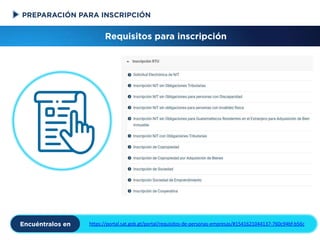
Requisitos para inscripción
https://portal.sat.gob.gt/portal/requisitos-de-personas-empresas/#1541621044137-760c94bf-b56c
Encuéntralos en
INTRODUCCIÓN
Este manual detalla los pasos a seguir para que el contribuyente se inscriba en el Registro
Tributario Unificado a través del Portal SAT.
• Para ello es necesario que dispongas de acceso a
internet, mediante el uso de un navegador (Chrome,
Mozilla, Internet Explorer).
• Debes contar con un correo electrónico.
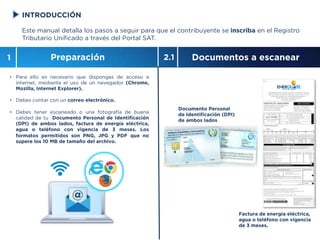
• Debes tener escaneado o una fotografía de buena
calidad de tu Documento Personal de Identificación
(DPI) de ambos lados, factura de energía eléctrica,
agua o teléfono con vigencia de 3 meses. Los
formatos permitidos son PNG, JPG y PDF que no
supere los 10 MB de tamaño del archivo.
1 Preparación
Documento Personal
de Identificación (DPI)
de ambos lados
Factura de energía eléctrica,
agua o teléfono con vigencia
de 3 meses.
Documentos a escanear
2.1
2.2 3
INTRODUCCIÓN
Este manual detalla los pasos a seguir para que el contribuyente se inscriba en el Registro
Tributario Unificado a través del Portal SAT.
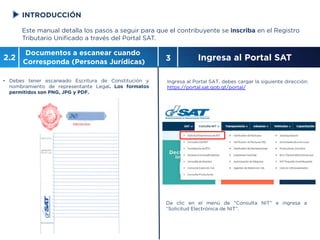
Ingresa al Portal SAT, debes cargar la siguiente dirección:
https://portal.sat.gob.gt/portal/
Da clic en el menú de “Consulta NIT” e ingresa a
“Solicitud Electrónica de NIT”.
• Debes tener escaneado Escritura de Constitución y
nombramiento de representante Legal. Los formatos
permitidos son PNG, JPG y PDF.
Ingresa al Portal SAT
Documentos a escanear cuando
Corresponda (Personas Jurídicas)
PASOS A SEGUIR PARA INSCRIPCIÓN
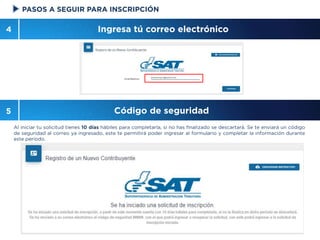
Ingresa tú correo electrónico
4
Al iniciar tu solicitud tienes 10 días hábiles para completarla, si no has finalizado se descartará. Se te enviará un código
de seguridad al correo ya ingresado, este te permitirá poder ingresar al formulario y completar la información durante
este período.
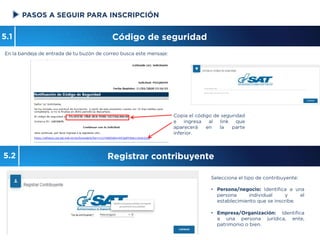
Código de seguridad
5
PASOS A SEGUIR PARA INSCRIPCIÓN
5.1 Código de seguridad
5.2 Registrar contribuyente
Selecciona el tipo de contribuyente:
• Persona/negocio: Identifica a una
persona individual y el
establecimiento que se inscribe.
• Empresa/Organización: Identifica
a una persona jurídica, ente,
patrimonio o bien.
Copia el código de seguridad
e ingresa al link que
aparecerá en la parte
inferior.
En la bandeja de entrada de tu buzón de correo busca este mensaje:
Ingreso de datos
Revisa y actualiza tus
datos en cada campo.
• Sexo
• Estado Civil
• Primer nombre
• Segundo nombre
• Tercer nombre y otros
• Primer Apellido
• Segundo Apellido
Recuerda llenar los
campos obligatorios para
poder avanzar (*)
6
DEBES ESCRIBIR TUS
NOMBRES DE LA MISMA
FORMA COMO SE
ENCUENTRAN EN TU DPI
6
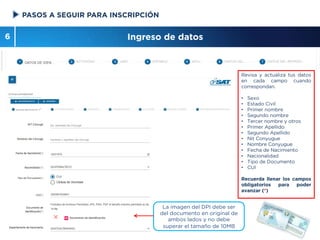
PASOS A SEGUIR PARA INSCRIPCIÓN
Revisa y actualiza tus datos
en cada campo cuando
correspondan.
• Sexo
• Estado Civil
• Primer nombre
• Segundo nombre
• Tercer nombre y otros
• Primer Apellido
• Segundo Apellido
• Nit Conyugue
• Nombre Conyugue
• Fecha de Nacimiento
• Nacionalidad
• Tipo de Documento
• CUI
Recuerda llenar los campos
obligatorios para poder
avanzar (*)
6
La imagen del DPI debe ser
del documento en original de
ambos lados y no debe
superar el tamaño de 10MB
6
PASOS A SEGUIR PARA INSCRIPCIÓN
Ingreso de datos
Revisa y actualiza tus datos
en cada campo.
• Departamento de
Nacimiento
• Municipio de Nacimiento
• Fecha de vencimiento de
DPI
• Población
• Comunidad Lingüística
• CUI/NIT de la Madre
• Nombre de la Madre
Recuerda llenar los campos
obligatorios para poder
avanzar (*)
6
6
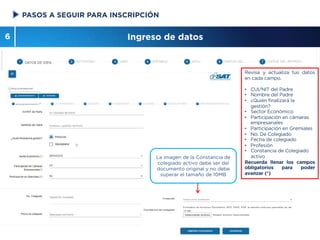
PASOS A SEGUIR PARA INSCRIPCIÓN
Ingreso de datos
6 La imagen de la Constancia de
colegiado activo debe ser del
documento original y no debe
superar el tamaño de 10MB
Revisa y actualiza tus datos
en cada campo.
• CUI/NIT del Padre
• Nombre del Padre
• ¿Quién finalizará la
gestión?
• Sector Económico
• Participación en cámaras
empresariales
• Participación en Gremiales
• No. De Colegiado
• Fecha de colegiado
• Profesión
• Constancia de Colegiado
activo
Recuerda llenar los campos
obligatorios para poder
avanzar (*)
6
PASOS A SEGUIR PARA INSCRIPCIÓN
Ingreso de datos
6
6
PASOS A SEGUIR PARA INSCRIPCIÓN
Ingreso de datos
Revisa y en caso que
consideres cambiar tu
actividad económica
presiona el botón Limpiar.
6
6
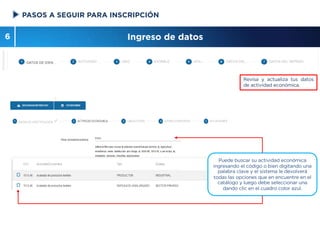
PASOS A SEGUIR PARA INSCRIPCIÓN
Ingreso de datos
Revisa y actualiza tus datos
de actividad económica.
Puede buscar su actividad económica
ingresando el código o bien digitando una
palabra clave y el sistema le devolverá
todas las opciones que en encuentre en el
catálogo y luego debe seleccionar una
dando clic en el cuadro color azul.
Revisa y actualiza tus datos
en cada campo.
• Correo Electrónico
principal
• Correo Electrónico para
habilitar Agencia Virtual y
notificaciones
• Contraseña de ingreso a
Agencia Virtual
• Confirmación de
contraseña
• Correo Electrónico
adicional
Recuerda llenar los campos
obligatorios para poder
avanzar (*)
6
6
PASOS A SEGUIR PARA INSCRIPCIÓN
Ingreso de datos
Revisa y actualiza tus datos
en cada campo.
• Tipo de Dirección
• Departamento
• Municipio
• Zona
• Grupo Habitacional
• Descripción Grupo
Habitacional
• Viabilidad
Recuerda llenar los campos
obligatorios para poder
avanzar (*)
6
6
PASOS A SEGUIR PARA INSCRIPCIÓN
Ingreso de datos
Revisa y actualiza tus datos
en cada campo.
• Número de viabilidad
• Nombre de Viabilidad
• Número de casa
• Letra de casa
• Número de apartamento/
casa residencial
• Letra de apartamento
• Teléfono Celular
• Línea fija
Recuerda llenar los campos
obligatorios para poder
avanzar (*)
6
6
PASOS A SEGUIR PARA INSCRIPCIÓN
Ingreso de datos
Revisa y actualiza tus datos
en cada campo.
• Apartado postal
• Complemento de la
dirección
• Correo Electrónico
• Fecha cambio de dirección
Recuerda llenar los campos
obligatorios para poder
avanzar (*)
6
Si llenas información en
Complemento de la dirección, debes
adjuntar la imagen de la factura de
servicio de agua, luz o teléfono y no
debe superar el tamaño de 10MB
6
PASOS A SEGUIR PARA INSCRIPCIÓN
Ingreso de datos
Revisa y actualiza tus datos
en cada campo.
Si registras un
establecimiento debes llenar
la información de este paso:
• Nombre comercial
• Clasificación del
establecimiento
• Actividad Económica
• Actividad comercial del
establecimiento
• Fecha inicio de
operaciones
Recuerda llenar los campos
obligatorios para poder
avanzar (*)
6
6
PASOS A SEGUIR PARA INSCRIPCIÓN
Ingreso de datos
Revisa y actualiza tus datos
en cada campo.
Si registras un
establecimiento debes llenar
la información de este paso:
• Afiliación a impuestos
• Código de impuesto
• Nombre de impuesto
• Tipo de contribuyente
• Clasificación de
establecimiento
• Estimado de ingresos
anuales GTQ
• Régimen
• Período impositivo
Recuerda llenar los campos
obligatorios para poder
avanzar (*)
6
6
PASOS A SEGUIR PARA INSCRIPCIÓN
Ingreso de datos
6
PASOS A SEGUIR PARA INSCRIPCIÓN
Ingreso de datos
Revisa y actualiza tus datos
en cada campo.
Si eres una persona jurídica.
te afiliaste al régimen
general del IVA y llevas
contabilidad completa
debes llenar la información
de este paso:
• NIT del contador
• Nombre y apellidos
• Estado
• Tipo de prestación de
servicio
Recuerda llenar los campos
obligatorios para poder
avanzar (*)
6
6 Ingreso de datos
PASOS A SEGUIR PARA INSCRIPCIÓN
Revisa y actualiza tus datos en
cada campo.
Si eres una persona jurídica. te
afiliaste al régimen general del
IVA y llevas contabilidad
completa debes llenar la
información de este paso:
• NIT del Representante legal
• Nombre y apellidos
• Tipo de representante
• Fecha de nombramiento
como representante legal
• Fecha de inscripción en el
registro
• Cantidad de años de la
representación
• Vigente hasta
• Estado
• Adjuntar nombramiento
Recuerda llenar los campos
obligatorios para poder
avanzar (*)
6
La imagen del Nombramiento del
Representante Legal debe ser del
documento original y no debe
superar el tamaño de 10MB
6
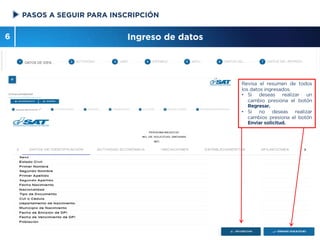
Revisa el resumen de todos
los datos ingresados.
• Si deseas realizar un
cambio presiona el botón
Regresar.
• Si no deseas realizar
cambios presiona el botón
Enviar solicitud.
6
PASOS A SEGUIR PARA INSCRIPCIÓN
Ingreso de datos
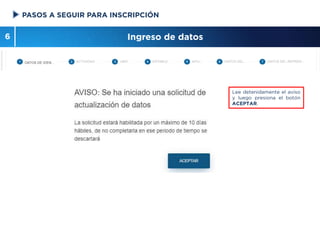
Lee detenidamente el aviso
y luego presiona el botón
ACEPTAR.
6
6
PASOS A SEGUIR PARA INSCRIPCIÓN
Ingreso de datos
PASOS A SEGUIR PARA INSCRIPCIÓN
Finalizar Solicitud
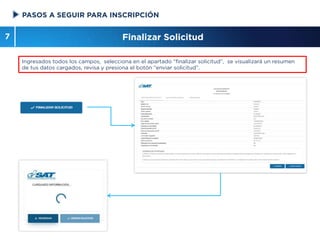
Ingresados todos los campos, selecciona en el apartado “finalizar solicitud”, se visualizará un resumen
de tus datos cargados, revisa y presiona el botón “enviar solicitud”.
7
PASOS A SEGUIR PARA INSCRIPCIÓN
7.1 Revisión
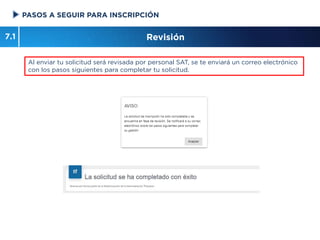
Al enviar tu solicitud será revisada por personal SAT, se te enviará un correo electrónico
con los pasos siguientes para completar tu solicitud.
PASOS A SEGUIR PARA INSCRIPCIÓN
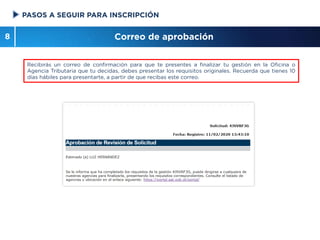
8 Correo de aprobación
Recibirás un correo de confirmación para que te presentes a finalizar tu gestión en la Oficina o
Agencia Tributaria que tu decidas, debes presentar los requisitos originales. Recuerda que tienes 10
días hábiles para presentarte, a partir de que recibas este correo.

Manual-de-Inscripción-RTU.pdf

  • 2.
    PREPARACIÓN PARA INSCRIPCIÓN Requisitospara inscripción https://portal.sat.gob.gt/portal/requisitos-de-personas-empresas/#1541621044137-760c94bf-b56c Encuéntralos en
  • 3.
    INTRODUCCIÓN Este manual detallalos pasos a seguir para que el contribuyente se inscriba en el Registro Tributario Unificado a través del Portal SAT. • Para ello es necesario que dispongas de acceso a internet, mediante el uso de un navegador (Chrome, Mozilla, Internet Explorer). • Debes contar con un correo electrónico. • Debes tener escaneado o una fotografía de buena calidad de tu Documento Personal de Identificación (DPI) de ambos lados, factura de energía eléctrica, agua o teléfono con vigencia de 3 meses. Los formatos permitidos son PNG, JPG y PDF que no supere los 10 MB de tamaño del archivo. 1 Preparación Documento Personal de Identificación (DPI) de ambos lados Factura de energía eléctrica, agua o teléfono con vigencia de 3 meses. Documentos a escanear 2.1
  • 4.
    2.2 3 INTRODUCCIÓN Este manualdetalla los pasos a seguir para que el contribuyente se inscriba en el Registro Tributario Unificado a través del Portal SAT. Ingresa al Portal SAT, debes cargar la siguiente dirección: https://portal.sat.gob.gt/portal/ Da clic en el menú de “Consulta NIT” e ingresa a “Solicitud Electrónica de NIT”. • Debes tener escaneado Escritura de Constitución y nombramiento de representante Legal. Los formatos permitidos son PNG, JPG y PDF. Ingresa al Portal SAT Documentos a escanear cuando Corresponda (Personas Jurídicas)
  • 5.
    PASOS A SEGUIRPARA INSCRIPCIÓN Ingresa tú correo electrónico 4 Al iniciar tu solicitud tienes 10 días hábiles para completarla, si no has finalizado se descartará. Se te enviará un código de seguridad al correo ya ingresado, este te permitirá poder ingresar al formulario y completar la información durante este período. Código de seguridad 5
  • 6.
    PASOS A SEGUIRPARA INSCRIPCIÓN 5.1 Código de seguridad 5.2 Registrar contribuyente Selecciona el tipo de contribuyente: • Persona/negocio: Identifica a una persona individual y el establecimiento que se inscribe. • Empresa/Organización: Identifica a una persona jurídica, ente, patrimonio o bien. Copia el código de seguridad e ingresa al link que aparecerá en la parte inferior. En la bandeja de entrada de tu buzón de correo busca este mensaje:
  • 7.
    Ingreso de datos Revisay actualiza tus datos en cada campo. • Sexo • Estado Civil • Primer nombre • Segundo nombre • Tercer nombre y otros • Primer Apellido • Segundo Apellido Recuerda llenar los campos obligatorios para poder avanzar (*) 6 DEBES ESCRIBIR TUS NOMBRES DE LA MISMA FORMA COMO SE ENCUENTRAN EN TU DPI 6 PASOS A SEGUIR PARA INSCRIPCIÓN
  • 8.
    Revisa y actualizatus datos en cada campo cuando correspondan. • Sexo • Estado Civil • Primer nombre • Segundo nombre • Tercer nombre y otros • Primer Apellido • Segundo Apellido • Nit Conyugue • Nombre Conyugue • Fecha de Nacimiento • Nacionalidad • Tipo de Documento • CUI Recuerda llenar los campos obligatorios para poder avanzar (*) 6 La imagen del DPI debe ser del documento en original de ambos lados y no debe superar el tamaño de 10MB 6 PASOS A SEGUIR PARA INSCRIPCIÓN Ingreso de datos
  • 9.
    Revisa y actualizatus datos en cada campo. • Departamento de Nacimiento • Municipio de Nacimiento • Fecha de vencimiento de DPI • Población • Comunidad Lingüística • CUI/NIT de la Madre • Nombre de la Madre Recuerda llenar los campos obligatorios para poder avanzar (*) 6 6 PASOS A SEGUIR PARA INSCRIPCIÓN Ingreso de datos
  • 10.
    6 La imagende la Constancia de colegiado activo debe ser del documento original y no debe superar el tamaño de 10MB Revisa y actualiza tus datos en cada campo. • CUI/NIT del Padre • Nombre del Padre • ¿Quién finalizará la gestión? • Sector Económico • Participación en cámaras empresariales • Participación en Gremiales • No. De Colegiado • Fecha de colegiado • Profesión • Constancia de Colegiado activo Recuerda llenar los campos obligatorios para poder avanzar (*) 6 PASOS A SEGUIR PARA INSCRIPCIÓN Ingreso de datos
  • 11.
    6 6 PASOS A SEGUIRPARA INSCRIPCIÓN Ingreso de datos Revisa y en caso que consideres cambiar tu actividad económica presiona el botón Limpiar.
  • 12.
    6 6 PASOS A SEGUIRPARA INSCRIPCIÓN Ingreso de datos Revisa y actualiza tus datos de actividad económica. Puede buscar su actividad económica ingresando el código o bien digitando una palabra clave y el sistema le devolverá todas las opciones que en encuentre en el catálogo y luego debe seleccionar una dando clic en el cuadro color azul.
  • 13.
    Revisa y actualizatus datos en cada campo. • Correo Electrónico principal • Correo Electrónico para habilitar Agencia Virtual y notificaciones • Contraseña de ingreso a Agencia Virtual • Confirmación de contraseña • Correo Electrónico adicional Recuerda llenar los campos obligatorios para poder avanzar (*) 6 6 PASOS A SEGUIR PARA INSCRIPCIÓN Ingreso de datos
  • 14.
    Revisa y actualizatus datos en cada campo. • Tipo de Dirección • Departamento • Municipio • Zona • Grupo Habitacional • Descripción Grupo Habitacional • Viabilidad Recuerda llenar los campos obligatorios para poder avanzar (*) 6 6 PASOS A SEGUIR PARA INSCRIPCIÓN Ingreso de datos
  • 15.
    Revisa y actualizatus datos en cada campo. • Número de viabilidad • Nombre de Viabilidad • Número de casa • Letra de casa • Número de apartamento/ casa residencial • Letra de apartamento • Teléfono Celular • Línea fija Recuerda llenar los campos obligatorios para poder avanzar (*) 6 6 PASOS A SEGUIR PARA INSCRIPCIÓN Ingreso de datos
  • 16.
    Revisa y actualizatus datos en cada campo. • Apartado postal • Complemento de la dirección • Correo Electrónico • Fecha cambio de dirección Recuerda llenar los campos obligatorios para poder avanzar (*) 6 Si llenas información en Complemento de la dirección, debes adjuntar la imagen de la factura de servicio de agua, luz o teléfono y no debe superar el tamaño de 10MB 6 PASOS A SEGUIR PARA INSCRIPCIÓN Ingreso de datos
  • 17.
    Revisa y actualizatus datos en cada campo. Si registras un establecimiento debes llenar la información de este paso: • Nombre comercial • Clasificación del establecimiento • Actividad Económica • Actividad comercial del establecimiento • Fecha inicio de operaciones Recuerda llenar los campos obligatorios para poder avanzar (*) 6 6 PASOS A SEGUIR PARA INSCRIPCIÓN Ingreso de datos
  • 18.
    Revisa y actualizatus datos en cada campo. Si registras un establecimiento debes llenar la información de este paso: • Afiliación a impuestos • Código de impuesto • Nombre de impuesto • Tipo de contribuyente • Clasificación de establecimiento • Estimado de ingresos anuales GTQ • Régimen • Período impositivo Recuerda llenar los campos obligatorios para poder avanzar (*) 6 6 PASOS A SEGUIR PARA INSCRIPCIÓN Ingreso de datos
  • 19.
    6 PASOS A SEGUIRPARA INSCRIPCIÓN Ingreso de datos Revisa y actualiza tus datos en cada campo. Si eres una persona jurídica. te afiliaste al régimen general del IVA y llevas contabilidad completa debes llenar la información de este paso: • NIT del contador • Nombre y apellidos • Estado • Tipo de prestación de servicio Recuerda llenar los campos obligatorios para poder avanzar (*) 6
  • 20.
    6 Ingreso dedatos PASOS A SEGUIR PARA INSCRIPCIÓN Revisa y actualiza tus datos en cada campo. Si eres una persona jurídica. te afiliaste al régimen general del IVA y llevas contabilidad completa debes llenar la información de este paso: • NIT del Representante legal • Nombre y apellidos • Tipo de representante • Fecha de nombramiento como representante legal • Fecha de inscripción en el registro • Cantidad de años de la representación • Vigente hasta • Estado • Adjuntar nombramiento Recuerda llenar los campos obligatorios para poder avanzar (*) 6 La imagen del Nombramiento del Representante Legal debe ser del documento original y no debe superar el tamaño de 10MB
  • 21.
    6 Revisa el resumende todos los datos ingresados. • Si deseas realizar un cambio presiona el botón Regresar. • Si no deseas realizar cambios presiona el botón Enviar solicitud. 6 PASOS A SEGUIR PARA INSCRIPCIÓN Ingreso de datos
  • 22.
    Lee detenidamente elaviso y luego presiona el botón ACEPTAR. 6 6 PASOS A SEGUIR PARA INSCRIPCIÓN Ingreso de datos
  • 23.
    PASOS A SEGUIRPARA INSCRIPCIÓN Finalizar Solicitud Ingresados todos los campos, selecciona en el apartado “finalizar solicitud”, se visualizará un resumen de tus datos cargados, revisa y presiona el botón “enviar solicitud”. 7
  • 24.
    PASOS A SEGUIRPARA INSCRIPCIÓN 7.1 Revisión Al enviar tu solicitud será revisada por personal SAT, se te enviará un correo electrónico con los pasos siguientes para completar tu solicitud.
  • 25.
    PASOS A SEGUIRPARA INSCRIPCIÓN 8 Correo de aprobación Recibirás un correo de confirmación para que te presentes a finalizar tu gestión en la Oficina o Agencia Tributaria que tu decidas, debes presentar los requisitos originales. Recuerda que tienes 10 días hábiles para presentarte, a partir de que recibas este correo.