MANUAL DE USO DEL
PROGRAMA ETABS.
AUTORES:
Juan Music T.
Sergio Silvestre A.
1.- Consideraciones Generales
 Se presentan los principales comandos del
programa ETABS, versión 8.4.5.
 El edificio a analizar se supone que cuenta con
diafragma rígido a nivel de piso.
 Se aplican las disposiciones de la norma Nch. 433
Of. 96.
 Se realizará un análisis sísmico por el método de
superposición modal espectral.
2.- Etapas para realizar un análisis estructural
de un edificio con Software Etabs V8.
 Etapa 1: Estructuración del edificio.
 Etapa 2: Creación del modelo estructural.
 Etapa 3: Realizar Análisis Modal.
 Etapa 4: Definición de sismos a analizar y estados de
cargas.
 Etapa 5: Realizar análisis estructural.
 Etapa 6: Visualización de resultados.
Se pueden distinguir 6 etapas principales:
ETAPA 1: Estructuración del edificio.
Es la etapa más importante y consiste en definir la
ubicación, dimensiones y materiales de todos los elementos
estructurales, para poder resistir adecuadamente las cargas
que actúan sobre el edificio, según disposiciones de las
normas chilenas vigentes.
Para lograr una estructuración adecuada, se requiere:
 Gran dominio de los conceptos fundamentales de una buena
estructuración;
 Experiencia práctica del ingeniero.
Antes de usar el programa se debe:
i) Definir la estructuración del edificio;
ii) Establecer el sistema de coordenadas globales (X, Y, Z);
iii) Definir los ejes necesarios para ubicar los elementos
resistentes (vigas, columnas, muros, losas, etc.) del edificio.
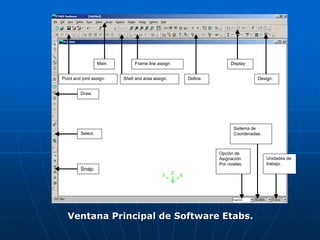
Una vez finalizado lo anterior, se debe abrir el
programa ETABS, lo que nos lleva a la pantalla principal
de él, la cual se muestra en la figura a continuación, donde
elegimos el sistema de unidades (éstas después se
pueden cambiar).
Ventana Principal de Software Etabs.
Opción de
Asignación
Por niveles.
Sistema de
Coordenadas.
Unidades de
trabajo.
Main.
Point and joint assign.
Frame line assign.
Shell and area assign. Define.
Display
Design.
Draw.
Select.
Snap.
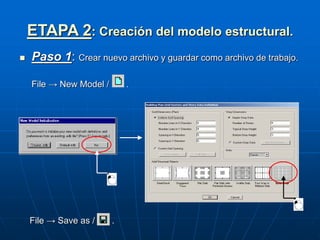
ETAPA 2: Creación del modelo estructural.
 Paso 1: Crear nuevo archivo y guardar como archivo de trabajo.
File → New Model / .
File → Save as / .
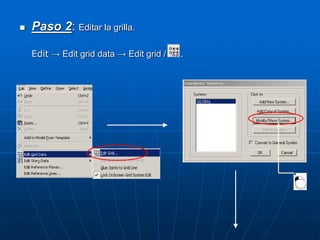
 Paso 2: Editar la grilla.
Edit → Edit grid data → Edit grid / .
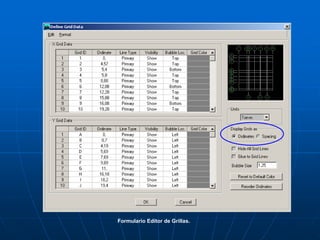
Formulario Editor de Grillas.
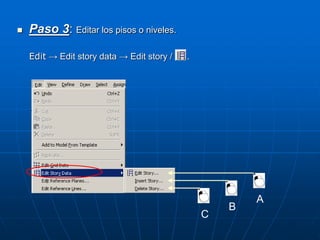
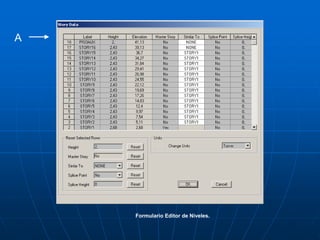
 Paso 3: Editar los pisos o niveles.
Edit → Edit story data → Edit story / .
A
B
C
A
Formulario Editor de Niveles.
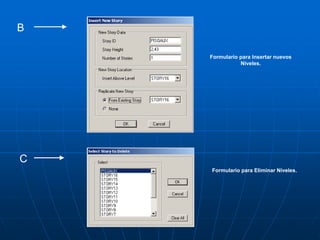
B
C
Formulario para Eliminar Niveles.
Formulario para Insertar nuevos
Niveles.
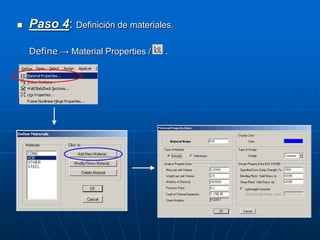
 Paso 4: Definición de materiales.
Define → Material Properties / .
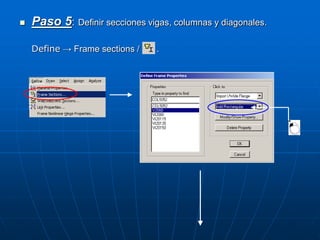
 Paso 5: Definir secciones vigas, columnas y diagonales.
Define → Frame sections / .
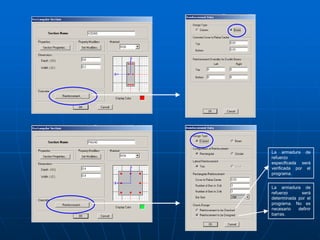
La armadura de
refuerzo
especificada será
verificada por el
programa.
La armadura de
refuerzo será
determinada por el
programa. No es
necesario definir
barras.
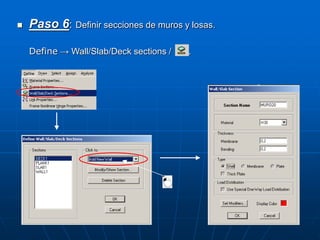
 Paso 6: Definir secciones de muros y losas.
Define → Wall/Slab/Deck sections / .
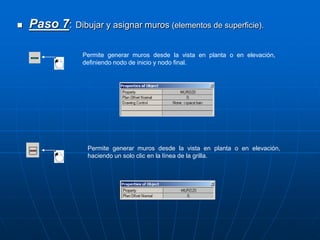
 Paso 7: Dibujar y asignar muros (elementos de superficie).
Permite generar muros desde la vista en planta o en elevación,
definiendo nodo de inicio y nodo final.
Permite generar muros desde la vista en planta o en elevación,
haciendo un solo clic en la línea de la grilla.
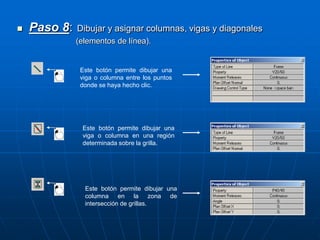
 Paso 8: Dibujar y asignar columnas, vigas y diagonales
(elementos de línea).
Este botón permite dibujar una
viga o columna entre los puntos
donde se haya hecho clic.
Este botón permite dibujar una
viga o columna en una región
determinada sobre la grilla.
Este botón permite dibujar una
columna en la zona de
intersección de grillas.
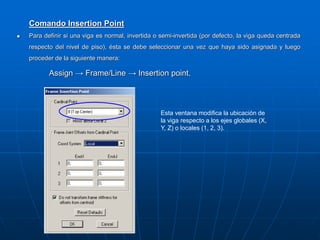
Comando Insertion Point
 Para definir si una viga es normal, invertida o semi-invertida (por defecto, la viga queda centrada
respecto del nivel de piso), ésta se debe seleccionar una vez que haya sido asignada y luego
proceder de la siguiente manera:
Assign → Frame/Line → Insertion point.
Esta ventana modifica la ubicación de
la viga respecto a los ejes globales (X,
Y, Z) o locales (1, 2, 3).
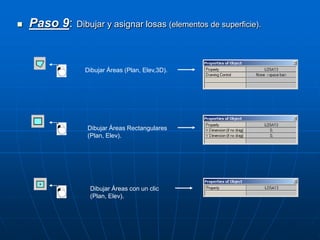
 Paso 9: Dibujar y asignar losas (elementos de superficie).
Dibujar Áreas (Plan, Elev,3D).
Dibujar Áreas Rectangulares
(Plan, Elev).
Dibujar Áreas con un clic
(Plan, Elev).
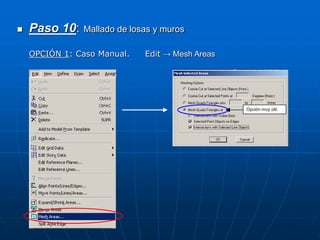
 Paso 10: Mallado de losas y muros
OPCIÓN 1: Caso Manual. Edit → Mesh Areas
Opción muy útil.
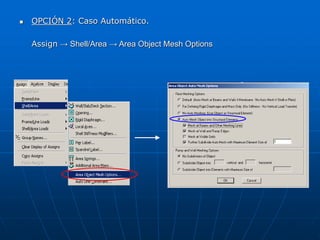
 OPCIÓN 2: Caso Automático.
Assign → Shell/Area → Area Object Mesh Options
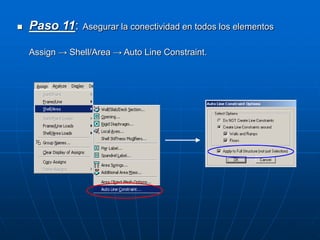
 Paso 11: Asegurar la conectividad en todos los elementos
Assign → Shell/Area → Auto Line Constraint.
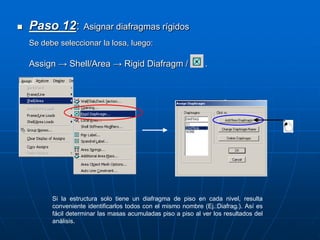
 Paso 12: Asignar diafragmas rígidos
Se debe seleccionar la losa, luego:
Assign → Shell/Area → Rigid Diafragm / .
Si la estructura solo tiene un diafragma de piso en cada nivel, resulta
conveniente identificarlos todos con el mismo nombre (Ej.:Diafrag.). Así es
fácil determinar las masas acumuladas piso a piso al ver los resultados del
análisis.
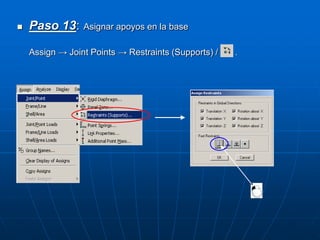
 Paso 13: Asignar apoyos en la base
Assign → Joint Points → Restraints (Supports) / .
ETAPA 3: Realizar Análisis Modal.
El objetivo es poder encontrar los
periodos asociados a la mayor masa
traslacional en ambas direcciones X e Y, es
decir, encontrar Tx* y Ty*, para poder
determinar el espectro de diseño según
norma Nch. 433 Of. 96.
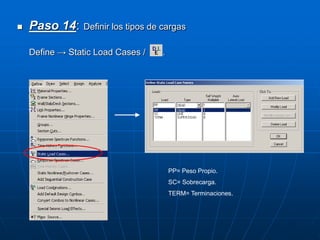
 Paso 14: Definir los tipos de cargas
Define → Static Load Cases / .
PP= Peso Propio.
SC= Sobrecarga.
TERM= Terminaciones.
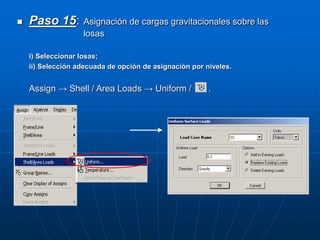
 Paso 15: Asignación de cargas gravitacionales sobre las
losas
i) Seleccionar losas;
ii) Selección adecuada de opción de asignación por niveles.
Assign → Shell / Area Loads → Uniform / .
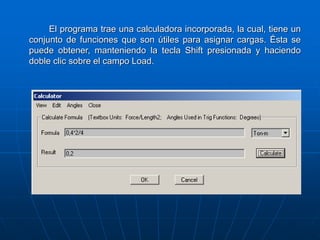
El programa trae una calculadora incorporada, la cual, tiene un
conjunto de funciones que son útiles para asignar cargas. Ésta se
puede obtener, manteniendo la tecla Shift presionada y haciendo
doble clic sobre el campo Load.
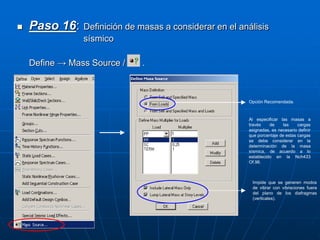
 Paso 16: Definición de masas a considerar en el análisis
sísmico
Define → Mass Source / .
Impide que se generen modos
de vibrar con vibraciones fuera
del plano de los diafragmas
(verticales).
Opción Recomendada.
Al especificar las masas a
través de las cargas
asignadas, es necesario definir
que porcentaje de estas cargas
se debe considerar en la
determinación de la masa
sísmica, de acuerdo a lo
establecido en la Nch433
Of.96.
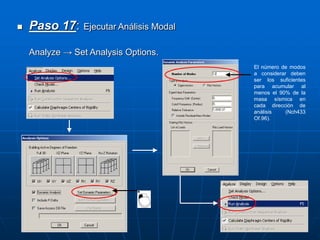
 Paso 17: Ejecutar Análisis Modal
Analyze → Set Analysis Options.
El número de modos
a considerar deben
ser los suficientes
para acumular al
menos el 90% de la
masa sísmica en
cada dirección de
análisis (Nch433
Of.96).
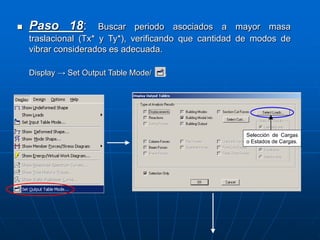
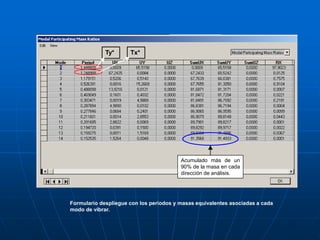
 Paso 18: Buscar periodo asociados a mayor masa
traslacional (Tx* y Ty*), verificando que cantidad de modos de
vibrar considerados es adecuada.
Display → Set Output Table Mode/ .
Selección de Cargas
o Estados de Cargas.
Acumulado más de un
90% de la masa en cada
dirección de análisis.
Formulario despliegue con los periodos y masas equivalentes asociadas a cada
modo de vibrar.
Ty* Tx*
ETAPA 4: Definición de Sismo a analizar y
Estados de Carga.
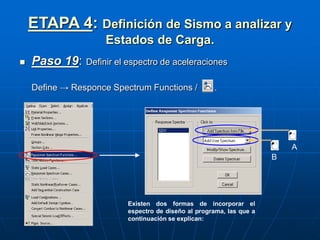
 Paso 19: Definir el espectro de aceleraciones
Define → Responce Spectrum Functions / .
Existen dos formas de incorporar el
espectro de diseño al programa, las que a
continuación se explican:
A
B
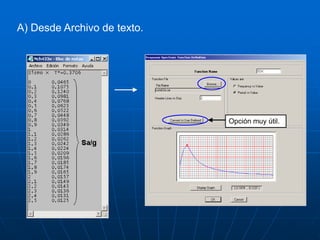
A) Desde Archivo de texto.
Opción muy útil.
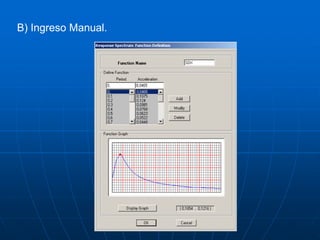
B) Ingreso Manual.
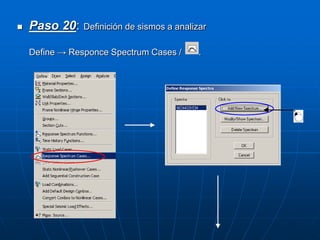
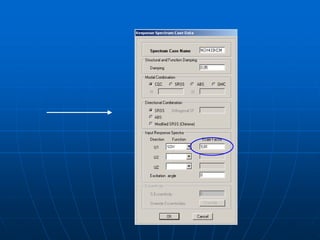
 Paso 20: Definición de sismos a analizar
Define → Responce Spectrum Cases / .
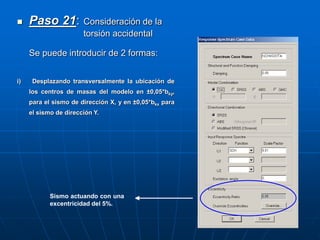
 Paso 21: Consideración de la
torsión accidental
Se puede introducir de 2 formas:
i) Desplazando transversalmente la ubicación de
los centros de masas del modelo en ±0,05*bky,
para el sismo de dirección X, y en ±0,05*bkx para
el sismo de dirección Y.
Sismo actuando con una
excentricidad del 5%.
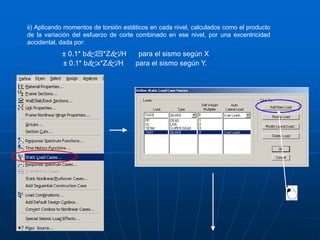
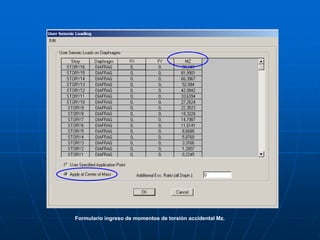
ii) Aplicando momentos de torsión estáticos en cada nivel, calculados como el producto
de la variación del esfuerzo de corte combinado en ese nivel, por una excentricidad
accidental, dada por:
± 0.1* b*Z/H para el sismo según X
± 0.1* bx*Z/H para el sismo según Y.
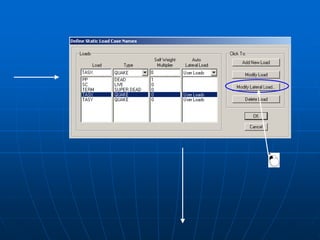
Formulario ingreso de momentos de torsión accidental Mz.
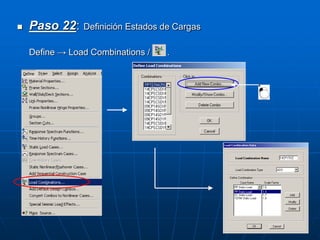
 Paso 22: Definición Estados de Cargas
Define → Load Combinations / .
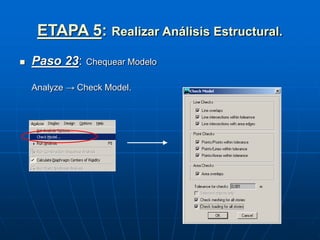
ETAPA 5: Realizar Análisis Estructural.
 Paso 23: Chequear Modelo
Analyze → Check Model.
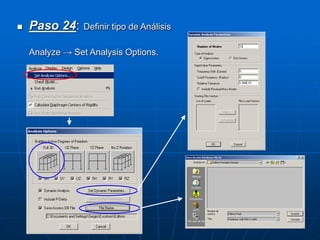
 Paso 24: Definir tipo de Análisis
Analyze → Set Analysis Options.
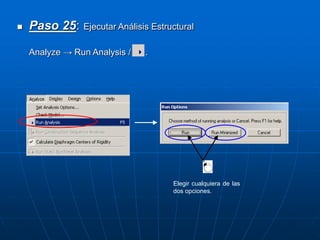
 Paso 25: Ejecutar Análisis Estructural
Analyze → Run Analysis / .
Elegir cualquiera de las
dos opciones.
ETAPA 6: Visualización de resultados.
Los resultados del análisis pueden ser visualizados tanto por
pantalla, como a través de base de datos generada por el programa.
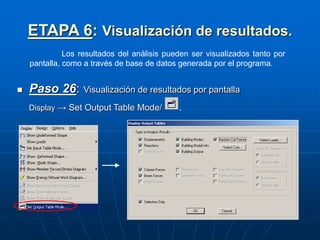
 Paso 26: Visualización de resultados por pantalla
Display → Set Output Table Mode/ .
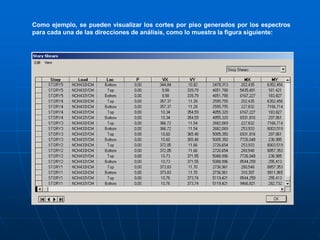
Como ejemplo, se pueden visualizar los cortes por piso generados por los espectros
para cada una de las direcciones de análisis, como lo muestra la figura siguiente:
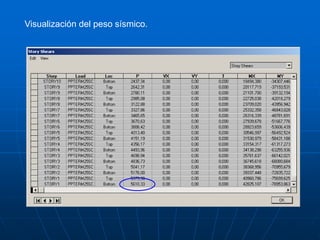
Visualización del peso sísmico.
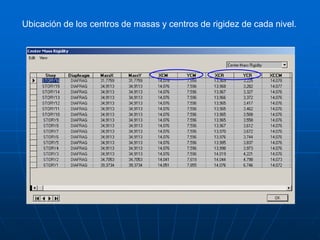
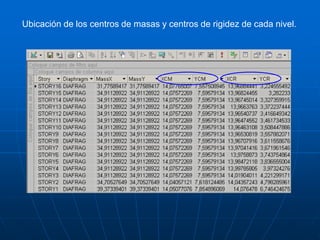
Ubicación de los centros de masas y centros de rigidez de cada nivel.
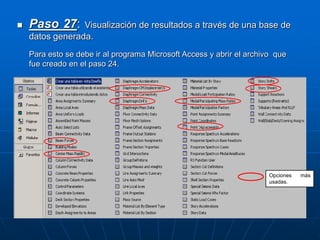
 Paso 27: Visualización de resultados a través de una base de
datos generada.
Para esto se debe ir al programa Microsoft Access y abrir el archivo que
fue creado en el paso 24.
Opciones más
usadas.
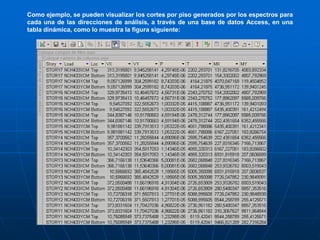
Como ejemplo, se pueden visualizar los cortes por piso generados por los espectros para
cada una de las direcciones de análisis, a través de una base de datos Access, en una
tabla dinámica, como lo muestra la figura siguiente:
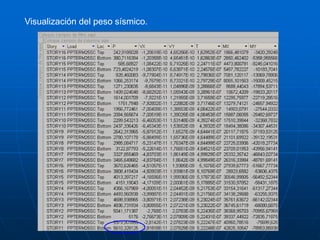
Visualización del peso sísmico.
Ubicación de los centros de masas y centros de rigidez de cada nivel.
Diseño de Muros de
Hormigón Armado.
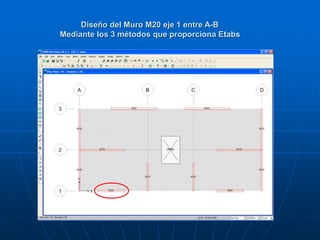
Diseño del Muro M20 eje 1 entre A-B
Mediante los 3 métodos que proporciona Etabs
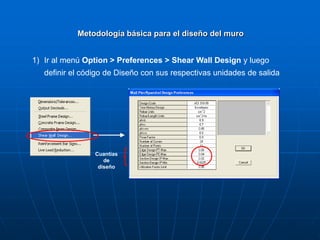
1) Ir al menú Option > Preferences > Shear Wall Design y luego
definir el código de Diseño con sus respectivas unidades de salida
Metodología básica para el diseño del muro
Cuantías
de
diseño
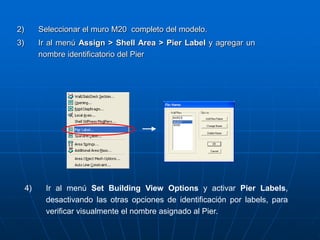
2) Seleccionar el muro M20 completo del modelo.
3) Ir al menú Assign > Shell Area > Pier Label y agregar un
nombre identificatorio del Pier
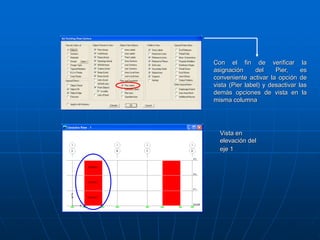
4) Ir al menú Set Building View Options y activar Pier Labels,
desactivando las otras opciones de identificación por labels, para
verificar visualmente el nombre asignado al Pier.
Vista en
elevación del
eje 1
Con el fin de verificar la
asignación del Pier, es
conveniente activar la opción de
vista (Pier label) y desactivar las
demás opciones de vista en la
misma columna
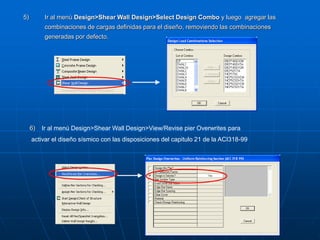
5) Ir al menú Design>Shear Wall Design>Select Design Combo y luego agregar las
combinaciones de cargas definidas para el diseño, removiendo las combinaciones
generadas por defecto.
6) Ir al menú Design>Shear Wall Design>View/Revise pier Overwrites para
activar el diseño sísmico con las disposiciones del capitulo 21 de la ACI318-99
6) Existen 3 métodos para el diseño de muros:
a) Tensión- Compresión: Solo diseña los pilares de borde, determinando la longitud de
borde del Pier y su armadura flexural de borde, además diseña la sección completa al
corte. el diseño esta basado en esfuerzos de un plano bidimensional.
b) Armadura uniformemente repartida : Diseño flexural y al corte para toda la
sección. Además permite comparar la armadura longitudinal propuesta por el usuario
con la calculada por el programa. El diseño está basado en el diagrama de interacción
tridimensional.
c) Armadura General: Diseño flexural y al corte Para toda la seccion. Se pueden crear
secciones diferentes con armadura irregular. Además permite comparar la armadura
propuesta por el usuario con la calculada por el programa. El diseño está se basado
en el diagrama de interacción tridimensional.
*Para los dos últimos casos se puede chequear Demanda v/s Capacidad de la
sección, donde este factor es un indicador de las condiciones de esfuerzo del muro
con respecto a su capacidad, basado en el diagrama de interacción tridimensional.*
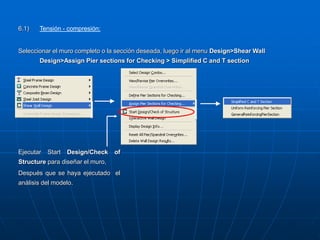
6.1) Tensión - compresión:
Seleccionar el muro completo o la sección deseada, luego ir al menu Design>Shear Wall
Design>Assign Pier sections for Checking > Simplified C and T section
Ejecutar Start Design/Check of
Structure para diseñar el muro,
Después que se haya ejecutado el
análisis del modelo.
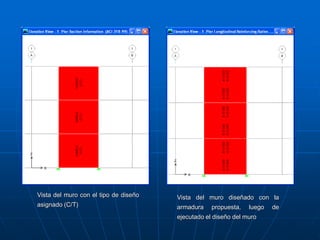
Vista del muro con el tipo de diseño
asignado (C/T)
Vista del muro diseñado con la
armadura propuesta, luego de
ejecutado el diseño del muro
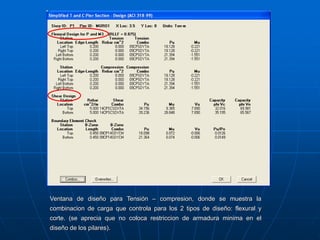
Ventana de diseño para Tensión – compresion, donde se muestra la
combinacion de carga que controla para los 2 tipos de diseño: flexural y
corte. (se aprecia que no coloca restriccion de armadura minima en el
diseño de los pilares).
Ejecutar Start Design/Check of
Structure para diseñar el muro,
Después que se haya ejecutado el
análisis del modelo.
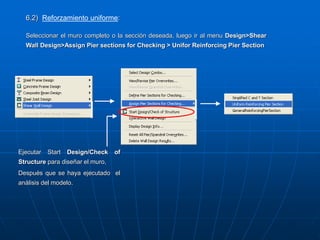
6.2) Reforzamiento uniforme:
Seleccionar el muro completo o la sección deseada, luego ir al menu Design>Shear
Wall Design>Assign Pier sections for Checking > Unifor Reinforcing Pier Section
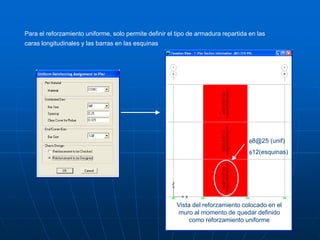
Para el reforzamiento uniforme, solo permite definir el tipo de armadura repartida en las
caras longitudinales y las barras en las esquinas
Vista del reforzamiento colocado en el
muro al momento de quedar definido
como reforzamiento uniforme
f8@25 (unif)
f12(esquinas)
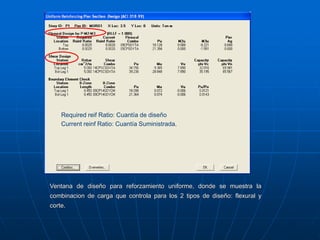
Ventana de diseño para reforzamiento uniforme, donde se muestra la
combinacion de carga que controla para los 2 tipos de diseño: flexural y
corte.
Required reif Ratio: Cuantía de diseño
Current reinf Ratio: Cuantía Suministrada.
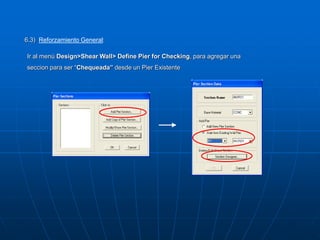
6.3) Reforzamiento General:
Ir al menú Design>Shear Wall> Define Pier for Checking, para agregar una
seccion para ser “Chequeada” desde un Pier Existente
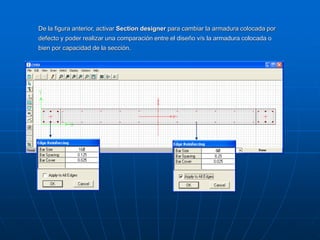
De la figura anterior, activar Section designer para cambiar la armadura colocada por
defecto y poder realizar una comparación entre el diseño v/s la armadura colocada o
bien por capacidad de la sección.
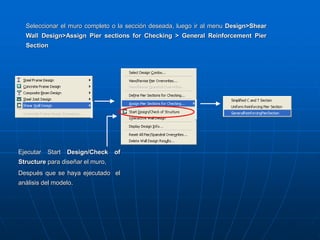
Ejecutar Start Design/Check of
Structure para diseñar el muro,
Después que se haya ejecutado el
análisis del modelo.
Seleccionar el muro completo o la sección deseada, luego ir al menu Design>Shear
Wall Design>Assign Pier sections for Checking > General Reinforcement Pier
Section
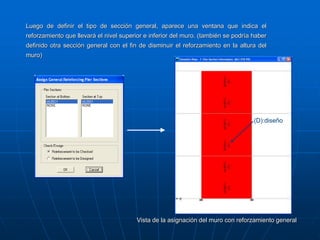
Luego de definir el tipo de sección general, aparece una ventana que indica el
reforzamiento que llevará el nivel superior e inferior del muro. (también se podría haber
definido otra sección general con el fin de disminuir el reforzamiento en la altura del
muro)
Vista de la asignación del muro con reforzamiento general
(D):diseño
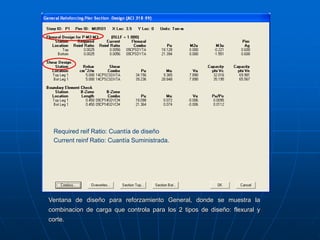
Ventana de diseño para reforzamiento General, donde se muestra la
combinacion de carga que controla para los 2 tipos de diseño: flexural y
corte.
Required reif Ratio: Cuantía de diseño
Current reinf Ratio: Cuantía Suministrada.
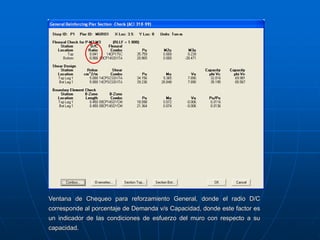
Ventana de Chequeo para reforzamiento General, donde el radio D/C
corresponde al porcentaje de Demanda v/s Capacidad, donde este factor es
un indicador de las condiciones de esfuerzo del muro con respecto a su
capacidad.
FIN

Manual_Etabs_V8.4.5_version_1.ppt

  • 1.
    MANUAL DE USODEL PROGRAMA ETABS. AUTORES: Juan Music T. Sergio Silvestre A.
  • 2.
    1.- Consideraciones Generales Se presentan los principales comandos del programa ETABS, versión 8.4.5.  El edificio a analizar se supone que cuenta con diafragma rígido a nivel de piso.  Se aplican las disposiciones de la norma Nch. 433 Of. 96.  Se realizará un análisis sísmico por el método de superposición modal espectral.
  • 3.
    2.- Etapas pararealizar un análisis estructural de un edificio con Software Etabs V8.  Etapa 1: Estructuración del edificio.  Etapa 2: Creación del modelo estructural.  Etapa 3: Realizar Análisis Modal.  Etapa 4: Definición de sismos a analizar y estados de cargas.  Etapa 5: Realizar análisis estructural.  Etapa 6: Visualización de resultados. Se pueden distinguir 6 etapas principales:
  • 4.
    ETAPA 1: Estructuracióndel edificio. Es la etapa más importante y consiste en definir la ubicación, dimensiones y materiales de todos los elementos estructurales, para poder resistir adecuadamente las cargas que actúan sobre el edificio, según disposiciones de las normas chilenas vigentes. Para lograr una estructuración adecuada, se requiere:  Gran dominio de los conceptos fundamentales de una buena estructuración;  Experiencia práctica del ingeniero.
  • 5.
    Antes de usarel programa se debe: i) Definir la estructuración del edificio; ii) Establecer el sistema de coordenadas globales (X, Y, Z); iii) Definir los ejes necesarios para ubicar los elementos resistentes (vigas, columnas, muros, losas, etc.) del edificio. Una vez finalizado lo anterior, se debe abrir el programa ETABS, lo que nos lleva a la pantalla principal de él, la cual se muestra en la figura a continuación, donde elegimos el sistema de unidades (éstas después se pueden cambiar).
  • 6.
    Ventana Principal deSoftware Etabs. Opción de Asignación Por niveles. Sistema de Coordenadas. Unidades de trabajo. Main. Point and joint assign. Frame line assign. Shell and area assign. Define. Display Design. Draw. Select. Snap.
  • 7.
    ETAPA 2: Creacióndel modelo estructural.  Paso 1: Crear nuevo archivo y guardar como archivo de trabajo. File → New Model / . File → Save as / .
  • 8.
     Paso 2:Editar la grilla. Edit → Edit grid data → Edit grid / .
  • 9.
  • 10.
     Paso 3:Editar los pisos o niveles. Edit → Edit story data → Edit story / . A B C
  • 11.
  • 12.
    B C Formulario para EliminarNiveles. Formulario para Insertar nuevos Niveles.
  • 13.
     Paso 4:Definición de materiales. Define → Material Properties / .
  • 14.
     Paso 5:Definir secciones vigas, columnas y diagonales. Define → Frame sections / .
  • 15.
    La armadura de refuerzo especificadaserá verificada por el programa. La armadura de refuerzo será determinada por el programa. No es necesario definir barras.
  • 16.
     Paso 6:Definir secciones de muros y losas. Define → Wall/Slab/Deck sections / .
  • 17.
     Paso 7:Dibujar y asignar muros (elementos de superficie). Permite generar muros desde la vista en planta o en elevación, definiendo nodo de inicio y nodo final. Permite generar muros desde la vista en planta o en elevación, haciendo un solo clic en la línea de la grilla.
  • 18.
     Paso 8:Dibujar y asignar columnas, vigas y diagonales (elementos de línea). Este botón permite dibujar una viga o columna entre los puntos donde se haya hecho clic. Este botón permite dibujar una viga o columna en una región determinada sobre la grilla. Este botón permite dibujar una columna en la zona de intersección de grillas.
  • 19.
    Comando Insertion Point Para definir si una viga es normal, invertida o semi-invertida (por defecto, la viga queda centrada respecto del nivel de piso), ésta se debe seleccionar una vez que haya sido asignada y luego proceder de la siguiente manera: Assign → Frame/Line → Insertion point. Esta ventana modifica la ubicación de la viga respecto a los ejes globales (X, Y, Z) o locales (1, 2, 3).
  • 20.
     Paso 9:Dibujar y asignar losas (elementos de superficie). Dibujar Áreas (Plan, Elev,3D). Dibujar Áreas Rectangulares (Plan, Elev). Dibujar Áreas con un clic (Plan, Elev).
  • 21.
     Paso 10:Mallado de losas y muros OPCIÓN 1: Caso Manual. Edit → Mesh Areas Opción muy útil.
  • 22.
     OPCIÓN 2:Caso Automático. Assign → Shell/Area → Area Object Mesh Options
  • 23.
     Paso 11:Asegurar la conectividad en todos los elementos Assign → Shell/Area → Auto Line Constraint.
  • 24.
     Paso 12:Asignar diafragmas rígidos Se debe seleccionar la losa, luego: Assign → Shell/Area → Rigid Diafragm / . Si la estructura solo tiene un diafragma de piso en cada nivel, resulta conveniente identificarlos todos con el mismo nombre (Ej.:Diafrag.). Así es fácil determinar las masas acumuladas piso a piso al ver los resultados del análisis.
  • 25.
     Paso 13:Asignar apoyos en la base Assign → Joint Points → Restraints (Supports) / .
  • 26.
    ETAPA 3: RealizarAnálisis Modal. El objetivo es poder encontrar los periodos asociados a la mayor masa traslacional en ambas direcciones X e Y, es decir, encontrar Tx* y Ty*, para poder determinar el espectro de diseño según norma Nch. 433 Of. 96.
  • 27.
     Paso 14:Definir los tipos de cargas Define → Static Load Cases / . PP= Peso Propio. SC= Sobrecarga. TERM= Terminaciones.
  • 28.
     Paso 15:Asignación de cargas gravitacionales sobre las losas i) Seleccionar losas; ii) Selección adecuada de opción de asignación por niveles. Assign → Shell / Area Loads → Uniform / .
  • 29.
    El programa traeuna calculadora incorporada, la cual, tiene un conjunto de funciones que son útiles para asignar cargas. Ésta se puede obtener, manteniendo la tecla Shift presionada y haciendo doble clic sobre el campo Load.
  • 30.
     Paso 16:Definición de masas a considerar en el análisis sísmico Define → Mass Source / . Impide que se generen modos de vibrar con vibraciones fuera del plano de los diafragmas (verticales). Opción Recomendada. Al especificar las masas a través de las cargas asignadas, es necesario definir que porcentaje de estas cargas se debe considerar en la determinación de la masa sísmica, de acuerdo a lo establecido en la Nch433 Of.96.
  • 31.
     Paso 17:Ejecutar Análisis Modal Analyze → Set Analysis Options. El número de modos a considerar deben ser los suficientes para acumular al menos el 90% de la masa sísmica en cada dirección de análisis (Nch433 Of.96).
  • 32.
     Paso 18:Buscar periodo asociados a mayor masa traslacional (Tx* y Ty*), verificando que cantidad de modos de vibrar considerados es adecuada. Display → Set Output Table Mode/ . Selección de Cargas o Estados de Cargas.
  • 33.
    Acumulado más deun 90% de la masa en cada dirección de análisis. Formulario despliegue con los periodos y masas equivalentes asociadas a cada modo de vibrar. Ty* Tx*
  • 34.
    ETAPA 4: Definiciónde Sismo a analizar y Estados de Carga.  Paso 19: Definir el espectro de aceleraciones Define → Responce Spectrum Functions / . Existen dos formas de incorporar el espectro de diseño al programa, las que a continuación se explican: A B
  • 35.
    A) Desde Archivode texto. Opción muy útil.
  • 36.
  • 37.
     Paso 20:Definición de sismos a analizar Define → Responce Spectrum Cases / .
  • 39.
     Paso 21:Consideración de la torsión accidental Se puede introducir de 2 formas: i) Desplazando transversalmente la ubicación de los centros de masas del modelo en ±0,05*bky, para el sismo de dirección X, y en ±0,05*bkx para el sismo de dirección Y. Sismo actuando con una excentricidad del 5%.
  • 40.
    ii) Aplicando momentosde torsión estáticos en cada nivel, calculados como el producto de la variación del esfuerzo de corte combinado en ese nivel, por una excentricidad accidental, dada por: ± 0.1* b*Z/H para el sismo según X ± 0.1* bx*Z/H para el sismo según Y.
  • 42.
    Formulario ingreso demomentos de torsión accidental Mz.
  • 43.
     Paso 22:Definición Estados de Cargas Define → Load Combinations / .
  • 44.
    ETAPA 5: RealizarAnálisis Estructural.  Paso 23: Chequear Modelo Analyze → Check Model.
  • 45.
     Paso 24:Definir tipo de Análisis Analyze → Set Analysis Options.
  • 46.
     Paso 25:Ejecutar Análisis Estructural Analyze → Run Analysis / . Elegir cualquiera de las dos opciones.
  • 47.
    ETAPA 6: Visualizaciónde resultados. Los resultados del análisis pueden ser visualizados tanto por pantalla, como a través de base de datos generada por el programa.  Paso 26: Visualización de resultados por pantalla Display → Set Output Table Mode/ .
  • 48.
    Como ejemplo, sepueden visualizar los cortes por piso generados por los espectros para cada una de las direcciones de análisis, como lo muestra la figura siguiente:
  • 49.
  • 50.
    Ubicación de loscentros de masas y centros de rigidez de cada nivel.
  • 51.
     Paso 27:Visualización de resultados a través de una base de datos generada. Para esto se debe ir al programa Microsoft Access y abrir el archivo que fue creado en el paso 24. Opciones más usadas.
  • 52.
    Como ejemplo, sepueden visualizar los cortes por piso generados por los espectros para cada una de las direcciones de análisis, a través de una base de datos Access, en una tabla dinámica, como lo muestra la figura siguiente:
  • 53.
  • 54.
    Ubicación de loscentros de masas y centros de rigidez de cada nivel.
  • 55.
    Diseño de Murosde Hormigón Armado.
  • 56.
    Diseño del MuroM20 eje 1 entre A-B Mediante los 3 métodos que proporciona Etabs
  • 57.
    1) Ir almenú Option > Preferences > Shear Wall Design y luego definir el código de Diseño con sus respectivas unidades de salida Metodología básica para el diseño del muro Cuantías de diseño
  • 58.
    2) Seleccionar elmuro M20 completo del modelo. 3) Ir al menú Assign > Shell Area > Pier Label y agregar un nombre identificatorio del Pier 4) Ir al menú Set Building View Options y activar Pier Labels, desactivando las otras opciones de identificación por labels, para verificar visualmente el nombre asignado al Pier.
  • 59.
    Vista en elevación del eje1 Con el fin de verificar la asignación del Pier, es conveniente activar la opción de vista (Pier label) y desactivar las demás opciones de vista en la misma columna
  • 60.
    5) Ir almenú Design>Shear Wall Design>Select Design Combo y luego agregar las combinaciones de cargas definidas para el diseño, removiendo las combinaciones generadas por defecto. 6) Ir al menú Design>Shear Wall Design>View/Revise pier Overwrites para activar el diseño sísmico con las disposiciones del capitulo 21 de la ACI318-99
  • 61.
    6) Existen 3métodos para el diseño de muros: a) Tensión- Compresión: Solo diseña los pilares de borde, determinando la longitud de borde del Pier y su armadura flexural de borde, además diseña la sección completa al corte. el diseño esta basado en esfuerzos de un plano bidimensional. b) Armadura uniformemente repartida : Diseño flexural y al corte para toda la sección. Además permite comparar la armadura longitudinal propuesta por el usuario con la calculada por el programa. El diseño está basado en el diagrama de interacción tridimensional. c) Armadura General: Diseño flexural y al corte Para toda la seccion. Se pueden crear secciones diferentes con armadura irregular. Además permite comparar la armadura propuesta por el usuario con la calculada por el programa. El diseño está se basado en el diagrama de interacción tridimensional. *Para los dos últimos casos se puede chequear Demanda v/s Capacidad de la sección, donde este factor es un indicador de las condiciones de esfuerzo del muro con respecto a su capacidad, basado en el diagrama de interacción tridimensional.*
  • 62.
    6.1) Tensión -compresión: Seleccionar el muro completo o la sección deseada, luego ir al menu Design>Shear Wall Design>Assign Pier sections for Checking > Simplified C and T section Ejecutar Start Design/Check of Structure para diseñar el muro, Después que se haya ejecutado el análisis del modelo.
  • 63.
    Vista del murocon el tipo de diseño asignado (C/T) Vista del muro diseñado con la armadura propuesta, luego de ejecutado el diseño del muro
  • 64.
    Ventana de diseñopara Tensión – compresion, donde se muestra la combinacion de carga que controla para los 2 tipos de diseño: flexural y corte. (se aprecia que no coloca restriccion de armadura minima en el diseño de los pilares).
  • 65.
    Ejecutar Start Design/Checkof Structure para diseñar el muro, Después que se haya ejecutado el análisis del modelo. 6.2) Reforzamiento uniforme: Seleccionar el muro completo o la sección deseada, luego ir al menu Design>Shear Wall Design>Assign Pier sections for Checking > Unifor Reinforcing Pier Section
  • 66.
    Para el reforzamientouniforme, solo permite definir el tipo de armadura repartida en las caras longitudinales y las barras en las esquinas Vista del reforzamiento colocado en el muro al momento de quedar definido como reforzamiento uniforme f8@25 (unif) f12(esquinas)
  • 67.
    Ventana de diseñopara reforzamiento uniforme, donde se muestra la combinacion de carga que controla para los 2 tipos de diseño: flexural y corte. Required reif Ratio: Cuantía de diseño Current reinf Ratio: Cuantía Suministrada.
  • 68.
    6.3) Reforzamiento General: Iral menú Design>Shear Wall> Define Pier for Checking, para agregar una seccion para ser “Chequeada” desde un Pier Existente
  • 69.
    De la figuraanterior, activar Section designer para cambiar la armadura colocada por defecto y poder realizar una comparación entre el diseño v/s la armadura colocada o bien por capacidad de la sección.
  • 70.
    Ejecutar Start Design/Checkof Structure para diseñar el muro, Después que se haya ejecutado el análisis del modelo. Seleccionar el muro completo o la sección deseada, luego ir al menu Design>Shear Wall Design>Assign Pier sections for Checking > General Reinforcement Pier Section
  • 71.
    Luego de definirel tipo de sección general, aparece una ventana que indica el reforzamiento que llevará el nivel superior e inferior del muro. (también se podría haber definido otra sección general con el fin de disminuir el reforzamiento en la altura del muro) Vista de la asignación del muro con reforzamiento general (D):diseño
  • 72.
    Ventana de diseñopara reforzamiento General, donde se muestra la combinacion de carga que controla para los 2 tipos de diseño: flexural y corte. Required reif Ratio: Cuantía de diseño Current reinf Ratio: Cuantía Suministrada.
  • 73.
    Ventana de Chequeopara reforzamiento General, donde el radio D/C corresponde al porcentaje de Demanda v/s Capacidad, donde este factor es un indicador de las condiciones de esfuerzo del muro con respecto a su capacidad.
  • 74.