UNIVERSIDAD TECNOLÓGICA DEL ESTADO DE ZACATECAS
          UNIDAD ACADÉMICA DE PINOS


        Desarrollo de Aplicaciones III
 Tecnologías de la Información y la Comunicación


                       Docente:

              ITIC. Eloy Contreras de Lira

                       Alumno:

             Octavio Arturo Salas Esquivel

                      Matricula:

                     4811100030

                   Grado Y Grupo:

                         “5ºB”

                      26/02/13
Manual para Hacer una Aplicación Móvil en NetBeans 7.1
                 Creación de una calculadora
Primero abrimos NETBEANS IDE 7.1


Después aparece la interfaz de NETBEANS IDE 7.1


Después seleccionamos Nuevo Proyecto.
Después nos aparece de qué proyecto lo queremos realizar y nos aparecen barias opciones y
elegimos JAVA ME.


Después seleccionamos Mobile Application.


Después le seleccionamos Siguiente.
Después nos aparece una que agreguemos el nombre de la aplicación.


Después Escribimos el Nombre de la aplicación que desees elegir.


Después le damos Siguiente.
Después elegimos el tipo de celular que queremos y seleccionamos DefaulCldcPhone1.


Después seleccionamos Siguiente.


Después seleccionamos Terminar.


Después nos Carga el Proyecto.
Después nos aparece el proyecto con el nombre que agregamos en este caso apareció
acalculadora.


Después seleccionamos Source Packages.


Después damos clic derecho seleccionamos nuevo y después seleccionamos VisualMIDlet.
Después nos una pantalla que se llama Location.


Después cambiamos el nombre le nombre VisualMIDlet por Calc y seleccionamos terminar.


Después nos aparece Mobile Device.


Después agregamos un form.
Damos clic derecho seleccionamos New/Add y después agregamos Item command y se
agregan 4 veces lo mismo.


Después seleccionamos Item command y le damos clic derecho y seleccionamos Renombrar
y le cambiamos el nombre y agregamos sum, resta, multiplicación, división.


Aquí nos aparece el form con los campos que agregamos.
Después agregamos un exitCommand.


Después unimos las dos tablas de Movile Device y form.


Después de que esta unido las dos tablas damos clic en Screen.


Después nos aparece una pantalla de Device Screen.
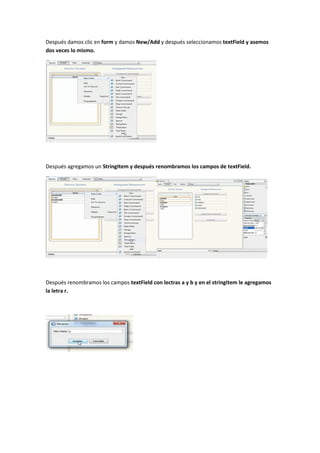
Después damos clic en form y damos New/Add y después seleccionamos textField y asemos
dos veces lo mismo.


Después agregamos un StringItem y después renombramos los campos de textField.


Después renombramos los campos textField con lectras a y b y en el stringItem le agregamos
la letra r.
Después seleccionamos sum damos clic en Go To Seurce.


Nos aparece donde vamos agregar el código y después declaramos las variables.


Aquí agregamos el código para sumar dos números después agregamos código en restar,
multiplicación, división con los mismos pasos.
En el campo donde agrego el código de división se agrega un if y un else.


Después de que tenemos terminado el código ejecutamos la aplicación.
Aquí nos muestra la aplicación del celular


       Aplicación en el celular real

Manualmovil

  • 1.
    UNIVERSIDAD TECNOLÓGICA DELESTADO DE ZACATECAS UNIDAD ACADÉMICA DE PINOS Desarrollo de Aplicaciones III Tecnologías de la Información y la Comunicación Docente: ITIC. Eloy Contreras de Lira Alumno: Octavio Arturo Salas Esquivel Matricula: 4811100030 Grado Y Grupo: “5ºB” 26/02/13
  • 2.
    Manual para Haceruna Aplicación Móvil en NetBeans 7.1 Creación de una calculadora Primero abrimos NETBEANS IDE 7.1 Después aparece la interfaz de NETBEANS IDE 7.1 Después seleccionamos Nuevo Proyecto.
  • 3.
    Después nos aparecede qué proyecto lo queremos realizar y nos aparecen barias opciones y elegimos JAVA ME. Después seleccionamos Mobile Application. Después le seleccionamos Siguiente.
  • 4.
    Después nos apareceuna que agreguemos el nombre de la aplicación. Después Escribimos el Nombre de la aplicación que desees elegir. Después le damos Siguiente.
  • 5.
    Después elegimos eltipo de celular que queremos y seleccionamos DefaulCldcPhone1. Después seleccionamos Siguiente. Después seleccionamos Terminar. Después nos Carga el Proyecto.
  • 6.
    Después nos apareceel proyecto con el nombre que agregamos en este caso apareció acalculadora. Después seleccionamos Source Packages. Después damos clic derecho seleccionamos nuevo y después seleccionamos VisualMIDlet.
  • 7.
    Después nos unapantalla que se llama Location. Después cambiamos el nombre le nombre VisualMIDlet por Calc y seleccionamos terminar. Después nos aparece Mobile Device. Después agregamos un form.
  • 8.
    Damos clic derechoseleccionamos New/Add y después agregamos Item command y se agregan 4 veces lo mismo. Después seleccionamos Item command y le damos clic derecho y seleccionamos Renombrar y le cambiamos el nombre y agregamos sum, resta, multiplicación, división. Aquí nos aparece el form con los campos que agregamos.
  • 9.
    Después agregamos unexitCommand. Después unimos las dos tablas de Movile Device y form. Después de que esta unido las dos tablas damos clic en Screen. Después nos aparece una pantalla de Device Screen.
  • 10.
    Después damos clicen form y damos New/Add y después seleccionamos textField y asemos dos veces lo mismo. Después agregamos un StringItem y después renombramos los campos de textField. Después renombramos los campos textField con lectras a y b y en el stringItem le agregamos la letra r.
  • 11.
    Después seleccionamos sumdamos clic en Go To Seurce. Nos aparece donde vamos agregar el código y después declaramos las variables. Aquí agregamos el código para sumar dos números después agregamos código en restar, multiplicación, división con los mismos pasos.
  • 12.
    En el campodonde agrego el código de división se agrega un if y un else. Después de que tenemos terminado el código ejecutamos la aplicación.
  • 13.
    Aquí nos muestrala aplicación del celular Aplicación en el celular real