MAQUINA VIRTUAL
INTEGRANTES:
ÁNGEL EMILIANO ROJAS RIVERA
PACHECO LONGINOS JESUS MARTIN
EDGAR ALONSO ÁLVAREZ DELGADO
ANA LUISA GASTELUM SERRANO
MIGUEL ANGEL ALANIZ
¿QUÉ ES?
• ES UN SOFTWARE GESTOR DE VIRTUALIZACIÓN DESARROLLADO POR CONNECTIX
Y COMPRADO POR MICROSOFT, SU FUNCIÓN ES EMULAR MEDIANTE
VIRTUALIZACIÓN, UN HARDWARE SOBRE EL QUE FUNCIONE UN DETERMINADO
SISTEMA OPERATIVO. CON ESTO SE PUEDE CONSEGUIR EJECUTAR VARIOS
SISTEMAS OPERATIVOS EN LA MISMA MÁQUINA A LA VEZ Y HACER QUE SE
COMUNIQUEN ENTRE ELLOS, ESTE ESTA MAS DISEÑADO PARA EL WINDOWS 7.
FUNCIÓN
• SU FUNCIÓN ES EMULAR MEDIANTE VIRTUALIZACIÓN, UN HARDWARE SOBRE EL
QUE FUNCIONE UN DETERMINADO SISTEMA OPERATIVO. CON ESTO SE PUEDE
CONSEGUIR EJECUTAR VARIOS SISTEMAS OPERATIVOS EN LA MISMA MÁQUINA A
LA VEZ Y HACER QUE SE COMUNIQUEN ENTRE ELLOS.
CARACTERISTICAS
Virtual PC, en el caso de la versión para Windows, no emula el
procesador sino que deja que el mismo ejecute las instrucciones en
el entorno emulado. Por el contrario, en la versión para MacOS
emula un procesador Intel Pentium III (32 bit).
VENTAJAS
• AUTOMATIZACIÓN: REDUCE LOS TIEMPOS Y LAS TAREAS.
• FUNCIONAMIENTO: PUEDE DESPLEGAR VARIAS TECNOLOGIAS DE DIFERENTES
SISTEMAS OPERATIVOD
• SIMPLICIDAD Y COSTE: SE PUEDEN AGREGAR RECURSOS DE ALMACENAMIENTO
SIN TIEMPO MUERTO.
• FLEXIBILIDAD: DISMINUYE EL NUMERO DE SERVIDORES FISICOS.
DESVENTAJAS
• APLICACIONES SON MÁS LENTAS
• NUNCA ALCANZARA EL RENDIMIENTO DE UN SISTEMA OPERATIVO INSTALADO
POR DEFECTO
• NO ES POSIBLE UTILIZAR HARDWARE QUE NO ESTE GESTIONADO POR EL
HIPERVISOR
• DESAPROVECHAMIENTO DE RECURSOS YA QUE OCUPA ESPACION EN LA
MEMORIA RAM
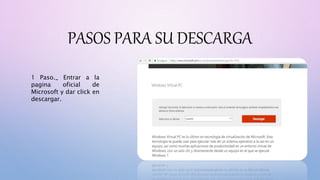
PASOS PARA SU DESCARGA
1 Paso._ Entrar a la
pagina oficial de
Microsoft y dar click en
descargar.
PASOS PARA SU DESCARGA
2 Paso._ Después de
dar click en descargar
aparecerá la pagina
que se muestra en la
pagina en la cual
deben de seleccionar
las características de
sistema operativo que
tenga su
computadora.
PASOS PARA SU DESCARGA
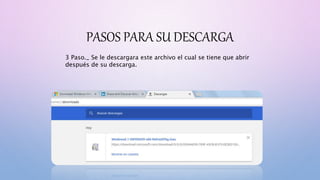
3 Paso._ Se le descargara este archivo el cual se tiene que abrir
después de su descarga.
PASOS PARA SU DESCARGA
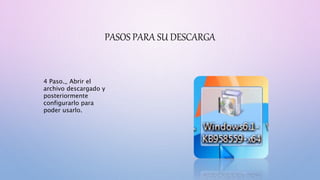
4 Paso._ Abrir el
archivo descargado y
posteriormente
configurarlo para
poder usarlo.
PASOS PARA SU DESCARGA
• 5 PASO._ DESPUÉS DE LA CONFIGURACIÓN Y LA
INSTALACIÓN
PASOS PARA SU DESCARGA
6.-Seleccionar el
sistema operativo que
desee instalar.
PASOS PARA SU DESCARGA
7.-Seleccionar El espacio
de memoria ram que
desee y dar click en
siguiente.
PASOS PARA SU DESCARGA
8.-
Seleccionar el espacio en su
disco duro o usar la
configuración recomendada
y dar click en siguiente.
PASOS PARA SU DESCARGA
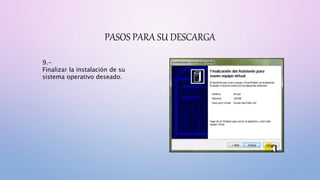
9.-
Finalizar la instalación de su
sistema operativo deseado.
PASOS PARA SU DESCARGA
10.-
Te aparecerá una ventana
como esta, daremos click
en configuración para
configurarlo.
PASOS PARA SU DESCARGA
11.-Podemos configurar y
habilitar distintos elementos
del hardware como el mouse y
el teclado, también podemos
darle espacio al disco duro,
revisar que la unidad cd este
habilitada, entre otros casos,
depende de lo que necesitemos
y lo que queremos hacer, eso
depende de cada usuario.
PASOS PARA SU DESCARGA
12.-Podemos revisar las
propiedades, en el
submenú ayuda, para
checar que todo lo
configurado anteriormente
este correcto!
PASOS PARA SU DESCARGA
13.- Después de dar click en
iniciar, nos aparecerá un
pantallazo negro como este el
cual basta con seleccionar
cualquier tecla de tu teclado
virtual o físico común.
PASOS PARA SU DESCARGA
14.-Después estaremos
iniciando el sistema operativo
guardado en el procesador,
basta con seleccionar
cualquier tipo de inicio
convencional
PASOS PARA SU DESCARGA
15.-Windows comenzara a iniciar, y
tendremos un menú con diferentes
opciones, en el cual el botón acción,
tendremos acciones como iniciar, restaurar
y pausar, cerrar y propiedades, este nos
puede servir posteriormente.
PASOS PARA SU DESCARGA
La maquina virtual se ve
así, y ya está lista para
iniciarse !
FIN

Maquina virtual2.0

  • 1.
    MAQUINA VIRTUAL INTEGRANTES: ÁNGEL EMILIANOROJAS RIVERA PACHECO LONGINOS JESUS MARTIN EDGAR ALONSO ÁLVAREZ DELGADO ANA LUISA GASTELUM SERRANO MIGUEL ANGEL ALANIZ
  • 2.
    ¿QUÉ ES? • ESUN SOFTWARE GESTOR DE VIRTUALIZACIÓN DESARROLLADO POR CONNECTIX Y COMPRADO POR MICROSOFT, SU FUNCIÓN ES EMULAR MEDIANTE VIRTUALIZACIÓN, UN HARDWARE SOBRE EL QUE FUNCIONE UN DETERMINADO SISTEMA OPERATIVO. CON ESTO SE PUEDE CONSEGUIR EJECUTAR VARIOS SISTEMAS OPERATIVOS EN LA MISMA MÁQUINA A LA VEZ Y HACER QUE SE COMUNIQUEN ENTRE ELLOS, ESTE ESTA MAS DISEÑADO PARA EL WINDOWS 7.
  • 3.
    FUNCIÓN • SU FUNCIÓNES EMULAR MEDIANTE VIRTUALIZACIÓN, UN HARDWARE SOBRE EL QUE FUNCIONE UN DETERMINADO SISTEMA OPERATIVO. CON ESTO SE PUEDE CONSEGUIR EJECUTAR VARIOS SISTEMAS OPERATIVOS EN LA MISMA MÁQUINA A LA VEZ Y HACER QUE SE COMUNIQUEN ENTRE ELLOS.
  • 4.
    CARACTERISTICAS Virtual PC, enel caso de la versión para Windows, no emula el procesador sino que deja que el mismo ejecute las instrucciones en el entorno emulado. Por el contrario, en la versión para MacOS emula un procesador Intel Pentium III (32 bit).
  • 5.
    VENTAJAS • AUTOMATIZACIÓN: REDUCELOS TIEMPOS Y LAS TAREAS. • FUNCIONAMIENTO: PUEDE DESPLEGAR VARIAS TECNOLOGIAS DE DIFERENTES SISTEMAS OPERATIVOD • SIMPLICIDAD Y COSTE: SE PUEDEN AGREGAR RECURSOS DE ALMACENAMIENTO SIN TIEMPO MUERTO. • FLEXIBILIDAD: DISMINUYE EL NUMERO DE SERVIDORES FISICOS.
  • 6.
    DESVENTAJAS • APLICACIONES SONMÁS LENTAS • NUNCA ALCANZARA EL RENDIMIENTO DE UN SISTEMA OPERATIVO INSTALADO POR DEFECTO • NO ES POSIBLE UTILIZAR HARDWARE QUE NO ESTE GESTIONADO POR EL HIPERVISOR • DESAPROVECHAMIENTO DE RECURSOS YA QUE OCUPA ESPACION EN LA MEMORIA RAM
  • 7.
    PASOS PARA SUDESCARGA 1 Paso._ Entrar a la pagina oficial de Microsoft y dar click en descargar.
  • 8.
    PASOS PARA SUDESCARGA 2 Paso._ Después de dar click en descargar aparecerá la pagina que se muestra en la pagina en la cual deben de seleccionar las características de sistema operativo que tenga su computadora.
  • 9.
    PASOS PARA SUDESCARGA 3 Paso._ Se le descargara este archivo el cual se tiene que abrir después de su descarga.
  • 10.
    PASOS PARA SUDESCARGA 4 Paso._ Abrir el archivo descargado y posteriormente configurarlo para poder usarlo.
  • 11.
    PASOS PARA SUDESCARGA • 5 PASO._ DESPUÉS DE LA CONFIGURACIÓN Y LA INSTALACIÓN
  • 12.
    PASOS PARA SUDESCARGA 6.-Seleccionar el sistema operativo que desee instalar.
  • 13.
    PASOS PARA SUDESCARGA 7.-Seleccionar El espacio de memoria ram que desee y dar click en siguiente.
  • 14.
    PASOS PARA SUDESCARGA 8.- Seleccionar el espacio en su disco duro o usar la configuración recomendada y dar click en siguiente.
  • 15.
    PASOS PARA SUDESCARGA 9.- Finalizar la instalación de su sistema operativo deseado.
  • 16.
    PASOS PARA SUDESCARGA 10.- Te aparecerá una ventana como esta, daremos click en configuración para configurarlo.
  • 17.
    PASOS PARA SUDESCARGA 11.-Podemos configurar y habilitar distintos elementos del hardware como el mouse y el teclado, también podemos darle espacio al disco duro, revisar que la unidad cd este habilitada, entre otros casos, depende de lo que necesitemos y lo que queremos hacer, eso depende de cada usuario.
  • 18.
    PASOS PARA SUDESCARGA 12.-Podemos revisar las propiedades, en el submenú ayuda, para checar que todo lo configurado anteriormente este correcto!
  • 19.
    PASOS PARA SUDESCARGA 13.- Después de dar click en iniciar, nos aparecerá un pantallazo negro como este el cual basta con seleccionar cualquier tecla de tu teclado virtual o físico común.
  • 20.
    PASOS PARA SUDESCARGA 14.-Después estaremos iniciando el sistema operativo guardado en el procesador, basta con seleccionar cualquier tipo de inicio convencional
  • 21.
    PASOS PARA SUDESCARGA 15.-Windows comenzara a iniciar, y tendremos un menú con diferentes opciones, en el cual el botón acción, tendremos acciones como iniciar, restaurar y pausar, cerrar y propiedades, este nos puede servir posteriormente.
  • 22.
    PASOS PARA SUDESCARGA La maquina virtual se ve así, y ya está lista para iniciarse !
  • 23.