INSTALACIÓN
IATKOS MAC OS X
LION
•

Teniendo todo listo, seguimos los pasos a continuación:
Reiniciamos la maquina virtual
Configuramos el disco duro como AHCI y el modo de booteo desde el DVD.

Insertamos el DVD de IATKOS y d este modo continuará para el inicio de la instalación
• Arranca la instalación y sale esta pantalla.
• Se va a demorar varios minutos leyendo la instalación así que
debemos esperar
•

Al arrancar la instalación, ingresamos el idioma en el que se instalara el sistema
operativo y siguiente.
•

Luego nos sale esta pantalla donde en la barra superior debemos seleccionar
UTILIDADES y luego UTILIDAD DE DISCOS.
•

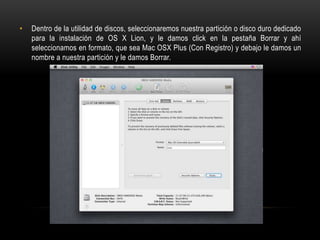
Dentro de la utilidad de discos, seleccionaremos nuestra partición o disco duro dedicado
para la instalación de OS X Lion, y le damos click en la pestaña Borrar y ahí
seleccionamos en formato, que sea Mac OSX Plus (Con Registro) y debajo le damos un
nombre a nuestra partición y le damos Borrar.
•

Cuando termine de borrar ya podemos cerrar la Utilidad de Discos, lo que nos llevara a
esta pantalla donde nos muestra el o los discos o particiones que el sistema encuentra.
Las particiones marcadas con un signo de admiración son las particiones con sistemas
de archivos diferentes como puede ser nuestros discos NTFS de Windows.
•

De esta lista de particiones seleccionamos nuestro disco previamente borrado y damos
click en el botón PERSONALIZAR.
PERSONALIZAR INSTALACIÓN
En esta ventana se hace lo que seria la parte más
importante de toda la instalación y la que definirá si se hace
correctamente o no una instalación del sistema operativo,
por eso es importante marcar las opciones adecuadas
según el hardware que tenga nuestro equipo, de lo contrario
podría generar conflictos o errores en la instalación dando
como resultado mal funcionamiento de los componentes o
simplemente que después de instalado el sistema no ande
como deseamos.
• Debemos
marcar
todas éstas opciones y
desmarcar las que no
lo están
• Después de seleccionar las opciones de personalizar, ya podemos salir de esta
ventana e iniciar la instalación. La instalación de IATKOS se tarda de 10 a 20
minutos dependiendo de las opciones seleccionadas y la velocidad de la
maquina.
•

Una vez finalizada la instalación, en esta versión en particular no dice que termino ni da las
gracias ni nada, simplemente se reinicia al llegar al 100% y deben estar pendientes de que
cuando eso suceda sacar el DVD de la bandeja y entrar a la BIOS.
Dentro de la BIOS cambian el Boot al disco duro de Mac OSX, guardan cambios y salen.
Si todo salió correcto iniciara el sistema después de unos minutos llevándonos a las
opciones finales de configuración como la hora, fecha, contraseña que queremos asignarle al
sistema etc.
• Una vez completada esa última fase el sistema ingresara
normalmente al escritorio en donde podrán verificar si se instalo
todo el hardware correctamente, audio, video, red, etc.
•

Después de una instalación correcta o no fallida pero que aun faltan drivers para
dispositivos por instalar, pueden usar el Software Multibeast para tal fin dentro de Mac
OSX, en mi caso no lo necesite ya que dentro de las opciones de esta distro L2
afortunadamente estaban todos los drivers que necesite para mi hardware. Pero de
necesitar alguno puede instalarlo desde el Multibeast o bien bajar los Kext de los
controladores que necesiten e instalarlos con el Kext Wizard de forma rápida y fácil.
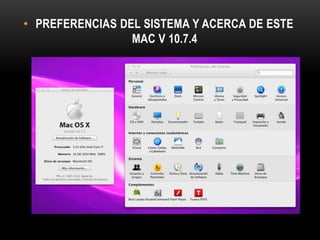
• PREFERENCIAS DEL SISTEMA Y ACERCA DE ESTE
MAC V 10.7.4
• PREFERENCIAS DEL SISTEMA PANTALLAS
• PREFERENCIAS DEL RESOLUCIÓN VIDEO
• PREFERENCIAS DEL SISTEMA RAM
• Esto fue todo sobre la instalación de éste sistema
operativo, uno muy poco común de usar en nuestro
entorno, ya que no se lo usa, salvo algunos casos.

Instalación lion

  • 1.
  • 2.
    • Teniendo todo listo,seguimos los pasos a continuación: Reiniciamos la maquina virtual Configuramos el disco duro como AHCI y el modo de booteo desde el DVD. Insertamos el DVD de IATKOS y d este modo continuará para el inicio de la instalación
  • 3.
    • Arranca lainstalación y sale esta pantalla. • Se va a demorar varios minutos leyendo la instalación así que debemos esperar
  • 4.
    • Al arrancar lainstalación, ingresamos el idioma en el que se instalara el sistema operativo y siguiente.
  • 5.
    • Luego nos saleesta pantalla donde en la barra superior debemos seleccionar UTILIDADES y luego UTILIDAD DE DISCOS.
  • 6.
    • Dentro de lautilidad de discos, seleccionaremos nuestra partición o disco duro dedicado para la instalación de OS X Lion, y le damos click en la pestaña Borrar y ahí seleccionamos en formato, que sea Mac OSX Plus (Con Registro) y debajo le damos un nombre a nuestra partición y le damos Borrar.
  • 7.
    • Cuando termine deborrar ya podemos cerrar la Utilidad de Discos, lo que nos llevara a esta pantalla donde nos muestra el o los discos o particiones que el sistema encuentra. Las particiones marcadas con un signo de admiración son las particiones con sistemas de archivos diferentes como puede ser nuestros discos NTFS de Windows.
  • 8.
    • De esta listade particiones seleccionamos nuestro disco previamente borrado y damos click en el botón PERSONALIZAR.
  • 9.
    PERSONALIZAR INSTALACIÓN En estaventana se hace lo que seria la parte más importante de toda la instalación y la que definirá si se hace correctamente o no una instalación del sistema operativo, por eso es importante marcar las opciones adecuadas según el hardware que tenga nuestro equipo, de lo contrario podría generar conflictos o errores en la instalación dando como resultado mal funcionamiento de los componentes o simplemente que después de instalado el sistema no ande como deseamos.
  • 10.
    • Debemos marcar todas éstasopciones y desmarcar las que no lo están
  • 11.
    • Después deseleccionar las opciones de personalizar, ya podemos salir de esta ventana e iniciar la instalación. La instalación de IATKOS se tarda de 10 a 20 minutos dependiendo de las opciones seleccionadas y la velocidad de la maquina.
  • 12.
    • Una vez finalizadala instalación, en esta versión en particular no dice que termino ni da las gracias ni nada, simplemente se reinicia al llegar al 100% y deben estar pendientes de que cuando eso suceda sacar el DVD de la bandeja y entrar a la BIOS. Dentro de la BIOS cambian el Boot al disco duro de Mac OSX, guardan cambios y salen. Si todo salió correcto iniciara el sistema después de unos minutos llevándonos a las opciones finales de configuración como la hora, fecha, contraseña que queremos asignarle al sistema etc.
  • 13.
    • Una vezcompletada esa última fase el sistema ingresara normalmente al escritorio en donde podrán verificar si se instalo todo el hardware correctamente, audio, video, red, etc.
  • 14.
    • Después de unainstalación correcta o no fallida pero que aun faltan drivers para dispositivos por instalar, pueden usar el Software Multibeast para tal fin dentro de Mac OSX, en mi caso no lo necesite ya que dentro de las opciones de esta distro L2 afortunadamente estaban todos los drivers que necesite para mi hardware. Pero de necesitar alguno puede instalarlo desde el Multibeast o bien bajar los Kext de los controladores que necesiten e instalarlos con el Kext Wizard de forma rápida y fácil.
  • 15.
    • PREFERENCIAS DELSISTEMA Y ACERCA DE ESTE MAC V 10.7.4
  • 16.
    • PREFERENCIAS DELSISTEMA PANTALLAS
  • 17.
    • PREFERENCIAS DELRESOLUCIÓN VIDEO
  • 18.
  • 19.
    • Esto fuetodo sobre la instalación de éste sistema operativo, uno muy poco común de usar en nuestro entorno, ya que no se lo usa, salvo algunos casos.