Índice
Pág.
Introducción . . . . . . . . . . . . . . . . . . . . . . . . . . . . . . . . . . . . . . . . . . . . 2
Objetivos . . . . . . . . . . . . . . . . . . . . . . . . . . . . . . . . . . . . . . . . . . . . . . . 3
Cuerpo del Trabajo . . . . . . . . . . . . . . . . . . . . . . . . . . . . . . . . . . . . . . . 4
Conclusiones . . . . . . . . . . . . . . . . . . . . . . . . . . . . . . . . . . . . . . . . . . . 28
Referencias . . . . . . . . . . . . . . . . . . . . . . . . . . . . . . . . . . . . . . . . . . . . . 29
2
Introducción
Una máquina virtual es un software que emula un ordenador justo como si
fuese uno real, a la par que todo esto sucede en una ventana dentro del sistema
operativo “Host” actual como cualquier otro programa que uses. La idea de este tipo
de software es que puedas ejecutar sistemas operativos como si fuesen una
aplicación, mientras este cree que está usando el hardware de un ordenador físico
común.
A pesar de la gran variedad de sistemas operativos con la que se cuenta
actualmente, los sistemas operativos comerciales son las opciones utilizadas por la
mayoría de los usuarios, ya sea porque la mayoría del software predeterminado de la
mayoría de los equipos de cómputo sea parte de un sistema operativo comercial
(Microsoft Windows o Mac OS) o porque la mayoría de los usuarios de computadoras
son usuarios casuales para los cuales estos sistemas predeterminados cumplen con
todas las funciones que ellos requieren.
Windows XP es una versión de Windows, lanzada en octubre de 2001. Su
nombre en clave durante la fase de desarrollo fue Whistler, mientras que su
denominación oficial proviene del término inglés eXPerience. Este sistema operativo,
que sucedió a Windows 2000 y es el antecesor de Windows Vista, logró convertirse
en el más usado del mundo. Cuenta con adaptaciones para diversos entornos, como
computadoras domésticas, equipos portátiles y mini-portátiles.
Windows XP es una interfaz gráfica del usuario (GUI), lo cual significa que
tiene imágenes (gráficos) utilizadas por el usuario para comunicarse (establecer una
interfaz) con el computador. Este sistema es popular porque es lógico, divertido y
fácil de usar. El sistema operativo posee funcionalidad multitarea, lo que hace que
puedas ejecutar varias aplicaciones simultáneamente.
3
Objetivos
Se quiere conocer el método para la instalación de una máquina virtual y
entender el aspecto de sistemas operativos comerciales, mientras se utiliza el
programa VirtualBox mediante el cual se instalará la virtualización del Sistema
Operativo Windows XP.
Se busca en los objetivos generales, hacer crecer el conocimiento por el tema
que se trabaja en cuestión, esto quiere decir que el aprendizaje sea el deseado, así
como también se mejore la manera de indagar en las dudas que puedan resultar al
finalizar la actividad o en el desarrollo de la misma.
El manejo de las máquinas virtuales no es del todo complicado si se llevan a
cabo los pasos correctos por lo que también de alguna manera la actividad será de
ayuda para que el alumno sepa interpretar instrucciones paso por paso y así
disminuir la probabilidad de configurar de forma errónea ya que, al no realizar de
manera correcta algún paso, existe la posibilidad que la máquina virtual trabaje mal.
Se comprenderá y conocerá cuál es la mejor manera de instalar un Virtual Box
e Imagen ISO de Windows XP, cual objetivo sería el que nosotros podremos
identificar y seguir paso a paso sus instrucciones para realizarlo de manera exitosa,
además que aprender que un Virtual Box nos permite instalar en si un Sistema
Operativo.
4
Competencias relaciones con el marco curricular común
Competencias que se requieren para desarrollar las profesionales. Se desarrollan desde el componente de formación básica.
Disciplinares básicas sugeridas C1 Identifica, ordena e interpreta las
ideas, datos y conceptos explícitos
e en un texto, considerando el
contexto en el que se recibe.
CE9 Diseña modelos o prototipos
para resolver problemas, satisfacer
necesidades o demostrar principios
científicos.
Genéricas sugeridas 5.1 Sigue instrucciones y procedimientos de manera reflexiva,
comprendiendo como cada uno de sus pasos contribuye al alcance de un
objetivo.
Competencias de Productividad
y Empleabilidad de la Secretaria
del Trabajo y Previsión Social
PO3 Definir sistemas y esquemas de trabajo.
AC1 Utilizar la comunicación efectiva para identificar las necesidades
del cliente.
Instrucciones:.El estudiante, a partir de una práctica guiada, instala y configura un
sistema operativo comercial, registrando durante el proceso de la misma en el
instrumento de evaluación correspondiente, las acciones y pasos ejecutados, elabora
al final de la práctica el reporte correspondiente
.
Registra los datos básicos de la computadora utilizada en esta práctica:
Nombre y modelo de la PC: CORSAIR
Sistema operativo instalado Windows 10 Pro
MÓDULO DEL COMPONENTE PROFESIONAL V
Administra sistemas operativos, de aplicaciones y servicios
SUBMÓDULO 1
Administra sistemas operativos
5
En el siguiente apartado se describe los pasos que realizaste e insertan las
imágenes tomadas.
Ejemplo:
Paso 1. Texto Imagen
Descripción de la imagen
Paso 2. Texto Imagen
Descripción de la imagen
Paso 3. Texto Imagen
Descripción de la imagen
Paso 4. Texto Imagen
Descripción de la imagen
6
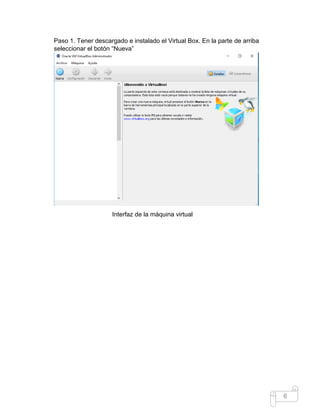
Paso 1. Tener descargado e instalado el Virtual Box. En la parte de arriba
seleccionar el botón “Nueva”
Interfaz de la máquina virtual
7
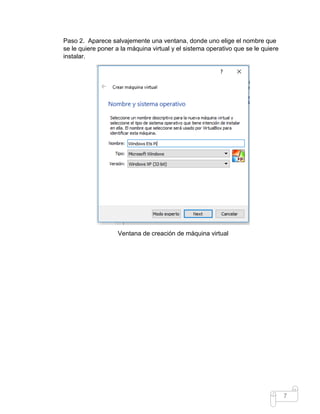
Paso 2. Aparece salvajemente una ventana, donde uno elige el nombre que
se le quiere poner a la máquina virtual y el sistema operativo que se le quiere
instalar.
Ventana de creación de máquina virtual
8
Paso 3. Aparece otra ventana, donde ahora se selecciona la memoria RAM
para la máquina virtual, debe tomarse en cuenta cuanto tiene la maquina
utilizada y lo que se recomienda es 192 MB.
Ventana de Selección de RAM
9
Paso 4. Ahora se elige el disco duro, hay tres opciones y se elige la de crear
un disco duro virtual ahora.
Ventada de selección de disco duro
10
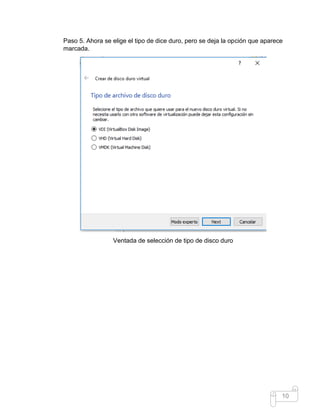
Paso 5. Ahora se elige el tipo de dice duro, pero se deja la opción que aparece
marcada.
Ventada de selección de tipo de disco duro
11
Paso 6. Ahora aparece como se va almacenar las cosas en el disco duro y
aquí depende de que tanto lo vayas a usar.
Ventana de selección de almacenamiento de disco duro
12
Paso 7. Ahora vamos a elegir el nombre del disco duro y el tamaño el
recomendado de tamaño son 10.00GB
Ventana de ubicación del archivo y tamaño
13
Paso 8. Ya tenemos creada la máquina virtual, ahora le damos al botón de
configuración.
Menú de virtual box con una máquina virtual
14
Paso 9. Se abre esta pestaña y se busca la opción de Almacenamiento.
Menu de configuracion de virtual box
15
Paso 10. Ahora selecciónan el iso de su windows xp o su disco si es que se
tiene en disco.
Menu de configuracion de Almacenamiento.
16
Paso 11. Nos pide darle enter para empezar a instalar el Windows XP
Pantallazo azul de instalacion
17
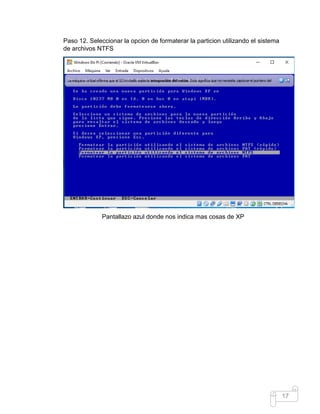
Paso 12. Seleccionar la opcion de formaterar la particion utilizando el sistema
de archivos NTFS
Pantallazo azul donde nos indica mas cosas de XP
18
Paso 13. Esperar a que carge la barrita amarilla
Pantalla Azul donde se esta cargando el XP
19
Paso 14. Despues de que cargo la barra se va a reiniciar la maquina virtual
para tener que esperar mas
Pantalla azul que nos da esperanza de que lo estamos haciendo bien
20
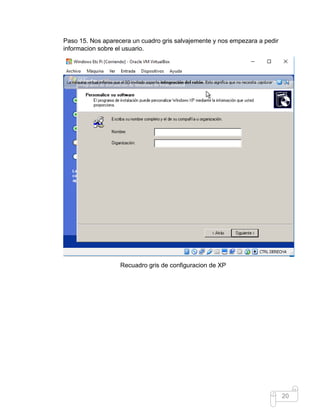
Paso 15. Nos aparecera un cuadro gris salvajemente y nos empezara a pedir
informacion sobre el usuario.
Recuadro gris de configuracion de XP
21
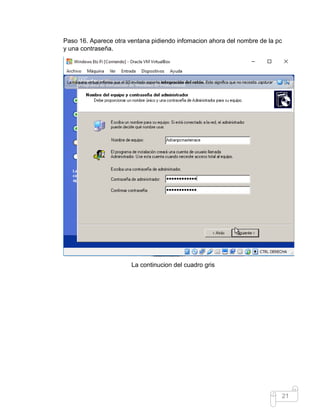
Paso 16. Aparece otra ventana pidiendo infomacion ahora del nombre de la pc
y una contraseña.
La continucion del cuadro gris
22
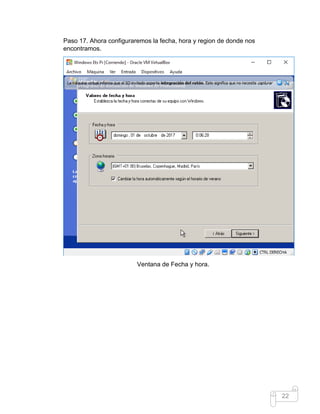
Paso 17. Ahora configuraremos la fecha, hora y region de donde nos
encontramos.
Ventana de Fecha y hora.
23
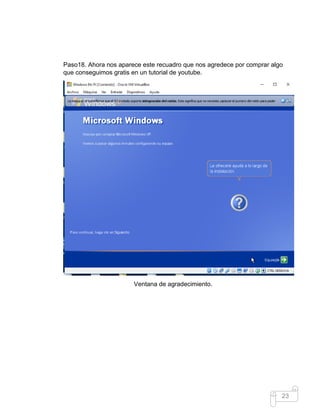
Paso18. Ahora nos aparece este recuadro que nos agredece por comprar algo
que conseguimos gratis en un tutorial de youtube.
Ventana de agradecimiento.
24
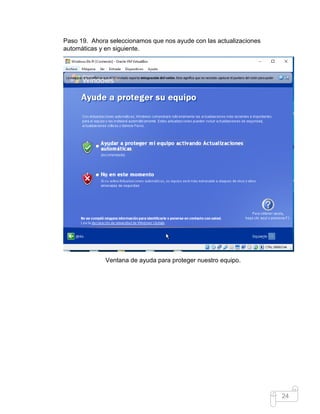
Paso 19. Ahora seleccionamos que nos ayude con las actualizaciones
automáticas y en siguiente.
Ventana de ayuda para proteger nuestro equipo.
25
Paso 20. Sale otra ventana y se pone el nombre los usuarios o usuario que
utilizaran esta máquina virtual y le damos a
siguiente.
Ventana de nombres
26
Paso 21. Nos agradece por tener todo listo y le damos a la flecha verde
finalizar.
Ultima ventana
27
Paso 22. Ya está Corriendo
Escritorio
28
Conclusiones
Saber instalar un Sistema Operativo es demasiado importante y conlleva a
una demanda muy grande por parte de la sociedad, hemos comenzando nuestra
carrera aprendiendo como instalar un verdadero Sistema Operativo en una máquina
virtual, lo que nos conlleva inconscientemente a saber cómo instalarlo, ejecutarlo y
ponerlo en práctica en un equipo.
Las máquinas virtuales son de gran ayuda a la hora de tener que realizar
pruebas que sólo son posibles ejecutar con cierto Sistema Operativo y no es tan fácil
con seguir algún equipo con las características necesarias por lo que ésta es una
grandiosa herramienta si se tiene a la mano un equipo el cual soporte sus
requerimientos mínimos.
Dependiendo del software a utilizar se pueden variar las herramientas
necesarias para adquirir esa información, en el caso de los sistemas operativos por
lo general es un instalador que se provee en la página oficial del sistema operativo.
Administrar un sistema operativo a través de una máquina virtual es una tarea
relativamente simple que requiere solo de configuración, descarga del sistema
operativo y su correcta instalación.
Seguidamente, al llevar a cabo de forma correcta los pasos anteriores, ya
sería posible el utilizar nuestra máquina virtual como si estuviésemos ejecutando ese
Sistema Operativo con normalidad, siendo las únicas diferencias el que ésta
consume y utiliza recursos emulados que son de menores características que el
“Host”.
29
Referencias
Oracle. VirtualBox. 27/09/2017, de Sito web: https://www.virtualbox.org/
Oracle. VirtualBox. 27/09/2017, de Sitio web:
https://www.virtualbox.org//wiki/Downloads
GFC AprendeLibre. (2015). Windows XP. 27/09/2017, de GFC Sitio web:
https://www.gcfaprendelibre.org/tecnologia/curso/windows_xp/el_escritorio_de_windo
ws/1.do

Practica 2

  • 1.
    Índice Pág. Introducción . .. . . . . . . . . . . . . . . . . . . . . . . . . . . . . . . . . . . . . . . . . . 2 Objetivos . . . . . . . . . . . . . . . . . . . . . . . . . . . . . . . . . . . . . . . . . . . . . . . 3 Cuerpo del Trabajo . . . . . . . . . . . . . . . . . . . . . . . . . . . . . . . . . . . . . . . 4 Conclusiones . . . . . . . . . . . . . . . . . . . . . . . . . . . . . . . . . . . . . . . . . . . 28 Referencias . . . . . . . . . . . . . . . . . . . . . . . . . . . . . . . . . . . . . . . . . . . . . 29
  • 2.
    2 Introducción Una máquina virtuales un software que emula un ordenador justo como si fuese uno real, a la par que todo esto sucede en una ventana dentro del sistema operativo “Host” actual como cualquier otro programa que uses. La idea de este tipo de software es que puedas ejecutar sistemas operativos como si fuesen una aplicación, mientras este cree que está usando el hardware de un ordenador físico común. A pesar de la gran variedad de sistemas operativos con la que se cuenta actualmente, los sistemas operativos comerciales son las opciones utilizadas por la mayoría de los usuarios, ya sea porque la mayoría del software predeterminado de la mayoría de los equipos de cómputo sea parte de un sistema operativo comercial (Microsoft Windows o Mac OS) o porque la mayoría de los usuarios de computadoras son usuarios casuales para los cuales estos sistemas predeterminados cumplen con todas las funciones que ellos requieren. Windows XP es una versión de Windows, lanzada en octubre de 2001. Su nombre en clave durante la fase de desarrollo fue Whistler, mientras que su denominación oficial proviene del término inglés eXPerience. Este sistema operativo, que sucedió a Windows 2000 y es el antecesor de Windows Vista, logró convertirse en el más usado del mundo. Cuenta con adaptaciones para diversos entornos, como computadoras domésticas, equipos portátiles y mini-portátiles. Windows XP es una interfaz gráfica del usuario (GUI), lo cual significa que tiene imágenes (gráficos) utilizadas por el usuario para comunicarse (establecer una interfaz) con el computador. Este sistema es popular porque es lógico, divertido y fácil de usar. El sistema operativo posee funcionalidad multitarea, lo que hace que puedas ejecutar varias aplicaciones simultáneamente.
  • 3.
    3 Objetivos Se quiere conocerel método para la instalación de una máquina virtual y entender el aspecto de sistemas operativos comerciales, mientras se utiliza el programa VirtualBox mediante el cual se instalará la virtualización del Sistema Operativo Windows XP. Se busca en los objetivos generales, hacer crecer el conocimiento por el tema que se trabaja en cuestión, esto quiere decir que el aprendizaje sea el deseado, así como también se mejore la manera de indagar en las dudas que puedan resultar al finalizar la actividad o en el desarrollo de la misma. El manejo de las máquinas virtuales no es del todo complicado si se llevan a cabo los pasos correctos por lo que también de alguna manera la actividad será de ayuda para que el alumno sepa interpretar instrucciones paso por paso y así disminuir la probabilidad de configurar de forma errónea ya que, al no realizar de manera correcta algún paso, existe la posibilidad que la máquina virtual trabaje mal. Se comprenderá y conocerá cuál es la mejor manera de instalar un Virtual Box e Imagen ISO de Windows XP, cual objetivo sería el que nosotros podremos identificar y seguir paso a paso sus instrucciones para realizarlo de manera exitosa, además que aprender que un Virtual Box nos permite instalar en si un Sistema Operativo.
  • 4.
    4 Competencias relaciones conel marco curricular común Competencias que se requieren para desarrollar las profesionales. Se desarrollan desde el componente de formación básica. Disciplinares básicas sugeridas C1 Identifica, ordena e interpreta las ideas, datos y conceptos explícitos e en un texto, considerando el contexto en el que se recibe. CE9 Diseña modelos o prototipos para resolver problemas, satisfacer necesidades o demostrar principios científicos. Genéricas sugeridas 5.1 Sigue instrucciones y procedimientos de manera reflexiva, comprendiendo como cada uno de sus pasos contribuye al alcance de un objetivo. Competencias de Productividad y Empleabilidad de la Secretaria del Trabajo y Previsión Social PO3 Definir sistemas y esquemas de trabajo. AC1 Utilizar la comunicación efectiva para identificar las necesidades del cliente. Instrucciones:.El estudiante, a partir de una práctica guiada, instala y configura un sistema operativo comercial, registrando durante el proceso de la misma en el instrumento de evaluación correspondiente, las acciones y pasos ejecutados, elabora al final de la práctica el reporte correspondiente . Registra los datos básicos de la computadora utilizada en esta práctica: Nombre y modelo de la PC: CORSAIR Sistema operativo instalado Windows 10 Pro MÓDULO DEL COMPONENTE PROFESIONAL V Administra sistemas operativos, de aplicaciones y servicios SUBMÓDULO 1 Administra sistemas operativos
  • 5.
    5 En el siguienteapartado se describe los pasos que realizaste e insertan las imágenes tomadas. Ejemplo: Paso 1. Texto Imagen Descripción de la imagen Paso 2. Texto Imagen Descripción de la imagen Paso 3. Texto Imagen Descripción de la imagen Paso 4. Texto Imagen Descripción de la imagen
  • 6.
    6 Paso 1. Tenerdescargado e instalado el Virtual Box. En la parte de arriba seleccionar el botón “Nueva” Interfaz de la máquina virtual
  • 7.
    7 Paso 2. Aparecesalvajemente una ventana, donde uno elige el nombre que se le quiere poner a la máquina virtual y el sistema operativo que se le quiere instalar. Ventana de creación de máquina virtual
  • 8.
    8 Paso 3. Apareceotra ventana, donde ahora se selecciona la memoria RAM para la máquina virtual, debe tomarse en cuenta cuanto tiene la maquina utilizada y lo que se recomienda es 192 MB. Ventana de Selección de RAM
  • 9.
    9 Paso 4. Ahorase elige el disco duro, hay tres opciones y se elige la de crear un disco duro virtual ahora. Ventada de selección de disco duro
  • 10.
    10 Paso 5. Ahorase elige el tipo de dice duro, pero se deja la opción que aparece marcada. Ventada de selección de tipo de disco duro
  • 11.
    11 Paso 6. Ahoraaparece como se va almacenar las cosas en el disco duro y aquí depende de que tanto lo vayas a usar. Ventana de selección de almacenamiento de disco duro
  • 12.
    12 Paso 7. Ahoravamos a elegir el nombre del disco duro y el tamaño el recomendado de tamaño son 10.00GB Ventana de ubicación del archivo y tamaño
  • 13.
    13 Paso 8. Yatenemos creada la máquina virtual, ahora le damos al botón de configuración. Menú de virtual box con una máquina virtual
  • 14.
    14 Paso 9. Seabre esta pestaña y se busca la opción de Almacenamiento. Menu de configuracion de virtual box
  • 15.
    15 Paso 10. Ahoraselecciónan el iso de su windows xp o su disco si es que se tiene en disco. Menu de configuracion de Almacenamiento.
  • 16.
    16 Paso 11. Nospide darle enter para empezar a instalar el Windows XP Pantallazo azul de instalacion
  • 17.
    17 Paso 12. Seleccionarla opcion de formaterar la particion utilizando el sistema de archivos NTFS Pantallazo azul donde nos indica mas cosas de XP
  • 18.
    18 Paso 13. Esperara que carge la barrita amarilla Pantalla Azul donde se esta cargando el XP
  • 19.
    19 Paso 14. Despuesde que cargo la barra se va a reiniciar la maquina virtual para tener que esperar mas Pantalla azul que nos da esperanza de que lo estamos haciendo bien
  • 20.
    20 Paso 15. Nosaparecera un cuadro gris salvajemente y nos empezara a pedir informacion sobre el usuario. Recuadro gris de configuracion de XP
  • 21.
    21 Paso 16. Apareceotra ventana pidiendo infomacion ahora del nombre de la pc y una contraseña. La continucion del cuadro gris
  • 22.
    22 Paso 17. Ahoraconfiguraremos la fecha, hora y region de donde nos encontramos. Ventana de Fecha y hora.
  • 23.
    23 Paso18. Ahora nosaparece este recuadro que nos agredece por comprar algo que conseguimos gratis en un tutorial de youtube. Ventana de agradecimiento.
  • 24.
    24 Paso 19. Ahoraseleccionamos que nos ayude con las actualizaciones automáticas y en siguiente. Ventana de ayuda para proteger nuestro equipo.
  • 25.
    25 Paso 20. Saleotra ventana y se pone el nombre los usuarios o usuario que utilizaran esta máquina virtual y le damos a siguiente. Ventana de nombres
  • 26.
    26 Paso 21. Nosagradece por tener todo listo y le damos a la flecha verde finalizar. Ultima ventana
  • 27.
    27 Paso 22. Yaestá Corriendo Escritorio
  • 28.
    28 Conclusiones Saber instalar unSistema Operativo es demasiado importante y conlleva a una demanda muy grande por parte de la sociedad, hemos comenzando nuestra carrera aprendiendo como instalar un verdadero Sistema Operativo en una máquina virtual, lo que nos conlleva inconscientemente a saber cómo instalarlo, ejecutarlo y ponerlo en práctica en un equipo. Las máquinas virtuales son de gran ayuda a la hora de tener que realizar pruebas que sólo son posibles ejecutar con cierto Sistema Operativo y no es tan fácil con seguir algún equipo con las características necesarias por lo que ésta es una grandiosa herramienta si se tiene a la mano un equipo el cual soporte sus requerimientos mínimos. Dependiendo del software a utilizar se pueden variar las herramientas necesarias para adquirir esa información, en el caso de los sistemas operativos por lo general es un instalador que se provee en la página oficial del sistema operativo. Administrar un sistema operativo a través de una máquina virtual es una tarea relativamente simple que requiere solo de configuración, descarga del sistema operativo y su correcta instalación. Seguidamente, al llevar a cabo de forma correcta los pasos anteriores, ya sería posible el utilizar nuestra máquina virtual como si estuviésemos ejecutando ese Sistema Operativo con normalidad, siendo las únicas diferencias el que ésta consume y utiliza recursos emulados que son de menores características que el “Host”.
  • 29.
    29 Referencias Oracle. VirtualBox. 27/09/2017,de Sito web: https://www.virtualbox.org/ Oracle. VirtualBox. 27/09/2017, de Sitio web: https://www.virtualbox.org//wiki/Downloads GFC AprendeLibre. (2015). Windows XP. 27/09/2017, de GFC Sitio web: https://www.gcfaprendelibre.org/tecnologia/curso/windows_xp/el_escritorio_de_windo ws/1.do