[email_address] Ingresamos nuestro ID de Yahoo y contraseña Hacemos click en ENTRAR
Hacemos click en  “ crea tu grupo”
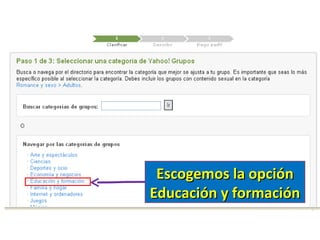
Escogemos la opción Educación y formación
Escogemos la opción Educación a distancia
Hacemos click en “Incluir mi grupo aquí”
Los_magnificos_chiclayo Completamos el registro  Click en continuar
Completamos el registro  Click en continuar
Hemos terminado la creación de nuestro grupo A continuación hacemos click en la página de inicio del grupo
Esta es la página de Inicio del grupo I. ARCHIVOS Y CREACION DE CARPETAS: 1. Hacemos click en “Archivos”
2. Hacemos click en “Crear Carpeta” 3. Completamos el registro y hacemos click en “Crear carpeta”
Ya tenemos creada nuestra carpeta “MATRICULAS” Ahora añadiremos archivos a nuestra carpeta “MATRICULAS” para eso iremos a “Añadir archivo”
Hacemos click en “EXAMINAR” para agregar el archivo que queremos agregar a la carpeta “MATRICULAS” Completamos el registro y hacemos click en “CARGAR ARCHIVO”
Ya tenemos creada nuestra carpeta “MATRICULAS” y subido el archivo “Nómina Matricula 2009”
II. CREAR ALBUM Y AÑADIR FOTOS 1. Hacemos click en “Fotos”
2. Como no hemos hecho esto antes crearemos un ALBUM, donde iremos almacenando nuestras fotos
3. Completamos el registro como se ve en la imagen y hacemos click en CONTINUAR
4. Para añadir fotos podemos usar la opción predeterminada, pero nosotros elegimos el  servicio de carga básico
5. Hacemos click en “EXAMINAR” para agregar las fotos que queremos agregar al álbum “VIAJES” y completamos en los espacios requeridos. 6. Finalmente hacemos click en “Añadir ahora”
Ya tenemos creado nuestro álbum  “VIAJES” y subida la foto “Santa Rosa”
III. MARCADORES 1. Hacemos click en “Marcadores”
2. Completamos el registro según nos pidan y hacemos click en “Añadir Marcador”
IV. BASES DE DATOS 1. Hacemos click en “BASE DE DATOS” 2. Creamos una TABLA porque no contamos con una base de datos previa. Hacemos click en “Crear Tabla”
3. Elegimos (como ejemplo) la plantilla “DEBERES”
4. Completamos según corresponda en los diferentes Ítems 5. Finalmente Hacemos click en “Crear Tabla”
6. Añadimos registro para las que serán las columnas de nuestra tabla 7. Hacemos click en Añadir registro
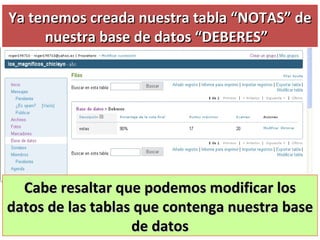
Ya tenemos creada nuestra tabla “NOTAS” de nuestra base de datos “DEBERES”  Cabe resaltar que podemos modificar los datos de las tablas que contenga nuestra base de datos
V. SONDEOS O ENCUESTAS 1. Hacemos click en Sondeos 2. Elegimos “crear sondeo”
3. Completamos los campos requeridos  (ver imagen como ejemplo) 4. Hacemos click en Crear sondeo

tutorial de grupos de yahoo

  • 1.
    [email_address] Ingresamos nuestroID de Yahoo y contraseña Hacemos click en ENTRAR
  • 2.
    Hacemos click en “ crea tu grupo”
  • 3.
    Escogemos la opciónEducación y formación
  • 4.
    Escogemos la opciónEducación a distancia
  • 5.
    Hacemos click en“Incluir mi grupo aquí”
  • 6.
    Los_magnificos_chiclayo Completamos elregistro Click en continuar
  • 7.
    Completamos el registro Click en continuar
  • 8.
    Hemos terminado lacreación de nuestro grupo A continuación hacemos click en la página de inicio del grupo
  • 9.
    Esta es lapágina de Inicio del grupo I. ARCHIVOS Y CREACION DE CARPETAS: 1. Hacemos click en “Archivos”
  • 10.
    2. Hacemos clicken “Crear Carpeta” 3. Completamos el registro y hacemos click en “Crear carpeta”
  • 11.
    Ya tenemos creadanuestra carpeta “MATRICULAS” Ahora añadiremos archivos a nuestra carpeta “MATRICULAS” para eso iremos a “Añadir archivo”
  • 12.
    Hacemos click en“EXAMINAR” para agregar el archivo que queremos agregar a la carpeta “MATRICULAS” Completamos el registro y hacemos click en “CARGAR ARCHIVO”
  • 13.
    Ya tenemos creadanuestra carpeta “MATRICULAS” y subido el archivo “Nómina Matricula 2009”
  • 14.
    II. CREAR ALBUMY AÑADIR FOTOS 1. Hacemos click en “Fotos”
  • 15.
    2. Como nohemos hecho esto antes crearemos un ALBUM, donde iremos almacenando nuestras fotos
  • 16.
    3. Completamos elregistro como se ve en la imagen y hacemos click en CONTINUAR
  • 17.
    4. Para añadirfotos podemos usar la opción predeterminada, pero nosotros elegimos el servicio de carga básico
  • 18.
    5. Hacemos clicken “EXAMINAR” para agregar las fotos que queremos agregar al álbum “VIAJES” y completamos en los espacios requeridos. 6. Finalmente hacemos click en “Añadir ahora”
  • 19.
    Ya tenemos creadonuestro álbum “VIAJES” y subida la foto “Santa Rosa”
  • 20.
    III. MARCADORES 1.Hacemos click en “Marcadores”
  • 21.
    2. Completamos elregistro según nos pidan y hacemos click en “Añadir Marcador”
  • 22.
    IV. BASES DEDATOS 1. Hacemos click en “BASE DE DATOS” 2. Creamos una TABLA porque no contamos con una base de datos previa. Hacemos click en “Crear Tabla”
  • 23.
    3. Elegimos (comoejemplo) la plantilla “DEBERES”
  • 24.
    4. Completamos segúncorresponda en los diferentes Ítems 5. Finalmente Hacemos click en “Crear Tabla”
  • 25.
    6. Añadimos registropara las que serán las columnas de nuestra tabla 7. Hacemos click en Añadir registro
  • 26.
    Ya tenemos creadanuestra tabla “NOTAS” de nuestra base de datos “DEBERES” Cabe resaltar que podemos modificar los datos de las tablas que contenga nuestra base de datos
  • 27.
    V. SONDEOS OENCUESTAS 1. Hacemos click en Sondeos 2. Elegimos “crear sondeo”
  • 28.
    3. Completamos loscampos requeridos (ver imagen como ejemplo) 4. Hacemos click en Crear sondeo