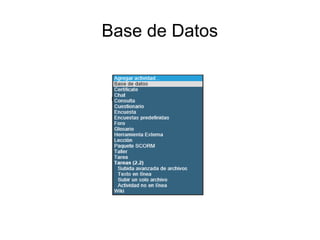
Base de Datos
Bloque General
Bloque entradas 
¿Se requiere aprobación?: ¿Debería un profesor 
aprobar las entradas antes de que los estudiantes 
puedan verlas? Esta opción es útil para moderar 
el contenido que potencialmente pudiera resultar 
ofensivo o inadecuado.
Bloque disponibilidad 
En este bloque configuramos las fechas en que 
se pueden realizar las entras y las fechas en las 
que solo estará disponible para lectura.
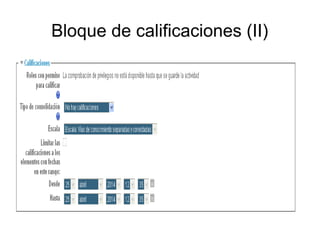
Bloque calificaciones 
Si decidimos evaluar la actividad Base de datos 
especificaremos los roles con permiso para evaluar. 
Tipo de consolidación: se define cómo se combinan las 
puntuaciones para formar la nota final en el libro de calificaciones. 
Promedio de calificaciones: la media de todas las 
calificaciones. 
Número de calificaciones: el número de elementos calificados 
se convierte en la nota final. El total no puede exceder la nota 
máxima de la actividad. 
Máxima calificación: la calificación más alta se convierte en la 
nota final. 
Mínima calificación: la calificación más baja se convierte en la 
nota final. 
Suma de calificaciones: todas las calificaciones se suman. El
Bloque de calificaciones (II)
Tras configurar la Base de datos, 
accedemos a ella pulsando sobre el 
enlace con el nombre de la misma.
Seleccionamos la base de datos 
creada 
En el primer acceso se nos informa de que no hay 
campos definidos en la base de datos. Lo primero será 
crear campos. Un campo permite la entrada de datos. 
Cada entrada en una actividad de base de datos puede 
tener varios campos de varios tipos, tales como un 
campo de fecha, que permite a los participantes para 
seleccionar un día, mes y año a partir de una lista 
desplegable, un campo de imagen, que permite a los 
participantes para cargar un archivo de imagen, o una 
casilla de verificación de campo, que permite a los 
participantes para seleccionar una o más opciones. 
Cada campo debe tener un nombre de campo único. La 
descripción del campo es opcional
Opción: Campos
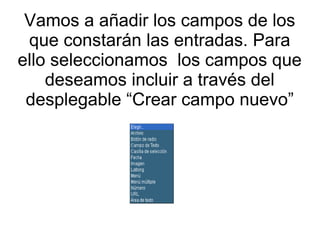
Vamos a añadir los campos de los 
que constarán las entradas. Para 
ello seleccionamos los campos que 
deseamos incluir a través del 
desplegable “Crear campo nuevo”
Campos de la base de datos 
Nuestra base de datos de los siguientes campos: 
 Archivo: al que llamaremos archivo 
 Fecha 
 URL al que llamaremos: dirección WEB 
 Área de texto: al que llamaremos comentarios
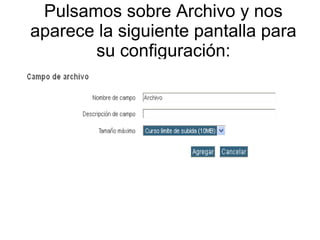
Pulsamos sobre Archivo y nos 
aparece la siguiente pantalla para 
su configuración:
Pulsamos el botón “Agregar” 
Repetimos el proceso para configuramos todos 
los campos. Y ya tenemos nuestra lista de 
campos. A través de los iconos de la derecha 
podremos editarlos o eliminarlos.
 Pulsamos guardar los cambios
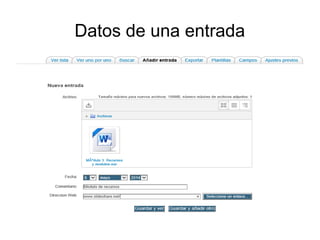
Añadir Entrada
Datos de una entrada
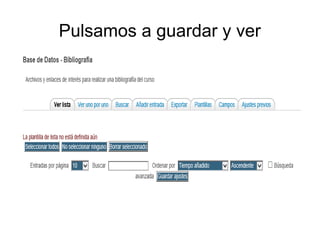
Pulsamos a guardar y ver
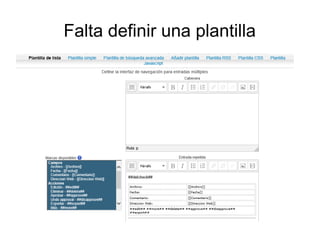
Falta definir una plantilla
Plantillas (II) 
 Las plantillas son necesarias para definir el 
aspecto de los datos que vamos a mostrar. 
Una vez guardado los cambios, en la opción 
“Ver lista”, se ven los datos con la plantilla 
seleccionada
La pestaña “Ver uno a uno”, nos muestra 
individualmente cada entrada.
La pestaña “Buscar” permite realizar 
búsquedas a través de filtros.
En la búsqueda, se realizan criterios de 
búsquedas por campo y luego se pulsa el 
botón “guardar ajustes”, mostrando el 
resultado.
Exportación de los datos

Basededatos

  • 1.
  • 2.
  • 3.
    Bloque entradas ¿Serequiere aprobación?: ¿Debería un profesor aprobar las entradas antes de que los estudiantes puedan verlas? Esta opción es útil para moderar el contenido que potencialmente pudiera resultar ofensivo o inadecuado.
  • 4.
    Bloque disponibilidad Eneste bloque configuramos las fechas en que se pueden realizar las entras y las fechas en las que solo estará disponible para lectura.
  • 5.
    Bloque calificaciones Sidecidimos evaluar la actividad Base de datos especificaremos los roles con permiso para evaluar. Tipo de consolidación: se define cómo se combinan las puntuaciones para formar la nota final en el libro de calificaciones. Promedio de calificaciones: la media de todas las calificaciones. Número de calificaciones: el número de elementos calificados se convierte en la nota final. El total no puede exceder la nota máxima de la actividad. Máxima calificación: la calificación más alta se convierte en la nota final. Mínima calificación: la calificación más baja se convierte en la nota final. Suma de calificaciones: todas las calificaciones se suman. El
  • 6.
  • 7.
    Tras configurar laBase de datos, accedemos a ella pulsando sobre el enlace con el nombre de la misma.
  • 8.
    Seleccionamos la basede datos creada En el primer acceso se nos informa de que no hay campos definidos en la base de datos. Lo primero será crear campos. Un campo permite la entrada de datos. Cada entrada en una actividad de base de datos puede tener varios campos de varios tipos, tales como un campo de fecha, que permite a los participantes para seleccionar un día, mes y año a partir de una lista desplegable, un campo de imagen, que permite a los participantes para cargar un archivo de imagen, o una casilla de verificación de campo, que permite a los participantes para seleccionar una o más opciones. Cada campo debe tener un nombre de campo único. La descripción del campo es opcional
  • 9.
  • 10.
    Vamos a añadirlos campos de los que constarán las entradas. Para ello seleccionamos los campos que deseamos incluir a través del desplegable “Crear campo nuevo”
  • 11.
    Campos de labase de datos Nuestra base de datos de los siguientes campos:  Archivo: al que llamaremos archivo  Fecha  URL al que llamaremos: dirección WEB  Área de texto: al que llamaremos comentarios
  • 12.
    Pulsamos sobre Archivoy nos aparece la siguiente pantalla para su configuración:
  • 13.
    Pulsamos el botón“Agregar” Repetimos el proceso para configuramos todos los campos. Y ya tenemos nuestra lista de campos. A través de los iconos de la derecha podremos editarlos o eliminarlos.
  • 14.
  • 15.
  • 16.
    Datos de unaentrada
  • 17.
  • 18.
  • 19.
    Plantillas (II) Las plantillas son necesarias para definir el aspecto de los datos que vamos a mostrar. Una vez guardado los cambios, en la opción “Ver lista”, se ven los datos con la plantilla seleccionada
  • 20.
    La pestaña “Veruno a uno”, nos muestra individualmente cada entrada.
  • 21.
    La pestaña “Buscar”permite realizar búsquedas a través de filtros.
  • 22.
    En la búsqueda,se realizan criterios de búsquedas por campo y luego se pulsa el botón “guardar ajustes”, mostrando el resultado.
  • 23.