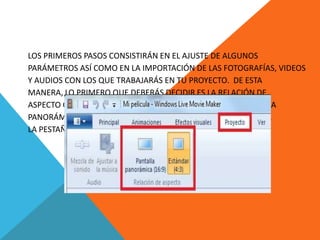
LOS PRIMEROS PASOS CONSISTIRÁN EN EL AJUSTE DE ALGUNOS
PARÁMETROS ASÍ COMO EN LA IMPORTACIÓN DE LAS FOTOGRAFÍAS, VIDEOS
Y AUDIOS CON LOS QUE TRABAJARÁS EN TU PROYECTO. DE ESTA
MANERA, LO PRIMERO QUE DEBERÁS DECIDIR ES LA RELACIÓN DE
ASPECTO QUE TENDRÁ TU PELÍCULA, YA SEA LA ESTÁNDAR (4:3) O LA
PANORÁMICA (16:9). PARA DEFINIR ESTO NECESITARÁS DIRIGIRTE A
LA PESTAÑA PROYECTO Y ELEGIR LA OPCIÓN QUE DESEES.
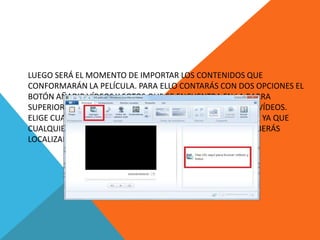
LUEGO SERÁ EL MOMENTO DE IMPORTAR LOS CONTENIDOS QUE
CONFORMARÁN LA PELÍCULA. PARA ELLO CONTARÁS CON DOS OPCIONES EL
BOTÓN AÑADIR VÍDEOS Y FOTOS QUE SE ENCUENTRA EN LA BARRA
SUPERIOR O EL CUADRO HAZ CLIC AQUÍ PARA BUSCAR FOTOS Y VÍDEOS.
ELIGE CUALQUIERA, YA QUE LOS RESULTADOS SON INDISTINTOS, YA QUE
CUALQUIERA DE ELLOS ABRIRÁ UN EXPLORADOR EN DONDE DEBERÁS
LOCALIZAR LOS FICHEROS A IMPORTAR
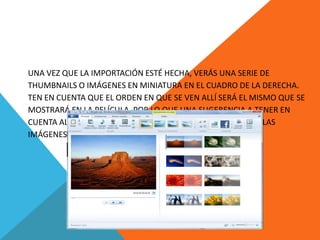
UNA VEZ QUE LA IMPORTACIÓN ESTÉ HECHA, VERÁS UNA SERIE DE
THUMBNAILS O IMÁGENES EN MINIATURA EN EL CUADRO DE LA DERECHA.
TEN EN CUENTA QUE EL ORDEN EN QUE SE VEN ALLÍ SERÁ EL MISMO QUE SE
MOSTRARÁ EN LA PELÍCULA, POR LO QUE UNA SUGERENCIA A TENER EN
CUENTA AL COMIENZO DEL TRABAJO ES ORDENAR LOS VIDEOS Y LAS
IMÁGENES DE MANERA TENTATIVA Y CERCANA AL ORDEN FINAL.
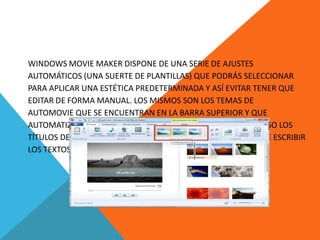
WINDOWS MOVIE MAKER DISPONE DE UNA SERIE DE AJUSTES
AUTOMÁTICOS (UNA SUERTE DE PLANTILLAS) QUE PODRÁS SELECCIONAR
PARA APLICAR UNA ESTÉTICA PREDETERMINADA Y ASÍ EVITAR TENER QUE
EDITAR DE FORMA MANUAL. LOS MISMOS SON LOS TEMAS DE
AUTOMOVIE QUE SE ENCUENTRAN EN LA BARRA SUPERIOR Y QUE
AUTOMATIZARÁN LOS MOVIMIENTOS, LAS TRANSICIONES E INCLUSO LOS
TÍTULOS DE TU PROYECTO. DE ESTE MODO, TÚ SOLO TENDRÁS QUE ESCRIBIR
LOS TEXTOS Y SELECCIONAR EL AUDIO QUE ACOMPAÑE AL VIDEO.
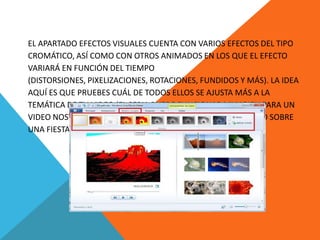
EL APARTADO EFECTOS VISUALES CUENTA CON VARIOS EFECTOS DEL TIPO
CROMÁTICO, ASÍ COMO CON OTROS ANIMADOS EN LOS QUE EL EFECTO
VARIARÁ EN FUNCIÓN DEL TIEMPO
(DISTORSIONES, PIXELIZACIONES, ROTACIONES, FUNDIDOS Y MÁS). LA IDEA
AQUÍ ES QUE PRUEBES CUÁL DE TODOS ELLOS SE AJUSTA MÁS A LA
TEMÁTICA DE TU VIDEO (EL SEPIA PUEDE FUNCIONAR MUY BIEN PARA UN
VIDEO NOSTÁLGICO, PERO TAL VEZ NO TANTO PARA UN PROYECTO SOBRE
UNA FIESTA).
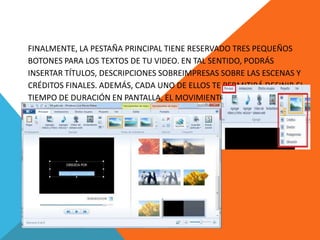
FINALMENTE, LA PESTAÑA PRINCIPAL TIENE RESERVADO TRES PEQUEÑOS
BOTONES PARA LOS TEXTOS DE TU VIDEO. EN TAL SENTIDO, PODRÁS
INSERTAR TÍTULOS, DESCRIPCIONES SOBREIMPRESAS SOBRE LAS ESCENAS Y
CRÉDITOS FINALES. ADEMÁS, CADA UNO DE ELLOS TE PERMITIRÁ DEFINIR EL
TIEMPO DE DURACIÓN EN PANTALLA, EL MOVIMIENTO DEL TEXTO, EL COLOR
DE FONDO Y LA FUENTE, ENTRE OTRAS COSAS. Y SI TE FIJAS BIEN, EL ÚLTIMO
BOTÓN TIENE UNA PEQUEÑA FLECHA A SU LADO, LA CUAL, AL SER
PRESIONADA, REVELA MÁS OPCIONES DE TEXTO.
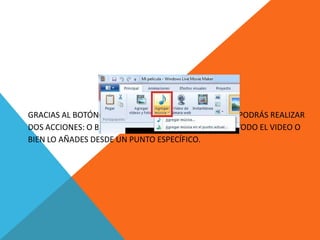
GRACIAS AL BOTÓN PRESENTE EN LA PESTAÑA PRINCIPAL, PODRÁS REALIZAR
DOS ACCIONES: O BIEN IMPORTAS AUDIO Y LO APLICAS A TODO EL VIDEO O
BIEN LO AÑADES DESDE UN PUNTO ESPECÍFICO.
Maual uso movie_maker[1]

Maual uso movie_maker[1]

  • 2.
    LOS PRIMEROS PASOSCONSISTIRÁN EN EL AJUSTE DE ALGUNOS PARÁMETROS ASÍ COMO EN LA IMPORTACIÓN DE LAS FOTOGRAFÍAS, VIDEOS Y AUDIOS CON LOS QUE TRABAJARÁS EN TU PROYECTO. DE ESTA MANERA, LO PRIMERO QUE DEBERÁS DECIDIR ES LA RELACIÓN DE ASPECTO QUE TENDRÁ TU PELÍCULA, YA SEA LA ESTÁNDAR (4:3) O LA PANORÁMICA (16:9). PARA DEFINIR ESTO NECESITARÁS DIRIGIRTE A LA PESTAÑA PROYECTO Y ELEGIR LA OPCIÓN QUE DESEES.
  • 3.
    LUEGO SERÁ ELMOMENTO DE IMPORTAR LOS CONTENIDOS QUE CONFORMARÁN LA PELÍCULA. PARA ELLO CONTARÁS CON DOS OPCIONES EL BOTÓN AÑADIR VÍDEOS Y FOTOS QUE SE ENCUENTRA EN LA BARRA SUPERIOR O EL CUADRO HAZ CLIC AQUÍ PARA BUSCAR FOTOS Y VÍDEOS. ELIGE CUALQUIERA, YA QUE LOS RESULTADOS SON INDISTINTOS, YA QUE CUALQUIERA DE ELLOS ABRIRÁ UN EXPLORADOR EN DONDE DEBERÁS LOCALIZAR LOS FICHEROS A IMPORTAR
  • 4.
    UNA VEZ QUELA IMPORTACIÓN ESTÉ HECHA, VERÁS UNA SERIE DE THUMBNAILS O IMÁGENES EN MINIATURA EN EL CUADRO DE LA DERECHA. TEN EN CUENTA QUE EL ORDEN EN QUE SE VEN ALLÍ SERÁ EL MISMO QUE SE MOSTRARÁ EN LA PELÍCULA, POR LO QUE UNA SUGERENCIA A TENER EN CUENTA AL COMIENZO DEL TRABAJO ES ORDENAR LOS VIDEOS Y LAS IMÁGENES DE MANERA TENTATIVA Y CERCANA AL ORDEN FINAL.
  • 5.
    WINDOWS MOVIE MAKERDISPONE DE UNA SERIE DE AJUSTES AUTOMÁTICOS (UNA SUERTE DE PLANTILLAS) QUE PODRÁS SELECCIONAR PARA APLICAR UNA ESTÉTICA PREDETERMINADA Y ASÍ EVITAR TENER QUE EDITAR DE FORMA MANUAL. LOS MISMOS SON LOS TEMAS DE AUTOMOVIE QUE SE ENCUENTRAN EN LA BARRA SUPERIOR Y QUE AUTOMATIZARÁN LOS MOVIMIENTOS, LAS TRANSICIONES E INCLUSO LOS TÍTULOS DE TU PROYECTO. DE ESTE MODO, TÚ SOLO TENDRÁS QUE ESCRIBIR LOS TEXTOS Y SELECCIONAR EL AUDIO QUE ACOMPAÑE AL VIDEO.
  • 6.
    EL APARTADO EFECTOSVISUALES CUENTA CON VARIOS EFECTOS DEL TIPO CROMÁTICO, ASÍ COMO CON OTROS ANIMADOS EN LOS QUE EL EFECTO VARIARÁ EN FUNCIÓN DEL TIEMPO (DISTORSIONES, PIXELIZACIONES, ROTACIONES, FUNDIDOS Y MÁS). LA IDEA AQUÍ ES QUE PRUEBES CUÁL DE TODOS ELLOS SE AJUSTA MÁS A LA TEMÁTICA DE TU VIDEO (EL SEPIA PUEDE FUNCIONAR MUY BIEN PARA UN VIDEO NOSTÁLGICO, PERO TAL VEZ NO TANTO PARA UN PROYECTO SOBRE UNA FIESTA).
  • 7.
    FINALMENTE, LA PESTAÑAPRINCIPAL TIENE RESERVADO TRES PEQUEÑOS BOTONES PARA LOS TEXTOS DE TU VIDEO. EN TAL SENTIDO, PODRÁS INSERTAR TÍTULOS, DESCRIPCIONES SOBREIMPRESAS SOBRE LAS ESCENAS Y CRÉDITOS FINALES. ADEMÁS, CADA UNO DE ELLOS TE PERMITIRÁ DEFINIR EL TIEMPO DE DURACIÓN EN PANTALLA, EL MOVIMIENTO DEL TEXTO, EL COLOR DE FONDO Y LA FUENTE, ENTRE OTRAS COSAS. Y SI TE FIJAS BIEN, EL ÚLTIMO BOTÓN TIENE UNA PEQUEÑA FLECHA A SU LADO, LA CUAL, AL SER PRESIONADA, REVELA MÁS OPCIONES DE TEXTO.
  • 8.
    GRACIAS AL BOTÓNPRESENTE EN LA PESTAÑA PRINCIPAL, PODRÁS REALIZAR DOS ACCIONES: O BIEN IMPORTAS AUDIO Y LO APLICAS A TODO EL VIDEO O BIEN LO AÑADES DESDE UN PUNTO ESPECÍFICO.