Que es windows
movie
maker ?
Windows Movie Maker (formalmente conocido como Windows Live
Movie Maker, y Sundance como nombre clave para Windows 7) es un
software de edición de vídeo que es parte de la suite de
software Windows Essentials.
Para Que Sirve ?
Capturar
audio
y
vídeo
desde
una cámara de vídeo, una cámara web o cualquier otro origen
de vídeo para utilizarlo en películas creadas por el usuario.
importar audio, vídeo o imágenes fijas existentes con
esta aplicación para utilizarlo en películas.
En general Movie Maker sirve para la edición domestica
de vídeos, aunque también se puede utilizar para crear
pequeñas películas usando como fotogramas fotografías en
formato digital. Incluso se pueden incluir fragmentos de sonido o
una narración indicando lo que se va viendo.
Comenzar el proyecto
Ni bien termines de descargar Windows Movie Maker, solo deberás
instalarlo en tu sistema, sin que ello requiera configuraciones de tu parte. Al
finalizar tal proceso, abre el programa para comenzar a conocer cada una
de sus herramientas e iniciar tu primer proyecto. Así, serás recibido por la
pantalla principal en donde verás las diferentes opciones.
Los primeros pasos consistirán en el ajuste de algunos parámetros
así como en la importación de las fotografías, videos y audios con
los que trabajarás en tu proyecto. De esta manera, lo primero que
deberás decidir es larelación de aspecto que tendrá tu
película, ya sea la estándar (4:3) o la panorámica (16:9). Para
definir esto necesitarás dirigirte a la pestaña Proyecto y elegir la
opción que desees.
Luego será el momento de importar los contenidos que conformarán la
película. Para ello contarás con dos opciones el botón Añadir vídeos y
fotos que se encuentra en la barra superior o el cuadro Haz clic aquí para
buscar fotos y vídeos. Elige cualquiera, ya que los resultados son
indistintos, ya que cualquiera de ellos abrirá un explorador en donde
deberás localizar los ficheros a importar.
Una vez que la importación esté hecha, verás una serie de thumbnails
o imágenes en miniatura en el cuadro de la derecha. Ten en cuenta que
el orden en que se ven allí será el mismo que se mostrará en la
película, por lo que una sugerencia a tener en cuenta al comienzo del
trabajo es ordenar los videos y las imágenes de manera tentativa y
cercana al orden final.
Edición y creación del video
Pues bien, ahora es momento de ponerse manos a la obra. Para
ello, contarás con una interesante gama de herramientas, entre las que se
cuentan un buen número de movimientos de cámara, transiciones entre
escenas, efectos visuales y títulos de toda índole.
Pero antes de explicar brevemente cada uno de ellos, es importante
remarcar que Windows Movie Maker dispone de una serie de ajustes
automáticos (una suerte de plantillas) que podrás seleccionar para aplicar
una estética predeterminada y así evitar tener que editar de forma
manual.
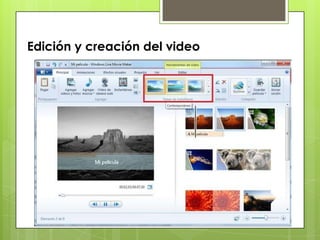
Los mismos son los temas de AutoMovie que se encuentran en la barra
superior y que automatizarán los movimientos, las transiciones e incluso los
títulos de tu proyecto. De este modo, tú solo tendrás que escribir los textos y
seleccionar el audio que acompañe al video.
Edición y creación del video
Por supuesto, también dispondrás de opciones para la generación manual
de tus videos. Esto te tomará más tiempo, claro, pero estarás en mayor
control de todos los detalles, algo que se acentúa por la presencia de
unaventana de previsualización en donde podrás ver cómo tu obra cobra
vida. Entonces ¿por dónde empezar? Pues, una vez importados los videos e
imágenes, lo mejor es arrastrar y soltar los mismos hacia los lugares que
quieres que ocupen.
Asimismo, debes saber que podrás tomar videos o fotografías con tu
cámara web para incluirlas dentro de tu proyecto.
Una vez que tengas todo, podrás ir utilizando las opciones de las diferentes
pestañas para que tu video tome forma y color. De este modo, en
la pestaña animaciones te encontrarás con una serie de transiciones y
movimientos de cámara que podrás aplicar en cualquier fotograma (o en
todos, si así lo deseas). Además, podrás previsualizar cada uno de ellos
para asegurarte que es lo que buscas para tu video.
El apartado efectos visuales cuenta con varios efectos del tipo
cromático, así como con otros animados en los que el efecto variará en
función del tiempo (distorsiones, pixelizaciones, rotaciones, fundidos y
más). La idea aquí es que pruebes cuál de todos ellos se ajusta más a la
temática de tu video (el sepia puede funcionar muy bien para un video
nostálgico, pero tal vez no tanto para un proyecto sobre una fiesta).
Finalmente, la pestaña Principal tiene reservado tres pequeños botones
para los textos de tu video. En tal sentido, podrás insertar
títulos, descripciones sobreimpresas sobre las escenas y créditos finales.
Además, cada uno de ellos te permitirá definir el tiempo de duración en
pantalla, el movimiento del texto, el color de fondo y la fuente, entre otras
cosas. Y si te fijas bien, el último botón tiene una pequeña flecha a su
lado, la cual, al ser presionada, revela más opciones de texto.
Edición de la banda sonora

Si bien la edición de audio de Windows Movie Maker no es detallada, sí
posee lo suficiente como para que le des vida a la banda sonora de tus
proyectos. De este modo, y gracias al botón presente en la pestaña
principal, podrás realizar dos acciones: o bien importas audio y lo aplicas a
todo el video o bien lo añades desde un punto específico.
Verás que aparecerá una nueva pestaña al añadir la música (lo mismo que
sucede al añadir créditos y títulos). En este apartado encontrarás
algunos controles básicos para determinar el comportamiento de la banda
sonora, es decir, en qué momento comenzará y cuándo acabará, si tiene
fundidos de entrada o de salida e incluso el volumen.
Otro punto a tener en cuenta es que, cuando vayas a importar
música, Windows Movie Maker hará que su duración iguale a la del video
por defecto. En tal sentido, podrás ajustar esto de forma manual o bien
mediante el control Mezcla de sonido en la pestaña de Proyecto.
Compartir tus videos

Una vez que tu superproducción esté finalizada, tendrás varias
opciones para exportarla y compartirla con el resto del mundo. De este
modo, en la pestaña principal encontrarás una pestaña en donde
podrás elegir diferentes configuraciones de guardado, que incluyen
varios perfiles predefinidos optimizados para dispositivos móviles, DVD y
correo electrónico.
Asimismo, también contarás con botones para compartir tus creaciones
en diferentes redes sociales y servicios. Así, el clic de uno de ellos te
permitirá compartir tus videos en Facebook, Skydrive, YouTube y Flickr.

Herramientasmoviemaker

  • 2.
    Que es windows movie maker? Windows Movie Maker (formalmente conocido como Windows Live Movie Maker, y Sundance como nombre clave para Windows 7) es un software de edición de vídeo que es parte de la suite de software Windows Essentials.
  • 3.
    Para Que Sirve? Capturar audio y vídeo desde una cámara de vídeo, una cámara web o cualquier otro origen de vídeo para utilizarlo en películas creadas por el usuario. importar audio, vídeo o imágenes fijas existentes con esta aplicación para utilizarlo en películas. En general Movie Maker sirve para la edición domestica de vídeos, aunque también se puede utilizar para crear pequeñas películas usando como fotogramas fotografías en formato digital. Incluso se pueden incluir fragmentos de sonido o una narración indicando lo que se va viendo.
  • 4.
    Comenzar el proyecto Nibien termines de descargar Windows Movie Maker, solo deberás instalarlo en tu sistema, sin que ello requiera configuraciones de tu parte. Al finalizar tal proceso, abre el programa para comenzar a conocer cada una de sus herramientas e iniciar tu primer proyecto. Así, serás recibido por la pantalla principal en donde verás las diferentes opciones.
  • 5.
    Los primeros pasosconsistirán en el ajuste de algunos parámetros así como en la importación de las fotografías, videos y audios con los que trabajarás en tu proyecto. De esta manera, lo primero que deberás decidir es larelación de aspecto que tendrá tu película, ya sea la estándar (4:3) o la panorámica (16:9). Para definir esto necesitarás dirigirte a la pestaña Proyecto y elegir la opción que desees.
  • 6.
    Luego será elmomento de importar los contenidos que conformarán la película. Para ello contarás con dos opciones el botón Añadir vídeos y fotos que se encuentra en la barra superior o el cuadro Haz clic aquí para buscar fotos y vídeos. Elige cualquiera, ya que los resultados son indistintos, ya que cualquiera de ellos abrirá un explorador en donde deberás localizar los ficheros a importar.
  • 7.
    Una vez quela importación esté hecha, verás una serie de thumbnails o imágenes en miniatura en el cuadro de la derecha. Ten en cuenta que el orden en que se ven allí será el mismo que se mostrará en la película, por lo que una sugerencia a tener en cuenta al comienzo del trabajo es ordenar los videos y las imágenes de manera tentativa y cercana al orden final.
  • 8.
    Edición y creacióndel video Pues bien, ahora es momento de ponerse manos a la obra. Para ello, contarás con una interesante gama de herramientas, entre las que se cuentan un buen número de movimientos de cámara, transiciones entre escenas, efectos visuales y títulos de toda índole. Pero antes de explicar brevemente cada uno de ellos, es importante remarcar que Windows Movie Maker dispone de una serie de ajustes automáticos (una suerte de plantillas) que podrás seleccionar para aplicar una estética predeterminada y así evitar tener que editar de forma manual. Los mismos son los temas de AutoMovie que se encuentran en la barra superior y que automatizarán los movimientos, las transiciones e incluso los títulos de tu proyecto. De este modo, tú solo tendrás que escribir los textos y seleccionar el audio que acompañe al video.
  • 9.
  • 10.
    Por supuesto, tambiéndispondrás de opciones para la generación manual de tus videos. Esto te tomará más tiempo, claro, pero estarás en mayor control de todos los detalles, algo que se acentúa por la presencia de unaventana de previsualización en donde podrás ver cómo tu obra cobra vida. Entonces ¿por dónde empezar? Pues, una vez importados los videos e imágenes, lo mejor es arrastrar y soltar los mismos hacia los lugares que quieres que ocupen. Asimismo, debes saber que podrás tomar videos o fotografías con tu cámara web para incluirlas dentro de tu proyecto. Una vez que tengas todo, podrás ir utilizando las opciones de las diferentes pestañas para que tu video tome forma y color. De este modo, en la pestaña animaciones te encontrarás con una serie de transiciones y movimientos de cámara que podrás aplicar en cualquier fotograma (o en todos, si así lo deseas). Además, podrás previsualizar cada uno de ellos para asegurarte que es lo que buscas para tu video.
  • 12.
    El apartado efectosvisuales cuenta con varios efectos del tipo cromático, así como con otros animados en los que el efecto variará en función del tiempo (distorsiones, pixelizaciones, rotaciones, fundidos y más). La idea aquí es que pruebes cuál de todos ellos se ajusta más a la temática de tu video (el sepia puede funcionar muy bien para un video nostálgico, pero tal vez no tanto para un proyecto sobre una fiesta).
  • 13.
    Finalmente, la pestañaPrincipal tiene reservado tres pequeños botones para los textos de tu video. En tal sentido, podrás insertar títulos, descripciones sobreimpresas sobre las escenas y créditos finales. Además, cada uno de ellos te permitirá definir el tiempo de duración en pantalla, el movimiento del texto, el color de fondo y la fuente, entre otras cosas. Y si te fijas bien, el último botón tiene una pequeña flecha a su lado, la cual, al ser presionada, revela más opciones de texto.
  • 15.
    Edición de labanda sonora Si bien la edición de audio de Windows Movie Maker no es detallada, sí posee lo suficiente como para que le des vida a la banda sonora de tus proyectos. De este modo, y gracias al botón presente en la pestaña principal, podrás realizar dos acciones: o bien importas audio y lo aplicas a todo el video o bien lo añades desde un punto específico.
  • 16.
    Verás que apareceráuna nueva pestaña al añadir la música (lo mismo que sucede al añadir créditos y títulos). En este apartado encontrarás algunos controles básicos para determinar el comportamiento de la banda sonora, es decir, en qué momento comenzará y cuándo acabará, si tiene fundidos de entrada o de salida e incluso el volumen.
  • 17.
    Otro punto atener en cuenta es que, cuando vayas a importar música, Windows Movie Maker hará que su duración iguale a la del video por defecto. En tal sentido, podrás ajustar esto de forma manual o bien mediante el control Mezcla de sonido en la pestaña de Proyecto.
  • 18.
    Compartir tus videos Unavez que tu superproducción esté finalizada, tendrás varias opciones para exportarla y compartirla con el resto del mundo. De este modo, en la pestaña principal encontrarás una pestaña en donde podrás elegir diferentes configuraciones de guardado, que incluyen varios perfiles predefinidos optimizados para dispositivos móviles, DVD y correo electrónico.
  • 19.
    Asimismo, también contaráscon botones para compartir tus creaciones en diferentes redes sociales y servicios. Así, el clic de uno de ellos te permitirá compartir tus videos en Facebook, Skydrive, YouTube y Flickr.