Jose Antonio Albalat Almenara


Mensajeria
Instantánea
en modo
texto

jose
Contenido
Instalar Finch ................................................................................................................................. 2
Ejecutar Finch ................................................................................................................................ 2
Prueba Conversasión .................................................................................................................... 4
Correo............................................................................................................................................ 4
Conversaciones ............................................................................................................................. 5
Instalar Finch
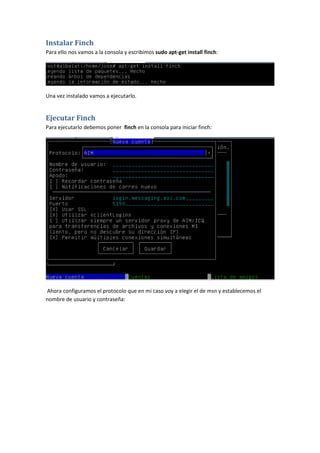
Para ello nos vamos a la consola y escribimos sudo apt-get install finch:


Una vez instalado vamos a ejecutarlo.


Ejecutar Finch
Para ejecutarlo debemos poner finch en la consola para iniciar finch:


Ahora configuramos el protocolo que en mi caso voy a elegir el de msn y establecemos el
nombre de usuario y contraseña:
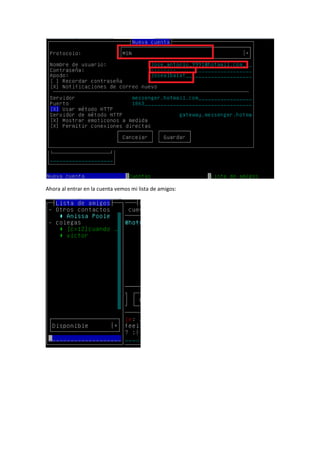
Ahora al entrar en la cuenta vemos mi lista de amigos:
Prueba Conversasión
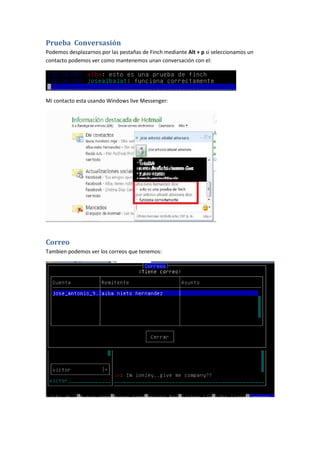
Podemos desplazarnos por las pestañas de Finch mediante Alt + p si seleccionamos un
contacto podemos ver como mantenemos unan conversación con el:


Mi contacto esta usando Windows live Messenger:


Correo
Tambien podemos ver los correos que tenemos:
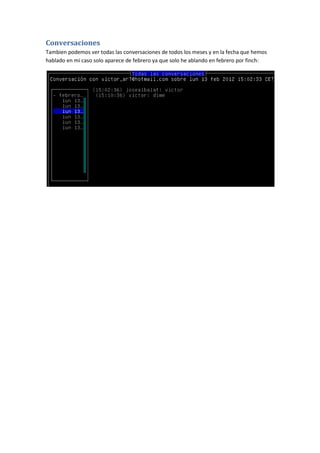
Conversaciones
Tambien podemos ver todas las conversaciones de todos los meses y en la fecha que hemos
hablado en mi caso solo aparece de febrero ya que solo he ablando en febrero por finch:

Mensajeria

  • 1.
    Jose Antonio AlbalatAlmenara Mensajeria Instantánea en modo texto jose
  • 2.
    Contenido Instalar Finch .................................................................................................................................2 Ejecutar Finch ................................................................................................................................ 2 Prueba Conversasión .................................................................................................................... 4 Correo............................................................................................................................................ 4 Conversaciones ............................................................................................................................. 5
  • 3.
    Instalar Finch Para ellonos vamos a la consola y escribimos sudo apt-get install finch: Una vez instalado vamos a ejecutarlo. Ejecutar Finch Para ejecutarlo debemos poner finch en la consola para iniciar finch: Ahora configuramos el protocolo que en mi caso voy a elegir el de msn y establecemos el nombre de usuario y contraseña:
  • 4.
    Ahora al entraren la cuenta vemos mi lista de amigos:
  • 5.
    Prueba Conversasión Podemos desplazarnospor las pestañas de Finch mediante Alt + p si seleccionamos un contacto podemos ver como mantenemos unan conversación con el: Mi contacto esta usando Windows live Messenger: Correo Tambien podemos ver los correos que tenemos:
  • 6.
    Conversaciones Tambien podemos vertodas las conversaciones de todos los meses y en la fecha que hemos hablado en mi caso solo aparece de febrero ya que solo he ablando en febrero por finch: