Aulas Virtuales
Para ingresar al aula virtual,debes ingresar
                    con:

   www.pregrado.uniminuto.edu
Actualización Del Perfil

   Ingresamos al aula virtual digitando nuestro ID y
nuestra contraseña que es la misma de génesis;luego
     de haber ingresado a el aula le damos click en
            actualizar información personal.
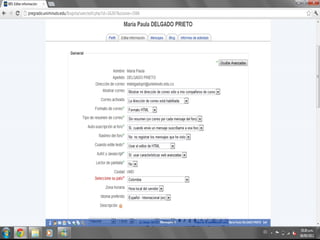
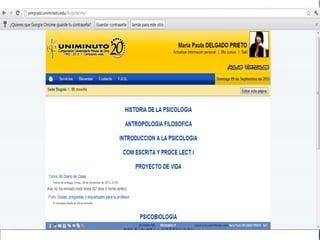
Allí podemos configurar nuestra información personal,
        cargar foto personalizada y descripción.
        Como lo vemos en la siguiente imagen:
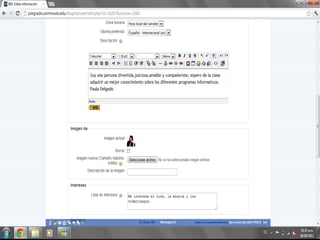
Para añadir nuestra "descripción" y
nuestra lista de intereses digitando la
   información en el cuadro como
muestra la imagen y luego le se le da
       (actualizar información).
Para que nos sirve el aula
virtual?
El aula nos sirve para ver trabajos enviados
 por el profesor o para enviar trabajos a él.
tener una programación actual de tareas y
 trabajos para enviar o presentar en clase.
Como funciona el sistema
    de mensajería?
cuando entramos al aula de la materia en la
 parte inferior del perfil del profesor esta la
opción de (enviar mensaje al profesor); o en
   la parte inferior de la pagina tambien
aparece una barra azul que dice (mensajes)
Correo Institucional
Para ingresar al correo institucional debes
               ingresar así:

     www.portal.uniminuto.edu
Una vez se esté en el portal uniminuto se le
    da click en el cuadro que dice correo
 institucional que queda en la parte inferior
 izquierda de la página,como lo muestra la
                    imagen:
cargará una página,en esta se le da
click en ver mi E-mail
Luego saldra una pagina donde
  tienes que poner tu ID y tu
contraseña que es la misma de
           genesis
para personalizar el perfil
 de correo institucional:

   en la parte superior derecha encontrarás un
icono de configuración en donde podrás cambiar
                     el tema.
Donde se encontrarán diferentes
tipos de temas escogiendo el que te
            más guste
Añadir firma

  En el mismo icono de configuracion hay una
  opción con el mismo nombre (configuración)
 alli podras añadir una imagen y adicionalmente
configurar la firma que verán todos los contactos
 a los cuales les envies un correo electrónico al
   final de la página se le da click en (Guardar
                     cambios).
Como crear un grupo?

 En la parte superior de la página (Correo
estudiantil),se podrá encontrar un icono que
      dice (Más),se le da click y allí se
   desencadenaron más iconos donde le
        damos click a (Mucho más).
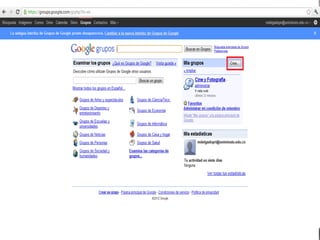
Aqui cargara otra página a la mitad
de esta sale (Grupos),se le da click y
  cargara otra donde dice (Crear),
 como nos muestran las imágenes
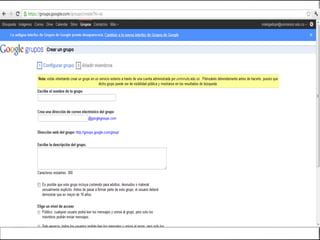
Dando paso al click en (Crear),se
pasa a digitar la información respecto
al grupo que se quiera crear ( esto es
         gusto del creador).
terminado el perfil del grupo se
guardan los cambios,como nos
       indica la imagen.
Mi presentacion.
Mi presentacion.

Mi presentacion.

  • 1.
  • 3.
    Para ingresar alaula virtual,debes ingresar con: www.pregrado.uniminuto.edu
  • 4.
    Actualización Del Perfil Ingresamos al aula virtual digitando nuestro ID y nuestra contraseña que es la misma de génesis;luego de haber ingresado a el aula le damos click en actualizar información personal. Allí podemos configurar nuestra información personal, cargar foto personalizada y descripción. Como lo vemos en la siguiente imagen:
  • 6.
    Para añadir nuestra"descripción" y nuestra lista de intereses digitando la información en el cuadro como muestra la imagen y luego le se le da (actualizar información).
  • 9.
    Para que nossirve el aula virtual? El aula nos sirve para ver trabajos enviados por el profesor o para enviar trabajos a él. tener una programación actual de tareas y trabajos para enviar o presentar en clase.
  • 10.
    Como funciona elsistema de mensajería? cuando entramos al aula de la materia en la parte inferior del perfil del profesor esta la opción de (enviar mensaje al profesor); o en la parte inferior de la pagina tambien aparece una barra azul que dice (mensajes)
  • 14.
  • 15.
    Para ingresar alcorreo institucional debes ingresar así: www.portal.uniminuto.edu
  • 16.
    Una vez seesté en el portal uniminuto se le da click en el cuadro que dice correo institucional que queda en la parte inferior izquierda de la página,como lo muestra la imagen:
  • 18.
    cargará una página,enesta se le da click en ver mi E-mail
  • 20.
    Luego saldra unapagina donde tienes que poner tu ID y tu contraseña que es la misma de genesis
  • 22.
    para personalizar elperfil de correo institucional: en la parte superior derecha encontrarás un icono de configuración en donde podrás cambiar el tema.
  • 24.
    Donde se encontrarándiferentes tipos de temas escogiendo el que te más guste
  • 26.
    Añadir firma En el mismo icono de configuracion hay una opción con el mismo nombre (configuración) alli podras añadir una imagen y adicionalmente configurar la firma que verán todos los contactos a los cuales les envies un correo electrónico al final de la página se le da click en (Guardar cambios).
  • 29.
    Como crear ungrupo? En la parte superior de la página (Correo estudiantil),se podrá encontrar un icono que dice (Más),se le da click y allí se desencadenaron más iconos donde le damos click a (Mucho más).
  • 32.
    Aqui cargara otrapágina a la mitad de esta sale (Grupos),se le da click y cargara otra donde dice (Crear), como nos muestran las imágenes
  • 35.
    Dando paso alclick en (Crear),se pasa a digitar la información respecto al grupo que se quiera crear ( esto es gusto del creador).
  • 37.
    terminado el perfildel grupo se guardan los cambios,como nos indica la imagen.