Taller de sistemas operativos
Ingeniería en Sistemas Computacionales
Alumnos:
Ervin Iván Martínez Valdez
Pedro Ángel Cardona Morales
Carlos Torres Toledo
Carlos Alberto Hernández Fernández
Jaziel Villanueva flores
Profesor: Víctor Manuel Jacobo adán
Horario: 2pm-3pm LUNES-JUEVES
Iguala, Gro. A 25 de Abril del 2016
● A continuación mediante el siguiente método
enseñaremos como montar una memoria usb
en Ubuntu Server 14.04 LTS
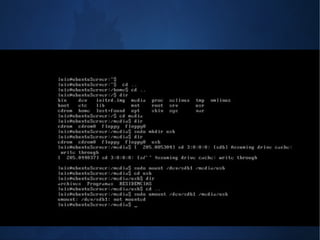
● Primero procedemos a crear un direcctorio
donde se va montar la memoria usb.
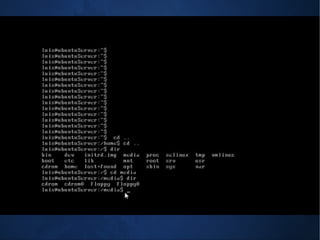
● Ingresamos el comando: cd ..
● Volvemos a utilizar el comando: cd ..
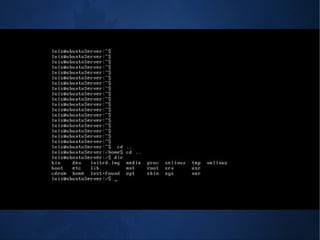
● Entramos a la carpeta media con el siguiente
comando: cd
● Una vez adentro de la carpeta media
procedemos a ver los archivos dentro de ella
introduciendo: dir
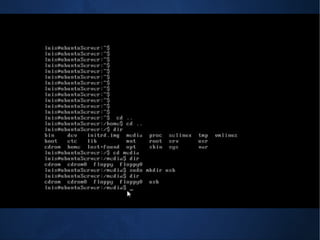
● Procedemos a crear una carpeta llamada usb
introduciendo el siguiente comando:
sudo mkdir usb
● Después vemos los archivos para verificar que
el directorio usb fue creado mediante el
comando: dir
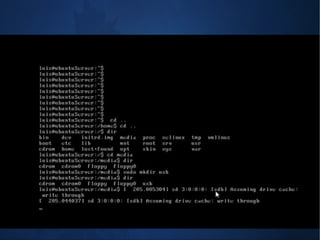
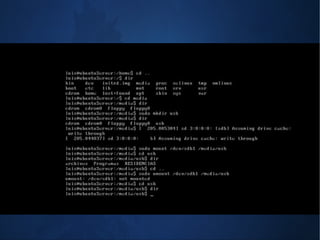
● A continuación procedemos a introducir una
memoria usb y esperamos a que ubuntu server
la reconozca .
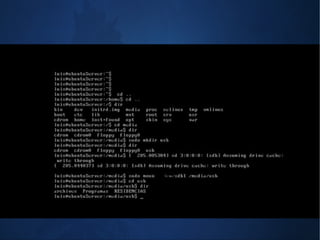
● Después vemos el nombre que nos otorga a nuestra usb
en este caso "sdb" una vez sabiendo esto procedemos a
introducir el siguiente comando:
sudo nount /dev/sdb1 /media/usb
● Una vez hecho esto ya hemos montado la memoria usb y
procedemos a ver los archivos que tenemos en esta
introducimos: cd usb
● Después Introducimos: dir
& nos mostrara el contenido de la memoria que acabamos de
montar
● Este seria el procedimiento a seguir para poder
montar una memoria usb en ubuntu server
14.04 LTS
● Para desmontar la memoria usb previamente
montada es mediante el siguiente comando
primero procedemos a salir un directorio
mediante comando: cd ..
● Después introducimos el siguiente comando:
sudo unount /dev/sdb1 /media/us
& de esta manera desmontamos la usb.
● Para verificar que nuestra memoria usb a sido
desmontada procedemos a entrar a entrar al
directorio usb con el comando: cd usb
● Despues introducimos el comando: dir
● & verificamos que efectivamente la memoria a
sido desmontada
montaje y desmontaje

montaje y desmontaje

  • 1.
    Taller de sistemasoperativos Ingeniería en Sistemas Computacionales Alumnos: Ervin Iván Martínez Valdez Pedro Ángel Cardona Morales Carlos Torres Toledo Carlos Alberto Hernández Fernández Jaziel Villanueva flores Profesor: Víctor Manuel Jacobo adán Horario: 2pm-3pm LUNES-JUEVES Iguala, Gro. A 25 de Abril del 2016
  • 2.
    ● A continuaciónmediante el siguiente método enseñaremos como montar una memoria usb en Ubuntu Server 14.04 LTS
  • 3.
    ● Primero procedemosa crear un direcctorio donde se va montar la memoria usb. ● Ingresamos el comando: cd .. ● Volvemos a utilizar el comando: cd ..
  • 5.
    ● Entramos ala carpeta media con el siguiente comando: cd ● Una vez adentro de la carpeta media procedemos a ver los archivos dentro de ella introduciendo: dir
  • 7.
    ● Procedemos acrear una carpeta llamada usb introduciendo el siguiente comando: sudo mkdir usb ● Después vemos los archivos para verificar que el directorio usb fue creado mediante el comando: dir
  • 9.
    ● A continuaciónprocedemos a introducir una memoria usb y esperamos a que ubuntu server la reconozca .
  • 11.
    ● Después vemosel nombre que nos otorga a nuestra usb en este caso "sdb" una vez sabiendo esto procedemos a introducir el siguiente comando: sudo nount /dev/sdb1 /media/usb ● Una vez hecho esto ya hemos montado la memoria usb y procedemos a ver los archivos que tenemos en esta introducimos: cd usb ● Después Introducimos: dir & nos mostrara el contenido de la memoria que acabamos de montar
  • 13.
    ● Este seriael procedimiento a seguir para poder montar una memoria usb en ubuntu server 14.04 LTS
  • 14.
    ● Para desmontarla memoria usb previamente montada es mediante el siguiente comando primero procedemos a salir un directorio mediante comando: cd .. ● Después introducimos el siguiente comando: sudo unount /dev/sdb1 /media/us & de esta manera desmontamos la usb.
  • 16.
    ● Para verificarque nuestra memoria usb a sido desmontada procedemos a entrar a entrar al directorio usb con el comando: cd usb ● Despues introducimos el comando: dir ● & verificamos que efectivamente la memoria a sido desmontada