Máscaras con Fireworks                                                     http://www.reypastor.org/departamentos/dinf/enalam/fireworks/14mascar...


         Máscaras de mapas de bits
         Una máscara cubre ciertas áreas de una imagen determinando qué áreas son opacas y cuales transparentes. Se utilizan para
         fusionar una imagen en otra o para aislar un área que va a ser eliminada. El objeto de máscara se coloca encima de la
         imagen que se quiere ocultar. La máscara contiene un relleno que afecta a la imagen que hay debajo. Si las áreas de la máscara
         son blancas se verá todo lo que hay debajo. Si son negras no se verá nada. Los niveles de grises determinan la cantidad de
         transparencia.

         Puede aplicar máscaras de mapa de bits de dos formas:

               Por medio de un objeto existente, para enmascarar otros objetos.
               Mediante la creación de una máscara vacía. Si es blanca hay transparencia y se muestra todo el objeto enmascarado,
               mientras que si es negra lo oculta. Las herramientas de mapa de bits permiten dibujar sobre el objeto de máscara o
               modificarlo, ocultando o mostrando los objetos enmascarados situados debajo.

         Ejercicio
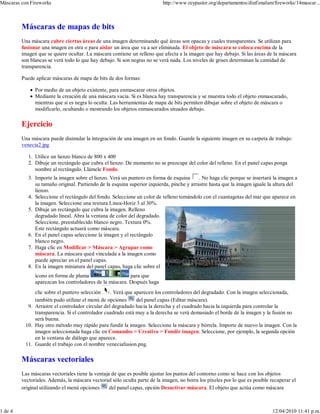
         Una máscara puede disimular la integración de una imagen en un fondo. Guarde la siguiente imagen en su carpeta de trabajo:
         venecia2.jpg

            1. Utilice un lienzo blanco de 800 x 400
            2. Dibuje un rectángulo que cubra el lienzo. De momento no se preocupe del color del relleno. En el panel capas ponga
               nombre al rectángulo. Llámele Fondo.
            3. Importe la imagen sobre el lienzo. Verá un puntero en forma de esquina       . No haga clic porque se insertará la imagen a
               su tamaño original. Partiendo de la esquina superior izquierda, pinche y arrastre hasta que la imagen iguale la altura del
               lienzo.
            4. Seleccione el rectángulo del fondo. Seleccione un color de relleno tomándolo con el cuantagotas del mar que aparece en
               la imagen. Seleccione una textura Linea-Horiz 3 al 30%.
            5. Dibuje un rectángulo que cubra la imagen. Relleno
               degradado lineal. Abra la ventana de color del degradado.
               Seleccione, preestablecido blanco negro. Textura 0%.
               Este rectángulo actuará como máscara.
            6. En el panel capas seleccione la imagen y el rectángulo
               blanco negro.
            7. Haga clic en Modificar > Máscara > Agrupar como
               máscara. La máscara qued vinculada a la imagen como
               puede apreciar en el panel capas.
            8. En la imagen miniatura del panel capas, haga clic sobre el
               icono en forma de pluma                    para que
               aparezcan los controladores de la máscara. Después haga
               clic sobre el puntero selección     . Verá que aparecen los controladores del degradado. Con la imagen seleccionada,
               también pudo utilizar el menú de opciones       del panel capas (Editar máscara).
            9. Arrastre el controlador circular del degradado hacia la derecha y el cuadrado hacia la izquierda para controlar la
               transparencia. Si el controlador cuadrado está muy a la derecha se verá demasiado el borde de la imagen y la fusión no
               será buena.
           10. Hay otro método muy rápido para fundir la imagen. Seleccione la máscara y bórrela. Importe de nuevo la imagen. Con la
               imagen seleccionada haga clic en Comandos > Creativo > Fundir imagen. Seleccione, por ejemplo, la segunda opción
               en la ventana de diálogo que aparece.
           11. Guarde el trabajo con el nombre veneciafusion.png.

         Máscaras vectoriales
         Las máscaras vectoriales tiene la ventaja de que es posible ajustar los puntos del contorno como se hace con los objetos
         vectoriales. Además, la máscara vectorial sólo oculta parte de la imagen, no borra los píxeles por lo que es posible recuperar el
         original utilizando el menú opciones     del panel capas, opción Desactivar máscara. El objeto que actúa como máscara


1 de 4                                                                                                                        12/04/2010 11:41 p.m.
Máscaras con Fireworks                                                     http://www.reypastor.org/departamentos/dinf/enalam/fireworks/14mascar...


         vectorial recorta los objetos subyacentes con la forma de su trazado como si se tratara de un molde.

         Las máscaras no vectoriales o de mapas de bits borran los píxeles por lo que no es posible hacer ajustes o recuperar el
         original. También se denominan máscaras de recorte o pegar dentro.

         Ejercicio
            1. Guarde la siguiente imagen en su carpeta de trabajo: venecia4.jpg
            2. Desde Fireworks abra la imagen venecia4.jpg
            3. Nuestro objetivo es aislar, mediante una máscara vectorial, la góndola junto
               con el gondolero que aparece en primer plano.
            4. Seleccione la herramienta pluma, relleno ninguno, trazo rojo de 1 o 2 píxeles
               básico, línea suave. La elección del trazo es arbitraria, pero seleccione un
               color que se vea bien.
            5. Utilizando la lupa      cuando lo necesite y con la herramienta pluma
               recorra el contorno de la góndola y el gondolero colocando puntos de curva
               (mediante arrastres para sacar los controladores de curva). Mantenga pulsada
                 la tecla de control cuando necesite la herramienta subselección    para
                 mover o ajustar un punto o un controlador. Amplíe cuando lo crea necesario para conseguir un buen ajuste. Seguramente
                 necesitará dos trazados cerrados para completar el contorno.
            6.   Cuando termine seleccione los dos trazados y haga clic en Modificar >
                 Combinar trazados > Unir para tener un único trazado compuesto.
            7.   Cambie el trazo pasando a color ninguno y un relleno blanco. Recuerde
                 que el blanco es transparencia total cuando se utiliza en una máscara.
                 Utilice un borde Fundido de 3 píxeles.
            8.   Mantenga pulsada la tecla mayúsculas y seleccione la imagen y el trazado.
            9.   Haga clic en Modificar > Máscara > Agrupar como máscara.
           10.   Debido a que es una máscara vectorial es posible editarla haciendo clic en
                 el icono en forma de pluma         dentro del panel de capas. Utilice la
               herramienta subselección     si necesita mover
               algún punto.
           11. Puede desactivar la máscara en cualquier
               momento utilizando el menú opciones       del
               panel Capas, opción Desactivar máscara.

         Pegar una imagen dentro de un objeto
         Guarde la siguiente imagen en su carpeta de trabajo: vireo_gorrinegro.jpg. Si ha realizado las prácticas anteriores debe tener un
         archivo t4.png, ábralo con Fireworks. Si no lo tiene, puede descargar el archivo y descomprimirlo en su carpeta de trabajo.
         Ábralo con Fireworks a continuación.

            1. La primera parte de esta prácica prepara el objeto dentro del qué colocaremos una imagen. Mire en el panel capas.
               Seleccione el trozo de círculo de la capa circlepics. Haga clic en Editar > Copiar y pegue dos veces. Ahora puede ver
               en el panel capas, el original y dos copias de ese trazado.
            2. Saque una guía horizontal y colóquela en la posición 289. Como ve, esta guía divide el trozo de círculo en dos partes.
               Para eliminar la parte superior de una de las copias, dibuje un rectángulo que cubra esa parte superior del trozo de
               círculo, desde la guía hacia arriba. Seleccione el rectángulo y el trozo de círculo y haga clic en Modificar > Combinar
               trazados > Intersección. Si oculta los demás objetos de la capa, a ecepción del que acaba de recortar, verá que ha
               quedado sólo la parte superior del trozo de círculo. Dentro de este objeto colocaremos la imagen.
            3. Colocar una imagen dentro de un objeto es tan fácil como ponerla encima del objeto, cortarla y seleccionando el objeto,
               hacer clic en Pegar dentro. Veámoslo paso a paso. Importe la imagen vireo_gorrinegro.jpg. Verá un puntero en forma de
                 esquina    . No haga clic porque se insertará la imagen a su tamaño original. Pinche y arrastre. Procure que la imagen
               cubra todo el objeto y que lo sobrepase ampliamente. Ahora procederemos a un ajuste. Con la herramienta escala
               arrastre la esquina inferior derecha hasta ajustar la imagen con la guía.
            4. Seleccione la imagen y córtela. Seleccione la forma recortada y haga clic en Editar > Pegar dentro.


2 de 4                                                                                                                        12/04/2010 11:41 p.m.
Máscaras con Fireworks                                                     http://www.reypastor.org/departamentos/dinf/enalam/fireworks/14mascar...


            5. Haremos unos retoques finales. Haga visible la otra copia del trozo de círculo. Como ya hemos visto la guía divide la
               forma en dos trozos. Eliminaremos ahora el trozo superior. Dibuje un rectángulo sobre la parte inferior. Seleccione la
               forma y el rectángulo y haga clc en Modificar > Combinar trazados > Intersectar. Utilice el panel capas para llamar a esta
               forma, circle bottom.
            6. Sólo falta ordenar los objetos en la capa. Arrastre la somba interior a la parte superior de la pila, inmediatamente debajo
               coloque circle bottom, a continuación coloque la imagen con máscara y en la parte baja de la pila debe quedar la forma
               con el fondo.
            7. Por último añadamos un efecto a la imagen con máscara. Selecciónela y en el inspector de propiedades haga clic en
               añadir efectos     > Ajustar color > Niveles automáticos.
            8. Las formas auxiliares que utilizó en t4.png ya no las necesita. Bórrelas para tener en las capas lo mismo que se indica en
               la figura.


            9. Como ya hemos comentado, una imagen de mapa de bits debe contener un número equilibrado de píxeles en todas las
               áreas. Ajustar los colores utilizando la función Niveles automáticos, corrige la imagen si tiene una alta concentración de
               píxeles en resaltados, medios tonos o sombras. Resaltados corrige los excesos de píxeles claros que provocan que la
               imagen parezca descolorida. Medios tonos corrige los excesos de píxeles en medios tonos que provocan que la imagen
               parezca apagada. Sombras corrige los excesos de píxeles oscuros que provocan que muchos detalles no se aprecien.
               Después de aplicar un ajuste de color con Niveles automáticos puede que la imagen mejore y resulte más nítida.
           10. Guarde su trabajo con el nombre t5.png.

                            Máscara de mapa de bits

                            Ejercicio


3 de 4                                                                                                                        12/04/2010 11:41 p.m.
Máscaras con Fireworks                                                   http://www.reypastor.org/departamentos/dinf/enalam/fireworks/14mascar...


                            Guarde la siguiente imagen en su carpeta de trabajo: gavilan_pajarero.jpg

            1. Abra la imagen con Fireworks. Seleccione la herramienta Recuadro oval           y utilizando
               el inspector de propiedades establezca un borde Fundido de 40 píxeles.
            2. Dibuje una selección elíptica entorno a la cabeza del pájaro. Cuando suelte el ratón se
               reducirá la elipse. No se preocupe por eso, se debe al fundido de 40 píxeles que ha
               establecido previamente en el inspector de propiedades. Para eliminar el fondo haga clic en
               Seleccionar > Seleccionar inverso.
            3. Pulse la tecla Supr para borrar la parte seleccionada. Seleccione el lienzo y utilizando el
               inspector de propiedades ponga un color de fondo blanco para ver el resultado final.
            4. Guarde el trabajo. El tipo de archivo debe ser Fireworks PNG. Ponga el nombre gavilan2.png.

                                        Ejercicio
                                        Guarde la siguiente imagen en su carpeta de trabajo: sol.jpg.

                                     1. Abra la imagen con Fireworks. Puede observar que la imagen del sol está
                                        descentrada. Queremos centrarla. La imagen de la derecha le muestra lo que
                                        tiene que conseguir.
                                     2. Aumente el tamaño del lienzo a 184 x 184. Mueva la imagen hasta tenerla más o menos
               centrada.
            3. Ponga un color de fondo parecido al del borde de la foto.
            4. Utilice el difumino y consiga que no se noten los bordes del cuadrado de la imagen.
            5. Haga un fundido para tener una imagen como la que se muestra en la figura.

         Guardar una máscara de mapa de bits
         Utlice de nuevo la imagen del gavilán pajarero.

            1. Seleccione la imagen. En el panel capas, haga clic en añadir máscara     (botón
               situado en la parte inferior del panel).
            2. En esta primera fase, seleccione la herramienta pincel     , tamaño 100, opción
               Aerógrafo básico, Borde 0. Utilice este pincel para eliminar el área del fondo
               alejándose de los bordes.
            3. Ahora pasamos a borrar con mayor detalle. Utilice la lupa        cuando lo crea
               necesario para ver mejor lo que hace. Establezca un tamaño 10 para el pincel con
               Borde 50 para borrar cerca del contorno del pájaro. Para los detalles más precisos
               cambie a tamaño 5.
            4. Haga clic en el icono de la máscara y arrastre por debajo de la imagen. Obtendrá un
               objeto separado de la imagen.
            5. Si sólo quiere guardar la máscara, borre la imagen del pájaro. Guarde con otro nombre diferente, por ejemplo
               mascaragavilan.png.


4 de 4                                                                                                                        12/04/2010 11:41 p.m.

Máscaras con fireworks

  • 1.
    Máscaras con Fireworks http://www.reypastor.org/departamentos/dinf/enalam/fireworks/14mascar... Máscaras de mapas de bits Una máscara cubre ciertas áreas de una imagen determinando qué áreas son opacas y cuales transparentes. Se utilizan para fusionar una imagen en otra o para aislar un área que va a ser eliminada. El objeto de máscara se coloca encima de la imagen que se quiere ocultar. La máscara contiene un relleno que afecta a la imagen que hay debajo. Si las áreas de la máscara son blancas se verá todo lo que hay debajo. Si son negras no se verá nada. Los niveles de grises determinan la cantidad de transparencia. Puede aplicar máscaras de mapa de bits de dos formas: Por medio de un objeto existente, para enmascarar otros objetos. Mediante la creación de una máscara vacía. Si es blanca hay transparencia y se muestra todo el objeto enmascarado, mientras que si es negra lo oculta. Las herramientas de mapa de bits permiten dibujar sobre el objeto de máscara o modificarlo, ocultando o mostrando los objetos enmascarados situados debajo. Ejercicio Una máscara puede disimular la integración de una imagen en un fondo. Guarde la siguiente imagen en su carpeta de trabajo: venecia2.jpg 1. Utilice un lienzo blanco de 800 x 400 2. Dibuje un rectángulo que cubra el lienzo. De momento no se preocupe del color del relleno. En el panel capas ponga nombre al rectángulo. Llámele Fondo. 3. Importe la imagen sobre el lienzo. Verá un puntero en forma de esquina . No haga clic porque se insertará la imagen a su tamaño original. Partiendo de la esquina superior izquierda, pinche y arrastre hasta que la imagen iguale la altura del lienzo. 4. Seleccione el rectángulo del fondo. Seleccione un color de relleno tomándolo con el cuantagotas del mar que aparece en la imagen. Seleccione una textura Linea-Horiz 3 al 30%. 5. Dibuje un rectángulo que cubra la imagen. Relleno degradado lineal. Abra la ventana de color del degradado. Seleccione, preestablecido blanco negro. Textura 0%. Este rectángulo actuará como máscara. 6. En el panel capas seleccione la imagen y el rectángulo blanco negro. 7. Haga clic en Modificar > Máscara > Agrupar como máscara. La máscara qued vinculada a la imagen como puede apreciar en el panel capas. 8. En la imagen miniatura del panel capas, haga clic sobre el icono en forma de pluma para que aparezcan los controladores de la máscara. Después haga clic sobre el puntero selección . Verá que aparecen los controladores del degradado. Con la imagen seleccionada, también pudo utilizar el menú de opciones del panel capas (Editar máscara). 9. Arrastre el controlador circular del degradado hacia la derecha y el cuadrado hacia la izquierda para controlar la transparencia. Si el controlador cuadrado está muy a la derecha se verá demasiado el borde de la imagen y la fusión no será buena. 10. Hay otro método muy rápido para fundir la imagen. Seleccione la máscara y bórrela. Importe de nuevo la imagen. Con la imagen seleccionada haga clic en Comandos > Creativo > Fundir imagen. Seleccione, por ejemplo, la segunda opción en la ventana de diálogo que aparece. 11. Guarde el trabajo con el nombre veneciafusion.png. Máscaras vectoriales Las máscaras vectoriales tiene la ventaja de que es posible ajustar los puntos del contorno como se hace con los objetos vectoriales. Además, la máscara vectorial sólo oculta parte de la imagen, no borra los píxeles por lo que es posible recuperar el original utilizando el menú opciones del panel capas, opción Desactivar máscara. El objeto que actúa como máscara 1 de 4 12/04/2010 11:41 p.m.
  • 2.
    Máscaras con Fireworks http://www.reypastor.org/departamentos/dinf/enalam/fireworks/14mascar... vectorial recorta los objetos subyacentes con la forma de su trazado como si se tratara de un molde. Las máscaras no vectoriales o de mapas de bits borran los píxeles por lo que no es posible hacer ajustes o recuperar el original. También se denominan máscaras de recorte o pegar dentro. Ejercicio 1. Guarde la siguiente imagen en su carpeta de trabajo: venecia4.jpg 2. Desde Fireworks abra la imagen venecia4.jpg 3. Nuestro objetivo es aislar, mediante una máscara vectorial, la góndola junto con el gondolero que aparece en primer plano. 4. Seleccione la herramienta pluma, relleno ninguno, trazo rojo de 1 o 2 píxeles básico, línea suave. La elección del trazo es arbitraria, pero seleccione un color que se vea bien. 5. Utilizando la lupa cuando lo necesite y con la herramienta pluma recorra el contorno de la góndola y el gondolero colocando puntos de curva (mediante arrastres para sacar los controladores de curva). Mantenga pulsada la tecla de control cuando necesite la herramienta subselección para mover o ajustar un punto o un controlador. Amplíe cuando lo crea necesario para conseguir un buen ajuste. Seguramente necesitará dos trazados cerrados para completar el contorno. 6. Cuando termine seleccione los dos trazados y haga clic en Modificar > Combinar trazados > Unir para tener un único trazado compuesto. 7. Cambie el trazo pasando a color ninguno y un relleno blanco. Recuerde que el blanco es transparencia total cuando se utiliza en una máscara. Utilice un borde Fundido de 3 píxeles. 8. Mantenga pulsada la tecla mayúsculas y seleccione la imagen y el trazado. 9. Haga clic en Modificar > Máscara > Agrupar como máscara. 10. Debido a que es una máscara vectorial es posible editarla haciendo clic en el icono en forma de pluma dentro del panel de capas. Utilice la herramienta subselección si necesita mover algún punto. 11. Puede desactivar la máscara en cualquier momento utilizando el menú opciones del panel Capas, opción Desactivar máscara. Pegar una imagen dentro de un objeto Guarde la siguiente imagen en su carpeta de trabajo: vireo_gorrinegro.jpg. Si ha realizado las prácticas anteriores debe tener un archivo t4.png, ábralo con Fireworks. Si no lo tiene, puede descargar el archivo y descomprimirlo en su carpeta de trabajo. Ábralo con Fireworks a continuación. 1. La primera parte de esta prácica prepara el objeto dentro del qué colocaremos una imagen. Mire en el panel capas. Seleccione el trozo de círculo de la capa circlepics. Haga clic en Editar > Copiar y pegue dos veces. Ahora puede ver en el panel capas, el original y dos copias de ese trazado. 2. Saque una guía horizontal y colóquela en la posición 289. Como ve, esta guía divide el trozo de círculo en dos partes. Para eliminar la parte superior de una de las copias, dibuje un rectángulo que cubra esa parte superior del trozo de círculo, desde la guía hacia arriba. Seleccione el rectángulo y el trozo de círculo y haga clic en Modificar > Combinar trazados > Intersección. Si oculta los demás objetos de la capa, a ecepción del que acaba de recortar, verá que ha quedado sólo la parte superior del trozo de círculo. Dentro de este objeto colocaremos la imagen. 3. Colocar una imagen dentro de un objeto es tan fácil como ponerla encima del objeto, cortarla y seleccionando el objeto, hacer clic en Pegar dentro. Veámoslo paso a paso. Importe la imagen vireo_gorrinegro.jpg. Verá un puntero en forma de esquina . No haga clic porque se insertará la imagen a su tamaño original. Pinche y arrastre. Procure que la imagen cubra todo el objeto y que lo sobrepase ampliamente. Ahora procederemos a un ajuste. Con la herramienta escala arrastre la esquina inferior derecha hasta ajustar la imagen con la guía. 4. Seleccione la imagen y córtela. Seleccione la forma recortada y haga clic en Editar > Pegar dentro. 2 de 4 12/04/2010 11:41 p.m.
  • 3.
    Máscaras con Fireworks http://www.reypastor.org/departamentos/dinf/enalam/fireworks/14mascar... 5. Haremos unos retoques finales. Haga visible la otra copia del trozo de círculo. Como ya hemos visto la guía divide la forma en dos trozos. Eliminaremos ahora el trozo superior. Dibuje un rectángulo sobre la parte inferior. Seleccione la forma y el rectángulo y haga clc en Modificar > Combinar trazados > Intersectar. Utilice el panel capas para llamar a esta forma, circle bottom. 6. Sólo falta ordenar los objetos en la capa. Arrastre la somba interior a la parte superior de la pila, inmediatamente debajo coloque circle bottom, a continuación coloque la imagen con máscara y en la parte baja de la pila debe quedar la forma con el fondo. 7. Por último añadamos un efecto a la imagen con máscara. Selecciónela y en el inspector de propiedades haga clic en añadir efectos > Ajustar color > Niveles automáticos. 8. Las formas auxiliares que utilizó en t4.png ya no las necesita. Bórrelas para tener en las capas lo mismo que se indica en la figura. 9. Como ya hemos comentado, una imagen de mapa de bits debe contener un número equilibrado de píxeles en todas las áreas. Ajustar los colores utilizando la función Niveles automáticos, corrige la imagen si tiene una alta concentración de píxeles en resaltados, medios tonos o sombras. Resaltados corrige los excesos de píxeles claros que provocan que la imagen parezca descolorida. Medios tonos corrige los excesos de píxeles en medios tonos que provocan que la imagen parezca apagada. Sombras corrige los excesos de píxeles oscuros que provocan que muchos detalles no se aprecien. Después de aplicar un ajuste de color con Niveles automáticos puede que la imagen mejore y resulte más nítida. 10. Guarde su trabajo con el nombre t5.png. Máscara de mapa de bits Ejercicio 3 de 4 12/04/2010 11:41 p.m.
  • 4.
    Máscaras con Fireworks http://www.reypastor.org/departamentos/dinf/enalam/fireworks/14mascar... Guarde la siguiente imagen en su carpeta de trabajo: gavilan_pajarero.jpg 1. Abra la imagen con Fireworks. Seleccione la herramienta Recuadro oval y utilizando el inspector de propiedades establezca un borde Fundido de 40 píxeles. 2. Dibuje una selección elíptica entorno a la cabeza del pájaro. Cuando suelte el ratón se reducirá la elipse. No se preocupe por eso, se debe al fundido de 40 píxeles que ha establecido previamente en el inspector de propiedades. Para eliminar el fondo haga clic en Seleccionar > Seleccionar inverso. 3. Pulse la tecla Supr para borrar la parte seleccionada. Seleccione el lienzo y utilizando el inspector de propiedades ponga un color de fondo blanco para ver el resultado final. 4. Guarde el trabajo. El tipo de archivo debe ser Fireworks PNG. Ponga el nombre gavilan2.png. Ejercicio Guarde la siguiente imagen en su carpeta de trabajo: sol.jpg. 1. Abra la imagen con Fireworks. Puede observar que la imagen del sol está descentrada. Queremos centrarla. La imagen de la derecha le muestra lo que tiene que conseguir. 2. Aumente el tamaño del lienzo a 184 x 184. Mueva la imagen hasta tenerla más o menos centrada. 3. Ponga un color de fondo parecido al del borde de la foto. 4. Utilice el difumino y consiga que no se noten los bordes del cuadrado de la imagen. 5. Haga un fundido para tener una imagen como la que se muestra en la figura. Guardar una máscara de mapa de bits Utlice de nuevo la imagen del gavilán pajarero. 1. Seleccione la imagen. En el panel capas, haga clic en añadir máscara (botón situado en la parte inferior del panel). 2. En esta primera fase, seleccione la herramienta pincel , tamaño 100, opción Aerógrafo básico, Borde 0. Utilice este pincel para eliminar el área del fondo alejándose de los bordes. 3. Ahora pasamos a borrar con mayor detalle. Utilice la lupa cuando lo crea necesario para ver mejor lo que hace. Establezca un tamaño 10 para el pincel con Borde 50 para borrar cerca del contorno del pájaro. Para los detalles más precisos cambie a tamaño 5. 4. Haga clic en el icono de la máscara y arrastre por debajo de la imagen. Obtendrá un objeto separado de la imagen. 5. Si sólo quiere guardar la máscara, borre la imagen del pájaro. Guarde con otro nombre diferente, por ejemplo mascaragavilan.png. 4 de 4 12/04/2010 11:41 p.m.