Dibujando capas de forma
1. Abra un archivo nuevo , con el tamaño por defecto de Photoshop
2. Haga clic en una de las herramientas de forma, tal como la herramienta Polígono


  3.Elija un color a su gusto
4.Hga clic en opciones de polígono, elija estrella, coloque la sangría en 50% y 5 lados


5. Dibuje la forma, y obtendrá algo como esto
6. Observe que la forma esta en una capa separada


7.Configure el color haciendo doble clic en al miniatura de relleno y seleccione un color

                                                                       Haga clic en
                                                                       Ok
El color de la forma cambiara


Cierre el documento sin guarda los cambios
Ajuste del trazado de una forma
1.Abra una imagen
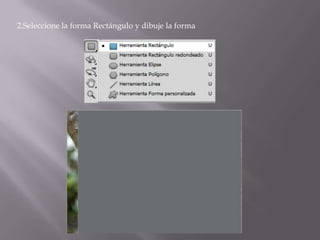
2.Seleccione la forma Rectángulo y dibuje la forma
3.Seleccione la herramienta selección directa


4.Aga clic en el borde de la forma anteriormente realizada para poder seleccionar
su trazado
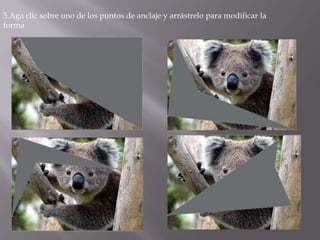
5.Aga clic sobre uno de los puntos de anclaje y arrástrelo para modificar la
forma
Añadir o restar de áreas de forma
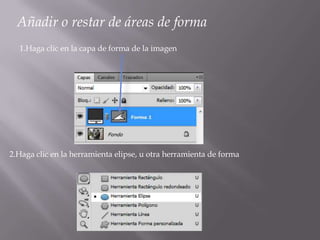
  1.Haga clic en la capa de forma de la imagen


2.Haga clic en la herramienta elipse, u otra herramienta de forma
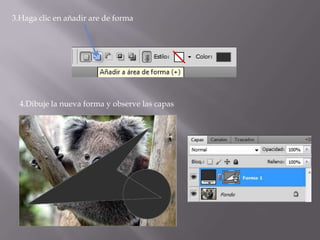
3.Haga clic en añadir are de forma


  4.Dibuje la nueva forma y observe las capas
Para restar de una capa de formar

1.Haga clic en la miniatura de para seleccionar la forma


2.Seleccione una herramienta de forma
3.Haga clic en restar área deforma


4.Dibuje la forma y observe los cambios en las capas
Control de la apariencia de una forma con estilos
de capa
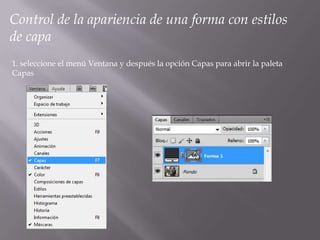
1. seleccione el menú Ventana y después la opción Capas para abrir la paleta
Capas
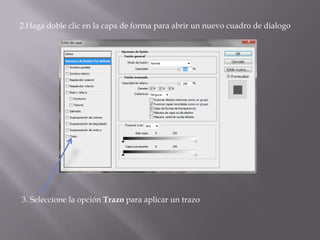
2.Haga doble clic en la capa de forma para abrir un nuevo cuadro de dialogo


3. Seleccione la opción Trazo para aplicar un trazo
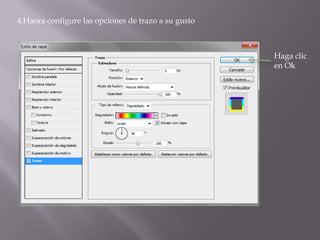
4.Haora configure las opciones de trazo a su gusto


                                                     Haga clic
                                                     en Ok
5.Puedes aplicar mas opciones del cuadro de dialogo y obtener mejores resultados
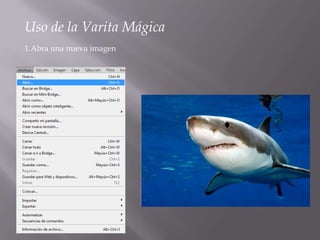
Uso de la Varita Mágica
1.Abra una nueva imagen
2. Haga clic en la herramienta Varita mágica


3.Configure las opciones dela varita mágica


tolerancia                 Suavizar            Contiguo
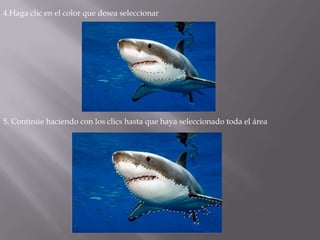
4.Haga clic en el color que desea seleccionar


5. Continúe haciendo con los clics hasta que haya seleccionado toda el área
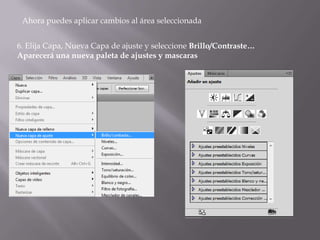
Ahora puedes aplicar cambios al área seleccionada


6. Elija Capa, Nueva Capa de ajuste y seleccione Brillo/Contraste…
Aparecerá una nueva paleta de ajustes y mascaras
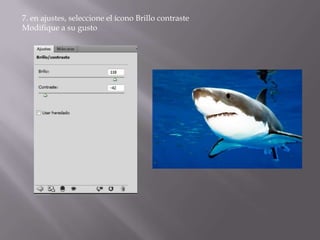
7. en ajustes, seleccione el ícono Brillo contraste
Modifique a su gusto
Uso de las herramientas Marco
1.Abra una imagen
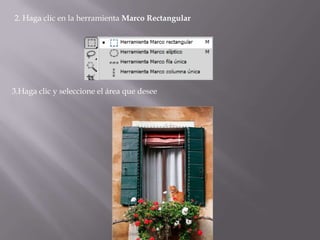
2. Haga clic en la herramienta Marco Rectangular


3.Haga clic y seleccione el área que desee
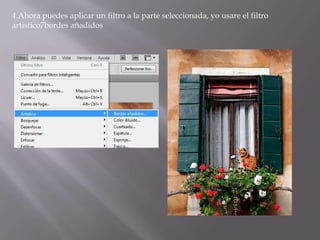
4.Ahora puedes aplicar un filtro a la parte seleccionada, yo usare el filtro
artistico7bordes añadidos
Uso de las herramientas Lazo
 1.Abra una imagen
2. seleccione la herramienta Lazo Poligonal


3. asegúrese de que Añadir a Selección esté seleccionado y Desvanecer esté
configurado en 3 pixeles
4. Haga clic en el borde del objeto que desee seleccionar Continúe creando
pequeños segmentos hasta que rodee todo el objeto
5.Haga clic en crear nueva capa
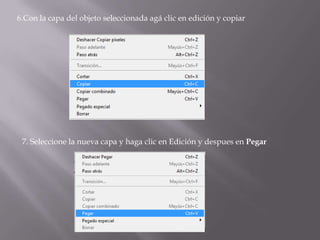
6.Con la capa del objeto seleccionada agá clic en edición y copiar


 7. Seleccione la nueva capa y haga clic en Edición y despues en Pegar
8. Seleccione la capa original y haga clic en Selección y después en Todo


9. Presione la tecla Eliminar para quitar el fondo original
10 . Con el fondo de la capa aun seleccionada, haga clic en la herramienta Bote de
pintura
11. Haga clic en la capa con el fondo para darle un nuevo color
Observe los cambios
Acerca de las máscaras vectoriales
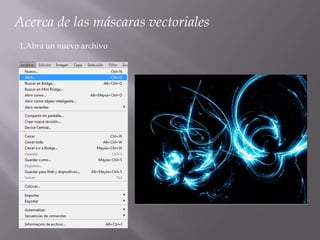
1.Abra un nuevo archivo
2. Si la capa de la imagen es la capa de fondo, haga doble clic en la capa de
imagen, del panel capas, para convertirla deuna capa de fondo a una regular


                                                              Haga clic en Ok


3.Haga clic en capa. Mascar vectorial y oculta todo
4.Seleccione una de las herramientas de forma, yo escogeré forma personalizada


5.Dibuje una o mas formas sobre la imagen
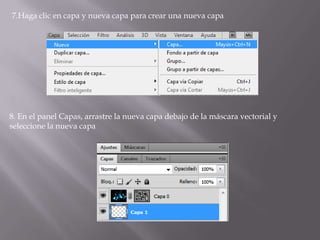
7.Haga clic en capa y nueva capa para crear una nueva capa


8. En el panel Capas, arrastre la nueva capa debajo de la máscara vectorial y
seleccione la nueva capa
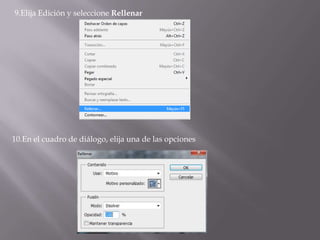
9.Elija Edición y seleccione Rellenar


10.En el cuadro de diálogo, elija una de las opciones
Cierre la imagen y guarde los cambios con un nombre distinto
Photoshop7

Photoshop7

  • 2.
    Dibujando capas deforma 1. Abra un archivo nuevo , con el tamaño por defecto de Photoshop
  • 3.
    2. Haga clicen una de las herramientas de forma, tal como la herramienta Polígono 3.Elija un color a su gusto
  • 4.
    4.Hga clic enopciones de polígono, elija estrella, coloque la sangría en 50% y 5 lados 5. Dibuje la forma, y obtendrá algo como esto
  • 5.
    6. Observe quela forma esta en una capa separada 7.Configure el color haciendo doble clic en al miniatura de relleno y seleccione un color Haga clic en Ok
  • 6.
    El color dela forma cambiara Cierre el documento sin guarda los cambios
  • 7.
    Ajuste del trazadode una forma 1.Abra una imagen
  • 8.
    2.Seleccione la formaRectángulo y dibuje la forma
  • 9.
    3.Seleccione la herramientaselección directa 4.Aga clic en el borde de la forma anteriormente realizada para poder seleccionar su trazado
  • 10.
    5.Aga clic sobreuno de los puntos de anclaje y arrástrelo para modificar la forma
  • 11.
    Añadir o restarde áreas de forma 1.Haga clic en la capa de forma de la imagen 2.Haga clic en la herramienta elipse, u otra herramienta de forma
  • 12.
    3.Haga clic enañadir are de forma 4.Dibuje la nueva forma y observe las capas
  • 13.
    Para restar deuna capa de formar 1.Haga clic en la miniatura de para seleccionar la forma 2.Seleccione una herramienta de forma
  • 14.
    3.Haga clic enrestar área deforma 4.Dibuje la forma y observe los cambios en las capas
  • 15.
    Control de laapariencia de una forma con estilos de capa 1. seleccione el menú Ventana y después la opción Capas para abrir la paleta Capas
  • 16.
    2.Haga doble clicen la capa de forma para abrir un nuevo cuadro de dialogo 3. Seleccione la opción Trazo para aplicar un trazo
  • 17.
    4.Haora configure lasopciones de trazo a su gusto Haga clic en Ok
  • 18.
    5.Puedes aplicar masopciones del cuadro de dialogo y obtener mejores resultados
  • 19.
    Uso de laVarita Mágica 1.Abra una nueva imagen
  • 20.
    2. Haga clicen la herramienta Varita mágica 3.Configure las opciones dela varita mágica tolerancia Suavizar Contiguo
  • 21.
    4.Haga clic enel color que desea seleccionar 5. Continúe haciendo con los clics hasta que haya seleccionado toda el área
  • 22.
    Ahora puedes aplicarcambios al área seleccionada 6. Elija Capa, Nueva Capa de ajuste y seleccione Brillo/Contraste… Aparecerá una nueva paleta de ajustes y mascaras
  • 23.
    7. en ajustes,seleccione el ícono Brillo contraste Modifique a su gusto
  • 24.
    Uso de lasherramientas Marco 1.Abra una imagen
  • 25.
    2. Haga clicen la herramienta Marco Rectangular 3.Haga clic y seleccione el área que desee
  • 26.
    4.Ahora puedes aplicarun filtro a la parte seleccionada, yo usare el filtro artistico7bordes añadidos
  • 27.
    Uso de lasherramientas Lazo 1.Abra una imagen
  • 28.
    2. seleccione laherramienta Lazo Poligonal 3. asegúrese de que Añadir a Selección esté seleccionado y Desvanecer esté configurado en 3 pixeles
  • 29.
    4. Haga clicen el borde del objeto que desee seleccionar Continúe creando pequeños segmentos hasta que rodee todo el objeto
  • 30.
    5.Haga clic encrear nueva capa
  • 31.
    6.Con la capadel objeto seleccionada agá clic en edición y copiar 7. Seleccione la nueva capa y haga clic en Edición y despues en Pegar
  • 32.
    8. Seleccione lacapa original y haga clic en Selección y después en Todo 9. Presione la tecla Eliminar para quitar el fondo original 10 . Con el fondo de la capa aun seleccionada, haga clic en la herramienta Bote de pintura
  • 33.
    11. Haga clicen la capa con el fondo para darle un nuevo color Observe los cambios
  • 34.
    Acerca de lasmáscaras vectoriales 1.Abra un nuevo archivo
  • 35.
    2. Si lacapa de la imagen es la capa de fondo, haga doble clic en la capa de imagen, del panel capas, para convertirla deuna capa de fondo a una regular Haga clic en Ok 3.Haga clic en capa. Mascar vectorial y oculta todo
  • 36.
    4.Seleccione una delas herramientas de forma, yo escogeré forma personalizada 5.Dibuje una o mas formas sobre la imagen
  • 37.
    7.Haga clic encapa y nueva capa para crear una nueva capa 8. En el panel Capas, arrastre la nueva capa debajo de la máscara vectorial y seleccione la nueva capa
  • 38.
    9.Elija Edición yseleccione Rellenar 10.En el cuadro de diálogo, elija una de las opciones
  • 39.
    Cierre la imageny guarde los cambios con un nombre distinto