Prof.: Franklin Calle Instituto: “T.E.C.” Alumno: Carlos García E-mail:  [email_address] Pucallpa - Perú
Introducción de OpenOffice – Writer. La ayuda de Writer. Manejo de documentos en Writer. Agregar y editar textos. Formato del texto y párrafo. Manejo de Imágenes en el texto. Uso de Tabletas. Numeración, viñetas y esquemas. Vista preliminar e Impresión de documentos. Carlos G.   961655191
OpenOffice.org Writer  es un avanzado procesador de textos y es parte de la suite de ofimática  OpenOffice.org Esta herramienta es un potente procesador de texto, compatible con  Microsoft Word  en todas sus versiones (incluida la 2007) (Ver  Abrir un documento de MS Office Word desde Writer ) y además nos provee de nuevas funcionalidades que iremos descubriendo a lo largo de éste manual. Toda la suite Ofimática es  multiplataforma , esto quiere decir que puede correr en la mayoría de los sistemas operativos actuales ( GNU/Linux ,  Mac   OS   X ,  FreeBSD ,  Microsoft   Windows , etc.) y a fecha de este post cuenta con traducciones para más de 110 de idiomas.  Aquí en OpenOffice – Writer como en los demás programas tendremos también  La barra de titulo La barra de menú Atajos de teclado Menús de Writer Las reglas La barra de estado El área de trabajo. etc.
¿Cómo puedo asignar estilos al texto? ¿Qué es vincular una imagen? ¿Cómo funciona la autocorrección? ¿Para que sirve ese botón de la barra de herramientas? Estas y otras muchas preguntas surgen cuando utilizas una aplicación como Writer. Conocer todas sus posibilidades es casi imposible para la gran mayoría de los usuarios. Para apoyarte a conocer el funcionamiento de las miles de opciones que te ofrece Writer se ha diseñado su sistema de Ayuda.  Puedes activarla de diferentes formas  Puedes activar esta ventana invocándola desde el menú  Ayuda / Ayuda de OpenOffice.org   Puedes hacer clic sobre el botón  Ayuda     de OpenOffice.org  en la barra de herramientas  Estándar   O sencillamente, puedes pulsar  F1 .  Además, la mayoría de los diálogos te ofrecen un botón de  Ayuda  que te dirigirá automáticamente a la página relacionada de la Ayuda de Writer en la ventana de  Ayuda de OpenOffice.org
El Ayudante de Writer      OpenOffice.org dispone de un  ayudante  que se inicia automáticamente cuando la aplicación considera necesario presentar una ayuda.  Por ejemplo, al escribir guiones cortos Writer los sustituye por guiones largos de forma automática. En ese momento, se muestra en la esquina inferior derecha una imagen como la que ves a la derecha de estas líneas. Haciendo clic sobre la misma, se presentará la ventana de ayuda correspondiente.  Puedes activar y desactivar el ayudante desde el menú  Herramientas / Opciones / OpenOffice.org / General , desde el área  Ayuda , opción  Ayudante .
En este tema aprenderemos las operaciones básicas que podemos realizar con los documentos de Writer Veremos también como exportar un documento para generar un archivo PDF que podemos enviar por correo electrónico o copiar a un pen, o exportarlo en formato HTML para ser publicado en una web. Para abrir un documento anteriormente creado y guardado también contamos con diversas opciones:      Hacemos clic en el Botón  Abrir  de la barra de herramientas estándar.  Utilizamos la combinación de teclas  Control + A   Desde el Menú  Archivo /   Abrir .  Una vez hecho esto nos encontramos con el siguiente  Cuadro de Diálogo :
Deberemos movernos por la estructura de directorios hasta encontrar el archivo deseado, lo seleccionamos y hacemos clic en el botón  Abrir .  Abrir un documento reciente  La opción  Archivo / Documentos recientes  nos presenta una lista de los últimos documentos con los que hemos estado trabajando recientemente.
Una vez terminado nuestro trabajo en un documento, o en el caso de querer salvar copias intermedias del mismo, procedemos a guardarlo. Para ello tenemos diferentes caminos:      Clic en el botón  Guardar  de la barra de herramientas estándar.  Utilizamos la combinación de teclas  Control + G   Desde el Menú  Archivo / Guardar .  La primera vez que se guarda un documento Writer presenta el siguiente cuadro de Diálogo:
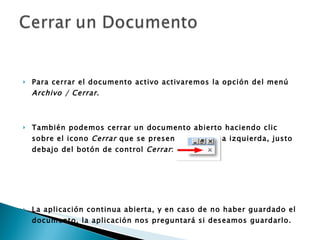
Para cerrar el documento activo activaremos la opción del menú  Archivo / Cerrar .  También podemos cerrar un documento abierto haciendo clic sobre el icono  Cerrar  que se presenta arriba a la izquierda, justo debajo del botón de control  Cerrar :      La aplicación continua abierta, y en caso de no haber guardado el documento, la aplicación nos preguntará si deseamos guardarlo.
Writer nos permite exportar nuestros documentos en los formatos Adobe PDF, XHTML y MediaWiki.  Desde el documento abierto selecciona en el menú  Archivo / Exportar... .  Se presentará el diálogo  Exportar :
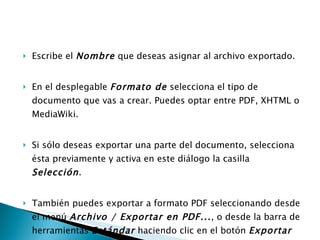
Escribe el  Nombre  que deseas asignar al archivo exportado.  En el desplegable  Formato de  selecciona el tipo de documento que vas a crear. Puedes optar entre PDF, XHTML o MediaWiki. Si sólo deseas exportar una parte del documento, selecciona ésta previamente y activa en este diálogo la casilla  Selección .  También puedes exportar a formato PDF seleccionando desde el menú  Archivo / Exportar en PDF... , o desde la barra de herramientas  Estándar  haciendo clic en el botón  Exportar directamente como PDF    .
En este tema vamos a aprender como manejar el texto de forma eficiente con el teclado y el ratón. Operaciones como copiar o mover textos, deshacer o rehacer, buscar y reemplazar textos y algunas operaciones desconocidas para usuarios noveles como son mostrar carácteres no imprimibles o contar palabras y caracteres  . Agregar Texto. Para comenzara a trabajar con este tema lo primero que necesitamos hacer es  Crear un Documento Nuevo  o  Abrir un Documento Existente .   Si está activada la opción del menú  Ver / Límites de texto  podremos ver los márgenes que delimitan el área de texto. En este nuevo documento el tamaño, la orientación y los margenes del papel se encuentran predefinidos. Sin embargo pueden ser modificados, como se detalla en  Configuración de página . Para introducir nuevo texto, haz clic con el botón principal del ratón dentro de los límites de texto en donde lo quieras agregar [1] . El punto de inserción (ver  El punto de inserción ) se situará justo en el sitio en donde puedas empezar a escribir.  Sencillamente, teclea el texto. Si quieres crear un nuevo párrafo pulsa la tecla  Intro . Si quieres dejar una línea en blanco (párrafo vacío) pulsa de nuevo  Intro .
Eliminar texto   Sitúa con un clic el punto de inserción…  Justo delante del texto que deseas eliminar y pulsa la tecla  Supr , o...  Justo detrás del texto que deseas eliminar y pulsa la tecla  Retroceso  ( BackSpace )  O bien, selecciona el texto que deseas eliminar (con clic y arrastrar) y pulsa la tecla  Supr  o la tecla  Retroceso  ( BackSpace )  Copiar/cortar y pegar texto con el ratón   Puedes copiar y pegar (crear una copia), o cortar y pegar (mover, cambiarlo de sitio) texto sólo utilizando el ratón, sin necesidad de activar ningún menú. Esta forma de proceder es muy rápida. Sólo tiene un inconveniente: si quieres pegar varias veces el texto no sirve, pues en el proceso de copiar/cortar y pegar no se pasa la información al portapapeles [1] .  Para ello debes seleccionar previamente el texto que vas a copiar o mover. El texto seleccionado quedará resaltado con un fondo de color gris.  Una vez has levantado el dedo del botón del ratón, sitúa el cursor del ratón sobre cualquier lugar del texto resaltado en gris.  Ahora puedes hacer clic sobre la selección y arrastrar el texto al nuevo lugar que le tienes destinado. Una linea punteada que recorre el documento sincronizada con el ratón te indica cual será el punto de inserción en donde se colocará el texto. Cuando esté situada en el lugar deseado, suelta el botón del ratón. Verás como el texto se ha movido desde su lugar original al nuevo destino.  Durante este proceso verás que el cursor toma una nueva forma, como si llevase incorporada una pequeña caja de forma rectangular que simboliza el texto que vas a mover.  Si en lugar de mover el texto deseas copiarlo, el proceso es exactamente igual, salvo que antes de soltar el botón del ratón deberás mantener pulsada la tecla  Ctrl .
Para restaurar los cambios deshechos en el texto disponemos de dos caminos:      Desde la  barra de herramientas estándar  haciendo clic sobre el botón  Rehacer   Desde el menú  Editar / Restaurar .  Con el teclado con la combinación de teclas  Ctrl + Y .
En este capítulo veremos como modificar las características propias del texto con las opciones que ofrece Writer, y que son muchas. Todas las características que vamos a aplicar a los textos en este capítulo se engloban en lo que viene a conocerse como  propiedades de carácter  o también  propiedades de fuente .
 
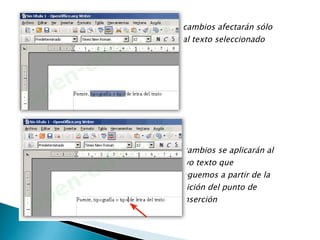
Las propiedades de fuente se aplicarán siguiendo el siguiente criterio:  Si hemos seleccionado previamente un texto, se aplicarán a la selección  Si no hemos seleccionado un texto, se aplicarán al nuevo texto que se agregue desde la posición actual del punto de inserción.  Nuestra recomendación es que siempre selecciones el texto al que desees aplicar cualquier característica.
Los cambios afectarán sólo   al texto seleccionado     Los cambios se aplicarán al    nuevo texto que    agreguemos a partir de la   posición del punto de  inserción
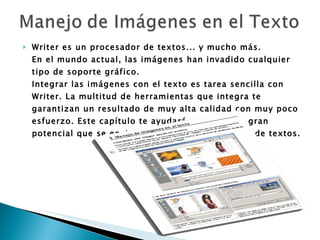
Writer es un procesador de textos... y mucho más. En el mundo actual, las imágenes han invadido cualquier tipo de soporte gráfico. Integrar las imágenes con el texto es tarea sencilla con Writer. La multitud de herramientas que integra te garantizan un resultado de muy alta calidad con muy poco esfuerzo. Este capítulo te ayudará a conocer el gran potencial que se encierra en nuestro procesador de textos.
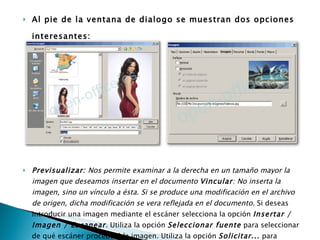
Para insertar una imagen desde un archivo debes situar el punto de inserción donde deseas insertarla. A continuación, selecciona la opción desde el menú  Insertar / Imagen / A partir de archivo... .   También se puede acceder desde el botón  A partir de archivo   de la  barra de herramientas de dibujo .  Writer  presenta el cuadro de diálogo  Insertar imagen .
Al pie de la ventana de dialogo se muestran dos opciones interesantes:   Previsualizar:  Nos permite examinar a la derecha en un tamaño mayor la imagen que deseamos insertar en el documento   Vincular : No inserta la imagen, sino un vínculo a ésta. Si se produce una modificación en el archivo de origen, dicha modificación se vera reflejada en el documento.  Si deseas introducir una imagen mediante el escáner selecciona la opción  Insertar / Imagen / Escanear . Utiliza la opción  Seleccionar fuente  para seleccionar de qué escáner procederá la imagen. Utiliza la opción  Solicitar...  para acceder a la ventana de escaneo.
Eliminar una imagen   Para  eliminar  una imagen debemos primero seleccionarla y luego presionar la tecla  Supr   del teclado.
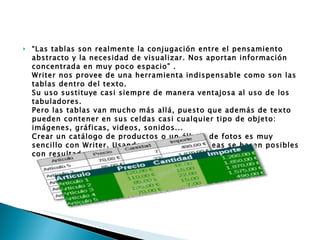
“ Las tablas son realmente la conjugación entre el pensamiento abstracto y la necesidad de visualizar. Nos aportan información concentrada en muy poco espacio” . Writer nos provee de una herramienta indispensable como son las tablas dentro del texto. Su uso sustituye casi siempre de manera ventajosa al uso de los tabuladores. Pero las tablas van mucho más allá, puesto que además de texto pueden contener en sus celdas casi cualquier tipo de objeto: imágenes, gráficas, videos, sonidos... Crear un catálogo de productos o un álbum de fotos es muy sencillo con Writer. Usando tablas muchas ideas se hacen posibles con resultados muy vistosos y con unos pocos clics.
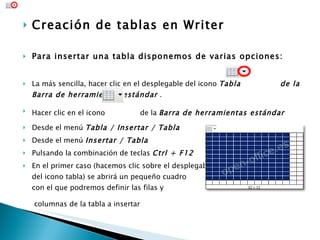
Creación de tablas en Writer   Para insertar una tabla disponemos de varias opciones:   La más sencilla, hacer clic en el desplegable del icono  Tabla  de la Barra de herramientas estándar  . Hacer clic en el icono  de la  Barra de herramientas estándar   Desde el menú  Tabla / Insertar / Tabla   Desde el menú  Insertar / Tabla   Pulsando la combinación de teclas  Ctrl + F12   En el primer caso (hacemos clic sobre el desplegable  del icono tabla) se abrirá un pequeño cuadro con el que podremos definir las filas y  columnas de la tabla a insertar
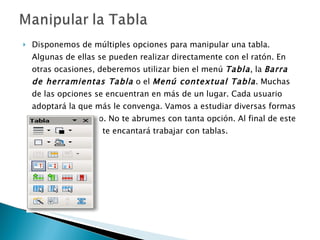
Disponemos de múltiples opciones para manipular una tabla. Algunas de ellas se pueden realizar directamente con el ratón. En otras ocasiones, deberemos utilizar bien el menú  Tabla , la  Barra de herramientas Tabla  o el  Menú contextual Tabla . Muchas de las opciones se encuentran en más de un lugar. Cada usuario adoptará la que más le convenga. Vamos a estudiar diversas formas de hacer lo mismo. No te abrumes con tanta opción. Al final de este tema, seguro que te encantará trabajar con tablas.
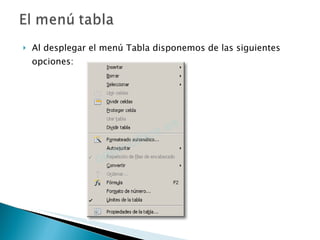
Al desplegar el menú Tabla disponemos de las siguientes opciones:
La barra de herramientas tabla Si haces clic sobre cualquier celda de la tabla, o seleccionas una fila o una columna, inmediatamente aparecerá en escena la  Barra de herramientas Tabla  que como podrás observar es flotante.
Insertar tablas, filas y columnas   ¿Cómo insertar columnas en una tabla?  Sitúate en la columna tras la cual quieres insertar la nueva columna y...  Haz clic en el icono  de la barra de herramientas Tabla  O bien, desde el menú  Tabla / Insertar / Columnas... , bien desde el menú contextual  Tabla  seleccionando  Columna / Insertar . En estos casos deberás completar el siguiente diálogo:  Puedes elegir insertar la nueva columna delante o detrás de la actual
¿Cómo insertar filas en una tabla?  Sitúate en la fila tras la cual quieres insertar la nueva fila y...   Haz clic en el icono  de la barra de herramientas Tabla, o...  Desde el menú  Tabla / Insertar / Filas...  o desde el menú contextual Tabla seleccionando  Fila / Insertar . En estos casos deberás completar el siguiente diálogo:
¿Puedo insertar tablas en una tabla? La respuesta es  SI . Puedes insertar una tabla en el interior de la celda de otra tabla. Es lo que se conoce como anidar tablas.  Sitúate en la celda en la que quieres insertar la nueva tabla. Ejecuta una de estas opciones:  Haz clic en el icono  (o en su desplegable) de la barra de herramientas  Estándar   Haz clic en el icono  (o en su desplegable) de la barra de herramientas  Tabla   Desde el menú  Tabla / Insertar / Tabla...   Pulsa la combinación de teclas  Ctrl + F12   Luego sigue los pasos que has estudiado en  Creación de tablas
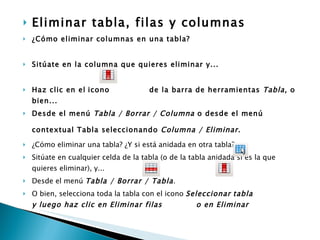
Eliminar tabla, filas y columnas   ¿Cómo eliminar columnas en una tabla?  Sitúate en la columna que quieres eliminar y...  Haz clic en el   icono  de la barra de herramientas  Tabla , o bien...   Desde el menú  Tabla / Borrar / Columna  o desde el menú contextual Tabla seleccionando  Columna / Eliminar.   ¿Cómo eliminar una tabla? ¿Y si está anidada en otra tabla? Sitúate en cualquier celda de la tabla (o de la tabla anidada si es la que quieres eliminar), y...  Desde el menú  Tabla / Borrar / Tabla .  O bien, selecciona toda la tabla con el icono  Seleccionar   tabla  y luego haz clic en Eliminar filas  o en Eliminar
La vista preliminar nos permite ver la apariencia final de un documento antes de imprimirlo, teniendo en cuenta el dispositivo de impresión que se va a utilizar. En otras palabras, es como una simulación visual de la impresión del documento. Imprimir el documento nos permite obtener una o más copias del mismo en papel. Writer permite varios métodos de impresión. En este capítulo estudiamos todos ellos.
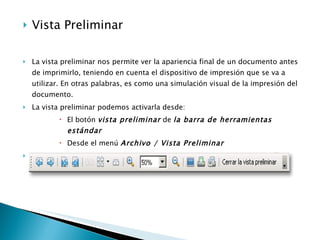
Vista Preliminar  La vista preliminar nos permite ver la apariencia final de un documento antes de imprimirlo, teniendo en cuenta el dispositivo de impresión que se va a utilizar. En otras palabras, es como una simulación visual de la impresión del documento.  La vista preliminar podemos activarla desde:  El botón  vista preliminar  de  la barra de herramientas estándar Desde el menú  Archivo / Vista Preliminar   La ventana vista preliminar presenta esta barra de herramientas específica:
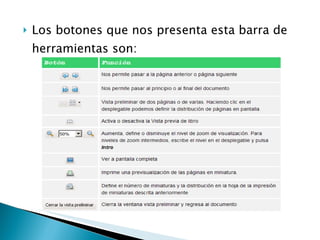
Los botones que nos presenta esta barra de herramientas son:
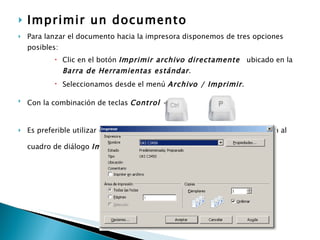
Imprimir un documento   Para lanzar el documento hacia la impresora disponemos de tres opciones posibles:  Clic en el botón  Imprimir archivo directamente   ubicado en la  Barra de Herramientas estándar .  Seleccionamos desde el menú  Archivo / Imprimir .   Con la combinación de teclas  Control + P   +  Es preferible utilizar cualquiera de las otras dos opciones, que nos llevan al cuadro de diálogo  Imprimir :
Activando  Páginas , podremos definir el rango siguiendo el siguiente formato:  Activando  selección  se imprime sólo el texto que previamente hayamos seleccionado.  Desde la sección  Copias  podemos definir el número de ejemplares que deseamos imprimir.  Puedes definir el modo de coleccionar las copias con la opción  Ordenar .  Si activas  ordenar  se imprimirán las diferentes copias coleccionadas.  Si desactivas esta opción, las copias se imprimirán sin coleccionar
http://wiki.open-office.es http://www.AulaClic.com www.slideshare.net www.innovavirtual.org

Oppen office – writer 3 1

  • 1.
    Prof.: Franklin CalleInstituto: “T.E.C.” Alumno: Carlos García E-mail: [email_address] Pucallpa - Perú
  • 2.
    Introducción de OpenOffice– Writer. La ayuda de Writer. Manejo de documentos en Writer. Agregar y editar textos. Formato del texto y párrafo. Manejo de Imágenes en el texto. Uso de Tabletas. Numeración, viñetas y esquemas. Vista preliminar e Impresión de documentos. Carlos G. 961655191
  • 3.
    OpenOffice.org Writer es un avanzado procesador de textos y es parte de la suite de ofimática OpenOffice.org Esta herramienta es un potente procesador de texto, compatible con Microsoft Word en todas sus versiones (incluida la 2007) (Ver Abrir un documento de MS Office Word desde Writer ) y además nos provee de nuevas funcionalidades que iremos descubriendo a lo largo de éste manual. Toda la suite Ofimática es multiplataforma , esto quiere decir que puede correr en la mayoría de los sistemas operativos actuales ( GNU/Linux , Mac OS X , FreeBSD , Microsoft Windows , etc.) y a fecha de este post cuenta con traducciones para más de 110 de idiomas. Aquí en OpenOffice – Writer como en los demás programas tendremos también La barra de titulo La barra de menú Atajos de teclado Menús de Writer Las reglas La barra de estado El área de trabajo. etc.
  • 4.
    ¿Cómo puedo asignarestilos al texto? ¿Qué es vincular una imagen? ¿Cómo funciona la autocorrección? ¿Para que sirve ese botón de la barra de herramientas? Estas y otras muchas preguntas surgen cuando utilizas una aplicación como Writer. Conocer todas sus posibilidades es casi imposible para la gran mayoría de los usuarios. Para apoyarte a conocer el funcionamiento de las miles de opciones que te ofrece Writer se ha diseñado su sistema de Ayuda. Puedes activarla de diferentes formas Puedes activar esta ventana invocándola desde el menú Ayuda / Ayuda de OpenOffice.org Puedes hacer clic sobre el botón Ayuda de OpenOffice.org en la barra de herramientas Estándar O sencillamente, puedes pulsar F1 . Además, la mayoría de los diálogos te ofrecen un botón de Ayuda que te dirigirá automáticamente a la página relacionada de la Ayuda de Writer en la ventana de Ayuda de OpenOffice.org
  • 5.
    El Ayudante deWriter OpenOffice.org dispone de un ayudante que se inicia automáticamente cuando la aplicación considera necesario presentar una ayuda. Por ejemplo, al escribir guiones cortos Writer los sustituye por guiones largos de forma automática. En ese momento, se muestra en la esquina inferior derecha una imagen como la que ves a la derecha de estas líneas. Haciendo clic sobre la misma, se presentará la ventana de ayuda correspondiente. Puedes activar y desactivar el ayudante desde el menú Herramientas / Opciones / OpenOffice.org / General , desde el área Ayuda , opción Ayudante .
  • 6.
    En este temaaprenderemos las operaciones básicas que podemos realizar con los documentos de Writer Veremos también como exportar un documento para generar un archivo PDF que podemos enviar por correo electrónico o copiar a un pen, o exportarlo en formato HTML para ser publicado en una web. Para abrir un documento anteriormente creado y guardado también contamos con diversas opciones: Hacemos clic en el Botón Abrir de la barra de herramientas estándar. Utilizamos la combinación de teclas Control + A Desde el Menú Archivo / Abrir . Una vez hecho esto nos encontramos con el siguiente Cuadro de Diálogo :
  • 7.
    Deberemos movernos porla estructura de directorios hasta encontrar el archivo deseado, lo seleccionamos y hacemos clic en el botón Abrir . Abrir un documento reciente La opción Archivo / Documentos recientes nos presenta una lista de los últimos documentos con los que hemos estado trabajando recientemente.
  • 8.
    Una vez terminadonuestro trabajo en un documento, o en el caso de querer salvar copias intermedias del mismo, procedemos a guardarlo. Para ello tenemos diferentes caminos: Clic en el botón Guardar de la barra de herramientas estándar. Utilizamos la combinación de teclas Control + G Desde el Menú Archivo / Guardar . La primera vez que se guarda un documento Writer presenta el siguiente cuadro de Diálogo:
  • 9.
    Para cerrar eldocumento activo activaremos la opción del menú Archivo / Cerrar . También podemos cerrar un documento abierto haciendo clic sobre el icono Cerrar que se presenta arriba a la izquierda, justo debajo del botón de control Cerrar : La aplicación continua abierta, y en caso de no haber guardado el documento, la aplicación nos preguntará si deseamos guardarlo.
  • 10.
    Writer nos permiteexportar nuestros documentos en los formatos Adobe PDF, XHTML y MediaWiki. Desde el documento abierto selecciona en el menú Archivo / Exportar... . Se presentará el diálogo Exportar :
  • 11.
    Escribe el Nombre que deseas asignar al archivo exportado. En el desplegable Formato de selecciona el tipo de documento que vas a crear. Puedes optar entre PDF, XHTML o MediaWiki. Si sólo deseas exportar una parte del documento, selecciona ésta previamente y activa en este diálogo la casilla Selección . También puedes exportar a formato PDF seleccionando desde el menú Archivo / Exportar en PDF... , o desde la barra de herramientas Estándar haciendo clic en el botón Exportar directamente como PDF .
  • 12.
    En este temavamos a aprender como manejar el texto de forma eficiente con el teclado y el ratón. Operaciones como copiar o mover textos, deshacer o rehacer, buscar y reemplazar textos y algunas operaciones desconocidas para usuarios noveles como son mostrar carácteres no imprimibles o contar palabras y caracteres . Agregar Texto. Para comenzara a trabajar con este tema lo primero que necesitamos hacer es Crear un Documento Nuevo o Abrir un Documento Existente . Si está activada la opción del menú Ver / Límites de texto podremos ver los márgenes que delimitan el área de texto. En este nuevo documento el tamaño, la orientación y los margenes del papel se encuentran predefinidos. Sin embargo pueden ser modificados, como se detalla en Configuración de página . Para introducir nuevo texto, haz clic con el botón principal del ratón dentro de los límites de texto en donde lo quieras agregar [1] . El punto de inserción (ver El punto de inserción ) se situará justo en el sitio en donde puedas empezar a escribir. Sencillamente, teclea el texto. Si quieres crear un nuevo párrafo pulsa la tecla Intro . Si quieres dejar una línea en blanco (párrafo vacío) pulsa de nuevo Intro .
  • 13.
    Eliminar texto Sitúa con un clic el punto de inserción… Justo delante del texto que deseas eliminar y pulsa la tecla Supr , o... Justo detrás del texto que deseas eliminar y pulsa la tecla Retroceso ( BackSpace ) O bien, selecciona el texto que deseas eliminar (con clic y arrastrar) y pulsa la tecla Supr o la tecla Retroceso ( BackSpace ) Copiar/cortar y pegar texto con el ratón Puedes copiar y pegar (crear una copia), o cortar y pegar (mover, cambiarlo de sitio) texto sólo utilizando el ratón, sin necesidad de activar ningún menú. Esta forma de proceder es muy rápida. Sólo tiene un inconveniente: si quieres pegar varias veces el texto no sirve, pues en el proceso de copiar/cortar y pegar no se pasa la información al portapapeles [1] . Para ello debes seleccionar previamente el texto que vas a copiar o mover. El texto seleccionado quedará resaltado con un fondo de color gris. Una vez has levantado el dedo del botón del ratón, sitúa el cursor del ratón sobre cualquier lugar del texto resaltado en gris. Ahora puedes hacer clic sobre la selección y arrastrar el texto al nuevo lugar que le tienes destinado. Una linea punteada que recorre el documento sincronizada con el ratón te indica cual será el punto de inserción en donde se colocará el texto. Cuando esté situada en el lugar deseado, suelta el botón del ratón. Verás como el texto se ha movido desde su lugar original al nuevo destino. Durante este proceso verás que el cursor toma una nueva forma, como si llevase incorporada una pequeña caja de forma rectangular que simboliza el texto que vas a mover. Si en lugar de mover el texto deseas copiarlo, el proceso es exactamente igual, salvo que antes de soltar el botón del ratón deberás mantener pulsada la tecla Ctrl .
  • 14.
    Para restaurar loscambios deshechos en el texto disponemos de dos caminos: Desde la barra de herramientas estándar haciendo clic sobre el botón Rehacer Desde el menú Editar / Restaurar . Con el teclado con la combinación de teclas Ctrl + Y .
  • 15.
    En este capítuloveremos como modificar las características propias del texto con las opciones que ofrece Writer, y que son muchas. Todas las características que vamos a aplicar a los textos en este capítulo se engloban en lo que viene a conocerse como propiedades de carácter o también propiedades de fuente .
  • 16.
  • 17.
    Las propiedades defuente se aplicarán siguiendo el siguiente criterio: Si hemos seleccionado previamente un texto, se aplicarán a la selección Si no hemos seleccionado un texto, se aplicarán al nuevo texto que se agregue desde la posición actual del punto de inserción. Nuestra recomendación es que siempre selecciones el texto al que desees aplicar cualquier característica.
  • 18.
    Los cambios afectaránsólo al texto seleccionado Los cambios se aplicarán al nuevo texto que agreguemos a partir de la posición del punto de inserción
  • 19.
    Writer es unprocesador de textos... y mucho más. En el mundo actual, las imágenes han invadido cualquier tipo de soporte gráfico. Integrar las imágenes con el texto es tarea sencilla con Writer. La multitud de herramientas que integra te garantizan un resultado de muy alta calidad con muy poco esfuerzo. Este capítulo te ayudará a conocer el gran potencial que se encierra en nuestro procesador de textos.
  • 20.
    Para insertar unaimagen desde un archivo debes situar el punto de inserción donde deseas insertarla. A continuación, selecciona la opción desde el menú Insertar / Imagen / A partir de archivo... . También se puede acceder desde el botón A partir de archivo de la barra de herramientas de dibujo . Writer presenta el cuadro de diálogo Insertar imagen .
  • 21.
    Al pie dela ventana de dialogo se muestran dos opciones interesantes: Previsualizar: Nos permite examinar a la derecha en un tamaño mayor la imagen que deseamos insertar en el documento Vincular : No inserta la imagen, sino un vínculo a ésta. Si se produce una modificación en el archivo de origen, dicha modificación se vera reflejada en el documento. Si deseas introducir una imagen mediante el escáner selecciona la opción Insertar / Imagen / Escanear . Utiliza la opción Seleccionar fuente para seleccionar de qué escáner procederá la imagen. Utiliza la opción Solicitar... para acceder a la ventana de escaneo.
  • 22.
    Eliminar una imagen Para eliminar una imagen debemos primero seleccionarla y luego presionar la tecla Supr del teclado.
  • 23.
    “ Las tablasson realmente la conjugación entre el pensamiento abstracto y la necesidad de visualizar. Nos aportan información concentrada en muy poco espacio” . Writer nos provee de una herramienta indispensable como son las tablas dentro del texto. Su uso sustituye casi siempre de manera ventajosa al uso de los tabuladores. Pero las tablas van mucho más allá, puesto que además de texto pueden contener en sus celdas casi cualquier tipo de objeto: imágenes, gráficas, videos, sonidos... Crear un catálogo de productos o un álbum de fotos es muy sencillo con Writer. Usando tablas muchas ideas se hacen posibles con resultados muy vistosos y con unos pocos clics.
  • 24.
    Creación de tablasen Writer Para insertar una tabla disponemos de varias opciones: La más sencilla, hacer clic en el desplegable del icono Tabla de la Barra de herramientas estándar . Hacer clic en el icono de la Barra de herramientas estándar Desde el menú Tabla / Insertar / Tabla Desde el menú Insertar / Tabla Pulsando la combinación de teclas Ctrl + F12 En el primer caso (hacemos clic sobre el desplegable del icono tabla) se abrirá un pequeño cuadro con el que podremos definir las filas y columnas de la tabla a insertar
  • 25.
    Disponemos de múltiplesopciones para manipular una tabla. Algunas de ellas se pueden realizar directamente con el ratón. En otras ocasiones, deberemos utilizar bien el menú Tabla , la Barra de herramientas Tabla o el Menú contextual Tabla . Muchas de las opciones se encuentran en más de un lugar. Cada usuario adoptará la que más le convenga. Vamos a estudiar diversas formas de hacer lo mismo. No te abrumes con tanta opción. Al final de este tema, seguro que te encantará trabajar con tablas.
  • 26.
    Al desplegar elmenú Tabla disponemos de las siguientes opciones:
  • 27.
    La barra deherramientas tabla Si haces clic sobre cualquier celda de la tabla, o seleccionas una fila o una columna, inmediatamente aparecerá en escena la Barra de herramientas Tabla que como podrás observar es flotante.
  • 28.
    Insertar tablas, filasy columnas ¿Cómo insertar columnas en una tabla? Sitúate en la columna tras la cual quieres insertar la nueva columna y... Haz clic en el icono de la barra de herramientas Tabla O bien, desde el menú Tabla / Insertar / Columnas... , bien desde el menú contextual Tabla seleccionando Columna / Insertar . En estos casos deberás completar el siguiente diálogo: Puedes elegir insertar la nueva columna delante o detrás de la actual
  • 29.
    ¿Cómo insertar filasen una tabla? Sitúate en la fila tras la cual quieres insertar la nueva fila y... Haz clic en el icono de la barra de herramientas Tabla, o... Desde el menú Tabla / Insertar / Filas... o desde el menú contextual Tabla seleccionando Fila / Insertar . En estos casos deberás completar el siguiente diálogo:
  • 30.
    ¿Puedo insertar tablasen una tabla? La respuesta es SI . Puedes insertar una tabla en el interior de la celda de otra tabla. Es lo que se conoce como anidar tablas. Sitúate en la celda en la que quieres insertar la nueva tabla. Ejecuta una de estas opciones: Haz clic en el icono (o en su desplegable) de la barra de herramientas Estándar Haz clic en el icono (o en su desplegable) de la barra de herramientas Tabla Desde el menú Tabla / Insertar / Tabla... Pulsa la combinación de teclas Ctrl + F12 Luego sigue los pasos que has estudiado en Creación de tablas
  • 31.
    Eliminar tabla, filasy columnas ¿Cómo eliminar columnas en una tabla? Sitúate en la columna que quieres eliminar y... Haz clic en el icono de la barra de herramientas Tabla , o bien... Desde el menú Tabla / Borrar / Columna o desde el menú contextual Tabla seleccionando Columna / Eliminar. ¿Cómo eliminar una tabla? ¿Y si está anidada en otra tabla? Sitúate en cualquier celda de la tabla (o de la tabla anidada si es la que quieres eliminar), y... Desde el menú Tabla / Borrar / Tabla . O bien, selecciona toda la tabla con el icono Seleccionar tabla y luego haz clic en Eliminar filas o en Eliminar
  • 32.
    La vista preliminarnos permite ver la apariencia final de un documento antes de imprimirlo, teniendo en cuenta el dispositivo de impresión que se va a utilizar. En otras palabras, es como una simulación visual de la impresión del documento. Imprimir el documento nos permite obtener una o más copias del mismo en papel. Writer permite varios métodos de impresión. En este capítulo estudiamos todos ellos.
  • 33.
    Vista Preliminar La vista preliminar nos permite ver la apariencia final de un documento antes de imprimirlo, teniendo en cuenta el dispositivo de impresión que se va a utilizar. En otras palabras, es como una simulación visual de la impresión del documento. La vista preliminar podemos activarla desde: El botón vista preliminar de la barra de herramientas estándar Desde el menú Archivo / Vista Preliminar La ventana vista preliminar presenta esta barra de herramientas específica:
  • 34.
    Los botones quenos presenta esta barra de herramientas son:
  • 35.
    Imprimir un documento Para lanzar el documento hacia la impresora disponemos de tres opciones posibles: Clic en el botón Imprimir archivo directamente ubicado en la Barra de Herramientas estándar . Seleccionamos desde el menú Archivo / Imprimir . Con la combinación de teclas Control + P + Es preferible utilizar cualquiera de las otras dos opciones, que nos llevan al cuadro de diálogo Imprimir :
  • 36.
    Activando Páginas, podremos definir el rango siguiendo el siguiente formato: Activando selección se imprime sólo el texto que previamente hayamos seleccionado. Desde la sección Copias podemos definir el número de ejemplares que deseamos imprimir. Puedes definir el modo de coleccionar las copias con la opción Ordenar . Si activas ordenar se imprimirán las diferentes copias coleccionadas. Si desactivas esta opción, las copias se imprimirán sin coleccionar
  • 37.