CENTRO DE ESTUDIOS DE BACHILLERATO 6/12
RICARDO FLORES MAGON
 ALUMNA: BEATRIZ GONZALEZ BERNAL
 PROFESARA: RUBIRENA CRUZ REYES

 ASIGNATURA: INFORMATICA

 GRUPO: 131

 SEMESTRE: 1

 CICLO ESCOLAR: 2011-2012

 VILLLA DE ESTLA
Ventajas:
permite elaborar textos, realizar modificaciones según mi gusto,
como por ejemplo: cambio de color, insertar imágenes, subrayar,
negrillas, títulos centrados, tipos y tamaños de letras. El
procesador de texto es muy imprescindible para mi profesión
docente por que me da la facilidad de elaborar mis guías,
evaluaciones, informes, talleres y toda clase de informes que
necesito para ejercer mi profesión.

                      Desventajas
Realmente no encuentro desventajas en el procesador de texto,
creo que es solo cuestión de aprender a usarlo paras no tener
inconvenientes con este.
EN LA ESCUELA
EN LA OFICINA
EN LA CASA
* El simple Bloc de Notas de Windows.
* El Wordpad de Windows.
* El Microsoft Word que trae el paquete Office.
* El paquete StarOffice y el OpenOffice.org, ambos
con editores de texto gratuitos.
Los procesadores de textos son uno de los primeros tipos de aplicaciones que se
crearon para las computadoras personales. Originalmente sólo producían texto,
actualmente los formatos que emplean (DOC, RTF, etc.) permiten incorporar
imágenes, sonidos, videos, etc. Los procesadores de textos más conocidos son Note
Pad, Word Pad y Word de Microsoft. También son destacables el Open Office,
Word Perfect, K Word, etc.
Actualmente la mayoría de los procesadores de texto son del tipo WYSIWYG (por
ejemplo, los editores web).
Los componentes o funciones habituales que forman parte de los procesadores de
textos son: el cursor, editar, cortar, pegar, copiar, borrar, insertar, buscar,
reemplazar, seleccionar e imprimir.
En tanto, en procesadores de textos más avanzados, en general, cuentan con los
elementos: justificar, las plantillas, la herramienta de ortografía, la selección, el
formato de texto, márgenes, tablas, gráficos, hojas de estilos, fuentes, espaciados,
etc.
La pestaña Inicio contiene las operaciones más comunes sobre copiar, cortar y
pegar, además de las operaciones de Fuente, Párrafo, Estilo y Edición.
ENTRADA
  Seleccionar el icono de word que aparece en el menú
desplegable .
  Seleccionar el icono de word del escritorio activo.
   Seleccionar el botón de inicio, se sitúa en el lado inferior
izquierdo delo escritorio activo.
      SALIDA
   Mediante el método abreviado Alt + F4.
   Seleccionar el comando salir de word.
   Seleccionar el botón de office, que se sitúa a lado
superior izquierdo del programa de word.
Crear un documento
Abre el menú de inicio del escritorio y arranca OpenOffice.org Writer: se abrirá un
documento nuevo preparado para escribir lo que quieras.
Pegar texto
Selecciona y copia el texto sombreado: Informática o computación es la ciencia del
tratamiento automático de la información mediante un computador (llamado
también ordenador y computadora). Entre las tareas más populares que ha
facilitado esta tecnología se encuentran: elaborar documentos, enviar y recibir
correo electrónico, dibujar, crear efectos visuales y sonoros, maquetación de folletos
y libros, manejar la información contable en una empresa, tocar música, controlar
procesos industriales y jugar.
Pulsa sobre el icono correspondiente de la barra de tareas del escritorio para activar
el documento nuevo de OpenOffice.org Writer.
Pega el texto. Tienes cuatro formas diferentes de hacerlo. Pruébalas todas:
      Pulsar el botón Pegar de la barra de funciones.
      Seleccionar Editar->Pegar.
      Seleccionar la opción Pegar del menú contextual que se abre pulsando el botón
      derecho del ratón.
      Pulsar la combinación de teclas Ctrl V.
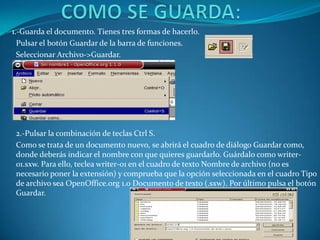
1.-Guarda el documento. Tienes tres formas de hacerlo.
  Pulsar el botón Guardar de la barra de funciones.
  Seleccionar Archivo->Guardar.


 2.-Pulsar la combinación de teclas Ctrl S.
 Como se trata de un documento nuevo, se abrirá el cuadro de diálogo Guardar como,
 donde deberás indicar el nombre con que quieres guardarlo. Guárdalo como writer-
 01.sxw. Para ello, teclea writer-01 en el cuadro de texto Nombre de archivo (no es
 necesario poner la extensión) y comprueba que la opción seleccionada en el cuadro Tipo
 de archivo sea OpenOffice.org 1.0 Documento de texto (.sxw). Por último pulsa el botón
 Guardar.
Antes de imprimir un documento conviene activar la opción
vista preliminar de manu archivo, o clicar en el botón vista de
la barra de herramientas. Mediante esta opción se consigue
obtener una visión global de cada pagina del documento ya
tiene la forma que se le ha querido dar, tan solo queda activar la
opción imprimir       del menú Archivo, o clicar Imprimir
para obtener la impresión del documento.
La diferencia es que los dos son cosas diferentes por ejemplo
GUARDAR.- Es la primera vez, nos abría directamente el
guardar como. Las sucesivas veces nos guardará directamente
el archivo y/o fichero
GUARDAR COMO.- Se suele utilizar la primera vez que vas a
guardar o si quieres guardar un fichero ya guardado en otra
ubicación o con otro nombre

Ctrol + g = guardar ( la 1ª vez guardar como)
f12 = guardar como
Cuando necesitamos indicaciones para realizar una tarea, podemos
hacer uso de la Ayuda que el asistente nos proporciona. A la ayuda se
accede por tres caminos:
    Pulsando la tecla F1.
    Haciendo un clic sobre el menú de Ayuda (?).
    O pulsando sobre el icono de la barra de herramientas .
Si abrimos el menú ayuda aparecerá una lista con varias opciones. La
primera de ellas es el Ayudante de Office, que nos muestra una lista
de posibles acciones encabezadas con la fase: ¿Qué desea hacer?. Si
efectivamente un clic sobre cualquiera de ellas, se mostrara el
contenido de la Ayuda correspondiente a la acción que queremos
realizar en la ventana de ayuda.

La Ayuda de Microsoft Word funciona exactamente igual que en
cualquier programa Windows.
Configurar una pagina es una de las operaciones mas importantes
dentro del campo de la edición. Consiste en establece márgenes, para
el documento, elegir tamaño del papel, indicar la orientación del
texto en el papel, etc.
Para ello, Word nos proporciona a partir del menú Archivo, opciones
configurar pagina, todas las herramientas necesarias.
Los márgenes son áreas no ocupadas por el texto. Se suelen colocar
antes de escribir el documento para poder ir viendo como queda.
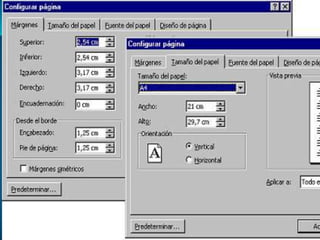
En la ficha de márgenes, de la opción configurar pagina del menú
Archivo , podemos establecer la medida de cada uno de los
márgenes: izquierdo, derecho, superior e inferior y, además, indicar
un margen especial para trabajo que después serán encuadernados.
Con el fin de establecer las medidas de los márgenes aparecen
cuadros de textos en los que se pueden escribir los valores en
centímetros para cada uno de ello , o bien utilizar los botones de
aumento y disminución, de igual manera. Se pueden especificar los
márgenes Desde el borde para los encabezamientos y pies de pagina.
A media que vamos colocando valores en los márgenes, se observan
los resultados en la opción vista previa. Los cambios introducidos se
pueden aplicar a: Esta sección, todo el documento o De aquí en
adelante , seleccionando lo que corresponde en la lista desplegable de
la opción Aplicar a.
También se pueden establecer márgenes desde la regla horizontal y
vertical. Si los queremos establecer desde la regla, situamos el
puntero del ratón sobre ella, en sus extremos, hasta que aparece una
flecha de doble punta; arrastramos vertical u horizontalmente, hasta
que los márgenes se ajusten a nuestras necesarias.
Una vez que ya tengamos todas opciones correctas, se pulsara el
botón Aceptar.
LA ORIENTACIÓN DE PAGINA
 EL TAMAÑO DE PAPEL
 MARGEN DE PAGINA
 DIVISIÓN DE TEXTO EN COLUMNAS
 SALTO DE PAGINAS
NÚMEROS DE LÍNEA
GUIONES SELECCIONA EL TEXTO
USO DE PORTAPAPELES
USO DEL GRUPO EDICIÓN

Procesador de texto

  • 1.
    CENTRO DE ESTUDIOSDE BACHILLERATO 6/12 RICARDO FLORES MAGON  ALUMNA: BEATRIZ GONZALEZ BERNAL  PROFESARA: RUBIRENA CRUZ REYES  ASIGNATURA: INFORMATICA  GRUPO: 131  SEMESTRE: 1  CICLO ESCOLAR: 2011-2012  VILLLA DE ESTLA
  • 3.
    Ventajas: permite elaborar textos,realizar modificaciones según mi gusto, como por ejemplo: cambio de color, insertar imágenes, subrayar, negrillas, títulos centrados, tipos y tamaños de letras. El procesador de texto es muy imprescindible para mi profesión docente por que me da la facilidad de elaborar mis guías, evaluaciones, informes, talleres y toda clase de informes que necesito para ejercer mi profesión. Desventajas Realmente no encuentro desventajas en el procesador de texto, creo que es solo cuestión de aprender a usarlo paras no tener inconvenientes con este.
  • 4.
    EN LA ESCUELA ENLA OFICINA EN LA CASA
  • 5.
    * El simpleBloc de Notas de Windows. * El Wordpad de Windows. * El Microsoft Word que trae el paquete Office. * El paquete StarOffice y el OpenOffice.org, ambos con editores de texto gratuitos.
  • 6.
    Los procesadores detextos son uno de los primeros tipos de aplicaciones que se crearon para las computadoras personales. Originalmente sólo producían texto, actualmente los formatos que emplean (DOC, RTF, etc.) permiten incorporar imágenes, sonidos, videos, etc. Los procesadores de textos más conocidos son Note Pad, Word Pad y Word de Microsoft. También son destacables el Open Office, Word Perfect, K Word, etc. Actualmente la mayoría de los procesadores de texto son del tipo WYSIWYG (por ejemplo, los editores web). Los componentes o funciones habituales que forman parte de los procesadores de textos son: el cursor, editar, cortar, pegar, copiar, borrar, insertar, buscar, reemplazar, seleccionar e imprimir. En tanto, en procesadores de textos más avanzados, en general, cuentan con los elementos: justificar, las plantillas, la herramienta de ortografía, la selección, el formato de texto, márgenes, tablas, gráficos, hojas de estilos, fuentes, espaciados, etc. La pestaña Inicio contiene las operaciones más comunes sobre copiar, cortar y pegar, además de las operaciones de Fuente, Párrafo, Estilo y Edición.
  • 7.
    ENTRADA Seleccionarel icono de word que aparece en el menú desplegable . Seleccionar el icono de word del escritorio activo. Seleccionar el botón de inicio, se sitúa en el lado inferior izquierdo delo escritorio activo. SALIDA Mediante el método abreviado Alt + F4. Seleccionar el comando salir de word. Seleccionar el botón de office, que se sitúa a lado superior izquierdo del programa de word.
  • 8.
    Crear un documento Abreel menú de inicio del escritorio y arranca OpenOffice.org Writer: se abrirá un documento nuevo preparado para escribir lo que quieras. Pegar texto Selecciona y copia el texto sombreado: Informática o computación es la ciencia del tratamiento automático de la información mediante un computador (llamado también ordenador y computadora). Entre las tareas más populares que ha facilitado esta tecnología se encuentran: elaborar documentos, enviar y recibir correo electrónico, dibujar, crear efectos visuales y sonoros, maquetación de folletos y libros, manejar la información contable en una empresa, tocar música, controlar procesos industriales y jugar. Pulsa sobre el icono correspondiente de la barra de tareas del escritorio para activar el documento nuevo de OpenOffice.org Writer. Pega el texto. Tienes cuatro formas diferentes de hacerlo. Pruébalas todas: Pulsar el botón Pegar de la barra de funciones. Seleccionar Editar->Pegar. Seleccionar la opción Pegar del menú contextual que se abre pulsando el botón derecho del ratón. Pulsar la combinación de teclas Ctrl V.
  • 9.
    1.-Guarda el documento.Tienes tres formas de hacerlo. Pulsar el botón Guardar de la barra de funciones. Seleccionar Archivo->Guardar. 2.-Pulsar la combinación de teclas Ctrl S. Como se trata de un documento nuevo, se abrirá el cuadro de diálogo Guardar como, donde deberás indicar el nombre con que quieres guardarlo. Guárdalo como writer- 01.sxw. Para ello, teclea writer-01 en el cuadro de texto Nombre de archivo (no es necesario poner la extensión) y comprueba que la opción seleccionada en el cuadro Tipo de archivo sea OpenOffice.org 1.0 Documento de texto (.sxw). Por último pulsa el botón Guardar.
  • 10.
    Antes de imprimirun documento conviene activar la opción vista preliminar de manu archivo, o clicar en el botón vista de la barra de herramientas. Mediante esta opción se consigue obtener una visión global de cada pagina del documento ya tiene la forma que se le ha querido dar, tan solo queda activar la opción imprimir del menú Archivo, o clicar Imprimir para obtener la impresión del documento.
  • 11.
    La diferencia esque los dos son cosas diferentes por ejemplo GUARDAR.- Es la primera vez, nos abría directamente el guardar como. Las sucesivas veces nos guardará directamente el archivo y/o fichero GUARDAR COMO.- Se suele utilizar la primera vez que vas a guardar o si quieres guardar un fichero ya guardado en otra ubicación o con otro nombre Ctrol + g = guardar ( la 1ª vez guardar como) f12 = guardar como
  • 12.
    Cuando necesitamos indicacionespara realizar una tarea, podemos hacer uso de la Ayuda que el asistente nos proporciona. A la ayuda se accede por tres caminos: Pulsando la tecla F1. Haciendo un clic sobre el menú de Ayuda (?). O pulsando sobre el icono de la barra de herramientas . Si abrimos el menú ayuda aparecerá una lista con varias opciones. La primera de ellas es el Ayudante de Office, que nos muestra una lista de posibles acciones encabezadas con la fase: ¿Qué desea hacer?. Si efectivamente un clic sobre cualquiera de ellas, se mostrara el contenido de la Ayuda correspondiente a la acción que queremos realizar en la ventana de ayuda. La Ayuda de Microsoft Word funciona exactamente igual que en cualquier programa Windows.
  • 13.
    Configurar una paginaes una de las operaciones mas importantes dentro del campo de la edición. Consiste en establece márgenes, para el documento, elegir tamaño del papel, indicar la orientación del texto en el papel, etc. Para ello, Word nos proporciona a partir del menú Archivo, opciones configurar pagina, todas las herramientas necesarias. Los márgenes son áreas no ocupadas por el texto. Se suelen colocar antes de escribir el documento para poder ir viendo como queda. En la ficha de márgenes, de la opción configurar pagina del menú Archivo , podemos establecer la medida de cada uno de los márgenes: izquierdo, derecho, superior e inferior y, además, indicar un margen especial para trabajo que después serán encuadernados.
  • 15.
    Con el finde establecer las medidas de los márgenes aparecen cuadros de textos en los que se pueden escribir los valores en centímetros para cada uno de ello , o bien utilizar los botones de aumento y disminución, de igual manera. Se pueden especificar los márgenes Desde el borde para los encabezamientos y pies de pagina. A media que vamos colocando valores en los márgenes, se observan los resultados en la opción vista previa. Los cambios introducidos se pueden aplicar a: Esta sección, todo el documento o De aquí en adelante , seleccionando lo que corresponde en la lista desplegable de la opción Aplicar a. También se pueden establecer márgenes desde la regla horizontal y vertical. Si los queremos establecer desde la regla, situamos el puntero del ratón sobre ella, en sus extremos, hasta que aparece una flecha de doble punta; arrastramos vertical u horizontalmente, hasta que los márgenes se ajusten a nuestras necesarias. Una vez que ya tengamos todas opciones correctas, se pulsara el botón Aceptar.
  • 16.
    LA ORIENTACIÓN DEPAGINA EL TAMAÑO DE PAPEL MARGEN DE PAGINA DIVISIÓN DE TEXTO EN COLUMNAS SALTO DE PAGINAS NÚMEROS DE LÍNEA GUIONES SELECCIONA EL TEXTO USO DE PORTAPAPELES USO DEL GRUPO EDICIÓN