Taller: Oracle SQL
Instructor: Gustavo Coronel
Blog: gcoronelc.blogspot.com
Introducción a Oracle 11g 
Arquitectura de Oracle
Esquema General
Esquemas de Base de Datos
Usuarios Administradores
SYS
SYSTEM
Privilegios Especiales de Administración
SYSDBA
SYSOPER
Desbloquear la Cuenta SCOTT
Crear el Esquema SCOTT
Verificar el Servicio de la Base de Datos
Oracle SQL Developer
Ejecutar SQL Developer
Configurar la Conexión con SCOTT
Conexión Remota con SQL*Plus
Taller: Oracle SQL
Instructor: Gustavo Coronel
Blog: gcoronelc.blogspot.com
Arquitectura de Oracle
Esquema General 
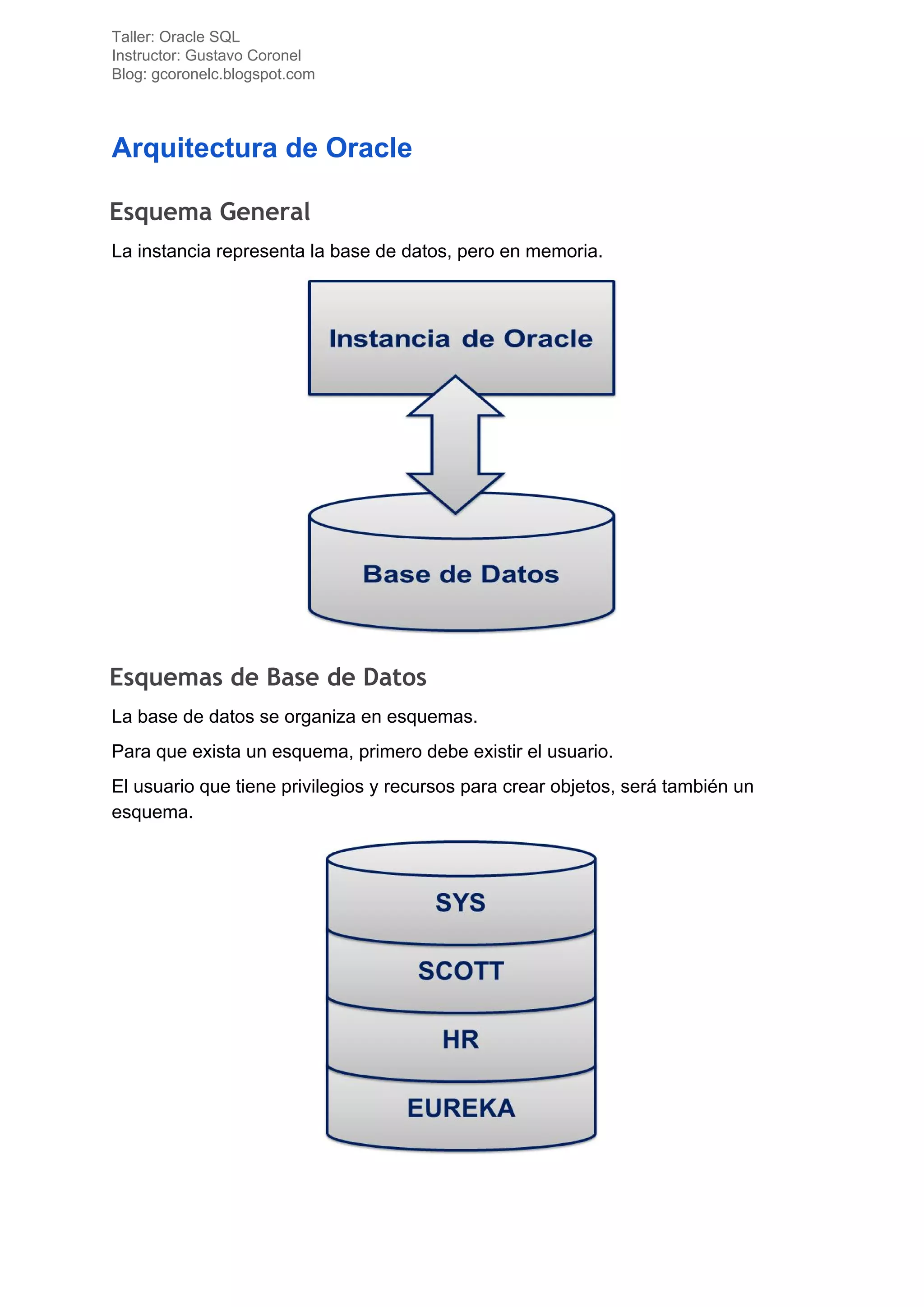
La instancia representa la base de datos, pero en memoria.
Esquemas de Base de Datos 
La base de datos se organiza en esquemas.
Para que exista un esquema, primero debe existir el usuario.
El usuario que tiene privilegios y recursos para crear objetos, será también un
esquema.
Taller: Oracle SQL
Instructor: Gustavo Coronel
Blog: gcoronelc.blogspot.com
El esquema SYS pertenece al usuario SYS, y es donde se guarda el diccionario de
datos.
Usuarios Administradores
Se deben utilizar para hacer tareas administrativas.
SYS 
Es el propietario del esquema SYS y del diccionario de datos.
SYSTEM 
Tiene el rol DBA y se recomienda su uso para hacer tareas administrativas.
Privilegios Especiales de Administración
SYSDBA 
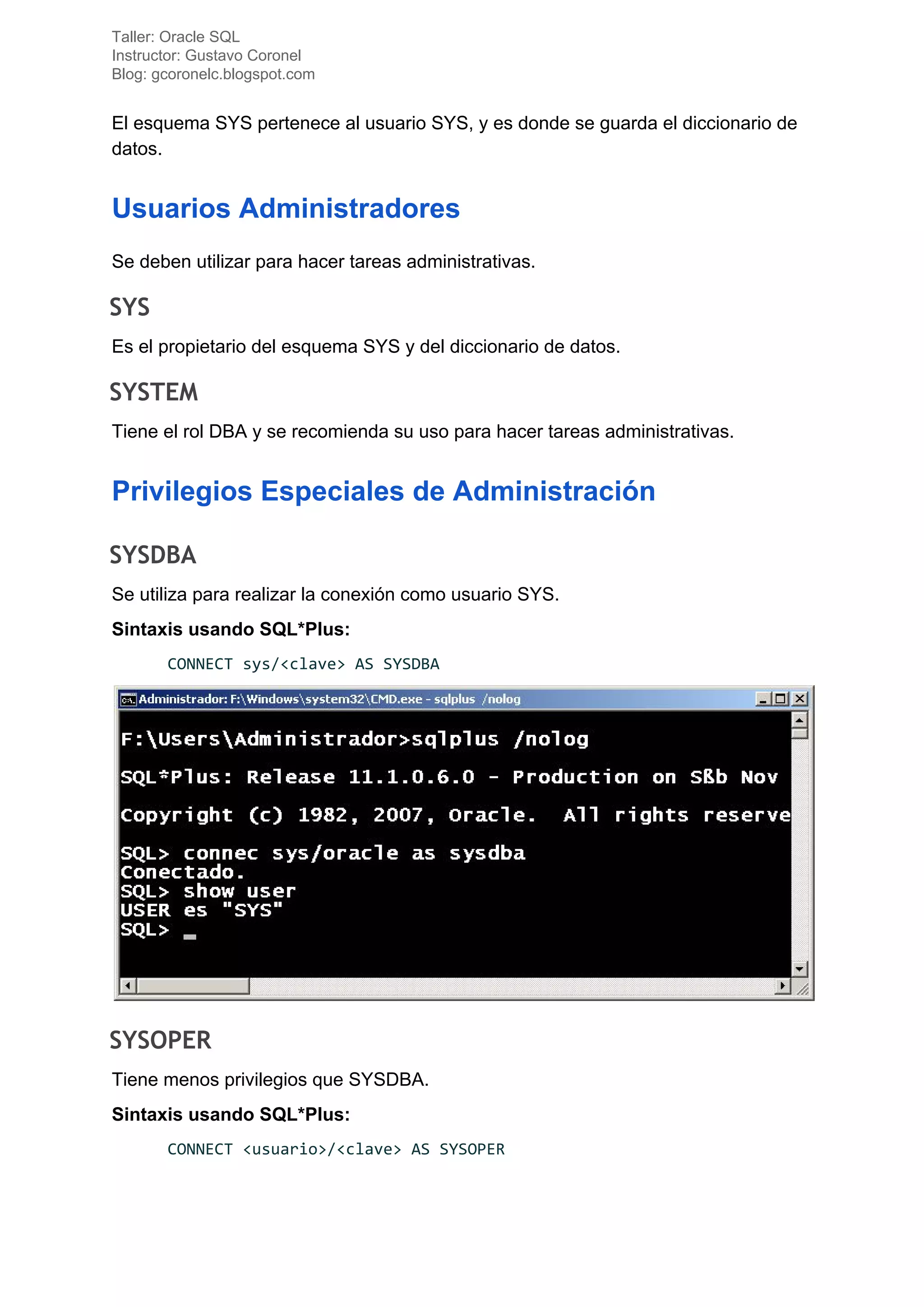
Se utiliza para realizar la conexión como usuario SYS.
Sintaxis usando SQL*Plus:
CONNECT sys/<clave> AS SYSDBA
SYSOPER 
Tiene menos privilegios que SYSDBA.
Sintaxis usando SQL*Plus:
CONNECT <usuario>/<clave> AS SYSOPER
Taller: Oracle SQL
Instructor: Gustavo Coronel
Blog: gcoronelc.blogspot.com
Desbloquear la Cuenta SCOTT
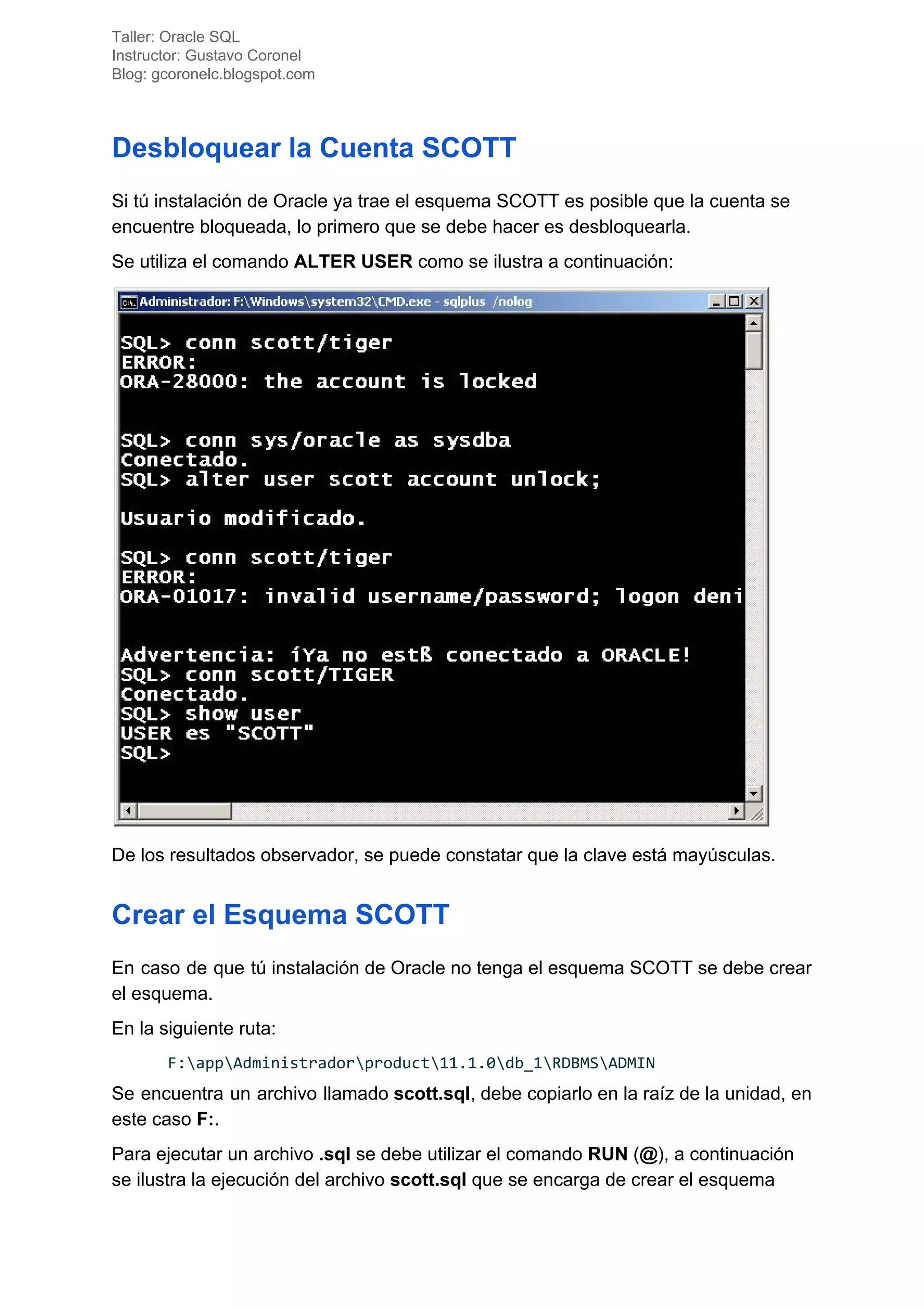
Si tú instalación de Oracle ya trae el esquema SCOTT es posible que la cuenta se
encuentre bloqueada, lo primero que se debe hacer es desbloquearla.
Se utiliza el comando ​ALTER USER​ como se ilustra a continuación:
De los resultados observador, se puede constatar que la clave está mayúsculas.
Crear el Esquema SCOTT
En caso de que tú instalación de Oracle no tenga el esquema SCOTT se debe crear
el esquema.
En la siguiente ruta:
F:appAdministradorproduct11.1.0db_1RDBMSADMIN
Se encuentra un archivo llamado ​scott.sql​, debe copiarlo en la raíz de la unidad, en
este caso ​F:​.
Para ejecutar un archivo ​.sql​ se debe utilizar el comando ​RUN​ (​@​), a continuación
se ilustra la ejecución del archivo ​scott.sql​ que se encarga de crear el esquema
Taller: Oracle SQL
Instructor: Gustavo Coronel
Blog: gcoronelc.blogspot.com
SCOTT​:
Verificar el Servicio de la Base de Datos
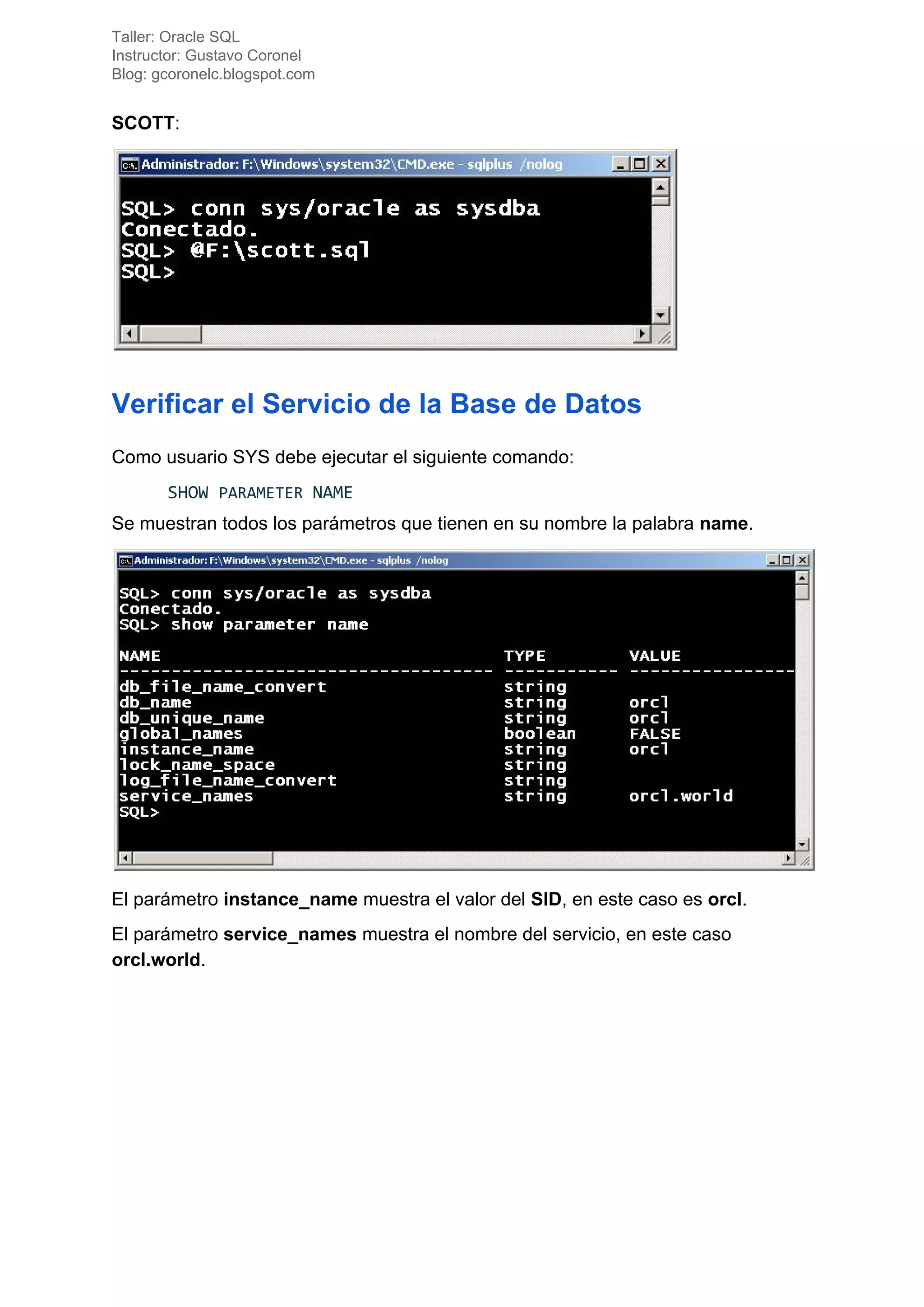
Como usuario SYS debe ejecutar el siguiente comando:
SHOW ​PARAMETER ​NAME
Se muestran todos los parámetros que tienen en su nombre la palabra ​name​.
El parámetro ​instance_name​ muestra el valor del ​SID​, en este caso es ​orcl​.
El parámetro ​service_names​ muestra el nombre del servicio, en este caso
orcl.world​.
Taller: Oracle SQL
Instructor: Gustavo Coronel
Blog: gcoronelc.blogspot.com
Oracle SQL Developer
Ejecutar SQL Developer 
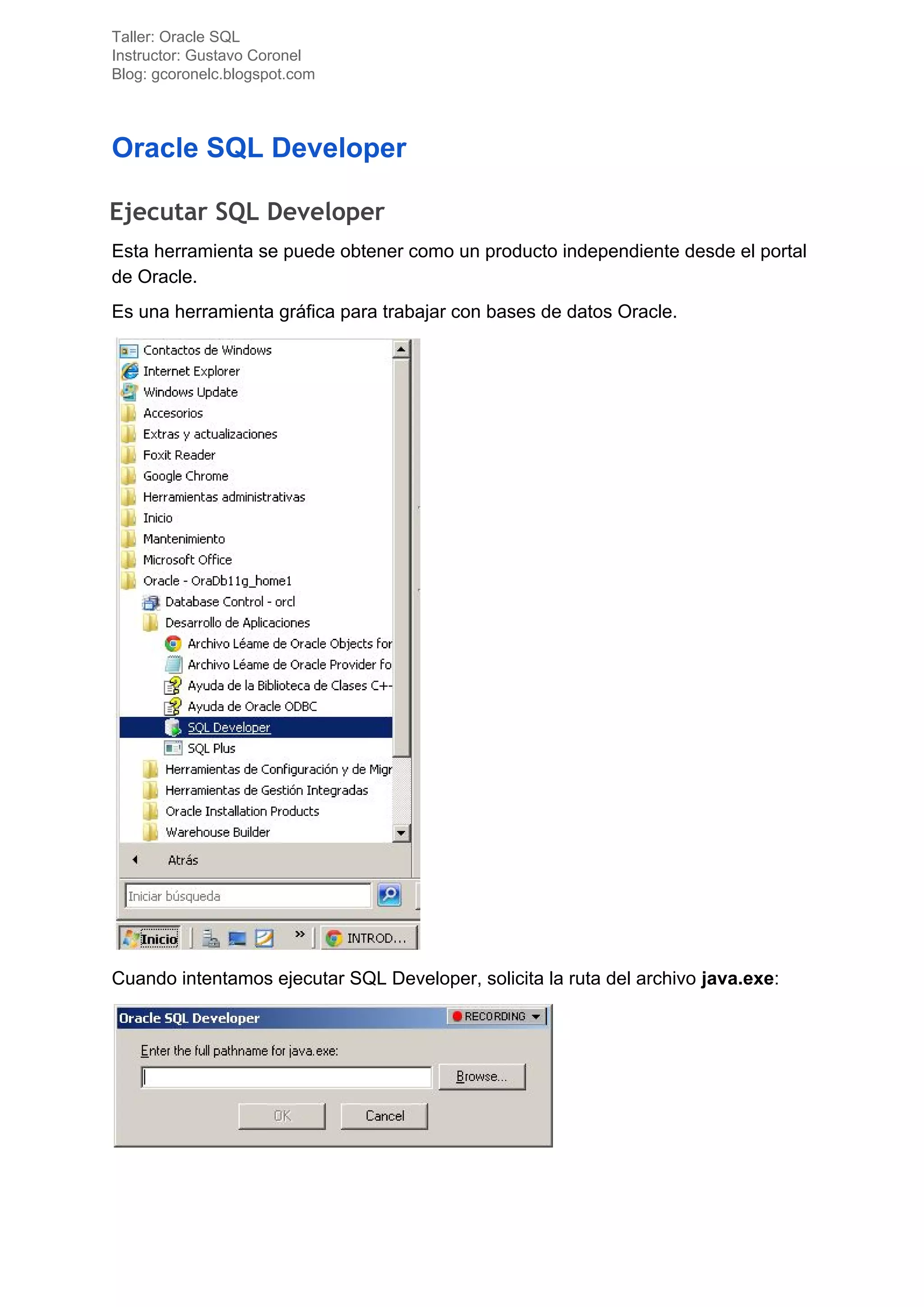
Esta herramienta se puede obtener como un producto independiente desde el portal
de Oracle.
Es una herramienta gráfica para trabajar con bases de datos Oracle.
Cuando intentamos ejecutar SQL Developer, solicita la ruta del archivo ​java.exe​:
Taller: Oracle SQL
Instructor: Gustavo Coronel
Blog: gcoronelc.blogspot.com
Este archivo se encuentra en la siguiente ruta:
F:appAdministradorproduct11.1.0db_1jdkbin
Haciendo click en el botón ​Browse​ se debe llegar a la carpeta ​bin​ y seleccionar el
archivo ​java.exe​.
Configurar la Conexión con SCOTT 
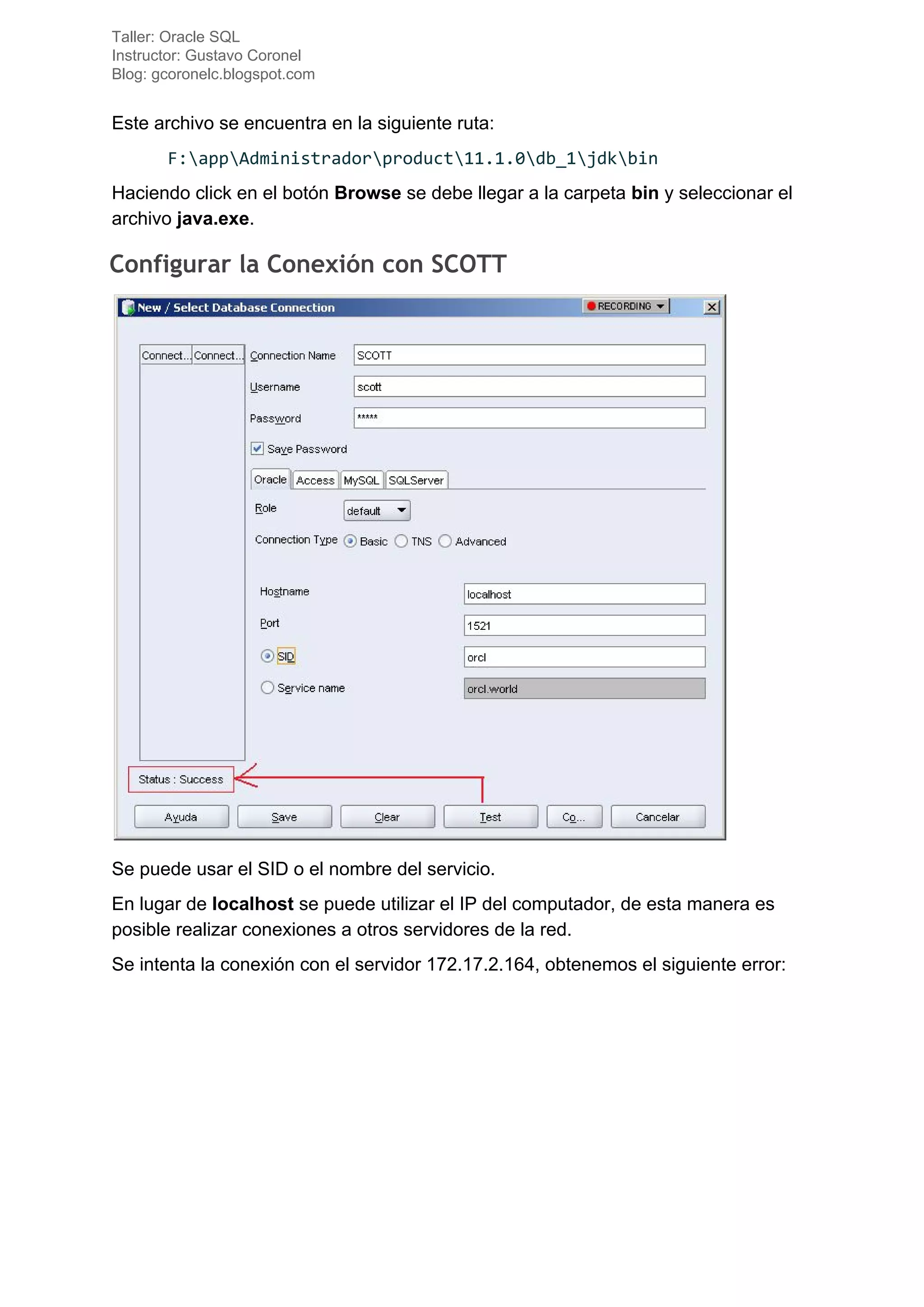
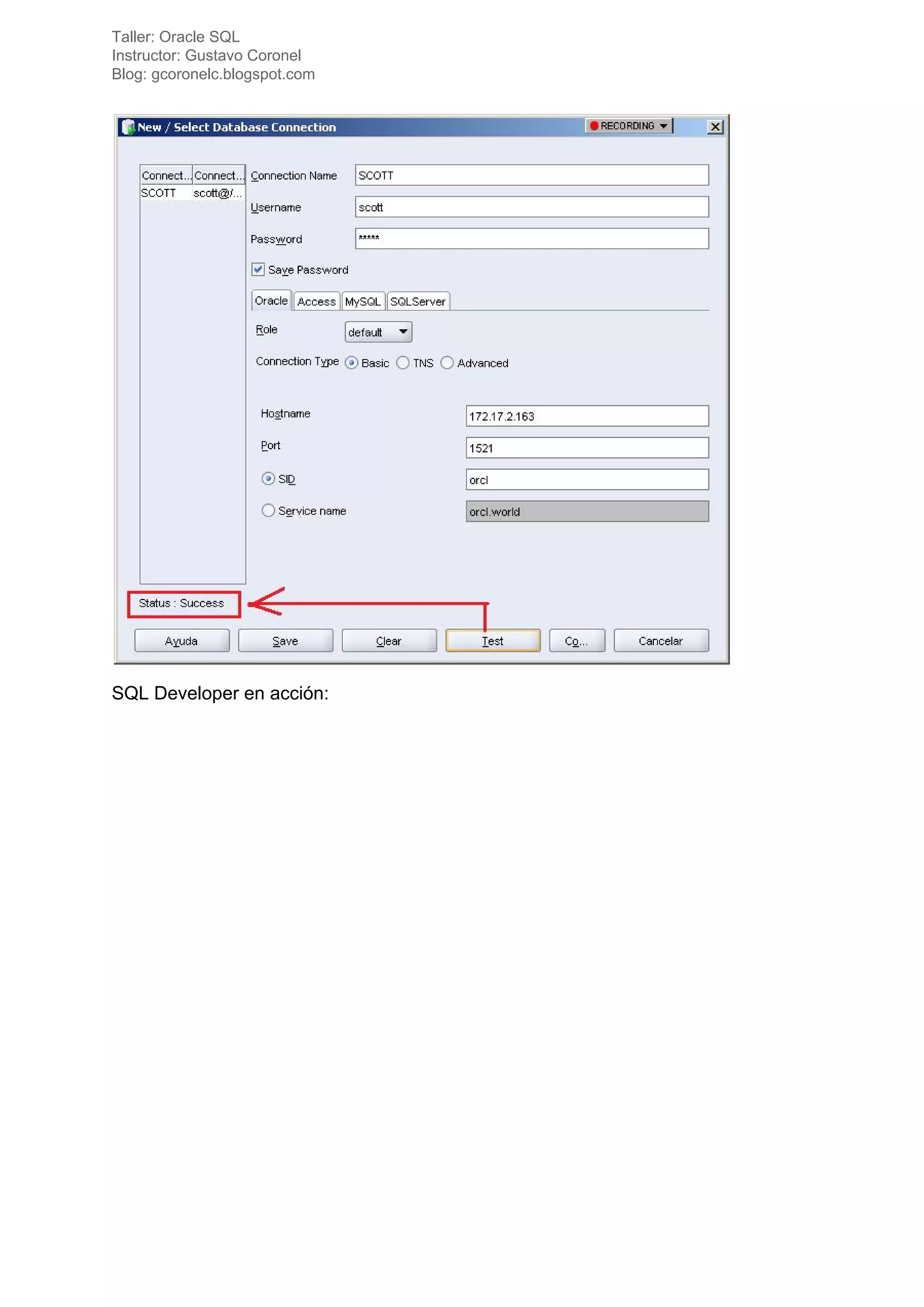
Se puede usar el SID o el nombre del servicio.
En lugar de ​localhost​ se puede utilizar el IP del computador, de esta manera es
posible realizar conexiones a otros servidores de la red.
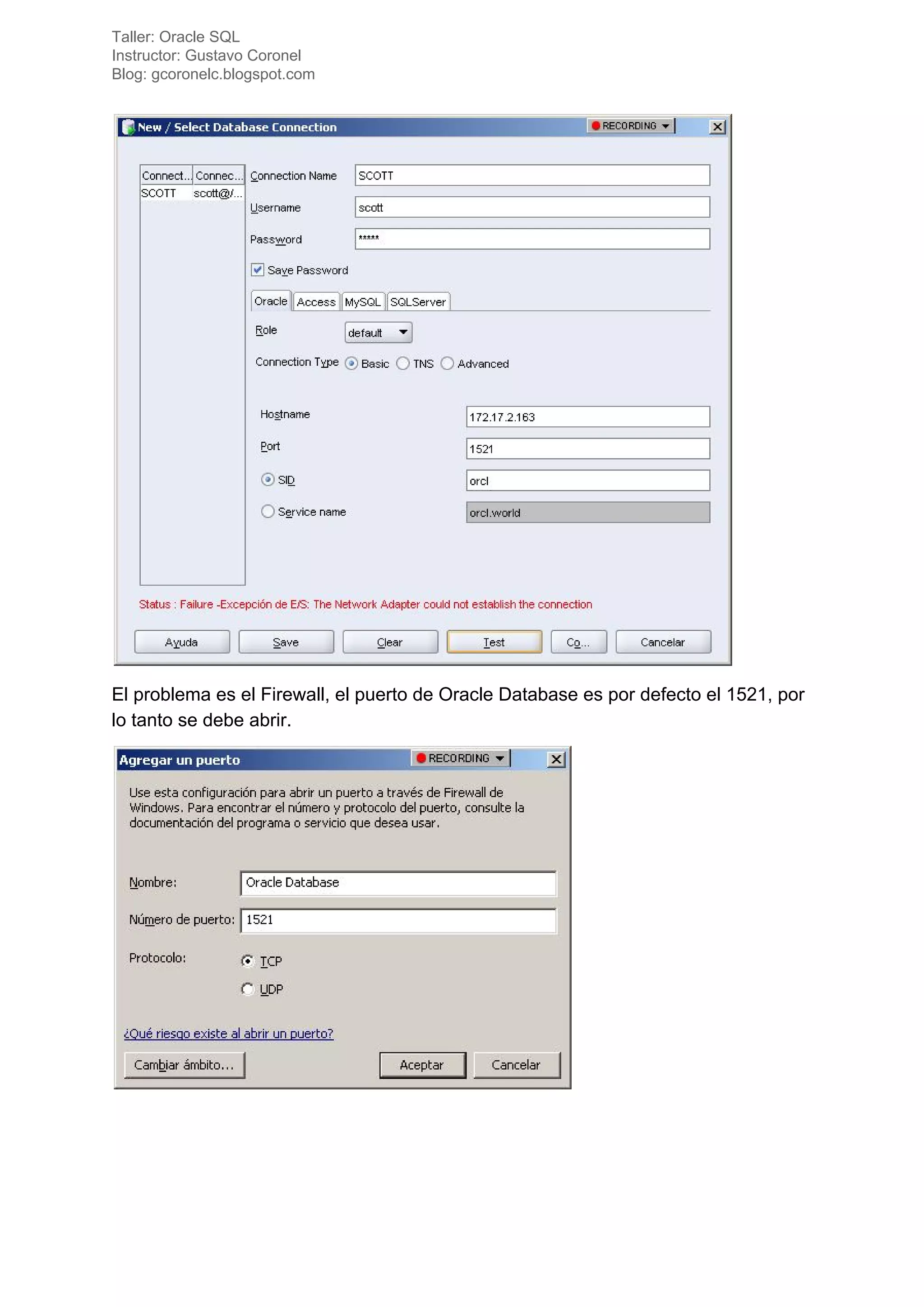
Se intenta la conexión con el servidor 172.17.2.164, obtenemos el siguiente error:
Taller: Oracle SQL
Instructor: Gustavo Coronel
Blog: gcoronelc.blogspot.com
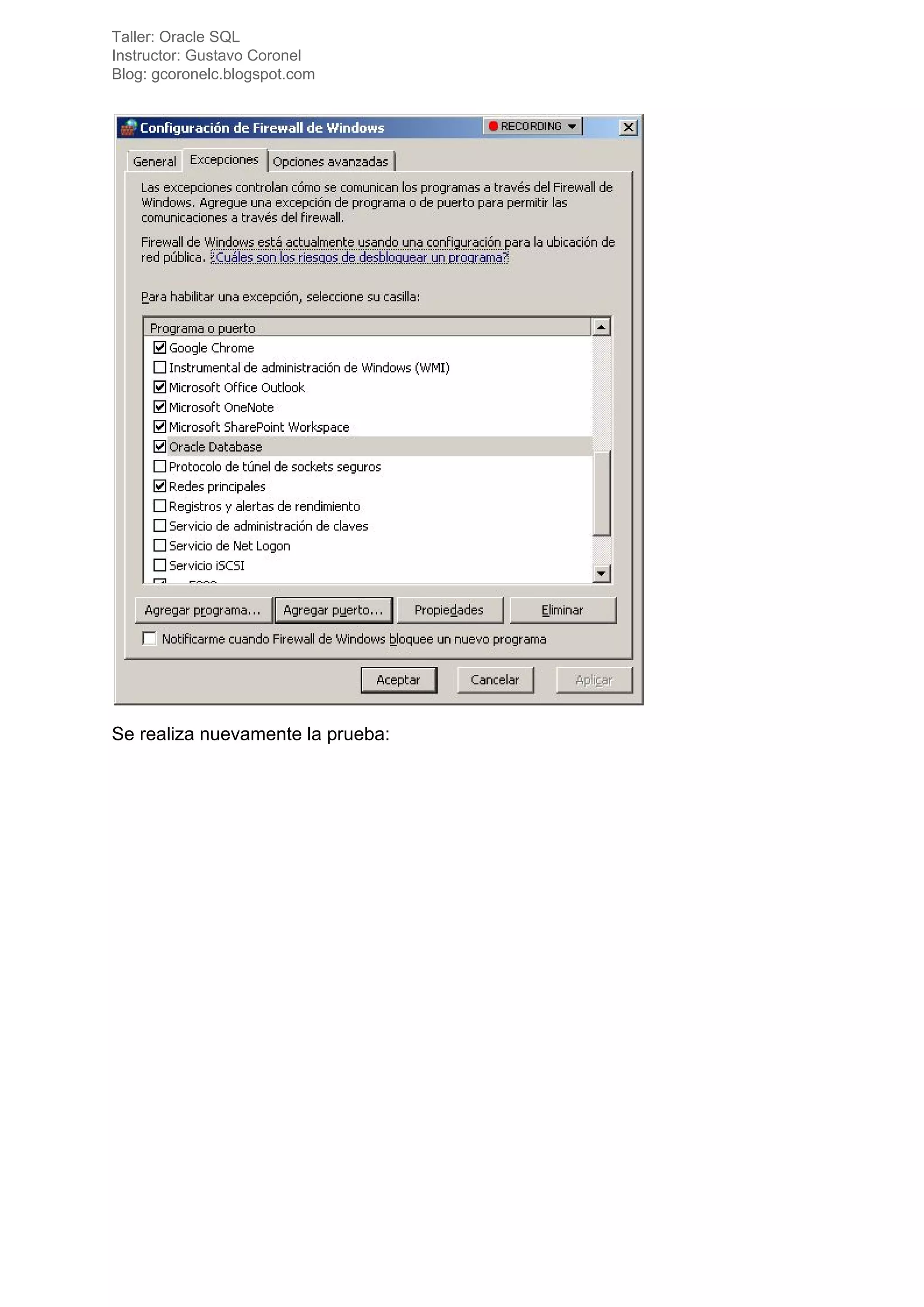
El problema es el Firewall, el puerto de Oracle Database es por defecto el 1521, por
lo tanto se debe abrir.
Taller: Oracle SQL
Instructor: Gustavo Coronel
Blog: gcoronelc.blogspot.com
Se realiza nuevamente la prueba:
Taller: Oracle SQL
Instructor: Gustavo Coronel
Blog: gcoronelc.blogspot.com
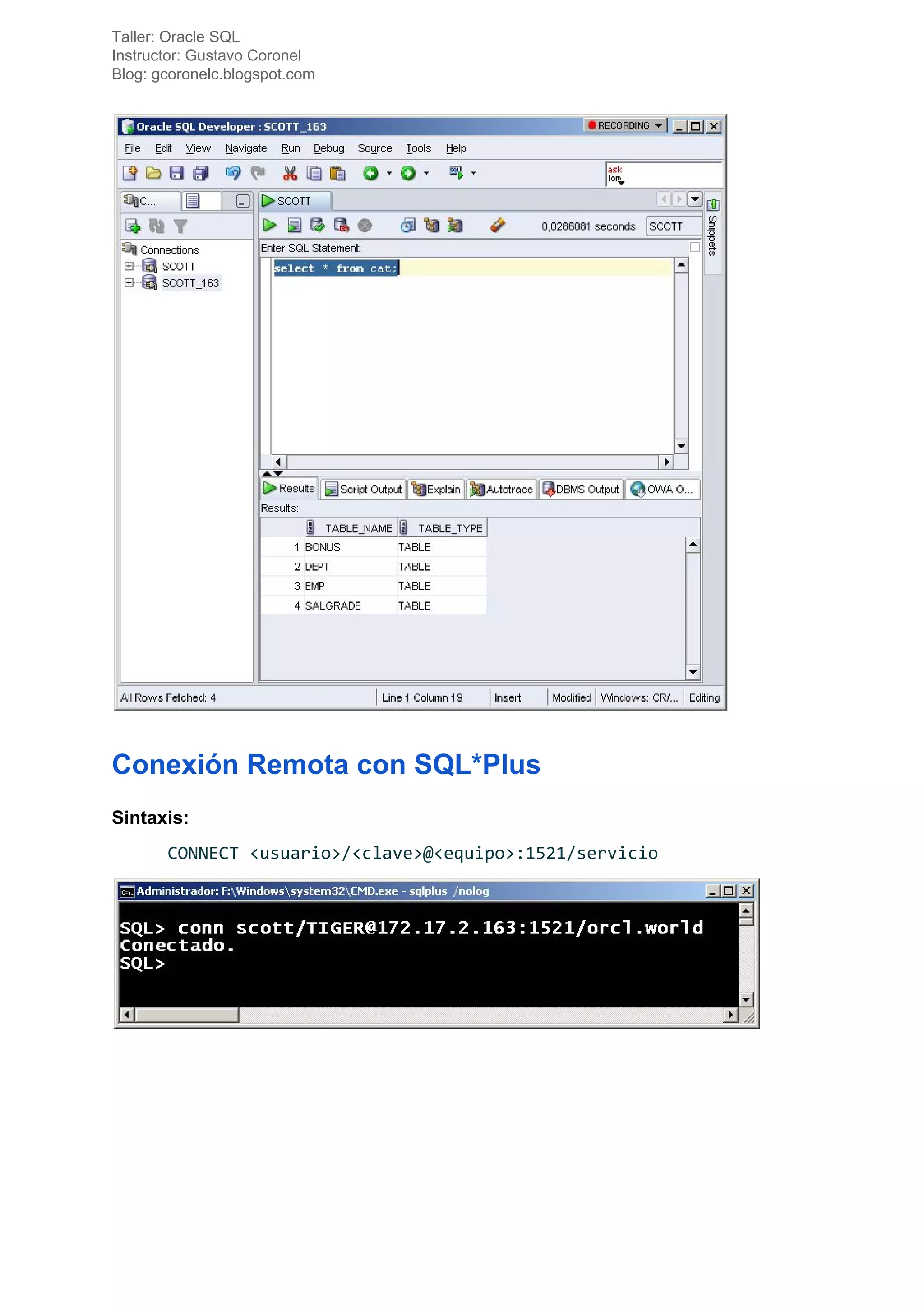
SQL Developer en acción:
Taller: Oracle SQL
Instructor: Gustavo Coronel
Blog: gcoronelc.blogspot.com
Conexión Remota con SQL*Plus
Sintaxis:
CONNECT <usuario>/<clave>@<equipo>:1521/servicio

ORACLE SQL

  • 1.
    Taller: Oracle SQL Instructor:Gustavo Coronel Blog: gcoronelc.blogspot.com Introducción a Oracle 11g  Arquitectura de Oracle Esquema General Esquemas de Base de Datos Usuarios Administradores SYS SYSTEM Privilegios Especiales de Administración SYSDBA SYSOPER Desbloquear la Cuenta SCOTT Crear el Esquema SCOTT Verificar el Servicio de la Base de Datos Oracle SQL Developer Ejecutar SQL Developer Configurar la Conexión con SCOTT Conexión Remota con SQL*Plus
  • 2.
    Taller: Oracle SQL Instructor:Gustavo Coronel Blog: gcoronelc.blogspot.com Arquitectura de Oracle Esquema General  La instancia representa la base de datos, pero en memoria. Esquemas de Base de Datos  La base de datos se organiza en esquemas. Para que exista un esquema, primero debe existir el usuario. El usuario que tiene privilegios y recursos para crear objetos, será también un esquema.
  • 3.
    Taller: Oracle SQL Instructor:Gustavo Coronel Blog: gcoronelc.blogspot.com El esquema SYS pertenece al usuario SYS, y es donde se guarda el diccionario de datos. Usuarios Administradores Se deben utilizar para hacer tareas administrativas. SYS  Es el propietario del esquema SYS y del diccionario de datos. SYSTEM  Tiene el rol DBA y se recomienda su uso para hacer tareas administrativas. Privilegios Especiales de Administración SYSDBA  Se utiliza para realizar la conexión como usuario SYS. Sintaxis usando SQL*Plus: CONNECT sys/<clave> AS SYSDBA SYSOPER  Tiene menos privilegios que SYSDBA. Sintaxis usando SQL*Plus: CONNECT <usuario>/<clave> AS SYSOPER
  • 4.
    Taller: Oracle SQL Instructor:Gustavo Coronel Blog: gcoronelc.blogspot.com Desbloquear la Cuenta SCOTT Si tú instalación de Oracle ya trae el esquema SCOTT es posible que la cuenta se encuentre bloqueada, lo primero que se debe hacer es desbloquearla. Se utiliza el comando ​ALTER USER​ como se ilustra a continuación: De los resultados observador, se puede constatar que la clave está mayúsculas. Crear el Esquema SCOTT En caso de que tú instalación de Oracle no tenga el esquema SCOTT se debe crear el esquema. En la siguiente ruta: F:appAdministradorproduct11.1.0db_1RDBMSADMIN Se encuentra un archivo llamado ​scott.sql​, debe copiarlo en la raíz de la unidad, en este caso ​F:​. Para ejecutar un archivo ​.sql​ se debe utilizar el comando ​RUN​ (​@​), a continuación se ilustra la ejecución del archivo ​scott.sql​ que se encarga de crear el esquema
  • 5.
    Taller: Oracle SQL Instructor:Gustavo Coronel Blog: gcoronelc.blogspot.com SCOTT​: Verificar el Servicio de la Base de Datos Como usuario SYS debe ejecutar el siguiente comando: SHOW ​PARAMETER ​NAME Se muestran todos los parámetros que tienen en su nombre la palabra ​name​. El parámetro ​instance_name​ muestra el valor del ​SID​, en este caso es ​orcl​. El parámetro ​service_names​ muestra el nombre del servicio, en este caso orcl.world​.
  • 6.
    Taller: Oracle SQL Instructor:Gustavo Coronel Blog: gcoronelc.blogspot.com Oracle SQL Developer Ejecutar SQL Developer  Esta herramienta se puede obtener como un producto independiente desde el portal de Oracle. Es una herramienta gráfica para trabajar con bases de datos Oracle. Cuando intentamos ejecutar SQL Developer, solicita la ruta del archivo ​java.exe​:
  • 7.
    Taller: Oracle SQL Instructor:Gustavo Coronel Blog: gcoronelc.blogspot.com Este archivo se encuentra en la siguiente ruta: F:appAdministradorproduct11.1.0db_1jdkbin Haciendo click en el botón ​Browse​ se debe llegar a la carpeta ​bin​ y seleccionar el archivo ​java.exe​. Configurar la Conexión con SCOTT  Se puede usar el SID o el nombre del servicio. En lugar de ​localhost​ se puede utilizar el IP del computador, de esta manera es posible realizar conexiones a otros servidores de la red. Se intenta la conexión con el servidor 172.17.2.164, obtenemos el siguiente error:
  • 8.
    Taller: Oracle SQL Instructor:Gustavo Coronel Blog: gcoronelc.blogspot.com El problema es el Firewall, el puerto de Oracle Database es por defecto el 1521, por lo tanto se debe abrir.
  • 9.
    Taller: Oracle SQL Instructor:Gustavo Coronel Blog: gcoronelc.blogspot.com Se realiza nuevamente la prueba:
  • 10.
    Taller: Oracle SQL Instructor:Gustavo Coronel Blog: gcoronelc.blogspot.com SQL Developer en acción:
  • 11.
    Taller: Oracle SQL Instructor:Gustavo Coronel Blog: gcoronelc.blogspot.com Conexión Remota con SQL*Plus Sintaxis: CONNECT <usuario>/<clave>@<equipo>:1521/servicio