Aplicaciones Informáticas Henry Loor Villamil. Décimo Ing. de Sistemas
Instrucciones y ejemplos para crear Paginas WEB Los pasos para inicializar una PAGINA WEB es el siguiente <HTML> <BODY BGCOLOR=“Pink&quot;> </BODY> </HTML>
Instrucciones y ejemplos para crear Paginas WEB Significado de cada una de las instrucciones: <HTML> = inicializa la pagina web <BODY BGCOLOR=“pink“> define el color de la pagina web </BODY>=cierre de esta aplicación  </HTML>=  cierre de la inicialización
Instrucciones y ejemplos para crear Paginas WEB Para ponerle tamaño a las letras y color es la siguiente instrucción: <H1><FONT COLOR=&quot;BLUE&quot;><CENTER>UNIVERSIDAD</CENTER></FONT></H1> <HR COLOR=“RED“> Crea una línea en la pantalla <H1> Esta instrucción define el tamaño de las letras
Instrucciones y ejemplos para crear Paginas WEB <H1><FONT COLOR=&quot;BLUE&quot;><CENTER>UNIVERSIDAD</CENTER></FONT></H1> <HR COLOR=“RED“> Crea una línea en la pantalla <H1> Esta instrucción define el tamaño de las letras
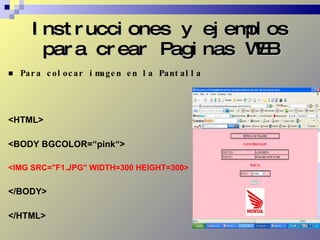
Instrucciones y ejemplos para crear Paginas WEB Para colocar imagen en la Pantalla <HTML> <BODY BGCOLOR=“pink“> <IMG SRC=&quot;F1.JPG&quot; WIDTH=300 HEIGHT=300> </BODY> </HTML>
Instrucciones y ejemplos para crear Paginas WEB Para colocar Tablas  <HTML> <BODY BGCOLOR=“pink“>  <TABLE WIDTH=&quot;70%&quot; BORDERCOLOR= BLACK BORDER=2 > <TR> <TD WIDTH=50%> TIPO:  <TD WIDTH=50%><B> PASEO</B> </BODY> </HTML>
Para crear botones <HTML> <BODY BGCOLOR=“pink“>  <FORM ACTION=&quot;Foto.HTML&quot; METHOD= &quot;POST&quot;> <CENTER><INPUT TYPE=SUBMIT VALUE=&quot;FOTOS&quot;></CENTER> </BODY> </HTML>
Para crear opciones y seleccionar <HTML> <BODY BGCOLOR=“pink“>  <TD WIDTH=40%> MOTOS <TD WIDTH=60%>  <SELECT> <OPTION> HONDA <OPTION> SHINERAY <OPTION> SUZUKI <OPTION> RANGER <OPTION> YAMAHA </SELECT> </BODY> </HTML>
Para ponerle negritas a las letras la instrucción es: <HTML> <BODY BGCOLOR=“pink“>  <b>UNIVERSIDAD</B> </BODY> </HTML>
COMENTARIOS: [email_address] Cel: 093525440 Tel: 052 661 404 Gracias

Paginas web

  • 1.
    Aplicaciones Informáticas HenryLoor Villamil. Décimo Ing. de Sistemas
  • 2.
    Instrucciones y ejemplospara crear Paginas WEB Los pasos para inicializar una PAGINA WEB es el siguiente <HTML> <BODY BGCOLOR=“Pink&quot;> </BODY> </HTML>
  • 3.
    Instrucciones y ejemplospara crear Paginas WEB Significado de cada una de las instrucciones: <HTML> = inicializa la pagina web <BODY BGCOLOR=“pink“> define el color de la pagina web </BODY>=cierre de esta aplicación </HTML>= cierre de la inicialización
  • 4.
    Instrucciones y ejemplospara crear Paginas WEB Para ponerle tamaño a las letras y color es la siguiente instrucción: <H1><FONT COLOR=&quot;BLUE&quot;><CENTER>UNIVERSIDAD</CENTER></FONT></H1> <HR COLOR=“RED“> Crea una línea en la pantalla <H1> Esta instrucción define el tamaño de las letras
  • 5.
    Instrucciones y ejemplospara crear Paginas WEB <H1><FONT COLOR=&quot;BLUE&quot;><CENTER>UNIVERSIDAD</CENTER></FONT></H1> <HR COLOR=“RED“> Crea una línea en la pantalla <H1> Esta instrucción define el tamaño de las letras
  • 6.
    Instrucciones y ejemplospara crear Paginas WEB Para colocar imagen en la Pantalla <HTML> <BODY BGCOLOR=“pink“> <IMG SRC=&quot;F1.JPG&quot; WIDTH=300 HEIGHT=300> </BODY> </HTML>
  • 7.
    Instrucciones y ejemplospara crear Paginas WEB Para colocar Tablas <HTML> <BODY BGCOLOR=“pink“> <TABLE WIDTH=&quot;70%&quot; BORDERCOLOR= BLACK BORDER=2 > <TR> <TD WIDTH=50%> TIPO: <TD WIDTH=50%><B> PASEO</B> </BODY> </HTML>
  • 8.
    Para crear botones<HTML> <BODY BGCOLOR=“pink“> <FORM ACTION=&quot;Foto.HTML&quot; METHOD= &quot;POST&quot;> <CENTER><INPUT TYPE=SUBMIT VALUE=&quot;FOTOS&quot;></CENTER> </BODY> </HTML>
  • 9.
    Para crear opcionesy seleccionar <HTML> <BODY BGCOLOR=“pink“> <TD WIDTH=40%> MOTOS <TD WIDTH=60%> <SELECT> <OPTION> HONDA <OPTION> SHINERAY <OPTION> SUZUKI <OPTION> RANGER <OPTION> YAMAHA </SELECT> </BODY> </HTML>
  • 10.
    Para ponerle negritasa las letras la instrucción es: <HTML> <BODY BGCOLOR=“pink“> <b>UNIVERSIDAD</B> </BODY> </HTML>
  • 11.
    COMENTARIOS: [email_address] Cel:093525440 Tel: 052 661 404 Gracias