BLOGEAR
1.-DA CLIC EN ESOAÑOL Y ENTER2.-SE PRESENTA LA FIGURA
QUETENEMOS EN ESTA LAMINA3.-DA CLIC EN REGISTRATE
AHORA4.-COMPLETA LA INFORMACION5.-ESCOJEMOS EL BTON
DEACTIVACION DENME UN BLOG6.-CKIC EN SIGUIENTE7.-
CHEQUEAMOS QUE LAPRIVACIDAD SE PUBLICA YREGISTRATE8.-
VAMOS A NUESTRO CORREOELECTRONICO PARA ACTIVAR
LACUENTA Y LISTO3 AHORA UN PASO MAS DA CLICEN EL NOMBRE
DE TU BLOG PARAACTIVARLO DIFITIVAMENTE
WordPress ofrece dos maneras depublicar contenido en tu blog
.1.-Entradas:es contenido sensitivo afechas y se muestra el
ordencronológico inverso2.-Paginas:no son parte del blogcomo
tal pero pueden accedermediante enlacesPara publicar nuestra
primeraentrad debes hacer lo siguiente :a.-clic en mi sitio y clic
en nuevaentrada b.-escrivumos un titulo3 c-escribe el contenido
d.-da clic en publicar y list
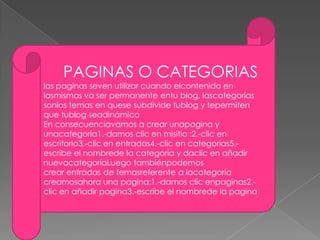
PAGINAS O CATEGORIAS
las paginas seven utilizar cuando elcontenido en
lasmismas va ser permanente entu blog, lascategorías
sonlos temas en quese subdivide tublog y tepermiten
que tublog seadinámico
En consecuenciavamos a crear unapagina y
unacategoría1.-damos clic en misitio :2.-clic en
escritorio3.-clic en entradas4.-clic en categorías5.-
escribe el nombrede la categoría y daclic en añadir
nuevacategoríaLuego tambiénpodemos
crear entradas de temasreferente a lacategoría
creamosahora una pagina:1.-damos clic enpaginas2.-
clic en añadir pagina3.-escribe el nombrede la pagina
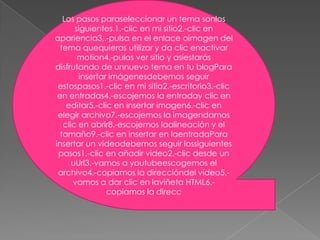
Los pasos paraseleccionar un tema sonlos
       siguientes.1.-clic en mi sitio2.-clic en
apariencia3,.-pulsa en el enlace oimagen del
  tema quequieras utilizar y da clic enactivar
        motion4.-pulas ver sitio y asíestarás
disfrutando de unnuevo tema en tu blogPara
        insertar imágenesdebemos seguir
 estospasos1.-clic en mi sitio2.-escritorio3.-clic
 en entradas4.-escojemos la entraday clic en
    editar5.-clic en insertar imagen6.-clic en
 elegir archivo7.-escojemos la imagendamos
   clic en abrir8.-escojemos laalineación y el
  tamaño9.-clic en insertar en laentradaPara
insertar un videodebemos seguir lossiguientes
 pasos1.-clic en añadir video2.-clic desde un
      uUrl3.-vamos a youtubeescogemos el
 archivo4.-copiamos la direccióndel video5.-
      vamos a dar clic en laviñeta HTML6.-
                copiamos la direcc
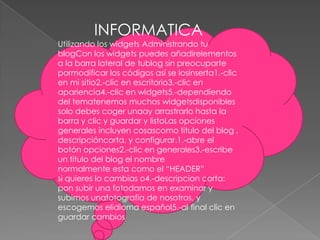
INFORMATICA
Utilizando los widgets Administrando tu
blogCon los widgets puedes añadirelementos
a la barra lateral de tublog sin preocuparte
pormodificar los códigos así se losinserta1.-clic
en mi sitio2.-clic en escritorio3.-clic en
apariencia4.-clic en widgets5.-dependiendo
del tematenemos muchos widgetsdisponibles
solo debes coger unaay arrastrarlo hasta la
barra y clic y guardar y listoLas opciones
generales incluyen cosascomo titulo del blog ,
descripcióncorta, y configurar.1.-abre el
botón opciones2.-clic en generales3.-escribe
un titulo del blog el nombre
normalmente esta como el “HEADER”
si quieres lo cambias o4.-descripcion corta:
pon subir una fotodamos en examinar y
subimos unafotografía de nosotros, y
escogemos elidioma español5.-al final clic en
guardar cambios

Paolo20

  • 2.
    BLOGEAR 1.-DA CLIC ENESOAÑOL Y ENTER2.-SE PRESENTA LA FIGURA QUETENEMOS EN ESTA LAMINA3.-DA CLIC EN REGISTRATE AHORA4.-COMPLETA LA INFORMACION5.-ESCOJEMOS EL BTON DEACTIVACION DENME UN BLOG6.-CKIC EN SIGUIENTE7.- CHEQUEAMOS QUE LAPRIVACIDAD SE PUBLICA YREGISTRATE8.- VAMOS A NUESTRO CORREOELECTRONICO PARA ACTIVAR LACUENTA Y LISTO3 AHORA UN PASO MAS DA CLICEN EL NOMBRE DE TU BLOG PARAACTIVARLO DIFITIVAMENTE WordPress ofrece dos maneras depublicar contenido en tu blog .1.-Entradas:es contenido sensitivo afechas y se muestra el ordencronológico inverso2.-Paginas:no son parte del blogcomo tal pero pueden accedermediante enlacesPara publicar nuestra primeraentrad debes hacer lo siguiente :a.-clic en mi sitio y clic en nuevaentrada b.-escrivumos un titulo3 c-escribe el contenido d.-da clic en publicar y list
  • 3.
    PAGINAS O CATEGORIAS laspaginas seven utilizar cuando elcontenido en lasmismas va ser permanente entu blog, lascategorías sonlos temas en quese subdivide tublog y tepermiten que tublog seadinámico En consecuenciavamos a crear unapagina y unacategoría1.-damos clic en misitio :2.-clic en escritorio3.-clic en entradas4.-clic en categorías5.- escribe el nombrede la categoría y daclic en añadir nuevacategoríaLuego tambiénpodemos crear entradas de temasreferente a lacategoría creamosahora una pagina:1.-damos clic enpaginas2.- clic en añadir pagina3.-escribe el nombrede la pagina
  • 4.
    Los pasos paraseleccionarun tema sonlos siguientes.1.-clic en mi sitio2.-clic en apariencia3,.-pulsa en el enlace oimagen del tema quequieras utilizar y da clic enactivar motion4.-pulas ver sitio y asíestarás disfrutando de unnuevo tema en tu blogPara insertar imágenesdebemos seguir estospasos1.-clic en mi sitio2.-escritorio3.-clic en entradas4.-escojemos la entraday clic en editar5.-clic en insertar imagen6.-clic en elegir archivo7.-escojemos la imagendamos clic en abrir8.-escojemos laalineación y el tamaño9.-clic en insertar en laentradaPara insertar un videodebemos seguir lossiguientes pasos1.-clic en añadir video2.-clic desde un uUrl3.-vamos a youtubeescogemos el archivo4.-copiamos la direccióndel video5.- vamos a dar clic en laviñeta HTML6.- copiamos la direcc
  • 5.
    INFORMATICA Utilizando los widgetsAdministrando tu blogCon los widgets puedes añadirelementos a la barra lateral de tublog sin preocuparte pormodificar los códigos así se losinserta1.-clic en mi sitio2.-clic en escritorio3.-clic en apariencia4.-clic en widgets5.-dependiendo del tematenemos muchos widgetsdisponibles solo debes coger unaay arrastrarlo hasta la barra y clic y guardar y listoLas opciones generales incluyen cosascomo titulo del blog , descripcióncorta, y configurar.1.-abre el botón opciones2.-clic en generales3.-escribe un titulo del blog el nombre normalmente esta como el “HEADER” si quieres lo cambias o4.-descripcion corta: pon subir una fotodamos en examinar y subimos unafotografía de nosotros, y escogemos elidioma español5.-al final clic en guardar cambios