JHOJAN DAVID BERRIO DURAN


         COMUNICACIÓN DE DATOS


               MARYEN RUIZ


POLITECNICO COLOMBIANO JAIME ISAZA CADAVID


                  2012
PASO A PASO

Paso 1

Cuando accedemos al símbolo del sistema nos sale una ventana como la siguiente:


Paso 2

Hacemos ping a una dirección IP donde obtenemos una lista donde nos devuelve unos mensajes.
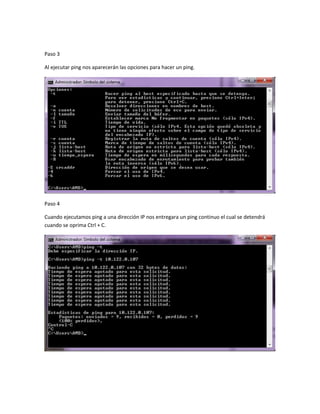
Paso 3

Al ejecutar ping nos aparecerán las opciones para hacer un ping.


Paso 4

Cuando ejecutamos ping a una dirección IP nos entregara un ping continuo el cual se detendrá
cuando se oprima Ctrl + C.
Paso 5

Primero digito ipconfig donde puedo buscar la dirección IP.


Ahora digito ping –a a la dirección IP que encontré.


Cuando hago ping –l 1700 –f 10.122.0.107 me sale un error como esto:
Para hacer 10 ping se usa el comando –n.


Paso 6

          El computador tiene 2 tarjetas de red : Adaptador de LAN inalámbrica y Adaptador
          Ethernet.
          Solo el adaptador de Ethernet tiene dirección IP.
          El Gateway es 10.122.0.1
          El comando ipconfig /reléase quita la dirección IP y el comando ipconfig /all nos permite
          ver todas las direcciones IP.

Paso 7

Cuando le realizamos ping a el Gateway y nos funciona correctamente signica que la red esta en
buen estado.

Paso 8

Cuando hacemos ping a una pagina web se pueden notar grandes saltos de tiempo.

Paso 9

Cuando le hago ping al DNS me devuelve unas respuestas por esto podemos decir que esta en
buen estado.

Paso 10

Cuando hacemos ping a la dirección 127.0.0.1 nos arroja unos resultados por lo que la red se
encuentra en buen estado.
Paso 11

La dirección IP del politécnico es de 200.13.255.31

Paso 12

Cuando le hacemos un tracert a www.politecnicojic.edu.co lo cual me muestra el numero de saltos
que requeria para llegar.

Paso a paso

  • 1.
    JHOJAN DAVID BERRIODURAN COMUNICACIÓN DE DATOS MARYEN RUIZ POLITECNICO COLOMBIANO JAIME ISAZA CADAVID 2012
  • 2.
    PASO A PASO Paso1 Cuando accedemos al símbolo del sistema nos sale una ventana como la siguiente: Paso 2 Hacemos ping a una dirección IP donde obtenemos una lista donde nos devuelve unos mensajes.
  • 3.
    Paso 3 Al ejecutarping nos aparecerán las opciones para hacer un ping. Paso 4 Cuando ejecutamos ping a una dirección IP nos entregara un ping continuo el cual se detendrá cuando se oprima Ctrl + C.
  • 4.
    Paso 5 Primero digitoipconfig donde puedo buscar la dirección IP. Ahora digito ping –a a la dirección IP que encontré. Cuando hago ping –l 1700 –f 10.122.0.107 me sale un error como esto:
  • 5.
    Para hacer 10ping se usa el comando –n. Paso 6 El computador tiene 2 tarjetas de red : Adaptador de LAN inalámbrica y Adaptador Ethernet. Solo el adaptador de Ethernet tiene dirección IP. El Gateway es 10.122.0.1 El comando ipconfig /reléase quita la dirección IP y el comando ipconfig /all nos permite ver todas las direcciones IP. Paso 7 Cuando le realizamos ping a el Gateway y nos funciona correctamente signica que la red esta en buen estado. Paso 8 Cuando hacemos ping a una pagina web se pueden notar grandes saltos de tiempo. Paso 9 Cuando le hago ping al DNS me devuelve unas respuestas por esto podemos decir que esta en buen estado. Paso 10 Cuando hacemos ping a la dirección 127.0.0.1 nos arroja unos resultados por lo que la red se encuentra en buen estado.
  • 6.
    Paso 11 La direcciónIP del politécnico es de 200.13.255.31 Paso 12 Cuando le hacemos un tracert a www.politecnicojic.edu.co lo cual me muestra el numero de saltos que requeria para llegar.