SERVICIO NACIONAL DE APRENDIZAJE SENA


TECNOLOGA EN GESTION ADMINISTRATIVA


APLICAR TECNOLOGIA A LA INFORMACION


  COMBINACION DE CORRESPONDENCIA


         PRESENTADO POR:
    ANDREA LILIANA BAQUERO MEJIA


           PRESENTADO A:
           PATRICIA MORA


               261031


             BOGOTA DC
           ABRIL 09 DE 2012
TABLA DE CONTENIDO


Contenido
PASOS DE WORD COMBINACION DE CORRESPONDENCIA CON EXCEL ............................................ 3
1.    PASO 1 ................................................................................................................................... 3
2.    PASO 2 ................................................................................................................................... 3
3.    PASO 3 ................................................................................................................................... 4
4.    PASO 4 ................................................................................................................................... 4
5.    PASO 5 ................................................................................................................................... 5
6.    PASO 6 ................................................................................................................................... 5
7.    PASO 7 ................................................................................................................................... 5
8.    PASO 8 ................................................................................................................................... 6
9.    PASO 9 ................................................................................................................................... 6
10.      PASO 10 ............................................................................................................................. 7
11.      PASO 11 ............................................................................................................................. 7
12.      PASO 12 ............................................................................................................................. 8
13.      PASO 13 ............................................................................................................................. 8
14.      PASO 14 ............................................................................................................................. 9
15.      PASO 15 ............................................................................................................................. 9
PASOS DE WORD COMBINACION DE CORRESPONDENCIA CON EXCEL


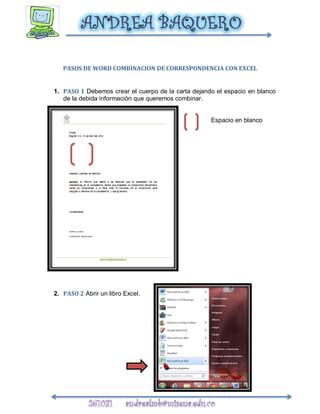
1. PASO 1 Debemos crear el cuerpo de la carta dejando el espacio en blanco
   de la debida información que queremos combinar.


                                                    Espacio en blanco


2. PASO 2 Abrir un libro Excel.
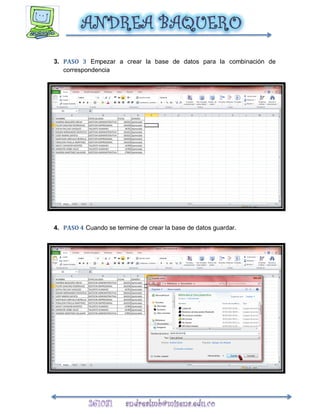
3. PASO 3 Empezar a crear la base de datos para la combinación de
   correspondencia


4. PASO 4 Cuando se termine de crear la base de datos guardar.
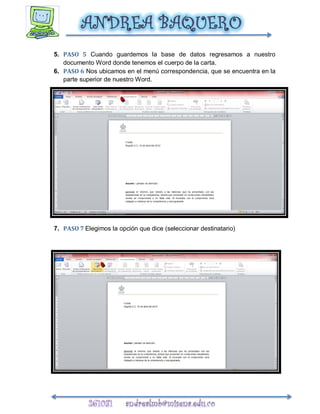
5. PASO 5 Cuando guardemos la base de datos regresamos a nuestro
   documento Word donde tenemos el cuerpo de la carta.
6. PASO 6 Nos ubicamos en el menú correspondencia, que se encuentra en la
   parte superior de nuestro Word.


7. PASO 7 Elegimos la opción que dice (seleccionar destinatario)
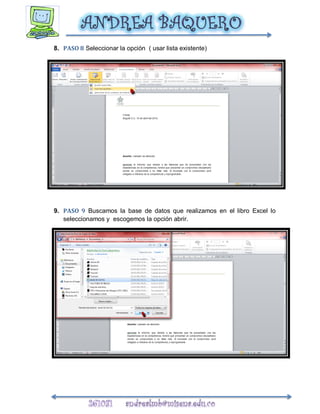
8. PASO 8 Seleccionar la opción ( usar lista existente)


9. PASO 9 Buscamos la base de datos que realizamos en el libro Excel lo
   seleccionamos y escogemos la opción abrir.
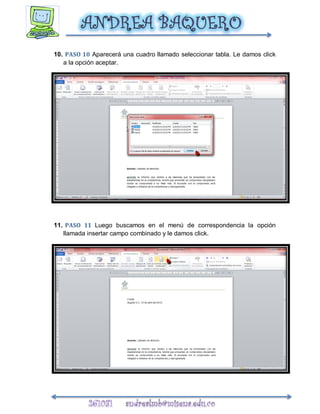
10. PASO 10 Aparecerá una cuadro llamado seleccionar tabla. Le damos click
   a la opción aceptar.


11. PASO 11 Luego buscamos en el menú de correspondencia la opción
   llamada insertar campo combinado y le damos click.
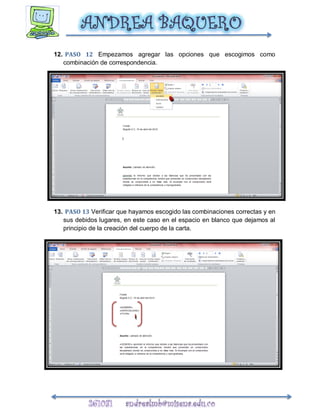
12. PASO 12 Empezamos agregar las opciones que escogimos como
   combinación de correspondencia.


13. PASO 13 Verificar que hayamos escogido las combinaciones correctas y en
   sus debidos lugares, en este caso en el espacio en blanco que dejamos al
   principio de la creación del cuerpo de la carta.
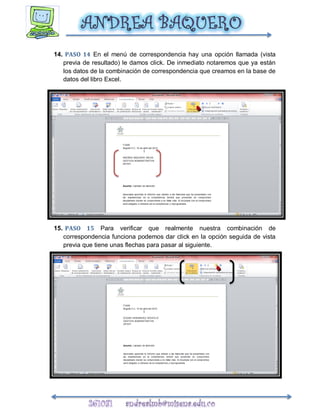
14. PASO 14 En el menú de correspondencia hay una opción llamada (vista
   previa de resultado) le damos click. De inmediato notaremos que ya están
   los datos de la combinación de correspondencia que creamos en la base de
   datos del libro Excel.


15. PASO 15 Para verificar que realmente nuestra combinación de
   correspondencia funciona podemos dar click en la opción seguida de vista
   previa que tiene unas flechas para pasar al siguiente.
Pasos combinacion de correspondencia

Pasos combinacion de correspondencia

  • 1.
    SERVICIO NACIONAL DEAPRENDIZAJE SENA TECNOLOGA EN GESTION ADMINISTRATIVA APLICAR TECNOLOGIA A LA INFORMACION COMBINACION DE CORRESPONDENCIA PRESENTADO POR: ANDREA LILIANA BAQUERO MEJIA PRESENTADO A: PATRICIA MORA 261031 BOGOTA DC ABRIL 09 DE 2012
  • 2.
    TABLA DE CONTENIDO Contenido PASOSDE WORD COMBINACION DE CORRESPONDENCIA CON EXCEL ............................................ 3 1. PASO 1 ................................................................................................................................... 3 2. PASO 2 ................................................................................................................................... 3 3. PASO 3 ................................................................................................................................... 4 4. PASO 4 ................................................................................................................................... 4 5. PASO 5 ................................................................................................................................... 5 6. PASO 6 ................................................................................................................................... 5 7. PASO 7 ................................................................................................................................... 5 8. PASO 8 ................................................................................................................................... 6 9. PASO 9 ................................................................................................................................... 6 10. PASO 10 ............................................................................................................................. 7 11. PASO 11 ............................................................................................................................. 7 12. PASO 12 ............................................................................................................................. 8 13. PASO 13 ............................................................................................................................. 8 14. PASO 14 ............................................................................................................................. 9 15. PASO 15 ............................................................................................................................. 9
  • 3.
    PASOS DE WORDCOMBINACION DE CORRESPONDENCIA CON EXCEL 1. PASO 1 Debemos crear el cuerpo de la carta dejando el espacio en blanco de la debida información que queremos combinar. Espacio en blanco 2. PASO 2 Abrir un libro Excel.
  • 4.
    3. PASO 3Empezar a crear la base de datos para la combinación de correspondencia 4. PASO 4 Cuando se termine de crear la base de datos guardar.
  • 5.
    5. PASO 5Cuando guardemos la base de datos regresamos a nuestro documento Word donde tenemos el cuerpo de la carta. 6. PASO 6 Nos ubicamos en el menú correspondencia, que se encuentra en la parte superior de nuestro Word. 7. PASO 7 Elegimos la opción que dice (seleccionar destinatario)
  • 6.
    8. PASO 8Seleccionar la opción ( usar lista existente) 9. PASO 9 Buscamos la base de datos que realizamos en el libro Excel lo seleccionamos y escogemos la opción abrir.
  • 7.
    10. PASO 10Aparecerá una cuadro llamado seleccionar tabla. Le damos click a la opción aceptar. 11. PASO 11 Luego buscamos en el menú de correspondencia la opción llamada insertar campo combinado y le damos click.
  • 8.
    12. PASO 12Empezamos agregar las opciones que escogimos como combinación de correspondencia. 13. PASO 13 Verificar que hayamos escogido las combinaciones correctas y en sus debidos lugares, en este caso en el espacio en blanco que dejamos al principio de la creación del cuerpo de la carta.
  • 9.
    14. PASO 14En el menú de correspondencia hay una opción llamada (vista previa de resultado) le damos click. De inmediato notaremos que ya están los datos de la combinación de correspondencia que creamos en la base de datos del libro Excel. 15. PASO 15 Para verificar que realmente nuestra combinación de correspondencia funciona podemos dar click en la opción seguida de vista previa que tiene unas flechas para pasar al siguiente.