COMO COMBINAR
CORRESPONDENCIA EN WORD 2010
MILDRETH VICTORIA NEGRETE ALMANZA
PROGRAMACIÓN.
ING. AGRONOMICA.
UNICOR.
2014
COMBINAR CORRESPONDENCIA
EN WORD
 Word es el procesador de texto de la suite Office, y
como todo office, tiene excelentes y variadas funciones
que no son utilizadas (acá entra el principio de Pareto,
de que 90% de los usuarios utilizan el 10% de las
funciones), una de estas es la de Combinación de
correspondencia.
 Esta función consiste en que puedas automatizar el
asignar ciertos datos a un documento, dependiendo a
quien vaya dirigido, ejemplo claro de esto es el caso de
las cuentas de los servicios básicos, donde en un solo
formato de documento, los datos cambian según el
cliente.
 El ejemplo consiste en el
envió de una carta,
ofreciendo los servicios de
una empresa de redacción
de documentos. lo que
haremos es que podamos
personalizar la carta con los
datos de los destinatario.
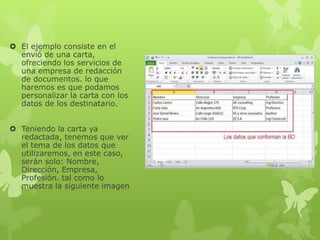
 Teniendo la carta ya
redactada, tenemos que ver
el tema de los datos que
utilizaremos, en este caso,
serán solo: Nombre,
Dirección, Empresa,
Profesión. tal como lo
muestra la siguiente imagen
Les recomiendo que tengan claro donde tengan guardado el
archivo Excel, ahora vamos al Word y como combinamos la
BD con la carta.
 Vamos a:
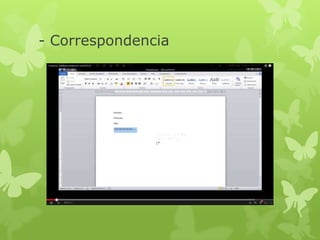
- Correspondencia
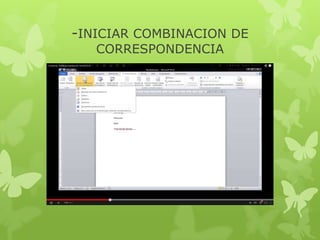
- Iniciar combinación de correspondencia.
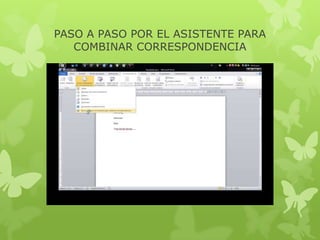
- Paso a paso por el asistente para combinar
correspondencia
- Correspondencia
-INICIAR COMBINACION DE
CORRESPONDENCIA
PASO A PASO POR EL ASISTENTE PARA
COMBINAR CORRESPONDENCIA
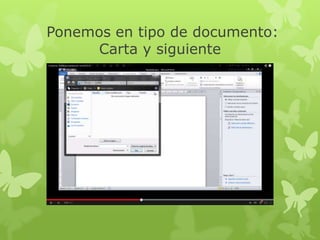
Ponemos en tipo de documento:
Carta y siguiente
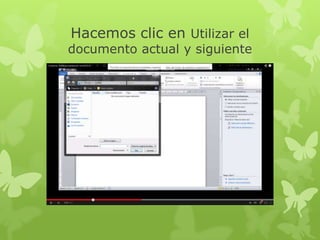
Hacemos clic en Utilizar el
documento actual y siguiente
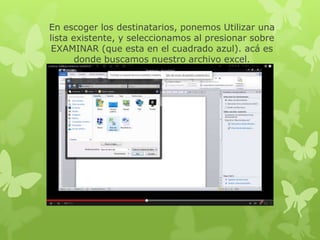
En escoger los destinatarios, ponemos Utilizar una
lista existente, y seleccionamos al presionar sobre
EXAMINAR (que esta en el cuadrado azul). acá es
donde buscamos nuestro archivo excel.
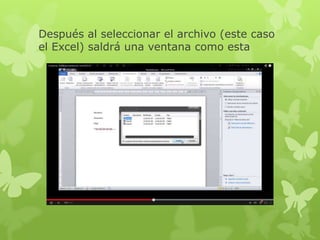
Después al seleccionar el archivo (este caso
el Excel) saldrá una ventana como esta
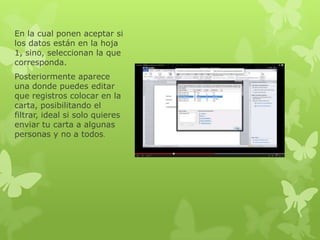
En la cual ponen aceptar si
los datos están en la hoja
1, sino, seleccionan la que
corresponda.
Posteriormente aparece
una donde puedes editar
que registros colocar en la
carta, posibilitando el
filtrar, ideal si solo quieres
enviar tu carta a algunas
personas y no a todos.
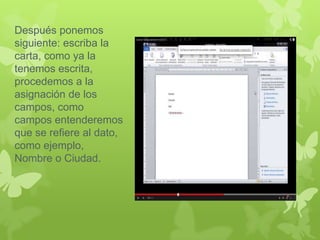
Después ponemos
siguiente: escriba la
carta, como ya la
tenemos escrita,
procedemos a la
asignación de los
campos, como
campos entenderemos
que se refiere al dato,
como ejemplo,
Nombre o Ciudad.
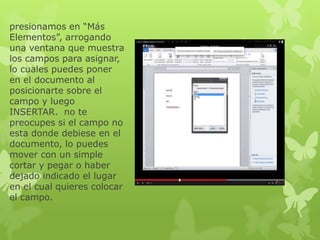
presionamos en “Más
Elementos”, arrogando
una ventana que muestra
los campos para asignar,
lo cuales puedes poner
en el documento al
posicionarte sobre el
campo y luego
INSERTAR. no te
preocupes si el campo no
esta donde debiese en el
documento, lo puedes
mover con un simple
cortar y pegar o haber
dejado indicado el lugar
en el cual quieres colocar
el campo.
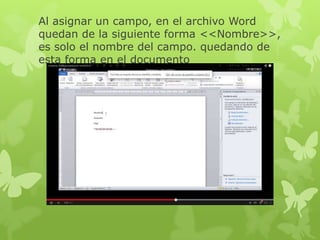
Al asignar un campo, en el archivo Word
quedan de la siguiente forma <<Nombre>>,
es solo el nombre del campo. quedando de
esta forma en el documento
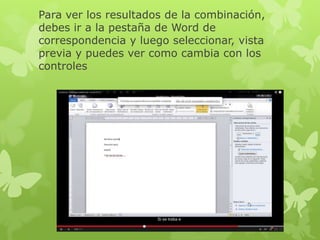
Para ver los resultados de la combinación,
debes ir a la pestaña de Word de
correspondencia y luego seleccionar, vista
previa y puedes ver como cambia con los
controles
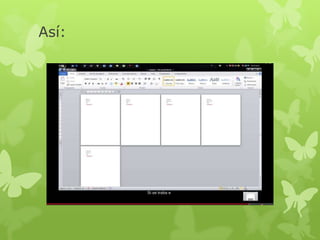
Así:
GRACIAS

Combinar correspondencia en word

  • 1.
    COMO COMBINAR CORRESPONDENCIA ENWORD 2010 MILDRETH VICTORIA NEGRETE ALMANZA PROGRAMACIÓN. ING. AGRONOMICA. UNICOR. 2014
  • 2.
    COMBINAR CORRESPONDENCIA EN WORD Word es el procesador de texto de la suite Office, y como todo office, tiene excelentes y variadas funciones que no son utilizadas (acá entra el principio de Pareto, de que 90% de los usuarios utilizan el 10% de las funciones), una de estas es la de Combinación de correspondencia.  Esta función consiste en que puedas automatizar el asignar ciertos datos a un documento, dependiendo a quien vaya dirigido, ejemplo claro de esto es el caso de las cuentas de los servicios básicos, donde en un solo formato de documento, los datos cambian según el cliente.
  • 3.
     El ejemploconsiste en el envió de una carta, ofreciendo los servicios de una empresa de redacción de documentos. lo que haremos es que podamos personalizar la carta con los datos de los destinatario.  Teniendo la carta ya redactada, tenemos que ver el tema de los datos que utilizaremos, en este caso, serán solo: Nombre, Dirección, Empresa, Profesión. tal como lo muestra la siguiente imagen
  • 4.
    Les recomiendo quetengan claro donde tengan guardado el archivo Excel, ahora vamos al Word y como combinamos la BD con la carta.  Vamos a: - Correspondencia - Iniciar combinación de correspondencia. - Paso a paso por el asistente para combinar correspondencia
  • 5.
  • 6.
  • 7.
    PASO A PASOPOR EL ASISTENTE PARA COMBINAR CORRESPONDENCIA
  • 8.
    Ponemos en tipode documento: Carta y siguiente
  • 9.
    Hacemos clic enUtilizar el documento actual y siguiente
  • 10.
    En escoger losdestinatarios, ponemos Utilizar una lista existente, y seleccionamos al presionar sobre EXAMINAR (que esta en el cuadrado azul). acá es donde buscamos nuestro archivo excel.
  • 11.
    Después al seleccionarel archivo (este caso el Excel) saldrá una ventana como esta
  • 12.
    En la cualponen aceptar si los datos están en la hoja 1, sino, seleccionan la que corresponda. Posteriormente aparece una donde puedes editar que registros colocar en la carta, posibilitando el filtrar, ideal si solo quieres enviar tu carta a algunas personas y no a todos.
  • 13.
    Después ponemos siguiente: escribala carta, como ya la tenemos escrita, procedemos a la asignación de los campos, como campos entenderemos que se refiere al dato, como ejemplo, Nombre o Ciudad.
  • 14.
    presionamos en “Más Elementos”,arrogando una ventana que muestra los campos para asignar, lo cuales puedes poner en el documento al posicionarte sobre el campo y luego INSERTAR. no te preocupes si el campo no esta donde debiese en el documento, lo puedes mover con un simple cortar y pegar o haber dejado indicado el lugar en el cual quieres colocar el campo.
  • 15.
    Al asignar uncampo, en el archivo Word quedan de la siguiente forma <<Nombre>>, es solo el nombre del campo. quedando de esta forma en el documento
  • 16.
    Para ver losresultados de la combinación, debes ir a la pestaña de Word de correspondencia y luego seleccionar, vista previa y puedes ver como cambia con los controles
  • 17.
  • 18.