USO    SISTEMÁTICO
DEL CORREO MISENA

   PRESENTADO POR EL
        ALUMNO:
    LEONARDO FLOREZ

 PRESENTADO AL TUTOR:
   EDINSON MORALES

  TECNICA DE SISTEMAS
    CODIGO:325376

INSTITUTO DE APRENDISAJE
          SENA
• Paso 1!
PASOS PARA INGRESAR A
CORREO MI SENA
En este proyecto vamos a explicar
por medio de imágenes los pasos para
entran al CORREO MI SENA de forma
didáctica y sencilla , el fin es poder
brindar al receptor un claro mensaje.

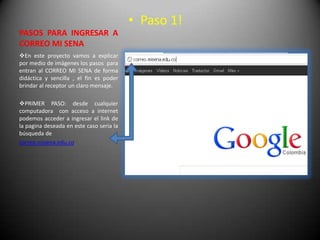
PRIMER PASO: desde cualquier
computadora con acceso a internet
podemos acceder a ingresar el link de
la pagina deseada en este caso seria la
búsqueda de
correo.misena.edu.co
PASOS PARA INGRESAR A                            PASO 2!
CORREO MI SENA

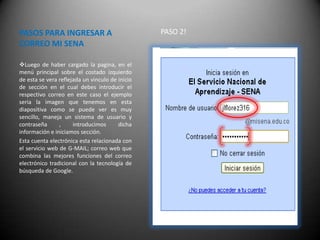
Luego de haber cargado la pagina, en el
menú principal sobre el costado izquierdo
de esta se vera reflejada un vinculo de inicio
de sección en el cual debes introducir el
respectivo correo en este caso el ejemplo
seria la imagen que tenemos en esta
diapositiva como se puede ver es muy
sencillo, maneja un sistema de usuario y
contraseña      ,     introducimos      dicha
información e iniciamos sección.
Esta cuenta electrónica esta relacionada con
el servicio web de G-MAIL; correo web que
combina las mejores funciones del correo
electrónico tradicional con la tecnología de
búsqueda de Google.
1           7
DANDO UN PASEO                                    2       8
POR EL CORREO MI
SENA                                  3       4

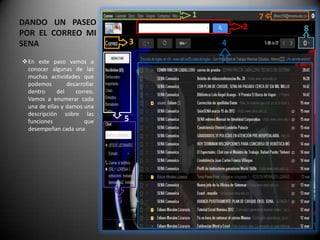
En este paso vamos a
 conocer algunas de las
 muchas actividades que
 podemos        desarrollar
 dentro     del    correo.
 Vamos a enumerar cada
 una de ellas y damos una
 descripción sobre las
 funciones            que         5
 desempeñan cada una


                              6
1)BARRA DE HERRAMIENTAS:

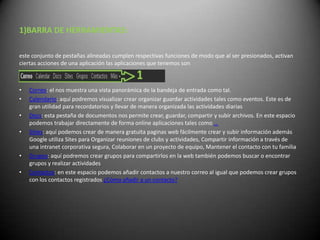
este conjunto de pestañas alineadas cumplen respectivas funciones de modo que al ser presionados, activan
ciertas acciones de una aplicación las aplicaciones que tenemos son


•   Correo: el nos muestra una vista panorámica de la bandeja de entrada como tal.
•   Calendario: aquí podremos visualizar crear organizar guardar actividades tales como eventos. Este es de
    gran utilidad para recordatorios y llevar de manera organizada las actividades diarias
•   Docs: esta pestaña de documentos nos permite crear, guardar, compartir y subir archivos. En este espacio
    podemos trabajar directamente de forma online aplicaciones tales como …
•   Sities: aquí podemos crear de manera gratuita paginas web fácilmente crear y subir información además
    Google utiliza Sites para Organizar reuniones de clubs y actividades, Compartir información a través de
    una intranet corporativa segura, Colaborar en un proyecto de equipo, Mantener el contacto con tu familia
•   Grupos: aquí podremos crear grupos para compartirlos en la web también podemos buscar o encontrar
    grupos y realizar actividades
•   Contactos: en este espacio podemos añadir contactos a nuestro correo al igual que podemos crear grupos
    con los contactos registrados ¿Cómo añadir a un contacto?
HERRAMIENTA DE
BUSQUEDA
Como lo dice su nombre esta nos ayuda a buscar en nuestra bandeja de entrada algún mensaje que
necesitemos según la característica :

 Si vamos a buscar los mensajes de algún contacto en este caso digitamos el nombre o correo del contacto.
  Ejm
 Si necesitamos buscar un mensaje que hallamos clasificado como importante entonces digitamos
  importante y aparecerán todos los mensajes que tengan esta etiqueta y de igual forma con destacados .
  Ejm 1, Ejm 2
 en caso de que busquemos un mensaje y no recordemos quien nos lo envió o no lo clasificamos con algún
  carácter de etiqueta existe una forma de búsqueda se digita alguna palabra clave que describa este como
  tal. Ejm
VINCULO DE ACCESO

Si damos clic en este vinculo nos
servirá como puente para entrar a
nuestra bandeja de entrada también
nuestra lista de contactos y tareas
Este es una de las diferentes formas de
acceder a algunas de las opciones de
nuestra cuenta

Pasos para ingresar a correo mi sena

  • 1.
    USO SISTEMÁTICO DEL CORREO MISENA PRESENTADO POR EL ALUMNO: LEONARDO FLOREZ PRESENTADO AL TUTOR: EDINSON MORALES TECNICA DE SISTEMAS CODIGO:325376 INSTITUTO DE APRENDISAJE SENA
  • 2.
    • Paso 1! PASOSPARA INGRESAR A CORREO MI SENA En este proyecto vamos a explicar por medio de imágenes los pasos para entran al CORREO MI SENA de forma didáctica y sencilla , el fin es poder brindar al receptor un claro mensaje. PRIMER PASO: desde cualquier computadora con acceso a internet podemos acceder a ingresar el link de la pagina deseada en este caso seria la búsqueda de correo.misena.edu.co
  • 3.
    PASOS PARA INGRESARA PASO 2! CORREO MI SENA Luego de haber cargado la pagina, en el menú principal sobre el costado izquierdo de esta se vera reflejada un vinculo de inicio de sección en el cual debes introducir el respectivo correo en este caso el ejemplo seria la imagen que tenemos en esta diapositiva como se puede ver es muy sencillo, maneja un sistema de usuario y contraseña , introducimos dicha información e iniciamos sección. Esta cuenta electrónica esta relacionada con el servicio web de G-MAIL; correo web que combina las mejores funciones del correo electrónico tradicional con la tecnología de búsqueda de Google.
  • 4.
    1 7 DANDO UN PASEO 2 8 POR EL CORREO MI SENA 3 4 En este paso vamos a conocer algunas de las muchas actividades que podemos desarrollar dentro del correo. Vamos a enumerar cada una de ellas y damos una descripción sobre las funciones que 5 desempeñan cada una 6
  • 5.
    1)BARRA DE HERRAMIENTAS: esteconjunto de pestañas alineadas cumplen respectivas funciones de modo que al ser presionados, activan ciertas acciones de una aplicación las aplicaciones que tenemos son • Correo: el nos muestra una vista panorámica de la bandeja de entrada como tal. • Calendario: aquí podremos visualizar crear organizar guardar actividades tales como eventos. Este es de gran utilidad para recordatorios y llevar de manera organizada las actividades diarias • Docs: esta pestaña de documentos nos permite crear, guardar, compartir y subir archivos. En este espacio podemos trabajar directamente de forma online aplicaciones tales como … • Sities: aquí podemos crear de manera gratuita paginas web fácilmente crear y subir información además Google utiliza Sites para Organizar reuniones de clubs y actividades, Compartir información a través de una intranet corporativa segura, Colaborar en un proyecto de equipo, Mantener el contacto con tu familia • Grupos: aquí podremos crear grupos para compartirlos en la web también podemos buscar o encontrar grupos y realizar actividades • Contactos: en este espacio podemos añadir contactos a nuestro correo al igual que podemos crear grupos con los contactos registrados ¿Cómo añadir a un contacto?
  • 6.
    HERRAMIENTA DE BUSQUEDA Como lodice su nombre esta nos ayuda a buscar en nuestra bandeja de entrada algún mensaje que necesitemos según la característica :  Si vamos a buscar los mensajes de algún contacto en este caso digitamos el nombre o correo del contacto. Ejm  Si necesitamos buscar un mensaje que hallamos clasificado como importante entonces digitamos importante y aparecerán todos los mensajes que tengan esta etiqueta y de igual forma con destacados . Ejm 1, Ejm 2  en caso de que busquemos un mensaje y no recordemos quien nos lo envió o no lo clasificamos con algún carácter de etiqueta existe una forma de búsqueda se digita alguna palabra clave que describa este como tal. Ejm
  • 7.
    VINCULO DE ACCESO Sidamos clic en este vinculo nos servirá como puente para entrar a nuestra bandeja de entrada también nuestra lista de contactos y tareas Este es una de las diferentes formas de acceder a algunas de las opciones de nuestra cuenta