PASOS PARA SUBIR DOCUMENTO AL BLOGGER


   1. CREAR EL DOCUMENTO.

   2. GUARDAR EL DOCUMENTO EN FORMATO PDF
          ARCHIVO
          GUARDAR COMO
          TIPO (PDF)

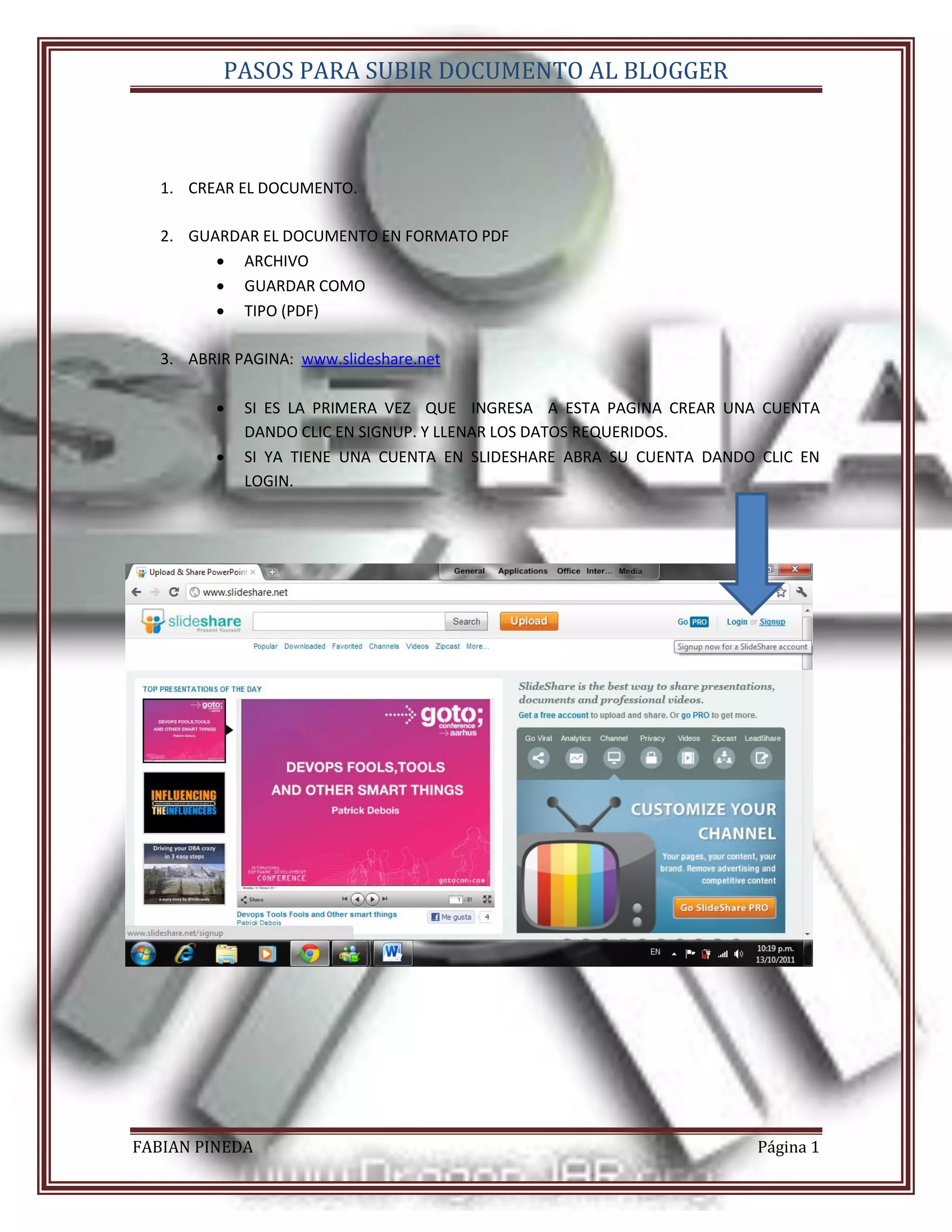
   3. ABRIR PAGINA: www.slideshare.net

            SI ES LA PRIMERA VEZ QUE INGRESA A ESTA PAGINA CREAR UNA CUENTA
             DANDO CLIC EN SIGNUP. Y LLENAR LOS DATOS REQUERIDOS.
            SI YA TIENE UNA CUENTA EN SLIDESHARE ABRA SU CUENTA DANDO CLIC EN
             LOGIN.


FABIAN PINEDA                                                         Página 1
PASOS PARA SUBIR DOCUMENTO AL BLOGGER


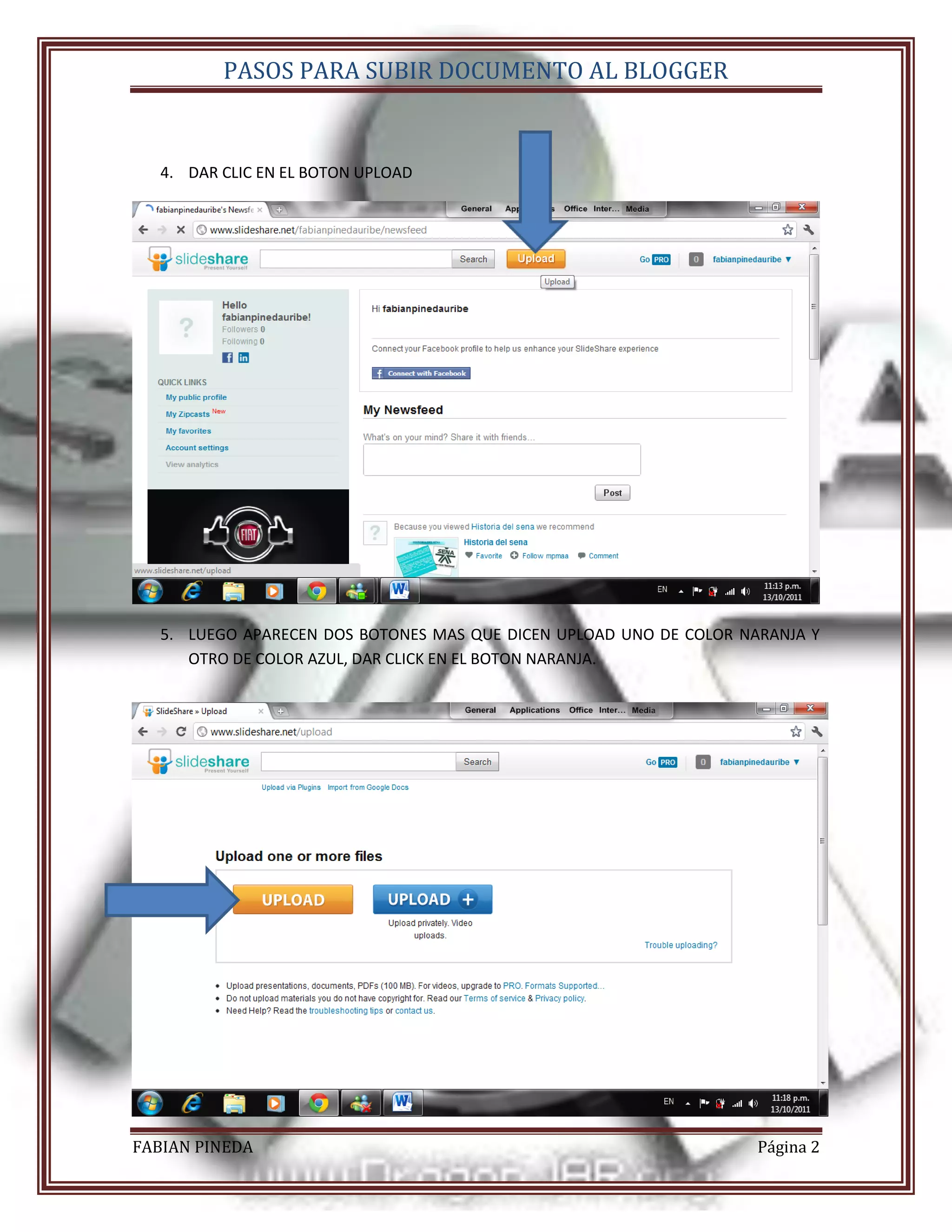
   4. DAR CLIC EN EL BOTON UPLOAD


   5. LUEGO APARECEN DOS BOTONES MAS QUE DICEN UPLOAD UNO DE COLOR NARANJA Y
      OTRO DE COLOR AZUL, DAR CLICK EN EL BOTON NARANJA.


FABIAN PINEDA                                                        Página 2
PASOS PARA SUBIR DOCUMENTO AL BLOGGER

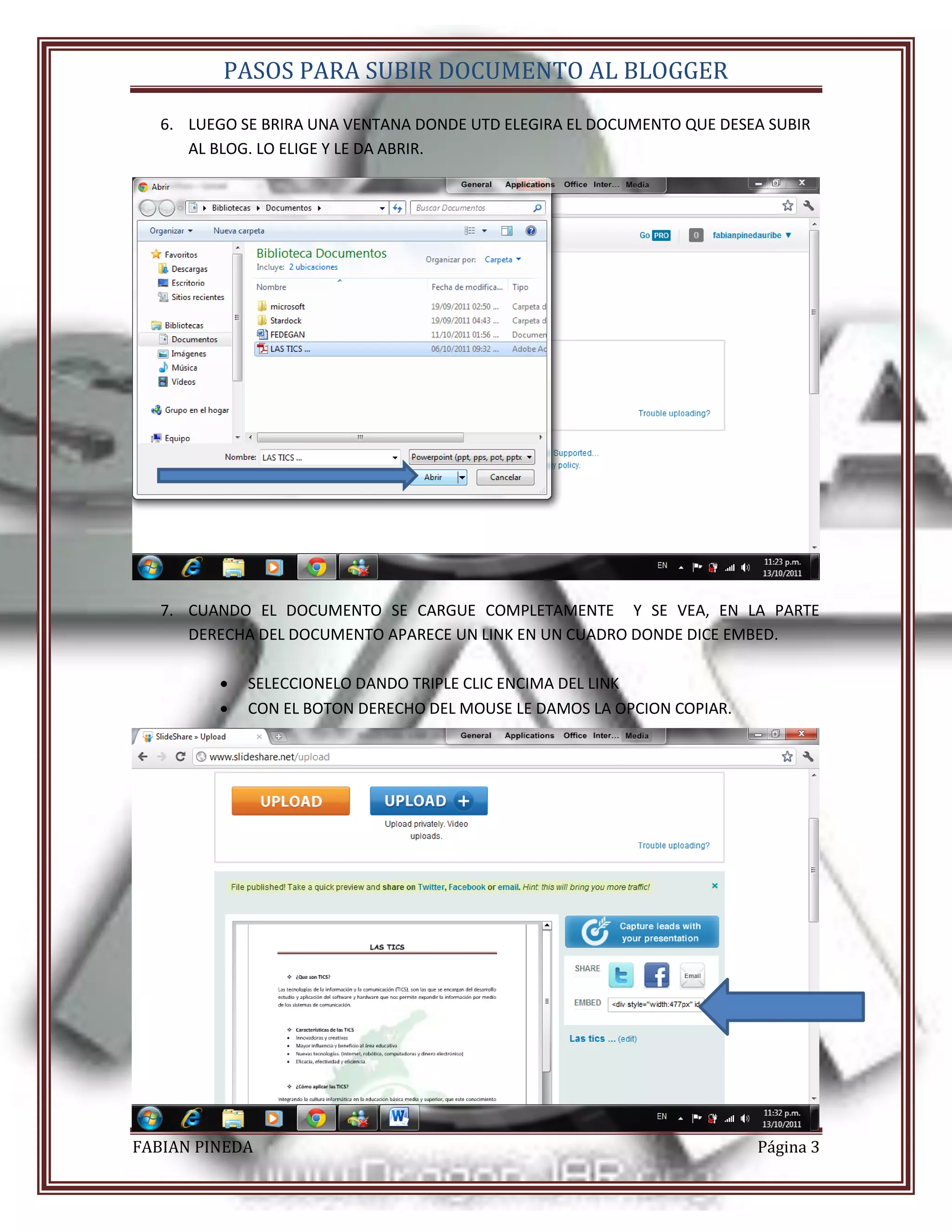
   6. LUEGO SE BRIRA UNA VENTANA DONDE UTD ELEGIRA EL DOCUMENTO QUE DESEA SUBIR
      AL BLOG. LO ELIGE Y LE DA ABRIR.


   7. CUANDO EL DOCUMENTO SE CARGUE COMPLETAMENTE Y SE VEA, EN LA PARTE
      DERECHA DEL DOCUMENTO APARECE UN LINK EN UN CUADRO DONDE DICE EMBED.

            SELECCIONELO DANDO TRIPLE CLIC ENCIMA DEL LINK
            CON EL BOTON DERECHO DEL MOUSE LE DAMOS LA OPCION COPIAR.


FABIAN PINEDA                                                            Página 3
PASOS PARA SUBIR DOCUMENTO AL BLOGGER


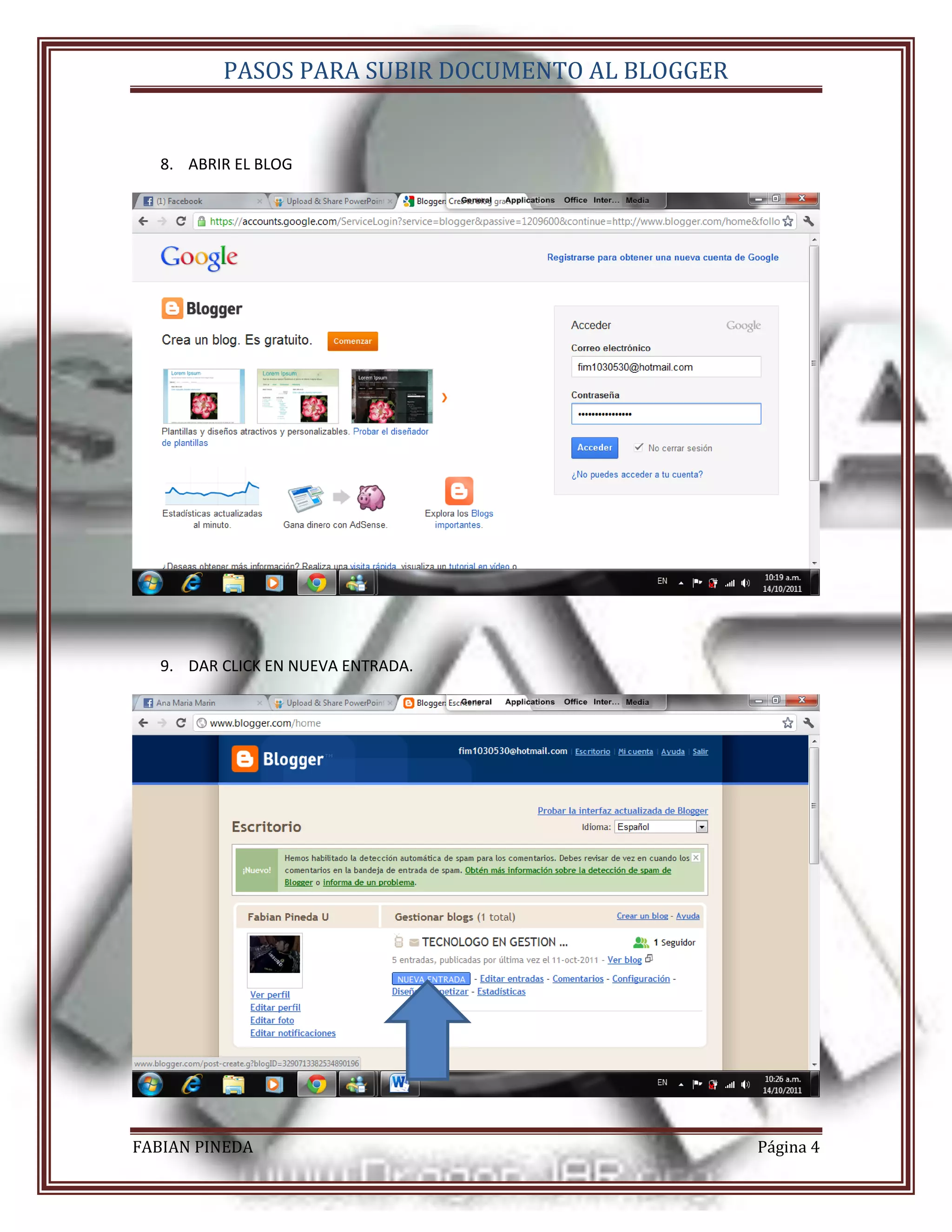
   8. ABRIR EL BLOG


   9. DAR CLICK EN NUEVA ENTRADA.


FABIAN PINEDA                                     Página 4
PASOS PARA SUBIR DOCUMENTO AL BLOGGER


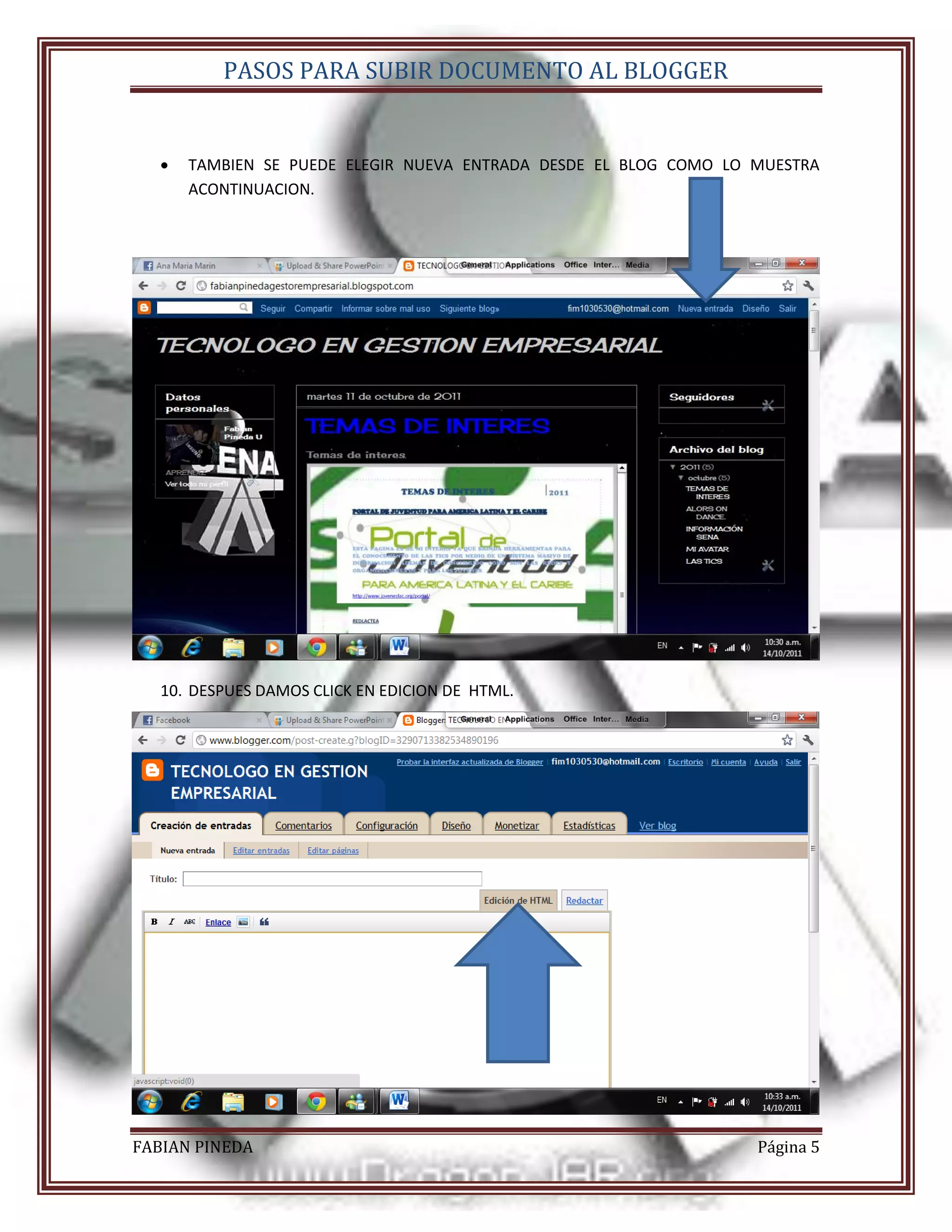
      TAMBIEN SE PUEDE ELEGIR NUEVA ENTRADA DESDE EL BLOG COMO LO MUESTRA
       ACONTINUACION.


   10. DESPUES DAMOS CLICK EN EDICION DE HTML.


FABIAN PINEDA                                                      Página 5
PASOS PARA SUBIR DOCUMENTO AL BLOGGER


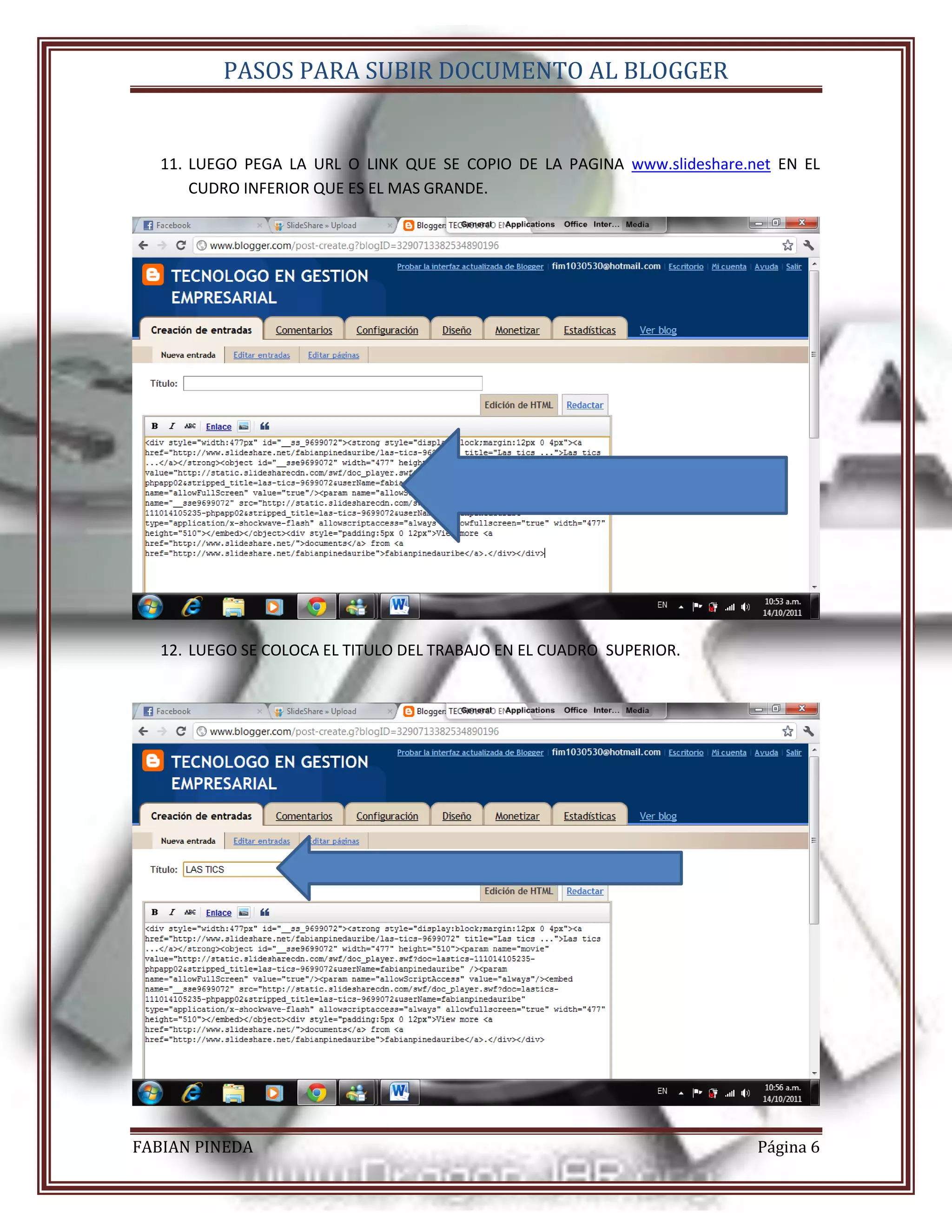
   11. LUEGO PEGA LA URL O LINK QUE SE COPIO DE LA PAGINA www.slideshare.net EN EL
       CUDRO INFERIOR QUE ES EL MAS GRANDE.


   12. LUEGO SE COLOCA EL TITULO DEL TRABAJO EN EL CUADRO SUPERIOR.


FABIAN PINEDA                                                             Página 6
PASOS PARA SUBIR DOCUMENTO AL BLOGGER

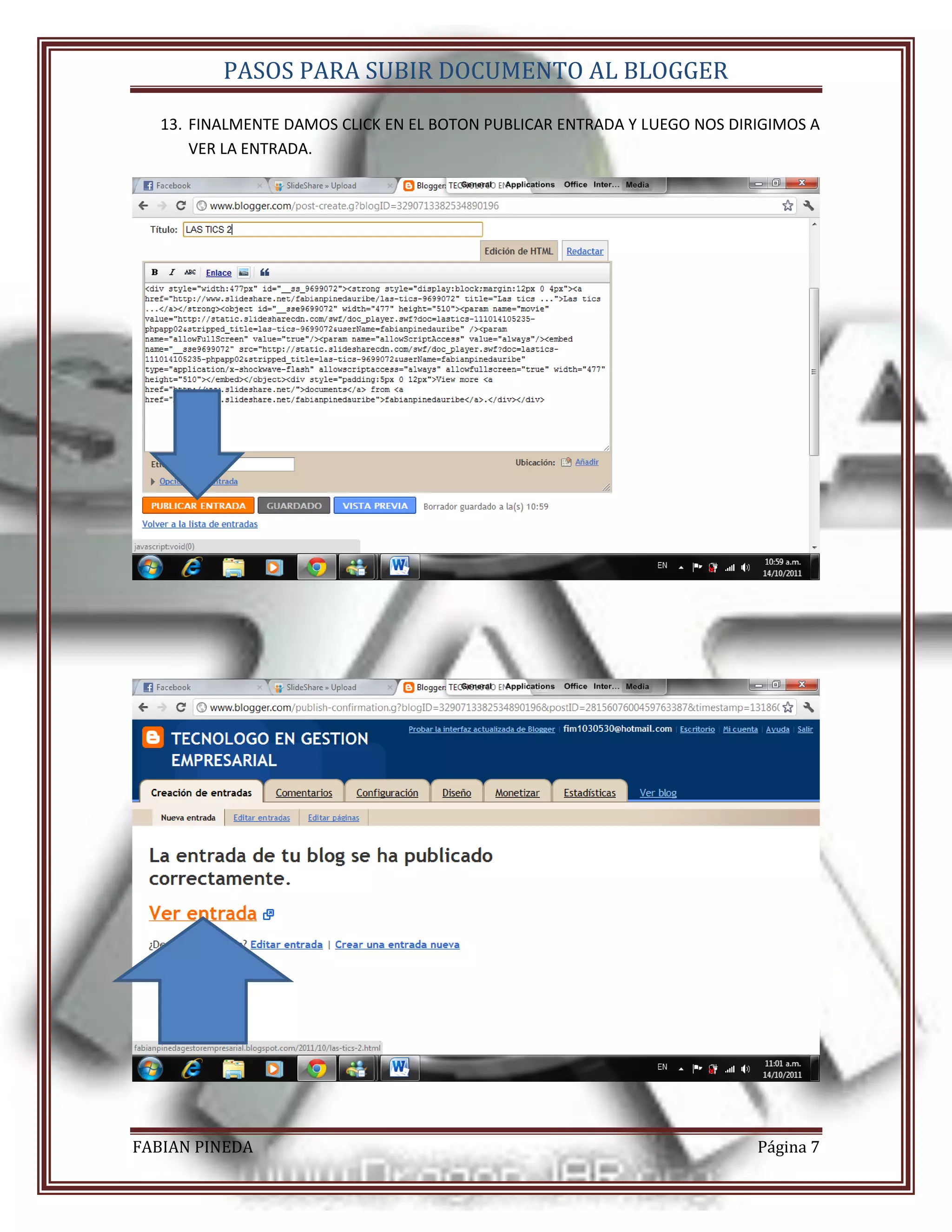
   13. FINALMENTE DAMOS CLICK EN EL BOTON PUBLICAR ENTRADA Y LUEGO NOS DIRIGIMOS A
       VER LA ENTRADA.


FABIAN PINEDA                                                             Página 7
PASOS PARA SUBIR DOCUMENTO AL BLOGGER


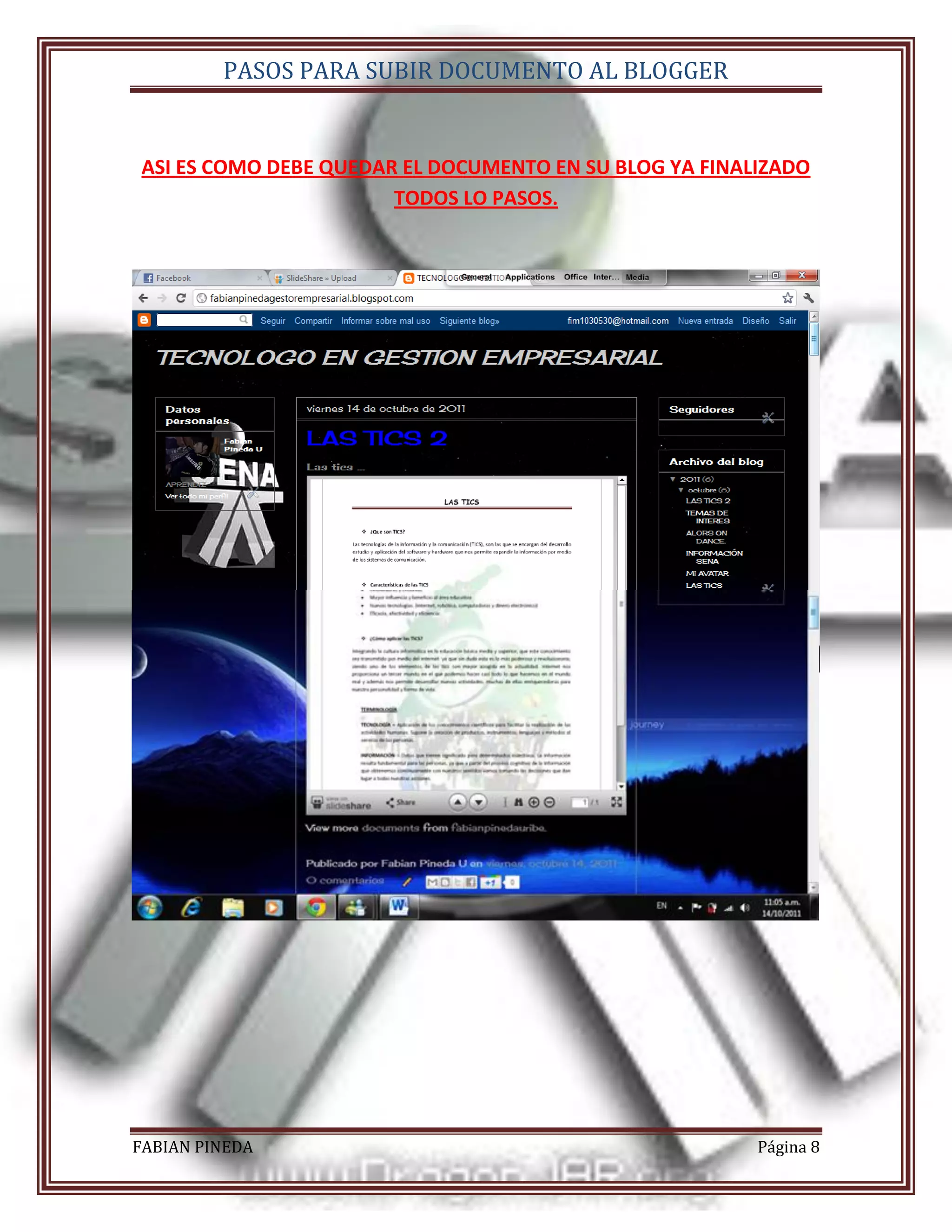
ASI ES COMO DEBE QUEDAR EL DOCUMENTO EN SU BLOG YA FINALIZADO
                       TODOS LO PASOS.


FABIAN PINEDA                                           Página 8

Pasos para subir un documento al blog...

  • 1.
    PASOS PARA SUBIRDOCUMENTO AL BLOGGER 1. CREAR EL DOCUMENTO. 2. GUARDAR EL DOCUMENTO EN FORMATO PDF  ARCHIVO  GUARDAR COMO  TIPO (PDF) 3. ABRIR PAGINA: www.slideshare.net  SI ES LA PRIMERA VEZ QUE INGRESA A ESTA PAGINA CREAR UNA CUENTA DANDO CLIC EN SIGNUP. Y LLENAR LOS DATOS REQUERIDOS.  SI YA TIENE UNA CUENTA EN SLIDESHARE ABRA SU CUENTA DANDO CLIC EN LOGIN. FABIAN PINEDA Página 1
  • 2.
    PASOS PARA SUBIRDOCUMENTO AL BLOGGER 4. DAR CLIC EN EL BOTON UPLOAD 5. LUEGO APARECEN DOS BOTONES MAS QUE DICEN UPLOAD UNO DE COLOR NARANJA Y OTRO DE COLOR AZUL, DAR CLICK EN EL BOTON NARANJA. FABIAN PINEDA Página 2
  • 3.
    PASOS PARA SUBIRDOCUMENTO AL BLOGGER 6. LUEGO SE BRIRA UNA VENTANA DONDE UTD ELEGIRA EL DOCUMENTO QUE DESEA SUBIR AL BLOG. LO ELIGE Y LE DA ABRIR. 7. CUANDO EL DOCUMENTO SE CARGUE COMPLETAMENTE Y SE VEA, EN LA PARTE DERECHA DEL DOCUMENTO APARECE UN LINK EN UN CUADRO DONDE DICE EMBED.  SELECCIONELO DANDO TRIPLE CLIC ENCIMA DEL LINK  CON EL BOTON DERECHO DEL MOUSE LE DAMOS LA OPCION COPIAR. FABIAN PINEDA Página 3
  • 4.
    PASOS PARA SUBIRDOCUMENTO AL BLOGGER 8. ABRIR EL BLOG 9. DAR CLICK EN NUEVA ENTRADA. FABIAN PINEDA Página 4
  • 5.
    PASOS PARA SUBIRDOCUMENTO AL BLOGGER  TAMBIEN SE PUEDE ELEGIR NUEVA ENTRADA DESDE EL BLOG COMO LO MUESTRA ACONTINUACION. 10. DESPUES DAMOS CLICK EN EDICION DE HTML. FABIAN PINEDA Página 5
  • 6.
    PASOS PARA SUBIRDOCUMENTO AL BLOGGER 11. LUEGO PEGA LA URL O LINK QUE SE COPIO DE LA PAGINA www.slideshare.net EN EL CUDRO INFERIOR QUE ES EL MAS GRANDE. 12. LUEGO SE COLOCA EL TITULO DEL TRABAJO EN EL CUADRO SUPERIOR. FABIAN PINEDA Página 6
  • 7.
    PASOS PARA SUBIRDOCUMENTO AL BLOGGER 13. FINALMENTE DAMOS CLICK EN EL BOTON PUBLICAR ENTRADA Y LUEGO NOS DIRIGIMOS A VER LA ENTRADA. FABIAN PINEDA Página 7
  • 8.
    PASOS PARA SUBIRDOCUMENTO AL BLOGGER ASI ES COMO DEBE QUEDAR EL DOCUMENTO EN SU BLOG YA FINALIZADO TODOS LO PASOS. FABIAN PINEDA Página 8