Trabajo de clase 1 .
Tabla de contenido
INTRODUCCION
1. COMO SUBIR UN ARCHIVO DE POWER POINT AL BLOG
2. COMO SUBIR UN ARCHIVO DE WORD AL BLOG
3. COMO SUBIR UN ARCHIVO DE EXCEL AL BLOG
4.COMO SUBIR UN ARCHIVO PDF AL BLOG
INTRODUCCION.
En el siguiente trabajo mostrare como se pueden subir archivos de
powerpoint, Word, Excel y pdf a mi blog. El trabajo será con las
normas icontec ,utilizare imágenes y textos para el siguiente
trabajo, el trabajo será hecho como una receta de cocina .
1.COMO SUBIR UN ARCHIVO DE POWER POINT AL BLOG.
En internet hay varias formas para subir, compartir e insertar
archivos en diferentes partes de la web…Para poder hacerlo hay
que subir los documentos y/o archivos a las paginas indicadas
para este tipo de trabajo Eston son algunos ejemplos de paginas :
-Google drive o Google docs
-Slideshare
-Scribd
-Dropsend
-box.com
Etc…
Pero,para poder subir un archivo de powerpoint al blog debemos
hacer lo siguiente: lo haremos con Google drive una de las
paginas.
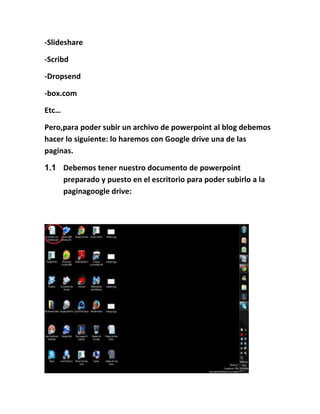
1.1 Debemos tener nuestro documento de powerpoint
preparado y puesto en el escritorio para poder subirlo a la
paginagoogle drive:
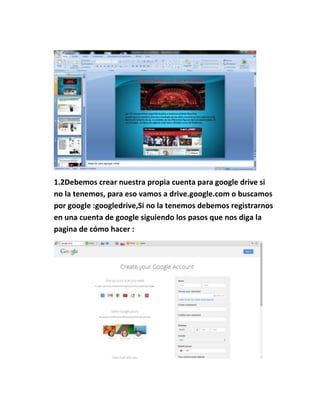
1.2Debemos crear nuestra propia cuenta para google drive si
no la tenemos, para eso vamos a drive.google.com o buscamos
por google :googledrive,Si no la tenemos debemos registrarnos
en una cuenta de google siguiendo los pasos que nos diga la
pagina de cómo hacer :
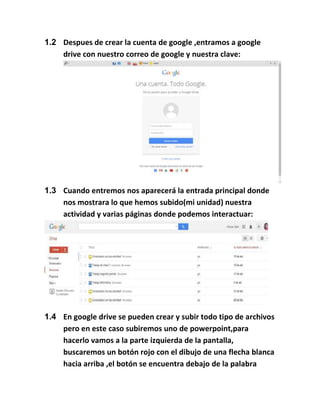
1.2 Despues de crear la cuenta de google ,entramos a google
drive con nuestro correo de google y nuestra clave:
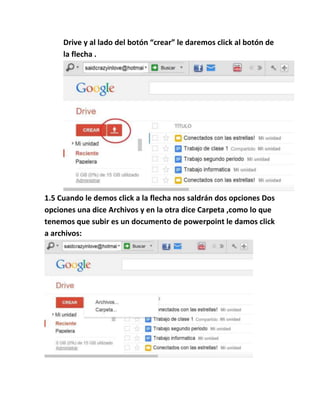
1.3 Cuando entremos nos aparecerá la entrada principal donde
nos mostrara lo que hemos subido(mi unidad) nuestra
actividad y varias páginas donde podemos interactuar:
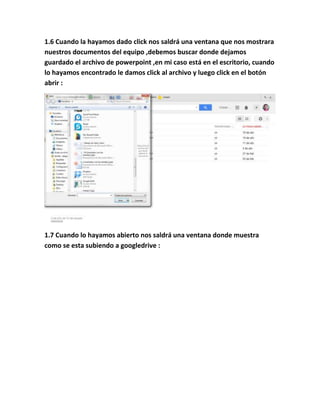
1.4 En google drive se pueden crear y subir todo tipo de archivos
pero en este caso subiremos uno de powerpoint,para
hacerlo vamos a la parte izquierda de la pantalla,
buscaremos un botón rojo con el dibujo de una flecha blanca
hacia arriba ,el botón se encuentra debajo de la palabra
Drive y al lado del botón “crear” le daremos click al botón de
la flecha .
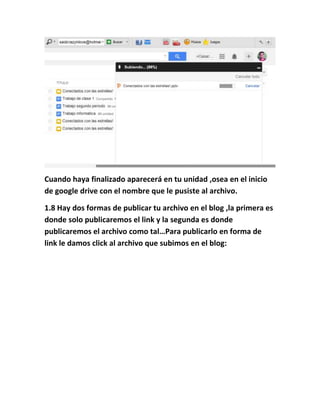
1.5 Cuando le demos click a la flecha nos saldrán dos opciones Dos
opciones una dice Archivos y en la otra dice Carpeta ,como lo que
tenemos que subir es un documento de powerpoint le damos click
a archivos:
1.6 Cuando la hayamos dado click nos saldrá una ventana que nos mostrara
nuestros documentos del equipo ,debemos buscar donde dejamos
guardado el archivo de powerpoint ,en mi caso está en el escritorio, cuando
lo hayamos encontrado le damos click al archivo y luego click en el botón
abrir :
1.7 Cuando lo hayamos abierto nos saldrá una ventana donde muestra
como se esta subiendo a googledrive :
Cuando haya finalizado aparecerá en tu unidad ,osea en el inicio
de google drive con el nombre que le pusiste al archivo.
1.8 Hay dos formas de publicar tu archivo en el blog ,la primera es
donde solo publicaremos el link y la segunda es donde
publicaremos el archivo como tal…Para publicarlo en forma de
link le damos click al archivo que subimos en el blog:
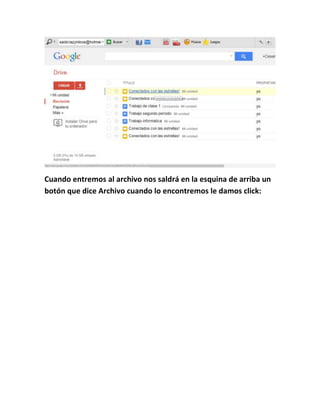
Cuando entremos al archivo nos saldrá en la esquina de arriba un
botón que dice Archivo cuando lo encontremos le damos click:
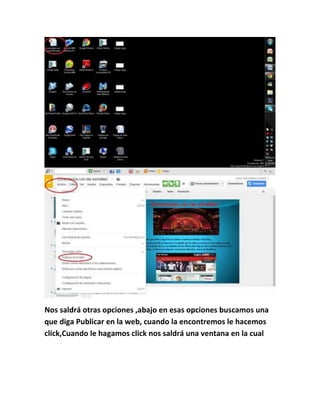
Nos saldrá otras opciones ,abajo en esas opciones buscamos una
que diga Publicar en la web, cuando la encontremos le hacemos
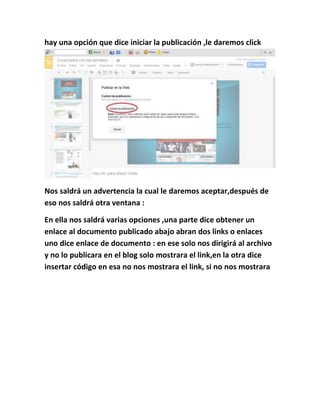
click,Cuando le hagamos click nos saldrá una ventana en la cual
hay una opción que dice iniciar la publicación ,le daremos click
Nos saldrá un advertencia la cual le daremos aceptar,después de
eso nos saldrá otra ventana :
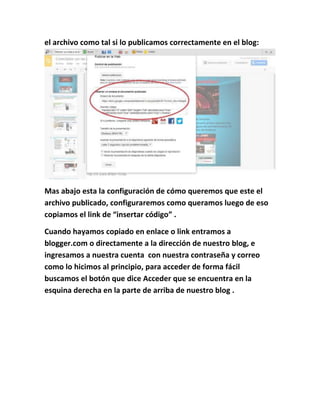
En ella nos saldrá varias opciones ,una parte dice obtener un
enlace al documento publicado abajo abran dos links o enlaces
uno dice enlace de documento : en ese solo nos dirigirá al archivo
y no lo publicara en el blog solo mostrara el link,en la otra dice
insertar código en esa no nos mostrara el link, si no nos mostrara
el archivo como tal si lo publicamos correctamente en el blog:
Mas abajo esta la configuración de cómo queremos que este el
archivo publicado, configuraremos como queramos luego de eso
copiamos el link de “insertar código” .
Cuando hayamos copiado en enlace o link entramos a
blogger.com o directamente a la dirección de nuestro blog, e
ingresamos a nuestra cuenta con nuestra contraseña y correo
como lo hicimos al principio, para acceder de forma fácil
buscamos el botón que dice Acceder que se encuentra en la
esquina derecha en la parte de arriba de nuestro blog .
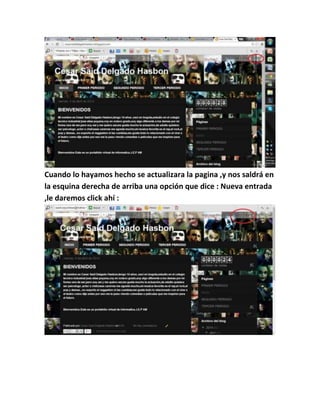
Cuando lo hayamos hecho se actualizara la pagina ,y nos saldrá en
la esquina derecha de arriba una opción que dice : Nueva entrada
,le daremos click ahí :
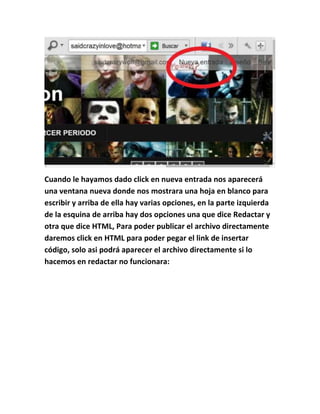
Cuando le hayamos dado click en nueva entrada nos aparecerá
una ventana nueva donde nos mostrara una hoja en blanco para
escribir y arriba de ella hay varias opciones, en la parte izquierda
de la esquina de arriba hay dos opciones una que dice Redactar y
otra que dice HTML, Para poder publicar el archivo directamente
daremos click en HTML para poder pegar el link de insertar
código, solo asi podrá aparecer el archivo directamente si lo
hacemos en redactar no funcionara:
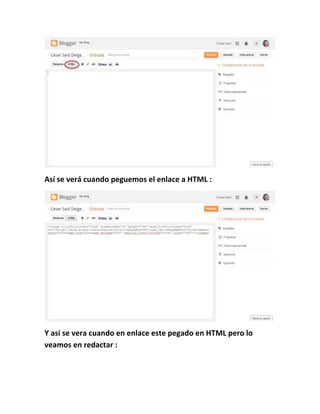
Así se verá cuando peguemos el enlace a HTML :
Y asi se vera cuando en enlace este pegado en HTML pero lo
veamos en redactar :
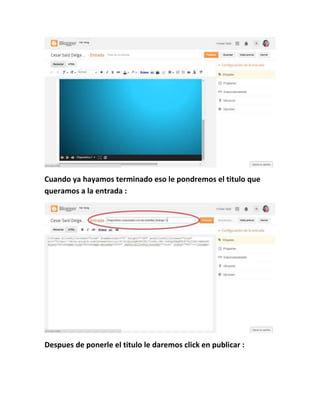
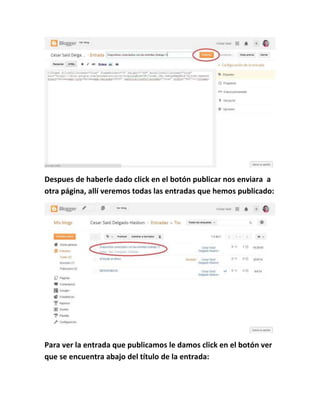
Cuando ya hayamos terminado eso le pondremos el titulo que
queramos a la entrada :
Despues de ponerle el titulo le daremos click en publicar :
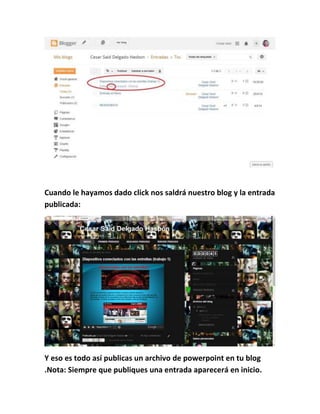
Despues de haberle dado click en el botón publicar nos enviara a
otra página, allí veremos todas las entradas que hemos publicado:
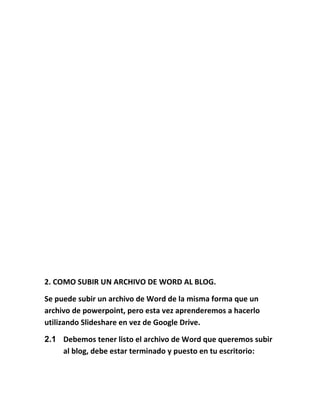
Para ver la entrada que publicamos le damos click en el botón ver
que se encuentra abajo del título de la entrada:
Cuando le hayamos dado click nos saldrá nuestro blog y la entrada
publicada:
Y eso es todo así publicas un archivo de powerpoint en tu blog
.Nota: Siempre que publiques una entrada aparecerá en inicio.
2. COMO SUBIR UN ARCHIVO DE WORD AL BLOG.
Se puede subir un archivo de Word de la misma forma que un
archivo de powerpoint, pero esta vez aprenderemos a hacerlo
utilizando Slideshare en vez de Google Drive.
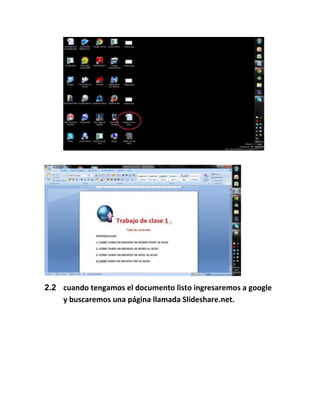
2.1 Debemos tener listo el archivo de Word que queremos subir
al blog, debe estar terminado y puesto en tu escritorio:
2.2 cuando tengamos el documento listo ingresaremos a google
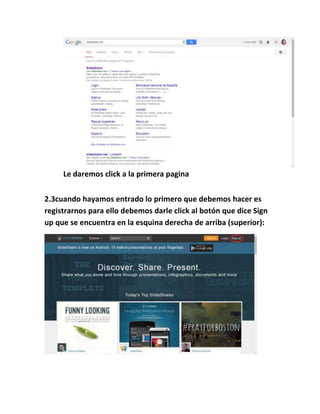
y buscaremos una página llamada Slideshare.net.
Le daremos click a la primera pagina
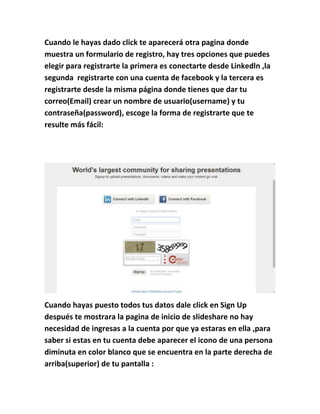
2.3cuando hayamos entrado lo primero que debemos hacer es
registrarnos para ello debemos darle click al botón que dice Sign
up que se encuentra en la esquina derecha de arriba (superior):
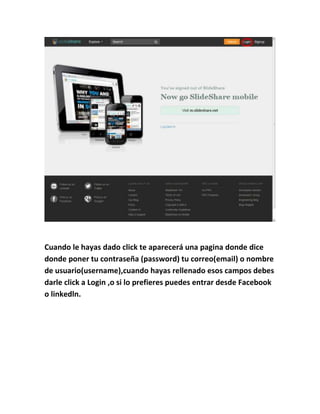
Cuando le hayas dado click te aparecerá otra pagina donde
muestra un formulario de registro, hay tres opciones que puedes
elegir para registrarte la primera es conectarte desde Linkedln ,la
segunda registrarte con una cuenta de facebook y la tercera es
registrarte desde la misma página donde tienes que dar tu
correo(Email) crear un nombre de usuario(username) y tu
contraseña(password), escoge la forma de registrarte que te
resulte más fácil:
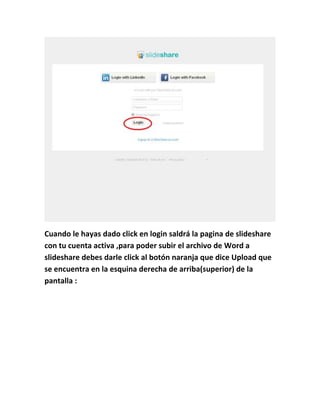
Cuando hayas puesto todos tus datos dale click en Sign Up
después te mostrara la pagina de inicio de slideshare no hay
necesidad de ingresas a la cuenta por que ya estaras en ella ,para
saber si estas en tu cuenta debe aparecer el icono de una persona
diminuta en color blanco que se encuentra en la parte derecha de
arriba(superior) de tu pantalla :
Como lo ves ahí aparece…
Si no estas ingresado en tu cuenta debes entrar a slideshare,
cuando estes en la pagina de inicio de slideshare hay un botón
que dice login que se encuentra en la parte derecha de arriba
(superior) de la pantalla :
Cuando le hayas dado click te aparecerá una pagina donde dice
donde poner tu contraseña (password) tu correo(email) o nombre
de usuario(username),cuando hayas rellenado esos campos debes
darle click a Login ,o si lo prefieres puedes entrar desde Facebook
o linkedln.
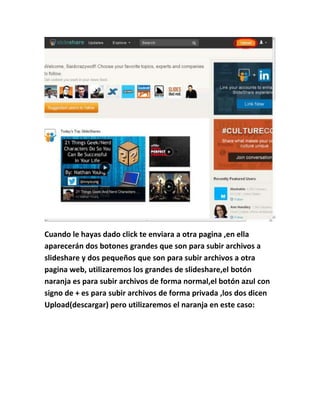
Cuando le hayas dado click en login saldrá la pagina de slideshare
con tu cuenta activa ,para poder subir el archivo de Word a
slideshare debes darle click al botón naranja que dice Upload que
se encuentra en la esquina derecha de arriba(superior) de la
pantalla :
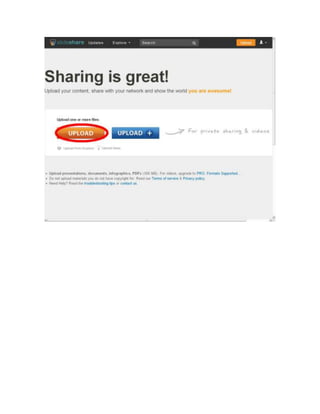
Cuando le hayas dado click te enviara a otra pagina ,en ella
aparecerán dos botones grandes que son para subir archivos a
slideshare y dos pequeños que son para subir archivos a otra
pagina web, utilizaremos los grandes de slideshare,el botón
naranja es para subir archivos de forma normal,el botón azul con
signo de + es para subir archivos de forma privada ,los dos dicen
Upload(descargar) pero utilizaremos el naranja en este caso:
Trabajo de clase 1
Trabajo de clase 1

Trabajo de clase 1

  • 1.
    Trabajo de clase1 . Tabla de contenido INTRODUCCION 1. COMO SUBIR UN ARCHIVO DE POWER POINT AL BLOG 2. COMO SUBIR UN ARCHIVO DE WORD AL BLOG 3. COMO SUBIR UN ARCHIVO DE EXCEL AL BLOG 4.COMO SUBIR UN ARCHIVO PDF AL BLOG INTRODUCCION. En el siguiente trabajo mostrare como se pueden subir archivos de powerpoint, Word, Excel y pdf a mi blog. El trabajo será con las normas icontec ,utilizare imágenes y textos para el siguiente trabajo, el trabajo será hecho como una receta de cocina . 1.COMO SUBIR UN ARCHIVO DE POWER POINT AL BLOG. En internet hay varias formas para subir, compartir e insertar archivos en diferentes partes de la web…Para poder hacerlo hay que subir los documentos y/o archivos a las paginas indicadas para este tipo de trabajo Eston son algunos ejemplos de paginas : -Google drive o Google docs
  • 2.
    -Slideshare -Scribd -Dropsend -box.com Etc… Pero,para poder subirun archivo de powerpoint al blog debemos hacer lo siguiente: lo haremos con Google drive una de las paginas. 1.1 Debemos tener nuestro documento de powerpoint preparado y puesto en el escritorio para poder subirlo a la paginagoogle drive:
  • 3.
    1.2Debemos crear nuestrapropia cuenta para google drive si no la tenemos, para eso vamos a drive.google.com o buscamos por google :googledrive,Si no la tenemos debemos registrarnos en una cuenta de google siguiendo los pasos que nos diga la pagina de cómo hacer :
  • 4.
    1.2 Despues decrear la cuenta de google ,entramos a google drive con nuestro correo de google y nuestra clave: 1.3 Cuando entremos nos aparecerá la entrada principal donde nos mostrara lo que hemos subido(mi unidad) nuestra actividad y varias páginas donde podemos interactuar: 1.4 En google drive se pueden crear y subir todo tipo de archivos pero en este caso subiremos uno de powerpoint,para hacerlo vamos a la parte izquierda de la pantalla, buscaremos un botón rojo con el dibujo de una flecha blanca hacia arriba ,el botón se encuentra debajo de la palabra
  • 5.
    Drive y allado del botón “crear” le daremos click al botón de la flecha . 1.5 Cuando le demos click a la flecha nos saldrán dos opciones Dos opciones una dice Archivos y en la otra dice Carpeta ,como lo que tenemos que subir es un documento de powerpoint le damos click a archivos:
  • 6.
    1.6 Cuando lahayamos dado click nos saldrá una ventana que nos mostrara nuestros documentos del equipo ,debemos buscar donde dejamos guardado el archivo de powerpoint ,en mi caso está en el escritorio, cuando lo hayamos encontrado le damos click al archivo y luego click en el botón abrir : 1.7 Cuando lo hayamos abierto nos saldrá una ventana donde muestra como se esta subiendo a googledrive :
  • 7.
    Cuando haya finalizadoaparecerá en tu unidad ,osea en el inicio de google drive con el nombre que le pusiste al archivo. 1.8 Hay dos formas de publicar tu archivo en el blog ,la primera es donde solo publicaremos el link y la segunda es donde publicaremos el archivo como tal…Para publicarlo en forma de link le damos click al archivo que subimos en el blog:
  • 8.
    Cuando entremos alarchivo nos saldrá en la esquina de arriba un botón que dice Archivo cuando lo encontremos le damos click:
  • 9.
    Nos saldrá otrasopciones ,abajo en esas opciones buscamos una que diga Publicar en la web, cuando la encontremos le hacemos click,Cuando le hagamos click nos saldrá una ventana en la cual
  • 10.
    hay una opciónque dice iniciar la publicación ,le daremos click Nos saldrá un advertencia la cual le daremos aceptar,después de eso nos saldrá otra ventana : En ella nos saldrá varias opciones ,una parte dice obtener un enlace al documento publicado abajo abran dos links o enlaces uno dice enlace de documento : en ese solo nos dirigirá al archivo y no lo publicara en el blog solo mostrara el link,en la otra dice insertar código en esa no nos mostrara el link, si no nos mostrara
  • 11.
    el archivo comotal si lo publicamos correctamente en el blog: Mas abajo esta la configuración de cómo queremos que este el archivo publicado, configuraremos como queramos luego de eso copiamos el link de “insertar código” . Cuando hayamos copiado en enlace o link entramos a blogger.com o directamente a la dirección de nuestro blog, e ingresamos a nuestra cuenta con nuestra contraseña y correo como lo hicimos al principio, para acceder de forma fácil buscamos el botón que dice Acceder que se encuentra en la esquina derecha en la parte de arriba de nuestro blog .
  • 12.
    Cuando lo hayamoshecho se actualizara la pagina ,y nos saldrá en la esquina derecha de arriba una opción que dice : Nueva entrada ,le daremos click ahí :
  • 13.
    Cuando le hayamosdado click en nueva entrada nos aparecerá una ventana nueva donde nos mostrara una hoja en blanco para escribir y arriba de ella hay varias opciones, en la parte izquierda de la esquina de arriba hay dos opciones una que dice Redactar y otra que dice HTML, Para poder publicar el archivo directamente daremos click en HTML para poder pegar el link de insertar código, solo asi podrá aparecer el archivo directamente si lo hacemos en redactar no funcionara:
  • 14.
    Así se verácuando peguemos el enlace a HTML : Y asi se vera cuando en enlace este pegado en HTML pero lo veamos en redactar :
  • 15.
    Cuando ya hayamosterminado eso le pondremos el titulo que queramos a la entrada : Despues de ponerle el titulo le daremos click en publicar :
  • 16.
    Despues de haberledado click en el botón publicar nos enviara a otra página, allí veremos todas las entradas que hemos publicado: Para ver la entrada que publicamos le damos click en el botón ver que se encuentra abajo del título de la entrada:
  • 17.
    Cuando le hayamosdado click nos saldrá nuestro blog y la entrada publicada: Y eso es todo así publicas un archivo de powerpoint en tu blog .Nota: Siempre que publiques una entrada aparecerá en inicio.
  • 18.
    2. COMO SUBIRUN ARCHIVO DE WORD AL BLOG. Se puede subir un archivo de Word de la misma forma que un archivo de powerpoint, pero esta vez aprenderemos a hacerlo utilizando Slideshare en vez de Google Drive. 2.1 Debemos tener listo el archivo de Word que queremos subir al blog, debe estar terminado y puesto en tu escritorio:
  • 19.
    2.2 cuando tengamosel documento listo ingresaremos a google y buscaremos una página llamada Slideshare.net.
  • 20.
    Le daremos clicka la primera pagina 2.3cuando hayamos entrado lo primero que debemos hacer es registrarnos para ello debemos darle click al botón que dice Sign up que se encuentra en la esquina derecha de arriba (superior):
  • 21.
    Cuando le hayasdado click te aparecerá otra pagina donde muestra un formulario de registro, hay tres opciones que puedes elegir para registrarte la primera es conectarte desde Linkedln ,la segunda registrarte con una cuenta de facebook y la tercera es registrarte desde la misma página donde tienes que dar tu correo(Email) crear un nombre de usuario(username) y tu contraseña(password), escoge la forma de registrarte que te resulte más fácil: Cuando hayas puesto todos tus datos dale click en Sign Up después te mostrara la pagina de inicio de slideshare no hay necesidad de ingresas a la cuenta por que ya estaras en ella ,para saber si estas en tu cuenta debe aparecer el icono de una persona diminuta en color blanco que se encuentra en la parte derecha de arriba(superior) de tu pantalla :
  • 22.
    Como lo vesahí aparece… Si no estas ingresado en tu cuenta debes entrar a slideshare, cuando estes en la pagina de inicio de slideshare hay un botón que dice login que se encuentra en la parte derecha de arriba (superior) de la pantalla :
  • 23.
    Cuando le hayasdado click te aparecerá una pagina donde dice donde poner tu contraseña (password) tu correo(email) o nombre de usuario(username),cuando hayas rellenado esos campos debes darle click a Login ,o si lo prefieres puedes entrar desde Facebook o linkedln.
  • 24.
    Cuando le hayasdado click en login saldrá la pagina de slideshare con tu cuenta activa ,para poder subir el archivo de Word a slideshare debes darle click al botón naranja que dice Upload que se encuentra en la esquina derecha de arriba(superior) de la pantalla :
  • 25.
    Cuando le hayasdado click te enviara a otra pagina ,en ella aparecerán dos botones grandes que son para subir archivos a slideshare y dos pequeños que son para subir archivos a otra pagina web, utilizaremos los grandes de slideshare,el botón naranja es para subir archivos de forma normal,el botón azul con signo de + es para subir archivos de forma privada ,los dos dicen Upload(descargar) pero utilizaremos el naranja en este caso: