NOMBRE:

CURSO:

                             Ficha 5 – Manejo del blog – 2ª Parte


         POR CADA PUNTO DEBES ADJUNTAR UNA CAPTURA DE PANTALLA Y PEGARLA
         DENTRO DEL CUADRO.


   1. Entra en tu blog.


   2. Abre otra ventana o pestaña de tu navegador y entra a la dirección
      http://www.slideshare.net/. En esta página vas a poder guardar tus presentaciones
      digitales y compartirlas con todo el mundo. Además puedes subir documentos pdf,
      documentos de Word, Excel... y multitud de formatos.


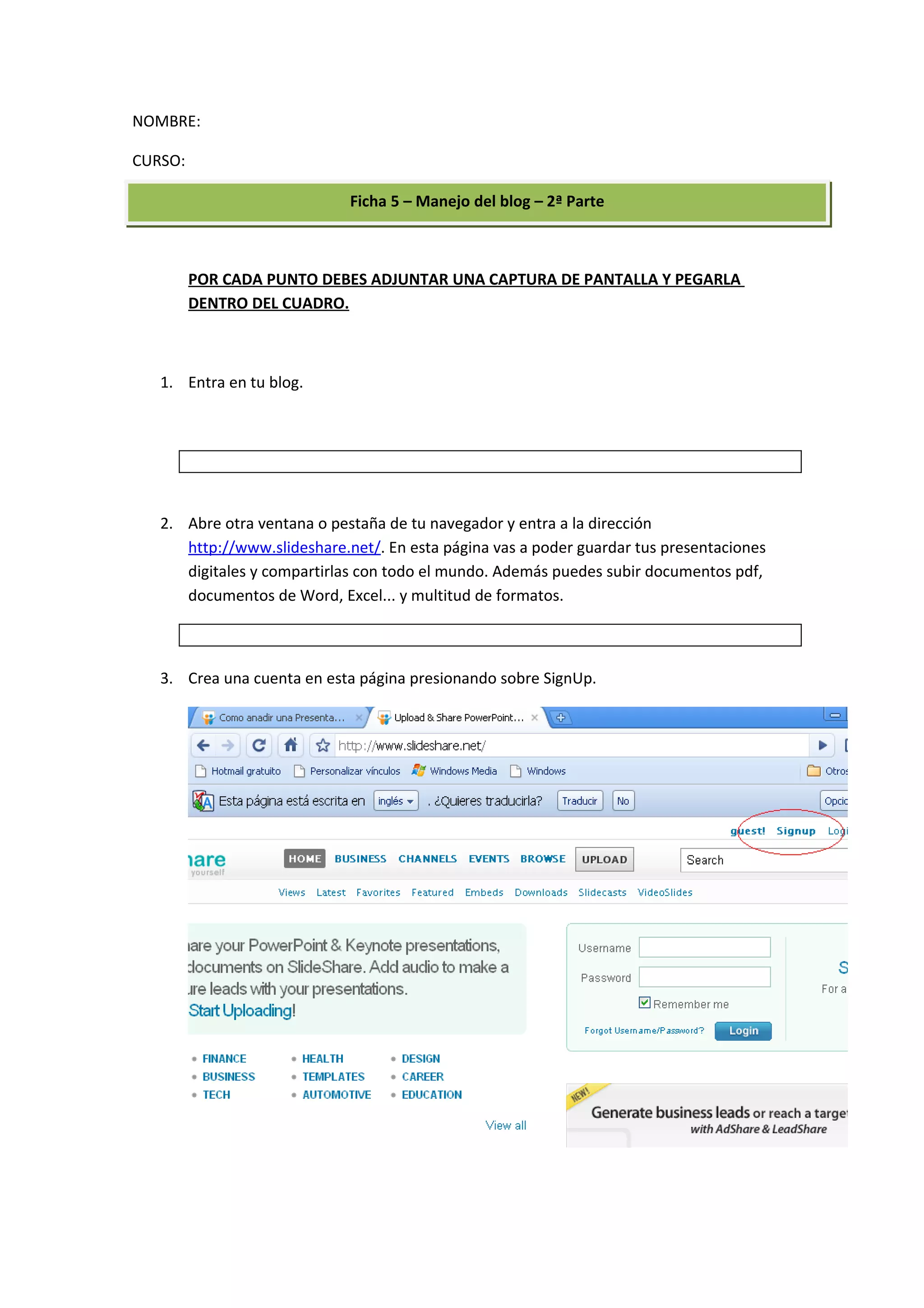
   3. Crea una cuenta en esta página presionando sobre SignUp.
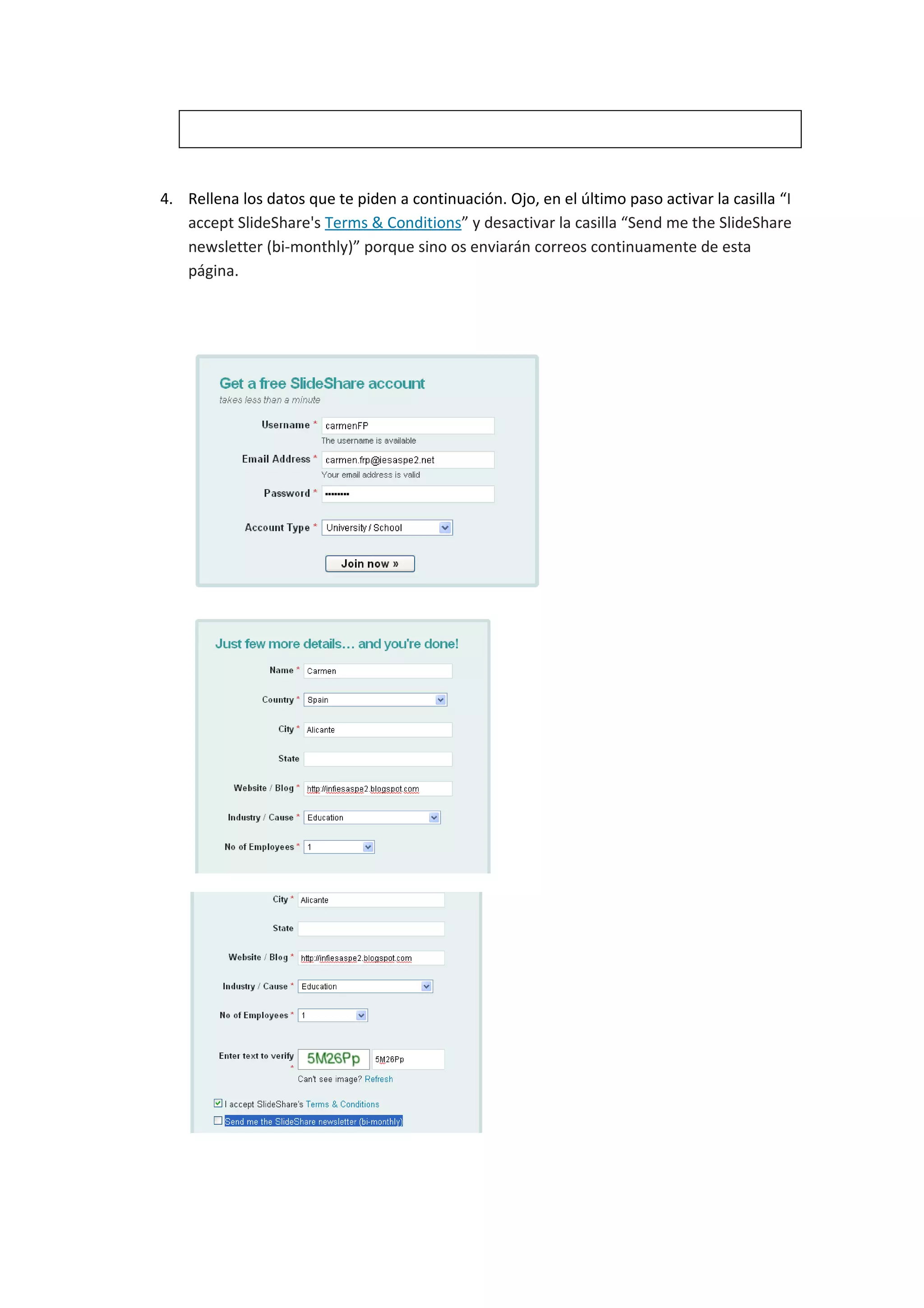
4. Rellena los datos que te piden a continuación. Ojo, en el último paso activar la casilla “I
   accept SlideShare's Terms & Conditions” y desactivar la casilla “Send me the SlideShare
   newsletter (bi-monthly)” porque sino os enviarán correos continuamente de esta
   página.
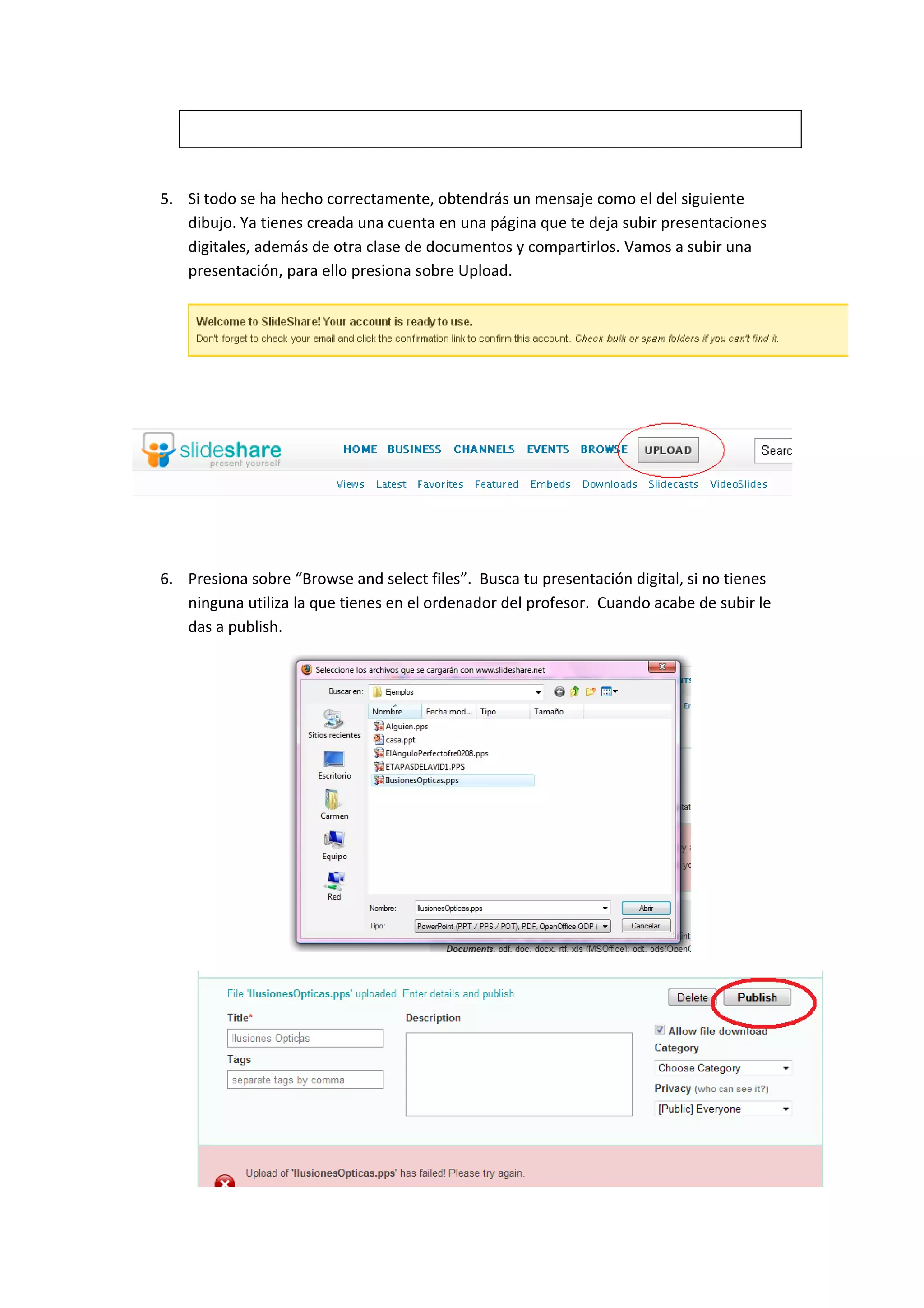
5. Si todo se ha hecho correctamente, obtendrás un mensaje como el del siguiente
   dibujo. Ya tienes creada una cuenta en una página que te deja subir presentaciones
   digitales, además de otra clase de documentos y compartirlos. Vamos a subir una
   presentación, para ello presiona sobre Upload.


6. Presiona sobre “Browse and select files”. Busca tu presentación digital, si no tienes
   ninguna utiliza la que tienes en el ordenador del profesor. Cuando acabe de subir le
   das a publish.
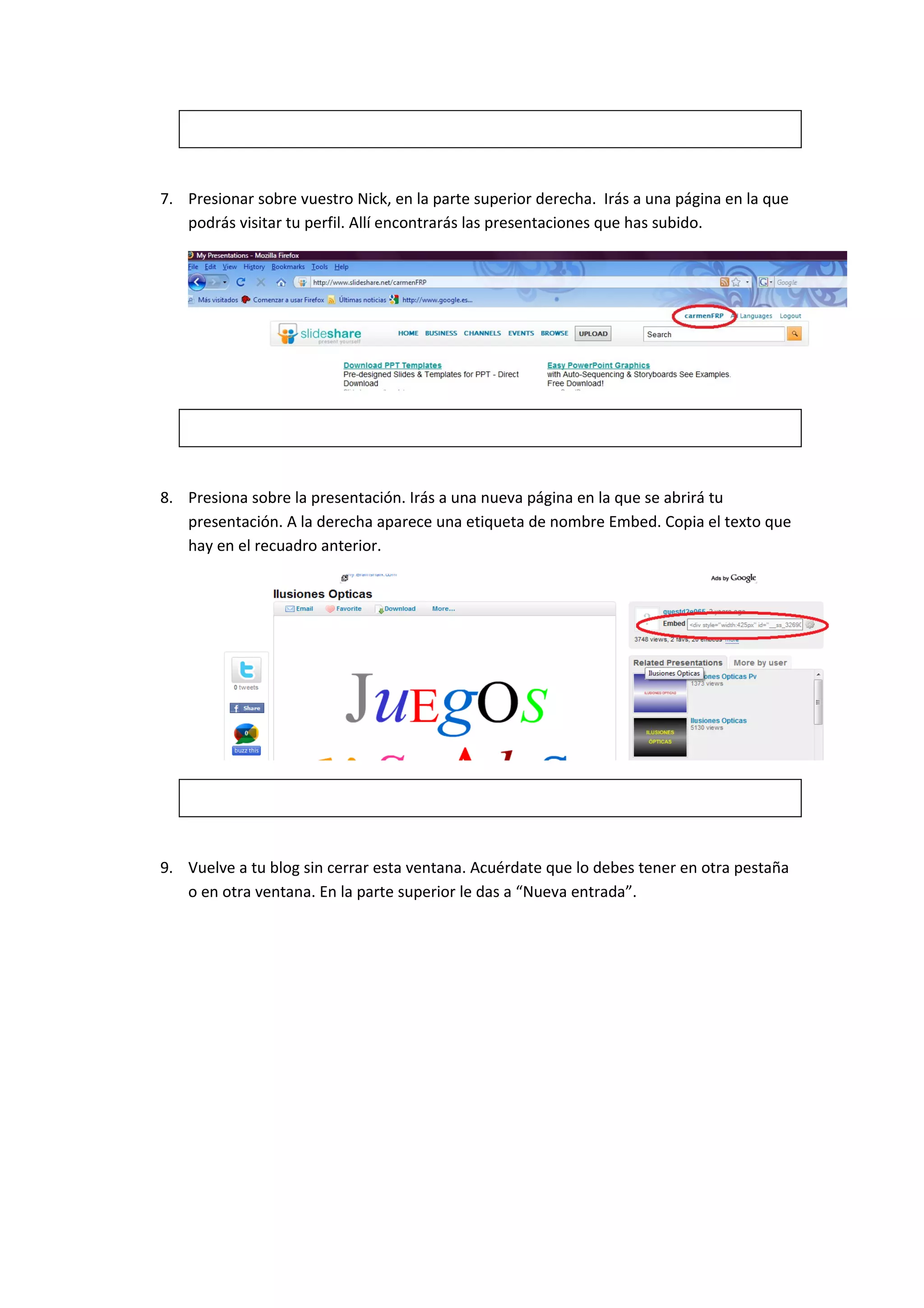
7. Presionar sobre vuestro Nick, en la parte superior derecha. Irás a una página en la que
   podrás visitar tu perfil. Allí encontrarás las presentaciones que has subido.


8. Presiona sobre la presentación. Irás a una nueva página en la que se abrirá tu
   presentación. A la derecha aparece una etiqueta de nombre Embed. Copia el texto que
   hay en el recuadro anterior.


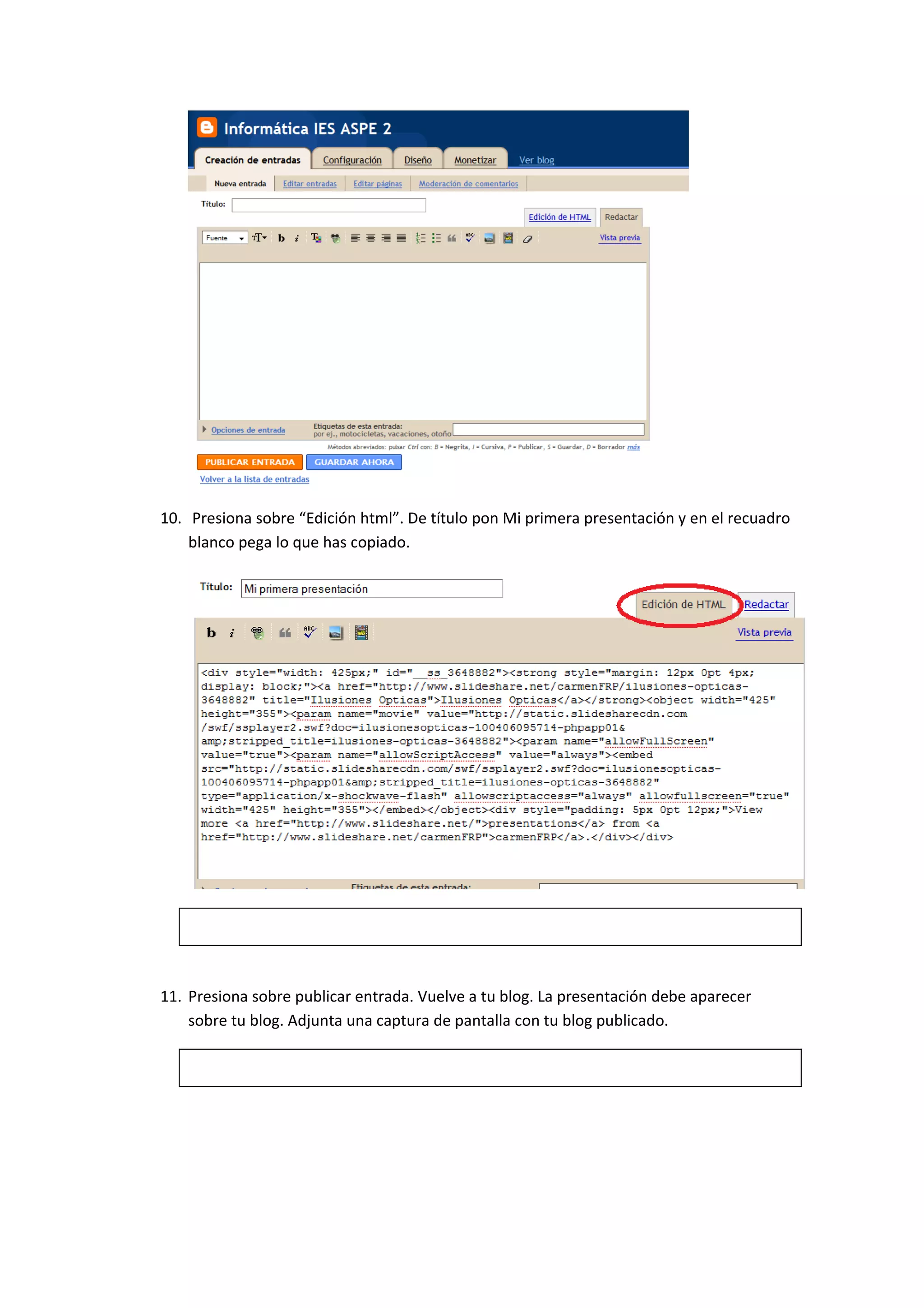
9. Vuelve a tu blog sin cerrar esta ventana. Acuérdate que lo debes tener en otra pestaña
   o en otra ventana. En la parte superior le das a “Nueva entrada”.
10. Presiona sobre “Edición html”. De título pon Mi primera presentación y en el recuadro
    blanco pega lo que has copiado.


11. Presiona sobre publicar entrada. Vuelve a tu blog. La presentación debe aparecer
    sobre tu blog. Adjunta una captura de pantalla con tu blog publicado.

Ficha slide en el blog

  • 1.
    NOMBRE: CURSO: Ficha 5 – Manejo del blog – 2ª Parte POR CADA PUNTO DEBES ADJUNTAR UNA CAPTURA DE PANTALLA Y PEGARLA DENTRO DEL CUADRO. 1. Entra en tu blog. 2. Abre otra ventana o pestaña de tu navegador y entra a la dirección http://www.slideshare.net/. En esta página vas a poder guardar tus presentaciones digitales y compartirlas con todo el mundo. Además puedes subir documentos pdf, documentos de Word, Excel... y multitud de formatos. 3. Crea una cuenta en esta página presionando sobre SignUp.
  • 2.
    4. Rellena losdatos que te piden a continuación. Ojo, en el último paso activar la casilla “I accept SlideShare's Terms & Conditions” y desactivar la casilla “Send me the SlideShare newsletter (bi-monthly)” porque sino os enviarán correos continuamente de esta página.
  • 3.
    5. Si todose ha hecho correctamente, obtendrás un mensaje como el del siguiente dibujo. Ya tienes creada una cuenta en una página que te deja subir presentaciones digitales, además de otra clase de documentos y compartirlos. Vamos a subir una presentación, para ello presiona sobre Upload. 6. Presiona sobre “Browse and select files”. Busca tu presentación digital, si no tienes ninguna utiliza la que tienes en el ordenador del profesor. Cuando acabe de subir le das a publish.
  • 4.
    7. Presionar sobrevuestro Nick, en la parte superior derecha. Irás a una página en la que podrás visitar tu perfil. Allí encontrarás las presentaciones que has subido. 8. Presiona sobre la presentación. Irás a una nueva página en la que se abrirá tu presentación. A la derecha aparece una etiqueta de nombre Embed. Copia el texto que hay en el recuadro anterior. 9. Vuelve a tu blog sin cerrar esta ventana. Acuérdate que lo debes tener en otra pestaña o en otra ventana. En la parte superior le das a “Nueva entrada”.
  • 5.
    10. Presiona sobre“Edición html”. De título pon Mi primera presentación y en el recuadro blanco pega lo que has copiado. 11. Presiona sobre publicar entrada. Vuelve a tu blog. La presentación debe aparecer sobre tu blog. Adjunta una captura de pantalla con tu blog publicado.