Sorry….JjbjhkjisduhiuhgkjhjkhakgkjhdgkhfkjdghjhkznkxckzxlxKLKASJDDASAAFAGGHHG
BCABDHAhmlcmkdjlk
,jdlksjiusyhiuwheuife
Ñlkvoidjgiojdsiogjhiuvhiufdhjidvkjcjjxjkkkkvmmmmbm,zisqieiiruurijfkl……………..Kjaisjiu
hifushiuhukkgklgjkldgksdlkflaskfiklalkalkrfa
Qieoueiu que
eidjksanckn,zxcm,.m.,fcmñlas.,dklkjsadjkjshhfsjkhfkjakjajhjaaaa
Code for your computer to be unlocked………………………………………………………………………..
………………………………………………………………………………………………………………………………………
………………………………………………………………………………………………………………………….............
NETBOOK BLOQUEADA….
Diez Pasos…
Pérez, Lorena
Referentes Tecnológicos II
Abril 2015
Nos conectaremos a la red escolar por medio de un Punto de
Acceso AP
Utilizando una netbook que no se encuentre bloqueada
Clic derecho sobre el icono del TDA y seleccionar Iniciar sesión en
el servidor
Se abrirá automáticamente nuestro navegador web predeterminado que para
Linux será FireFox.
FireFox muestra en la barra de direcciones el ID Hardware de la netbook con la cual
estamos trabajando.
Borrar ese número y reemplazarlo
con el que se muestra en la
Netbook bloqueada
Una vez cambiado ese valor, haremos clic en la opción “Entiendo los
riesgos” y posteriormente clic en “Añadir excepción”.
El navegador Firefox nos mostrará una ventana con el título “Añadir
excepción de seguridad”, dentro de ella, hacemos clic sobre la
opción “Obtener certificado”.
A continuación, tildar la casilla de
“Guardar esta excepción de
manera permanente”
Y por último, hacemos clic en
“Confirmar excepción de
seguridad”
Crear una cuenta de usuario, con nueva contraseña, el nombre
del alumno se completa automáticamente e ingresar nuestra
fecha de nacimiento. Guardamos.
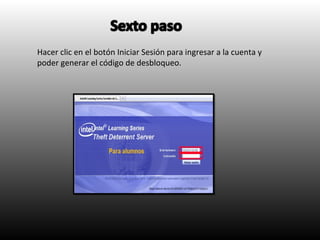
Hacer clic en el botón Iniciar Sesión para ingresar a la cuenta y
poder generar el código de desbloqueo.
Debajo del ID de hardware colocamos la “Marca de arranque”
que la obtendremos de la pantalla negra del equipo bloqueado.
Ya en la pantalla de nuestra cuenta personal, haremos clic en
“Permitir Generar Código”
ATENCIÓN, poner solamente
los dos últimos números de
la marca de arranque.
Al hacer clic en “Generar código de desbloqueo”, el sistema nos
mostrará un código de diez dígitos.
Ese es el Código de
Seguridad o Clave y con el
podremos desbloquear el
otro equipo.
En el equipo bloqueado apretamos la letra “Y” y a continuación,
introducimos el código de diez dígitos obtenido.
Por último se reinicia sólo el sistema y el equipo que estaba
bloqueado vuelve a cargarse normalmente como estaba antes de
bloquearse.
Este procedimiento nos habilitará la utilización
de esta netbook por diez arranques.
Para que no vuelva a bloquearse, tendremos que conectarla a la red
escolar accediendo desde cualquier AP y aguardar a que el Sistema
de Seguridad Theft Deterrent Server nos entregue el certificado de
la nueva validación con fecha y arranques correspondientes
El aprendizaje genera
independencia y otorga mayor
seguridad en el uso de los equipos .
Apoyemos al Referente
Tecnológico

Desbloqueo de Netbook. Perez lorena

  • 1.
    Sorry….JjbjhkjisduhiuhgkjhjkhakgkjhdgkhfkjdghjhkznkxckzxlxKLKASJDDASAAFAGGHHG BCABDHAhmlcmkdjlk ,jdlksjiusyhiuwheuife Ñlkvoidjgiojdsiogjhiuvhiufdhjidvkjcjjxjkkkkvmmmmbm,zisqieiiruurijfkl……………..Kjaisjiu hifushiuhukkgklgjkldgksdlkflaskfiklalkalkrfa Qieoueiu que eidjksanckn,zxcm,.m.,fcmñlas.,dklkjsadjkjshhfsjkhfkjakjajhjaaaa Code foryour computer to be unlocked……………………………………………………………………….. ……………………………………………………………………………………………………………………………………… …………………………………………………………………………………………………………………………............. NETBOOK BLOQUEADA…. Diez Pasos… Pérez, Lorena Referentes Tecnológicos II Abril 2015
  • 2.
    Nos conectaremos ala red escolar por medio de un Punto de Acceso AP Utilizando una netbook que no se encuentre bloqueada Clic derecho sobre el icono del TDA y seleccionar Iniciar sesión en el servidor
  • 3.
    Se abrirá automáticamentenuestro navegador web predeterminado que para Linux será FireFox. FireFox muestra en la barra de direcciones el ID Hardware de la netbook con la cual estamos trabajando. Borrar ese número y reemplazarlo con el que se muestra en la Netbook bloqueada
  • 4.
    Una vez cambiadoese valor, haremos clic en la opción “Entiendo los riesgos” y posteriormente clic en “Añadir excepción”.
  • 5.
    El navegador Firefoxnos mostrará una ventana con el título “Añadir excepción de seguridad”, dentro de ella, hacemos clic sobre la opción “Obtener certificado”. A continuación, tildar la casilla de “Guardar esta excepción de manera permanente” Y por último, hacemos clic en “Confirmar excepción de seguridad”
  • 6.
    Crear una cuentade usuario, con nueva contraseña, el nombre del alumno se completa automáticamente e ingresar nuestra fecha de nacimiento. Guardamos.
  • 7.
    Hacer clic enel botón Iniciar Sesión para ingresar a la cuenta y poder generar el código de desbloqueo.
  • 8.
    Debajo del IDde hardware colocamos la “Marca de arranque” que la obtendremos de la pantalla negra del equipo bloqueado. Ya en la pantalla de nuestra cuenta personal, haremos clic en “Permitir Generar Código” ATENCIÓN, poner solamente los dos últimos números de la marca de arranque.
  • 9.
    Al hacer clicen “Generar código de desbloqueo”, el sistema nos mostrará un código de diez dígitos. Ese es el Código de Seguridad o Clave y con el podremos desbloquear el otro equipo.
  • 10.
    En el equipobloqueado apretamos la letra “Y” y a continuación, introducimos el código de diez dígitos obtenido. Por último se reinicia sólo el sistema y el equipo que estaba bloqueado vuelve a cargarse normalmente como estaba antes de bloquearse. Este procedimiento nos habilitará la utilización de esta netbook por diez arranques.
  • 11.
    Para que novuelva a bloquearse, tendremos que conectarla a la red escolar accediendo desde cualquier AP y aguardar a que el Sistema de Seguridad Theft Deterrent Server nos entregue el certificado de la nueva validación con fecha y arranques correspondientes
  • 12.
    El aprendizaje genera independenciay otorga mayor seguridad en el uso de los equipos . Apoyemos al Referente Tecnológico