Gastón Gonzalo Ruiz 
23 de septiembre de 2014
 Orientada a los docentes y a aquellos 
alumnos que quieran sumarse al equipo de 
mantenimiento del “Programa Conectar 
Igualdad”, (alumnos facilitadores). 
 Con este aprendizaje, lograremos agilizar los 
procesos educativos y controlar el 
Sistema de Seguridad, generando una 
independencia del RT y así reducir los 
períodos de inutilización de nuestros equipos.
 Activación de cuentas personales en el 
sistema de seguridad para alumnos y 
docentes 
 Generación de Código de Desbloqueo 
 Certificación de fecha de expiración en el 
Sistema de Seguridad
 Vamos a necesitar una Netbook de cualquier 
integrante del establecimiento escolar que no 
se encuentre bloqueada 
ACLARACIÓN: 
Existen dos tipos de arranque de Sistemas Operativos (SO) 
disponibles en nuestras Netbooks, uno es el ya conocido SO de 
Microsoft, Windows y el otro, el no tan utilizado e injustamente 
ignorado Sistema Operativo Libre (SOL), Linux. En este tutorial 
vamos a utilizar el SO Windows 7 que es el que más estamos 
acostumbrados a usar y dejaremos para otra oportunidad la 
realización de este procedimiento en Linux, que bien vale la pena 
aclarar, se logra de mejor manera y con más rapidez
1. Nos conectaremos a la red escolar del 
“Programa Conectar Igualdad” (PCI) con la 
Netbook que no está bloqueada, accediendo a 
cualquier Access Point (AP) disponible en el 
lugar donde estemos, para establecer una 
conexión con el servidor escolar. Para ello, 
hacemos clic en el ícono de redes inalámbricas, 
situado generalmente, en el área de notificación 
de la barra de tareas (al lado de la hora) y elegir el 
AP con mayor recepción de señal. 
Red inalámbrica 
sin conexión 
Red inalámbrica 
Conectada
2. Haremos un clic con el botón derecho o 
secundario del mouse sobre el ícono del 
Sistema de Seguridad Theft Deterrent Agent 
(TDA), que se encuentra en al área de 
notificación. 
Ahora, elegiremos la primera opción del menú 
desplegable llamada “Iniciar sesión en el 
servidor” para poder crear nuestra cuenta de 
usuario.
3. Luego se abrirá automáticamente nuestro 
navegador web predeterminado, que puede ser 
Internet Explorer o Firefox (ambos instalados 
en la netbook). 
4. En Internet Explorer, cambiar el código de usuario 
o de hardware (ID) que está al final de la barra de 
direcciones, por el ID que nos muestra la netbook 
bloqueada en su pantalla negra. Utilizar mayúsculas 
al ingresar letras y hacer clic en “Vaya a este sitio web 
(no recomendado)”.
En Firefox, el 
procedimiento es el mismo 
y luego de cambiar el valor 
del ID, haremos clic en la 
opción “Entiendo los 
riesgos” y posteriormente 
clic en “Añadir excepción”. 
En la ventana “Añadir 
excepción de seguridad”, 
hacemos clic sobre la opción 
“Obtener certificado”, luego 
tildar la casilla de “Guardar 
esta excepción de manera 
permanente” 
y por último, clic en “Confirmar 
excepción de seguridad”
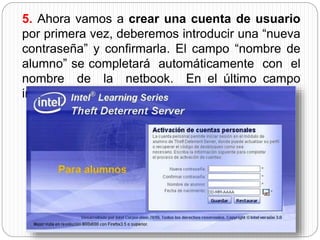
5. Ahora vamos a crear una cuenta de usuario 
por primera vez, deberemos introducir una “nueva 
contraseña” y confirmarla. El campo “nombre de 
alumno” se completará automáticamente con el 
nombre de la netbook. En el último campo 
ingresaremos nuestra fecha de nacimiento.
6. Hacemos clic en “guardar” y aparecerá un 
cartel con el siguiente mensaje “Su cuenta se 
ha creado correctamente”
7. Clic en “Iniciar sesión” y se visualizará el ID de 
hardware. Verificar que este ID sea el del equipo 
bloqueado, ver la pantalla negra de la netbook 
bloqueada. Poner nuestra contraseña de usuario y 
hacer clic en “Iniciar sesión”.
8. En la pantalla de nuestra cuenta personal, haremos 
clic en “Permitir Generar Código”, luego colocamos la 
“Marca de arranque” que la obtendremos de la pantalla 
negra del equipo bloqueado. ATENCIÓN, poner 
solamente los dos últimos números de la marca de 
arranque.
9. Haciendo clic en “Generar código de desbloqueo” 
obtendremos el Código de Seguridad que nos 
servirá para desbloquear el otro equipo. 
Este código solo será aceptado por la netbook en 
cuestión ya que no sirve para otro caso o para la misma 
netbook en otra oportunidad.
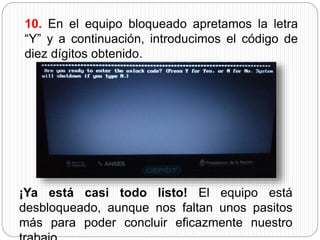
10. En el equipo bloqueado apretamos la letra 
“Y” y a continuación, introducimos el código de 
diez dígitos obtenido. 
¡Ya está casi todo listo! El equipo está 
desbloqueado, aunque nos faltan unos pasitos 
más para poder concluir eficazmente nuestro 
trabajo.
11. El sistema se reinicia sólo y el equipo que estaba 
bloqueado se inicia normalmente. Para que no vuelva a 
bloquearse después de diez arranques, tendremos que 
conectarla a la RED ESCOLAR desde cualquier AP y 
aguardar a que el Sistema de Seguridad Theft 
Deterrent Server nos entregue el certificado de la 
nueva validación con fecha y arranques 
correspondientes. 
Para verificar que el Sistema de Seguridad nos ha 
otorgado una nueva fecha de expiración, 
chequearemos que el ícono de dicho Sistema, tenga 
una tilde color verde sobre el mismo.
12. Al posicionar nuestro puntero sobre este 
ícono, 
aparecerá un cuadro informándonos la nueva 
fecha y los arranques correspondientes 
obtenidos.

Tutorial Desbloqueo Netbooks para alumnos en Presentación de diapositivas

  • 1.
    Gastón Gonzalo Ruiz 23 de septiembre de 2014
  • 3.
     Orientada alos docentes y a aquellos alumnos que quieran sumarse al equipo de mantenimiento del “Programa Conectar Igualdad”, (alumnos facilitadores).  Con este aprendizaje, lograremos agilizar los procesos educativos y controlar el Sistema de Seguridad, generando una independencia del RT y así reducir los períodos de inutilización de nuestros equipos.
  • 4.
     Activación decuentas personales en el sistema de seguridad para alumnos y docentes  Generación de Código de Desbloqueo  Certificación de fecha de expiración en el Sistema de Seguridad
  • 5.
     Vamos anecesitar una Netbook de cualquier integrante del establecimiento escolar que no se encuentre bloqueada ACLARACIÓN: Existen dos tipos de arranque de Sistemas Operativos (SO) disponibles en nuestras Netbooks, uno es el ya conocido SO de Microsoft, Windows y el otro, el no tan utilizado e injustamente ignorado Sistema Operativo Libre (SOL), Linux. En este tutorial vamos a utilizar el SO Windows 7 que es el que más estamos acostumbrados a usar y dejaremos para otra oportunidad la realización de este procedimiento en Linux, que bien vale la pena aclarar, se logra de mejor manera y con más rapidez
  • 6.
    1. Nos conectaremosa la red escolar del “Programa Conectar Igualdad” (PCI) con la Netbook que no está bloqueada, accediendo a cualquier Access Point (AP) disponible en el lugar donde estemos, para establecer una conexión con el servidor escolar. Para ello, hacemos clic en el ícono de redes inalámbricas, situado generalmente, en el área de notificación de la barra de tareas (al lado de la hora) y elegir el AP con mayor recepción de señal. Red inalámbrica sin conexión Red inalámbrica Conectada
  • 7.
    2. Haremos unclic con el botón derecho o secundario del mouse sobre el ícono del Sistema de Seguridad Theft Deterrent Agent (TDA), que se encuentra en al área de notificación. Ahora, elegiremos la primera opción del menú desplegable llamada “Iniciar sesión en el servidor” para poder crear nuestra cuenta de usuario.
  • 8.
    3. Luego seabrirá automáticamente nuestro navegador web predeterminado, que puede ser Internet Explorer o Firefox (ambos instalados en la netbook). 4. En Internet Explorer, cambiar el código de usuario o de hardware (ID) que está al final de la barra de direcciones, por el ID que nos muestra la netbook bloqueada en su pantalla negra. Utilizar mayúsculas al ingresar letras y hacer clic en “Vaya a este sitio web (no recomendado)”.
  • 9.
    En Firefox, el procedimiento es el mismo y luego de cambiar el valor del ID, haremos clic en la opción “Entiendo los riesgos” y posteriormente clic en “Añadir excepción”. En la ventana “Añadir excepción de seguridad”, hacemos clic sobre la opción “Obtener certificado”, luego tildar la casilla de “Guardar esta excepción de manera permanente” y por último, clic en “Confirmar excepción de seguridad”
  • 10.
    5. Ahora vamosa crear una cuenta de usuario por primera vez, deberemos introducir una “nueva contraseña” y confirmarla. El campo “nombre de alumno” se completará automáticamente con el nombre de la netbook. En el último campo ingresaremos nuestra fecha de nacimiento.
  • 11.
    6. Hacemos clicen “guardar” y aparecerá un cartel con el siguiente mensaje “Su cuenta se ha creado correctamente”
  • 12.
    7. Clic en“Iniciar sesión” y se visualizará el ID de hardware. Verificar que este ID sea el del equipo bloqueado, ver la pantalla negra de la netbook bloqueada. Poner nuestra contraseña de usuario y hacer clic en “Iniciar sesión”.
  • 13.
    8. En lapantalla de nuestra cuenta personal, haremos clic en “Permitir Generar Código”, luego colocamos la “Marca de arranque” que la obtendremos de la pantalla negra del equipo bloqueado. ATENCIÓN, poner solamente los dos últimos números de la marca de arranque.
  • 14.
    9. Haciendo clicen “Generar código de desbloqueo” obtendremos el Código de Seguridad que nos servirá para desbloquear el otro equipo. Este código solo será aceptado por la netbook en cuestión ya que no sirve para otro caso o para la misma netbook en otra oportunidad.
  • 15.
    10. En elequipo bloqueado apretamos la letra “Y” y a continuación, introducimos el código de diez dígitos obtenido. ¡Ya está casi todo listo! El equipo está desbloqueado, aunque nos faltan unos pasitos más para poder concluir eficazmente nuestro trabajo.
  • 16.
    11. El sistemase reinicia sólo y el equipo que estaba bloqueado se inicia normalmente. Para que no vuelva a bloquearse después de diez arranques, tendremos que conectarla a la RED ESCOLAR desde cualquier AP y aguardar a que el Sistema de Seguridad Theft Deterrent Server nos entregue el certificado de la nueva validación con fecha y arranques correspondientes. Para verificar que el Sistema de Seguridad nos ha otorgado una nueva fecha de expiración, chequearemos que el ícono de dicho Sistema, tenga una tilde color verde sobre el mismo.
  • 17.
    12. Al posicionarnuestro puntero sobre este ícono, aparecerá un cuadro informándonos la nueva fecha y los arranques correspondientes obtenidos.