Servicio de Bibliometría
Herramientas para el investigador:
Perfil
Plubons/ResearcherID
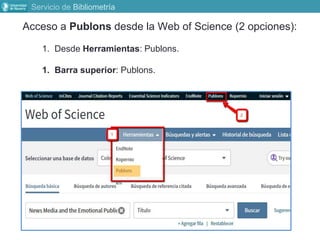
Acceso a Publons desde la Web of Science (2 opciones):
1. Desde Herramientas: Publons.
1. Barra superior: Publons.
Servicio de Bibliometría
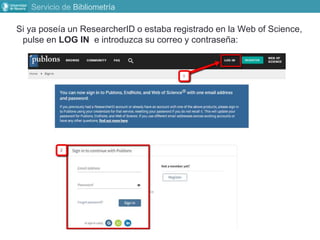
Si ya poseía un ResearcherID o estaba registrado en la Web of Science,
pulse en LOG IN e introduzca su correo y contraseña:
Servicio de Bibliometría
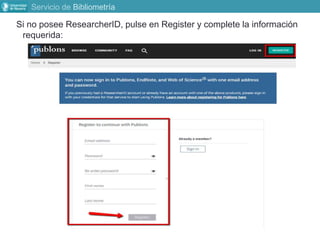
Si no posee ResearcherID, pulse en Register y complete la información
requerida:
Servicio de Bibliometría
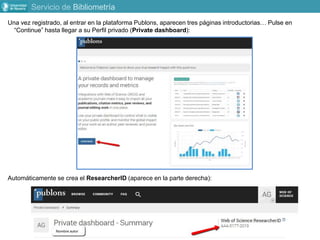
Una vez registrado, al entrar en la plataforma Publons, aparecen tres páginas introductorias… Pulse en
“Continue” hasta llegar a su Perfil privado (Private dashboard):
Automáticamente se crea el ResearcherID (aparece en la parte derecha):
Servicio de Bibliometría
Para completar los datos del perfil, elija Profile en Settings:
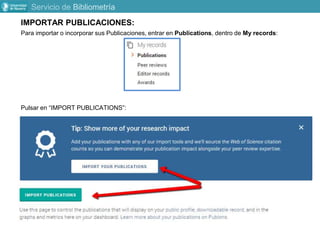
IMPORTAR PUBLICACIONES:
Para importar o incorporar sus Publicaciones, entrar en Publications, dentro de My records:
Pulsar en “IMPORT PUBLICATIONS”:
Servicio de Bibliometría
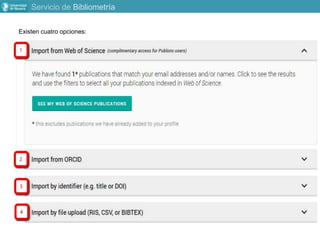
Existen cuatro opciones:
Servicio de Bibliometría
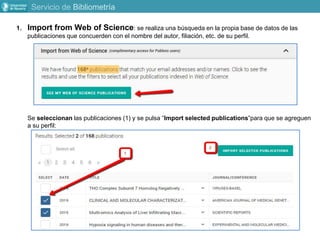
1. Import from Web of Science: se realiza una búsqueda en la propia base de datos de las
publicaciones que concuerden con el nombre del autor, filiación, etc. de su perfil.
Se seleccionan las publicaciones (1) y se pulsa “Import selected publications”para que se agreguen
a su perfil:
Servicio de Bibliometría
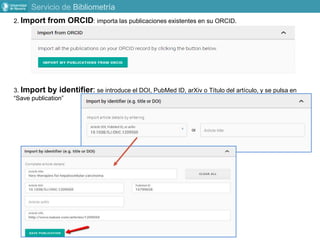
2. Import from ORCID: importa las publicaciones existentes en su ORCID.
3. Import by identifier: se introduce el DOI, PubMed ID, arXiv o Título del artículo, y se pulsa en
“Save publication”
Servicio de Bibliometría
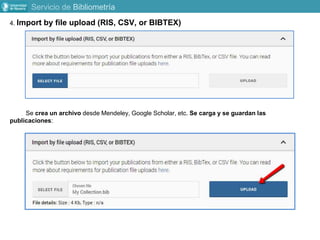
4. Import by file upload (RIS, CSV, or BIBTEX)
Se crea un archivo desde Mendeley, Google Scholar, etc. Se carga y se guardan las
publicaciones:
Servicio de Bibliometría
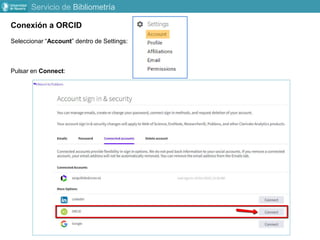
Conexión a ORCID
Seleccionar “Account” dentro de Settings:
Pulsar en Connect:
Servicio de Bibliometría
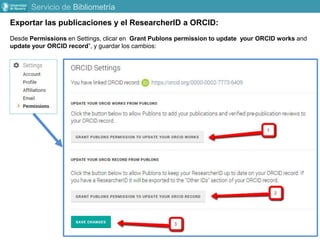
Exportar las publicaciones y el ResearcherID a ORCID:
Desde Permissions en Settings, clicar en Grant Publons permission to update your ORCID works and
update your ORCID record”, y guardar los cambios:
Servicio de Bibliometría
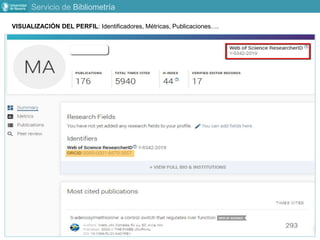
VISUALIZACIÓN DEL PERFIL: Identificadores, Métricas, Publicaciones….
Servicio de Bibliometría

Perfil Plubons/ResearcherID

  • 1.
    Servicio de Bibliometría Herramientaspara el investigador: Perfil Plubons/ResearcherID
  • 2.
    Acceso a Publonsdesde la Web of Science (2 opciones): 1. Desde Herramientas: Publons. 1. Barra superior: Publons. Servicio de Bibliometría
  • 3.
    Servicio de Bibliometría Siya poseía un ResearcherID o estaba registrado en la Web of Science, pulse en LOG IN e introduzca su correo y contraseña:
  • 4.
    Servicio de Bibliometría Sino posee ResearcherID, pulse en Register y complete la información requerida:
  • 5.
    Servicio de Bibliometría Unavez registrado, al entrar en la plataforma Publons, aparecen tres páginas introductorias… Pulse en “Continue” hasta llegar a su Perfil privado (Private dashboard): Automáticamente se crea el ResearcherID (aparece en la parte derecha):
  • 6.
    Servicio de Bibliometría Paracompletar los datos del perfil, elija Profile en Settings:
  • 7.
    IMPORTAR PUBLICACIONES: Para importaro incorporar sus Publicaciones, entrar en Publications, dentro de My records: Pulsar en “IMPORT PUBLICATIONS”: Servicio de Bibliometría
  • 8.
  • 9.
    1. Import fromWeb of Science: se realiza una búsqueda en la propia base de datos de las publicaciones que concuerden con el nombre del autor, filiación, etc. de su perfil. Se seleccionan las publicaciones (1) y se pulsa “Import selected publications”para que se agreguen a su perfil: Servicio de Bibliometría
  • 10.
    2. Import fromORCID: importa las publicaciones existentes en su ORCID. 3. Import by identifier: se introduce el DOI, PubMed ID, arXiv o Título del artículo, y se pulsa en “Save publication” Servicio de Bibliometría
  • 11.
    4. Import byfile upload (RIS, CSV, or BIBTEX) Se crea un archivo desde Mendeley, Google Scholar, etc. Se carga y se guardan las publicaciones: Servicio de Bibliometría
  • 12.
    Conexión a ORCID Seleccionar“Account” dentro de Settings: Pulsar en Connect: Servicio de Bibliometría
  • 13.
    Exportar las publicacionesy el ResearcherID a ORCID: Desde Permissions en Settings, clicar en Grant Publons permission to update your ORCID works and update your ORCID record”, y guardar los cambios: Servicio de Bibliometría
  • 14.
    VISUALIZACIÓN DEL PERFIL:Identificadores, Métricas, Publicaciones…. Servicio de Bibliometría