Galería de imágenes para Joomla,
permite incluir una galería de
imágenes en las webs
Elaborado: Ing. Bethy Arteaga M.
Proceso de instalación:
Descargar programa de la dirección:
http://www.phoca.cz/download/category/1-phoca-
gallery-component
Haciendo clic en,
Descargamos también el lenguaje español,
 Instalamos el componente
“com_phocagallery_v2.2.3.zip”, como el resto de
componentes y módulos,
 Nos saldrá el siguiente mensaje,
 Y hacemos clic en,
 Y nos aparecerá el siguiente mensaje
Crear una categoría
Nos dirigimos a,
Hacemos clic en,
Escribir (título, descripción, ect). Guardamos los
cambios, haciendo clic en:
Hemos creado una categoría.
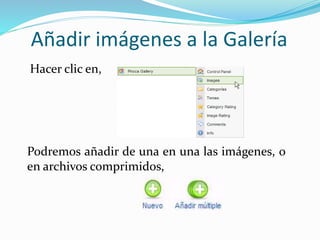
Añadir imágenes a la Galería
Podremos añadir de una en una las imágenes, o
en archivos comprimidos,
Hacer clic en,
Para añadir una imagen, debemos hacer clic en,
seleccionar la imagen,
Y nos creará una miniatura de la imagen, llenar los
datos y guardar.
Se puede añadir un archivo comprimido haciendo clic
en,
Seleccionamos la categoría,
Hacemos clic en la pestaña,
Y seleccionamos cada una de las imágenes que
queremos subir,
Seleccionamos la categoría o álbum y los archivos, y
guardamos
Aparece el desarrollo de subida de los archivos.
Creación de Link a la Galería
Creamos el link en el menú principal,
y creamos un nuevo enlace, haciendo
clic en:
Seleccionamos
la galería que
acabamos de
instalar,
Escoger una de las siguientes opciones,
Llenar los siguientes datos, y guardar
Instalar idioma español
1. Descompactar el zip del idioma:
es-ES.com_phocagallery.zip aparece dos archivos:
es-ES.com_phocagallery.ini
es-ES.com_phocagallery.menu.ini
2. Pegar los dos archivos en la carpeta languagees-ES
y tambien en administratorlanguagees-ES.
En el zoby host subir vía FTP a la carpeta language>es-
ES.

Phoca gallery

  • 1.
    Galería de imágenespara Joomla, permite incluir una galería de imágenes en las webs Elaborado: Ing. Bethy Arteaga M.
  • 2.
    Proceso de instalación: Descargarprograma de la dirección: http://www.phoca.cz/download/category/1-phoca- gallery-component Haciendo clic en, Descargamos también el lenguaje español,
  • 3.
     Instalamos elcomponente “com_phocagallery_v2.2.3.zip”, como el resto de componentes y módulos,  Nos saldrá el siguiente mensaje,  Y hacemos clic en,  Y nos aparecerá el siguiente mensaje
  • 4.
    Crear una categoría Nosdirigimos a, Hacemos clic en, Escribir (título, descripción, ect). Guardamos los cambios, haciendo clic en: Hemos creado una categoría.
  • 5.
    Añadir imágenes ala Galería Podremos añadir de una en una las imágenes, o en archivos comprimidos, Hacer clic en,
  • 6.
    Para añadir unaimagen, debemos hacer clic en, seleccionar la imagen, Y nos creará una miniatura de la imagen, llenar los datos y guardar.
  • 7.
    Se puede añadirun archivo comprimido haciendo clic en, Seleccionamos la categoría, Hacemos clic en la pestaña, Y seleccionamos cada una de las imágenes que queremos subir,
  • 9.
    Seleccionamos la categoríao álbum y los archivos, y guardamos
  • 10.
    Aparece el desarrollode subida de los archivos.
  • 11.
    Creación de Linka la Galería Creamos el link en el menú principal, y creamos un nuevo enlace, haciendo clic en: Seleccionamos la galería que acabamos de instalar,
  • 12.
    Escoger una delas siguientes opciones,
  • 13.
    Llenar los siguientesdatos, y guardar
  • 14.
    Instalar idioma español 1.Descompactar el zip del idioma: es-ES.com_phocagallery.zip aparece dos archivos: es-ES.com_phocagallery.ini es-ES.com_phocagallery.menu.ini 2. Pegar los dos archivos en la carpeta languagees-ES y tambien en administratorlanguagees-ES. En el zoby host subir vía FTP a la carpeta language>es- ES.