Qué es Photoshop?
• Photoshop es un programa de tratamiento de
imágenes y retoque fotográfico que dispone
de una amplia gama de herramientas de
pintura, modificación y selección con las que
podemos digitalizar imágenes, retocar
fotografías, realizar fotomontajes, etc.
ESPACIO DE TRABAJO
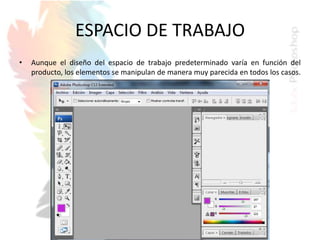
• Aunque el diseño del espacio de trabajo predeterminado varía en función del
producto, los elementos se manipulan de manera muy parecida en todos los casos.
Conceptos Básicos de las Capas
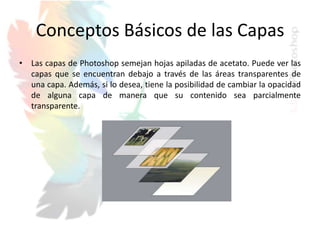
• Las capas de Photoshop semejan hojas apiladas de acetato. Puede ver las
capas que se encuentran debajo a través de las áreas transparentes de
una capa. Además, si lo desea, tiene la posibilidad de cambiar la opacidad
de alguna capa de manera que su contenido sea parcialmente
transparente.
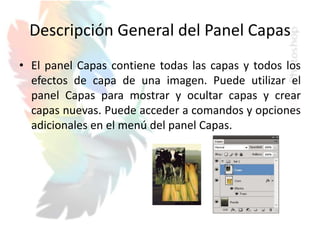
Descripción General del Panel Capas
• El panel Capas contiene todas las capas y todos los
efectos de capa de una imagen. Puede utilizar el
panel Capas para mostrar y ocultar capas y crear
capas nuevas. Puede acceder a comandos y opciones
adicionales en el menú del panel Capas.
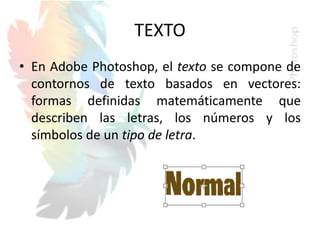
TEXTO
• En Adobe Photoshop, el texto se compone de
contornos de texto basados en vectores:
formas definidas matemáticamente que
describen las letras, los números y los
símbolos de un tipo de letra.
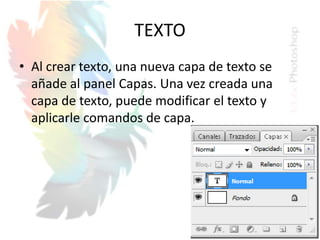
TEXTO
• Al crear texto, una nueva capa de texto se
añade al panel Capas. Una vez creada una
capa de texto, puede modificar el texto y
aplicarle comandos de capa.
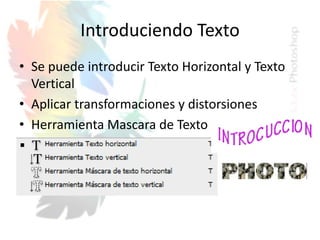
Introduciendo Texto
• Se puede introducir Texto Horizontal y Texto
Vertical
• Aplicar transformaciones y distorsiones
• Herramienta Mascara de Texto
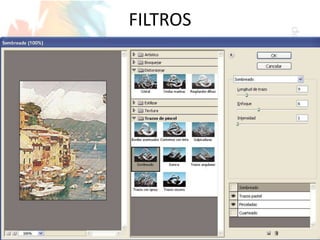
FILTROS
• Los filtros se emplean para limpiar o retocar
las fotografías, aplicar efectos especiales que
doten a la imagen de la apariencia de un
bosquejo o un cuadro impresionista o bien
crear transformaciones exclusivas mediante
distorsiones y efectos de iluminación.
• Los filtros se aplican a la capa activa visible o a
una selección.
FILTROS
FILTROS ARTÍSTICOS
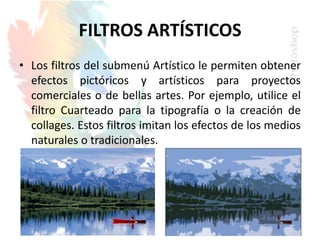
• Los filtros del submenú Artístico le permiten obtener
efectos pictóricos y artísticos para proyectos
comerciales o de bellas artes. Por ejemplo, utilice el
filtro Cuarteado para la tipografía o la creación de
collages. Estos filtros imitan los efectos de los medios
naturales o tradicionales.
LÁPIZ DE COLOR
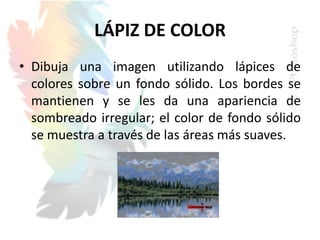
• Dibuja una imagen utilizando lápices de
colores sobre un fondo sólido. Los bordes se
mantienen y se les da una apariencia de
sombreado irregular; el color de fondo sólido
se muestra a través de las áreas más suaves.
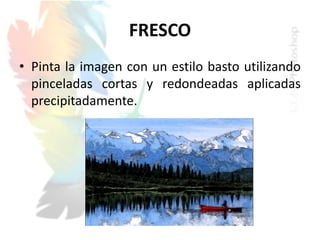
FRESCO
• Pinta la imagen con un estilo basto utilizando
pinceladas cortas y redondeadas aplicadas
precipitadamente.
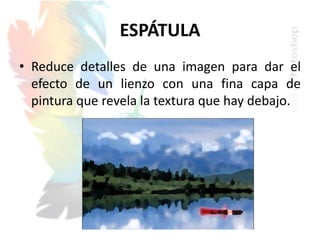
ESPÁTULA
• Reduce detalles de una imagen para dar el
efecto de un lienzo con una fina capa de
pintura que revela la textura que hay debajo.
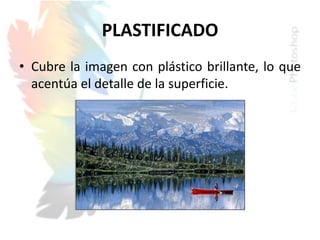
PLASTIFICADO
• Cubre la imagen con plástico brillante, lo que
acentúa el detalle de la superficie.
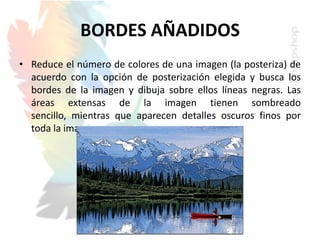
BORDES AÑADIDOS
• Reduce el número de colores de una imagen (la posteriza) de
acuerdo con la opción de posterización elegida y busca los
bordes de la imagen y dibuja sobre ellos líneas negras. Las
áreas extensas de la imagen tienen sombreado
sencillo, mientras que aparecen detalles oscuros finos por
toda la imagen.
FILTROS PARA DISTORSIONAR
• Los filtros de distorsión distorsionan
geométricamente una imagen creando efectos
tridimensionales u otros efectos de cambio de
forma.
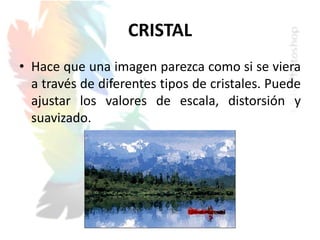
CRISTAL
• Hace que una imagen parezca como si se viera
a través de diferentes tipos de cristales. Puede
ajustar los valores de escala, distorsión y
suavizado.
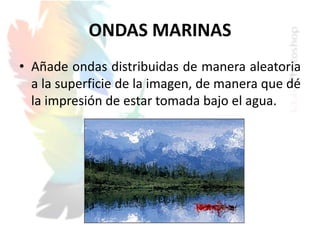
ONDAS MARINAS
• Añade ondas distribuidas de manera aleatoria
a la superficie de la imagen, de manera que dé
la impresión de estar tomada bajo el agua.
FILTROS PARA BOSQUEJAR
• Los filtros del submenú Bosquejar añaden
textura a las imágenes, con frecuencia para
crear un efecto tridimensional. También son
útiles para crear dibujos hechos a mano.
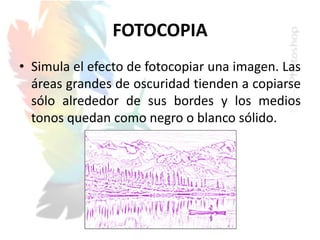
FOTOCOPIA
• Simula el efecto de fotocopiar una imagen. Las
áreas grandes de oscuridad tienden a copiarse
sólo alrededor de sus bordes y los medios
tonos quedan como negro o blanco sólido.
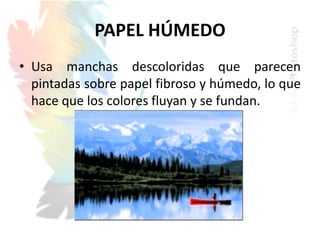
PAPEL HÚMEDO
• Usa manchas descoloridas que parecen
pintadas sobre papel fibroso y húmedo, lo que
hace que los colores fluyan y se fundan.
HERRAMIENTAS
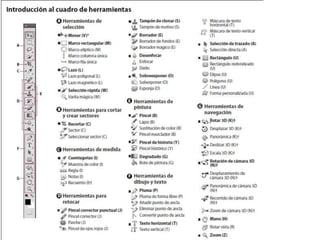
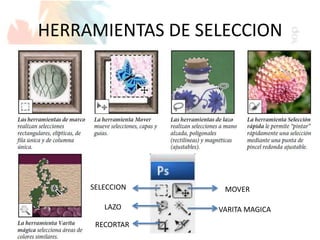
HERRAMIENTAS DE SELECCION
MOVER
VARITA MAGICA
SELECCION
LAZO
RECORTAR
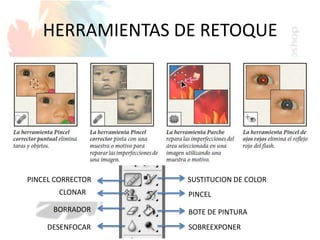
HERRAMIENTAS DE RETOQUE
PINCEL CORRECTOR
CLONAR
BORRADOR
DESENFOCAR
SUSTITUCION DE COLOR
PINCEL
BOTE DE PINTURA
SOBREEXPONER
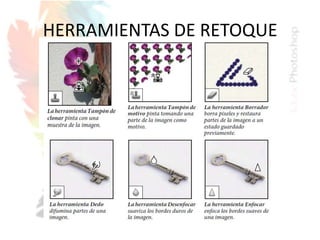
HERRAMIENTAS DE RETOQUE
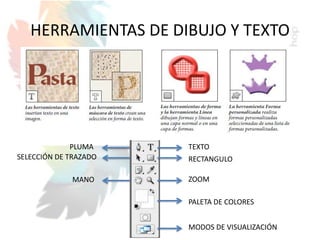
HERRAMIENTAS DE DIBUJO Y TEXTO
PLUMA
SELECCIÓN DE TRAZADO
MANO
TEXTO
RECTANGULO
ZOOM
PALETA DE COLORES
MODOS DE VISUALIZACIÓN

Photoshop

  • 2.
    Qué es Photoshop? •Photoshop es un programa de tratamiento de imágenes y retoque fotográfico que dispone de una amplia gama de herramientas de pintura, modificación y selección con las que podemos digitalizar imágenes, retocar fotografías, realizar fotomontajes, etc.
  • 3.
    ESPACIO DE TRABAJO •Aunque el diseño del espacio de trabajo predeterminado varía en función del producto, los elementos se manipulan de manera muy parecida en todos los casos.
  • 4.
    Conceptos Básicos delas Capas • Las capas de Photoshop semejan hojas apiladas de acetato. Puede ver las capas que se encuentran debajo a través de las áreas transparentes de una capa. Además, si lo desea, tiene la posibilidad de cambiar la opacidad de alguna capa de manera que su contenido sea parcialmente transparente.
  • 5.
    Descripción General delPanel Capas • El panel Capas contiene todas las capas y todos los efectos de capa de una imagen. Puede utilizar el panel Capas para mostrar y ocultar capas y crear capas nuevas. Puede acceder a comandos y opciones adicionales en el menú del panel Capas.
  • 6.
    TEXTO • En AdobePhotoshop, el texto se compone de contornos de texto basados en vectores: formas definidas matemáticamente que describen las letras, los números y los símbolos de un tipo de letra.
  • 7.
    TEXTO • Al creartexto, una nueva capa de texto se añade al panel Capas. Una vez creada una capa de texto, puede modificar el texto y aplicarle comandos de capa.
  • 8.
    Introduciendo Texto • Sepuede introducir Texto Horizontal y Texto Vertical • Aplicar transformaciones y distorsiones • Herramienta Mascara de Texto
  • 9.
    FILTROS • Los filtrosse emplean para limpiar o retocar las fotografías, aplicar efectos especiales que doten a la imagen de la apariencia de un bosquejo o un cuadro impresionista o bien crear transformaciones exclusivas mediante distorsiones y efectos de iluminación. • Los filtros se aplican a la capa activa visible o a una selección.
  • 10.
  • 11.
    FILTROS ARTÍSTICOS • Losfiltros del submenú Artístico le permiten obtener efectos pictóricos y artísticos para proyectos comerciales o de bellas artes. Por ejemplo, utilice el filtro Cuarteado para la tipografía o la creación de collages. Estos filtros imitan los efectos de los medios naturales o tradicionales.
  • 12.
    LÁPIZ DE COLOR •Dibuja una imagen utilizando lápices de colores sobre un fondo sólido. Los bordes se mantienen y se les da una apariencia de sombreado irregular; el color de fondo sólido se muestra a través de las áreas más suaves.
  • 13.
    FRESCO • Pinta laimagen con un estilo basto utilizando pinceladas cortas y redondeadas aplicadas precipitadamente.
  • 14.
    ESPÁTULA • Reduce detallesde una imagen para dar el efecto de un lienzo con una fina capa de pintura que revela la textura que hay debajo.
  • 15.
    PLASTIFICADO • Cubre laimagen con plástico brillante, lo que acentúa el detalle de la superficie.
  • 16.
    BORDES AÑADIDOS • Reduceel número de colores de una imagen (la posteriza) de acuerdo con la opción de posterización elegida y busca los bordes de la imagen y dibuja sobre ellos líneas negras. Las áreas extensas de la imagen tienen sombreado sencillo, mientras que aparecen detalles oscuros finos por toda la imagen.
  • 17.
    FILTROS PARA DISTORSIONAR •Los filtros de distorsión distorsionan geométricamente una imagen creando efectos tridimensionales u otros efectos de cambio de forma.
  • 18.
    CRISTAL • Hace queuna imagen parezca como si se viera a través de diferentes tipos de cristales. Puede ajustar los valores de escala, distorsión y suavizado.
  • 19.
    ONDAS MARINAS • Añadeondas distribuidas de manera aleatoria a la superficie de la imagen, de manera que dé la impresión de estar tomada bajo el agua.
  • 20.
    FILTROS PARA BOSQUEJAR •Los filtros del submenú Bosquejar añaden textura a las imágenes, con frecuencia para crear un efecto tridimensional. También son útiles para crear dibujos hechos a mano.
  • 21.
    FOTOCOPIA • Simula elefecto de fotocopiar una imagen. Las áreas grandes de oscuridad tienden a copiarse sólo alrededor de sus bordes y los medios tonos quedan como negro o blanco sólido.
  • 22.
    PAPEL HÚMEDO • Usamanchas descoloridas que parecen pintadas sobre papel fibroso y húmedo, lo que hace que los colores fluyan y se fundan.
  • 23.
  • 25.
    HERRAMIENTAS DE SELECCION MOVER VARITAMAGICA SELECCION LAZO RECORTAR
  • 26.
    HERRAMIENTAS DE RETOQUE PINCELCORRECTOR CLONAR BORRADOR DESENFOCAR SUSTITUCION DE COLOR PINCEL BOTE DE PINTURA SOBREEXPONER
  • 27.
  • 28.
    HERRAMIENTAS DE DIBUJOY TEXTO PLUMA SELECCIÓN DE TRAZADO MANO TEXTO RECTANGULO ZOOM PALETA DE COLORES MODOS DE VISUALIZACIÓN