TECNOLÓGICO DE ESTUDIOS SUPERIORES DE CHALCO
Políticas
1
Página1
Tecnológico de estudios superiores Chalco
POLITICAS DE GRUPO
Integrantes:
Jeny Quintero Aguilar
Alexis Ríos Díaz
Daniel Juárez Jiménez
Docente: Martha Morales Huerta
Grupo:
4852
Carrea: ing. En Sistemas computacionales
Asignatura: administración de servidores
TECNOLÓGICO DE ESTUDIOS SUPERIORES DE CHALCO
Políticas
2
Página2
INDICE
Introducción…………………………………………………………………………… 3
Administración de directivas de grupo……………………………………….… 4
Objetos de directivas…………………………………………………………………… 4
Editor de administración de directivas………………………………………………8
Deshabilitar panel de control…………………………………………………………9
Inicio de sesión de usuarios …………………………………………………… 13
TECNOLÓGICO DE ESTUDIOS SUPERIORES DE CHALCO
Políticas
3
Página3
INTRODUCCION
En esta práctica nos centraremos en los aspectos de política y directivas de grupo
permiten implementar configuraciones específicas para uno o varios grupos. Las
GPO permiten administrar objetos de usuarios y equipos, aplicando la más
restrictiva en caso de existir más de una política. Se puede usar una GPO para
cualquier cosa, como indicar que usuario o grupo tiene acceso a una unidad de
disco, o eliminar el tamaño máximo que puede tener un archivo.
Las GPO permiten administrar objetos de usuarios y equipos, aplicando la más
restrictiva en caso de existir más de una política. Se puede usar una GPO para casi
cualquier cosa, como indicar qué usuario o grupo tiene acceso a una unidad de
disco, o limitar el tamaño máximo que puede tener un archivo.
TECNOLÓGICO DE ESTUDIOS SUPERIORES DE CHALCO
Políticas
4
Página4
DESARROLLO
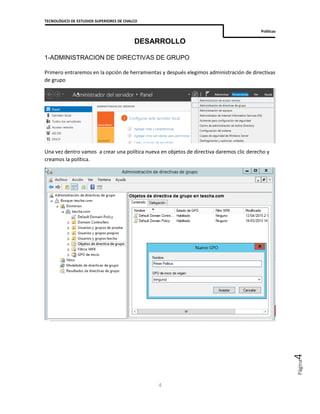
1-ADMINISTRACION DE DIRECTIVAS DE GRUPO
Primero entraremos en la opción de herramientas y después elegimos administración de directivas
de grupo
Una vez dentro vamos a crear una política nueva en objetos de directiva daremos clic derecho y
creamos la política.
TECNOLÓGICO DE ESTUDIOS SUPERIORES DE CHALCO
Políticas
5
Página5
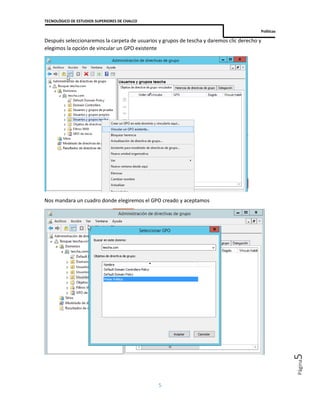
Después seleccionaremos la carpeta de usuarios y grupos de tescha y daremos clic derecho y
elegimos la opción de vincular un GPO existente
Nos mandara un cuadro donde elegiremos el GPO creado y aceptamos
TECNOLÓGICO DE ESTUDIOS SUPERIORES DE CHALCO
Políticas
6
Página6
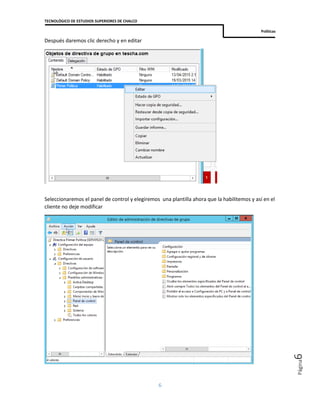
Después daremos clic derecho y en editar
Seleccionaremos el panel de control y elegiremos una plantilla ahora que la habilitemos y así en el
cliente no deje modificar
TECNOLÓGICO DE ESTUDIOS SUPERIORES DE CHALCO
Políticas
7
Página7
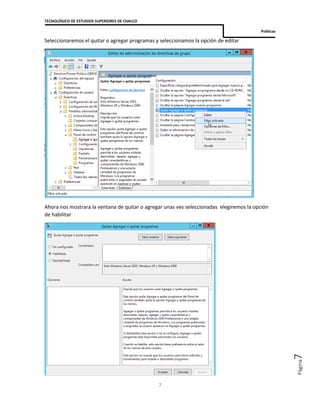
Seleccionaremos el quitar o agregar programas y seleccionamos la opción de editar
Ahora nos mostrara la ventana de quitar o agregar unas ves seleccionadas elegiremos la opción
de habilitar
TECNOLÓGICO DE ESTUDIOS SUPERIORES DE CHALCO
Políticas
8
Página8
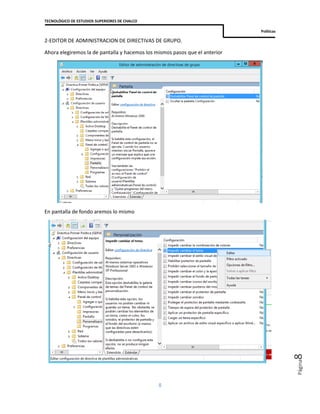
2-EDITOR DE ADMINISTRACION DE DIRECTIVAS DE GRUPO.
Ahora elegiremos la de pantalla y hacemos los mismos pasos que el anterior
En pantalla de fondo aremos lo mismo
TECNOLÓGICO DE ESTUDIOS SUPERIORES DE CHALCO
Políticas
9
Página9
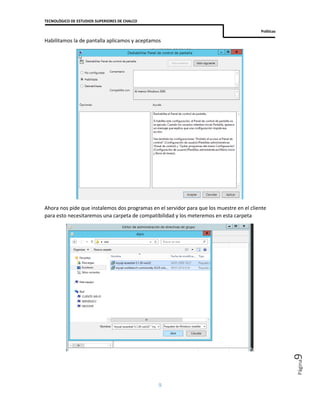
Habilitamos la de pantalla aplicamos y aceptamos
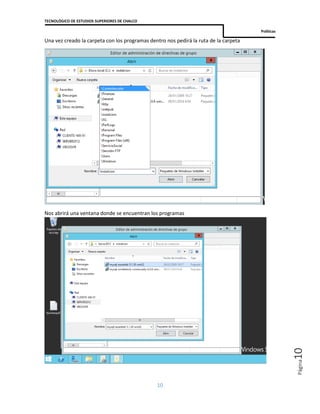
Ahora nos pide que instalemos dos programas en el servidor para que los muestre en el cliente
para esto necesitaremos una carpeta de compatibilidad y los meteremos en esta carpeta
TECNOLÓGICO DE ESTUDIOS SUPERIORES DE CHALCO
Políticas
10
Página10
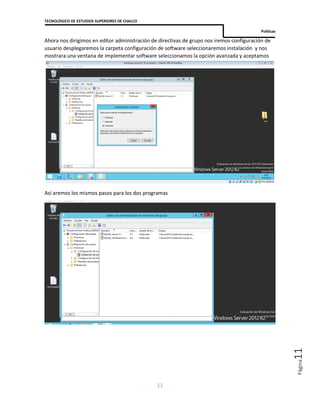
Una vez creado la carpeta con los programas dentro nos pedirá la ruta de la carpeta
Nos abrirá una ventana donde se encuentran los programas
TECNOLÓGICO DE ESTUDIOS SUPERIORES DE CHALCO
Políticas
11
Página11
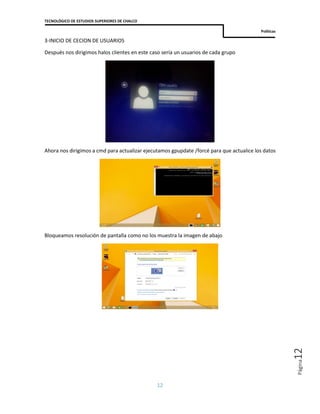
Ahora nos dirigimos en editor administración de directivas de grupo nos iremos configuración de
usuario desplegaremos la carpeta configuración de software seleccionaremos instalación y nos
mostrara una ventana de implementar software seleccionamos la opción avanzada y aceptamos
Así aremos los mismos pasos para los dos programas
TECNOLÓGICO DE ESTUDIOS SUPERIORES DE CHALCO
Políticas
12
Página12
3-INICIO DE CECION DE USUARIOS
Después nos dirigimos halos clientes en este caso sería un usuarios de cada grupo
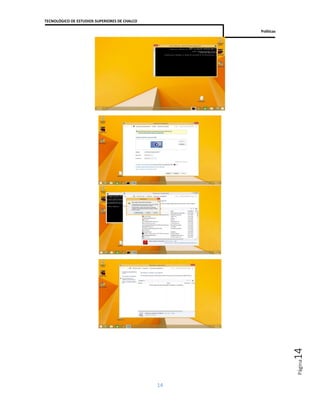
Ahora nos dirigimos a cmd para actualizar ejecutamos gpupdate /forcé para que actualice los datos
Bloqueamos resolución de pantalla como no los muestra la imagen de abajo
TECNOLÓGICO DE ESTUDIOS SUPERIORES DE CHALCO
Políticas
13
Página13
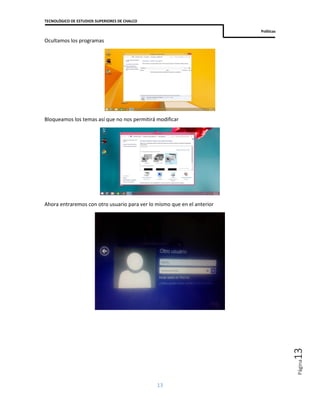
Ocultamos los programas
Bloqueamos los temas así que no nos permitirá modificar
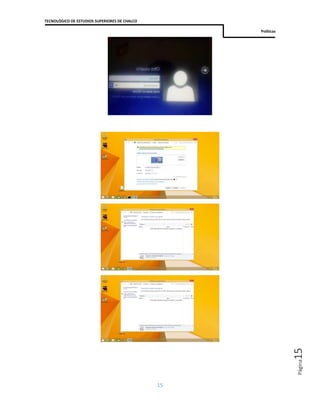
Ahora entraremos con otro usuario para ver lo mismo que en el anterior
TECNOLÓGICO DE ESTUDIOS SUPERIORES DE CHALCO
Políticas
14
Página14
TECNOLÓGICO DE ESTUDIOS SUPERIORES DE CHALCO
Políticas
15
Página15

Políticas de grupo

  • 1.
    TECNOLÓGICO DE ESTUDIOSSUPERIORES DE CHALCO Políticas 1 Página1 Tecnológico de estudios superiores Chalco POLITICAS DE GRUPO Integrantes: Jeny Quintero Aguilar Alexis Ríos Díaz Daniel Juárez Jiménez Docente: Martha Morales Huerta Grupo: 4852 Carrea: ing. En Sistemas computacionales Asignatura: administración de servidores
  • 2.
    TECNOLÓGICO DE ESTUDIOSSUPERIORES DE CHALCO Políticas 2 Página2 INDICE Introducción…………………………………………………………………………… 3 Administración de directivas de grupo……………………………………….… 4 Objetos de directivas…………………………………………………………………… 4 Editor de administración de directivas………………………………………………8 Deshabilitar panel de control…………………………………………………………9 Inicio de sesión de usuarios …………………………………………………… 13
  • 3.
    TECNOLÓGICO DE ESTUDIOSSUPERIORES DE CHALCO Políticas 3 Página3 INTRODUCCION En esta práctica nos centraremos en los aspectos de política y directivas de grupo permiten implementar configuraciones específicas para uno o varios grupos. Las GPO permiten administrar objetos de usuarios y equipos, aplicando la más restrictiva en caso de existir más de una política. Se puede usar una GPO para cualquier cosa, como indicar que usuario o grupo tiene acceso a una unidad de disco, o eliminar el tamaño máximo que puede tener un archivo. Las GPO permiten administrar objetos de usuarios y equipos, aplicando la más restrictiva en caso de existir más de una política. Se puede usar una GPO para casi cualquier cosa, como indicar qué usuario o grupo tiene acceso a una unidad de disco, o limitar el tamaño máximo que puede tener un archivo.
  • 4.
    TECNOLÓGICO DE ESTUDIOSSUPERIORES DE CHALCO Políticas 4 Página4 DESARROLLO 1-ADMINISTRACION DE DIRECTIVAS DE GRUPO Primero entraremos en la opción de herramientas y después elegimos administración de directivas de grupo Una vez dentro vamos a crear una política nueva en objetos de directiva daremos clic derecho y creamos la política.
  • 5.
    TECNOLÓGICO DE ESTUDIOSSUPERIORES DE CHALCO Políticas 5 Página5 Después seleccionaremos la carpeta de usuarios y grupos de tescha y daremos clic derecho y elegimos la opción de vincular un GPO existente Nos mandara un cuadro donde elegiremos el GPO creado y aceptamos
  • 6.
    TECNOLÓGICO DE ESTUDIOSSUPERIORES DE CHALCO Políticas 6 Página6 Después daremos clic derecho y en editar Seleccionaremos el panel de control y elegiremos una plantilla ahora que la habilitemos y así en el cliente no deje modificar
  • 7.
    TECNOLÓGICO DE ESTUDIOSSUPERIORES DE CHALCO Políticas 7 Página7 Seleccionaremos el quitar o agregar programas y seleccionamos la opción de editar Ahora nos mostrara la ventana de quitar o agregar unas ves seleccionadas elegiremos la opción de habilitar
  • 8.
    TECNOLÓGICO DE ESTUDIOSSUPERIORES DE CHALCO Políticas 8 Página8 2-EDITOR DE ADMINISTRACION DE DIRECTIVAS DE GRUPO. Ahora elegiremos la de pantalla y hacemos los mismos pasos que el anterior En pantalla de fondo aremos lo mismo
  • 9.
    TECNOLÓGICO DE ESTUDIOSSUPERIORES DE CHALCO Políticas 9 Página9 Habilitamos la de pantalla aplicamos y aceptamos Ahora nos pide que instalemos dos programas en el servidor para que los muestre en el cliente para esto necesitaremos una carpeta de compatibilidad y los meteremos en esta carpeta
  • 10.
    TECNOLÓGICO DE ESTUDIOSSUPERIORES DE CHALCO Políticas 10 Página10 Una vez creado la carpeta con los programas dentro nos pedirá la ruta de la carpeta Nos abrirá una ventana donde se encuentran los programas
  • 11.
    TECNOLÓGICO DE ESTUDIOSSUPERIORES DE CHALCO Políticas 11 Página11 Ahora nos dirigimos en editor administración de directivas de grupo nos iremos configuración de usuario desplegaremos la carpeta configuración de software seleccionaremos instalación y nos mostrara una ventana de implementar software seleccionamos la opción avanzada y aceptamos Así aremos los mismos pasos para los dos programas
  • 12.
    TECNOLÓGICO DE ESTUDIOSSUPERIORES DE CHALCO Políticas 12 Página12 3-INICIO DE CECION DE USUARIOS Después nos dirigimos halos clientes en este caso sería un usuarios de cada grupo Ahora nos dirigimos a cmd para actualizar ejecutamos gpupdate /forcé para que actualice los datos Bloqueamos resolución de pantalla como no los muestra la imagen de abajo
  • 13.
    TECNOLÓGICO DE ESTUDIOSSUPERIORES DE CHALCO Políticas 13 Página13 Ocultamos los programas Bloqueamos los temas así que no nos permitirá modificar Ahora entraremos con otro usuario para ver lo mismo que en el anterior
  • 14.
    TECNOLÓGICO DE ESTUDIOSSUPERIORES DE CHALCO Políticas 14 Página14
  • 15.
    TECNOLÓGICO DE ESTUDIOSSUPERIORES DE CHALCO Políticas 15 Página15