POWERPOINT 
CLASE 1
CONCEPTO 
• Es una herramienta muy utilizada para presentar 
trabajos de investigación, cursos, talleres, charlas, 
etc., ante un grupo de personas, sean estos: 
estudiantes, profesores, profesionales o público en 
general de manera personal o con control remoto. 
Es un programa que forma parte del paquete 
Microsoft Office, pero se puede comprar e instalar 
individualmente. 
• A diferencia de Word, Excel o Publisher (otros 
programas del paquete Microsoft office) 
• PowerPoint está formado por pequeños cuadros 
denominados diapositivas dentro de los cuales 
• escribimos los textos o datos. 
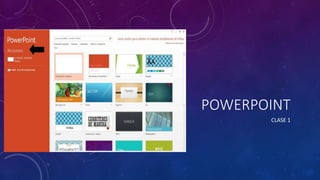
A. Forma de ingresar: 
1. Presionar las teclas Ctrl * R 
2. Digitar “powerpnt” 
B. Forma de ingresar: 
1. Digitar desde el menú metro, la palabra 
“powerpnt” 
C. Forma de ingresar: 
1. Clic en el icono
TIPOS DE DIAPOSITIVA 
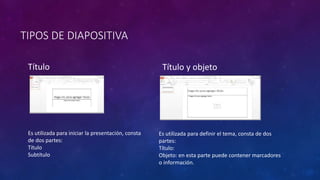
Título Título y objeto 
Es utilizada para iniciar la presentación, consta 
de dos partes: 
Título 
Subtítulo 
Es utilizada para definir el tema, consta de dos 
partes: 
Título: 
Objeto: en esta parte puede contener marcadores 
o información.
TIPOS DE DIAPOSITIVA 
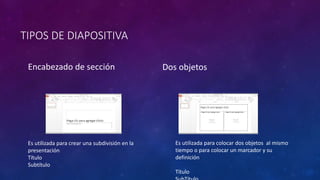
Encabezado de sección Dos objetos 
Es utilizada para crear una subdivisión en la 
presentación 
Título 
Subtítulo 
Es utilizada para colocar dos objetos al mismo 
tiempo o para colocar un marcador y su 
definición 
Título 
SubTítulo
TIPOS DE DIAPOSITIVA 
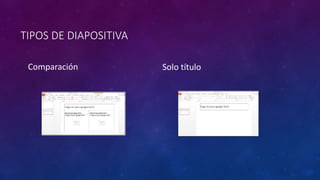
Comparación Solo título
TIPOS DE DIAPOSITIVA 
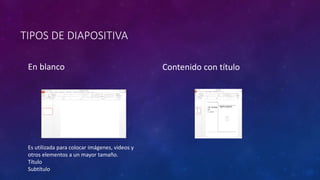
En blanco Contenido con título 
Es utilizada para colocar imágenes, videos y 
otros elementos a un mayor tamaño. 
Título 
Subtítulo
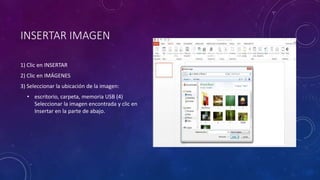
INSERTAR IMAGEN 
1) Clic en INSERTAR 
2) Clic en IMÁGENES 
3) Seleccionar la ubicación de la imagen: 
• escritorio, carpeta, memoria USB (4) 
Seleccionar la imagen encontrada y clic en 
Insertar en la parte de abajo.
INSERTAR FORMAS 
• 1) Clic en INSERTAR 
• 2) FORMAS 
• 3) Seleccionar la figura que se necesite.
PASOS PARA INSERTAR UN CUADRO DE TEXTO. 
1) Clic en INSERTAR 
2) Clic en CUADRO DE TEXTO 
3) Con el botón izquierdo sostenido, dibujar un 
cuadro del tamaño que se necesite y luego escribir 
dentro de ese cuadro
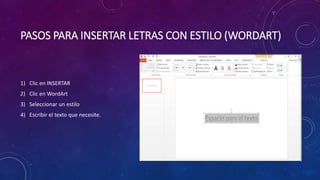
PASOS PARA INSERTAR LETRAS CON ESTILO (WORDART) 
1) Clic en INSERTAR 
2) Clic en WordArt 
3) Seleccionar un estilo 
4) Escribir el texto que necesite.

power point clase

  • 1.
  • 2.
    CONCEPTO • Esuna herramienta muy utilizada para presentar trabajos de investigación, cursos, talleres, charlas, etc., ante un grupo de personas, sean estos: estudiantes, profesores, profesionales o público en general de manera personal o con control remoto. Es un programa que forma parte del paquete Microsoft Office, pero se puede comprar e instalar individualmente. • A diferencia de Word, Excel o Publisher (otros programas del paquete Microsoft office) • PowerPoint está formado por pequeños cuadros denominados diapositivas dentro de los cuales • escribimos los textos o datos. A. Forma de ingresar: 1. Presionar las teclas Ctrl * R 2. Digitar “powerpnt” B. Forma de ingresar: 1. Digitar desde el menú metro, la palabra “powerpnt” C. Forma de ingresar: 1. Clic en el icono
  • 3.
    TIPOS DE DIAPOSITIVA Título Título y objeto Es utilizada para iniciar la presentación, consta de dos partes: Título Subtítulo Es utilizada para definir el tema, consta de dos partes: Título: Objeto: en esta parte puede contener marcadores o información.
  • 4.
    TIPOS DE DIAPOSITIVA Encabezado de sección Dos objetos Es utilizada para crear una subdivisión en la presentación Título Subtítulo Es utilizada para colocar dos objetos al mismo tiempo o para colocar un marcador y su definición Título SubTítulo
  • 5.
    TIPOS DE DIAPOSITIVA Comparación Solo título
  • 6.
    TIPOS DE DIAPOSITIVA En blanco Contenido con título Es utilizada para colocar imágenes, videos y otros elementos a un mayor tamaño. Título Subtítulo
  • 7.
    INSERTAR IMAGEN 1)Clic en INSERTAR 2) Clic en IMÁGENES 3) Seleccionar la ubicación de la imagen: • escritorio, carpeta, memoria USB (4) Seleccionar la imagen encontrada y clic en Insertar en la parte de abajo.
  • 8.
    INSERTAR FORMAS •1) Clic en INSERTAR • 2) FORMAS • 3) Seleccionar la figura que se necesite.
  • 9.
    PASOS PARA INSERTARUN CUADRO DE TEXTO. 1) Clic en INSERTAR 2) Clic en CUADRO DE TEXTO 3) Con el botón izquierdo sostenido, dibujar un cuadro del tamaño que se necesite y luego escribir dentro de ese cuadro
  • 10.
    PASOS PARA INSERTARLETRAS CON ESTILO (WORDART) 1) Clic en INSERTAR 2) Clic en WordArt 3) Seleccionar un estilo 4) Escribir el texto que necesite.