Este documento presenta una guía práctica de Microsoft Word 2013 dividida en cinco capítulos. El capítulo uno introduce Microsoft Office 2013. El capítulo dos explica la pantalla principal de Word, incluyendo opciones como zoom, pestañas, reglas y barra de estado. Los capítulos tres, cuatro y cinco detallan las pestañas Inicio, Diseño de página e Insertar respectivamente, y las herramientas disponibles en cada una. Incluye ejemplos y prácticas para aplicar los conceptos explicados.
GUÍA PRÁCTICA OFFICCEWORD
“ Prof.: Luis Miguel Chuquimia Quispe Cel: 952362002 - Correo: sagilmc1988@gmail.com 1
Tacna - Perú
WORD BÁSICO
MANUAL TEÓRICO Y PRÁCTICO
“El conocimiento es de todos, compártelo”
Elaborado por: Prof. Luis Miguel Chuquimia Q. - Correo: sagilmc1988@gmail.com
“El conocimiento es de todos, compártelo”
MICROSOFT
2.
GUÍA PRÁCTICA OFFICCEWORD
“ Prof.: Luis Miguel Chuquimia Quispe Cel: 952362002 - Correo: sagilmc1988@gmail.com 2
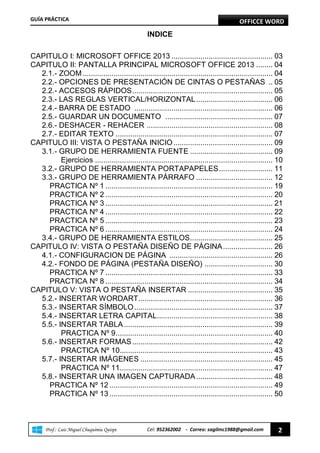
INDICE
CAPITULO I: MICROSOFT OFFICE 2013 ................................................. 03
CAPITULO II: PANTALLA PRINCIPAL MICROSOFT OFFICE 2013 ........ 04
2.1.- ZOOM............................................................................................ 04
2.2.- OPCIONES DE PRESENTACIÓN DE CINTAS O PESTAÑAS .. 05
2.2.- ACCESOS RÁPIDOS.................................................................... 05
2.3.- LAS REGLAS VERTICAL/HORIZONTAL..................................... 06
2.4.- BARRA DE ESTADO ................................................................... 06
2.5.- GUARDAR UN DOCUMENTO .................................................... 07
2.6.- DESHACER - REHACER ............................................................. 08
2.7.- EDITAR TEXTO ............................................................................ 07
CAPITULO III: VISTA O PESTAÑA INICIO................................................ 09
3.1.- GRUPO DE HERRAMIENTA FUENTE ........................................ 09
Ejercicios ...................................................................................... 10
3.2.- GRUPO DE HERRAMIENTA PORTAPAPELES.......................... 11
3.3.- GRUPO DE HERRAMIENTA PÁRRAFO ..................................... 12
PRACTICA Nº 1 ................................................................................. 19
PRACTICA Nº 2 ................................................................................. 20
PRACTICA Nº 3 ................................................................................. 21
PRACTICA Nº 4 ................................................................................. 22
PRACTICA Nº 5 ................................................................................. 23
PRACTICA Nº 6 ................................................................................. 24
3.4.- GRUPO DE HERRAMIENTA ESTILOS........................................ 25
CAPITULO IV: VISTA O PESTAÑA DISEÑO DE PÁGINA........................ 26
4.1.- CONFIGURACION DE PÁGINA .................................................. 26
4.2.- FONDO DE PÁGINA (PESTAÑA DISEÑO) ................................. 30
PRACTICA Nº 7 ................................................................................. 33
PRACTICA Nº 8 ................................................................................. 34
CAPITULO V: VISTA O PESTAÑA INSERTAR ......................................... 35
5.2.- INSERTAR WORDART................................................................. 36
5.3.- INSERTAR SÍMBOLO................................................................... 37
5.4.- INSERTAR LETRA CAPITAL........................................................ 38
5.5.- INSERTAR TABLA........................................................................ 39
PRACTICA Nº 9............................................................................ 40
5.6.- INSERTAR FORMAS.................................................................... 42
PRACTICA Nº 10.......................................................................... 43
5.7.- INSERTAR IMÁGENES ................................................................ 45
PRACTICA Nº 11.......................................................................... 47
5.8.- INSERTAR UNA IMAGEN CAPTURADA..................................... 48
PRACTICA Nº 12 ............................................................................... 49
PRACTICA Nº 13 ............................................................................... 50
3.
GUÍA PRÁCTICA OFFICCEWORD
“ Prof.: Luis Miguel Chuquimia Quispe Cel: 952362002 - Correo: sagilmc1988@gmail.com 3
CAPITULO I: MICROSOFT OFFICE 2013
l nuevo Microsoft Office proporciona acceso prácticamente desde cualquier lugar a
sus aplicaciones de Office familiares, correo electrónico, calendario,
videoconferencias y documentos actualizados en todos sus dispositivos: desde PCs
a smartphones o tabletas.
Ayude a sus clientes a probar el Office más eficaz hasta la fecha:
Aplicaciones más inteligentes. Nuevas formas inteligentes y rápidas de crear, leer,
compartir y permanecer en contacto.
Conectado a la nube. Inicie sesión en Office y acceda a los documentos y
configuraciones en varios dispositivos.1
Optimizado para pantallas táctiles. Pruebe Office al máximo de su capacidad en
dispositivos con Windows 8, optimizado para pantallas táctiles.
E
4.
GUÍA PRÁCTICA OFFICCEWORD
“ Prof.: Luis Miguel Chuquimia Quispe Cel: 952362002 - Correo: sagilmc1988@gmail.com 4
CAPITULO II: PANTALLA PRINCIPAL MICROSOFT OFFICE 2013
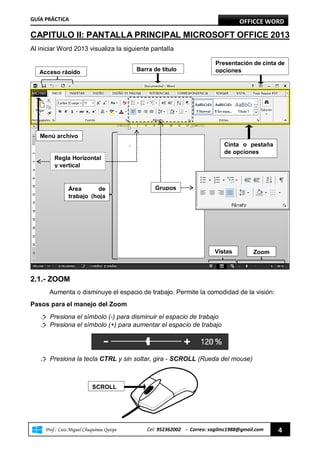
Al iniciar Word 2013 visualiza la siguiente pantalla
2.1.- ZOOM
Aumenta o disminuye el espacio de trabajo. Permite la comodidad de la visión:
Pasos para el manejo del Zoom
Presiona el símbolo (-) para disminuir el espacio de trabajo
Presiona el símbolo (+) para aumentar el espacio de trabajo
Presiona la tecla CTRL y sin soltar, gira - SCROLL (Rueda del mouse)
Barra de titulo
Cinta o pestaña
de opciones
Área de
trabajo (hoja
A4
Presentación de cinta de
opciones
Zoom
Regla Horizontal
y vertical
Vistas
Menú archivo
Acceso rápido
Grupos
SCROLL
5.
GUÍA PRÁCTICA OFFICCEWORD
“ Prof.: Luis Miguel Chuquimia Quispe Cel: 952362002 - Correo: sagilmc1988@gmail.com 5
2.2.- OPCIONES DE PRESENTACIÓN DE CINTAS O PESTAÑAS
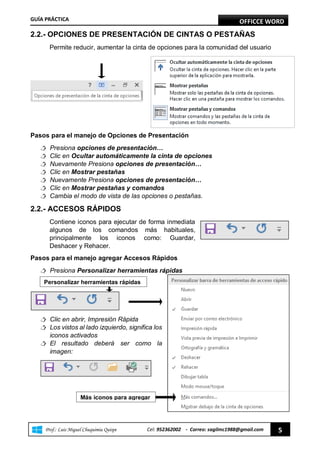
Permite reducir, aumentar la cinta de opciones para la comunidad del usuario
Pasos para el manejo de Opciones de Presentación
Presiona opciones de presentación…
Clic en Ocultar automáticamente la cinta de opciones
Nuevamente Presiona opciones de presentación…
Clic en Mostrar pestañas
Nuevamente Presiona opciones de presentación…
Clic en Mostrar pestañas y comandos
Cambia el modo de vista de las opciones o pestañas.
2.2.- ACCESOS RÁPIDOS
Contiene iconos para ejecutar de forma inmediata
algunos de los comandos más habituales,
principalmente los iconos como: Guardar,
Deshacer y Rehacer.
Pasos para el manejo agregar Accesos Rápidos
Presiona Personalizar herramientas rápidas
Clic en abrir, Impresión Rápida
Los vistos al lado izquierdo, significa los
iconos activados
El resultado deberá ser como la
imagen:
Personalizar herramientas rápidas
Más iconos para agregar
6.
GUÍA PRÁCTICA OFFICCEWORD
“ Prof.: Luis Miguel Chuquimia Quispe Cel: 952362002 - Correo: sagilmc1988@gmail.com 6
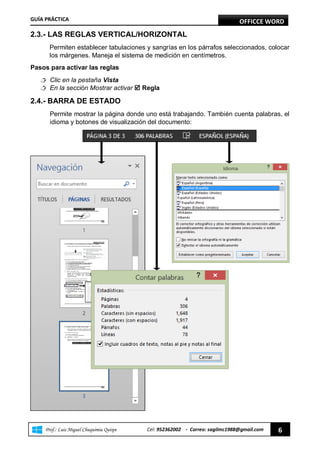
2.3.- LAS REGLAS VERTICAL/HORIZONTAL
Permiten establecer tabulaciones y sangrías en los párrafos seleccionados, colocar
los márgenes. Maneja el sistema de medición en centímetros.
Pasos para activar las reglas
Clic en la pestaña Vista
En la sección Mostrar activar Regla
2.4.- BARRA DE ESTADO
Permite mostrar la página donde uno está trabajando. También cuenta palabras, el
idioma y botones de visualización del documento:
7.
GUÍA PRÁCTICA OFFICCEWORD
“ Prof.: Luis Miguel Chuquimia Quispe Cel: 952362002 - Correo: sagilmc1988@gmail.com 7
2.5.- GUARDAR UN DOCUMENTO
Al culminar la edición de texto, se deberá guardar constantemente el archivo:
Pasos para guardar un documento
Escribe el siguiente texto
“Trabajos de investigación”
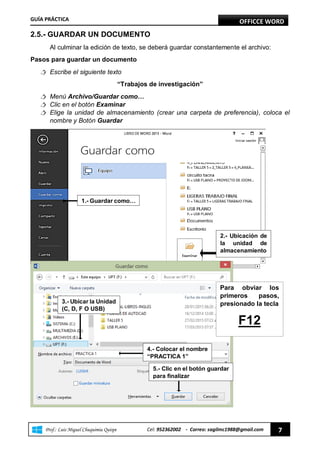
Menú Archivo/Guardar como…
Clic en el botón Examinar
Elige la unidad de almacenamiento (crear una carpeta de preferencia), coloca el
nombre y Botón Guardar
1.- Guardar como…
2.- Ubicación de
la unidad de
almacenamiento
3.- Ubicar la Unidad
(C, D, F O USB)
4.- Colocar el nombre
“PRACTICA 1”
5.- Clic en el botón guardar
para finalizar
Para obviar los
primeros pasos,
presionado la tecla
F12
8.
GUÍA PRÁCTICA OFFICCEWORD
“ Prof.: Luis Miguel Chuquimia Quispe Cel: 952362002 - Correo: sagilmc1988@gmail.com 8
2.6.- DESHACER - REHACER
Permite corregir los errores fácilmente como también
recuperar párrafos o texto correctos.
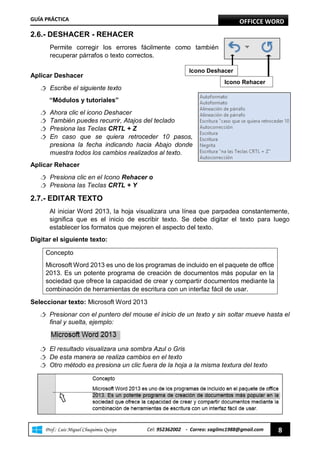
Aplicar Deshacer
Escribe el siguiente texto
“Módulos y tutoriales”
Ahora clic el icono Deshacer
También puedes recurrir, Atajos del teclado
Presiona las Teclas CRTL + Z
En caso que se quiera retroceder 10 pasos,
presiona la fecha indicando hacia Abajo donde
muestra todos los cambios realizados al texto.
Aplicar Rehacer
Presiona clic en el Icono Rehacer o
Presiona las Teclas CRTL + Y
2.7.- EDITAR TEXTO
Al iniciar Word 2013, la hoja visualizara una línea que parpadea constantemente,
significa que es el inicio de escribir texto. Se debe digitar el texto para luego
establecer los formatos que mejoren el aspecto del texto.
Digitar el siguiente texto:
Concepto
Microsoft Word 2013 es uno de los programas de incluido en el paquete de office
2013. Es un potente programa de creación de documentos más popular en la
sociedad que ofrece la capacidad de crear y compartir documentos mediante la
combinación de herramientas de escritura con un interfaz fácil de usar.
Seleccionar texto: Microsoft Word 2013
Presionar con el puntero del mouse el inicio de un texto y sin soltar mueve hasta el
final y suelta, ejemplo:
El resultado visualizara una sombra Azul o Gris
De esta manera se realiza cambios en el texto
Otro método es presiona un clic fuera de la hoja a la misma textura del texto
Icono Deshacer
Icono Rehacer
9.
GUÍA PRÁCTICA OFFICCEWORD
“ Prof.: Luis Miguel Chuquimia Quispe Cel: 952362002 - Correo: sagilmc1988@gmail.com 9
CAPITULO III: VISTA O PESTAÑA INICIO
Herramientas que modifican el aspecto del texto
3.1.- GRUPO DE HERRAMIENTA FUENTE
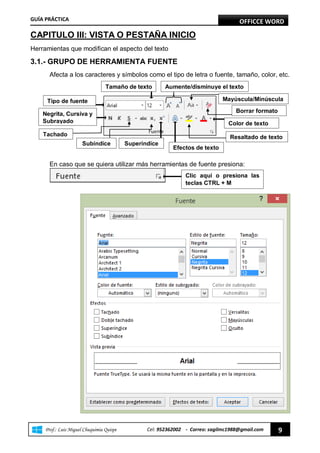
Afecta a los caracteres y símbolos como el tipo de letra o fuente, tamaño, color, etc.
En caso que se quiera utilizar más herramientas de fuente presiona:
Tipo de fuente
Tamaño de texto Aumente/disminuye el texto
Mayúscula/Minúscula
Borrar formato
Color de texto
Efectos de texto
Negrita, Cursiva y
Subrayado
Resaltado de texto
SuperíndiceSubíndice
Tachado
Clic aquí o presiona las
teclas CTRL + M
10.
GUÍA PRÁCTICA OFFICCEWORD
“ Prof.: Luis Miguel Chuquimia Quispe Cel: 952362002 - Correo: sagilmc1988@gmail.com 10
HERRAMIENTAS ATAJOS DE TECLADO
Negrita CTRL + N
Cursiva CTRL + K
Subrayado CTRL + S
Mayúscula/minúscula SHIFT + F3
Aumentar tamaño CTRL + >
Disminuir tamaño CTRL + SHIFT + <
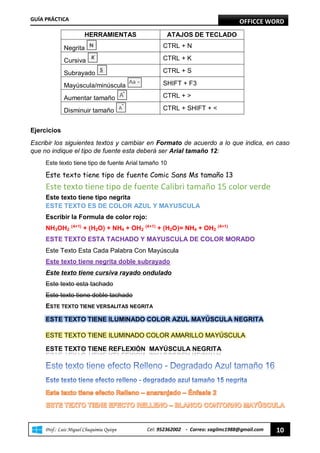
Ejercicios
Escribir los siguientes textos y cambiar en Formato de acuerdo a lo que indica, en caso
que no indique el tipo de fuente esta deberá ser Arial tamaño 12:
Este texto tiene tipo de fuente Arial tamaño 10
Este texto tiene tipo de fuente Comic Sans Ms tamaño 13
Este texto tiene tipo de fuente Calibri tamaño 15 color verde
Este texto tiene tipo negrita
ESTE TEXTO ES DE COLOR AZUL Y MAYUSCULA
Escribir la Formula de color rojo:
NH3OH2
(4+1)
+ (H2O) + NH4 + OH2
(4+1)
+ (H2O)= NH4 + OH2
(4+1)
ESTE TEXTO ESTA TACHADO Y MAYUSCULA DE COLOR MORADO
Este Texto Esta Cada Palabra Con Mayúscula
Este texto tiene negrita doble subrayado
Este texto tiene cursiva rayado ondulado
Este texto esta tachado
Este texto tiene doble tachado
ESTE TEXTO TIENE VERSALITAS NEGRITA
ESTE TEXTO TIENE ILUMINADO COLOR AZUL MAYÚSCULA NEGRITA
ESTE TEXTO TIENE ILUMINADO COLOR AMARILLO MAYÚSCULA
ESTE TEXTO TIENE REFLEXIÓN MAYÚSCULA NEGRITA
11.
GUÍA PRÁCTICA OFFICCEWORD
“ Prof.: Luis Miguel Chuquimia Quispe Cel: 952362002 - Correo: sagilmc1988@gmail.com 11
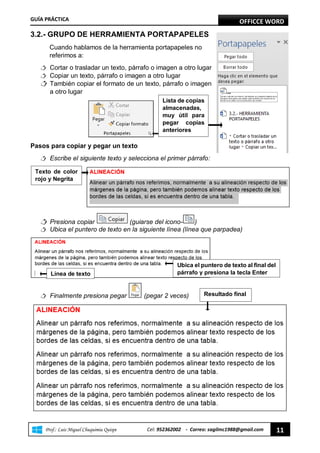
3.2.- GRUPO DE HERRAMIENTA PORTAPAPELES
Cuando hablamos de la herramienta portapapeles no
referimos a:
Cortar o trasladar un texto, párrafo o imagen a otro lugar
Copiar un texto, párrafo o imagen a otro lugar
También copiar el formato de un texto, párrafo o imagen
a otro lugar
Pasos para copiar y pegar un texto
Escribe el siguiente texto y selecciona el primer párrafo:
Presiona copiar (guiarse del icono- )
Ubica el puntero de texto en la siguiente línea (línea que parpadea)
Finalmente presiona pegar (pegar 2 veces)
Lista de copias
almacenadas,
muy útil para
pegar copias
anteriores
Ubica el puntero de texto al final del
párrafo y presiona la tecla EnterLínea de texto
Texto de color
rojo y Negrita
Resultado final
12.
GUÍA PRÁCTICA OFFICCEWORD
“ Prof.: Luis Miguel Chuquimia Quispe Cel: 952362002 - Correo: sagilmc1988@gmail.com 12
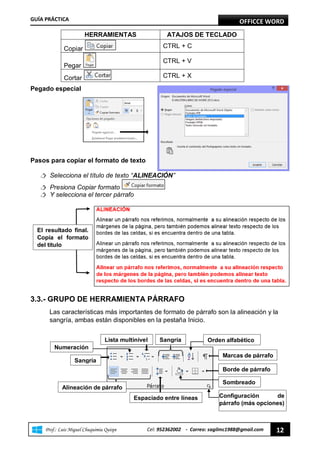
HERRAMIENTAS ATAJOS DE TECLADO
Copiar CTRL + C
Pegar
CTRL + V
Cortar CTRL + X
Pegado especial
Pasos para copiar el formato de texto
Selecciona el título de texto “ALINEACIÓN”
Presiona Copiar formato
Y selecciona el tercer párrafo
3.3.- GRUPO DE HERRAMIENTA PÁRRAFO
Las características más importantes de formato de párrafo son la alineación y la
sangría, ambas están disponibles en la pestaña Inicio.
Sangría
Alineación de párrafo
Borde de párrafo
Marcas de párrafo
Orden alfabético
Sangría
Lista multinivel
Numeración
Sombreado
Espaciado entre líneas Configuración de
párrafo (más opciones)
El resultado final.
Copia el formato
del titulo
13.
GUÍA PRÁCTICA OFFICCEWORD
“ Prof.: Luis Miguel Chuquimia Quispe Cel: 952362002 - Correo: sagilmc1988@gmail.com 13
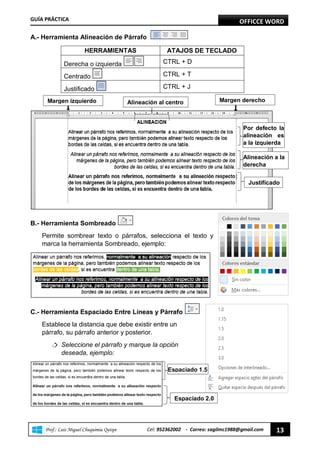
A.- Herramienta Alineación de Párrafo
HERRAMIENTAS ATAJOS DE TECLADO
Derecha o izquierda CTRL + D
Centrado CTRL + T
Justificado CTRL + J
B.- Herramienta Sombreado
Permite sombrear texto o párrafos, selecciona el texto y
marca la herramienta Sombreado, ejemplo:
C.- Herramienta Espaciado Entre Líneas y Párrafo
Establece la distancia que debe existir entre un
párrafo, su párrafo anterior y posterior.
Seleccione el párrafo y marque la opción
deseada, ejemplo:
Alineación al centro
Por defecto la
alineación es
a la izquierda
Margen derechoMargen izquierdo
Justificado
Alineación a la
derecha
Espaciado 2.0
Espaciado 1.5
14.
GUÍA PRÁCTICA OFFICCEWORD
“ Prof.: Luis Miguel Chuquimia Quispe Cel: 952362002 - Correo: sagilmc1988@gmail.com 14
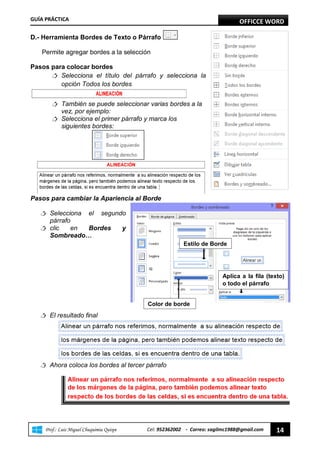
D.- Herramienta Bordes de Texto o Párrafo
Permite agregar bordes a la selección
Pasos para colocar bordes
Selecciona el título del párrafo y selecciona la
opción Todos los bordes
También se puede seleccionar varias bordes a la
vez, por ejemplo:
Selecciona el primer párrafo y marca los
siguientes bordes:
Pasos para cambiar la Apariencia al Borde
Selecciona el segundo
párrafo
clic en Bordes y
Sombreado…
El resultado final
Ahora coloca los bordes al tercer párrafo
Estilo de Borde
Aplica a la fila (texto)
o todo el párrafo
Color de borde
15.
GUÍA PRÁCTICA OFFICCEWORD
“ Prof.: Luis Miguel Chuquimia Quispe Cel: 952362002 - Correo: sagilmc1988@gmail.com 15
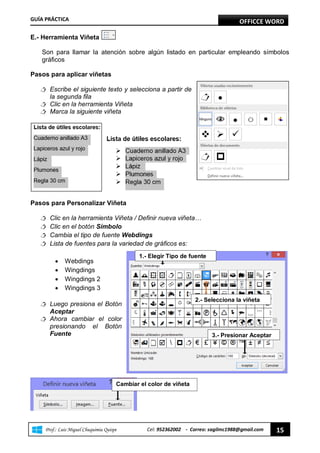
E.- Herramienta Viñeta
Son para llamar la atención sobre algún listado en particular empleando símbolos
gráficos
Pasos para aplicar viñetas
Escribe el siguiente texto y selecciona a partir de
la segunda fila
Clic en la herramienta Viñeta
Marca la siguiente viñeta
Pasos para Personalizar Viñeta
Clic en la herramienta Viñeta / Definir nueva viñeta…
Clic en el botón Símbolo
Cambia el tipo de fuente Webdings
Lista de fuentes para la variedad de gráficos es:
• Webdings
• Wingdings
• Wingdings 2
• Wingdings 3
Luego presiona el Botón
Aceptar
Ahora cambiar el color
presionando el Botón
Fuente
1.- Elegir Tipo de fuente
2.- Selecciona la viñeta
3.- Presionar Aceptar
Cambiar el color de viñeta
16.
GUÍA PRÁCTICA OFFICCEWORD
“ Prof.: Luis Miguel Chuquimia Quispe Cel: 952362002 - Correo: sagilmc1988@gmail.com 16
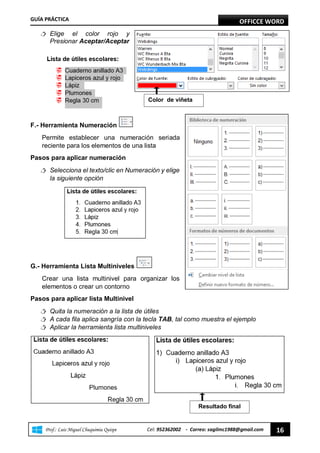
Elige el color rojo y
Presionar Aceptar/Aceptar
F.- Herramienta Numeración
Permite establecer una numeración seriada
reciente para los elementos de una lista
Pasos para aplicar numeración
Selecciona el texto/clic en Numeración y elige
la siguiente opción
G.- Herramienta Lista Multiniveles
Crear una lista multinivel para organizar los
elementos o crear un contorno
Pasos para aplicar lista Multinivel
Quita la numeración a la lista de útiles
A cada fila aplica sangría con la tecla TAB, tal como muestra el ejemplo
Aplicar la herramienta lista multiniveles
Color de viñeta
Resultado final
17.
GUÍA PRÁCTICA OFFICCEWORD
“ Prof.: Luis Miguel Chuquimia Quispe Cel: 952362002 - Correo: sagilmc1988@gmail.com 17
H.- Herramienta Sangría
Aplicar una sangría a un párrafo es desplazar un poco el párrafo hacia la derecha o
izquierda, solo se aplica el lado izquierdo del párrafo, ejemplo
Pasos para aplicar sangría
Quita el formato al párrafo “ALINEACIÓN”
Aplica sangría
Personalizar la sangría
Selecciona el tercer párrafo y modifica sangría de acuerdo al ejemplo:
2 veces
1 sola vez
Sangría de la 1er línea – (1cm)
Sangría Derecha (2 cm)
Sangría francesa
Sangría izquierda – (1cm)
S. derechaS. izquierda
S. francesa
S. 1era Línea
18.
GUÍA PRÁCTICA OFFICCEWORD
“ Prof.: Luis Miguel Chuquimia Quispe Cel: 952362002 - Correo: sagilmc1988@gmail.com 18
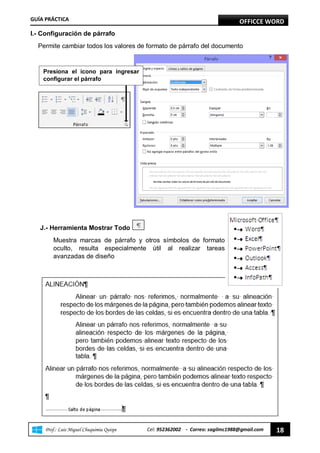
I.- Configuración de párrafo
Permite cambiar todos los valores de formato de párrafo del documento
J.- Herramienta Mostrar Todo
Muestra marcas de párrafo y otros símbolos de formato
oculto, resulta especialmente útil al realizar tareas
avanzadas de diseño
Presiona el icono para ingresar
configurar el párrafo
19.
GUÍA PRÁCTICA OFFICCEWORD
“ Prof.: Luis Miguel Chuquimia Quispe Cel: 952362002 - Correo: sagilmc1988@gmail.com 19
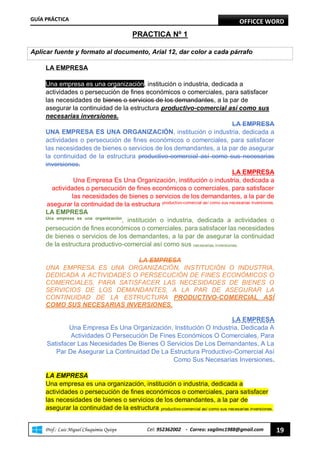
PRACTICA Nº 1
Aplicar fuente y formato al documento, Arial 12, dar color a cada párrafo
LA EMPRESA
Una empresa es una organización, institución o industria, dedicada a
actividades o persecución de fines económicos o comerciales, para satisfacer
las necesidades de bienes o servicios de los demandantes, a la par de
asegurar la continuidad de la estructura productivo-comercial así como sus
necesarias inversiones.
LA EMPRESA
UNA EMPRESA ES UNA ORGANIZACIÓN, institución o industria, dedicada a
actividades o persecución de fines económicos o comerciales, para satisfacer
las necesidades de bienes o servicios de los demandantes, a la par de asegurar
la continuidad de la estructura productivo-comercial así como sus necesarias
inversiones.
LA EMPRESA
Una Empresa Es Una Organización, institución o industria, dedicada a
actividades o persecución de fines económicos o comerciales, para satisfacer
las necesidades de bienes o servicios de los demandantes, a la par de
asegurar la continuidad de la estructura productivo-comercial así como sus necesarias inversiones.
LA EMPRESA
Una empresa es una organización
, institución o industria, dedicada a actividades o
persecución de fines económicos o comerciales, para satisfacer las necesidades
de bienes o servicios de los demandantes, a la par de asegurar la continuidad
de la estructura productivo-comercial así como sus necesarias inversiones.
LA EMPRESA
UNA EMPRESA ES UNA ORGANIZACIÓN, INSTITUCIÓN O INDUSTRIA,
DEDICADA A ACTIVIDADES O PERSECUCIÓN DE FINES ECONÓMICOS O
COMERCIALES, PARA SATISFACER LAS NECESIDADES DE BIENES O
SERVICIOS DE LOS DEMANDANTES, A LA PAR DE ASEGURAR LA
CONTINUIDAD DE LA ESTRUCTURA PRODUCTIVO-COMERCIAL ASÍ
COMO SUS NECESARIAS INVERSIONES.
LA EMPRESA
Una Empresa Es Una Organización, Institución O Industria, Dedicada A
Actividades O Persecución De Fines Económicos O Comerciales, Para
Satisfacer Las Necesidades De Bienes O Servicios De Los Demandantes, A La
Par De Asegurar La Continuidad De La Estructura Productivo-Comercial Así
Como Sus Necesarias Inversiones.
LA EMPRESA
Una empresa es una organización, institución o industria, dedicada a
actividades o persecución de fines económicos o comerciales, para satisfacer
las necesidades de bienes o servicios de los demandantes, a la par de
asegurar la continuidad de la estructura productivo-comercial así como sus necesarias inversiones.
20.
GUÍA PRÁCTICA OFFICCEWORD
“ Prof.: Luis Miguel Chuquimia Quispe Cel: 952362002 - Correo: sagilmc1988@gmail.com 20
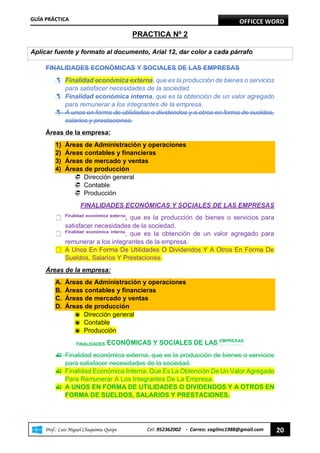
PRACTICA Nº 2
Aplicar fuente y formato al documento, Arial 12, dar color a cada párrafo
FINALIDADES ECONÓMICAS Y SOCIALES DE LAS EMPRESAS
Finalidad económica externa, que es la producción de bienes o servicios
para satisfacer necesidades de la sociedad.
Finalidad económica interna, que es la obtención de un valor agregado
para remunerar a los integrantes de la empresa.
A unos en forma de utilidades o dividendos y a otros en forma de sueldos,
salarios y prestaciones.
Áreas de la empresa:
1) Áreas de Administración y operaciones
2) Áreas contables y financieras
3) Áreas de mercado y ventas
4) Áreas de producción
Dirección general
Contable
Producción
FINALIDADES ECONÓMICAS Y SOCIALES DE LAS EMPRESAS
Finalidad económica externa
, que es la producción de bienes o servicios para
satisfacer necesidades de la sociedad.
Finalidad económica interna
, que es la obtención de un valor agregado para
remunerar a los integrantes de la empresa.
A Unos En Forma De Utilidades O Dividendos Y A Otros En Forma De
Sueldos, Salarios Y Prestaciones.
Áreas de la empresa:
A. Áreas de Administración y operaciones
B. Áreas contables y financieras
C. Áreas de mercado y ventas
D. Áreas de producción
Dirección general
Contable
Producción
FINALIDADES ECONÓMICAS Y SOCIALES DE LAS EMPRESAS
Finalidad económica externa, que es la producción de bienes o servicios
para satisfacer necesidades de la sociedad.
Finalidad Económica Interna, Que Es La Obtención De Un Valor Agregado
Para Remunerar A Los Integrantes De La Empresa.
A UNOS EN FORMA DE UTILIDADES O DIVIDENDOS Y A OTROS EN
FORMA DE SUELDOS, SALARIOS Y PRESTACIONES.
21.
GUÍA PRÁCTICA OFFICCEWORD
“ Prof.: Luis Miguel Chuquimia Quispe Cel: 952362002 - Correo: sagilmc1988@gmail.com 21
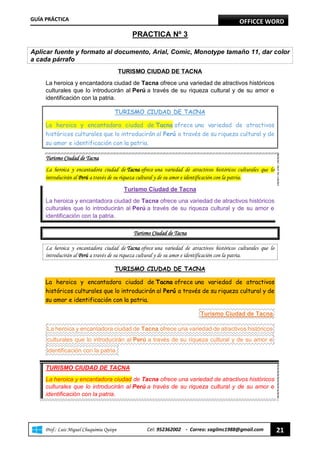
PRACTICA Nº 3
Aplicar fuente y formato al documento, Arial, Comic, Monotype tamaño 11, dar color
a cada párrafo
TURISMO CIUDAD DE TACNA
La heroica y encantadora ciudad de Tacna ofrece una variedad de atractivos históricos
culturales que lo introducirán al Perú a través de su riqueza cultural y de su amor e
identificación con la patria.
TURISMO CIUDAD DE TACNA
La heroica y encantadora ciudad de Tacna ofrece una variedad de atractivos
históricos culturales que lo introducirán al Perú a través de su riqueza cultural y de
su amor e identificación con la patria.
Turismo Ciudad de Tacna
La heroica y encantadora ciudad de Tacna ofrece una variedad de atractivos históricos culturales que lo
introducirán al Perú a través de su riqueza cultural y de su amor e identificación con la patria.
Turismo Ciudad de Tacna
La heroica y encantadora ciudad de Tacna ofrece una variedad de atractivos históricos
culturales que lo introducirán al Perú a través de su riqueza cultural y de su amor e
identificación con la patria.
Turismo Ciudad de Tacna
La heroica y encantadora ciudad de Tacna ofrece una variedad de atractivos históricos culturales que lo
introducirán al Perú a través de su riqueza cultural y de su amor e identificación con la patria.
TURISMO CIUDAD DE TACNA
La heroica y encantadora ciudad de Tacna ofrece una variedad de atractivos
históricos culturales que lo introducirán al Perú a través de su riqueza cultural y de
su amor e identificación con la patria.
Turismo Ciudad de Tacna
La heroica y encantadora ciudad de Tacna ofrece una variedad de atractivos históricos
culturales que lo introducirán al Perú a través de su riqueza cultural y de su amor e
identificación con la patria.
TURISMO CIUDAD DE TACNA
La heroica y encantadora ciudad de Tacna ofrece una variedad de atractivos históricos
culturales que lo introducirán al Perú a través de su riqueza cultural y de su amor e
identificación con la patria.
22.
GUÍA PRÁCTICA OFFICCEWORD
“ Prof.: Luis Miguel Chuquimia Quispe Cel: 952362002 - Correo: sagilmc1988@gmail.com 22
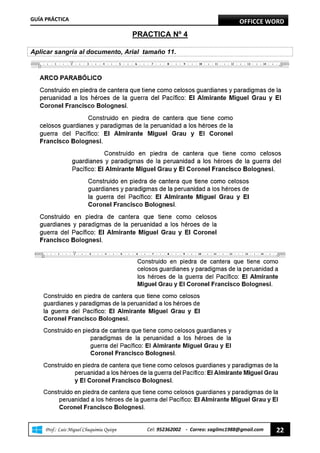
PRACTICA Nº 4
Aplicar sangría al documento, Arial tamaño 11.
23.
GUÍA PRÁCTICA OFFICCEWORD
“ Prof.: Luis Miguel Chuquimia Quispe Cel: 952362002 - Correo: sagilmc1988@gmail.com 23
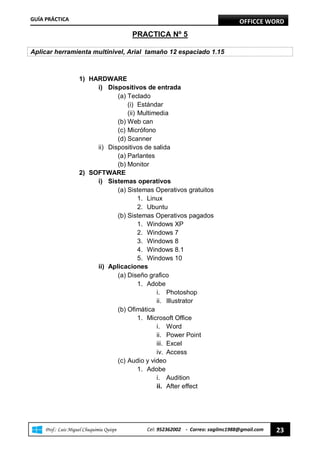
PRACTICA Nº 5
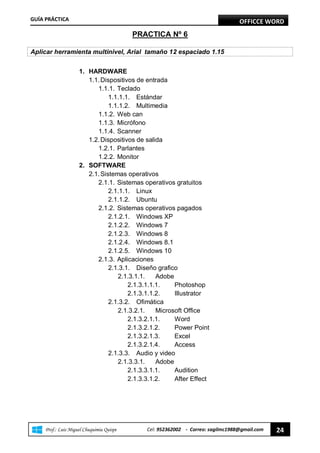
Aplicar herramienta multinivel, Arial tamaño 12 espaciado 1.15
1) HARDWARE
i) Dispositivos de entrada
(a) Teclado
(i) Estándar
(ii) Multimedia
(b) Web can
(c) Micrófono
(d) Scanner
ii) Dispositivos de salida
(a) Parlantes
(b) Monitor
2) SOFTWARE
i) Sistemas operativos
(a) Sistemas Operativos gratuitos
1. Linux
2. Ubuntu
(b) Sistemas Operativos pagados
1. Windows XP
2. Windows 7
3. Windows 8
4. Windows 8.1
5. Windows 10
ii) Aplicaciones
(a) Diseño grafico
1. Adobe
i. Photoshop
ii. Illustrator
(b) Ofimática
1. Microsoft Office
i. Word
ii. Power Point
iii. Excel
iv. Access
(c) Audio y video
1. Adobe
i. Audition
ii. After effect
24.
GUÍA PRÁCTICA OFFICCEWORD
“ Prof.: Luis Miguel Chuquimia Quispe Cel: 952362002 - Correo: sagilmc1988@gmail.com 24
PRACTICA Nº 6
Aplicar herramienta multinivel, Arial tamaño 12 espaciado 1.15
1. HARDWARE
1.1.Dispositivos de entrada
1.1.1. Teclado
1.1.1.1. Estándar
1.1.1.2. Multimedia
1.1.2. Web can
1.1.3. Micrófono
1.1.4. Scanner
1.2.Dispositivos de salida
1.2.1. Parlantes
1.2.2. Monitor
2. SOFTWARE
2.1.Sistemas operativos
2.1.1. Sistemas operativos gratuitos
2.1.1.1. Linux
2.1.1.2. Ubuntu
2.1.2. Sistemas operativos pagados
2.1.2.1. Windows XP
2.1.2.2. Windows 7
2.1.2.3. Windows 8
2.1.2.4. Windows 8.1
2.1.2.5. Windows 10
2.1.3. Aplicaciones
2.1.3.1. Diseño grafico
2.1.3.1.1. Adobe
2.1.3.1.1.1. Photoshop
2.1.3.1.1.2. Illustrator
2.1.3.2. Ofimática
2.1.3.2.1. Microsoft Office
2.1.3.2.1.1. Word
2.1.3.2.1.2. Power Point
2.1.3.2.1.3. Excel
2.1.3.2.1.4. Access
2.1.3.3. Audio y video
2.1.3.3.1. Adobe
2.1.3.3.1.1. Audition
2.1.3.3.1.2. After Effect
25.
GUÍA PRÁCTICA OFFICCEWORD
“ Prof.: Luis Miguel Chuquimia Quispe Cel: 952362002 - Correo: sagilmc1988@gmail.com 25
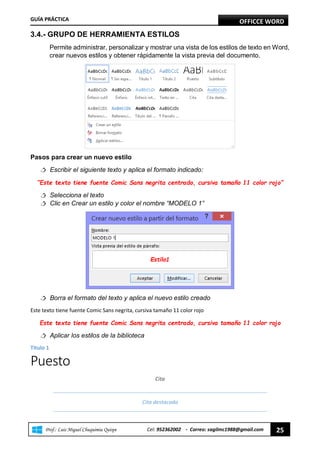
3.4.- GRUPO DE HERRAMIENTA ESTILOS
Permite administrar, personalizar y mostrar una vista de los estilos de texto en Word,
crear nuevos estilos y obtener rápidamente la vista previa del documento.
Pasos para crear un nuevo estilo
Escribir el siguiente texto y aplica el formato indicado:
“Este texto tiene fuente Comic Sans negrita centrado, cursiva tamaño 11 color rojo”
Selecciona el texto
Clic en Crear un estilo y color el nombre “MODELO 1”
Borra el formato del texto y aplica el nuevo estilo creado
Este texto tiene fuente Comic Sans negrita, cursiva tamaño 11 color rojo
Este texto tiene fuente Comic Sans negrita centrado, cursiva tamaño 11 color rojo
Aplicar los estilos de la biblioteca
Titulo 1
Puesto
Cita
Cita destacada
26.
GUÍA PRÁCTICA OFFICCEWORD
“ Prof.: Luis Miguel Chuquimia Quispe Cel: 952362002 - Correo: sagilmc1988@gmail.com 26
CAPITULO IV: VISTA O PESTAÑA DISEÑO DE PÁGINA
Herramientas básicas e importantes que se aplican continuamente, se emplean en
documentos sociales o trabajos de investigación:
4.1.- CONFIGURACION DE PÁGINA
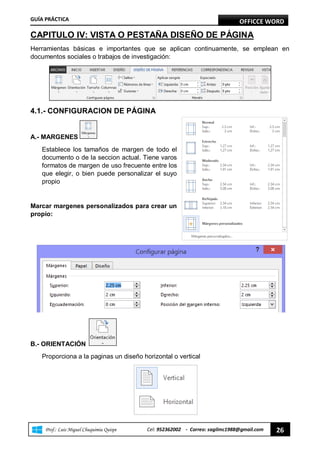
A.- MARGENES
Establece los tamaños de margen de todo el
documento o de la seccion actual. Tiene varos
formatos de margen de uso frecuente entre los
que elegir, o bien puede personalizar el suyo
propio
Marcar margenes personalizados para crear un
propio:
B.- ORIENTACIÓN
Proporciona a la paginas un diseño horizontal o vertical
27.
GUÍA PRÁCTICA OFFICCEWORD
“ Prof.: Luis Miguel Chuquimia Quispe Cel: 952362002 - Correo: sagilmc1988@gmail.com 27
C.- TAMAÑO DE PÁGINA
Permite elegir un tamaño de papel para el documento
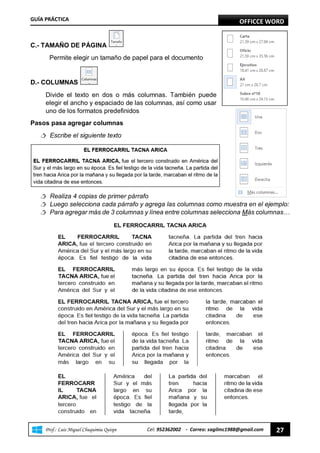
D.- COLUMNAS
Divide el texto en dos o más columnas. También puede
elegir el ancho y espaciado de las columnas, así como usar
uno de los formatos predefinidos
Pasos pasa agregar columnas
Escribe el siguiente texto
Realiza 4 copias de primer párrafo
Luego selecciona cada párrafo y agrega las columnas como muestra en el ejemplo:
Para agregar más de 3 columnas y línea entre columnas selecciona Más columnas…
28.
GUÍA PRÁCTICA OFFICCEWORD
“ Prof.: Luis Miguel Chuquimia Quispe Cel: 952362002 - Correo: sagilmc1988@gmail.com 28
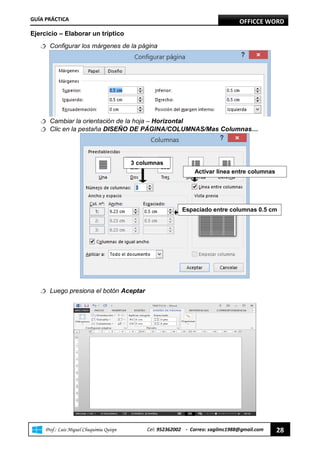
Ejercicio – Elaborar un tríptico
Configurar los márgenes de la página
Cambiar la orientación de la hoja – Horizontal
Clic en la pestaña DISEÑO DE PÁGINA/COLUMNAS/Mas Columnas…
Luego presiona el botón Aceptar
3 columnas
Espaciado entre columnas 0.5 cm
Activar línea entre columnas
29.
GUÍA PRÁCTICA OFFICCEWORD
“ Prof.: Luis Miguel Chuquimia Quispe Cel: 952362002 - Correo: sagilmc1988@gmail.com 29
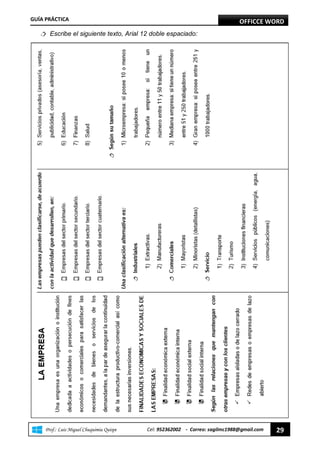
Escribe el siguiente texto, Arial 12 doble espaciado:
30.
GUÍA PRÁCTICA OFFICCEWORD
“ Prof.: Luis Miguel Chuquimia Quispe Cel: 952362002 - Correo: sagilmc1988@gmail.com 30
4.2.- FONDO DE PÁGINA (PESTAÑA DISEÑO)
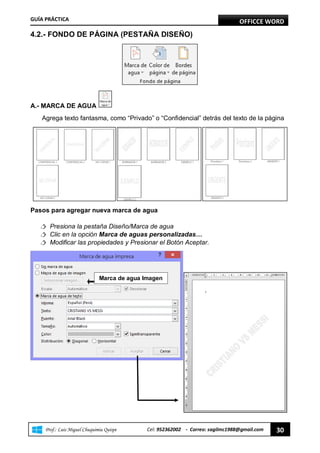
A.- MARCA DE AGUA
Agrega texto fantasma, como “Privado” o “Confidencial” detrás del texto de la página
Pasos para agregar nueva marca de agua
Presiona la pestaña Diseño/Marca de agua
Clic en la opción Marca de aguas personalizadas…
Modificar las propiedades y Presionar el Botón Aceptar.
Marca de agua Imagen
31.
GUÍA PRÁCTICA OFFICCEWORD
“ Prof.: Luis Miguel Chuquimia Quispe Cel: 952362002 - Correo: sagilmc1988@gmail.com 31
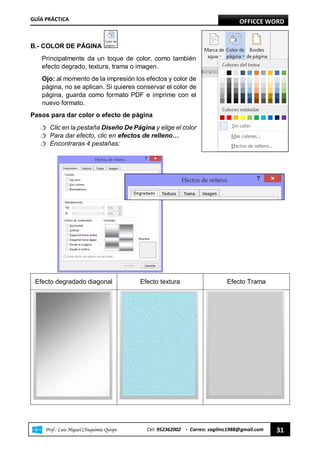
B.- COLOR DE PÁGINA
Principalmente da un toque de color, como también
efecto degrado, textura, trama o imagen.
Ojo: al momento de la impresión los efectos y color de
página, no se aplican. Si quieres conservar el color de
página, guarda como formato PDF e imprime con el
nuevo formato.
Pasos para dar color o efecto de página
Clic en la pestaña Diseño De Página y elige el color
Para dar efecto, clic en efectos de relleno…
Encontraras 4 pestañas:
Efecto degradado diagonal Efecto textura Efecto Trama
32.
GUÍA PRÁCTICA OFFICCEWORD
“ Prof.: Luis Miguel Chuquimia Quispe Cel: 952362002 - Correo: sagilmc1988@gmail.com 32
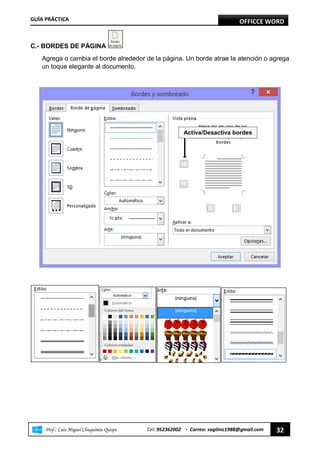
C.- BORDES DE PÁGINA
Agrega o cambia el borde alrededor de la página. Un borde atrae la atención o agrega
un toque elegante al documento.
Activa/Desactiva bordes
33.
GUÍA PRÁCTICA OFFICCEWORD
“ Prof.: Luis Miguel Chuquimia Quispe Cel: 952362002 - Correo: sagilmc1988@gmail.com 33
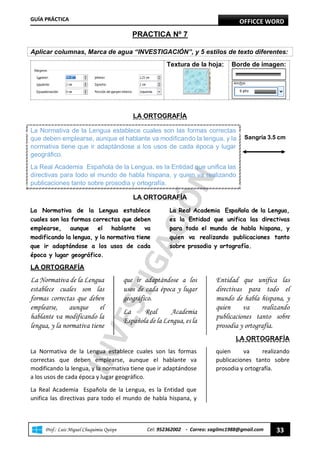
PRACTICA Nº 7
Aplicar columnas, Marca de agua “INVESTIGACIÓN”, y 5 estilos de texto diferentes:
Textura de la hoja: Borde de imagen:
LA ORTOGRAFÍA
La Normativa de la Lengua establece cuales son las formas correctas
que deben emplearse, aunque el hablante va modificando la lengua, y la
normativa tiene que ir adaptándose a los usos de cada época y lugar
geográfico.
La Real Academia Española de la Lengua, es la Entidad que unifica las
directivas para todo el mundo de habla hispana, y quien va realizando
publicaciones tanto sobre prosodia y ortografía.
LA ORTOGRAFÍA
La Normativa de la Lengua establece
cuales son las formas correctas que deben
emplearse, aunque el hablante va
modificando la lengua, y la normativa tiene
que ir adaptándose a los usos de cada
época y lugar geográfico.
La Real Academia Española de la Lengua,
es la Entidad que unifica las directivas
para todo el mundo de habla hispana, y
quien va realizando publicaciones tanto
sobre prosodia y ortografía.
LA ORTOGRAFÍA
La Normativa de la Lengua
establece cuales son las
formas correctas que deben
emplearse, aunque el
hablante va modificando la
lengua, y la normativa tiene
que ir adaptándose a los
usos de cada época y lugar
geográfico.
La Real Academia
Española de la Lengua, es la
Entidad que unifica las
directivas para todo el
mundo de habla hispana, y
quien va realizando
publicaciones tanto sobre
prosodia y ortografía.
LA ORTOGRAFÍA
La Normativa de la Lengua establece cuales son las formas
correctas que deben emplearse, aunque el hablante va
modificando la lengua, y la normativa tiene que ir adaptándose
a los usos de cada época y lugar geográfico.
La Real Academia Española de la Lengua, es la Entidad que
unifica las directivas para todo el mundo de habla hispana, y
quien va realizando
publicaciones tanto sobre
prosodia y ortografía.
Sangría 3.5 cm
34.
GUÍA PRÁCTICA OFFICCEWORD
“ Prof.: Luis Miguel Chuquimia Quispe Cel: 952362002 - Correo: sagilmc1988@gmail.com 34
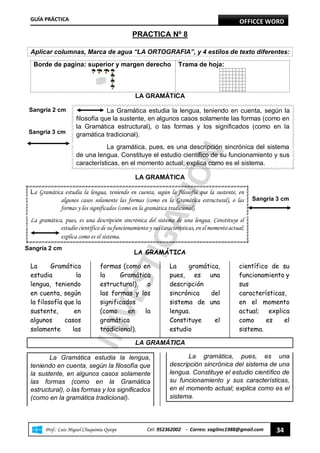
PRACTICA Nº 8
Aplicar columnas, Marca de agua “LA ORTOGRAFIA”, y 4 estilos de texto diferentes:
Borde de pagina: superior y margen derecho Trama de hoja:
LA GRAMÁTICA
La Gramática estudia la lengua, teniendo en cuenta, según la
filosofía que la sustente, en algunos casos solamente las formas (como en
la Gramática estructural), o las formas y los significados (como en la
gramática tradicional).
La gramática, pues, es una descripción sincrónica del sistema
de una lengua. Constituye el estudio científico de su funcionamiento y sus
características, en el momento actual; explica como es el sistema.
LA GRAMÁTICA
La Gramática estudia la lengua, teniendo en cuenta, según la filosofía que la sustente, en
algunos casos solamente las formas (como en la Gramática estructural), o las
formas y los significados (como en la gramática tradicional).
La gramática, pues, es una descripción sincrónica del sistema de una lengua. Constituye el
estudio científico de su funcionamiento y sus características, en el momento actual;
explica como es el sistema.
LA GRAMÁTICA
La Gramática
estudia la
lengua, teniendo
en cuenta, según
la filosofía que la
sustente, en
algunos casos
solamente las
formas (como en
la Gramática
estructural), o
las formas y los
significados
(como en la
gramática
tradicional).
La gramática,
pues, es una
descripción
sincrónica del
sistema de una
lengua.
Constituye el
estudio
científico de su
funcionamiento y
sus
características,
en el momento
actual; explica
como es el
sistema.
LA GRAMÁTICA
La Gramática estudia la lengua,
teniendo en cuenta, según la filosofía que
la sustente, en algunos casos solamente
las formas (como en la Gramática
estructural), o las formas y los significados
(como en la gramática tradicional).
La gramática, pues, es una
descripción sincrónica del sistema de una
lengua. Constituye el estudio científico de
su funcionamiento y sus características,
en el momento actual; explica como es el
sistema.
Sangría 3 cm
Sangría 2 cm
Sangría 3 cm
Sangría 2 cm
35.
GUÍA PRÁCTICA OFFICCEWORD
“ Prof.: Luis Miguel Chuquimia Quispe Cel: 952362002 - Correo: sagilmc1988@gmail.com 35
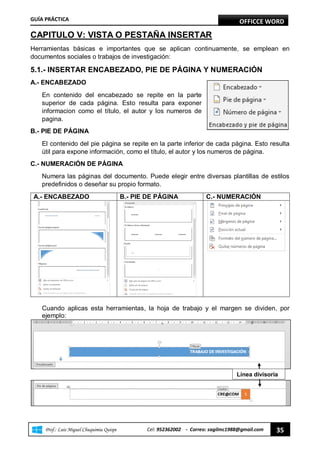
CAPITULO V: VISTA O PESTAÑA INSERTAR
Herramientas básicas e importantes que se aplican continuamente, se emplean en
documentos sociales o trabajos de investigación:
5.1.- INSERTAR ENCABEZADO, PIE DE PÁGINA Y NUMERACIÓN
A.- ENCABEZADO
En contenido del encabezado se repite en la parte
superior de cada página. Esto resulta para exponer
informacion como el título, el autor y los numeros de
pagina.
B.- PIE DE PÁGINA
El contenido del pie página se repite en la parte inferior de cada página. Esto resulta
útil para expone información, como el título, el autor y los numeros de página.
C.- NUMERACIÓN DE PÁGINA
Numera las páginas del documento. Puede elegir entre diversas plantillas de estilos
predefinidos o deseñar su propio formato.
A.- ENCABEZADO B.- PIE DE PÁGINA C.- NUMERACIÓN
Cuando aplicas esta herramientas, la hoja de trabajo y el margen se dividen, por
ejemplo:
Línea divisoria
36.
GUÍA PRÁCTICA OFFICCEWORD
“ Prof.: Luis Miguel Chuquimia Quispe Cel: 952362002 - Correo: sagilmc1988@gmail.com 36
5.2.- INSERTAR WORDART
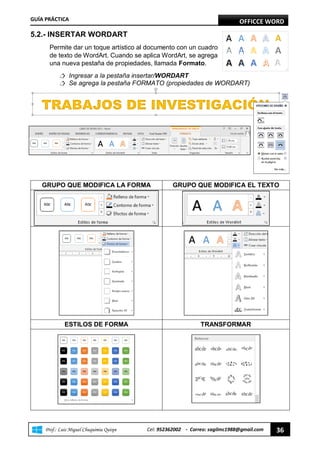
Permite dar un toque artístico al documento con un cuadro
de texto de WordArt. Cuando se aplica WordArt, se agrega
una nueva pestaña de propiedades, llamada Formato.
Ingresar a la pestaña insertar/WORDART
Se agrega la pestaña FORMATO (propiedades de WORDART)
GRUPO QUE MODIFICA LA FORMA GRUPO QUE MODIFICA EL TEXTO
ESTILOS DE FORMA TRANSFORMAR
37.
GUÍA PRÁCTICA OFFICCEWORD
“ Prof.: Luis Miguel Chuquimia Quispe Cel: 952362002 - Correo: sagilmc1988@gmail.com 37
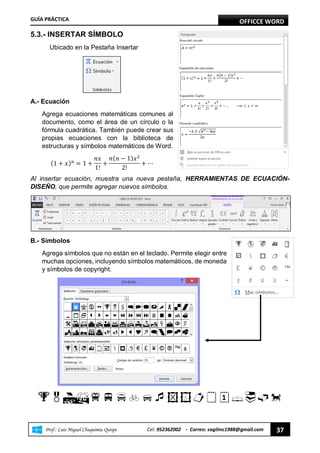
5.3.- INSERTAR SÍMBOLO
Ubicado en la Pestaña Insertar
A.- Ecuación
Agrega ecuaciones matemáticas comunes al
documento, como el área de un círculo o la
fórmula cuadrática. También puede crear sus
propias ecuaciones con la biblioteca de
estructuras y símbolos matemáticos de Word.
(1 + 𝑥) 𝑛
= 1 +
𝑛𝑥
1!
+
𝑛( 𝑛 − 1) 𝑥2
2!
+ ⋯
Al insertar ecuación, muestra una nueva pestaña, HERRAMIENTAS DE ECUACIÓN-
DISEÑO, que permite agregar nuevos símbolos.
B.- Símbolos
Agrega símbolos que no están en el teclado. Permite elegir entre
muchas opciones, incluyendo símbolos matemáticos, de moneda
y símbolos de copyright.
38.
GUÍA PRÁCTICA OFFICCEWORD
“ Prof.: Luis Miguel Chuquimia Quispe Cel: 952362002 - Correo: sagilmc1988@gmail.com 38
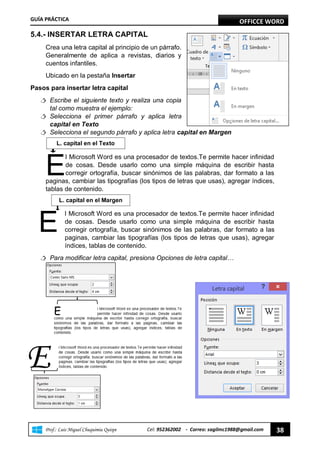
5.4.- INSERTAR LETRA CAPITAL
Crea una letra capital al principio de un párrafo.
Generalmente de aplica a revistas, diarios y
cuentos infantiles.
Ubicado en la pestaña Insertar
Pasos para insertar letra capital
Escribe el siguiente texto y realiza una copia
tal como muestra el ejemplo:
Selecciona el primer párrafo y aplica letra
capital en Texto
Selecciona el segundo párrafo y aplica letra capital en Margen
l Microsoft Word es una procesador de textos.Te permite hacer infinidad
de cosas. Desde usarlo como una simple máquina de escribir hasta
corregir ortografía, buscar sinónimos de las palabras, dar formato a las
paginas, cambiar las tipografías (los tipos de letras que usas), agregar índices,
tablas de contenido.
l Microsoft Word es una procesador de textos.Te permite hacer infinidad
de cosas. Desde usarlo como una simple máquina de escribir hasta
corregir ortografía, buscar sinónimos de las palabras, dar formato a las
paginas, cambiar las tipografías (los tipos de letras que usas), agregar
índices, tablas de contenido.
Para modificar letra capital, presiona Opciones de letra capital…
E
E
L. capital en el Texto
L. capital en el Margen
39.
GUÍA PRÁCTICA OFFICCEWORD
“ Prof.: Luis Miguel Chuquimia Quispe Cel: 952362002 - Correo: sagilmc1988@gmail.com 39
5.5.- INSERTAR TABLA
Una tabla es una forma perfecta de organizar información
en el documento, insertando formas, símbolos, imágenes,
etc.
Pasos para insertar una tabla
Clic en la pestaña Insertar/desplata el número de filas y
columnas (los máximo es de 10 x 8).
En caso que quieras insertar más filas y columnas
Clic en Insertar Tabla…
Inserta 15 columnas y 10 filas
Al insertar la tabla, muestra una nueva pestaña, HERRAMIENTAS DE ECUACIÓN-
DISEÑO Y PRESENTACIÓN que permite personalizar la tabla.
Combinar celdas
Seleccionar toda la primera fila/clic derecho/combinar celdas
en caso que quieras agregar más filas o columnas/ clic derecho/Insertar
Estilos o modelos de tabla
Color de borde
Tipo de línea
Medida de la altura y el ancho de la tabla
Divide la tabla
Divide la columna
y fila de la tabla
Alineación de la celda y tabla
40.
GUÍA PRÁCTICA OFFICCEWORD
“ Prof.: Luis Miguel Chuquimia Quispe Cel: 952362002 - Correo: sagilmc1988@gmail.com 40
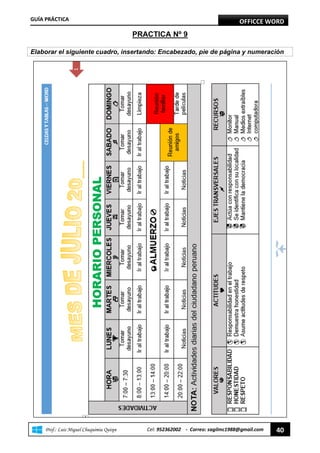
PRACTICA Nº 9
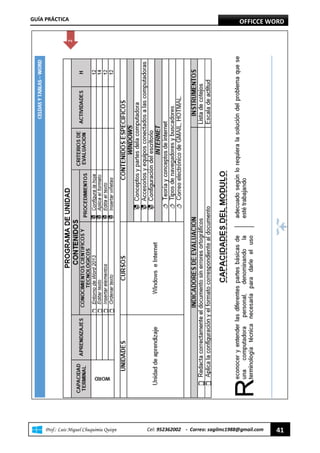
Elaborar el siguiente cuadro, insertando: Encabezado, pie de página y numeración
41.
GUÍA PRÁCTICA OFFICCEWORD
“ Prof.: Luis Miguel Chuquimia Quispe Cel: 952362002 - Correo: sagilmc1988@gmail.com 41
42.
GUÍA PRÁCTICA OFFICCEWORD
“ Prof.: Luis Miguel Chuquimia Quispe Cel: 952362002 - Correo: sagilmc1988@gmail.com 42
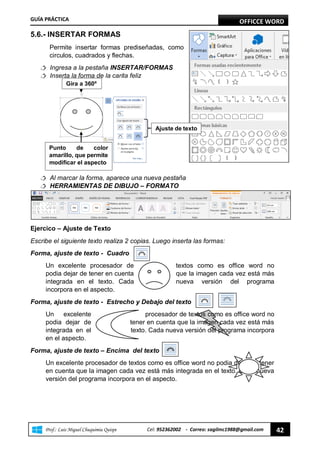
5.6.- INSERTAR FORMAS
Permite insertar formas prediseñadas, como
circulos, cuadrados y flechas.
Ingresa a la pestaña INSERTAR/FORMAS
Inserta la forma de la carita feliz
Al marcar la forma, aparece una nueva pestaña
HERRAMIENTAS DE DIBUJO – FORMATO
Ejercico – Ajuste de Texto
Escribe el siguiente texto realiza 2 copias. Luego inserta las formas:
Forma, ajuste de texto - Cuadro
Un excelente procesador de textos como es office word no
podia dejar de tener en cuenta que la imagen cada vez está más
integrada en el texto. Cada nueva versión del programa
incorpora en el aspecto.
Forma, ajuste de texto - Estrecho y Debajo del texto
Un excelente procesador de textos como es office word no
podia dejar de tener en cuenta que la imagen cada vez está más
integrada en el texto. Cada nueva versión del programa incorpora
en el aspecto.
Forma, ajuste de texto – Encima del texto
Un excelente procesador de textos como es office word no podia dejar de tener
en cuenta que la imagen cada vez está más integrada en el texto. Cada nueva
versión del programa incorpora en el aspecto.
Punto de color
amarillo, que permite
modificar el aspecto
Ajuste de texto
Gira a 360º
43.
GUÍA PRÁCTICA OFFICCEWORD
“ Prof.: Luis Miguel Chuquimia Quispe Cel: 952362002 - Correo: sagilmc1988@gmail.com 43
PRACTICA Nº 10
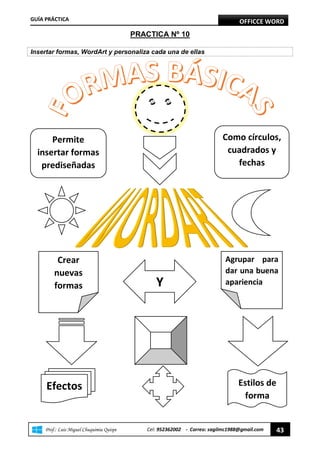
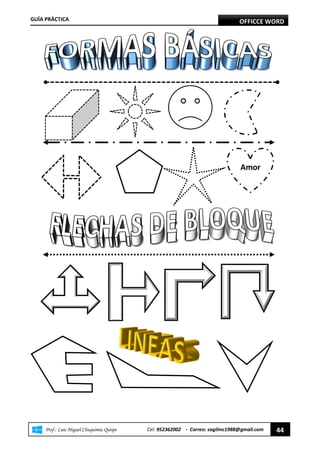
Insertar formas, WordArt y personaliza cada una de ellas
Permite
insertar formas
prediseñadas
Como círculos,
cuadrados y
fechas
Crear
nuevas
formas
Agrupar para
dar una buena
aparienciaY
Efectos Estilos de
forma
44.
GUÍA PRÁCTICA OFFICCEWORD
“ Prof.: Luis Miguel Chuquimia Quispe Cel: 952362002 - Correo: sagilmc1988@gmail.com 44
Amor
45.
GUÍA PRÁCTICA OFFICCEWORD
“ Prof.: Luis Miguel Chuquimia Quispe Cel: 952362002 - Correo: sagilmc1988@gmail.com 45
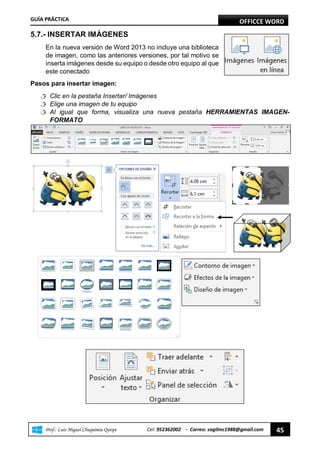
5.7.- INSERTAR IMÁGENES
En la nueva versión de Word 2013 no incluye una biblioteca
de imagen, como las anteriores versiones, por tal motivo se
inserta imágenes desde su equipo o desde otro equipo al que
este conectado
Pasos para insertar imagen:
Clic en la pestaña Insertar/ Imágenes
Elige una imagen de tu equipo
Al igual que forma, visualiza una nueva pestaña HERRAMIENTAS IMAGEN-
FORMATO
46.
GUÍA PRÁCTICA OFFICCEWORD
“ Prof.: Luis Miguel Chuquimia Quispe Cel: 952362002 - Correo: sagilmc1988@gmail.com 46
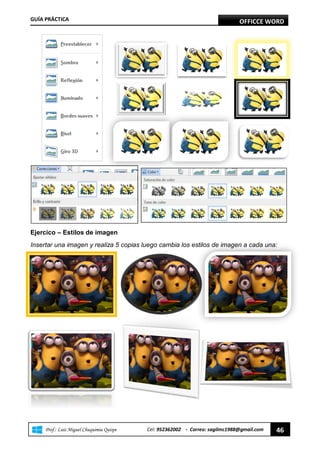
Ejercico – Estilos de imagen
Insertar una imagen y realiza 5 copias luego cambia los estilos de imagen a cada una:
47.
GUÍA PRÁCTICA OFFICCEWORD
“ Prof.: Luis Miguel Chuquimia Quispe Cel: 952362002 - Correo: sagilmc1988@gmail.com 47
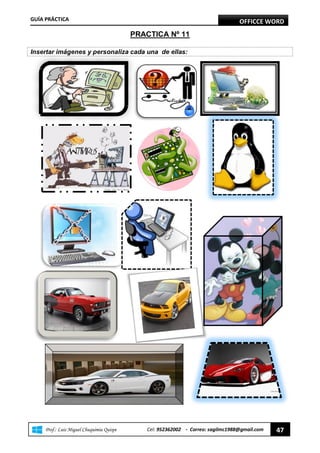
PRACTICA Nº 11
Insertar imágenes y personaliza cada una de ellas:
48.
GUÍA PRÁCTICA OFFICCEWORD
“ Prof.: Luis Miguel Chuquimia Quispe Cel: 952362002 - Correo: sagilmc1988@gmail.com 48
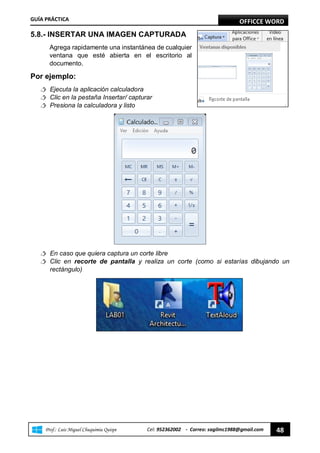
5.8.- INSERTAR UNA IMAGEN CAPTURADA
Agrega rapidamente una instantánea de cualquier
ventana que esté abierta en el escritorio al
documento.
Por ejemplo:
Ejecuta la aplicación calculadora
Clic en la pestaña Insertar/ capturar
Presiona la calculadora y listo
En caso que quiera captura un corte libre
Clic en recorte de pantalla y realiza un corte (como si estarías dibujando un
rectángulo)
49.
GUÍA PRÁCTICA OFFICCEWORD
“ Prof.: Luis Miguel Chuquimia Quispe Cel: 952362002 - Correo: sagilmc1988@gmail.com 49
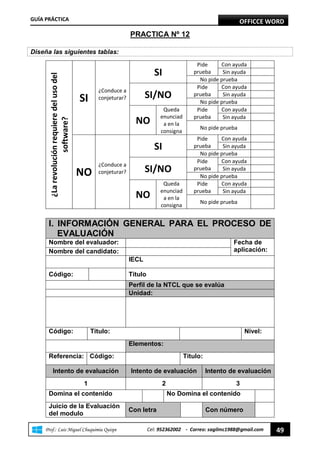
PRACTICA Nº 12
Diseña las siguientes tablas:¿Larevoluciónrequieredelusodel
software?
SI
¿Conduce a
conjeturar?
SI
Pide
prueba
Con ayuda
Sin ayuda
No pide prueba
SI/NO
Pide
prueba
Con ayuda
Sin ayuda
No pide prueba
NO
Queda
enunciad
a en la
consigna
Pide
prueba
Con ayuda
Sin ayuda
No pide prueba
NO
¿Conduce a
conjeturar?
SI
Pide
prueba
Con ayuda
Sin ayuda
No pide prueba
SI/NO
Pide
prueba
Con ayuda
Sin ayuda
No pide prueba
NO
Queda
enunciad
a en la
consigna
Pide
prueba
Con ayuda
Sin ayuda
No pide prueba
I. INFORMACIÓN GENERAL PARA EL PROCESO DE
EVALUACIÓN
Nombre del evaluador: Fecha de
aplicación:Nombre del candidato:
IECL
Código: Titulo
Perfil de la NTCL que se evalúa
Unidad:
Código: Titulo: Nivel:
Elementos:
Referencia: Código: Titulo:
Intento de evaluación Intento de evaluación Intento de evaluación
1 2 3
Domina el contenido No Domina el contenido
Juicio de la Evaluación
del modulo
Con letra Con número
50.
GUÍA PRÁCTICA OFFICCEWORD
“ Prof.: Luis Miguel Chuquimia Quispe Cel: 952362002 - Correo: sagilmc1988@gmail.com 50
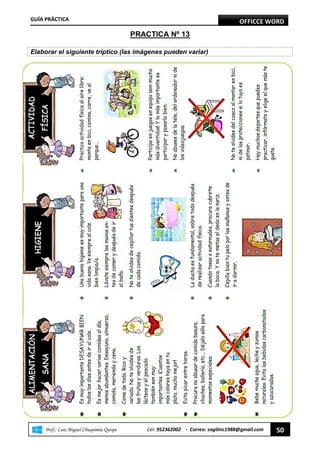
PRACTICA Nº 13
Elaborar el siguiente tríptico (las imágenes pueden variar)