Powerpoint
Powerpoint
Cómo hacer presentaciones
Inicio del programa
Inicio del programa
• Desde el menú Inicio se abre el programa
Desde el menú Inicio se abre el programa
Microsoft PowerPoint de la carpeta de
Microsoft Office
Microsoft Office
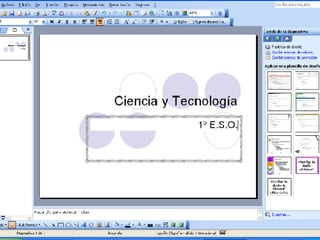
• El aspecto de la ventana es el que sigue
El aspecto de la ventana es el que sigue
Crear una presentación
• Al abrir el programa y
Al abrir el programa y
elegir la opción
elegir la opción
CREAR UNA NUEVA
CREAR UNA NUEVA
PRESENTACIÓN,
PRESENTACIÓN,
dentro del Panel de
dentro del Panel de
tareas de inicio, se
dan tres opciones
dan tres opciones
para crear una
para crear una
presentación
presentación
Guardar una presentación
• Archivo – Guardar- Seleccionar la carpeta
Archivo – Guardar- Seleccionar la carpeta
de destino
de destino
• Dar un nombre al archivo
Dar un nombre al archivo
• Guardar
Guardar
Abrir una presentación
• Abrir Microsoft PowerPoint
Abrir Microsoft PowerPoint
• Archivo – Abrir – Seleccionar la carpeta
Archivo – Abrir – Seleccionar la carpeta
donde está el archivo- Seleccionar el
archivo- Abrir
archivo- Abrir
Vistas
Vistas
• Una presentación puede ser examinada a través
Una presentación puede ser examinada a través
de tres opciones disponibles en la esquina
inferior izquierda de la pantalla.
• Vista Normal, que nos muestra la pantalla actual
Vista Normal, que nos muestra la pantalla actual
• Vista Clasificador de diapositivas, que nos
Vista Clasificador de diapositivas, que nos
muestra todas las diapositivas y así podemos
cambiar su orden
cambiar su orden
• Vista Presentación, que ofrece las diapositivas a
Vista Presentación, que ofrece las diapositivas a
pantalla completa
pantalla completa
Trabajar con textos
Trabajar con textos
• Una vez escogido el diseño de las
Una vez escogido el diseño de las
diapositivas y guardado el documento se
puede empezar a escribir.
Opciones del menú Insertar
• Puedo insertar un Cuadro
Puedo insertar un Cuadro
de texto independiente a
los prediseñados.
los prediseñados.
• Puedo insertar distintos
Puedo insertar distintos
tipos de imágenes
tipos de imágenes
• Puedo insertar Tablas
Puedo insertar Tablas
• Etc.
Etc.
Formato del texto
Formato del texto
• Formato Fuente, para cambiar el tipo de
Formato Fuente, para cambiar el tipo de
letra utilizado y su tamaño.
• Formato Alineación, permite poner el texto
Formato Alineación, permite poner el texto
a la izquierda, a la derecha, centrar o
justificar.
justificar.
• Formato Numeración y Viñetas permite
Formato Numeración y Viñetas permite
escribir enumeraciones
• Etc.
Etc.
Trabajar con imágenes
prediseñadas
prediseñadas
• Insertar – Imágenes prediseñadas
Insertar – Imágenes prediseñadas
• Busca imágenes de la galería de
Busca imágenes de la galería de
Office a través de un nombre en la
casilla buscar.
casilla buscar.
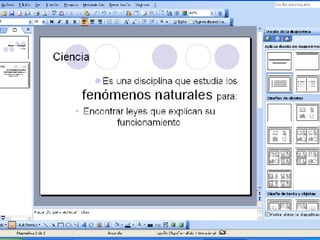
• Inserta una flor en la diapositiva
Inserta una flor en la diapositiva
de Ciencia
de Ciencia
Insertar una Imagen del archivo
• Menú Insertar - Imagen – Desde Archivo
Menú Insertar - Imagen – Desde Archivo
Por defecto examina la carpeta Mis
Imágenes.
Imágenes.
Escoge una de la carpeta Imágenes de
muestra para crear la siguiente diapositiva
Otras cosas que se pueden hacer
• Puedes insertar textos editados con
Puedes insertar textos editados con
WordArt
WordArt
• Puedes hacer dibujos con Paint
Puedes hacer dibujos con Paint
• Y puedes crear Tablas
Y puedes crear Tablas
Patrones
Patrones
• Puedes definir las características comunes
Puedes definir las características comunes
a todas tus diapositivas y cambiar su estilo
• Ver – Patrón – Patrón de diapositivas
Ver – Patrón – Patrón de diapositivas
Impresión
Impresión
• Archivo – Imprimir
Archivo – Imprimir
• Se pueden imprimir las
Se pueden imprimir las
diapositivas
diapositivas
• Se pueden imprimir las notas
Se pueden imprimir las notas
• Se pueden imprimir un
Se pueden imprimir un
Documento con las
Documento con las
diapositivas agrupadas en una
hoja
hoja
• Se pueden definir las
Se pueden definir las
características de impresión en
el Menú Propiedades.
Animar la presentación
• Una opción es escoger una animación ya
Una opción es escoger una animación ya
definida a través de las opciones que se
muestran en Presentación – Efectos de
animación. Puedes hacerlo una a una o
Aplicar a todas las diapositivas.
Animar la presentación
• Otra opción además es Personalizar la
Otra opción además es Personalizar la
animación de CADA DIAPOSITIVA
escogiendo los efectos y el orden en que
salen en pantalla cada uno de los distintos
niveles de texto.
niveles de texto.
Animar la presentación
• También puedes escoger la Transición
También puedes escoger la Transición
entre Diapositivas
entre Diapositivas
• Puedes poner sonidos a la transición.
Puedes poner sonidos a la transición.
• Puedes hacerlo para cada una de las
Puedes hacerlo para cada una de las
diapositivas o aplicar el efecto a todas.
Una vez que has terminado
• Si guardas el archivo con una extensión
Si guardas el archivo con una extensión
.pps se mostrará siempre como una
presentación y no se podrá modificar.
FIN
FIN

Powerpoint2613

  • 1.
  • 2.
    Inicio del programa Iniciodel programa • Desde el menú Inicio se abre el programa Desde el menú Inicio se abre el programa Microsoft PowerPoint de la carpeta de Microsoft PowerPoint de la carpeta de Microsoft Office Microsoft Office • El aspecto de la ventana es el que sigue El aspecto de la ventana es el que sigue
  • 4.
    Crear una presentación Crearuna presentación • Al abrir el programa y Al abrir el programa y elegir la opción elegir la opción CREAR UNA NUEVA CREAR UNA NUEVA PRESENTACIÓN, PRESENTACIÓN, dentro del Panel de dentro del Panel de tareas de inicio, se tareas de inicio, se dan tres opciones dan tres opciones para crear una para crear una presentación presentación
  • 5.
    Guardar una presentación Guardaruna presentación • Archivo – Guardar- Seleccionar la carpeta Archivo – Guardar- Seleccionar la carpeta de destino de destino • Dar un nombre al archivo Dar un nombre al archivo • Guardar Guardar
  • 6.
    Abrir una presentación Abriruna presentación • Abrir Microsoft PowerPoint Abrir Microsoft PowerPoint • Archivo – Abrir – Seleccionar la carpeta Archivo – Abrir – Seleccionar la carpeta donde está el archivo- Seleccionar el donde está el archivo- Seleccionar el archivo- Abrir archivo- Abrir
  • 7.
    Vistas Vistas • Una presentaciónpuede ser examinada a través Una presentación puede ser examinada a través de tres opciones disponibles en la esquina de tres opciones disponibles en la esquina inferior izquierda de la pantalla. inferior izquierda de la pantalla. • Vista Normal, que nos muestra la pantalla actual Vista Normal, que nos muestra la pantalla actual • Vista Clasificador de diapositivas, que nos Vista Clasificador de diapositivas, que nos muestra todas las diapositivas y así podemos muestra todas las diapositivas y así podemos cambiar su orden cambiar su orden • Vista Presentación, que ofrece las diapositivas a Vista Presentación, que ofrece las diapositivas a pantalla completa pantalla completa
  • 8.
    Trabajar con textos Trabajarcon textos • Una vez escogido el diseño de las Una vez escogido el diseño de las diapositivas y guardado el documento se diapositivas y guardado el documento se puede empezar a escribir. puede empezar a escribir.
  • 10.
    Opciones del menúInsertar Opciones del menú Insertar • Puedo insertar un Cuadro Puedo insertar un Cuadro de texto independiente a de texto independiente a los prediseñados. los prediseñados. • Puedo insertar distintos Puedo insertar distintos tipos de imágenes tipos de imágenes • Puedo insertar Tablas Puedo insertar Tablas • Etc. Etc.
  • 11.
    Formato del texto Formatodel texto • Formato Fuente, para cambiar el tipo de Formato Fuente, para cambiar el tipo de letra utilizado y su tamaño. letra utilizado y su tamaño. • Formato Alineación, permite poner el texto Formato Alineación, permite poner el texto a la izquierda, a la derecha, centrar o a la izquierda, a la derecha, centrar o justificar. justificar. • Formato Numeración y Viñetas permite Formato Numeración y Viñetas permite escribir enumeraciones escribir enumeraciones • Etc. Etc.
  • 13.
    Trabajar con imágenes Trabajarcon imágenes prediseñadas prediseñadas • Insertar – Imágenes prediseñadas Insertar – Imágenes prediseñadas • Busca imágenes de la galería de Busca imágenes de la galería de Office a través de un nombre en la Office a través de un nombre en la casilla buscar. casilla buscar. • Inserta una flor en la diapositiva Inserta una flor en la diapositiva de Ciencia de Ciencia
  • 15.
    Insertar una Imagendel archivo Insertar una Imagen del archivo • Menú Insertar - Imagen – Desde Archivo Menú Insertar - Imagen – Desde Archivo Por defecto examina la carpeta Mis Por defecto examina la carpeta Mis Imágenes. Imágenes. Escoge una de la carpeta Imágenes de Escoge una de la carpeta Imágenes de muestra para crear la siguiente diapositiva muestra para crear la siguiente diapositiva
  • 17.
    Otras cosas quese pueden hacer Otras cosas que se pueden hacer • Puedes insertar textos editados con Puedes insertar textos editados con WordArt WordArt • Puedes hacer dibujos con Paint Puedes hacer dibujos con Paint • Y puedes crear Tablas Y puedes crear Tablas
  • 18.
    Patrones Patrones • Puedes definirlas características comunes Puedes definir las características comunes a todas tus diapositivas y cambiar su estilo a todas tus diapositivas y cambiar su estilo • Ver – Patrón – Patrón de diapositivas Ver – Patrón – Patrón de diapositivas
  • 20.
    Impresión Impresión • Archivo –Imprimir Archivo – Imprimir • Se pueden imprimir las Se pueden imprimir las diapositivas diapositivas • Se pueden imprimir las notas Se pueden imprimir las notas • Se pueden imprimir un Se pueden imprimir un Documento con las Documento con las diapositivas agrupadas en una diapositivas agrupadas en una hoja hoja • Se pueden definir las Se pueden definir las características de impresión en características de impresión en el Menú Propiedades. el Menú Propiedades.
  • 21.
    Animar la presentación Animarla presentación • Una opción es escoger una animación ya Una opción es escoger una animación ya definida a través de las opciones que se definida a través de las opciones que se muestran en Presentación – Efectos de muestran en Presentación – Efectos de animación. Puedes hacerlo una a una o animación. Puedes hacerlo una a una o Aplicar a todas las diapositivas. Aplicar a todas las diapositivas.
  • 22.
    Animar la presentación Animarla presentación • Otra opción además es Personalizar la Otra opción además es Personalizar la animación de CADA DIAPOSITIVA animación de CADA DIAPOSITIVA escogiendo los efectos y el orden en que escogiendo los efectos y el orden en que salen en pantalla cada uno de los distintos salen en pantalla cada uno de los distintos niveles de texto. niveles de texto.
  • 23.
    Animar la presentación Animarla presentación • También puedes escoger la Transición También puedes escoger la Transición entre Diapositivas entre Diapositivas • Puedes poner sonidos a la transición. Puedes poner sonidos a la transición. • Puedes hacerlo para cada una de las Puedes hacerlo para cada una de las diapositivas o aplicar el efecto a todas. diapositivas o aplicar el efecto a todas.
  • 24.
    Una vez quehas terminado Una vez que has terminado • Si guardas el archivo con una extensión Si guardas el archivo con una extensión .pps se mostrará siempre como una .pps se mostrará siempre como una presentación y no se podrá modificar. presentación y no se podrá modificar.
  • 25.