APRENDEMOS A UTILIZAR ELAPRENDEMOS A UTILIZAR EL
POWER POINTPOWER POINT
Marcos Ernesto Bernal CebrerosMarcos Ernesto Bernal Cebreros
¿Qué es lo que vamos a hacer…?¿Qué es lo que vamos a hacer…?
Crearemos una Nueva PresentaciónCrearemos una Nueva Presentación
Cambiar el Color de FondoCambiar el Color de Fondo
Agregar Diapositivas en unaAgregar Diapositivas en una
PresentaciónPresentación
Agregar TextoAgregar Texto
¿ Como inicio el¿ Como inicio el
programa ?programa ?
Desde el menú Inicio se abre el programaDesde el menú Inicio se abre el programa
Microsoft PowerPoint de la carpeta deMicrosoft PowerPoint de la carpeta de
Microsoft OfficeMicrosoft Office
El aspecto de la ventana es el que sigueEl aspecto de la ventana es el que sigue
Crear una presentaciónCrear una presentación
Al abrir el programa yAl abrir el programa y
elegir la opción CREARelegir la opción CREAR
UNA NUEVAUNA NUEVA
PRESENTACIÓN,PRESENTACIÓN,
dentro del Panel dedentro del Panel de
tareas de inicio, se dantareas de inicio, se dan
tres opciones paratres opciones para
crear una presentacióncrear una presentación
Es aconsejable comenzar utilizando alguna plantilla de diseño…
¿ Cómo¿ Cómo guardar una presentación?guardar una presentación?
Archivo – Guardar- Seleccionar la carpetaArchivo – Guardar- Seleccionar la carpeta
de destinode destino
Dar un nombre al archivoDar un nombre al archivo
GuardarGuardar
Abrir una presentaciónAbrir una presentación
Abrir Microsoft PowerPointAbrir Microsoft PowerPoint
Archivo – Abrir – Seleccionar la carpetaArchivo – Abrir – Seleccionar la carpeta
donde está el archivo- Seleccionar eldonde está el archivo- Seleccionar el
archivo- Abrirarchivo- Abrir
Trabajar con textosTrabajar con textos
Una vez escogido el diseño de lasUna vez escogido el diseño de las
diapositivas y guardado el documento sediapositivas y guardado el documento se
puede empezar a escribir.puede empezar a escribir.
Opciones del menú InsertarOpciones del menú Insertar
Puedo insertar un Cuadro dePuedo insertar un Cuadro de
texto independiente a lostexto independiente a los
prediseñados.prediseñados.
Puedo insertar distintosPuedo insertar distintos
tipos de imágenestipos de imágenes
Puedo insertar TablasPuedo insertar Tablas
Etc.Etc.
A trabajar…A trabajar…
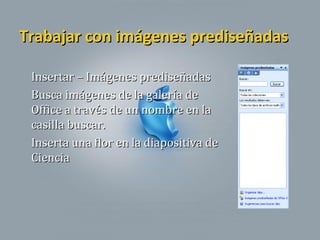
Trabajar con imágenes prediseñadasTrabajar con imágenes prediseñadas
Insertar – Imágenes prediseñadasInsertar – Imágenes prediseñadas
Busca imágenes de la galería deBusca imágenes de la galería de
Office a través de un nombre en laOffice a través de un nombre en la
casilla buscar.casilla buscar.
Inserta una flor en la diapositiva deInserta una flor en la diapositiva de
CienciaCiencia
Insertar una Imagen delInsertar una Imagen del
archivoarchivo
Menú Insertar - Imagen – Desde ArchivoMenú Insertar - Imagen – Desde Archivo
Por defecto examina la carpeta MisPor defecto examina la carpeta Mis
Imágenes.Imágenes.
Escoge una de la carpeta Imágenes deEscoge una de la carpeta Imágenes de
muestra para crear la siguientemuestra para crear la siguiente
diapositivadiapositiva
Animar la presentaciónAnimar la presentación
Una opción es escoger una animación yaUna opción es escoger una animación ya
definida a través de las opciones que sedefinida a través de las opciones que se
muestran en Presentación – Efectos demuestran en Presentación – Efectos de
animación. Puedes hacerlo una a una oanimación. Puedes hacerlo una a una o
Aplicar a todas las diapositivas.Aplicar a todas las diapositivas.
Animar la presentaciónAnimar la presentación
Otra opción además es Personalizar laOtra opción además es Personalizar la
animación de CADA DIAPOSITIVAanimación de CADA DIAPOSITIVA
escogiendo los efectos y el orden en queescogiendo los efectos y el orden en que
salen en pantalla cada uno de lossalen en pantalla cada uno de los
distintos niveles de texto.distintos niveles de texto.
Animar la presentaciónAnimar la presentación
También puedes escoger la TransiciónTambién puedes escoger la Transición
entre Diapositivasentre Diapositivas
Puedes poner sonidos a la transición.Puedes poner sonidos a la transición.
Puedes hacerlo para cada una de lasPuedes hacerlo para cada una de las
diapositivas o aplicar el efecto a todas.diapositivas o aplicar el efecto a todas.
Una vez que hasUna vez que has
terminadoterminado
Si guardas el archivo con una extensiónSi guardas el archivo con una extensión
.pps se mostrará siempre como una.pps se mostrará siempre como una
presentación y no se podrá modificar.presentación y no se podrá modificar.
GRACIAS POR VER ESTEGRACIAS POR VER ESTE
TUTORIALTUTORIAL

como usar power point

  • 1.
    APRENDEMOS A UTILIZARELAPRENDEMOS A UTILIZAR EL POWER POINTPOWER POINT Marcos Ernesto Bernal CebrerosMarcos Ernesto Bernal Cebreros
  • 2.
    ¿Qué es loque vamos a hacer…?¿Qué es lo que vamos a hacer…? Crearemos una Nueva PresentaciónCrearemos una Nueva Presentación Cambiar el Color de FondoCambiar el Color de Fondo Agregar Diapositivas en unaAgregar Diapositivas en una PresentaciónPresentación Agregar TextoAgregar Texto
  • 3.
    ¿ Como inicioel¿ Como inicio el programa ?programa ? Desde el menú Inicio se abre el programaDesde el menú Inicio se abre el programa Microsoft PowerPoint de la carpeta deMicrosoft PowerPoint de la carpeta de Microsoft OfficeMicrosoft Office El aspecto de la ventana es el que sigueEl aspecto de la ventana es el que sigue
  • 5.
    Crear una presentaciónCrearuna presentación Al abrir el programa yAl abrir el programa y elegir la opción CREARelegir la opción CREAR UNA NUEVAUNA NUEVA PRESENTACIÓN,PRESENTACIÓN, dentro del Panel dedentro del Panel de tareas de inicio, se dantareas de inicio, se dan tres opciones paratres opciones para crear una presentacióncrear una presentación Es aconsejable comenzar utilizando alguna plantilla de diseño…
  • 6.
    ¿ Cómo¿ Cómoguardar una presentación?guardar una presentación? Archivo – Guardar- Seleccionar la carpetaArchivo – Guardar- Seleccionar la carpeta de destinode destino Dar un nombre al archivoDar un nombre al archivo GuardarGuardar
  • 7.
    Abrir una presentaciónAbriruna presentación Abrir Microsoft PowerPointAbrir Microsoft PowerPoint Archivo – Abrir – Seleccionar la carpetaArchivo – Abrir – Seleccionar la carpeta donde está el archivo- Seleccionar eldonde está el archivo- Seleccionar el archivo- Abrirarchivo- Abrir
  • 8.
    Trabajar con textosTrabajarcon textos Una vez escogido el diseño de lasUna vez escogido el diseño de las diapositivas y guardado el documento sediapositivas y guardado el documento se puede empezar a escribir.puede empezar a escribir.
  • 9.
    Opciones del menúInsertarOpciones del menú Insertar Puedo insertar un Cuadro dePuedo insertar un Cuadro de texto independiente a lostexto independiente a los prediseñados.prediseñados. Puedo insertar distintosPuedo insertar distintos tipos de imágenestipos de imágenes Puedo insertar TablasPuedo insertar Tablas Etc.Etc. A trabajar…A trabajar…
  • 10.
    Trabajar con imágenesprediseñadasTrabajar con imágenes prediseñadas Insertar – Imágenes prediseñadasInsertar – Imágenes prediseñadas Busca imágenes de la galería deBusca imágenes de la galería de Office a través de un nombre en laOffice a través de un nombre en la casilla buscar.casilla buscar. Inserta una flor en la diapositiva deInserta una flor en la diapositiva de CienciaCiencia
  • 11.
    Insertar una ImagendelInsertar una Imagen del archivoarchivo Menú Insertar - Imagen – Desde ArchivoMenú Insertar - Imagen – Desde Archivo Por defecto examina la carpeta MisPor defecto examina la carpeta Mis Imágenes.Imágenes. Escoge una de la carpeta Imágenes deEscoge una de la carpeta Imágenes de muestra para crear la siguientemuestra para crear la siguiente diapositivadiapositiva
  • 12.
    Animar la presentaciónAnimarla presentación Una opción es escoger una animación yaUna opción es escoger una animación ya definida a través de las opciones que sedefinida a través de las opciones que se muestran en Presentación – Efectos demuestran en Presentación – Efectos de animación. Puedes hacerlo una a una oanimación. Puedes hacerlo una a una o Aplicar a todas las diapositivas.Aplicar a todas las diapositivas.
  • 13.
    Animar la presentaciónAnimarla presentación Otra opción además es Personalizar laOtra opción además es Personalizar la animación de CADA DIAPOSITIVAanimación de CADA DIAPOSITIVA escogiendo los efectos y el orden en queescogiendo los efectos y el orden en que salen en pantalla cada uno de lossalen en pantalla cada uno de los distintos niveles de texto.distintos niveles de texto.
  • 14.
    Animar la presentaciónAnimarla presentación También puedes escoger la TransiciónTambién puedes escoger la Transición entre Diapositivasentre Diapositivas Puedes poner sonidos a la transición.Puedes poner sonidos a la transición. Puedes hacerlo para cada una de lasPuedes hacerlo para cada una de las diapositivas o aplicar el efecto a todas.diapositivas o aplicar el efecto a todas.
  • 15.
    Una vez quehasUna vez que has terminadoterminado Si guardas el archivo con una extensiónSi guardas el archivo con una extensión .pps se mostrará siempre como una.pps se mostrará siempre como una presentación y no se podrá modificar.presentación y no se podrá modificar.
  • 16.
    GRACIAS POR VERESTEGRACIAS POR VER ESTE TUTORIALTUTORIAL

Notas del editor

  • #6 Se comentan cada una.