MARTIN E. GARCIA CONEJO 3 A

Practica 20: Crear imagen con sonido

1.- Abrimos Macromedia Flash 8


2.- Seleccionamos Documento de Flash


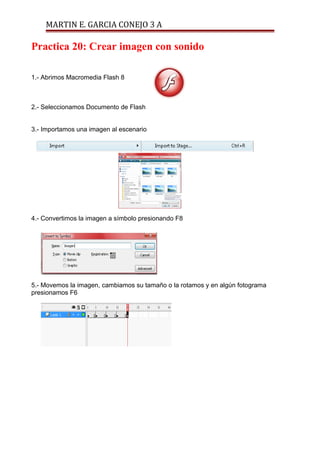
3.- Importamos una imagen al escenario


4.- Convertimos la imagen a símbolo presionando F8


5.- Movemos la imagen, cambiamos su tamaño o la rotamos y en algún fotograma
presionamos F6
MARTIN E. GARCIA CONEJO 3 A


6.- Creamos una nueva capa y le ponemos de nombre “Musica”


7.- Después, importamos un archivo de sonido o una canción presionando
Archivo/Importar/Importar al escenario


7.- Arrastramos el archivo de musica de la biblioteca al escenario y presionamos Ctrl
+ Intro para probar nuestra imagen con sonido.

Practica 20

  • 1.
    MARTIN E. GARCIACONEJO 3 A Practica 20: Crear imagen con sonido 1.- Abrimos Macromedia Flash 8 2.- Seleccionamos Documento de Flash 3.- Importamos una imagen al escenario 4.- Convertimos la imagen a símbolo presionando F8 5.- Movemos la imagen, cambiamos su tamaño o la rotamos y en algún fotograma presionamos F6
  • 2.
    MARTIN E. GARCIACONEJO 3 A 6.- Creamos una nueva capa y le ponemos de nombre “Musica” 7.- Después, importamos un archivo de sonido o una canción presionando Archivo/Importar/Importar al escenario 7.- Arrastramos el archivo de musica de la biblioteca al escenario y presionamos Ctrl + Intro para probar nuestra imagen con sonido.