9 de diciembre
               PRÁCTICAS DE WORD 2007                        de 2012


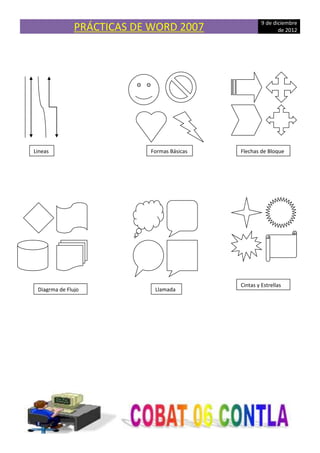
Lineas                      Formas Básicas   Flechas de Bloque


                                             Cintas y Estrellas
 Diagrma de Flujo            Llamada
                             s
a           b


    c           d


                RAYO


e           f


                        2
INSERTAR UNA FORMA
INICIO
    1. IR A “INSERTAR” EN LA CINTA DE OPCIONES.
    2. DIRIGIRSE AL RECUADRO DE “ILUSTRACIONES”.
    3. DAR CLICK EN “FORMAS”.
    4. ELEGIR LA FORMA QUE SE QUIERA.
FIN

INSERTAR UN CUADRO DE TEXTO
INICIO
    1. IR A “INSERTAR” EN LA CINTA DE OPCIONES.
    2. DIRIGIRSE AL RECUADRO DE “ILUSTRACIONES”.
    3. DAR CLICK EN “FORMAS”.
    4. ELEGIR LA OPCION “CUADRO DE TEXTO.
FIN

COPIAR Y PEGAR TEXTO U OBJETOS
INICIO
    1. SELECCIONAR EL TEXTO U OBJETO.
    2. DAR CLICK DERECHO AL TEXTO U OBJETO.
    3. ELEGIR LA OPCION “COPIAR”.
    4. DAR CLICK DERECHO Y ELEGIR LA OPCION “PEGAR”.
    5. O USANDO ATAJOS DE TECLADO.
FIN

MOVER Y PEGAR TEXTO U OBJETOS
INICIO
    1. SELECCIONAR EL TEXTO U OBJETO.
    2. DAR CLICK DERECHO AL TEXTO U OBJETO.
    3. ELEGIR LA OPCION “CORTAR”.
    4. DAR CLICK DERECHO Y ELEGIR LA OPCION “PEGAR”.
    5. O USANDO ATAJOS DE TECLADO.
FIN

ELIMINAR TEXTO U OBJETOS
INICIO
    1. SELECCIONAR EL TEXTO U OBJETO.
    2. PRESIONAR LA TECLA “SUPRIMIR”.
FIN

RECUPERAR TEXTO U OBJETOS ELIMINADOS
INICIO
    1. DAR CLICK EN EL CUADRO “DEAHACER ESCRITURA” EN LA ESQUINA
       SUPERIOR IZQUIERDA.
    2. O PRESONANDO “CTRL + Z”.
FIN


                                                                   3

Practica 3

  • 1.
    9 de diciembre PRÁCTICAS DE WORD 2007 de 2012 Lineas Formas Básicas Flechas de Bloque Cintas y Estrellas Diagrma de Flujo Llamada s
  • 2.
    a b c d RAYO e f 2
  • 3.
    INSERTAR UNA FORMA INICIO 1. IR A “INSERTAR” EN LA CINTA DE OPCIONES. 2. DIRIGIRSE AL RECUADRO DE “ILUSTRACIONES”. 3. DAR CLICK EN “FORMAS”. 4. ELEGIR LA FORMA QUE SE QUIERA. FIN INSERTAR UN CUADRO DE TEXTO INICIO 1. IR A “INSERTAR” EN LA CINTA DE OPCIONES. 2. DIRIGIRSE AL RECUADRO DE “ILUSTRACIONES”. 3. DAR CLICK EN “FORMAS”. 4. ELEGIR LA OPCION “CUADRO DE TEXTO. FIN COPIAR Y PEGAR TEXTO U OBJETOS INICIO 1. SELECCIONAR EL TEXTO U OBJETO. 2. DAR CLICK DERECHO AL TEXTO U OBJETO. 3. ELEGIR LA OPCION “COPIAR”. 4. DAR CLICK DERECHO Y ELEGIR LA OPCION “PEGAR”. 5. O USANDO ATAJOS DE TECLADO. FIN MOVER Y PEGAR TEXTO U OBJETOS INICIO 1. SELECCIONAR EL TEXTO U OBJETO. 2. DAR CLICK DERECHO AL TEXTO U OBJETO. 3. ELEGIR LA OPCION “CORTAR”. 4. DAR CLICK DERECHO Y ELEGIR LA OPCION “PEGAR”. 5. O USANDO ATAJOS DE TECLADO. FIN ELIMINAR TEXTO U OBJETOS INICIO 1. SELECCIONAR EL TEXTO U OBJETO. 2. PRESIONAR LA TECLA “SUPRIMIR”. FIN RECUPERAR TEXTO U OBJETOS ELIMINADOS INICIO 1. DAR CLICK EN EL CUADRO “DEAHACER ESCRITURA” EN LA ESQUINA SUPERIOR IZQUIERDA. 2. O PRESONANDO “CTRL + Z”. FIN 3