Nombres:
Paredes Daniel , Caiza Dayane
 Realice una presentación
 que explique paso a paso
    como crear un voki
 Slide 1:
 Voki es un servicio que nos permite crear nuestro propio
    avatar personalizado. Permite ponerle complementos y
    modificar su apariencia, como novedad permite ponerle
    nuestra propia voz.. ¿Qué es un VOKI?

  Slide 2:
 1. Ingresa al Internet Explorer: 2. Digita la dirección:
  www.voki.com ¿Cómo crear el VOKI?

  Slide 3:
 clic en REGISTER Para el uso de VOKI es necesario estar
  registrados.

 Slide 4:
 Completa el formulario con los datos solicitados . Cuando hayas terminado
    revisa tu correo electrónico para acceder para activar la cuenta. Debes colocar el
    correo al cual se te enviará la confirmación de la cuenta en VOKI. Este será
    además tu nombre de usuario Debes crear una contraseña. Confirma la
    contraseña. Debes ingresar la fecha de tú cumpleaños. El formato es
    mes/día/año No olvides dar clic en este cuadro de selección y luego en Finish

  Slide 5:
 Al ingresar a la cuenta de correo encontraras en Recibidos el correo Voki
  Notifications Cuando abres el correo podrás ver un link. Debes darle un clic
  para activar la cuenta

  Slide 6:
 Posteriormente aparece un ventana como la que se muestra abajo. Ingresa los
  datos que se te solicitan y listo ya puedes iniciar la construcción de tú avatar
  Clic en Login.

  Slide 7:
 Un clic e iniciamos Aquí aparece el nombre de usuario .
 Slide 8: 1 2 3 Estos tres botones nos permiten cambiar opciones
    relacionadas con: 1.Head (Cabeza), 2.Clothing (ropas) 3.Bling (gafas y
    accesorios). Una vez listo damos clic en Done Estos cuatro botones nos
    permiten cambiar opciones relacionadas con la voz del avatar: 4.
    Grabar desde un teléfono 5.Digitar un mensaje 6. Grabar mensaje
    desde nuestra computadora . 7.Subir un archivo con nuestro mensaje
    de voz. Una vez listo damos clic en Done 4 5 6 7 En este espacio
    encontraras 2 pestañas que nos permiten: Color podemos cambiar el
    color de los ojos, piel, boca y cabello Tweak podemos cambiar el
    aspecto de boca, anchura, cuerpo, etc, moviendo las barras hacia la
    izquierda y derecha. En las opciones 8. Backgrounds: permite cambiar
    el fondo del avatar 9.Players: Cambiar los colores del reproductor Una
    vez acabado pulsamos Publish y ya tendremos nuestro primer avatar. 8
    9

  Slide 9:
 En la siguiente pantalla podemos elegir el tamaño con el cual deseamos
  que se reproduzca. Para poder observar nuestro trabajo debemos dar
  clic en el siguiente botón Existen 4 opciones: Small Large Customs
  Dimensions

 Slide 10:
 En esta pantalla debemos conseguir un código HTML
    (embed) que nos permite vincular el Voki a nuestro Blog.
    1.Embed: Debemos elegir Blogger ya que fue en ese sitio
    que creamos nuestro Blog. 2. Size: Elegimos Custom
    Dimensions Width : 150 Heigth: 200 Para finalizar clic en
    Get Code

  Slide 11:
 Este es el código Embed. Nos sirve para poder observar este
  Voki ejecutándose en nuestro Blog. Marca el código cópialo
  y pégalo en un archivo de Word. Una vez que se ha copiado
  el código en Word da clic en Close

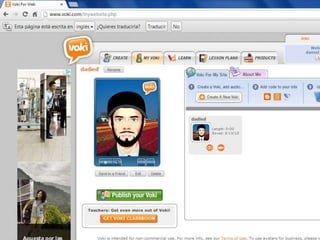
  Slide 12:
 Regresamos a esta pantalla Si deseas salir da clic en Logout
  Puedes crear otro Voki

Practica de informática

  • 1.
  • 2.
     Realice unapresentación que explique paso a paso como crear un voki
  • 4.
     Slide 1: Voki es un servicio que nos permite crear nuestro propio avatar personalizado. Permite ponerle complementos y modificar su apariencia, como novedad permite ponerle nuestra propia voz.. ¿Qué es un VOKI?  Slide 2:  1. Ingresa al Internet Explorer: 2. Digita la dirección: www.voki.com ¿Cómo crear el VOKI?  Slide 3:  clic en REGISTER Para el uso de VOKI es necesario estar registrados. 
  • 5.
     Slide 4: Completa el formulario con los datos solicitados . Cuando hayas terminado revisa tu correo electrónico para acceder para activar la cuenta. Debes colocar el correo al cual se te enviará la confirmación de la cuenta en VOKI. Este será además tu nombre de usuario Debes crear una contraseña. Confirma la contraseña. Debes ingresar la fecha de tú cumpleaños. El formato es mes/día/año No olvides dar clic en este cuadro de selección y luego en Finish  Slide 5:  Al ingresar a la cuenta de correo encontraras en Recibidos el correo Voki Notifications Cuando abres el correo podrás ver un link. Debes darle un clic para activar la cuenta  Slide 6:  Posteriormente aparece un ventana como la que se muestra abajo. Ingresa los datos que se te solicitan y listo ya puedes iniciar la construcción de tú avatar Clic en Login.  Slide 7:  Un clic e iniciamos Aquí aparece el nombre de usuario .
  • 6.
     Slide 8:1 2 3 Estos tres botones nos permiten cambiar opciones relacionadas con: 1.Head (Cabeza), 2.Clothing (ropas) 3.Bling (gafas y accesorios). Una vez listo damos clic en Done Estos cuatro botones nos permiten cambiar opciones relacionadas con la voz del avatar: 4. Grabar desde un teléfono 5.Digitar un mensaje 6. Grabar mensaje desde nuestra computadora . 7.Subir un archivo con nuestro mensaje de voz. Una vez listo damos clic en Done 4 5 6 7 En este espacio encontraras 2 pestañas que nos permiten: Color podemos cambiar el color de los ojos, piel, boca y cabello Tweak podemos cambiar el aspecto de boca, anchura, cuerpo, etc, moviendo las barras hacia la izquierda y derecha. En las opciones 8. Backgrounds: permite cambiar el fondo del avatar 9.Players: Cambiar los colores del reproductor Una vez acabado pulsamos Publish y ya tendremos nuestro primer avatar. 8 9  Slide 9:  En la siguiente pantalla podemos elegir el tamaño con el cual deseamos que se reproduzca. Para poder observar nuestro trabajo debemos dar clic en el siguiente botón Existen 4 opciones: Small Large Customs Dimensions 
  • 7.
     Slide 10: En esta pantalla debemos conseguir un código HTML (embed) que nos permite vincular el Voki a nuestro Blog. 1.Embed: Debemos elegir Blogger ya que fue en ese sitio que creamos nuestro Blog. 2. Size: Elegimos Custom Dimensions Width : 150 Heigth: 200 Para finalizar clic en Get Code  Slide 11:  Este es el código Embed. Nos sirve para poder observar este Voki ejecutándose en nuestro Blog. Marca el código cópialo y pégalo en un archivo de Word. Una vez que se ha copiado el código en Word da clic en Close  Slide 12:  Regresamos a esta pantalla Si deseas salir da clic en Logout Puedes crear otro Voki