TEMA 4 PRÁCTICA DE CREACIÓN DE USUARIOS
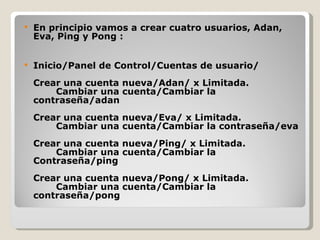
En principio vamos a crear cuatro usuarios, Adan, Eva, Ping y Pong : Inicio/Panel de Control/Cuentas de usuario/ Crear una cuenta nueva/Adan/ x Limitada. Cambiar una cuenta/Cambiar la  contraseña/adan Crear una cuenta nueva/Eva/ x Limitada. Cambiar una cuenta/Cambiar la contraseña/eva Crear una cuenta nueva/Ping/ x Limitada. Cambiar una cuenta/Cambiar la  Contraseña/ping Crear una cuenta nueva/Pong/ x Limitada. Cambiar una cuenta/Cambiar la  contraseña/pong
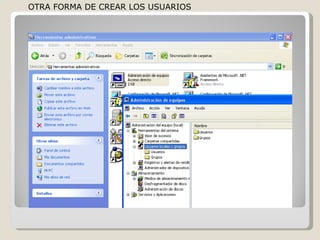
OTRA FORMA DE CREAR LOS USUARIOS
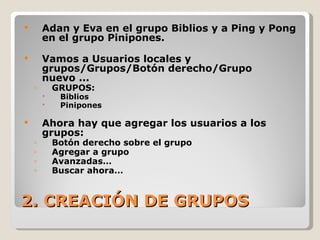
2. CREACIÓN DE GRUPOS Adan y Eva en el grupo Biblios y a Ping y Pong en el grupo Pinipones. Vamos a Usuarios locales y grupos/Grupos/Botón derecho/Grupo nuevo ... GRUPOS: Biblios Pinipones Ahora hay que agregar los usuarios a los grupos: Botón derecho sobre el grupo Agregar a grupo Avanzadas… Buscar ahora…
2. CREACIÓN DE GRUPOS Si ahora vuelves a  Administración de equipos/ Usuarios locales y grupos/ Usuarios  y pulsas con el botón derecho sobre Adan y luego Propiedades observarás que es Miembro del Grupo Biblios.
3. PARTICIONES NTFS Con XP podemos tener los discos formateados con FAT32 o con NTFS. Con NTFS se puede: Proteger los archivos y carpetas con permisos, o sea, podemos establecer quién puede ver, leer, escribir, ejecutar esas carpetas o archivos. Poner cuotas a los discos y cifrar archivos.
3. Particiones NTFS La partición NTFS se puede crear durante la instalación de Windows. También, una vez instalado Windows con FAT32, se puede convertir a NTFS. Es mejor que la partición se cree NTFS en vez de ser convertida. Hay programas como Partition Magic que nos permite pasar de un tipo de partición a otra sin perder datos. XP no tiene herramienta para la conversión inversa. Partition Magic sí lo puede conseguir, pero es una operación que entraña algún riesgo, por lo que es conveniente hacer copias de seguidad de nuestros trabajos antes de realizarla.
3. PARTICIONES NTFS Convertir FAT32 a NTFS: Con el botón derecho, sobre la unida, en MIPC Ó Inicio/Ejecutar/cmd C:\> convert R: /fs:ntfs /v  Una vez hecho esto, en el explorador hay que marcar: Herramientas    opciones de carpeta   Ver    y ahí desmarcar “Uso compartido simple de archivos”. Esto es para que aparezca la pestaña de seguridad al compartir archivos.    Esta pestaña sólo aparece en particiones NTFS.
4. PERMISOS CON NTFS Una vez que tenemos varios usuarios y grupos configurados y una partición NTFS vamos a crear una carpeta y un archivo con permisos. Vamos a entrar como el usuario Adan : Inicio/Cerrar Sesión/Cambiar de usuario : Adan adan Vamos a Mi PC y a la partición NTFS C: Entramos en C: Creamos una Nueva carpeta C:\CarpetadeAdan Entramos en C:\CarpetadeAdan y Creamos un documento de WordPad, llamado DocumentodeAdan.doc Editamos C:\CarpetadeAdan\DocumentodeAdan.doc y escribimos dentro "Este texto ha sido creado por Adán.“ Guardamos el documento.
4. PERMISOS SON NTFS Adan es el propietario de su carpeta y de su archivo, porque lo ha creado, y dispone de todos los permisos sobre ellos. Se trata de que : Eva, que pertenece al Grupo Biblios de Adán pueda leer y escribir la carpeta y el archivo. Ping que pertenece al Grupo Pinipones pueda solo leer el archivo y la carpeta.
4. PERMISOS CON NTFS Adán va a configurar los permisos : Adán entra en Mi PC/Disco C:  Botón Derecho sobre /CarpetadeAdan/ Propiedades/Seguridad Agregar Tipos de objetos ... = Marcar todos Avanzadas Buscar ahora Elegir Biblios Elegir Pinipones
4 PERMISOS CON NTFS
4. PERMISOS CON NTFS Adán puede hacer lo que quiera con la carpeta CarpetadeAdan y con el archivo DocumentodeAdan. Eva que pertenece al Grupo Biblios puede Leer y Escribir el archivo y la carpeta pero no puede Eliminarlos ni cambiarle los permisos. Ping que pertenece al Grupo Pinipones solo puede Leer el archivo y la carpeta pero no puede Escribir ni Eliminarlos. Para comprobarlo vamos a  Inicio/Cerrar Sesión/Cambiar de usuario (o bien Tecla <Win>+L) Vamos poniendo los distintos usuario : Adan, Eva, Ping y Pong observando que en se cumplen los permisos especificados por Adán.
4. PERMISOS CON NTFS Los Administradores pueden cambiar los permisos de cualquier carpeta pero antes tienen que hacerse propietario de ella :  1.) Entrar como Administrador. 2.) Propiedades/ Seguridad/ Opciones avanzadas/ Propietario/ Cambiar propietario a : Administrador El Administrador puede entrar en todas las carpetas aunque sus propietarios no le hayan dado permiso.
4. PERMISOS Vamos a realizar lo siguiente: Entra Adan, crea una carpeta: C:\Secretos y dentro un archivo misecreto.txt Quita a todos, salvo a él, de la ventana de permisos, nadie puede ver ni entrar en su carpeta, ni el Administrador (por el momento). Entra el Administrador, intenta leer el archivo misecreto.txt. No puede porque no tiene permisos. Se hace propietario de la carpeta:  Propiedades / Seguridad / Opciones avanzadas / Propietario / el Administrador se hace propietarios de la Carpeta. Ahora puede ponerse los permisos como Control Total. En estos momentos puede acceder a la carpeta de Adán pues ésta ha cambiado de propietario.
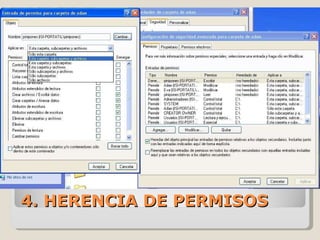
4. HERENCIA DE PERMISOS

Practica Tema 4

  • 1.
    TEMA 4 PRÁCTICADE CREACIÓN DE USUARIOS
  • 2.
    En principio vamosa crear cuatro usuarios, Adan, Eva, Ping y Pong : Inicio/Panel de Control/Cuentas de usuario/ Crear una cuenta nueva/Adan/ x Limitada. Cambiar una cuenta/Cambiar la contraseña/adan Crear una cuenta nueva/Eva/ x Limitada. Cambiar una cuenta/Cambiar la contraseña/eva Crear una cuenta nueva/Ping/ x Limitada. Cambiar una cuenta/Cambiar la Contraseña/ping Crear una cuenta nueva/Pong/ x Limitada. Cambiar una cuenta/Cambiar la contraseña/pong
  • 3.
    OTRA FORMA DECREAR LOS USUARIOS
  • 4.
    2. CREACIÓN DEGRUPOS Adan y Eva en el grupo Biblios y a Ping y Pong en el grupo Pinipones. Vamos a Usuarios locales y grupos/Grupos/Botón derecho/Grupo nuevo ... GRUPOS: Biblios Pinipones Ahora hay que agregar los usuarios a los grupos: Botón derecho sobre el grupo Agregar a grupo Avanzadas… Buscar ahora…
  • 5.
    2. CREACIÓN DEGRUPOS Si ahora vuelves a Administración de equipos/ Usuarios locales y grupos/ Usuarios y pulsas con el botón derecho sobre Adan y luego Propiedades observarás que es Miembro del Grupo Biblios.
  • 6.
    3. PARTICIONES NTFSCon XP podemos tener los discos formateados con FAT32 o con NTFS. Con NTFS se puede: Proteger los archivos y carpetas con permisos, o sea, podemos establecer quién puede ver, leer, escribir, ejecutar esas carpetas o archivos. Poner cuotas a los discos y cifrar archivos.
  • 7.
    3. Particiones NTFSLa partición NTFS se puede crear durante la instalación de Windows. También, una vez instalado Windows con FAT32, se puede convertir a NTFS. Es mejor que la partición se cree NTFS en vez de ser convertida. Hay programas como Partition Magic que nos permite pasar de un tipo de partición a otra sin perder datos. XP no tiene herramienta para la conversión inversa. Partition Magic sí lo puede conseguir, pero es una operación que entraña algún riesgo, por lo que es conveniente hacer copias de seguidad de nuestros trabajos antes de realizarla.
  • 8.
    3. PARTICIONES NTFSConvertir FAT32 a NTFS: Con el botón derecho, sobre la unida, en MIPC Ó Inicio/Ejecutar/cmd C:\> convert R: /fs:ntfs /v Una vez hecho esto, en el explorador hay que marcar: Herramientas  opciones de carpeta  Ver  y ahí desmarcar “Uso compartido simple de archivos”. Esto es para que aparezca la pestaña de seguridad al compartir archivos.  Esta pestaña sólo aparece en particiones NTFS.
  • 9.
    4. PERMISOS CONNTFS Una vez que tenemos varios usuarios y grupos configurados y una partición NTFS vamos a crear una carpeta y un archivo con permisos. Vamos a entrar como el usuario Adan : Inicio/Cerrar Sesión/Cambiar de usuario : Adan adan Vamos a Mi PC y a la partición NTFS C: Entramos en C: Creamos una Nueva carpeta C:\CarpetadeAdan Entramos en C:\CarpetadeAdan y Creamos un documento de WordPad, llamado DocumentodeAdan.doc Editamos C:\CarpetadeAdan\DocumentodeAdan.doc y escribimos dentro &quot;Este texto ha sido creado por Adán.“ Guardamos el documento.
  • 10.
    4. PERMISOS SONNTFS Adan es el propietario de su carpeta y de su archivo, porque lo ha creado, y dispone de todos los permisos sobre ellos. Se trata de que : Eva, que pertenece al Grupo Biblios de Adán pueda leer y escribir la carpeta y el archivo. Ping que pertenece al Grupo Pinipones pueda solo leer el archivo y la carpeta.
  • 11.
    4. PERMISOS CONNTFS Adán va a configurar los permisos : Adán entra en Mi PC/Disco C: Botón Derecho sobre /CarpetadeAdan/ Propiedades/Seguridad Agregar Tipos de objetos ... = Marcar todos Avanzadas Buscar ahora Elegir Biblios Elegir Pinipones
  • 12.
  • 13.
    4. PERMISOS CONNTFS Adán puede hacer lo que quiera con la carpeta CarpetadeAdan y con el archivo DocumentodeAdan. Eva que pertenece al Grupo Biblios puede Leer y Escribir el archivo y la carpeta pero no puede Eliminarlos ni cambiarle los permisos. Ping que pertenece al Grupo Pinipones solo puede Leer el archivo y la carpeta pero no puede Escribir ni Eliminarlos. Para comprobarlo vamos a Inicio/Cerrar Sesión/Cambiar de usuario (o bien Tecla <Win>+L) Vamos poniendo los distintos usuario : Adan, Eva, Ping y Pong observando que en se cumplen los permisos especificados por Adán.
  • 14.
    4. PERMISOS CONNTFS Los Administradores pueden cambiar los permisos de cualquier carpeta pero antes tienen que hacerse propietario de ella : 1.) Entrar como Administrador. 2.) Propiedades/ Seguridad/ Opciones avanzadas/ Propietario/ Cambiar propietario a : Administrador El Administrador puede entrar en todas las carpetas aunque sus propietarios no le hayan dado permiso.
  • 15.
    4. PERMISOS Vamosa realizar lo siguiente: Entra Adan, crea una carpeta: C:\Secretos y dentro un archivo misecreto.txt Quita a todos, salvo a él, de la ventana de permisos, nadie puede ver ni entrar en su carpeta, ni el Administrador (por el momento). Entra el Administrador, intenta leer el archivo misecreto.txt. No puede porque no tiene permisos. Se hace propietario de la carpeta: Propiedades / Seguridad / Opciones avanzadas / Propietario / el Administrador se hace propietarios de la Carpeta. Ahora puede ponerse los permisos como Control Total. En estos momentos puede acceder a la carpeta de Adán pues ésta ha cambiado de propietario.
  • 16.