Explorador deWindows
Herramientas tecnologías
Karla Celeste González Maza
Psicología- Primero A
Que
esEl Explorador es una herramienta indispensable en un Sistema Operativo ya que con ella
podemos organizar y controlar los archivos y carpetas de los distintos sistemas de
almacenamiento que dispongamos, como puede ser el disco duro, la disquetera, etc.
El Explorador de Windows también es conocido como el Administrador de Archivos. A través
de él podemos, por ejemplo, ver, eliminar, copiar o mover archivos y carpetas.
 
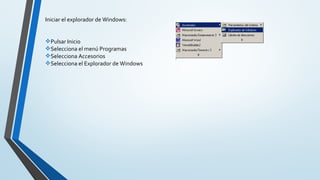
Iniciar el explorador de Windows:
Pulsar Inicio
Selecciona el menú Programas
Selecciona Accesorios
Selecciona el Explorador de Windows
 
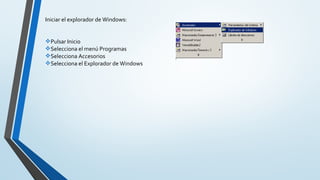
Iniciar el explorador de Windows:
Pulsar Inicio
Selecciona el menú Programas
Selecciona Accesorios
Selecciona el Explorador de Windows
Iniciar el explorador de Windows:
Pulsar Inicio
Selecciona el menú Programas
Selecciona Accesorios
Selecciona el Explorador de Windows
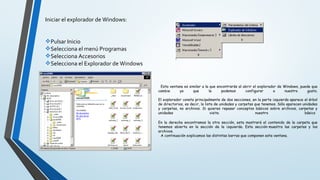
Esta ventana es similar a la que encontrarás al abrir el explorador de Windows, puede que
cambie ya que la podemos configurar a nuestro gusto.
El explorador consta principalmente de dos secciones, en la parte izquierda aparece el árbol
de directorios, es decir, la lista de unidades y carpetas que tenemos. Sólo aparecen unidades
y carpetas, no archivos. Si quieres repasar conceptos básicos sobre archivos, carpetas y
unidades visita nuestro básico
En la derecha encontramos la otra sección, esta mostrará el contenido de la carpeta que
tenemos abierta en la sección de la izquierda. Esta sección muestra las carpetas y los
archivos.
A continuación explicamos las distintas barras que componen esta ventana.
Iniciar el explorador de Windows:
Pulsar Inicio
Selecciona el menú Programas
Selecciona Accesorios
Selecciona el Explorador de Windows
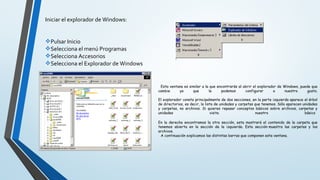
Esta ventana es similar a la que encontrarás al abrir el explorador de Windows, puede que
cambie ya que la podemos configurar a nuestro gusto.
El explorador consta principalmente de dos secciones, en la parte izquierda aparece el árbol
de directorios, es decir, la lista de unidades y carpetas que tenemos. Sólo aparecen unidades
y carpetas, no archivos. Si quieres repasar conceptos básicos sobre archivos, carpetas y
unidades visita nuestro básico
En la derecha encontramos la otra sección, esta mostrará el contenido de la carpeta que
tenemos abierta en la sección de la izquierda. Esta sección muestra las carpetas y los
archivos.
A continuación explicamos las distintas barras que componen esta ventana.

Explorador de windows

  • 1.
    Explorador deWindows Herramientas tecnologías KarlaCeleste González Maza Psicología- Primero A
  • 2.
    Que esEl Explorador esuna herramienta indispensable en un Sistema Operativo ya que con ella podemos organizar y controlar los archivos y carpetas de los distintos sistemas de almacenamiento que dispongamos, como puede ser el disco duro, la disquetera, etc. El Explorador de Windows también es conocido como el Administrador de Archivos. A través de él podemos, por ejemplo, ver, eliminar, copiar o mover archivos y carpetas.
  • 3.
  • 4.
  • 5.
    Iniciar el exploradorde Windows: Pulsar Inicio Selecciona el menú Programas Selecciona Accesorios Selecciona el Explorador de Windows Esta ventana es similar a la que encontrarás al abrir el explorador de Windows, puede que cambie ya que la podemos configurar a nuestro gusto. El explorador consta principalmente de dos secciones, en la parte izquierda aparece el árbol de directorios, es decir, la lista de unidades y carpetas que tenemos. Sólo aparecen unidades y carpetas, no archivos. Si quieres repasar conceptos básicos sobre archivos, carpetas y unidades visita nuestro básico En la derecha encontramos la otra sección, esta mostrará el contenido de la carpeta que tenemos abierta en la sección de la izquierda. Esta sección muestra las carpetas y los archivos. A continuación explicamos las distintas barras que componen esta ventana.
  • 6.
    Iniciar el exploradorde Windows: Pulsar Inicio Selecciona el menú Programas Selecciona Accesorios Selecciona el Explorador de Windows Esta ventana es similar a la que encontrarás al abrir el explorador de Windows, puede que cambie ya que la podemos configurar a nuestro gusto. El explorador consta principalmente de dos secciones, en la parte izquierda aparece el árbol de directorios, es decir, la lista de unidades y carpetas que tenemos. Sólo aparecen unidades y carpetas, no archivos. Si quieres repasar conceptos básicos sobre archivos, carpetas y unidades visita nuestro básico En la derecha encontramos la otra sección, esta mostrará el contenido de la carpeta que tenemos abierta en la sección de la izquierda. Esta sección muestra las carpetas y los archivos. A continuación explicamos las distintas barras que componen esta ventana.