Redes locales
6
      Conrado Perea
SEGURIDAD DE
PERMISOS CARPETAS
COMPARTIDAS
Los permisos y las carpetas compartidas •
remotas constituyen el pilar de seguridad
de Windows Server 2003. Los permisos
basados en NTFS permiten y deniegan
acceso a archivos y carpetas, tanto de
.forma local como en la red
Por otro lado, las carpetas compartidas •
proporcionan o deniegan acceso a los
.objetos de un equipo remoto
ASPECTOS GENERALES
DE LOS PERMISOS
NTFS
 PUBLICACIÓN DE DIRECTORIOS: Para •
añadir un directorio a AD, primero tenemos
   que crear ese directorio o carpeta en el
      explorador de Windows o en Mi PC y
          protegerlo utilizando las fichas de
      Seguridad y Compartir del cuadro de
   diálogo de propiedades de esa carpeta.
       Esta protección debe incluir tanto la
 seguridad a nivel del recurso compartido
 como de lospermisos NTFS asociados a
     ese directorio y a todos los archivos y
        .subdirectorios que pueda contener
PUBLICAR
ELEMENTOS EN EL
DIRECTORIO se aplican
  Los permisos compartidos                 a •
  toda la carpeta y no a archivos concretos.
  Tanto los volúmenes NTFS como los FAT
    requieren que los permisos de carpetas
        compartidas se definan para que los
      usuarios de la red tengan acceso. Los
               volúmenes FAT no necesitan
autentificación de usuario local, aunque los
        permisos compartidos proporcionan
 seguridad a los usuarios remotos. Sólo los
volúmenes NTFS pueden aplicar permisos
    de archivo a los objetos de una carpeta
                                  compartida
PUBLICAR
ELEMENTOS EN EL
DIRECTORIO EN CUENTA
    REGLAS A TENER                                  •
  El permiso efectivo es una acumulación de     –
   los derechos individuales del usuario y de
.los que obtiene como miembro de un grupo
Los permisos denegados siempre anulan los       –
       permisos otorgados correspondientes
    Una copia de una carpeta compartida no      –
          .conserva su estado de compartida
 El estado de carpeta compartida se cancela     –
                         .al mover la carpeta
PUBLICAR
ELEMENTOS EN EL
DIRECTORIO
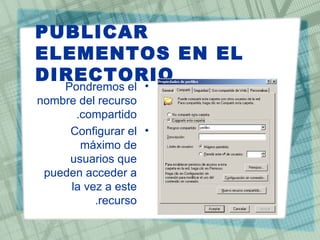
    Pondremos el •
nombre del recurso
      .compartido
     Configurar el •
       máximo de
     usuarios que
 pueden acceder a
     la vez a este
          .recurso
PUBLICAR
ELEMENTOS EN EL
DIRECTORIO
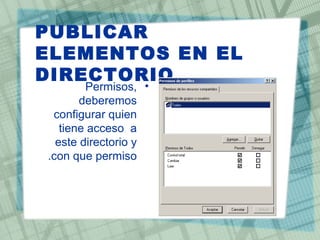
        Permisos, •
       deberemos
 configurar quien
   tiene acceso a
  este directorio y
.con que permiso
PUBLICAR
ELEMENTOS EN EL
DIRECTORIO
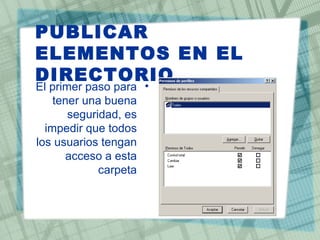
El primer paso para •
    tener una buena
       seguridad, es
  impedir que todos
los usuarios tengan
      acceso a esta
             carpeta
PUBLICAR
ELEMENTOS EN EL
DIRECTORIO
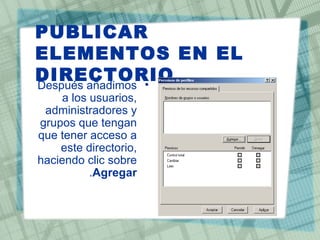
Después añadimos •
     a los usuarios,
 administradores y
grupos que tengan
que tener acceso a
    este directorio,
haciendo clic sobre
           .Agregar
PUBLICAR
ELEMENTOS EN EL
DIRECTORIO
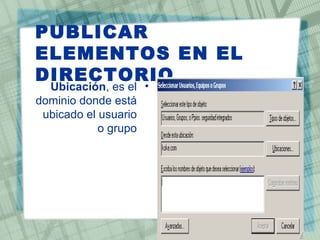
  Ubicación, es el •
dominio donde está
 ubicado el usuario
            o grupo
PUBLICAR
ELEMENTOS EN EL
DIRECTORIO
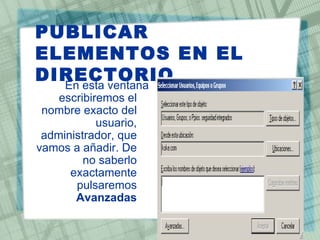
  En esta ventana
    escribiremos el
 nombre exacto del
            usuario,
 administrador, que
vamos a añadir. De
         no saberlo
      exactamente
       pulsaremos
       Avanzadas
PUBLICAR
ELEMENTOS EN EL
DIRECTORIO
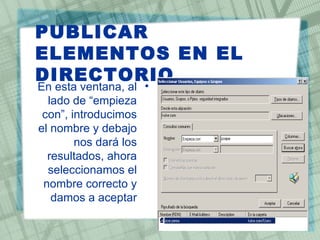
En esta ventana, al •
  lado de ”empieza
 con“, introducimos
el nombre y debajo
        nos dará los
  resultados, ahora
  seleccionamos el
 nombre correcto y
   damos a aceptar
PUBLICAR
ELEMENTOS EN EL
DIRECTORIO
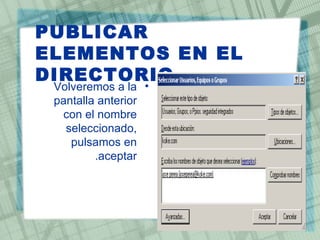
 Volveremos a la •
 pantalla anterior
  con el nombre
   seleccionado,
    pulsamos en
         .aceptar
PUBLICAR
ELEMENTOS EN EL
DIRECTORIO
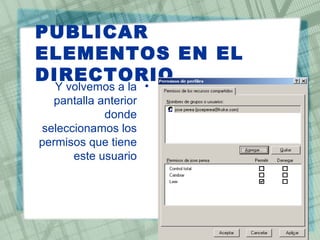
   Y volvemos a la •
   pantalla anterior
             donde
seleccionamos los
permisos que tiene
      este usuario
PUBLICAR
ELEMENTOS EN EL
DIRECTORIO
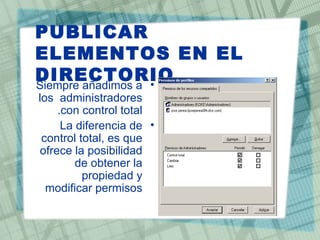
Siempre añadimos a •
los administradores
     .con control total
      La diferencia de •
 control total, es que
 ofrece la posibilidad
         de obtener la
          propiedad y
  modificar permisos
PRACTICA
    Crear un recurso compartido, para •
     cada grupo de trabajo existente y
         dentro de este contenedor de
   información, un recurso compartido
                    .para cada usuario
      También deberemos de crear un •
recurso compartido para el perfil móvil
         y otro para el perfil obligatorio
FACILITACIÓN DEL
ACCESO
COMPARTIDO
    Asignación de un dispositivo de •
   red a una carpeta compartida. La
asignación de una unidad de red hace
  que una carpeta compartida remota
    esté disponible para el equipo por
  medio del Explorador de Windows o
     de Mi PC de forma que la carpeta
   compartida remota parece en todos
                     los sentidos local
FACILITACIÓN DEL
ACCESO
COMPARTIDO
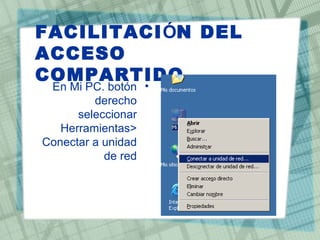
 En Mi PC. botón •
         derecho
      seleccionar
   Herramientas<
Conectar a unidad
           de red
FACILITACIÓN DEL
ACCESO
COMPARTIDO
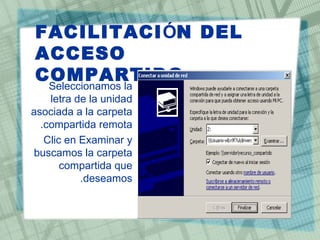
 Seleccionamos la •
    letra de la unidad
asociada a la carpeta
  .compartida remota
   Clic en Examinar y •
buscamos la carpeta
       compartida que
           .deseamos
FACILITACIÓN DEL
 ACCESO
 COMPARTIDO
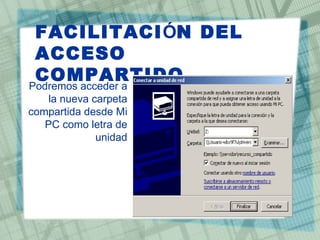
Podremos acceder a •
    la nueva carpeta
compartida desde Mi
   PC como letra de
              unidad
FACILITACIÓN DEL
ACCESO
COMPARTIDO de red a una
   Vinculo de Mis sitios                        •
    carpeta compartida.Mis sitios de red,
  también puede proporcionar una carpeta
compartida. Para utilizarla, vamos a realizar
                       :los siguientes pasos
   En Mis sitios de red, buscamos el equipo –
     que contenga la carpeta compartida. Si
   tenemos dificultades en conectar a dicho
           equipo, hacemos clic en Buscar e
     introducimos el nombre del equipo. Por
           ultimo hacemos clic enBúsqueda
FACILITACIÓN DEL
ACCESO
COMPARTIDO
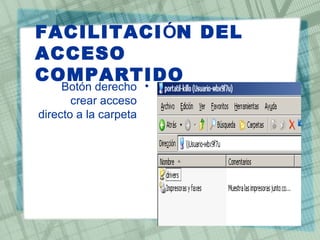
     Botón derecho •
       crear acceso
directo a la carpeta
FACILITACIÓN DEL
ACCESO
COMPARTIDO
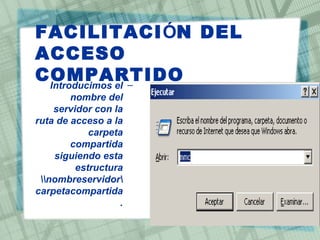
 Introducimos el –
        nombre del
    servidor con la
ruta de acceso a la
            carpeta
        compartida
    siguiendo esta
         estructura
 nombreservidor
carpetacompartida
                  .
SEGURIDAD:
NIVELES DE
PERMISO
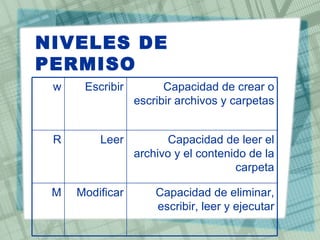
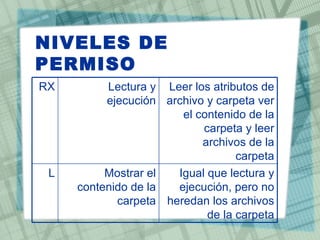
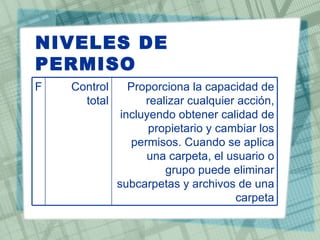
     Se pueden combinar seis tipos de •
   permisos con diferentes resultados:
  lectura, escritura, ejecución, mostrar
   contenido de la carpeta, modificar y
                            .control total
 El nivel de permiso de control total se •
le otorgar automáticamente al creador
  o propietario del objeto y al grupo de
                        .administradores
NIVELES DE
PERMISO
 w    Escribir         Capacidad de crear o
                 escribir archivos y carpetas


 R       Leer          Capacidad de leer el
                 archivo y el contenido de la
                                     carpeta

 M   Modificar       Capacidad de eliminar,
                     escribir, leer y ejecutar
NIVELES DE
PERMISO
RX        Lectura y Leer los atributos de
          ejecución archivo y carpeta ver
                       el contenido de la
                           carpeta y leer
                           archivos de la
                                  carpeta
 L        Mostrar el  Igual que lectura y
     contenido de la  ejecución, pero no
            carpeta heredan los archivos
                            de la carpeta
NIVELES DE
PERMISO
F   Control      Proporciona la capacidad de
      total          realizar cualquier acción,
               incluyendo obtener calidad de
                      propietario y cambiar los
                  permisos. Cuando se aplica
                     una carpeta, el usuario o
                         grupo puede eliminar
              subcarpetas y archivos de una
                                       carpeta
SEGURIDAD
SEGURIDAD
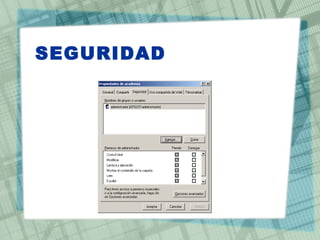
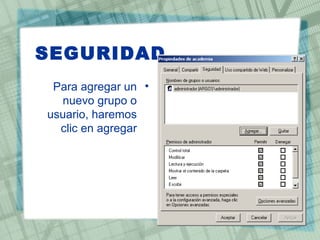
 Para agregar un •
  nuevo grupo o
usuario, haremos
  clic en agregar
SEGURIDAD
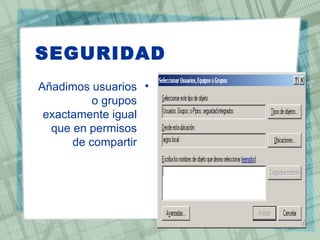
Añadimos usuarios •
          o grupos
 exactamente igual
  que en permisos
      de compartir
PERMISOS
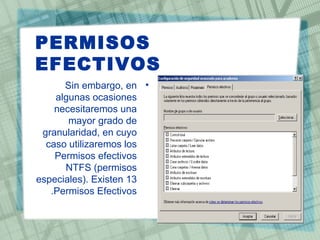
EFECTIVOS
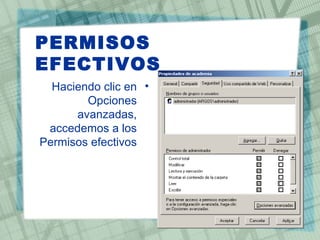
  Haciendo clic en •
        Opciones
      avanzadas,
 accedemos a los
Permisos efectivos
PERMISOS
EFECTIVOS
  Los permisos NTFS •
        estándar que
    acabamos de ver
     proporcionan un
   control general del
acceso de lo usuario y
            .de grupo
PERMISOS
EFECTIVOS
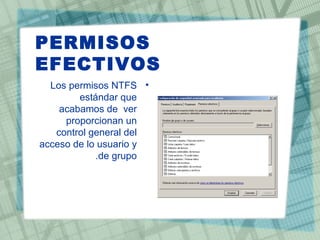
      Sin embargo, en •
    algunas ocasiones
    necesitaremos una
       mayor grado de
 granularidad, en cuyo
  caso utilizaremos los
    Permisos efectivos
      NTFS )permisos
especiales(. Existen 13
   .Permisos Efectivos
HERENCIA DE
PERMISOS
       Todas las carpetas y subcarpetas •
     heredan los permisos de su carpeta
principal por defecto. Lo mismo pasa en
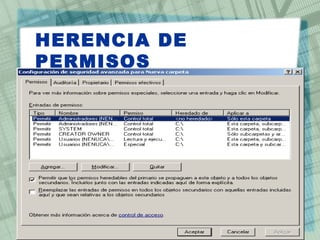
 el caso de los archivos de una carpeta.
      En otras palabras, una carpeta con
  permisos de lectura y escritura para el
       grupo de usuarios transmite estas
     características a sus subcarpetas y
       .archivos a menos que se cambie
HERENCIA DE
PERMISOS
Se pueden anular la herencia de los •
      permisos NTFS en la carpeta
    secundaria o al nivel de archivo
 desactivando la opción dePermitir
 que los permisos heredables del
    primario se propaguen a este
      objeto y a todos los objetos
                      .secundarios
HERENCIA DE
PERMISOS
HERENCIA DE
PERMISOS
Una vez impedida •
   la herencia de
     permisos, se
  pueden asignar
  los permisos al
          .objeto
HERENCIA DE
PERMISOS
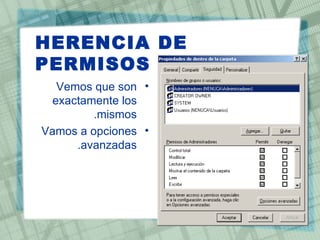
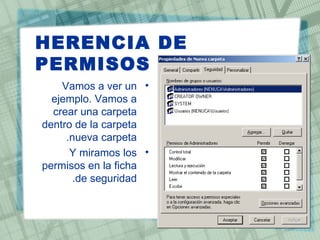
    Vamos a ver un •
  ejemplo. Vamos a
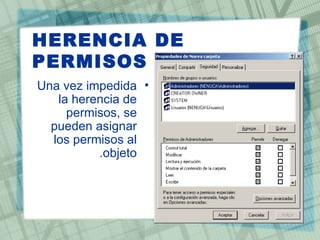
  crear una carpeta
dentro de la carpeta
     .nueva carpeta
      Y miramos los •
permisos en la ficha
       .de seguridad
HERENCIA DE
PERMISOS
   Vemos que son •
  exactamente los
         .mismos
Vamos a opciones •
      .avanzadas
HERENCIA DE
PERMISOS
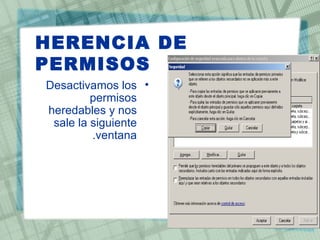
Desactivamos los •
         permisos
heredables y nos
 sale la siguiente
         .ventana
HERENCIA DE
PERMISOS
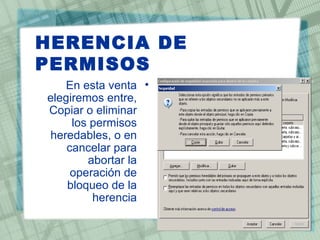
   En esta venta •
elegiremos entre,
Copiar o eliminar
     los permisos
heredables, o en
    cancelar para
        abortar la
     operación de
    bloqueo de la
         herencia
MOVIMIENTO Y COPIA
DE LOS ARCHIVOS Y
PERMISOS DE CARPETA

En la copia de archivos y carpetas no •
   se conservan los permisos puesto
             .que es un objeto nuevo
El movimiento de carpetas o archivos •
 dentro del mismo volumen NTFS no
       se considera un objeto nuevo,
          .conservando sus permisos
PROPIEDAD
         Cada archivo o carpeta tiene •
  permisos además de un propietario.
El propietario tiene el control total del
    objeto independientemente de los
permisos que pueda tener asignados.
    Cualquiera con control total puede
 asignar el permiso NTFS especial de
       .obtención de propiedad a otro

Redes locales 6

  • 1.
    Redes locales 6 Conrado Perea
  • 2.
    SEGURIDAD DE PERMISOS CARPETAS COMPARTIDAS Lospermisos y las carpetas compartidas • remotas constituyen el pilar de seguridad de Windows Server 2003. Los permisos basados en NTFS permiten y deniegan acceso a archivos y carpetas, tanto de .forma local como en la red Por otro lado, las carpetas compartidas • proporcionan o deniegan acceso a los .objetos de un equipo remoto
  • 3.
    ASPECTOS GENERALES DE LOSPERMISOS NTFS PUBLICACIÓN DE DIRECTORIOS: Para • añadir un directorio a AD, primero tenemos que crear ese directorio o carpeta en el explorador de Windows o en Mi PC y protegerlo utilizando las fichas de Seguridad y Compartir del cuadro de diálogo de propiedades de esa carpeta. Esta protección debe incluir tanto la seguridad a nivel del recurso compartido como de lospermisos NTFS asociados a ese directorio y a todos los archivos y .subdirectorios que pueda contener
  • 4.
    PUBLICAR ELEMENTOS EN EL DIRECTORIOse aplican Los permisos compartidos a • toda la carpeta y no a archivos concretos. Tanto los volúmenes NTFS como los FAT requieren que los permisos de carpetas compartidas se definan para que los usuarios de la red tengan acceso. Los volúmenes FAT no necesitan autentificación de usuario local, aunque los permisos compartidos proporcionan seguridad a los usuarios remotos. Sólo los volúmenes NTFS pueden aplicar permisos de archivo a los objetos de una carpeta compartida
  • 5.
    PUBLICAR ELEMENTOS EN EL DIRECTORIOEN CUENTA REGLAS A TENER • El permiso efectivo es una acumulación de – los derechos individuales del usuario y de .los que obtiene como miembro de un grupo Los permisos denegados siempre anulan los – permisos otorgados correspondientes Una copia de una carpeta compartida no – .conserva su estado de compartida El estado de carpeta compartida se cancela – .al mover la carpeta
  • 6.
    PUBLICAR ELEMENTOS EN EL DIRECTORIO Pondremos el • nombre del recurso .compartido Configurar el • máximo de usuarios que pueden acceder a la vez a este .recurso
  • 7.
    PUBLICAR ELEMENTOS EN EL DIRECTORIO Permisos, • deberemos configurar quien tiene acceso a este directorio y .con que permiso
  • 8.
    PUBLICAR ELEMENTOS EN EL DIRECTORIO Elprimer paso para • tener una buena seguridad, es impedir que todos los usuarios tengan acceso a esta carpeta
  • 9.
    PUBLICAR ELEMENTOS EN EL DIRECTORIO Despuésañadimos • a los usuarios, administradores y grupos que tengan que tener acceso a este directorio, haciendo clic sobre .Agregar
  • 10.
    PUBLICAR ELEMENTOS EN EL DIRECTORIO Ubicación, es el • dominio donde está ubicado el usuario o grupo
  • 11.
    PUBLICAR ELEMENTOS EN EL DIRECTORIO En esta ventana escribiremos el nombre exacto del usuario, administrador, que vamos a añadir. De no saberlo exactamente pulsaremos Avanzadas
  • 12.
    PUBLICAR ELEMENTOS EN EL DIRECTORIO Enesta ventana, al • lado de ”empieza con“, introducimos el nombre y debajo nos dará los resultados, ahora seleccionamos el nombre correcto y damos a aceptar
  • 13.
    PUBLICAR ELEMENTOS EN EL DIRECTORIO Volveremos a la • pantalla anterior con el nombre seleccionado, pulsamos en .aceptar
  • 14.
    PUBLICAR ELEMENTOS EN EL DIRECTORIO Y volvemos a la • pantalla anterior donde seleccionamos los permisos que tiene este usuario
  • 15.
    PUBLICAR ELEMENTOS EN EL DIRECTORIO Siempreañadimos a • los administradores .con control total La diferencia de • control total, es que ofrece la posibilidad de obtener la propiedad y modificar permisos
  • 16.
    PRACTICA Crear un recurso compartido, para • cada grupo de trabajo existente y dentro de este contenedor de información, un recurso compartido .para cada usuario También deberemos de crear un • recurso compartido para el perfil móvil y otro para el perfil obligatorio
  • 17.
    FACILITACIÓN DEL ACCESO COMPARTIDO Asignación de un dispositivo de • red a una carpeta compartida. La asignación de una unidad de red hace que una carpeta compartida remota esté disponible para el equipo por medio del Explorador de Windows o de Mi PC de forma que la carpeta compartida remota parece en todos los sentidos local
  • 18.
    FACILITACIÓN DEL ACCESO COMPARTIDO EnMi PC. botón • derecho seleccionar Herramientas< Conectar a unidad de red
  • 19.
    FACILITACIÓN DEL ACCESO COMPARTIDO Seleccionamosla • letra de la unidad asociada a la carpeta .compartida remota Clic en Examinar y • buscamos la carpeta compartida que .deseamos
  • 20.
    FACILITACIÓN DEL ACCESO COMPARTIDO Podremos acceder a • la nueva carpeta compartida desde Mi PC como letra de unidad
  • 21.
    FACILITACIÓN DEL ACCESO COMPARTIDO dered a una Vinculo de Mis sitios • carpeta compartida.Mis sitios de red, también puede proporcionar una carpeta compartida. Para utilizarla, vamos a realizar :los siguientes pasos En Mis sitios de red, buscamos el equipo – que contenga la carpeta compartida. Si tenemos dificultades en conectar a dicho equipo, hacemos clic en Buscar e introducimos el nombre del equipo. Por ultimo hacemos clic enBúsqueda
  • 22.
    FACILITACIÓN DEL ACCESO COMPARTIDO Botón derecho • crear acceso directo a la carpeta
  • 23.
    FACILITACIÓN DEL ACCESO COMPARTIDO Introducimosel – nombre del servidor con la ruta de acceso a la carpeta compartida siguiendo esta estructura nombreservidor carpetacompartida .
  • 24.
    SEGURIDAD: NIVELES DE PERMISO Se pueden combinar seis tipos de • permisos con diferentes resultados: lectura, escritura, ejecución, mostrar contenido de la carpeta, modificar y .control total El nivel de permiso de control total se • le otorgar automáticamente al creador o propietario del objeto y al grupo de .administradores
  • 25.
    NIVELES DE PERMISO w Escribir Capacidad de crear o escribir archivos y carpetas R Leer Capacidad de leer el archivo y el contenido de la carpeta M Modificar Capacidad de eliminar, escribir, leer y ejecutar
  • 26.
    NIVELES DE PERMISO RX Lectura y Leer los atributos de ejecución archivo y carpeta ver el contenido de la carpeta y leer archivos de la carpeta L Mostrar el Igual que lectura y contenido de la ejecución, pero no carpeta heredan los archivos de la carpeta
  • 27.
    NIVELES DE PERMISO F Control Proporciona la capacidad de total realizar cualquier acción, incluyendo obtener calidad de propietario y cambiar los permisos. Cuando se aplica una carpeta, el usuario o grupo puede eliminar subcarpetas y archivos de una carpeta
  • 28.
  • 29.
    SEGURIDAD Para agregarun • nuevo grupo o usuario, haremos clic en agregar
  • 30.
    SEGURIDAD Añadimos usuarios • o grupos exactamente igual que en permisos de compartir
  • 31.
    PERMISOS EFECTIVOS Haciendoclic en • Opciones avanzadas, accedemos a los Permisos efectivos
  • 32.
    PERMISOS EFECTIVOS Lospermisos NTFS • estándar que acabamos de ver proporcionan un control general del acceso de lo usuario y .de grupo
  • 33.
    PERMISOS EFECTIVOS Sin embargo, en • algunas ocasiones necesitaremos una mayor grado de granularidad, en cuyo caso utilizaremos los Permisos efectivos NTFS )permisos especiales(. Existen 13 .Permisos Efectivos
  • 34.
    HERENCIA DE PERMISOS Todas las carpetas y subcarpetas • heredan los permisos de su carpeta principal por defecto. Lo mismo pasa en el caso de los archivos de una carpeta. En otras palabras, una carpeta con permisos de lectura y escritura para el grupo de usuarios transmite estas características a sus subcarpetas y .archivos a menos que se cambie
  • 35.
    HERENCIA DE PERMISOS Se puedenanular la herencia de los • permisos NTFS en la carpeta secundaria o al nivel de archivo desactivando la opción dePermitir que los permisos heredables del primario se propaguen a este objeto y a todos los objetos .secundarios
  • 36.
  • 37.
    HERENCIA DE PERMISOS Una vezimpedida • la herencia de permisos, se pueden asignar los permisos al .objeto
  • 38.
    HERENCIA DE PERMISOS Vamos a ver un • ejemplo. Vamos a crear una carpeta dentro de la carpeta .nueva carpeta Y miramos los • permisos en la ficha .de seguridad
  • 39.
    HERENCIA DE PERMISOS Vemos que son • exactamente los .mismos Vamos a opciones • .avanzadas
  • 40.
    HERENCIA DE PERMISOS Desactivamos los• permisos heredables y nos sale la siguiente .ventana
  • 41.
    HERENCIA DE PERMISOS En esta venta • elegiremos entre, Copiar o eliminar los permisos heredables, o en cancelar para abortar la operación de bloqueo de la herencia
  • 42.
    MOVIMIENTO Y COPIA DELOS ARCHIVOS Y PERMISOS DE CARPETA En la copia de archivos y carpetas no • se conservan los permisos puesto .que es un objeto nuevo El movimiento de carpetas o archivos • dentro del mismo volumen NTFS no se considera un objeto nuevo, .conservando sus permisos
  • 43.
    PROPIEDAD Cada archivo o carpeta tiene • permisos además de un propietario. El propietario tiene el control total del objeto independientemente de los permisos que pueda tener asignados. Cualquiera con control total puede asignar el permiso NTFS especial de .obtención de propiedad a otro