PRACTICA 1:
CIRCUITOS CON COMPONENTES PASIVOS
En esta práctica se van a montar y simular circuitos con fuentes de tensión,
resistencias, bobinas y condensadores, utilizando la simulación temporal y el punto de
operación en continua.
Para entregar la práctica, es necesario enviar un archivo de Word (.doc) o Adobe
reader (.pdf) con los resultados que se piden en la práctica, indicando el apartado. Si se piden
gráficos, ya sean formas de onda o la dependencia de una variable respecto de otra, estos se
agregarán al documento en forma de imagen y se enviarán con el documento.
También es necesario enviar el archivo “.asc” del esquemático. Se enviará todo
(archivo “.doc” o “.pdf”, imágenes de gráficos “.jpg” o “.tiff” y el archivo “.asc” del esquemático)
comprimido en un archivo zip o rar.
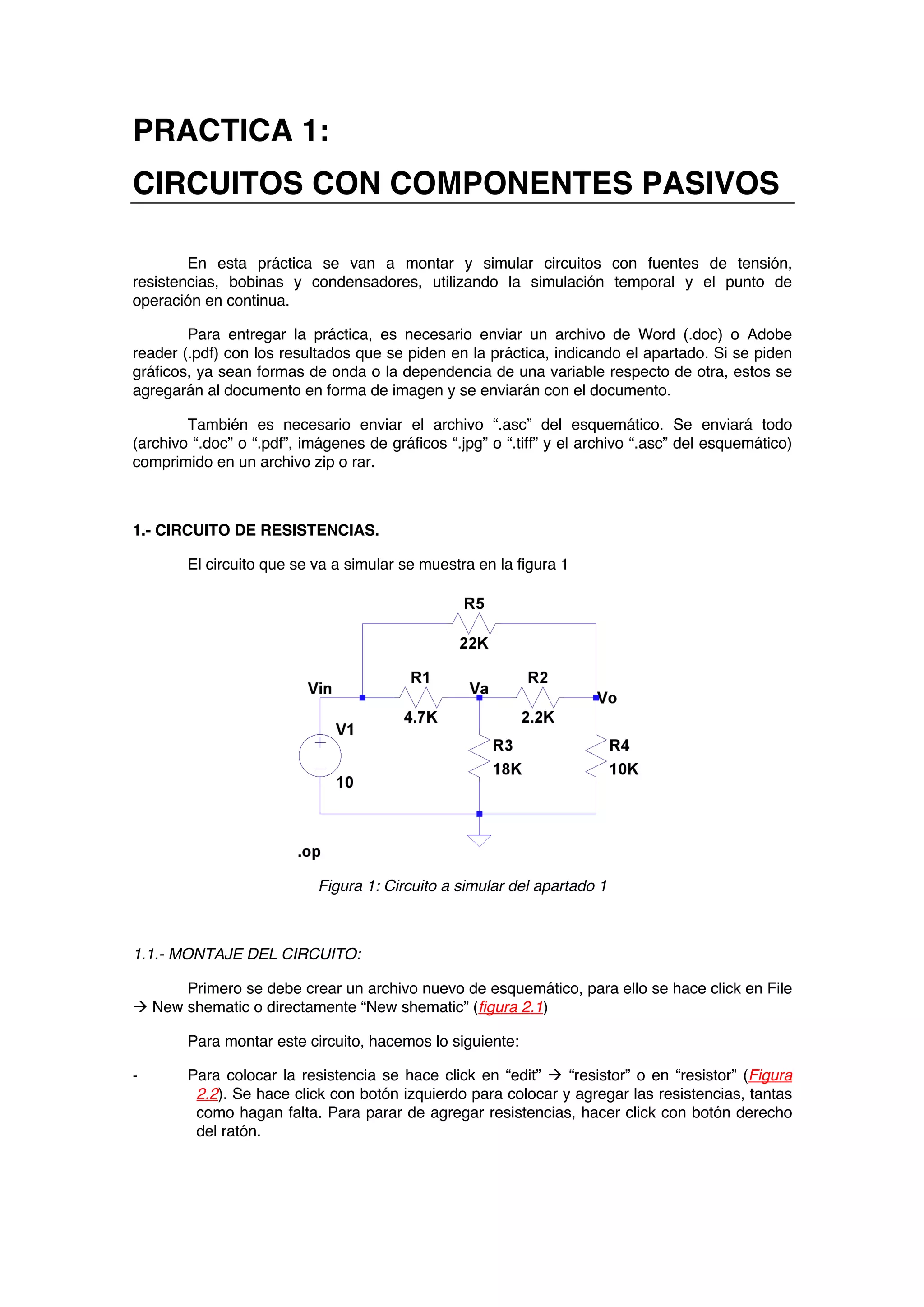
1.- CIRCUITO DE RESISTENCIAS.
El circuito que se va a simular se muestra en la figura 1
Figura 1: Circuito a simular del apartado 1
1.1.- MONTAJE DEL CIRCUITO:
Primero se debe crear un archivo nuevo de esquemático, para ello se hace click en File
à New shematic o directamente “New shematic” (figura 2.1)
Para montar este circuito, hacemos lo siguiente:
- Para colocar la resistencia se hace click en “edit” à “resistor” o en “resistor” (Figura
2.2). Se hace click con botón izquierdo para colocar y agregar las resistencias, tantas
como hagan falta. Para parar de agregar resistencias, hacer click con botón derecho
del ratón.
- Para colocar la fuente de tensión se hace click en “component” à “voltage” (figura 2.6).
Para agregar fuentes click con botón izquierdo, para parar de agregarlas, click con
botón derecho.
- Una vez estén los componentes agregados, se cablea el circuito, para ello se va a
“edit” à “draw wire”, se hace click en la patilla del componente para empezar el cable,
otro click para doblar el cable (si es necesario) y otro click en la patilla del otro
componente donde acaba el cable.
- Si se desea, para mayor claridad en la simulación, se pueden etiquetar cables o nodos
haciendo click en “edit” à “label net” o directamente en “label net” (figura 2.7),
aparece el cuadro de diálogo de etiquetado y escribimos el nombre del nodo que se
quiere etiquetar y click en “OK” y se hace click en el nodo o cable que se quiere
etiquetar para poner la etiqueta. Si se quiere poner más etiquetas con el mismo
nombre, click en el nodo o cable que se quiere etiquetar, si no se quiere poner la
etiqueta, click con botón derecho.
- No nos olvidemos del punto de masa, click en “edit” à “place GND” o “place GND”
(figura 2.4) si se quere poner mas puntos de masa, click con botón izquierdo donde se
desee, si no se quiere poner mas puntos de masa, click con botón derecho.
Una vez montado el circuito, se asignan valores, para ello, se hace click con botón
derecho del ratón sobre el componente y aparece el cuadro de diálogo del componente:
• Para las resistencias, se introduce el valor de la misma en el recuadro marcado como
“resistance (ohm)” (figura 2.15c) y
• para la fuente de tensión se puede introducir el valor de continua en el recuadro
marcado como “DC value” (figura 2.15d) y si se hace click en “advanced” también se
puede introducir el valor de continua en el recuadro marcado como “DC value” figura
2.15e
1.2.- SIMULACIÓN
Para simular, se hace click en “simulate” à “run” o en “run” (figura 2.16) y aparece el
cuadro de diálogo de simulación, se escoge “DC OP PNT” y click en “OK” y empieza la
simulación.
Aparecerá un recuadro con todas las tensiones y corrientes de todos los dispositivos
(fuentes de tensión y resistencias) del circuito. Incluir este recuadro como imagen en la
práctica.
P1: ¿Cuánta corriente consume el circuito?
P2: ¿Qué tensión hay en Vo?
P3: ¿Qué tensión hay en bornes de R1?¿Cuánta corriente circula por R1?
2.- CIRCUITO CON BOBINAS Y CONDENSADORES
El circuito que se va a simular ahora contiene elementos que almacenan la energía
como bobinas y condensadores, por lo tanto se van a producir transitorios ante cambios de
tensión y corriente. El circuito que se va a simular en este apartado se muestra en la figura 2:
Figura 2: Circuito a simular del apartado 2.
2.1.- MONTAJE DEL CIRCUITO:
Primero se debe crear un archivo nuevo de esquemático, para ello se hace click en File
à New shematic o directamente “New shematic” (figura 2.1)
Para montar este circuito, hacemos lo siguiente:
- Para colocar la resistencia se hace click en “edit” à “resistor” o en “resistor” (Figura
2.2). Se hace click con botón izquierdo para colocar y agregar las resistencias, tantas
como hagan falta. Para parar de agregar resistencias, hacer click con botón derecho
del ratón.
- Para colocar la bobina se hace click en “edit” à “inductor” o directamente en
“inductor”(figura 2.4). Para colocar o parar de colocar bobinas, proceder como en la
resistencia.
- Para colocar el condensador se hace click en “edit” à “capacitor” o directamente en
“capacitor”(figura 2.3). Para colocar o parar de colocar condensadores, proceder
como en la resistencia.
- Para colocar la fuente de tensión se hace click en “component” à “voltage” (figura 2.6).
Para colocar o parar de colocar fuentes de tensión, proceder como en la resistencia.
- Una vez estén los componentes agregados, se cablea el circuito, para ello se va a
“edit” à “draw wire”, se hace click en la patilla del componente para empezar el cable,
otro click para doblar el cable (si es necesario) y otro click en la patilla del otro
componente donde acaba el cable.
- Si se desea, para mayor claridad en la simulación, se pueden etiquetar cables o nodos
haciendo click en “edit” à “label net” o directamente en “label net” (figura 2.7),
aparece el cuadro de diálogo de etiquetado y escribimos el nombre del nodo que se
quiere etiquetar y click en “OK” y se hace click en el nodo o cable que se quiere
etiquetar para poner la etiqueta. Si se quiere poner más etiquetas con el mismo
nombre, click en el nodo o cable que se quiere etiquetar, si no se quiere poner la
etiqueta, click con botón derecho.
- No nos olvidemos del punto de masa, click en “edit” à “place GND” o “place GND”
(figura 2.4) si se quere poner mas puntos de masa, click con botón izquierdo donde se
desee, si no se quiere poner mas puntos de masa, click con botón derecho.
- Hay que tener en cuenta que en las bobinas y condensadores, la tensión y la corriente
dependen de instantes de tiempo anteriores, por lo tanto, hace falta establecer unas
condiciones iniciales:
o Las condiciones iniciales son en tensión para el condensador, ya que la corriente
en el condensador depende de las variaciones de tensión en bornes del mismo.
o Las condiciones iniciales son en corriente para la bobina, ya que la tensión en
bornes de la bobina depende de las variaciones de corriente a través de la misma.
o Para poner condiciones iniciales en LTspice se hace por comandos: Pulsamos en
“Spice directive” en la barra de tareas (Figura 1.9 tecla marcada como 37) y
metemos los comandos: .IC I(L1) = 0 y el otro .IC V(C1) = 0. Con ello se pretende
fijar la condición de que en T=0 la corriente en la bobina y la tensión en el
condensador son 0.
Una vez montado el circuito, se asignan valores (los valores del circuito de la figura),
para ello, se hace click con botón derecho del ratón sobre el componente y aparece el cuadro
de diálogo del componente:
• Para las resistencias, se introduce el valor de la misma en el recuadro marcado como
“resistance (ohm)” (figura 2.15c).
• Para las bobinas, se introduce el valor de la misma en el recuadro marcado como
“inductance (H)” (figura 2.15a).
• Para los condensadores, se introduce el valor del mismo en el recuadro marcado como
“capacitance (F)” (figura 2.15b).
• para la fuente de tensión se puede introducir el valor de continua en el recuadro
marcado como “DC value” (figura 2.15d) y si se hace click en “advanced” también se
puede introducir el valor de continua en el recuadro marcado como “DC value” figura
2.15e.
2.2.- SIMULACIÓN
Para simular, se hace click en “simulate” à “run” o en “run” (figura 2.16) y aparece el
cuadro de diálogo de simulación, se escoge “TRANSIENT” y click en “OK” y empieza la
simulación.
Aparecerá un diagrama de onda.
o Si se quiere visualizar la forma de onda de tensión en un punto del circuito, se
pone el puntero en el punto o nodo donde se quiere medir, o en el nombre del
mismo y aparece una punta de prueba roja, se hace click y aparece la forma de
onda en ese punto.
o Si se quiere visualizar la forma de onda de corriente en un elemento del circuito, se
pone el puntero encima del elemento donde se quiere medir, y aparece un
medidor, se hace click y aparece la forma de onda en ese punto.
Si se desea añadir un diagrama de onda para ver varias formas de onda de forma
separada, se hace click con botón derecho del ratón en el diagrama, y en el menú que aparece,
click en “Add Plot Pane” y aparece otro diagrama de onda encima.
Dicho esto, obtener la tensión a la salida (Vo) en el circuito y la corriente en la bobina
I(L1) en dos diagramas distintos. Las gráficas obtenidas, incluirlas como imagen en la práctica.
Como se explicó en el tema 2 en el apartado de ejemplos, obtener con los cursores
(Poner solo los resultados):
o la duración del transitorio.
o la tensión de sobreimpulso.
o la pendiente de subida inicial.
o tiempo que se tarda en alcanzar el sobreimpulso.
o tensión y corriente en régimen permanente.
Cambiar el valor de R2 a 30W ¿Qué ha ocurrido con la duración del transitorio? (para
este apartado si se desea, cambiar el tiempo de simulación haciendo click con botón derecho
del ratón sobre el comando .tran 2m para ver correctamente el transitorio) ¿Cuánto dura ahora
el transitorio?.

Practica1

  • 1.
    PRACTICA 1: CIRCUITOS CONCOMPONENTES PASIVOS En esta práctica se van a montar y simular circuitos con fuentes de tensión, resistencias, bobinas y condensadores, utilizando la simulación temporal y el punto de operación en continua. Para entregar la práctica, es necesario enviar un archivo de Word (.doc) o Adobe reader (.pdf) con los resultados que se piden en la práctica, indicando el apartado. Si se piden gráficos, ya sean formas de onda o la dependencia de una variable respecto de otra, estos se agregarán al documento en forma de imagen y se enviarán con el documento. También es necesario enviar el archivo “.asc” del esquemático. Se enviará todo (archivo “.doc” o “.pdf”, imágenes de gráficos “.jpg” o “.tiff” y el archivo “.asc” del esquemático) comprimido en un archivo zip o rar. 1.- CIRCUITO DE RESISTENCIAS. El circuito que se va a simular se muestra en la figura 1 Figura 1: Circuito a simular del apartado 1 1.1.- MONTAJE DEL CIRCUITO: Primero se debe crear un archivo nuevo de esquemático, para ello se hace click en File à New shematic o directamente “New shematic” (figura 2.1) Para montar este circuito, hacemos lo siguiente: - Para colocar la resistencia se hace click en “edit” à “resistor” o en “resistor” (Figura 2.2). Se hace click con botón izquierdo para colocar y agregar las resistencias, tantas como hagan falta. Para parar de agregar resistencias, hacer click con botón derecho del ratón.
  • 2.
    - Para colocarla fuente de tensión se hace click en “component” à “voltage” (figura 2.6). Para agregar fuentes click con botón izquierdo, para parar de agregarlas, click con botón derecho. - Una vez estén los componentes agregados, se cablea el circuito, para ello se va a “edit” à “draw wire”, se hace click en la patilla del componente para empezar el cable, otro click para doblar el cable (si es necesario) y otro click en la patilla del otro componente donde acaba el cable. - Si se desea, para mayor claridad en la simulación, se pueden etiquetar cables o nodos haciendo click en “edit” à “label net” o directamente en “label net” (figura 2.7), aparece el cuadro de diálogo de etiquetado y escribimos el nombre del nodo que se quiere etiquetar y click en “OK” y se hace click en el nodo o cable que se quiere etiquetar para poner la etiqueta. Si se quiere poner más etiquetas con el mismo nombre, click en el nodo o cable que se quiere etiquetar, si no se quiere poner la etiqueta, click con botón derecho. - No nos olvidemos del punto de masa, click en “edit” à “place GND” o “place GND” (figura 2.4) si se quere poner mas puntos de masa, click con botón izquierdo donde se desee, si no se quiere poner mas puntos de masa, click con botón derecho. Una vez montado el circuito, se asignan valores, para ello, se hace click con botón derecho del ratón sobre el componente y aparece el cuadro de diálogo del componente: • Para las resistencias, se introduce el valor de la misma en el recuadro marcado como “resistance (ohm)” (figura 2.15c) y • para la fuente de tensión se puede introducir el valor de continua en el recuadro marcado como “DC value” (figura 2.15d) y si se hace click en “advanced” también se puede introducir el valor de continua en el recuadro marcado como “DC value” figura 2.15e 1.2.- SIMULACIÓN Para simular, se hace click en “simulate” à “run” o en “run” (figura 2.16) y aparece el cuadro de diálogo de simulación, se escoge “DC OP PNT” y click en “OK” y empieza la simulación. Aparecerá un recuadro con todas las tensiones y corrientes de todos los dispositivos (fuentes de tensión y resistencias) del circuito. Incluir este recuadro como imagen en la práctica. P1: ¿Cuánta corriente consume el circuito? P2: ¿Qué tensión hay en Vo? P3: ¿Qué tensión hay en bornes de R1?¿Cuánta corriente circula por R1? 2.- CIRCUITO CON BOBINAS Y CONDENSADORES El circuito que se va a simular ahora contiene elementos que almacenan la energía como bobinas y condensadores, por lo tanto se van a producir transitorios ante cambios de tensión y corriente. El circuito que se va a simular en este apartado se muestra en la figura 2:
  • 3.
    Figura 2: Circuitoa simular del apartado 2. 2.1.- MONTAJE DEL CIRCUITO: Primero se debe crear un archivo nuevo de esquemático, para ello se hace click en File à New shematic o directamente “New shematic” (figura 2.1) Para montar este circuito, hacemos lo siguiente: - Para colocar la resistencia se hace click en “edit” à “resistor” o en “resistor” (Figura 2.2). Se hace click con botón izquierdo para colocar y agregar las resistencias, tantas como hagan falta. Para parar de agregar resistencias, hacer click con botón derecho del ratón. - Para colocar la bobina se hace click en “edit” à “inductor” o directamente en “inductor”(figura 2.4). Para colocar o parar de colocar bobinas, proceder como en la resistencia. - Para colocar el condensador se hace click en “edit” à “capacitor” o directamente en “capacitor”(figura 2.3). Para colocar o parar de colocar condensadores, proceder como en la resistencia. - Para colocar la fuente de tensión se hace click en “component” à “voltage” (figura 2.6). Para colocar o parar de colocar fuentes de tensión, proceder como en la resistencia. - Una vez estén los componentes agregados, se cablea el circuito, para ello se va a “edit” à “draw wire”, se hace click en la patilla del componente para empezar el cable, otro click para doblar el cable (si es necesario) y otro click en la patilla del otro componente donde acaba el cable. - Si se desea, para mayor claridad en la simulación, se pueden etiquetar cables o nodos haciendo click en “edit” à “label net” o directamente en “label net” (figura 2.7), aparece el cuadro de diálogo de etiquetado y escribimos el nombre del nodo que se quiere etiquetar y click en “OK” y se hace click en el nodo o cable que se quiere etiquetar para poner la etiqueta. Si se quiere poner más etiquetas con el mismo nombre, click en el nodo o cable que se quiere etiquetar, si no se quiere poner la etiqueta, click con botón derecho. - No nos olvidemos del punto de masa, click en “edit” à “place GND” o “place GND” (figura 2.4) si se quere poner mas puntos de masa, click con botón izquierdo donde se desee, si no se quiere poner mas puntos de masa, click con botón derecho.
  • 4.
    - Hay quetener en cuenta que en las bobinas y condensadores, la tensión y la corriente dependen de instantes de tiempo anteriores, por lo tanto, hace falta establecer unas condiciones iniciales: o Las condiciones iniciales son en tensión para el condensador, ya que la corriente en el condensador depende de las variaciones de tensión en bornes del mismo. o Las condiciones iniciales son en corriente para la bobina, ya que la tensión en bornes de la bobina depende de las variaciones de corriente a través de la misma. o Para poner condiciones iniciales en LTspice se hace por comandos: Pulsamos en “Spice directive” en la barra de tareas (Figura 1.9 tecla marcada como 37) y metemos los comandos: .IC I(L1) = 0 y el otro .IC V(C1) = 0. Con ello se pretende fijar la condición de que en T=0 la corriente en la bobina y la tensión en el condensador son 0. Una vez montado el circuito, se asignan valores (los valores del circuito de la figura), para ello, se hace click con botón derecho del ratón sobre el componente y aparece el cuadro de diálogo del componente: • Para las resistencias, se introduce el valor de la misma en el recuadro marcado como “resistance (ohm)” (figura 2.15c). • Para las bobinas, se introduce el valor de la misma en el recuadro marcado como “inductance (H)” (figura 2.15a). • Para los condensadores, se introduce el valor del mismo en el recuadro marcado como “capacitance (F)” (figura 2.15b). • para la fuente de tensión se puede introducir el valor de continua en el recuadro marcado como “DC value” (figura 2.15d) y si se hace click en “advanced” también se puede introducir el valor de continua en el recuadro marcado como “DC value” figura 2.15e. 2.2.- SIMULACIÓN Para simular, se hace click en “simulate” à “run” o en “run” (figura 2.16) y aparece el cuadro de diálogo de simulación, se escoge “TRANSIENT” y click en “OK” y empieza la simulación. Aparecerá un diagrama de onda. o Si se quiere visualizar la forma de onda de tensión en un punto del circuito, se pone el puntero en el punto o nodo donde se quiere medir, o en el nombre del mismo y aparece una punta de prueba roja, se hace click y aparece la forma de onda en ese punto. o Si se quiere visualizar la forma de onda de corriente en un elemento del circuito, se pone el puntero encima del elemento donde se quiere medir, y aparece un medidor, se hace click y aparece la forma de onda en ese punto. Si se desea añadir un diagrama de onda para ver varias formas de onda de forma separada, se hace click con botón derecho del ratón en el diagrama, y en el menú que aparece, click en “Add Plot Pane” y aparece otro diagrama de onda encima. Dicho esto, obtener la tensión a la salida (Vo) en el circuito y la corriente en la bobina I(L1) en dos diagramas distintos. Las gráficas obtenidas, incluirlas como imagen en la práctica.
  • 5.
    Como se explicóen el tema 2 en el apartado de ejemplos, obtener con los cursores (Poner solo los resultados): o la duración del transitorio. o la tensión de sobreimpulso. o la pendiente de subida inicial. o tiempo que se tarda en alcanzar el sobreimpulso. o tensión y corriente en régimen permanente. Cambiar el valor de R2 a 30W ¿Qué ha ocurrido con la duración del transitorio? (para este apartado si se desea, cambiar el tiempo de simulación haciendo click con botón derecho del ratón sobre el comando .tran 2m para ver correctamente el transitorio) ¿Cuánto dura ahora el transitorio?.