Practicas de Windows Ecritorio Ventanas Explorador de  Windows Papelera Otros
Personalizar Escritorio Primera pantalla  que aparece cuando iniciamos sesión. P.1 P.2 P.4 P.6 P.5 P.3
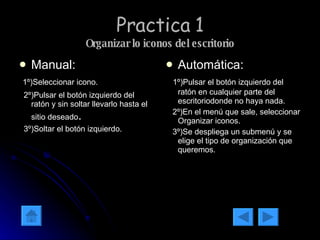
Practica 1 Organizar lo iconos del escritorio Manual: 1º)Seleccionar icono. 2º)Pulsar el botón izquierdo del ratón y sin soltar llevarlo hasta el sitio deseado . 3º)Soltar el botón izquierdo. Automática: 1º)Pulsar el botón izquierdo del ratón en cualquier parte del escritoriodonde no haya nada. 2º)En el menú que sale, seleccionar Organizar iconos. 3º)Se despliega un submenú y se elige el tipo de organización que queremos.
Práctica 2 Crear iconos de acceso directo en el escritorio A) Opción Mostrar en el escritorio. B) Opción Enviar a: Escritorio (crear acceso  directo) C) Opción Nuevo: Acceso directo. A B C
Opción Mostrar en el Escritorio 1º)Desplegar botón Inicio pulsando sobre el con el ratón. 2º)Pulsar con el botón derecho del ratón sobre el elemento del cual se quiere crear el acceso directo. 3º)Seleccionar en el menú que aparece la opción Mostrar en el  Escritorio. P.2
Opción Enviar a: Escritorio (crear acceso directo) 1º)Desplegar el botón Inicio pulsando sobre el. 2º)Desplegar la lista Todos los Programas para acceder a las distintas aplicaciones instaladas . 3º)Pulsar con el botón derecho del ratón sobre la opción que da acceso a la utilidad de la que se quiere crear el acceso directo. 4º)En el menú que aparece, elegimos el submenú desplegable Enviar a. 5º)Para acabar, seleccionamos Escritorio (crear acceso directo). P.2
Opción Nuevo: Acceso directo 1º)Pulsar con el botón derecho del ratón sobre cuaquier posición del área de trabajo del Escritorio donde no exista ningún elemento. 2º)En el menú que aparece, desplegar el submenú Nuevo. 3º)Seleccionar la opción Acceso directo. 4º)Aparece una ventana (Buscar carpeta) en la cual localizaremos la aplicación de la que se quiere crear el acceso directo.  5º)Una vez seleccionada , pulsar Aceptar. P.2
Práctica 3 Cambiar las propiedades de un acceso directo 1º)Pulsar con el botón derecho del ratón sobre el icono del acceso directo que quieres modificar sus propiedades. 2º)Seleccionar la opción Propiedades el el menú que aparece. 3º)En la nueva ventana que aparece, modificamos las propiedades.
Práctica 4 Mostrar la barra de inicio rápido y añadir nuevos elementos 1º)Pulsar con el botón derecho del ratón sobre la barra de tareas. 2º)En el menú que aparece ,elegir la opción Propiedades. 3º)En la ventana que aparece, marcar Mostrar inicio rápido. 4º)Pulsar el botón Aceptar.
Práctica 5 Cambiar el fondo de pantalla 1º)Pulsa con el botón derecho del ratón en cualquier parte . 2º)En el menú que aparece  se selecciona Propiedades. 3º)Veremos una ventana, en la que hay que seleccionar Escritorio. 4º)Seleccionar un de los fondos que aparecen. 5º)En Posición, seleccionar el valor Expandida. 6º)Pulsar el botón Aceptar.
Práctica 6 Visualizar las nuevas barras de herramientas 1º)Pulsar con el botón derecho del ratón sobre la barra de herramientas donde no haya ningún elemento. 2º)En el menú que aparece, seleccionar  la opción Barra de herramientas. 3º)En el menú desplegable que aparece, marcaremos las opciones que queramos visualizar en la barra de herramientas.
Trabajar con ventanas Es el medio de comunicación con el usuario. P.7 P.8 P.9 P.10
Práctica 7 Cambiar la forma de visualizar archivos y carpetas 1º)Abrir la carpeta Mis Documentos. 2º)Pulsar sobre el icono Vistas que aparece en la barra de herramientas. 3º)Seleccionar en la lista que aparece, lo que se desea.
Práctica 8 Redimensionar las ventanas Si queremos dar un tamaño especifico a una ventana hay que: 1º)Situar el cursor del ratón en uno de los extremos de la ventana. 2º)Cuando el cursor tenga la forma de las flechas, pulsar el botón izquierdo del ratón y arrastar la ventana hasta el sitio deseado. 3º)Soltar el botón izquierdo del ratón para establecer el tamaño final.
Práctica 9 Cambiar la apariencia de las  ventanas 1º)Pulsa con el botón derecho del ratón en un sitio del Escritorio donde no haya nada. 2º)En el menú que aparece seleccionar la opción Propiedades. Y en la ventana que aparece seleccionar la pestaña Apariencia. 3º)Desde esta ventana podemos cambiar el estilo de los botones y las ventanas, la combinación de colores y el tamaño de las fuentes. 4º)Si queremos cambiar los efectos que se pueden aplicar a las ventanas, hay que pulsar sobre el botón Efectos. 5º)Si queremos cambiar de forma individual la configuración de cada uno de los elementos que aparecen en las ventanas, hay que pulsar el botón Opciones avanzadas. 6º)En la ventana que aparece, seleccionar los elementos individuales. 7º)Para cambiar un elemento, seleccionar de la lista de Elementos el deseado. 8º)Para terminar, pulsar el botón Aceptar.
Práctica 10 Cambiar entre ventanas a) Pulsar con el botón izquierdo del ratón sobre el botón de programa localizado en la barra de tareas. b) Puede que la barra de tareas este programada para que se oculte automáticamente .  En este caso, puede se más útil utilizar la combinación de teclas [Alt +Tab]. Por cada pulsación simultanea de estas, se circula de una ventana a otra.
Trabajar con archivos y carpetas. El explorador de Windows Es el conjunto de información relacionada de un determinado modo, que se guarda con un nombre para que posteriormente pueda ser recuperada. P.11 P.12 P.13 P.14 P.15 P.16 P.17 P.18 P.19
Práctica 11 Iniciar el explorador de Windows 1º)Pulsar sobre el botón Inicio. 2º)Desplegar Todos los Programas. 3º)Seleccionar el grupo de programas Accesorios. 4º)Seleccionar la opción Explorador de Windows.
Práctica 12 Personalizar la barra de herramientas  1º)Seleccionar la opción Personalizar la barra de herramientas, dentro del menú Ver /Barras de herramientas. 2º)En la ventana que aparece, marcamos la opción que queremos añadir. Seleccionar Separador y pulsar el botón Agregar. 3º)Seleccionar la opción Cortar y pulsar Agregar. 4º)Seleccionar la opción Copiar y pulsar Agregar. 5º)Seleccionar la opción Pegar y pulsar Agregar. 6º)Para finalizar, pulsar Cerrar.
Práctica 13 Seleccionar más de un archivo o carpeta a la vez Hay dos posibilidades: A)Si los archivos se encuentran al lado: mantener pulsada la tecla Mayús y pulsar con el botón izquierdo del ratón en el primero y en el último icono de los archivos que se quieren seleccionar. B)Si los archivos no se encuentran al lado: mantener pulsada la tecla Ctrl ir haciendo clic con el ratón sobre los iconos de los archivos que se quieren seleccionar.
Práctica 14 Eliminar archivos o carpetas 1º)Selecccionar los archivos o carpetas a borrar. Según la práctica 13. 2º)Pulsar la tecla Supr. 3º)En el cuadro que aparece pulsar el botón Sí.
Práctica 15 Crear archivos o carpetas 1º)Ubicarse en la carpeta donde se quiere crear la nueva carpeta o archivo. 2º)Seleccionar la opción Nuevo que aparece en el menú Archivo. 3º)Elegir el tipo de archivo que se quiere crear o la opción Carpeta para crear una. 4º)En el área de trabajo aparecerá un icono para poder poner nombre al archivo o carpeta. 5º)Una vez puesto el nombre al archivo o carpeta, pulsar con el ratón en cualquier parte del área de trabajo. 6º)Ya tenemos la nueva o archivo.
Práctica 16 Mover y copiar   1º)Seleccionar el archivo o carpeta a mover o copiar.(Práctica 13). 2º)Si se quiere copiar, seleccionar la opción Copiar en el menú Edición. 3º)Si se quiere mover, Seleccionar la opción Cortar en el menú Edición. 4º)Seleccionar la posición de la jerarquía de carpetas donde se quiere copiar o mover. 5º)Seleccionar la opción Pegar en el menú Edición.
Práctica 17 Cambiar el nombre a archivos o carpetas   1º)Seleccionar el archivo o carpeta al que se le quiere cambiar el nombre. 2º)Seleccionar la opción Cambiar nombre en el menú Archivo. 3º)Mientras el cursor parpadea, cambiar el nombre. 4º)Pulsar Enter.
Práctica 18 Ver o cambiar las propiedades de archivos o carpetas 1º)Pulsar con el botón derecho del ratón sobre el icono del cual se quiere modificar sus propiedades. 2º)Seleccionar la opción Propiedades en el menú que aparece. 3º)En la ventana que aparece, modificar las propiedades. 4º)Pulsa el botón Aceptar.
Práctica 19 Opciones de carpeta. Mostrar archivos o carpetas ocultas 1º)Abrir el Explorador de Windows. 2º)Seleccionar Opciones de carpeta en le menú Herramientas. 3º)En la ventana que sale, seleccionar Ver. 4º)Seleccionar la opción Mostrar todos los archivos y carpetas ocultos. 5º)Pulsar Aceptar.
Papelera de reciclaje  Es la zona reservada para guardar carpetas o archivos que se eliminan y que permite recuperarlos posteriormente. P.20 P.21 P.22
Práctica 20 Cambiar las propiedades de la papelera de reciclaje 1º)Pulsar el botón derecho del ratón sobre el icono Papelera de reciclaje  en le Escritorio. 2º)En el menú que aparece, seleccionar la opción Propiedades. 3º)Aparece una ventana en la que hay que decidir si se quiere configurar de forma individual o conjunta las unidades de disco que se tengan en el equipo. Se trata de dar los valores que se prefieren. 4º)Para terminar, pulsar el botón Aceptar.
Práctica 21 Restaurar archivos y carpetas 1º)Abrir la Papelera de reciclaje. 2º)En la ventana que se abre,  si queremos restaurar los elementos que aparecen en la Papelera de reciclaje, seleccionar la opción Restaurar todos los elementos; y si queremos restaurar solo un elemento suelto, pulsar con el botón derecho del ratón sobre él y en el menú que aparece seleccionar Restaurar. 3º)El elemento o elementos restaurados aparecerán en el lugar desde el cual se eliminaron y desaparecerán de la Papelera de reciclaje.
Práctica 22 Eliminar archivos o carpetas de la papelera de reciclaje y vaciarla 1º)Si se quieren eliminar todos los elementos de la Papelera de reciclaje, seleccionar Vaciar la Papelera de reciclaje. 2º)Si se quieren eliminar elementos sueltos, seleccionar los que se quieren eliminar y seleccionar la opción  Eliminar del menú Archivo.
Otras tareas en Windows P.23 P.24
Práctica 23 Agregar o quitar programas 1º)Desplegar el botón Inicio pinchando sobre él. 2º)Seleccionar la opción Panel de control. 3º)En la ventana que aparece hacer doble clic sobre el icono Agregar o quitar programas. 4º)En la lista que aparece, seleccionar los programas que se desean desinstalar. 5º)Pulsar el botón Quitar que aparece al seleccionar el programa. 6º)En la ventana que aparece pulsar Sí.
Práctica 24 Ajustar la fecha y la hora del equipo 1º)Acceder al Panel de control y seleccionar el elemento Fecha y hora. 2º)En la pestaña Fecha y hora, establecer la fecha y la hora. 3º)En la pestaña Zona horaria, establecer la zona horaria. 4º)La pestaña Hora de Internet permite actualizar la fecha y hora desde un servidor de Internet de forma automática. 5º)Para finaliza, pulsar el botón  Aceptar.

Practicas de Windows de Gonzalo Menendez

  • 1.
    Practicas de WindowsEcritorio Ventanas Explorador de Windows Papelera Otros
  • 2.
    Personalizar Escritorio Primerapantalla que aparece cuando iniciamos sesión. P.1 P.2 P.4 P.6 P.5 P.3
  • 3.
    Practica 1 Organizarlo iconos del escritorio Manual: 1º)Seleccionar icono. 2º)Pulsar el botón izquierdo del ratón y sin soltar llevarlo hasta el sitio deseado . 3º)Soltar el botón izquierdo. Automática: 1º)Pulsar el botón izquierdo del ratón en cualquier parte del escritoriodonde no haya nada. 2º)En el menú que sale, seleccionar Organizar iconos. 3º)Se despliega un submenú y se elige el tipo de organización que queremos.
  • 4.
    Práctica 2 Creariconos de acceso directo en el escritorio A) Opción Mostrar en el escritorio. B) Opción Enviar a: Escritorio (crear acceso directo) C) Opción Nuevo: Acceso directo. A B C
  • 5.
    Opción Mostrar enel Escritorio 1º)Desplegar botón Inicio pulsando sobre el con el ratón. 2º)Pulsar con el botón derecho del ratón sobre el elemento del cual se quiere crear el acceso directo. 3º)Seleccionar en el menú que aparece la opción Mostrar en el Escritorio. P.2
  • 6.
    Opción Enviar a:Escritorio (crear acceso directo) 1º)Desplegar el botón Inicio pulsando sobre el. 2º)Desplegar la lista Todos los Programas para acceder a las distintas aplicaciones instaladas . 3º)Pulsar con el botón derecho del ratón sobre la opción que da acceso a la utilidad de la que se quiere crear el acceso directo. 4º)En el menú que aparece, elegimos el submenú desplegable Enviar a. 5º)Para acabar, seleccionamos Escritorio (crear acceso directo). P.2
  • 7.
    Opción Nuevo: Accesodirecto 1º)Pulsar con el botón derecho del ratón sobre cuaquier posición del área de trabajo del Escritorio donde no exista ningún elemento. 2º)En el menú que aparece, desplegar el submenú Nuevo. 3º)Seleccionar la opción Acceso directo. 4º)Aparece una ventana (Buscar carpeta) en la cual localizaremos la aplicación de la que se quiere crear el acceso directo. 5º)Una vez seleccionada , pulsar Aceptar. P.2
  • 8.
    Práctica 3 Cambiarlas propiedades de un acceso directo 1º)Pulsar con el botón derecho del ratón sobre el icono del acceso directo que quieres modificar sus propiedades. 2º)Seleccionar la opción Propiedades el el menú que aparece. 3º)En la nueva ventana que aparece, modificamos las propiedades.
  • 9.
    Práctica 4 Mostrarla barra de inicio rápido y añadir nuevos elementos 1º)Pulsar con el botón derecho del ratón sobre la barra de tareas. 2º)En el menú que aparece ,elegir la opción Propiedades. 3º)En la ventana que aparece, marcar Mostrar inicio rápido. 4º)Pulsar el botón Aceptar.
  • 10.
    Práctica 5 Cambiarel fondo de pantalla 1º)Pulsa con el botón derecho del ratón en cualquier parte . 2º)En el menú que aparece se selecciona Propiedades. 3º)Veremos una ventana, en la que hay que seleccionar Escritorio. 4º)Seleccionar un de los fondos que aparecen. 5º)En Posición, seleccionar el valor Expandida. 6º)Pulsar el botón Aceptar.
  • 11.
    Práctica 6 Visualizarlas nuevas barras de herramientas 1º)Pulsar con el botón derecho del ratón sobre la barra de herramientas donde no haya ningún elemento. 2º)En el menú que aparece, seleccionar la opción Barra de herramientas. 3º)En el menú desplegable que aparece, marcaremos las opciones que queramos visualizar en la barra de herramientas.
  • 12.
    Trabajar con ventanasEs el medio de comunicación con el usuario. P.7 P.8 P.9 P.10
  • 13.
    Práctica 7 Cambiarla forma de visualizar archivos y carpetas 1º)Abrir la carpeta Mis Documentos. 2º)Pulsar sobre el icono Vistas que aparece en la barra de herramientas. 3º)Seleccionar en la lista que aparece, lo que se desea.
  • 14.
    Práctica 8 Redimensionarlas ventanas Si queremos dar un tamaño especifico a una ventana hay que: 1º)Situar el cursor del ratón en uno de los extremos de la ventana. 2º)Cuando el cursor tenga la forma de las flechas, pulsar el botón izquierdo del ratón y arrastar la ventana hasta el sitio deseado. 3º)Soltar el botón izquierdo del ratón para establecer el tamaño final.
  • 15.
    Práctica 9 Cambiarla apariencia de las ventanas 1º)Pulsa con el botón derecho del ratón en un sitio del Escritorio donde no haya nada. 2º)En el menú que aparece seleccionar la opción Propiedades. Y en la ventana que aparece seleccionar la pestaña Apariencia. 3º)Desde esta ventana podemos cambiar el estilo de los botones y las ventanas, la combinación de colores y el tamaño de las fuentes. 4º)Si queremos cambiar los efectos que se pueden aplicar a las ventanas, hay que pulsar sobre el botón Efectos. 5º)Si queremos cambiar de forma individual la configuración de cada uno de los elementos que aparecen en las ventanas, hay que pulsar el botón Opciones avanzadas. 6º)En la ventana que aparece, seleccionar los elementos individuales. 7º)Para cambiar un elemento, seleccionar de la lista de Elementos el deseado. 8º)Para terminar, pulsar el botón Aceptar.
  • 16.
    Práctica 10 Cambiarentre ventanas a) Pulsar con el botón izquierdo del ratón sobre el botón de programa localizado en la barra de tareas. b) Puede que la barra de tareas este programada para que se oculte automáticamente . En este caso, puede se más útil utilizar la combinación de teclas [Alt +Tab]. Por cada pulsación simultanea de estas, se circula de una ventana a otra.
  • 17.
    Trabajar con archivosy carpetas. El explorador de Windows Es el conjunto de información relacionada de un determinado modo, que se guarda con un nombre para que posteriormente pueda ser recuperada. P.11 P.12 P.13 P.14 P.15 P.16 P.17 P.18 P.19
  • 18.
    Práctica 11 Iniciarel explorador de Windows 1º)Pulsar sobre el botón Inicio. 2º)Desplegar Todos los Programas. 3º)Seleccionar el grupo de programas Accesorios. 4º)Seleccionar la opción Explorador de Windows.
  • 19.
    Práctica 12 Personalizarla barra de herramientas 1º)Seleccionar la opción Personalizar la barra de herramientas, dentro del menú Ver /Barras de herramientas. 2º)En la ventana que aparece, marcamos la opción que queremos añadir. Seleccionar Separador y pulsar el botón Agregar. 3º)Seleccionar la opción Cortar y pulsar Agregar. 4º)Seleccionar la opción Copiar y pulsar Agregar. 5º)Seleccionar la opción Pegar y pulsar Agregar. 6º)Para finalizar, pulsar Cerrar.
  • 20.
    Práctica 13 Seleccionarmás de un archivo o carpeta a la vez Hay dos posibilidades: A)Si los archivos se encuentran al lado: mantener pulsada la tecla Mayús y pulsar con el botón izquierdo del ratón en el primero y en el último icono de los archivos que se quieren seleccionar. B)Si los archivos no se encuentran al lado: mantener pulsada la tecla Ctrl ir haciendo clic con el ratón sobre los iconos de los archivos que se quieren seleccionar.
  • 21.
    Práctica 14 Eliminararchivos o carpetas 1º)Selecccionar los archivos o carpetas a borrar. Según la práctica 13. 2º)Pulsar la tecla Supr. 3º)En el cuadro que aparece pulsar el botón Sí.
  • 22.
    Práctica 15 Creararchivos o carpetas 1º)Ubicarse en la carpeta donde se quiere crear la nueva carpeta o archivo. 2º)Seleccionar la opción Nuevo que aparece en el menú Archivo. 3º)Elegir el tipo de archivo que se quiere crear o la opción Carpeta para crear una. 4º)En el área de trabajo aparecerá un icono para poder poner nombre al archivo o carpeta. 5º)Una vez puesto el nombre al archivo o carpeta, pulsar con el ratón en cualquier parte del área de trabajo. 6º)Ya tenemos la nueva o archivo.
  • 23.
    Práctica 16 Movery copiar 1º)Seleccionar el archivo o carpeta a mover o copiar.(Práctica 13). 2º)Si se quiere copiar, seleccionar la opción Copiar en el menú Edición. 3º)Si se quiere mover, Seleccionar la opción Cortar en el menú Edición. 4º)Seleccionar la posición de la jerarquía de carpetas donde se quiere copiar o mover. 5º)Seleccionar la opción Pegar en el menú Edición.
  • 24.
    Práctica 17 Cambiarel nombre a archivos o carpetas 1º)Seleccionar el archivo o carpeta al que se le quiere cambiar el nombre. 2º)Seleccionar la opción Cambiar nombre en el menú Archivo. 3º)Mientras el cursor parpadea, cambiar el nombre. 4º)Pulsar Enter.
  • 25.
    Práctica 18 Vero cambiar las propiedades de archivos o carpetas 1º)Pulsar con el botón derecho del ratón sobre el icono del cual se quiere modificar sus propiedades. 2º)Seleccionar la opción Propiedades en el menú que aparece. 3º)En la ventana que aparece, modificar las propiedades. 4º)Pulsa el botón Aceptar.
  • 26.
    Práctica 19 Opcionesde carpeta. Mostrar archivos o carpetas ocultas 1º)Abrir el Explorador de Windows. 2º)Seleccionar Opciones de carpeta en le menú Herramientas. 3º)En la ventana que sale, seleccionar Ver. 4º)Seleccionar la opción Mostrar todos los archivos y carpetas ocultos. 5º)Pulsar Aceptar.
  • 27.
    Papelera de reciclaje Es la zona reservada para guardar carpetas o archivos que se eliminan y que permite recuperarlos posteriormente. P.20 P.21 P.22
  • 28.
    Práctica 20 Cambiarlas propiedades de la papelera de reciclaje 1º)Pulsar el botón derecho del ratón sobre el icono Papelera de reciclaje en le Escritorio. 2º)En el menú que aparece, seleccionar la opción Propiedades. 3º)Aparece una ventana en la que hay que decidir si se quiere configurar de forma individual o conjunta las unidades de disco que se tengan en el equipo. Se trata de dar los valores que se prefieren. 4º)Para terminar, pulsar el botón Aceptar.
  • 29.
    Práctica 21 Restaurararchivos y carpetas 1º)Abrir la Papelera de reciclaje. 2º)En la ventana que se abre, si queremos restaurar los elementos que aparecen en la Papelera de reciclaje, seleccionar la opción Restaurar todos los elementos; y si queremos restaurar solo un elemento suelto, pulsar con el botón derecho del ratón sobre él y en el menú que aparece seleccionar Restaurar. 3º)El elemento o elementos restaurados aparecerán en el lugar desde el cual se eliminaron y desaparecerán de la Papelera de reciclaje.
  • 30.
    Práctica 22 Eliminararchivos o carpetas de la papelera de reciclaje y vaciarla 1º)Si se quieren eliminar todos los elementos de la Papelera de reciclaje, seleccionar Vaciar la Papelera de reciclaje. 2º)Si se quieren eliminar elementos sueltos, seleccionar los que se quieren eliminar y seleccionar la opción Eliminar del menú Archivo.
  • 31.
    Otras tareas enWindows P.23 P.24
  • 32.
    Práctica 23 Agregaro quitar programas 1º)Desplegar el botón Inicio pinchando sobre él. 2º)Seleccionar la opción Panel de control. 3º)En la ventana que aparece hacer doble clic sobre el icono Agregar o quitar programas. 4º)En la lista que aparece, seleccionar los programas que se desean desinstalar. 5º)Pulsar el botón Quitar que aparece al seleccionar el programa. 6º)En la ventana que aparece pulsar Sí.
  • 33.
    Práctica 24 Ajustarla fecha y la hora del equipo 1º)Acceder al Panel de control y seleccionar el elemento Fecha y hora. 2º)En la pestaña Fecha y hora, establecer la fecha y la hora. 3º)En la pestaña Zona horaria, establecer la zona horaria. 4º)La pestaña Hora de Internet permite actualizar la fecha y hora desde un servidor de Internet de forma automática. 5º)Para finaliza, pulsar el botón Aceptar.